リモートワーク(テレワーク)の定着により、自宅や外出先からクラウドサービスや社内システムへアクセスする働き方が当たり前になりました。
柔軟な働き方を実現できる一方で、企業のIT担当者にとっては、社外からのアクセスをどう安全に管理するかが大きな課題になっています。
とくに、セキュリティを強化しようとするほど管理者の設定負担が増え、現場の利便性も下がる──そんなジレンマに悩む企業は少なくありません。
当社の『ロリポップ!固定IPアクセス』は、この「セキュリティ強化」と「運用の効率化」を同時に実現できるサービスです。
この記事では、リモートワークに潜むセキュリティリスクと対策を整理したうえで、『ロリポップ!固定IPアクセス』の具体的な活用シーンや利用手順を、実際の管理画面のキャプチャを交えて詳しく解説します。
この記事でわかること
- ID・パスワード認証だけに頼るリモートワーク運用が危険な理由
- 不正アクセス対策に有効な「IPアドレス制限」の仕組みと、主要サービスの対応状況
- 『ロリポップ!固定IPアクセス』を使った、管理負担の少ないIP制限の導入手順(画面キャプチャつき)
- 業務を止めずに安全に移行するための運用ノウハウとチェックリスト
リモートワーク環境におけるアクセス管理の課題
リモートワークの導入に伴い、社内システムやクラウドサービスへの接続環境は大きく変わりました。
企業で接続元の管理が複雑になっている背景には、主に以下の3つの要因があります。
- 自宅やサテライトオフィスなど接続「場所」の多様化:従業員の個人回線、コワーキングスペース、フリーWi-Fiなど、社外のさまざまなネットワークから社内システムにアクセスしている。
- 社員ごとの複数デバイス利用:業務用PCだけでなく、スマートフォンやタブレットなど複数の端末から各種クラウドサービス(SaaS)を利用している。
- 社外の連携メンバーの入れ替わり:業務委託先などの外部パートナーにアカウントを付与すると、プロジェクトごとにメンバーの追加・削除が発生し続ける。
このように、アクセスする「場所」「端末」「人」が多様化・流動化したことで、無数の接続元を安全に一元管理することは非常に困難になっています。
とくに専任のセキュリティチームを持たない中小企業では、外部からのアクセス管理まで手が回らず、実質的なセキュリティ対策が「IDとパスワードの入力のみ」になっているケースが少なくありません。
ログイン画面がインターネット上に公開されている場合、その1枚の壁さえ突破されれば、世界中の誰でもシステム内部へ侵入できる危険な状態です。
ID・パスワードでの認証だけでは危険な理由
「複雑で強固なパスワードを義務付けているから大丈夫」と思われるかもしれません。
しかし、どれだけパスワードを複雑にしても、IDとパスワードだけに依存する運用そのものにリスクが残ります。企業のルールや従業員の注意力だけでは、以下のような攻撃・事故を完全には防げないためです。
パスワードだけでは防ぎきれないリスク例
- フィッシング詐欺
本物そっくりの偽ログイン画面に騙され、従業員が自らパスワードを入力して盗まれてしまう。 - 他社サービスからの漏洩(パスワードリスト攻撃)
他のサイトから流出したID・パスワードの組み合わせを使い、自動プログラムで自社システムへのログインを試される。 - マルウェア感染による窃取
PCがウイルスに感染し、ブラウザに保存されたID・パスワードを丸ごと盗まれる。 - 総当たり攻撃(ブルートフォースアタック)
ログイン画面が公開されている限り、プログラムによるパスワードの総当たりを受け続ける。 - 盗み見・端末の紛失
カフェで入力中に背後から盗み見られたり、紛失した端末の自動ログイン機能を悪用されたりする。
万が一、不正アクセスを許してしまった場合、企業は以下のような致命的な損害を被ることになります。
| 被害の種類 | 具体的な影響 |
|---|---|
| データ漏洩 | 顧客情報や機密データが流出し、社会的信用の失墜や損害賠償問題に発展する。 |
| サイト改ざん | WordPressなどの管理権限を奪われ、ページの書き換えや不正なスクリプトの埋め込みに悪用される。 |
| 業務の停止 | 原因調査・復旧対応・関係各所への報告に追われ、通常業務が何日も止まる。 |
| 取引への影響 | クライアントを巻き込む事故になれば、契約解除や取引停止につながるおそれもある。 |
不正アクセスは「発生後の対処」ではなく「未然に防ぐこと」が大前提。そこで有効なのが、次に紹介する「IPアドレス制限」です。
リスク対策に有効な「IPアドレス制限」とは
不正アクセスのリスクを抑える対策として有効なのが、接続元を限定する「IPアドレス制限」です。
オフィス外での勤務が前提のリモートワークでは、「許可された安全な通信」だけを通す入り口の制限が、不正アクセスを防ぐ強固な壁になります。
IPアドレス制限とは?
あらかじめ登録した特定の「住所(IPアドレス)」からしか、システムへログインできないようにする仕組みです。
IPアドレスとは「192.0.2.10」のような数字で表され、端末やネットワークごとに割り当てられる「インターネット上の住所」の役割を持っています。
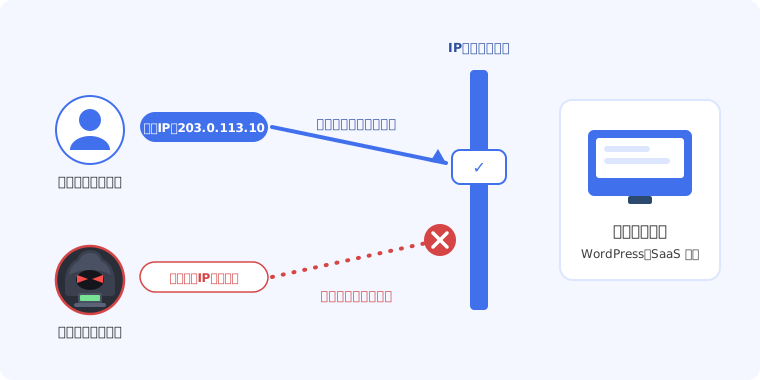
IPアドレス制限のイメージ:許可した接続元以外は入り口で遮断される
IPアドレスで制限をかけておけば、万が一IDやパスワードが漏洩しても、許可されていない場所からの不正アクセスを入り口で遮断できます。パスワード認証の「内側」を守る、もう1枚の強力な壁になるのです。
固定IPアドレスでアクセスを制限する主な対象
リモートワーク業務では、主に以下のようなシステムでIPアドレス制限が活用されています。
- CMSや自社サイトの管理画面:WordPressなどの管理画面(/wp-admin/ や /wp-login.php)に許可IPを設定し、関係者以外のアクセスを入り口で完全に遮断します。WordPressへの具体的な設定例はWordPressのIPアドレス制限を徹底解説で詳しく紹介しています。
- 業務で利用するクラウドサービス(SaaS):会計・人事労務・CRMなどのSaaSで、指定IP以外からのログインを一括拒否します。
- 社内サーバーやクラウド上の開発環境:クラウドのファイアウォールで、許可IPからの通信(SSH・FTP・RDPなど)のみを受け付けるよう制限します。
- 取引先の指定システム:金融機関や大手企業との取引で「接続元固定IPの申請」が求められるケースにも対応できます。
主要サービスのIPアドレス制限 対応状況
実際にどのようなサービスでIPアドレス制限を設定できるのか、代表的な例をまとめました。設定メニューの名称はサービスによって異なるため、導入前の確認リストとしても活用してください。
| カテゴリ | サービス例 | 設定箇所・機能名の例 |
|---|---|---|
| CMS | WordPress | .htaccessによる制限、セキュリティプラグインのIP制限機能、レンタルサーバーの管理画面(ロリポップ!の「WordPressセキュリティ」など) |
| クラウド基盤 | AWS / Google Cloud / Azure | セキュリティグループ、ファイアウォールルール、ネットワークセキュリティグループ(NSG) |
| グループウェア | Google Workspace / Microsoft 365 | コンテキストアウェア アクセス、条件付きアクセス(場所ベースのポリシー) |
| ビジネスSaaS | Salesforce / kintone / freee など | ログインIPアドレス制限、IPアドレス制限設定(プランにより提供状況が異なります) |
| 開発ツール | GitHub / GitLab など | IPアローリスト(Enterprise系プランで提供) |
| 社内インフラ | ファイルサーバー / NAS / VPN機器 | ファイアウォールの許可IPリスト、アクセス制御リスト(ACL) |
メモ
IPアドレス制限の提供有無や設定方法は、各サービスの契約プランによって異なる場合があります。導入前に、利用中のプランで設定できるかを必ず確認しましょう(詳しくは導入の注意点で解説します)。
IPアドレス制限の導入が困難な理由
セキュリティ対策として有効な「IPアドレス制限」ですが、リモートワーク環境での運用にはハードルがあります。その理由は主に以下の3つです。
リモートワークでIPアドレス制限が難しい理由
- 接続するたびにIPアドレスが変わる
一般的な家庭用インターネット回線では、接続のたびにIPアドレスが変わる「動的IP」が使われるため、接続元を特定して許可すること自体が困難です。 - アクセスする場所をすべて把握しなければならない
各社員の自宅、出張先、外部パートナーの作業環境など、分散したすべての接続元を洗い出して管理する必要があります。 - 許可リストの更新作業が終わらない
メンバーのIPアドレスが変わるたびに、管理者がシステムごとの許可リストを更新する必要があり、退職時の削除漏れといったリスクも生まれます。
たとえば「社員10人 × 利用システム5つ」の環境でメンバーごとのIPを許可しようとすると、管理対象は最大50件。そこへ引っ越しや回線の再接続によるIP変更が加わるため、手作業での運用は現実的ではありません。
こうした管理コストの高さが、IPアドレス制限の実装を見送る大きな原因になっています。
『ロリポップ!固定IPアクセス』で安全対策と負担軽減を両立
リモートワークにおけるIP制限の課題は、『ロリポップ!固定IPアクセス』の導入で解決できます。
本サービスが提供する専用の「固定IPアドレス」を利用すれば、各メンバーの接続環境に左右されることなく、安全なアクセス制限をスムーズに導入できます。
固定IPアドレスとは?
接続のたびに変動せず、常に同じ番号が割り当てられるIPアドレスのこと。通信元を確実に特定できるため、アクセス制限の「許可リスト」への登録に適しています。
『ロリポップ!固定IPアクセス』なら、管理者の手間を最小限に抑えながら、次の5つのメリットを得られます。
ロリポップ!固定IPアクセスのメリット
1. アクセス元のIPアドレスを一本化できる
『ロリポップ!固定IPアクセス』は、普段利用している端末から専用アプリ(WireGuard)を経由して接続するだけで、通信がすべて契約した固定IPアドレスから行われる仕組みです。
自宅、出張先、外部パートナーの作業環境など、メンバーがそれぞれ異なる回線から接続していても、システム側から見えるのは「許可された1つの固定IPアドレス」だけになります。
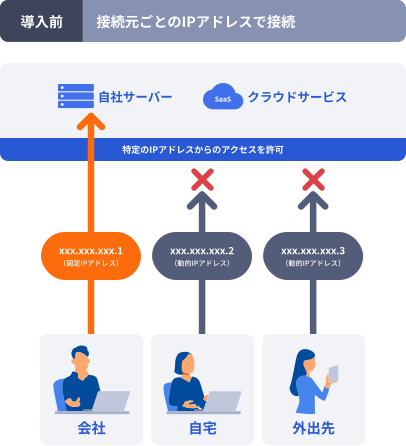
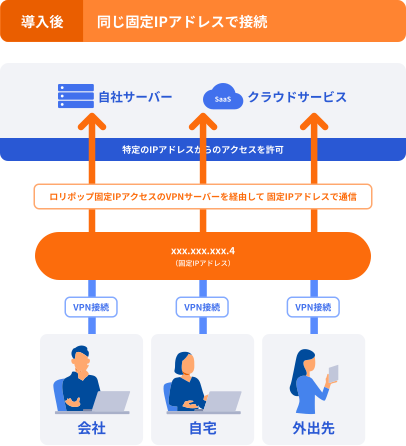
導入前後の違い:バラバラだった接続元が「1つの固定IP」にまとまる
これにより、リモートワークで頻発する「IPアドレスが変わってシステムにアクセスできなくなった」という動的IP特有のトラブルも解消できます。
2. 許可リストの設定は最初の1回だけ
一般的な運用では、メンバーのIPアドレスが変わるたびに管理者が各システムの許可リストを書き換える必要があり、これが大きな負担になります。
『ロリポップ!固定IPアクセス』を導入すれば、システム側へのIPアドレス登録は初回の1回だけ。
一度設定すれば、以降はメンバーが増えても減っても、システム側の許可リストを触る必要はありません。メンバーの増減は、後述するライセンスの追加・削除だけで完結します。
3. メンバーの退職や端末紛失にも管理画面から即対応
スタッフの退職や外部パートナーとの契約終了、さらには端末の紛失といった「もしも」のときも、迅速かつ簡単に対応できます。
一般的な運用では、情報漏洩を防ぐためにシステム全体のパスワード変更や全メンバーへの再周知など、膨大な作業が発生しがちです。
しかし『ロリポップ!固定IPアクセス』なら、管理画面から該当メンバーのライセンスを削除するか、接続情報を再生成するだけ。該当端末からのアクセスを即座に遮断でき、システム側の設定変更も、他メンバーへの影響も一切ありません。
ライセンスとは
固定IPアドレスへ接続するために必要な利用枠のこと。接続する端末1台につき、1ライセンスが必要です(1ライセンスを複数端末に設定することもできますが、同時に接続できるのは1台のみです)。
4. 月額539円・最大2ヶ月無料で小さく始められる
『ロリポップ!固定IPアクセス』は、1ライセンス=月額490円(税込539円)から利用できます。回線工事や機器の設置は不要で、いまお使いのプロバイダを変更する必要もありません。
| プラン | 月額(税込) | 内容 |
|---|---|---|
| ライト | 539円/月 | 1ライセンスあたり490円(税抜)。1ライセンスから利用可能 |
| スタンダード | 495円/月 | 1ライセンスあたり450円(税抜)。10ライセンスから利用可能 |
メモ:最大2ヶ月の無料お試し
お申し込み月+翌月末まで、最大2ヶ月間無料でお試しいただけます(ひとつ目の固定IPアドレス・上限10ライセンスまで)。実際のサービスと同じ環境で試せるため、社内システムとの相性確認や通信速度の検証を済ませてから本格導入できます。
5. 運用を助ける管理機能が標準搭載
『ロリポップ!固定IPアクセス』には、IT担当者の日々の運用を助ける管理機能が追加費用なしで用意されています。
| 機能 | できること |
|---|---|
| 接続情報のメール配布 | 管理画面から、各メンバーの接続情報を指定のメールアドレス宛に直接送信。設定ファイルを手渡しする手間がありません。 |
| ログ管理 | VPNサーバーへの接続ログをCSVで保存・ダウンロード可能(保存期間は最大6ヶ月)。「いつ・誰が接続したか」を定期的に監査できます。 |
| ルーティング設定 | すべての通信を固定IP経由にする「フルトンネル」と、指定した通信だけを固定IP経由にする「スプリットトンネル」を切り替え可能。Web会議など大容量通信をVPNの外に逃がす設計もできます。 |
| 接続情報の再生成 | 端末紛失時など、既存ライセンスの接続情報を管理画面からワンクリックで無効化・再発行できます。 |
| IDaaS連携(SCIM) | Okta・Microsoft Entra ID・OneLoginと連携し、ユーザーの入退社に合わせたアカウントの自動同期(プロビジョニング)が可能です。 |
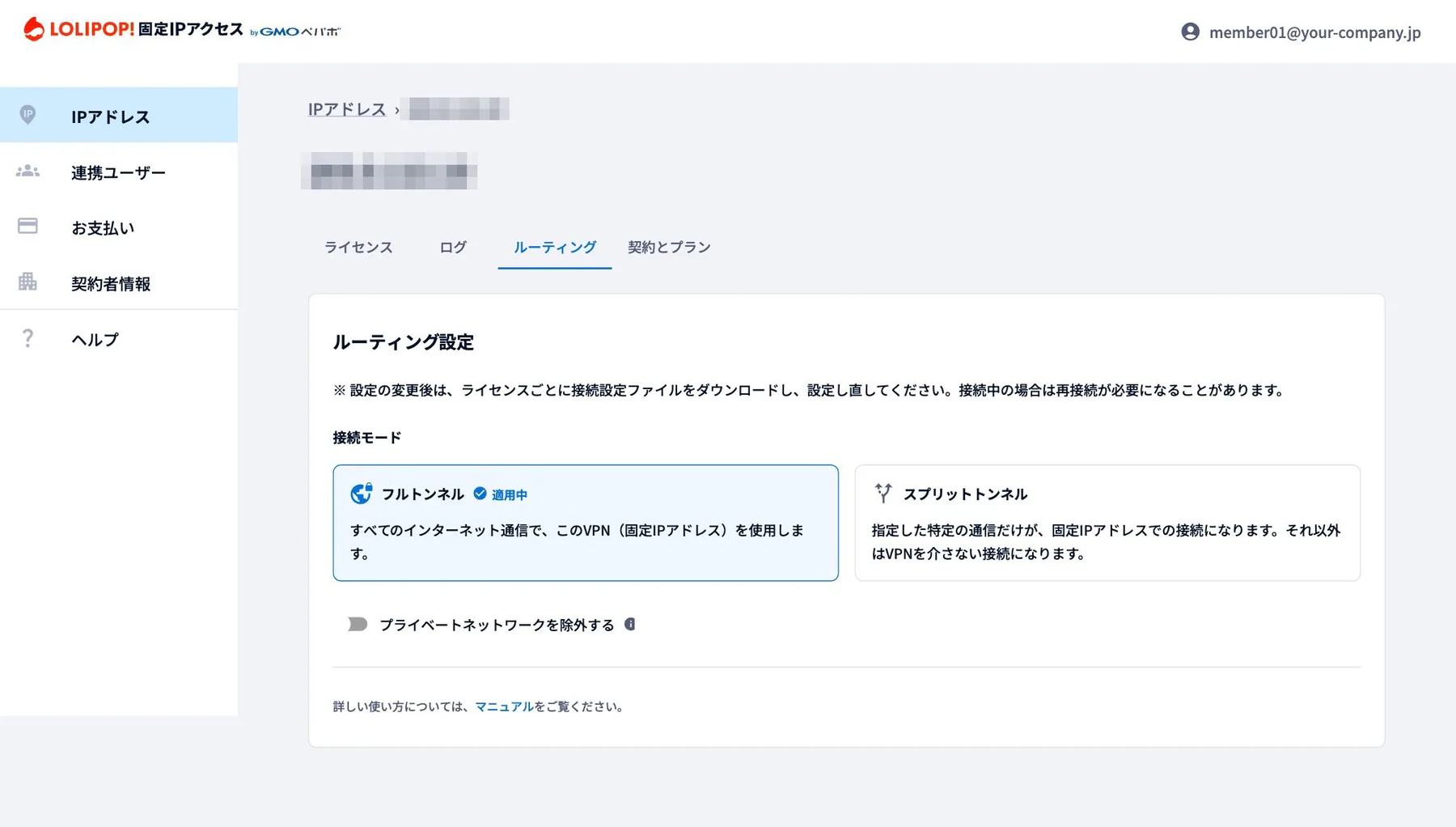
ルーティング設定画面:フルトンネル/スプリットトンネルをワンクリックで切り替え
メモ:セキュリティ体制について
『ロリポップ!固定IPアクセス』を運営するGMOペパボは、ISMS認証(ISO/IEC 27001)を取得しています。導入時のセキュリティチェックシートへの対応も可能なため、社内稟議に必要な情報はお気軽にお問い合わせください。
固定IPアドレスによるアクセス制限導入の注意点
固定IPアドレスによるアクセス制限はセキュリティを大きく高める一方で、設定を誤ると社員自身が締め出されるリスクもあります。本格運用の前に、以下の3点を社内で確認・共有しておきましょう。
- 未設定の接続元からはアクセスできなくなる
- システムがIPアドレス制限に対応している必要がある
- 通信経路の設計(ルーティング)を決めておく
未設定の接続元からはアクセスできなくなる
IPアドレス制限をかけると、接続設定をしていない端末からのアクセスは完全に遮断されます。
「外出中に急な対応を求められた」「業務用PCが故障して私物端末しか手元にない」といった場合でも、許可されていない端末からはアクセスできません。
業務が止まるトラブルを防ぐため、接続を許可する端末の範囲と緊急時の連絡・対応フローを事前に決めておくことが大切です。どの業務までを制限対象にするかの線引きも、社内で事前に議論しておきましょう。
システムがIPアドレス制限に対応している必要がある
守りたいシステム側に「IPアドレス制限」の機能がなければ、固定IPを用意しても制限をかけられません。
とくに外部のクラウドサービスでは、機能自体が提供されていなかったり、上位プランへの変更が必要になったりする場合があります。先ほどの対応状況一覧も参考に、以下を事前に洗い出しておきましょう。
- 制限をかけたいシステム・サービスの一覧を作成した
- 各サービスの「IPアドレス制限」機能の有無を確認した
- 機能の利用に必要な契約プランと追加コストを確認した
- IP制限に対応していないサービスの代替策(多要素認証の必須化など)を決めた
通信経路の設計(ルーティング)を決めておく
固定IPアクセスの利用中は、端末の通信がVPN経由になります。全通信を固定IP経由にする「フルトンネル」はシンプルで安全性が高い一方、Web会議や動画視聴など大容量の通信もVPNを通ることになります。
『ロリポップ!固定IPアクセス』では、指定した通信だけを固定IP経由にする「スプリットトンネル」も選択できるため、「社内システムへの通信だけ固定IPを使い、それ以外は通常回線を使う」といった柔軟な設計が可能です。
運用開始前に、自社の利用シーンに合わせてどちらのモードで運用するかを決めておくとスムーズです。
『ロリポップ!固定IPアクセス』の利用手順
ここからは、『ロリポップ!固定IPアクセス』を使って安全なアクセス環境を整えるまでの流れを、実際の画面キャプチャを交えて解説します。
ロリポップ!固定IPアクセスの利用手順
手順1:【管理者】『ロリポップ!固定IPアクセス』に申し込む
まずは管理者が『ロリポップ!固定IPアクセス』に申し込み、固定IPアドレスとメンバー分のライセンスを発行します。お申し込みからライセンス発行までWebで完結し、最短5分で利用を開始できます。
『ロリポップ!固定IPアクセス』のトップページにアクセスし、「無料でお試し(最大2ヶ月)」をクリックします。

画面の案内に沿ってアカウントを登録し、プラン(ライト/スタンダード)と必要なライセンス数を選択して申し込みを完了します。
ライセンス数は「接続する端末の台数分」が目安です。あとから1ライセンス単位で追加・削除できるため、最初は必要最小限でスタートすれば大丈夫です。
申し込みが完了すると、管理画面に契約した固定IPアドレスが表示されます。
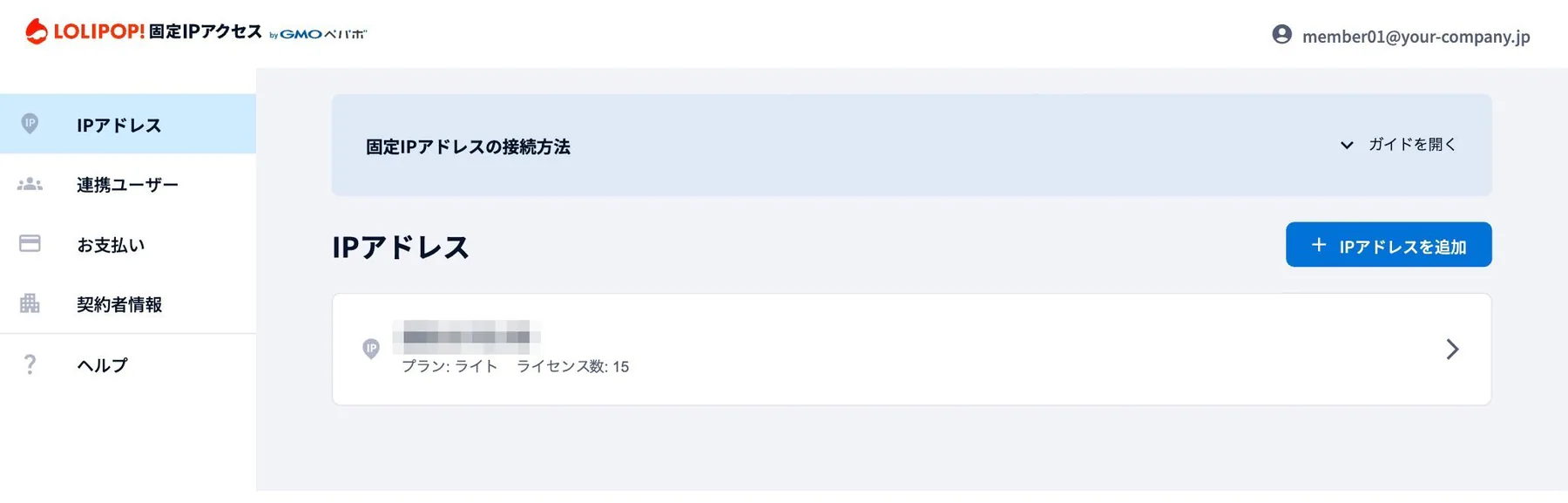
手順2:【管理者】メンバーに接続情報を配布する
続いて、固定IPアドレスを利用するメンバー(社員や外部パートナー)に、接続に必要な「接続情報」を配布します。
管理画面で契約した固定IPアドレスをクリックし、ライセンス一覧を表示します。ライセンスには「佐藤」「鈴木」のように利用者が分かる名前を付けておくと、その後の管理が楽になります。
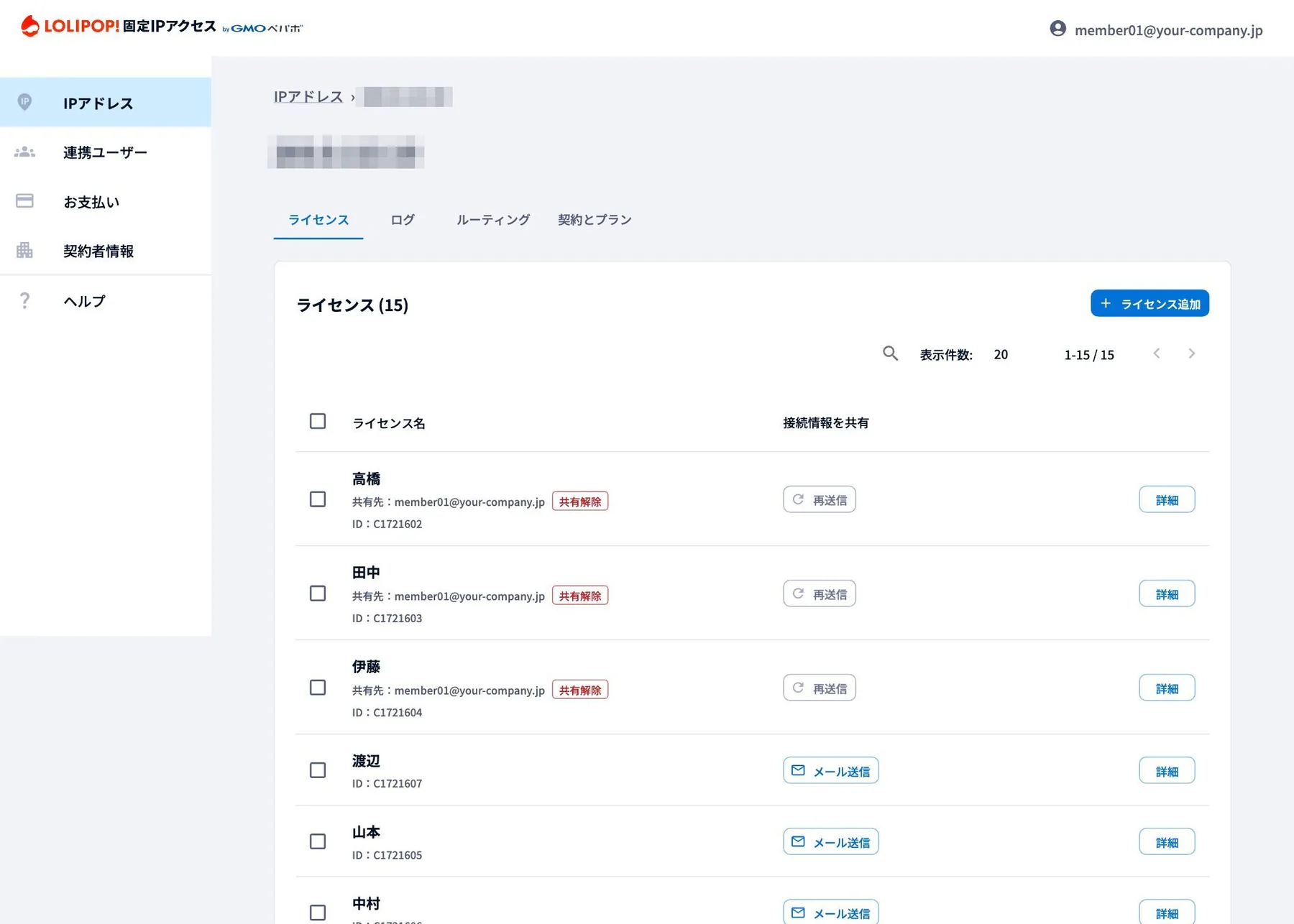
各ライセンスの「メール送信」をクリックすると、メンバーのメールアドレス宛に接続情報を直接送信できます。
チャットやUSBメモリで設定ファイルを受け渡す必要がなく、配布の手間と情報漏洩リスクを同時に減らせます。
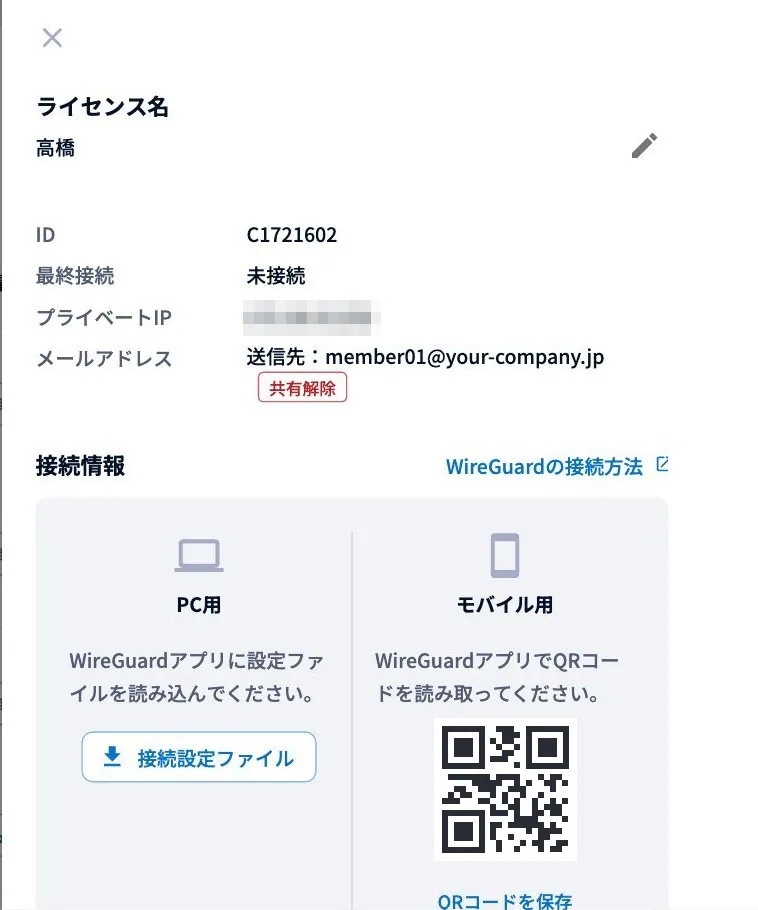
ライセンスの「詳細」からは、PC用の「接続設定ファイル」のダウンロードや、モバイル用のQRコード表示もできます。メンバーの利用環境に合わせて配布方法を選びましょう。
手順3:【利用者】接続用アプリ(WireGuard)を設定する
ここからは、固定IPアドレスを利用するメンバー各自の端末で行う手順です。システム側に制限をかける前に、メンバー全員がこの手順を完了させておきましょう。
接続にはオープンソースのVPNアプリ「WireGuard」を使用します。WireGuardは高速かつ安全な通信が特長で、Windows・macOS・iOS・Androidなど主要なOSに対応しています。
お使いの端末に、WireGuardアプリをインストールします(App Store/Microsoft Store/Google Playから無料で入手できます)。
アプリを起動し、「ファイルからトンネルをインポート」をクリックして、管理者から共有された接続設定ファイルを読み込みます。スマートフォンの場合は、QRコードを読み取るだけで設定できます。
追加されたトンネルの「有効化」をクリックします。
状態が「有効」に切り替われば設定完了です。以降、この端末の通信は契約した固定IPアドレス経由で行われます。
メモ
アプリのインストールと接続情報の設定は初回のみです。
次回以降は、アプリを起動して「有効化」するだけで、固定IPアドレス経由の接続に切り替わります。固定IPでの接続をやめたいときは「無効化」をクリックするだけです。
手順4:【管理者】許可リストに固定IPアドレスを登録する
メンバー全員のアプリ設定が完了したら、管理者は各システムへの登録作業に移ります。
実際に設定を変更する前に、まずは許可リストに登録するIPアドレスをすべて手元にリストアップしてください。
- 契約した固定IPアドレス(管理画面のIPアドレス一覧で確認できます)
- 管理者の現在のIPアドレス(設定作業中に自分自身が締め出されるのを防ぐため)
- 外部連携元のIPアドレス(他のシステムやAPIと自動連携している場合。削除すると連携が止まるため要注意)
準備ができたら、対象システムの許可リストに固定IPアドレスを登録します。設定手順や画面はシステムごとに異なりますが、「IPアドレス制限」「アクセス制限」などのメニューから、許可リスト(ホワイトリスト)にIPアドレスを追加していく流れが一般的です。
業務ストップを防ぐためのポイント
システムへのIPアドレス制限を有効化するときは、万が一のトラブルに備えて以下の2点を必ず徹底してください。
- 業務が落ち着いた時間帯に作業を行う
設定ミスでメンバーが締め出されると全体の業務がストップします。夜間や休日など稼働が少ない時間帯を選び、まずは管理者が先行してアクセス検証を行うのが安全です。 - 即座に「切り戻し(元に戻す)」ができる体制を維持する
制限開始直後はもちろん、メンバーが一斉にログインし始める「翌朝の業務開始時」は予期せぬエラーが起きやすいタイミングです。トラブル時にすぐ制限をOFFに戻せる手順と体制を整えておきましょう。
手順5:【利用者】いつもの環境で各種システムへアクセス
IPアドレス制限の設定が完了したあとは、ブラウザや業務システム側での特別な操作は一切不要です。
WireGuardを有効化した端末からの通信は自動的に固定IPアドレス経由となるため、WordPressなどのCMSも、普段お使いのクラウドサービスも、ブロックされることなくそのまま利用できます。
メンバー全員の正常なアクセスを確認できたら、管理者は手順4で一時的に登録していた「管理者の現在のIPアドレス」を許可リストから削除してください。
注意
外部システムやツール連携用のIPアドレスは削除しないよう注意してください。削除するとシステム間の連携が動かなくなるおそれがあります。
以上で、『ロリポップ!固定IPアクセス』を使った安全なアクセス環境の構築は完了です。
運用開始後のメンテナンス(増員・退職・紛失時の対応)
導入して終わりではなく、メンバーの入れ替わりに合わせた運用も重要です。『ロリポップ!固定IPアクセス』では、いずれも管理画面だけで完結します。
メンバーが増えたら:ライセンスを追加する
利用メンバーが増えた場合は、管理画面のライセンス一覧から「+ ライセンス追加」をクリックし、必要な数を入力するだけで追加できます。
月の途中で追加した場合の料金は日割り計算されるため、増員のタイミングを月初に合わせる必要はありません。
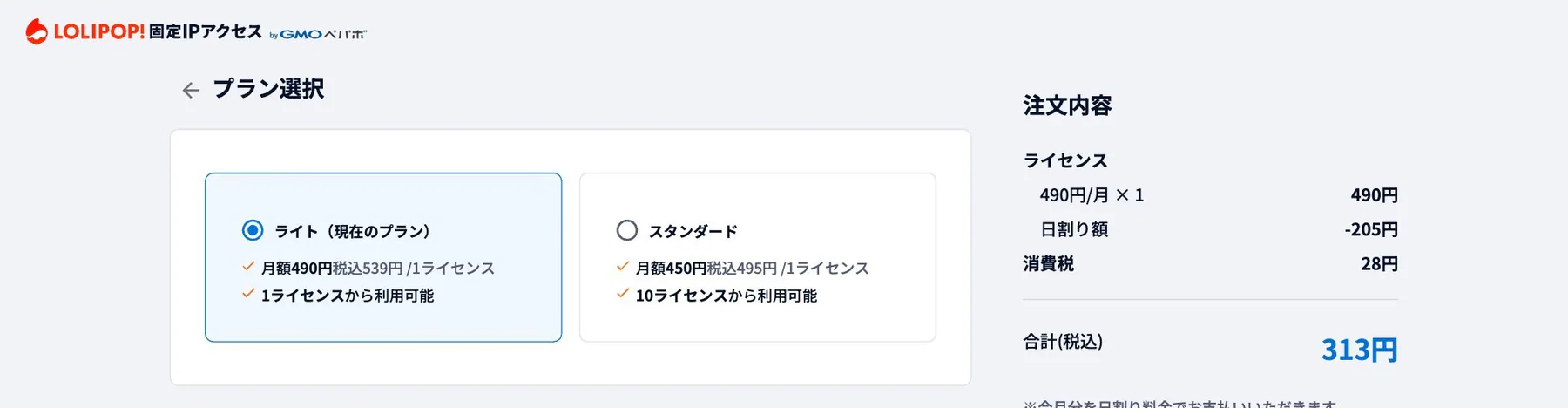
ライセンス追加:日割りの支払額を確認しながら追加できる
追加したライセンスの接続情報を新メンバーに配布し(手順2と同じ流れ)、WireGuardを設定してもらえば利用開始です。システム側の許可リストを変更する必要はありません。
メンバーが減ったら/端末を紛失したら
| ケース | 管理画面での対応 |
|---|---|
| 退職・契約終了 | 該当メンバーのライセンスを削除します。その瞬間から該当端末では固定IP経由の接続ができなくなります。 |
| 端末の紛失・盗難 | 該当ライセンスの「接続情報の再生成」を実行します。紛失した端末に残った接続情報は無効になり、新しい接続情報を貸与端末に再設定すれば復旧完了です。 |
| 長期休職など一時停止 | 接続情報を再生成して旧情報を無効化しておき、復帰時に新しい接続情報を配布する運用が可能です。 |
いずれの場合も、システム全体のパスワード変更や、他メンバーへの再設定依頼は不要。対応漏れによる二次被害を防ぎながら、安全な状態を最小限の手間で維持できます。
接続状況を定期的にチェックする
ログ管理機能を有効にしておけば、VPNサーバーへの接続ログをCSVでダウンロードできます(保存期間は最大6ヶ月)。
「退職者のライセンスが使われていないか」「深夜など不自然な時間帯の接続がないか」を月次で確認する運用にしておくと、より安心です。
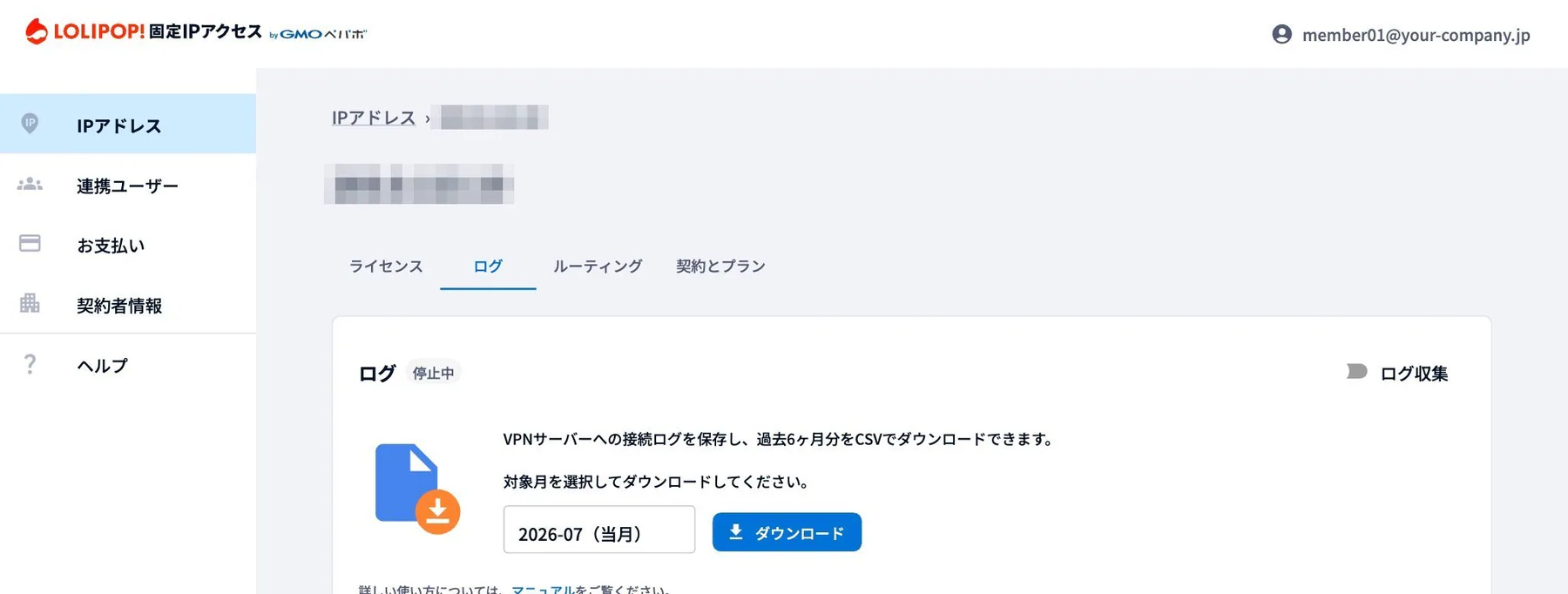
ログ機能:接続ログをCSVでダウンロードして監査に活用できる
入退社が多い組織は「IDaaS連携」で自動化
Okta・Microsoft Entra ID・OneLoginなどのIDaaSを利用している組織なら、SCIM連携によってユーザー情報の同期を自動化できます。入社・退社に合わせたアカウント管理の手作業がなくなり、削除漏れのリスクをさらに減らせます。
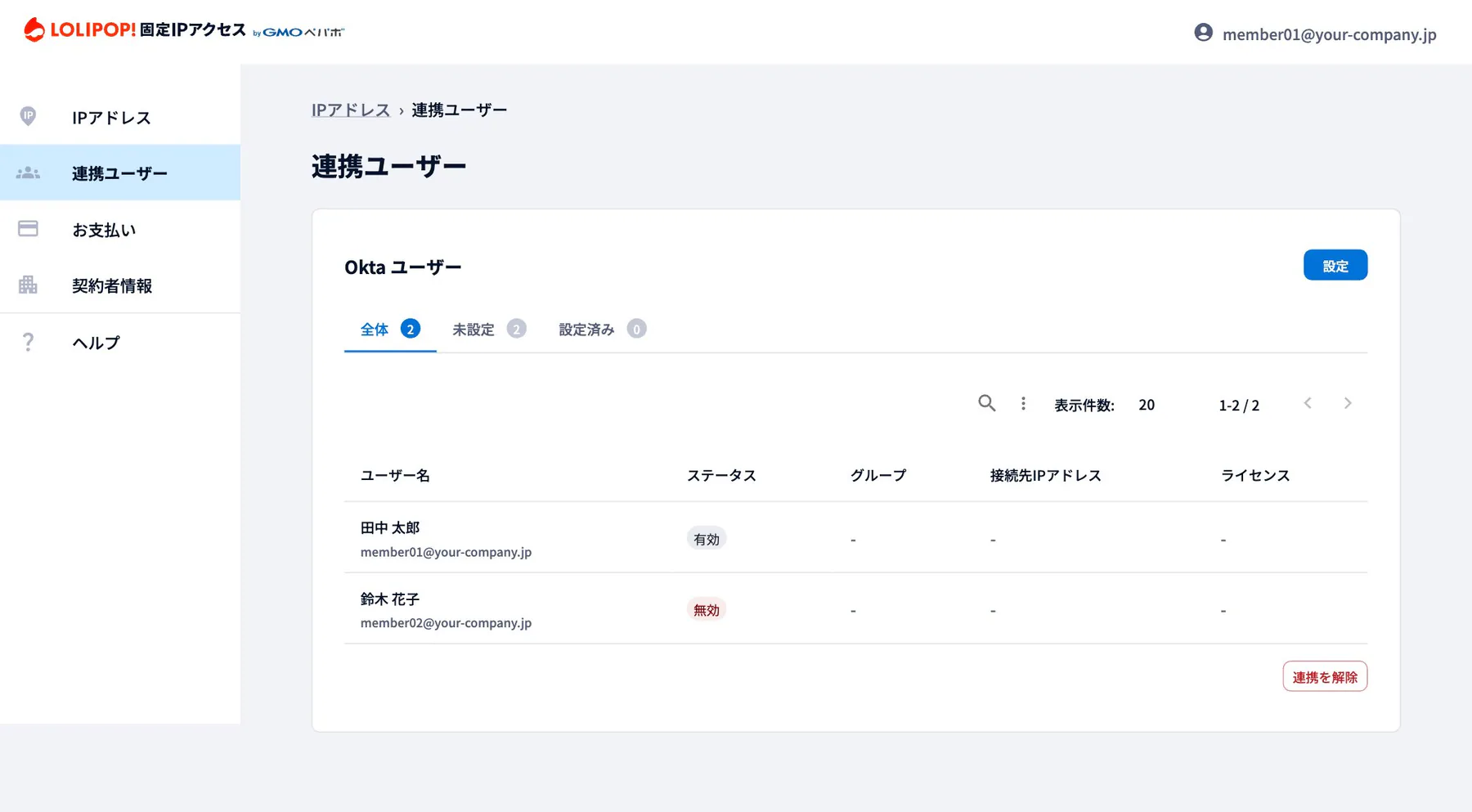
連携ユーザー画面:IDaaS(この例ではOkta)のユーザーを自動同期できる
他の安全対策を併用して「多層防御」を徹底する
IPアドレス制限は強力な対策ですが、これ単体でリモートワーク環境のセキュリティが完全に担保されるわけではありません。
アカウントや端末自体を守る「基本的な対策」を併用し、複数の防御壁を重ねる「多層防御」の体制を整えることが前提です。
| 対策 | ポイント |
|---|---|
| 強力なパスワード設定 | 推測されにくい長く複雑なパスワードを、サービスごとに使い分けます。パスワードマネージャーの導入も有効です。 |
| 多要素認証(MFA)の有効化 | 対応しているサービスでは必ず有効化します。IPアドレス制限と組み合わせることで、防御は格段に強固になります。 |
| 適切な権限管理 | 全員に管理者権限を与えるのではなく、業務に必要な最小限の権限(WordPressなら「編集者」「投稿者」など)だけを付与します。 |
| 端末のセキュリティ徹底 | OS・ソフトウェアを常に最新に保ち、ウイルス対策ソフトを導入・稼働させます。画面ロックの設定も必須です。 |
| 定期的なログ確認 | 各システムのログイン履歴や、固定IPアクセスの接続ログを定期的に確認し、異常の早期発見につなげます。 |
これらの基本対策とIPアドレス制限を組み合わせることで、リモートワーク環境の安全性を大きく高められます。
『ロリポップ!固定IPアクセス』で安全なリモートワーク環境を
リモートワークのセキュリティ強化において、「強固な安全対策」と「管理者の運用負担の軽減」の両立は、多くの企業が直面する課題です。
『ロリポップ!固定IPアクセス』なら、メンバーの環境や増減に左右されずに接続元を一本化でき、月額539円(税込)からスモールスタートが可能。ライセンスの追加・削除や接続情報の配布・無効化まで、シンプルな管理画面だけで完結します。
最大2ヶ月の無料お試しで、実際の使い勝手や通信速度を確認してから本格導入できます。自社に合わせた安全なアクセス環境づくりに、ぜひお役立てください。
WordPressサイトの管理画面をIP制限で守る具体的な手順は、関連記事WordPressのIPアドレス制限を徹底解説|.htaccessの設定例から管理をラクにする固定IP活用法までもあわせてご覧ください。
⇒【ロリポップ!固定IPアクセス】無料で試してみる(最大2ヶ月)
※無料お試しはひとつ目の固定IPアドレスが対象です(上限10ライセンスまで)。