# ロリポップ!固定IPアクセス お役立ち記事全文
> サービス概要・料金プラン・主要ページの一覧は https://vpn.lolipop.jp/llms.txt を参照してください。
## メッシュVPNとは?仕組み・従来VPNとの違い・代表的なサービスを図解
- URL: https://vpn.lolipop.jp/column/mesh-vpn
- 公開日: 2026-10-15
- 概要: メッシュVPNとは、VPN装置を経由せず端末同士を暗号化した通信で直接つなぐVPNの方式です。ハブ&スポーク型との違い、WireGuard・NAT越え・リレーの仕組み、メリット・デメリット、Tailscale・NetBird・Headscaleなど代表的なサービスの比較を図解します。
**メッシュVPNとは、社内に置いたVPN装置を経由せず、端末同士を暗号化した通信で直接つなぐVPNの方式です。** 各端末にアプリを入れてログインするだけで、自宅・外出先・オフィスの端末やNASが同じプライベートネットワークにいるように通信できます。
- 通信はVPN装置に集まらず、端末と端末のあいだで直接流れる(P2P)
- ルーターのポート開放や固定IPアドレスが不要で、インターネットに入口を公開しない
- 「誰がどの端末につないでよいか」を管理画面のルールで決められ、ゼロトラストの考え方と相性がよい
この記事でわかること
- メッシュVPNと、従来のハブ&スポーク型VPNの構成の違い
- WireGuard・コーディネーションサーバー・NAT越え・リレーによる仕組み
- Tailscale・NetBird・Headscaleなど代表的なサービスの選び方
## メッシュVPNとは?
メッシュVPNは、ネットワークにつながる端末(ノード)同士を網の目(メッシュ)のように結ぶVPNです。英語では mesh VPN と呼ばれ、日本語では「メッシュ型VPN」「P2P型VPN」と表記されることもあります。
インターネットという既存のネットワークの上に、参加している端末だけが通れる仮想的なネットワークを重ねて作るため、**オーバーレイネットワーク**の一種でもあります。端末にはそれぞれプライベートなアドレスが割り当てられ、物理的にどこにあっても同じLANにいるように通信できます。
メッシュVPNは、ゼロトラストの考え方(ネットワークの内外を問わず、アクセスのたびに検証する)を実装する手段のひとつです。ゼロトラストそのものの考え方は「[ゼロトラストとは](/column/zerotrust)」で解説しています。
## ハブ&スポーク型VPNと何が違う?
従来のリモートアクセスVPNや拠点間VPNの多くは、**ハブ&スポーク型**です。社内にVPN装置(ハブ)を置き、在宅PCや支店(スポーク)はすべてそこに接続します。通信は必ずVPN装置を経由します。
メッシュVPNには中心となるVPN装置がありません。端末同士が直接つながり、通信もその間だけを流れます。
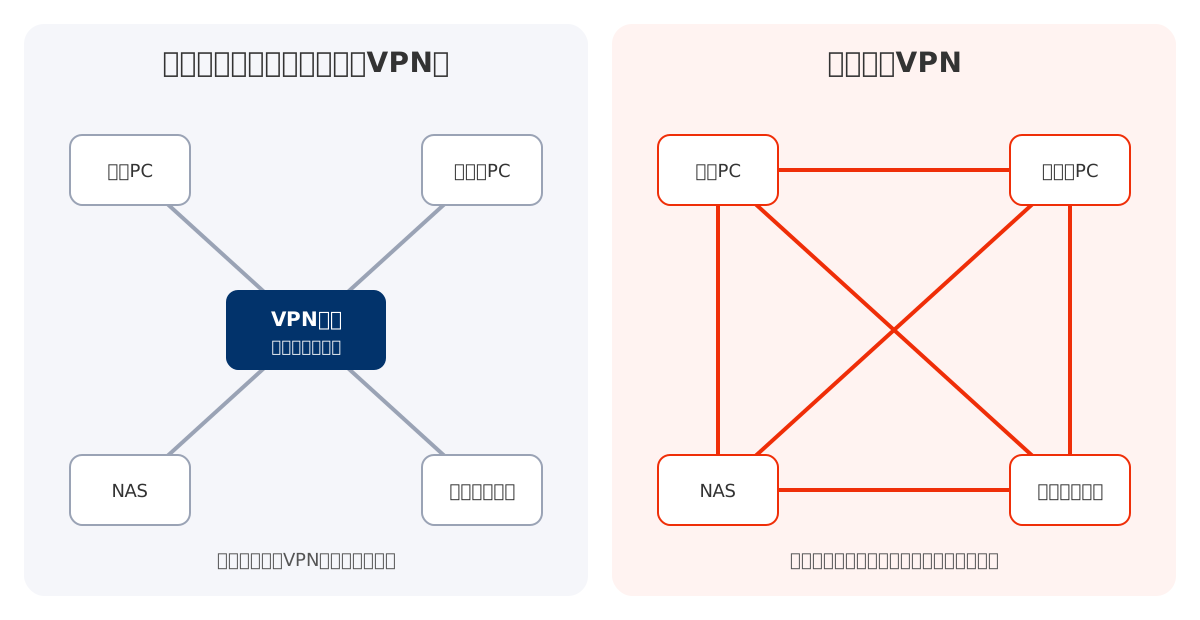
| 比較項目 | ハブ&スポーク型VPN | メッシュVPN |
| --- | --- | --- |
| 通信経路 | すべてVPN装置を経由 | 端末同士で直接(P2P) |
| インターネットへの公開 | VPN装置の待ち受けポートを公開する | 入口を公開しない |
| 必要な機器 | VPN装置・ルーター設定・固定IPアドレス | 各端末のアプリ(アプリを入れられない機器にはサブネットルーター) |
| 速度のボトルネック | VPN装置の処理能力・回線 | 端末同士の回線 |
| 障害の影響範囲 | VPN装置が止まると全員がつながらない | 端末単位 |
| アクセスの制御 | 接続後は社内LANに広く入れる構成が多い | 端末・ユーザー単位でルールを決める |
従来型VPNの仕組みや種類は「[リモートアクセスVPNとは](/column/what-is-remote-access-vpn)」「[拠点間VPNとは](/column/what-is-site-to-site-vpn)」も参考にしてください。
## メッシュVPNはどんな仕組みでつながる?
メッシュVPNは、大きく次の4つの要素で動いています。
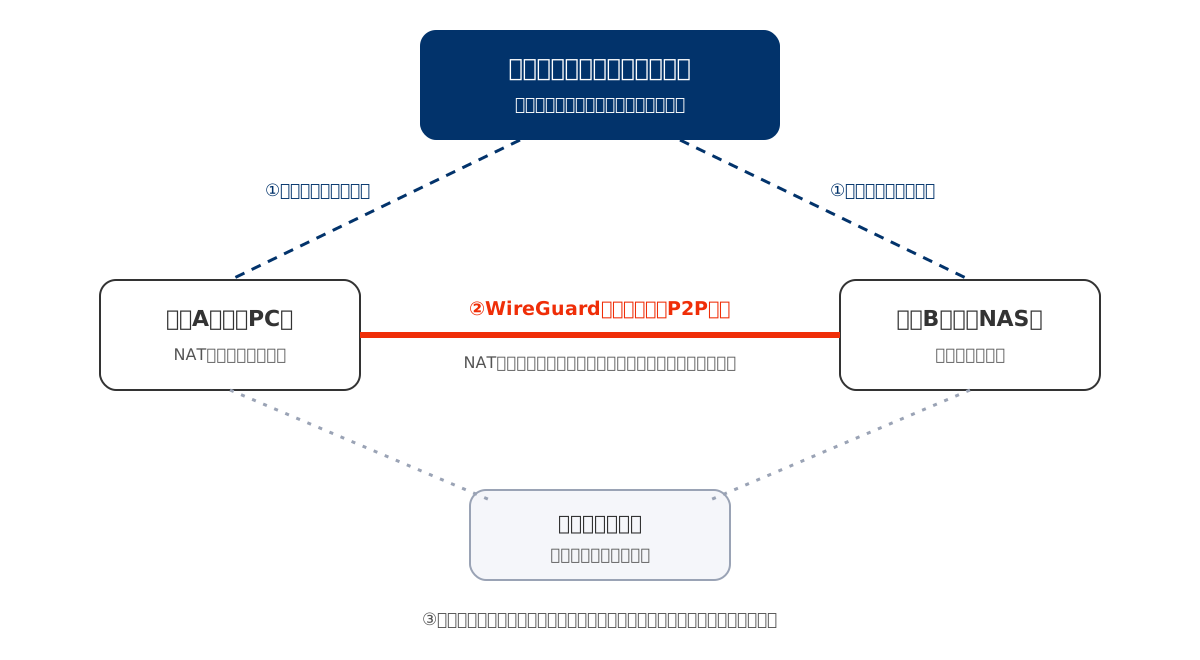
### WireGuard:端末同士の通信を暗号化する
多くのメッシュVPNは、暗号化通信のプロトコルに **WireGuard** を使っています。WireGuardは設定項目が少なく軽量で、公開鍵を使って通信相手を確かめます。IPsec・OpenVPNとの違いは「[WireGuard・OpenVPN・IPsecの違い](/column/wireguard-vs-openvpn-ipsec)」で比較しています。
WireGuard単体でもメッシュ構成は組めますが、端末が増えるたびに全端末へ鍵とアドレスを手で配る必要があります。この手間をなくすのが、次のコーディネーションサーバーです。
### コーディネーションサーバー:鍵とルールを配る「引き合わせ役」
コーディネーションサーバー(コントロールプレーン)は、ユーザーのログインを受け付け、端末の公開鍵・アドレス・アクセスルールを各端末に配ります。端末が増えても、アプリを入れてログインするだけで自動的にネットワークへ加わります。
ポイントは、**コーディネーションサーバーは「誰と誰をつなぐか」の情報だけを扱い、業務データの通信そのものは通さない**ことです。
### NAT越え:ポート開放なしで直接つながる
自宅やオフィスの端末は、ルーターのNAT(アドレス変換)の内側にあり、外から直接は届きません。メッシュVPNでは、両方の端末が外側から見えるアドレスとポートを互いに知らせ合い、ほぼ同時に通信を送り合うことで、NATに「相手からの通信」を通させます。これがNAT越え(NATトラバーサル)です。
この仕組みのおかげで、ルーターのポート開放も固定IPアドレスもなしに、端末同士が直接つながります。NATの基礎は「[NATとは](/column/what-is-nat-private-global-ip)」で解説しています。
### リレーサーバー:直接つながらないときの中継
企業のファイアウォールや一部のモバイル回線など、NAT越えが成立しないネットワークもあります。その場合は、事業者が用意したリレーサーバーが通信を中継します。中継中も通信は端末間で暗号化されたままで、リレーサーバーは中身を読めません。
## メッシュVPNのメリット・デメリット
### メリット
- **VPN装置を持たない**:機器の購入・保守・ファームウェア更新が不要です。VPN装置の脆弱性を突いた侵入([VPN機器の脆弱性対策](/column/vpn-device-vulnerability-countermeasures))の入口そのものがなくなります。
- **入口を公開しない**:待ち受けポートをインターネットに出さないため、ポートスキャンや総当たり攻撃の対象になりにくくなります。
- **速度が出やすい**:通信が1か所に集まらないため、VPN装置の処理能力や本社回線が詰まる問題が起きにくくなります。
- **導入が早い**:アプリを入れてログインするだけで、ネットワーク機器の設定変更を待たずに始められます。
- **最小権限にしやすい**:「経理部はファイルサーバーだけ」「委託先は検証環境だけ」のように、端末やユーザー単位で接続先を絞れます。考え方は「[最小権限の原則](/column/least-privilege)」も参照してください。
### デメリット・注意点
- **端末ごとにアプリが要る**:複合機や監視カメラなどアプリを入れられない機器には、同じLANにある端末を「サブネットルーター」にして中継させます。
- **ルール設計が必要**:何も決めずに全端末をつなぐと、従来VPNと同じく「入れば何でも見える」状態になります。導入時にアクセスルールを決めておきます。
- **コーディネーションサーバーは事業者に依存する**:マネージド型のサービスでは、ログインや鍵配布の部分を事業者が運営します。運営主体・データの扱い・サポート体制を確認して選びます。
- **ネットワークによってはリレー経由になる**:NAT越えができない環境では中継を通るため、直接接続より遅くなることがあります。
## メッシュVPNでできること
| 用途 | できること | 関連記事 |
| --- | --- | --- |
| リモートアクセス | 自宅・外出先から社内PCや業務システムに接続 | [リモートアクセスVPNとは](/column/what-is-remote-access-vpn) |
| NASへのアクセス | ポート開放せずに社外から社内NASを開く | [NASに外部からアクセスする方法](/column/nas-remote-access-methods) |
| 開発環境への接続 | 検証サーバーへのSSHやVS Code Remote SSHを公開せずに使う | [SSHを安全に設定する方法](/column/secure-ssh-setup) |
| 拠点間の接続 | 本社・支店のNASやサーバーを機器なしで共有 | [NASを複数拠点で共有する方法](/column/nas-multi-site-sharing) |
| AIエージェントの接続 | クラウド上のAIエージェントから社内の検証環境に限定してつなぐ | — |
## メッシュVPNとゼロトラストの関係は?
ゼロトラストは「社内ネットワークだから安全」とみなさず、アクセスのたびにユーザーと端末を確かめるという考え方です。メッシュVPNは、この考え方をネットワーク接続の部分で実現します。
- ログインしたユーザー・登録された端末だけがネットワークに参加できる
- 接続先はアクセスルールで端末・ユーザー単位に絞られる
- 入口をインターネットに公開しない
ゼロトラスト型の接続は、一般にZTNA(ゼロトラストネットワークアクセス)と呼ばれます。ZTNAには、事業者のゲートウェイを経由する方式と、メッシュVPNのように端末同士を直接つなぐ方式があります。SASE・SSEとの関係は「[SASEとは](/column/what-is-sase-zerotrust-vs-vpn)」で整理しています。
## 代表的なメッシュVPNサービスを比較
メッシュVPNは、マネージド型(事業者がコーディネーションサーバーを運営)と、セルフホスト型(自社でサーバーを立てる)に分かれます。代表的なサービスは次のとおりです。
### 提供形態と運営
| サービス | 種類 | 運営 | 料金の通貨 |
| --- | --- | --- | --- |
| Tailscale | マネージド | Tailscale社(海外) | 米ドル |
| NetBird | 両方に対応 | NetBird(海外) | ユーロ |
| Headscale | セルフホスト | OSSプロジェクト | 無料(自社運用) |
| ゼロトラストリンク | マネージド | GMOペパボ(国内) | 円 |
### 無料枠・日本語対応・ID連携
| サービス | 無料枠 | 日本語対応 | SSO・SCIM |
| --- | --- | --- | --- |
| Tailscale | 6ユーザーまで | 記載なし | SCIMは有料プラン |
| NetBird | 5ユーザー・100台まで | 記載なし | 企業向けIdP・SCIMは有料プラン |
| Headscale | — | — | 自社で構成 |
| ゼロトラストリンク | 6ユーザーまで※ | 対応 | SCIM(Entra ID)は有料プラン |
「日本語対応」は日本語の管理画面・サポート窓口の有無で、「記載なし」は公式サイトに記載がないことを示します。
※ Google WorkspaceまたはMicrosoft Entra IDのアカウントで登録した場合は30日間のトライアル。
出典:各社公式サイトの料金ページ([Tailscale](https://tailscale.com/pricing)・[NetBird](https://netbird.io/pricing)・[Headscale](https://github.com/juanfont/headscale)・[ロリポップ!ゼロトラストリンク](https://ztna.lolipop.jp/?utm_source=vpn_lolipop&utm_medium=column_cta&utm_campaign=ztl_replace&utm_content=mesh-vpn))、2026年10月14日時点。
機能面では、どのサービスもWireGuardをベースにした近い仕組みです。選ぶときの違いは主に次の点に出ます。
- **運用を自社で持つか**:HeadscaleやNetBirdのセルフホストは自由度が高い一方、サーバーの運用・アップデート・障害対応を自社で担います。小さなチームや情シス不在の会社ではマネージド型が現実的です。
- **社内の承認を通せるか**:会社で導入する場合は、運営会社の所在地、円建ての支払いと適格請求書の発行、日本語のサポート窓口の有無が稟議の論点になりやすい部分です。
- **ID基盤とつなげるか**:社員の入退社をアカウントに反映するには、SSO・SCIMで既存のIdP(Microsoft Entra ID・Google Workspaceなど)と連携できるかを確認します。
## ロリポップ!ゼロトラストリンクでメッシュVPNを試す手順
「ロリポップ!ゼロトラストリンク」は、GMOペパボが国内で運営するメッシュVPN型のゼロトラスト接続サービスです。コントロールプレーンが鍵とアクセスルールを各端末に配り、端末同士はWireGuardで直接通信します。直接つながらない場合は、東京リージョンのリレーサーバーが自動で中継します。
1
フリープランに登録します。GoogleやMicrosoftのアカウントでサインアップでき、クレジットカードの登録は不要です。
2
つなぎたい2台の端末(例:在宅PCと社内PC)にアプリをインストールし、同じアカウントでサインインします。macOS・Windows・Linux・iOS・Androidに対応しています。
3
管理画面に2台の端末が表示されたら、端末名を指定して相手の端末に接続できます。ルーターの設定やポート開放は不要です。
4
チームで使う場合はメンバーを招待し、アクセスルールで「誰がどの端末に接続できるか」を決めます。プリンターやNASなどアプリを入れられない機器は、サブネットルーターを使って接続します。
フリープランでは、6ユーザーまで・デバイス数無制限で使えます。Google WorkspaceまたはMicrosoft Entra IDのアカウントで登録した場合は30日間のトライアルとなり、継続するには有料プランへの切り替えが必要です。7人目からのユーザー追加、Microsoft Entra IDとのSCIM連携、管理操作ログはスタンダードプラン(1ユーザーあたり月額1,210円・税込)以上で利用できます。
## メッシュVPNに関するよくある質問
### メッシュVPNとP2P VPNは同じものですか?
ほぼ同じ意味で使われます。メッシュVPNは「端末同士を網の目のように結ぶ構成」、P2P VPNは「端末と端末が直接通信する方式」に注目した呼び方です。どちらも中心となるVPN装置を経由しない点が共通しています。
### メッシュVPNは安全ですか?
端末間の通信はWireGuardなどで暗号化され、参加できるのはログインしたユーザーと登録された端末だけです。また、インターネットに待ち受けポートを公開しないため、従来のVPN装置のように外から攻撃される入口がありません。ただし、アクセスルールを設計せずに全端末を相互につなぐと被害が広がりやすくなるため、最小権限でルールを決めることが前提です。
### メッシュVPNに固定IPアドレスは必要ですか?
必要ありません。NAT越えの仕組みで端末同士が直接つながるため、固定IPアドレスもルーターのポート開放も不要です。一方で、接続先のクラウドサービスがIPアドレス制限をかけている場合は、送信元のIPアドレスを固定する別の手段が必要になります。
### 既存のVPNと併用できますか?
併用できます。メッシュVPNは既存のネットワーク機器の設定を変えずに追加できるため、まず一部の部署や用途だけで使い始め、問題がないことを確かめてから既存のVPNを置き換える進め方ができます。
## まとめ:メッシュVPNは「VPN装置を持たないVPN」
メッシュVPNは、コーディネーションサーバーが鍵とルールを配り、端末同士がWireGuardで直接つながるVPNの方式です。VPN装置・ポート開放・固定IPアドレスが要らず、入口を公開しないため、ゼロトラスト型の接続を小さく始める手段として向いています。
チームや会社で試す場合は、国内運営・日本語サポート・円建てで使える「ロリポップ!ゼロトラストリンク」を、フリープランから導入できます。
## ASUSTOR NASに外部アクセスする方法|EZ-Connect・VPNを比較
- URL: https://vpn.lolipop.jp/column/asustor-nas-remote-access
- 公開日: 2026-10-08
- 概要: ASUSTOR NASに社外からアクセスする4つの方法(EZ-Connect・myasustor.com DDNS・VPN Server・クラウド型VPN)を安全性で比較。DeadBolt被害の公式発表から学ぶ注意点も解説します。
「事務所のASUSTOR NASに、自宅や出張先からアクセスしたい」——テレワークが当たり前になった今、こうした相談は珍しくありません。ASUSTOR NASのOS「**ADM**(ASUSTOR Data Master)」には外部アクセスのための機能が複数用意されていますが、**どの方法を選ぶかで、NASがインターネットからどう見えるかが大きく変わります**。
この記事では、ASUSTOR NASに社外からアクセスする代表的な4つの方法について、ASUSTOR公式のヘルプ・学習コンテンツ(ASUSTOR College)・セキュリティアドバイザリで確認できる内容をもとに、仕組みと注意点を整理します(2026年10月時点の公式情報)。
メーカーを問わずNAS全般の外部アクセス方法を比較したい方は、先に[NASに外出先からアクセスする方法の全体像と安全な選び方](/column/nas-remote-access-methods)をご覧ください。
---
## ASUSTOR NASへの外部アクセス方法は4つ
ASUSTOR NASに社外からアクセスする方法は、大きく次の4つに分けられます。
| 方法 | 仕組み | ルーター側の設定 |
|------|--------|----------------|
| EZ-Connect(Cloud ID) | Cloud IDでNASを見つけて接続。直接つながらない場合は中継サーバー経由 | EZ-Routerがポート転送を自動設定 |
| myasustor.com DDNS+ポート開放 | ホスト名でNASへ直接接続 | ポート開放が必要 |
| VPN Serverアプリ | NASをVPNサーバーにして接続 | VPN用ポートの開放が必要 |
| クラウド型リモートアクセスVPN | 社内側からクラウドへVPNを張る | 不要 |
ポート開放(ポートフォワーディング)とは、インターネット側から届いた通信を社内の特定機器へ転送するよう、ルーターに設定することです。**開けた入口は自分だけでなく、世界中の誰からも見える**ため、外部アクセスの安全性を考えるうえで最も重要なポイントになります。
---
## 方法1:EZ-Connect(Cloud IDで接続)
**EZ-Connect**は、ADMに標準搭載されたASUSTOR独自のリモートアクセス機能です。公式の学習コンテンツでは「2ステップでリモートアクセスを設定できる」機能として紹介されています。
### 設定手順の概要
1. ブラウザでADMにログインし、[設定]→[EZ-Connect]を開く
2. [EZ-Connectサービスを有効にする]にチェックを入れて適用する
3. 任意の**Cloud ID**(NASを識別する名前)を入力する
4. EZ-Connectの設定ウィザードが、ルーターの検出と設定を行う
### 外出先からの接続方法
公式ヘルプでは、EZ-Connectを有効にした後の接続手段として、ブラウザ・モバイルアプリ・PC用ソフトの3つが案内されています。
- ブラウザで `ezconnect.to` を開いてCloud IDを入力する、または `https://(Cloud ID).ezconnect.to/` にアクセスする
- スマートフォンに「AiMaster」などのASUSTOR製アプリを入れてログインする
- Windows用ソフト「**ASUSTOR EZ Connect(AEC)**」でCloud IDを使って接続する
### 注意点:ルーターの自動設定と中継時の速度
EZ-Connectは「ポート開放のいらない中継サービス」とは少し性格が異なります。ASUSTORの発表によると、Cloud IDを有効にすると**EZ-Router**というサービスも自動で有効になり、ルーターのポート転送を自動で設定します。公式ヘルプによると、EZ-RouterはUPnP/NAT-PMP(ルーターの設定を機器側から自動で変更する仕組み)に対応したルーターで動作します。
また公式ヘルプでは、ezconnect.toはまずLAN IPまたはEZ-Routerでの接続を試み、失敗した場合に**中継(リレー)サーバー**を使うと説明されています。中継経由の接続は、直接接続より時間がかかり、速度も遅くなる場合があるとされています。
つまりEZ-Connectは、設定の手間を減らしてくれる一方で、ルーターが自動設定に対応していれば**ルーターに外部からの入口が作られる**仕組みです。手軽さと引き換えに何が起きているかを理解したうえで使うことが大切です。
---
## 方法2:myasustor.com DDNS+ポート開放
ASUSTOR Collegeによると、EZ-Connect(Cloud ID)を有効にすると、ADMは `(Cloud ID).myasustor.com` という**DDNS**(変わるグローバルIPアドレスに固定のホスト名を割り当てる仕組み)も有効にします。外出先からは `https://(ホスト名):(ADMのHTTPSポート番号)` のようにアクセスします。
### 設定手順の概要
1. EZ-ConnectでCloud IDを設定し、myasustor.comのホスト名を有効にする
2. ルーターのポートフォワーディング設定で、ADMのポート(既定はHTTP 8000番・HTTPS 8001番)をNASのローカルIPへ転送する(EZ-Routerによる自動設定も可)
3. 外出先からホスト名とポート番号を指定してアクセスする
ASUSTORの公式ニュースレター(2022年8月号)では、myasustor.comのDDNSはezconnect.toやEZ Connectに比べて**高速かつ安定**しており、ADMの機能をフルに使えると紹介されています。
### 注意点:ADMの管理画面をインターネットに公開する構成
速度や機能面で有利な反面、この方法は**ADMの管理画面をインターネットに直接公開する**ことを意味します。公開されたポートは自動スキャンの標的になり、パスワード総当たりや脆弱性を突く攻撃を受け続ける可能性があります。ポート開放そのもののリスクは、[NASのポート開放が危険な理由と被害事例](/column/nas-port-forwarding-risks)で詳しく解説しています。
---
## ASUSTOR NASを狙ったランサムウェア「DeadBolt」
ASUSTOR NASでは、2022年にランサムウェア「**DeadBolt**」による被害が発生し、ASUSTORが公式のセキュリティアドバイザリを公開しています。
### 2022年2月の攻撃(AS-2022-002)
アドバイザリ AS-2022-002 によると、2022年2月21日から一部のASUSTOR NASがDeadBoltの攻撃を受けました。感染したNASではファイルが暗号化されて拡張子が「.deadbolt」に変更され、**ADMのログイン画面が身代金を要求する画面に置き換えられました**。ASUSTORは、ADM 4.0系・3.5系それぞれの修正版への更新を案内しています。
### 2022年6月の再攻撃(AS-2022-008)
同年6月10日には、新たなDeadBoltによる攻撃が始まったとしてアドバイザリ AS-2022-008 が公開され、ASUSTORは緊急のADM更新を提供しました。
### 公式が推奨した対策
2つのアドバイザリでは、共通して次の対策が推奨されています。
- パスワードを変更し、強力なパスワードを使う
- HTTP・HTTPSの既定ポート(8000番・8001番)を変更する
- Terminal/SSH、SFTPなど使っていないサービスを停止する
- 定期的にバックアップを取り、最新の状態に保つ
- ADMを最新の状態に保つ
既定ポートの変更や不要サービスの停止が並んでいることからもわかるとおり、**外部から届く入口をできるだけ減らすこと**と、**万一のときに復旧できる備え**の両方が求められています。NASのランサムウェア対策を全体的に見直したい方は、[NASを狙うランサムウェアへの対策をまとめた記事](/column/nas-ransomware-countermeasures)も参考にしてください。
ADMの管理画面を公開せずに、社外からNASへアクセスする方法
「だれリモVPN」なら、専用機器をNASと同じ社内LANに挿すだけ。NASをインターネットに公開せず、固定IPもルーター設定の変更も不要です。
だれリモVPNの仕組みを見る
---
## 方法3:VPN Serverアプリ
ASUSTORのApp Central(ADMのアプリストア)では、NAS自体をVPNサーバーにできる「**VPN Server**」アプリが提供されています。公式のアプリ紹介によると、対応プロトコルは**PPTP・OpenVPN・L2TP/IPsec・WireGuard**で、接続状況をその場で確認し、不審な接続を切断する機能もあります。対応機種はアプリごとに決まっているため、お使いのモデルが対象かApp Centralで確認してください。
VPN(暗号化された仮想の専用線)でまず社内LANに入り、そこからNASへアクセスするため、ADMの管理画面を直接公開せずに済みます。PPTPは古い方式で暗号化強度に課題が指摘されているため、実用上はWireGuard・OpenVPN・L2TP/IPsecから選びます。
### 設定手順の概要
1. App Centralから「VPN Server」をインストールする
2. 使用するプロトコルを有効にし、接続を許可するユーザーを設定する
3. ルーターのポートフォワーディングで、VPN用ポートをNASのローカルIPへ転送する
4. 接続する各端末のVPNクライアントに設定を行い、接続を確認する
### 注意点:VPN用の入口と運用管理は残る
管理画面を丸ごと公開する方法2より安全性は大きく高まりますが、**VPN用ポートの開放は必要**で、社内ネットワークへの入口が1つ残ります。接続先を固定するためのDDNS運用、利用者ごとの設定配布、退職時のアカウント停止なども自社で担うことになり、ネットワークに詳しい担当者がいない環境では負担になりがちです。
---
## 方法4:クラウド型リモートアクセスVPN
**クラウド型リモートアクセスVPN**は、社内LANに置いた専用機器が社内側からクラウドのVPNサーバーへトンネルを張り、外出先のPCも同じクラウドへ接続して社内LANに入る方式です。通信の向きが「社内→外」なので、**ポート開放も固定IPも不要**で、NASを含む社内ネットワークを外部に公開しません。
たとえば、だれリモVPNでは専用機器「FLINT plus」をNASと同じLANに挿すだけで導入できます。VPN非対応のルーターでも使え、NASのメーカーを問わないため、ASUSTORと他社製NASが混在する環境でも接続方法を1つにまとめられます。
---
## 4つの方法を安全性・速度・手間で比較
| 項目 | EZ-Connect | DDNS+ポート開放 | VPN Server | クラウド型VPN |
|------|-----------|----------------|-----------|--------------|
| **NASの見え方** | 自動設定でルーターに入口ができる場合あり | 管理画面を直接公開 | VPN用の入口のみ | 外部公開なし |
| **安全性** | 中 | 低 | 高(要・適切な設定) | 高 |
| **速度** | 環境依存(中継時は低下) | 高 | 高 | 中〜高 |
| **設定の手間** | 低 | 中 | 高 | 低(機器を挿すだけ) |
| **ルーター設定** | EZ-Routerで自動 | 必要 | 必要 | 不要 |
| **運用管理の負荷** | 低 | 中 | 高 | 低 |
| **ビジネス利用** | △ | 非推奨 | ○(管理できる場合) | ◎ |
社外から社内へ、工事不要・ルーター設定不要で安全にアクセス
「だれリモVPN」は専用機器を社内LANに挿すだけのクラウド型リモートアクセスVPNです。機器費用0円・初月無料・契約期間の縛りなしで、IT担当者がいなくても導入できます。
だれリモVPNの詳細・料金を見る
---
## 回線がCGNATだと、ポート開放型の方法は使えない
見落とされがちなのが回線側の制約です。モバイル回線・ホームルーター・一部の光回線では、**CGNAT**(複数の契約者で1つのグローバルIPアドレスを共有する仕組み)が使われていることがあり、この場合は外部からの接続をそもそも受けられません。
CGNAT環境では、ポート開放を前提とする方法2(DDNS+ポート開放)と方法3(VPN Server)は利用できません。社内側から外向きに接続するクラウド型リモートアクセスVPNであれば、CGNAT環境でも利用できます。
---
## シーン別の選び方
**個人利用で、写真や書類をたまに見る程度**なら、EZ-Connectの手軽さは魅力です。ただし、ルーターに自動で入口が作られる仕組みであることは押さえておきましょう。
**業務データを日常的に扱う**なら、VPN経由を推奨します。ネットワーク設定に慣れた担当者がいて、ポートやアカウントを自社で管理できるならVPN Serverアプリが有力です。**IT専任者がいない、ルーターの設定を触りたくない、複数メンバーの管理を簡単にしたい**という場合は、クラウド型リモートアクセスVPNが現実的な選択肢になります。
なお、他メーカーのNASを使っている場合は、[Synology NASの外部アクセス方法](/column/synology-nas-remote-access)、[QNAP NASの外部アクセスと注意点](/column/qnap-nas-remote-access)、[バッファローNASのWebAccessの使い方](/column/buffalo-nas-webaccess-remote)をそれぞれ参考にしてください。
---
## どの方法でも必ずやっておきたい設定
ASUSTOR公式は、EZ-Connectの解説やDeadBoltのアドバイザリの中で、次のようなセキュリティ設定を推奨しています。外部アクセスを有効にする前に確認しておきましょう。
- 既定の「admin」ではなく、自分で作成した管理者アカウントを使う
- 強力なパスワードを設定する
- HTTP・HTTPSの既定ポート(8000番・8001番)を変更する
- 使っていないサービス(Terminal/SSH、SFTPなど)を停止する
- ADMを常に最新版に更新する
- 定期的にバックアップを取る
あわせて、ADMには**2段階認証**(パスワードに加えて、スマートフォンの認証アプリのワンタイムコードでログインする仕組み)も用意されています。管理者アカウントでは有効にしておくと安心です。
---
## まとめ
ASUSTOR NASへの外部アクセスは、EZ-Connect・myasustor.com DDNS+ポート開放・VPN Serverアプリ・クラウド型リモートアクセスVPNの4つから選びます。
- **手軽さ重視の個人利用**ならEZ-Connect(ルーターの自動設定の仕組みは理解しておく)
- **DDNS+ポート開放は、ADMの管理画面を直接公開するため業務用途では非推奨**
- **自社でVPNとポートを管理できる**ならVPN Serverアプリ(WireGuard・OpenVPNなど)
- **IT専任者がいない・ルーター設定を変えたくない**ならクラウド型VPN
DeadBoltの被害が示すように、NASを安全に使う最大のポイントは「**外部から届く入口をできるだけ作らない**」ことです。ADMの更新やバックアップとあわせて、NASを公開しない接続方式を選びましょう。
---
## ASUSTOR NASへの社外アクセスを安全にするなら「だれリモVPN」
「ロリポップ!固定IPアクセス」が取次販売する「**だれリモVPN**」は、専用機器「FLINT plus」を社内LANに挿すだけで使えるクラウド型リモートアクセスVPNです。
- **ポート開放不要・固定IP不要**:ファイアウォールの内側に設置し、NASも社内ネットワークもインターネットに晒さない
- **既存ルーターの設定変更不要**:VPN非対応ルーターでもOK
- **AES-256/SHA-384の二重VPN暗号化・ノーログポリシー**
- **機器費用0円(レンタル)・初月無料・契約期間なし・最短2日で構築**(接続端末は現在Windowsのみ。Mac・iPhone・Androidは順次対応予定)
「ADMの管理画面を公開するのは不安」「VPN Serverの運用まで手が回らない」という方は、まず初月無料でお試しください。
ポート開放なしで、社外からNASに安全にアクセスするなら
「だれリモVPN」は専用機器を社内LANに挿すだけのクラウド型リモートアクセスVPN。NASをインターネットに公開せず、外出先からいつものNASに接続できます。機器費用0円・初月無料で、お申込みから最短2日で始められます。
だれリモVPNの詳細を見る(初月無料)
---
## よくある質問(FAQ)
### Q1. EZ-Connectを使えば、ルーターのポート開放は不要ですか?
自分でポート開放の設定をする必要はありませんが、ルーターに外部からの入口が作られないとは限りません。ASUSTORの発表によると、Cloud IDを有効にするとEZ-Routerが有効になり、対応ルーターではポート転送が自動設定されます。直接つながらない場合は中継サーバー経由になり、速度が遅くなることがあります。
### Q2. ezconnect.toとmyasustor.comは何が違いますか?
ezconnect.toはCloud IDでNASを見つけて接続する入口で、直接つながらない場合は中継サーバーを使います。myasustor.comはCloud IDに対応するDDNSのホスト名で、ASUSTORの公式ニュースレターではezconnect.toより高速・安定でADMの機能をフルに使えると紹介されています。ただしNASへ直接接続するため、ポート転送が前提になります。
### Q3. ASUSTORのVPN Serverはどのプロトコルに対応していますか?
App Centralの公式アプリ紹介では、PPTP・OpenVPN・L2TP/IPsec・WireGuardに対応しています(2026年10月時点)。PPTPは暗号化強度に課題がある古い方式のため、WireGuard・OpenVPN・L2TP/IPsecから選ぶのが無難です。対応機種はApp Centralで確認してください。
### Q4. DeadBoltのようなランサムウェアを防ぐには何をすればよいですか?
ASUSTOR公式のアドバイザリでは、ADMの更新、強力なパスワードへの変更、HTTP・HTTPSの既定ポートの変更、使わないサービスの停止、定期的なバックアップが推奨されています。あわせて、ADMの管理画面をインターネットに直接公開しない接続方式を選ぶことが有効です。
## アイオーデータNAS(LAN DISK)に外部からアクセスする方法と注意点
- URL: https://vpn.lolipop.jp/column/iodata-nas-remote-access
- 公開日: 2026-10-08
- 概要: アイ・オー・データのNAS「LAN DISK」に外出先からアクセスする方法を解説。純正のRemote Link 3の設定の流れ、UPnPによるポート開放やIPv6回線の注意点、終了したサービス、業務向けのVPN方式との比較までまとめます。
「事務所のLAN DISKに、自宅や出張先からアクセスしたい」——アイ・オー・データ(I-O DATA)のNAS「LAN DISK(ランディスク)」シリーズを使っている会社では、テレワークや外回りが増えるとこうした要望が必ず出てきます。LAN DISKにはメーカー純正の外部アクセス機能が用意されていますが、**仕組みや回線の条件を理解せずに使うと、つながらなかったり、意図せずNASをインターネット側に公開したりする**ことがあります。
この記事では、アイ・オー・データのNASに外部からアクセスする方法を、公式マニュアル・Q&Aで確認できる内容に沿って整理し、設定の流れ・注意点・安全性を比較します。過去に終了したサービスや、メーカーが公表しているセキュリティ情報もあわせて紹介します。
NASのメーカーを問わず外部アクセス方法の全体像を知りたい方は、先に[NASに外出先からアクセスする方法と安全な選び方](/column/nas-remote-access-methods)をご覧ください。
---
## アイ・オー・データNASへの外部アクセス方法は4つ
LAN DISKに社外からアクセスする方法は、大きく次の4つに分けられます。
| 方法 | 仕組み | ルーターのポート開放 |
|------|--------|-------------------|
| Remote Link 3(純正機能) | NASのRemote Link 3機能と専用アプリで接続 | 初期設定ではUPnPで自動開放を試みる |
| DDNS+ポート開放で直接公開 | NASのサービスをインターネットに直接公開 | 必要 |
| VPN(自社構築) | VPN対応ルーター等で社内LANへ暗号化トンネルを作る | 必要(VPN用ポート) |
| クラウド型リモートアクセスVPN | 社内側からクラウドへVPNを張る | 不要 |
ポート開放とは、ルーターの設定を変えて、インターネット側から社内ネットワークへの通信を通す「穴」を開けることです。**開けた穴は自分だけでなく攻撃者からも見える**ため、どの方法がポート開放を伴うかが安全性を考えるうえでの最大のポイントになります。
---
## 方法1:Remote Link 3(アイ・オー・データ純正のリモートアクセス機能)
**Remote Link 3(リモートリンク3)**は、外出先の機器からインターネットを介してLAN DISKのデータにアクセスするための、アイ・オー・データ純正の機能です。NAS側でRemote Link 3を有効にし、接続する端末に専用アプリを入れて使います。利用にあたって追加費用はかかりません。
### 接続に使うアプリ
接続する端末に応じて、次の公式アプリを使います(2026年10月時点の公式情報)。
| 接続端末 | アプリ |
|---------|-------|
| スマートフォン・タブレット(iOS/Android) | Remote Link Files |
| Windows 11 | Remote Link Files for Windows |
| Windows(11以外)・Mac | LAN DISK CONNECT |
Windows 11では、LAN DISK CONNECTのリモート接続時にエクスプローラーが終了・応答停止する事象があるとして、アイ・オー・データは2025年10月に後継アプリ「Remote Link Files for Windows」を公開しました。Windows 11以外の対応OSでは、引き続きLAN DISK CONNECTのリモート機能を利用できると案内されています。
### 設定手順の概要
機種によって画面構成は異なりますが、HDL-Hシリーズのマニュアルでは次の流れで設定します。
1. NASの設定画面で[システム]→[パッケージ管理]からRemote Link 3パッケージを追加する(HDL-TAシリーズなどは設定画面でRemote Link 3機能を有効にする)
2. [共有]→[Remote Link 3]で利用規約に同意し、会員情報サービス「IOPortal」の登録情報を入力して本製品を登録する
3. Remote Link 3を「有効」にし、外部からアクセスさせたい共有フォルダーごとにRemote Link 3を有効にする
4. [接続用PINコード]を表示し、スマートフォンのRemote Link FilesでQRコードを読み取る(PCアプリはNASと同じネットワーク内でリモート登録する)
5. アプリにNASのユーザー名とパスワードを入力して接続する
詳細な操作は、お使いの機種の公式マニュアル・Q&Aで確認してください。
### 管理者向けのアクセス制御機能
Remote Link 3には、業務で使う際に役立つ管理機能も用意されています。
- **接続管理機能**:盗難に遭った端末など、特定のクライアントからのリモートアクセスを拒否できる
- **再接続期限機能**:一定期間リモートアクセスしていないクライアントの接続を拒否する(HDL-HBシリーズのマニュアルでは初期値は有効・100日)
- **端末認証機能**:登録した端末だけが共有フォルダーにアクセスできるようにする(公式マニュアルでは、より手軽な接続管理機能を推奨)
- **一時公開機能**:期限や回数を限ってファイルを共有する(初期値は無効)
### 注意点:UPnPによるポート開放と利用環境の制約
Remote Link 3の詳細設定には「UPnP機能」の項目があり、**初期値ではUPnPを使ってルーターのポート開放を試みます**(ログにも「UPnPによるポート開放に成功しました」というメッセージが用意されています)。UPnPを使わない設定にした場合は、ルーターで手動のポート開放が必要になり、公式Q&Aでは設定画面で確認するTCPポート2つと、UDP 3478番・15080番を開放する手順が案内されています。
UPnP(Universal Plug and Play)は、LAN内の機器の求めに応じてルーターが自動でポートを開ける仕組みで、**管理者が把握しないまま外部からの入口ができている**状態につながりやすい点に注意が必要です。どの方式でも、ルーター側の転送設定は定期的に確認しておきましょう。
このほか、公式情報では次の制約が示されています。
- 外部からの推奨(最大)同時接続台数は3台まで(Remote Link Files)
- インターネット接続にプロキシが必要な環境では利用できない
- テザリング経由や、セキュリティが厳しいネットワーク環境ではアクセスできない場合がある
- NAS側の回線が**IPv6通信のみ提供される契約**(IPv6 IPoEなど)の場合は外出先からアクセスできない。IPv4通信も提供されるプランであれば利用できる
一方で、製品ページでは、マンション契約や多段ルータ環境など**グローバルIPアドレスが割り当てられない環境**にも対応すると案内されています。
---
## 方法2:DDNS+ポート開放でNASを直接公開する
DDNS(ダイナミックDNS)は、変動するグローバルIPアドレスに固定のホスト名を割り当てる仕組みです。ルーターでポート開放を行い、DDNSのホスト名でNASに直接アクセスする構成は、どのメーカーのNASでも技術的には組めます。
ただし、アイ・オー・データが提供していたダイナミックDNSサービス「**iobb.net**」は、**2024年12月末でサービスを終了**しています。同社は終了の理由として、長期間の運用によりセキュリティ面の維持が困難になったことを挙げており、終了後はiobb.netのホスト名を使った外部アクセスはできません。現在この構成をとる場合は、ルーター側のDDNS機能や他社のDDNSサービスを組み合わせることになります。
### 注意点:NASをインターネットに直接さらすリスク
この構成は、**NASの管理画面やファイル共有をインターネット上の誰からでも接続を試せる状態に置く**ことを意味します。公開されたポートは自動スキャンの標的になり、パスワードの総当たり攻撃や、ファームウェアの脆弱性を突く攻撃を常時受ける可能性があります。特にファイル共有用のSMB(445番ポート)の公開は、ランサムウェアの代表的な侵入経路のひとつです。
後述するとおり、アイ・オー・データ自身もLAN DISKの一部機種について、**認証なしで遠隔から操作されうる脆弱性**を公表しています。ポート開放がなぜ危険なのかは、[NASのポート開放が危険な理由と被害事例](/column/nas-port-forwarding-risks)で詳しく解説しています。
ポート開放せずに、社外からLAN DISKへアクセスする方法
「だれリモVPN」なら、専用機器をLAN DISKと同じ社内LANに挿すだけ。NASをインターネットに公開せず、固定IPもルーター設定の変更も不要です。
だれリモVPNの仕組みを見る
---
## 方法3:VPN(自社構築)で社内LANに入ってからアクセスする
VPN(暗号化された仮想の専用線)で社内LANに入り、そこからLAN DISKにアクセスする方法です。VPN接続後は、社内にいるときと同じようにエクスプローラーなどから共有フォルダーを開けます。NASのサービスを直接インターネットに公開せずに済むのが利点です。
### 設定の流れ(概要)
1. VPNサーバー機能を持つルーターを用意する(既存ルーターが非対応なら機器の入れ替えが必要)
2. ルーターでVPNサーバーを設定し、VPN用のポートを開放する
3. 接続先を固定するため、固定IPアドレスかDDNSを用意する
4. 利用者ごとにVPNクライアントの設定を配布する
### 注意点:VPN用の入口と運用の手間は残る
NASを直接公開する方法2よりは安全ですが、**VPN用ポートという入口が1つ残り**、VPN機器自体の脆弱性対策やファームウェア更新も自社で担うことになります。利用者の追加・退職時の設定削除なども含め、ネットワークに詳しい担当者がいる会社向けの方法です。
---
## 方法4:クラウド型リモートアクセスVPN
**クラウド型リモートアクセスVPN**は、社内LANに置いた専用機器が社内側からクラウドのVPNサーバーへトンネルを張り、外出先のPCも同じクラウドへ接続して社内LANに入る方式です。通信の向きが「社内→外」のため、**ポート開放も固定IPも不要**で、社内ネットワークを外部に公開しません。
たとえば、だれリモVPNでは専用機器「FLINT plus」をLAN DISKと同じLANのポート(または既存ルーター)に挿すだけで導入できます。VPN非対応のルーターのままでも使え、VPN接続後は社内にいるときと同じ感覚で共有フォルダーを開けます。NASのメーカーを問わないため、LAN DISKと他社製NASが混在していても接続方法を1つにまとめられます。
---
## 4つの方法を安全性・手間で比較
| 項目 | Remote Link 3 | DDNS+ポート開放 | VPN(自社構築) | クラウド型VPN |
|------|--------------|----------------|----------------|--------------|
| **NASの外部公開** | 初期設定でUPnPによるポート開放を試みる | 直接公開 | なし(VPN用ポートは開放) | なし |
| **設定の手間** | 低 | 中 | 高 | 低(機器を挿すだけ) |
| **アクセス範囲** | Remote Link 3を有効にした共有フォルダー | 公開したサービス | 社内LAN全体 | 社内LAN全体 |
| **固定IP** | 不要 | 不要(DDNS利用) | 固定IPかDDNSが必要 | 不要 |
| **費用** | 無料 | 無料〜(DDNSによる) | ルーター購入・回線費用 | 月額制 |
| **運用管理** | 低〜中 | 中 | 高 | 低 |
| **ビジネス利用** | 小規模・限定用途なら可 | 非推奨 | ○(管理できる場合) | ◎ |
社外から社内へ、工事不要・ルーター設定不要で安全にアクセス
「だれリモVPN」は専用機器を社内LANに挿すだけのクラウド型リモートアクセスVPNです。機器費用0円・初月無料・契約期間の縛りなしで、IT担当者がいなくても導入できます。
だれリモVPNの詳細・料金を見る
---
## 古いLAN DISKは外部アクセス手段が終了していることも
長く使っているLAN DISKの場合、以前の外部アクセス手段がすでに使えなくなっている可能性があります。アイ・オー・データが公式に告知している主な終了事項は次のとおりです。
| 時期 | 内容 |
|------|------|
| 2021年12月15日から順次 | HDL2-G・HDL4-G・HDL-Sシリーズなど一部のLAN接続ハードディスクで、リモート接続サービスを終了(外からのアクセスが不可に。同じLAN内からは引き続き利用可) |
| 2022年10月26日 | PC用アプリ「Remote Link Files for PC」「Remote Link PC Sync」のサービス終了 |
| 2022年11月・2023年3月 | 旧アプリ「Remote Link 2」のAndroid版・iOS版の公開終了 |
| 2024年12月末 | ダイナミックDNSサービス「iobb.net」のサービス終了 |
いずれも、販売終了から年数が経った製品ではファームウェア更新やセキュリティ維持が難しくなることが背景として説明されています。お使いの機種が対象かどうかは、公式のお知らせで確認してください。現行の対応機種は、Remote Link Filesの仕様ページに掲載されています。
---
## アイ・オー・データが公表しているLAN DISKのセキュリティ情報
外部アクセスの方法を選ぶうえで、メーカーが公表しているセキュリティ情報も確認しておきましょう。
アイ・オー・データは2025年5月、ネットワーク接続ハードディスク「**HDL-Tシリーズ**」(HDL-TC500、HDL-TC1、HDL-T1NVなど)に複数の脆弱性があると公表しました。内容は、**遠隔の第三者が認証なしで任意のOSコマンドを実行できる**もの(CVE-2025-32002)と、**認証なしで設定を変更できる**もの(CVE-2025-32738)で、対策としてファームウェア1.22以降への更新を呼びかけています。
同社は、HDL-Tシリーズは販売終了から5年以上が経過しており、**今後のセキュリティアップデートの予定はない**として、後継製品への買い替えの検討も案内しています。
ここから言えるのは、次の2点です。
- **ファームウェアは常に最新に保つ**(LAN DISKの設定画面にも、新しいファームウェアの公開を知らせる仕組みがあります)
- **サポートが終わった機種ほど、インターネットから直接届く場所に置かない**
脆弱性は修正されるまでの間、あるいは修正が出ない機種では、外部から届く経路があるだけでリスクになります。「NASを外部に公開しない」構成を選ぶことが、最も確実な対策です。
---
## 回線の条件も確認する:IPv6のみの契約とCGNAT
外出先から「つながらない」原因として多いのが、NAS側の回線の条件です。
前述のとおり、Remote Link 3系のアプリは、**IPv6通信のみが提供される回線契約では外出先からアクセスできません**。IPv4も使えるプランへの変更や、ルーター設定の見直しが必要になります。
また、モバイル回線やホームルーター、一部の光回線で使われる**CGNAT**(複数の契約者で1つのグローバルIPを共有する仕組み)の環境では、外部からの着信を受けられないため、方法2(DDNS+ポート開放)や方法3(VPN自社構築)は使えません。自社の回線がCGNATかどうかの確認方法は、[CGNATとは何か・テレワークへの影響と対処法](/column/what-is-cgnat-remote-work-static-ip)で解説しています。クラウド型リモートアクセスVPNは社内側から外向きに接続する方式のため、ポート開放ができない環境でも導入できます。
---
## シーン別の選び方
**個人や少人数で、スマートフォンから写真や資料をときどき確認する程度**なら、純正のRemote Link 3が手軽です。無料で使え、接続管理機能などの管理機能もあります。利用する場合は、UPnPによるポート開放の状況を把握し、アクセスさせる共有フォルダーを最小限に絞りましょう。
**業務データを日常的に社外から扱う**なら、VPN経由が安心です。ネットワーク機器を自社で管理できる担当者がいればVPNの自社構築、**IT専任者がいない・ポート開放をしたくない・ルーターを替えたくない**場合はクラウド型リモートアクセスVPNが現実的な選択肢になります。
他メーカーのNASも使っている場合は、[Synology NASの外部アクセス方法](/column/synology-nas-remote-access)、[QNAP NASのmyQNAPcloud・QVPNの注意点](/column/qnap-nas-remote-access)、[バッファローNASのWebAccessの設定と安全な使い方](/column/buffalo-nas-webaccess-remote)もあわせて参考にしてください。
---
## まとめ
アイ・オー・データのNAS(LAN DISK)に外部からアクセスする方法は、純正のRemote Link 3・DDNS+ポート開放・VPN(自社構築)・クラウド型リモートアクセスVPNの4つです。
- **手軽さ重視・閲覧中心**なら純正のRemote Link 3(初期設定ではUPnPでポート開放を試みる点に注意)
- **DDNS+ポート開放でNASを直接公開する構成は、業務用途では非推奨**(iobb.netは2024年12月末で終了)
- **ネットワークを自社で管理できる**ならVPNの自社構築
- **IT専任者がいない・ポート開放したくない**ならクラウド型VPN
古い機種ほど外部アクセス手段の終了や、セキュリティアップデートの終了が起きています。ファームウェアの更新とあわせて、「NASをインターネットから直接届く場所に置かない」構成を選ぶことが、業務データを守る最大のポイントです。
---
## LAN DISKへの社外アクセスを安全にするなら「だれリモVPN」
「ロリポップ!固定IPアクセス」が取次販売する「**だれリモVPN**」(提供:株式会社グローカルネット)は、専用機器「FLINT plus」を社内LANに挿すだけで使えるクラウド型リモートアクセスVPNです。
- **ポート開放不要・固定IP不要**:ファイアウォールの内側に設置し、VPNをインターネットに晒さない
- **既存ルーターの設定変更不要**:VPN非対応ルーターでもOK
- **AES-256/SHA-384の二重VPN暗号化・ノーログポリシー**
- **機器費用0円(レンタル)・初月無料・契約期間なし・最短2日で構築**(月額基本13,200円+1ユーザー990円)
- 接続端末は現在Windowsのみ(Mac・iPhone・Androidは順次対応予定)。通信はVPNサーバーを経由するため、速度はVPNなしの場合より落ちます
「UPnPやポート開放でNASを外に出したくない」「VPNの構築・運用まで手が回らない」という方は、まず初月無料でお試しください。
ポート開放なしで、社外からNASに安全にアクセスするなら
「だれリモVPN」は専用機器を社内LANに挿すだけのクラウド型リモートアクセスVPN。NASをインターネットに公開せず、外出先からいつものNASに接続できます。機器費用0円・初月無料で、お申込みから最短2日で始められます。
だれリモVPNの詳細を見る(初月無料)
---
## よくある質問(FAQ)
### Q1. Remote Link 3は無料で使えますか?
無料で利用できます。LAN DISK側でRemote Link 3を有効にし、会員情報サービス「IOPortal」に製品を登録したうえで、Remote Link Files・Remote Link Files for Windows・LAN DISK CONNECTといった公式アプリ(いずれも無料)から接続します。
### Q2. LAN DISKの外部アクセスにポート開放は必要ですか?
Remote Link 3は、初期設定ではUPnP機能でルーターのポート開放を自動で試みます。UPnPを使わない設定にした場合は、ルーターで手動のポート開放が必要です。NASを外部に公開する入口を作りたくない場合は、ポート開放が不要なクラウド型リモートアクセスVPNが選択肢になります。
### Q3. 外出先からLAN DISKにつながりません。何を確認すべきですか?
まずNASがインターネットに接続できているか、設定画面でRemote Link 3が有効になっているかを確認します。次に回線契約を確認してください。IPv6通信のみが提供される契約では外出先からアクセスできず、プロキシが必要な環境やテザリング経由でもつながらない場合があります。
### Q4. Windows 11でLAN DISK CONNECTのリモート接続が不安定です。
アイ・オー・データは、Windows 11でLAN DISK CONNECTのリモート接続時にエクスプローラーが終了・応答停止する事象を案内しており、後継アプリ「Remote Link Files for Windows」を2025年10月に公開しています。LAN DISKの接続用PINコードを使って新しいアプリに切り替えられます。
### Q5. 古いLAN DISKを外部公開したまま使い続けても大丈夫ですか?
おすすめしません。古い機種では、リモート接続サービスやiobb.netがすでに終了しているほか、HDL-Tシリーズのように認証なしで遠隔操作されうる脆弱性が公表され、今後のセキュリティアップデート予定がないとされた機種もあります。ファームウェアを最新にし、NASをインターネットから直接届く場所に置かない構成にしてください。
## NASを複数拠点で共有する4つの方法|本社・支店のファイル共有を比較
- URL: https://vpn.lolipop.jp/column/nas-multi-site-sharing
- 公開日: 2026-10-08
- 概要: 本社のNASを支店・営業所でも使う4つの方法(拠点間VPN・リモートアクセスVPN・NASメーカーの同期機能・クラウドストレージ併用)を、メリット・デメリット・向いている規模で比較。同期機能の注意点や少人数の支店向けの構成も解説します。
「本社のNASにある見積書や図面を、支店や営業所からも開きたい」——拠点が2つ以上になると、ファイル共有の悩みは必ず出てきます。メール添付で受け渡すうちにどれが最新版かわからなくなったり、支店にも別のNASを置いてデータが拠点ごとにバラバラになったりするケースも少なくありません。
この記事では、本社と支店でNASを共有する4つの方法を、メリット・デメリットと**向いている規模**で比較し、見落としやすいリスクも解説します。
なお、拠点に限らず「外出先や自宅からNASを使う」方法全般を知りたい方は、先に[NASに外出先からアクセスする方法の比較](/column/nas-remote-access-methods)をご覧ください。
---
## 本社と支店でNASを共有するときの課題
方法を選ぶ前に、次の観点で自社の状況を整理しておきます。
- **支店の規模**:数人の営業所か、数十人が常駐する支社か
- **使い方**:本社NASのファイルを都度開ければよいか、支店にも同じデータを置きたいか
- **同時編集**:本社と支店で同じファイルを同時に更新するか
- **運用する人**:VPNルーターやNASの設定・障害対応を担える担当者がいるか
よくあるのが、「支店は3〜4人なのに、本社NASを使うためだけに拠点間VPNを組むのは大げさでは」という悩みです。拠点間VPNは両拠点のVPN対応ルーター、固定IPやDDNS、IPアドレス帯の設計まで必要で、少人数の拠点には負担が重くなりがちです。逆に人数の多い支社で一人ひとりのPCに接続設定をするのも手間がかかります。**拠点の規模と使い方で最適な方法は変わる**というのが出発点です。
支店の数人だけなら、拠点間VPNを組まずに本社NASへ
「だれリモVPN」は本社の社内LANに専用機器を挿すだけのリモートアクセスVPN。支店のWindows PCから、ポート開放や固定IPの取得なしで本社のNASに接続できます。
だれリモVPNの仕組みを見る
---
## NASを複数拠点で共有する4つの方法
本社と支店でNASを共有する方法は、次の4つに整理できます。
| 方法 | 仕組み | データの置き場所 |
|------|--------|----------------|
| ①拠点間VPN | 本社と支店のルーター同士をVPNで常時接続し、本社NASを共有 | 本社NASに集約 |
| ②リモートアクセスVPN | 支店のPCが1台ずつVPNで本社LANに入り、本社NASを使う | 本社NASに集約 |
| ③NASメーカーの同期機能 | 拠点ごとにNASを置き、NAS同士でデータを同期 | 各拠点のNASに複製 |
| ④クラウドストレージ併用 | 共有したいファイルをクラウドストレージ経由で受け渡す | クラウド(+NAS) |
①②は本社NASに集約して支店から使いに行く方法、③④はデータを各拠点や共有の場所へ複製する方法です。
---
## 方法1:拠点間VPNで本社NASを共有する
**拠点間VPN**(サイト間VPN)は、本社と支店のネットワークの出入口にVPN対応ルーターを置き、ルーター同士を暗号化トンネルで常時つなぐ方式です。仕組みやリモートアクセスVPNとの違いは、[拠点間VPN(サイト間VPN)の仕組みを解説した記事](/column/what-is-site-to-site-vpn)で詳しく説明しています。
### メリット
- 支店のPCは個別設定なしで、エクスプローラーから本社NASを開ける
- 常時接続のため、本社のプリンターや社内システムも支店から使える
- データが本社NASに集約され、最新版の管理やバックアップがシンプル
### デメリット
- 両拠点にVPN対応ルーターが必要で、拠点を増やすたびに機器と設定が増える
- 一般に少なくとも本社側に固定IPアドレス(またはDDNS)が必要
- IPアドレス帯の設計や、障害時の切り分けができる担当者が必要
- 大容量ファイルは本社回線のアップロード速度に左右される
### 向いている規模
常駐人数が多く、本社のシステムやプリンターも常時使う支社向けです。ネットワーク機器を継続的に管理できる体制が前提になります。
---
## 方法2:支店のPCからリモートアクセスVPNで本社NASを使う
**リモートアクセスVPN**は、支店の**PC1台ずつ**をVPNで本社LANにつなぐ方式です。接続すると本社LANの中にいるのと同じ状態になり、本社NASの共有フォルダを開けます。
### メリット
- 支店側にVPNルーターが不要で、拠点のネットワーク構成を変えずに始められる
- 在宅勤務や出張先からも同じ方法で本社NASを使える
- 利用者単位で増減でき、データは本社NASに集約されたまま
### デメリット
- PCごとに接続設定が必要で、人数が増えるほど管理の手間と費用が増える
- VPN経由のため、社内LANから直接使うより速度は落ちる
- 従来型(本社ルーターをVPNサーバーにする構成)では、本社側のポート開放や固定IPが必要になることが多い
社外から社内のファイルサーバーやNASへつなぐ具体的な手順は、[社外から社内のファイルサーバーへ安全にアクセスする手順](/column/remote-access-file-server)で解説しています。
### 向いている規模
数人規模の支店や、テレワークとまとめて解決したい企業向けです。本社LANに専用機器を置くクラウド型を選べば、ポート開放や固定IPの取得も不要にできます。
---
## 方法3:NASメーカーの拠点間同期機能を使う
各拠点にNASを置き、NAS同士でデータを同期する方法です。支店のPCは**支店内のNAS**を開くため、日常の操作は社内LANの速度で行えます。主要メーカーの機能は次のとおりです(2026年10月時点の公式情報)。
### Synology:Synology Drive ShareSync
**Synology Drive ShareSync**は、複数のSynology NAS間でデータを同期するアプリケーションです。Synologyは複数拠点間の同期や、支店へ一方向にファイルを配布する用途を案内しています。公式ヘルプの主なポイントは次のとおりです。
- 同期するすべてのNASにSynology Drive Serverをインストールし、リモート側で共有フォルダを「Team フォルダ」として有効にする
- 接続先のNASはIPアドレスまたはQuickConnect IDで指定する
- 1つのローカル共有フォルダを、複数のリモートNASと同時に同期することはできない
- 同じファイルが同時に変更されると競合が起こる場合があり、競合解決ルールを設定できる
また公式チュートリアルでは、**異なるネットワーク上のNASに接続するにはポート転送が必要**で、リモート側ルーターでポート6690をNASへ転送するよう案内されています。
### Synology:Hybrid Share
**Hybrid Share**は、データをSynologyのクラウドストレージ「C2 Storage」に保存し、各拠点のNASにキャッシュを置く仕組みです。公式の技術仕様では、1つのフォルダを最大10台のSynology NASに同時にマウントでき、グローバルファイルロック(1.4.0以降)にも対応します。利用にはC2 OneStorageプランのサブスクリプションと、Btrfs対応・メモリ2GB以上・DSM 7.0.1以上のモデルが必要です。
### QNAP:Hybrid Backup Sync(HBS 3)
QNAPの**Hybrid Backup Sync(HBS 3)**は、ローカルのQNAP NASとリモートのデバイスやクラウドストレージの間でデータを同期できるアプリです。同期ジョブは**双方向同期**(ミラーリング)、**一方向同期**(ローカル→同期先)、**アクティブ同期**(同期先→ローカル)の3種類で、同期先がQNAP NASの場合は同期先でRTRRサーバーまたはrsyncサーバーを有効にします。双方向同期では、両側で変更されたファイルの競合ポリシーも選べます。
なおHBS 3には、リモートの攻撃者がデバイスにログインできてしまう脆弱性(CVE-2021-28799)が公表されたことがあり、QNAPはセキュリティアドバイザリ(QSA-21-13)で注意を呼びかけました。同期アプリも常に最新版を保つことが前提です。QNAP NASの外部アクセス方法とリスクは、[QNAP NASに外部からアクセスする方法](/column/qnap-nas-remote-access)でまとめています。
### メリット
- 支店内のNASを使うため、日常の操作が速い
- 拠点間の回線が止まっても、各拠点のNASで作業を続けられる
### デメリット
- 拠点の数だけNASが必要で、機器費用と管理対象が増える
- 原則として同じメーカーのNASでそろえる必要がある
- 同時編集が多いと競合が起こりやすい
- NAS同士の接続経路(ポート転送やVPN)の設計が別途必要
### 向いている規模
各拠点に一定の人数がいて、大容量ファイルを日常的に扱う企業向けです。複数台のNASを管理できる担当者が前提になります。Synology NAS自体の外部アクセス方法は[Synology NASに社外からアクセスする方法](/column/synology-nas-remote-access)で解説しています。
---
## 方法4:クラウドストレージを併用する
共有したいファイルをクラウドストレージに置き、本社・支店の双方から使う方法です。NASとの併用も可能で、Synologyは「Cloud Sync」で主要なパブリッククラウドとの一方向・双方向同期を、QNAPのHBS 3もクラウドストレージとの同期を案内しています。
### メリット
- VPNやポート開放なしで、どこからでも使える
- 拠点を増やしても機器の追加がいらない
### デメリット
- 容量や人数に応じて月額費用がかかり、大容量データほど高くなりやすい
- 共有リンクの設定ミスなどで社外に公開されるリスクがある
- NASとクラウドのどちらが正本かのルールが必要
- 社内システムやプリンターなど、ファイル以外の社内リソースは使えない
### 向いている規模
規模を問わず、「特定のプロジェクトの資料だけ共有したい」「取引先ともやり取りしたい」といった限定的な用途に向いています。
---
## 4つの方法を比較:メリット・デメリット・向いている規模
| 項目 | ①拠点間VPN | ②リモートアクセスVPN | ③NASの同期機能 | ④クラウドストレージ併用 |
|------|-----------|-------------------|--------------|-------------------|
| **データの置き場所** | 本社NASに集約 | 本社NASに集約 | 各拠点NASに複製 | クラウド(+NAS) |
| **支店側に必要なもの** | VPN対応ルーター | PCごとの接続設定 | 支店用のNAS | なし |
| **日常操作の速度** | 本社回線に依存 | VPN経由で低下 | 速い(拠点内) | クラウドに依存 |
| **同時編集への強さ** | 強い(1か所) | 強い(1か所) | 競合に注意 | サービスに依存 |
| **導入・運用の手間** | 高 | 低〜中 | 中〜高 | 低 |
| **向いている規模** | 常駐人数が多い支社 | 数人規模の支店・テレワーク併用 | 各拠点に一定の人数・大容量データ | 限定的なファイル共有 |
迷ったら、「支店が少人数で本社NASを開ければよい」なら②、「支店も大人数で本社のシステムも常時使う」なら①、「各拠点で大容量ファイルを速く扱いたい」なら③、「一部のファイルだけ共有したい」なら④が目安です。
社外から社内へ、工事不要・ルーター設定不要で安全にアクセス
「だれリモVPN」は専用機器を社内LANに挿すだけのクラウド型リモートアクセスVPNです。機器費用0円・初月無料・契約期間の縛りなしで、IT担当者がいなくても導入できます。
だれリモVPNの詳細・料金を見る
---
## 拠点間でNASを共有するときに見落としやすいリスク
### NASを直接インターネットに公開しない
支店から手軽に使うために、本社NASの管理画面やファイル共有のポートを開放してインターネットへ直接公開するのは避けるべきです。公開されたポートは自動スキャンの標的になり、脆弱性や弱いパスワードを突かれるおそれがあります。SMB(445番ポート)の公開が危険な理由は[共有フォルダに外部から安全にアクセスする方法](/column/shared-folder-secure-remote-access)で解説しています。同期やVPNのためにポートを開ける場合も必要最小限にとどめ、ファームウェアを最新に保ちましょう。
### 同期はバックアップの代わりにならない
同期していると、1か所での削除やランサムウェアによる暗号化も、ほかの拠点へそのまま反映されることがあります。同期は過去の状態に戻すための仕組みではないため、スナップショットや世代管理のあるバックアップを別に用意しておきましょう。
### 同時編集のルールを決めておく
同期方式で同じファイルを同時に更新すると競合ファイルが生まれます。「このフォルダは本社だけが更新し、支店は閲覧のみ」のように、フォルダごとに更新する拠点を決めておくとトラブルを減らせます。
---
## 少人数の支店から本社NASを使うなら、クラウド型リモートアクセスVPN
支店が数人規模で「本社NASを支店から開ければ十分」なら、方法2のリモートアクセスVPNが最も手軽です。クラウド型なら本社LANに専用機器を置くだけで、本社ルーターのVPN設定やポート開放、固定IPの取得が不要になります。
たとえば「だれリモVPN」では、専用機器「FLINT plus」を本社の社内LAN(LANポートまたは既存ルーター)に挿すだけで、支店や自宅のPCから本社NASに接続できます。機器はファイアウォールの内側に設置し、インターネットにVPNを晒しません。データは本社NASに集約したままで、支店のNASや同期の管理も不要です。導入前に、次の仕様を確認しておきましょう。
- **拠点間VPNではなく、PCごとに接続するリモートアクセスVPN**:拠点のネットワーク同士を常時つなぐ拠点間VPNとしては案内されていません
- **接続できる端末は現在Windows PCのみ**:Mac・iPhone・Androidからの接続は順次対応予定です
- **1アカウントで同時に接続できるのは1端末**:1ユーザーにつき1アカウントが必要です
- **通信はVPNサーバーを経由**:VPNを使わない場合と比べて通信速度は落ちます
料金は月額基本料金13,200円(機器レンタル代込み)+1ユーザーあたり990円で、支店の3人が使う場合は16,170円/月です。支店のPC台数が多い、拠点同士を常時つなぎたいといった場合は、方法1や方法3とあわせて検討してください。
---
## まとめ
本社と支店でNASを共有する方法は、大きく次の4つです。
- **①拠点間VPN**:常駐人数が多い支社向け。両拠点のVPN機器と管理体制が必要
- **②リモートアクセスVPN**:数人規模の支店やテレワーク併用向け。データを本社NASに集約したまま始められる
- **③NASメーカーの同期機能**:各拠点で大容量ファイルを速く扱いたい企業向け。競合対策が必要
- **④クラウドストレージ併用**:一部のファイルを手軽に共有したい場合向け
どの方法でも、NASをインターネットに直接公開しないこと、同期とは別にバックアップを用意することが基本です。
---
## 支店から本社NASを安全に使うなら「だれリモVPN」
「ロリポップ!固定IPアクセス」が取次販売する「**だれリモVPN**」(提供:株式会社グローカルネット)は、専用機器「FLINT plus」を社内LANに挿すだけで使えるクラウド型リモートアクセスVPNです。
- **ポート開放不要・固定IP不要**:ファイアウォールの内側に設置し、インターネットにVPNを晒さない
- **既存ルーターの設定変更不要**:VPN非対応ルーターでもOK
- **AES-256/SHA-384の二重VPN暗号化・ノーログポリシー**
- **機器費用0円・初月無料・契約期間なし・最短2日で導入**(現在はWindowsのみ対応。Mac・スマートフォンは順次対応予定)
「支店の数人のために拠点間VPNを組むのは大げさ」という方は、まず初月無料でお試しください。
ポート開放なしで、社外からNASに安全にアクセスするなら
「だれリモVPN」は専用機器を社内LANに挿すだけのクラウド型リモートアクセスVPN。NASをインターネットに公開せず、外出先からいつものNASに接続できます。機器費用0円・初月無料で、お申込みから最短2日で始められます。
だれリモVPNの詳細を見る(初月無料)
---
## よくある質問(FAQ)
### Q1. 本社と支店でNASを共有するには、拠点間VPNが必須ですか?
必須ではありません。支店が数人規模で本社NASのファイルを開ければよい場合は、支店のPCから本社LANに接続するリモートアクセスVPNで対応できます。ほかにNASメーカーの同期機能やクラウドストレージ併用もあり、支店の人数や共有したい社内リソースで選び分けます。
### Q2. メーカーが違うNAS同士でも同期できますか?
Synology Drive ShareSyncはSynology NAS同士で使う機能で、同期するすべてのNASにSynology Drive Serverをインストールする必要があります。QNAPのHybrid Backup Syncは、同期先がQNAP NASの場合はRTRRサーバーまたはrsyncサーバーを有効にして使います。メーカー純正の同期機能を使う場合は、原則として同じメーカーのNASでそろえるのが前提です。
### Q3. NAS同士を同期していれば、バックアップは不要ですか?
不要にはなりません。同期では、ファイルの削除やランサムウェアによる暗号化といった変更も、ほかの拠点に反映されることがあります。過去の状態に戻せるよう、スナップショットや世代管理のあるバックアップを同期とは別に用意してください。
### Q4. だれリモVPNで本社と支店のネットワークを常時接続できますか?
だれリモVPNは、PCごとに社内LANへ接続するリモートアクセスVPNとして提供されており、拠点のネットワーク同士を常時つなぐ拠点間VPNとしては案内されていません。拠点同士の常時接続が必要な場合は、拠点間VPNを検討してください。支店のWindows PCから本社NASを使う用途であれば、本社の社内LANに専用機器を挿すだけで利用できます。接続できる端末は現在Windowsのみで、1アカウントで同時に接続できるのは1端末です。
## NASのランサムウェア対策|乗っ取り・暗号化被害を防ぐ4つの対策と初動
- URL: https://vpn.lolipop.jp/column/nas-ransomware-countermeasures
- 公開日: 2026-10-08
- 概要: NASのランサムウェア対策を「侵入させない・認証を固める・被害を限定する・復旧できる」の4つに整理し、優先順位をつけて解説。Synology・QNAP・ASUSTORの公式推奨機能と、被害に気づいたときの初動・相談先もまとめます。
「社内のNASがランサムウェアに暗号化されたら、業務が止まってしまう」——共有フォルダーやバックアップ先としてNASを使う中小企業にとって、ランサムウェアは現実的な経営リスクです。とはいえ「何から手を付ければいいのか」「バックアップだけで十分なのか」と迷う方も多いはずです。対策は1つでは足りず、**侵入を防ぐ対策と、侵入されても被害を小さくして復旧する対策を組み合わせる**ことが基本です。
この記事では、NASのランサムウェア対策を4つの層に分けて整理し、限られた手間で取り組む優先順位、Synology・QNAP・ASUSTORの公式推奨機能、そして被害に気づいたときの初動と相談先までを解説します。そもそもNASに社外から接続する方法の選び方は、[NASに外部からアクセスする4つの方法の比較](/column/nas-remote-access-methods)で詳しくまとめています。
---
## NASがランサムウェアに狙われる理由
ランサムウェアとは、端末やサーバーのデータを暗号化して使えない状態にし、元に戻すことと引き換えに金銭(身代金)を要求する不正プログラムです。最近はデータを盗み出して「公開する」と脅す二重恐喝の手口も多く、暗号化されなくても被害が発生します。
### 被害は高止まりしており、中小企業も例外ではない
IPA(情報処理推進機構)の「情報セキュリティ10大脅威 2026」では、組織向けの脅威の1位が「ランサム攻撃による被害」で、11年連続でランクインしています。警察庁の発表によると、国内のランサムウェア被害の報告件数は2025年(令和7年)に226件で、2022年以降は年200件前後の高い水準が続いています。2025年上半期には、**中小企業の被害が半期で77件と過去最多**になりました。
警察庁は、VPN機器などインターネットに露出した機器からの侵入が多いとしています。狙われるかどうかは、会社の規模よりも「外から入れる入口があるか」で決まります。
### NASは「データが集まり、外から届きやすい」機器
NASが狙われやすいのは、次の2つの性質が重なるからです。
- **社内の重要データが1か所に集まっている**:共有フォルダー、顧客情報、PCのバックアップ先などがまとまっており、暗号化されたときの影響が大きい
- **外部アクセスのために公開されていることがある**:リモートアクセスのためにポート開放やUPnPでNASの管理画面やサービスがインターネットから見える状態になっていることがある
実際に、QNAP・ASUSTORなどのNASを狙った「eCh0raix」「Qlocker」「DeadBolt」といったランサムウェアの被害が各メーカーの公式アドバイザリで報告されてきました。ASUSTORもDeadBoltへの対応としてADM(ASUSTOR NASのOS)の緊急アップデートを配布しています。個々の事例の手口と、ポート開放がなぜ危険なのかは[NASのポート開放が危険な理由とランサムウェア被害事例](/column/nas-port-forwarding-risks)で詳しく解説しているので、この記事では「では、どう守るか」に絞って説明します。
---
## NASのランサムウェア対策は4つの層で考える
NASのランサムウェア対策は、目的ごとに次の4つの層に分けると整理しやすくなります。どれか1つで完璧に守ることはできないため、**上の層で侵入を防ぎ、下の層で被害を小さくする**という多層防御の考え方をとります。
| 層 | 目的 | 主な対策 |
|----|------|---------|
| ① 侵入させない | 攻撃者がNASに届く入口をなくす | ポート開放・UPnPの停止、外部アクセスはVPN経由にする |
| ② 認証と更新を固める | 入口に届いても突破させない | ファームウェア・アプリの更新、admin無効化、多要素認証、自動ブロック |
| ③ 被害を限定する | 侵入されても暗号化される範囲を狭める | 共有フォルダーの権限の最小化、スナップショット |
| ④ 復旧できる状態を保つ | 暗号化されても業務を戻せるようにする | NAS本体と切り離したバックアップ、復元テスト |
以下、層ごとに具体的な対策を見ていきます。
---
## 対策1:侵入させない——NASをインターネットに公開しない
最も効果が大きいのが、**NASをインターネットから直接届く場所に置かない**ことです。どれだけパスワードを強くしても、NASの管理画面やサービスが公開されていれば、未修正の脆弱性を突かれる可能性は残ります。入口そのものをなくすことが、他のどの対策よりも優先されます。
### ポート開放とUPnPを点検する
まず、ルーターの管理画面でポートフォワーディング(ポート開放)の設定を確認し、NASへ転送している設定があれば外部アクセスの手段を見直したうえで無効化します。あわせて、ルーターとNASの両方で**UPnP(機器がルーターに自動でポートを開けさせる機能)**の状態も確認してください。設定した覚えがなくても、UPnPによってNASが公開されていることがあります。
QNAPは公式の「QNAP NASセキュリティガイド」で、UPnP・DMZ・ポートフォワーディングを無効にすることを推奨しています(2026年10月時点の公式情報)。他のメーカーでも、NASを直接インターネットに公開しないことが基本的な考え方です。
### 外出先からの利用はVPN経由にする
外からNASを使う必要がある場合は、NASを公開する代わりに**VPN(暗号化された仮想の専用線)で社内LANに入ってからNASを使う**構成にします。ただし、社内にVPNサーバーを立てる方式ではVPN用のポートを開けることになり、そのVPN機器が新たな入口になります。警察庁が侵入経路として挙げるのもVPN機器です。VPN機器を使う場合の更新や認証の注意点は、[VPN機器の脆弱性対策](/column/vpn-device-vulnerability-countermeasures)を確認してください。メーカーごとの外部アクセス手段の違いは、QNAPなら[QNAP NASに外部からアクセスする方法](/column/qnap-nas-remote-access)で比較しています。
NASをインターネットに公開せずに、社外から使う方法
「だれリモVPN」なら、専用機器をNASと同じ社内LANに挿すだけ。ファイアウォールの内側に設置するため、NASもVPNもインターネットに公開せず、固定IPもルーター設定の変更も不要です。
だれリモVPNの仕組みを見る
---
## 対策2:更新と認証を固める——入口に届いても突破させない
NASを公開していなくても、社内のPCが感染してそこからNASに到達されることがあります。そのため、NAS自体の「守り」も固めておく必要があります。
### ファームウェアとアプリを最新に保つ
NASのランサムウェア被害の多くは、既知の脆弱性を修正しないまま使っていた機器で発生しています。NASのOS(Synologyは**DSM**、QNAPは**QTS/QuTS hero**、ASUSTORは**ADM**)と、インストールしているアプリは常に最新に保ちます。自動更新を設定できる場合は有効にし、更新の通知メールが担当者に届くようにしておくと漏れを防げます。
### 管理者アカウントと認証を見直す
- **初期の管理者アカウント(admin)を無効化**し、推測されにくい名前の管理者アカウントを別に作る
- パスワードは長く複雑にし、他のサービスと使い回さない
- **多要素認証(2段階認証)**を有効にする
- ログイン失敗を繰り返すIPアドレスを**自動でブロック**する機能を有効にする
- SSHやTelnetなど、使っていないサービスは無効にする
### メーカーごとの公式推奨機能
主要メーカーは、ランサムウェア対策としてそれぞれ次のような機能を案内しています(2026年10月時点の各社公式情報)。名称や対応状況は機種・OSのバージョンによって異なるため、お使いの製品の公式ページで確認してください。
| 項目 | Synology | QNAP | ASUSTOR |
|------|----------|------|---------|
| ログイン保護 | Secure SignIn | 多要素認証、アクセス保護(IP/アカウント) | ADM Defender(自動ブラックリスト) |
| 設定・状態の点検 | Security Advisor(マルウェア・脆弱性・異常なログインをスキャン) | Security Center、Malware Remover | — |
| スナップショット | Snapshot Replication(Btrfsボリュームが必要、イミュータブルスナップショットは対応モデルのみ) | スナップショット(一部シリーズは非対応) | Snapshot Center(Btrfs) |
| バックアップの考え方 | 3-2-1バックアップを推奨 | 3-2-1バックアップを推奨(Hybrid Backup Syncなど) | 3-2-1バックアップを推奨(MyArchiveなど) |
Security AdvisorやSecurity Centerのような点検機能は設定の弱点を一覧で示してくれるため、IT専任者がいない会社でも、まず一度実行して指摘された項目から直していくのがおすすめです。
---
## 対策3:被害を限定する——権限とスナップショット
侵入を100%防ぐことはできない前提に立ち、「感染しても暗号化される範囲を狭くする」ための対策です。
### 共有フォルダーの権限を最小限にする
ランサムウェアは、感染したPCやアカウントが書き込めるファイルを暗号化します。全員が全フォルダーに書き込める状態では、1台のPCの感染が社内のデータ全体に広がりかねません。
- 部署・業務ごとに共有フォルダーを分け、**必要な人にだけ書き込み権限**を与える
- 閲覧だけでよいフォルダーは読み取り専用にする
- 管理者アカウントでふだんの作業をしない(日常業務は一般ユーザーで行う)
- 退職者や使っていないアカウントは速やかに削除する
### スナップショットで「感染前」に戻せるようにする
**スナップショット**は、ある時点のファイルの状態を記録しておく機能です。ファイルが暗号化されても、感染前の時点を選んで戻せるため、ランサムウェア対策として各メーカーが推奨しています。
スナップショットを使うときは、次の点を押さえておきます。
- **スケジュールで自動取得する**:手動では取り忘れが起きるため、毎日など定期的に自動で取得し、保持する世代数を決めておく
- **対応する条件を確認する**:SynologyとASUSTORはBtrfsボリュームが前提で、QNAPも一部のシリーズはスナップショットに対応していません
- **削除されにくくする**:Synologyの対応モデルでは、保護期間中はスナップショットを削除できない「イミュータブルスナップショット」を設定できます。管理者アカウントを乗っ取られた場合に備え、こうした機能も検討します
---
## 対策4:復旧できる状態を保つ——NASと切り離したバックアップ
スナップショットは、NASの中に保存されています。そのため、NAS本体の故障や、管理権限を奪われてスナップショットごと削除された場合には復元できません。**スナップショットはバックアップの代わりにはならない**と考え、NASとは別の場所にもデータを残します。
### 3-2-1バックアップを基本にする
Synology・QNAP・ASUSTORはいずれも、**3-2-1バックアップ**(データを3つ持ち、2種類の媒体に保存し、1つは別の場所に置く)を推奨しています。たとえば、NAS本体・別の外付けHDDや2台目のNAS・クラウドやオフサイトという組み合わせです。
ランサムウェア対策として特に重要なのは、**バックアップ先をふだんはNASや社内ネットワークから切り離しておく**ことです。常時つながったままの外付けHDDは、NASと一緒に暗号化される可能性があります。JPCERT/CCも、被害を受けた際にはバックアップを保護・切り離すことを初動対応として挙げています。
### 復元できるかを定期的に試す
いざというときに戻せなかった、という事態を防ぐため、定期的に実際にファイルを復元して手順と所要時間を確認しておきます。どのデータから戻すかを決めておくと、被害時の判断も早くなります。
---
## 4つの対策の優先順位
限られた時間と予算で取り組むなら、効果の大きい順に次のように進めるのが現実的です。
| 優先度 | 対策 | 効果 | 手間・コスト |
|-------|------|------|-------------|
| 1 | NASをインターネットに公開しない(ポート開放・UPnPの停止、外部アクセスはVPN経由) | 大(入口をなくす) | 低〜中(外部アクセスの手段を見直す必要あり) |
| 2 | ファームウェア・アプリの更新、admin無効化、多要素認証 | 大 | 低(設定変更のみ) |
| 3 | NASと切り離したバックアップ(3-2-1)と復元テスト | 大(最後の砦) | 中(媒体・運用ルールが必要) |
| 4 | スナップショットの自動取得 | 中〜大(すばやく戻せる) | 低〜中(対応機種・容量の確認が必要) |
| 5 | 共有フォルダーの権限の最小化 | 中(被害範囲を狭める) | 中(フォルダー設計の見直し) |
最初の2つは今日からでも取り組めます。特に「外出先から使いたいからポート開放している」という場合は、外部アクセスの手段をVPN方式に切り替えることが、最も効果の大きい一歩になります。
社外から社内へ、工事不要・ルーター設定不要で安全にアクセス
「だれリモVPN」は専用機器を社内LANに挿すだけのクラウド型リモートアクセスVPNです。機器費用0円・初月無料・契約期間の縛りなしで、IT担当者がいなくても導入できます。
だれリモVPNの詳細・料金を見る
---
## 被害に気づいたときの初動
ファイルが開けない、拡張子が変わっている、身代金を要求するメッセージが置かれている——こうした兆候に気づいたら、慌てて操作を重ねる前に、次の流れで対応します。JPCERT/CCの「侵入型ランサムウェア攻撃を受けたら読むFAQ」は、対応の方針として**被害範囲を把握して被害の最小化を図る・侵入経路を塞ぐ・バックアップから復旧する**の3つを示しています。
1
ネットワークから隔離する:被害を受けたNASや感染が疑われるPCを社内ネットワークから切り離し、被害の拡大を防ぎます。接続中のバックアップ先も切り離して保護します。
2
被害範囲を確認し、記録を残す:どのフォルダー・機器が影響を受けたか、いつ気づいたか、表示されたメッセージなどを記録します。NASのログも調査の手がかりになります。
3
警察・専門機関に相談する:都道府県警察のサイバー犯罪相談窓口へ通報・相談します。技術的な相談はIPAの情報セキュリティ安心相談窓口やJPCERT/CCも窓口になっています。
4
侵入経路を塞いでから復旧する:管理者パスワードの変更、ポート開放の停止、ファームウェア更新などで原因を解消してから、スナップショットやバックアップで復元します。原因が残ったまま戻すと、再び被害に遭うおそれがあります。
### 身代金は支払わない
JPCERT/CCは、身代金の支払いを推奨しない理由として、暗号化されたファイルが復元される保証がないこと、被害の原因は解消されないこと、別の攻撃被害を受けるおそれがあることを挙げています。復号ツールが公開されている場合は、欧州刑事警察機構(Europol)などが運営する「**No More Ransom**」で確認できますが、一般に復号は困難とされており、復旧の本命はバックアップです。
なお、個人情報が漏えいした、またはそのおそれがある場合は、一定の事案について個人情報保護委員会への報告等が義務付けられています。顧客情報を保存していたNASが被害に遭った場合は、この点も確認してください。
---
## 外出先からNASを使うなら「公開しない」VPN方式を
最も効果が大きい対策は**NASをインターネットに公開しない**ことですが、テレワークがある会社では「外からNASに入れないと仕事にならない」のも現実です。そこで選択肢になるのが**クラウド型リモートアクセスVPN**です。社内に置いた専用機器が社内側からクラウドのVPNサーバーへ接続を張る方式なので、ポート開放が不要で、外部から接続を受ける入口を自社で管理する必要もありません。
VPN経由にしても、対策2〜4(更新・認証、権限とスナップショット、バックアップ)は引き続き必要です。「入口をなくす」ことと「侵入されても戻せる」ことをセットで整えましょう。ASUSTOR製NASをお使いの場合の外部アクセス手段は、[ASUSTOR NASに外部からアクセスする方法](/column/asustor-nas-remote-access)も参考にしてください。
---
## まとめ
NASのランサムウェア対策は、次の4つの層を組み合わせて考えます。
- **侵入させない**:NASをインターネットに公開しない。ポート開放とUPnPを点検し、外部アクセスはVPN経由にする
- **認証と更新を固める**:ファームウェア・アプリを最新に保ち、admin無効化・多要素認証・自動ブロックを設定する
- **被害を限定する**:共有フォルダーの権限を絞り、スナップショットを自動取得する
- **復旧できる状態を保つ**:NASと切り離したバックアップ(3-2-1)を持ち、復元を試しておく
被害に気づいたら、ネットワークから隔離し、警察や専門機関に相談したうえで、原因を塞いでから復旧します。身代金は支払わず、バックアップからの復旧を前提に備えておくことが大切です。
---
## NASを公開せずに社外から使うなら「だれリモVPN」
「ロリポップ!固定IPアクセス」が取次販売する「**だれリモVPN**」(提供:株式会社グローカルネット)は、専用機器「FLINT plus」を社内LANに挿すだけで使えるクラウド型リモートアクセスVPNです。
- **NASもVPNも外部に公開しない**:ファイアウォールの内側に設置し、ポート開放は不要
- **固定IP不要・ルーター設定変更不要**:VPN非対応のルーターでも導入できる
- **AES-256/SHA-384の二重VPN暗号化・ノーログポリシー**
- **機器費用0円(レンタル)・初月無料・契約期間なし・最短2日で導入**
- 料金は月額基本13,200円+1ユーザー990円(接続端末は現在Windowsのみ。Mac・iPhone・Androidは順次対応予定)
ランサムウェア対策の第一歩として、ポート開放に頼っている外部アクセスを見直したい方は、初月無料のうちに使い勝手をお試しください。
ポート開放なしで、社外からNASに安全にアクセスするなら
「だれリモVPN」は専用機器を社内LANに挿すだけのクラウド型リモートアクセスVPN。NASをインターネットに公開せず、外出先からいつものNASに接続できます。機器費用0円・初月無料で、お申込みから最短2日で始められます。
だれリモVPNの詳細を見る(初月無料)
---
## よくある質問(FAQ)
### Q1. NASのスナップショットがあれば、バックアップは不要ですか?
不要にはなりません。スナップショットはNAS本体の中に保存されるため、NASの故障や、管理権限を奪われてスナップショットごと削除された場合には復元できません。スナップショットは「すばやく戻すための手段」、NASと切り離したバックアップは「最後の砦」として、両方を用意することをおすすめします。
### Q2. ポート開放をしていなければ、NASがランサムウェアに感染することはありませんか?
リスクは大きく下がりますが、ゼロにはなりません。社内のPCがメールなどから感染し、そのPCがアクセスできるNASの共有フォルダーが暗号化されることがあります。ファームウェアの更新や多要素認証に加え、共有フォルダーの権限を絞る、NASと切り離したバックアップを持つといった対策を組み合わせてください。
### Q3. NASがランサムウェアに暗号化されたら、まず何をすればいいですか?
まず、被害を受けたNASや感染が疑われるPCを社内ネットワークから切り離し、接続中のバックアップ先も切り離して保護します。そのうえで被害範囲を記録し、都道府県警察のサイバー犯罪相談窓口へ通報・相談してください。IPAの情報セキュリティ安心相談窓口やJPCERT/CCも相談先になります。侵入経路を塞いでから、スナップショットやバックアップで復旧します。
### Q4. 身代金を払えばデータは戻ってきますか?
戻る保証はありません。JPCERT/CCは、復元される保証がないこと、被害の原因が解消されないこと、別の攻撃被害を受けるおそれがあることから、支払いを推奨していません。復号ツールが公開されているかは「No More Ransom」で確認できますが、一般に復号は困難なため、バックアップから復旧できる備えが重要です。
## NASに外部からアクセスできない原因と対処法|CGNAT・二重ルーター
- URL: https://vpn.lolipop.jp/column/nas-remote-access-not-working
- 公開日: 2026-10-08
- 概要: NASに外から接続できない原因を、症状・原因・確認方法・対処の順に整理。CGNAT、v6プラスなどIPv6 IPoEのポート制限、二重ルーター、NASのIP変化、DDNS、社内からの確認ミスまで、メーカー公式の手順をもとに解説します。
「マニュアルどおりにDDNSとポート開放を設定したのに、外出先からNASにつながらない」——NASの外部アクセスは、つまずく人がとても多い設定です。
原因はNASの設定ミスとは限りません。**契約している回線が、そもそも外部からの接続を受け付けない仕組み**になっていることも多く、その場合は何度設定を見直しても解決しません。
この記事では、NASに外部からアクセスできない代表的な原因を「症状→原因→確認方法→対処」の順に整理します。確認手順は、Synology・QNAP・バッファローの公式ナレッジベースの案内をもとにしています。外部アクセスの方式そのものを比較したい方は、先に[NASに外部からアクセスする方法の比較](/column/nas-remote-access-methods)をご覧ください。
---
## まずは切り分け:どこで止まっているかを確かめる
原因を探る前に、次の3点で「どこまでは正常か」をはっきりさせます。
1. **社内LANからNASに接続できるか**:NASのローカルIPアドレス(例: `192.168.1.10`)をブラウザに入力し、管理画面が開くか確認します。開かなければ、外部アクセス以前の問題です。
2. **社外の回線から試しているか**:社内のWi-Fiにつないだままでは正しく判定できないことがあります(原因8)。スマートフォンのWi-Fiを切り、モバイル通信で試すのが手軽です。
3. **どの方式で接続しているか**:DDNS+ポート開放のようにNASへ直接つなぐ方式か、QuickConnectなどメーカーのサーバーを経由する方式かで、確認箇所が変わります。
社内からは開けるのに社外からは開けないなら、原因は「ルーター・回線・プロバイダ」のどこかにあると絞り込めます。
---
## 原因1:回線がCGNATで、グローバルIPアドレスがない
**症状**:ポート開放もDDNSも設定したのに、社外からまったく応答がない。
**原因**:モバイル回線・ホームルーター・一部の光回線では、プロバイダが1つのグローバルIPアドレスを複数の契約者で共有する**CGNAT**(キャリアグレードNAT)が使われています。JPNICの用語解説では、CGNには共有用のアドレス空間「100.64.0.0/10」が使われ、NATを越える必要がある通信に悪影響が出る可能性があるとされています。バッファローの公式FAQも、Webアクセス機能はプロバイダからグローバルIPアドレスが割り振られる環境でないと利用できないと明記しています。
**確認方法**:ルーターのWAN側IPアドレスと、IPアドレス確認サイトに表示されるグローバルIPを比べます。一致しない、またはWAN側が `100.64.x.x`〜`100.127.x.x` や `10.x.x.x` ならCGNATの可能性が高い状態です。詳しい判定手順は[CGNATの仕組みと確認方法](/column/what-is-cgnat-remote-work-static-ip)で解説しています。衛星回線を使う拠点の場合は[Starlinkの固定IPとCGNATの制約](/column/starlink-fixed-ip-cgnat)も参考になります。
**対処**:プロバイダ側の仕組みのため、NASやルーターの設定では解決できません。固定IPオプションでグローバルIPを確保するか、社内側から外へつなぐ方式に切り替えます。
---
## 原因2:IPv6 IPoE(v6プラスなど)でポート開放が制限されている
**症状**:光回線を「IPv6(IPoE)」接続に切り替えてから、外部からつながらなくなった。
**原因**:IPv6 IPoE接続では、IPv4の通信を「IPv4 over IPv6」で運び、IPv4アドレスを複数の契約者で共有します。NTT東日本の解説によると、代表的な2方式の違いは次のとおりです(2026年10月時点の公式情報)。
- **DS-Lite**(transixなど):プロバイダ側の設備でNATを行うため、利用者側でのIPv4のポート開放は難しい
- **MAP-E**(v6プラスなど):契約者側のルーターでNATを行い、ポート数に制限はあるがポート開放は可能
MAP-E方式では、利用者が使えるポートは回線ごとに割り当てられた範囲に限られます。NASの初期ポート(DSMのHTTPSは5001番など)が割り当て範囲外なら、そのままでは外部に開けません。使えるポートの範囲は、契約しているプロバイダの案内で確認してください。
**確認方法**:ルーターの管理画面で、接続方式が「v6プラス」「transix」「DS-Lite」「MAP-E」などになっていないか確認します。
**対処**:DS-Liteでは、ポート開放を前提とした方法は使えません。MAP-Eなら割り当てポートを外部ポートにして転送できますが、選択肢は限られます。IPv4を専有したい場合は、JPIXの「v6プラス」固定IPサービスのような固定IPサービスをプロバイダ経由で契約する方法があります。
CGNATやDS-Liteのように**外からの接続を受け付けない回線**では、何度設定し直しても状況は変わりません。こうした回線では、外から入るのではなく「社内側から外へつなぐ」方式が近道です。
ポート開放できない回線でも、社外からNASへアクセスする方法
「だれリモVPN」なら、専用機器をNASと同じ社内LANに挿すだけ。社内側からVPNを張るため、固定IPの取得もルーター設定の変更も不要です。
だれリモVPNの仕組みを見る
---
## 原因3:ルーターが2台ある「二重ルーター」になっている
**症状**:Wi-Fiルーターにポート転送を設定したのに、外から届かない。
**原因**:プロバイダのホームゲートウェイの下に、Wi-Fiルーターをルーターモードでつなぐと、NATが二重になります。内側のルーターだけに転送を設定しても、外側で通信が止まります。バッファローの公式FAQは、2台以上のルーターが動作しているとWebアクセス機能を利用できないとしてブリッジモードへの変更を案内し、Synologyも「すべての親ルーター/モデムでポート転送規則を設定する必要がある」と注記しています。
**確認方法**:Wi-FiルーターのWAN側IPが `192.168.x.x` などのプライベートアドレスなら、上流にもう1台ルーターがあります。
**対処**:どちらかをブリッジモード(アクセスポイントモード)にしてルーター機能を1台にまとめるか、両方に転送設定を入れます。
---
## 原因4:転送先のNASのIPアドレスが変わっている
**症状**:停電やルーターの再起動のあとから、急につながらなくなった。
**原因**:ポート転送は「どのローカルIPの機器へ渡すか」を指定する設定です。NASがDHCPで自動取得していると、再起動などでアドレスが変わり、転送が空振りします。バッファローのポート変換を使ったWebアクセス設定手順でも、最初のステップはNASのIPアドレスの固定です。
**確認方法**:NASの現在のローカルIPと、ルーターに登録した転送先IPが一致しているか見比べます。
**対処**:NASのIPを固定するか、ルーターのDHCP設定でNASに常に同じアドレスを割り当てます。NAS側で固定する場合は、デフォルトゲートウェイとDNSの設定も確認します。転送とIPの関係は[ポート開放の仕組みと固定IPが必要な理由](/column/port-forwarding-static-ip)で解説しています。
---
## 原因5:DDNSのホスト名が現在のIPを指していない
**症状**:IPアドレス直指定ならつながるのに、`example.synology.me` などのホスト名ではつながらない。
**原因**:DDNSの更新が止まり、ホスト名が古いIPを指したままになっています。
**確認方法**:Synologyのナレッジベースでは、DSMの[外部アクセス]→[DDNS]でステータスが「正常」か、ホスト名が外部IPに解決されるかを確認し、NASの時刻をNTPで同期するよう案内しています。QNAPは、ルーターのWAN側IPとmyQNAPcloudに表示されるDDNSのIPv4アドレスの一致を確認項目に挙げています。
**対処**:DDNSを有効化し直し、IPの一致を確認します。なお、CGNAT環境ではホスト名が正しくても接続は届きません。
---
## 原因6:ファイアウォールやプロバイダがポートを遮断している
**症状**:転送もDDNSも正しいのに、特定のポートだけ応答がない。
**原因と確認方法**:Synologyは、親ルーターとNASのファイアウォール規則が転送ポートへのアクセスを許可しているか確認し、一時的に無効化して切り分ける方法を案内しています。QNAPは、ネットワーク管理者やプロバイダにポートが遮断されていないか問い合わせるよう案内しています。
**対処**:原因が判明したら、ファイアウォールは必要なポートだけを許可する設定に戻します。プロバイダや建物の共用回線による遮断は、利用者側では解除できないことがほとんどです。
---
## 原因7:メーカーの中継サービスの設定・状態に問題がある
**症状**:QuickConnectやmyQNAPcloud Linkで、社外からNASが見つからない。
**確認方法**:各社の公式ナレッジベースでの主な確認項目は次のとおりです。
- **Synology QuickConnect**:サービス状態ページで稼働中か、DSMでQuickConnectと対象サービスが有効かを確認。続いてDNSの手動設定、IPv6・ファイアウォールの一時無効化、時刻同期を試します。プロバイダがDS-Liteの場合は、提供ルーターの再起動も挙げられています。
- **QNAP myQNAPcloud Link**:アプリを更新し、myQNAPcloud Linkを無効化→再有効化してステータスが「正常」か確認。改善しなければ診断ツールを実行します。
**対処**:直接通信できない環境では中継サーバー経由になり、大容量ファイルの転送が遅くなることがあります。なお、バッファローのWebアクセスはポート開放を伴うため、原因1〜6がそのまま当てはまります。
---
## 原因8:社内から確認していて、正しく判定できていない
**症状**:社内からDDNSのホスト名で開けない。または社内で「つながった」のに出先ではつながらない。
**原因**:社内から自社のグローバルIP宛てに通信して社内のNASへ折り返すには、ルーターが**NATループバック**(ヘアピンNAT)に対応している必要があります。Synologyは、ローカルネットワークからDDNSで接続できない場合、ルーターがNATループバックに対応しているかを製造元に確認するよう案内しています。
**確認方法と対処**:社内からはローカルIPで、外部アクセスの確認はモバイル通信など**別の回線**で行います。社外から正常につながるなら、設定に問題はありません。
---
## 症状別チェック表
| 症状 | 考えられる原因 | 確認方法 | 設定で解決できるか |
|------|--------------|---------|------------------|
| 社外からまったく応答がない | CGNAT | WAN側IPと確認サイトのIPを比較 | できない |
| IPv6 IPoEに切り替えてから不通 | DS-Lite/MAP-E | ルーターの接続方式を確認 | DS-Liteは不可、MAP-Eは割り当てポートのみ |
| 転送設定したのに届かない | 二重ルーター | Wi-FiルーターのWAN側IPを確認 | できる |
| 再起動後に急に不通 | NASのIP変化 | 転送先IPとNASのIPを比較 | できる |
| ホスト名だとつながらない | DDNS未更新 | DDNSのステータスと解決先IP | できる |
| 特定ポートだけ応答なし | ファイアウォール・遮断 | 一時無効化で切り分け | 自社機器ならできる |
| 中継サービスで見つからない | サービスの状態・設定 | サービス状態・診断ツール | おおむねできる |
| 社内からホスト名で開けない | NATループバック非対応 | 社外の回線から試す | 外から正常なら問題なし |
社外から社内へ、工事不要・ルーター設定不要で安全にアクセス
「だれリモVPN」は専用機器を社内LANに挿すだけのクラウド型リモートアクセスVPNです。機器費用0円・初月無料・契約期間の縛りなしで、IT担当者がいなくても導入できます。
だれリモVPNの詳細・料金を見る
---
## 「つながった」あとにも残る、ポート開放のリスク
設定を直してつながっても、安心はできません。ポート開放でつながるということは、**同じ入口に世界中の誰でも接続を試せる**ということだからです。
開いているポートは自動スキャンで見つけられ、パスワードの総当たりやファームウェアの脆弱性を狙った攻撃の対象になります。インターネットに公開されたNASを狙ったランサムウェア被害を受け、NASメーカー自身も直接公開を避けるよう注意喚起しています。詳しくは[NASのポート開放が危険な理由](/column/nas-port-forwarding-risks)をご覧ください。
つまり、つまずいたときの選択肢は2つです。
- **ポート開放でつながるように直す**:グローバルIPがある回線が前提。公開ポートの管理とNASの更新を続ける必要がある
- **社内側から外へつなぐ方式に切り替える**:回線の着信制限に左右されにくく、NASを外部に公開しない
CGNATやDS-Liteの回線では、前者はそもそも選べません。
---
## 解決策:社内側から外へつなぐクラウド型リモートアクセスVPN
**クラウド型リモートアクセスVPN**は、社内LANに置いた専用機器が社内側からクラウドのVPNサーバーへ接続し、外出先のPCも同じクラウドに接続して社内LANに入る方式です。通信が**社内から外へ向かって始まる**ため、外部からの着信を受け付けない回線でもポート開放は必要ありません。ルーターに手を加えない仕組みは[ルーター設定なしでVPNを導入する方法](/column/vpn-without-router-config)でも解説しています。
「だれリモVPN」では、専用機器「FLINT plus」をLANポートか既存ルーターに挿すだけで導入できます。公式の案内では、固定IPアドレスの取得は不要、プロバイダを変えずに導入でき、インターネットにつながる環境があれば現在の社内ネットワークのまま利用できます。導入前には次の点を確認してください。
- **動作環境**:DHCPでプライベートIPを取得できること、`192.168.99.0/24` と社内のアドレスが重複しないこと、プロキシを設定していないこと(満たさない場合は個別設定を相談可能)
- **対応端末**:現在はWindowsのみ(Mac・iPhone・Androidは順次対応予定)
- **通信速度**:VPNサーバーを経由するため、VPNなしより遅くなる
VPN接続後は、社内にいるときと同じようにエクスプローラーからNASの共有フォルダを開けます。
---
## まとめ
NASに外部からアクセスできないときは、まず社内LANから開けるか、社外の回線から試しているかを確認して切り分けます。
- **二重ルーター・NASのIP変化・DDNS・ファイアウォール**は、設定の見直しで解決できることが多い
- **CGNATとDS-Lite**は回線側の仕組みのため、設定では解決できない
- **MAP-E**(v6プラスなど)はポート開放できるが、使えるポートが限られる
- 社内からのDDNS確認は、NATループバックの影響で誤判定しやすい
何度設定してもつながらない回線や、NASを公開したくない場合は、社内側から外へつなぐクラウド型リモートアクセスVPNが現実的な解決策です。
---
## NASの「外からつながらない」を解消するなら「だれリモVPN」
ロリポップ!固定IPアクセスが取次販売する「**だれリモVPN**」(提供:株式会社グローカルネット)は、専用機器「FLINT plus」を社内LANに挿すだけで使えるクラウド型リモートアクセスVPNです。
- **ポート開放不要・固定IP不要**:社内側からVPNを張り、NASを外部に公開しない
- **ルーター設定変更不要・プロバイダはそのまま**:VPN非対応ルーターでもOK
- **AES-256/SHA-384の二重VPN暗号化・ノーログポリシー**
- **機器費用0円・初月無料・契約期間なし・最短2日で構築**(月額基本13,200円+1ユーザー990円、接続端末は現在Windowsのみ)
「回線の都合でポート開放できない」という方は、初月無料の期間に自社の回線で動作を確かめてみてください。
ポート開放なしで、社外からNASに安全にアクセスするなら
「だれリモVPN」は専用機器を社内LANに挿すだけのクラウド型リモートアクセスVPN。NASをインターネットに公開せず、外出先からいつものNASに接続できます。機器費用0円・初月無料で、お申込みから最短2日で始められます。
だれリモVPNの詳細を見る(初月無料)
---
## よくある質問(FAQ)
### Q1. NASにつながらない原因がCGNATかどうかは、どう確認できますか?
ルーターのWAN側IPアドレスと、IPアドレス確認サイトに表示されるグローバルIPを比べます。一致しない場合や、WAN側が100.64.x.x〜100.127.x.xや10.x.x.xの場合はCGNATの可能性が高く、ポート開放やDDNSを設定しても外部からの接続は届きません。
### Q2. v6プラス(MAP-E)の回線でもNASのポート開放はできますか?
できますが、使えるポートは割り当て範囲に限られます。MAP-E方式(v6プラスなど)ではルーター側でNATを行うためポート開放自体はできますが、使えるポートの範囲は回線ごとに決まっています。transixなどのDS-Lite方式はプロバイダ側でNATを行うため、利用者側でのポート開放は困難です。
### Q3. 社内からDDNSのアドレスでNASを開けないのは故障ですか?
故障とは限りません。社内から自社のグローバルIP宛てに接続するには、ルーターがNATループバックに対応している必要があります。スマートフォンのモバイル通信など社外の回線から接続できれば、外部アクセスの設定は正常です。
### Q4. だれリモVPNはCGNATやIPv6(IPoE)の回線でも使えますか?
社内側から外向きにVPNを張る方式のため、外部からの着信を受け付けない回線でもポート開放は不要です。公式には、固定IPアドレスの取得は不要で、プロバイダを変えずに、インターネットにつながる環境があれば現在の社内ネットワークのまま利用できると案内されています。初月無料の期間に自社の回線で動作を確認できます。
## 【令和8年度版】医療機関・薬局のサイバーセキュリティ対策チェックリスト:立入検査で問われる「接続元制限」の満たし方
- URL: https://vpn.lolipop.jp/column/medical-checklist-ip-restriction
- 公開日: 2026-09-02
- 概要: 立入検査で確認される「医療機関・薬局におけるサイバーセキュリティ対策チェックリスト(令和8年度版)」の全19項目と、ネットワーク機器の項目にある「接続元制限」が実際に何を求めているのかを解説。IPアドレスで接続元を限定する運用を、回線工事なしで始める手順まで整理しました。
医療機関・薬局のサイバーセキュリティ対策は、いまや「やっておいたほうがよいこと」ではなく、立入検査で確認される事項になりました。令和8年度版の「医療機関・薬局におけるサイバーセキュリティ対策チェックリスト」には、医療機関・薬局が自ら確認する項目が19並んでいます。
その19項目のうち、多くの現場で最後まで残りやすいのが「2 医療情報システムの管理・運用」の⑭、**接続元制限を実施している**という一行です。台帳や連絡体制図のように「書類をつくれば終わり」ではなく、ネットワークの設定そのものを変える話に見えるためです。
ただ、厚生労働省のマニュアルを読むと、求められているのは大がかりなネットワーク再構築ではありません。**接続元を限定できている状態をつくること**であり、その手段はいくつか示されています。この記事では、チェックリストの全体像、⑭が具体的に何を求めているのか、そしてもっとも運用が軽い「IPアドレスによる限定」を現実に成立させる方法までを整理します。
## 先に結論:⑭「接続元制限」の要点
| 論点 | 結論 |
| --- | --- |
| いつまでに対応するか | 令和8年度中に全項目が「はい」になるよう取り組む。立入検査では確認日と回答の記入が確認される |
| ⑭は何を求めているか | IPアドレス・MACアドレス・電子証明書などを用いて、接続元を限定すること |
| MACアドレスで足りるか | マニュアルに「効果は限定的」と明記されている。IPアドレスや電子証明書との併用が前提 |
| IPアドレス制限の壁 | 接続元のIPアドレスが変わると許可リストが破綻する。だから接続元IPを固定する必要がある |
| 固定IPで前進する項目 | ⑭だけでなく、⑫(サーバ二要素認証のみなし措置)・⑬(アクセスログ)・②(リモートメンテナンスの外部接続点)にも効く |
医療機関・薬局のご担当者さまへ
チェックリストの
「接続元制限」を
月額490円から
「ロリポップ!固定IPアクセス」は、回線工事もルーター設定も不要で固定IPアドレスを1つ用意できるVPN型サービスです。院内のネットワーク構成を変えずに、接続元を限定する運用を始められます。
無料期間はお申し込み月+翌月末まで。ひとつ目の固定IPアドレス・最大10ライセンスまで適用されます。
## 令和8年度版チェックリストの全体像
チェックリストは、厚生労働省が公表している「医療情報システムの安全管理に関するガイドライン」のうち、医療機関等が**優先的に取り組むべき事項**を抜き出してまとめたものです。ガイドライン本体は分量が多く、専任のIT担当者がいない診療所や薬局が通読するのは現実的ではありません。そのための入口がこのチェックリストにあたります。
確認用紙は2種類あります。医療機関・薬局が自ら記入する「医療機関・薬局確認用」と、電子カルテベンダーや保守業者に記入してもらう「事業者確認用」です。複数のシステムを使っている場合は、システムを提供している事業者ごとに提出を求め、回収しておく必要があります。
医療機関・薬局確認用の項目は、次の4区分・全19項目で構成されています。
| 区分 | 項目数 | 主な内容 |
| --- | --- | --- |
| 1 体制構築 | 1 | 医療情報システム安全管理責任者の設置 |
| 2 医療情報システムの管理・運用 | 14 | 台帳管理、アカウント管理、パスワード、二要素認証、アクセスログ、**接続元制限** など |
| 3 インシデント発生に備えた対応 | 3 | 連絡体制図、バックアップと復旧手順、BCPの策定 |
| 4 規程類の整備 | 1 | 1〜3の実施方法を運用管理規程等に定める |
対応の期限と検査での扱いは、マニュアルに次のように整理されています。
- 令和8年度中に、すべての項目で「はい」にマルが付くよう取り組む
- 「いいえ」の場合は、令和8年度中の対応目標日を記入する
- 少なくとも年に1回はチェックリストを用いた点検を実施する
- 立入検査では、すべての項目について確認日と回答等が記入されていることを確認する
- 2-①の台帳、3-①の連絡体制図、3-③のBCP、4-①の規程類は**現物を確認**される
メモ
「事業者確認用」には「対象外」という選択肢があります。これは保守契約の範囲外という意味で、その項目の責任は医療機関・薬局側が負うことになります。
ベンダーから返ってきたチェックリストに「対象外」が並んでいる場合は、そこが自院で手当てすべき範囲です。⑭の接続元制限もここに入りやすい項目のひとつです。
## ⑭「接続元制限」が実際に求めていること
チェックリスト本体の記載は「⑭ 接続元制限を実施している。(ネットワーク機器)」の一行のみです。何をすれば「はい」と答えられるのかは、同時に公開されているマニュアルに書かれています。
> システム運用担当者は、例えばIPアドレスやMACアドレス、電子証明書等を用いて接続元を限定することで、不正アクセス対策を実施してください。
つまり求められているのは、**接続してよい相手をあらかじめ決めておき、それ以外を通さない状態**です。手段は指定されておらず、代表例として3つが挙げられています。ただし、この3つは運用のしやすさが大きく違います。
| 手段 | やること | 運用のしやすさ | 留意点 |
| --- | --- | --- | --- |
| IPアドレス | 許可する接続元IPアドレスをシステム側に登録する | 設定は基本的に1回。以降は追加のみ | **接続元のIPアドレスが変わると成立しない** |
| MACアドレス | 端末固有の番号を機器に登録する | 端末を増やすたびに登録が必要 | マニュアルに「効果は限定的」と明記されている |
| 電子証明書 | 端末・利用者に証明書を配布する | 発行・更新・失効の管理が継続的に発生する | 仕組みとしては強固だが、導入・運用の負荷が高い |
マニュアルはMACアドレスについて、補足で次のように注意を促しています。
> MACアドレスによるアクセス制限の効果は限定的であることに留意する必要がある
MACアドレスは詐称が容易で、それ単体を根拠に「接続元制限を実施している」と説明するのは心もとない、ということです。電子証明書は堅牢ですが、証明書の配布・更新・失効を回す体制が必要で、IT担当者がいない規模の施設には重い選択肢になります。
消去法ではなく実務の観点でも、**接続元をIPアドレスで限定する方法**がもっとも現実的です。電子カルテのクラウドサービスも、グループウェアも、オンライン資格確認まわりの管理画面も、たいていは「許可するIPアドレス」を登録する欄を持っています。設定自体は、その欄に1行足すだけの作業です。
## それでもIPアドレス制限が「続かない」のはなぜか
設定が1行で済むのに、IPアドレス制限が定着しない施設は少なくありません。理由はひとつで、**接続元のIPアドレスが勝手に変わるから**です。
多くのインターネット回線は、契約時に固定IPアドレスを指定しない限り動的IPアドレスになります。ルーターの再起動、回線側のメンテナンス、機器の入れ替えといったきっかけで、ある日突然IPアドレスが変わります。許可リストに登録したIPアドレスと実際の接続元がずれた瞬間、職員全員が電子カルテにログインできなくなります。
一度この事故が起きると、現場では「IP制限は危ないから外しておこう」という判断になりがちです。チェックリストの⑭が埋まらない施設の多くは、対策を知らないのではなく、**一度やってみて運用が破綻した**というほうが実情に近いはずです。
回線のIPアドレスが変わって、朝いちばんに電子カルテへ入れなくなった
VPN型の固定IPアドレスは回線契約から独立しているため、回線側でIPアドレスが変わっても、システムから見た接続元は常に同じ固定IPアドレスのままです。
訪問診療先や自宅から接続すると、そのたびに接続元が変わってしまう
院内・自宅・訪問先・モバイル回線のどこから接続しても、VPNを経由するため同じ固定IPアドレスで出ていきます。許可リストは1行のままで運用できます。
分院や薬局が複数あり、拠点ごとに回線もIPアドレスもバラバラ
拠点ごとに回線を契約し直す必要はありません。ひとつの固定IPアドレスを複数ライセンスで共有できるため、拠点や職員が増えても登録するIPアドレスは1つです。
保守ベンダーがどこから入ってきているのか把握できていない
保守用に別のライセンスを発行して接続元を限定すれば、外部接続点を台帳に書ける形で管理できます。2-②の確認にもそのまま使えます。
## 固定IPを1本用意すると、複数のチェック項目が同時に前進する
接続元IPアドレスを固定することの効きどころは、⑭だけではありません。チェックリストの他の項目にも、同じ仕組みが効きます。
| チェック項目 | 固定IPアドレスがどう効くか |
| --- | --- |
| 2-⑭ 接続元制限を実施している | 電子カルテ・グループウェア・各種クラウドサービスの許可リストに固定IPアドレスを1つ登録するだけで、接続元を限定できる |
| 2-⑫ OSログイン時の二要素認証 | みなし措置の条件に「医療機関等の外部からの接続はVPNを経由し、踏み台端末へのRDP・SSH等による接続に限定する」とある。VPN経由かつ接続元が固定された状態は、この条件をそのまま満たす方向に働く |
| 2-⑬ アクセスログを管理している | 接続元IPアドレスが固定されていれば、ログ上で「いつ・誰が・どこから」を追える。動的IPアドレスのままだと、同一の利用者を時系列で追跡することが難しい |
| 2-② リモートメンテナンスの外部接続点 | 保守業者の接続元を固定IPアドレスに限定すれば、外部接続点を把握して台帳に反映し、事業者にも確認しやすくなる |
とくに⑫は見落とされがちです。サーバのOSログインに二要素認証を実装するには院内システムの大規模な作り直しが必要になることがあるため、マニュアルは「みなし措置」を用意しています。その条件のひとつが、**外部からの接続をVPN経由かつ踏み台端末への接続に限定すること**です。二要素認証そのものを入れる前に、接続経路を絞るという打ち手が先に立つ構造になっています。
踏み台端末を使った運用の考え方は[踏み台サーバー(要塞ホスト)の運用管理](/column/bastion-host-management)、ログを監査に耐える形で残す考え方は[アクセス管理と監査ログ](/column/audit-access-management)でも整理しています。
固定IPだけで全項目が埋まるわけではありません
誤解のないように書いておくと、IPアドレス制限は「どこから来たか」を見る対策であり、「誰が来たか」は判別できません。許可した端末や認証情報が持ち出されれば、許可済みのIPアドレス経由でも侵入されます。
- 二要素認証(⑪⑫)は別途必要
接続元制限は認証の代わりにはなりません。組み合わせて多層で守るのが前提です。
- アカウント管理(④⑤)も並行して進める
退職者アカウントが残っていれば、接続元を絞っても内側から破られます。
- 実施方法は規程に落とす(4-①)
設定しただけでは不十分で、運用管理規程等に手順として記載しておく必要があります。
## 「ロリポップ!固定IPアクセス」で接続元制限を実装する
「ロリポップ!固定IPアクセス」は、専用のVPNを経由することで固定IPアドレスを利用できるサービスです。回線契約とは切り離されているため、いま使っている回線・プロバイダをそのままに、固定IPアドレスだけを追加できます。
医療機関・薬局の環境で扱いやすいのは、次の3点です。
- **回線工事もルーター設定も不要**。院内ネットワークの構成やオンライン資格確認まわりの配線に手を入れずに導入できます
- **回線にひも付かない**ため、院内・分院・訪問診療先・職員の自宅のどこから接続しても、同じ固定IPアドレスで出ていきます
- **1つの固定IPアドレスを複数ライセンスで共有**できるため、利用者が増えてもシステム側に登録するIPアドレスは1つのままです
導入の流れは4ステップです。
1
Webから申し込み、固定IPアドレスと利用人数分のライセンスを発行します。書類のやり取りや工事の立ち会いはありません。
2
利用する端末に接続用の
WireGuardアプリをインストールし、発行された設定を読み込みます。設定は初回のみです。
3
電子カルテやクラウドサービスの管理画面で、許可する接続元として発行された固定IPアドレスを登録します。
4
VPNを有効にした状態と無効にした状態の両方で接続を試し、無効時に弾かれることまで確認します。ここまで確認できれば、チェックリスト⑭に確認日を記入できます。
料金はライトプランで月額490円(税込539円)〜、初期費用は0円です。10ライセンス以上をまとめて使う場合はスタンダードプラン(1ライセンスあたり月額450円(税込495円)・10ライセンスから)が選べます。お申し込み月と翌月末までは無料で使えるため、電子カルテやクラウドサービスごとの動作確認を済ませてから本格導入するという進め方ができます。
まずは無料期間で、接続元制限が問題なく回るか確かめてください
申し込みは最短5分。工事も書類のやり取りも不要です。分院を含む全体導入や、稟議に必要な資料のご相談は導入相談から承ります。
無料でお試し(最大2ヶ月)
医療機関の導入相談はこちら
## 立入検査までに進めておきたい順番
⑭にいきなり着手すると、どのシステムに何を登録すればよいかが分からず止まります。次の順で進めると手戻りが出にくくなります。
1. **2-①の台帳を先に作る**。サーバ・端末・ネットワーク機器と、それぞれがどこから接続されているかを書き出します。⑭で絞るべき対象は、この台帳からしか出てきません
2. **システムごとに接続元制限の可否を確認する**。電子カルテやクラウドサービスの管理画面に許可IPアドレスの登録欄があるかを確認し、なければベンダーに問い合わせます
3. **固定IPアドレスを用意し、許可リストに登録する**。無料期間のあるサービスであれば、この段階で費用は発生しません
4. **弾かれることまで確認する**。許可した経路で入れることだけでなく、許可していない経路で入れないことを必ず確認します
5. **運用管理規程に実施方法を書く(4-①)**。設定内容、変更時の手順、担当者を記載しておくと、立入検査で説明しやすくなります
医療DXの全体像や、電子カルテ導入とあわせた進め方は[クリニック向けIT活用アイデア](/column/clinic-it-ideas)、医療機関における固定IPの位置づけは[医療機関における固定IP活用](/column/medical-ecg-telemedicine-ip)もあわせてご覧ください。
## よくある質問
### 電子カルテのベンダーから「固定IPアドレスを用意してください」と言われました
クラウド型の電子カルテでは、サーバ側をインターネットに直接公開せず、登録された固定IPアドレスからのアクセスだけを許可する構成が一般的です。この場合、回線側で固定IPアドレスを契約する方法のほかに、VPN型の固定IPサービスを使う方法があります。VPN型なら回線契約を変更せずに済み、院外の端末からも同じIPアドレスで接続できます。
### 院内にIT担当者がいなくても導入できますか
導入作業は、申し込み・アプリのインストール・設定ファイルの読み込みの3つで、いずれもWeb上で完結します。ルーターやファイアウォールの設定変更は不要です。許可リストへの登録先が分からない場合は、電子カルテベンダーに「接続元IPアドレスの登録方法」を確認すると話が早く進みます。
### ライセンスは何人分必要ですか
同時に接続する端末の数だけ必要です。医師・看護師・事務職員がそれぞれ自分の端末から接続するなら、その人数分を用意します。ライセンスを増やしても、システム側に登録する固定IPアドレスは1つのままなので、許可リストの管理は増えません。
### 固定IPを導入すれば、立入検査で「はい」と答えてよいのでしょうか
固定IPアドレスを契約しただけでは不十分です。⑭が求めているのは接続元を限定できている状態なので、実際に電子カルテやクラウドサービス側で許可リストを設定し、許可外からのアクセスが遮断されることを確認したうえで「はい」と記入してください。あわせて、その実施方法を運用管理規程に記載しておくと、検査時に設定の根拠を説明しやすくなります。
### 見積書や稟議用の資料はもらえますか
Webから[見積書の発行](/estimate)と[サービス資料のダウンロード](/service-document)ができます。分院を含む全体導入やセキュリティチェックシートへの対応が必要な場合は、[導入相談](/consultation)から担当者がサポートします。
## まとめ
令和8年度版チェックリストの⑭「接続元制限」は、ネットワークを作り直す話ではなく、**接続してよい相手を決めて、それ以外を通さない状態をつくる**という話です。
- 手段としてIPアドレス・MACアドレス・電子証明書が例示されているが、MACアドレスは「効果が限定的」と明記されており、運用が軽いのはIPアドレスによる限定
- IPアドレス制限が定着しない最大の理由は、接続元のIPアドレスが変わること。接続元を固定できれば運用は続く
- 接続元IPアドレスの固定は、⑭だけでなく⑫のみなし措置・⑬のアクセスログ・②の外部接続点の把握にも効く
- ただしIPアドレス制限は「どこから」しか見ない対策。二要素認証やアカウント管理と組み合わせる前提で考える
まずは台帳で接続元を洗い出し、無料期間のあるサービスで1系統だけ接続元制限を試してみてください。1つ通れば、残りのシステムは同じ手順の繰り返しになります。
接続元制限を、今日から1系統だけ試す
「ロリポップ!固定IPアクセス」なら、回線工事もルーター設定もなしで固定IPアドレスを用意できます。お申し込み月+翌月末まで無料で、検証だけでも費用はかかりません。
無料でお試し(最大2ヶ月)
医療機関の導入相談はこちら
本記事は、厚生労働省「令和8年度版 医療機関・薬局におけるサイバーセキュリティ対策チェックリスト」および同「チェックリストマニュアル〜医療機関・薬局・事業者向け〜」(2026年7月7日改定)の記載に基づいています。制度の内容は改定される場合があるため、対応にあたっては必ず厚生労働省が公表する最新版をご確認ください。
※1 国内の主要な「VPN型固定IPアドレス提供サービス」4社(自社を含む)の月額基本料金および初期費用を比較。2026年5月18日時点、自社調べ。各社の期間限定キャンペーン等は除外した、通常料金での比較に基づきます。
※2 国内主要VPN型固定IPサービス4社を対象とした、応答速度の比較調査において。2026年5月12日〜5月14日、自社による実測調査に基づく平均値。本サービスはベストエフォート型サービスであり、通信速度および遅延は、お客様の利用環境や回線の混雑状況により変動します。特定の環境下での実測値であり、常に最速を保証するものではありません。
※ 無料期間はお申し込み月+翌月末までです。ひとつ目の固定IPアドレスのみに適用され、上限は10ライセンスです。2つ目以降の固定IPアドレスは初月からご利用料金が発生します。
## API GatewayのIP制限設定ガイド|リソースポリシーの書き方
- URL: https://vpn.lolipop.jp/column/api-gateway-ip-restriction
- 公開日: 2026-08-27
- 概要: Amazon API Gatewayで特定のIPアドレスからのアクセスだけを許可する方法を、リソースポリシーのJSONの書き方から解説します。HTTP APIではリソースポリシーもAWS WAFも使えないという重要な制約と代替手段、プライベートAPIとの使い分け、許可リストに登録する固定IPアドレスの用意まで扱います。
**API GatewayでIPアドレスによるアクセス制限をかける標準的な方法は、REST APIの「リソースポリシー」に `aws:SourceIp` 条件を書くことです。**
ただし、着手する前に必ず確認すべき制約があります。
HTTP API ではリソースポリシーが使えません
API Gatewayには REST API と HTTP API の2種類があり、HTTP API はリソースポリシーにも AWS WAF にも対応していません(2026年8月時点)。
HTTP API でIP制限をかけたい場合は、Lambdaオーソライザーで自前で判定するか、REST API に作り替えるかの選択になります。
まず自分のAPIがどちらのタイプかを確認してください。
1
API Gatewayのコンソールで対象の REST API を開きます。
2
左メニューの リソースポリシー を開き、上記のJSONを貼り付けて保存します。
3
APIをデプロイし直します。 リソースポリシーは保存しただけでは反映されません(後述)。
4
許可したIPアドレスからと、それ以外からの両方でリクエストを送り、想定どおりに403が返ることを確認します。
## HTTP APIでIP制限をかけたい場合
HTTP APIはリソースポリシーもAWS WAFも使えないため、次のいずれかで代替します。
| 方法 | 内容 | 注意点 |
| --- | --- | --- |
| **Lambdaオーソライザー** | リクエストのソースIPを見て許可・拒否を返す関数を書く | 実装と保守が必要。呼び出しコストも増える |
| **CloudFrontを前段に置く** | CloudFront+AWS WAF、またはCloudFront FunctionsでIP制限する | APIのエンドポイントに直接アクセスされる経路を塞ぐ必要がある |
| **REST APIに作り替える** | リソースポリシーをそのまま使える | 移行コストがかかる |
CloudFrontを前段に置く構成は[CloudFrontのIP制限設定ガイド](/column/cloudfront-ip-restriction)で解説しています。
## つまずきやすい落とし穴
### デプロイし直さないと反映されない
**もっとも多い「設定したのに効かない」の原因です。** リソースポリシーは保存しただけでは有効になりません。必ずAPIを再デプロイしてください。
### プライベートAPIでは書き方が変わる
VPCエンドポイント経由でのみ公開するプライベートAPIの場合、条件に使うのは `aws:SourceIp` ではなく `aws:SourceVpce`(VPCエンドポイントID)や `aws:SourceVpc` です。**プライベートAPIに `aws:SourceIp` を書いても意図した動作になりません。**
そもそも社内ネットワークからしか使わないAPIであれば、インターネットに公開せずプライベートAPIにするほうが安全です。IP制限は「インターネットに公開したうえで、入口を絞る」ための手段だと整理しておくとよいでしょう。
### 前段にCloudFrontやALBがいるとIPが変わる
API Gatewayの前にCloudFrontやロードバランサーを置いている場合、`aws:SourceIp` で見えるのは**その手前のサービスのIPアドレス**になることがあります。利用者本来のIPアドレスで判定したい場合は、前段側でIP制限をかけるか、ヘッダーの値を使った判定を検討します。
### 許可するIPアドレスが変わってしまう
設定以前の問題として、**許可リストに登録したグローバルIPアドレスが固定でなければ運用できません。**
社内から呼ぶAPIをIP制限で守る場合、オフィス回線が動的IPだと番号が変わるたびに全社員がAPIを叩けなくなります。テレワークの開発者がいれば、自宅回線のIPアドレスを1件ずつポリシーに書き足す運用になり、そう長くは続きません。
[ロリポップ!固定IPアクセス](https://vpn.lolipop.jp/)のようなVPN型の固定IPサービスを使うと、回線を変えずに**開発メンバー全員のアクセス元IPアドレスを1つに揃えられます**。リソースポリシーに書くCIDRも1つで済み、入退社のたびにポリシーを触る必要がなくなります。
[⇒【ロリポップ!固定IPアクセス】
月額490円(税込539円)〜、すぐに使えて最大2ヶ月間無料!](https://vpn.lolipop.jp/)
## API GatewayのIP制限に関するよくある質問
### 自分のAPIがREST APIかHTTP APIかはどこで確認できますか?
API Gatewayのコンソールの API 一覧に、APIごとの種類(REST / HTTP / WebSocket)が表示されています。HTTP APIの場合はリソースポリシーのメニュー自体が現れません。
### リソースポリシーを設定したのに制限が効きません。
APIを再デプロイしていない可能性が高いです。リソースポリシーは保存だけでは反映されません。それでも効かない場合は、`IpAddress` と `NotIpAddress` を取り違えていないか、プライベートAPIに `aws:SourceIp` を使っていないかを確認してください。
### ステージごとに違うIP制限をかけられますか?
かけられます。リソースポリシーの `Resource` にステージを含めたARN形式(例:`execute-api:/prod/*`)を指定すれば、ステージ単位で条件を変えられます。
### IP制限とAPIキーはどちらを使うべきですか?
用途が違うため、併用するのが基本です。IP制限は「どこから来たか」、APIキーやIAM認証は「誰が来たか」を確認する仕組みです。IP制限だけでは、許可されたネットワーク内の誰でもAPIを叩けてしまいます。
### IPv6からのアクセスも制限できますか?
できます。`aws:SourceIp` はIPv6のCIDR表記も受け付けます。IPv4だけを登録していると、クライアントがIPv6で接続した場合にブロックされるため、両方を登録するか、どちらで接続されるかを確認してください。
## まとめ
API GatewayのIP制限は、**REST APIならリソースポリシーに `NotIpAddress` + `aws:SourceIp` を書く**のが標準的な方法です。設定後の**再デプロイ**を忘れないでください。
**HTTP APIはリソースポリシーもAWS WAFも使えない**ため、Lambdaオーソライザー・CloudFrontの前段配置・REST APIへの作り替えのいずれかを選ぶことになります。この違いを知らずに着手すると手戻りが大きくなります。
そして、許可リストに書くIPアドレスが固定されていることが大前提です。AWS関連では[CloudFrontのIP制限設定ガイド](/column/cloudfront-ip-restriction)、[AWSで固定IPを設定する方法](/column/aws-static-ip-elastic-ip)もあわせてご覧ください。
[⇒【ロリポップ!固定IPアクセス】
月額490円(税込539円)〜、すぐに使えて最大2ヶ月間無料!](https://vpn.lolipop.jp/)
## ASAHIネットの固定IPオプション|料金・対応回線と申し込み方法
- URL: https://vpn.lolipop.jp/column/asahi-net-fixed-ip
- 公開日: 2026-08-27
- 概要: ASAHIネットの固定IPアドレスオプションを、月額1,980円という料金、PPPoEとIPv4 over IPv6の両対応、フレッツ光クロスへの対応状況といった仕様から解説します。個人向けプロバイダの中で最安水準である理由と、ASAHIネットに乗り換えずに固定IPを使う方法まで比較して紹介します。
**ASAHIネットの固定IPアドレスオプションは、個人でも契約できる固定IPサービスとしては最安水準です。** 月額1,980円(税込)・初期費用1,980円(税込)で、グローバル固定IPv4アドレスを1つ利用できます。
まず仕様をまとめます。
| 項目 | 内容 |
| --- | --- |
| 月額利用料 | **1,980円(税込)**/開通月は無料 |
| 初期費用 | 1,980円(税込) |
| 割り当てられるIP | グローバル固定IPv4アドレス 1つ |
| 接続方式 | IPv4接続(PPPoE)/IPv4 over IPv6接続(IPIP)のどちらも選べる |
| フレッツ光クロス | **対応**(ただしIPv4 over IPv6接続のみ。PPPoEは利用不可) |
| 前提 | ASAHIネットの接続サービス契約が必要 |
この記事の前提
料金・仕様は2026年8月時点のASAHIネット公式ページの記載に基づく税込表記です。
契約前に必ず公式ページで最新の内容をご確認ください。
1
ASAHIネットの接続サービスを契約します。 AsahiNet光、フレッツ光+ASAHIネット、ドコモ光+ASAHIネットなどが対象です。すでに会員なら不要です。
2
会員ページから固定IPアドレスオプションを申し込みます。
3
割り当てられたIPアドレスと接続情報を、ルーターの接続設定に反映します。接続方式(PPPoE / IPv4 over IPv6)によって設定内容が変わります。
申し込み前に確認すべきこと
ASAHIネット以外のプロバイダを使っている場合、乗り換えが前提になります。
現在のプロバイダに違約金や工事費の残債がないか、メールアドレスやオプションサービスを引き継げるかを先に確認してください。固定IPのために年単位の縛りが発生しては本末転倒です。
先に確認:どちらのIPアドレスの話か
この記事で扱うのは、インターネットから見えるグローバルIPアドレスが固定かどうかです。
社内の 192.168.x.x のようなローカルIPアドレスは、ルーターや端末の設定で自分で固定できます。両者の違いはグローバルIPとは?ローカルIPとの違いを図解でわかりやすく解説をご覧ください。
1
IPアドレス確認サイトで、いまのグローバルIPアドレスを記録します。日付と時刻もメモしておきます。
2
数日〜1週間ほど間隔をあけて、同じ回線からもう一度確認します。
3
値が変わっていれば動的IPで確定です。 変わっていなくても固定とは言えません(次のステップへ)。
## ステップ3:ルーターを再起動して調べ直す
動的IPが変わるもっとも典型的なきっかけが、接続の切断と再接続です。
2
ルーター(およびONU)の電源を切り、5〜10分ほど置いてから入れ直します。すぐ入れ直すと同じアドレスが再割り当てされやすく、判定になりません。
3
接続が回復したら、もう一度グローバルIPアドレスを確認します。変わっていれば動的IPで確定です。
業務時間中に行わないでください
ルーターの再起動は社内全員の通信を止めます。会社の回線で試す場合は、必ずネットワーク管理者に確認したうえで業務時間外に行ってください。
この記事の前提
本文の仕様・料金は2026年8月時点の情報です。AWSの料金体系は変わることがあるため、導入前にAWS公式の料金ページでご確認ください。
IPアドレスの例示にはドキュメント用の 203.0.113.0/24 などを使っています。
1
AWS WAFのコンソールで、リージョンに Global (CloudFront) を選びます。CloudFront用のWeb ACLはグローバルリージョンでしか作れません。
2
IP sets を開き、許可したいIPアドレスをCIDR表記で登録したIPセットを作成します(例:203.0.113.10/32)。IPv4とIPv6は別々のIPセットになります。
3
Web ACL を作成し、対象リソースにCloudFrontディストリビューションを指定します。
4
ルールを追加し、ルールタイプに IP set を選択。「リクエストがステートメントと一致しない(NOT)」を選び、アクションを Block にします。これで「登録したIP以外は拒否」になります。
5
Web ACL のデフォルトアクションを Allow にして保存します。反映まで数分かかります。
### 「許可リスト以外を拒否」の作り方に注意
IPセットのルールをそのまま Allow にすると、**IPセットに一致したものを許可するだけで、それ以外は素通り**します。許可リスト運用にするには、上の手順4のように「一致しない(NOT)」+ Block の組み合わせにするか、デフォルトアクションを Block にしてIPセット一致を Allow にする、のどちらかを選びます。
## 方法2:CloudFront FunctionsでIP制限する
CloudFront Functions は、ビューワーリクエストのタイミングでエッジロケーション上で実行される軽量なJavaScriptです。`event.viewer.ip` でアクセス元IPアドレスが取れるので、許可リストに載っていなければ403を返します。
```javascript
function handler(event) {
var allowed = ['203.0.113.10', '198.51.100.25']
var clientIp = event.viewer.ip
if (allowed.indexOf(clientIp) === -1) {
return {
statusCode: 403,
statusDescription: 'Forbidden',
body: { encoding: 'text', data: 'Forbidden' },
}
}
return event.request
}
```
作成した関数は、ディストリビューションのビヘイビアで **ビューワーリクエスト** の関数として関連付けます。
### CIDR(範囲指定)に対応させる場合
上のコードは完全一致の判定です。`203.0.113.0/24` のような範囲で許可したい場合は、IPアドレスを数値に変換してマスクと比較する処理を自分で書く必要があります。
```javascript
function ipToLong(ip) {
var p = ip.split('.')
return ((+p[0] << 24) >>> 0) + (+p[1] << 16) + (+p[2] << 8) + +p[3]
}
function inCidr(ip, cidr) {
var parts = cidr.split('/')
var mask = (-1 << (32 - parseInt(parts[1], 10))) >>> 0
return (ipToLong(ip) & mask) === (ipToLong(parts[0]) & mask)
}
```
**この方式はIPv4しか扱えません。** IPv6も許可リストで扱う必要があるなら、実装の手間を考えるとWAFのほうが現実的です。
## つまずきやすい落とし穴
### IPv6が原因で意図せず403になる
**もっとも多いトラブルです。** CloudFrontはIPv6が有効な状態で配信されており、クライアント側の環境によってはIPv4を許可していても**IPv6アドレスでアクセスしてしまい、許可リストに載っていないためブロックされます**。
対処は次のいずれかです。
- 許可リストに**IPv6アドレスも登録する**(WAFならIPv6用のIPセットを作り、同じWeb ACLにルールとして追加する)
- ディストリビューションの **IPv6 を無効にする**(他の要件に影響しないか確認したうえで)
「自分のIPアドレスを登録したはずなのに403になる」場合は、まず[グローバルIPアドレスの確認方法](/column/globalIP_confirmation)でIPv4とIPv6の両方を確認してください。
### 反映に時間がかかる
CloudFrontの設定変更は全エッジロケーションに配布されるため、反映まで数分かかります。保存直後にアクセスできてしまっても、設定が効いていないとは限りません。
### 許可するIPアドレスが変わってしまう
これは設定の問題ではなく前提の問題です。**許可リストに登録したグローバルIPアドレスが変わると、その瞬間に全員がアクセスできなくなります。**
一般的なインターネット回線で割り当てられる動的IPアドレスは、ルーターの再起動や回線の切断で変わります([IPアドレスが変わる原因とタイミング](/column/can-static-ip-address-change))。ステージング環境の保護であっても、開発メンバーが自宅から作業する体制なら、**全員のアクセス元IPアドレスを1つに揃える**構成にしておくのが確実です。
[ロリポップ!固定IPアクセス](https://vpn.lolipop.jp/)のようなVPN型の固定IPサービスを使えば、回線を変えずに、どこから接続しても同じ固定グローバルIPアドレスになります。CloudFrontのIPセットに登録するのも、AWS以外のSaaSの許可リストに登録するのも、その1つで済みます。
[⇒【ロリポップ!固定IPアクセス】
月額490円(税込539円)〜、すぐに使えて最大2ヶ月間無料!](https://vpn.lolipop.jp/)
## CloudFrontのIP制限に関するよくある質問
### WAFとCloudFront Functionsはどちらを選ぶべきですか?
IP制限だけが目的で、許可リストの変更頻度が低いならCloudFront Functionsが安く済みます。IP制限以外のWAFルールも使いたい場合や、許可するIPアドレスを画面から追加・削除できる運用にしたい場合はAWS WAFを選びます。
### S3をオリジンにしている場合もCloudFrontでIP制限できますか?
できます。ただしS3バケットへ直接アクセスされる経路が残っていると意味がないため、Origin Access Control(OAC)などでCloudFront経由以外のアクセスを塞いだうえでIP制限をかけてください。
### IPアドレスを登録したのに403になるのはなぜですか?
IPv6でアクセスしている可能性が高いです。IPv4アドレスだけを許可リストに登録していると、クライアントがIPv6で接続した場合にブロックされます。IPv6アドレスも登録するか、ディストリビューションのIPv6を無効にしてください。
### 特定のパスだけIP制限をかけられますか?
かけられます。AWS WAFならルールのステートメントにURIパスの条件を組み合わせます。CloudFront Functionsなら、関数を関連付けるビヘイビアをパスパターンで分けるか、関数内で `event.request.uri` を見て判定します。
### CloudFront FunctionsとLambda@Edgeはどちらを使うべきですか?
単純なIP判定であればCloudFront Functionsで十分です。実行時間が短く単価も安いためです。外部APIの呼び出しなど重い処理が必要な場合にLambda@Edgeを検討します。
## まとめ
CloudFrontのIP制限は、**AWS WAFのIPセット**か**CloudFront Functions**のどちらかで実装します。単純なIP制限ならFunctionsが安く、運用のしやすさとIPv6対応を優先するならWAFです。
そして、どちらを選んでも成否を分けるのは**許可リストに登録するグローバルIPアドレスが固定されているか**という一点です。AWS側の設定は数分で終わりますが、その前提が崩れると全員が締め出されます。
AWS関連では[AWSで固定IPを設定する方法|Elastic IPの取得手順と料金](/column/aws-static-ip-elastic-ip)、[API GatewayのIP制限設定ガイド](/column/api-gateway-ip-restriction)もあわせてご覧ください。
[⇒【ロリポップ!固定IPアクセス】
月額490円(税込539円)〜、すぐに使えて最大2ヶ月間無料!](https://vpn.lolipop.jp/)
## Exchange OnlineのIP制限|廃止された機能と現在の設定方法
- URL: https://vpn.lolipop.jp/column/exchange-online-ip-restriction
- 公開日: 2026-08-27
- 概要: Exchange Onlineへのアクセスを特定のIPアドレスに制限する方法を解説します。長く使われてきたクライアントアクセスルールは2025年9月に完全廃止されたため、現在は条件付きアクセスと継続的アクセス評価(CAE)で設定します。移行時の設定手順、レガシ認証の塞ぎ方、固定IPアドレスの用意まで扱います。
**Exchange Online のIP制限は、2026年8月現在、Microsoft Entra ID の「条件付きアクセス」で設定します。** かつて使われていた**クライアントアクセスルール(Client Access Rules)は2025年9月に完全に廃止**され、すべてのテナントでサポートされなくなりました。
そのため、Web上に残っている「Exchange Online PowerShell の `New-ClientAccessRule` でIP制限をかける」という手順は、**現在はもう使えません**。
現在の設定は次の流れになります。
1. **名前付きの場所**に、会社のグローバルIPアドレスを登録する
2. **条件付きアクセスポリシー**で、対象アプリに「Office 365 Exchange Online」を指定してその場所以外をブロックする
3. **レガシ認証**(IMAP / POP / SMTP AUTH など)を別途ブロックする
この記事では、廃止の経緯と現在の設定手順、条件付きアクセスに移ったことで変わった挙動、そして前提となる固定IPアドレスの用意の仕方を解説します。
この記事の前提
本文の仕様は2026年8月時点のMicrosoft公式ドキュメントに基づいています。
出典: Exchange Online のクライアント アクセス規則 / Microsoft Entra での継続的アクセス評価(Microsoft Learn)
古い手順に注意
「Exchange Online IP制限」で検索すると、New-ClientAccessRule を使う手順を解説した記事が多数見つかりますが、これらは2025年9月以降は実行できません。
すでにクライアントアクセスルールで運用していた組織は、条件付きアクセスへの移行が完了しているかを確認してください。
1
Microsoft Entra 管理センターで
Entra ID >
条件付きアクセス >
名前付きの場所 を開き、会社のグローバルIPアドレスを
IP範囲の場所として登録します。「信頼できる場所としてマークする」にチェックを入れます。
2
ポリシー > 新しいポリシー で新規ポリシーを作成し、対象ユーザーを指定します。緊急アクセス用アカウントは必ず除外してください。
3
ターゲットリソースで Office 365 Exchange Online を選びます。メール以外も同時に守るなら「Office 365」をまとめて指定します。
4
ネットワーク(旧:場所)で「任意のネットワークまたは場所」を選び、除外に手順1で作った信頼できる場所を指定します。
5
アクセス制御で「アクセスをブロックする」を選択し、まずレポート専用で保存してサインインログを確認してから有効化します。
Entra ID側の画面をもう少し詳しく知りたい場合は[Entra IDの条件付きアクセスを「場所(IP)」ベースで設定する方法](/column/entra-id-conditional-access-ip)、Microsoft 365全体の設計は[Microsoft 365のIP制限設定ガイド](/column/microsoft365)を参照してください。
### レガシ認証を別途ブロックする
条件付きアクセスは、モダン認証を使う接続に対して機能します。IMAP4 / POP3 / SMTP AUTH といった**レガシ認証(基本認証)は多要素認証にも対応しておらず、IP制限の抜け穴になりやすい**経路です。
同じ条件付きアクセスの「クライアントアプリ」条件で「Exchange ActiveSync クライアント」「その他のクライアント」を対象にしたブロックポリシーを別途作成し、レガシ認証そのものを塞いでおくことをおすすめします。
## 条件付きアクセスに移って変わったこと
### ネットワークの場所の変更が「ほぼ即時」に反映される
クライアントアクセスルールでは、ルールの作成・変更が有効になるまで**最初の1件は最大24時間、以降の変更も最大1時間**かかっていました。
現在の条件付きアクセスでは、**継続的アクセス評価(CAE)**により、Exchange Online / SharePoint Online / Teams などのサービスが Microsoft Entra ID からポリシーを同期し、サービス側で直接評価します。その結果、**ユーザーが許可されたIP範囲の外に移動すると、ほぼ即時にアクセスが遮断されます**。
| 項目 | CAE非対応クライアント | CAE対応クライアント |
| --- | --- | --- |
| アクセストークンの有効期間 | 既定1時間 | 最大28時間(重大イベント/ポリシー評価で失効) |
| ネットワークの場所変更の反映 | 次のトークン更新時(最大1時間) | ほぼ即時 |
トークンの有効期間が延びているのに安全性が上がるのは、「時間で切る」代わりに「イベントで切る」方式に変わったためです。
### CAEを効かせるには「IPベースの名前付きの場所」を使う
ここは設計上の重要な注意点です。**CAEが分析できるのは、IPアドレス範囲で定義した名前付きの場所だけ**です。次の条件はCAEの即時適用の対象外になります。
- 国/地域ベースの場所の条件
- 多要素認証のサービス設定にある「信頼できるIP」機能
これらを使っている場合、ユーザーが移動しても即時には適用されず、1時間のアクセストークンが発行されます。**IP制限を厳密に効かせたいなら、IPベースの名前付きの場所だけを使ってください。**
また、ポリシーで指定したIP範囲の合計が**5,000を超えると**、場所変更のリアルタイム適用が行われなくなります。許可するIPアドレスは絞り込んでおくほうが安全です。
### 押さえておきたい制限
- **ゲストユーザーはCAEの対象外**です。IPベースの条件付きアクセスポリシーが即時には適用されません。
- **ポリシーやグループメンバーシップの変更**がリソース側に反映されるまで、最大1日(最適化された場合は2時間)かかることがあります。急ぎで適用したい場合は、対象ユーザーの更新トークンを取り消します。
- **Teamsの通話・チャットサービスは、IPベースの条件付きアクセスポリシーに準拠しません**。Teamsも含めて制御したい場合は[TeamsのIP制限](/column/teams-ip)の内容もあわせて確認してください。
- **プッシュ通知のプレビュー**はIPアドレスポリシーの保護対象外です。通知をタップして本文を開く時点ではポリシーが適用されます。
## Exchange OnlineのIP制限には固定IPアドレスが要る
条件付きアクセスに移行しても、大前提は変わりません。**名前付きの場所に登録するグローバルIPアドレスが固定されていなければ、この仕組みは機能しません。**
一般的な回線で割り当てられる動的IPアドレスは、ルーターの再起動や回線の切断、プロバイダ側の割り当て更新で変わります(詳しくは[IPアドレスが変わる原因とタイミング](/column/can-static-ip-address-change))。登録したIPアドレスが変わった瞬間、社員全員がメールを開けなくなります。
テレワークではさらに厳しく、社員の自宅回線のIPアドレスを1件ずつ登録する運用は現実的に維持できません。前章のとおり、**登録するIP範囲は少ないほうがCAEの挙動としても有利**です。
### 全社員のアクセス元IPアドレスを1つに揃える
[ロリポップ!固定IPアクセス](https://vpn.lolipop.jp/)は、GMOペパボが提供するVPN型の固定IPアドレスサービスです。専用アプリに設定ファイルを読み込むだけで、**オフィス・自宅・出張先のどこから接続しても同じ固定グローバルIPアドレス**になります。
- 名前付きの場所に登録するIPアドレスは**1つだけ**。CAEの5,000範囲の制限にも当然かかりません
- 回線工事・プロバイダ変更が不要で、最短即日から利用できます
- ライトプランなら1ライセンスあたり月額490円(税込539円)、10ライセンスからのスタンダードプランなら1ライセンスあたり月額450円(税込495円)から
- VPNプロトコルには高速なWireGuardを採用しています
[⇒【ロリポップ!固定IPアクセス】
月額490円(税込539円)〜、すぐに使えて最大2ヶ月間無料!](https://vpn.lolipop.jp/)
## Exchange OnlineのIP制限に関するよくある質問
### New-ClientAccessRule はもう使えないのですか?
使えません。クライアントアクセスルールは2022年10月に廃止が発表され、2025年9月にすべての組織でサポートが終了しました。現在Exchange OnlineのIP制限を行う方法は、Microsoft Entra ID の条件付きアクセスです。
### Exchange Online だけにIP制限をかけることはできますか?
できます。条件付きアクセスポリシーのターゲットリソースで「Office 365 Exchange Online」だけを選べば、メールのみを対象にできます。ただし同じ認証基盤を使う他のサービスとの整合を考えると、Office 365全体を対象にしたほうが運用は単純です。
### IMAPやPOPで接続しているアプリは制限されますか?
レガシ認証は条件付きアクセスの「クライアントアプリ」条件で明示的にブロックする必要があります。IP制限のポリシーを作っただけでは塞がらない経路が残る可能性があるため、レガシ認証をブロックするポリシーを別途用意してください。
### 社外に出た瞬間にメールが見られなくなりますか?
CAE対応のクライアント(新しいバージョンのOutlookなど)では、ネットワークの場所の変更がほぼ即時に反映され、許可範囲外に出た時点でアクセスできなくなります。CAEに対応していないクライアントの場合は、次のトークン更新(既定で1時間以内)のタイミングで適用されます。
### 社外からもメールを使いたい場合はどうすればよいですか?
社員が社外からもVPNなどで許可済みの固定IPアドレスを経由して接続する構成にします。そうすればアクセス元IPアドレスが常に同じになるため、IP制限を維持したまま社外から業務ができます。
## まとめ
Exchange OnlineのIP制限は、**クライアントアクセスルールの廃止(2025年9月)によって、条件付きアクセスへ完全に一本化**されました。古い手順を参照して作業を進めると行き詰まるため、まず「いま何で設定するのか」を押さえるのが出発点になります。
設定のポイントは3つです。
- **IPベースの名前付きの場所**を使う(国/地域や旧「信頼できるIP」ではCAEが効かない)
- **レガシ認証**を別ポリシーで塞ぐ
- **登録するグローバルIPアドレスを固定する**
最後の1点を回線を変えずに満たすなら、[ロリポップ!固定IPアクセス](https://vpn.lolipop.jp/)のようなVPN型の固定IPサービスが現実的な選択肢です。あわせて[Microsoft 365のIP制限設定ガイド](/column/microsoft365)と[SharePointのIP制限](/column/sharepoint-ip-restriction)もご覧ください。
[⇒【ロリポップ!固定IPアクセス】
月額490円(税込539円)〜、すぐに使えて最大2ヶ月間無料!](https://vpn.lolipop.jp/)
## フレッツ光で固定IPを使う方法|光クロス対応プロバイダも解説
- URL: https://vpn.lolipop.jp/column/flets-hikari-fixed-ip
- 公開日: 2026-08-27
- 概要: フレッツ光(NTT東日本・西日本)で固定IPアドレスを使う方法を、固定IPはプロバイダ側のオプションであるという前提から解説します。フレッツ光ネクストと光クロス(10ギガ)それぞれで固定IPに対応しているプロバイダ、PPPoEとIPoEの選び方、プロバイダを変えずに固定IPを用意する方法まで扱います。
**フレッツ光そのものに「固定IPオプション」はありません。** フレッツ光はNTT東日本・NTT西日本が提供する回線サービスで、IPアドレスを割り当てているのは契約しているプロバイダ(ISP)だからです。
つまり、フレッツ光で固定IPを使いたい場合にやることは1つです。
> **固定IPオプションを提供しているプロバイダと契約する。**
いま使っているプロバイダが固定IPに対応していなければ、プロバイダを変えるか、後述する別の方法をとることになります。この記事では、対応プロバイダと接続方式の選び方を整理します。
## フレッツ光ネクストで固定IPに対応しているプロバイダ
| プロバイダ | 月額(税込) | 初期費用(税込) | IPoE(IPv4 over IPv6)対応 |
| --- | --- | --- | --- |
| **ASAHIネット** | **1,980円** | 1,980円(開通月無料) | ○ |
| BB.excite | 約3,300円(接続料込み) | 3,300円程度 | **×**(PPPoEのみ) |
| @nifty | 3,245円 | 5,500円 | ○ |
| BIGLOBE | 3,850円 | 8,800円 | **×**(PPPoEのみ) |
| OCN | 回線込みで月額7,000円台〜 | 3,300円程度 | ○ |
この表について
料金は2026年8月時点の各社公式情報に基づく税込表記です(BB.exciteのみ接続料込み)。フレッツ光の回線基本料は含みません。
プロバイダの料金は改定されることがあるため、契約前に各社の公式ページでご確認ください。
ぷらら(BUSINESSぷらら)は2026年4月1日で新規申し込みの受付を終了しているため、この表には含めていません(詳細)。
1
いまのグローバルIPアドレスを記録します(
グローバルIPアドレスの確認方法)。
2
スマートフォンのモバイル回線など、別のネットワークから同じサービスにアクセスしてみます。
3
別回線では入れる → 元の回線のIPアドレスが許可されていない(①または②)。
どの回線でも入れない → アカウント側の制限や③の可能性。
### エラーメッセージから読み取る
| 表示 | 考えられる原因 |
| --- | --- |
| 「ご利用のIPアドレスでの利用は規制中です」 | サービス側の自動遮断(③)が多い |
| 「許可されていないIPアドレスです」「アクセス元が制限されています」 | 管理者が設定したIP制限(①②) |
| 403 Forbidden のみ | サーバー側のIP制限(①②)。CDNやWAFの場合もある |
| ログイン画面までは出るがログイン後に弾かれる | SaaS側の条件付きアクセス・IP制限(①②) |
## 原因別の対処法
### ① 許可リストに載っていない場合
社内システムやSaaSが「オフィスのIPアドレスからだけ許可」という設定になっているケースです。自宅や出張先から接続すると当然弾かれます。
**利用者側の対処**
- 会社が用意しているVPNに接続してからアクセスする(もっとも一般的な解決策)
- オフィスに出社してアクセスする
- 管理者に、自分のアクセス元IPアドレスの登録を依頼する
**管理者側の対処**
許可リストに追加します。ただし、**個人の自宅回線のIPアドレスを1件ずつ登録する運用は勧められません**。自宅回線の多くは動的IPで番号が変わるため、登録した翌週にはまた入れなくなります。後述の根本対策を検討してください。
### ② 自分のIPアドレスが変わった場合
「昨日まで使えていたのに今朝から入れない」というパターンです。ルーターの再起動、回線の切断、プロバイダ側の割り当て更新でIPアドレスが変わると、許可リストから外れて締め出されます([IPアドレスが変わるのはなぜ?](/column/can-static-ip-address-change))。
対処は管理者に新しいIPアドレスを伝えて登録し直してもらうことですが、**これは対症療法です。** 同じことが何度も起きます。
### ③ 攻撃とみなされて自動遮断された場合
ログイン失敗の連続、短時間の大量アクセス、レンタルサーバーの負荷制限などで、サービス側が自動的にIPアドレスを遮断することがあります。共有回線を使っている場合、**同じIPアドレスを使う別の誰かの行為が原因**ということもあります。
- **一定時間で自動解除される場合が多い**ため、まず数十分〜数時間おいて再試行します
- 解除されない場合は、サービスの問い合わせ窓口に**アクセス元IPアドレスと発生日時**を添えて連絡します
- レンタルサーバーの管理画面に「アクセス制限の解除」機能が用意されていることもあります
やってはいけないこと
ブロックされたからといって、IPアドレスを変えて回避しようと試行を繰り返さないでください。攻撃と判定されて制限が強化されたり、アカウント自体が停止されたりする可能性があります。
業務で必要なアクセスなら、正規の窓口(社内の管理者、サービスのサポート)に連絡するのが最短です。
自分が締め出されている場合
IP制限は管理画面にも効くことがあります。SharePointのネットワークの場所ベースのポリシーは管理センターとPowerShellの両方に効くため、許可範囲外にいると自力では戻せず、サービス提供元への連絡が必要になります。
設定を入れる前に、緊急アクセス用のアカウントや経路を必ず用意してください。
set_real_ip_from は必ず指定する
X-Forwarded-For はクライアントが自由に付けられるヘッダーです。set_real_ip_from で信頼する前段のアドレスを限定しないと、ヘッダーを偽装してIP制限を突破されます。
前段のLBやCDNのアドレス帯だけを信頼する設定にしてください。
料金は必ず公式でご確認ください
OCNの固定IPサービスは、フレッツ光ネクストのタイプ(ファミリー/マンションなど)や回線種別によって月額料金が変わります。
さらに、2026年10月ご利用分からの料金改定が案内されています。本記事では具体的な金額を断定せず、水準の目安のみを示しています。契約前に必ずNTTドコモビジネス(OCN)の公式ページで最新の料金をご確認ください。
出典
BUSINESSぷらら インターネット接続サービスおよびオプションサービスの提供終了に関するご案内(2025年11月26日/ぷらら公式)。
本記事の日付・条件は2026年8月時点の公式案内に基づきます。最新の内容は必ず公式ページでご確認ください。
1
いまの固定IPアドレスがどこに登録されているかを洗い出します。 SaaSの許可リスト、取引先のIP制限、DNSレコード、ファイアウォールのルール、VPN機器の設定などが対象です。ここが移行作業の本体になります。
2
固定IPが必要な理由を確認します。 「IP制限を通したい」だけなら回線契約を変える必要はなく、選択肢が広がります。サーバーを公開していてポート開放が必要なら、対応可否を移行先に確認してください。
3
移行先を決め、新旧を並行稼働させます。 新しい固定IPアドレスを許可リストに追加してから、旧IPアドレスを外す順序にすれば、切り替え当日に業務が止まりません。
4
旧アドレスの登録をすべて削除し、BUSINESSぷららを解約します。
移行でいちばん大変なのは「登録先の洗い出し」です
固定IPアドレスは、契約したときに設定した場所にそのまま残り続けます。何年も前に取引先のシステムに登録したIPアドレスを、担当者が代替わりして誰も把握していない——というのはよくある話です。
移行を機に、いまのIPアドレスがどこで使われているかを台帳にまとめておくと、次の移行がずっと楽になります。
この記事の前提
本文の設定画面・仕様は2026年8月時点のMicrosoft公式ドキュメントに基づいています。
出典: SharePoint と OneDrive へのネットワークの場所ベースのアクセス(Microsoft Learn)
1
SharePoint管理センターに、組織のグローバル管理者またはSharePoint管理者の権限を持つアカウントでサインインします。
2
左メニューの ポリシー > アクセス制御 を開きます。
3
ネットワークの場所 を選び、「特定のIPアドレス範囲からのアクセスのみを許可する」 をオンにします。
4
許可するIPアドレスとアドレス範囲をカンマ区切りで入力します(例:203.0.113.10, 198.51.100.0/24)。
5
保存します。設定が有効になるまで最長で15分ほどかかります。
保存前に必ず確認すること
いま自分が使っているグローバルIPアドレスを、許可リストに必ず含めてください。
この設定はSharePointサイトとOneDriveだけでなく、SharePoint管理センター・OneDrive管理センター・PowerShellコマンドレットの実行にも適用されます。許可範囲外に自分がいると設定を戻すことができず、Microsoftのサポートに連絡する必要があります。
自分のIPアドレスはグローバルIPアドレスの確認方法の手順で調べられます。
Microsoftの推奨
SharePointで場所ベースのポリシーを有効にする場合、ExchangeとViva Engageにも同じポリシーと同じIPアドレス範囲を設定することが推奨されています。SharePointはこれらのサービスに依存して、ユーザーが信頼されたIP範囲内にいるかを判断しているためです。
また、Office.comポータル経由のアクセスを守りたい場合は、「Office 365」を対象にしたMicrosoft Entraの条件付きアクセスポリシーで信頼できるIP範囲を構成するのが推奨されています。
DHCPの配布範囲と重ならないようにする
ルーターは接続してきた機器に自動でIPアドレスを配ります(DHCP)。手動で固定した番号がこの配布範囲に入っていると、あとから接続した別の機器に同じ番号が配られてIPアドレスの衝突が起きます。
ルーターの管理画面でDHCPの割り当て範囲を確認し、その外側の番号を使ってください。
1
ブラウザでルーターの管理画面(192.168.1.1 など)にログインします。
2
LAN設定 や DHCPサーバー設定 の中にある「DHCP固定割当」「IPアドレス予約」などの項目を開きます。
3
固定したい機器の MACアドレス と、割り当てたい IPアドレス を登録します。
4
保存後、対象機器のWi-Fiを接続し直すか再起動して、指定した番号が付いていることを確認します。
この方法なら、端末側は「自動取得」のままで済みます。機器を入れ替えたときもルーターの設定を直すだけです。
## グローバルIPを固定する方法(契約が必要)
インターネットから見えるIPアドレスを固定するには、**設定ではなく契約**が必要です。方法は3つあります。
| 方法 | 内容 | 月額の目安 |
| --- | --- | --- |
| プロバイダの固定IPオプション | 契約中のプロバイダに固定IPを追加する。非対応なら乗り換えが必要 | 1,980〜3,850円程度 |
| 固定IP付きモバイル回線 | 固定IP対応のSIMやモバイルルーターを契約する | 数千円 |
| **VPN型の固定IPサービス** | 回線はそのまま、アプリで固定IPアドレス経由に切り替える | **490円(税込539円)〜** |
プロバイダごとの対応状況と料金は[固定IP対応プロバイダ一覧|光回線で固定IPを使う方法と料金比較](/column/hikari-kaisen-fixed-ip)、方式ごとの違いは[VPN型固定IPサービスとは?仕組み・選び方と料金の目安](/column/vpn-fixed-ip-service)にまとめています。
### VPN型なら「設定」も数分で終わる
VPN型のサービスは、契約後の設定作業も端末側で完結します。[ロリポップ!固定IPアクセス](https://vpn.lolipop.jp/)の場合、必要なのは次の2ステップだけです。
1
お使いの端末に、接続用の
WireGuardアプリをインストールします。
2
管理画面から発行された設定ファイルをアプリに読み込み、接続を有効にします。
回線工事もプロバイダ変更も不要で、Windows・Mac・iPhone・Androidのいずれからでも、同じ固定グローバルIPアドレスでインターネットに出られるようになります。
[⇒【ロリポップ!固定IPアクセス】
月額490円(税込539円)〜、すぐに使えて最大2ヶ月間無料!](https://vpn.lolipop.jp/)
## 目的別:どちらを設定すればよいか
| やりたいこと | 必要な設定 |
| --- | --- |
| 社内のプリンタ・NASのアドレスを変えたくない | ローカルIPの固定(無料) |
| 開発用サーバーに毎回同じアドレスでつなぎたい(社内から) | ローカルIPの固定(無料) |
| **SaaSのIP制限に自分のIPを登録したい** | **グローバルIPの固定(契約が必要)** |
| **社外から社内のPCやNASにアクセスしたい** | **グローバルIPの固定(契約が必要)** |
| **ポート開放して自宅サーバーを公開したい** | **グローバルIPの固定(契約が必要)** |
| 会社のシステムに自宅からつなげるようにしたい | グローバルIPの固定(契約が必要) |
## 固定IPアドレスの設定方法に関するよくある質問
### 端末の設定でIPアドレスを固定すれば、外部から接続できるようになりますか?
なりません。端末の設定画面で固定できるのは社内・家庭内でのみ通用するローカルIPアドレスです。インターネットから見えるグローバルIPアドレスはプロバイダから割り当てられるもので、端末側の設定では変えられません。
### 固定IPアドレスの設定に費用はかかりますか?
ローカルIPの固定は無料で、端末やルーターの設定だけで完了します。グローバルIPの固定にはプロバイダのオプション契約や固定IPサービスの契約が必要で、月額500〜4,000円程度かかります。
### ルーターで固定するのと端末で固定するのはどちらがよいですか?
管理のしやすさではルーター側(DHCP予約)が有利です。設定が1か所にまとまり、端末側は「自動取得」のままで済みます。ルーターに予約機能がない場合や、持ち出す端末に固定したい場合は端末側で設定します。
### 固定したIPアドレスで通信できなくなりました。原因は何ですか?
DHCPの配布範囲と重なっていてIPアドレスが衝突している、サブネットマスクやデフォルトゲートウェイの入力が誤っている、DNSサーバーが未設定でインターネットに出られない、のいずれかが典型的です。まず端末側を「自動取得」に戻して通信できるかを確認すると切り分けられます。
### 会社のIP制限に登録するのはどのIPアドレスですか?
インターネットから見えるグローバルIPアドレスです。`192.168.x.x` のようなローカルIPアドレスを登録しても意味がありません。自分のグローバルIPアドレスは[グローバルIPアドレスの確認方法](/column/globalIP_confirmation)の手順で調べられます。
## まとめ
固定IPアドレスの設定は、**「社内だけで固定するローカルIP」と「インターネットから見える固定グローバルIP」のどちらが必要か**を最初に見極めるところから始まります。
- 社内でアドレスを変えたくないだけなら、端末かルーターの設定で無料で完了します
- **IP制限や外部からのアクセスが目的なら、契約が必要です**
後者の場合、いま使っている回線を変えずに済ませたいなら、VPN型の固定IPサービスがもっとも手間の少ない選択肢になります。
[⇒【ロリポップ!固定IPアクセス】
月額490円(税込539円)〜、すぐに使えて最大2ヶ月間無料!](https://vpn.lolipop.jp/)
## VPN型固定IPサービスとは?仕組み・選び方と料金の目安
- URL: https://vpn.lolipop.jp/column/vpn-fixed-ip-service
- 公開日: 2026-08-27
- 概要: VPNで固定IPアドレスを使う「VPN型固定IPサービス」の仕組みを図解で解説します。プロバイダ型(回線オプション)との違い、向いているケースと向かないケース、サービスを選ぶときに見るべき6つのチェックポイント、料金の目安までまとめました。
**VPN型固定IPサービスとは、事業者のVPNサーバーを経由して通信することで、いま使っている回線を変えずに固定グローバルIPアドレスを使えるようにするサービスです。**
固定IPアドレスを手に入れる方法は大きく2つあり、それぞれ性格がまったく違います。
| | プロバイダ型(回線オプション) | **VPN型** |
| --- | --- | --- |
| 固定IPが付く単位 | **回線** | **端末・利用者** |
| 使える場所 | その回線から接続したときだけ | どこから接続しても同じ |
| 導入 | プロバイダ契約の変更・工事が必要な場合あり | 回線はそのまま、アプリを入れるだけ |
| 料金の目安 | 月額1,000〜3,000円程度 | 月額500〜1,100円程度 |
| 向いているケース | 本社に固定IPを1つ置きたい | **テレワークがある/複数拠点/すぐ使いたい** |
つまり、**オフィスに全員が出社する前提ならプロバイダ型、社員が自宅や出張先からも働くならVPN型**、というのが基本的な使い分けになります。
この記事では、VPN型の仕組みと向き不向き、そして選ぶときに見るべきポイントを整理します。
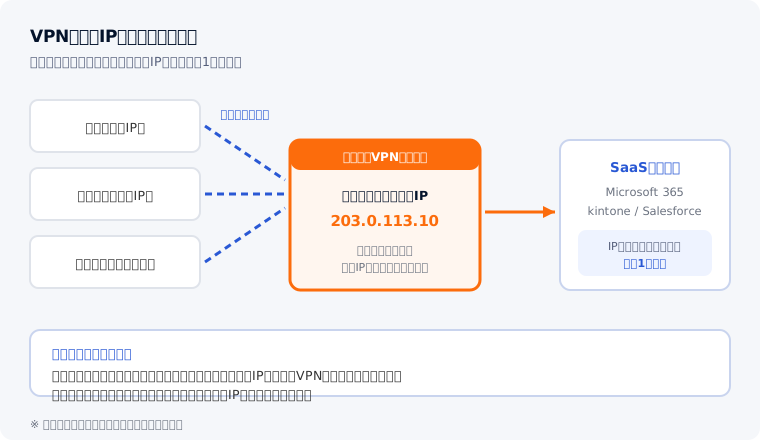
## VPN型固定IPサービスの仕組み
VPN型のサービスでは、端末に入れた専用アプリ(またはVPNクライアント)が、事業者のVPNサーバーとのあいだに暗号化された通信路(トンネル)を作ります。
インターネットへの通信はいったんこのトンネルを通り、**事業者のVPNサーバーから外に出ていきます**。そのため、接続先のSaaSやWebサイトから見えるアクセス元IPアドレスは、自宅の回線でもモバイル回線でも、**サーバーに割り当てられた同じ固定グローバルIPアドレス**になります。
ここがプロバイダ型との決定的な違いです。プロバイダ型は「その回線から出ていく通信」に固定IPが付くため、自宅から接続すれば自宅のIPアドレス、出張先から接続すればそのホテルのIPアドレスになってしまいます。VPN型は端末単位なので、**働く場所が変わってもアクセス元IPアドレスが変わりません**。
なぜ「同じIPアドレスであること」が重要なのか
SaaSやサーバーのIP制限は「許可リストに載っているIPアドレスからのアクセスだけ通す」という仕組みです。
アクセス元IPアドレスが人や場所によってバラバラだと、許可リストが際限なく増え、しかも動的IPなら番号が変わるたびに更新が必要になります。
詳しくはIP制限(IPアドレス制限)とは?をご覧ください。
30秒でわかる要約
固定IPアドレスとは、インターネットに接続するたびに変わらない、常に同じIPアドレスを使い続けられる仕組みのことです。
ふつうのインターネット契約では、接続のたびにIPアドレスが変わる「動的IP」が割り当てられます。
固定IPがあると「このIPアドレスからのアクセスだけ許可する」という制御ができるため、SaaSのIPアドレス制限や社内システムへの安全なリモートアクセスに使えます。
メモ
「固定IPを導入する」と言うとき、実務上ほぼ必ず固定グローバルIPアドレスを指します。
社内のプリンタやNASに手動で設定する固定プライベートIPは、社内では固定でも、社外からそのアドレス宛に接続することはできません。この記事でも固定IPアドレス=固定グローバルIPアドレスの意味で扱います。
デメリットは対策とセットで考える
- コストがかかる
動的IPは回線料金に含まれますが、固定IPには追加費用が発生します。ただし相場は方式によって大きく違い、VPN型なら月額数百円台から選べます。必要な人数分だけ契約する運用にすれば、費用は抑えられます。 - 攻撃対象として狙われやすいと言われる
アドレスが変わらないため、探索対象として記録され続けるという指摘があります。対策は、そのIPアドレスで不要なポートを開けないこと、公開が必要ならファイアウォールと監視を前提に設計することです。動的IPでも探索は受けるため「固定IPだから危険」ではなく、「固定IPを使うならそのアドレスの守りを設計する」と捉えるのが実務的です。 - 設定変更が手動になる
アドレスを変える必要が生じた場合、許可リストの更新は手作業になります。裏を返せばふだんは変わらないので、運用中の手間は動的IPより少なくなります。
1
サービスに申し込み、固定IPアドレスとライセンス(利用者ごとの接続情報)を発行します。
2
利用者の端末に接続用アプリをインストールし、発行された設定ファイルを読み込みます。
3
アプリを有効化すると、その端末の通信が固定IPアドレス経由になります。SaaS側の許可リストにそのIPアドレスを登録すれば設定完了です。
他社の固定IPをご利用中の方へ
その固定IP、
「最速」×「国内最安値」に
乗り換えませんか?
「ロリポップ!固定IPアクセス」は月額490円(税込539円)〜、初期費用0円。工事不要・Web完結で、最短5分から利用を開始できます。
無料期間はお申し込み月+翌月末まで。ひとつ目の固定IPアドレス・最大10ライセンスまで適用されます。
## いま使っている固定IPに、こんな不満はありませんか?
固定IPサービスの乗り換え相談で挙がる不満は、大きく次の4つに集約されます。それぞれ「固定IPアクセスならどうなるか」と合わせて見ていきます。
VPNにつなぐと通信が遅くなる。Web会議が固まる
高速プロトコル「WireGuard」を採用しており、国内主要VPN型固定IPサービス4社を対象とした実測調査ではVPN通信最速という結果でした※2。VPN接続中でもWeb会議や大容量ファイルのやり取りで待たされにくくなります。
固定IPを使うためだけに、毎月のコストが高い
月額490円(税込539円)〜、初期費用0円の国内最安値※1。10ライセンス以上のスタンダードプランなら1ライセンス450円(税込495円)です。さらに接続ログ管理・ルーティング設定・IDaaS連携といった運用機能もすべて追加費用なしで使えます。
プロバイダ提供の固定IPなので、オフィス以外では同じIPが使えない
回線ではなく端末のVPN接続にIPアドレスがひも付くため、自宅・カフェ・出張先のどこからでも同じ固定IPアドレスで接続できます。いまの回線やプロバイダを変える必要もありません。
人の増減のたびに契約変更が必要で、手続きが面倒
ライセンスは1つ単位でいつでも増減できます。繁忙期だけ増やす、プロジェクト終了で減らす、といった調整が管理画面から完了します。
## プロバイダ型(ISP型)とVPN型は何が違うのか
固定IPの提供方式は、大きく「回線にひも付くプロバイダ型」と「VPN接続にひも付くVPN型」に分かれます。乗り換えを検討するときは、まず自分がどちらを使っているかを確認してください。
| | プロバイダ型(ISP型) | VPN型(クラウド型) |
|---|---|---|
| IPアドレスのひも付き先 | 契約回線 | VPN接続(端末・ユーザー単位) |
| 利用できる場所 | 契約回線のある拠点のみ | 社内・自宅・出張先など場所を問わない |
| 回線・プロバイダの変更 | 固定IPも変わる/引き継げない | 影響を受けない |
| 導入までの期間 | 書類手続きを含め数日〜数週間 | Web完結、最短5分 |
| 人数・IPの増減 | 契約変更が必要な場合が多い | 管理画面でライセンス単位に増減 |
プロバイダ型は「オフィスの回線から出ていく通信」に固定IPを付ける方式のため、リモートワークが前提の働き方とは相性がよくありません。オフィス以外から固定IP経由でアクセスするには、いったん社内ネットワークのVPNを経由する必要があり、経路が伸びるぶん体感速度も落ちます。
一方でVPN型は、端末からVPNに接続するだけで同じ固定IPアドレスを使えます。回線契約から独立しているため、将来オフィスを移転しても、より速い回線に乗り換えても、固定IPアドレスはそのままです。
メモ
「ロリポップ!固定IPアクセス」はVPN型のサービスです。いまの回線契約はそのまま残せるので、プロバイダ型からの乗り換えでも回線工事や回線の解約は発生しません。
## 乗り換えでもダブルコストにならない理由
固定IPの乗り換えでもっとも多いためらいは、「新旧サービスの料金が二重にかかる期間が発生するのでは」という不安です。固定IPアクセスには最大2ヶ月の無料期間があるため、**いまの契約を残したまま併用してテストし、納得してから切り替える**という進め方ができます。
1
無料で申し込む
クレジットカードの登録だけで、工事も書類のやり取りも不要です。Webで完結し、最短5分で固定IPアドレスが払い出されます。
2
無料期間中に併用して検証する
既存の固定IPは解約せず、新しい固定IPアドレスを許可リストへ追加しておきます。この状態で速度・接続の安定性・管理画面の使い勝手を確認します。
3
納得してから切り替える
全員が新しい固定IPアドレスでアクセスできることを確認したら、許可リストから旧IPアドレスを外し、旧サービスを解約します。
無料期間はお申し込み月+翌月末までで、ひとつ目の固定IPアドレス・最大10ライセンスまでが対象です。検証と切り替えの期間をこの範囲に収められれば、乗り換えにかかる追加費用は実質0円です。
業務ストップを防ぐための切り替えの鉄則
IPアドレス制限の設定変更は、順番を間違えると全員がシステムにログインできなくなります。次の2点を必ず守ってください。
- 「新IPを追加してから旧IPを削除する」順番を徹底する
先に旧IPを消してしまうと、切り替えが完了していないメンバーが締め出されます。追加→全員の疎通確認→削除の順に進めます。
- 作業は業務が落ち着いた時間帯に行い、切り戻しできる体制を保つ
夜間や休日など稼働の少ない時間帯を選び、まず管理者が先行して検証します。トラブル時にすぐ元の設定へ戻せる手順を用意しておきます。
## 乗り換え後の料金と、追加費用なしで使える機能
乗り換えの判断材料になるのは、月額料金そのものよりも「運用に必要な機能まで含めた総額」です。固定IPアクセスは運用機能をすべて標準機能として提供しており、オプション課金はありません。
| 項目 | 内容 |
|---|---|
| 月額(ライトプラン・1ライセンス) | 490円(税込539円)〜 |
| 月額(スタンダードプラン・10ライセンス〜) | 1ライセンスあたり450円(税込495円) |
| 初期費用・工事費 | 0円 |
| 無料お試し | 最大2ヶ月 |
| 利用開始まで | 最短5分・即日利用可 |
| 支払い方法 | クレジットカード払い/請求書払い(10ライセンス以上) |
| 運用機能 | 提供状況 |
|---|---|
| 接続ログの取得・確認(最大6ヶ月保存) | 標準機能・追加費用なし |
| ルーティング設定(IP・サブネット単位) | 標準機能・追加費用なし |
| IDaaS連携(Okta / Entra ID / OneLogin / TrustLogin) | 標準機能・追加費用なし |
| 複数IPアドレスの契約・1IPの共有 | 標準対応 |
ユーザー管理をIDaaSに寄せている場合は、SCIM 2.0によるユーザーの自動同期と、IPアドレス・ライセンスの自動割り振りまで任せられます。詳しくは[IDaaS連携でできること](/idaas)で紹介しています。
他社サービスとの横並びの比較は、[固定IPサービス5社比較|料金・速度・機能を一覧表で比較](/column/compare)にまとめています。
乗り換えの検証は、無料期間のあいだに終わらせられます
「ロリポップ!固定IPアクセス」は月額490円(税込539円)〜、初期費用0円。最大2ヶ月の無料期間があるので、いまの固定IPを解約する前にじっくり併用テストができます。
無料でお試し(最大2ヶ月)
クレジットカード登録だけ・工事不要・Webで完結
## 実際にプロバイダ型から乗り換えた会社の例
札幌でWebサイト制作を手がける株式会社ジャクスタポジション様は、プロバイダのオプションで契約していた固定IPから固定IPアクセスへ乗り換えたユーザーの一社です。
乗り換え前の課題として挙げられていたのは、次のような点でした。
- 申し込みから利用開始まで時間がかかり、書類のやり取りも多かった
- 付与された固定IPがオフィスの回線にひも付いており、自宅や出張先では使えなかった
- オフィス移転やプロバイダ変更で固定IPが変わってしまうため、回線の見直しに踏み切れなかった
リモートワークを前提とした働き方をしている企業ほど、「固定IPが回線にひも付いている」ことがそのまま働き方の制約になります。詳しい経緯は[プロバイダの固定IPからの乗り換えにより、離れて働く環境でも安定のVPNで快適に。](/column/interview-juxtaposition)でご覧いただけます。
## 乗り換え前に確認しておきたい5つのポイント
サービスを比較するときは、月額料金だけでなく次の項目もあわせて確認してください。乗り換え後に「思っていたのと違う」となりやすいのは、たいていこのあたりです。
- **同時に接続できる端末数** … 1ライセンスで1台までなのか、複数人で同じIPを共有できるのかを確認します。
- **ライセンスの上限と増減のしやすさ** … 上限値があるサービスでは、将来の増員時に契約を組み直す必要があります。
- **無料期間の長さと適用範囲** … 検証と切り替えを完了できる長さがあるか、対象は何ライセンスまでかを見ます。
- **ログ・ルーティングが標準機能か** … オプション課金だと、月額の安さが実際の総額に反映されません。
- **最低利用期間と解約条件** … 縛りがあると、合わなかったときの撤退コストが上がります。
## よくある質問
### 乗り換えると、いまの回線やプロバイダは解約が必要ですか
必要ありません。VPN型の固定IPは回線契約から独立しているため、いまの回線・プロバイダをそのまま使い続けられます。光回線・CATV・モバイル回線のいずれでも利用できます。
### 旧サービスの固定IPアドレスは引き継げますか
IPアドレスそのものの引き継ぎはできません。新しい固定IPアドレスが払い出されるため、アクセス先の許可リストへ新IPを追加する作業が必要になります。無料期間中に新旧を併用しながら、追加→疎通確認→旧IP削除の順で進めるのが安全です。
### 検証にはどれくらいの期間を見ておけばよいですか
許可リストの登録先が数件であれば数日で完了します。SaaSや社内システムが多く、部門ごとに確認が必要な場合でも、最大2ヶ月の無料期間があるため通常は無料期間内に収まります。
### 10ライセンス以上の全社導入を検討しています
要件整理からお見積り、セキュリティチェックシートへの対応まで担当者がサポートします。[導入相談](/consultation)からご連絡ください。[見積書の発行](/estimate)や[サービス資料のダウンロード](/service-document)もWebから行えます。
## まとめ:まずは無料期間で「速さ」と「使い勝手」を確かめる
固定IPの乗り換えは、料金の見直しであると同時に「働く場所の制約を外す」作業でもあります。
- プロバイダ型は回線にひも付くため、オフィス以外から同じIPを使えない
- VPN型なら回線契約から独立し、場所を問わず同じ固定IPアドレスで接続できる
- 最大2ヶ月の無料期間を使えば、いまの契約を残したまま併用テストができ、費用が二重にかからない
- 切り替えは「新IPの追加 → 全員の疎通確認 → 旧IPの削除」の順で行う
いま使っている固定IPの速度や料金に少しでも引っかかりがあるなら、まずは無料期間で試して、実際の業務環境で比べてみてください。
まずは無料で、速さを体感してください
申し込みは最短5分。工事も書類のやり取りも不要で、今日から使えます。10ライセンス以上の全社導入をご検討の場合は、導入相談から担当者がサポートします。
無料でお試し(最大2ヶ月)
法人・大口の導入相談はこちら
※1 国内の主要な「VPN型固定IPアドレス提供サービス」4社(自社を含む)の月額基本料金および初期費用を比較。2026年5月18日時点、自社調べ。各社の期間限定キャンペーン等は除外した、通常料金での比較に基づきます。
※2 国内主要VPN型固定IPサービス4社を対象とした、応答速度の比較調査において。2026年5月12日〜5月14日、自社による実測調査に基づく平均値。本サービスはベストエフォート型サービスであり、通信速度および遅延は、お客様の利用環境や回線の混雑状況により変動します。特定の環境下での実測値であり、常に最速を保証するものではありません。
※ 無料期間はお申し込み月+翌月末までです。ひとつ目の固定IPアドレスのみに適用され、上限は10ライセンスです。2つ目以降の固定IPアドレスは初月からご利用料金が発生します。
## 全国約2,000の新聞販売店がアクセスするkintoneを、証明書認証からIPアドレス制限へ
- URL: https://vpn.lolipop.jp/column/interview-asahi
- 公開日: 2026-08-03
- 概要: 今回は「ロリポップ!固定IPアクセス」を全国規模でご活用いただいている株式会社朝日新聞社の尾原さんにお話を伺いました。全国の新聞販売店(ASA)と本社をつなぐ情報共有基盤「ASAネット」のセキュリティ強化のため、kintoneのIPアドレス制限と…
今回は「ロリポップ!固定IPアクセス」を全国規模でご活用いただいている[株式会社朝日新聞社](https://www.asahi.com/corporate/)の尾原さんにお話を伺いました。
朝日新聞社さんは、全国の新聞販売店(ASA)と本社をつなぐ情報共有基盤「ASAネット」(サイボウズ社のkintoneがベース)のセキュリティ強化のため、kintoneのIPアドレス制限と「ロリポップ!固定IPアクセス」を組み合わせて活用されています。その規模は**約2,000店・2,000ライセンス超**。
「拠点が多すぎてIPアドレス制限が使えない」という課題をどう解決したのか。導入の経緯から全国展開の工夫、導入後の効果まで、じっくり伺いました。
**この記事のポイント**
- kintoneのIPアドレス制限を、全国約2,000の新聞販売店で活用
- 「ロリポップ!固定IPアクセス」×「GMOトラスト・ログイン(IDaaS)」の組み合わせで、強固なセキュリティを実現
- 証明書認証を廃止して固定IPによるアクセス制限に一本化、3年ごとの証明書更新作業はゼロに
- 2,000超のライセンスも一括発行でスムーズに導入
- WireGuardベースで通信の遅延なし。一度設定すれば再起動後もそのまま使える
## 朝日新聞社と「ASAネット」について
### ──まず、事業内容と尾原さんのご担当業務について教えてください

新聞社ですので、新聞を発行し販売しています。その中で私は販売部門のシステムの保守・管理を担当しています。
朝日新聞社は販売店を全国に展開していまして、約2,000店あります。私たちは販売店のことを「ASA(朝日新聞サービスアンカー)」と呼んでいるのですが、本社とASAとの情報共有の基盤として「ASAネット」というシステムを使っています。ベースはサイボウズのkintoneです。
### ──ASAネットではどのような情報をやり取りされているのですか?
購読者さまの情報も一部やり取りしますし、本社から各販売店への請求書をPDFで送付するといった用途にも使っています。個人情報を扱う場面がありますので、対策を取りながら運用しています。
昨今、**情報漏洩や不正アクセスが増えていますし、個人情報を扱うケースも増えてきました。そういった背景があって、ASAネットのセキュリティを高めよう**ということになったのが今回の取り組みの始まりです。
## 導入前の課題 — 証明書認証ではIPアドレス制限が活かせない
### ──セキュリティ強化として、どのような方法を検討されたのでしょうか?
検討の中で、**二要素認証と固定IPアドレスによるアクセス制限、この2つをやろうということになりました**。
以前は固定IPアドレスを使っていなかったので、言ってみればインターネットさえつながっていればどこからでも入れてしまう状態でした。そこで、**kintone側で固定IPアドレスによる制限を設定して、決められたIPアドレスからしか接続できないようにしよう**と考えました。固定IPアドレスはVPN経由で利用する構成のため、通信内容が暗号化され、よりセキュアで安全な経路を確保できます。VPN網を簡単に構築できることも、メリットの1つでした。
kintoneのIPアドレス制限で「どこからアクセスできるか」を絞り、ログイン時はIDaaS「GMOトラスト・ログイン」の二要素認証で「誰がアクセスしているか」を確認する。それぞれ単体では突破されうる要素も、組み合わせることで「許可された場所から、本人確認された人だけ」がアクセスできる、強固な構成になります。
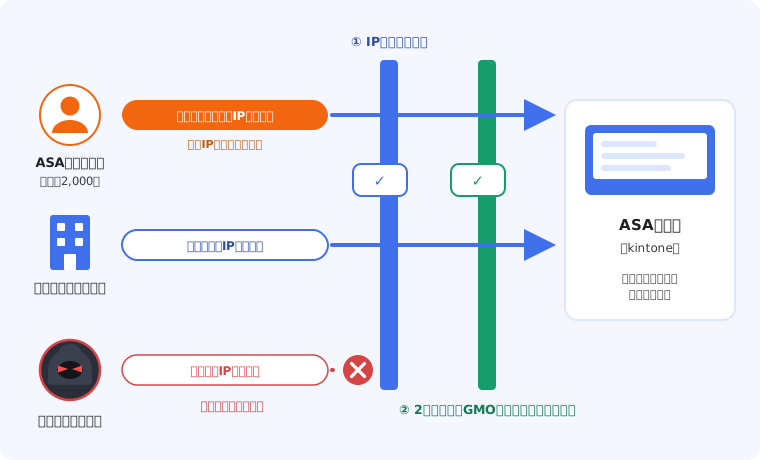
### ──以前はクライアント証明書をお使いだったそうですね
はい。実は以前は全ユーザーにクライアント証明書を配布していました。ただ、証明書を使うと、IPアドレス制限を設定していても証明書があれば接続できてしまうんです。つまり、もし証明書が盗まれたら、そこから入られてしまう。
本来は「基本はIPアドレスで制限して、その中に入れられない一部の人にだけ証明書を配る」という使い方だと思うのですが、うちでは全ユーザーに証明書を配っていたので、実質的に全ユーザーがIPアドレス制限をスルーして入ってくる状態でした。それであれば証明書はやめて、固定IPアドレスによる制限に一本化しよう、と。そちらの方が強固ですから。
## 選定の決め手 — シンプルで、導入も運用も「優しい」こと
### ──「ロリポップ!固定IPアクセス」を知ったきっかけと、選ばれた理由を教えてください

二要素認証の方は、GMOグローバルサインさんの「GMOトラスト・ログイン」を使うことが先に決まっていました。固定IPをどうしようかと探していたときに、同じGMOグループでこういう製品があると知って採用させていただきました。グループ内で連携していただけるという安心感がありましたね。
### ──比較検討ではどのような点を重視されましたか?
一つは、導入と運用が「優しい」こと。**管理する側にとっても、使う側にとっても簡単である**ことは重要視しました。全国の販売店にはパソコンに慣れていない方も大勢いらっしゃるので、そこの負担が少ないものを選びたかったんです。
その意味でも、**日本語の製品であること**は一つの観点でした。VPN製品は海外製もいろいろありますが、導入や運用のしやすさを考えると日本の製品がいい。あとはやはりコストですね。他社製品はいろいろな機能が付いてもう少し割高になるものが多かったのですが、うちは「kintoneのIPアドレス制限に使う」とピンポイントで目的が決まっていたので、**必要な機能を安く提供**いただけるのはありがたかったです。
### ──最終的に、一番の決め手はどこでしたか?
使い勝手ですね。**非常にシンプルで分かりやすかった**。実際に自分のPCにいくつかのVPN製品を入れて、インストールが簡単かどうかを検証したんです。**その中で一番シンプルだったのがロリポップ!固定IPアクセスでした。**
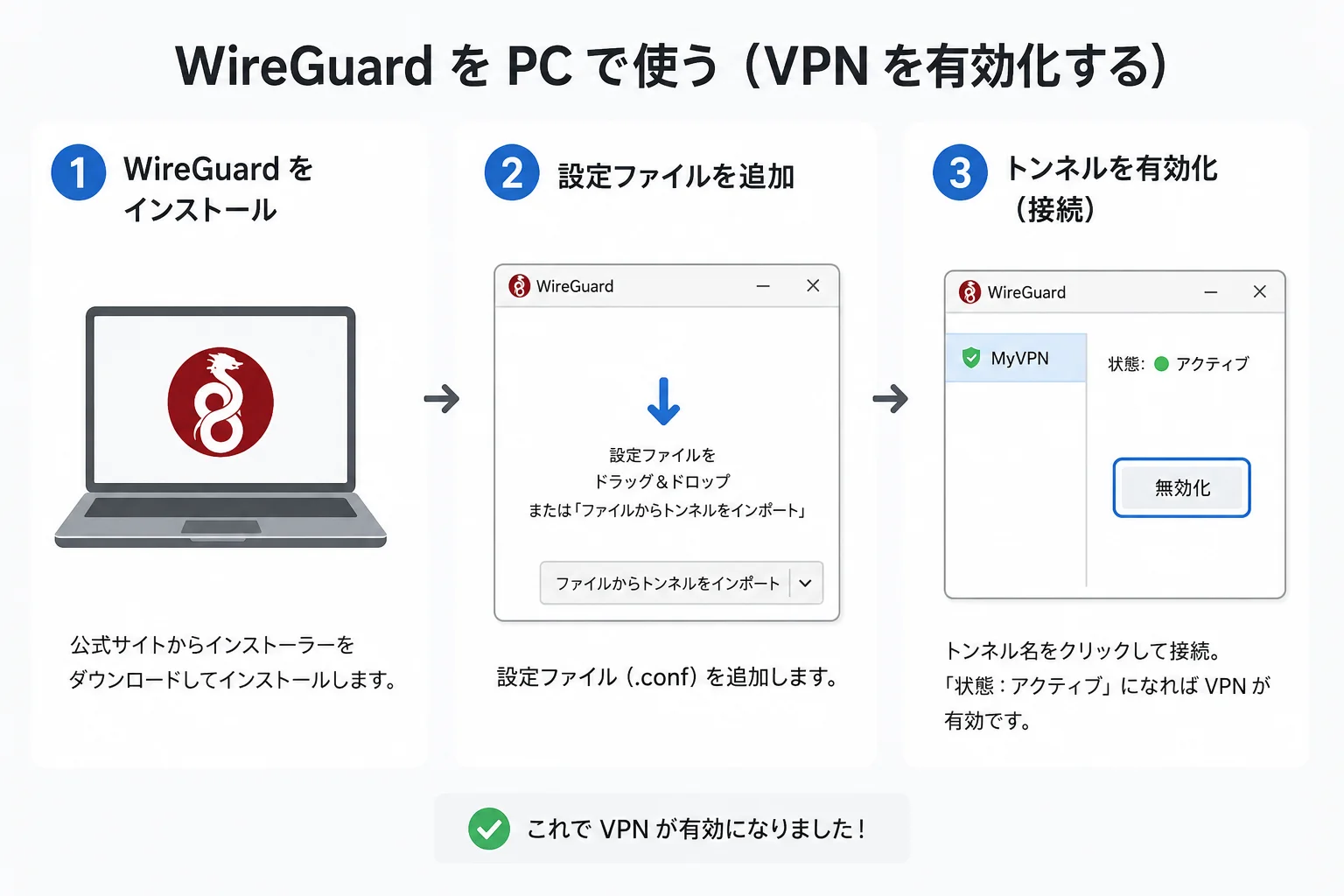
※画像はイメージです
### ──社内の承認手続きはスムーズに進みましたか?
そうですね。社内の手続きとして、セキュリティのチェックシートをペパボさん(弊社)に提出していただき、社内のセキュリティ部門の審査に出して了承を得るというステップを踏みましたが、特に問題なく進みました。
## 2,000ライセンス超の導入プロセス
### ──導入はどのように進められたのでしょうか?
**全部で2,000店ほどへの展開**でしたので、ライセンスを1件ずつ手で発行するのは無理だということで、一括での設定をお願いしました。リストをお渡ししてライセンスを一括生成していただき、接続ファイルをまとめて納品していただく。そこは問題なく対応していただいて、ありがたかったです。
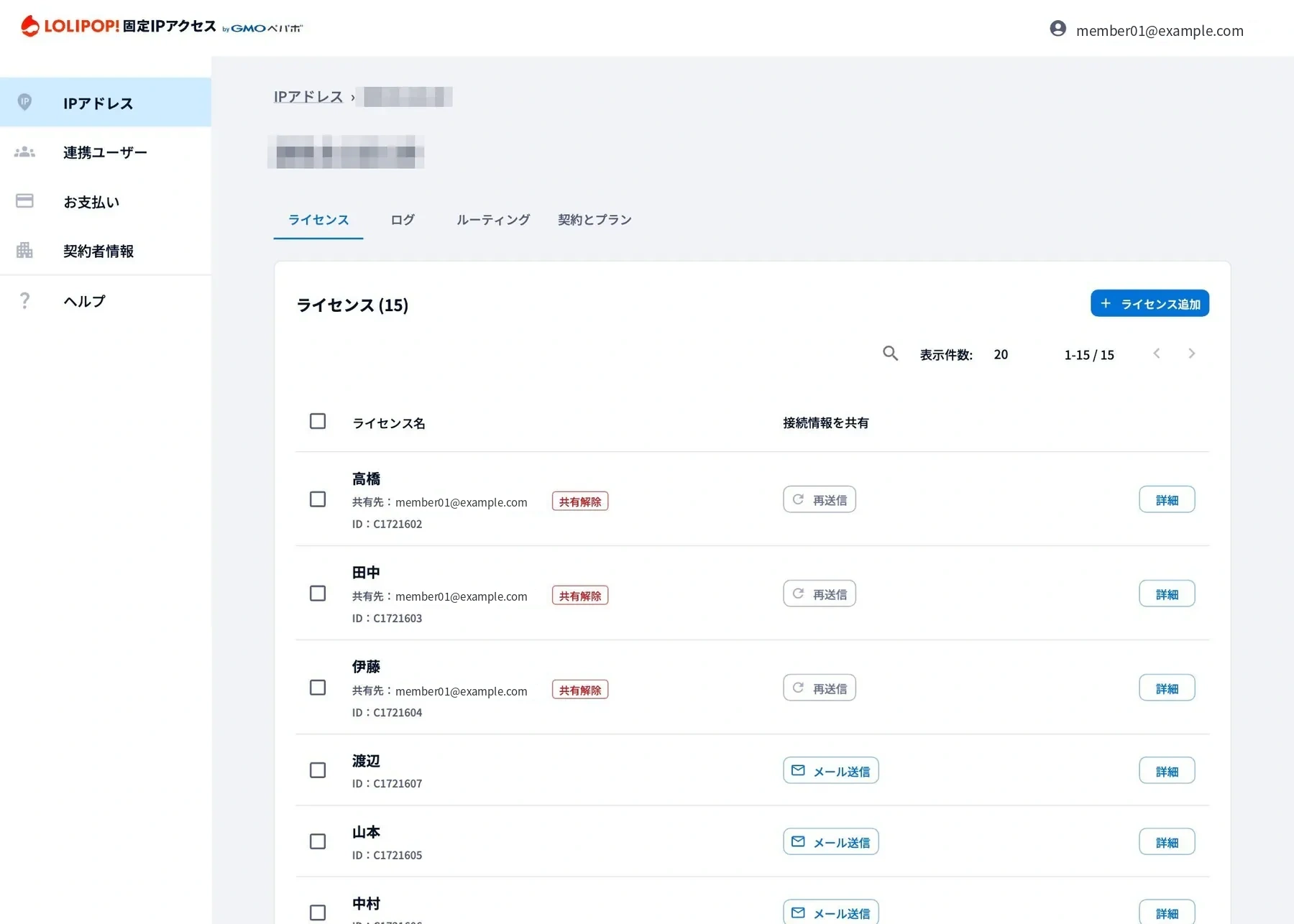
※画面はデモ環境のものです
展開にあたっては、VPNの導入と二要素認証の設定を1つの手順書にまとめた導入マニュアルを私たちの方で作成し、各販売店にメールで配布しました。
### ──全国の販売店への展開で、ご苦労された点はありますか?
販売店ごとにパソコンやネットワークの環境が全部バラバラなんです。インターネットに詳しい方もいれば、そうでない方もいる。「ブラウザのアドレスバー」と言っても通じないこともありました。
問い合わせはまずASAネットのヘルプデスクで受けるのですが、今回はそこで解決できずに私たちの部門にエスカレーションされることが多かったですね。基本は電話とリモートサポートで、一緒に画面を見ながら対応しました。
### ──ペパボのサポート対応はいかがでしたか?
パソコンやネットワークの環境に依存する問題なので、本来は私たちや販売店の中で解決すべきことと分かっていつつ、どうしても解決しないケースで何度もご相談させていただきました。
印象に残っているのはIPv6の設定が原因だったケースです。全然気づかなかったのですが、教えていただいたとおりチェックを外したらスルッと通った。Windowsのネットワークのすごく細かい部分が原因であることもあるので、「ここを直せば通るよ」という情報は毎回期待していましたし、あのときはさすがだなと思いました。
※編集部注:ロリポップ!固定IPアクセスでは、導入検討時のご相談から全国展開、運用開始後のトラブルシューティングまで伴走してサポートしています。
### ──証明書からの切り替えは、期限を区切って進められたのですか?
はい。当初は3月末で証明書認証をやめて全て無効化する予定でしたが、販売店の皆さんもお忙しくてなかなか進まず、2カ月延期して5月末に完全移行しました。未導入のお店にはメールで導入のお願いを重ねて、最終的には全店で切り替えが完了しています。
## 導入後の効果 — 「やりたかったことができた」安心感と、ゼロになった更新作業
### ──セキュリティ面では、どのような効果を実感されていますか?

当初の目的を達することができた、という安心感が一番大きいです。証明書ではIPアドレス制限をスルーできてしまうというイレギュラーを、固定IPによるアクセス制限に一本化することでなくせました。あわせて二要素認証も導入したので、人の特定もできるようになっています。
### ──運用面での変化はありましたか?
証明書の更新作業がなくなったのは大きいですね。以前は3年ごとに証明書の有効期限が来るたびに、ファイルを配って入れ替えてもらう作業が必要でした。事前に案内を流していても見落とされて「なぜかアクセスできない」という問い合わせが来る。それが今回の切り替えの目的の一つでもありました。
### ──通信品質はいかがですか?
VPNなのでレスポンスが遅くなるのではと少し心配していたのですが、**「遅くなった」という声は全くありませんでした**。接続先のIPアドレスを分散していただいたこともあると思いますし、WireGuardが軽量ということもあるのでしょうね。製品を選ぶときにも「WireGuardは軽量」という評判はちらほら見えていて、選んだ理由の一つでしたが、結果は全然大丈夫でした。
細かいところですが、WireGuardは一度有効化すれば端末を再起動してもその状態が引き継がれるのも助かっています。毎回有効化し直す仕組みを作らないといけないとなると大変ですから。パソコンに慣れていない方も多い中で、ほぼワンクリックで導入できて、その後は触らなくていい。そこは本当に良かったです。
## 今後の期待と、同じ課題を持つ企業へのメッセージ
### ──今後、ロリポップ!固定IPアクセスに期待する機能はありますか?
管理面で細かい要望がいくつかあります。割り当てられたIPアドレスに拠点名などのコメントを添えられるようにしてほしい、複数のIPアドレスをまたいでライセンスを串刺しで検索できるようにしてほしい、設定ファイルをライセンス名のままダウンロードできるようにしてほしい、といったところですね。あとは管理者を複数登録できて権限を分けられると嬉しいです。
※いただいたご要望は順次対応予定です。
### ──同じような課題を抱えている企業へ、メッセージをお願いします
私たちのように、自社では管理しきれないネットワークを多数抱えている企業——それが販売店ではなく委託先や協力会社さんであっても——には、**導入のしやすさ、軽さ、価格の面でトータルでおすすめできる**と思います。
いろいろなユーザーの方がいて、パソコンに慣れていない方もいる。そういう中でも比較的スムーズに全国へ展開できたというのは、一つ良かったなと思っている点です。選ばせていただいて良かったなと思っています。
以上、尾原さんには導入の経緯から全国展開のリアルなご苦労、率直なご意見までたくさんのお話を伺いました。
「拠点が多い」「環境がバラバラ」という理由でSaaSのIPアドレス制限を諦めていた企業にとって、大きなヒントになる事例ではないでしょうか。

尾原さん、本日は貴重なお話をありがとうございました!
## 多拠点からのSaaSアクセスを、IP制限で守る
朝日新聞社さんの事例のポイントをおさらいします。
- kintoneのIPアドレス制限を、全国約2,000の販売店で活用
- 「ロリポップ!固定IPアクセス」×「GMOトラスト・ログイン(IDaaS)」の組み合わせで、強固なセキュリティを実現
- 証明書認証を廃止して固定IPによるアクセス制限に一本化、3年ごとの証明書更新作業はゼロに
- 2,000超のライセンスも一括発行でスムーズに導入
- WireGuardベースで通信の遅延なし。一度設定すれば再起動後もそのまま使える
[](https://vpn.lolipop.jp/)
「[ロリポップ!固定IPアクセス](https://vpn.lolipop.jp/)」は、**月額490円**(税込539円)という手頃な価格で、**高速・安定**した接続環境を実現。kintoneをはじめとするSaaSのIPアドレス制限も、拠点の数や場所を気にせず活用できます。
面倒な初期設定も不要で、すぐに使い始められるのも魅力のひとつ。多拠点・リモート環境でのセキュリティ強化に、コストパフォーマンスの高いVPNをお探しの方におすすめのサービスです。
**最大2ヶ月無料**でぜひお試しください。
[⇒【ロリポップ!固定IPアクセス】
月額490円、すぐに使えて最大2ヶ月間無料!](https://vpn.lolipop.jp/)
## 大規模導入・多拠点でのご利用をご検討の方へ
朝日新聞社さんのような数百〜数千ライセンス規模の導入や、ライセンスの一括発行・お見積もり・セキュリティチェックシートへの対応など、要件に応じたご相談を承っています。
[⇒ 導入について相談する(無料)](https://vpn.lolipop.jp/consultation)
## バッファローNASに外部からアクセスする方法|WebAccessの設定と安全な使い方
- URL: https://vpn.lolipop.jp/column/buffalo-nas-webaccess-remote
- 公開日: 2026-07-29
- 概要: バッファローのNAS(LinkStation・TeraStation)に外出先からアクセスする方法を解説。WebAccessとBuffaloNAS.comネームの仕組み、設定手順、共有設定ミスによる公開リスクを防ぐチェックリスト、業務利用に適したVPNという選択肢まで紹介します。
バッファローのNAS「LinkStation」や「TeraStation」を社内のファイル置き場として使っていて、「外出先や自宅からもアクセスしたい」と考える方は多いはずです。バッファローのNASには「Webアクセス」というリモートアクセス機能が標準で用意されており、追加費用なしで外部アクセスを実現できます。
一方で、Webアクセスは共有フォルダーの公開設定を誤ると、**社内のファイルがインターネット上の誰でも閲覧できる状態**になり得る機能でもあります。手軽さの裏にあるリスクを理解した上で、正しく設定することが重要です。
この記事では、バッファローNASへの外部アクセス手段の全体像、Webアクセスの仕組みと設定手順、安全に使うためのチェックリスト、そして業務利用に適したVPNという選択肢を順に解説します。
---
## バッファローNASに外部からアクセスする3つの方法
LinkStation・TeraStationへ外出先からアクセスする方法は、大きく次の3つに分けられます。
| 方法 | 概要 | 向いているケース |
|------|------|----------------|
| **Webアクセス機能(WebAccess)** | バッファロー純正のリモートアクセス機能。ブラウザや専用アプリでファイルにアクセス | 個人・小規模利用で手軽に始めたい |
| **VPN(自社構築)** | VPN対応ルーター等で社内LANへの暗号化トンネルを作る | ネットワーク機器の設定ができる担当者がいる |
| **クラウド型VPN** | 専用機器を社内LANに挿すだけでVPN環境を構築 | IT担当者がいない中小企業の業務利用 |
なお、LinkStation・TeraStation自体にVPNサーバー機能の案内はなく、バッファロー公式が用意している外部アクセス手段はWebアクセス機能です。VPNを使う場合は、VPN対応ルーターやクラウド型VPNなど、NASの外側でVPN環境を用意することになります。
Webアクセスはバッファロー製NASならではの手軽な方法ですが、後述するとおりポート開放を伴い、共有設定の誤りによる公開リスクもあります。業務データを扱う場合はVPN系の方式が安全です。それぞれの詳細を見ていきましょう。
---
## Webアクセスの仕組み:BuffaloNAS.comネームとは
Webアクセス機能は、LinkStation・TeraStationの共有フォルダーをインターネット経由で利用できるようにする、バッファロー純正のリモートアクセス機能です。外出先からは、ブラウザで **buffalonas.com** を開くか、専用アプリからアクセスします。
このとき接続先のNASを特定するために使うのが「**BuffaloNAS.comネーム**」です。NASの設定画面で「BuffaloNAS.comサーバー経由でアクセスする」を有効にし、自分で決めたネーム(半角英数字と一部記号、3〜20文字)と「BuffaloNAS.comキー」を登録します。外出先ではこのネームを入力するだけで、自宅や会社のNASにたどり着ける仕組みです。
ここで注意したいのが、**BuffaloNAS.comネームを使う場合でも、ルーターのポート開放が必要になる**という点です。バッファロー公式の設定FAQでは、ルーターがUPnPに対応していればUPnPで自動的にポートが開放され、UPnP非対応の場合は外部ポート(80または443)からNASの内部ポート(出荷時設定は9000)へのポート変換を手動で設定する、と案内されています。
つまりBuffaloNAS.comはあくまで「名前でNASを見つけるための仕組み」であり、通信そのものは**インターネットからNASへ直接届く**構成になります。ポート開放が伴うリスクの全体像は、[NASのポート開放が危険な理由](/column/nas-port-forwarding-risks)で詳しく解説しています。
ポート開放なしでバッファローNASにアクセスするなら
「だれリモVPN」なら、専用機器をNASと同じ社内LANに挿すだけ。ポート開放も固定IPも不要で、NASを外部に公開しないまま社外から接続できます。
だれリモVPNの仕組みを見る
---
## Webアクセスの設定手順の概要
設定手順の大きな流れは次のとおりです。機種の世代によって画面構成や項目名が異なるため、実際の設定ではお使いの製品のマニュアル・公式FAQを確認してください。
1
NASの設定画面を開き、[ファイル共有](機種によっては[環境設定])から「Webアクセス」を有効にします。
2
「BuffaloNAS.comサーバー経由でアクセスする」を有効にし、BuffaloNAS.comネームとキーを登録します。ネームは推測されにくい文字列にします。
3
ルーターのポート設定を行います。UPnP対応ルーターならUPnPを有効に、非対応なら外部ポートからNAS内部ポートへのポート変換を手動で設定します。
4
公開したい共有フォルダーごとにWebアクセスの公開設定(公開モード)を選びます。誰でも見られる設定ではなく、ユーザー認証を必須にする設定を選ぶことが重要です。
5
外出先のブラウザで buffalonas.com を開き、ネームを入力してアクセスします。スマートフォンからは公式アプリ「WebAccess i」(iPhone)/「WebAccess i HD」(iPad)/「WebAccess A」(Android)が利用できます。
設定の際は、SSL暗号化(HTTPS)を使用するオプションを有効にしておくと、通信内容の盗聴リスクを下げられます。
---
## Webアクセスの注意点:共有設定ミスによる公開リスク
Webアクセスで最も注意すべきなのが、**共有フォルダーの公開モードの設定ミス**です。
共有フォルダーごとに設定する公開モードには、ユーザー認証を求めるものだけでなく、「アクセス制限なし」に相当する選択肢があります(名称は機種世代により異なります)。ここを誤って制限なしにすると、BuffaloNAS.comネームを知っている(あるいは推測した)第三者が、**認証なしでフォルダーの中身を閲覧できる状態**になり得ます。
実際にバッファローは2025年7月、Webアクセス機能の利用者に向けて公式に注意喚起を出しています。**出荷時の初期パスワードから変更されていないケースで第三者からの不正アクセスを受け、データが削除される事例を確認した**として、速やかなパスワード変更を呼びかけました。
「社内のファイルをちょっと外から見たいだけ」のつもりが、設定次第でインターネット公開と同じ状態になってしまう——これがWebアクセスを使う上で必ず理解しておくべきリスクです。共有フォルダーを安全に外部利用する考え方は、[共有フォルダに外部から安全にアクセスする方法](/column/shared-folder-secure-remote-access)もあわせてご覧ください。
---
## Webアクセスを安全に使うための設定チェックリスト
Webアクセスを利用する場合は、最低限次の項目を確認してください。
- [ ] 管理者・利用ユーザーのパスワードを出荷時の初期値から変更し、推測されにくいものにする
- [ ] 共有フォルダーの公開モードを「アクセス制限なし」相当にせず、ユーザー認証を必須にする
- [ ] Webアクセスで公開する共有フォルダーを必要最小限に絞る
- [ ] BuffaloNAS.comネームを社名などから推測されにくい文字列にする
- [ ] SSL暗号化(HTTPS)を有効にする
- [ ] NASのファームウェアを最新の状態に保つ
- [ ] 使わなくなったらWebアクセス機能を無効化する
- [ ] 公開中のフォルダーと公開モードを定期的に棚卸しする
BuffaloNAS.comネームで接続できないときは、回線がCGNATやIPv6のみの契約になっていないかも確認しましょう。原因別の確認手順は[NASに外部からアクセスできないときの原因と対処法](/column/nas-remote-access-not-working)で解説しています。
---
## 業務利用ならVPN・クラウド型VPNという選択肢
Webアクセスは手軽な反面、業務利用では次の点が課題になります。
- UPnPまたは手動でのポート開放を伴い、NASがインターネットから直接アクセスできる状態になる
- 共有フォルダーごとの公開設定を誤ると、意図しない外部公開につながる
- ブラウザ・アプリ経由のファイル単位のアクセスが中心で、社内LANと同じ感覚のファイル操作はしにくい
社内の業務データを日常的に外出先から扱うなら、**VPNで社内LANごと安全につなぐ**方式が適しています。VPN接続後は、エクスプローラーからいつもの共有フォルダーをそのまま開けます。
| 項目 | Webアクセス | VPN(自社構築) | クラウド型VPN |
|------|------------|----------------|--------------|
| **費用** | 無料(NAS標準機能) | ルーター購入・固定IP費用 | 月額制(機器費用0円のサービスあり) |
| **設定の難易度** | 低〜中 | 高(ネットワーク知識が必要) | 低(機器を挿すだけ) |
| **固定IP** | 不要 | 必要な場合が多い | 不要 |
| **ポート開放** | 必要(UPnPによる自動開放を含む) | 必要(VPN用ポート) | 不要 |
| **アクセス範囲** | 公開設定したNASのフォルダーのみ | 社内LAN全体 | 社内LAN全体 |
| **業務利用** | 小規模・限定用途なら可 | 適する | 適する |
NASへの外部アクセス方式全体の比較は[NASに外出先からアクセスする3つの方法と安全な選び方](/column/nas-remote-access-methods)で、共有フォルダーを安全に外部公開しない考え方は[共有フォルダに外部から安全にアクセスする方法](/column/shared-folder-secure-remote-access)で詳しく解説しています。国内メーカーのアイ・オー・データ製NASを併用している場合は、[LAN DISKの外部アクセス方法と注意点](/column/iodata-nas-remote-access)もあわせてご覧ください。
なお、クラウド型リモートアクセスVPNの「だれリモVPN」なら、専用機器「FLINT plus」をLinkStation・TeraStationと同じ社内LANに挿すだけで、固定IPの取得もルーターの設定変更もポート開放も不要のVPN環境が整います。社内側からVPNトンネルを確立する方式のため、NASを外部に公開せずに済みます。
バッファローNASを外部に公開せず、社外から安全にアクセス
「だれリモVPN」は専用機器を社内LANに挿すだけのクラウド型リモートアクセスVPNです。固定IP不要・ルーター設定変更不要・ポート開放不要。機器費用0円・初月無料・契約期間の縛りなしで、IT担当者がいなくても導入できます。
だれリモVPNの詳細・料金を見る
---
## まとめ
バッファローのLinkStation・TeraStationに外部からアクセスする公式の手段は、標準搭載のWebアクセス機能(WebAccess)です。BuffaloNAS.comネームを登録すれば、外出先からブラウザやアプリで手軽にファイルへアクセスできます。
ただし、Webアクセスは**UPnPまたは手動設定によるポート開放を伴い、公開モードの設定を誤ると意図しない外部公開につながる**機能でもあります。バッファロー自身も、初期パスワードのまま使われていたNASへの不正アクセス被害を受けて注意喚起を出しています。利用する場合は、パスワード変更・公開モードの確認・HTTPS有効化などのチェックリストを必ず実施してください。
業務データを日常的に外出先から扱うなら、NASを外部に公開しないVPN方式が安全です。特に、固定IPの取得もルーター設定もポート開放も不要なクラウド型リモートアクセスVPNなら、IT専任担当者がいない会社でも短期間で導入できます。
> **だれリモVPN — バッファローNASを外部公開せず、社外から安全にアクセス**
>
> 専用機器「FLINT plus」を社内LANに挿すだけ。固定IP不要・ルーター設定変更不要・ポート開放不要で、AES-256/SHA-384の二重暗号化VPN環境を構築。機器費用0円・初月無料・契約期間なし。最短2日で導入できます。
ポート開放なしで、社外からNASに安全にアクセスするなら
「だれリモVPN」は専用機器を社内LANに挿すだけのクラウド型リモートアクセスVPN。NASをインターネットに公開せず、外出先からいつものNASに接続できます。機器費用0円・初月無料で、お申込みから最短2日で始められます。
だれリモVPNの詳細を見る(初月無料)
---
## FAQ
### Q1. Webアクセス機能の利用に追加費用はかかりますか?
かかりません。Webアクセス機能はLinkStation・TeraStationに標準搭載されている機能で、BuffaloNAS.comネームの登録にも追加費用は不要です。ただし、後述のとおり安全に使うための設定・運用の手間は必要になります。
### Q2. BuffaloNAS.comネームを入力しても接続できません。何を確認すべきですか?
まず、NAS側でWebアクセス機能と「BuffaloNAS.comサーバー経由でアクセスする」設定が有効になっているかを確認してください。次に、ルーターのUPnP設定またはポート変換設定が正しいかを確認します。ルーターが2台つながっている二重ルーター構成では、ポート開放がうまく機能しないことがあります。機種世代ごとの設定項目はバッファロー公式FAQで確認できます。
### Q3. スマートフォンからアクセスするにはどうすればいいですか?
バッファロー公式アプリを使います。iPhoneは「WebAccess i」、iPadは「WebAccess i HD」、Androidは「WebAccess A」です。アプリにBuffaloNAS.comネームを登録すれば、外出先からNAS内のファイルを閲覧・ダウンロードできます。ブラウザからbuffalonas.comにアクセスする方法も利用できます。
### Q4. 業務ファイルのやり取りをWebAccessだけで運用しても大丈夫ですか?
小規模かつ限定的な用途であれば運用できますが、業務データを日常的に扱うことはおすすめしません。ポート開放によりNASがインターネットから直接アクセス可能になること、公開モードの設定ミスが即座に情報流出につながることがその理由です。業務利用ではVPN経由で社内LANごと保護する方式を検討してください。
### Q5. VPNで接続する場合、バッファローNAS側に特別な設定は必要ですか?
基本的に不要です。VPNで社内LANに接続すれば、社内にいるときと同じようにエクスプローラーやFinderから共有フォルダーへアクセスできます。Webアクセス機能を使わないのであれば、同機能とポート開放を無効化しておくことで、NASを外部に公開しない安全な構成にできます。
## NASのポート開放が危険な理由|ランサムウェア被害事例と安全な代替手段
- URL: https://vpn.lolipop.jp/column/nas-port-forwarding-risks
- 公開日: 2026-07-29
- 概要: NASのポート開放がなぜ危険なのかを、常時スキャンの実態とQNAP・Synologyを狙ったランサムウェア被害事例から解説。UPnPによる意図しない開放の落とし穴と、ポート開放なしで外部アクセスを実現する安全な代替手段3つを紹介します。
「外出先からNASのファイルを見たいので、ルーターのポートを開放しようと思う」——中小企業のテレワーク環境づくりで、よく出てくる相談です。検索すると設定手順はすぐに見つかりますが、その手軽さとは裏腹に、NASのポート開放は重大なセキュリティリスクを伴います。
結論から述べると、**NASのポート開放は原則避けるべきです。** 実際に2021年以降、インターネットに公開されたNASを狙ったランサムウェア攻撃が世界的に多発し、NASメーカー自身が「NASをインターネットに直接公開しないでほしい」と繰り返し注意喚起しています。
この記事では、ポート開放の仕組みとなぜ危険なのか、実際に起きた被害事例、そしてポート開放なしで外部アクセスを実現する安全な代替手段を、IT専任担当者がいない中小企業の方にもわかるように解説します。
---
## ポート開放とは何か:仕組みをおさらい
ポート開放(ポートフォワーディング)とは、ルーターに「インターネット側の特定ポートに届いた通信を、LAN内の特定機器へ転送する」よう設定することです。
通常、社内LANの機器はルーターのNAT機能によってインターネットから直接見えない状態にあります。ポート開放はこの「見えない壁」に意図的に穴を開け、外部からNASへ直接通信できるようにする設定です。
```
【ポート開放した状態】
インターネット上の誰でも → ルーター(開放ポート) → NAS
```
ここで重要なのは、穴を通れるのが「自分」だけではないという点です。開放したポートには、**世界中の誰でも接続を試みることができます。** アクセスしてきた相手が自社の従業員なのか攻撃者なのかを、ルーターは区別してくれません。
ポート開放と固定IPアドレスの関係など、仕組みの基礎は[ポート開放と固定IPアドレスの関係を解説した記事](/column/port-forwarding-static-ip)も参考にしてください。
---
## なぜ危険なのか:インターネットは常時スキャンされている
「うちみたいな小さな会社のNASなんて、誰も狙わないだろう」と思うかもしれません。しかし、現実の攻撃は人間が標的を選ぶのではなく、**自動化されたプログラムがインターネット全体を機械的にスキャンする**形で行われます。
このことは、公的機関の観測データからも裏付けられています。情報通信研究機構(NICT)が未使用のIPアドレス群を観測した「NICTER観測レポート2024」によると、**1つのIPアドレスに対して年間約240万パケットもの攻撃関連通信が届いています。** 単純計算で数十秒に1回のペースで、何らかの調査・攻撃のパケットが飛んでくる状態です。
また、セキュリティ企業Palo Alto Networksの調査(2022年)では、新しい脆弱性(CVE)が公表されてから**15分以内**に、攻撃者によるスキャンが始まった事例が報告されています。
攻撃者のスキャンプログラムは、IPアドレスを片っ端から巡回して開いているポートを探します。ポートが開いていれば、その先にある機器の種類とバージョンを特定し、既知の脆弱性への攻撃やパスワードの総当たり(ブルートフォース攻撃)を自動で仕掛けます。
つまり、ポートを開放した時点で「会社の規模」や「データの価値」に関係なく、攻撃対象リストに載るのと同じ状態になります。狙われるかどうかは運ではなく、**公開しているかどうか**で決まるのです。
---
## 実際に起きた被害:NASを狙ったランサムウェア
「NASが狙われる」というのは想像上の話ではありません。2019年以降、QNAPやSynologyといった主要メーカーのNASを標的にしたランサムウェア攻撃が実際に相次ぎ、各メーカーが公式のセキュリティアドバイザリを発行しています。
### eCh0raix:弱いパスワードと古いファームウェアが狙われた
2019年から活動が確認されているランサムウェア「eCh0raix」は、QNAP製NASを中心に感染を広げました。QNAPは公式アドバイザリで、**弱いパスワードを使用しているデバイスや、古いファームウェアのまま運用されているデバイスが感染しやすい**と説明し、強力なパスワードの設定・ブルートフォース対策・ファームウェア更新を呼びかけています。
日本でもJPCERT/CCが2020年に、QNAP製NASを狙うこのランサムウェアについて注意喚起を出しており、脆弱性の悪用を狙ったとみられる通信を実際に観測したと報告しています。
またSynologyも2019年に、管理者アカウントの認証情報を総当たりで破り、データを暗号化する攻撃について緊急の注意喚起を出しました。2021年には「StealthWorker」と呼ばれるボットネットによるブルートフォース攻撃の増加を公式に発表し、自動ブロックや多要素認証の有効化を推奨しています。
### Qlocker:脆弱性を突いてファイルを人質に
2021年4月には、QNAP製NASを標的とするランサムウェア「Qlocker」の攻撃キャンペーンが発生しました。QNAPは公式声明で、バックアップアプリ「HBS 3」の脆弱性(CVE-2021-28799)が悪用されたことを認めています。感染したNASでは、保存されていたファイルがパスワード付きの圧縮アーカイブに変換され、解除と引き換えに身代金が要求されました。
### DeadBolt:メーカーが「インターネットに公開されたNASが標的」と明言
2022年に登場した「DeadBolt」は、この問題の本質を最もはっきり示した事例です。QNAPは2022年1月の公式声明で、DeadBoltが「**保護のないままインターネットに公開されたすべてのNASを広く標的にしている**」と明言し、ユーザーに対して次の対応を緊急要請しました。
- ルーターのポートフォワーディング(NAS管理ポートの8080番・443番など)を無効化する
- ルーターの**UPnPによるポートフォワーディングを無効化する**
- ファームウェアを最新版に更新する
つまり、「ポート開放をやめてほしい」というのは第三者の推測ではなく、**NASメーカー自身が公式に出している対策指示**なのです。QNAPは公式のセキュリティベストプラクティスでも、管理ポートのポート転送やUPnPを無効化し、代わりにクラウド中継(myQNAPcloud Link)やVPN(QVPN)を使うよう案内しています。
これらの事例に共通する教訓はシンプルです。**NASをインターネットから直接届く場所に置かないこと。** ポート開放は、その真逆を行く設定だということです。
ポート開放をやめても、外出先からNASは使えます
「だれリモVPN」なら、専用機器をNASと同じ社内LANに挿すだけ。ポート開放も固定IPも不要で、NASを外部に公開しないまま社外から接続できます。
だれリモVPNの仕組みを見る
---
## UPnPによる「意図しないポート開放」にも注意
「ポート開放の設定なんてした覚えがない」という場合でも、安心はできません。多くの家庭用・小規模オフィス向けルーターには **UPnP(Universal Plug and Play)** という機能があり、LAN内の機器がルーターに依頼するだけで、自動的にポートが開放される仕組みになっています。
UPnPは、ゲーム機やビデオ会議など「外部との通信が必要な機器」を手軽に使えるようにするための機能です。しかし、NASのリモートアクセス機能を有効にした際などに、UPnP経由で自動的にポートが開放されるケースがあります。管理者が把握しないままNASがインターネットに公開されている——これがUPnPの怖さです。
このリスクはメーカーも公式に認識しており、QNAPは2022年、ランサムウェア対策の一環として**ルーター側のUPnPポートフォワーディングを無効化するようユーザーに公式に要請**しました。利便性の裏で、機器が意図せず公衆ネットワークにさらされ得るためです。
対策はシンプルで、**NAS側とルーター側の両方でUPnPによる自動ポート開放を無効化し、現在開いているポートを棚卸しする**ことです。ルーターの管理画面でポートフォワーディング設定の一覧を確認し、身に覚えのない転送設定がないかを点検してください。
---
## 特に開放してはいけないポート
ポート開放の危険度は、どのポートを開けるかによっても変わります。次のポートは特に攻撃対象になりやすく、インターネット側への開放は避けるべきです。
| ポート | 用途 | リスク |
|--------|------|--------|
| **445(SMB)** | Windowsファイル共有 | ランサムウェアの代表的な侵入経路。開放は厳禁 |
| **5000 / 5001など** | NAS管理画面(HTTP/HTTPS) | 管理画面の脆弱性・総当たり攻撃の標的になる |
| **21(FTP)** | ファイル転送 | 平文通信で認証情報が漏えいしやすい |
| **23(Telnet)** | 遠隔操作 | 平文通信。現代では使用自体を避けるべき |
| **3389(RDP)** | リモートデスクトップ | 総当たり攻撃・脆弱性攻撃の常連標的 |
特に445番ポート(SMB)は、社内でファイル共有に使う分には問題ありませんが、インターネットへの開放は絶対に避けてください。SMB公開のリスクと安全な共有フォルダ運用については、[共有フォルダに外部から安全にアクセスする方法](/column/shared-folder-secure-remote-access)で詳しく解説しています。
また、NASの管理画面ポートの開放も危険です。管理画面を乗っ取られると、データの窃取だけでなく、NASそのものを攻撃の踏み台にされる恐れがあります。
---
## 安全な代替手段3つ:ポート開放なしで外部アクセスを実現する
「ポート開放が危険なのはわかった。では外出先からNASを使いたいときはどうすればいいのか」——答えは、**外部から直接NASへ届く経路を作らない方式**を選ぶことです。代表的な選択肢は次の3つです。
### 代替手段1:メーカー純正のクラウド中継サービス
[SynologyのQuickConnect](/column/synology-nas-remote-access)、[QNAPのmyQNAPcloud](/column/qnap-nas-remote-access)など、NASメーカーが提供するクラウド中継サービスを使う方法です。NAS側からメーカーのサーバーへ接続を確立するため、ポート開放なしで外部アクセスできます。
設定が簡単で個人利用には十分ですが、通信が必ずメーカーのサーバーを経由するため速度が安定しにくく、業務での大容量ファイルのやり取りには不向きな面があります。
### 代替手段2:VPNを構築する
VPN(Virtual Private Network)で社内ネットワークへの暗号化トンネルを作り、その中でNASにアクセスする方法です。接続後は社内LANにいるのと同じ状態になるため、NAS自体をインターネットに公開する必要がありません。
ただし、従来型のVPN構築には固定IPアドレスの取得やVPN対応ルーターの設定が必要で、VPN用ポートの開放も発生します。また、VPN機器自体の脆弱性を放置すると侵入経路になり得るため、[VPN機器の脆弱性対策](/column/vpn-device-vulnerability-countermeasures)もあわせて確認してください。
### 代替手段3:クラウド型リモートアクセスVPNを利用する
社内に置いた専用機器がクラウドサーバーへ「内側から」接続を確立し、そのトンネル経由で外部からアクセスする方式です。社内側からVPNを張るため、**固定IPの取得もルーターの設定変更もポート開放も不要**で、社内ネットワークを一切外部公開せずに済みます。
IT専任担当者がいない中小企業が業務用NASへの外部アクセスを整えるなら、この方式が最も導入しやすい選択肢です。
3つの方法の安全性・速度・コストの詳しい比較は、[NASに外出先からアクセスする3つの方法と安全な選び方](/column/nas-remote-access-methods)をご覧ください。
なお、クラウド型リモートアクセスVPNの「だれリモVPN」なら、専用機器「FLINT plus」をNASと同じ社内LANに挿すだけで、ポート開放なしの外部アクセス環境が整います。
NASをインターネットに公開せず、外出先から安全にアクセス
「だれリモVPN」は専用機器を社内LANに挿すだけのクラウド型リモートアクセスVPNです。固定IP不要・ルーター設定変更不要・ポート開放不要。機器費用0円・初月無料・契約期間の縛りなしで、IT担当者がいなくても導入できます。
だれリモVPNの詳細・料金を見る
---
## どうしてもポート開放する場合の最低限の対策チェックリスト
事情があってポート開放を選ばざるを得ない場合でも、次の対策を必ずセットで実施してください。1つでも欠けると、リスクは大きく跳ね上がります。
- [ ] 開放するポートを必要最小限に絞り、445(SMB)や管理画面ポートは開放しない
- [ ] NASのファームウェアとアプリを常に最新の状態に保つ
- [ ] 初期の管理者アカウント(admin等)を無効化し、別名の管理者アカウントを作る
- [ ] パスワードは英大小文字・数字・記号を含む12文字以上にする
- [ ] 二要素認証(2FA)を有効化する
- [ ] ログイン失敗を繰り返すIPアドレスを自動ブロックする機能を有効化する
- [ ] UPnPによる自動ポート開放をNAS側・ルーター側の両方で無効化する
- [ ] 接続元IPアドレスを制限できる場合は、許可IPを絞り込む
- [ ] スナップショットやオフサイトバックアップなど、NAS本体と切り離したバックアップを用意する
- [ ] アクセスログを定期的に確認する
これらを継続的に運用する負荷を考えると、多くの中小企業にとっては、そもそもポート開放が不要な方式へ切り替えるほうが現実的です。
ポート対策とあわせて、暗号化された場合に備えるバックアップや初動対応は[NASのランサムウェア対策ガイド](/column/nas-ransomware-countermeasures)を参照してください。
---
## まとめ:ポート開放に頼らない外部アクセスへ
NASのポート開放は、外部アクセスを実現する最も原始的な方法ですが、インターネット上の常時スキャンにさらされ、ランサムウェアをはじめとする攻撃の入り口になり得ます。NASメーカー自身がインターネットへの直接公開を避けるよう注意喚起している以上、**業務データを保存するNASでのポート開放は原則避けるべきです。**
外出先からのアクセスが必要なら、メーカー純正のクラウド中継サービス、VPN、クラウド型リモートアクセスVPNといった「外部に穴を開けない」方式を選びましょう。特にIT専任担当者がいない中小企業では、固定IP取得・ルーター設定・ポート開放のすべてが不要なクラウド型リモートアクセスVPNが、安全性と導入のしやすさを両立できる選択肢です。
> **だれリモVPN — ポートを1つも開けずに、NASへの安全な外部アクセスを実現**
>
> 専用機器「FLINT plus」を社内LANに挿すだけ。固定IP不要・ルーター設定変更不要・ポート開放不要で、AES-256/SHA-384の二重暗号化VPN環境を構築。機器費用0円・初月無料・契約期間なし。最短2日で導入できます。
ポート開放なしで、社外からNASに安全にアクセスするなら
「だれリモVPN」は専用機器を社内LANに挿すだけのクラウド型リモートアクセスVPN。NASをインターネットに公開せず、外出先からいつものNASに接続できます。機器費用0円・初月無料で、お申込みから最短2日で始められます。
だれリモVPNの詳細を見る(初月無料)
---
## FAQ
### Q1. ポート番号を標準から変更すれば安全になりますか?
安全にはなりません。攻撃者のスキャンは全ポートを対象に行われることが多く、ポート番号の変更は無差別な攻撃を多少減らす程度の効果しかありません。ポートの先にあるNASの脆弱性や弱いパスワードが解消されるわけではないため、根本的な対策にはならないと考えてください。
### Q2. HTTPSで暗号化していればポート開放しても安全ですか?
通信の暗号化と、機器を公開するリスクは別の問題です。HTTPSは通信の盗聴を防ぎますが、NASの管理画面やアプリに脆弱性があれば、暗号化された経路越しに攻撃されます。「暗号化しているから公開してよい」とはなりません。
### Q3. DDNSを使うのとポート開放は何が違いますか?
DDNS(ダイナミックDNS)は変動するIPアドレスに固定の名前を付けるサービスで、それ自体に通信を通す機能はありません。外部からNASへアクセスするにはポート開放が別途必要になるため、「DDNSを使う=ポート開放のリスクを負う」構成になっている場合がほとんどです。
### Q4. すでにポート開放して運用しています。まず何をすべきですか?
最初に、ルーターのポートフォワーディング設定とUPnPの状態を確認し、開いているポートを棚卸ししてください。あわせてNASのファームウェア更新、管理者パスワードの変更、二要素認証の有効化を行い、不審なログイン履歴がないかログを確認します。その上で、VPNやクラウド中継など、ポート開放が不要な方式への移行を検討することをおすすめします。
### Q5. ルーターを最新機種にすれば、ポート開放しても大丈夫ですか?
ルーターの新旧は本質的な対策になりません。ポート開放は「ルーターがあえて通信を素通しする設定」なので、その先のNASが攻撃にさらされる構図は変わらないためです。ルーターのファームウェア更新は重要ですが、それとは別に「NASを公開しない」構成を検討してください。
## QNAP NASに外部からアクセスする方法|myQNAPcloud・QVPNの設定と注意点
- URL: https://vpn.lolipop.jp/column/qnap-nas-remote-access
- 公開日: 2026-07-29
- 概要: QNAP NASに外部からアクセスする4つの方法(myQNAPcloud Link・DDNS+ポート開放・QVPN Service・クラウド型VPN)を比較。QNAPを狙ったランサムウェア被害の実例から、ポート開放のリスクと安全な構成の選び方を解説します。
「外出先から会社のQNAP NASのファイルを開きたい」「在宅勤務でもNASの共有フォルダを使いたい」——QNAP NASには外部アクセスの手段が複数用意されていますが、方法選びを誤ると、NASがインターネット上の攻撃にさらされることになります。実際にQNAP NASは、**インターネットに直接公開された個体を狙ったランサムウェア被害**が世界的に多発したメーカーでもあります。
この記事では、QNAP NASに外部からアクセスする4つの方法の仕組みと設定手順の概要、そしてランサムウェア被害の実例から学ぶ「やってはいけない構成」を解説します。NAS全般の外部アクセス方法の比較は、[NASに外出先からアクセスする3つの方法と安全な選び方](/column/nas-remote-access-methods)もあわせてご覧ください。
---
## QNAP NASへの外部アクセス方法は4つ
QNAP NAS(OSは**QTS**または**QuTS hero**)に外部からアクセスする方法は、大きく次の4つです。
| 方法 | 仕組み | ポート開放 |
|------|--------|-----------|
| myQNAPcloud Link | QNAPのサーバー経由で接続 | 不要 |
| myQNAPcloud DDNS+ポート開放 | NASへ直接接続 | 必要 |
| QVPN ServiceでVPNサーバー化 | NASをVPNサーバーにして接続 | 必要(VPN用の1ポート) |
| クラウド型リモートアクセスVPN | 社内側からクラウドへVPNを張る | 不要 |
ポート開放とは、ルーターに外部からの通信を通す設定を加えることです。**開放したポートは世界中からアクセス可能になる**ため、どの方法がポート開放を必要とするかが安全性の分かれ目になります。
---
## 方法1:myQNAPcloud Link(クラウド中継)
**myQNAPcloud Link**は、QNAPが提供するクラウド経由の接続サービスです。NASをQNAP ID(QID)で登録しておくと、専用のURLから、ルーターのポート開放なしでNASにアクセスできます。
### 設定手順の概要
1. QTSのApp Centerから「myQNAPcloud Link」をインストール
2. myQNAPcloudアプリでQNAP ID(QID)にサインインし、NASを登録
3. デバイス名を設定すると専用URLが発行される
4. 外出先からそのURLにアクセスするか、Qfile等のモバイルアプリで接続する
### 注意点:中継経由の速度と公開範囲の設定
myQNAPcloud Linkは接続環境に応じて最適な経路を自動選択し、直接接続できない場合はQNAPの中継サーバーを経由します。中継経由になると**大容量ファイルの転送速度は大きく低下**します。
また、myQNAPcloudにはNASの公開範囲(プライベート/限定公開/公開)の設定があります。業務用のNASでは、意図せず検索・アクセス可能な状態にならないよう、**公開範囲を必ず「プライベート」側に絞る**ことが重要です。
---
## 方法2:myQNAPcloud DDNS+ポート開放
**myQNAPcloud DDNS**は、`example.myqnapcloud.com` のようなホスト名を無料で割り当てるサービスです。グローバルIPアドレスが変わってもホスト名でNASに直接アクセスできるため、固定IPアドレスの契約は不要です。
### 設定手順の概要
1. myQNAPcloudアプリでDDNSを有効化し、ホスト名を取得
2. ルーターのポートフォワーディング設定で、管理画面等のポートをNASのローカルIPへ転送(UPnP対応ルーターでは自動設定も可能)
3. 外出先から `https://example.myqnapcloud.com:(ポート番号)` でアクセスする
### 注意点:この構成がランサムウェアの標的になった
この方法は高速な直接接続ができる反面、**NASの管理画面やサービスをインターネットに直接公開する**構成です。次章で紹介するとおり、QNAP NASを狙ったランサムウェアの被害は、まさにこの「直接公開された NAS」に集中しました。業務データを保存するNASでは避けるべき構成です。
QNAP NASをインターネットに公開せずに使うなら
「だれリモVPN」なら、専用機器をNASと同じ社内LANに挿すだけ。ポート開放も固定IPも不要で、NASを外部に公開しないまま社外から接続できます。
だれリモVPNの仕組みを見る
---
## 方法3:QVPN ServiceでNASをVPNサーバーにする
QNAPの「**QVPN Service**」を使うと、NAS自体をVPNサーバーにできます。外出先のPCはまず暗号化されたVPNトンネルで社内LANに入り、そこからNASへアクセスするため、NASのサービスを直接公開せずに済みます。
QVPN Serviceが対応するサーバープロトコルは、QNAP独自の**QBelt**のほか、**WireGuard・OpenVPN・L2TP/IPsec・PPTP**です(QTSのバージョンにより異なる場合があります)。PPTPは古い方式で暗号化強度に課題があるため、実用上はWireGuardまたはOpenVPNを選ぶのが無難です。
### 設定手順の概要(WireGuardの場合)
1. App Centerから「QVPN Service」をインストール
2. VPNサーバーとしてWireGuardを有効化し、サーバー設定とピア(接続端末)を作成
3. ルーターのポートフォワーディングでVPN用ポートをNASへ転送
4. 各PCのWireGuardクライアントに設定ファイルを読み込み、接続を確認する
### 注意点:VPN用ポートの開放と運用管理は必要
方法2より安全性は大きく向上しますが、**VPN用ポートの開放は必要**です。接続先を固定するためのDDNS運用、利用者ごとの設定配布、退職時の失効管理も自社で担うことになります。ネットワークに慣れた担当者がいない環境では、この運用負荷が課題になりがちです。
---
## 方法4:クラウド型リモートアクセスVPN
**クラウド型リモートアクセスVPN**は、社内LANに置いた専用機器が「社内側から」クラウドのVPNサーバーへトンネルを張り、外出先のPCも同じクラウドへ接続して社内LANに入る方式です。通信はすべて外向きに始まるため、**ポート開放も固定IPも不要**で、NASを含む社内ネットワークを一切外部公開しません。
たとえば、だれリモVPNでは専用機器「FLINT plus」をNASと同じLANに挿すだけで導入が完了します。CGNAT回線やポート開放ができない環境でも、メーカーを問わずNASに安全にアクセスできるため、QNAPとSynologyが混在する環境でも接続方法を1つに統一できます。
---
## QNAP NASを狙ったランサムウェアとポート開放のリスク
QNAP NASでは、インターネットに直接公開された個体を狙ったランサムウェア被害が実際に多発しています。方法を選ぶ前に、公式に報告された実例を知っておいてください。
### Qlocker(2021年4月)
QNAPが公開したセキュリティ勧告(QSA-21-12)によると、2021年4月、バックアップアプリ「HBS 3」の脆弱性(CVE-2021-28799)を悪用するランサムウェア「**Qlocker**」の攻撃が発生しました。感染したNASではファイルがパスワード付きの7zアーカイブに変換され、復元と引き換えに身代金が要求されました。
### DeadBolt(2022年)
2022年1月には、**インターネットに直接露出したQNAP NASを広く標的にする**ランサムウェア「**DeadBolt**」が確認され、QNAPは「NASをインターネットに直接公開しない」よう強い注意喚起を出しました。同年9月には写真管理アプリPhoto Stationの脆弱性を悪用した攻撃も発生しています。
### 教訓:「公開しない」ことが最大の防御
これらの攻撃に共通するのは、ポート開放やUPnPによって**NASがインターネットから直接見える状態だった**ことです。QNAP自身も、ダッシュボードに「System Administration serviceが外部IPから直接アクセス可能」と表示される状態は高リスクだと警告しています。ファームウェア・アプリの更新や強固なパスワードは大前提として、そもそも**NASを外部に公開しない接続方式(VPN経由・クラウド中継)を選ぶ**ことが、最も効果の高い対策です。
入口をふさぐことに加えて、暗号化されても業務を止めないための備え(スナップショット・NASと切り離したバックアップ・被害時の初動)は、[NASのランサムウェア対策](/column/nas-ransomware-countermeasures)で解説しています。
---
## 4つの方法の比較表
| 項目 | myQNAPcloud Link | DDNS+ポート開放 | QVPN Service | クラウド型VPN |
|------|-----------------|----------------|-------------|--------------|
| **安全性** | 中(中継経由) | 低(直接公開) | 高(要・適切な設定) | 高(外部公開なし) |
| **速度** | 環境依存(中継時は低下) | 高 | 高 | 中〜高 |
| **設定の手間** | 低 | 中 | 高 | 低(機器を挿すだけ) |
| **ポート開放** | 不要 | 必要 | 必要(1ポート) | 不要 |
| **CGNAT回線** | 利用可 | 利用不可 | 利用不可 | 利用可 |
| **運用管理の負荷** | 低 | 中 | 高 | 低 |
| **ビジネス利用** | △ | 非推奨 | ○(管理できる場合) | ◎ |
なお、モバイル回線やホームルーター等の**CGNAT回線**(複数契約者でグローバルIPを共有する仕組み)では、外部からの接続を受けられないため、DDNS+ポート開放とQVPN Serviceは利用できません。自社の回線の確認方法は[CGNATとは何か・テレワークへの影響と対処法](/column/what-is-cgnat-remote-work-static-ip)で解説しています。固定IPを取らずに外部アクセスを整える考え方は[固定IPなしでリモートアクセスを実現する方法](/column/remote-access-without-fixed-ip)も参考になります。
Synology NASも使っている場合は、[Synology NASに社外からアクセスする方法](/column/synology-nas-remote-access)で同じ観点の比較をしています。
社外から社内へ、工事不要・ルーター設定不要で安全にアクセス
「だれリモVPN」は専用機器を社内LANに挿すだけのクラウド型リモートアクセスVPNです。機器費用0円・初月無料・契約期間の縛りなしで、IT担当者がいなくても導入できます。
だれリモVPNの詳細・料金を見る
---
## まとめ
QNAP NASへの外部アクセスは、myQNAPcloud Link・DDNS+ポート開放・QVPN Service・クラウド型リモートアクセスVPNの4つから選びます。
- **手軽さ重視・閲覧中心**ならmyQNAPcloud Link(公開範囲は必ず絞る)
- **DDNS+ポート開放は、ランサムウェア被害の実例からも業務用途では非推奨**
- **自社でVPNとポートを管理できる**ならQVPN Service(WireGuard/OpenVPN推奨)
- **IT専任者がいない・CGNAT回線・運用を軽くしたい**ならクラウド型VPN
QlockerやDeadBoltの被害が示すとおり、QNAP NASを安全に使う最大のポイントは「**インターネットに直接公開しない**」ことです。ファームウェア更新や強固なパスワードとあわせて、外部公開しない接続方式を選びましょう。
---
## QNAP NASへの外部アクセスを安全にするなら「だれリモVPN」
ロリポップ!固定IPアクセスが取次販売する「**だれリモVPN**」は、専用機器「FLINT plus」を社内LANに挿すだけで使えるクラウド型リモートアクセスVPNです。
- **ポート開放不要・固定IP不要**:社内側からVPNを張る方式で、NASも社内ネットワークも外部公開しない
- **既存ルーターの設定変更不要**:VPN非対応ルーターでもOK
- **CGNAT回線でも利用可能**:メーカーを問わずNASに安全にアクセスできる
- **AES-256/SHA-384の二重VPN暗号化・ノーログ運用**
- **機器費用0円・初月無料・契約期間なし・最短2日で導入**(現状Windows対応。Mac・スマートフォンは順次対応予定)
「ポート開放はランサムウェアが怖い」「QVPNの運用管理まで手が回らない」という方は、まず初月無料のトライアルからお試しください。
ポート開放なしで、社外からNASに安全にアクセスするなら
「だれリモVPN」は専用機器を社内LANに挿すだけのクラウド型リモートアクセスVPN。NASをインターネットに公開せず、外出先からいつものNASに接続できます。機器費用0円・初月無料で、お申込みから最短2日で始められます。
だれリモVPNの詳細を見る(初月無料)
---
## よくある質問(FAQ)
### Q1. myQNAPcloud Linkだけで業務利用しても大丈夫ですか?
小規模な閲覧用途であれば使えますが、業務データを日常的に扱うなら推奨しません。中継サーバー経由では大容量転送が遅く、NASのサービスへ外部からログインできる状態も残ります。利用する場合は公開範囲を「プライベート」に設定し、二要素認証を必ず有効化してください。
### Q2. ポート開放してDDNSで直接アクセスするのは、なぜ危険なのですか?
開放したポートはインターネット全体からアクセス可能になり、自動スキャンによる総当たり攻撃や脆弱性攻撃の標的になるためです。実際にQNAP NASでは、直接公開された個体を狙ったQlocker(2021年)やDeadBolt(2022年)などのランサムウェア被害が多発し、QNAP公式もNASを直接公開しないよう注意喚起しています。
### Q3. QVPN Serviceはどのプロトコルを選べばよいですか?
WireGuardまたはOpenVPNを推奨します。QVPN ServiceはQBelt・WireGuard・OpenVPN・L2TP/IPsec・PPTPに対応しますが、PPTPは暗号化強度に課題がある古い方式のため避けてください。QNAP独自のQBeltを使う場合は、接続側もQVPNクライアントアプリが必要になる点に注意が必要です。
### Q4. 固定IPアドレスがなくてもQNAP NASに外部アクセスできますか?
できます。myQNAPcloud LinkとmyQNAPcloud DDNSはいずれも固定IP不要で、クラウド型リモートアクセスVPNも社内側から接続を張るため固定IPは不要です。固定IPが必須になるのは、DDNSを使わずにポート開放先を固定したい場合など、限られた構成だけです。
### Q5. CGNAT回線(モバイルルーターなど)でも使える方法はありますか?
myQNAPcloud Linkとクラウド型リモートアクセスVPNが使えます。どちらもNAS側・社内側から外向きに接続を確立する仕組みのため、外部からの着信を受けられないCGNAT回線でも動作します。ポート開放を前提とするDDNS直接アクセスやQVPN Serviceは、CGNAT環境では利用できません。
## Synology NASに社外からアクセスする方法|QuickConnect・VPNを安全性で比較
- URL: https://vpn.lolipop.jp/column/synology-nas-remote-access
- 公開日: 2026-07-29
- 概要: Synology NASに社外からアクセスする4つの方法(QuickConnect・Synology DDNS+ポート開放・DSMのVPN Server・クラウド型VPN)を、安全性・速度・設定の手間で比較。CGNAT回線での注意点や、ビジネス用途での安全な選び方も解説します。
「会社のSynology NASに、自宅や外出先からアクセスしたい」——テレワークや外回りの多い業務では、こうしたニーズが必ず出てきます。Synology NASには外部アクセスの仕組みが複数用意されていますが、**どの方法を選ぶかで安全性と速度が大きく変わります**。
この記事では、Synology NASに社外からアクセスする代表的な4つの方法を整理し、それぞれの設定手順の概要・注意点・安全性を比較します。IT専任者がいない中小企業の担当者の方でも判断できるよう、専門用語には短い補足を付けて解説します。
なお、Synologyに限らずNAS全般の外部アクセス方法を比較したい方は、先に[NASに外出先からアクセスする3つの方法と安全な選び方](/column/nas-remote-access-methods)をご覧ください。
---
## Synology NASへの外部アクセス方法は4つ
Synology NAS(OSは**DSM**=DiskStation Manager)に社外からアクセスする方法は、大きく次の4つに分けられます。
| 方法 | 仕組み | ポート開放 |
|------|--------|-----------|
| QuickConnect | Synologyのサーバー経由で接続 | 不要 |
| Synology DDNS+ポート開放 | NASへ直接接続 | 必要 |
| DSMのVPN Server | NASをVPNサーバーにして接続 | 必要(VPN用の1ポート) |
| クラウド型リモートアクセスVPN | 社内側からクラウドへVPNを張る | 不要 |
ポート開放とは、ルーターの設定を変更して、インターネット側から社内ネットワークへの通信を通す「穴」を開けることです。**開けた穴は攻撃者からも見える**ため、外部アクセスの安全性を考えるうえで最も重要なポイントになります。
---
## 方法1:QuickConnect(Synologyのクラウド中継)
**QuickConnect**は、Synologyが無料で提供する外部アクセスサービスです。NASをSynologyのサーバーに登録しておくことで、ルーターのポート開放なしに外出先からアクセスできます。
### 設定手順の概要
1. DSMの「コントロールパネル」→「外部アクセス」→「QuickConnect」を開く
2. Synologyアカウントでサインインし、QuickConnectを有効化
3. 任意のQuickConnect IDを設定する
4. 外出先から `quickconnect.to/(設定したID)` にアクセスする
スマートフォンからは「DS file」などのSynology製アプリにIDを入力するだけで接続できます。所要時間は10分程度で、4つの方法の中では最も手軽です。
### 注意点:接続経路によって速度が大きく変わる
QuickConnectは、Synology公式の資料によると、LAN内→直接接続→ホールパンチング(NAT越えの直接通信)→リレー(中継)サーバーの順に接続方法を自動選択します。直接接続できない環境では**Synologyのリレーサーバー経由**となり、通信の遅延が大きくなります。
大容量ファイルのやり取りが多い業務用途では、リレー経由の速度低下がストレスになりがちです。また、通信が常にメーカーのサーバーを経由する構成を、社内のセキュリティポリシー上避けたい企業もあります。
---
## 方法2:Synology DDNS+ポート開放
**Synology DDNS**は、変動する自宅・会社のグローバルIPアドレスに `example.synology.me` のような固定のホスト名を割り当てる無料サービスです。DDNS(ダイナミックDNS)を使うと、固定IPアドレスを契約しなくても同じアドレスでNASに直接アクセスできます。
### 設定手順の概要
1. DSMの「コントロールパネル」→「外部アクセス」→「DDNS」でホスト名を取得
2. ルーターのポートフォワーディング設定で、DSMのポート(HTTPSはデフォルト5001番)をNASのローカルIPへ転送
3. 外出先から `https://example.synology.me:5001` のようにアクセスする
### 注意点:NASをインターネットに直接公開するリスク
この方法は中継を挟まないため速度面では有利ですが、**NASの管理画面をインターネットに公開する**ことを意味します。公開されたポートは自動スキャンの標的になり、パスワード総当たり攻撃や、ファームウェアの脆弱性を突く攻撃を常時受ける可能性があります。
やむを得ず使う場合も、HTTPS限定・二要素認証・自動ブロックの有効化・DSMの最新化は必須です。ファイル共有用のSMBポート(445番)の開放は、ランサムウェアの主要な侵入経路になるため絶対に避けてください。
ポート開放せずにSynology NASへ社外からアクセスするなら
「だれリモVPN」なら、専用機器をNASと同じ社内LANに挿すだけ。ポート開放も固定IPも不要で、NASを外部に公開しないまま社外から接続できます。
だれリモVPNの仕組みを見る
---
## 方法3:DSMのVPN Serverパッケージ
Synology NASには、NAS自体をVPNサーバーにできる無料パッケージ「**VPN Server**」が用意されています。VPN(暗号化された仮想の専用線)で社内LANに入ってからNASへアクセスするため、NASを直接インターネットに公開せずに済みます。
対応プロトコルは**PPTP・OpenVPN・L2TP/IPsec**の3種類です(同時接続数は最大40・モデルにより異なる)。PPTPは古い方式で暗号化強度に課題が指摘されているため、実用上は**OpenVPNまたはL2TP/IPsec**を選びます。
### 設定手順の概要(OpenVPNの場合)
1. DSMの「パッケージセンター」から「VPN Server」をインストール
2. OpenVPNを有効化し、ポート(デフォルトUDP 1194番)を確認
3. ルーターのポートフォワーディングでVPN用ポートをNASへ転送
4. 設定ファイルをエクスポートし、接続する各PCのVPNクライアントに読み込む
### 注意点:ポート開放と配布の手間は残る
管理画面を丸ごと公開する方法2よりは安全ですが、**VPN用ポートの開放は必要**で、社内ネットワークへの入口が1つ残ります。また、接続先を固定するには[固定IPアドレス](/)かDDNSの併用が必要になり、利用者ごとの設定ファイル配布・入退社時の管理も自社で行うことになります。
---
## 方法4:クラウド型リモートアクセスVPN
**クラウド型リモートアクセスVPN**は、社内に置いた専用機器が社内側からクラウドのVPNサーバーへトンネルを張り、外出先のPCも同じクラウドに接続して社内LANへ入る方式です。通信の向きが「社内→外」なので、**ポート開放も固定IPも不要**で、社内ネットワークを一切外部公開しません。
たとえば、だれリモVPNでは専用機器「FLINT plus」をNASと同じLANのポートに挿すだけで、CGNAT回線やポート開放ができない環境でも、メーカーを問わずNASに安全にアクセスできる環境が整います。VPN接続後はエクスプローラーからローカルのNASと同じ感覚で共有フォルダを開けます。
---
## 4つの方法を安全性・速度・手間で比較
| 項目 | QuickConnect | DDNS+ポート開放 | DSMのVPN Server | クラウド型VPN |
|------|-------------|----------------|----------------|--------------|
| **安全性** | 中(中継経由) | 低(直接公開) | 高(要・適切な設定) | 高(外部公開なし) |
| **速度** | 環境依存(リレー時は低下) | 高 | 高 | 中〜高 |
| **設定の手間** | 低 | 中 | 高 | 低(機器を挿すだけ) |
| **ポート開放** | 不要 | 必要 | 必要(1ポート) | 不要 |
| **固定IPの必要性** | 不要 | 不要(DDNS利用) | DDNSか固定IPが必要 | 不要 |
| **CGNAT回線** | 利用可 | 利用不可 | 利用不可 | 利用可 |
| **ビジネス利用** | △ | 非推奨 | ○(管理できる場合) | ◎ |
社外から社内へ、工事不要・ルーター設定不要で安全にアクセス
「だれリモVPN」は専用機器を社内LANに挿すだけのクラウド型リモートアクセスVPNです。機器費用0円・初月無料・契約期間の縛りなしで、IT担当者がいなくても導入できます。
だれリモVPNの詳細・料金を見る
---
## CGNAT回線ではポート開放型の方法が使えない
見落とされがちなのが回線側の制約です。モバイル回線・ホームルーター・一部の光コラボ回線では、**CGNAT**(キャリアグレードNAT:複数の契約者で1つのグローバルIPを共有する仕組み)が使われており、そもそも外部からの接続を受けられません。
CGNAT環境では、方法2(DDNS+ポート開放)と方法3(VPN Server)は利用できません。自社の回線がCGNATかどうかの確認方法は、[CGNATとは何か・テレワークへの影響と対処法](/column/what-is-cgnat-remote-work-static-ip)で詳しく解説しています。QuickConnectとクラウド型VPNは、社内側から外向きに接続する仕組みのためCGNAT環境でも利用できます。
設定したのに外からつながらない場合の切り分けは、[NAS外部アクセスがつながらない原因の調べ方](/column/nas-remote-access-not-working)にまとめています。
---
## シーン別の選び方
**個人利用・たまに写真や書類を見る程度**なら、QuickConnectで十分です。無料で手軽に始められ、ポート開放のリスクもありません。
**業務データを日常的に扱う**なら、VPN経由を推奨します。ネットワーク設定に慣れた担当者がいて、DDNSやポート管理を自社で運用できるならDSMのVPN Serverが有力です。**IT専任者がいない、CGNAT回線で選択肢がない、複数拠点や在宅メンバーの管理を簡単にしたい**という場合は、クラウド型リモートアクセスVPNが現実的な選択肢になります。
社外からの共有フォルダ利用そのものの安全な設計は、[共有フォルダに社外から安全にアクセスする方法](/column/shared-folder-secure-remote-access)も参考にしてください。
QNAPやASUSTORなど他メーカーのNASを併用している場合は、[QNAP NASに外部からアクセスする方法](/column/qnap-nas-remote-access)や[ASUSTOR NASの外部アクセス方法](/column/asustor-nas-remote-access)も参考にしてください。
---
## まとめ
Synology NASへの外部アクセスは、QuickConnect・Synology DDNS+ポート開放・DSMのVPN Server・クラウド型リモートアクセスVPNの4つから選びます。
- **手軽さ重視の個人利用**ならQuickConnect
- **DDNS+ポート開放は、NASを直接公開するため業務用途では非推奨**
- **自社でネットワークを管理できる**ならDSMのVPN Server
- **IT専任者がいない・CGNAT回線・複数人の管理を楽にしたい**ならクラウド型VPN
大切な業務データを守る観点では、「社内ネットワークに外から入る穴を開けない」構成を選ぶことが最大のポイントです。
---
## Synology NASへの社外アクセスを安全にするなら「だれリモVPN」
ロリポップ!固定IPアクセスが取次販売する「**だれリモVPN**」は、専用機器「FLINT plus」を社内LANに挿すだけで使えるクラウド型リモートアクセスVPNです。
- **ポート開放不要・固定IP不要**:社内側からVPNを張る方式で、社内ネットワークを外部公開しない
- **既存ルーターの設定変更不要**:VPN非対応ルーターでもOK
- **CGNAT回線でも利用可能**:メーカーを問わずNASに安全にアクセスできる
- **AES-256/SHA-384の二重VPN暗号化・ノーログ運用**
- **機器費用0円・初月無料・契約期間なし・最短2日で導入**(現状Windows対応。Mac・スマートフォンは順次対応予定)
「QuickConnectでは速度と安全性が不安」「ポート開放はしたくない」という方は、まず初月無料のトライアルからお試しください。
ポート開放なしで、社外からNASに安全にアクセスするなら
「だれリモVPN」は専用機器を社内LANに挿すだけのクラウド型リモートアクセスVPN。NASをインターネットに公開せず、外出先からいつものNASに接続できます。機器費用0円・初月無料で、お申込みから最短2日で始められます。
だれリモVPNの詳細を見る(初月無料)
---
## よくある質問(FAQ)
### Q1. QuickConnectは無料で使えますか?
無料で利用できます。Synologyアカウントを作成し、DSMのコントロールパネルからQuickConnect IDを設定するだけで、追加費用はかかりません。ただし通信がリレーサーバー経由になった場合は速度が低下するため、業務での大容量転送には向きません。
### Q2. QuickConnectとVPNはどちらが安全ですか?
一般的にはVPNの方が安全性を高くしやすい構成です。QuickConnectもポート開放が不要な点は優れていますが、NASのサービス自体に外部からログインできる状態は変わりません。VPNは「まず暗号化トンネルで社内LANに入る」二段構えになるため、業務データを扱うNASにはVPN経由を推奨します。
### Q3. SynologyのVPN ServerはWireGuardに対応していますか?
DSMの公式パッケージ「VPN Server」が対応するのはPPTP・OpenVPN・L2TP/IPsecの3種類で、WireGuardは含まれていません(2026年7月時点の公式仕様)。WireGuardを使いたい場合は、対応するルーターや別のVPN製品を検討してください。
### Q4. 固定IPアドレスを契約しなくても社外からアクセスできますか?
できます。QuickConnectは固定IP不要で、直接アクセスしたい場合も無料のSynology DDNSでホスト名を固定できます。ただしDDNS+ポート開放はセキュリティリスクが高いため、固定IPなしで安全性も確保したい場合は、社内側から接続を張るクラウド型リモートアクセスVPNが適しています。
### Q5. CGNAT回線(モバイルルーターなど)でもSynology NASに外部アクセスできますか?
QuickConnectまたはクラウド型リモートアクセスVPNなら可能です。どちらもNAS側・社内側から外向きに接続する仕組みのため、外部からの着信を受けられないCGNAT回線でも動作します。一方、DDNS+ポート開放やDSMのVPN Serverは、外部からの接続を受ける必要があるためCGNAT環境では利用できません。
## 拠点間VPN(サイト間VPN)とは?仕組み・リモートアクセスVPNとの違いを解説
- URL: https://vpn.lolipop.jp/column/what-is-site-to-site-vpn
- 公開日: 2026-07-29
- 概要: 拠点間VPN(サイト間VPN)とは、本社と支社などの拠点ネットワーク同士を暗号化されたトンネルで常時接続する技術です。仕組み、リモートアクセスVPNとの違い、回線の種類、構築に必要なもの、向いているケースを解説します。
拠点間VPN(サイト間VPN)とは、**本社と支社、データセンターなど、離れた拠点のネットワーク同士を暗号化された仮想トンネルで常時接続する技術**です。接続が確立されれば、支社の従業員は本社のファイルサーバーやプリンターを、まるで同じオフィスにいるかのように利用できます。
「拠点間VPN」と「リモートアクセスVPN」は名前が似ているため混同されがちですが、つなぐ対象も必要な機器もまったく異なります。この記事では、拠点間VPNの仕組みとリモートアクセスVPNとの違いを整理したうえで、回線の種類、構築に必要なもの、自社にはどちらが必要かの判断基準までを解説します。
---
## 拠点間VPNとは(仕組みと特徴)
VPN(Virtual Private Network:仮想プライベートネットワーク)は、共有のネットワーク上に仮想の専用線を作り出す技術です。法人利用のVPNは大きく「拠点間VPN」と「リモートアクセスVPN」の2種類に分けられ、拠点間VPNは「**ネットワークとネットワーク**」をつなぐタイプを指します。
### VPNゲートウェイ同士がトンネルを張る
拠点間VPNでは、各拠点のネットワークの出入口に**VPNゲートウェイ**(VPN対応ルーターなど)を設置します。ゲートウェイ同士が相互に認証し、暗号化されたトンネルを確立することで、拠点間の通信はすべてこのトンネルを通るようになります。
トンネルを張るのはあくまでゲートウェイ同士です。そのため、拠点内のパソコンやプリンターには**VPNクライアントソフトのインストールも個別設定も不要**で、従業員はVPNの存在を意識せずに他拠点のリソースへアクセスできます。
### 常時接続が基本
リモートアクセスVPNが「必要なときだけ接続する」オンデマンド型なのに対し、拠点間VPNは**常時接続が基本**です。一度構築すれば、拠点間のファイル共有、基幹システムへのアクセス、内線電話(IP電話)などが24時間安定して利用できます。
---
## リモートアクセスVPNとの違い
もうひとつの代表的なVPNである「リモートアクセスVPN」は、テレワーク中の従業員のパソコンなど、**個人のデバイスを社内ネットワークにつなぐ**技術です。両者の違いを表で整理します。
| 比較項目 | 拠点間VPN(サイト間VPN) | リモートアクセスVPN |
|---|---|---|
| 接続の対象 | 拠点(ネットワーク)↔ 拠点(ネットワーク) | 個人のデバイス ↔ 社内ネットワーク |
| 主な用途 | 本社・支社・データセンター間の常時接続 | テレワーク、外出先からのアクセス |
| 接続の頻度 | 常時接続が基本 | 必要なときだけ接続 |
| 必要な機器 | 各拠点にVPNゲートウェイ(VPN対応ルーター等) | 社内側のVPN装置+端末のクライアントソフト |
| 端末側の設定 | 不要(ゲートウェイが処理) | 端末ごとにクライアント設定が必要 |
| 増減への対応 | 拠点の追加ごとに機器・設定が必要 | ユーザー単位で柔軟に増減しやすい |
ひとことで言えば、「**オフィス同士をつなぐなら拠点間VPN、人(端末)をつなぐならリモートアクセスVPN**」という関係です。リモートアクセスVPNの仕組みや種類は、[リモートアクセスVPNとは?種類・拠点間VPNとの違い・選び方](/column/what-is-remote-access-vpn)で詳しく解説しています。
---
## 拠点間VPNで使う回線の種類
拠点間VPNは、どのネットワークの上にトンネルを作るかによって大きく2種類に分けられます。あわせて、VPNではない選択肢である専用線の位置づけも整理します。
| 種類 | 使うネットワーク | 通信品質 | コスト | 特徴 |
|---|---|---|---|---|
| インターネットVPN | インターネット | 回線状況に依存 | 低い | 既存のインターネット回線を利用。IPsecなどで暗号化 |
| IP-VPN | 通信事業者の閉域網 | 帯域保証・優先制御が可能 | 中〜高 | インターネットを経由しないため盗聴リスクが低い |
| 専用線 | 物理的な専用回線 | 最も高い | 非常に高い | 1対1の物理接続。厳密にはVPNではない |
### インターネットVPN
既存のインターネット回線の上に、IPsecなどのプロトコルで暗号化トンネルを張る方式です。**追加の回線契約が不要でコストを抑えやすい**ため、中小企業の拠点間接続で最も広く使われています。ただし通信品質はインターネットの混雑状況に左右されます。
### IP-VPN
通信事業者が保有する**閉域網**(インターネットから隔離されたネットワーク)を利用する方式です。不特定多数が使うインターネットを経由しないため盗聴・改ざんのリスクが構造的に低く、帯域保証のあるプランも選べますが、その分コストは高くなります。
### 専用線
2拠点間を物理的な専用回線で直結する方式で、「仮想」の専用線であるVPNとは異なり本物の専用線です。通信品質と機密性は最も高い一方でコストも突出して高いため、金融機関の基幹ネットワークなど限られた用途で使われます。インターネットVPNとIP-VPNの詳しい比較は、[IP-VPNとインターネットVPNの違い](/column/ip-vpn-vs-internet-vpn)も参考にしてください。
---
## 拠点間VPNの構築に必要なもの
インターネットVPNで拠点間VPNを構築する場合、一般的に次のものが必要です。
1. **各拠点のVPNゲートウェイ**:拠点の数だけVPN対応ルーターまたはVPN専用装置を用意します。メーカーや機種によって対応プロトコルが異なるため、拠点間で相互接続できる組み合わせを選ぶ必要があります。
2. **固定IPアドレス(またはDDNS)**:ゲートウェイ同士が互いを見つけて接続するために、接続先を特定できるIPアドレスが必要です。安定運用のためには、少なくとも片方の拠点(通常はセンター側)に[固定IPアドレス](/)を用意するのが一般的です。
3. **ネットワーク設計**:各拠点のLANが同じプライベートIPアドレス帯(例:192.168.1.0/24 同士)だと通信が正しく行えないため、拠点ごとにアドレス帯を分ける設計が必要です。
4. **設定・運用の担当者**:IPsecの認証設定やルーティング設定には専門知識が必要です。障害発生時の切り分けも含め、社内に担当者がいない場合はネットワーク業者への委託を検討します。
このように拠点間VPNは、リモートアクセスVPNと比べて**事前の設計と機器準備の比重が大きい**のが特徴です。
---
## 拠点間VPNのメリット・デメリット
### メリット
**1. 拠点間を同一ネットワークのように使える**
ファイルサーバー、基幹システム、プリンターなどの共有リソースを、拠点の垣根なく利用できます。データを本社に集約したまま全拠点で運用できるため、情報管理もしやすくなります。
**2. 従業員の端末に設定が不要**
トンネルはゲートウェイ同士で確立されるため、拠点内の端末には個別の設定もソフトのインストールも不要です。端末台数が多い企業ほど、この管理コストの差が効いてきます。
**3. 常時接続で安定した業務基盤になる**
接続のたびにログインする手間がなく、拠点間の内線電話やシステム連携など、常時接続を前提としたインフラを構築できます。
### デメリット
**1. 初期構築のハードルが高い**
拠点ごとの機器調達、固定IPアドレスの用意、ネットワーク設計と、導入前の準備が多く、専門知識のない担当者だけで構築するのは難しい場合があります。
**2. 拠点の増減に手間がかかる**
新しい拠点を追加するたびに機器の設置と設定が必要です。従業員単位で増減できるリモートアクセスVPNに比べ、柔軟性は低くなります。
**3. 社外の個人はカバーできない**
拠点間VPNがつなぐのはあくまで「拠点」です。自宅や外出先の従業員が社内にアクセスするニーズには、別途リモートアクセスVPNが必要です。
---
## 拠点間VPNが向いているケース/リモートアクセスVPNで足りるケース
**拠点間VPNが向いているケース:**
- 本社と支社・営業所・倉庫など、固定の拠点が複数あり、常にデータをやり取りする
- 拠点間でファイルサーバーや基幹システム、IP電話を共有したい
- 拠点内の端末が多く、端末ごとのVPN設定を避けたい
**リモートアクセスVPNで足りるケース:**
- オフィスは1拠点のみで、テレワークや外出先からのアクセスを実現したい
- つなぎたい対象が「拠点」ではなく「従業員個人の端末」である
- 接続する人数が変動しやすく、柔軟に増減させたい
「支社はないが、自宅から会社のファイルサーバーを使いたい」というケースは、拠点間VPNではなくリモートアクセスVPNの領域です。この用途であれば、ルーターの設定変更なしで導入できるクラウド型の選択肢もあります。詳しくは[ルーター設定不要のVPNという選択肢](/column/vpn-without-router-config)をご覧ください。
テレワーク用途なら、拠点間VPNを組まなくても始められます
「だれリモVPN」は専用機器を社内LANに挿すだけのリモートアクセスVPN。自宅や外出先のPCから社内のファイルサーバーへ接続でき、VPNルーターの設定や固定IPの取得は不要です。
だれリモVPNの仕組みを見る
---
## 両方が必要な企業の構成例
複数拠点とテレワークの両方を抱える企業では、拠点間VPNとリモートアクセスVPNを**併用する構成**が一般的です。
たとえば「本社・支社・テレワーク従業員」がいる企業なら、次のような構成になります。
- **本社 ↔ 支社**:各拠点のVPNゲートウェイ同士で拠点間VPNを構築し、常時接続する
- **テレワーク従業員 → 社内**:リモートアクセスVPNで、自宅や外出先の端末から社内ネットワークに接続する
このとき2つのVPNは役割が異なるため、片方をもう片方で代替することは基本的にできません。**「拠点をつなぐ仕組み」と「人をつなぐ仕組み」を別々に設計する**のがポイントです。それぞれの規模や要件に合わせて、拠点間は構築型、リモートアクセスはクラウド型、のように方式を分けて選ぶこともできます。
---
## まとめ
拠点間VPN(サイト間VPN)について、この記事のポイントをまとめます。
- **拠点間VPN**は「拠点のネットワーク同士」をゲートウェイ経由で常時接続する技術
- **リモートアクセスVPN**は「個人の端末と社内ネットワーク」をつなぐ技術で、役割が異なる
- 回線はコスト重視の**インターネットVPN**と品質重視の**IP-VPN**が二大選択肢
- 構築には各拠点のVPNゲートウェイ、固定IPアドレス、ネットワーク設計が必要
- 複数拠点+テレワークの企業では、2種類のVPNを併用する構成が一般的
なお、この記事で解説した拠点間VPNは複数拠点を持つ企業向けの仕組みです。**「テレワークや外出先から社内にアクセスしたい」というリモートアクセス側のニーズ**であれば、拠点間VPNのような機器調達や設計は必要ありません。
ロリポップ!固定IPアクセスが取次販売する「**だれリモVPN**」は、専用機器「FLINT plus」を社内LANに挿すだけで導入できるクラウド型のリモートアクセスVPNです。固定IPアドレスの取得もルーターの設定変更もポート開放も不要で、機器費用0円・初月無料・契約期間の縛りなし、最短2日で導入できます(現状Windows対応。Mac・スマートフォンは順次対応予定)。
IT担当者がいなくても、安全なリモートアクセスを最短2日で
「だれリモVPN」は専用機器を社内LANに挿すだけのクラウド型リモートアクセスVPN。ポート開放・固定IP・ルーター設定の変更は不要です。機器費用0円・初月無料・契約期間の縛りなしで、まずは自社の環境で試せます。
だれリモVPNの詳細を見る(初月無料)
---
## よくある質問(FAQ)
### Q1. 拠点間VPNとリモートアクセスVPNは併用できますか?
**A.** 併用できます。むしろ複数拠点とテレワークの両方がある企業では併用が一般的です。拠点間は拠点間VPNで常時接続し、テレワーク従業員はリモートアクセスVPNで接続する、という役割分担になります。
### Q2. 拠点間VPNの構築に固定IPアドレスは必須ですか?
**A.** 必須ではありませんが、安定運用のためには少なくとも接続を受ける側の拠点に固定IPアドレスを用意するのが一般的です。動的IPアドレスでもDDNS(ダイナミックDNS)を使えば構築できますが、IPアドレス変更のタイミングで接続が不安定になる場合があります。
### Q3. 2拠点だけでも拠点間VPNを導入する意味はありますか?
**A.** あります。本社と支社の2拠点でも、ファイルサーバーの共有や基幹システムへのアクセスを常時・安全に行いたい場合は拠点間VPNが有効です。一方、支社側からたまにアクセスする程度であれば、リモートアクセスVPNで足りる場合もあります。
### Q4. インターネットVPNとIP-VPNのどちらを選べばよいですか?
**A.** コストを重視するならインターネットVPN、通信品質と機密性を重視するならIP-VPNが基本の考え方です。基幹システムの通信が業務に直結する企業や、通信の遅延・不安定さが許容できない用途ではIP-VPNや帯域保証のあるプランを検討し、一般的なファイル共有が中心ならインターネットVPNで十分なケースが多いです。
### Q5. テレワーク対応だけが目的でも拠点間VPNは必要ですか?
**A.** 不要です。テレワークや外出先から社内へのアクセスは「個人の端末と社内ネットワーク」をつなぐリモートアクセスVPNの領域で、拠点間VPNでは実現できません。オフィスが1拠点だけの企業であれば、リモートアクセスVPNだけを検討すれば十分です。
## 『ロリポップ!固定IPアクセス』でリモートワーク環境のセキュリティを強化する方法
- URL: https://vpn.lolipop.jp/column/remote-work-security
- 公開日: 2026-07-15
- 概要: リモートワーク運用に潜むセキュリティリスクを整理し、管理者の負担を抑えながら安全性を高める「固定IPアドレス」の活用法を解説。『ロリポップ!固定IPアクセス』の具体的な設定手順、SaaS別のIP制限対応状況、運用ノウハウまで詳しく紹介します。
リモートワーク(テレワーク)の定着により、自宅や外出先からクラウドサービスや社内システムへアクセスする働き方が当たり前になりました。
柔軟な働き方を実現できる一方で、企業のIT担当者にとっては、**社外からのアクセスをどう安全に管理するか**が大きな課題になっています。
とくに、セキュリティを強化しようとするほど管理者の設定負担が増え、現場の利便性も下がる──そんなジレンマに悩む企業は少なくありません。
当社の[『ロリポップ!固定IPアクセス』](https://vpn.lolipop.jp/)は、この「セキュリティ強化」と「運用の効率化」を同時に実現できるサービスです。
この記事では、リモートワークに潜むセキュリティリスクと対策を整理したうえで、『ロリポップ!固定IPアクセス』の具体的な活用シーンや利用手順を、実際の管理画面のキャプチャを交えて詳しく解説します。
この記事でわかること
- ID・パスワード認証だけに頼るリモートワーク運用が危険な理由
- 不正アクセス対策に有効な「IPアドレス制限」の仕組みと、主要サービスの対応状況
- 『ロリポップ!固定IPアクセス』を使った、管理負担の少ないIP制限の導入手順(画面キャプチャつき)
- 業務を止めずに安全に移行するための運用ノウハウとチェックリスト
## リモートワーク環境におけるアクセス管理の課題
リモートワークの導入に伴い、社内システムやクラウドサービスへの接続環境は大きく変わりました。
企業で接続元の管理が複雑になっている背景には、主に以下の3つの要因があります。
- **自宅やサテライトオフィスなど接続「場所」の多様化**:従業員の個人回線、コワーキングスペース、フリーWi-Fiなど、社外のさまざまなネットワークから社内システムにアクセスしている。
- **社員ごとの複数デバイス利用**:業務用PCだけでなく、スマートフォンやタブレットなど複数の端末から各種クラウドサービス(SaaS)を利用している。
- **社外の連携メンバーの入れ替わり**:業務委託先などの外部パートナーにアカウントを付与すると、プロジェクトごとにメンバーの追加・削除が発生し続ける。
このように、アクセスする「場所」「端末」「人」が多様化・流動化したことで、無数の接続元を安全に一元管理することは非常に困難になっています。
とくに専任のセキュリティチームを持たない中小企業では、外部からのアクセス管理まで手が回らず、**実質的なセキュリティ対策が「IDとパスワードの入力のみ」になっているケースが少なくありません**。
ログイン画面がインターネット上に公開されている場合、その1枚の壁さえ突破されれば、世界中の誰でもシステム内部へ侵入できる危険な状態です。
## ID・パスワードでの認証だけでは危険な理由
「複雑で強固なパスワードを義務付けているから大丈夫」と思われるかもしれません。
しかし、どれだけパスワードを複雑にしても、**IDとパスワードだけに依存する運用そのものにリスクが残ります**。企業のルールや従業員の注意力だけでは、以下のような攻撃・事故を完全には防げないためです。
パスワードだけでは防ぎきれないリスク例
- フィッシング詐欺
本物そっくりの偽ログイン画面に騙され、従業員が自らパスワードを入力して盗まれてしまう。
- 他社サービスからの漏洩(パスワードリスト攻撃)
他のサイトから流出したID・パスワードの組み合わせを使い、自動プログラムで自社システムへのログインを試される。
- マルウェア感染による窃取
PCがウイルスに感染し、ブラウザに保存されたID・パスワードを丸ごと盗まれる。
- 総当たり攻撃(ブルートフォースアタック)
ログイン画面が公開されている限り、プログラムによるパスワードの総当たりを受け続ける。
- 盗み見・端末の紛失
カフェで入力中に背後から盗み見られたり、紛失した端末の自動ログイン機能を悪用されたりする。
万が一、不正アクセスを許してしまった場合、企業は以下のような致命的な損害を被ることになります。
| 被害の種類 | 具体的な影響 |
|-----------|-------------|
| データ漏洩 | 顧客情報や機密データが流出し、社会的信用の失墜や損害賠償問題に発展する。 |
| サイト改ざん | WordPressなどの管理権限を奪われ、ページの書き換えや不正なスクリプトの埋め込みに悪用される。 |
| 業務の停止 | 原因調査・復旧対応・関係各所への報告に追われ、通常業務が何日も止まる。 |
| 取引への影響 | クライアントを巻き込む事故になれば、契約解除や取引停止につながるおそれもある。 |
不正アクセスは「発生後の対処」ではなく「未然に防ぐこと」が大前提。そこで有効なのが、次に紹介する「IPアドレス制限」です。
## リスク対策に有効な「IPアドレス制限」とは
不正アクセスのリスクを抑える対策として有効なのが、接続元を限定する「IPアドレス制限」です。
オフィス外での勤務が前提のリモートワークでは、「許可された安全な通信」だけを通す入り口の制限が、不正アクセスを防ぐ強固な壁になります。
IPアドレス制限とは?
あらかじめ登録した特定の「住所(IPアドレス)」からしか、システムへログインできないようにする仕組みです。
IPアドレスとは「192.0.2.10」のような数字で表され、端末やネットワークごとに割り当てられる「インターネット上の住所」の役割を持っています。
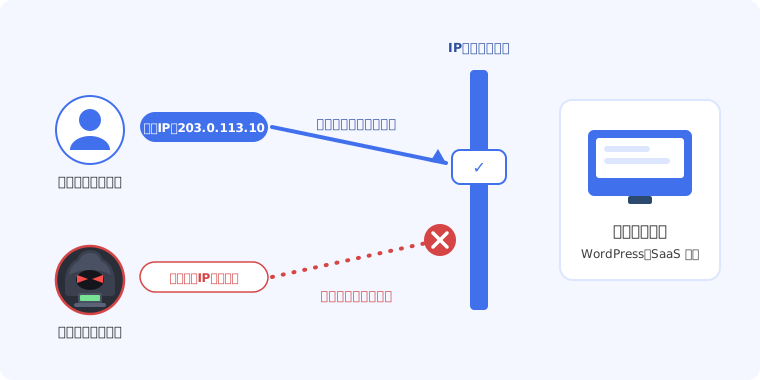
*IPアドレス制限のイメージ:許可した接続元以外は入り口で遮断される*
IPアドレスで制限をかけておけば、**万が一IDやパスワードが漏洩しても、許可されていない場所からの不正アクセスを入り口で遮断**できます。パスワード認証の「内側」を守る、もう1枚の強力な壁になるのです。
### 固定IPアドレスでアクセスを制限する主な対象
リモートワーク業務では、主に以下のようなシステムでIPアドレス制限が活用されています。
- **CMSや自社サイトの管理画面**:WordPressなどの管理画面(/wp-admin/ や /wp-login.php)に許可IPを設定し、関係者以外のアクセスを入り口で完全に遮断します。WordPressへの具体的な設定例は[WordPressのIPアドレス制限を徹底解説](/column/wordpress-ip-restriction)で詳しく紹介しています。
- **業務で利用するクラウドサービス(SaaS)**:会計・人事労務・CRMなどのSaaSで、指定IP以外からのログインを一括拒否します。
- **社内サーバーやクラウド上の開発環境**:クラウドのファイアウォールで、許可IPからの通信(SSH・FTP・RDPなど)のみを受け付けるよう制限します。
- **取引先の指定システム**:金融機関や大手企業との取引で「接続元固定IPの申請」が求められるケースにも対応できます。
### 主要サービスのIPアドレス制限 対応状況
実際にどのようなサービスでIPアドレス制限を設定できるのか、代表的な例をまとめました。設定メニューの名称はサービスによって異なるため、導入前の確認リストとしても活用してください。
| カテゴリ | サービス例 | 設定箇所・機能名の例 |
|---------|-----------|---------------------|
| CMS | WordPress | .htaccessによる制限、セキュリティプラグインのIP制限機能、レンタルサーバーの管理画面(ロリポップ!の「WordPressセキュリティ」など) |
| クラウド基盤 | AWS / Google Cloud / Azure | セキュリティグループ、ファイアウォールルール、ネットワークセキュリティグループ(NSG) |
| グループウェア | Google Workspace / Microsoft 365 | コンテキストアウェア アクセス、条件付きアクセス(場所ベースのポリシー) |
| ビジネスSaaS | Salesforce / kintone / freee など | ログインIPアドレス制限、IPアドレス制限設定(プランにより提供状況が異なります) |
| 開発ツール | GitHub / GitLab など | IPアローリスト(Enterprise系プランで提供) |
| 社内インフラ | ファイルサーバー / NAS / VPN機器 | ファイアウォールの許可IPリスト、アクセス制御リスト(ACL) |
メモ
IPアドレス制限の提供有無や設定方法は、各サービスの契約プランによって異なる場合があります。導入前に、利用中のプランで設定できるかを必ず確認しましょう(詳しくは導入の注意点で解説します)。
## IPアドレス制限の導入が困難な理由
セキュリティ対策として有効な「IPアドレス制限」ですが、リモートワーク環境での運用にはハードルがあります。その理由は主に以下の3つです。
リモートワークでIPアドレス制限が難しい理由
- 接続するたびにIPアドレスが変わる
一般的な家庭用インターネット回線では、接続のたびにIPアドレスが変わる「動的IP」が使われるため、接続元を特定して許可すること自体が困難です。
- アクセスする場所をすべて把握しなければならない
各社員の自宅、出張先、外部パートナーの作業環境など、分散したすべての接続元を洗い出して管理する必要があります。
- 許可リストの更新作業が終わらない
メンバーのIPアドレスが変わるたびに、管理者がシステムごとの許可リストを更新する必要があり、退職時の削除漏れといったリスクも生まれます。
たとえば「社員10人 × 利用システム5つ」の環境でメンバーごとのIPを許可しようとすると、管理対象は最大50件。そこへ引っ越しや回線の再接続によるIP変更が加わるため、**手作業での運用は現実的ではありません**。
こうした管理コストの高さが、IPアドレス制限の実装を見送る大きな原因になっています。
## 『ロリポップ!固定IPアクセス』で安全対策と負担軽減を両立
リモートワークにおけるIP制限の課題は、[『ロリポップ!固定IPアクセス』](https://vpn.lolipop.jp/)の導入で解決できます。
本サービスが提供する専用の「固定IPアドレス」を利用すれば、各メンバーの接続環境に左右されることなく、安全なアクセス制限をスムーズに導入できます。
固定IPアドレスとは?
接続のたびに変動せず、常に同じ番号が割り当てられるIPアドレスのこと。通信元を確実に特定できるため、アクセス制限の「許可リスト」への登録に適しています。
『ロリポップ!固定IPアクセス』なら、管理者の手間を最小限に抑えながら、次の5つのメリットを得られます。
### 1. アクセス元のIPアドレスを一本化できる
『ロリポップ!固定IPアクセス』は、普段利用している端末から専用アプリ(WireGuard)を経由して接続するだけで、**通信がすべて契約した固定IPアドレスから行われる**仕組みです。
自宅、出張先、外部パートナーの作業環境など、メンバーがそれぞれ異なる回線から接続していても、システム側から見えるのは「許可された1つの固定IPアドレス」だけになります。
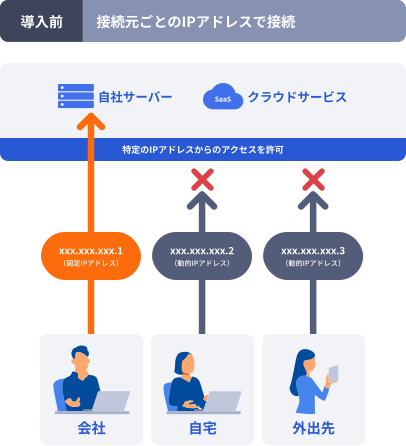
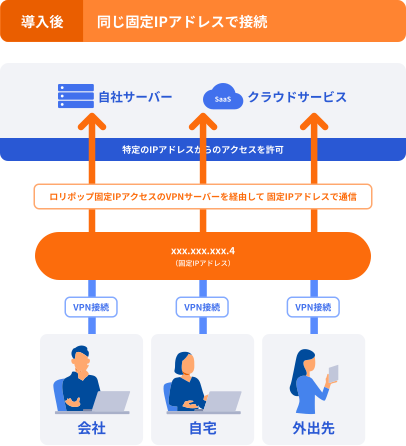
*導入前後の違い:バラバラだった接続元が「1つの固定IP」にまとまる*
これにより、リモートワークで頻発する「IPアドレスが変わってシステムにアクセスできなくなった」という動的IP特有のトラブルも解消できます。
### 2. 許可リストの設定は最初の1回だけ
一般的な運用では、メンバーのIPアドレスが変わるたびに管理者が各システムの許可リストを書き換える必要があり、これが大きな負担になります。
『ロリポップ!固定IPアクセス』を導入すれば、**システム側へのIPアドレス登録は初回の1回だけ**。
一度設定すれば、以降はメンバーが増えても減っても、システム側の許可リストを触る必要はありません。メンバーの増減は、後述するライセンスの追加・削除だけで完結します。
### 3. メンバーの退職や端末紛失にも管理画面から即対応
スタッフの退職や外部パートナーとの契約終了、さらには端末の紛失といった「もしも」のときも、迅速かつ簡単に対応できます。
一般的な運用では、情報漏洩を防ぐためにシステム全体のパスワード変更や全メンバーへの再周知など、膨大な作業が発生しがちです。
しかし『ロリポップ!固定IPアクセス』なら、**管理画面から該当メンバーのライセンスを削除するか、接続情報を再生成するだけ**。該当端末からのアクセスを即座に遮断でき、システム側の設定変更も、他メンバーへの影響も一切ありません。
ライセンスとは
固定IPアドレスへ接続するために必要な利用枠のこと。接続する端末1台につき、1ライセンスが必要です(1ライセンスを複数端末に設定することもできますが、同時に接続できるのは1台のみです)。
### 4. 月額539円・最大2ヶ月無料で小さく始められる
『ロリポップ!固定IPアクセス』は、1ライセンス=月額490円(税込539円)から利用できます。回線工事や機器の設置は不要で、いまお使いのプロバイダを変更する必要もありません。
| プラン | 月額(税込) | 内容 |
|--------|-------------|------|
| ライト | 539円/月 | 1ライセンスあたり490円(税抜)。1ライセンスから利用可能 |
| スタンダード | 495円/月 | 1ライセンスあたり450円(税抜)。10ライセンスから利用可能 |
メモ:最大2ヶ月の無料お試し
お申し込み月+翌月末まで、最大2ヶ月間無料でお試しいただけます(ひとつ目の固定IPアドレス・上限10ライセンスまで)。実際のサービスと同じ環境で試せるため、社内システムとの相性確認や通信速度の検証を済ませてから本格導入できます。
### 5. 運用を助ける管理機能が標準搭載
『ロリポップ!固定IPアクセス』には、IT担当者の日々の運用を助ける管理機能が追加費用なしで用意されています。
| 機能 | できること |
|------|-----------|
| 接続情報のメール配布 | 管理画面から、各メンバーの接続情報を指定のメールアドレス宛に直接送信。設定ファイルを手渡しする手間がありません。 |
| ログ管理 | VPNサーバーへの接続ログをCSVで保存・ダウンロード可能(保存期間は最大6ヶ月)。「いつ・誰が接続したか」を定期的に監査できます。 |
| ルーティング設定 | すべての通信を固定IP経由にする「フルトンネル」と、指定した通信だけを固定IP経由にする「スプリットトンネル」を切り替え可能。Web会議など大容量通信をVPNの外に逃がす設計もできます。 |
| 接続情報の再生成 | 端末紛失時など、既存ライセンスの接続情報を管理画面からワンクリックで無効化・再発行できます。 |
| IDaaS連携(SCIM) | Okta・Microsoft Entra ID・OneLoginと連携し、ユーザーの入退社に合わせたアカウントの自動同期(プロビジョニング)が可能です。 |
*ルーティング設定画面:フルトンネル/スプリットトンネルをワンクリックで切り替え*
メモ:セキュリティ体制について
『ロリポップ!固定IPアクセス』を運営するGMOペパボは、ISMS認証(ISO/IEC 27001)を取得しています。導入時のセキュリティチェックシートへの対応も可能なため、社内稟議に必要な情報はお気軽にお問い合わせください。
## 固定IPアドレスによるアクセス制限導入の注意点
固定IPアドレスによるアクセス制限はセキュリティを大きく高める一方で、設定を誤ると社員自身が締め出されるリスクもあります。本格運用の前に、以下の3点を社内で確認・共有しておきましょう。
1. 未設定の接続元からはアクセスできなくなる
2. システムがIPアドレス制限に対応している必要がある
3. 通信経路の設計(ルーティング)を決めておく
### 未設定の接続元からはアクセスできなくなる
IPアドレス制限をかけると、接続設定をしていない端末からのアクセスは完全に遮断されます。
「外出中に急な対応を求められた」「業務用PCが故障して私物端末しか手元にない」といった場合でも、許可されていない端末からはアクセスできません。
業務が止まるトラブルを防ぐため、**接続を許可する端末の範囲**と**緊急時の連絡・対応フロー**を事前に決めておくことが大切です。どの業務までを制限対象にするかの線引きも、社内で事前に議論しておきましょう。
### システムがIPアドレス制限に対応している必要がある
守りたいシステム側に「IPアドレス制限」の機能がなければ、固定IPを用意しても制限をかけられません。
とくに外部のクラウドサービスでは、機能自体が提供されていなかったり、上位プランへの変更が必要になったりする場合があります。[先ほどの対応状況一覧](#主要サービスのipアドレス制限-対応状況)も参考に、以下を事前に洗い出しておきましょう。
- 制限をかけたいシステム・サービスの一覧を作成した
- 各サービスの「IPアドレス制限」機能の有無を確認した
- 機能の利用に必要な契約プランと追加コストを確認した
- IP制限に対応していないサービスの代替策(多要素認証の必須化など)を決めた
### 通信経路の設計(ルーティング)を決めておく
固定IPアクセスの利用中は、端末の通信がVPN経由になります。全通信を固定IP経由にする「フルトンネル」はシンプルで安全性が高い一方、Web会議や動画視聴など大容量の通信もVPNを通ることになります。
『ロリポップ!固定IPアクセス』では、**指定した通信だけを固定IP経由にする「スプリットトンネル」も選択できる**ため、「社内システムへの通信だけ固定IPを使い、それ以外は通常回線を使う」といった柔軟な設計が可能です。
運用開始前に、自社の利用シーンに合わせてどちらのモードで運用するかを決めておくとスムーズです。
## 『ロリポップ!固定IPアクセス』の利用手順
ここからは、『ロリポップ!固定IPアクセス』を使って安全なアクセス環境を整えるまでの流れを、実際の画面キャプチャを交えて解説します。
### 手順1:【管理者】『ロリポップ!固定IPアクセス』に申し込む
まずは管理者が『ロリポップ!固定IPアクセス』に申し込み、固定IPアドレスとメンバー分のライセンスを発行します。お申し込みからライセンス発行までWebで完結し、**最短5分で利用を開始**できます。
1
『ロリポップ!固定IPアクセス』のトップページにアクセスし、「無料でお試し(最大2ヶ月)」をクリックします。

2
画面の案内に沿ってアカウントを登録し、プラン(ライト/スタンダード)と必要なライセンス数を選択して申し込みを完了します。
ライセンス数は「接続する端末の台数分」が目安です。あとから1ライセンス単位で追加・削除できるため、最初は必要最小限でスタートすれば大丈夫です。
3
申し込みが完了すると、管理画面に契約した固定IPアドレスが表示されます。
### 手順2:【管理者】メンバーに接続情報を配布する
続いて、固定IPアドレスを利用するメンバー(社員や外部パートナー)に、接続に必要な「接続情報」を配布します。
1
管理画面で契約した固定IPアドレスをクリックし、ライセンス一覧を表示します。ライセンスには「佐藤」「鈴木」のように利用者が分かる名前を付けておくと、その後の管理が楽になります。
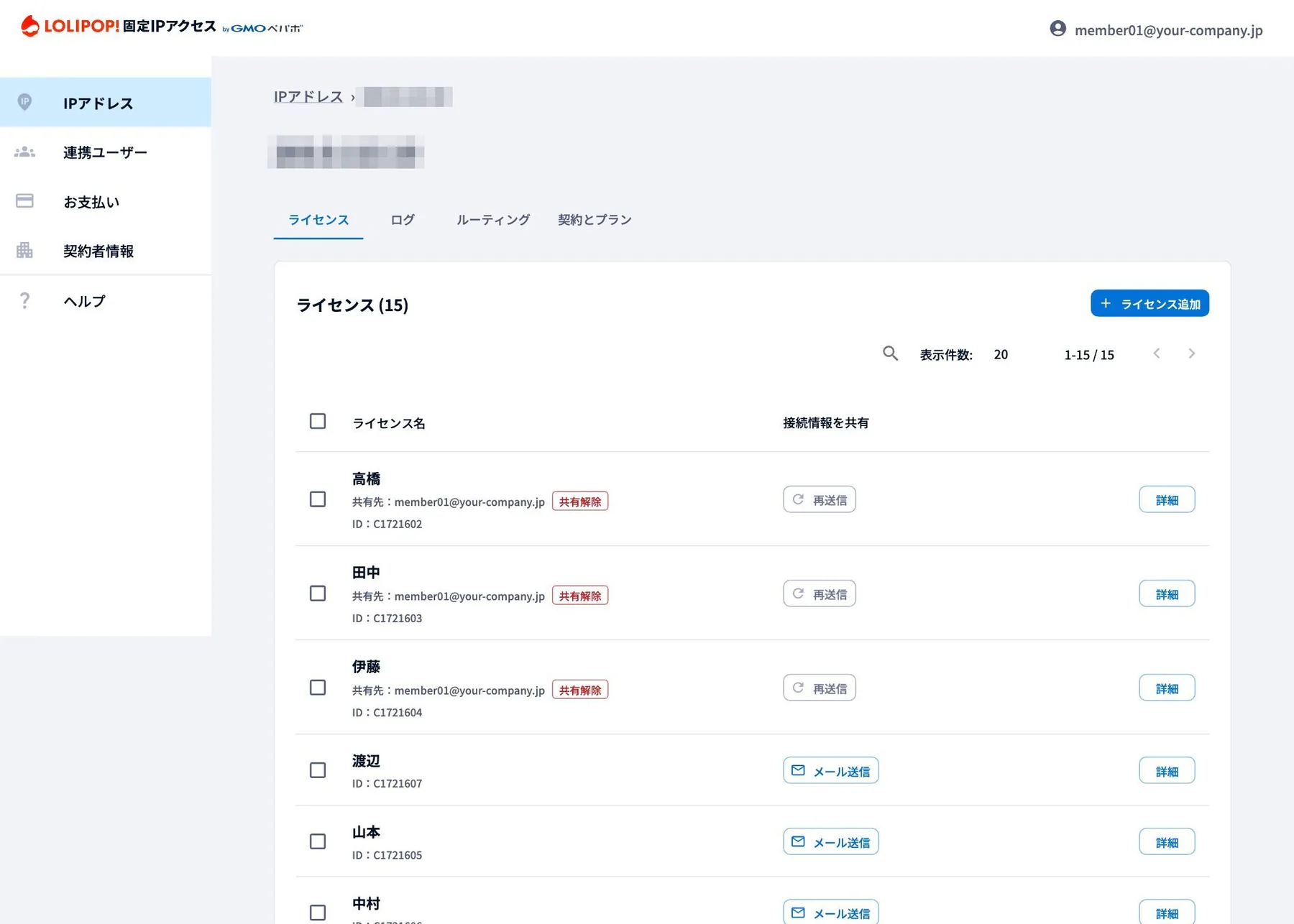
2
各ライセンスの「メール送信」をクリックすると、メンバーのメールアドレス宛に接続情報を直接送信できます。
チャットやUSBメモリで設定ファイルを受け渡す必要がなく、配布の手間と情報漏洩リスクを同時に減らせます。
3
ライセンスの「詳細」からは、PC用の「接続設定ファイル」のダウンロードや、モバイル用のQRコード表示もできます。メンバーの利用環境に合わせて配布方法を選びましょう。
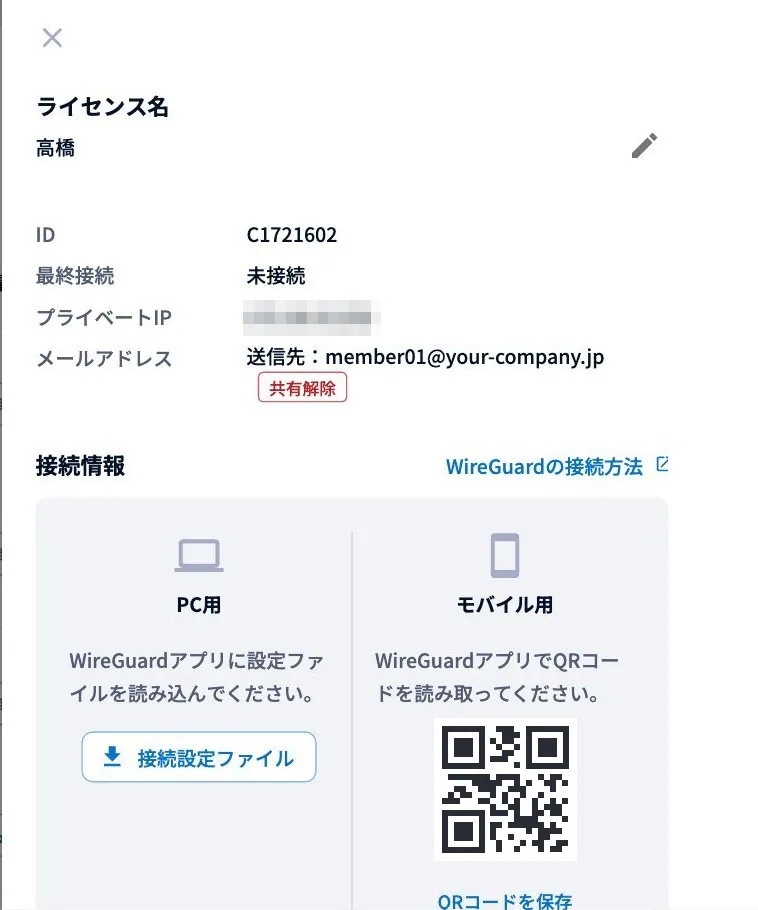
### 手順3:【利用者】接続用アプリ(WireGuard)を設定する
ここからは、**固定IPアドレスを利用するメンバー各自の端末で行う手順**です。システム側に制限をかける前に、メンバー全員がこの手順を完了させておきましょう。
接続にはオープンソースのVPNアプリ「WireGuard」を使用します。WireGuardは高速かつ安全な通信が特長で、Windows・macOS・iOS・Androidなど主要なOSに対応しています。
1
お使いの端末に、WireGuardアプリをインストールします(App Store/Microsoft Store/Google Playから無料で入手できます)。
2
アプリを起動し、「ファイルからトンネルをインポート」をクリックして、管理者から共有された接続設定ファイルを読み込みます。スマートフォンの場合は、QRコードを読み取るだけで設定できます。
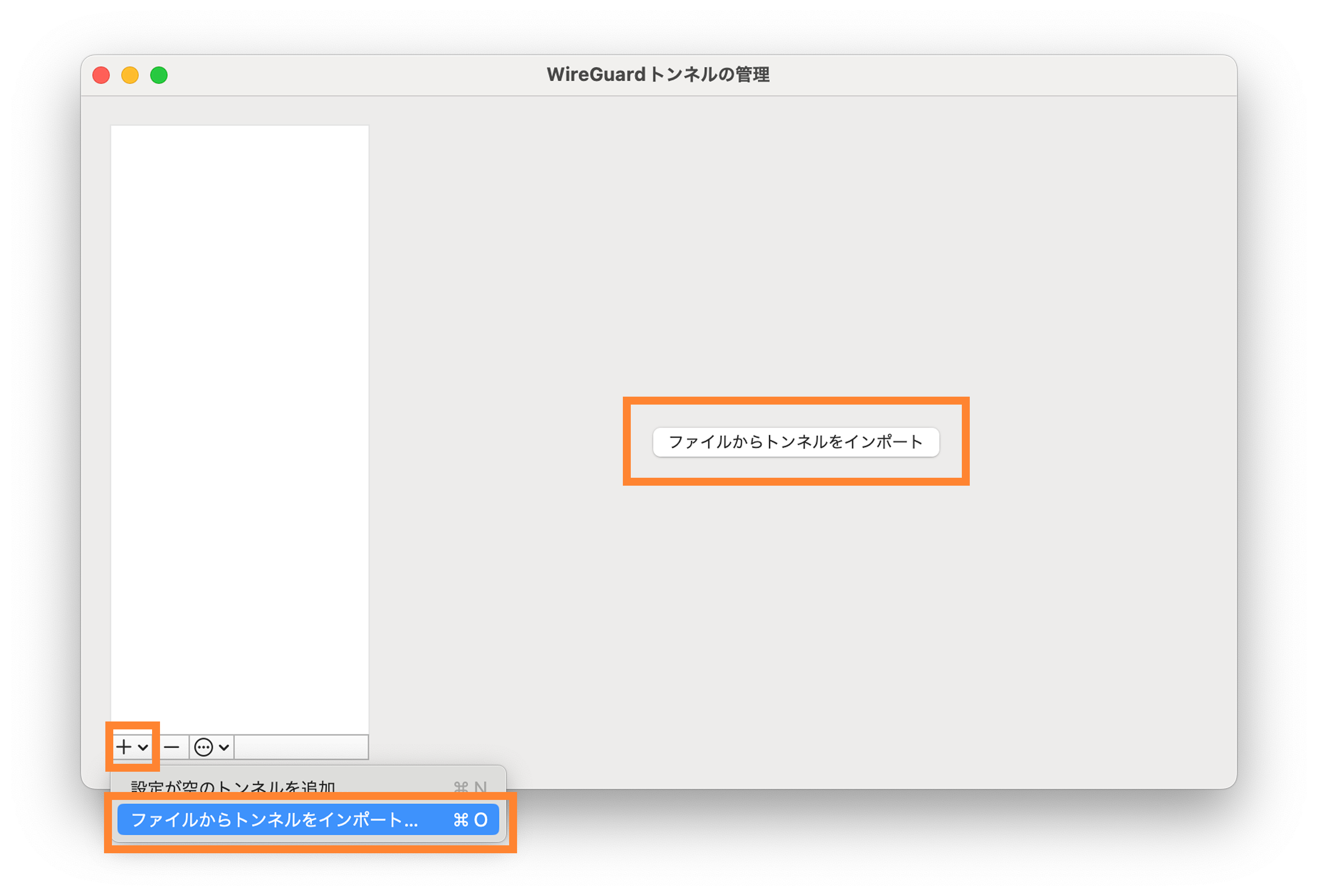
3
追加されたトンネルの「有効化」をクリックします。
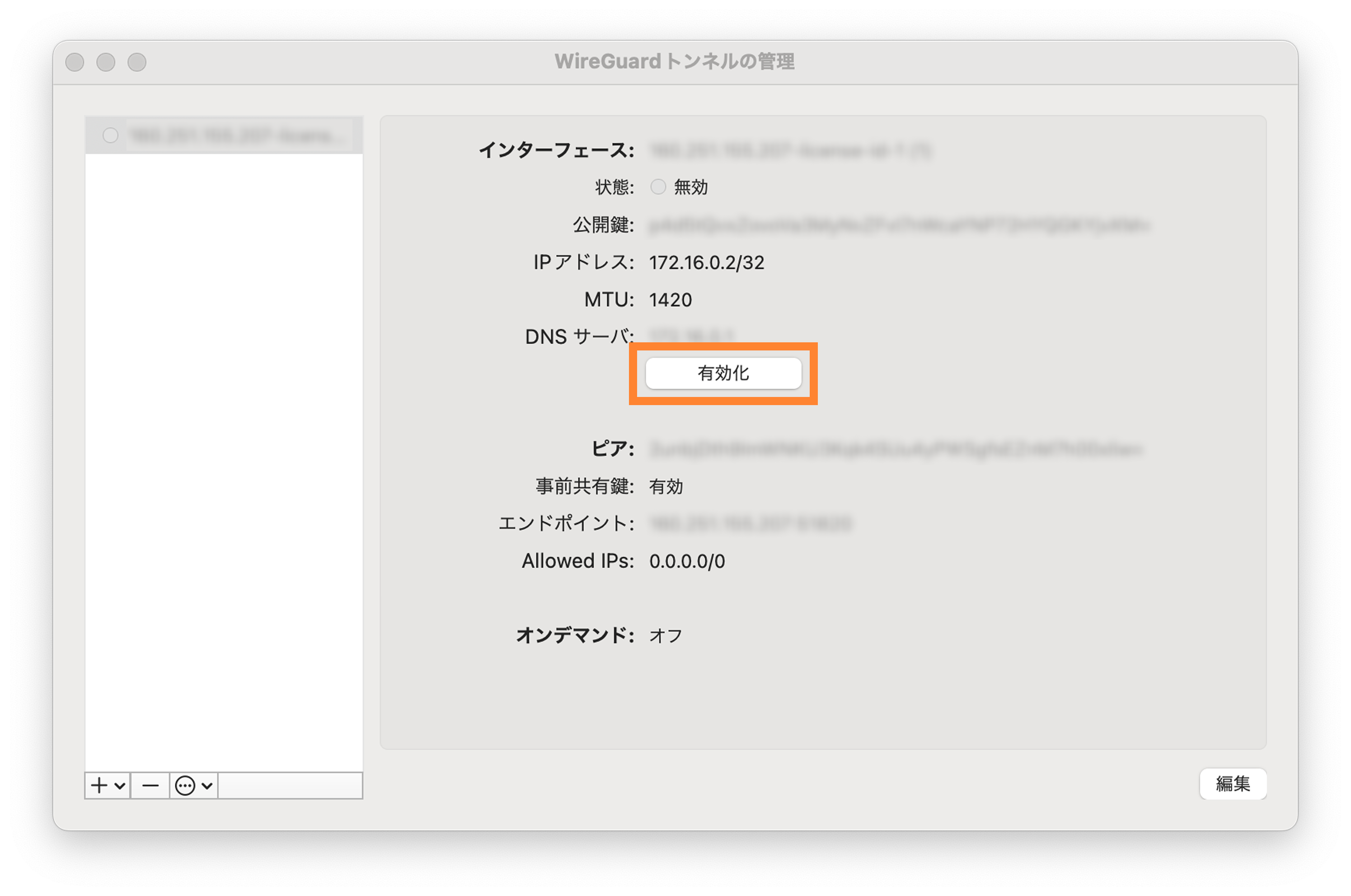
4
状態が「有効」に切り替われば設定完了です。以降、この端末の通信は契約した固定IPアドレス経由で行われます。
メモ
アプリのインストールと接続情報の設定は初回のみです。
次回以降は、アプリを起動して「有効化」するだけで、固定IPアドレス経由の接続に切り替わります。固定IPでの接続をやめたいときは「無効化」をクリックするだけです。
### 手順4:【管理者】許可リストに固定IPアドレスを登録する
メンバー全員のアプリ設定が完了したら、管理者は各システムへの登録作業に移ります。
実際に設定を変更する前に、まずは許可リストに登録するIPアドレスをすべて手元にリストアップしてください。
- **契約した固定IPアドレス**(管理画面のIPアドレス一覧で確認できます)
- **管理者の現在のIPアドレス**(設定作業中に自分自身が締め出されるのを防ぐため)
- **外部連携元のIPアドレス**(他のシステムやAPIと自動連携している場合。削除すると連携が止まるため要注意)
準備ができたら、対象システムの許可リストに固定IPアドレスを登録します。設定手順や画面はシステムごとに異なりますが、「IPアドレス制限」「アクセス制限」などのメニューから、許可リスト(ホワイトリスト)にIPアドレスを追加していく流れが一般的です。
業務ストップを防ぐためのポイント
システムへのIPアドレス制限を有効化するときは、万が一のトラブルに備えて以下の2点を必ず徹底してください。
- 業務が落ち着いた時間帯に作業を行う
設定ミスでメンバーが締め出されると全体の業務がストップします。夜間や休日など稼働が少ない時間帯を選び、まずは管理者が先行してアクセス検証を行うのが安全です。
- 即座に「切り戻し(元に戻す)」ができる体制を維持する
制限開始直後はもちろん、メンバーが一斉にログインし始める「翌朝の業務開始時」は予期せぬエラーが起きやすいタイミングです。トラブル時にすぐ制限をOFFに戻せる手順と体制を整えておきましょう。
### 手順5:【利用者】いつもの環境で各種システムへアクセス
IPアドレス制限の設定が完了したあとは、ブラウザや業務システム側での特別な操作は一切不要です。
WireGuardを有効化した端末からの通信は自動的に固定IPアドレス経由となるため、WordPressなどのCMSも、普段お使いのクラウドサービスも、ブロックされることなくそのまま利用できます。
メンバー全員の正常なアクセスを確認できたら、管理者は手順4で一時的に登録していた「管理者の現在のIPアドレス」を許可リストから削除してください。
注意
外部システムやツール連携用のIPアドレスは削除しないよう注意してください。削除するとシステム間の連携が動かなくなるおそれがあります。
以上で、『ロリポップ!固定IPアクセス』を使った安全なアクセス環境の構築は完了です。
## 運用開始後のメンテナンス(増員・退職・紛失時の対応)
導入して終わりではなく、メンバーの入れ替わりに合わせた運用も重要です。『ロリポップ!固定IPアクセス』では、いずれも管理画面だけで完結します。
### メンバーが増えたら:ライセンスを追加する
利用メンバーが増えた場合は、管理画面のライセンス一覧から「+ ライセンス追加」をクリックし、必要な数を入力するだけで追加できます。
月の途中で追加した場合の料金は日割り計算されるため、**増員のタイミングを月初に合わせる必要はありません**。
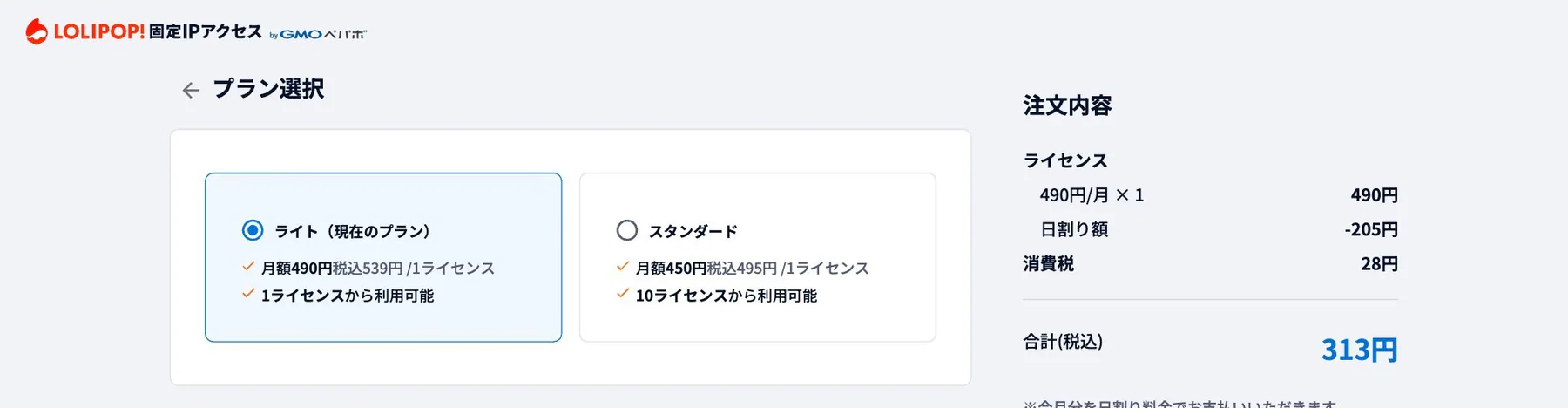
*ライセンス追加:日割りの支払額を確認しながら追加できる*
追加したライセンスの接続情報を新メンバーに配布し([手順2](#手順2管理者メンバーに接続情報を配布する)と同じ流れ)、WireGuardを設定してもらえば利用開始です。**システム側の許可リストを変更する必要はありません**。
### メンバーが減ったら/端末を紛失したら
| ケース | 管理画面での対応 |
|--------|-----------------|
| 退職・契約終了 | 該当メンバーのライセンスを削除します。その瞬間から該当端末では固定IP経由の接続ができなくなります。 |
| 端末の紛失・盗難 | 該当ライセンスの「接続情報の再生成」を実行します。紛失した端末に残った接続情報は無効になり、新しい接続情報を貸与端末に再設定すれば復旧完了です。 |
| 長期休職など一時停止 | 接続情報を再生成して旧情報を無効化しておき、復帰時に新しい接続情報を配布する運用が可能です。 |
いずれの場合も、**システム全体のパスワード変更や、他メンバーへの再設定依頼は不要**。対応漏れによる二次被害を防ぎながら、安全な状態を最小限の手間で維持できます。
### 接続状況を定期的にチェックする
ログ管理機能を有効にしておけば、VPNサーバーへの接続ログをCSVでダウンロードできます(保存期間は最大6ヶ月)。
「退職者のライセンスが使われていないか」「深夜など不自然な時間帯の接続がないか」を月次で確認する運用にしておくと、より安心です。
*ログ機能:接続ログをCSVでダウンロードして監査に活用できる*
### 入退社が多い組織は「IDaaS連携」で自動化
Okta・Microsoft Entra ID・OneLoginなどのIDaaSを利用している組織なら、SCIM連携によって**ユーザー情報の同期を自動化**できます。入社・退社に合わせたアカウント管理の手作業がなくなり、削除漏れのリスクをさらに減らせます。
*連携ユーザー画面:IDaaS(この例ではOkta)のユーザーを自動同期できる*
## 他の安全対策を併用して「多層防御」を徹底する
IPアドレス制限は強力な対策ですが、これ単体でリモートワーク環境のセキュリティが完全に担保されるわけではありません。
アカウントや端末自体を守る「基本的な対策」を併用し、複数の防御壁を重ねる「多層防御」の体制を整えることが前提です。
| 対策 | ポイント |
|------|---------|
| 強力なパスワード設定 | 推測されにくい長く複雑なパスワードを、サービスごとに使い分けます。パスワードマネージャーの導入も有効です。 |
| 多要素認証(MFA)の有効化 | 対応しているサービスでは必ず有効化します。IPアドレス制限と組み合わせることで、防御は格段に強固になります。 |
| 適切な権限管理 | 全員に管理者権限を与えるのではなく、業務に必要な最小限の権限(WordPressなら「編集者」「投稿者」など)だけを付与します。 |
| 端末のセキュリティ徹底 | OS・ソフトウェアを常に最新に保ち、ウイルス対策ソフトを導入・稼働させます。画面ロックの設定も必須です。 |
| 定期的なログ確認 | 各システムのログイン履歴や、固定IPアクセスの接続ログを定期的に確認し、異常の早期発見につなげます。 |
これらの基本対策とIPアドレス制限を組み合わせることで、リモートワーク環境の安全性を大きく高められます。
## 『ロリポップ!固定IPアクセス』で安全なリモートワーク環境を
リモートワークのセキュリティ強化において、「強固な安全対策」と「管理者の運用負担の軽減」の両立は、多くの企業が直面する課題です。
『ロリポップ!固定IPアクセス』なら、メンバーの環境や増減に左右されずに接続元を一本化でき、月額539円(税込)からスモールスタートが可能。ライセンスの追加・削除や接続情報の配布・無効化まで、シンプルな管理画面だけで完結します。
最大2ヶ月の無料お試しで、実際の使い勝手や通信速度を確認してから本格導入できます。自社に合わせた安全なアクセス環境づくりに、ぜひお役立てください。
WordPressサイトの管理画面をIP制限で守る具体的な手順は、関連記事[WordPressのIPアドレス制限を徹底解説|.htaccessの設定例から管理をラクにする固定IP活用法まで](/column/wordpress-ip-restriction)もあわせてご覧ください。
[⇒【ロリポップ!固定IPアクセス】無料で試してみる(最大2ヶ月)](https://vpn.lolipop.jp/signup)
[⇒ 導入のご相談・お問い合わせはこちら](https://vpn.lolipop.jp/consultation)
※無料お試しはひとつ目の固定IPアドレスが対象です(上限10ライセンスまで)。
## WordPressのIPアドレス制限を徹底解説|.htaccessの設定例から管理をラクにする固定IP活用法まで
- URL: https://vpn.lolipop.jp/column/wordpress-ip-restriction
- 公開日: 2026-07-15
- 概要: WordPress管理画面(wp-login.php・wp-admin)へのIPアドレス制限のやり方を徹底解説。.htaccessの設定例・レンタルサーバー機能・プラグインの3方式を比較し、リモートワークでも運用をラクにする固定IPアドレスの活用法、具体的な設定手順まで管理画面キャプチャつきで紹介します。
WordPressでWebサイトを運用するうえで、もっとも警戒すべきトラブルが**管理画面への不正アクセス**です。
サイトの改ざんや乗っ取り、個人情報の漏洩など、実際に多くの被害が発生している一方で、IDとパスワードによる認証だけでは、そのリスクを排除しきれません。
そこで有効なのが、接続元を限定する「IPアドレス制限」です。ただし、いざ導入しようとすると「リモートワークのメンバーがアクセスできなくなった」「IPアドレスが変わるたびに設定し直している」といった運用の壁にぶつかりがちです。
この記事では、WordPressにIPアドレス制限をかける**3つの方法(.htaccess/サーバー機能/プラグイン)を設定例つきで解説**したうえで、その運用負担をまるごと解消できる[『ロリポップ!固定IPアクセス』](https://vpn.lolipop.jp/)の活用法を、実際の管理画面キャプチャを交えて紹介します。
この記事でわかること
- WordPressが不正アクセスに狙われやすい理由と、実際に起こる被害
- IPアドレス制限のやり方3種類(.htaccessの設定例・サーバー機能・プラグイン)と比較
- リモートワークや外部委託でIPアドレス制限の運用が破綻する理由
- 固定IPアドレスで「安全対策」と「管理負担の軽減」を両立する具体的な手順
## WordPressが不正アクセスに狙われやすい理由
WordPressは、世界のWebサイトの4割以上で使われているといわれる、圧倒的なシェアを持つCMSです。
カスタマイズ性が高く、Web制作やサイト運用に広く利用される一方で、**利用者が多いからこそサイバー攻撃の標的になりやすい**という宿命を抱えています。
さらにWordPressは、ソースコードが公開されている「オープンソース」のソフトウェアです。誰でも自由に開発・改変できるメリットの裏返しとして、攻撃者にとっても「システムの弱点(脆弱性)や構造を調べやすい」という側面があります。
とくに狙われやすいのが、次の3つの「入り口」です。
| 狙われる入り口 | 攻撃の内容 |
|---------------|-----------|
| `wp-login.php`(ログイン画面) | URLの構造が全サイト共通のため、ログイン画面の場所が推測されやすく、パスワードの総当たり攻撃(ブルートフォースアタック)を受けやすい。 |
| `xmlrpc.php`(外部連携用ファイル) | スマホアプリ連携などに使われる仕組みを悪用され、通常のログイン画面を経由しない認証試行や、DDoS攻撃の踏み台に使われることがある。 |
| プラグイン・テーマの脆弱性 | 更新されていないプラグインやテーマの脆弱性を突かれ、管理権限を奪われたり、不正なファイルを設置されたりする。 |
そして、万が一不正アクセスを許してしまうと、次のような被害につながります。
不正アクセスによる被害例
- Webサイトの乗っ取り
ログイン情報を書き換えられて管理画面に入れなくなり、サイトの制御を失う。
- Webサイトの改ざん・マルウェア配布
ページを書き換えられ、フィッシングサイトへの誘導や、訪問者の端末をウイルスに感染させる「踏み台」にされる。
- 機密情報・個人情報の漏洩
問い合わせデータや会員情報などがデータベースから盗まれ、流出する。
- SEO・ブランドへのダメージ
改ざんを検知した検索エンジンやブラウザに「危険なサイト」として警告表示され、検索順位や信頼が大きく毀損される。
被害はサイトの規模を問いません。復旧の手間や費用はもちろん、顧客を巻き込めば損害賠償や取引停止に発展するおそれもあります。だからこそ、WordPressの運用では「侵入されてから対処する」のではなく「入り口で防ぐ」対策が必須なのです。
## パスワード認証だけでは防ぎきれない理由
「複雑なパスワードを設定しているから大丈夫」と思われがちですが、IDとパスワードだけに頼る運用には、次のようなリスクが残ります。
パスワード認証に潜むリスク
- 推測されやすいパスワードの混入
メンバーの誰か一人でも簡単なパスワードを設定すれば、そこが突破口になる。
- フィッシング詐欺・使い回しによる流出
偽のログイン画面や、他サービスから漏れたパスワードの使い回しで認証情報が漏れる。
- 総当たり攻撃(ブルートフォースアタック)
自動プログラムがID・パスワードの組み合わせを機械的に試し続け、強引に突破する。
どれほど厳重な社内ルールを定めても、人的ミスや外部からの攻撃をゼロにはできません。**「パスワードは漏れる前提」で、その先の防御壁を用意しておく**ことが重要です。
## WordPressの最有力対策「IPアドレス制限」とは
そこで有効性が高いのが、接続元を限定する「IPアドレス制限」です。
IPアドレス制限とは?
あらかじめ許可した特定のIPアドレス(インターネット上の住所)以外から、管理画面へのアクセスを遮断する仕組みです。
WordPressの管理画面(wp-login.php や wp-admin)に設定すれば、許可されていない接続元はログイン画面にすらたどり着けなくなります。
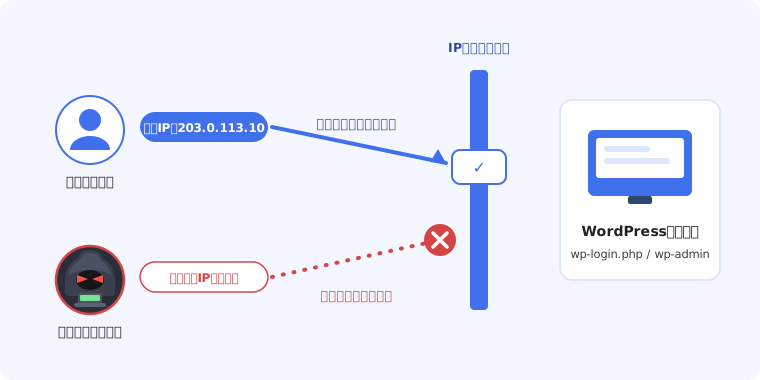
*IPアドレス制限のイメージ:許可した接続元以外はログイン画面にすら到達できない*
この対策の優れている点は、**万が一IDやパスワードが漏洩しても、許可されていない場所からは不正ログインできない**ことです。パスワード認証の手前に、もう1枚の強力な壁を築けます。
メモ:サイトの閲覧者には影響なし
IPアドレス制限をかけるのは管理画面だけです。公開しているサイトのページは、今までどおり世界中の誰でも閲覧できます。「制限したらお客様がサイトを見られなくなるのでは?」という心配は不要です。
## WordPressにIPアドレス制限をかける3つの方法
WordPressにIPアドレス制限を導入する方法は、大きく分けて3つあります。それぞれの特徴を比較したうえで、具体的な設定方法を解説します。
| 方法 | 難易度 | 柔軟性 | 向いているケース |
|------|-------|--------|----------------|
| ① .htaccessで設定 | 中 | 高 | どのレンタルサーバーでも使える。制限対象やIPを細かく制御したい場合に最適。 |
| ② サーバーの機能で設定 | 低 | 中 | 利用中のサーバーにIP制限・ログイン保護機能がある場合、画面操作だけで完結。 |
| ③ プラグインで設定 | 低 | 中 | サーバー設定を触れない場合の代替策。ただしプラグイン自体の管理も必要になる。 |
### 方法1:.htaccessで設定する(設定例つき)
もっとも確実で汎用性が高いのが、サーバーの設定ファイル「.htaccess」による制限です。Apache系のWebサーバーを使うレンタルサーバーであれば、**サーバー会社を問わずほぼ共通の書き方で設定できます**。
#### ログイン画面(wp-login.php)を制限する
WordPressをインストールしたディレクトリの `.htaccess` に、以下を追記します。
```apache
# wp-login.php へのアクセスを特定IPだけに許可
Require all denied
Require ip 203.0.113.10 # ←許可する固定IPアドレスに書き換える
```
メモ:Apacheのバージョンによる書き方の違い
上記はApache 2.4系の記法です。古い2.2系のサーバーでは order deny,allow / deny from all / allow from 203.0.113.10 という記法を使います。利用中のサーバーの仕様を確認してください。
#### 管理画面ディレクトリ(wp-admin)を制限する
`wp-admin` ディレクトリの中に、新しく `.htaccess` を作成して以下を記述します。
```apache
# wp-admin 配下を特定IPだけに許可
Require all denied
Require ip 203.0.113.10
# テーマやプラグインが利用する admin-ajax.php は除外して許可
Require all granted
```
ハマりやすいポイント:admin-ajax.php の除外
wp-admin 配下にある admin-ajax.php は、公開ページ側のテーマやプラグイン(お問い合わせフォーム、いいねボタンなど)からも呼び出されます。ここまで制限してしまうとサイトの表示や機能が壊れることがあるため、上記のように除外設定を入れておくのが安全です。
#### xmlrpc.php も忘れずに制限する
見落とされがちですが、外部連携用の `xmlrpc.php` も攻撃の常連です。スマホアプリや外部サービスとの連携を使っていなければ、まとめて制限しておきましょう。
```apache
# xmlrpc.php へのアクセスを遮断(利用していない場合)
Require all denied
```
メモ:ロリポップ!レンタルサーバーの場合
『ロリポップ!レンタルサーバー』なら、FTPソフトを使わなくても「ロリポップ!FTP」やファイルマネージャーから .htaccess をブラウザ上で直接編集できます。編集前にはファイルのバックアップ(コピー)を取っておきましょう。
### 方法2:レンタルサーバーのセキュリティ機能を使う
多くのレンタルサーバーには、管理画面の操作だけでWordPressのログイン保護やアクセス制限を設定できる機能が用意されています。
たとえば『ロリポップ!レンタルサーバー』には、海外のIPアドレスからのログイン試行を遮断する「海外アタックガード」やWAF(Webアプリケーションファイアウォール)が用意されており、.htaccessを書かずに攻撃の大半を減らせます。他社のサーバーでも、同種のIP制限・ログイン保護機能が提供されている場合があります。
手軽な一方で、**設定できる内容や柔軟性はサーバー側の仕様に依存**します。「国内の未許可IPからのアクセス」までは防げないケースも多いため、確実に接続元を絞りたい場合は方法1(.htaccess)との併用がおすすめです。
### 方法3:セキュリティプラグインを使う
「SiteGuard WP Plugin」「All In One WP Security」などのセキュリティプラグインでも、ログインページの保護やIPアドレスによる制限が設定できます。
サーバーの設定ファイルを触らずに導入できる反面、以下の点には注意が必要です。
プラグイン方式の注意点
- プラグイン自体が攻撃対象になる
更新が止まったプラグインは脆弱性の温床になります。導入したら必ず最新版を維持しましょう。
- WordPressに侵入された後では無力
プラグインはWordPressの内側で動くため、サーバーレベル(.htaccess)の制限より防御の層が浅くなります。
- 設定ミスで自分が締め出されることがある
復旧にはFTPでのプラグイン無効化が必要になるため、操作手順を理解してから導入しましょう。
ここまでの3つの方法はいずれも有効ですが、**どの方法を選んでも共通してぶつかる壁**があります。それが「許可するIPアドレスをどう管理するか」という運用の問題です。
## IPアドレス制限の運用が難しくなる理由
オフィスの固定回線からだけWordPressを更新する環境なら、IPアドレス制限の運用はシンプルです。しかし、現代の働き方では次の3つのシーンが大きな課題になります。
運用が破綻しやすい3つのシーン
- リモートワークの「動的IP」問題
一般的な自宅回線は接続のたびにIPアドレスが変わる「動的IP」。一度許可しても、数日後には管理画面にアクセスできなくなります。
- 外部パートナーのIPアドレス管理
社外のライターや制作会社に更新を委託している場合、全員の接続元IPを正確に把握し続けるのは現実的ではありません。
- 外出先・出張先からの緊急対応
モバイル回線や出張先のWi-Fiは当然未許可のため、緊急のサイト修正が必要でもアクセスそのものが遮断されます。
さらに管理者側には、こんな負担がのしかかります。
メンバーのIPが変わるたびに発生する.htaccessやサーバー設定の書き換え作業。退職者・契約終了したパートナーのIPの**削除漏れリスク**。放置された古い許可IPは、将来まったく別の第三者に割り当てられる可能性があり、**削除漏れはセキュリティホールの放置と同じ**です。
「セキュリティのために導入したIPアドレス制限が、管理者の重荷になって形骸化する」——これがIPアドレス制限の最大の落とし穴です。
なお、リモートワーク環境全体のアクセス管理(SaaSや社内システムを含む)については、関連記事[『ロリポップ!固定IPアクセス』でリモートワーク環境のセキュリティを強化する方法](/column/remote-work-security)で詳しく解説しています。
## 『ロリポップ!固定IPアクセス』で安全対策と負担軽減を両立
この運用課題をまるごと解決するのが、[『ロリポップ!固定IPアクセス』](https://vpn.lolipop.jp/)です。
メンバー全員が専用アプリ(WireGuard)経由で接続するだけで、**どこから作業しても「同じ1つの固定IPアドレス」からのアクセスに一本化**されます。あとはその固定IPだけをWordPress側で許可すれば、IPアドレス制限の運用は完成です。


*導入前後の違い:バラバラだった接続元が「1つの固定IP」にまとまる*
『ロリポップ!固定IPアクセス』がWordPress運用に向いている理由は、次の5つです。
1. **どこからアクセスしてもIPアドレスが変わらない**:自宅・外出先・スマホでも常に同じ固定IP。動的IP問題が消滅します。
2. **.htaccessの設定は初回の1回だけ**:以降のメンバー増減でサーバー側の設定変更は不要です。
3. **退職・端末紛失時は管理画面から即遮断**:該当ライセンスの削除や接続情報の再生成だけで対応完了。パスワードの全体変更は不要です。
4. **高速VPN「WireGuard」採用で作業が快適**:国内最安値クラス(月額490円/税込539円〜)※かつVPN接続時の応答速度も最速※。画像アップロードやプレビュー確認の多いWordPress作業でもストレスがありません。
5. **運用を助ける管理機能が標準搭載**:接続情報のメール配布、接続ログのCSV出力(最大6ヶ月保存)、ルーティング設定、IDaaS連携(Okta / Microsoft Entra ID / OneLogin)まで追加費用なし。
※ 国内の主要なVPN型固定IPアドレス提供サービスとの比較・自社調べ(料金:2026年5月18日時点、速度:2026年5月12日〜14日の実測調査に基づく平均値)。詳細は[公式サイトの注意事項](https://vpn.lolipop.jp/)をご確認ください。
メモ:どのレンタルサーバーのWordPressでも使える
『ロリポップ!固定IPアクセス』は「接続元を固定IP化する」サービスなので、WordPressを運用しているサーバーはロリポップ!以外でもOK。エックスサーバーやさくらインターネットなど、他社サーバーで運用中のサイトにもそのまま導入できます。
ライセンスとは
固定IPアドレスへ接続するために必要な利用枠のこと。接続する端末1台につき、1ライセンスが必要です。1つの固定IPに複数のライセンスを紐づけられるため、チーム全員が同じ固定IPを使えます。
## WordPressにIPアドレス制限を導入する手順(固定IP活用版)
ここからは、『ロリポップ!固定IPアクセス』を使ってWordPressにIPアドレス制限を導入する流れを、実際の画面キャプチャを交えて解説します。
### 手順1:【管理者】固定IPを契約し、ライセンスを発行・配布する
1
『ロリポップ!固定IPアクセス』に申し込みます。Webで完結し、最短5分で固定IPアドレスが発行されます。契約が完了すると、管理画面に固定IPアドレスが表示されます。
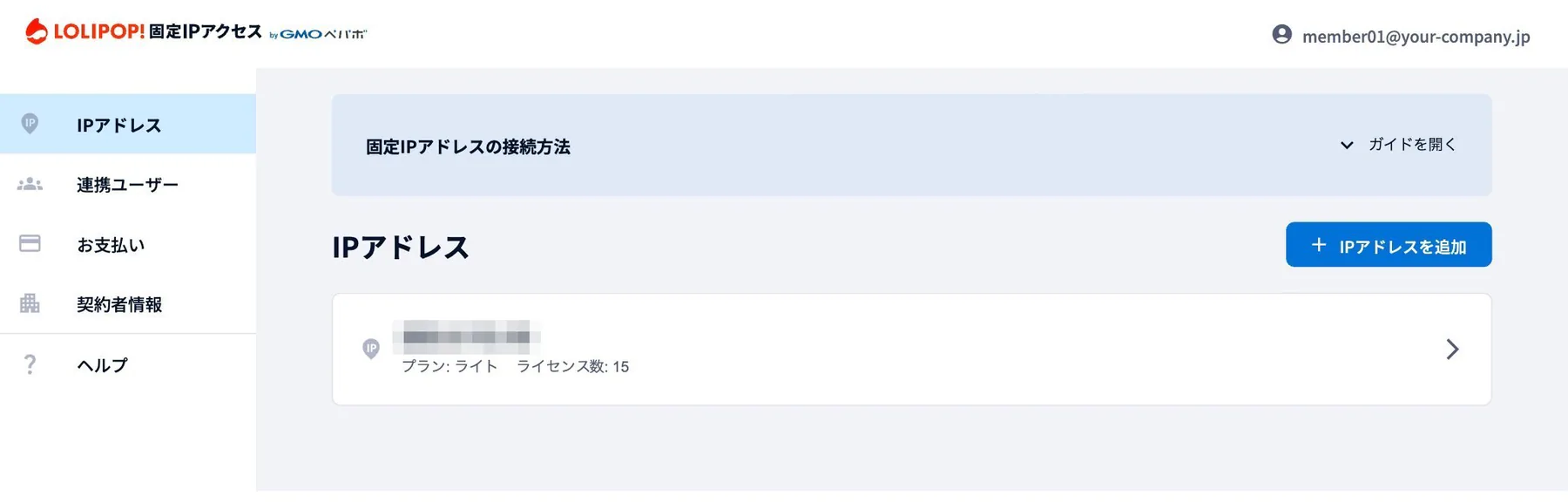
2
固定IPアドレスをクリックしてライセンス一覧を開き、WordPressを更新するメンバーごとにライセンスを割り当てます。「佐藤」「田中」のように利用者が分かる名前を付けておくと管理がラクです。
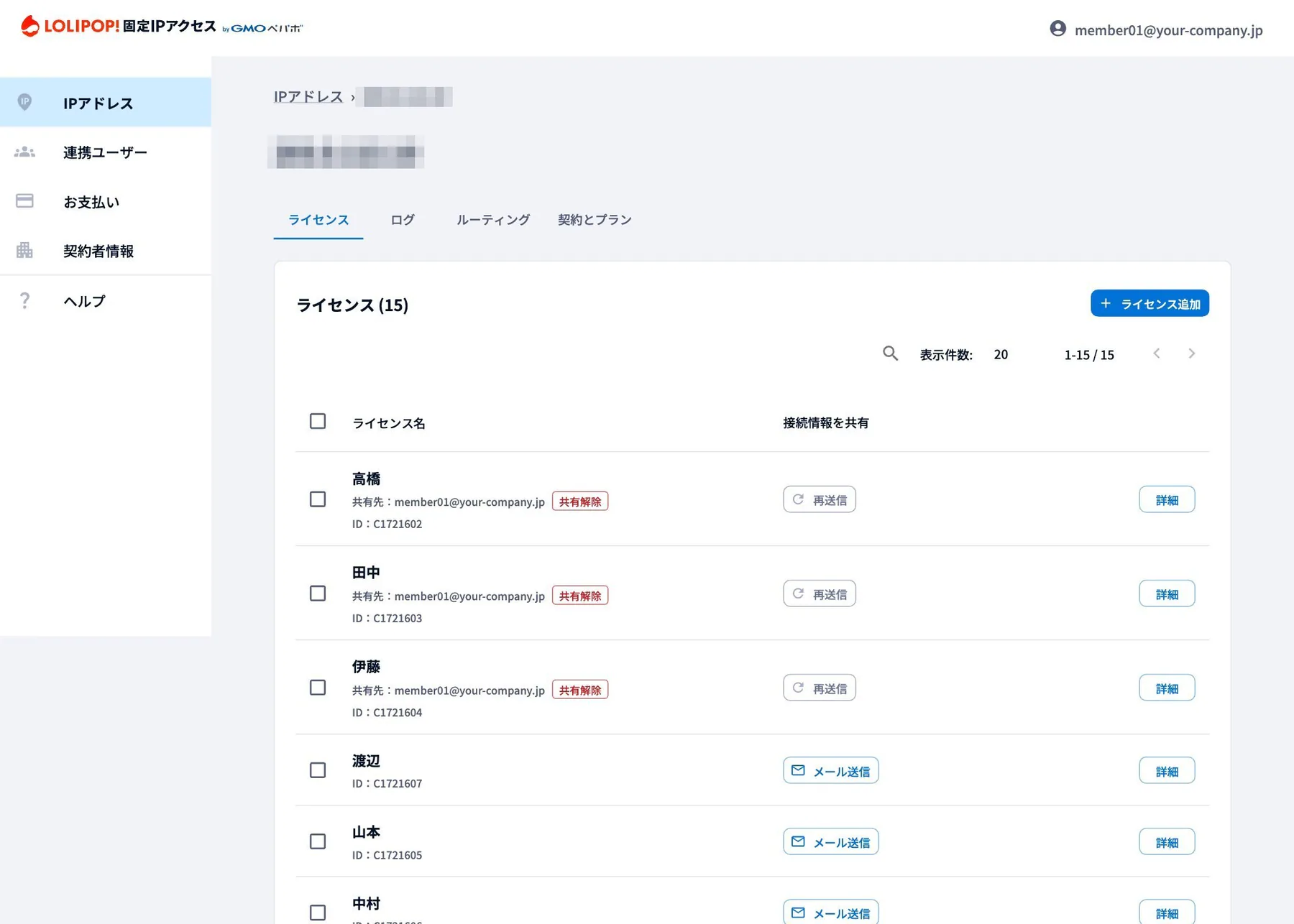
3
各ライセンスの「メール送信」で、メンバー宛に接続情報を直接配布します。「詳細」からは、PC用の接続設定ファイルのダウンロードや、スマホ用QRコードの表示も可能です。
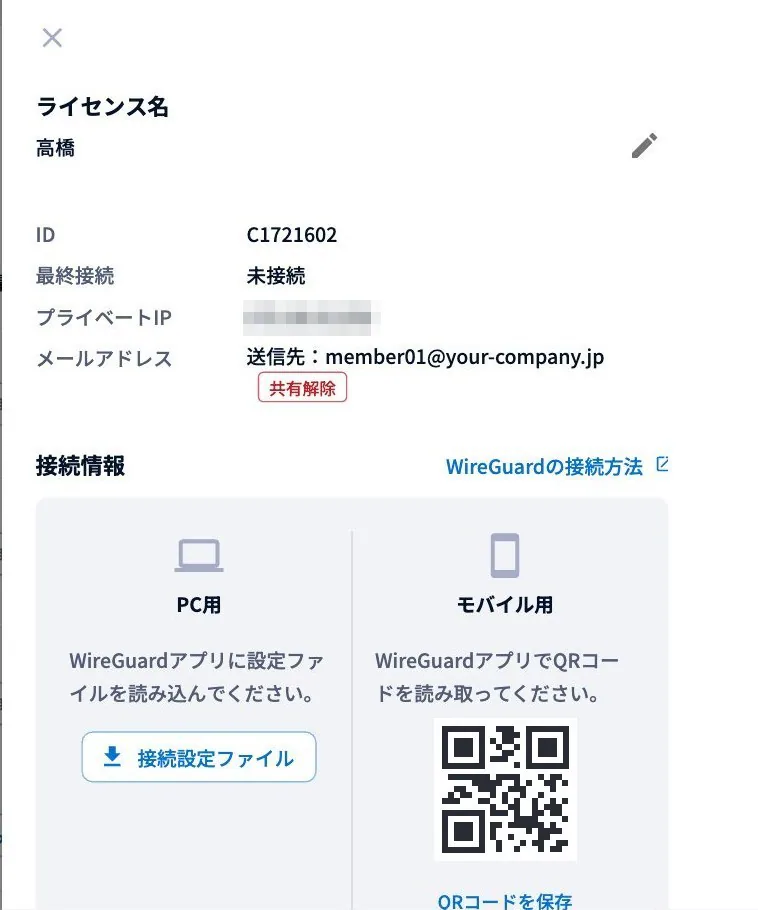
### 手順2:【利用者】接続用アプリ(WireGuard)を設定する
WordPressを更新するメンバー(社内スタッフ・外部パートナー)各自の端末で行う手順です。**WordPress側に制限をかける前に、全員がこの設定を完了させておきましょう**。
1
お使いの端末にWireGuardアプリ(無料)をインストールします。Windows・macOS・iOS・Androidに対応しています。
2
アプリを起動し、「ファイルからトンネルをインポート」で管理者から届いた接続設定ファイルを読み込みます。スマホの場合はQRコードを読み取るだけです。
3
追加されたトンネルの「有効化」をクリックし、状態が「有効」になれば完了。以降、この端末の通信は固定IPアドレス経由になります。
メモ
アプリのインストールと設定は初回のみ。次回以降は、アプリで「有効化」するだけで固定IP経由の接続に切り替わります。
### 手順3:【管理者】WordPress側で固定IPアドレスを許可する
メンバー全員の接続を確認したら、WordPress側にIPアドレス制限を設定します。[前述の3つの方法](#wordpressにipアドレス制限をかける3つの方法)のいずれでも構いませんが、ここでは汎用性の高い .htaccess での設定例を示します。
```apache
# ログイン画面を固定IPアドレスだけに許可
Require all denied
Require ip 203.0.113.10 # ←契約した固定IPアドレス
# 外部連携を使わない場合は xmlrpc.php も遮断
Require all denied
```
契約した固定IPアドレスは、管理画面のIPアドレス一覧([手順1](#手順1管理者固定ipを契約しライセンスを発行配布する))でいつでも確認できます。
業務ストップを防ぐためのポイント
WordPressへのIPアドレス制限を有効化するときは、万が一に備えて以下を徹底してください。
- メンバー全員の接続確認が終わってから制限をかける
WireGuardの設定が済んでいないメンバーがいる状態で制限を始めると、その人は管理画面から締め出されます。
- 業務が落ち着いた時間帯に作業し、まず管理者が検証する
夜間や休日など更新作業が少ない時間帯を選び、制限直後に管理者自身がログインできることを確認しましょう。
- すぐに切り戻せる状態を維持する
編集前の .htaccess のバックアップを残し、トラブル時は即座に元へ戻せるようにしておきます。とくに翌朝、メンバーが一斉にログインするタイミングはエラーが起きやすいので注意が必要です。
### 手順4:【利用者】いつものブラウザでWordPressにログイン
設定完了後、利用者側での特別な操作は一切ありません。
WireGuardが有効になっていれば、普段使っているブラウザの通信が自動的に固定IPアドレス経由になり、**いつもどおりWordPressのログイン画面・管理画面にアクセスできます**。
一方、未許可の接続元からのアクセスはログイン画面にすら到達できません。これで「使い勝手はそのまま、入り口だけ堅牢」なWordPress運用環境の完成です。
## 運用開始後のメンテナンス(増員・退職・端末紛失)
導入後のメンテナンスも、すべて『ロリポップ!固定IPアクセス』の管理画面だけで完結します。**WordPressや.htaccessの再設定は一切不要**です。
| ケース | 対応方法 |
|--------|---------|
| メンバーが増えた | 管理画面からライセンスを追加し、接続情報を配布するだけ。料金は日割り計算なので増員のタイミングを気にする必要はありません。 |
| メンバーが退職・契約終了 | 該当ライセンスを削除するだけで、その端末からのアクセスを即遮断。WordPressのパスワード全体変更は不要です(アカウント自体の削除・権限見直しは併せて実施しましょう)。 |
| 端末を紛失した | 該当ライセンスの「接続情報の再生成」で、紛失端末に残った接続情報を即無効化。新しい接続情報を再配布すれば復旧完了です。 |
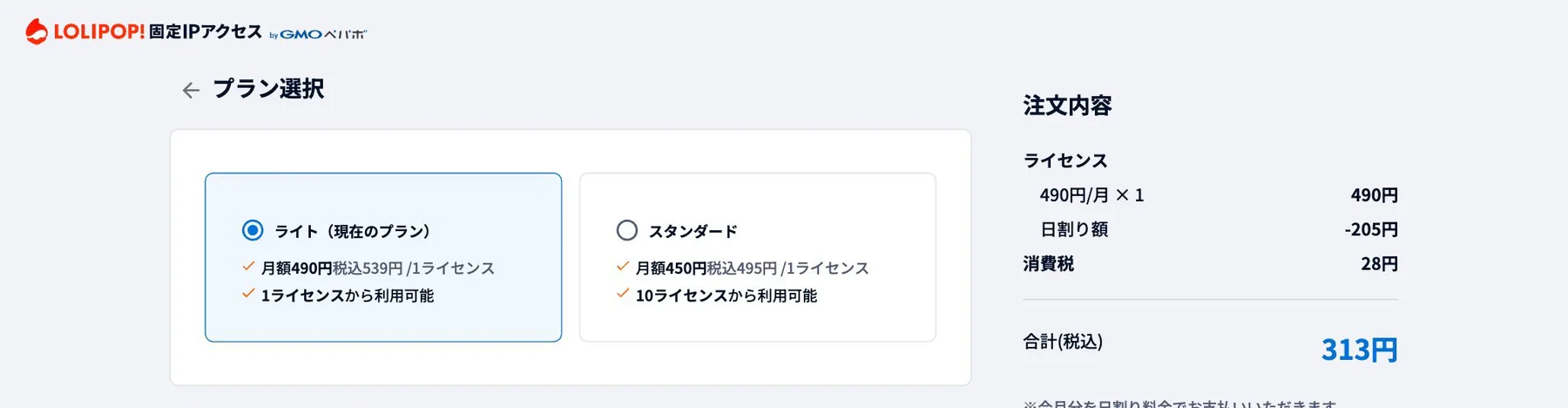
*ライセンス追加:日割りの支払額を確認しながら数クリックで追加できる*
また、ログ機能を有効にすれば接続ログをCSVでダウンロードでき(保存期間は最大6ヶ月)、「退職者のライセンスが使われていないか」「不自然な時間帯の接続がないか」の定期チェックにも役立ちます。
*ログ機能:接続ログをCSVで出力して月次の監査に活用できる*
## IPアドレス制限と併用したいWordPressの基本セキュリティ
IPアドレス制限は「入り口」を守る強力な対策ですが、それだけで万全ではありません。以下の基本対策と組み合わせて、防御を何層にも重ねる「多層防御」を徹底しましょう。
| 対策 | ポイント |
|------|---------|
| 本体・プラグイン・テーマの更新 | 脆弱性対策の基本中の基本。使っていないプラグイン・テーマは削除し、自動更新を活用します。 |
| 強力なパスワード+二要素認証 | 制限されたネットワーク内でも、推測されにくいパスワードを設定。二要素認証プラグインの併用でさらに強固に。 |
| ユーザー権限の最小化 | スタッフや外部パートナーには「編集者」「投稿者」など業務に必要な最小限の権限だけを付与します。 |
| WAF・海外アタックガード | レンタルサーバー側の防御機能は基本的にすべて有効化しておきましょう。 |
| 定期バックアップ | 万が一の改ざん・障害に備え、サーバーとデータベースの自動バックアップを設定します。 |
| ログイン履歴・接続ログの確認 | WordPressのログイン履歴と固定IPアクセスの接続ログを定期的に確認し、異常を早期発見します。 |
## よくある質問(FAQ)
### IPアドレス制限をすると、サイトの閲覧者にも影響がありますか?
影響ありません。制限をかけるのは `wp-login.php` や `wp-admin` などの管理画面だけで、公開ページは今までどおり誰でも閲覧できます。
### スマートフォンやタブレットからWordPressを更新したい場合は?
スマートフォンにもWireGuardアプリ(無料)をインストールし、管理画面で表示されるQRコードを読み取って接続すれば、外出先からでも固定IPアドレス経由で管理画面にアクセスできます。
### 外部のライターや制作会社にも使ってもらえますか?
利用できます。外部パートナーにライセンスを1つ割り当て、接続情報をメールで配布するだけです。契約終了時は該当ライセンスを削除すれば、その時点でアクセスを遮断できます。
### 自宅のIPアドレスをそのまま許可リストに登録してはだめですか?
おすすめしません。一般的な家庭用回線は「動的IP」のため接続のたびにIPアドレスが変わる可能性があり、そのたびに.htaccessの修正が必要になります。また、過去に許可したIPアドレスが将来第三者に割り当てられるリスクもあります。
### エックスサーバーなど他社サーバーで運用中のWordPressでも使えますか?
使えます。『ロリポップ!固定IPアクセス』は接続元を固定IP化するサービスなので、WordPressがどのレンタルサーバーにあっても関係ありません。.htaccessやサーバーのIP制限機能で固定IPアドレスを許可すれば、同じ運用が実現できます。
### 無料で試せますか?
お申し込み月+翌月末まで、最大2ヶ月間無料でお試しできます(ひとつ目の固定IPアドレス・上限10ライセンスまで)。実環境と同じ条件で通信速度や使い勝手を確認してから本格導入できます。
## まとめ:WordPressの安全運用は「入り口の制限」から
WordPressの不正アクセス対策として、IPアドレス制限は非常に効果の高い手段です。ポイントを振り返りましょう。
- WordPressは wp-login.php・xmlrpc.php・プラグイン脆弱性が狙われやすい
- パスワードは「漏れる前提」で、IPアドレス制限による入り口の防御を追加する
- 設定方法は .htaccess/サーバー機能/プラグインの3つ。汎用性なら .htaccess
- 動的IPのままでは運用が破綻しやすい。接続元は固定IPに一本化する
- 『ロリポップ!固定IPアクセス』なら .htaccess の設定は初回1回だけ。増員・退職・紛失は管理画面で完結
『ロリポップ!固定IPアクセス』は、月額490円(税込539円)から利用でき、最大2ヶ月の無料お試しも可能。国内最安値クラスの料金と高速なWireGuard接続で、WordPressの更新作業を妨げません。
「セキュリティは強く、運用はラクに」。あなたのWordPressサイトの安全な運用環境づくりに、ぜひお役立てください。
リモートワーク全体のアクセス管理を見直したい方は、関連記事[『ロリポップ!固定IPアクセス』でリモートワーク環境のセキュリティを強化する方法](/column/remote-work-security)もあわせてご覧ください。
[⇒【ロリポップ!固定IPアクセス】無料で試してみる(最大2ヶ月)](https://vpn.lolipop.jp/signup)
[⇒ 導入のご相談・お問い合わせはこちら](https://vpn.lolipop.jp/consultation)
※無料お試しはひとつ目の固定IPアドレスが対象です(上限10ライセンスまで)。
## 自宅から会社のパソコンを操作する方法|テレワークの定番手順を解説
- URL: https://vpn.lolipop.jp/column/access-office-pc-from-home
- 公開日: 2026-06-23
- 概要: 自宅から会社のパソコンを操作するテレワークの定番手順を、リモートデスクトップ・VPN・クラウド型サービスの方法ごとに解説。安全に在宅で社内PCを使うための設定と注意点をわかりやすくまとめました。
「自宅から会社のパソコンを操作したい」「在宅でも普段の社内PCをそのまま使いたい」――テレワーク導入初期によく寄せられるこの疑問にまとめてお答えします。
自宅から会社のパソコンを操作する方法には複数の手段があり、それぞれ手間・安全性・コストが異なります。IT知識が少ない方でも理解できるよう、仕組みから手順まで丁寧に解説します。
---
## 目次
1. 自宅から会社PCを操作する3つの主な方法
2. 各方式の比較表
3. 方法①:WindowsリモートデスクトップをVPN経由で使う(定番・推奨)
4. 方法②:Chromeリモートデスクトップを使う(手軽だが注意が必要)
5. 方法③:専用リモートアクセスツールを使う
6. セキュリティ上の重要な注意点
7. よくある質問(FAQ)
8. まとめ
---
## 1. 自宅から会社PCを操作する3つの主な方法
自宅から会社のパソコンを遠隔操作する方法は大きく3種類あります。
| 方法 | 概要 |
|-----|------|
| **①VPN+Windowsリモートデスクトップ** | VPNで社内LAN接続後、WindowsのRDP機能で社内PCを操作 |
| **②Chromeリモートデスクトップ** | GoogleのChromeブラウザを使ってPCを遠隔操作 |
| **③専用リモートアクセスツール** | TeamViewer・AnyDeskなどの専用ソフトを使う |
どの方法も「自宅PCで社内PCの画面を見て、キーボード・マウスで操作する」という点は同じです。ただし、セキュリティ・コスト・設定の難易度が大きく異なります。
---
## 2. 各方式の比較表
方法を選ぶ前に、主要な要素を比較して整理しましょう。
| 比較項目 | VPN+Windowsリモートデスクトップ | Chromeリモートデスクトップ | 専用ツール(TeamViewer等) |
|--------|--------------------------|----------------------|----------------------|
| **費用** | VPN代+Windows Pro(別途不要) | 無料 | 無料〜月額数千円〜数万円 |
| **セキュリティ** | 高い(VPN暗号化+RDP認証) | 中程度 | ツールによる |
| **設定の手間** | やや高い(VPN設定が必要) | 低い | 低〜中程度 |
| **必要なOS** | Windows Pro以上(ホスト側) | Windows/Mac/Linux/Chrome OS | ツールによる |
| **社内PC常時起動** | 必要 | 必要 | 必要 |
| **通信速度・快適さ** | 良好(LAN内通信)| 普通 | ツールによる |
| **企業利用の安全性** | 高い | やや懸念あり | ライセンス確認が必要 |
| **自宅端末スペック** | 低くても可 | 低くても可 | 低くても可 |
---
## 3. 方法①:WindowsリモートデスクトップをVPN経由で使う(定番・推奨)
中小企業のテレワークでもっとも推奨される構成が「**VPNで社内ネットワークに接続してから、Windowsリモートデスクトップで社内PCを操作する**」方式です。
### なぜこの組み合わせが定番なのか
Windowsリモートデスクトップは追加コストなしで利用でき、性能・信頼性ともに高い技術です。ただし、インターネットから直接接続できる状態にすると深刻なセキュリティリスクがあります(詳細は「セキュリティ上の重要な注意点」で後述)。
VPNを経由することで、リモートデスクトップの通信はVPNトンネルの中に隠れ、外部からは社内PCの存在すら見えなくなります。また、VPN接続中は社内PCの操作だけでなく、共有フォルダやNASへの直接アクセスも可能になります(NASの場合の方法比較は[NASに外部からアクセスする4つの方法](/column/nas-remote-access-methods)を参照)。
VPNそのものの仕組みや種類を基礎から知りたい方は、[リモートアクセスVPNとは何かを初心者向けに図解した記事](/column/what-is-remote-access-vpn)をあわせてご覧ください。
### 事前に確認すること
**社内PC(操作される側):**
- Windows 10 Pro / 11 Pro以上であること(HomeエディションはRDPホストになれない)
- リモートデスクトップが有効化されていること
- 電源が入っていること(スリープ・休止状態は接続できない)
- プライベートIPアドレスを確認しておくこと(例:192.168.1.10)
**自宅PC(操作する側):**
- Windows・Mac・iPhone・Androidいずれも可(Microsoft公式のRDPアプリが無料で配布されている)
- VPNクライアントアプリがインストールされていること
### 手順(ステップ形式)
**【社内PC側の設定】事前に一度だけ行う作業**
1. 社内PCでスタートメニューを右クリックし、「システム」を開く
2. 「リモートデスクトップ」の項目を探し、「リモートデスクトップを有効にする」をオンにする
3. 確認ダイアログが表示されたら「確認」をクリックする
4. 社内PCのコンピューター名(またはIPアドレス)を確認しておく
- スタートメニュー右クリック→「システム」→「コンピューター名」で確認できる
5. 社内PCをスリープしないよう電源設定を変更する(「電源とスリープ」→スリープをオフ)
**【自宅PCからの接続手順】毎回行う作業**
1. VPNクライアントを起動し、社内VPNに接続する
2. VPN接続が確立されたことを確認する(接続済みの表示を確認)
3. Windowsのスタートメニューで「リモートデスクトップ接続」と検索して起動する(または「ファイル名を指定して実行」で `mstsc` と入力)
4. 「コンピューター」の欄に社内PCのIPアドレスまたはコンピューター名を入力する
5. 「接続」をクリックし、社内PCのWindowsユーザー名とパスワードを入力する
6. 社内PCの画面が自宅PC上に表示されれば接続完了
> **ポイント**:VPN接続前にリモートデスクトップ接続を試みても社内PCに到達できないのが正常な状態です。必ずVPN接続を先に行ってください。
### 切断の手順
1. 作業終了後は社内PCのスタートメニュー→アカウントアイコン→「切断」を選択(サインアウトではなく切断にすることで次回の接続が速くなる)
2. VPN接続を切断する
---
## 4. 方法②:Chromeリモートデスクトップを使う(手軽だが注意が必要)
### Chromeリモートデスクトップとは
Googleが提供する無料のリモートアクセスサービスです。ブラウザ(Chrome)またはスマホアプリから操作でき、VPN不要で使えることが特徴です。Googleアカウントさえあれば設定でき、個人用途では非常に手軽です。
### 設定手順
**【社内PC側】**
1. Google Chromeを開き、[remotedesktop.google.com](https://remotedesktop.google.com) にアクセスする
2. Googleアカウントでログインする
3. 「このデバイスへのリモートアクセスを設定する」→「リモートデスクトップを有効にする」をクリック
4. Chromeリモートデスクトップの拡張機能をインストールする(促された場合)
5. コンピューターに名前を付け、PINコード(6桁以上)を設定する
6. 「開始」をクリックしてホスト機能を有効化する
**【自宅PC・スマホ側】**
1. 同じGoogleアカウントで [remotedesktop.google.com](https://remotedesktop.google.com) にアクセスする
2. 「リモートアクセス」タブに先ほど登録した社内PCが表示される
3. 社内PCをクリックし、設定したPINを入力して接続する
### Chromeリモートデスクトップを企業で使う際の注意点
- 通信がGoogleのサーバーを経由するため、社内規程に抵触するケースがある
- 機密情報を扱う業務での使用はセキュリティポリシーの確認が必要
- 私用アカウントと業務を紐づけるリスクがある
- アクセス制御やログ管理が難しい
社内規程で許可されている範囲内で、機密性の低い業務に限って使用するのが現実的な判断です。
---
## 5. 方法③:専用リモートアクセスツールを使う
### 代表的なツール
| ツール名 | 特徴 | 費用 |
|--------|------|------|
| **TeamViewer** | 世界シェアNo.1の老舗ツール、多機能 | 個人無料、商用は有償 |
| **AnyDesk** | 軽量・高速、TeamViewerの代替として人気 | 個人無料、商用は有償 |
| **Splashtop** | 企業向けに特化、管理機能が豊富 | 有償 |
| **RemotePC** | コスト優先の企業向け | 有償 |
### 専用ツールを選ぶ際の注意点
専用リモートアクセスツールは設定が容易な反面、企業での利用には以下の点の確認が必要です。
**ライセンスの確認**:無料版は商用利用を禁止しているツールが多くあります。TeamViewerは「個人・非商用」のみ無料で、業務利用には有償ライセンスが必要です。意図せず規約違反になるケースが報告されています。
**セキュリティ仕様の確認**:ツールによってエンドツーエンド暗号化の仕様が異なり、クラウド経由の接続では第三者サーバーを通るため情報管理ポリシーの確認が必要です。
**サポート体制**:海外製ツールが多く、日本語サポートが限られる場合があります。
---
## 6. セキュリティ上の重要な注意点
「とにかく接続できればいい」という状態でリモート操作環境を構築すると、後から深刻なリスクが発生する可能性があります。以下の点を必ず確認してください。
### 注意点① RDPポートをインターネットに直接公開しない
Windowsリモートデスクトップのポート(3389番)をルーターのポート転送で外部公開する設定は**絶対に避けてください**。このポートはインターネット上で常時スキャンされており、総当たり攻撃やランサムウェア侵入の経路として悪用されることが多くあります。必ずVPN経由で使用してください。
### 注意点② パスワードは必ず強力なものを設定する
リモートデスクトップのWindowsアカウントに「password」「123456」「名前+生年月日」のような単純なパスワードを使用しているケースが、ランサムウェア被害につながっています。12文字以上のランダムな文字列を使い、他のサービスと使い回しをしないようにしましょう。
### 注意点③ 多要素認証(MFA)を活用する
VPNへのログインに多要素認証(スマホ確認等)を設定することで、パスワードが漏れた場合でも不正アクセスを防ぎやすくなります。
### 注意点④ 社内PCのWindowsUpdateを定期的に適用する
RDPの脆弱性はセキュリティアップデートで修正されます。社内PCのWindowsUpdateを怠らないようにしましょう。
### 注意点⑤ 不要なときはリモートデスクトップを無効化する
長期休暇・担当者の退職・異動時にはRDP設定を無効化し、不要なアクセス経路を残さないことが重要です。
---
## 安全なリモートアクセス基盤として「だれリモVPN」をご検討ください
VPN経由でRDPを使う構成が最も安全ですが、「VPNの導入が難しそう」「ルーターの設定が分からない」「固定IPアドレスを取得しないといけないの?」という不安をお持ちの方も多くいらっしゃいます。
クラウド型リモートアクセスVPN **「だれリモVPN」** は、そのような不安を解消して設計されたサービスです。
- 専用機器「FLINT plus」を社内LANポートに挿すだけでVPN環境が整う
- 固定IPアドレス取得不要・既存ルーター設定変更不要
- 初期費用0円・初月0円・契約期間なしで試せる
- 最短2日で導入完了
- 現状Windows対応(Mac/スマホは順次対応予定)
VPN接続後はこの記事で紹介したWindowsリモートデスクトップがそのまま活用できます。
社外から社内へ、工事不要・ルーター設定不要で安全にアクセス
「だれリモVPN」は専用機器を社内LANに挿すだけのクラウド型リモートアクセスVPNです。機器費用0円・初月無料・契約期間の縛りなしで、IT担当者がいなくても導入できます。
だれリモVPNの詳細・料金を見る
---
## 8. まとめ
自宅から会社のパソコンを操作する方法として、代表的な3つのアプローチを解説しました。
| 方法 | こんな人に向いている |
|-----|-----------------|
| VPN+Windowsリモートデスクトップ | セキュリティ重視・企業利用・IT環境がある程度整っている |
| Chromeリモートデスクトップ | 個人利用・社内規程で許可されている軽作業・手軽に試したい |
| 専用ツール(TeamViewer等) | 特定の機能が必要・ライセンスを適切に管理できる |
企業でのテレワーク導入において最も安全で信頼性が高い方法は「**VPN経由でWindowsリモートデスクトップを使う**」です。追加コストを抑えつつセキュリティを確保でき、中小企業でも導入しやすい構成です。VPN導入に障壁を感じる場合は機器を挿すだけで使えるクラウド型VPNサービスをご検討ください。
---
## 安全・簡単にテレワーク環境を整えたい企業様へ
**ロリポップ!固定IPアクセスが取り次ぐクラウド型リモートアクセスVPN「だれリモVPN」** は、中小企業がかかえるVPN導入のハードルを根本から解消するサービスです。
- 専用機器「FLINT plus」をLANポートに挿すだけ
- 固定IPアドレス不要・ルーター設定変更不要・VPN非対応ルーターでもOK
- 社内側からVPNを張る方式で、社内ネットワークを外部に公開しない安全設計
- 二重VPN(AES-256/SHA-384)・ノーログ運用
- 初期費用0円・初月0円・契約期間なし、最短2日で導入
- 現状Windows対応(Mac/スマホは順次対応予定)
詳細・最新の料金プラン・お試し申し込みは以下からご確認いただけます。
IT担当者がいなくても、安全なリモートアクセスを最短2日で
「だれリモVPN」は専用機器を社内LANに挿すだけのクラウド型リモートアクセスVPN。ポート開放・固定IP・ルーター設定の変更は不要です。機器費用0円・初月無料・契約期間の縛りなしで、まずは自社の環境で試せます。
だれリモVPNの詳細を見る(初月無料)
---
## 7. よくある質問(FAQ)
### Q1. 社内PCがWindowsHomeですがリモートデスクトップは使えますか?
**A.** Windows HomeはRDPのホスト機能に非対応です。接続される側(社内PC)はWindows Pro以上が必要です。接続する側(自宅PC)はHomeでも問題ありません。社内PCがHomeの場合はChromeリモートデスクトップや専用ツールを利用する方法があります。
### Q2. 社内PCの電源を入れっぱなしにしなければなりませんか?
**A.** 基本的に電源が入っていることが必要です。スリープや休止状態では接続できません。スリープを無効化するか、WOL(Wake-on-LAN)機能で遠隔投入できるよう構成することも可能ですが、WOLの設定には一定の知識が必要です。
### Q3. 自宅がMacでも社内Windowsを操作できますか?
**A.** できます。MicrosoftはMac用「Microsoft Remote Desktop」アプリをApp Storeで無料配布しています。VPN接続後にこのアプリを使えばMacからWindowsのRDPに接続できます。VPNがMac対応かどうかは事前に確認してください。
### Q4. 複数の社員がそれぞれ自宅から会社のPCを使いたい場合は?
**A.** 各社員が専用の社内PCを持っている場合は、それぞれVPN接続してRDPを使えば問題ありません。1台を複数人で共有したい場合はWindows Serverの「リモートデスクトップサービス(RDS)」が一般的ですが、サーバーライセンスとCALが別途必要です。
### Q5. 操作中、会社側のモニターはどう見えますか?
**A.** リモートデスクトップ接続中は社内PCの物理モニターにも同じ画面が表示されます(設定で非表示にも可)。会社に残っているスタッフが遠隔操作を確認できるため、勤務透明性の観点ではメリットになります。
## 会計ソフト・勤怠システムに社外から接続する方法|オンプレ環境でも在宅対応
- URL: https://vpn.lolipop.jp/column/accounting-attendance-remote-access
- 公開日: 2026-06-23
- 概要: 弥生会計や勘定奉行などオンプレ型の会計ソフト・勤怠システムに、社外から安全に接続する方法を解説。在宅勤務や出張先から基幹システムを使うための構成と、固定IP取得なしで実現する選択肢を紹介します。
在宅勤務や出張先から「社内サーバーにある弥生会計や勘定奉行を使いたい」と思っても、オンプレミス(サーバー設置型)のソフトウェアは社内ネットワークに接続していないと起動しない、データが保存できない――そんな悩みを抱えている経理・総務担当者は多いはずです。
この記事では、**弥生会計・勘定奉行・就業奉行など、オンプレミス型の会計・勤怠ソフトを社外から安全に使う方法**を具体的に解説します。クラウド移行との比較、VPNを使った接続手順、月次・決算期のリモート運用ノウハウ、セキュリティ注意点まで網羅しています。
---
## 目次
1. オンプレミス会計・勤怠ソフトを社外から使う際の課題
2. 社外接続の主な方法3つを比較
3. VPNで社外接続する手順(ステップバイステップ)
4. クラウド移行との比較表
5. 月次・決算期のリモート運用を成功させるポイント
6. セキュリティ注意点
7. よくある質問(FAQ)
8. まとめ
---
## 1. オンプレミス会計・勤怠ソフトを社外から使う際の課題
弥生会計、弥生販売、勘定奉行、就業奉行、PCA会計、マネーフォワードクラウド以前のデスクトップ版など、いわゆる「インストール型」の業務ソフトウェアは、データファイルが社内サーバーや社内PCに保存されています。そのため、次のような課題が発生します。
### 社内LANに接続していないとデータにアクセスできない
弥生会計のネットワーク版やOBCの奉行シリーズは、社内のファイルサーバーやDBサーバーに接続することで動作します。自宅のPCから直接インターネット経由でアクセスする手段が標準では用意されていません。
### ライセンス認証が社内PCに紐づいている
シングルライセンス版の場合、ライセンスが特定の社内PCに認証されているため、別のPCに移して使うことができません。会社のPCを持ち帰る方法もありますが、毎回の持ち出しはセキュリティリスクや手間の面で現実的ではありません。
### 決算期・月次締めのタイミングで出社できないと業務が止まる
在宅勤務者や地方拠点のスタッフが決算作業や月次仕訳をする場合、VPN等のリモートアクセス環境がなければ本社に出社するしかなく、働き方の柔軟性が大きく制限されます。BCP(事業継続計画)の観点でも、リモートで会計業務が継続できる体制を整えておくことは重要な課題です。
---
## 2. 社外接続の主な方法3つを比較
オンプレミス会計・勤怠ソフトを社外から使う方法は、大きく次の3つに分類されます。
| 方法 | 概要 | 技術的難易度 | コスト感 | 向いているケース |
|------|------|------------|---------|----------------|
| **VPN接続** | 社内ネットワークに仮想的に接続し、ソフトを直接操作 | 中〜高(設定が必要) | 中程度 | 複数人で同時アクセス、既存環境を活かしたい |
| **リモートデスクトップ** | 社内PCを遠隔操作して使う | 中程度 | 低〜中 | 1人1台の社内PCがある場合 |
| **クラウド型に移行** | 弥生会計Nextや奉行クラウドなどSaaS版へ切り替え | 低(移行作業は必要) | 月額費用が発生 | 長期的にオンプレ管理コストをなくしたい |
### 方法①:VPN接続
VPN(Virtual Private Network)は、インターネット上に暗号化された専用トンネルを作り、自宅PCを社内LANに接続したような状態にする技術です。VPN接続後は、社内サーバーのIPアドレスやファイル共有にアクセスできるため、弥生会計やOBC奉行シリーズをインストールしたPCにも到達できます。
**メリット:** 既存のオンプレミス環境をそのまま使い続けられる。クラウド移行の初期費用や業務フロー変更が不要。
**デメリット:** VPNルーターや固定IPアドレスの用意、設定作業が必要。IT担当者がいない場合はハードルが高い。
### 方法②:リモートデスクトップ
Windows標準のRDP(Remote Desktop Protocol)や、TeamViewer・AnyDeskなどのリモートデスクトップツールを使い、社内に設置したPCをそのまま遠隔操作する方法です。
**メリット:** VPNより設定が直感的。ソフトのインストール・ライセンス管理が不要(社内PCを操作するだけ)。
**デメリット:** 社内PCが起動していることが前提。1対1の接続が基本で、社内PCを複数人が共用するのには向かない。
### 方法③:クラウド版に移行
弥生会計 Next(旧:弥生会計 オンライン)、勘定奉行クラウド、freee会計などのSaaS型に移行すれば、ブラウザだけでどこからでもアクセスできます。
**メリット:** サーバー管理が不要。常に最新バージョンが使える。
**デメリット:** 移行作業(過去データの引き継ぎ、帳票設定の再構築)に一定の工数がかかる。既存の運用フローや帳票カスタマイズが引き継げない場合がある。
---
## 3. VPNで社外接続する手順(ステップバイステップ)
オンプレミスのまま会計・勤怠ソフトを社外から使い続けたい場合、VPN接続が最も有力な選択肢です。ここでは一般的な手順と、後述する「だれリモVPN」のような機器型クラウドVPNを使った簡単な導入フローを紹介します。
### 従来のVPN導入ステップ(参考:通常ルーターVPN)
1. **固定グローバルIPアドレスの取得**
インターネット回線プロバイダーから固定IPオプションを契約。社外から社内へ安定してアクセスするために必要。
2. **VPN対応ルーターの用意と設定**
既存ルーターをVPN対応機(ヤマハRTXシリーズ等)に交換し、VPNサーバー機能を有効化。ファイアウォール設定やポート開放も必要。
3. **クライアントPCへのVPNソフトインストール**
接続する側(自宅PC等)にVPNクライアントをインストールし、サーバーIPアドレス・認証情報を入力して接続テスト。
4. **業務ソフトの接続確認**
VPN接続後に弥生会計・奉行シリーズのサーバーにアクセスできるかを確認。
5. **セキュリティポリシーの設定**
接続元IPの制限、認証方式の強化(2要素認証等)を設定。
**この手順の問題点:** 固定IP取得に数日〜数週間かかる場合があること、ルーター交換・設定に専門知識が必要なこと、VPN非対応のルーターではそもそも実施できないことです。
---
社外から社内へ、工事不要・ルーター設定不要で安全にアクセス
「だれリモVPN」は専用機器を社内LANに挿すだけのクラウド型リモートアクセスVPNです。機器費用0円・初月無料・契約期間の縛りなしで、IT担当者がいなくても導入できます。
だれリモVPNの詳細・料金を見る
---
### だれリモVPNを使った接続手順(簡易版)
1. **申し込みとFLINT plusの受け取り**
公式サイトから申し込み後、専用機器が届く(最短2日)。
2. **FLINT plusを社内のLANポートに挿す**
サーバーの近くのスイッチングハブや社内ルーターのLANポートに挿すだけ。ルーターの設定変更は不要。
3. **接続ソフトのインストール(社外側PC)**
社外から接続するWindowsPC(現状はWindows対応、Mac・スマホは順次対応予定)にVPNクライアントをインストールし、アカウント認証で接続。
4. **弥生会計・奉行シリーズの起動確認**
VPN接続後に社内ネットワークに到達していることを確認し、弥生会計・奉行シリーズを通常通り起動。
5. **運用開始**
以後は自宅や出張先からいつでも社内と同じ環境で作業可能。
---
## 4. クラウド移行との比較表
「VPNでオンプレを使い続ける」か「クラウド版へ移行する」か、判断に迷う方も多いでしょう。下記の比較表を参考にしてください。
| 比較項目 | VPN+オンプレ継続 | クラウド版へ移行 |
|---------|-----------------|----------------|
| **初期コスト** | VPN機器・設定費用 | 移行作業費(データ移行等) |
| **月額ランニングコスト** | VPN費用のみ(ソフト保守費別) | SaaS月額費用 |
| **社外アクセス** | VPN接続後に可能 | ブラウザのみでどこでも可 |
| **既存データ・帳票** | そのまま引き継ぎ可 | 移行作業が必要な場合あり |
| **IT管理の手間** | サーバー・ネットワーク管理継続 | サーバー管理不要 |
| **カスタマイズ性** | 高い(既存設定を維持) | 制限がある場合あり |
| **バージョン管理** | 手動アップデートが必要 | 自動 |
| **向いている状況** | 業務フロー変更を避けたい、帳票の独自設定が多い | 長期的な管理コスト削減を優先したい |
**選択の目安:**
- 現行の帳票設定やデータ構造を維持したい、もしくは近い将来のクラウド移行を検討中だが今すぐ社外接続が必要 → **VPN接続**
- サーバー管理の手間をなくし、常に最新機能を使いたい → **クラウド移行**
---
## 5. 月次・決算期のリモート運用を成功させるポイント
VPNによる社外接続環境が整ったとして、実際に月次処理や決算業務をリモートで運用する際に気をつけるべきポイントを解説します。
### ポイント①:アクセス権限の事前整理
複数の担当者が社外からアクセスする場合、誰がどのデータ・機能にアクセスできるかを事前に整理します。弥生会計や奉行シリーズにはユーザー権限設定がありますので、経理担当・管理職・監査など役割ごとにアクセス権を設定しましょう。
### ポイント②:バックアップの仕組みを整える
社外からアクセスして処理したデータは、必ずサーバー側でバックアップが取れているか確認しましょう。特に決算前後はデータの誤操作リスクが高まります。日次バックアップ+決算前のスナップショット取得を推奨します。
### ポイント③:通信品質の確認
月次・決算作業はデータ量が多く、処理に時間がかかります。VPN経由のアクセスでは通信速度が影響するため、特に締め日前後は通信状況が安定しているかを事前に確認しておきましょう。
### ポイント④:ソフトウェアのバージョン統一
弥生会計・奉行シリーズは、クライアントPCとサーバー側でソフトのバージョンが一致していないと接続エラーや動作不具合が起きます。社内PCと社外から接続するPCで同一バージョンになっているか確認してください。
### ポイント⑤:電子署名・e-Tax提出は接続先を確認
電子申告(e-Tax)や電子署名の作業は、認証局との通信が必要です。VPN接続中でも外部インターネットへのアクセスに問題がないか事前に確認しましょう。だれリモVPNのような二重VPN方式の場合、全通信が暗号化された状態でインターネットにも接続できます。
---
## 6. セキュリティ注意点
会計・勤怠ソフトのデータは個人情報・財務情報を含む機密データです。社外からアクセスする際は以下のセキュリティ対策を徹底してください。
### 接続元デバイスの管理
私用PCや管理されていない端末からの接続は原則禁止とし、会社支給のPCのみに限定することを推奨します。接続デバイスにはウイルス対策ソフト・OSの最新アップデートを適用してください。
### VPNの暗号化方式を確認する
使用するVPNが十分な暗号化を行っているか確認しましょう。**AES-256**や**SHA-384**などの強力な暗号化方式を採用しているサービスを選ぶことが重要です。だれリモVPNは二重VPNでこれらの暗号化を採用しています。
### ログ・監査証跡の整備
誰がいつ社内システムにアクセスしたかを記録するログ管理は、内部不正防止や問題発生時の原因追跡に不可欠です。
### VPNの認証を強化する
VPNへの接続認証はIDとパスワードだけでなく、2要素認証(2FA)を導入することで不正アクセスリスクを大幅に低減できます。
### 社内ネットワークを外部公開しない
従来のVPN方式(社外からのインバウンド接続)では、社内ルーターにポートを開放する必要があり、そのポートが攻撃対象になりえます。だれリモVPNは**社内側からVPNを張る方式(アウトバウンド接続)**のため、社内ネットワークを外部に公開しないアーキテクチャを採用しています。
---
## まとめ
弥生会計・勘定奉行・就業奉行などオンプレミス型の会計・勤怠ソフトを社外から使うには、**VPN接続、リモートデスクトップ、クラウド移行の3つの選択肢**があります。業務フローをできるだけ変えずに素早く社外接続環境を整えたい場合は、VPN接続が最も現実的です。
ただし、従来のVPN構築は固定IP取得やルーター設定変更など、専門知識を要する工程が多く、中小企業では対応が難しいケースも少なくありません。
機器を挿すだけで使えるクラウド型VPNを活用すれば、専門知識がなくても最短2日で社外接続環境を整えられます。月次締め・決算期のリモート対応、在宅勤務制度の整備、BCP対策として、早めに環境を準備しておきましょう。
---
## だれリモVPNで、オンプレ会計ソフトの社外接続をすぐに始めよう
ロリポップ!が提供する「**だれリモVPN**」は、専用機器「FLINT plus」を社内LANに挿すだけで使えるクラウド型リモートアクセスVPNです。
- **固定IP不要・既存ルーター設定変更不要**(VPN非対応ルーターでもOK)
- 社内側からVPNを張る方式で**社内ネットワークを外部公開しない**安全設計
- **二重VPN・AES-256/SHA-384**の強力な暗号化でノーログ運用
- **初期費用0円・初月0円・契約期間なし**でリスクなくお試し可能
- 申し込みから**最短2日**で導入スタート
弥生会計・勘定奉行・就業奉行など既存のオンプレソフトを変えずに、今すぐリモートアクセス環境を構築できます。
IT担当者がいなくても、安全なリモートアクセスを最短2日で
「だれリモVPN」は専用機器を社内LANに挿すだけのクラウド型リモートアクセスVPN。ポート開放・固定IP・ルーター設定の変更は不要です。機器費用0円・初月無料・契約期間の縛りなしで、まずは自社の環境で試せます。
だれリモVPNの詳細を見る(初月無料)
---
## 7. よくある質問(FAQ)
### Q1. 弥生会計のスタンドアロン版でもVPN経由で社外から使えますか?
スタンドアロン版は1台のPCにデータを保存するため、**そのPCを社外からリモートデスクトップで操作する**方法が現実的です。VPN接続でネットワークに入った後、社内PCにRDP接続して操作します。ネットワーク版は社内サーバーにデータがあるため、VPN接続後にソフトを直接起動できます。
### Q2. 弥生会計のネットワーク版を在宅で使う場合、何か特別な設定が必要ですか?
弥生会計ネットワーク版の場合、VPN接続後に社内ネットワーク内のファイルサーバーやSQL Serverに到達できれば、通常の操作と変わりません。ただし、クライアントPCへの弥生会計のインストールと、サーバー側との同バージョン確認が必要です。
### Q3. 勤怠管理システム(KING OF TIME、ジョブカンなど)はクラウド型が多いですが、オンプレ版の場合はどうすればいいですか?
オンプレ版の勤怠システムはPCタイムレコーダーや専用サーバーが社内に設置されているケースが多いです。VPN接続で社内ネットワークに入った後、通常通りシステムにアクセスして打刻・承認作業ができます。ただし打刻の際にIPアドレス制限が設けられている場合は、VPNで接続した際のIPが社内IPとして認識されるか確認が必要です。
### Q4. 固定IPアドレスを持っていない会社でも社外接続できますか?
できます。だれリモVPNは**固定IP不要**で動作するクラウド型VPNです。社内のFLINT plusがクラウドサーバー経由でVPNトンネルを確立するため、社内回線が動的IPでも問題ありません。
### Q5. VPN接続中に会計ソフトの動作が遅くなることはありますか?
VPN経由のアクセスでは通信経路が長くなるため、ソフトの操作感に多少の影響が出ることがあります。特にデータ量の多い処理(残高試算表の一括再計算など)では、通常の社内接続より時間がかかる場合があります。光回線の安定した環境で接続することを推奨します。
## 「置くだけVPN」とは?クラウド型リモートアクセスVPNの仕組みをやさしく解説
- URL: https://vpn.lolipop.jp/column/cloud-vpn-plug-and-play
- 公開日: 2026-06-23
- 概要: ルーター設定や専門業者への依頼が不要な「置くだけVPN」の仕組みを、従来型VPNとの違いを交えてやさしく解説。クラウド型リモートアクセスVPNのメリット・注意点と、向いている企業の特徴を整理します。
テレワーク導入を検討していて「VPNを導入したいけれど、ルーターの設定変更や専門業者への依頼が難しい」と感じていませんか?そんな課題を解決するのが「置くだけVPN」と呼ばれるクラウド型リモートアクセスVPNです。
「置くだけVPN」とは、専用の小型機器を社内のLANに接続するだけで、外部からのリモートアクセスが可能になるVPN製品・サービスの総称です。従来のVPN導入に必要だったルーター設定変更、固定IPアドレスの取得、VPN対応ルーターへの買い替えが一切不要で、IT専任担当者がいない中小企業でも最短2日程度で導入できる点が大きな特徴です。
この記事では、置くだけVPNとクラウド型リモートアクセスVPNの仕組みを基礎からやさしく解説します。従来型VPNとの違い、向いている企業の特徴、導入の流れ、よくある疑問まで網羅的にまとめています。
---
## 目次
1. 「置くだけVPN」とは何か
2. クラウド型リモートアクセスVPNの仕組みを理解する
3. 従来型VPN(構築型・拠点間VPN)との違い
4. メリットとデメリット
5. 向いている企業・向いていない企業
6. 導入の流れ(ステップ解説)
7. 代表的な製品:だれリモVPNの特徴
8. よくある質問(FAQ)
9. まとめ
---
## 1. 「置くだけVPN」とは何か
「置くだけVPN」という言葉は、製品の正式な分類名ではなく、「専用機器を社内に置く(設置する)だけでVPN環境が構築できる」という使い勝手のよさを表現した通称です。
従来のVPN導入では、以下のような手順が必要でした。
1. VPN対応ルーターの調達・設置
2. ルーターのポート開放(外部からのアクセス許可)
3. グローバル固定IPアドレスの契約
4. VPNサーバーソフトウェアのインストール・設定
5. 各端末へのVPNクライアントソフトの設定
これだけの作業を社内で行うには、ネットワーク知識のある担当者が必要です。あるいは外部の業者に依頼するとなると、導入コストがさらにかさみます。
置くだけVPNは、これらの作業をほぼ不要にする製品カテゴリです。機器をLANに差し込めばクラウド側のVPN基盤と自動的に接続が確立するため、従業員は自宅や外出先から社内ネットワークにアクセスできるようになります。
---
## 2. クラウド型リモートアクセスVPNの仕組みを理解する
### 「社内側からVPNを張る」という革新
従来のリモートアクセスVPNは、外部(自宅や外出先)からVPN接続の要求を送り、社内のVPNゲートウェイ(ルーター)がそれを受け取って接続を確立する仕組みです。このとき、社内のルーターが外部からの接続要求を受け入れるために、「ポート開放」や「固定IPアドレスの取得」が必要になります。
クラウド型リモートアクセスVPNは、この方向を逆にします。
**従来型の通信方向:**
外部(リモートワーカー)→ インターネット → 社内ルーター(ポート開放が必要)
**クラウド型の通信方向:**
社内機器 → インターネット → クラウドVPN基盤 ← 外部(リモートワーカー)
社内に設置した専用機器が、インターネット側(クラウドのVPNサーバー)に対して能動的に接続を張ります。つまり、通信の起点が「社内側」になるのです。
この方式では、ルーターのポートを外部に開放する必要がなく、固定IPアドレスの取得も不要です。既存のルーターがインターネットに接続されていれば、どんな機器でも動作します。
### 仕組みを5ステップで理解する
1. **専用機器を社内LANに接続する**
小型の専用デバイス(例:FLINT plusなど)をLANポートに挿します。これだけで準備は完了です。
2. **専用機器がクラウドVPN基盤へ接続を確立する**
機器は電源が入ると自動的にクラウド上のVPNサーバーに対してアウトバウンド接続(外向きの通信)を開始します。この段階でVPNトンネルが社内側から張られます。
3. **クラウドVPN基盤が中継地点になる**
クラウドサーバーは社内機器からの接続を受け、リモートワーカーのデバイスからの接続も受け付けます。この中継点が「待受口」になります。
4. **リモートワーカーがクライアントソフトで接続する**
テレワーク中の従業員は、パソコンにインストールしたVPNクライアントソフトを使ってクラウドVPN基盤に接続します。
5. **社内ネットワークへの安全な通信が確立される**
クラウド基盤を経由して、リモートワーカーのパソコンと社内ネットワークがVPNトンネルで結ばれます。通信は暗号化されており、社内のファイルサーバーやシステムに安全にアクセスできます。
この仕組みにより、社内ネットワークが外部に直接公開されることなく、安全なリモートアクセスが実現します。
### 通信の暗号化
クラウド型リモートアクセスVPNでは、通信データが暗号化されます。製品によって採用する暗号化規格は異なりますが、たとえばだれリモVPNではAES-256(高度暗号化標準・256ビット鍵)とSHA-384(ハッシュ関数)を用いた二重VPNで全通信を保護しています。AES-256は、現在の技術では解読が事実上不可能とされる強度を持つ暗号化規格です。
---
## 3. 従来型VPN(構築型・拠点間VPN)との違い
置くだけVPN(クラウド型リモートアクセスVPN)と従来型VPNの違いを整理します。
### 比較表:置くだけVPN vs 従来型VPN(構築型)
| 比較項目 | 置くだけVPN(クラウド型) | 従来型VPN(構築型) |
|---|---|---|
| 導入期間 | 最短1〜2日 | 数週間〜数ヶ月 |
| 初期費用 | 低い(0円〜) | 高い(機器・設定費用が発生) |
| ルーター設定変更 | 不要 | 必要(ポート開放など) |
| 固定IPアドレス | 不要 | 多くの場合必要 |
| VPN対応ルーター | 不要 | 必要 |
| IT専門知識 | ほぼ不要 | 必要 |
| 機器の管理・保守 | ベンダー側が担当 | 自社で対応 |
| スケーラビリティ | 高い(ユーザー数を柔軟に変更) | 拡張に追加費用が発生しやすい |
| 社内ネットワーク公開 | 不要(社内側から接続) | 外部公開が必要 |
| 契約の柔軟性 | 月単位などで変更しやすい | 長期契約が多い |
### 拠点間VPNとの違い
拠点間VPN(サイト間VPN)は、本社と支社など「拠点と拠点」をVPNで常時接続するものです。一方、クラウド型リモートアクセスVPNは「個人のデバイス(PC等)と社内ネットワーク」を接続するものです。
テレワーク中の従業員が自宅から社内にアクセスしたい場合は、リモートアクセスVPN(置くだけVPN含む)が適しています。
---
## 4. メリットとデメリット
### メリット
**1. IT担当者がいなくても導入できる**
最大のメリットはこの点です。ルーターの設定変更やネットワーク知識が不要なため、専任のIT担当者がいない企業でも自社で導入できます。小売業や飲食業、建設業など、IT部門を持たない中小企業にとって大きな恩恵です。
**2. 既存のネットワーク環境をそのまま使える**
現在使っているルーターやインターネット回線を変更する必要がありません。VPN非対応のルーターでも動作するため、新たな機器購入コストが発生しません。
**3. 導入が非常に速い**
申し込みから最短2日程度で利用開始できる製品もあります。急なテレワーク対応が必要になった場合でも迅速に対処できます。
**4. 社内ネットワークを外部に公開しない**
社内側から能動的にVPNを張る方式のため、社内のルーターに外部からアクセスさせる「ポート開放」が不要です。これにより、外部からの不正アクセス経路が生まれにくくなります。
**5. 管理・保守の手間が少ない**
サービス基盤はベンダーが管理するため、VPNサーバーのメンテナンスや障害対応を自社で行う必要がありません。
**6. 初期費用を抑えられる**
高額なVPN専用機器を購入する必要がなく、専用の小型デバイスのみで導入できます。月額費用も比較的リーズナブルなサービスが増えています。
### デメリット
**1. 通信がクラウドを経由する**
社内機器からクラウド、クラウドからリモートワーカーというルートを通るため、大容量のデータ転送では遅延が生じる場合があります。
**2. インターネット接続が前提**
クラウド基盤を経由するため、インターネット接続が必須です。社内のインターネット回線が不安定な場合は影響を受けます。
**3. 対応OSや端末に制限がある場合がある**
製品によっては対応するOSや端末が限定されます。たとえば、現時点でWindowsのみに対応しており、MacやスマートフォンはOSのアップデート等で順次対応予定という製品も存在します。導入前に自社で使用する端末のOSを確認しておくことが重要です。
**4. ベンダーへの依存度が高い**
サービス基盤をベンダーが管理するということは、そのベンダーのサービス品質に依存することでもあります。サービス停止や障害が発生した場合はすぐに対応できないため、SLA(サービスレベル合意)を確認しておきましょう。
---
## 5. 向いている企業・向いていない企業
### 置くだけVPNが向いている企業
- **IT専任担当者がいない中小企業**:ネットワーク設定の知識がなくても導入できるため最適です。
- **急いでテレワーク環境を整えたい企業**:最短数日で導入できる手軽さが役立ちます。
- **現在のルーター・ネットワーク機器を変えたくない企業**:既存機器をそのまま使えます。
- **VPN非対応のルーターを使っている企業**:専用機器が機能を補うため問題になりません。
- **ITコストを抑えたい中小企業・スタートアップ**:初期費用ゼロで始められるサービスも多くあります。
- **テレワーク人数が数名〜数十名程度の企業**:スモールスタートで始め、必要に応じて拡張できます。
### 向いていない(検討が必要な)ケース
- **高速・大容量の通信が常時必要な業務**:動画編集や大規模データ転送では速度面の確認が必要です。
- **Mac・スマートフォンからの接続が必須の企業**:現在Windowsのみ対応の製品があるため、導入前に確認が必要です。
- **独自の複雑なセキュリティポリシーがある大企業**:カスタマイズ性の高い構築型VPNの方が適する場合があります。
- **複数拠点間を常時VPN接続したい企業**:拠点間VPNの方が適切な場合もあります。
---
## 6. 導入の流れ(ステップ解説)
置くだけVPNの一般的な導入ステップを説明します。製品によって細部は異なりますが、基本的な流れは以下のとおりです。
### ステップ1:サービスへの申し込み・アカウント作成
公式ウェブサイトからサービスに申し込みます。多くの製品では初月無料や初期費用なしでのトライアルが用意されています。申し込み後、管理者アカウントが発行されます。
### ステップ2:専用機器(デバイス)の受け取り
申し込みから数日以内に、専用の小型デバイスが配送されます。だれリモVPNでは「FLINT plus」と呼ばれる機器が届きます。
### ステップ3:機器を社内LANに接続する
届いた機器を社内のルーターのLANポートやハブに差し込み、電源を入れます。この作業は数分で完了します。
### ステップ4:機器がクラウドと自動接続する
電源を入れると、機器はインターネットを通じてクラウドVPN基盤に自動的に接続します。この過程でルーターの設定変更やポート開放は不要です。
### ステップ5:従業員の端末にVPNクライアントをインストールする
テレワークを行う従業員のパソコンに、指定のVPNクライアントソフトをインストールします。多くの場合、管理画面から設定ファイルや招待リンクを配布できるため、IT担当者でなくても設定が可能です。
### ステップ6:接続テスト・運用開始
従業員が自宅や外出先からVPN接続を試みます。問題なく接続できることを確認してから、本番運用を開始します。
---
社外から社内へ、工事不要・ルーター設定不要で安全にアクセス
「だれリモVPN」は専用機器を社内LANに挿すだけのクラウド型リモートアクセスVPNです。機器費用0円・初月無料・契約期間の縛りなしで、IT担当者がいなくても導入できます。
だれリモVPNの詳細・料金を見る
---
## 7. 代表的な製品:だれリモVPNの特徴
「だれリモVPN」は、ロリポップ!固定IPアクセスが取次販売するクラウド型リモートアクセスVPNです。置くだけVPNの典型的な製品として、その特徴を紹介します。
### 主な特徴
**専用機器「FLINT plus」を挿すだけ**
社内LANに「FLINT plus」という小型の専用機器を挿すだけで、セットアップが完了します。VPN設定の専門知識は不要です。
**固定IPアドレスの取得が不要**
社内側からクラウドに向けて接続を張る方式のため、社内のグローバルIPアドレスが変わっても問題なく動作します。ISPから固定IPを契約する必要がありません。
**既存ルーターの設定変更が不要**
現在使っているルーターのポート開放や設定変更は一切不要です。VPN非対応のルーターでも動作します。
**社内ネットワークを外部公開しない**
社内側からVPNを張る方式により、社内のルーターに外部からの接続要求を受け付けるポートを開ける必要がありません。社内ネットワークが不必要に外部に公開されるリスクを排除できます。
**二重VPNでの強固な暗号化**
AES-256とSHA-384による二重VPNで全通信を暗号化します。ノーログ運用(通信ログを記録・保存しない)により、プライバシーも保護されます。
**初期費用0円・初月0円・契約期間なし**
初期費用はかからず、初月は無料でお試しができます。月単位での契約なので、合わなければすぐに解約できます。最短2日での導入が可能です。
**対応端末(現状と予定)**
現状はWindowsに対応しています。Mac・スマートフォンは順次対応予定です。
---
## 9. まとめ
「置くだけVPN」とは、専用機器を社内LANに差し込むだけで利用できるクラウド型リモートアクセスVPNの通称です。
- 社内側からクラウドVPN基盤にVPNを張る方式のため、ルーターのポート開放・設定変更が不要
- 固定IPアドレスの取得も不要
- VPN非対応のルーターでも利用できる
- IT専任担当者がいなくても最短2日程度で導入可能
- 初期費用を抑えながらリモートアクセス環境を構築できる
従来型VPNの導入に躊躇していた中小企業にとって、置くだけVPNは現実的な選択肢です。まずは初期費用0円・初月無料のトライアルで試してみるのが最もコストリスクの低い検討方法です。
---
## だれリモVPNで置くだけVPNを体験してみませんか?
ロリポップ!固定IPアクセスが取次販売する「**だれリモVPN**」は、この記事で解説したクラウド型リモートアクセスVPNの代表的な製品です。
- 専用機器「FLINT plus」を社内LANに挿すだけ
- 固定IP不要・ルーター設定変更不要・VPN非対応ルーターでもOK
- AES-256/SHA-384による二重VPNで全通信を暗号化
- 初期費用0円・初月0円・契約期間なし
- 最短2日で導入可能
詳細・最新料金は公式LPをご確認ください。
IT担当者がいなくても、安全なリモートアクセスを最短2日で
「だれリモVPN」は専用機器を社内LANに挿すだけのクラウド型リモートアクセスVPN。ポート開放・固定IP・ルーター設定の変更は不要です。機器費用0円・初月無料・契約期間の縛りなしで、まずは自社の環境で試せます。
だれリモVPNの詳細を見る(初月無料)
---
## 8. よくある質問(FAQ)
### Q1. 「置くだけVPN」は本当にルーターの設定が不要なのですか?
**A.** はい、社内側からVPNを張る方式を採用した製品(だれリモVPNなど)では、既存ルーターのポート開放や設定変更は不要です。専用機器をLANポートに挿して電源を入れると、機器が自動的にクラウド基盤に接続します。ただし、社内のインターネット回線が正常に動作している必要があります。
### Q2. VPN非対応のルーターでも使えますか?
**A.** 使えます。置くだけVPNの専用機器が社内LAN内で動作し、独自にクラウドへのVPN接続を確立するため、ルーター側にVPN機能がなくても問題ありません。インターネットに接続できる環境であれば、どんなルーターでも利用できます。
### Q3. セキュリティ面は大丈夫でしょうか?
**A.** 適切に設計されたクラウド型VPNであれば、十分なセキュリティを確保できます。例えばだれリモVPNはAES-256/SHA-384による二重VPN暗号化とノーログ運用を採用しています。社内ネットワークをポート開放しないため、外部からの不正アクセスリスクも低減できます。
### Q4. 従来型のVPNより速度は遅くなりますか?
**A.** クラウドサーバーを経由する分、若干の遅延は発生しますが、通常のテレワーク業務(メール、オフィスソフト、社内システムへのアクセスなど)では実用上の支障はほとんどの場合ありません。大容量ファイルを頻繁に転送するような特殊な用途では、事前にテストして確認することをおすすめします。
### Q5. テレワーク以外の用途にも使えますか?
**A.** 基本的にはリモートアクセスを目的とした製品ですが、外出中の営業担当者が社外から社内システムにアクセスする用途や、ITベンダーが顧客の社内システムをリモートメンテナンスする用途にも活用できます。
## 固定IPサービス5社比較|料金・速度・機能を一覧表で比較【2026年8月時点】
- URL: https://vpn.lolipop.jp/column/compare
- 公開日: 2026-06-23
- 概要: 固定IPサービス5社(ロリポップ!固定IPアクセス・XServer 固定IPアクセス・インターリンク マイIP・ASAHIネット・かもめインターネット)の料金・無料期間・接続方式・ログ機能を一覧表で比較します。2026年8月時点の各社公式情報にもとづき、コストと使い勝手で選ぶポイントを整理しました。
テレワークや在宅サーバーの普及で、固定IPアドレスを手軽に使えるサービスが増えています。この記事では主要な固定IPサービス5社を、料金・速度・機能の観点から一覧表で比較します。
なかでも回線を変えずに導入できるクラウド型のWireGuardサービスとして、「ロリポップ!固定IPアクセス」を中心に、選び方のポイントを整理しました。
## 先に結論:コスパと使い勝手なら「ロリポップ!固定IPアクセス」
細かい比較の前に結論をまとめると、次のとおりです。
- 料金が業界最安級 … 月額490円(税込539円)。同じWireGuard方式のXServer 固定IPアクセス(ライトプラン880円)と比べても低価格
- 無料期間が長い … 最大2ヶ月。
- 回線・プロバイダを問わない … 今の回線にそのまま追加でき、乗り換え不要。
- 機能面も同等 … ログ・ルーティング機能も標準機能として無償提供。追加料金なしで利用でき、機能差はありません。
「とにかく安く、今の環境のまま固定IPを使いたい」なら、ロリポップ!固定IPアクセスが第一候補になります。
[⇒【ロリポップ!固定IPアクセス】月額490円(税込539円)〜、すぐに使えて最大2ヶ月間無料!](https://vpn.lolipop.jp/)
> そもそもVPN型の固定IPサービスとは何か、プロバイダ型と何が違うのかは[VPN型固定IPサービスとは?仕組み・選び方と料金の目安](/column/vpn-fixed-ip-service)で解説しています。
## 固定IPサービス5社 早見比較表
| サービス | 月額(税込) | 無料期間 | 回線変更 | 接続方式 |
|---|---|---|---|---|
| **ロリポップ!固定IPアクセス** | **490円(税込539円)** | **最大2ヶ月** | **不要** | WireGuard |
| XServer 固定IPアクセス | 880円(ライト・1ライセンス〜) | 1ヶ月 | 不要 | WireGuard |
| インターリンク マイIP | 1,100円 | 最大2ヶ月 | 不要 | WireGuard / L2TP |
| ASAHIネット 固定IPアドレスオプション | 1,980円+プロバイダ・回線料 | 開通月無料 | ASAHIネット契約が必要 | 回線(PPPoE / IPv4 over IPv6) |
| かもめインターネット | 約1,100円+回線料 | なし | 乗り換えが必要な場合あり | 回線依存 |
この表について
料金・無料期間は2026年8月時点の各社公式情報に基づく税込表記で、期間限定キャンペーンは除いた通常料金です。
回線オプション型(ASAHIネット・かもめインターネット)は、別途プロバイダ料・回線料が必要です。
各社とも料金改定やキャンペーンがあるため、契約前に公式ページでご確認ください。
業務用NASは、ポート開放せずに外からつなぐ
「だれリモVPN」なら、専用機器をNASと同じ社内LANに挿すだけ。ポート開放も固定IPも不要で、NASを外部に公開しないまま社外から接続できます。
だれリモVPNの仕組みを見る
---
## 方法3:VPN経由でのアクセス(自社構築)
### 概要
VPN(Virtual Private Network)を使って、外出先から社内/自宅のネットワークへの安全な仮想トンネルを作り、その中でNASにアクセスする方法です。接続後は、NASが設置されているLAN内にいるのと同じ状態になります。この仕組みの基礎は[リモートアクセスVPNとは何かを図解した解説記事](/column/what-is-remote-access-vpn)で詳しく説明しています。
### 接続の仕組み
```
外出先デバイス ←[暗号化VPNトンネル]→ VPNゲートウェイ → 社内/自宅LAN → NAS
```
### VPNゲートウェイの置き場所によるバリエーション
#### (A) ルーターにVPN機能を持たせる
YAMAHAやNEC等の業務用ルーター、または一部の家庭用Wi-Fiルーター(ASUS, NetgearのWireGuard対応機等)がVPNサーバー機能を内蔵。これが従来型VPNの代表的な構成です。
#### (B) NASにVPNサーバーを構築する
SynologyはDSM上のVPN Serverパッケージ(OpenVPN / WireGuard対応)、QNAPはQVPN Serviceを使って、NAS自体をVPNサーバーとして機能させることができます。ルーターでは1ポート(VPN用)の開放が必要になります。
### メリット
- **高いセキュリティ**: 通信が暗号化され、NASをインターネットに直接公開しない
- **社内LAN全体にアクセス可能**: NAS以外の社内リソース(プリンター、基幹システム等)にも同時アクセスできる
- **OS/アプリ標準の操作が使える**: WindowsエクスプローラーやMacのFinderから、通常のSMBアクセスと同じ操作でNASに接続できる
### デメリット
- **設定が複雑**: ルーターのVPN設定、ポート開放、クライアントへの設定配布など、複数の作業が必要
- **固定IPが必要**: 従来型VPNでは接続先を特定するために固定グローバルIPが必要なことが多い(DDNSで代替する場合もタイムラグ等の注意点がある)
- **VPN対応ルーターが必要**: 既存のルーターがVPN機能を持たない場合、機器の交換が必要
- **VPN用ポートの開放が必要**: SMBの直接公開よりは限定的だが、VPN用ポート1つの開放は必要になる
---
## 方法4:クラウド型リモートアクセスVPN
### 概要
社内(NASと同じLAN)に専用機器を置き、その機器がクラウドサーバーに向けて社内側からVPNトンネルを確立するサービスです。外出先の端末はクラウドサーバー経由でNASのあるLANに入るため、**固定IPもポート開放もルーター設定変更も不要**という点が方法3(自社構築VPN)との大きな違いです。
### 接続の仕組み
```
外出先デバイス ←[暗号化トンネル]→ クラウドVPN基盤 ←[暗号化トンネル]← 専用機器 → 社内/自宅LAN → NAS
(クラウドへは社内側から接続するため、外部公開なし)
```
### メリット
- **ポート開放が一切不要**: 社内側からクラウドへ接続を張るため、ネットワークを外部公開しない
- **固定IP・DDNSが不要**: 後述するCGNAT環境の回線でも利用できる
- **専門知識が不要**: 機器を挿すだけで導入でき、VPN基盤の保守はベンダーが担う
- **メーカー非依存**: NASのメーカー・機種を問わず利用できる
### デメリット
- **月額費用が発生**: サービス利用料がかかる(自社構築のような初期投資・運用工数は不要)
- **ベンダー依存**: クラウド基盤の品質・サポート体制はベンダーに依存する
### 向いているケース
- 業務データを扱うNASに、IT担当者なしで安全な外部アクセス環境を整えたい
- 固定IPの取得やルーター設定変更が難しい(賃貸オフィス・CGNAT回線等)
---
## 4つの方法を比較表で整理
| 項目 | メーカー純正中継(QuickConnect等) | ポート開放+DDNS | VPN(自社構築) | クラウド型VPN |
|------|--------------------------------|----------------|---------|---------|
| **安全性** | 中〜高(中継経由) | 低(直接公開) | 高(暗号化トンネル) | 高(暗号化トンネル・外部公開なし) |
| **速度・安定性** | 中(中継サーバー依存) | 高(直接接続) | 中〜高(ゲートウェイ性能依存) | 中〜高(クラウド基盤依存) |
| **設定の手間** | 低(ほぼ自動) | 中(ルーター設定必要) | 中〜高 | 低(機器を挿すだけ) |
| **コスト** | 低〜中 | 低 | 中〜高(機器・構築費) | 低〜中(月額のみ) |
| **固定IP必要** | 不要 | 不要(DDNS使用時) | 必要なことが多い | 不要 |
| **ポート開放** | 不要 | 必要 | 必要(VPN用) | 不要 |
| **CGNAT回線での利用** | 可 | 不可な場合が多い | 不可な場合が多い | 可 |
| **NASメーカー依存** | 高 | 低 | 低 | なし |
| **大容量転送** | 不向き | 向いている | 向いている | 向いている |
| **ビジネス利用推奨度** | △ | 非推奨 | ○(IT担当者がいる場合) | ◎(IT担当者不在でも可) |
---
## セキュリティ視点での詳細解説:ポート開放の危険性
ポート開放のリスクについてもう少し詳しく説明します。
### インターネット上には常時スキャンが走っている
インターネット上のIPアドレスに対しては、悪意ある攻撃者や自動化されたスキャンプログラムが常時アクセスを試みています。あるセキュリティリサーチャーの調査によると、新しいグローバルIPアドレスを取得してポートを開放すると、数分以内にスキャンが来ることが確認されています。
### NASを狙ったランサムウェアの実例
2021年以降、SynologyおよびQNAPのNASを標的にしたランサムウェア攻撃が世界的に多発しました。攻撃の手口は、インターネットに公開されているNASの既知脆弱性や弱いパスワードを突くというものでした。日本国内でも多数の被害が報告されています。
これらの多くは「ポートを開放してNASを直接インターネットに公開していた」ことで被害が発生しています。
被害事例の詳細は[NASのポート開放が危険な理由と被害事例](/column/nas-port-forwarding-risks)、スナップショットやバックアップを含めた備えは[NASのランサムウェア対策](/column/nas-ransomware-countermeasures)にまとめています。
### SMBポート(445番)は絶対に開放しない
SMB(Server Message Block)プロトコルのポート445番は、Windowsファイル共有で使われますが、WannaCry(2017年)をはじめとする多数のマルウェアが侵入口として悪用してきた歴史があります。インターネット側にこのポートを開放することは、現時点でのセキュリティの常識として絶対に避けるべきです。
---
## 外部アクセスできない原因が「CGNAT」のことも:回線の事前確認
「DDNSやポート開放を設定したのにNASへ外部からアクセスできない」というトラブルの定番原因が、**CGNAT(キャリアグレードNAT)環境の回線**です。
CGNATとは、プロバイダーが1つのグローバルIPアドレスを複数の契約者で共有する仕組みで、モバイル回線・ホームルーター(置くだけWi-Fi)・一部の光コラボ回線などで広く使われています。CGNAT環境では自社(自宅)のルーターにグローバルIPが割り当てられないため、**ポート開放やDDNSを設定しても外部からの接続が届きません**。
### 自分の回線がCGNATかを確認する手順
1. ルーターの管理画面で、WAN側に割り当てられているIPアドレスを確認する
2. 検索サイトなどで「自分のグローバルIPアドレス」を確認する
3. 両者が**一致しない**場合、または WAN側IPが `100.64.0.0〜100.127.255.255`(シェアードアドレス)や `10.x.x.x` などのプライベートアドレスの場合は、CGNAT環境の可能性が高い
CGNATの仕組みと対処法の詳細は[CGNATとは?リモートワークで固定IPが必要になる理由](/column/what-is-cgnat-remote-work-static-ip)で解説しています。
### CGNAT環境でNASに外部アクセスするには
CGNAT環境では「外から内への接続」が構造的にできないため、**内側から外へ接続を張る方式**を選ぶ必要があります。
- メーカー純正のクラウド中継サービス(QuickConnect等)— 手軽だが速度・依存の課題
- **クラウド型リモートアクセスVPN(方法4)** — 業務利用ならこちらを推奨
CGNATのほかにも、IPv6(IPoE)回線や二重ルーターなど、外部からNASにつながらない原因はいくつかあります。症状別の確認手順は[NASに外部からアクセスできないときの原因と対処法](/column/nas-remote-access-not-working)を参照してください。
---
## シーン別推奨方法
### 個人・家庭利用で手軽に使いたい場合
**QuickConnect(Synology)またはmyQNAPcloud(QNAP)から始める**のがおすすめです。ポート開放なしでスマートフォンから手軽に写真や動画へアクセスできます。大容量転送が頻繁になってきたら、VPN設定を検討しましょう。
### テレワークで社内NASに業務データへアクセスしたい場合
**VPN経由を強く推奨します。** 業務データの漏洩リスクを考えると、ポート開放やメーカー中継サービスへの依存は避けるべきです。ITリソースが限られている場合はクラウド型リモートアクセスVPNが適しています。
### 複数拠点からのNASアクセスが必要な場合
**VPN経由**が適しています。拠点ごとにVPNクライアントを設定することで、どの拠点からも同じNASに安全にアクセスできます。クラウド型であれば複数拠点への展開も容易です。
本社と支店でNASのデータを共有する方法(拠点間VPN・NASの同期機能など)は、[複数拠点でNASを共有する方法](/column/nas-multi-site-sharing)で比較しています。
### 大容量ファイルを高速転送したい場合
QuickConnect等の中継サービスは速度の安定性に欠けるため、**VPN経由での直接接続**が適しています。VPN接続後はNASへの直接通信になるため、回線速度を最大限に活用できます。
---
なお、だれリモVPNの場合は専用機器「FLINT plus」をNASと同じLANのポートに挿すだけで、クラウド型のリモートアクセスVPN環境が整います。固定IP不要・ルーター設定変更不要・ポート開放不要。社内側からVPNトンネルを確立するため、ネットワークの外部公開は一切ありません。
社外から社内へ、工事不要・ルーター設定不要で安全にアクセス
「だれリモVPN」は専用機器を社内LANに挿すだけのクラウド型リモートアクセスVPNです。機器費用0円・初月無料・契約期間の縛りなしで、IT担当者がいなくても導入できます。
だれリモVPNの詳細・料金を見る
---
## 接続方法別の設定手順概要
### QuickConnect(Synology)の設定手順
1. NASのDSM管理画面にログイン
2. 「コントロールパネル」→「QuickConnect」を開く
3. Synologyアカウントでサインインし、QuickConnectを有効化
4. QuickConnect IDを設定(例: mycompany)
5. 外出先から `http://QuickConnect.to/mycompany` でアクセス可能になる
**所要時間**: 5〜10分程度
### myQNAPcloud(QNAP)の設定手順
1. QNAPの管理画面「QTS」にログイン
2. 「myQNAPcloud」アプリを起動
3. QNAPアカウントにサインインし、NASを登録
4. デバイス名(サブドメイン)を設定
5. アクセス権限とSSLを確認して完了
**所要時間**: 10〜20分程度
### NAS内蔵VPNサーバーの設定手順概要(Synology WireGuard)
1. パッケージセンターから「VPN Server」をインストール
2. VPN Serverを開き、WireGuardを有効化
3. サーバーポート(デフォルト: UDP 51820)を確認
4. クライアント(接続端末)ごとにピア設定を作成し、設定ファイルをエクスポート
5. ルーターのポートフォワーディングでUDP 51820をNASのローカルIPに転送
6. 外出先PCにWireGuardクライアントをインストールし、設定ファイルをインポート
7. 接続後、`\\NASのローカルIP\共有フォルダ名` でアクセスを確認
**所要時間**: 30〜60分程度(ルーター設定含む)
---
## アクセス後のNAS操作:OSごとの接続方法
### Windows(VPN接続後)
1. エクスプローラーを開く
2. アドレスバーに `\\NASのIPアドレス` または `\\NAS名` を入力
3. ユーザー名とパスワードを入力してログイン
4. 共有フォルダが表示される
### Mac(VPN接続後)
1. Finderのメニューバーから「移動」→「サーバへ接続」(Cmd + K)
2. `smb://NASのIPアドレス` を入力して接続
3. 認証情報を入力し、マウントするボリュームを選択
### iOS / Android(QuickConnect使用時)
- Synology: 「DS file」アプリをインストール
- QNAP: 「Qfile」アプリをインストール
- それぞれのアプリからNASのIDを入力してサインイン
---
## セキュリティ設定チェックリスト
NASへの外部アクセスを有効にする前に、以下の設定を確認してください。
- [ ] 管理者アカウントの初期ユーザー名(admin等)を変更しているか
- [ ] パスワードは十分に複雑か(英大文字・数字・記号を含む12文字以上を推奨)
- [ ] 二要素認証(2FA)を有効化しているか
- [ ] 自動ブロック機能(ログイン失敗を繰り返すIPをブロック)を有効にしているか
- [ ] ファームウェア(DSM / QTS等)を最新バージョンに保っているか
- [ ] 不要なサービスやポートを無効化・閉鎖しているか
- [ ] 共有フォルダごとに適切なアクセス権限を設定しているか
- [ ] アクセスログを定期的に確認しているか
---
## まとめ
NASに外部からアクセスする方法は「メーカー純正のクラウド中継サービス」「ポート開放+DDNS」「VPN(自社構築)」「クラウド型リモートアクセスVPN」の4つに大別されます。
**安全性の観点からは、VPN経由が最も推奨されます。** ポート開放+DDNSはランサムウェアや不正アクセスのリスクが高く、重要なデータを扱うNASへの適用は非推奨です。メーカー独自のクラウド中継サービスは手軽ですが、速度の安定性と通信経路への依存という課題があります。
特に業務用途のNASに対してセキュアな外部アクセス環境を整えたい場合は、固定IPやルーター設定が不要なクラウド型リモートアクセスVPNを活用することで、専門知識なしでも安全な接続環境を実現できます。
> **だれリモVPN — NASを社外から安全に使うための選択肢**
>
> 専用機器「FLINT plus」をLANポートに挿すだけ。固定IP不要・ルーター設定変更不要・ポート開放不要で、AES-256/SHA-384の二重暗号化VPN環境を構築。初期費用0円・初月0円・契約期間なし。最短2日で導入できます。
ポート開放なしで、社外からNASに安全にアクセスするなら
「だれリモVPN」は専用機器を社内LANに挿すだけのクラウド型リモートアクセスVPN。NASをインターネットに公開せず、外出先からいつものNASに接続できます。機器費用0円・初月無料で、お申込みから最短2日で始められます。
だれリモVPNの詳細を見る(初月無料)
---
## FAQ
### Q1. QuickConnectは会社の業務用NASにも使えますか?
技術的には使用可能ですが、通信がSynologyのクラウドサーバーを経由する点と、速度の安定性の問題から、重要な業務データを扱う用途には推奨しません。セキュリティポリシーとデータ管理の観点から、VPN経由の接続を検討することをおすすめします。
### Q2. NASにVPNサーバーを構築する方法と、ルーターにVPN機能を持たせる方法では、どちらが安全ですか?
どちらも一長一短があります。ルーターにVPN機能を持たせる場合、NASへのアクセスはルーターが終端するため、NAS自体がVPN処理を担わずに済みます。NASにVPNサーバーを構築する場合、NASがVPNの終端点になりますが、適切に設定すれば同等のセキュリティが確保できます。いずれの方法でも、ポート開放は最小限にとどめ、強力な認証設定が必要です。
### Q3. SynologyとQNAPではどちらが外部アクセスの設定が簡単ですか?
QuickConnectという独自サービスの設定のシンプルさという点では、Synologyがやや優位な印象があります。どちらも一般ユーザー向けの簡単設定を提供していますが、より高度なVPN設定(WireGuard等)については、Synology DSMの方がUI上のガイドが充実している傾向があります。
### Q4. NASを社内に置いている場合、自宅とは設定方法が違いますか?
基本的な考え方は同じです。ただし、企業のネットワーク環境では複数のルーターやFW(ファイアウォール)が介在していることがあり、設定変更に社内の情報システム担当者や、ネットワーク管理者の許可・作業が必要になる場合があります。また、企業の回線によってはCGNATが使われており、ポート開放自体が難しいケースもあります。
### Q5. スマートフォンからNASに接続できましたが、大きなファイルが遅すぎます。改善方法はありますか?
接続方法がQuickConnect等の中継サービスの場合、中継サーバーがボトルネックになっている可能性があります。VPN経由での直接接続に切り替えると改善する場合が多いです。また、スマートフォン側の回線(Wi-Fi vs モバイルデータ)と、NAS側のアップロード回線速度がボトルネックになっている場合もあります。
### Q6. 設定したのに外部からNASにつながりません。何から確認すべきですか?
まず(1)LAN内からはアクセスできるか、(2)回線がCGNAT環境でないか(本文の確認手順参照)、(3)DDNSのホスト名が最新のIPを指しているか、(4)ルーターのポートフォワーディング設定の宛先IPがNASのローカルIPと一致しているか、の順で切り分けてください。CGNAT環境の場合はポート開放では解決できないため、クラウド中継またはクラウド型VPNへの切り替えが必要です。
## 社外から社内のファイルサーバーへ安全にアクセスする手順|固定IP取得なしで実現
- URL: https://vpn.lolipop.jp/column/remote-access-file-server
- 公開日: 2026-06-23
- 概要: テレワークで社外から社内のオンプレ型ファイルサーバーへ安全に接続する方法を、VPN・リモートデスクトップ・クラウド型などの選択肢ごとに整理。固定IP取得なしで実現する手順や、中小企業がつまずきやすいポイントもわかりやすく解説します。
テレワークの普及に伴い、「自社のオンプレミス型ファイルサーバーに、オフィスの外から安全にアクセスしたい」というニーズは急速に広がっています。しかし、いざ実現しようとすると「固定IPアドレスが必要らしい」「VPN対応ルーターを買わなければならない」「IT担当者がいない中小企業には難しい」といった壁にぶつかる担当者も少なくありません。
この記事では、社外からファイルサーバーへ接続する主な方法を整理し、それぞれのメリット・デメリットや設定手順、よくあるトラブルを体系的に解説します。固定IPアドレスを取得せずに実現する方法も紹介しますので、ITリソースが限られた中小企業の担当者の方はぜひ参考にしてください。
なお、ファイルサーバーではなく**NAS(Synology・QNAP等)への外部アクセス**を検討している方は、メーカー純正機能を含めた方法比較を[NASに外部からアクセスする4つの方法](/column/nas-remote-access-methods)にまとめています。本記事はWindows Server等のオンプレミス型ファイルサーバーの構築・運用視点で解説します。
---
## 社外からファイルサーバーへのアクセスが必要になる場面
まず、どのようなシーンでこのニーズが発生するのか整理しておきましょう。
- **在宅勤務・テレワーク**: 自宅PCから社内ファイルサーバー上の業務データを参照・編集したい
- **外回り・出張中**: 外出先のノートPCやタブレットから社内資料を取り出したい
- **複数拠点間の連携**: 支店や工場の担当者が本社サーバーのデータを参照したい(NASを拠点間で共有する方法は[本社・支店でNASを共有する4つの方法](/column/nas-multi-site-sharing)で比較しています)
- **緊急対応**: 休日や深夜にトラブルが発生し、社外から社内サーバーへ接続する必要がある
いずれのケースも、「社内LAN上にあるファイルサーバーに、インターネット経由で安全にアクセスする」という点が共通の課題です。
---
## 社外からファイルサーバーへアクセスする主な方法
社外からオンプレミスのファイルサーバーへ接続する方法は、大きく3つに分類できます。
### 方法1:VPNを使って社内ネットワークにトンネル接続する
VPN(Virtual Private Network)は、インターネット上に暗号化された仮想専用線を作り、社内ネットワークに安全に「入り込む」技術です。接続後は、社内LANにいるのと同じ状態でファイルサーバーにアクセスできます。
#### VPN接続のメリット
- ファイルサーバーのアドレス(SMBパス)をそのまま使える
- 通信が暗号化されるためセキュリティが高い
- ファイルサーバー以外の社内リソース(プリンター、基幹システム等)にも同時アクセスできる
#### VPN接続のデメリット(従来構成の場合)
- **固定IPアドレスが必要**: 一般的なVPNゲートウェイは、インターネット側から「宛先」を特定するために固定グローバルIPが必要。これが月額費用や契約の手間を生む
- **VPN対応ルーターの導入が必要**: 既存のルーターがVPN機能に対応していない場合、機器交換が必要
- **ルーターやFWの設定変更が必要**: ポートフォワーディングやファイアウォール設定の変更が発生し、ネットワーク知識が求められる
- **外部へのポート開放が必要**: インターネット側から着信接続を受け付けるため、ルーターのポートを開放しなければならず、攻撃を受けるリスクが生じる
### 方法2:クラウドストレージ経由でファイルを同期する
OneDrive・Google Drive・Dropboxなどのクラウドストレージを活用し、社内ファイルサーバーのデータをクラウドに同期させる方法です。
#### クラウド同期のメリット
- 社内ネットワーク側の特別な設定が不要
- どこからでも手軽にアクセスできる
- スマートフォンやタブレットからも利用しやすい
#### クラウド同期のデメリット
- 社外のサーバーにデータが置かれるため、情報漏洩リスクへの懸念が生じやすい
- ファイル数やデータ量が多い場合、同期コストや時間がかかる
- アクセス権限管理がクラウドサービス側に依存する
- リアルタイム同期のため、誰かが操作しているファイルが上書きされるリスクがある
### 方法3:ファイルサーバーを直接インターネットに公開する(非推奨)
ルーターにポート開放設定を行い、社外から直接SMB(445番ポート)やFTPでファイルサーバーにアクセスする方法です。
**この方法は強く非推奨です。** SMBポートをインターネットに直接公開することは、ランサムウェアや不正アクセスの侵入経路として悪用されやすく、重大なセキュリティインシデントにつながるリスクがあります。過去には公開SMBを悪用したマルウェア「WannaCry」が世界中の企業に甚大な被害をもたらした事例があります。
ファイルサーバーを公開せずに、社外から使うなら
「だれリモVPN」なら、専用機器を社内LANに挿すだけで、SMB(445番)を開けずに社外のPCから共有フォルダへVPNで接続できます。固定IPもルーター設定の変更も不要です。
だれリモVPNの仕組みを見る
---
## 3つの接続方法の比較
| 項目 | VPN接続 | クラウド同期 | 直接公開(SMB等) |
|------|---------|------------|-----------------|
| セキュリティ | 高い | 中程度 | 非常に低い(非推奨) |
| 既存ファイルサーバーそのまま使用 | 可能 | 要データ移行/同期設定 | 可能(だが危険) |
| 固定IP必要(従来型) | 必要なことが多い | 不要 | 不要 |
| ポート開放 | 必要なことが多い | 不要 | 必要 |
| 導入コスト | 中〜高 | 低〜中 | 低(ただしリスク大) |
| IT知識の必要度 | 中〜高 | 低 | 中(設定は簡単だがリスク管理が必要) |
| ファイルサーバーそのまま維持できるか | 維持可能 | ファイルサーバー不要になる場合も | 維持可能 |
---
## 従来型VPN構築のステップと注意点
セキュリティ面から考えると、VPN接続がもっとも推奨される方法です。ただし、従来型のVPN構築には複数の準備ステップが必要です。
### ステップ1:固定グローバルIPアドレスの取得
従来型のVPNでは、外出先のクライアントが「どこに接続すればいいか」を特定するために、会社側のグローバルIPアドレスが固定である必要があります。
インターネット回線の契約プロバイダーに申し込むか、DDNSと組み合わせることで対応できます。固定IPオプションは追加費用が発生するケースがほとんどです。
### ステップ2:VPN対応ルーターの導入
既存のルーターがVPNサーバー機能に対応していない場合、VPN対応ルーターへの交換が必要です。YAMAHA・NEC UNIVERGE・Cisco等の業務用ルーターが一般的ですが、中小企業向けの廉価帯でもVPN機能を持つものがあります。
### ステップ3:ルーター・ファイアウォールの設定変更
VPN接続を受け付けるため、ルーターにVPNサーバー設定を行い、対応するポートを開放します。一般的にはIKEv2(UDP 500/4500)、L2TP/IPsec(UDP 1701/500/4500)などが使われます。
この設定作業にはネットワークの専門知識が必要なため、設定ミスによるセキュリティホールが生じるリスクも存在します。
### ステップ4:クライアントPCへのVPNソフト設定
従業員のPCに接続先情報(サーバーIPアドレス、プロトコル、認証情報)を設定します。Windowsの場合は組み込みのVPNクライアントが利用できますが、設定項目が多く、非IT担当者にとってはハードルが高いことがあります。
### ステップ5:ファイルサーバーへのアクセス確認
VPN接続後、ファイルエクスプローラーのアドレスバーに `\\サーバー名` または `\\IPアドレス` を入力してアクセスを確認します。
---
## 固定IPなしで実現するアプローチとは
従来型のVPN構築が難しい理由の大部分は、「固定IPアドレスが必要」「ポート開放が必要」「VPN対応ルーターが必要」という3点に集約されます。
近年は、これらの制約を回避するクラウド型のリモートアクセスVPNサービスが登場しています。このカテゴリの製品は、社内側から外部のクラウドサーバーに向けてVPNセッションを張る「リバーストンネル」方式を採用しているため、社内ネットワーク側を外部公開する必要がありません。
**従来型VPN vs クラウド型リモートアクセスVPNの比較**
| 項目 | 従来型VPN | クラウド型リモートアクセスVPN |
|------|---------|--------------------------|
| 固定IPアドレス | 必要 | 不要 |
| VPN対応ルーター | 必要 | 不要(既存ルーターそのまま) |
| ルーター設定変更 | 必要 | 不要 |
| ポート開放 | 必要 | 不要 |
| 社内ネットワークの外部公開 | 必要 | 不要 |
| 導入期間 | 数週間〜 | 数日〜 |
| 導入担当者のスキル | ネットワーク専門知識が必要 | 専門知識不要 |
---
## よくあるトラブルと対処法
### トラブル1:VPN接続できるのにファイルサーバーにアクセスできない
**原因と対処**: VPN接続後にファイルサーバーのパスを入力しても「アクセスが拒否されました」や「ネットワークパスが見つかりません」と表示されるケースです。
- **Windowsファイアウォールの設定**: サーバー側のWindowsファイアウォールで「ファイルとプリンターの共有」が有効になっているか確認してください。VPN経由のトラフィックがどのネットワークプロファイル(パブリック/プライベート)として認識されているかによって、許可ルールが異なります
- **アクセス権限の確認**: ファイルサーバーの共有設定で、接続ユーザーにアクセス権限が付与されているか確認してください
- **名前解決の問題**: サーバー名での接続ができない場合は、IPアドレスを直接指定してみてください(例: `\\192.168.1.10\共有フォルダ名`)
### トラブル2:VPN接続が頻繁に切断される
**原因と対処**:
- ルーターやISPのNATセッションタイムアウトが短い場合に発生しやすい問題です
- VPNクライアント側でキープアライブパケットの送信設定を確認してください
- 接続端末のスリープ設定がVPN切断を引き起こしている場合もあります
### トラブル3:通信速度が遅い
**原因と対処**:
- VPN経由の通信は暗号化処理の分だけオーバーヘッドが発生します。特に大容量ファイルの転送では顕著になります
- ルーターやVPNゲートウェイのCPU性能が通信速度のボトルネックになっていることがあります
- VPNプロトコルをIKEv2やWireGuardなどの軽量なものに変更することで改善する場合があります
### トラブル4:固定IP取得後も接続できない
**原因と対処**:
- グローバルIPアドレスが固定になっているか、実際に割り当てられたIPアドレスをルーターの管理画面で確認してください
- ルーターがキャリアグレードNAT(CGNAT)下に置かれている回線では、固定IPを取得しても機器へのポート転送ができない場合があります。プロバイダーへの確認が必要です(CGNATの仕組みと確認方法は[CGNATとは?リモートワークで固定IPが必要になる理由](/column/what-is-cgnat-remote-work-static-ip)を参照)
- ファイルサーバーがNASの場合は、[NASに外部からつながらないときのチェックポイント](/column/nas-remote-access-not-working)も確認してください
### トラブル5:リモートワーク開始直後のVPN同時接続数超過
**原因と対処**:
- VPNゲートウェイのライセンスや性能が同時接続数を制限している場合があります
- 機器のスペックアップや、クラウド型サービスへの移行を検討してください
---
## セキュリティ上の注意点
### 多要素認証の導入
VPN接続にはID・パスワード認証だけでなく、ワンタイムパスワードや証明書認証を組み合わせた多要素認証を導入することで、不正アクセスのリスクを大幅に低減できます。
### アクセス権限の最小化
社外からのアクセス時も、業務上必要なフォルダにのみアクセスできるよう権限を設定してください。「全員がすべてのフォルダにアクセスできる」という状態は、万が一の情報漏洩時の被害範囲を広げます。
### 端末管理
VPN接続に使用する端末がマルウェアに感染していると、VPN経由で社内ネットワーク全体に脅威が広がるリスクがあります。エンドポイントセキュリティソフトの導入とOS・ソフトウェアの定期的なアップデートを徹底してください。
### 接続ログの保管
誰がいつどこから接続したかのログを記録・保管しておくことで、不審なアクセスの早期発見や、インシデント発生時の原因調査に役立ちます。
---
## 中小企業が社外からのファイルサーバーアクセスを実現するためのチェックリスト
導入前に以下の項目を確認することで、スムーズな導入につながります。
- [ ] 社内のファイルサーバーはWindows Server / NAS どちらか
- [ ] 現在のインターネット回線はCGNAT環境か(プロバイダーに要確認)
- [ ] 現在使用中のルーターはVPN機能を持つか
- [ ] 固定グローバルIPアドレスは取得済みか
- [ ] 同時リモートアクセスが必要なユーザー数はいくらか
- [ ] VPN設定を担当できるIT担当者はいるか
- [ ] 導入に使えるコストと期間の目安はどのくらいか
---
## 専門知識なしで導入できるクラウド型VPNという選択肢
上記のチェックリストを確認して「IT担当者がいない」「固定IPを取得していない」「ルーター設定の変更が難しい」といった項目が当てはまる場合、従来型のVPN構築は容易ではありません。
そのような中小企業に適した選択肢として、クラウド型リモートアクセスVPNが注目されています。
---
社外から社内へ、工事不要・ルーター設定不要で安全にアクセス
「だれリモVPN」は専用機器を社内LANに挿すだけのクラウド型リモートアクセスVPNです。機器費用0円・初月無料・契約期間の縛りなしで、IT担当者がいなくても導入できます。
だれリモVPNの詳細・料金を見る
---
## まとめ
社外からオンプレミスのファイルサーバーへアクセスする方法として、VPN接続・クラウドストレージ同期・直接公開の3つがありますが、セキュリティと利便性のバランスを考えるとVPN接続が最も推奨されます。
ただし、従来型のVPN構築は固定IPの取得・VPN対応ルーターの購入・ポート開放設定といった複数のステップが必要で、ITリソースが限られた中小企業にとってはハードルが高いのも事実です。
クラウド型リモートアクセスVPNを活用することで、これらのハードルを大幅に下げることができます。既存のファイルサーバー環境を変えずに、安全な社外アクセスを最短2日で実現したい方は、ぜひ「だれリモVPN」の詳細をご確認ください。
> **だれリモVPN — 機器を挿すだけで始められるクラウド型リモートアクセスVPN**
>
> 固定IP不要・ルーター設定不要・初期費用0円・初月0円・契約期間なし。
共有フォルダ・ファイルサーバーを、社外からいつも通りに使うなら
「だれリモVPN」なら、専用機器を社内LANに挿すだけで、自宅や外出先のPCから社内の共有フォルダにVPNで接続できます。ファイルサーバーをインターネットに公開せず、固定IPもルーター設定の変更も不要。機器費用0円・初月無料で、最短2日で始められます。
だれリモVPNの詳細を見る(初月無料)
---
## FAQ(よくある質問)
### Q1. 固定IPアドレスがない場合でも社外からファイルサーバーにアクセスできますか?
はい、可能です。DDNSサービスを利用する方法(ただし接続が不安定になる場合あり)や、社内側からクラウド経由でVPNトンネルを張るクラウド型リモートアクセスVPNを利用する方法があります。後者は固定IPも不要で、既存ルーターのまま利用できます。
### Q2. VPNを使えばどんなファイルサーバーにも接続できますか?
基本的には、社内LAN上でアクセスできるファイルサーバーであれば、VPN経由でも同様にアクセスできます。ただし、ファイルサーバー側のアクセス権限設定やWindowsファイアウォールの設定が適切である必要があります。
### Q3. VPN接続中は通信がすべて社内経由になりますか?
VPNの設定によります。「スプリットトンネリング」と呼ばれる設定では、社内リソースへのアクセスのみVPN経由になり、一般的なインターネット通信は直接行われます。全通信をVPN経由にする「フルトンネル」設定も可能ですが、社内の回線帯域を消費します。
### Q4. MacやスマートフォンからもVPN経由でファイルサーバーにアクセスできますか?
VPNプロトコルの対応状況と、ファイルサーバーへのアクセス方法(SMBプロトコル等)の対応状況によります。Mac OS XはSMBプロトコルに対応しており、VPN接続後にFinderから「サーバへ接続」することでアクセスできます。iOSやAndroidからのSMBアクセスには専用アプリが必要になることがあります。
### Q5. テレワーク中にVPNが遅く感じます。改善方法はありますか?
まず接続元の回線速度を確認してください。その上で、VPNゲートウェイのスペック、暗号化プロトコル、スプリットトンネリングの設定を見直すことで改善する場合があります。また、大容量ファイルを頻繁に転送する用途では、クラウドストレージとの組み合わせを検討することも有効です。
## 情シス担当がいない会社のためのリモートアクセス導入ガイド
- URL: https://vpn.lolipop.jp/column/remote-access-guide-no-it-staff
- 公開日: 2026-06-23
- 概要: 情シス担当がいない中小企業向けに、リモートアクセス環境の導入手順をやさしく解説。ネットワーク知識がなくても進められる構成の選び方と、設定・運用の負担を抑えるポイントをわかりやすく整理します。
「テレワークを導入したいけど、ウチには情シスがいないし、ネットワークのことは誰もわからない」――中小企業の経営者や総務担当者から、こうした声をよく耳にします。
VPNやリモートアクセスは「専門家でないと扱えないもの」というイメージが根強くありますが、近年はIT専任者なしでも導入・運用できる仕組みが整ってきています。この記事では、情シス担当がいない会社がリモートアクセスを安全かつ無理なく導入するための方法を、選択肢の比較から導入ステップまで具体的に解説します。
---
## 目次
1. 情シス不在の中小企業で起こりがちなリモートアクセスの課題
2. リモートアクセスの主な導入方法と特徴
3. 「自社運用型」vs「おまかせ型」の比較
4. 専門知識不要で導入・運用できる構成の選び方
5. 情シスなしでのリモートアクセス導入ステップ(5ステップ)
6. 運用を継続するために押さえるべきポイント
7. よくある質問(FAQ)
8. まとめ
---
## 1. 情シス不在の中小企業で起こりがちなリモートアクセスの課題
従業員数が30〜50名以下の中小企業の多くは、専任の情報システム担当者(情シス)を置いていません。ITに関する業務は、総務担当者や経営者が「兼務」で対応しているケースがほとんどです。
その結果、リモートアクセスの導入検討で以下のような壁にぶつかります。
### 課題①:何を選べばいいかわからない
VPN、リモートデスクトップ、VDI、ゼロトラスト……選択肢が多すぎて比較できない。説明を読んでも技術用語が多く、自社に何が必要かの判断ができない。まずは基本を押さえたい方は、[リモートアクセスVPNとは何かを初心者向けに図解した記事](/column/what-is-remote-access-vpn)から読み始めるのがおすすめです。
### 課題②:導入後の設定・管理が不安
設置・設定はベンダーがやってくれるとしても、その後のユーザー追加・削除、パスワード変更、トラブル対応を誰が担当するのかが不明確になりがちです。
### 課題③:セキュリティリスクの判断ができない
「VPNを使えば安全」と思っていても、設定の不備やパスワード管理の甘さから不正アクセスが起きることがあります。しかし専門知識がないと、何がリスクで何が問題ないのかを判断できません。
### 課題④:導入コストと費用対効果の見極めが難しい
IT投資の効果測定ができないため、「本当に必要か」「高すぎないか」の判断が経営者・担当者ともに難しい状態になります。
### 課題⑤:何かあったときの対応先がない
既存のルーターやネットワーク機器の設定が複雑で、トラブルが起きたときに誰も対応できず業務が止まる、というリスクが常にあります。
---
## 2. リモートアクセスの主な導入方法と特徴
情シス不在の中小企業がリモートアクセスを検討する際に候補となる主な方法は以下の4つです。
### ①インターネットVPN(ルーター型)
社内ルーターをVPN対応機(ヤマハRTXシリーズなど)に交換し、インターネットプロバイダから固定IPアドレスを取得して設定する、従来型のVPN方式。
**特徴:**
- 設定には専門知識が必要(ポート開放、L2TP/IPsec設定など)
- 運用中のルーター交換・設定変更などもIT知識が必要
- ハードウェアのメンテナンスや更新も自社で管理
**情シスなし企業への適合性:** 低(導入・運用ともに専門知識が必要)
### ②クラウド型VPN(機器挿すだけタイプ)
専用の小型機器を社内LANに挿すだけで、クラウドサーバー経由でVPN接続が確立されるタイプ。固定IPや既存ルーターの設定変更が不要。
**特徴:**
- 機器を挿すだけで動作、設定はほぼ不要
- 管理はクラウドの管理画面から実施(直感的なUI)
- 社内ネットワークを外部公開しない方式のサービスもある
**情シスなし企業への適合性:** 高(専門知識がほぼ不要)
### ③リモートデスクトップサービス
社内に設置したPCを、社外から遠隔操作する方式。Windows標準のRDPや、TeamViewer・AnyDeskなどのサービスを利用。
**特徴:**
- VPNより設定がシンプルなケースが多い
- 社内PCが稼働している必要がある
- 1人1台の社内PCが必要(共用PCでは競合が起きる)
**情シスなし企業への適合性:** 中(初期設定は比較的簡単だが、台数管理が必要)
### ④クラウドサービスへの切り替え
会計・勤怠・営業管理ツールをSaaS型に移行し、ブラウザでどこからでもアクセスできるようにする。
**特徴:**
- インフラ管理が不要
- ただし既存システムからの移行コスト・作業が発生する
- 移行完了まで時間がかかる
**情シスなし企業への適合性:** 中(移行は一定の手間があるが、移行後の管理は楽)
---
## 3. 「自社運用型」vs「おまかせ型」の比較
リモートアクセスの管理・運用を誰が担うかによって、サービスの選び方が変わります。
| 比較項目 | 自社運用型(従来VPN等) | おまかせ型(クラウドVPN等) |
|---------|----------------------|--------------------------|
| **初期設定** | IT担当者または外部業者が必要 | 機器を挿すだけ(または簡単なガイドに従う) |
| **ユーザー追加・削除** | ルーター設定の変更が必要 | 管理画面から数クリック |
| **ファームウェア更新** | 手動で対応が必要 | 自動更新 |
| **トラブル対応** | 自社 or ベンダーに問い合わせ | サポート窓口に連絡 |
| **固定IP要否** | 必要 | 不要 |
| **既存ルーター** | VPN対応機への交換が必要な場合あり | 不要(既存ルーターのまま) |
| **月額コスト** | 機器保守費+回線費 | サービス月額費 |
| **向いている規模** | IT担当者がいる企業 | IT担当者がいない中小企業 |
**情シスがいない会社にとっての結論:** 導入時も運用時も専門知識が不要な「おまかせ型」のクラウドVPNサービスが最も現実的な選択肢です。
---
社外から社内へ、工事不要・ルーター設定不要で安全にアクセス
「だれリモVPN」は専用機器を社内LANに挿すだけのクラウド型リモートアクセスVPNです。機器費用0円・初月無料・契約期間の縛りなしで、IT担当者がいなくても導入できます。
だれリモVPNの詳細・料金を見る
---
## 4. 専門知識不要で導入・運用できる構成の選び方
情シスがいない企業がリモートアクセスを選ぶ際のチェックポイントを整理します。
### チェック①:導入時に「設定作業ゼロ」か、最小限か
設定が必要な場合、その作業がどの程度かを確認しましょう。「ガイドに従ってLANケーブルを挿すだけ」と「ルーターのコマンドライン設定が必要」では難易度が大きく異なります。
### チェック②:管理画面がわかりやすいか
ユーザーの追加・削除、接続状況の確認、パスワードリセットなどを直感的にできる管理画面があるかを確認。担当者が変わっても引き継ぎやすいUIかどうかも重要です。
### チェック③:サポート体制が充実しているか
電話・メール・チャットなどの問い合わせ窓口があるか、トラブル時に素早く対応してもらえるかを確認します。特に業務が止まるような障害が起きたときの対応時間はサービス選定の重要な基準です。
### チェック④:セキュリティが適切か
少なくとも以下を確認してください。
- 通信が暗号化されているか(AES-256など)
- 社内ネットワークが外部に公開されない設計か
- 接続ログが記録されるか(ノーログ方針であっても問題はないが、アクセス管理ができるか確認)
- 認証方式が強固か(2要素認証など)
### チェック⑤:スモールスタートできるか
従業員数名からでも試せる料金体系か、最低契約期間はあるか、を確認しましょう。いきなり全社展開するリスクを避け、まずパイロット利用で効果を確かめることが重要です。
---
## 5. 情シスなしでのリモートアクセス導入ステップ(5ステップ)
実際に情シス担当なしでリモートアクセスを導入する流れを具体的に説明します。
### ステップ1:リモートアクセスが必要な業務・人数を整理する(1〜2日)
「誰が」「どのシステムに」「どの端末から」アクセスする必要があるかをリストアップします。
例:
- 経理担当2名が自宅から会計ソフトにアクセスしたい
- 営業担当5名が外出先からファイルサーバーにアクセスしたい
- 繁忙期に在宅対応できるようにしたい
これを整理しておくことで、必要なユーザー数・接続先が明確になり、サービス選定と見積もりが正確になります。
### ステップ2:サービスの選定と問い合わせ(1〜3日)
前節のチェックポイントをもとにサービスを選定します。候補が絞れたら、公式サイトから無料トライアルに申し込むか、問い合わせフォームから自社の環境(使用ルーター、インターネット回線の種類、固定IPの有無等)を伝えて適合性を確認しましょう。
### ステップ3:申し込みと機器の受け取り(最短2日)
クラウド型VPNの場合、申し込み後に専用機器が郵送されてきます。機器が届いたら同梱のガイドに従って社内のLANポートに挿します。
### ステップ4:接続テスト(半日〜1日)
社外(自宅や外出先)から接続を試みて、社内システムに正常にアクセスできるかを確認します。最初のテストは担当者1人で行い、問題がなければ対象者全員に展開します。
### ステップ5:利用ルールの周知と本番運用開始
接続できる環境が整ったら、社内向けの利用ルールを文書化します。最低限、以下のルールを決めておきましょう。
- 利用可能な端末(会社支給PCのみ、または私用PC可など)
- 接続する場所のネットワーク要件(カフェのWi-Fi禁止など)
- パスワード管理のルール
- トラブル時の問い合わせ先
---
## 6. 運用を継続するために押さえるべきポイント
導入したはいいが運用が属人化してしまうケースも多くあります。情シスがいない企業こそ、以下のポイントを意識した運用設計が大切です。
### 管理担当者を1名決める
情シスがいなくても、リモートアクセスの管理窓口となる担当者を1名(兼務でもOK)決めておきましょう。担当者が変わる際の引き継ぎ手順も文書化しておくと安心です。
### ユーザーの追加・削除のルールを決める
退職者のアカウントが残り続けることは大きなセキュリティリスクです。「退職・異動時は必ず翌営業日までにアカウント削除」のようなルールを明文化してください。
### 定期的な動作確認を行う
月に1度程度、接続テストと管理画面のログ確認を行いましょう。問題が起きてから気づくのではなく、定期確認で小さな異常を早期発見することが重要です。
### サービス契約を年次で見直す
利用人数の増減、新しい業務システムの追加などに応じてプランを見直します。使わないユーザーのアカウントが残っていると無駄なコストになります。
---
## まとめ
情シス担当がいない中小企業でも、リモートアクセスの導入は決して難しくありません。鍵となるのは、**専門知識が不要な「おまかせ型」クラウドVPNを選ぶこと**です。
従来のルーター型VPNは固定IP取得・設定変更・運用管理など、専門知識なしには難しい工程が多くありました。しかし近年の機器挿すだけ型のクラウドVPNは、それらの課題を解決し、中小企業でも手軽に導入・運用できる環境になっています。
まずは「誰が・何のために・どの端末から」アクセスしたいかを整理し、小さく始めることから検討してみてください。
---
## だれリモVPNで、情シスなしのリモートワーク環境を実現しよう
ロリポップ!が提供する「**だれリモVPN**」は、中小企業の情シス不在問題を解決するために設計されたクラウド型リモートアクセスVPNです。
- 専用機器「FLINT plus」を**社内LANに挿すだけ**で動作
- **固定IP不要・既存ルーター設定変更不要**(VPN非対応ルーターでもOK)
- **社内側からVPNを張る方式**で、社内ネットワークを外部公開しない安全設計
- **二重VPN・AES-256/SHA-384暗号化**でノーログ運用
- 管理画面から**ユーザー追加・削除をかんたん操作**
- **初期費用0円・初月0円・契約期間なし**でリスクなくスタート
- 申し込みから**最短2日**で導入可能
IT専任者がいなくても、今すぐリモートアクセス環境を構築できます。
IT担当者がいなくても、安全なリモートアクセスを最短2日で
「だれリモVPN」は専用機器を社内LANに挿すだけのクラウド型リモートアクセスVPN。ポート開放・固定IP・ルーター設定の変更は不要です。機器費用0円・初月無料・契約期間の縛りなしで、まずは自社の環境で試せます。
だれリモVPNの詳細を見る(初月無料)
---
## 7. よくある質問(FAQ)
### Q1. 情シスがいないので設定でつまずいた場合、誰に頼めばいいですか?
クラウド型VPNサービスには通常サポート窓口があります。機器の接続から接続テストまでを電話・チャットで案内してもらえるサービスを選ぶことを推奨します。だれリモVPNはロリポップ!が提供するサービスで、サポート体制が整っています。また、社内に詳しい人材がいない場合は地域のIT支援業者やITコーディネーターに相談することも選択肢のひとつです。
### Q2. 既存のWi-Fiルーターを変えずにVPNを導入できますか?
はい、だれリモVPNのようなクラウド型VPNであれば、既存ルーターへの変更・設定は不要です。社内LAN側に専用機器を挿すだけで動作するため、ルーターの種類やメーカーを問いません。
### Q3. 従業員が私用スマートフォンやMacから接続できますか?
だれリモVPNは現在Windows端末に対応しており、Mac・スマートフォンへの対応は順次予定されています。まずWindows端末での運用から始めることができます。対応端末の最新情報は公式サイトでご確認ください。
### Q4. 月の途中で従業員が辞めた場合、そのアカウントはすぐ削除できますか?
クラウド型VPNの管理画面からいつでも即時削除できます。退職者のアカウントを残し続けることは不正アクセスのリスクになるため、退職日当日もしくは翌朝に削除することを運用ルールとして徹底しましょう。
### Q5. 在宅勤務は数名しかしないのですが、小規模でも導入できますか?
少人数でも導入可能です。だれリモVPNは初期費用0円・初月0円・契約期間なしでお試しできるため、まず1〜2名でパイロット導入して使い勝手を確認するアプローチが無理なくできます。
## 最短2日で始めるリモートアクセス|急なテレワーク・BCP対応の導入ステップ
- URL: https://vpn.lolipop.jp/column/remote-access-in-2-days-bcp
- 公開日: 2026-06-23
- 概要: 「明日から全員在宅」など急な事態でも最短2日でリモートアクセスを始める導入ステップを解説。BCP対応として短期間で安全なテレワーク環境を整える方法と、クラウド型VPNの活用ポイントを紹介します。
「明日から全員在宅」「台風で出社できない」「取引先から感染リスク対策を求められた」――こうした急な事態が起きてから慌てて動いても、通常のVPN構築では間に合わないことがほとんどです。
この記事では、**急なテレワーク要請やBCP(事業継続計画)対応のために、できるだけ速く・安全にリモートアクセス環境を整える方法**を解説します。一般的なVPN構築にかかる期間との比較、BCP観点での備え、最短で始めるための具体的な手順を網羅しています。
---
## 目次
1. 「急にリモートが必要」になる場面とその現実
2. 一般的なVPN導入にかかる期間と工程
3. 「導入スピード」重視でリモートアクセス方式を比較
4. BCP観点でのリモートアクセス備え
5. 最短2日で導入する具体的ステップ
6. 急いでいても妥協すべきでないセキュリティポイント
7. よくある質問(FAQ)
8. まとめ
---
## 1. 「急にリモートが必要」になる場面とその現実
リモートアクセスの必要性が急に高まる場面は、予告なくやってきます。
### ケース①:感染症・体調不良のクラスター発生
2020年以降、感染症対策として「突然の全員在宅勤務移行」を経験した企業は少なくありません。「来週から出社禁止」という状況が再び起きても対応できる準備が求められています。
### ケース②:自然災害・悪天候による出社不能
台風、大雪、地震などによって交通が麻痺し、社員が出社できない状況。オフィスに物理的にアクセスできなくても業務を継続するためには、事前のリモートアクセス環境が不可欠です。
### ケース③:急な事業継続ニーズ(BCP)
取引先・親会社・金融機関からBCP対策の提出を求められる場面が増えています。「リモートで業務継続できる環境があるか」は現代のBCP評価の重要項目のひとつです。
### ケース④:社員の急な事情(介護・育児・体調不良)
重要な従業員が急に出社できなくなっても、リモートで業務を継続できれば生産性への影響を最小化できます。
### 多くの企業が陥るパターン
これらの事態が起きてから対応を始めると、次のような現実に直面します。
- 固定IPアドレスの取得に申し込みから1〜2週間かかる
- VPN対応ルーターの選定・調達・設置に時間がかかる
- 設定業者への依頼が混み合っていてスケジュールが合わない
- 設定作業完了後もテストで問題が見つかりさらに日数がかかる
結果として「導入したいと思ってから実際に使えるまで1〜2ヶ月かかった」という事例は珍しくありません。
---
## 2. 一般的なVPN導入にかかる期間と工程
中小企業が従来の方法でリモートアクセスVPNを導入する場合の一般的な流れと所要期間を整理します。
### 工程別の所要期間(目安)
| 工程 | 内容 | 所要期間(目安) |
|------|------|----------------|
| **①要件整理・選定** | 利用人数、接続先システムの整理、サービス比較 | 3〜7日 |
| **②固定IPアドレスの取得** | ISP(インターネットプロバイダ)への申し込み・切り替え | 1〜3週間 |
| **③VPNルーターの調達** | 対応機器の選定・購入・納品 | 3〜7日(在庫状況による) |
| **④機器設置・設定** | IT担当者または外部業者による設定作業 | 1〜3日 |
| **⑤クライアントPCへの設定** | 社員PCへのVPNクライアント導入と設定 | 1〜3日(人数による) |
| **⑥接続テスト・検証** | 業務システムへのアクセス確認 | 1〜2日 |
| **⑦運用マニュアル作成・周知** | 社内向けマニュアルの作成と説明 | 2〜3日 |
**合計:最短でも2〜3週間、通常は1〜2ヶ月**
固定IPアドレスの取得がボトルネックになりやすく、プロバイダによっては申し込みから開通まで数週間かかることがあります。急な対応が必要な場合、この工程だけで間に合わなくなるケースが多々あります。
---
## 3. 「導入スピード」重視でリモートアクセス方式を比較
急ぎの対応が必要な場合、導入スピードは選定の最重要基準のひとつです。主要な方式の導入スピードを比較します。
| 方式 | 導入所要期間(目安) | 特記事項 |
|------|-------------------|---------|
| **クラウド型VPN(機器挿すだけ)** | **最短2日〜数日** | 固定IP不要、ルーター設定変更不要 |
| **リモートデスクトップ(RDP)** | 1〜3日 | 社内PCが起動済みである必要あり、セキュリティ設定に注意 |
| **リモートデスクトップサービス(有料ツール)** | 1〜5日 | TeamViewer等、設定が比較的簡単 |
| **インターネットVPN(ルーター型)** | 2週間〜1〜2ヶ月 | 固定IP取得・ルーター調達がボトルネック |
| **クラウドサービスへの移行** | 1〜3ヶ月 | 移行作業・テストに時間がかかる |
**クラウド型VPNが最速の理由:**
クラウド型VPNは、固定IPアドレスが不要で、既存ルーターへの設定変更も必要ありません。専用の小型機器が届いたら社内のLANポートに挿すだけで動作します。社外側のPCにはVPNクライアントをインストールして認証情報を入力するだけです。通常のルーター型VPNで最もネックになる「固定IP取得」「ルーター設置・設定」という工程が丸ごと不要になります。
---
## 4. BCP観点でのリモートアクセス備え
BCP(Business Continuity Plan:事業継続計画)の文脈では、リモートアクセスは「何かあったときに業務を止めない手段」として位置づけられます。
### BCPにおけるリモートアクセスの役割
事業継続計画の核心は「どんな状況でも業務を継続できること」です。リモートアクセス環境を整備しておくことで、以下のシナリオに対応できます。
- **オフィスへの物理的アクセス不能**(災害・感染症・交通麻痺)
- **特定の拠点の機能喪失**(火災・浸水などによる一時使用不能)
- **重要人員の急な不在**(キーパーソンが出社できない状況での業務委譲)
### BCP計画書に記載すべきリモートアクセス関連項目
| 項目 | 内容 |
|------|------|
| **対象業務** | リモートで継続できる業務の一覧(会計処理、受注確認、顧客対応など) |
| **対象人員** | リモートアクセスを利用できる従業員の名簿 |
| **接続手段** | 使用するリモートアクセスサービスと接続方法 |
| **利用端末** | 対象端末の種類と管理状況 |
| **テスト頻度** | 定期的な接続テストの実施スケジュール |
| **連絡体制** | 障害・問題発生時の問い合わせ先 |
### 「備えておく」ことの重要性:導入後のテスト運用
BCP対策としてリモートアクセスを導入した場合、実際に問題が起きるまで使わないままになりがちです。しかし、実際の緊急時に初めて接続を試みてトラブルが発生しても対処できません。
月1回程度の接続テストと、年1〜2回の「リモートデー」(全員在宅勤務日の設定)を実施することで、緊急時にもスムーズに動けます。
### BCP対策としてリモートアクセスが評価される背景
中小企業庁の「中小企業BCP策定運用指針」でも、事業継続における情報システムの継続性確保が重要項目として挙げられています。金融機関の審査や大企業の取引先審査においても、BCP対策の有無が確認されるケースが増えています。リモートアクセス環境の整備はその具体的な証明になります。
---
## 5. 最短2日で導入する具体的ステップ
クラウド型VPN(だれリモVPNなど)を使って最短で導入する手順を解説します。
### Day0(申し込み当日):サービス申し込み
公式サイトから申し込みを完了します。必要情報を入力するだけで申し込みが完了します。同時に以下を準備しておきましょう。
- **社内側の準備:** 機器を挿すLANポートの場所を確認(社内のスイッチングハブ、またはルーターのLANポートに空きがあるか確認)
- **社外側の準備:** 接続に使うPCのOSを確認(現在はWindows対応)
### Day1(機器到着):FLINT plusの設置
専用機器「FLINT plus」が届いたら、次の手順で設置します。
1. 社内のLANスイッチ(またはルーターのLANポート)に空いているポートを探す
2. FLINT plusをLANケーブルでそのポートに接続する
3. FLINT plusの電源が入り、ランプが点灯することを確認する
4. 管理画面(ブラウザからアクセス)にログインして初期設定を完了する
**重要:** 既存ルーターへの設定変更は不要です。ルーターのWAN側(インターネット側)への操作も必要ありません。
### Day1(同日):社外側PCへのVPNクライアント設定
社外から接続するPCに対して、以下の設定を行います。
1. 管理画面からVPNクライアントソフトをダウンロード
2. PCにインストール(管理者権限が必要な場合あり)
3. 認証情報(アカウント・パスワード)を入力してサインイン
4. VPN接続を確立して社内ネットワークに到達できるかテスト
### Day2(接続確認・運用開始):テストと全員展開
1. 社内システム(ファイルサーバー、業務ソフト等)に正常アクセスできるかを確認
2. 問題がなければ対象の社員全員にアカウントを発行(管理画面から操作)
3. 各自でVPNクライアントをインストールして接続テストを実施
4. 運用ルール(接続できる端末・場所・ルール)を周知して本番運用開始
**最短で申し込み翌日〜翌々日には実稼働が可能です。**
---
社外から社内へ、工事不要・ルーター設定不要で安全にアクセス
「だれリモVPN」は専用機器を社内LANに挿すだけのクラウド型リモートアクセスVPNです。機器費用0円・初月無料・契約期間の縛りなしで、IT担当者がいなくても導入できます。
だれリモVPNの詳細・料金を見る
---
## 6. 急いでいても妥協すべきでないセキュリティポイント
「急いでいるから設定を最小限にした」「とりあえず動けばいい」という判断が、後から深刻なセキュリティインシデントにつながることがあります。スピード重視の導入でも、以下のポイントは省略しないでください。
### 妥協不可①:通信の暗号化
VPN接続時の通信が暗号化されているかを必ず確認しましょう。業務データや認証情報が平文で流れるような設定は絶対に避ける必要があります。AES-256などの強力な暗号化方式を採用したサービスを選ぶことが基本です。だれリモVPNは二重VPN構成でAES-256/SHA-384の暗号化を採用しています。
### 妥協不可②:認証の確実性
VPN接続の認証を「弱いパスワード」で済ませないこと。英数字記号を含む複雑なパスワードを設定し、可能であれば2要素認証(2FA)を有効化してください。
### 妥協不可③:社内ネットワークの外部公開をしない
急いでいるあまり「ルーターのポートをすべて開放した」「DMZに設定した」という対応は、社内ネットワークを攻撃にさらすリスクがあります。だれリモVPNは社内側からアウトバウンドでVPNを張る仕組みのため、社内ネットワークを外部に公開しない設計になっています。
### 妥協不可④:利用端末の管理
個人所有のPCや管理されていない端末からの接続は、マルウェア混入や情報漏洩のリスクが高まります。急ぎの導入でも「会社支給PCのみ許可」というルールを最初から定めておきましょう。
### 妥協不可⑤:退職・離脱者のアカウント管理
一時的に多くのアカウントを発行した後、不要になったアカウントをそのまま放置するのは危険です。使わなくなったアカウントはすぐに停止・削除する習慣をつけてください。
---
## まとめ
急なテレワーク対応やBCP(事業継続)の整備において、「間に合わない」を防ぐためには**速く・安全に動けるリモートアクセス手段を事前に備えておくこと**が最重要です。
従来のルーター型VPNは導入まで1〜2ヶ月かかるケースも珍しくなく、緊急時には間に合いません。一方、クラウド型VPN(機器挿すだけタイプ)なら最短2日での導入が現実的です。
急いでいる状況でも暗号化・認証・社内ネットワークの外部非公開という基本的なセキュリティは妥協せずに選定することが大切です。
まだ何も備えていないなら、今日こそ動き出すタイミングです。
---
## だれリモVPNで、"備え"を今すぐ始めよう
ロリポップ!が提供する「**だれリモVPN**」は、急なテレワーク対応・BCP対策に最適なクラウド型リモートアクセスVPNです。
- 専用機器「FLINT plus」を**社内LANに挿すだけ**で動作
- **固定IP不要・既存ルーター設定変更不要**(VPN非対応ルーターでもOK)
- **社内側からVPNを張る方式**で、社内ネットワークを外部公開しない安全設計
- **二重VPN・AES-256/SHA-384暗号化**でノーログ運用
- **初期費用0円・初月0円・契約期間なし**でリスクなくお試し可能
- 申し込みから**最短2日**でリモートアクセス環境が整う
「何かあってから」では遅いセキュリティ対策・BCP対策を、今日から始めましょう。
IT担当者がいなくても、安全なリモートアクセスを最短2日で
「だれリモVPN」は専用機器を社内LANに挿すだけのクラウド型リモートアクセスVPN。ポート開放・固定IP・ルーター設定の変更は不要です。機器費用0円・初月無料・契約期間の縛りなしで、まずは自社の環境で試せます。
だれリモVPNの詳細を見る(初月無料)
---
## 7. よくある質問(FAQ)
### Q1. 本当に2日で導入できますか?何か条件はありますか?
はい、だれリモVPNの場合、申し込み後に機器が届いた日に設置を完了し、翌日には全員が接続できる状態になった事例があります。条件は「社内のLANポートに空きがあること」「社外側PCがWindowsであること」程度で、固定IPやルーター変更は不要です。なお「最短2日」は配送状況や接続環境による個人差がある目安です。
### Q2. 在宅勤務のために急いで導入しましたが、後から本格的なBCPに組み込めますか?
できます。だれリモVPNは契約期間なしでスモールスタートが可能で、後から利用者を追加できます。まず数名でパイロット導入して運用を確認し、問題なければ対象者を広げてBCP計画書に組み込む流れが現実的です。
### Q3. 導入後に大雨・地震などで会社が停電した場合、リモートアクセスはどうなりますか?
社内のFLINT plusも電源が必要です。停電時はサーバーや業務システム自体も停止するため、リモートアクセスだけ生き残っても業務継続はできません。BCPの観点では、無停電電源装置(UPS)の導入や、重要データのクラウドバックアップと組み合わせることで、より堅牢な事業継続体制が作れます。
### Q4. リモートアクセスを導入すれば、それだけでBCP対策は十分ですか?
リモートアクセスはBCP対策の重要な要素ですが、それだけで十分とはいえません。重要業務の特定、データバックアップ、代替拠点の設定、従業員の安否確認手段など、総合的な対策が必要です。ただし「とりあえず業務継続できる手段を持つ」という観点では、リモートアクセスの整備は最優先で着手すべき施策のひとつです。
### Q5. 今使っている光回線のルーターがVPN非対応でも使えますか?
はい、だれリモVPNはVPN非対応ルーターでも動作します。既存ルーターに触れることなく、社内LAN側に専用機器を挿すだけでVPNトンネルが確立されます。ISP(プロバイダ)から提供されたONUや光電話ルーターがそのままでも問題ありません。
## リモートアクセスVPN導入チェックリスト|契約前に確認すべき動作環境と準備
- URL: https://vpn.lolipop.jp/column/remote-access-vpn-checklist
- 公開日: 2026-06-23
- 概要: リモートアクセスVPN契約前に確認すべき動作環境と準備をチェックリスト形式で解説。対応OSやネットワーク環境、社内機器との相性など、導入後の「動かない」を防ぐための確認項目を網羅しました。
「VPNサービスを契約したはいいが、社内のネットワーク環境と合わず動作しなかった」「対応OSを事前に確認しておらず、導入後にPCが使えないとわかった」——このような失敗は、事前のチェックで防げます。
本記事では、リモートアクセスVPN導入前に確認すべき動作環境と準備項目を、チェックリスト形式でわかりやすく整理します。ネットワーク環境・デバイス環境・ユーザー管理・セキュリティ要件など、全ての確認ポイントを網羅しています。
なお、[リモートアクセスVPNの仕組みや種類の基礎](/column/what-is-remote-access-vpn)をまだ整理できていない方は、先に図解記事を読んでおくとチェック項目が理解しやすくなります。
---
## なぜ「契約前のチェック」が重要なのか
リモートアクセスVPNは社内ネットワーク環境や使用機器と密接に絡み合うシステムです。「とりあえず契約してから」では、プライベートIPアドレスの重複・ルーターによるプロトコルブロック・OS対応外・DHCP干渉といった問題が後から発覚しやすくなります。事前のチェックに少し時間をかけることで、導入後のトラブルを大幅に減らせます。
本記事のチェックリストは以下の6カテゴリで構成されています。
1. **ネットワーク環境チェック**:回線・ルーター環境の確認
2. **IPアドレス・DHCP環境チェック**:プライベートIPの重複・DHCP設定確認
3. **対応デバイス・OS環境チェック**:接続端末のOSとバージョン確認
4. **ユーザー数・接続要件チェック**:利用人数・同時接続数の確認
5. **セキュリティ要件チェック**:認証方式・暗号化・ログ管理の確認
6. **運用・サポート体制チェック**:導入後の運用体制の準備確認
---
## カテゴリ1:ネットワーク環境チェック
社内のネットワーク環境がVPN導入の前提条件を満たしているかを確認します。
### 回線・ルーター環境のチェックリスト
- [ ] **現在の回線が固定IPか動的IPかを確認した**
- 多くの家庭用・中小企業向け回線は動的IP。固定IPが必要なVPNサービスでは追加オプション費用が発生する
- 固定IP不要のVPNサービスを選べばこの制約を回避できる
- [ ] **使用中のルーターのメーカー・モデルを把握している**
- VPNプロトコル(L2TP/IPsec、SSL-VPN、IKEv2等)への対応状況はルーターによって異なる
- メーカーのサポートサイトまたは管理画面で確認可能
- [ ] **ルーターの管理画面にログインできる(設定変更できる)**
- 管理者パスワードが不明の場合は事前に確認・リセットが必要
- [ ] **ルーターのファームウェアが最新版になっている**
- 古いファームウェアではVPNプロトコルが正常に動作しない場合がある
- [ ] **インターネット回線の帯域幅が業務に足るか確認した**(VPN暗号化により実効速度は低下するため、1人あたり上下10Mbps以上を目安とする)
- [ ] **ファイアウォール(UTM等)の設定変更が可能かを確認した**
- VPNによっては特定ポート(UDP 500・4500等)の開放が必要。アウトバウンド接続方式のクラウド型は不要な場合が多い
---
## カテゴリ2:IPアドレス・DHCP環境チェック
VPN接続時に最もよく発生するトラブルのひとつが「プライベートIPアドレスの重複」です。特に、接続先(会社)と接続元(自宅)で同じIPアドレス帯を使っている場合に発生します。
### よくあるトラブル例
社内LANと自宅ルーターが同じ `192.168.1.0/24` のIPアドレス帯を使っていると、VPN接続後にどちらのIPかルーターが判別できなくなり、社内ネットワークにアクセスできないトラブルが発生します。
### IPアドレス・DHCPのチェックリスト
- [ ] **社内LAN(オフィス)のプライベートIPアドレス帯を把握している**
- 例:`192.168.1.0/24`、`10.0.0.0/8`、`172.16.0.0/12` など
- ルーターの管理画面またはPCのコマンド(`ipconfig`/`ifconfig`)で確認できる
- [ ] **VPNクライアント(テレワーク拠点)でよく使われるIPアドレス帯と重複していないかを確認した**
- 自宅ルーターの多くは `192.168.0.x` や `192.168.1.x` を使用している
- 重複が見込まれる場合、社内LANのIPアドレス帯の変更を検討する(例:`10.10.0.0/24` へ変更)
- [ ] **DHCPサーバーが社内で正常に動作しているかを確認した**
- VPN機器(アプライアンス)を導入する際、既存のDHCPサーバーと競合しないよう設定が必要なサービスがある
- [ ] **VPN用のIPアドレス割り当て範囲が確保されているか確認した**
- VPN接続した端末には、専用のIPアドレスが割り当てられることが多い
- 既存のIPアドレス範囲と重複しない範囲を確保する
- [ ] **社内に固定IPを割り当てているサーバー・プリンター等を把握している**
- VPN機器の設置で既存のIPと衝突しないよう、固定IP使用機器の一覧を作成しておくと安心
---
## カテゴリ3:対応デバイス・OS環境チェック
VPNサービスによって対応OSや対応クライアントソフトが異なります。社内で使用する全ての端末が対応しているかを確認しましょう。
### デバイス・OS環境のチェックリスト
- [ ] **リモートアクセスを利用する全ユーザーの端末OS・バージョンをリストアップした**
- Windows 10・11の区別、macOSのバージョン、iOS/Androidのバージョンなど
- [ ] **選定するVPNサービスの動作対応OSを公式情報で確認した**
- 特にWindows 10以前の古いOSは対応外のサービスが増えている
- [ ] **Mac(macOS)ユーザーがいる場合、Mac対応を確認した**
- Windowsのみ対応のサービスや、Mac対応が順次予定のサービスは注意が必要
- [ ] **スマートフォン・タブレット(iOS/Android)からのアクセスが必要かを確認した**
- モバイルデバイスからのアクセスが必要な場合、モバイル対応版アプリの有無を確認する
- [ ] **BYOD(私用端末)の利用可否を決定している**(認める場合はセキュリティポリシーの整備が必要)
- [ ] **VPNクライアントソフトのインストール権限があるか確認した**(MDM管理端末では管理者承認が必要な場合がある)
- [ ] **VPN接続後にアクセスしたいリソース(プリンター・ファイルサーバー等)を明確にした**
---
## カテゴリ4:ユーザー数・接続要件チェック
適切なプランや機器容量を選ぶためには、利用者数と接続パターンを把握する必要があります。
### ユーザー数・接続要件のチェックリスト
- [ ] **現在のリモートアクセス対象ユーザー数を確定した**
- 最初から全社員を対象にするか、特定部署・役職のみか
- [ ] **1年後・3年後の想定ユーザー数を試算した**
- 将来の拡張を見越して、拡張時の料金体系も確認しておく
- [ ] **最大同時接続数を確認した**
- 例:10名のユーザーがいても、同時に接続するのは最大5名など
- 同時接続数の上限があるサービスでは、このピーク値を確認する
- [ ] **業務時間帯の同時接続ピーク(朝9〜10時など)に対応できるかを確認した**
- [ ] **新規ユーザーの追加・退職者の削除を管理コンソールで即時対応できるか確認した**
- [ ] **複数拠点(支社・営業所等)からのアクセスが必要な場合、拠点ごとの対応可否を確認した**
---
## カテゴリ5:セキュリティ要件チェック
セキュリティ要件は業種・扱う情報の性質によって異なります。最低限の確認項目と、業種によっては必須となる項目を分けて整理します。
### セキュリティ要件のチェックリスト(全社共通)
- [ ] **使用するVPNの暗号化方式を確認した(AES-256推奨)**
- AES-128以下や旧式のPPTPは現在のセキュリティ基準を満たさない
- [ ] **多要素認証(MFA)の要件を確認した**
- パスワードのみの認証では、不正ログインリスクが高い
- TOTP(Google Authenticator等)や SMS認証の対応状況を確認
- [ ] **VPNサービスのログポリシー(ノーログポリシー)を確認した**
- 通信内容・接続先・セッション情報の保存有無を確認する
- [ ] **VPN機器・サービスのアップデート頻度と方法を確認した**
- ファームウェアの自動アップデートがあるか、手動対応が必要か
- [ ] **社員のVPN利用に関するセキュリティポリシーを策定した(または既存ポリシーを更新した)**
- 在宅勤務時のVPN利用義務化、スクリーンロックの徹底など
### セキュリティ要件(業種・取扱情報による追加確認)
- [ ] **個人情報・機密情報を扱う部署のアクセス制御(ユーザーごとのリソース制限)が可能かを確認した**
- [ ] **情報漏洩時の調査に必要なアクセスログが取得できるかを確認した**
- [ ] **業界規制(ISMS・Pマーク等)への準拠要件を確認した**
社外から社内へ、工事不要・ルーター設定不要で安全にアクセス
「だれリモVPN」は専用機器を社内LANに挿すだけのクラウド型リモートアクセスVPNです。機器費用0円・初月無料・契約期間の縛りなしで、IT担当者がいなくても導入できます。
だれリモVPNの詳細・料金を見る
---
## カテゴリ6:運用・サポート体制チェック
VPN環境は「導入して終わり」ではなく、継続的な運用管理が必要です。導入前に運用体制を整えておきましょう。
### 運用・サポート体制のチェックリスト
- [ ] **社内のVPN管理担当者を決定した**(兼任でも可。担当者を明確にしておくことが重要)
- [ ] **ベンダーのサポート窓口・対応時間を確認した**
- 電話・メール・チャットの区別、対応時間帯(営業時間内のみ/24時間)
- [ ] **接続トラブル時の社内エスカレーション手順を決めた**(社員→IT担当者→ベンダーサポートの連絡フロー)
- [ ] **ユーザーへのVPN接続マニュアル(手順書)を用意する体制が整っている**
- [ ] **退職者発生時のアカウント削除手順を決めた**
- 退職日当日にアカウントを無効化できる手順を確認・整備しておく
- [ ] **定期的なセキュリティ確認(ログ監視・アップデート確認)のスケジュールを決めた**
- 月1回のファームウェア確認・ログチェックをルーティン化する
---
## 導入準備の流れ:ステップ別に整理
チェックリストの確認が完了したら、以下のステップで導入を進めます。
### ステップ1:現状把握(1〜2日)
社内ネットワーク環境の確認(IPアドレス帯・ルーター機種・回線種別)と、利用ユーザー数・端末OSの一覧化を行います。
### ステップ2:サービス選定・見積もり取得(1〜2週間)
本記事のチェックリストを手元に置きながら、候補サービスのスペックを確認します。見積もりは複数社から取得し、TCO(3年間の総費用)で比較します。
### ステップ3:トライアル・動作確認(1〜2週間)
無料トライアル期間を使い、VPN接続の確立・社内ファイルサーバーへのアクセス・通信速度・管理コンソールの操作性を確認します。
### ステップ4:全社展開準備〜本番稼働
接続マニュアルの作成・社員への周知・管理者アカウント設定・セキュリティポリシー更新を行い、まずは一部ユーザーから順次展開するフェーズドアプローチがおすすめです。
---
## まとめ
リモートアクセスVPNの導入チェックリストを6カテゴリにわたって整理しました。
| カテゴリ | 主な確認ポイント |
|---|---|
| ネットワーク環境 | 固定IP・ルーター対応・帯域幅 |
| IPアドレス・DHCP | プライベートIP重複・DHCP競合 |
| 対応デバイス・OS | 全端末OS確認・モバイル対応 |
| ユーザー数・接続要件 | 現在・将来の人数・同時接続数 |
| セキュリティ要件 | 暗号化・MFA・ログポリシー |
| 運用・サポート体制 | 担当者設定・エスカレーション手順 |
これらを導入前に確認しておくことで、契約後のトラブルを大幅に減らすことができます。特に「プライベートIPアドレスの重複」「ルーターの対応確認」「同時接続数の上限」は見落としやすい重要項目です。
チェックリストの確認が完了したら、次のステップは無料トライアルでの動作確認です。実際の環境で試してから本契約することで、「思っていたのと違う」というリスクを最小化できます。
---
## チェックリストと一緒に試せる:だれリモVPN
本記事のチェックリストで確認した後、実際にトライアルで試せる候補として、**ロリポップ!固定IPアクセスが取次販売する「だれリモVPN」**をご紹介します。
だれリモVPNは、専用機器「FLINT plus」を社内LANに接続するだけで利用できるクラウド型リモートアクセスVPNです。
**動作環境と導入のポイント:**
| 確認項目 | だれリモVPNの仕様 |
|---|---|
| 固定IP | 不要 |
| ルーター設定変更 | 不要(既存ルーターのまま使用可能) |
| VPN非対応ルーター | 対応可 |
| 接続方式 | 社内側からクラウドにトンネルを張る方式(社内NWを外部公開しない) |
| 暗号化 | AES-256/SHA-384の二重VPN |
| ログポリシー | ノーログ運用 |
| 初期費用 | 0円 |
| お試し期間 | 初月0円・契約期間なし |
| 導入までの時間 | 最短2日 |
| 対応OS(現状) | Windows(Mac/スマホは順次対応予定) |
**現在Windowsをお使いの中小企業であれば、チェックリストを確認しながら最短2日で導入を開始できます。**
初月無料・契約期間なしなので、まずは実際の動作環境で試してから本格活用を検討できます。
詳細な動作環境・対応機器・最新の料金プランは公式ページでご確認ください。
IT担当者がいなくても、安全なリモートアクセスを最短2日で
「だれリモVPN」は専用機器を社内LANに挿すだけのクラウド型リモートアクセスVPN。ポート開放・固定IP・ルーター設定の変更は不要です。機器費用0円・初月無料・契約期間の縛りなしで、まずは自社の環境で試せます。
だれリモVPNの詳細を見る(初月無料)
---
## よくある質問(FAQ)
**Q1. チェックリストの確認は自分でできますか?専門家が必要ですか?**
A. ほとんどの項目はIT担当者(兼任でも可)が確認できます。ルーターの管理画面やPCのコマンドプロンプトで確認できる情報がほとんどです。ただし、複雑なネットワーク環境(複数拠点・専用回線等)がある場合は、ネットワーク専門家への相談をおすすめします。
**Q2. 社内のIPアドレス帯を変更するのは大変ですか?**
A. DHCP設定の変更とルーターのIPアドレス変更が主な作業です。小規模な事業所(数十台以下)であれば、手順を調べながら数時間で対応可能です。ただし、固定IPを割り当てているサーバーやプリンターは個別に変更が必要です。変更後はすべての端末を一度再起動して新しいIPを取得させる必要があります。
**Q3. VPNを導入しても「通信速度が遅い」という声が出ます。どう対応すればよいですか?**
A. いくつかの対策が考えられます。①スプリットトンネリングの設定でVPNを経由するトラフィックを最小化する、②VPNサーバーが物理的に近い場所(国内)にあるサービスを選ぶ、③オフィス側の回線帯域をアップグレードする(複数人が同時接続する場合)。
**Q4. 導入後に問題が発生した場合、どこに相談すればよいですか?**
A. まずはVPNサービスのサポート窓口に問い合わせましょう。VPNサービスの設定・動作については無償でサポートしてもらえることが多いですが、社内ネットワーク(ルーター・サーバー等)はベンダーのサポート範囲外となることが多いため、別途IT業者への相談が必要な場合があります。
---
*本記事の情報は2026年6月時点のものです。各サービスの仕様・料金は変更される場合があります。最新情報は公式ページをご確認ください。*
## リモートアクセスVPN導入でよくある失敗と回避策【中小企業の実例ベース】
- URL: https://vpn.lolipop.jp/column/remote-access-vpn-common-failures
- 公開日: 2026-06-23
- 概要: リモートアクセスVPN導入で中小企業が陥りやすい失敗パターンを実例ベースで体系化。固定IPやルーター設定、ベンダー選びなど典型的なつまずきと、それぞれの具体的な回避策をわかりやすく解説します。
リモートアクセスVPNの導入を検討しているが「どんな失敗が起きやすいのか」「自社でも同じ問題にはまらないか」と不安を感じている担当者は少なくありません。本記事では、中小企業がリモートアクセスVPN導入時に直面する典型的な失敗パターンを体系化し、それぞれの具体的な回避策を解説します。導入前のチェックポイントやベンダー選びの観点も含め、失敗リスクを最小化するための実践知識をまとめました。
---
## リモートアクセスVPN導入で失敗が多い理由
中小企業における情報システム担当者は、兼任であることが多く、VPN専門の知識をもつ人材が社内にいないケースがほとんどです。そのため、大企業では当然の準備工程が抜け落ちたり、ベンダーの提案をそのまま採用してしまったりすることが失敗の遠因になります。
加えて、リモートアクセスVPNは「一度設定したら終わり」ではなく、継続的な運用管理が必要なシステムです。導入時のコストや手間だけに着目して、その後の運用負担を見落とすと、想定外のコスト超過や障害対応に追われることになります。
以下に代表的な失敗パターンとその回避策を解説します。
---
## 失敗パターン1:固定IPアドレスの取得でつまずく
### どんな失敗が起きるか
従来型のリモートアクセスVPNでは、社内VPNサーバーに外部から接続するために、**固定グローバルIPアドレス**が必要です。しかし、中小企業が契約している一般的なインターネット回線(フレッツ光など)は動的IPが割り当てられることが多く、固定IPオプションの追加申し込みが必要になります。
この「固定IP取得」という作業が思わぬ落とし穴になります。
- ISPへの申し込みに**1〜2週間以上**かかるケースがある
- 固定IPオプションの**月額費用(1,000〜5,000円程度)**が発生し、当初予算に含まれていなかった
- 固定IPアドレスが割り当てられた後もDDNS設定やルーターのファームウェア更新が必要で、作業が積み重なる
- 固定IPを持つことで**ポートスキャンやサイバー攻撃の標的になりやすく**なるセキュリティリスクがある
### 回避策
固定IPの取得が必要かどうかを事前に確認し、必要であれば導入スケジュールに余裕を持たせましょう。また、クラウド型のVPNサービスを選択すれば、社内ネットワークに固定IPが不要な仕組みのものも存在します。固定IP不要の方式では、社内側のデバイスからクラウドに向けてVPNトンネルを張るため、外部からのポート公開が不要になります。
---
## 失敗パターン2:ルーター設定が複雑で作業が止まる
### どんな失敗が起きるか
自社でVPNサーバーを構築する場合、オフィスのルーターに**ポートフォワーディング設定**(特定のポートを内部サーバーに転送する設定)が必要になります。また、VPNプロトコルによっては、ISPや使用中のルーターが対応していないことがあります。
- IPsec/L2TPのUDPポート500・4500を開放する必要があるが、**設定画面が複雑**で担当者が操作できない
- ルーターのモデルによっては特定のVPNプロトコルに**対応していない**
- NATトラバーサル(NAT-T)の設定が必要で、**対応しているかどうかがメーカー資料に記載されておらず確認に時間がかかる**
- ファイアウォールのルールを変更した結果、意図しない通信ができなくなる「**設定ミスによる業務停止**」も起きやすい
### 回避策
VPN導入前に、使用中のルーターのモデルと対応プロトコルを確認し、必要であれば機器の交換コストも予算に含めます。ただし、クラウド型VPNの中には**既存ルーターの設定変更が一切不要**な製品もあります。専用アプライアンスを社内LANに挿すだけで動作するタイプは、ルーター設定のトラブルを根本から回避できます。
---
## 失敗パターン3:導入後に「誰も運用できない」状態になる
### どんな失敗が起きるか
VPN環境の構築はIT業者に依頼できても、**その後の日常運用**は自社で対応しなければならないケースがほとんどです。
- 従業員の追加・削除(アカウント管理)の手順が複雑で、IT担当者不在時に対応できない
- VPN機器(アプライアンス)のファームウェアアップデートを忘れてセキュリティホールが残る
- 接続できない従業員からの問い合わせ対応に追われ、業務効率が低下する
- 担当者が退職した際に**設定情報が引き継がれず**、障害発生時に対応不能になる
### 回避策
導入時に**運用ドキュメントを整備**することが基本ですが、そもそも運用が少ないサービスを選ぶことが長期的には最善です。クラウドマネージド型のVPNであれば、ベンダー側でファームウェアの管理やセキュリティパッチの適用が行われるため、社内の運用工数を大幅に削減できます。ユーザー追加・削除もWebコンソールで完結できる製品を選ぶと安心です。
---
## 失敗パターン4:コストが予算を大幅に超過する
### どんな失敗が起きるか
「月額料金だけ見て契約したら、実際には想定外のコストが続出した」というケースは非常に多いです。
- **固定IPオプション費用**(月額1,000〜5,000円 × 12ヶ月 = 年間1.2〜6万円)
- VPN対応ルーターへの**機器交換費用**(1台2〜5万円前後)
- 業者への**設定・構築費用**(初期費用3〜15万円が相場)
- アカウント数が増えるたびに**ライセンス費用**が増加
- 機器の**保守契約費用**(年額1〜3万円前後)
- 2〜3年後の**機器更新コスト**(忘れがちだが必ず発生)
これらを積み上げると、「月額3,000円のサービスのつもりが、3年間のTCOで50万円を超えた」という事態になりかねません。
### 回避策
导入時は月額だけでなく、**3年間のTCO(総所有コスト)**で比較検討しましょう。下表のように項目を洗い出すと、見落としが減ります。
| コスト項目 | 構築型(自社運用) | クラウド型 |
|---|---|---|
| 初期設定・構築費 | 5〜20万円 | 0〜5万円 |
| VPN機器(アプライアンス)代 | 5〜30万円 | 0円〜(レンタル含む) |
| 固定IPオプション | 年1〜6万円 | 不要なケースあり |
| 月額利用料 | 回線費のみ〜 | 数千円〜 |
| 保守・サポート費 | 年1〜3万円 | サービスに含む場合あり |
| 機器更新(3〜5年ごと) | 5〜20万円 | 不要なケースあり |
---
## 失敗パターン5:セキュリティ事故につながる設定ミス
### どんな失敗が起きるか
VPNは「セキュリティのためのツール」ですが、設定を誤ると逆にセキュリティリスクの入り口になります。
- **認証が弱い**(単純なパスワードのみ)ことで不正ログインを許してしまう
- VPN機器の**既知の脆弱性にパッチが当たっていない**(特にFortiGate、Ciscoなどで重大脆弱性が相次いで報告されている)
- **古いプロトコル**(PPTP等)を使い続けることで通信が盗聴されるリスクがある
- 暗号化設定が弱く、AES-128以下の設定になっていることに気づかない
- **ログを取得・監視していない**ため、不正アクセスが発生しても気づけない
### 回避策
VPN機器のセキュリティ対策として、以下を必ず確認・実施しましょう。
1. **多要素認証(MFA)の導入**:パスワード+ワンタイムパスワードの組み合わせが理想
2. **ファームウェアの定期アップデート**:月に1回は確認する
3. **強力な暗号化の確認**:AES-256以上が推奨
4. **アクセスログの保存と定期確認**:不審なアクセスを早期発見
5. **不要なポートの閉鎖**:VPN以外のポートを開放しない
---
## 失敗パターン6:テレワーク急拡大時にスケールできない
### どんな失敗が起きるか
最初は5人分のライセンスで導入したが、テレワーク推進で利用者が増えた際に対応できなかった、という失敗もよくあります。ライセンス上限・同時接続数の制約・ユーザー追加に数日かかる手続き・スケールアップ時の想定外の追加費用といった問題が典型的です。
### 回避策
導入前に将来の利用者数を見積もり、**利用者数を柔軟に変更できるサービス**を選びましょう。クラウド型はスモールスタートから段階的に拡張しやすい料金体系のものが多いです。
---
## 失敗パターン7:対応OSやデバイスを事前確認しなかった
### どんな失敗が起きるか
契約後に「自社のPCが対応していなかった」「スマートフォンからは接続できない」と発覚するケースです。VPNクライアントソフトが古いWindowsに対応していない、Mac・スマートフォン対応がサービスごとに大きく異なる、BYOD対応可否を確認していなかった、といった問題が起こりやすいです。
### 回避策
導入前に接続端末のOS・バージョン一覧を作成し、候補サービスの動作環境と照合します。将来的にモバイル活用を検討しているなら、対応ロードマップも確認しておきましょう。
社外から社内へ、工事不要・ルーター設定不要で安全にアクセス
「だれリモVPN」は専用機器を社内LANに挿すだけのクラウド型リモートアクセスVPNです。機器費用0円・初月無料・契約期間の縛りなしで、IT担当者がいなくても導入できます。
だれリモVPNの詳細・料金を見る
---
## 失敗回避のための導入前チェックリスト
以下の項目を事前に確認することで、主要な失敗リスクを大幅に低減できます。
### ネットワーク環境の確認
- [ ] 現在の回線が固定IPか動的IPか確認した
- [ ] 使用中のルーターのモデルと対応VPNプロトコルを確認した
- [ ] 社内のプライベートIPアドレス帯を把握している(10.x.x.x / 172.x.x.x / 192.168.x.x)
- [ ] ファイアウォールの設定変更が可能か確認した
### 要件と規模の確認
- [ ] 利用予定ユーザー数(現在・将来)を明確にした
- [ ] 同時接続数の上限を確認した
- [ ] 対象となるOSとデバイスの種類をリストアップした
- [ ] モバイルデバイス(スマホ・タブレット)の利用予定があるか確認した
### コストの確認
- [ ] 初期費用・月額料金以外の隠れコスト(固定IP・機器代・工事費)を把握した
- [ ] 3年間のTCO(総所有コスト)を試算した
- [ ] ユーザー追加時の追加費用を確認した
### セキュリティの確認
- [ ] 使用する暗号化プロトコルと強度を確認した
- [ ] 多要素認証(MFA)が利用可能か確認した
- [ ] アクセスログの保存・確認方法を確認した
- [ ] 機器のファームウェアアップデートの仕組みを確認した
### サポートと運用の確認
- [ ] トラブル時のサポート窓口と対応時間を確認した
- [ ] 自社内で運用担当者を確保できるか確認した
- [ ] 契約期間の縛りと解約条件を確認した
---
## ベンダー選びで見るべき観点
ベンダー(VPNサービス提供会社)を選ぶ際には、機能や価格だけでなく以下の点を確認しましょう。
### 1. 導入実績と中小企業への対応経験
中小企業専門かつIT専任者がいない環境での導入実績があるかを確認します。大企業向けの複雑なシステムを中小企業に無理に当てはめるベンダーは避けましょう。
### 2. 設定のシンプルさ
「設定不要」「挿すだけ」「管理画面がわかりやすい」といった点は、実際のデモや試用期間で確認することが重要です。
### 3. サポート品質
電話・チャット・メールなどのサポートチャネルと、対応時間(営業時間内のみ / 24時間対応)を確認します。
### 4. セキュリティへの取り組み
使用している暗号化規格、ノーログポリシーの有無、脆弱性対応の実績などを確認します。
### 5. 試用・お試し制度
契約前に実際の環境で試せる「無料トライアル」や「初月無料」制度があるかどうかは、導入リスク低減に直結します。
---
## まとめ
リモートアクセスVPN導入の失敗は、大きく「技術的な準備不足」「コスト見積もりの甘さ」「運用体制の未整備」「セキュリティ対策の見落とし」の4つに分類できます。
各失敗パターンには必ず回避策があります。最も根本的な回避策は、「自社のITリソース・スキルに見合ったサービスを選ぶ」ことです。高機能な製品が必ずしも中小企業にとって最善とは限りません。シンプルに導入でき、運用負担が少なく、万が一の際にもサポートが充実しているサービスを選ぶことが、長期的な成功につながります。
---
## 「失敗ゼロ」の導入を目指すなら:だれリモVPNがおすすめ
本記事で紹介した失敗パターンの多くを根本的に回避できる選択肢として、**ロリポップ!固定IPアクセスが取次販売する「だれリモVPN」**をご紹介します。
だれリモVPNは、専用機器「FLINT plus」を社内LANに接続するだけで利用できるクラウド型リモートアクセスVPNです。
| 課題 | だれリモVPNの解決策 |
|---|---|
| 固定IP取得でつまずく | 固定IP不要の仕組みを採用 |
| ルーター設定が複雑 | 既存ルーター設定変更不要 |
| 専門知識がないと設定できない | 機器を挿すだけで設定完了 |
| セキュリティが不安 | AES-256/SHA-384の二重VPN暗号化 |
| 初期費用が高い | 初期費用0円・初月0円 |
| 契約縛りが心配 | 契約期間なしでお試し可能 |
| 導入まで時間がかかる | 最短2日で導入可能 |
| ログが残ることへの不安 | ノーログ運用 |
**現在のお使いのルーターがVPN非対応でも問題なく動作します。**また、社内ネットワークを外部に公開せずに済む「社内側からVPNを張る方式」を採用しているため、セキュリティリスクも最小限です。
まずは費用の詳細や動作環境についてLPでご確認ください。
IT担当者がいなくても、安全なリモートアクセスを最短2日で
「だれリモVPN」は専用機器を社内LANに挿すだけのクラウド型リモートアクセスVPN。ポート開放・固定IP・ルーター設定の変更は不要です。機器費用0円・初月無料・契約期間の縛りなしで、まずは自社の環境で試せます。
だれリモVPNの詳細を見る(初月無料)
---
## よくある質問(FAQ)
**Q1. VPN導入に失敗した場合、どうやって復旧すればよいですか?**
A. まず、設定変更前の状態に戻せるよう、事前にルーターやVPN機器の設定バックアップを取ることが重要です。クラウド型サービスであればベンダーのサポートに問い合わせることで、リセット手順を案内してもらえます。自社構築の場合は業者に依頼する必要があります。
**Q2. 固定IPなしでリモートアクセスVPNは構築できますか?**
A. 一部のクラウド型VPNサービスでは、社内側のデバイスからクラウドにトンネルを張る「アウトバウンド接続型」を採用しており、固定IPが不要です。この方式では、外部から直接社内ネットワークにアクセスできるポートを開放する必要がなく、セキュリティ上のメリットもあります。
**Q3. VPN機器の脆弱性問題を聞いて不安です。どう対処すればよいですか?**
A. 特定のVPN機器(FortiGate、Ciscoなど)では重大な脆弱性が繰り返し報告されています。対策としては、ファームウェアを常に最新の状態に保つことが基本です。クラウドマネージド型のサービスであれば、ベンダー側でセキュリティアップデートが自動適用されるため、自社での管理負担が軽減されます。
**Q4. テレワーク導入を急いでいます。VPNは何日で導入できますか?**
A. 構築型(オンプレミス型)では、機器の調達・設置・設定作業に2週間〜1ヶ月程度かかることが一般的です。一方、クラウド型で機器をすぐに受け取れる場合は最短数日での稼働も可能です。緊急導入が必要な場合はクラウド型を優先的に検討することをおすすめします。
**Q5. 中小企業でも自社でVPNを運用できますか?**
A. IT専任担当者がいれば自社運用も可能ですが、兼任担当者が多い中小企業では「運用負担の少ないサービス」を選ぶことが重要です。具体的には、管理画面がシンプルでアカウント追加・削除がすぐにできること、ファームウェア管理がベンダー任せのクラウドマネージド型であることが、中小企業に向いている条件です。
---
*本記事の情報は2026年6月時点のものです。最新情報は各サービスの公式サイトをご確認ください。*
## リモートアクセスVPNの導入費用はいくら?相場と費用を抑えるコツ
- URL: https://vpn.lolipop.jp/column/remote-access-vpn-cost
- 公開日: 2026-06-23
- 概要: リモートアクセスVPNの導入費用の相場を、方式・規模別にわかりやすく解説。初期費用や月額料金の内訳、数万円〜数百万円まで幅がある理由を整理し、コストを抑えるための実践的なコツを紹介します。
「リモートアクセスVPNの導入にいくらかかるか?」は、テレワーク環境整備を検討する中小企業の担当者が最初に気になるポイントのひとつです。結論から言うと、VPNの方式や規模によって費用は大きく異なり、数万円で済むケースから数百万円を超えるケースまで幅があります。
本記事では、リモートアクセスVPNの費用を構成する要素を項目ごとに整理し、構築型・クラウド型それぞれの費用相場を表で比較します。また、見落としがちな「隠れコスト」や費用を抑えるコツ、企業規模別の導入費用目安も紹介します。
そもそも[リモートアクセスVPNとはどんな技術なのか](/column/what-is-remote-access-vpn)を先に押さえておきたい方は、仕組みと種類を図解した記事からご覧ください。
---
## リモートアクセスVPNの費用を構成する要素
VPNの費用は「月額料金だけ」ではありません。以下の複数の要素が組み合わさって、総費用が決まります。
### 1. 初期費用
サービス開始時に一度だけ発生する費用です。アカウント発行手数料、回線工事費、専用機器(アプライアンス)の設置費用などが含まれます。クラウド型では0円のサービスも増えています。
### 2. 機器(ハードウェア)代
VPN機器(UTM、ルーター、VPNアプライアンスなど)の購入費または月額レンタル費です。自社で機器を購入するか、ベンダーからレンタルするかで扱いが変わります。
### 3. 設定・構築費用
機器の設置・設定や既存ネットワーク環境との整合確認など、初期構築にかかる作業費用です。業者に外注する場合と、担当者が自社で行う場合で金額が異なります。
### 4. 月額利用料
利用するVPNサービスの月額料金です。ユーザー数課金(1人あたり○円)、拠点数課金(1拠点あたり○円)、定額制など、料金体系はサービスによって異なります。
### 5. ライセンス費用
クライアントソフトウェアや、特定のVPNサービスを利用するためのライセンス費用が別途発生することがあります。
### 6. 保守・サポート費用
機器の保守契約、ファームウェアアップデートのサポート、障害対応費用などです。保守契約を結ばない場合、障害発生時に別途費用が発生します。
### 7. 機器更新費用
VPN機器のサポート期間は一般的に3〜5年です。期限を迎えると機器交換が必要になり、再び機器代と設定費が発生します。
---
## 構築型 vs クラウド型:費用相場の比較
リモートアクセスVPNは大きく「構築型(自社運用型)」と「クラウド型(マネージド型)」に分かれます。
### 構築型(オンプレミス型)の費用相場
自社サーバーや専用機器を購入して社内に設置するタイプです。大企業では主流ですが、中小企業にとっては運用の難しさとコストが課題になります。
| 費用項目 | 相場 | 備考 |
|---|---|---|
| VPN機器(UTM/アプライアンス) | 3万〜50万円 | 接続規模・機能による |
| 初期設定・構築費(業者委託) | 5万〜20万円 | 自社対応なら削減可 |
| 固定IPオプション(年額) | 1.2万〜6万円 | ISPにより異なる |
| 月額回線費 | 5,000〜2万円 | 既存回線流用なら不要 |
| 保守契約(年額) | 1万〜5万円 | 任意だが推奨 |
| 機器更新(3〜5年ごと) | 3万〜20万円 | 忘れがちな費用 |
**3年間の概算TCO(5名利用の場合):50万〜150万円**
### クラウド型(マネージド型)の費用相場
クラウド上にVPNサーバーがあり、ユーザーはソフトウェアまたは専用機器経由で接続するタイプです。初期費用が低く、運用の手間が少ないため中小企業に向いています。
| 費用項目 | 相場 | 備考 |
|---|---|---|
| 初期費用 | 0〜8万円 | サービスによって大きく異なる |
| 専用機器代 | 0〜5万円 | レンタル含む場合もあり |
| 月額利用料 | 1,000〜2万円 | ユーザー数・機能により変動 |
| 固定IPオプション | 不要〜5,000円/月 | 不要な方式もある |
| 保守費用 | サービスに含む場合が多い | — |
| 機器更新 | 不要(ベンダー管理) | クラウド型の強み |
**3年間の概算TCO(5名利用の場合):15万〜60万円**
---
## 規模別の費用目安
企業規模や利用ユーザー数によって、適切なVPNサービスと費用目安が異なります。
| 規模 | 利用人数目安 | 構築型TCO(3年) | クラウド型TCO(3年) |
|---|---|---|---|
| 個人事業〜零細企業 | 1〜5名 | 30万〜80万円 | 5万〜20万円 |
| 小規模企業 | 6〜20名 | 50万〜150万円 | 15万〜50万円 |
| 中規模企業 | 21〜50名 | 100万〜300万円 | 30万〜100万円 |
| 中堅〜大企業 | 51名〜 | 200万円〜 | 50万円〜 |
※上記はあくまで目安であり、ネットワーク環境・セキュリティ要件・サポートレベルにより大きく変動します。
---
## 見落とされがちな「隠れコスト」
多くの担当者が見落とす費用項目があります。事前に把握しておくことで、予算超過を防ぎましょう。
### 固定IPアドレスの取得費用
従来型のVPNでは固定グローバルIPが必要なことが多く、既存回線に固定IPオプションを追加すると月額1,000〜5,000円程度の追加費用が発生します。年間に換算すると1.2〜6万円です。導入検討時に見落とすと、契約後に予算に影響します。
### VPN対応ルーターへの交換費用
使用中のルーターがVPN(特定のプロトコル)に対応していない場合、機器の交換が必要です。家庭用ルーターからビジネス用VPN対応機器への交換は、1台あたり2〜8万円の費用がかかります。
### クライアントPCへのソフトウェア展開コスト
VPNを使うすべての端末にクライアントソフトをインストールし、設定する工数が発生します。社員が多い場合は、IT担当者の工数コストも試算に含めましょう。
### 回線工事費
新規に専用回線を引く場合や、フレッツ系から法人向け回線に切り替える場合に工事費が発生します。1〜5万円程度が相場です。
### 想定外のサポート費用
トラブル時の業者対応費(スポット対応)は1回あたり3〜10万円程度になることがあります。保守契約を結んでいない場合は特に注意が必要です。
---
## リモートアクセスVPNの費用を抑える5つのコツ
### コツ1:クラウド型を選ぶ
構築型と比べて初期費用が低く、機器更新コストが不要なクラウド型は、中小企業にとってコスト面で優位なことが多いです。保守費用もサービス料金に含まれているケースがほとんどで、TCOを大幅に抑えられます。
### コツ2:固定IP不要のサービスを選ぶ
VPNに固定IPが必要な前提は、今や「当たり前」ではありません。社内側のデバイスからクラウドに向けてトンネルを張る方式であれば、固定IPオプションの費用を丸ごと削減できます。
### コツ3:初月無料・無料トライアル期間を活用する
複数のサービスをトライアルで試した上で自社に最適なものを選ぶことで、「導入後に想定と違った」という失敗コストを避けられます。
### コツ4:契約縛りのないサービスで小さく始める
最低契約期間が長いサービスは、利用者数の変化や業務環境の変化に対応しづらくなります。契約期間なしのサービスをスモールスタートし、必要に応じて拡張する方法が費用リスクを最小化します。
### コツ5:必要な機能だけを選ぶ
中小企業に大企業向けの高機能VPNは過剰なことがほとんどです。自社の接続ユーザー数・セキュリティ要件を整理し、必要最低限の機能に絞ったシンプルなサービスを選びましょう。
社外から社内へ、工事不要・ルーター設定不要で安全にアクセス
「だれリモVPN」は専用機器を社内LANに挿すだけのクラウド型リモートアクセスVPNです。機器費用0円・初月無料・契約期間の縛りなしで、IT担当者がいなくても導入できます。
だれリモVPNの詳細・料金を見る
---
## 費用対効果で考える:VPN導入で削減できるコスト
VPN導入は費用だけでなく、費用対効果の観点で考えることが重要です。適切なリモートアクセス環境を整えることで、以下のようなコスト削減・生産性向上効果が期待できます。
- **通勤時間の削減**:社員1人あたり月平均20〜30時間の通勤時間を労働に充てられる
- **オフィス縮小・交通費削減**:テレワーク比率が上がれば、オフィスコストや交通費補助の削減につながる
- **業務継続性(BCP)の向上**:自然災害や感染症拡大時にも業務を継続できる体制を確保できる
- **採用範囲の拡大**:地理的制約なく優秀な人材を採用できる可能性が広がる
VPN導入コストは「経費」として捉えるだけでなく、これらの効果と合わせて「投資対効果」で判断することが適切です。
---
## まとめ
リモートアクセスVPNの費用は、月額料金だけでは語れません。固定IP取得費、機器代、設定工事費、保守費、機器更新費を含めた「3年間のTCO」で比較することが重要です。
中小企業にとっては、初期費用が低く、運用の手間が少ないクラウド型が費用・効率の両面でメリットがあるケースが多いです。特に固定IP不要・既存ルーター設定変更不要の製品は、隠れコストを削減する観点からも注目です。
費用を抑えながら確実なリモートアクセス環境を整えるために、まずは無料トライアルや初月無料のサービスで実際の使い勝手を確かめることをおすすめします。
---
## 初期費用0円・初月0円から試せる:だれリモVPN
リモートアクセスVPNの費用を抑えたい中小企業の方に、**ロリポップ!固定IPアクセスが取次販売する「だれリモVPN」**をご紹介します。
だれリモVPNは、専用機器「FLINT plus」を社内LANに接続するだけで利用できるクラウド型リモートアクセスVPNです。
**費用面でのポイント:**
- **初期費用0円**
- **初月0円**でお試し可能
- **契約期間なし**(気軽に始められる)
- **固定IP不要**(固定IPオプション費用が不要)
- **既存ルーターの設定変更不要**(ルーター交換費用が不要)
- **最短2日で導入可能**(導入待ち時間コストが最小)
これだけの条件が揃っていることで、導入時の隠れコストを大幅に削減できます。月額料金の詳細や最新のプラン情報は、公式ページでご確認ください。
まずはお気軽に詳細をご覧ください。
IT担当者がいなくても、安全なリモートアクセスを最短2日で
「だれリモVPN」は専用機器を社内LANに挿すだけのクラウド型リモートアクセスVPN。ポート開放・固定IP・ルーター設定の変更は不要です。機器費用0円・初月無料・契約期間の縛りなしで、まずは自社の環境で試せます。
だれリモVPNの詳細を見る(初月無料)
---
## よくある質問(FAQ)
**Q1. 月額数百円のVPNと数千円のVPNは何が違うのですか?**
A. 一般的に、月額数百円の個人向けVPNは「プライバシー保護」や「地域制限の回避」を目的としたもので、社内ネットワークへのリモートアクセスには対応していません。企業向けリモートアクセスVPNとは根本的に異なるサービスです。法人向けリモートアクセスVPNは、社内サーバーやシステムへの安全なアクセスを実現するための製品です。
**Q2. 無料のVPNソフト(SoftEther等)を使えばコストゼロにできますか?**
A. SoftEtherなどのオープンソースVPNソフトウェアを利用すれば、ソフトウェアライセンス費用は無料です。ただし、サーバーを自社で用意する必要があり、設定・運用・セキュリティ管理はすべて自社で行う必要があります。IT専門担当者がいない中小企業では、実質的な「人的コスト」が非常に大きくなるため、総合的には割高になることが多いです。
**Q3. 社員が5名から20名に増えた場合、費用はどう変わりますか?**
A. ユーザー数課金のサービスであれば、ユーザー追加に応じて月額料金が増えます。追加1ユーザーあたり数百円〜数千円が相場です。一方、拠点定額型のサービスであれば、同一拠点内であれば人数が増えても料金が変わらないケースもあります。導入前に、利用規模の拡大時の料金体系を必ず確認しましょう。
**Q4. 補助金や助成金を使ってVPN導入費用を削減できますか?**
A. IT導入補助金(中小企業庁)や各都道府県の助成制度が活用できる場合があります。IT導入補助金は毎年公募があり、対象ツールに登録されたサービスであれば補助を受けられます。制度の詳細は中小企業庁や各地域の商工会議所にご確認ください。
**Q5. 見積もりを取る際に何を確認すればよいですか?**
A. 以下の項目を必ず確認しましょう:①初期費用の内訳(何が含まれるか)、②月額料金の内訳(ユーザー数・機能ごとの費用)、③固定IPオプションの必要有無と費用、④保守費用の有無・範囲、⑤ユーザー数増減時の費用変化、⑥契約期間の縛りと違約金、⑦機器(アプライアンス)代の扱い(購入/レンタル)。
---
*本記事の費用相場は2026年6月時点の一般的な相場です。実際の費用はサービス提供会社・プラン・利用規模により異なります。*
## 固定IPなしでリモートアクセスする3つの方法|工事・ルーター設定不要で最短2日
- URL: https://vpn.lolipop.jp/column/remote-access-without-fixed-ip
- 公開日: 2026-06-23
- 概要: 固定IPアドレスなしでリモートアクセスしたい方へ。DDNS・リモートデスクトップ・クラウド型VPNの3つの方法を比較し、費用の目安やスマホからの接続、工事・ルーター設定不要で最短2日で導入できる選択肢を紹介します。
リモートアクセス環境を整えようとして、「固定IPアドレスが必要」という情報にぶつかり、取得の手続きや費用を調べ始めた方も多いのではないでしょうか。結論から言えば、**用途によっては固定IPを取得しなくてもリモートアクセスを実現できます**。本記事では、固定IPが必要なケースと不要なケースを整理したうえで、固定IPなしでリモートアクセスを構築する主な方法を、手順・比較・注意点とともに解説します。
---
## 固定IPアドレスとは何か、なぜリモートアクセスに話題になるのか
### 固定IPと動的IPの違い
インターネット回線に接続する機器には「IPアドレス」が割り当てられます。一般家庭や中小企業向けの回線の多くは**動的IP(都度変わるIPアドレス)**が割り当てられており、接続のたびにアドレスが変わる可能性があります。一方、オプション契約などで取得できる**固定IP**は、常に同じIPアドレスが割り当てられ続けます。
### なぜリモートアクセスで話題になるのか
従来型のリモートアクセス構成(自社でVPNサーバーを立てる、ルーターにVPN機能を持たせるなど)では、外出先のPCから「社内の特定の機器」に接続するために、その機器のIPアドレスを指定する必要がありました。IPアドレスが変わってしまうと接続先が分からなくなるため、「固定IPが必要」という話が出てきます。
---
## 固定IPが必要なケースと不要なケースの整理
### 固定IPが必要(または強く推奨される)ケース
| ケース | 理由 |
|---|---|
| 自社にVPNサーバーを構築し外部からアクセスさせる | 接続先のIPアドレスを社員が入力するため、変わると接続できなくなる |
| 社外からルーターやNASに直接IPアドレスで接続する | 同上 |
| 他社システムのIPアクセス制限(ホワイトリスト)に自社のIPを登録する | IPアドレスが変わるたびに再登録が必要になる |
| Webサーバーやメールサーバーを自社で公開・運用している | DNS設定が固定IPを前提にしている場合が多い |
### 固定IPなしで実現できるケース
| ケース | 対応できる仕組み |
|---|---|
| 社員が外出先から社内ファイルサーバーやシステムにアクセスする | クラウド型VPN、DDNS |
| テレワーク環境の整備 | クラウド型VPN、クラウドサービス活用 |
| 出張先・在宅からの社内ネットワーク利用 | クラウド型VPN |
| 複数拠点からの社内システム利用 | クラウド型VPN、SD-WAN |
---
## 固定IPなしでリモートアクセスを実現する3つの主な方法
### 方法1:DDNS(ダイナミックDNS)を使う
**DDNSとは**、動的に変わるIPアドレスに対してドメイン名(ホスト名)を紐づけるサービスです。IPアドレスが変わっても、ドメイン名は変わらないため、接続先としてドメイン名を指定しておけばVPN接続を維持できます。
#### DDNS活用の仕組み
1. DDNS提供サービスに登録し、ホスト名(例:`myoffice.example-ddns.net`)を取得する
2. ルーターやPCにDDNSクライアントをインストールする
3. IPアドレスが変わると、DDNSクライアントが自動的にDNSレコードを更新する
4. 接続先に固定IPの代わりにこのホスト名を指定する
#### DDNSの注意点
- IPアドレス変更直後はDNS更新のタイムラグ(TTL)が発生し、一時的に接続できないことがある
- VPNサーバー機能を持つルーターや機器が必要
- 機器側でポートを外部に開放(ポートフォワーディング)する必要があり、セキュリティリスクを考慮しなければならない
- ルーターのVPN非対応機種では利用できない
### 方法2:クラウドサービスやリモートデスクトップツールを使う
TeamViewerやRDP(リモートデスクトップ)のクラウド中継サービスなどは、固定IPもポート開放も不要で社内PCを遠隔操作できます。接続先PCが常時起動していることが前提となります。
#### メリット・デメリット
| 項目 | 評価 |
|---|---|
| 固定IP不要 | ○ |
| ポート開放不要 | ○ |
| ネットワーク全体へのアクセス | △(操作対象PCのみ) |
| 社内ファイルサーバーへの直接アクセス | △(対象PC経由になる) |
| 複数ユーザーの同時利用 | △(ライセンス体系による) |
| コスト | ライセンス費用が発生するケースが多い |
### 方法3:クラウド型VPNを使う
クラウド型VPNは、VPNサーバーをクラウド側に置く(またはクラウドを中継点にする)方式です。社内設置の機器がクラウドサービスに対してアウトバウンド接続(内側から外への通信を起点)することで、外部公開(ポート開放)なしにリモートアクセストンネルを確立します。
**固定IPが不要な理由**:接続を開始するのは「社内設置の機器」であり、社内の機器がクラウドに対して接続しに行く形のため、社内のIPアドレスを外部から指定する必要がありません。
#### 従来型VPNとクラウド型VPNの比較
| 項目 | 従来型VPN(社内VPNサーバー) | クラウド型VPN |
|---|---|---|
| 固定IP | 必要(または強く推奨) | 不要 |
| 既存ルーター設定変更 | 必要(ポート開放など) | 不要 |
| VPN対応ルーター | 必要(機種依存あり) | 不要 |
| 初期導入コスト | 機器・設定コストが発生 | 低い(月額モデルが多い) |
| 外部公開(ポート開放) | 必要 | 不要 |
| 管理・保守 | 自社で機器管理が必要 | クラウド側が担う |
| 対応端末 | サービスによる | サービスによる |
---
## 固定IPを取得する場合との比較:どちらが自社に向いているか
固定IPの取得を否定するわけではありません。前述のように、IPアクセス制限への登録や自社でサーバーを公開・運用している場合は、固定IPが有力な選択肢です。
一方で、「社員のリモートアクセス環境を整えたいだけ」という用途であれば、固定IPの取得には以下のような負担が伴います。
### 固定IP取得に伴うコスト・手続き
- **月額費用の増加**:プロバイダーによって異なりますが、固定IPオプションには追加費用が発生します。複数のIPアドレスが必要な場合はさらに費用がかかります
- **プロバイダー変更の手間**:現在の回線が固定IPに対応していない場合、回線乗り換えや別途契約が必要になることがあります
- **申し込み・開通までのリードタイム**:回線側の工事や設定変更に数日から数週間かかるケースがあります
- **VPNサーバーの構築・管理**:固定IPを取得しても、VPNサーバーを自社で構築・運用する人的コストは別途発生します
純粋にリモートアクセスのためだけに固定IPを取得するよりも、クラウド型VPNを利用した方がトータルのコストや手間が少ないケースは少なくありません。
---
## クラウド型VPNを選ぶ際に確認すべきポイント
### チェックリスト
1. **既存ルーターの設定変更が不要か**:ルーターの設定を変更するとネットワーク全体に影響する可能性があります。設定変更なしで導入できるかを確認しましょう
2. **ポート開放が不要か**:外部からの通信を受け付けるポートを開放すると、攻撃の入口になるリスクがあります
3. **通信の暗号化方式**:業務データを扱う以上、暗号化の強度(AES-256等)を確認することが重要です
4. **ログの取り扱い**:接続ログをどのように管理・保存しているか確認しましょう
5. **対応端末・OS**:利用者のPCやスマートフォンのOSに対応しているかを事前に確認します
6. **サポート体制**:IT担当者が少ない中小企業では、日本語でのサポートが受けられるかも重要です
7. **初期費用・試用期間**:導入前にトライアルで動作確認できるかを確認しましょう
---
## 固定IP不要のクラウド型VPN「だれリモVPN」という選択肢
ここで、固定IPが不要なクラウド型VPNの一例として「**だれリモVPN**(ロリポップ!固定IPアクセスが提供)」をご紹介します。
専用機器「FLINT plus」を社内LANに挿すだけで、既存のルーター設定変更も固定IPの取得も不要でリモートアクセス環境が整います。社内側からVPNを張る方式(アウトバウンド接続)を採用しているため、社内ネットワークを外部公開(ポート開放)する必要がありません。初期費用0円・初月0円・契約期間なしのため、まずお試しから始めることができます。
社外から社内へ、工事不要・ルーター設定不要で安全にアクセス
「だれリモVPN」は専用機器を社内LANに挿すだけのクラウド型リモートアクセスVPNです。機器費用0円・初月無料・契約期間の縛りなしで、IT担当者がいなくても導入できます。
だれリモVPNの詳細・料金を見る
---
## 手順:クラウド型VPNで固定IPなしのリモートアクセスを構築する流れ
一般的なクラウド型VPNの導入手順をまとめます(サービスにより異なります)。
1. **サービスへの申し込み**:クラウド型VPNサービスに申し込み、アカウントを作成する
2. **専用機器の受け取り・設置**:機器が到着したら、社内LANのルーターのLANポートに接続する(設定変更不要)
3. **VPNクライアントのインストール**:テレワーク端末(PC等)にVPNクライアントソフトをインストールする
4. **接続テスト**:社外のネットワーク(自宅Wi-Fiや携帯回線)から社内へのアクセスを確認する
5. **利用開始**:問題なければ運用開始。必要に応じてユーザーアカウント管理を行う
---
## 費用の目安:固定IPを取得する場合・しない場合
「どちらが安いのか」を判断するには、初期費用・月額費用・運用の手間の3つに分けて比較するのがわかりやすいです。
| 費用項目 | 固定IP取得+自社VPN構築 | クラウド型VPN |
|---|---|---|
| 初期費用 | VPN対応ルーターの購入費、設定作業の外注費(依頼する場合) | 0円のサービスもある |
| 月額費用 | 固定IPオプション料金(プロバイダーにより異なる) | サービス利用料のみ |
| 導入までの期間 | 回線・オプションの契約や機器設定で数日〜数週間 | 機器を挿すだけのサービスなら最短数日 |
| 運用・保守 | VPNサーバー・ルーターの管理を自社で行う | ベンダー側が担う |
固定IPオプションの料金はプロバイダーごとに差が大きいため一概には言えませんが、「リモートアクセスのためだけ」に固定IPと VPN対応ルーターを揃えると、月額費用に加えて初期の機器代・設定の手間が発生します。
一方、クラウド型VPNの例として[だれリモVPN](https://vpn.lolipop.jp/vpn_remote)は、**機器費用0円・月額13,200円(専用機器レンタル代含む)+1ユーザーあたり990円**(いずれも税込)で、初月無料から試すことができます(2026年7月時点の公式サイト記載)。人数が少ないうちは月額費用を抑えつつ、固定IP取得やルーター買い替えの初期投資なしで始められます。
---
## スマートフォン・タブレットからのリモートアクセス
外出先ではPCよりスマートフォンを使う場面も多いため、スマホ対応の有無も選定のポイントになります。方法ごとの対応状況は次のとおりです。
- **リモートデスクトップ系のクラウドサービス**:スマホ用アプリが用意されていることが多く、社内PCの画面をスマホから操作できます
- **DDNS+ルーターVPN**:iPhone・AndroidのOS標準VPNクライアント(L2TP/IPsec等)から接続できますが、ルーター側のVPN設定・ポート開放は必要です
- **クラウド型VPN**:製品によってスマホ用VPNアプリの対応状況が異なります。だれリモVPNは現在Windowsに対応しており、Mac・スマートフォンは順次対応予定です
「スマホからのアクセスが必須かどうか」「操作したいのは特定のPCか、社内のファイル・システムか」を整理したうえで、利用したい端末のOSに対応した方式を選びましょう。
---
## まとめ
- 固定IPアドレスは「自社でVPNサーバーを外部公開する」「IPホワイトリストに登録する」といったケースでは必要になります
- 「社員のリモートアクセス環境整備」だけが目的であれば、DDNSやクラウド型VPNを活用することで固定IPなしでも実現できます
- クラウド型VPNはポート開放不要・既存ルーター設定変更不要で導入でき、固定IP取得の手間やコストを省くことができます
- サービス選定時は、暗号化方式・ポート開放有無・対応端末・サポート体制を確認することが重要です
---
## だれリモVPNで固定IP不要のリモートアクセスを始める
ロリポップ!固定IPアクセスが提供する「**だれリモVPN**」は、専用機器「FLINT plus」を社内LANに挿すだけで使えるクラウド型リモートアクセスVPNです。
- **固定IPアドレス取得不要**
- **既存ルーターの設定変更不要**(VPN非対応ルーターでもOK)
- **社内ネットワークの外部公開(ポート開放)なし**
- **通信はAES-256/SHA-384で暗号化、ノーログ運用**
- **初期費用0円・初月0円・契約期間なし**でお試し可能
- **最短2日で導入開始**
詳細・最新料金は公式サイトでご確認ください。
IT担当者がいなくても、安全なリモートアクセスを最短2日で
「だれリモVPN」は専用機器を社内LANに挿すだけのクラウド型リモートアクセスVPN。ポート開放・固定IP・ルーター設定の変更は不要です。機器費用0円・初月無料・契約期間の縛りなしで、まずは自社の環境で試せます。
だれリモVPNの詳細を見る(初月無料)
---
## よくある質問(FAQ)
### Q1. フレッツ光や格安SIMの回線でも固定IPなしでリモートアクセスできますか?
クラウド型VPNを利用する場合は、フレッツ光や格安SIM回線でも固定IPなしで利用できるケースがほとんどです。ただし、インターネット接続が安定していることが前提となります。利用するサービスの動作確認対象回線を事前にご確認ください。
### Q2. DDNSとクラウド型VPNはどちらがおすすめですか?
DDNSはルーターにVPN機能があれば追加費用をかけずに利用できる反面、ルーター設定変更やポート開放が必要になります。クラウド型VPNはポート開放不要・設定変更不要で導入できる分、利便性とセキュリティの観点で優れているケースが多いです。IT管理者がいない、あるいは少ない中小企業にはクラウド型VPNが適していることが多いです。
### Q3. 固定IPアドレスを契約済みですが、クラウド型VPNに切り替えるメリットはありますか?
既に固定IPを活用して自社サーバーを公開している場合など、固定IPが別用途で必要なケースは継続利用で問題ありません。一方で、「リモートアクセスだけのために固定IPを取得・維持している」のであれば、クラウド型VPNに切り替えることでコスト削減や管理負担の軽減が期待できます。
### Q4. VPN非対応ルーターしかないのですが、リモートアクセスは難しいですか?
クラウド型VPNであれば、VPN非対応ルーターでも導入できるサービスがあります。専用機器をルーターのLANポートに追加するだけで動作するタイプのサービスを選べば、ルーター交換は不要です。
### Q5. セキュリティ面で固定IPなしのリモートアクセスは問題ありませんか?
固定IPの有無はセキュリティ強度と直接の関係はありません。重要なのは通信の暗号化方式、認証方式(多要素認証等)、ポートの公開有無などです。クラウド型VPNでポート非公開・強い暗号化を採用しているサービスであれば、固定IPを取得して自社VPNサーバーを構築するよりも高いセキュリティを実現できることもあります。
## 社外から社内プリンター・複合機で印刷する方法|リモートワークの困りごと解決
- URL: https://vpn.lolipop.jp/column/remote-printing-from-outside
- 公開日: 2026-06-23
- 概要: 在宅勤務中に社外から社内プリンター・複合機で印刷する方法を解説。VPN経由での印刷やクラウドプリントなどの選択肢を比較し、リモートワークの「印刷できない」困りごとを解決する手順を紹介します。
「在宅勤務中に社内プリンターで印刷したい」「外出先から複合機に印刷を送っておきたい」――リモートワークが日常化した今、こうしたニーズは増えています。
**VPN経由で社内ネットワークに接続すれば、自宅や外出先からでも社内プリンター・複合機に印刷を送ることができます**。ただし、プリンタードライバーの設定やIPアドレスの確認など、いくつかの手順を踏む必要があります。この記事では、手順・注意点・トラブル対処法まで網羅的に解説します。
---
## 目次
1. 社外から社内プリンターに印刷するための基本的な考え方
2. 印刷方法の選択肢と比較
3. 方法①:VPN経由でネットワークプリンターに直接印刷する
4. 方法②:クラウドプリントサービスを使う
5. 方法③:リモートデスクトップ経由で印刷する
6. プリンタードライバー設定とIPアドレス設定の詳細
7. よくあるトラブルと対処法
8. よくある質問(FAQ)
9. まとめ
---
## 1. 社外から社内プリンターに印刷するための基本的な考え方
**プリンターは社内ネットワーク(LAN)の中にある**ため、自宅PCからはインターネット経由で直接アクセスできません。
この壁を越えるには、主に以下の3つのアプローチがあります。
1. **VPN接続**:社内LANに仮想的に参加し、プリンターに直接アクセスする
2. **クラウドプリント**:プリンターをクラウドサービスに登録し、クラウド経由で印刷ジョブを送る
3. **リモートデスクトップ経由**:社内PCにリモート接続し、その社内PCから印刷する
それぞれの方法に得意・不得意があるため、自社環境に合ったものを選ぶことが重要です。
---
## 2. 印刷方法の選択肢と比較
| 比較項目 | VPN+ネットワーク印刷 | クラウドプリント | リモートデスクトップ経由 |
|--------|-----------------|------------|-----------------|
| **追加費用** | VPN代のみ | サービスによる(無料〜有償) | VPN代+社内PCの常時起動電気代 |
| **対応プリンター** | ネットワーク対応プリンター全般 | クラウドプリント対応機種のみ | 社内PCに接続されているプリンター |
| **設定の手間** | やや高い(ドライバ・IP設定) | 中程度(初期登録必要) | 低い(既存設定そのまま) |
| **印刷速度** | 速い(直接送信) | サービスによる | 普通 |
| **社内PC常時起動** | 不要 | 不要 | 必要 |
| **対応OS** | Windows/Mac(ドライバ次第) | ブラウザ対応なら広い | 接続元は問わない |
| **セキュリティ** | 高い(VPN暗号化) | サービス次第 | 高い(VPN+RDP) |
| **機能制限** | ほぼなし(全機能利用可) | 基本印刷のみのことも | 社内PCの機能をそのまま使える |
---
## 3. 方法①:VPN経由でネットワークプリンターに直接印刷する(推奨)
もっとも汎用性が高く、企業での利用に適した方法です。VPNで社内LANに接続した状態で、自宅PCにプリンタードライバーをインストールし、社内プリンターのIPアドレス宛に印刷ジョブを送ります。
### 前提条件の確認
この方法を使うには以下の環境が必要です。
- 社内プリンター・複合機が有線LANまたは無線LANで社内ネットワークに接続されていること
- 社内プリンターに**プライベートIPアドレス**が固定で割り当てられていること(DHCPで自動取得だとIPが変わることがある)
- VPN接続環境があること
- 自宅PCに対応するプリンタードライバーがインストール可能であること
### 手順(ステップ形式)
**【STEP 1】社内プリンターのIPアドレスを確認する**
社内プリンターに割り当てられているプライベートIPアドレス(例:192.168.1.50)を確認します。確認方法はプリンター本体の操作パネルまたは設定印刷から行えます。
1. プリンター本体の操作パネルを開く
2. 「設定」→「ネットワーク設定」→「ネットワーク情報を印刷」を選択する
3. 印刷されたレポートの「IPアドレス」欄を確認する
操作パネルがない機種(小型プリンター等)は、プリンター付属のユーティリティソフトやプリンターのWebインターフェースから確認できます。
**【STEP 2】プリンターに固定IPアドレスを設定する**
VPN経由での印刷では、プリンターのIPアドレスを固定しておくことが重要です。DHCPで自動取得の場合、ルーターの再起動などでIPアドレスが変わり、接続できなくなるトラブルが起きます。
固定IPの設定方法は機種によって異なりますが、一般的には以下のいずれかから設定できます。
- プリンター本体の操作パネル(「ネットワーク設定」→「TCP/IP設定」→「IPアドレス設定」を「手動」に変更)
- Webブラウザでプリンターの管理ページにアクセスして設定(`http://[プリンターのIPアドレス]` にアクセス)
**【STEP 3】自宅PCにVPNクライアントをインストールして接続する**
社内環境に合ったVPNクライアントをインストールし、VPN接続を確立します。
**【STEP 4】自宅PCにプリンタードライバーをインストールする**
VPN接続が確立された状態で、以下のいずれかの方法でドライバーをインストールします。
- **メーカーサイトから手動インストール**:Canon・EPSON・brother・Ricoh等のメーカー公式サイトから機種名でドライバーをダウンロードし、インストーラーを起動。接続方法に「ネットワーク(TCP/IP)」を選び、プリンターのIPアドレスを入力する。
- **Windowsの「プリンターの追加」から手動追加**:「設定」→「プリンターとスキャナー」→「デバイスの追加」→「手動で追加する」→「TCPまたはIPアドレスを使ってプリンターを追加する」を選択し、IPアドレスを入力する。
**【STEP 5】テスト印刷で動作確認する**
1. VPN接続を確立した状態で、テスト文書を開く
2. 印刷メニューからSTEPで追加したプリンターを選択する
3. 「印刷」を実行して、社内プリンターから出力されることを確認する
**【STEP 6】印刷タイミングと機密書類の管理に注意する**
リモートから印刷ジョブを送ると社内プリンターから即時出力されます。機密文書は放置リスクがあるため、社内スタッフへの取り出し依頼や「認証印刷(PIN印刷)」機能の活用を検討してください。
社外から社内へ、工事不要・ルーター設定不要で安全にアクセス
「だれリモVPN」は専用機器を社内LANに挿すだけのクラウド型リモートアクセスVPNです。機器費用0円・初月無料・契約期間の縛りなしで、IT担当者がいなくても導入できます。
だれリモVPNの詳細・料金を見る
---
---
## 4. 方法②:クラウドプリントサービスを使う
VPN環境が整っていない場合や、手軽に試したい場合の選択肢として、クラウドプリントサービスがあります。
### 主なクラウドプリントサービス
| サービス名 | 概要 |
|---------|------|
| **印刷キング** | アップロードしたファイルをコンビニや提携プリンターで印刷するサービス |
| **コンビニ印刷** | セブン-イレブン、ファミリーマート等のネットワークプリントサービス |
| **複合機メーカーのクラウドサービス** | Ricoh「Ricoh Cloud Connector」、Canon「uniFLOW Online」等 |
### クラウドプリントの注意点
**機種の対応確認が必須**:社内の複合機がクラウドプリントサービスに対応しているかどうかを確認する必要があります。対応機種でない場合は使用できません。
**セキュリティポリシーの確認**:印刷ジョブがクラウドサーバーを経由するため、機密情報を含む文書の送信には注意が必要です。サービスのデータ管理ポリシーを確認してください。
**コスト面**:法人向けのクラウドプリントサービスは月額利用料が発生するものが多くあります。
---
## 5. 方法③:リモートデスクトップ経由で印刷する
VPN接続後に社内PCをリモートデスクトップで操作し、社内PCからプリンターに印刷する方法です。
**メリット**:自宅PCへのドライバーインストール不要。社内PC設定済みの環境をそのまま使えるため、両面印刷やステープルなど機器の全機能が利用可能。
**デメリット**:社内PCを常時起動しておく必要があり、VPN+RDPの2段階接続が必要。
**手順**:VPN接続→mstscで社内PCに接続→印刷したいファイルを開き通常通り「印刷」を実行する。
---
## 6. プリンタードライバー設定とIPアドレス設定の詳細
### IPアドレスの確認方法(主要メーカー別)
| メーカー | 確認手順 |
|--------|---------|
| **Canon** | 操作パネル→「設定/登録」→「環境設定」→「ネットワーク」→「IPv4設定の確認」 |
| **EPSON** | ホーム→「設定」→「全般設定」→「ネットワーク設定」→「ネットワーク設定情報を印刷」 |
| **brother** | 「メニュー」→「Network」→「TCP/IP」→「IPアドレス」 |
| **Ricoh** | 「設定」→「機器設定」→「機器情報」→「機器設定情報」 |
### WindowsでのTCP/IPポート追加手順
1. 「コントロールパネル」→「デバイスとプリンター」→「プリンターの追加」をクリック
2. 「TCPまたはIPアドレスを使ってプリンターを追加する」を選択
3. ポートの種類「TCP/IPデバイス」を選び、社内プリンターのIPアドレスを入力
4. 「次へ」でデバイスを検出し、ドライバーを選択して「完了」
> **注意**:VPN接続が切れた状態では印刷エラーになります。印刷前に必ずVPN接続を確認してください。
ファイアウォールでポート9100がブロックされている場合は、IPP(Internet Printing Protocol)のポート631を利用する方法もあります。Windowsのプリンター追加で「IPP」を選択し、`http://[プリンターのIP]/ipp/print` などのURLを指定してください(機種によってURLが異なるためマニュアルを確認)。
---
## 7. よくあるトラブルと対処法
| トラブル | 考えられる原因・対処法 |
|--------|-------------------|
| **VPN接続しているのにプリンターが検出されない** | IPアドレスが変わった可能性→固定IP設定を確認。VPN接続切れを再確認。ファイアウォールがポート9100/631をブロックしていないか確認。VPNのスプリットトンネリング設定も確認 |
| **プリンタードライバーが見つからない** | メーカー公式サイトでOS(Windows 10/11)対応版を検索。旧機種はWindows標準PCLドライバー(汎用)で代替できる場合あり |
| **カラー・両面印刷などの機能が使えない** | 汎用ドライバーでは固有機能が制限される。メーカー純正ドライバーをインストールし直すと解消するケースが多い |
| **印刷キューに残ったまま止まる** | 「プリンターとスキャナー」→「印刷キューを開く」で滞留ジョブをキャンセル。改善しない場合はPrint Spoolerサービスを再起動し、VPN接続を確認してから再試行 |
| **自宅プリンターに印刷されてしまう** | 印刷ダイアログで社内プリンターを明示的に選択。デフォルトプリンターが自宅用のままになっているケースが多い原因 |
---
## 9. まとめ
社外から社内プリンター・複合機で印刷する方法をまとめます。
| 方法 | 向いている状況 |
|-----|-------------|
| **VPN+ネットワーク印刷** | セキュリティ重視・複数人が利用・あらゆるプリンターに対応したい |
| **クラウドプリント** | クラウド対応複合機がある・VPNを用意できない・手軽に試したい |
| **リモートデスクトップ経由** | プリンタードライバーを自宅に入れたくない・社内PCを常時起動できる |
リモート印刷で最もセキュリティが高く汎用性がある方法は「**VPN経由でネットワークプリンターに接続する**」方法です。IPアドレスの確認とドライバーインストールに少し手間がかかりますが、一度設定してしまえば次回以降はVPN接続後すぐに印刷できます。
---
## 社内プリンターへのリモートアクセスを簡単に実現したい企業様へ
「VPN導入が難しそう」「ルーターに手を加えるのが不安」という声は少なくありません。**ロリポップ!固定IPアクセスが取り次ぐクラウド型リモートアクセスVPN「だれリモVPN」** は、そうした不安を持つ中小企業のために開発されたサービスです。
### だれリモVPNの特徴
- 専用機器「FLINT plus」を社内LANポートに挿すだけでVPN環境が完成
- **固定IPアドレス取得不要**・**既存ルーター設定変更不要**・VPN非対応ルーターでもOK
- **社内側からVPNを張る方式**のため、社内ネットワークを外部に公開しない安全設計
- 二重VPN(AES-256/SHA-384)でデータを暗号化、ノーログ運用でプライバシーも守る
- 初期費用0円・初月0円・**契約期間なし**で気軽にお試し可能
- **最短2日**で導入完了
- 現状Windows対応(Mac/スマホは順次対応予定)
VPN接続が確立された後は、この記事で解説したプリンタードライバーの設定を行うだけで、自宅から社内プリンターへの印刷が実現できます。テレワーク中の「印刷できない」という困りごとを、シンプルな手順で解決してください。
IT担当者がいなくても、安全なリモートアクセスを最短2日で
「だれリモVPN」は専用機器を社内LANに挿すだけのクラウド型リモートアクセスVPN。ポート開放・固定IP・ルーター設定の変更は不要です。機器費用0円・初月無料・契約期間の縛りなしで、まずは自社の環境で試せます。
だれリモVPNの詳細を見る(初月無料)
---
## 8. よくある質問(FAQ)
### Q1. VPNなしで社内プリンターに印刷できますか?
**A.** セキュリティを確保した形では推奨できません。VPNなしでプリンターに印刷しようとすると、ルーターでプリンターへのポートを外部公開するか、クラウドプリントサービスを使う形になります。前者はプリンターの管理画面が外部から丸見えになるリスクがあり、後者は機種対応と情報管理ポリシーの確認が必要です。VPN経由が最もセキュアな方法です。
### Q2. 社内複合機のスキャン機能を社外から使えますか?
**A.** VPN接続中であれば、社内のファイルサーバーへのスキャン保存が有効な場合があります。ただし機種や設定によって対応範囲が異なるため、IT担当者または複合機メーカーのサポートに確認することをおすすめします。
### Q3. 自宅からFAXを送ることはできますか?
**A.** VPN経由で複合機に接続できれば、PCFAXまたはFAX送信機能対応機種ではパソコンからFAX送信が可能です。受信FAXを確認するには複合機の管理ページへのアクセスか、FAXをメール転送する設定を事前に行っておく必要があります。
### Q4. 印刷した書類のセキュリティはどう管理すればいいですか?
**A.** リモートから印刷すると誰でも取れる状態で出力されます。機密書類には「認証印刷(PIN印刷)」機能付きの複合機を活用し、本人が社内で取り出す運用が推奨です。この機能がない場合は社内スタッフへの依頼か、機密文書のリモート印刷を制限するルール設定が現実的です。
### Q5. MacやiPhoneからも社内プリンターに印刷できますか?
**A.** Macは、VPN接続後にシステム設定→「プリンターとスキャナー」からIPアドレスで追加可能です(対応ドライバーが必要)。多くのメーカーはMac対応ドライバーを提供しています。iPhoneはAirPrint対応複合機とVPN接続の組み合わせで利用できますが、スマートフォン側のVPN対応確認が別途必要です。
## 共有フォルダに外部からアクセスする安全な方法|ポート開放なし・VPNで実現
- URL: https://vpn.lolipop.jp/column/shared-folder-secure-remote-access
- 公開日: 2026-06-23
- 概要: Windowsの共有フォルダに外出先・自宅から安全にアクセスする方法を解説。SMB(445番ポート)公開がランサムウェア被害につながる理由と、ポート開放なしのVPN経由で接続する手順・権限設定・費用の目安をまとめました。
「Windowsの共有フォルダに外出先からアクセスしたい」——シンプルな要望のように見えますが、実現方法を誤ると、会社のデータがランサムウェアに狙われる重大なセキュリティインシデントにつながります。
結論から述べると、**Windowsの共有フォルダ(SMBプロトコル)をインターネットに直接公開することは、現在のセキュリティ環境では絶対に避けるべきです。** しかし、それでも外部からのアクセスを安全に実現する方法は存在します。
この記事では、SMB直接公開の危険性とその理由を具体的に解説した上で、安全な社外アクセスの方法・設定手順・権限管理の注意点を体系的に説明します。
---
## Windowsの共有フォルダ(SMB)とは
Windowsには「ファイルとプリンターの共有」機能が標準搭載されており、社内LAN上の複数PCやサーバーから共有フォルダにアクセスできます。このファイル共有に使われるプロトコルが **SMB(Server Message Block)** です。
SMBはポート **445番(TCP)** を使用します。Windowsエクスプローラーのアドレスバーに `\\サーバー名\共有フォルダ` と入力してアクセスするのが、SMBを利用した接続です。
社内LANでの利用では非常に便利なSMBですが、これをインターネット側に公開することには重大なリスクが伴います。
---
## SMBをインターネットに直接公開する危険性
### 445番ポートは世界中で最も狙われるポートの一つ
セキュリティ機関の調査によると、TCP 445番ポートはインターネット上で常時スキャンされているポートの上位に入ります。悪意ある攻撃者は、ポートスキャンツールを使って世界中のIPアドレスに対して445番ポートの開放を確認し、応答があれば即座に攻撃を試みます。
### WannaCryが示した脅威
2017年に世界的大流行したランサムウェア「WannaCry」は、SMBの脆弱性(MS17-010、通称EternalBlue)を悪用し、インターネットに445番ポートが公開されていた無数のWindowsマシンに侵入、ファイルを暗号化して身代金を要求しました。医療機関・製造業・政府機関など世界150カ国以上・15万台以上のPCが被害を受けたとされています。
この脆弱性は2017年3月に修正パッチが提供されていましたが、パッチ未適用の機器が多数存在したことで被害が拡大しました。
### ブルートフォース攻撃
仮に最新のパッチを適用していたとしても、SMBをインターネットに直接公開している場合、自動化されたブルートフォース(総当たり)攻撃によってアカウントのパスワードを解析しようとする試みが絶え間なく行われます。弱いパスワードを使っていれば、比較的短時間でアクセスを許してしまうリスクがあります。
### SMBv1の残存リスク
古いNASやWindowsマシンにはSMBの古いバージョン(SMBv1)が有効になっているケースがあります。SMBv1には複数の深刻な脆弱性があり、現在もゼロデイ攻撃の対象になり得ます。Windows 10/11の最新バージョンではSMBv1はデフォルトで無効化されていますが、古い機器やOSでは注意が必要です。
### まとめ:SMBポートの直接公開は「ドアを開けたまま外出する」に等しい
自社ネットワークのSMBポートをインターネットに公開することは、会社のデータへのドアを世界中に向けて開放するようなものです。業務データ・顧客情報・財務情報が保存されている共有フォルダを守るためにも、この方法は絶対に選択しないでください。
445番ポートを開けずに、共有フォルダを社外から使う
「だれリモVPN」なら、専用機器を社内LANに挿すだけで、SMB(445番)を開けずに社外のPCから共有フォルダへVPNで接続できます。固定IPもルーター設定の変更も不要です。
だれリモVPNの仕組みを見る
---
## 共有フォルダへの安全な社外アクセス方法
SMBを直接公開せずに、外出先から共有フォルダへアクセスする方法として最も安全なのが **「VPN経由でのアクセス」** です。
なお、共有フォルダがWindows PCではなくNAS(Synology・QNAP等)上にある場合は、メーカー純正のリモートアクセス機能という選択肢もあります。方法別の安全性の比較は[NASに外部からアクセスする4つの方法](/column/nas-remote-access-methods)にまとめています。
本社と支店など複数の拠点で同じ共有フォルダを使いたい場合は、[複数拠点でNASを共有する方法](/column/nas-multi-site-sharing)も参考になります。
### VPN経由アクセスの仕組み
VPN(Virtual Private Network)を使って外出先から社内ネットワークに接続すると、PCは論理的に「社内LANにいる状態」になります。そのため、社内LAN内でのみアクセスできる共有フォルダに対して、SMBポートを外部公開することなくアクセスできます。
```
【危険な方法】
外出先PC → インターネット → ルーター(445番ポート開放) → 共有フォルダ
【安全な方法(VPN経由)】
外出先PC ←[暗号化VPNトンネル]→ VPNゲートウェイ → 社内LAN → 共有フォルダ
```
### VPN経由での共有フォルダアクセスのメリット
- SMBポートをインターネットに公開しないため、直接攻撃のリスクがない
- VPNトンネル内の通信は暗号化されるため、通信の傍受・盗聴リスクを低減できる
- 接続後は社内LANにいるのと同じ感覚で共有フォルダを操作できる
- ファイルのコピー・移動・編集・削除といった通常操作がそのまま使える
---
## VPN接続後の共有フォルダアクセス手順(Windows)
### 前提条件
- VPN接続が確立されている状態であること
- 共有フォルダが設定されているPCまたはサーバーのIPアドレスを把握していること
- アクセス権限を持つWindowsアカウントが用意されていること
### 手順
**1. VPN接続を確立する**
VPNクライアントソフトを起動し、会社のVPNサーバーへ接続します。接続が確立されると、PCが仮想的に社内ネットワークに参加した状態になります。
**2. エクスプローラーを開く**
タスクバーのフォルダアイコンをクリックするか、`Win + E` キーでエクスプローラーを開きます。
**3. ネットワークパスを入力する**
エクスプローラーのアドレスバーに以下のいずれかを入力します。
```
\\サーバーのIPアドレス
例: \\192.168.1.10
または
\\サーバー名(NetBIOS名)
例: \\FILESERVER01
```
VPN接続中でも名前解決(サーバー名からIPへの変換)がうまくいかない場合は、IPアドレスを直接入力する方が確実です。
**4. 認証情報を入力する**
Windowsの資格情報入力ダイアログが表示されたら、共有フォルダへのアクセス権限を持つユーザー名とパスワードを入力します。
**5. 共有フォルダが表示される**
認証が成功すると、サーバー上の共有フォルダ一覧が表示されます。アクセス権限のあるフォルダをダブルクリックして中に入れます。
### ネットワークドライブとして割り当てる(任意)
毎回パスを入力するのが面倒な場合は、ネットワークドライブとして割り当てることができます。
1. エクスプローラーの「PC」を右クリック → 「ネットワークドライブの割り当て」
2. ドライブ文字を選択し、フォルダ欄に `\\IPアドレス\共有フォルダ名` を入力
3. 「ログオン時に再接続する」にチェックを入れると、次回以降自動でマウントされる(ただしVPN接続が前提)
---
## Macからのアクセス手順(VPN接続後)
1. Finderのメニューバーから「移動」→「サーバへ接続」を選択(または `Cmd + K`)
2. サーバーアドレスに `smb://サーバーのIPアドレス` と入力して「接続」をクリック
3. ユーザー名とパスワードを入力
4. マウントするボリューム(共有フォルダ)を選択して「OK」
5. Finderのサイドバーに共有フォルダが表示される
---
## 権限管理の設定と注意点
共有フォルダへの外部アクセスを許可する場合、アクセス権限の設定が特に重要になります。不適切な権限設定は、情報漏洩や意図しない変更・削除のリスクを生みます。
### 共有フォルダの権限設定の種類
Windowsの共有フォルダには2つのレイヤーの権限設定があります。
#### (1) 共有のアクセス許可(ネットワーク越しのアクセス制限)
共有フォルダのプロパティ→「共有」タブから設定します。「フル コントロール」「変更」「読み取り」の3段階があります。
#### (2) NTFSアクセス許可(ファイルシステムレベルの制限)
共有フォルダのプロパティ→「セキュリティ」タブから設定します。ユーザーやグループごとに詳細な権限(読み取り、書き込み、変更、フルコントロール等)を設定できます。
最終的なアクセス権限は「共有のアクセス許可」と「NTFSアクセス許可」の**より制限の強い方**が適用されます。
### 権限設定の基本原則:最小権限の原則
**各ユーザー・グループには、業務上必要最低限のアクセス権限のみを付与してください。**
- 閲覧のみでよいユーザーには「読み取り」権限のみ
- 作業上必要なユーザーにのみ「変更」権限を付与
- 「フル コントロール」は管理者のみ
テレワーク開始時に「とりあえず全員にフルコントロールを付与する」という設定は非常に危険です。万が一、端末がマルウェアに感染した場合、フルコントロール権限を持つアカウントで接続されていれば、すべてのファイルが暗号化・削除される可能性があります。
### 注意すべき設定ミス
| 設定ミスのパターン | リスク |
|-----------------|--------|
| Everyoneにフルコントロールを付与 | 誰でもすべてのファイルにアクセス可能 |
| 共有名に「$」を付けない(非表示でない) | ネットワーク探索でフォルダが見えてしまう |
| 管理共有(C$、ADMIN$等)を無効化していない | 管理者アカウント奪取時のリスク増大 |
| ゲストアカウントが有効 | 認証なしでのアクセスが可能になる |
| パスワード保護の共有が無効 | 認証なしで共有フォルダにアクセス可能 |
### アクセスログの有効化
外部アクセスを許可した後は、誰がいつどのファイルにアクセスしたかを記録するログを有効化することを推奨します。Windowsの「ファイルとフォルダーの監査」(グループポリシーまたはローカルセキュリティポリシーから設定)を利用することで、アクセスの記録が可能です。
---
## VPN構築の障壁と、それを解消するアプローチ
前述のとおり、共有フォルダへの安全な外部アクセスにはVPN経由が推奨されます。しかし、従来型のVPN構築には以下の障壁があります。
### 障壁1:固定グローバルIPアドレスが必要
外出先のPCが「どこに向かって接続するか」を特定するために、会社側のグローバルIPアドレスが固定されている必要があります。通常のインターネット回線では動的IPアドレスが割り当てられるため、固定IPオプションの別途契約が必要です。
### 障壁2:VPN対応ルーターの購入・設定が必要
家庭用の一般的なルーターはVPN機能を持たないものがほとんどです。業務用のVPN対応ルーターへの買い替えと、専門的な設定作業が必要になります。
### 障壁3:ファイアウォール・ポート設定の変更
VPN用のポートをルーター側で開放する必要があります(IKEv2: UDP 500/4500等)。この設定変更作業には、ネットワーク知識を持つ担当者が必要です。
### 障壁4:社内ネットワークのポート開放が必要
従来型VPNでは、外部からの着信接続を受け付けるためにポートを開放する必要があります。これ自体がセキュリティリスクを内包しています(VPN用ポートへの攻撃も実際に発生しています)。
---
### これらの障壁をまるごと解消するクラウド型VPN
近年、社内側からクラウドサーバーへ接続を確立する「リバーストンネル型」のクラウド型リモートアクセスVPNが普及しています。この方式では:
- 固定IPアドレスが**不要**(社内側からクラウドへ接続するため)
- ルーターの設定変更が**不要**(VPN非対応ルーターのままでOK)
- ポート開放が**不要**(社内ネットワークの外部公開なし)
という特徴があり、IT専門担当者がいない中小企業でも、短期間・低コストで安全なリモートアクセス環境を構築できます。
---
社外から社内へ、工事不要・ルーター設定不要で安全にアクセス
「だれリモVPN」は専用機器を社内LANに挿すだけのクラウド型リモートアクセスVPNです。機器費用0円・初月無料・契約期間の縛りなしで、IT担当者がいなくても導入できます。
だれリモVPNの詳細・料金を見る
---
## VPN接続でも発生しやすいトラブルと対処法
### トラブル1:VPN接続後に共有フォルダが見えない
**原因**: VPN接続後にWindowsが接続ネットワークを「パブリックネットワーク」として認識した場合、ファイアウォールがSMB通信をブロックします。
**対処法**:
1. VPN接続後にコントロールパネルの「ネットワークと共有センター」を開く
2. VPN接続が「パブリックネットワーク」になっている場合、「プライベートネットワーク」に変更する(Windows 10/11: 接続名をクリック→「接続プロパティ」→「パブリックネットワーク」から「プライベートネットワーク」へ切り替え)
3. 変更後、再度共有フォルダへのアクセスを試みる
### トラブル2:サーバー名では接続できるがIPアドレスでは接続できない(またはその逆)
**原因**: VPN環境のDNS設定の問題です。
**対処法**:
- サーバー名での接続に失敗する場合はIPアドレスを直接使用
- IPアドレスでの接続後に「ネットワークドライブの割り当て」でパスを登録しておくと便利
### トラブル3:アクセス拒否エラーが表示される
**原因候補**:
- 入力したアカウントが共有フォルダへのアクセス権限を持っていない
- Windows資格情報マネージャーに古い認証情報がキャッシュされている
- NTFSアクセス許可の設定が不適切
**対処法**:
1. コントロールパネルの「資格情報マネージャー」を開き、該当サーバーへの古い認証情報を削除してから再試行
2. サーバー側の共有フォルダのプロパティから、接続ユーザーのアクセス権限を確認・修正
### トラブル4:特定のファイルが開けない
**原因**: NTFSアクセス許可でそのユーザーへの読み取り権限がない、またはファイルが他のユーザーによってロックされている。
**対処法**:
- ファイルのプロパティ→「セキュリティ」タブでNTFS権限を確認
- ロックされている場合は、開いているユーザーに連絡するか、ロックを強制解除(管理者権限が必要)
### トラブル5:社内ファイルサーバーへの接続は成功するが通信が遅い
**原因候補**:
- VPN接続の暗号化処理によるオーバーヘッド
- 接続元(外出先)のインターネット回線の帯域
- VPNゲートウェイのCPU処理能力不足
**対処法**:
- 接続元のWi-Fi/LTE回線状況を確認
- VPNプロトコルをIKEv2やWireGuardなど軽量なものに変更
- 大容量ファイルは在宅勤務時など安定した回線環境での転送に限定する運用とする
---
## 追加のセキュリティ対策
### SMBバージョンの確認と古いバージョンの無効化
脆弱性を含むSMBv1が有効になっている場合は無効化してください。
**PowerShellでの確認(管理者権限で実行):**
```powershell
Get-WindowsOptionalFeature -Online -FeatureName SMB1Protocol
```
**SMBv1の無効化:**
```powershell
Disable-WindowsOptionalFeature -Online -FeatureName SMB1Protocol
```
### SMB署名の有効化
SMB署名は通信の改ざんを検出するセキュリティ機能です。Windows Server 2025以降ではデフォルトで有効ですが、古いWindowsではグループポリシーで設定を確認してください。
「コンピューターの構成」→「Windowsの設定」→「セキュリティの設定」→「ローカルポリシー」→「セキュリティオプション」の「Microsoft ネットワーク サーバー: 常にデジタル署名した通信を行う」を有効化します。
### 定期的なパスワード変更とアカウント管理
共有フォルダへのアクセスに使うアカウントのパスワードは定期的に変更してください。また、退職者のアカウントは速やかに無効化・削除することが重要です。退職後もアカウントが有効なままになっているケースはセキュリティインシデントの一因になります。
---
## スマートフォン・タブレットから共有フォルダにアクセスするには
外出先ではPCを開かず、スマートフォンやタブレットから共有フォルダのファイルを確認したい場面もあります。この場合も考え方は同じで、**端末からVPN接続したうえでSMBアクセスする**のが安全な方法です。
### iPhone・iPadの場合
1. スマートフォン用のVPNクライアントアプリで社内ネットワークへVPN接続する
2. 標準の「ファイル」アプリを開き、「…」メニューから「サーバへ接続」を選択
3. `smb://サーバーのIPアドレス` を入力し、共有フォルダのユーザー名・パスワードで接続する
### Androidの場合
Androidには標準のSMBクライアントがないため、SMB接続に対応したファイルマネージャーアプリを利用します。VPN接続後に、アプリへサーバーのIPアドレスと認証情報を登録すればアクセスできます。
### 注意点
- 利用するVPNサービス・製品がスマートフォン用クライアントに対応している必要があります(だれリモVPNは現在Windows対応で、Mac・スマートフォンは順次対応予定です)
- スマートフォンは紛失リスクが高いため、端末の画面ロック・リモートワイプの設定を必ず併用してください
---
## 共有フォルダへの外部アクセスにかかる費用の目安
「自社でVPNを構築する場合」と「クラウド型VPNを利用する場合」で、費用の構造が大きく異なります。
| 費用項目 | 自社VPN構築(固定IP+VPNルーター) | クラウド型VPN |
|---|---|---|
| 初期費用 | VPN対応ルーター購入費+設定作業費 | 0円のサービスもある |
| 月額費用 | 固定IPオプション料金(プロバイダーにより異なる) | サービス利用料のみ |
| 保守・運用 | ルーター・VPNサーバーの管理を自社で実施 | ベンダー側が担う |
例としてクラウド型の[だれリモVPN](https://vpn.lolipop.jp/vpn_remote)は、機器費用0円・月額13,200円(税込・専用機器レンタル代含む)+1ユーザーあたり990円(税込)で、初月無料で試せます(2026年7月時点の公式サイト記載)。共有フォルダへの安全なアクセスだけが目的であれば、固定IPやVPN対応ルーターに投資するよりトータルの負担が小さく済むケースが多いでしょう。
---
## まとめ
Windowsの共有フォルダへの外部アクセスを安全に実現するには、SMBポートをインターネットに直接公開することを絶対に避け、**VPN経由でのアクセス**を選択することが必須です。
ポート445番の直接公開はWannaCryに代表されるランサムウェアの侵入経路となり得る重大なリスクがあります。VPN経由であれば、SMBポートを外部に公開せずに済み、暗号化通信によって安全なアクセスが可能です。
従来型VPN構築の手間(固定IP取得・ルーター設定・ポート開放)が障壁になっている場合は、クラウド型リモートアクセスVPNを活用することで、専門知識や既存機器の変更なしに安全な環境を実現できます。
また、VPN環境が整った後も、アクセス権限の最小化・SMBv1の無効化・ログの有効化といったセキュリティ対策を組み合わせることで、より堅牢な共有フォルダ環境を維持できます。
> **だれリモVPN — SMBポートを公開せずに共有フォルダへの安全な社外アクセスを実現**
>
> 専用機器「FLINT plus」をLANポートに挿すだけ。固定IP不要・ルーター設定変更不要・ポート開放不要で、AES-256/SHA-384の二重暗号化VPN環境を構築。初期費用0円・初月0円・契約期間なし。最短2日で導入可能。
共有フォルダ・ファイルサーバーを、社外からいつも通りに使うなら
「だれリモVPN」なら、専用機器を社内LANに挿すだけで、自宅や外出先のPCから社内の共有フォルダにVPNで接続できます。ファイルサーバーをインターネットに公開せず、固定IPもルーター設定の変更も不要。機器費用0円・初月無料で、最短2日で始められます。
だれリモVPNの詳細を見る(初月無料)
---
## FAQ
### Q1. VPN接続中でも共有フォルダのSMBポートを開放しなければいけませんか?
VPN経由でのアクセスでは、SMBポートをインターネットに開放する必要はありません。VPNトンネル内はプライベートネットワークと同じ扱いになるため、社内LAN上でのSMB通信がそのまま利用できます。開放が必要なのはVPN用のポートのみです(それさえも不要なクラウド型VPNもあります)。
### Q2. Windows HomeエディションでもVPN経由での共有フォルダアクセスはできますか?
VPNクライアントとしての接続はWindows Home Editionでも可能です。ただし、Windows HomeはVPNサーバー機能(IKEv2、L2TP/IPsec等)を持ちません。会社側のVPNゲートウェイに接続する分には問題ありません。
### Q3. リモートデスクトップとVPN経由の共有フォルダアクセスはどう違いますか?
リモートデスクトップ(RDP)は社内のPCを遠隔操作する方法で、データは基本的に社内PCから離れません。VPN経由の共有フォルダアクセスは、ファイルを外出先のPCにダウンロードして作業します。セキュリティ的にはリモートデスクトップの方がデータを社内に留める点で優位ですが、接続先PCが常時稼働している必要があります。
### Q4. テレワーク中に複数の従業員が同じ共有フォルダを使うとファイルが壊れませんか?
Windowsの共有フォルダでは、同じファイルを複数ユーザーが同時に開こうとすると、後から開いたユーザーには「読み取り専用で開く」ダイアログが表示されます(Word等のOfficeファイルの場合)。ただし、テキストエディタや一部のアプリではファイルのロックが機能しないケースがあるため、重要なファイルの編集ルールを社内で決めておくことを推奨します。
### Q5. 共有フォルダへの外部アクセスを許可する際に、情報システム部門に確認すべきことは何ですか?
以下を事前に確認することを推奨します。(1) 会社のセキュリティポリシーとしてVPNによる社外アクセスが許可されているか、(2) 使用するVPNの接続先と認証方式、(3) 接続に使う端末のセキュリティ基準(エンドポイントセキュリティの導入等)、(4) ログや監査の要件。
## 中小企業向けリモートアクセスVPNの選び方|失敗しないチェックポイント7つ
- URL: https://vpn.lolipop.jp/column/smb-remote-access-vpn-selection
- 公開日: 2026-06-23
- 概要: 中小企業がリモートアクセスVPNを選ぶ際に確認すべき7つのチェックポイントを解説。固定IPの要否、対応端末、運用負荷、コストなど失敗しない判断基準を具体例とともにわかりやすく整理します。
リモートアクセスVPNを導入しようとしたとき、「種類が多すぎてどれを選べばいいかわからない」と感じる担当者は少なくありません。本記事では、中小企業がリモートアクセスVPNを選ぶ際の7つのチェックポイントを、具体的な観点と判断基準を交えて解説します。
費用・設定難易度・セキュリティ・サポート・対応デバイス・拡張性・契約条件という7つの軸で整理することで、自社に最適なサービスを見つけるための判断基準が明確になります。
なお、[リモートアクセスVPNの仕組みや種類の基礎](/column/what-is-remote-access-vpn)から確認したい方は、初心者向けの図解記事を先にご覧ください。
---
## なぜ中小企業向けのVPN選定は難しいのか
VPNサービスは、個人向けプライバシー保護ツールから、数百人規模の企業向けセキュリティ基盤まで幅広く存在します。この多様性こそが、中小企業担当者の混乱を招く最大の原因です。
加えて、中小企業特有の事情として以下の点があります。
- **IT専任担当者がいない**(または情シスが1〜2名)
- **予算が限られている**
- **導入後の運用に割ける工数が少ない**
- **将来の事業規模の変化が読みにくい**
これらを踏まえると、「大企業で使われている高機能なVPN」が必ずしも正解ではないことがわかります。以下の7つのチェックポイントを順に確認していきましょう。
---
## チェックポイント1:費用(初期費用・月額・TCO)
### なぜ重要か
VPN選定で最もよくある失敗が「月額料金だけを比較して選んだら、隠れコストが多かった」というケースです。費用は複数の要素で構成されており、総合的に評価する必要があります。
### 確認すべき費用項目
| 費用項目 | 確認ポイント |
|---|---|
| 初期費用 | アカウント発行・設定・工事費の有無 |
| 専用機器(アプライアンス)代 | 購入かレンタルか、費用はいくらか |
| 固定IPオプション | 別途必要か不要か |
| 月額利用料 | ユーザー数課金か拠点定額か |
| 保守・サポート費 | サービスに含まれるか別途かかるか |
| 契約満了・機器更新費 | 3〜5年後の費用が発生するか |
### 中小企業向けのチェック基準
- 初期費用が0円または低額であること
- ユーザー数が少ない段階でも割高にならない料金体系であること
- 3年間のTCO(総所有コスト)で他サービスと比較すること
- 固定IP取得が不要なサービスは、隠れコストを削減できる
---
## チェックポイント2:設定の難易度
### なぜ重要か
IT専任担当者がいない中小企業では、「設定が難しすぎて導入できなかった」「外部業者に頼んだら費用がかさんだ」という失敗が多く発生します。導入のしやすさは、費用と同様に重要な判断軸です。
### タイプ別の設定難易度
| タイプ | 設定難易度 | 代表的な特徴 |
|---|---|---|
| ソフトウェア自己構築型 | 高い | サーバー構築・ポート開放・証明書設定が必要 |
| 構築型(アプライアンス) | 中程度 | 機器設置後にGUIで設定、ルーター設定変更が必要 |
| クラウド型(機器あり) | 低い | 機器を社内LANに挿すだけで動作するものも |
| クラウド型(ソフトウェアのみ) | 低〜中程度 | 管理コンソールでの設定が必要だがハードウェアは不要 |
### 中小企業向けのチェック基準
- **既存ルーターの設定変更が不要**かどうか(ルーター設定は専門知識が必要)
- 管理画面がわかりやすく、担当者交代時でも操作できるか
- **ユーザーの追加・削除がWebコンソールで完結**するか
- 接続エラー時にベンダーがサポートしてくれるか
---
## チェックポイント3:セキュリティ
### なぜ重要か
VPNは社内ネットワークへの「入り口」です。設定が不十分だったり、脆弱性のある機器を使い続けたりすると、サイバー攻撃の経路になります。特に、中小企業はサイバー犯罪者から「セキュリティが弱い標的」として狙われやすい傾向があります。
### セキュリティの確認項目
| セキュリティ項目 | 確認ポイント |
|---|---|
| 暗号化方式 | AES-256などの現行標準を使用しているか |
| 認証方式 | 多要素認証(MFA)に対応しているか |
| プロトコルの新しさ | PPTPなど旧式プロトコルは使用していないか |
| ログポリシー | 通信ログの保存・管理方針が明確か |
| 脆弱性対応 | ファームウェアの自動更新・迅速なパッチ適用があるか |
| ネットワーク公開範囲 | 社内ネットワークを外部に公開しない方式か |
### 中小企業向けのチェック基準
- **AES-256以上の暗号化**を使用していること
- 多要素認証(MFA)が利用できること
- **社内ネットワークを外部公開しない方式**であること(社内側からクラウドにトンネルを張る方式)
- セキュリティアップデートをベンダーが管理してくれるクラウドマネージド型は運用負担が少ない
- **ノーログ運用**(通信内容を保存しない)を明示しているサービスはプライバシー保護の観点で望ましい
---
## チェックポイント4:サポート体制
### なぜ重要か
導入後にトラブルが発生した際、自社で解決できなければ業務が停止します。「サポートに電話したら担当者がいなかった」「メールを送っても3日後に返信が来た」では困ります。
### サポートの確認項目
| サポート項目 | 確認ポイント |
|---|---|
| 対応チャネル | 電話・メール・チャットのどれが利用可能か |
| 対応時間 | 平日営業時間のみか、24時間対応か |
| 日本語対応 | 日本語でのサポートが受けられるか |
| 導入時サポート | 初期設定を手伝ってもらえるか |
| FAQ・マニュアル | 自己解決できるドキュメントが充実しているか |
### 中小企業向けのチェック基準
- **日本語でのサポート**が受けられること(海外サービスでは英語のみの場合がある)
- 電話でのサポートが受けられると緊急時に安心
- 初期設定サポートがある、またはセルフで対応できるドキュメントが充実している
- サービス契約にサポートが含まれており、追加費用が発生しない
---
## チェックポイント5:対応デバイスとOS
### なぜ重要か
「契約後に自社のPCが対応していなかった」「スマートフォンからアクセスできなかった」というケースは珍しくありません。特に多様な端末を使う環境では、事前確認が必須です。
### 対応デバイスの確認項目
| デバイス・OS | 確認ポイント |
|---|---|
| Windows | 対応バージョン(10/11など)の確認 |
| macOS | 対応版数と動作確認状況 |
| iOS(iPhone/iPad) | 専用アプリの有無・対応バージョン |
| Android | 専用アプリの有無・対応バージョン |
| ChromeOS | 対応状況(Chromebookユーザーがいる場合) |
| BYOD(私用端末) | 私用デバイスからの接続を許可・管理できるか |
### 中小企業向けのチェック基準
- 社内で使用しているすべての端末のOSとバージョンをリストアップし、対応状況を確認する
- 将来的にモバイル活用を予定しているなら、**スマートフォン・タブレット対応のロードマップ**を確認する
- Windows専用サービスの場合、全員がWindows端末であれば問題ないが、Macユーザーがいる場合は要注意
社外から社内へ、工事不要・ルーター設定不要で安全にアクセス
「だれリモVPN」は専用機器を社内LANに挿すだけのクラウド型リモートアクセスVPNです。機器費用0円・初月無料・契約期間の縛りなしで、IT担当者がいなくても導入できます。
だれリモVPNの詳細・料金を見る
---
## チェックポイント6:拡張性(スケーラビリティ)
### なぜ重要か
今は5名の利用でも、事業拡大でリモートワーク利用者が増えることがあります。その際に「ユーザーを簡単に追加できるか」「料金が急激に上がらないか」が重要です。
### 拡張性の確認項目
| 拡張性項目 | 確認ポイント |
|---|---|
| ユーザー追加の手順 | 管理コンソールでできるか、都度申し込みが必要か |
| 同時接続数の上限 | 何名まで同時にVPNに接続できるか |
| 追加時の費用増加幅 | ユーザー1名追加でいくら増えるか |
| 上位プランへの移行 | 規模が大きくなった際にスムーズに移行できるか |
| 複数拠点対応 | 将来的に拠点が増えた際にも対応できるか |
### 中小企業向けのチェック基準
- ユーザー追加が**管理コンソール上で即日対応**できること
- 利用者数が2倍・3倍になった際の月額費用を試算しておくこと
- 急激な人数増加にも対応できる柔軟な料金体系であること
---
## チェックポイント7:契約条件
### なぜ重要か
「最低利用期間が2年で、途中解約すると違約金が発生する」というケースがあります。特に初めてVPNを導入する中小企業では、実際に使ってみないとニーズが確定しないため、契約の柔軟性が重要です。
### 契約条件の確認項目
| 契約項目 | 確認ポイント |
|---|---|
| 最低利用期間 | 縛りが何ヶ月・何年あるか |
| 解約方法と違約金 | いつでも解約できるか、違約金は発生するか |
| 試用期間 | 無料トライアルや初月無料があるか |
| 自動更新の有無 | 自動更新される場合、更新通知はあるか |
| プラン変更の可否 | 途中でプランを変更できるか |
### 中小企業向けのチェック基準
- **契約期間の縛りなし**、またはできるだけ短い最低利用期間を選ぶ
- 無料トライアルや初月無料で実際の使い勝手を確認してから本契約する
- 解約手続きが複雑でないことを確認する
---
## 7つのチェックポイント まとめ表
| # | チェックポイント | 中小企業に特に重要なポイント |
|---|---|---|
| 1 | 費用 | TCO(3年間)での比較、隠れコストの把握 |
| 2 | 設定の難易度 | ルーター設定不要、挿すだけで動作するか |
| 3 | セキュリティ | AES-256暗号化、MFA対応、社内NW非公開方式 |
| 4 | サポート体制 | 日本語電話サポート、導入時サポートの有無 |
| 5 | 対応デバイス | 社内の全端末OSとのマッチング確認 |
| 6 | 拡張性 | ユーザー追加の容易さ、費用の増加幅 |
| 7 | 契約条件 | 縛りなし、無料トライアルの有無 |
---
## 構築型とクラウド型:中小企業はどちらを選ぶべきか
リモートアクセスVPNは大きく「構築型(オンプレミス型)」と「クラウド型(マネージド型)」に分類されます。それぞれの向き不向きを以下で整理します。
### 構築型(オンプレミス型)が向いているケース
- IT専任担当者が複数名おり、ネットワーク知識が豊富
- 高度なカスタマイズや特定のセキュリティ要件がある
- 利用ユーザー数が多く(50名以上)、固定費で管理したい
- オンプレミス基幹システムとの統合が必要
### クラウド型(マネージド型)が向いているケース
- **IT専任担当者がいない、または兼任**の中小企業
- 早く(最短数日で)導入したい/初期費用を抑えたい
- 利用人数の変動に柔軟に対応したい
- ファームウェア管理などの運用負担を減らしたい
- 既存のルーターや回線環境を変更したくない
**多くの中小企業では、クラウド型が実態に合ったコストと運用負担を実現できます。**
---
## 選定時によくある落とし穴
### 落とし穴1:「有名なサービス=自社に合っている」ではない
大企業での導入事例が多い大手VPN製品が、中小企業の環境や運用体制には過剰な場合があります。機能が豊富すぎて使いこなせない、設定が複雑すぎるという事態を避けるには、自社規模に特化した製品を検討しましょう。
### 落とし穴2:デモや試用なしに契約する
製品の良し悪しは実際に使ってみないとわかりません。特に「管理画面の使いやすさ」「接続の安定性」は試用しないとわからない部分です。無料トライアルや初月無料の制度を必ず活用しましょう。
### 落とし穴3:費用比較を月額のみで行う
VPNの費用は月額だけでなく初期費用・機器代・固定IPオプション・保守費を含む総コストで比較すべきです。月額が安くても隠れコストが多いサービスは結果的に割高になります。
### 落とし穴4:将来の拡張を考慮しない
「今は5名だから」と拡張性を確認しないまま契約すると、人数増加時に別サービスへの乗り換えが必要になる場合があります。
---
## まとめ
中小企業がリモートアクセスVPNを選ぶ際は、7つのチェックポイント(費用・設定難易度・セキュリティ・サポート・対応デバイス・拡張性・契約条件)を総合的に評価することが重要です。
特に中小企業では「IT担当者が少ない」「運用に割けるリソースが限られている」という制約があるため、シンプルに導入でき、運用負担が少なく、費用が明確なサービスを優先的に検討しましょう。
「自社のITリソースで本当に運用できるか」を起点に選定することが、VPN導入の成功への近道です。
---
## 中小企業向けに設計されたリモートアクセスVPN:だれリモVPN
本記事で紹介した7つのチェックポイントをバランスよく満たすサービスとして、**ロリポップ!固定IPアクセスが取次販売する「だれリモVPN」**をご紹介します。
| チェックポイント | だれリモVPNの対応 |
|---|---|
| 費用 | 初期費用0円・初月0円・契約期間なし |
| 設定の難易度 | 専用機器「FLINT plus」を社内LANに挿すだけ |
| セキュリティ | AES-256/SHA-384の二重VPN暗号化・ノーログ運用 |
| サポート体制 | 日本語サポートあり |
| 対応デバイス | 現状Windows対応(Mac/スマホは順次対応予定) |
| 拡張性 | クラウド型でスケールしやすい設計 |
| 契約条件 | 契約期間なし・初月無料で試せる |
固定IP取得が不要で、既存ルーターの設定変更も不要。VPN非対応のルーターでも問題なく動作します。社内側からVPNを張る方式を採用しているため、社内ネットワークを外部に公開せずに済む安心設計です。
**詳細や最新の料金プランは公式ページでご確認ください。**
IT担当者がいなくても、安全なリモートアクセスを最短2日で
「だれリモVPN」は専用機器を社内LANに挿すだけのクラウド型リモートアクセスVPN。ポート開放・固定IP・ルーター設定の変更は不要です。機器費用0円・初月無料・契約期間の縛りなしで、まずは自社の環境で試せます。
だれリモVPNの詳細を見る(初月無料)
---
## よくある質問(FAQ)
**Q1. 中小企業でも自社でVPN導入・設定できますか?**
A. 機器を挿すだけで動作するクラウド型であれば、IT専門知識がなくても導入可能です。構築型や複雑なクラウドVPNはネットワーク知識が必要です。「自社のITリソースで運用できるか」を最初に確認することが重要です。
**Q2. セキュリティを優先するなら構築型の方がいいですか?**
A. 必ずしもそうではありません。構築型は設定ミスやファームウェア更新忘れによるリスクも高まります。クラウド型マネージドサービスではベンダーが継続的にアップデートを適用してくれるため、専門知識がない中小企業ではむしろ安全な場合があります。
**Q3. VPNとリモートデスクトップサービスはどう違いますか?**
A. VPNは「社内ネットワークへのトンネル」を提供し、接続後は社内サーバーやファイルに直接アクセスできます。リモートデスクトップ(RDP)は社内PCを遠隔操作するツールです。多くの場合、VPN経由でリモートデスクトップを使う組み合わせが採用されます。
**Q4. 社員が私用スマートフォンでリモートアクセスしたい場合はどうすればよいですか?**
A. VPNサービスのiOS・Android対応状況と、私用端末からの接続を管理ポリシーで許可できるかを確認してください。MDM(モバイルデバイス管理)ツールと組み合わせることも一般的です。
**Q5. 契約後に別のサービスに乗り換えることはできますか?**
A. 技術的には可能ですが、解約手続き・新サービス導入・ユーザー再設定の手間がかかり、最低利用期間がある場合は違約金も発生します。最初の選定を慎重に行うことが重要です。
---
*本記事の情報は2026年6月時点のものです。各サービスの仕様・料金は変更される場合があります。*
## SSL-VPNのサポート終了・廃止にどう備える?次のリモートアクセスの選び方
- URL: https://vpn.lolipop.jp/column/ssl-vpn-eol-migration
- 公開日: 2026-06-23
- 概要: FortiGateなどSSL-VPNの廃止・EOLが進む背景と主要ベンダーの動向を整理。サポート終了後のリスクと、移行先の選定ポイント・スケジュールの考え方、代替となるリモートアクセスの選択肢を比較解説します。
「FortiGateのSSL-VPNが廃止になると聞いたが、自社はどうすればいい?」「SSL-VPNのサポートが終わった後も使い続けられるの?」こうした疑問を持つIT担当者・経営者が急増しています。本記事では、SSL-VPNの廃止・EOLが進む背景と主要ベンダーの動向を整理したうえで、移行先の選定ポイントや移行スケジュールの考え方、代替選択肢の比較をわかりやすく解説します。
---
## SSL-VPNとは何か、なぜ使われてきたか
SSL-VPN(Secure Sockets Layer VPN)は、WebブラウザやVPNクライアントから443番ポート(HTTPS通信と同じポート)を使ってVPN接続する方式です。HTTPSが通れるネットワーク環境であれば動作することが多く、専用のVPNクライアントのインストールを省略できるケースもあることから、2000年代以降に広く普及しました。
従来型のIPsec-VPNと比較したSSL-VPNの特徴は次の通りです。
| 項目 | SSL-VPN | IPsec-VPN |
|---|---|---|
| 使用ポート | 443(HTTPS) | UDP 500/4500等 |
| ファイアウォール通過 | しやすい(443番は多くの環境で許可) | ポート制限がある環境では困難なことも |
| 専用クライアント | 不要なケースあり(ブラウザベース) | 通常は専用クライアントが必要 |
| 歴史 | 2000年代以降に普及 | 1990年代から存在 |
---
## 廃止・EOLが進む背景:脆弱性の多発とセキュリティ動向
### 主要ベンダーの動向:Fortinet(FortiGate)の事例
SSL-VPN廃止の動向として最も注目を集めているのが、Fortinet社のFortiGateにおけるSSL-VPNのサポート終了です。
公開されている情報(2025年時点)によると:
- Fortinetは2025年4月に発表したFortiOS 7.6.3以降で、SSL-VPNのトンネルモードを廃止することを正式に表明しました
- 既存のSSL-VPN利用可能バージョンの技術サポート終了期限については、一度は2026年5月頃とされていましたが、2026年3月にFortinetが対応期限を1年延長する旨を発表しました
- FortinetはSSL-VPN廃止後の移行先として「IPsec-VPN(短期的移行)」および「ZTNA(Zero Trust Network Access、長期的目標)」を推奨しています
ただし、ベンダーの発表は変更される場合があります。最新の公式情報はFortinet公式サイトおよびパートナー企業に直接確認することを強くお勧めします。
### なぜSSL-VPNの廃止が進むのか
SSL-VPNに限らず、VPN全体で脆弱性の報告数は近年増加傾向にあります。特にSSL-VPNに関連するCVE(共通脆弱性識別子)について、複数のベンダー製品で「認証前のリモートコード実行を可能にする」「境界外書き込みによるシステムへの侵害が可能」などの重大な脆弱性が報告されてきました。
代表的な事例として以下が知られています(いずれもFortinet製品に関連するもの、既にパッチ提供済み):
- **CVE-2018-13379**:認証前に任意のファイルを読み取れる脆弱性
- **CVE-2022-42475**:ヒープベースのバッファオーバーフロー
- **CVE-2024-21762**:境界外書き込みによるリモートコード実行の可能性
これらの脆弱性が公表されたにもかかわらずパッチ適用が遅れた組織では、実際に侵害被害が報告されており、IPAや警察庁の注意喚起でも取り上げられています。
Fortinet自身も、IPsecと比較してSSL-VPNの方が短期間に多くの重大脆弱性が発生していたことを廃止理由の一つとして説明しています。
---
## 移行先の主な選択肢と比較
SSL-VPNを廃止・終了した後の主な移行先として、以下の3つが挙げられます。
### 選択肢1:IPsec-VPN
SSL-VPNよりも歴史が長く、RFC(インターネット標準)として定義されたVPNプロトコルです。Fortinetも短期的な移行先として推奨しています。
**特徴:**
- IKEv2(Internet Key Exchange v2)を基盤に、AES-256等の最新暗号スイートが利用可能
- FIPS(連邦情報処理標準)やCommon Criteria等の認証を取得した製品も多い
- モバイル端末との相性が良い(IKEv2+EAP等)
**課題:**
- 社内にIPsecに対応したVPN機器が必要
- ファイアウォールのポート開放(UDP 500/4500等)が必要
- 機器の導入・設定に専門知識が求められる場合がある
### 選択肢2:ZTNA(Zero Trust Network Access)
「すべての通信は信頼しない」というゼロトラストの考え方に基づき、ユーザー・デバイス・アプリケーション単位でアクセスを制御する方式です。Fortinetが長期的目標として推奨しています。
**特徴:**
- VPNのように「ネットワーク全体への接続」ではなく「特定アプリケーションへのアクセス」を制御
- アクセスのたびに認証・検証を行うため、侵害された端末からの横展開を防ぎやすい
- クラウドサービスとの親和性が高い
**課題:**
- 導入・設計の複雑さが高く、中小企業には専門知識・コストの面でハードルが高いことがある
- 既存のアプリケーション・インフラとの統合に工数が必要なケースがある
### 選択肢3:クラウド型リモートアクセスVPN
VPNサーバーをクラウド上に置き、社内設置機器がクラウドにアウトバウンド接続することでリモートアクセストンネルを確立する方式です。
**特徴:**
- 機器を社内LANに追加するだけで導入可能(既存ルーター設定変更不要)
- 社内ネットワークのポート開放が不要(外部からの直接攻撃の入口をなくせる)
- IT担当者が少ない中小企業でも運用しやすい
- 固定IPアドレス不要
**課題:**
- クラウドサービス自体の信頼性・セキュリティに依存する
- 月額のサービス費用が継続的に発生する
### 3つの選択肢の比較表
| 項目 | IPsec-VPN | ZTNA | クラウド型VPN |
|---|---|---|---|
| 外部公開(ポート開放) | 必要 | 不要なことが多い | 不要 |
| 既存機器の設定変更 | 必要(ルーター設定等) | 構成による | 不要なことが多い |
| 導入の複雑さ | 中 | 高 | 低〜中 |
| 中小企業への適合性 | 中 | 低〜中 | 高 |
| 固定IP | 必要なことが多い | サービスによる | 不要なことが多い |
| コスト感 | 機器コスト+設定コスト | 高め(設計・導入コスト) | 月額費用 |
| 拡張性 | 機器性能に依存 | 高い | サービスに依存 |
---
## 移行スケジュールの立て方:3つのステップ
SSL-VPNからの移行は「急ぐ必要があるが、性急にやると業務影響が出る」という難しさがあります。以下のステップで計画的に進めることを推奨します。
### ステップ1:現状把握(〜2週間)
1. **利用中のSSL-VPN機器・バージョンの確認**:機器名・ファームウェアバージョンを把握し、メーカーのサポートサイトでEOL(End of Life)・EOS(End of Support)の予定を確認する
2. **利用ユーザー数・利用用途の整理**:誰がどの目的でリモートアクセスを使っているかを整理する
3. **接続先の社内システムのリストアップ**:VPN経由でアクセスされているシステム・サーバーを把握する
### ステップ2:移行先の選定(〜1ヵ月)
1. 前述の3つの選択肢(IPsec、ZTNA、クラウド型VPN)を自社の規模・IT体制・コストに照らして比較する
2. 候補サービス・機器を2〜3つに絞り、評価基準を設定する(セキュリティ要件、操作性、サポート体制、コスト等)
3. 可能であれば試用期間(トライアル)を設けて実環境でテストする
### ステップ3:移行実施・並行運用(〜3ヵ月)
1. **並行運用期間を設ける**:新旧のリモートアクセス環境を一定期間並行して運用し、問題がないことを確認する
2. **ユーザートレーニング**:操作方法が変わる場合は事前に説明・マニュアルを用意する
3. **段階的な移行**:全ユーザーを一度に切り替えるのではなく、一部のユーザーから試験移行する
4. **旧環境の停止**:新環境が安定したことを確認してから旧環境を停止する
### 移行時の注意点
- ベンダーのサポート終了期限は変更される場合があるため、定期的に公式情報を確認する
- 移行作業中はリモートアクセスが一時的に利用できない時間帯が発生する可能性があるため、業務への影響が少ない時間帯(夜間・週末)を選ぶ
- 万が一の切り戻し手順も事前に準備しておく
---
## だれリモVPNのご紹介:SSL-VPN廃止後のリモートアクセスの選択肢として
「SSL-VPNからの移行を考えているが、IPsecの設定変更は難しい」「ZTNAは自社の規模と予算には合わない」という中小企業の担当者に向けて、**「だれリモVPN」(ロリポップ!固定IPアクセスが提供)** をご紹介します。
専用機器「FLINT plus」を社内LANのルーターに挿すだけで利用できるクラウド型リモートアクセスVPNです。
- **既存ルーター設定変更不要**(VPN非対応ルーターでもOK)
- **固定IPアドレス取得不要**
- **社内ネットワークの外部公開(ポート開放)なし**
- **通信はAES-256/SHA-384で暗号化、ノーログ運用**
- **二重VPN構成**でより高い安全性を実現
- **初期費用0円・初月0円・契約期間なし**でお試し可能
- **最短2日で導入開始**
IT専任者がいない中小企業でも、複雑な設定や専門知識なしに導入できます。SSL-VPN廃止に伴う移行先の一つとして検討いただけます。
社外から社内へ、工事不要・ルーター設定不要で安全にアクセス
「だれリモVPN」は専用機器を社内LANに挿すだけのクラウド型リモートアクセスVPNです。機器費用0円・初月無料・契約期間の縛りなしで、IT担当者がいなくても導入できます。
だれリモVPNの詳細・料金を見る
---
## まとめ
- Fortinet(FortiGate)はSSL-VPNのトンネルモードを廃止する方針を表明しており、最新のFortiOS(7.6.3以降)では既にSSL-VPNが搭載されていない
- 廃止の背景は「脆弱性の多発」「セキュリティ上の構造的課題」であり、Fortinetの発表を機にSSL-VPNからの移行が業界全体のトレンドになりつつある
- 移行先の主な選択肢はIPsec-VPN(短期的移行)、ZTNA(長期的目標)、クラウド型VPNの3つ
- 移行スケジュールは「現状把握→移行先選定→並行運用→旧環境停止」の3ステップで計画的に進める
- 中小企業には、設定変更不要・外部公開なしで導入できるクラウド型VPNが現実的な選択肢の一つとなる
---
## だれリモVPNでSSL-VPNからの移行を検討する
**「だれリモVPN」** は機器設置だけで使えるクラウド型リモートアクセスVPNです。SSL-VPN廃止・サポート終了後の移行先として、専門知識が少ない環境でも導入しやすい選択肢を提供しています。
初期費用0円・初月0円・契約期間なしでお試しいただけます。最短2日で導入開始が可能です。
IT担当者がいなくても、安全なリモートアクセスを最短2日で
「だれリモVPN」は専用機器を社内LANに挿すだけのクラウド型リモートアクセスVPN。ポート開放・固定IP・ルーター設定の変更は不要です。機器費用0円・初月無料・契約期間の縛りなしで、まずは自社の環境で試せます。
だれリモVPNの詳細を見る(初月無料)
---
## よくある質問(FAQ)
### Q1. 使用中のSSL-VPN製品がまだサポート終了していない場合、移行を急ぐ必要はありますか?
サポートが続いている間はパッチ適用等の対応で利用継続が可能ですが、移行計画は早めに立てることが推奨されます。EOL/EOSの期限が近づいてから慌てて移行すると、業務影響が大きくなったり適切な選定ができなかったりするリスクがあります。少なくとも「現在の機器のEOL情報を把握する」ことから始めましょう。
### Q2. Fortinet以外のSSL-VPN製品も廃止になるのですか?
本記事執筆時点(2025年〜2026年)では、SSL-VPN廃止を明言・実施しているのはFortinetが最も注目されています。ただし、他ベンダーも脆弱性対応の観点からSSL-VPNの見直しを進める可能性はあります。利用中の機器メーカーの公式情報を定期的に確認することをお勧めします。
### Q3. IPsec-VPNへの移行は自社で対応できますか?
IPsecの設定は、ルーターやVPN機器の種類によって手順が異なり、専門知識が必要なケースがあります。IT担当者がいない場合は、保守契約先のベンダーやITサポート業者に相談することを検討してください。一方、クラウド型VPNのような機器設置のみで動作する製品であれば、自社での導入も現実的です。
### Q4. ZTNAはどのような規模の企業に向いていますか?
ZTNAはクラウドサービスの利用比率が高い企業、社内に複数のシステムが複雑に存在する企業、セキュリティ要件が特に厳しい業種(金融・医療等)に向いていることが多いです。一方、社員数が数十名以下でIT専任者がいない企業では、導入・運用コストがZTNAのメリットを上回るケースもあるため、クラウド型VPNから始めることが現実的な場合も多いです。
### Q5. 移行中の一時的なセキュリティリスクを下げるには?
移行期間中に旧システムと新システムを並行運用する際は、旧SSL-VPNのファームウェアを最新にしておく、利用ユーザーを必要最小限に絞る、不審なアクセスのログ監視を強化するといった対応が有効です。並行期間を長くしすぎず、計画的に新環境への一本化を進めることが重要です。
## VPN機器の脆弱性が狙われる理由と、中小企業がとるべき対策
- URL: https://vpn.lolipop.jp/column/vpn-device-vulnerability-countermeasures
- 公開日: 2026-06-23
- 概要: VPN機器の脆弱性がランサムウェア攻撃に狙われやすい理由を、警察庁やIPAの調査をもとに解説。中小企業が実践できる基本対策と、機器を外部公開しないリモートアクセスの考え方を紹介します。
「社内ネットワークへの不正アクセスがVPN機器経由で発生した」というセキュリティインシデントの報告が近年増加しています。警察庁や情報処理推進機構(IPA)の調査でも、ランサムウェア被害の主要な侵入経路として「VPN機器の脆弱性悪用」が繰り返し挙げられています。本記事では、なぜVPN機器が攻撃対象になりやすいのかを正確に解説し、中小企業が実践できる基本対策と、外部公開を前提としないリモートアクセスという考え方をわかりやすく紹介します。
---
## VPN機器が侵入経路になるとはどういうことか
### 前提:VPN機器はインターネットに直接面している
リモートアクセスVPNを提供する機器(VPN装置)は、社外からのアクセスを受け付けるために、インターネット側からの通信を受け入れる必要があります。具体的には、VPN機器の特定のポート(通信の受け口)がインターネットに公開(オープン)されている状態です。
この「外部公開されている」という状態が、攻撃者にとって接触できる入口となります。
### 「脆弱性」とは何か
ソフトウェアや機器のファームウェアには、設計・実装上の不備(脆弱性)が発見されることがあります。脆弱性が存在する機器は、攻撃者が特定の通信を送りつけることで、正規の認証なしに機器を操作したり、機器の情報を不正に取得したりできる可能性があります。
重要な点は、**脆弱性の存在だけでは被害は発生しない**ということです。パッチ(修正プログラム)が適用されていれば、脆弱性を悪用した攻撃のリスクは大幅に低下します。問題となるのは、公開されているにもかかわらずパッチが適用されていない状態が長期間続くケースです。
---
## VPN機器が狙われる背景:4つの構造的な要因
### 要因1:外部公開が前提の設計
従来型のリモートアクセスVPNは、「インターネット側からの接続を受け付ける」ために外部公開が必要な設計です。これは機能上の要件ですが、同時に「攻撃者が接触できる面(アタックサーフェス)を持つ」ことを意味します。
攻撃者は「Shodan」などのサービスを使ってインターネット上にある機器を自動的に探索し、VPN機器であることを識別できます。脆弱性が公表された直後から自動的に攻撃を試みるスキャンが観測されることも報告されています。
### 要因2:パッチ適用が遅れやすい
VPN機器のファームウェアアップデートには、以下のような理由から対応が遅れやすい傾向があります。
- アップデート作業中はVPNが一時停止するため、業務時間外での作業が必要
- IT担当者が少ない(または専任がいない)中小企業では定期的なメンテナンスが困難
- 「今まで問題なかった」という経緯から優先度が低くなりがち
- 機器の管理インターフェース自体に触れる機会が少なく、アップデート情報を把握していない
IPAの調査でも、特に中小企業においてパッチ適用の遅れがセキュリティリスクを高める要因として指摘されています。
### 要因3:認証情報の管理が甘くなりやすい
VPN機器への不正アクセスには、脆弱性悪用以外に「正規のアカウント情報を使った侵入」もあります。これは、フィッシング攻撃や他サービスから流出したID・パスワードを転用(パスワードリスト攻撃)するものです。
VPN機器のアカウント管理が甘いと(弱いパスワードの使用、退職者のアカウント削除漏れ、多要素認証の未導入など)、脆弱性がなくても不正ログインが成立します。
### 要因4:侵入後の横展開が起きやすい
VPNは社内ネットワーク全体への「入口」になることが多いため、一度侵入に成功されると、社内の多くのシステムに横展開(ラテラルムーブメント)できる可能性があります。ランサムウェア被害の被害規模が大きくなりやすいのも、この構造が一因です。
---
## 中小企業がとるべき基本対策:7つのポイント
以下の対策は、IT専門家でなくても実践できる基本的なものです。自社の状況に照らして、対応状況を確認してみてください。
### 対策1:ファームウェア・ソフトウェアの最新化
VPN機器のファームウェアを常に最新の状態に保つことが最も重要な対策の一つです。
**実践手順:**
1. VPN機器のメーカーサイトやサポートページをブックマークし、定期的に確認する
2. セキュリティ情報メーリングリスト(IPAの「重要なセキュリティ情報」など)への登録
3. 月に1回程度、ファームウェアバージョンと最新リリースを照合する
4. 緊急の脆弱性(CVSSスコアが高いもの)は優先的に早期適用する
### 対策2:多要素認証(MFA)の導入
パスワードのみの認証を廃止し、SMS認証や認証アプリ(TOTP等)を組み合わせた多要素認証を設定します。これにより、パスワードが漏洩しても不正ログインの成立を防ぐ効果が期待できます。
VPN製品によってはMFAの設定が組み込まれているものとそうでないものがあります。機器のサポートドキュメントを確認しましょう。
### 対策3:不要なアカウントの削除と権限の最小化
- 退職・異動した社員のVPNアカウントを速やかに削除する
- 管理者権限は必要最低限の担当者のみに付与する
- ゲストアカウントや初期設定のデフォルトアカウントを無効化する
### 対策4:ログの取得と定期確認
VPN機器のアクセスログ(いつ、誰が、どこから接続したか)を取得・保存し、定期的に確認します。不審なIPアドレスからのアクセス試行や、通常とは異なる時間帯のアクセスを早期発見するためです。
ログの保存期間は、インシデント発生時の調査に備えて少なくとも3〜6ヵ月程度を目安にするのが一般的です。
### 対策5:公開ポート(アタックサーフェス)の最小化
- VPNに必要なポート以外は可能な限り閉じる
- 管理画面へのアクセスは特定のIPアドレスからのみ許可する(IPアクセス制限)
- 不要なサービスやプロトコルを無効化する
### 対策6:ネットワークのセグメンテーション
VPNユーザーが接続できる範囲を必要最小限に絞ることで、万が一不正アクセスが発生した場合の被害範囲を限定できます。すべての社内システムに無制限にアクセスできる設定は避けましょう。
### 対策7:脆弱性情報の継続的な収集
- IPA(情報処理推進機構):[https://www.ipa.go.jp/security/](https://www.ipa.go.jp/security/)
- JPCERT/CC(日本コンピュータ緊急対応チーム)の情報をフォローする
- 利用中のVPN機器メーカーのセキュリティアドバイザリを定期確認する
---
## 外部公開を伴わない「内側設置型アクセス」という考え方
### 従来型VPNの根本的な課題
前述の通り、従来型のリモートアクセスVPNは「外部公開」を前提とする設計のため、攻撃対象になりやすいという構造的な課題があります。パッチ適用やMFA導入で対策は可能ですが、外部公開している限り、脆弱性が発見されるたびに対応が求められます。
### 社内側からVPNを張る方式とは
これに対し、近年注目されているのが「社内設置機器がクラウドに向けてアウトバウンド接続(内側→外への通信を起点)し、そのトンネルを経由してリモートアクセスを実現する」方式です。
この方式では:
- **社内ネットワークのポート開放が不要**(外からの通信を受け付けるポートを開けない)
- **社内のVPN機器がインターネットに直接公開されない**
- 攻撃者が「入口」を見つけることが難しくなる
従来型VPNとの比較は次の通りです。
| 項目 | 従来型VPN(外部公開あり) | 内側設置型(外部公開なし) |
|---|---|---|
| 外部公開(ポート開放) | 必要 | 不要 |
| 攻撃者からの到達性 | インターネットから機器に直接アクセスできる | 機器が直接到達可能でない |
| ファームウェア脆弱性の影響度 | 脆弱性をインターネット経由で直接悪用されるリスクがある | 外部からの直接接触がないため悪用難易度が上がる |
| 固定IP | 必要なことが多い | 不要なことが多い |
| 既存ルーター変更 | 必要(ポートフォワーディング等) | 不要なことが多い |
この方式はすべてのリスクをゼロにするものではなく、通信先のクラウドサービス自体のセキュリティ対策も重要です。あくまで「外部公開を伴わないことで攻撃の入口を減らす」という考え方です。
---
## 中小企業向けVPN対策チェックリスト
自社の状況を確認するために、以下のチェックリストをご活用ください。
- [ ] VPN機器のファームウェアが最新バージョンか確認している
- [ ] 多要素認証(MFA)を設定している
- [ ] 退職者・不要アカウントを定期的に削除している
- [ ] VPN機器のアクセスログを取得・保存している
- [ ] ログを定期的に確認・異常を検知する仕組みがある
- [ ] 管理画面へのアクセスをIPアクセス制限で絞っている
- [ ] VPNユーザーのアクセス範囲を必要最小限に設定している
- [ ] IPA等の脆弱性情報を定期的に確認している
- [ ] インシデント発生時の対応フロー(窓口・連絡先)を定めている
---
## だれリモVPNのご紹介:外部公開なしのリモートアクセス
ここでご紹介するのが「**だれリモVPN**(ロリポップ!固定IPアクセスが提供)」です。
だれリモVPNは、専用機器「FLINT plus」を社内LANに追加するだけで利用できるクラウド型リモートアクセスVPNです。社内側からVPNを張る方式(アウトバウンド接続)を採用しており、社内ネットワークを外部公開(ポート開放)する必要がありません。これにより、インターネット側から社内のVPN機器に直接アクセスされる入口をなくすことができます。
- 通信はAES-256/SHA-384で暗号化、ノーログ運用
- 既存ルーターの設定変更不要、VPN非対応ルーターでもOK
- 初期費用0円・初月0円・契約期間なしでお試し可能
社外から社内へ、工事不要・ルーター設定不要で安全にアクセス
「だれリモVPN」は専用機器を社内LANに挿すだけのクラウド型リモートアクセスVPNです。機器費用0円・初月無料・契約期間の縛りなしで、IT担当者がいなくても導入できます。
だれリモVPNの詳細・料金を見る
---
## まとめ
- VPN機器が侵入経路になりやすい主な理由は「外部公開の構造」「パッチ適用の遅れ」「認証管理の甘さ」の3点
- 基本対策として「ファームウェアの最新化」「多要素認証の導入」「不要アカウントの削除」「ログの取得・確認」「アクセス範囲の最小化」が重要
- 外部公開を伴わない内側設置型のアクセス方式は、VPN機器への直接アクセスという攻撃の入口をなくすアプローチとして検討できる
- どの対策も「一度やれば終わり」ではなく、継続的な運用管理が求められる
中小企業が現実的にできる対策から始め、段階的にセキュリティレベルを高めていくことが重要です。
---
## だれリモVPNで外部公開なしのリモートアクセスを実現する
「VPN機器の外部公開が心配」「セキュリティ対策に手間をかけられない」という中小企業の担当者に向けて、**「だれリモVPN」**は社内ネットワークを外部公開せずにリモートアクセスを実現するクラウド型VPNサービスです。
専用機器「FLINT plus」を社内LANに挿すだけで導入でき、最短2日で運用開始が可能です。初期費用0円・初月0円・契約期間なしでお試しいただけます。
IT担当者がいなくても、安全なリモートアクセスを最短2日で
「だれリモVPN」は専用機器を社内LANに挿すだけのクラウド型リモートアクセスVPN。ポート開放・固定IP・ルーター設定の変更は不要です。機器費用0円・初月無料・契約期間の縛りなしで、まずは自社の環境で試せます。
だれリモVPNの詳細を見る(初月無料)
---
## よくある質問(FAQ)
### Q1. 中小企業はランサムウェアの標的になりますか?
はい。警察庁や独立行政法人情報処理推進機構(IPA)の調査報告でも、中小企業がランサムウェア被害を受けるケースが増加しており、特に侵入経路として「VPN機器の脆弱性」が繰り返し挙げられています。大企業に比べてセキュリティ対策が手薄になりやすいことが標的にされやすい要因の一つとも指摘されています。
### Q2. VPN機器の脆弱性を放置したまま使い続けてもバレないのでは?
インターネット上では、脆弱性が公開された直後から自動的に該当機器を探索・攻撃するツールが存在します。バレないという保証はなく、攻撃が成立した後も気づかずにいるケースもあります。脆弱性情報が公表されたら迅速に対応することが重要です。
### Q3. 多要素認証(MFA)の導入は難しいですか?
機器やサービスによって設定の難易度は異なりますが、近年はスマートフォンの認証アプリ(Google AuthenticatorやMicrosoft Authenticator等)を使ったMFAを比較的簡単に設定できるVPN製品が増えています。初めて設定する場合はメーカーサポートや専門家に相談することをお勧めします。
### Q4. ログを取得・保存していれば安全ですか?
ログの取得・保存だけでは不十分で、「定期的に確認する」ことが重要です。不審なアクセスに気づくためには、正常時の通信パターンを把握したうえで異常を検知する仕組みが必要です。SIEM(セキュリティ情報・イベント管理)ツールを活用する企業もありますが、中小企業では定期的な目視確認から始めるだけでも一定の効果があります。
### Q5. 外部公開を伴わないVPNにすれば対策は完了ですか?
外部公開をなくすことで攻撃の入口を減らす効果はありますが、リスクをゼロにするわけではありません。接続するリモート端末のセキュリティ対策(OSやソフトウェアの更新、ウイルス対策等)、アカウント管理、通信の暗号化なども合わせて行うことが重要です。多層防御の一環として考えることが推奨されます。
## VPNとリモートデスクトップの違いとは?比較表と判断フローで正しい使い分けを解説
- URL: https://vpn.lolipop.jp/column/vpn-vs-remote-desktop
- 公開日: 2026-06-23
- 概要: VPNとリモートデスクトップ(RDP)の違いを接続対象・処理場所・セキュリティの観点で比較表に整理。どちらを選ぶべきかの判断フロー、ユースケース別のおすすめ構成、RDPを安全に使うためのVPN併用手順を解説します。
「VPNとリモートデスクトップ、どっちを使えばいいの?」——テレワーク導入時によく寄せられる質問です。結論から言うと、**VPNは「社内ネットワークに入る」技術、リモートデスクトップ(RDP)は「社内の特定のPCを遠隔操作する」技術**で、比較する層がそもそも異なります。そして実務では「どちらか」ではなく、**VPNを土台にしてRDPを併用する**のが安全な構成です。
まず両者の違いを表で整理します。
| 比較項目 | リモートアクセスVPN | リモートデスクトップ(RDP) |
|--------|----------------|-------------------|
| **接続対象** | 社内ネットワーク全体 | 社内の特定PC1台 |
| **仕組み** | 暗号化トンネルでネットワーク接続 | 画面転送で遠隔操作 |
| **処理場所** | 手元の端末 | 社内の接続先PC |
| **データの持ち出し** | ファイルコピーが容易 | 原則として社内PCに留まる |
| **単体利用のセキュリティ** | 通信は暗号化される | 直接公開はリスク大(後述) |
### どちらを選ぶべきか:3つの質問で判断
1. **社内のファイルサーバーや複数の業務システムに、手元のPCから直接アクセスしたい?** → はい:**VPN**が必要です
2. **社内に置いてある特定のPCを、その環境のまま操作したい?(またはデータを社外に持ち出したくない?)** → はい:**RDP**が適しています。ただし**必ずVPN経由**で使います
3. **両方あてはまる?** → **VPN+RDPの併用**が正解です
この記事では、両者の仕組みの違いを根本から解説したうえで、RDP単体運用に潜む重大なリスクと、安全なテレワーク環境を構築するための正しい組み合わせ方をお伝えします。
---
## リモートアクセスVPNとは
**リモートアクセスVPN**(Virtual Private Network)とは、インターネット上に暗号化された仮想トンネルを構築し、外出先や自宅のデバイスを社内ネットワークに「論理的に接続」する技術です。
### 仕組みの概要
```
[自宅PC] ── 暗号化トンネル ──> [VPNゲートウェイ] ── [社内LAN]
社内入口
```
VPN接続が確立されると、自宅のPCは社内ネットワークのIPアドレスが割り当てられ、社内のファイルサーバー・プリンター・基幹システムなどに直接アクセスできるようになります。
VPNそのものの仕組みや種類は[リモートアクセスVPNとは?仕組み・種類・選び方](/column/what-is-remote-access-vpn)で詳しく解説しています。
### リモートアクセスVPNの主な特徴
- **ネットワーク全体への接続**:特定のPCではなく、社内ネットワーク全体にアクセスできる
- **通信の暗号化**:すべてのデータが暗号化されて送受信される
- **複数リソースへのアクセス**:ファイルサーバー、プリンター、社内Webシステムなど多様なリソースを利用できる
- **デバイス依存が少ない**:接続元の端末で直接作業するため、手元のPCスペックが重要
---
## リモートデスクトップ(RDP)とは
**リモートデスクトップ**とは、社内に設置された特定のPCの画面を、外部の端末に転送して遠隔操作する技術です。Windowsが標準搭載する「RDP(Remote Desktop Protocol)」が代表的ですが、Chromeリモートデスクトップや各種サードパーティツールも同様の仕組みです。
### 仕組みの概要
```
[自宅PC] ── 画面転送(スクリーンショットの連続) ──> [社内の特定PC]
キーボード・マウス入力を送信
```
リモートデスクトップ接続では、**処理はすべて社内PCで行われ**、自宅端末には「画面」「音声」「キーボード/マウス入力」のみがやり取りされます。ファイルそのものは移動しないため、データが自宅端末に残りにくいという特性があります。
### リモートデスクトップ(RDP)の主な特徴
- **特定PCへの接続**:社内の決まったPCに接続する
- **手元端末のスペック不問**:処理は社内PCで行うため、低スペックのノートPCでも利用できる
- **データが端末に残りにくい**:社内PCで処理するため情報漏洩リスクが下がる面もある
- **デスクトップ環境がそのまま使える**:社内と同じ環境で作業できる
- **接続対象が1台のPC**:社内LAN全体ではなく特定PCのみ
---
## 違いの詳細比較表
冒頭の要約表に、実際の選定で効いてくる観点を加えた詳細版です。
| 比較項目 | リモートアクセスVPN | リモートデスクトップ(RDP) |
|--------|----------------|-------------------|
| **接続対象** | 社内ネットワーク全体 | 社内の特定PC1台 |
| **仕組み** | 暗号化トンネルでネットワーク接続 | 画面転送で遠隔操作 |
| **処理場所** | 手元の端末 | 社内の接続先PC |
| **必要な社内PC** | 常時稼働不要(ファイルサーバー等にアクセス) | 社内PCを常時起動・放置が必要 |
| **手元端末スペック** | 自分の作業に使うため重要 | 低スペックでも可 |
| **アクセスできるもの** | LAN上のすべてのリソース | 接続先PCのみ |
| **セキュリティ(単体)** | 通信は暗号化されるが端末管理が必要 | 設定次第でリスク大(後述) |
| **データの持ち出し** | ファイルコピーが容易 | 原則として社内PCに留まる |
| **オンライン会議** | 手元端末でそのまま可能 | RDP越しの会議は音声・映像が不安定になりやすい |
| **主な用途** | 社内LAN全体の利用、複数システムへのアクセス | 特定PCの遠隔操作 |
| **初期設定の難易度** | やや高い(機器設置・設定が必要) | Windowsの場合は比較的容易 |
---
## RDPをインターネットに直接公開する危険性
「VPNを使わずRDPだけで接続できるから便利」と思って運用している企業が少なくありませんが、これは**非常に危険な構成**です。
### RDP直接公開が危険な理由
Windowsリモートデスクトップが使用するTCPポート「**3389番**」は世界中に知られており、攻撃者がインターネット上を常時スキャンしています。このポートが外部に開いているとわかると、以下のような攻撃が仕掛けられます。
#### 主な攻撃手法
**1. ブルートフォース攻撃(総当たり攻撃)**
ユーザー名とパスワードを機械的に試し続ける攻撃です。短いパスワードや「admin/password」のような単純なものであれば、数時間〜数日で突破される場合があります。
**2. クレデンシャルスタッフィング**
過去の情報漏洩で流出したID・パスワードのリストを使って不正ログインを試みます。同じパスワードを使い回していると被害を受けやすくなります。
**3. RDP脆弱性の悪用(BlueKeep等)**
RDP自体の脆弱性を悪用するゼロデイ攻撃も確認されています。BlueKeep(CVE-2019-0708)は認証なしで任意のコードを実行できる危険な脆弱性として知られています。
**4. ランサムウェアの侵入経路として悪用**
IPA(情報処理推進機構)の報告でも、ランサムウェア感染経路のなかでRDPの悪用が主要なものとして挙げられています。RDPで侵入した攻撃者がネットワーク内を横断移動し、ファイルを暗号化するケースが多数報告されています。
中小企業こそ専任のセキュリティ担当者がいないため、こうしたリスクにさらされやすい状況にあります。実際に「RDPポートをインターネットに直接開放していたところ、ブルートフォース攻撃で管理者アカウントが突破されランサムウェアに感染。業務停止と復旧費用で数百万円規模の損害が発生した」という事例が中小企業でも報告されています。
---
## VPN内でRDPを使う「安全な構成」
結論として、リモートデスクトップとVPNは「どちらかを選ぶもの」ではなく、**「VPNを土台にしてRDPを使う」のが正しい組み合わせ方**です。
### 安全な構成の概念図
```
[自宅PC]
|
| ① VPNで暗号化トンネルを確立
v
[VPNゲートウェイ(社内入口)]
|
| ② 社内ネットワーク内でRDP接続
v
[社内PC(RDPホスト)]
```
この構成では、RDPポート(3389番)はインターネットに公開されず、**VPNトンネルの中だけで通信が行われます**。外部からはVPN接続の認証をパスしなければ社内PCにたどり着けないため、セキュリティが格段に向上します。
### VPN+RDP構成のメリット
| メリット | 説明 |
|--------|------|
| RDPポートの非公開 | 3389番ポートがインターネットから見えない |
| 二重認証 | VPN認証+Windowsログインの2段階 |
| 通信の暗号化 | VPNレイヤーで全通信が暗号化される |
| 既存環境を活用 | 社内PCのRDP機能はそのまま使える |
### VPN+RDPに必要な環境
1. **社内側のVPN装置**:VPN対応ルーター、または置くだけで使えるクラウド型VPNの専用機器
2. **接続先の社内PC**:RDPホストにできるWindows Pro以上のエディション。常時起動しておく
3. **接続元の端末**:VPNクライアントとリモートデスクトップクライアントをインストール
4. **(自社構築の場合のみ)固定IPアドレスまたはDDNS**:クラウド型VPNでは不要
### VPN経由でRDPを使う手順(概要)
1. VPNクライアントを起動して社内VPNに接続する
2. VPN接続が確立されたことを確認する
3. Windowsの「リモートデスクトップ接続」(mstsc.exe)を起動する
4. 社内PCの**プライベートIPアドレス**(例:192.168.1.10)を入力する
5. 社内PCのWindowsユーザー名・パスワードでログインする
> **ポイント**:VPN未接続でRDPを試みても社内PCに到達できないのが正しい構成です。
具体的な設定手順は[自宅から会社のパソコンにアクセスする方法](/column/access-office-pc-from-home)でも解説しています。
---
## こんな環境を構築したい方へ
社内のルーター設定変更なし・固定IPアドレスなしで最短2日からVPN環境を構築したい場合は、クラウド型リモートアクセスVPN **「だれリモVPN」** をご検討ください。専用機器「FLINT plus」を社内LANポートに挿すだけで、既存ルーターの設定を変えることなくVPN環境が整います。
VPN接続後はWindowsリモートデスクトップをそのまま活用できるため、**今日から安全なテレワーク環境を低コストで実現**できます。
社外から社内へ、工事不要・ルーター設定不要で安全にアクセス
「だれリモVPN」は専用機器を社内LANに挿すだけのクラウド型リモートアクセスVPNです。機器費用0円・初月無料・契約期間の縛りなしで、IT担当者がいなくても導入できます。
だれリモVPNの詳細・料金を見る
---
## ユースケース別の選び方
### ケース1:社内のファイルサーバーやシステムに複数アクセスしたい
**→ リモートアクセスVPN一択**
社内のファイルサーバー、勤怠管理システム、プリンター、社内Webシステムなど複数のリソースに同時にアクセスしたい場合はVPNが適しています。
### ケース2:社内に自分専用のPCがあり、そのまま遠隔操作したい
**→ VPN+リモートデスクトップの組み合わせ**
社内に置いてある自分のPCをそのまま遠隔操作したい場合は、VPNで接続してからRDPを使う構成が最適です。社内の環境が完全に再現され、インストール済みのソフトウェアもそのまま使えます。
### ケース3:私物PCや低スペックPCからでも作業したい
**→ VPN+リモートデスクトップの組み合わせ**
手元の端末が非力な場合、処理を社内PCに任せるリモートデスクトップが有効です。VPNで安全に接続し、RDPで高スペックな社内PCを操作します。
### ケース4:データを社外端末に持ち出したくない
**→ リモートデスクトップ(VPN経由)**
機密性の高い情報を扱う場合、データが社内PC内に留まるリモートデスクトップが有利です。ただし、VPN経由で接続することが前提です。
### ケース5:外出先からスマホやタブレットでメール確認程度
**→ リモートアクセスVPN(軽量構成)**
スマホからVPN接続してWebメール等にアクセスする用途であれば、RDPは不要でVPNのみで十分です。
### ユースケース別おすすめ構成まとめ
| 用途 | 推奨構成 |
|-----|--------|
| 社内LAN全体を使いたい | VPNのみ |
| 社内PCを遠隔操作したい | VPN+RDP |
| データを外に持ち出したくない | VPN+RDP |
| 複数台のPCを管理したい | VPN+RDP(各PC) |
| 社内プリンターを使いたい | VPN接続後に直接アクセス |
| スマホ・タブレットから軽作業 | VPNのみ |
---
## まとめ
リモートアクセスVPNとリモートデスクトップ(RDP)の違いを改めて整理すると、以下の通りです。
| | VPN | RDP |
|--|-----|-----|
| 何に接続するか | 社内ネットワーク全体 | 社内の特定PC |
| どこで処理するか | 手元の端末 | 社内PC |
| 単体使用のリスク | 低(暗号化通信) | 高(直接公開は危険) |
| 推奨される使い方 | 単体 or RDPと組み合わせ | VPN経由で使用 |
**最も重要なポイントは「RDPはVPN経由で使う」という原則**です。RDPをインターネットに直接公開している構成は、ランサムウェアをはじめとするサイバー攻撃の格好の標的となります。
正しいテレワーク構成は「**VPNで安全なトンネルを確立してから、必要に応じてRDPで社内PCに接続する**」です。この2つは対立するものではなく、セキュリティを担保するVPNと、利便性を高めるRDPを組み合わせて使うのが実務での正解です。
---
## 安全なVPN基盤として「だれリモVPN」をご検討ください
中小企業がVPNを導入する際の障壁として多いのが、「固定IPアドレスの取得が必要」「ルーターの設定変更が必要」「専門家に頼まないと設置できない」という3つの課題です。
ロリポップ!固定IPアクセスが取り次ぐクラウド型リモートアクセスVPN「**だれリモVPN**」は、これらの課題をすべて解決します。
- 専用機器「FLINT plus」を社内LANポートに挿すだけ
- 固定IPアドレス取得不要・既存ルーター設定変更不要
- 社内側からVPNを張る方式のため、社内ネットワークを外部公開せずに済む
- 二重VPNで全通信を暗号化(AES-256/SHA-384)、ノーログ運用
- 初期費用0円・初月0円・契約期間なし、最短2日で導入
- 現状Windows対応(Mac/スマホは順次対応予定)
まずはお気軽に詳細をご確認ください。
IT担当者がいなくても、安全なリモートアクセスを最短2日で
「だれリモVPN」は専用機器を社内LANに挿すだけのクラウド型リモートアクセスVPN。ポート開放・固定IP・ルーター設定の変更は不要です。機器費用0円・初月無料・契約期間の縛りなしで、まずは自社の環境で試せます。
だれリモVPNの詳細を見る(初月無料)
---
## よくある質問(FAQ)
### Q1. VPNを使わずにリモートデスクトップだけで安全に使えますか?
**A.** 適切なセキュリティ対策を施せば可能ではありますが、推奨できる構成ではありません。RDPを直接インターネットに公開すると、常時スキャンされているポート3389番が狙われ、ランサムウェア感染やデータ盗取のリスクが高まります。VPN経由でRDPを使う構成が業界標準的な安全な方法です。
### Q2. リモートデスクトップとVPNは両方お金がかかりますか?
**A.** WindowsのRDP機能は追加費用なしで利用できます(Windows Proエディション以上が必要)。VPNについては、従来型の機器設置型は初期費用がかかりますが、クラウド型VPNであれば低コストから始められるサービスもあります。だれリモVPNは初期費用0円・初月無料でお試しいただけます。
### Q3. Macやスマートフォンからも使えますか?
**A.** リモートデスクトップ(RDP)はMicrosoftからMac向けのアプリが提供されており、MacからWindowsにRDP接続することは可能です。VPNについても、多くのサービスが複数プラットフォームに対応しています。ただし、VPNサービスによって対応OSが異なるため、導入前に確認が必要です。
### Q4. VPNを使うと通信速度は遅くなりますか?
**A.** VPNでは暗号化処理が加わるため、理論上は素の通信より若干遅くなる場合があります。ただし、現代のクラウド型VPNは暗号化処理の最適化が進んでおり、通常業務(文書作成・ファイルアクセス・メール等)では体感しにくいケースがほとんどです。リモートデスクトップでは実際の処理は社内PCで行われるため、VPN自体の速度影響を受けにくい特性があります。
### Q5. RDPとVNCの違いは何ですか?
**A.** どちらも画面転送でリモート操作する点は同じですが、プロトコルが異なります。RDPはMicrosoft独自規格でWindows環境に最適化されており、画質・応答速度・セキュリティ機能が優れています。VNCはオープンソースの汎用プロトコルでクロスプラットフォーム対応ですが、RDPと比べて動作が重く標準状態での暗号化が弱い傾向があります。いずれもVPN経由での使用が推奨されます。
## ルーター設定なしでVPNを導入する方法|VPN非対応ルーターOK・最短2日
- URL: https://vpn.lolipop.jp/column/vpn-without-router-config
- 公開日: 2026-06-23
- 概要: ルーターの設定変更なしでVPNを導入する方法を解説。ポート開放・固定IP・VPN対応ルーターが不要になるアウトバウンド接続方式の仕組みと導入手順、費用の目安、IPv6環境や賃貸オフィスでの注意点までまとめました。
「テレワーク用にVPNを入れたいが、ルーターの設定を触るのが怖い」「VPN非対応のルーターしかないが、それでも導入できるのか」——こうした疑問を持っている方は多いのではないでしょうか。
**結論から言えば、ルーターの設定変更なしでVPNを導入することは可能です。**
ただし「どんなVPN製品でも設定変更なしで使える」わけではありません。製品・方式によってルーター設定が必要かどうかが大きく異なります。
この記事では、以下のポイントをわかりやすく解説します。
- なぜ従来型VPNはルーター設定が必要なのか
- ルーター設定なしでVPNを導入できる仕組み(アウトバウンド接続方式)
- VPN非対応ルーターでも使える理由
- 具体的な導入手順と注意点
---
## 1. 従来型VPNがルーター設定を必要とする理由
まず、「なぜ従来型のVPNはルーター設定が必要なのか」を理解しておくことが重要です。
### 「外から内へ」の接続が必要なため
従来型のリモートアクセスVPNは、「外部(自宅や外出先)から社内に向けてVPN接続要求を送り、社内のVPNゲートウェイ(ルーター)がそれを受け取る」という仕組みで動作します。
この場合、インターネット側から社内ルーターへの通信が必要です。しかし、家庭や企業が使っているNAT(ネットワークアドレス変換)ルーターは、デフォルトでは外部からの接続要求をブロックします。これはセキュリティ上の正しい動作ですが、VPN接続のためにはこのブロックを解除(ポート開放)する必要があります。
### ポート開放が必要になる理由
VPNプロトコルはそれぞれ特定のポート番号を使って通信します。
- **L2TP/IPsec**:UDP 500番(IKE)、UDP 4500番(NAT-T)
- **OpenVPN**:UDP 1194番(デフォルト)
- **PPTP**:TCP 1723番
これらのポートへの外部からのアクセスを許可するために、ルーターの設定(ポートフォワーディング)が必要です。さらに、このポート開放先を固定するために、社内ネットワークの固定グローバルIPアドレスが必要になります。
### 固定IPアドレスが必要な理由
ルーターのポートを開放しても、社内のグローバルIPアドレスが変わってしまうと、リモートワーカーはどこに接続すればよいかわからなくなります。そのため、ISPから固定グローバルIPアドレスを取得し、VPN接続先として「ここに来い」という住所を固定する必要があります。
この固定IPアドレスの契約には月額費用が発生することが多く、小規模企業にとってはコスト増加要因になります。
### VPN対応ルーターが必要な理由
VPNゲートウェイ機能を持つルーターでないと、VPN接続を受け入れる処理ができません。家庭用の廉価なルーターや、古いビジネス向けルーターの一部にはVPN機能が搭載されていないため、買い替えが必要になることがあります。
---
## 2. ルーター設定なしでVPNを使える仕組み
では、どうすればルーター設定なしでVPNを使えるのでしょうか。
### 「社内側からVPNを張る」アウトバウンド接続方式
この問題を解決するのが、「社内側からVPNを張る」アウトバウンド接続方式です。
通信の方向を逆にすることがポイントです。
**従来型の通信方向(インバウンド型):**
```
外部(リモートワーカー) → インターネット → 社内ルーター
(外から社内への接続要求 → ポート開放が必要)
```
**アウトバウンド接続方式:**
```
社内の専用機器 → インターネット → クラウドVPNサーバー ← 外部(リモートワーカー)
(社内から外への接続 → ポート開放が不要)
```
ここで重要なのは「NAT(ルーター)の動作原理」です。
ルーターのNAT機能は、LAN内から外部(インターネット)への通信は通常通り許可します。これはWebブラウジングやメール送受信と同様の「外向きの通信」だからです。外向きの通信では、ルーターが接続のセッションを自動で管理し、応答トラフィックも自動で通します。
社内の専用機器がクラウドVPNサーバーへ接続を確立するのは「外向きの通信」であり、ルーターの設定変更は一切不要です。
### クラウド基盤が中継点になる
この方式では、クラウド上のVPNサーバーが「中継点」として機能します。
1. 社内の専用機器(デバイス)がクラウドVPNサーバーにVPNトンネルを確立
2. リモートワーカーのパソコンがクラウドVPNサーバーにVPN接続
3. 両者がクラウドを介してつながる
リモートワーカーはクラウドVPNサーバーに接続するので、社内ルーターには直接アクセスしません。社内のネットワーク構成がどうであれ、クラウドVPNサーバーへのアウトバウンド接続さえできれば動作します。
### なぜ固定IPも不要なのか
社内の専用機器がクラウドへ接続しに行く仕組みのため、社内のグローバルIPアドレスが変わっても問題ありません。機器は自分からクラウドに接続しに行くため、「接続先の住所」がわかれば良いのです(クラウドVPNサーバーのアドレスはベンダーが管理します)。
社内のIPアドレスが変わっても機器側から接続を張り直すだけなので、固定IPアドレスを取得する必要がありません。
---
## 3. VPN非対応ルーターでも使える理由
前述の仕組みを理解すると、VPN非対応のルーターでも使える理由が明確になります。
### ルーターに求められるのは「インターネット接続」だけ
アウトバウンド接続方式の場合、社内のルーターは「インターネットに接続できる」という基本機能だけあれば十分です。
具体的には:
- VPN機能がルーターになくても問題ない(VPN処理は専用機器が担う)
- ポート開放の設定が不要(外向き通信のため)
- 固定IPが不要(固定IPは社内側に不要)
- ルーターのファームウェアを更新する必要もない
VPN対応・非対応を問わず、どんなルーターでも「インターネットに接続できる」環境であれば動作します。
### 社内に置く専用機器がVPN機能を担う
重要なのは、VPN機能を持つ専用デバイス(例:FLINT plusなど)が社内LANに設置されていることです。
このデバイスが:
- VPN暗号化・復号処理を実行する
- クラウドVPNサーバーとのトンネルを維持する
- 社内ネットワークとリモートワーカーの通信を中継する
という処理を担うため、ルーター側には何の機能も追加不要です。
---
## 4. ルーター設定変更なしで導入できるVPNの具体例
### だれリモVPN(ロリポップ!固定IPアクセス)
ロリポップ!固定IPアクセスが取次販売する「だれリモVPN」は、この記事で解説したアウトバウンド接続方式を採用した代表的な製品です。
**特徴:**
- 専用機器「FLINT plus」を社内LANに挿すだけで導入完了
- 固定IPアドレスの取得が不要
- 既存ルーターの設定変更が不要
- VPN非対応ルーターでも動作
- AES-256/SHA-384による二重VPNで全通信を暗号化
- ノーログ運用(通信ログを保存しない)
- 初期費用0円・初月0円・契約期間なし
- 最短2日で導入可能
- 現状Windowsに対応(Mac・スマートフォンは順次対応予定)
詳細は [https://vpn.lolipop.jp/vpn_remote](https://vpn.lolipop.jp/vpn_remote) をご確認ください。
---
## 5. 従来型VPNとの方式比較
従来型VPN(インバウンド型)とアウトバウンド接続方式の違いを整理します。
### 方式比較表
| 比較項目 | 従来型VPN(インバウンド型) | アウトバウンド接続方式(置くだけVPN) |
|---|---|---|
| 接続の起点 | 外部(リモートワーカー側) | 社内の専用機器 |
| ルーターのポート開放 | 必要 | 不要 |
| 固定グローバルIP | 必要(多くの場合) | 不要 |
| VPN対応ルーター | 必要 | 不要 |
| 設定の複雑さ | 高い | 低い(挿すだけ) |
| IT専門知識 | 必要 | ほぼ不要 |
| 社内ネットワークの外部公開 | ポート分は公開 | 公開不要 |
| 導入期間 | 数週間〜数ヶ月 | 最短2日 |
| 固定IP取得コスト | 発生する場合が多い | 不要 |
| ルーター買い替えコスト | 発生する場合あり | 不要 |
### セキュリティ面の比較
従来型のインバウンド型VPNでは、VPNゲートウェイ(ルーターやサーバー)のポートがインターネットに開放されます。このポートが攻撃の入口になる可能性があります。過去にはVPN機器の脆弱性を狙ったサイバー攻撃が多数報告されています。
アウトバウンド接続方式では、社内ルーターのポートを外部に開放しないため、この種の攻撃経路が生じにくくなります。ただし、クラウドVPNサーバー自体のセキュリティはベンダーに依存するため、信頼できるベンダーを選択することが重要です。
---
社外から社内へ、工事不要・ルーター設定不要で安全にアクセス
「だれリモVPN」は専用機器を社内LANに挿すだけのクラウド型リモートアクセスVPNです。機器費用0円・初月無料・契約期間の縛りなしで、IT担当者がいなくても導入できます。
だれリモVPNの詳細・料金を見る
---
## 6. 導入手順(ステップ解説)
「だれリモVPN」のようなアウトバウンド接続方式のVPNを導入する一般的な手順を説明します。
### ステップ1:サービスへの申し込み
公式ウェブサイトからサービスに申し込みます。初月無料などのトライアルが用意されていることが多いため、リスクなく試すことができます。
### ステップ2:専用機器(FLINT plus)の受け取り
申し込み後、数日以内に専用デバイスが郵送で届きます。設定済みの状態で届くため、開封後すぐに使える状態になっています。
### ステップ3:機器を社内LANに接続する
届いたデバイスを社内ルーターのLANポートまたはハブに接続し、電源を入れます。
**この時点でルーター側に特別な設定は一切不要です。**
インターネットに接続できる環境であれば、どんなルーターでも構いません。
### ステップ4:機器とクラウドの自動接続を確認
電源を入れると、機器は自動的にインターネット経由でクラウドVPN基盤に接続します。管理画面(Webブラウザでアクセス)でデバイスのオンライン状態を確認できます。
### ステップ5:リモートアクセスするパソコンへのクライアント設定
テレワークを行う従業員のパソコンに、VPNクライアントソフトをインストールします。管理画面から設定ファイルや招待URLを配布できるため、設定作業は難しくありません。
現状はWindowsに対応しています(Mac・スマートフォンは順次対応予定)。
### ステップ6:接続テストと本番運用
従業員が自宅などから接続テストを行います。接続確認後、本番運用を開始します。
---
## 7. 注意点とよくある誤解
### 注意点1:社内のインターネット接続が正常に動作している必要がある
アウトバウンド接続方式であっても、社内の機器がインターネットに接続できる環境は必須です。インターネット回線が不安定な場合は、VPN接続も不安定になります。
### 注意点2:一部の厳格なファイアウォール環境では制限される場合がある
多くの一般的な企業・家庭のルーター環境では問題なく動作しますが、特定のアウトバウンド通信をブロックするような厳格なセキュリティポリシーが設定された環境では、追加の設定確認が必要な場合があります。導入前にベンダーに確認することをおすすめします。
### 注意点3:対応OSの確認
製品によって対応するOSが限られます。現在Windows対応でMac・スマートフォンが未対応の製品の場合、Mac利用者が多い職場では注意が必要です。対応予定のロードマップをベンダーに確認しておきましょう。
### 注意点4:クラウドベンダーへの依存
クラウド基盤を経由するため、ベンダーのサービス品質に依存します。SLA(稼働率保証)やサポート体制を確認しておきましょう。
### よくある誤解:「ルーター設定なし」=「どんな環境でも100%動く」ではない
ルーターの設定変更が不要であることと、どんな複雑なネットワーク環境でも必ず動作することは別の話です。一般的なSOHO・中小企業環境では問題なく動作しますが、特殊なネットワーク構成の場合は事前に確認が必要です。
### よくある誤解:「設定変更不要」=「安全性が低い」ではない
「簡単に設定できる=セキュリティが低い」という誤解があります。アウトバウンド接続方式の場合、むしろポート開放が不要なため、攻撃の入口を減らせるという観点でセキュリティ上の利点があります。暗号化強度は製品によって異なりますが、AES-256/SHA-384を採用した製品であれば十分な強度があります。
---
## 8. 費用の目安:ルーター設定不要のVPNにかかるコスト
従来型VPNとアウトバウンド接続方式では、費用の構造も異なります。
| 費用項目 | 従来型VPN(自社構築) | アウトバウンド接続方式(クラウド型) |
|---|---|---|
| VPN対応ルーター | 購入費が発生する場合あり | 不要(既存ルーターのまま) |
| 固定IPオプション | 月額費用が発生する場合が多い | 不要 |
| 設定作業 | 自社対応または外注費 | 機器を挿すだけ |
| 月額費用 | 回線・固定IP・保守の合計 | サービス利用料のみ |
従来型では「固定IPオプションの月額+VPN対応ルーターの購入費+設定の手間」が積み上がるのに対し、アウトバウンド接続方式ではサービス利用料に一本化されます。だれリモVPNの場合、機器費用0円・月額13,200円(税込・専用機器レンタル代含む)+1ユーザーあたり990円(税込)で、初月無料で試せます(2026年7月時点の公式サイト記載)。
初期投資なしで始められるため、「まず小規模に試して、問題なければ本格導入する」という進め方がしやすいのもこの方式の利点です。
---
## 10. まとめ
この記事のポイントをまとめます。
**従来型VPNがルーター設定を必要とする理由:**
- 外部からのVPN接続要求を受け入れるためにポート開放が必要
- ポート開放先を固定するために固定グローバルIPが必要
- VPN処理のためにVPN対応ルーターが必要
**ルーター設定なしでVPNを使える理由:**
- 社内側からクラウドVPNサーバーへアウトバウンド接続する方式
- 外向き通信はルーターの設定変更なしに通過できる(NATの仕組み)
- VPN機能を専用機器が担うため、ルーターにVPN機能は不要
**VPN非対応ルーターでも使える理由:**
- ルーターに求められるのは「インターネット接続ができる」ことだけ
- VPN処理は社内に設置する専用機器が行う
こうした仕組みを活用したクラウド型VPN(置くだけVPN)は、IT担当者不在の中小企業やIT設定が苦手な管理者にとって、テレワーク環境を整える現実的な選択肢です。
---
## ルーター設定変更なしでテレワーク環境を構築するなら「だれリモVPN」
ロリポップ!固定IPアクセスが取次販売する「**だれリモVPN**」は、専用機器「FLINT plus」を社内LANに挿すだけで利用できるクラウド型リモートアクセスVPNです。
- **ルーター設定変更なし**:既存ルーターのポート開放・設定変更が不要
- **VPN非対応ルーターでもOK**:どんなルーターでも利用可能
- **固定IP不要**:グローバル固定IPアドレスの取得なしに使える
- **社内ネットワークを外部公開しない**:社内側からVPNを張る方式
- **AES-256/SHA-384の二重VPN暗号化**:ノーログ運用
- **初期費用0円・初月0円・契約期間なし**:リスクゼロでお試し可能
- **最短2日で導入可能**:急なテレワーク対応にも対応
「今すぐテレワーク環境を整えたい」「ルーターの設定変更なしで安全なVPNを使いたい」という方は、まず初月無料のトライアルから始めてみてください。
IT担当者がいなくても、安全なリモートアクセスを最短2日で
「だれリモVPN」は専用機器を社内LANに挿すだけのクラウド型リモートアクセスVPN。ポート開放・固定IP・ルーター設定の変更は不要です。機器費用0円・初月無料・契約期間の縛りなしで、まずは自社の環境で試せます。
だれリモVPNの詳細を見る(初月無料)
---
## 9. よくある質問(FAQ)
### Q1. 現在使っているルーターがVPN非対応でも本当に使えますか?
**A.** アウトバウンド接続方式(社内側からVPNを張る方式)を採用した製品であれば、VPN非対応ルーターでも使えます。理由は、VPN処理を専用機器が担い、その機器がルーターを通じて外向き(アウトバウンド)にクラウドサーバーへ接続するためです。ルーター側にVPN機能は一切不要です。
### Q2. ポート開放の設定はどこにも一切不要ですか?
**A.** だれリモVPNのようなアウトバウンド接続方式では、社内ルーターのポート開放は不要です。外部からの接続要求を受け入れる必要がないためです。ただし、自分でVPNサーバーを社内に構築してリモートからアクセスするような「インバウンド型」の構成を取る場合は、ポート開放が必要になります。
### Q3. 固定グローバルIPアドレスを契約せずにVPNを使えますか?
**A.** アウトバウンド接続方式の製品では使えます。社内機器がクラウドに向けて接続を張るため、社内のIPアドレスが変わっても動作し続けます。従来型のインバウンド型VPNでは固定IPが必要な場合が多いですが、クラウド型では不要です。
### Q4. IPv6環境(v6プラスなど)でも使えますか?
**A.** 製品によって異なりますが、アウトバウンド接続方式の製品はIPv6環境での利用制限が生じにくい傾向があります。IPv6環境でL2TP/IPsecが使えない問題(特定ポートのブロック)は、インバウンド型のVPNに多い問題です。ただし、IPv6環境での動作保証については導入前にベンダーに確認することをおすすめします。
### Q5. マンションや賃貸オフィスなど、ルーターの管理権限がない環境でも使えますか?
**A.** アウトバウンド接続方式であれば、ルーターの設定を変更する権限がなくても利用できる場合があります。インターネットに接続できる環境で、かつアウトバウンド通信がブロックされていなければ動作します。ただし、サービスオフィス(コワーキングスペース等)や特殊なネットワーク環境では、事前に確認することをおすすめします。
## リモートアクセスVPNとは?仕組み・拠点間VPNとの違い・選び方をやさしく解説
- URL: https://vpn.lolipop.jp/column/what-is-remote-access-vpn
- 公開日: 2026-06-23
- 概要: リモートアクセスVPNとは、外出先や自宅のデバイスを社内ネットワークへ安全につなぐ技術です。仕組み(認証・トンネリング・暗号化)、拠点間VPNや個人向けVPNとの違い、種類の比較、導入方法と中小企業向けの選び方まで解説します。
**リモートアクセスVPNとは、テレワーク中の従業員などが使う個人のデバイス(パソコンやスマートフォン)を、インターネット経由で社内ネットワークへ安全に接続するための技術**です。暗号化された仮想のトンネルを通って通信するため、外出先や自宅からでも「社内にいるのと同じように」ファイルサーバーや業務システムを利用できます。
この記事の要点
- リモートアクセスVPN=「個人のデバイス ↔ 社内ネットワーク」を安全につなぐ技術
- 拠点間VPNは「拠点 ↔ 拠点」をつなぐもので用途が異なる
- 実現方式は自社構築型(IPsec・SSL-VPN等)とクラウド型の2系統
- IT担当者がいない中小企業には、機器を置くだけで使えるクラウド型が現実的
一般的な「VPNとは」という記事では、商用VPNサービス(IP隠匿目的)や法人向けIP-VPNまで混在して説明されることが多いですが、この記事は**リモートアクセス型のVPN**に焦点を絞り、仕組み・拠点間VPNとの違い・種類・導入方法・選び方まで体系的に解説します。
---
## リモートアクセスVPNとは
VPN(Virtual Private Network:仮想プライベートネットワーク)は、インターネット上に仮想の専用線を作り出す技術です。法人利用のVPNは大きく「リモートアクセスVPN」と「拠点間VPN」の2種類に分かれます。
このうち**リモートアクセスVPN**は、「個人のデバイス」と「社内ネットワーク」の間に安全なトンネルを作る技術です。テレワークや出張時に従業員が社内システムへアクセスするのに使われ、「どこにいても社内にいるのと同じようにネットワークを使える」環境を実現します。
```
[自宅PC] ── 暗号化トンネル ──> [VPNゲートウェイ] ── [社内LAN]
(外出先・自宅) (社内入口)
```
### なぜVPNが必要なのか
インターネットは不特定多数の人が共有するネットワークです。通信を暗号化しない状態では、第三者に通信内容を傍受されるリスクがあります。VPNを使うことで、通信内容が暗号化された専用トンネルを通るため、機密情報のやり取りも安全に行えます。
具体的な活用例は[自宅から会社のパソコンにアクセスする方法](/column/access-office-pc-from-home)でも解説しています。
### 個人向けVPNサービスとの違い
「VPN」と検索すると出てくる月額制の個人向けVPNサービス(海外動画の視聴やIPアドレスの隠匿が目的)は、ここで説明する法人向けリモートアクセスVPNとは別物です。個人向けVPNは「自分の通信をVPN事業者のサーバー経由にする」サービスであり、**社内ネットワークへ接続する機能はありません**。テレワーク環境の整備が目的の場合は、リモートアクセスVPNを選ぶ必要があります。
---
## リモートアクセスVPNの仕組み(3つのセキュリティ技術)
リモートアクセスVPNは、以下の3つの技術を組み合わせてセキュリティを確保しています。
### 1. 認証(Authentication)
「誰が接続してきたか」を確認する技術です。パスワードによる認証のほか、二段階認証(多要素認証)、電子証明書による認証などが使われます。正規の従業員のみが接続できるように制御します。
### 2. カプセル化(トンネリング)
送信するデータをカプセル(包み紙)に包んでインターネット上を転送する技術です。送信者と受信者の間に仮想のトンネルを設けることで、第三者がデータの経路を特定したり、改ざんしたりすることが難しくなります。これをトンネリングと呼びます。
### 3. 暗号化(Encryption)
カプセル化したデータに暗号をかける技術です。万が一通信データが傍受されても、暗号化されているため内容を解読できません。使用する暗号化アルゴリズムの強度は製品によって異なりますが、現在はAES-256が標準的に使われています。
暗号化の仕組みをより詳しく知りたい方は[リモートアクセスVPNが安全な理由と暗号化の仕組み](/column/why-vpn-is-secure-encryption)をご覧ください。
---
## リモートアクセスVPNと拠点間VPNの違い
VPNの2大カテゴリである「リモートアクセスVPN」と「拠点間VPN(サイト間VPN)」の違いをまとめます。混同されやすいポイントなので、自社に必要なのがどちらかをまず確認しましょう。
### 比較表:リモートアクセスVPN vs 拠点間VPN
| 比較項目 | リモートアクセスVPN | 拠点間VPN(サイト間VPN) |
|---|---|---|
| 接続の対象 | 個人のデバイス ↔ 社内ネットワーク | 拠点(ネットワーク)↔ 拠点(ネットワーク) |
| 主な用途 | テレワーク、出張中のアクセス | 本社・支社・データセンター間の常時接続 |
| 接続の頻度 | 必要な時だけ接続(オンデマンド) | 常時接続が基本 |
| 必要な機器 | 社内側のVPN装置+従業員端末のクライアントソフト | 各拠点にVPNゲートウェイ(ルーター等) |
| スケールの変動 | 従業員の増減に応じて柔軟に変更しやすい | 拠点数変更には機器の追加が必要 |
| 主なプロトコル | SSL-VPN、L2TP/IPsec、クラウド型など | IPsec(IKEv2等)が主流 |
| 適した企業規模 | 中小〜大企業まで幅広い | 複数拠点を持つ中規模以上の企業 |
### 使い分けの考え方
**リモートアクセスVPNが向いているケース:**
- テレワーク中の従業員が自宅から社内システムにアクセスしたい
- 営業担当者が外出先からCRMや社内ポータルにアクセスしたい
- 接続するデバイスや従業員の数が変動する
**拠点間VPNが向いているケース:**
- 本社と支社を常時接続して、同一ネットワークのように使いたい
- 支社のプリンターや共有サーバーを本社から常に使えるようにしたい
- 固定された2拠点以上を高速・安定の回線でつなぎたい
両方のニーズがある企業では、拠点間VPNと並行してリモートアクセスVPNを導入するケースもあります。
---
## リモートアクセスVPNの種類と特徴
リモートアクセスVPNには、使用するプロトコル(通信規格)によっていくつかの種類があります。それぞれの特徴を比較します。
### 主な種類の比較表
| 種類 | 主なプロトコル | セキュリティ | 導入の容易さ | 特徴 |
|---|---|---|---|---|
| IPsec-VPN | IPsec(IKEv2等) | 高い | やや難しい | 高いセキュリティ・安定性。設定が複雑で専門知識が必要 |
| SSL-VPN | TLS/SSL | 中〜高 | 容易 | ブラウザ経由でも利用可能。ファイアウォール越えに強い |
| SoftEther VPN | 独自(複数プロトコル対応) | 高い | 中程度 | オープンソース。L2TP/IPsec・OpenVPNなど複数プロトコルに対応 |
| クラウド型VPN | WireGuard等 | 高い | 非常に容易 | 機器を置くだけ。設定不要・固定IP不要・管理コスト低 |
| L2TP/IPsec | L2TP over IPsec | 中程度 | 中程度 | OSに標準搭載されているケースが多い。IPv6環境で制約あり |
| OpenVPN | OpenVPN | 高い | 中程度 | オープンソース。高い柔軟性。HTTPSポートで通信可能 |
### 各種類の詳細解説
#### IPsec-VPN
IPsec(IP Security)は、IPパケットレベルで通信を暗号化するプロトコルです。ネットワーク層での暗号化のため、通信アプリに依存せず幅広い通信を暗号化できます。高いセキュリティと安定性が特徴ですが、VPNゲートウェイの設定が複雑であり、ネットワーク知識のある担当者が必要です。拠点間VPNでも広く使われます。
#### SSL-VPN(TLS-VPN)
SSL(現在は後継のTLSを使用)は、Webブラウザのhttps通信と同じ技術を応用したVPNです。Webブラウザ経由でも利用できるため、エンドユーザーへの設定負荷が低い点が特徴です。ファイアウォールを越えやすく(通常のhttps通信と同じポートを使う場合)、リモートアクセス用途に特に適しています。
#### SoftEther VPN
筑波大学が開発したオープンソースのVPNソフトウェアです。L2TP/IPsec、OpenVPN、SSTP、SSL-VPNなど複数のプロトコルを1台のサーバーで同時に提供できる点が特徴です。無料で利用できますが、サーバー構築・運用の知識が必要です。
#### クラウド型VPN(置くだけVPN)
専用の小型機器を社内LANに挿すだけで導入でき、ネットワーク設定の専門知識が不要な点が最大の特徴です。VPN基盤はクラウド上に構築されており、ベンダーが管理・運用します。「だれリモVPN」などがこのカテゴリに該当します。
#### L2TP/IPsec
L2TP(Layer 2 Tunneling Protocol)とIPsecを組み合わせたVPNプロトコルです。WindowsやmacOSにOS標準でVPNクライアントが搭載されており、追加ソフトなしで接続できる手軽さがあります。ただし、IPv6環境(v6プラス等)では利用できないポートへの制限が発生するケースがあります。
#### OpenVPN
オープンソースのVPNソフトウェアです。TCP/UDP両方で動作し、通常のhttps通信と同じポート(443番)でも動作可能なため、企業のファイアウォール環境でも接続しやすい特徴があります。設定の自由度が高い反面、クライアントソフトの導入と設定が必要です。
---
## リモートアクセスVPNのメリット・デメリット
### メリット
**1. 場所を選ばず社内リソースにアクセスできる**
インターネット接続があればどこからでも社内ネットワークに接続できるため、自宅・カフェ・出張先・海外出張中でも同じ環境で業務ができます。
**2. 通信が暗号化されるため安全性が高い**
公共のWi-Fiを使用する場合でも、VPN接続することで通信が暗号化され、盗聴リスクを大幅に軽減できます。
**3. 社内システムの外部公開を最小化できる**
適切な設計のVPNでは、社内ネットワーク全体を外部に公開せず、VPN接続した認証済みのユーザーだけがアクセスできます。
**4. 既存のシステムをそのまま使える**
VPNは社内ネットワークへのアクセス手段を提供するものであり、社内のサーバーやシステムを変更する必要がありません。
### デメリット
**1. VPNサーバーへの攻撃リスク**
VPNゲートウェイ(接続の入口)はインターネットに露出するため、攻撃の標的になりやすい点があります。セキュリティパッチの適用やアクセスログ監視が必要です(社内側から接続を張るクラウド型では、この露出自体をなくせます)。
**2. 構築型は設定が複雑**
構築型のVPN(IPsec、OpenVPNなど)は設定が複雑で、ネットワーク知識のある担当者が必要です。
**3. ユーザー数増加に伴うパフォーマンス低下**
社内に設置したVPNサーバー1台に多数のユーザーが集中接続すると、処理能力の限界でパフォーマンスが低下することがあります。
**4. 認証情報の漏洩リスク**
VPN接続のためのID・パスワードが漏洩した場合、不正アクセスのリスクがあります。多要素認証の導入が推奨されます。
---
## 導入方法は2つ:自社構築型とクラウド型
リモートアクセスVPNを導入する方法は、大きく「自社構築型」と「クラウド型」に分かれます。それぞれで必要なものが異なります。
| 項目 | 自社構築型(VPNルーター/サーバー) | クラウド型 |
|---|---|---|
| 必要な機器 | VPN対応ルーターまたはVPNサーバー | ベンダー提供の専用機器(レンタルが多い) |
| 固定グローバルIP | 必要になる場合が多い | 不要 |
| ルーター設定(ポート開放等) | 必要 | 不要 |
| 構築・設定作業 | 自社担当者または外注 | 機器を社内LANに挿すだけ |
| 保守・運用 | 自社で実施 | ベンダーが実施 |
| 導入までの期間 | 数週間〜 | 最短数日 |
自社構築型は細かいポリシー設計ができる反面、[固定IPアドレス](/)の取得・VPN対応ルーターの調達・ポート開放などの準備と、構築後の運用管理が必要です。クラウド型はこれらをベンダー側が引き受けるため、IT担当者がいない企業でも導入しやすい方式です。
---
## 中小企業向けのリモートアクセスVPNの選び方(7つの観点)
### 観点1:IT担当者の有無・専門知識レベル
IT担当者が専任でいない企業には、設定・管理が簡単なクラウド型VPNが向いています。一方、IT部門が充実した大企業では、細かいセキュリティポリシーを設定できる構築型VPNも選択肢になります。
### 観点2:利用する端末のOS
対応OSを確認することが重要です。製品によっては特定のOSにしか対応していない場合があります。Windows・Mac・iOS・Androidなど社内で使用する端末のOSを事前にリストアップし、対応状況を確認しましょう。
### 観点3:同時接続するユーザー数
少人数(10名以下)であれば、軽量なクラウド型サービスで十分です。数十〜数百名規模であれば、スケーラビリティや帯域を考慮した選定が必要です。
### 観点4:セキュリティ要件
取り扱う情報の機密度によって、必要なセキュリティレベルが変わります。金融や医療など高い機密性が求められる業種では、認証方式(多要素認証・証明書認証)や暗号化規格(AES-256以上)を重視して選びましょう。
### 観点5:コスト(初期・月額・保守)
構築型VPNは初期費用(機器調達・設定費用)が高くなりやすい反面、大規模になるほど1ユーザーあたりのコストが下がります。クラウド型はユーザー数に応じた月額課金が多く、スモールスタートに向いています。費用相場は[リモートアクセスVPNの導入費用](/column/remote-access-vpn-cost)で詳しく解説しています。
### 観点6:ルーターや既存ネットワーク環境
現在使っているルーターがVPN対応かどうかも確認が必要です。VPN非対応ルーターの場合、構築型VPNでは機器の買い替えが必要になることがあります。クラウド型(置くだけVPN)であれば、VPN非対応ルーターでも使える製品があります。
### 観点7:導入スピード
急いでテレワーク環境を整える必要がある場合、構築型VPNでは数週間以上かかることもあります。クラウド型であれば最短数日で導入できるものもあります。
より詳しい選定基準は[中小企業向けリモートアクセスVPNの選び方](/column/smb-remote-access-vpn-selection)にまとめています。
---
社外から社内へ、工事不要・ルーター設定不要で安全にアクセス
「だれリモVPN」は専用機器を社内LANに挿すだけのクラウド型リモートアクセスVPNです。機器費用0円・初月無料・契約期間の縛りなしで、IT担当者がいなくても導入できます。
だれリモVPNの詳細・料金を見る
---
## まとめ
リモートアクセスVPNは、テレワークや外出先からの社内アクセスを安全に実現するための重要な技術です。この記事のポイントをまとめます。
- **リモートアクセスVPN**は「個人デバイス ↔ 社内ネットワーク」を安全につなぐ技術
- 拠点間VPNは「ネットワーク ↔ ネットワーク」をつなぐもので用途が異なる
- 個人向けVPNサービスは別物で、社内ネットワークへは接続できない
- 種類はIPsec・SSL-VPN・SoftEther・クラウド型などがあり、それぞれ特徴が異なる
- 導入方法は「自社構築型」と「クラウド型」の2系統。IT担当者がいない中小企業には、設定不要で使えるクラウド型が最もハードルが低い
- 選び方のポイントは「IT知識の有無・対応OS・ユーザー数・コスト・導入スピード」
---
## だれリモVPNで手軽にリモートアクセス環境を構築しよう
ロリポップ!固定IPアクセスが取次販売する「**だれリモVPN**」は、この記事で解説したリモートアクセスVPNのうち、最も導入しやすいクラウド型に分類される製品です。
- 専用機器「FLINT plus」を社内LANに挿すだけ
- 固定IP・ルーター設定変更不要
- VPN非対応ルーターでもOK
- AES-256/SHA-384で二重VPN暗号化、ノーログ運用
- 初期費用0円・初月0円・契約期間なしでお試し可能
- 最短2日で導入可能
「VPNを導入したいが、何から始めればよいかわからない」という中小企業の経営者・管理者の方は、まず初月無料のトライアルから検討してみてください。
IT担当者がいなくても、安全なリモートアクセスを最短2日で
「だれリモVPN」は専用機器を社内LANに挿すだけのクラウド型リモートアクセスVPN。ポート開放・固定IP・ルーター設定の変更は不要です。機器費用0円・初月無料・契約期間の縛りなしで、まずは自社の環境で試せます。
だれリモVPNの詳細を見る(初月無料)
---
## よくある質問(FAQ)
### Q1. リモートアクセスVPNとリモートデスクトップは何が違いますか?
**A.** リモートデスクトップは、別のパソコンの画面を遠隔から操作する技術です。社内のパソコン1台を「踏み台」にして操作する形になります。一方、リモートアクセスVPNは端末(自宅のパソコン)自体が社内ネットワークに参加する技術で、社内のファイルサーバーにアクセスしたり、社内専用のシステムを直接利用したりできます。詳しくは[VPNとリモートデスクトップの違いと使い分け](/column/vpn-vs-remote-desktop)で解説しています。
### Q2. テレワークで使うならIPsecとSSL-VPNのどちらが良いですか?
**A.** テレワーク(リモートアクセス)用途ではSSL-VPNが扱いやすい傾向があります。ブラウザや専用クライアントからWebアクセス感覚で使え、ファイアウォールを越えやすい特性があります。IPsecは高いセキュリティと安定性がありますが、設定が複雑でネットワーク知識が必要です。IT担当者がいる企業ではIPsecも選択肢になりますが、中小企業ではSSL-VPNやクラウド型が現実的です。
### Q3. リモートアクセスVPNで社内の全通信が暗号化されますか?
**A.** VPN接続中の通信は暗号化されますが、どの通信がVPN経由になるかは設定によって異なります。「フルトンネル方式」ではすべての通信がVPN経由になり、「スプリットトンネル方式」では社内向けの通信だけがVPN経由になります。セキュリティを重視する場合はフルトンネルが推奨されます。
### Q4. VPNを使えば完全に安全ですか?
**A.** VPNは通信の暗号化と認証を提供しますが、それだけで完全なセキュリティが保証されるわけではありません。端末自体へのマルウェア感染、ID・パスワードの漏洩、VPNソフトの脆弱性など、別のリスクも存在します。多要素認証の導入、エンドポイントセキュリティとの組み合わせが推奨されます。
### Q5. 社員が増えたらVPNのライセンスも追加する必要がありますか?
**A.** 多くのクラウド型VPNサービスはユーザー数(またはデバイス数)に応じた課金体系を採用しているため、社員が増えた場合はライセンスを追加します。構築型VPNでは同時接続数がサーバーの処理能力に依存するため、大幅な人員増加の際にはサーバーのスペックアップが必要になることがあります。
## リモートアクセスVPNはなぜ安全?暗号化・二重VPNの仕組みを解説
- URL: https://vpn.lolipop.jp/column/why-vpn-is-secure-encryption
- 公開日: 2026-06-23
- 概要: リモートアクセスVPNがなぜ安全なのかを、暗号化・トンネリング・認証の仕組みからやさしく解説。AES-256や二重VPN、ノーログ運用の意味と、VPNを使っても残るリスクと補完策をまとめました。
「VPNを使えば安全」という言葉をよく耳にしますが、何がどのように安全になるのか、具体的に理解している方は意外と少ないのではないでしょうか。本記事では、VPNが通信を保護する仕組み(暗号化・トンネリング・認証)を平易に解説し、AES-256などの暗号化方式や二重VPN構成の意味、ノーログ運用が重要な理由、そしてVPNを使っても残るリスクと補完策についてまとめます。
---
## VPNとは何かを改めて整理する
VPN(Virtual Private Network)は、インターネットなど公共のネットワーク上に「仮想的な専用線」を構築する技術です。本来は傍受リスクのあるインターネット回線上でも、まるで専用の閉じた回線を使っているかのように安全に通信できるようにする仕組みです。
リモートアクセスVPNの場合は、「自宅や外出先のPC(クライアント)」と「会社のネットワーク(サーバー側)」の間にVPNトンネルを構築し、社内にいるのと同じようにシステムやファイルサーバーへアクセスできるようにします。
---
## VPNが通信を安全にする3つの仕組み
### 仕組み1:暗号化(Encryption)
暗号化とは、データを第三者が読み取れない形式に変換することです。VPNでは、送信するデータ(通信内容)を暗号化したうえでネットワーク上を流します。これにより、通信を傍受されても内容を読み取ることができません。
**暗号化が有効な場面の例:**
- 公共Wi-Fiを使って社内システムにアクセスするとき
- モバイル回線で業務データをやり取りするとき
### 仕組み2:トンネリング(Tunneling)
トンネリングとは、送信データを別のプロトコルで「包む(カプセル化)」技術です。VPNでは、業務データをVPN専用のプロトコルでパッケージして送受信することで、外部からは「何を通信しているか」が分かりにくくなります。
暗号化と組み合わせることで、「内容も見えず」「何を通信しているかも特定しにくい」状態を実現します。
### 仕組み3:認証(Authentication)
VPNトンネルを確立する際、「この接続を求めてきたのは正当なユーザー・機器か」を確認するのが認証です。認証が不十分だと、不正なユーザーがVPNトンネルに侵入できてしまいます。
主な認証方式には以下があります:
- **ユーザー名・パスワード認証**:最も基本的だが、単体では不十分なことが多い
- **証明書認証**:機器やユーザーに発行されたデジタル証明書による認証
- **多要素認証(MFA)**:パスワードに加え、スマートフォンのOTPや生体認証を組み合わせる
---
## 暗号化方式の種類と「AES-256」の意味
### 共通鍵暗号と公開鍵暗号
VPNで使われる暗号化には大きく2種類あります。
| 種類 | 特徴 | 用途例 |
|---|---|---|
| 共通鍵暗号(対称暗号) | 送受信で同じ鍵を使う。処理が高速 | データ通信本体の暗号化 |
| 公開鍵暗号(非対称暗号) | 公開鍵で暗号化し、秘密鍵で復号。鍵交換に使う | 接続確立時の鍵の受け渡し |
VPNでは、接続確立時に公開鍵暗号で安全に共通鍵を交換し、その後の通信は共通鍵暗号で高速に暗号化するという組み合わせが一般的です。
### AES(Advanced Encryption Standard)とは
AES(エーイーイーエス)は、現在世界標準として広く使われている共通鍵暗号方式です。米国国立標準技術研究所(NIST)が2001年に標準として採用し、政府機関や金融機関をはじめ多くの場面で採用されています。
### 「256」とは何を意味するか
暗号鍵の長さ(ビット数)を表します。AES-256は256ビットの鍵を使い、理論上の総当たり攻撃(ブルートフォース攻撃)には現実的な時間内で突破することが不可能なレベルとされています。AES-128(128ビット)も実用上は十分な強度とされていますが、AES-256はさらに高い安全余裕を持っています。
### SHA-384(SHA-2)とは
SHA(Secure Hash Algorithm)は、データの完全性検証(改ざん検知)に使われるハッシュ関数です。SHA-384はSHA-2ファミリーの一つで、384ビットのハッシュ値を生成します。通信の完全性確認(データが途中で改ざんされていないことの確認)に用いられます。
### 主なVPNプロトコルと採用暗号の比較
VPNトンネルを構築する「プロトコル(通信規格)」によって、採用される暗号方式は異なります。
| プロトコル | 暗号化方式 | 特徴 |
|---|---|---|
| OpenVPN | AES-256等(設定可能) | オープンソース、高い柔軟性 |
| IKEv2/IPsec | AES-256等 | モバイル再接続性が高い |
| WireGuard | ChaCha20、Poly1305 | 軽量・高速、モダンな設計 |
| L2TP/IPsec | AES-256等 | 広く対応機器が多い |
| PPTP | RC4等(旧式) | 現在はセキュリティ上推奨されない |
PPTPは古いプロトコルであり、現在は利用を避けることが推奨されています。
---
## 二重VPN(ダブルVPN)の仕組みとメリット
### 二重VPNとは
通常のVPNは1つのVPNサーバー(またはVPN機器)を経由します。二重VPN(ダブルVPN)は、通信を2つのVPN中継点を経由させることで暗号化・経路の保護を二重にする方式です。
### 通信の流れ
```
[ユーザー端末]
↓ 暗号化(1回目)
[VPN中継点1]
↓ 復号→再暗号化(2回目)
[VPN中継点2]
↓ 復号
[接続先(社内ネットワーク等)]
```
### 二重VPNのメリット
- **暗号化の二重化**:1つ目のサーバーが解読されても、2つ目のサーバーへの経路は別途暗号化される
- **通信元の追跡難度の向上**:2つのサーバーを経由することで、通信元の特定に2段階の解析が必要になる
- **単一障害点の回避**:1つのVPN中継点が侵害されても、もう一方の保護が機能する
### 二重VPNの注意点
- 2つのサーバーを経由するため、通信速度は低下する場合がある
- 二重化の効果は、2つの中継点がそれぞれ独立して適切に運用・管理されていることが前提
だれリモVPNが採用している「二重VPN」構成は、この二重の保護を実現することで、単一VPN構成に比べて通信の安全性をさらに高めています。
---
## ノーログ運用とはどういう意味か
### ログとは何か
ネットワーク通信では「どのIPアドレスが、いつ、どこに接続したか」などの記録(ログ)が生成されます。VPNサービスによっては、このログを収集・保存しているものがあります。
### ノーログ運用の意義
「ノーログ(No-Log)」とは、VPN事業者が通信ログを記録・保存しないことを意味します。ログが保存されていれば、事業者への問い合わせや法的手続きによって通信記録が第三者に渡るリスクが生じます。ノーログ運用はこのリスクを低減します。
ただし、ノーログ運用であることを確認する手段として、第三者による監査の実施や明確なプライバシーポリシーの提示があります。契約前にサービス提供者の方針を確認することが推奨されます。
---
## VPNを使っても残るリスクと補完策
VPNは通信経路の保護に有効ですが、「VPNを使えばすべてのリスクがなくなる」わけではありません。VPN利用時に残るリスクと、その補完策を整理します。
| 残るリスク | 内容 | 補完策 |
|---|---|---|
| エンドポイントの脆弱性 | VPN接続した端末自体がマルウェアに感染していれば、社内ネットワークに脅威が持ち込まれる | エンドポイントセキュリティ(ウイルス対策)の導入・更新 |
| 認証情報の漏洩 | パスワードが漏洩すれば、正規の認証として侵入される | 多要素認証(MFA)の導入 |
| VPN機器・ソフトの脆弱性 | VPN機器自体の脆弱性から侵入される(前記事参照) | ファームウェアの継続的な更新 |
| フィッシング | VPNの外でフィッシングに引っかかり認証情報を盗まれる | セキュリティ教育の実施 |
| 通信先サーバーの問題 | VPNで安全に届いた先のサーバーに脆弱性があれば、そこから攻撃を受ける | サーバー側のセキュリティ管理 |
| 設定ミス | VPN自体の設定が不適切だと暗号化が不完全になる | 設定の定期レビュー |
### VPNを補完するセキュリティ対策
**多要素認証(MFA)** は、VPNを使っていても認証情報が漏洩した場合の不正ログインを防ぐ有効な手段です。VPN + MFAの組み合わせは、現在の企業セキュリティにおける基本構成の一つとされています。
---
## だれリモVPNの安全性の根拠
**「だれリモVPN」(ロリポップ!固定IPアクセスが提供)** は、以下のセキュリティ仕様でビジネスでの安全な利用を実現しています。
### AES-256/SHA-384による暗号化
通信の暗号化にはAES-256を、完全性検証にはSHA-384を採用しています。いずれも現在の標準的なセキュリティ基準において高い信頼性を持つ方式です。
### 二重VPN構成
2つのVPN中継点を経由する二重VPN構成を採用しており、単一のVPN構成に比べて高い通信保護を実現しています。
### ノーログ運用
接続ログを保持しないノーログ運用を行っており、利用者のプライバシー保護に配慮した設計です。
### 社内ネットワークの外部非公開(アウトバウンド接続方式)
社内設置機器がクラウドに向けてアウトバウンド接続する方式のため、社内ネットワーク側のポートを外部に開放する必要がありません。外部からVPN機器に直接アクセスできる入口を作らない設計です。
社外から社内へ、工事不要・ルーター設定不要で安全にアクセス
「だれリモVPN」は専用機器を社内LANに挿すだけのクラウド型リモートアクセスVPNです。機器費用0円・初月無料・契約期間の縛りなしで、IT担当者がいなくても導入できます。
だれリモVPNの詳細・料金を見る
---
## まとめ
- VPNが通信を安全にする仕組みは「暗号化」「トンネリング」「認証」の3要素の組み合わせ
- AES-256は現在の標準的なビジネス用途において高い信頼性を持つ暗号方式
- SHA-384はデータの完全性(改ざんがないこと)を確認するために使われる
- 二重VPNは通信を2つのVPN中継点で保護する構成で、単一VPNよりも高い安全性を提供する
- ノーログ運用は利用者の通信記録が第三者に漏洩するリスクを低減する
- VPNを使っても端末セキュリティや認証管理など補完策は必要。VPN単独で「完全安全」にはならない
---
## AES-256/二重VPN採用のだれリモVPNを試してみる
**「だれリモVPN」** は専用機器「FLINT plus」を社内LANに挿すだけで使えるクラウド型リモートアクセスVPNです。AES-256/SHA-384での暗号化、二重VPN構成、ノーログ運用を採用し、社内ネットワークを外部に公開せずにリモートアクセスを実現します。
- 初期費用0円・初月0円・契約期間なしでお試し可能
- 最短2日で導入開始
- 既存ルーター設定変更不要、固定IP不要
IT担当者がいなくても、安全なリモートアクセスを最短2日で
「だれリモVPN」は専用機器を社内LANに挿すだけのクラウド型リモートアクセスVPN。ポート開放・固定IP・ルーター設定の変更は不要です。機器費用0円・初月無料・契約期間の縛りなしで、まずは自社の環境で試せます。
だれリモVPNの詳細を見る(初月無料)
---
## よくある質問(FAQ)
### Q1. AES-256は本当に安全ですか?いつか解読されませんか?
現在の計算技術では、AES-256の総当たり攻撃による解読は現実的に不可能とされています。ただし、量子コンピューターの実用化が進んだ場合に備えた「耐量子暗号」への移行研究も進んでいます。現時点では、AES-256は業務利用において十分な安全水準を満たしています。
### Q2. VPNを使えば公共Wi-Fiでも安全に業務できますか?
VPNを使うことで通信内容を暗号化できるため、公共Wi-Fi上での傍受リスクは大幅に低下します。ただし、利用する端末自体のセキュリティ(OSの更新、ウイルス対策等)も合わせて確保することが前提です。
### Q3. 「ノーログ」と言われても信用できるか不安です。どう確認すればよいですか?
信頼できる根拠として、(1)サービス提供者の公式プライバシーポリシーを確認する、(2)第三者機関による監査レポートが公開されているかを確認する、(3)国内事業者であれば法的な準拠法・管轄についても確認するといった方法があります。
### Q4. 二重VPNは通信速度が遅くなりますか?
2つのサーバーを経由するため、単一VPNと比べると遅延が増える場合があります。ただし、その影響度は中継サーバーの性能・配置によって大きく異なります。業務用途では体感できる遅延が生じることもあるため、実際に試用して確認することをお勧めします。
### Q5. IPsecとSSL-VPN、どちらが安全ですか?
両方とも現代では十分な暗号化強度を実現できます。セキュリティ面では、運用面での対応(パッチ適用、MFA設定など)の方が暗号方式の違い以上に影響が大きいといわれています。なお、主要ベンダーがSSL-VPNの廃止方針を示すなど、近年はIPsecやクラウド型VPNへの移行が推奨される傾向があります。
## SaaS / IDaaSと固定IPで実現するゼロトラスト的アクセス制御の第一歩
- URL: https://vpn.lolipop.jp/column/zerotrust-first-step
- 公開日: 2026-06-23
- 概要: ゼロトラストをいきなり全面導入するのは難しい中小・中堅企業へ。SaaS/IDaaSのIP制限を固定IPで支える「現実的な第一歩」を解説します。ゼロトラスト 固定IP のアクセス制御を、低コストで今日から始める方法。
「ゼロトラストが重要なのは分かる。でも、うちのような規模で、あの大がかりな仕組みを今すぐ導入するのは現実的じゃない」——ゼロトラストという言葉を聞くたびに、中小・中堅企業の担当者がこう感じるのは自然なことです。専用の製品群、SASE、エンドポイント管理、ログ基盤……理想形は確かに強力ですが、コストも人手もかかり、一気に揃えるのは容易ではありません。
しかし、ゼロトラストは「全部そろえないと意味がない」ものではありません。**その核心的な考え方を、今ある仕組みと低コストな手段で少しずつ実装していく**ことができます。そして、その最も現実的な第一歩が、**SaaS/IDaaSのIP制限を固定IPで支えるアクセス制御**です。
この記事では、ゼロトラストの本質を簡潔に整理したうえで、なぜ「固定IP×IP制限」がゼロトラストへの現実的な第一歩になるのかを解説します。結論として、接続元を信頼できる1つの固定IPに統一し、各SaaSの許可IPに登録することは、低コスト・短期間で始められ、かつ将来の本格的なゼロトラストへ無理なくつながる打ち手です。
## ゼロトラストとは何か(おさらい)
### 「境界型」から「ゼロトラスト」へ
従来のセキュリティは「境界型防御」が中心でした。社内ネットワークを安全な内側、インターネットを危険な外側とみなし、ファイアウォールで境界を守る考え方です。
しかし、クラウド(SaaS)の普及とテレワークの一般化で、この前提は崩れました。守るべきデータはクラウドにあり、社員はどこからでもアクセスします。もはや「社内=安全」という境界線は引けません。
### ゼロトラストの原則
ゼロトラストは「何も信頼せず、常に検証する(Never Trust, Always Verify)」を原則とします。社内・社外を問わず、すべてのアクセスをその都度検証し、正当性を確認してから許可するという考え方です。
ただし、ここで誤解しがちなのは、ゼロトラスト=特定の高価な製品、ではないという点です。ゼロトラストはあくまで**設計思想**であり、その実現手段は組織の規模やリソースに応じて段階的に選べます。
> ゼロトラストの基本的な考え方やVPNとの違いについては、関連記事「ゼロトラストとは? そのメリットとVPNとの違いを解説」もあわせてご覧ください。
## なぜ「いきなり全面導入」が難しいのか
ゼロトラストの理想形(IDaaS+SASE+EDR+ログ基盤+…)を一度に導入するのは、中小・中堅企業にとって次のような壁があります。
- **コストが大きい**:複数の専用製品を契約・維持する費用負担。
- **人手・専門知識が不足**:ひとり情シス・兼任情シスでは、設計・運用しきれない。
- **現場の混乱**:一気に運用が変わると、業務が止まりかねない。
だからこそ重要なのは、「**ゼロトラストの考え方のうち、最も効果が高く、最も着手しやすい部分から始める**」ことです。
## ゼロトラストの第一歩は「アクセス制御」
ゼロトラストを構成する要素は多岐にわたりますが、その中心にあるのが**アイデンティティ(ID)とアクセス制御**です。「誰が」「どこから」「何に」アクセスするかを検証し、制御することは、ゼロトラストの出発点であり、効果も即座に表れます。
そして、アクセス制御の中でも、**SaaS/IDaaSのIP制限(許可リスト)は、最も低コストで導入できる強力な一手**です。「正規の接続元からのアクセスのみ許可する」というシンプルなルールが、不正アクセスの入口を大きく狭めます。
### ただし、テレワークではIP制限が形骸化する
ここで現実的な問題が立ちはだかります。テレワークや複数拠点では、社員の接続元IPがバラバラになります。
- 自宅は変動する動的IP。
- カフェ・出張先・モバイル回線は毎回違うIP。
- 拠点ごとに異なるIP。
これでは「許可するIP」を1つに定められず、IP制限が機能しません。各サービスの許可IPに登録すべき値が定まらないため、IP制限という最も有効な第一歩が、テレワーク環境では事実上使えなくなってしまうのです。
## 固定IP×IP制限が「現実的な第一歩」になる理由
### 接続元を1つの固定IPに統一する
この壁を越えるのが固定IP VPNです。ロリポップ!固定IPアクセスのような固定IP VPNを使うと、社員がどこからアクセスしても、SaaS側から見た接続元IPは常に同じ固定グローバルIPに統一されます。
これにより、
- **各SaaS/IDaaSの許可IPに、固定IPを1つ登録するだけ**でIP制限が完成。
- 自宅・出先・複数拠点、どこからでも「正規の接続元」として扱える。
- 固定IP以外(VPN未経由)からのアクセスは遮断され、不正アクセスの入口を塞げる。
テレワーク前提でも、IP制限という第一歩を確実に踏み出せます。
### なぜこれが「ゼロトラスト的」なのか
「IP制限はゼロトラストではなく境界型では?」という疑問が出るかもしれません。確かに、固定IP×IP制限だけでゼロトラストが完成するわけではありません。しかし、これは**「社内ネットワークだから信頼する」のではなく、「検証された正規の接続経路(固定IP)を通っているから許可する」**という制御です。物理的な場所ではなく、制御された接続経路を信頼の単位にしている点で、ゼロトラストの方向性に沿った第一歩と言えます。
さらに、これにMFA(多要素認証)や条件付きアクセスを組み合わせれば、「ID(誰が)」「場所(どこから=固定IP)」「認証(本人か)」の複数要素で検証する、よりゼロトラストに近い制御へと自然に発展していきます。
### 低コスト・短期間で始められる
固定IP×IP制限が第一歩としてすぐれているのは、その始めやすさにあります。
- ロリポップ!固定IPアクセスは**申込当日から利用可能**で、工事や専門知識は不要。
- ライトプランは月額490円(税込539円)からと低コスト。最大2ヶ月無料で試せる。
- 既存のSaaS/IDaaSの設定(許可リスト)に固定IPを登録するだけで、新たな大規模システムは不要。
## ゼロトラストへの段階的なロードマップ
固定IPを起点に、無理なく発展させていく道筋を示します。
| 段階 | 取り組み | 役割 |
| --- | --- | --- |
| 第一歩 | 固定IP VPNで接続元を統一し、重要SaaSにIP制限を設定 | 不正アクセスの入口を塞ぐ/検証された経路だけ許可 |
| 第二歩 | 主要SaaS・管理者にMFAを必須化 | 「本人か」の検証を追加 |
| 第三歩 | IDaaS/SSOでID・ログを集約、条件付きアクセスを設定 | ID中心の制御、場所・デバイス・リスクで動的制御 |
| 発展 | ログ監査・権限棚卸を定期運用、必要に応じてSASE/EDR等を検討 | 継続的な検証と可視化 |
重要なのは、第一歩(固定IP×IP制限)が、その後のすべての段階の土台になることです。接続元を固定IPに統一しておけば、MFAの条件付き認証も、条件付きアクセスの「場所」条件も、ログ監査の異常判定も、すべて同じ固定IPを基準に運用できます。
> 中小企業向けの現実的なネットワーク防御の進め方は、関連記事「ゼロトラストへの第一歩:中小企業に現実的なネットワーク防御」もあわせてご覧ください。
IDaaSまで進んだら、ユーザー管理はIDaaS連携で自動化
「ロリポップ!固定IPアクセス」はSCIM 2.0によるIDaaS連携に対応しています。IDaaSに登録済みのユーザーを管理画面へ自動で取り込み、IPアドレスとライセンスの割り当て、WireGuardの接続情報の配布までを自動化できます。入退社にともなうユーザーの増減も自動で反映されるため、権限の付与漏れや退職者の消し忘れを防げます。第一歩として導入した固定IPを、そのままIDaaS運用の土台として使い続けられます。連携に追加費用はかかりません。
IDaaS連携でできることを見る
## よくある質問(FAQ)
### Q. 固定IP×IP制限だけで、ゼロトラストは実現できますか?
いいえ、それだけでゼロトラストが完成するわけではありません。ただし、ゼロトラストの核心である「アクセス制御」を、低コスト・短期間で始められる最も現実的な第一歩です。MFAや条件付きアクセスを段階的に重ねることで、よりゼロトラストに近づけていけます。
### Q. ゼロトラストなら、もうVPNは不要では?
「社内全体を1つのネットワークにつなぐ従来型VPN」は、ゼロトラストの文脈で見直されることがあります。一方、固定IP VPNは「接続元IPを統一し、SaaSのIP制限を機能させる」ための手段であり、用途が異なります。むしろSaaS/IDaaSの「場所」条件を実現する基盤として、ゼロトラスト的な制御を支えます。
### Q. なぜテレワークだとIP制限が使えなくなるのですか?
社員の接続元IPが自宅・出先・拠点ごとにバラバラで変動するためです。許可リストに登録すべきIPが定まらず、IP制限が形骸化します。固定IP VPNで接続元を1つに統一すれば、この問題を解決できます。
### Q. うちは小規模ですが、それでもやる意味はありますか?
あります。むしろ専任のセキュリティ担当を置きにくい小規模組織ほど、低コストで効果が大きく、運用負荷の小さい「固定IP×IP制限」から始める意義は大きいと言えます。
## まとめ
- ゼロトラストは特定の高価な製品ではなく設計思想。全面導入を急がず、効果の高い部分から段階的に実装できる。
- その最も現実的な第一歩が、SaaS/IDaaSのIP制限を固定IPで支えるアクセス制御。
- テレワークで形骸化しがちなIP制限を、固定IPで接続元を統一することで機能させられる。
- 固定IPはMFA・条件付きアクセス・ログ監査の共通基盤となり、将来のゼロトラスト発展の土台になる。
- 低コスト・申込当日利用可で、中小・中堅企業でも今日から始められる。
## ロリポップ!固定IPアクセスでできること
ロリポップ!固定IPアクセスは、WireGuardを採用したVPNサービスです。どこからアクセスしても、お客様専有の同じ固定グローバルIPに接続元を統一できます。
- 各SaaS/IDaaSの**許可IP(IP制限)に固定IPを登録するだけ**で、テレワーク・複数拠点でもチーム全体のアクセス制御が実現します。ゼロトラスト的アクセス制御の現実的な第一歩になります。
- **申込当日から利用可能**。工事や専門知識は不要です。
- 1つの固定IPに複数ライセンスを紐づけ、複数人・複数端末で共有できます(1ライセンスの同時接続は1台)。ライセンスは1単位で増減可能です。
- 接続ログオプション(税込110円)はCSV出力・最大6ヶ月保存に対応。ログ監査の土台にもなります。
- 料金はライトプランが月額490円(税込539円)から。スタンダードは10ライセンス〜で月額4,500円(税込4,950円)から。最大2ヶ月無料でお試しいただけます。
> 申し込み: https://vpn.lolipop.jp/signup / 導入のご相談: https://vpn.lolipop.jp/consultation
## 関連記事(内部リンク)
- ゼロトラストとは? そのメリットとVPNとの違いを解説
- ゼロトラストへの第一歩:中小企業に現実的なネットワーク防御
- IPアドレス制限とは? 仕組みとメリットをわかりやすく解説
- IDaaSとは? クラウドID管理による利便性の向上とセキュリティ強化を解説
- [SaaSの「条件付きアクセス」とは?主要サービスの機能を比較](/column/conditional-access-comparison)
## 情シス担当者のためのSaaSセキュリティ運用:IP制限・MFA・監査の回し方
- URL: https://vpn.lolipop.jp/column/jyoshi-saas-security-ops
- 公開日: 2026-06-22
- 概要: ひとり情シスでも現実的に回せるSaaSセキュリティ運用を解説。許可IP管理・権限棚卸・ログ確認のルーティン化と、固定IPで運用負荷を下げる方法を実務目線で紹介します。IT管理者のアクセス制御の決定版ガイド。
「セキュリティが大事なのは分かっている。でも、ひとりで何十ものSaaSを見るのは無理がある」——ひとり情シスや兼任情シスの担当者なら、この本音に深くうなずくはずです。SaaSは導入が簡単な分、現場が次々と新しいサービスを使い始め、気づけば管理対象が膨れ上がっています。一方で、セキュリティ運用に割ける時間と人手は増えません。
大切なのは、**完璧を目指すのではなく、限られたリソースで「継続できる」運用に落とし込む**ことです。すべてを毎日チェックする運用は破綻します。優先順位をつけ、ルーティン化し、できるところは仕組みで負荷を下げる——この発想の転換が、ひとり情シスのSaaSセキュリティ運用を回す鍵です。
この記事では、SaaSセキュリティ運用の3本柱である**①IP制限(アクセス制御)、②MFA(多要素認証)、③監査(権限棚卸・ログ確認)**を、現実的に回すルーティンとして整理します。そして、固定IPがこれらの運用負荷をどう下げるかを解説します。結論として、接続元IPを固定IPで統一することが、3本柱すべての運用を一気にシンプルにします。
## SaaSセキュリティ運用の3本柱
複雑に見えるSaaSセキュリティも、突き詰めると次の3つに集約できます。
1. **アクセス制御(IP制限・条件付きアクセス)** — 誰が、どこからアクセスできるかを制御する。
2. **認証強化(MFA)** — 本人であることを確かめる。
3. **監査(権限棚卸・ログ確認)** — 過剰な権限や不審な利用がないかを点検する。
これを「アカウント管理・データ保護・ログ管理」と言い換える整理もありますが、本質は同じです。重要なのは、これらを単発のプロジェクトではなく**日常業務に組み込んだルーティン**にすることです。
## ①アクセス制御:許可IPの管理を回す
### やるべきこと
機密データや権限を扱う重要なSaaSに、IP制限(許可リスト)を設定し、「正規ネットワークからのアクセスのみ許可する」状態にします。これは不正アクセスの入口を塞ぐ、最も費用対効果の高い対策の1つです。
### ひとり情シスのつまずきポイント
問題は、**テレワークや複数拠点で接続元IPがバラバラ**なことです。許可リストに登録すべきIPが定まらず、設定が現実的に運用できません。社員の自宅IPは動的で変動し、出先のIPは毎回違うため、「全社員のIPを登録し続ける」運用は不可能です。
### 固定IPで「許可IP管理」を一本化する
固定IP VPNを導入し、全社員の接続元を1つの固定グローバルIPに統一すれば、各SaaSの許可リストに登録するIPは1つだけになります。
- 社員が増えても、許可リストの登録内容は変わらない(同じ固定IPを共有するため)。
- 新しいSaaSを導入しても、同じ固定IPを登録するだけ。
- 退職者対応は、VPNのライセンスを削除すれば接続元から外れる。
「許可IPの管理」という運用が、ほぼメンテナンス不要の状態に近づきます。これがひとり情シスにとって大きな省力化になります。
## ②認証強化:MFAを無理なく運用する
### やるべきこと
主要なSaaS、特に管理者アカウントには、MFA(多要素認証)を必須にします。パスワードだけの保護は、フィッシングや漏えいに対して脆弱です。
### 運用上の落とし穴:MFA疲れ
ただし、すべてのアクセスで毎回MFAを求めると、現場から不満が出て生産性が下がり、「MFA疲れ」によって反射的に承認する習慣がつき、かえって危険です。
### 固定IP×条件付き認証で負荷を下げる
固定IP(信頼できる場所)からのアクセスではMFAの頻度を下げ、固定IP以外からのアクセスでは厳格に求める、という条件付き認証を組めば、安全性を保ちつつ現場のストレスを減らせます。情シスへの「MFAが面倒」という問い合わせも減り、運用負荷が下がります。
## ③監査:権限棚卸とログ確認をルーティン化する
### 権限棚卸(アクセス権の見直し)
「誰が、どのSaaSの、どの権限を持っているか」を定期的に点検します。特に注意すべきは次の点です。
- 退職・異動した人のアカウントが残っていないか。
- 特権管理者アカウントが必要以上に多くないか。
- 長期間ログインのない休眠アカウントがないか。
役割ベース(RBAC)で権限を設計しておくと、棚卸しが管理しやすくなります。四半期に1回など、頻度を決めて実施します。
### ログ確認
不審なアクセスがないかをログで点検します。ここで威力を発揮するのが、やはり固定IPです。接続元が固定IPに統一されていれば、**「固定IP以外からのアクセス=即座に異常の候補」**という明確な判定基準が手に入り、目視確認の負担が劇的に減ります。バラバラのIPから「これは怪しいか」を1件ずつ判断する苦行から解放されます。
### ログの保存
インシデント調査のため、ログは一定期間保存します。ロリポップ!固定IPアクセスの接続ログオプション(CSV出力・最大6ヶ月保存、税込110円)を使えば、VPN経由の接続履歴を後から追跡できます。
## ひとり情シスの現実的な運用ルーティン例
完璧主義を捨て、「続けられる頻度」で回すのがコツです。
| 頻度 | やること |
| --- | --- |
| 都度(発生時) | 入退社にあわせてVPNライセンス・SaaSアカウントを発行/削除 |
| 毎週 | ログイン失敗の多いアカウント、固定IP外のアクセス有無をざっと確認 |
| 毎月 | 主要SaaSの管理者アカウント・新規導入SaaSの設定を点検 |
| 四半期 | 権限棚卸(休眠アカウント・過剰権限・特権管理者の確認) |
| 半期〜年次 | IP制限・MFA・条件付きアクセスのポリシー全体を見直し |
### 仕組みで負荷を下げる発想
- **接続元を固定IPに統一**:許可IP管理・ログ判定・条件付き認証の土台を1つにまとめる。
- **IDaaS/SSOの活用**:複数SaaSのアカウント・ログを集約し、横断管理する。
- **SSPM等のツール**:余力があれば、棚卸しや設定不備の検出を自動化するツールも検討。
すべてを一度に整えようとせず、まず「接続元の固定IP統一」と「重要SaaSのIP制限・MFA」から着手するのが、最も投資対効果が高い第一歩です。
## よくある質問(FAQ)
### Q. ひとりで何十ものSaaSを完璧に管理するのは無理です。どこから始めれば?
完璧を目指す必要はありません。まず「機密データ・権限を扱う重要なSaaS」を数個選び、そこにIP制限とMFAを設定します。接続元を固定IPに統一しておけば、対象を広げるときも同じ固定IPを登録するだけで済むため、後の拡張が楽になります。
### Q. 許可IPの管理が一番大変です。何かよい方法は?
接続元がバラバラだと許可IP管理は破綻します。固定IP VPNで全社員の接続元を1つに統一すれば、各SaaSに登録するIPは1つで固定され、社員が増減してもメンテナンスがほぼ不要になります。
### Q. ログ確認に時間をかけられません。
接続元が固定IPに統一されていれば、「固定IP以外からのアクセス」を見るだけで異常の候補を絞り込めます。すべてのIPを1件ずつ吟味する必要がなくなり、確認時間が大幅に短縮されます。
### Q. 退職者のアクセスを確実に止めるには?
SaaS側のアカウント無効化に加え、VPNのライセンスを削除すれば、その人は正規の接続元(固定IP)を経由できなくなります。ロリポップ!固定IPアクセスはライセンスを1単位で削除できるため、退職対応を迅速に行えます。
## まとめ
- SaaSセキュリティ運用の本質は、IP制限(アクセス制御)・MFA(認証強化)・監査(権限棚卸・ログ確認)の3本柱。
- ひとり情シスは完璧主義を捨て、優先順位をつけ、続けられる頻度でルーティン化することが重要。
- 接続元を固定IPに統一すると、許可IP管理・条件付き認証・ログ判定の3本柱すべての運用負荷が下がる。
- まずは重要SaaSのIP制限・MFAと、接続元の固定IP統一から着手するのが最も費用対効果が高い。
## ロリポップ!固定IPアクセスでできること
ロリポップ!固定IPアクセスは、WireGuardを採用したVPNサービスです。どこからアクセスしても、お客様専有の同じ固定グローバルIPに接続元を統一できます。
- **許可IP管理が一本化**:各SaaSの許可リストに登録するIPは固定IP1つだけ。社員の増減やSaaS追加でもメンテナンス負荷を抑えられます。
- **ログ確認が楽に**:固定IP以外からのアクセスを見るだけで異常の候補を絞り込めます。接続ログオプション(税込110円)はCSV出力・最大6ヶ月保存に対応。
- **退職者対応が迅速**:ライセンスを1単位で削除でき、正規の接続元から速やかに外せます。
- **申込当日から利用可能**。工事や専門知識は不要です。
- 料金はライトプランが月額490円(税込539円)から。スタンダードは10ライセンス〜で月額4,500円(税込4,950円)から。最大2ヶ月無料でお試しいただけます。
> 申し込み: https://vpn.lolipop.jp/signup / 導入のご相談: https://vpn.lolipop.jp/consultation
## 関連記事(内部リンク)
- IPアドレス制限とは? 仕組みとメリットをわかりやすく解説
- 多要素認証(MFA)とは? 二段階認証との違いと導入すべき理由
- [SaaSのアクセスログ監査と固定IP:誰がどこから使ったかを把握する](/column/saas-log-audit)
- [SaaSの「条件付きアクセス」とは?主要サービスの機能を比較](/column/conditional-access-comparison)
- [SaaS / IDaaSと固定IPで実現するゼロトラスト的アクセス制御の第一歩](/column/zerotrust-first-step)
## SaaSの「条件付きアクセス」とは?主要サービスの機能を比較【場所・デバイス制御】
- URL: https://vpn.lolipop.jp/column/conditional-access-comparison
- 公開日: 2026-06-21
- 概要: 条件付きアクセスとは場所・デバイス・リスクでアクセスを制御する仕組みです。Microsoft 365・Google Workspace・Okta など主要SaaS/IDaaSの対応を比較表で整理し、「場所(IP)」条件の実現に固定IPが必要になる理由を解説します。
「IDとパスワード、できればMFAも。でも、それだけで本当に十分だろうか」——クラウドサービスへのアクセスを守るうえで、認証情報の正しさだけに頼るのは限界があります。正規のID・パスワードを使っていても、見知らぬ場所・見知らぬ端末からのアクセスであれば、それは漏えいの兆候かもしれません。
そこで重要になるのが**条件付きアクセス(Conditional Access)**です。「誰が」だけでなく「どこから」「どの端末で」「どんなリスク状況で」アクセスしているかを条件に、許可・ブロック・追加認証を切り替える仕組みです。
この記事では、条件付きアクセスの基本を整理し、**Microsoft 365、Google Workspace、Okta など主要SaaS/IDaaSの対応状況を比較**します。そして、多くの設計で鍵になる「場所(IP)」条件を実現するために、なぜ固定IPが必要になるのかを解説します。結論を先取りすると、「場所」条件はグローバルIPアドレスを基準に動くため、接続元IPを固定IPで統一することが前提になります。
## 条件付きアクセスとは
### 基本の考え方
条件付きアクセスとは、アクセス時の「条件(コンテキスト)」を評価し、その結果に応じてアクセスの可否や認証強度を動的に決める仕組みです。ゼロトラストの考え方における「ポリシーエンジン」に相当し、「信頼するが、常に検証する」を実装する中心的な機能と言えます。
代表的な制御の例は次の通りです。
> リスクの高いユーザーが、管理外のデバイスから、海外のIPアドレス経由で、機密性の高いアプリケーションにアクセスしようとした場合に、多要素認証を要求する(あるいはブロックする)。
### 主な「条件」と「制御」
条件付きアクセスは「条件(IF)」と「制御(THEN)」の組み合わせで成り立ちます。
**条件(IF)の例**
- **場所(IP / 地域)**:接続元のグローバルIPアドレスや国
- **デバイス**:管理対象か、OS、コンプライアンス状態
- **アプリケーション**:どのSaaS・アプリへのアクセスか
- **ユーザー/グループ**:役職や所属
- **リスクレベル**:不審なサインインの兆候(IDaaSが算出)
**制御(THEN)の例**
- アクセスを許可
- アクセスをブロック
- MFA(多要素認証)を要求
- 管理対象デバイスのみ許可
- セッションを制限(ダウンロード禁止など)
### 「場所(IP)」条件の重要性
数ある条件の中でも、「場所(IP)」は最も導入しやすく効果が大きい条件の1つです。「会社の正規ネットワークからのアクセスのみ許可する」「正規ネットワーク外ではMFAを必須にする」といったシンプルかつ強力なポリシーが組めるからです。ただし後述の通り、ここに大きな前提条件があります。
## 主要SaaS/IDaaSの条件付きアクセス比較
主要なサービスがどのように条件付きアクセス(および「場所」条件)に対応しているかを整理します。プラン・名称・仕様は変更されることがあるため、導入前に必ず各サービスの公式情報をご確認ください。
| サービス | 機能名(例) | 場所(IP)条件 | デバイス条件 | リスクベース制御 | 備考 |
| --- | --- | --- | --- | --- | --- |
| Microsoft 365 / Entra ID | 条件付きアクセス | 対応(ネームドロケーション/信頼済みIP) | 対応(コンプライアンス・管理状態) | 対応(上位ライセンス) | 機能・対象は契約ライセンスにより異なる |
| Google Workspace | コンテキストアウェアアクセス/アクセスレベル | 対応(許可リストはグローバルIPを指定。動的IPは静的IP範囲の定義が必要) | 対応(エンドポイント検証) | 一部対応 | 上位エディションが必要な機能あり |
| Okta(IDaaS) | ネットワークゾーン/サインオンポリシー | 対応(IP許可リスト・ゾーン) | 対応(デバイス信頼) | 対応 | SSO配下のSaaS群を横断制御できる |
| 一般的な業務SaaS | IP制限/アクセス制限 | サービスにより対応(グローバルIPの許可リスト) | 限定的なことが多い | 限定的 | プランによりIP制限が上位限定の場合あり |
### 比較から見える共通点
サービスによって機能名や粒度は異なりますが、**「場所」条件はいずれもグローバルIPアドレスを基準にしている**という共通点があります。Google Workspaceの公式説明でも、許可リストに指定できるのはプロバイダから割り当てられるグローバルIPであり、プライベートIPは指定できない、動的IPの場合は静的IPの範囲をあらかじめ定義する必要がある、と明記されています。
つまり、条件付きアクセスの「場所」条件を活かすには、**接続元を「特定の固定グローバルIP」として安定して提示できること**が前提なのです。
## なぜ「場所(IP)」条件の実現に固定IPが必要なのか
### テレワーク・複数拠点でIP制御が形骸化する
オフィス勤務中心なら、オフィス回線の固定グローバルIPを許可リストに登録すれば「場所」条件は機能します。しかしテレワークや複数拠点が前提になると、
- 自宅は多くの場合、変動する動的IP。
- カフェ・出張先・モバイル回線は毎回IPが変わる。
- 拠点ごとに別々のIP、しかも回線によっては固定IPでない。
という状況になり、「許可するIP」を1つに定められません。結果として、IP制限・「場所」条件を緩めざるを得ず、せっかくの条件付きアクセスが形骸化します。
### 固定IPで全員の接続元を1つに統一する
ここで固定IP VPNが効きます。ロリポップ!固定IPアクセスのような固定IP VPNを使うと、社員がどこからアクセスしても、SaaS側から見た接続元IPは常に同じ固定グローバルIPになります。
これにより、
- **各SaaS/IDaaSの「場所」条件・IP許可リストに固定IPを1つ登録するだけで完了。**
- 自宅でも出先でも、VPN経由なら「正規ネットワークからのアクセス」とみなせる。
- 固定IP以外(=VPN未経由)からのアクセスにはMFAを必須にしたり、ブロックしたりできる。
「場所」条件を勤務地に縛られず、現実的に運用できるようになります。
### 固定IPは複数SaaSを横断する共通基準になる
条件付きアクセスはサービスごとに設定が必要ですが、**「許可する接続元IP」という基準は固定IP1つに統一できます**。Microsoft 365にも、Google Workspaceにも、各業務SaaSにも、同じ固定IPを登録すればよいため、ポリシー設計とメンテナンスがシンプルになります。これは複数SaaSを使う組織にとって大きな運用上のメリットです。
## 条件付きアクセス導入の進め方
### ステップ1:守りたいSaaSと条件を洗い出す
すべてに完璧なポリシーを敷くのではなく、機密データや権限を扱う重要なSaaSから優先します。「場所」「デバイス」「リスク」のどの条件を使うかを決めます。
### ステップ2:接続元を固定IPに統一する
固定IP VPNを導入し、社員の接続元を1つの固定グローバルIPに統一します。これが「場所」条件の土台です。
### ステップ3:各SaaSの許可リスト/ネームドロケーションに固定IPを登録
Microsoft 365、Google Workspace、Oktaなど、使っているサービスの「場所」条件に固定IPを登録します。
### ステップ4:ポリシーを段階的に厳格化
最初は「固定IP外はMFA必須」程度から始め、運用が安定したら「固定IP外はブロック」へと段階的に強化していくと、現場の混乱を避けられます。
IDaaSと連携すれば、条件付きアクセスの土台づくりを自動化できます
「ロリポップ!固定IPアクセス」はSCIM 2.0によるIDaaS連携に対応しています。IDaaSに登録済みのユーザーを管理画面へ自動で取り込み、IPアドレスとライセンスの割り当て、WireGuardの接続情報の配布までを自動化できます。入退社にともなうユーザーの増減も自動で反映されるため、権限の付与漏れや退職者の消し忘れを防げます。複数SaaSに登録する許可IPは1つのまま、利用者の増減だけを自動で追従させられます。連携に追加費用はかかりません。
IDaaS連携でできることを見る
## よくある質問(FAQ)
### Q. 条件付きアクセスとIP制限は何が違いますか?
IP制限は「接続元IPで許可・遮断する」シンプルな制御で、条件付きアクセスの「場所」条件に相当します。条件付きアクセスはそれに加えて、デバイス・ユーザー・リスクなど複数の条件を組み合わせ、MFA要求やセッション制限など多様な制御ができる、より広い枠組みです。
### Q. 「場所」条件を使うのに、なぜ固定IPが必要なのですか?
「場所」条件はグローバルIPアドレスを基準に判定するためです。テレワークや複数拠点では接続元IPがバラバラになり、許可するIPを定められません。固定IP VPNで接続元を統一すれば、勤務地に関係なく「場所」条件を運用できます。
### Q. 上位プランでないと条件付きアクセスが使えないと言われました。
サービスによっては、条件付きアクセスやIP制限が上位ライセンス限定のことがあります。一方、IP制限(許可リスト)自体は比較的多くのSaaSが標準で備えています。まずは使っているSaaSの対応状況とプラン要件を確認し、IP制限から着手するのが現実的です。
### Q. 複数のSaaSがあると設定が大変では?
設定自体は各SaaSで行う必要がありますが、「許可する接続元IP」は固定IP1つに統一できるため、登録する値は共通です。IDaaS(Okta等)でSSOを束ねていれば、配下のSaaS群をまとめて制御しやすくなります。
## まとめ
- 条件付きアクセスは、場所・デバイス・リスクなどの条件でアクセスを動的に制御する仕組み。ゼロトラストのポリシーエンジンにあたる。
- Microsoft 365・Google Workspace・Oktaなど主要サービスが対応するが、「場所」条件はいずれもグローバルIPを基準にしている。
- テレワーク・複数拠点では接続元IPがバラバラになり「場所」条件が形骸化する。固定IPで接続元を統一すれば、勤務地に縛られず運用できる。
- 固定IPは複数SaaSを横断する共通の許可基準になり、ポリシー設計と運用をシンプルにする。
## ロリポップ!固定IPアクセスでできること
ロリポップ!固定IPアクセスは、WireGuardを採用したVPNサービスです。どこからアクセスしても、お客様専有の同じ固定グローバルIPに接続元を統一できます。
- この固定IPを各SaaS/IDaaSの**「場所」条件・IP許可リスト**に登録するだけで、条件付きアクセスの「場所(IP)」制御を勤務地に縛られず実現できます。
- **申込当日から利用可能**。工事や専門知識は不要です。
- 1つの固定IPに複数ライセンスを紐づけ、複数人・複数端末で共有できます(1ライセンスの同時接続は1台)。ライセンスは1単位で増減可能です。
- 料金はライトプランが月額490円(税込539円)から。スタンダードは10ライセンス〜で月額4,500円(税込4,950円)から。最大2ヶ月無料でお試しいただけます。
> 申し込み: https://vpn.lolipop.jp/signup / 導入のご相談: https://vpn.lolipop.jp/consultation
## 関連記事(内部リンク)
- IPアドレス制限とは? 仕組みとメリットをわかりやすく解説
- 多要素認証(MFA)とは? 二段階認証との違いと導入すべき理由
- IDaaSとは? クラウドID管理による利便性の向上とセキュリティ強化を解説
- [MFA疲れを防ぐ「信頼できるネットワーク」設計:固定IPで社内からのMFAを最適化](/column/mfa-fatigue-trusted-network)
- [SaaS / IDaaSと固定IPで実現するゼロトラスト的アクセス制御の第一歩](/column/zerotrust-first-step)
## MFA疲れを防ぐ「信頼できるネットワーク」設計:固定IPで社内からのMFAを最適化する
- URL: https://vpn.lolipop.jp/column/mfa-fatigue-trusted-network
- 公開日: 2026-06-20
- 概要: MFAの頻発による生産性低下「MFA疲れ」は、固定IP=信頼できる場所からのアクセス時に認証頻度を下げる条件付き認証で解消できます。プッシュ爆撃などのリスクと、固定IPを使った現実的なMFA最適化設計を解説します。
多要素認証(MFA)を全社に導入したものの、「ログインのたびにスマホで承認するのが面倒」「集中が途切れる」という声が現場から上がっていませんか。セキュリティのために導入したMFAが、いつの間にか生産性のボトルネックになり、さらには**MFA疲れ(MFA fatigue)**という新たなリスクの温床になっている——これは多くの組織が直面している現実的な悩みです。
MFAは強力なセキュリティ対策ですが、「すべてのアクセスで毎回求める」設計のままだと、利便性とのバランスを崩します。重要なのは、**信頼できる状況では認証を省略・緩和し、信頼できない状況では厳格に求める**というメリハリのある設計です。
この記事では、MFA疲れが生まれるメカニズムとそれを突く攻撃(プッシュ爆撃)のリスクを整理したうえで、**固定IP=「信頼できる場所」を起点に、社内・正規ネットワークからのMFAを最適化する条件付き認証の設計**を解説します。結論として、固定IPは「信頼できる場所」を技術的に定義する最も実装しやすい手段の1つです。
## MFA疲れとは何か、なぜ問題なのか
### MFA疲れの正体
MFA疲れとは、頻繁な多要素認証の要求によってユーザーが疲弊し、認証への注意力が低下したり、不満が蓄積したりする状態を指します。1日に何度もスマホのプッシュ通知を承認していると、人は内容を確認せず反射的に「承認」を押すようになります。
### MFA疲れが招く2つのリスク
**1. 生産性の低下**
ログインのたびに作業が中断され、認証待ちの時間が積み重なります。本来の業務に集中できず、組織全体の生産性を静かに削り取ります。
**2. プッシュ爆撃(MFA疲労攻撃)**
これがより深刻です。攻撃者がすでにパスワードを入手している状態で、何度もMFAのプッシュ通知を送り続け、ユーザーが「うるさいから」と誤って承認してしまうのを狙う攻撃です。MFA fatigue attack、プッシュボミング(push bombing)とも呼ばれます。MFA疲れは、単なる利便性の問題ではなく、攻撃の足がかりになり得るのです。
### 対策の方向性
プッシュ爆撃への直接的な対策としては、承認時に画面の数字を入力させる「数値の一致(number matching)」や、サインイン元の位置情報を通知に表示する機能などが知られています。しかし、より根本的なのは、**そもそも不要なMFA要求の回数を減らす**ことです。ここで「信頼できるネットワーク」の設計が効いてきます。
## 「信頼できるネットワーク」という考え方
### すべてのアクセスを同じ厳しさで扱わない
リスクは状況によって異なります。「会社の正規ネットワークからの、いつものデバイスでのアクセス」と「見知らぬ海外IPからの初めてのデバイスでのアクセス」を、同じMFA頻度で扱うのは合理的ではありません。
そこで登場するのが**条件付きアクセス(条件付き多要素認証)**です。これは、アクセス元の場所(IP)、デバイス、ユーザーのリスクレベルなどの条件に応じて、認証の要否や強度を動的に変える仕組みです。
### 「信頼できる場所」をIPで定義する
多くのIDaaS・SaaSの条件付きアクセスでは、**特定のIPアドレス範囲を「信頼できる場所(信頼済みIP/ネームドロケーション)」として登録**できます。たとえばMicrosoft Entra ID(旧Azure AD)では、信頼済みのIP範囲を定義し、その範囲内からのアクセスではMFAを省略したり、逆に範囲外からのアクセスにのみMFAを必須にしたりするポリシーが組めます。
つまり、「信頼できる場所=特定のグローバルIPアドレス」という定義さえできれば、
- **信頼できる場所からのアクセス → MFAを省略、または頻度を下げる**
- **それ以外からのアクセス → MFAを必須にする**
というメリハリ設計が実現します。
## なぜ固定IPが「信頼できる場所」の鍵になるのか
### テレワーク時代の壁:「いつもの場所」が定義できない
オフィス勤務が中心だった時代は、オフィスの固定回線のグローバルIPを「信頼できる場所」として登録すれば済みました。しかし、テレワークや複数拠点が前提になると話が変わります。
- 自宅のIPは多くの場合、動的IP(プロバイダから割り当てられ、変動する)。
- カフェ・出張先・モバイル回線のIPは毎回バラバラ。
- 結果、「信頼できる場所」を固定IPとして定義できず、条件付きアクセスの「場所」条件が使えない。
これでは、せっかくの条件付き多要素認証が「場所」で制御できず、結局すべてのアクセスでMFAを求める設計に戻ってしまいます。
### 固定IPで「どこからでも、同じ信頼できる場所」を実現する
ここで固定IP VPNが効きます。ロリポップ!固定IPアクセスのような固定IP VPNを使うと、自宅でも出張先でもモバイルでも、**接続元IPが常に同じ固定グローバルIPに統一**されます。
つまり、物理的にどこにいても、「VPN経由=信頼できる場所からのアクセス」とみなせるようになります。この固定IPを各SaaS/IDaaSの「信頼できる場所」に登録すれば、
- VPN(固定IP)経由のアクセスはMFAを緩和し、業務をスムーズに。
- VPNを経由しない(=固定IP以外からの)アクセスは厳格にMFAを要求、または遮断。
という設計が、勤務場所に縛られずに実現します。MFA疲れの最大の原因である「正規アクセスでの過剰なMFA」を、安全性を落とさずに削減できるのです。
## MFA最適化設計の具体例
固定IPを前提にした、現実的なポリシー設計の一例を示します。
| アクセス状況 | 接続元 | 認証ポリシー(例) |
| --- | --- | --- |
| 通常業務 | 固定IP(VPN経由) | MFAを記憶/頻度を下げる、または省略 |
| 社外・出先(VPN未接続) | 固定IP以外 | MFAを毎回必須にする |
| 高リスク操作(管理者設定・権限変更など) | 問わず | 接続元に関係なく常にMFAを要求 |
| 高リスク判定(海外IP・不審デバイス) | 固定IP以外 | アクセスをブロック、またはMFA+追加確認 |
### 設計のポイント
- **「省略」より「頻度を下げる」から始める** — いきなりMFAを完全省略するのは不安が残る場合、「信頼できる場所では一定期間MFAを記憶する」設定から始めると、安全性と利便性のバランスを取りやすい。
- **高リスク操作は例外なく厳格に** — 権限変更や機密データへのアクセスは、信頼できる場所からでもMFAを求めるのが定石です。
- **VPN(固定IP)を「会社の入口」として一本化** — 接続元を固定IPに統一することで、IP制限・条件付きアクセス・ログ監査をすべて同じ基準で運用できます。
## 導入時の注意点
### MFAそのものを無効化するわけではない
「信頼できる場所ではMFAを緩和する」設計は、MFAを廃止することではありません。あくまで「リスクの低い状況では頻度を下げ、リスクの高い状況では厳格にする」というリスクベースの最適化です。ベースラインとしてのMFAは維持します。
### 固定IPの管理を厳格に
固定IP経由のアクセスを信頼する以上、そのVPNライセンスや認証情報の管理は重要です。ロリポップ!固定IPアクセスはライセンス単位で利用者を管理でき、不要になったライセンスは1単位で削除できるため、退職者の接続権限を速やかに無効化できます。
### サービスごとの条件付きアクセス対応状況を確認
条件付きアクセスで「場所(IP)」を条件に使えるかは、SaaS/IDaaSによって異なります。導入前に、自社が使うサービスの対応状況とプラン要件を確認しておきましょう。
IDaaSと連携すれば、信頼できるネットワークの利用者管理も自動化できます
「ロリポップ!固定IPアクセス」はSCIM 2.0によるIDaaS連携に対応しています。IDaaSに登録済みのユーザーを管理画面へ自動で取り込み、IPアドレスとライセンスの割り当て、WireGuardの接続情報の配布までを自動化できます。入退社にともなうユーザーの増減も自動で反映されるため、権限の付与漏れや退職者の消し忘れを防げます。信頼する接続元を預けるライセンスの管理を、IDaaS側の台帳に一本化できます。連携に追加費用はかかりません。
IDaaS連携でできることを見る
## よくある質問(FAQ)
### Q. MFAを省略するとセキュリティが下がりませんか?
「すべてのアクセスで省略する」のではなく、「固定IP=信頼できる場所からのアクセスに限って緩和する」設計です。固定IP以外からのアクセスは厳格にMFAを求めるため、全体のセキュリティ水準は維持されます。むしろMFA疲れによる「反射的な承認」やプッシュ爆撃のリスクを減らせます。
### Q. プッシュ爆撃(MFA疲労攻撃)への直接の対策は?
数値の一致(number matching)や位置情報表示などの機能を有効化することに加え、本記事のように「信頼できる場所では不要なMFA要求自体を減らす」ことが根本対策になります。要求回数が減れば、攻撃者が紛れ込ませるプッシュ通知も目立ちやすくなります。
### Q. 自宅の動的IPでも「信頼できる場所」にできますか?
動的IPは変動するため、そのままでは「信頼できる場所」として安定して登録できません。固定IP VPNを経由すれば、自宅からでも常に同じ固定グローバルIPになり、信頼できる場所として扱えます。
### Q. 既存のIDaaSと組み合わせられますか?
はい。固定IPは「接続元IPを統一する」役割を担うため、IDaaSやSaaSの条件付きアクセス機能(信頼済みIP/ネームドロケーション)にその固定IPを登録するだけで連携できます。
## まとめ
- MFA疲れは生産性低下だけでなく、プッシュ爆撃(MFA疲労攻撃)という攻撃の足がかりにもなる。
- 対策の本質は「不要なMFA要求を減らす」こと。条件付き多要素認証で、信頼できる場所からのアクセスは認証を緩和する。
- テレワーク・複数拠点では「信頼できる場所」を定義しづらいが、固定IP VPNで接続元IPを統一すれば、どこからでも信頼できる場所として扱える。
- 固定IPはMFA最適化・IP制限・ログ監査の共通基盤になる。
## ロリポップ!固定IPアクセスでできること
ロリポップ!固定IPアクセスは、WireGuardを採用したVPNサービスです。どこからアクセスしても、お客様専有の同じ固定グローバルIPに接続元を統一できます。
- この固定IPを各SaaS/IDaaSの「信頼できる場所(信頼済みIP)」に登録することで、**条件付き多要素認証の「場所」条件**を勤務地に縛られず運用できます。
- **申込当日から利用可能**。工事や専門知識は不要です。
- 1つの固定IPに複数ライセンスを紐づけ、複数人・複数端末で共有できます(1ライセンスの同時接続は1台)。ライセンスは1単位で増減でき、退職者の接続権限も速やかに無効化できます。
- 料金はライトプランが月額490円(税込539円)から。最大2ヶ月無料でお試しいただけます。
> 申し込み: https://vpn.lolipop.jp/signup / 導入のご相談: https://vpn.lolipop.jp/consultation
## 関連記事(内部リンク)
- 多要素認証(MFA)とは? 二段階認証との違いと導入すべき理由
- [SaaSの「条件付きアクセス」とは?主要サービスの機能を比較](/column/conditional-access-comparison)
- IPアドレス制限とは? 仕組みとメリットをわかりやすく解説
- ゼロトラストとは? そのメリットとVPNとの違いを解説
## SaaSのアクセスログ監査と固定IP:誰がどこから使ったかを把握する方法
- URL: https://vpn.lolipop.jp/column/saas-log-audit
- 公開日: 2026-06-19
- 概要: SaaSの監査ログだけでは「誰がどこから」が見えにくい。固定IPで正規の接続元を1つに統一すれば、異常アクセスの判別とログ監査が一気に楽になります。仕組みと運用、固定IPアクセスの接続ログオプションまで実務目線で解説します。
「監査ログは取得している。でも、いざ不正アクセスが疑われたとき、そのログから本当に異常を見抜けるだろうか」——複数のSaaSを使う企業の情シス担当者なら、一度はこの不安を感じたことがあるのではないでしょうか。
SaaSの管理画面には、たいてい「ログイン履歴」や「監査ログ」が用意されています。しかし、テレワークや複数拠点での利用が当たり前になった今、ログに記録される接続元IPアドレスはバラバラです。自宅、カフェ、出張先、スマホのテザリング——日々変わるIPの中から「これは正規のアクセス」「これは怪しい」を判別するのは、現実的にはかなり困難です。
この記事では、SaaSのアクセスログ監査の基本と落とし穴を整理したうえで、**固定IPで「正規の接続元」を1つに統一することで、異常アクセスの検知とログ監査が大きく楽になる仕組み**を、実務目線で解説します。結論を先に言えば、ログを「取る」ことと「使える状態にする」ことは別問題であり、接続元IPの統一はその橋渡しになる、という点が本記事の核心です。
## SaaSのアクセスログ監査とは何か
### そもそも監査ログとは
監査ログ(監査証跡)とは、「いつ・誰が・どこから・何をしたか」を記録したログのことです。SaaSにおいては主に次のような情報が記録されます。
- ログイン・ログアウトの日時
- 接続元IPアドレス
- 使用したデバイス・ブラウザ(User Agent)
- 操作内容(ファイルのダウンロード、設定変更、権限付与など)
- 認証の成否(成功/失敗、MFAの状態)
これらは、不正アクセスの検知、インシデント発生時の調査、内部統制(J-SOX)や各種認証(ISMS/ISO 27001、SOC 2など)への対応において、欠かせない記録です。
### なぜ「取るだけ」では足りないのか
監査ログを取得していても、それが「監査に使える」とは限りません。ログ監査でよくある課題は次の3つです。
1. **SaaSごとにログが分散している** — Google Workspace、Microsoft 365、各種業務SaaS……それぞれ別の管理画面、別のフォーマットでログが記録され、横断的に見られない。
2. **接続元IPがバラバラで「正常」の基準がない** — テレワーク環境では従業員の接続元が常に変わるため、「見慣れないIPからのアクセス」が異常なのか正常なのか判断できない。
3. **ログを見る習慣・体制がない** — 取得はしているが、誰も日常的に確認していない。インシデントが起きて初めて掘り起こす「事後対応専用」になっている。
特に2つ目の「正常の基準がない」問題は根が深く、後述する固定IPによって大きく改善できます。
## 異常アクセスはどうやって見抜くのか
不正アクセスの兆候は、しばしば「いつもと違う」という形で現れます。代表的な検知の観点を整理します。
### 時間帯の異常
深夜帯や休日など、通常業務がない時間帯のアクセスは要注意です。攻撃者は監視の手薄な時間を狙う傾向があります。
### 場所(IP・地域)の異常
普段は国内からしかアクセスがないのに、突然海外IPからのログインが記録された場合、認証情報の漏えいを疑う典型的なサインです。IDaaSの中には、通常と異なる場所・日時・デバイスからのログインを検知して管理者と本人に通知する「ログインアラート」機能を備えるものもあります。
### デバイス・回数の異常
見慣れないデバイスやブラウザからのアクセス、短時間での大量のログイン失敗(ブルートフォース/パスワードスプレー攻撃の兆候)なども重要な検知ポイントです。
### 「場所の異常」を判定する前提条件
ここで問題になるのが、**「いつもの場所」をどう定義するか**です。接続元IPが日々変動していると、「海外IPは怪しい」程度の粗い判定しかできません。逆に言えば、**正規の接続元IPが固定されていれば、「許可したIP以外からのアクセス=即座に異常の候補」という明確な基準が手に入る**のです。
## 固定IPがログ監査を変える理由
### 「正規の接続元」を1つに統一する
ロリポップ!固定IPアクセスのような固定IP VPNを使うと、社員がどこからアクセスしても、SaaS側から見た接続元IPは常に同じ固定グローバルIPになります。自宅でも、出張先でも、複数拠点でも、出口IPは1つに統一されます。
これがログ監査にもたらす効果は大きく、次の通りです。
- **正常なアクセスは全員同じIPで記録される** — ログを見れば「このIP=うちのチームの正規アクセス」と一目で分かる。
- **異常がコントラストとして浮かび上がる** — 固定IP以外からのログインが記録されたら、それは「VPNを経由していない」「認証情報が漏れた可能性がある」など、調査すべき対象として即座に識別できる。
- **SaaSのIP制限と組み合わせて予防もできる** — そもそも許可IP以外からのアクセスをブロックすれば、異常アクセスを「検知」する前に「防止」できる。
### ログ監査と予防(IP制限)はセットで効く
監査ログによる「検知」は事後対応です。一方、SaaS/IDaaSのIP制限(許可リスト)による「予防」は事前対応です。固定IPは、この両輪を同時に成立させます。
| | 予防(IP制限) | 検知(ログ監査) |
| --- | --- | --- |
| タイミング | アクセス前にブロック | アクセス後に記録・分析 |
| 固定IPの役割 | 許可IPに固定IPを登録し、それ以外を遮断 | 正規IPを基準に異常を識別 |
| 効果 | 不正アクセスの入口を塞ぐ | 万一の兆候を早期に発見 |
テレワーク・複数拠点では接続元IPがバラバラになり、IP制限(許可リスト)が形骸化しがちです。固定IPで全員の接続元を1つに統一すれば、各SaaSの許可IPに登録するだけでチーム全体を制御でき、同時にログ監査の精度も上がります。
## 接続ログの保存とCSV出力
異常を検知し、インシデント時に調査するには、ログを「一定期間、確実に保存する」ことが前提になります。
### ログの保存期間をどう考えるか
ログの保存期間は、業界のガイドラインや自社のセキュリティポリシー、内部統制要件などに応じて決めます。一般に、インシデントの発覚は時間がたってからのことも多く、調査・追跡のためにはある程度の期間(数ヶ月単位)の保存が望まれます。SaaSによってはログの保持期間が短い、あるいはエクスポートに上位プランが必要なケースもあるため、自社が使うサービスの仕様を事前に確認しておくことが重要です。
### ロリポップ!固定IPアクセスの接続ログオプション
ロリポップ!固定IPアクセスには、オプションとして**接続ログ**機能があります。接続ログはCSV形式で出力でき、最大6ヶ月間保存されます(税込110円のオプション)。
固定IP側で接続ログを取得しておくことで、「VPN(固定IP)を経由した接続が、いつ・どのライセンスから行われたか」を後から確認できます。各SaaSのログと突き合わせれば、「正規の接続元IP経由のアクセスだったか」をより確実に裏付けられます。
> 固定IPアドレス自体のログ保存期間や利用履歴の考え方については、関連記事「固定IPアドレスのログはどれくらい保存される? IP利用履歴の保存期間を解説」もあわせてご覧ください。
## 実務での監査ログ運用の進め方
固定IPを前提に、現実的に回せる運用の流れを示します。
### ステップ1:何を監査対象にするか決める
すべてのSaaSの全ログを毎日見るのは非現実的です。まずは「機密データを扱う」「権限変更ができる」など、リスクの高いSaaSを優先的に監査対象に選びます。
### ステップ2:正規の接続元を固定IPで定義する
固定IP VPNを導入し、対象SaaSのIP制限(許可リスト)に固定IPを登録します。これで「正規IP」が定義され、ログ上の判定基準が明確になります。
### ステップ3:定期的なログ確認を仕組み化する
「毎週月曜にログイン失敗の多いアカウントを確認する」「月次で許可IP外のアクセス有無をチェックする」など、頻度と担当を決めてルーティン化します。属人化させず、チェックリスト化するのがポイントです。
### ステップ4:アラート・通知を活用する
IDaaSやSaaSの異常検知通知(普段と違う場所・デバイスからのログイン通知)を有効化し、すべてを目視に頼らない体制にします。
## よくある質問(FAQ)
### Q. 監査ログを取得していれば、固定IPは不要では?
ログの「取得」と「使える状態にすること」は別問題です。接続元IPが従業員ごとにバラバラだと、ログを見ても何が正常で何が異常か判断できません。固定IPで正規の接続元を統一すると、ログ上の異常がコントラストとして明確になり、監査の実効性が大きく上がります。
### Q. SaaSごとにログのフォーマットが違って横断確認が大変です。
IDaaSやSSPM(SaaS Security Posture Management)といった一元管理の仕組みを使うと、複数SaaSのログを集約しやすくなります。固定IPはその前段として「接続元IPの統一」という横断的な共通基準を提供するため、ツールの有無にかかわらず監査の土台になります。
### Q. ログの保存期間はどれくらい必要ですか?
業界ガイドラインや内部統制・認証要件、自社ポリシーによって異なりますが、インシデントの発覚が遅れることも多いため、数ヶ月単位での保存が一般的です。ロリポップ!固定IPアクセスの接続ログオプションはCSV出力に対応し、最大6ヶ月保存できます。
### Q. 異常アクセスを「検知」する前に「防ぐ」ことはできますか?
できます。SaaS/IDaaSのIP制限(許可リスト)に固定IPを登録し、それ以外の接続元を遮断すれば、不正アクセスの多くを入口で防げます。検知(ログ監査)と予防(IP制限)はセットで運用するのが効果的です。
## まとめ
- 監査ログは「取得」だけでなく「使える状態にする」ことが重要。接続元IPがバラバラだと異常の判別が難しい。
- 固定IPで正規の接続元を1つに統一すると、ログ上の異常がコントラストとして浮かび上がり、監査の実効性が高まる。
- IP制限(予防)とログ監査(検知)はセットで運用すると効果的。固定IPは両方の土台になる。
- ログは一定期間の保存が前提。ロリポップ!固定IPアクセスの接続ログオプションはCSV出力・最大6ヶ月保存に対応。
## ロリポップ!固定IPアクセスでできること
ロリポップ!固定IPアクセスは、WireGuardを採用したVPNサービスです。どこからアクセスしても、お客様専有の同じ固定グローバルIPでSaaSに接続できます。
- **申込当日から利用可能**。工事や専門知識は不要です。
- **接続元IPの統一**により、各SaaSの許可IP(IP制限)に固定IPを登録するだけで、チーム全体のアクセス制御とログ監査の基準づくりができます。
- **接続ログオプション**(税込110円)でCSV出力・最大6ヶ月保存が可能。監査・調査に活用できます。
- 1つの固定IPに複数ライセンスを紐づけ、複数人・複数端末で共有できます(1ライセンスの同時接続は1台)。ライセンスは1単位で増減可能です。
- 料金はライトプランが月額490円(税込539円)から。最大2ヶ月無料でお試しいただけます。
> 申し込み: https://vpn.lolipop.jp/signup / 導入のご相談: https://vpn.lolipop.jp/consultation
## 関連記事(内部リンク)
- 固定IPアドレスのログはどれくらい保存される? IP利用履歴の保存期間を解説
- IPアドレス制限とは? 仕組みとメリットをわかりやすく解説
- IDaaSとは? クラウドID管理による利便性の向上とセキュリティ強化を解説
- [情シス担当者のためのSaaSセキュリティ運用:IP制限・MFA・監査の回し方](/column/jyoshi-saas-security-ops)
## 退職者・異動者のSaaSアカウント棚卸とIP制限による内部不正対策
- URL: https://vpn.lolipop.jp/column/offboarding-saas-audit-ip
- 公開日: 2026-06-18
- 概要: 退職者・異動者のSaaSアカウント放置は内部不正・情報漏えいの温床です。本記事ではSaaSアカウントの棚卸手順と、IP制限+固定IPで「許可された接続元以外を遮断」して被害を抑える内部不正対策を、実務チェックリストつきで解説します。
退職・異動が発生したとき、貸与PCの回収や入館証の返却は忘れずに行われます。しかし、**その人が使っていたSaaSのアカウントは、停止されないまま残りがち**です。あるSaaS管理の実態調査では、退職者アカウントの削除漏れが約2割の企業で発生し、SaaSに起因するセキュリティリスクを感じる担当者が88.0%にのぼったと報告されています。アカウントが残り続けることは、会社の資産が外部に開かれたままになっている状態と同じであり、顧客リスト・見積データ・ソースコード・内部文書といった機密情報が外部に持ち出される危険を高めます。
この記事では、退職者・異動者のSaaSアカウントを確実に棚卸・削除する手順と、それでも残る「削除漏れ」リスクに対して、**IP制限+固定IPで「許可された接続元以外を遮断」して被害を抑える内部不正対策**を解説します。結論として、アカウントの棚卸という「攻めの管理」と、IP制限による「守りの遮断」を二重に備えることで、退職・異動に伴うリスクを大きく下げられます。本記事を読めば、実務でそのまま使えるチェックリストと設計の考え方がわかります。
## なぜSaaSアカウントの放置が危険なのか
### 退職後もログインできてしまう
SaaSはインターネット上のサービスのため、アカウントが残っていれば、退職者は退職後も自宅などからログインできてしまいます。オンプレミスのシステムのように「社内に来なければアクセスできない」という物理的な歯止めがないのが、SaaS特有のリスクです。
### 内部不正・情報漏えいの典型ルート
退職直前・直後の従業員による情報の持ち出しは、内部不正の典型的なパターンです。残されたSaaSアカウントから顧客データや営業資料、ソースコードをダウンロードされれば、競合への転職や独立に伴う情報漏えいにつながりかねません。悪意がなくても、私物端末に残ったログイン状態から意図せずデータが流出する、ということもあります。
### 異動でも「過剰な権限」が残る
退職だけでなく、社内異動でも問題は起こります。異動後も前部署のSaaS権限が残ったままだと、本来アクセスする必要のないデータに触れられる状態が積み重なり、権限が肥大化していきます。これは内部不正の温床であると同時に、棚卸しの見通しも悪くします。
### コスト面の無駄も発生
使われていないアカウントのライセンス費用を払い続けるのは、コストの無駄でもあります。棚卸しは、セキュリティとコスト最適化の両面で意味があります。
## 第一の備え:SaaSアカウントの棚卸と削除フロー
内部不正対策の基本は、不要なアカウント・権限を残さないことです。次の手順で棚卸しと削除を運用します。
### ステップ1:利用SaaSとアカウントを一覧化する
まず、会社で使っている全SaaSと、各SaaSのアカウント・権限を一覧化します。部門ごとに個別契約された「野良SaaS」も洗い出します。この一覧(インベントリ)がなければ、誰のどのアカウントを止めるべきかすら分かりません。
### ステップ2:退職・異動時のチェックリストを整備する
退職・異動が決まったら、次の項目を漏れなく処理します。
- [ ] 対象者が利用していた全SaaSアカウントを特定する
- [ ] 退職日の終業時刻に合わせてアカウントを停止・削除する
- [ ] 共有アカウントを使っていた場合は、退職日当日にパスワードを変更する
- [ ] 異動の場合は、前部署のSaaS権限を削除し、新部署の権限のみに付け替える
- [ ] 固定IPアクセスのライセンスを回収する
- [ ] 処理した内容を記録し、証跡として残す
退職日の終業時刻に合わせて一括停止する方式にすると、業務影響を避けつつ確実に削除できます。共有アカウントは退職日当日にパスワードを変更するルールを徹底します。
### ステップ3:定期棚卸しで漏れを拾う
人手の処理は必ず漏れます。四半期に一度など、定期的にアカウントと権限を棚卸しし、「在籍していない人のアカウント」「使われていないアカウント」「過剰な権限」を洗い出して是正します。
## 第二の備え:IP制限+固定IPで「削除漏れ」の被害を抑える
棚卸しを徹底しても、削除漏れをゼロにするのは現実的に困難です。前述のとおり約2割の企業で削除漏れが発生しているのが実態です。そこで重要になるのが、**「万一アカウントが残っていても、許可された接続元以外からはアクセスできない」状態をあらかじめ作っておく**ことです。これがIP制限+固定IPによる「守りの遮断」です。
### 仕組み
各SaaSにIP制限をかけ、「会社が許可した固定IPからのアクセスだけを通す」設定にしておきます。社員は固定IPアクセスのアプリ経由でSaaSにアクセスするため、SaaSから見た接続元は会社の固定IPに統一されています。
退職者が自宅などから残ったアカウントでログインしようとしても、その接続元は許可された固定IPではありません。そのため、**たとえアカウントが残っていても、許可された接続元(固定IP)以外からのアクセスは遮断される**のです。
### 退職時はライセンス回収で二重に止める
「ロリポップ!固定IPアクセス」では、固定IPに紐づくライセンスを1単位で増減できます。退職者の固定IPライセンスを回収すれば、その人は許可された接続元(固定IP経由のアクセス手段)そのものを失います。これにより、
1. SaaSアカウントの停止(攻めの管理)
2. 固定IPライセンスの回収=許可された接続元の喪失(守りの遮断)
という二重の歯止めがかかり、削除漏れがあっても被害を抑えられます。
### なぜ固定IPが前提になるのか
IP制限を機能させるには、「許可するIPが1つに決まっている」必要があります。社員の接続元がバラバラ(在宅の動的IP、拠点ごとのIPなど)では、許可リストを広げすぎて形骸化します。固定IPアクセスで全員の接続元を1つに統一しておくことで、許可リストを「その固定IP1つ」に絞れ、IP制限が確実に機能します。固定IPはお客様専有で、申込当日から利用でき、工事や専門知識は不要です。
IDaaS連携なら、ライセンス回収の取りこぼしも防げます
「ロリポップ!固定IPアクセス」はSCIM 2.0によるIDaaS連携に対応しています。IDaaS側でユーザーを削除・無効化すれば、固定IPアクセス側のユーザーにも自動で反映されます。棚卸しのたびに両方の管理画面を突き合わせる手間がなくなり、「SaaSアカウントの停止」と「許可された接続元の喪失」を同じ操作で揃えられます。連携に追加費用はかかりません。
IDaaS連携でできることを見る
## 監査・内部統制の証跡を残す
内部不正対策では、「誰がいつアクセスしたか」を記録しておくことが、抑止と事後対応の両面で重要です。固定IPアクセスの接続ログオプション(CSV、税込110円)を使えば、接続の記録をCSVで取得でき、ISMS審査や内部監査で求められる証跡としても活用できます。アカウント棚卸しの処理記録とあわせて保管しておくと、監査対応がスムーズになります。
## よくある質問(FAQ)
### Q. アカウントをきちんと削除すれば、IP制限は不要では?
A. 理想はそうですが、実態として約2割の企業で削除漏れが発生しています。IP制限は「削除漏れがあっても、許可された接続元以外からは入れない」という保険になります。攻めの管理(削除)と守りの遮断(IP制限)の二重化が現実的です。
### Q. 退職者の固定IPライセンスを回収すると、すぐにアクセスできなくなりますか?
A. 固定IPアクセスのライセンスを回収すれば、その人は許可された接続元(固定IP経由のアクセス手段)を失います。SaaS側で固定IPからのアクセスのみ許可していれば、退職者は許可された接続元からアクセスできなくなります。ライセンスは1単位で増減できます。
### Q. 異動者の権限はどう扱えばよいですか?
A. 異動時は、前部署のSaaS権限を削除し、新部署で必要な権限のみに付け替えます。権限の付けっぱなしは過剰権限の温床になるため、異動も退職と同様にチェックリストで処理しましょう。
### Q. 共有アカウントがある場合の注意点は?
A. 共有アカウントは個人のアカウント停止だけでは止まりません。退職日当日に必ずパスワードを変更するルールを徹底してください。あわせてIP制限で接続元を絞っておくと、被害をさらに抑えられます。
### Q. 監査で「アクセス制御の証跡」を求められます。対応できますか?
A. 接続ログオプション(CSV、税込110円)で接続の記録を取得できます。アカウント棚卸しの処理記録とあわせて保管すれば、ISMS審査や内部監査の証跡として活用できます。
## まとめ
退職者・異動者のSaaSアカウント放置は、内部不正・情報漏えいの大きなリスクです。対策は「攻め」と「守り」の二重化が要点です。
- **攻めの管理(棚卸しと削除)**:全SaaSアカウントを一覧化し、退職・異動時にチェックリストで確実に停止・付け替え、定期棚卸しで漏れを拾う。
- **守りの遮断(IP制限+固定IP)**:各SaaSに固定IPからのアクセスのみ許可する設定をしておけば、削除漏れがあっても許可された接続元以外からは遮断できる。退職時は固定IPライセンスを回収して二重に止める。
削除漏れをゼロにするのは難しいからこそ、「許可された接続元以外を遮断する」守りの備えが、被害を最小化する鍵になります。
## ロリポップ!固定IPアクセスでできること
「ロリポップ!固定IPアクセス」は、GMOペパボが提供するWireGuard採用のVPN型固定IPサービスです。
- **全員の接続元を固定IPに統一**:各SaaSの許可IPにこの固定IPを登録すれば、許可された接続元以外からのアクセスを遮断できます。固定IPはお客様専有。
- **ライセンスは1単位で増減可**:退職・異動に合わせてライセンスを回収でき、許可された接続元の喪失という二重の歯止めになります(1ライセンスの同時接続は1台)。
- **申込当日から利用可・工事不要**:専門知識がなくても導入できます。
- **接続ログオプション(CSV、税込110円)**:いつ・どのライセンスから接続したかを記録でき、監査・内部統制の証跡に活用できます。
- **料金**:ライト 月額490円(税込539円)〜、スタンダード 10ライセンス〜=月額4,500円(税込4,950円)〜。最大2ヶ月無料(1つ目の固定IP・上限10ライセンス)。オプション:ルーティング(税込110円)。
- お申し込み:https://vpn.lolipop.jp/signup
- 導入のご相談:https://vpn.lolipop.jp/consultation
## 関連記事(内部リンク)
- 社員の退職時に必要なアクセス権限の削除と固定IP管理
- IPアドレス制限とは? 仕組みとメリットをわかりやすく解説
- 固定IPを一括管理! 外部パートナーとの開発もセキュアに快適に
- 社外から社内システムに安全にアクセスする方法: VPN・ゼロトラスト・IP制限比較
- テレワークで必須のセキュリティ対策7選
## 業務委託・フリーランスにSaaSを安全に使ってもらうIP制限の設計
- URL: https://vpn.lolipop.jp/column/outsourcing-saas-ip-design
- 公開日: 2026-06-17
- 概要: 業務委託やフリーランスにSaaS権限を渡す際のリスクと対策を解説。固定IPアクセスのライセンスを外部メンバーに配布し、接続元を社内と同じIPに限定することで、外部パートナーを含めたSaaSアクセスを安全に制御するIP制限の設計手順を紹介します。
開発、デザイン、マーケティング、バックオフィス——いまや多くの業務が、業務委託先やフリーランス、協力会社といった外部メンバーとの協働で進みます。その際、SaaS(CRM、プロジェクト管理、ストレージ、設計ツールなど)の利用権限を外部メンバーに渡す場面が増えていますが、ここに大きなセキュリティの落とし穴があります。**外部メンバーがどこから・どの端末でSaaSにアクセスしているかを、発注側は把握も制御もできない**のが実態だからです。
この記事では、業務委託・フリーランスにSaaSを安全に使ってもらうためのリスクと、その対策としてのIP制限の設計を解説します。結論として、**固定IPアクセスのライセンスを外部メンバーにも配布し、社内メンバーと同じ固定IPを経由させることで、外部を含む全員の接続元を1つに統一し、各SaaSの許可リストで一括制御できる**ようになります。本記事を読めば、外部メンバーのSaaS利用を安全に設計する具体的な手順がわかります。
## 外部メンバーにSaaS権限を渡すことのリスク
### 接続元・端末が「見えない・制御できない」
社員であれば、会社支給の端末や社内ネットワークを通じてアクセスを管理できます。しかし、業務委託先やフリーランスは、自前の端末・自宅の回線・カフェのWi-Fiなど、発注側が把握できない環境からアクセスします。デジタル化が進んだ環境では、正当な理由でアクセスする第三者も、内部関係者と同等の脅威になりうると指摘されています。「正規の権限を持った外部メンバー」が、想定外の場所や端末からアクセスしている状態は、それ自体がリスクです。
### 権限の付けっぱなし・回収漏れ
業務委託は契約期間が定まっていることが多いにもかかわらず、契約終了後もSaaSアカウントが残ったまま、というケースが頻発します。プロジェクトが終わった協力会社のメンバーがCRMや設計データにアクセスできる状態が放置されれば、情報漏えいの温床になります。
### 委託先経由の漏えい・法的責任
SaaSで個人情報や顧客データを扱う場合、外部委託は個人情報保護法上の「委託」に該当し、委託元には委託先を適切に監督する責任が生じます。委託先がSaaSを通じて扱うデータの管理体制が不十分だと、委託元の責任が問われかねません。近年はランサムウェア攻撃をはじめとする脅威についても、委託先の監督が重視されています。
## 対策の核心:外部メンバーの接続元を社内と同じ固定IPに統一する
これらのリスクに対する有効な打ち手が、**外部メンバーの接続元を、社内メンバーと同じ固定IPに統一する**ことです。
各SaaSのIP制限(許可リスト)は強力ですが、「許可するIPが1つに決まっている」ことが前提です。社内メンバーだけなら社内の固定IPを登録すれば済みますが、外部メンバーは接続元がバラバラで、把握も登録もできません。そこで、**外部メンバーにも固定IPアクセスのライセンスを配布し、社内と同じ固定IPを経由させる**のです。
「ロリポップ!固定IPアクセス」は、1つの固定IPに複数ライセンスを紐づけて、複数人・複数端末で共有できます(1ライセンスの同時接続は1台)。固定IPはお客様専有です。これを使えば、社員も外部メンバーも、全員が同じ固定グローバルIPからSaaSにアクセスする状態を作れます。SaaS側から見れば、社内・社外の区別なく「許可した1つのIP」からのアクセスに統一され、各SaaSの許可リストにはそのIPを登録するだけで、外部メンバーを含むチーム全体を安全に制御できます。WireGuard採用で、外部メンバーも自分の端末にアプリを入れて接続するだけ。工事や専門知識は不要で、申込当日から利用できます。
## 設計手順:外部メンバーを含むSaaSアクセスの制御
### ステップ1:外部メンバーがアクセスするSaaSと権限を明確にする
まず、どの外部メンバーが、どのSaaSに、どの範囲の権限でアクセスする必要があるかを整理します。「必要最小限の権限だけを付与する」最小権限の原則を徹底し、不要な範囲には触れられないようにします。
### ステップ2:外部メンバーにも固定IPライセンスを配布する
外部メンバーの人数・端末数に応じて、固定IPアクセスのライセンスを発行し配布します。ライセンスは1単位で増減できるため、プロジェクトの開始時に必要数を追加し、終了時に減らす、という柔軟な運用が可能です。各メンバーには「業務SaaSへのアクセスは必ずこのアプリ経由で行う」ことを契約・運用ルールとして明示します。
### ステップ3:各SaaSの許可リストに固定IPを登録する
接続元が固定IPに統一されたら、各SaaSのIP制限機能で、その固定IPを許可リストに登録します。
- **Salesforce**:ログインIPアドレスの制限に固定IPを登録
- **Microsoft 365**:条件付きアクセスの信頼できる場所に固定IPを登録
- **Google Workspace/その他SaaS**:IP制御機能で固定IPを許可
これにより、外部メンバーがアプリを使わずに直接アクセスしようとしても、許可IP外として弾かれます。「許可された接続元(固定IP)からしか入れない」状態が、外部メンバーにも適用されます。
### ステップ4:MFAと最小権限を併用する
IP制限は接続元を守りますが、外部メンバーの端末そのもののセキュリティまでは保証できません。MFAを併用し、万一IDとパスワードが漏れても侵入されにくくします。あわせて、最小権限・必要なデータへのアクセスのみに絞る設定を徹底します。
### ステップ5:契約終了時にライセンスと権限を確実に回収する
プロジェクトや契約が終わったら、その外部メンバーの固定IPライセンスを回収(減らす)し、SaaSアカウントを停止します。固定IPライセンスを回収すれば、その時点で外部メンバーは許可された接続元を失い、たとえアカウントが残っていてもSaaSにアクセスできなくなります。これは「アカウント削除漏れ」の被害を抑える二重の歯止めとして機能します。
## 運用上のポイントと落とし穴
### ポイント1:固定IPは「接続元の入口」を絞るもの
固定IPによるIP制限は、「許可した接続元以外からはSaaSに入れない」ようにする入口の制御です。これに加えて、SaaS側の権限設計(最小権限)、MFA、契約上の秘密保持義務などを組み合わせることで、外部メンバーとの協働を多面的に守れます。
### 落とし穴1:ライセンスの回収忘れ
人の出入りが激しい外部委託では、ライセンスやアカウントの回収忘れが起きやすいものです。プロジェクト管理表に「終了時のライセンス回収・アカウント停止」をチェック項目として組み込み、契約終了とセットで運用する仕組みにしておきましょう。
### 落とし穴2:外部メンバーへの説明不足
外部メンバーにとっては「なぜアプリを経由する必要があるのか」が分かりにくい場合があります。「アプリ経由でないとSaaSにアクセスできない=それだけ厳格に管理されている」ことを、契約時に丁寧に説明しておくと、トラブルを防げます。
### 落とし穴3:接続ログの未活用
外部メンバーのアクセスこそ、ログで点検する価値があります。固定IPアクセスの接続ログオプション(CSV、税込110円)を使えば、いつ・どのライセンスから接続があったかを記録でき、監査や委託先監督の証跡になります。
## よくある質問(FAQ)
### Q. 外部メンバーの端末や回線が把握できなくても制御できますか?
A. はい。固定IPアクセスのアプリを外部メンバーの端末に入れて接続してもらえば、回線や端末がどんなものでも、SaaSから見た接続元は社内と同じ固定IPに統一されます。各SaaSの許可リストにはそのIPを登録するだけで制御できます。
### Q. 1つの固定IPを社員と外部メンバーで共有して問題ありませんか?
A. 問題ありません。固定IPはお客様専有で、1つのIPに複数ライセンスを紐づけて複数人で共有する設計です(1ライセンスの同時接続は1台)。社員も外部メンバーも同じIPを経由させることで、許可リストを1つに保てます。
### Q. 契約が終わった外部メンバーのアクセスはどう止めますか?
A. 固定IPライセンスを回収(減らす)すれば、その外部メンバーは許可された接続元を失い、SaaSへアクセスできなくなります。あわせてSaaSアカウントを停止すれば、二重の歯止めになります。ライセンスは1単位で増減できます。
### Q. 個人情報を扱うSaaSを外部に使わせる場合の注意点は?
A. 外部委託は個人情報保護法上の委託に該当し、委託元に監督責任が生じます。IP制限で接続元を絞り、最小権限・MFA・接続ログの記録を組み合わせ、契約上の秘密保持義務とあわせて管理体制を整えることが重要です。
### Q. フリーランスのエンジニアにも有効ですか?
A. 有効です。フリーランスエンジニアがクライアントのSaaSや開発環境にアクセスする際、固定IPを経由すれば接続元を限定でき、クライアントの許可リストに登録してもらうことでスムーズかつ安全に作業できます。
## まとめ
業務委託・フリーランス・協力会社にSaaSを安全に使ってもらうカギは、「外部メンバーの接続元を、社内と同じ固定IPに統一する」ことです。
- 外部メンバーにも固定IPライセンスを配布し、社内と同じIPを経由させる
- 各SaaSの許可リストに、その固定IP1つを登録して接続元を絞る
- 最小権限・MFA・接続ログを併用し、契約終了時にライセンスとアカウントを確実に回収する
接続元・端末が見えない外部メンバーでも、固定IPを経由させれば「許可された接続元からしか入れない」状態を作れます。外部パートナーとの協働を、安全とスピードの両立で進めるための土台になります。
## ロリポップ!固定IPアクセスでできること
「ロリポップ!固定IPアクセス」は、GMOペパボが提供するWireGuard採用のVPN型固定IPサービスです。
- **外部メンバーの接続元も社内と同じIPに統一**:1つの固定IPに複数ライセンスを紐づけ、社員も外部パートナーも同じIPを経由(1ライセンスの同時接続は1台)。固定IPはお客様専有。
- **申込当日から利用可・工事不要**:外部メンバーも端末にアプリを入れるだけ。
- **ライセンスは1単位で増減可**:プロジェクトの開始・終了に合わせて柔軟に調整できます。
- **料金**:ライト 月額490円(税込539円)〜、スタンダード 10ライセンス〜=月額4,500円(税込4,950円)〜。最大2ヶ月無料(1つ目の固定IP・上限10ライセンス)。
- **オプション**:接続ログ(CSV、税込110円)、ルーティング(税込110円)。
各SaaSの許可IPに固定IPを登録するだけで、外部メンバーを含むチーム全体の接続元を安全に制御できます。
- お申し込み:https://vpn.lolipop.jp/signup
- 導入のご相談:https://vpn.lolipop.jp/consultation
## 関連記事(内部リンク)
- 固定IPを一括管理! 外部パートナーとの開発もセキュアに快適に
- フリーランスエンジニアが固定IPを導入するメリットとは? クライアントワークが円滑に
- IPアドレス制限とは? 仕組みとメリットをわかりやすく解説
- 社員の退職時に必要なアクセス権限の削除と固定IP管理
- 社外から社内システムに安全にアクセスする方法: VPN・ゼロトラスト・IP制限比較
## 複数拠点・在宅勤務でもSaaSのIP制限を機能させる固定IP活用術
- URL: https://vpn.lolipop.jp/column/multisite-remote-saas-fixedip
- 公開日: 2026-06-16
- 概要: 複数拠点や在宅勤務で接続元IPが変わるとSaaSのIP制限が形骸化します。本記事では、固定IPアクセスで全員の接続元を1つに集約し、テレワーク環境でもSaaSのIP制限を確実に機能させる設計と運用手順を解説します。
「SaaSにIP制限をかけたいが、本社・支社・在宅勤務でみんなの接続元IPがバラバラ。結局、許可リストを広げすぎて意味がなくなっている」——複数拠点とテレワークが当たり前になった今、こうした悩みは多くの企業に共通します。IP制限は「許可したIPからのアクセスだけを通す」シンプルで強力な仕組みですが、その前提として「接続元IPが決まっていること」が必要です。働く場所が分散すると、この前提が崩れ、IP制限が形骸化してしまうのです。
この記事では、複数拠点・在宅勤務でもSaaSのIP制限を確実に機能させるための考え方と、具体的な解決策である「固定IPによる接続元の統一」を解説します。結論として、**全員(在宅・拠点を問わず)が同じ固定グローバルIPを経由してSaaSにアクセスする仕組みを用意すれば、各SaaSの許可リストには1つのIPを登録するだけで済み、IP制限が確実に機能します**。本記事を読めば、その設計手順と運用上の注意点がわかります。
## なぜ複数拠点・在宅勤務でIP制限が形骸化するのか
### IP制限は「接続元IPが固定されている」ことが前提
IP制限は、SaaS側で「許可するIPアドレス」を登録し、それ以外からのアクセスを遮断する仕組みです。決められた送信元IPからしか接続を受け付けないため、不正なIPからのアクセスを確実に防げる、多くのクラウドサービスで採用されているシンプルかつ有効な方式です。しかし、これは「正規利用者の接続元IPが分かっていて、それを登録できる」ことが大前提です。
### 在宅勤務:自宅回線の多くは動的IP
自宅のインターネット回線は、多くの場合プロバイダから割り当てられる動的IPアドレスです。ルーターを再起動したり、一定期間が経過したりすると、IPアドレスが変わってしまいます。在宅社員のIPを許可リストに登録しても、翌日には変わってアクセスできなくなる、という事態が起こります。
### 複数拠点:拠点ごとにIPが異なる
本社・支社・店舗がそれぞれ別の回線を契約していれば、当然IPアドレスは拠点ごとに異なります。拠点が増えるたびに許可リストへの登録・管理が増え、さらに各拠点が動的IPなら、変更のたびに追従しなければなりません。
### 形骸化の典型パターン:許可範囲の広げすぎ
接続元IPがバラつく状態でIP制限を維持しようとすると、現場は「いちいち登録が面倒だから、広めのIP範囲を許可しておこう」という運用に流れがちです。しかし許可範囲を広げるほど、不正アクセスの侵入余地も広がり、IP制限の意味が薄れます。これがIP制限の「形骸化」です。
## 解決の核心:全員の接続元を1つの固定IPに集約する
この問題の根本的な解決策は、**働く場所がどこであっても、全員が同じ1つの固定グローバルIPを経由してSaaSにアクセスする仕組みを用意する**ことです。SaaS側から見れば、在宅の社員も支社の社員も、すべて同じ1つのIPからアクセスしているように見えます。そうすれば、各SaaSの許可リストには「その固定IP1つ」を登録するだけで済み、接続元の変動に悩まされることがなくなります。
このとき有効なのが、クラウド型の固定IPサービスです。「ロリポップ!固定IPアクセス」はWireGuardを採用したVPN型のサービスで、どこからでも同じ固定グローバルIPでアクセスできます。PCやスマートフォンにアプリを入れて接続するだけで、接続元IPがその固定IPに統一されます。回線工事やルーターの設定変更は不要で、申込当日から利用できます。
- 在宅勤務の社員:自宅の動的IP回線でも、アプリ経由なら接続元は固定IP
- 支社・店舗の社員:拠点ごとに異なるIPでも、アプリ経由なら接続元は同じ固定IP
- 出張・外出先:モバイル回線でも、アプリ経由なら接続元は固定IP
固定IPはお客様専有で、1つのIPに複数ライセンスを紐づけて複数人・複数端末で共有できます(1ライセンスの同時接続は1台)。
## 設計手順:拠点・在宅混在環境でIP制限を機能させる
### ステップ1:対象SaaSと利用者を洗い出す
まず、IP制限をかけたいSaaSと、それを利用する社員(拠点・在宅含む)を一覧化します。機密度の高いSaaS(顧客情報・財務情報を扱うもの)から優先的に対応します。
### ステップ2:固定IPを用意し、全員に接続環境を配布する
固定IPサービスを契約し、全社員(拠点・在宅問わず)のPC・スマートフォンに接続アプリを配布します。ライセンスは1単位で増減できるため、人数や端末数に応じて調整できます。各社員は業務でSaaSにアクセスする際、必ずこのアプリ経由で接続するように運用ルールを定めます。
### ステップ3:各SaaSの許可リストに固定IPを登録する
接続元が固定IPに統一できたら、各SaaSの管理画面で「許可IP」にその固定IPを登録します。
- **Salesforce**:ログインIPアドレスの制限に固定IPを登録
- **Microsoft 365**:条件付きアクセスの「信頼できる場所」に固定IPを登録
- **Google Workspace**:IP制御やコンテキストアウェアアクセスで固定IPを許可
登録するのは1つのIPだけなので、拠点や在宅の数に関係なく、設定はシンプルに保てます。
### ステップ4:MFAを併用して多層防御にする
IP制限は「接続元」を守る仕組みです。万一、許可されたネットワーク内の端末が乗っ取られた場合に備え、MFA(多要素認証)を併用すると安心です。「社外IPからのアクセス時のみMFAを要求する」といった条件付きの運用も、固定IPで信頼できる場所を定義できれば実現しやすくなります。
### ステップ5:接続ログで運用を点検する
「いつ・誰が」接続したかを記録し、定期的に点検します。固定IPアクセスでは接続ログをCSVで取得できるオプション(税込110円)があり、監査や内部統制の証跡として活用できます。
## 運用上の落とし穴と対策
### 落とし穴1:「アプリを使わずに直接アクセス」する社員
固定IPに統一しても、社員がアプリを使わずに直接SaaSにアクセスしようとすると、許可IP外として弾かれます。これは仕様として正しい挙動ですが、現場が「使えない」と混乱しないよう、「業務SaaSは必ずアプリ経由で」というルールの周知と、アプリの自動起動設定などの工夫が有効です。むしろ「アプリを使わないとアクセスできない」状態こそが、IP制限が正しく機能している証拠です。
### 落とし穴2:拠点のオフィス回線も固定IPに含めるか
支社や店舗にすでに固定IP回線がある場合、その拠点IPも許可リストに加える選択肢もあります。ただし、拠点が増えるほど管理対象が増えるため、**「拠点も含めて全員がクラウド固定IPアプリを使う」方が、許可リストを1つに保てて管理がシンプル**になります。
### 落とし穴3:許可範囲を広げたくなる誘惑
「一時的に登録外の場所から使いたい」という要望が出ても、安易に許可範囲を広げるのは避けます。固定IPアプリを使えば場所を問わず同じIPでアクセスできるため、そもそも許可範囲を広げる必要がありません。
## よくある質問(FAQ)
### Q. 在宅勤務の自宅回線が動的IPでも対応できますか?
A. はい。固定IPアクセスのアプリを経由すれば、自宅の回線が動的IPでも、SaaSから見た接続元は固定IPになります。自宅回線そのものを固定IPにする必要はありません。
### Q. 拠点が複数あっても、許可リストは1つでよいですか?
A. はい。全拠点の社員が固定IPアクセスのアプリ経由で接続すれば、SaaSから見た接続元は1つの固定IPに統一されます。各SaaSの許可リストにはその1つのIPを登録するだけで済みます。
### Q. 出張や外出先からでもSaaSに安全にアクセスできますか?
A. できます。モバイル回線やカフェのWi-Fiでも、アプリ経由なら接続元は同じ固定IPになるため、許可された接続元としてSaaSにアクセスできます。
### Q. 拠点間で速度や接続の安定性は問題ありませんか?
A. ロリポップ!固定IPアクセスは通信効率に優れたWireGuardを採用しています。実際の体感は環境により異なりますが、最大2ヶ月無料(1つ目の固定IP・上限10ライセンス)の期間を活用して、自社の環境で試してから本格導入することをおすすめします。
### Q. IP制限とテレワークは両立できないのではないですか?
A. 接続元を統一する仕組みがなければ両立は困難ですが、固定IPで全員の接続元を1つに集約すれば、テレワークでもIP制限を確実に機能させられます。むしろテレワーク時代にこそ、固定IPによる接続元統一の価値が高まります。
## まとめ
複数拠点・在宅勤務でSaaSのIP制限が形骸化する根本原因は、「接続元IPがバラバラで、許可リストを広げすぎる」ことにあります。これを解決する核心は、次の一手です。
- **全員(在宅・拠点・外出先を問わず)が同じ固定グローバルIPを経由してアクセスする**
- 各SaaSの許可リストには、その固定IP1つだけを登録する
- MFAを併用し、接続ログで運用を点検する
クラウド型の固定IPサービスを使えば、回線工事も拠点ごとの個別設定も不要で、テレワーク環境でもIP制限を確実に機能させられます。場所が分散した今だからこそ、接続元を1つに集約する設計が効いてきます。
## ロリポップ!固定IPアクセスでできること
「ロリポップ!固定IPアクセス」は、GMOペパボが提供するWireGuard採用のVPN型固定IPサービスです。
- **どこからでも同じ固定グローバルIPでアクセス**:在宅・複数拠点・出張先を問わず、全員の接続元を1つに統一できます。
- **申込当日から利用可・工事不要**:拠点ごとの回線工事やルーター設定は不要です。
- **専有の固定IPを複数人で共有**:1つのIPに複数ライセンスを紐づけ、複数人・複数端末で利用可能(1ライセンスの同時接続は1台)。ライセンスは1単位で増減できます。
- **料金**:ライト 月額490円(税込539円)〜、スタンダード 10ライセンス〜=月額4,500円(税込4,950円)〜。最大2ヶ月無料(1つ目の固定IP・上限10ライセンス)。
- **オプション**:接続ログ(CSV、税込110円)、ルーティング(税込110円)。
各SaaSの許可IPに固定IPを登録するだけで、拠点・在宅を問わずチーム全体の接続元を統一して制御できます。
- お申し込み:https://vpn.lolipop.jp/signup
- 導入のご相談:https://vpn.lolipop.jp/consultation
## 関連記事(内部リンク)
- テレワークで必須のセキュリティ対策7選
- 社外から社内システムに安全にアクセスする方法: VPN・ゼロトラスト・IP制限比較
- IPアドレス制限とは? 仕組みとメリットをわかりやすく解説
- 固定IPを一括管理! 外部パートナーとの開発もセキュアに快適に
- フリーランスエンジニアが固定IPを導入するメリットとは? クライアントワークが円滑に
## SaaSの「IP許可リスト方式」と「IDaaS条件付きアクセス方式」、どちらで守る?比較と使い分け
- URL: https://vpn.lolipop.jp/column/ip-allowlist-vs-idaas
- 公開日: 2026-06-15
- 概要: SaaSのアクセス制御を、各サービスへ直接IP制限をかける「IP許可リスト方式」とIDaaSで一括制御する「条件付きアクセス方式」で徹底比較。メリット・デメリットと規模・予算別の使い分けを比較表で解説します。固定IPがどちらの土台になるかも紹介。
SaaSのアクセス制御を強化しようとすると、必ず突き当たるのが「どの方式で守るか」という選択です。大きく分けると、**各SaaSに直接IP制限をかける「IP許可リスト方式」**と、**IDaaS(Identity as a Service)で全SaaSのアクセスを一括制御する「条件付きアクセス方式」**の2つがあります。どちらも有効ですが、コスト・運用負荷・制御の柔軟性が大きく異なり、自社の規模や予算によって最適解が変わります。
この記事では、2つの方式のメリット・デメリットを比較表で整理し、規模・予算別の使い分けを提案します。結論を先に述べると、**小〜中規模では「IP許可リスト方式」がコスト効率に優れ、規模が大きくなりSaaSが増えるほど「IDaaS条件付きアクセス方式」が有利**になります。そして重要なのは、**どちらの方式を選んでも「固定IP」が土台になる**という点です。この記事を読めば、自社がどちらを選ぶべきか、判断軸が明確になります。
## まず用語を整理する:IP許可リスト・条件付きアクセス・IDaaS
混同しやすい3つの言葉を整理します。
- **IP許可リスト(IPアローリスト)**:「許可したIPアドレスからのアクセスだけを通す」ネットワークレベルの単一条件による制御。多くのSaaSが標準またはオプションで備えています。
- **条件付きアクセス**:IPアドレスに加え、デバイスの種類(会社支給PCのみ等)、時間帯、ユーザーの役割などの複数条件を組み合わせて、アクセスを動的に制御する仕組み。
- **IDaaS**:クラウド経由でID管理・認証を一元提供するプラットフォーム。SSO(シングルサインオン)、MFA、プロビジョニング、そして上記の条件付きアクセスなどを包括的に提供します。
つまり、「IP許可リスト」はネットワークの単一条件、「条件付きアクセス」はIDaaSが提供する複数条件の制御機能、という関係です。本記事ではこの2つの方式を比較します。
## 方式1:IP許可リスト方式(各SaaSに直接IP制限をかける)
### 仕組み
利用している各SaaSの管理画面で、それぞれ「許可するIPアドレス」を登録し、許可IP以外からのアクセスを遮断する方式です。SalesforceのログインIP制限、Microsoft 365の信頼できる場所、Google WorkspaceのIP制御など、SaaSごとに設定します。
### メリット
- **追加サービス不要・低コスト**:多くのSaaSが標準機能としてIP制限を備えており、別途IDaaSを契約しなくても始められます。
- **シンプルで分かりやすい**:「許可IP以外は弾く」という単純なルールで、設定・理解ともに容易です。
- **ネットワークレベルで遮断**:そもそもログイン画面にたどり着く前に弾けるため、ブルートフォース攻撃やフィッシング経由の不正ログイン試行を入口で防げます。
### デメリット
- **SaaSの数だけ設定が必要**:利用SaaSが増えると、1つずつIP制限を設定・更新する手間が比例して増えます。
- **IP制限機能のないSaaSがある**:すべてのSaaSがIP制限に対応しているとは限りません。
- **IP以外の条件は制御しにくい**:デバイスや時間帯など、IP以外の細かな条件制御には向きません。
## 方式2:IDaaS条件付きアクセス方式(一括制御)
### 仕組み
各SaaSへのログインをIDaaS経由のSSOに集約し、IDaaSの条件付きアクセスポリシーで「IP・デバイス・時間帯」などの条件を一元的に制御する方式です。ユーザーはIDaaSに一度ログインすれば、連携した各SaaSへ自動でログインできます。
### メリット
- **一元管理**:1つのポリシーを設定すれば、連携した全SaaSに横断的に適用できます。SaaSが増えても設定の手間が増えにくい構成です。
- **複数条件の動的制御**:IPだけでなく、デバイス・時間帯・ユーザーの役割などを組み合わせた高度な制御が可能です。
- **ID管理・棚卸しが効率化**:入退社時のアカウント付与・削除をIDaaS側で一括処理でき、退職者アカウントの放置リスクを下げられます。
### デメリット
- **追加コストがかかる**:IDaaSは1ユーザーあたり月額数百円程度の利用料が発生します(製品により異なります)。
- **導入・設計の難易度**:SSO連携の設計やポリシー設計に一定の知識が必要で、専任担当がいないと運用が重くなる場合があります。
- **IDaaS自体が単一障害点になりうる**:IDaaSに障害が出ると、連携する全SaaSのログインに影響する可能性があります。
## 比較表:IP許可リスト方式 vs IDaaS条件付きアクセス方式
| 比較項目 | IP許可リスト方式 | IDaaS条件付きアクセス方式 |
| --- | --- | --- |
| 制御の単位 | SaaSごとに個別設定 | IDaaSで一括設定 |
| 制御できる条件 | IPアドレス(接続元)中心 | IP・デバイス・時間帯・役割など複数 |
| 追加コスト | 低い(SaaS標準機能を活用) | ユーザー単位の月額が発生 |
| 導入の手軽さ | 高い(設定するだけ) | 設計・連携に知識が必要 |
| SaaS増加時の運用負荷 | 比例して増える | 増えにくい |
| ID管理・棚卸し | SaaSごとに手作業 | IDaaSで一元化・自動化 |
| 向く規模 | 小〜中規模/SaaS数が少ない | 中〜大規模/SaaS数が多い |
| 共通の前提 | 接続元の固定IPが土台 | 信頼できる場所(固定IP)が土台 |
## どちらにも共通する土台:固定IP
ここで重要なのは、**どちらの方式を選んでも「接続元の固定IP」が土台になる**という点です。
- IP許可リスト方式では、各SaaSの許可リストに登録する「許可IP」が必要です。社員の接続元IPがバラバラだと登録できず、許可範囲を広げすぎると形骸化します。
- IDaaS条件付きアクセス方式でも、「信頼できる場所(IPアドレス)」を条件に使うのが一般的です。たとえばMicrosoft Entra IDの条件付きアクセスでは、信頼できるIPからのアクセス時はMFAを省略し、社外からのアクセス時のみMFAを要求する、といった運用が定番です。この「信頼できる場所」を成立させるには、全員が同じ固定IPを経由している必要があります。
ところが、在宅勤務・複数拠点・業務委託では接続元IPが変わり続けます。動的IPの自宅回線、拠点ごとに異なるIP、把握できない委託先の環境——これらを放置したままでは、どちらの方式もIP条件が機能しません。
そこで、**クラウド型の固定IPサービスで全員の接続元を1つに統一する**ことが、両方式に共通する出発点になります。「ロリポップ!固定IPアクセス」はWireGuardを採用したVPN型のサービスで、どこからでも同じ固定グローバルIPでアクセスできます。申込当日から使え、工事や専門知識は不要です。1つの固定IPに複数ライセンスを紐づけられるため、全社員(外部メンバー含む)の接続元を1つに統一できます。
## 規模・予算別の使い分け
### 小〜中規模/SaaS数が少ない/予算が限られる → IP許可リスト方式
利用するSaaSが数個程度で、専任の情シスがいない、または予算を抑えたい場合は、IP許可リスト方式が現実的です。固定IPで接続元を統一し、各SaaSの許可リストにその1つのIPを登録するだけで、低コストに接続元の制御を実現できます。MFAを併用すれば、十分な多層防御になります。
### 中〜大規模/SaaS数が多い/専任担当がいる → IDaaS条件付きアクセス方式
利用SaaSが10種類を超え、ID管理・棚卸しの手間が無視できなくなってきたら、IDaaSへの移行を検討する段階です。SSOとプロビジョニングで運用を自動化し、条件付きアクセスでIP以外の条件も含めた高度な制御を一元化できます。この場合も、条件付きアクセスの「信頼できる場所」として固定IPを登録すれば、より厳格な制御が可能になります。
### 移行期 → 併用も可能
「重要なSaaSはIDaaSに集約しつつ、IDaaS非対応のSaaSは個別にIP制限をかける」という併用も現実的です。いずれの構成でも、接続元の固定IPを共通基盤として持っておけば、移行や追加がスムーズに進みます。
IDaaS方式に進んだあとも、固定IPアクセスはそのまま連携できます
「ロリポップ!固定IPアクセス」はSCIM 2.0によるIDaaS連携に対応しています。IDaaSに登録済みのユーザーを管理画面へ自動で取り込み、IPアドレスとライセンスの割り当て、WireGuardの接続情報の配布までを自動化できます。入退社にともなうユーザーの増減も自動で反映されるため、権限の付与漏れや退職者の消し忘れを防げます。IP許可リスト方式から始めて、あとからIDaaSを導入する場合も土台を作り直す必要はありません。連携に追加費用はかかりません。
IDaaS連携でできることを見る
## よくある質問(FAQ)
### Q. IDaaSを入れればIP制限は不要ですか?
A. いいえ。IDaaSの条件付きアクセスでもIPアドレスは重要な条件として使われます。むしろ「信頼できる場所(固定IP)」を前提に、社外からのアクセス時のみMFAを要求するといった運用が定番です。IP制限とIDaaSは対立する選択肢ではなく、IPは土台として活きます。
### Q. 固定IPはどちらの方式でも必要ですか?
A. はい。IP許可リスト方式では「許可IP」として、IDaaS方式では「信頼できる場所」として、いずれも接続元の固定IPが土台になります。先に固定IPで接続元を統一しておくと、どちらの方式にもスムーズに移行できます。
### Q. 小規模ですが、最初からIDaaSを入れるべきですか?
A. SaaS数が少なく予算が限られるなら、まずはIP許可リスト方式+MFAで始めるのが費用対効果に優れます。SaaSが増え、ID管理の手間が重くなってきた段階でIDaaSを検討すると無駄がありません。
### Q. IDaaSが障害を起こすと全SaaSにログインできなくなりませんか?
A. その可能性はあります。IDaaSは利便性が高い反面、単一障害点になりうる点に注意が必要です。重要SaaSには個別のIP制限も併用しておくと、リスクを分散できます。
## まとめ
SaaSのアクセス制御は、「IP許可リスト方式」と「IDaaS条件付きアクセス方式」の2つに大別されます。
- **IP許可リスト方式**:低コスト・シンプル。小〜中規模/SaaS数が少ない場合に有利。
- **IDaaS条件付きアクセス方式**:一元管理・高度な制御。中〜大規模/SaaS数が多い場合に有利。
そして、**どちらの方式でも「接続元の固定IP」が共通の土台**です。在宅・複数拠点・業務委託で接続元がバラつく現代だからこそ、まず固定IPで全員の接続元を統一しておくことが、いずれの方式を選んでも効果を発揮する出発点になります。
## ロリポップ!固定IPアクセスでできること
「ロリポップ!固定IPアクセス」は、GMOペパボが提供するWireGuard採用のVPN型固定IPサービスです。
- **どこからでも同じ固定グローバルIPでアクセス**:在宅・複数拠点・外部メンバーを問わず接続元を統一。IP許可リストにもIDaaSの信頼できる場所にも、1つのIPを登録するだけ。
- **申込当日から利用可・工事不要**:専門知識がなくても導入できます。
- **専有の固定IPを複数人で共有**:1つのIPに複数ライセンスを紐づけ、複数人・複数端末で利用可能(1ライセンスの同時接続は1台)。ライセンスは1単位で増減できます。
- **料金**:ライト 月額490円(税込539円)〜、スタンダード 10ライセンス〜=月額4,500円(税込4,950円)〜。最大2ヶ月無料(1つ目の固定IP・上限10ライセンス)。
- **オプション**:接続ログ(CSV、税込110円)、ルーティング(税込110円)。
- お申し込み:https://vpn.lolipop.jp/signup
- 導入のご相談:https://vpn.lolipop.jp/consultation
## 関連記事(内部リンク)
- IPアドレス制限とは? 仕組みとメリットをわかりやすく解説
- 社外から社内システムに安全にアクセスする方法: VPN・ゼロトラスト・IP制限比較
- 固定IPを一括管理! 外部パートナーとの開発もセキュアに快適に
- テレワークで必須のセキュリティ対策7選
- 社員の退職時に必要なアクセス権限の削除と固定IP管理
## 全社員でSaaSを使う中小企業のアクセス制御設計ガイド|固定IP+IP制限+MFAの最小構成
- URL: https://vpn.lolipop.jp/column/sme-saas-access-control
- 公開日: 2026-06-14
- 概要: 情シス専任がいない中小企業でも実践できる、複数SaaSを全社利用する際のアクセス制御設計を解説。固定IP+IP制限+MFAの最小構成で、コストを抑えながら全社のSaaSセキュリティを底上げする手順を紹介します。
「会計、勤怠、グループウェア、チャット、CRM……気づけば全社で10種類以上のSaaSを使っているが、セキュリティ設定はサービス任せのまま」。専任の情報システム担当を置けない中小企業では、こうした状況がめずらしくありません。SaaSは申込から数分で使い始められる手軽さが魅力ですが、その裏側で「誰が・どこから・どの端末でログインできるのか」を会社として統制できていないケースが大半です。
この記事では、情シス専任がいない中小企業でも実践できる、複数SaaSを横断したアクセス制御の「最小構成」を解説します。結論から言えば、難しいゼロトラスト製品をいきなり導入する必要はありません。**「固定IP」「IP制限(許可リスト)」「多要素認証(MFA)」の3点を組み合わせる**だけで、限られた予算と人手でも全社のSaaSセキュリティを大きく底上げできます。本記事を読めば、何を・どの順番で・どう設定すればよいか、具体的な設計手順がわかります。
## なぜ中小企業ほどSaaSのアクセス制御でつまずくのか
### SaaSは「IDとパスワードがあれば世界中どこからでも入れる」のが前提
オンプレミスの社内システムは、物理的に社内ネットワークにつながっていなければアクセスできませんでした。一方、SaaSはインターネット上のサービスであり、初期設定のままでは「正しいIDとパスワードさえ知っていれば、世界中のどこからでもログインできる」状態です。これはテレワークや外出先からの利用を便利にする半面、IDとパスワードが漏れた時点で第三者の侵入を防ぐ手立てがない、という弱点でもあります。
### 部門ごとの「野良SaaS」で全体像が見えない
中小企業では、各部門が必要に応じて個別にSaaSを契約していく「サイロ化」が起こりがちです。経理が会計ソフト、営業がCRM、人事が勤怠管理ツールをそれぞれ導入した結果、会社全体でいくつのSaaSを使い、誰がどの権限を持っているのかを把握している人が社内に1人もいない、という状況に陥ります。あるSaaS管理に関する実態調査では、退職者アカウントの削除漏れが約2割の企業で発生し、SaaSに起因するセキュリティリスクを感じる担当者が88.0%にのぼったと報告されています。
### 「やるべきことは分かるが、人手も知識も足りない」
セキュリティ対策の必要性は理解していても、専任担当がいなければ、各SaaSの管理画面を1つずつ開いて設定を見直す時間を確保できません。だからこそ、**「これだけはやる」という最小構成を決め打ちし、横展開できる形に標準化する**ことが、中小企業のSaaSセキュリティの現実解になります。
## 最小構成の全体像:固定IP+IP制限+MFAの「三層」
複数SaaSを全社利用する場合、次の3つの層を重ねる「多層防御」が、コストと効果のバランスに優れた最小構成です。
1. **第1層:固定IP(接続元の統一)** — 全社員の接続元IPアドレスを1つに集約する土台
2. **第2層:IP制限(許可リスト)** — 各SaaS側で「その固定IPからのアクセスのみ許可」する
3. **第3層:MFA(多要素認証)** — IDとパスワードが漏れても、もう一段の本人確認で侵入を防ぐ
この3層は、それぞれ「守る対象」が異なります。IP制限は「どこから来たか(接続元)」を、MFAは「本当に本人か(認証)」を確認する仕組みです。IP制限とMFAは併用してこそ強固になり、片方だけでは隙が残ります。
### なぜ「固定IP」が土台になるのか
IP制限は「許可したIPアドレスからのアクセスだけを通す」仕組みですが、その前提として**「全員の接続元IPが1つに決まっている」ことが必要**です。ところが、現代の働き方では接続元IPがバラバラになりがちです。
- 在宅勤務:自宅の回線は多くの場合、プロバイダが割り当てる動的IP(再接続のたびに変わる)
- 複数拠点:本社・支社・店舗でそれぞれ異なるIP
- 業務委託・フリーランス:相手先の環境に依存し、把握も制御もできない
接続元IPが変わり続ける状態でIP制限をかけると、「許可リストに無いIPだから弾かれる」「仕方なく許可範囲を広げすぎて形骸化する」のどちらかに陥ります。そこで、**全員が同じ固定グローバルIPを経由してSaaSにアクセスする仕組み**を最初に用意すれば、各SaaSの許可リストには「その1つのIPだけ」を登録すればよくなります。これが固定IPを土台に置く理由です。
## ステップ1:使っているSaaSを棚卸しして「守る対象」を決める
まず着手すべきは、設定変更ではなく「棚卸し(インベントリ作成)」です。次の項目を一覧表にまとめます。
| 項目 | 確認内容 |
| --- | --- |
| サービス名 | 会計、勤怠、CRM、グループウェアなど |
| 契約管理者 | 誰が管理者アカウントを持っているか |
| 利用者数 | 何人がログインできるか |
| 機密度 | 顧客情報・個人情報・財務情報を扱うか |
| IP制限の可否 | そのSaaSにIP制限機能があるか |
| MFAの可否 | そのSaaSにMFA機能があるか |
棚卸しの目的は、**「全部を完璧に守る」のではなく「機密度の高いものから優先的に守る」順番を決める**ことです。顧客の個人情報や財務データを扱うSaaSを最優先に、IP制限とMFAの設定を進めます。
## ステップ2:全社員の接続元を固定IPに統一する
棚卸しが済んだら、第1層の「固定IP」を整えます。ここでクラウド型の固定IPサービスを使えば、ルーターの設定変更や回線工事をせずに、PCやスマートフォンにアプリを入れるだけで、全員の接続元を同じグローバルIPに統一できます。
たとえば「ロリポップ!固定IPアクセス」はWireGuardを採用したVPN型のサービスで、どこからでも同じ固定グローバルIPでアクセスできます。申込当日から利用でき、専門知識や工事は不要です。固定IPはお客様専有で、1つのIPに複数ライセンスを紐づけることで、複数人・複数端末で共有できます(1ライセンスの同時接続は1台)。在宅勤務の社員も、支社の社員も、このアプリ経由でSaaSにアクセスすれば、SaaS側から見た接続元はすべて同じ1つのIPになります。
## ステップ3:各SaaSに「その固定IPだけ許可」する
接続元が1つに統一できたら、第2層のIP制限を各SaaSにかけていきます。主要SaaSのIP制限の考え方は次のとおりです。
- **Salesforce**:プロファイルやログインIPアドレスの制限機能で、ログインを許可するIPアドレス範囲を指定できます。許可リストに固定IPを登録すれば、それ以外のIPからのログインを遮断できます。
- **Microsoft 365**:Microsoft Entra ID(旧Azure AD)の条件付きアクセスで、信頼できる場所(IPアドレス)を登録し、組織ネットワーク以外からの接続をブロックできます(条件付きアクセスは上位ライセンスが必要)。
- **Google Workspace**:標準のIP制限に加え、IDaaSやコンテキストアウェアアクセスを使ってIPベースの制御を行う構成が一般的です。
設定する内容はどのSaaSでも本質的に同じで、**「許可IPリストに、ステップ2で用意した固定IPを1つ登録する」**だけです。接続元が統一されているからこそ、この作業がシンプルかつ確実になります。
## ステップ4:MFA(多要素認証)を有効化する
第3層として、IP制限と並行してMFAを有効にします。IP制限は「接続元」を守りますが、もし許可されたネットワーク内の端末がマルウェアに感染した場合や、IDとパスワードが漏れて社内から不正ログインを試みられた場合には、MFAが最後の砦になります。
ただし、MFAは万能ではありません。近年は、プッシュ通知を連打して承認させる「MFA疲労攻撃」や、フィッシングサイトでワンタイムパスコードを騙し取る手口など、MFA自体を回避する攻撃も報告されています。だからこそ、**MFA単独に頼らず、IP制限で「そもそも許可した接続元以外からはログイン画面にたどり着けない」状態を併用する**ことが重要なのです。
## ステップ5:運用ルールと棚卸しのサイクルを決める
設定は「一度やって終わり」ではありません。最小構成を維持するために、次の運用ルールを決めておきます。
- **入社時**:固定IPアクセスのライセンスを1つ付与し、必要なSaaSの権限を付与する
- **退職・異動時**:ライセンスを回収し、SaaSアカウントを停止する
- **定期棚卸し**:四半期に一度、利用者一覧と権限を見直す
- **接続ログの確認**:「いつ・誰が」接続したかを記録し、不審なアクセスがないか点検する
固定IPアクセスのライセンスは1単位で増減できるため、人の出入りに応じて柔軟に調整できます。接続ログをCSVで取得できるオプション(税込110円)を併用すれば、監査や内部統制の証跡としても活用できます。
## よくある質問(FAQ)
### Q. 情シス専任がいなくても運用できますか?
A. はい。本記事の最小構成は、専門知識がなくても始められる構成を意識しています。固定IPアクセスは申込当日から使え、アプリを入れるだけで接続元を統一できます。各SaaSのIP制限・MFAも、管理画面のメニューから設定でき、一度標準化すれば横展開が容易です。
### Q. 全SaaSにいきなり設定するのは大変です。どこから始めればよいですか?
A. ステップ1の棚卸しで「機密度の高いSaaS」を特定し、そこから優先的に固定IP+IP制限+MFAを設定してください。顧客の個人情報や財務データを扱うサービスを最優先にするのが定石です。
### Q. 固定IPを使うと、社員の自宅やカフェからは使えなくなりますか?
A. いいえ。固定IPアクセスのアプリを経由すれば、自宅でもカフェでも、接続元IPは同じ固定IPになります。場所を問わず、許可された接続元として各SaaSにアクセスできます。
### Q. IP制限だけ、あるいはMFAだけではダメですか?
A. 片方だけでは隙が残ります。IP制限は「接続元」を、MFAは「本人確認」を守る仕組みで、守る対象が異なります。両方を併用する多層防御が、現実的な最小構成です。
### Q. 業務委託の外部メンバーにも適用できますか?
A. できます。固定IPアクセスは1つのIPに複数ライセンスを紐づけられるため、外部メンバーにもライセンスを配布すれば、全員の接続元を同じIPに統一できます。これにより、外部メンバーを含めたチーム全体のSaaS接続元を制御できます。
## まとめ
複数のSaaSを全社で安全に使うために、中小企業が押さえるべき最小構成は次の3層です。
- **固定IP**:全社員(外部メンバー含む)の接続元を1つに統一する土台
- **IP制限**:各SaaSに「その固定IPだけ許可」して接続元を絞る
- **MFA**:IDとパスワードが漏れても侵入を防ぐ最後の砦
専任の情シスがいなくても、棚卸し→固定IP統一→各SaaSのIP制限・MFA設定→運用ルールの順で進めれば、限られた予算と人手で全社のSaaSセキュリティを底上げできます。難しい製品をいきなり導入する前に、まずはこの三層から始めることをおすすめします。
## ロリポップ!固定IPアクセスでできること
「ロリポップ!固定IPアクセス」は、GMOペパボが提供するWireGuard採用のVPN型固定IPサービスです。
- **どこからでも同じ固定グローバルIPでアクセス**:在宅・複数拠点・外部メンバーを問わず、接続元を1つに統一できます。
- **申込当日から利用可・工事不要**:専門知識がなくても、アプリを入れるだけで導入できます。
- **専有の固定IPを複数人で共有**:1つのIPに複数ライセンスを紐づけ、複数人・複数端末で利用可能(1ライセンスの同時接続は1台)。ライセンスは1単位で増減できます。
- **料金**:ライト 月額490円(税込539円)〜、スタンダード 10ライセンス〜=月額4,500円(税込4,950円)〜。最大2ヶ月無料(1つ目の固定IP・上限10ライセンス)。
- **オプション**:接続ログ(CSV、税込110円)、ルーティング(税込110円)。
各SaaSの許可IPに固定IPを登録するだけで、全社員の接続元を統一して安全に制御できます。導入をご検討の方は、以下からどうぞ。
- お申し込み:https://vpn.lolipop.jp/signup
- 導入のご相談:https://vpn.lolipop.jp/consultation
## 関連記事(内部リンク)
- IPアドレス制限とは? 仕組みとメリットをわかりやすく解説
- 固定IPを一括管理! 外部パートナーとの開発もセキュアに快適に
- 社外から社内システムに安全にアクセスする方法: VPN・ゼロトラスト・IP制限比較
- テレワークで必須のセキュリティ対策7選
- 社員の退職時に必要なアクセス権限の削除と固定IP管理
## SaaS導入時のセキュリティチェックリスト:IP制限・SSO・監査ログ
- URL: https://vpn.lolipop.jp/column/saas-security-checklist
- 公開日: 2026-06-13
- 概要: SaaS導入時に確認すべきセキュリティ項目をチェックリスト化。IP制限の可否、SSO/SAML、MFA、監査ログ、権限管理を解説し、IP制限を活かす前提として固定IPの準備をおすすめします。SaaS選定の実務に役立つ保存版です。
「新しいSaaSを導入することになったが、セキュリティ面で何を確認すればいいのか分からない」「無料トライアルの使い勝手だけで決めてしまい、後からアクセス制御ができないと気づいた」——SaaSの導入は手軽になった反面、セキュリティ要件の確認を後回しにすると、運用開始後に取り返しのつかないリスクを抱えることになります。
この記事では、SaaSを選定・導入する際に確認すべきセキュリティ項目を、すぐ使えるチェックリストとして整理します。IP制限の可否、SSO/SAML、MFA、監査ログ、権限管理など、主要な項目それぞれの意味と確認のポイントを解説します。さらに、IP制限を実際に活かすための前提として、[固定IPアドレス](/)の準備が必要になる理由もお伝えします。
結論を先に述べると、SaaSのセキュリティ機能は「あるかないか」を導入前に必ず確認すべきです。なかでもIP制限は強力ですが、テレワーク環境で機能させるには固定IPの準備が前提になります。チェックリストでSaaS側の対応を確認しつつ、自社側で固定IPを用意しておくことが、安全なSaaS運用の土台になります。
## なぜSaaS導入時にセキュリティ確認が重要なのか
SaaSは契約してすぐ使い始められる手軽さが魅力ですが、その分、セキュリティ要件の確認がおろそかになりがちです。一度業務に組み込んでしまうと、後から「IP制限ができない」「監査ログが取れない」と分かっても、移行は容易ではありません。
特に、機密情報や個人情報を扱うSaaSでは、導入前の確認が決定的に重要です。経済産業省やIPA(情報処理推進機構)などもクラウドサービスの安全利用に関するチェックリストやガイドラインを公開しており、選定時に客観的な基準で評価することが推奨されています。本記事のチェックリストは、これらの考え方を踏まえつつ、中小・中堅企業が実務で使いやすい形に整理したものです。
## SaaS導入時セキュリティチェックリスト
以下が、SaaS選定・導入時に確認すべき主要なセキュリティ項目のチェックリストです。各SaaSの管理画面・仕様書・問い合わせを通じて、対応状況を確認してください。
| カテゴリ | チェック項目 | 確認のポイント | 重要度 |
| --- | --- | --- | --- |
| アクセス制御 | IPアドレス制限(許可リスト)に対応しているか | 接続元IPで制限できるか。設定可能なIP数の上限も確認 | 高 |
| 認証 | SSO(SAML2.0/OIDC)に対応しているか | 業界標準のSAML2.0またはOIDCで実装されているか | 高 |
| 認証 | MFA(多要素認証)に対応しているか | 必須化できるか。認証方式(アプリ・SMS等)も確認 | 高 |
| 権限管理 | ロールベースの権限管理ができるか | 役割ごとに最小権限を割り当てられるか | 高 |
| 監査ログ | 操作・アクセスの監査ログを取得・出力できるか | ログイン・操作履歴を記録し、エクスポートできるか | 高 |
| アカウント管理 | アカウントの一括管理・自動連携ができるか | 入退社時の付与・削除(プロビジョニング)の運用性 | 中 |
| データ保護 | 通信・保存データが暗号化されているか | TLSによる通信暗号化、保存データの暗号化の有無 | 高 |
| データ管理 | データの保管場所・バックアップ体制 | データセンターの所在地、バックアップ・復旧の仕組み | 中 |
| 第三者認証 | ISMS/ISMAP等の認証を取得しているか | ISO27001、ISMSクラウドセキュリティ認証、ISMAP等 | 中 |
| 契約・規約 | 利用規約・SLA・解約時のデータ取扱い | 可用性の保証、解約時のデータ返却・削除条件 | 中 |
このチェックリストをテンプレートとして、複数のSaaS候補を同じ基準で比較・評価することをおすすめします。
## 主要なチェック項目の解説
### IPアドレス制限の可否
IPアドレス制限(許可リスト方式)は、登録した特定のIPアドレスからのアクセスのみを許可し、それ以外を遮断する機能です。万一IDとパスワードが漏えいしても、許可されていない接続元からはログインできないため、不正アクセスを大幅に抑制できます。
導入前に「IP制限機能があるか」「設定できるIPの数に上限はないか」を必ず確認しましょう。なお、IP制限を実際に活かすには、自社側で「登録できる固定のIPアドレス」を用意できることが前提になります(後述)。
### SSO(SAML2.0/OIDC)
SSO(シングルサインオン)は、一度の認証で複数のSaaSにログインできる仕組みです。SSOを導入すると、パスワード管理の負担が減り、退職者のアクセスをID基盤側で一括停止できるなど、ガバナンスが大きく向上します。
確認のポイントは、SSOが業界標準技術であるSAML2.0またはOIDC(OpenID Connect)で実装されているかどうかです。標準技術に対応していれば、IDaaSなどのID基盤と安全に連携できます。
### MFA(多要素認証)
MFA(多要素認証)は、パスワードに加えて認証アプリやワンタイムコードなど別の要素を組み合わせる認証方式です。パスワード単体よりも不正ログインのリスクを大幅に下げられます。組織として「MFAを必須化できるか」を確認することが重要です。
### 権限管理(ロールベースアクセス制御)
役割(ロール)ごとに、アクセスできる機能やデータの範囲を割り当てられるかを確認します。全員に管理者権限を与えるような運用は重大なリスクです。「最小権限の原則」に基づき、必要な人に必要な権限だけを付与できる仕組みが望ましいです。
### 監査ログ
誰がいつ何をしたかを記録する監査ログは、不正の検知・原因の追跡・コンプライアンス対応に不可欠です。「ログを取得・保存できるか」だけでなく、「ログをエクスポートして外部の監視ツールと連携できるか」も確認しておくと、運用の幅が広がります。
### データ保護・第三者認証・契約条件
通信や保存データの暗号化、データの保管場所、バックアップ体制も確認すべき項目です。加えて、ISMS(ISO27001)やISMAPなどの第三者認証を取得しているかは、事業者のセキュリティ対策を客観的に判断する材料になります。解約時のデータ返却・削除条件など、契約・規約面も忘れずに確認しましょう。
## IP制限を活かす前提:固定IPの準備
### IP制限は「登録するIP」が決まっていないと使えない
チェックリストでSaaS側がIP制限に対応していることを確認できても、それだけでは不十分です。IP制限は「許可リストに登録するIPアドレス」が固定で用意できて初めて機能します。
ところが、テレワークや複数拠点での勤務が当たり前になった今、社員の接続元IPはバラバラです。自宅やカフェ、出張先からの接続元IPは家庭用回線やモバイル回線のIP(多くは動的に変わる)で、これらをすべて許可リストに登録するのは現実的ではありません。結果として、せっかくIP制限機能があっても使えない、という事態に陥ります。
### 固定IPでアクセス元を1つに統一する
この問題を解決するのが、固定グローバルIPアドレスを使ったアクセス元の統一です。「ロリポップ!固定IPアクセス」のようなサービスを使うと、社員がどこから接続しても、SaaS側から見た接続元IPを1つの固定IPに統一できます。
仕組みはシンプルです。社員の端末からのSaaSへの通信を、固定IPを持つVPN経由にします。すると、自宅からでも別拠点からでも外出先からでも、SaaSへのアクセス元はすべて同じ固定IPになります。あとは、各SaaSの許可リストにこの固定IP1つを登録するだけ。これでIP制限が実際に機能し、チーム全体のアクセス元を統制できます。
つまり、SaaS導入時のセキュリティチェックリストで「IP制限あり」を確認したら、自社側では「登録する固定IP」を準備しておく——この2つがそろって、初めてIP制限が運用できるのです。
### 多層防御の一部として位置づける
IP制限は強力ですが、それ単体ですべてを守れるわけではありません。SSO・MFA・権限管理・監査ログと組み合わせることで、多層的な防御が完成します。「アクセス元を固定IPで絞り込み(IP制限)」「本人確認を強化し(MFA・SSO)」「権限を最小化し(権限管理)」「記録を残す(監査ログ)」——これらを重ねることが、安全なSaaS運用の基本形です。
### ロリポップ!固定IPアクセスでの準備
「ロリポップ!固定IPアクセス」は、WireGuardを採用したVPNサービスで、お客様専有の固定グローバルIPを提供します。
- **お客様専有の固定IP**:各SaaSの許可リストに登録する明確なアクセス元を確保できる
- **複数人・複数端末で共有**:1つの固定IPに複数ライセンスを紐づけて共有可能(1ライセンスあたりの同時接続は1台)
- **柔軟な増減**:ライセンスは1単位で増減でき、チームの規模に合わせて運用できる
- **導入が容易**:申込当日から利用でき、回線工事や専門知識は不要
SaaS導入のセキュリティ要件を満たす準備として、固定IPをあらかじめ用意しておくとスムーズです。
## よくある質問(FAQ)
### Q. SaaS導入時に最も優先して確認すべき項目は何ですか?
アクセス制御(IP制限)、認証(SSO・MFA)、権限管理、監査ログの4つは特に優先度が高い項目です。機密情報を扱うSaaSなら、これらが備わっているかを導入前に必ず確認してください。チェックリストを使い、複数候補を同じ基準で比較するのがおすすめです。
### Q. IP制限機能があれば、それだけで安全ですか?
いいえ。IP制限はアクセス元を絞り込む強力な手段ですが、単体ですべてを守れるわけではありません。SSO・MFA・権限管理・監査ログと組み合わせた多層防御が基本です。また、IP制限を機能させるには、登録する固定IPを自社側で用意する必要があります。
### Q. テレワークでもIP制限は使えますか?
社員の接続元IPがバラバラのままでは現実的に使えません。固定IPを持つVPNを経由させ、SaaS側から見た接続元IPを1つに統一すれば、テレワーク環境でもIP制限を機能させられます。導入前にSaaS側のIP制限対応を確認し、自社側で固定IPを準備しておきましょう。
### Q. SSOはSAML2.0でなくても大丈夫ですか?
SSOは業界標準のSAML2.0またはOIDC(OpenID Connect)で実装されていることが望ましいです。標準技術に対応していれば、IDaaSなどのID基盤と安全に連携でき、将来の拡張にも対応しやすくなります。独自方式のみの場合は、連携性や安全性を慎重に確認してください。
## まとめ
SaaSの導入は手軽ですが、セキュリティ要件の確認を後回しにすると、運用開始後に大きなリスクを抱えます。IP制限・SSO/SAML・MFA・権限管理・監査ログといった主要項目を、チェックリストを使って導入前に必ず確認しましょう。複数候補を同じ基準で比較すれば、客観的に安全なSaaSを選べます。
なかでもIP制限は強力な対策ですが、機能させるには「登録する固定IP」を自社側で用意することが前提です。テレワークで接続元がバラバラになる環境では、固定IPでアクセス元を1つに統一することが欠かせません。チェックリストでSaaS側の対応を確認しつつ、固定IPをあらかじめ準備しておくことが、安全なSaaS運用の土台になります。
## ロリポップ!固定IPアクセスでできること
「ロリポップ!固定IPアクセス」は、WireGuardを採用したVPNで、どこからでも同じ固定グローバルIPアドレスでSaaSにアクセスできるサービスです。
- **お客様専有の固定IP**で、各SaaSの許可リストに登録するアクセス元を1つに統一できます
- **1つの固定IPに複数ライセンスを紐づけて共有**でき、ライセンスは1単位で増減可能。チームの人数に合わせて無駄なく運用できます
- **申込当日から利用可能**。回線工事や専門知識は不要で、テレワーク・複数拠点でもすぐにIP制限の前提を整えられます
- 料金はライトプランが月額490円(税込539円)から、スタンダードプランが10ライセンス〜で月額4,500円(税込4,950円)から。**最大2ヶ月無料**(1つ目の固定IP・上限10ライセンス)でお試しいただけます
SaaS導入のセキュリティ要件を満たす準備として、固定IPを用意したい方は、ぜひご検討ください。
- お申し込み: https://vpn.lolipop.jp/signup
- 導入のご相談: https://vpn.lolipop.jp/consultation
## 関連記事(内部リンク)
- IPアドレス制限とは? 仕組みとメリットをわかりやすく解説
- [SaaS管理(SaaS Management)とは?乱立するSaaSのアクセス統制と固定IP](/column/saas-management-fixed-ip)
- [CASBとは?SaaS利用を可視化・制御する仕組みと固定IPの役割](/column/casb-fixed-ip)
- IDaaSとは?クラウドID管理による利便性の向上とセキュリティ強化を解説
- SASEとは? ゼロトラスト時代の新ネットワークモデルとVPNとの違い
## SASE / SSE時代にSaaSアクセスを固定IPで守る考え方
- URL: https://vpn.lolipop.jp/column/sase-sse-saas-fixed-ip
- 公開日: 2026-06-12
- 概要: SASE/SSEはクラウド時代のネットワークとセキュリティを統合する考え方です。本記事ではSASE・SSEの全体像を解説し、本格導入前の現実的な一歩としてSaaSのIP制限と固定IPによるアクセス統制が有効である理由を示します。
「SASEやSSEが次世代のセキュリティと聞くが、自社にはまだ大がかりすぎる」「クラウド時代のSaaSアクセスをどう守ればいいのか、現実的な一歩が知りたい」——テレワークとSaaS利用が定着した今、ネットワークとセキュリティのあり方を見直す企業が増えています。その中心にあるのが、SASE(サッシー)やSSEといった新しいモデルです。
この記事では、SASE・SSEの全体像と、SaaSアクセス制御における位置づけを分かりやすく解説します。そのうえで、本格的なSASE/SSEの導入は段階を要することを踏まえ、その前の現実的な第一歩として、[固定IPアドレス](/)を使ったSaaSのIP制限が有効である理由を示します。
結論を先に述べると、SASE/SSEは目指すべきゴールとして有力ですが、すべての企業がすぐに到達できるわけではありません。「まずSaaSへのアクセス元を統制する」という目的なら、固定IP×IP制限が低コストで実現できる、ゼロトラストへの現実的な一歩になります。
なお、SASEの基本概念そのものについては既存記事「SASEとは?」で詳しく解説しています。本記事はSaaSアクセスの実務という視点で深掘りします。
## SASE・SSEとは
### SASE(Secure Access Service Edge)の全体像
SASEとは「Secure Access Service Edge」の略で、ネットワーク機能とセキュリティ機能をクラウド上で統合的に提供する考え方・アーキテクチャです。ゼロトラスト(何も信頼せず、すべてのアクセスを検証する)の考え方をベースに、ユーザー・デバイス・場所・アプリ・リスクなどの情報に基づいて、アクセスごとに可否を判断します。
従来は、社内ネットワークの「内側」を安全とみなし、その境界を守る境界型防御が主流でした。しかし、SaaS利用とテレワークが広がり、守るべきデータもアクセスする人も境界の外に出てしまった今、境界型では守りきれません。SASEは、ネットワークとセキュリティをクラウドに集約し、どこからアクセスしても一貫した制御を効かせるための枠組みです。
### SSE(Security Service Edge)との関係
SSEとは「Security Service Edge」の略で、SASEのうちセキュリティサービス部分を指す概念です。一般にSSEは、次の3つの機能で構成されます。
- **SWG(Secure Web Gateway)**:一般的なWebアクセスに対するセキュリティ
- **CASB(Cloud Access Security Broker)**:SaaSなどのクラウドサービスに対するセキュリティ(可視化・制御)
- **ZTNA(Zero Trust Network Access)**:オンプレミスシステムや自社管理の情報資産に対するゼロトラストアクセス
ざっくり言えば、SASE=SSE(セキュリティ機能群)+ネットワーク機能(SD-WANなど)という関係です。SaaSアクセスのセキュリティは、主にSSEの中のCASBが担う領域にあたります。
### SASE/SSEが注目される背景
SASE/SSEが注目される背景は、これまで述べた境界型防御の限界に集約されます。SaaSが業務の中心になり、社員がどこからでもクラウドにアクセスするようになったことで、「社内=安全、社外=危険」という前提が崩れました。アクセス元が分散した環境で、一貫したセキュリティポリシーを適用し続けるために、クラウドベースで統合された制御基盤が求められているのです。
## SASE/SSE導入のハードル
SASE/SSEは理想的なモデルですが、導入には次のようなハードルがあります。
- **コストと規模**:包括的なソリューションのため、ライセンス費用や移行コストが大きくなりやすい
- **設計と運用の複雑さ**:ネットワークとセキュリティを統合するため、設計・移行・運用に専門知識と体制が必要
- **段階的な移行が前提**:既存環境からの一足飛びの移行は難しく、通常は段階的に進める
このため、特に情シスのリソースが限られる中小・中堅企業にとって、SASE/SSEは「いつかは目指したいゴール」ではあっても、「今すぐ全面導入する」のは現実的でないことが多いのです。そこで重要になるのが、ゴールに向かう「現実的な第一歩」をどう設計するかです。
## SASE/SSE製品における送信元IPの固定化
実は、SASE/SSE製品の多くは、送信元(接続元)IPアドレスを固定化する機能を提供しています。業務でSaaSなどにアクセスする際の接続元IPを常に固定化することで、SaaS側に対して「正規の接続元である」ことを明示できるからです。
これは、SASE/SSEのような高度な仕組みであっても、「SaaSへのアクセス元を固定IPで統一し、SaaS側のIP制限と組み合わせる」という考え方が、有効なアクセス制御の基本として組み込まれていることを意味します。言い換えれば、固定IPによるアクセス元の統一は、SASE/SSEが目指す世界の構成要素の1つなのです。
であれば、本格的なSASE/SSEを導入する前でも、この「固定IPでアクセス元を統一する」部分だけを先に実現することは十分に意味があります。これがSaaSアクセスを守る現実的な第一歩になります。
## 現実的な第一歩:固定IPによるSaaSのIP制限
### IP制限の基本と形骸化の問題
多くのSaaSには、管理者機能として「IPアドレス制限(許可リスト方式)」があります。登録した特定のIPアドレスからのアクセスのみを許可し、それ以外を遮断する仕組みです。社内ネットワークの固定IPを登録すれば、オフィス外からの不正アクセスを抑制できます。
しかしテレワークと複数拠点が当たり前になった今、この仕組みは形骸化しがちです。社員が自宅や外出先から接続すると、接続元IPは家庭用回線やモバイル回線のIP(多くは動的に変わる)となり、人によってバラバラ。すべてを許可リストに登録することは現実的でなく、IP制限を諦めてしまうケースが少なくありません。
### 固定IPでアクセス元を統一する
この課題を解決するのが、固定グローバルIPアドレスを使ったアクセス元の統一です。「ロリポップ!固定IPアクセス」のようなサービスを使うと、社員がどこから接続しても、SaaS側から見た接続元IPを1つの固定IPに統一できます。
仕組みはシンプルです。社員の端末からのSaaSへの通信を、固定IPを持つVPN経由にします。すると、自宅からでも別拠点からでも外出先からでも、SaaSへのアクセス元はすべて同じ固定IPになります。あとは、各SaaSの許可リストにこの固定IP1つを登録するだけで、チーム全体のアクセス元を統制できます。
これはまさに、SASE/SSE製品が提供する「送信元IPの固定化」と同じ発想を、より手軽に実現するものです。ゼロトラストの全面導入を待たず、SaaSへの入口を固定IPで絞り込むことで、アクセス統制の効果を先取りできます。
### ゼロトラストへの段階的な道筋
ゼロトラストやSASE/SSEは、一度にすべてを実現するものではなく、段階的に積み上げていくものです。固定IP×IP制限は、その最初の一段として次のような価値があります。
- **すぐ始められる**:大規模な設計・移行なしに、今日からアクセス元を統制できる
- **コストが低い**:高額なソリューション導入の前に、低コストで効果を出せる
- **将来の布石になる**:固定IPでアクセス元を統一する運用は、後にSASE/SSEへ発展させる際の基礎になる
「いきなりSASEは難しいが、SaaSへのアクセスは今すぐ守りたい」——そんな企業にとって、固定IP×IP制限は理にかなった出発点です。
### ロリポップ!固定IPアクセスでの実装
「ロリポップ!固定IPアクセス」は、WireGuardを採用したVPNサービスで、お客様専有の固定グローバルIPを提供します。
- **お客様専有の固定IP**:他社と共有しない明確なアクセス元として各SaaSに登録できる
- **複数人・複数端末で共有**:1つの固定IPに複数ライセンスを紐づけて共有可能(1ライセンスあたりの同時接続は1台)
- **柔軟な増減**:ライセンスは1単位で増減でき、チームの規模に合わせて運用できる
- **導入が容易**:申込当日から利用でき、回線工事や専門知識は不要
## メリットと注意点
### メリット
- **ゼロトラストへの現実的な一歩**:SASE/SSEの全面導入前に、アクセス元の統一という効果を先取りできる
- **低コスト・短期間で開始**:大規模な設計・移行なしに着手できる
- **テレワークでも機能**:接続元がバラバラでも、固定IP経由で1つに集約できる
### 注意点
- **SASE/SSEの全機能の代替ではない**:固定IPはアクセス元の統制に特化しており、SWGやZTNAなどの機能までは担わない
- **IP制限はSaaS側の対応が前提**:IP制限機能のないSaaSには適用できないため、各SaaSの仕様を確認する
- **多層防御の一部として**:IP制限はMFAやSSOなど他の対策と組み合わせることで、より強固になる
## よくある質問(FAQ)
### Q. SASEとSSEの違いは何ですか?
SASEは、ネットワーク機能とセキュリティ機能をクラウド上で統合する全体的なアーキテクチャです。SSEは、そのうちセキュリティサービス部分(SWG・CASB・ZTNA)を指す概念です。おおまかには「SASE=SSE+ネットワーク機能」という関係になります。
### Q. SASE/SSEを導入しないとSaaSアクセスは守れませんか?
いいえ。SASE/SSEはゴールとして有力ですが、本格導入には時間とコストがかかります。SaaSへのアクセス元を統制するという目的なら、固定IPによるIP制限で現実的かつ低コストに始められます。これはSASE/SSE製品が提供する「送信元IP固定化」と同じ発想です。
### Q. 固定IPで始めた後、SASEに移行できますか?
はい。固定IPでアクセス元を統一する運用は、ゼロトラスト/SASEが目指す世界の構成要素の1つです。まず固定IPでアクセス統制の基礎を作り、必要に応じてCASBやSASE/SSEへ段階的に発展させる、という道筋が現実的です。
### Q. どのSaaSでもIP制限はできますか?
IP制限が機能するのは、そのSaaS側に「IPアドレス制限(許可リスト)」機能がある場合です。多くの主要SaaSが対応していますが、サービスによって仕様が異なるため、導入前に各SaaSの管理画面で対応状況を確認してください。
## まとめ
SASE/SSEは、クラウド時代のネットワークとセキュリティを統合し、ゼロトラストを実現するための有力なモデルです。しかし、本格導入にはコスト・設計・運用の面でハードルがあり、特に中小・中堅企業にとっては段階的なアプローチが現実的です。
注目すべきは、SASE/SSE製品の多くが「送信元IPの固定化」を機能として提供している点です。これは、固定IPでSaaSへのアクセス元を統一する考え方が、ゼロトラストの構成要素として有効であることを示しています。であれば、本格導入を待たず、まず固定IP×IP制限でSaaSへの入口を絞り込むことが、ゼロトラストへの現実的な第一歩になります。低コストで今日から始められるこのアプローチから、SaaSアクセスの統制を進めてみてはいかがでしょうか。
## ロリポップ!固定IPアクセスでできること
「ロリポップ!固定IPアクセス」は、WireGuardを採用したVPNで、どこからでも同じ固定グローバルIPアドレスでSaaSにアクセスできるサービスです。
- **お客様専有の固定IP**で、各SaaSの許可リストに登録するアクセス元を1つに統一できます
- **1つの固定IPに複数ライセンスを紐づけて共有**でき、ライセンスは1単位で増減可能。チームの人数に合わせて無駄なく運用できます
- **申込当日から利用可能**。回線工事や専門知識は不要で、テレワーク・複数拠点でもすぐにアクセス統制を始められます
- 料金はライトプランが月額490円(税込539円)から、スタンダードプランが10ライセンス〜で月額4,500円(税込4,950円)から。**最大2ヶ月無料**(1つ目の固定IP・上限10ライセンス)でお試しいただけます
SASE/SSEの本格導入を見据えつつ、まずは固定IPでSaaSアクセスの統制を始めたい方は、ぜひご検討ください。
- お申し込み: https://vpn.lolipop.jp/signup
- 導入のご相談: https://vpn.lolipop.jp/consultation
## 関連記事(内部リンク)
- SASEとは? ゼロトラスト時代の新ネットワークモデルとVPNとの違い
- ゼロトラストとは?そのメリットとVPNとの違いを解説
- [CASBとは?SaaS利用を可視化・制御する仕組みと固定IPの役割](/column/casb-fixed-ip)
- IPアドレス制限とは? 仕組みとメリットをわかりやすく解説
- ゼロトラストへの第一歩:中小企業に現実的なネットワーク防御
## CASBとは?SaaS利用を可視化・制御する仕組みと固定IPの役割
- URL: https://vpn.lolipop.jp/column/casb-fixed-ip
- 公開日: 2026-06-11
- 概要: CASBとは、クラウド(SaaS)利用を可視化・制御するセキュリティの仕組みです。可視化・データ保護・脅威防御・コンプライアンスの4機能を解説し、低コストで始める第一歩としての固定IPによるIP制限を紹介します。
「社内で使われているクラウドサービスの全体像が見えない」「SaaSへのアクセスを統一的に制御したいが、何から手をつければいいか分からない」——SaaS利用が当たり前になった今、こうした課題を解決する仕組みとして「CASB(キャスビー)」が注目されています。
この記事では、CASBの定義と4つの基本機能(可視化・データ保護・脅威防御・コンプライアンス)を分かりやすく解説します。そのうえで、CASBの導入にはコストと体制が必要なことを踏まえ、より手軽にクラウドアクセスの統制を始める第一歩として、[固定IPアドレス](/)によるIP制限の活用法を紹介します。
結論を先に述べると、CASBは多機能で強力なソリューションですが、すべての企業がすぐに導入できるわけではありません。「まずSaaSへのアクセス元を統制したい」という目的なら、固定IP×IP制限が低コストで実現できる現実的な選択肢になります。
## CASBとは
### 定義:クラウド利用を可視化・制御するコントロールポイント
CASBとは「Cloud Access Security Broker(クラウドアクセスセキュリティブローカー)」の略で、ユーザー(組織)と複数のクラウドサービスプロバイダーの間に、単一のコントロールポイントを設けるセキュリティソリューションです。
利用者とSaaSの通信経路上にCASBを配置することで、社内で使われているSaaSや生成AIサービスの利用状況を可視化・制御し、組織として一貫したセキュリティポリシーを適用できるようにします。SaaSが業務の中心になった今、「クラウド利用の見える化と統制」を一元的に担う仕組みとして位置づけられています。
### CASBが求められる背景
CASBが注目される背景には、SaaS利用の拡大とそれに伴うリスクの増大があります。各部門が独自にSaaSを契約することで利用が分散し、IT部門が全体像を把握できなくなりました。さらにテレワークの普及で、社員はどこからでもクラウドにアクセスするようになり、従来の境界型セキュリティでは守りきれなくなっています。
こうした環境で、「どのクラウドが使われているか」「誰がいつアクセスしているか」「機密データが外部に流出していないか」を統一的に把握・制御する手段として、CASBが求められるようになりました。
## CASBの4つの基本機能
CASBは一般に「可視化」「データセキュリティ(データ保護)」「脅威防御」「コンプライアンス」の4つの基本機能を備えています。
### 1. 可視化
社員が利用しているあらゆるクラウドサービスの状況を可視化する機能です。各SaaSに「誰が」「いつ」アクセスしたのかを把握できるほか、ファイルのアップロード・ダウンロードの履歴もチェックできます。IT部門が把握していなかった「シャドーIT(野良SaaS)」の発見にも役立ちます。
### 2. データセキュリティ(データ保護)
クラウド上のデータを保護する機能です。データの種別や重要度に応じて暗号化やマスキングを施したり、社外秘ファイルや特定の文字列を含むファイルのアップロード・ダウンロードを禁止したりできます。機密情報がクラウド経由で外部に漏れるのを防ぎます。
### 3. 脅威防御
クラウド経由の脅威を防ぐ機能です。マルウェア感染の恐れがあるSaaSへのアクセスをブロックしたり、短時間での大量ダウンロードといったユーザーの不審な行動を検知して制限したりできます。
### 4. コンプライアンス
組織のセキュリティポリシーに沿ってSaaSが運用されているかを統一基準で管理する機能です。管理者が定めたルールの下で利用されているかをチェックし、違反があればアカウントの利用制限をかけることもできます。各種規制や社内ルールへの適合を支援します。
## CASBの導入方式と注意点
### 主な導入方式
CASBには、通信経路上に配置する「プロキシ型」と、各SaaSのAPIを通じて設定や利用状況を取得する「API型」があります。プロキシ型はリアルタイムの制御に強く、API型は導入が比較的容易という特徴があります。製品によっては両方を組み合わせて提供されます。
### 導入時の注意点
CASBは強力なソリューションである一方、導入と運用には次のような検討事項があります。
- **コストと体制**:製品ライセンスに加え、ポリシー設計・運用を担う人材や体制が必要
- **設計の複雑さ**:可視化・制御の対象や粒度をどう設計するかで、効果と運用負荷が大きく変わる
- **対象SaaSの確認**:制御したいSaaSがCASB製品の対応範囲に含まれているかを確認する必要がある
このため、CASBは「クラウドセキュリティを本格的に統制したい」段階の企業に適しています。一方で、「まずはSaaSへのアクセス元を統制したい」「コストを抑えて第一歩を踏み出したい」というニーズには、もっと手軽な選択肢があります。それが固定IPによるIP制限です。
## 低コストで始める第一歩:固定IPによるIP制限
### IP制限という基本的なアクセス制御
多くのSaaSには、管理者機能として「IPアドレス制限(許可リスト方式)」が用意されています。あらかじめ登録した特定のIPアドレスからのアクセスのみを許可し、それ以外を遮断するシンプルな仕組みです。
IP制限は、CASBが担う多機能なクラウド統制の一部分(アクセス元のコントロール)を、SaaS標準の機能だけで実現できる手段です。「どこからアクセスできるか」を絞り込むという点で、クラウドセキュリティの基礎となります。
### テレワークでIP制限が形骸化する問題
ただし、テレワークや複数拠点での勤務が広がった今、IP制限の運用は難しくなっています。社員が自宅やカフェ、出張先から接続すると、接続元のIPアドレスは家庭用回線やモバイル回線のIP(多くは動的に変わる)となり、バラバラです。これらをすべて許可リストに登録するのは現実的ではなく、IP制限を諦めてしまうケースが少なくありません。
### 固定IPでアクセス元を1つに統一する
この課題を解決するのが、固定グローバルIPアドレスを使ったアクセス元の統一です。「ロリポップ!固定IPアクセス」のようなサービスを使うと、社員がどこから接続しても、SaaS側から見た接続元IPを1つの固定IPに統一できます。
仕組みはシンプルです。社員の端末からのSaaSへの通信を、固定IPを持つVPN経由にします。すると、自宅からでも別拠点からでも外出先からでも、SaaSへのアクセス元はすべて同じ固定IPになります。あとは、各SaaSの許可リストにこの固定IP1つを登録するだけで、チーム全体のアクセス元を統制できます。
### CASBと固定IPの位置づけ
CASBと固定IP×IP制限は、対立するものではなく、解決できる範囲とコストが異なる選択肢です。
| 観点 | CASB | 固定IP×IP制限 |
| --- | --- | --- |
| 主な役割 | 可視化・データ保護・脅威防御・コンプライアンスの統合制御 | SaaSへのアクセス元(接続元IP)の統一・統制 |
| カバー範囲 | クラウド利用全般を多面的に統制 | アクセス元のコントロールに特化 |
| 導入コスト・体制 | ライセンス費用+運用体制が必要 | 低コスト・短期間で開始可能 |
| 向いている段階 | 本格的なクラウドセキュリティ統制 | 第一歩として今すぐ始めたい統制 |
「いきなりCASBは難しいが、まずSaaSへの入口を絞りたい」という企業にとって、固定IP×IP制限は現実的な第一歩になります。将来的にCASBやSASE/ゼロトラストへ発展させる前段として、アクセス元の統一から着手するのは理にかなったアプローチです。
### ロリポップ!固定IPアクセスでの実装
「ロリポップ!固定IPアクセス」は、WireGuardを採用したVPNサービスで、お客様専有の固定グローバルIPを提供します。
- **お客様専有の固定IP**:他社と共有しない明確なアクセス元として各SaaSに登録できる
- **複数人・複数端末で共有**:1つの固定IPに複数ライセンスを紐づけて共有可能(1ライセンスあたりの同時接続は1台)
- **柔軟な増減**:ライセンスは1単位で増減でき、チームの規模に合わせて運用できる
- **接続ログオプション**(1ライセンスあたり月額100円・税込110円):誰がいつ接続したかを記録でき、可視化・監査の一助になる
- **導入が容易**:申込当日から利用でき、回線工事や専門知識は不要
## メリットと注意点
### 固定IP×IP制限のメリット
- **低コスト・短期間で開始**:大規模なツール導入なしに、今日からアクセス元を統制できる
- **テレワークでも機能**:接続元がバラバラでも、固定IP経由で1つに集約できる
- **将来の拡張への布石**:CASBやSASE導入前の現実的な第一歩として位置づけられる
### 注意点
- **CASBの全機能の代替ではない**:固定IPはアクセス元の統制に特化しており、データ保護や脅威防御までは担わない
- **IP制限はSaaS側の対応が前提**:IP制限機能のないSaaSには適用できないため、各SaaSの仕様を確認する
- **多層防御の一部として**:IP制限はMFAやSSOなど他の対策と組み合わせることで、より強固になる
## よくある質問(FAQ)
### Q. CASBは中小企業でも必要ですか?
CASBはクラウド利用を本格的に統制したい企業に適した強力なソリューションですが、導入には相応のコストと運用体制が必要です。中小企業がまず取り組むべきは、利用中SaaSの可視化と、アクセス元の統制です。後者は固定IPによるIP制限で低コストに始められます。
### Q. CASBと固定IPのIP制限はどう違いますか?
CASBは可視化・データ保護・脅威防御・コンプライアンスを統合的に担う多機能なソリューションです。一方、固定IPによるIP制限は「SaaSへのアクセス元を1つに統一する」ことに特化しています。カバー範囲とコストが異なるため、自社の段階に応じて選択・併用できます。
### Q. 固定IPを使えばCASBは不要になりますか?
いいえ。固定IPはアクセス元の統制に特化した手段で、CASBが担うデータ保護や脅威防御までは代替しません。まずアクセス元の統制から始め、必要に応じてCASBやSASEへ発展させる、という段階的なアプローチが現実的です。
### Q. どのSaaSでもIP制限はできますか?
IP制限が機能するのは、そのSaaS側に「IPアドレス制限(許可リスト)」機能がある場合です。多くの主要SaaSが対応していますが、サービスによって仕様が異なるため、導入前に各SaaSの管理画面で対応状況を確認してください。
## まとめ
CASBとは、ユーザーとクラウドサービスの間にコントロールポイントを設け、SaaS利用を「可視化・データ保護・脅威防御・コンプライアンス」の4機能で統一的に統制する仕組みです。クラウドセキュリティを本格的に整えたい企業にとって強力な選択肢である一方、導入にはコストと運用体制が必要です。
「まずはSaaSへのアクセス元を統制したい」という段階なら、固定IPによるIP制限が現実的な第一歩になります。固定IPで全員のアクセス元を1つに統一し、各SaaSの許可リストに登録すれば、テレワーク環境でもアクセス統制を機能させられます。将来的なCASBやSASE/ゼロトラストへの発展を見据えつつ、まずは低コストで始められる固定IP×IP制限から着手してみてはいかがでしょうか。
## ロリポップ!固定IPアクセスでできること
「ロリポップ!固定IPアクセス」は、WireGuardを採用したVPNで、どこからでも同じ固定グローバルIPアドレスでSaaSにアクセスできるサービスです。
- **お客様専有の固定IP**で、各SaaSの許可リストに登録するアクセス元を1つに統一できます
- **1つの固定IPに複数ライセンスを紐づけて共有**でき、ライセンスは1単位で増減可能。チームの人数に合わせて無駄なく運用できます
- **接続ログオプション**(1ライセンスあたり月額100円・税込110円)で、アクセスの可視化・監査対応にも役立ちます
- **申込当日から利用可能**。回線工事や専門知識は不要で、テレワーク・複数拠点でもすぐにアクセス統制を始められます
- 料金はライトプランが月額490円(税込539円)から、スタンダードプランが10ライセンス〜で月額4,500円(税込4,950円)から。**最大2ヶ月無料**(1つ目の固定IP・上限10ライセンス)でお試しいただけます
CASB導入の前段として、低コストでクラウドアクセスの統制を始めたい方は、ぜひご検討ください。
- お申し込み: https://vpn.lolipop.jp/signup
- 導入のご相談: https://vpn.lolipop.jp/consultation
## 関連記事(内部リンク)
- IPアドレス制限とは? 仕組みとメリットをわかりやすく解説
- [SaaS時代のシャドーIT対策:IP制限とアクセス可視化で防ぐ](/column/shadow-it-saas-ip-restriction)
- SASEとは? ゼロトラスト時代の新ネットワークモデルとVPNとの違い
- ゼロトラストとは?そのメリットとVPNとの違いを解説
- ゼロトラストへの第一歩:中小企業に現実的なネットワーク防御
## SaaS時代のシャドーIT対策:IP制限とアクセス可視化で防ぐ
- URL: https://vpn.lolipop.jp/column/shadow-it-saas-ip-restriction
- 公開日: 2026-06-10
- 概要: 現場が無断導入する野良SaaS(シャドーIT)は情報漏えいの温床です。本記事ではシャドーITのリスクと、IP制限・アクセスログの可視化による実践的な対策、固定IPを使った接続元の統一方法を解説します。
「現場が情シスに無断で便利なSaaSを使い始めていた」「気づいたら、許可していないクラウドツールに会社の機密データがアップロードされていた」——SaaSが普及した今、こうした「シャドーIT(野良SaaS)」は、どの企業にとっても無視できないリスクになっています。手軽に契約できるSaaSは生産性を高める一方で、IT部門の管理外で増殖し、情報漏えいやコンプライアンス違反の温床になりかねません。
この記事では、シャドーIT(野良SaaS)の定義とリスクを整理したうえで、対策の王道である「可視化」と「IP制限」の実践方法を解説します。さらに、テレワークや複数拠点でも機能するアクセス制御の手段として、[固定IPアドレス](/)を使った接続元の統一を具体的に紹介します。
結論を先に述べると、シャドーIT対策の第一歩は「何が使われているかを可視化すること」、そして許可したSaaSについては「アクセス元を統制すること」です。固定IP×IP制限を組み合わせれば、テレワーク環境でもチーム全体の接続元を1つに絞り込み、許可リストでの統制を機能させられます。
なお、個人端末の業務利用(BYOD)を含むネットワーク全体の管理については、既存記事「BYOD時代のネットワーク管理」も併せてご覧ください。本記事はSaaSの視点に焦点を当てて深掘りします。
## シャドーIT(野良SaaS)とは
### 定義
シャドーIT(Shadow IT)とは、従業員や各部門がIT部門の許可・把握なしに業務で利用するデバイス・ソフトウェア・クラウドサービスのことを指します。なかでも、IT部門の承認を得ずに導入されたSaaSは「野良SaaS」とも呼ばれます。
SaaSはクレジットカード1枚、メールアドレス1つで誰でも契約できる手軽さがあります。現場が「業務効率化のために良かれと思って」導入するケースが多く、悪意がないからこそ発覚しにくく、対策が後手に回りがちです。
### なぜシャドーITが増えるのか
シャドーITが増える背景には、いくつかの構造的な要因があります。
- **SaaSの導入障壁の低下**:無料プランや少額の月額課金で、誰でもすぐに使い始められる
- **テレワーク・私物端末の普及**:オフィス外での業務が増え、IT部門の目が届きにくくなった
- **現場のスピード重視**:申請・承認のプロセスが煩雑だと、現場は「とりあえず使う」を選びがち
- **生成AIサービスの急増**:ChatGPTなどの生成AIツールを業務で使うケースが急増し、機密情報の入力による漏えいリスク(シャドーAI)が新たな課題となっている
## シャドーITが招くリスク
シャドーITを放置すると、企業は次のようなリスクにさらされます。
### 1. 情報漏えい
最大のリスクが情報漏えいです。IT部門が把握していないSaaSは、適切なセキュリティ設定がされているとは限りません。公開設定のミスや脆弱なパスワード、退職者アカウントの放置などにより、顧客情報や機密データが外部に流出する恐れがあります。ITの専門家でない従業員が設定・運用すると、こうしたリスクは一層高まります。
### 2. データの分散と消失
業務データが管理外のSaaSに分散すると、会社として一元的にバックアップや保全ができません。担当者の退職時にアカウントごとデータが失われる、あるいは契約終了でデータにアクセスできなくなる、といった事態も起こり得ます。
### 3. コンプライアンス違反
個人情報保護や業界規制への対応において、データの保管場所や取り扱いが把握できないことは重大な問題です。監査時に「どこに何のデータがあるか説明できない」状態は、コンプライアンス上のリスクとなります。
### 4. コストとガバナンスの形骸化
同じ用途のツールが部署ごとに乱立すれば、重複契約によるコストのムダが生じます。また、IT部門が定めたセキュリティポリシーが、管理外のSaaSには適用されず、ガバナンス全体が形骸化します。
## シャドーIT対策の基本ステップ
シャドーITは「禁止すれば解決する」ものではありません。厳しく禁止すると現場はかえって隠れて使うようになり、問題が見えなくなります。実効性のある対策は、可視化から始まる多層的なアプローチです。
### ステップ1:可視化(何が使われているかを把握する)
対策の第一歩は、「どのツールが、誰に、どのような目的で使われているか」を正確に把握することです。可視化の主な手法には次のものがあります。
- **ネットワーク通信の確認**:プロキシやファイアウォールのログから、どのクラウドサービスへの通信が発生しているかを確認する
- **従業員へのヒアリング・アンケート**:現場が実際に使っているツールを直接尋ねる
- **経理データの突き合わせ**:クレジットカード明細や経費精算から、契約中のSaaSを洗い出す
- **SaaS管理ツール/CASBの活用**:API連携や通信監視で、利用中のクラウドサービスを自動検出する
### ステップ2:評価・分類(リスクベースで仕分ける)
可視化したSaaSを、業務上の必要性とセキュリティリスクの両面から評価します。「業務に必要で安全なものは正式に承認する」「リスクが高いものは代替手段を用意して移行を促す」「不要なものは利用を停止する」といった具合に、リスクベースで仕分けます。一律禁止ではなく、現場の実態に即した分類が重要です。
### ステップ3:統制(承認したSaaSのアクセスを制御する)
承認したSaaSについては、「誰が・どこからアクセスできるか」を制御します。ここで有効なのがIPアドレス制限(許可リスト方式)です。あらかじめ登録したIPアドレスからのアクセスのみを許可することで、社外の不正な接続元を遮断できます。
### ステップ4:仕組み化(ルールと申請フローを整える)
新規SaaS導入時の申請フローを整え、現場が「使いやすく、かつ正規のルートで導入できる」状態を作ります。承認プロセスが現実的であれば、現場が無断導入に走る動機を減らせます。
## IP制限とアクセス可視化を機能させる固定IP
### テレワークでIP制限が形骸化する問題
ステップ3で挙げたIPアドレス制限は強力な対策ですが、テレワークや複数拠点での勤務が広がった今、運用が難しくなっています。社員が自宅やカフェ、出張先から接続すると、接続元のIPアドレスは家庭用回線やモバイル回線のIP(多くは動的に変わる)となり、人によってバラバラです。
これらをすべて許可リストに登録することは現実的ではなく、結果としてIP制限を諦めて「どこからでもアクセス可能」にしてしまうケースが少なくありません。これではせっかくのアクセス制御が機能しません。
### 固定IPで接続元を1つに統一する
この課題を解決するのが、固定グローバルIPアドレスを使った接続元の統一です。「ロリポップ!固定IPアクセス」のようなサービスを使うと、社員がどこから接続しても、SaaS側から見た接続元IPを1つの固定IPに統一できます。
仕組みはシンプルです。社員の端末からのSaaSへの通信を、固定IPを持つVPN経由にします。すると、自宅からでも別拠点からでも外出先からでも、SaaSへのアクセス元はすべて同じ固定IPになります。あとは、承認した各SaaSの許可リストにこの固定IP1つを登録するだけで、チーム全体のアクセス元を統制できます。
これにより、シャドーIT対策の「統制」フェーズが現実的に機能します。許可していないSaaSへの無断アクセスを抑止しつつ、承認したSaaSは固定IP経由でのみアクセスを許可する——という運用が、テレワーク環境でも実現できるのです。
### アクセスログによる可視化
「ロリポップ!固定IPアクセス」では、オプションとして接続ログの取得(1ライセンスあたり月額100円・税込110円)にも対応しています。誰がいつ固定IP経由で接続したかを記録できるため、アクセスの可視化と監査対応の一助となります。通信を固定IPに集約することで、各SaaS側の監査ログに記録される接続元も統一され、不審なアクセスの発見がしやすくなります。
### ロリポップ!固定IPアクセスでの実装
「ロリポップ!固定IPアクセス」は、WireGuardを採用したVPNサービスで、お客様専有の固定グローバルIPを提供します。
- **お客様専有の固定IP**:他社と共有しない明確なアクセス元として各SaaSに登録できる
- **複数人・複数端末で共有**:1つの固定IPに複数ライセンスを紐づけて共有可能(1ライセンスあたりの同時接続は1台)
- **柔軟な増減**:ライセンスは1単位で増減でき、チームの規模に合わせて運用できる
- **導入が容易**:申込当日から利用でき、回線工事や専門知識は不要
## メリットと注意点
### メリット
- **情報漏えいリスクの低減**:承認したSaaSのアクセス元を統一し、不正な接続を遮断できる
- **テレワークでも機能する統制**:接続元がバラバラでも、固定IP経由で1つに集約できる
- **可視化と監査対応**:接続ログにより、アクセス状況を記録・監査できる
- **低コストで開始可能**:大規模なツール導入なしに、今日からアクセス統制を始められる
### 注意点
- **可視化が前提**:固定IPはあくまで「承認したSaaSのアクセス制御」の手段。まず何が使われているかの可視化が必要
- **IP制限はSaaS側の対応が前提**:IP制限機能のないSaaSには適用できないため、各SaaSの仕様を確認する
- **現場の納得感が重要**:統制を強めるだけでなく、正規ルートでの導入を使いやすくすることで、シャドーITの再発を防ぐ
## よくある質問(FAQ)
### Q. シャドーIT対策は禁止令を出せば十分ではないですか?
いいえ。一律禁止は逆効果になりがちです。現場が隠れて使うようになり、かえって実態が見えなくなります。まずは可視化で実態を把握し、リスクベースで承認・代替・停止を仕分け、正規ルートでの導入を使いやすくすることが実効性のある対策です。
### Q. 可視化はどうやって行えばよいですか?
ネットワーク通信のログ確認、従業員へのヒアリング、経理データの突き合わせが基本です。規模が大きくなれば、SaaS管理ツールやCASBで自動検出する方法もあります。まずは手元のデータからでも着手できます。
### Q. 固定IPはシャドーITそのものを防げますか?
固定IPは「承認したSaaSのアクセス元を統制する」手段であり、未承認SaaSの利用を直接検知するものではありません。可視化(CASBやログ監視)と組み合わせ、承認したSaaSは固定IP経由でのみアクセスを許可する運用にすることで、全体の統制が機能します。
### Q. テレワークの社員が多い場合でも有効ですか?
はい。むしろテレワークや複数拠点でこそ効果を発揮します。接続元がバラバラになりがちな環境でも、固定IPを経由させることでSaaS側から見た接続元を1つに統一でき、許可リストによる制御が機能します。
## まとめ
SaaS時代のシャドーIT(野良SaaS)は、情報漏えい・コンプライアンス違反・コストのムダを招く深刻なリスクです。しかし、一律禁止では解決しません。対策の王道は、「可視化」で実態を把握し、リスクベースで仕分け、承認したSaaSは「アクセス統制」で守るという多層的なアプローチです。
なかでもアクセス統制は、テレワークと複数拠点の普及で形骸化しがちです。これを立て直す現実的な手段が、固定IPで全員の接続元を1つに統一し、各SaaSの許可リストに登録する方法です。接続ログを併用すれば可視化・監査にも役立ちます。大規模なツール導入を待たず、今日からチーム全体の入口を絞り込むことができます。
## ロリポップ!固定IPアクセスでできること
「ロリポップ!固定IPアクセス」は、WireGuardを採用したVPNで、どこからでも同じ固定グローバルIPアドレスでSaaSにアクセスできるサービスです。
- **お客様専有の固定IP**で、承認した各SaaSの許可リストに登録するアクセス元を1つに統一できます
- **1つの固定IPに複数ライセンスを紐づけて共有**でき、ライセンスは1単位で増減可能。チームの人数に合わせて無駄なく運用できます
- **接続ログオプション**(1ライセンスあたり月額100円・税込110円)で、誰がいつ接続したかを記録でき、可視化・監査対応に役立ちます
- **申込当日から利用可能**。回線工事や専門知識は不要で、テレワーク・複数拠点でもすぐにアクセス統制を始められます
- 料金はライトプランが月額490円(税込539円)から、スタンダードプランが10ライセンス〜で月額4,500円(税込4,950円)から。**最大2ヶ月無料**(1つ目の固定IP・上限10ライセンス)でお試しいただけます
シャドーIT対策のアクセス統制を、低コストかつスピーディに始めたい方は、ぜひご検討ください。
- お申し込み: https://vpn.lolipop.jp/signup
- 導入のご相談: https://vpn.lolipop.jp/consultation
## 関連記事(内部リンク)
- IPアドレス制限とは? 仕組みとメリットをわかりやすく解説
- BYOD時代のネットワーク管理: 個人端末利用とIPアドレス制限のベストプラクティス
- [SaaS管理(SaaS Management)とは?乱立するSaaSのアクセス統制と固定IP](/column/saas-management-fixed-ip)
- [CASBとは?SaaS利用を可視化・制御する仕組みと固定IPの役割](/column/casb-fixed-ip)
- ゼロトラストへの第一歩:中小企業に現実的なネットワーク防御
## SaaS管理(SaaS Management)とは?乱立するSaaSのアクセス統制と固定IP
- URL: https://vpn.lolipop.jp/column/saas-management-fixed-ip
- 公開日: 2026-06-09
- 概要: SaaS管理とは、社内で乱立するSaaSを可視化・棚卸し・統制する取り組みです。SaaS Managementの基礎から棚卸の手順、ガバナンス強化のためのアクセス制御まで、固定IP×IP制限の活用法を含めて解説します。
「気づいたら、会社で使っているSaaSが何十個にもなっていた」「どの部署が何を契約しているのか、情シスでも全体像が把握できない」——クラウドサービスの導入が当たり前になった今、こうした悩みを抱える企業は少なくありません。SaaSは手軽に導入できる反面、放置すれば重複契約によるコストのムダ、退職者アカウントの放置、そしてアクセス統制が効かないセキュリティリスクを生みます。
この記事では、こうした課題を解決する「SaaS管理(SaaS Management)」の基礎を、定義・必要性・棚卸の進め方・ガバナンスの考え方まで体系的に解説します。さらに、SaaS管理の核となる「アクセス統制」を低コストで実装する現実的な手段として、[固定IPアドレス](/)を使ったIP制限の活用法も具体的に紹介します。
結論を先に述べると、SaaS管理の第一歩は「可視化・棚卸」であり、その上でガバナンスを効かせる鍵が「全員のアクセス元を統一する」アクセス統制です。高度なツールを導入する前に、固定IP×IP制限なら今日からでもチーム全体の入口を1つに絞り込めます。
## SaaS管理(SaaS Management)とは
### 定義:SaaS利用を一元的に把握・最適化する取り組み
SaaS管理(SaaS Management)とは、企業が利用するSaaS(Software as a Service)アプリケーションの導入・利用状況・コスト・セキュリティ・契約更新などを一元的に把握し、最適化する一連の業務プロセスを指します。
かつて社内のシステムはオンプレミスが中心で、IT部門が導入から運用までを管理していました。しかし現在は、会計・人事・CRM・チャット・ファイル共有・タスク管理など、業務のあらゆる領域がSaaSに置き換わっています。クレジットカード1枚で誰でも契約できる手軽さは生産性を高める一方、IT部門の関与なしにサービスが増殖し、「誰が・何を・どう使っているか」が見えなくなる事態を招きました。SaaS管理は、この見えなくなったクラウド利用を体系的に統制し直す取り組みです。
### なぜ今SaaS管理が重要なのか
SaaS管理が注目される背景には、主に3つの「ムダ」と「リスク」の増大があります。
- **コストのムダ**:部署ごとに似たツールを別々に契約する重複契約や、使われていないアカウント・上位プランへの過剰支出が積み重なる
- **管理のムダ**:契約・アカウント・権限が分散し、棚卸や監査のたびに膨大な手作業が発生する
- **セキュリティ・ガバナンスのリスク**:退職者アカウントの削除漏れ、過剰な権限付与、IT部門が把握していない「野良SaaS(シャドーIT)」の利用による情報漏えい
特にテレワークと複数拠点での勤務が一般化したことで、社員はどこからでもSaaSにアクセスするようになりました。境界型の防御が前提だった時代と異なり、アクセス元が分散したことで「誰がどこから入ってきているか」の制御が一層難しくなっています。SaaS管理は、コスト最適化とセキュリティガバナンスを同時に実現するための土台として、企業規模を問わず必要性が高まっています。
## SaaS管理の主な構成要素
SaaS管理は、大きく分けて「可視化」「コスト最適化」「アクセス・権限統制」「セキュリティ・ガバナンス」の4つの領域から成り立ちます。
### 1. 可視化(インベントリ作成)
最初のステップは、社内で利用されているSaaSをすべて洗い出し、一覧(インベントリ)として把握することです。何を契約し、誰がアカウントを持ち、どれだけのライセンスを保有しているかが見えなければ、最適化もガバナンスも始まりません。後述する「棚卸」がこの中核を担います。
### 2. コスト最適化
可視化した情報をもとに、重複契約の解消、未使用ライセンスの削減、契約プランの見直しを行います。SaaSは月額・年額の継続課金が基本のため、わずかなムダでも積み重なると無視できない金額になります。利用状況データに基づいて「使われていないライセンスを返却する」だけでも、明確なコスト削減効果が得られます。
### 3. アクセス・権限統制
「誰が、どのSaaSに、どの権限で、どこからアクセスできるか」を統制する領域です。アカウントのライフサイクル管理(入社時の付与・異動時の変更・退職時の削除)に加え、アクセス元のコントロールが含まれます。SaaS管理のセキュリティ面で最も重要な部分であり、本記事の後半で固定IPの活用法を詳しく扱います。
### 4. セキュリティ・ガバナンス
組織として定めたポリシーに沿ってSaaSが運用されているかを継続的に監視し、逸脱があれば是正する取り組みです。監査ログの取得、シャドーITの検知、コンプライアンス要件への適合などが含まれます。
## SaaS棚卸の進め方
SaaS管理の出発点である「棚卸」は、社内で契約・利用されているすべてのSaaSを可視化し、アカウント数・利用状況・契約金額・管理権限を網羅的に照合・整理する作業です。以下のステップで進めるのが実践的です。
### ステップ1:契約しているSaaSを洗い出す
経理の支払い履歴やクレジットカードの明細、各部署へのヒアリング、シングルサインオン(SSO)の連携先一覧などを突き合わせ、契約中のSaaSをリスト化します。この段階で、情シスが把握していなかったサービスが多数出てくることが珍しくありません。
### ステップ2:アカウントとライセンスを照合する
各SaaSについて、発行されているアカウント数・ライセンス数と、実際に利用しているユーザーを照合します。退職者のアカウントが残っていないか、使われていないライセンスがないかを確認します。
### ステップ3:利用状況とコストを評価する
最終ログイン日や利用頻度などのデータをもとに、各SaaSが本当に必要かを評価します。同じ用途のツールが複数あれば統合を検討し、未使用ライセンスは削減します。
### ステップ4:管理ルールを整備する
棚卸の結果を踏まえ、「新規SaaS導入時は申請を必須にする」「契約・アカウント管理の責任者を決める」「定期的な棚卸を仕組み化する」といったルールを定めます。棚卸は一度きりではなく、継続的に回す業務として定着させることが重要です。
## SaaS管理ツールという選択肢
棚卸やアカウント管理を手作業で続けるのは限界があります。そこで活用されるのがSaaS管理ツール(SaaS Management Platform)です。
SaaS管理ツールは、SSOやAPI連携を通じて社内のSaaS利用を自動で検出・一覧化し、ライセンス管理・コスト可視化・アカウントのプロビジョニング(付与・削除)・シャドーIT検知などを支援します。代表的な製品には、ジョーシス、マネーフォワード Admina、freee IT管理などがあり、比較サイトでも多数の製品が紹介されています。
ただし、SaaS管理ツールは導入と運用にそれなりのコストと体制を要するため、すべての企業がすぐに導入できるわけではありません。まずは手作業での棚卸とルール整備から始め、規模の拡大に応じてツールを検討するのが現実的なステップです。そして、ツール導入の有無にかかわらず、すぐに着手できるのが次に述べる「アクセス統制」です。
## SaaS管理におけるアクセス統制と固定IPの役割
### アクセス統制が形骸化しやすい理由
多くのSaaSには、管理者機能として「IPアドレス制限(許可リスト方式)」が用意されています。これは、あらかじめ登録した特定のIPアドレスからのアクセスのみを許可し、それ以外を遮断する仕組みです。社内ネットワークの固定IPを登録しておけば、オフィス外からの不正アクセスを大幅に抑制できます。
しかし、テレワークや複数拠点での勤務が当たり前になった今、この仕組みは形骸化しがちです。社員が自宅やカフェ、出張先から接続すると、接続元のIPアドレスは家庭用回線やモバイル回線のIP(動的に変わる)となり、バラバラです。すべてのアクセス元を許可リストに登録することは現実的ではなく、結果としてIP制限を諦めて「どこからでもアクセス可能」な状態になってしまうのです。
### 固定IPでアクセス元を1つに統一する
この課題を解決するのが、固定グローバルIPアドレスを使ったアクセスの統一です。「ロリポップ!固定IPアクセス」のようなサービスを使うと、社員がどこから接続しても、SaaS側から見た接続元IPアドレスを1つの固定IPに統一できます。
仕組みはシンプルです。社員の端末からのSaaSへの通信を、いったん固定IPを持つVPNを経由させます。すると、テレワーク中の自宅からでも、別拠点のオフィスからでも、外出先からでも、SaaSにアクセスする際の「接続元」はすべて同じ固定IPになります。あとは、各SaaSの許可リストにこの固定IP1つを登録するだけで、チーム全体のアクセス元を統制できます。
これにより、形骸化していたIP制限が再び機能します。SaaS管理における「アクセス・権限統制」のうち、アクセス元のコントロールを、追加ツールの大規模導入なしに実現できるのが固定IPの大きな価値です。
### ロリポップ!固定IPアクセスでの実装
「ロリポップ!固定IPアクセス」は、WireGuardを採用したVPNサービスで、お客様専有の固定グローバルIPを提供します。具体的な特徴は次のとおりです。
- **専有の固定IP**:お客様ごとに専有の固定IPが割り当てられるため、他社と共有しない明確なアクセス元として各SaaSに登録できる
- **複数人・複数端末で共有**:1つの固定IPに複数ライセンスを紐づけ、複数人・複数端末で共有可能(1ライセンスあたりの同時接続は1台)
- **ライセンスは1単位で増減**:チームの人数に合わせてライセンスを柔軟に追加・削減できる
- **導入が容易**:申込当日から利用でき、回線工事や専門知識は不要
棚卸でSaaSの全体像を把握し、固定IPで全員のアクセス元を統一すれば、SaaS管理のうちコスト面とアクセス統制面の両方に、現実的な一歩を踏み出せます。
## メリットと注意点
### メリット
- **コスト削減**:重複契約と未使用ライセンスの削減により、SaaS関連支出を最適化できる
- **セキュリティ強化**:アカウントの一元管理とアクセス元の統一により、不正アクセスや情報漏えいのリスクを下げられる
- **運用効率化**:契約・アカウント・権限が見える化され、棚卸や監査の手間が大幅に減る
- **ガバナンスの確立**:SaaS導入のルールが整い、現場の無秩序な利用を抑制できる
### 注意点
- **継続的な運用が前提**:棚卸は一度で終わらず、定期的に回す体制が必要
- **現場の協力が不可欠**:ルールを厳しくしすぎると現場が回避策に走り、かえってシャドーITを生む。使いやすさとのバランスが重要
- **IP制限はSaaS側の対応が前提**:すべてのSaaSがIPアドレス制限機能を備えているわけではないため、導入前に各SaaSの仕様を確認する
## よくある質問(FAQ)
### Q. SaaS管理は何から始めればよいですか?
まずは「棚卸(可視化)」から始めてください。経理の支払い履歴や各部署へのヒアリングをもとに、契約中のSaaSをリスト化し、アカウント数・コスト・利用状況を把握します。全体像が見えてから、コスト最適化やアクセス統制に進むのが効率的です。
### Q. SaaS管理ツールを導入しないと管理できませんか?
いいえ。中小規模であれば、表計算ソフトを使った手作業の棚卸とルール整備からでも十分に始められます。SaaSの数が増えて手作業が限界になった段階で、ツール導入を検討するのが現実的です。一方、アクセス元の統制は固定IPを使えばツール導入を待たずに実装できます。
### Q. 固定IPを使うと、どのSaaSでもアクセス制限できますか?
固定IPによるIP制限が機能するのは、そのSaaS側に「IPアドレス制限(許可リスト)」機能がある場合です。多くの主要SaaSが対応していますが、サービスによって仕様が異なるため、導入前に各SaaSの管理画面で対応状況を確認してください。
### Q. テレワークの社員が多くても固定IPは使えますか?
はい。固定IPを持つVPNを経由させることで、社員がどこから接続してもSaaS側から見た接続元IPを1つに統一できます。テレワークや複数拠点こそ、固定IPによるアクセス統制の効果が大きい環境です。
## まとめ
SaaS管理(SaaS Management)とは、乱立するSaaSの利用を可視化・棚卸し、コストとセキュリティを最適化する取り組みです。まずは棚卸で全体像を把握し、その上でアクセス統制とガバナンスを確立していくことが王道のステップとなります。
なかでもアクセス統制は、テレワークと複数拠点の普及で形骸化しがちです。これを立て直す現実的な手段が、固定IPで全員のアクセス元を1つに統一し、各SaaSの許可リストに登録する方法です。高度なツールの導入を待たずとも、今日からチーム全体の入口を絞り込めます。本格的なゼロトラスト環境への移行を見据えつつ、まずは固定IP×IP制限から、SaaS管理の第一歩を踏み出してみてはいかがでしょうか。
## ロリポップ!固定IPアクセスでできること
「ロリポップ!固定IPアクセス」は、WireGuardを採用したVPNで、どこからでも同じ固定グローバルIPアドレスでSaaSにアクセスできるサービスです。
- **お客様専有の固定IP**で、各SaaSの許可リストに登録するアクセス元を1つに統一できます
- **1つの固定IPに複数ライセンスを紐づけて共有**でき、ライセンスは1単位で増減可能。チームの人数に合わせて無駄なく運用できます
- **申込当日から利用可能**。回線工事や専門知識は不要で、テレワーク・複数拠点でもすぐにアクセス統制を始められます
- 料金はライトプランが月額490円(税込539円)から、スタンダードプランが10ライセンス〜で月額4,500円(税込4,950円)から。**最大2ヶ月無料**(1つ目の固定IP・上限10ライセンス)でお試しいただけます
SaaS管理のアクセス統制を、低コストかつスピーディに始めたい方は、ぜひご検討ください。
- お申し込み: https://vpn.lolipop.jp/signup
- 導入のご相談: https://vpn.lolipop.jp/consultation
## 関連記事(内部リンク)
- IPアドレス制限とは? 仕組みとメリットをわかりやすく解説
- [SaaS時代のシャドーIT対策:IP制限とアクセス可視化で防ぐ](/column/shadow-it-saas-ip-restriction)
- [CASBとは?SaaS利用を可視化・制御する仕組みと固定IPの役割](/column/casb-fixed-ip)
- ゼロトラストとは?そのメリットとVPNとの違いを解説
- ゼロトラストへの第一歩:中小企業に現実的なネットワーク防御
## SaaSのIP制限を一元管理するには?複数SaaS×固定IPの運用設計
- URL: https://vpn.lolipop.jp/column/saas-ip-central
- 公開日: 2026-06-08
- 概要: 複数SaaSにそれぞれ許可IPを設定すると、社員の接続元IPがバラバラで運用が破綻します。固定IPで全社員の接続元を1つに揃え、各SaaSに同じ許可IPを登録する一元管理の運用設計を、許可IP管理表の考え方とともに解説します。
クラウド化が進み、いまや1社で数十のSaaSを使うことも珍しくありません。各SaaSにはIPアドレス制限(許可リスト)機能が用意されていることが多く、「許可した接続元からのアクセスだけを通す」ことで不正アクセスのリスクを下げられます。
ところが、SaaSが増えるほど、そしてテレワークが広がるほど、IP制限の運用は急速に難しくなります。「SaaSごとに許可IPを設定したいが、社員の接続元IPがバラバラで、何を登録すればいいのか分からない」——これは、IP制限を導入しようとする多くの企業が直面する壁です。
この記事では、複数SaaSのIP制限が破綻する根本原因を解き明かし、**固定IPで全社員の接続元を1つに揃え、各SaaSに同じ許可IPを登録する一元管理の運用設計**を解説します。許可IP管理表の考え方や、テレワークへの対応、運用上の注意点まで、実務に落とせる形で整理します。
結論を先に述べます。複数SaaSのIP制限を現実的に運用する鍵は、「SaaS側を統一する」のではなく「接続元を統一する」ことです。全社員が同じ固定グローバルIPからアクセスすれば、各SaaSの許可リストに登録するIPは1つに揃い、管理が一気にシンプルになります。
> IP制限そのものの仕組みと、許可リスト方式で運用するときの前提は[IP制限(IPアドレス制限)とは?仕組みと設定方法を解説](/column/ipaddresslimit)にまとめています。
## なぜ複数SaaSのIP制限は破綻するのか
### SaaSごとに許可IPを設定する負担
多くのSaaSがIP制限機能を備えています。本連載で取り上げてきたAdobe、Figma、Miro、LegalOn / LegalForce、Wrikeなどもそうです(製品により対応状況やプランは異なります)。一見、「各SaaSの管理画面で許可IPを登録すればいい」と思えます。
しかし、登録する「許可IP」の中身が問題です。許可リストには、社員が実際に接続してくる元のグローバルIPを登録しなければ意味がありません。ここで多くの現場がつまずきます。
### テレワークで接続元IPがバラバラになる
オフィス勤務が前提だった時代は、全員がオフィスの固定回線から接続していたため、オフィスのグローバルIPを1つ登録すれば済みました。
テレワークが広がると状況は一変します。社員それぞれが自宅のインターネット回線を使い、その家庭用回線のグローバルIPはプロバイダーから動的に割り当てられ、再接続のたびに変わることがあります。社員50人なら最大50通り、しかも日々変動するIPを把握し続けるのは不可能です。
### 「SaaSの数 × 社員の数」だけ管理対象が増える
複数SaaS環境では、この問題が掛け算で膨らみます。仮に社員の接続元IPがバラバラなまま、SaaSごとに許可IPを登録しようとすると、「SaaSの数 × 把握しきれない社員のIP」という、事実上管理不能な組み合わせが生まれます。
### 結果として「形骸化」か「業務阻害」に陥る
こうして多くの現場は、次のいずれかに陥ります。
- **形骸化**:管理しきれず、IP制限を緩めて広い範囲を許可する。実質的にセキュリティが効かなくなる。
- **業務阻害**:オフィス回線のみ許可し、テレワークや出張先からのアクセスを禁止する。SaaSの利便性が失われる。
どちらも望ましくありません。IP制限は「導入したけれど運用が回らない」典型的な対策になりがちなのです。
## 発想の転換:「接続元」を統一する
### SaaS側ではなく、接続元を揃える
この問題の根本原因は、SaaS側がバラバラなことではなく、**社員の接続元IPがバラバラなこと**にあります。であれば、解くべきは接続元です。
全社員が、どこから働いていても、同じ1つのグローバルIPからインターネットに出るようにできれば——各SaaSの許可リストに登録するIPは、たった1つで済みます。SaaSがいくつあっても、登録するIPは共通。管理対象が「SaaSの数 × 社員の数」から「SaaSの数 × 1」へと劇的に減ります。
### これを実現するのが「固定IP」
全社員の接続元を1つに統一する手段が、固定IPです。固定IP型のVPNを使えば、社員が自宅・出張先・サテライトオフィスのどこから接続しても、同じ固定グローバルIPで外部のSaaSにアクセスできます。SaaS側からは、全社員が「同じ許可された接続元」から来ているように見えます。
### 一元管理の全体像
固定IPを軸にした一元管理は、次の構造で整理できます。
1. **接続元(1つの固定IP)**:全社員がVPN経由でこの固定IPからアクセスする。
2. **各SaaSの許可リスト**:すべてのSaaSに、同じ固定IPを1つ登録する。
3. **管理ドキュメント**:「どのSaaSに、どのIPを、いつ登録したか」を一覧化して管理する。
接続元を1つに揃えることで、SaaSごとの設定はシンプルな繰り返し作業になり、変更や監査もしやすくなります。
## ロリポップ!固定IPアクセスを使った運用設計
### サービスの概要
GMOペパボが提供する「ロリポップ!固定IPアクセス」は、WireGuardを採用したVPNサービスです。VPNに接続すれば、どこからアクセスしても同じ固定グローバルIPで外部のSaaSに接続できます。各SaaSの許可IPには、この固定IPを1つ登録するだけで済みます。
一元管理の観点で押さえたい特徴は次のとおりです。
- **どこからでも同じ固定IP**:在宅・出張先・複数拠点のいずれからでも、全社員の接続元が1つに揃う
- **申込当日利用可・工事不要**:専用線の敷設や専門知識を必要とせず、すぐに運用を始められる
- **固定IPは専有**:他社と共有しない自社専用のグローバルIPのため、許可リストに登録する対象が明確で、監査時の説明もしやすい
- **1IPに複数ライセンスを紐づけ可能**:1つの固定IPを全社員・全端末で共有できる(1ライセンスの同時接続は1台)。ライセンスは1単位で増減できるため、組織の増減に追従しやすい
### 導入の流れ(概念)
1. ロリポップ!固定IPアクセスを契約し、利用する固定グローバルIPを確定する
2. 社員数・端末数に応じてライセンスを用意し、各端末にVPNを設定する
3. 業務で使う各SaaSの管理画面で、IP制限を有効化し、許可IPにその固定IPを登録する
4. IdP(IDaaS)で条件付きアクセスを使う場合は、IdP側の許可IPにも同じ固定IPを登録する
5. 「SaaS利用時はVPN経由」という運用ルールを全社で統一し、周知する
各SaaSやIdP、ロリポップ!の具体的な設定画面・項目は更新される場合があるため、最新の手順は各公式ヘルプをご確認ください。
## 許可IP管理表(テンプレート)の考え方
複数SaaSを横断して管理するには、状態を一覧化するドキュメントが欠かせません。「許可IP管理表」を用意し、次の項目を整理しておくことをおすすめします。
- **SaaS名**:Adobe、Figma、Miro、LegalOn、Wrike など
- **IP制限の対応状況**:対応あり/IdP経由/上位プラン限定 など
- **設定場所**:SaaS本体の管理画面 / IdPの条件付きアクセス など
- **登録した許可IP**:自社の固定IP(基本的に全SaaS共通の1つ)
- **対象プラン**:自社が契約しているプランで利用可能か
- **MFA併用の有無**:接続元(IP)に加えて本人確認(MFA)を併用しているか
- **設定日・最終確認日**:いつ設定し、いつ棚卸しで確認したか
- **管理担当者**:設定・変更の責任者
この管理表があると、新しいSaaSを導入したときに「IP制限を有効化し、固定IPを登録する」というチェックを抜け漏れなく回せます。また、固定IPを変更する必要が生じた場合も、「どのSaaSのどこを更新すればよいか」が一覧で分かり、修正漏れを防げます。監査や内部統制の説明資料としても活用できます。
### 管理表運用のコツ
- **新規SaaS導入時のチェックリストに組み込む**:「IP制限を有効化したか」「固定IPを登録したか」を導入手順に含める。
- **IP変更時の影響範囲を即座に把握する**:固定IPを変える際は管理表を見れば、更新が必要なSaaS・IdPがすべて分かる。
- **定期的に棚卸しする**:使わなくなったSaaSや、設定が外れていないかを定期的に確認する。
## テレワーク・複数拠点への対応
### 在宅勤務でも接続元が変わらない
固定IP型VPNを使えば、社員が自宅から接続しても、VPN経由である限り接続元は同じ固定IPです。各SaaSの許可リストはそのままで、テレワークでもIP制限が機能し続けます。「在宅だからアクセスできない」「在宅のたびに許可IPを追加する」といった運用が不要になります。
### 出張・サテライトオフィスでも同じ
出張先のWi-Fiやモバイル回線、サテライトオフィスからでも、VPNに接続すれば同じ固定IPでアクセスできます。働く場所が増えても、SaaS側の設定を変える必要はありません。
### 外部協力者・複数拠点の扱い
外部の協力会社や別拠点のメンバーにもライセンスを付与してVPN経由で接続してもらえば、彼らの接続元も同じ固定IPに揃います。組織の境界が広がっても、接続元の統一という原則は変わりません。プロジェクト終了時にライセンスを減らせば、接続経路ごとアクセスを整理できます。
## 設定・運用でつまずきやすいポイント
### 自分自身を締め出さない
IP制限を有効化する際、管理者自身が許可リスト外のIPから操作していると、設定直後に自分がログインできなくなる事故が起こり得ます。VPN接続を確立し、固定IP経由でアクセスできることを確認してから、各SaaSの制限を有効化しましょう。複数SaaSを一気に設定する場合は特に注意が必要です。
### IP制限とMFAは「両方」使う
IP制限は「どこから」、MFA・SSOは「誰か」を制御します。目的が異なるため、両方を併用する多層防御が有効です。固定IPで接続元を絞ったうえで、IdP連携やMFAを重ねることで、より堅牢な統制になります。
### API・外部連携の接続元も棚卸しする
SaaSによっては、IP制限がAPI呼び出しにも適用されます。他システムとの自動連携やバッチがある場合、その接続元IPも許可リストに含める必要があります。連携が止まらないよう、事前に棚卸ししておきましょう。
### 対応状況は製品ごとに正確に確認する
IP制限の対応状況やプランは製品によって異なります。SaaS本体で制御できるもの、IdP経由が前提のもの、上位プラン限定のもの——管理表で「どこでIPを判定するか」を製品ごとに整理し、最新の対応状況は各公式ヘルプで確認してください。
### VPN接続の徹底を運用ルールに
固定IPによる一元管理は、「全社員がVPN経由で接続している」ことが前提です。VPN未接続のままアクセスして弾かれる、という運用ミスを防ぐため、接続手順を周知し、業務開始時の接続を習慣化する仕組みを整えましょう。
## よくある質問(FAQ)
### Q1. SaaSごとに違う許可IPを登録する必要がありますか?
固定IPで全社員の接続元を統一すれば、各SaaSに登録する許可IPは基本的に同じ1つで済みます。SaaSがいくつあっても、登録するIPは共通になり、管理がシンプルになります。
### Q2. テレワークでもIP制限を維持できますか?
維持できます。固定IP型のVPNを使えば、社員が自宅・出張先・拠点のどこから接続しても同じ固定IPになるため、各SaaSの許可リストを変えずにIP制限を機能させ続けられます。
### Q3. IP制限に対応していないSaaSはどうすればよいですか?
SaaS本体がIP制限に対応していない場合でも、SSO(SAML)を構成し、IdP(IDaaS)の条件付きアクセスで接続元IPを判定する方法があります。この場合もIdPに登録する許可IPを固定IPに揃えれば、同じ運用に乗せられます。
### Q4. 許可IP管理表には何を書けばよいですか?
SaaS名、IP制限の対応状況、設定場所(SaaS本体かIdPか)、登録した許可IP、対象プラン、MFA併用の有無、設定日・最終確認日、管理担当者などを整理します。新規SaaS導入時のチェックや、IP変更時の影響範囲の把握、監査対応に役立ちます。
### Q5. 固定IPは全社員で共有できますか?
ロリポップ!固定IPアクセスでは、1つの固定IPに複数ライセンスを紐づけて複数人・複数端末で共有できます(1ライセンスの同時接続は1台)。ライセンスは1単位で増減できるため、全社規模でも部門単位でも柔軟に運用できます。
## まとめ
- 複数SaaSのIP制限が破綻する根本原因は、SaaS側ではなく「社員の接続元IPがバラバラ」なことです。
- テレワークが広がると、SaaSの数 × 社員の数だけ管理対象が増え、形骸化か業務阻害に陥りがちです。
- 解決策は「接続元を統一する」こと。全社員が同じ固定IPからアクセスすれば、各SaaSに登録する許可IPは1つに揃います。
- 許可IP管理表で「どのSaaSに、どのIPを、どこで設定したか」を一覧化すれば、新規導入・IP変更・監査がスムーズになります。
- IP制限とMFA・SSOを併用する多層防御で、より堅牢なSaaSセキュリティ統制を実現できます。
- 「ロリポップ!固定IPアクセス」は工事不要・申込当日利用可で、専有の固定IPを全社員で共有でき、複数SaaSのIP制限を一元管理する土台になります。
各SaaS・IdPの対応状況や設定手順は更新される場合があるため、最新情報は各公式ヘルプをご確認ください。
## ロリポップ!固定IPアクセスでできること
「ロリポップ!固定IPアクセス」は、WireGuardを採用したVPNで、どこからでも同じ固定グローバルIPでアクセスできるサービスです。工事や専門知識は不要で、申込当日から利用できます。
- **全社員の接続元を1つの固定IPに統一**:複数SaaSの許可リストに登録するIPを1つにまとめ、一元管理を実現します。
- **専有の固定IPを全社員で共有**:1つの固定IPに複数ライセンスを紐づけ、複数人・複数端末で利用可能(1ライセンスの同時接続は1台)。ライセンスは1単位で増減できます。
- **わかりやすい料金**:ライトは月額490円(税込539円)〜、スタンダードは10ライセンス〜=月額4,500円(税込4,950円)〜。最大2ヶ月無料(1つ目の固定IP・上限10ライセンス)でお試しいただけます。オプションとして接続ログ/ルーティング各税込110円もご用意しています。
複数SaaSのIP制限を「接続元の統一」でシンプルにしたい方は、まずはお気軽にご相談ください。
- お申し込み:https://vpn.lolipop.jp/signup
- 導入のご相談:https://vpn.lolipop.jp/consultation
## 関連記事(内部リンク)
- IPアドレス制限とは? 仕組みとメリットをわかりやすく解説
- IDaaSとは?クラウドID管理による利便性の向上とセキュリティ強化を解説
- ゼロトラストとは?そのメリットとVPNとの違いを解説
- 固定IPを一括管理! 外部パートナーとの開発もセキュアに快適に
- 広告代理店・クリエイティブ業での固定IP利用: 共同制作環境のアクセス権管理
## Asana / Wrikeなどタスク・プロジェクト管理SaaSのIP制限と固定IP活用
- URL: https://vpn.lolipop.jp/column/pm-saas-ip
- 公開日: 2026-06-07
- 概要: AsanaやWrikeなどプロジェクト管理SaaSのIP制限対応状況を整理します。AsanaはSSO/IdP側でのIP制御、WrikeはNetwork Access Policyに対応。固定IPで進行中の機密プロジェクト情報を守る運用を解説します。
AsanaやWrikeのようなタスク・プロジェクト管理SaaSには、進行中の案件情報が集約されます。新規事業の計画、未発表プロダクトのロードマップ、取引先とのやり取り、社内のリソース配分——これらは事業の中枢に関わる情報であり、外部に漏れれば競合優位や信用を損ないかねません。
「アクセスできる場所をIPで絞りたい」と考える管理者は多いものの、製品によってIP制限の対応状況が異なり、テレワークでは社員ごとに接続元IPがバラバラになる、という課題があります。
この記事では、Asana・Wrikeなどプロジェクト管理SaaSのアクセス制御(SSO・許可IP・対応プラン)を正確に整理し、**固定IPで進行中の機密プロジェクト情報を守る運用**を解説します。
結論を先に述べると、WrikeはNetwork Access Policyとして接続元IPの制御に対応し、AsanaはSSO(SAML)が中心でIP制御はIdP(IDaaS)側の条件付きアクセスで実現する構成が一般的です。いずれの構成でも、「許可するIPを全員でどう揃えるか」が課題で、固定IPがその土台になります。
## プロジェクト管理SaaSがアクセス制御を必要とする理由
### 「進行中の情報」が集約される
タスク・プロジェクト管理SaaSの価値は、案件に関わる情報が一か所に集まることです。裏を返せば、アカウントが乗っ取られれば、進行中の機密案件を一望されてしまうということでもあります。完了済みより、進行中の情報こそ守る価値があります。
### 関係者が多く、出入りが激しい
プロジェクトには社内の複数部門、外部の協力会社やフリーランスが関わり、参画・離脱が頻繁に起こります。アクセス権の付与・剥奪が追いつかないと、離脱した関係者がいつまでも案件情報を見られる、という事態を招きます。
### 認証だけでなく「接続元」も制御したい
SSOやMFAで「誰か」を確認しても、「どこからアクセスしているか」は別の制御軸です。認証情報が漏れた場合に備え、許可した接続元からのみアクセスを通すIP制御を併用すると、防御が一段厚くなります。
## Asanaのアクセス制御の対応状況
### SSO(SAML)と認証管理が中心
Asanaは、Google SSO、SAML認証、二要素認証(2FA)、セッション時間の制限、パスワード強度要件などのセキュリティ機能を提供しています。SAMLによるSSOログインは上位プラン(Enterprise系)で利用可能になり、Okta、Microsoft Entra ID(Azure AD)などの主要なID管理ソリューションと連携できます。SCIMにより、グループ設定の自動化やプロファイル更新の同期も可能とされています。
### IP制限はIdP側の条件付きアクセスで
Asanaには、サービス単体での直接的なIP制限機能は前面に出ておらず、IP制御を行いたい場合はEnterprise契約のうえSAMLを設定し、Microsoft Entra IDなどのIdP側で条件付きアクセスポリシー(接続元IPによる制御)を構成する方法が案内されています。つまり、Asanaの接続元制御は「SSO + IdPの条件付きアクセス」で実現する構成が中心です。
対応プランや機能の詳細は変更される場合があるため、最新の対応状況はAsanaの公式ヘルプをご確認ください。
## Wrikeのアクセス制御の対応状況
### Network Access Policyで接続元IPを制御
Wrikeは、Network Access Policy設定により、ユーザーがWrikeにアクセスできるIPアドレスを指定できるとされています。許可したIPからのアクセスのみを通す、接続元IPベースの制御です。Wrikeは、Network Access PolicyとPassword Policyを管理できる高度なセキュリティ設定を提供しています。
### SAML SSOと多様なフェデレーション認証
Wrikeは、Google OpenID、Azure、Office 365、ADFS、SAML2など複数のフェデレーション認証に対応し、企業の認証情報でWrikeにアクセスできます。SAML SSOにより認証を集約し、ユーザー管理を簡素化できます。
### 二段階認証
Wrikeでは2ステップ認証(2-step verification)を有効化でき、ユーザー名・パスワードの入力後に時間制限付きの確認コードを求める運用が可能です。
これらの機能は上位プラン向けであることが多く、対応プランや設定方法は変更される場合があります。最新の対応状況はWrikeの公式ヘルプをご確認ください。
## プロジェクト管理SaaSのアクセス制御を整理する
ここまでを踏まえると、製品によって接続元IPの制御方法が異なることが分かります。
- **Wrike型(サービス自身でIP制御)**:Network Access PolicyなどでSaaS側に許可IPを登録する。
- **Asana型(IdP側でIP制御)**:SSO(SAML)でIdPに認証を集約し、IdPの条件付きアクセスで接続元IPを判定する。
どちらの構成でも、最終的に問われるのは同じです。「許可リスト(SaaS側 or IdP側)に登録する接続元IPを、社内・社外の関係者全員でどう揃えるか」。ここが、テレワークや多拠点・外部協力者を含むプロジェクトでの最大の難所です。
## 固定IPで機密プロジェクト情報を守る運用
### テレワーク・多拠点でIP制御が崩れる理由
IP制御は「許可したIPからのアクセスだけを通す」仕組みです。全員がオフィスから接続していれば、オフィスのグローバルIPを登録すれば成立します。
しかし、プロジェクトメンバーは在宅・拠点・外部協力会社など多様な場所で作業します。家庭用回線のグローバルIPは動的に割り当てられ変動することがあり、人数分・拠点分のIPを許可リストに登録し続けるのは現実的ではありません。結果、「IP制御を諦める」か「在宅・外部参画を制限する」かの妥協に陥りがちです。
### 全員の接続元を1つの固定IPに統一する
ここで有効なのが固定IPです。社内メンバーも外部協力者も、同じ固定グローバルIP経由でアクセスするようにすれば、SaaS側(Wrike型)でもIdP側(Asana型)でも、許可するIPは1つで済みます。どこからアクセスしても、その固定IP経由である限り「許可された接続元」として一貫して見えます。
### ロリポップ!固定IPアクセスを使った構成
GMOペパボの「ロリポップ!固定IPアクセス」は、WireGuardを採用したVPNです。VPNに接続すれば、どこからでも同じ固定グローバルIPで外部SaaSやIdPに接続できます。プロジェクト管理SaaSの運用に活かせる特徴を挙げます。
- **どこからでも同じ固定IP**:在宅・拠点・外部協力会社でも接続元が統一される
- **申込当日利用可・工事不要**:プロジェクト立ち上げ時でもスピーディに導入できる
- **固定IPは専有**:自社専用のグローバルIPで、許可リストに登録する対象が明確
- **1IPに複数ライセンスを紐づけ可能**:プロジェクトメンバーの増減に合わせて複数人・複数端末で共有(1ライセンスの同時接続は1台)。ライセンスは1単位で増減できる
### Asana型・Wrike型それぞれの設定の流れ(概念)
**Wrike型(SaaS側でIP制御)**
1. ロリポップ!固定IPアクセスを契約し、固定グローバルIPを把握する
2. WrikeのNetwork Access Policyに、その固定IPを登録する
3. メンバー端末にVPNを設定し、VPN経由で接続する運用に統一する
**Asana型(IdP側でIP制御)**
1. ロリポップ!固定IPアクセスを契約し、固定グローバルIPを把握する
2. SSO(SAML)を構成し、IdP(IDaaS)の条件付きアクセスで「許可するIP」にその固定IPを登録する
3. メンバー端末にVPNを設定し、VPN経由で接続する運用に統一する
いずれも、具体的な設定画面・項目は各SaaS・IdP・ロリポップ!で更新される場合があるため、最新の手順は各公式ヘルプをご確認ください。
### 外部協力者の接続元も統一する
外部の協力会社やフリーランスにライセンスを付与してVPN経由で接続してもらえば、外部協力者の接続元も同じ固定IPに揃います。プロジェクト終了時にライセンスを減らせば、接続経路ごとアクセスを切れます。アカウント削除(SCIM等)と合わせて、二重の離脱管理ができます。
## 設定・運用でつまずきやすいポイント
### IP制御の「場所」を製品ごとに把握する
WrikeはSaaS自身でIP制御し、AsanaはIdP側で制御するなど、製品によって設定場所が異なります。複数のプロジェクト管理SaaSを使う場合、それぞれ「どこでIPを判定するか」を一覧化して把握しておくと、設定漏れや矛盾を防げます。
### 対応プランを先に確認する
IP制御やSSOは上位プラン(Enterprise系)の機能であることが多いです。自社の契約プランで使えるかを先に確認し、使えない場合の代替策(IdP経由など)も検討しましょう。最新の対応プランは各公式ヘルプで確認してください。
### 自分自身を締め出さない
IP制御を有効化する直前に、許可リスト外のIPから操作していると、設定後にアクセスできなくなることがあります。固定IP経由でアクセスできることを確認してから制限を有効化しましょう。
### モバイルアプリ・通知の挙動を検証する
プロジェクト管理SaaSはモバイルアプリや通知連携を多用します。VPN経由での接続が安定するか、通知が届くかを、運用開始前に検証しておきましょう。
## よくある質問(FAQ)
### Q1. AsanaはIP制限に対応していますか?
Asanaはサービス単体での直接的なIP制限よりも、SSO(SAML)を構成したうえでIdP(Microsoft Entra IDなど)の条件付きアクセスで接続元IPを制御する構成が案内されています。対応プランや方法の詳細は公式ヘルプをご確認ください。
### Q2. WrikeはIP制限に対応していますか?
WrikeはNetwork Access Policyにより、アクセスを許可するIPアドレスを指定できるとされています。上位プラン向けの機能であることが多いため、対応プランは公式ヘルプで確認してください。
### Q3. テレワークだとIPがバラバラで許可リストが作れません。
固定IPアクセスのようなVPNで全員の接続元を1つの固定IPに統一すれば、SaaS側でもIdP側でも許可するIPは1つで済み、テレワークでもIP制御を維持できます。
### Q4. 外部の協力会社もIP制御の対象にできますか?
外部協力者にもライセンスを付与してVPN経由で接続してもらえば、接続元を社内と同じ固定IPに揃えられます。プロジェクト終了時はライセンスを減らすことで接続経路ごとアクセスを切れます。
### Q5. 固定IPは何人まで共有できますか?
ロリポップ!固定IPアクセスでは、1つの固定IPに複数ライセンスを紐づけて複数人・複数端末で共有できます(1ライセンスの同時接続は1台)。ライセンスは1単位で増減できるため、プロジェクトの増減に合わせやすいです。
## まとめ
- AsanaやWrikeなどプロジェクト管理SaaSには、進行中の機密案件情報が集約されます。
- WrikeはNetwork Access Policyで接続元IPを制御でき、AsanaはSSO + IdPの条件付きアクセスでIP制御する構成が中心です。
- テレワークや多拠点・外部協力者を含むプロジェクトでは、接続元IPがバラバラになり、許可リスト運用が崩れがちです。
- 固定IPで全員の接続元を1つに統一すれば、SaaS側でもIdP側でも許可するIPは1つで済み、IP制御が実効性を持ちます。
- 「ロリポップ!固定IPアクセス」は工事不要・申込当日利用可で、専有の固定IPをメンバーの増減に合わせて共有でき、機密プロジェクト情報を守る土台になります。
各SaaSの対応状況・対応プラン・設定手順は更新される場合があるため、最新情報は各公式ヘルプをご確認ください。
## ロリポップ!固定IPアクセスでできること
「ロリポップ!固定IPアクセス」は、WireGuardを採用したVPNで、どこからでも同じ固定グローバルIPでアクセスできるサービスです。工事や専門知識は不要で、申込当日から利用できます。
- **全員の接続元を1つの固定IPに統一**:Wrikeの許可IPやIdPの条件付きアクセスに登録するIPを1つにまとめられます。
- **専有の固定IPをメンバーで共有**:1つの固定IPに複数ライセンスを紐づけ、複数人・複数端末で利用可能(1ライセンスの同時接続は1台)。ライセンスは1単位で増減できます。
- **わかりやすい料金**:ライトは月額490円(税込539円)〜、スタンダードは10ライセンス〜=月額4,500円(税込4,950円)〜。最大2ヶ月無料(1つ目の固定IP・上限10ライセンス)でお試しいただけます。オプションとして接続ログ/ルーティング各税込110円もご用意しています。
まずはお気軽にご相談ください。
- お申し込み:https://vpn.lolipop.jp/signup
- 導入のご相談:https://vpn.lolipop.jp/consultation
## 関連記事(内部リンク)
- IPアドレス制限とは? 仕組みとメリットをわかりやすく解説
- IDaaSとは?クラウドID管理による利便性の向上とセキュリティ強化を解説
- 固定IPを一括管理! 外部パートナーとの開発もセキュアに快適に
- ゼロトラストとは?そのメリットとVPNとの違いを解説
- [SaaSのIP制限を一元管理するには?複数SaaS×固定IPの運用設計](/column/saas-ip-central)
## LegalOn(旧LegalForce)など法務SaaSのIP制限と固定IPで機密文書を守る
- URL: https://vpn.lolipop.jp/column/legal-saas-ip
- 公開日: 2026-06-06
- 概要: LegalOn(旧LegalForce)など法務SaaSはIPアドレス制限に対応しています。契約審査・契約管理の機密文書を守るため、固定IPで全員の接続元を統一しIP制限を実効化する運用をBtoB視点で解説します。
契約審査や契約管理を担う法務SaaSには、企業の最も機微な情報が集まります。締結前の契約条件、取引先との交渉履歴、過去の契約書ファイル——これらが外部に漏れれば、取引や信用に直結します。「法務部門と管理部門だけが、決められた場所からアクセスできる」状態にしたい、というニーズは自然なものです。
そのための代表的な手段がIPアドレス制限です。ただし、テレワークや複数拠点では社員の接続元IPがバラバラになり、許可リスト運用が成立しにくいという壁があります。
この記事では、LegalOn(旧LegalForce)など法務SaaSのIP制限・アクセス制御の対応状況を整理し、**固定IPで全員の接続元を統一して機密文書を守る運用**を解説します。
結論を先に述べると、LegalOn・LegalForceはIPアドレス制限に対応しており、指定したグローバルIP以外からのアクセスを遮断できます。多要素認証(MFA)と併用すればさらに堅牢です。あとは「許可するIPをチーム全員でどう揃えるか」が課題で、ここで固定IPが効きます。
## 法務SaaSがIP制限を必要とする理由
### 扱うのは「最も機微な企業情報」
契約審査SaaSは、締結前の契約書ドラフトや審査コメントを扱います。契約管理SaaSには、過去から現在までの契約書原本やその条件が蓄積されます。これらは、漏えいすれば取引先との関係や交渉ポジションを損なう、極めて機密性の高い情報です。
### 利用者が限られているからこそ制御しやすい
法務SaaSは、全社員が使うわけではなく、法務部門・管理部門・一部の事業部門に利用者が限られることが多いSaaSです。利用者と利用場所が限定的であるほど、「許可した接続元からのみアクセスを通す」IP制限が運用しやすく、効果も明確になります。
### 認証だけでは「どこから」を制御できない
ID・パスワードやMFAは「誰か」の確認には有効ですが、「どこからアクセスしているか」は別の制御軸です。認証情報が漏れた場合に備え、許可したネットワークからのアクセスだけを通すIP制限を併用することで、機密文書への到達経路を物理的に絞り込めます。
## LegalOn・LegalForceのIP制限・アクセス制御の対応状況
### LegalOnのIPアドレス制限
LegalOn(リーガルオン)は、指定したIPアドレスからのみアクセスを許可するIPアドレス制限機能を提供しています。社内ネットワークなど指定した環境からのみサービスへアクセスできるよう設定でき、加えて多要素認証(MFA)によりログイン時のセキュリティを強化できるとされています。
### LegalForceのIPアドレス制限
LegalForce(リーガルフォース)でも、「IPアドレス制限」設定から、特定のグローバルIPアドレス以外からアクセスできないよう制限をかけられます。ヘルプセンターにIPアドレス制限の設定方法が案内されており、許可するグローバルIPを登録する運用です。
### LegalForceキャビネ(契約管理)のIP制限
契約管理を担うLegalForceキャビネでも、IPアドレス制限をかけることで社外からの契約書データへのアクセスを制限できるとされています。締結済み契約の保管庫を、許可した接続元からのみ開けるようにする設定です。
### セキュリティ体制の補足
LegalOn Technologiesのサービスは、第三者機関による脆弱性診断の実施やISMS認証の取得など、運営側のセキュリティ体制も整えられているとされています。利用企業側の対策(IP制限・MFA・権限管理)と、提供側の体制が組み合わさって、機密文書の保護が成り立ちます。
これらの機能名・対応状況・設定方法は変更される場合があります。最新の手順や提供範囲は、必ずLegalOn / LegalForceの公式ヘルプ・FAQをご確認ください。
## テレワーク・複数拠点でIP制限が形骸化する理由
### 接続元IPがバラバラだと許可リストが破綻する
IP制限は「許可したグローバルIPからのアクセスだけを通す」仕組みです。全員がオフィスの固定回線から接続していれば、オフィスのIPを登録すれば成立します。
しかし、法務・管理部門でもテレワークは一般的になりました。社員が自宅回線から接続すると、家庭用回線のグローバルIPはプロバイダーから動的に割り当てられ、変動することがあります。人数分の、しかも日々変わるIPを許可リストに登録し続けるのは現実的ではありません。
### 「制限を諦める」か「在宅を禁止する」かの二択
結果として、「IP制限を緩めて広く許可する(実質形骸化)」か「在宅を禁止してオフィスのみ許可する」かの極端な二択に陥りがちです。機密文書を扱う法務SaaSでこの妥協を許すと、セキュリティと業務効率の双方を損ないます。
### 拠点・出張先でも同じ課題
複数拠点やサテライトオフィス、出張先からのアクセスでも接続元IPは変わります。場所が変わるたびに許可リストを更新するのは現実的ではありません。
## 固定IPで法務SaaSのIP制限を実効化する運用
### 全員の接続元を1つの固定IPに統一する
この課題を解くのが固定IPです。法務・管理部門のメンバー全員が同じ固定グローバルIP経由でアクセスするようにすれば、法務SaaSの許可リストに登録するIPは1つで済みます。自宅からでも拠点からでも、その固定IP経由でアクセスする限り、SaaS側からは一貫して「許可された接続元」として見えます。
### ロリポップ!固定IPアクセスを使った構成
GMOペパボの「ロリポップ!固定IPアクセス」は、WireGuardを採用したVPNです。VPNに接続すれば、どこからでも同じ固定グローバルIPで外部SaaSに接続できます。法務SaaSの運用に活かせる特徴を整理します。
- **どこからでも同じ固定IP**:在宅・拠点・出張先でも接続元が統一される
- **申込当日利用可・工事不要**:専用線の敷設や専門知識が不要で、導入のハードルが低い
- **固定IPは専有**:自社専用のグローバルIPで、機密文書にアクセスできる接続元が明確
- **1IPに複数ライセンスを紐づけ可能**:法務・管理部門の人数に応じて複数人・複数端末で共有(1ライセンスの同時接続は1台)。ライセンスは1単位で増減できる
### 設定の流れ(概念)
1. ロリポップ!固定IPアクセスを契約し、利用する固定グローバルIPを把握する
2. LegalOn / LegalForce / LegalForceキャビネのIPアドレス制限設定に、その固定IPを登録する
3. 法務・管理部門のメンバー端末にVPNを設定し、法務SaaS利用時はVPN経由で接続する運用に統一する
4. MFAを併用し、「接続元(IP)」と「本人確認(MFA)」の両面で保護する
具体的な設定画面・項目はLegalOn・ロリポップ!双方で更新される場合があるため、最新の手順は各公式ヘルプをご確認ください。
### 利用者が限られる法務SaaSと固定IPは相性が良い
法務SaaSは利用者が部門単位で限定されることが多く、必要なライセンス数を見積もりやすいSaaSです。固定IPアクセスはライセンスを1単位で増減できるため、「法務部門の人数分だけ」といった小回りの利く導入がしやすく、コストを抑えながら堅牢な接続元統制を実現できます。
## 設定・運用でつまずきやすいポイント
### 自分自身を締め出さない
IP制限を有効化する直前に、管理者自身が許可リスト外のIPから操作していると、設定後にアクセスできなくなる事故が起こり得ます。VPN接続を確立し、固定IP経由でアクセスできることを確認してから制限を有効化しましょう。
### IP制限とMFAは両方使う
IP制限は「どこから」、MFAは「誰か」を制御します。どちらか一方ではなく、両方を設定することで、機密文書への不正アクセスのリスクを大きく下げられます。
### 外部弁護士・顧問のアクセスを設計する
社外の弁護士や顧問が同じSaaSにアクセスする場合、その接続元IPも許可リストに含める必要があります。固定IPのライセンスを付与してVPN経由で接続してもらう、あるいはアクセス範囲を分けるなど、外部関係者の扱いを設計段階で決めておきましょう。
### 棚卸しと記録を残す
機密文書を扱う以上、「いつ・誰が・どの設定を変えたか」を記録に残すことが重要です。許可IPの変更やライセンスの増減を記録し、定期的に棚卸しすることで、内部統制や監査への対応もしやすくなります。
## よくある質問(FAQ)
### Q1. LegalOnやLegalForceはIP制限に対応していますか?
はい。LegalOn・LegalForceは、指定したグローバルIPアドレス以外からのアクセスを制限する「IPアドレス制限」に対応しているとされています。契約管理のLegalForceキャビネでも同様の制限が可能とされています。最新の対応状況・設定方法は公式ヘルプ・FAQをご確認ください。
### Q2. テレワーク中の法務担当もIP制限の対象にできますか?
社員ごとに自宅回線のIPがバラバラだと許可リスト運用が破綻します。固定IPアクセスのようなVPNで全員の接続元を1つの固定IPに揃えれば、テレワークでもIP制限を維持できます。
### Q3. IP制限と多要素認証(MFA)はどちらを使うべきですか?
両方の併用をおすすめします。IP制限は接続元(どこから)を、MFAは本人確認(誰か)を制御するため、目的が異なります。機密文書を扱う法務SaaSでは多層防御が有効です。
### Q4. 外部の弁護士や顧問のアクセスはどう扱えばよいですか?
外部関係者の接続元IPも許可リストに含める必要があります。固定IPのライセンスを付与してVPN経由で接続してもらうなど、外部のアクセス経路を設計段階で決めておきましょう。
### Q5. 法務部門だけの少人数でも固定IPを導入できますか?
できます。ロリポップ!固定IPアクセスはライセンスを1単位で増減できるため、部門の人数に合わせた小回りの利く導入が可能です。1つの固定IPを複数人で共有できます(1ライセンスの同時接続は1台)。
## まとめ
- 法務SaaSは契約審査・契約管理という、企業で最も機微な情報を扱います。
- LegalOn・LegalForce・LegalForceキャビネはIPアドレス制限に対応しており、MFAと併用することで堅牢な保護ができます。
- ただし、テレワークや複数拠点では接続元IPがバラバラになり、許可リスト運用が形骸化しがちです。
- 固定IPで全員の接続元を1つに統一すれば、許可リストに登録するIPは1つで済み、IP制限が実効性を持ちます。
- 「ロリポップ!固定IPアクセス」は工事不要・申込当日利用可で、専有の固定IPを部門の人数に合わせて共有でき、機密文書を守る土台になります。
機能名・対応状況・設定手順は更新される場合があるため、最新情報は各公式ヘルプ・FAQをご確認ください。
## ロリポップ!固定IPアクセスでできること
「ロリポップ!固定IPアクセス」は、WireGuardを採用したVPNで、どこからでも同じ固定グローバルIPでアクセスできるサービスです。工事や専門知識は不要で、申込当日から利用できます。
- **全員の接続元を1つの固定IPに統一**:法務SaaSのIP制限に登録するIPを1つにまとめられます。
- **専有の固定IPを部門で共有**:1つの固定IPに複数ライセンスを紐づけ、複数人・複数端末で利用可能(1ライセンスの同時接続は1台)。ライセンスは1単位で増減できます。
- **わかりやすい料金**:ライトは月額490円(税込539円)〜、スタンダードは10ライセンス〜=月額4,500円(税込4,950円)〜。最大2ヶ月無料(1つ目の固定IP・上限10ライセンス)でお試しいただけます。オプションとして接続ログ/ルーティング各税込110円もご用意しています。
まずはお気軽にご相談ください。
- お申し込み:https://vpn.lolipop.jp/signup
- 導入のご相談:https://vpn.lolipop.jp/consultation
## 関連記事(内部リンク)
- IPアドレス制限とは? 仕組みとメリットをわかりやすく解説
- IDaaSとは?クラウドID管理による利便性の向上とセキュリティ強化を解説
- ゼロトラストとは?そのメリットとVPNとの違いを解説
- 固定IPを一括管理! 外部パートナーとの開発もセキュアに快適に
- [SaaSのIP制限を一元管理するには?複数SaaS×固定IPの運用設計](/column/saas-ip-central)
## Miro / Figmaなど共同制作SaaSのアクセス制御と固定IP活用
- URL: https://vpn.lolipop.jp/column/design-saas-ip
- 公開日: 2026-06-05
- 概要: FigmaやMiroなど共同制作SaaSのアクセス制御はSSO/SCIM中心です。各社のIP制限対応状況を整理し、外部協力者を含む共同制作を固定IPで安全に行う運用設計をBtoB視点で解説します。
FigmaやMiroは、デザインやアイデア出しを離れた場所同士でリアルタイムに共有できる、共同制作の中心的なSaaSです。社内メンバーだけでなく、外部のデザイナー・制作会社・クライアントを招いて使う場面も増えました。
その一方で、「未公開のデザインやアイデアが社外に漏れないか」「退職者や契約終了したパートナーがいつまでもアクセスできてしまわないか」という不安もつきまといます。アクセスをIPアドレスで絞りたいと考える管理者も多いはずです。
この記事では、Figma・Miroなど共同制作SaaSのアクセス制御の対応状況(SSO・許可ドメイン・IP制限)を正確に整理し、**外部協力者を含む共同制作を固定IPで安全に行う運用設計**を解説します。
結論を先に述べると、共同制作SaaSのアクセス制御はSSO/SCIMや組織設定が中心で、IP制限の直接対応は製品やプランによって差があります。だからこそ、IP制限が使える場面では「全員の接続元を固定IPに揃える」ことが運用の前提になり、固定IPはSSO/IdPと組み合わせる土台としても有効です。
## 共同制作SaaSがアクセス制御を必要とする理由
### 「招く文化」が情報漏えいの入り口になる
FigmaやMiroの強みは、リンク一つで共同作業に招ける手軽さです。しかしこの手軽さは、招きすぎ・消し忘れのリスクと表裏一体です。プロジェクトが終わった外部パートナーがボードに残ったまま、未公開デザインを閲覧できる——こうした状態は珍しくありません。
### 制作中の資産は「完成前だからこそ」価値がある
新商品のUI、未発表キャンペーンのクリエイティブ、事業戦略を描いたホワイトボード。これらは公開前だからこそ守る価値があります。アクセスできる人と場所を絞り込むことが、情報統制の基本です。
### 認証だけでなく「接続元」も制御したい
ID・パスワードやSSOで「誰が」を確認しても、「どこからアクセスしているか」は別の論点です。認証情報が漏れた場合に備え、許可した接続元からのみアクセスを通すIP制限を併用すると、防御が一段厚くなります。
## Figmaのアクセス制御の対応状況
### SSO(SAML)が認証管理の中心
Figmaは、Google Workspace、Okta、OneLogin、Microsoft Entra IDなどの外部IDプロバイダーと連携するSAML SSOに対応しています。メンバーはIdP経由でログイン・認証でき、認証を企業のID基盤に集約できます。
### SCIMによるプロビジョニング
SAML SSOを設定すると、SCIMを介してメンバーをFigmaに事前プロビジョニングできます。エンタープライズプランでは、SCIM経由でメンバーのシートタイプを設定することも可能とされています。入退社にあわせてアカウントを自動で増減でき、消し忘れによるアクセス残存を防げます。
### 組織のセキュリティ設定とIP制限
セキュリティ要件の高い組織はSAML SSOを設定でき、SAMLやGoogle SSOが有効でない場合はメンバーが二要素認証(2FA)を追加できます。また、組織外からのコンテンツアクセスを制限する設定や、IP設定によるアクセス制限(特定範囲のIPを許可・拒否し、ユーザーに認証確認を求める)も用意されています。
これらの設定は組織(Organization)/エンタープライズ向けの機能であり、利用できる範囲はプランによって異なります。対応プランや設定手順は変更される場合があるため、最新情報はFigmaの公式ヘルプをご確認ください。
## Miroのアクセス制御の対応状況
### SSOは基本、強力な制御はEnterpriseプラン
MiroはSAMLベースのSSOに対応しており、選択したIDプロバイダー経由でアクセスを管理できます。SSO自体は無料プランでも利用できるとされますが、多要素認証、ワンタイムパスワード、IP制限、ログインイベントの管理といった強力なアクセス制御は、Enterpriseプランで提供される機能です。
### IP制限とアクセス環境の限定
MiroのEnterpriseプランでは、SSO/SAMLの設定によりアクセスをIdPに登録されたユーザーに絞り込めるほか、許可された環境(端末・ネットワーク)にアクセスを制限できるとされています。IP制限により、想定外のネットワークからのアクセスを遮断する運用が可能です。
### ドメイン制御で外部招待を統制
MiroのEnterpriseプランにはドメイン制御があり、特定ドメインのユーザーだけをボードに招待できるよう制限できます。外部協力者を含む共同制作で、招待範囲を統制し情報漏えいを防ぐうえで有効な機能です。
こちらも対応プランや機能の詳細は変更される場合があるため、最新情報はMiroの公式ヘルプをご確認ください。
## 共同制作SaaSのアクセス制御を整理する
ここまでを踏まえると、共同制作SaaSのアクセス制御は次の3層で考えると整理しやすくなります。
1. **認証(誰か)**:SSO(SAML)、二要素認証。IdPに認証を集約する。
2. **アカウント管理(誰が残っているか)**:SCIMによる自動プロビジョニング、入退社・契約終了時の自動削除。
3. **接続元・招待範囲(どこから・誰を入れるか)**:IP制限、ドメイン制御、組織外コンテンツ制限。
このうち、IP制限は「SSO/SCIMが中心」の製品では補助的な位置づけであったり、上位プラン限定であったりします。つまり、IP制限が使える環境では確実に活かしたい一方、SSO/IdP経由でのアクセス制御が主役になる場面も多いということです。どちらの構成でも、最終的に問われるのは「許可する接続元IPを、社員と外部協力者でどう揃えるか」です。
## 固定IPで共同制作を安全にする運用設計
### テレワーク・複数拠点でIP制限が崩れる理由
IP制限は「許可したIPからのアクセスだけを通す」仕組みです。全員がオフィスから接続していれば、オフィスのグローバルIPを登録すれば成立します。
しかし、デザインや制作の現場こそ、在宅・サテライト・外部スタジオなど多様な場所で作業します。家庭用回線のグローバルIPはプロバイダーから動的に割り当てられ変動することがあり、人数分・拠点分のIPを許可リストに登録し続けるのは現実的ではありません。結果、「IP制限を諦める」か「在宅を禁止する」かの二択に陥りがちです。
### 全員の接続元を固定IPに統一する
ここで有効なのが固定IPです。社内メンバーも外部協力者も、同じ固定グローバルIP経由でアクセスするようにすれば、SaaS側に登録する許可IPは1つで済みます。自宅からでも外部スタジオからでも、その固定IP経由でアクセスする限り、SaaS側からは一貫して「許可された接続元」として見えます。
### ロリポップ!固定IPアクセスを使った構成
GMOペパボの「ロリポップ!固定IPアクセス」は、WireGuardを採用したVPNです。VPNに接続すれば、どこからでも同じ固定グローバルIPで外部SaaSに接続できます。共同制作SaaSの運用に活かせる特徴を挙げます。
- **どこからでも同じ固定IP**:在宅・出張先・外部スタジオでも接続元が統一される
- **申込当日利用可・工事不要**:制作の繁忙期でもスピーディに導入できる
- **固定IPは専有**:自社専用のグローバルIPで、許可リストに登録する対象が明確
- **1IPに複数ライセンスを紐づけ可能**:1つの固定IPを複数人・複数端末で共有(1ライセンスの同時接続は1台)。ライセンスは1単位で増減でき、プロジェクト単位で増えやすいデザイン現場に合う
### 外部協力者にも固定IPを使ってもらう
プロジェクトに参画する外部デザイナーや制作会社にライセンスを付与し、VPN経由で接続してもらえば、外部協力者の接続元も同じ固定IPに揃います。プロジェクト終了時にライセンスを減らせば、接続経路ごとアクセスを切れます。SCIMによるアカウント削除と合わせて、「アカウント」と「接続経路」の両面で離脱を管理できます。
### SSO/IdP構成と組み合わせる
SSOが中心の製品では、IdP(IDaaS)の条件付きアクセスで接続元IPを判定する構成も有効です。この場合も、IdP側で「許可するIP」を固定IPに揃えれば、テレワークでも条件付きアクセスが機能します。固定IPは、SaaS直接でもIdP経由でも、IP制御の土台になります。
## 設定・運用でつまずきやすいポイント
### IP制限は上位プラン限定のことがある
Miroのように、IP制限が上位(Enterprise)プランの機能である場合があります。自社の契約プランでIP制限が使えるかを先に確認し、使えない場合はSSO + IdPの条件付きアクセスで代替する設計を検討しましょう。最新の対応状況は各公式ヘルプで確認してください。
### 外部協力者の接続経路を決めておく
外部協力者にVPNを使ってもらうのか、IdP連携に含めるのか、運用ルールを最初に決めておくことが重要です。「外部だけ素通し」になっていると、せっかくのIP制限が抜け道になります。
### 自分自身を締め出さない
IP制限を有効化する直前に、自分が許可リスト外のIPから操作していると、設定後にログインできなくなることがあります。固定IP経由でアクセスできることを確認してから制限を有効化しましょう。
### ボード・ファイル単位の共有リンクにも注意
IP制限やSSOを整えても、公開リンク(リンクを知っている全員が閲覧可など)が残っていると、そこが抜け穴になります。共有リンクの権限設定も併せて棚卸ししてください。
## よくある質問(FAQ)
### Q1. FigmaやMiroはIP制限に対応していますか?
両製品ともIP制限の仕組みを備えていますが、組織(Organization)/Enterpriseなど上位プラン向けの機能であることが多く、対応範囲はプランによって異なります。最新の対応状況は各公式ヘルプをご確認ください。
### Q2. SSOがあればIP制限は不要ですか?
SSO(認証強化)とIP制限(接続元の制御)は目的が異なります。SSOで「誰か」を確認し、IP制限で「どこから」を制御する多層防御が有効です。SSO + IdPの条件付きアクセスでIP判定する構成でも、接続元を固定IPに揃える必要があります。
### Q3. 外部の制作会社やフリーランスもIP制限の対象にできますか?
外部協力者にもライセンスを付与してVPN経由で接続してもらえば、接続元を社内と同じ固定IPに揃えられます。プロジェクト終了時はライセンスを減らすことで、接続経路ごとアクセスを切れます。
### Q4. テレワークだとIPがバラバラで許可リストが作れません。
固定IPアクセスのようなVPNで全員の接続元を1つの固定IPに統一すれば、許可リストに登録するIPは1つで済み、テレワークでもIP制限を維持できます。
### Q5. 固定IPは何人まで共有できますか?
ロリポップ!固定IPアクセスでは、1つの固定IPに複数ライセンスを紐づけて複数人・複数端末で共有できます(1ライセンスの同時接続は1台)。ライセンスは1単位で増減できます。
## まとめ
- FigmaやMiroなど共同制作SaaSは、未公開デザインやアイデアという守るべき資産を扱います。
- アクセス制御はSSO(SAML)/SCIMや組織設定が中心で、IP制限・ドメイン制御は上位プラン向けの機能であることが多いです。
- テレワークや外部協力者を含む共同制作では、接続元IPがバラバラになり、IP制限の運用が崩れがちです。
- 固定IPで全員(外部協力者を含む)の接続元を1つに統一すれば、許可リストもIdPの条件付きアクセスも機能させやすくなります。
- 「ロリポップ!固定IPアクセス」は工事不要・申込当日利用可で、専有の固定IPを複数人で共有でき、共同制作を安全に支える土台になります。
各SaaSの対応状況・設定手順は更新される場合があるため、最新情報は各公式ヘルプをご確認ください。
## ロリポップ!固定IPアクセスでできること
「ロリポップ!固定IPアクセス」は、WireGuardを採用したVPNで、どこからでも同じ固定グローバルIPでアクセスできるサービスです。工事や専門知識は不要で、申込当日から利用できます。
- **全員の接続元を1つの固定IPに統一**:FigmaやMiro、IdPの許可IPに登録するIPを1つにまとめられます。
- **専有の固定IPを複数人・外部協力者と共有**:1つの固定IPに複数ライセンスを紐づけ、複数人・複数端末で利用可能(1ライセンスの同時接続は1台)。ライセンスは1単位で増減できます。
- **わかりやすい料金**:ライトは月額490円(税込539円)〜、スタンダードは10ライセンス〜=月額4,500円(税込4,950円)〜。最大2ヶ月無料(1つ目の固定IP・上限10ライセンス)でお試しいただけます。オプションとして接続ログ/ルーティング各税込110円もご用意しています。
まずはお気軽にご相談ください。
- お申し込み:https://vpn.lolipop.jp/signup
- 導入のご相談:https://vpn.lolipop.jp/consultation
## 関連記事(内部リンク)
- IPアドレス制限とは? 仕組みとメリットをわかりやすく解説
- IDaaSとは?クラウドID管理による利便性の向上とセキュリティ強化を解説
- 固定IPを一括管理! 外部パートナーとの開発もセキュアに快適に
- 広告代理店・クリエイティブ業での固定IP利用: 共同制作環境のアクセス権管理
- [SaaSのIP制限を一元管理するには?複数SaaS×固定IPの運用設計](/column/saas-ip-central)
## Adobe Acrobat Sign / Creative Cloudのアクセス制御と固定IPでチーム利用を守る
- URL: https://vpn.lolipop.jp/column/adobe-ip-control
- 公開日: 2026-06-04
- 概要: AdobeのAcrobat SignやCreative CloudはAdmin ConsoleでIPアドレス制限が可能です。Adobe IP制限の対応状況を整理し、テレワークでも固定IPで契約・クリエイティブ資産を守るチーム運用を解説します。
電子契約に使うAdobe Acrobat Sign、デザイン資産が集まるCreative Cloud——いずれも社外秘の契約情報やブランド資産を扱う、企業にとって守るべきSaaSです。「ID・パスワードだけでは不安」「アクセスできる場所を絞りたい」と考える管理者は少なくありません。
一方で、AdobeのアクセスをIPアドレスで制限しようとすると、「どの管理画面で設定するのか」「テレワークだと社員ごとに接続元IPが違うのにどう許可リストを作るのか」という壁にぶつかります。
この記事では、Adobe Admin ConsoleおよびAcrobat SignのIP制限・アクセス制御の対応状況を整理したうえで、**固定IPを使って全員の接続元を1つにまとめ、許可リスト運用を成立させる方法**を解説します。
結論を先にお伝えすると、AdobeはAdmin Consoleの「IPベースのアクセス制限」とAcrobat Signの「許可IP範囲」という形でIP制限に対応しています。ただし、テレワークや複数拠点では社員の接続元IPがバラバラになり、許可リストが現実的に運用できません。そこで、全員が同じ固定グローバルIPからアクセスできる「ロリポップ!固定IPアクセス」のようなVPNを組み合わせることで、IP制限を実効性のあるものにできます。
## AdobeのアクセスをIP制限する必要性
### Acrobat Signが扱う「契約」というリスク
Acrobat Signは電子署名・電子契約のためのサービスです。締結前後の契約書、署名依頼の宛先、取引条件など、漏えいすれば事業に直結する情報が集まります。アカウントが乗っ取られれば、第三者が正規ユーザーになりすまして署名フローを操作するおそれもあります。
### Creative Cloudが抱える「ブランド資産」というリスク
Creative Cloudには、未公開のキャンペーン素材、ロゴやブランドガイドライン、クライアントから預かった画像・動画などが保存されます。これらは知的財産であり、外部流出は契約違反や信用失墜につながります。
### ID・パスワードだけでは守りきれない
多要素認証(MFA)やSSOは認証強化に有効ですが、「正しい認証情報を持つ人が、どこからでもアクセスできる」状態は残ります。フィッシングで認証情報が盗まれた場合、攻撃者は任意の場所からログインを試みます。ここで「許可された接続元IPからしかアクセスできない」という制御を加えると、認証情報が漏れても、想定外のネットワークからのアクセスを遮断できます。認証(誰か)とネットワーク制御(どこから)を組み合わせる多層防御の考え方です。
## AdobeのIP制限・アクセス制御機能の対応状況
Adobeは複数のサービスでIPベースのアクセス制御を提供しています。ここでは管理者がまず押さえるべき2つの仕組みを整理します。
### Adobe Admin Consoleの「IPベースのアクセス制限」
Adobe Admin Consoleには、企業が管理するディレクトリと、それに紐づく製品へのアクセスを、許可したパブリックIPアドレスからのみに制限する機能があります。Adobeのヘルプによれば、許可IPアドレスリストに信頼できるパブリックIPを登録することで、次のようなアクセスを防げます。
- 許可IP範囲外のパブリックIPからの製品アクセス
- 許可IP範囲外からのAdobeユーザープロファイルへのサインイン
- Webアプリでの許可IP範囲外からのプロファイル切り替え
IP範囲はCIDR形式で登録し、最大150件まで設定できるとされています。この設定はディレクトリと関連製品全体に適用されるため、Creative Cloudを含むAdobeの製品アクセスを一括で制御できる点が特徴です。
### Acrobat Signの「許可IP範囲」
Acrobat Sign側にも、独立した「許可IP範囲(Allowed IP Ranges)」の設定があります。管理者としてAcrobat Signのポータルにログインし、セキュリティ設定 > 許可IP範囲(Security Settings > Allowed IP Ranges)から、「以下にリストされたIPアドレスからのみシステムへのアクセスを許可する」を有効化します。
これを設定すると、Webアプリケーションへのサインインも、APIの呼び出しも、許可リストに含まれるIPアドレスから発信された場合にのみ可能になります。信頼できるネットワークからのアクセスだけを許可し、それ以外を拒否することで、不正アクセスのリスクを下げる狙いです。
### 対応状況を踏まえた構成の考え方
このように、AdobeはAdmin ConsoleとAcrobat Signの双方でIP制限に対応しています。加えて、SSO(SAML)やIdP(IDプロバイダー)連携、安全なユーザー認証の設定もエンタープライズ向けに用意されています。
そのため、構成パターンとしては大きく2つが考えられます。
1. **Adobe側のIP制限を直接使う**:Admin ConsoleとAcrobat Signの許可IPに、自社が管理するグローバルIPを登録する
2. **SSO/IdP側でIP制御を行う**:SAML SSOを構成し、IdP(IDaaS)の条件付きアクセスで接続元IPを判定する
どちらの構成でも、最終的に問われるのは「許可リストに登録するIPを、社員全員でどう揃えるか」です。テレワークや複数拠点では、ここが運用の最大の難所になります。
なお、各機能の対応プランや設定手順は変更される場合があります。最新の手順や提供範囲は、必ず公式ヘルプ(Adobe Admin Console / Acrobat Signのドキュメント)をご確認ください。
## テレワーク・複数拠点でIP制限が形骸化する理由
### 接続元IPがバラバラだと許可リストが作れない
IP制限は「許可したIPアドレスからのアクセスだけを通す」仕組みです。全員がオフィスの固定回線から接続していた時代は、オフィスのグローバルIPを登録すれば成立しました。
ところが、テレワークでは社員それぞれが自宅のインターネット回線を使います。一般的な家庭用回線のグローバルIPは、プロバイダーから動的に割り当てられ、再接続のたびに変わることがあります。社員10人いれば10通り、しかも日々変動するIPを、Adobeの許可リストに登録し続けることは現実的ではありません。
### 「全部許可」か「全部拒否」かの二択に陥る
結果として、多くの現場では「IP制限を諦めて全IPを許可する(実質無効化)」か、「オフィス回線のみ許可してテレワークを禁止する」という極端な二択に陥ります。前者ではセキュリティが形骸化し、後者では業務効率が犠牲になります。
### モバイル回線・出張先でも同じ問題
外出先や出張先のWi-Fi、モバイル回線でも接続元IPは変わります。Acrobat Signで外出先から署名依頼を確認したい、移動中にCreative Cloudの素材を確認したい——こうした実務ニーズと、IP制限の厳格さは両立しにくいのです。
## 固定IPでAdobeのIP制限を実効化する運用
### 全員の接続元IPを1つに統一する
この問題を解く鍵が「固定IP」です。全社員が同じ固定グローバルIPを経由してインターネットに出るようにすれば、Adobe側の許可リストに登録するIPは1つで済みます。自宅からでも、出張先からでも、その固定IP経由でアクセスする限り、Adobe側からは「許可された接続元」として一貫して見えます。
### ロリポップ!固定IPアクセスを使った構成
GMOペパボが提供する「ロリポップ!固定IPアクセス」は、WireGuardを採用したVPNサービスです。VPNに接続すると、どこからアクセスしても同じ固定グローバルIPで外部のSaaSに接続できます。これにより、AdobeのAdmin Console・Acrobat Signの許可IPには、この固定IPを1つ登録するだけで済みます。
特徴を実運用の観点で整理します。
- **どこからでも同じ固定IP**:自宅・出張先・サテライトオフィスのいずれからでも、接続元IPが統一される
- **申込当日利用可・工事不要**:専用線の敷設や専門知識を必要とせず、導入のハードルが低い
- **固定IPは専有**:他社と共有しない自社専用のグローバルIPのため、許可リストに登録する対象が明確
- **1IPに複数ライセンスを紐づけ可能**:1つの固定IPを複数人・複数端末で共有できる(1ライセンスの同時接続は1台)。ライセンスは1単位で増減できるため、チームの増減に合わせやすい
### 設定の流れ(概念)
1. ロリポップ!固定IPアクセスを契約し、利用する固定グローバルIPを把握する
2. Adobe Admin Consoleの「IPベースのアクセス制限」に、その固定IPを登録する
3. Acrobat Signの「許可IP範囲」にも同じ固定IPを登録する
4. 社員の端末にVPNを設定し、Adobe利用時はVPN経由で接続する運用に統一する
これにより、テレワークでも複数拠点でも、Adobeへのアクセスを許可された接続元1つに集約できます。具体的な設定画面・項目はAdobe・ロリポップ!双方で更新される可能性があるため、最新の手順は各公式ヘルプをご確認ください。
### SSO/IdP構成と組み合わせる場合
SAML SSO + IdPの条件付きアクセスでIP判定する構成を採る場合も、考え方は同じです。IdP側で「許可するIP」を1つの固定IPに揃えられれば、テレワークでも条件付きアクセスが機能します。固定IPは、Adobe直接でもIdP経由でも、IP制御の土台になります。
## 設定・運用でつまずきやすいポイント
### 自分自身を締め出さないよう注意する
IP制限を有効化する際、最初に管理者自身が許可リスト外のIPからアクセスしていると、設定直後に自分がログインできなくなる事故が起こり得ます。VPN接続を確立し、固定IP経由でアクセスできることを確認してから制限を有効化するのが安全です。
### APIや外部連携の接続元も確認する
Acrobat Signの許可IP範囲はAPI呼び出しにも適用されます。他システムとの自動連携や、署名ワークフローを呼び出すバッチがある場合、その接続元IPも許可リストに含める必要があります。連携が止まらないよう、事前に棚卸しをしましょう。
### Adobe側とIdP側、どちらでIP制御するか決める
Adobe Admin Console、Acrobat Sign、IdPの条件付きアクセス——複数の場所でIP制御ができるため、二重に設定して整合性が崩れると、トラブルの原因が分かりにくくなります。「どのレイヤーでIPを判定するか」を設計段階で決め、ドキュメント化しておくことをおすすめします。
### モバイルアプリの挙動を検証する
Acrobat SignやCreative Cloudのモバイルアプリを使う場合、VPN経由での接続が安定するか、業務開始前に検証しておきましょう。VPN未接続のままアクセスして弾かれる、という運用ミスを防ぐためです。
## よくある質問(FAQ)
### Q1. AdobeはそもそもIP制限に対応していますか?
はい。Adobe Admin Consoleには「IPベースのアクセス制限」、Acrobat Signには「許可IP範囲」の設定があり、許可したIPアドレスからのアクセスのみを通す制御が可能です。対応プランや設定方法の詳細は、最新の公式ヘルプをご確認ください。
### Q2. テレワーク中の社員もIP制限の対象にできますか?
社員ごとに自宅回線のIPがバラバラだと、許可リストの運用が破綻します。固定IPアクセスのようなVPNを使い、全員の接続元を1つの固定IPに揃えれば、テレワークでもIP制限を維持できます。
### Q3. Creative CloudだけにIP制限をかけられますか?
Admin Consoleの「IPベースのアクセス制限」はディレクトリと関連製品全体に適用される仕組みです。特定製品だけを切り分けたい場合の挙動は構成によって異なるため、適用範囲は公式ヘルプで確認のうえ設計してください。
### Q4. SSOを使っていればIP制限は不要ですか?
SSO(認証強化)とIP制限(接続元の制御)は目的が異なります。SSOで「誰か」を確認し、IP制限で「どこから」を制御する多層防御が有効です。SSO + IdPの条件付きアクセスでIP判定する構成でも、接続元を固定IPに揃える必要があります。
### Q5. 固定IPは何人まで共有できますか?
ロリポップ!固定IPアクセスでは、1つの固定IPに複数のライセンスを紐づけて複数人・複数端末で共有できます(1ライセンスの同時接続は1台)。ライセンスは1単位で増減できるため、チーム規模に合わせて調整できます。
## まとめ
- Acrobat Signは契約情報、Creative Cloudはブランド資産という、守るべき情報を扱うSaaSです。
- AdobeはAdmin Consoleの「IPベースのアクセス制限」とAcrobat Signの「許可IP範囲」でIP制限に対応しています。SSO/IdP経由でのIP制御も可能です。
- ただし、テレワークや複数拠点では社員の接続元IPがバラバラになり、許可リスト運用が形骸化しがちです。
- 固定IPを使って全員の接続元を1つに統一すれば、Adobeの許可リストに登録するIPは1つで済み、IP制限が実効性を持ちます。
- 「ロリポップ!固定IPアクセス」は工事不要・申込当日利用可で、専有の固定IPを複数人で共有できるため、Adobeのチーム利用を守る土台として活用できます。
設定の詳細はAdobe・ロリポップ!双方で更新される場合があるため、最新の手順は各公式ヘルプをご確認ください。
## ロリポップ!固定IPアクセスでできること
「ロリポップ!固定IPアクセス」は、WireGuardを採用したVPNで、どこからでも同じ固定グローバルIPでアクセスできるサービスです。工事や専門知識は不要で、申込当日から利用できます。
- **全員の接続元を1つの固定IPに統一**:Adobe Admin Console・Acrobat Signの許可IPに登録するIPを1つにまとめられます。
- **専有の固定IPを複数人で共有**:1つの固定IPに複数ライセンスを紐づけ、複数人・複数端末で利用可能(1ライセンスの同時接続は1台)。ライセンスは1単位で増減できます。
- **わかりやすい料金**:ライトは月額490円(税込539円)〜、スタンダードは10ライセンス〜=月額4,500円(税込4,950円)〜。最大2ヶ月無料(1つ目の固定IP・上限10ライセンス)でお試しいただけます。オプションとして接続ログ/ルーティング各税込110円もご用意しています。
まずはお気軽にご相談ください。
- お申し込み:https://vpn.lolipop.jp/signup
- 導入のご相談:https://vpn.lolipop.jp/consultation
## 関連記事(内部リンク)
- IPアドレス制限とは? 仕組みとメリットをわかりやすく解説
- IDaaSとは?クラウドID管理による利便性の向上とセキュリティ強化を解説
- ゼロトラストとは?そのメリットとVPNとの違いを解説
- 広告代理店・クリエイティブ業での固定IP利用: 共同制作環境のアクセス権管理
- [SaaSのIP制限を一元管理するには?複数SaaS×固定IPの運用設計](/column/saas-ip-central)
## Zoho(ゾーホー)各サービスのIP制限と固定IPでのアクセス制御|業務アプリ群を安全に
- URL: https://vpn.lolipop.jp/column/zoho-ip-restriction
- 公開日: 2026-06-03
- 概要: Zoho One・Zoho CRMなどの許可IPアドレス設定(Allowed IPs)の仕組みと設定の考え方を解説。Zoho全製品に効く特性や注意点を整理し、固定IPからのみ業務アプリ群にアクセスする安全な運用方法を紹介します。
CRM・メール・会計・人事・プロジェクト管理まで、幅広い業務アプリを低コストで使えるZoho(ゾーホー)は、中小企業を中心に導入が広がっています。一方で、これだけ多くの業務データが1つのスイートに集約されると、「誰がどこからアクセスできるか」を制御できないままでは、情報漏えいのリスクが無視できません。
Zohoには、**許可IPアドレス設定(Allowed IPs)**という、接続元IPでアクセスを制限する機能があります。許可したIPからのみログイン・利用できるようにし、それ以外を遮断できます。ただし、テレワークや複数拠点で接続元IPがバラバラになると、この機能は形骸化しがちです。
この記事では、Zohoの許可IPアドレス設定(Allowed IPs)の**仕組み・Zoho全製品に効く特性・設定の考え方**を整理したうえで、注意点と、**固定IPからのみ業務アプリ群にアクセスする安全な運用**を解説します。
結論として、テレワークを含むチームでZohoのIP制限を実効性のあるものにする鍵は、「**全員の接続元を固定IPに統一し、その固定IPだけを許可する**」ことです。
## ZohoのIP制限(Allowed IPs)の仕組み
### 許可IPアドレス設定の概要
Zohoの **Allowed IPs(許可IPアドレス)** は、Zohoへのログイン・利用を特定のIPアドレスからのみに制限する機能です。管理者が許可IPを登録すると、ユーザーはその許可IPからのみログインでき、それ以外からアクセスすると「Access denied from this IP address(このIPアドレスからのアクセスは許可されていません)」といったアラートが表示されます。
管理者は、個々のユーザー単位、あるいは指定したロールやグループ単位で許可IPを設定できます。許可IPの形式は、静的IP(単一)、IP範囲(ネットワークIPとサブネットマスクで指定)、または既に登録済みのIPから選ぶ、といった指定が可能とされています。
### Zoho全製品に適用される点に注意
Zohoの大きな特徴として、**Allowed IPsの設定はZoho CRMだけでなく、他のZoho製品全体に適用される**点が挙げられます。Zohoのヘルプによると、特定のIP(たとえば自宅オフィス)からZoho CRMにアクセスできない場合、Zoho MailやZoho Docsなど他のZohoアプリケーションにも同様にアクセスできなくなります。
これは「アカウント(Zoho Directory)レベルで接続元が制御される」ことを意味し、業務アプリ群全体を1つのポリシーで守れる強力な特性です。同時に、設定を誤ると複数の業務アプリへ一気にアクセスできなくなるため、慎重な運用が求められます。
### 設定の場所
新規のCRMサインアップでは、Zoho Directoryから Allowed IPs を設定できると案内されています。既にAllowed IPsを構成済みの既存アカウントでは、**Setup(設定)> Users and Control(ユーザーと制御)> Security Control(セキュリティ制御)** から機能にアクセスできるとされています。この機能を利用できるのは管理者プロファイルを持つユーザーです。
**設定場所や仕様は変更される場合があります。最新の手順は、必ずZohoの公式ヘルプでご確認ください。**
## 設定の考え方と注意点
具体的な画面や手順は変更される場合があります。最新の手順は公式ヘルプをご確認ください。ここでは押さえるべきポイントを整理します。
### Zoho全体に効くからこそ慎重に
前述のとおり、Allowed IPsはZoho製品全体に効きます。設定を厳格にすると、CRMだけでなくメールやドキュメントなど日常業務に使う全アプリのアクセスに影響します。許可IP(固定IP)を確実に登録し、その経由で全アプリにアクセスできることを確認してから本格適用してください。
### 自分自身を締め出さない
管理者自身を含め、全員がアクセスできなくなる「ロックアウト」に注意が必要です。とくにZohoは全製品に効くため、ロックアウト時の影響範囲が大きくなります。固定IPを先に許可登録し、その固定IP経由でログインできることを確認してから制限を適用しましょう。
### ユーザー・ロール単位の設定を活用する
Zohoでは、ユーザー単位やロール・グループ単位で許可IPを設定できます。たとえば「営業チームは固定IP経由でのみアクセス可」といった柔軟なポリシーが組めます。組織の運用に合わせて、対象範囲を適切に設計しましょう。
### モバイルアクセスへの影響
許可IPを厳格にすると、モバイル回線やテザリングなど動的IPからのアクセスがブロックされる場合があります。外出先からのアクセスが必要な場合は、その接続元も固定IP経由に統一するなど、運用設計に織り込んでおくことが重要です。
## テレワーク・複数拠点でIP制限が形骸化する理由
### 接続元IPがバラバラになる問題
オフィス勤務であれば同じ固定回線(同じグローバルIP)から接続するため、その1つを許可すれば制御が完結します。しかし、次のような環境では接続元IPが一定しません。
- 在宅勤務:各家庭の回線ごとに異なるIP。多くは動的IPで変動する
- 複数拠点:拠点ごとに異なる回線・IP
- 外出先・出張:その場のネットワークやモバイル回線のIP
これらをすべて許可登録するのは非現実的で、動的IPは変わるたびに更新が必要です。結果として「広いIP範囲を許可する」「IP制限を諦める」といった対応になり、機能が形骸化します。Zohoは全製品に効くだけに、形骸化すると業務アプリ群全体の防御が弱まってしまいます。
### 許可範囲を広げることのリスク
運用負荷を嫌って許可範囲を広げると、その分だけ「許可された接続元」が増え、制限の効果は薄まります。低コストでSaaSスイートを使えるメリットを活かしつつ、セキュリティは狭く絞って維持したいところです。
## 固定IPで業務アプリ群へのアクセスを統一する
### 考え方:入口を1つに集約する
この課題の解決策が、**固定IPアクセス(固定IP型VPN)**です。社員がどこから接続していても、固定IPの仕組みを経由させることで、Zohoから見た接続元IPを「常に同じ固定グローバルIP」に統一できます。
そのうえで、Zohoの許可IPには、この**固定IPだけ**を登録します。すると、
- 許可IPはシンプルに保てる(個々の社員のIPを追わなくてよい)
- 在宅・出張でも、同じ固定IP経由でアクセスできる
- 制限を狭く絞ったまま、CRM・メール・ドキュメントなど全アプリへのアクセスを実効的に守れる
という、利便性とセキュリティを両立した運用が実現します。Zohoが全製品に効く特性とも相性がよく、「固定IP1つで業務アプリ群全体を守る」というシンプルな構成が組めます。
### ロリポップ!固定IPアクセスを使った構成例
「ロリポップ!固定IPアクセス」は、WireGuardを採用したVPNで、どこからでも同じ固定グローバルIPでアクセスできます。お客様専有の固定IPが割り当てられるため、その1つをZohoの許可IPに登録するだけで、チーム全体の接続元を統一できます。
1. ロリポップ!固定IPアクセスを申し込み、専有の固定グローバルIPを取得する
2. ZohoのAllowed IPs(許可IPアドレス)に、その固定IPを登録する
3. 社員の端末に接続設定を行い、固定IP経由でZohoにアクセスする
4. 以降、社員がどこから接続しても同じIPに見えるため、許可IPの追加運用が不要になる
固定IPは1つに複数ライセンスを紐づけ、複数人・複数端末で共有できます(1ライセンスの同時接続は1台)。ライセンスは1単位で増減でき、コストを抑えたい中小企業にも導入しやすい料金体系です。申込当日から利用でき、回線工事や専門知識は不要です。
## 運用上の注意点
### 全製品に効くことを前提に設計する
繰り返しになりますが、ZohoのAllowed IPsは製品全体に効きます。固定IPに統一すれば「1つの固定IPで全業務アプリを守る」明快な構成になりますが、固定IPの設定や接続が不調になると全アプリに影響します。接続の安定性や、緊急時の対応手順を運用に織り込んでおきましょう。
### 多層防御の一部として位置づける
IP制限だけですべてのリスクを防げるわけではありません。多要素認証(MFA)、適切な権限管理、SSOなどと組み合わせた多層防御が前提です。固定IP+IP制限は「許可された場所からのアクセス」を担保する重要な層です。
### 段階的に検証する
Allowed IPsの厳格化は全業務アプリに影響します。いきなり全社へ適用せず、少人数や特定ロールで挙動を確認しながら段階的に進めることをおすすめします。
## よくある質問(FAQ)
### Q. ZohoでIPアドレスによるアクセス制限はできますか?
はい。Zohoには Allowed IPs(許可IPアドレス)機能があり、許可したIPからのみログイン・利用できるよう制限できます。ユーザー単位やロール・グループ単位での設定が可能です。最新の仕様は公式ヘルプでご確認ください。
### Q. Zoho CRMだけにIP制限をかけることはできますか?
ZohoのAllowed IPs設定は、CRMだけでなく他のZoho製品全体に適用されると案内されています。CRMにアクセスできないIPからは、Zoho MailやZoho Docsなど他のアプリにもアクセスできなくなります。アカウント全体に効くことを前提に設計してください。
### Q. テレワーク中の社員にもIP制限を適用できますか?
固定IP型VPN(ロリポップ!固定IPアクセスなど)を経由させれば、在宅や出張先からでも同じ固定IPでZohoにアクセスできます。許可IPにはその固定IPだけを登録すればよいため、テレワーク環境でもIP制限を実効性のあるものにできます。
### Q. 中小企業でも導入のハードルは高くありませんか?
ロリポップ!固定IPアクセスは申込当日から利用でき、回線工事や専門知識は不要です。ライトプランは月額490円(税込539円)からと低コストで、Zohoのような低コストSaaSスイートと組み合わせやすい料金体系です。
### Q. 固定IPは複数人で共有できますか?
はい。1つの固定IPに複数ライセンスを紐づけ、複数人・複数端末で共有できます(1ライセンスの同時接続は1台)。ライセンスは1単位で増減でき、チームの人数変動に柔軟に対応します。
## まとめ
Zohoの Allowed IPs(許可IPアドレス)は、接続元IPでアクセスを制限し、CRMをはじめとする業務アプリ群全体を1つのポリシーで守れる強力な機能です。一方で、テレワークや複数拠点では接続元IPがバラバラになり、許可IPの運用が破綻して機能が形骸化しがちです。Zohoは全製品に効くだけに、形骸化の影響は大きくなります。
これを解決する本質的なアプローチが、**固定IPで接続元を1つに統一する**ことです。全員の接続元を固定IPにそろえ、その固定IPだけを許可すれば、許可IPはシンプルなまま、業務アプリ群へのアクセスを実効的に守れます。
「ロリポップ!固定IPアクセス」なら、申込当日から専有の固定IPを利用でき、低コストでSaaSスイートを運用する中小企業にも導入しやすい料金体系です。Zohoを安全に使いたい組織に適した選択肢です。
## ロリポップ!固定IPアクセスでできること
- **どこからでも同じ固定IP**:在宅・出張でも、Zohoから見た接続元を1つのグローバルIPに統一できます。
- **申込当日から利用可能**:WireGuard採用のVPNで、回線工事や専門知識は不要です。
- **専有の固定IPを共有**:お客様専有の固定IPに複数ライセンスを紐づけ、複数人・複数端末で利用できます(1ライセンスの同時接続は1台)。
- **柔軟な料金体系**:ライトプランは月額490円(税込539円)から。スタンダードプランは10ライセンス〜=月額4,500円(税込4,950円)から。最大2ヶ月無料でお試しいただけます(1つ目の固定IP・上限10ライセンス)。
- **必要に応じた増減**:ライセンスは1単位で増減でき、組織の人数変動に対応します。接続ログ・ルーティングのオプション(各税込110円)もご用意しています。
Zohoの業務アプリ群を固定IPで安全に守りたい方は、まずはお気軽にご相談ください。
- お申し込み:https://vpn.lolipop.jp/signup
- 導入のご相談:https://vpn.lolipop.jp/consultation
## 関連記事(内部リンク)
- IPアドレス制限とは?仕組みとメリットをわかりやすく解説
- 固定IPとは何か?初心者向け解説と利用するメリット
- [クラウドサインのアクセス制限(IPアドレス制限)とは?セキュリティ強化と固定IP課題の解決策](https://vpn.lolipop.jp/column/cloud_sign)
- 固定IPを一括管理!外部パートナーとの開発もセキュアに快適に
## ロリポップ!固定IPアクセスは、国内最安値、VPN通信最速
- URL: https://vpn.lolipop.jp/column/lolipop-cheapest-fastest-vpn-fixed-ip
- 公開日: 2026-06-02
- 概要: VPN型の固定IPアドレスサービスを使っていて、月額料金や通信速度が気になっていませんか。本記事では主要4社の実測速度と料金を比較し、国内最安値・VPN通信最速を実現した「ロリポップ!固定IPアクセス」への乗り換えメリットを、調査データをもとに解説します。
「固定IPアドレスは必要だけれど、毎月の料金が高い」「VPN経由にしてから通信速度が落ちた気がする」——VPN型の固定IPサービスを使っている方から、こうした声をよく聞きます。
固定IPは便利な一方で、サービスによって月額料金にも通信速度にも大きな差があります。今より安く、今より速いサービスがあるなら、乗り換えを検討しない手はありません。
結論から言うと、国内の主要なVPN型固定IPサービスを比較したところ、「ロリポップ!固定IPアクセス」が**料金は国内最安値、通信速度はVPN型のなかで最速**でした。本記事では、その根拠となる実測の速度調査データと料金比較を交えて解説します。
[⇒【ロリポップ!固定IPアクセス】
月額490円、すぐに使えて最大2ヶ月間無料!](https://vpn.lolipop.jp/)
## 結論:今のVPN型固定IPに不満があるなら乗り換えを検討する価値あり
今お使いのVPN型固定IPサービスで、次のどれかに当てはまるなら、ロリポップ!固定IPアクセスへの乗り換えで改善できる可能性が高いです。
- 月額1,000円以上を払っている
- VPN接続後の通信速度が遅く感じる
- 契約期間の縛りがある、または解約・増減がしづらい
- 1つの固定IPを複数端末・複数拠点で共有できない
ロリポップ!固定IPアクセスは、月額490円(税込539円)からの低価格でありながら、後述の実測調査でVPN型のなかで最も速度低下が小さいという結果でした。さらに契約の縛りがなく、最大2ヶ月間の無料お試し期間があるため、いま使っているサービスと並行して気軽に試せます。
## 【速度】主要VPN型固定IP 4社を実測比較した結果
まず気になる通信速度から見ていきます。VPN型固定IPは一度VPNサーバーを経由してインターネットに出る仕組みのため、サービスによっては速度が大きく低下することがあります。
そこで、国内主要のVPN型固定IPサービス4社(自社を含む)を対象に、実際の通信速度を実測しました。
### 調査の概要
- 調査期間:2026年5月12日〜5月14日(自社による実測)
- 測定環境:Mac/測定ツール [fast.com](https://fast.com/)
- 測定方法:VPN未接続時と、各サービス接続時の速度を1日3回×3日間計測し、その平均値を比較
- 比較対象:国内主要のVPN型固定IPサービス4社(自社を含む。社名は匿名表記)
### 速度比較表(3日間の平均ダウンロード速度)
| 接続先 | 5/12 | 5/13 | 5/14 | 3日間平均 |
| --- | --- | --- | --- | --- |
| VPN未接続(参考値) | 397 | 440 | 420 | 約419 Mbps |
| **ロリポップ!固定IPアクセス(自社)** | 357 | 347 | 370 | **約358 Mbps** |
| A社 | 267 | 243 | 243 | 約251 Mbps |
| B社 | 210 | 163 | 180 | 約184 Mbps |
| C社 | 8.6 | 8.3 | 9.0 | 約8.6 Mbps |
※数値の単位はMbps(ダウンロード速度)。社名は順不同の匿名表記です。
### 調査結果のポイント
注目すべきは「VPN未接続時からの速度低下がどれだけ小さいか」です。VPNを経由しても元の速度を保てているほど、体感の快適さに直結します。
ロリポップ!固定IPアクセスは、VPN未接続時の約419Mbpsに対して約358Mbpsと、**元の速度の約85%を維持**しました。一方、他社では速度が半分以下まで低下するケースや、実用に支障が出かねない水準まで落ち込むケースも見られました。
WireGuardという軽量で高速な最新VPNプロトコルを採用していることが、この速度低下の小ささにつながっています。動画視聴やWeb会議、リモートデスクトップといった日常業務でも、速度を気にせず利用できる水準です。
なお本サービスはベストエフォート型であり、通信速度や遅延はお客様の利用環境・回線の混雑状況により変動します。上記は特定環境下での実測値であり、常に最速を保証するものではありません。
[⇒【ロリポップ!固定IPアクセス】
月額490円、すぐに使えて最大2ヶ月間無料!](https://vpn.lolipop.jp/)
## 【料金】国内主要VPN型固定IP 4社で最安値
次に料金です。固定IPは「高い」というイメージを持たれがちですが、ロリポップ!固定IPアクセスは月額490円(税込539円)からと、国内の主要VPN型固定IPサービスのなかで最も安い水準です。
### 料金比較表(月額基本料金・税込)
| サービス | 月額料金(税込) | 初期費用 | 無料お試し |
| --- | --- | --- | --- |
| **ロリポップ!固定IPアクセス(自社)** | **539円〜** | 0円 | 最大2ヶ月間 |
| D社 | 550円 | 0円 | 初月のみ |
| E社 | 1,089円〜 | 0円 | 7日間 |
| F社 | 1,100円 | 0円 | 最大60日間 |
※料金は基本プランの通常料金(2026年5月18日時点・自社調べ)。各社の期間限定キャンペーン等は除外しています。社名は順不同の匿名表記で、上の速度比較表のA〜Cとは対応しません。
### 料金面のポイント
ロリポップ!固定IPアクセスは、初期費用0円・月額539円からで、申し込み月とその翌月末までの**最大2ヶ月間を無料**でお試しできます。月額1,000円を超えるサービスと比べると、年間では大きな差になります。
加えて、2個目以降の固定IPも1つあたり同額で追加でき、契約期間の縛りもありません。必要なときに必要な数だけ増減できるため、無駄なコストが発生しにくいのも特徴です。
## こんな方は乗り換えがおすすめ
ここまでの比較を踏まえると、特に次のような方はロリポップ!固定IPアクセスへの乗り換えメリットが大きいといえます。
- **コストを抑えたい方**:月額1,000円以上のサービスを使っているなら、539円〜への乗り換えで月々の固定費を削減できます。
- **速度を重視する方**:実測でVPN型のなかでも速度低下が小さく、業務でストレスを感じにくい水準です。
- **チーム・複数拠点で使いたい方**:1つの固定IPを複数端末で同時に共有でき、アクセス制限の突破などをチーム全体で行えます。
- **まず試してから決めたい方**:縛りなし+最大2ヶ月無料なので、今のサービスと並行して比較できます。
## まとめ:迷ったらまず無料で試せるロリポップ!固定IPアクセス
VPN型固定IPサービスは、サービスによって料金にも速度にも大きな差があります。今回の比較では、ロリポップ!固定IPアクセスが**料金は国内最安値、通信速度はVPN型のなかで最速**という結果になりました。
月額490円(税込539円)からの低価格、初期費用0円、最大2ヶ月間の無料お試し、契約の縛りなし、そして実測で裏付けられた速度——いま使っているサービスの料金や速度が気になっているなら、まずは無料期間で実際の使い心地を確かめてみてください。
[⇒【ロリポップ!固定IPアクセス】
月額490円、すぐに使えて最大2ヶ月間無料!](https://vpn.lolipop.jp/)
---
※「国内最安値」:国内の主要なVPN型固定IPアドレス提供サービス4社(自社を含む)の月額基本料金および初期費用を比較。2026年5月18日時点、自社調べ。各社の期間限定キャンペーン等は除外した、通常料金での比較に基づきます。
※「VPN通信最速」:国内主要のVPN型固定IPサービス4社を対象とした応答速度の比較調査において。2026年5月12日〜5月14日、自社による実測調査に基づく平均値です。本サービスはベストエフォート型サービスであり、通信速度および遅延は、お客様の利用環境や回線の混雑状況により変動します。特定の環境下での実測値であり、常に最速を保証するものではありません。
## ServiceNow/ITSMツールのIPアクセス制御と固定IP運用|情シスが安全に使う構成
- URL: https://vpn.lolipop.jp/column/servicenow-ip-access-control
- 公開日: 2026-06-02
- 概要: ServiceNowのIPアドレスアクセス制御(IP Address Access Control)やAdaptive Authentication、ACLの考え方を解説。情シス・運用チームが固定IP経由で安全にITSMを利用する構成と設定の注意点を紹介します。
ServiceNowをはじめとするITSM(ITサービスマネジメント)ツールには、インシデント・変更・構成情報(CMDB)・ユーザー情報など、IT運用の中枢となる機密データが集約されます。これらに「誰がどこからアクセスできるか」を制御できなければ、認証情報の漏えいがそのまま組織全体のIT基盤の危機につながりかねません。
ServiceNowには、接続元IPアドレスでアクセスを制御する仕組みが用意されています。許可したIPからのみインスタンスにアクセスできるようにし、それ以外を遮断することで、不正アクセスのリスクを下げられます。ただし、テレワークや複数拠点で運用する情シス・運用チームでは、接続元IPがバラバラになり、この制御が形骸化しがちです。
この記事では、ServiceNowの**IPアドレスアクセス制御(IP Address Access Control)やAdaptive Authentication、ACLの考え方**を整理したうえで、設定上の注意点と、**情シス・運用チームが固定IP経由で安全に利用する構成**を解説します。
結論として、テレワークや複数拠点を含む運用チームでIPアクセス制御を実効性のあるものにする鍵は、「**チーム全員の接続元を固定IPに統一し、その固定IPだけを許可する**」ことです。
## ServiceNowのIPアクセス制御の仕組み
### IP Address Access Control とは
ServiceNowの **IP Address Access Control(IPアドレスアクセス制御)** は、インスタンスへのアクセスをIPアドレスで制御する機能です。許可(Allow)/拒否(Deny)のルールを設定し、特定のIPアドレスや範囲からのアクセスを許可、または遮断できます。アクセス制御は、インバウンド(受信)・アウトバウンド(送信)・双方向のトラフィックに適用できるとされています。
ServiceNowのドキュメントによると、システムは「**一致するDenyルールが存在し、かつ一致するAllowルールが存在しない場合にのみIPアドレスをブロックする**」という評価ロジックで動作します。許可ルールと拒否ルールの優先関係を正しく理解して設定することが重要です。
### Adaptive Authentication への移行
ServiceNowでは、従来のIP Address Access Controlから **Adaptive Authentication(適応型認証)** への移行も案内されています。Adaptive Authenticationでは、IPアドレス・ユーザーロール・ユーザーグループなどの条件に基づいて、ユーザーやAPIのインスタンスへのアクセスを制御できます。よりきめ細かいポリシー設計が可能なため、新規に厳格な制御を組む場合はこちらが選択肢になります。
### ACL(アクセス制御リスト)との違い
混同しやすいのが **ACL(Access Control List)** です。ServiceNowのACLは、テーブルやレコード、フィールドに対して「どのロールが何を読み書きできるか」を制御する**レコード/データレベルの権限管理**の仕組みです。一方、IP Address Access ControlやAdaptive Authenticationは「**どの接続元からインスタンスにアクセスできるか**」を制御するネットワークレベルの仕組みです。両者は目的が異なり、組み合わせて多層防御を構成します。本記事の主題は後者(接続元の制御)です。
**いずれの機能も仕様や推奨構成は変更される場合があります。最新の手順・推奨事項は、必ずServiceNowの公式ドキュメントでご確認ください。**
## 設定の考え方と注意点
具体的な画面や手順は変更される場合があります。最新の手順は公式ドキュメントをご確認ください。ここでは押さえるべきポイントを整理します。
### 許可(Allow)と拒否(Deny)の評価順を理解する
前述のとおり、ServiceNowは「一致するDenyがあり、一致するAllowがない場合にブロックする」ロジックで動作します。許可したいIP(自社の固定IPなど)を確実にAllowに登録し、想定外のブロックや、逆に意図せず広く許可してしまう設定を避けることが重要です。
### 自分自身を締め出さない
IPアクセス制御を厳格化する際にもっとも注意したいのが、設定者自身を含めて全員がアクセスできなくなる「ロックアウト」です。許可するIP(固定IP)を先に登録し、その経由で問題なくログインできることを確認してから制限を本格適用してください。緊急時の解除手順や、ServiceNow側のサポート窓口もあらかじめ把握しておきましょう。
### APIや外部連携の接続元も含める
ServiceNowは他システムとのインテグレーション(監視ツール、ID基盤、各種SaaSなど)が多いプラットフォームです。IPアクセス制御はAPI経由のアクセスにも影響しうるため、ユーザーのログインだけでなく、**連携元サーバーのIP**も漏れなく許可対象に含める必要があります。連携している経路を棚卸ししておきましょう。
### モバイルアクセスへの影響
IP制限を厳格にすると、モバイル端末やモバイル回線からのアクセスに影響が出る場合があります。運用チームが外出先からモバイルで対応する可能性がある場合は、その接続元も固定IP経由に統一するなど、運用設計に織り込んでおくことが重要です。
## テレワーク・複数拠点でIP制御が形骸化する理由
### 運用チームこそ接続元が分散しやすい
情シスや運用チームは、オフィス・在宅・データセンター・出張先・夜間のオンコール対応など、さまざまな場所からServiceNowにアクセスします。これらの接続元IPは次のようにバラつきます。
- 在宅勤務:各家庭の回線ごとに異なるIP。多くは動的IPで変動する
- 複数拠点・データセンター:拠点ごとに異なる回線・IP
- 外出先・出張:その場のネットワークやモバイル回線のIP
- オンコール対応:緊急時に自宅やモバイルからアクセスする
これらをすべてAllowルールに登録するのは非現実的で、動的IPは変わるたびに更新が必要です。結果として「広いIP範囲を許可する」「IP制御を緩める」といった対応になり、肝心の接続元制御が形骸化します。
### 許可範囲を広げることのリスク
運用負荷を嫌って許可範囲を広げると、その分「許可された接続元」が増え、制御の効果は薄まります。IT基盤の中枢であるServiceNowだからこそ、接続元は狭く絞ったまま維持したいところです。
## 固定IPで運用チームの接続元を統一する
### 考え方:入口を1つに集約する
この課題の解決策が、**固定IPアクセス(固定IP型VPN)**です。運用チームのメンバーがどこから接続していても、固定IPの仕組みを経由させることで、ServiceNowから見た接続元IPを「常に同じ固定グローバルIP」に統一できます。
そのうえで、ServiceNowのAllowルール(許可IP)には、この**固定IPだけ**を登録します。すると、
- 許可ルールはシンプルに保てる(個々のメンバーのIPを追わなくてよい)
- 在宅・出張・オンコールでも、同じ固定IP経由でアクセスできる
- 制御を狭く絞ったまま、インスタンスへのアクセスを実効的に守れる
という、利便性とセキュリティを両立した運用が実現します。
### ロリポップ!固定IPアクセスを使った構成例
「ロリポップ!固定IPアクセス」は、WireGuardを採用したVPNで、どこからでも同じ固定グローバルIPでアクセスできます。お客様専有の固定IPが割り当てられるため、その1つをServiceNowの許可IPに登録するだけで、運用チーム全体の接続元を統一できます。
1. ロリポップ!固定IPアクセスを申し込み、専有の固定グローバルIPを取得する
2. ServiceNowのIPアクセス制御(またはAdaptive Authentication)で、その固定IPをAllowに登録する
3. 運用チームの端末に接続設定を行い、固定IP経由でServiceNowにアクセスする
4. 以降、メンバーがどこから接続しても同じIPに見えるため、許可ルールの追加運用が不要になる
固定IPは1つに複数ライセンスを紐づけ、複数人・複数端末で共有できます(1ライセンスの同時接続は1台)。ライセンスは1単位で増減でき、チームの増減にも柔軟に対応します。申込当日から利用でき、回線工事や専門知識は不要です。
## 運用上の注意点
### 連携システムも固定IPに寄せられるか検討する
ServiceNowに連携する監視ツールやバッチ処理などのサーバーは、それ自体が固定的なIPを持つことが多いため、その固定IPをAllowに登録すれば対応できます。一方で、人が操作するアクセスは固定IP型VPN経由に統一すると、許可ルールを「サーバーの固定IP+VPNの固定IP」に集約でき、管理が明快になります。
### 多層防御の一部として位置づける
IPアクセス制御だけですべてのリスクを防げるわけではありません。多要素認証(MFA)、ACLによる適切な権限管理、SSOなどと組み合わせた多層防御が前提です。固定IP+IPアクセス制御は「許可された場所からのアクセス」を担保する重要な層です。
### 変更は段階的に検証する
IPアクセス制御の厳格化は、運用業務に直結します。いきなり全体へ適用せず、テスト環境や少人数で挙動を確認しながら段階的に進めることをおすすめします。
## よくある質問(FAQ)
### Q. ServiceNowでIPアドレスによるアクセス制限はできますか?
はい。ServiceNowにはIP Address Access Control(IPアドレスアクセス制御)があり、許可(Allow)/拒否(Deny)ルールで接続元IPを制御できます。よりきめ細かい制御を行うAdaptive Authenticationへの移行も案内されています。最新の仕様は公式ドキュメントでご確認ください。
### Q. IP Address Access Control と ACL は何が違いますか?
ACLはテーブルやレコード、フィールドに対する「どのロールが何をできるか」というデータレベルの権限管理です。IP Address Access ControlやAdaptive Authenticationは「どの接続元からアクセスできるか」というネットワークレベルの制御です。目的が異なり、組み合わせて多層防御を構成します。
### Q. テレワークの運用チームにもIP制御を適用できますか?
固定IP型VPN(ロリポップ!固定IPアクセスなど)を経由させれば、在宅・出張・オンコールでも同じ固定IPでServiceNowにアクセスできます。許可IPにはその固定IPだけを登録すればよいため、テレワーク環境でもIP制御を実効性のあるものにできます。
### Q. 連携している外部システムのアクセスはブロックされませんか?
IPアクセス制御はAPI経由のアクセスにも影響しうるため、連携元サーバーのIPを許可対象に含める必要があります。サーバーは固定的なIPを持つことが多いので、そのIPをAllowに登録すれば対応できます。連携経路を事前に棚卸ししておきましょう。
### Q. 固定IPは複数人で共有できますか?
はい。ロリポップ!固定IPアクセスは1つの固定IPに複数ライセンスを紐づけ、複数人・複数端末で共有できます(1ライセンスの同時接続は1台)。ライセンスは1単位で増減でき、運用チームの人数変動に柔軟に対応します。
## まとめ
ServiceNowには、接続元IPでアクセスを制御するIP Address Access ControlやAdaptive Authenticationが備わっており、IT基盤の中枢を守る多層防御の重要な層となります。一方で、情シス・運用チームは在宅・出張・オンコールなど接続元が分散しやすく、許可ルールの運用が破綻してIP制御が形骸化しがちです。
これを解決する本質的なアプローチが、**固定IPで接続元を1つに統一する**ことです。チーム全員の接続元を固定IPにそろえ、その固定IPだけを許可すれば、許可ルールはシンプルなまま、インスタンスへのアクセスを実効的に守れます。
「ロリポップ!固定IPアクセス」なら、申込当日から専有の固定IPを利用でき、運用チームの規模変動にもライセンス単位で柔軟に対応できます。ServiceNowをはじめとするITSMを安全に運用したい情シスに適した選択肢です。
## ロリポップ!固定IPアクセスでできること
- **どこからでも同じ固定IP**:在宅・出張・オンコール対応でも、ServiceNowから見た接続元を1つのグローバルIPに統一できます。
- **申込当日から利用可能**:WireGuard採用のVPNで、回線工事や専門知識は不要です。
- **専有の固定IPを共有**:お客様専有の固定IPに複数ライセンスを紐づけ、複数人・複数端末で利用できます(1ライセンスの同時接続は1台)。
- **柔軟な料金体系**:ライトプランは月額490円(税込539円)から。スタンダードプランは10ライセンス〜=月額4,500円(税込4,950円)から。最大2ヶ月無料でお試しいただけます(1つ目の固定IP・上限10ライセンス)。
- **必要に応じた増減**:ライセンスは1単位で増減でき、運用チームの人数変動に対応します。接続ログ・ルーティングのオプション(各税込110円)もご用意しています。
ServiceNowへのアクセスを固定IPで安全に制御したい方は、まずはお気軽にご相談ください。
- お申し込み:https://vpn.lolipop.jp/signup
- 導入のご相談:https://vpn.lolipop.jp/consultation
## 関連記事(内部リンク)
- IPアドレス制限とは?仕組みとメリットをわかりやすく解説
- 固定IPとは何か?初心者向け解説と利用するメリット
- 固定IPを一括管理!外部パートナーとの開発もセキュアに快適に
- [クラウドサインのアクセス制限(IPアドレス制限)とは?セキュリティ強化と固定IP課題の解決策](https://vpn.lolipop.jp/column/cloud_sign)
## GitLabのIP制限と固定IPで守る開発リポジトリ|グループ単位のアクセス制御を解説
- URL: https://vpn.lolipop.jp/column/gitlab-ip-restriction
- 公開日: 2026-06-01
- 概要: GitLab(GitLab.com Ultimate/self-managed)のグループ単位IPアクセス制限を対応プラン別に解説。CI/CDランナーの注意点や落とし穴を整理し、固定IPでリポジトリとパイプラインを安全に守る運用方法を紹介します。
ソースコードとCI/CDパイプラインは、開発組織の中核資産です。これらに「誰がどこからアクセスできるか」を制御できなければ、認証情報の漏えいや不正アクセスがそのままソースコード流出やパイプライン改ざんにつながりかねません。リモートワークや外部パートナーとの協業が当たり前になった今、接続元を確実に制御する仕組みが求められています。
GitLabには、**グループ単位でIPアドレスによるアクセスを制限する機能**があります。許可したIP範囲からのみグループ配下のプロジェクト(リポジトリ)にアクセスできるようにし、それ以外を遮断できます。ただし対応プランの条件があり、さらにCI/CDランナーとの組み合わせには重要な注意点があります。
この記事では、GitLabのIP制限の**仕組み・対応プラン・設定の考え方**を整理したうえで、CI/CDで制限がうまく効かない問題への対処、そして**固定IPでリポジトリとパイプラインを安全に守る運用**を解説します。
結論として、リモートワークや外部協業を含むチームでGitLabのIP制限を実効性のあるものにする鍵は、「**全員の接続元を固定IPに統一し、その固定IPだけを許可する**」ことです。
## GitLabのIPアドレス制限とは
### グループ単位でのアクセス制御
GitLabでは、**グループ単位でIPアドレスによるアクセス制限**を設定できます。グループの設定画面で、許可するIPv4/IPv6アドレスの範囲をCIDR表記で登録すると、その範囲外からのアクセスがブロックされます。登録できるIP範囲の数に上限はなく、SSH・HTTPの双方の認証経路に適用されます。
これにより、たとえば「特定のグループ配下のリポジトリには、許可した固定IPからのみアクセスできる」といった制御が可能になります。ソースコードへのアクセスを接続元で絞ることで、認証情報が漏えいしても許可外からは入れない多層防御を実現できます。
### 対応プラン:Premium/Ultimate が前提
GitLabのグループ単位IPアドレス制限は、**Premium・Ultimateプラン**で提供されると案内されています。対象は GitLab.com(SaaS)、self-managed(自己管理型)、GitLab Dedicated です。無料プランでは利用できないため、自社の契約プランを確認してください。
self-managed環境(GitLab 15.1以降)では、グループ単位で「グローバルに許可するIP範囲」を追加で設定することもできます。管理者はIP制限と、グローバル許可IPを組み合わせて運用できます。**最新の対応プランと仕様は、必ずGitLabの公式ドキュメントでご確認ください。**
## IP制限の設定手順(概要)
具体的な画面や手順は変更される場合があります。最新の手順は公式ドキュメントをご確認ください。ここでは考え方を理解するための概要を示します。
### グループ設定での登録
1. 対象のグループを開き、**Settings(設定)> General(一般)** に進む
2. 「Permissions and group features(権限とグループ機能)」セクションを展開する
3. 「Restrict access by IP address(IPアドレスでアクセスを制限)」のテキストボックスに、許可するIP範囲をCIDR表記で入力する
4. 保存する
self-managed環境では、管理者がインスタンス全体やグループ単位で、グローバルに許可するIP範囲を併せて構成できます。
### 有効化前に自分の接続元を許可する
IP制限を設定する前に、**自分自身(管理者)の接続元IPを必ず許可範囲に含めて**ください。登録漏れがあると、自分を含む全員がグループにアクセスできなくなります。固定IPを使う場合は、その固定IP経由で問題なくアクセスできることを確認してから本格適用するのが安全です。
## CI/CDランナーとの組み合わせで起きる落とし穴
GitLabのIP制限でもっとも注意すべきなのが、**CI/CDランナーとの組み合わせ**です。ここを理解しておかないと、パイプラインが想定外に動いたり止まったりします。
### ランナー登録やジョブ取得には制限が適用されない
GitLabのドキュメントによると、IP制限は**ランナーの登録や、ランナーがCI/CDジョブを取得・更新する操作には適用されない**とされています。一方で、**CI/CDジョブが実行するGitのクローン操作には常にIP制限が適用される**点に注意が必要です。つまり、ジョブの管理通信とGit操作で挙動が異なります。
### GitLab.comのホストランナーは動的IP
GitLab.comの**ホスト型(共有)ランナーは、IPアドレスベースのグループアクセス制限と相性がよくありません**。これらのランナーはAWSやGoogle Cloudなどの広大なIPプールから動的にIPが割り当てられる一時的な仮想マシンとして動作するためです。これらの広いIP範囲を許可してしまうと、IP制限の目的そのものが損なわれます。
### 制限が適用される範囲とされない範囲
GitLabのドキュメントでは、IP制限は**プロジェクト/グループのアクセストークン、サービスアカウント、デプロイキー、デプロイトークン**にも適用されると案内されています。一方、フォークされたプロジェクトや、Issue・アーティファクトへの間接的な操作などには適用されない場合があるとされています。何が制限対象で何が対象外かを正確に把握し、設計に反映することが重要です。
### 落とし穴のまとめ
- ホスト型ランナーの動的IPに依存しない設計にする(固定IPを持つセルフホスト型ランナーを検討)
- Gitクローンはジョブ実行時にIP制限の対象になることを前提に、ランナーの接続元を許可する
- フォークやトークンなど、制限の適用範囲・対象外を公式情報で確認する
## 固定IPでリポジトリとCI/CDを守る
### 開発チームの接続元IPはバラつく
GitLabを使う開発チームでは、接続元IPが安定しないことが多くあります。
- リモートワークのエンジニアが各自の自宅回線(多くは動的IP)から接続する
- 複数拠点・客先のネットワークから作業する
- 外部パートナーやフリーランスが、自社管理外のネットワークから参加する
- 出張・カフェ・コワーキングスペースなど、その場のIPで接続する
これらをすべてCIDRで許可登録するのは非現実的で、動的IPは変わるたびに更新が必要になります。結果として「広いIP範囲を許可する」「IP制限を諦める」といった対応になり、機能が形骸化します。
### 解決策:固定IPで接続元を1つに集約する
ここで有効なのが**固定IPアクセス(固定IP型VPN)**です。エンジニアやセルフホストランナーがどこにあっても、固定IPの仕組みを経由させることで、GitLabから見た接続元IPを「常に同じ固定グローバルIP」に統一できます。
そのうえで、GitLabのIP制限の許可範囲には、この**固定IPだけ**を登録します。すると、
- 許可範囲はシンプルに保てる(個々のエンジニアやランナーのIPを追わなくてよい)
- リモートワークでも社外パートナーでも、同じ固定IP経由でアクセスできる
- 制限を狭く絞ったまま、リポジトリとCI/CDへのアクセスを実効的に制御できる
という運用が実現します。セルフホスト型ランナーを固定IP経由(または静的IP)で構成し、その固定IPを許可しておけば、Gitクローンを含むジョブも問題なく動作させられます。
### ロリポップ!固定IPアクセスを使った構成例
「ロリポップ!固定IPアクセス」は、WireGuardを採用したVPNで、どこからでも同じ固定グローバルIPでアクセスできます。お客様専有の固定IPが割り当てられるため、その1つをGitLabの許可範囲に登録するだけで、チーム全体の接続元を統一できます。
1. ロリポップ!固定IPアクセスを申し込み、専有の固定グローバルIPを取得する
2. GitLabの対象グループのIP制限に、その固定IPをCIDR表記で登録する
3. エンジニアやパートナーの端末に接続設定を行い、固定IP経由でGitLabにアクセスする
4. セルフホスト型ランナーも固定IP経由(または静的IP)にして、許可範囲に含める
固定IPは1つに複数ライセンスを紐づけ、複数人・複数端末で共有できます(1ライセンスの同時接続は1台)。ライセンスは1単位で増減でき、プロジェクトへの参加・離脱が多い開発現場にも適しています。申込当日から利用でき、回線工事や専門知識は不要です。
## 運用上の注意点
### SaaSとself-managedで挙動が異なる場合がある
GitLab.com(SaaS)とself-managedでは、利用できる設定(グローバル許可IPなど)や挙動に差があります。自社がどちらの形態を利用しているかを確認し、それに応じた設定を行ってください。最新の仕様は公式ドキュメントで確認することが重要です。
### IP制限は多層防御の一部
IP制限だけですべてのリスクを防げるわけではありません。多要素認証(MFA)、適切な権限管理、トークン・デプロイキーの管理など、他の対策と組み合わせた多層防御が前提です。固定IP+IP制限は「許可された場所からのアクセス」を担保する層と位置づけましょう。
### 変更は段階的に検証する
IP制限の有効化やランナー構成の変更は、開発とCI/CDに直結します。いきなり全体へ適用せず、影響範囲を確認しながら段階的に進めることをおすすめします。
## よくある質問(FAQ)
### Q. GitLabのIP制限はどのプランで使えますか?
グループ単位のIPアドレス制限は、Premium・Ultimateプランで提供されると案内されています。対象は GitLab.com、self-managed、GitLab Dedicated です。無料プランでは利用できません。最新の対応プランはGitLabの公式ドキュメントでご確認ください。
### Q. IP制限を有効にするとCI/CDが止まりませんか?
GitLab.comのホスト型ランナーは動的IPのため、IP制限と相性がよくありません。固定IP(または静的IP)を持つセルフホスト型ランナーを使い、そのIPを許可範囲に登録すれば、Gitクローンを含むジョブも動作させられます。何が制限対象になるかは公式情報で確認してください。
### Q. リモートワークのエンジニアにもIP制限を適用できますか?
固定IP型VPN(ロリポップ!固定IPアクセスなど)を経由させれば、自宅や出張先からでも同じ固定IPでGitLabにアクセスできます。許可範囲にはその固定IPだけを登録すればよいため、リモートワーク環境でもIP制限を実効性のあるものにできます。
### Q. 外部パートナーとの共同開発でリポジトリを守れますか?
固定IPを発行してパートナーの端末に接続設定を行えば、パートナーも自社と同じ固定IP経由でリポジトリにアクセスするよう統一できます。GitLabの許可範囲にはその固定IPだけを登録すればよく、外部協業でもアクセスを1つの入口に集約できます。
### Q. 固定IPは複数人で共有できますか?
はい。ロリポップ!固定IPアクセスは1つの固定IPに複数ライセンスを紐づけ、複数人・複数端末で共有できます(1ライセンスの同時接続は1台)。ライセンスは1単位で増減でき、チームの人数変動に柔軟に対応します。
## まとめ
GitLabのグループ単位IP制限は、許可した接続元からのみリポジトリにアクセスできるようにする有効な機能で、Premium・Ultimateプランで利用できます。一方で、CI/CDランナー(特にGitLab.comの動的IPのホストランナー)との組み合わせや、リモートワーク・外部協業による接続元IPのバラつきが運用の壁になります。
これらを解決する本質的なアプローチが、**固定IPで接続元を1つに統一する**ことです。エンジニア・パートナー・セルフホストランナーの接続元を固定IPにそろえ、その固定IPだけを許可すれば、許可範囲はシンプルなまま、リポジトリとCI/CDへのアクセスを実効的に制御できます。
「ロリポップ!固定IPアクセス」なら、申込当日から専有の固定IPを利用でき、参加メンバーが変動する開発現場でもライセンス単位で柔軟に管理できます。開発リポジトリを安全に守りたい組織に適した選択肢です。
## ロリポップ!固定IPアクセスでできること
- **どこからでも同じ固定IP**:リモートワークや外部パートナー、セルフホストランナーの接続元を1つのグローバルIPに統一できます。
- **申込当日から利用可能**:WireGuard採用のVPNで、回線工事や専門知識は不要です。
- **専有の固定IPを共有**:お客様専有の固定IPに複数ライセンスを紐づけ、複数人・複数端末で利用できます(1ライセンスの同時接続は1台)。
- **柔軟な料金体系**:ライトプランは月額490円(税込539円)から。スタンダードプランは10ライセンス〜=月額4,500円(税込4,950円)から。最大2ヶ月無料でお試しいただけます(1つ目の固定IP・上限10ライセンス)。
- **必要に応じた増減**:ライセンスは1単位で増減でき、プロジェクトの参加・離脱に対応します。接続ログ・ルーティングのオプション(各税込110円)もご用意しています。
GitLabのリポジトリを固定IPで守りたい方は、まずはお気軽にご相談ください。
- お申し込み:https://vpn.lolipop.jp/signup
- 導入のご相談:https://vpn.lolipop.jp/consultation
## 関連記事(内部リンク)
- 固定IPを一括管理!外部パートナーとの開発もセキュアに快適に
- Web制作現場に最適な固定IPサービスとは?メリットと導入ステップ
- IPアドレス制限とは?仕組みとメリットをわかりやすく解説
- 固定IPとは何か?初心者向け解説と利用するメリット
## GitHub OrganizationのIP許可リスト(IP allow list)と固定IPでソースを守る方法
- URL: https://vpn.lolipop.jp/column/github-ip-allowlist
- 公開日: 2026-05-31
- 概要: GitHub Enterprise CloudのOrganization IP allow listの仕組みと設定手順、GitHub AppsやActionsの注意点を解説。固定IPからのみソースコードへアクセスを許可し、受託開発やチーム利用を安全にする運用を紹介します。
ソースコードは、多くの企業にとって最重要の知的財産です。特に受託開発や外部パートナーとの共同作業では、「誰がどこからリポジトリにアクセスできるか」を確実に制御できなければ、情報漏えいのリスクは一気に高まります。IDとパスワードだけでは、認証情報が漏れたときにソースコード全体が危険にさらされます。
そこで有効なのが、GitHubの**IP許可リスト(IP allow list)**です。許可した接続元からのみOrganizationの非公開リソース(プライベートリポジトリなど)にアクセスできるようにし、それ以外を遮断できます。ただしこの機能には対応プランの制約があり、さらにGitHub AppsやGitHub Actionsとの組み合わせで思わぬ落とし穴があります。
この記事では、GitHubのIP許可リストの**仕組み・対応プラン・設定手順**を整理したうえで、GitHub Apps/Actionsで制限がうまく効かない問題への対処、そして**固定IPでソースコードへのアクセスを安全に統一する運用**を解説します。
結論として、テレワークや外部パートナーを含むチームでIP許可リストを実効性のあるものにする鍵は、「**全員の接続元を固定IPに統一し、その固定IPだけを許可リストに登録する**」ことです。
## GitHubのIP許可リスト(IP allow list)とは
### 機能の概要
GitHubのIP許可リストは、指定したIPアドレス(範囲)からのアクセスのみを許可し、それ以外の接続元からOrganizationのプライベートな資産へアクセスできないようにする機能です。許可リストはCIDR表記でIP範囲を登録でき、Webブラウザでの操作だけでなく、GitのHTTPS/SSH、APIアクセスにも適用されます。
これにより、たとえば「会社のネットワークや、許可した固定IP経由でしかプライベートリポジトリを閲覧・クローンできない」といった制御が可能になります。認証情報が万一漏えいしても、許可外の接続元からはアクセスできないため、ソースコード流出のリスクを大幅に低減できます。
### 対応プラン:GitHub Enterprise Cloud が前提
重要な前提として、**IP許可リストを利用できるのは GitHub Enterprise Cloud を使用するOrganization** です。無料プランや一般的なTeamプランの範囲では、Organizationレベルのこの機能は利用できないと案内されています。導入を検討する際は、自社のプランがEnterprise Cloudに該当するかを確認してください。
なお、設定は **Enterpriseアカウントレベル** と **Organizationレベル** の2階層で行えます。Enterpriseアカウントで設定した許可リストは、その配下のすべてのOrganizationに継承されます。Organizationのオーナーは自分のOrganization用にエントリを追加できますが、Enterpriseから継承されたエントリは変更できません。**最新の対応プランと仕様は、必ずGitHubの公式ドキュメントでご確認ください。**
## IP許可リストの設定手順(概要)
具体的な画面や手順は変更される場合があります。最新の手順は公式ヘルプをご確認ください。ここでは考え方を理解するための概要を示します。
### Organizationレベルでの設定
1. Organizationの **Settings**(設定)を開く
2. サイドバーの「Security(セキュリティ)」セクションから **Authentication security(認証セキュリティ)** を選ぶ
3. 「IP allow list」の項目で **Enable IP allow list(IP許可リストを有効化)** をオンにして保存する
4. 許可するIPアドレス(または範囲)をCIDR表記で追加する
### Enterpriseレベルでの設定
Enterpriseアカウントの管理者は、Enterpriseの設定からIP許可リストを構成できます。ここで登録したIPは配下の全Organizationに継承されるため、組織横断で一貫したポリシーを適用したい場合に有効です。
### 有効化前に必ず自分の接続元を登録する
IP許可リストを有効化する前に、**自分自身(管理者)の接続元IPを必ず許可リストに登録**してください。登録漏れがあると、自分を含む全員がアクセスできなくなる「ロックアウト」を招きます。固定IPを使う場合は、その固定IP経由で問題なくアクセスできることを確認してから本格適用するのが安全です。
## GitHub Apps・Actionsとの組み合わせで起きる落とし穴
IP許可リストの運用でつまずきやすいのが、GitHub AppsやGitHub Actionsとの組み合わせです。ここを理解しておかないと、CI/CDが止まったり、連携アプリが動かなくなったりします。
### GitHub Appsからのアクセスもブロックされる
OrganizationにインストールしたGitHub Apps(CI/CDツール、コードレビュー、セキュリティスキャンなど)は、それ自体がGitHubのAPIにアクセスします。IP許可リストを有効にすると、これらのAppからのアクセスも許可リストの対象となり、登録外のIPからのリクエストはブロックされてしまいます。
これを避けるため、GitHubには「**インストールしたGitHub Appsに設定されているIPアドレスを、自動的に許可リストへ追加する**」オプションが用意されています。Appの作成者がそのApp用のIP許可リストを設定していれば、それを自分の許可リストに継承させることで、Appからの接続がブロックされるのを防げます。利用中のAppがこの設定に対応しているかを確認しましょう。
### GitHub Actionsのランナーは特に注意
GitHub Actionsを使う場合、**GitHubホストの標準ランナーは共有インフラ上で動的なIPアドレスが割り当てられる**ため、IP許可リストとは相性がよくありません。動的IPはMeta API経由で公開されていますが頻繁に変わり、これを許可しようとすると非常に広いIP範囲を許可することになり、制限の意味が薄れます。さらに、許可IPの更新を怠るとランナーがブロックされてCI/CDパイプラインが停止するリスクがあります。
そのため、IP許可リストを使う環境でActionsを運用する場合は、**静的IPを持つセルフホストランナー(または静的IPを持つ大型ホストランナー)を使い、そのランナーのIPを許可リストに登録する**構成が推奨されています。GraphQL APIへ認証するワークフローなどでは、Organization内のActionsであってもIP制限の対象となるため、固定IPを持つセルフホストランナーが現実的な解になります。
### 落とし穴のまとめ
- 連携しているGitHub Appsの接続元IPを許可リストに含める(自動追加オプションの活用を検討)
- Actionsは標準ランナーの動的IPに依存せず、静的IPのランナーを使う
- 許可IPの棚卸し・更新を運用フローに組み込み、CI/CDの停止を防ぐ
## 固定IPでソースコードへのアクセスを統一する
### 開発チームの接続元IPはバラつきやすい
GitHubを使う開発チームでは、接続元IPが安定しないケースが多くあります。
- リモートワークのエンジニアが各自の自宅回線(多くは動的IP)から接続する
- 受託開発で、複数の客先ネットワークから作業する
- 外部パートナーやフリーランスが、自社管理外のネットワークから参加する
- 出張・カフェ・コワーキングスペースなど、その場のIPで接続する
これらをすべて許可リストに登録するのは非現実的で、動的IPは変わるたびに更新が必要になります。結果として「広いIP範囲を許可する」「IP制限を諦める」といった対応になり、せっかくの機能が形骸化します。
### 解決策:固定IPで接続元を1つに集約する
ここで有効なのが**固定IPアクセス(固定IP型VPN)**です。エンジニアがどこから接続していても、固定IPの仕組みを経由させることで、GitHubから見た接続元IPを「常に同じ1つのグローバルIP」に統一できます。
そのうえで、GitHubのIP許可リストには、この**固定IPだけ**を登録します。すると、
- 許可リストはシンプルに保てる(個々のエンジニアのIPを追わなくてよい)
- リモートワークでも社外パートナーでも、同じ固定IP経由でアクセスできる
- 制限を狭く絞ったまま、ソースコードへのアクセスを実効的に制御できる
という運用が実現します。受託開発で「外部のリポジトリには固定IP経由でのみアクセスする」というルールを敷けば、共同作業のセキュリティを大きく高められます。
### ロリポップ!固定IPアクセスを使った構成例
「ロリポップ!固定IPアクセス」は、WireGuardを採用したVPNで、どこからでも同じ固定グローバルIPでアクセスできます。お客様専有の固定IPが割り当てられるため、その1つを各種許可リストに登録するだけで、チーム全体の接続元を統一できます。
1. ロリポップ!固定IPアクセスを申し込み、専有の固定グローバルIPを取得する
2. GitHub OrganizationのIP許可リストに、その固定IPを登録する(CIDR表記で登録)
3. エンジニアやパートナーの端末に接続設定を行い、固定IP経由でGitHubにアクセスする
4. セルフホストランナーも同じ固定IP経由(または静的IP)にして、許可リストに登録する
固定IPは1つに複数ライセンスを紐づけ、複数人・複数端末で共有できます(1ライセンスの同時接続は1台)。ライセンスは1単位で増減でき、プロジェクトへの参加・離脱が多い受託開発の現場にも適しています。申込当日から利用でき、回線工事や専門知識は不要です。
## 運用上の注意点
### IP許可リストは「補助」であり万能ではない
IP許可リストは強力ですが、これ単体ですべてのリスクを防げるわけではありません。多要素認証(MFA)、適切な権限管理、トークンの管理など、他のセキュリティ対策と組み合わせた多層防御が前提です。固定IP+IP許可リストは「許可された場所からのアクセス」を担保する重要な層と位置づけましょう。
### パートナーの接続環境も含めて設計する
外部パートナーに固定IP経由でのアクセスを求める場合、パートナー側の端末にも接続設定が必要です。誰に・何ライセンスを割り当てるか、プロジェクト終了時にどう回収するかを、あらかじめ運用ルールとして決めておくとスムーズです。
### 設定変更時はテスト環境・少人数で検証する
IP許可リストの有効化やランナー構成の変更は、CI/CDや日常の開発に直結します。いきなり全体へ適用するのではなく、影響範囲を確認しながら段階的に進めることをおすすめします。
## よくある質問(FAQ)
### Q. GitHubのIP許可リストはどのプランで使えますか?
Organizationレベルのこの機能は、GitHub Enterprise Cloud を使用する場合に利用できると案内されています。無料プランや一般的なTeamプランの範囲では利用できません。最新の対応プランは、GitHubの公式ドキュメントでご確認ください。
### Q. IP許可リストを有効にすると、CI/CDが止まりませんか?
GitHubホストの標準ランナーは動的IPのため、そのままだとブロックされる恐れがあります。静的IPを持つセルフホストランナーや、静的IP範囲の大型ホストランナーを使い、そのIPを許可リストに登録すれば、CI/CDを維持できます。連携しているGitHub Appsの接続元IPも許可リストに含めてください。
### Q. リモートワークのエンジニアにもIP制限を適用できますか?
固定IP型VPN(ロリポップ!固定IPアクセスなど)を経由させれば、自宅や出張先からでも同じ固定IPでGitHubにアクセスできます。許可リストにはその固定IPだけを登録すればよいため、リモートワーク環境でもIP制限を実効性のあるものにできます。
### Q. 受託開発で外部パートナーのアクセスを安全に管理したいのですが?
固定IPを発行し、パートナーの端末に接続設定を行えば、パートナーも自社と同じ固定IP経由でリポジトリにアクセスするよう統一できます。GitHubの許可リストにはその固定IPだけを登録すればよく、外部協業でもソースコードへのアクセスを1つの入口に集約できます。
### Q. 固定IPは複数人で共有できますか?
はい。ロリポップ!固定IPアクセスは1つの固定IPに複数ライセンスを紐づけ、複数人・複数端末で共有できます(1ライセンスの同時接続は1台)。ライセンスは1単位で増減でき、チームの人数変動に柔軟に対応します。
## まとめ
GitHubのIP許可リストは、許可した接続元からのみソースコードにアクセスできるようにする強力な機能で、GitHub Enterprise Cloudで利用できます。一方で、GitHub AppsやActionsの動的IPとの相性、リモートワークや外部パートナーによる接続元IPのバラつきが、運用上の壁になります。
これらを解決する本質的なアプローチが、**固定IPで接続元を1つに統一する**ことです。全員(パートナー・セルフホストランナーを含む)の接続元を固定IPにそろえ、その固定IPだけを許可リストに登録すれば、許可リストはシンプルなまま、ソースコードへのアクセスを実効的に制御できます。
「ロリポップ!固定IPアクセス」なら、申込当日から専有の固定IPを利用でき、受託開発のように参加メンバーが変動する現場でもライセンス単位で柔軟に管理できます。ソースコードを安全に守りたい開発組織に適した選択肢です。
## ロリポップ!固定IPアクセスでできること
- **どこからでも同じ固定IP**:リモートワークや外部パートナーの接続元を、1つのグローバルIPに統一できます。
- **申込当日から利用可能**:WireGuard採用のVPNで、回線工事や専門知識は不要です。
- **専有の固定IPを共有**:お客様専有の固定IPに複数ライセンスを紐づけ、複数人・複数端末で利用できます(1ライセンスの同時接続は1台)。
- **柔軟な料金体系**:ライトプランは月額490円(税込539円)から。スタンダードプランは10ライセンス〜=月額4,500円(税込4,950円)から。最大2ヶ月無料でお試しいただけます(1つ目の固定IP・上限10ライセンス)。
- **必要に応じた増減**:ライセンスは1単位で増減でき、プロジェクトの参加・離脱に対応します。接続ログ・ルーティングのオプション(各税込110円)もご用意しています。
GitHubのソースコードを固定IPで守りたい方は、まずはお気軽にご相談ください。
- お申し込み:https://vpn.lolipop.jp/signup
- 導入のご相談:https://vpn.lolipop.jp/consultation
## 関連記事(内部リンク)
- 固定IPを一括管理!外部パートナーとの開発もセキュアに快適に
- Web制作現場に最適な固定IPサービスとは?メリットと導入ステップ
- IPアドレス制限とは?仕組みとメリットをわかりやすく解説
- 固定IPとは何か?初心者向け解説と利用するメリット
## GMOサイン/DocuSignなど電子契約SaaSのIP制限と固定IP活用|契約データを安全に守る運用
- URL: https://vpn.lolipop.jp/column/econtract-ip-restriction
- 公開日: 2026-05-30
- 概要: GMOサイン・DocuSign・クラウドサインなど主要電子契約SaaSのIPアドレス制限を対応プラン別に比較。テレワークや複数拠点でも固定IPで接続元を統一し、契約データを安全に守る運用方法を解説します。
「電子契約サービスのIPアドレス制限を有効にしたいが、テレワークだと社員の接続元IPがバラバラで、結局どこからでもアクセスできてしまう」——電子契約の導入が進むほど、こうした悩みは深刻になります。契約書という極めて重要な情報を扱う以上、「誰が・どこからアクセスできるか」を確実に制御したいのは当然です。
しかし、IPアドレス制限は「アクセス元のIPアドレスが固定されている」ことが前提の機能です。在宅勤務や外出先、複数拠点からのアクセスでは接続元IPが変動するため、許可リストにすべてを登録するのは現実的ではなく、機能が形骸化しがちです。
この記事では、GMOサイン・DocuSign・クラウドサインといった主要な電子契約SaaSのIPアドレス制限について、**対応プラン・設定の考え方・運用上の落とし穴**を整理したうえで、テレワークや外部パートナーとの協業でもIP制限を実効性のあるものにする方法を解説します。
結論を先にお伝えすると、鍵は「**接続元IPを固定する仕組みを別途用意し、各電子契約サービスの許可リストにはその固定IPだけを登録する**」という考え方です。これによって、社員がどこから働いていても、契約データへのアクセスを1つの入口に集約できます。
## 電子契約サービスにおけるIPアドレス制限の役割
### なぜ電子契約こそIP制限が重要なのか
電子契約サービスは、締結済みの契約書や進行中の契約案件、取引先情報など、企業にとって機密性の高い情報を一元的に保管します。万一、第三者にアカウントを乗っ取られたり、退職者のアカウントが残存していたりすると、その被害は契約情報全体に及びかねません。
ID・パスワードや多要素認証(MFA)は「本人かどうか」を確認する仕組みですが、IPアドレス制限は「**許可された場所(ネットワーク)からのアクセスか**」を確認する、いわば多層防御のもう1つの層です。たとえ認証情報が漏えいしても、許可されていない接続元からはログインできないため、被害の拡大を大きく抑えられます。
### IPアドレス制限の基本的な仕組み
IPアドレス制限(IP許可リスト/アクセス制限)は、あらかじめ登録した特定のIPアドレスからのアクセスのみを許可し、それ以外からのアクセスを遮断する機能です。多くの電子契約サービスでは、管理者が許可するIPアドレスを登録すると、登録外のIPからアクセスした際に「許可されていないIPアドレスからアクセスしています」といったエラーが表示され、ログインや操作がブロックされます。
オフィスの固定回線であれば接続元IPは安定しているため、オフィス勤務中心の組織であればIP制限は比較的シンプルに機能します。問題になるのは、後述するテレワークや複数拠点・外部協業のケースです。
## 主要電子契約SaaSのIP制限を対応プラン別に比較
ここでは代表的な3サービスについて、公開情報をもとにIPアドレス制限の対応状況を整理します。プランや仕様は変更される可能性があるため、**最新の手順・対応プランは各サービスの公式ヘルプを必ずご確認ください。**
### 電子印鑑GMOサインのIPアドレス制限
電子印鑑GMOサインでは、IPアドレス制限が**オプション機能**として提供されています。GMOサインにログインできるIPアドレスを制限し、社内など特定のIPアドレス以外からのアクセスを遮断することで、不正アクセスによる情報漏えいのリスクを低減します。
公式ヘルプセンターによると、外部システムとの連携なしで利用でき、GMOサイン側に登録したIPアドレスからのみログインを許可する仕組みです。許可IPは管理画面から直接入力でき、設定可能件数は最大100件とされています。なお、GMOサイン単体のIP制限では、IPアドレスは単体で指定する形式(サブネットマスクによる範囲指定は不可)と案内されています。
また、人事・労務領域での利用を想定し、基本プラン「契約印&実印プラン」に「IPアドレス制限」「画像添付(身分証添付)」をセットにした「電子印鑑GMOサイン for 人事DX」も提供されています。自社の契約プランでIPアドレス制限オプションが利用できるかは、契約内容と公式情報で確認してください。
### DocuSign(ドキュサイン)のIPアドレス制限
DocuSignでは、組織・アカウントの管理者がセキュリティ設定からIPアドレスによるアクセス制限を構成できます。許可するIPアドレスの範囲をCIDR表記で登録する形式が案内されており、ログイン認証のトラフィックを許可IPに限定できます。組織管理者が、確認済みドメインのユーザーに対してドメインレベルのポリシーとしてIP制限を適用し、パスワードログイン・SSOログインの双方を制御する構成も可能とされています。
DocuSignは多機能なプラットフォームであり、IP制限を含む高度なアクセス管理機能は上位プラン(ビジネスプロ/エンタープライズ系のプランなど)で提供される傾向があります。CLM(契約ライフサイクル管理)製品側にもIPアクセス制限の設定があります。具体的に利用できるプラン・設定箇所は変更される場合があるため、自社の契約プランと公式サポート情報を必ず確認してください。
### クラウドサインのIPアドレス制限
クラウドサインでは、アクセス制限機能(IPアドレス制限機能)が**ビジネスプラン・エンタープライズプラン**で提供されています。登録外のIPアドレスからのアクセスを制限し、たとえば社内ネットワークに接続しているときだけ書類の送信を許可するといった、より厳格な内部統制を実現できます。
登録外IPからアクセスすると「許可されていないIPアドレスからアクセスしています。管理者にお問い合わせください。」というエラーが表示されます。クラウドサインのIPアドレス制限のより詳しい解説は、関連記事「クラウドサインのアクセス制限(IPアドレス制限)とは?」も併せてご覧ください。
### 比較から見える共通点
3サービスに共通するのは、(1) IP制限は標準機能ではなく**上位プランやオプション**で提供される傾向があること、(2) いずれも「許可IPからのみアクセスを認める」というホワイトリスト方式であること、(3) 設定そのものよりも「**許可するIPをどう固定・統一するか**」が運用上の本質的な課題になること、の3点です。つまり、サービス側で制限機能を有効にできても、肝心の接続元IPが安定していなければ意味がありません。
## テレワーク・複数拠点でIP制限が形骸化する理由
### 接続元IPがバラバラになる問題
オフィス勤務であれば、社員は同じ固定回線(同じグローバルIP)から接続するため、その1つのIPを許可リストに登録すれば制御が完結します。ところが、次のような環境では接続元IPが一定しません。
- 在宅勤務:各家庭の回線ごとに異なるIPアドレス。多くは動的IPで、再接続のたびに変わる可能性がある
- カフェ・コワーキング・出張先:その場のネットワークのIPアドレスになる
- 複数拠点:拠点ごとに異なる回線・IPを持つ
- モバイル回線(テザリング等):キャリア側で動的に割り当てられる
これらすべてを許可リストに登録するのは非現実的です。動的IPは変わるたびに追加・削除が必要になり、管理者の運用負荷が膨らみます。結果として「制限を緩めて広いIP範囲を許可する」「IP制限自体を諦める」といった本末転倒な対応に陥りがちです。これがIP制限の形骸化です。
### 「許可IPを広げる」ことのリスク
運用が面倒だからと許可IPの範囲を広げると、その分だけ「許可された接続元」が増え、制限の効果は薄まります。極端に広い範囲を許可してしまえば、実質的に誰でもアクセスできる状態に近づき、IP制限を導入した意味がなくなってしまいます。セキュリティ機能は「狭く絞ってこそ効く」という原則を崩さないことが重要です。
## 固定IPで接続元を1つに統一する運用
### 考え方:入口を1つに集約する
この課題の解決策が、**固定IPアクセス(固定IP型VPN)**の活用です。社員が在宅・外出先・複数拠点のどこから接続していても、いったん固定IPの仕組みを経由させることで、電子契約サービスから見た接続元IPを「常に同じ1つのグローバルIP」に統一できます。
そのうえで、各電子契約サービスのIP許可リストには、この**固定IPの1つ(または少数)だけ**を登録します。すると、
- 許可リストはシンプルに保てる(IPが頻繁に変わらないので追加・削除の運用が激減)
- 社員はどこからでも働ける(在宅でもオフィスと同じ接続元IPになる)
- 制限は狭く絞ったまま実効性を維持できる
という、利便性とセキュリティを両立した運用が可能になります。
### ロリポップ!固定IPアクセスを使った構成例
「ロリポップ!固定IPアクセス」は、WireGuardを採用したVPNサービスで、どこからでも同じ固定グローバルIPでアクセスできます。お客様専有の固定IPが割り当てられるため、その1つのIPを各電子契約サービスの許可リストに登録するだけで、チーム全体の接続元を統一できます。
具体的な運用フローは次のとおりです。
1. ロリポップ!固定IPアクセスを申し込み、専有の固定グローバルIPを取得する
2. GMOサイン・DocuSign・クラウドサインなど、利用中の電子契約サービスのIP許可リストに、その固定IPを登録する
3. 社員の端末に接続設定を行い、業務時はこの固定IPを経由してアクセスする
4. 以降、社員がどこから接続しても電子契約サービスからは同じIPに見えるため、許可リストの追加運用が不要になる
固定IPは1つのIPに複数ライセンスを紐づけ、複数人・複数端末で共有できます(1ライセンスあたりの同時接続は1台)。ライセンスは1単位で増減できるため、組織の人数変動にも柔軟に対応できます。申込当日から利用でき、回線工事や専門知識は不要です。
## 設定・運用上の注意点
### 管理者の権限と設定箇所を事前に確認する
IPアドレス制限の設定は、多くのサービスで管理者権限が必要です。設定箇所(管理メニューのどこにあるか)やプラン要件はサービスごとに異なり、アップデートで変わることもあります。導入前に各サービスの公式ヘルプで最新の手順を確認しましょう。
### 自分自身を締め出さないようにする
IP制限を有効化する際にもっとも注意したいのが、設定者自身を含めて全員がアクセスできなくなる「締め出し(ロックアウト)」です。固定IPを許可リストに登録したうえで、必ず固定IP経由でログインできることを確認してから制限を本格適用してください。緊急時の解除手順や問い合わせ先も、あらかじめ把握しておくと安心です。
### APIや外部連携の接続元も考慮する
電子契約サービスを他システム(ワークフロー、CRM、人事システムなど)と連携している場合、その連携元サーバーのIPも許可リストに含める必要があります。ユーザーのログインだけでなく、API経由のアクセスや外部連携のトラフィックも制限対象になる場合があるため、連携している経路を棚卸ししておきましょう。
### IPアドレスの指定形式の違いに注意
サービスによって、単一IPのみ指定できるもの、CIDR表記での範囲指定ができるものなど、許可IPの登録形式が異なります。たとえばGMOサイン単体のIP制限は単一IP指定(サブネットマスク不可)と案内されています。固定IPを登録する際は、各サービスの指定形式に合わせて正しく入力してください。
## よくある質問(FAQ)
### Q. すべての電子契約サービスでIPアドレス制限は使えますか?
いいえ。IPアドレス制限は標準機能ではなく、上位プランやオプションとして提供されるケースが一般的です。たとえばクラウドサインはビジネスプラン・エンタープライズプラン、GMOサインはオプション機能として案内されています。自社の契約プランで利用できるか、最新の対応状況は各サービスの公式ヘルプでご確認ください。
### Q. テレワーク中の社員にもIP制限を適用できますか?
そのままでは難しいですが、固定IP型VPN(ロリポップ!固定IPアクセスなど)を経由させれば、在宅勤務でもオフィスと同じ固定IPからのアクセスに統一できます。電子契約サービスの許可リストにはその固定IPだけを登録すればよいため、テレワーク環境でもIP制限を実効性のあるものにできます。
### Q. 複数の電子契約サービスを併用していますが、固定IPは1つで足りますか?
はい。各サービスのIP許可リストに、同じ1つの固定IPを登録すれば対応できます。GMOサイン・DocuSign・クラウドサインなど複数サービスを使っていても、接続元を1つに統一できるため、管理がシンプルになります。
### Q. 固定IPを使うと社員が増えても運用は大変になりませんか?
ロリポップ!固定IPアクセスは1つの固定IPに複数ライセンスを紐づけて共有できます。社員が増えた場合はライセンスを1単位で追加すればよく、電子契約サービス側の許可リストは固定IPのまま変更不要です。人数変動への対応が容易です。
### Q. IP制限を有効にすると、取引先(署名者)もアクセスできなくなりませんか?
一般に、IPアドレス制限は自社ユーザーのログインや管理操作を対象とする設計で、外部の署名者の署名体験には影響しないよう構成できるサービスが多いです。ただし設定内容によって挙動は異なるため、適用前に署名フローへの影響を必ずテストし、公式ヘルプで仕様を確認してください。
## まとめ
電子契約サービスのIPアドレス制限は、契約データという最重要情報を守るための強力な多層防御です。GMOサイン・DocuSign・クラウドサインのいずれも、上位プランやオプションでIP制限を提供しています。
一方で、テレワークや複数拠点では接続元IPがバラバラになり、許可リストの運用が破綻してIP制限が形骸化しがちです。この課題を解決する本質的な方法が、**固定IPで接続元を1つに統一する**ことです。固定IP経由でアクセスすれば、社員がどこから働いていても電子契約サービスからは同じIPに見えるため、許可リストはシンプルに保ちつつ、制限の効果を維持できます。
「ロリポップ!固定IPアクセス」なら、申込当日から専有の固定IPを利用でき、複数人での共有もライセンス単位で柔軟に管理できます。電子契約のセキュリティ強化を、無理のない運用で実現したい企業に適した選択肢です。
## ロリポップ!固定IPアクセスでできること
- **どこからでも同じ固定IP**:在宅・出張・複数拠点でも、電子契約サービスから見た接続元を1つのグローバルIPに統一できます。
- **申込当日から利用可能**:WireGuard採用のVPNで、回線工事や専門知識は不要です。
- **専有の固定IPを共有**:お客様専有の固定IPに複数ライセンスを紐づけ、複数人・複数端末で利用できます(1ライセンスの同時接続は1台)。
- **柔軟な料金体系**:ライトプランは月額490円(税込539円)から。スタンダードプランは10ライセンス〜=月額4,500円(税込4,950円)から。最大2ヶ月無料でお試しいただけます(1つ目の固定IP・上限10ライセンス)。
- **必要に応じた増減**:ライセンスは1単位で増減でき、組織の人数変動に対応します。接続ログ・ルーティングのオプション(各税込110円)もご用意しています。
電子契約サービスのIP制限を実効性のあるものにしたい方は、まずはお気軽にご相談ください。
- お申し込み:https://vpn.lolipop.jp/signup
- 導入のご相談:https://vpn.lolipop.jp/consultation
## 関連記事(内部リンク)
- [クラウドサインのアクセス制限(IPアドレス制限)とは?セキュリティ強化と固定IP課題の解決策](https://vpn.lolipop.jp/column/cloud_sign)
- IPアドレス制限とは?仕組みとメリットをわかりやすく解説
- 固定IPとは何か?初心者向け解説と利用するメリット
- 固定IPを一括管理!外部パートナーとの開発もセキュアに快適に
## Bill One・請求書SaaSのアクセス制限と固定IPで守る取引データ
- URL: https://vpn.lolipop.jp/column/billone-ip
- 公開日: 2026-05-29
- 概要: Bill Oneをはじめ請求書受領・発行SaaSのアクセス制限(IP制限)を整理。固定IPと組み合わせ、取引先データを許可した接続元からのみ扱う運用を解説。インボイス制度対応で導入が進む経理部門向けに、設定の注意点まで網羅します。
インボイス制度への対応をきっかけに、請求書の受領・発行をクラウドSaaSに集約する企業が一気に増えました。Bill Oneのような請求書受領サービスを使えば、紙やメールでバラバラに届いていた請求書を一元管理でき、経理業務は大幅に効率化されます。
一方で、これらのSaaSには**取引先名・金額・支払口座・契約条件**といった、漏えいすれば取引そのものに影響しかねない機微なデータが集約されます。クラウドでどこからでもアクセスできる利便性の裏で、「許可していない場所・端末からアクセスされたら」というリスクが高まっているのです。経理・情報システム担当者にとって、「誰が・どこからアクセスできるか」の統制は重要な課題になっています。
多くの請求書SaaSは、このリスクに対処するため「IPアドレス制限(アクセス制限)」機能を備えています。Bill Oneも、セキュリティ機能としてシングルサインオン・2要素認証とともにIPアドレス制限を備えているとされています。
ただし、IP制限を実用的に運用するには「接続元IPアドレスが固定されている」ことが前提です。テレワークや複数拠点では接続元IPがバラバラに変わるため、固定IPと組み合わせることがポイントになります。
この記事では、
- 請求書SaaS(Bill Oneなど)のアクセス制限の考え方と、取引データを守る意味
- IP制限を実用化するための前提と、固定IPとの組み合わせ方
- インボイス対応で導入が進む経理部門向けの運用例
- 設定・運用時の注意点
を解説します。結論として、請求書SaaSのIP制限は固定IPアクセスと組み合わせることで、テレワーク環境でも「許可した固定IPからのみ取引データを扱える」運用が成立し、複数のSaaSをまたいで一貫した統制をかけられます。
## 請求書SaaSにおけるアクセス制限(IP制限)とは
### IP制限の基本的な仕組み
IPアドレス制限とは、グローバルIPアドレス(インターネット上の接続元の住所)を使って、アクセスできる接続元を限定する仕組みです。あらかじめ許可するIPアドレスを登録し、それ以外からのアクセスを拒否する許可リスト方式で動作します。
請求書SaaSにIP制限をかけ、たとえばオフィスや固定IPだけを許可しておけば、社外(自宅・カフェ・外出先)からの不正アクセスを抑止できます。ID・パスワードという認証情報に「接続元」という条件を上乗せすることで、認証情報が漏れても許可IP以外からはアクセスできず、被害を限定できるのが特徴です。
### Bill Oneのセキュリティ機能
Bill One(請求書受領サービス)は、セキュリティ対策として、シングルサインオン(SSO)、2要素認証、IPアドレス制限、通信の暗号化(SSL/TLS)、アクセス権管理などを備えているとされています。利用者の利便性を保ちながら、第三者からの不正アクセスを防ぐことを目的とした機能群です。
IPアドレス制限は、これらの中でも「接続元そのものを限定する」入口の統制にあたり、SSOや2要素認証(本人確認)と役割が異なります。両者を組み合わせることで、「許可した接続元から・本人だけが」アクセスできる、より堅牢な状態を目指せます。
> ※ Bill OneのIPアドレス制限の具体的な設定方法・適用範囲・対象プランは、契約内容や機能改善によって変わる可能性があります。最新の対応状況・設定手順は、必ずBill Oneの公式ヘルプ・提供元(Sansan)にご確認ください。管理者権限を持つユーザーがセキュリティ設定メニューから設定する形が一般的です。
### 請求書SaaSは対応状況が分かれる点に注意
請求書の受領・発行SaaSは数多くあり、IPアドレス制限への対応状況は製品やプランによって異なります。「IP制限に対応しているか」「どのプランで使えるか」「有料オプションか標準機能か」は製品ごとに確認が必要です。
- IP制限が標準機能の製品
- 上位プランや有料オプションでのみ利用できる製品
- IP制限自体に対応していない製品
このように分かれるため、複数の請求書SaaSを比較・導入する際は、必ず各製品の公式情報でIP制限の対応状況を確認してください。本記事では特定製品の仕様を断定せず、一般的な考え方と固定IPとの組み合わせ方を中心に解説します。
## IP制限を実用化する前提と固定IPの役割
### 動的IPでは許可リストが機能しない
IP制限の許可リストに登録するIPアドレスは、「変わらないIPアドレス」でなければ意味がありません。一般的な家庭用回線やモバイル回線では、接続のたびにIPが変わる「動的IP」が割り当てられることが多く、これを登録しても翌日には別のIPに変わってしまいます。
そのため、IP制限を実用的に運用するには接続元のIPが固定されていることが前提になります。オフィスに固定IP回線があればそれを使えますが、課題はテレワーク社員や複数拠点です。
### テレワーク・複数拠点が制限を形骸化させる
テレワークや複数拠点での経理業務が広がると、担当者はそれぞれの回線から接続するため、接続元IPがバラバラに変わります。すべてのIPを許可リストに登録するのは非現実的で、動的IPは変わるため登録しても無意味です。
結果として「取引データを守るためにIP制限を使いたいが、テレワーク・複数拠点のせいで運用できない」状況に陥りがちです。これを解決するのが固定IPサービスです。
## 固定IPアクセスと組み合わせて取引データを守る
### 接続元を1つの固定IPに統一する
**ロリポップ!固定IPアクセス**は、WireGuardを採用したVPN型の固定IPサービスです。担当者がどこから接続しても、いったん固定グローバルIPを経由してインターネットに出る仕組みを提供します。
これにより、自宅でも別拠点でも、固定IPアクセスを経由すれば**全員の接続元IPが同じ固定IPに統一**されます。あとはその1つの固定IPを、Bill Oneなど各請求書SaaSのIP制限の許可リストに登録するだけ。
- オフィス勤務の経理担当 → オフィスの固定IPからアクセス
- テレワーク・別拠点の担当者 → 固定IPアクセス経由で同じ固定IPからアクセス
このように、働き方を問わず「許可した固定IPからのみ請求書SaaSにアクセスできる」運用が成立します。取引先データを扱う担当者も、固定IPアクセスを経由しない限りアクセスできないため、情報漏えいのリスクを大きく下げられます。
### 複数の請求書SaaSを1つの固定IPで統制できる
インボイス制度対応では、請求書の「受領」と「発行」で別々のSaaSを使ったり、会計・経費精算SaaSと併用したりするケースが少なくありません。固定IPアクセスで接続元を統一しておけば、**Bill Oneにも、他の請求書SaaSにも、会計・経費精算SaaSにも、同じ1つの固定IPを許可リストに登録**できます。
「許可するのはこの固定IPだけ」というシンプルなルールをバックオフィス全体に適用でき、SaaSごとにバラバラのアクセス管理をする必要がなくなります。これは、複数SaaSを使い分ける現代の経理部門にとって大きな運用メリットです。
### 固定IPアクセスの特徴
- WireGuard採用のVPNで、どこからでも同じ固定グローバルIPでアクセス
- 固定IPはお客様専有。1つのIPに複数ライセンスを紐づけて複数人・複数端末で共有可能(1ライセンスの同時接続は1台)
- ライセンスは1単位で増減でき、人員の増減に柔軟に対応
- 申込当日から利用可能。回線工事・専門知識は不要
- 料金はライトプラン 月額490円(税込539円)から、スタンダードプラン(10ライセンス〜)は月額4,500円(税込4,950円)から
- 最大2ヶ月無料(1つ目の固定IP・上限10ライセンス)
## インボイス対応の経理部門向け・運用例
### 取引データを扱う担当を固定IP経由に限定する
請求書の受領・処理・支払いに関わる経理担当・承認者のPCに固定IPアクセスのクライアントを設定し、「固定IP経由でのみ請求書SaaSにアクセスする」ルールにします。各SaaSのIP制限には固定IPアクセスの固定IPを登録しておけば、担当者がテレワーク中でも、許可した接続元からのみ取引データを扱える状態になります。
### 受領SaaSと発行SaaSをまたいで統制する
請求書の受領(Bill Oneなど)と発行で別SaaSを使う場合でも、両方のIP制限に同じ固定IPを登録すれば、受領・発行の両プロセスで接続元を統一できます。取引先データという一連の機微情報を、どのSaaSでも同じ統制ルールで守れます。
### 会計・経費精算SaaSと一元化する
請求書SaaSだけでなく、会計や経費精算など他のバックオフィスSaaSのIP制限にも同じ固定IPを登録すれば、経理部門が扱うすべてのSaaSで「許可するのはこの固定IPだけ」という統一ルールを適用できます。SSOや2要素認証(本人確認)と組み合わせれば、入口の制限・本人確認の両面でセキュリティを高められます。
## 導入・運用時の注意点
### 各SaaSのIP制限対応状況を必ず確認する
請求書SaaSはIP制限の対応状況が製品・プランで分かれます。標準機能か、上位プラン・有料オプションか、そもそも対応していないかを、導入前に各製品の公式情報で必ず確認してください。Bill OneのIP制限の設定方法・対象範囲も、最新情報を公式ヘルプ・提供元でご確認ください。
### 動的IPを許可リストに入れない
許可リストには「固定が保証されたIP」だけを登録します。動的IPを登録すると、IPが変わった瞬間にアクセスできなくなります。固定IPアクセスのような専有の固定IPを使うのが安全です。
### ロックアウト(締め出し)に備える
IP制限を有効にすると、設定を誤った場合に管理者自身がアクセスできなくなることがあります。設定作業は許可IPと同じネットワークから行い、入力ミスがないか確認し、別端末でテストしてから本運用に移しましょう。解除手順やサポート窓口も事前に把握しておくと安心です。
### 退職・異動時のライセンス管理
固定IPアクセスを併用する場合、退職者・異動者の端末からアクセスが残らないよう、ライセンスの停止・付け替えを確実に行います。ロリポップ!固定IPアクセスはライセンスを1単位で増減できるため、人の出入りに合わせた管理がしやすいのが利点です。
## よくある質問(FAQ)
### Q. Bill OneはIPアドレス制限に対応していますか?
Bill One(請求書受領サービス)は、セキュリティ機能としてシングルサインオン・2要素認証とともにIPアドレス制限を備えているとされています。具体的な設定方法・適用範囲・対象プランは契約内容や機能改善で変わる可能性があるため、最新情報はBill Oneの公式ヘルプ・提供元(Sansan)でご確認ください。
### Q. すべての請求書SaaSでIP制限が使えますか?
いいえ。請求書SaaSはIP制限の対応状況が製品・プランによって異なります。標準機能の製品、上位プラン・有料オプションの製品、未対応の製品があるため、各製品の公式情報で対応状況を必ず確認してください。
### Q. テレワーク・複数拠点でもIP制限を使えますか?
そのままでは接続元IPがバラバラになり運用が難しくなります。固定IPアクセスで全員の接続元IPを1つの固定IPに統一すれば、テレワークや複数拠点でもIP制限を実用的に運用できます。
### Q. 複数の請求書・会計SaaSをまとめて統制できますか?
できます。固定IPアクセスで接続元を1つの固定IPに統一すれば、Bill Oneや他の請求書SaaS、会計・経費精算SaaSのIP制限すべてに同じ固定IPを登録でき、バックオフィス全体を「許可するのはこの固定IPだけ」という統一ルールで統制できます。
### Q. 固定IPアクセスはすぐ使えますか?
申込当日から利用を開始でき、回線工事や専門知識は不要です。最大2ヶ月無料の特典(1つ目の固定IP・上限10ライセンス)もあるため、試してから本格導入を検討できます。
## まとめ
インボイス制度対応で請求書SaaSへの取引データ集約が進むなか、Bill Oneをはじめ多くの請求書SaaSはIPアドレス制限を備え、接続元を限定して取引先データを守れます。ただし対応状況は製品・プランで分かれるため、各製品の公式情報で確認が必要です。
IP制限の効果を引き出すには接続元IPが固定されていることが前提で、テレワークや複数拠点ではこの前提が崩れがちです。固定IPアクセスで全員の接続元IPを1つの固定IPに統一すれば、どこからでも「許可した固定IPからのみアクセスできる」状態を作れ、しかも複数のSaaSをまたいで同じ固定IPで一貫した統制をかけられます。SSO・2要素認証と組み合わせれば、入口の制限と本人確認の両面でセキュリティを高められます。各機能の対応状況・設定手順は変更されることがあるため、最新情報は各SaaSの公式ヘルプをご確認ください。
## ロリポップ!固定IPアクセスでできること
ロリポップ!固定IPアクセス(by GMOペパボ)は、WireGuardを採用したVPN型の固定IPサービスです。
- どこからでも同じ固定グローバルIPでアクセスでき、Bill Oneなど各種SaaSのIPアドレス制限の許可リストに登録するだけでチーム全体の接続元を統一できます
- 複数の請求書・会計・経費精算SaaSに同じ固定IPを登録でき、バックオフィス全体を一貫したルールで統制できます
- 申込当日から利用可能。回線工事・専門知識は不要です
- 固定IPはお客様専有。1IPに複数ライセンスを紐づけて複数人・複数端末で共有できます(1ライセンスの同時接続は1台)
- ライセンスは1単位で増減可能。料金はライト 月額490円(税込539円)から、スタンダード(10ライセンス〜)は月額4,500円(税込4,950円)から
- 最大2ヶ月無料(1つ目の固定IP・上限10ライセンス)。接続ログ/ルーティングの各オプションは税込110円
取引先データを許可した接続元からのみ扱える環境を整えたい方は、まずはお試しください。
- 申し込み:https://vpn.lolipop.jp/signup
- 導入相談:https://vpn.lolipop.jp/consultation
## 関連記事(内部リンク)
- IPアドレス制限とは? 仕組みとメリットをわかりやすく解説
- 固定IPとは何か? 初心者向け解説と利用するメリット
- マネーフォワードクラウドのIPアドレス制限機能で強化するセキュリティ
- freee会計 人事労務のIP制限機能と固定IPによるセキュリティ強化策
## 楽楽精算のIPアドレス制限と固定IPで守る経費精算データ
- URL: https://vpn.lolipop.jp/column/rakurakuseisan-ip
- 公開日: 2026-05-28
- 概要: 楽楽精算のIPアドレス制限オプションの仕組みと設定を解説。固定IPと組み合わせ、経理・承認者が許可した接続元からのみアクセスする運用を実現。テレワーク・複数人運用や範囲指定不可などの注意点まで網羅します。
経費精算SaaSには、従業員の立替金や口座情報、取引先への支払いデータ、承認フローの記録など、お金にまつわる情報が集約されます。クラウドでどこからでも申請・承認できる利便性は大きい一方、「経理担当や承認者のアカウントが社外から不正に使われたら」というリスクは無視できません。ID・パスワードさえあれば、誰でもどこからでもアクセスできてしまうからです。
楽楽精算には、このリスクに対処するための「IPアドレス制限オプション」が用意されています。許可したIPアドレス以外からのアクセスを拒否することで、フリーWi-Fiなど変動するIPアドレスからのアクセスを制限し、万一ログインID・パスワードが流出しても被害を最小限に抑えられます。
ただし、この機能を実用的に運用するには「接続元IPアドレスが固定されている」ことが前提です。テレワークや複数拠点では接続元IPがバラバラに変わるため、固定IPと組み合わせることが鍵になります。
この記事では、
- 楽楽精算のIPアドレス制限オプションの仕組みと費用感
- 設定手順と、範囲指定不可などの実務上の注意点
- **固定IP**と組み合わせて、経理・承認者が許可した接続元からのみアクセスする方法
- テレワーク・複数人運用での落とし穴
を解説します。結論として、楽楽精算のIPアドレス制限は固定IPアクセスと組み合わせることで、テレワーク環境でも「許可した固定IPからのみ経費精算データを扱える」運用が成立し、バックオフィスSaaSを安全に使えます。
## 楽楽精算のIPアドレス制限とは
### IP制限の基本的な仕組み
IPアドレス制限とは、グローバルIPアドレス(インターネット上の接続元の住所)を使って、アクセスできる接続元を限定する仕組みです。あらかじめ許可するIPアドレスを登録し、それ以外からのアクセスを拒否する許可リスト方式で動作します。
楽楽精算では、アクセスできるIPアドレスを制限でき、許可したIPアドレス以外からはアクセスできなくなります。たとえば漫画喫茶・街中・カフェなどのフリーWi-Fi経由の変動IPアドレスからのアクセスを制限でき、特定のIPアドレスのみアクセスを許可することで、万一ログインID・パスワードが流出しても不正アクセスのリスクを最小限に抑えられます。管理者が不正アクセスを常時監視する手間も省けます。
### IPアドレス制限は有料オプション
ここで重要なのが、楽楽精算のIPアドレス制限は**有料の「IPアドレス制限オプション」**として提供されている点です。利用するにはオプションの申し込みが必要です。
> ※ オプションの料金・申込方法・適用範囲は変更される場合があります。最新の内容は楽楽精算の公式サポートサイト(サクセスナビ)や提供元にご確認ください。
費用はかかりますが、経費精算という「お金そのものを扱う」業務の安全性を考えれば、接続元を制限する価値は十分にあります。後述する固定IPと組み合わせれば、テレワーク環境でもこのオプションを活かしきれます。
### IP制限で守れるもの
楽楽精算にIPアドレス制限をかけ、「オフィスや固定IPからのみアクセス可」とすることで、次のリスクを抑止できます。
- 認証情報が漏れても、許可IP以外からはアクセスできないため被害を限定
- 経理担当・承認者のアカウントが社外から不正利用されるのを防ぐ
- フリーWi-Fiなど不特定のネットワークからのアクセスを遮断
## 楽楽精算でIPアドレス制限を設定する手順
### 設定の流れ
楽楽精算でIPアドレス制限を設定する場合、おおまかな流れは次のとおりです。
1. IPアドレス制限オプションを申し込む(有料)
2. 楽楽精算の「システム設定」を開く
3. 「セキュリティ」タブ内の「IPアドレス制限」の設定画面で「制限する」にチェックを入れる
4. アクセスを許可するIPアドレス(と、必要に応じてコメント)を入力して「追加」する
5. 「確定」をクリックしたタイミングで、設定したアクセス制限が適用される
> ※ 画面名・ボタン名・設定箇所は変更される場合があります。実際の設定前に、必ず楽楽精算の公式サポートサイト(サクセスナビ)で最新の手順をご確認ください。
### 範囲指定ができない点に注意
楽楽精算のIPアドレス制限では、「XXX.XXX.X.X/XX」のようなCIDR形式での**範囲指定での登録はできない**とされています。許可するIPアドレスは1つずつ登録する必要があります。
これは実務上、重要なポイントです。オフィスやテレワーク社員の接続元IPが複数ある場合、その数だけ個別に登録しなければなりません。接続元IPが多いほど登録・管理の手間が増え、IPが変わるたびに修正が必要になります。だからこそ、**接続元を1つの固定IPに集約できると管理が一気にラクになる**わけです。
### 設定時に締め出されないための注意
IP制限設定では、許可IPの登録を誤ると管理者自身がアクセスできなくなる(ロックアウト)リスクがあります。設定作業は許可リストに登録するIPと同じネットワークから行い、入力ミスがないか確認し、確定前に内容を見直しましょう。
## 固定IPアクセスと組み合わせて経費精算データを守る
### 課題:テレワークだと接続元IPがバラバラ・数が増える
楽楽精算のIP制限は範囲指定ができず1つずつ登録するため、接続元IPが多いほど管理が煩雑になります。テレワークの経理担当・承認者は自宅回線の動的IPからアクセスするため、
- 動的IPは変わるので登録しても無意味
- 全員分の固定IPを用意・登録するのは手間とコストがかかる
という問題が生じ、「経費精算データを守るためにIP制限を使いたいが、テレワークのせいで運用できない」状態になりがちです。
### 解決策:固定IPアクセスで接続元を1つに集約する
**ロリポップ!固定IPアクセス**は、WireGuardを採用したVPN型の固定IPサービスです。社員がどこから接続しても、いったん固定グローバルIPを経由してインターネットに出る仕組みを提供します。
これにより、自宅でも別拠点でも、固定IPアクセスを経由すれば**全員の接続元IPが同じ固定IPに集約**されます。楽楽精算のIPアドレス制限には、その1つの固定IPを登録するだけ。範囲指定ができなくても、登録するIPが1つで済むため管理が極めてシンプルになります。
- オフィス勤務の経理担当 → オフィスの固定IPからアクセス
- テレワークの承認者・経理担当 → 固定IPアクセス経由で同じ固定IPからアクセス
このように、働き方を問わず「許可した固定IPからのみ楽楽精算にアクセスできる」運用が成立します。経費精算という機微なデータを、許可した接続元からのみ扱える状態を保てます。
### 固定IPアクセスの特徴
- WireGuard採用のVPNで、どこからでも同じ固定グローバルIPでアクセス
- 固定IPはお客様専有。1つのIPに複数ライセンスを紐づけて複数人・複数端末で共有可能(1ライセンスの同時接続は1台)
- ライセンスは1単位で増減でき、人員の増減に柔軟に対応
- 申込当日から利用可能。回線工事・専門知識は不要
- 料金はライトプラン 月額490円(税込539円)から、スタンダードプラン(10ライセンス〜)は月額4,500円(税込4,950円)から
- 最大2ヶ月無料(1つ目の固定IP・上限10ライセンス)
経理・承認者は人数が限られることが多いため、必要な人数分だけライセンスを用意し、その担当者全員を1つの固定IPに集約する運用に向いています。
## テレワーク・複数人運用での活用例
### 経理・承認者を固定IP経由に限定する
経費精算を扱う経理担当・承認者のPCに固定IPアクセスのクライアントを設定し、「固定IP経由でのみ楽楽精算にアクセスする」ルールにします。楽楽精算のIP制限には固定IPアクセスの固定IPを登録しておけば、担当者がテレワーク中でも、許可した接続元からのみ経費精算データを扱える状態になります。
「固定IPアクセスを経由しないとアクセスできない」状態を作れるため、私用端末やフリーWi-Fiからのアクセスを抑止できます。
### 申請者と承認者で運用を分ける
経費精算では「申請する一般従業員」と「承認・処理する経理/管理職」で扱う情報の重みが異なります。特に金額の確定や支払いに関わる承認者・経理担当を固定IP経由に限定すれば、限られたライセンス数で重要な権限者の接続元を統制できます。一般申請者まで含めるかは、自社のリスクとコストのバランスで判断するとよいでしょう。
### 複数拠点での統一
複数拠点で楽楽精算を使う場合も、各拠点の担当者に固定IPアクセスを配布して接続元を1つの固定IPに集約すれば、「登録するのはこの固定IPだけ」というシンプルなルールで全体を統制できます。範囲指定ができない楽楽精算の仕様とも相性が良い運用です。
## 導入・運用時の注意点
### オプション費用と適用範囲を確認する
楽楽精算のIPアドレス制限は有料オプションです。導入前に料金・申込方法・適用範囲を公式サポートサイト(サクセスナビ)や提供元で確認しておきましょう。
### 範囲指定ができないため接続元はできるだけ集約する
前述のとおり、楽楽精算のIP制限は範囲指定ができず、許可IPを1つずつ登録します。接続元IPが増えるほど管理が煩雑になるため、固定IPアクセスなどで接続元を1つに集約しておくのが運用上もっとも効率的です。
### 動的IPを許可リストに入れない
許可リストには「固定が保証されたIP」だけを登録します。動的IPを登録すると、IPが変わった瞬間にアクセスできなくなります。固定IPアクセスのような専有の固定IPを使うのが安全です。
### ロックアウト(締め出し)に備える
設定を誤ると管理者自身がアクセスできなくなることがあります。設定作業は許可IPと同じネットワークから行い、入力ミスがないか確認し、確定前に内容を見直しましょう。解除手順やサポート窓口も事前に把握しておくと安心です。
### 退職・異動時のライセンス管理
固定IPアクセスを併用する場合、退職者・異動者の端末からアクセスが残らないよう、ライセンスの停止・付け替えを確実に行います。ロリポップ!固定IPアクセスはライセンスを1単位で増減できるため、人の出入りに合わせた管理がしやすいのが利点です。
## よくある質問(FAQ)
### Q. 楽楽精算のIPアドレス制限は標準機能ですか?
検索時点では、楽楽精算のIPアドレス制限は有料の「IPアドレス制限オプション」として提供されています。利用にはオプションの申し込みが必要です。料金や適用範囲は変更される場合があるため、最新情報は楽楽精算の公式サポートサイト(サクセスナビ)でご確認ください。
### Q. IPアドレスの範囲指定(CIDR)で登録できますか?
検索時点の公式サポート情報では、「XXX.XXX.X.X/XX」のような範囲指定での登録はできず、許可するIPを1つずつ登録するとされています。接続元を固定IPアクセスで1つに集約すれば、登録するIPが1つで済むため管理が容易になります。
### Q. テレワークの経理・承認者がいても使えますか?
そのままではテレワーク社員の接続元IPがバラバラになり、運用が難しくなります。固定IPアクセスで全員の接続元IPを1つの固定IPに集約すれば、テレワーク環境でもIPアドレス制限を実用的に運用できます。
### Q. 経理・承認者だけに固定IPを使わせることはできますか?
できます。ロリポップ!固定IPアクセスはライセンスを1単位で増減できるため、経理担当・承認者の人数分だけライセンスを用意し、その担当者に固定IP経由のアクセスを許可する運用が可能です。
### Q. 固定IPアクセスはすぐ使えますか?
申込当日から利用を開始でき、回線工事や専門知識は不要です。最大2ヶ月無料の特典(1つ目の固定IP・上限10ライセンス)もあるため、試してから本格導入を検討できます。
## まとめ
楽楽精算のIPアドレス制限オプションは、許可した接続元からのみアクセスさせることで、経費精算データや承認フローを不正アクセス・情報漏えいから守る有効な機能です。ただし有料オプションであること、範囲指定ができず許可IPを1つずつ登録することなど、運用上のポイントがあります。
これらを踏まえると、固定IPアクセスで全員の接続元IPを1つの固定IPに集約するのが、もっとも効率的かつ確実な運用です。テレワークの経理・承認者がいても、許可した固定IPからのみ楽楽精算にアクセスできる状態を保てます。各機能の費用・対応状況・設定手順は変更されることがあるため、最新情報は楽楽精算の公式サポートサイト(サクセスナビ)でご確認ください。
## ロリポップ!固定IPアクセスでできること
ロリポップ!固定IPアクセス(by GMOペパボ)は、WireGuardを採用したVPN型の固定IPサービスです。
- どこからでも同じ固定グローバルIPでアクセスでき、楽楽精算など各種SaaSのIPアドレス制限の許可リストに登録するだけでチーム全体の接続元を1つに集約できます
- 申込当日から利用可能。回線工事・専門知識は不要です
- 固定IPはお客様専有。1IPに複数ライセンスを紐づけて複数人・複数端末で共有できます(1ライセンスの同時接続は1台)
- ライセンスは1単位で増減可能。料金はライト 月額490円(税込539円)から、スタンダード(10ライセンス〜)は月額4,500円(税込4,950円)から
- 最大2ヶ月無料(1つ目の固定IP・上限10ライセンス)。接続ログ/ルーティングの各オプションは税込110円
経費精算データを許可した接続元からのみ扱える環境を整えたい方は、まずはお試しください。
- 申し込み:https://vpn.lolipop.jp/signup
- 導入相談:https://vpn.lolipop.jp/consultation
## 関連記事(内部リンク)
- IPアドレス制限とは? 仕組みとメリットをわかりやすく解説
- 固定IPとは何か? 初心者向け解説と利用するメリット
- マネーフォワードクラウドのIPアドレス制限機能で強化するセキュリティ
- freee会計 人事労務のIP制限機能と固定IPによるセキュリティ強化策
## ジンジャー(jinjer)人事労務のIP制限と固定IPでのセキュリティ強化
- URL: https://vpn.lolipop.jp/column/jinjer-ip
- 公開日: 2026-05-27
- 概要: ジンジャー(jinjer)のアクセス制限・IP制限の仕組みと設定を解説。固定IPと組み合わせ、マイナンバーや給与など機微情報を許可した接続元からのみ扱える運用を実現。テレワーク・複数人運用の注意点まで網羅します。
人事労務SaaSには、従業員の氏名・住所・家族構成・給与、そして**マイナンバー**といった、極めて機微な個人情報が集約されます。クラウドでどこからでもアクセスできる利便性は大きい一方、「許可していない場所・端末からアクセスされていないか」という不安は常につきまといます。マイナンバーは法律で安全管理措置が求められており、情報システム・労務担当者にとって「誰が・どこからアクセスできるか」の統制は避けて通れないテーマです。
ジンジャー(jinjer)には、こうしたリスクに対処するための「アクセス制限(IP制限)」が用意されています。許可したIPアドレス以外からのアクセスを拒否することで、機微情報を扱う環境を限定できます。
ただし、IP制限を実用的に運用するには「接続元IPアドレスが固定されている」ことが前提です。テレワークや複数拠点では接続元IPがバラバラに変わるため、固定IPと組み合わせることがポイントになります。
この記事では、
- ジンジャーのアクセス制限(IP制限)の仕組みと、適用範囲の正確な理解
- 設定の考え方と、機微情報を守る運用の方向性
- **固定IP**と組み合わせて、許可した接続元からのみ機微情報を扱う方法
- テレワーク・複数人運用での注意点
を解説します。結論として、ジンジャーのアクセス制限は固定IPアクセスと組み合わせることで、テレワーク環境でも「許可した固定IPからのみアクセスできる」状態を作れ、機微情報の取り扱いを一元的に統制できます。
## ジンジャー(jinjer)のアクセス制限(IP制限)とは
### IP制限の基本的な仕組み
IP制限とは、グローバルIPアドレス(インターネット上の接続元の住所)を使って、アクセスできる接続元を限定する仕組みです。あらかじめ許可するIPアドレスを登録し、それ以外からのアクセスを拒否する許可リスト方式で動作します。
ジンジャーでは、承認されていないIPアドレスからのアクセスを拒否でき、利用環境に合わせて接続元を限定できます。オフィスのIPアドレスだけを許可しておけば、社外(自宅・カフェ・外出先)からの不正アクセスを抑止できます。
### 設定の考え方と適用範囲
ジンジャーのIP制限は、マスタアカウント、またはシステム管理者権限を持つ従業員が設定できます。設定の流れは、グローバルメニュー > 企業設定 > アクセス制限から、IP制限を「利用する」に設定し、アクセスを許可するIPアドレスを入力する形です。
ここで**重要な注意点**があります。検索時点の公式ヘルプの記載では、このIP制限は**ジンジャー勤怠に適用される**機能として案内されています。ジンジャーは勤怠・人事労務・給与・経費など複数のプロダクトで構成されており、IP制限の対象範囲はプロダクトや契約・機能改善によって異なる可能性があります。
> ※ どのプロダクト・画面にIP制限が適用されるか、対象範囲は変更される場合があります。自社で利用しているジンジャーの各プロダクトについて、最新の対応状況・設定手順は必ずジンジャー人事労務の公式ヘルプセンターでご確認ください。本記事では断定を避け、一般的な考え方を中心に解説します。
### マイナンバーなど機微情報の管理
マイナンバーについては、IP制限だけでなく、アクセスログによる管理も重要です。ジンジャー人事労務では、マイナンバーのデータベースに「だれが・いつログインし・どのマイナンバーを閲覧/更新/削除したか」、そして「どのIPアドレスからアクセスしたか」を操作ログで確認できるとされています。これは、マイナンバー法で求められる安全管理措置に沿った管理を支援するものです。
つまり、機微情報の保護は次の2つの層で考えると整理しやすくなります。
- **接続元の統制(入口の制限)** → IP制限+固定IPで、許可したネットワークからのみアクセスさせる
- **操作の追跡(記録)** → アクセスログ・操作ログで、誰がどこから何をしたかを記録する
この2層を組み合わせることで、「許可した環境からしかアクセスできず、かつ操作はすべて記録される」状態を目指せます。
## IP制限が「固定IP」を前提とする理由
### 動的IPでは許可リストが機能しない
IP制限の許可リストに登録するIPアドレスは、「変わらないIPアドレス」でなければ意味がありません。一般的な家庭用回線やモバイル回線では、接続のたびにIPが変わる「動的IP」が割り当てられることが多く、これを登録しても翌日には別のIPに変わってしまいます。
そのため、IP制限を実用的に運用するには接続元のIPが固定されていることが前提になります。オフィスに固定IP回線があればそれを使えますが、課題はテレワーク社員や複数拠点です。
### テレワーク・複数拠点が制限を形骸化させる
テレワークや複数拠点での勤務が広がると、社員はそれぞれの回線から接続するため、接続元IPがバラバラに変わります。すべてのIPを許可リストに登録するのは非現実的で、動的IPは変わるため登録しても無意味です。
結果として「機微情報を守るためにIP制限をかけたいが、テレワーク・複数拠点のせいで運用できない」という状況に陥りがちです。これを解決するのが固定IPサービスです。
## 固定IPアクセスと組み合わせて機微情報を守る
### 接続元を1つの固定IPに統一する
**ロリポップ!固定IPアクセス**は、WireGuardを採用したVPN型の固定IPサービスです。社員がどこから接続しても、いったん固定グローバルIPを経由してインターネットに出る仕組みを提供します。
これにより、自宅でも別拠点でも、固定IPアクセスを経由すれば**全員の接続元IPが同じ固定IPに統一**されます。あとはその1つの固定IPをジンジャーのアクセス制限の許可リストに登録するだけ。
- オフィス勤務の社員 → オフィスの固定IPからアクセス
- テレワーク・別拠点の社員 → 固定IPアクセス経由で同じ固定IPからアクセス
このように、働き方を問わず「許可した固定IPからのみジンジャーにアクセスできる」運用が成立します。マイナンバーや給与など機微情報を扱う担当者も、固定IPアクセスを経由しない限りアクセスできないため、情報漏えいのリスクを大きく下げられます。
### 固定IPアクセスの特徴
- WireGuard採用のVPNで、どこからでも同じ固定グローバルIPでアクセス
- 固定IPはお客様専有。1つのIPに複数ライセンスを紐づけて複数人・複数端末で共有可能(1ライセンスの同時接続は1台)
- ライセンスは1単位で増減でき、人員の増減に柔軟に対応
- 申込当日から利用可能。回線工事・専門知識は不要
- 料金はライトプラン 月額490円(税込539円)から、スタンダードプラン(10ライセンス〜)は月額4,500円(税込4,950円)から
- 最大2ヶ月無料(1つ目の固定IP・上限10ライセンス)
人事・労務の担当者数は限られることが多いため、必要な人数分のライセンスだけを用意し、機微情報を扱う担当だけに固定IP経由のアクセスを許可するといった運用にも向いています。
## テレワーク・複数人運用での活用例
### マイナンバー・給与担当を固定IP経由に限定する
マイナンバーや給与情報を扱う担当者のPCに固定IPアクセスのクライアントを設定し、「固定IP経由でのみジンジャーにアクセスする」ルールにします。アクセス制限の許可リストには固定IPアクセスの固定IPを登録しておけば、担当者がテレワーク中でも、許可した接続元からのみ機微情報を扱える状態になります。
さらにジンジャーの操作ログで「いつ・誰が・どのIPから・何を操作したか」を記録すれば、入口の制限と操作の追跡を両立できます。
### 複数拠点・グループ会社での統一
複数拠点やグループ会社でジンジャーを使う場合も、各拠点・各社の担当者に固定IPアクセスを配布して接続元を1つの固定IPに統一すれば、「許可するのはこの固定IPだけ」というシンプルなルールで全体を統制できます。拠点ごとに固定IP回線を契約するより、運用負荷を抑えやすくなります。
### 権限設定とIP制限を組み合わせる
ジンジャーには、マイナンバー関連の閲覧・操作を限定する権限設定の仕組みもあります。「誰がアクセスできるか(権限)」と「どこからアクセスできるか(IP制限+固定IP)」を組み合わせることで、機微情報の取り扱いをより厳格にできます。権限設定の詳細は公式ヘルプセンターをご確認ください。
## 導入・運用時の注意点
### 適用範囲を必ず公式ヘルプで確認する
前述のとおり、ジンジャーのIP制限の適用範囲はプロダクトによって異なる可能性があります。「どのプロダクト・どの画面に制限がかかるのか」を導入前に必ず公式ヘルプセンターで確認し、自社が守りたい機微情報を扱うプロダクトが対象に含まれているかを把握してください。対象外のプロダクトについては、別の保護手段(権限設定・操作ログ・端末管理など)と組み合わせる必要があります。
### 動的IPを許可リストに入れない
許可リストには「固定が保証されたIP」だけを登録します。動的IPを登録すると、IPが変わった瞬間にアクセスできなくなります。固定IPアクセスのような専有の固定IPを使うのが安全です。
### ロックアウト(締め出し)に備える
IP制限を有効にすると、設定を誤った場合に管理者自身がアクセスできなくなることがあります。設定作業は許可IPと同じネットワークから行い、入力ミスがないか確認し、別端末でテストしてから本運用に移しましょう。解除手順やサポート窓口も事前に把握しておくと安心です。
### 退職・異動時のライセンス管理
固定IPアクセスを併用する場合、退職者・異動者の端末からアクセスが残らないよう、ライセンスの停止・付け替えを確実に行います。ロリポップ!固定IPアクセスはライセンスを1単位で増減できるため、人事異動の多い環境でも管理しやすいのが利点です。
## よくある質問(FAQ)
### Q. ジンジャーのIP制限はすべてのプロダクトで使えますか?
IP制限の適用範囲はプロダクトや契約・機能改善によって異なる可能性があります。検索時点の公式ヘルプではジンジャー勤怠に適用される機能として案内されています。自社で利用しているプロダクトの最新の対応状況は、必ずジンジャー人事労務の公式ヘルプセンターでご確認ください。
### Q. マイナンバーはIP制限だけで守れますか?
IP制限は「許可した接続元からのみアクセスさせる」入口の統制です。これに加えて、ジンジャーの操作ログ(誰がいつどのIPから何を操作したかの記録)や権限設定を組み合わせることで、マイナンバー法が求める安全管理措置に沿った、より確実な保護を目指せます。
### Q. テレワーク・複数拠点でもIP制限を使えますか?
そのままでは接続元IPがバラバラになり運用が難しくなります。固定IPアクセスのようなサービスで全員の接続元IPを1つの固定IPに統一すれば、テレワークや複数拠点でもIP制限を実用的に運用できます。
### Q. 機微情報を扱う担当だけに固定IPを使わせることはできますか?
できます。ロリポップ!固定IPアクセスはライセンスを1単位で増減できるため、マイナンバー・給与など機微情報を扱う担当者分だけライセンスを用意し、その担当者に固定IP経由のアクセスを許可する運用が可能です。
### Q. 固定IPアクセスはすぐ使えますか?
申込当日から利用を開始でき、回線工事や専門知識は不要です。最大2ヶ月無料の特典(1つ目の固定IP・上限10ライセンス)もあるため、試してから本格導入を検討できます。
## まとめ
ジンジャー(jinjer)のアクセス制限(IP制限)は、許可した接続元からのみアクセスさせることで、マイナンバーや給与など機微情報を扱う環境を限定できる有効な機能です。ただし適用範囲はプロダクトによって異なる可能性があるため、必ず公式ヘルプセンターで確認しましょう。
IP制限の効果を引き出すには接続元IPが固定されていることが前提で、テレワークや複数拠点ではこの前提が崩れがちです。固定IPアクセスで全員の接続元IPを1つの固定IPに統一すれば、どこからでも「許可した固定IPからのみアクセスできる」状態を作れます。さらにジンジャーの操作ログ・権限設定と組み合わせれば、入口の制限・操作の追跡・権限の限定という多層で機微情報を守れます。最新の手順・対応状況は公式ヘルプセンターをご確認ください。
## ロリポップ!固定IPアクセスでできること
ロリポップ!固定IPアクセス(by GMOペパボ)は、WireGuardを採用したVPN型の固定IPサービスです。
- どこからでも同じ固定グローバルIPでアクセスでき、ジンジャーなど各種SaaSのアクセス制限の許可リストに登録するだけでチーム全体の接続元を統一できます
- 申込当日から利用可能。回線工事・専門知識は不要です
- 固定IPはお客様専有。1IPに複数ライセンスを紐づけて複数人・複数端末で共有できます(1ライセンスの同時接続は1台)
- ライセンスは1単位で増減可能。料金はライト 月額490円(税込539円)から、スタンダード(10ライセンス〜)は月額4,500円(税込4,950円)から
- 最大2ヶ月無料(1つ目の固定IP・上限10ライセンス)。接続ログ/ルーティングの各オプションは税込110円
機微情報を許可した接続元からのみ扱える環境を整えたい方は、まずはお試しください。
- 申し込み:https://vpn.lolipop.jp/signup
- 導入相談:https://vpn.lolipop.jp/consultation
## 関連記事(内部リンク)
- IPアドレス制限とは? 仕組みとメリットをわかりやすく解説
- 固定IPとは何か? 初心者向け解説と利用するメリット
- SmartHRのIP制限を簡単&確実に! 固定IPで実現するセキュリティ強化
- freee会計 人事労務のIP制限機能と固定IPによるセキュリティ強化策
## KING OF TIME(キングオブタイム)のIP制限と固定IPで不正打刻を防ぐ
- URL: https://vpn.lolipop.jp/column/kingoftime-ip
- 公開日: 2026-05-26
- 概要: KING OF TIMEのIPアクセス制限機能を解説。タイムレコーダー・管理画面への接続元を限定し、なりすまし打刻や直行直帰の不正を防止。固定IPでテレワークでも崩れない打刻統制を実現する運用法と注意点を網羅します。
「実際には出社していないのに打刻されている」「直行直帰のはずが、なぜかオフィスの始業時刻ぴったりに打刻が入っている」——勤怠管理システムを使っていても、こうした**なりすまし打刻**や打刻場所の不正は完全には防げません。ID・パスワードさえ知っていれば、本人でなくても、どこからでも打刻できてしまうからです。
KING OF TIME(キングオブタイム)には、この問題に対処するための「IPアクセス制限」機能があります。特定のIPアドレスからしかタイムレコーダーや管理画面にアクセスできないように制限することで、社外からの不正打刻や不正ログインを防げる仕組みです。
ただし、この機能を実用的に運用するには「接続元IPアドレスが固定されている」ことが前提になります。テレワークや外出先からの接続では接続元IPがバラバラに変わるため、制限が形骸化しやすいのです。
この記事では、
- KING OF TIMEのIPアクセス制限の仕組みと、防げる不正
- タイムレコーダー・管理画面それぞれの設定の考え方
- **固定IP**と組み合わせて、テレワークでも崩れない打刻統制を作る方法
- 働き方別の運用例と、設定時の落とし穴
を順に解説します。結論として、KING OF TIMEのIPアクセス制限は「固定IPアクセス」と組み合わせることで、オフィスでもテレワークでも「許可した接続元からの打刻だけを通す」運用が成立し、なりすまし打刻・場所の不正を効果的に抑止できます。
## KING OF TIMEのIPアクセス制限とは
### IPアクセス制限の基本的な仕組み
IPアクセス制限とは、グローバルIPアドレス(インターネット上の接続元の住所)を使って、アクセスできる接続元を限定する機能です。あらかじめ許可するIPアドレスを登録しておき、それ以外のIPアドレスからのアクセスを拒否する許可リスト方式で動作します。
KING OF TIMEでは、このIPアクセス制限を使って「特定のIPアドレスからしかタイムレコーダー(打刻画面)や管理画面にアクセスできない」ように設定できます。たとえばオフィスのIPアドレスだけを許可しておけば、社外(自宅・カフェ・外出先など)からのアクセスを遮断でき、社外からの不正打刻を制限できます。
### KING OF TIMEでIP制限できる対象
KING OF TIMEのIPアクセス制限は、主に次の2つの対象に対して設定できます。
- **タイムレコーダー(打刻画面)**:従業員が打刻する画面へのアクセスを、許可したグローバルIPアドレスに限定できます。設定の流れは、設定 > 組織 > タイムレコーダー設定の所属別タイムレコーダー設定から、ネットワーク設定の「IPアクセス制限」を編集し、許可するグローバルIPアドレスを入力する形です。
- **管理画面**:管理者アカウント(全権管理者・一般管理者)に対して、特定のIPアドレスからしかログインできないよう制限できます。社外から管理画面にアクセスして勤怠データを操作されるリスクを抑えられます。
> ※ タイムレコーダーへのIPアクセス制限を使用するには、サポートセンターによる内部設定が必要とされる場合があります。対応状況や設定手順は機能改善で変わることがあるため、最新の内容は必ずKING OF TIMEの公式オンラインヘルプをご確認のうえ、必要に応じてサポートセンターへお問い合わせください。
### IPアクセス制限で防げる不正
IPアクセス制限を「オフィスの固定IPだけ許可」する形で設定すると、次のような不正・リスクを抑止できます。
- **なりすまし打刻**:本人以外がID・パスワードを使って別の場所から打刻する行為。接続元を制限すれば、許可したネットワーク以外からは打刻できません
- **直行直帰時の場所の不正**:実際には出社していないのに、オフィスにいるかのように打刻するケースを抑止
- **社外からの不正ログイン**:認証情報が漏れても、許可IP以外からはアクセスできないため被害を限定できる
ID・パスワードという「知識認証」だけに頼らず、「接続元」という条件を加えることで、勤怠データの信頼性を高められるのがIPアクセス制限の価値です。
## IPアクセス制限が「固定IP」を前提とする理由
### 動的IPでは許可リストが機能しない
IPアクセス制限の許可リストに登録するIPアドレスは、「変わらないIPアドレス」でなければなりません。ところが、一般的な家庭用回線やモバイル回線では、接続のたびにIPアドレスが変わる「動的IP」が割り当てられることが多く、これを登録しても翌日には別のIPに変わってしまいます。
つまり、IPアクセス制限を実用的に使うには、接続元のIPアドレスが固定されている必要があります。オフィスに固定IPの回線契約があればそれを使えますが、問題は「テレワーク社員」「外出先からアクセスする社員」です。彼らの接続元IPはバラバラに変わるため、そのままでは許可リストに登録できません。
### テレワークがIP制限を形骸化させる
テレワークが広がると、社員はそれぞれの自宅回線・モバイル回線から接続します。接続元IPが一人ひとり・日ごとに変わるため、
- すべてのIPを許可リストに登録するのは非現実的
- 動的IPは変わるので登録しても無意味
- かといって全社員を許可外にすると打刻できない
というジレンマに陥り、「IPアクセス制限を使いたいのにテレワーク社員のせいで運用できない」状態になりがちです。これを解決するのが、次に紹介する固定IPサービスです。
## 固定IPアクセスと組み合わせて打刻統制を作る
### 接続元を1つの固定IPに統一する
**ロリポップ!固定IPアクセス**は、WireGuardを採用したVPN型の固定IPサービスです。社員がどこから接続しても、いったん固定グローバルIPを経由してインターネットに出る仕組みを提供します。
これにより、自宅でも外出先でも、固定IPアクセスを経由すれば**全員の接続元IPが同じ固定IPに統一**されます。あとはその1つの固定IPをKING OF TIMEのIPアクセス制限の許可リストに登録するだけ。
- オフィス勤務の社員 → オフィスの固定IPから打刻
- テレワーク・外出先の社員 → 固定IPアクセス経由で同じ固定IPから打刻
このように、働き方を問わず「許可した固定IPからの打刻・ログインだけを通す」運用が成立します。なりすまし打刻を試みても、固定IPアクセスを経由しない限り打刻画面にアクセスできないため、不正のハードルを大きく上げられます。
### 固定IPアクセスの特徴
- WireGuard採用のVPNで、どこからでも同じ固定グローバルIPでアクセス
- 固定IPはお客様専有。1つのIPに複数ライセンスを紐づけて複数人・複数端末で共有可能(1ライセンスの同時接続は1台)
- ライセンスは1単位で増減でき、人員の増減に柔軟に対応
- 申込当日から利用可能。回線工事・専門知識は不要
- 料金はライトプラン 月額490円(税込539円)から、スタンダードプラン(10ライセンス〜)は月額4,500円(税込4,950円)から
- 最大2ヶ月無料(1つ目の固定IP・上限10ライセンス)
「オフィスに固定IP回線がない」「テレワーク社員にも同じ接続元を持たせたい」という場合でも、ソフトウェアを設定するだけで全員の接続元IPを揃えられるのが強みです。
## 働き方別・固定IP×KING OF TIMEの運用例
### テレワーク社員の打刻を固定IP経由に統一する
テレワーク社員のPC・スマートフォンに固定IPアクセスのクライアントを設定し、勤務前に接続させてからKING OF TIMEで打刻させます。接続元は常に固定IPになるため、IPアクセス制限の許可リストに登録した1つのIPだけで全テレワーク社員をカバーできます。
「固定IPアクセスを経由していないと打刻画面に入れない」状態を作れるため、私用端末や許可外環境からの打刻を抑止できます。
### 直行直帰・外回りの多い職種への適用
外回りが多く直行直帰が発生する職種では、なりすまし打刻や場所の不正が起きやすいものです。固定IPアクセスを社用端末に設定し、「固定IP経由でのみ打刻する」ルールにすれば、接続元を統一しつつ、許可外のネットワークからの打刻をブロックできます。
なお、KING OF TIMEには打刻時の位置情報を扱う機能もあるため、「接続元の統制(IP制限+固定IP)」と「物理的な場所の確認」を目的に応じて使い分けると、より多面的な統制が可能です。最新の機能仕様は公式オンラインヘルプをご確認ください。
### 管理画面のIP制限で内部統制を強化
管理者アカウントは、勤怠データの修正・承認など強い権限を持ちます。管理画面にもIPアクセス制限をかけ、固定IP経由でのみログインできるようにすれば、社外からの管理操作や、認証情報漏えい時の被害を限定できます。経理・労務系の他SaaSと同じ固定IPで統一しておくと、バックオフィス全体の内部統制をシンプルに保てます。
## 導入・運用時の注意点
### サポートセンターでの設定が必要な場合がある
KING OF TIMEのタイムレコーダーへのIPアクセス制限は、利用にあたってサポートセンターによる内部設定が必要とされる場合があります。導入を計画する際は、事前に対応可否・必要な手続きをサポートセンターに確認しておきましょう。
### 動的IPを許可リストに入れない
許可リストには「固定が保証されたIP」だけを登録します。動的IPを登録すると、IPが変わった瞬間に打刻・ログインできなくなり、勤怠データに穴が空くおそれがあります。固定IPアクセスのような専有の固定IPを使うのが安全です。
### ロックアウト(締め出し)に備える
IPアクセス制限を有効にすると、設定を誤った場合に管理者自身がアクセスできなくなることがあります。設定作業は許可IPと同じネットワークから行い、入力ミスがないか確認し、別端末でテストしてから本運用に移しましょう。万一に備え、サポート窓口や解除手順も把握しておくと安心です。
### 退職・異動時のライセンス管理
固定IPアクセスを併用する場合、退職者・異動者の端末からアクセスが残らないよう、ライセンスの停止・付け替えを確実に行います。ロリポップ!固定IPアクセスはライセンスを1単位で増減できるため、人の出入りに合わせた管理がしやすい点も運用上のメリットです。
## よくある質問(FAQ)
### Q. KING OF TIMEのIPアクセス制限はすべての契約で使えますか?
IPアクセス制限の対応範囲や、タイムレコーダーへの適用に必要な手続き(サポートセンターによる内部設定など)は、契約内容や機能改善によって変わる可能性があります。詳細はKING OF TIMEの公式オンラインヘルプ・サポートセンターでご確認ください。
### Q. テレワーク社員がいてもIPアクセス制限は使えますか?
そのままでは、テレワーク社員の接続元IPがバラバラになるため運用が難しくなります。固定IPアクセスのようなサービスで全員の接続元IPを1つの固定IPに統一すれば、テレワーク社員も含めてIPアクセス制限を実用的に運用できます。
### Q. なりすまし打刻はIPアクセス制限だけで完全に防げますか?
IPアクセス制限は「許可した接続元以外からは打刻できない」ようにする強力な手段ですが、許可ネットワーク内での本人確認までは保証しません。位置情報や本人認証など、KING OF TIME側の他機能と組み合わせることで、より確実に不正を抑止できます。
### Q. 管理画面とタイムレコーダーの両方にIP制限をかけられますか?
KING OF TIMEでは、管理画面(管理者アカウント)とタイムレコーダー(打刻画面)それぞれにIPアクセス制限を設定できます。両方に固定IPを登録すれば、打刻と管理操作の両面で接続元を統制できます。最新の設定方法は公式オンラインヘルプをご確認ください。
### Q. 固定IPアクセスはすぐ使えますか?
ロリポップ!固定IPアクセスは申込当日から利用を開始でき、回線工事や専門知識は不要です。最大2ヶ月無料の特典(1つ目の固定IP・上限10ライセンス)もあるため、試してから本格導入を検討できます。
## まとめ
KING OF TIMEのIPアクセス制限は、タイムレコーダー・管理画面の接続元を限定することで、なりすまし打刻・直行直帰の不正・社外からの不正ログインを抑止できる有効な機能です。ただし、その効果を引き出すには接続元IPが固定されていることが前提で、テレワークや外回りではこの前提が崩れがちです。
固定IPアクセスを使って全員の接続元IPを1つの固定IPに統一すれば、オフィスでもテレワークでも「許可した固定IPからの打刻・ログインだけを通す」運用が成立します。タイムレコーダーへのIP制限はサポートセンターでの設定が必要な場合があるため、最新の手順・対応状況は必ずKING OF TIMEの公式オンラインヘルプでご確認ください。
## ロリポップ!固定IPアクセスでできること
ロリポップ!固定IPアクセス(by GMOペパボ)は、WireGuardを採用したVPN型の固定IPサービスです。
- どこからでも同じ固定グローバルIPでアクセスでき、KING OF TIMEなど各種SaaSのIPアクセス制限の許可リストに登録するだけでチーム全体の接続元を統一できます
- 申込当日から利用可能。回線工事・専門知識は不要です
- 固定IPはお客様専有。1IPに複数ライセンスを紐づけて複数人・複数端末で共有できます(1ライセンスの同時接続は1台)
- ライセンスは1単位で増減可能。料金はライト 月額490円(税込539円)から、スタンダード(10ライセンス〜)は月額4,500円(税込4,950円)から
- 最大2ヶ月無料(1つ目の固定IP・上限10ライセンス)。接続ログ/ルーティングの各オプションは税込110円
なりすまし打刻を防ぎ、テレワークでも崩れない打刻統制を実現したい方は、まずはお試しください。
- 申し込み:https://vpn.lolipop.jp/signup
- 導入相談:https://vpn.lolipop.jp/consultation
## 関連記事(内部リンク)
- IPアドレス制限とは? 仕組みとメリットをわかりやすく解説
- 固定IPとは何か? 初心者向け解説と利用するメリット
- SmartHRのIP制限を簡単&確実に! 固定IPで実現するセキュリティ強化
- freee会計 人事労務のIP制限機能と固定IPによるセキュリティ強化策
## ジョブカン勤怠管理のIPアドレス制限と固定IPで実現する正確な打刻管理
- URL: https://vpn.lolipop.jp/column/jobcan-ip
- 公開日: 2026-05-25
- 概要: ジョブカン勤怠管理のIP制限の仕組みと設定手順を解説。固定IPと組み合わせて「オフィスからのみ打刻」を実現し、テレワーク時も接続元を統一。不正打刻を防ぐ運用例と注意点を網羅します。
「自宅から勝手に打刻されていないか」「退勤後に外出先でログインされていないか」——勤怠管理をクラウド化すると、いつでもどこでもアクセスできる利便性と引き換えに、こうした不正打刻・不正アクセスのリスクが生まれます。特にテレワークや複数拠点での勤務が当たり前になった今、「誰が・どこから打刻しているか」をコントロールできないことは、労務管理上の大きな穴になりかねません。
ジョブカン勤怠管理には、この穴をふさぐための「IPアドレス制限(IP認証)」機能が用意されています。ただし、この機能を本当に活かすには、**接続元のIPアドレスが固定されている**ことが前提になります。テレワークや外回りでは接続元IPがバラバラに変わるため、制限を設けても運用が回らなくなりがちだからです。
この記事では、以下を順に解説します。
- ジョブカン勤怠管理のIP制限機能の仕組みと、何を守れるのか
- 具体的な設定手順と、設定時に詰まりやすいポイント
- **固定IP**と組み合わせて「オフィス(固定IP)からのみ打刻」を実現する方法
- テレワーク・複数拠点・客先常駐など、働き方別の運用例
- 設定の落とし穴と回避策
結論から言えば、ジョブカン勤怠管理のIP制限は「固定IPアクセス」と組み合わせることで初めて、テレワーク環境でも崩れない打刻統制になります。社員がどこにいても、いったん固定IPを経由させて接続元を1つに統一すれば、「許可したIPからの打刻だけを通す」運用がそのまま成立するからです。
## ジョブカン勤怠管理のIPアドレス制限とは
### IP制限の基本的な仕組み
IPアドレス制限とは、インターネット上の「住所」にあたるグローバルIPアドレスを使って、アクセスできる接続元を限定する仕組みです。あらかじめ「許可するIPアドレス」をシステムに登録しておき、それ以外のIPアドレスからのアクセスは弾く——いわゆる許可リスト(ホワイトリスト)方式です。
ジョブカン勤怠管理では、この仕組みを使って「特定のIPアドレス以外からはログイン・打刻させない」という制御ができます。たとえばオフィスのネットワークのIPアドレスだけを許可しておけば、社員が自宅やカフェ、外出先から勝手にログインして打刻することを防げます。
ID・パスワードだけの認証では、認証情報が漏れたり共有されたりすると、誰でもどこからでもアクセスできてしまいます。IP制限はこれに「接続元」という条件を上乗せすることで、認証情報の漏えいや使い回しによる不正アクセスのリスクを大きく下げられるのが特徴です。
### ジョブカン勤怠管理でIP制限できる対象
ジョブカン勤怠管理では、ログイン・打刻を行う画面に対してIP認証(IPアドレス制限)を設定できます。管理画面のIP認証対象画面一覧から、対象となる画面ごとに制限の有無を設定し、許可するIPアドレスを登録する形です。
代表的な制限対象としては、従業員がPCから打刻・勤怠確認を行う「PCマイページ」へのログインがあります。ここにIP制限をかけることで、登録したオフィスのIPアドレス以外からはPCマイページにログインできなくなり、勤務地以外からの打刻を防げます。
> ※ ジョブカン勤怠管理のIP認証は、対応する画面や設定項目が機能改善で変わることがあります。最新の対象画面・設定手順は必ずジョブカンの公式ヘルプをご確認ください。
### IP制限が「固定IP」を前提とする理由
ここで重要なのが、**ジョブカン勤怠管理のIPアドレス制限は固定IP(固定グローバルIPアドレス)が対象**である点です。許可リストに登録するのは「変わらないIPアドレス」でなければ意味がありません。
一般的な家庭用インターネット回線やモバイル回線では、接続のたびにIPアドレスが変わる「動的IP」が割り当てられることが多く、これを許可リストに登録しても翌日には別のIPに変わってしまいます。そのため、IP制限を実用的に運用するには「接続元のIPを固定する」ことが大前提になります。これが、後述する固定IPサービスと組み合わせる最大の理由です。
## ジョブカン勤怠管理でIP制限を設定する手順
### 設定の流れ
ジョブカン勤怠管理でPCマイページにIP制限をかける場合、おおまかな流れは次のとおりです。
1. ジョブカン勤怠管理の管理画面に管理者権限でログインする
2. IP認証の対象画面一覧ページにアクセスする
3. 制限をかけたい画面(例:PCマイページログイン)を「制限中」にチェックして保存する
4. 「PCマイページログイン」を開き、アクセスを許可するIPアドレスを入力して「追加」する
これにより、登録したIPアドレス以外からPCマイページへログインしようとすると、アクセスが拒否されるようになります。
> ※ 上記は記事執筆時点の一般的な流れです。画面名・ボタン名・設定箇所は変更される場合があります。実際の設定前に、必ずジョブカンの公式ヘルプで最新の手順をご確認ください。
### 自社の固定IPアドレスを確認する
許可リストに登録するには、まず「どのIPアドレスを許可するか」を把握する必要があります。オフィスのネットワークから外部のIPアドレス確認サイトにアクセスすると、現在の接続元グローバルIPアドレスを確認できます。
ただし、この確認したIPアドレスが「契約上、固定であることが保証されているか」は別問題です。プロバイダによっては動的IPで、たまたま同じIPに見えているだけというケースもあります。許可リストに登録するIPは、必ず「固定であることが保証されたIP」を使うようにしましょう。
### 設定時に締め出されないための注意
IP制限設定でもっとも怖いのが、**管理者自身が締め出される(ロックアウトする)**ことです。許可IPの登録を誤ると、管理者であってもログインできなくなる可能性があります。
これを防ぐには、次の点に注意してください。
- 設定作業は、許可リストに登録するIPアドレスと同じネットワークから行う
- 登録するIPアドレスに入力ミス(桁の打ち間違い・全角混入など)がないか確認する
- 段階的に有効化し、別端末やブラウザで打刻・ログインが正常にできるかテストする
## 固定IPアクセスと組み合わせて「オフィスからのみ打刻」を実現する
### 課題:テレワークだと接続元IPがバラバラになる
ジョブカン勤怠管理のIP制限は強力ですが、単体では「オフィス内で勤務する社員」にしか使いにくいのが実情です。テレワークの社員は自宅回線の動的IPからアクセスし、外回りの社員はモバイル回線からアクセスするため、接続元IPが一人ひとり・日ごとにバラバラになります。
このバラバラなIPをすべて許可リストに登録するのは現実的ではありませんし、動的IPは変わってしまうため登録しても無意味です。結果として「IP制限をかけたいが、テレワーク社員のせいで運用できない」というジレンマに陥ります。
### 解決策:固定IPアクセスで接続元を1つに統一する
ここで有効なのが、**ロリポップ!固定IPアクセス**のような固定IPサービスです。これはWireGuardを採用したVPN型のサービスで、社員がどこから接続しても、いったん固定グローバルIPを経由してインターネットに出る仕組みを提供します。
つまり、自宅でも外出先でも、固定IPアクセスを経由すれば**全員の接続元IPが同じ固定IPに統一**されます。あとはその1つの固定IPをジョブカン勤怠管理の許可リストに登録するだけ。これにより、
- オフィス勤務の社員 → オフィスの固定IPから打刻
- テレワークの社員 → 固定IPアクセス経由で同じ固定IPから打刻
というように、働き方を問わず「許可した固定IPからの打刻だけを通す」運用が成立します。動的IPに振り回されることなく、チーム全体の接続元を一元的に制御できるのが最大のメリットです。
### 固定IPアクセスの特徴
ロリポップ!固定IPアクセスは、固定IPをお客様専有で利用でき、申込当日から利用を開始できます。回線工事や専門的なネットワーク知識は不要です。
- WireGuard採用のVPNで、どこからでも同じ固定グローバルIPでアクセス
- 固定IPは専有。1つのIPに複数ライセンスを紐づけて複数人・複数端末で共有可能(1ライセンスの同時接続は1台)
- ライセンスは1単位で増減でき、人数や端末の増減に柔軟に対応
- 料金はライトプラン 月額490円(税込539円)から、スタンダードプラン(10ライセンス〜)は月額4,500円(税込4,950円)から
「オフィスに固定IPの回線契約がない」「テレワーク社員にも同じ接続元を持たせたい」という場合でも、固定IPアクセスならソフトウェアを入れるだけで全員の接続元IPを揃えられます。
## 働き方別・固定IP×ジョブカン勤怠管理の運用例
### テレワーク社員の打刻を固定IP経由で統制する
テレワーク社員には、PC・スマートフォンに固定IPアクセスのクライアントを設定し、勤務開始前に接続させたうえでジョブカン勤怠管理にログイン・打刻させます。接続元は常に固定IPになるため、IP制限の許可リストに登録した1つのIPだけで全員をカバーできます。
「固定IPアクセスを経由していないと打刻画面にアクセスできない」状態を作れるため、私用端末や許可外の環境からの打刻を抑止できます。
### オフィス勤務と組み合わせる
オフィス勤務者はオフィスのネットワーク(固定IP)から、テレワーク者は固定IPアクセス経由から打刻する、という併用も可能です。許可リストに「オフィスの固定IP」と「固定IPアクセスの固定IP」の両方を登録しておけば、どちらの働き方でも同じ統制をかけられます。
### 客先常駐・現場勤務での打刻場所制御
「特定の場所でしか打刻させたくない」というニーズには、ジョブカン勤怠管理側の機能の使い分けも有効です。ジョブカン勤怠管理には、GPSを使って指定エリア外での打刻を制限する「ジオフェンシング打刻」機能があり、客先常駐や現場勤務でも自宅圏内・客先圏内でのみ打刻できるよう設定できます。
整理すると、
- **接続元(ネットワーク)の統制** → IP制限+固定IP(許可したネットワークからのみログイン・打刻)
- **物理的な打刻場所の統制** → ジオフェンシング打刻(指定エリア外での打刻を制限)
という役割分担になります。両者は目的が異なるため、自社のリスクに応じて組み合わせて使うのがおすすめです。
> ※ ジオフェンシング打刻の対応状況や設定は変更される場合があります。最新情報はジョブカンの公式ヘルプをご確認ください。
## 導入・運用時の注意点
### 動的IPを許可リストに入れない
繰り返しになりますが、許可リストには「固定が保証されたIP」だけを登録します。動的IPを登録すると、IPが変わった瞬間にログインできなくなり、最悪の場合は社員が打刻できず勤怠データに穴が空きます。固定IPアクセスのような専有の固定IPを使うのが安全です。
### ロックアウト対策を用意しておく
IP制限を有効にする際は、管理者がアクセスできなくなる事態に備え、「設定を解除できる手順」「サポート窓口」を事前に確認しておきましょう。テスト用に別の端末や回線を用意しておくと安心です。
### 退職・異動時のライセンス管理
固定IPアクセスを併用する場合、退職者・異動者の端末からアクセスが残らないよう、ライセンスの停止・付け替えを忘れずに行います。ロリポップ!固定IPアクセスはライセンスを1単位で増減できるため、人の出入りに合わせた管理がしやすい点も運用上のメリットです。
### 他のSaaSにも同じ固定IPを使い回せる
固定IPアクセスで接続元を統一すれば、ジョブカン勤怠管理だけでなく、他の勤怠・人事・経理SaaSのIP制限にも同じ固定IPを登録できます。バックオフィス全体で「許可するのはこの固定IPだけ」というシンプルなルールに統一でき、管理コストを下げられます。
## よくある質問(FAQ)
### Q. ジョブカン勤怠管理のIP制限は無料で使えますか?
ジョブカン勤怠管理のIP認証(IPアドレス制限)の利用条件や対象プランは、契約内容や機能改善によって変わる可能性があります。詳細はジョブカンの公式ヘルプ・営業窓口でご確認ください。なお、接続元を統一するための固定IPサービス(ロリポップ!固定IPアクセスなど)は別途費用が必要です。
### Q. テレワーク社員がいてもIP制限を使えますか?
そのままでは、テレワーク社員の接続元IPがバラバラになるため運用が難しくなります。固定IPアクセスのようなサービスで全員の接続元IPを1つの固定IPに統一すれば、テレワーク社員も含めてIP制限を実用的に運用できます。
### Q. IP制限とジオフェンシング打刻は何が違いますか?
IP制限は「どのネットワーク(接続元)からアクセスできるか」を制御する仕組みで、固定IPと組み合わせて使います。ジオフェンシング打刻は「物理的にどのエリアで打刻できるか」をGPSで制御する仕組みです。目的が異なるため、組み合わせて使うとより強固な統制になります。
### Q. 固定IPアクセスはどのくらいで使い始められますか?
ロリポップ!固定IPアクセスは申込当日から利用を開始でき、回線工事や専門知識は不要です。最大2ヶ月無料の特典(1つ目の固定IP・上限10ライセンス)もあるため、まず試してから本格導入を検討できます。
### Q. 1つの固定IPを複数人で共有できますか?
できます。1つの固定IPに複数ライセンスを紐づけることで、複数人・複数端末で同じ固定IPを共有できます(1ライセンスあたりの同時接続は1台)。チーム全員の接続元を1つに揃える用途に向いています。
## まとめ
ジョブカン勤怠管理のIPアドレス制限は、「許可したIPからのみログイン・打刻させる」ことで、勤務地以外からの不正打刻・不正ログインを防ぐ有効な機能です。ただし、その効果を引き出すには接続元IPが固定されていることが前提となり、テレワークや複数拠点ではこの前提が崩れがちです。
ここで固定IPアクセスを使って全員の接続元IPを1つの固定IPに統一すれば、オフィスでもテレワークでも「許可した固定IPからの打刻だけを通す」運用がそのまま成立します。さらにジオフェンシング打刻と役割分担すれば、ネットワークと打刻場所の両面から統制をかけられます。
各機能の対応状況・設定手順は変更されることがあるため、最新の手順は必ずジョブカン勤怠管理の公式ヘルプをご確認ください。
## ロリポップ!固定IPアクセスでできること
ロリポップ!固定IPアクセス(by GMOペパボ)は、WireGuardを採用したVPN型の固定IPサービスです。
- どこからでも同じ固定グローバルIPでアクセスでき、ジョブカン勤怠管理など各種SaaSのIP制限の許可リストに登録するだけでチーム全体の接続元を統一できます
- 申込当日から利用可能。回線工事・専門知識は不要です
- 固定IPはお客様専有。1IPに複数ライセンスを紐づけて複数人・複数端末で共有できます(1ライセンスの同時接続は1台)
- ライセンスは1単位で増減可能。料金はライト 月額490円(税込539円)から、スタンダード(10ライセンス〜)は月額4,500円(税込4,950円)から
- 最大2ヶ月無料(1つ目の固定IP・上限10ライセンス)。接続ログ/ルーティングの各オプションは税込110円
テレワーク環境でも崩れない打刻統制を実現したい方は、まずはお試しください。
- 申し込み:https://vpn.lolipop.jp/signup
- 導入相談:https://vpn.lolipop.jp/consultation
## 関連記事(内部リンク)
- IPアドレス制限とは? 仕組みとメリットをわかりやすく解説
- 固定IPとは何か? 初心者向け解説と利用するメリット
- SmartHRのIP制限を簡単&確実に! 固定IPで実現するセキュリティ強化
- freee会計 人事労務のIP制限機能と固定IPによるセキュリティ強化策
## ZendeskのIP許可リスト(IP制限)と固定IPでのカスタマーサポート運用
- URL: https://vpn.lolipop.jp/column/zendesk-ip-fixed-ip
- 公開日: 2026-05-24
- 概要: ZendeskのIP制限(IP許可リスト)の設定方法と対象プランを解説。Enterpriseで使えるIPアクセス制限の落とし穴を整理し、在宅オペレーターも固定IP経由でアクセスして顧客データを守るカスタマーサポート運用を紹介します。
Zendesk(ゼンデスク)は、問い合わせ管理(チケット)・チャット・ヘルプセンターなどを統合したカスタマーサービスプラットフォームです。サポート部門が扱うのは、顧客の氏名・連絡先・問い合わせ内容・購入履歴・契約情報など、**極めて機密性の高い顧客データ**です。これらが外部に漏れれば、個人情報保護の観点でも信用の観点でも、企業に大きなダメージを与えます。
近年はカスタマーサポートでも在宅勤務・リモートのオペレーター活用が広がっています。便利な一方で、「**正しいID・パスワードさえあれば、どこからでも顧客データにアクセスできてしまう**」状態はリスクです。退職予定のオペレーターが自宅から顧客情報を引き出す、パスワード漏えいで外部から不正アクセスされる、といった事態を防ぐには、「**どこからアクセスしているか**」を制御する仕組みが欠かせません。
Zendeskには、この要望に応える「**IPアクセス制限(IP許可リスト/IP restrictions)**」機能があります。ただし、設定そのものより難しいのが「**許可すべきIPをどう定めるか**」です。在宅オペレーターや複数拠点では接続元IPがバラバラで、自宅回線のIPは変動するため、許可リストに登録しきれず、IP制限が形骸化しがちです。
この記事では、ZendeskのIP制限の対象プランと設定の流れ、サポート運用でつまずきやすい落とし穴を整理します。さらに、固定IPを使って、在宅オペレーターも安全に顧客データへアクセスできる運用方法を紹介します。なお、Zendeskの画面や仕様は更新されることがあるため、**最新の正確な手順は公式ヘルプをご確認ください**。
## ZendeskのIPアクセス制限(IP許可リスト)とは
Zendeskの**IPアクセス制限(IP restrictions)**は、指定したIPアドレス範囲からのアクセスだけを許可し、それ以外のネットワークからのアクセスを制限する機能です。許可リスト(IP許可リスト)に登録したIPからのアクセスだけを通すため、たとえ正しいログイン情報を持っていても、許可された範囲外からはアクセスできなくなります。
重要なポイントは次のとおりです。
- **対象プラン**:IPアクセス制限は、上位の**Enterprise**プランで利用できる機能とされています。下位プランでは利用できない場合があるため、IP制限を前提に検討する場合は対象プランの確認が必須です。
- **設定場所**:管理センター(Admin Center)の「**アカウント → セキュリティ → 高度な設定(Security > Advanced)**」内の「**IP restrictions(IP制限)**」タブから設定します。
- **指定方法**:許可するIPアドレス範囲を入力します。**ワイルドカード(`*`)**や、**サブネットマスク/CIDR表記**(例:`192.168.1.0/25`)が使えます。
- **顧客(エンドユーザー)の扱い**:エージェント・管理者にIP制限を適用しつつ、**顧客(エンドユーザー)にはIP制限をバイパス(適用しない)**よう設定することもできます。ヘルプセンターへの問い合わせは世界中の顧客から来るため、顧客側まで制限してしまわないようにするための仕組みです。
> 対象プラン・設定場所・指定方法・顧客のバイパス設定などは変更される可能性があります。**最新の対象プランと手順は、必ずZendesk公式ヘルプでご確認ください**。
なお、ZendeskにはチャットダッシュボードへのIPアクセス制限や、不正なIPをブロックする「Banned IP addresses」など、関連するセキュリティ機能も用意されています。利用している製品・機能に合わせて公式情報を参照してください。
### 何を防げるのか
IPアクセス制限を有効にすると、
- ID・パスワード漏えい時の、社外からの不正ログインによる顧客データの引き出し
- 退職予定のオペレーター・退職者による、私物端末・自宅からの顧客データ閲覧
- 公衆Wi-Fiなど信頼できないネットワークからのアクセス
といったリスクを下げられます。「正しい認証情報か」とは別に「**どこから来たアクセスか**」を見るため、多要素認証などと組み合わせると多層的な防御になります。
## IPアクセス制限を設定する流れ
ZendeskでIPアクセス制限を設定する基本的な流れは次のとおりです(管理者権限が必要。Enterpriseプランが前提)。
1. 管理者権限を持つアカウントで**管理センター(Admin Center)**にログインする
2. 「**アカウント(Account)**」→「**セキュリティ(Security)**」→「**高度な設定(Advanced)**」を開く
3. 「**IP restrictions(IP制限)**」タブを選ぶ
4. 「**Enable IP restrictions(IP制限を有効にする)**」を選び、許可する**グローバルIPアドレス範囲**を入力する(ワイルドカード `*` やCIDR表記が利用可能)
5. 必要に応じて、**顧客(エンドユーザー)はIP制限をバイパス**する設定にする
6. 設定を保存する
ここで最も重要なのは、登録するのが**接続元の「グローバルIP」**である点です。社内PCのプライベートIP(`192.168.x.x` など)ではなく、インターネット側から見える外向きのIPを登録します。
### 設定前に必ず確認したいこと
IPアクセス制限は、**設定した瞬間から効きます**。許可IPに「今アクセスしている自分のIP」が含まれていないまま有効化すると、**管理者自身もログインできなくなる**おそれがあります。万一締め出された場合の復旧手順はあるものの、運用が止まらないよう、有効化前に必ず次を確認してください。
- 現在自分が使っているグローバルIP(固定IPを使うなら固定IP)が許可リストに入っているか
- エージェント・管理者の接続元(拠点・在宅)のIPが漏れなく登録されているか
- 顧客(エンドユーザー)をバイパスする設定が適切か(顧客の問い合わせを止めない)
- 在宅・モバイル回線など、登録漏れになりやすい接続元がないか
## ZendeskのIP制限と固定IPを組み合わせる
ここまでが「Zendesk側の設定」です。しかし、実運用で本当に難しいのは設定操作ではなく、「**許可すべきIPをどう1つにまとめるか**」です。これは、在宅オペレーターを抱えるカスタマーサポートほど深刻になります。
サポート部門の働き方を考えると、
- 在宅勤務のオペレーターが、自宅回線(IPは変動)からZendeskにアクセスする
- 複数拠点・コンタクトセンターごとに接続元IPが異なる
- BPO・委託先のオペレーターが、それぞれ別のネットワークから接続する
といった具合に、エージェント側の接続元が常にバラバラです。これらのIPをすべて許可リストに登録するのは現実的ではなく、自宅回線のIPは変わるため、登録しても翌日にはアクセスできなくなります。結果として「**IP制限を諦める**」「**オフィス勤務のときだけ厳格にする**」となり、在宅オペレーターからの顧客データアクセスが無防備になります。
この問題を解決するのが「**固定IP**」です。VPN型の固定IPサービスを使うと、どこから接続しても、通信が一度VPNを経由し、**同じ固定グローバルIPアドレス**でインターネットに出ていきます。つまり、
- 在宅のオペレーターも
- 別拠点・別センターのオペレーターも
- (許可した)委託先のオペレーターも
全員が**同じ1つの固定IP**からZendeskにアクセスしているように見えます。Zendeskの許可リストには、その固定IPを1つ登録するだけで済みます。働く場所が変わっても接続元IPは変わらないため、IP制限が安定して機能し、在宅オペレーターを活用しながら顧客データを守れます。
### 運用イメージ:在宅オペレーターを含むサポートチーム
1. 自社で固定IPを1つ用意する
2. Zendeskを使うオペレーター・管理者の端末に、それぞれVPN接続用のライセンス(プロファイル)を配布する
3. Zendeskにアクセスするときは、必ずVPNに接続した状態でアクセスするようにする
4. ZendeskのIP制限(許可リスト)に、その固定IPを1つだけ登録する(顧客はバイパス設定にして問い合わせを止めない)
これにより、「**VPNに接続している=許可されたオペレーター・管理者**」だけが顧客データにアクセスできる状態を作れます。漏えいしたパスワードでの外部からの不正アクセスや、退職予定者の私物端末からの閲覧を防ぎつつ、必要なオペレーターには在宅・拠点を問わずアクセスを許可できます。顧客からのヘルプセンターへの問い合わせは、バイパス設定により従来どおり受け付けられます。
## 在宅・複数人・委託先運用の考え方
### ライセンス(接続枠)はメンバー単位で管理する
固定IP VPNでは、1つの固定IPに複数のライセンスを紐づけて、複数人・複数端末で共有できるのが一般的です(1ライセンスあたりの同時接続は1台といった制約がある場合があります)。オペレーターの増減や、繁忙期の増員、委託先の参画に合わせてライセンスを増減できると、運用が回しやすくなります。退職・契約終了時には、まずVPNライセンスを停止し、Zendesk側のユーザーも無効化することで、確実にアクセスを遮断できます。
### 「エージェント」と「顧客」を分けて制御する
カスタマーサポートのIP制限で特有なのは、「**社内のエージェント・管理者は厳しく制限したい**」一方で「**世界中の顧客(エンドユーザー)からの問い合わせは止めたくない**」という二面性です。Zendeskでは顧客側のバイパス設定ができるため、
- **エージェント・管理者**:固定IP(VPN経由)からのみアクセスを許可
- **顧客(エンドユーザー)**:IP制限の対象外(従来どおり問い合わせ可能)
という設計にすることで、内部の顧客データアクセスを固く守りつつ、サポート窓口は開け続けられます。
### 「接続元の制御」と「アクセス権限」を分けて考える
固定IPはあくまで「**接続元を制限する**」仕組みです。「誰がどのチケット・どの範囲を扱えるか」は、Zendesk側のロール・権限設定で別途管理します。
- **接続元の制御**:固定IP+ZendeskのIP制限
- **アクセス権限の制御**:Zendeskのロール・権限・グループ設定
の二段構えが基本です。
## 設定・運用上の注意点(落とし穴)
- **対象プランを確認する**:IPアクセス制限はEnterpriseプランで利用可能とされる。下位プランでは使えない場合があるため、導入前に確認する。
- **自分を締め出さない**:有効化前に、現在のグローバルIP(固定IPを使うなら固定IP)が許可リストに入っていることを必ず確認する。
- **顧客をバイパスする設定を忘れない**:エージェント向けの制限が顧客の問い合わせまで止めないよう、エンドユーザーのバイパス設定を適切に行う。
- **登録するのはグローバルIP**:社内PCのプライベートIPを登録しても機能しない。VPNの固定IPを使う場合は、その外向きグローバルIPを登録する。
- **自宅回線・モバイルのIPは変動する**:在宅オペレーターの自宅IPを直接登録する運用は破綻しやすい。固定IP経由に統一するのが安定策。
- **委託先・退職時はライセンス停止+ユーザー無効化**:どちらか一方だけでは抜け道が残る可能性がある。
- **固定IPの変更時はZendesk側も更新**:許可しているIPが変わるとアクセスできなくなる。お客様専有の固定IPなら、勝手にIPが変わる心配がなく運用が安定する。
## よくある質問(FAQ)
### Q1. ZendeskのIP制限はどのプランで使えますか?
IPアクセス制限は、上位の**Enterprise**プランで利用できる機能とされています。下位プランでは利用できない場合があるため、IP制限を前提に検討する場合は対象プランを必ず確認してください。最新の対象プランは公式ヘルプでご確認ください。
### Q2. IP制限をかけると、顧客(エンドユーザー)も問い合わせできなくなりますか?
Zendeskでは、エージェント・管理者にIP制限を適用しつつ、**顧客(エンドユーザー)はバイパス(対象外)**にする設定が可能です。これにより、社内のアクセスは固定IPに限定しつつ、顧客からの問い合わせは従来どおり受け付けられます。
### Q3. 在宅オペレーターがいてもIP制限は使えますか?
はい。固定IP VPNを使い、在宅オペレーターの通信を同じ固定IPに集約すれば、Zendeskには固定IPを1つ登録するだけで制御できます。自宅回線のIPを直接登録する方法は、IPが変動するため安定しません。
### Q4. 登録するのは社内PCのIPアドレスですか?
いいえ。登録するのは、ネットワークがインターネットへ出ていく際の**外向きグローバルIP**です。固定IP VPNを使う場合は、そのVPNの固定グローバルIPを登録します。社内のプライベートIPを登録しても機能しません。
### Q5. IP制限を設定したら自分もログインできなくなりました。
許可リストに現在の接続元IPが含まれていないと、管理者でもアクセスできなくなることがあります(復旧手順は公式ヘルプを参照)。締め出しを防ぐためにも、まず固定IPを許可リストに入れ、その固定IP経由でアクセスする運用に統一しておくと安全です。
## まとめ
- Zendeskが扱う顧客データは機密性が高く、特に在宅オペレーターを抱えるサポートでは「どこからアクセスしているか」の制御が重要。
- ZendeskのIPアクセス制限(IP許可リスト)は**Enterprise**プランで利用でき、ワイルドカード・CIDR表記で許可IP範囲を指定する。**顧客(エンドユーザー)はバイパス**できる。
- 実運用で難しいのは設定操作ではなく「**許可IPをどう1つにまとめるか**」。在宅・複数拠点・委託先では接続元がバラバラで、自宅IPは変動するため形骸化しやすい。
- **固定IPでエージェント全員の接続元を1つに統一**すれば、Zendeskに固定IPを1つ登録するだけで、在宅オペレーターを活用しながら顧客データを守れる。顧客の問い合わせはバイパス設定で止めない。
- 対象プラン・締め出し・顧客バイパス・グローバルIPの取り違え・委託先対応に注意。最新の手順は公式ヘルプを確認する。
## ロリポップ!固定IPアクセスでできること
「ロリポップ!固定IPアクセス」は、WireGuardを採用したVPNで、自宅・コンタクトセンター・出張先・複数拠点など、**どこからでも同じ固定グローバルIPアドレス**でアクセスできるサービスです。この固定IPをZendeskのIP制限(許可リスト)に登録するだけで、オペレーター・管理者全員の接続元を統一し、在宅勤務でも顧客データを守れます。
- **申込当日から利用可能**。設置工事や専門知識は不要です。
- 固定IPはお客様専有。**1つの固定IPに複数ライセンスを紐づけ**、複数人・複数端末で共有できます(1ライセンスの同時接続は1台)。ライセンスは管理画面から1単位で増減でき、オペレーターの増減や繁忙期の増員にも柔軟に対応できます。
- 料金はライトプラン月額490円(税込539円)〜、スタンダードプランは10ライセンス〜=月額4,500円(税込4,950円)〜。接続ログ・ルーティングのオプションも各税込110円で用意。
- **最大2ヶ月の無料お試し**(1つ目の固定IP・上限10ライセンスまで)で、Zendesk環境と組み合わせて検証できます。
- サービス詳細:https://vpn.lolipop.jp/
- お申し込み:https://vpn.lolipop.jp/signup
- 導入のご相談:https://vpn.lolipop.jp/consultation
## 関連記事(内部リンク)
- [IPアドレス制限とは? 仕組みとメリットをわかりやすく解説](/column/ipaddresslimit)
- [固定IPとは何か? 初心者向け解説と利用するメリット](/column/merit)
- [多要素認証(MFA)とは? 二段階認証との違いと導入すべき理由](/column/mfa)
- [KintoneのIPアドレス制限機能と固定IPサービスによるセキュリティ強化](/column/kintone)
- [HubSpotのアクセス制御と固定IP:CRM/MAを安全にチームで使う](/column/hubspot-ip-fixed-ip)
## HubSpotのアクセス制御と固定IP:CRM/MAを安全にチームで使う
- URL: https://vpn.lolipop.jp/column/hubspot-ip-fixed-ip
- 公開日: 2026-05-23
- 概要: HubSpotのログインIP制限(Allowed login IPs)やSSO/SAMLによるアクセス制御を解説。Starter以上で使えるIP制限の対象プラン・落とし穴を整理し、固定IPでマーケ・営業チームの接続元を統一して見込み客データを守る運用を紹介します。
HubSpot(ハブスポット)は、CRM・MA(マーケティングオートメーション)・営業支援・カスタマーサービスを統合したクラウドプラットフォームです。蓄積されるのは、見込み客(リード)の連絡先、商談状況、メールのやり取り、Webサイトの行動履歴といった、企業の成長を支える「**見込み客・顧客データ**」です。これらが外部に流出すれば、競合への情報漏えいや、個人情報保護の観点で重大な問題になりかねません。
クラウドでどこからでも便利に使える一方、「**正しいID・パスワードさえあれば、どこからでもCRMに入れてしまう**」状態はリスクです。退職予定者が自宅から見込み客リストを引き出す、パスワード漏えいで外部から不正アクセスされる、といった事態を防ぐには、「**どこからアクセスしているか**」を制御する仕組みが重要になります。
HubSpotには、この要望に応える「**信頼できるIPアドレスへのログイン制限(Allowed login IPs)**」機能と、**SSO/SAML**によるログイン制御の仕組みがあります。ただし、設定そのものより難しいのが「**許可すべきIPをどう定めるか**」です。マーケ・営業はテレワークや複数拠点で接続元IPがバラバラで、自宅回線のIPは変動するため、許可リストに登録しきれず、IP制限が形骸化しがちです。
この記事では、HubSpotのIPログイン制限の対象プランと設定の流れ、SSO/SAMLとの関係、つまずきやすい落とし穴を整理します。さらに、固定IPを使って、テレワークのマーケ・営業チームでも見込み客データを安全に守る運用方法を紹介します。なお、HubSpotの画面や仕様は更新されることがあるため、**最新の正確な手順は公式ナレッジベースをご確認ください**。
## HubSpotのIPログイン制限(Allowed login IPs)とは
HubSpotには、アカウントへのログインを**信頼できるIPアドレスに限定する**機能(Allowed login IPs/信頼できるIPアドレスへのログイン制限)があります。許可したIPアドレス以外からのログインをブロックするため、たとえ正しいログイン情報を持っていても、許可された範囲外(VPN外・社外ネットワーク・私物端末・公衆Wi-Fiなど)からはアクセスできなくなります。
公式ナレッジベースによると、この機能には重要なポイントがあります。
- **対象プラン**:信頼できるIPアドレスへのログイン制限を使うには、**Starter・Professional・Enterprise**のいずれかのサブスクリプションが必要です。無料版(無料CRM)では利用できません。
- **必要な権限**:設定には**スーパー管理者(Super Admin)**権限が必要です。
- **適用範囲**:このログインIP制限は、**PC・モバイルの両方のログイン**に適用されます。許可IP外からモバイルでログインしようとしてもブロックされます。
- **除外ユーザー(Exempt Users)**:特定のユーザーをIP制限の対象から除外できます。緊急時のアクセス確保などに使えますが、抜け道にもなり得るため運用ルールを定めて使います。
設定では、許可するIPアドレスを**カンマ区切りで複数指定**したり、**ダッシュでIP範囲**を指定したりできます。あわせて、HubSpotには**許可するログイン地域(国・地域)を制限する**機能(Allowed login locations)もあります。
> 対象プラン・必要権限・設定項目は変更される可能性があります。**最新の対象プランと手順は、必ずHubSpot公式ナレッジベースでご確認ください**。
### 何を防げるのか
IPログイン制限を有効にすると、
- ID・パスワード漏えい時の、社外からの不正ログインによる見込み客データの引き出し
- 退職予定者・退職者による、私物端末・自宅からのCRMアクセス
- 公衆Wi-Fiなど信頼できないネットワークからのアクセス
といったリスクを下げられます。「正しい認証情報か」とは別に「**どこから来たアクセスか**」を見るため、後述のSSO/SAMLや多要素認証と組み合わせると、多層的な防御になります。
## IPログイン制限を設定する流れ
HubSpotで信頼できるIPアドレスへのログイン制限を設定する基本的な流れは次のとおりです(スーパー管理者権限が必要)。
1. HubSpotにログインし、上部ナビゲーションの**設定アイコン**を開く
2. 左サイドバーの「**アカウント管理**」内の「**セキュリティ(Security)**」を開く
3. 「**ログイン(Login)**」タブの「**アカウント制限(Account restrictions)**」で、「**Allowed login IPs(信頼できるIPへのログイン制限)**」のトグルをオンにする
4. 「**Allowed IP Addresses**」欄に、許可する**グローバルIPアドレス**を入力する(カンマ区切りで複数、ダッシュで範囲指定)
5. 必要に応じて「**Exempt Users(除外ユーザー)**」を指定する
6. 保存する
ここで最も重要なのは、登録するのが**接続元の「グローバルIP」**である点です。社内PCのプライベートIP(`192.168.x.x` など)ではなく、インターネット側から見える外向きのIPを登録します。
### 設定前に必ず確認したいこと
ログインIP制限は、**設定した瞬間から効きます**。許可IPに「今アクセスしている自分のIP」が含まれていないまま有効化すると、**管理者自身もログインできなくなる**おそれがあります。有効化前に必ず次を確認してください。
- 現在自分が使っているグローバルIP(固定IPを使うなら固定IP)が許可リストに入っているか
- チームの他メンバーや、許可すべき拠点のIPが漏れなく登録されているか
- 在宅・モバイル回線など、登録漏れになりやすい接続元がないか
- 緊急時に備えて、除外ユーザーの扱いをどうするか
## SSO/SAMLとIP制限の関係
HubSpotは、IdP(IDプロバイダ)と連携した**SSO(シングルサインオン)/SAML**にも対応しており、ログイン方法そのものを制御できます。IP制御は、HubSpot側だけでなく**IdP側でも実装できる**点を押さえておくと、設計の幅が広がります。
- **HubSpot側でIP制限**:HubSpotの「Allowed login IPs」で、許可IP以外からのログインをブロックする。
- **IdP側でIP制御**:たとえば、Microsoft Entra ID(旧Azure AD)の条件付きアクセスやOktaのネットワークゾーンなどで、許可IP以外からのサインインをブロックする。HubSpotへのSAML認証が成立する前に、IdP側で接続元を判定できる。
SSO/SAMLを使うと、HubSpotを含む複数のSaaSへのアクセスを、IdPの一元的なポリシーで制御できます。いずれの方式でも、**接続元IPを1つに統一できているか**が制御の前提になります。
## HubSpotのアクセス制御と固定IPを組み合わせる
ここまでが「HubSpot(またはIdP)側の設定」です。しかし、実運用で本当に難しいのは設定操作ではなく、「**許可すべきIPをどう1つにまとめるか**」です。
マーケ・営業チームの働き方を考えると、
- 在宅勤務で、自宅回線(IPは変動)からHubSpotにアクセスする
- 営業所・支社など複数拠点ごとに接続元IPが異なる
- 出張・外出先のモバイル回線からアクセスする
といった具合に、接続元が常にバラバラです。これらのIPをすべて許可リストに登録するのは現実的ではなく、自宅・モバイル回線のIPは変わるため、登録しても使えなくなります。結果として「**IP制限を諦める**」「**オフィスのときだけ厳格にする**」となり、見込み客データの保護が中途半端になります。
この問題を解決するのが「**固定IP**」です。VPN型の固定IPサービスを使うと、どこから接続しても、通信が一度VPNを経由し、**同じ固定グローバルIPアドレス**でインターネットに出ていきます。つまり、
- 在宅のマーケ担当も
- 別拠点の営業も
- 出張中のメンバーも
全員が**同じ1つの固定IP**からHubSpotにアクセスしているように見えます。HubSpotの「Allowed login IPs」(またはIdPの条件付きアクセス)には、その固定IPを1つ登録するだけで済みます。働く場所が変わっても接続元IPは変わらないため、IP制限が安定して機能し、見込み客データを守りながらテレワークを実現できます。
### 運用イメージ:テレワークのマーケ・営業チーム
1. 自社で固定IPを1つ用意する
2. HubSpotを使うマーケ・営業メンバーの端末に、それぞれVPN接続用のライセンス(プロファイル)を配布する
3. HubSpotにアクセスするときは、必ずVPNに接続した状態でアクセスするようにする
4. HubSpotの「Allowed login IPs」(またはIdPの条件付きアクセス)に、その固定IPを1つだけ登録する
これにより、「**VPNに接続している=許可されたチームメンバー**」だけがHubSpotにログインできる状態を作れます。漏えいしたパスワードでの外部からの不正ログインや、退職予定者の私物端末からのアクセスを防ぎつつ、必要なメンバーには在宅・出張先を問わずアクセスを許可できます。
## チーム利用・テレワーク運用の考え方
### ライセンス(接続枠)はメンバー単位で管理する
固定IP VPNでは、1つの固定IPに複数のライセンスを紐づけて、複数人・複数端末で共有できるのが一般的です(1ライセンスあたりの同時接続は1台といった制約がある場合があります)。チームの増員や入退社に合わせてライセンスを増減できると、運用が回しやすくなります。退職者には、まずVPNライセンスを停止し、HubSpot側のユーザーも削除・無効化することで、確実にアクセスを遮断できます。
### 「接続元の制御」と「アクセス権限」を分けて考える
固定IPはあくまで「**接続元を制限する**」仕組みです。「誰がどのデータ・どの機能を見られるか」は、HubSpot側のユーザー権限・チーム設定で別途管理します。
- **接続元の制御**:固定IP+HubSpotのIPログイン制限(またはIdPの条件付きアクセス)
- **アクセス権限の制御**:HubSpotのユーザー権限・チーム・コンテンツアクセス設定
の二段構えが基本です。VPNを使えるメンバーでも、権限のないデータは見られないように、HubSpot側も適切に設定します。なお、HubSpotのIP制限は特定ユーザーを除外(Exempt)できますが、除外を増やすほど制限の効果は薄れます。誰をなぜ除外するのか、ルールを定めて最小限にとどめましょう。
## 設定・運用上の注意点(落とし穴)
- **対象プランを確認する**:IPログイン制限はStarter以上で利用可能。無料版では使えない。導入前にプランを確認する。
- **自分を締め出さない**:有効化前に、現在のグローバルIP(固定IPを使うなら固定IP)が許可リストに入っていることを必ず確認する。スーパー管理者権限が必要。
- **PC・モバイル両方に効く**:モバイルアプリからのログインもIP制限の対象になる。外出時はVPN経由でアクセスする運用を周知する。
- **登録するのはグローバルIP**:社内PCのプライベートIPを登録しても機能しない。VPNの固定IPを使う場合は、その外向きグローバルIPを登録する。
- **自宅回線のIPは変動する**:在宅メンバーの自宅IPを直接登録する運用は破綻しやすい。固定IP経由に統一するのが安定策。
- **除外ユーザーは最小限に**:緊急用の除外が抜け道にならないよう、ルール化・定期見直しを行う。
- **固定IPの変更時はHubSpot側も更新**:許可しているIPが変わるとログインできなくなる。お客様専有の固定IPなら、勝手にIPが変わる心配がなく運用が安定する。
## よくある質問(FAQ)
### Q1. HubSpotはIPアドレスでログインを制限できますか?
はい。HubSpotには「信頼できるIPアドレスへのログイン制限(Allowed login IPs)」があり、許可したIP以外からのログインをブロックできます。**Starter・Professional・Enterprise**のいずれかのサブスクリプションと、**スーパー管理者**権限が必要です。最新の対象プランは公式ナレッジベースでご確認ください。
### Q2. 無料版のHubSpotでもIP制限は使えますか?
信頼できるIPへのログイン制限は有料プラン(Starter以上)の機能です。無料版では利用できません。IP制限を前提に運用したい場合は、対象プランの契約が必要です。
### Q3. IP制限はモバイルアプリにも効きますか?
はい。HubSpotのログインIP制限は、PCとモバイルの両方のログインに適用されます。許可IP外からモバイルでログインしようとするとブロックされます。外出時はVPN経由で固定IPからアクセスする運用にすれば、スマホでも問題なく使えます。
### Q4. SSO/SAMLを使っていてもIP制限はできますか?
できます。HubSpot側でIPログイン制限を使う方法のほか、IdP(Microsoft Entra ID、Oktaなど)の条件付きアクセス等で、SAML認証の前に接続元IPを判定する方法もあります。いずれも、固定IPで接続元を1つに統一できていることが前提になります。
### Q5. 在宅勤務のチームでもIP制限は使えますか?
はい。固定IP VPNを使い、在宅メンバーの通信を同じ固定IPに集約すれば、HubSpot(またはIdP)には固定IPを1つ登録するだけで制御できます。自宅回線のIPを直接登録する方法は、IPが変動するため安定しません。
## まとめ
- HubSpotには「信頼できるIPアドレスへのログイン制限(Allowed login IPs)」があり、許可IP以外からのログインをブロックできる。**Starter以上**のプランと**スーパー管理者**権限が必要で、PC・モバイル両方に効く。
- HubSpot側のIP制限に加え、**SSO/SAML+IdP側のIP制御(条件付きアクセス等)**でも接続元を絞れる。社内のSaaS全体を一元管理したい場合に有効。
- 実運用で難しいのは設定操作ではなく「**許可IPをどう1つにまとめるか**」。テレワーク・複数拠点では接続元IPがバラバラで、自宅IPは変動するため形骸化しやすい。
- **固定IPでマーケ・営業チーム全員の接続元を1つに統一**すれば、HubSpot(またはIdP)に固定IPを1つ登録するだけで、見込み客データを守りながらテレワークを実現できる。
- 対象プラン・締め出し・モバイル適用・除外ユーザーの扱いに注意。最新の手順は公式ナレッジベースを確認する。
## ロリポップ!固定IPアクセスでできること
「ロリポップ!固定IPアクセス」は、WireGuardを採用したVPNで、自宅・カフェ・出張先・複数拠点など、**どこからでも同じ固定グローバルIPアドレス**でアクセスできるサービスです。この固定IPをHubSpotの「Allowed login IPs」やIdPの条件付きアクセスに登録するだけで、マーケ・営業チーム全員の接続元を統一し、CRM/MAのアクセス制御を確実に機能させられます。
- **申込当日から利用可能**。設置工事や専門知識は不要です。
- 固定IPはお客様専有。**1つの固定IPに複数ライセンスを紐づけ**、複数人・複数端末で共有できます(1ライセンスの同時接続は1台)。ライセンスは管理画面から1単位で増減でき、チームの増減にも柔軟に対応できます。
- 料金はライトプラン月額490円(税込539円)〜、スタンダードプランは10ライセンス〜=月額4,500円(税込4,950円)〜。接続ログ・ルーティングのオプションも各税込110円で用意。
- **最大2ヶ月の無料お試し**(1つ目の固定IP・上限10ライセンスまで)で、HubSpot環境と組み合わせて検証できます。
- サービス詳細:https://vpn.lolipop.jp/
- お申し込み:https://vpn.lolipop.jp/signup
- 導入のご相談:https://vpn.lolipop.jp/consultation
## 関連記事(内部リンク)
- [IPアドレス制限とは? 仕組みとメリットをわかりやすく解説](/column/ipaddresslimit)
- [固定IPとは何か? 初心者向け解説と利用するメリット](/column/merit)
- [多要素認証(MFA)とは? 二段階認証との違いと導入すべき理由](/column/mfa)
- [Microsoft Entra ID(旧Azure AD)の条件付きアクセスを「場所(IP)」ベースで設定する方法](/column/entra-id-conditional-access-ip)
- [ZendeskのIP許可リスト(IP制限)と固定IPでのカスタマーサポート運用](/column/zendesk-ip-fixed-ip)
## Sansan(名刺管理)のIPアドレス制限と固定IPで守る顧客情報
- URL: https://vpn.lolipop.jp/column/sansan-ip-fixed-ip
- 公開日: 2026-05-22
- 概要: Sansanのアクセス制限機能(IPアドレス制限)を解説。営業部門が共有する顧客・人脈データを、許可した固定IPからのみ閲覧できるようにするセキュリティ運用を紹介します。テレワークでも全員の接続元を1つに統一でき、IP制限を確実に機能させられます。
Sansan(サンサン)は、名刺をデータ化して全社で共有・活用できる法人向けの名刺管理/営業データベースサービスです。蓄積されるのは、取引先の担当者名・役職・連絡先・商談履歴といった「**顧客情報・人脈データ**」そのものであり、競合への流出や持ち出しが起きれば、信用問題にも発展しかねない極めて機密性の高いデータです。
便利に全社で共有できる一方で、「**正しいID・パスワードさえあれば、どこからでも顧客データを引き出せてしまう**」状態はリスクになります。退職予定者が自宅から大量の顧客情報を閲覧する、ID・パスワードが漏えいして外部から不正にアクセスされる、といった事態を防ぐには、「**どこからアクセスしているか**」を制御する仕組みが欠かせません。
Sansanには、この要望に応える「**IPアドレスによるアクセス制限**」機能が用意されています。ただし、設定そのものより難しいのが「**許可すべきIPをどう定めるか**」です。営業はそもそも外回り・在宅・複数拠点と接続元がバラバラで、自宅やモバイル回線のIPは変動するため、許可リストに登録しきれず、IP制限が形骸化しがちです。
この記事では、Sansanのアクセス制限機能(IPアドレス制限)の考え方と設定の流れ、営業チームでつまずきやすい落とし穴を整理します。さらに、固定IPを使って、外回りや在宅の営業でも顧客情報を「許可した固定IPからのみ閲覧できる」ようにする運用方法を紹介します。なお、Sansanの画面や仕様は更新されることがあるため、**最新の正確な手順は公式サポート(ヘルプ)をご確認ください**。
## SansanのIPアドレス制限(アクセス制限)機能とは
Sansanは、**グローバルIPアドレスに基づくアクセス制限**を設定できます。許可リストに登録したIPアドレスからのアクセスだけを通し、それ以外のネットワークからのアクセスを遮断します。「会社のオフィスや、許可したネットワークからしか顧客データを見られない」という制御の土台になります。
Sansanのアクセス制限には、利用環境に応じた区分があります。
- **PC(ブラウザ)からのアクセス**:許可したグローバルIPからのアクセスだけを通す。
- **スマートフォンアプリからのアクセス**:モバイルアプリは回線(4G/5G等)でIPが変動しやすいため、**VPN経由の通信のIPアドレス**に基づいてアクセス制限を設定する、といった運用が想定されています。
外回りの多い営業が使うため、Sansanはスマホアプリでの利用も多いサービスです。スマホアプリにIP制限を効かせるうえで、VPNによる接続元の固定は特に相性が良い、という点を押さえておきましょう。
### 何を防げるのか
IPアドレス制限を有効にすると、たとえ正しいID・パスワードを知っていても、**許可されていないネットワークからは顧客データにアクセスできなくなります**。これにより、
- ID・パスワード漏えい時の、社外からの不正アクセスによる顧客情報の引き出し
- 退職予定者・退職者による、私物端末・自宅からの顧客データ閲覧・持ち出し
- 公衆Wi-Fiなど信頼できないネットワークからのアクセス
といったリスクを下げられます。「正しい認証情報か」とは別に「**どこから来たアクセスか**」を見るため、二要素認証などと組み合わせると多層的な防御になります。Sansanには、ワンタイムパスワードを使った二要素認証や利用ログによる監視といったセキュリティ機能もあり、IP制限と併用することで顧客情報の保護を強化できます。
## アクセス制限を設定する流れ
Sansanのアクセス制限は、管理者向けの**セキュリティ設定**から行います。基本的な流れは次のとおりです。
1. 管理者権限を持つアカウントでログインする
2. 管理者用のセキュリティ設定(アクセス制限)の画面を開く
3. **許可するグローバルIPアドレス**を登録する(PC向け/スマートフォンアプリ向けの設定を必要に応じて行う)
4. 設定を保存・適用する
ここで最も重要なのは、登録するのが**接続元の「グローバルIP」**である点です。社内PCに割り当てられたプライベートIP(`192.168.x.x` など)ではなく、インターネット側から見える外向きのIPを登録します。
> 設定画面の名称・項目・利用条件は変更される可能性があります。**最新の手順と、利用しているプランで使える機能は、必ずSansan公式サポート(ヘルプセンター)でご確認ください**。
### 設定前に必ず確認したいこと
アクセス制限は、**設定した瞬間から効きます**。許可IPに「今アクセスしている自分のIP」が含まれていないまま有効化すると、**管理者自身も入れなくなる**おそれがあります。有効化前に必ず次を確認してください。
- 現在自分が使っているグローバルIP(固定IPを使うなら固定IP)が許可リストに入っているか
- 社内の営業メンバーや、許可すべき拠点のIPが漏れなく登録されているか
- スマホアプリ・在宅・外出時など、登録漏れになりやすい接続元がないか
## SansanのIP制限と固定IPを組み合わせる
ここまでが「Sansan側の設定」です。しかし、実運用で本当に難しいのは設定操作ではなく、「**許可すべきIPをどう1つにまとめるか**」です。これは、外回りの多い営業部門ほど深刻になります。
営業の働き方を考えると、
- 外回り・客先からスマホアプリで名刺・商談履歴を確認する(モバイル回線でIPは変動)
- 在宅勤務で、自宅回線(IPは変動)からPCでアクセスする
- 営業所・支社など複数拠点ごとに接続元IPが異なる
といった具合に、接続元が常にバラバラです。これらのIPをすべて許可リストに登録するのは不可能に近く、自宅・モバイル回線のIPは変わるため、登録しても使えなくなってしまいます。結果として「**IP制限を諦める**」「**オフィスからのアクセスだけ制限する**」となり、最も守りたいはずの「外出先・在宅からの顧客データ閲覧」が無防備になります。
この問題を解決するのが「**固定IP**」です。VPN型の固定IPサービスを使うと、どこから接続しても、通信が一度VPNを経由し、**同じ固定グローバルIPアドレス**でインターネットに出ていきます。つまり、
- 外回り中の営業も(スマホアプリでも)
- 在宅勤務の営業も
- 別拠点のメンバーも
全員が**同じ1つの固定IP**からSansanにアクセスしているように見えます。Sansanには、その固定IPを1つ登録するだけで済みます。働く場所が変わっても接続元IPは変わらないため、IP制限が安定して機能し、顧客情報を「許可した固定IPからのみ閲覧できる」状態を、場所を問わず維持できます。
### 運用イメージ:テレワーク・外回りの営業チーム
1. 自社で固定IPを1つ用意する
2. Sansanを使う営業メンバーの端末(PC・スマホ)に、それぞれVPN接続用のライセンス(プロファイル)を配布する
3. Sansanにアクセスするときは、必ずVPNに接続した状態でアクセスするようにする
4. Sansanのアクセス制限に、その固定IPを1つだけ登録する
これにより、「**VPNに接続している=許可された自社の営業**」だけが顧客データにアクセスできる状態を作れます。退職予定者が私物端末でこっそりアクセスしたり、漏えいしたパスワードで外部から引き出したりすることを防ぎつつ、必要な営業には外出先・在宅を問わずアクセスを許可できます。
## チーム利用・テレワーク運用の考え方
### ライセンス(接続枠)はメンバー単位で管理する
固定IP VPNでは、1つの固定IPに複数のライセンスを紐づけて、複数人・複数端末で共有できるのが一般的です(1ライセンスあたりの同時接続は1台といった制約がある場合があります)。営業チームの増員や、入退社に合わせてライセンスを増減できると、運用が回しやすくなります。退職者には、まずVPNライセンスを停止し、Sansan側のアカウントも無効化することで、確実にアクセスを遮断できます。
### 「接続元の制御」と「アクセス権限」を分けて考える
固定IPはあくまで「**接続元を制限する**」仕組みです。「誰がどの顧客データ・どの範囲を見られるか」は、Sansan側のユーザー権限・閲覧範囲の設定で別途管理します。
- **接続元の制御**:固定IP+SansanのIPアドレス制限
- **アクセス権限の制御**:Sansanのユーザー権限・閲覧範囲設定
の二段構えが基本です。VPNを使える営業でも、権限のない範囲のデータは見られないように、Sansan側も適切に設定します。
### スマホアプリは「VPN経由のIP」で制御する
外回りで使うスマホアプリは、モバイル回線のままではIPが変動して制御できません。スマホにもVPNのライセンスを配布し、**VPN経由で固定IPに集約**することで、PCと同じ許可IPの枠組みでアプリのアクセスも制御できます。
## 設定・運用上の注意点(落とし穴)
- **自分を締め出さない**:有効化前に、現在のグローバルIP(固定IPを使うなら固定IP)が許可リストに入っていることを必ず確認する。
- **登録するのはグローバルIP**:社内PCのプライベートIP(`192.168.x.x` など)を登録しても機能しない。VPNの固定IPを使う場合は、その外向きグローバルIPを登録する。
- **モバイル回線はIPが変動する**:スマホアプリを生のモバイル回線で使うとIP制限が効かせにくい。VPN経由に統一するのが安定策。
- **自宅回線のIPも変動する**:在宅メンバーの自宅IPを直接登録する運用は破綻しやすい。固定IP経由に統一する。
- **退職者対応はVPN停止+アカウント無効化の両輪**:どちらか一方だけでは抜け道が残る可能性がある。
- **固定IPの変更時はSansan側も更新**:許可しているIPが変わるとアクセスできなくなる。お客様専有の固定IPなら、勝手にIPが変わる心配がなく運用が安定する。
## よくある質問(FAQ)
### Q1. SansanはIPアドレスでアクセスを制限できますか?
はい。SansanはグローバルIPアドレスに基づくアクセス制限を設定でき、許可したIPからのアクセスだけを通すことができます。PCからのアクセスのほか、スマートフォンアプリについても、VPN経由の通信のIPで制限する運用が想定されています。詳細は公式サポートでご確認ください。
### Q2. 外回りの営業がスマホで使う場合もIP制限できますか?
スマホアプリはモバイル回線でIPが変動するため、生の回線のままでは制御しにくくなります。スマホにVPNライセンスを配布し、VPN経由で固定IPに集約すれば、許可IPを1つ登録するだけでスマホアプリのアクセスも制御できます。
### Q3. 在宅勤務の営業チームでもIP制限は使えますか?
はい。固定IP VPNを使い、在宅メンバーの通信を同じ固定IPに集約すれば、Sansanには固定IPを1つ登録するだけで制御できます。自宅回線のIPを直接登録する方法は、IPが変動するため安定しません。
### Q4. 登録するのは社内PCのIPアドレスですか?
いいえ。登録するのは、ネットワークがインターネットへ出ていく際の**外向きグローバルIP**です。固定IP VPNを使う場合は、そのVPNの固定グローバルIPを登録します。社内のプライベートIPを登録しても機能しません。
### Q5. IP制限と二要素認証はどちらを使えばよいですか?
どちらか一方ではなく、**併用**するのが基本です。IP制限は「どこから来たか」を、二要素認証は「本人か」を確認します。固定IPで接続元を統一しつつ、二要素認証で本人確認を強化すれば、顧客情報を多層的に守れます。
## まとめ
- Sansanは、蓄積される**顧客情報・人脈データ**の機密性が非常に高く、「どこからアクセスしているか」の制御が重要。
- Sansanは**グローバルIPに基づくアクセス制限**が可能。PCだけでなく、スマホアプリもVPN経由のIPで制御する運用が想定されている。
- 実運用で難しいのは設定操作ではなく「**許可IPをどう1つにまとめるか**」。外回り・在宅・複数拠点の営業は接続元がバラバラで、モバイル・自宅IPは変動するため形骸化しやすい。
- **固定IPで全営業の接続元を1つに統一**すれば、Sansanには固定IPを1つ登録するだけで、顧客情報を「許可した固定IPからのみ閲覧できる」状態を場所を問わず維持できる。
- 締め出し・グローバルIPの取り違え・モバイル回線・退職者対応に注意。二要素認証との併用が望ましい。最新の手順は公式サポートを確認する。
## ロリポップ!固定IPアクセスでできること
「ロリポップ!固定IPアクセス」は、WireGuardを採用したVPNで、外回り・在宅・出張先・複数拠点など、**どこからでも同じ固定グローバルIPアドレス**でアクセスできるサービスです。PCにもスマホにもライセンスを配布でき、この固定IPをSansanのアクセス制限に登録するだけで、営業チーム全員の接続元を統一し、顧客情報を許可した固定IPからのみ閲覧できるようにできます。
- **申込当日から利用可能**。設置工事や専門知識は不要です。
- 固定IPはお客様専有。**1つの固定IPに複数ライセンスを紐づけ**、複数人・複数端末(PC・スマホ)で共有できます(1ライセンスの同時接続は1台)。ライセンスは管理画面から1単位で増減でき、営業チームの増減にも柔軟に対応できます。
- 料金はライトプラン月額490円(税込539円)〜、スタンダードプランは10ライセンス〜=月額4,500円(税込4,950円)〜。接続ログ・ルーティングのオプションも各税込110円で用意。
- **最大2ヶ月の無料お試し**(1つ目の固定IP・上限10ライセンスまで)で、Sansan環境と組み合わせて検証できます。
- サービス詳細:https://vpn.lolipop.jp/
- お申し込み:https://vpn.lolipop.jp/signup
- 導入のご相談:https://vpn.lolipop.jp/consultation
## 関連記事(内部リンク)
- [IPアドレス制限とは? 仕組みとメリットをわかりやすく解説](/column/ipaddresslimit)
- [固定IPとは何か? 初心者向け解説と利用するメリット](/column/merit)
- [多要素認証(MFA)とは? 二段階認証との違いと導入すべき理由](/column/mfa)
- [KintoneのIPアドレス制限機能と固定IPサービスによるセキュリティ強化](/column/kintone)
- [HubSpotのアクセス制御と固定IP:CRM/MAを安全にチームで使う](/column/hubspot-ip-fixed-ip)
## サイボウズ Garoon / cybozu.comのIPアドレス制限を固定IPで実現する
- URL: https://vpn.lolipop.jp/column/garoon-cybozu-ip
- 公開日: 2026-05-21
- 概要: サイボウズ Garoonを含むcybozu.com共通のアクセス制限(IPアドレス制限・Basic認証・セキュアアクセス)を解説。社外からの利用を安全に許可する設定の落とし穴を整理し、固定IPで全員の接続元を1つに統一する運用方法を紹介します。
サイボウズ Garoon(ガルーン)は、スケジュール・ワークフロー・掲示板・ファイル管理などを統合したグループウェアで、中堅・大企業を中心に広く使われています。Garoonには、社内の予定や決裁、共有ファイル、社内連絡など、社外に漏れれば困る情報が集まります。クラウド版を使えば社外からも便利にアクセスできる一方で、「**正しいID・パスワードさえあれば、どこからでも入れてしまう**」状態は、セキュリティ上のリスクになります。
ここで重要なのが、Garoonを含むサイボウズのクラウドサービス基盤「**cybozu.com**」が備える共通のアクセス制限機能です。cybozu.comでは、**IPアドレス制限・Basic認証・セキュアアクセス**といった仕組みで「どこから/どうやってアクセスするか」を制御できます。ただし、設定そのものよりも難しいのが「**許可すべきIPをどう定めるか**」です。テレワークや複数拠点では接続元IPがバラバラで、自宅回線のIPは変動するため、許可リストに登録しきれず、IP制限が形骸化しがちです。
この記事では、cybozu.com共通管理のアクセス制限(IPアドレス制限・Basic認証・セキュアアクセス)の違いと設定の考え方、Garoon利用企業がつまずきやすい落とし穴を整理します。さらに、固定IPを使って、在宅・複数拠点でも社外アクセスを安全に許可する運用方法を紹介します。なお、サイボウズの画面や仕様は更新されることがあるため、**最新の正確な手順は公式ヘルプをご確認ください**。
## cybozu.com共通のアクセス制限とは
Garoonやkintoneなどのサイボウズのクラウドサービスはすべて「cybozu.com」という共通基盤の上で動いています。そのため、IPアドレス制限などの基本的なアクセス制御は、**個々のアプリではなく「cybozu.com共通管理」でまとめて設定**するのが基本です。1つのcybozu.com環境でGaroonとkintoneを併用している場合、共通管理で設定したアクセス制限は、両方に効きます。
cybozu.comのアクセス制限には、主に次の仕組みがあります。
| 仕組み | 内容 | 主な用途 |
| --- | --- | --- |
| IPアドレス制限 | 許可したグローバルIPからのアクセスだけを通す | 社内ネットワーク・固定IP経由だけを許可 |
| Basic認証 | 通常のログインとは別に、もう一段の認証を求める | IPで絞れない経路に追加の関門を設ける |
| セキュアアクセス | クライアント証明書などを使い、許可した端末からのアクセスに限定 | 会社が管理する端末だけにアクセスを限定 |
これらは排他ではなく、**組み合わせて多層的に**使えます。本記事の主役は、最もシンプルかつ強力な「**IPアドレス制限**」です。
### IPアドレス制限で何を防げるのか
cybozu.comのIPアドレス制限を有効にすると、たとえ正しいID・パスワードを知っていても、**許可されていないネットワークからはアクセスできなくなります**。これにより、
- ID・パスワード漏えい時の社外からの不正ログイン
- 退職者・元委託先による私物端末・自宅からの不正アクセス
- 公衆Wi-Fiなど信頼できないネットワークからのアクセス
といったリスクを下げられます。「正しい認証情報か」とは別に「**どこから来たアクセスか**」を見るため、パスワードや多要素認証と組み合わせると多層防御になります。
## IPアドレス制限・Basic認証・セキュアアクセスの設定場所
cybozu.comのIPアドレス制限とBasic認証は、**cybozu.com共通管理のセキュリティ設定**から行います。基本的な流れは次のとおりです。
1. cybozu.comの**システム管理者権限**を持つアカウントでログインする
2. 「**cybozu.com共通管理**」を開く
3. 「**セキュリティ**」内の「**アクセス制限**」を選ぶ
4. 「**IPアドレス制限**」で、許可するグローバルIPアドレスを登録する
5. 必要に応じて「**Basic認証**」を設定する
6. 設定を保存・適用する
IPアドレスの登録では、**複数のIPアドレス**を登録でき、**CIDR表記による範囲指定**も利用できます(IPv4が対象。IPv6には対応していないとされています)。登録できるIP数には上限があるため、多数の拠点を許可したい場合は上限も確認してください。
一方、**セキュアアクセス**は、クライアント証明書を端末に導入して「許可した端末からのアクセスに限定する」仕組みで、IPアドレス制限とは別の考え方の制御です。社外から特定の端末だけにアクセスを許可したい場合に用います。
> 設定箇所の名称・画面構成・登録上限・IPv6対応の有無などは変更される可能性があります。**最新の手順と仕様は、必ずサイボウズ公式ヘルプ(cybozu.comヘルプ/Garoonヘルプ)でご確認ください**。
### Garoon側の「外部からの利用」設定との関係
Garoonには、cybozu.com共通のアクセス制限とは別に、「**外部からの利用設定**」という、組織・ユーザー・ロール単位で社外から使えるアプリケーションを制御する設定もあります。「IPで接続元を絞る(共通管理)」のと「誰がどのアプリを社外で使えるか(Garoon側)」を分けて考えると整理しやすくなります。両者を組み合わせて、必要な人に必要な範囲だけ社外利用を許可します。
### 設定前に必ず確認したいこと
IPアドレス制限は、**設定した瞬間から効きます**。許可IPに「今アクセスしている自分のIP」が含まれていないまま有効化すると、**管理者自身もcybozu.comに入れなくなる**おそれがあります。有効化前に必ず次を確認してください。
- 現在自分が使っているグローバルIP(固定IPを使うなら固定IP)が許可リストに入っているか
- 社内の他メンバーや、許可すべき拠点・委託先のIPが漏れなく登録されているか
- 在宅勤務・モバイル回線など、登録漏れになりやすい接続元がないか
## cybozu.comのIP制限と固定IPを組み合わせる
ここまでが「cybozu.com側の設定」です。しかし、実運用で本当に難しいのは設定操作ではなく、「**許可すべきIPをどう1つにまとめるか**」です。
全社員がオフィスに出社し、固定の回線から接続する時代であれば、その回線のグローバルIPを1つ登録すれば済みました。しかし現在は、
- 在宅勤務・テレワークで、社員それぞれが自宅回線(IPは変動)から接続する
- 本社・支社・営業所など複数拠点ごとに接続元IPが異なる
- 出張・外出先のモバイル回線から接続する
といった状況が当たり前です。これらのIPをすべて許可リストに登録するのは現実的ではなく、自宅回線のIPは変わるため、登録しても翌日にはアクセスできなくなる、という事態が起こります。結果として「**社外アクセスはIP制限を諦める**」「**全員出社のときだけ厳格にする**」といった運用になり、Garoonの社外利用とセキュリティが両立しません。
この問題を解決するのが「**固定IP**」です。VPN型の固定IPサービスを使うと、どこから接続しても、通信が一度VPNを経由し、**同じ固定グローバルIPアドレス**でインターネットに出ていきます。つまり、
- 在宅の社員も
- 別拠点のメンバーも
- 出張中のメンバーも
全員が**同じ1つの固定IP**からcybozu.com(Garoon)にアクセスしているように見えます。cybozu.com共通管理には、その固定IPを1つ登録するだけで済みます。働く場所が変わっても接続元IPは変わらないため、IP制限が安定して機能し、Garoonの社外利用を安全に解放できます。
### 運用イメージ:在宅・複数拠点でのGaroon利用
1. 自社で固定IPを1つ用意する
2. Garoonを社外から使う社員の端末(PC・スマホなど)に、それぞれVPN接続用のライセンス(プロファイル)を配布する
3. 社外からGaroonにアクセスするときは、必ずVPNに接続した状態でアクセスするようにする
4. cybozu.com共通管理のIPアドレス制限に、その固定IPを1つだけ登録する
これにより、「**VPNに接続している=許可された社員**」だけがGaroonに社外からアクセスできる状態を作れます。私物端末や許可していない経路からのアクセスを防ぎつつ、必要な社員には在宅・出張先を問わずアクセスを許可できます。
## テレワーク・複数人運用の考え方
### ライセンス(接続枠)はメンバー単位で管理する
固定IP VPNでは、1つの固定IPに複数のライセンスを紐づけて、複数人・複数端末で共有できるのが一般的です(1ライセンスあたりの同時接続は1台といった制約がある場合があります)。社員数や利用端末の増減に合わせてライセンスを増減できると、組織変更にも柔軟に対応できます。
### 「接続元の制御」と「アクセス権限」を分けて考える
固定IPはあくまで「**接続元を制限する**」仕組みです。「誰がどのGaroonの機能・データを見られるか」は、Garoon側のユーザー権限・ロール設定で別途管理します。
- **接続元の制御**:固定IP+cybozu.comのIPアドレス制限
- **アクセス権限の制御**:Garoonのユーザー・組織・ロール設定
の二段構えが基本です。VPNを使える社員でも、権限のない情報は見られないように、Garoon側も適切に設定します。
### Basic認証・セキュアアクセスとの使い分け
固定IPによるIP制限が運用の主軸として機能するなら、社外アクセスはまずIP制限で絞るのがシンプルです。そのうえで、より厳格にしたい場合に、Basic認証やセキュアアクセス(許可端末への限定)、多要素認証を重ねると、多層防御を構成できます。
## 設定・運用上の注意点(落とし穴)
- **自分を締め出さない**:有効化前に、現在のグローバルIP(固定IPを使うなら固定IP)が許可リストに入っていることを必ず確認する。
- **登録するのはグローバルIP**:社内PCのプライベートIP(`192.168.x.x` など)を登録しても機能しない。VPNの固定IPを使う場合は、その外向きグローバルIPを登録する。
- **共通管理=全アプリに効く**:cybozu.com共通管理のIP制限は、同じ環境のGaroon・kintoneなど全サービスに影響する。kintoneと併用している場合は、両方の運用を踏まえて設計する。
- **自宅回線のIPは変動する**:在宅メンバーの自宅IPを直接登録する運用は破綻しやすい。固定IP経由に統一するのが安定策。
- **IPv4が対象**:IPv6には対応していないとされるため、登録するIPの種別に注意する(最新仕様は公式ヘルプで確認)。
- **固定IPの変更時は共通管理も更新**:許可しているIPが変わるとアクセスできなくなる。お客様専有の固定IPなら、勝手にIPが変わる心配がなく運用が安定する。
## よくある質問(FAQ)
### Q1. GaroonのIPアドレス制限はGaroonの設定画面から行うのですか?
IPアドレス制限やBasic認証といった基本的なアクセス制限は、**cybozu.com共通管理のセキュリティ設定**でまとめて行うのが基本です。Garoon側には、組織・ユーザー単位で社外利用を制御する「外部からの利用設定」が別途あります。詳細は公式ヘルプでご確認ください。
### Q2. cybozu.comでGaroonとkintoneを併用しています。IP制限は別々にできますか?
cybozu.com共通管理のIP制限は、同じcybozu.com環境内のサービス全体に効くのが基本です。GaroonとkintoneでまったくIP制限を変えたい場合は、運用設計上の検討が必要です。正確な仕様は公式ヘルプでご確認ください。なお、kintoneのIP制限と固定IPについては関連記事も参考にしてください。
### Q3. 在宅勤務でもIP制限をかけられますか?
はい。固定IP VPNを使い、在宅メンバーの通信を同じ固定IPに集約すれば、cybozu.com共通管理には固定IPを1つ登録するだけで制御できます。自宅回線のIPを直接登録する方法は、IPが変動するため安定しません。
### Q4. IPアドレス制限とセキュアアクセスはどう違いますか?
IPアドレス制限は「**許可したIP(ネットワーク)からのアクセスだけを通す**」仕組み、セキュアアクセスは「**クライアント証明書を入れた許可端末からのアクセスに限定する**」仕組みです。固定IPでアクセス元を統一しつつ、端末も限定したい場合は、両者を組み合わせる設計も可能です。
### Q5. IP制限を設定したら自分もアクセスできなくなりました。
許可リストに現在の接続元IPが含まれていないと、管理者でもアクセスできなくなることがあります。有効化前のIP確認が重要です。締め出しを防ぐためにも、まず固定IPを許可リストに入れ、その固定IP経由でアクセスする運用に統一しておくと安全です。
## まとめ
- Garoonを含むサイボウズのクラウドは「cybozu.com」共通基盤上で動き、IP制限などのアクセス制限は**共通管理でまとめて設定**するのが基本。
- cybozu.comには**IPアドレス制限・Basic認証・セキュアアクセス**があり、組み合わせて多層的に使える。本記事の主軸はIPアドレス制限。
- 実運用で難しいのは設定操作ではなく「**許可IPをどう1つにまとめるか**」。テレワーク・複数拠点では接続元IPがバラバラで、自宅IPは変動するため形骸化しやすい。
- **固定IPで全員の接続元を1つに統一**すれば、cybozu.com共通管理に固定IPを1つ登録するだけで、Garoonの社外利用を安全に解放できる。
- 締め出し・グローバルIPの取り違え・共通管理の影響範囲・IPv4対象などに注意。最新の手順は公式ヘルプを確認する。
## ロリポップ!固定IPアクセスでできること
「ロリポップ!固定IPアクセス」は、WireGuardを採用したVPNで、自宅・カフェ・出張先・複数拠点など、**どこからでも同じ固定グローバルIPアドレス**でアクセスできるサービスです。この固定IPをcybozu.com共通管理のIPアドレス制限に登録するだけで、社員全員の接続元を統一し、Garoonの社外利用を安全に許可できます。
- **申込当日から利用可能**。設置工事や専門知識は不要です。
- 固定IPはお客様専有。**1つの固定IPに複数ライセンスを紐づけ**、複数人・複数端末で共有できます(1ライセンスの同時接続は1台)。ライセンスは管理画面から1単位で増減可能。
- 料金はライトプラン月額490円(税込539円)〜、スタンダードプランは10ライセンス〜=月額4,500円(税込4,950円)〜。接続ログ・ルーティングのオプションも各税込110円で用意。
- **最大2ヶ月の無料お試し**(1つ目の固定IP・上限10ライセンスまで)で、Garoon環境と組み合わせて検証できます。
- サービス詳細:https://vpn.lolipop.jp/
- お申し込み:https://vpn.lolipop.jp/signup
- 導入のご相談:https://vpn.lolipop.jp/consultation
## 関連記事(内部リンク)
- [IPアドレス制限とは? 仕組みとメリットをわかりやすく解説](/column/ipaddresslimit)
- [KintoneのIPアドレス制限機能と固定IPサービスによるセキュリティ強化](/column/kintone)
- [IP制限をかけたkintone (キントーン)に固定IPアドレスを利用してアクセスする方法を解説](/column/kintone)
- [固定IPとは何か? 初心者向け解説と利用するメリット](/column/merit)
- [多要素認証(MFA)とは? 二段階認証との違いと導入すべき理由](/column/mfa)
## Backlog(バックログ)のIPアドレス制限と固定IPでのプロジェクト管理
- URL: https://vpn.lolipop.jp/column/backlog-ip-fixed-ip
- 公開日: 2026-05-20
- 概要: BacklogのIPアドレス制限(アクセス制限)機能をスペース単位で設定する方法を解説。対象プランや落とし穴を整理し、外部パートナーを含む開発プロジェクトを固定IPからのみ許可する運用例を紹介。テレワークでも接続元を1つに統一できます。
Backlog(バックログ)は、課題管理・Git/SVN・Wiki・ガントチャートを備えたプロジェクト管理SaaSとして、開発会社や制作会社、社内の情報システム部門まで幅広く使われています。プロジェクトには仕様書、ソースコード、課題のやり取り、顧客との連絡履歴など、外部に漏れれば大きな問題になる情報が集まります。だからこそ「**社外のネットワークからは見られないようにしたい**」「**外部の委託先には、決められた接続元からだけアクセスさせたい**」というニーズが生まれます。
Backlogには、この要望に応える「**アクセス制限(IPアドレス制限)**」機能が用意されています。ただし、設定そのものより難しいのが「**そもそも許可すべきIPをどう定めるか**」という問題です。テレワークや在宅勤務、複数拠点、外部パートナーが関わると、接続元のグローバルIPは人によってバラバラで、しかも自宅回線のIPは変動します。許可リストに登録しきれなければ、IP制限は形だけのものになりかねません。
この記事では、BacklogのIPアドレス制限が使えるプランと、スペース単位での設定の流れ、運用上の落とし穴を整理します。さらに、固定IPを使って、外部パートナーを含むプロジェクトでも「許可するIPを1つに統一する」運用例を紹介します。なお、Backlogの画面や仕様は更新されることがあるため、**最新の正確な手順は公式ヘルプをご確認ください**。
## BacklogのIPアドレス制限(アクセス制限)機能とは
Backlogの「アクセス制限」は、**接続元のグローバルIPアドレスによってスペースへのアクセスを制限できる**機能です。許可リストに登録したIPアドレスからのアクセスだけを通し、それ以外のネットワークからのアクセスを遮断します。「会社のオフィスからしかアクセスさせない」「特定の拠点・VPN経由だけを許可する」といった制御の土台になります。
ポイントは、この制限が**スペース単位で適用される**ことです。プロジェクトごとに別々のIP制限をかけるのではなく、スペース全体(`〇〇.backlog.com` や `〇〇.backlog.jp` の単位)に対して許可IPを設定します。そのため、1つのスペースに社内プロジェクトと外部公開的なプロジェクトが混在している場合は、運用設計に注意が必要です(後述)。
### 何を防げるのか
IPアドレス制限を有効にすると、たとえ正しいID・パスワードを知っていても、**許可されていないネットワークからはログインできなくなります**。これにより、次のようなリスクを下げられます。
- ID・パスワードが漏えいした際の、社外からの不正ログイン
- 退職者や元委託先による、私物端末・自宅からの不正アクセス
- 公衆Wi-Fiなど、信頼できないネットワークからのアクセス
IP制限は「正しい認証情報を持っているか」とは別の軸で「**どこから来たアクセスか**」を見るため、パスワードやMFAと組み合わせることで多層的な防御になります。
## IPアドレス制限が使える対象プラン
BacklogのIPアドレス制限(アクセス制限)は、**スタンダードプラン以上**で利用できる機能とされています。無料のフリープランや下位プランでは利用できない場合があるため、IP制限を前提に導入を検討する場合は、契約プランで使えるかを必ず確認してください。
また、**登録できるIPアドレスの数は、契約プランによって異なります**。上位プランほど多くのIPを登録でき、最上位プランでは登録数の上限が緩和される(実質無制限とされる)といった違いがあります。多数の拠点や委託先を許可したいケースでは、登録できるIP数の上限も検討材料になります。
> プラン体系・対象プラン・登録できるIP数の上限は変更される可能性があります。**最新の対象プランと上限は、必ずBacklog公式ヘルプ・料金ページでご確認ください**。
なお、エンタープライズ(自社サーバー設置型)版でもアクセス制限機能が提供されていますが、設定箇所や仕様がクラウド版と異なる場合があります。利用形態に合わせて公式情報を参照してください。
## IPアドレス制限を設定する手順
クラウド版Backlogでアクセス制限を設定する基本的な流れは次のとおりです。
1. スペースの管理者権限を持つアカウントでログインする
2. 「**スペース設定**」を開く
3. メニューから「**セキュリティ**」内の「**アクセス制限**」を選ぶ
4. 「アクセス制限を有効にする」を設定し、**許可するグローバルIPアドレス**を登録する
5. 設定内容を保存する
IPアドレスの登録では、**単一のIPアドレス**のほか、**CIDR表記による範囲指定**(例:`203.0.113.0/24`)が使えます。複数の拠点やネットワークを許可したい場合は、それぞれのグローバルIPを追加していきます。
ここで最も重要なのは、登録するのが**接続元の「グローバルIP」**である点です。社内PCに割り当てられたプライベートIP(`192.168.x.x` など)ではなく、インターネット側から見える外向きのIPを登録します。自社の外向きIPがわからない場合は、確認サイトなどで「現在のグローバルIP」を調べてから登録します。
### 設定前に必ず確認したいこと
アクセス制限は、**設定した瞬間から効きます**。許可IPに「今アクセスしている自分のIP」が含まれていないまま有効化すると、**管理者自身もスペースに入れなくなる**おそれがあります。有効化する前に、必ず次を確認してください。
- 現在自分が使っているグローバルIPが、許可リストに含まれているか
- 社内の他のメンバーや、許可すべき委託先のIPが漏れなく登録されているか
- モバイル回線・在宅勤務など、登録漏れになりやすい接続元がないか
## BacklogのIP制限と固定IPを組み合わせる
ここまでが「Backlog側の設定」です。しかし、実運用で本当に難しいのは設定操作ではなく、「**許可すべきIPをどう1つにまとめるか**」です。
オフィスに全員が出社し、固定の回線から接続している時代であれば、その回線のグローバルIPを1つ登録すれば済みました。しかし現在は、
- 在宅勤務・テレワークで、社員それぞれが自宅回線(IPは変動)から接続する
- 複数拠点・サテライトオフィスごとに接続元IPが異なる
- 外部の開発委託先・制作パートナーが、それぞれ別のネットワークから接続する
といった状況が当たり前です。これらのIPをすべて許可リストに登録するのは現実的ではなく、しかも自宅回線のIPは変わるため、登録しても翌日にはアクセスできなくなる、という事態が起こります。結果として「**IP制限を諦める**」「**全員出社のときだけ有効にする**」といった運用になり、セキュリティが形骸化します。
この問題を解決するのが「**固定IP**」です。VPN型の固定IPサービスを使うと、どこから接続しても、通信が一度VPNを経由し、**同じ固定グローバルIPアドレス**でインターネットに出ていきます。つまり、
- 在宅の社員も
- 別拠点のメンバーも
- (許可した)外部パートナーも
全員が**同じ1つの固定IP**からBacklogにアクセスしているように見えます。Backlog側には、その固定IPを1つ登録するだけで済みます。働く場所が変わっても接続元IPは変わらないため、IP制限が安定して機能します。
### 運用イメージ:外部パートナーを含む開発プロジェクト
たとえば、自社の開発メンバーと外部の開発委託先が同じBacklogスペースでプロジェクトを進めるケースを考えます。
1. 自社で固定IPを1つ用意する
2. プロジェクトに参加する自社メンバーと、許可する委託先メンバーの端末に、それぞれVPN接続用のライセンス(プロファイル)を配布する
3. 全員がVPNに接続した状態でBacklogにアクセスするようにする
4. Backlogのアクセス制限に、その固定IPを1つだけ登録する
これにより、「**VPNに接続している=許可された関係者**」だけがBacklogに入れる状態を作れます。委託先が私物端末や別の現場から勝手にアクセスすることを防ぎつつ、必要なメンバーには場所を問わずアクセスを許可できます。プロジェクト終了時は、委託先に渡したライセンスを停止・削除すれば、その接続元からのアクセスを止められます。
## テレワーク・複数人・外部委託での運用の考え方
### ライセンス(接続枠)はメンバー単位で管理する
固定IP VPNでは、1つの固定IPに複数のライセンスを紐づけて、複数人・複数端末で共有できるのが一般的です(1ライセンスあたりの同時接続は1台といった制約がある場合があります)。プロジェクトの参加人数の増減に合わせてライセンスを増やしたり減らしたりできると、外部パートナーの参画・離任にも柔軟に対応できます。
### 「誰がVPNを使えるか」をBacklogの権限と二重で管理する
固定IPはあくまで「**接続元を制限する**」仕組みです。「誰がどのプロジェクトを見られるか」はBacklog側のユーザー権限・プロジェクト参加設定で別途管理します。つまり、
- **接続元の制御**:固定IP+Backlogのアクセス制限
- **アクセス権限の制御**:Backlogのユーザー・プロジェクト・ロール設定
の二段構えで考えるのが基本です。VPNを使えるメンバーであっても、参加していないプロジェクトは見られないように、Backlog側の権限も適切に設定します。
### スペース単位の制限である点に注意する
前述のとおり、BacklogのIP制限は**スペース単位**です。同じスペース内に「社内限定で厳しく制限したいプロジェクト」と「広く社外と共有したいプロジェクト」が混在していると、スペース全体に一律のIP制限がかかってしまい、運用が窮屈になることがあります。要件が大きく異なる場合は、スペースを分ける設計も検討します。
## 設定・運用上の注意点(落とし穴)
- **自分を締め出さない**:有効化前に、必ず現在のグローバルIP(固定IPを使うなら固定IP)が許可リストに入っていることを確認する。
- **登録するのはグローバルIP**:社内PCのプライベートIPを登録しても機能しない。VPNの固定IPを使う場合は、そのVPNの外向きグローバルIPを登録する。
- **自宅回線のIPは変動する**:プロバイダから割り当てられるIPは変わることがあるため、在宅メンバーの自宅IPを直接登録する運用は破綻しやすい。固定IP経由に統一するのが安定策。
- **モバイル・外出時のアクセス**:スマホアプリや出張先からのアクセスも、IP制限の対象になる。許可IP以外からはアクセスできなくなる点をメンバーに周知する。固定IPを使えば、外出先でもVPN経由で同じIPからアクセスできる。
- **固定IPの変更時はBacklog側も更新**:万一、許可しているIPが変わるとアクセスできなくなる。お客様専有の固定IPなら、勝手にIPが変わる心配がなく運用が安定する。
- **委託先の離任時はライセンスを停止**:プロジェクト終了後にライセンスを残したままにしない。Backlogのユーザー権限も合わせて見直す。
## よくある質問(FAQ)
### Q1. BacklogのIPアドレス制限はどのプランで使えますか?
スタンダードプラン以上で利用できる機能とされています。登録できるIP数の上限もプランによって異なります。フリープランや下位プランでは使えない場合があるため、**最新の対象プランと上限は公式ヘルプ・料金ページでご確認ください**。
### Q2. プロジェクトごとに別々のIP制限をかけられますか?
Backlogのアクセス制限は**スペース単位**で適用されるのが基本です。プロジェクトごとに異なるIP制限をかけたい場合は、スペースを分けるなどの設計が必要になることがあります。要件に応じて公式情報を確認のうえ設計してください。
### Q3. 在宅勤務のメンバーや外部委託先がいてもIP制限は使えますか?
はい。固定IP VPNを使い、在宅メンバーや(許可した)委託先の通信を同じ固定IPに集約すれば、Backlogには固定IPを1つ登録するだけで制御できます。自宅回線のIPを直接登録する方法は、IPが変動するため安定しません。
### Q4. 登録するのは社内PCのIPアドレスですか?
いいえ。登録するのは、ネットワークがインターネットへ出ていく際の**外向きグローバルIP**です。固定IP VPNを使う場合は、そのVPNの固定グローバルIPを登録します。社内のプライベートIP(`192.168.x.x` など)を登録しても機能しません。
### Q5. IP制限を設定したら自分もログインできなくなりました。
許可リストに現在の接続元IPが含まれていないと、管理者でもアクセスできなくなることがあります。有効化前のIP確認が重要です。締め出しを防ぐためにも、まず固定IPを許可リストに入れ、その固定IP経由でアクセスする運用に統一しておくと安全です。
## まとめ
- Backlogの「アクセス制限(IPアドレス制限)」は、**接続元グローバルIPでスペースへのアクセスを制限**する機能。スタンダードプラン以上で利用でき、登録IP数はプランで異なる。
- 設定はスペース設定の「セキュリティ → アクセス制限」から行い、**スペース単位**で適用される。CIDR表記での範囲指定が可能。
- 実運用で難しいのは設定操作ではなく「**許可IPをどう1つにまとめるか**」。テレワーク・複数拠点・外部委託では接続元IPがバラバラで、自宅IPは変動するため形骸化しやすい。
- **固定IPで全員(許可した外部パートナー含む)の接続元を1つに統一**すれば、Backlogには固定IPを1つ登録するだけで制御が完成する。
- 締め出し・グローバルIPの取り違え・スペース単位制限・委託先離任時のライセンス停止に注意。最新の手順は公式ヘルプを確認する。
## ロリポップ!固定IPアクセスでできること
「ロリポップ!固定IPアクセス」は、WireGuardを採用したVPNで、自宅・カフェ・出張先・複数拠点・外部委託先など、**どこからでも同じ固定グローバルIPアドレス**でアクセスできるサービスです。この固定IPをBacklogのアクセス制限に登録するだけで、プロジェクトの関係者全員の接続元を統一し、スペース単位のIP制限を確実に機能させられます。
- **申込当日から利用可能**。設置工事や専門知識は不要です。
- 固定IPはお客様専有。**1つの固定IPに複数ライセンスを紐づけ**、複数人・複数端末で共有できます(1ライセンスの同時接続は1台)。ライセンスは管理画面から1単位で増減でき、プロジェクトの増員・委託先の参画にも柔軟に対応できます。
- 料金はライトプラン月額490円(税込539円)〜、スタンダードプランは10ライセンス〜=月額4,500円(税込4,950円)〜。接続ログ・ルーティングのオプションも各税込110円で用意。
- **最大2ヶ月の無料お試し**(1つ目の固定IP・上限10ライセンスまで)で、Backlog環境と組み合わせて検証できます。
- サービス詳細:https://vpn.lolipop.jp/
- お申し込み:https://vpn.lolipop.jp/signup
- 導入のご相談:https://vpn.lolipop.jp/consultation
## 関連記事(内部リンク)
- [IPアドレス制限とは? 仕組みとメリットをわかりやすく解説](/column/ipaddresslimit)
- [固定IPとは何か? 初心者向け解説と利用するメリット](/column/merit)
- [KintoneのIPアドレス制限機能と固定IPサービスによるセキュリティ強化](/column/kintone)
- [多要素認証(MFA)とは? 二段階認証との違いと導入すべき理由](/column/mfa)
- [サイボウズ Garoon / cybozu.comのIPアドレス制限を固定IPで実現する](/column/garoon-cybozu-ip)
## NotionのIP制限・SAML SSOと固定IPで守るナレッジ共有
- URL: https://vpn.lolipop.jp/column/notion-ip
- 公開日: 2026-05-19
- 概要: Notionのアクセス制御(許可ドメイン・SAML SSO・IP制限)を対応プランごとに整理し、固定IPでアクセス元を限定する運用を解説。社内ナレッジや議事録の情報漏洩対策を、テレワーク・複数人運用までBtoB目線でまとめます。
Notionは、議事録、業務マニュアル、顧客情報、企画書まで、組織のナレッジが集約されるツールです。便利な反面、「退職者がアクセスし続けられる」「私物端末や社外から機密情報を閲覧される」「共有リンクが外部に流出する」といった情報漏洩リスクが集中する場所でもあります。「NotionもIPアドレスで利用を制限できないのか」という相談は増えています。
本記事では、Notionが提供するアクセス制御(許可ドメイン、SAML SSO、IP制限)を**対応プランごとに正確に整理**し、固定IPでアクセス元を限定する運用を解説します。結論を先に述べると、NotionにはIPアドレス制限機能があり、設定にはEnterpriseプランの組織オーナー権限が必要です。SAML SSOはビジネスプランまたはEnterpriseプランで利用できます。これらを固定IPと組み合わせれば、テレワークでも社内ナレッジへのアクセス元を限定できます。最新の提供状況・手順はNotionの公式ヘルプをご確認ください。
## Notionのアクセス制御の全体像
Notionのアクセス制御は、主に次の3つの軸で考えます。
- **ドメイン管理(許可ドメイン)**:組織が保有するメールドメインを検証し、アカウントやワークスペースの利用を組織として統制する
- **SAML SSO**:認証を社内のIDaaS/SSO基盤に集約する
- **IPアドレス制限**:許可したIP範囲外からのアクセスを制限する
それぞれ利用できるプランが異なるため、まず対応プランを正確に押さえます。
## 対応プランの整理
Notionの高度なセキュリティ機能は、プランによって利用可否が分かれます。
| 機能 | 対応プラン(目安) | 概要 |
| --- | --- | --- |
| ドメイン管理(メールドメインの所有権確認) | 高度なセキュリティ機能の利用時 | DNSにTXTレコードを追加して検証 |
| SAML SSO | ビジネスプラン/Enterpriseプラン | 認証をSSO基盤に集約 |
| IPアドレス制限 | Enterpriseプラン(設定は組織オーナー) | 許可IP範囲外からのアクセスを制限 |
| SCIMによる自動プロビジョニング | Enterpriseプラン | 入退社・異動のアカウント管理を自動化 |
SAML SSOなどの高度なセキュリティ機能を使うには、メールドメインの所有権確認(DNSへのTXTレコード追加)が前提になります。**IP制限はEnterpriseプランの組織オーナーでなければ設定できない**点に注意してください。プランの正確な対応状況は、Notionの公式ヘルプで必ずご確認ください。
## ドメイン管理(許可ドメイン)
ドメイン管理は、組織が保有するメールドメインをNotion上で検証し、アカウントやワークスペースの利用を組織として統制する機能です。DNSにTXTレコードを追加してドメインの所有権を確認します。これにより、自社ドメインのユーザーを組織配下で管理しやすくなり、SAML SSOなどの高度な機能を有効化する土台になります。
## SAML SSO
SAML SSOは、ビジネスプランまたはEnterpriseプランで利用できます。Notionの認証を社内のIDaaS/SSO基盤に集約することで、次のメリットがあります。
- パスワード管理を一元化し、入退社時のアカウント発行・無効化を統制できる
- IDaaS側のアクセスポリシー(MFA、IP制限など)をNotionの入口に適用できる
- Enterpriseプランでは外部ユーザーへのSSO強制を含む、より高度な統制に対応できる
SSOの集約は、後述するIP制限を効かせる上でも重要です。IDaaSとSSOの基礎は「IDaaSとは?クラウドID管理による利便性の向上とセキュリティ強化を解説」を参照してください。
## NotionのIPアドレス制限
NotionにはIPアドレス制限機能があり、許可したIP範囲外からのアクセスを制限できます。
### 設定の前提と概要
- 設定するにはEnterpriseの組織オーナーである必要があります
- 許可IPは「SF Office」「NY Office」のように名前を付けて登録します
- IP範囲はCIDR表記(例:`203.0.113.0/24`)で指定できます
- **強制的な再認証オプション**を設定でき、これを有効にすると、デバイスが許可されたIP範囲外に出た時点でセッションが終了し、ユーザーは再度サインインする必要があります
### 設定の流れ(概要)
おおまかな流れは次のとおりです。具体的な画面・項目名は変更され得るため、最新の手順はNotionの公式ヘルプをご確認ください。
1. サイドバーで組織名をクリックし、設定(Settings)を開く
2. 「組織(Organization)」→「セキュリティ(Security)」を開く
3. IP制限/許可IPアドレスの項目で、許可するIPを登録する
4. 強制再認証(Require reauthentication)などの適用オプションを設定する
5. 許可リストを有効化する
### 締め出しを防ぐ手順
誰かがアカウントから締め出される前に、**まず関連するIPアドレスを登録してから、許可リストを有効化する**順番が推奨されます。先に有効化してしまうと、設定漏れで全員がアクセスできなくなる恐れがあります。
## 固定IPでアクセス元を限定する
NotionのIP制限を使う上で最大の論点が「許可するIPをどう確保するか」です。
テレワークでは、社員が自宅・カフェ・出張先からNotionにアクセスします。家庭用回線のIPは定期的に変わり、モバイル回線では場所ごとに変動します。接続元IPがバラバラでは、Notionの許可IPに登録できません。さらに強制再認証を有効にしている場合、IPが変動するたびにセッションが切れて再ログインを求められ、業務に支障が出ます。結果として全IP許可(実質制限なし)か運用破綻に陥りがちです。
そこで、**固定IPアクセス型のVPNで全員のアクセスを同じ1つの固定グローバルIPに統一**します。その固定IPをNotionの許可IPに登録すれば、テレワーク環境でも社内ナレッジへのアクセス元を限定できます。社員がどこにいても、Notionには「許可した固定IP経由のみ」でアクセスする状態を作れます。
```
【構成イメージ】
社員A(在宅)─┐
社員B(外出先)─┼→ 固定IP(203.0.113.10)に統一 → Notionの許可IPに登録
社員C(拠点)─┘ ↑ 許可IP外はアクセス不可・セッション終了
```
## テレワーク・複数人運用のポイント
- **複数人・複数拠点でも許可IPは1つ**:「ロリポップ!固定IPアクセス」では1つの固定IPをお客様専有で利用でき、1IPに複数ライセンスを紐づけて複数人・複数端末で共有できます(1ライセンスの同時接続は1台)。拠点や人数が増えても、Notionに登録する許可IPは1つで済みます。
- **SSO+IP制限で多層に**:SAML SSOで認証をIDaaS基盤に集約し、IDaaS側のMFAやIP制限と、Notion側のIP制限を組み合わせると、より強固な多層防御になります。
- **ライセンスは1単位で増減可**:人員の変動に合わせて柔軟に調整できます。
- **議事録・機密ページの保護**:IP制限はワークスペース全体への入口を絞るため、特定ページだけでなくナレッジ全体の閲覧元を統制できます。
## 注意点
- **IP制限はEnterpriseプラン・組織オーナー限定**:自社プランで利用可能かを事前に確認してください。
- **強制再認証とIP変動の相性**:IPが変動する環境で強制再認証を有効にすると頻繁に再ログインが発生します。固定IPで統一することで、この問題を回避できます。
- **抜け道をなくす**:固定IPを経由しないアクセス経路が残ると、IP制限が形骸化します。VPN経由を前提とした運用設計にします。
- **共有リンクの管理**:IP制限はアカウントのアクセス元を絞りますが、公開共有リンクの取り扱いは別途ポリシーで管理します。
- **可用性の確保**:唯一の許可IPに障害が出るとアクセスできなくなるため、緊急時の手順を整えます。
- **仕様は変わり得る**:機能・プラン対応は更新されます。最新の手順・対応状況はNotionの公式ヘルプをご確認ください。
## Notionで起こりやすい情報漏洩パターンと対策
ナレッジが集約されるNotionでは、漏洩経路もいくつかのパターンに分かれます。どの軸の対策で防ぐのかを整理しておきます。
### 退職者・異動者によるアクセスの継続
最も多いのが、退職した社員のアカウントが無効化されず、議事録や顧客情報にアクセスし続けられるケースです。SAML SSO+SCIMによる自動プロビジョニング(Enterpriseプラン)で、入退社・異動に応じてアカウントを自動で発行・無効化すれば、このリスクを大幅に減らせます。
### 社外・私用端末からの閲覧
会社が想定していない場所や端末から機密ページを閲覧されるリスクは、IPアドレス制限で対処します。許可した固定IP以外からのアクセスを遮断し、強制再認証を併用すれば、許可IP範囲外に出た時点でセッションを終了できます。
### 共有リンクの外部流出
Notionの便利な共有リンクは、URLが流出すると外部から閲覧される可能性があります。IP制限はアカウントのアクセス元を絞りますが、Web公開された共有リンクの取り扱いは別途ポリシーで管理する必要があります。公開範囲の設定を定期的に棚卸しすることが重要です。
### 検索・コピーによる持ち出し
正規アクセス権を持つ社員が情報を持ち出すリスクは、技術的制御だけでは防ぎきれません。アクセス元を固定IPに統一してログを保全しておくことで、不審な操作の追跡可能性を高められます。接続ログの保全は、抑止力としても機能します。
## 導入時のチェックリスト
NotionをSSO・IP制限・固定IPで守る際の確認項目です。
- 自社のNotionプランがIP制限(Enterprise)・SAML SSO(ビジネス/Enterprise)に対応しているか
- メールドメインの所有権確認(DNSへのTXTレコード追加)を済ませたか
- SAML SSOで認証をIDaaS/SSO基盤に集約したか
- 全社員のアクセス元を固定IPに統一し、その固定IPを許可IPに登録したか
- 締め出しを防ぐため、先にIPを登録してから許可リストを有効化したか
- 強制再認証を有効にする場合、固定IPでIP変動による再ログイン頻発を回避できているか
- 公開共有リンクの取り扱いポリシーを別途定めたか
最新の設定項目・プラン対応はNotionの公式ヘルプをご確認ください。
## よくある質問(FAQ)
**Q1. NotionでIPアドレス制限はできますか?**
できます。NotionにはIP制限機能があり、許可したIP範囲外からのアクセスを制限できます。設定にはEnterpriseプランの組織オーナー権限が必要で、許可IPはCIDR表記で登録します。強制再認証を有効にすると、許可IP範囲外に出た時点でセッションが終了します。
**Q2. SAML SSOはどのプランで使えますか?**
SAML SSOはビジネスプランまたはEnterpriseプランで利用できます。利用にはメールドメインの所有権確認(DNSへのTXTレコード追加)が前提です。詳細はNotionの公式ヘルプをご確認ください。
**Q3. テレワークでもNotionのアクセス元を限定できますか?**
固定IPアクセス型VPNで全員のアクセスを同じ固定グローバルIPに統一し、その固定IPをNotionの許可IPに登録すれば、テレワークでもアクセス元を限定できます。IPが固定されるため、強制再認証による頻繁な再ログインも避けられます。
**Q4. IP制限だけで情報漏洩は防げますか?**
IP制限はアクセス元を限定する有効な手段ですが、単独では不十分です。SAML SSOによる認証の集約、MFA、共有リンクの管理などと組み合わせた多層防御が前提になります。
## まとめ
- Notionのアクセス制御は「ドメイン管理」「SAML SSO」「IP制限」の3軸で考える
- IP制限はEnterpriseプランの組織オーナー限定、SAML SSOはビジネス/Enterpriseプランで利用可能
- IP制限はCIDR表記で許可IPを登録し、強制再認証で範囲外のセッションを終了できる
- 締め出しを防ぐため、先にIPを登録してから許可リストを有効化する
- 固定IPで全員のアクセス元を統一すると、テレワークでもナレッジへのアクセス元を限定でき、再認証の頻発も避けられる
## ロリポップ!固定IPアクセスでできること
「ロリポップ!固定IPアクセス」は、WireGuardを採用したVPNサービスです。どこからでも同じ固定グローバルIPでアクセスでき、申込当日からの利用が可能で、回線工事や専門知識は不要です。固定IPはお客様専有で、1つのIPに複数ライセンスを紐づけて複数人・複数端末で共有できます(1ライセンスの同時接続は1台、ライセンスは1単位で増減可)。
- ライト:月額490円(税込539円)〜(1ライセンス〜)
- スタンダード:1ライセンス450円(税込495円)、10ライセンス〜=月額4,500円(税込4,950円)〜
- 最大2ヶ月無料(1つ目の固定IP・上限10ライセンス)
- オプション:接続ログ(税込110円)/ルーティング(税込110円)
NotionのIP制限にこの固定IPを登録するだけで、テレワークでも社内ナレッジや議事録へのアクセス元を1つに限定できます。
- 申し込み:https://vpn.lolipop.jp/signup
- 導入相談:https://vpn.lolipop.jp/consultation
## 関連記事(内部リンク)
- [IP制限(IPアドレス制限)とは?仕組みと設定方法を解説](/column/ipaddresslimit)
- [固定IPアドレスとは?動的IPとの違い・メリット・取得方法を初心者向けに図解で解説](/column/what-is-fixed-ip-address)
- [IDaaSとは?クラウドID管理による利便性の向上とセキュリティ強化を解説](/column/idaas)
- [多要素認証(MFA)とは?二段階認証との違いと導入すべき理由](/column/mfa)
- [ゼロトラストとは?そのメリットとVPNとの違いを解説](/column/zerotrust)
## Microsoft TeamsのアクセスをIP制限で守る|Entra ID条件付きアクセス活用
- URL: https://vpn.lolipop.jp/column/teams-ip
- 公開日: 2026-05-18
- 概要: Teamsのアクセスを場所(IP)で制御する方法を解説。Teams単体ではなくEntra IDの条件付きアクセスと名前付きの場所を使い、固定IPを登録する設計と手順、テレワーク・複数人運用の注意点をBtoB目線でまとめます。
Microsoft Teamsは、チャット・会議・ファイル共有が集約された業務の中心ツールです。だからこそ、認証情報が漏れた場合の影響は甚大で、「会社が許可した場所からのみTeamsを使えるようにしたい」というIP制限のニーズは根強くあります。しかし「Teamsの設定画面を探してもIP制限の項目が見つからない」という声も少なくありません。
その理由はシンプルです。**TeamsのアクセスをIPで制御するのは、Teams単体の設定ではなく、認証基盤であるMicrosoft Entra ID(旧Azure AD)の「条件付きアクセス」で行う**からです。本記事では、条件付きアクセスと「名前付きの場所」を使ってTeamsを場所(IP)ベースで制御する仕組みと設計、そして固定IPを名前付きの場所に登録する運用を解説します。結論として、Entra IDに固定IPを「名前付きの場所(信頼できる場所)」として登録し、条件付きアクセスで「許可した場所以外はブロック」とすれば、テレワークでもTeamsのアクセス元を統制できます。ライセンス要件や最新の手順はMicrosoftの公式ドキュメントをご確認ください。なお、Microsoft 365全体のIP制限は既存記事「中小企業向けMicrosoft 365のIP制限によるセキュリティ強化とロリポップ!固定IPアクセスの活用」も参照してください。
## なぜTeams単体にIP制限の設定がないのか
Teamsは、認証とアクセス制御をMicrosoft 365全体の基盤であるMicrosoft Entra IDに委ねています。ユーザーがTeamsにアクセスするとき、その背後ではEntra IDが認証とアクセス可否を判定しています。したがって、IPアドレスによるアクセス制御は、Teamsアプリ個別の設定ではなく、**Entra IDの条件付きアクセスポリシー**で一元的に設定します。
この構造には利点があります。条件付きアクセスでTeamsを含むMicrosoft 365アプリ群をまとめて制御できるため、TeamsだけでなくExchange Online(メール)やSharePoint、OneDriveなども同じポリシーで守れます。
## 条件付きアクセスの仕組み
Microsoft Entra 条件付きアクセスは、ゼロトラストの考え方に基づくポリシーエンジンです。「もし(条件)なら、(制御)する」という形でアクセス可否を判定します。
条件として指定できる主な要素は次のとおりです。
- **ユーザー/グループ**:誰に適用するか
- **対象リソース(クラウドアプリ)**:Teamsなど、どのアプリを対象にするか
- **ネットワーク(場所)**:どのIP/場所からのアクセスか
- **デバイス(OS)**:どの端末・OSからか
- **リスク状態**:サインインやユーザーのリスク
制御は「アクセスのブロック」または「アクセス権の付与(MFA要求や準拠デバイス必須などの条件付き)」を指定できます。複数のポリシーが同時に適用された場合はすべて評価され、1つでも「ブロック」と判定されればアクセスは遮断されます。
### ライセンス要件
条件付きアクセスはMicrosoft Entra ID P1で利用できます。サインインリスク・ユーザーリスクに基づくリスクベースの条件付きアクセスにはP2(Microsoft Entra ID Protection)が必要です。自社のライセンスで利用可能かは、Microsoftの公式ドキュメント(Microsoft Entra ライセンス)でご確認ください。
## 「名前付きの場所」でIPベースの制御を行う
IPベースの制御の中核が「名前付きの場所(Named Locations)」です。これは、IPアドレス範囲に名前を付けて登録し、条件付きアクセスの条件として再利用できる仕組みです。
- IPアドレス範囲(IPv4/IPv6、CIDR表記)を登録し、「本社」「拠点A」などの名前を付ける
- 登録した場所は「信頼できる場所(Trusted)」としてマークでき、組織の公開ネットワーク範囲を表すのに使う
- 条件付きアクセスポリシーで、この名前付きの場所を「含める/除外する」形で条件に指定する
たとえば「自社の許可IPを名前付きの場所として登録し、その場所以外からのTeamsアクセスはブロックする」というポリシーを作れば、許可した場所からのみTeamsを使える状態になります。
## 設定の流れ(概要)
実際の設定はおおむね次の流れです。具体的な画面・項目名は変更され得るため、最新の手順はMicrosoftの公式ドキュメントをご確認ください。
1. **名前付きの場所を登録**:Entra ID管理センターで、許可するIP範囲を名前付きの場所として登録し、必要に応じて信頼できる場所としてマークする
2. **条件付きアクセスポリシーを作成**:対象リソースにTeams(および関連するMicrosoft 365アプリ)を指定する
3. **条件にネットワーク(場所)を設定**:登録した名前付きの場所を「除外」し、それ以外の場所からのアクセスを対象にする
4. **制御を「ブロック」に設定**:許可した場所以外からのアクセスを遮断する
5. **レポート専用モードで検証**:いきなり有効化せず、まずレポート専用モードで影響範囲を確認してから本適用する
```
条件付きアクセスの判定(例)
対象:Microsoft Teams
条件:名前付きの場所(許可IP)"以外" からのアクセス
制御:ブロック
─────────────────────────────
→ 許可IP(固定IP)からのみTeamsアクセスを許可
```
## 固定IPを名前付きの場所に登録する
ここで決定的に重要なのが「名前付きの場所に登録するIPをどう確保するか」です。
オフィス回線が動的IPの場合や、テレワークで社員が自宅・カフェ・出張先からアクセスする場合、接続元IPは変動し、バラバラになります。名前付きの場所には固定された範囲を登録する必要があるため、IPが変わり続ける環境では登録・更新が現実的でなくなり、IP制御が形骸化します。全IP許可(実質制限なし)か運用破綻のどちらかに陥りがちです。
そこで、**固定IPアクセス型のVPNで全員のアクセスを同じ1つの固定グローバルIPに統一**します。その固定IPを名前付きの場所として登録すれば、テレワーク環境でも条件付きアクセスの場所ベース制御が安定して機能します。社員がどこにいても、Teamsへのアクセスは「許可した固定IP経由のみ」に統制できます。
## テレワーク・複数人運用のポイント
- **複数人・複数拠点でも名前付きの場所は1つ**:「ロリポップ!固定IPアクセス」では1つの固定IPをお客様専有で利用でき、1IPに複数ライセンスを紐づけて複数人・複数端末で共有できます(1ライセンスの同時接続は1台)。拠点や人数が増えても、Entra IDに登録する名前付きの場所は1つで済みます。
- **MFAと組み合わせる**:条件付きアクセスでは「許可IP以外はブロック」だけでなく「許可IP外ではMFAを必須にする」といった柔軟な制御も可能です。場所とMFAを組み合わせて多層防御にします。MFAは「多要素認証(MFA)とは? 二段階認証との違いと導入すべき理由」を参照してください。
- **ライセンスは1単位で増減可**:人員の変動に合わせてライセンスを調整できます。
## 注意点
- **締め出し(ロックアウト)に注意**:条件付きアクセスを誤って設定すると、管理者自身を含む全員がアクセスできなくなる恐れがあります。緊急アクセス用の管理者アカウントをポリシーから除外しておくのが定石です。
- **レポート専用モードで段階的に**:いきなり「ブロック」を本適用せず、レポート専用モードで影響を確認してから有効化します。
- **抜け道をなくす**:固定IPを経由しないアクセス経路が残ると、場所ベースの制御が形骸化します。VPN経由を前提とした運用設計にします。
- **可用性の確保**:唯一の許可IPに障害が出るとアクセスできなくなるため、緊急時の手順を整えます。
- **仕様・ライセンスは変わり得る**:最新の手順・ライセンス要件はMicrosoftの公式ドキュメントをご確認ください。
## Teamsだけでなく Microsoft 365 全体を同じ基盤で守る
条件付きアクセスの強みは、Teams単体にとどまらず、同じポリシーでMicrosoft 365全体を統制できる点にあります。Teamsを対象リソースに指定したポリシーに、Exchange Online(メール)、SharePoint、OneDriveを加えれば、これらすべてを「許可した固定IPからのみ」に統一できます。
これにより、たとえばTeamsだけIP制限してメールは素通り、といった対策のちぐはぐさを防げます。チャット・会議・メール・ファイルという業務データの主要な置き場所を、1つの名前付きの場所(固定IP)で一貫して守れるのが、Entra IDで制御する最大のメリットです。Microsoft 365全体のIP制限の考え方は、既存記事「中小企業向けMicrosoft 365のIP制限によるセキュリティ強化とロリポップ!固定IPアクセスの活用」で詳しく解説しています。
## 条件付きアクセスの設計パターン例
中小〜中堅企業で実装しやすい設計パターンを示します。
### パターン1:許可IP以外は完全ブロック
最もシンプルで強固なパターンです。名前付きの場所(固定IP)以外からのTeamsアクセスをすべてブロックします。社外の不審なアクセスを認証の前段で遮断できますが、可用性とのバランスを考え、緊急用管理者の除外設定は必須です。
### パターン2:許可IP外ではMFAを必須にする
許可IP(固定IP)からのアクセスは通常どおり、それ以外の場所からのアクセスにはMFAを追加で要求するパターンです。完全ブロックほど厳格ではないため、出張時の例外的なアクセスにも対応しつつ、社外アクセスのハードルを上げられます。場所とMFAを組み合わせた多層防御の実装例です。
### パターン3:管理者・機密データは厳格、一般利用は緩やか
役割や対象データの機密度でポリシーを分けます。管理者アカウントや機密性の高いSharePointサイトへのアクセスは許可IP(固定IP)に限定し、一般的な利用はMFA要求にとどめる、といった段階設計です。
いずれのパターンでも、名前付きの場所に登録する「許可IP」を固定IPで確保しておくことが前提になります。固定IPがなければ、これらのポリシーはテレワーク環境で機能しません。
## よくある質問(FAQ)
**Q1. Teams単体でIP制限はできますか?**
Teamsアプリ個別の設定ではIP制限を行いません。認証基盤であるMicrosoft Entra IDの条件付きアクセスで、名前付きの場所(IP)を条件に制御します。Teamsを対象リソースに指定すれば、TeamsへのアクセスをIPで制御できます。
**Q2. 条件付きアクセスを使うのに必要なライセンスは?**
条件付きアクセスはMicrosoft Entra ID P1で利用できます。リスクベースの制御にはP2が必要です。自社のライセンス状況はMicrosoftの公式ドキュメントでご確認ください。
**Q3. テレワークでもTeamsのアクセス元を統一できますか?**
固定IPアクセス型VPNで全員のアクセスを同じ固定グローバルIPに統一し、その固定IPをEntra IDの名前付きの場所に登録すれば、テレワークでもアクセス元を統制できます。
**Q4. 名前付きの場所とは何ですか?**
IPアドレス範囲に名前を付けて登録し、条件付きアクセスの条件として再利用する仕組みです。「信頼できる場所」としてマークすることで、組織の許可ネットワークを表現できます。
## まとめ
- TeamsのIP制御はTeams単体ではなく、Microsoft Entra IDの条件付きアクセスで行う
- 条件付きアクセスは「名前付きの場所(IP)」を条件にアクセス可否を判定する
- 条件付きアクセスはP1、リスクベース制御はP2が必要
- 名前付きの場所には固定されたIPが必要で、固定IPで全員のアクセス元を統一すると場所ベース制御が実用的になる
- 締め出し防止のため緊急用管理者を除外し、レポート専用モードで段階的に適用する
## ロリポップ!固定IPアクセスでできること
「ロリポップ!固定IPアクセス」は、WireGuardを採用したVPNサービスです。どこからでも同じ固定グローバルIPでアクセスでき、申込当日からの利用が可能で、回線工事や専門知識は不要です。固定IPはお客様専有で、1つのIPに複数ライセンスを紐づけて複数人・複数端末で共有できます(1ライセンスの同時接続は1台、ライセンスは1単位で増減可)。
- ライト:月額490円(税込539円)〜(1ライセンス〜)
- スタンダード:1ライセンス450円(税込495円)、10ライセンス〜=月額4,500円(税込4,950円)〜
- 最大2ヶ月無料(1つ目の固定IP・上限10ライセンス)
- オプション:接続ログ(税込110円)/ルーティング(税込110円)
Entra IDの名前付きの場所にこの固定IPを登録するだけで、テレワークでもTeamsのアクセス元を1つに統一できます。
- 申し込み:https://vpn.lolipop.jp/signup
- 導入相談:https://vpn.lolipop.jp/consultation
## 関連記事(内部リンク)
- [Microsoft 365のIP制限設定ガイド|条件付きアクセスの手順と落とし穴](/column/microsoft365)
- [Microsoft Entra IDの条件付きアクセスを「場所(IP)」ベースで設定する方法](/column/entra-id-conditional-access-ip)
- [SharePointのIP制限設定手順|OneDriveのアクセス制御と制約](/column/sharepoint-ip-restriction)
- [Exchange OnlineのIP制限|廃止された機能と現在の設定方法](/column/exchange-online-ip-restriction)
- [IP制限(IPアドレス制限)とは?仕組みと設定方法を解説](/column/ipaddresslimit)
- [固定IPアドレスとは?動的IPとの違い・メリット・取得方法を初心者向けに図解で解説](/column/what-is-fixed-ip-address)
- [多要素認証(MFA)とは?二段階認証との違いと導入すべき理由](/column/mfa)
- [ゼロトラストとは?そのメリットとVPNとの違いを解説](/column/zerotrust)
## ZoomのIPアドレス制限・サインイン制御と固定IPでの安全運用
- URL: https://vpn.lolipop.jp/column/zoom-ip
- 公開日: 2026-05-17
- 概要: ZoomのサインインドメインやSSO強制などのアクセス制御を整理し、Zoomで実現できるIP関連の制限と、固定IPを許可元に統一する安全運用を解説。テレワーク・複数人でのWeb会議セキュリティをBtoB目線でまとめます。
オンライン会議が日常業務に定着し、Zoomで機密性の高い商談や社内会議を行う機会が増えました。一方で「会議に部外者が侵入する」「退職者がアカウントを使い続ける」「私用端末から会社アカウントにログインされる」といったリスクへの対策は後回しになりがちです。「ZoomもIPアドレスで利用を制限できないのか」と考える担当者も少なくありません。
本記事では、Zoomが提供するサインイン制御(関連付けドメイン、SSO強制など)と、IPアドレスに関わる制限の実態を整理し、そのうえで固定IPを使ってアクセス元を統一する安全運用の考え方を解説します。結論を先に述べると、Zoomは「グローバルIPアドレスを直接の許可条件にしてアプリ全体へのアクセスを弾く」タイプのIP制限を標準では提供していないため、ドメイン・SSO・認証プロファイルなどのサインイン制御を主軸に据えるのが基本です。そのうえで、IDaaSやSSO基盤側のIP制限と固定IPを組み合わせることで、テレワークでもアクセス元を統制できます。最新の仕様・手順はZoomの公式ヘルプをご確認ください。
## Zoomのアクセス制御の全体像
Zoomのセキュリティは、大きく「アカウントへのサインインを制御する仕組み」と「会議への参加を制御する仕組み」に分かれます。
- **サインイン制御**:誰がZoomアカウントにログインできるか(ドメイン、SSO強制、サインイン方法の制限など)
- **会議参加制御**:会議に誰を入れるか(待機室、ドメインで参加、認証プロファイルなど)
IP制限を検討する際は、この2つを混同しないことが重要です。以下で順に整理します。
## サインイン制御:関連付けドメインとSSO強制
Zoomの管理者は、アカウントのセキュリティ設定でユーザーのサインイン方法を制御できます。
### 関連付けドメイン(Associated Domains)
自社のメールドメインをZoomアカウントに関連付けて所有権を確認すると、そのドメインのメールアドレスを持つユーザーを自社アカウント配下に統制しやすくなります。関連付けドメインを有効にしている場合、指定ドメインでサインインするユーザーにSSO経由でのサインインを強制することもできます。これにより、社員が個別にパスワードログインで管理外のアカウントを作る、といった分散を防げます。
### SSOの強制とサインイン方法の制限
アカウントのセキュリティ設定では、パスワードの要件、サインイン方法の制限、ユーザープロファイルの設定などを管理者が構成できます。関連ドメインのユーザーにSSOを強制すれば、認証の入口を社内のIDaaS/SSO基盤に集約できます。**この「SSOへの集約」が、後述するIP制限と固定IPを効かせるための重要な前提**になります。
## 会議参加の制御:ドメイン・待機室・認証プロファイル
会議そのものの安全性を高める機能も豊富です。
- **ドメインで参加(指定ドメインのユーザーのみ参加可)**:指定したドメインのメールアドレスでZoomにサインインしたユーザーだけが会議に参加できます。
- **待機室(Waiting Room)**:主催者が許可した参加者だけを入室させます。
- **認証プロファイル**:ミーティングやウェビナーへの参加時に、サインイン(認証)を要求できます。未認証のゲストを排除したい場合に有効です。
これらは「会議に部外者を入れない」ための制御であり、アカウント全体のアクセス元を制限するものではない点に注意してください。
## ZoomとIPアドレス制限の実態
ここが最も誤解されやすいポイントです。Zoomは、**グローバルIPアドレスを直接の条件にして「許可IP以外はアプリへのアクセスを拒否する」というタイプのIP制限を、標準機能としては提供していません**。
参考として、IP・地域に関わる機能には次のようなものがあります。
- **地域・国によるユーザーの承認/ブロック**:特定の地域・国からの参加を承認またはブロックする方法で、地理的な制御が可能です。
- **IP範囲に基づく帯域幅の制限**:管理者はIP範囲(IPv4・サブネットマスク)に基づいて音声・ビデオに割り当てる帯域幅を制限できますが、これはネットワーク品質の管理機能であり、アクセス可否を制御するものではありません。
- **ログ管理**:管理者はユーザーIDや接続元IPアドレスなどのログを確認でき、不審なアクセスの調査に活用できます。
つまり「ZoomアカウントへのアクセスをIPで縛りたい」という要件は、Zoom単体の機能だけでは満たしにくいのが実情です。最新の提供状況やプランによる差異はZoomの公式ヘルプで必ずご確認ください。
## 固定IPを組み合わせた安全運用:SSO基盤側で締める
では、Zoom利用を「許可された場所からのみ」に統制するにはどうすればよいか。鍵は、Zoomを**SSO(IDaaS)に集約したうえで、SSO基盤側でIP制限をかける**ことです。
### 仕組み
1. Zoomのサインインを関連付けドメイン+SSO強制で、自社のIDaaS/SSO基盤に集約する
2. そのIDaaS/SSO基盤のアクセスポリシーで「許可IP以外からの認証はブロック」を設定する
3. 社員のアクセス元IPを固定IPに統一し、その固定IPを許可IPに登録する
これにより、Zoomへサインインしようとするユーザーは、まずSSO基盤で「許可IPからのアクセスか」を判定され、許可IP(=固定IP)以外からのサインインは弾かれます。Zoom単体ではかけにくいIP統制を、認証の入口で実現する構成です。IDaaSとIP制限を併用する考え方は「IDaaSとは?クラウドID管理による利便性の向上とセキュリティ強化を解説」も参照してください。
### 固定IPでアクセス元を1つに統一する
ここで課題になるのが「許可するIPをどう定めるか」です。テレワークでは社員が自宅・カフェ・出張先からアクセスし、家庭用回線やモバイル回線のIPは変動します。接続元IPがバラバラでは、SSO基盤の許可リストに登録できません。
固定IPアクセス型のVPNを使えば、社員がどこにいても全員のアクセスが同じ1つの固定グローバルIPを経由するように統一できます。この固定IPをSSO基盤の許可IPに登録するだけで、テレワーク環境でもZoom(経由するSSO)のアクセス元を1つに統制できます。
```
【構成イメージ】
社員A(在宅)─┐
社員B(外出先)─┼→ 固定IP(203.0.113.10)に統一 → SSO基盤がこのIPのみ許可 → Zoomへサインイン
社員C(拠点)─┘ ↑ 許可IP以外は遮断
```
## テレワーク・複数人運用のポイント
- **会議参加制御とアカウント制御を両輪で**:待機室・ドメインで参加で会議の部外者を防ぎつつ、SSO+固定IPでアカウントのアクセス元を統制します。
- **複数人・複数拠点でも許可IPは1つ**:「ロリポップ!固定IPアクセス」では1つの固定IPをお客様専有で利用でき、1IPに複数ライセンスを紐づけて複数人・複数端末で共有できます(1ライセンスの同時接続は1台)。拠点や人数が増えても、SSO基盤に登録する許可IPは1つで済みます。
- **段階的に有効化**:IP制限を一気に有効化すると設定漏れでログイン不能になる恐れがあります。先に固定IPを許可登録し、全員の接続を確認してから許可外を遮断します。
## 注意点
- **Zoom単体ではIPでアプリ全体を遮断できない**:IP統制はSSO(IDaaS)基盤側で実現するのが現実的です。
- **SSOへの集約が前提**:パスワードログインの抜け道が残るとIP統制が形骸化します。関連付けドメイン+SSO強制で入口を統一してください。
- **可用性の確保**:唯一の許可IPに障害が出るとサインインできなくなるため、緊急時の手順を整えます。
- **仕様は変わり得る**:Zoomの機能・プランは更新されます。最新の手順・対応状況はZoomの公式ヘルプをご確認ください。
## Zoomで起こりやすいセキュリティ事故とその対策
Web会議特有のリスクを、サインイン制御・会議参加制御・IP統制のどれで防ぐのかを整理しておくと、対策の抜け漏れを防げます。
### 会議への不正侵入(いわゆる会議荒らし)
URLの流出により部外者が会議に侵入するケースです。これは待機室や「ドメインで参加」、認証プロファイルによる参加時認証で防ぎます。会議ごとのパスコード設定も基本的な対策です。アカウントのIP統制とは別軸の対策である点を押さえておきます。
### 退職者・異動者によるアカウントの継続利用
退職した社員がZoomアカウントを使い続けるリスクは、SSO(IDaaS)への集約で解消します。IDaaS側でアカウントを無効化すれば、Zoomへのサインインも同時に止められます。SSOに集約していない場合、Zoom個別のアカウント棚卸しが必要になり、漏れが生じやすくなります。
### 私用端末・社外からの会社アカウント利用
「許可していない場所から会社のZoomアカウントにログインされる」リスクは、SSO基盤側のIP制限+固定IPで対処します。許可した固定IP以外からのサインインを遮断することで、想定外の場所からの利用を抑止できます。
### 録画データ・チャット履歴の漏えい
会議の録画やチャット履歴には機密情報が含まれます。クラウド録画の共有範囲や保存ポリシーを管理者が設定し、アクセス元をIPで統制することで、データの閲覧経路を限定できます。接続ログを保全しておくと、万一の際の追跡にも役立ちます。
## 導入時のチェックリスト
Zoomのセキュリティを固定IPと組み合わせて整える際の確認項目です。
- 関連付けドメインを登録し、所有権を確認したか
- 指定ドメインのユーザーにSSOを強制し、認証の入口をIDaaS/SSO基盤に集約したか
- SSO基盤のアクセスポリシーで「許可IP以外のサインインを遮断(またはMFA要求)」を設定したか
- 全社員のアクセス元を固定IPに統一し、その固定IPを許可IPに登録したか
- 会議側の対策(待機室・ドメインで参加・認証プロファイル)を併用しているか
- 緊急用管理者アカウントを締め出さない設計になっているか
最新の設定項目はZoomおよび利用中のIDaaS/SSO基盤の公式ヘルプをご確認ください。
## よくある質問(FAQ)
**Q1. ZoomはIPアドレスでアクセス制限できますか?**
Zoomは、グローバルIPを直接の条件にしてアプリ全体へのアクセスを拒否するタイプのIP制限を標準では提供していません。地域・国による承認/ブロックやIP範囲での帯域制御、ログ確認は可能です。IPでの統制はSSO(IDaaS)基盤側で行い、固定IPを許可元にする構成が現実的です。
**Q2. 会議に部外者が入るのを防ぐには?**
待機室、指定ドメインのユーザーのみ参加可(ドメインで参加)、参加時に認証を要求する認証プロファイルなどを組み合わせます。これらは会議参加の制御で、アカウントのアクセス元制御とは別の機能です。
**Q3. テレワークでZoomのアクセス元を統一できますか?**
固定IPアクセス型VPNで全員のアクセスを同じ固定グローバルIPに統一し、SSO基盤の許可IPに登録すれば、テレワークでもアクセス元を1つに統制できます。
**Q4. 関連付けドメインとは何ですか?**
自社のメールドメインをZoomアカウントに関連付けて所有権を確認する機能です。指定ドメインのユーザーにSSOを強制でき、認証の入口をSSO基盤へ集約する土台になります。
## まとめ
- Zoomのアクセス制御は「サインイン制御」と「会議参加制御」に分かれる
- Zoomは関連付けドメイン・SSO強制・待機室・認証プロファイルなどを提供する
- Zoom単体では、グローバルIPを直接条件にアプリ全体を弾くIP制限は標準提供されていない
- IPでの統制は、SSO(IDaaS)基盤側でIP制限をかける構成で実現するのが現実的
- 固定IPで全員のアクセス元を1つに統一すれば、テレワークでもZoom(経由するSSO)のアクセス元を統制できる
## ロリポップ!固定IPアクセスでできること
「ロリポップ!固定IPアクセス」は、WireGuardを採用したVPNサービスです。どこからでも同じ固定グローバルIPでアクセスでき、申込当日からの利用が可能で、回線工事や専門知識は不要です。固定IPはお客様専有で、1つのIPに複数ライセンスを紐づけて複数人・複数端末で共有できます(1ライセンスの同時接続は1台、ライセンスは1単位で増減可)。
- ライト:月額490円(税込539円)〜(1ライセンス〜)
- スタンダード:1ライセンス450円(税込495円)、10ライセンス〜=月額4,500円(税込4,950円)〜
- 最大2ヶ月無料(1つ目の固定IP・上限10ライセンス)
- オプション:接続ログ(税込110円)/ルーティング(税込110円)
ZoomをSSO基盤に集約し、その許可IPを固定IPに統一することで、テレワークでもWeb会議のアクセス元を1つに統制できます。
- 申し込み:https://vpn.lolipop.jp/signup
- 導入相談:https://vpn.lolipop.jp/consultation
## 関連記事(内部リンク)
- [IP制限(IPアドレス制限)とは?仕組みと設定方法を解説](/column/ipaddresslimit)
- [固定IPアドレスとは?動的IPとの違い・メリット・取得方法を初心者向けに図解で解説](/column/what-is-fixed-ip-address)
- [IDaaSとは?クラウドID管理による利便性の向上とセキュリティ強化を解説](/column/idaas)
- [多要素認証(MFA)とは?二段階認証との違いと導入すべき理由](/column/mfa)
- [ゼロトラストとは?そのメリットとVPNとの違いを解説](/column/zerotrust)
## IDaaS×MFA×IP制限の三層防御|なりすまし・不正アクセスを防ぐ設計
- URL: https://vpn.lolipop.jp/column/idaas-mfa-ip-three-layer
- 公開日: 2026-05-16
- 概要: ID(誰が)・認証(MFA)・ネットワーク(固定IP)の三層防御の考え方と設計例を解説。各層の役割と弱点、固定IPでアクセス元を統一する具体策まで、なりすまし対策をBtoB目線でまとめます。
不正アクセスの手口は年々巧妙になっています。パスワードの使い回しを突くリスト型攻撃、本物そっくりのフィッシングサイトでの認証情報窃取、さらにはMFAの突破を狙う手法まで登場しました。1つの対策だけに頼っていると、その壁が破られた瞬間に組織全体が危険にさらされます。
そこで重要になるのが、性質の異なる防御を重ねる「多層防御」です。本記事では、アクセス制御を**ID(誰が)・認証(MFA/どう確かめるか)・ネットワーク(固定IP/どこから)**の三層に分けて整理し、それぞれの役割と弱点、そして三層を組み合わせた具体的な設計例を解説します。結論として、この三層をすべて満たした場合のみアクセスを許可する設計にすることで、1つの層が破られても残りの層が攻撃を食い止められます。固定IPはこの三層目を、テレワーク環境でも実用的に機能させる鍵になります。なお本記事は、既存記事「IPアドレス制限とMFA/SSOの併用」の発展版として、IDaaSとIP制限まで含めた設計に踏み込みます。
## なぜ単層の防御では不十分なのか
まず、よくある「単層の防御」の限界を確認します。
- **パスワードだけ**:漏えい・使い回し・推測で容易に突破される
- **MFAだけ**:MFA Fatigue(承認連打による誤承認誘導)やリアルタイムフィッシングで突破され得る
- **IP制限だけ**:許可IP内に侵入された場合(端末乗っ取りなど)は防げない
どの手段も単独では完全ではありません。重要なのは、**ある手段の弱点を別の手段の強みでカバーする**ことです。これが多層防御(Defense in Depth)の本質であり、攻撃者が突破すべき壁を増やすことで、侵入の難易度とコストを引き上げます。
## アクセス制御を三層に分解する
アクセス制御は、次の3つの問いに分解できます。
| 層 | 問い | 主な手段 | 防げる脅威 |
| --- | --- | --- | --- |
| 第一層:ID | 誰がアクセスしているか | IDaaSによるID管理・SSO | アカウントの放置・権限の不整合・退職者の残存アカウント |
| 第二層:認証(MFA) | 本当に本人か | 多要素認証(所有・生体情報の追加) | 認証情報の漏えいによる不正ログイン |
| 第三層:ネットワーク | 許可された場所からか | IP制限・固定IP | 社外・海外など不許可の場所からのアクセス |
3つの層は守る対象がそれぞれ異なります。だからこそ重ねる意味があります。
### 第一層:ID(誰が)— IDaaSによる一元管理
IDaaS(Identity as a Service)は、複数サービスに散らばったID管理を1か所に集約し、SSOやアクセスポリシーを提供します。入退社・異動に応じてアカウントを一括で発行・無効化できるため、「退職者のアカウントが残っていて不正利用される」「権限が曖昧」といったID起因のリスクを抑えます。誰がどのサービスにアクセスできるのかという土台を整えるのが第一層の役割です。
### 第二層:認証(MFA)— 本人性の確認
多要素認証(MFA)は、知識情報(パスワード)に加えて、所有情報(スマートフォンアプリ・ワンタイムパスワード)や生体情報(指紋・顔)など、種類の異なる2つ以上の要素で本人を確認します。万が一パスワードが漏えいしても、もう1つの要素がなければログインできないため、不正ログインのリスクを大幅に下げられます。MFAと二段階認証の違いは「多要素認証(MFA)とは? 二段階認証との違いと導入すべき理由」で詳しく解説しています。
### 第三層:ネットワーク(どこから)— IP制限と固定IP
第三層は「アクセス元が許可された場所か」を判定します。許可したIPアドレス以外からのアクセスを遮断することで、たとえ正しい認証情報を持つ攻撃者であっても、許可されていないネットワークからは入れなくなります。攻撃の多くは社外・海外から行われるため、立地によるふるい分けは効果的です。IP制限の基本は「IPアドレス制限とは? 仕組みとメリットをわかりやすく解説」を参照してください。
## 三層を組み合わせた防御の効き方
三層を「すべて満たした場合のみ許可」という条件で設計すると、攻撃シナリオごとに次のように防げます。
- **パスワードのみ漏えい** → 第二層(MFA)で停止
- **MFAまで突破(リアルタイムフィッシング等)** → 第三層(IP制限)で、許可外IPからのアクセスを遮断
- **許可IP内の端末が乗っ取られた** → 第一層・第二層(ID管理・再認証・デバイス制御)で異常を検知・抑止
このように、ある層が破られても次の層が受け止める構造になります。3つの条件を同時に満たすのは攻撃者にとって極めて困難です。
## 三層防御の設計例
中小〜中堅企業を想定した、実装しやすい設計例を示します。
### ステップ1:IDの一元化
IDaaSを導入し、業務で使うSaaS・クラウドサービスを連携します。SSOで認証の入口を統一し、入退社フローと連動してアカウントを管理します。
### ステップ2:MFAの必須化
全ユーザーにMFAを必須化します。特に管理者アカウントや機密情報を扱うサービスは、より強固な認証方式(フィッシング耐性のある方式など)を優先します。
### ステップ3:ネットワーク条件の追加と固定IP
IDaaSのアクセスポリシー(コンテキストベース認証)に、ネットワーク条件として許可IPを登録します。ここで課題になるのが「許可するIPをどう定めるか」です。
オフィス回線が動的IPだったり、テレワークで自宅・外出先からアクセスしたりすると、**接続元IPがバラバラ**になり、許可リストに登録できません。全IP許可(実質制限なし)か、IP更新に追われる運用破綻に陥りがちです。
そこで**固定IPアクセス型のVPN**を使い、社員がどこにいても全員のアクセスが同じ1つの固定グローバルIPを経由するように統一します。この固定IPをIDaaSの許可IPに登録すれば、第三層がテレワークでも安定して機能します。
```
三層防御の判定フロー(許可される条件)
第一層:連携済みサービスへの正規ユーザーか(ID管理)
+
第二層:MFAをクリアしたか(本人確認)
+
第三層:許可された固定IP(例:203.0.113.10)からのアクセスか
─────────────────────────────
3つすべてを満たす場合のみアクセス許可
```
## テレワーク・複数人運用での固定IPの役割
三層防御の第三層は、テレワークと複数人運用で特につまずきやすい部分です。
- 在宅勤務の社員、外出先の営業、複数拠点のメンバー…それぞれIPが異なる
- SaaS側のIP許可リストに全員分のバラバラなIPを登録・更新するのは非現実的
「ロリポップ!固定IPアクセス」を使うと、1つの固定IPをお客様専有で利用でき、その1つのIPに複数ライセンスを紐づけて複数人・複数端末で共有できます(1ライセンスの同時接続は1台)。全員のアクセス元が1つのIPに集約されるため、IDaaSやSaaSの許可リストはたった1つのIPを登録するだけで済みます。ライセンスは1単位で増減できるため、人員の変動にも柔軟に対応できます。
三層目のネットワーク条件も、IDaaS連携で運用を自動化できます
「ロリポップ!固定IPアクセス」はSCIM 2.0によるIDaaS連携に対応しています。IDaaSに登録済みのユーザーを管理画面へ自動で取り込み、IPアドレスとライセンスの割り当て、WireGuardの接続情報の配布までを自動化できます。入退社にともなうユーザーの増減も自動で反映されるため、権限の付与漏れや退職者の消し忘れを防げます。第一層で一元化したIDを起点に、第三層の固定IP割り当てまで一気通貫で運用できます。連携に追加費用はかかりません。
IDaaS連携でできることを見る
## 設計時の注意点
- **段階的に締める**:IP制限を一気に有効化すると設定漏れで全員がログイン不能になる恐れがあります。先に固定IPを許可登録し、全員の接続を確認してから許可外を遮断します。
- **抜け道をなくす**:固定IPを経由しない直接アクセスの経路が残っていると、第三層が形骸化します。VPN経由を前提とした運用設計にします。
- **各層の役割を混同しない**:IP制限はMFAの代替ではありません。許可IP内に侵入された場合は第一層・第二層で守る必要があります。三層は互いの代替ではなく補完です。
- **可用性の確保**:唯一の許可IPに障害が出るとアクセスできなくなるため、緊急時の手順を用意します。
各IDaaS・SaaSのポリシー設定項目や名称は製品・プランによって異なるため、最新の手順は公式ヘルプをご確認ください。
## 三層防御がもたらす運用面のメリット
三層防御はセキュリティ強化だけでなく、運用の観点でも次のような利点をもたらします。
### 監査・説明責任への対応
「誰が・いつ・どこから・どのサービスにアクセスしたか」がIDaaSのログとして残るため、内部監査や取引先からのセキュリティチェックシート、ISMS(情報セキュリティマネジメントシステム)認証への対応がしやすくなります。固定IPでアクセス元が1つに統一されていれば、「正規の経路以外からのアクセスはない」と説明しやすく、ログの分析も容易です。アクセスログの保全は、インシデント発生時の調査でも重要な役割を果たします。
### シャドーITの抑止
業務システムへのアクセス経路を固定IP経由に集約すると、許可されていない端末や経路からの利用が遮断されます。結果として、管理部門が把握していないツールや個人端末での業務利用(シャドーIT)を抑止する効果も期待できます。
### 取引先・顧客への信頼提供
BtoB取引では、自社のセキュリティ体制が取引の前提条件になることが増えています。ID・MFA・IP制限の三層を整備していることは、顧客や取引先に対する具体的な信頼材料になります。
## 業種・規模別の優先順位の考え方
すべての企業が同時に三層をフル装備する必要はありません。自社の状況に応じて優先順位を付けます。
- **少人数のスタートアップ**:まずIDaaSでID一元化とMFA必須化を行い、SaaSの利用が機密情報に及ぶ段階で固定IPによるIP制限を追加する
- **機密情報を扱う中小企業(士業・医療・金融関連など)**:早い段階で三層をそろえる。特にネットワーク条件(固定IP)の優先度が高い
- **複数拠点・テレワーク主体の企業**:第三層のIP統制が形骸化しやすいため、固定IPでアクセス元を統一する設計を初期から組み込む
いずれの場合も、認証情報の漏えいリスクは規模を問わず存在するため、MFAは最優先で導入する価値があります。
## よくある質問(FAQ)
**Q1. 三層すべて導入しないと意味がありませんか?**
段階的な導入で問題ありません。まずID一元化とMFA、次にネットワーク条件(IP制限)という順で重ねると、各段階でセキュリティが向上します。最終的に三層がそろうと、1つの層が破られても他層で食い止められる構造になります。
**Q2. MFAがあるのにIP制限まで必要ですか?**
MFAは認証情報漏えいに強い一方、突破手法も存在します。IP制限は「許可されていない場所からのアクセス」を認証の前段で遮断できるため、MFAを補完します。役割が異なるため重ねる価値があります。
**Q3. 固定IPはテレワークでも使えますか?**
使えます。固定IPアクセス型VPNなら、自宅や外出先からでも全員が同じ固定グローバルIPを経由するため、テレワークでも第三層(IP制限)を安定運用できます。
**Q4. 既存記事「IPアドレス制限とMFA/SSOの併用」との違いは?**
本記事は、MFA/SSOとIP制限の併用に加えて、IDaaSによるID一元管理を第一層として位置づけ、三層全体の設計例まで踏み込んだ発展版です。あわせてご覧ください。
## まとめ
- アクセス制御はID(誰が)・認証(MFA/本人か)・ネットワーク(どこから)の三層に分解できる
- 各層は守る対象が異なり、互いの弱点を補完する
- 三層をすべて満たした場合のみ許可する設計で、1層が破られても他層で防げる
- 第三層(IP制限)はテレワーク・複数人運用でつまずきやすく、固定IPでアクセス元を統一すると実用的になる
- 固定IPは万能ではなく、MFA・ID管理と組み合わせる前提で設計する
## ロリポップ!固定IPアクセスでできること
「ロリポップ!固定IPアクセス」は、WireGuardを採用したVPNサービスです。どこからでも同じ固定グローバルIPでアクセスでき、申込当日からの利用が可能で、回線工事や専門知識は不要です。固定IPはお客様専有で、1つのIPに複数ライセンスを紐づけて複数人・複数端末で共有できます(1ライセンスの同時接続は1台、ライセンスは1単位で増減可)。
- ライト:月額490円(税込539円)〜(1ライセンス〜)
- スタンダード:1ライセンス450円(税込495円)、10ライセンス〜=月額4,500円(税込4,950円)〜
- 最大2ヶ月無料(1つ目の固定IP・上限10ライセンス)
- オプション:接続ログ(税込110円)/ルーティング(税込110円)
三層防御の第三層をテレワーク環境でも実用化する手段として、固定IPでチーム全員のアクセス元を1つに統一できます。
- 申し込み:https://vpn.lolipop.jp/signup
- 導入相談:https://vpn.lolipop.jp/consultation
## 関連記事(内部リンク)
- [IP制限(IPアドレス制限)とは?仕組みと設定方法を解説](/column/ipaddresslimit)
- [多要素認証(MFA)とは?二段階認証との違いと導入すべき理由](/column/mfa)
- [IDaaSとは?クラウドID管理による利便性の向上とセキュリティ強化を解説](/column/idaas)
- [ゼロトラストとは?そのメリットとVPNとの違いを解説](/column/zerotrust)
- [固定IPアドレスとは?動的IPとの違い・メリット・取得方法を初心者向けに図解で解説](/column/what-is-fixed-ip-address)
## IDaaSを導入しても固定IPが必要な理由|ネットワーク条件で実現する多層防御
- URL: https://vpn.lolipop.jp/column/idaas-fixed-ip
- 公開日: 2026-05-15
- 概要: IDaaSがあれば固定IPは不要では?という疑問に回答。ID・認証だけでは防ぎきれない不正アクセスを、ネットワーク(IP)条件で補強する多層防御の考え方と固定IPの役割をBtoB目線で解説します。
「IDaaSを導入してSSOと多要素認証(MFA)まで整えた。これで認証は万全のはずなのに、固定IPやIP制限まで本当に必要なのだろうか」。IDaaS導入を終えた、あるいは導入を検討している情報システム担当者の多くが、一度はこの疑問に行き当たります。IDaaSはID管理とアクセス制御の中核を担う強力な仕組みですが、それ単体ですべての不正アクセスを防げるわけではありません。
本記事では、IDaaSが守れる範囲と守りきれない範囲を整理したうえで、「誰が・どう認証したか」という観点に「どこからアクセスしているか」というネットワーク条件を加えることで、なぜ防御が強くなるのかを解説します。結論を先に述べると、IDaaSと固定IP(IP制限)は競合する手段ではなく、互いの弱点を補い合う多層防御の組み合わせです。固定IPでチーム全員のアクセス元を1つに統一すれば、IDaaSのネットワーク条件(IPアドレス制限)を実務で機能させられます。読み終えるころには、自社の構成に固定IPを足すべきかどうかを判断できるようになります。
## IDaaSとは何か:ID・認証を一元管理する仕組み
IDaaS(Identity as a Service)は、クラウド経由で認証、ID管理、シングルサインオン(SSO)、アクセス制御、ログ管理などを提供するサービスの総称です。複数のSaaSやクラウドサービスに散らばっていたID管理を1か所に集約し、ユーザーは1度のログインで複数サービスを利用できるようになります。
主な機能は次のとおりです。
- **シングルサインオン(SSO)**:1度の認証で連携済みの複数サービスを利用可能にする
- **多要素認証(MFA)**:パスワード(知識情報)に加え、スマートフォンアプリのプッシュ認証やワンタイムパスワード(所有情報)、生体認証(生体情報)を組み合わせる
- **統合ID管理・プロビジョニング**:入退社・異動に応じてアカウントを一括で発行・無効化する
- **アクセスポリシー制御**:誰が・いつ・どこから・どの端末でアクセスできるかを条件で制御する
- **ログ管理**:誰がいつどのサービスにアクセスしたかを記録する
これらにより、パスワード管理の煩雑さやアカウントの放置といった「ID起因のリスク」を大幅に減らせます。MFAやSSOの詳細は、別記事「多要素認証(MFA)とは? 二段階認証との違いと導入すべき理由」「IDaaSとは?クラウドID管理による利便性の向上とセキュリティ強化を解説」も参照してください。
## IDaaSだけでは不十分になりやすい3つのポイント
IDaaSは非常に有効ですが、設計次第では次のような穴が残ります。
### 1. 正しい認証情報を持つ攻撃者は通過してしまう
IDaaSが検証するのは原則として「正しい認証情報か」です。フィッシングや情報漏えいでIDとパスワード、さらにMFAの突破(プッシュ通知の連打による承認疲れを狙うMFA Fatigueや、リアルタイムフィッシングなど)に成功した攻撃者は、IDaaSから見れば「正規ユーザー」として振る舞えます。認証要素の検証だけでは、認証情報そのものを奪われたケースを完全には防げません。
### 2. 「どこからアクセスしているか」を条件にしなければ場所を問わず入れる
ID・認証だけで制御する設計では、世界中のどこからでも、認証さえ通れば社内システムへ到達できます。攻撃者の多くは社外・海外からアクセスしてくるため、「会社が許可した場所(IP)からのみ通す」というネットワーク条件を加えていないと、立地という強力なふるい分けの機会を捨てていることになります。
### 3. IDaaSに非対応・連携していないシステムは制御の外に置かれる
社内の業務システムやオンプレミスのツール、IDaaS連携に対応していないSaaSは、IDaaSのポリシーの対象外になりがちです。こうしたシステムを守るには、IDaaSとは別の制御軸、すなわちネットワーク(IP)レベルでの制御が現実的な選択肢になります。
## ネットワーク条件(IP制限)を加える意味
ここで効いてくるのが「ネットワーク条件」です。IDaaSのアクセスポリシーには、IPアドレスや地域、利用端末によって認証可否を変える**コンテキストベース認証**という考え方があります。つまり「正しい認証情報か(誰が)」に加えて「許可された場所からか(どこから)」を判定軸に加えるわけです。
ネットワーク条件を加えると、防御は次のように厚くなります。
- 認証情報が漏えいしても、**許可されていないIPからのアクセスは入口で遮断**できる
- 海外や不審なネットワークからのアクセスを、認証を試みる前段でブロックできる
- 「正規の認証情報+許可されたIP」という2つの条件を同時に満たさなければ通れないため、攻撃者のハードルが大きく上がる
これが多層防御(Defense in Depth)の発想です。IP制限だけ、MFAだけ、と単一の壁に頼るのではなく、性質の異なる複数の壁を重ねることで、1つの壁が破られても次の壁で止める。IDaaSが担う「ID・認証の壁」に、「ネットワークの壁」を1枚追加するイメージです。
## 固定IPがネットワーク条件を「実用」にする
ネットワーク条件(IP制限)には、実は大きな前提があります。それは「許可するIPアドレスが定まっていること」です。ここで多くの企業がつまずきます。
オフィス回線でも、契約プランによっては接続のたびにグローバルIPアドレスが変わる**動的IP**の場合があります。さらにテレワークが当たり前になった今、社員は自宅やカフェ、外出先からアクセスします。家庭用回線のIPは定期的に変わり、モバイル回線では場所ごとにIPが変動します。つまり、**接続元IPがバラバラで特定できない**のです。
IPが定まらなければ、IDaaSのIP許可リスト(許可するIPの一覧)に登録できません。結果として「全IPを許可する=実質IP制限なし」か、「頻繁にIPを更新し続ける運用破綻」のどちらかに陥り、ネットワーク条件が形骸化します。
ここで固定IPの出番です。**固定IPアクセス型のVPNを使えば、社員が自宅にいても外出先にいても、全員のアクセスが同じ1つのグローバルIPアドレスを経由するように統一**できます。アクセス元IPが1つに固定されるため、そのIPをIDaaSの許可リストに登録するだけで、テレワーク環境でもネットワーク条件が安定して機能します。
```
【固定IPなし】テレワーク環境
社員A(自宅・IP変動)─┐
社員B(カフェ・IP変動)─┼─→ IPがバラバラ → IP許可リストに登録できない
社員C(出張先・IP変動)─┘
【固定IPあり】
社員A ─┐
社員B ─┼─→ 固定IP(例:203.0.113.10)に統一 → このIPだけ許可すればOK
社員C ─┘
```
## 固定IP×IDaaSの運用設計:テレワーク・複数人の現場で
実際の運用では、次のような流れになります。
1. **固定IPアクセスを導入**し、チーム全員が同じ固定グローバルIPを経由するように設定する
2. **IDaaSのアクセスポリシー(ネットワーク条件)に、その固定IPを許可IPとして登録**する
3. ポリシーを「許可IP以外からのアクセスはブロック(または追加認証を要求)」に設定する
4. これにより「許可された場所+正しい認証+MFA」をすべて満たした場合のみアクセスが通る状態を作る
### 複数人・複数拠点での共有
「ロリポップ!固定IPアクセス」では、1つの固定IPをお客様専有で利用でき、その1つのIPに複数ライセンスを紐づけて、複数人・複数端末で共有できます(1ライセンスの同時接続は1台)。拠点が増えても、全員のアクセス元を1つのIPに集約できるため、IDaaS側で管理する許可IPはシンプルなまま維持できます。ライセンスは1単位で増減できるので、人員の増減にも追従しやすい構成です。
### 段階的に締めるのが安全
IP制限を一気に有効化すると、設定漏れで全員がログインできなくなる事故が起こり得ます。まず固定IPを許可リストへ追加し、全員がそのIP経由でアクセスできることを確認してから、許可IP以外を遮断する設定へ切り替える、という順番が安全です。最新の手順や設定項目は、各IDaaS・SaaSの公式ヘルプをご確認ください。
IDaaSと連携すれば、ユーザー管理と接続情報の配布を自動化できます
「ロリポップ!固定IPアクセス」はSCIM 2.0によるIDaaS連携に対応しています。IDaaSに登録済みのユーザーを管理画面へ自動で取り込み、IPアドレスとライセンスの割り当て、WireGuardの接続情報の配布までを自動化できます。入退社にともなうユーザーの増減も自動で反映されるため、権限の付与漏れや退職者の消し忘れを防げます。ネットワーク条件を足しても、運用の手間はほとんど増えません。連携に追加費用はかかりません。
IDaaS連携でできることを見る
## 注意点:固定IPは万能ではない
固定IPによるネットワーク条件はあくまで多層防御の「1つの層」です。次の点に留意してください。
- **IP制限はIDやMFAの代替ではない**:許可IP内に侵入された場合(端末そのものの乗っ取りなど)は、IPだけでは防げません。MFAやデバイス制御と組み合わせて初めて意味を持ちます。
- **VPN経由を強制する運用設計が前提**:固定IPを経由しない抜け道(直接アクセス)が残っていると効果が薄れます。
- **可用性の確保**:唯一の許可IPに障害が出るとアクセスできなくなるため、緊急時の手順を整えておきます。
ゼロトラストの考え方との関係については「ゼロトラストとは?そのメリットとVPNとの違いを解説」もあわせてご覧ください。
## よくある質問(FAQ)
**Q1. IDaaSのMFAがあれば、IP制限は不要では?**
MFAは「認証情報の漏えいによる不正ログイン」を防ぐ強力な手段ですが、リアルタイムフィッシングやMFA Fatigueなど突破手法も存在します。IP制限を加えると、認証を試みる前段で「許可されていない場所からのアクセス」を遮断できるため、MFAだけより防御が厚くなります。両者は補完関係にあります。
**Q2. 動的IPのままでもIDaaSのIP制限は使えますか?**
IPが変わり続けると許可リストの登録・更新が現実的でなくなり、IP制限が形骸化します。固定IPで全員のアクセス元を1つに統一することで、IP制限を安定して運用できます。
**Q3. テレワークでも固定IPでアクセス元を統一できますか?**
できます。固定IPアクセス型のVPNを使えば、自宅や外出先からでも全員が同じ固定グローバルIPを経由するため、テレワーク環境でもIDaaSのネットワーク条件が機能します。
**Q4. 固定IPはオフィスごとに必要ですか?**
拠点が複数あっても、全員のアクセスを1つの固定IPに集約できます。「ロリポップ!固定IPアクセス」では1IPに複数ライセンスを紐づけて複数拠点・複数人で共有できるため、許可IPをシンプルに保てます。
## まとめ
- IDaaSはID・認証の一元管理に優れるが、認証情報の漏えいや非連携システム、場所を問わないアクセスといった穴が残りうる
- ID・認証(誰が)に加えて、ネットワーク条件(どこから)を加えることで多層防御が成立する
- ネットワーク条件(IP制限)を実用にするには、アクセス元IPを定める必要がある
- 固定IPでテレワーク・複数拠点でもアクセス元を1つに統一すれば、IDaaSのIP制限が安定して機能する
- 固定IPは万能ではなく、MFAやデバイス制御と組み合わせる多層防御の一層として位置づける
## ロリポップ!固定IPアクセスでできること
「ロリポップ!固定IPアクセス」は、WireGuardを採用したVPNサービスです。どこからでも同じ固定グローバルIPでアクセスでき、申込当日からの利用が可能で、回線工事や専門知識は不要です。固定IPはお客様専有で、1つのIPに複数ライセンスを紐づけて複数人・複数端末で共有できます(1ライセンスの同時接続は1台、ライセンスは1単位で増減可)。
- ライト:月額490円(税込539円)〜(1ライセンス〜)
- スタンダード:1ライセンス450円(税込495円)、10ライセンス〜=月額4,500円(税込4,950円)〜
- 最大2ヶ月無料(1つ目の固定IP・上限10ライセンス)
- オプション:接続ログ(税込110円)/ルーティング(税込110円)
IDaaSのネットワーク条件にこの固定IPを登録するだけで、テレワークでもチーム全体のアクセス元を1つに統一し、多層防御を実現できます。
- 申し込み:https://vpn.lolipop.jp/signup
- 導入相談:https://vpn.lolipop.jp/consultation
## 関連記事(内部リンク)
- [IDaaSとは?クラウドID管理による利便性の向上とセキュリティ強化を解説](/column/idaas)
- [多要素認証(MFA)とは?二段階認証との違いと導入すべき理由](/column/mfa)
- [ゼロトラストとは?そのメリットとVPNとの違いを解説](/column/zerotrust)
- [IP制限(IPアドレス制限)とは?仕組みと設定方法を解説](/column/ipaddresslimit)
- [固定IPアドレスとは?動的IPとの違い・メリット・取得方法を初心者向けに図解で解説](/column/what-is-fixed-ip-address)
## 中小企業のためのIDaaS導入ステップと固定IPでのアクセス制御設計|ひとり情シスでも進められる
- URL: https://vpn.lolipop.jp/column/idaas-sme-steps
- 公開日: 2026-05-14
- 概要: 中小企業・ひとり情シス向けにIDaaS導入の手順(棚卸→SSO→MFA→IP制限)を段階的に解説。固定IPアクセスで「信頼できる接続元」を用意するアクセス制御設計まで、無理なく進める進め方をわかりやすく紹介します。
「SaaSが増えてID・パスワード管理が限界」「セキュリティを強化したいが、専任のセキュリティ担当はいない」――中小企業やひとり情シスの現場では、こうした悩みが日常的です。IDaaSは解決策として有力ですが、機能が多く、どこから手をつければよいか分からないまま導入が止まってしまうケースもよく見られます。
この記事では、中小企業・ひとり情シスがIDaaSを無理なく導入するための手順を、「棚卸 → SSO → MFA → IP制限」という段階で整理して解説します。一度にすべてを完璧にやろうとせず、効果の高いところから段階的に進めるのが成功のコツです。
そして最終段階のIP制限では、「信頼できる接続元」をどう用意するかが要になります。テレワークでこの接続元をそろえる手段として、ロリポップ!固定IPアクセスを使ったアクセス制御設計まで具体的に紹介します。IDaaSの基礎は[IDaaSとは?クラウドID管理による利便性の向上とセキュリティ強化を解説](/column/idaas)も併せてご覧ください。
## 中小企業がIDaaS導入で陥りがちな失敗
進め方を見る前に、よくある失敗を押さえておきましょう。
- **いきなり全機能を導入しようとして頓挫する**:SSO・MFA・IP制限・ライフサイクル管理を同時に始めると、設定も周知も追いつかず止まってしまいます。
- **棚卸をせずに始める**:どのSaaSを誰が使っているか把握しないまま導入すると、連携漏れや無駄な設定が発生します。
- **IP制限で接続元を用意せずに設定だけ進める**:許可するIPが定まらず、結局「全許可」に近い状態になり形骸化します。
これらを避けるには、段階的に、効果の高い順に進めることが重要です。
## IDaaS導入の4ステップ
### ステップ1:棚卸(現状把握)
最初に行うのは、現状の棚卸です。「どのSaaS・業務システムを」「誰が」「どう使っているか」を洗い出します。
- 利用中のSaaS・クラウドサービスの一覧
- 各サービスの利用者・部署
- 各サービスがSSO(SAML等)に対応しているか
- 現在のID・パスワード管理の方法と問題点
この棚卸が、後続のSSO連携・ポリシー設計の土台になります。表計算ソフトで一覧化しておくと、ひとり情シスでも全体像を管理しやすくなります。
### ステップ2:SSO(シングルサインオン)の導入
棚卸ができたら、利用頻度が高く、SSO対応しているサービスから順にシングルサインオンを設定します。SSOにより、ID・パスワードの使い回しや管理の手間を大きく減らせます。まずは全社共通で使う主要SaaS(メール・グループウェア・勤怠など)から着手すると効果を実感しやすいでしょう。
SSOの仕組みや注意点は[シングルサインオン(SSO)とは? メリット・デメリットと導入の注意点](/column/sso)で解説しています。
### ステップ3:MFA(多要素認証)の導入
SSOで入口が一本化されると、その入口の防御が重要になります。そこで多要素認証(MFA)を導入し、ID・パスワードに加えてもう一つの要素(認証アプリ等)を要求します。これにより、パスワードが漏れても不正ログインを防ぎやすくなります。
まずは管理者アカウントや機密性の高い部署から適用し、徐々に全社へ広げるのが現実的です。MFAの基礎は[多要素認証(MFA)とは? 二段階認証との違いと導入すべき理由](/column/mfa)をご覧ください。
### ステップ4:IP制限(アクセス制御)の導入
最後に、接続元を限定するIPアドレス制限を導入します。「正しいIDとパスワードを知っていても、許可された接続元からでなければログインさせない」という防御層を追加することで、MFAと併せた多層防御が完成します。
IP制限の仕組みは[IPアドレス制限とは? 仕組みとメリットをわかりやすく解説](/column/ipaddresslimit)、MFA/SSOとの併用効果は[IPアドレス制限とMFA/SSOの併用: 多層防御で実現する高度なセキュリティ](/column/ip-restriction-mfa-sso-security)で詳しく解説しています。
## ステップ4の壁:「許可する接続元IP」をどう用意するか
IP制限の設定自体は難しくありません。本当の壁は「何を許可IPとして登録するか」です。中小企業・テレワーク環境では、次のような事情で接続元IPが定まりません。
- 自宅回線の多くは動的IPで、再接続のたびに変わる可能性がある
- モバイル回線・公衆Wi-Fiは接続元IPが定まらない
- 拠点・在宅が混在し、IPがバラバラ
接続元が変わるたびに許可リストを更新するのはひとり情シスには大きな負担で、広い範囲を許可すればIP制限が形骸化します。ここで「信頼できる接続元IPを1つに統一する」設計が効いてきます。
## 固定IPで「信頼できる接続元」を用意するアクセス制御設計
ロリポップ!固定IPアクセスは、どこからでも同じ固定グローバルIPアドレスでアクセスできるWireGuard採用のVPNです。これを使えば、テレワークでも全員の接続元を1つの固定IPに統一でき、IDaaSのIP制限の許可元として登録できます。
### 設計の全体像
1. 各従業員の端末を固定IPアクセスに接続する(接続中はお客様専有の固定IPを経由)
2. IDaaSから見ると、全員の接続元が同じ固定IPになる
3. その固定IPをIDaaSの許可IPに1件登録する
4. 固定IPアクセス未接続の端末からはログインできない(またはMFA必須にする)状態を作る
「固定IPアクセスに接続した端末=信頼できる接続元」という明確な基準ができるため、ひとり情シスでも管理がシンプルになります。
### 段階導入との相性
固定IPによるアクセス制御は、ステップ4で初めて導入する形でも、ステップ2・3と並行して準備する形でも構いません。先に固定IPアクセスを契約して「信頼できる接続元」を用意しておけば、IP制限を有効化する際にすぐ許可IPを登録できます。
### 導入のしやすさ
- **申込当日から利用可・工事不要**:専門知識がなくても始められます。ひとり情シスでも導入しやすい設計です。
- **複数人・複数端末で同じ固定IPを共有**:1つの固定IPに複数ライセンスを紐づけ可能(1ライセンスの同時接続は1台)。ライセンスは管理画面から1単位で増減でき、入退社にも柔軟に対応できます。
- **IDaaSに登録する許可IPは1件のまま**:人数が増えても管理対象は増えません。
ひとり情シスでも回るように、ユーザー管理はIDaaS連携で自動化
「ロリポップ!固定IPアクセス」はSCIM 2.0によるIDaaS連携に対応しています。IDaaSに登録済みのユーザーを管理画面へ自動で取り込み、IPアドレスとライセンスの割り当て、WireGuardの接続情報の配布までを自動化できます。入退社にともなうユーザーの増減も自動で反映されるため、権限の付与漏れや退職者の消し忘れを防げます。IDaaS導入で一元化したユーザー情報を、そのまま固定IPの割り当てにも使えます。連携に追加費用はかかりません。
IDaaS連携でできることを見る
## 運用上の注意点
### 接続忘れと締め出しの防止
固定IPアクセスはVPN接続中のみ固定IPが適用されます。未接続の端末は別IPになるためログインできません(またはMFAが要求されます)。「業務開始時にまず固定IPアクセスに接続する」運用ルールの周知が必要です。IP制限を有効化する際は、管理者自身が許可IP経由でアクセスしているかを確認し、緊急時の代替経路を用意しておきましょう。
### 接続ログで可視化する
接続ログ(CSV出力、1ライセンス税込110円)の有料オプションを使えば、誰がいつ固定IPアクセスに接続したかを記録できます。IDaaS側のログと突き合わせることで、ひとり情シスでもアクセス状況の把握や監査対応がしやすくなります。
### 無理なく続けられる範囲で
セキュリティ強化は一度に完璧を目指すより、継続できる範囲で着実に進めるほうが成果につながります。棚卸→SSO→MFA→IP制限の順に、自社のペースで段階的に進めましょう。
## 料金とコスト感
IDaaS本体は、無料プランから始められるものや既存ライセンスに含まれるものもあり、選び方次第でコストを抑えられます(詳しくは[IDaaS主要サービス徹底比較](/column/idaas-comparison)をご覧ください)。許可元として用意する固定IPは別途必要です。
ロリポップ!固定IPアクセスの料金は以下のとおりです。
| プラン | 料金(税込) | 概要 |
| --- | --- | --- |
| ライトプラン | 月額539円〜(1ライセンス〜) | 少人数・小規模から始めたい場合 |
| スタンダードプラン | 1ライセンス税込495円、10ライセンス〜=月額税込4,950円〜 | チーム・複数拠点での利用 |
最大2ヶ月の無料お試し(1つ目の固定IP・上限10ライセンスまで)があるため、IDaaSのIP制限に登録して動作を確認してから本格導入できます。
## よくある質問(FAQ)
### Q. ひとり情シスでもIDaaSと固定IPの導入は現実的ですか?
A. 現実的です。IDaaSは無料・低コストで始められるサービスがあり、固定IPアクセスも申込当日から利用可・工事不要です。棚卸→SSO→MFA→IP制限と段階的に進めれば、専任のセキュリティ担当がいなくても着実に導入できます。
### Q. 4ステップはすべて実施しないと意味がありませんか?
A. いいえ。SSOだけでも管理負荷の軽減効果があり、MFAを加えれば不正ログイン対策が大きく前進します。IP制限まで実施すると多層防御になります。自社のリスクとリソースに応じて、できる段階から進めて構いません。
### Q. 固定IP制限を導入すると、外出先から一切ログインできなくなりますか?
A. いいえ。固定IPアクセスに接続すれば、外出先・自宅・モバイル回線のいずれからでも同じ固定IPでアクセスできます。許可元はその固定IPなので、接続していればどこからでもログインできます。
### Q. 将来人数が増えたら設定をやり直す必要がありますか?
A. IDaaS側の許可IPは1件のままで構いません。人数の増減は、ロリポップ!固定IPアクセスのライセンスを管理画面から増減して対応します。
## まとめ
中小企業・ひとり情シスのIDaaS導入は、「棚卸 → SSO → MFA → IP制限」の段階で進めるのが現実的です。一度にすべてを完璧にしようとせず、効果の高いところから着実に積み上げることが成功の鍵です。
最終段階のIP制限では、「信頼できる接続元」をどう用意するかが要になります。ロリポップ!固定IPアクセスを使えば、テレワークでも全員の接続元を1つの固定IPに統一でき、IDaaSの許可IPに1件登録するだけでアクセス制御の基盤が整います。申込当日から利用でき、専門知識も不要なため、リソースの限られた中小企業でも無理なく始められます。
## ロリポップ!固定IPアクセスでできること
- **最大2ヶ月の無料お試し**:1つ目の固定IP・上限10ライセンスまで無料([お申し込みはこちら](https://vpn.lolipop.jp/signup))。
- **申込当日から利用可・工事不要**:WireGuard採用のVPNで、ひとり情シスでも始められます。
- **複数人・複数端末で同じ固定IPを共有**:1つの固定IPに複数ライセンスを紐づけ可能。ライセンスは管理画面から1単位で増減できます。
- **わかりやすい料金**:ライトプラン月額539円(税込)〜。詳細は[料金ページ](https://vpn.lolipop.jp/)をご覧ください。
- **導入相談・資料請求**:進め方の相談は[導入相談](https://vpn.lolipop.jp/consultation)、資料は[資料ダウンロード](https://vpn.lolipop.jp/service-document)から。
IDaaS導入の「信頼できる接続元」づくりの第一歩として、まずは無料お試しからご検討ください。
## 関連記事(内部リンク)
- [IDaaSとは?クラウドID管理による利便性の向上とセキュリティ強化を解説](/column/idaas)
- [IPアドレス制限とは? 仕組みとメリットをわかりやすく解説](/column/ipaddresslimit)
- [多要素認証(MFA)とは? 二段階認証との違いと導入すべき理由](/column/mfa)
- [シングルサインオン(SSO)とは? メリット・デメリットと導入の注意点](/column/sso)
- [IPアドレス制限とMFA/SSOの併用: 多層防御で実現する高度なセキュリティ](/column/ip-restriction-mfa-sso-security)
- [IDaaS主要サービス徹底比較:IP制限・SSO・MFA・料金でみる選び方](/column/idaas-comparison)
## IDaaS主要サービス徹底比較:IP制限・SSO・MFA・料金でみる選び方|固定IPで活きる許可元
- URL: https://vpn.lolipop.jp/column/idaas-comparison
- 公開日: 2026-05-13
- 概要: Okta・Microsoft Entra ID・HENNGE One・GMOトラスト・ログイン・OneLoginなど主要IDaaSをIP制限・SSO・MFA・料金で徹底比較。比較表つきで選び方を解説し、各社のIP制限で許可元となる固定IPの重要性も紹介します。
「IDaaSを導入したいが、Okta・Entra ID・HENNGE One・トラスト・ログインなど種類が多すぎて、どれが自社に合うのか分からない」――SaaSの利用が増え、ID管理とアクセス制御の必要性が高まる中で、こうした比較段階で立ち止まる企業は少なくありません。IDaaSは長く使う基盤だけに、選定を誤ると運用負荷やコストに長く影響します。
この記事では、主要IDaaSを「IP制限の柔軟性」「SSO対応数」「MFA」「料金」の4軸で比較し、自社に合うサービスの選び方を整理します。比較表を交えながら、各サービスの特徴と向いている企業像を解説します。
そしてもう一つ重要なのが、どのIDaaSを選んでも、IP制限を実効的に使うには「許可元となる信頼できるIPアドレス」が必要になるという点です。テレワークでこの許可元をそろえる手段として、固定IPアクセスがどのIDaaSでも共通して役立つことを最後に紹介します。なお、IDaaSの基礎については[IDaaSとは?クラウドID管理による利便性の向上とセキュリティ強化を解説](/column/idaas)も併せてご覧ください。
## IDaaS選定で見るべき4つの軸
IDaaSは多機能ですが、選定でまず押さえたいのは次の4軸です。
1. **IP制限の柔軟性**:IPアドレス制限を、全体/アプリ単位/ポリシー条件でどこまで細かく設定できるか。テレワーク前提なら、許可IPでの分岐や条件付きアクセスの柔軟性が重要です。
2. **SSO対応数・連携性**:自社が使うSaaSと連携できるか。対応サービス数や日本語フォーム対応の幅を確認します。
3. **MFA(多要素認証)**:対応する認証方式、リスクベース認証の有無、運用のしやすさ。
4. **料金体系**:無料プランの有無、ユーザー単価、機能のオプション構成、既存ライセンスとの兼ね合い。
これらを自社の規模・既存環境・求めるセキュリティレベルに照らして比較するのが基本です。
## 主要IDaaSの比較表
以下は主要IDaaSの特徴を4軸で整理したものです。料金は変動し、プラン構成も更新されるため、最新の正確な情報は必ず各社公式サイトでご確認ください。ここでは選定の方向性をつかむための概観として記載します。
| サービス | IP制限の柔軟性 | SSO対応・連携 | MFA | 料金の方向性 | 向いている企業 |
| --- | --- | --- | --- | --- | --- |
| Okta | ポリシーで条件付きアクセスを細かく設定可能 | SSO対応サービス数が業界トップクラス(多数のクラウド連携) | 多彩な認証方式・適応型認証 | ユーザー単価は高めの傾向 | 多数のSaaSを使うグローバル・大企業 |
| Microsoft Entra ID | 条件付きアクセスでIP・場所・端末などを柔軟に制御 | M365・各種SaaSと統合 | Microsoft Authenticator等、適応型認証 | Business PremiumにP1が含まれる等、既存M365環境なら追加コストを抑えやすい | M365を全社利用している企業 |
| HENNGE One | IP制限・デバイス証明書・セキュアブラウザなど豊富 | アクセス制限・SSOの国内導入実績が豊富 | 多要素認証に対応 | 機能を束ねたパッケージ型 | 国内向けの手厚いサポート・実績を重視する企業 |
| GMOトラスト・ログイン | IPアドレス制限をオプションで追加可能(全体/アプリ毎) | 国内最多級の多数ログインフォームに対応 | 多要素認証に対応 | 無料プランあり・有料も低価格、オプションを1機能ずつ追加 | コストを抑えて始めたい中小企業 |
| OneLogin | ユーザー/アプリポリシーでIP条件・MFA分岐を柔軟に設定、SmartFactor対応 | 多数のSaaSと連携 | SmartFactor(リスクベース)対応 | ユーザー単価は中位の傾向 | 柔軟なポリシー設計をしたい海外製志向の企業 |
※上記は各社の一般的な特徴の整理であり、具体的な機能可否・対応範囲・料金は提供条件やプランによって異なります。最終判断は各社公式の最新情報に基づいてください。
## 軸ごとの比較ポイント
### IP制限の柔軟性
IDaaSのIP制限は、大きく「全体への制限」と「アプリ単位の制限」、さらに「ポリシー条件での分岐(IPに応じてMFA必須化など)」に分かれます。
- **シンプルに許可IPだけ絞りたい**なら、全体/アプリ毎のIP制限があれば十分です(トラスト・ログイン等)。
- **IPに応じて認証を変えたい**(許可IPはMFA省略、それ以外は必須など)なら、条件付きアクセスやポリシー機能が充実したサービス(Entra ID、OneLogin、Okta等)が向きます。
いずれの場合も、許可リストに登録する「信頼できるIP」をどう用意するかが運用の前提になります。詳しくは[IPアドレス制限とは? 仕組みとメリットをわかりやすく解説](/column/ipaddresslimit)もご覧ください。
### SSO対応数・連携性
自社が使っているSaaSが連携対象に含まれているかが最優先のチェックポイントです。海外製(Okta、OneLogin)はグローバルなSaaSに強く、国内製(トラスト・ログイン、HENNGE One)は国内サービスのログインフォーム対応が手厚い傾向があります。連携方式(SAML/フォーム認証など)によって使える機能が変わる点にも注意します。
### MFA(多要素認証)
MFAはほぼ全サービスが対応していますが、差が出るのは「リスクベース認証(適応型認証)」の有無です。普段と異なる環境からのアクセスにのみ追加認証を求める仕組みは、利便性とセキュリティの両立に有効です。MFAの基礎は[多要素認証(MFA)とは? 二段階認証との違いと導入すべき理由](/column/mfa)で解説しています。
### 料金体系
- **既存環境を活かす**:M365を全社利用しているならEntra IDが追加コストを抑えやすい選択肢です。
- **低コストで始める**:無料プランから始められ、オプションを段階的に追加できるトラスト・ログインは中小企業に向きます。
- **規模・機能重視**:Okta・OneLogin・HENNGE Oneは機能が豊富な分、ユーザー単価やパッケージ費用を見込む必要があります。
ユーザー単価×人数だけでなく、必要なオプション(IP制限・MFA・ライフサイクル管理など)を含めた総額で比較しましょう。
## どのIDaaSでも共通する「許可元IP」の課題
比較してきたとおり、IP制限の実装方法はサービスごとに差がありますが、共通する前提が一つあります。それは、「IP制限を有効にするには、許可する“信頼できるIP”を登録しなければならない」ということです。
ところがテレワーク・複数拠点では、この許可元IPが定まりません。
- 自宅回線の多くは動的IPで、再接続のたびに変わる可能性がある
- モバイル回線・公衆Wi-Fiは接続元IPが定まらない
- 拠点ごとにプロバイダが異なり、IPがバラバラ
接続元が変わるたびに許可リストを更新するのは非現実的で、広い範囲を許可すればIP制限が形骸化します。つまり、どのIDaaSを選んでも「許可元となる固定IPをどう用意するか」という課題は共通して残るのです。
## ロリポップ!固定IPアクセスは、どのIDaaSとも組み合わせられる許可元
この共通課題を解決するのが、どこからでも同じ固定グローバルIPアドレスでアクセスできる「ロリポップ!固定IPアクセス」です。WireGuardを採用したVPNで、テレワークでも全員の接続元を1つの固定IPに統一できます。
### 仕組みとメリット
1. 各従業員の端末を固定IPアクセスに接続する(接続中はお客様専有の固定IPを経由)
2. 選んだIDaaSから見ると、全員の接続元が同じ固定IPになる
3. その固定IPをIDaaSの許可IPに1件登録するだけで、チーム全体を制御できる
IDaaSの種類を問わず、許可元として登録するIPは1件で済みます。将来IDaaSを乗り換えても、固定IPアクセス側はそのまま使い続けられるため、特定サービスに縛られない汎用的な“信頼できる接続元”として機能します。
### 複数人・複数端末での運用
1つの固定IPに複数ライセンスを紐づけ、複数人・複数端末で同じ固定IPを共有できます(1ライセンスの同時接続は1台)。ライセンスは管理画面から1単位で増減できるため、人員の増減に柔軟に対応できます。
### 料金
| プラン | 料金(税込) | 概要 |
| --- | --- | --- |
| ライトプラン | 月額539円〜(1ライセンス〜) | 小規模から始めたい場合 |
| スタンダードプラン | 1ライセンス税込495円、10ライセンス〜=月額税込4,950円〜 | チーム・複数拠点での利用 |
最大2ヶ月の無料お試し(1つ目の固定IP・上限10ライセンスまで)があります。
どのIDaaSを選んでも、固定IPアクセスは連携できます
「ロリポップ!固定IPアクセス」はSCIM 2.0によるIDaaS連携に対応しています。Okta・Microsoft Entra ID・OneLogin・GMOトラスト・ログイン向けの連携手順書を用意しており、SCIM 2.0に対応するIDaaSであれば手順書に沿って連携いただけます。IDaaSに登録済みのユーザーを管理画面へ自動で取り込み、IPアドレスとライセンスの割り当て、WireGuardの接続情報の配布までを自動化できます。連携に追加費用はかかりません。
IDaaS連携でできることを見る
## よくある質問(FAQ)
### Q. 中小企業がコストを抑えて始めるならどのIDaaSが良いですか?
A. 無料プランから始められ、IP制限やMFAをオプションで段階的に追加できるGMOトラスト・ログインは、コスト重視の中小企業に向いた選択肢です。M365を全社利用している場合は、Business PremiumにEntra ID P1が含まれるため、追加コストを抑えやすい点も検討材料になります。最終的には自社が使うSaaSとの連携可否で判断しましょう。
### Q. IP制限が柔軟なIDaaSを選べば固定IPは不要ですか?
A. いいえ。IP制限が柔軟なサービスほど「許可する信頼できるIP」を前提とします。テレワークでは接続元IPがバラバラになるため、許可元として固定IPを用意することがむしろ重要になります。
### Q. 将来IDaaSを乗り換えたら固定IPアクセスも契約し直しですか?
A. いいえ。固定IPアクセスは特定のIDaaSに依存しません。乗り換え後の新しいIDaaSの許可IPに、同じ固定IPを登録すればそのまま使えます。
### Q. 比較表の料金が知りたいのですが、正確な金額はどこで確認できますか?
A. IDaaSの料金・プラン構成は更新されることが多いため、正確な金額は必ず各社公式サイトでご確認ください。本記事の比較は選定の方向性をつかむための概観です。
## まとめ
主要IDaaSは「IP制限の柔軟性」「SSO対応・連携」「MFA」「料金」の4軸で比較すると、自社に合うサービスが見えてきます。コスト重視ならトラスト・ログイン、M365環境ならEntra ID、グローバルな多数SaaS連携ならOkta・OneLogin、国内実績重視ならHENNGE Oneといった方向性が目安になります。
そして忘れてはならないのが、どのIDaaSを選んでもIP制限には「許可元となる信頼できるIP」が必要だという点です。テレワークでこの許可元をそろえる手段として、ロリポップ!固定IPアクセスはIDaaSの種類を問わず組み込めます。IDaaS選定とあわせて、固定IPによるアクセス制御の基盤づくりもご検討ください。
## ロリポップ!固定IPアクセスでできること
- **最大2ヶ月の無料お試し**:1つ目の固定IP・上限10ライセンスまで無料([お申し込みはこちら](https://vpn.lolipop.jp/signup))。
- **申込当日から利用可・工事不要**:WireGuard採用のVPNで、専門知識がなくても始められます。
- **どのIDaaSとも組み合わせ可能**:許可元として登録するIPは1件。乗り換えてもそのまま使えます。
- **複数人・複数端末で同じ固定IPを共有**:ライセンスは管理画面から1単位で増減可能。
- **導入相談・資料請求**:構成の相談は[導入相談](https://vpn.lolipop.jp/consultation)、資料は[資料ダウンロード](https://vpn.lolipop.jp/service-document)から。詳しい料金は[料金ページ](https://vpn.lolipop.jp/)をご覧ください。
## 関連記事(内部リンク)
- [IDaaSとは?クラウドID管理による利便性の向上とセキュリティ強化を解説](/column/idaas)
- [IPアドレス制限とは? 仕組みとメリットをわかりやすく解説](/column/ipaddresslimit)
- [多要素認証(MFA)とは? 二段階認証との違いと導入すべき理由](/column/mfa)
- [シングルサインオン(SSO)とは? メリット・デメリットと導入の注意点](/column/sso)
- [IPアドレス制限とMFA/SSOの併用: 多層防御で実現する高度なセキュリティ](/column/ip-restriction-mfa-sso-security)
- [固定IPサービス4社比較 速度や契約形態、料金を比較](/column/compare)
## OneLoginのアクセスポリシーと固定IPで実現するSaaSアクセス制御|IP条件でMFA必須化/拒否を設計する
- URL: https://vpn.lolipop.jp/column/onelogin-ip
- 公開日: 2026-05-12
- 概要: OneLoginのアクセスポリシーでIP条件を設定し、固定IP以外はMFA必須化または拒否する設計を解説。許可元として固定IPアクセスを組み込む手順と、テレワーク・複数拠点での運用注意点をわかりやすく紹介します。
「OneLoginのアクセスポリシーでIP条件を設定したいが、許可するIPアドレスをどう用意すればよいのか」「テレワークで接続元IPがバラバラになり、信頼できるネットワークとして登録するIPが決まらない」――海外製IDaaSであるOneLoginを運用する企業ほど、ポリシー設計の柔軟さを活かしきれずに悩むケースがあります。
OneLoginは、ユーザーポリシー/アプリポリシーでIPアドレス条件やMFA要件を細かく設定でき、SmartFactor Authentication(リスクベース認証)と組み合わせて高度なアクセス制御ができるIDaaSです。この記事では、OneLoginのアクセスポリシーでIP条件を設定し、「固定IP以外はMFA必須化、または拒否する」設計の考え方と手順を解説します。
結論として、ポリシー設計の出発点は「信頼できる接続元IP」を1つ確定させることです。これさえあれば、「そのIPからはスムーズに、それ以外からはMFA必須または拒否」という分岐が明確に設計できます。テレワークでこの“信頼できる接続元IP”を全員分そろえる手段として、「ロリポップ!固定IPアクセス」を組み込む構成まで具体的に紹介します。
## OneLoginのアクセスポリシーとIP制限の基本
OneLoginは、認証やプロビジョニングを担うエンジンを通じて、パスワードの複雑性やIP制限といったセキュリティポリシーを適用できます。IP制限に関わる主な仕組みは次のとおりです。
| 仕組み | 概要 |
| --- | --- |
| ユーザーポリシーのIP条件 | 認証要素にかかわらず、特定のIPアドレスからのみサインインを許可する |
| アプリポリシーのIP許可リスト | アプリ単位でアクセスを許可するIPアドレスを設定する |
| MFAのバイパス(信頼条件) | 信頼できる端末や特定IPからのサインイン時にMFAを省略できる |
| SmartFactor Authentication | ロケーション・デバイス・行動をAIが分析し、リスクスコアに応じて認証要件を動的に調整する |
これらを組み合わせることで、「許可IP以外は完全に拒否する」厳格な運用から、「許可IPからは省略、それ以外はMFA必須」という利便性とのバランス型まで、自社のポリシーに合わせて設計できます。
### ユーザーポリシーとアプリポリシーの違い
- **ユーザーポリシー**:そのユーザー(グループ)がOneLoginにサインインする際の条件を定義します。IPアドレスタブで接続元IPを制限すれば、認証要素に関わらず特定IP以外からのサインインを拒否できます。
- **アプリポリシー**:個別アプリへのアクセスを許可するIPアドレス(IP Address Allow List)を設定します。サービスごとに許可元を細かく分けたい場合に有効です。
設定画面や項目名は更新される場合があるため、最新の手順はOneLoginの公式ナレッジベース(Knowledge Base)をご確認ください。
## 「固定IP以外はMFA必須化/拒否」の設計パターン
OneLoginのポリシーを使うと、接続元IPに応じて認証要件を分岐できます。代表的な3パターンを整理します。
### パターン1:許可IP以外は完全拒否(最も厳格)
ユーザーポリシーのIP条件で、信頼できる固定IPのみを許可します。それ以外からのサインインはブロックされます。最も堅牢ですが、許可IP以外からは一切ログインできないため、許可するIPの設計が重要になります。
### パターン2:許可IPからはMFA省略、それ以外はMFA必須(バランス型)
信頼できる固定IPからのアクセス時はMFAをバイパス(省略)し、それ以外の接続元からはMFAを必須にします。利便性とセキュリティのバランスが良く、テレワークでの段階導入に向いています。
### パターン3:SmartFactorでリスクに応じて動的に判断
SmartFactor Authenticationは、ログインのリスクスコアに応じて認証要件を動的に調整します。普段と異なる場所・端末からのアクセスには追加認証を要求し、低リスク時はMFAプロンプトを抑制できます。固定IPからのアクセスを「いつもの低リスクな接続元」として扱う運用と相性が良い仕組みです。
いずれのパターンでも、起点となるのは「信頼できる接続元IP(固定IP)」を1つ確定させることです。
## 設定手順の概要
ここではパターン2(許可IPからはMFA省略、それ以外は必須)を例に、設定の流れを概観します。実際の画面名称・項目は変わる可能性があるため、公式ナレッジベースの最新手順をご確認ください。
1. OneLoginの管理画面にログインする
2. 対象ユーザーのユーザーポリシーを開く
3. IPアドレスタブで、信頼できる固定IP(後述)を登録する
4. MFAの設定で、信頼できるIPからのサインイン時にMFAを省略する条件を設定する
5. それ以外の接続元ではMFAが必須になるようにポリシーを構成する
6. テストユーザーで、固定IP経由・非経由それぞれの挙動を確認する
### アプリ単位で許可IPを設ける場合
機密性の高いアプリには、アプリポリシーのIP許可リストで固定IPのみを登録し、より厳格に制御できます。アプリごとに「固定IP必須」「MFA必須」を使い分けると、業務影響を抑えつつ重要システムを守れます。
## テレワークで「信頼できる接続元IP」をどう用意するか
設計の核となる「信頼できる接続元IP」ですが、テレワーク・複数拠点ではこのIPが定まらないという問題が生じます。
- 自宅回線の多くは動的IPで、再接続のたびに変わる可能性がある
- モバイル回線・公衆Wi-Fiは接続元IPが定まらない
- 拠点ごとにプロバイダが異なり、IPがバラバラ
接続元が変わるたびにポリシーのIP許可リストを更新するのは非現実的です。かといって広い範囲を許可すれば「信頼できる接続元」という前提が崩れ、MFA省略やリスク判断の精度も下がります。
## ロリポップ!固定IPアクセスを許可元として組み込む
この問題を解決するのが、どこからでも同じ固定グローバルIPアドレスでアクセスできる「ロリポップ!固定IPアクセス」です。WireGuardを採用したVPNで、テレワークでも全員の接続元を1つの固定IPに統一できます。
### 構成イメージ
1. 各従業員の端末をロリポップ!固定IPアクセスに接続する(接続中はお客様専有の固定IPを経由)
2. OneLoginから見ると、全員の接続元が同じ固定IPになる
3. その固定IPをOneLoginのユーザーポリシー(またはアプリポリシー)の許可IPに1件登録する
4. 「固定IPからはMFA省略、それ以外はMFA必須/拒否」のポリシーを設計する
これにより、固定IPアクセス経由の接続を「信頼できる接続元」として明確に扱えるようになります。SmartFactorのリスク判断でも、固定IPからのアクセスを安定した低リスクの接続元として位置づけられます。
### 複数人・複数端末での運用
ロリポップ!固定IPアクセスは、1つの固定IPに複数ライセンスを紐づけ、複数人・複数端末で同じ固定IPを共有できます(1ライセンスの同時接続は1台)。ライセンスは管理画面から1単位で増減できるため、人員の増減にも柔軟に対応できます。OneLogin側に登録する許可IPは1件のまま運用できるのが大きな利点です。
OneLoginと連携すれば、ユーザーの追加・削除まで自動で反映できます
「ロリポップ!固定IPアクセス」はSCIM 2.0によるIDaaS連携に対応しており、OneLogin向けの連携手順書も用意しています。IDaaSに登録済みのユーザーを管理画面へ自動で取り込み、IPアドレスとライセンスの割り当て、WireGuardの接続情報の配布までを自動化できます。アクセスポリシーに登録する許可IPは1つのまま、入退社にともなうユーザーの増減だけを自動で追従させられます。連携に追加費用はかかりません。
OneLoginとの連携について見る
## 運用上の注意点
### 接続忘れと締め出しの防止
固定IPアクセスはVPN接続中のみ固定IPが適用されます。未接続の端末は別IPになるため、パターン1(完全拒否)ではログインできず、パターン2ではMFAが要求されます。「業務開始時にまず固定IPアクセスに接続する」運用ルールを周知してください。完全拒否型を採用する場合は、管理者自身の締め出しを避けるため、緊急時の代替経路を必ず用意しておきましょう。
### 海外製IDaaSならではの確認事項
OneLoginは海外製のため、機能名称や設定画面が英語で、仕様更新も随時行われます。IP条件・MFA・SmartFactorの正確な設定手順は、必ずOneLoginの公式ナレッジベースの最新情報をご確認ください。
### 接続ログで可視化する
接続ログ(CSV出力、1ライセンス税込110円)の有料オプションを使えば、誰がいつ固定IPアクセスに接続したかを記録できます。OneLogin側のサインインログと突き合わせることで、アクセス状況の可視化や監査対応に役立ちます。
## 料金とコスト感
OneLogin本体の料金はプラン・契約により異なるため、最新の料金は提供元にご確認ください。許可元として組み込む固定IPは別途調達が必要です。
ロリポップ!固定IPアクセスの料金は以下のとおりです。
| プラン | 料金(税込) | 概要 |
| --- | --- | --- |
| ライトプラン | 月額539円〜(1ライセンス〜) | 小規模から始めたい場合 |
| スタンダードプラン | 1ライセンス税込495円、10ライセンス〜=月額税込4,950円〜 | チーム・複数拠点での利用 |
最大2ヶ月の無料お試し(1つ目の固定IP・上限10ライセンスまで)があるため、OneLoginのポリシーに登録して挙動を確認してから本格導入できます。
## よくある質問(FAQ)
### Q. ユーザーポリシーとアプリポリシー、どちらでIP制限すべきですか?
A. OneLogin全体への入口を絞りたい場合はユーザーポリシー、特定の機密アプリだけを厳格にしたい場合はアプリポリシーが適しています。両者を併用し、入口は固定IP+MFA、機密アプリは固定IP必須、といった多層設計も可能です。
### Q. 固定IPアクセスを使えば、自宅の動的IPでもMFAを省略できますか?
A. はい。固定IPアクセスに接続すれば接続元IPが固定IPに統一されるため、その固定IPを信頼条件に登録すればMFA省略の対象にできます(パターン2)。回線種別を問いません。ただしMFA省略は利便性とのトレードオフのため、自社のリスク許容度に応じて判断してください。
### Q. SmartFactorと固定IPは併用できますか?
A. 併用できます。固定IPからのアクセスを安定した低リスクの接続元として扱い、それ以外からのアクセスはSmartFactorのリスクスコアに応じて追加認証を求める、といった設計が可能です。
### Q. 人数が増えるとOneLogin側の許可IP管理は増えますか?
A. 増えません。複数人・複数端末が同じ固定IPを共有するため、OneLoginに登録する許可IPは1件のまま運用できます。増減はロリポップ!固定IPアクセスのライセンスで調整します。
## まとめ
OneLoginのアクセスポリシーは、接続元IPに応じて「許可・MFA必須・拒否」を柔軟に分岐でき、SmartFactor Authenticationと組み合わせれば高度なアクセス制御を実現できます。設計の起点となるのは「信頼できる接続元IP」を1つ確定させることですが、テレワーク・複数拠点ではこのIPが定まらないという課題があります。
ロリポップ!固定IPアクセスを許可元として組み込めば、全員の接続元を1つの固定IPに統一でき、OneLoginのポリシーに1件登録するだけで「固定IPからはスムーズに、それ以外はMFA必須または拒否」という設計が成立します。海外製IDaaSの柔軟なポリシーを、テレワーク環境でも実効性のあるアクセス制御として活かせます。
## ロリポップ!固定IPアクセスでできること
- **最大2ヶ月の無料お試し**:1つ目の固定IP・上限10ライセンスまで無料([お申し込みはこちら](https://vpn.lolipop.jp/signup))。
- **申込当日から利用可・工事不要**:WireGuard採用のVPNで、専門知識がなくても始められます。
- **複数人・複数端末で同じ固定IPを共有**:1つの固定IPに複数ライセンスを紐づけ可能。ライセンスは管理画面から1単位で増減できます。
- **わかりやすい料金**:ライトプラン月額539円(税込)〜。詳細は[料金ページ](https://vpn.lolipop.jp/)をご覧ください。
- **導入相談・資料請求**:構成の相談は[導入相談](https://vpn.lolipop.jp/consultation)、資料は[資料ダウンロード](https://vpn.lolipop.jp/service-document)から。
OneLoginのポリシーに登録する“信頼できる接続元”として、まずは無料お試しをご検討ください。
## 関連記事(内部リンク)
- [IDaaSとは?クラウドID管理による利便性の向上とセキュリティ強化を解説](/column/idaas)
- [IPアドレス制限とは? 仕組みとメリットをわかりやすく解説](/column/ipaddresslimit)
- [多要素認証(MFA)とは? 二段階認証との違いと導入すべき理由](/column/mfa)
- [シングルサインオン(SSO)とは? メリット・デメリットと導入の注意点](/column/sso)
- [IPアドレス制限とMFA/SSOの併用: 多層防御で実現する高度なセキュリティ](/column/ip-restriction-mfa-sso-security)
- [IDaaS主要サービス徹底比較:IP制限・SSO・MFA・料金でみる選び方](/column/idaas-comparison)
## ゼロトラスト導入前に行うアクセス元の棚卸し:固定IP・SaaS・端末を可視化する方法
- URL: https://vpn.lolipop.jp/column/access-inventory
- 公開日: 2026-05-11
- 概要: ゼロトラスト導入前に行うアクセス元の棚卸し:固定IP・SaaS・端末を可視化する方法はじめにゼロトラスト…
# **ゼロトラスト導入前に行うアクセス元の棚卸し:固定IP・SaaS・端末を可視化する方法**
## **はじめに**
ゼロトラスト アーキテクチャの導入を検討している企業が増えています。
しかし「ゼロトラスト」という言葉の認知度は高まっている一方で、実装に向けた最初のステップが曖昧なまま進めてしまう企業も多いのが現実です。
ゼロトラスト導入で最も大切なのは、まず現在のアクセス状況を把握することです。
社内システムへのアクセス元、利用しているSaaSサービス、接続する端末の種類など—こうした要素を可視化せずに、いきなりゼロトラスト 棚卸しを始めても、施策の優先順位が定まらず効率が落ちてしまいます。
本記事では、ゼロトラスト導入前に行うべきアクセス元 可視化の方法について、実務的なアプローチをお伝えします。
[⇒【ロリポップ!固定IPアクセス】
月額490円、すぐに使えて最大2ヶ月間無料!](https://vpn.lolipop.jp/)
## **ゼロトラスト 棚卸しが重要な理由**
### **現状把握なしに始めるリスク**
多くの企業は、ゼロトラスト導入を急ぐあまり、全社的なアクセス環境を十分に把握しないまま施策を進めてしまいます。
その結果、一部の部門では対応が進まない、特定のシステムだけが取り残されるといった問題が生じやすくなります。
ゼロトラスト 棚卸しを行わない場合、以下のようなリスクが生じます。
- 従来通りのネットワーク境界型セキュリティに依存し続ける危険性
- アクセス元 可視化が不十分で、不正アクセスの兆候を見落とす恐れ
- SaaS アクセス管理が統一されず、シャドーIT が増加する
- 固定IP 管理の必要性が認識されないまま、リスク対応が遅れる
### **ゼロトラスト導入のための事前調査**
ゼロトラスト 棚卸しの目的は、組織内のすべてのアクセスパターンを把握し、セキュリティ対策の基盤を整備することです。
これにより、以下が実現します。
- 優先度の高い保護対象を特定できる
- アクセス制御の要件が明確になる
- 固定IP や認証機構の導入計画が立てやすくなる
- セキュリティとビジネス要件のバランスが取りやすくなる
アクセス元 可視化は、ゼロトラスト 導入の第一歩だと言えます。
## **固定IP管理による明確なアクセス制御**
### **なぜ固定IPが重要か**
ゼロトラスト環境では、アクセス元の信頼性を検証することが極めて重要です。
その際、固定IP アドレスは有効な識別要因となります。
従来のネットワーク境界型セキュリティでは、企業内ネットワークからのアクセス=安全という単純な判定をしていました。
しかしゼロトラスト アーキテクチャでは、社内からのアクセスであっても継続的に検証を続けなければなりません。
固定IP を保持することで、以下のメリットが得られます。
- アクセス元をアドレスレベルで特定できる
- ネットワーク層でのアクセス制御が容易になる
- 監査ログとの相関分析が効率化される
- 不正アクセスの検出感度が上がる
固定IP 管理は、SaaS アクセス管理と組み合わせることで、さらに強力なセキュリティ体制が構築できます。
### **固定IPアドレス制限の実装パターン**
多くの企業では、重要なシステムに対して固定IP からのアクセスのみを許可する方式を採っています。
この方式では、営業所や支社からのアクセスにも統一した固定IP を割り当てることが必要です。
複数拠点がある場合は、プロキシサーバーを経由するか、VPN を活用して単一の固定IP に統約する構成が一般的です。
⇒【ロリポップ!固定IPアクセス】月額490円、すぐに使えて最大2ヶ月間無料!
## **SaaSアクセス管理との統合**
### **シャドーIT問題と可視化**
企業内で利用されているSaaS は、IT部門が把握しているもの以外にも数多く存在しています。
これを「シャドーIT」と呼び、セキュリティのリスク要因になることが知られています。
SaaS アクセス管理を徹底するには、まず全社的にどのようなSaaS がどの部門で使われているかを可視化する必要があります。
アクセス元 可視化を進める過程で、同時にSaaS のインベントリも作成することで、より包括的なセキュリティ対策が可能になります。
### **SaaS アクセス制御のポイント**
SaaS への固定IP アクセス制限は、セキュリティ強化の重要な施策です。
多くのクラウドサービスは、接続元IPアドレスに基づいたアクセス制御機能を提供しています。
実装時のポイントは以下の通りです。
- 各SaaS の対応状況を事前に確認する
- 固定IP アドレス制限に対応していないサービスは代替手段を検討する
- 複数部門が同じSaaS を使用する場合、ネットワーク設計の見直しが必要になる場合がある
- 外出先からのアクセス需要がある場合は、VPN 経由での固定IP 接続を考慮する
SaaS アクセス管理における固定IP 活用は、セキュリティと利便性のバランスを取るうえで非常に有効です。
## **端末の可視化とデバイストラスト**
### **利用端末の種類と管理**
ゼロトラスト導入には、どのような端末がどこから社内システムにアクセスしているかを把握することが必須です。
従来は社給のノートパソコンなど限定的な端末の管理で済んでいました。
しかし現在では、スマートフォンやタブレット、自宅のパソコンなど、多様な端末がアクセス元となっています。
これらをすべて可視化し、信頼性を評価する仕組みが求められています。
### **エンドポイント管理**
端末の信頼性を検証するために、以下の情報を収集・管理する必要があります。
- OSのバージョン情報
- インストール済みセキュリティソフトの状態
- ファイアウォール設定
- ディスク暗号化の有無
- 最後のウイルススキャン実行日時
これらの情報は、MDM(モバイルデバイス管理)やEMM(エンタープライズ モビリティ マネジメント)ツールで一元管理することが一般的です。
ゼロトラスト 棚卸しの過程で、どのような端末管理ツールが導入されているか、また導入が必要かを検討することが重要です。
## **アクセス元可視化の具体的手順**
### **ステップ1:ネットワークトラフィックの収集**
最初のステップは、全社的なネットワークトラフィックログを収集することです。
ファイアウォール、プロキシサーバー、VPN ゲートウェイなどから、アクセス元のIPアドレス、アクセス先、プロトコル、タイムスタンプなどを記録します。
これらのログを中央の分析基盤に集約することで、全体像の把握が可能になります。
### **ステップ2:アクセスパターンの分類**
収集したトラフィックログを分析し、以下の軸で分類します。
- アクセス元:社内拠点、自宅、外出先、その他
- アクセス先:社内システム、SaaS、インターネット
- 接続端末:企業支給PC、スマートフォン、その他
- ユーザー属性:部門、役職、アクセス権限レベル
この分類により、どのアクセスが頻繁で、どのアクセスが例外的かが見えてきます。
### **ステップ3:リスク評価と優先順位付け**
分類されたアクセスパターンについて、セキュリティリスクを評価します。
高リスクのアクセスに対しては、固定IP 制限や追加認証などの対策を優先的に実施します。
特に重要データへのアクセスや、外出先からのアクセスは優先度が高くなる傾向があります。
⇒【ロリポップ!固定IPアクセス】月額490円、すぐに使えて最大2ヶ月間無料!
## **実装時の課題と対策**
### **マルチロケーション環境での対応**
複数の支社や営業所がある企業では、それぞれの拠点から統一された固定IP でアクセスするための仕組みが必要です。
VPN 集約やプロキシサーバーの活用により、複数拠点を単一の固定IP に統約する構成が推奨されます。
この場合、各拠点のインターネット接続方式や回線契約内容の確認も欠かせません。
### **在宅勤務・リモートアクセス対応**
新型コロナウイルスの影響以降、在宅勤務やリモートアクセスが日常化しています。
アクセス元 可視化を進める際は、リモートアクセス時のIPアドレス可変性にも対応する必要があります。
VPN を通じた固定IP接続が、この課題の有効な解決策になります。
プロバイダや回線を問わず、常に同一の固定IP を使用できる環境を整備することで、セキュリティと利便性を両立できます。
### **組織横断的なデータ収集の課題**
アクセス元 可視化を進めるには、各部門やシステム管理者からのデータ協力が必要です。
統一されたフォーマットでの情報提供を促す仕組みや、定期的な確認プロセスの構築が重要になります。
## **ゼロトラスト棚卸しで得られるメリット**
### **セキュリティ体制の強化**
アクセス元 可視化により、組織内のセキュリティリスクが明確になります。
その結果、対策の優先順位が定まり、限られたセキュリティ予算をより効果的に配分できるようになります。
### **コンプライアンス対応の効率化**
規制要件や企業ポリシーに基づいたアクセス制御が実装しやすくなります。
特に金融機関や医療機関など、厳格なコンプライアンス要件がある業界では、アクセス元 可視化が重要な根拠になります。
### **運用効率の向上**
アクセス元が明確に把握されることで、セキュリティインシデント発生時の対応速度が向上します。
また、定期的な監査やアクセス権限の見直しも実施しやすくなります。
## **ロリポップ!固定IPアクセスで安全なアクセス管理を**
ゼロトラスト 棚卸しを進める上で、固定IP アドレスの活用は避けて通れない要素です。
組織内のアクセス元を可視化し、固定IP による制御を組み合わせることで、より堅牢なセキュリティ体制が実現できます。
ロリポップ!固定IPアクセスは、GMOペパボ株式会社が提供する固定IPアドレス対応のVPNサービスです。
月額490円(税込539円)〜という国内最安級の価格で、VPN経由でどこからでも常に同じ固定IPアドレスを使ってインターネットにアクセスできます。
高速かつ安全なVPNプロトコル「WireGuard」を採用しており、オンライン申し込み後すぐに利用を開始できます。
最大2ヶ月間の無料お試し期間も用意されているため、まずは気軽に導入テストが可能です。
アクセス元 可視化の実装を検討しているなら、ロリポップ!固定IPアクセスで複数拠点やリモートアクセスを統一された固定IP で管理する方法も検討してみてください。
[⇒【ロリポップ!固定IPアクセス】
月額490円、すぐに使えて最大2ヶ月間無料!](https://vpn.lolipop.jp/)
## 管理者アカウントを守るゼロトラスト:SaaS管理画面のIP許可リスト運用
- URL: https://vpn.lolipop.jp/column/admin-ip-allowlist
- 公開日: 2026-05-11
- 概要: 管理者アカウントを守るゼロトラスト:SaaS管理画面のIP許可リスト運用はじめにSaaS管理画面への不正アクセスは、企業に甚大なダメージをもたらします。…
# **管理者アカウントを守るゼロトラスト:SaaS管理画面のIP許可リスト運用**
## **はじめに**
SaaS管理画面への不正アクセスは、企業に甚大なダメージをもたらします。 顧客情報流出、システム改ざん、機密情報漏洩——こうした事態を招く最大の入口が、管理者アカウントです。
本記事では、IP許可リスト(IP whitelist)を活用した実践的なセキュリティ運用方法を詳細に解説します。 「どこからアクセスするか」を制御することで、いかなるパスワード盗聴よりも強力なセキュリティ対策が実現できます。
[⇒【ロリポップ!固定IPアクセス】
月額490円、すぐに使えて最大2ヶ月間無料!](https://vpn.lolipop.jp/)
## **IP許可リストとは**
### **基本的な仕組み**
IP許可リスト(IP whitelist)は、特定のIPアドレスからのアクセスのみを許可し、その他のアクセスを自動的に遮断する機能です。
例えば、SaaS管理画面へのアクセスを「会社のオフィスIP」と「管理者の自宅IP」だけに限定した場合、以下のようなことが起こります。
• 会社オフィスからのログイン:正常にログイン可能
• 許可された自宅IPからのログイン:正常にログイン可能
• 攻撃者が盗聴したパスワードを使って、カフェからログイン試行:失敗(IPが許可リストにない)
• 不正な場所からのログイン試行:自動的に遮断
### **IP許可リストの強力な理由**
IP許可リストは、パスワード盗聴に対して極めて有効です。
なぜなら、攻撃者がパスワードを持っていても、許可されたIP範囲からのアクセスができないためです。
多くのセキュリティ対策(MFAなど)は「認証要素の追加」ですが、IP許可リストは「アクセス元の物理的制限」です。 この違いが、IP許可リストの強力さを生み出しています。
## **管理者アカウントが狙われる理由**
### **攻撃者の優先ターゲット**
組織内のアカウント群の中で、攻撃者が最も狙うのが管理者アカウントです。
• 単一のアカウント侵害で、組織全体のデータにアクセス可能
• システム設定の変更、ユーザー追加・削除が可能
• 監査ログの削除まで可能な場合がある
• 身代金要求額が高い(ランサムウェア攻撃の場合)
• 内部犯行や権限濫用の基点になる
管理者アカウントは「一つのカギで城全体を開ける」ようなものです。
### **実際の被害事例**
過去数年間に報告されている事例から、管理者アカウント侵害の実態が見えます。
#### **事例1:大手企業のSalesforce不正ログイン**
2021年、海外の大手企業で、Salesforce管理画面の管理者アカウントが不正ログインされ、顧客データベース全体がダウンロードされました。 被害規模は数百万件のレコード、身代金要求は3,000万円を超えました。
#### **事例2:クラウド管理コンソールの乗っ取り**
2022年、中堅企業のAWS管理者アカウントが乗っ取られ、攻撃者がシステムリソースを大量に起動し、月額数百万円の追加請求が発生しました。
#### **事例3:Google Workspace管理者の権限濫用**
内部犯人(退職予定者)が、管理者権限を使用して、数百名のユーザーアカウントをロック、重要なメール全件削除を実行した事例があります。
⇒【ロリポップ!固定IPアクセス】月額490円、すぐに使えて最大2ヶ月間無料!
## **SaaS別IP許可リスト設定ガイド**
### **Google Workspace のIP許可リスト設定**
Google Workspaceは、「セキュリティ境界」機能でIP制限が可能です。
#### **設定手順**
1. Google Admin Console([admin.google.com](http://admin.google.com))にアクセス
2. セキュリティ > セキュリティ設定をクリック
3. 「セキュリティ境界」セクションを開く
4. 「許可するIPアドレス」の欄に、許可したいIP範囲を入力
5. 複数のIP範囲を指定する場合は、改行で区切る
6. 保存
#### **実装例**
会社オフィスIP:203.0.113.0/24
管理者の自宅IP:192.0.2.100(個別IP)
取引先オフィスIP:198.51.100.0/25
許可リスト外からのログインは、Google Admin Consoleでブロックされます。
#### **注意点**
• VPN経由でアクセスする場合、VPN出口IPを登録する必要がある
• IPが動的に変わる環境(DHCP)では運用が困難
• セキュリティキーやトークンの新規登録はIP制限の対象外の場合がある
### **Salesforce のIP許可リスト設定**
Salesforceは、「ネットワークアクセス」機能でIP制限が可能です。
#### **設定手順**
1. Salesforce管理画面にログイン
2. 設定 > システム管理 > セキュリティ設定をクリック
3. ネットワークアクセスをクリック
4. 新規IPアドレス範囲を追加
5. IP範囲とラベルを入力(例:「会社オフィス」)
6. 保存
#### **実装例**
会社オフィス:203.0.113.0~203.0.113.255
管理者1の自宅固定IP:192.0.2.101
管理者2の自宅固定IP:192.0.2.102
許可リスト外からのログイン試行は、「ログイン失敗」になります。
#### **IP範囲指定のベストプラクティス**
• 不必要に広いIP範囲(/16など)を指定しない
• ISP提供IP(動的DHCP)は避け、固定IPを使用
• 施設ごと、部門ごとに分けて複数のIP範囲を登録
### **AWS 管理コンソールのIP許可リスト設定**
AWS管理コンソールは、IAMポリシーでIP制限が可能です。
#### **設定手順**
1. AWS Management Console > IAM > ポリシー
2. 新規ポリシー作成をクリック
3. JSON形式で以下のようなポリシーを記述
4. ポリシー名を付けて作成
5. 管理者ユーザーにこのポリシーを適用
#### **JSON ポリシー例**
```json
{
"Version": "2012-10-17",
"Statement": [
{
"Effect": "Deny",
"Action": "*",
"Resource": "*",
"Condition": {
"NotIpAddress": {
"aws:SourceIp": [
"203.0.113.0/24",
"192.0.2.101/32",
"192.0.2.102/32"
]
}
}
}
]
}
```
このポリシーにより、許可されたIP以外からの全ての操作がDenyされます。
#### **AWS 設定時の注意点**
• ルートユーザーはIP制限の対象外(セキュリティベストプラクティス上、ルートユーザーは使用しない)
• 複数の IAM ユーザーに異なるIP許可リストを適用することも可能
• VPN経由でアクセスする場合は、VPN出口IPを許可リストに含める
• MFA との組み合わせで、さらなるセキュリティ強化が可能
### **Microsoft 365 (Azure AD)のIP許可リスト設定**
Microsoft 365は、「条件付きアクセス」機能でIP制限が可能です。
#### **設定手順**
1. Azure AD Admin Center にアクセス
2. セキュリティ > 条件付きアクセス > 新しいポリシー
3. ユーザー「管理者」を選択
4. クラウドアプリ「Microsoft Azure Management」を選択
5. 条件 > 場所 > 指定した場所のみを選択
6. 許可するIP範囲を「名前付き場所」として登録
7. アクセス制御 > ブロック(許可IP以外)を選択
8. ポリシーを有効化
Microsoft 365はAzure AD統合のため、より高度な条件付きアクセスが可能です。
⇒【ロリポップ!固定IPアクセス】月額490円、すぐに使えて最大2ヶ月間無料!
## **IP許可リスト運用のベストプラクティス**
### **管理者ごとに異なるIPを割り当てる**
組織内に複数の管理者がいる場合、管理者ごとに異なるIPを許可リストに登録することをお勧めします。
#### **メリット**
• 誰がいつどこからアクセスしたかが監査ログから明確になる
• 特定の管理者アカウントのみが乗っ取られた場合、その管理者のIPのみを遮断できる
• 退職者のアクセスを素早く削除できる
#### **実装例**
CEO用固定IP:192.0.2.101
CFO用固定IP:192.0.2.102
CTO用固定IP:192.0.2.103
会社オフィス共通IP:203.0.113.0/24(必要な管理者全員)
このように分けることで、個人のアクティビティと共通アクティビティを分離できます。
### **定期的なIP許可リストの監査**
IP許可リストは「一度設定したら終わり」ではなく、定期的な監査が重要です。
#### **監査項目**
• 不要なIPが登録されていないか
• 退職者のIPが削除されているか
• 新入社員の固定IP登録が漏れていないか
• 拠点移転に伴い、オフィスIPが変更されていないか
• セキュリティインシデント時の異常なアクセス源IPが残っていないか
#### **監査の頻度と方法**
• 月1回:当月のアクセスログ確認、異常アクセス検知
• 四半期1回:IP許可リスト全体の見直し
• 年1回:セキュリティ監査の一環として、包括的な見直し
### **VPN×IP許可リストの組み合わせ**
IP許可リストの運用において、最も効果的な方法は、VPNサービスとの組み合わせです。
VPN経由でアクセスすることで、以下のメリットが得られます。
• どのネットワーク(会社、自宅、出先など)からアクセスしても、常に同じIPアドレスになる
• IP許可リストの管理が簡潔になる
• インターネット通信全体が暗号化され、セキュリティが向上
• 地理的に分散したオフィスを持つ企業でも運用が容易
#### **VPN×IP許可リスト運用例**
1. 全管理者が固定IP VPNを契約
2. VPN出口IPをSaaS管理画面のIP許可リストに登録
3. 管理者は常にVPN経由でアクセス
4. オフィス、自宅、出張先のどこからでも、常に同じIPでアクセス可能
ロリポップ!固定IPアクセスのような低価格VPNサービスであれば、複数管理者でも、月額1,000~2,000円程度の追加コストで実装できます。
### **異常アクセスの検知と対応**
IP許可リストを設定した後は、異常なアクセス試行が発生します。
#### **検知方法**
• SaaS管理画面のログイン失敗ログを定期確認
• IP許可リスト外からの疑わしいログイン試行を抽出
• セキュリティアラート機能を活用(Salesforce、Google Workspaceなど)
#### **対応フロー**
1. ログイン失敗原因を確認(管理者からのヒアリング)
2. 正当なアクセスだった場合:該当IPを許可リストに追加
3. 不正なアクセス試行だった場合:セキュリティインシデント対応プロセスに移行
4. ログイン失敗原因が不明な場合:セキュリティ責任者に報告
### **セッション管理との組み合わせ**
IP許可リストとセッション管理を組み合わせることで、さらなるセキュリティ強化が可能です。
#### **セッション管理設定**
• セッションタイムアウト:管理者は15~30分の無操作でログアウト
• 同時セッション制限:1管理者が複数デバイスで同時ログイン不可
• セッションリスト表示:現在のセッション一覧を表示
• 強制ログアウト:疑わしいセッションを管理者が手動削除
これらの設定により、「パスワード盗聴→他人がログイン→システム改ざん」というシナリオが防止されます。
## **運用手順書の作成**
### **IP許可リスト管理チェックリスト**
組織のセキュリティを継続的に維持するため、以下のチェックリストを月1回実施することをお勧めします。
☐ 当月のログイン失敗ログを確認
☐ 異常なアクセス源IPがないか確認
☐ 新入社員・配置転換者の固定IP登録状況確認
☐ 退職者のIPが削除されているか確認
☐ オフィスIPに変更がないか確認
☐ VPN接続状況に異常がないか確認
☐ セッションタイムアウト設定が適切か確認
☐ 管理者が他拠点からアクセスする場合の対応方針確認
### **インシデント対応手順**
万が一、IP許可リスト外からの不正ログインが検知された場合、以下の対応を実施します。
1. 直ちに該当管理者アカウントのパスワード変更を指示
2. 同期間のアクセスログ、操作ログを確認
3. 不正な操作(ユーザー削除、データダウンロードなど)がないか確認
4. 必要に応じて、該当アカウントの権限を一時的に制限
5. 経営層・関連部門に報告
6. 侵害原因を調査(フィッシング、パスワード盗聴など)
7. 再発防止策を実装
## **IP許可リスト導入事例**
### **事例1:SaaS企業の管理画面保護**
従業員100名のSaaS企業Aが、Salesforce管理画面にIP許可リストを導入した事例です。
#### **導入前**
• Salesforce管理者4名が、オフィスと自宅から自由にアクセス
• IPアドレスが動的に変わるため、常にセッション中断のリスク
• ログイン失敗ログの確認が習慣化されていない
#### **導入**
• 各管理者が月額490円のVPN契約
• VPN出口IP(4個)をSalesforce IP許可リストに登録
• セッション管理設定を強化
• 月1回のログイン失敗ログ確認を習慣化
#### **導入効果**
• ログイン失敗ログで、未知の外部からの攻撃が複数件検知
• ブロックされたことで、実害は発生しなかった
• 管理者がセキュリティ意識の重要性を体感
• 全社的なセキュリティ意識が向上
### **事例2:製造業の AWS 管理コンソール保護**
従業員200名の中堅製造業Bが、AWS管理コンソールにIP制限を導入した事例です。
#### **導入前**
• AWS管理者2名が、パスワード&MFAのみで管理
• 取引先からのVPN経由アクセスも許可していた(セキュリティリスク)
#### **導入**
• 各AWS管理者が固定IP VPNを契約
• IAMポリシーで、固定IP範囲のみからのアクセスを許可
• 取引先アクセスは別アカウント(権限制限)で対応
• 月1回のIAMログを確認
#### **導入効果**
• 外部からの未認可アクセス試行が複数件ブロック
• 取引先による権限外アクセスが防止
• AWS請求の異常が未然に防止可能に
• セキュリティ監査での「IP制限実装」が加点評価
## **ロリポップ!固定IPアクセスで管理者アカウントを守る**
IP許可リストを有効に運用するための必須要素が、「固定IPアドレス」です。 従来のプロバイダ契約では高額でしたが、VPNサービスにより低コスト化が実現されました。
ロリポップ!固定IPアクセスは、GMOペパボ株式会社が提供する固定IPアドレス対応のVPNサービスです。 月額490円(税込539円)〜という国内最安級の価格で、VPN経由でどこからでも常に同じ固定IPアドレスを使ってインターネットにアクセスできます。 高速かつ安全なVPNプロトコル「WireGuard」を採用しており、オンライン申し込み後すぐに利用を開始できます。 最大2ヶ月間の無料お試し期間も用意されているため、まずは気軽に導入テストが可能です。
管理者1~2名であれば、月額1,000~2,000円の追加投資で、確実なセキュリティ対策が実現できます。
[⇒【ロリポップ!固定IPアクセス】
月額490円、すぐに使えて最大2ヶ月間無料!](https://vpn.lolipop.jp/)
**まとめ**
IP許可リストは、「物理的なアクセス制限」により、パスワード盗聴を無効化する強力な対策です。 MFA や セッション管理とは異なり、認証や操作の手間がなく、組織に与える負担が小さいのも特徴です。
管理者アカウント保護の核となる対策として、VPNサービスと組み合わせたIP許可リスト導入を強くお勧めします。 月額数百円~数千円の投資で、組織のセキュリティリスクを劇的に低減することができます。
## APIキー・シークレット管理の基本:漏えいリスクを減らすゼロトラスト運用
- URL: https://vpn.lolipop.jp/column/api-secret-management
- 公開日: 2026-05-11
- 概要: はじめにAPIキーやデータベースパスワードなどの認証情報は、現代のアプリケーション開発において最も価値の高い資産です。 これらの シークレット管理…
## **はじめに**
APIキーやデータベースパスワードなどの認証情報は、現代のアプリケーション開発において最も価値の高い資産です。 これらの シークレット管理 を失敗すれば、顧客データベースが改ざんされたり、クラウドインフラが乗っ取られたりする可能性があります。
本記事では、APIキー 管理 の基本から、ゼロトラスト 開発を実現するための実践的なシークレット管理手法まで、詳しく解説します。 セキュリティチーム、DevOpsエンジニア、アプリケーション開発者に役立つ内容です。
[⇒【ロリポップ!固定IPアクセス】
月額490円、すぐに使えて最大2ヶ月間無料!](https://vpn.lolipop.jp/)
## **認証情報漏えいの現状と被害事例**
### **なぜAPIキーが狙われるのか**
GitHubで公開されているリポジトリを検索すると、意外と多くの シークレット管理 が不十分で、AWSのアクセスキーやAPIキーが埋め込まれたままになっているコードが見つかります。 攻撃者はこれらのキーを盗み、クラウドインフラを勝手に使用して仮想通貨マイニングを行ったり、機密データを盗み出したりします。
### **実例:GitHub上での認証情報漏えい**
2023年、複数の企業が GitHub に誤ってアップロードしたAPIキーが原因で、以下のような被害が報告されています:
- **AWSアクセスキーの悪用**
EC2インスタンスが大量に起動され、月数百万円の請求が発生した。
- **Stripeキーの盗難**
eコマースプラットフォームの決済システムに不正にアクセスされ、顧客の支払い情報が漏洩した。
- **データベースパスワードの流出**
本番データベースに直接アクセスされ、顧客個人情報が盗み出された。
これらの事例から、シークレット管理 の不備がいかに深刻な被害をもたらすかが明らかです。
## **従来の認証情報管理の問題点**
### **環境変数への直接埋め込み**
多くの開発者は、以下のように環境変数にシークレット を直接記載しています:
```dotenv
# .env ファイル
API_KEY=sk_live_abcd1234efgh5678ijkl
DB_PASSWORD=myPassword123!
AWS_SECRET_ACCESS_KEY=wJalrXUtnFEMI/K7MDENG+bPxRfiCYEXAMPLEKEY
```
.envファイル自体がGitで管理されていなくても、開発者の開発機にクローンしたリポジトリ上に.envファイルが存在していれば、マルウェアやリモート攻撃者に盗まれるリスクがあります。
### **コードへの直接記載**
さらに危険なのは、認証情報 漏えい 対策を講じず、ソースコード内にAPIキーやパスワードをハードコードしているケースです。
```python
# 危険:パスワードをハードコード
import requests
response = requests.get(
'https://api.example.com/data',
headers={'Authorization': 'Bearer sk_live_abcd1234efgh5678ijkl'}
)
```
このようなコードがGitHubに公開されれば、認証情報 漏えい リスクは一気に高まります。
⇒【ロリポップ!固定IPアクセス】月額490円、すぐに使えて最大2ヶ月間無料!
### **複数環境での同じシークレット使用**
開発環境、ステージング環境、本番環境で同じAPIキーを使い回しているケースも多くあります。 開発環境のサーバーが漏洩しても、その APIキー で本番環境にアクセスされてしまいます。
## **ゼロトラスト 開発によるシークレット管理**
### **ゼロトラスト思想の適用**
ゼロトラスト 開発では、「開発環境だから安全」という概念を捨て去ります。 すべての環境、すべてのアクセスに対して、最小権限の原則を適用し、厳密な認証・認可を実施します。
シークレット管理 において ゼロトラスト を実現するには:
- **環境ごとに異なるシークレットを発行**
開発環境、ステージング環境、本番環境に対して、それぞれ別々のAPIキーやパスワードを発行する。
- **最小権限の原則(Least Privilege)**
各サービスやアプリケーションに必要最小限の権限を持つシークレットのみを付与する。
- **有効期限の設定**
発行したシークレット に有効期限を設け、定期的な更新を強制する。
- **アクセス履歴の記録**
どのサービスが、いつ、どのシークレット を使用したかを完全に記録する。
## **実践的なAPIキー・シークレット管理手法**
### **シークレット管理ツールの導入**
環境変数や.envファイルではなく、専用のシークレット管理ツールを導入することが必須です。
**主要なシークレット管理ツール:**
- **HashiCorp Vault**
エンタープライズグレードのシークレット管理。動的シークレット生成、監査ログ、アクセス制御が充実している。
- **AWS Secrets Manager**
AWSを使用している場合、IAM権限と統合でき、シークレット のローテーションを自動化できる。
- **Google Cloud Secret Manager**
GCP利用環境向け。IAM、Cloud Logging、Cloud Monitoring と統合。
- **Azure Key Vault**
Microsoft Azure環境でのシークレット管理。ハードウェアセキュリティモジュール(HSM)対応。
### **環境別のシークレット発行**
本番環境、ステージング環境、開発環境で異なるシークレット を発行し、管理することが重要です。
# Kubernetes の例:環境別のシークレット定義
```yaml
apiVersion: v1
kind: Secret
metadata:
name: api-credentials-prod
namespace: production
type: Opaque
stringData:
API_KEY: prod_abc123def456...
DB_PASSWORD: prod_password_xyz789...
apiVersion: v1
kind: Secret
metadata:
name: api-credentials-staging
namespace: staging
type: Opaque
stringData:
API_KEY: staging_abc123def456...
DB_PASSWORD: staging_password_xyz789...
```
このようにして、本番環境の漏洩が開発環境に波及することを防げます。
### **シークレットのローテーション戦略**
定期的にAPIキーやパスワードを更新(ローテーション)することで、漏洩時の被害を限定できます。
**推奨ローテーション周期:**
- **高リスク認証情報**(本番DBパスワード、決済API キー)
30日ごと
- **中リスク認証情報**(ステージング環境のキー)
90日ごと
- **低リスク認証情報**(開発環境のキー)
180日ごと
⇒【ロリポップ!固定IPアクセス】月額490円、すぐに使えて最大2ヶ月間無料!
## **シークレット漏えい検知と初動対応**
### **GitHub上での自動検知**
GitHubは、リポジトリにアップロードされたAPIキーやパスワードを自動検知するツール(Secret scanning)を提供しています。 組織内でこれを有効化し、漏洩が発生した場合、直ちに通知を受け取る仕組みを構築しましょう。
### **漏えい発生時の対応手順**
シークレット が漏洩したことが判明した場合、迅速な対応が求められます。
- **即座に無効化**
漏洩したAPIキーやパスワードを直ちに無効化する。
- **監査ログの確認**
漏洩したシークレット を使用して不正アクセスが行われた形跡がないか、監査ログを確認する。
- **新しいシークレットの発行**
新しいAPIキーやパスワードを発行し、アプリケーションを更新する。
- **インシデント報告**
セキュリティチームとマネジメント層に報告し、必要に応じて外部への通知を検討する。
- **根本原因分析**
なぜシークレット が漏洩したのか、原因を特定し、再発防止策を実装する。
## **シークレット管理のベストプラクティス**
### **コードレビュー時のシークレット検査**
プルリクエストをマージする前に、コード内にAPIキーやパスワードが含まれていないか自動チェックを実施します。
**Git hooks の活用:**
コミット前に、正規表現を使用して疑わしいパターン(api_key=、password=、secret= など)を検出し、コミットをブロックする。
### **ドキュメント化と権限管理**
シークレット の発行、更新、削除などの操作ログを記録し、権限管理を厳密に行います。
- **誰が**、**いつ**、**どのシークレット**を、**何のために**発行したのか
- **誰が**、**いつ**、**どのシークレット**にアクセスしたのか
これらを完全に追跡可能にすることで、不正アクセスを早期に検知できます。
### **ローカル開発環境の保護**
開発者が使用するローカル開発環境にも、シークレット 管理ツールを導入すべきです。
# ローカル環境でのVault統合例
vault kv get secret/development/api-credentials
このようにして、開発者は.envファイルを管理する必要がなくなり、認証情報 漏えい のリスクが大幅に低減されます。
### **固定IPによるアクセス制限**
複数の対策の一つとして、シークレット管理ツールへのアクセスを特定の固定IPアドレスからのみに限定することも有効です。 VPN経由で統一された固定IPを使用することで、社内ネットワークからのアクセスだけを許可し、外部からの不正アクセスを防げます。
## **シークレット管理チェックリスト**
貴社のセキュリティレベルを確認するために、以下の項目をチェックしてください:
- □ 環境別に異なるAPIキー・パスワードを発行・管理している
- □ コード上にシークレット が埋め込まれていない
- □ .envファイルがGitの管理外に置かれている
- □ 専用のシークレット管理ツール(Vault等)を導入している
- □ すべてのシークレット にアクセス期限が設定されている
- □ シークレット のローテーションが定期的に実行されている
- □ GitHub Secret scanning等の漏洩検知機能を有効化している
- □ シークレット へのアクセスログが記録・監視されている
- □ 漏洩検知時の対応手順が事前に定義されている
- □ 定期的なセキュリティ監査が実施されている
## **まとめ**
APIキー・シークレット管理 は、アプリケーションセキュリティの基礎です。 「開発環境だから」「社内だから」という甘い考えは禁物です。
ゼロトラスト 開発の思想を採り入れ、環境別の厳密な認証情報 漏えい 対策を実施することで、初めて真のセキュリティレベルが確保されます。
本記事で紹介した手法と ベストプラクティス を参考に、貴社のシークレット管理 体制を一段階上へ引き上げてください。
## **ロリポップ!固定IPアクセスで認証情報アクセスを保護**
シークレット管理ツールへのアクセスは、信頼できるネットワークからのみを許可することが重要です。
ロリポップ!固定IPアクセスは、GMOペパボ株式会社が提供する固定IPアドレス対応のVPNサービスです。 月額490円(税込539円)〜という国内最安級の価格で、VPN経由でどこからでも常に同じ固定IPアドレスを使ってインターネットにアクセスできます。 高速かつ安全なVPNプロトコル「WireGuard」を採用しており、オンライン申し込み後すぐに利用を開始できます。 最大2ヶ月間の無料お試し期間も用意されているため、まずは気軽に導入テストが可能です。 シークレット管理ツールへのアクセスを固定IPで制限することで、より強固なアクセス制御が実現できます。
[⇒【ロリポップ!固定IPアクセス】
月額490円、すぐに使えて最大2ヶ月間無料!](https://vpn.lolipop.jp/)
## 攻撃対象領域管理(ASM)とは?外部公開リスクを減らす固定IP・IP制限の活用法
- URL: https://vpn.lolipop.jp/column/attack-surface-asm
- 公開日: 2026-05-11
- 概要: ASM(アタックサーフェスマネジメント/攻撃対象領域管理)とは、インターネットから見える自社のIT資産を洗い出し、リスクを継続的に評価する取り組みです。経済産業省ガイダンスの3つのプロセス、脆弱性診断との違い、ツールの種類、見つかった公開資産をIP制限で縮小する方法まで解説します。
ASM(Attack Surface Management:アタックサーフェスマネジメント/攻撃対象領域管理)は、**攻撃者から見える自社のIT資産を、攻撃者より先に見つけて管理する**取り組みです。2023年5月に経済産業省が「ASM導入ガイダンス」を公表してから、情報システム部門だけでなく経営層からも名前を聞くようになりました。
ただ、ASMは「ツールを入れれば終わる」ものではありません。ASMで分かるのは「どこが外から見えているか」までで、見つかった公開資産を**減らす・閉じる**作業は別に必要です。この記事では、ASMの定義と進め方を整理したうえで、見つかった公開資産の多くに使える「IP制限」で攻撃対象領域を縮小する方法まで解説します。
## 先に結論:ASMの要点
| 論点 | 結論 |
| --- | --- |
| ASMとは | インターネットからアクセスできる自社のIT資産を発見し、脆弱性などのリスクを継続的に検出・評価するプロセス |
| 何が見つかるか | 把握していなかったサーバー・サブドメイン、公開されたままの管理画面、古いVPN機器、設定ミスのクラウドストレージなど |
| 脆弱性診断との違い | 脆弱性診断は「把握済みの資産」を深く調べる。ASMは「把握していない資産」も含めて広く見つける |
| 進め方 | 経済産業省ガイダンスでは「発見 → 情報収集 → リスク評価」の3プロセスを継続的に回す |
| 見つけた後の対処 | 不要なら廃止、必要なら**公開範囲を絞る**。管理画面やリモート接続はIP制限で「特定の接続元だけ」に絞るのが効果的 |
| IP制限の前提 | 接続元のIPアドレスが変わると運用が破綻する。接続元を固定IPにそろえる必要がある |
ASMで見つかった公開資産の対策に
管理画面・リモート接続を
「自社の固定IPだけ」に
月額490円から
「ロリポップ!固定IPアクセス」は、回線工事もルーター設定も不要で固定IPアドレスを用意できるVPN型サービスです。テレワーク中の社員も同じ固定IPアドレスから接続できるため、IP制限をそのまま運用に乗せられます。
無料期間はお申し込み月+翌月末まで。ひとつ目の固定IPアドレス・最大10ライセンスまで適用されます。
## ASM(攻撃対象領域管理)とは
経済産業省の「ASM(Attack Surface Management)導入ガイダンス」では、ASMを**組織の外部(インターネット)からアクセス可能なIT資産を発見し、それらに存在する脆弱性などのリスクを継続的に検出・評価する一連のプロセス**と位置づけています。
ここでいう「攻撃対象領域(アタックサーフェス)」とは、攻撃者が侵入の足がかりにできる入口の総称です。ポイントは、情報システム部門が把握している資産だけでなく、**把握していない資産も含む**ことです。攻撃者は台帳を見て攻撃するわけではなく、インターネット上で実際に見えているものを探して攻撃します。
### 攻撃対象領域に含まれるIT資産の例
| 種類 | 具体例 |
| --- | --- |
| ドメイン・IPアドレス | 自社ドメイン、キャンペーン用に取得したドメイン、使われなくなったサブドメイン、グローバルIPアドレス |
| 公開サーバー・Webサービス | コーポレートサイト、ECサイト、WordPressなどのCMSの管理画面、API |
| リモート接続の入口 | VPN装置、リモートデスクトップ(RDP)、SSH、NASの外部公開機能 |
| クラウド | 公開設定になったストレージ、検証用に立てたまま放置された仮想サーバー |
| 証明書・設定 | SSL/TLS証明書、DNSレコード、メールサーバーの設定 |
| 自社以外が管理する資産 | 子会社・グループ会社、委託先が構築したシステム、部門が独自に契約したSaaS(シャドーIT) |
とくに見落とされやすいのが、最後の「自社以外が管理する資産」です。部門が独自に導入したSaaSや、委託先が立てた検証環境は台帳に載りにくく、ASMを実施して初めて存在に気づくことも珍しくありません。シャドーITについては「[シャドーITとは?](/column/shadow-it)」で詳しく解説しています。
### EASMとCAASMの違い
ASMという言葉は、文脈によって指す範囲が少し異なります。代表的なのが次の2つです。
- **EASM(External Attack Surface Management)**:インターネット側から見える資産を、外部の視点で発見・評価する。経済産業省ガイダンスが扱うASMは主にこちら
- **CAASM(Cyber Asset Attack Surface Management)**:資産管理ツールやクラウド、EDRなど社内の各種ツールとAPI連携し、社内にある資産も含めて一元的に把握する
一般に「ASM」と言うときは、EASMを指すことが多いと考えてよいでしょう。この記事でも、以降はEASMの意味でASMを扱います。
## ASMが注目されている理由
### 管理すべきIT資産が増え続けている
クラウドサービスの利用、テレワークの定着、部門ごとのSaaS導入によって、企業がインターネットに公開している資産は年々増えています。以前のように「社内ネットワークの出入口をファイアウォールで守れば済む」状態ではなくなり、入口そのものが社外に散らばっています。
資産が増えるほど、担当者の異動や委託先の変更をきっかけに「誰が管理しているか分からない公開資産」が生まれやすくなります。こうした資産は、パッチが当たらないまま残りやすい点が問題です。
### 攻撃者は「外から見える入口」を狙う
警察庁が公表しているランサムウェア被害の調査では、侵入経路としてVPN機器やリモートデスクトップが大きな割合を占める状況が続いています。どちらも**インターネットから直接アクセスできる入口**です。
攻撃者は、脆弱性が公表されるとインターネット全体を自動でスキャンし、該当する機器を探します。自社がその機器の存在を把握していなければ、パッチの適用も間に合いません。攻撃者と同じ視点で自社を見るASMが必要とされるのはこのためです。VPN機器の脆弱性については「[VPN機器の脆弱性対策](/column/vpn-device-vulnerability-countermeasures)」も参考にしてください。
### 経済産業省がガイダンスを公表した
2023年5月、経済産業省は「ASM(Attack Surface Management)導入ガイダンス〜外部から把握出来る情報を用いて自組織のIT資産を発見し管理する〜」を公表しました。ASMの定義、進め方、留意点、導入事例がまとめられており、ASMツールの選び方ではなく**ASMという取り組みを組織に定着させるための手引き**という位置づけです。
## ASMと脆弱性診断の違い
ASMとよく比較されるのが脆弱性診断です。どちらも脆弱性を扱いますが、目的と対象が異なります。
| 観点 | ASM | 脆弱性診断 |
| --- | --- | --- |
| 対象 | 把握していない資産を含む、インターネットに公開された資産 | 把握済みの特定のシステム(非公開の社内システムも可) |
| 目的 | 攻撃対象領域の全体像を**広く**把握する | 特定のシステムの脆弱性を**深く**特定する |
| 調査方法 | 公開情報の収集や、通常のアクセスの範囲での情報収集 | 疑似攻撃を含む詳細な検査 |
| システムへの影響 | 小さい | 検査内容によっては影響が出る |
| 実施頻度 | 継続的(常時〜定期) | リリース前や年1回など、スポット |
ASMで「どこに入口があるか」を洗い出し、重要度の高いシステムを脆弱性診断で深く調べる、という組み合わせが基本です。ASMを導入したからといって脆弱性診断が不要になるわけではありません。
## ASMの進め方:経済産業省ガイダンスの3つのプロセス
経済産業省のガイダンスでは、ASMを次の3つのプロセスで説明しています。一度きりで終わらせず、継続的に繰り返すことが前提です。
1
攻撃面の発見
自社のドメイン名や社名を起点に、関連するドメイン、サブドメイン、IPアドレス、ホスト名を洗い出してリスト化します。
2
攻撃面の情報収集
見つかった資産ごとに、開いているポート、稼働しているソフトウェアとそのバージョン、証明書の有効期限などを調べます。
3
攻撃面のリスク評価
収集した情報を既知の脆弱性情報と突き合わせ、どの資産にどの程度のリスクがあるかを評価します。
### 1. 攻撃面の発見
発見の起点になるのは、自社が保有しているドメイン名です。DNSの情報、SSL/TLS証明書の発行記録(証明書透明性ログ)、検索エンジンなどを手がかりに、自社に関係するサブドメインやIPアドレスを広げていきます。
この段階では、**台帳と突き合わせること**が重要です。台帳にない資産が見つかったら、それが本当に自社のものか、誰が管理しているのかを確認します。IT資産の台帳づくりについては「[情報資産の棚卸しとは](/column/asset-inventory-guide)」で解説しています。
### 2. 攻撃面の情報収集
見つかった資産について、外から見える情報を集めます。たとえば「ポート3389(リモートデスクトップ)が開いている」「管理画面のログインページが誰でも表示できる」「古いバージョンのWebサーバーソフトが動いている」といった情報です。
ガイダンスでは、対象システムに悪影響を与えないよう、**通常のアクセスの範囲で情報を集める**ことが推奨されています。負荷の高いスキャンで自社のサービスを止めてしまっては本末転倒です。
### 3. 攻撃面のリスク評価
収集した情報を、公開されている脆弱性情報(CVEなど)と照らし合わせてリスクを評価します。評価の際は、脆弱性の深刻度(CVSSスコア)だけで判断せず、次の観点も合わせて優先順位を決めると現実的です。
- その資産で扱っている情報の重要度(顧客情報、財務情報など)
- 実際に悪用が確認されている脆弱性かどうか
- 誰でもアクセスできる状態か、認証やIP制限で守られているか
- そもそも公開し続ける必要がある資産か
### 評価の後に必要な「対処」
ASMの3つのプロセスが終わると、対処すべき資産の一覧ができます。対処は大きく次の3つに分かれます。
| 対処 | 内容 | 例 |
| --- | --- | --- |
| 除去 | 不要な資産を廃止する | 使われていないサブドメインのDNSレコード削除、検証サーバーの停止 |
| 修正 | 脆弱性そのものを直す | パッチ適用、バージョンアップ、設定ミスの修正 |
| 緩和 | 公開範囲を絞り、攻撃される入口を小さくする | IP制限、WAFの導入、多要素認証の追加 |
パッチを当てれば、その脆弱性はふさげます。ただ、公開されている限り、次の脆弱性が見つかれば同じことが起きます。**公開範囲そのものを絞る「緩和」は、将来の脆弱性にも効く**点で、攻撃対象領域の縮小に直結します。
## ASMツールの種類と選び方
ASMは手作業でも始められますが、資産が多い場合や継続的に実施する場合はツールを使うのが一般的です。ASMツールは、情報の集め方で大きく2種類に分かれます。
| 種類 | 仕組み | 特徴 |
| --- | --- | --- |
| 検索エンジン型 | ツール提供者がインターネット全体を事前にスキャンして蓄積したデータベースを検索する | 導入してすぐ過去の情報まで確認できる。一方で、データの更新にタイムラグがある |
| オンアクセス型 | 調査のたびに対象へ実際に通信して情報を集める | 最新の状態を高い精度で把握できる。調査に時間がかかり、対象への通信が発生する |
ツールを選ぶときは、次の点を確認しておくと失敗しにくくなります。
- 自社の資産を起点に、関連資産をどこまで自動で広げて発見できるか
- 新しい公開資産や変化を検知したときに通知できるか
- 見つかったリスクに優先度が付き、対処の手順まで示されるか
- 子会社・グループ会社の資産も対象にできるか
### まずは無料で自社を確認する方法
いきなり有償ツールを導入しなくても、公開されている検索サービスで自社がどう見えているかを確認することはできます。
- **Shodan / Censys**:インターネットに接続された機器やサービスを検索できる。自社のIPアドレスやドメインで検索し、想定外のポートやサービスが見えていないかを確認する
- **証明書透明性ログの検索サービス(crt.shなど)**:自社ドメインで発行されたSSL/TLS証明書を一覧でき、把握していないサブドメインを見つける手がかりになる
調査対象は自社の資産に限る
ASMは自社の資産を対象に行う取り組みです。子会社や委託先が管理する資産を調べる場合は、事前に相手の許可を得てください。許可なく他組織のシステムへ能動的に調査を行うと、不正アクセスを疑われるなどのトラブルにつながるおそれがあります。
## ASMで見つかりやすい公開資産と対処法
ASMを実施すると、多くの組織で似たような資産が見つかります。代表的なものと対処法を整理しました。
| 見つかりやすい資産 | リスク | 主な対処 |
| --- | --- | --- |
| CMS・ECサイトの管理画面 | パスワードの総当たりや使い回しで乗っ取られる | 管理画面のURLにIP制限をかける |
| リモートデスクトップ・SSH | 認証突破や脆弱性の悪用で、社内に直接入られる | インターネットへの直接公開をやめ、VPN経由+IP制限にする |
| VPN装置 | 脆弱性が公表されるたびに攻撃対象になる | 速やかなパッチ適用、多要素認証の追加、不要なら廃止 |
| NASの外部公開機能 | ポート開放による不正アクセス、ランサムウェア | ポート開放をやめ、VPN経由のアクセスに切り替える |
| 開発・検証環境 | 本番より守りが弱く、本番データが残っていることもある | 不要なら停止、必要ならIP制限で関係者だけに絞る |
| 公開設定のクラウドストレージ | 誰でもファイルを閲覧・取得できる | 公開設定の解除、アクセス元IPの制限 |
| 使われていないサブドメイン | 指し先の削除漏れによるサブドメイン乗っ取り | 不要なDNSレコードの削除 |
表を見ると、対処法として**IP制限**が繰り返し登場します。管理画面、リモート接続、開発環境のように「一般の利用者がアクセスする必要のない入口」は、アクセスできる接続元を絞るだけで、インターネット全体に開いていた入口を「自社だけの入口」に変えられます。NASの外部公開については「[NASのポート開放のリスク](/column/nas-port-forwarding-risks)」で詳しく解説しています。
## IP制限で攻撃対象領域を縮小する方法
### 「公開する相手」を決めて、それ以外を通さない
IP制限は、アクセスを許可する接続元のIPアドレスを登録し、それ以外からの接続を拒否する仕組みです。攻撃対象領域という観点では、**インターネット上の誰からでも見えていた入口を、許可した接続元からしか見えない状態にする**効果があります。
たとえば公開Webサイトは、一般の利用者に見せる必要があるためIP制限はかけられません。一方、同じサイトの管理画面は社内の担当者しか使わないため、IP制限で入口を絞れます。
| 領域 | 使う人 | IP制限 |
| --- | --- | --- |
| 公開ページ(商品ページ、記事など) | 一般の利用者 | かけない |
| 管理画面 | 社内の担当者・制作会社 | 許可した接続元だけに絞る |
| API | 社内システム・特定の取引先 | 連携先のIPアドレスだけに絞る |
| 開発・検証環境 | 開発メンバー | 許可した接続元だけに絞る |
### 設定例:Webサーバーで管理画面を絞る
nginxで管理画面(`/admin/`)へのアクセスを特定のIPアドレスだけに許可する場合、次のように設定します。IPアドレスは例示用のものです。
```nginx
location /admin/ {
allow 203.0.113.10;
deny all;
}
```
同じ考え方は、クラウドのセキュリティグループやファイアウォール、WAF、SaaSのIPアドレス制限機能でも使えます。設定の詳細は「[nginxでIP制限する方法](/column/nginx-ip-restriction)」「[WordPressの管理画面にIP制限をかける方法](/column/wordpress-ip-restriction)」「[WAFのIPホワイトリスト設定](/column/waf-ip-whitelist-config)」も参考にしてください。
### IP制限が続かない理由は「接続元のIPアドレスが変わること」
IP制限は効果が大きい一方、運用で行き詰まりやすい対策でもあります。原因のほとんどは、**許可したい接続元のIPアドレスが変わってしまうこと**です。
- 一般的な光回線やモバイル回線は、IPアドレスが変わる動的IPで提供されることが多い
- テレワークの社員は、自宅やカフェなど接続場所ごとにIPアドレスが変わる
- 許可リストの更新が追いつかず、「業務が止まるから」とIP制限自体を外してしまう
せっかくASMで公開資産を見つけてIP制限をかけても、例外対応を繰り返すうちに入口がまた広がってしまっては意味がありません。IP制限を続けるには、**接続元を固定IPアドレスにそろえる**ことが前提になります。
### VPN型の固定IPで接続元をそろえる
接続元を固定IPアドレスにそろえる方法としては、オフィスの回線を固定IPプランに切り替える方法と、VPN型の固定IPサービスを使う方法があります。
オフィス回線の固定IPは、オフィスからのアクセスには有効ですが、テレワーク中の社員はオフィスのVPNを経由しないと同じIPアドレスになりません。VPN型の固定IPサービスなら、**オフィスでも自宅でも出張先でも、VPNに接続すれば同じ固定IPアドレスでアクセスできる**ため、許可リストに登録するIPアドレスは1つで済みます。
メモ
IP制限は「どこから来たか」を確認する対策で、「誰が来たか」は判別できません。許可された接続元の端末や認証情報が盗まれれば、その経路から侵入される可能性は残ります。IP制限だけに頼らず、多要素認証やアカウント管理と組み合わせて多層で守ることが前提です。
## ASMとゼロトラストの関係
ASMは、ゼロトラストの考え方とも相性のよい取り組みです。ゼロトラストは「社内だから安全」とは考えず、すべてのアクセスを検証するという考え方で、その前提として**守るべき資産を把握していること**が欠かせません。
ASMで外から見える資産を把握し、IP制限や多要素認証で「どこから・誰が」を検証する。この組み合わせは、ゼロトラストへ段階的に移行するときの現実的な第一歩になります。ゼロトラストとIP制限の関係は「[ゼロトラストとIP制限](/column/zero-trust-ip-restriction)」で解説しています。
## ロリポップ!固定IPアクセスでIP制限を運用に乗せる
「ロリポップ!固定IPアクセス」は、GMOペパボ株式会社が提供するVPN型の固定IPアドレスサービスです。アプリで接続するだけで、どこからでも同じ固定IPアドレスでインターネットにアクセスできます。
- 固定IPアドレスの料金は**月額490円(税込539円)〜**(ライトプラン)
- 回線工事やルーター設定は不要。オンラインで申し込んで、すぐに使い始められる
- 高速なVPNプロトコル「WireGuard」を採用
- テレワークの社員も同じ固定IPアドレスで接続できるため、許可リストの管理が1つのIPアドレスで済む
- お申し込み月+翌月末まで無料で試せる
ASMで見つかった管理画面やリモート接続の入口を、まずは1つだけ固定IPアドレスでのIP制限に切り替えてみてください。1つ通れば、残りは同じ手順の繰り返しです。
## よくある質問
### ASMとEASMは何が違いますか?
EASM(External Attack Surface Management)は、インターネット側から見える資産を対象にしたASMです。経済産業省のガイダンスが扱うASMも主にEASMで、一般に「ASM」と言うときはEASMを指すことが多いです。社内のツールと連携して内部の資産まで一元管理するものは、CAASM(Cyber Asset Attack Surface Management)と呼ばれます。
### 中小企業でもASMは必要ですか?
必要です。攻撃者は企業の規模ではなく、インターネット上で見えている脆弱な入口を自動で探して攻撃します。資産が少ない中小企業なら、まずはShodanなどの公開検索サービスで自社のドメインやIPアドレスを調べ、想定外の公開資産がないかを確認するところから始められます。
### ASMは無料でできますか?
簡易的な確認であれば無料で始められます。Shodan・Censysなどの検索サービスや、証明書透明性ログの検索サービスを使えば、自社のドメインやIPアドレスがインターネットからどう見えているかを確認できます。資産が多い場合や継続的に監視する場合は、有償のASMツールやサービスを検討するとよいでしょう。
### ASMを導入すれば脆弱性診断は不要になりますか?
不要にはなりません。ASMは把握していない資産も含めて広く見つける取り組みで、脆弱性診断は特定のシステムを深く調べる取り組みです。ASMで入口を洗い出し、重要なシステムは脆弱性診断で詳しく調べるという組み合わせが基本です。
### ASMで見つかった公開資産は、IP制限だけで守れますか?
IP制限は攻撃される入口を小さくするうえで効果的ですが、それだけで十分ではありません。IP制限は「どこから来たか」しか確認できないため、パッチ適用による脆弱性の修正や、多要素認証による本人確認と組み合わせて守る必要があります。
## まとめ
ASM(攻撃対象領域管理)は、**攻撃者から見える自社の入口を、攻撃者より先に見つけて管理する**取り組みです。
- 経済産業省のガイダンスでは、インターネットからアクセスできるIT資産を発見し、リスクを継続的に検出・評価するプロセスとされている
- 進め方は「発見 → 情報収集 → リスク評価」の3プロセスを継続的に回すこと
- 脆弱性診断とは対象と目的が異なり、両者は組み合わせて使う
- 見つかった資産は「除去・修正・緩和」で対処する。管理画面やリモート接続は、IP制限で公開範囲を絞るのが効果的
- IP制限を続けるには、接続元を固定IPアドレスにそろえることが前提
まずは自社のドメインでどんな資産が外から見えているかを確認し、一般の利用者が使わない入口から順にIP制限をかけていきましょう。
見つかった入口を、自社の固定IPだけに絞る
「ロリポップ!固定IPアクセス」なら、回線工事もルーター設定もなしで固定IPアドレスを用意できます。テレワーク中の社員も同じ固定IPアドレスで接続でき、お申し込み月+翌月末まで無料で試せます。
無料でお試し(最大2ヶ月)
法人・大口の導入相談はこちら
本記事のASMの定義・プロセスは、経済産業省「ASM(Attack Surface Management)導入ガイダンス〜外部から把握出来る情報を用いて自組織のIT資産を発見し管理する〜」(2023年5月公表)の内容をもとに整理しています。最新の内容は経済産業省の公表資料をご確認ください。
※1 国内の主要な「VPN型固定IPアドレス提供サービス」4社(自社を含む)の月額基本料金および初期費用を比較。2026年5月18日時点、自社調べ。各社の期間限定キャンペーン等は除外した、通常料金での比較に基づきます。
※2 国内主要VPN型固定IPサービス4社を対象とした、応答速度の比較調査において。2026年5月12日〜5月14日、自社による実測調査に基づく平均値。本サービスはベストエフォート型サービスであり、通信速度および遅延は、お客様の利用環境や回線の混雑状況により変動します。特定の環境下での実測値であり、常に最速を保証するものではありません。
※ 無料期間はお申し込み月+翌月末までです。ひとつ目の固定IPアドレスのみに適用され、上限は10ライセンスです。2つ目以降の固定IPアドレスは初月からご利用料金が発生します。
## 監査対応に強いアクセス管理とは?固定IP・権限台帳・ログ保存の整備ポイント
- URL: https://vpn.lolipop.jp/column/audit-access-management
- 公開日: 2026-05-11
- 概要: 監査対応に強いアクセス管理とは?固定IP・権限台帳・ログ保存の整備ポイント⇒【ロリポップ!固定IPアクセス】月額490円、すぐに使えて最大2ヶ月間無料!はじめに個人情報保護法(APPI)やISMS認証取得の要件として、「アクセス管理」は最重…
# **監査対応に強いアクセス管理とは?固定IP・権限台帳・ログ保存の整備ポイント**
[⇒【ロリポップ!固定IPアクセス】
月額490円、すぐに使えて最大2ヶ月間無料!](https://vpn.lolipop.jp/)
## **はじめに**
個人情報保護法(APPI)やISMS認証取得の要件として、「アクセス管理」は最重要項目です。 監査官から「誰が、いつ、何にアクセスしたのか」という質問を受けた場合、それを証拠とともに説明できなければ、監査不合格となります。
本記事では、監査対応 アクセス管理 を実現するための、固定IP 運用 、権限台帳 管理、ログ保存 戦略を詳しく解説します。 情報セキュリティ 監査 に強い組織体制を構築するための実践的な内容です。
## **監査対応の現状と課題**
### **個人情報保護法の要求事項**
APPI(個人情報保護方針)では、以下のような要求があります:
#### **第3章 個人情報の保護に関する義務**
- 利用目的の明示と制限
- 適切なセキュリティ対策の実施
- 従業員の監督
- アクセス制御・認証機能の保持
特に「アクセス制御」については、以下の3つが求められます:
- 誰がアクセスしているのかの明確化
ユーザーID、氏名、所属部門が明確である。
- 何にアクセスしているのかの記録
アクセス対象システム、データベース、ファイルが特定できる。
- アクセスログの保存と監査
一定期間のログが保存され、監査官の確認に応じられる。
### **現在の多くの企業が抱える課題**
【よくある監査指摘事項】
1. 権限管理が不明確
→ 誰がどんな権限を持つべきか、書面で定義されていない
2. ログが散在している
→ システムA、B、C がそれぞれ異なるログを保持しており、統合分析が不可能
3. ログ保存期間が短すぎる
→ ログが90日で削除されるため、監査人の事後確認ができない
4. アクセスIPが追跡不可
→ ユーザーがどこからアクセスしているのか記録されていない
5. 離職者の権限削除が遅延
→ 退職後も複数のシステムで権限が残っている
これらの課題は、適切なアクセス管理体制を整備することで、ほぼすべて解決可能です。
⇒【ロリポップ!固定IPアクセス】月額490円、すぐに使えて最大2ヶ月間無料!
## **監査対応 に向けた権限台帳 の整備**
### **権限台帳とは何か**
権限台帳 は、以下の情報を一元管理するドキュメント・システムです:
| 項目 | 説明 |
| --- | --- |
| ユーザーID | 従業員の一意識別子(例:user-001) |
| ユーザー名 | 従業員の氏名 |
| 所属部門 | 所属する部署(例:営業部) |
| アクセス対象システム | 使用するシステム(例:SalesforceAWS、GitHub) |
| 権限レベル | 権限の種類(例:Admin、Editor、Viewer) |
| 許可日 | 権限を付与した日付 |
| 承認者 | 権限付与を承認した人物 |
| 取消日 | 権限を取消した日付(該当時) |
### **権限台帳 管理 の実装方法**
#### **スプレッドシート管理(小規模企業向け):**
【Google Sheets の例】
| ユーザーID | ユーザー名 | 所属 | システム | 権限 | 許可日 | 承認者 | 取消日 |
|---|---|---|---|---|---|---|---|
| user-001 | 山田太郎 | 営業部 | Salesforce | Admin | 2024-01-15 | 営業部長 | - |
| user-002 | 佐藤花子 | 企画部 | GitHub | Editor | 2024-02-01 | CTO | - |
| user-003 | 田中次郎 | 技術部 | AWS | Admin | 2023-06-10 | CTO | 2024-03-15 |
#### **Active Directory(中〜大規模企業向け):**
# PowerShellでの権限台帳管理
# ユーザーを特定のグループに追加
Add-ADGroupMember -Identity "Salesforce-Admins" -Members "user-001"
# グループメンバーシップを確認
Get-ADGroupMember -Identity "Salesforce-Admins" |
Select Name, DistinguishedName |
Export-Csv -Path "権限台帳.csv"
#### **ID・アクセス管理(IAM)ツール(エンタープライズ向け):**
- Okta
クラウドベースのIAM。複数のSaaS連携が容易。
- Ping Identity
エンタープライズグレード。複雑な権限モデルに対応。
- Azure AD
Microsoft環境との統合が強力。
### **権限台帳 の定期監査**
四半期(3ヶ月)ごとに、以下の項目を確認します:
【権限監査チェック項目】
□ 異動・退職に伴う権限削除が実施されているか
□ 権限が最小権限の原則に従っているか
□ 未使用ユーザーアカウントが削除されているか
□ 権限付与・削除の承認者が記録されているか
□ 誤った権限が付与されていないか
## **固定IP 運用 による監査対応**
### **なぜ固定IPが監査対応に必要か**
監査官からの質問:「2024年3月15日、午前10時にシステムAにアクセスしたユーザーはだれですか?」
この質問に答えるには、以下の情報が必要です:
- ユーザーを特定できるID
ユーザーIDが記録されていること。
- そのユーザーが認証された確実性
多要素認証が使用されていたか。
- アクセス元の信頼性
社内ネットワークか、外部からのVPN経由か。
- IPアドレスの追跡可能性
固定IPを使用していることで、容易に確認できる。
固定IP 運用 により、アクセス元を確実に特定できるため、監査人の信頼度が大幅に向上します。
### **複数拠点での固定IP管理**
企業が複数の拠点を持つ場合、各拠点に異なる固定IPを割り当てることで、どこからのアクセスかを一目で把握できます。
【固定IP割り当て表】
| 拠点名 | 固定IPアドレス | 拠点所在地 |
|---|---|---|
| 本社東京 | 203.0.113.0 | 東京都渋谷区 |
| 大阪支社 | 203.0.113.1 | 大阪府北区 |
| 福岡支社 | 203.0.113.2 | 福岡県中央区 |
| リモート従業員VPN | 198.0.2.1 | 複数 |
この方式により、ログに記録されたIPアドレスから、アクセスした拠点(またはリモート)を直ちに特定できます。
⇒【ロリポップ!固定IPアクセス】月額490円、すぐに使えて最大2ヶ月間無料!
## **ログ保存 戦略と監査対応**
### **ログ保存期間の決定**
規制要件ごとに、必要なログ保存期間が異なります:
| 規制 | 最小保存期間 | 対象データ |
| --- | --- | --- |
| 個人情報保護法(APPI) | 1年 | 個人情報へのアクセス |
| 金融庁ガイドライン | 3年 | 金融取引関連 |
| 医療法 | 5年 | 医療情報 |
| 労働基準法 | 3年 | 労働条件・給与 |
【推奨ログ保存方針】
通常ログ(アプリケーションログ): 6ヶ月
セキュリティ関連ログ: 1年
金融・医療関連ログ: 3〜5年
バックアップログ: 7年(ディザスタリカバリー対応)
### **ログ保存の技術的実装**
#### **ログ統合管理(SIEM):**
ログソース
├─ ファイアウォール → SIEM(Splunk等)→ ログストレージ
├─ ユーザー認証
├─ アプリケーション
└─ クラウドサービス
#### **低コストなログ保存方法:**
AWS S3、Azure Blob Storage等のクラウドストレージに、ログを定期的にエクスポート。
# CloudTrailログをS3に保存する例
aws s3 cp ./cloudtrail-logs.json \
s3://my-audit-logs/cloudtrail/2024-04-22/ \
--sse AES256
#### **ログの改ざん防止:**
ログストレージは以下の対策を実施すべきです:
- 書き込み後削除禁止(Write Once Read Many:WORM)
- タイムスタンプの信頼性確保
- バージョン管理の有効化
- 定期的な整合性確認
### **監査ログの抽出と報告**
監査人から要求があった場合、以下の形式でログを提出します:
# 監査対応用ログフォーマット
timestamp,user_id,user_name,department,action,target_system,source_ip,result,details
2024-04-22 10:00:00,user-001,山田太郎,営業部,Login,Salesforce,203.0.113.0,Success,MFA認証成功
2024-04-22 10:05:30,user-001,山田太郎,営業部,DataExport,Salesforce,203.0.113.0,Success,顧客リスト(500件)
2024-04-22 10:10:15,user-001,山田太郎,営業部,Logout,Salesforce,203.0.113.0,Success,-
このような形式でのログ提出により、監査人が容易に確認できます。
## **ISMS認証取得に向けたアクセス管理**
### **ISMSが要求するアクセス管理項目**
ISMS(情報セキュリティマネジメントシステム)ISO27001では、以下のような管理策が要求されます:
#### **A.9 アクセス制御**
- ユーザーのアクセス権の付与・変更・削除の仕組み
- 定期的な権限レビュー
- 特権ユーザー管理(PAM:Privileged Access Management)
- アクセスログの記録・監視
### **ISMSコンプライアンス実現のチェックリスト**
- □ 権限台帳 が完成し、四半期ごとに監査されている
- □ ユーザーアカウントのライフサイクル管理が文書化されている
- □ 異動・退職時の権限削除プロセスが定義されている
- □ 権限付与の承認者が明確に指定されている
- □ アクセスログが最低1年保存されている
- □ ログの改ざん防止機能が実装されている
- □ 定期的なアクセス権監査が実施されている
- □ 特権ユーザー(管理者)の操作が監視されている
- □ アクセス異常を検知する仕組みがある
- □ インシデント対応手順が整備されている
## **監査対応体制の実装例**
### **小規模企業向けモデル(30人未満)**
【権限台帳】Google Sheets
├─ 従業員情報
├─ システムアクセス権
└─ 権限変更履歴
【ログ保存】AWS S3
├─ CloudTrail(AWS操作ログ)
├─ ファイアウォールログ
└─ Salesforce監査ログ
【監査実行】四半期ごと
├─ 権限台帳の確認
├─ 権限削除ユーザーの確認
└─ ログの整合性確認
### **中規模企業向けモデル(30〜200人)**
【権限管理】Microsoft Entra ID(Azure AD)
├─ ユーザープロビジョニング自動化
├─ グループベースのアクセス制御
└─ 四半期アクセスレビュー
【ログ統合】Splunk
├─ 複数システムのログ統合
├─ リアルタイム異常検知
└─ レポート自動生成
【監査】半年ごと
├─ 外部監査法人による監査
└─ ISMS認証更新
## **監査対応 チェックリスト(最終確認)**
以下すべてが「はい」になれば、監査対応に強い体制が実現しています:
- □ 権限台帳 が完全に整備されている
- □ 固定IP 運用 により、アクセス元が追跡可能
- □ ログ保存 期間が規制要件を満たしている
- □ ログの改ざん防止が実装されている
- □ 四半期ごとの権限監査が実施されている
- □ 異動・退職時の権限削除プロセスが機能している
- □ セキュリティチームが24時間体制で監視
- □ インシデント対応手順が整備され、訓練が実施されている
- □ ISMS認証を取得しているか、取得予定がある
- □ 外部監査人の指摘事項がすべて改善されている
## **まとめ**
監査対応 に強いアクセス管理は、決して難しいものではありません。 権限台帳 、固定IP 、ログ保存 の3つの要素を組み合わせることで、確実に実現できます。
本記事で紹介した手法を参考に、貴社の情報セキュリティ 監査 対応体制を一段階引き上げてください。
## **ロリポップ!固定IPアクセスで監査対応を強化**
監査対応に強いアクセス管理を実現するには、社内からのアクセスを固定IPで統一することが不可欠です。
ロリポップ!固定IPアクセスは、GMOペパボ株式会社が提供する固定IPアドレス対応のVPNサービスです。 月額490円(税込539円)〜という国内最安級の価格で、VPN経由でどこからでも常に同じ固定IPアドレスを使ってインターネットにアクセスできます。 高速かつ安全なVPNプロトコル「WireGuard」を採用しており、オンライン申し込み後すぐに利用を開始できます。 最大2ヶ月間の無料お試し期間も用意されているため、まずは気軽に導入テストが可能です。 複数拠点やリモートワーカーからのアクセスを固定IPで管理することで、監査人にも説得力のあるアクセス管理体制が実現でき、ISMS認証取得やAPPI対応も容易になります。
[⇒【ロリポップ!固定IPアクセス】
月額490円、すぐに使えて最大2ヶ月間無料!](https://vpn.lolipop.jp/)
## CI/CD環境のセキュリティ強化:デプロイ権限を固定IPと認証で守る方法
- URL: https://vpn.lolipop.jp/column/cicd-deploy-security
- 公開日: 2026-05-11
- 概要: はじめにCI/CDパイプラインは現代のソフトウェア開発に欠かせないインフラです。 しかし、その便利さの一方で、デプロイ環境へのアクセスが安易になりがちという課題があります。…
## **はじめに**
CI/CDパイプラインは現代のソフトウェア開発に欠かせないインフラです。 しかし、その便利さの一方で、デプロイ環境へのアクセスが安易になりがちという課題があります。 万が一、デプロイ権限が悪意ある者に悪用されれば、本番環境が改ざんされ、ユーザーに直接的な被害をもたらします。
本記事では、CI/CD セキュリティを強化し、デプロイ権限を確実に守るための手法を詳しく解説します。 DevOps チーム必見の内容です。
[⇒【ロリポップ!固定IPアクセス】
月額490円、すぐに使えて最大2ヶ月間無料!](https://vpn.lolipop.jp/)
## **CI/CD環境が抱えるセキュリティリスク**
### **デプロイ権限の集中化による危険性**
開発チームが成長するにつれて、CI/CD パイプラインへのアクセス権限はどのように管理されるでしょうか? 多くの場合、プロジェクトリーダーや経験豊富な開発者に権限が集中します。 その結果、権限を持つ少数の者の認証情報が漏洩した場合、即座に本番環境への不正アクセスが実現してしまいます。
### **認証情報の盗難と拡散**
GitHubやGitLabのAPIトークン、AWSアクセスキーなどの認証情報は、開発機上に保存される傾向があります。 開発者のノートパソコンがマルウェアに感染したり、失くしたりすれば、これらの認証情報は容易に奪われます。 一度流出した認証情報は、闇サイトで取引され、複数の攻撃者に悪用される可能性があります。
### **リモートアクセスの急増に伴う外部脅威**
新型コロナウイルスの影響で、リモートワークが広がりました。 自宅から会社のネットワークにアクセスするため、VPNやプロキシを経由してCI/CD環境に接続するケースが増えています。 しかし、接続元の IP アドレスが変わるたびに、どの従業員からのアクセスなのかが曖昧になります。
## **ゼロトラスト セキュリティの考え方**
### **「信頼しない」が基本原則**
ゼロトラスト セキュリティは、組織内のネットワークであっても、デフォルトで「信頼しない」という考え方です。 社内ネットワークに接続しているから安全、という従来の境界型セキュリティモデルは古い時代の遺物です。 ゼロトラスト 開発では、すべてのアクセス試行に対して、複数の認証・認可要件を満たすことを求めます。
### **CI/CDパイプラインへの適用**
DevOps チームが ゼロトラスト 開発を実践するには、以下の3つの要素が必要です。
- 多要素認証(MFA)の強制
デプロイ実行時に、パスワードだけでなく、ワンタイムパスワード(OTP)やセキュリティキーを要求する。
- IP 制限による追加検証
デプロイ操作は、事前に登録された固定 IP アドレスからのみ受け付ける。
- 監査ログの徹底記録
誰が、いつ、どこから、何をデプロイしたのかを完全に記録する。
## **固定IP制限によるデプロイセキュリティ**
### **なぜ固定IPが有効なのか**
デプロイサーバー(JenkinsやGitHub Actionsなど)へのアクセスを、特定の固定 IP アドレスからに限定することで、不正アクセスの大部分を防げます。 攻撃者が認証情報を盗んでも、許可されていない IP アドレスからのアクセスは自動的にブロックされるからです。
⇒【ロリポップ!固定IPアクセス】月額490円、すぐに使えて最大2ヶ月間無料!
### **実装例:AWSでのセキュリティグループ設定**
AWS EC2 インスタンスをデプロイサーバーとして運用する場合、セキュリティグループで以下のようにルール設定します:
【インバウンドルール】
プロトコル: TCP
ポート: 8080(Jenkins等)
送信元: 固定 IP アドレス/32
説明: CI/CD Pipeline Access from Fixed IP
この設定により、指定された固定 IP アドレスからのみアクセスが許可されます。 万が一、異なる IP アドレスからアクセス試行があれば、直ちにブロックされます。
### **GitLabやGitHub内でのIP制限**
GitLabのプロジェクト設定では、以下のように制限を設定できます:
GitLab例:
プロジェクト設定 > パイプライン > ランナー設定 > 許可リスト IP アドレス
GitHub Actions例:
リポジトリ設定 > Environments > デプロイ環境 > デプロイブランチ制限 + IP アドレスホワイトリスト
これらの機能により、API トークンが漏洩しても、許可された IP アドレスからのリクエストのみが実行されます。
## **多要素認証とIP制限の組み合わせ**
### **多層防御の重要性**
IP 制限だけに頼るのは危険です。 なぜなら、組織内の開発者が悪意を持ってデプロイ操作を行う可能性があるからです。 このような内部脅威に対抗するには、多要素認証(MFA)との組み合わせが不可欠です。
### **実装パターン**
デプロイ時には以下の流れを強制します:
- 第1層:IP 制限
デプロイリクエストは、許可リストの固定 IP アドレスからのみを受け付ける。
- 第2層:ユーザー認証
認証ユーザー名とパスワードによる通常の認証を実行する。
- 第3層:MFA検証
登録されたスマートフォンなどに OTP が送信され、ユーザーがそれを入力することで認証完了。
- 第4層:監査ログ記録
すべての操作が詳細なログとして記録される。
⇒【ロリポップ!固定IPアクセス】月額490円、すぐに使えて最大2ヶ月間無料!
## **実運用での課題と解決策**
### **課題1:複数オフィスやリモートワーカーの対応**
会社が複数の拠点にあったり、リモートワーカーが多い場合、単一の IP アドレスでは対応できません。 解決策として、VPN を導入し、すべてのリモートアクセスを同一の固定 IP アドレスを経由させる方法があります。
ロリポップ固定IPアクセスのようなVPNサービスを利用すれば、プロバイダーや回線を問わず、常に同じ固定 IP アドレスでアクセスできます。 複数の拠点から接続する場合、各拠点に固定 IP を割り当てることで、柔軟に対応できます。
### **課題2:デプロイの緊急時対応**
本番環境で障害が発生した場合、迅速なホットフィックスが必要になります。 しかし、IP 制限が厳しすぎると、緊急時の対応が遅れる可能性があります。
解決策として、以下の運用ルールを設けます:
- 通常時:許可リストの固定 IP からのみデプロイ可能
- 緊急時:特別な承認プロセスを経て、一時的に別の IP アドレスからのアクセスを許可
- 事後対応:緊急対応後、必ず詳細な監査ログを確認し、権限外のアクションがないか検証
### **課題3:権限管理の複雑さ**
DevOps チームが拡大すると、誰がどの権限を持つべきかの管理が複雑になります。 ロールベースアクセス制御(RBAC)を導入し、役職や業務内容に応じた権限を自動的に割り当てる仕組みが重要です。
## **CI/CD セキュリティ強化のチェックリスト**
デプロイ権限を確実に守るために、以下の項目を確認しましょう:
- □ すべてのデプロイサーバーに多要素認証(MFA)が実装されている
- □ デプロイ操作を許可する IP アドレスが明確に定義されている
- □ VPN 経由でのアクセスが固定 IP で管理されている
- □ 認証情報(APIトークン、アクセスキーなど)が定期的に更新されている
- □ デプロイログが最低1年間保存されている
- □ ログの監視と異常検知が自動化されている
- □ 権限管理台帳が最新の状態に保たれている
- □ インシデント対応手順が事前に定義されている
- □ セキュリティ教育が定期的に実施されている
## **まとめ**
CI/CD環境のセキュリティ強化は、単一の対策では不十分です。 固定IPと認証による多層防御、そして徹底的な監査ログ管理が必要です。
本記事で紹介したゼロトラスト開発の考え方と実装パターンを参考に、貴社の DevOps チームに最適なセキュリティ体制を構築してください。
## **ロリポップ!固定IPアクセスで安全なアクセス管理を**
CI/CD環境のセキュリティ強化には、複数拠点やリモートワーカーからのアクセスを統一された固定IPで管理することが重要です。
ロリポップ!固定IPアクセスは、GMOペパボ株式会社が提供する固定IPアドレス対応のVPNサービスです。 月額490円(税込539円)〜という国内最安級の価格で、VPN経由でどこからでも常に同じ固定IPアドレスを使ってインターネットにアクセスできます。 高速かつ安全なVPNプロトコル「WireGuard」を採用しており、オンライン申し込み後すぐに利用を開始できます。 最大2ヶ月間の無料お試し期間も用意されているため、まずは気軽に導入テストが可能です。 DevOpsチームがセキュアにCI/CDパイプラインを運用するための強い味方になります。
[⇒【ロリポップ!固定IPアクセス】
月額490円、すぐに使えて最大2ヶ月間無料!](https://vpn.lolipop.jp/)
## AWS・Azure・GCP管理コンソールの不正ログイン対策:固定IPで入口を絞る考え方
- URL: https://vpn.lolipop.jp/column/cloud-console-ip-login
- 公開日: 2026-05-11
- 概要: はじめにクラウドサービスの普及により、AWS、Azure、GCPなどの管理コンソールは、企業システムの「最も重要な管理拠点」となっています。…
## **はじめに**
クラウドサービスの普及により、AWS、Azure、GCPなどの管理コンソールは、企業システムの「最も重要な管理拠点」となっています。 これら管理コンソールへの不正ログインは、組織全体に甚大な被害をもたらすリスクを秘めています。
本記事では、3大クラウドプロバイダ(AWS、Azure、GCP)の管理コンソール保護において、「固定IPアドレスを使ったアクセス制限」がなぜ重要か、そして具体的にどのように実装すべきかを詳しく解説します。
[⇒【ロリポップ!固定IPアクセス】
月額490円、すぐに使えて最大2ヶ月間無料!](https://vpn.lolipop.jp/)
## **クラウド管理コンソールが狙われる理由**
### **攻撃者にとって最高価値のターゲット**
クラウドインフラストラクチャの管理コンソール(AWS IAM、Azure Active Directory、GCP Cloud Identity)を乗っ取ることは、攻撃者にとって「宝くじ当選」に匹敵します。
なぜなら、以下のことが可能になるためです。
• 企業全体のリソース(仮想マシン、ストレージ、データベース)へのアクセス
• リソース削除、改ざん、暗号化(ランサムウェア)
• ユーザーの追加・削除、権限変更
• ネットワーク設定の変更(バックドア設置など)
• 請求情報の変更(犯人が支払う額を減らす)
• ログの削除(痕跡隠滅)
単一のアカウント侵害で、企業全体のデジタルインフラが制御できる状態は、セキュリティの観点から極めて危険です。
### **実際の被害規模**
クラウド管理コンソール侵害事件は、年々増加しており、被害規模は深刻化しています。
#### **事例1:AWS 認証情報流出による高額請求**
2023年、ある企業がAWS認証情報をコード内に誤って記述、攻撃者がこの認証情報を使用してEC2インスタンス数千個を起動。 月額数百万円の追加請求が発生し、発見時には既に多くのリソースが起動していました。
#### **事例2:Azure 管理者権限の不正利用**
2022年、内部犯人がAzure管理者権限を使用して、組織全体の OneDrive データを外部に流出。 被害規模は数万件のドキュメント、機密情報が含まれていました。
#### **事例3:GCP プロジェクト間の権限昇格**
2021年、GCP プロジェクト管理者が権限昇格を通じて、他部門のデータベースにアクセス。 個人情報保護法違反として、組織に対して高額な罰金が課せられました。
⇒【ロリポップ!固定IPアクセス】月額490円、すぐに使えて最大2ヶ月間無料!
## **クラウド管理コンソール侵害の典型的フロー**
### **不正ログイン→権限昇格→データ盗聴の流れ**
クラウド管理コンソール侵害は、以下のようなパターンで発生することが多いです。
1. フィッシング、パスワード流出、ブルートフォース攻撃によるログイン認証情報の入手
2. MFAが設定されていない場合、直ちに管理コンソールにログイン
3. MFAが設定されている場合、サイバー攻撃チームが SIM スワップ攻撃などで MFA を突破
4. ログイン後、権限昇格を実施(新しい管理ユーザー追加など)
5. リソースのバックドア化、データベースの外部へのコピー、または機密データの暗号化
6. ランサムウェア攻撃の場合、身代金を要求
このフローを遮断する最強の防御は、「ネットワークレベルでのアクセス制限」です。 パスワーム認証情報を盗聴されても、「許可されたIPからのアクセス以外は受け付けない」という設定であれば、侵害は発生しません。
## **3大クラウドプロバイダのIP制限機能比較**
### **AWS IAMの IP制限**
AWS では IAM ポリシーを使用して、特定のIPアドレスからのアクセスのみを許可することが可能です。
#### **AWS IP制限の特徴**
• IAM ポリシーで細粒度な制御が可能
• 管理者ユーザーごとに異なる IP制限を設定可能
• Source IP + IAM ユーザー + MFA の組み合わせで多層防御
• CloudTrail により詳細なアクセスログが記録される
• ルートユーザーはIP制限の対象外(ベストプラクティス上、使用を避けるべき)
#### **AWS IAM ポリシー例**
```json
{
"Version": "2012-10-17",
"Statement": [
{
"Effect": "Allow",
"Action": "*",
"Resource": "*",
"Condition": {
"IpAddress": {
"aws:SourceIp": [
"203.0.113.0/24",
"192.0.2.100/32"
]
}
}
},
{
"Effect": "Deny",
"Action": "*",
"Resource": "*",
"Condition": {
"NotIpAddress": {
"aws:SourceIp": [
"203.0.113.0/24",
"192.0.2.100/32"
]
}
}
}
]
}
```
このポリシーを管理者ユーザーに適用すると、許可IP以外からのアクセスがすべてDenyされます。
### **Azure AD の IP 制限**
Azure は「条件付きアクセス」機能で IP制限が可能です。
#### **Azure IP制限の特徴**
• 条件付きアクセスにより、IP + デバイス + リスク評価 の多角的な判断が可能
• リアルタイムのリスク検出(不可能な移動、異常な場所からのアクセスなど)
• グローバルセキュアアクセス(GSA)との連携で、より強力な制御が可能
• 管理ユーザーごとに異なる条件付きアクセスを設定可能
#### **Azure 条件付きアクセス設定例**
Azure AD Admin Center から、以下の手順で条件付きアクセスポリシーを設定します。
1. セキュリティ > 条件付きアクセス > 新しいポリシーをクリック
2. ユーザー:「管理者」を選択
3. クラウドアプリ:「Microsoft Azure Management」を選択
4. 条件 > 場所:「指定した場所」を選択
5. 許可する場所を「名前付き場所」として登録(IP範囲)
6. アクセス制御 > ブロック:「許可IP以外をブロック」
7. ポリシーを有効化
Azure はAI による脅威検知も統合されており、単なるIP制限以上のセキュリティが実現されます。
### **GCP Identity and Access Management (IAM) の IP制限**
GCP は同様に IAM ポリシーで IP制限が可能です。
#### **GCP IP制限の特徴**
• IAM ポリシーに「条件」を追加することで、IP制限が可能
• セキュリティ主要監査ログ(Security Command Center)で監視
• VPC Service Controls との組み合わせで、さらに強力な制御が可能
• Google Cloud Armor を使用した DDoS 防御も統合可能
#### **GCP IAM 条件付きアクセス設定例**
```hcl
resource "google_organization_iam_policy" "admin_ip_restriction" {
org_id = "123456789"
binding {
role = "roles/editor"
members = [
"serviceAccount:admin@project-id.iam.gserviceaccount.com"
]
condition {
expression = "resource.matchTag('env', 'admin') && origin.region_code == 'JP' && api.getAttribute('access_location','JP')"
}
}
}
```
GCP も Terraform による Infrastructure as Code での管理が可能で、設定の再現性が高いです。
## **固定IPアドレスを使用した統合的なアプローチ**
### **3大クラウドプロバイダの IP許可リスト一元化**
複数のクラウドプロバイダを使用している企業では、各プロバイダの許可IP設定を一元管理することが重要です。
#### **推奨されるIP割り当て方針**
• 会社オフィス用固定IP:1個(全管理者が利用)
• AWS 専任管理者用固定IP:1個
• Azure 専任管理者用固定IP:1個
• GCP 専任管理者用固定IP:1個
このように分けることで、以下のメリットが得られます。
• 各管理者のアクティビティが明確に分離される
• 特定のクラウドプロバイダで問題が発生した場合、その管理者のIPのみを対象に調査できる
• 監査ログの関連付けが容易になる
#### **VPN×固定IP による運用フロー**
1. 各管理者が固定IP VPN を契約(月額490円~)
2. 管理者が各自の固定IPを確認
3. AWS、Azure、GCP の管理コンソール設定で、それぞれの固定IPを許可リストに追加
4. 管理者はVPN経由でのみ管理コンソールにアクセス
5. オフィス、自宅、出張先のどこからでも、常に同じIPアドレスでアクセス可能
⇒【ロリポップ!固定IPアクセス】月額490円、すぐに使えて最大2ヶ月間無料!
## **クラウド管理コンソールの多層防御戦略**
### **レイヤー1:ネットワークレベルの防御(IP制限)**
最初の防御層は、ネットワークレベルです。
• 固定IP によるアクセス元制限
• 許可IP以外からのアクセスは、接続段階でブロック
• 攻撃者が認証情報を入手しても、許可されたIPからのアクセスがなければ侵入不可
### **レイヤー2:認証レベルの防御(MFA、SSO)**
IP制限を突破された場合に備えて、認証レベルの防御も重要です。
• MFA(多要素認証):パスワード + スマートフォン認証
• SSO(シングルサインオン):一元化された認証
• 生体認証:指紋、顔認証など
### **レイヤー3:アクティビティレベルの監視(監査ログ、アラート)**
侵害を想定した早期検知体制も重要です。
• CloudTrail(AWS)、Audit Logs(Azure)、Cloud Audit Logs(GCP)の有効化
• 異常なアクティビティの自動検知
• セキュリティチームへのリアルタイムアラート
### **レイヤー4:権限レベルの制御(最小権限の原則)**
仮に侵害されても、被害を最小限に止めるための権限管理が重要です。
• 管理者ユーザーの権限を最小限に限定
• 日常業務と権限昇格が必要な操作を分離
• 権限昇格時には、より強力な認証(例:セキュリティキー)を要求
## **実装ステップと優先順位**
### **フェーズ1:基本的な IP制限(実装期間:1~2週間)**
最初に実装すべきは、基本的なIP制限です。
1. 各クラウドプロバイダの現在のアクセスパターンを確認
2. 会社オフィスの固定IPを確認(既に固定である場合)
3. AWS、Azure、GCP 管理者ポリシーに会社IPを許可リストとして追加
4. 管理者にアクセス変更を周知
このフェーズでは、外出中の管理者が一時的にアクセスできなくなる可能性があるため、事前通知が重要です。
### **フェーズ2:個別管理者用固定IPの確保(実装期間:2~4週間)**
外出時の利便性を確保するため、各管理者が固定IPを取得します。
1. 各管理者がVPN契約(ロリポップ!固定IPアクセスなど)
2. VPN提供事業者から固定IP割り当てを確認
3. 管理者ごとの固定IPを AWS、Azure、GCP の許可リストに追加
4. 管理者が VPN経由でアクセス可能なことを確認
### **フェーズ3:MFA と多層防御の強化(実装期間:継続的)**
IP制限を基盤としつつ、追加の防御層を構築します。
1. 全管理者にMFAの強制導入
2. セキュリティキー(FIDO2)の導入検討
3. 監査ログの定期確認(月1回)
4. 異常アクティビティの自動アラート設定
## **クラウド管理者向けセキュリティチェックリスト**
以下は、クラウド管理者が月1回実施すべきセキュリティチェックリストです。
### **AWS IAM チェックリスト**
☐ IAM ユーザーが最小限の権限を持っているか確認
☐ 未使用の IAM ユーザーが削除されているか確認
☐ MFA が全管理者に有効化されているか確認
☐ アクセスキーの有効期限が設定されているか確認
☐ IP 許可リストが最新の管理者のみを含むか確認
☐ CloudTrail が有効化され、ログが記録されているか確認
☐ CloudTrail ログの異常なアクティビティがないか確認
☐ ルートユーザーが使用されていないか確認
### **Azure AD チェックリスト**
☐ グローバル管理者の数が最小限か確認
☐ 全管理者に MFA が有効化されているか確認
☐ 条件付きアクセスポリシーが有効化されているか確認
☐ Azure AD Audit Logs で異常なアクティビティがないか確認
☐ 過去30日間のサインインログで異常なIPからのアクセスがないか確認
☐ ライセンスなしユーザーが削除されているか確認
### **GCP IAM チェックリスト**
☐ プロジェクト所有者(Owner)の数が最小限か確認
☐ 全管理者に MFA が有効化されているか確認
☐ アクセス権限が最小権限の原則に従っているか確認
☐ Cloud Audit Logs で異常なアクティビティがないか確認
☐ Cloud Identity での認証が安全か確認
☐ 不要なサービスアカウントが削除されているか確認
## **実装事例**
### **事例1:複数クラウド採用企業のセキュリティ統一化**
従業員150名のベンチャー企業が、AWS と Azure の両方を利用していました。 セキュリティポリシーが異なるため、管理の負担が大きかったです。
#### **実装内容**
1. AWS IAM ポリシーと Azure 条件付きアクセスで、同一のIP許可リストを採用
2. 各管理者が固定IP VPNを契約
3. 会社オフィスIP + 各管理者の固定IPを両プラットフォームに登録
4. 月1回の監査ログ確認を習慣化
#### **実装効果**
• セキュリティ管理が一元化され、運用負荷が50%削減
• 不正ログイン試行が複数件ブロック
• 管理者がセキュリティ意識の重要性を体感
### **事例2:大手企業の多層防御構築**
従業員1,000名以上の大手企業が、ゼロトラスト戦略に基づいて多層防御を構築した事例です。
#### **実装内容**
1. レイヤー1:IP制限(固定IPアドレス)
2. レイヤー2:MFA + セキュリティキー(FIDO2)
3. レイヤー3:リアルタイムモニタリング(CloudTrail、Audit Logs、Cloud Audit Logs)
4. レイヤー4:最小権限の原則に基づいた IAM ポリシー
5. レイヤー5:定期的なセキュリティ監査・侵入テスト
#### **実装効果**
• 外部セキュリティ監査で「AAA」(最高レベル)評価を取得
• 保険会社とのセキュリティ保険契約がスムーズに
• クライアント企業からの信頼が向上
## **ロリポップ!固定IPアクセスでクラウド管理コンソールを守る**
クラウド管理コンソール保護における最重要対策が、「固定IPアドレスによるアクセス制限」です。 従来のプロバイダ契約では高額でしたが、VPNサービスの登場により低コスト化が実現されました。
ロリポップ!固定IPアクセスは、GMOペパボ株式会社が提供する固定IPアドレス対応のVPNサービスです。 月額490円(税込539円)〜という国内最安級の価格で、VPN経由でどこからでも常に同じ固定IPアドレスを使ってインターネットにアクセスできます。 高速かつ安全なVPNプロトコル「WireGuard」を採用しており、オンライン申し込み後すぐに利用を開始できます。 最大2ヶ月間の無料お試し期間も用意されているため、まずは気軽に導入テストが可能です。
複数のクラウドプロバイダを使用している組織でも、各管理者が1つの固定IP VPN を利用することで、すべてのプラットフォームのセキュリティを統一的に強化できます。
[⇒【ロリポップ!固定IPアクセス】
月額490円、すぐに使えて最大2ヶ月間無料!](https://vpn.lolipop.jp/)
## **まとめ**
AWS、Azure、GCP などのクラウド管理コンソールは、企業システムの最も重要な管理拠点です。 これら管理コンソールへの不正ログイン対策において、「固定IPアドレスによるアクセス制限」は、最も効果的で低コストな対策です。
多層防御(IP制限 + MFA + 監査ログ監視 + 最小権限)の基盤となる対策として、固定IP導入を強くお勧めします。 月額数百円~数千円の投資で、クラウドインフラ全体のセキュリティを劇的に向上させることができます。
## クラウド勤怠・人事労務SaaSを安全に使う:個人情報を守るIP制限と認証設計
- URL: https://vpn.lolipop.jp/column/cloud-hr-saas-security
- 公開日: 2026-05-11
- 概要: クラウド勤怠・人事労務SaaSを安全に使う:個人情報を守るIP制限と認証設計企業における個人情報の宝庫は、人事労務システムです。…
# **クラウド勤怠・人事労務SaaSを安全に使う:個人情報を守るIP制限と認証設計**
企業における個人情報の宝庫は、人事労務システムです。 従業員の給与、銀行口座、マイナンバー、健康診断結果、勤務時間、そして過去の懲戒記録まで、個人のプライバシーに関わる最重要情報が集約されています。 クラウド型の勤怠・人事労務SaaSの普及に伴い、この情報へのアクセスがいつどこからでも可能になりました。 しかし利便性の向上と引き換えに、セキュリティリスクも増加しています。 本記事では、人事労務 SaaS セキュリティを確保するための、個人情報保護とアクセス制御について解説します。
[⇒【ロリポップ!固定IPアクセス】
月額490円、すぐに使えて最大2ヶ月間無料!](https://vpn.lolipop.jp/)
## **人事労務システムが持つ情報資産とリスク**
人事労務 SaaS セキュリティの重要性を理解するには、これらのシステムが保有する情報の価値を認識する必要があります。
#### **個人情報の集中管理**
クラウド勤怠・人事労務SaaSには、従業員個人に関する最も詳細な情報が集約されています。 給与額、源泉徴収票、退職金の計算基準、マイナンバー、銀行口座番号、さらには前職での給与情報まで、金銭面での情報は言うまでもありません。 加えて、健康診断の結果、メンタルヘルスの相談履歴、休職理由、懲戒処分の記録など、極めてセンシティブな個人情報が記録されています。
#### **複数部門による複雑なアクセス**
給与担当者、労務管理者、採用担当者、経営層、そして従業員本人といった複数のステークホルダーが、異なる目的で人事労務システムにアクセスします。 このため、アクセス制御は非常に複雑になりやすいのです。
#### **法令遵守の必要性**
個人情報保護方針(個人情報保護法)に加えて、労働基準法、マイナンバー法、そして業界別のコンプライアンス要件など、多くの法令が関係します。 これらの要件を満たさなければ、企業は法的責任を問われる可能性があります。
⇒【ロリポップ!固定IPアクセス】月額490円、すぐに使えて最大2ヶ月間無料!
## **ゼロトラストアプローチで人事労務SaaSを保護**
個人情報保護は、高度なセキュリティを要求します。 ゼロトラスト 人事システムの実装には、どのようなアプローチが有効でしょうか。
#### **信頼しない、常に検証する**
「従業員だから信頼できる」という考え方は捨て去るべきです。 むしろ、あらゆるアクセスについて「本当にこのユーザーか」「このアクセスは正当か」「このタイミングは通常か」を常に検証します。
#### **多要素認証の必須化**
パスワード認証だけでは十分ではありません。 人事労務 SaaS セキュリティでは、多要素認証(MFA)をすべてのユーザーに適用することが重要です。 スマートフォンアプリケーションによる認証、セキュリティキー、または生体認証などを組み合わせることで、本人確認の確実性を格段に高めます。
給与査定期間や年末調整時期など、特に重要な期間には認証要件をさらに強化するといった、「条件付き認証」の導入も有効です。
#### **IPアドレス制限による二重防御**
アクセス元のIPアドレスを制限することで、物理的な位置情報を組み込んだセキュリティを実現します。 社内ネットワークからのアクセスのみを許可し、国外からのアクセスはブロックするといったルール設定が可能です。
## **部門別・職務別アクセス権の設計**
個人情報 アクセス制御を実装するには、組織構造に基づいた細かい権限設計が必要です。
#### **人事・労務部門スタッフ**
給与担当者は給与データと銀行口座情報へのアクセスが必要ですが、採用データへのアクセスは不要です。 採用担当者は採用候補者の情報は閲覧できても、既存従業員の給与情報へのアクセスは制限すべきです。 このように、部内でも役割によってアクセス権を細分化します。
#### **経営層・経営会議参加者**
経営判断に必要な人件費データや組織構成情報へのアクセスは必要ですが、従業員個人の給与データや懲戒記録といった極めてセンシティブな情報へのアクセスは制限することが多いです。 一部の経営職(CEO、CFOなど)のみが、全社データへのアクセス権を持つという構成が一般的です。
#### **部門長・マネージャー層**
自部門の従業員の勤務時間、休暇取得状況、基本給レベルの情報は必要ですが、個別の給与計算詳細や健康診断結果といった個人情報へのアクセスは制限します。
#### **従業員本人**
自分自身の給与明細、勤務時間、休暇残数といった情報は確認できるべきですが、同僚の給与情報を閲覧することは許可されません。
⇒【ロリポップ!固定IPアクセス】月額490円、すぐに使えて最大2ヶ月間無料!
## **固定IP と勤怠・人事労務SaaSの連携**
人事労務 SaaS セキュリティの実装には、固定IPアドレスの活用が重要な役割を果たします。
#### **社内ネットワークからのアクセス制限**
本社オフィス、支社、営業所といった、企業が管理するネットワークからのアクセスのみを許可するというルールを設定できます。 固定IPを使用することで、複数の物理拠点を1つのIPアドレス範囲で統一でき、管理が容易になります。
#### **テレワーク環境でのセキュリティ確保**
テレワークが定着した現代では、自宅からのアクセスもセキュアに対応する必要があります。 VPNを経由した固定IPアクセスにより、従業員がどこで仕事をしていても、企業の管理するIPアドレスでシステムにアクセスできます。
#### **国外からのアクセス制限**
出張や駐在員によるアクセスニーズもありますが、一般的には国外からのアクセスは厳しく制限されるべきです。 固定IPベースのアクセス制御により、事前に許可された特定の国外拠点のIP以外からのアクセスを自動的にブロックできます。
#### **派遣社員・契約社員のアクセス管理**
派遣社員や契約社員が人事労務システムにアクセスする必要がある場合、彼らのアクセスはより厳しく制限すべきです。 例えば、派遣社員は派遣元企業が用意した固定IPからのみアクセス可能とするといったルールが考えられます。
## **認証設計のベストプラクティス**
アクセス制御と並行して、認証の設計も重要です。
#### **段階的な認証要件**
すべてのアクセスに同じレベルの認証を要求するのではなく、データの機密性に応じて認証要件を分ける方法が有効です。
給与明細の閲覧なら基本的な多要素認証で十分ですが、マイナンバーや給与計算に関わるマスターデータの変更であれば、承認者による追認可を付加するといった具合です。
#### **定期的な再認証**
一度ログインしたら永遠にセッションを続けるのではなく、特に機密情報へのアクセスを行う場合は、改めて認証を要求することが望ましいです。
#### **アクセス記録の取得と監査**
誰が、いつ、どの従業員の情報を、何の目的で閲覧したかを記録します。 これにより、不正アクセスが生じた場合の原因調査や、法令遵守の証拠としても機能します。
## **よくある課題と対応策**
人事労務 SaaS セキュリティの導入時に直面しやすい課題を紹介します。
#### **課題1:利便性とセキュリティのバランス**
セキュリティを強化するほど、ユーザーの利便性が低下する傾向があります。 例えば、毎回厳しい認証を要求すれば、緊急時の給与確認が遅れるかもしれません。 リスク評価に基づいた「必要な時だけ強化」アプローチが有効です。
#### **課題2:定期改革時のアクセス管理**
異動シーズンに一気にアクセス権が変わります。 新しい部長は部門データへのアクセス権を得る必要があり、前任者からそのアクセス権を削除しなければなりません。 異動管理システムと人事労務SaaSを連携させ、自動的にアクセス権が変更される仕組みを構築することが重要です。
#### **課題3:マイナンバー管理**
マイナンバーは特に厳しいセキュリティ要件がある情報です。 人事労務 SaaS セキュリティでマイナンバーを扱う場合は、暗号化、アクセスログの記録、そして定期的な外部監査まで実施する必要があります。
#### **課題4:退職者のアクセス削除**
退職者が誤ってアクセスできる状態が残ると、個人情報が外部に漏洩するリスクがあります。 退職処理システムと人事労務SaaSを連携させ、退職日に自動的にアクセス権が削除される運用を実現すべきです。
## **個人情報保護を実現する環境構築**
最後に、個人情報保護を実現するための包括的なアプローチを整理します。
技術的対策:多要素認証、IP制限、暗号化、ログ記録 組織的対策:職務分離、定期的な権限監査、インシデント対応計画 人的対策:従業員教育、機密情報取り扱いルールの周知
これら三つの観点から総合的に対策することで、初めて個人情報保護が実現できるのです。
⇒【ロリポップ!固定IPアクセス】月額490円、すぐに使えて最大2ヶ月間無料!
## **ロリポップ!固定IPアクセスで人事労務データを守る**
企業の個人情報保護責任は、極めて重大です。 特に人事労務システムは、従業員の信頼を左右する極めて重要なシステムであり、ここでの情報漏洩は企業の信頼を根底から揺るがします。
ロリポップ!固定IPアクセスは、GMOペパボ株式会社が提供する固定IPアドレス対応のVPNサービスです。 月額490円(税込539円)〜という国内最安級の価格で、VPN経由でどこからでも常に同じ固定IPアドレスを使ってインターネットにアクセスできます。 高速かつ安全なVPNプロトコル「WireGuard」を採用しており、オンライン申し込み後すぐに利用を開始できます。 最大2ヶ月間の無料お試し期間も用意されているため、まずは気軽に導入テストが可能です。 テレワークユーザーであっても、VPN経由で企業の固定IPを使用することで、人事労務 SaaS セキュリティの基盤を構築できます。
[⇒【ロリポップ!固定IPアクセス】
月額490円、すぐに使えて最大2ヶ月間無料!](https://vpn.lolipop.jp/)
## CloudGate UNOのIPアドレス制限・デバイス証明書と固定IPの組み合わせ|多層アクセス制御の構成例
- URL: https://vpn.lolipop.jp/column/cloudgate-uno-ip
- 公開日: 2026-05-11
- 概要: CloudGate UNO(クラウドゲートウノ)のIPアドレス制限とデバイス証明書による多層アクセス制御を解説。固定IPアクセスを信頼ネットワークとして組み込む構成例と設定の注意点を、テレワーク・複数拠点運用の視点でわかりやすく紹介します。
「CloudGate UNOでアクセス制限を導入したいが、IPアドレスとデバイス証明書をどう組み合わせれば実用的なのか分からない」「テレワークで接続元IPがバラバラになり、IP制限が効かせにくい」――ゼロトラスト時代のアクセス制御を真剣に考える情シス担当者ほど、こうした壁に直面します。
CloudGate UNOは、IPアドレス・デバイス証明書・時間・認証要素などを組み合わせて柔軟なアクセス制御ができるSSO/アクセス管理プラットフォームです。この記事では、CloudGate UNOのIPアドレス制限とデバイス証明書による多層防御の考え方と設定の流れ、そして「許可するIPをどう用意するか」という運用上の核心を解説します。
結論として、堅牢なアクセス制御の鍵は「信頼できる接続元(IP)」と「信頼できる端末(デバイス証明書)」の二軸をそろえることです。後者はCloudGate UNOの機能で実現できますが、前者の“信頼できる接続元IP”は、テレワーク環境では別途用意する必要があります。ここで「ロリポップ!固定IPアクセス」を信頼ネットワークとして組み込む構成例まで具体的に紹介します。
## CloudGate UNOのアクセス制限の全体像
CloudGate UNOのアクセス制限は、「アクセス元」「アクセス先」「認証要素」を設定・組み合わせることで、要件に応じたセキュリティ設定を実現する仕組みです。代表的な制限方法には次のものがあります。
| 制限方法 | 概要 |
| --- | --- |
| IPアドレス制限 | 許可したIPアドレス(またはIPリスト)からのみアクセスを許可する |
| デバイス証明書 | 会社が指定した端末(証明書を保持する端末)からのみアクセスを許可する |
| 時間・場所などの条件 | アクセス可能な時間帯などの条件を組み合わせる |
| 認証要素 | パスワード認証に加え、MFAなどの認証強化を要求する |
これらは単独でも使えますが、組み合わせることで「正しい場所(IP)から、正しい端末(証明書)で、正しい本人(認証)が」アクセスしているかを多層的に確認できます。これがCloudGate UNOによる多層アクセス制御の本質です。
### セキュリティプロファイルでルールを適用
CloudGate UNOには、アクセス制限ルールをユーザー・部署・役職ごとに適用するセキュリティプロファイルの考え方があります。たとえば「管理部門は固定IP+デバイス証明書必須」「一般社員はIP制限+MFA」のように、対象に応じてポリシーを使い分けられます。
## IPアドレス制限の設定(概要)
IPアドレスはCloudGate UNOで最も利用が多い制限方法とされています。設定の流れは概ね以下のとおりです(画面名称・項目は更新される場合があるため、最新の手順は公式ヘルプセンターでご確認ください)。
1. 管理者として管理画面にログインする
2. アクセス制限ルールを作成し、アクセス種別で「IPアドレス」を選択する
3. 許可するIPアドレスを「手動入力」するか、あらかじめ作成した「IPリスト」を選択する
4. ルールを対象のユーザー・プロファイルに適用する
5. 保存し、許可IP以外からのアクセスが拒否されることを確認する
### IPリスト機能を活用する
CloudGate UNOには、複数のIPアドレスをまとめて管理できるIPリスト機能があります。許可するIPをリストとして一元管理しておけば、複数のアクセス制限ルールから同じリストを参照でき、IPの追加・変更時もリストを更新するだけで反映されます。後述する固定IPを1件登録しておけば、運用は非常にシンプルになります。
## デバイス証明書による制限の考え方
デバイス証明書は、会社が指定したPC・スマートデバイスにあらかじめ証明書をインストールしておき、アクセス時にその証明書を保持しているかをチェックする仕組みです。証明書を持たない端末からのアクセスはブロックされます。
これにより「業務利用を許可した端末からのみアクセスできる」状態を作れます。IDとパスワードが漏れても、証明書のない端末からはログインできないため、強力な防御層になります。
### IP制限とデバイス証明書はなぜ併用するのか
- **IP制限**は「どこから(接続元)」を絞り込む
- **デバイス証明書**は「どの端末で」を絞り込む
この2つは守る対象が異なります。IP制限だけでは、許可IP内にいる不正な端末を排除できません。デバイス証明書だけでは、証明書を持つ端末が社外の信頼できないネットワークから接続するケースを制御しきれません。両者を併用することで、「信頼できる接続元から、信頼できる端末でアクセスしているか」を二重に確認できます。
## テレワークで生じる「接続元IPが定まらない」問題
多層アクセス制御を設計するうえで最も難しいのが、IP制限の「許可するIP」の用意です。
- オフィスからのアクセスは、オフィスの固定IPを登録すれば済む
- しかし自宅回線の多くは動的IPで、再接続のたびに変わる可能性がある
- モバイル回線・公衆Wi-Fiは接続元IPが定まらない
- 拠点ごとにプロバイダが異なり、IPがバラバラになる
接続元が変わるたびに許可リストを更新するのは現実的でなく、広い範囲を許可すればIP制限の意味が薄れます。デバイス証明書で端末を絞れていても、「信頼できる接続元」という軸が欠けたままになってしまうのです。
## ロリポップ!固定IPアクセスを信頼ネットワークとして組み込む
この課題を解決するのが、どこからでも同じ固定グローバルIPアドレスでアクセスできる「ロリポップ!固定IPアクセス」です。WireGuardを採用したVPNで、テレワークでも全員の接続元を1つの固定IPに統一できます。
### 構成イメージ
1. 各従業員の端末をロリポップ!固定IPアクセスに接続する(接続中はお客様専有の固定IPを経由)
2. CloudGate UNOから見ると、全員の接続元が同じ固定IPになる
3. その固定IPをCloudGate UNOのIPリストに1件登録し、IPアドレス制限の許可元にする
4. さらにデバイス証明書を併用し、端末も限定する
この構成により、「固定IPアクセスに接続した(=信頼できる接続元の)端末」かつ「デバイス証明書を持つ(=会社が許可した)端末」からのみアクセスを許可する、二軸の多層防御が完成します。
### 構成例:役割別のポリシー設計
セキュリティプロファイルと組み合わせた設計例です(あくまで一例で、自社のリスク評価に応じて調整してください)。
| 対象 | IP制限 | デバイス証明書 | 認証要素 |
| --- | --- | --- | --- |
| 経理・管理部門 | 固定IP必須 | 必須 | MFA必須 |
| 一般社員 | 固定IP必須 | 必須 | パスワード+MFA |
| 一部の社外協力者 | 固定IP必須 | 任意 | MFA必須 |
いずれの場合も「固定IPアクセス経由の接続元IP」を共通の信頼ネットワークとして基盤に据えられます。
### 複数人・複数端末での運用
ロリポップ!固定IPアクセスは、1つの固定IPに複数ライセンスを紐づけ、複数人・複数端末で同じ固定IPを共有できます(1ライセンスの同時接続は1台)。ライセンスは管理画面から1単位で増減できるため、組織変更や端末追加に柔軟に対応できます。CloudGate UNO側に登録する許可IPは1件のまま運用できるのが利点です。
IDaaSと連携すれば、ユーザー管理と接続情報の配布を自動化できます
「ロリポップ!固定IPアクセス」はSCIM 2.0によるIDaaS連携に対応しています。IDaaSに登録済みのユーザーを管理画面へ自動で取り込み、IPアドレスとライセンスの割り当て、WireGuardの接続情報の配布までを自動化できます。入退社にともなうユーザーの増減も自動で反映されるため、権限の付与漏れや退職者の消し忘れを防げます。許可IPの登録は1件のまま、利用者の増減だけを自動で追従させられます。連携に追加費用はかかりません。
IDaaS連携でできることを見る
## 運用上の注意点
### 接続忘れと締め出しの防止
固定IPアクセスはVPN接続中のみ固定IPが適用されます。未接続の端末は別IPになるためアクセスできません。これはセキュリティ上正しい挙動ですが、「業務開始時にまず固定IPアクセスに接続する」運用ルールの周知が必要です。また、IP制限ルールを有効化する際は、管理者自身が許可IP経由でアクセスしているかを確認し、緊急時の代替経路を用意しておきましょう。
### ルーティングの活用
ロリポップ!固定IPアクセスには、ルーティングの有料オプション(税込110円)があります。固定IPを経由させたい通信を制御したい場合に検討できます。具体的な仕様は公式の最新情報をご確認ください。
### 接続ログで監査性を高める
接続ログ(CSV出力、1ライセンス税込110円)の有料オプションを利用すれば、誰がいつ固定IPアクセスに接続したかを記録できます。CloudGate UNO側のアクセスログと突き合わせることで、アクセス状況の可視化や監査対応に役立ちます。
## 料金とコスト感
CloudGate UNO本体の料金は機能・契約形態により異なるため、最新の料金は提供元にご確認ください。許可元として組み込む固定IPは別途調達が必要です。
ロリポップ!固定IPアクセスの料金は以下のとおりです。
| プラン | 料金(税込) | 概要 |
| --- | --- | --- |
| ライトプラン | 月額539円〜(1ライセンス〜) | 小規模から始めたい場合 |
| スタンダードプラン | 1ライセンス税込495円、10ライセンス〜=月額税込4,950円〜 | チーム・複数拠点での利用 |
最大2ヶ月の無料お試し(1つ目の固定IP・上限10ライセンスまで)があるため、CloudGate UNOのIPリストに登録して動作を確認してから本格導入できます。
## よくある質問(FAQ)
### Q. IP制限とデバイス証明書はどちらを優先すべきですか?
A. 守る対象が異なるため、可能であれば併用が理想です。IP制限は「信頼できる接続元」を、デバイス証明書は「信頼できる端末」を担保します。テレワーク環境では、固定IPで接続元を統一したうえでデバイス証明書を組み合わせると、無理なく多層防御を構成できます。
### Q. 固定IPアクセスを使えば、自宅の動的IP回線でもIP制限の許可元にできますか?
A. はい。固定IPアクセスに接続すれば、CloudGate UNOから見える接続元IPは固定IPに統一されます。回線種別を問わず、許可するIPは1件で済みます。
### Q. 人数が増えるとCloudGate UNO側の許可IP管理は増えますか?
A. 増えません。複数人・複数端末が同じ固定IPを共有するため、CloudGate UNOに登録する許可IPは1件のまま運用できます。人数の増減はロリポップ!固定IPアクセスのライセンスで調整します。
### Q. CloudGate UNOの最新の設定手順はどこで確認できますか?
A. 機能名称や設定画面は更新されることがあります。アクセス制限ルールやデバイス証明書の最新の設定手順は、CloudGateの公式ヘルプセンターをご確認ください。
## まとめ
CloudGate UNOは、IPアドレス制限とデバイス証明書を組み合わせることで、「信頼できる接続元から、信頼できる端末で」アクセスしているかを多層的に確認できる強力なアクセス制御プラットフォームです。一方、テレワークや複数拠点では接続元IPが定まらず、IP制限の許可元の用意が運用上のボトルネックになります。
ロリポップ!固定IPアクセスを信頼ネットワークとして組み込めば、全員の接続元を1つの固定IPに統一でき、CloudGate UNOのIPリストに1件登録するだけで多層防御の基盤が整います。デバイス証明書と併用することで、ゼロトラスト的なアクセス制御を中堅・中小企業でも現実的に実装できます。
## ロリポップ!固定IPアクセスでできること
- **最大2ヶ月の無料お試し**:1つ目の固定IP・上限10ライセンスまで無料([お申し込みはこちら](https://vpn.lolipop.jp/signup))。
- **申込当日から利用可・工事不要**:WireGuard採用のVPNで、専門知識がなくても始められます。
- **複数人・複数端末で同じ固定IPを共有**:1つの固定IPに複数ライセンスを紐づけ可能。ライセンスは管理画面から1単位で増減できます。
- **わかりやすい料金**:ライトプラン月額539円(税込)〜。詳細は[料金ページ](https://vpn.lolipop.jp/)をご覧ください。
- **導入相談・資料請求**:構成の相談は[導入相談](https://vpn.lolipop.jp/consultation)、資料は[資料ダウンロード](https://vpn.lolipop.jp/service-document)から。
CloudGate UNOのIP制限の“信頼できる接続元”として、まずは無料お試しでお試しください。
## 関連記事(内部リンク)
- [IDaaSとは?クラウドID管理による利便性の向上とセキュリティ強化を解説](/column/idaas)
- [IPアドレス制限とは? 仕組みとメリットをわかりやすく解説](/column/ipaddresslimit)
- [ゼロトラストとは?そのメリットとVPNとの違いを解説](/column/zerotrust)
- [多要素認証(MFA)とは? 二段階認証との違いと導入すべき理由](/column/mfa)
- [IPアドレス制限とMFA/SSOの併用: 多層防御で実現する高度なセキュリティ](/column/ip-restriction-mfa-sso-security)
- [IDaaS主要サービス徹底比較:IP制限・SSO・MFA・料金でみる選び方](/column/idaas-comparison)
## 条件付きアクセスとは?場所・端末・固定IPを組み合わせたログイン制御入門
- URL: https://vpn.lolipop.jp/column/conditional-access
- 公開日: 2026-05-11
- 概要: 条件付きアクセスとは?場所・端末・固定IPを組み合わせたログイン制御入門⇒【ロリポップ!固定IPアクセス】月額490円、すぐに使えて最大2ヶ月間無料!はじめに「条件付きアクセス」という言葉を聞いたことはありますか?これは、ユーザーのアクセス…
# **条件付きアクセスとは?場所・端末・固定IPを組み合わせたログイン制御入門**
[⇒【ロリポップ!固定IPアクセス】
月額490円、すぐに使えて最大2ヶ月間無料!](https://vpn.lolipop.jp/)
## **はじめに**
「条件付きアクセス」という言葉を聞いたことはありますか?
これは、ユーザーのアクセスリクエストに対して、複数の条件を組み合わせて許可・拒否を判定するセキュリティ機構です。
従来のセキュリティでは、ユーザー認証が成功すれば、その後のアクセスは無制限に許可されていました。
しかし、ゼロトラスト セキュリティの時代では、認証後も継続的にアクセスの妥当性を検証する必要があります。
条件付きアクセス とは、この継続的検証を実現する重要なメカニズムです。
本記事では、場所・端末・固定IP を組み合わせた条件付きアクセス の仕組みについて、実務的な導入方法をお伝えします。
## **条件付きアクセスとは何か**
### **従来のアクセス制御との違い**
従来のネットワークセキュリティでは、企業内ネットワークと外部ネットワークを物理的な境界で分け、その内側は信頼できるものとして扱っていました。
一度ファイアウォールを通過すれば、その後のアクセス制御はユーザー認証が主な手段でした。
一方、条件付きアクセス とは、ユーザー認証に加えて、以下のような複数の要因を組み合わせてアクセスの判定を行います。
- アクセス元の場所
- 使用している端末
- 接続元のIPアドレス
- デバイスのセキュリティ状態
- アクセス時刻
- アクセスの内容(何へのアクセスか)
### **ゼロトラスト導入における重要性**
ゼロトラスト アーキテクチャでは、「すべてを信頼しない」という原則に基づき、すべてのアクセスを継続的に検証する必要があります。
条件付きアクセス は、この原則を実現する中核的なテクノロジーです。
単に認証を強化するだけでなく、コンテキスト情報(場所、端末、時刻など)を総合的に判定することで、より精度の高いセキュリティ決定が可能になります。
## **場所ベースのアクセス制御**
### **地理的位置情報の活用**
条件付きアクセス において、最も直感的に理解しやすいのが「場所」の条件です。
IPアドレスの地理的位置情報を利用して、特定の国や地域からのアクセスのみを許可する、または特定の場所からのアクセスを制限することができます。
場所ベース アクセス制御の典型的な使用例は以下の通りです。
- 日本国内からのアクセスのみを許可する
- 特定のオフィス拠点からのアクセスのみを許可する
- 国外からのアクセスを全面的に拒否する
- 深夜や休日の社外からのアクセスを追加認証付きで許可する
### **固定IPによる場所の明確化**
場所ベース アクセス制御を確実に機能させるには、固定IP を活用することが有効です。
複数の支社やオフィスがある場合、それぞれのオフィスから統一された固定IP でアクセスするよう構成することで、場所の特定がより正確になります。
在宅勤務者の場合も、VPN を経由して統一された固定IP で接続することで、「自宅」という場所を識別し、アクセス制御ルールを適用することができます。
⇒【ロリポップ!固定IPアクセス】月額490円、すぐに使えて最大2ヶ月間無料!
### **異常な位置情報の検知**
同一ユーザーが短時間のうちに地理的に離れた複数の場所からアクセスしている場合、それは不正アクセスの兆候かもしれません。
こうした物理的に不可能なアクセスパターンを検知し、アクセスを拒否または追加認証を要求することで、アカウント乗っ取りを防ぐことができます。
## **端末ベースのアクセス制御**
### **デバイストラストの概念**
ゼロトラスト セキュリティにおいて、「デバイストラスト」は重要な要素です。
条件付きアクセス では、アクセス元の端末がセキュリティ要件を満たしているかどうかを検証します。
この検証対象となる項目は以下のようなものです。
- OSのバージョンとセキュリティアップデート状態
- ファイアウォール設定の有効化
- ウイルス対策ソフトの導入と定義ファイルの更新状態
- ディスク暗号化の有無
- デバイス自体のセキュリティ脆弱性
### **MDMによる端末管理の統合**
端末ベース アクセス制御を実装するには、MDM(モバイルデバイス管理)やEMM(エンタープライズ モビリティ マネジメント)の導入が不可欠です。
これらのツールにより、企業が支給した端末のセキュリティ状態を一元的に監視・管理できます。
条件付きアクセス ポリシーでは、MDMに登録された端末からのアクセスのみを許可し、未登録または不適切なセキュリティ状態の端末からのアクセスを拒否することができます。
### **個人端末(BYOD)への対応**
「BYOD(Bring Your Own Device)」として個人所有の端末から企業システムにアクセスする場合、セキュリティリスクが高まります。
条件付きアクセス では、個人端末からのアクセスに対して、より厳しい条件を設定することができます。
例えば、以下のようなアプローチが考えられます。
- 個人端末からのアクセスは多要素認証を必須にする
- 個人端末からのアクセスは特定の場所(オフィス)のみに限定する
- 個人端末からのアクセスは読み取り専用に制限する
## **固定IPを活用したアクセス制御**
### **IPアドレス制限の基本**
固定IP アドレス制限は、条件付きアクセス の基盤となる重要な制御です。
システムレベルで許可IPアドレスのホワイトリストを設定することで、その範囲外からのアクセスは物理的に遮断されます。
条件付きアクセス ポリシーの一部として、IPアドレス範囲を明示的に指定することで、より細密な制御が可能になります。
### **複数拠点での固定IP統約**
企業によっては複数の支社や営業所があり、それぞれから異なるIPアドレスでアクセスする場合があります。
この場合、プロキシサーバーやVPNゲートウェイを経由して、複数拠点のトラフィックを統約し、単一の固定IP からのアクセスに見えるよう構成することが効果的です。
こうすることで、場所 ベース と IP制限の両方の条件付きアクセス ルールを同時に適用できるようになります。
### **VPN経由での固定IP接続**
在宅勤務やリモートワークが一般的になった現在、VPN経由でのアクセスが増加しています。
VPN接続時に統一された固定IP を割り当てることで、オフィスからのアクセスと同様の条件付きアクセス 制御が実現できます。
この場合、VPN自体への認証も多層防御の一部として機能します。
## **条件付きアクセスの実装パターン**
### **パターン1:オフィスのみアクセス可**
重要度の高いシステムに対しては、「オフィスのみからのアクセス可」という条件付きアクセス ポリシーを設定できます。
このポリシーでは、以下の条件をすべて満たす場合のみアクセスが許可されます。
- 企業支給のノートパソコンから接続している
- オフィスの固定IPアドレスからアクセスしている
- OSとセキュリティアップデートが最新の状態
- 過去28日以内にデバイス監査に合格している
### **パターン2:リモートアクセス時は多要素認証必須**
リモートワーク環境では、在宅からのアクセスを許可しつつ、セキュリティを強化する必要があります。
条件付きアクセス ポリシーとして、「社外からのアクセスの場合は多要素認証を必須」という条件を設定できます。
このパターンでは、ユーザーは自分のスマートフォンで認証コードを受信し、入力することでアクセスが許可されます。
⇒【ロリポップ!固定IPアクセス】月額490円、すぐに使えて最大2ヶ月間無料!
### **パターン3:場所と端末の組み合わせ制御**
より複雑な要件に対しては、場所と端末の条件を組み合わせることができます。
例えば、以下のようなポリシーが考えられます。
- オフィスからは企業支給デバイス+パスワードで OK
- 自宅からはVPN経由で個人デバイスを使用する場合は多要素認証必須
- カフェなどの不特定多数の場所からは一切アクセス不可
### **パターン4:時刻ベースのアクセス制限**
条件付きアクセス では、アクセス時刻も条件に含めることができます。
例えば、以下のような時刻ベースのポリシーが考えられます。
- 営業時間内は柔軟なアクセスを許可
- 営業時間外のアクセスは追加認証必須
- 深夜や休日の社外からのアクセスは自動的に拒否
## **条件付きアクセスの導入ステップ**
### **ステップ1:現在のアクセスパターン把握**
最初のステップは、組織内でどのようなアクセスパターンが存在するかを把握することです。
特に、以下の点を確認します。
- どの部門・職種がどのシステムにアクセスしているか
- アクセスが集中している時間帯
- リモートアクセスの割合と傾向
- 個人デバイス利用の頻度
### **ステップ2:セキュリティポリシーの策定**
現在のアクセス状況を踏まえて、条件付きアクセス ポリシーの枠組みを設計します。
この段階では、セキュリティ要件とビジネス要件のバランスを取ることが重要です。
過度に厳しいポリシーはユーザーの生産性を低下させ、緩いポリシーはセキュリティリスクを増加させます。
### **ステップ3:ポリシーの段階的適用**
実装時には、いきなり全システムに厳しいポリシーを適用するのではなく、段階的に適用することが推奨されます。
最初は重要度の低いシステムから始めて、ユーザーの適応を見守りながら段階的に拡大します。
### **ステップ4:監視と最適化**
条件付きアクセス ポリシーを適用した後も、継続的に監視・最適化が必要です。
ブロックされたアクセスの原因、ユーザーからのフィードバックなどを踏まえて、ポリシーの調整を行います。
## **ゼロトラストログイン制御の実装**
### **継続的検証の必要性**
従来のセキュリティでは、ログイン成功時点で認証プロセスが終了していました。
ゼロトラスト アーキテクチャでは、ログイン後もセッション中の継続的な検証が必要です。
条件付きアクセス は、この継続的検証を実装するための重要なツールです。
### **セッション管理との統合**
条件付きアクセス ポリシーを効果的に機能させるには、セッション管理機構との統合が必須です。
アクセス中に環境が変化した場合(例:IPアドレスが変わった、端末がロック解除された)に、再認証を要求するメカニズムが必要です。
### **リアルタイム脅威検知との連携**
高度な条件付きアクセス 実装では、リアルタイム脅威検知エンジンと連携し、異常なアクセスパターンを即座に検知・ブロックします。
機械学習を活用して、ユーザーの通常のアクセスパターンと異なる振る舞いを自動的に検識することで、より強力なセキュリティが実現できます。
## **実装時の課題と対応**
### **ユーザー利便性とのバランス**
過度に厳しい条件付きアクセス ポリシーは、ユーザーの利便性を低下させ、生産性の阻害につながります。
セキュリティとユーザビリティのバランスを取るには、段階的な適用と継続的なフィードバック収集が重要です。
### **レガシーシステムへの対応**
古いシステムの中には、条件付きアクセス ポリシーに対応していないものがあります。
この場合、プロキシやVPNを活用した迂回的な方法で対応する、または段階的なシステム更新計画を立てることが必要です。
### **例外処理の管理**
条件付きアクセス ポリシーに対する例外(緊急時のアクセス許可など)は必ず生じます。
これらの例外を適切に管理し、監査可能にすることが重要です。
## **ロリポップ!固定IPアクセスで条件付きアクセスを強化**
条件付きアクセス を含むゼロトラスト セキュリティの実装には、固定IP が基盤となります。
場所・端末・IPアドレスを組み合わせたログイン制御を効果的に機能させるには、複数拠点やリモートアクセスを統一された固定IP で管理することが必須です。
ロリポップ!固定IPアクセスは、GMOペパボ株式会社が提供する固定IPアドレス対応のVPNサービスです。
月額490円(税込539円)〜という国内最安級の価格で、VPN経由でどこからでも常に同じ固定IPアドレスを使ってインターネットにアクセスできます。
高速かつ安全なVPNプロトコル「WireGuard」を採用しており、オンライン申し込み後すぐに利用を開始できます。
最大2ヶ月間の無料お試し期間も用意されているため、まずは気軽に導入テストが可能です。
在宅勤務者や複数拠点の固定IP 統約にロリポップ!固定IPアクセスを活用することで、条件付きアクセス ポリシーをより精密に制御でき、ゼロトラスト セキュリティの実装が加速します。
[⇒【ロリポップ!固定IPアクセス】
月額490円、すぐに使えて最大2ヶ月間無料!](https://vpn.lolipop.jp/)
IDaaSと連携すれば、ユーザー管理と接続情報の配布を自動化できます
「ロリポップ!固定IPアクセス」はSCIM 2.0によるIDaaS連携に対応しています。IDaaSに登録済みのユーザーを管理画面へ自動で取り込み、IPアドレスとライセンスの割り当て、WireGuardの接続情報の配布までを自動化できます。入退社にともなうユーザーの増減も自動で反映されるため、権限の付与漏れや退職者の消し忘れを防げます。条件付きアクセスの前提となる固定IPの割り当てを、IDaaS側の台帳に一本化できます。連携に追加費用はかかりません。
IDaaS連携でできることを見る
## 継続的認証とは?ゼロトラストで「ログイン後」も守るセキュリティ設計
- URL: https://vpn.lolipop.jp/column/continuous-auth
- 公開日: 2026-05-11
- 概要: 継続的認証とは?ゼロトラストで「ログイン後」も守るセキュリティ設計はじめに「ログイン成功=安全」という前提は、もはや通用しません。ゼロトラスト…
# **継続的認証とは?ゼロトラストで「ログイン後」も守るセキュリティ設計**
## **はじめに**
「ログイン成功=安全」という前提は、もはや通用しません。
ゼロトラスト セキュリティが求める新しい考え方が「継続的認証」です。
従来のセキュリティモデルでは、ユーザーがログインに成功した時点で、認証プロセスが終了していました。
その後のセッション中は、基本的に信頼された状態が保ち続けられていたのです。
しかし、現実には、ログイン後のセッション中にアカウントが乗っ取られたり、デバイスが盗まれたり、組織内部で不正な操作が行われたりするリスクが存在します。
継続的認証 とは、ログイン後もセッション中の継続的にユーザーとデバイスの信頼性を検証し続ける仕組みです。
本記事では、継続的認証 の仕組みと、実務レベルでの実装方法について解説します。
[⇒【ロリポップ!固定IPアクセス】
月額490円、すぐに使えて最大2ヶ月間無料!](https://vpn.lolipop.jp/)
## **継続的認証の重要性**
### **ゼロトラストの核となる考え方**
ゼロトラスト セキュリティでは、「決して信頼するな、常に検証せよ」という原則が基本です。
継続的認証 は、この原則をログイン後のセッション管理に適用したものです。
ユーザーが一度認証に成功しても、その後のセッション中にユーザーやデバイスの状態が変化する可能性があります。
これらの変化を継続的に監視し、セキュリティリスクが生じた場合には即座に対応することが、継続的認証 の目的です。
### **従来のセキュリティモデルとの違い**
従来のセッション管理では、セッショントークンの有効期限が主な検証手段でした。
例えば、セッショントークンが4時間有効であれば、その間はユーザーのアクセスは無制限に許可されていました。
しかし、この4時間の間に、セッション開始時には存在しなかったセキュリティリスク(デバイスの紛失、マルウェア感染、ネットワーク環境の変化など)が生じる可能性があります。
継続的認証 では、これらのリスク要因を リアルタイム で監視し、必要に応じてセッションを終了または追加認証を要求します。
## **継続的アクセス評価(CAE)の仕組み**
### **CAEとは何か**
継続的アクセス評価(Continuous Access Evaluation, CAE)は、継続的認証 を実装するための技術的なフレームワークです。
CAE では、以下のようなシグナルをリアルタイムで監視し、アクセスの継続を判定します。
- ユーザーのセッション状態
- デバイスのセキュリティ状態
- ネットワークの環境
- リスク検知エンジンの警告
- 異常なアクセスパターン
### **リアルタイムシグナルの監視**
CAE では、単一の認証イベントだけでなく、複数のシグナルをリアルタイムで組み合わせてアクセスの継続可能性を判定します。
例えば、以下のようなシグナルが監視対象になります。
- ユーザーがセッション中に別のIPアドレスからアクセスしようとした場合
- デバイスがセキュリティアップデートを受け取った場合
- デバイスがマルウェア検出ツールによってリスク判定を受けた場合
- ユーザーのアクセスパターンが通常と大きく異なる場合
- ユーザーのパスワードが流出したことが検出された場合
⇒【ロリポップ!固定IPアクセス】月額490円、すぐに使えて最大2ヶ月間無料!
### **段階的な対応**
CAE によるシグナル検知時には、ユーザーをいきなり強制ログアウトするのではなく、段階的な対応が取られることが一般的です。
リスクレベルに応じて、以下のような対応が検討されます。
- 通常通りアクセスを許可
- 追加認証(多要素認証)を要求
- セッションの一時停止
- 完全なセッション終了と再認証の強制
## **セッション管理の強化**
### **セッショントークンの有効期限管理**
従来のセッション管理では、セッショントークンに固定の有効期限(例:8時間)を設定していました。
継続的認証 を導入する場合、この有効期限をより短縮し、頻繁な再認証を促すアプローチが考えられます。
特に、重要システムへのアクセスの場合は、30分〜1時間程度の短い有効期限を設定することで、リスク要因の検出時間を短縮できます。
### **セッションアクティビティの監視**
セッション中のユーザー活動をリアルタイムで監視することで、異常な操作パターンを検知できます。
例えば、以下のような異常が検知されます。
- 通常と異なるアクセス時刻
- 大量のデータダウンロード
- 通常と異なるシステムへのアクセス
- 短時間のうちの複数場所からのアクセス
これらの異常を検知した場合、セッションの一時停止や追加認証を実施します。
### **デバイス情報の検証**
継続的認証 では、セッション中にデバイスの状態を継続的に検証します。
監視対象となる項目は以下の通りです。
- デバイスのロック状態
- OSのセキュリティアップデート状態
- インストール済みセキュリティソフトの定義ファイル更新状態
- ファイアウォール設定
- ディスク暗号化の有無
デバイスのセキュリティ状態が低下した場合、セッション継続の可能性が制限されます。
## **異常検知とセキュリティシグナル**
### **行動分析による異常検知**
継続的認証 では、ユーザーの通常の行動パターンを学習し、異常な振る舞いを自動的に検識する行動分析エンジンが活用されます。
このエンジンは、機械学習アルゴリズムを用いて、以下のような異常を検知します。
- 通常と異なる時刻のアクセス
- 地理的に不可能なアクセスパターン(短時間での遠隔地からのアクセス)
- 新しいIPアドレスやデバイスからの初めてのアクセス
- 通常と異なるアプリケーションやサービスへのアクセス
### **脅威インテリジェンスとの統合**
外部の脅威インテリジェンスサービスと統合することで、既知の悪意あるIPアドレスや感染デバイスからのアクセスを自動的に検知・ブロックできます。
例えば、接続元のIPアドレスが既知のボットネットに属しているか、ユーザーのパスワードが流出したかなどの情報をリアルタイムで確認できます。
### **リスクスコアリング**
多くの継続的認証 ソリューションでは、複数のシグナルを組み合わせて「リスクスコア」を算出します。
このスコアが閾値を超えた場合、段階的な対応が自動的にトリガーされます。
リスクスコアリング の例:
- 新しいIPアドレスから接続:20ポイント
- 新しいデバイスから接続:30ポイント
- 時間帯が異常:10ポイント
- IPアドレスが既知の脅威インテリジェンスに掲載:50ポイント
合計ポイントが一定値を超えた場合、多要素認証の追加要求やセッション終了が実施されます。
## **固定IPと継続的認証の統合**
### **固定IPによるアクセス基盤の確保**
継続的認証 を効果的に機能させるには、ユーザーのアクセス基盤を明確に把握する必要があります。
固定IP を活用することで、アクセス元が常に同じIPアドレスからのアクセスであることが保証され、異常検知の精度が向上します。
例えば、オフィスから固定IP でアクセスするユーザーが、突然異なるIPアドレスからアクセスしてきた場合、それは即座に異常として検知できます。
### **リモートアクセス時のセッション管理**
在宅勤務者やリモートワークが一般的になった環境では、リモートアクセス時のセッション管理が課題です。
VPN 経由で固定IP に統約することで、オフィスアクセスと同等のセッション管理が可能になります。
⇒【ロリポップ!固定IPアクセス】月額490円、すぐに使えて最大2ヶ月間無料!
この場合、VPN接続自体も継続的認証 の対象となり、VPN接続状態の異常(接続切断、IPアドレス変更)も監視されます。
### **IPアドレス変更の検知と対応**
ユーザーのセッション中にIPアドレスが急激に変わった場合、それはセキュリティリスクの兆候かもしれません。
継続的認証 では、この変化を検知し、以下の対応を実施します。
- セッションの一時停止
- 追加認証の要求
- セッション終了
固定IP を基盤にすることで、このIPアドレス変更の検知と対応がより確実に機能します。
## **実装のためのベストプラクティス**
### **ステップ1:現在のセッション管理の可視化**
継続的認証 を導入する前に、現在のセッション管理がどのような仕組みになっているかを把握します。
セッショントークンの有効期限、セッション中の監視機構、異常検知メカニズムなどを文書化します。
### **ステップ2:リスク要因の特定**
組織内でどのようなセキュリティリスクが想定されるかを特定します。
優先度の高いリスク要因から順に、継続的認証 の対象にします。
### **ステップ3:監視対象シグナルの定義**
継続的認証 で監視するシグナルを明確に定義します。
行動分析、デバイス監視、ネットワーク監視など、監視の観点を整理します。
### **ステップ4:段階的な導入**
すべてのシステムと全ユーザーに対して一度に厳しい継続的認証 を導入するのではなく、段階的に導入します。
最初は重要度の高いシステムの管理者ユーザーから始めるなど、スコープを限定して試行します。
### **ステップ5:運用プロセスの構築**
継続的認証 によるアラートやセッション終了に対応するための、24/7のセキュリティ監視体制を構築します。
異常な検知が多発する場合は、ポリシーの調整が必要になる場合があります。
## **継続的認証の課題と対策**
### **ユーザー体験の低下**
過度な継続的認証 の実装は、ユーザーの利便性を著しく低下させます。
頻繁な追加認証要求は、ユーザーの生産性を阻害し、不満につながります。
この課題に対しては、リスク評価に基づいた段階的な対応が重要です。
低リスクのアクセスに対しては追加認証を要求せず、高リスクのアクセスのみを対象にします。
### **レガシーシステムの対応**
古いシステムの中には、継続的認証 に対応していないものがあります。
これらのシステムに対しては、プロキシやアダプタを用いた迂回的な対応が必要になる場合があります。
### **ポリシーの最適化**
継続的認証 のポリシーは、導入後も継続的に最適化が必要です。
誤検知(本来許可すべきアクセスをブロック)の割合を監視し、ポリシーの調整を行います。
## **セキュリティ監視体制の構築**
### **SIEM統合**
継続的認証 で生成される監視ログを、SIEM(Security Information and Event Management)プラットフォームに統合することで、全社的なセキュリティ監視が可能になります。
複数のシステムからの異常シグナルを相関分析し、より正確な脅威検知ができるようになります。
### **インシデント対応プロセス**
継続的認証 によってセキュリティリスクが検知された場合の、インシデント対応プロセスを整備する必要があります。
検知から対応まで、どのような流れで進めるかを事前に定義しておくことが重要です。
### **定期的な見直し**
継続的認証 のポリシーは、定期的に見直す必要があります。
新しい脅威が出現した場合、ポリシーの更新を迅速に行うことが求められます。
## **ロリポップ!固定IPアクセスで継続的認証を強化**
ゼロトラスト セキュリティにおいて、継続的認証 は「ログイン後」のセキュリティを守るための重要な仕組みです。
この継続的認証 の基盤となるのが、明確で予測可能なアクセス元の把握です。
複数拠点やリモートアクセスを統一された固定IP で管理することで、異常なアクセスパターンの検知精度が大幅に向上します。
ロリポップ!固定IPアクセスは、GMOペパボ株式会社が提供する固定IPアドレス対応のVPNサービスです。
月額490円(税込539円)〜という国内最安級の価格で、VPN経由でどこからでも常に同じ固定IPアドレスを使ってインターネットにアクセスできます。
高速かつ安全なVPNプロトコル「WireGuard」を採用しており、オンライン申し込み後すぐに利用を開始できます。
最大2ヶ月間の無料お試し期間も用意されているため、まずは気軽に導入テストが可能です。
在宅勤務やリモートアクセスを固定IP で統約することで、継続的認証 のポリシーを確実に機能させることができます。
ロリポップ!固定IPアクセスの導入により、ゼロトラスト セキュリティの重要な要素である継続的認証 の実装がより効果的になります。
[⇒【ロリポップ!固定IPアクセス】
月額490円、すぐに使えて最大2ヶ月間無料!](https://vpn.lolipop.jp/)
## CRM・顧客情報システムのアクセス制御:営業部門のゼロトラスト実践ガイド
- URL: https://vpn.lolipop.jp/column/crm-access-control
- 公開日: 2026-05-11
- 概要: CRM・顧客情報システムのアクセス制御:営業部門のゼロトラスト実践ガイドCRMシステムには、企業の最重要資産である顧客情報が集約されています。…
# **CRM・顧客情報システムのアクセス制御:営業部門のゼロトラスト実践ガイド**
CRMシステムには、企業の最重要資産である顧客情報が集約されています。 営業担当者の移動情報、契約内容、商談進捗、果ては個人的な接触内容まで、あらゆるデータが記録されることがあります。 この情報が漏洩すれば、企業の評判失墜、顧客信頼の喪失、さらには法的責任まで追及される可能性があります。 ところが多くの企業では、CRM セキュリティへの取り組みが十分ではありません。 本記事では、営業部門のゼロトラスト実践に必要な、CRM・顧客情報システムのアクセス制御について解説します。
[⇒【ロリポップ!固定IPアクセス】
月額490円、すぐに使えて最大2ヶ月間無料!](https://vpn.lolipop.jp/)
## **CRMが狙われる理由と現状**
顧客情報 アクセス制御は、なぜ注目されるべきなのでしょうか。 まずはCRMシステムが置かれている現状を整理してみましょう。
#### **顧客情報の集中管理**
現代のCRMシステムは、単なる顧客リストではありません。 営業活動に関するあらゆる情報が記録されます。 顧客の連絡先、購買履歴、過去の商談内容、価格交渉の経緯、さらには顧客企業の財務情報や経営層の人事異動情報まで、セキュリティ観点では極めて敏感な情報が集中管理されています。
#### **クラウド化による複数拠点からのアクセス**
営業 SaaS セキュリティが重要な時代です。 CRMシステムのほとんどはクラウド型SaaSになり、出張先やテレワークを含む様々な場所からアクセスされます。 従来の社内ネットワークに限定したセキュリティモデルは機能しなくなっているのです。
#### **不正アクセスの増加**
退職した元従業員によるアクセス、他部門の従業員による無権限閲覧、そして外部攻撃者によるアカウント奪取など、顧客情報の不正アクセスは増加傾向にあります。
⇒【ロリポップ!固定IPアクセス】月額490円、すぐに使えて最大2ヶ月間無料!
## **ゼロトラストでCRM セキュリティを強化する**
ゼロトラストセキュリティのアプローチを、CRM システムに適用するとどうなるでしょうか。 従来のセキュリティでは、「社内ネットワーク内ならば信頼できる」という前提がありました。 しかしゼロトラストでは、ネットワークの場所を問わず、すべてのアクセスについて「本当にこのユーザーか」「このアクセスは正当か」を常に検証し続けます。
#### **CRM セキュリティの三層防御**
CRM システムへのアクセス制御を多層化することが重要です。
第一層は「ユーザー認証」です。 パスワードだけではなく、多要素認証(MFA)を必須にします。 スマートフォンのアプリケーション認証、セキュリティキーの使用など、複数の認証方式を組み合わせることで、本人確認の確実性を高めます。
第二層は「アクセス元制限」です。 ユーザーがどこからアクセスしているかを検証し、許可されたネットワークからのみアクセスを許可します。 固定IP を使用することで、営業拠点、テレワーク環境、そして外出先のそれぞれに異なるアクセスルールを適用できます。
第三層は「行動分析」です。 普段と異なるアクセスパターン(深夜のアクセス、大量データの一括ダウンロード、普段アクセスしない顧客データへのアクセスなど)を検知し、疑わしい場合は追加の認証要求や一時的なアクセス制限を実施します。
## **営業部門のゼロトラスト実践:部員別アクセス設定**
営業 SaaS セキュリティを実装するには、営業部門の組織構造と職務を理解した上でアクセス権を設定する必要があります。
#### **営業担当者**
通常の営業活動に必要な最小限の範囲で、顧客情報へのアクセスを許可します。 自分の担当顧客の情報は完全に閲覧・編集でき、他の営業担当者の担当顧客については読み込みのみ可能、といった具合です。 競合他社や業界情報といった機密性の高い情報へのアクセスは制限します。
#### **営業管理職**
部員の営業活動を適切に監督するため、部員の顧客情報へのアクセスは可能にします。 しかし個人の連絡先や家族情報といった、営業活動に直結しない個人情報へのアクセスは制限することで、プライバシーと管理の必要性のバランスを取ります。
#### **営業企画部門**
営業戦略立案に必要な営業データの分析は可能にしますが、個別顧客の詳細情報へのアクセスは制限します。 大きなビジネスインテリジェンスは必要でも、個人の連絡先や取引条件といった情報は不要です。
#### **営業事務**
顧客情報の登録・更新作業に必要な最小限の編集権のみ付与し、営業戦略情報へのアクセスは制限します。
⇒【ロリポップ!固定IPアクセス】月額490円、すぐに使えて最大2ヶ月間無料!
## **固定IP によるIP制限の実装ステップ**
では、実際にアクセス制御を導入する手順を説明します。
#### **ステップ1:営業部門のネットワーク構成把握**
営業部門がどこからCRMにアクセスするか整理します。 本社オフィス、支社、営業所、そしてテレワークを含むリモートアクセスの場所ごとに、どのネットワークから接続されるかを確認します。 出張先からのアクセスが頻繁な場合は、その対応方法も決めておく必要があります。
#### **ステップ2:固定IPの準備**
各アクセス拠点ごとに固定IPアドレスを確保します。 本社オフィスは1つの固定IP、テレワークユーザーグループは別の固定IPといった具合に分けることで、きめ細かいアクセス制御が可能になります。 複数の支社がある場合は、支社ごとに異なる固定IPを用意し、万が一1つの支社がセキュリティ侵害を受けても他の支社のアクセスを維持できるようにします。
#### **ステップ3:CRM側のIP制限設定**
SalesforceやHubSpotといった主要CRMプラットフォームには、IP制限機能が搭載されています。 許可するIPアドレスをホワイトリスト形式で登録し、それ以外のIPからのアクセスを自動的にブロックします。
#### **ステップ4:ロール基準のアクセス制御との組み合わせ**
IP制限に加えて、CRM内部でもロールベースアクセス制御(RBAC)を活用します。 営業担当者Aは東京営業所のIP範囲からのみアクセス可、営業管理職Bは本社と支社の両方のIPからアクセス可、といった具合に多次元的なアクセス制御が可能です。
## **テレワーク・出張時の対応策**
営業部門では、テレワークや出張が多いという課題があります。 これに対して、どのようにセキュリティを保ちながら対応するのでしょうか。
#### **VPN経由でのアクセス統一**
テレワークユーザーや出張中の営業担当者には、VPNの使用を義務付けます。 VPN経由でアクセスすれば、ユーザーの物理的な場所がどこであれ、企業の固定IPでCRMにアクセスできます。 これにより、「東京営業所のIPからのアクセスのみ許可」というルールを、リモートワーカーにも適用できるようになります。
#### **モバイル環境での認証強化**
営業担当者がスマートフォンでCRMにアクセスすることは珍しくありません。 モバイルアプリからのアクセスに対しては、VPN対応のアプリを使用するか、ブラウザ経由でVPN接続した上でアクセスするよう統一します。 同時に、生体認証による追加認証を有効にすることで、デバイス紛失時のリスクを低減します。
#### **一時的なアクセス許可フロー**
予定外の出張や緊急対応で、通常のIP範囲外からのアクセスが必要になることもあります。 その際の申請・承認プロセスを事前に定めておきます。 例えば、営業管理職に対して「本日から3日間、海外出張のため出張先のIP〇〇〇からアクセスしたい」という申請を受けると、それを承認して一時的にそのIPを許可リストに追加するといった運用です。
## **顧客情報 アクセス制御の監査と管理**
セキュリティ対策は導入して終わりではなく、継続的な監査と改善が必要です。
#### **アクセスログの定期確認**
誰が、いつ、どこから、どの顧客情報にアクセスしたかを記録し、定期的に確認します。 営業担当者A が担当していない顧客の情報を大量にダウンロードしていないか、営業管理職が営業データを持ち出していないか、といったことを検知できます。
#### **権限の定期的な見直し**
部署異動、昇進、退職などに伴い、アクセス権限も変更されるべきです。 例えば、営業部門から企画部門に異動した者は、営業部門の顧客情報へのアクセス権を削除する必要があります。 これを月1回程度のペースで定期確認し、不要な権限を自動的に削除するプロセスを構築します。
#### **インシデント対応計画**
万が一、顧客情報の漏洩やアカウントの不正使用が疑われる場合は、迅速に対応できる体制を整えておくことが重要です。 影響を受けた可能性のある顧客への通知、ログの詳細分析、問題となったアカウントの一時無効化など、対応の優先順位と手順を事前に決めておきます。
⇒【ロリポップ!固定IPアクセス】月額490円、すぐに使えて最大2ヶ月間無料!
## **ロリポップ!固定IPアクセスで営業部門を守る**
営業部門のゼロトラスト導入には、テレワークやモバイルアクセスの増加に対応しながら、同時にセキュリティを強化することが求められます。 固定IPは、この課題を解決するための鍵となる技術です。
ロリポップ!固定IPアクセスは、GMOペパボ株式会社が提供する固定IPアドレス対応のVPNサービスです。 月額490円(税込539円)〜という国内最安級の価格で、VPN経由でどこからでも常に同じ固定IPアドレスを使ってインターネットにアクセスできます。 高速かつ安全なVPNプロトコル「WireGuard」を採用しており、オンライン申し込み後すぐに利用を開始できます。 最大2ヶ月間の無料お試し期間も用意されているため、まずは気軽に導入テストが可能です。 営業部門のテレワークユーザーも、VPN経由で企業の固定IPでアクセスすることで、CRM セキュリティと利便性の両立が実現できます。
[⇒【ロリポップ!固定IPアクセス】
月額490円、すぐに使えて最大2ヶ月間無料!](https://vpn.lolipop.jp/)
## デバイストラストとは?端末の安全性確認と固定IP制限を併用する考え方
- URL: https://vpn.lolipop.jp/column/device-trust
- 公開日: 2026-05-11
- 概要: デバイストラストとは?端末の安全性確認と固定IP制限を併用する考え方はじめにゼロトラスト セキュリティの実装を進める上で、しばしば議論の中心になるのが「デバイストラスト」です。デバイストラスト…
# **デバイストラストとは?端末の安全性確認と固定IP制限を併用する考え方**
## **はじめに**
ゼロトラスト セキュリティの実装を進める上で、しばしば議論の中心になるのが「デバイストラスト」です。
デバイストラスト とは、ユーザーの認証と同じくらい重要なのが、アクセス元となる端末(デバイス)のセキュリティ状態を検証するという考え方です。
従来のセキュリティでは、企業が支給したノートパソコンやデスクトップパソコンのみがオフィスネットワークにアクセスすることを前提としていました。
しかし、BYODの普及やリモートワークの急速な拡大により、様々な種類の端末が企業システムへアクセスするようになってきました。
これらの多様な端末に対して、セキュリティレベルを統一するのは容易ではありません。
本記事では、デバイストラスト の考え方と、端末の安全性確認と固定IP 制限を組み合わせた実装方法について解説します。
[⇒【ロリポップ!固定IPアクセス】
月額490円、すぐに使えて最大2ヶ月間無料!](https://vpn.lolipop.jp/)
## **デバイストラストとは**
### **ユーザー認証からデバイス認証へ**
従来のセキュリティでは「ユーザーが誰であるか」が最大の関心事でした。
パスワード、生体認証、ワンタイムパスワードなど、様々な認証手段を用いて、本人であることを確認していました。
一方、デバイストラスト では、「そのデバイスは安全な状態にあるか」という問いに対して、同等かそれ以上の重要性を与えます。
デバイストラスト の基本は、以下のシンプルな問いです。
- そのデバイスは企業のセキュリティ基準を満たしているか
- デバイスはマルウェアに感染していないか
- OSやアプリケーションは最新のセキュリティアップデートが適用されているか
- デバイスのディスク暗号化は有効化されているか
- デバイスは物理的に紛失されていないか
### **ゼロトラストにおけるデバイストラストの位置付け**
ゼロトラスト セキュリティでは、以下のようなアクセス検証要因が組み合わされます。
- ユーザーアイデンティティ:本人であることの確認
- デバイストラスト:端末が安全な状態であることの確認
- ネットワーク環境:アクセス元のIPアドレスやネットワークセグメント
- セッション状態:継続的な信頼性検証
デバイストラスト は、これらの要因の中で特に重要な役割を果たします。
なぜなら、どれだけユーザー認証が強力でも、そのユーザーが使用しているデバイスがマルウェアに感染していれば、セキュリティは無意味になるからです。
## **端末のセキュリティ状態確認**
### **MDM/EMMの役割**
デバイストラスト を実装するには、企業が支給した端末(およびBYOD端末)のセキュリティ状態を一元的に管理する必要があります。
この役割を担うのが、MDM(モバイルデバイス管理)またはEMM(エンタープライズ モビリティ マネジメント)です。
MDM/EMM では、以下のような端末情報を継続的に監視します。
- OSのバージョンとセキュリティアップデート状態
- インストール済みセキュリティソフトの状態と定義ファイル更新状況
- ファイアウォール設定
- ディスク暗号化の有無
- デバイスのロック画面設定
- インストール済みアプリケーションのリスト
これらの情報を定期的に収集・評価することで、デバイストラスト の判定が可能になります。
⇒【ロリポップ!固定IPアクセス】月額490円、すぐに使えて最大2ヶ月間無料!
### **デバイス信頼スコアの算出**
多くのMDM/EMM ソリューションでは、複数のセキュリティ要因を組み合わせて「デバイス信頼スコア」を算出します。
例えば:
- OSが最新バージョン:20ポイント
- セキュリティアップデートが適用済み:20ポイント
- ウイルス対策ソフトが導入・有効:20ポイント
- ファイアウォールが有効:15ポイント
- ディスク暗号化が有効:15ポイント
- 過去30日以内にセキュリティスキャン実施:10ポイント
合計ポイントが80以上の場合は「高信頼デバイス」、60〜80は「中信頼デバイス」、60未満は「低信頼デバイス」というように分類することが一般的です。
### **自動検査とポリシー実行**
MDM/EMM によるセキュリティ状態の検査は、ユーザーがシステムにアクセスしようとする際に自動的に実行されます。
検査結果に基づいて、以下のようなポリシーが自動実行されます。
- 高信頼デバイスからのアクセス:通常通り許可
- 中信頼デバイスからのアクセス:多要素認証を追加要求
- 低信頼デバイスからのアクセス:アクセス拒否または企業機能の制限
## **固定IPによるネットワークレベルの制限**
### **デバイストラストとIPアドレス制限の統合**
デバイストラスト をより堅牢にするため、IPアドレス制限と組み合わせることが有効です。
例えば、以下のようなポリシーが考えられます。
- オフィスの固定IP からのアクセス+高信頼デバイス:無制限アクセス許可
- オフィスの固定IP からのアクセス+低信頼デバイス:読み取り専用
- 自宅の固定IP からのアクセス+高信頼デバイス:多要素認証で許可
- 不明なIPアドレスからのアクセス:すべてのデバイスで拒否
このように、デバイストラスト とIP制限を多次元的に組み合わせることで、より強力なセキュリティが実現できます。
### **複数拠点での固定IPアドレス管理**
複数の支社や営業所がある企業では、それぞれの拠点から異なるIPアドレスでアクセスします。
これらの拠点ごとの固定IP を許可リストに登録し、管理することで、デバイストラスト と連携させたアクセス制御が可能になります。
VPN経由での統一された固定IP 接続により、リモートアクセスも同じレベルの制御が適用できます。
## **企業支給端末とBYODの管理**
### **企業支給端末の完全なコントロール**
企業が支給したデバイスに対しては、MDM/EMM による完全なコントロールが可能です。
セキュリティ要件を満たさないデバイスに対しては、強制的にセキュリティアップデートを実行したり、非準拠アプリケーションをアンインストールさせたりすることができます。
デバイストラスト の観点では、企業支給端末は相対的に高い信頼レベルが付与されます。
ただし、定期的な監査を通じて、この信頼レベルが維持されていることを確認する必要があります。
### **BYODのセキュリティ課題**
個人所有のデバイス(BYOD)から企業システムにアクセスする場合、デバイストラスト の実装はより複雑になります。
個人デバイスの所有者は、デバイスのセキュリティ状態の管理について、企業の指示に完全には従わない可能性があります。
この課題に対する対応としては、以下のアプローチが考えられます。
- BYOD専用アプリケーション(MDM クライアント)の導入を義務化
- BYOD からのアクセスは社内システムのサブセットのみに限定
- BYOD からのアクセスは常に多要素認証を要求
- セキュリティスコアが一定値以下のBYOD からのアクセスを拒否
## **デバイス監視と検出**
### **エンドポイント検出対応(EDR)**
デバイストラスト の実装には、単なるセキュリティ設定の確認だけでなく、実際のデバイスの振る舞いを監視する必要があります。
この役割を担うのがエンドポイント検出対応(EDR)です。
EDR では、以下のような悪意ある振る舞いを検出します。
- ファイルレス攻撃
- 疑わしいプロセスの起動
- 異常なネットワーク通信
- ランサムウェアの兆候
EDR によるマルウェア検出は、MDM/EMM のデバイス信頼スコア計算に組み込まれるため、検出されたマルウェアのあるデバイスのスコアは自動的に低下し、アクセスが制限されます。
### **脅威インテリジェンスとの統合**
外部の脅威インテリジェンスサービスから、既知のマルウェアやセキュリティ脆弱性の情報を取得し、それをMDM/EMM に統合することで、より高度なデバイストラスト 判定が可能になります。
例えば、特定のデバイス機種の深刻な脆弱性が新たに発見された場合、その機種からのアクセスを一時的に制限することができます。
⇒【ロリポップ!固定IPアクセス】月額490円、すぐに使えて最大2ヶ月間無料!
## **デバイストラスト実装のプロセス**
### **ステップ1:デバイスインベントリの作成**
最初のステップは、組織内で実際に使用されているすべてのデバイスの一覧を作成することです。
企業支給デバイスだけでなく、BYODも含めて把握する必要があります。
- 企業支給PC(Windows、Mac)
- 企業支給スマートフォン・タブレット(iOS、Android)
- BYOD端末
- IoT デバイス
- プリンタやスキャナなどの周辺機器
### **ステップ2:セキュリティ基準の定義**
デバイストラスト を判定するための、セキュリティ基準を明確に定義します。
この基準は、事業部門とセキュリティ部門の連携で設定する必要があります。
例えば、営業スタッフと開発エンジニアでは、要求されるセキュリティレベルが異なる場合があります。
### **ステップ3:MDM/EMM の導入**
MDM/EMM ソリューション(Azure AD、Intune、Jamf、MobileIron など)を選定・導入します。
既存のID管理システムとの統合を考慮して、ツール選定を行う必要があります。
### **ステップ4:デバイス登録と評価**
すべてのデバイスをMDM/EMM に登録し、セキュリティ状態を評価します。
この段階では、多くのデバイスが セキュリティ基準を満たさない可能性があります。
段階的にセキュリティアップデートを施して、基準を満たすようにします。
### **ステップ5:ポリシーの段階的適用**
デバイストラスト に基づくアクセス制御ポリシーを、段階的に適用します。
最初は重要度の低いシステムから始めて、段階的に対象を拡大します。
## **デバイストラスト運用上の課題**
### **ユーザーへの周知と教育**
デバイストラスト を導入する際、ユーザーの理解と協力が不可欠です。
セキュリティアップデートが強制されたり、アプリケーションのインストールが制限されたりすることに対して、ユーザーから抵抗が生じる可能性があります。
事前の十分な説明と教育を通じて、デバイストラスト の必要性を理解してもらう必要があります。
### **脆弱性対応の迅速性**
セキュリティアップデートが次々と公開される中、すべてのデバイスに迅速に適用することは課題です。
MDM/EMM の自動更新機能を活用し、更新プロセスを効率化する必要があります。
### **レガシーデバイスの対応**
古いOSやデバイスの中には、最新のセキュリティアップデートが利用できない場合があります。
こうしたレガシーデバイスに対しては、アクセス制限や多要素認証の強化など、代替手段を講じる必要があります。
### **監視負荷の管理**
大規模組織では、数千から数万のデバイスを監視する必要があります。
MDM/EMM の適切なスケーリングと、セキュリティ監視チームの体制整備が重要です。
## **ロリポップ!固定IPアクセスでデバイストラストを強化**
デバイストラスト をより効果的に機能させるには、アクセス元のネットワーク環境も安定して管理されている必要があります。
複数拠点やリモートアクセスから、統一された固定IP を使用することで、デバイストラスト と IP制限を効果的に組み合わせることができます。
ロリポップ!固定IPアクセスは、GMOペパボ株式会社が提供する固定IPアドレス対応のVPNサービスです。
月額490円(税込539円)〜という国内最安級の価格で、VPN経由でどこからでも常に同じ固定IPアドレスを使ってインターネットにアクセスできます。
高速かつ安全なVPNプロトコル「WireGuard」を採用しており、オンライン申し込み後すぐに利用を開始できます。
最大2ヶ月間の無料お試し期間も用意されているため、まずは気軽に導入テストが可能です。
複数拠点やリモートアクセスを統一された固定IP で管理することで、デバイストラスト とIPアドレス制限を多次元的に組み合わせたセキュリティが実現できます。
ロリポップ!固定IPアクセスは、ゼロトラスト セキュリティにおけるデバイストラスト 実装の重要な基盤となります。
[⇒【ロリポップ!固定IPアクセス】
月額490円、すぐに使えて最大2ヶ月間無料!](https://vpn.lolipop.jp/)
## ECサイト管理画面の乗っ取りを防ぐ:固定IPによるログイン元制限と運用ルール
- URL: https://vpn.lolipop.jp/column/ec-admin-protection
- 公開日: 2026-05-11
- 概要: ECサイト管理画面の乗っ取りを防ぐ:固定IPによるログイン元制限と運用ルールECサイトの管理画面は、オンライン販売を支える最重要システムです。…
# **ECサイト管理画面の乗っ取りを防ぐ:固定IPによるログイン元制限と運用ルール**
ECサイトの管理画面は、オンライン販売を支える最重要システムです。 商品情報の管理、在庫設定、顧客情報の確認、そして決済処理に関わる設定まで、すべてがここに集約されています。 この管理画面が乗っ取られれば、偽りの商品情報が表示される、顧客情報が流出する、不正な注文が処理される、あるいは決済システムが改ざんされるなど、ビジネスそのものが危機に陥る可能性があります。 本記事では、ECサイト 管理画面 セキュリティを強化するための、ログイン元制限と運用ルールについて解説します。
[⇒【ロリポップ!固定IPアクセス】
月額490円、すぐに使えて最大2ヶ月間無料!](https://vpn.lolipop.jp/)
## **ECサイト管理画面が狙われる理由**
EC セキュリティの中でも、管理画面 乗っ取り対策は特に重要です。 なぜ攻撃者はECサイト管理画面を狙うのでしょうか。
#### **直接的な金銭的価値**
ECサイトの管理画面にアクセスできれば、攻撃者は自分のアカウントに関する注文内容を改ざんする、商品価格を改ざんする、あるいは顧客データベースから顧客の支払い情報を抽出するなど、直接的な金銭的利益を得られます。
#### **顧客データへのアクセス**
ECサイトには、顧客の氏名、住所、電話番号、メールアドレスなど、個人情報が大量に保存されています。 さらに、クレジットカード情報を保存しているサイトもあります。 これらの情報は、ダークウェブで高値で売買される重要資産です。
#### **マルウェア配布の足がかり**
攻撃者がECサイトの管理画面を乗っ取り、サイト内にマルウェアを埋め込むことができます。 すると、ユーザーがサイトを訪問するたびにマルウェアが配布される、というシナリオが成立します。 ECサイトのユーザーベースが大きいほど、これは多くの被害者に達する可能性があります。
#### **企業の評判失墜**
セキュリティ侵害が報道されれば、企業のブランド価値は大きく損なわれます。 「あのサイトは安全ではない」というイメージが一度付けば、顧客は離れていきます。
⇒【ロリポップ!固定IPアクセス】月額490円、すぐに使えて最大2ヶ月間無料!
## **固定IP によるログイン元制限の基本**
ECサイト 管理画面 セキュリティを強化する最初のステップは、ログイン元を制限することです。
#### **固定IPとは**
固定IPアドレスは、インターネットに接続する際に常に同じIPアドレスが割り当てられるアドレスです。 通常、自宅や企業のインターネット接続のIPアドレスは、プロバイダによって定期的に変わります。 しかし固定IPを契約すれば、どの時間帯にアクセスしても、常に同じIPアドレスが使用されるのです。
#### **管理画面へのアクセス許可IPの登録**
ECサイトプラットフォームの多くは、IP制限機能を搭載しています。 ShopifyやMakeshop、あるいは自社構築のシステムであっても、ウェブアプリケーションファイアウォール(WAF)等で実装可能です。
許可するIPアドレスをホワイトリスト形式で登録しておくと、それ以外のIPからのアクセスは自動的にブロックされます。
#### **EC セキュリティ強化の多層防御**
IP制限は、あくまで複数のセキュリティ層の一つです。 パスワード認証、多要素認証、IPアドレス制限、それに行動分析を組み合わせることで、初めて包括的なセキュリティが実現します。
## **ロール別のIP制限設定**
ECサイトの管理に関わる人物は、複数のレベルがあります。 それぞれのロールに応じた異なるアクセスルールを設計することが重要です。
#### **システム管理者**
最高レベルのアクセス権を持つシステム管理者は、本社オフィスネットワークからのアクセスのみに限定すべきです。 さらに、本社内の限定されたセキュアな場所(施錠されたオフィス内など)からのアクセスのみを許可するなどの運用ルールを設けることが望ましいです。
#### **商品・在庫管理スタッフ**
商品情報や在庫数を管理するスタッフは、本社オフィスと営業所の両拠点からのアクセスが必要かもしれません。 この場合は、両拠点のIPアドレスを許可リストに登録します。 テレワークが可能な職種であれば、VPN経由でのアクセスも許可するかもしれません。
#### **顧客サポートスタッフ**
顧客からの問い合わせに対応するため、顧客サポートスタッフも管理画面にアクセスします。 ただし彼らのアクセス権限は限定的です。 顧客情報の閲覧はできても、商品情報の変更や顧客データのエクスポートはできないといった制限が設定されるべきです。
#### **派遣社員・外注パートナー**
ECサイト運用を派遣社員や外注企業に委託している場合、彼らのアクセス元をさらに厳しく制限する必要があります。 派遣元企業のオフィスネットワークからのアクセスのみを許可し、個人のノートパソコンからのアクセスは禁止するといったルールが考えられます。
⇒【ロリポップ!固定IPアクセス】月額490円、すぐに使えて最大2ヶ月間無料!
## **運用ルールと実装ガイド**
ECサイト 管理画面 セキュリティを確保するには、技術的対策と運用ルールの両輪が必要です。
#### **管理画面 ログイン元の可視化**
まずは、誰がいつどこからアクセスしているかを把握します。 アクセスログを定期的に確認し、通常と異なるログイン元からのアクセスがないかチェックします。
例えば、通常は東京のオフィスからのアクセスのみなのに、突然大阪からのアクセスが多数発生した場合は、不正アクセスの可能性があります。
#### **多拠点運用時のIP管理**
複数の支社や営業所がある場合は、各拠点に異なる固定IPを割り当てることが理想的です。 そうすることで、「大阪支社のIPから通常と異なる操作が行われた」というように、問題の特定が容易になります。
#### **VPN経由のアクセス統一**
テレワークユーザーに対しては、VPN経由でのアクセスを義務付けます。 VPNを経由すれば、ユーザーの物理的な場所がどこであれ、企業の固定IPでアクセスすることができます。
#### **一時的なアクセス許可プロセス**
予定外の出張や緊急対応で、許可されていないIPからのアクセスが必要になることもあります。 その際の申請・承認フローを事前に定めておきます。
例えば、出張中の管理者が「〇月〇日から△日間、海外出張のため現地のIP〇〇〇からアクセスしたい」という申請をすると、経営層が確認の上、一時的にそのIPを許可リストに追加するといったプロセスです。
## **よくあるセキュリティ課題と対応策**
EC セキュリティ強化の実装時に直面しやすい課題を紹介します。
#### **課題1:モバイルからのアクセスニーズ**
経営者や管理職が、出張先からスマートフォンで管理画面にアクセスしたいというケースがあります。 この場合は、モバイアプリ版の管理画面に限定して、より厳しいセキュリティ要件(生体認証の必須化、追加の多要素認証など)を設けることが対策になります。
#### **課題2:外部パートナーとのアクセス管理**
マーケティング支援企業やコンサルティング企業が、一時的に管理画面へのアクセスが必要になることもあります。 この場合は、期間限定のアカウントを発行し、その企業のネットワークIPからのアクセスのみを許可するといった方法が有効です。
#### **課題3:管理画面 乗っ取り後の緊急対応**
万が一、管理画面への不正ログインが検知された場合は、迅速に対応できる体制が必要です。 疑わしいアカウントのパスワード強制リセット、不正なIPからのアクセスの即座のブロック、そして専門家による原因調査など、対応の優先順位と手順を事前に決めておくべきです。
## **ECサイト管理画面のセキュリティチェックリスト**
管理画面 セキュリティ対策の実装状況を確認するためのチェックリストを提示します。
- 管理画面へのアクセスはIPアドレス制限されているか
- 複数のロール(システム管理者、商品管理者、顧客サポート)に応じた異なるIP制限ルールが設定されているか
- すべてのアクセスに多要素認証が有効化されているか
- アクセスログは改ざん防止の機構を持つ場所に保存されているか
- 定期的(月1回程度)にアクセスログが監査されているか
- 出張時など予定外のアクセスに対応するフローが確立されているか
- インシデント対応計画が策定されているか
- 管理者に対するセキュリティトレーニングが定期的に実施されているか
これらすべてにチェックが入れば、相応のセキュリティレベルが達成されていると言えます。
⇒【ロリポップ!固定IPアクセス】月額490円、すぐに使えて最大2ヶ月間無料!
## **ロリポップ!固定IPアクセスでECサイトを守る**
ECサイト 管理画面 セキュリティは、オンライン販売を支える極めて重要な要素です。 顧客データを守り、ビジネス継続性を確保するためには、堅牢なセキュリティ体制が必須です。
ロリポップ!固定IPアクセスは、GMOペパボ株式会社が提供する固定IPアドレス対応のVPNサービスです。 月額490円(税込539円)〜という国内最安級の価格で、VPN経由でどこからでも常に同じ固定IPアドレスを使ってインターネットにアクセスできます。 高速かつ安全なVPNプロトコル「WireGuard」を採用しており、オンライン申し込み後すぐに利用を開始できます。 最大2ヶ月間の無料お試し期間も用意されているため、まずは気軽に導入テストが可能です。 テレワークユーザーや出張が多いユーザーであっても、VPN経由で固定IPを確保することで、ECサイト管理画面への安全なアクセスが実現できます。
[⇒【ロリポップ!固定IPアクセス】
月額490円、すぐに使えて最大2ヶ月間無料!](https://vpn.lolipop.jp/)
## 生成AIツールの業務利用を安全にする:入力データ保護とアクセス制御の基本
- URL: https://vpn.lolipop.jp/column/genai-data-protection
- 公開日: 2026-05-11
- 概要: 生成AIツールの業務利用を安全にする:入力データ保護とアクセス制御の基本ChatGPTやClaudeといった生成AIツールは、ビジネスの現場で急速に導入されています。…
# **生成AIツールの業務利用を安全にする:入力データ保護とアクセス制御の基本**
ChatGPTやClaudeといった生成AIツールは、ビジネスの現場で急速に導入されています。 営業提案資料の作成、顧客メール対応の草案作成、社内文書のレビューなど、様々な業務が自動化・効率化される一方で、新たなセキュリティリスクが生まれています。 生成AIツールに企業の機密情報や顧客データを入力すれば、それがAIの学習データとして使用される可能性があります。 本記事では、生成AIツール セキュリティを確保するための、入力データ保護とアクセス制御について解説します。
[⇒【ロリポップ!固定IPアクセス】
月額490円、すぐに使えて最大2ヶ月間無料!](https://vpn.lolipop.jp/)
## **生成AIツール セキュリティが重要な理由**
生成AI ツール セキュリティの必要性が高まっている背景には、何があるのでしょうか。
#### **AIモデルの学習メカニズム**
生成AIは、膨大なテキストデータを学習することで機能します。 サービスプロバイダーがユーザーの入力データをAIの学習に使用することは、利用規約に明記されていることが多いです。 つまり、機密情報を生成AIに入力すれば、それが学習データとして永遠に保持される可能性があるのです。
#### **ChatGPT 企業利用 セキュリティの実例**
実際に、企業の機密情報を無審査にChatGPTに入力した従業員が、その情報を外部に漏洩させるインシデントが報告されています。 営業機密、顧客名簿、あるいは技術スペックといった、競争上重要な情報が流出しました。
#### **生成AIの急速な普及と対策の遅れ**
生成AIの登場は急速でした。 これに伴い、企業のセキュリティポリシーも追いついていないのが実情です。 多くの従業員が「ちょっと使いやすいチャットツール」くらいの認識で、安全保障上重要な情報を入力しているケースが後を絶ちません。
⇒【ロリポップ!固定IPアクセス】月額490円、すぐに使えて最大2ヶ月間無料!
## **生成AIツール アクセス制御の基本設計**
生成AIツール セキュリティを確保するには、単に「使用禁止」という極論に走るべきではありません。 むしろ、適切なガイドラインと技術的対策の下で、安全に利用できる環境を整備することが重要です。
#### **利用者教育とセキュリティ意識の向上**
まずは、従業員に対して「生成AIで処理してはいけない情報」を明確に教育する必要があります。
- 顧客名、住所、電話番号といった個人情報
- クレジットカード番号、銀行口座情報
- 給与情報、人事評価情報
- 技術スペック、設計図面、ソースコード
- 営業営業机密、価格交渉内容
これらの情報を生成AIに入力することは、企業のリスク管理上許容されません。 一方で、公知情報や匿名化済みのデータであれば、AIツール活用の価値があります。
#### **AIツール アクセス制御の仕組み**
技術面では、以下のような制御が考えられます。
まず、全社的に使用が許可されている生成AIツールを限定します。 セキュリティポリシーが不十分な、あるいは未知のツールへの無制限なアクセスは許可しません。
次に、許可されたツールへのアクセスログを記録します。 誰が、いつ、どのツールを使用したかを記録することで、万が一情報漏洩が発生した場合の原因調査が可能になります。
さらに、重要情報を扱う部門(法務、財務、開発部門など)では、生成AIツールの使用をより厳しく制限することが考えられます。
## **ChatGPT 企業利用 セキュリティの実装例**
具体的には、どのようにセキュリティを実装するのでしょうか。 ChatGPTを例に説明します。
#### **OpenAI Business Planの活用**
OpenAIは企業向けにビジネスプランを提供しており、通常版とは異なるセキュリティ機能が搭載されています。 例えば、エンタープライズグレードのセキュリティ、管理者による利用ルール設定、アクセスログの記録などが可能です。 大規模な組織であれば、こうしたエンタープライズソリューションの導入を検討すべきです。
#### **ゼロトラスト 生成AIアクセス制御**
単に「ChatGPTの利用を許可する」のではなく、以下のような多層的なセキュリティを構築します。
第一層:ユーザー認証。 生成AIツールへのアクセスに、多要素認証(MFA)を必須にします。
第二層:アクセス元制限。 生成AIツール アクセス制御において、固定IPアドレスからのアクセスのみを許可することも有効です。 例えば、営業部門がChatGPTを使用する場合は、営業部門のネットワークIPからのアクセスのみに限定するといったルールが考えられます。
第三層:利用目的の明確化。 ユーザーが生成AIツールにアクセスする際に、「何の目的で使用するのか」を申告させるという運用も有効です。
#### **企業データへのプラグイン接続禁止**
ChatGPTにはプラグイン機能があり、外部データソースを接続することができます。 しかし企業の機密情報を含むデータベースやシステムにプラグインを接続するのは、原則禁止とすべきです。
⇒【ロリポップ!固定IPアクセス】月額490円、すぐに使えて最大2ヶ月間無料!
## **AIツール セキュリティ運用上の注意点**
入力データ保護を確保するため、運用面で気を付けるべきポイントをまとめます。
#### **機密情報の匿名化**
どうしても生成AIツールで処理が必要な情報がある場合は、事前に匿名化処理を行うべきです。 例えば、顧客分析のため「顧客データをChatGPTに分析させたい」というニーズがあれば、個人名や連絡先を削除した上で、統計的特性のみをAIに入力するといった工夫が考えられます。
#### **入力履歴の確認と監査**
誰が生成AIに何を入力したかを定期的に監査することが重要です。 特に重要情報を扱う部門の利用履歴は、月1回程度の定期チェックが望ましいです。
#### **契約条項の確認**
使用する生成AIツール(ChatGPT、Claudeなど)の利用規約を詳細に確認してください。 入力データの使用方法、データ保持期間、セキュリティ保証についての記述を確認しておくことが重要です。
#### **社内ガイドラインの策定**
「生成AIの業務利用ガイドライン」として、以下のような内容を社内で統一ルール化すべきです。
- 生成AIで処理してはいけない情報のカテゴリ
- 許可されている生成AIツールのリスト
- 利用目的の申告方法
- 利用ログの確認ルール
- 情報漏洩が疑われた場合の報告体制
## **よくある課題と対応策**
生成AIツール セキュリティの導入時に直面しやすい課題を紹介します。
#### **課題1:従業員の利便性と安全性のバランス**
セキュリティを厳しくするほど、ユーザーの利便性が低下します。 例えば、毎回の利用申請を要求すれば、急ぎで提案資料が必要な場合に対応できません。 「リスク評価に応じた段階的なアクセス制御」が有効です。 低リスク業務(汎用的な文章作成など)であれば申請不要、高リスク業務(戦略情報の分析など)であれば申請必須といった具合です。
#### **課題2:新しいAIツールの出現への対応**
生成AIの世界は日々進化しており、新しいツールが次々と出現します。 「次々と新しいツールが登場するたびにセキュリティレビューを実施する」では追いつきません。 「事前承認リスト制度」(明示的に許可されたツール以外は使用禁止)を導入することで、新しいツールへの無審査なアクセスを防ぐことができます。
#### **課題3:リモートワークユーザーからのアクセス**
生成AIツールをテレワークで使用するユーザーに対しても、セキュリティを確保する必要があります。 VPN経由での固定IP接続によって、どこからのアクセスであっても、企業のネットワークセキュリティを適用することができます。
## **生成AIツール セキュリティのまとめ**
生成AI ツール セキュリティは、技術的対策と運用ルール、そして従業員教育の三本柱で実現します。 単に「生成AIの利用禁止」という答えではなく、「安全に使える環境の構築」を目指すべきです。
入力データ保護、アクセス制御、監査体制の三つの観点から総合的に対策することで、生成AIの利便性を活かしながらも、セキュリティリスクを最小化できるのです。
⇒【ロリポップ!固定IPアクセス】月額490円、すぐに使えて最大2ヶ月間無料!
## **ロリポップ!固定IPアクセスで生成AIを安全に利用する**
生成AIツールの業務利用は、もはや選択肢ではなく必須となりつつあります。 しかし同時に、セキュアな利用環境の整備が不可欠です。
ロリポップ!固定IPアクセスは、GMOペパボ株式会社が提供する固定IPアドレス対応のVPNサービスです。 月額490円(税込539円)〜という国内最安級の価格で、VPN経由でどこからでも常に同じ固定IPアドレスを使ってインターネットにアクセスできます。 高速かつ安全なVPNプロトコル「WireGuard」を採用しており、オンライン申し込み後すぐに利用を開始できます。 最大2ヶ月間の無料お試し期間も用意されているため、まずは気軽に導入テストが可能です。 生成AIツール アクセス制御において、固定IPを活用することで、どこからのアクセスにも統一されたセキュリティポリシーを適用でき、入力データを守ることができます。
[⇒【ロリポップ!固定IPアクセス】
月額490円、すぐに使えて最大2ヶ月間無料!](https://vpn.lolipop.jp/)
## GitHub・GitLabのソースコードを守る:ゼロトラスト開発環境と固定IPの活用
- URL: https://vpn.lolipop.jp/column/github-gitlab-security
- 公開日: 2026-05-11
- 概要: GitHub・GitLabのソースコードを守る:ゼロトラスト開発環境と固定IPの活用ソースコードは、ソフトウェア企業の最重要資産です。 プロダクト企業の場合は、競争優位性の源泉です。…
# **GitHub・GitLabのソースコードを守る:ゼロトラスト開発環境と固定IPの活用**
ソースコードは、ソフトウェア企業の最重要資産です。 プロダクト企業の場合は、競争優位性の源泉です。 クライアント企業の場合は、顧客に提供する価値の源泉です。 このソースコードへのアクセスが無防備では、企業の存続さえも危険にさらされます。
GitHub SECURITYとGitLab IP制限は、開発者であれば誰もが聞いたことのあるプラットフォームです。 しかし多くの企業では、これらのプラットフォームへのアクセス制御が十分でないまま運用されています。 本記事では、ソースコード アクセス制御を強化し、開発環境 ゼロトラストを実現するための方策について解説します。
[⇒【ロリポップ!固定IPアクセス】
月額490円、すぐに使えて最大2ヶ月間無料!](https://vpn.lolipop.jp/)
## **ソースコード漏洩のリスク**
GitHub セキュリティが重要な理由を、まず理解しておきましょう。
#### **ソースコード漏洩の直接的な損害**
ソースコードが漏洩すれば、競争他社はそのコードを分析し、製品開発を高速化することができます。 あるいは、セキュリティ脆弱性を発見し、攻撃に利用することもできます。 さらに、メモリリークやバッファオーバーフロー、あるいはハードコードされたAPIキーといった脆弱性を含むコードが流出すれば、攻撃者の絶好のターゲットになります。
#### **人的セキュリティインシデント**
退職者がコードへのアクセス権を保持したまま、企業を去るケースがあります。 その後、元従業員が競争相手に転職し、かつてのコードを利用して競争製品を開発するといったシナリオも考えられます。
#### **内部脅威**
不正な従業員が、個人的な利得のためにコードを外部に売却するリスクもあります。 あるいは、ランサムウェア攻撃の一環として、GitHubからコードを盗んで身代金を要求する攻撃者も存在します。
#### **外部攻撃者によるアカウント奪取**
開発者のアカウントが弱いパスワード、多要素認証なしの状態であれば、ブルートフォース攻撃やフィッシング攻撃によるアカウント奪取が可能です。 その後、攻撃者が自由にリポジトリにアクセスできるようになります。
⇒【ロリポップ!固定IPアクセス】月額490円、すぐに使えて最大2ヶ月間無料!
## **ゼロトラスト開発環境の構築**
開発環境 ゼロトラストとは、GitHubやGitLabへのアクセスについて、「本当にこの開発者か」「このアクセスは正当か」を常に検証し続けるというアプローチです。
#### **認証の強化**
GitHub SECURITYの第一層は、ユーザー認証です。 パスワード認証だけでなく、多要素認証(MFA)をすべての開発者に必須化します。
特に重要なのは、リポジトリへの書き込み権(push権)を持つ開発者には、より強力な認証を要求することです。 例えば、セキュリティキー(YubikeyなどのFIDO2対応デバイス)による生体認証認証を必須にするといったアプローチが考えられます。
#### **SSO(シングルサインオン)の導入**
GitHubをSaaSとして利用している場合、企業のSSOシステムとの連携が有効です。 Azure AD、Okta、あるいはGoogle Workspaceといった企業のアイデンティティプロバイダーとGitHubを連携させることで、企業のセキュリティ方針をGitHubに適用できます。
#### **IPアドレス制限の活用**
GitLab IP制限は、オンプレミス環境だけでなく、SaaS版でも利用可能です。 GitHub SECURITYを高めるため、特に重要なリポジトリへのアクセスを、特定のIPアドレスからのみに限定することが有効です。
## **開発者ロール別のアクセス制御**
ソースコード アクセス制御は、開発者の職務に応じて段階的に設計すべきです。
#### **シニア開発者・アーキテクト**
システムアーキテクチャを設計する立場の開発者は、複数のリポジトリへの広范なアクセスが必要です。 しかし、本来関係のないプロジェクトのコードまで閲覧する権限は不要です。 「プロジェクト単位での権限分離」が重要です。
#### **一般開発者**
通常の開発者は、自分が関わるプロジェクトのリポジトリへのアクセスのみが必要です。 他部門のプロジェクトコードを読む必要がないはずです。
#### **新入社員・インターン**
新入社員やインターンシップ学生に対しては、さらに限定的なアクセスが適切です。 読み取り専用(pull権)のみ、あるいは特定のブランチへのアクセスのみといった制限が考えられます。
#### **退職者・異動者**
部門異動や退職の際は、速やかにアクセス権を削除する必要があります。 これを自動化するため、人事管理システムとGitHubを連携させ、異動日に自動的にアクセス権が削除される仕組みが望ましいです。
## **固定IP によるIP制限の実装**
GitHub SECURITYとGitLab IP制限を具体的に実装する手順を説明します。
#### **ステップ1:開発環境のネットワーク構成把握**
開発者がどこからアクセスするか整理します。 本社オフィス、リモート環境、あるいは子会社のオフィスなど、複数の拠点があるかもしれません。
#### **ステップ2:固定IP の割り当て**
各アクセス拠点ごとに固定IPアドレスを確保します。 本社開発部門は固定IP A、サテライトオフィスは固定IP B、といった具合です。
#### **ステップ3:GitHubのIP許可リスト設定**
GitHubのエンタープライズ版では、IPアドレスの許可リスト機能があります。 これを活用して、許可されたIP以外からのアクセスを自動的にブロックします。
#### **ステップ4:VPN経由アクセスの統一**
リモートワークやテレワークの開発者に対しては、VPN経由でのアクセスを義務付けます。 VPN経由でアクセスすれば、開発者の物理的な場所がどこであれ、企業の固定IPでGitHubにアクセスできます。
⇒【ロリポップ!固定IPアクセス】月額490円、すぐに使えて最大2ヶ月間無料!
## **ソースコード保護のベストプラクティス**
GitHub SECURITYを強化するための実践的なポイントをまとめます。
#### **リポジトリ保護ルールの設定**
GitHubの「branch protection rule」機能を活用し、以下のルールを設定すべきです。
- mainブランチへの直接pushを禁止し、プルリクエストとコードレビューを必須にする
- プルリクエストには複数の承認者による確認を要求する
- CI/CDパイプラインが成功しない限り、マージを禁止する
これにより、不正なコードの混入を防ぐことができます。
#### **シークレット管理**
ソースコード内に、APIキー、データベースパスワード、あるいはAWSアクセスキーなどのシークレット情報を埋め込むべきではありません。 GitHubは自動的にシークレット情報を検出する機能を持っているため、これを有効化して、意図しないシークレット情報のコミットを防ぐべきです。
#### **監査ログの記録と監視**
誰がいつ、どのリポジトリを、どのような操作を行ったかを記録します。 特に、機密リポジトリへのアクセスや、権限変更に関するログは定期的に確認すべきです。
#### **セキュリティパッチの迅速な適用**
GitHubは定期的にセキュリティアップデートをリリースします。 これを迅速に適用することが重要です。
#### **依存関係の脆弱性チェック**
プロジェクトが外部ライブラリに依存している場合、これらのライブラリに既知の脆弱性がないか定期的にチェックする必要があります。 GitHubのDependabotやDependency Graphといった機能を活用することで、自動的に脆弱性を検知できます。
## **よくあるセキュリティ課題と対応策**
開発環境 ゼロトラスト導入時に直面しやすい課題を紹介します。
#### **課題1:レガシーシステムの対応**
古い開発プロジェクトでは、GitLabやGitHubへの移行が完全でないかもしれません。 あるいは、SvnやMercurialといった別バージョン管理システムを使用しているかもしれません。 この場合は、段階的な移行計画を立て、セキュリティ要件を満たすまで、新しいプロジェクトはGitHubで運用し、既存プロジェクトは段階的に移行するといったアプローチが考えられます。
#### **課題2:マイクロサービス時代のリポジトリ爆発**
マイクロサービスアーキテクチャでは、サービスごとにリポジトリが分かれます。 数百のリポジトリを管理することになった場合、個別のアクセス制御が破綻しやすくなります。 この場合は、チーム単位でリポジトリをグループ化し、チーム単位でのアクセス権管理を行う方法が有効です。
#### **課題3:外部開発パートナーとのコラボレーション**
クライアント企業やフリーランスの開発者と共同でプロジェクトを進める場合、彼らのアクセス権をどう管理するかは課題です。 この場合は、パートナー用の限定的なリポジトリを用意し、そこだけをアクセス許可するといったアプローチが考えられます。
## **ロリポップ!固定IPアクセスで開発環境を守る**
ソースコード アクセス制御は、企業の生存戦略に関わるほど重要な課題です。 GitHub SECURITYとGitLab IP制限を組み合わせることで、堅牢な開発環境を構築できます。
ロリポップ!固定IPアクセスは、GMOペパボ株式会社が提供する固定IPアドレス対応のVPNサービスです。 月額490円(税込539円)〜という国内最安級の価格で、VPN経由でどこからでも常に同じ固定IPアドレスを使ってインターネットにアクセスできます。 高速かつ安全なVPNプロトコル「WireGuard」を採用しており、オンライン申し込み後すぐに利用を開始できます。 最大2ヶ月間の無料お試し期間も用意されているため、まずは気軽に導入テストが可能です。 分散した開発チームであっても、VPN経由で固定IPを確保することで、ソースコード アクセス制御を統一的に実現できます。
[⇒【ロリポップ!固定IPアクセス】
月額490円、すぐに使えて最大2ヶ月間無料!](https://vpn.lolipop.jp/)
## インシデント発生時のアクセス遮断手順:固定IP許可リストを使った初動対応
- URL: https://vpn.lolipop.jp/column/incident-access-block
- 公開日: 2026-05-11
- 概要: インシデント発生時のアクセス遮断手順:固定IP許可リストを使った初動対応はじめにセキュリティインシデントは、適切な初動対応ができるかどうかで、被害が数十倍に拡大する可能性があります。…
# **インシデント発生時のアクセス遮断手順:固定IP許可リストを使った初動対応**
## **はじめに**
セキュリティインシデントは、適切な初動対応ができるかどうかで、被害が数十倍に拡大する可能性があります。 特に、不正アクセスや情報漏洩が疑われる場合、「いかに素早く、正確に対応するか」が明暗を分けます。
本記事では、インシデント対応 アクセス遮断 を中心に、IP許可リスト 運用 を活用した初動対応の手順を詳しく解説します。 セキュリティ強化 に向けた実践的な内容となっています。
[⇒【ロリポップ!固定IPアクセス】
月額490円、すぐに使えて最大2ヶ月間無料!](https://vpn.lolipop.jp/)
## **セキュリティインシデントの分類と初動対応**
### **インシデント対応の基本フレームワーク**
NIST(米国国立標準技術研究所)は、インシデント対応を4つの段階に分けています:
- 準備(Preparation)
インシデント対応計画の策定、ツール・チームの構築。
- 検知・分析(Detection and Analysis)
異常の検知、インシデントの重大度判定。
- 対応(Containment, Eradication, and Recovery)
被害の拡大防止、原因排除、システム復旧。
- 事後対応(Post-Incident Activities)
原因分析、再発防止策の実装。
本記事では、特に第3段階の「対応」におけるアクセス遮断手順に焦点を当てます。
### **インシデント対応 の種類別初動**
#### **不正アクセスが疑われる場合**
【直ちに実行すべき対応】
1. 疑わしいアカウントのパスワード変更を強制
↓
2. 該当アカウントのセッションをすべて強制終了
↓
3. 不正と思われるIPアドレスをブロック
↓
4. ネットワーク監視の強化
↓
5. 被害範囲の調査開始
#### **ランサムウェア感染が疑われる場合**
【直ちに実行すべき対応】
1. 感染が疑われるPCのネットワーク接続を遮断
↓
2. C&C(コマンド&コントロール)サーバーへのアクセスをすべてブロック
↓
3. 被感染PCのIPアドレスをアクセス遮断リストに追加
↓
4. ランサムウェア亜種の特定
↓
5. 復旧方法の検討(外部専門家への相談等)
⇒【ロリポップ!固定IPアクセス】月額490円、すぐに使えて最大2ヶ月間無料!
## **IP許可リスト 運用 による不正アクセス遮断**
### **IP許可リストの役割**
IP許可リスト は、特定のシステムやアプリケーションへのアクセスを、事前に登録された IP アドレス からのみに限定する仕組みです。
インシデント時には、この許可リストを活用することで、迅速にアクセスを遮断できます。
### **許可リストに登録すべきIP**
企業ネットワークの構成を把握し、以下のような IP アドレス を事前に許可リストに登録しておきます:
#### **登録対象IP:**
- 本社オフィスネットワーク
203.0.113.0/24
- 支社オフィスネットワーク
198.51.100.0/24
- VPN固定IPアドレス
198.0.2.1, 198.0.2.2(複数拠点用)
- 取引先からのアクセスIP
192.0.2.100/32
- SaaS連携のIPアドレス
Salesforce、Slack等のAPIサーバーのIP
### **インシデント時のIP遮断手順**
不正アクセスが検知された場合、以下の手順でアクセス遮断を実行します。
#### **ステップ1:異常IPの特定**
# CloudTrail等のログから不正と思われるIPを特定
aws cloudtrail lookup-events \
--lookup-attributes AttributeKey=EventName,AttributeValue=ModifyDBInstance \
--max-items 50 \
| jq '.Events[].CloudTrailEvent | fromjson | .sourceIPAddress' \
| sort | uniq -c | sort -rn
#### **ステップ2:ブロックリストへの追加**
不正と判定されたIPを、即座にブロックリストに追加します。
# セキュリティグループの例(AWS)
【追加前】
インバウンドルール:
- プロトコル: TCP
ポート: 5432
送信元: 203.0.113.0/24
【追加後(ブロックを優先)】
インバウンドルール:
- プロトコル: TCP
ポート: 5432
送信元: 203.0.113.0/24
拒否ルール(最優先):
- すべてのプロトコル
送信元: 192.0.2.50/32 (不正IP)
#### **ステップ3:通知と記録**
ブロック実行後、以下を実施します:
1. セキュリティチーム全員にアラート送信
2. 経営層への報告
3. ブロック実行時刻、ユーザーID、判断根拠をログに記録
4. インシデント対応チケットの作成
## **アクセス遮断の実装例**
### **ファイアウォール設定での遮断**
# Linux iptables を用いた例
# 不正と思われるIPからのアクセスをすべてブロック
sudo iptables -I INPUT -s 192.0.2.50 -j DROP
# 特定ポートのみブロック
sudo iptables -I INPUT -s 192.0.2.50 -p tcp --dport 3306 -j DROP
# ブロック内容の確認
sudo iptables -L -n
### **Web Application Firewall (WAF) でのIP制限**
AWS WAF等のWAFサービスを使用している場合、以下のようにIP制限ルールを追加できます:
```json
{
"Rules": [
{
"Name": "BlockSuspiciousIP",
"Priority": 0,
"Statement": {
"IPSetReferenceStatement": {
"ARN": "arn:aws:wafv2:region:account-id:regional/ipset/blocked-ips/id"
}
},
"Action": {
"Block": {}
}
}
]
}
```
### **VPN接続レベルでの遮断**
複数の支社やリモートワーカーからのVPN接続を管理している場合、VPN管理画面から不正な接続を直ちに切断できます。
VPN管理コンソール操作:
1. 現在の接続一覧を表示
2. 不正と思われるユーザーセッションを選択
3. 「強制切断」ボタンをクリック
4. 同ユーザーの新規接続を一時的に禁止
## **インシデント対応時の初動体制**
### **インシデント対応チームの構成**
事前に、以下のメンバーで構成されたインシデント対応チームを編成しておきます:
- インシデント司令官
全体の指揮、経営層への報告。
- セキュリティ分析者
ログ分析、不正の判定。
- システム管理者
アクセス遮断、ネットワーク切断等の実行。
- 法務・コンプライアンス
法的リスク評価、外部報告の判断。
- 広報
必要に応じて顧客への報告。
### **初動対応の判断基準**
インシデント 対応 の優先順位は、以下の基準で判定します:
#### **レベル1(最重大):直ちに対応**
- 本番データベースへの不正アクセスが確認された
- 顧客の個人情報が外部に流出した可能性
- ランサムウェア感染が確認された
#### **レベル2(重大):1時間以内に対応**
- 複数のユーザーアカウントが乗っ取られた
- 内部ネットワークへの侵入が確認された
- ファイアウォールの設定が勝手に変更された
#### **レベル3(中程度):営業時間内に対応**
- 単一ユーザーアカウントの乗っ取り
- スパムメールの大量送信
- 不正な外部IPからのアクセス試行(ブロック済み)
⇒【ロリポップ!固定IPアクセス】月額490円、すぐに使えて最大2ヶ月間無料!
## **インシデント対応後の検証**
### **ブロック効果の確認**
アクセス遮断実行後、以下を確認します:
# ブロック対象IPからの再アクセスを監視
# 定期的にアクセスログをチェック
tail -f /var/log/access.log | grep "192.0.2.50"
# ブロックされていることを確認
ping -c 1 192.0.2.50
# 応答なし → ブロック成功
### **アクセス遮断の記録と管理**
すべてのアクセス遮断操作を、以下の形式で記録します:
インシデント記録テンプレート:
インシデントID: INC-2024-04-001
検知日時: 2024-04-22 14:30:00
不正IP: 192.0.2.50
遮断実行日時: 2024-04-22 14:35:00
遮断実行者: security-team-lead
遮断方法: ファイアウォール + セキュリティグループ
遮断スコープ: すべてのポート
被害状況: 本番DB 5分間のアクセス(2テーブル参照)
復旧日時: 2024-04-22 18:00:00
根本原因: RDPのデフォルトパスワード使用
再発防止策: MFA導入、RDP非公開化
## **インシデント対応 体制のチェックリスト**
貴社のインシデント対応体制を確認するために、以下の項目をチェックしてください:
- □ インシデント対応計画が文書化されている
- □ インシデント対応チームが事前に構成されている
- □ IP許可リストが常に最新の状態に保たれている
- □ ブロックリストの追加・変更が1分以内に実行可能
- □ 24時間体制でのセキュリティ監視が実施されている
- □ インシデント検知から対応開始までの目標時間が定義されている
- □ アクセス遮断効果の検証手順が整備されている
- □ インシデント対応後の報告フローが定義されている
- □ 定期的なインシデント対応訓練が実施されている
- □ 外部の専門家(フォレンジック、法律家)への連絡先が整備されている
## **まとめ**
セキュリティインシデントは、いかに早く対応できるかが成否を分けます。 IP許可リスト 運用 により、異常なアクセスを即座に識別し、遮断する仕組みを事前に整備することが重要です。
本記事で紹介した初動対応手順を参考に、貴社のインシデント対応 能力を強化してください。
## **ロリポップ!固定IPアクセスでインシデント対応を強化**
セキュリティ強化 のために、社内からのアクセスを固定IP で統一することが効果的です。
ロリポップ!固定IPアクセスは、GMOペパボ株式会社が提供する固定IPアドレス対応のVPNサービスです。 月額490円(税込539円)〜という国内最安級の価格で、VPN経由でどこからでも常に同じ固定IPアドレスを使ってインターネットにアクセスできます。 高速かつ安全なVPNプロトコル「WireGuard」を採用しており、オンライン申し込み後すぐに利用を開始できます。 最大2ヶ月間の無料お試し期間も用意されているため、まずは気軽に導入テストが可能です。 複数の支社やリモートワーカーを固定IPで統一管理することで、インシデント対応時のアクセス遮断が格段に容易になります。
[⇒【ロリポップ!固定IPアクセス】
月額490円、すぐに使えて最大2ヶ月間無料!](https://vpn.lolipop.jp/)
## 内部不正を防ぐアクセス制御:最小権限・固定IP・ログ監査を組み合わせる方法
- URL: https://vpn.lolipop.jp/column/insider-threat-prevention
- 公開日: 2026-05-11
- 概要: 内部不正を防ぐアクセス制御:最小権限・固定IP・ログ監査を組み合わせる方法企業のセキュリティリスクの中で、見落とされがちなのが「内部脅威」です。…
# **内部不正を防ぐアクセス制御:最小権限・固定IP・ログ監査を組み合わせる方法**
企業のセキュリティリスクの中で、見落とされがちなのが「内部脅威」です。 情報漏洩、金銭流用、システム破壊など、これらは外部の攻撃よりも従業員や内部関係者によってもたらされることが多くあります。
実際に、日本の大企業でも元従業員による顧客情報流出事件、経理担当者による横領事件などが報告されており、内部不正への対策の重要性が高まっています。
内部不正を完全に防ぐことは不可能ですが、「最小権限原則」「固定IPアドレス制限」「ログ監査」を組み合わせることで、その発生と被害を大幅に軽減できます。
本記事では、内部不正を防ぐための実践的なアクセス制御手法を解説します。
[⇒【ロリポップ!固定IPアクセス】
月額490円、すぐに使えて最大2ヶ月間無料!](https://vpn.lolipop.jp/)
## **内部不正のパターンと対策のポイント**
### **パターン1:不正なデータアクセス・流出**
従業員が業務に関係ないデータにアクセスし、持ち出したり、外部に流出させるケースです。
#### **対策のポイント**
- データへのアクセスを最小権限で制限
- アクセスの時間帯・頻度・範囲をログに記録し、異常値を検出
- DLP(Data Loss Prevention)ツールで、データの流出を検知
### **パターン2:権限の濫用による金銭流用**
経理担当者が自分の権限を濫用し、不正な支払い・振込を実行するケースです。
#### **対策のポイント**
- 複数承認制(チェック・アンド・バランス)の導入
- 金額・対象により、異なるレベルの承認者を設定
- 承認者の権限は最小限に限定
### **パターン3:システム破壊・改ざん**
システム管理者が不正にシステムを改ざん、データを削除するケースです。
#### **対策のポイント**
- 管理者権限の時間限定化
- 全ての管理者アクション(ファイル変更、設定変更)をログに記録
- 権限昇格(privilege escalation)の事前申請・承認制
### **パターン4:認証情報の不正利用**
従業員が辞める際、他の従業員の認証情報を複製し、退職後もアクセスするケースです。
#### **対策のポイント**
- 共有アカウントの廃止、個人アカウントの徹底
- ログイン元IPアドレスの監視
- 離職者のアカウント削除手続きの厳格化
⇒【ロリポップ!固定IPアクセス】月額490円、すぐに使えて最大2ヶ月間無料!
## **内部不正防止の3本柱:最小権限・固定IP・ログ監査**
### **柱1:最小権限原則(Least Privilege)による権限制限**
従業員に付与する権限を、業務遂行に必要な最小限に制限することが基本です。
#### **実装方法**
#### **ステップ1:職務分析**
各職務に対して、必要なシステム・データへのアクセス権を詳細に定義します。
- 営業担当者:顧客データ参照、自部門の成績表更新のみ
- 経理担当者:会計データの入力・修正、承認はできない
- システム管理者:定期メンテナンス作業のみ、本番環境の直接編集は禁止
#### **ステップ2:ロールベースアクセス制御(RBAC)の導入**
職務ごとに「ロール」を定義し、各従業員にロールを割り当てます。
営業ロール
- 権限:顧客マスタ(参照のみ)、売上レポート(参照のみ)
- 制限:経理・人事データへのアクセス不可
経理ロール
- 権限:会計帳簿(入力・修正)、請求書発行
- 制限:承認権限は持たない、金額超過時は上司承認が必須
#### **ステップ3:アクセス権の定期棚卸し**
3ヶ月ごと、または異動・離職時に、従業員のアクセス権が妥当であるかを確認します。
- 異動後も旧職務のアクセス権が残っていないか
- 現職務に不要な権限がないか
- 高い権限を持つアカウントは、その必要性が本当にあるか
#### **最小権限導入の具体例**
ある金融機関では、最小権限の徹底により、内部不正リスクを大幅に軽減しました。
- 支店長権限は「自支店のデータ閲覧のみ」に限定
- 他支店のデータアクセスが必要な場合は、都度申請・承認を必須化
- 結果:不正アクセス試行が月20件から月2件に激減
### **柱2:固定IPアドレス制限によるアクセス経路の統制**
従業員がアクセスできるIPアドレスを固定・制限することで、「アクセス元の信頼性」を強力に検証できます。
#### **固定IP制限の メリット**
- 盗まれた認証情報でも、許可されたIPアドレス以外からのアクセスは不可
- 不正なアクセスが試みられた場合、IPアドレスだけで特定可能
- VPN接続の履歴から、アクセス時のネットワーク環境を追跡可能
#### **実装パターン**
#### **パターンA:オフィスネットワークの固定IP化**
・社内ネットワークのグローバルIPアドレスを固定化
・社内システムへのアクセスは、このIPアドレスからのみ許可
・メリット:セキュリティキャンパス内でのアクセス制御が可能
・注意点:BYODやリモートワークが困難
#### **パターンB:VPN経由の固定IP化(推奨)**
・ロリポップ固定IPアクセスなどのVPNサービスを従業員に配布
・すべてのリモートアクセスは、このVPN経由に統制
・社内システムへのアクセスは、このVPN出口IPアドレスからのみ許可
・メリット:リモートワーク・BYODを許容しつつ、強固なアクセス制御が可能
・追加セキュリティ:VPN接続ログ+社内システムログの相互参照で、より詳細な監査が可能
#### **ステップ3:異常検知ルールの設定**
固定IP制限を導入した上で、以下のような異常検知ルールを設定します。
ルール1:許可されたIPアドレス以外からのアクセス試行
→ 即座に遮断し、セキュリティチームに通知
ルール2:通常と異なる時間帯のアクセス
→ 例)営業担当者が深夜の3時に顧客データにアクセス
→ 事前に警告を発行
ルール3:大量データのダウンロード
→ 例)1時間に1000件以上のレコードをダウンロード
→ アクセスを一時的に遮断し、理由を確認
### **柱3:ログ監査による事後検証と抑止力**
前述の2つの柱を支えるのが、ログの記録と監査です。
#### **ログ記録対象**
以下の情報を漏れなく記録することが重要です。
- ユーザー ID
誰がアクセスしたか
- アクセス日時
いつアクセスしたか
- アクセス元IP
どのIPアドレスからアクセスしたか
- アクセス対象
何にアクセスしたか(ファイル、データベース、機能など)
- 操作内容
何をしたか(閲覧、編集、削除など)
- 結果
成功したか、失敗したか
#### **ログの長期保存**
内部不正の発見は、事後的なログ分析によることも多くあります。 1年以上の長期保存を実施し、事件発生時の事後調査に対応できる体制を整えましょう。
#### **ログ監査のプロセス**
ステップ1:自動分析
→ SIEM(Security Information and Event Management)ツール等を活用し、
異常値・違反ログを自動検出
ステップ2:人間による確認
→ 検出されたアラートを、セキュリティ担当者が人間の判断で確認
ステップ3:インシデント報告
→ 不正が確認された場合、関係部門に報告、対応を実施
ステップ4:改善サイクル
→ 検出事例を基に、ルール・ポリシーを改善
#### **監査ログ分析の具体例**
ある企業では、以下の監査ログ分析により、不正経理を検出しました。
- 経理担当者が月末の深夜0時から3時に、毎月決まった時間に多数の支払い指示を実行
- 支払先企業は、同じ法人番号を持つダミー企業と判明
- ログを遡ると、過去6ヶ月で200万円以上が不正に振込まれていた
ログ監査がなければ、この不正は数年間検出されなかった可能性があります。
⇒【ロリポップ!固定IPアクセス】月額490円、すぐに使えて最大2ヶ月間無料!
## **3本柱を組み合わせた実装例**
### **例1:金融機関の会計システム**
金融機関の会計システムでは、以下の多層防御を実装していることが多くあります。
#### **1. 最小権限原則**
支店長:自支店の会計データのみ閲覧、承認権限はなし
経理課長:承認権限あり、ただし100万円以上の支払いは本部承認が必須
経理担当:入力・修正のみ、すべての操作が1号機で検証される
#### **2. 固定IP制限**
支店内ネットワーク:固定化されたIPアドレスのみ許可
支店外からのアクセス:ロリポップ固定IPアクセス等の固定IP VPN経由のみ許可
退職者の認証情報:アカウント削除と同時に固定IPアドレスからのアクセスも遮断
#### **3. ログ監査**
日次:全支払い指示のログを確認し、金額・支払先に異常値がないか目視確認
月次:SIEM分析により、通常と異なるアクセスパターン、
不可解な操作を自動検出
四半期:監査法人等による独立した外部監査
結果として、多層防御により、内部不正の発生リスクと検出率を適切に管理しています。
### **例2:SaaS企業の顧客データ保護**
SaaS企業では、顧客データの保護が最重要課題です。
#### **1. 最小権限原則**
営業担当者:顧客マスタ(参照のみ)、自分が担当する顧客データのみ
サポート担当者:顧客からの質問に回答するため、限定的な顧客データにアクセス可能
デジタルマーケティング担当者:個人を特定できない集計データのみ参照
#### **2. 固定IP制限**
オフィス利用:オフィスネットワークの固定IPアドレスのみ許可
リモートワーク:VPN経由(ロリポップ固定IPアクセス)のみ許可
外出中のスマートフォンアクセス:多要素認証 + 固定IPアドレス制限の組み合わせ
#### **3. ログ監査**
DLP(Data Loss Prevention):顧客データの流出を検知
異常検知:営業が深夜に大量の顧客データをダウンロード
→ 即座に検知・遮断
監査ログ:年1回の内部監査で、すべての顧客データアクセスを確認
[⇒【ロリポップ!固定IPアクセス】
月額490円、すぐに使えて最大2ヶ月間無料!](https://vpn.lolipop.jp/)
## **組織文化との連携:技術対策だけでは不十分**
内部不正防止は、技術的対策だけでなく、組織文化の側面も重要です。
### **1. コンプライアンス教育の充実**
- 入職時:セキュリティ・コンプライアンスの研修を必須化
- 年2回:全従業員向けの継続教育
- リスク職務者向け:特別な教育プログラム
### **2. 通報制度(ホットライン)の設置**
- 不正を発見した従業員が、安心して報告できる環境
- 通報者の匿名性を保証
- 報復防止規定の明記
### **3. 離職時手続きの厳格化**
- システムアクセス権の確実な削除
- 貸与物品(IDカード、VPN トークン等)の回収確認
- 退職理由のヒアリング(不満や不正の兆候がないか)
## **ロリポップ!固定IPアクセスで多層防御を実現**
内部不正防止には、最小権限原則・固定IP制限・ログ監査の3本柱の組み合わせが不可欠です。 特に固定IP制限は、リモートワーク・BYODが一般的になった現在、より重要性が高まっています。
ロリポップ!固定IPアクセスは、GMOペパボ株式会社が提供する固定IPアドレス対応のVPNサービスです。 月額490円(税込539円)〜という国内最安級の価格で、VPN経由でどこからでも常に同じ固定IPアドレスを使ってインターネットにアクセスできます。 高速かつ安全なVPNプロトコル「WireGuard」を採用しており、オンライン申し込み後すぐに利用を開始できます。 最大2ヶ月間の無料お試し期間も用意されているため、まずは気軽に導入テストが可能です。 内部不正を防ぐ多層防御の一層として、固定IP・IP制限を組み込みましょう。
[⇒【ロリポップ!固定IPアクセス】
月額490円、すぐに使えて最大2ヶ月間無料!](https://vpn.lolipop.jp/)
## ゼロトラストの最小権限とは?SaaS権限とIP制限で実現する安全なアクセス管理
- URL: https://vpn.lolipop.jp/column/least-privilege
- 公開日: 2026-05-11
- 概要: ゼロトラストの最小権限とは?SaaS権限とIP制限で実現する安全なアクセス管理はじめにゼロトラスト…
# **ゼロトラストの最小権限とは?SaaS権限とIP制限で実現する安全なアクセス管理**
## **はじめに**
ゼロトラスト セキュリティの中核となる考え方に「最小権限の原則」があります。
最小権限とは、ユーザーやシステムに対して、業務遂行に必要な最小限のアクセス権限のみを付与するセキュリティの考え方です。
しかし、この原則が有効に機能するには、SaaS 権限管理と固定IP によるネットワークレベルのアクセス制御を組み合わせる必要があります。
従来の境界型セキュリティでは、企業内ネットワークに接続した時点で高い権限が自動的に付与されていました。
一方、ゼロトラスト環境では、どこからアクセスしても継続的に権限を検証し、必要最小限のアクセスのみに制限します。
本記事では、SaaS権限とIP制限を活用した最小権限の実装方法について、実務的な視点で解説します。
[⇒【ロリポップ!固定IPアクセス】
月額490円、すぐに使えて最大2ヶ月間無料!](https://vpn.lolipop.jp/)
## **ゼロトラストにおける最小権限の重要性**
### **インシデント時の被害を最小化**
セキュリティインシデントが発生した場合、被害の範囲は、攻撃者が獲得できる権限に比例します。
ユーザーが過度な権限を持っていれば、アカウント乗っ取り時の被害が深刻になります。
最小権限 の原則を徹底していれば、たとえ認証情報が漏洩しても、攻撃者が実行できる行為は限定的になります。
これは、ゼロトラスト セキュリティにおける「被害の局限化」というコンセプトに直結しています。
### **内部脅威の抑止**
セキュリティリスクは外部攻撃だけではありません。
権限を持つ従業員による意図的または不注意による情報漏洩も、多くの企業で懸念されています。
最小権限 を徹底することで、こうした内部脅威のリスクも低減できます。
### **コンプライアンスへの対応**
金融機関や医療機関など、規制が厳しい業界では、アクセス権限管理が重要なコンプライアンス要件になります。
最小権限 の実装状況は、監査の重要な評価項目となっており、経営層としても真摯に取り組む必要があります。
## **SaaS権限管理の現状と課題**
### **SaaSの急速な普及**
企業内で使用されるSaaS の数は増加し続けています。
メール、チャット、ファイル共有、プロジェクト管理、営業支援システムなど、多様な機能のSaaS が導入されています。
それぞれのSaaS は独立した権限管理システムを持っており、ユーザーごとに異なる権限設定が必要です。
### **権限管理の複雑性**
SaaS権限 管理の課題は、その複雑さにあります。
異なるSaaS 間での権限レベルの定義が統一されていないため、管理負担が著しく増加します。
例えば、同じユーザーが一つのSaaS では管理者権限を持つ一方で、別のSaaS では読み取り専用という状況が生まれやすいのです。
これを放置すると、権限の過度な付与につながり、最小権限 の原則に反します。
⇒【ロリポップ!固定IPアクセス】月額490円、すぐに使えて最大2ヶ月間無料!
### **シャドーIT の増加**
IT部門が把握していないSaaS の利用が増加する「シャドーIT」現象も、権限管理を困難にしています。
把握されていないSaaS では、当然ながら統一された権限管理ができていません。
SaaS権限 管理の効率化には、まず全社的に利用されているSaaS を可視化することが先決です。
## **IP制限によるアクセス制御の基本**
### **固定IPアドレス制限の利点**
IP アクセス制限は、ゼロトラスト 環境で最小権限を実現するための重要なツールです。
たとえユーザーが高い権限を持っていても、接続元のIPアドレスが許可リストに含まれていなければ、その権限は行使できません。
固定IP を活用することで、以下のメリットが得られます。
- 権限管理をアプリケーションレベルとネットワークレベルで二重化できる
- アクセス元が明確に特定できるため、監査が容易になる
- 不正なアクセスの検出感度が向上する
- リモートアクセスの場合でも、VPN経由で統一された固定IP を使用することで制御可能
### **複数IPアドレスパターンへの対応**
実務では、単一の固定IP だけではカバーできない場面が生じます。
複数の支社がある場合、各拠点から異なるIPアドレスでアクセスするケースがあります。
また、在宅勤務者の増加に伴い、リモートアクセス用の固定IP が必要になります。
この場合、許可IPアドレスのリストを段階的に拡張し、各アクセスパターンに応じた制御を実装します。
固定IP を活用したアクセス制御は、この複雑な要件にも対応できる柔軟性があります。
## **最小権限を実装するための実務的アプローチ**
### **ステップ1:ユーザーのロール定義**
最小権限 を実装する最初のステップは、ユーザーのロール(役割)を明確に定義することです。
営業部門、事務部門、管理部門など、部門ごとに必要な権限を洗い出します。
さらに、同じ部門内でも職位やプロジェクト割り当てに応じて、細かいロール定義が必要になる場合があります。
このロール定義プロセスは、事業部門とIT部門の連携が不可欠です。
### **ステップ2:SaaS権限マッピング**
定義したロールに対して、各SaaS での必要な権限レベルをマッピングします。
このプロセスでは、以下のポイントが重要です。
- 各SaaS の権限レベルの粒度を把握する
- ロール間での権限の重複を最小化する
- 時間的な権限の変更(プロジェクト完了後の権限削除など)をあらかじめ計画する
- 複数人で共有される権限と個人権限を明確に分ける
### **ステップ3:IP制限ルールの設定**
アプリケーションレベルの権限設定に加えて、ネットワークレベルのIP制限を実装します。
重要システムへのアクセスには、複数の許可IPアドレスから、複数段階の認証を経由する多層防御を構成します。
⇒【ロリポップ!固定IPアクセス】月額490円、すぐに使えて最大2ヶ月間無料!
### **ステップ4:アクセス権限の定期的な見直し**
最小権限 の実装は、一度設定したら終わりではありません。
ユーザーの配置転換や異動に伴い、権限の見直しが継続的に必要です。
定期的な権限監査を実施し、不要な権限の削除を心がけます。
## **SaaS権限管理ツールの活用**
### **ID管理プラットフォーム(IAM)**
複数のSaaS の権限を統一的に管理するには、ID管理プラットフォーム(IAM)の導入が効果的です。
Azure AD、Okta、Google Workspaceなど、主要なIAMソリューションは、SaaS権限 管理機能を備えています。
これらツールの利点は以下の通りです。
- 複数SaaS の権限を一元管理できる
- SAML、OAuth などのシングルサインオン(SSO)で認証を統一できる
- ユーザーの異動時に、複数SaaS の権限を自動更新できる
- アクセス権限の変更履歴が監査ログとして保存される
### **SaaS検出ツール**
シャドーIT を可視化するため、SaaS検出ツールの活用も重要です。
ネットワークトラフィック分析により、IT部門が把握していないSaaS の利用を検出できます。
SaaS権限 管理の効果を最大化するには、このような可視化が先行して必要になります。
## **固定IP とSaaS権限の統合戦略**
### **多層防御の構築**
固定IP によるアクセス制限とSaaS権限 管理を組み合わせることで、強力な多層防御が構築できます。
例えば、重要なシステムへのアクセスに対して、以下のような複合的な制御が可能です。
- 許可IPアドレスからのアクセスのみを受け付ける
- アクセスしたユーザーの権限レベルを確認する
- さらに多要素認証(MFA)を要求する
- セッション中の異常検知により、アクセスを終了させる
### **リモートアクセス時のセキュリティ確保**
在宅勤務やモバイルワークが普及する中、リモートアクセス時のセキュリティは重要な課題です。
VPN を通じて統一された固定IP で接続し、その上で権限管理を実施することで、オフィスと同等のセキュリティレベルを維持できます。
この場合、VPN接続自体も権限管理の対象にする必要があります。
例えば、VPN利用者のデバイスセキュリティ状態を確認した上で、アクセスを許可するという条件付きアクセスも考慮すべきです。
## **権限管理の運用プロセス**
### **権限付与プロセスの標準化**
最小権限 を維持するには、権限付与時のプロセスが重要です。
新入社員の入社時や配置転換時に、必要な権限を遅滞なく付与する一方で、不要な権限を付与しないバランスが求められます。
標準化されたリクエストフォームと承認プロセスを構築することで、人為的なミスを削減できます。
### **権限削除プロセスの徹底**
権限の付与と同様に、権限の削除も重要です。
退職者やプロジェクト完了者の権限を速やかに削除しないと、不正アクセスのリスクが増加します。
IT部門と人事部門の連携を強化し、権限削除プロセスを確実に実行する体制が必要です。
### **権限の定期的な棚卸し**
年1回以上、全社的な権限の棚卸しを実施し、過度な権限が付与されていないかを確認します。
この際、固定IP アドレスの許可リストも合わせて見直すことで、ネットワークレベルのアクセス制御の適切性も検証できます。
## **実装時の落とし穴と対策**
### **ユーザーの利便性との兼ね合い**
最小権限 を厳しく適用しすぎると、ユーザーの業務効率が低下することがあります。
例えば、部外者との協働が多いプロジェクトでは、一時的に権限範囲を広げる必要が生じます。
時間制限付きの権限付与など、柔軟な対応が求められます。
### **複数部門にまたがる権限管理**
企業によっては、複数の部門が同じシステムやSaaS にアクセスする場合があります。
この場合、部門ごとの権限要件を調整し、公平な基準を設定することが課題になります。
### **権限管理ツール間の連携**
複数のIAMツールやSaaS 権限管理ツールを導入している場合、それらの間での同期が課題になり得ます。
ツール選定時に、統合可能性を事前に確認することが重要です。
## **ロリポップ!固定IPアクセスで権限管理を強化**
ゼロトラスト 環境での最小権限実装は、SaaS権限 管理と固定IP によるネットワークアクセス制御を組み合わせることで初めて実現できます。
特に、リモートアクセスが増加する現在の環境では、どこからでも統一された固定IP でアクセス可能な仕組みが必須です。
ロリポップ!固定IPアクセスは、GMOペパボ株式会社が提供する固定IPアドレス対応のVPNサービスです。
月額490円(税込539円)〜という国内最安級の価格で、VPN経由でどこからでも常に同じ固定IPアドレスを使ってインターネットにアクセスできます。
高速かつ安全なVPNプロトコル「WireGuard」を採用しており、オンライン申し込み後すぐに利用を開始できます。
最大2ヶ月間の無料お試し期間も用意されているため、まずは気軽に導入テストが可能です。
複数拠点やリモートアクセスの固定IP統約にロリポップ!固定IPアクセスを活用すれば、権限管理とネットワークアクセス制御を効率的に運用できます。
[⇒【ロリポップ!固定IPアクセス】
月額490円、すぐに使えて最大2ヶ月間無料!](https://vpn.lolipop.jp/)
## 不正ログインの兆候を見逃さない:ログイン元IPと固定IP運用で早期発見する方法
- URL: https://vpn.lolipop.jp/column/login-anomaly-detection
- 公開日: 2026-05-11
- 概要: 不正ログインの兆候を見逃さない:ログイン元IPと固定IP運用で早期発見する方法⇒【ロリポップ!固定IPアクセス】月額490円、すぐに使えて最大2ヶ月間無料!はじめに企業データへのアクセス権を持つアカウントの乗っ取りは、最も深刻なセキュリティ…
# **不正ログインの兆候を見逃さない:ログイン元IPと固定IP運用で早期発見する方法**
[⇒【ロリポップ!固定IPアクセス】
月額490円、すぐに使えて最大2ヶ月間無料!](https://vpn.lolipop.jp/)
## **はじめに**
企業データへのアクセス権を持つアカウントの乗っ取りは、最も深刻なセキュリティ脅威の一つです。 攻撃者がユーザーアカウントを乗っ取れば、企業秘密が盗まれたり、ランサムウェアが展開されたり、顧客データが改ざんされたりします。
本記事では、ログイン元IP 確認 を軸とした、不正ログイン 兆候 の早期発見方法を詳しく解説します。 セキュリティ監査 の観点からも、固定IP 不正アクセス対策 は必須知識となっています。
## **不正ログイン被害の現状**
### **アカウント乗っ取りの被害事例**
2023年から2024年にかけて、複数の大手企業が不正ログイン による被害を報告しています:
- 金融機関
ユーザーのオンラインバンキングアカウントが乗っ取られ、送金詐欺が発生。被害額は数千万円に上った。
- SaaS企業
管理者アカウントが乗っ取られ、全顧客のデータが不正にエクスポートされた。
- 製造業
従業員アカウントが乗っ取られ、ランサムウェアが社内ネットワークに展開された。
これらの事例の共通点は、不正ログイン 兆候 を見逃してしまったことです。
### **なぜ不正ログインは検知されないのか**
多くの組織では、以下の理由で不正ログイン が見逃されています:
- ログインログの未監視
ログイン情報は記録されているが、誰も監視していない。
- 異常検知機能の不備
手作業による監視のため、膨大なログから異常を発見できない。
- ログイン元IPの追跡不足
ユーザーがどこからログインしているのかを把握していない。
## **不正ログイン 兆候 の見分け方**
### **パターン1:地理的に不可能なアクセス**
最も検知しやすい異常パターンです。
#### **具体例:**
午前10時に東京からのアクセスがあったのに、その直後の10分後に米国のニューヨークからアクセスがあった場合、それは物理的に不可能です。 人間が東京からニューヨークに移動するには、最低でも十数時間かかります。
ログイン元IP分析例:
2024-04-22 10:00:00 | ユーザーID: user123 | IP: 202.xxx.xxx.xxx (東京) | 成功
2024-04-22 10:10:00 | ユーザーID: user123 | IP: 8.8.8.8 (ニューヨーク) | 成功
⚠️ 警告:地理的に不可能な移動(東京→ニューヨーク、10分)
このような状況が検知されたら、直ちに調査が必要です。
### **パターン2:ブルートフォース攻撃**
認証情報を盗んでいない攻撃者は、様々なパスワード組み合わせを試みます。
#### **検知方法:**
同一ユーザーIDに対して、短時間のうちに多数のログイン失敗が発生している場合、ブルートフォース攻撃の可能性があります。
検知ルール例:
IF 同一ユーザーID で 15分以内に 失敗が5回以上
THEN アラート発火 AND アカウントロック
### **パターン3:未登録IPからのアクセス**
組織として、社員が正常にアクセスすべき IP アドレス をホワイトリスト化します。 それ以外の IPアドレス からのアクセスが発生した場合、即座に調査します。
⇒【ロリポップ!固定IPアクセス】月額490円、すぐに使えて最大2ヶ月間無料!
#### **実装例:**
許可リストに登録されたIP:
- 203.0.113.0/24 (本社オフィス)
- 198.51.100.0/24 (支社オフィス)
- 198.0.2.1 (管理者VPN固定IP)
未登録IPからのアクセス検知:
192.0.2.1からのログイン試行 → アラート
### **パターン4:勤務外の時間帯でのログイン**
通常の勤務時間外、特に深夜のログインが発生した場合、注意が必要です。
異常検知ルール:
IF ログイン時刻が 深夜(00:00-06:00)
AND かつ ユーザーの通常勤務時間帯ではない
THEN 異常スコア +20点
ただし、シフト勤務やリモートワークをしている従業員の場合は、このルールの例外を設定する必要があります。
### **パターン5:短時間での複数デバイスからのアクセス**
同一ユーザーが、短時間のうちに複数の異なるデバイスからログインしている場合、認証情報が共有されている可能性があります。
検知例:
2024-04-22 10:00:00 | ユーザーID: user123 | デバイス: Chrome on Windows | IP: 203.0.113.1
2024-04-22 10:05:00 | ユーザーID: user123 | デバイス: Safari on macOS | IP: 198.51.100.1
2024-04-22 10:10:00 | ユーザーID: user123 | デバイス: Outlook | IP: 192.0.2.1
複数の異なる環境からの同時アクセス
→ 認証情報漏洩の可能性
## **ログイン元IP 確認 の実践的方法**
### **VPNとログイン元IPの関係**
従業員がVPNを使用してアクセスする場合、すべてのアクセスが同一の固定IPアドレスになります。 これにより、不正アクセスの検知が格段に容易になります。
VPN未使用の場合:
社員A:203.0.113.10 (朝)
社員A:203.0.113.50 (昼)
社員A:203.0.113.100 (夜)
→ 同一ユーザーなのに異なるIP → 異常なのか正常なのか判断困難
VPN使用の場合:
社員A:198.0.2.1 (朝)
社員A:198.0.2.1 (昼)
社員A:198.0.2.1 (夜)
→ 常に同じIP → 異常が明確
固定IP 運用 により、ユーザーの正常なアクセスパターンが確立されるため、異常検知の精度が飛躍的に向上します。
[⇒【ロリポップ!固定IPアクセス】
月額490円、すぐに使えて最大2ヶ月間無料!](https://vpn.lolipop.jp/)
### **ログイン元IP分析ツール**
#### **SIEM(Security Information and Event Management)ツール**
企業規模が大きい場合、複数のシステムから大量のログが発生します。 手作業での分析は不可能のため、SIEMツールの導入が必須です。
#### **主要なSIEMツール:**
- Splunk
ログの検索、分析、可視化が得意。複雑な相関分析が可能。
- Elastic Stack
オープンソース。小〜中規模企業向けで導入しやすい。
- Sumo Logic
クラウドベースのSIEM。スケーラビリティが高い。
- IBM QRadar
エンタープライズグレード。各種環境との統合が充実。
### **実装例:CloudTrail活用(AWS環境)**
# AWSのCloudTrailから不正ログイン試行を検知する例
aws cloudtrail lookup-events \
--lookup-attributes AttributeKey=EventName,AttributeValue=ConsoleLogin \
--max-items 100 \
| jq '.Events[] |
select(.CloudTrailEvent | fromjson | .sourceIPAddress | startswith("203.0.113") | not)'
このコマンドにより、登録されていないIPアドレスからのコンソールログインを検出できます。
⇒【ロリポップ!固定IPアクセス】月額490円、すぐに使えて最大2ヶ月間無料!
## **多要素認証によるさらなる保護**
### **MFAの不正ログイン対策効果**
多要素認証(MFA)を導入することで、たとえ認証情報(パスワード)が盗まれても、不正ログインを防ぐことができます。
#### **MFA導入前後の比較:**
- MFA導入前
パスワードが盗まれた → 即座に不正ログイン
- MFA導入後
パスワードが盗まれた → スマートフォンが必要 → 攻撃者は進行できない
### **MFAとログイン元IP監視の組み合わせ**
最強の防御は、MFAとログイン元IP監視の組み合わせです。
多層防御フロー:
1. ユーザーIDとパスワード入力
↓
2. MFAコード検証
↓
3. ログイン元IPが許可リストに含まれているか確認
↓
4. すべてを満たした場合のみログイン許可
## **不正ログイン 兆候 検知のチェックリスト**
貴社のログイン監視態勢を確認するために、以下の項目をチェックしてください:
- □ すべてのログイン試行(成功・失敗)がログに記録されている
- □ ログイン元IPアドレスが記録されている
- □ 地理的に不可能なアクセスを検知する仕組みがある
- □ ブルートフォース攻撃検知機能がある
- □ VPN接続後のログイン元IPが固定化されている
- □ 未登録IPからのアクセス試行を検知できる
- □ 通常と異なるアクセス時間帯を検知できる
- □ 多要素認証(MFA)が有効化されている
- □ SIEM等の自動分析ツールを導入している
- □ セキュリティチームに24時間アラートが届く体制がある
## **不正ログインが疑われた場合の対応手順**
- 直ちにパスワード変更を促す
該当ユーザーに対して、直ちにパスワード変更をするよう指示。
- セッション強制終了
該当ユーザーの全セッションを強制終了し、新たなログインを強制する。
- ログイン元の確認
不正と思われるログイン元IPの詳細を確認。VPN接続か、プロキシか、直接インターネット接続か等。
- 影響範囲調査
乗っ取られたアカウントでアクセスされたシステム、ダウンロードされたデータを確認。
- 事後対応
必要に応じて外部への報告、ユーザーへの連絡を実施。
## **まとめ**
不正ログイン 兆候 は、小さな異常の積み重ねです。 ログイン元IP 確認 を基本として、MFA、継続的な監視により、多くの攻撃は事前に防ぐことができます。
固定IP 不正アクセス対策 を実装し、セキュリティ監査 に備えることで、組織全体のセキュリティレベルが大幅に向上します。
## **ロリポップ!固定IPアクセスで安全なアクセス管理を**
不正ログイン対策には、ログイン元IPを固定化することが極めて有効です。
ロリポップ!固定IPアクセスは、GMOペパボ株式会社が提供する固定IPアドレス対応のVPNサービスです。 月額490円(税込539円)〜という国内最安級の価格で、VPN経由でどこからでも常に同じ固定IPアドレスを使ってインターネットにアクセスできます。 高速かつ安全なVPNプロトコル「WireGuard」を採用しており、オンライン申し込み後すぐに利用を開始できます。 最大2ヶ月間の無料お試し期間も用意されているため、まずは気軽に導入テストが可能です。 全従業員が同一の固定IPを使用することで、不正ログイン検知の精度が飛躍的に向上し、セキュリティ監査にも強い体制が実現します。
[⇒【ロリポップ!固定IPアクセス】
月額490円、すぐに使えて最大2ヶ月間無料!](https://vpn.lolipop.jp/)
## 低コストで始めるゼロトラスト:MFA・固定IP・SaaS設定でできる現実的な対策
- URL: https://vpn.lolipop.jp/column/low-cost-zero-trust
- 公開日: 2026-05-11
- 概要: 低コストで始めるゼロトラスト:MFA・固定IP・SaaS設定でできる現実的な対策⇒【ロリポップ!固定IPアクセス】月額490円、すぐに使えて最大2ヶ月間無料!はじめに「ゼロトラスト」は理想的なセキュリティアーキテクチャですが、大規模な投資が…
# **低コストで始めるゼロトラスト:MFA・固定IP・SaaS設定でできる現実的な対策**
[⇒【ロリポップ!固定IPアクセス】
月額490円、すぐに使えて最大2ヶ月間無料!](https://vpn.lolipop.jp/)
## **はじめに**
「ゼロトラスト」は理想的なセキュリティアーキテクチャですが、大規模な投資が必要だと思い込んでいる企業が多くあります。 実は、限られた予算の中でも、戦略的に対策を選ぶことで、段階的にゼロトラストの考え方を実現することは十分可能です。
本記事では、中小企業が低コストで実装できるゼロトラスト対策に焦点を当てます。 MFA(多要素認証)、固定IPアドレス、SaaS設定の3つを組み合わせることで、高度なセキュリティを最小限の投資で実現する方法を詳しく解説します。
## **ゼロトラスト導入が高額化する理由**
### **一般的な誤解:「ゼロトラストは高い」**
多くの企業がゼロトラスト導入を躊躇する理由の一つが、コストです。 ゼロトラストは「あらゆるアクセスを検証する」という考え方なので、実装には複雑なツール群が必要だと思われています。
実際、エンタープライズ向けのゼロトラストソリューションは、セキュリティアプライアンス、CASB(クラウドアクセスセキュリティブローカー)、EDR(エンドポイント検知・対応)など、複数の高額なツールを組み合わせることが多いです。 導入と運用にかかるコストは、年間数百万円に達することもあります。
### **中小企業向けの「段階的ゼロトラスト」の考え方**
しかし、ゼロトラストの本質は「信頼できないアクセスを制限する」という考え方です。 これは必ずしも複雑で高額なツールを必要としません。
中小企業向けには、以下のようなアプローチが現実的です。
• 既存のSaaS標準機能を活用する
• 無料または低価格のセキュリティソリューションを組み合わせる
• 優先度の高い対策から段階的に導入する
このアプローチにより、年間数万円~数十万円の投資で、相応のセキュリティレベルを達成することができます。
## **MFA(多要素認証):最もコスト効果の高い対策**
### **MFAの重要性**
MFAは、ゼロトラスト対策の基礎となる施策です。 パスワードだけでは、フィッシング、流出、ブルートフォース攻撃によるアカウント乗っ取りが容易です。
⇒【ロリポップ!固定IPアクセス】月額490円、すぐに使えて最大2ヶ月間無料!
MFAを導入することで、攻撃者がパスワードを入手しても、追加の認証要素(スマートフォンのアプリやSMSコード)を同時に用意する必要が生じます。 統計によると、MFA導入により、不正ログインの成功率は99%以上低下するとされています。
### **無料で利用できるMFAソリューション**
多くのSaaS企業やクラウドプロバイダは、MFAを無料で提供しています。
• Google Authenticator:無料のTOTP(時間ベースのワンタイムパスワード)生成アプリ
• Authy:Google Authenticatorよりも多機能な無料TOTP アプリ
• Microsoft Authenticator:マイクロソフトアカウント向けの無料認証アプリ
• 各SaaS提供企業のネイティブMFA機能:Gmail、Salesforce、Slack、AWSなど、ほぼ全てのサービスがMFA機能を提供
ユーザーがスマートフォンに認証アプリをインストールすれば、導入コストはゼロです。
### **実装のステップ**
MFA導入は、以下の段階で進めます。
1. 管理者アカウントからMFAを有効化する
2. 重要なシステムへのアクセスアカウント(クラウド管理者など)にMFAを強制
3. 全従業員向けにMFA導入を推奨ないし必須化
実装にあたっては、事前にユーザー教育が重要です。 認証アプリの利用方法、紛失時の対応、バックアップコードの保管方法などを周知することで、導入がスムーズになります。
## **固定IPアドレス:最小権限の原則を実現する手段**
### **固定IPを活用したアクセス制限**
ゼロトラストでは「信頼できないネットワークからのアクセスも制限する」という考え方が重要です。 固定IPアドレスを活用することで、管理画面やシステムへのアクセスを特定のIPアドレスに制限できます。
例えば、SaaS管理画面やクラウド管理コンソール(AWS、Azure、GCPなど)へのアクセスを、会社の固定IPに限定すれば、外部からの不正アクセスの侵入口を塞ぐことができます。
### **従来の固定IP取得方法と課題**
かつて、企業が固定IPを取得するには、高額なプロバイダ契約が必要でした。
• 初期費用:数万円
• 月額費用:数千円~
• インターネット接続事業者の乗り換えが困難
多くの中小企業は、このコストと手間から固定IP導入を断念していました。
### **低コストな固定IP取得:VPNサービスの活用**
近年、VPNサービスを活用することで、低コストに固定IPアドレスを取得できるようになりました。 特に注目すべきは、国内VPNサービスです。
ロリポップ!固定IPアクセスのような低価格VPNサービスを利用することで、以下のメリットが得られます。
• 月額490円(税込539円)という国内最安級の価格
• 既存のインターネット接続を変更せず、VPN経由で固定IPを取得
• プロバイダや回線を問わず利用可能
• オンライン申し込み後、最短当日から利用開始
• 複数人で1つの固定IPを共有でき、チーム導入が容易
固定IPを複数取得する場合、1人で複数IPを持つことも可能です。 例えば、AWS管理コンソール用、Azure管理コンソール用、社内システム用として、異なるIPを使い分けることで、セキュリティ監視がより細かくなります。
### **固定IPの具体的な運用方法**
固定IPを導入した場合の運用フローは以下のようになります。
1. 社員のデバイスにVPNクライアントソフトをインストール
2. VPN接続時に割り当てられた固定IPをシステム管理者が確認
3. 管理画面やSaaS、クラウド管理コンソールの「IP許可リスト」に固定IPを登録
4. VPN経由でのアクセスのみが許可される状態に設定
5. 定期的にアクセスログを確認し、不正な接続がないかチェック
運用コストも、VPNクライアントの配布と許可リストの管理にとどまるため、組織の負担は最小限です。
⇒【ロリポップ!固定IPアクセス】月額490円、すぐに使えて最大2ヶ月間無料!
## **SaaS設定の最適化:標準機能でセキュリティを強化**
### **SaaS標準機能を活用した対策**
多くのSaaS企業は、セキュリティ設定を無料で提供しています。 これらの設定を活用することで、追加投資なしにセキュリティレベルを大幅に向上させることができます。
### **実装すべき主要なSaaS設定**
#### **セッションタイムアウト設定**
セッションタイムアウトを短く設定することで、デバイスの盗難時や不正利用時のリスクを低減できます。
• 推奨値:管理者アカウントは15~30分
• 通常ユーザーアカウントは1~2時間
• 外出時に使用するデバイスはさらに短縮
#### **IP制限機能**
SaaS企業の多くは、特定のIPアドレスからのアクセスのみを許可する「IP許可リスト」機能を提供しています。
• Salesforce:ネットワークアクセス設定
• Google Workspace:セキュリティ境界
• Microsoft 365:条件付きアクセス
• GitHub:IP許可リスト(Enterpriseプラン)
固定IPを取得することで、これらの機能を活用できるようになります。
#### **APIキー管理と有効期限設定**
APIキーやアクセストークンを使用する場合、有効期限を設定することが重要です。
• 有効期限なしのキーは削除する
• 有効期限を90日~180日に設定
• 期限切れ前に自動更新する仕組みを構築
#### **監査ログの有効化と定期確認**
ほぼ全てのエンタープライズSaaSは監査ログ機能を提供しています。
• 管理者アカウントの操作ログ
• ファイルアクセスログ
• ユーザー追加・削除ログ
• 設定変更ログ
これらのログを定期的に確認することで、不正な操作や異常なアクセスパターンを早期に検知できます。
#### **シングルサインオン(SSO)の導入**
SSOを導入することで、ユーザーの認証管理を一元化できます。
• パスワード使い回しのリスク低減
• MFA設定の一括適用
• ユーザー追加・削除時の効率化
無料のSSO製品(Keycloakなど)やクラウド企業が提供するSSO機能を活用することで、低コストに実装できます。
## **3つの対策を組み合わせた実装例**
### **シナリオ:小規模SaaS企業のセキュリティ強化**
従業員50名のSaaS企業Xが、年間予算5万円でセキュリティを強化する事例を考えます。
#### **実装内容**
• MFA導入:無料(Google Authenticatorなど既存サービス利用)
• 固定IPアドレス×2個:月額980円×2=月額1,960円(年額23,520円)
• SaaS設定の最適化:無料(既存機能の活用)
• セキュリティ監視・運用:月1,000円(外部コンサルティング)
合計:年間約35,520円
#### **セキュリティレベルの向上**
この投資により、以下のセキュリティリスクが大幅に低減されます。
• パスワード盗聴によるアカウント乗っ取り:99%以上低減(MFA導入)
• 外部からの不正アクセス:IPアドレス制限により著しく低減
• 権限外のアクセス:セッションタイムアウト短縮で低減
• 異常なアクセスパターン:監査ログ確認で早期検知
段階的に対策を追加することで、コストを抑えながらセキュリティレベルを継続的に向上させることができます。
⇒【ロリポップ!固定IPアクセス】月額490円、すぐに使えて最大2ヶ月間無料!
### **シナリオ:中堅製造業のセキュリティ強化**
従業員200名の製造業Yが、段階的にセキュリティを強化する事例です。
#### **第1段階:基本的なゼロトラスト対策(初年度)**
• MFA導入(全従業員):無料
• 固定IPアドレス×1個(管理者用):月額490円
• SaaS設定の最適化:無料
年額コスト:約5,880円
#### **第2段階:拡張的なセキュリティ対策(2年目)**
• クラウド管理用固定IP追加:月額490円
• EDR試用版の導入:無料トライアル
• セキュリティ監視の自動化:月額2,000円
年額コスト:追加で約26,000円
#### **成果**
2年間で年額約32,000円の投資により、セキュリティ成熟度が初期段階から管理段階へ向上しました。
## **低コストセキュリティ導入の心構え**
### **完璧さを追求しない**
ゼロトラスト導入は、完璧なセキュリティを目指すものではなく、リスクを許容可能なレベルまで低減することが目的です。 限られた予算の中では、どの対策が最も効果的かを優先順位付けることが重要です。
最初は以下の3つだけに集中することをお勧めします。
• MFA
• 固定IP
• 監査ログ確認
### **段階的な導入のメリット**
一度に全ての対策を導入しようとすると、運用負荷が大きくなり、破綻するリスクがあります。 段階的な導入により、以下のメリットが得られます。
• チーム内のセキュリティ意識が段階的に高まる
• 各段階での効果測定が可能になる
• 問題が発生した場合の対応が容易
• ユーザーの負担が段階的に増加する
### **外部リソースの活用**
セキュリティ対策には専門知識が必要な場面が多くあります。 以下のような外部リソースを活用することで、効率性を高めることができます。
• セキュリティコンサルティング企業の相談(初期診断は無料の場合も多い)
• SaaS企業のサポート窓口(設定方法のアドバイス)
• オンラインセミナーやコミュニティ(最新情報の収集)
• クラウド企業のセキュリティ教育プログラム
## **ロリポップ!固定IPアクセスで低コストセキュリティを実現**
低コストでゼロトラストを実現するためには、固定IPアドレスの確保が重要な要素です。 しかし、従来のプロバイダ契約では高額なコストが必要でした。
ロリポップ!固定IPアクセスは、GMOペパボ株式会社が提供する固定IPアドレス対応のVPNサービスです。 月額490円(税込539円)〜という国内最安級の価格で、VPN経由でどこからでも常に同じ固定IPアドレスを使ってインターネットにアクセスできます。 高速かつ安全なVPNプロトコル「WireGuard」を採用しており、オンライン申し込み後すぐに利用を開始できます。 最大2ヶ月間の無料お試し期間も用意されているため、まずは気軽に導入テストが可能です。
中小企業のセキュリティ予算制約の中で、最も効果的な対策が実現できるサービスです。
[⇒【ロリポップ!固定IPアクセス】
月額490円、すぐに使えて最大2ヶ月間無料!](https://vpn.lolipop.jp/)**まとめ**
ゼロトラストは、高額な投資なしに段階的に実現できます。 MFA、固定IP、SaaS設定の最適化という3つの対策を組み合わせることで、年間数万円~数十万円の予算で相応のセキュリティレベルを達成することは十分可能です。
重要なのは、現在地を把握し、優先順位を付けながら、段階的に対策を導入することです。 低コストセキュリティへの第一歩として、まずはMFAの導入と固定IPの確保を検討されることをお勧めします。
[⇒【ロリポップ!固定IPアクセス】
月額490円、すぐに使えて最大2ヶ月間無料!](https://vpn.lolipop.jp/)
## NISTのゼロトラスト7原則とは?固定IP・認証・ログ管理の実務への落とし込み
- URL: https://vpn.lolipop.jp/column/nist-zero-trust
- 公開日: 2026-05-11
- 概要: NISTのゼロトラスト7原則とは?固定IP・認証・ログ管理の実務への落とし込みはじめにゼロトラスト セキュリティが世界的に注目を集めるようになった契機の一つは、米国のNIST(National Institute of Standards…
# **NISTのゼロトラスト7原則とは?固定IP・認証・ログ管理の実務への落とし込み**
## **はじめに**
ゼロトラスト セキュリティが世界的に注目を集めるようになった契機の一つは、米国のNIST(National Institute of Standards and Technology)が2019年に発表した「SP 800-207」です。
このドキュメントで示されたゼロトラスト の7つの基本原則は、産業標準として認識されています。
しかし、「7つの原則」という言葉は知られていても、それが実務レベルではどのように落とし込まれるべきかについては、多くの企業で不明確なままです。
固定IP による網羅的なアクセス制御から、継続的な認証、詳細なログ管理まで、これら7つの原則を実現するには、複数の技術要素を統合する必要があります。
本記事では、NIST SP 800-207で示されたゼロトラスト の7つの原則と、それぞれを実務的にどのように実装するかについて解説します。
[⇒【ロリポップ!固定IPアクセス】
月額490円、すぐに使えて最大2ヶ月間無料!](https://vpn.lolipop.jp/)
## **NIST SP 800-207とゼロトラスト7原則**
### **ゼロトラストの標準化**
NIST が2019年に発表した「Zero Trust Architecture」(SP 800-207)は、米国政府のサイバーセキュリティ対策の指針となるだけでなく、民間企業のセキュリティ施策にも大きな影響を与えています。
このドキュメントの中で示された、ゼロトラスト アーキテクチャの7つの中核的な原則が、今日のゼロトラスト 実装の標準枠組みとなっています。
### **7つの原則の概要**
NIST のゼロトラスト7原則 は以下の通りです。
- すべてのデータソースとコンピューティングサービスをリソースと見なす
- すべての通信はセキュアである必要があり、デフォルトで信頼されない
- アクセス制御は 基本的にユーザーの認証・認可に基づくが、デバイス、場所、コンテンツの属性も検討される
- リソースへのアクセスはきめ細かいアクセス制御ポリシーによって管理される
- 組織のすべてのアセットの整合性とセキュリティ状態を検証する
- すべてのアクセスと操作を監視・ログ記録し、リアルタイムに検証を行う
- 認証・認可・監査のためのすべてのリソースは業界標準を使用し、取得可能でなければならない
これらの原則は、抽象的ではありますが、実装の指針として強力です。
## **原則1:すべてのリソースを識別・分類**
### **リソースインベントリの構築**
ゼロトラスト を実装するための最初のステップは、保護対象となるすべてのリソースを特定・分類することです。
リソースには、以下のようなものが含まれます。
- アプリケーション・サービス(社内システム、SaaS)
- データベース(顧客データ、財務データなど)
- ファイルサーバーとクラウドストレージ
- ネットワークデバイス(ルーター、スイッチ)
- IoT デバイスと制御システム
- API エンドポイント
これらを一覧化し、重要度や機密度に応じて分類することが重要です。
### **リソースの価値評価**
リソースインベントリを構築した後、各リソースの価値を評価します。
重要度の高いリソース、機密データを保有するリソースに対しては、より厳格な保護策が必要です。
この評価結果が、後のアクセス制御ポリシー設計の基盤になります。
⇒【ロリポップ!固定IPアクセス】月額490円、すぐに使えて最大2ヶ月間無料!
## **原則2:デフォルトで信頼しない**
### **ネットワーク境界の廃止**
従来のセキュリティモデルでは、企業内ネットワークは信頼でき、外部ネットワークは危険という二分法が用いられていました。
NIST のゼロトラスト では、この信頼できる・信頼できないという境界を廃止し、すべてのアクセスをデフォルトで信頼しないという前提で設計します。
これは、社内からのアクセスであっても外部からのアクセスであっても、同等の検証が必要だということを意味します。
### **多層防御とセキュアな通信**
デフォルトで信頼しないという原則を実装するには、以下のような複数の対策が必要です。
- すべてのネットワーク通信をTLS/SSL により暗号化
- VPN やプロキシを経由した通信路の確立
- 固定IP によるアクセス制限
- 多要素認証の導入
これらを組み合わせることで、初期状態では信頼されていないアクセスを、段階的に検証し、アクセス許可を得られるようにします。
## **原則3:認証と認可の継続的検証**
### **ユーザー認証とデバイス認証**
ゼロトラスト では、ユーザー認証だけでなく、デバイス認証も同等に重要です。
単にユーザーのID・パスワードが正しいだけでなく、そのユーザーが使用している端末が企業のセキュリティ基準を満たしているかどうかも検証対象になります。
以下のような情報が認証の判定要因に含まれます。
- ユーザーのID・パスワード
- 生体認証情報
- デバイスのセキュリティ状態
- 使用されているデバイスの種類(企業支給 vs BYOD)
- アクセス元のIPアドレス
- アクセスの場所(地理的位置情報)
- アクセスの時刻
### **継続的な権限検証**
認可(権限)の検証は、ログイン時に一度だけ行われるのではなく、セッション中も継続的に行われる必要があります。
例えば、以下のような場合に再検証が必要です。
- ユーザーの部門異動や役職変更が生じた場合
- デバイスがマルウェア感染と判定された場合
- アクセス中にIPアドレスが変わった場合
- セッション中に管理者が権限を取り消した場合
## **原則4:きめ細かいアクセス制御ポリシー**
### **属性ベースアクセス制御(ABAC)**
NIST のゼロトラスト では、単純なロールベースアクセス制御(RBAC)ではなく、属性ベースアクセス制御(ABAC)の導入が推奨されています。
ABAC では、以下のような複数の属性を組み合わせて、アクセス許可が判定されます。
- ユーザー属性(部門、職位、プロジェクト割り当てなど)
- リソース属性(機密度、カテゴリ、所有者など)
- 環境属性(アクセス時刻、場所、使用デバイス、ネットワーク条件など)
### **最小権限の原則との統合**
NIST 原則4では、きめ細かいアクセス制御を通じて、最小権限の原則を実装することが強調されています。
ユーザーには、その業務に必要な最小限の権限のみが付与され、余剰な権限は排除される必要があります。
固定IP によるネットワークレベルの制限と、アプリケーションレベルの権限管理を組み合わせることで、強力な最小権限体制が実現できます。
## **原則5:資産の整合性とセキュリティ状態検証**
### **継続的なコンプライアンス検証**
NIST 原則5では、リソースの整合性とセキュリティ状態を継続的に検証することが求められています。
これは、デバイス管理におけるMDM/EMM の役割に加えて、以下のような検証も含まれます。
- アプリケーションやサービスのパッチレベルの確認
- ネットワークセグメンテーション設定の検証
- 設定ドリフト(意図しない設定変更)の検出
- セキュリティ脆弱性スキャンの定期実施
### **インシデント検出と自動対応**
セキュリティ状態の低下が検出された場合、自動的に対応ポリシーが実行される必要があります。
例えば、以下のような自動対応が考えられます。
- 該当デバイスからのアクセスを制限
- セキュリティアップデートの強制実行
- 非準拠アプリケーションのアンインストール
- 管理者への即座の通知
## **原則6:すべてのアクセスをログ記録・監視**
### **監視・ログ戦略の設計**
NIST 原則6は、ゼロトラスト 実装において最も実務的な原則の一つです。
すべてのアクセス、すべての操作をログ記録し、リアルタイムで監視することが求められています。
ログ対象には、以下のようなものが含まれます。
- ユーザーログイン・ログアウト
- 特権コマンドの実行
- ファイルアクセスと変更
- ネットワークトラフィック
- API 呼び出し
- 設定変更
### **SIEM によるログ管理・分析**
ログの量は膨大になるため、手動での分析は不可能です。
SIEM(Security Information and Event Management)プラットフォームを導入し、ログの自動集約・分析・相関分析を実施する必要があります。
SIEM では、以下のような高度な分析が可能です。
- 異常なアクセスパターンの検知
- セキュリティイベントの相関分析
- リアルタイムアラート生成
- インシデント調査のための履歴検索
⇒【ロリポップ!固定IPアクセス】月額490円、すぐに使えて最大2ヶ月間無料!
### **固定IPによるログの精緻化**
固定IP を活用することで、ログに記録されるIPアドレスがより安定・予測可能になり、ログ分析の精度が向上します。
例えば、突然異なるIPアドレスからのアクセスがある場合、それは即座に異常として検知できるようになります。
## **原則7:業界標準とオープンな実装**
### **ベンダーロックインの回避**
NIST 原則7では、ゼロトラスト 実装における標準化と相互運用性の重要性が強調されています。
単一のベンダーの独自機能に依存するのではなく、業界標準を用いた実装が推奨されています。
具体的には、以下のような標準が活用されます。
- SAML:シングルサインオン
- OAuth 2.0:認可フレームワーク
- OpenID Connect:認証プロトコル
- SCIM:ユーザープロビジョニング
- SYSLOG:ログ転送
### **クラウドサービスとのシームレス統合**
ゼロトラスト の原則7は、クラウドサービスの利用拡大を前提としています。
オンプレミスシステムとSaaS を統一された認証・認可体制で管理できる標準化が重要です。
業界標準を用いることで、複数のクラウドサービスを同一の管理体制で運用できるようになります。
## **7つの原則の実装ロードマップ**
### **フェーズ1:現状分析と戦略立案(3〜6ヶ月)**
最初のフェーズでは、組織のセキュリティ状況を分析し、ゼロトラスト 導入のロードマップを策定します。
活動内容:
- リソースインベントリの構築
- 現在のアクセス制御の分析
- ゼロトラスト 導入の目標・スコープ定義
- 必要な技術投資の評価
### **フェーズ2:基盤の構築(6〜12ヶ月)**
ID管理、デバイス管理、ログ管理の基盤技術を導入します。
活動内容:
- IAM(ID管理)プラットフォームの導入
- MDM/EMM の導入
- SIEM の導入
- VPN やプロキシの強化
### **フェーズ3:アクセス制御の段階的適用(12〜24ヶ月)**
段階的にゼロトラスト アクセス制御ポリシーを適用します。
最初は非重要システムから始めて、段階的に拡大します。
### **フェーズ4:継続的な最適化(24ヶ月以降)**
ゼロトラスト の運用を継続しながら、新しい脅威への対応やポリシーの最適化を行います。
## **ゼロトラスト導入での落とし穴**
### **過度な厳密性とユーザー体験の低下**
7つの原則を厳密に適用しすぎると、ユーザーの利便性が大幅に低下することがあります。
セキュリティと利便性のバランスを取りながら、段階的に導入することが重要です。
### **全社的な文化変革の必要性**
ゼロトラスト の実装には、技術投資だけでなく、組織文化の変革が必要です。
「信頼できる企業内ネットワーク」という従来の考え方を払拭し、「すべてを検証する」というマインドセット変革が求められます。
### **継続的な投資が必要**
ゼロトラスト は一度導入したら完了ではなく、継続的な改善と投資が必要です。
新しい脅威への対応、セキュリティアップデート、ポリシー最適化など、運用負荷が増加します。
## **ロリポップ!固定IPアクセスでNIST原則を実装**
NIST のゼロトラスト7原則を実務レベルで実装するには、複数の技術要素を統合する必要があります。
特に、アクセス元のIPアドレスを固定化することで、ログ分析の精度向上、異常検知の感度向上、アクセス制御の確実性向上が実現できます。
ロリポップ!固定IPアクセスは、GMOペパボ株式会社が提供する固定IPアドレス対応のVPNサービスです。
月額490円(税込539円)〜という国内最安級の価格で、VPN経由でどこからでも常に同じ固定IPアドレスを使ってインターネットにアクセスできます。
高速かつ安全なVPNプロトコル「WireGuard」を採用しており、オンライン申し込み後すぐに利用を開始できます。
最大2ヶ月間の無料お試し期間も用意されているため、まずは気軽に導入テストが可能です。
複数拠点やリモートアクセスを統一された固定IP で管理することで、NIST のゼロトラスト7原則、特に「認証・認可の継続的検証」「ログ記録・監視」「アクセス制御」といった原則の実装がより確実になります。
ロリポップ!固定IPアクセスは、ゼロトラスト セキュリティへの段階的な移行を加速させるための重要な基盤となります。
[⇒【ロリポップ!固定IPアクセス】
月額490円、すぐに使えて最大2ヶ月間無料!](https://vpn.lolipop.jp/)
## パスワード管理ツールをゼロトラストで守る:管理者権限とアクセス元制限のポイント
- URL: https://vpn.lolipop.jp/column/password-manager-security
- 公開日: 2026-05-11
- 概要: パスワード管理ツールをゼロトラストで守る:管理者権限とアクセス元制限のポイント企業の重要な資産のひとつがパスワード管理ツールです。…
# **パスワード管理ツールをゼロトラストで守る:管理者権限とアクセス元制限のポイント**
企業の重要な資産のひとつがパスワード管理ツールです。 営業秘密や顧客情報へのアクセスに必要な認証情報を一元管理するこのツールが漏洩すれば、企業全体のセキュリティが危険にさらされます。 しかし多くの企業では、パスワード管理ツールのセキュリティ対策が甘いままになっていないでしょうか。 本記事では、パスワード管理ツールをゼロトラストの考え方で保護するための具体的な方法を解説します。
[⇒【ロリポップ!固定IPアクセス】
月額490円、すぐに使えて最大2ヶ月間無料!](https://vpn.lolipop.jp/)
## **パスワード管理ツールがターゲットになる理由**
パスワード管理ツールは、攻撃者にとって格好のターゲットです。 ここに保存されているのは、社内システムやクラウドサービスへのアクセス認証情報です。 1つのパスワード管理ツールへのアクセスを奪えば、他の重要なシステムへの不正アクセスも可能になる可能性があります。
特に管理者権限を持つアカウントが狙われやすいです。 管理者は通常、全ユーザーの認証情報を閲覧・管理できる立場にあります。 このアカウントが侵害されると、被害範囲は極めて広大になってしまいます。
パスワード管理ツール セキュリティの重要性は、企業のセキュリティ成熟度が高まるほど認識されるようになります。 しかし認識だけでなく、実際の対策が伴わなければ意味がありません。
## **ゼロトラスト パスワード管理とは**
ゼロトラストセキュリティモデルは、「何も信頼しない、すべてを検証する」という考え方です。 従来のセキュリティは、社内ネットワークと社外ネットワークを分け、社内は比較的自由にアクセスできるものでした。 しかしゼロトラストでは、身元が確認されているか、そのアクセスが正当か、常に検証し続けます。
パスワード管理ツールにこの考え方を適用すると、以下のポイントが重要になります。
#### **ユーザー認証の厳密化**
単純なパスワード認証ではなく、多要素認証(MFA)を必須とします。 スマートフォンのアプリケーション認証、生体認証などを組み合わせることで、本人確認の精度を高めます。
#### **アクセス元の制限**
ユーザーがどこからアクセスしているかを把握し、許可されたネットワークからのみアクセスを許可します。 これは固定IPを活用したIP制限によって実現できます。
#### **権限の最小化**
ユーザーに必要最小限の権限のみを付与します。 全員が全ての認証情報にアクセスできるのではなく、部門や職務に応じて情報を分ける必要があります。
⇒【ロリポップ!固定IPアクセス】月額490円、すぐに使えて最大2ヶ月間無料!
## **管理者権限とアクセス元制限:具体的な実装**
パスワード管理ツール セキュリティを高めるには、管理者権限の保護が不可欠です。 管理者のアカウントにはいくつかの層を設けることをお勧めします。
#### **段階的な権限設計**
完全な管理者権限を1つのアカウントに集中させるべきではありません。 部門管理者、システム管理者、セキュリティ管理者といった風に、役割に応じた権限を分離します。 例えば営業部門の認証情報管理は営業部門の責任者が、IT部門の認証情報管理はIT部門が行うといった具合です。
#### **アクセス元の固定化**
管理者がアクセスしてよい場所を明確に限定します。 例えば、管理者は会社のオフィスネットワークからのアクセスのみに限定し、カフェやホテルからのアクセスは禁止するといったイメージです。 固定IPアドレスを使用することで、このルールを自動的に実行できます。
#### **監査ログの記録**
管理者がいつ、どこから、何を操作したかを詳細に記録します。 ログの改ざんを防ぐため、ログは管理者権限を持つ者であっても削除や変更ができない場所に保存するべきです。
#### **緊急アクセス手順の確立**
管理者が緊急時に権限が必要になるケースもあります。 その際の承認フローを事前に決めておき、複数の者による承認を要求するなど、1人の判断だけでは権限が発動しないようにします。
## **パスワード管理ツールのアクセス元制限実装ガイド**
実際にアクセス元制限を導入する際の手順を説明します。
#### **ステップ1:許可されたアクセス元の把握**
まずは、どのユーザーがどこからアクセスする必要があるかを整理します。 出張が多い営業担当者と、ほぼオフィスにいる事務担当者では異なります。
#### **ステップ2:固定IPの取得**
社内ネットワークの出口IPアドレスを固定化します。 複数の支社やテレワークユーザーがいる場合は、複数の固定IPを用意し、それぞれのグループを異なるIPで割り当てるのが効果的です。
#### **ステップ3:パスワード管理ツール側での設定**
パスワード管理ツールのIP制限機能を有効にし、許可するIPアドレスを登録します。 ほとんどの企業向けパスワード管理ツールにはこの機能が搭載されています。
#### **ステップ4:例外ケースの手順化**
出張中や医療機関での緊急対応など、許可されたIP以外からのアクセスが必要になることもあります。 その際の申請・承認フローを社内で決めておきます。
⇒【ロリポップ!固定IPアクセス】月額490円、すぐに使えて最大2ヶ月間無料!
## **よくある課題と対応策**
パスワード管理ツール セキュリティの導入時に直面しやすい課題をご紹介します。
#### **課題1:テレワーク時のアクセス困難**
自宅からアクセスするユーザーが増えた現代では、固定的なIP制限が厳しすぎることがあります。 この場合は、VPN経由でアクセスすることで、異なる拠点からでも同じ固定IPを使用できるようにします。 VPNを経由すれば、ユーザーがどこにいても企業の固定IPでアクセス元が統一されるため、セキュリティと利便性のバランスが取れます。
#### **課題2:スマートフォンからのアクセス**
スマートフォンからパスワード管理ツールにアクセスする必要があるユーザーもいます。 モバイルアプリがIP制限に対応しているか確認が必要です。 未対応の場合は、VPN経由でのアクセスに統一するなどの工夫が求められます。
#### **課題3:クラウドサービスとの連携**
SaaSを使用している企業では、パスワード管理ツール内の認証情報がSaaSに連携されることがあります。 その際、SaaSのIP制限機能も同時に有効にすることで、多層的なセキュリティが実現できます。
## **管理者権限保護のベストプラクティス**
最後に、管理者権限保護の実践的なポイントをまとめます。
#### **複数管理者による承認制**
新しい認証情報の登録や権限変更は、1人の管理者ではなく複数の管理者による承認を必須にします。
#### **定期的な権限監査**
四半期ごとなどの定期的なタイミングで、誰がどの権限を持っているかを確認し、不要な権限を削除します。
#### **管理者のローテーション**
同じ者が永遠に管理者でいるのではなく、定期的に交代させることで、不正の長期化を防ぎます。
#### **管理者のトレーニング**
セキュリティ脅威は日々進化します。 管理者に対しても、定期的にセキュリティトレーニングを実施し、最新の脅威対策について学ばせる必要があります。
パスワード管理ツール セキュリティは、もはや「あると便利」なものではなく、企業の義務です。 ゼロトラストの考え方を導入し、多層的な防御を構築することで、企業のセキュリティリスクを大幅に低減できます。
## **ロリポップ!固定IPアクセスで安全なアクセス管理を**
パスワード管理ツールのセキュリティ対策において、固定IPアドレスは重要な役割を果たします。 社内ネットワークの出口IPを固定化することで、どこからのアクセスを許可するかを明確に制御できるからです。
ロリポップ!固定IPアクセスは、GMOペパボ株式会社が提供する固定IPアドレス対応のVPNサービスです。 月額490円(税込539円)〜という国内最安級の価格で、VPN経由でどこからでも常に同じ固定IPアドレスを使ってインターネットにアクセスできます。 高速かつ安全なVPNプロトコル「WireGuard」を採用しており、オンライン申し込み後すぐに利用を開始できます。 最大2ヶ月間の無料お試し期間も用意されているため、まずは気軽に導入テストが可能です。 テレワークユーザーや出張が多いユーザーであっても、VPN経由で固定IPを確保することで、パスワード管理ツールへのセキュアなアクセスが実現できます。
[⇒【ロリポップ!固定IPアクセス】
月額490円、すぐに使えて最大2ヶ月間無料!](https://vpn.lolipop.jp/)
## 境界防御からゼロトラストへ:中小企業がまず守るべきSaaS管理画面
- URL: https://vpn.lolipop.jp/column/perimeter-to-zero-trust
- 公開日: 2026-05-11
- 概要: 境界防御からゼロトラストへ:中小企業がまず守るべきSaaS管理画面はじめにセキュリティの考え方は、過去数十年で大きく変わりました。…
# **境界防御からゼロトラストへ:中小企業がまず守るべきSaaS管理画面**
## **はじめに**
セキュリティの考え方は、過去数十年で大きく変わりました。 従来の「境界防御」から「ゼロトラスト」へのシフトは、特に中小企業において急速に進んでいます。
本記事では、この移行期における中小企業の最優先課題を明確にします。 限られたリソースの中で、最も効果的なセキュリティ対策は何か、そして具体的にどのような順序で実装すべきかを解説します。
最初に守るべきは、組織の戦略的な意思決定や財務情報を司る「SaaS管理画面」です。
[⇒【ロリポップ!固定IPアクセス】
月額490円、すぐに使えて最大2ヶ月間無料!](https://vpn.lolipop.jp/)
## **従来の境界防御の限界**
### **境界防御とは**
かつてのセキュリティモデルは「境界防御」と呼ばれていました。 城塞都市のように、企業ネットワークの外周を厚く守り、内部への侵入者を前提としないというアプローチです。
境界防御では以下のような対策が講じられていました。
• ファイアウォールによる外部との通信制限
• VPN経由でのみ内部ネットワークへのアクセスを許可
• 社外からのアクセスを厳しく制限
• 内部ユーザーのアクセスは信頼できると仮定
このモデルは、かつては機能していました。 ほぼ全てのビジネスがオンプレミスで展開され、従業員は決まった場所(オフィス)から仕事をしていたためです。
### **今日の脅威環境における境界防御の課題**
しかし、現在の企業運営環境は大きく変わっています。
• クラウドサービスの急速な普及:データや業務がクラウドに移行
• リモートワークの定着:従業員が様々な場所、ネットワークから業務を実施
• 取引先・パートナーとの協働:外部組織のユーザーがシステムにアクセス
• シャドーITの増加:IT部門が把握しないSaaS利用
• より高度な外部脅威:APT(高度な持続的脅威)による標的化
このような環境では、境界防御は機能しません。 「内部ユーザーのアクセスはすべて信頼できる」という仮定が成り立たないためです。
## **ゼロトラストへのシフトと中小企業の課題**
### **ゼロトラストの基本原則**
ゼロトラストは、以下の原則に基づいています。
• すべてのアクセスを疑う:内部ユーザーであっても、アクセスを一度検証する必要がある
• 最小権限の原則:ユーザーには必要最小限の権限のみを付与する
• デバイス検証:アクセス元デバイスの健全性を確認する
• 継続的監視:アクセスログやプロセスを継続的に監視する
• 積極的な侵害検知:侵害を想定し、早期に検知する仕組みを構築する
### **中小企業が直面する現実的課題**
しかし、中小企業がゼロトラストを完全に実装することは現実的ではありません。
• IT専任者が少ない(多くの企業は1~2名)
• セキュリティツールの導入・運用コストが高い
• 既存システムとの互換性の問題
• ユーザー教育の負担
このため、中小企業は「段階的なゼロトラスト導入」を目指す必要があります。 その第一段階として、最も効果的な対策は何かを明確にすることが重要です。
## **なぜSaaS管理画面がまず狙われるのか**
### **攻撃者の視点:最高価値のターゲット**
攻撃者の観点から見ると、盗まれるべき情報は明確です。 それは以下のようなものです。
• 顧客情報データベース(金銭的価値が高い)
• 機密情報・営業秘密
• 財務情報(給与、決算情報など)
• 経営意思決定に関わる情報
これらの情報にアクセスするための「入口」となるのが、SaaS管理画面です。 SalesforceやGoogle Workspaceなどの管理者アカウント、AWS管理コンソール、クラウドストレージの管理画面などです。
### **管理者アカウントが狙われやすい理由**
SaaS管理画面へのアクセスに必要な「管理者アカウント」は、攻撃者にとって最高の獲物です。
• 1つのアカウント乗っ取りで、組織全体のデータにアクセス可能
• ユーザー追加・削除、権限変更が可能(痕跡を消すことも可能)
• 監査ログの削除まで可能な場合もある
• 金銭的に最も価値がある(身代金要求額が高い)
多くのランサムウェア攻撃やデータ流出事件は、管理者アカウントの乗っ取りから始まっています。
### **実世界の攻撃事例**
2020年代に入り、以下のような攻撃パターンが頻繁に報告されています。
• フィッシングメールで管理者アカウントの認証情報を盗聴
• 盗聴された認証情報でSaaS管理画面にログイン
• 組織全体のデータをダウンロード、またはシステムを暗号化
• 身代金要求
特に中小企業は、セキュリティ意識が相対的に低く、管理者アカウントの保護が甘い傾向があります。 このため、攻撃者にとって「おいしいターゲット」になりやすいのです。
⇒【ロリポップ!固定IPアクセス】月額490円、すぐに使えて最大2ヶ月間無料!
## **SaaS管理画面を守るための基本戦略**
### **多層防御の重要性**
SaaS管理画面を守るには、複数の防御層を組み合わせることが重要です。
• 認証層:MFA(多要素認証)
• ネットワーク層:IP制限
• 監視層:ログ記録・監査
• 運用層:アクセス権限管理、セッション管理
### **ステップ1:MFA(多要素認証)の導入**
MFAは、ゼロトラスト導入における最初のステップです。
管理者アカウントすべてにMFAを導入することで、以下のリスクが低減されます。
• パスワード盗聴(フィッシング、キーロガー)を防ぐ
• ブルートフォース攻撃を防ぐ
• パスワード流出後の乗っ取りを防ぐ
実装としては、以下の優先順位で導入をお勧めします。
1. SaaS管理者アカウント(最優先)
2. クラウド管理者アカウント(AWS、Azure、GCP)
3. メールシステム管理者
4. 全従業員(段階的)
大多数のSaaS企業は、MFA機能を無料で提供しているため、実装コストはゼロです。
### **ステップ2:IP制限(許可リスト)の設定**
MFA導入後の次のステップは、IP制限です。
SaaS管理画面へのアクセスを、特定のIPアドレスのみに制限することで、以下のリスクが低減されます。
• 外部ネットワークからのログイン試行を自動的に拒否
• 盗聴されたアカウント認証情報を持っていても、対象外のIPからはアクセス不可
• アクセス元の地理的な異常を物理的に防止
例えば、以下のようなIP許可リスト設定が効果的です。
• 会社のオフィスIP:固定的にアクセス許可
• 管理者の自宅IP:固定IP取得後、許可リストに追加
• 取引先オフィスIP:必要に応じて追加
実装の課題として、多くの中小企業の従業員は、固定IPを持っていません。 従来のプロバイダ契約では、IPアドレスは動的に変わる(DHCP)ため、アクセスのたびにIPが変わってしまいます。
この課題を解決するのが、VPNサービスです。
### **ステップ3:固定IPアドレスの確保**
VPNサービスを利用することで、低コストに固定IPアドレスを確保できます。
ロリポップ!固定IPアクセスのようなVPNサービスを使用すれば、以下のメリットが得られます。
• 月額490円という低コスト
• VPN接続時に常に同じIPアドレスが割り当てられる
• 複数人で1つのIPを共有可能
• プロバイダや回線の変更が不要
• オンライン申し込み後、最短当日から利用開始可能
管理者が固定IPを確保することで、SaaS管理画面への「信頼できるアクセス元」を物理的に限定できるようになります。
⇒【ロリポップ!固定IPアクセス】月額490円、すぐに使えて最大2ヶ月間無料!
### **ステップ4:セッション管理と監査ログ**
MFA、IP制限の導入後、次のステップはセッション管理と監査です。
• セッションタイムアウト:無操作状態が15~30分続いたら自動ログアウト
• 同時セッション数の制限:1ユーザーが複数デバイスで同時ログインできないようにする
• 監査ログの有効化:管理者操作をすべて記録
• ログの定期確認:月に1回以上、異常な操作がないかチェック
これらの設定は、ほぼすべてのエンタープライズSaaSで無料で提供されています。
## **段階的な実装スケジュール**
### **初期段階(実装期間:1~2週間)**
• MFA導入:管理者アカウント全員に適用(強制)
• 設定概要説明:経営層・IT担当者へ周知
• ユーザー教育:認証アプリの利用方法、紛失時対応
コスト:0円
### **拡張段階(実装期間:2~4週間)**
• IP制限の検討:会社のオフィスIP、管理者の自宅IP確認
• 固定IPアドレス取得:VPNサービス契約
• IP許可リスト設定:Salesforce、Google Workspace、AWS等に会社IP登録
• ユーザー教育:VPN接続方法の周知
コスト:月額500~1,000円程度(固定IP 1~2本)
### **成熟度向上段階(実装期間:継続的)**
• セッション管理設定の最適化:セッションタイムアウト時間の調整
• 監査ログの定期確認:月1回、異常検知の仕組み
• 管理者権限の定期見直し:不要な権限の削除
• セキュリティ意識向上トレーニング:段階的な実施
## **他のSaaS・クラウドサービスへの展開**
### **管理画面保護の順序**
SaaS管理画面を守った後は、他の重要な画面へもセキュリティ対策を拡張します。
優先順位は以下の通りです。
1. SaaS管理画面(最優先)
2. クラウド管理コンソール(AWS、Azure、GCP)
3. 社内システム管理画面
4. ファイルストレージ共有機能の管理
5. VPN・リモートアクセス機能
### **各サービスでのIP制限実装例**
#### **Google Workspace の例**
Google Workspaceの管理コンソールへのアクセスを、会社IP+管理者固定IPのみに制限する設定です。
• 管理コンソール > セキュリティ > IP制限 で設定可能
• 複数のIPアドレスを「許可リスト」として登録
• 許可リスト外からのアクセスはログイン画面で拒否
#### **AWS管理コンソールの例**
AWS管理コンソールはIAMポリシーでIP制限が可能です。
• IAM > ポリシー > IP制限ポリシーを作成
• 管理者ユーザーにこのポリシーを適用
• 許可IP以外からのアクセスは拒否される
#### **Salesforce の例**
Salesforceはネットワークアクセス設定で IP制限が可能です。
• 設定 > ネットワークアクセス > IPアドレス範囲
• 会社のオフィスIP、管理者固定IPを登録
• 許可IP以外からのログインは失敗する
## **ゼロトラスト導入が組織にもたらす効果**
### **セキュリティリスクの低減**
SaaS管理画面を守ることで、以下のリスクが大幅に低減されます。
• 管理者アカウント乗っ取りのリスク:95%以上低減
• データ流出のリスク:著しく低減
• ランサムウェア攻撃を受ける可能性:低減
• 内部脅威(退職者の不正アクセス)の検知:容易化
### **経営層への説明効果**
セキュリティリスクを数値化することで、経営層への説明が容易になります。
• 「MFAにより、アカウント乗っ取りリスクを99%低減」
• 「IP制限により、許可外のネットワークからのアクセスを100%遮断」
• 「監査ログにより、すべての管理者操作を記録・監視」
こうした説明により、セキュリティ対策が経営課題として認識されるようになります。
### **組織文化への波及効果**
SaaS管理画面のセキュリティ強化は、組織全体のセキュリティ意識向上につながります。
• 従業員がMFAやVPN利用を通じてセキュリティを日々体感
• IT部門の権限と責任が明確化される
• セキュリティが組織の価値観に組み込まれる
## **ロリポップ!固定IPアクセスでSaaS管理画面を確実に守る**
ゼロトラスト導入における最初の一歩は、SaaS管理画面を固定IPアドレスで守ることです。 しかし、従来のプロバイダ契約では高額コストが必要でした。
ロリポップ!固定IPアクセスは、GMOペパボ株式会社が提供する固定IPアドレス対応のVPNサービスです。 月額490円(税込539円)〜という国内最安級の価格で、VPN経由でどこからでも常に同じ固定IPアドレスを使ってインターネットにアクセスできます。 高速かつ安全なVPNプロトコル「WireGuard」を採用しており、オンライン申し込み後すぐに利用を開始できます。 最大2ヶ月間の無料お試し期間も用意されているため、まずは気軽に導入テストが可能です。
SaaS管理画面の保護という、組織のセキュリティにおける最重要課題を、低コストで実現できるサービスです。
[⇒【ロリポップ!固定IPアクセス】
月額490円、すぐに使えて最大2ヶ月間無料!](https://vpn.lolipop.jp/)
### **まとめ**
従来の「境界防御」から「ゼロトラスト」への移行は、中小企業にとって大きなチャレンジです。 しかし、優先順位を明確にすることで、現実的な範囲での実装が可能です。
最初に守るべきは「SaaS管理画面」です。 MFA、IP制限、固定IPアドレスという3つの対策を組み合わせることで、組織の最も脆弱な入口を確実に守ることができます。
ゼロトラスト導入の第一段階として、まずは管理画面のセキュリティ強化に取り組まれることを強くお勧めします。
## セキュリティポリシーに固定IPアクセスを組み込む方法:社内規程テンプレート付き解説
- URL: https://vpn.lolipop.jp/column/security-policy-ip
- 公開日: 2026-05-11
- 概要: セキュリティポリシーに固定IPアクセスを組み込む方法:社内規程テンプレート付き解説企業のセキュリティ体制を構築する際、ポリシー(社内規程)は最も基本となる要素です。…
# **セキュリティポリシーに固定IPアクセスを組み込む方法:社内規程テンプレート付き解説**
企業のセキュリティ体制を構築する際、ポリシー(社内規程)は最も基本となる要素です。 しかし、多くの企業では既存のセキュリティポリシーが数年前に策定されたまま、現在のゼロトラスト環境に対応していません。
特に「固定IPアドレスを活用したアクセス制限」という施策は、新興の有効な対策ですが、既存のセキュリティポリシーには明記されていないことが多くあります。
本記事では、セキュリティポリシーに固定IPアクセスを組み込む方法と、実装可能な社内規程テンプレートを提供します。
[⇒【ロリポップ!固定IPアクセス】
月額490円、すぐに使えて最大2ヶ月間無料!](https://vpn.lolipop.jp/)
## **セキュリティポリシーに固定IPアクセスを組み込むべき理由**
### **1. アクセス制御のルール化**
セキュリティポリシーでは、従業員がいかなる条件下でシステムにアクセスできるかを明記する必要があります。 固定IPアドレス制限を「推奨」ではなく「必須」として位置づけることで、実行力が高まります。
### **2. 規制要件への適合**
GDPR、PCI DSS、ISO27001などの規制要件では、「アクセス制御」が重要要件とされています。 固定IP制限は、これらの要件を満たす具体的な施策として認識されます。
### **3. 従業員への透明な指示**
社内規程として明文化することで、従業員が「なぜ固定IPが必要なのか」「どの場面で固定IPを使うべきか」を理解しやすくなります。
### **4. インシデント発生時の対応基準**
セキュリティインシデント発生時、ポリシーが明記されていれば、責任者の判断が容易になります。
⇒【ロリポップ!固定IPアクセス】月額490円、すぐに使えて最大2ヶ月間無料!
## **セキュリティポリシーの構成と固定IP関連項目**
典型的なセキュリティポリシーの構成は、以下のとおりです。
1. 目的・適用範囲
2. 基本原則(ゼロトラスト、最小権限など)
3. アクセス制御ポリシー
3.1 社内ネットワークへのアクセス
3.2 社外からのアクセス
3.3 リモートワーク時のアクセス
3.4 BYOD・私物デバイスのアクセス
4. 認証・認可ポリシー
5. データ保護ポリシー
6. インシデント対応ポリシー
7. 監査・ログ管理ポリシー
このうち、「3. アクセス制御ポリシー」の各項目に、固定IP関連の要件を記載することが重要です。
## **社内規程テンプレート:固定IPアクセスの組み込み方**
### **テンプレート1:社外からのアクセス制限に関する規程**
■ 第X条 社外からのシステムアクセス
(目的)
本条は、社外からの安全なシステムアクセスを実現し、
不正なアクセスから企業の情報資産を保護することを目的とする。
(適用対象)
以下の従業員および関係者:
- リモートワーク従事者
- 外出先からのアクセスが必要な従業員
- 外部パートナー・委託先
(要件)
1. 社外から以下のシステムにアクセスする場合、
必ず固定IPアドレス対応VPN経由でアクセスしなければならない。
対象システム:
- 財務会計システム
- 顧客管理システム(CRM)
- 人事管理システム
- その他、重要度の高いシステム(別紙参照)
2. 使用するVPNサービスは、
以下の条件を満たすものに限定される:
- 暗号化プロトコル(WireGuard等)を採用していること
- ログ記録・監査機能を備えていること
- ベンダーによるセキュリティ認証を取得していること
3. 当社が推奨するVPNサービス:
- ロリポップ固定IPアクセス(国内最安級、最大2ヶ月無料)
- [その他のサービス]
4. 固定IPアドレスは、
原則として個人単位で割り当てられ、
他の者との共有は禁止される。
ただし、複数人でのアクセスが業務上必要な場合は、
IT部門に申請し、承認を得た上で共有可能とする。
(禁止事項)
1. 固定IP対応VPN以外のVPNサービスを使用してのアクセス
2. 認可されていないIPアドレスからのアクセス
3. 固定IPアドレスの第三者への貸与・共有
4. VPN接続ログの改ざん・隠蔽
(罰則)
本条に違反した場合、以下の措置を講じられることがある:
- 当該システムへのアクセス権の一時停止
- セキュリティ教育の受講指示
- 懲戒処分(重大な違反の場合)
(見直し)
本条は、セキュリティ環境の変化に応じて、
年1回以上の見直しを実施するものとする。
### **テンプレート2:委託先・外部パートナーアクセス制限規程**
■ 第X条 委託先・外部パートナーのシステムアクセス管理
(目的)
本条は、委託先・外部パートナーが
当社の重要情報資産にアクセスする際の
セキュリティ要件を定め、
情報流出・改ざんのリスクを最小化することを目的とする。
(定義)
「委託先・外部パートナー」とは、以下を指す:
- 業務委託契約を締結した企業の従業員
- 協力企業・関連企業の従業員
- 顧問・アドバイザー
(基本原則)
1. 最小権限原則
委託先には、委託業務の遂行に必要な最小限の権限のみを付与する。
2. 固定IP制限の強制
委託先が社内システムにアクセスする場合、
原則として固定IPアドレス制限を適用する。
ただし、例外的に固定IP制限が困難な場合は、
IT部門長の承認を得た上で、
他の強力な認証・監視手段を講じるものとする。
3. アクセスログの保存・監視
委託先のすべてのアクセスログを記録し、
月次で安全性を検証する。
(申請プロセス)
1. 契約部門が、委託先のアクセス申請書を提出
2. IT部門が、セキュリティ要件の確認・判定
3. 承認後、固定IPアドレス制限ルールを設定
4. 委託先に対し、アクセス方法・セキュリティ要件を通知
(契約終了時の手続き)
1. 契約終了日に、システムアクセス権を即座に削除
2. 発行した認証情報・VPN利用権の回収
3. 最終アクセスから1年間のログ保存
4. 監査目的での情報流出有無の確認
(セキュリティ要件)
委託先が以下の要件を満たすことを、
契約時に確認・同意させるものとする:
1. 自組織のセキュリティポリシーを有していること
2. 従業員向けセキュリティ教育を実施していること
3. インシデント発生時に当社へ速報することを約束
4. 定期的なセキュリティ監査(自己または第三者による)
### **テンプレート3:BYOD・私物デバイスアクセス規程**
■ 第X条 私物デバイス(BYOD)でのシステムアクセス
(許可範囲)
1. 以下のシステムについては、私物デバイスからのアクセスが許可される:
- メールシステム
- グループウェア(カレンダー、掲示板)
- クラウドストレージ(一般的な情報のみ)
2. 以下のシステムについては、私物デバイスからのアクセスは禁止される:
- 財務会計システム
- 顧客管理システム
- 人事管理システム
- その他、重要度の高いシステム
(セキュリティ要件)
1. 固定IPアドレス対応VPN経由でのアクセスを推奨する
2. デバイスのロック機能を有効化
3. OSおよびセキュリティソフトを最新の状態に保つ
4. 公開WiFiからのアクセスは禁止
(責任)
1. 私物デバイスの盗難・紛失による情報漏洩は、
使用者が責任を負うものとする。
2. ただし、会社から推奨されたセキュリティ対策を
十分に講じた場合は、この限りでない。
(見直し)
本条は、セキュリティ環境の変化に応じて、
年1回以上の見直しを実施するものとする。
⇒【ロリポップ!固定IPアクセス】月額490円、すぐに使えて最大2ヶ月間無料!
## **セキュリティポリシーと技術対策の整合性を確保する**
規程を策定するだけでなく、実際の技術対策と整合させることが重要です。
### **チェックリスト:ポリシーと技術の整合性確認**
□ ポリシーで「固定IPアドレス制限を必須」と定めている
↓
□ ネットワークファイアウォールで、固定IP以外のアクセスを遮断する設定がされているか
□ 実際に遮断されたアクセスがログに記録されているか
□ ポリシーで「委託先のアクセスログを月次監視」と定めている
↓
□ SIEM等のツールで、自動的にログが監視されているか
□ 月次レポートが生成・保存されているか
□ ポリシーで「インシデント発生時は即座に報告」と定めている
↓
□ アラート検知から報告までの対応フローが整備されているか
□ 対応時間のSLA(Service Level Agreement)が定められているか
## **セキュリティポリシーの周知・教育**
ポリシーを策定した後、その周知と教育が重要です。
### **実施手順**
#### **1. 策定直後の全従業員向け説明会**
- セキュリティ責任者による説明
- ポリシーの背景・目的の共有
- 質疑応答時間の設定
- 動画資料の配信(復習用)
#### **2. 職務別の詳細説明**
- 経営層:ポリシーの目的・期待効果
- IT部門:実装方法・トラブルシューティング
- 委託先:固定IP要件、アクセス申請プロセス
- 全従業員:セキュリティ基礎知識、遵守事項
#### **3. 定期的な研修・教育**
- 年1回:全従業員向けのセキュリティ研修(必須)
- 新入社員向け:入職時の研修に組み込む
- 異動時:新職務に関連するポリシー説明
#### **4. ポリシー改定時の周知**
- 改定理由・内容の明確な説明
- 実施時期・移行期間の設定
- 質疑対応窓口の設置
## **セキュリティポリシーと固定IPの統合例**
### **例:金融機関のセキュリティポリシー改定**
ある地方銀行では、ゼロトラスト導入に伴い、セキュリティポリシーを改定しました。
#### **改定内容**
- リモートワーク時のアクセス要件を新規追加
- 固定IP対応VPN(ロリポップ固定IPアクセス)の導入を全行員に推奨
- 基幹システムへのアクセスは、VPN経由のみに限定
- 委託先管理要件を厳格化
- 年1回のセキュリティアセスメント実施
- 固定IPアドレス制限の適用
- 月次のアクセスログ監査
- ポリシー遵守体制の構築
- セキュリティ委員会の設置(月次開催)
- ポリシー遵守状況の報告(四半期ごと)
- 違反事例への対応(即座に対応)
#### **成果**
- 内部不正検出件数:前年比30%削減
- セキュリティインシデント:前年比50%削減
- 規制当局からの指摘:ゼロ
このように、セキュリティポリシーと技術対策を統合させることで、実質的なセキュリティ向上が実現されました。
## **ロリポップ!固定IPアクセスでポリシー実装を支援**
セキュリティポリシーに固定IPアドレス制限を組み込むことで、より堅牢なアクセス制御が実現できます。 その際、VPNサービスの選択は重要です。
ロリポップ!固定IPアクセスは、GMOペパボ株式会社が提供する固定IPアドレス対応のVPNサービスです。 月額490円(税込539円)〜という国内最安級の価格で、VPN経由でどこからでも常に同じ固定IPアドレスを使ってインターネットにアクセスできます。 高速かつ安全なVPNプロトコル「WireGuard」を採用しており、オンライン申し込み後すぐに利用を開始できます。 最大2ヶ月間の無料お試し期間も用意されているため、まずは気軽に導入テストが可能です。 セキュリティポリシーに固定IP要件を盛り込み、確実な実装をサポートします。
[⇒【ロリポップ!固定IPアクセス】
月額490円、すぐに使えて最大2ヶ月間無料!](https://vpn.lolipop.jp/)
## シャドーIT対策の第一歩:未承認SaaSを見える化しアクセス制御を強化する方法
- URL: https://vpn.lolipop.jp/column/shadow-it
- 公開日: 2026-05-11
- 概要: シャドーIT対策の第一歩:未承認SaaSを見える化しアクセス制御を強化する方法企業内で従業員が個人的に、または部門単位で、IT部門に無断でSaaSサービスを利用する現象が深刻化しています。…
# **シャドーIT対策の第一歩:未承認SaaSを見える化しアクセス制御を強化する方法**
企業内で従業員が個人的に、または部門単位で、IT部門に無断でSaaSサービスを利用する現象が深刻化しています。 これは「シャドーIT」と呼ばれ、セキュリティリスク・コンプライアンス違反・ライセンス管理の混乱などを引き起こします。
「すべてのSaaSを把握しているはずなのに、知らないサービスへのアクセスが検出された」というお悩みを抱える企業は少なくありません。 シャドーITは防ぎきることは難しいですが、「見える化」と「アクセス制御」を組み合わせることで、リスクを大幅に低減できます。
本記事では、シャドーIT対策の実装方法、特に未承認SaaSの検出とアクセス制御の強化について解説します。
[⇒【ロリポップ!固定IPアクセス】
月額490円、すぐに使えて最大2ヶ月間無料!](https://vpn.lolipop.jp/)
## **シャドーIT問題がもたらす3つのリスク**
### **1. セキュリティリスク**
未承認のSaaSは、IT部門によるセキュリティ監査や更新が行われません。 脆弱性を抱えたまま放置され、データ流出やマルウェア感染の原因になる可能性があります。
また、認証情報の管理も不正規になりやすく、退職時のアカウント削除漏れによる情報漏洩も報告されています。
### **2. コンプライアンス・法的リスク**
GDPR、HIPAA、PCI DSSなどの規制要件では、個人情報や機密情報を取り扱うシステムの把握が義務付けられています。 シャドーITの存在によって、規制要件への適合状況が不透明になります。
監査や規制当局からの指摘を受けた際、「どのデータがどのSaaSに保存されているのか」に答えられないことは、重大なコンプライアンス違反です。
### **3. ライセンス・コスト管理の混乱**
未承認SaaSの利用が拡大すると、組織全体のSaaS費用が不透明になります。 同じ機能を持つ複数のSaaSに重複投資していることに気付かず、無駄なコストが発生し続けるリスクもあります。
⇒【ロリポップ!固定IPアクセス】月額490円、すぐに使えて最大2ヶ月間無料!
## **シャドーIT対策の第一歩:未承認SaaSの見える化**
シャドーIT対策を成功させるには、まずは「何が起きているのか」を正確に把握することが不可欠です。
### **1. ネットワークトラフィック分析**
自社ネットワークを経由する通信ログを分析し、未承認SaaSへのアクセスを検出します。
#### **実装方法**
- ネットワークファイアウォールのログを分析し、外部SaaS(Slack、Dropbox、ChatGPTなど)へのアクセスを追跡
- DNS クエリログから、従業員が訪問しているWebサイトを特定
- クラウドゲートウェイ(CASB:Cloud Access Security Broker)ツールを導入し、リアルタイム検出
#### **検出すべきSaaS例**
- チャットツール:Slack、Discord、Telegram など
- ストレージ:Dropbox、OneDrive個人用、Google Drive個人用
- 生成AI:ChatGPT、Gemini、Claude など
- プロジェクト管理:Asana、[Monday.com](http://Monday.com)、Notion など
### **2. エンドポイント監視**
従業員が利用するPC・スマートフォンにエージェントソフトウェアをインストールし、直接監視します。
#### **検出方法**
- ブラウザ拡張機能を使用したアクセス監視
- デバイス管理ツール(MDM)による通信ログ分析
- アプリケーション実行ログの収集・分析
### **3. ID・アクセス管理(IAM)ログの監視**
組織内で利用が認知されているSaaSであっても、IAMログを監視することで、以下を検出できます。
- 想定外のアカウント作成
- 異常なアクセス頻度・時間帯
- 権限外のリソースへのアクセス試行
### **4. 従業員ヒアリング・アンケート**
テクノロジーのみならず、人的な方法も重要です。
#### **実施方法**
- 各部門への対面ヒアリング:「業務で使っているWebサービス、SaaSはありますか?」
- 定期的なアンケート調査
- 心理的安全性を高め、「申告しても罰しない」という姿勢を示す
## **検出後のアクセス制御:段階的なアプローチ**
未承認SaaSを見つけた後、全て禁止するのではなく、段階的にアクセス制御を実施することが現実的です。
### **ステップ1:リスク評価**
見つかった未承認SaaSについて、以下の観点からリスクを評価します。
#### **評価項目**
- データ分類
個人情報や機密データを保存しているか、それとも一般的な情報か
- 利用部門・人数
個人の試験的利用か、部門単位の利用か
- セキュリティ機能
暗号化、アクセス制御、監査ログなどのセキュリティ機能の有無
- ベンダー信頼性
大手ベンダーか、スタートアップか
- 代替サービス
公式に承認されている代替サービスがあるか
### **ステップ2:カテゴリ分類**
リスク評価に基づいて、以下の3カテゴリに分類します。
#### **カテゴリA:高リスク(即時禁止)**
- 金融情報・健康情報など、極度に機密性の高いデータを取り扱っている
- セキュリティ機能が著しく低い
- ベンダーの信頼性が低い
- 例:個人用ファイル転送サービス、無名のストレージサービス
#### **カテゴリB:中程度リスク(段階的制御)**
- 一般的な情報を取り扱っている
- セキュリティ機能が標準的
- 複数部門で利用されている
- 例:Slack、Dropbox、Asana など
- 対応:将来的に公式サービスへの移行を検討、当面はアクセス制限・ログ監視
#### **カテゴリC:低リスク(監視継続)**
- 公開情報のみを扱っている
- セキュリティ機能が充実
- 業務効率向上に直結している
- 例:公開されているプロジェクト情報サイト、一般向けリサーチツール
- 対応:禁止せず、監視・ログ収集を継続
### **ステップ3:アクセス制御の実装**
カテゴリごとに、異なるアクセス制御を実施します。
#### **カテゴリA向けの制御**
ファイアウォールレベルでのブロック
- 該当SaaSのドメインへのアクセスを全面禁止
- VPN経由であってもブロック
- 検出した場合は自動的にセキュリティチームに通知
#### **カテゴリB向けの制御**
ホワイトリスト方式のアクセス制限
- 利用が認められた従業員のみアクセス許可
- IPアドレス制限を有効化
- 固定IP(ロリポップ固定IPアクセス等)経由のアクセスのみ許可
- 月次でアクセスログを監査
#### **カテゴリC向けの制御**
監視・ログ記録のみ
- アクセスは許可するが、ログを記録
- 異常なアクセスパターンが検出された場合、調査を実施
⇒【ロリポップ!固定IPアクセス】月額490円、すぐに使えて最大2ヶ月間無料!
## **ゼロトラスト原則に基づいたシャドーIT対策**
ゼロトラスト セキュリティの「信頼しない、常に検証する」という原則は、シャドーIT対策にも適用できます。
### **1. 全トラフィックの検証**
未承認SaaSへのアクセスを「例外」ではなく、「すべてのアクセス」の一部として捉え、検証します。
- ネットワークレベルでのログ記録:すべてのDNSクエリ、HTTP/Hトラフィックを記録
- ユーザーレベルでの認証:SaaSアクセス時に多要素認証を強制
- デバイスレベルでの確認:アクセス元デバイスの状態(マルウェア有無、パッチ状態)を検証
### **2. 最小権限原則の徹底**
未承認SaaSが検出された場合、その従業員には必要最小限の権限のみを付与するアプローチを取ります。
- 管理者権限を制限
- データアクセス範囲を限定
- データのダウンロード・共有機能を制限
### **3. 継続的な監視と改善**
一度アクセス制御を実装したら、その効果を継続的に監視し、改善を図ります。
- 月次のシャドーIT検出状況レポート
- 制御規則の見直し(新しいSaaS、新しい脅威への対応)
- 従業員ヒアリングに基づく改善
## **固定IP・IP制限を活用したシャドーIT対策**
シャドーIT対策において、「未承認SaaSへのアクセス」は「許可されていないIPアドレスからのアクセス」として解釈することができます。
ロリポップ固定IPアクセスのような固定IP対応VPNを導入し、以下のルールを設定することで、より堅牢なアクセス制御が実現できます。
#### **IP制限ルールの例**
- 承認されたSaaS:社内ネットワークまたは固定IP経由のみアクセス許可
- 未承認SaaS:あらゆるIPアドレスからのアクセスを検出・ブロック
- 個人用SaaS(Gmail、Dropbox個人用など):特定の固定IPアドレスからのアクセスは許可、その他は禁止
## **従業員教育とコミュニケーション**
シャドーIT対策の成功には、経営層・IT部門・従業員の間での良好なコミュニケーションが不可欠です。
### **1. セキュリティポリシーの周知**
- 承認されたSaaSと未承認SaaSの区別
- シャドーITがもたらすリスク
- 新しいSaaS利用時の申請プロセス
### **2. 利用申請プロセスの簡略化**
従業員が「申請手続きが面倒」と感じると、シャドーITは増加します。 以下のような簡潔なプロセスを構築しましょう。
- オンラインフォームでの申請(5分以内に完結)
- 1営業日以内の承認・却下判定
- 却下の場合は、代替案の提示
### **3. 許可されたSaaSの充実**
シャドーITを減らすには、公式に認可されたSaaSの選択肢を十分に用意することが重要です。
- チャットツール:Slack、Microsoft Teams など
- ストレージ:Microsoft OneDrive、Google Drive など
- プロジェクト管理:Jira、Asana など
- 生成AI:ChatGPT Business、Microsoft Copilot Pro など
## **シャドーIT対策の成功事例**
ある製造業企業では、以下のアプローチでシャドーITを大幅に削減しました。
#### **実装内容**
- CASB導入によるシャドーIT検出:初期調査で60を超える未承認SaaSを発見
- リスク評価・カテゴリ分類:優先度に基づいて段階的に制御
- IP制限ルール設定:固定IP対応VPN経由のみアクセス許可
- 従業員教育と申請プロセス改善:新規SaaS申請が容易に
- 定期監視と改善:月次でシャドーIT検出状況を報告
結果として、検出から1年で未承認SaaSは95%削減、新規SaaS申請件数は月10件以上に増加し、「報告すれば快く検討してもらえる」という信頼関係が構築されました。
## **ロリポップ!固定IPアクセスで安全なアクセス管理を**
シャドーIT対策は、企業のセキュリティ体制を大幅に強化する重要なイニシアティブです。 見える化、リスク評価、段階的なアクセス制御、そして固定IP・IP制限を組み合わせることで、効果的な対策が実現できます。
ロリポップ!固定IPアクセスは、GMOペパボ株式会社が提供する固定IPアドレス対応のVPNサービスです。 月額490円(税込539円)〜という国内最安級の価格で、VPN経由でどこからでも常に同じ固定IPアドレスを使ってインターネットにアクセスできます。 高速かつ安全なVPNプロトコル「WireGuard」を採用しており、オンライン申し込み後すぐに利用を開始できます。 最大2ヶ月間の無料お試し期間も用意されているため、まずは気軽に導入テストが可能です。 固定IPを活用したシャドーIT対策を実装し、組織全体のセキュリティを高めましょう。
[⇒【ロリポップ!固定IPアクセス】
月額490円、すぐに使えて最大2ヶ月間無料!](https://vpn.lolipop.jp/)
## 委託先・外部パートナーのSaaSアクセスを安全に管理するゼロトラスト運用
- URL: https://vpn.lolipop.jp/column/vendor-saas-access
- 公開日: 2026-05-11
- 概要: 委託先・外部パートナーのSaaSアクセスを安全に管理するゼロトラスト運用⇒【ロリポップ!固定IPアクセス】月額490円、すぐに使えて最大2ヶ月間無料!企業が業務を効率化するために、委託先や外部パートナーと協業することは珍しくありません。…
# **委託先・外部パートナーのSaaSアクセスを安全に管理するゼロトラスト運用**
[⇒【ロリポップ!固定IPアクセス】
月額490円、すぐに使えて最大2ヶ月間無料!](https://vpn.lolipop.jp/)
企業が業務を効率化するために、委託先や外部パートナーと協業することは珍しくありません。 しかし、外部パートナーに社内システムやSaaSサービスへのアクセス権を付与する際には、大きなセキュリティリスクが伴います。
「委託先のセキュリティレベルがわからない」「退職時のアクセス権削除を忘れたらどうしよう」「外部ネットワークからのアクセスが不正に利用されていないか」といった懸念は、多くの企業が直面する課題です。
本記事では、外部パートナーのアクセス管理におけるセキュリティリスク、そしてゼロトラスト原則に基づいた安全なアクセス管理方法を解説します。
## **外部パートナーのアクセス管理が抱える課題**
### **可視性の欠如**
外部パートナーがいつ、どのシステムに、何のためにアクセスしているかが不透明な企業が多くあります。 SaaSサービスの場合、アクセスログが分散していることで、全体像を把握することが困難です。 結果として、不正アクセスや権限の濫用を検出できないリスクが生じます。
### **セキュリティレベルの差異**
委託先企業のセキュリティ対策が自社と同等とは限りません。 外部パートナーが低いセキュリティレベルで運用されていた場合、その企業を経由した攻撃が自社へ波及するリスクがあります。 いわゆる「サプライチェーン攻撃」のターゲットになる可能性があります。
### **アクセス権の放置**
外部パートナーとの契約終了後も、アクセス権が削除されないままになることは珍しくありません。 数ヶ月、数年後に元パートナーが不正にシステムにアクセスするという事例も報告されています。
⇒【ロリポップ!固定IPアクセス】月額490円、すぐに使えて最大2ヶ月間無料!
## **ゼロトラスト原則に基づいた外部パートナー向けアクセス制御**
ゼロトラスト「信頼しない、常に検証する」という原則は、外部パートナーのアクセス管理こそが最も重要な適用領域です。
### **1. 最小権限原則(Least Privilege)の厳格な実装**
外部パートナーには、業務遂行に必要な最小限の権限のみを付与します。
#### **具体的な実装方法**
- システムごとに必要な権限を詳細に定義する
- 部門全体へのアクセスではなく、特定フォルダ・プロジェクトへのアクセスに限定する
- データベースへのアクセスについては、読み取り専用または特定レコード範囲のみに制限
- リアルタイムデータではなく、加工後のマスタデータへのアクセスに限定
例えば、Web制作会社のパートナーが自社のEC システムにアクセスする場合、「商品マスタの読み取り」「デザイン素材の格納フォルダへの書き込み」といった具合に、必要最小限にスコープを限定します。
### **2. 時間限定アクセスの設定**
外部パートナーのアクセス権に「有効期限」を設定することで、契約終了時の権限削除漏れを防止します。
#### **実装パターン**
- デフォルトでアクセス権を90日間有効とし、延長が必要な場合は再申請をさせる
- SaaSプラットフォーム(Google Workspace、Microsoft 365 など)の機能を活用して、期限切れ後の自動削除を設定
- 3ヶ月ごとのレビュー時に、継続の必要性を判断
### **3. IPアドレス制限による追加検証レイヤーの構築**
外部パートナーであっても、アクセス元のIPアドレスを固定・制限することで、セキュリティを大幅に強化できます。
#### **固定IPアドレス制限のメリット**
- なりすまし攻撃を防止できる
- 不正なアクセスを即座に検出できる
- VPN接続の確認まで含めた、多層防御が実現できる
ロリポップ固定IPアクセスのようなVPNサービスを活用すれば、委託先企業がどの回線・オフィスからアクセスしても、常に同じIPアドレスで接続することが可能です。 その固定IPアドレスのみに対してシステムへのアクセスを許可するポリシーを設定することで、認可されていない場所からのアクセスを完全にブロックできます。
### **4. 多要素認証(MFA)の強制**
外部パートナーが認証情報を盗まれた場合でも、MFAがあれば追加の認証ステップが必要になり、不正アクセスを防止できます。
#### **実装方法**
- パスワード + TOTP(Time-based One-Time Password)
- パスワード + メール確認
- パスワード + SMS認証
これらを組み合わせることで、より強固な認証体制が実現できます。
⇒【ロリポップ!固定IPアクセス】月額490円、すぐに使えて最大2ヶ月間無料!
## **外部パートナー向けアクセス管理の実装フロー**
### **ステップ1:申請と承認**
外部パートナーがシステムにアクセスする必要が生じた場合、まずは所属部門の責任者に申請します。
#### **申請時に確認すべき項目**
- パートナー企業名・担当者名
- アクセス理由(具体的な業務内容)
- アクセス期限
- 必要な権限範囲
- セキュリティ要件への同意
### **ステップ2:権限設定と条件付与**
申請が承認されたら、以下の設定を実施します。
#### **権限設定**
- SaaSプラットフォームでユーザーを作成し、最小権限ロールを割り当て
- IP制限を有効化し、許可するIPアドレスを登録
- アクセス有効期限を設定(初期値:90日)
#### **外部パートナー側への通知**
- 固定IP取得の推奨(ロリポップ固定IPアクセス利用など)
- MFA設定の強制化
- セキュリティポリシーの説明・同意
### **ステップ3:定期レビュー**
3ヶ月ごと(または契約更新時)に、以下を確認します。
- アクセス権が依然として必要か
- アクセスログに異常はないか
- セキュリティポリシーが遵守されているか
### **ステップ4:アクセス終了**
契約終了時には、即座に以下の対応を実施します。
- ユーザーアカウントの削除
- 発行していた認証デバイス(物理セキュリティキーなど)の返却確認
- アクセスログの長期保存(監査対応のため)
## **委託先向けSaaSアクセス管理の実例**
### **例1:Web制作委託先のSaaS管理**
自社がWebサイト更新をWeb制作会社に委託する場合のアクセス管理です。
#### **委託先に付与する権限**
- CMS(コンテンツ管理システム):特定ページカテゴリのみ編集可能
- デザイン管理SaaS:承認済みテンプレートの参照、新規アップロード不可
- 分析ツール:アクセスレポート閲覧のみ、設定変更不可
#### **セキュリティ設定**
- IP制限:委託先オフィスの固定IPアドレスに限定
- MFA強制:TOTP方式
- アクセス有効期限:契約期間終了日に自動削除
### **例2:経理業務委託先のクラウド会計ツール管理**
経理データの入力・確認を外部の経理代行企業に委託する場合です。
#### **委託先に付与する権限**
- クラウド会計システム:仕訳入力、基本レポート閲覧のみ
- ストレージ:請求書・領収書フォルダのアップロード権限のみ
- レポーティング:経営層向けレポートの作成は不可
#### **セキュリティ設定**
- IP制限:委託先企業の固定IP、または固定IP対応VPN経由のアクセスに限定
- MFA強制
- アクセスログの詳細記録と月次監査
## **外部パートナーのセキュリティアセスメント**
外部パートナーのセキュリティレベルを評価する際、以下のポイントを確認しましょう。
- セキュリティポリシー
パートナー企業が統一されたセキュリティポリシーを有しているか
- 従業員教育
セキュリティトレーニングを実施しているか、その頻度は
- インシデント対応計画
セキュリティインシデント発生時の報告体制が整備されているか
- コンプライアンス
ISO27001等の認証取得状況、または自己評価レポート
- 固定IPの利用
アクセス経路が固定化され、常に同じIPアドレスから接続しているか
これらを確認することで、パートナーとの協業に際するリスクを事前に把握・軽減できます。
## **固定IP導入による、外部パートナーアクセス管理の強化**
ゼロトラスト導入において、固定IPアドレス制限は外部パートナーのアクセス管理において最も効果的な施策の一つです。 委託先が常に同じIPアドレスからアクセスすることを要求することで、なりすまし攻撃や予期しないアクセスを完全に排除できます。
ロリポップ固定IPアクセスを委託先に推奨することで、パートナー側の負担を最小限に抑えながら、高いセキュリティレベルを維持できます。
⇒【ロリポップ!固定IPアクセス】月額490円、すぐに使えて最大2ヶ月間無料!
## **ロリポップ!固定IPアクセスで外部パートナーのセキュアな接続を実現**
委託先・外部パートナーのSaaSアクセス管理は、ゼロトラスト導入における重要な課題です。 最小権限原則、時間限定アクセス、そして固定IPアドレス制限を組み合わせることで、安全で監査可能なアクセス体制が実現できます。
ロリポップ!固定IPアクセスは、GMOペパボ株式会社が提供する固定IPアドレス対応のVPNサービスです。 月額490円(税込539円)〜という国内最安級の価格で、VPN経由でどこからでも常に同じ固定IPアドレスを使ってインターネットにアクセスできます。 高速かつ安全なVPNプロトコル「WireGuard」を採用しており、オンライン申し込み後すぐに利用を開始できます。 最大2ヶ月間の無料お試し期間も用意されているため、まずは気軽に導入テストが可能です。 委託先・パートナー企業に固定IP利用を推奨し、より堅牢なアクセス制御体制を構築しましょう。
[⇒【ロリポップ!固定IPアクセス】
月額490円、すぐに使えて最大2ヶ月間無料!](https://vpn.lolipop.jp/)
## 社内Wiki・ナレッジ共有ツールの情報漏えい対策:ゼロトラスト運用の基本
- URL: https://vpn.lolipop.jp/column/wiki-data-leak-prevention
- 公開日: 2026-05-11
- 概要: 社内Wiki・ナレッジ共有ツールの情報漏えい対策:ゼロトラスト運用の基本⇒【ロリポップ!固定IPアクセス】月額490円、すぐに使えて最大2ヶ月間無料!はじめに組織の知的資産が集約される場所が、社内Wiki・ナレッジ共有ツール(Conflue…
# **社内Wiki・ナレッジ共有ツールの情報漏えい対策:ゼロトラスト運用の基本**
[⇒【ロリポップ!固定IPアクセス】
月額490円、すぐに使えて最大2ヶ月間無料!](https://vpn.lolipop.jp/)
## **はじめに**
組織の知的資産が集約される場所が、社内Wiki・ナレッジ共有ツール(Confluence、Notion、Notionなど)です。 これらのツールには、営業秘密、技術ノウハウ、顧客情報、経営戦略など、企業にとって最も価値のある情報が蓄積されています。
本記事では、社内Wiki・ナレッジ共有ツールの情報漏えい防止に向けた、ゼロトラスト的アプローチを解説します。 アクセス権限の最小化から、IP制限による物理的防御まで、実装可能な対策を段階的に紹介します。
## **社内Wiki・ナレッジ共有ツールが狙われる理由**
### **攻撃者にとっての最高の情報源**
社内Wiki・ナレッジ共有ツールは、攻撃者にとって「宝の地図」のような存在です。
• 営業秘密:新製品企画、市場戦略、技術仕様
• 顧客情報:取引先リスト、購買パターン、契約内容
• 従業員情報:給与水準、配置情報、評価情報
• システム情報:ログイン手順、API仕様、セキュリティ設定
• 財務情報:決算情報、予算配分、M&A計画
これらの情報が漏洩すると、企業に以下のようなダメージが発生します。
• 競争力の喪失(技術情報の流出)
• 顧客信頼の失墜(顧客情報漏洩)
• 個人情報保護法違反(罰金、信頼失墜)
• 株価下落(情報漏洩ニュースによる市場反応)
• 訴訟リスク(漏洩情報による被害者からの訴追)
### **実際のナレッジ共有ツール漏洩事件**
過去数年間に報告されている事件から、ナレッジ共有ツール漏洩の実態が明らかになっています。
#### **事例1:Confluence の権限設定ミスによる漏洩**
2022年、ある企業の Confluence ページが意図せず「全インターネット公開」状態になっており、技術仕様書や顧客リストが Google で検索可能な状態で放置されていました。 被害規模は約200万件のレコードです。
#### **事例2:退職者による情報持ち出し**
2023年、退職者がアカウント削除前に、社内の営業秘密(製品企画書、技術スペック)を大量にダウンロード、競合企業に提供。 法的措置により、退職者は有罪判決を受けました。
#### **事例3:クレデンシャル盗聴による不正アクセス**
不正アクターが Notion アカウント認証情報を盗聴し、組織全体のナレッジベースにアクセス。 顧客情報を窃取し、身代金要求を行った事件があります。
⇒【ロリポップ!固定IPアクセス】月額490円、すぐに使えて最大2ヶ月間無料!
## **社内Wiki・ナレッジ共有ツールの主要な脅威**
### **脅威1:権限設定の誤り**
最も多い漏洩原因が、権限設定の誤りです。
• ページ公開範囲を「全従業員」とすべき所を「全インターネット」に設定
• ゲストユーザーにリード権限を付与するはずが、ライト権限を付与
• 部門別に分離すべき情報が、誤ってすべてのページで公開
• 外部パートナーが退出後、アカウント削除されない
権限管理ツールの設定は複雑で、ユーザーエラーが頻発します。
### **脅威2:アクティブなアカウント管理の不備**
組織の成長、人事異動に伴い、アカウント管理が煩雑になります。
• 退職者のアカウントが削除されない
• 配置転換後も、前職部門のアクセス権が削除されない
• 長期休暇中の従業員アカウントが不正利用される
• 権限を持つアカウントが放置される(マシンアカウント含む)
これらのアカウント管理の不備は、「内部脅威」に直結します。
### **脅威3:外部からの不正アクセス**
パスワード盗聴、フィッシング、ブルートフォース攻撃により、認証情報を入手した攻撃者がナレッジ共有ツールにアクセスします。
従来のセキュリティ対策(MFA)では、特定のネットワークからのアクセス制限ができず、不正ログインを物理的に防ぐことが難しい状況が続いています。
## **ゼロトラスト的なナレッジ共有ツール運用の 4つの柱**
### **柱1:アクセス権限の最小化(Least Privilege Principle)**
「最小権限の原則」に基づき、各ユーザーに必要最小限の権限のみを付与します。
#### **権限のカテゴリ分け**
• 閲覧(Read):ページ閲覧のみ
• コメント(Comment):閲覧 + コメント投稿
• 編集(Edit):閲覧 + コメント + ページ編集
• 管理(Admin):すべての権限 + アクセス権限管理
各従業員に対し、職務上必要な権限のみを付与します。
#### **実装例:部門別の権限設定**
営業部:営業資料ページ(Edit)、技術仕様書(Read)
技術部:技術仕様書(Edit)、営業資料(Read)
管理部:全ページ(Read)、機密情報ページ(Admin)
新入社員:基本的なオンボーディング資料(Read)のみ
外部パートナー:特定ページのみ(Read、期限付き)
### **柱2:ページ単位での権限管理**
ナレッジ共有ツール全体の権限ではなく、ページ単位での細粒度な権限管理が重要です。
#### **情報の分類と権限設定**
• パブリック:全従業員が閲覧可能(会社ニュース、基本ルールなど)
• インターナル:特定部門のみが閲覧可能(部門固有ナレッジ)
• 機密:管理者と限定メンバーのみが閲覧可能(営業秘密、経営情報)
• シークレット:特定個人のみが閲覧可能(CEO日誌、経営判断メモなど)
各ページについて「このページは誰が見るべきか」を明確にすることが重要です。
### **柱3:アクティブなアカウント管理**
ユーザーの追加・削除・権限変更を、組織の変更に合わせて即座に実施します。
#### **アカウント管理のチェックリスト**
☐ 新入社員のアカウント作成時に、必要最小限の権限のみを付与
☐ 配置転換時に、前職部門のアクセス権を削除
☐ 昇進・異動時に、新職務に必要な権限のみを付与
☐ 休暇中のアカウントをロック(不正利用防止)
☐ 退職者のアカウントを即座に削除
☐ 月1回、アクティブなアカウント一覧を確認
☐ 不要なアカウント(マシンアカウント含む)を削除
アカウント管理プロセスを自動化することで、ユーザーエラーを削減できます。
### **柱4:ネットワークレベルのアクセス制限(IP制限)**
最後の防御層として、ナレッジ共有ツールへのアクセスを、特定のIPアドレスに制限します。
多くのエンタープライズナレッジ共有ツール(Confluence、Notion など)は、IP許可リスト機能を提供しています。
## **各ナレッジ共有ツールの IP制限実装**
### **Confluence の IP許可リスト設定**
Confluence(Atlassian 提供)は、ネットワークアクセス設定で IP制限が可能です。
#### **設定手順**
1. Confluence 管理者アカウントでログイン
2. 設定 > セキュリティ設定をクリック
3. IP許可リスト をクリック
4. 「有効化」をチェック
5. 許可するIP範囲を入力(CIDR 形式)
6. 保存
#### **実装例**
会社オフィスIP:203.0.113.0/24
管理者1固定IP:192.0.2.101
管理者2固定IP:192.0.2.102
取引先オフィスIP:198.51.100.0/25
許可リスト外からのアクセスはすべてブロックされます。
⇒【ロリポップ!固定IPアクセス】月額490円、すぐに使えて最大2ヶ月間無料!
### **Notion のIP制限**
Notion は Enterprise プラン以上で、IP許可リスト機能を提供しています。
#### **設定手順**
1. Notion Workspace 管理者にアクセス
2. Settings > Security をクリック
3. IP Allowlist をトグルで有効化
4. 許可するIP範囲を入力
5. Save
#### **実装例**
Notion の IP制限は、Workspace 全体に適用されます。
会社ネットワーク:203.0.113.0/24
従業員リモートアクセス用VPN:192.0.2.0/25
### **Google Workspace(Looker Studio など)のIP制限**
Google Workspace は、セキュリティ境界設定で IP制限が可能です。
#### **設定手順**
1. Google Admin Console にアクセス
2. セキュリティ > セキュリティ設定をクリック
3. セキュリティ境界をクリック
4. IP範囲を許可リストに追加
5. 保存
## **情報分類とアクセス権限の実装例**
### **実装例:中堅企業のナレッジ共有セキュリティ体制**
従業員200名の中堅企業が、Confluence を使用してナレッジを共有している事例です。
#### **情報分類と権限設定**
#### **レベル1:パブリック(全従業員が閲覧可能)**
• 会社ニュース
• 福利厚生情報
• オンボーディング資料
• 基本的なポリシー・ルール
権限:全従業員(Read)
#### **レベル2:インターナル(部門別アクセス)**
営業部限定:営業事例集、顧客対応ガイド、営業資料
技術部限定:技術仕様書、アーキテクチャ図、実装ガイド
管理部限定:人事ポリシー、給与情報、経理処理手順
権限:該当部門(Edit)、その他部門(Read)
#### **レベル3:機密(限定的アクセス)**
• 営業秘密(新製品企画、市場戦略)
• 顧客情報(契約内容、購買パターン)
• 財務情報(決算情報、予算配分)
• セキュリティ情報(システム脆弱性、対応方針)
権限:管理者 + 関連キーパーソン(Edit)、他は非表示
#### **レベル4:シークレット(個人限定)**
• CEO の日誌
• 経営判断メモ
• M&A 関連情報
権限:当人のみ(Edit)、他のユーザーは存在を認識しない
#### **IP制限の設定**
Confluence全体に対し、以下のIP許可リストを適用します。
会社オフィス:203.0.113.0/24
営業部リモート用VPN:192.0.2.100/32
技術部リモート用VPN:192.0.2.101/32
管理部リモート用VPN:192.0.2.102/32
各部門のVPN出口IPを異なる固定IPにすることで、部門別のアクティビティ監視も可能になります。
## **退職者・権限外ユーザーのアクセス防止**
### **退職プロセスの整備**
従業員が退職する際、ナレッジ共有ツールのアクセス権をいつ削除するかが重要です。
#### **推奨されるアクセス削除のタイミング**
• 退職予定日の1日前:マシンアカウント、アプリケーション連携を削除
• 退職当日の業務終了時:ユーザーアカウントを削除
• 退職後1週間:アカウント削除が反映されたことを確認
アカウント削除は「リアルタイム」が理想ですが、実務的には「業務終了時」の実施を最小限の基準としてください。
### **長期休暇中のアカウント管理**
3ヶ月以上の長期休暇(育児休暇、休職など)がある場合、該当期間中のアカウントをロックすることをお勧めします。
これにより、休暇中のデバイス盗難、認証情報盗聴による不正ログインが防止されます。
## **監査ログの定期確認**
ナレッジ共有ツールの監査ログを定期的に確認することで、不正アクセスや権限外の操作を早期に検知できます。
### **監査ログの確認項目**
• 誰が、いつ、どのページにアクセスしたか
• 誰が、いつ、どのページを編集・削除したか
• 誰が、いつ、権限を変更したか
• IP許可リスト外からのアクセス試行(ブロック)
• 異常なアクセスパターン(夜間アクセス、大量ダウンロードなど)
### **監査の頻度**
• 日次:セキュリティアラート確認(異常なアクティビティ)
• 週次:IPブロックログ確認(許可IP外からのアクセス試行)
• 月次:全監査ログ確認(権限外の操作がないか確認)
• 四半期:セキュリティ監査(全体的な権限設定が適切か見直し)
## **実装チェックリスト**
ナレッジ共有ツールのセキュリティを段階的に強化するためのチェックリストです。
### **フェーズ1:権限管理の基本(1~2週間)**
☐ ページの公開範囲を確認し、不適切な設定を修正
☐ 全ユーザーの権限レベルを確認し、最小権限の原則に沿って調整
☐ 外部パートナーのアカウントを確認し、不要なアカウントを削除
### **フェーズ2:アカウント管理プロセスの整備(2~4週間)**
☐ 退職プロセスにナレッジ共有ツールのアカウント削除を組み込む
☐ 配置転換時の権限変更プロセスを定義
☐ 月1回のアカウント監査スケジュールを設定
☐ 権限管理の責任者を明確にする
### **フェーズ3:ネットワークレベルの防御(継続的)**
☐ ナレッジ共有ツールのIP許可リスト機能を確認
☐ 会社オフィスの固定IP、管理者の固定IPを確認
☐ IP許可リストを設定
☐ IP許可リスト外からのアクセス試行がブロックされることを確認
### **フェーズ4:監査と継続的改善(継続的)**
☐ 監査ログの定期確認スケジュールを設定
☐ 異常なアクティビティの検知プロセスを定義
☐ セキュリティインシデント時の対応マニュアルを作成
☐ 年1回、全体的なセキュリティレビューを実施
## **ロリポップ!固定IPアクセスでナレッジ共有ツールを守る**
社内Wiki・ナレッジ共有ツールの情報漏えい防止において、IP許可リストによるアクセス制限が最後の防御線になります。 しかし、従来のプロバイダ契約では高額なコストが必要でした。
ロリポップ!固定IPアクセスは、GMOペパボ株式会社が提供する固定IPアドレス対応のVPNサービスです。 月額490円(税込539円)〜という国内最安級の価格で、VPN経由でどこからでも常に同じ固定IPアドレスを使ってインターネットにアクセスできます。 高速かつ安全なVPNプロトコル「WireGuard」を採用しており、オンライン申し込み後すぐに利用を開始できます。 最大2ヶ月間の無料お試し期間も用意されているため、まずは気軽に導入テストが可能です。
部門ごとに異なる固定IPを割り当てることで、ナレッジ共有ツールへのアクセスをきめ細かく制御でき、情報漏えいリスクを大幅に低減できます。
[⇒【ロリポップ!固定IPアクセス】
月額490円、すぐに使えて最大2ヶ月間無料!](https://vpn.lolipop.jp/)
**まとめ**
社内Wiki・ナレッジ共有ツールは、組織の知的資産が集約される重要資産です。 その情報漏えい防止には、「最小権限の原則」に基づいた権限管理、アクティブなアカウント管理、ネットワークレベルのアクセス制限を、複層的に組み合わせることが重要です。
特に、IP許可リストによる物理的なアクセス制限は、パスワード盗聴や内部脅威に対して極めて有効な対策です。 段階的な実装を通じて、組織の知的資産を確実に守られることをお勧めします。
[⇒【ロリポップ!固定IPアクセス】
月額490円、すぐに使えて最大2ヶ月間無料!](https://vpn.lolipop.jp/)
## ゼロトラスト導入後の運用KPI:アクセス制御の効果を測る指標と改善サイクル
- URL: https://vpn.lolipop.jp/column/zero-trust-kpi
- 公開日: 2026-05-11
- 概要: ゼロトラスト導入後の運用KPI:アクセス制御の効果を測る指標と改善サイクルゼロトラスト導入は企業のセキュリティ体制を大きく変えます。…
# **ゼロトラスト導入後の運用KPI:アクセス制御の効果を測る指標と改善サイクル**
ゼロトラスト導入は企業のセキュリティ体制を大きく変えます。 しかし、導入後に「本当に効果が出ているのか」「改善が必要な部分はないか」を判断することは容易ではありません。 そこで重要なのが、アクセス制御の効果を測定するKPI(Key Performance Indicator)です。
ゼロトラスト運用KPIを適切に設定・監視することで、セキュリティ施策の効果を可視化し、継続的な改善に繋げられます。 本記事では、ゼロトラスト導入後に測定すべき主要なKPIと、運用改善サイクルの構築方法を解説します。
[⇒【ロリポップ!固定IPアクセス】
月額490円、すぐに使えて最大2ヶ月間無料!](https://vpn.lolipop.jp/)
## **ゼロトラスト導入後、なぜKPI測定が必要なのか**
ゼロトラスト導入は単なるセキュリティ対策ではなく、経営層にも説明責任が求められるIT投資です。 「導入したけれど効果がよくわからない」では、継続的な予算配分を確保しにくくなります。
セキュリティKPIの測定には、いくつかの重要な目的があります。
- 施策の効果測定
導入前後のインシデント件数、検出時間、被害規模などを比較し、具体的な効果を数値化できます。
- 経営層への説明責任
KPIデータは、セキュリティ投資のROIを示す強力な根拠となります。
- チーム内の優先順位付け
複数のセキュリティ課題がある場合、KPI数値から真に対応すべき領域を特定できます。
- 改善サイクルの実施
継続的なKPI監視により、運用上の弱点を早期に発見し、改善施策を実行できます。
⇒【ロリポップ!固定IPアクセス】月額490円、すぐに使えて最大2ヶ月間無料!
## **ゼロトラスト導入後に測定すべき主要KPI**
ゼロトラスト導入後、企業が注視すべきKPIは多岐にわたります。 以下、カテゴリ別に重要なKPIを紹介します。
### **1. セキュリティインシデント関連KPI**
ゼロトラスト運用の最終目的は、セキュリティインシデント・情報漏洩の防止です。
#### **インシデント件数の推移**
導入前の1年間と導入後の1年間でインシデント発生件数を比較します。 特に「不正アクセス試行の検出件数」「データ流出事案件数」は重要指標です。 ゼロトラストが効果的に機能していれば、これらの数値は明らかに減少するはずです。
#### **セキュリティ侵害の平均検出時間(MTTD: Mean Time to Detect)**
攻撃が発生してから検出されるまでの平均時間を測定します。 ゼロトラスト導入により、より多くのアクセス点を監視するため、検出時間は短縮される傾向にあります。 業界標準は数日から数週間ですが、導入を進めることで数時間レベルまで短縮可能です。
#### **対応時間(MTTR: Mean Time to Respond)**
検出から対応完了までの時間を測定します。 この数値を短縮することが、被害の最小化につながります。
### **2. アクセス制御の実装度KPI**
ゼロトラスト導入の進度を測定するKPIです。
#### **ポリシーカバレッジ率**
組織内のシステム・サービスのうち、何パーセントがゼロトラスト・アクセス制御ポリシーの対象になっているかを示します。 導入初期は50~70%程度ですが、最終的には95%以上を目指すべきです。
#### **多要素認証(MFA)の導入率**
社員のうち何パーセントが多要素認証を有効化しているかを測定します。 企業のセキュリティ成熟度を示す重要な指標で、80%以上が一般的な目標です。
#### **固定IP経由のアクセス割合**
特に機密システムへのアクセスについて、固定IPアドレス制限を用いたアクセス制御を導入している場合、「全アクセスのうち固定IP経由はどの程度か」を測定します。 ロリポップ固定IPアクセスのようなVPN経由で制御されたアクセスの比率が高いほど、セキュリティレベルが高いと言えます。
### **3. コンプライアンス関連KPI**
法令要件への適合状況を示します。
#### **ポリシー違反検出率**
設定したアクセス制御ポリシーに違反するアクセス試行がどの程度検出されたかを測定します。 違反検出率が高い場合、ポリシーの見直しまたはユーザー教育が必要な可能性があります。
#### **監査ログ捕捉率**
セキュリティ関連の全アクセスログが正しく記録されているかを示します。 GDPRやPCIDSSなどの規制要件では、ログ完全性が必須となります。
#### **アクセス権の棚卸し完了率**
定期的なアクセス権監査で、不要な権限が削除されたかどうかを追跡します。 最小権限原則の徹底度合いを示すKPIです。
### **4. 運用効率性KPI**
セキュリティと利便性のバランスを測定します。
#### **ユーザーのアクセス要求応答時間**
新しいシステムへのアクセスが必要になった時、申請から承認・実装までにかかる平均時間です。 セキュリティ強化により、この時間が著しく延びないことが良好な運用の指標です。 理想的には1営業日以内での完了を目指します。
#### **サポートチケット(セキュリティ関連)の解決時間**
ユーザーがアクセス問題で困った場合、その対応・解決にかかる時間を測定します。 短いほど、運用体制が整備されていることを示します。
⇒【ロリポップ!固定IPアクセス】月額490円、すぐに使えて最大2ヶ月間無料!
## **改善サイクルの構築:PDCA で運用KPIを活用する**
KPIを測定するだけでなく、それに基づいて改善サイクルを回すことが重要です。
### **Plan(計画)フェーズ**
まず、KPI測定計画を策定します。
- 各KPIの目標値を設定する(例:インシデント件数を前年比50%削減)
- 測定方法・測定頻度を決定する(日次・週次・月次など)
- 測定責任者を明確にする
### **Do(実行)フェーズ**
設定したKPIを定期的に収集し、記録します。
- ログシステムから自動的にデータを抽出
- 月次でダッシュボードを更新
- 異常値が検出された際は即座に報告
### **Check(評価)フェーズ**
測定結果を分析し、目標達成度や改善の必要性を評価します。
- 目標値との乖離を分析する
- 外部要因による変動を考慮する
- 新たに発見された課題を記録する
### **Act(改善)フェーズ**
評価結果に基づいて改善施策を実施します。
- インシデント検出時間が短縮していない場合:ログ監視ツールの強化を検討
- アクセス要求応答時間が長い場合:承認ワークフローの自動化を進める
- ポリシーカバレッジが伸びない場合:段階的な導入計画を見直す
このサイクルを3ヶ月から6ヶ月の周期で回すことで、継続的な改善が実現できます。
## **ゼロトラストKPI測定の実践的なポイント**
### **ダッシュボード化**
KPIを経営層や各部門に定期的にリポートする際、ダッシュボード形式で可視化することが有効です。 Google Sheets、Tableau、Power BI などのツールを活用し、リアルタイムまたは定期的に更新されるダッシュボードを構築しましょう。
### **ベンチマークの活用**
業界別のセキュリティKPI標準値を知ることで、自社の立ち位置を客観的に理解できます。 Gartner、Forrester などのリサーチファームが公表しているベンチマーク数値を参考にするのは有効です。
### **段階的な目標設定**
導入初期に過度な目標を設定することは避けるべきです。 1年目は「ポリシーカバレッジ70%」、2年目は「MFA導入率80%」というように、段階的に高い目標を設定する方が実現性が高まります。
### **ユーザーフィードバックの組み入れ**
定量的なKPIだけでなく、ユーザーの声(定性的フィードバック)も重視することが重要です。 月次のセキュリティミーティングで、「アクセス制御による業務への支障」「改善要望」などを聞き、施策に反映させましょう。
## **固定IPアドレス制限による、より精密なアクセス制御の実現**
ゼロトラスト導入において、固定IPアドレスの制限は非常に効果的な施策です。 オフィスネットワークやVPN経由で常に同じIPアドレスからアクセスするよう制限することで、なりすまし攻撃や不正アクセスのリスクを大幅に軽減できます。
ロリポップ固定IPアクセスのような専用VPNサービスを導入することで、プロバイダや回線の変更に関わらず、安定した固定IPを確保でき、より精密なIP制限ポリシーが実装可能になります。
⇒【ロリポップ!固定IPアクセス】月額490円、すぐに使えて最大2ヶ月間無料!
## **ロリポップ!固定IPアクセスで安全なアクセス管理を**
ゼロトラスト導入後のKPI測定と改善サイクルは、セキュリティ体制の継続的な強化に不可欠です。 特にアクセス制御の効果測定には、物理的なIP制限による確実なアクセス統制が重要な役割を果たします。
ロリポップ!固定IPアクセスは、GMOペパボ株式会社が提供する固定IPアドレス対応のVPNサービスです。 月額490円(税込539円)〜という国内最安級の価格で、VPN経由でどこからでも常に同じ固定IPアドレスを使ってインターネットにアクセスできます。 高速かつ安全なVPNプロトコル「WireGuard」を採用しており、オンライン申し込み後すぐに利用を開始できます。 最大2ヶ月間の無料お試し期間も用意されているため、まずは気軽に導入テストが可能です。 社内システムやSaaSへのIPアドレス制限を導入する際、ロリポップ固定IPアクセスなら安定した固定IPを確保でき、ゼロトラストのKPI達成を確実にサポートします。
[⇒【ロリポップ!固定IPアクセス】
月額490円、すぐに使えて最大2ヶ月間無料!](https://vpn.lolipop.jp/)
## ゼロトラスト時代のログ監査:IPアドレス・認証ログ・SaaS監査ログの見方
- URL: https://vpn.lolipop.jp/column/zero-trust-log-audit
- 公開日: 2026-05-11
- 概要: ゼロトラスト時代のログ監査:IPアドレス・認証ログ・SaaS監査ログの見方はじめにデジタル化の急速な進展により、企業システムへのアクセス方法は多様化しています。…
# **ゼロトラスト時代のログ監査:IPアドレス・認証ログ・SaaS監査ログの見方**
## **はじめに**
デジタル化の急速な進展により、企業システムへのアクセス方法は多様化しています。 社内ネットワークからのアクセスだけでなく、リモートワーク、クラウドサービス、モバイルデバイスなど、様々な場所からのアクセスが日常化しています。
このような環境では、従来の「社内ネットワークは信頼できる」という考え方は通用しません。 すべてのアクセスを検証し、監視する ゼロトラスト ログ監査 が必須となります。
本記事では、認証ログ 分析、SaaS 監査ログ の見方、IPアドレス ログ の活用方法を詳しく解説します。
[⇒【ロリポップ!固定IPアクセス】
月額490円、すぐに使えて最大2ヶ月間無料!](https://vpn.lolipop.jp/)
## **ゼロトラスト時代の監査ログの重要性**
### **なぜログ監査が重要なのか**
セキュリティ事故が発生した場合、その原因を特定し、被害の範囲を把握するためには、詳細なログが不可欠です。 ゼロトラスト ログ監査 により、以下が実現できます:
- 侵害検知(Breach Detection)
不正アクセスの試みや、既に成功した侵害を早期に発見できる。
- 根本原因分析(Root Cause Analysis)
事故発生後、何が起こったのか、どこから侵害されたのかを特定できる。
- 監査対応(Audit Compliance)
個人情報保護法やISMS等の規制要件への対応が証拠により可能になる。
### **従来のログ管理の課題**
多くの組織では、ログの管理と分析が不十分なままです:
- ログの保存期間が短い(数ヶ月程度)
- 複数のシステムからのログが統一されていない
- ログの分析が手作業で行われている
- 異常検知の仕組みがない
これらの課題を解決するには、体系的なログ監査戦略が必要です。
## **IPアドレス ログの活用方法**
### **固定IPアドレスの重要性**
ゼロトラスト ログ監査 において、IPアドレス ログ は基本的な情報源です。 従来の境界型セキュリティでは「社内ネットワークのIPアドレス」のみが信頼されていました。 しかし ゼロトラスト では、社内からであっても、それが正当なユーザーからのアクセスかを検証する必要があります。
固定IPアドレスを使用することで、異常なアクセス元を容易に検知できます。
### **異常なIPアドレスの検知**
以下のような異常なIPアドレス パターン を検知することが重要です:
地理的に不可能なアクセス
短時間のうちに、遠く離れた地域のIPアドレスからのアクセスが検出された場合、それは不正アクセスの兆候かもしれません。 例えば、午前10時に東京からのアクセスがあり、その直後の10分後に米国のIPアドレスからアクセスがあれば、これは人間には物理的に不可能です。
未登録のIPアドレス
組織内で事前に登録された固定IPアドレス以外からのアクセスが発生した場合、直ちに調査が必要です。
VPN接続以外のアクセス
本来はVPN経由でアクセスすべき操作が、VPN接続なしで直接インターネットから行われていないか確認します。
⇒【ロリポップ!固定IPアクセス】月額490円、すぐに使えて最大2ヶ月間無料!
### **IPアドレスログの収集と分析**
#### **ログ収集の対象システム:**
- ファイアウォールログ
すべてのインバウンド・アウトバウンド通信のIPアドレス、ポート番号、プロトコルを記録。
- Webアプリケーションログ
アプリケーションにアクセスしたユーザーの IPアドレス を記録。
- VPNログ
VPN接続元のIPアドレス、接続時間、接続先を記録。
- クラウドサービスのアクセスログ
AWS CloudTrail、Google Cloud Logging等から IPアドレス を取得。
# CloudTrailからIPアドレスを抽出する例
aws cloudtrail lookup-events \
--region us-east-1 \
--max-items 100 \
--query 'Events[*].[EventName,CloudTrailEvent]' \
| jq -r '.[1]' \
| jq '.sourceIPAddress'
## **認証ログ 分析の実践的手法**
### **認証ログとは何か**
認証ログ は、ユーザーがシステムにログインした際の詳細情報です。
#### **含まれる主要情報:**
- ユーザーID
ログインしたユーザーの識別情報
- ログイン元IP
ログインリクエストが発信されたIPアドレス
- ログイン日時
ログインが試行された日時
- ログイン結果
成功(Success)or 失敗(Failure)
- 認証方法
パスワード認証、MFA、シングルサインオン(SSO)等
### **不正ログインの検知パターン**
失敗が連続する:
同一ユーザーIDに対して、短時間のうちに複数回のログイン失敗が発生している場合、ブルートフォース攻撃の可能性があります。 通常は3回失敗後に一定期間アカウントロックを掛ける設定が有効です。
深夜のログイン:
その従業員の通常の勤務時間外、特に深夜のログインが検出された場合、認証情報の盗難や内部の悪意あるアクションの兆候かもしれません。
複数の異なるIPから同一ユーザーID
短時間のうちに、複数の異なるIPアドレスから同一のユーザーIDでログイン試行が発生した場合、認証情報の漏洩が考えられます。
### **認証ログ分析ツール**
#### **主要なSIEM(Security Information and Event Management)ツール:**
- Splunk
エンタープライズグレードのログ分析プラットフォーム。複雑な検索クエリや相関分析が可能。
- Elastic Stack(ELK Stack)
オープンソースのログ分析スタック。Elasticsearch、Logstash、Kibanaで構成。
- Sumo Logic
クラウドネイティブなログ分析。リアルタイムの監視とアラート。
これらのツールを使用することで、手作業では気付きにくい異常パターンも自動検知できます。
## **SaaS 監査ログ の活用**
### **SaaSプラットフォームの監査ログ**
クラウド型の業務アプリケーション(GoogleWorkspace、Microsoft 365、Slackなど)は、利用状況を詳細に記録する監査ログを提供しています。
Google Workspace の例:
管理コンソール > レポート > 監査ログ から、以下の情報を取得できます。
- ユーザーのログイン・ログアウト
- ファイルの共有設定変更
- ユーザー削除・追加
- パスワード変更
- 外部共有の設定変更
#### **Microsoft 365 の例**
セキュリティとコンプライアンスセンター > 監査ログ検索 から、以下が可能です。
- メール送受信
- ファイルアクセス(SharePoint、OneDrive)
- ユーザー管理
- 管理者による設定変更
⇒【ロリポップ!固定IPアクセス】月額490円、すぐに使えて最大2ヶ月間無料!
### **データ流出の兆候を検知する**
SaaS 監査ログ から、データ流出の可能性を示す以下のパターンを検出します:
大量ファイルダウンロード
通常の業務では考えられない大量のファイルが、短時間のうちにダウンロードされている。
外部への大量共有
複数のファイルが、あっという間に外部のメールアドレスに共有されている。
深夜の異常アクティビティ
通常の勤務時間外に、異常な量のアクセスやダウンロードが記録されている。
管理者権限の悪用
管理者アカウントで、本来の業務と無関係なユーザーのメールボックスがアクセスされている。
## **ログ監査の運用フレームワーク**
### **ログの保存と保持ポリシー**
組織としてのログ保存方針を明確に定める必要があります。
#### **推奨保持期間:**
- 認証ログ
最低1年間。規制要件がある業界は3〜7年。
- ファイアウォールログ
最低3ヶ月。容量の都合で60日とする組織も。
- SaaS 監査ログ
各SaaSプロバイダの保持期間に従う。Google Workspaceは100日。
- アプリケーションログ
最低6ヶ月。本番環境は1年以上を推奨。
### **異常検知のアラート設定**
手作業ではなく、自動化されたアラート機能を設定します。
# 異常検知ルールの例(SIEM設定)
rule: "Brute Force Attack Attempt"
condition: |
failed_login_count > 5
AND time_window = 15_minutes
AND same_user_id
action: "Alert and Lock Account"
rule: "Impossible Travel"
condition: |
login_from_ip_1 AND time_1
AND login_from_ip_2 AND time_2
AND distance(ip_1, ip_2) > 1000 km
AND time_2 - time_1 < 2 hours
action: "Alert Security Team"
### **インシデント対応への連携**
異常が検知された場合、以下の手順で対応します:
- 自動アラート
セキュリティチームにアラートが送信される。
- 初動調査
ログを詳しく確認し、本当に不正なのかを判断する。
- 影響範囲の把握
漏洩したデータはないか、どのシステムがアクセスされたのかを確認。
- 対応実行
必要に応じてアカウントをロック、パスワードをリセット等の処置を実行。
- 事後対応
再発防止策を実装し、関係者に報告。
## **ゼロトラスト ログ監査 チェックリスト**
貴社のログ監査態勢を確認するために、以下の項目をチェックしてください:
- □ すべてのシステムのログが一元管理されている
- □ ログの保持期間が明確に定義されている
- □ IPアドレス ログ が収集・分析されている
- □ 認証ログ の異常検知が自動化されている
- □ SaaS 監査ログ が定期的に確認されている
- □ 地理的に不可能なアクセスが検知される設定になっている
- □ ブルートフォース攻撃検知機能がある
- □ ログの改ざん防止機能が実装されている
- □ セキュリティチームに24時間アラートが届く体制がある
- □ インシデント対応手順が定義されている
## **まとめ**
ゼロトラスト 時代のセキュリティは、完全な可視化と継続的な監視が鍵となります。 IPアドレス ログ、認証ログ 、SaaS 監査ログ の3つのログソースを統合的に分析することで、組織全体のセキュリティ態勢が大幅に向上します。
本記事で紹介した手法を参考に、貴社のログ監査 体制を構築してください。
## **ロリポップ!固定IPアクセスでログ監査を強化**
ゼロトラスト ログ監査 を実現するには、固定IPアドレスの管理が重要です。
ロリポップ!固定IPアクセスは、GMOペパボ株式会社が提供する固定IPアドレス対応のVPNサービスです。 月額490円(税込539円)〜という国内最安級の価格で、VPN経由でどこからでも常に同じ固定IPアドレスを使ってインターネットにアクセスできます。 高速かつ安全なVPNプロトコル「WireGuard」を採用しており、オンライン申し込み後すぐに利用を開始できます。 最大2ヶ月間の無料お試し期間も用意されているため、まずは気軽に導入テストが可能です。 社内システムへのアクセスを固定IPで統一することで、IPアドレス ログ分析が一段と効果的になります。
[⇒【ロリポップ!固定IPアクセス】
月額490円、すぐに使えて最大2ヶ月間無料!](https://vpn.lolipop.jp/)
## ゼロトラストの成熟度モデルとは?自社のセキュリティ強化レベルを診断する方法
- URL: https://vpn.lolipop.jp/column/zero-trust-maturity
- 公開日: 2026-05-11
- 概要: ゼロトラストの成熟度モデルとは?自社のセキュリティ強化レベルを診断する方法はじめに企業のセキュリティ課題が複雑化する中で、「ゼロトラスト」という考え方が注目を集めています。…
# **ゼロトラストの成熟度モデルとは?自社のセキュリティ強化レベルを診断する方法**
## **はじめに**
企業のセキュリティ課題が複雑化する中で、「ゼロトラスト」という考え方が注目を集めています。 しかし、ゼロトラストの実装は一日にして成らず、多くの企業が段階的に導入を進める必要があります。 その際に重要な指針となるのが「ゼロトラストの成熟度モデル」です。
本記事では、ゼロトラスト成熟度モデルの基本概念から、自社のセキュリティ強化レベルを診断する方法まで、実務的な視点で解説します。 組織のセキュリティ体制を段階的に向上させたい企業の担当者様必見です。
[⇒【ロリポップ!固定IPアクセス】
月額490円、すぐに使えて最大2ヶ月間無料!](https://vpn.lolipop.jp/)
## **ゼロトラスト成熟度モデルとは**
### **成熟度モデルの定義**
ゼロトラスト成熟度モデルは、組織がゼロトラストセキュリティへどの程度近づいているかを段階的に評価するフレームワークです。 一般的には複数のレベル(段階)に分けられており、初期段階から成熟段階へと進むにつれて、セキュリティ対策が高度化していきます。
NISTやCISAなどのセキュリティ機関が提唱するモデルでは、通常5段階のマトリティシティ(成熟度)が定義されています。 段階的なロードマップを持つことで、企業は現在位置を把握し、実現可能な目標を設定しやすくなります。
### **段階的な成熟度向上の意義**
セキュリティは一度に完成するものではなく、継続的な改善プロセスです。 成熟度モデルを参考にすることで、企業は以下のメリットが得られます。
• 現状把握が容易になる:自社がどの段階にあるかを客観的に判断できます。
• リソース配分が最適化される:優先順位に沿った投資が可能になります。
• 関係者の認識を統一できる:経営層、IT部門、現場スタッフの間で目標を共有しやすくなります。
• 段階的な実装が可能になる:無理のないペースでセキュリティ対策を強化できます。
## **NIST・CISA推奨のゼロトラスト成熟度モデル(5段階)**
### **レベル1:初期段階(Ad Hoc)**
組織がゼロトラストを本格導入する前の段階です。 セキュリティ対策は場当たり的で、統一された方針がありません。
この段階の特徴は以下の通りです。
• セキュリティ方針が文書化されていない
• 信頼の確認プロセスが不規則または存在しない
• アクセス制御が基本的であり、最小権限の原則が適用されていない
• ログやモニタリングが限定的
• インシデント対応計画が不十分
多くの中小企業や、デジタル化初期段階の組織がこのレベルに該当します。
### **レベル2:管理段階(Managed)**
セキュリティ方針が初めて文書化され、基本的な管理プロセスが導入される段階です。
この段階では以下のような特徴があります。
• セキュリティ方針が定められている
• ユーザー認証(MFA含む)が一部導入されている
• ネットワークセグメンテーションが基本的に実施されている
• ログ収集が開始される
• インシデント対応の初期的な計画がある
⇒【ロリポップ!固定IPアクセス】月額490円、すぐに使えて最大2ヶ月間無料!
### **レベル3:定義段階(Defined)**
セキュリティ体制が標準化され、継続的に実施される段階です。 多くの成長期にある企業がこのレベルを目指しています。
この段階の特徴は以下の通りです。
• セキュリティポリシーが全組織に周知されている
• MFAが標準的に導入されている
• デバイス管理(MDM)が運用されている
• アクセス制御が最小権限の原則に基づいている
• ネットワークが適切にセグメント化されている
• ログやモニタリングが定期的に実施される
### **レベル4:定量的に管理(Measured)**
セキュリティ対策の効果を定量的に測定し、継続的に改善する段階です。
この段階では以下のような活動が展開されます。
• セキュリティ指標(KPI)が設定され、定期的に計測される
• リスク評価が定量的に実施される
• セキュリティ監査が実施される
• インシデント対応が迅速に実施される
• 自動化されたセキュリティツールが導入されている
### **レベル5:最適化段階(Optimized)**
セキュリティ体制が最適化され、継続的な改善が自動化される最高段階です。
この段階の特徴は以下の通りです。
• セキュリティ対策の全てがデータドリブンで実施される
• 自動化されたリスク検出・対応が実装されている
• AIを活用した脅威検知が稼働している
• ゼロトラスト原則が全システムに適用されている
• 継続的なセキュリティ改善が組織文化として根付いている
## **自社のセキュリティ成熟度を診断する方法**
### **診断項目の設定**
まず、診断項目を決定します。 一般的には以下の領域が含まれます。
• アイデンティティ・アクセス管理(IAM)
• デバイス・エンドポイント管理
• ネットワークセキュリティ
• データ保護・暗号化
• ログ・モニタリング・検知
• インシデント対応・回復力
各領域について、現在の対策状況を詳細に把握することが重要です。
### **現状調査のステップ**
現状把握には、次のようなアプローチが有効です。
• IT部門へのヒアリング:現在導入されているツール、運用プロセスを確認
• 利用システム一覧の作成:SaaS、クラウドサービス、オンプレミスシステムの全体像を把握
• セキュリティポリシーの確認:文書化されているポリシーを整理
• ログ・監視設備の現況確認:どのような監視体制が敷かれているかを確認
⇒【ロリポップ!固定IPアクセス】月額490円、すぐに使えて最大2ヶ月間無料!
### **スコアリング方法**
診断の際には、各領域ごとにスコアを付与することで、客観的な評価が可能になります。 一般的なスコアリング方法は以下の通りです。
• 1点:対策が全く実施されていない
• 2点:限定的な対策しか実施されていない
• 3点:基本的な対策が実施されている
• 4点:標準化された対策が定期的に実施されている
• 5点:最適化された自動対応体制が整備されている
領域ごとにスコアを算出し、総合スコアを計算することで、現在の成熟度レベルが判定できます。
### **診断結果の活用**
診断結果は、単なる評価では終わりません。 次のステップへの活用が重要です。
• 弱点領域の特定:スコアが低い領域を優先対象に
• 改善ロードマップの作成:次の段階へ進むための具体的計画
• 予算配分の最適化:限られたリソースを効果的に活用
• 経営層への報告:セキュリティリスクと対応策を可視化
## **各段階での具体的な実装例**
### **段階2から段階3への進化**
MFA(多要素認証)の導入は、段階2から段階3へのステップアップの典型例です。 MFAを全従業員・管理者に導入することで、パスワード単独では突破困難なセキュリティ環境が実現します。
また、固定IPアドレスを活用したアクセス制御も有効です。 管理画面やシステムへのアクセスを固定IPに限定することで、不正アクセスのリスクを大幅に低減できます。
### **段階3から段階4への進化**
段階4では、セキュリティ指標の定量化が重要になります。 例えば以下のようなKPIが設定されます。
• ログイン試行の失敗率
• MFA利用率
• セキュリティアラート検知件数
• インシデント検知から対応までの平均時間
• セキュリティトレーニング受講率
これらの指標を月次で追跡し、改善状況を数値で確認することで、経営層へのセキュリティ投資効果の説明が容易になります。
## **ゼロトラスト成熟度診断の実施企業のケーススタディ**
### **中堅製造業の事例**
従業員300名の製造業A社は、初期の診断スコアが各領域で2点でした。 特にクラウドサービスの管理画面へのアクセス制御が不十分でした。
改善施策として、まずMFAとSSO(シングルサインオン)を導入し、その後、管理画面へのアクセスを固定IPに制限しました。 6ヶ月後の再診断では、IAM領域のスコアが2点から4点に向上しました。
### **SaaS企業の事例**
SaaS企業B社は、初期から段階3のレベルにありました。 さらなるセキュリティ強化のため、EDR(エンドポイント検知・対応)ツールを導入し、ネットワーク監視を自動化しました。
その結果、インシデント検知から対応までの時間が平均4時間から30分に短縮されました。
## **ゼロトラスト成熟度向上のポイント**
### **段階的なアプローチの重要性**
ゼロトラスト成熟度を向上させる際に最も重要なのは、無理のない段階的なアプローチです。 一度に全ての対策を導入しようとすると、組織に過度な負担がかかり、運用が破綻するリスクがあります。
現在のレベルから次のレベルへ進むために必要な対策を明確にし、優先順位を付けて実装することが成功の鍵です。
### **コスト効率を意識した対策**
セキュリティ対策は継続的な投資が必要です。 限られた予算の中で効果を最大化するには、以下のポイントが重要です。
• クラウドセキュリティサービスの活用:オンプレミス設備よりも初期投資を抑制
• オープンソースツールの活用:商用ツールよりも低コスト
• 段階的な導入:一度に大規模投資するのではなく、小規模から開始
• 外部専門家の活用:自社で対応困難な領域はアウトソース
### **継続的な改善文化の構築**
成熟度向上には、セキュリティが単なるIT部門の責任ではなく、組織全体の課題として認識される必要があります。
定期的なセキュリティトレーニング、内部監査、経営層へのリスク報告を繰り返すことで、セキュリティ意識が組織に浸透し、継続的な改善が自動化されるようになります。
## **ロリポップ!固定IPアクセスで段階3以上のセキュリティを実現**
ゼロトラスト成熟度を段階3以上に高めるためには、堅牢なアクセス制御が欠かせません。 固定IPアドレスを活用したアクセス制限は、最小権限の原則に基づいた実装の重要な要素です。
ロリポップ!固定IPアクセスは、GMOペパボ株式会社が提供する固定IPアドレス対応のVPNサービスです。 月額490円(税込539円)〜という国内最安級の価格で、VPN経由でどこからでも常に同じ固定IPアドレスを使ってインターネットにアクセスできます。 高速かつ安全なVPNプロトコル「WireGuard」を採用しており、オンライン申し込み後すぐに利用を開始できます。 最大2ヶ月間の無料お試し期間も用意されているため、まずは気軽に導入テストが可能です。
SaaS管理画面やクラウド管理コンソール、社内システムへのアクセスを固定IPに限定することで、セキュリティ成熟度を確実に上げることができます。
⇒【ロリポップ!固定IPアクセス】月額490円、すぐに使えて最大2ヶ月間無料!
## **まとめ**
ゼロトラスト成熟度モデルは、組織のセキュリティ体制を客観的に評価し、段階的に改善するための重要なフレームワークです。 現状把握、目標設定、優先順位付けを通じて、効果的かつ効率的なセキュリティ強化が実現できます。
自社の現在地を把握し、次のレベルへ進むための具体的な対策を実装することが、ゼロトラスト成熟度向上の第一歩です。 固定IPを活用したアクセス制御など、実装しやすい対策から始めることをお勧めします。
[⇒【ロリポップ!固定IPアクセス】
月額490円、すぐに使えて最大2ヶ月間無料!](https://vpn.lolipop.jp/)
## GMOトラスト・ログイン(TRUST LOGIN)のIPアドレス制限と固定IP活用|低コストでSSO+IP制限を実現
- URL: https://vpn.lolipop.jp/column/trustlogin-ip
- 公開日: 2026-05-10
- 概要: GMOトラスト・ログイン(TRUST LOGIN)のIPアドレス制限の仕組みと設定手順、許可IPに固定IPアクセスを登録する方法を解説。無料から始めるSSO+IP制限を中小企業向けにわかりやすく紹介します。
「無料から使えるIDaaSとしてGMOトラスト・ログインを導入したが、誰でもどこからでもログインできる状態が不安」――テレワークや複数拠点での運用が当たり前になった今、ID・パスワードの一元管理だけでは安心しきれないという声をよく聞きます。IDとパスワードが漏れた場合、世界中のどこからでもアクセスされてしまうリスクが残るためです。
この記事では、GMOトラスト・ログイン(TRUST LOGIN)の「IPアドレス制限」機能の仕組みと設定手順、そして制限を実効性のあるものにするために欠かせない「許可する接続元IPの統一」について解説します。結論から言えば、IPアドレス制限は「許可IPに登録したアドレスからのみアクセスを認める」機能であり、テレワーク環境ではこの“許可IP”をどう用意するかが運用の成否を分けます。
ここで役立つのが、どこからでも同じ固定グローバルIPアドレスでアクセスできる「ロリポップ!固定IPアクセス」です。全従業員の接続元を1つの固定IPに統一すれば、トラスト・ログインの許可IPにそのアドレスを1件登録するだけで、チーム全体を低コストかつシンプルに制御できます。本記事を読めば、SSO+IP制限を中小企業でも無理なく始めるための全体像がつかめます。
## トラスト・ログインのIPアドレス制限とは
GMOトラスト・ログインは、シングルサインオン(SSO)やID管理を提供するIDaaSです。その認証強化機能の一つが「IPアドレス制限」で、アクセスしてきた接続元のグローバルIPアドレスを判別し、あらかじめ登録(許可)したIPアドレスからのみログインを許可する仕組みです。
### IDとパスワードだけでは守りきれない理由
SSOは利便性が高い反面、SSOの入口(IdP)が突破されると、連携している多数のSaaSへ一気にアクセスされてしまうという特性があります。IDとパスワードは、フィッシングや使い回しによって漏えいするリスクが常にあります。そこで「正しいIDとパスワードを知っていても、許可された接続元からでなければログインさせない」というIPアドレス制限が、もう一段の防御層として機能します。
### 2種類のIPアドレス制限
トラスト・ログインのIPアドレス制限は、適用範囲によって大きく2種類に分けて考えられます。
| 種類 | 制限の対象 | 主な用途 |
| --- | --- | --- |
| 管理画面・ログイン全体への制限 | トラスト・ログインそのものへのアクセス | IdP(入口)全体を許可IPに限定する |
| アプリ毎のIPアドレス制限 | 連携している個別のSAMLアプリ | サービスごとに許可元を細かく分ける |
アプリ毎のIPアドレス制限は、SAML連携アプリに対して設定できる機能です。フォーム認証やBasic認証など、SAML以外の連携方式では利用できない点に注意してください(最新の対応範囲は公式ヘルプをご確認ください)。
### 利用にはプラン・オプション契約が必要
IPアドレス制限をはじめとする認証強化機能は、無料プランでは利用できず、有料プランやオプション契約が前提となります。トラスト・ログインはオプションを1機能ずつ追加できる料金体系のため、「まずはSSO、次にIP制限」と段階的に拡張しやすいのが特長です。具体的な対応プランと料金は変動するため、申し込み前に公式の料金ページで最新情報を確認してください。
## IPアドレス制限の設定手順(概要)
ここでは管理画面でIPアドレス制限を設定する流れを概観します。画面名称や項目は更新される場合があるため、実際の設定時は必ず公式ヘルプの最新手順をご確認ください。
### 全体への IPアドレス制限を設定する
1. トラスト・ログインに管理者アカウントでログインする
2. 管理者ページの「設定」からオプション機能(認証強化)のメニューを開く
3. 「IPアドレス制限」の設定ボタンを選択する
4. 許可するIPアドレス(またはCIDR表記の範囲)をリストに登録する
5. 機能を有効化し、保存する
有効化すると、登録していないIPアドレスからのアクセスはブロックされます。
### アプリ毎のIPアドレス制限を設定する
1. 対象のSAMLアプリの設定画面を開く
2. IP制限の項目で、そのアプリへのアクセスを許可するIPアドレスを登録する
3. 保存して、許可IP以外からのアクセスが拒否されることを確認する
### 設定前に必ず確認すべきこと
IPアドレス制限の最大の落とし穴は、「自分自身が締め出される」ことです。設定を有効化する前に、以下を必ず確認してください。
- 現在管理画面にアクセスしている自分の接続元IPが、許可リストに含まれているか
- 社外(自宅・モバイル回線)からも管理する場合、その接続元も考慮されているか
- 緊急時に解除できる代替の管理者・経路を用意しているか
## なぜ「許可するIP」の用意が最大の課題になるのか
IPアドレス制限の設定そのものは難しくありません。本当に難しいのは、「何を許可IPとして登録するか」です。ここがテレワーク・複数拠点運用で形骸化しやすいポイントです。
### テレワーク・複数拠点では接続元IPがバラバラ
オフィスからのアクセスだけなら、オフィスの固定IP(プロバイダ契約)を登録すれば済みます。しかし現実には次のような状況が起こります。
- 自宅のインターネット回線は、多くが動的IP(再接続のたびに変わる可能性がある)
- モバイル回線・公衆Wi-Fiは接続元IPが定まらない
- 拠点ごとに別々のプロバイダ契約があり、IPがバラバラ
接続元IPが変わるたびに許可リストへ追加していては運用が破綻しますし、広い範囲を許可すれば制限の意味が薄れます。結果として「全許可に近い状態」になり、IPアドレス制限が形骸化してしまうのです。
### 解決策は「接続元IPを1つに統一する」
この課題への最もシンプルな解決策が、全員の接続元IPを1つの固定IPに統一することです。従業員がどこからアクセスしても、トラスト・ログインから見える接続元IPが常に同じ1つになれば、許可リストに登録するのはそのIPだけで済みます。
## ロリポップ!固定IPアクセスをトラスト・ログインの許可IPにする
ロリポップ!固定IPアクセスは、WireGuardを採用したVPNで、どこからでも同じ固定グローバルIPアドレスでアクセスできるサービスです。これをトラスト・ログインの許可IPに登録することで、テレワーク環境でも実効性のあるIPアドレス制限を実現できます。
### 仕組み
1. 各従業員の端末をロリポップ!固定IPアクセスに接続する
2. 接続中の通信は、お客様専有の固定グローバルIPを経由して送出される
3. トラスト・ログインから見ると、全員の接続元が同じ固定IPになる
4. その固定IPをトラスト・ログインの許可リストに1件登録する
これにより、固定IPアクセスに接続している端末からのみログインを許可し、それ以外からのアクセスをブロックできます。
### 導入のステップ
1. ロリポップ!固定IPアクセスに申し込み、固定IPを取得する(申込当日から利用可、工事・専門知識不要)
2. 利用人数・端末数に応じてライセンスを発行する
3. 各端末にWireGuardの接続設定を行う
4. 自社の固定グローバルIPアドレスを確認する
5. トラスト・ログインの管理画面で、そのIPを許可リストに登録する
6. 固定IPアクセス未接続の端末からログインできないことを確認する
### 複数人・複数端末での運用
ロリポップ!固定IPアクセスでは、1つの固定IPに複数ライセンスを紐づけられ、複数人・複数端末が同じ固定IPを共有できます(1ライセンスあたりの同時接続は1台)。ライセンスは管理画面から1単位で増減できるため、入退社や端末追加にも柔軟に対応できます。トラスト・ログイン側に登録する許可IPは1件のまま運用できるのが大きなメリットです。
トラスト・ログインと連携すれば、ユーザー管理も自動化できます
「ロリポップ!固定IPアクセス」はSCIM 2.0によるIDaaS連携に対応しており、GMOトラスト・ログイン向けの連携手順書も用意しています。IDaaSに登録済みのユーザーを管理画面へ自動で取り込み、IPアドレスとライセンスの割り当て、WireGuardの接続情報の配布までを自動化できます。入退社にともなうユーザーの増減も自動で反映されるため、権限の付与漏れや退職者の消し忘れを防げます。許可IPの登録は1件のまま、利用者の増減だけを自動で追従させられます。連携に追加費用はかかりません。
トラスト・ログインとの連携について見る
## 運用上の注意点
### 端末ごとの接続忘れに注意
固定IPアクセスはVPN接続中のみ固定IPが適用されます。接続を忘れた端末は別のIPで通信するため、トラスト・ログインにログインできません。これはセキュリティ上は正しい挙動ですが、利用者には「業務時はまず固定IPアクセスに接続する」という運用ルールの周知が必要です。
### 管理者の締め出しを防ぐ
前述のとおり、IP制限を有効化する際は自分の接続元が許可リストに含まれているか必ず確認してください。固定IPアクセス導入後は「固定IPに接続した状態で管理画面にアクセスし、許可IPを登録する」という順序を守ると安全です。
### 接続ログでアクセス状況を把握する
ロリポップ!固定IPアクセスには接続ログ(CSV出力)の有料オプション(1ライセンス税込110円)があります。誰がいつ固定IPアクセスに接続したかを記録でき、IDaaS側のログと合わせて確認することで、アクセス状況の把握や監査対応に役立ちます。
## 料金とコスト感
トラスト・ログインは無料プランから始められ、IPアドレス制限などの認証強化はオプションで段階的に追加できる料金体系です。一方、許可元として用意する固定IPは別途調達が必要です。
ロリポップ!固定IPアクセスの料金は以下のとおりです。
| プラン | 料金(税込) | 概要 |
| --- | --- | --- |
| ライトプラン | 月額539円〜(1ライセンス〜) | 少人数・小規模から始めたい場合 |
| スタンダードプラン | 1ライセンス税込495円、10ライセンス〜=月額税込4,950円〜 | チーム・複数拠点での利用 |
最大2ヶ月の無料お試し(1つ目の固定IP・上限10ライセンスまで)が用意されているため、実際にトラスト・ログインの許可IPに登録して動作を確認してから本格導入できます。
## よくある質問(FAQ)
### Q. 無料プランのままIPアドレス制限は使えますか?
A. IPアドレス制限を含む認証強化機能は、有料プランまたはオプション契約での提供が基本です。無料プランの範囲は変更される場合があるため、最新の対応状況は公式の料金ページをご確認ください。
### Q. 自宅の回線が動的IPでも固定IPアクセスを使えば許可IPに登録できますか?
A. はい。ロリポップ!固定IPアクセスに接続すれば、自宅回線が動的IPでも、トラスト・ログインから見える接続元は固定IPに統一されます。その固定IPを1件登録すればよいため、回線種別を問わず運用できます。
### Q. アプリ毎のIPアドレス制限はすべての連携先で使えますか?
A. アプリ毎のIPアドレス制限はSAML連携アプリ向けの機能で、SAML以外の連携方式では利用できない場合があります。対応範囲は更新されることがあるため、公式ヘルプの最新情報をご確認ください。
### Q. 固定IPに登録した社員が増えても許可IPの管理は増えますか?
A. 増えません。複数人・複数端末が同じ固定IPを共有するため、トラスト・ログインに登録する許可IPは1件のままです。人数の増減はロリポップ!固定IPアクセス側のライセンスを増減して対応します。
## まとめ
GMOトラスト・ログインのIPアドレス制限は、許可したIPアドレスからのみログインを認めることで、SSOの入口を守る強力な防御層です。ただし、テレワークや複数拠点では接続元IPがバラバラになり、制限が形骸化しやすいという課題があります。
この課題は「全員の接続元を1つの固定IPに統一する」ことで解決できます。ロリポップ!固定IPアクセスを使えば、どこからでも同じ固定グローバルIPでアクセスでき、トラスト・ログインの許可IPに1件登録するだけでチーム全体を制御できます。無料から始められるトラスト・ログインと、低コストで導入できる固定IPアクセスの組み合わせは、中小企業がSSO+IP制限を無理なく始める現実的な選択肢です。
## ロリポップ!固定IPアクセスでできること
- **最大2ヶ月の無料お試し**:1つ目の固定IP・上限10ライセンスまで無料で試せます([お申し込みはこちら](https://vpn.lolipop.jp/signup))。
- **申込当日から利用可・工事不要**:WireGuard採用のVPNで、専門知識がなくても始められます。
- **複数人・複数端末で同じ固定IPを共有**:1つの固定IPに複数ライセンスを紐づけ可能。ライセンスは管理画面から1単位で増減できます。
- **わかりやすい料金**:ライトプラン月額539円(税込)〜。詳細は[料金ページ](https://vpn.lolipop.jp/)をご覧ください。
- **導入相談・資料請求**:自社の構成に合うか相談したい方は[導入相談](https://vpn.lolipop.jp/consultation)、まず資料が欲しい方は[資料ダウンロード](https://vpn.lolipop.jp/service-document)をご利用ください。
トラスト・ログインの許可IPに登録する“信頼できる接続元”として、まずは無料お試しからご検討ください。
## 関連記事(内部リンク)
- [IDaaSとは?クラウドID管理による利便性の向上とセキュリティ強化を解説](/column/idaas)
- [IPアドレス制限とは? 仕組みとメリットをわかりやすく解説](/column/ipaddresslimit)
- [シングルサインオン(SSO)とは? メリット・デメリットと導入の注意点](/column/sso)
- [多要素認証(MFA)とは? 二段階認証との違いと導入すべき理由](/column/mfa)
- [IPアドレス制限とMFA/SSOの併用: 多層防御で実現する高度なセキュリティ](/column/ip-restriction-mfa-sso-security)
- [IDaaS主要サービス徹底比較:IP制限・SSO・MFA・料金でみる選び方](/column/idaas-comparison)
## HENNGE Oneのアクセス制御(IPアドレス制限)と固定IPで守るクラウド利用
- URL: https://vpn.lolipop.jp/column/hennge-one-ip-restriction-fixed-ip
- 公開日: 2026-05-09
- 概要: 国産IDaaS「HENNGE One」のアクセスポリシーでIPアドレス制限を設定する方法を解説。HENNGE Access ControlでCIDR表記のIP条件を作り、固定IPアクセスと組み合わせれば、複数SaaSへのアクセスをまとめて安全に制御できます。中堅企業の導入検討層向け。
「HENNGE One(ヘンゲワン)」は、国内シェアの高い国産IDaaS/クラウドセキュリティサービスです。シングルサインオン(SSO)や多要素認証に加え、「**HENNGE Access Control(アクセスコントロール)**」によるアクセスポリシー機能で、複数のクラウドサービスへのアクセスを一元的に制御できる点が中堅企業に支持されています。
なかでも「**会社のIPアドレスからのみクラウドへのアクセスを許可したい**」というニーズは多く、HENNGE Oneのアクセスポリシーで実現できます。ただし、許可するIPをどう定めるかは別問題です。テレワークや複数拠点では社員ごとに接続元IPが異なり、自宅回線のIPは変動するため、IPアドレス制限を厳格に運用しづらいのが実情です。
この記事では、HENNGE Oneのアクセスポリシー(HENNGE Access Control)でIPアドレス制限を設定する考え方と手順を解説し、固定IPアクセスと組み合わせて複数SaaSへのアクセスをまとめて安全に制御する方法を紹介します。なお、HENNGE Oneの管理画面や機能仕様は更新されるため、**最新の正確な手順はHENNGE One公式ヘルプセンターをご確認ください**。
## HENNGE Oneのアクセス制御の仕組み
HENNGE Oneでは、ユーザーがクラウドサービスにアクセスする際、HENNGEが認証の入り口(SSOのID基盤)となります。この入り口に「**アクセスポリシー**」を設定することで、「誰が・どこから・どの端末で」アクセスできるかを制御できます。
HENNGE Access Controlのアクセスポリシーでは、複数の条件を**AND/OR**で柔軟に組み合わせられます。代表的な条件には次のようなものがあります。
| 条件の種類 | 内容 |
| --- | --- |
| IPアドレス | 接続元のグローバルIP(CIDR表記で範囲指定可能) |
| クライアント証明書 | 端末にインストールした証明書による端末認証 |
| 多要素認証 | ワンタイムパスワードなどの追加認証 |
| アクセス時間・対象 | 時間帯やアクセス対象サービス |
これらを「**アクセスポリシーグループ**」としてまとめ、どのユーザーグループにどのポリシーを適用するかを決められます。本記事の主役は、このうち「**IPアドレス**」を条件にした制限です。
### 複数SaaSをまとめて制御できるのが強み
HENNGE Oneを認証の入り口に統一しておくと、Microsoft 365・Google Workspace・各種SaaSなど、HENNGE経由でログインする複数のサービスに対して、**1つのアクセスポリシーでまとめてIP制限を効かせられます**。サービスごとに個別にIP制限を設定する手間が省け、ポリシーの抜け漏れも防ぎやすくなります。
## IPアドレス制限を設定する手順
HENNGE OneでIPアドレス制限を設定する基本的な流れは次のとおりです。
1. HENNGE Oneの管理コンソールにログインする
2. 「**アクセスコントロール(HENNGE Access Control)**」のアクセスポリシー設定を開く
3. **アクセスポリシーグループ**を新規作成、または既存のテンプレートを編集する
4. 「**アクセスを許可する条件**」にIPアドレス条件を追加する
5. 許可したい会社のグローバルIPを指定する(**CIDR表記で範囲指定が可能**)
6. ポリシーグループを対象のユーザーグループに適用する
7. 保存して有効化する
IPアドレスの条件式では、許可したいグローバルIPを記述します。HENNGEのヘルプによれば、Webブラウザまたはブラウザベース認証対応アプリからのアクセスに対して、`ip4:xxx.xxx.xxx.xxx` のような形式でIPを指定でき、**CIDR表記で範囲指定**することも可能です。固定IPが1つであれば、`/32`相当の単一IP指定がシンプルです。
### 登録するのは「グローバルIP」
ここで指定するIPは、社内ネットワークがインターネットへ出ていく際の**外向きグローバルIP**です。社内のプライベートIPではありません。VPNの固定IPを使う場合は、その固定グローバルIPを登録します。
### ポリシーの組み立て例
- **厳格パターン**:「会社の固定IPからのアクセスのみ許可」→ それ以外はアクセス不可
- **柔軟パターン**:「会社の固定IPからはそのまま許可、社外からは多要素認証を要求」→ 利便性とセキュリティを両立
アクセスポリシーグループを役職・部門ごとに分ければ、「役員は社外でも多要素認証付きで許可」「一般社員は社内固定IPのみ」といった使い分けも可能です。
## テレワークで「許可IPが定まらない」課題
設定そのものは難しくありません。難しいのは「**許可IPに何を登録するか**」です。
オフィス勤務中心なら、オフィス回線の固定IPを登録すれば成立しました。しかしテレワーク・複数拠点の現在は、
- 自宅回線のグローバルIPは**動的に変わる**ことがある
- モバイル回線・テザリングのIPは特定困難
- 出張先・カフェのIPは事前に分からない
- 拠点ごとにIPが異なる
ため、社員全員の接続元IPを許可リストに固定できません。HENNGEのヘルプにも「自社のIPアドレス変更に伴う影響」や「許可IPの追加・削除作業」に関する案内があるように、**許可IPの管理は運用負荷になりがち**です。動的IPを許可しようとすると、変わるたびに登録し直す必要があり、現実的ではありません。
## 固定IPで全員の接続元を統一する
これを解決するのが、**全社員の接続元を1つの固定グローバルIPに統一する**アプローチです。各端末をいったん固定IPを持つVPNに通せば、自宅・出張先・複数拠点のいずれから接続しても、HENNGEから見た接続元は常に同じ固定IPになります。
```
自宅PC ───┐
出張ノートPC ┼─→ 固定IP(VPN)─→ HENNGE のアクセスポリシーに「この1つ」だけ登録
拠点B ────┘
│
└─→ HENNGE経由の複数SaaSすべてに同じIP制限が効く
```
設定の流れは次のとおりです。
1. VPNサービスで**固定グローバルIP**を取得する
2. その固定IPをHENNGE Access Controlの許可IP条件にCIDR表記で登録する
3. アクセスポリシーグループを対象ユーザーに適用する
4. 全社員にVPNを利用してもらい、接続元を固定IPに統一する
これにより、登録・管理するIPは**1つだけ**で済み、働く場所を問わずHENNGE経由の複数SaaSへのアクセスをまとめて制御できます。お客様専有の固定IPなら、勝手にIPが変わらず、HENNGE側の許可IPを頻繁に更新する手間もなくなります。
## 運用上の注意点
### 締め出しを防ぐ段階的な適用
「固定IP以外はすべて拒否」を有効化する際は、設定ミスで全員がログインできなくなる恐れがあります。まずは一部ユーザー・一部ポリシーで検証し、緊急時の代替手段を確保したうえで、段階的に適用範囲を広げてください。HENNGEには一時的にアクセス制御を緩和する方法も用意されているため、運用前に確認しておくと安心です。
### IPだけに頼らず多層防御を
IPアドレス制限は「場所」を絞る仕組みです。本人確認は多要素認証、端末の正当性はクライアント証明書で担うなど、HENNGE Access Controlの複数条件を組み合わせると、より堅牢になります。固定IPは「場所」を確実にする土台として機能します。
### 同時接続数とライセンス設計
VPNを使う場合、同時接続数を踏まえてライセンス数を見積もります。後述のロリポップ!固定IPアクセスは、1つの固定IPに複数ライセンスを紐づけて複数人・複数端末で共有でき(1ライセンスの同時接続は1台)、管理画面から1単位で増減できます。中堅企業の人員増減にも柔軟に対応できます。
IDaaSと連携すれば、ユーザー管理と接続情報の配布を自動化できます
「ロリポップ!固定IPアクセス」はSCIM 2.0によるIDaaS連携に対応しています。IDaaSに登録済みのユーザーを管理画面へ自動で取り込み、IPアドレスとライセンスの割り当て、WireGuardの接続情報の配布までを自動化できます。入退社にともなうユーザーの増減も自動で反映されるため、権限の付与漏れや退職者の消し忘れを防げます。アクセスポリシーに登録する許可IPは1つのままで運用できます。連携に追加費用はかかりません。
IDaaS連携でできることを見る
## よくある質問(FAQ)
### Q1. HENNGE OneのIPアドレス制限はCIDR表記に対応していますか?
はい。HENNGEのヘルプによれば、IPアドレスはCIDR表記で範囲指定が可能です。固定IPが1つであれば単一IPの指定でシンプルに設定できます。最新の記述形式は公式ヘルプセンターをご確認ください。
### Q2. 許可IPに登録するのは社内PCのIPですか?
いいえ。社内ネットワークがインターネットへ出る際の**外向きグローバルIP**です。固定IP VPNを使う場合は、そのVPNの固定グローバルIPを登録します。プライベートIPでは機能しません。
### Q3. HENNGE OneでIP制限すれば、連携する全SaaSに効きますか?
HENNGEを認証の入り口に統一し、各SaaSへのログインをHENNGE経由にしておけば、アクセスポリシーで設定したIP制限を複数SaaSにまとめて適用できます。これがIDaaSで一元管理する大きなメリットです。連携方法や対象は構成によるため、公式情報をご確認ください。
### Q4. 自社のIPが変わるとどうなりますか?
許可しているIPが変わると、そのIP以外からのアクセス扱いとなり、ログインできなくなる可能性があります。IPを変更する際は事前にHENNGEの許可IPを更新してください。お客様専有の固定IPを使えば、勝手にIPが変わる心配がなく、更新の手間も抑えられます。
## まとめ
- HENNGE OneのIP制限は、HENNGE Access Controlの**アクセスポリシー(IP条件)**で設定し、CIDR表記で範囲指定できる。
- HENNGEを認証の入り口に統一すれば、**複数SaaSへのアクセスをまとめてIP制御**できるのが強み。
- 登録するのは**外向きグローバルIP**。テレワークでは接続元が定まらず、許可IP管理が運用負荷になりがち。
- **全員の接続元を1つの固定IPに統一**すれば、許可IPを1つ登録するだけで複数SaaSの制御が完成する。
- 締め出し対策・多層防御・ライセンス設計に注意する。最新の手順は公式ヘルプセンターを確認する。
## ロリポップ!固定IPアクセスでできること
「ロリポップ!固定IPアクセス」は、WireGuardを採用したVPNで、自宅・カフェ・出張先・複数拠点など、**どこからでも同じ固定グローバルIPアドレス**でアクセスできるサービスです。この固定IPをHENNGE Oneのアクセスポリシーに登録するだけで、全社員の接続元を統一し、HENNGE経由の複数SaaSへのアクセスをまとめて安全に制御できます。
- **申込当日から利用可能**。設置工事や専門知識は不要です。
- 固定IPはお客様専有。**1つの固定IPに複数ライセンスを紐づけ**、複数人・複数端末で共有できます(1ライセンスの同時接続は1台)。ライセンスは管理画面から1単位で増減可能。
- 料金はライトプラン月額490円(税込539円)〜、スタンダードプランは1ライセンス450円(税込495円)・10ライセンス〜=月額4,500円(税込4,950円)〜。
- **最大2ヶ月の無料お試し**(1つ目の固定IP・上限10ライセンスまで)で、HENNGE One環境と組み合わせて検証できます。
- サービス詳細:https://vpn.lolipop.jp/
- お申し込み:https://vpn.lolipop.jp/signup
- 導入のご相談:https://vpn.lolipop.jp/consultation
- 資料ダウンロード:https://vpn.lolipop.jp/service-document
## 関連記事(内部リンク)
- [IDaaS×固定IPでつくる「信頼できるネットワーク」アクセス制御の基本](/column/idaas-fixed-ip-trusted-network)
- [IDaaSとは?クラウドID管理による利便性の向上とセキュリティ強化を解説](/column/idaas)
- [IPアドレス制限とは? 仕組みとメリットをわかりやすく解説](/column/ipaddresslimit)
- [シングルサインオン(SSO)とは? メリット・デメリットと導入の注意点](/column/sso)
- [多要素認証(MFA)とは? 二段階認証との違いと導入すべき理由](/column/mfa)
- [Okta(オクタ)のNetwork Zones・条件付きアクセスと固定IPで実現するアクセス制御](/column/okta-network-zones-fixed-ip)
## Google Cloud Identity / Context-Aware Accessで固定IPを使ったアクセス制御
- URL: https://vpn.lolipop.jp/column/google-context-aware-access-fixed-ip
- 公開日: 2026-05-08
- 概要: Google Cloud IdentityとContext-Aware Access(BeyondCorp/Chrome Enterprise Premium)で、アクセスレベルにIP条件を設定する方法を解説。固定IPを「会社のIP範囲」として登録し、全社員の接続元を統一すれば、ゼロトラスト型のアクセス制御を確実に効かせられます。
Google Workspace(旧G Suite)やGoogle Cloudを運用する企業では、「**会社のIP範囲からのみアクセスを許可したい**」というニーズが増えています。Googleはこれを、**ゼロトラスト**の考え方に基づく「**Context-Aware Access(コンテキストアウェアアクセス)**」という仕組みで実現します。これは社内で長年実践されてきた「**BeyondCorp**」モデルを製品化したもので、IPアドレス・デバイス・地理的な場所・カスタム属性などの「文脈」に応じてアクセスを制御します。
ただし、ここでもポイントは「**アクセスレベルに登録すべき会社のIPをどう定めるか**」です。テレワークや複数拠点では社員ごとに接続元IPが異なり、自宅回線のIPは変動するため、IP条件を固定できないという実務上の壁があります。
この記事では、Google Cloud Identity/Context-Aware Accessで、IP条件を含む「アクセスレベル」を作成し、アクセスポリシーとして適用する方法を解説します。さらに、固定IPで全社員の接続元を統一し、テレワークでもIP制御を確実に効かせる方法を紹介します。Google WorkspaceのIP制限全体の話は、関連記事「Google WorkspaceはIP制限できる?〜」もあわせてご覧ください。なお、管理画面や機能名は更新されるため、**最新の正確な手順は公式ドキュメントをご確認ください**。
## Context-Aware Accessとは(BeyondCorpとの関係)
Context-Aware Accessは、ユーザーのIDだけでなく「**どこから・どの端末で**」アクセスしているかという文脈を加味して、アプリやリソースへのアクセスを動的に許可・拒否する仕組みです。Googleが自社で実践してきた境界防御に依存しない「BeyondCorp(ゼロトラスト)」の考え方を、企業が使える形にしたものと言えます。
Context-Aware Accessで設定できる主な条件には、次のようなものがあります。
| 条件 | 内容 |
| --- | --- |
| IPサブネットワーク | アクセス元のグローバルIP範囲 |
| 地理的な場所(地域) | 国・地域による制限 |
| デバイスポリシー | 会社所有端末・暗号化・OSバージョンなど |
| カスタム属性 | 高度な条件式(CEL式など) |
このうち、IPベースの制御は最もシンプルで導入しやすく、「会社のIPからのみ許可」という典型的なニーズに直結します。
### 利用範囲とライセンスの考え方
Context-Aware Accessは、Google Workspaceの一部エディションでアプリへのアクセス制御として利用できます。一方、**デバイスの所有状態や暗号化状態などの高度な属性**を条件に使う場合や、Google Cloud上のリソース・社内Webアプリを保護する場合は、**Chrome Enterprise Premium(旧BeyondCorp Enterprise)**やIdentity-Aware Proxy(IAP)などが関係します。IPアドレスや地理的な場所だけを条件にする基本的な制御と、デバイス属性まで使う高度な制御では、必要なライセンスや構成が異なる点に注意してください。利用可否は必ず公式情報でご確認ください。
## ステップ1:IP条件を含む「アクセスレベル」を作成する
Context-Aware Accessでは、まず「**アクセスレベル(Access Level)**」として条件を定義し、それをアプリやユーザーグループに割り当てます。IPベースのアクセスレベル作成の概要は次のとおりです。
1. Google管理コンソール(admin.google.com)にログインする
2. 「**セキュリティ**」→「**アクセスとデータ管理**」→「**Context-Aware Access**」を開く
3. 「**アクセスレベル**」で新しいアクセスレベルを作成する
4. 条件として「**IP サブネットワーク(IP Subnetworks)**」を選択する
5. 許可したい会社のグローバルIPを**CIDR表記**(例:`203.0.113.10/32`)で入力する
6. アクセスレベルを保存する
複数の条件(例:「会社所有端末である」かつ「会社のIP範囲である」)をANDで組み合わせることもできます。要件に応じて、IP単独、あるいはデバイス条件との組み合わせで設計します。
### 登録するのは「グローバルIP」
ここで登録するIPは、社内ネットワークがインターネットへ出ていく際の**外向きグローバルIP**です。社内のプライベートIPではありません。VPNの固定IPを使う場合は、その固定グローバルIPをCIDR表記で登録します。
## ステップ2:アクセスレベルをアプリに割り当てる
作成したアクセスレベルを、保護したいアプリ(Gmail、Drive、SAMLアプリなど)やユーザーグループに割り当てます。
1. Context-Aware Accessの「**割り当て(Assign)**」を開く
2. 対象アプリと対象ユーザー/グループを選択する
3. 適用するアクセスレベル(例:`会社の固定IP`)を選ぶ
4. 適用する(条件を満たさないアクセスはブロックされる)
これにより、「指定したアクセスレベルの条件(=会社の固定IPから)を満たす場合のみ、そのアプリにアクセスできる」という制御が実現します。
> いきなり全社・全アプリに適用すると締め出しのリスクがあります。まずは一部グループ・一部アプリで検証し、モニタリングしながら段階的に広げるのが安全です。
## テレワークで「会社のIPが定まらない」課題
設定手順そのものは難しくありません。難しいのは「**アクセスレベルのIP条件に何を登録するか**」です。
オフィス勤務中心なら、オフィス回線の固定IPを登録すれば成立しました。しかしテレワーク・複数拠点では、
- 自宅回線のグローバルIPは**動的に変わる**ことがある
- モバイル回線・テザリングのIPは特定困難
- 出張先・カフェのIPは事前に分からない
- 拠点ごとにIPが異なる
ため、社員全員の接続元IPをアクセスレベルに固定できません。結果としてIP条件を厳格にできず、ゼロトラストを謳いながら実態は「ほぼ全許可」になってしまいます。
## 固定IPで全員の接続元を統一する
これを解決するのが、**全社員の接続元を1つの固定グローバルIPに統一する**アプローチです。各端末をいったん固定IPを持つVPNに通せば、自宅・出張先・複数拠点のいずれから接続しても、Googleから見た接続元は常に同じ固定IPになります。
```
自宅PC ───┐
出張ノートPC ┼─→ 固定IP(VPN)─→ アクセスレベルのIP条件に「この1つ」だけ登録
拠点B ────┘
```
設定の流れは次のとおりです。
1. VPNサービスで**固定グローバルIP**を取得する
2. その固定IPをアクセスレベルのIPサブネットワーク条件に`/32`で登録する
3. アクセスレベルを対象アプリ・グループに割り当てる
4. 全社員にVPNを利用してもらい、接続元を固定IPに統一する
これにより、登録するIPは**1つだけ**で済み、働く場所を問わずContext-Aware Accessが確実に機能します。固定IPはゼロトラスト構成における「信頼できるネットワークシグナル」の起点となり、デバイス条件などと組み合わせれば、より堅牢なアクセス制御を組めます。
## 運用上の注意点
### 締め出しを防ぐ段階的な適用
IP条件を厳格にすると、設定ミスで全員がアクセスできなくなる恐れがあります。一部グループ・一部アプリで検証し、管理者の代替アクセス手段を確保したうえで、段階的に適用範囲を広げてください。
### IPだけに頼らず多層で守る
ゼロトラストの本質は「一つの条件を信頼しすぎない」ことです。IP条件に加えて、Googleの2段階認証(MFA)やデバイスの管理状態を組み合わせると、より堅牢になります。固定IPは「場所」を確実にする土台として機能します。
### 同時接続数とライセンス設計
VPNを使う場合、同時接続数を踏まえてライセンス数を見積もります。後述のロリポップ!固定IPアクセスは、1つの固定IPに複数ライセンスを紐づけて複数人・複数端末で共有でき(1ライセンスの同時接続は1台)、管理画面から1単位で増減できます。
IDaaSと連携すれば、ユーザー管理と接続情報の配布を自動化できます
「ロリポップ!固定IPアクセス」はSCIM 2.0によるIDaaS連携に対応しています。IDaaSに登録済みのユーザーを管理画面へ自動で取り込み、IPアドレスとライセンスの割り当て、WireGuardの接続情報の配布までを自動化できます。入退社にともなうユーザーの増減も自動で反映されるため、権限の付与漏れや退職者の消し忘れを防げます。アクセスレベルに登録する許可IPは1つのままで運用できます。連携に追加費用はかかりません。
IDaaS連携でできることを見る
## よくある質問(FAQ)
### Q1. Context-Aware AccessはどのGoogle Workspaceエディションで使えますか?
IP・地理的な場所などを条件にするアプリのアクセス制御は一部エディションで利用できますが、デバイス所有状態などの高度な条件やGoogle Cloudリソースの保護にはChrome Enterprise Premium(旧BeyondCorp Enterprise)等が関係します。利用可否はエディションにより異なるため、公式情報をご確認ください。
### Q2. アクセスレベルに登録するのは社内PCのIPですか?
いいえ。社内ネットワークがインターネットへ出る際の**外向きグローバルIP**です。固定IP VPNを使う場合は、そのVPNの固定グローバルIPをCIDR表記で登録します。プライベートIPでは機能しません。
### Q3. BeyondCorpとContext-Aware Accessはどう違いますか?
BeyondCorpはGoogleが提唱・実践してきたゼロトラストの「考え方・モデル」、Context-Aware Accessはそれを製品として使える「機能」です。企業向けの高度な実装はChrome Enterprise Premium(旧BeyondCorp Enterprise)として提供されています。
### Q4. IPだけで制御すればゼロトラストになりますか?
IP制御は重要な要素ですが、それ単独ではゼロトラストとは言えません。ID認証・MFA・デバイス状態など複数のシグナルを組み合わせて総合判断するのがゼロトラストの考え方です。固定IPはそのうち「場所」のシグナルを確実にする役割を担います。
## まとめ
- Google Cloud IdentityのIP制御は「**アクセスレベルにIP条件を定義**」→「**アプリ・グループに割り当て**」の2ステップ。
- Context-Aware AccessはBeyondCorp(ゼロトラスト)の考え方を製品化したもの。高度な条件にはChrome Enterprise Premium等が関係する。
- 登録するのは**外向きグローバルIP**。テレワークでは接続元が定まらず厳格化できない。
- **全員の接続元を1つの固定IPに統一**すれば、アクセスレベルに1つ登録するだけで制御が完成する。
- 固定IPは「場所」のシグナルを確実にする土台。MFAやデバイス条件と組み合わせ多層で守る。
## ロリポップ!固定IPアクセスでできること
「ロリポップ!固定IPアクセス」は、WireGuardを採用したVPNで、自宅・カフェ・出張先・複数拠点など、**どこからでも同じ固定グローバルIPアドレス**でアクセスできるサービスです。この固定IPをContext-Aware Accessのアクセスレベルに登録するだけで、全社員の接続元を統一し、ゼロトラスト型のアクセス制御を確実に機能させられます。
- **申込当日から利用可能**。設置工事や専門知識は不要です。
- 固定IPはお客様専有。**1つの固定IPに複数ライセンスを紐づけ**、複数人・複数端末で共有できます(1ライセンスの同時接続は1台)。ライセンスは管理画面から1単位で増減可能。
- 料金はライトプラン月額490円(税込539円)〜、スタンダードプランは1ライセンス450円(税込495円)・10ライセンス〜=月額4,500円(税込4,950円)〜。
- **最大2ヶ月の無料お試し**(1つ目の固定IP・上限10ライセンスまで)で、Google Workspace/Cloud Identity環境と組み合わせて検証できます。
- サービス詳細:https://vpn.lolipop.jp/
- お申し込み:https://vpn.lolipop.jp/signup
- 導入のご相談:https://vpn.lolipop.jp/consultation
- 資料ダウンロード:https://vpn.lolipop.jp/service-document
## 関連記事(内部リンク)
- [Google WorkspaceはIP制限できる? 条件付きアクセスと固定IP運用のポイント](/column/google-workspace-ip-address-restriction)
- [ゼロトラストとは?そのメリットとVPNとの違いを解説](/column/zerotrust)
- [IDaaS×固定IPでつくる「信頼できるネットワーク」アクセス制御の基本](/column/idaas-fixed-ip-trusted-network)
- [IDaaSとは?クラウドID管理による利便性の向上とセキュリティ強化を解説](/column/idaas)
- [IPアドレス制限とは? 仕組みとメリットをわかりやすく解説](/column/ipaddresslimit)
## Microsoft Entra ID(旧Azure AD)の条件付きアクセスを「場所(IP)」ベースで設定する方法
- URL: https://vpn.lolipop.jp/column/entra-id-conditional-access-ip
- 公開日: 2026-05-07
- 概要: Microsoft Entra ID(旧Azure AD)の「名前付きの場所」に固定IPを登録し、信頼できる場所からのみ許可する条件付きアクセスポリシーの作り方を解説。P1/P2のライセンス要件や、テレワークで全員の接続元を固定IPに統一する方法も紹介します。
Microsoft 365を利用する企業にとって、Microsoft Entra ID(旧Azure Active Directory)の「**条件付きアクセス(Conditional Access)**」は、アクセス制御の中核機能です。なかでも「**会社のネットワーク(IP)からのみログインを許可したい**」「**社外からのアクセスにはMFAを必須にしたい**」というニーズは非常に多く、これは条件付きアクセスの「場所(ネットワーク)」条件で実現できます。
ただし、条件付きアクセスには**ライセンス要件**があり、加えて「**名前付きの場所(Named Locations)**」に登録すべきIPが、テレワーク環境では定まらないという実務上の難しさがあります。社員の自宅回線のIPは変動し、出張先や複数拠点のIPもバラバラだからです。
この記事では、Entra IDの「名前付きの場所」に固定IPを登録し、信頼できる場所からのみアクセスを許可する条件付きアクセスポリシーの作り方を、ライセンス要件(P1/P2)を含めて解説します。さらに、固定IPを使って全社員の接続元を1つに統一し、テレワークでもIP制限を確実に効かせる方法を紹介します。なお、Entra IDの管理画面や名称は更新されるため、**最新の正確な手順は公式ドキュメントをご確認ください**。
## Entra IDの条件付きアクセスとライセンス要件
条件付きアクセスは、「誰が・どのアプリに・どこから・どの端末で」アクセスするかという条件(シグナル)に応じて、アクセスの許可・ブロック・MFA要求などを判断する機能です。
まず押さえておくべきは**ライセンス要件**です。
| ライセンス | 利用できる主な機能 |
| --- | --- |
| Microsoft Entra ID Free | 基本的なディレクトリ機能、セキュリティ既定値群(限定的なMFA) |
| Microsoft Entra ID P1 | **条件付きアクセス(IP・場所・デバイスなどの条件)** |
| Microsoft Entra ID P2 | P1の機能+Identity Protection(リスクベースの条件付きアクセス) |
ここで重要なのは、**本記事で扱う「場所(IP)」ベースの条件付きアクセスを使うにはEntra ID P1以上が必要**という点です。P1はMicrosoft 365 E3/E5やEnterprise Mobility + Security(EMS)E3/E5などに含まれます。サインインリスク・ユーザーリスクといった「リスクベース」の判定を使うには、P2(Identity Protection)が必要です。ご利用のプランで条件付きアクセスが使えるかを、まずご確認ください。
## ステップ1:名前付きの場所(Named Locations)にIPを登録する
条件付きアクセスでIPを条件に使うには、先に「**名前付きの場所**」としてIP範囲を定義します。手順の概要は次のとおりです。
1. Microsoft Entra 管理センター(または対象の管理ポータル)にサインインする
2. 「**保護**」→「**条件付きアクセス**」→「**名前付きの場所(Named locations)**」を開く
3. 「**IP範囲の場所(IP ranges location)**」を新規作成する
4. 名前(例:`社内固定IP`)を入力する
5. 許可したいグローバルIPを**CIDR表記**(例:`203.0.113.10/32`)で追加する
6. 必要に応じて「**信頼できる場所としてマークする(Mark as trusted location)**」にチェックを入れる
7. 保存する
### 「信頼できる場所」にマークする意味
「信頼できる場所としてマークする」を有効にすると、そのIP範囲からの通信は「社内(信頼済み)」として扱われます。これにより、
- 信頼できる場所からはMFAを省略し、それ以外からはMFAを要求する、といった柔軟な制御が可能になる
- Identity Protection(P2)のリスク判定の精度が高まる
といった効果があります。
### 登録するのは「グローバルIP」
ここで登録するIPは、**社内ネットワークがインターネットへ出ていく際の外向きグローバルIP**です。社内PCのプライベートIP(イントラネット上のクライアントIP)ではなく、ネットワークがパブリックインターネットに接続するために使うゲートウェイのグローバルIPを指定する必要があります。VPNの固定IPを使う場合は、その固定グローバルIPを登録します。
## ステップ2:条件付きアクセスポリシーを作成する
名前付きの場所を定義したら、それを条件に使うポリシーを作成します。代表的な2つの設計パターンを紹介します。
### パターンA:信頼できる場所「以外」はブロックする
「社内固定IP以外からのアクセスを禁止する」厳格な設計です。
1. 「条件付きアクセス」→「**ポリシー**」→「新しいポリシー」を作成する
2. **ユーザー**:対象ユーザー/グループを選択(緊急用管理者は除外)
3. **ターゲットリソース**:対象アプリ(例:Office 365)を選択
4. **条件 → 場所**:「**任意の場所**」を含め、「**除外**」に名前付きの場所「社内固定IP」を指定する
5. **アクセス制御 → 許可**:「**アクセスをブロックする**」を選択する
6. ポリシーを「オン」にする
この構成により、「社内固定IP以外のすべての場所」からのアクセスがブロックされます。
### パターンB:信頼できる場所「以外」はMFAを要求する
利便性を保ちつつ、社外アクセスのリスクを下げる設計です。
1. 同様にポリシーを新規作成する
2. **条件 → 場所**:「任意の場所」を含め、「除外」に「社内固定IP」を指定する
3. **アクセス制御 → 許可**:「**多要素認証を要求する**」を選択する
4. ポリシーを「オン」にする
これで、社内固定IPからは追加認証なし、社外(自宅・出張先など)からはMFAを要求、という運用ができます。
> いずれの場合も、いきなり全ユーザーに適用すると締め出しのリスクがあります。**「レポート専用」モードで影響を確認**してから「オン」にすることが推奨されます。
## テレワークで「名前付きの場所が定まらない」課題
ポリシーの設定自体は難しくありません。難しいのは「**名前付きの場所に何のIPを登録するか**」です。
オフィス勤務中心なら、オフィス回線の固定IPを登録すれば成立しました。しかしテレワーク・複数拠点の現在は、
- 自宅回線のグローバルIPは**動的に変わる**ことがある
- モバイル回線・テザリングのIPは特定困難
- 出張先・カフェのIPは事前に分からない
- 拠点ごとにIPが異なる
ため、社員全員の接続元IPを名前付きの場所に固定できません。結果として、パターンAの「ブロック」を有効にできず、IP制限が形だけになってしまいます。
## 固定IPで全員の接続元を統一する
この課題を解決するのが、**全社員の接続元を1つの固定グローバルIPに統一する**アプローチです。各端末をいったん固定IPを持つVPNに通せば、自宅・出張先・複数拠点のいずれから接続しても、Entra IDから見た接続元は常に同じ固定IPになります。
```
自宅PC ───┐
出張ノートPC ┼─→ 固定IP(VPN)─→ Entra ID の「名前付きの場所」に「この1つ」だけ登録
拠点B ────┘
```
設定の流れは次のとおりです。
1. VPNサービスで**固定グローバルIP**を取得する
2. その固定IPをEntra IDの「名前付きの場所」に`/32`で登録し、必要なら「信頼できる場所」にマークする
3. 条件付きアクセスポリシー(パターンAまたはB)を作成する
4. 全社員にVPNを利用してもらい、接続元を固定IPに統一する
これにより、登録するIPは**1つだけ**で済み、働く場所を問わずEntra IDの条件付きアクセスが確実に機能します。中小企業のMicrosoft 365におけるIP制限の全体像は、関連記事の「中小企業向けMicrosoft 365のIP制限によるセキュリティ強化〜」もあわせてご覧ください。
## 運用上の注意点
### 締め出し(ロックアウト)を防ぐ
「ブロック」ポリシーは強力な反面、設定ミスで全員がサインインできなくなる恐れがあります。**緊急用のグローバル管理者アカウントを必ずポリシーの除外対象にし**、「レポート専用」モードで影響を確認してから本適用してください。
### IPだけに頼らず多層防御を
IP制限は「場所」を絞るもので、本人確認はMFAが担います。両者を組み合わせ、可能であればデバイスの準拠状態(Intune管理など)も条件に加えると、よりゼロトラストに近い堅牢な構成になります。
### 同時接続数とライセンス設計
VPNを使う場合、同時接続数を踏まえてライセンス数を見積もります。後述のロリポップ!固定IPアクセスは、1つの固定IPに複数ライセンスを紐づけて複数人・複数端末で共有でき(1ライセンスの同時接続は1台)、管理画面から1単位で増減できます。
Entra IDと連携すれば、ユーザーの追加・削除まで自動で反映できます
「ロリポップ!固定IPアクセス」はSCIM 2.0によるIDaaS連携に対応しており、Microsoft Entra ID向けの連携手順書も用意しています。IDaaSに登録済みのユーザーを管理画面へ自動で取り込み、IPアドレスとライセンスの割り当て、WireGuardの接続情報の配布までを自動化できます。名前付きの場所に登録する許可IPは1つのまま、入退社にともなうユーザーの増減だけを自動で追従させられます。連携に追加費用はかかりません。
Entra IDとの連携について見る
## よくある質問(FAQ)
### Q1. 無料ライセンスでもIPベースの条件付きアクセスは使えますか?
いいえ。IP・場所を条件にした条件付きアクセスは**Entra ID P1以上**が必要です。P1はMicrosoft 365 E3/E5やEMS E3/E5などに含まれます。ご利用のプランをご確認ください。
### Q2. 「名前付きの場所」に登録するのは社内PCのIPですか?
いいえ。登録するのは、社内ネットワークがインターネットへ出る際の**外向きグローバルIP**です。プライベートIPではありません。固定IP VPNを使う場合は、そのVPNの固定グローバルIPを登録します。
### Q3. 「信頼できる場所としてマークする」は必須ですか?
必須ではありません。ただしマークすると、信頼済みとして扱う柔軟な制御(社外のみMFAなど)が組みやすく、Identity Protection(P2)のリスク判定精度も高まります。用途に応じて選択してください。
### Q4. ブロックとMFA要求、どちらを選ぶべきですか?
社外アクセスを一切認めない厳格な要件なら「ブロック」、業務の柔軟性を保ちたいなら「社外からはMFA要求」が向きます。アプリ(ターゲットリソース)ごとにポリシーを分けて使い分けることも可能です。
## まとめ
- Entra IDのIP制限は「**名前付きの場所にIPを登録**」→「**条件付きアクセスポリシーで条件に使う**」の2ステップ。
- IP・場所ベースの条件付きアクセスには**Entra ID P1以上**が必要(リスクベースはP2)。
- ポリシーは「信頼できる場所以外はブロック」「信頼できる場所以外はMFA要求」の2パターンが基本。
- 登録するのは**外向きグローバルIP**。テレワークでは接続元が定まらず形骸化しやすい。
- **全員の接続元を1つの固定IPに統一**すれば、名前付きの場所に1つ登録するだけで制御が完成する。
- 締め出し対策(緊急管理者の除外・レポート専用モード)を忘れず、多層防御で運用する。
## ロリポップ!固定IPアクセスでできること
「ロリポップ!固定IPアクセス」は、WireGuardを採用したVPNで、自宅・カフェ・出張先・複数拠点など、**どこからでも同じ固定グローバルIPアドレス**でアクセスできるサービスです。この固定IPをEntra IDの「名前付きの場所」に登録するだけで、全社員の接続元を統一し、条件付きアクセスを確実に機能させられます。
- **申込当日から利用可能**。設置工事や専門知識は不要です。
- 固定IPはお客様専有。**1つの固定IPに複数ライセンスを紐づけ**、複数人・複数端末で共有できます(1ライセンスの同時接続は1台)。ライセンスは管理画面から1単位で増減可能。
- 料金はライトプラン月額490円(税込539円)〜、スタンダードプランは1ライセンス450円(税込495円)・10ライセンス〜=月額4,500円(税込4,950円)〜。
- **最大2ヶ月の無料お試し**(1つ目の固定IP・上限10ライセンスまで)で、Microsoft 365/Entra ID環境と組み合わせて検証できます。
- サービス詳細:https://vpn.lolipop.jp/
- お申し込み:https://vpn.lolipop.jp/signup
- 導入のご相談:https://vpn.lolipop.jp/consultation
- 資料ダウンロード:https://vpn.lolipop.jp/service-document
## 関連記事(内部リンク)
- [Microsoft 365のIP制限設定ガイド|条件付きアクセスの手順と落とし穴](/column/microsoft365)
- [SharePointのIP制限設定手順|OneDriveのアクセス制御と制約](/column/sharepoint-ip-restriction)
- [Exchange OnlineのIP制限|廃止された機能と現在の設定方法](/column/exchange-online-ip-restriction)
- [Microsoft TeamsのアクセスをIP制限で守る|Entra ID条件付きアクセス活用](/column/teams-ip)
- [IDaaS×固定IPでつくる「信頼できるネットワーク」アクセス制御の基本](/column/idaas-fixed-ip-trusted-network)
- [IDaaSとは?クラウドID管理による利便性の向上とセキュリティ強化を解説](/column/idaas)
- [IP制限(IPアドレス制限)とは?仕組みと設定方法を解説](/column/ipaddresslimit)
- [多要素認証(MFA)とは? 二段階認証との違いと導入すべき理由](/column/mfa)
- [Okta(オクタ)のNetwork Zones・条件付きアクセスと固定IPで実現するアクセス制御](/column/okta-network-zones-fixed-ip)
## Okta(オクタ)のNetwork Zones・条件付きアクセスと固定IPで実現するアクセス制御
- URL: https://vpn.lolipop.jp/column/okta-network-zones-fixed-ip
- 公開日: 2026-05-06
- 概要: OktaのNetwork Zones(IPゾーン)でIP範囲を定義し、社内固定IP以外をブロックまたはMFA要求する設定方法を解説。固定IPアクセスを許可IPに登録すれば、テレワークでも全社員の接続元を統一し、Oktaのアクセス制御を確実に効かせられます。
Okta(オクタ)はSSOやMFAで広く使われるIDaaSですが、「特定のIPアドレスからのアクセスだけを許可したい」「社外からのログインにはMFAを必須にしたい」といったIP制限のニーズも多くあります。Oktaでこれを実現する中心機能が「**Network Zones(ネットワークゾーン/IPゾーン)**」と、それを条件に使う「**サインオンポリシー**」です。
一方で、設定そのものよりも難しいのが「**そもそも許可すべきIPをどう定めるか**」という問題です。テレワークや複数拠点では社員ごとに接続元IPが異なり、しかも自宅回線のIPは変動するため、許可リストに登録しきれません。せっかくNetwork Zonesを作っても、許可IPが定まらなければIP制限は機能しません。
この記事では、OktaのNetwork Zones(IPゾーン)の作成方法、ゲートウェイIPや動的ゾーン・ブロックリストの考え方、サインオンポリシーでのアクセス制御の組み立て方を解説します。さらに、固定IPを許可IPに登録することで、働く場所を問わずOktaのアクセス制御を確実に効かせる方法を紹介します。なお、OktaのUIはClassic EngineとIdentity Engineで異なり、画面も更新されるため、**最新の正確な手順は公式ヘルプをご確認ください**。
## OktaのNetwork Zones(ネットワークゾーン)とは
Network Zonesは、IPアドレスの範囲や地理的な場所をひとまとまりの「ゾーン」として定義する機能です。定義したゾーンは、サインオンポリシーやアプリのアクセスポリシーの条件として再利用できます。「このゾーンからのアクセスは許可」「このゾーン以外はMFAを要求」といった制御の土台になります。
Oktaのネットワークゾーンには、主に次の種類があります。
| ゾーンの種類 | 内容 | 主な用途 |
| --- | --- | --- |
| IP Zone(IPゾーン) | ゲートウェイIPや信頼できるプロキシIPを範囲で定義 | 社内固定IPを「信頼できる場所」として定義 |
| Dynamic Zone(動的ゾーン) | 地理的な場所・ASN・匿名化プロキシなどの条件で動的に判定 | 特定国からのアクセスを制限など |
| Blocklist Network Zone(ブロックリスト) | このゾーンに一致するIPからのアクセスを常時ブロック | 既知の不正IPを遮断 |
本記事の主役は、社内の固定IPを定義する「**IP Zone**」です。
## IPゾーンを作成する手順
OktaでIPゾーンを作成する基本的な流れは次のとおりです(Identity Engineの場合)。
1. Admin Console(管理コンソール)にログインする
2. メニューから「**Security(セキュリティ)**」→「**Networks(ネットワーク)**」に移動する
3. 「**Add Zone(ゾーンを追加)**」をクリックし、「**IP Zone(IPゾーン)**」を選択する
4. ゾーン名(例:`Corporate-FixedIP`)を入力する
5. 「**Gateway IPs(ゲートウェイIP)**」に、許可したい社内のグローバルIPを入力する
6. 必要に応じて「**Proxy IPs(信頼できるプロキシIP)**」を設定する
7. 保存する
IPアドレスの入力では、改行またはコンマで区切って複数指定でき、**単一のIPアドレス・IP範囲・CIDR表記**(例:`203.0.113.10/32`)が使えます。固定IPが1つであれば、`/32`のCIDR表記または単一IPで登録するのがシンプルです。
### ゲートウェイIPと信頼できるプロキシIPの違い
- **Gateway IPs(ゲートウェイIP)**:社内ネットワークがインターネットへ出ていく際の外向きグローバルIP。VPNの固定IPを使う場合は、ここに固定IPを登録するのが基本です。
- **Proxy IPs(信頼できるプロキシIP)**:通信が信頼できるプロキシを経由する場合に、本来の接続元を判定するために用います。
ここで重要なのは、登録するのが**接続元のグローバルIP**である点です。社内PCのプライベートIPではなく、インターネット側から見える外向きのIPを登録します。
## サインオンポリシーでアクセスを制御する
IPゾーンを作っただけでは制御は始まりません。作成したゾーンを「**条件**」として使うポリシーを設定して初めて、IP制限が機能します。Oktaでは大きく2つのレベルで設定できます。
### 1. グローバルセッションポリシー(Oktaへのサインイン全体)
Oktaそのものへのサインインに対して条件を設定します。たとえば次のような設計が可能です。
- 「IPゾーン `Corporate-FixedIP` 以外からのアクセスは**拒否(Deny)**」→ 社内固定IP以外を完全にブロック
- 「`Corporate-FixedIP` からのアクセスは**MFAを省略**、それ以外は**MFAを要求**」→ 利便性とセキュリティの両立
### 2. アプリケーションのサインオンポリシー(アプリ単位)
特定のアプリ(SaaS)ごとに条件を設定します。アプリの「Sign On」設定でルールを追加し、条件に「**Network(Zone)**」と「**Group**」などを指定します。たとえば「この業務システムは、営業グループが固定IPゾーンからアクセスした場合のみ許可」といった、きめ細かな制御ができます。
ルールは上から評価されるため、**「許可するルール」と「それ以外を拒否するルール」の順序**に注意してください。一般には「特定ゾーンからは許可」→「それ以外はすべて拒否」という並びで設計します。
### ブロックリストゾーンの活用
既知の不正IPや特定国からのアクセスを止めたい場合は、Blocklist Network Zoneを使います。このゾーンに一致するIPからのアクセスは、ポリシー設定にかかわらず常時ブロックされます。許可リスト(IPゾーン)とブロックリストを併用することで、より堅牢な制御になります。
## テレワークで「許可IPが定まらない」課題と固定IPによる解決
Network Zonesの設定自体は難しくありません。難しいのは「**Gateway IPsに何を登録するか**」です。
オフィス勤務中心なら、オフィス回線のグローバルIPを登録すれば済みました。しかし現在は、
- 自宅回線のグローバルIPは**動的に変わる**ことがある
- モバイル回線・テザリングのIPは特定困難
- 出張先・カフェのIPは事前に分からない
- 拠点ごとにIPが異なる
といった理由で、社員全員の接続元IPを許可リストに固定できません。その結果、IPゾーンを作ってもポリシーを「許可IP以外はブロック」にできず、IP制限が形だけになりがちです。
これを解決するのが、**全社員の接続元を1つの固定グローバルIPに統一する**アプローチです。各端末をいったん固定IPを持つVPNに通せば、自宅からでも出張先からでも別拠点からでも、Oktaから見た接続元は常に同じ固定IPになります。
```
自宅PC ───┐
出張ノートPC ┼─→ 固定IP(VPN)─→ Okta の IP Zone に「この1つ」だけ登録
拠点B ────┘
```
設定の流れは次のようになります。
1. VPNサービスで**固定グローバルIP**を取得する
2. その固定IPをOktaのIPゾーン(Gateway IPs)に`/32`などで登録する
3. サインオンポリシーで「このゾーン以外は拒否、またはMFA要求」を設定する
4. 全社員にVPNを利用してもらい、接続元を固定IPに統一する
これにより、許可IPは**1つだけ**で管理でき、働く場所を問わずOktaのアクセス制御が確実に効くようになります。
## 運用上の注意点
### 自分を締め出さないための検証
「許可IP以外はすべて拒否」を有効化すると、設定ミスで管理者自身もログインできなくなる恐れがあります。Oktaには「Super Admin」が誤設定でロックアウトされた場合の救済手段が用意されていますが、まずは一部グループ・一部アプリで検証し、緊急用の管理者アカウントを別途確保したうえで本適用するのが安全です。
### IPだけに頼らず多層防御を
IPゾーンによる制限は「場所」を絞る仕組みです。本人確認はMFAやSSO、デバイス信頼性の評価と組み合わせ、多層的に守りましょう。Oktaの強みであるアダプティブMFAと固定IPゾーンを併用すると、堅牢かつ柔軟な制御になります。
### 同時接続数とライセンス設計
VPNを利用する場合、同時に何人・何台が接続するかを踏まえてライセンス数を見積もります。後述のロリポップ!固定IPアクセスは、1つの固定IPに複数ライセンスを紐づけて複数人・複数端末で共有でき(1ライセンスの同時接続は1台)、管理画面から1単位で増減できます。
Oktaと連携すれば、ユーザーの追加・削除まで自動で反映できます
「ロリポップ!固定IPアクセス」はSCIM 2.0によるIDaaS連携に対応しており、Okta向けの連携手順書も用意しています。IDaaSに登録済みのユーザーを管理画面へ自動で取り込み、IPアドレスとライセンスの割り当て、WireGuardの接続情報の配布までを自動化できます。Network Zonesに登録する許可IPは1つのまま、入退社にともなうユーザーの増減だけを自動で追従させられます。連携に追加費用はかかりません。
Oktaとの連携について見る
## よくある質問(FAQ)
### Q1. OktaのNetwork Zonesはどのプランでも使えますか?
Network Zonesはアクセス制御の基本機能として広く提供されていますが、利用できる機能の範囲やアダプティブな判定はプラン・エディションによって異なる場合があります。導入前にご利用のプランで使える機能を公式情報でご確認ください。
### Q2. IPゾーンに登録するのは社内PCのIPですか?
いいえ。登録するのは、社内ネットワークがインターネットへ出ていく際の**外向きグローバルIP**です。固定IP VPNを使う場合は、そのVPNの固定グローバルIPを登録します。社内のプライベートIP(192.168.x.x等)を登録しても機能しません。
### Q3. 「ブロック」と「MFA要求」はどう使い分けますか?
機密性が高く社外アクセスを一切認めない業務システムは「固定IP以外はブロック」、利便性を保ちつつ社外アクセスのリスクを下げたい場合は「固定IP以外はMFA要求」が向きます。アプリ単位でサインオンポリシーを分ければ、システムごとに使い分けられます。
### Q4. 固定IPを変更したらどうなりますか?
許可しているIPが変わると、その固定IP以外からのアクセス扱いになり、ブロックされる可能性があります。固定IPを変更する際は、事前にOktaのIPゾーンを更新してください。お客様専有の固定IPを使うサービスなら、勝手にIPが変わる心配がなく運用が安定します。
## まとめ
- OktaのIP制限は「**Network Zones(IPゾーン)でIP範囲を定義**」し、「**サインオンポリシーで条件として使う**」という2ステップで実現する。
- ゾーンには許可用のIPゾーン、地理条件などの動的ゾーン、常時遮断のブロックリストがある。
- ポリシーは「固定IP以外は拒否」または「固定IP以外はMFA要求」を、Okta全体・アプリ単位で設計できる。
- テレワークでは許可IPが定まらず形骸化しやすいが、**全員の接続元を1つの固定IPに統一**すれば、許可IPを1つ登録するだけで制御が完成する。
- 締め出し対策・多層防御・ライセンス設計に注意する。最新の手順は公式ヘルプを確認する。
## ロリポップ!固定IPアクセスでできること
「ロリポップ!固定IPアクセス」は、WireGuardを採用したVPNで、自宅・カフェ・出張先・複数拠点など、**どこからでも同じ固定グローバルIPアドレス**でアクセスできるサービスです。この固定IPをOktaのIPゾーン(Gateway IPs)に登録するだけで、全社員の接続元を統一し、Network Zonesによるアクセス制御を確実に機能させられます。
- **申込当日から利用可能**。設置工事や専門知識は不要です。
- 固定IPはお客様専有。**1つの固定IPに複数ライセンスを紐づけ**、複数人・複数端末で共有できます(1ライセンスの同時接続は1台)。ライセンスは管理画面から1単位で増減可能。
- 料金はライトプラン月額490円(税込539円)〜、スタンダードプランは1ライセンス450円(税込495円)・10ライセンス〜=月額4,500円(税込4,950円)〜。
- **最大2ヶ月の無料お試し**(1つ目の固定IP・上限10ライセンスまで)で、Okta環境と組み合わせて検証できます。
- サービス詳細:https://vpn.lolipop.jp/
- お申し込み:https://vpn.lolipop.jp/signup
- 導入のご相談:https://vpn.lolipop.jp/consultation
- 資料ダウンロード:https://vpn.lolipop.jp/service-document
## 関連記事(内部リンク)
- [IDaaS×固定IPでつくる「信頼できるネットワーク」アクセス制御の基本](/column/idaas-fixed-ip-trusted-network)
- [IDaaSとは?クラウドID管理による利便性の向上とセキュリティ強化を解説](/column/idaas)
- [IPアドレス制限とは? 仕組みとメリットをわかりやすく解説](/column/ipaddresslimit)
- [多要素認証(MFA)とは? 二段階認証との違いと導入すべき理由](/column/mfa)
- [シングルサインオン(SSO)とは? メリット・デメリットと導入の注意点](/column/sso)
- [Microsoft Entra ID(旧Azure AD)の条件付きアクセスを「場所(IP)」ベースで設定する方法](/column/entra-id-conditional-access-ip)
## IDaaS×固定IPでつくる「信頼できるネットワーク」アクセス制御の基本
- URL: https://vpn.lolipop.jp/column/idaas-fixed-ip-trusted-network
- 公開日: 2026-05-05
- 概要: IDaaSの条件付きアクセスで「会社の固定IPからのみログインを許可する」仕組みを基礎から解説。テレワークや複数拠点でも、固定IPアクセスを使えば全員の接続元を1つに統一でき、信頼できるネットワークを起点にした安全なIP制限が実現します。
「IDaaSを導入してシングルサインオンや多要素認証は整えたが、もう一段、アクセスを社内ネットワークに限定したい」——そう考える情報システム担当者は少なくありません。多くのIDaaSには、接続元のIPアドレスを条件にアクセスを許可・拒否する「条件付きアクセス」機能が備わっています。これを使えば、「会社のネットワークからのみログインを許可する」といった制御が可能です。
ところが、テレワークが当たり前になり、複数拠点・出張・在宅が混在する現在、この仕組みには大きな落とし穴があります。社員それぞれの自宅やモバイル回線のIPアドレスは固定されておらず、日々変わります。許可リストに登録しようにも対象が定まらず、IP制限が「形だけ」になってしまうのです。
この記事では、IDaaSの条件付きアクセス(ネットワーク条件)の基本的な仕組みを解説したうえで、「信頼できるネットワーク」をどう定義すればよいのか、その起点として固定IPがなぜ有効なのかを整理します。結論から言えば、**全員の接続元を1つの固定グローバルIPに統一し、それを各IDaaS/SaaSの許可IPに登録する**ことで、テレワーク環境でもチーム全体のアクセスを安全に制御できます。
## IDaaSの「条件付きアクセス」とは
IDaaS(Identity as a Service)は、複数のクラウドサービスのID認証を一元管理するサービスです。シングルサインオン(SSO)や多要素認証(MFA)だけでなく、多くの製品が「**条件付きアクセス(Conditional Access)**」を備えています。
条件付きアクセスとは、「誰が・いつ・どこから・どの端末で」アクセスしているかという文脈(コンテキスト)に応じて、アクセスの可否や追加認証の要否を動的に判断する仕組みです。代表的な条件には次のようなものがあります。
| 条件の種類 | 内容 | 用途の例 |
| --- | --- | --- |
| 接続元IPアドレス(場所) | アクセス元のグローバルIP | 社内ネットワークからのみ許可 |
| デバイス | 会社管理端末か否か | 管理外端末はブロック |
| ユーザー/グループ | 役職・部門など | 役員は追加認証必須 |
| アプリケーション | 対象のSaaS | 機密性の高い業務システムを厳格に |
| サインインリスク | 不審なログイン挙動 | リスクが高ければMFA要求 |
本記事のテーマである「IP制限」は、このうち**接続元IPアドレス(場所)**を条件にする方式です。最も古くからあり、設定もシンプルで、コストをかけずにアクセス範囲を絞れる点が中小企業にも採用されやすい理由です。
### 「IPアドレス制限(許可リスト)」の基本動作
IP制限は、あらかじめ「このIPアドレスからのアクセスだけを許可する」という許可リスト(アローリスト)を作る方式が一般的です。逆に、特定IPだけを拒否する拒否リスト(ブロックリスト)方式もありますが、社内アクセスを守る用途では許可リスト方式が中心になります。
許可リストに登録するのは、**社内ネットワークがインターネットへ出ていくときのグローバルIPアドレス**です。社内PCに割り当てられたプライベートIP(192.168.x.xなど)ではなく、ルーターやゲートウェイがインターネット通信で見せる外向きのIPである点に注意してください。IDaaS側はインターネット越しに接続元を見るため、把握できるのはこのグローバルIPだからです。
## 「信頼できるネットワーク」という考え方
近年のIDaaSでは、許可IPを「**信頼できる場所(Trusted Location/信頼できるネットワーク)**」として定義する概念が一般的になっています。考え方はシンプルで、「この範囲のIPからの通信は、社内(信頼できる場所)からのアクセスとみなす」というものです。
信頼できるネットワークを定義しておくと、次のような柔軟な制御ができるようになります。
1. **信頼できる場所からは追加認証を省略**し、社外からのアクセスにのみMFAを要求する(利便性とセキュリティの両立)
2. **信頼できる場所以外からのアクセスはブロック**する(厳格なIP制限)
3. リスク検知エンジンに「ここは安全な場所」というヒントを与え、不審ログインの判定精度を高める
つまり「信頼できるネットワーク」は、現代のアクセス制御の起点になる土台です。逆に言えば、**この起点となるIPアドレスが定まらないと、上記のすべてが機能しません**。ここがテレワーク時代の最大の課題です。
## テレワーク・複数拠点で「IP制限が形骸化する」理由
オフィス勤務が中心だった時代は、社員のアクセスはオフィスのインターネット回線(固定IP契約)を通っていました。したがって、オフィスのグローバルIPを許可リストに登録すれば、それでIP制限は機能しました。
しかし働き方が多様化した現在、状況は一変しています。
- **自宅の回線**:一般的な家庭用インターネット回線のグローバルIPは、プロバイダから動的に割り当てられ、再接続のたびに変わる可能性がある
- **モバイル回線・テザリング**:キャリアのIPは広大な範囲で共有され、特定が困難
- **出張先・カフェ・コワーキングスペース**:その場のネットワークのIPになり、事前登録は不可能
- **複数拠点**:拠点ごとに異なる回線・異なるIPを持つ
これらをすべて許可リストに登録するのは現実的ではありません。動的IPは変わるたびに登録し直す必要があり、運用が破綻します。そこで「結局、全社員のアクセスを許可せざるを得ない」「IP制限を諦めてMFAだけで運用する」という妥協が起きがちです。これが**IP制限の形骸化**です。
## 固定IPが「信頼できるネットワークの起点」になる
この課題を解決する考え方が、**全員の接続元IPを1つの固定グローバルIPに統一する**というアプローチです。
各端末が直接インターネットへ出るのではなく、いったん固定IPを持つVPNを経由させます。すると、自宅から接続しても、出張先のカフェから接続しても、別拠点から接続しても、IDaaSやSaaSから見た接続元は常に**同じ1つの固定IP**になります。あとはそのIPを各サービスの許可リスト(信頼できるネットワーク)に登録するだけです。
```
【従来:接続元がバラバラでIP制限が効かない】
自宅PC ───→ IP:A ─┐
出張ノートPC ─→ IP:B ─┼─→ IDaaS(許可IPを特定できない…)
拠点B ─────→ IP:C ─┘
【固定IPアクセス:全員が同じ固定IPに統一】
自宅PC ───┐
出張ノートPC ┼─→ 固定IP(VPN)─→ IDaaS(許可IPは1つだけ登録すればOK)
拠点B ────┘
```
この方式のメリットを整理すると、以下のとおりです。
- 許可リストに登録するIPが**1つで済む**ため、運用が極めてシンプルになる
- 自宅・出張先・複数拠点など**働く場所を問わず**、同じIP制限ポリシーが適用される
- IDaaSの「信頼できるネットワーク」「名前付きの場所」「Network Zone」などに、そのまま固定IPを登録できる
- 「社内からはMFA省略、社外からはMFA要求」といった柔軟な条件付きアクセスも、固定IPを基準に設計できる
「IPアドレス制限の仕組みそのもの」については、関連記事の「IPアドレス制限とは? 仕組みとメリットをわかりやすく解説」もあわせてご覧ください。
## 主要IDaaSにおける「IP制限」の設定イメージ
実際の設定は製品ごとに名称や手順が異なりますが、考え方は共通しています。「許可するIP範囲(=固定IP)を定義し、それを条件にしたポリシーを作る」という流れです。代表的な製品の機能名を整理します。
| IDaaS/サービス | IP範囲を定義する機能 | 主なポリシー機能 | 備考 |
| --- | --- | --- | --- |
| Okta | Network Zones(IPゾーン) | サインオンポリシー | ゲートウェイIP/動的ゾーン/ブロックリスト等 |
| Microsoft Entra ID(旧Azure AD) | 名前付きの場所(信頼できる場所) | 条件付きアクセスポリシー | 条件付きアクセスはEntra ID P1以上が必要 |
| Google Cloud Identity | アクセスレベル(Context-Aware Access) | アクセスポリシー | 高度な制御はChrome Enterprise Premium等 |
| HENNGE One | アクセスポリシー(IP条件) | アクセスポリシーグループ | CIDR表記でIP範囲を指定可能 |
各製品の具体的な設定手順は、それぞれの個別記事で詳しく解説しています(本記事末尾の関連記事を参照)。なお、各サービスのUIや機能名は変わることがあるため、**最新の手順は必ず公式ヘルプをご確認ください**。また、条件付きアクセスやIP制限は上位プランでのみ利用できる場合があるため、ライセンス要件の確認も重要です。
## 固定IP導入時に押さえたい運用上の注意
固定IPで「信頼できるネットワーク」を作る際、設計段階で押さえておきたいポイントがあります。
### 1. 許可IPは「グローバルIP」を登録する
前述のとおり、IDaaSが認識するのは接続元のグローバルIPです。VPN経由の固定グローバルIPを登録します。社内のプライベートIPを登録しても意味がない点に注意してください。
### 2. 「締め出し」を防ぐ段階的な適用
IP制限を「許可IP以外はすべてブロック」に設定する場合、設定ミスがあると管理者自身も含めて全員がログインできなくなる恐れがあります。まずは一部ユーザー・一部アプリで検証し、緊急用の管理者アカウントや代替手段を確保したうえで、段階的に適用範囲を広げるのが安全です。
### 3. IP制限だけに頼らず多層防御を
IPアドレスは「正しい場所からの通信か」を判定するものであり、「正しい本人か」を保証するものではありません。固定IPによるIP制限は強力ですが、多要素認証(MFA)やシングルサインオン(SSO)と組み合わせ、多層的に守ることが推奨されます。ゼロトラストの考え方では、IPだけでなく端末状態やユーザーの振る舞いも含めて総合的に判断します。
### 4. 同時接続とライセンス設計
VPNを使う場合、何人・何台が同時に接続するかを踏まえてライセンス数を見積もる必要があります。後述するロリポップ!固定IPアクセスでは、1つの固定IPに複数ライセンスを紐づけ、複数人・複数端末で同じ固定IPを共有できます(1ライセンスの同時接続は1台)。ライセンスは管理画面から1単位で増減できるため、人員の増減に合わせて柔軟に調整できます。
固定IPアクセスは、IDaaSと連携してユーザー管理も自動化できます
「ロリポップ!固定IPアクセス」はSCIM 2.0によるIDaaS連携に対応しています。IDaaSに登録済みのユーザーを管理画面へ自動で取り込み、IPアドレスとライセンスの割り当て、WireGuardの接続情報の配布までを自動化できます。入退社にともなうユーザーの増減も自動で反映されるため、権限の付与漏れや退職者の消し忘れを防げます。許可IPは1つのまま、利用者の増減だけを自動で追従させられます。連携に追加費用はかかりません。
IDaaS連携でできることを見る
## よくある質問(FAQ)
### Q1. IDaaSにMFAを設定していれば、IP制限は不要では?
MFAは「正しい本人か」を確認する仕組み、IP制限は「正しい場所からの通信か」を確認する仕組みで、守る対象が異なります。両方を組み合わせることで、フィッシングで認証情報が漏れた場合でも、社外からのアクセスを止められるなど多層防御が実現します。併用が推奨されます。
### Q2. 家庭用回線でも「固定IP」は使えますか?
一般的な家庭用回線のグローバルIPはプロバイダから動的に割り当てられ、変わる可能性があります。固定IPを得るには、固定IPオプション付き回線を契約するか、固定IPを提供するVPNサービスを利用します。VPN方式なら回線を問わず、自宅・出張先・複数拠点から同じ固定IPでアクセスできます。
### Q3. 全員が同じIPになると、ユーザーごとの制御ができなくなりませんか?
IP制限は「どこからのアクセスか」を統一する仕組みです。ユーザーやグループごとの制御は、IDaaS側のユーザー・グループ条件やSSO、MFAで別途行えます。両者は補完関係にあり、固定IPで「場所」を、IDaaSで「人・端末」を制御するという役割分担になります。
### Q4. IP制限は上位プランでないと使えないことがあると聞きました。
製品によります。たとえばMicrosoft Entra IDの条件付きアクセスはP1以上が必要です。一方、サービスによっては標準機能としてIP制限を提供しているものもあります。導入前に、対象サービスのプランごとの機能可否を必ず確認してください。
## まとめ
- IDaaSの条件付きアクセスでは、接続元IPアドレスを条件に「信頼できるネットワークからのみ許可」といった制御ができる。
- しかしテレワークや複数拠点では社員ごとに接続元IPが変わり、許可リストが定まらず**IP制限が形骸化**しやすい。
- 全員の接続元を**1つの固定グローバルIPに統一**すれば、その1つを各IDaaS/SaaSの許可IPに登録するだけで、場所を問わずアクセスを制御できる。
- 固定IPは「信頼できるネットワーク」の起点となり、MFAやSSOと組み合わせた多層防御の土台になる。
- 設定はグローバルIPで登録する、段階的に適用する、IP制限だけに頼らない、といった点に注意する。
## ロリポップ!固定IPアクセスでできること
「ロリポップ!固定IPアクセス」は、WireGuardを採用したVPNにより、自宅・カフェ・出張先・複数拠点など、**どこからでも同じ固定グローバルIPアドレス**でアクセスできるサービスです。各IDaaS/SaaSの許可IPにこの固定IPを登録するだけで、チーム全体の接続元を統一し、信頼できるネットワークを起点としたアクセス制御を実現できます。
- **申込当日から利用可能**。設置工事や専門知識は不要です。
- 固定IPはお客様専有。**1つの固定IPに複数ライセンスを紐づけ**、複数人・複数端末で同じ固定IPを共有できます(1ライセンスの同時接続は1台)。ライセンスは管理画面から1単位で増減可能。
- 料金はライトプラン月額490円(税込539円)〜、スタンダードプランは1ライセンス450円(税込495円)・10ライセンス〜=月額4,500円(税込4,950円)〜。
- **最大2ヶ月の無料お試し**(1つ目の固定IP・上限10ライセンスまで)で、実際の環境で試せます。
まずは無料お試しや資料で確認したい方、自社の構成に合わせて相談したい方は、以下からご利用ください。
- サービス詳細:https://vpn.lolipop.jp/
- お申し込み:https://vpn.lolipop.jp/signup
- 導入のご相談:https://vpn.lolipop.jp/consultation
- 資料ダウンロード:https://vpn.lolipop.jp/service-document
## 関連記事(内部リンク)
- [IDaaSとは?クラウドID管理による利便性の向上とセキュリティ強化を解説](/column/idaas)
- [IPアドレス制限とは? 仕組みとメリットをわかりやすく解説](/column/ipaddresslimit)
- [多要素認証(MFA)とは? 二段階認証との違いと導入すべき理由](/column/mfa)
- [シングルサインオン(SSO)とは? メリット・デメリットと導入の注意点](/column/sso)
- [ゼロトラストとは?そのメリットとVPNとの違いを解説](/column/zerotrust)
- [Okta(オクタ)のNetwork Zones・条件付きアクセスと固定IPで実現するアクセス制御](/column/okta-network-zones-fixed-ip)
- [Microsoft Entra ID(旧Azure AD)の条件付きアクセスを「場所(IP)」ベースで設定する方法](/column/entra-id-conditional-access-ip)
## そのVPN装置、本当に必要ですか? — LAN型VPNから固定IPアクセスへの切り替えどき
- URL: https://vpn.lolipop.jp/column/lan-wan-vpn-fixed-ip
- 公開日: 2026-04-01
- 概要: リモートワークの定着とともに、多くの企業がVPN装置を導入されたと思います。F5 BIG-IP APM、Cisco AnyConnect、Juniper…
リモートワークの定着とともに、多くの企業がVPN装置を導入されたと思います。
F5 BIG-IP APM、Cisco AnyConnect、Juniper SAなど、いわゆる「リモートアクセスVPN」と呼ばれるものです。
『導入当時はオンプレミス中心の環境だったから、社内LANに入れるVPNが必要だった』それは正しい判断です。
ただ、その後数年が経過し業務で使っているシステムを思い浮かべてみてください。
Google Workspace、Salesforce、Slack、AWS Management Console——アクセス先の大半がクラウドに移っていないでしょうか。
もしそうなら、高額なVPN装置を維持し続ける必要があるのか、一度立ち止まって考える必要があるかもしれません。
## VPNの二つのタイプ
VPNには、接続先の違いによって大きく二つのタイプがあります。
**リモートアクセスVPN(LAN型)** は、社内ネットワークにトンネルを張って接続する方式です。
F5 BIG-IPやCisco AnyConnectがこれにあたります。
接続すると社内LANの中にいるのと同じ状態になり、ファイルサーバーや社内DBなどLAN内のリソースにアクセスできます。
**固定IPアクセス(WireGuardなどによるトンネル方式)** は、ユーザーに固定のグローバルIPアドレスを付与し、そのIPでインターネット上のサービスにアクセスする方式です。
社内LANには入りません。
アクセス先のサービス側で「このIPからの接続だけ許可する」というIP制限をかけて制御します。
この記事では便宜上、前者を「LAN型」、後者を「固定IPアクセス型」と呼びます。
## 何が違うのか
一番の違いは、接続先が社内LANの中にあるか、インターネット上にあるかです。
LAN型は社内ネットワークそのものに入ります。
オンプレミスのファイルサーバーや社内専用の業務システムにアクセスするには、この方式が必要です。
ただし、一度ネットワークに入ると横移動(ラテラルムーブメント)が可能になります。
端末がマルウェアに感染した場合、被害がLAN全体に広がるリスクがあります。
固定IPアクセス型は、インターネット上のサービスに対して、IPアドレスによるアクセス制御を行います。
社内LANには触れないので、横移動のリスクはありません。
アクセス制御の単位も「ネットワーク全体」ではなく「サービスごと」になるため、最小権限の原則に沿いやすい構成です。
| 観点 | LAN型VPN | 固定IPアクセス型 |
| --- | --- | --- |
| 接続先 | 社内LAN内のリソース | インターネット上のサービス |
| 社内LANへの直接アクセス | ○ | × |
| 端末感染時のリスク範囲 | LAN全体に波及しうる | 限定的 |
| アクセス制御の単位 | ネットワーク単位 | サービス(IP)単位 |
| 構成のシンプルさ | 複雑 | シンプル |
| 導入・運用コスト | 高い | 低い |
固定IPによるサービス単位のアクセス制御は、ゼロトラストそのものではありません。
ただし、「ネットワーク全体を信頼する」LAN型VPNから、「サービスごとにアクセス元を絞る」構成への移行は、ゼロトラストの考え方に近づく現実的な一歩です。
導入のハードルが低く、既存のSaaS側の設定だけで実現できるという点で、最も手を付けやすいセキュリティ強化策のひとつと言えます。
ゼロトラストの考え方と固定IPアクセスの関係については、[「ゼロトラストの時代、企業がとるべき現実的なアプローチとは?」](/security)で詳しく紹介しています。
## 高額なVPN装置を維持するコスト
LAN型VPN装置、特にエンタープライズ向け製品のコストは軽くありません。
- **ライセンス費用**: 同時接続数に応じた年間ライセンスが必要
- **ハードウェア更新**: 数年ごとに機器のリプレースが発生
- **運用工数**: ファームウェア更新、証明書管理、ポリシー設計、障害対応
- **バージョンアップ対応**: EOLに伴う移行プロジェクト
これらのコストに見合うだけの利用実態があるなら問題ありません。
ただ、「LAN内リソースへのアクセスはほとんどないが、IP制限のためだけにVPN装置を使っている」という状態であれば、過剰投資になっている可能性があります。
## 見直しのチェックポイント
以下に当てはまる項目が多いほど、固定IPアクセス型への切り替えが合理的です。
- **業務システムの大半がSaaS・クラウドに移行済み**
- **VPNの主な用途が「IP制限のためのIPアドレス付与」になっている**
- **社内LANにあるリソースへのアクセス頻度が低い**
- **VPN装置の運用・保守に専任の工数がかかっている**
- **VPN装置のEOLが近く、リプレースの検討が必要**
すべてに当てはまる必要はありません。
2番だけでも該当するなら、検討する価値はあると思います。
## 段階的な移行という選択肢
「LAN型を全廃して固定IPに一本化する」と聞くとハードルが高く感じるかもしれませんが、実際にはいきなり全面切り替えする必要はありません。
現実的なアプローチは、**併用から始める**ことです。
まず、IP制限だけが目的のアクセスを固定IPアクセス型に移行します。
SaaSの管理画面やクラウドサービスへのアクセスがこれにあたります。
社内LANへのアクセスが必要な一部の業務だけ、既存のLAN型VPNを残します。
この方法なら、LAN型VPN装置の同時接続ライセンス数を減らせる可能性がありますし、将来的にオンプレミスのリソースがクラウドに移行した時点で、LAN型を完全に廃止する道筋も立てやすくなります。
## 今が見直しやすいタイミング
2025年から2026年にかけて、F5 BIG-IPの主要バージョンが相次いでサポート終了を迎えます([参考](https://my.f5.com/manage/s/article/K5903))。
次世代プラットフォームとして開発されていたBIG-IP Nextも廃止が発表されました([参考](https://my.f5.com/manage/s/article/K000152956))。
VPN装置のバージョンアップや機器更新を検討するこのタイミングは、「そもそも何のためにLAN型VPNを使っているのか」を棚卸しする良い機会です。
## ロリポップ固定IP([vpn.lolipop.jp](http://vpn.lolipop.jp))
弊社のロリポップ固定IP は、WireGuardベースの固定IPアクセスサービスです。
ユーザーごとに固定のグローバルIPアドレスを付与し、SaaSやクラウドサービスへのIP制限をシンプルに実現します。
VPN装置の構築・運用は不要です。
IP制限のためだけに高額なVPN装置を維持しているなら、ぜひ一度ご検討ください。
## 参考リンク
- [F5 BIG-IP ソフトウェアサポートポリシー](https://my.f5.com/manage/s/article/K5903)
- [BIG-IP Next廃止に関する発表](https://my.f5.com/manage/s/article/K000152956)
- [BIG-IP EOL一覧](https://endoflife.date/big-ip)
## 情報資産の棚卸しのやり方:SaaS・端末・アカウントを一覧化するテンプレ付き
- URL: https://vpn.lolipop.jp/column/asset-inventory-guide
- 公開日: 2026-03-31
- 概要: 企業のセキュリティを強化するために、まず何をすべきでしょうか。 多くの経営者やセキュリティ担当者が見落とすのが、「情報資産の棚卸し」という基本的で最も重要なステップです。…
企業のセキュリティを強化するために、まず何をすべきでしょうか。 多くの経営者やセキュリティ担当者が見落とすのが、「情報資産の棚卸し」という基本的で最も重要なステップです。 自社がどのような情報資産をどこに保有しているのかが把握できていなければ、適切なセキュリティ対策は実施できません。 この記事では、情報資産の棚卸しの必要性、具体的なやり方、そして実践的なテンプレートを提供します。
[⇒【ロリポップ!固定IPアクセス】
月額490円、すぐに使えて最大2ヶ月間無料!](https://vpn.lolipop.jp/)
## **情報資産の棚卸しとは**
情報資産の棚卸しとは、企業が保有するすべての情報資産を洗い出し、一覧化・分類する業務プロセスです。 ここでいう「情報資産」とは、単なるデータやドキュメントだけではなく、それらを保持・管理するシステム、端末、クラウドサービスなどの総称です。
### **情報資産に含まれるもの**
情報資産には、以下のようなものが含まれます。
**データ・ドキュメント**:顧客情報、契約書、財務データ、営業資料など、企業が保有する各種情報。 **システム・アプリケーション**:社内システム、Webアプリ、ERP、会計ソフトなど、情報を処理するシステム。 **クラウドサービス(SaaS)**:Google Workspace、Slack、Salesforce、Box、Dropboxなど、外部提供のサービス。 **ハードウェア・端末**:パソコン、スマートフォン、タブレット、サーバーなど、物理的な情報処理端末。 **ネットワーク・インフラ**:ファイアウォール、VPN、WiFiなど、情報を伝達・保護するインフラ。 **アカウント・ID**:従業員のID、システムアカウント、外部サービスのアカウントなど。
## **情報資産の棚卸しが重要な理由**
なぜ企業は情報資産の棚卸しに取り組む必要があるのでしょうか。 重要な理由を整理します。
### **セキュリティリスクの可視化**
企業が保有する情報資産が正確に把握されていないと、セキュリティリスクも見えません。 例えば、使用されていないクラウドサービスが放置されていたり、古いアカウントが残っていたりすることで、思わぬセキュリティ脅威が生じます。
### **コンプライアンス対応**
個人情報保護方針法、GDPR、その他の規制に対応するためには、どこに個人情報が保存されているかを把握する必要があります。 棚卸しを通じて、初めてコンプライアンス対応の全体像が見えてきます。
### **情報漏洩防止**
多くの情報漏洩は、企業側が把握していない情報資産から発生します。 棚卸しにより、こうした「隠れた」情報資産を発見し、適切な対策を講じることができます。
### **IT予算の最適化**
実施する棚卸しにより、重複したライセンス、使用されていないサービスの購読、無駄なシステム投資などが明らかになります。 これにより、IT予算をより効率的に配分することができます。
### **インシデント対応の迅速化**
セキュリティインシデントが発生したとき、どのシステムやサービスに影響が及んでいるかを素早く把握することが重要です。 事前の棚卸しがあれば、対応の優先順位付けと初期対応がスピーディーになります。
## **情報資産棚卸しの実施ステップ**
情報資産の棚卸しを効果的に実施するには、体系的なアプローチが必要です。
### **ステップ1:準備フェーズ**
棚卸しを開始する前に、しっかりとした準備が必要です。
**実施目的の明確化**:経営層から現場まで、なぜ棚卸しをするのか、その目的を伝達すること。 **実施範囲の決定**:全社か、特定部門か、実施範囲を明確にすること。 **担当者の配置**:各部門から責任者を指定し、協力体制を整備すること。 **スケジュール設定**:実施期間、各段階の期限を設定すること。 **テンプレートの準備**:共通のテンプレート(フォーム)を準備し、統一された方式で回答を集めること。
### **ステップ2:洗い出しフェーズ**
各部門・担当者が、自分たちが使用・管理している情報資産をすべて洗い出します。
**クラウドサービスの洗い出し**:Slack、Google Workspace、Salesforce、Boxなど、現在利用しているすべてのSaaSサービスをリストアップ。 **オンプレミスシステムの洗い出し**:社内ネットワークに接続されているサーバー、システム、アプリケーションをリストアップ。 **ハードウェア・端末の洗い出し**:従業員の使用デバイス(ノートパソコン、スマートフォン、タブレット)をリストアップ。 **アカウント・ライセンスの洗い出し**:各サービスで発行されているアカウント、ライセンス数をリストアップ。 **ドキュメント・データの洗い出し**:保有されている主要なドキュメント、データベース、ファイルサーバーの位置をリストアップ。
### **ステップ3:分類・評価フェーズ**
洗い出された資産を分類し、リスク評価を行います。
**重要度の分類**:各資産について、事業への重要性に基づいて、重要度を「高」「中」「低」で分類。 **機密性の評価**:取り扱い情報の機密性レベルを評価。個人情報か、機密情報か、公開情報か。 **整合性の評価**:情報の正確性・完全性がどの程度重要かを評価。 **可用性の評価**:システムやサービスの障害時の事業への影響度を評価。 **アクセス権限の確認**:現在のアクセス権限設定が適切か、誰がアクセス可能か確認。
### **ステップ4:台帳化フェーズ**
洗い出した資産を台帳(リスト)として体系的に整理します。
**台帳の作成**:Excel、Google Sheets、専門の資産管理ツールなど、組織に適した形式で台帳を作成。 **属性情報の記入**:資産名、管理責任者、導入日、更新日、ベンダー、ライセンス情報など、必要な属性を記入。 **リスク評価結果の記入**:ステップ3で行った分類・評価結果を記入。 **アクセス権限情報の記入**:誰がアクセス可能か、またアクセス権限の有効期限を記入。
### **ステップ5:検証・確認フェーズ**
作成した台帳の正確性と完全性を確認します。
**関係者による確認**:各部門の責任者が、自部門の情報資産が正確に記載されているか確認。 **重複・漏れの確認**:組織全体で重複がないか、漏れがないかを確認。 **外部委託先の確認**:委託先で管理されている情報資産についても、所在地と責任者を明確にすること。
### **ステップ6:承認・保管フェーズ**
完成した台帳を経営層で承認し、適切に保管・管理します。
**経営層承認**:CISOまたは経営会議で台帳を承認。 **セキュアな保管**:台帳自体が機密文書であるため、アクセス制限をかけて保管。 **運用ルール設定**:台帳の更新頻度、変更時の手続きなど、運用ルールを定めること。
## **情報資産管理台帳テンプレート**
実際に棚卸しを始める際に使用できる、基本的なテンプレートを提供します。
### **基本テンプレートの構成**
実務的な台帳には、以下のような項目を含めることをお勧めします。
| 項目 | 説明 | 例 |
| --- | --- | --- |
| 資産ID | 一意の識別番号 | INFO-001 |
| 資産名 | 情報資産の名称 | Slack(チャットツール) |
| 資産タイプ | SaaS、システム、端末、データなど | SaaS |
| 導入目的 | その情報資産を導入した理由 | 社内コミュニケーション |
| 管理責任者 | 当該資産の責任を持つ部門・人物 | 営業企画部長・山田太郎 |
| 利用部門 | 実際に利用している部門 | 営業部、企画部、経営企画室 |
| 利用者数 | アクティブユーザー数 | 150名 |
| 導入日 | 導入時期 | 2023年4月1日 |
| ベンダー名 | サービス提供企業 | Slack Technologies |
| ライセンス情報 | ライセンス形態と数 | SaaS月額プラン、150ライセンス |
| 月額費用 | 月間コスト | ¥45,000 |
| 契約終了日 | 契約の有効期限 | 2024年3月31日 |
| 保有データ | 保有しているデータの種類 | チャットログ、ファイル |
| データ分類 | 取扱情報の機密性レベル | 内部使用限定 |
| 重要度 | 事業への重要度(高・中・低) | 高 |
| アクセス権限 | アクセス可能なユーザー範囲 | 従業員全員 |
| 暗号化状況 | データの暗号化有無 | あり(転送時・保存時) |
| バックアップ | バックアップ状況 | ベンダー側で自動管理 |
| 定期監査 | 定期的な監査実施状況 | 年1回 |
| セキュリティ評価 | セキュリティ対策の充分性 | 基本的対策実施済み |
| リスク評価 | リスク水準(高・中・低) | 中 |
| 対策状況 | 講じている対策 | 多要素認証導入、アクセスログ監視 |
| 備考 | その他特記事項 | 無料トライアル終了後、有料プランへ移行予定 |
### **SaaS・クラウドサービス用テンプレート**
SaaSやクラウドサービスに特化したテンプレートでは、以下の項目に重点を置きます。
| 項目 | 説明 |
| --- | --- |
| サービス名 | Google Workspace、Salesforce、Box等 |
| 利用開始日 | 導入日 |
| 契約形態 | 月払い、年払い、無料版等 |
| ユーザー数 | ライセンス数、アクティブユーザー数 |
| 保有データの機密性 | 機密情報を含むか、個人情報を含むか |
| データ保存地域 | データセンターの所在地 |
| 多要素認証 | 導入有無 |
| SSO(シングルサインオン) | 導入有無 |
| ログ取得・監視 | ログ取得方法、監視体制 |
| インシデント対応 | SLAやサポート体制 |
### **ハードウェア・端末用テンプレート**
従業員使用デバイス、サーバーなどの端末を管理するテンプレート。
| 項目 | 説明 |
| --- | --- |
| 端末タイプ | ノートPC、デスクトップ、スマートフォン等 |
| 台数 | 保有台数 |
| OS・スペック | OS、CPU、メモリ等 |
| ソフトウェア一覧 | インストール済みソフト |
| 管理者 | 管理責任者・部門 |
| 暗号化 | ディスク暗号化(BitLocker等)の実施状況 |
| ウイルス対策 | 対策ソフト、更新状況 |
| 紛失時対策 | リモートロック・ワイプ機能 |
### **アカウント・ID管理用テンプレート**
従業員アカウント、システムアカウント、外部サービスのアカウントなどを管理。
| 項目 | 説明 |
| --- | --- |
| アカウント名 | ID、メールアドレス等 |
| サービス名 | どのシステム・サービスか |
| 所有者 | 誰のアカウントか |
| 作成日 | 開設日 |
| 最終ログイン日 | 最後に使用した日 |
| アクセス権限 | 付与されている権限レベル |
| 有効期限 | 期限切れ日 |
| 多要素認証 | 設定有無 |
| パスワード更新 | 最後の更新日 |
| ステータス | アクティブ・無効・削除予定等 |
## **テンプレートを使用する際のポイント**
### **フォーマットの統一**
組織全体で同じテンプレートを使用することで、データの統一性が保たれ、後の分析・集計が容易になります。
### **定期更新の仕組み化**
棚卸しは一度限りではなく、継続的に更新される必要があります。 四半期ごと、または半年ごとに更新するルールを決め、実施体制を整備しましょう。
### **情報セキュリティの確保**
台帳自体が機密情報であるため、適切なアクセス管理が必要です。 管理者と承認者以外がアクセスできないようにしましょう。
### **ツールの活用**
Excelでの管理が限界に達したら、専門の資産管理ツールやITAM(IT Asset Management)ソリューションの導入を検討することも有効です。
## **棚卸し実施時の一般的な課題と対策**
棚卸しを実施する際に直面しやすい課題と、その対策をご紹介します。
### **課題1:各部門の協力が得られない**
部門長や現場が棚卸しの必要性を理解していないと、提出が遅れたり、正確な情報が得られない可能性があります。
**対策**:経営層から目的と意義を明確に伝え、実施するまでのスケジュール、各部門の責任を周知すること。 **対策**:実施期間を設けて期限を厳格に管理すること。
### **課題2:情報が分散していて把握が難しい**
クラウドサービスが増えると、どのサービスが導入されているかを一元把握することが困難になります。
**対策**:IT部門で把握している契約情報から洗い出し、それを各部門に確認させる方法がある。 **対策**:監査ログやネットワーク分析ツールを使用して、実際に利用されているサービスを技術的に検出する方法も有効。
### **課題3:古い情報や重複がある**
既に廃止されたシステムやサービスが台帳に残されたままになっていることがあります。
**対策**:台帳作成後、必ず検証段階を設けて、最新性を確認すること。 **対策**:自動化ツールやスクリプトを使用して、定期的に情報を更新すること。
## **棚卸し後の重要な次のステップ**
棚卸しが完了したら、それで終わりではなく、以下のアクションが重要です。
### **セキュリティリスク評価**
棚卸し結果を基に、各資産のセキュリティリスクを詳細に評価します。 どの資産から漏洩が起きると事業に最も影響するか、優先度を付けることが重要です。
### **不要資産の廃止**
棚卸しを通じて、既に必要ないサービスやアカウントが判明する場合があります。 これらを迅速に廃止し、コスト削減とセキュリティリスク低減を同時に実現しましょう。
### **アクセス権限の見直し**
誰がどのシステムにアクセス可能かを確認し、必要に応じて権限を削除または調整します。 これは「最小権限の原則」に基づくセキュリティ強化につながります。
### **セキュリティ対策計画の策定**
評価結果に基づいて、具体的なセキュリティ対策計画を策定します。 優先度に基づいて、段階的に対策を実施していきましょう。
## **棚卸しとセキュリティ対策の統合**
情報資産の棚卸しは、単なる「在庫確認」ではなく、セキュリティ対策の基礎となる極めて重要なプロセスです。 サイバーセキュリティ経営ガイドラインでも、情報資産の把握が重要10項目の上位に位置付けられています。
棚卸しを通じて初めて、自社のセキュリティ脆弱性が可視化され、経営的な意思決定に基づいた対策が可能になります。
## **固定IPで安全なアクセス環境を実現するなら「ロリポップ!固定IPアクセス」**
情報資産を安全に管理するためには、アクセス環境の制御も不可欠です。 ロリポップ!固定IPアクセスは、今お使いのインターネット回線をそのまま活かして固定IPアドレスを利用できるVPNサービスです。 月額539円(税込)から、初期費用0円・最大2ヵ月無料で始められます。 WireGuardによる高速接続で、VPN特有の速度低下も気になりません。 棚卸しした情報資産へのアクセスを、固定IPベースで制限・管理することで、より一層のセキュリティを強化できます。 プロバイダの乗り換えも不要で、申し込んだその日から利用できます。
→ [ロリポップ!固定IPアクセスの詳細はこちら](https://vpn.lolipop.jp/)
## バックアップの3-2-1ルールとは:クラウド時代の安全な保管と復旧テスト
- URL: https://vpn.lolipop.jp/column/backup-3-2-1-rule
- 公開日: 2026-03-31
- 概要: データ喪失のリスクは、かつてないほど高まっています。 ランサムウェア攻撃、システム障害、誤削除、自然災害—企業のデータを脅かす要因は多岐にわたります。…
データ喪失のリスクは、かつてないほど高まっています。 ランサムウェア攻撃、システム障害、誤削除、自然災害—企業のデータを脅かす要因は多岐にわたります。 しかし多くの企業は、バックアップの重要性を理解していても、その実装方法については曖昧なままです。
「バックアップデータをクラウドに置いておけば安心」「毎日バックアップを取っているから大丈夫」—このような楽観的な思い込みは危険です。 本記事では、データ保護の業界標準である「3-2-1ルール」を解説し、クラウド時代にどのように進化させるべきか、実践的な手順を紹介します。
[⇒【ロリポップ!固定IPアクセス】
月額490円、すぐに使えて最大2ヶ月間無料!](https://vpn.lolipop.jp/)
## **バックアップが失敗する理由**
企業がバックアップに失敗する原因は、技術よりも「運用」にあることが多いです。
### **バックアップ戦略の欠落**
多くの企業は、バックアップツールを導入しただけで安心してしまいます。 しかし、データ保護に必要なのは、まずは明確な戦略です。
「何を」「どのくらいの頻度で」「どこに」「どのくらいの期間」保存するのか—こうした基本的な設問に答えられない組織は、バックアップを機能させられません。
### **復旧テストの未実施**
最大の落とし穴は「バックアップが取れていることが確認できていない」という状況です。 毎日バックアップを走らせているのに、いざという時にデータが復元できない—こうした悲劇は珍しくありません。
復旧テストを定期的に実施し、「本当に復元できるのか」を検証する必要があります。
### **クラウドストレージへの過信**
クラウドサービスの冗長性は高いですが、それは「システム障害時のバックアップ」には役立ちますが「データの誤削除」や「ランサムウェア攻撃」には対応できません。 クラウドに保存されたデータが、ランサムウェアで全て暗号化されたとしても、クラウド側は自動的には復旧しません。
## **3-2-1ルールとは何か**
業界では長年、「3-2-1ルール」がバックアップの最良実践として推奨されてきました。
### **3つのコピー**
データは最低でも3つのコピーを保持します。 原本(オリジナルの運用中のシステム)と、2つのバックアップコピー(バックアップA、バックアップB)です。
このとき、「同じバックアップを2回取る」というのは3-2-1ルールではありません。 互いに独立した、異なるバックアップ戦略で取得したコピーである必要があります。
### **2種類のストレージメディア**
3つのコピーを保管する際、同じ種類のメディアに集中させてはいけません。 例えば、全てをSSDに保存していれば、SSD障害で全て失います。 全てをクラウドストレージに保存していれば、クラウド側のセキュリティ侵害で全て危機にさらされます。
推奨される組み合わせは、以下の通りです。
- オンプレミス(自社の物理サーバー)+ クラウドストレージ(AWS S3など)
- 内部ネットワークストレージ + 外部クラウドサービス
- 磁気テープ + ハードディスク + クラウド
異なるベンダーを使用することで、一つのサービス障害が全体に波及することを防げます。
### **1つのオフサイト保管**
3つのコピーのうち、少なくとも1つは「異なる物理的な場所」に保管します。 これが「オフサイト」です。
オフサイト保管が必要な理由は、火災、地震、水害などの自然災害に対応するためです。 自社ビルが火事になっても、別の場所にバックアップがあれば、データ喪失を避けられます。
クラウドストレージの場合、複数のデータセンターに冗長保管される仕組みがあり、これもオフサイト保管の形態と言えます。
## **3-2-1ルールを図解する**
以下は、3-2-1ルールを実装した典型的な構成です。
【運用中のデータベース】
↓
【バックアップA:毎日自社サーバーに保存(同期)】
↓
【バックアップB:毎週クラウドストレージ(AWS S3)に保存(非同期)】
↓
【定期的にオフサイト(別拠点のNAS)にコピー】
このような構成により、以下のシナリオに対応できます。
- **自社サーバー障害**:バックアップAで復旧
- **バックアップA も含めた大規模障害**:バックアップBで復旧
- **バックアップBが破壊される攻撃**:オフサイト保管されたコピーで復旧
## **クラウド時代の進化:3-2-1-1-0ルール**
しかし近年の脅威情勢は、従来の3-2-1ルールでは不十分になってきました。 ランサムウェア攻撃の高度化、クラウドネイティブ企業の増加に対応するため、新しい標準が提唱されています。
それが「3-2-1-1-0ルール」です。
### **ルールの内容**
元の3-2-1に加えて、以下の2つの要件が追加されます。
**追加要件1:「1つの不変(イミュータブル)またはオフラインコピー」**
4つ目の「1」は、データが変更されないように保護されたコピーを指します。 イミュータブル(変更不可)なストレージに保管することで、ランサムウェアがそれ以上の被害を広げるのを防げます。
AWS S3の「オブジェクトロック」機能や、Azure Blobの「不変ストレージ」機能がこれにあたります。
**追加要件2:「エラーをゼロにするテスト」**
「0」は、バックアップの整合性確認(検証)と復旧テストで、エラーをゼロにすることを意味します。 つまり、バックアップが本当に復元可能なのか、定期的に確認することが必須要件になります。
### **3-2-1-1-0ルール実装例**
より強固な保護を求める企業の場合、以下のような構成になります。
【運用中データベース(生本体)】
↓
【バックアップ1:毎日自社NASに保存】
↓
【バックアップ2:毎週AWS S3 スタンダードに保存】
↓
【バックアップ3:毎月AWS S3 Glacierに保存(コスト削減)】
↓
【イミュータブルコピー:AWS S3 オブジェクトロックで30日間変更不可保存】
↓
【復旧テスト:毎月バックアップから実際に復元して動作確認】
この構成により、以下のシナリオに対応できます。
- **日次障害**:バックアップ1で復旧
- **週次の大規模障害**:バックアップ2で復旧
- **月次以上の深刻な障害**:バックアップ3で復旧
- **ランサムウェア攻撃**:イミュータブルコピーで未感染状態に復旧
- **復旧プロセスの失敗**:復旧テストで事前に検出
## **実装ステップ:企業規模別ガイド**
3-2-1ルール(またはそれ以上)を実装する際の、現実的なステップを紹介します。
### **スタートアップ・中小企業向け**
**第1段階:基本的な3-2-1ルール**
- 自社サーバーにローカルバックアップを毎日自動実行 ツール例:Veeam、Commvault、Backblaze
- クラウドストレージに週1回のバックアップをアップロード ツール例:Amazon S3、Microsoft Azure、Google Cloud Storage
- 月1回、外部ポータブルドライブに手動でコピー(オフサイト保管)
**初期コスト**:約10~30万円(ツール導入、ドライブ購入) **月額ランニング**:5,000~20,000円(クラウドストレージ費用)
### **中堅企業向け**
**第2段階:3-2-1ルール + 復旧テスト**
- 自社データセンターに毎日バックアップ ツール例:Veeam Backup & Replication
- クラウドプライマリ(AWS、Azure、GCP)に毎日レプリケーション 同期ツール例:Rubrik、Commvault
- クラウドセカンダリ(別リージョン)に週1回バックアップ
- 毎月、オンプレミスのテスト環境で復旧テストを実施 テスト項目:ファイルの整合性確認、システムの起動確認、ネットワーク疎通確認
- 復旧テスト結果を記録・報告
**初期コスト**:約100~300万円(バックアップソフト、クラウド初期構築) **月額ランニング**:50,000~150,000円
### **大企業向け**
**第3段階:3-2-1-1-0ルール + 高度なリスク管理**
- マルチクラウド戦略 AWS + Azure + GCPの複数クラウドにバックアップを分散
- イミュータブルストレージの活用 AWS S3 オブジェクトロック:30~90日間の変更禁止期間を設定
- 自動復旧テストの実装 毎週、テスト環境で自動復旧とシステム検証を実施
- ドリル(訓練)と文書化 四半期ごとに、実際のランサムウェア攻撃シナリオを想定した復旧訓練
- SLA(サービスレベル契約)の定義と監視 RPO(目標復旧時点):24時間以内 RTO(目標復旧時間):4時間以内
**初期コスト**:数千万円 **月額ランニング**:300万円~1,000万円以上
## **復旧テストの実施方法**
バックアップの有効性は、テストなくして確認できません。 復旧テストの標準的な手順を紹介します。
### **テスト環境の準備**
まず、本番環境を傷つけない、独立したテスト環境を用意します。 クラウド上に一時的に構築することもできます。
### **テスト項目チェックリスト**
- [ ] バックアップファイルのサイズが妥当か
- [ ] バックアップの取得日時が想定通りか
- [ ] ファイルのメタデータ(作成日、更新日)が正常か
- [ ] データベースの復旧後、クエリが正常に実行されるか
- [ ] アプリケーションの起動に所要時間はどの程度か
- [ ] 復旧後のデータ量が元と同じか
- [ ] バックアップ取得以降の差分データは失われていないか
- [ ] ネットワーク接続、ユーザー認証が正常か
### **テスト頻度の目安**
- **日次バックアップ**:月1回以上のテスト実施
- **週次バックアップ**:月1回以上のテスト実施
- **月次バックアップ**:四半期1回以上のテスト実施
- **イミュータブルバックアップ**:年2回以上のテスト実施
### **テスト結果の記録**
テスト日時、実施者、テスト内容、結果(成功/失敗)、所要時間、発見された問題などを記録します。 数年分のテスト結果は、コンプライアンス監査でも重要な証拠となります。
## **クラウドストレージ選択ガイド**
3-2-1ルール実装時に選択すべきクラウドストレージの特性を比較します。
### **Amazon S3(アマゾンS3)**
**メリット**:業界最大規模、豊富な機能(オブジェクトロック、ライフサイクル管理)、複数リージョン対応 **デメリット**:機能が多く、初心者には複雑、エグレス料金が高い場合がある **用途**:エンタープライズレベルのバックアップ、長期保管
### **Microsoft Azure Blob Storage**
**メリット**:Microsoft環境との統合が良い、HIPAA/PCI-DSS準拠、日本国内拠点あり **デメリット**:価格体系が複雑、ベンダーロックイン懸念 **用途**:Windowsサーバー、Exchange、SQLServerのバックアップ
### **Google Cloud Storage**
**メリット**:シンプルな価格体系、アーカイブ層が安い、Google Workspace統合 **デメリット**:機能は標準的、日本国内拠点の冗長性が限定的 **用途**:Google環境のバックアップ、コスト重視
### **スケーラブル オンプレミス(NAS、SAN)**
**メリット**:通信速度が速い、イニシャルコスト後は費用安定、完全制御可能 **デメリット**:物理的な維持管理が必要、災害対応が難しい **用途**:日次バックアップ、高速復旧が必要な場合
## **バックアップの落とし穴**
実務で起きやすい失敗パターンを紹介します。
### **落とし穴1:バックアップが無限に溜まる**
バックアップを「何年も保持する」ことは、実は危険です。 理由は、古いバックアップの復旧方法を誰も覚えていないからです。 バージョン管理を明確にし、保持期間を定めることが重要です。
### **落とし穴2:復旧テストが形式的になる**
「毎月復旧テストをしているから安心」というのは幻想です。 本当に本番環境レベルでデータが復旧できるのか、システムが起動するのか、実務的なテストが必要です。
### **落とし穴3:ランサムウェア対策を過信**
「バックアップがあれば、ランサムウェア攻撃も怖くない」と思うのは危険です。 攻撃者がバックアップストレージ自体にアクセスして、バックアップも暗号化する場合があります。 イミュータブルストレージは、この対策になります。
### **落とし穴4:クラウドのみに頼る**
「クラウドサービスが無くなることはない」という保証はありません。 クラウド企業の破産、サービス終了、規制の大きな変化などが起こった場合、クラウドのみのバックアップは無意味になります。 必ずオンプレミスにもコピーを保有します。
### **落とし穴5:バックアップの暗号化鍵管理を忘れる**
バックアップを暗号化すること自体は良いのですが、暗号化鍵の管理を忘れると、バックアップは読み込み不可能になります。 鍵を紛失した場合の復旧手段も用意しておきます。
## **ランサムウェア時代のバックアップ戦略**
2025年時点で、ランサムウェア攻撃は企業データの最大の脅威です。 3-2-1-1-0ルールは、ランサムウェア対策を念頭に置いた進化を遂げています。
### **攻撃者の視点:バックアップも狙う**
近年のランサムウェア集団は、データを暗号化するだけでなく、バックアップストレージを探し出して破壊することを目標にしています。
対策:
- バックアップストレージへのネットワークアクセスを厳しく制限
- イミュータブルストレージの利用で、削除や変更を防止
- バックアップネットワークの分離(エアギャップバックアップ)
### **エアギャップバックアップとは**
「エアギャップ」は、バックアップストレージをメインネットワークから物理的に遮断することです。
実装方法:
- 週1回、自動バックアップを外部ドライブに取得
- 取得後、そのドライブをネットワークから外す
- 保管庫に安全に保管
メリット:
- ランサムウェア攻撃がネットワーク経由で及ばない
- 物理的な隔離により、100%安全(極論)
デメリット:
- 運用手間が増える
- 復旧時間が長くなる可能性
大企業向けの高度な対策です。
## **バックアップコストの最適化**
バックアップは必要ですが、際限なく費用をかけるべきではありません。
### **ティアード(段階的)ストレージ戦略**
- **ホット(アクティブ)**:毎日アクセスされるデータ → 高速ストレージ(SSD)
- **ウォーム(温度)**:月1~2回アクセス → 標準ストレージ
- **コールド(冷却)**:年1回以下 → アーカイブ層(低コスト)
### **ライフサイクル管理の例**
AWS S3での設定例:
- 0~30日:S3 Standard(高速、高額)
- 31~90日:S3 Standard-IA(低頻度アクセス、中額)
- 91~365日:S3 Glacier(アーカイブ、低額)
- 365日以上:削除またはGlacier Deep Archive
このような段階的な設定により、保護レベルを保ちながらコストを削減できます。
## **チェックリスト:3-2-1ルール実装確認**
貴社のバックアップ環境が、3-2-1-1-0ルールを満たしているか、確認してください。
### **データの複製に関して**
- [ ] 3つ以上のデータコピーが存在するか
- [ ] コピーは異なる方法で取得されているか(重複排除なし)
- [ ] 全コピーが同じ時点を示しているか
### **ストレージメディアに関して**
- [ ] 2つ以上の異なるメディアタイプを使用しているか
- [ ] ベンダーが異なるか(クラウド+オンプレ)
- [ ] ネットワークが独立しているか
### **オフサイト保管に関して**
- [ ] 1つ以上のコピーが異なる物理的場所にあるか
- [ ] 異なる地域か
- [ ] アクセス権限は適切に制限されているか
### **イミュータブルストレージに関して**
- [ ] 変更不可ストレージにコピーが存在するか
- [ ] 保持期間は適切に設定されているか
- [ ] アクセス権限は必要最小限か
### **復旧テストに関して**
- [ ] 過去12ヶ月で1回以上、復旧テストを実施したか
- [ ] テスト結果は記録・文書化されているか
- [ ] 発見された問題は改善されているか
- [ ] 復旧手順書は最新化されているか
## **まとめ:バックアップはビジネスライフラインを守る**
バックアップは「取ってみて終わり」ではなく、「いざという時に正確に復旧できるか」が全てです。
3-2-1ルール、そしてクラウド時代の3-2-1-1-0ルールは、その実現のための最良実践です。 企業規模や予算に応じて、段階的に実装することをお勧めします。
重要なのは「現状を把握」→「計画を立案」→「段階的に実装」→「定期的にテスト」→「継続的に改善」というサイクルを回すことです。
データは企業の最大の資産です。 その資産を守るために、バックアップへの投資は決して過分ではありません。
## **固定IPで安全なアクセス環境を実現するなら「ロリポップ!固定IPアクセス」**
バックアップシステムへのアクセスをさらに強化したいのであれば、固定IPアドレスの活用を検討してください。
ロリポップ!固定IPアクセスは、今お使いのインターネット回線をそのまま活かして固定IPアドレスを利用できるVPNサービスです。 月額539円(税込)から、初期費用0円・最大2ヵ月無料で始められます。 WireGuardによる高速接続で、VPN特有の速度低下も気になりません。
バックアップストレージへのアクセスにIP制限を設定することで、特定の固定IPからのアクセスのみを許可する仕組みを構築できます。 これにより、不正アクセスやランサムウェア攻撃からバックアップシステムを守る追加の防壁となります。
プロバイダの乗り換えも不要で、申し込んだその日から利用できます。
→ [ロリポップ!固定IPアクセスの詳細はこちら](https://vpn.lolipop.jp/)
## 踏み台サーバ(バスティオンホスト)とは:リモート管理の安全性を上げる設計と運用
- URL: https://vpn.lolipop.jp/column/bastion-host-management
- 公開日: 2026-03-31
- 概要: 企業のシステム基盤がクラウド化される中でも、サーバー管理者は特定のサーバーに直接アクセスして運用・保守を行う必要があります。…
企業のシステム基盤がクラウド化される中でも、サーバー管理者は特定のサーバーに直接アクセスして運用・保守を行う必要があります。 しかし、重要なサーバーには外部から直接アクセスさせない、というセキュリティの基本原則があります。
そこで活躍するのが「踏み台サーバ」(別名「バスティオンホスト」「ジャンプサーバ」)です。 踏み台サーバは、重要なシステムへのアクセスゲートウェイとして機能し、セキュリティと利便性を両立させるセキュリティ設計の一部です。 本記事では、踏み台サーバの仕組みから導入メリット、運用上の注意点について、わかりやすく解説します。
[⇒【ロリポップ!固定IPアクセス】
月額490円、すぐに使えて最大2ヶ月間無料!](https://vpn.lolipop.jp/)
## **踏み台サーバが必要とされている背景**
### **サーバー管理の地理的分散化**
クラウドの普及により、企業のサーバーは世界中のデータセンターに分散配置されるようになりました。 管理者は事務所やリモートワーク環境から、これらのサーバーに安全にアクセスする必要があります。
### **セキュリティの強化の必要性**
重要なサーバーを外部からの直接アクセスに晒すことは、サイバー攻撃のリスクを大幅に増加させます。 インターネット上では日々、自動化された攻撃が行われており、公開されているサーバーは容易に侵害されるリスクがあります。
### **アクセス監査と責任追跡の必要性**
「誰が、いつ、どのサーバーに、何をしたのか」という監査ログの取得が、コンプライアンスや事故対応の観点から必須です。 中間に踏み台サーバを配置することで、すべてのアクセスをログに記録できます。
## **踏み台サーバとは:基本的な仕組み**
### **定義**
踏み台サーバ(Bastion Host)は、内部ネットワーク内の重要なサーバーへのアクセスを仲介する中継用サーバーです。 「踏み台」という言葉のとおり、ユーザーがここから「跳び移る」形で、目的のサーバーに接続します。
別名である「バスティオンホスト」は、中世の城塞の「バスティオン(防塁)」から来ており、重要資産を守る砦というイメージが表現されています。
### **アーキテクチャと配置**
典型的なアーキテクチャは、以下のような構成です。
**外部からのアクセス → 踏み台サーバ → 内部ネットワーク内のサーバー**
外部ネットワーク(インターネット)から踏み台サーバへのSSH接続は許可されますが、内部ネットワークのサーバーへの直接アクセスは許可されません。 この構成により、重要なサーバーをインターネットから隠蔽できます。
## **踏み台サーバの主要な役割**
### **1. アクセスゲートウェイ**
重要なサーバーへのアクセスポイントを一箇所に集約することで、不正アクセスを阻止しやすくなります。 多数のサーバーを外部に公開するよりも、踏み台サーバ一台を厳格に管理する方が現実的です。
### **2. アクセス監査とログ記録**
踏み台サーバを経由したすべてのアクセスをログに記録できます。 コマンド履歴、接続元IP、接続時刻、実行されたコマンドなど、詳細な情報が保存されます。 これにより、セキュリティインシデント発生時の原因調査が容易になり、法的要件への対応も可能になります。
### **3. ネットワークセキュリティの向上**
DMZ(非武装地帯)の概念と組み合わせることで、多層的なセキュリティが実現できます。 踏み台サーバはDMZに配置し、内部の重要なサーバーはさらに奥に配置することで、攻撃の段階的な侵入を遅延させ、検知されやすくなります。
### **4. ファイアウォールルールの簡素化**
多数のサーバーへのアクセスポイントを管理するのではなく、踏み台サーバへのアクセスのみを管理することで、ファイアウォール設定が簡潔になります。
## **踏み台サーバの一般的な運用パターン**
### **パターン1:直接接続型**
管理者が踏み台サーバにSSH接続し、その後、踏み台サーバからターゲットサーバに接続します。
管理者PC → SSHで踏み台サーバへ接続 → 踏み台サーバからSSHでターゲットサーバへ接続
この場合、踏み台サーバ上でのシェル操作が必要です。
### **パターン2:ポートフォワーディング型**
SSHのローカルポートフォワーディング機能を使用して、管理者PCから直接ターゲットサーバにアクセスしているかのようにトランスペアレントに接続します。
ssh -L 2222:target-server:22 user@bastion-host
このコマンドにより、管理者PCのポート2222へのアクセスが、踏み台サーバ経由でターゲットサーバのポート22(SSH)にフォワードされます。
### **パターン3:ProxyCommand型**
SSH設定ファイル(~/.ssh/config)にProxyCommandを指定することで、より透過的に踏み台経由のアクセスが実現できます。
Host target-server
HostName target-server
ProxyCommand ssh -W %h:%p bastion-host
このように設定することで、管理者は「ssh target-server」と入力するだけで、自動的に踏み台経由でアクセスできます。
## **踏み台サーバ導入のメリット**
### **セキュリティ強化**
外部から内部ネットワークへの侵入口を一箇所に限定できます。 重要なサーバーを隠蔽することで、自動化されたスキャンやブルートフォース攻撃から保護されます。
### **アクセス制御の一元化**
誰が何時にどのサーバーにアクセスしたかの管理が簡単になります。 権限のない者のアクセス試行を検知・ブロックできます。
### **インシデント対応の効率化**
セキュリティ事象が発生した場合、踏み台サーバのログを確認することで、被害の範囲や原因を素早く特定できます。
### **コンプライアンス対応**
医療、金融、製造など、業界規制で「アクセスログの保持」が要求される場合、踏み台サーバはこの要件を満たすのに効果的です。
### **リモートワークのセキュリティ向上**
リモートワーク環境からのアクセスも踏み台サーバ経由とすることで、一貫したセキュリティ対策が実現できます。
## **踏み台サーバの運用上の注意点**
### **踏み台サーバ自体のセキュリティ管理**
踏み台サーバは外部から接続可能なため、強力なパスワード管理、多要素認証(MFA)の導入、SSH鍵の厳格な管理が必須です。 逆に踏み台サーバが侵害されると、内部ネットワーク全体が危機に晒されます。
### **SSHバナーと警告メッセージ**
踏み台サーバへのログイン時に、「このサーバーへのアクセスは監視・ログされている」という警告メッセージを表示することが推奨されます。 これにより、法的トラブルを回避できます。
### **ログローテーションと長期保管**
踏み台サーバのアクセスログは、セキュリティインシデント調査の重要な資料です。 十分な期間(最低でも3ヶ月から1年)ログを保管し、必要に応じて検索・分析できる環境を整える必要があります。
### **定期的なセキュリティアップデート**
踏み台サーバは外部からアクセス可能であるため、OSやSSHサーバーのセキュリティパッチは優先的に適用する必要があります。
## **踏み台サーバの代替・発展形**
### **AWS Session Manager**
AWSを利用している企業では、AWS Systems Manager Session Managerが代替手段として機能します。 SSHポートを開く必要がなく、IAMベースの認証が可能です。
### **Azure Bastion**
Azureを利用している企業では、Azure Bastionが踏み台サーバの役割を提供します。 RDP/SSH接続をブラウザを通じて実現し、より利便性が高い運用が可能です。
### **SSHジャンプホスト**
Kubernetes環境では、SSHジャンプホストとしてPodを利用することもあります。
## **リモートワーク環境での踏み台サーバの活用**
リモートワークが一般化した現在、会社外から社内システムにアクセスするニーズは極めて高くなっています。 踏み台サーバはこの環境で活躍し、以下のようなセキュリティを実現します。
- 不正なアクセス試行を自動遮断
- 接続元IPの制限による保護
- すべての操作をログに記録
- インシデント発生時の迅速な調査
特に、固定IPアドレスを使用することで、接続元が限定され、さらなるセキュリティ向上が実現できます。 例えば、リモートワーク専用の固定IPアドレスを割り当て、その IPアドレスからの接続のみを踏み台サーバが受け付けるように設定することで、無許可のアクセスをほぼ完全に排除できます。
## **踏み台サーバの設計例**
### **小規模企業向け**
1台の踏み台サーバが、複数の内部サーバーへのアクセスポイントとして機能します。
### **中規模企業向け**
複数の踏み台サーバをロードバランサーで運用し、冗長性と可用性を確保します。
### **大規模企業向け**
DMZに配置された踏み台サーバ群、監視ログシステム、SIEM(セキュリティ情報・イベント管理)などを統合的に運用します。
## **今こそ踏み台サーバ導入を検討すべき理由**
以下のような企業・組織では、踏み台サーバの導入が急務です。
- オンプレミスサーバーとクラウドサーバーが混在している企業
- リモートワークを推進している企業
- セキュリティインシデントの経験がある企業
- 医療機関や金融機関など、アクセス監査が必須の企業
- 複数の事務所から同じサーバーに管理者がアクセスする企業
踏み台サーバは、システムセキュリティの基本であり、現代的なIT運用には不可欠な存在です。
## **固定IPで安全なアクセス環境を実現するなら「ロリポップ!固定IPアクセス」**
ロリポップ!固定IPアクセスは、今お使いのインターネット回線をそのまま活かして固定IPアドレスを利用できるVPNサービスです。 月額539円(税込)から、初期費用0円・最大2ヵ月無料で始められます。 WireGuardによる高速接続で、VPN特有の速度低下も気になりません。 IP制限をかけたい社内システムやクラウドサービスへのアクセス管理にぴったりです。 プロバイダの乗り換えも不要で、申し込んだその日から利用できます。
→ [ロリポップ!固定IPアクセスの詳細はこちら](https://vpn.lolipop.jp/)
## CASBとは:クラウド利用が増えた会社が最初に検討すべき理由
- URL: https://vpn.lolipop.jp/column/casb-cloud-security
- 公開日: 2026-03-31
- 概要: 現代の企業では、SalesforceやMicrosoft 365、Google Workspaceなど、複数のクラウドサービスを同時に利用するのが当たり前になっています。…
現代の企業では、SalesforceやMicrosoft 365、Google Workspaceなど、複数のクラウドサービスを同時に利用するのが当たり前になっています。 しかし、利便性と引き換えに、セキュリティのリスクも増加しているのが実情です。 シャドーITと呼ばれる承認されていないクラウドサービスの利用、データ漏洩、設定ミスによるアクセス権限の過剰な付与など、課題は多くあります。
そこで注目されているのが「CASB(Cloud Access Security Broker)」です。 CASBは、組織のセキュリティ部門とクラウドサービス間に配置されるセキュリティソリューションで、クラウド利用を可視化し、保護し、管理する仕組みです。 本記事では、CASBの基本的な考え方から必要とされる背景、導入メリットについて、わかりやすく解説します。
[⇒【ロリポップ!固定IPアクセス】
月額490円、すぐに使えて最大2ヶ月間無料!](https://vpn.lolipop.jp/)
## **CASBが必要とされている背景**
### **クラウドサービス利用の爆発的増加**
現在、企業が利用するクラウドサービスの数は急速に増加しています。 営業活動用のCRM、人事管理、経理システム、チームコミュニケーションツールなど、業務のあらゆる場面でSaaSが活用されています。 ある調査では、企業が平均で数十個以上のSaaSを利用しているとも報告されています。
### **シャドーITの蔓延**
シャドーIT(Shadow IT)とは、企業のIT部門の承認を得ないまま、従業員が勝手にクラウドサービスを利用する現象のことです。 「仕事を効率化するために」という善意の理由から、ファイル共有サービスやプロジェクト管理ツール、チャットアプリなどが無許可で導入される傾向があります。 IT部門が把握していないため、セキュリティリスクが高まります。
### **データ漏洩リスクの増加**
クラウドサービスはインターネット経由でアクセスされるため、データが複数の場所に分散します。 従業員がうっかり共有設定を間違えたり、マルウェアに感染したデバイスからアクセスされたりすると、企業の機密情報が漏洩する危険性があります。 特に個人情報や顧客データを扱う企業にとって、このリスクは重大です。
### **アクセス権限の管理の複雑化**
複数のクラウドサービスを利用する場合、各サービスごとに異なるアカウント管理やアクセス権限の設定が必要になります。 異動や退職時にすべてのサービスから確実にアクセス権を削除することは困難になり、不要なアクセス権が残り続けるリスクが生じます。
## **CASBとは:基本的な仕組み**
### **定義**
CASB(Cloud Access Security Broker)は、ガートナーが2012年に提唱したセキュリティ概念です。 ユーザと複数のクラウドサービスプロバイダーの間に配置され、クラウドへのアクセスを仲介する役割を果たします。 ユーザの動作を可視化し、セキュリティポリシーを適用し、脅威から組織を保護するセキュリティソリューションです。
### **配置モデル**
CASBにはいくつかの導入形態があります。 ファイアウォールに近い場所に配置する「Forward Proxy型」、クラウドサービス側に配置する「API型」、両者を組み合わせた「Hybrid型」などです。 企業の環境やセキュリティ要件に応じて、最適なモデルが選択されます。
## **CASBの4つの主要機能**
### **1. 可視化(Visibility)**
CASBは、組織内でどのクラウドサービスが利用されているのか、誰がどのようにアクセスしているのかをリアルタイムで把握します。 承認されていないアプリケーションの検出も可能です。 この可視化により、経営層やIT部門は、クラウド利用状況を正確に把握できるようになります。
### **2. データセキュリティ(Data Security)**
データ損失防止(DLP:Data Loss Prevention)機能により、重要なデータがクラウドに送信されるのをブロックしたり、不正なデータ移動を検出したりできます。 クラウドに保存されているデータも継続的に監視し、データ漏洩を防ぎます。
### **3. コンプライアンス管理(Compliance Management)**
企業のセキュリティポリシーや業界の規制要件(GDPRやPCI DSSなど)に基づいて、クラウドサービスの利用が準拠しているかを定期的に確認します。 不適切なアクセスや設定ミスを自動検出し、アラートを発行します。
### **4. 脅威防御(Threat Prevention)**
マルウェアの検出、異常なアクセスパターンの認識、リスクのある共有設定の検出など、多層的な脅威防御機能を提供します。 セキュリティイベント発生時には、リアルタイムでブロックや警告を実施できます。
## **CASBを導入するメリット**
### **シャドーITの可視化と制御**
まず、承認されていないクラウドサービスの利用が明らかになります。 リスクの高いサービスについては、利用を禁止するなど、適切な制御が可能になります。
### **セキュリティポリシーの一元管理**
複数のクラウドサービスに対して、統一されたセキュリティポリシーを適用できます。 個別のサービス設定の手間が減り、運用負荷が軽減されます。
### **コンプライアンス対応の効率化**
定期的な監査やレポート作成が自動化されるため、規制対応の時間と労力を削減できます。
### **インシデント対応の迅速化**
脅威検出が自動化されるため、セキュリティインシデントの発生に素早く対応できます。
## **CASBと他のセキュリティソリューションとの違い**
### **CASBとSWG(Secure Web Gateway)の違い**
SWG(Secure Web Gateway)はWebアクセス全般のセキュリティを管理するのに対して、CASBはクラウドサービスの利用に特化しています。 CASBはAPIを通じてクラウドサービスと連携し、より詳細な監視と制御が可能です。
### **CASBとDLP(Data Loss Prevention)の違い**
DLPはデータ漏洩防止に特化していますが、CASBはデータセキュリティ以外にも可視化やコンプライアンス管理など、より包括的な機能を備えています。
## **リモートワークとCASBの関連性**
リモートワークが一般化した現在、従業員が様々な場所からクラウドサービスにアクセスします。 通常のオフィス環境と異なり、セキュリティが低下する傾向があります。 CASBは、リモートワーク環境においても、一貫したセキュリティポリシーの適用を実現し、アクセス制御をより厳密に管理します。
また、リモートアクセス用の固定IPアドレスを使用することで、さらなるセキュリティレイヤーを追加できます。 例えば、特定の固定IPアドレスからのアクセスのみを許可するといった設定が可能になり、より安全なアクセス環境を実現できます。
## **CASBの導入時の注意ポイント**
### **既存システムとの統合**
現在利用しているクラウドサービスやセキュリティソリューションとの統合性を確認することが重要です。 APIサポートの有無や統合の難易度を事前に確認しましょう。
### **ユーザ教育の実施**
CASBの導入により、セキュリティポリシーが厳しくなる可能性があります。 従業員への教育を十分に行い、ポリシーの必要性を理解してもらうことが円滑な導入の鍵となります。
### **段階的な導入**
いきなりすべてのセキュリティ機能を有効にするのではなく、段階的に導入し、運用のコツを習得することが望ましいです。
### **コスト管理**
CASBソリューションのコストは、利用するクラウドサービスの数やユーザ数によって変わることが多いです。 事前に正確な費用見積もりを取得することが重要です。
## **クラウド利用が増える企業への提案**
クラウドサービスの利用が急速に増えている企業では、セキュリティ対策の抜本的な見直しが必要です。 CASBは、シャドーITの可視化からデータ漏洩防止、コンプライアンス対応まで、多くの課題に対応できるソリューションです。
特に、以下のような企業にはCASBの導入を強く推奨します。
- クラウドサービスの利用数が増加し続けている企業
- 複数部門で異なるクラウドサービスが導入されている企業
- 顧客データや機密情報を扱っている企業
- 海外展開を検討しており、多様なセキュリティ要件への対応が必要な企業
- リモートワークを推進している企業
CASBを導入することで、クラウド利用の利便性を損なわずに、セキュリティを大幅に向上させることができます。
## **固定IPで安全なアクセス環境を実現するなら「ロリポップ!固定IPアクセス」**
ロリポップ!固定IPアクセスは、今お使いのインターネット回線をそのまま活かして固定IPアドレスを利用できるVPNサービスです。 月額539円(税込)から、初期費用0円・最大2ヵ月無料で始められます。 WireGuardによる高速接続で、VPN特有の速度低下も気になりません。 IP制限をかけたい社内システムやクラウドサービスへのアクセス管理にぴったりです。 プロバイダの乗り換えも不要で、申し込んだその日から利用できます。
→ [ロリポップ!固定IPアクセスの詳細はこちら](https://vpn.lolipop.jp/)
## リスト型攻撃(パスワードリスト攻撃)とは:防ぐ側が実装すべき対策と利用者教育
- URL: https://vpn.lolipop.jp/column/credential-stuffing-attack
- 公開日: 2026-03-31
- 概要: はじめに:2025年の最新被害状況2025年8月28日、独立行政法人情報処理推進機構(IPA)は衝撃的な発表を行いました。 個人向けインターネットサービスへの不正ログイン相談が、2025年7月に月間144件で過去最多となったとのことです。…
## **はじめに:2025年の最新被害状況**
2025年8月28日、独立行政法人情報処理推進機構(IPA)は衝撃的な発表を行いました。 個人向けインターネットサービスへの不正ログイン相談が、2025年7月に月間144件で過去最多となったとのことです。 この数字は、パスワードセキュリティが単なる個人の問題ではなく、組織全体に影響する重大な脅威であることを示しています。 本記事では、リスト型攻撃(パスワードリスト攻撃)の仕組み、現状の脅威、そして防御側が実装すべき対策について、詳しく解説します。
[⇒【ロリポップ!固定IPアクセス】
月額490円、すぐに使えて最大2ヶ月間無料!](https://vpn.lolipop.jp/)
## **リスト型攻撃(パスワードリスト攻撃)とは:基本概念**
### **定義と概要**
リスト型攻撃(別名:パスワードリスト攻撃)とは、他社のシステムから過去に流出したIDとパスワードの組み合わせを利用して、複数の異なるサービスに対して次々と不正ログインを試みる攻撃方法です。 英語ではCredential Stuffingと呼ばれます。
### **攻撃の流れ**
攻撃者の典型的な行動パターンは以下の通りです。
- **第1段階:リストの入手**:ダークウェブなどで流出したID・パスワードリストを購入または入手します。
- **第2段階:自動化ツールの準備**:ボットツールを使用して、大量のログイン試行を自動化します。
- **第3段階:複数サービスへの攻撃**:同じID・パスワードで、Twitter、Instagram、Gmail、銀行サービス、企業内システムなど、様々なサービスへのログインを試みます。
- **第4段階:成功の確認と悪用**:アカウントへのアクセスに成功したら、機密情報盗難、不正送金、スパム発信などの犯罪に利用します。
## **パスワード使い回しの実態:日本は世界平均を上回る危機的状況**
### **日本のパスワード使い回し率は71%**
調査結果によると、日本国内のパスワード使い回し率は71%に達しています。 これは世界平均の約60%と比べて、10ポイント以上高い水準です。 さらに詳しく見ると、「少数のパスワードを使い回している」と回答した消費者は日本で58%を占め、世界平均の51%より高くなっています。
### **なぜパスワード使い回しは起きるのか**
従業員や消費者がパスワードを使い回す理由は、シンプルです。
- **複数のサービス利用**: 仕事、プライベート合わせて数十のサービスを使用している。
- **記憶の負担**: 複数の強力なパスワードを記憶することは現実的に困難。
- **セキュリティ意識の不足**: パスワード使い回しのリスクを理解していない層も存在。
- **管理ツールの未導入**: パスワード管理ツール(パスワードマネージャー)を導入していない企業や個人が多い。
## **リスト型攻撃が成功する理由:3つの要因**
### **1. 人間の習性に基づくパスワード使い回し**
人間は認知負荷を避けるため、パスワードを再利用します。 一度決めたパスワードが「十分に強力」と判断されると、その後も同じものを使い回す傾向が強いのです。
### **2. 自動化ツールの低コスト化**
現在、攻撃者が利用できる自動化ツールやボット、リストは、ダークウェブで非常に安価に入手できます。 このため、個人の詐欺師から組織的な犯罪集団まで、様々なレベルの攻撃者がこの手法を利用できるようになったのです。
### **3. IP制限やセキュリティチェック機能の不足**
多くのオンラインサービスは、複数の失敗したログイン試行に対して十分な防衛機構を持っていません。 つまり、攻撃者は回数制限に引っかかることなく、大量のログイン試行を続けられるのです。
## **リスト型攻撃による実際の被害事例**
### **事例1:金融機関での不正送金**
2025年上半期、ある地方銀行で、リスト型攻撃によって複数の顧客アカウントが不正アクセスされ、総額約2,000万円の不正送金被害が発生しました。 攻撃者は盗んだパスワードで顧客アカウントにログインし、外部の口座に送金を実行していたのです。
### **事例2:クラウドサービスでの情報漏洩**
大手クラウドストレージサービスで、複数ユーザーのアカウントが侵害され、保管されていた顧客情報が流出しました。 攻撃者は侵害したアカウントの情報を第三者に販売していたと考えられています。
### **事例3:企業システムへの侵入**
製造業の大手企業では、パスワードリスト攻撃により従業員のVPNアカウントが侵害されました。 その結果、重要な設計図がランサムウェア攻撃の脅威にさらされたとのことです。
## **防ぐ側が実装すべき対策:3つのレイヤー**
### **レイヤー1:運営側(サービス提供者)が実施すべき対策**
#### **1-1. ログイン試行回数の厳密な制限**
最も基本的かつ効果的な対策は、一定時間内のログイン失敗回数を制限することです。
- **実装方法**: 同一IPアドレスまたは同一ユーザーIDから、5回の失敗後に30分間ログインを禁止する、などのルール設定。
- **効果**: 大量の自動化ログイン試行を事前に遮断できます。
- **留意点**: 正規ユーザーが誤ってパスワードを入力した場合の対応を想定する必要があります。
#### **1-2. 異常検知機能の導入**
新しいデバイスや異常な場所からのログインを検知し、ユーザーに通知する仕組みです。
- **実装方法**: IPアドレス、デバイス情報、ブラウザ情報などの傍観的な特徴をデータベースに記録し、通常と異なるログインを検知。
- **効果**: ユーザーが不正なアクセスに早期に気付くことができます。
- **例**: 「いつもと異なる場所からのログインが試みられています。心当たりがあれば『はい』を、ない場合は『いいえ』をクリック」という通知。
#### **1-3. WAF(Web Application Firewall)の活用**
WAFは、web アプリケーションへの攻撃を検知・遮断する防壁です。
- **実装方法**: パターンマッチングやレート制限により、自動化ツールによるログイン試行を検知。
- **効果**: ボット攻撃を大幅に削減できます。
#### **1-4. CAPTCHAまたはチャレンジ・レスポンス認証**
ボットと人間を区別する仕組みです。
- **実装方法**: 複数回のログイン失敗後に、パズルや画像認識タスクを提示。
- **効果**: 全自動化された攻撃を防止できます。
- **留意点**: ユーザビリティに悪影響を与えないバランスが重要です。
#### **1-5. パスワード平文保存の廃止とハッシュ化の強化**
**これは極めて重要です**:万が一データベースが侵害されても、パスワードそのものが盗まれないようにしなければなりません。
- **実装方法**: 業界標準のハッシュ関数(bcrypt、Argon2など)を使用し、パスワードを一方向関数で暗号化。
- **効果**: 仮にデータベースが流出しても、パスワードを復元されません。
- **参考**: 大手サービスでもハッシュ化不十分なまま流出されたケースが過去にあります。
### **レイヤー2:利用者教育と啓発**
#### **2-1. パスワードの再利用防止教育**
組織内で徹底すべき原則は「1つのサービス、1つの異なるパスワード」です。
- **実施方法**: 定期的なセキュリティ教育、イントラネットでの啓発。
- **メッセージ例**: 「複数のサイトで同じパスワードを使用すると、1つが破られた時点で全てのサービスが危険にさらされます」
#### **2-2. 強力なパスワード作成ガイドラインの周知**
パスワードは複雑であるほど、辞書攻撃や総当たり攻撃に強くなります。
- **推奨基準**: 8文字以上で、大文字・小文字・数字・特殊記号を混在させる。
- **例**: `Tr0p!cal$unset2024` のような形式。
- **注意**: ユーザーが複雑さのあまりパスワードを手書きしてしまう場合があるため、パスワード管理ツールの利用を同時に推奨する必要があります。
#### **2-3. 予期しない認証リクエストへの対応教育**
従業員が不意に届く認証通知について、どう対応すべきかを教育します。
- **教育内容**: 「心当たりのない認証リクエストは絶対に承認しないこと」「即座にIT部門に報告すること」。
- **具体例**: 「仕事中に、突然スマートフォンにMFA通知が来たら、それは誰かがあなたのパスワードで侵入しようとしている可能性があります」
### **レイヤー3:最新技術による根本的な対策**
#### **3-1. FIDO2/WebAuthnに基づいた生体認証やセキュリティキーの導入**
最も堅牢な対策は、パスワード認証そのものを廃止することです。
- **FIDO2とは**: Fast IDentity Online 2の略で、国際標準規格として認定されたパスワードレス認証規格。
- **実装形態**:
- **生体認証**: 指紋認証、顔認証など。
- **セキュリティキー**: USB接続またはNFC対応の物理キー。
- **効果**: パスワードリスト攻撃は、定義上、まったく効果がなくなります。
- **導入状況**: GoogleやMicrosoftなどの大手テック企業は、セキュリティキー無配置の従業員によるパスワードリスト攻撃被害がゼロになったと報告しています。
#### **3-2. Zero Trust(ゼロトラスト)セキュリティアーキテクチャ**
企業全体のセキュリティを抜本的に見直す戦略です。
- **基本原則**: 「すべてを信頼しない」。パスワード認証に成功しても、それだけでは十分ではなく、追加の要素でアクセスを検証。
- **実装例**: 固定IPアドレスの制限、デバイスの認証情報の検証、リアルタイムの異常検知。
例えば、ロリポップ!固定IPアクセスのようなVPNサービスを利用して、企業システムへのアクセスを特定のIPアドレスからのみに限定することで、仮にパスワードが盗まれても、指定された場所からのアクセス以外は遮断されます。
## **段階的な対策実装ロードマップ**
### **短期対策(1~3か月)**
- ログイン試行回数制限の導入
- 異常検知通知機能の実装
- 従業員向けセキュリティ教育の実施
### **中期対策(3~6か月)**
- パスワード管理ツール(1Passwordなど)の導入・運用
- WAFの導入
- パスワードハッシュ化の確認・強化
### **長期対策(6~12か月)**
- FIDO2/WebAuthn対応の検討
- Zero Trustアーキテクチャの設計・実装
- 継続的なセキュリティ監査と改善
## **固定IPで安全なアクセス環境を実現するなら「ロリポップ!固定IPアクセス」**
ロリポップ!固定IPアクセスは、今お使いのインターネット回線をそのまま活かして固定IPアドレスを利用できるVPNサービスです。 月額539円(税込)から、初期費用0円・最大2ヵ月無料で始められます。 WireGuardによる高速接続で、VPN特有の速度低下も気になりません。
リスト型攻撃対策として、企業システムへのアクセスを固定IPアドレスに限定することで、パスワードが盗まれた場合でも指定外のIPアドレスからのアクセスを自動的に遮断できます。 IP制限をかけたい社内システムやクラウドサービスへのアクセス管理にぴったりです。 プロバイダの乗り換えも不要で、申し込んだその日から利用できます。
→ [ロリポップ!固定IPアクセスの詳細はこちら](https://vpn.lolipop.jp/)
## **まとめ:個人と組織の両立が不可欠**
リスト型攻撃は、個人のセキュリティ意識だけでは防げません。 サービス提供者による技術的対策と、利用者側の教育が組み合わさってこそ、初めて効果的な防御が実現できるのです。
2025年の不正ログイン相談最多の状況を受けて、多くの企業が対策を急ぎ始めています。 貴社でもレイヤー1(運営側の対策)、レイヤー2(利用者教育)、レイヤー3(最新技術)の3つをバランスよく実装していただきたいと思います。 セキュリティは継続的な取り組みです。 今のうちに対策を強化することで、将来の被害を防ぐことができるのです。
## 情報漏えいが起きたときの費用と影響:中小企業が備えるべき3つの準備
- URL: https://vpn.lolipop.jp/column/data-breach-costs
- 公開日: 2026-03-31
- 概要: 情報漏えいは、企業の存続に関わる重大なリスクです。 特に中小企業にとって、セキュリティ事故が発生したときの対応費用は経営に大きな打撃となります。…
情報漏えいは、企業の存続に関わる重大なリスクです。 特に中小企業にとって、セキュリティ事故が発生したときの対応費用は経営に大きな打撃となります。 本記事では、情報漏えいが起きたときに発生する費用と影響を具体的な事例から紹介しながら、中小企業が今から備えておくべき3つの準備について解説します。
[⇒【ロリポップ!固定IPアクセス】
月額490円、すぐに使えて最大2ヶ月間無料!](https://vpn.lolipop.jp/)
## **情報漏えいで発生する費用の実態**
### **損害賠償費用の相場**
情報漏えいが発生した場合、最も気になるのが損害賠償額です。 一般的には、漏えいした個人情報1人あたり3,000円~5,000円程度の損害賠償請求があります。 たとえば1万人の個人情報が漏えいした場合、単純計算で3,000万円の損害賠償額となるのです。
さらに、漏えいした情報がセンシティブな情報(クレジットカード情報や健康情報)であったり、二次被害が発生したりした場合には、1人あたり30,000~50,000円まで上昇することもあります。 ある事例では、クレジットカード情報約1万件の漏えい事件での損害費用の合計は9,490万円に達しており、これは中小企業にとって死活問題といえるでしょう。
### **事後対応費用の内訳**
損害賠償だけでなく、漏えい発生後の対応には多くの費用が必要となります。 具体的には以下のような費用が発生します。
- 事故原因調査費用・
- 外部からの問い合わせ対応にかかる人件費・
- 通信費用・
- コンサルティング費用・
- 謝罪広告などの広告宣伝活動費用・
- 被害者への見舞金や見舞品費用・
- 法務相談料・
これらの費用を合計すると、損害賠償額と同等かそれ以上の負担が生じることも珍しくありません。
## **情報漏えいがもたらす3つの重大な影響**
### **1. 信頼性の喪失と顧客離反**
情報漏えいが報道されると、企業に対する信頼が一気に失われます。 顧客は「この企業は自分の情報を守ってくれない」という印象を持ち、サービスの利用を中止したり、競合他社へ乗り換えたりします。 デジタル化が進む現代では、信頼を失うことは即座に売上減少に繋がるのです。
### **2. 業務の停止と生産性低下**
漏えい発生後は、事故対応に多くのリソースが割かれます。 経営層、事務職、システム部門など、様々な部門の人員が調査や対応業務に従事することになり、通常業務が停滞します。 この間接的な損失は金銭化しにくいものの、企業経営に大きな影響を及ぼします。
### **3. 法的責任と規制対応**
個人情報保護法(APPI)に違反した場合、100万円以下の罰金が科される可能性があります。 さらに、金融機関や医療機関など、業界特有の規制がある場合には、より厳しいペナルティが課せられることもあります。 規制当局への報告義務や、改善計画の提出といった対応も必要となり、その過程で追加の費用や時間が発生します。
## **中小企業が今から備えるべき3つの準備**
### **準備1. 技術的なセキュリティ対策の強化**
情報漏えいを予防するための技術的対策は、最優先事項です。 以下の施策を段階的に実施することをお勧めします。
**ファイアウォールとIDS/IPSの導入・ 複雑で強力なパスワードポリシーの策定・ 多要素認証(MFA)の実装・ 定期的なセキュリティ診断と脆弱性スキャンの実施・ システムとソフトウェアの定期的なパッチ適用・
リモートワークが一般化した現在、特にVPN接続や固定IPアドレスによるアクセス制限は重要です。 「ロリポップ!固定IPアクセス」のようなVPNサービスを活用することで、社内システムへのアクセスを特定のIPアドレスに限定し、不正アクセスを効果的に防ぐことができます。
### **準備2. ポリシーと人的対策**
技術対策だけでなく、組織全体のセキュリティ意識を高めることが重要です。
**従業員向けセキュリティ教育の実施・ 情報取扱いに関するルール・ポリシーの策定と周知・ 情報資産の棚卸し・ アクセス権限の整理と最小権限の原則の適用・ 定期的なセキュリティ監査の実施・
特に管理者アカウントに対する権限管理は、内部不正や乗っ取りを防ぐために不可欠です。
### **準備3. インシデント対応計画と保険の整備**
どれだけ対策を講じても、漏えいのリスクをゼロにすることはできません。 最後の砦として、インシデント対応計画と補償保険を準備しておくことが大切です。
**インシデント対応計画の策定・ 初動対応の流れと責任者の明確化・ 外部への報告手続きの確認・ 弁護士やセキュリティ企業との事前相談・ 情報漏えい保険への加入・
情報漏えい保険は、対応費用(調査費用、法務相談、広告宣伝費)の一部を補償してくれます。 中小企業にとって予期しない高額な費用発生を抑えるために、保険への加入は検討価値があります。
## **まとめ:段階的な対策で企業価値を守る**
情報漏えいの費用や影響は、想像以上に大きいものです。 しかし、適切な準備と対策を講じることで、リスクを大幅に低減することができます。
予防対策、人的対策、そして最後のセーフティネットとしての保険。 この3つの層を整備することで、中小企業も大企業と同レベルのセキュリティ体制を構築することは充分に可能です。
特に、リモートワークが一般化した現在、アクセス管理とネットワークセキュリティの強化は最優先課題です。 固定IPアドレスによるアクセス制限は、技術的対策の中でも比較的導入しやすく、効果的な方法として注目されています。
今から対策を始めることで、将来の大きな損失を防ぐことができるのです。
## **固定IPで安全なアクセス環境を実現するなら「ロリポップ!固定IPアクセス」**
ロリポップ!固定IPアクセスは、今お使いのインターネット回線をそのまま活かして固定IPアドレスを利用できるVPNサービスです。 月額539円(税込)から、初期費用0円・最大2ヵ月無料で始められます。 WireGuardによる高速接続で、VPN特有の速度低下も気になりません。 IP制限をかけたい社内システムやクラウドサービスへのアクセス管理にぴったりです。 プロバイダの乗り換えも不要で、申し込んだその日から利用できます。
→ [ロリポップ!固定IPアクセスの詳細はこちら](https://vpn.lolipop.jp/)
## BitLocker / FileVault でPC暗号化:テレワーク時代の標準設定ガイド
- URL: https://vpn.lolipop.jp/column/device-encryption
- 公開日: 2026-03-31
- 概要: はじめに:PC暗号化がテレワークの必須セキュリティにテレワークが当たり前になった現在、会社のパソコンを持ち出す機会が増えています。…
## **はじめに:PC暗号化がテレワークの必須セキュリティに**
テレワークが当たり前になった現在、会社のパソコンを持ち出す機会が増えています。 カフェで作業したり、自宅で仕事をしたり、移動中にノートパソコンを使ったりすることで、デバイスの紛失や盗難のリスクが高まっています。 もし大切なパソコンが盗まれたら、どうなるでしょうか。 内蔵されたデバイスは、データを失うだけではなく、顧客情報や経営機密といった重要な情報が流出する可能性があります。
こうした危機的な状況を防ぐために、今やPC暗号化は企業のセキュリティポリシーにおいて「あると良い機能」ではなく「必須の機能」となっています。 Windowsの「BitLocker」、macOSの「FileVault」といった暗号化機能は、パソコンの盗難や紛失時に情報流出を防ぐ重要な防壁です。 本記事では、これら暗号化機能の概要から具体的な設定方法まで、テレワーク時代に必知のポイントを詳しく解説します。
[⇒【ロリポップ!固定IPアクセス】
月額490円、すぐに使えて最大2ヶ月間無料!](https://vpn.lolipop.jp/)
## **BitLocker とは:Windows の標準暗号化機能**
### **BitLocker の基本概念**
BitLockerは、Microsoftが提供するWindows標準のディスク暗号化機能です。 ドライブ全体、または特定のボリュームを暗号化することで、たとえパソコンが他人の手に渡ってもデータへのアクセスを防ぐことができます。 暗号化されたドライブにアクセスするには、正しい認証情報(パスワード、PIN、生体認証)が必要です。 未認証のアクセスでは、ドライブ内のファイルやフォルダを一切読むことができなくなります。
### **対応するWindows のエディション**
BitLockerを利用できるWindowsエディションは限定されています。 Windows 11 Pro、Enterprise、Educationエディションで標準機能として提供されます。 Home エディションを使用している場合は、BitLockerを使用できませんので注意が必要です。 同様に、Windows 10でも Professional、Enterprise、Education エディションでのみ利用できます。
### **BitLocker を選ぶべき場面**
BitLockerは以下のような場面で特に活躍します: 営業職の従業員がクライアント先にノートパソコンを持ち込む場合。 リモートワーク中に自宅や外出先でパソコンを使用する場合。 プロジェクトチームの機密情報を含むパソコンの紛失・盗難対策。 金融機関や医療機関など情報保護が厳しく求められる業界での運用。
## **FileVault とは:macOS の標準暗号化機能**
### **FileVault の基本概念**
FileVaultはAppleが提供するmacOS標準のディスク暗号化機能です。 Macのハードドライブまたはストレージを対象に、完全なディスク暗号化を実現します。 BitLockerと同様に、未認証のアクセスからデータを保護し、盗まれたMacからの情報流出を防ぎます。
###対応するmacOS のバージョン
FileVaultはmacOS 10.13(High Sierra)以降のすべてのバージョンで利用できます。 多くのMacユーザーは既にmacOS 11(Big Sur)以降を使用していると思われますので、ほぼすべてのMacで対応しています。 Monterey、Ventura、Sonoma といった最新版はもちろん、古いバージョンでも利用可能です。
### **FileVault を選ぶべき場面**
FileVaultは以下のような場面で活躍します: デザイナーやエンジニアがクライアント先にMacBook を持ち込む場合。 フリーランサーが外出先で仕事を行う場合。 企業からの支給MacBook上の機密プロジェクトファイルの保護。 個人情報や顧客データを扱うMacユーザーのセキュリティ強化。
## **BitLocker の具体的な設定方法:Windows 11 Pro の場合**
### **設定を始める前の確認事項**
BitLockerを有効にする前に、いくつかの前提条件を確認してください。 まず、Windows 11 Pro以上のエディションであることを確認します。 次に、TPM 2.0(Trusted Platform Module)がシステムに搭載されていることを確認してください。 TPM 2.0がない場合、BitLockerは動作しません。 また、十分なバッテリーがある状態、またはAC電源に接続された状態で作業することが重要です。 暗号化処理は時間がかかる場合があり、途中で電源が切れるとトラブルが発生します。
### **Step 1:設定アプリを開く**
Windows 11で BitLockerを有効にするには、設定アプリを使用します。 画面左下の「Windowsアイコン」をクリックして、スタートメニューを表示させます。 検索ボックスに「BitLocker」と入力すると、候補として「BitLockerドライブの暗号化」が表示されます。 これをクリックして、BitLockerの設定画面を開きます。
### **Step 2:ドライブの暗号化を開始**
BitLockerの設定画面では、暗号化したいドライブが一覧で表示されます。 通常は「OS」と表示されるC:ドライブが対象になります。 「BitLockerを有効にする」ボタンをクリックすると、暗号化の開始ウィザードが起動します。
### **Step 3:回復キーのバックアップ方法を選択**
最も重要なステップが、回復キーのバックアップです。 回復キーとは、BitLockerで暗号化したドライブにアクセスするための「マスターキー」のようなものです。 万が一パスワードを忘れたり、TPMが破損したりした場合、この回復キーがなければドライブの内容にアクセスできなくなります。
バックアップ方法は以下から選択できます:
Microsoftアカウントに保存 Microsoft アカウントにサインインしている場合、回復キーをMicrosoft Accountに自動保存できます。 どのデバイスからでもMicrosoftアカウントにサインインすれば、回復キーを取得できます。 最も便利で、推奨されるバックアップ方法です。
ファイルとして保存 回復キーをテキストファイルとして保存し、USB メモリやクラウドストレージに保存する方法です。 ファイルをダウンロードして、物理的に安全な場所に保管できます。
印刷して保存 回復キーを紙に印刷して、安全な場所に保管する方法です。 デジタル化されていないため、最も安全だと言えます。
### **Step 4:暗号化スコープの選択**
全ドライブを暗号化するか、使用済みスペースのみを暗号化するかを選択できます。 「ドライブ全体を暗号化する」を選択した場合、新しく書き込まれるファイルだけでなく、既存の削除されたファイルもすべて暗号化されます。 セキュリティを重視する場合はこちらを選択してください。
「使用済みスペースのみを暗号化する」を選択した場合、処理が高速に完了します。 ただし、削除されたファイルの復元リスクがあるため、会社のパソコンの場合は「全体暗号化」を推奨します。
### **Step 5:システムチェックと再起動**
設定完了後、システムチェックが実行されます。 PCの再起動が求められますので、大切な作業を保存してから再起動してください。 再起動後、暗号化処理が自動的に開始されます。
## **FileVault の具体的な設定方法:macOS の場合**
### **設定を始める前の確認事項**
FileVaultを有効にする前に、ユーザーアカウントがマシンの管理者権限を持っていることを確認してください。 また、十分なストレージ空き容量があることを確認してください。 FileVaultはディスク全体を暗号化するため、暗号化処理中は他の作業が遅くなる可能性があります。
### **Step 1:システム環境設定を開く**
画面左上のAppleメニューをクリックして、「システム環境設定」を選択します。 macOS の最新版では「システム設定」という名称に変わっている場合があります。
### **Step 2:セキュリティとプライバシーを選択**
左サイドバーから「セキュリティとプライバシー」を探します。 バージョンによっては「プライバシー」や「セキュリティ」として別々に表示されている場合もあります。
### **Step 3:FileVault タブを選択**
設定画面内で「FileVault」タブを探します。 「FileVaultを有効にする」という選択肢が表示されます。
### **Step 4:回復キーのセットアップ**
FileVaultでも、BitLocker同様に回復キーの設定が必要です。 Appleは「iCloud回復キー」として、iCloud アカウントに回復キーを保存することを推奨しています。 iCloudアカウントにサインインすれば、どのAppleデバイスからでも回復キーを取得できます。
ローカルの回復キーを使用することもできますが、この場合、キーを紙に書き出して、安全な場所に保管する必要があります。
### **Step 5:暗号化の開始**
回復キーのセットアップが完了すると、FileVaultの暗号化が開始されます。 暗号化中でも Macは通常通り使用できますが、処理が重くなることがあります。 暗号化処理は数時間から数日かかることがあります。
進行状況は「システム設定」>「セキュリティとプライバシー」>「FileVault」で確認できます。
## **テレワーク環境における暗号化の運用ポイント**
### **回復キーの社内管理**
会社支給のパソコンを暗号化する場合、回復キーの管理が重要です。 従業員が回復キーを紛失すると、トラブル時に対応できなくなります。 IT管理者が一元管理するシステム(例えば Microsoft Intune)を導入し、すべての回復キーを安全に保管することが推奨されます。
### **リモートワーク従業員への周知**
暗号化機能を導入する際は、リモートワーク従業員への十分な周知と教育が必要です。 暗号化の目的、具体的なパスワード設定方法、万が一のトラブル対応の連絡先などを明確に伝えることが大切です。
### **定期的なセキュリティ監査**
暗号化の有効性を維持するために、定期的にセキュリティ監査を実施しましょう。 すべてのパソコンで暗号化が正しく有効になっているか、回復キーが安全に保管されているかを確認してください。
### **VPN との組み合わせ**
PC暗号化はオフライン状態でのデータ盗難を防ぎますが、ネットワーク通信自体は保護されません。 テレワークでは、VPN(仮想プライベートネットワーク)と暗号化を組み合わせることで、より強固なセキュリティ環境が実現できます。 社内システムへのアクセスはVPN経由で行い、デバイス自体は暗号化で保護するという多層防御アプローチが重要です。
## **暗号化を有効化した後に気をつけるべきこと**
### **パスワードの厳格な管理**
BitLockerやFileVault のパスワードは、暗号化の全体セキュリティを左右する重要な要素です。 複雑で強力なパスワードを設定し、定期的に変更することが推奨されます。 同時に、複数のデバイスで同じパスワードを使い回さないようにしましょう。
### **更新プログラムの適用**
Windows や macOS のセキュリティアップデートには、暗号化機能に関する改善やパッチが含まれる場合があります。 リリースされた更新プログラムは速やかに適用し、暗号化機能のセキュリティを常に最新に保つことが大切です。
### **トラブル発生時の対応**
ログインできなくなったり、パスワードを忘れたりした場合は、回復キーを使用してシステムを復旧できます。 ただし、回復キーも失ってしまうと、IT サポートによる復旧も難しくなります。 重要なのは、あらかじめ回復キーを複数の安全な場所に保管しておくことです。
## **テレワーク時代のセキュリティは暗号化から**
パソコン盗難に関するニュースは、残念ながら後を絶ちません。 企業にとって大切なのは、「盗難を100%防ぐ」という不可能な目標ではなく、「万が一盗まれても情報流出を防ぐ」という現実的なセキュリティ対策です。 BitLocker や FileVault による暗号化は、テレワーク時代において、その対策の最も重要な一部です。
本記事で紹介した設定方法は基本的なものですが、企業のセキュリティポリシーに合わせて、より高度な設定を行うことも可能です。 ドメイン環境での一括設定、グループポリシーによる強制的な暗号化の有効化なども検討してみてください。
## **固定IPで安全なアクセス環境を実現するなら「ロリポップ!固定IPアクセス」**
ロリポップ!固定IPアクセスは、今お使いのインターネット回線をそのまま活かして固定IPアドレスを利用できるVPNサービスです。 月額539円(税込)から、初期費用0円・最大2ヵ月無料で始められます。 WireGuardによる高速接続で、VPN特有の速度低下も気になりません。 IP制限をかけたい社内システムやクラウドサービスへのアクセス管理にぴったりです。 BitLocker や FileVault によるデバイス暗号化と組み合わせれば、テレワーク環境のセキュリティがより一層強固になります。 プロバイダの乗り換えも不要で、申し込んだその日から利用できます。
→ [ロリポップ!固定IPアクセスの詳細はこちら](https://vpn.lolipop.jp/)
## DLPとは:テレワークの情報漏えいを『データ中心』で防ぐ考え方
- URL: https://vpn.lolipop.jp/column/dlp-data-protection
- 公開日: 2026-03-31
- 概要: テレワークが定着した現在、企業のセキュリティ脅威は大きく変わりました。 オフィスの厳格な物理的セキュリティから解放された従業員は、自宅やカフェなど、さまざまな場所から業務を行うようになっています。このとき、新しい課題が生じます。…
テレワークが定着した現在、企業のセキュリティ脅威は大きく変わりました。 オフィスの厳格な物理的セキュリティから解放された従業員は、自宅やカフェなど、さまざまな場所から業務を行うようになっています。
このとき、新しい課題が生じます。 それが「どのようにして、機密情報の流出を防ぐか」という問題です。 従来のセキュリティアプローチは「人を監視する」「ネットワークを監視する」という視点中心でした。 しかし、テレワーク時代には、「データそのものを監視・制御する」というアプローチが不可欠になっています。
このアプローチを実現するのが、DLP(Data Loss Prevention)です。 本記事では、DLPの基本概念から、テレワーク環境での活用方法、導入のポイントまで、詳しく解説します。
[⇒【ロリポップ!固定IPアクセス】
月額490円、すぐに使えて最大2ヶ月間無料!](https://vpn.lolipop.jp/)
## **DLPとは:データ中心のセキュリティ対策**
### **DLPの基本定義**
DLP(Data Loss Prevention)は、重要なデータそのものを監視・制御することで、情報漏洩やデータ消失を未然に防ぐセキュリティ対策です。
従来のセキュリティ対策は「誰がアクセスしたか」「どこからアクセスしたか」といった「ユーザー中心」の視点で設計されていました。 一方、DLPは「何のデータにアクセスしているか」「そのデータをどこに送ろうとしているか」という「データ中心」の視点を取ります。
この視点の転換が、テレワーク時代のセキュリティを大きく変えることになります。
### **DLPが対策する情報漏洩の種類**
情報漏洩には、大きく2つのパターンがあります。
**1. 外部からのサイバー攻撃による漏洩:** ハッカーによる侵入や、マルウェアの感染を通じた機密情報の盗み出し
**2. 内部不正やヒューマンエラーによる漏洩:** 従業員の故意による持ち出し、または操作ミスによる誤送信
DLPは従来のアンチウイルスやファイアウォール中心の対策では防ぎきれない、**内部不正やヒューマンエラーにも対応**できる点が大きな特徴です。
## **テレワーク環境での情報漏えいリスク**
### **リスクが高まる理由**
テレワークの普及により、情報漏えいのリスクが急速に高まっています。
**物理的セキュリティの低下:** オフィスにはセキュリティゲートや鍵付きの書類保管庫がありますが、自宅にはそれらがない
**ネットワークセキュリティの多様化:** オフィスのセキュアなネットワークから、個人の自宅WiFiまで、接続環境が多様化
**端末管理の複雑化:** 企業支給端末とBYOD(個人所有端末)の混在により、セキュリティレベルが一定でない
**無意識のリスク行動:** 自宅での作業が習慣化する中で、セキュリティ意識が低下することがある
### **テレワーク時代に発生する具体的なインシデント**
実際に起こっているインシデント例を見てみます。
- **USBメモリへのコピー:** 顧客情報をUSBメモリにコピーして、自宅に持ち帰る
- **クラウドストレージへの無断アップロード:** 会社の機密情報を個人のGoogle DriveやOneDriveにアップロードする
- **メール誤送信:** 重要な顧客情報を、誤ったメールアドレスに送信する
- **画面キャプチャの不正利用:** システム画面のキャプチャを取得し、個人的に保存・送信する
- **チャットアプリへの転送:** Slackなどのチャットアプリに機密情報を誤送信する
これらは、高度なハッキング技術がなくても発生するリスクです。
## **DLPの仕組み:「データ」を監視する**
### **DLPの監視対象**
DLPが監視する対象は「データ」です。 しかし、企業内には膨大なデータが存在します。 DLPは、その中から「何が機密情報か」を判別する必要があります。
この判別プロセスは、以下のような方法により実施されます。
**正規表現マッチング:** クレジットカード番号やマイナンバーなど、特定のパターンを持つデータを検出
**キーワード検索:** 「顧客」「契約」など、機密情報を示すキーワードを含むファイルを検出
**ファイル指紋認証:** ファイルのハッシュ値を計算し、あらかじめ登録された機密ファイルと照合
**分類ラベル:** 管理者が重要度に応じてデータに「機密」「社外秘」などのラベルを付与
### **DLPの制御アクション**
DLPは、ユーザーのデータアクセスを「許可」「警告」「ブロック」の3段階で制御します。
**許可:** リスクが低いと判定された操作は、そのまま実行を許可
**警告:** 中程度のリスクと判定された操作に対して、ユーザーに警告メッセージを表示。 ユーザーが操作を続行するか中止するか選択できます。
**ブロック:** リスクが高いと判定された操作は自動的にブロック。 例えば、機密ファイルをUSBメモリにコピーしようとした場合、その操作は実行されません。
## **エンドポイントDLP:テレワークに最適なアプローチ**
### **エンドポイントDLPとは**
DLPには複数の形態があります。 その中で、テレワーク環境に最も適しているのが「エンドポイントDLP」です。
エンドポイントDLPは、パソコンやタブレットなど、従業員が利用する端末上に直接インストールされます。 端末でのすべてのデータアクセスを監視し、重要情報の持ち出しを防ぎます。
### **エンドポイントDLPが防ぐ具体的な行為**
エンドポイントDLPは、以下のような情報流出の方法を防ぎます。
**USBメモリへのコピー防止:** 機密ファイルをUSBメモリにコピーしようとすると、操作がブロックされます。
**クラウドストレージへのアップロード防止:** 個人のGoogle DriveやDropboxに機密情報をアップロードしようとすると、自動的にブロックされます。
**外部プリンターへの印刷防止:** 自宅の個人プリンターに重要情報を印刷しようとするのを防ぎます。
**画面キャプチャの制御:** 重要画面のキャプチャを取得できないようにする機能もあります。
**チャットアプリへの転送防止:** Slack、Teams、LINE等のメッセージングアプリに機密情報を送信しようとするのを検出・ブロック。
**メール添付の監視:** 機密情報を含むメールの送信を検出し、送信前に警告します。
これらの制御により、従業員が意図的にせよ、不注意にせよ、機密情報を持ち出すリスクが大幅に低減されます。
## **エンドポイントDLPの導入メリット**
### **セキュリティの向上**
外部攻撃だけでなく、内部不正やヒューマンエラーにも対応できるため、包括的なセキュリティレベルが向上します。
特に、テレワーク環境での非管理状態にある端末からのデータ持ち出しを防ぐことで、重大な漏えいインシデントを未然に防ぐことができます。
### **コンプライアンス要件への対応**
GDPR、個人情報保護法、業界固有の規制など、多くの規制要件は「機密情報の保護」を求めています。 DLPの導入により、これらの規制要件を満たす具体的な対策が実装できます。
### **インシデント対応の効率化**
万が一、インシデントが発生した場合でも、DLPのログにより「何がいつ、どのようにしてアクセスされたか」が記録されているため、原因調査や被害範囲の特定が迅速に行えます。
### **従業員教育の補助**
DLPによる「警告」は、従業員への啓発効果も持っています。 「このデータは重要情報なんだ」という認識を強化することで、セキュリティ文化の醸成につながります。
## **DLPの導入における課題と対策**
### **導入時の課題**
DLP導入には、以下のような課題が存在します。
**1. 正しい分類基準の設定:** 何が機密情報かの定義が曖昧だと、過度な制限か甘い設定かのどちらかになる
**2. ユーザー受容性:** 過度な制限はユーザーの不満を招き、シャドーIT(無許可のツール使用)につながる可能性がある
**3. パフォーマンスへの影響:** 端末上でのデータ監視により、システムパフォーマンスが低下する場合がある
**4. 例外処理の管理:** 正当な業務の中にも、制限が必要でない場合があり、その判断が複雑になる
### **段階的な導入アプローチ**
これらの課題を解決するには、段階的な導入が効果的です。
**第1段階:ポイロット導入** 特定の部門や職種に限定して導入。 実運用での課題を洗い出します。
**第2段階:ルール調整** パイロット期間を通じて、制御ルールを調整。 ユーザーフィードバックを反映します。
**第3段階:全社展開** ルールが定着した後、全社への展開を進めます。
**第4段階:継続改善** 導入後も定期的なルール見直しを実施。 ビジネス変化に応じてルールを更新します。
## **セキュリティ多層防御の一部としてのDLP**
DLP単独では完全なセキュリティを実現できません。 ファイアウォール、VPN、エンドポイント検出対応(EDR)、多要素認証といった他のセキュリティ対策と組み合わせることで、初めて堅牢なセキュリティ体制が構築されます。
特に、VPN経由での固定IP接続とDLPの組み合わせは、テレワーク環境のセキュリティ強化に非常に有効です。 固定IP接続により「どこからアクセスしているか」を制御し、DLPにより「何にアクセスしているか」を制御することで、双方向からのセキュリティを実現できます。
## **まとめ:データ中心のセキュリティ思考への転換**
テレワークの普及により、企業のセキュリティ対策は大きな転換を迫られています。 従来の「ネットワーク中心」「人中心」のアプローチから、「データ中心」のアプローチへの転換です。
DLPは、この転換を具現化するテクノロジーです。 機密情報そのものを監視・制御することで、外部攻撃だけでなく、内部不正やヒューマンエラーにも対応できる。 テレワーク時代のセキュリティ課題を解決する、実用的で有効な対策方法といえます。
## **固定IPで安全なアクセス環境を実現するなら「ロリポップ!固定IPアクセス」**
ロリポップ!固定IPアクセスは、今お使いのインターネット回線をそのまま活かして固定IPアドレスを利用できるVPNサービスです。 月額539円(税込)から、初期費用0円・最大2ヵ月無料で始められます。 WireGuardによる高速接続で、VPN特有の速度低下も気になりません。 IP制限をかけたい社内システムやクラウドサービスへのアクセス管理にぴったりです。 プロバイダの乗り換えも不要で、申し込んだその日から利用できます。
→ [ロリポップ!固定IPアクセスの詳細はこちら](https://vpn.lolipop.jp/)
## DMARCとは:SPF・DKIMと合わせて『なりすましメール』を減らす導入手順
- URL: https://vpn.lolipop.jp/column/dmarc-implementation
- 公開日: 2026-03-31
- 概要: メール詐欺の被害額は年々増加しています。 ビジネスメール詐欺(BEC)により、数千万円から数億円の損失を被った企業の事例も報告されています。…
メール詐欺の被害額は年々増加しています。 ビジネスメール詐欺(BEC)により、数千万円から数億円の損失を被った企業の事例も報告されています。 その一般的な手口が「なりすましメール」です。
攻撃者は、信頼できる企業や取引先になりすまして、メールを送信します。 受信者は、そのメールが本物だと信じ込み、入金指示に従ったり、添付ファイルを開いたり、個人情報を提供してしまいます。
この悪質な脅威に対抗するため、業界では「送信ドメイン認証」という仕組みが導入されるようになりました。 その核となるのが「SPF」「DKIM」「DMARC」の3つの技術です。 本記事では、これらの仕組みを詳しく解説し、実装手順を紹介します。
[⇒【ロリポップ!固定IPアクセス】
月額490円、すぐに使えて最大2ヶ月間無料!](https://vpn.lolipop.jp/)
## **なりすましメール被害の実態**
まず、なりすましメールがどのような被害をもたらすのか、具体的な例を見てみましょう。
### **実例1:BEC(ビジネスメール詐欺)**
経営企画部長になりすましたメールが、経理部に届きました。 「緊急案件で、至急この銀行口座に振込が必要だ。詳細は後で説明する」という内容です。
経理担当者は、部長からの指示と思い込み、即座に数千万円を海外口座に振込ました。 その直後、本物の部長から「そんなメールは送っていない」という連絡がきました。
このような被害は、日本国内でも多数報告されています。
### **実例2:フィッシングメール**
「楽天」をかたったメールが届きました。 「セキュリティの問題が検出されました。以下のリンクから本人確認を行ってください」というリンク付きです。
ユーザーがリンクをクリックすると、本物そっくりの偽のログインページに誘導されます。 そこでユーザーがIDとパスワードを入力すると、攻撃者に認証情報が盗まれます。
### **実例3:マルウェア配布**
「PayPal」をかたったメールで、「お支払い方法を更新してください」という内容の添付ファイル付きメールが送られます。 ファイルを開くと、ランサムウェアが自動的にインストールされます。
これらの被害は、全て「メールの送信元を詐称する」ことで成立しています。 つまり、送信元が本当に信頼できる企業なのかを確認できれば、被害の大部分を防げるのです。
## **SPF(Sender Policy Framework)とは**
送信ドメイン認証の最初の層が「SPF」です。 「このドメインのメールは、どのメールサーバーから送信されるのか」という情報を、事前にDNSレコードに登録しておく仕組みです。
### **SPFの仕組み**
- メール送信企業([example.com](http://example.com))は、事前にDNSサーバーに「SPFレコード」を登録します SPFレコード例:`v=spf1 ip4:203.0.113.0 include:_spf.example.com ~all`
- 攻撃者が「sender@example.com」になりすましたメールを送信します
- 受信側のメールサーバーは、「[example.com](http://example.com)」のDNSレコードを問い合わせます
- SPFレコードに「このIPアドレスからの送信は許可」という情報があるか、確認します
- 攻撃者のIPアドレスが許可リストになければ、メールは拒否されます
### **SPFレコードの例と読み方**
v=spf1 ip4:203.0.113.0 include:_spf.google.com ~all
各要素の意味:
- `v=spf1`:SPFバージョン1を使用(必須)
- `ip4:203.0.113.0`:このIPv4アドレスからの送信を許可
- `include:_spf.google.com`:Google SPFレコードに記載されているIPを許可
- `~all`:上記以外のIPからの送信は「ソフトフェイル」(警告だが許可)
最後の`~all`は、メール受信側にどう扱うかを指示するもので、以下のパターンがあります。
- `~all`:ソフトフェイル(警告するが受け取る)
- `-all`:ハードフェイル(拒否する)
### **SPFの限界**
SPFは有用ですが、完璧ではありません。 最大の問題は「メールヘッダを偽造する場合、SPFでは検出できない」という点です。
SPFはメール「エンベロープFrom」(実際のメール送信元)をチェックしますが、ユーザーが目にする「From」ヘッダ(表示名部分)はチェックしません。
つまり、攻撃者は以下のようなトリックを使えます:
- SPFチェックに通るサーバーから送信する
- しかし「From」ヘッダには「ceo@example.com」と記載する
- 受信者は、メール本文は本物に見えるのに、実は詐欺メール
このような限界を補うのが「DKIM」です。
## **DKIM(DomainKeys Identified Mail)とは**
DKIMは、メールの「内容が改ざんされていない」ことを、電子署名で証明する仕組みです。
### **DKIMの仕組み**
- メール送信企業は、公開鍵と秘密鍵のペアを生成します
- 秘密鍵は自社のメールサーバーに保管、公開鍵はDNSレコードに登録します
- メール送信時、秘密鍵でメール内容を暗号化し、メールヘッダに「DKIMシグネチャ」として付与します
- 受信側は、DNSから取得した公開鍵でシグネチャを復号化します
- 復号結果が元のメール内容と一致すれば「改ざんなし」と確認できます
### **改ざん検出の例**
攻撃者が途中でメール本文を改ざんしようとした場合:
- 元メール:「本日の会議は15時です」
- 改ざん後:「本日の会議は15時。至急この口座に振込してください」
- DKIM検証結果:署名が一致しない → 改ざん検出 → 受信側で警告を表示
### **SPFとDKIMの関係図**
【メール送信企業】
↓
【秘密鍵でメール内容に署名(DKIM)】
↓
【登録済みIPアドレスから送信(SPF)】
↓
【メール受信企業】
↓
【SPF確認:送信元IPはホワイトリストか】
↓
【DKIM確認:メール内容は改ざんされていないか】
↓
【どちらも OK → メール受け取り】
【どちらか NG → スパム判定 / 警告表示】
## **DMARC(Domain-based Message Authentication, Reporting, and Conformance)とは**
DMARCは、SPFとDKIMの「上位層」の仕組みです。 要するに「SPFとDKIMの検証結果に対して、どう対処するか」を指示するポリシーです。
### **DMARCが解決する課題**
SPFとDKIMには、一つの弱点がありました。 それは「検証に失敗した時、受信側がどう扱うか、統一されていない」という点です。
例えば:
- あるメールサーバーはSPF失敗メールを拒否する
- 別のサーバーはSPF失敗メールを受け入れる
- またある企業は、独自ルールで処理する
この「ゆらぎ」のせいで、なりすましメール検出の精度が低かったのです。
### **DMARCポリシーの3つのレベル**
DMARCポリシーは、以下の3段階で段階的に導入できます。
**レベル1:モニタリング(p=none)**
「SPFとDKIMの検証結果を監視するが、メール処理には影響を与えない」という段階です。 初期段階として、問題がないことを確認します。
DMARCレコード例:
v=DMARC1; p=none; rua=mailto:dmarc-reports@example.com
このポリシーで、検証結果は「rua」で指定したメールアドレスに日次レポートとして送られます。 企業側は、どれくらいの割合でSPF/DKIMに失敗しているのか、把握できます。
**レベル2:検査(p=quarantine)**
検証に失敗したメールを「スパムフォルダ」に隔離する段階です。 すなわち、受信者には届きますが、注意喚起の対象になります。
DMARCレコード例:
v=DMARC1; p=quarantine; rua=mailto:dmarc-reports@example.com
この段階で、重大な問題が起きていないか、監視します。 通常、p=noneで少なくとも数週間~1ヶ月監視してから、この段階に進みます。
**レベル3:拒否(p=reject)**
検証に失敗したメールを完全に拒否する段階です。 「なりすましメール」の可能性が高いものは、受信者に届きません。
DMARCレコード例:
v=DMARC1; p=reject; rua=mailto:dmarc-reports@example.com
この段階でも、意図しない拒否が起きないよう、ビジネスで使用している全てのメール送信元がSPF/DKIMに対応していることを確認します。
## **SPF/DKIM/DMARC導入の標準手順**
企業がこれら3つの認証を導入する場合の、実践的な手順を紹介します。
### **ステップ1:現状把握(1~2週間)**
まず、現在どのような送信元からメールが送信されているのか、把握します。
確認項目:
- 自社メールサーバーのIPアドレス
- 利用している外部メール配信サービス(Mailchimp、SendGrid等)のIPアドレス
- 利用しているマーケティングオートメーション(HubSpot、Marketo等)のIPアドレス
- 利用しているSaaS勤怠管理システムなど、自動メール送信サービスのIPアドレス
これらを全て「ホワイトリスト」として集計します。
### **ステップ2:SPFレコードの作成(1~2週間)**
DNSプロバイダ([お名前.com](http://xn--t8jx73hngb.com)、ムームードメイン、Route53等)にアクセスして、SPFレコードを登録します。
実例(Google Workspaceを利用する場合):
example.com の TXT レコード
v=spf1 include:_spf.google.com ~all
実例(複数のメール送信元を利用する場合):
v=spf1 ip4:203.0.113.0 include:_spf.google.com include:sendgrid.net ~all
最初は `~all`(ソフトフェイル)にして、問題がないか確認してから、 `-all`(ハードフェイル)に変更します。
### **ステップ3:DKIMレコードの作成(2~3週間)**
メールサーバー側で、公開鍵と秘密鍵のペアを生成し、公開鍵をDNSに登録します。
メールサーバーが「Google Workspace」の場合、Googleのコンソールで以下の手順を実行します。
- Google Workspaceの管理コンソールにアクセス
- 「セキュリティ」→「認証」→「SPF と DKIM の認証」を選択
- 「DKIM を有効にする」をクリック
- 生成される公開鍵をコピー
- DNSプロバイダのコンソールに貼り付け
DNS登録の例:
google._domainkey.example.com の TXT レコード
v=DKIM1; k=rsa; p=MIGfMA0GCSqGSIb...(公開鍵)
DKIMレコードは複数作成できます。 複数のメール送信元がある場合、各々に対応するDKIMレコードを作成します。
### **ステップ4:DMARCレコードの登録(初回は監視期間:2~4週間)**
SPFとDKIMが正常に機能することを確認した後、DMARCレコードを登録します。
初期段階(p=none)で2~4週間、検証結果を監視します。
DMARCレコード登録例:
_dmarc.example.com の TXT レコード
v=DMARC1; p=none; rua=mailto:dmarc-reports@example.com; ruf=mailto:dmarc-forensics@example.com
ここで:
- `rua`:集計レポートの送信先(1日1回)
- `ruf`:詳細レポートの送信先(失敗時のみ)
### **ステップ5:DMARC p=quarantine への移行(2~4週間)**
レポートを分析して、問題がないことを確認してから、p=quarantineに変更します。
v=DMARC1; p=quarantine; rua=mailto:dmarc-reports@example.com; ruf=mailto:dmarc-forensics@example.com
この段階でも、不正な拒否が起きていないか、監視します。
### **ステップ6:DMARC p=reject への移行**
p=quarantineで問題がないことを複数サイクル確認した後、最終段階のp=rejectに移行します。
v=DMARC1; p=reject; rua=mailto:dmarc-reports@example.com; ruf=mailto:dmarc-forensics@example.com
ただし、p=rejectに移行後も、定期的にDMARCレポートを監視し続けることをお勧めします。
## **Microsoft 2025年5月対応:メール送信ルール強化**
Microsoft、Google、Yahoo等の大手メールプロバイダは、2025年5月から送信ドメイン認証の要件を厳格化しました。
### **Microsoftの新ルール(2025年5月1日以降)**
[**Outlook.com**](http://Outlook.com)**、**[**Hotmail.com**](http://Hotmail.com)**、Live.com宛のメール送信について**
以下の要件を満たさないメールは、スパムとして扱われます。
- [ ] SPFレコードが設定されている
- [ ] DKIMレコードが設定され、署名が有効
- [ ] DMARCポリシーが設定されている(p=reject 推奨)
つまり、2025年5月以降、Microsoftのメールサーバーに送信されるメールで、SPF/DKIM/DMARCが設定されていないものは、受信箱に到達しない可能性が高いのです。
### **対応期限と優先度**
2025年5月が迫っていることを考えると、現在の時点で以下の優先度で導入を進めるべきです。
**最優先(すぐに実施)**
- 自社メールサーバーのSPF設定
- Google Workspace利用企業の場合、DKIM有効化
- DMARCレコード登録(p=noneで開始)
**高優先(1ヶ月以内)**
- 外部メール配信サービスのSPF/DKIM設定
- DMARC p=quarantineへの移行
- Microsoftテスト送信で動作確認
**中優先(3ヶ月以内)**
- DMARC p=rejectへの移行
- 全社向けトレーニング(なりすましメールの見分け方)
## **組織別の導入シナリオ**
企業規模や環境に応じた、現実的な導入シナリオを提示します。
### **シナリオA:小規模企業(従業員50名以下)**
**環境**
- Google Workspace を導入
- メール送信元は Google Workspace のみ
**導入手順**
- Google Workspaceのコンソールで「DKIM有効化」をクリック(5分)
- 生成されたDKIMレコードをDNSプロバイダに貼り付け(10分)
- 数日待つ(DKIMが有効化されるまで)
- _dmarc.example.com に DMARC レコードを登録(5分)
- 2~4週間、DMARCレポートを監視
- 問題なければ p=reject に変更(5分)
**総工数**:3~5時間(ほぼ自動化可能) **コスト**:0円(Google Workspaceの標準機能)
### **シナリオB:中規模企業(従業員100~500名)**
**環境**
- Google Workspace
- Mailchimp(メールマーケティング)
- Slack(通知メール)
**導入手順**
- 送信元の確認(3営業日)
- Google Workspace : 203.0.113.0/24
- Mailchimp : include:mailchimp.com
- Slack : include:slack.com
- SPFレコード作成(5営業日)
v=spf1 include:_spf.google.com include:mailchimp.com include:slack.com ~all
- DKIM設定(各サービス側で実施)
- DMARCレコード登録(p=none で開始)
- 2~4週間監視後、段階的にポリシーをアップグレード
**総工数**:2~3週間 **コスト**:0円(標準機能)
### **シナリオC:大企業(従業員1000名以上)**
**環境**
- 複数のメール送信システム
- オンプレミスメールサーバー
- 複数のクラウドサービス
- マーケティングオートメーション(Marketo等)
**導入手順**
- 初期調査(2週間)
- 全メール送信元のIPアドレス・ドメイン特定
- 既存のSPF/DKIM設定確認
- 外部監査実施
- SPF/DKIM設定(3~4週間)
- 各メール送信元の設定確認
- サポートされていないレガシーシステムの対応検討
- DMARC導入フェーズ(8~12週間)
- Phase 1(1ヶ月):p=none で監視
- Phase 2(3ヶ月):p=quarantine で監視
- Phase 3(3ヶ月):p=reject に移行
- Phase 4(継続):月次レポート分析
- 組織教育(継続)
- 全従業員への「なりすましメール識別訓練」
- IT担当部門への「DMARC監視・対応」トレーニング
**総工数**:4~6ヶ月 **コスト**:10~50万円(外部監査、コンサルティング等)
## **DMARC実装時のよくあるトラブル**
実装段階で直面しやすい問題と、対策を紹介します。
### **トラブル1:SPF・DKIMは設定したのに、DMARC検証で失敗する**
**原因**:SPFとDKIMが「アライメント」していない可能性があります。
DMARCでは、単にSPFやDKIMが成功することだけでなく、「SPF/DKIMで確認したドメイン」と「メール内容に書かれた送信元ドメイン」が一致することが必須です。
例:
- メール送信元:[mail.example.com](http://mail.example.com)
- From ヘッダ:ceo@example.com
- DMARCチェック:「[mail.example.com](http://mail.example.com)」と「[example.com](http://example.com)」が一致しない → 失敗
**対策**:
- SPFレコードに「exp=」で詳細情報をURLで返す
- DKIMシグネチャの署名ドメインを、メール From ヘッダのドメインと一致させる
- 複数のドメインを使用している場合は、各ドメインで SPF/DKIM/DMARC を設定
### **トラブル2:新しいメール配信サービスを導入したら、DMARC reject に引っかかる**
**原因**:新サービスの IPアドレスや送信ドメインが、SPF レコードに含まれていない
**対策**: まず p=none か p=quarantine に戻して、新サービスからのメール送信を確認します。 その後、SPF/DKIM設定を追加して、新しいメール送信元に対応させます。
### **トラブル3:外部送信者が「なりすまし判定」を受ける**
**原因**:DMARC reject が厳しすぎる、または SPF/DKIM の設定に問題がある
**例**:取引先が「[example.com](http://example.com)」ドメインを装ったメール送信システムを使用しているが、そのシステムからのメールが拒否される
**対策**: この場合、DMARCレコードに「外部送信を許可」する設定を追加する必要があります。 しかし一般的には「外部送信者には別ドメイン(例:[mail-external.example.com](http://mail-external.example.com))を使用する」よう指導します。
## **DMARC監視と報告**
DMARCレコード登録後、定期的な監視は不可欠です。
### **DMARCレポートの読み方**
`rua` で指定したメールアドレスに、毎日(または毎週)XML形式のレポートが送信されます。
レポートに含まれる主な情報:
- **PASS**:SPF/DKIMいずれかで認証成功
- **FAIL**:SPF/DKIMが認証失敗
- **失敗したドメイン**:なりすましの可能性があるドメイン
- **失敗IPアドレス**:不正な送信元IPアドレス
### **レポート分析の例**
レポートから「[example.com](http://example.com) をかたったメールが、中国のIPアドレス 123.45.67.89 から送信されている」という情報が得られた場合、企業はこのIPをブロックリストに追加したり、セキュリティ警告を発行したりできます。
### **外部ツールの活用**
DMARCレポートの解析は複雑なため、以下のような外部ツールを使用すると、自動化できます。
- **Valimail**:DMARC実装、監視、レポート分析を一元管理
- **agari**:高度な脅威検出、なりすまし検出
- **Dmarcian**:シンプルなレポート解析、ベストプラクティス提案
- **Google Workspace DMARC Analyzer**:Google提供の無料ツール
## **業界別の実装ベストプラクティス**
### **金融機関**
ビジネスメール詐欺のターゲットになりやすいため、最高レベルのセキュリティが必須です。
推奨:
- DMARC p=reject を即座に導入
- 定期的な DMARC レポート分析
- なりすまし検出ツールの導入
- 従業員向けセキュリティトレーニング(四半期ごと)
### **eコマース企業**
顧客へのメール(注文確認、配送通知等)の信頼性が、ビジネスに直結します。
推奨:
- DMARC p=reject を段階的に導入(2~3ヶ月で)
- 複数のメール送信源への対応(自社、Amazon SES、配送業者等)
- 顧客への「本物のメール」の見分け方の案内
### **SaaS / 通信企業**
大量のシステムメール送信が発生するため、細かい管理が必要です。
推奨:
- ドメインを分割(user@example.com vs [notification@example.com](mailto:notification@example.com))
- 各ドメインで独立した SPF/DKIM/DMARC を設定
- 段階的なポリシー厳格化
## **チェックリスト:導入前に確認すべき項目**
実装前に、以下を確認してください。
### **ドメイン管理に関して**
- [ ] 自社ドメインを保有しているか(賃借ではなく)
- [ ] DNSレコードの編集権限があるか
- [ ] DNSプロバイダへのアクセス方法を把握しているか
### **メール送信元の確認**
- [ ] 自社メールサーバーの IPアドレスを把握しているか
- [ ] 利用しているメール配信サービスの名称・IPアドレスをリストアップしたか
- [ ] 外部システムから自動送信されるメール(Slack、GitHub等)を把握しているか
### **実装環境の確認**
- [ ] Google Workspace / Office 365 / オンプレミスサーバーのいずれを使用しているか確認したか
- [ ] メール管理者のアカウント権限を確認したか
- [ ] テスト環境でSPF/DKIMを試験できるか
### **組織体制の確認**
- [ ] DMARC導入の責任者を決めたか
- [ ] IT部門と営業・マーケ部門の連携体制を整えたか
- [ ] 外部メール配信サービスのサポート連絡先を把握しているか
## **よくある質問(FAQ)**
### **Q1:小規模企業にとって、DMARC導入は本当に必要か?**
**A**:2025年5月以降、Microsoft等への送信が拒否されるリスクがあるため、必須です。 特に、顧客向けメール(見積もり、請求書等)を送信する企業は、対応が必須です。
### **Q2:Gmail アドレスだけを使用している場合、何もしなくてよいか?**
**A**:企業向けには不十分です。 企業ブランドを守るため、独自ドメイン([example.com](http://example.com))でのメール送信を推奨します。 その場合、SPF/DKIM/DMARCの設定が必要です。
### **Q3:複数の子会社がある場合、DMARC設定はどうするのか?**
**A**:各子会社が独立したドメインを保有している場合、各ドメイン独立で設定します。 グループウェアで統一ドメインを使用している場合、中央集約管理をお勧めします。
### **Q4:DMARC で拒否したメール、受信者には何が起きるのか?**
**A**:メール受信側の判断によって異なります。
- あるメールサーバーは、メールを受信箱に入れず、迷惑メールフォルダに移動
- あるサーバーは、メール自体を受け取らない(NDN送信)
- あるサーバーは、受け取るが警告を表示
### **Q5:DMARC導入後、レポートが届きません。**
**A**:以下を確認してください。
- DMARCレコードが正しくDNSに登録されているか(nslookup等で確認)
- `rua` メールアドレスが正しいか
- DNSプロバイダで TTL 設定が反映されているか(最大48時間)
## **まとめ:信頼のインフラをメールに**
なりすましメール対策は、単なる「セキュリティ」ではなく、ブランド信頼の問題です。
顧客が「本当に企業から送信されたメールなのか」を確認できれば、フィッシング被害を減らせます。 企業間取引において、メールの真正性が保証されれば、BECのような詐欺を大幅に減らせます。
SPF、DKIM、DMARC—これら3つの技術は、単なる技術的な要件ではなく、企業のデジタル信頼基盤を構築するための必須投資です。
2025年5月の Microsoft新ルール対応を機に、多くの企業が対応を迫られています。 まだ導入していない企業は、早期の実装をお勧めします。
## **固定IPで安全なアクセス環境を実現するなら「ロリポップ!固定IPアクセス」**
メール送信セキュリティをさらに強化したい場合、固定IPアドレスの活用も検討してください。
ロリポップ!固定IPアクセスは、今お使いのインターネット回線をそのまま活かして固定IPアドレスを利用できるVPNサービスです。 月額539円(税込)から、初期費用0円・最大2ヵ月無料で始められます。 WireGuardによる高速接続で、VPN特有の速度低下も気になりません。
メール配信サーバーに固定IPを割り当てることで、SPFレコードの設定がより明確になります。 また、メール送信時に常に同じIPアドレスから送信されることが保証され、SPF認証の信頼性がさらに高まります。
社内からのメール送信にIPアドレス制限を設定することで、不正アクセスのリスクも低減できます。
プロバイダの乗り換えも不要で、申し込んだその日から利用できます。
→ [ロリポップ!固定IPアクセスの詳細はこちら](https://vpn.lolipop.jp/)
## EDRとアンチウイルスの違い:導入判断の基準と運用体制
- URL: https://vpn.lolipop.jp/column/edr-vs-antivirus
- 公開日: 2026-03-31
- 概要: 企業のサイバーセキュリティ対策を検討する際、「EDR」と「アンチウイルス」という2つのソリューションが登場します。 この2つは一見似ていますが、実は全く異なるコンセプトのセキュリティ対策です。…
企業のサイバーセキュリティ対策を検討する際、「EDR」と「アンチウイルス」という2つのソリューションが登場します。 この2つは一見似ていますが、実は全く異なるコンセプトのセキュリティ対策です。 本記事では、両者の違いを明確にし、中小企業がどちらを、どの順序で導入すべきかについて解説します。
[⇒【ロリポップ!固定IPアクセス】
月額490円、すぐに使えて最大2ヶ月間無料!](https://vpn.lolipop.jp/)
## **アンチウイルス(EPP)とは**
### **アンチウイルスの定義と役割**
アンチウイルスは、正式には「EPP(Endpoint Protection Platform)」と呼ばれています。 その名の通り、既知のマルウェアを「ブロック」することに特化したソリューションです。
EPPの主な機能は以下の通りです。
**主要機能:**
- シグネチャベースの検出:既知のマルウェアのパターン(シグネチャ)データベースと照合
- 自動駆除:検出したマルウェアを自動的に隔離・削除
- リアルタイムスキャン:ファイルダウンロード、実行時の監視
- 定義ファイルの自動更新:最新のマルウェア情報を常に取得
### **アンチウイルスが有効な場面**
アンチウイルスは「既知の脅威」に対して極めて有効です。 既に多くのセキュリティベンダーが認知しているマルウェアであれば、数時間から数日以内にシグネチャが作成され、配布されます。
**アンチウイルスが防げる脅威:**
- 一般的なコンピュータウイルス
- トロイの木馬(既知の亜種)
- ランサムウェア(既知の種類)
- スパイウェアとアドウェア
- ワーム
### **アンチウイルスの限界**
しかし、「新種のマルウェア」や「ゼロデイ攻撃」(セキュリティベンダーが発見していない脆弱性を悪用した攻撃)に対しては、アンチウイルスは無防備です。 シグネチャが存在しない脅威は、検出できないのです。
また、アンチウイルスは「侵入前」の防御に特化しているため、仮にマルウェアが侵入してしまった場合、その後の活動を監視・追跡することはできません。
## **EDRとは**
### **EDRの定義と役割**
EDR(Endpoint Detection and Response)は、エンドポイント(パソコンやサーバー)での不審な「挙動」を検知し、それに対応することに特化したソリューションです。 言い換えれば、「侵入後の対応」に重点を置いています。
**EDRの主要機能:**
- エンドポイント監視:PCやサーバー上の全プロセス、ファイルアクセス、ネットワーク通信を監視
- 異常検知:通常と異なる挙動(振る舞い)を機械学習で検出
- インシデント調査:不審な活動の詳細を記録し、原因特定を支援
- 自動応答:検出した脅威を自動的に隔離・停止
- フォレンジック:事後分析のための詳細なログ記録
### **EDRが有効な場面**
EDRは「新種のマルウェア」や「ゼロデイ攻撃」に対しても効果を発揮します。 マルウェアが「何をしようとしているか」という振る舞いを監視しているため、未知の脅威でも、その不審な活動パターンから検出できる可能性が高いのです。
**EDRが検出できる脅威:**
- ゼロデイマルウェア(新種)
- 高度な多段階攻撃(APT)
- ランサムウェアの展開前段階(ラテラルムーブメント)
- データ流出(Exfiltration)
- 内部犯行
### **EDRと情報セキュリティの継続的改善**
EDRは、単なる防御ツールにとどまりません。 収集されたログやアラートは、企業全体のセキュリティ態勢を改善するための貴重な情報源になります。
「どのような攻撃が試みられたのか」という情報を分析することで、社員教育の強化、システム設定の改善など、長期的なセキュリティ向上に活かすことができるのです。
## **アンチウイルスとEDRの比較表**
| 項目 | アンチウイルス(EPP) | EDR |
| --- | --- | --- |
| 主な対象 | 既知のマルウェア | 不審な振る舞い(既知・未知) |
| 防御タイミング | 侵入前 | 侵入後の検知と対応 |
| 検出方法 | シグネチャマッチング | 機械学習と異常検知 |
| 自動対応 | 自動駆除 | 自動隔離・停止 |
| 調査支援 | 限定的 | 詳細なログ記録と分析 |
| ゼロデイ対応 | 困難 | 検出可能な場合がある |
| 導入難易度 | 低い(インストールするだけ) | 高い(運用体制の構築が必要) |
| コスト(月額) | 数百円~数千円 | 数千円~数万円 |
| 運用負荷 | ほぼ自動 | 継続的な監視と分析が必要 |
## **導入判断の基準**
### **小規模企業(従業員50名以下)の場合**
**推奨:アンチウイルス(EDR導入は後回し)**
従業員が少ない組織では、アンチウイルスだけでもセキュリティの基本は満たせます。 加えて、EDRの運用には専任のセキュリティ担当者が必要ですが、IT人材が限定的な中小企業では、その負担が大きいのです。
まずはアンチウイルス(多くの場合、OS標準のWindows Defender で十分)を全社導入し、数年の安定運用を経た後、セキュリティ予算に余裕が生じてからEDRの導入を検討するアプローチが現実的です。
### **中規模企業(従業員50~300名程度)の場合**
**推奨:アンチウイルス + EDRの段階的導入**
この規模になると、セキュリティ人材の確保も現実的になり、EDRの導入を本格的に検討すべきステージです。
ただし、一度に全社に導入するのではなく、以下のような段階的なアプローチが推奨されます。
- **第1段階:** アンチウイルスの強化(OS標準またはサードパーティー製品)
- **第2段階:** EDRの導入(営業部や経営層など、重要な部門から開始)
- **第3段階:** EDR運用体制の確立(SOC 的な体制、または外部MSSPサービスの利用)
### **大規模企業または高いセキュリティが求められる業種の場合**
**推奨:アンチウイルス + EDRの併用**
金融、医療、重要インフラなど、セキュリティが極めて重要な業種では、アンチウイルスとEDRの「多層防御」が必須です。
いかなる脅威も「100%防げる」わけではないという前提のもと、複数のセキュリティレイヤーを整備することで、万が一一つの対策が突破されても、別の対策で検知・対応できる体制を整えるのです。
## **運用体制の構築**
### **アンチウイルスの運用体制**
アンチウイルスの運用はシンプルです。 インストール後は、自動更新とリアルタイムスキャン機能により、ほぼ自動で動作します。
**最低限の運用作業:**
- 月1回の定義ファイル更新確認
- 月1回の完全スキャン実施状況の確認
- アラート件数の監視
- 年1回のセキュリティベンダー評価レビュー
これらは IT 部門の兼務で対応可能です。
### **EDRの運用体制**
EDRは「導入後の運用」がアンチウイルス以上に重要です。 毎日大量のログとアラートが生成されるため、これらを効果的に分析・対応する体制の構築が必須です。
**EDR運用の3つの選択肢:**
#### **1. 社内SOC(Security Operations Center)の構築**
自社でセキュリティ分析チームを構築する方法です。 24時間体制での監視が可能ですが、高い初期投資とセキュリティ人材の確保が課題です。
**必要な投資:**
- セキュリティアナリスト2~3名の採用
- SIEM( セキュリティ情報・イベント管理)ツール
- 初期構築費用:数百万円~数千万円
#### **2. 外部MSSPサービス(Managed Security Service Provider)の活用**
セキュリティベンダーに監視・対応を委託する方法です。 多くのMSSPサービスは24時間体制で対応し、定期的なレポートも提供してくれます。
**メリット:**
- 初期投資が少ない(月額数万円~数十万円で開始可能)
- 24時間体制の監視が実現可能
- セキュリティ人材の採用負担がない
**デメリット:**
- 運用がブラックボックス化する可能性
- 対応時間がベンダー依存
- カスタマイズの自由度が限定的
#### **3. ハイブリッド型(部分的な社内対応 + 外部委託)**
例えば、営業時間は外部MSSPに委託し、夜間・休日の緊急対応のみ社内で対応するなど、柔軟な組み合わせが考えられます。
このアプローチにより、コストと運用負荷のバランスを取ることができます。
## **導入後の実装ステップ**
### **ステップ1:アンチウイルスの導入(1~3ヶ月)**
全社の端末にアンチウイルス(またはOS標準のセキュリティ機能)を導入します。 既に導入されている場合は、設定の最適化と定義ファイルの更新確認を実施します。
### **ステップ2:実装後の安定化(3~6ヶ月)**
アンチウイルスが正常に動作していることを確認し、定期的な報告体制を確立します。 この期間に、社員教育とセキュリティ文化の醸成も並行して進めます。
### **ステップ3:EDR導入の検討と計画(6~12ヶ月目)**
アンチウイルスの運用が安定化したら、EDRの導入を本格的に検討します。 外部MSSPの選定、内部体制の構築など、準備を進めます。
### **ステップ4:EDRのパイロット導入(3~6ヶ月)**
経営層や営業部など、重要度が高い部門から試験的にEDRを導入し、運用体制の問題点を洗い出します。
### **ステップ5:全社展開と継続的改善**
パイロット運用の結果をもとに、全社への展開を実施します。 その後は、定期的に運用ルールをレビューし、セキュリティ脅威の進化に対応していきます。
## **よくある質問と誤解**
### **Q1:「EDRがあればアンチウイルスは不要では?」**
A:いいえ。アンチウイルスとEDRは「補完的」な関係です。 アンチウイルスで既知脅威を排除し、EDRで未知脅威や進行中の攻撃を検知する。 この2つを組み合わせることで、初めて堅牢なセキュリティが実現できるのです。
### **Q2:「EDRは導入後、すぐに脅威を検知できるのか?」**
A:EDRは「学習期間」が必要です。 通常の業務活動を3~4週間観察して、「正常な状態」を学習した後、それからの「異常」を検知します。 導入直後は、アラートの数が多く、判定精度も初期段階のため、数ヶ月の調整期間が必要です。
### **Q3:「セキュリティベンダーA社のアンチウイルス + セキュリティベンダーB社のEDRを使っても大丈夫?」**
A:多くの場合、互換性に問題はありません。 ただし、設定や連携に手間がかかることがあります。 可能であれば、同じベンダーから提供される製品を選ぶことで、運用が簡潔になります。
## **まとめ:中小企業のセキュリティロードマップ**
中小企業が着実にセキュリティを強化していくためには、以下のロードマップが推奨されます。
**第1年目:** アンチウイルスの全社導入と基本的なセキュリティ設定 **第2~3年目:** セキュリティ運用体制の強化とセキュリティ文化の醸成 **第3~4年目:** EDRの導入を視野に、段階的な拡大を検討
アンチウイルスだけでは万全ではありませんが、正しく運用されていれば、多くの一般的な脅威から組織を守ることができます。 その後、組織の成熟度に応じてEDRを追加することで、セキュリティレベルをさらに引き上げるというアプローチが、費用対効果的であり、かつ現実的なのです。
## **固定IPで安全なアクセス環境を実現するなら「ロリポップ!固定IPアクセス」**
ロリポップ!固定IPアクセスは、今お使いのインターネット回線をそのまま活かして固定IPアドレスを利用できるVPNサービスです。 月額539円(税込)から、初期費用0円・最大2ヵ月無料で始められます。 WireGuardによる高速接続で、VPN特有の速度低下も気になりません。 EDRやアンチウイルス対策を導入していても、リモートアクセスのセキュリティ管理も重要です。 固定IPアドレスを使用することで、社内システムへのアクセスをIPアドレス単位で制限でき、より強固なアクセス制御が実現できます。 プロバイダの乗り換えも不要で、申し込んだその日から利用できます。
→ [ロリポップ!固定IPアクセスの詳細はこちら](https://vpn.lolipop.jp/)
## 生成AI利用ルールの作り方:機密情報・個人情報を守るプロンプト運用
- URL: https://vpn.lolipop.jp/column/generative-ai-usage-rules
- 公開日: 2026-03-31
- 概要: 生成AIの急速な普及により、多くの企業では従業員が日常的にChatGPTやGeminiなどのサービスを利用しています。…
生成AIの急速な普及により、多くの企業では従業員が日常的にChatGPTやGeminiなどのサービスを利用しています。 しかし、気をつけないと、社内の機密情報や顧客の個人情報が生成AIサービスに入力され、外部に流出してしまう恐れがあります。 実際に、複数の企業で秘密鍵やソースコード、顧客情報が流出する事例が報告されています。 この記事では、生成AI利用ルールの作り方と、機密情報・個人情報を守るプロンプト運用の仕方をご紹介します。
[⇒【ロリポップ!固定IPアクセス】
月額490円、すぐに使えて最大2ヶ月間無料!](https://vpn.lolipop.jp/)
## **生成AIの利用によるリスク**
生成AIは便利なツールですが、適切な管理がないと深刻なセキュリティリスクを招きます。
### **生成AI利用による情報漏洩事例**
実際に報告されている主な事例には以下があります。
- **2023年3月、韓国大手電子機器メーカー**:従業員がChatGPTに製品のソースコードを入力し、審査目的の修正をリクエスト。 その後、ChatGPTがこのコードを学習に利用してしまい、情報が外部に流出。
- **2024年3月、米国のセキュリティ研究者**:Geminiの脆弱性により、システムプロンプト(AIに与えられた隠れた指示)を抽出され、他ユーザーの情報にアクセスされる可能性が判明。
- **複数の日本企業**:社内会議の議事録、顧客情報、クレジットカード番号など、様々な機密情報がChatGPTに入力されて流出。
### **情報漏洩のメカニズム**
生成AIサービスでは、一般的に以下のプロセスで情報が扱われます。
- ユーザーが入力(プロンプト)として情報をアップロード
- サービス提供企業のサーバーに情報が保存される
- その情報がAIモデルの学習に利用される可能性がある
- 学習されたデータが他のユーザーのプロンプトへの回答に含まれる可能性がある
つまり、入力した情報が永遠に秘密にされる保証はないということです。 特に企業の無料版利用では、学習目的での利用を許可していることが多いのです。
### **「Shadow AI」の問題**
さらに深刻なのが「Shadow AI」と呼ばれる問題です。
Shadow AIとは、企業の公式な承認を受けずに、従業員が個人的に生成AIサービスを利用することを指します。
- 会社から禁止されていないから大丈夫、と勝手に利用する
- 上司に報告せず、個人アカウントで仕事に関連する情報を入力する
- 会社の管理ツールの対象外のため、企業が利用を把握できない
この行為は、企業のセキュリティ対策を完全に迂回してしまい、漏洩時に企業が気付くまで対応できません。
## **生成AI利用ルール作成の基本原則**
生成AI利用ルールを作成する際の基本原則は以下の通りです。
### **原則1:禁止すべき情報を明確に定義**
まず、生成AIに入力してはいけない情報の種類を明確に定義します。
**絶対に入力禁止:**
- 顧客の個人情報(氏名、住所、電話番号、メールアドレス、クレジットカード番号など)
- 従業員の個人情報(社員番号、給与情報、人事評価など)
- 契約書、提案書などの機密文書
- ソースコード、API鍵、パスワード
- 社内会議の議事録や経営情報
- 取引先の情報
**慎重に判断して入力:**
- 社外秘ではない業務情報
- 個人が特定されない加工済みデータ
- 一般公開可能な情報
この区分けを従業員に周知することが重要です。 迷ったときは「禁止」と判断する習慣をつけましょう。
### **原則2:生成AIサービスの選別**
すべての生成AIサービスが同じレベルのセキュリティを提供しているわけではありません。
**企業向けプランの導入:**
- ChatGPT Enterprise:入力データが学習に利用されず、エンタープライズセキュリティ機能が提供される
- Gemini for Workspace:Google Workspaceとの統合で、社内情報の管理が容易
- 社内構築型AI:自社のサーバー上で生成AIを運用し、データの外部流出を防ぐ
無料版は「学習利用に同意した」と見なされることが多いため、機密情報の入力には不適切です。
### **原則3:opt-outオプションの活用**
生成AIサービスの多くは、「データを学習に利用しないでほしい」という要望に対応しています。
- **ChatGPT**:設定画面で「Data Controls」を有効化し、データ学習をopt-outできる
- **Gemini**:Googleアカウント設定から、Web & App Activityを無効化できる
- **ほか商用サービス**:多くが企業向けプランで学習利用をopt-outできる
ただし、すべてのサービスがこの機能を提供しているわけではないため、事前確認が必須です。
## **具体的なルール作成の手順**
では、実際に生成AI利用ルールを作成する手順を説明します。
### **ステップ1:ポリシー文書の作成**
経営層が同意し、正式に発表するポリシー文書を作成します。
**含むべき内容:**
- **目的**:社内情報の保護、コンプライアンス遵守、セキュリティリスク低減
- **対象**:全従業員、すべての業務利用
- **禁止事項**:具体的に禁止する情報の種類を列挙
- **推奨事項**:安全な利用方法、許可された使用ケース
- **違反時の対応**:ルール違反時の処分内容
- **見直し周期**:半年ごと、年ごとなど定期的な見直しの実施
ポリシーは「何が悪いのか」だけでなく「なぜダメなのか」を説明することで、従業員の納得度が高まります。
### **ステップ2:具体的な利用ガイドラインの作成**
ポリシーの実装ガイドとして、具体的な利用ガイドラインを作成します。
**例:文書作成業務で生成AIを利用する場合**
良い例:
「顧客の製品利用に関する一般的なトラブルシューティングガイドを、
生成AIに作成させたい。製品名と一般的な問題の種類のみを入力し、
個別の顧客情報は含めない」
悪い例:
「顧客A社向けの提案資料を作成したい。
顧客の詳細な要件書と、うちの内部コスト見積もりをChatGPTに入力して
提案資料を自動生成させたい」
実際の業務シーン別に「これはOK、これはNG」という具体例を示すことが重要です。
### **ステップ3:利用申請・承認フローの構築**
従業員が生成AIを使用する際に、適切な申請・承認フローを用意します。
- **軽微なケース**:部署長の口頭了解で利用可(社外秘でない情報のみ)
- **機密情報を含むケース**:セキュリティ担当者による事前審査が必須
- **新しいサービスの利用**:情報セキュリティ部門による承認が必須
このフローにより、「許可されていない利用」を抑止できます。
### **ステップ4:従業員教育の実施**
ポリシーとガイドラインを作成しただけでは、浸透しません。 年に複数回の教育を実施しましょう。
**教育内容:**
- **リスク理解**:情報漏洩事例と被害内容を紹介
- **ルール周知**:禁止事項と推奨事項を明確に
- **実践的スキル**:「このプロンプトは安全か」を判断する力をつける
- **責任意識**:個人の判断で企業全体のセキュリティが脅かされることを認識させる
特に新入社員とセキュリティ意識の低い部署には、重点的な教育が必要です。
### **ステップ5:監視・検知ツールの導入**
ルール遵守を支援するツールを導入します。
**機能の例:**
- **ウェブフィルタリング**:ChatGPT等のサービスアクセスを管理
- **エンドポイント保護**:ローカルPCからの情報送信を検知・ブロック
- **ShadowIT検知**:未承認の生成AIサービス利用を検出
- **DLP(Data Loss Prevention)**:機密情報のアップロードを防止
ただし、監視が強すぎると従業員の信頼を失う可能性があります。 バランスの取れた運用が重要です。
## **セキュアなプロンプト運用のコツ**
ルール作成と並行して、実際のプロンプト運用をセキュアにする工夫も大切です。
### **プロンプト作成時の注意点**
**1. 最小必要情報の原則**
生成AIに入力するのは、その業務に必ず必要な情報だけです。
悪い例:
「顧客A社(売上5000万円)のB課長(30代、男性)から、
製品Xの価格改定について相談があります。
現在の原価は~、利益率は~となっており、
値上げを提案したいのですが…」
良い例:
「製品の価格改定に関する提案資料を作成したいです。
一般的な価格改定提案の構成をアドバイスしてください。」
**2. 出力結果の確認**
生成AIが出力した内容に、機密情報が含まれていないか確認します。
時に生成AIは、ユーザーが入力した機密情報の一部を出力に含めることがあります。 使用前に必ず確認しましょう。
**3. 入力内容の最小化**
「詳しく入力すれば、より良い出力が得られる」は本当ですが、セキュリティとのバランスが重要です。 機密情報を避けつつ、必要な情報のみを含める工夫が必要です。
### **禁止プロンプトの例**
実際に避けるべきプロンプトの例を組織内で共有します。
禁止プロンプト:
「次のメールに返信したい。
[メール本文:顧客の個人情報、取引内容を含む]
丁寧なビジネスメールを作成してください。」
代替案:
「顧客からのクレーム対応メールの基本構成を教えてください。」
## **生成AI利用とセキュアなアクセス環境**
生成AI利用ルールと同様に、セキュアなアクセス環境も重要です。 従業員が安全に会社のリソースにアクセスできる環境を整備することで、Shadow AI(無許可の生成AI利用)を減らせます。
また、社内システムへのアクセス時にIPアドレス制限を使用すれば、許可されたネットワークからのみアクセスが可能となり、セキュリティをさらに強化できます。
## **固定IPで安全なアクセス環境を実現するなら「ロリポップ!固定IPアクセス」**
ロリポップ!固定IPアクセスは、今お使いのインターネット回線をそのまま活かして固定IPアドレスを利用できるVPNサービスです。 月額539円(税込)から、初期費用0円・最大2ヵ月無料で始められます。 WireGuardによる高速接続で、VPN特有の速度低下も気になりません。 IP制限をかけたい社内システムやクラウドサービスへのアクセス管理にぴったりです。 プロバイダの乗り換えも不要で、申し込んだその日から利用できます。
→ [ロリポップ!固定IPアクセスの詳細はこちら](https://vpn.lolipop.jp/)
## インシデントハンドリングとは:CSIRTがなくても回る連絡網と役割分担
- URL: https://vpn.lolipop.jp/column/incident-handling-guide
- 公開日: 2026-03-31
- 概要: セキュリティインシデントが発生した時、組織全体がパニックになってしまう光景を見かけることがあります。 誰が何をするべきか不明確で、対応が後手後手になってしまい、被害が拡大していくケースです。…
セキュリティインシデントが発生した時、組織全体がパニックになってしまう光景を見かけることがあります。 誰が何をするべきか不明確で、対応が後手後手になってしまい、被害が拡大していくケースです。 実は、セキュリティインシデントの被害は、発生直後の対応品質で大きく左右されます。 この記事では、インシデントハンドリングとは何か、そして中小企業でも実践できる初動対応の仕組みをご紹介します。
[⇒【ロリポップ!固定IPアクセス】
月額490円、すぐに使えて最大2ヶ月間無料!](https://vpn.lolipop.jp/)
## **インシデントハンドリングとは**
インシデントハンドリングとは、セキュリティインシデント(情報漏洩、マルウェア感染、システム障害など)が発生したときに、被害を最小限に抑え、迅速に復旧するための一連のプロセスです。
セキュリティインシデントは、一度発生すると、時間とともに被害が拡大します。 データが盗まれていく時間、マルウェアが組織内に広がっていく時間、重要なシステムが停止している時間。 すべてが被害拡大につながります。 つまり、発生直後の数時間、特に最初の24時間での対応が非常に重要なのです。
### **インシデントハンドリングの重要性**
インシデントハンドリングが優れた組織では、通常以下のような成果が得られます。
- **被害の最小化**:迅速な初動対応により、データ流出量やシステムへの影響範囲を減らせる
- **復旧時間の短縮**:復旧手順が明確なため、システムの正常化が早い
- **信頼性の維持**:顧客やパートナーへの情報開示が迅速かつ適切になる
- **学習と改善**:事後対応により、今後の同様インシデントを防止できる
## **インシデントハンドリングの4つのフェーズ**
インシデントハンドリングは、以下の4つのフェーズで構成されます。
### **フェーズ1:検知と報告(Detection & Reporting)**
インシデントが発生していることに気付くフェーズです。
- セキュリティ監視ツールが異常を検知する
- ユーザーが「パスワードが盗まれたようだ」と報告する
- システム管理者がログの異常に気付く
重要なのは、インシデントを「報告する仕組み」があることです。 多くの組織では、異常に気付いても「報告して怒られるかもしれない」という懸念から、隠蔽されることがあります。 誰でも気軽に報告できる体制が必要です。
### **フェーズ2:初動対応と封じ込め(Containment)**
インシデントの拡大を防ぎ、被害を最小化するフェーズです。
- **感染サーバーのネットワーク遮断**:マルウェア感染が疑われるサーバーをネットワークから隔離し、他のシステムへの感染拡大を防ぐ
- **影響を受けたアカウントの無効化**:不正アクセスが疑われるアカウントをロックし、さらなる被害を防ぐ
- **情報の流出防止**:外部への情報送信を遮断する
このフェーズでは、判断よりも速度が優先されます。 「本当に感染しているのか確認してから」という悠長なことは言っていられません。 後で違ったとしても、被害を防ぐことが最優先です。
### **フェーズ3:根絶と復旧(Eradication & Recovery)**
インシデントの原因を除去し、システムを正常な状態に戻すフェーズです。
- **マルウェアの完全除去**:感染サーバーを丸ごと再構築したり、セキュアな方法で駆除する
- **アクセス権の見直し**:不正アクセスの原因となった権限設定を修正する
- **脆弱性の修正**:攻撃に使用された脆弱性にパッチを当てる
- **システムの復旧**:バックアップからの復旧、または新規再構築
このフェーズは時間を要する可能性があります。 本当に安全な状態になったかの確認も必要です。
### **フェーズ4:事後対応(Post-Incident Activities)**
インシデント終息後に学習と改善を行うフェーズです。
- **インシデント報告書の作成**:何が起きたのか、対応はどうだったのかを記録する
- **原因分析**:なぜこのインシデントが発生したのかを深掘りする
- **対策の立案**:同じようなインシデントを防ぐためにどうすべきかを検討する
- **体制改善**:ハンドリング手順の改善、ツールの導入検討など
実はこのフェーズが、将来のインシデントを防ぐために最も重要です。 しかし、多くの組織ではインシデントが終わると対応を放置してしまい、改善が進みません。
## **初動対応の具体的なステップ**
インシデント発生時の初動は、以下のステップで進めます。
### **ステップ1:検知・連絡受付(最初の15分)**
- セキュリティ監視ツール、ユーザーからの報告を受け付ける
- 初期情報の集約:「何が起きたのか」「いつ気付いたのか」を確認
- インシデント対応チームへの緊急連絡
重要なのは、この時点では「これは本当のインシデントなのか」と迷わず、**仮定して動く**ことです。
### **ステップ2:初期調査(最初の1時間)**
- 影響範囲の把握:どのシステム、どのユーザーが影響を受けているのか
- ログの確認:いつから異常が起きていたのかのタイムライン把握
- 経営層への第一報:事実に基づいた最小限の情報を報告
この段階で「原因を究明する」は優先度が低いです。 「影響範囲がどこまでなのか」を把握することが目的です。
### **ステップ3:被害拡大の抑止(1〜6時間)**
- サーバーのネットワーク遮断、アカウント無効化など、被害拡大防止措置を実行
- 外部委託先への報告(必要に応じて)
- 監視の強化:他に同様の症状がないかの継続監視
意思決定は速く、実行は慎重に。
### **ステップ4:継続的な監視と追加調査(6〜24時間以降)**
- フォレンジック(デジタル遺跡調査)の開始
- 原因究明に向けた詳細な調査
- 復旧計画の策定
この段階では、速度よりも正確さが重視されます。
## **CSIRTがなくても回る体制作り**
CSIRT(Computer Security Incident Response Team)とは、セキュリティインシデント対応を専門とする組織です。 大企業では専任チームがありますが、中小企業では専任者すら置けないケースも多いでしょう。 しかし、CSIRTがなくても、役割と連絡網を明確にすれば対応は可能です。
### **必要な役割分担**
インシデント対応では、以下の役割が必要です。
- **インシデント指揮官**:全体の意思決定と調整を行う。通常は情報セキュリティ責任者
- **技術チーム**:サーバーの調査、ネットワーク遮断、復旧作業を行う
- **コミュニケーション担当**:社内外への情報発信、ステークホルダーへの報告を行う
- **経営層**:重要な意思決定、外部への報告承認を行う
中小企業では、1人が複数の役割を担当することになります。 大事なのは「役割が重複せず、漏れないこと」です。
### **連絡網と対応手順の明文化**
インシデント発生時に「誰に連絡するべき」を瞬時に判断することは難しいです。 あらかじめ以下を決めておきましょう。
- **連絡先リスト**:情報セキュリティ責任者、システム管理者、経営層の連絡先と優先度
- **対応手順書**:各フェーズでどのようなアクションを取るかの具体的な手順
- **意思決定フロー**:「サーバーを遮断してよいのか」など、重要な判断の決定者
これらを紙とデジタル両方で保管し、年に1回は見直すことが重要です。
### **定期的な訓練**
インシデント対応は、実際に経験しなければ改善されません。 年に1回程度、机上訓練(シミュレーション)を実施することをお勧めします。
訓練では「仮想的なインシデントが発生した」と想定し、以下を確認します。
- **連絡網は機能するか**:全員に確実に連絡できるか
- **対応手順は実行可能か**:手順書通りに対応できるか
- **判断は適切か**:重要な判断を正しい人が正しく下しているか
訓練で問題が見つかれば、改善する機会です。
## **インシデント対応に必要なツールと準備**
インシデント対応を実行するには、事前の準備が重要です。
### **監視ツール**
- **ログ管理システム**:サーバーとネットワークのログを一元管理し、異常を検知
- **侵入検知システム(IDS)**:ネットワーク上の不正アクセスを検知
- **エンドポイント保護**:クライアントマシンのマルウェアを検知・駆除
### **インシデント対応ツール**
- **遠隔操作ツール**:サーバーに直接アクセスできない場合の調査に活用
- **バックアップシステム**:復旧のための安全なバックアップが必須
- **ネットワーク遮断機能**:危険なサーバーを素早くネットワークから切り離せる環境
## **インシデント対応と固定IPアドレスの関係**
インシデント対応を効果的に行うには、信頼できるアクセス環境が重要です。 特にリモートワークで社内システムへのアクセスが必要な場合、固定IPアドレスを利用することで、IP制限による追加のセキュリティレイヤーを構築できます。 インシデント発生時に、確実に許可されたネットワークからのアクセスのみを許可することで、さらなるセキュリティを確保できます。
## **固定IPで安全なアクセス環境を実現するなら「ロリポップ!固定IPアクセス」**
ロリポップ!固定IPアクセスは、今お使いのインターネット回線をそのまま活かして固定IPアドレスを利用できるVPNサービスです。 月額539円(税込)から、初期費用0円・最大2ヵ月無料で始められます。 WireGuardによる高速接続で、VPN特有の速度低下も気になりません。 IP制限をかけたい社内システムやクラウドサービスへのアクセス管理にぴったりです。 プロバイダの乗り換えも不要で、申し込んだその日から利用できます。
→ [ロリポップ!固定IPアクセスの詳細はこちら](https://vpn.lolipop.jp/)
## リモートワーク端末の紛失・盗難時にやること:初動30分のチェックリスト
- URL: https://vpn.lolipop.jp/column/lost-device-checklist
- 公開日: 2026-03-31
- 概要: リモートワーク端末を紛失・盗難されたときに、最初の30分で何をするかをチェックリスト形式でまとめました。報告・緊急対応・情報確認・警察への届け出という4ステップの手順と、事前にできる備えも解説します。
社用パソコンを紛失してしまった。 その瞬間、多くの担当者が頭を抱えます。 会社の機密情報、顧客データ、そして従業員の個人情報までもが流出のリスクにさらされるからです。
リモートワークの浸透に伴い、社外でノートパソコンを利用する機会が増えています。 カフェでの打ち合わせ、移動中の業務対応、出張先での作業——こうした場面で、万が一の紛失や盗難に備えておくことが必須です。
本記事では、パソコンを紛失・盗難された際に、初動30分で実施すべきチェックリストを具体的に解説します。 適切な対応ができるかできないかで、情報漏えいのリスクは大きく変わります。
[⇒【ロリポップ!固定IPアクセス】
月額490円、すぐに使えて最大2ヶ月間無料!](https://vpn.lolipop.jp/)
## **パソコン紛失・盗難時のリスクとは**
社用パソコンが第三者の手に渡ると、どのようなリスクが生じるのでしょうか。
**情報漏えいのリスク**
ハードディスクには、顧客の個人情報、契約書、メールのやり取り、社内システムへのアクセス記録など、数多くの機密情報が保存されています。 パスワードが破られれば、クラウドサービスへのアクセスも可能になります。 さらに、メールアドレスやパスワードの情報から、詐欺メール(フィッシング)のために悪用される可能性もあります。
**会社への影響**
情報漏えいが発生した場合、顧客や取引先への報告義務が生じることもあります。 信用失墜、売上減少、法的責任といった深刻な事態に陥る可能性があります。 また、紛失の報告が遅れれば遅れるほど、対応のコストと難度は増加します。
## **初動30分で実施すべきチェックリスト**
パソコン紛失時の対応は「スピード勝負」です。 以下のチェックリストを参考に、優先順位を付けて対応してください。
### **ステップ1:報告・連絡(最初の5分)**
- [ ] 直属の上長に報告する
- [ ] 紛失の日時・場所・状況を説明する
- [ ] 社内ヘルプデスク(情報システム部門)に報告する
- [ ] 会社の紛失報告ホットライン(規定がある場合)に連絡する
報告は「自分で判断せず、すぐに報告」が鉄則です。 なぜなら、対応の速度が情報漏えいを防ぐ唯一の方法だからです。
### **ステップ2:緊急対応(5〜15分)**
- [ ] 情報システム部門に、パソコンの遠隔ロック・ワイプを依頼する
- [ ] 現在のパスワードをすべて変更するよう指示を受ける
- [ ] 社内システムのアクセス権を一時停止する
- [ ] クラウドサービス(Google WorkspaceやMicrosoft 365など)へのアクセスを確認
- [ ] VPN接続を無効化する
**遠隔ロック・ワイプについて**
MDM(モバイルデバイス管理)ツールやWindowsの「デバイスを探す」機能を導入していれば、盗まれたパソコンを遠隔で操作不能にできます。 これにより、第三者によるデータアクセスを防ぐことができます。 社内規定で、遠隔ロック・ワイプの実行権限を情シス部門に集約しておくことが重要です。
### **ステップ3:情報確認(15〜25分)**
- [ ] パソコンに保存されていたファイル・データの一覧を思い出す
- [ ] 最後のバックアップ日時を確認する
- [ ] 暗号化の有無を確認する(ハードディスク全体、ファイル単位)
- [ ] パスワード保存機能(ブラウザの履歴など)の内容を思い出す
**暗号化の重要性**
ハードディスク全体が暗号化されていれば、第三者がハードディアクセスしようとしても、データを読み出すことはできません。 事前にBitLocker(Windows)やFileVault(macOS)の暗号化を有効にしておくことが重要です。
### **ステップ4:警察への届け出(25〜30分)**
- [ ] 盗難の場合は、警察に盗難届を出す
- [ ] 届け出番号(受理番号)を記録する
- [ ] 被害届のコピーを会社に提出する
紛失の場合は警察への届け出が不要なケースもありますが、盗難が確実な場合は必ず届け出てください。
## **パソコン紛失を防ぐための事前対策**
初動対応と同様に重要なのが「事前対策」です。
### **端末レベルの対策**
**BIOSとOSのパスワード設定**
パソコンを起動する際、複数段階のパスワード認証を設定することで、第三者による起動を防げます。 BIOS(ファームウェア)レベルでのパスワードも有効です。
**生体認証の活用**
指紋認証や顔認証は、パスワード認証より安全性が高まります。 Windows Helloなどの機能を活用してください。
**ハードディスク暗号化**
BitLockerやFileVaultで、ハードディア全体を暗号化することで、不正なデータアクセスを防げます。
### **組織レベルの対策**
**MDM(モバイルデバイス管理)ツールの導入**
複数台のパソコンを一元管理し、遠隔ロック・ワイプが可能になります。 Intune、JamfなどのMDMツールが有効です。
**VPN利用の強制**
社外からのアクセスをすべてVPN経由に限定することで、パスワードが盗まれた場合でも、社内ネットワークへの直接アクセスを防げます。
**定期的なセキュリティ訓練**
従業員に対し、パソコン紛失時の報告フローを定期的に教育することで、「報告ためらい」を減らせます。
## **報告ためらいが最大の敵**
社用パソコンを紛失した時、「叱られるのでは」「責任を追求されるのでは」といった不安から、報告を後回しにしてしまう従業員がいます。 しかし、報告の遅延こそが、情報漏えいの被害を拡大させる最大の要因です。
会社として、「報告しやすい雰囲気づくり」を意識することが重要です。 紛失時の初動対応マニュアルを全社員に周知し、「報告は義務」「報告が遅れるほど被害が広がる」という認識を浸透させましょう。
## **固定IPで安全なアクセス環境を実現するなら「ロリポップ!固定IPアクセス」**
社用パソコンの安全性を高めるうえで、リモートワークのアクセス環境も重要な要素です。
ロリポップ!固定IPアクセスは、今お使いのインターネット回線をそのまま活かして固定IPアドレスを利用できるVPNサービスです。 月額539円(税込)から、初期費用0円・最大2ヵ月無料で始められます。
WireGuardによる高速接続で、VPN特有の速度低下も気になりません。 IP制限をかけたい社内システムやクラウドサービスへのアクセス管理にぴったりです。 プロバイダの乗り換えも不要で、申し込んだその日から利用できます。
→ [ロリポップ!固定IPアクセスの詳細はこちら](https://vpn.lolipop.jp/)
## **まとめ**
社用パソコンの紛失・盗難は、経営リスクに直結する重大インシデントです。 初動30分の対応が、その後の被害を大きく左右します。
上記のチェックリストを参考に、今一度、自社の対応フローを見直してみてください。 また、すべての従業員が報告しやすい組織文化を作ることも、セキュリティ対策の重要な一部です。
## サイバーセキュリティ経営ガイドライン『重要10項目』を5分で理解:経営者が見るべきポイント
- URL: https://vpn.lolipop.jp/column/management-security-guideline
- 公開日: 2026-03-31
- 概要: 昨今、企業の経営リスクとしてサイバーセキュリティの重要性が急速に高まっています。 個人情報の漏洩やシステム障害は、単なるIT部門の問題ではなく、経営全体に影響を与える重大事項です。…
昨今、企業の経営リスクとしてサイバーセキュリティの重要性が急速に高まっています。 個人情報の漏洩やシステム障害は、単なるIT部門の問題ではなく、経営全体に影響を与える重大事項です。 経済産業省と情報処理推進機構(IPA)が公開した「サイバーセキュリティ経営ガイドライン」は、こうした経営課題に対応するための指針です。 この記事では、経営者が押さえるべき重要10項目を、5分で理解できるようにまとめました。
[⇒【ロリポップ!固定IPアクセス】
月額490円、すぐに使えて最大2ヶ月間無料!](https://vpn.lolipop.jp/)
## **サイバーセキュリティ経営ガイドラインとは**
サイバーセキュリティ経営ガイドラインは、経済産業省とIPA が策定した、経営者向けのセキュリティ対策指南です。 2015年の初版公開から複数回の改訂を経て、2023年3月に最新版のVer3.0へと更新されています。
このガイドラインの根幹となるメッセージは、以下の3原則です。
### **経営者が認識すべき3つの原則**
まず第一の原則は、**経営者がサイバーセキュリティリスクを経営問題として認識し、リーダーシップをもって対策を進めること**です。 IT部門だけの問題ではなく、経営層みずから関与する必要があります。
第二の原則は、**自社だけでなくビジネスパートナーや委託先を含むサプライチェーン全体のセキュリティ対策が必須**であるということです。 サプライチェーン上のどこか一つが弱点になれば、自社も危機に晒されるリスクがあります。
第三の原則は、**平時および緊急時を問わず、セキュリティに関する情報開示と関係者との適切なコミュニケーションが重要**だということです。 ステークホルダーへの透明性が企業の信頼を維持する鍵となります。
## **経営者が実践すべき重要10項目**
ガイドラインで示されている重要10項目は、経営者が具体的にどの段階でどのように対策を進めるかを示しています。 各項目を順を追って説明します。
### **1. サイバーセキュリティリスクの認識と対応方針の策定**
経営者は、まず自社にどのようなサイバーセキュリティリスクが存在するかを正確に認識する必要があります。 外部からの不正アクセス、内部からの情報漏洩、ランサムウェア(身代金要求型マルウェア)など、様々な脅威が存在します。 その上で、サイバーセキュリティに関する対応方針を経営層として明確に策定することが、組織全体の羅針盤となります。
### **2. サイバーセキュリティ対策の推進体制の構築**
サイバーセキュリティ対策を効果的に推進するためには、専門知識を持つ人材を配置し、推進体制を整備することが欠かせません。 大規模企業ではCISO(Chief Information Security Officer)といった専任の責任者を設置し、中小企業でも担当者を明確にすることが重要です。
### **3. 必要な資源(予算・人材など)の確保**
セキュリティ対策には相応の投資が必要です。 ツール導入、人材採用・育成、外部専門家の活用など、必要な予算をしっかり確保することが対策の効果を大きく左右します。
### **4. 情報資産の把握とリスク分析**
企業が保有する情報資産(データ、システム、ハードウェアなど)を正確に把握することが、対策の第一歩です。 どの情報資産がどの程度のリスクに晒されているか、優先度を付けて分析することが必要です。
### **5. セキュリティ対策の実施計画の策定と実行**
リスク分析に基づいて、具体的な対策計画を立案し、段階的に実行していくことが求められます。 技術的対策(ファイアウォール、暗号化など)と人的対策(研修、ポリシー策定など)の両面が必要です。
### **6. インシデント対応体制の構築**
万が一、セキュリティインシデント(漏洩、システム障害など)が発生した場合に備えて、事前に対応体制を整備しておくことが重要です。 初動対応、調査、復旧、報告といった各段階での責任者と手順を明確にしておきましょう。
### **7. 定期的なセキュリティ監査と改善**
構築した対策が実際に機能しているか、定期的に監査することが必要です。 内部監査はもちろん、外部の第三者による監査を通じて、客観的な評価を受けることも有効です。
### **8. サイバーセキュリティリスクの情報開示**
投資家や顧客などのステークホルダーに対して、セキュリティリスクや対策状況について、適切な情報開示を行うことが企業の信頼維持につながります。 隠蔽ではなく、透明性のあるコミュニケーションが求められています。
### **9. サプライチェーンの委託先セキュリティ管理**
外注先や委託先についても、セキュリティ対策の実施状況を確認し、必要に応じて支援することが重要です。 取引開始前のセキュリティチェック、定期的な監査、インシデント発生時の報告ルール設定などを行いましょう。
### **10. 経営層による継続的な関与と見直し**
セキュリティ対策は一度実施したら終わりではなく、脅威環境の変化に応じて継続的に見直す必要があります。 経営層が定期的に対策の進捗を確認し、経営会議で取り上げるなど、継続的な関与が不可欠です。
## **Ver3.0での主な改定ポイント**
2023年3月に改訂されたVer3.0では、近年のサイバー脅威の変化に対応するため、いくつかの重要な改定がなされています。
### **クラウド利用時代への対応強化**
クラウドサービスの普及に伴い、SaaS(Software as a Service)やクラウドストレージの利用が急速に進んでいます。 Ver3.0では、こうしたクラウド環境でのセキュリティ対策についての記述が強化されました。
### **ゼロトラストセキュリティへの言及**
「すべてを信頼せず、すべてを検証する」というゼロトラストの概念が、セキュリティ対策の重要な考え方として組み込まれました。 従来の境界型セキュリティではなく、より厳格な検証プロセスが求められています。
### **インシデント対応の強化**
サイバー攻撃の巧妙化に伴い、インシデント対応のプロセスと体制についての記述がより詳細になりました。 事前準備から事後対応まで、一貫した体制構築が重視されています。
## **経営者が今すぐ始めるべきアクション**
ガイドラインの内容を理解した上で、経営者が実際に取るべき行動は何でしょうか。
### **ステップ1:現状評価の実施**
まずは、自社の現在のセキュリティ対策がガイドラインの要件にどの程度対応しているか、評価することから始めましょう。 IPAが提供する自己評価ツール(「中小企業向けセキュリティ対策自己診断テンプレート」)などを活用することが有効です。
**評価項目の例**:
- 情報セキュリティ責任者が明確に配置されているか。
- 従業員への定期的なセキュリティ研修が実施されているか。
- インシデント対応計画が文書化されているか。
- 定期的なセキュリティ監査が実施されているか。
- ベンダーやクラウドサービスのセキュリティリスク評価が実施されているか。
自己診断では、各項目について「実装済み」「実装中」「未実装」を判定し、ギャップを可視化します。
### **ステップ2:対策方針の経営会議への提出**
現状評価の結果に基づいて、セキュリティ対策の方針を経営会議で討議し、経営層の意思決定として確認しましょう。 これにより、組織全体の方向性が統一されます。
### **ステップ3:体制整備と予算確保**
対策方針が決まったら、それを実現するための体制整備と予算確保を直ちに進めましょう。 CISO配置、担当部門の設立、必要な投資の決定などが含まれます。
### **ステップ4:定期的なレビューの組込**
セキュリティ対策を経営課題として継続的に監視するため、経営会議のアジェンダに定期的に組み込むルールを設定しましょう。 四半期ごと、または年に複数回の監視を推奨します。
## **中小企業でも実行可能な対策**
大企業を想定した記述が多いガイドラインですが、中小企業にも適用可能な対策があります。
### **予算に合わせた段階的実施**
すべての対策を一度に実施することは難しいかもしれません。 重大なリスクから優先順位を付けて、段階的に対策を進めることが現実的です。
### **外部リソースの活用**
人材や予算が限られた中小企業では、外部の専門家やセキュリティサービスを活用することが有効です。 クラウド型のセキュリティツール、セキュリティコンサルティング、マネージドセキュリティサービスなどの活用を検討しましょう。
### **業界ガイドラインの活用**
自社の業界固有のセキュリティガイドラインが存在する場合は、それと組み合わせて対策を進めることが効率的です。 金融業、医療業、製造業など、業界ごとに特化したガイドがあります。
## **セキュリティ対策に関連する法令・規制への対応**
サイバーセキュリティ経営ガイドラインは、法令遵守の観点からも重要です。 近年、各業界・国単位で、セキュリティに関する規制が強化されています。
### **個人情報保護に関する法令**
個人情報保護方針法は、企業が個人情報を取得・保有する際の安全管理義務を定めています。 顧客情報を漏洩させた場合、企業は法的責任を問われるだけでなく、多額の損害賠償請求を受ける可能性があります。
### **業界別規制**
**金融業**:銀行法、金融商品取引法によって、顧客資産の安全管理が厳密に定められています。 **医療業**:個人の健康情報は特に機密性が高く、医療法によって管理基準が設定されています。 **製造業**:設備制御システムのセキュリティが、国家戦略的な重要性を持つようになっています。 **通信業**:電気通信事業法により、ユーザーの通信の秘密が保護されることが法的要件です。
### **国際的な規制への対応**
GDPR(欧州)やCCPA(米国カリフォルニア州)など、国際的なプライバシー規制への対応も、グローバル企業にとって必須となっています。 ガイドラインの遵守は、こうした国際規制への対応の基盤となります。
## **セキュリティ対策とビジネス機会の両立**
セキュリティ対策は、単なるリスク低減だけでなく、企業の競争力強化にもつながります。
強固なセキュリティ体制を有する企業は、取引先やパートナーからの信頼が厚くなり、新たなビジネス機会を獲得しやすくなります。 特にサプライチェーン全体でセキュリティ対策を推進する姿勢は、大手企業との取引条件としても求められるようになっています。
また、セキュリティ人材の育成や組織文化の改善を通じて、従業員のエンゲージメント向上や組織の活性化にもつながる可能性があります。
### **業界別の実装事例**
**大規模小売業**:顧客の支払い情報とクレジットカードデータを保有するため、PCI DSSという国際基準に準拠する必要があります。 **ソフトウェア開発企業**:ソースコードや技術情報が最も重要な資産であり、開発環境のセキュリティは経営上の最優先課題です。 **物流企業**:サプライチェーン全体の可視化が重要であり、セキュアなトラッキングシステムへの投資が競争力につながります。
これらの企業では、ガイドラインの重要10項目を基に、自社の事業特性に合わせたセキュリティ体制を構築しています。
## **まとめ**
サイバーセキュリティ経営ガイドラインの重要10項目は、経営者が経営的視点からセキュリティ対策に取り組むための道標です。 単なるIT技術の問題としてではなく、経営リスク管理の一環として位置付けることが、現代企業に求められています。
ガイドラインの最新版Ver3.0では、クラウド時代やゼロトラスト概念への対応が強化されており、これまで以上に経営層の関与と継続的な見直しが重要となっています。
経営者みずからが関心を持ち、組織全体を巻き込んでセキュリティ対策を進めることで、企業の信頼性、競争力、そして経営の安定性を大きく向上させることができます。
## **固定IPで安全なアクセス環境を実現するなら「ロリポップ!固定IPアクセス」**
セキュリティ対策の一環として、アクセス管理も重要な要素です。 ロリポップ!固定IPアクセスは、今お使いのインターネット回線をそのまま活かして固定IPアドレスを利用できるVPNサービスです。 月額539円(税込)から、初期費用0円・最大2ヵ月無料で始められます。 WireGuardによる高速接続で、VPN特有の速度低下も気になりません。 IP制限をかけた社内システムやクラウドサービスへのアクセス管理にぴったりです。 プロバイダの乗り換えも不要で、申し込んだその日から利用できます。
→ [ロリポップ!固定IPアクセスの詳細はこちら](https://vpn.lolipop.jp/)
## MFA疲労攻撃(プッシュ爆撃)で突破される原因と実務対策
- URL: https://vpn.lolipop.jp/column/mfa-fatigue-attack
- 公開日: 2026-03-31
- 概要: はじめに:多要素認証が突破される時代の到来多くの企業やサービスが「多要素認証(MFA)」を導入してセキュリティを強化してきました。…
## **はじめに:多要素認証が突破される時代の到来**
多くの企業やサービスが「多要素認証(MFA)」を導入してセキュリティを強化してきました。 パスワードだけでなく、スマートフォンへの認証通知やワンタイムパスワードの二重確認により、セキュリティレベルは大幅に向上するはずでした。 しかし、2024年から2025年にかけて、新たな脅威が急速に増加しています。 それが「MFA疲労攻撃」(別名:プッシュ爆撃)です。 本記事では、MFA疲労攻撃の仕組み、なぜユーザーが騙されるのか、そして組織が実装すべき防御対策について、詳しく解説します。
[⇒【ロリポップ!固定IPアクセス】
月額490円、すぐに使えて最大2ヶ月間無料!](https://vpn.lolipop.jp/)
## **MFA疲労攻撃(プッシュ爆撃)とは:基本概念**
### **定義**
MFA疲労攻撃とは、多要素認証の仕組みを突破するサイバー攻撃で、ユーザーのスマートフォンに対して、認証通知(プッシュ通知)やSMS認証コードを連続して大量に送信し、ユーザーが誤って「承認」を選択するように仕向ける攻撃方法です。 英語ではMFA Fatigue Attackまたはpush bombingと呼ばれます。
### **攻撃の流れと作業フロー**
攻撃者の典型的な行動パターンは以下の通りです。
**第1段階:認証情報の入手** フィッシング、データ漏洩、キーロガーなどの手段を使用して、ユーザーのメールアドレスとパスワードを入手します。
**第2段階:大量の認証リクエスト送信** 入手したメールアドレスとパスワードを使用して、ターゲットとなるオンラインサービスへのログインを試みます。 同時に、スマートフォンへの認証通知が数十回、場合によっては数百回送信されます。
**第3段階:ユーザーの心理的疲弊** ユーザーは次々と届く認証通知に対して、以下の心理状態に陥ります。
- **疲弊感**: 何度も何度も通知が来るため、「ウザイ」という感情が生まれます。
- **混乱**: 「何が起きているのか」という状況把握ができず、判断力が低下します。
- **誤操作のリスク**: 「さっさと処理して面倒から逃げたい」という心理が働き、内容を確認せずに「承認」を押してしまいます。
**第4段階:アカウント侵害と悪用** ユーザーが誤って「承認」を選択した瞬間、攻撃者がアカウントにアクセスでき、その後の犯罪活動(データ盗難、身代金要求、不正送金など)に利用します。
## **MFA疲労攻撃が急増している理由**
### **1. テクノロジーの進化による実行容易化**
2020年代初頭までは、大量の認証通知送信には、相応の技術的スキルと高度な自動化ツールが必要でした。 しかし、現在では以下が実現しています。
- **自動化ツールの低コスト化**: ダークウェブで容易に入手可能。
- **API悪用の容易性**: 多くのサービスがAPIを公開しており、これを悪用することで大量送信が可能。
- **スケーラビリティ**: クラウドインフラを利用することで、個人の詐欺師であっても数千件の攻撃を並列実行できます。
### **2. ユーザーの心理的脆弱性**
MFA疲労攻撃の本質は、「人間の心理的な隙をつく」ことです。
- **認知不協和**: ユーザーはログインしようとした記憶がないのに、認証通知が何度も届き、混乱します。
- **決断疲れ(decision fatigue)**: 何度も同じ判断を迫られると、人間の判断能力は低下します。
- **社会心理学的圧力**: 「もしこの通知が正当なものなら?」という不安から、承認してしまう傾向があります。
### **3. 認証通知の曖昧性**
ユーザーに届く認証通知は、一般的に以下のような表示になっています: 「新しいデバイスでのログイン確認:承認 / 拒否」
この表示だけでは、本当にそのユーザーが何かをしようとしたのか、攻撃者がログインを試みているのか、判断することが難しいのです。 特に、ユーザーが複数のデバイスを持ち、出張中で普段と異なるネットワークから接続している場合、さらに判断が曖昧になります。
### **4. ビジネスロジックの欠陥**
多くの企業のMFA実装には、以下のような欠陥が見つかっています。
- **失敗回数の制限がない**: 100回、1000回と何度も認証通知を送り続けられます。
- **IP制限の不十分性**: 海外の異なるIPアドレスから大量のログイン試行が行われても、遮断されません。
- **異常検知の不足**: 「通常と異なるパターン」が検知されていません。
## **実際の被害事例:組織と個人の大規模侵害**
### **事例1:大手テック企業への侵入**
2024年、ある大手ソフトウェア企業で、複数の従業員アカウントがMFA疲労攻撃により侵害されました。 攻撃者は侵害したアカウントを利用して、企業のクラウドシステムに侵入し、顧客データが格納されたデータベースにアクセスしました。 最終的に数百万件の顧客情報が盗まれたとのことです。
### **事例2:金融機関での不正送金**
銀行の幹部が、深夜にMFA疲労攻撃を受けました。 スマートフォンに30分間で50回以上の認証通知が来て、疲弊した幹部が誤って「承認」を選択してしまいました。 その結果、攻撃者は幹部のメールアカウントにアクセスし、メール承認フローを迂回して数千万円の送金指示を出しました。
### **事例3:ランサムウェア攻撃の入口**
ある製造業企業では、MFA疲労攻撃により従業員のVPNアカウントが侵害されました。 その後、ランサムウェア攻撃グループが社内ネットワークに侵入し、数週間かけて機密情報を盗み、その後ランサムウェアを仕掛けました。 身代金要求額は約5000万円でした。
## **なぜMFA疲労攻撃は成功するのか:3つの根本原因**
### **原因1:ユーザーの心理状態**
認証通知が何度も続くと、ユーザーは以下の心理状態に陥ります。
- **疲弊感**: 本来MFAは「セキュリティの強化」を目的としていますが、ユーザーにとっては「手間」と「煩わしさ」に感じられます。
- **判断力の低下**: 人間の脳は、同じ判断を繰り返されると、最後には「自動的に」判断を始めます。これを「Decision Fatigue(決断疲れ)」と呼びます。
- **社会的圧力**: 「もしかしたら正当なリクエストかも」という不確実性が、承認を促します。
実際に、心理学研究によると、ユーザーが3回以上連続して認証通知を受け取ると、4回目以降の正確な判断力は60%以上低下することが示されています。
### **原因2:認証方法の限界**
プッシュ通知ベースのMFAには、以下の限界があります。
- **文脈情報の不足**: ユーザーに「どこから」「どのデバイスから」ログイン試行があったのかの詳細情報が提示されていません。
- **ユーザビリティとセキュリティのトレードオフ**: MFAの実装を簡単にするため、通知内容は最小限にされているのです。
- **クライアント側の脆弱性**: スマートフォン自体がマルウェア感染していたり、画面ロックが解除されていたりすると、攻撃者が直接スマートフォンをいじって「承認」を押すことも可能です。
### **原因3:組織側のセキュリティ実装の不十分性**
多くの組織は、MFAを導入すれば「それで十分」と考えています。 しかし、以下の追加対策を実装していない場合が多いのです。
- **ログイン試行回数の制限**: 何度も失敗したログイン試行を自動遮断する仕組みがない。
- **IP制限**: 異なる国や地域から同時にログイン試行が行われても遮断されない。
- **デバイス認証**: ログイン時にデバイスの正当性を確認していない。
- **異常検知**: 通常と異なるパターンが検知されていない。
## **企業が実装すべき防御対策:4つの層**
### **層1:認証方法の改善**
#### **1-1. 番号照合(Number Matching)の導入**
プッシュ通知に対して、ユーザーが画面に表示されている番号を確認し、スマートフォンに表示された番号と一致することを確認した上で「承認」を押す仕組みです。
- **仕組み**:
- ユーザーがデバイスA(PC)からログインを試みる
- 企業のサーバーは、ランダムな4桁の番号を生成
- デバイスAの画面に「番号:1234」と表示
- ユーザーのスマートフォン(デバイスB)に認証通知が届き、「これからログインしますか?」と聞かれる
- ユーザーがスマートフォンで番号照合を選択し、「1234」と表示されていることを確認して「承認」
- **効果**: スマートフォンだけを見ていたり、攻撃者がスマートフォンをいじっていても、PC側の画面に表示された番号との不一致を気付かせることができます。
#### **1-2. チャレンジ・レスポンス方式への切り替え**
単なる「承認/拒否」ボタンではなく、ユーザーにクイズやセキュリティ質問に答えさせる方式です。
- **例**: 「登録されているメールアドレスの最初の3文字は?」「2番目の認証デバイスは何ですか?」
- **効果**: 攻撃者が単に「承認」を押すだけでは通過できません。
#### **1-3. WebAuthn/FIDO2への移行**
最も堅牢な方法は、パスワードとプッシュ通知ベースのMFAを廃止し、WebAuthn/FIDO2ベースのセキュリティキーや生体認証に移行することです。
- **特徴**: フィッシングが効かず、MFA疲労攻撃も存在しない。
- **導入状況**: GoogleやMicrosoftなどの大手企業は、すべての従業員にセキュリティキーを無配置し、パスワードレス認証を実現しています。
### **層2:ログイン試行の厳密な制限**
#### **2-1. 失敗ログイン回数の制限**
最も基本的かつ重要な対策です。
- **実装例**: 同一ユーザーID、同一メールアドレスから5回失敗後、30分間ログインを禁止。
- **さらに厳しいルール**: 同一IP、同一デバイスから3回失敗後、即座に禁止。
- **効果**: 大量のプッシュ通知を送りつける攻撃を事前に遮断できます。
#### **2-2. グローバルレート制限**
同じアカウントに対して、短時間で複数回のログイン試行が行われないようにします。
- **実装例**: 1分間に3回以上のログイン試行を遮断。
- **効果**: 自動化ツールによる攻撃を防止。
### **層3:異常検知と通知**
#### **3-1. 予期しないログイン時の強化検証**
通常のアクセスパターンと異なる場合、追加検証を要求します。
- **検知対象**:
- 異なる国からのログイン(IP地理情報の分析)
- 新しいデバイスからのログイン
- 新しいブラウザからのログイン
- 異常な時間帯(夜間や休日)
- VPNやプロキシ経由のアクセス
- **対応アクション**:
- メールアドレスへの確認コード送信
- セキュリティ質問への回答要求
- 事前登録デバイスからの再認証
#### **3-2. ユーザーへのリアルタイム通知**
認証試行が発生した時点で、ユーザーにメール、SMS、プッシュ通知で即座に知らせます。
- **メッセージ例**: 「〇月〇日 〇時〇分に、アメリカからのログイン試行がありました。心当たりがあれば『はい』、ない場合は『いいえ』をクリック」
### **層4:従業員教育と組織体制**
#### **4-1. セキュリティトレーニング**
従業員全体に対する定期的なセキュリティ教育が不可欠です。
- **教育内容**:
- 「予期しない認証通知が来たら、即座にIT部門に報告する」
- 「疲弊した状態で判断してはいけない」
- 「通知が何度も続く場合は、それは攻撃の可能性が高い」
- 「不確実な場合は、『拒否』を選ぶこと」
#### **4-2. インシデント対応体制の構築**
もし攻撃が成功した場合の対応フローを整備します。
- **体制**:
- 従業員が報告できるホットラインの設置
- 報告後24時間以内のパスワード強制変更
- アカウントのログ監査
- 侵害の有無の確認
#### **4-3. セキュリティキー配置プログラム**
組織の規模によっては、すべての従業員にセキュリティキー(YubikeyなどのFIDO2準拠デバイス)を配置することを検討します。
- **メリット**:
- MFA疲労攻撃が存在しない
- フィッシングが効かない
- パスワードレス認証への段階的な移行が実現
### **層5:ネットワークレベルの防御**
#### **5-1. アクセス元IP制限**
企業システムへのアクセスを、事前に許可されたIPアドレスのみに限定します。
例えば、ロリポップ!固定IPアクセスのようなVPNサービスを利用して、従業員のリモートアクセス用に固定IPアドレスを割り当てることで、その固定IP以外からのアクセスを自動的に遮断できます。 これにより、仮にパスワードとMFAが両方盗まれても、指定外の場所からのアクセスは防止されるのです。
#### **5-2. WAF(Web Application Firewall)の導入**
自動化ツールによるログイン試行を検知・遮断します。
## **MFA疲労攻撃への対策実装ロードマップ**
### **即時対策(1~2週間)**
- ログイン試行失敗回数の制限設定を確認・強化
- 従業員への緊急セキュリティアラート
- インシデント対応ホットラインの整備
### **短期対策(1~3か月)**
- 番号照合機能の導入
- 異常検知機能の有効化
- セキュリティトレーニングの実施
### **中期対策(3~6か月)**
- WebAuthn/FIDO2への移行計画策定
- セキュリティキーの試験導入(パイロットグループ)
- IP制限ポリシーの実装
### **長期対策(6~12か月以降)**
- 全社的なセキュリティキー配置
- パスワードレス認証の完全実装
- 継続的な監視と改善
## **固定IPで安全なアクセス環境を実現するなら「ロリポップ!固定IPアクセス」**
ロリポップ!固定IPアクセスは、今お使いのインターネット回線をそのまま活かして固定IPアドレスを利用できるVPNサービスです。 月額539円(税込)から、初期費用0円・最大2ヵ月無料で始められます。 WireGuardによる高速接続で、VPN特有の速度低下も気になりません。
MFA疲労攻撃対策として、企業システムへのアクセスを固定IPアドレスに限定することで、たとえパスワードとMFAが両方奪われても、指定外のIPアドレスからのアクセスを自動的に遮断できます。 IP制限をかけたい社内システムやクラウドサービスへのアクセス管理にぴったりです。 プロバイダの乗り換えも不要で、申し込んだその日から利用できます。
→ [ロリポップ!固定IPアクセスの詳細はこちら](https://vpn.lolipop.jp/)
## **まとめ:多層防御の時代へ**
MFA疲労攻撃は、多要素認証が万能ではないことを示しました。 セキュリティは、単一の技術に頼るのではなく、複数の層を組み合わせることで初めて堅牢になるのです。
認証方法の改善、ログイン試行の制限、異常検知、ユーザー教育、ネットワークレベルの防御——これら4つの層をバランスよく実装することで、MFA疲労攻撃に対する強固な防御が実現できます。
組織内でセキュリティに関わる皆様は、緊急性を持ってこれらの対策を検討していただきたいと思います。 攻撃者たちは日々新しい手法を開発しています。 その一歩先を行く防御体制を整備することが、組織と従業員を守るために不可欠なのです。
## オンライン会議のセキュリティ設定チェックリスト:待機室・録画・共有リンクの落とし穴
- URL: https://vpn.lolipop.jp/column/online-meeting-security
- 公開日: 2026-03-31
- 概要: テレワークやハイブリッド勤務の普及により、オンライン会議ツールは業務に欠かせない存在になりました。 しかし利便性の高さと引き換えに、セキュリティリスクが増加しているのも事実です。…
テレワークやハイブリッド勤務の普及により、オンライン会議ツールは業務に欠かせない存在になりました。 しかし利便性の高さと引き換えに、セキュリティリスクが増加しているのも事実です。 会議URLの無断共有による乗っ取り、意図しない録画データの流出、パスワード設定の甘さなど、予防できる落とし穴は数多くあります。 本記事では、オンライン会議を安全に運営するためのセキュリティ設定チェックリストと、よくある失敗パターンを解説します。
[⇒【ロリポップ!固定IPアクセス】
月額490円、すぐに使えて最大2ヶ月間無料!](https://vpn.lolipop.jp/)
## **オンライン会議が狙われる理由**
オンライン会議ツールへの不正アクセスや盗聴は、なぜ起こるのでしょうか。
### **増加する標的型攻撃**
近年、企業の機密情報を狙った標的型攻撃が増えています。 オンライン会議では経営層や部門責任者が参加することが多く、機密度の高い情報がやり取りされます。 攻撃者にとって、これほど価値の高い情報源はありません。 一度会議URLが流出すると、会議中の映像や音声、チャットログまで傍受される可能性があります。
### **デフォルト設定の甘さ**
多くのオンライン会議ツールは、初期設定では利便性を優先しています。 つまり、セキュリティレベルは最低限に設定されていることが多いのです。 会議主催者がセキュリティ設定を明確に調整しない限り、想像以上に緩い環境で会議が進行する恐れがあります。
### **うっかりミスによる情報漏洩**
セキュリティ設定そのものは正しくても、運用の段階でミスが発生します。 録画の有無を参加者に周知しなかったり、会議終了後に録画を削除し忘れたり、招待URLをメール本文に平文で記載してしまったりなど、人為的なミスが情報流出につながるケースは後を絶ちません。
## **会議前のセキュリティ設定チェックリスト**
オンライン会議を開催する前に、以下の項目を確認してください。
### **パスワード設定は必須**
- [x] 会議ごとに異なるパスワードを設定する 使い回しのパスワードは絶対に避けます。 過去のパスワードが流出した場合、新しい会議も同じパスワードで狙われる恐れがあります。
- [x] 複雑なパスワード設計を心がける 英数字と記号を混ぜた10文字以上のパスワードが推奨されます。 「123456」や「abcabc」といった単純なものは避けましょう。
- [x] パスワードを会議URLとは別途で共有する 招待URLにパスワードを埋め込まず、メール本文で別途お知らせするなど、二段階の認証プロセスを構築します。
### **待機室の活用**
- [x] 待機室機能を有効にする 参加者が自動的に会議室に入室する前に、待機室で確認を行うステップを挟みます。
- [x] 不認識の参加申請を拒否する仕組みを用意する 待機室で参加者の顔や名前を確認し、身に覚えのない申請はすぐに拒否します。
- [x] 定期的に参加者一覧を確認する 会議中でも、参加者が誰であるかを確認する癖をつけます。 不正アクセスされたアカウントでの侵入も考えられます。
### **招待リンク設定の確認**
- [x] 「任意のユーザーが参加可能」の設定は避ける URLさえあれば誰でも入室できる設定は、緊急時以外は有効にしません。
- [x] 会議ごとにURLを変更する 会議終了後は、古いURLを再利用しない方が安全です。 ツール側で自動生成されるランダムなURLを使用します。
- [x] 共有リンク有効期限を設定する 会議開始の数時間前から、終了後の一定期間後にリンクが無効化される設定を確認します。
## **会議中のセキュリティ対策**
セキュリティ設定は準備段階だけではありません。 会議進行中にも注意すべき点があります。
### **スクリーン共有の制限**
- [x] スクリーン共有の権限を最小限にする 全参加者に共有権限を与えるのではなく、必要な人員のみに限定します。
- [x] 意図しない画面共有を防ぐ スクリーン共有開始時に、「どの画面を共有するのか」を明確に指定する画面を表示させるツール設定にします。 別のウィンドウを誤って共有してしまう事故を防げます。
- [x] 共有前に画面内容を確認する 共有する前に、スクリーン上に機密情報や個人情報が表示されていないか確認します。 ブラウザのタブが見えている場合、アクセス履歴から企業秘密が推測される可能性もあります。
- [x] 終了時は確実に共有を停止する 「共有停止」ボタンを押すだけでなく、参加者側の画面で確認します。 まれに共有がバックグラウンドで続いている場合があります。
### **録画に関する注意点**
- [x] 録画の可否と目的を参加者に事前告知する 会議開始時に「この会議は記録されます」と口頭で伝え、異議がないか確認します。
- [x] 録画開始の合図を明確にする 「これから録画を開始します」と言ったのち、ツール上で「録画開始」ボタンを押します。
- [x] 録画中であることを常に表示させる ツール側で「REC(録画中)」インジケーターが表示されていることを確認します。
- [x] 会議終了直後に保存先を確認する クラウドストレージのどこに保存されるのか、誰がアクセスできるのかを確認します。
## **会議終了後のセキュリティ対策**
会議終了がセキュリティ対策の終わりではありません。 むしろここからが本番です。
### **録画ファイルの適切な管理**
- [x] 必要なファイルのみ保持する 全ての会議を無期限に保存するのではなく、本当に保存すべき会議を選別します。 社内ルールで「3ヶ月保持」などの保存期限を定めておきます。
- [x] アクセス権限を最小限に設定する 誰が録画ファイルにアクセスできるのかを厳密に管理します。 デフォルトの「全員閲覧可能」から、「指定メンバーのみ」に変更します。
- [x] 定期的にファイルを削除する 保存期限を過ぎたファイルは、アーカイブではなく完全削除を行います。 完全削除とは、ゴミ箱からも復元できない状態です。
- [x] 削除作業のログを記録する いつ、誰が、どのファイルを削除したのかを記録しておくと、後のコンプライアンス対応に役立ちます。
### **参加者情報の確認と報告**
- [x] 予期しない参加者がいなかったか確認する 会議終了後、参加者リストを確認し、招待していない人物が参加していないかチェックします。
- [x] 不正アクセスが発生した場合は報告する 身に覚えのない人物が参加していた場合、すぐに情報セキュリティ担当部門に報告します。
- [x] 定期的に参加者記録を破棄する 参加者の名前やメールアドレスが記録されている場合、保持期間を定めて削除します。
## **よくある落とし穴と対策**
実務では、様々なセキュリティミスが発生しています。 ここでは、企業で実際に起きた事例と対策を紹介します。
### **落とし穴1:会議URLの無造作な共有**
**事例** 営業チームが取引先との商談について、チーム内のSlackで「この時間にZoom入りますね」と会議URLを記載してしまいました。 Slackのメッセージは検索され、意図していない人物がURLを発見し、会議に乱入しました。
**対策** 会議URLとパスワードは異なるコミュニケーション経路で配布します。 URLはメール、パスワードはSMSといったように分散させることで、どちらか一方が流出してもアクセスされにくくします。
### **落とし穴2:録画を取ったことを忘れる**
**事例** 営業担当者が顧客との打ち合わせを「参考のため」と説明して録画しました。 その後、見直していた人事担当者が、顧客名簿や単価情報が映っていることに気づき、すぐに削除しました。 しかしその間に、録画ファイルを見たスタッフが情報を漏らしてしまいました。
**対策** 録画前に「この会議は記録します。記録の対象を知られたくない内容は話さないでください」と参加者に周知します。 また、録画ファイルは自動保存ではなく、会議担当者が意図的に保存する仕組みにします。
### **落とし穴3:クラウドの共有設定が「全員可視」のまま**
**事例** 大手企業のオンライン会議をGoogle Driveに録画保存したところ、初期設定で「全社員が閲覧可能」になっていました。 結果として、新入社員や業務外の部門も経営会議の内容にアクセスできてしまいました。
**対策** クラウドストレージのデフォルト設定を「プライベート」に変更する社内ルールを策定します。 ファイルをアップロードする際に、毎回「誰が見るのか」を意識する癖をつけます。
### **落とし穴4:待機室を有効にしない**
**事例** 会議主催者が「待機室は面倒」という理由で機能を無効化していました。 その結果、会議URLが流出した場合、不正アクセス者は待機室を経ずに直接会議室に入室できました。
**対策** 機密性の高い会議(経営層、財務、人事評価など)では、待機室を必ず有効化します。 参加者を招待する際の一手間を惜しまないことが、セキュリティ強化の第一歩です。
## **オンライン会議ツール別チェックリスト**
主要なオンライン会議ツールのセキュリティ設定箇所を紹介します。
### **Zoom(ズーム)**
- 会議設定内の「セキュリティ」タブで、パスワード有効化、待機室、スクリーン共有制限を設定します。
- 「ユーザーアカウント」で、待機室、パスワード、スクリーン共有権限のデフォルト値を管理します。
- 「録画」セクションで、クラウド録画の有無、自動削除、アクセス権限を確認します。
### **Google Meet(グーグルミート)**
- Google Workspaceの管理コンソールで「セキュリティ」→「データのセキュリティと隐私」を確認します。
- 会議ごとに、招待メールの内容を確認し、無意識に多くの人員が招待されていないか点検します。
- 管理コンソールで「ダイヤルイン機能」や「出席者情報」の設定を確認します。
### **Microsoft Teams(マイクロソフトテームズ)**
- チャネル設定で「メンバー」「所有者」「組織全体」の参加権限を明確に区分します。
- 会議設定の「ロビー」機能を有効にし、外部参加者の入室を管理します。
- 「レコーディング」セクションで、保存先、公開範囲、削除スケジュールを設定します。
## **セキュリティ文化の醸成**
テクノロジーの力だけでは、セキュリティを確保できません。 従業員一人ひとりの心がけも同じくらい重要です。
### **定期的なセキュリティ研修**
少なくとも年に2回、オンライン会議を含むテレワークセキュリティの研修を実施しましょう。 新人研修、部門研修、マネージャー向け研修など、対象者ごとに内容を変えることで、実務的な知識が身につきます。
### **チェックリストの定期的な見直し**
セキュリティの脅威は日々進化しています。 1年前は有効だった対策も、今は不十分かもしれません。 四半期ごとに、本記事のチェックリストを見直し、新たなセキュリティリスクがないか確認しましょう。
### **インシデント報告の仕組み**
セキュリティインシデント(不正アクセス、情報漏洩未遂など)が発生したとき、すぐに報告できる窓口を用意します。 「報告されたら責められるのではないか」という恐怖感を払拭し、「報告こそが大事」という安全文化を作ります。
### **管理者向けのセキュリティ監視**
オンライン会議ツール側の管理画面で、定期的にセキュリティログを確認する専任者を配置します。 パスワード設定が無いままの会議、待機室が無効な会議など、社内ルール違反を検出できます。
## **セキュリティと利便性のバランス**
ここで一点、大切な視点を付け加えておきます。 セキュリティ対策が厳しすぎると、業務効率が低下し、かえって迂回行為(シャドーIT)を誘発する恐れがあります。
たとえば、「パスワードの設定が厳しすぎて、結局みんなパスワード無しで会議をやっている」という本末転倒な状況も起きかねません。
セキュリティと利便性は対立軸ではなく、相互補完的な関係です。 「適切なレベルのセキュリティを、できるだけシンプルに実現する」というバランス感覚が求められます。
## **まとめ:オンライン会議セキュリティの基本原則**
本記事で紹介したチェックリストは、特別難しいものではありません。 むしろ「基本の中の基本」です。
オンライン会議を安全に運営するための基本原則は、以下の3つに集約されます。
**第一に、「誰が参加しているのか」を常に意識する**
待機室機能を活用し、招待していない人物が参加していないか確認する習慣が大切です。
**第二に、「機密情報がどこに保存されているのか」を把握する**
録画ファイルやチャットログが、どのクラウドストレージに、どのアクセス権限で保存されているのかを管理します。
**第三に、「事前の設定と事後の管理」の両方が必要だと認識する**
セキュリティ設定を一度きりと考えず、会議開催のたびに意識的に確認する運用スタイルを確立します。
これらの原則を守ることで、オンライン会議はセキュアで信頼性の高いコミュニケーション手段となります。
## **固定IPで安全なアクセス環境を実現するなら「ロリポップ!固定IPアクセス」**
オンライン会議ツールへのアクセスをさらに堅牢にしたいのであれば、固定IPアドレスの活用も検討する価値があります。
ロリポップ!固定IPアクセスは、今お使いのインターネット回線をそのまま活かして固定IPアドレスを利用できるVPNサービスです。 月額539円(税込)から、初期費用0円・最大2ヵ月無料で始められます。 WireGuardによる高速接続で、VPN特有の速度低下も気になりません。
社内のオンライン会議システムにIP制限を設定することで、特定のIPアドレスからのアクセスのみを許可することができます。 これにより、不正アクセスや盗聴のリスクをさらに低減できます。
プロバイダの乗り換えも不要で、申し込んだその日から利用できます。
→ [ロリポップ!固定IPアクセスの詳細はこちら](https://vpn.lolipop.jp/)
## Windows/macOSのアップデート運用:『止めない』ための更新ルールと例外管理
- URL: https://vpn.lolipop.jp/column/os-update-management
- 公開日: 2026-03-31
- 概要: 企業のIT環境において、Windows UpdateやmacOSのアップデートは避けて通れない課題です。 セキュリティパッチの適用は重要ですが、適切に管理しないとビジネスの停止につながる可能性があります。…
企業のIT環境において、Windows UpdateやmacOSのアップデートは避けて通れない課題です。 セキュリティパッチの適用は重要ですが、適切に管理しないとビジネスの停止につながる可能性があります。 本記事では、業務を『止めない』アップデート運用のルールと例外管理について解説します。
[⇒【ロリポップ!固定IPアクセス】
月額490円、すぐに使えて最大2ヶ月間無料!](https://vpn.lolipop.jp/)
## **Windows/macOSアップデートが経営に影響する理由**
### **セキュリティリスクと運用リスクの二律背反**
Windows UpdateやmacOSのアップデートには、サイバー攻撃から身を守るセキュリティパッチが含まれています。 しかし、不適切なタイミングでアップデートを実施すると、互換性の問題やシステムの不安定化により、業務が中断される恐れがあります。
企業では、セキュリティを高めながら、同時に業務継続性を確保する必要があります。 この両立こそが、アップデート運用の最大のチャレンジなのです。
### **適用の遅延が招く深刻な被害**
セキュリティパッチが公開されてから適用されるまでの期間は、「脆弱性の窓」と呼ばれています。 この期間が長いほど、攻撃者に悪用される可能性が高まります。
2023年の調査では、パッチが公開されてから1ヶ月以上経過して初めて適用する企業が約40%に達しています。 このような遅延は、ランサムウェアやゼロデイ攻撃の対象となるリスクを大きく高めるのです。
## **『止めない』アップデート運用の基本戦略**
### **計画的な更新スケジュール**
まず重要なのは、事前に更新日を決めることです。 予測可能なアップデート実施により、ユーザーは業務計画を立てやすくなり、IT部門も事前に検証環境でテストを実施できます。
**推奨される更新サイクル:**
- セキュリティパッチ:月1回(第2火曜日が標準的)
- 機能更新:年1回程度(大規模な設定変更が生じるため)
月次の「Patchチューズデイ」では、Microsoftが定期的にセキュリティパッチをリリースします。 macOSも同様に、定期的な更新リリースを発表しているため、これらのリリース日を基準に運用スケジュールを組むことが効率的です。
### **段階的な展開(Phased Rollout)**
全端末に一斉にアップデートを適用すれば、想定外の問題が発生した場合に、極めて広範な影響が出てしまいます。 そのため、段階的な展開が不可欠です。
**推奨される展開段階:**
- IT部門のテスト環境で動作確認(最低2週間)
- パイロットグループ(全社員の5~10%程度)への配布
- 問題がなければ段階的に全社展開
各段階で問題が発見された場合は、その段階で一時停止し、原因を調査してから次の段階に進みます。 この方法により、サービス停止のリスクを最小限に抑えながら、確実にセキュリティ水準を高められるのです。
### **クライアント管理ツールの活用**
手作業でアップデートを管理することは、人為的ミスや管理漏れの温床となります。 Windows Update for BusinessやMicrosoft Intuneなどのクライアント管理ツールを導入することで、以下が可能になります。
- 全社員のアップデート状況を一元管理
- 特定グループへの段階的な配布
- アップデート進捗状況の自動レポート
- 失敗したインストールの自動再試行
中小企業でも導入しやすいツールが増えており、クラウドベースで追加の設備投資が不要な製品も多くあります。
## **例外管理:『アップデートできない』端末への対応**
### **例外が生じる主な原因**
すべての端末が同じペースでアップデートできるわけではありません。 業務上の理由で一部の端末はアップデートが困難な場合があります。
**典型的な例外パターン:**
- **レガシーシステム連携:** 古い業務システムの互換性がない場合
- **専用機器・ソフトウェア:** 医療機器や製造装置の制御PCなど
- **ハードウェア限界:** メモリやストレージ不足でアップデート対象外
- **特殊な業務要件:** 特定のドライバやプラグインのみで動作するアプリケーション
これらの場合、無理にアップデートを強制すればビジネスが停止してしまいます。 そこで重要なのが、例外管理のプロセスです。
### **例外承認の仕組み**
例外を許可する際には、必ず以下の情報をドキュメント化する必要があります。
**例外申請フォームの内容:**
- 申請者と利用部門
- 例外の理由と詳細説明
- 代替セキュリティ対策(EDRやファイアウォールの強化など)
- 例外の有効期限(無期限は避ける)
- 承認者と承認日
例外を認める際には、何もセキュリティ対策を講じないのではなく、代替手段を講じることが重要です。 例えば、EDR(エンドポイント検知対応)ツールの導入により、仮にマルウェアが侵入しても迅速に検出・遮断できる体制を整えるといった対応が考えられます。
### **定期的な例外レビュー**
一度認可された例外は、時間の経過とともに状況が変わる可能性があります。 最低でも年2回、例外が本当にまだ必要かどうかを見直すべきです。
レガシーシステムの更新、ハードウェアのリプレイス、代替ソフトウェアの導入など、状況改善の機会は常に存在します。 例外を整理することは、長期的なセキュリティ姿勢の強化につながります。
## **Windows UpdateとmacOS アップデートの運用上の違い**
### **Windows UpdateとWindows Feature Updateの区別**
Windowsの更新には2種類があります。 セキュリティパッチを含む「累積更新」と、大規模な機能追加を含む「フィーチャーアップデート」です。
**累積更新(Quality Update):**
- 月1回リリース(通常は第2火曜日)
- インストール時間:数分~30分程度
- 再起動が必要な場合が多い
- 互換性問題は比較的少ない
**フィーチャーアップデート(Feature Update):**
- 年1回または2回のリリース
- インストール時間:数時間程度
- システムの大規模な変更を含む
- 互換性問題が発生しやすい
中小企業では、セキュリティが重要な累積更新は毎月適用し、フィーチャーアップデートは最低でも半年の検証期間を設けることが推奨されます。
### **macOSの更新パターン**
macOSの更新戦略は、Windowsと若干異なります。 「メジャーアップグレード」「マイナーアップデート」「セキュリティアップデート」の3段階に分かれています。
**セキュリティアップデート:**
- 月1回程度のリリース
- インストール時間:短い
- 再起動が必要な場合が多い
**マイナーアップデート:**
- 数ヶ月ごとのリリース
- 機能改善とセキュリティを含む
**メジャーアップグレード:**
- 年1回の大規模変更
- 慎重な計画と検証が必要
macOSユーザーは比較的少数企業が多いため、Windowsほど複雑な段階的展開は不要な場合もあります。 しかし、業務に支障をきたさないよう、テスト環境での検証は同様に重要です。
## **アップデート後のトラブル対応**
### **よくある問題と対処方法**
アップデート適用後に問題が発生することは珍しくありません。 以下は典型的なケースと対応方法です。
**起動時間の大幅な遅延:**
キャッシュの再構築が原因の場合が多く、初回起動後は通常速度に戻ることが大半です。 ユーザーに2~3日待つよう説明することで、大多数の場合は解決します。
**特定のアプリケーションが起動しない:**
互換性の問題が考えられます。 ベンダーに最新バージョンの提供を依頼するか、アップデートを一時的にロールバックして対応します。
**ネットワークやプリンタが認識されない:**
ドライバの再インストールで解決することが多いです。 事前に管理ツールで推奨ドライバを配布しておくと、対応が素早くなります。
### **ロールバック計画の立案**
万が一、大きな問題が発生した場合に備えて、ロールバック計画を事前に立案しておく必要があります。
**ロールバック前に確認すべき点:**
- システムバックアップは取得されているか
- 重要なデータのコピーは存在するか
- ロールバック実施に必要な人員とリソースは確保できるか
ロールバック自体も一時的にシステムを停止させるため、昼間の業務時間を避けて、計画的に実施することが重要です。
## **まとめと実装のポイント**
### **『止めない』アップデート運用の実装ステップ**
- **現状把握:** 現在のアップデート適用状況と例外の整理
- **方針策定:** 更新スケジュールと段階的展開の計画
- **ツール導入:** クライアント管理ツールの検討と導入
- **テスト運用:** パイロットグループでの検証
- **本格運用:** 全社展開と継続的な改善
これらのステップを段階的に実行することで、セキュリティとビジネス継続性の両立が実現できます。
### **継続的な改善**
アップデート運用は、一度構築したら終わりではなく、継続的な改善が求められます。 毎月の更新後に、問題が生じたかどうかを記録し、その情報をもとに次の更新計画を策定していくのです。
セキュリティ業界の急速な進化に対応するためにも、運用ルールは年1回程度見直す習慣をつけることが重要です。
## **固定IPで安全なアクセス環境を実現するなら「ロリポップ!固定IPアクセス」**
ロリポップ!固定IPアクセスは、今お使いのインターネット回線をそのまま活かして固定IPアドレスを利用できるVPNサービスです。 月額539円(税込)から、初期費用0円・最大2ヵ月無料で始められます。 WireGuardによる高速接続で、VPN特有の速度低下も気になりません。 適切なアップデート運用のためには、セキュアなリモートアクセス環境が欠かせません。 IP制限をかけたい社内システムやクラウドサービスへのアクセス管理にぴったりです。 プロバイダの乗り換えも不要で、申し込んだその日から利用できます。
→ [ロリポップ!固定IPアクセスの詳細はこちら](https://vpn.lolipop.jp/)
## パスワードスプレー攻撃とは:サインインログでの見分け方と防ぎ方
- URL: https://vpn.lolipop.jp/column/password-spraying-attack
- 公開日: 2026-03-31
- 概要: はじめに:多くの企業が見落としている新しい攻撃手法「パスワードスプレー攻撃」という言葉を聞いたことはあるでしょうか。 ブルートフォース攻撃のように有名な攻撃手法ではありませんが、実は多くの企業がこの攻撃に気づかないうちに狙われています。…
## **はじめに:多くの企業が見落としている新しい攻撃手法**
「パスワードスプレー攻撃」という言葉を聞いたことはあるでしょうか。 ブルートフォース攻撃のように有名な攻撃手法ではありませんが、実は多くの企業がこの攻撃に気づかないうちに狙われています。 従来のブルートフォース攻撃は、1つのアカウントに対して短時間に大量のパスワード試行を実行するため、ログに明確な足跡を残します。 一方、パスワードスプレー攻撃は巧妙です。 複数のアカウントに対して、少数のパスワード試行を行うことで、ログ上では「普通のログイン失敗」に見えてしまうのです。
本記事では、パスワードスプレー攻撃の具体的な仕組み、サインインログでの見分け方、そして企業が今すぐ実施できる防ぎ方を詳しく解説します。
[⇒【ロリポップ!固定IPアクセス】
月額490円、すぐに使えて最大2ヶ月間無料!](https://vpn.lolipop.jp/)
## **パスワードスプレー攻撃とは:基本的な理解**
### **攻撃の仕組み**
パスワードスプレー攻撃(Password Spraying)は、ブルートフォース攻撃の一種ですが、攻撃パターンが全く異なります。
**ブルートフォース攻撃:** 1つのアカウント([例:user1@company.com](mailto:例:user1@company.com))に対して、短時間に「password123」「MyPassword1」「SecurePass456」といった異なるパスワードを何度も試行します。 すぐに検知される攻撃方法です。
**パスワードスプレー攻撃:** 複数のアカウント(例:user1、user2、user3、user4...)に対して、同じパスワード(例:「Password123」「Spring2026」)を1回だけ試行します。 多くのユーザーは、会社の初期パスワードをそのまま使用していたり、季節や年号を含む単純なパスワードを設定していたりするため、この攻撃は高い確率で成功します。
### **攻撃が成功する理由**
パスワードスプレー攻撃が成功しやすい理由は、人間のパスワード設定行動にあります。
**共通パスワードの存在:** 多くのユーザーが「Spring2026」「NewYear2026」「Company123」といった、容易に推測できるパスワードを使用しています。 特に、企業の初期パスワードがデフォルトのままだと、攻撃者にとって格好のターゲットになります。
**パスワードの再利用:** 仕事用アカウントと私用アカウントで同じパスワードを使用しているユーザーも多いです。 もし個人的な情報漏えい事件でパスワードが流出したら、攻撃者はそれを使って会社のアカウントへのアクセスを試みます。
**ポリシー遵守の甘さ:** パスワードの定期変更が義務付けられていても、前のパスワードに数字を付け足すだけ(「OldPassword1」→「OldPassword2」)という程度の変更では、予測が容易です。
## **パスワードスプレー攻撃のターゲット**
### **狙われやすいアカウント**
攻撃者は、すべてのアカウントを同じ確率で狙うわけではありません。 特定のタイプのアカウントをターゲットにします。
**管理者アカウント:** admin、administrator、root といった、共通の名前を持つ管理者アカウント。 攻撃者は、デフォルトまたは単純なパスワードが使用されている可能性が高いと考えています。
**汎用アカウント:** helpdesk、support、info といった、組織内で複数の人が使用する可能性のあるアカウント。 個人アカウントより強力なパスワード管理が行われにくい傾向があります。
**初期状態のアカウント:** 新入社員用のアカウント、テスト用アカウント、新しく構築されたシステムのアカウント。 これらは、デフォルトパスワードが未変更のまま残っている可能性があります。
**長期未使用アカウント:** 休職者や退職予定者のアカウント。 パスワードが変更されないまま放置されていることがあります。
### **最近のトレンド:クラウドサービスへの攻撃**
かつて、パスワードスプレー攻撃のターゲットは、オンプレミスのシステムが中心でした。 しかし、テレワークの普及に伴い、攻撃の標的が急速にクラウドサービスに移行しています。 特に、Microsoft 365、Google Workspace、Salesforce といったクラウドサービスが狙われています。
クラウドサービスは、インターネット上に公開されているため、攻撃者にとってアクセスが容易です。 同時に、使用するユーザー数が多く、成功確率も高いのです。
## **サインインログでパスワードスプレー攻撃を見分ける方法**
### **兆候1:異なるIPアドレスからの大量のログイン失敗**
パスワードスプレー攻撃の典型的な兆候は、多様なIP アドレスから短期間に大量のログイン失敗が記録されることです。
**確認すべき項目:** 同じ期間内に、複数の異なるIP アドレスからログイン試行が記録されているか。 それらのIP アドレスから、通常よりも多くのログイン失敗が記録されているか。 失敗が短時間に集中しているか、それとも数時間に渡って分散しているか。
**注意点:** 単一のIP アドレスからの大量のログイン失敗は、ブルートフォース攻撃の兆候です。 一方、複数のIP アドレスからの分散したログイン試行は、パスワードスプレー攻撃特有のパターンです。
### **兆候2:通常と異なるジオロケーション(地理的位置)からのアクセス**
ログイン試行のジオロケーション情報を分析することも、パスワードスプレー攻撃の検知に有効です。
**確認すべき項目:** いつもはアメリカからのアクセスなのに、突然中国やロシアからのアクセスが記録されている。 通常の営業時間外(例えば深夜2時)に、複数の国からのアクセスが集中している。 従業員が海外出張していないはずの時期に、複数の海外からのアクセスが記録されている。
**ジオロケーション分析の限界:** VPNやプロキシを通したアクセスの場合、ジオロケーション情報が不正確になることがあります。 また、大規模なデータセンターからのアクセスは、多数のユーザーが同じIP から接続しているため、判別が難しくなります。
### **兆候3:長期間使用されていないアカウントでの突然のログイン試行**
パスワードスプレー攻撃は、特に使用されていないアカウントを狙うことが多いです。 これは、そのようなアカウントのパスワードが変更されずに放置されている可能性が高いからです。
**確認すべき項目:** 過去3ヵ月間ログインがなかったアカウントに対して、突然ログイン試行が記録されている。 休職者や退職予定者のアカウントで、異常なログイン試行が記録されている。 テスト用や一時的なアカウントで、通常では想定されないアクセスが記録されている。
### **兆候4:特定のユーザーグループへの集中的なログイン試行**
パスワードスプレー攻撃は、すべてのユーザーをランダムに狙うのではなく、特定のグループを標的にすることがあります。
**確認すべき項目:** 営業部門のユーザーだけ、あるいは特定のプロジェクトチームのユーザーだけにログイン失敗が集中していないか。 管理者アカウントに対して、異常な数のログイン試行が記録されていないか。 人事部や財務部など、機密情報を扱う部門のアカウントがターゲットになっていないか。
## **サインインログを監視するための実践的な方法**
### **監視ツールの活用**
パスワードスプレー攻撃を早期に検知するには、自動監視ツールの導入が不可欠です。
**Microsoft 365 の場合:** Azure Identity Protection を有効化すると、「パスワード スプレー攻撃」という専用のアラートが自動生成されます。 このアラートは、サインインログの分析に基づいて、攻撃の可能性を自動判定します。 Azure AD ポータルで「リスク検出」セクションを監視することで、リアルタイムで脅威情報を把握できます。
**Google Workspace の場合:** Google Cloud's Security Command Center(SCC)を使用することで、異常なログイン活動を監視できます。 ログイン試行パターンの分析に基づいて、疑わしいアクティビティが検出されたら、自動アラートが生成されます。
**オンプレミスシステムの場合:** Windows イベントログの「イベント 4625(ログイン失敗)」を監視します。 SIEM(セキュリティ情報・イベント管理)ツール(Splunk、LogRhythm など)を使用することで、複雑な分析ルールを設定できます。
### **監視ルールの設定例**
効果的な監視ルールを設定するには、以下のような条件を組み合わせます:
**ルール1:短時間に多数のユーザーからのログイン失敗** 条件:同じIP アドレスから、1時間以内に10人以上の異なるユーザーに対してログイン失敗が記録される。 アクション:すぐにセキュリティチームに通知。 理由:複数のアカウントに対する系統的な試行は、パスワードスプレー攻撃の明確な兆候です。
**ルール2:通常と異なるジオロケーションからのログイン試行** 条件:従業員が出張していないはずの国から、複数のユーザーのログイン試行が記録される。 アクション:該当するユーザーに確認メールを送信。 理由:異なるジオロケーション情報は、アカウント乗っ取りの初期段階の兆候となります。
**ルール3:長期未使用アカウントへのアクセス** 条件:過去90日間ログインがなかったアカウントに対して、ログイン試行が記録される。 アクション:該当アカウントを一時的にロック。 理由:未使用アカウントのパスワードが変更されていない場合、成功する可能性が高いです。
**ルール4:営業時間外の大量ログイン試行** 条件:営業時間外(深夜0時~6時など)に、複数のユーザーに対してログイン試行が集中する。 アクション:詳細なログを確認し、攻撃の可能性を判定。 理由:正規のユーザーは通常、営業時間内にのみログインします。
### **ログの分析ツール**
ログ分析を効率化するために、以下のようなツールの導入を検討してください:
**Splunk:** 大規模なログデータを検索・分析できる業界標準ツール。 複雑な監視ルールを設定でき、パスワードスプレー攻撃検知用のダッシュボードも提供されています。
**Elastic Stack(ELK Stack):** オープンソースのログ分析プラットフォーム。 Splunk より低コストで導入できる場合があります。
**Google Cloud Logging(旧Stackdriver Logging):** Google Cloud を使用している場合、統合ログ管理ツール。 Google Workspace との連携が容易です。
**Microsoft Sentinel:** Microsoft 365 のセキュリティ分析プラットフォーム。 Azure AD、Office 365 のログを自動分析し、脅威を検出します。
## **パスワードスプレー攻撃の防ぎ方**
### **短期対策:認証の強化**
**多要素認証(MFA)の導入:** これが最も効果的な防御手段です。 パスワードだけでなく、ワンタイムパスワード(OTP)、スマートフォンの認証アプリ、生体認証などを組み合わせることで、攻撃者がアカウントを乗っ取ることができなくなります。 ログイン失敗は増えるかもしれませんが、実際の被害は防げます。
**スマートロックアウトポリシーの導入:** 一定時間内に一定数のログイン失敗が記録された場合、一時的にアカウントをロックします。 ただし、ユーザーの利便性を損なわないよう、閾値の設定には注意が必要です。 例えば、15分以内に3回のログイン失敗があったら、15分間ロックするといった具合です。
**ADFS エクストラネット ロックアウトの有効化:** オンプレミスのActive Directory(AD)を使用している場合、ADFS(Active Directory Federation Services)のエクストラネット ロックアウト機能を有効化します。 これは、インターネット経由のログイン失敗をより厳密に監視し、早期にアカウントをロックします。
### **中期対策:パスワードポリシーの見直し**
**強力なパスワードポリシー:** 会社のパスワードポリシーが不十分でないか、見直してください。 推奨される条件は: 最小12文字以上。 大文字、小文字、数字、記号を混在させる。 連続する同じ文字(「aaaa」)や、単語に基づくパターン(「Password123」)を禁止。 前のパスワードの使い回しを防ぐため、過去24個のパスワードとの重複をチェック。
**初期パスワードの安全な設定:** 新入社員や新しいシステムの初期パスワードは、絶対にデフォルト値のままにしてはいけません。 複雑でランダムな初期パスワードを生成し、初回ログイン時に必ず変更させるフロー を構築してください。
**パスワード変更の定期化:** 最低でも年に1回、できれば半年に1回のパスワード変更を義務付けてください。 ただし、変更を強制するあまり、ユーザーが単純なルール(数字を足すだけ)でパスワードを変更するようになってしまっては逆効果です。 パスワードマネージャーの導入を検討し、ユーザーが複雑で一意なパスワードを容易に生成・管理できる環境を整備してください。
### **長期対策:認証技術の進化**
**パスキー(Passkey)への移行:** パスワードに依存しない認証方式への移行が長期的な目標です。 Apple、Google、Microsoft が推進している「パスキー」は、パスワードの代わりに、スマートフォンや生体認証を使用して認証を行います。 パスワードがなければ、パスワードスプレー攻撃そのものが成立しなくなります。
**Windows Hello や Face ID の推進:** Windows PC や Mac で、生体認証やPIN による認証を推進することで、パスワード依存度を低下させることができます。
**ゼロトラスト認証:** 単なるログイン時の認証だけでなく、その後のアクティビティも継続的に検証する「継続的認証」の導入を検討してください。 これにより、たとえパスワードが漏えいしても、不正なアクティビティは即座に検知されます。
## **企業が今すぐ実施すべき対策チェックリスト**
### **今月中に実施すべき項目**
□ 現在使用しているシステムのサインインログを確認し、異常なログイン試行がないか確認する。 □ Microsoft 365 を使用している場合、Azure Identity Protection を有効化し、「パスワード スプレー攻撃」アラートを設定する。 □ 管理者アカウント、汎用アカウント、長期未使用アカウントのパスワードを強力なものに変更する。 □ 複数のプロバイダに分散している場合は、各ログを一元管理するSIEM ツールの導入を検討する。
### **3ヵ月以内に実施すべき項目**
□ 全従業員に対して、多要素認証(MFA)の導入を開始する。 □ パスワードポリシーの見直しを行い、12文字以上で複雑なパスワードを要求する体制を整備する。 □ アカウントロックアウトポリシーを設定し、短時間の大量ログイン失敗に対応する。 □ パスワードスプレー攻撃検知用の監視ルールを設定し、自動アラート機能を有効化する。
### **6ヵ月以内に実施すべき項目**
□ 定期的なセキュリティ監査を実施し、パスワードスプレー攻撃の兆候を分析する。 □ ユーザーへのセキュリティ教育を実施し、強力なパスワード設定やフィッシング詐欺への対策を周知する。 □ パスキー(Passkey)やWindows Hello などの新認証技術への移行を検討し、段階的な導入計画を立案する。
## **固定IPで安全なアクセス環境を実現するなら「ロリポップ!固定IPアクセス」**
パスワードスプレー攻撃への対策として、MFA や強力なパスワード運用が有効であることをお伝えしました。 同時に、企業システムへのアクセス制限を強化することも重要です。 IP制限を用いて、特定のIPアドレスからのアクセスのみを許可することで、不正なアクセスを大幅に減らせます。
ロリポップ!固定IPアクセスは、今お使いのインターネット回線をそのまま活かして固定IPアドレスを利用できるVPNサービスです。 月額539円(税込)から、初期費用0円・最大2ヵ月無料で始められます。 WireGuardによる高速接続で、VPN特有の速度低下も気になりません。 社内システムやクラウドサービスへのIP制限を実装する際、固定IPアドレスは必須です。 プロバイダの乗り換えも不要で、申し込んだその日から利用できます。 MFA と固定IP制限を組み合わせれば、パスワードスプレー攻撃への防御はより一層強固になります。
→ [ロリポップ!固定IPアクセスの詳細はこちら](https://vpn.lolipop.jp/)
## PPAPとは?廃止の理由と安全な代替策(クラウド共有・暗号化・権限管理)
- URL: https://vpn.lolipop.jp/column/ppap-alternatives
- 公開日: 2026-03-31
- 概要: はじめに:なぜPPAPは廃止されるのか企業やキャリアを積む中で、見かけたことのある「PPAP」という言葉。 メールにパスワード保護されたZIPファイルを添付し、パスワードを別のメールで送信する方法のことです。…
## **はじめに:なぜPPAPは廃止されるのか**
企業やキャリアを積む中で、見かけたことのある「PPAP」という言葉。 メールにパスワード保護されたZIPファイルを添付し、パスワードを別のメールで送信する方法のことです。 一度は「セキュアな方法」と考えられていたこの手法が、今や政府や金融機関が廃止を強く求めています。 本記事では、PPAPがなぜ廃止されるのか、そしてどのような代替策があるのかについて、わかりやすく解説します。
[⇒【ロリポップ!固定IPアクセス】
月額490円、すぐに使えて最大2ヶ月間無料!](https://vpn.lolipop.jp/)
## **PPAPとは:基本知識から理解する**
### **PPAPの定義**
PPAPは「Password Protected Archive over Postal mail」の略称で、日本語では「パスワード付きファイル添付メール」と呼ばれます。 具体的な手順は以下のようなものです。
- ファイルをZIP形式で暗号化し、パスワードで保護します。
- ZIPファイルを添付したメールを送信します。
- パスワードを別のメールで送信します。
見た目上は「暗号化」と「パスワード」の二重構造で、一見すると安全に思えます。
### **PPAPが生まれた背景**
PPAPが広まった理由は、シンプルさと低コストです。 特別なツールやサービスを導入せず、メール機能だけで実現できるため、中小企業から大企業まで幅広く採用されました。 2000年代から2010年代にかけて、「セキュアな情報共有方法」として一般的になっていったのです。
## **PPAPが廃止される理由:セキュリティ上の致命的な欠陥**
### **1. 盗聴やメールサーバー侵害で両方が傍受される**
PPAPの最大の弱点は、ZIPファイルとパスワードが同じメール経路を通過することです。 メールの通信経路で盗聴が行われた場合、またはメールサーバーに対する不正アクセスが発生した場合、ZIPファイルとパスワードの両方が盗まれるリスクがあります。 別々のメールで送信しても、最終的に同じサーバーに到着していては、意味がないのです。 セキュリティ研究者の間では、これは「疑似的なセキュリティ」として指摘されてきました。
### **2. マルウェア検査ができない**
ZIPなどの圧縮ファイルは、セキュリティソフトが中身を検査しにくい特性があります。 パスワード保護されたZIPファイルの場合、セキュリティソフトはZIP内部の悪意あるプログラムを検出できません。 実際に、2010年代後半から流行し始めたEmotet(エモテット)というマルウェアは、パスワード保護されたZIP内に隠されて拡散されました。 このため、危険なファイルが知らず知らずのうちに配布されるという事態が相次いだのです。
### **3. 受信者側での誤操作のリスク**
パスワードを別のメールで送信する運用は、受信者側に手間をかけます。 新しいPCやデバイスを使う際に、フィッシング詐欺の対象になることもあります。 また、パスワードをメモしたり、保存したりすることで、新たな情報漏洩リスクが生まれるのです。
### **4. コンプライアンス違反の懸念**
内閣府の平井卓也特命担当大臣(当時)は、2020年11月24日の記者会見で、内閣府と内閣官房での自動暗号化ZIPファイルの廃止を発表しました。 その後、2025年5月には金融庁が金融機関に対し、パスワード付きZipファイルを使った電子メール送付を改めるよう強く求めています。 また、大手企業の中には、2026年10月1日から全社的にPPAPの利用を廃止する方針を発表している企業も増えています。
## **脱PPAPの時代:企業が採用している代替策**
### **1. クラウドストレージサービス:Box、OneDrive、Google Driveの活用**
最も推奨される代替策がクラウドストレージへのアップロードです。 ファイルをクラウド上に保存し、URLリンクを共有する方法では、以下のメリットがあります。
- **アクセス権限の管理**: 誰がファイルにアクセスできるかを細かく制御できます。
- **有効期限の設定**: リンクの有効期限を設定することで、一定期間後に自動的にアクセス不可にできます。
- **ダウンロード履歴の記録**: 誰がいつ、どのファイルをダウンロードしたかが自動で記録されます。
- **版管理**: ファイルの更新履歴を管理し、必要に応じて過去のバージョンに戻せます。
特にBoxなどのエンタープライズグレードのサービスでは、これらの機能が強力で、企業向けのセキュリティ要件を満たしています。
### **2. メール暗号化ソリューション:送受信側での自動暗号化**
別の方法として、メール本文と添付ファイルを送信時に自動的に暗号化するソリューションがあります。 このアプローチでは:
- **送信者の操作負担が減る**: 特別な手順を踏まず、通常通りメールを送信するだけです。
- **受信者側の使いやすさ**: パスワードを別途受け取る手間がありません。
- **高い暗号化レベル**: エンタープライズグレードの暗号化が自動的に適用されます。
ただし、このソリューションは導入・運用コストがかかるため、主に大企業で採用されています。
### **3. セキュアファイル転送サービス:Tresorit、Send Anywhereの活用**
専門のセキュアファイル転送サービスも増えています。 これらのサービスは:
- **高度な暗号化**: エンドツーエンド暗号化により、送信者と受信者以外は中身を見られません。
- **利用者認証**: ダウンロード時に本人確認を行うことで、第三者によるアクセスを防止します。
- **アクセスログの記録**: 詳細なアクセスログが自動で生成されます。
特に機密情報の外部送信が多い業務では、導入価値が高いです。
### **4. ゼロトラストセキュリティを実装したVPN接続**
より高度なセキュリティが必要な場合、クラウドストレージへのアクセスを固定IPアドレス経由に限定する方法があります。 例えば、ロリポップ!固定IPアクセスのようなVPNサービスを利用して、アクセス元を限定することで、より強固なセキュリティを実現できます。 企業のシステムへのアクセスを特定のIPアドレスからのみに制限し、その上でクラウドストレージを利用することで、さらに安全なファイル共有環境が構築できるのです。
## **脱PPAP成功事例:企業がどう対応しているか**
### **事例1:金融機関のメール暗号化導入**
大手銀行では、顧客情報を送付する際に、従来のPPAPからメール暗号化ソリューションへの切り替えを進めています。 これにより、セキュリティ体制の強化と同時に、顧客対応の簡素化を実現しています。
### **事例2:IT企業のクラウド化推進**
SaaS企業では、全社的にクラウドストレージの導入を完了させ、メールでのファイル添付をルール上禁止し、クラウドリンク共有を標準化しています。 その結果、セキュリティインシデントが減少し、運用効率も向上したとのことです。
### **事例3:大手メーカーのハイブリッドアプローチ**
製造業大手では、クラウドストレージとメール暗号化の両方を組み合わせるハイブリッドアプローチを採用しています。 顧客によって対応方法を分け、柔軟にセキュリティ要件に対応しているのです。
## **実装のポイント:脱PPAPで気をつけるべきこと**
### **1. 段階的な移行計画を立てる**
すべての業務を一度に切り替えるのは現実的ではありません。 リスク度の高い業務から段階的に移行し、運用体制を整えることが成功の鍵です。
### **2. 従業員教育の実施**
新しい仕組みの導入には、従業員の理解が欠かせません。 「なぜ脱PPAPが必要なのか」「どう新しい方法を使うのか」を周知する必要があります。
### **3. ベンダー選定に時間をかける**
クラウドストレージやメール暗号化ソリューション選びは、企業のセキュリティ体制に大きく影響します。 既存システムとの連携、コスト、サポート体制などを十分に検討することが重要です。
### **4. アクセス制御の厳密化**
新しい仕組みの導入と同時に、アクセス権限管理を厳密にすることが重要です。 不要な権限を与えない、定期的に権限を見直すなどの運用ルールを確立しましょう。
## **脱PPAP推進のための具体的な施策**
### **クラウド導入時のセキュリティチェックリスト**
- クラウドサービスの暗号化レベルは十分か
- アクセス権限の段階的な制御が可能か
- ログ記録と監査機能は充実しているか
- バックアップとディザスタリカバリー機能は備わっているか
- SLA(Service Level Agreement)は企業要件を満たしているか
### **メール暗号化導入時の確認項目**
- 送信者と受信者の両方の負担軽減が実現できるか
- 既存メールシステムとの統合は円滑か
- エスカレーション対応の仕組みは充実しているか
- 対応ブラウザやメールクライアントに制限はないか
## **PPAPからの完全移行のロードマップ**
### **第1段階:準備期間(1~2か月)**
- セキュリティリスク分析の実施
- 導入ソリューションの選定
- パイロットプログラムの計画
### **第2段階:パイロット導入(2~3か月)**
- 特定部門での試験運用
- ユーザーフィードバックの収集
- 運用マニュアルの作成
### **第3段階:全社展開(3~6か月)**
- 段階的な全社導入
- 継続的な従業員教育
- セキュリティ監視の実施
### **第4段階:運用・最適化(継続)**
- 定期的なセキュリティ監査
- アクセスログの定期確認
- 新しい脅威への対応検討
## **固定IPで安全なアクセス環境を実現するなら「ロリポップ!固定IPアクセス」**
ロリポップ!固定IPアクセスは、今お使いのインターネット回線をそのまま活かして固定IPアドレスを利用できるVPNサービスです。 月額539円(税込)から、初期費用0円・最大2ヵ月無料で始められます。 WireGuardによる高速接続で、VPN特有の速度低下も気になりません。
脱PPAPの推進と同時に、クラウドストレージへのアクセス元を固定IPに限定することで、さらに堅牢なセキュリティが実現できます。 IP制限をかけたい社内システムやクラウドサービスへのアクセス管理にぴったりです。 プロバイダの乗り換えも不要で、申し込んだその日から利用できます。
→ [ロリポップ!固定IPアクセスの詳細はこちら](https://vpn.lolipop.jp/)
## **おわりに**
PPAPの廃止は、単なるトレンドの変化ではなく、セキュリティの歴史的な転換点です。 政府や金融機関の方針転換、マルウェアの流行、セキュリティ研究の進展など、複数の理由が重なって起きています。 本記事で紹介した代替策を参考に、自社に適した脱PPAP戦略を策定してください。 セキュリティを強化しながら、業務の効率化も実現できるはずです。
## 特権ID管理(PAM)とは:管理者アカウントの乗っ取りを防ぐ最短ルート
- URL: https://vpn.lolipop.jp/column/privileged-id-management
- 公開日: 2026-03-31
- 概要: システム管理者やクラウド管理者のアカウントが侵害されると、企業のセキュリティは一瞬にして破綻します。 管理者権限を悪用されれば、データの改ざんや盗聴、システムの停止といった深刻な被害が発生するからです。…
システム管理者やクラウド管理者のアカウントが侵害されると、企業のセキュリティは一瞬にして破綻します。 管理者権限を悪用されれば、データの改ざんや盗聴、システムの停止といった深刻な被害が発生するからです。 本記事では、このような危険から企業を守るための「特権ID管理(PAM)」の仕組みと、導入のポイントについて詳しく解説します。
## **特権ID管理(PAM)が今これほど重要な理由**
### **サイバー攻撃者の狙いは「管理者権限」**
セキュリティ侵害の統計データを見ると、近年のサイバー攻撃の大部分は、通常ユーザーのアカウントではなく、管理者権限を持つアカウントを狙っています。 攻撃者にとって、通常ユーザーのアカウントはあくまで足がかりに過ぎず、最終的な目標は管理者権限の奪取なのです。
管理者権限を入手すれば、攻撃者は以下のような行為が可能になります。
- システム全体への無制限のアクセス・
- 他のユーザーアカウントの作成・削除・乗っ取り・
- ログの改ざんや削除・
- マルウェアのインストール・
- データの盗聴・改ざん・削除・
つまり、管理者権限は「企業の王冠を握る鍵」そのものなのです。 この鍵を守ることが、セキュリティ対策の最優先課題なのです。
### **内部脅威の増加も無視できない**
外部からの攻撃だけでなく、悪意を持った内部ユーザーによる不正アクセスも増加しています。 不満を持つ元従業員、金銭の誘いに応じた従業員、あるいは単なる好奇心による内部不正など、様々なシナリオが考えられます。 特に管理者権限を持つユーザーの不正は、外部からの攻撃以上に深刻な被害をもたらします。
[⇒【ロリポップ!固定IPアクセス】
月額490円、すぐに使えて最大2ヶ月間無料!](https://vpn.lolipop.jp/)
## **特権ID管理(PAM)とは:定義と基本概念**
### **PAMの定義**
特権ID管理(PAM:Privileged Access Management)とは、組織の中で最も重要で高い権限を持つアカウント、すなわち特権IDを保護し、統一的に管理するためのセキュリティソリューションです。 データベース管理者、システム管理者、クラウド管理者、ネットワーク管理者といった高度な権限を持つアカウント、そして各種システムの共有管理者アカウントを対象とします。
### **最小特権の原則(Least Privilege Principle)**
PAMの基本思想は「最小特権の原則」です。 すなわち、ユーザーは職務遂行に必要な最低限のアクセスレベルのみが許可されるべきという考え方です。 この原則に従うことで、仮に一つのアカウントが侵害されても、その被害を最小限に抑えることができるのです。
例えば、データベース管理者が通常業務で「ユーザーテーブルの参照と更新」権限のみ必要な場合、本来であれば全テーブルへの管理者権限は不要です。 しかし従来は、管理業務の便宜上、一括して管理者権限を付与することが多くありました。 PAMはこのような過剰な権限付与を是正し、本当に必要な権限のみの付与を実現するのです。
## **PAMが提供する5つの主要機能**
### **1. 特権パスワード管理**
### **機能の概要**
PAMの最も基本的な機能は、特権アカウントのパスワード管理です。 従来は、システム管理者のパスワードを文書に記録したり、複数の管理者で共有したりするケースが多くありました。 これは以下のような危険を招きます。
- パスワード流出のリスク・
- 誰がいつパスワードにアクセスしたかが不明確・
- 離職時にパスワード変更が漏れる可能性・
- パスワードが時代遅れのものになる・
### **PAMの対策**
PAMは以下の対策を実現します。
- すべての特権パスワードを暗号化して一元管理・
- パスワードへのアクセスを厳密に記録・
- 定期的な自動パスワード変更・
- 必要な時だけ一時的にパスワードを開示・
### **2. アクセス制御と監視**
### **誰が何をしたかを完全に記録**
PAMは、どのユーザーが、いつ、どのリソースにアクセスし、どのような操作をしたかを完全に記録します。 この記録は監査ログとして保存され、セキュリティインシデントの調査やコンプライアンス対応に活用されます。
### **マスキング機能**
より高度なPAMソリューションは、セッション記録を動画化したり、キーストロークを記録したりして、管理者の操作を監視します。 さらに、操作内容に応じて機密データを自動的にマスク(非表示化)し、ログが漏えいしても機密性が保たれるようにします。
### **リアルタイム監視と異常検知**
不正な操作の兆候を早期に発見するため、PAMはリアルタイムで管理者の行動を監視し、通常と異なるパターンを検知できます。
### **3. 多要素認証(MFA)の強制**
### **パスワード以外の認証要素**
特権アカウントへのアクセスにはパスワードだけでなく、複数の認証要素を要求します。
- ワンタイムパスワード(OTP)・
- 生体認証・
- ハードウェアセキュリティキー・
- SMS認証・
これにより、パスワード盗聴だけでは特権アカウントに侵入できなくなります。
### **共有ID環境での個人識別**
複数の管理者が同じアカウントを共有する場合、MFAにより誰がアクセスしたかが明確になります。 従来の共有パスワード方式では実現できない、個人の特定と責任追跡が可能になるのです。
### **4. 行動分析と異常検知**
### **マウスの動きとキーストロークの分析**
高度なPAMソリューションは、管理者のマウス操作速度、キーストロークのリズム、移動パターンなど、個人特性を学習します。 その後、同じアカウントからのアクセスでも、通常と異なるパターンが検出されれば、アクセスをブロックまたは追加認証を要求します。
### **操作内容の異常検知**
あらかじめ定義されたポリシーに違反する操作が行われようとした場合、PAMが自動的に検知して警告を発します。 例えば、深夜に大量のデータダウンロードが試みられた場合、異常と判定してアクセスをブロックするといった具合です。
### **5. 統合的な権限管理とレポート**
### **複数システムを横断した権限管理**
多くの企業は、複数の特権アカウント管理システムを運用しています。 PAMは、これらすべてのシステムの特権アカウントを一元管理し、統一的なポリシーを適用できます。
### **コンプライアンス対応レポート**
PAMはコンプライアンス監査に対応したレポート機能を備えています。 アクセス履歴、権限変更履歴、セキュリティイベントなどを、監査人が要求する形式で出力できます。
## **PAM導入の実務的ステップ**
### **ステップ1. 特権アカウントの棚卸し**
まずは、組織内にどのような特権アカウントが存在するかを把握することが重要です。
- 定期的にシステムをスキャンして、管理者権限を持つアカウントを発見・
- 各部門の管理者にヒアリングして、使用中の特権アカウントを確認・
- 不要になったアカウントを削除・
この棚卸しプロセスだけで、セキュリティリスクを大幅に低減できることもあります。
### **ステップ2. リスクの優先順位付け**
すべての特権アカウントが同じリスクレベルではありません。 以下の観点からリスクを評価し、対策の優先順位を付けます。
- 影響範囲の大きさ(システム全体に影響するか、一部に限定されるか)・
- 現在の保護水準(強固に保護されているか、脆弱か)・
- ユーザー数(多くのユーザーが共有しているか、専有か)・
- アクセス頻度(日常的に使用されるか、緊急時のみか)・
### **ステップ3. PAMソリューションの段階的導入**
リスクの高いアカウントから段階的にPAMを導入することで、導入コストと効果のバランスを取ることができます。
**第1段階:クリティカルなシステム(データベース、ディレクトリサービス)の管理者アカウント・**
**第2段階:クラウドサービスの管理者アカウント・**
**第3段階:その他のシステムの管理者アカウント・**
### **ステップ4. 定期的な監査と改善**
PAMを導入した後も、定期的に以下を実施します。
- アクセスログの監査・
- 権限変更履歴の確認・
- ポリシー遵守状況の評価・
- セキュリティインシデントの分析・
## **PAM導入が特に重要な3つのシナリオ**
### **シナリオ1. リモートワークの拡大**
リモートワークでは、管理者が自宅やカフェといった様々な場所からアクセスします。 ネットワークセキュリティが確保されない環境でのアクセスは、認証情報の盗聴リスクが増加します。 PAMの多要素認証と行動分析により、リモート環境でも安全な管理者アクセスを実現できます。
加えて、「ロリポップ!固定IPアクセス」のようなVPNサービスを併用することで、会社指定のIPアドレスからのアクセスのみに限定し、多層防御を構築することができます。
### **シナリオ2. クラウドサービスの利用増加**
AWS、Azure、GCPといったクラウドプラットフォームでは、管理者権限が非常に強力です。 一度侵害されると、企業のすべてのクラウドリソースが危険にさらされます。 PAMによるクラウド管理者アカウントの厳密な管理が必須です。
### **シナリオ3. 高度なセキュリティ要件への対応**
PCI-DSS(クレジットカード業界標準)、HIPAA(医療情報保護法)、GDPR(欧州一般データ保護規則)といった規制では、特権アカウント管理の厳密性を要求しています。 PAMの導入により、これらの規制要件への対応を効率的に進めることができます。
## **よくある質問:PAM導入時の懸念点**
### **Q1. 「管理業務が煩雑になるのではないか」**
A. 確かに、初期段階では認証プロセスが増えるため、一見すると管理業務が複雑になるように感じるかもしれません。 しかし、PAMが適切に導入されれば、実際には以下の点で業務効率が向上します。
- パスワード管理業務が自動化される・
- セキュリティインシデント対応の時間が短縮される・
- 監査対応の準備がほぼ自動的に完成される・
### **Q2. 「導入コストが高いのではないか」**
A. PAMソリューションの初期コストは確かに一定の投資が必要です。 しかし、セキュリティインシデントが発生した場合の損失(対応費用、賠償金、信頼失墜)と比較すれば、PAM導入コストは充分に正当化されます。
### **Q3. 「小規模企業には不要ではないか」**
A. むしろ、小規模企業こそPAMの導入を検討すべきです。 小規模企業では、管理者が少ないため、一人の管理者に権限が集中する傾向があります。 その管理者が侵害されれば、企業全体が危険にさらされます。 適切なPAM導入により、リスクを最小化することができるのです。
## **まとめ:PAMは「お金をかけて予防する」セキュリティ戦略**
特権ID管理(PAM)は、セキュリティ事故が発生してから対応するのではなく、あらかじめリスクを最小化するという「予防のセキュリティ」です。 管理者アカウント一つが侵害されることの重大性を考えれば、PAMへの投資は必須と言えるでしょう。
特に、クラウドサービスの利用やリモートワークの定着により、管理者権限が悪用される危険は確実に増加しています。 PAMの導入により、企業の最も重要な資産である「管理者権限」を確実に守ることができるのです。
さらに、アクセス環境のセキュリティを高めるため、「ロリポップ!固定IPアクセス」のようなVPNサービスを組み合わせることで、ネットワークレベルのアクセス制限も実現でき、より堅牢なセキュリティ体制を構築できます。
## **固定IPで安全なアクセス環境を実現するなら「ロリポップ!固定IPアクセス」**
ロリポップ!固定IPアクセスは、今お使いのインターネット回線をそのまま活かして固定IPアドレスを利用できるVPNサービスです。 月額539円(税込)から、初期費用0円・最大2ヵ月無料で始められます。 WireGuardによる高速接続で、VPN特有の速度低下も気になりません。 IP制限をかけたい社内システムやクラウドサービスへのアクセス管理にぴったりです。 プロバイダの乗り換えも不要で、申し込んだその日から利用できます。
→ [ロリポップ!固定IPアクセスの詳細はこちら](https://vpn.lolipop.jp/)
## RBACとABACの違い:SaaS権限設計で失敗しない考え方
- URL: https://vpn.lolipop.jp/column/rbac-vs-abac
- 公開日: 2026-03-31
- 概要: SaaSの導入が進む中、適切な権限設計がセキュリティと業務効率の両立を左右する重要な要素となっています。…
SaaSの導入が進む中、適切な権限設計がセキュリティと業務効率の両立を左右する重要な要素となっています。 しかし、RBAC(ロールベースアクセス制御)とABAC(属性ベースアクセス制御)という2つのアプローチの違いを正確に理解している企業はまだまだ少ないのが実情です。 本記事では、この2つの権限制御方式の違いを分かりやすく解説し、SaaSの権限設計で失敗しないための考え方をお伝えします。
[⇒【ロリポップ!固定IPアクセス】
月額490円、すぐに使えて最大2ヶ月間無料!](https://vpn.lolipop.jp/)
## **RBACとは:ロールベースアクセス制御の基本**
### **RBACの仕組み**
RBACは「ロールベースアクセス制御」(Role-Based Access Control)の略称で、ユーザーの職務上の役割(ロール)に基づいてアクセス権限を付与する方式です。 組織内のユーザーを「営業担当者」「人事部門」「システム管理者」といった役割に分類し、各役割に必要な権限をセットで付与します。
**具体例:**
営業部門の従業員には「顧客データベースの閲覧権限」と「注文システムの操作権限」を付与します。 人事部門の従業員には「給与システムの閲覧権限」と「勤務記録の入力権限」を付与します。 このように、役割に紐付けて権限をまとめて管理するのがRBACの特徴です。
### **RBACのメリットと限界**
RBACのメリットは、権限管理がシンプルで分かりやすいことです。 ユーザー数が増加した場合でも、ロールを定義さえしておけば、新入社員に対して迅速に権限を付与できます。 また、権限の削除や変更も比較的容易です。
しかし、RBACには限界があります。 例えば、営業部門の中でも新入社員とベテラン営業では必要な権限レベルが異なるはずです。 RBACでは基本的に同じロールに属するユーザーに同じ権限を付与するため、より細かい権限制御が難しいのです。 また、プロジェクトベースでの一時的な権限変更や、複数の役割を兼務するユーザーの権限管理も煩雑になります。
## **ABACとは:属性ベースアクセス制御の進化形**
### **ABACの仕組み**
ABACは「属性ベースアクセス制御」(Attribute-Based Access Control)の略称で、ユーザーの属性、リソースの属性、そしてアクセスに関わる環境情報を組み合わせて、きめ細かなアクセス制御を実現する方式です。
ユーザーの属性には以下のようなものが含まれます。
- 部門・
- 職種・
- 勤続年数・
- スキル・
- セキュリティクリアランスレベル・
リソース側の属性としては以下のようなものが考えられます。
- データの分類レベル(機密度)・
- 作成者・
- 更新日時・
さらに、環境情報としては以下が挙げられます。
- アクセス時刻・
- アクセス元のIPアドレス・
- 使用されているデバイスの種類・
- ネットワークの位置情報・
### **ABACの具体例**
医療機関での例を考えてみましょう。 医師Aが患者Bの医療記録にアクセスしたいとします。 ABACでは以下のように制御できます。
「医師である」「かつ」「Bさんの担当医である」「かつ」「勤務時間中である」「かつ」「病院内のネットワークからアクセスしている」という条件がすべて満たされた場合にのみ、アクセスを許可する。
このように、複数の条件を組み合わせることで、非常に細粒度な権限制御が可能になるのです。
## **RBACとABACの主要な5つの違い**
### **1. 制御の基準の違い**
RBACはユーザーの職務上の役割を基準としますが、ABACはユーザー・リソース・環境のあらゆる属性を基準とします。 RBACは「その人は何か」という質問に答える形で、ABACは「その人は何者で、何にアクセスしようとしており、今どのような状況か」という包括的な情報で判断します。
### **2. 柔軟性の違い**
従業員の職務が変わる場合、RBACではロールの割り当てを手動で変更する必要があります。 一方、ABACでは従業員の属性情報を更新するだけで、自動的に権限が変わります。 例えば、営業職から企画職に異動した場合、営業職特有の属性が削除され、企画職の属性が追加されることで、アクセス権限が自動的に調整されます。
### **3. スケーラビリティの違い**
組織が成長するにつれ、RBACではロール数が増加し、権限設定の複雑さが増します。 ABACは属性ベースなため、新しい役割や部門が増えても、既存の属性を組み合わせることで対応でき、より効率的です。
### **4. セキュリティの厳密さ**
RBACは概ね安全ですが、同じロールに属するユーザーに同じ権限が付与されるため、過剰な権限が与えられるリスクがあります。 ABACは最小権限の原則(ユーザーに必要最小限の権限のみを付与する)をより徹底的に実装でき、セキュリティリスクをより低減できます。
### **5. 実装の複雑さ**
RBACはシンプルで実装が容易です。 ABACは複雑なルール設定が必要となるため、実装には高度な技術と設計力が求められます。
## **SaaS環境での権限設計:RBACとABACの使い分け**
### **クラウドプロバイダーの動向**
AWS、Azure、GCPといったメジャーなクラウドプロバイダーはRBACをネイティブにサポートしており、RBACは現在のSaaS・クラウドサービス環境での標準的なアプローチとなっています。 しかし、セキュリティ要件が高まるにつれ、各プロバイダーもABACのサポートを拡充しています。
### **実務的なハイブリッドアプローチ**
実務では、RBACとABACを並用するハイブリッドアプローチが最も現実的です。 以下のような使い分けが推奨されます。
**基本的な権限構造はRBACで設計・**
部門や職種といった基本的な権限体系はRBACで構築します。 これにより、シンプルで保守性の高い基盤ができます。
**セキュリティが重要な領域だけABACを適用・**
機密性が高いデータへのアクセスや、管理者権限が必要な操作については、ABACで属性に基づいた厳密な制御を加えます。 例えば、給与情報へのアクセスは「人事部門」という役割に加えて、「給与計算責任者である」「かつ」「監査期間中ではない」という属性条件を追加するといった具合です。
**定期的な権限監査と見直し・**
RBACとABACのいずれを採用する場合でも、定期的に権限設定を監査し、不要な権限が付与されていないかを確認することが重要です。
## **SaaS権限設計の失敗を防ぐ3つのポイント**
### **ポイント1. 最小権限の原則を徹底する**
ユーザーには、職務を遂行するために必要な最小限の権限のみを付与するという「最小権限の原則」が重要です。 これはセキュリティの基本原則であり、内部不正やセキュリティ侵害のリスクを大幅に低減します。 定期的に権限の棚卸しを行い、不要な権限が付与されていないかを確認しましょう。
### **ポイント2. アクセス制御だけでは不十分:監視と監査も必須**
権限設計が適切に実装されても、実際のアクセスが監視されなければセキュリティは成立しません。 誰が、いつ、何にアクセスしたかを記録し、定期的に監査することで、不正アクセスを早期に検知できます。
### **ポイント3. 固定IPアドレスによるネットワークレベルのアクセス制限**
SaaSの権限設計に加えて、ネットワークレベルのアクセス制限も重要です。 「ロリポップ!固定IPアクセス」などのVPNサービスを利用して、会社指定のIPアドレスからのアクセスのみを許可することで、リモートワークでもセキュアなアクセス環境を実現できます。 固定IPにより、不正アクセスを未然に防ぐ多層防御を構築できるのです。
## **まとめ:組織に合った権限設計を選択しよう**
RBACとABACは、それぞれ異なるアプローチの権限制御方式です。 小規模で権限構造がシンプルな組織ではRBACで充分かもしれませんが、複雑な組織構造やセキュリティ要件が高い領域ではABACの導入を検討する価値があります。
実務的には、RBACを基盤としながら、セキュリティ要件が特に高い領域だけABACを適用するハイブリッドアプローチが最も現実的です。 そして、どちらのアプローチを選択する場合でも、最小権限の原則、定期的な監査、そしてネットワークレベルのアクセス制限を組み合わせることで、強固なセキュリティ体制を構築することができるのです。
## **固定IPで安全なアクセス環境を実現するなら「ロリポップ!固定IPアクセス」**
ロリポップ!固定IPアクセスは、今お使いのインターネット回線をそのまま活かして固定IPアドレスを利用できるVPNサービスです。 月額539円(税込)から、初期費用0円・最大2ヵ月無料で始められます。 WireGuardによる高速接続で、VPN特有の速度低下も気になりません。 IP制限をかけたい社内システムやクラウドサービスへのアクセス管理にぴったりです。 プロバイダの乗り換えも不要で、申し込んだその日から利用できます。
→ [ロリポップ!固定IPアクセスの詳細はこちら](https://vpn.lolipop.jp/)
## 端末の標準構成(セキュアベースライン)とは:中小企業が最低限そろえる設定項目
- URL: https://vpn.lolipop.jp/column/secure-baseline-standards
- 公開日: 2026-03-31
- 概要: 中小企業の情報セキュリティ対策において、よく課題となるのが「どこまで対策すればいいのか」という点です。 すべての対策を実施することは現実的ではありませんが、「最低限これは必要」という基準が必要です。…
中小企業の情報セキュリティ対策において、よく課題となるのが「どこまで対策すればいいのか」という点です。 すべての対策を実施することは現実的ではありませんが、「最低限これは必要」という基準が必要です。 その基準こそが「セキュアベースライン」(セキュリティ基盤)です。 本記事では、中小企業が実装すべき端末の標準構成について解説します。
[⇒【ロリポップ!固定IPアクセス】
月額490円、すぐに使えて最大2ヶ月間無料!](https://vpn.lolipop.jp/)
## **セキュアベースラインとは何か**
### **セキュアベースラインの定義**
セキュアベースラインは、IT部門が推奨する「セキュリティ設定の標準」のことです。 全社の端末(パソコンやサーバー)に共通して適用すべき、セキュリティに関連するOS設定や機能設定をまとめたものです。
Microsoftは、Windows OSに対する公式のセキュリティベースラインを公開しており、企業はこれを参考にしながら、自社の要件に合わせてカスタマイズします。 セキュアベースラインを設定することで、属人的な端末管理から、統一された「標準的なセキュリティ水準」へと移行できるのです。
### **なぜセキュアベースラインが必要なのか**
### **組織全体のセキュリティレベルが向上する**
全社統一の設定基準がないと、部門ごと、担当者ごとに設定がばらばらになります。 結果として、セキュリティが弱い端末が存在し、その弱い端末が攻撃のターゲットになる可能性が高まります。
セキュアベースラインを導入することで、全社の最低限のセキュリティレベルを底上げできるのです。
### **管理負荷の軽減と標準化**
「どの設定を有効にすべきか」について、担当者ごとに判断する必要がなくなります。 標準化により、新入社員のオンボーディングも簡単になり、IT部門の管理負荷が軽減されます。
### **コンプライアンス対応**
情報セキュリティに関する法令(個人情報保護方針など)では、適切なセキュリティ対策の実施が求められています。 セキュアベースラインは、これらのコンプライアンス要件を満たすためのエビデンスにもなるのです。
## **中小企業が実装すべき10の設定項目**
### **1. ファイアウォールの有効化**
Windows FirewallやmacOS Firewallなど、OS標準のファイアウォールを有効化します。 外部からの不正な通信をブロックすることは、セキュリティの最初の防線です。
**設定のポイント:**
- ドメイン、プライベート、パブリック全てのネットワークで有効化
- インバウンド通信はデフォルトで「ブロック」に設定
- 業務に必要な通信のみ明示的に許可
### **2. Windows Defender(またはアンチウイルスソフト)の有効化**
Windows Defender(Windows 11/10のOS標準セキュリティ)やサードパーティーのアンチウイルスソフトを必ず有効にします。 既知のマルウェアを検出・駆除することは、基本的な防御です。
**設定のポイント:**
- リアルタイムスキャンを有効化
- 定義ファイルは毎日自動更新する設定に
- 定期的な完全スキャン(週1回程度)をスケジューリング
### **3. 自動アップデートの有効化**
Windows UpdateやmacOSのアップデートを自動化します。 セキュリティパッチが公開されたら、できるだけ早期に適用することが重要です。
**設定のポイント:**
- セキュリティアップデートは「自動」に設定
- 大規模なOS更新は「通知のみ」として、計画的に対応
- オフィスアワー外での自動再起動を設定
### **4. ユーザーアカウント制御(UAC)の有効化**
ユーザーアカウント制御(UAC)は、管理者権限が必要な操作を実行する際に、許可を求めるWindowsの機能です。 マルウェアが勝手に重要な設定変更を行うことを防ぎます。
**設定のポイント:**
- UACを「常に通知」に設定(「通知しない」は避ける)
- 重要な設定変更時には確認画面が表示されるようにする
### **5. ローカルセキュリティポリシーの強化**
パスワードの最小文字数、ログイン試行の制限、非使用時のロック時間など、複数のセキュリティ設定を一括管理します。
**推奨される設定内容:**
- パスワード最小文字数:8文字以上
- ログイン失敗時のロック:5回失敗後15分間ロック
- 非活動時のロック:15分以内
- パスワード有効期限:90日(または年1回の変更を強制)
### **6. リモートデスクトップの制限**
テレワーク環境では、リモートデスクトップが便利ですが、セキュリティリスクも高まります。 アクセス可能なユーザーを限定し、強力な認証を設定する必要があります。
**設定のポイント:**
- リモートデスクトップへのアクセスを特定ユーザーのみに制限
- デフォルトのポート(3389)は変更を検討
- VPNやネットワークアクセス制御経由でのみ接続を許可
### **7. 不要なサービスの無効化**
Windows では、インストール時にデフォルトで複数のサービスが有効になっています。 業務に必要でないサービスを無効化することで、攻撃面(Attack Surface)を減らします。
**よく無効化される対象:**
- Bluetooth(不要な場合)
- リモートアシスタンス
- Bluetooth音声デバイス
- オートプレイ機能
各サービスの無効化前には、影響を検証するようにしましょう。
### **8. 暗号化の有効化(BitLocker / FileVault)**
ハードディスク全体を暗号化することで、盗難時や廃棄時のデータ漏えいを防ぎます。
**設定のポイント:**
- Windows Pro以上では BitLocker を有効化
- macOSでは FileVault を有効化
- 回復キーはバックアップ保管
### **9. USB接続デバイスの制限**
USB経由でマルウェアが持ち込まれたり、重要なデータが外部に持ち出されたりするリスクがあります。 個人所有のUSBメモリの使用を禁止し、必要な場合は部門管理のものに限定します。
**設定のポイント:**
- デフォルトでは外付けストレージの書き込みを禁止
- 業務必要な場合のみ、特定のデバイスをホワイトリストに登録
- 接続時のログを記録
### **10. ロギングと監視の設定**
セキュリティインシデントが発生した際に、「何が起きたのか」を調査するためには、ログが不可欠です。 イベントビューアーで、セキュリティに関連するログを記録する設定を有効化します。
**推奨されるログ種別:**
- ログイン失敗(ブルートフォース攻撃の検出)
- 管理者権限の使用(不正な権限昇格がないか監視)
- プログラムのインストール(マルウェアの侵入がないか確認)
- グループポリシー変更(設定の不正な改ざん検出)
これらのログを定期的に確認することで、早期の脅威検出が可能になります。
## **実装方法:グループポリシーとMDM**
### **グループポリシーによる一括適用(Windows環境)**
Active Directory環境であれば、グループポリシーを使用して、全社の端末に統一的にセキュアベースラインを適用できます。
**メリット:**
- 手作業が不要で、大規模組織に対応可能
- 設定を一元管理でき、ポリシー変更は全端末に自動反映
- 監視と自動修復が可能
ただし、小規模組織やドメイン参加していない環境では、このアプローチは使えません。
### **MDM(モバイルデバイス管理)による管理**
Microsoft IntuneなどのクラウドベースのMDMソリューションを使用すれば、社外のテレワーク端末にもセキュアベースラインを適用できます。
**メリット:**
- クラウドベースのため、初期設備投資が少ない
- リモート勤務の端末にも対応
- スマートフォンやタブレット、Macにも同じポリシーが適用可能
中小企業でも導入しやすいツールが増えており、月額数百円~数千円の低コストで始められます。
### **手作業による個別設定(小規模組織向け)**
従業員数が極めて少ない、または既存のシステムに統合できない場合は、個別の端末に設定を行うことになります。 この場合、チェックリストを作成して、同じ手順で全端末に適用することが重要です。
## **セキュアベースラインのメンテナンス**
### **定期的な見直し(年1回以上)**
セキュリティ脅威は常に進化しています。 検出されたマルウェアの新種、脆弱性情報、業界の推奨事項などに基づいて、セキュアベースラインを定期的に見直す必要があります。
**見直しの際に確認すべき点:**
- 新しい脆弱性が報告されていないか
- Microsoft や Apple の推奨設定が変更されていないか
- 業界特有のセキュリティガイドライン(金融、医療など)に変更がないか
### **ベースラインの段階的な強化**
最初は、本記事で説明した基本的な10項目を実装し、その後、組織の成熟度に応じて、より高度な設定を追加していくアプローチが推奨されます。
**段階的強化の例:**
- Phase 1:基本設定(本記事の10項目)
- Phase 2:EDR ツール導入、DLP 設定の追加
- Phase 3:Zero Trust セキュリティモデルの導入
## **まとめ:中小企業のセキュアベースライン実装ロードマップ**
セキュアベースラインは、「すべての企業に共通して必要な最低限のセキュリティ設定」です。 中小企業だからこそ、限られたリソースを効率的に使うために、セキュアベースラインの導入は重要なのです。
実装ステップは以下の通りです。
- **現状診断:** 現在の端末設定がどの程度脆弱なのかを把握
- **標準策定:** 自社に必要な設定項目を選定
- **テスト環境で検証:** 実装による業務への影響を事前確認
- **段階的な展開:** 部門ごと、または全社一括で実装
- **継続的な改善:** 定期的にセキュアベースラインを見直し
セキュアベースラインが実装されれば、その後のセキュリティ運用は格段に楽になり、インシデント発生時の対応も迅速になります。
## **固定IPで安全なアクセス環境を実現するなら「ロリポップ!固定IPアクセス」**
ロリポップ!固定IPアクセスは、今お使いのインターネット回線をそのまま活かして固定IPアドレスを利用できるVPNサービスです。 月額539円(税込)から、初期費用0円・最大2ヵ月無料で始められます。 WireGuardによる高速接続で、VPN特有の速度低下も気になりません。 セキュアベースラインを実装した端末から、IP制限をかけたシステムへのアクセスが必要な場合、固定IPアドレスがあると便利です。 固定IPアドレスと適切なセキュリティ設定を組み合わせることで、より堅牢なアクセス制御が実現できます。 プロバイダの乗り換えも不要で、申し込んだその日から利用できます。
→ [ロリポップ!固定IPアクセスの詳細はこちら](https://vpn.lolipop.jp/)
## SSHを安全に公開する方法:公開鍵・踏み台・ポート変更より大事なこと
- URL: https://vpn.lolipop.jp/column/secure-ssh-setup
- 公開日: 2026-03-31
- 概要: リモートワークが浸透した今、SSHサーバーをインターネットに公開しなければならない場面は多くあります。 しかし「SSHを安全に公開するなら、ポート番号を変更する」「踏み台サーバーを使う」というのは、表面的な対策に過ぎません。…
リモートワークが浸透した今、SSHサーバーをインターネットに公開しなければならない場面は多くあります。 しかし「SSHを安全に公開するなら、ポート番号を変更する」「踏み台サーバーを使う」というのは、表面的な対策に過ぎません。 本当に重要なのは、認証の仕組み自体をセキュアにすることです。 この記事では、SSHを安全に公開するために本当に大切なセキュリティ対策をご紹介します。
[⇒【ロリポップ!固定IPアクセス】
月額490円、すぐに使えて最大2ヶ月間無料!](https://vpn.lolipop.jp/)
## **SSHの脅威:パスワード認証の危険性**
SSHサーバーがインターネットに公開されると、まず第一の脅威となるのが**ブルートフォース攻撃**です。
ブルートフォース攻撃とは、複数のパスワード候補を試し続ける攻撃手法です。 インターネットに公開されたSSHサーバーは、攻撃者から常時アクセスされる可能性があります。 実際のサーバーログには、毎日数万回のログイン試行が記録されることも珍しくありません。
パスワード認証を使用している場合、攻撃者は以下のような手法でアクセスを試みます。
- 辞書攻撃:一般的なパスワードを試す
- 総当たり攻撃:可能性のあるすべての組み合わせを試す
- クレデンシャルスタッフィング:他社の漏洩パスワードを使用する
これらの攻撃が成功すれば、攻撃者はサーバーへの完全なアクセス権を得てしまいます。
## **ポート変更と踏み台:表面的な対策の限界**
セキュリティ担当者から「ポート番号を22番から別番号に変更しましょう」というアドバイスを受けることがあります。 確かに、SSHのデフォルトポート(22番)を避けることで、スキャンツールに引っかかる確率は低下します。 しかし、これは本当の対策ではありません。
攻撃者は、以下の方法でポート番号を特定できるからです。
- ポートスキャン:すべてのポート番号を順番にチェックして、SSHサーバーを探す
- Shoadanなどの検索エンジン:バナー情報から公開されているサーバーを特定する
つまり、ポート番号の変更は「気付かれにくくする」だけで、「攻撃されない」わけではありません。
同様に、踏み台サーバーを経由してアクセスする方法も、追加のセキュリティレイヤーを提供しますが、根本的な解決策ではありません。 踏み台サーバー自体がセキュアでなければ、その奥のサーバーも危険にさらされます。
## **本当に重要なセキュリティ対策:公開鍵認証**
SSHを安全に公開する上で、最も重要なのは**公開鍵認証の導入**です。
公開鍵認証とは、暗号学的に関連付けられた2つの鍵を使用する認証方式です。
- **秘密鍵**:クライアント(ユーザーのPC)に保管される、絶対に外部に知られてはいけない鍵
- **公開鍵**:サーバーに登録される、公開されることを想定して設計された鍵
### **公開鍵認証の仕組み**
公開鍵認証でのログイン手順は以下の通りです。
- ユーザーのPCから、秘密鍵を使用してデジタル署名が生成される
- デジタル署名がサーバーに送信される(秘密鍵そのものは送信されない)
- サーバーが公開鍵を使用して、署名が本物であることを検証する
- 署名が有効であれば、ログインが許可される
最大のメリットは、秘密鍵そのものがネットワーク上を行き来しないという点です。 パスワード認証では、毎回パスワードをサーバーに送信する必要があります。 これに対し、公開鍵認証では署名の有効性を検証するだけで、秘密鍵の内容は一度も送信されません。
### **パスワード認証との比較**
| 項目 | パスワード認証 | 公開鍵認証 |
| --- | --- | --- |
| ネットワーク送信物 | パスワード本体 | デジタル署名のみ |
| 盗聴への対策 | 必要 | 署名の再利用が不可能 |
| ブルートフォース攻撃 | 非常に脆弱 | 事実上不可能 |
| ユーザビリティ | パスワード覚える必要あり | 秘密鍵ファイルを管理 |
## **公開鍵認証の設定方法**
では、実際に公開鍵認証を設定する手順を確認しましょう。
### **ステップ1:クライアント側でキーペアを生成**
まず、ユーザーのPC上でキーペア(秘密鍵と公開鍵)を生成します。
ssh-keygen -t ed25519 -C "user@example.com"
このコマンドで、`.ssh/id_ed25519`(秘密鍵)と`.ssh/id_ed25519.pub`(公開鍵)が生成されます。 ed25519は最新のセキュアなアルゴリズムです。
### **ステップ2:公開鍵をサーバーに登録**
生成した公開鍵をサーバーの`~/.ssh/authorized_keys`に追加します。
ssh-copy-id -i ~/.ssh/id_ed25519.pub user@example.com
### **ステップ3:SSHサーバーの設定を変更**
サーバー側の`/etc/ssh/sshd_config`でパスワード認証を無効化し、公開鍵認証のみを許可するようにします。
PasswordAuthentication no
PubkeyAuthentication yes
設定を反映させるため、SSHサーバーを再起動します。
sudo systemctl restart sshd
### **ステップ4:秘密鍵のアクセス権限を確認**
秘密鍵ファイル(`~/.ssh/id_ed25519`)のアクセス権限は、ユーザーだけが読み取り可能な`600`になっている必要があります。
chmod 600 ~/.ssh/id_ed25519
## **秘密鍵の管理:もう一つ大切なこと**
公開鍵認証を導入しても、秘密鍵の管理がずさんであれば、セキュリティは台無しです。 秘密鍵は、パスワード同様に「絶対に盗まれてはいけない」ものです。
### **秘密鍵を守るためのベストプラクティス**
- **パスフレーズで保護**:秘密鍵ファイル自体をパスフレーズで暗号化する。
- **バックアップは安全に**:秘密鍵のバックアップは、安全にロックされた場所に保管する。
- **複数マシンでの共有は避ける**:秘密鍵を複数のマシンにコピーすると、流出リスクが増加する。
- **定期的な更新**:必要に応じて秘密鍵を更新し、古い鍵を削除する。
## **その他の補完的なセキュリティ対策**
公開鍵認証を基本としつつ、さらに強化するための対策もあります。
### **IP制限の併用**
サーバーへのアクセス元を特定のIPアドレスに限定することで、攻撃面をさらに狭めることができます。 ファイアウォールやセキュリティグループで、許可するIPアドレスのみを指定しましょう。
### **踏み台サーバーの活用**
リモートワーカーの場合、プロバイダの乗り換えなしに固定IPアドレスを利用できるVPNサービスを使用して、社内ネットワークに接続してからSSHにアクセスする方法も有効です。 このアプローチにより、パブリックネットワークからの直接的なアクセスを避けられます。
### **ログ監視**
SSHのログを継続的に監視し、不審なログイン試行を検出することも重要です。
## **固定IPで安全なアクセス環境を実現するなら「ロリポップ!固定IPアクセス」**
ロリポップ!固定IPアクセスは、今お使いのインターネット回線をそのまま活かして固定IPアドレスを利用できるVPNサービスです。 月額539円(税込)から、初期費用0円・最大2ヵ月無料で始められます。 WireGuardによる高速接続で、VPN特有の速度低下も気になりません。 IP制限をかけたい社内システムやクラウドサービスへのアクセス管理にぴったりです。 プロバイダの乗り換えも不要で、申し込んだその日から利用できます。
→ [ロリポップ!固定IPアクセスの詳細はこちら](https://vpn.lolipop.jp/)
## 中小企業の情報セキュリティ6か条を実務に落とす:今日からできる優先順位づけ
- URL: https://vpn.lolipop.jp/column/smb-security-6points
- 公開日: 2026-03-31
- 概要: IPAの情報セキュリティ6か条を、中小企業が実際に動かせる形に落とし込みます。1週間以内・2週間以内・1か月以内の3段階で優先順位を付け、経営層の理解を得る進め方やSECURITY ACTION認定まで解説します。
情報セキュリティ対策に取り組みたい。 でも、何から始めればいいのか分からない。
多くの中小企業の経営層やIT責任者が、こうした悩みを抱えています。
大企業とは異なり、専任のセキュリティ部門を持たない中小企業では、セキュリティ対策の優先順位を付けるだけでも一苦労です。 限られたリソースの中で、「何を」「いつ」「どこまで」実施すべきか——この判断が企業の生き残りを左右します。
本記事では、IPA(独立行政法人 情報処理推進機構)が示した「中小企業の情報セキュリティ6か条」を、実務的にどう落とし込むかを、優先順位付きで解説します。
[⇒【ロリポップ!固定IPアクセス】
月額490円、すぐに使えて最大2ヶ月間無料!](https://vpn.lolipop.jp/)
## **IPA情報セキュリティ6か条とは**
IPAが掲げる「中小企業の情報セキュリティ6か条」は、経営層が最初に取り組むべき基本対策を厳選したものです。
これは、「セキュリティ対策は複雑で難しい」という誤解を払拭し、「最小限の投資で最大の効果を」という思想に基づいています。
**IPA情報セキュリティ6か条(2024年版)**
- OS・ソフトウェアは常に最新の状態にしよう
- ウイルス対策ソフトを導入しよう
- パスワードを強化しよう
- 身に覚えのないメール添付ファイルは開かないようにしよう
- ウェブサイトの安全性を確認しよう
- バックアップを取ろう
従来の5か条に「バックアップを取ろう」が追加され、2024年に6か条へ改定されました。
## **優先順位を付けて実施する**
6つすべてを一度に実施するのは難しいため、優先順位を付けて段階的に進めることをお勧めします。
### **第1段階:即座に実施すべき対策(1週間以内)**
#### **1.OS・ソフトウェアは常に最新の状態にしよう**
**理由**
セキュリティ脆弱性(あなの)の多くは、古いOSやソフトウェアを対象にしています。 最新版に更新することで、既知の脆弱性を塞ぐことができます。
**実施方法**
- Windowsの自動更新を有効にする
- macOSのシステム環境設定から「ソフトウェア・アップデート」を有効にする
- Office、Adobe製品などの主要ソフトウェアを最新版に更新する
- ブラウザ(Chrome、Firefox、Edge)を最新版に保つ
**実施コスト**
ほぼ0円。 ただし、更新に伴う一時的なダウンタイムが発生する可能性があります。
#### **2.ウイルス対策ソフトを導入しよう**
**理由**
ウイルス対策ソフトは、既知のマルウェアの侵入を防ぐ基本的な防衛手段です。
**実施方法**
- 既存従業員のパソコン全台に導入する
- スマートフォン・タブレットにも導入する
- ライセンス更新を自動化する(ライセンス切れを防ぐため)
**主な選択肢**
- Kaspersky(法人向け)
- ESET(中小企業向け)
- McAfee(多機能)
- Windows Defender(標準装備、低コスト)
**実施コスト**
1台あたり年3,000〜10,000円程度。 全従業員分となると、年10万〜50万円前後。
### **第2段階:2週間以内に実施すべき対策**
#### **3.パスワードを強化しよう**
**理由**
弱いパスワードは、攻撃者が容易に破ることができます。 特に、社内システムやクラウドサービスのパスワードが破られると、企業全体が危険にさらされます。
**実施方法**
- **長さの強化** 12文字以上の長いパスワードを設定する
- **複雑さの強化** 大文字・小文字・数字・記号を混ぜる
- **定期変更** 90日ごとの変更ルールを導入する
- **再利用禁止** 複数サービスで同じパスワードを使わない
**多要素認証(MFA)の導入**
パスワード単独ではなく、スマートフォンのアプリやセキュリティキーを組み合わせることで、セキュリティが大幅に向上します。 特に、メールアカウント、クラウドサービス(Google Workspace、Microsoft 365など)への実装は必須です。
**実施コスト**
ほぼ0円(ポリシー変更による)。 ただし、従業員教育に時間を要します。
#### **4.身に覚えのないメール添付ファイルは開かないようにしよう**
**理由**
メール経由のマルウェア感染は、依然として最大の脅威です。 特に、実在する企業になりすましたメール(スピアフィッシング)による被害が増加しています。
**実施方法**
- 実行形式ファイル(.exe、.bat、.vbs)の受け取り制限を設定する
- メールゲートウェイを導入し、不審なファイルをブロックする
- 従業員に対し「添付ファイル受信時には疑う」という意識を植え付ける
- 定期的なセキュリティアウェアネス訓練を実施する
**実施コスト**
1,000〜3,000円/月程度(メールゲートウェイサービス)。
### **第3段階:1か月以内に実施すべき対策**
#### **5.ウェブサイトの安全性を確認しよう**
**理由**
フィッシングサイトなど、偽のウェブサイトにアクセスさせられ、パスワードやクレジットカード情報を盗まれるリスクがあります。
**実施方法**
- **SSL/TLS証明書の確認** URLが「https://」で始まっているかを確認する
- **サイト認証の確認** ブラウザのアドレスバーに「鍵マーク」が表示されているか
- **Webブラウザのセキュリティ機能** Google Chromeやブラウザに搭載されている「詐欺サイト検出機能」を有効にする
- **フィッシング対策ソフト** 不審サイトへのアクセスを遮断するプラグインを導入
**実施コスト**
ほぼ0円(ブラウザ標準機能を活用)。
#### **6.バックアップを取ろう**
**理由**
ランサムウェア被害や、ハードディアク障害時に、データ喪失を防ぐ唯一の手段がバックアップです。
**実施方法**
- **バックアップの対象** 重要なファイル、顧客データ、会計データなど
- **バックアップ先** 外部ストレージ(USB、NAS)またはクラウドサービス
- **バックアップ頻度** 最低限、1日1回。重要なデータは複数回
- **復旧テスト** 実際に復旧できるか、定期的に確認
**クラウドバックアップサービスの活用**
- Google Drive、Dropbox、OneDriveなどのクラウドストレージ
- 専用のバックアップソフト(Acronis True Image など)
- NAS(ネットワークストレージ)の導入
**実施コスト**
クラウドストレージ:年1,000〜5,000円程度。 NAS:初期投資5万〜20万円+維持費。
## **優先順位付けのコツ**
では、中小企業で限られたリソースの中で、これら6つの対策をどう優先付けするか。
### **経営層から理解を得る**
セキュリティ対策への投資には、経営層の理解が不可欠です。 以下のようなアプローチを試してください。
- **被害シミュレーション** 「情報漏えい時には、顧客への賠償金や信用失墜による損失がいくらになるか」を示す
- **コスト比較** 「セキュリティ対策のコスト」 vs 「被害時の損失」を比較する
- **段階的計画** 「今月は1と2」「来月は3と4」といった段階的な計画を示す
### **現状把握から始める**
対策を始める前に、現在の状況を把握することが重要です。
- どのパソコンにOSのセキュリティパッチが適用されていないか
- ウイルス対策ソフトの未導入台数は
- パスワードポリシーが設定されていないサービスは
この診断には、IPA提供の「5分でできる!情報セキュリティ自社診断」([https://www.ipa.go.jp/security/guide/sme/index.html)が役立ちます。](https://www.ipa.go.jp/security/guide/sme/index.html)が役立ちます。)
### **業界別・企業規模別のベストプラクティス**
業界によって、優先するべき対策は異なります。
**医療・介護業界**
患者情報の保護が最優先。 バックアップと多要素認証の導入を最初に。
**製造業**
知的財産の保護が最優先。 ウイルス対策ソフトとメール制限を最初に。
**小売業**
顧客クレジットカード情報の保護が最優先。 パスワード強化とバックアップを最初に。
## **SECURITY ACTION認定を目指す**
IPA では、「SECURITY ACTION」という認定制度を運営しており、中小企業がセキュリティ対策に本気で取り組む姿勢を示すことができます。
**SECURITY ACTION 1つ星**
情報セキュリティ6か条の「すべて」に取り組むことで認定。
**SECURITY ACTION 2つ星**
情報セキュリティ6か条に加え、より高度な対策(ネットワークセキュリティなど)にも取り組むことで認定。
取引先からの信用獲得や、従業員のセキュリティ意識向上につながるため、検討の価値があります。
## **固定IPで安全なアクセス環境を実現するなら「ロリポップ!固定IPアクセス」**
中小企業のセキュリティ対策において、リモートワークのアクセス環境も重要な要素です。
ロリポップ!固定IPアクセスは、今お使いのインターネット回線をそのまま活かして固定IPアドレスを利用できるVPNサービスです。 月額539円(税込)から、初期費用0円・最大2ヵ月無料で始められます。
WireGuardによる高速接続で、VPN特有の速度低下も気になりません。 IP制限をかけたい社内システムやクラウドサービスへのアクセス管理にぴったりです。 プロバイダの乗り換えも不要で、申し込んだその日から利用できます。
→ [ロリポップ!固定IPアクセスの詳細はこちら](https://vpn.lolipop.jp/)
## **まとめ**
中小企業の情報セキュリティ対策は、「すべてを完璧に」を目指す必要はありません。 IPA の6か条を優先順位付きで実施することで、経営リスクを大幅に低減できます。
今日から、第1段階の3つの対策(OS更新、ウイルス対策、パスワード強化)から始めてみてください。 その一歩が、企業全体を守る基盤になるのです。
## SOCとは:中小企業は内製すべき?外部委託(MDR)を選ぶ基準
- URL: https://vpn.lolipop.jp/column/soc-mdr-selection
- 公開日: 2026-03-31
- 概要: セキュリティの重要性が高まる中、企業にとって24時間体制での脅威監視は避けられない課題となっています。 しかし、人材不足や予算の限界から、すべての企業が自社でセキュリティ対応体制を構築できるわけではありません。…
セキュリティの重要性が高まる中、企業にとって24時間体制での脅威監視は避けられない課題となっています。 しかし、人材不足や予算の限界から、すべての企業が自社でセキュリティ対応体制を構築できるわけではありません。 このジレンマを解決する手段として注目されているのが、SOCとMDRという2つのアプローチです。 本記事では、これら2つの概念を比較し、中小企業がどの選択肢を取るべきかについて、具体的に解説します。
[⇒【ロリポップ!固定IPアクセス】
月額490円、すぐに使えて最大2ヶ月間無料!](https://vpn.lolipop.jp/)
## **SOCとは:セキュリティ監視の中核**
### **SOCの基本的な役割**
SOC(Security Operations Center)は、企業や組織内に設置されるセキュリティ監視・分析・対応の専門チームです。 組織のネットワークやシステムを常時監視し、セキュリティ上の異常や脅威を迅速に検出することが主要な役割となります。
具体的には、ログの収集・分析、セキュリティアラートの監視、インシデント発生時の初動対応といった業務を担当します。 サイバー攻撃は24時間いつ発生するかわかりませんので、SOCは交代勤務によって常時体制を維持する必要があります。
### **SOCが行う具体的な業務**
SOCの主な業務は以下の通りです。
- **ログ監視:** ネットワークやシステムから出力されるログを監視し、異常なアクセスパターンや通信を検出します。
- **アラート分析:** セキュリティツールから出力されるアラートを分析し、実際の脅威なのか誤検知なのかを判断します。
- **脅威インテリジェンス:** 最新の脅威情報を収集・分析し、自社への影響を評価します。
- **初動対応:** インシデントが発生した際、被害拡大を防ぐための初期対応を実施します。
これらの業務を効率的に行うには、セキュリティに関する深い知識と経験が必要です。
## **MDRとは:外部委託による運用代行サービス**
### **MDRの基本概念**
MDR(Managed Detection and Response)は、脅威検知から対応までの一連のセキュリティ運用を外部の専門ベンダーが代行するマネージドサービスです。 つまり、SOCの機能をベンダーが提供する形態であり、企業はそのサービスを利用することで、内部にSOCを構築する手間を削減できます。
### **SOCとMDRの決定的な違い**
SOCとMDRの最大の違いは、対応の範囲にあります。
**SOCの場合:** 脅威の検知や分析、アラートの発報までが主要な役割です。 実際の封じ込めや隔離、復旧作業といった対処は、別の担当部門が対応するケースが多く見られます。 つまり、検知と対応が分離されているのです。
**MDRの場合:** 脅威検知から対応(封じ込め、隔離、隔離後の対応)まで、対応の一連のプロセスをベンダーが実行します。 顧客企業は最小限の労力で、検知から対応までが統合された高度なセキュリティサービスを受けられます。
## **中小企業がSOCを内製することの課題**
### **人材確保の困難さ**
セキュリティの専門スキルを持った人材は市場でも貴重です。 特に中小企業では、大企業のように高い給与や充実した教育体制を整備できないため、優秀な人材の確保が難しい状況があります。
24時間体制での運用を実現するには、複数のセキュリティ人材が必要となり、採用・育成コストは膨大になります。
### **高額な投資とランニングコスト**
SOCを内製するには、セキュリティ監視ツール、ログ管理システム、インシデント管理システムといった多くのツール導入が必要です。 初期投資だけでなく、これらのツール維持費、人件費、継続的な教育費といったランニングコストが継続的に発生します。
中小企業の予算では、これらのコストを負担することが難しいケースが多いです。
### **運用の安定性**
セキュリティ人材が限定的な場合、急な離職や人材の不足が運用の継続性に影響を与えます。 また、セキュリティの知見が個人に依存してしまい、組織全体での知識蓄積が進みにくくなるという課題もあります。
## **外部委託(MDR)を選ぶ基準**
### **MDRの導入がおすすめの企業**
以下の条件に当てはまる企業は、MDRの導入を強く検討する価値があります。
- セキュリティ人材が不足している
- 24時間体制での監視体制を構築できない予算がない
- 最新の脅威情報に対応できる運用体制を整備する余裕がない
- インシデント発生時の対応を迅速に進めたい
特に中小企業は、これらすべてに該当することが多いため、MDR導入が現実的な選択肢となります。
### **MDR導入のメリット**
**1. コスト効率:** 人材採用や教育に大きな投資をせず、固定費でセキュリティ運用サービスを利用できます。
**2. 最新脅威への対応:** ベンダーは常に最新の脅威情報を保有し、それに対応したサービスを提供しています。
**3. 迅速なインシデント対応:** 対応まで含まれるため、被害の拡大を素早く防ぐことができます。
**4. 運用負担の軽減:** セキュリティ運用をベンダーに委託することで、自社の担当者は本来業務に集中できます。
### **MDRを選ぶ際の注意点**
一方で、MDR導入には以下のような検討点があります。
- 自社のセキュリティ要件に対応できるベンダーか確認が必要
- ベンダーとのコミュニケーションがスムーズに機能するか確認
- 導入前に十分な試験期間を設けて、実運用への適合性を確認する
ベンダー選定では、単に価格ではなく、対応品質や対応スピード、カスタマイズ可能性などを総合的に評価することが重要です。
## **セキュリティと固定IPの関係**
セキュリティ対策を検討する際、もう1つ重要な観点があります。 それが、社内システムへのアクセス制限です。
MDRなどの監視サービスを導入したとしても、アクセス元を特定の固定IPアドレスに限定することで、さらなるセキュリティ強化が実現します。 リモートワークが定着した現在、従業員がオフィス以外の場所から業務を行う機会が増えています。 このとき、VPN経由で固定IPアドレスを使用することで、社内システムへの不正アクセスを防ぎ、監視体制とあわせて多層的なセキュリティを構築できます。
## **まとめ:企業規模とセキュリティ戦略**
中小企業がセキュリティ対策を進める際、重要なのは「完璧な自前対応」を目指さないことです。 限られた人材と予算の中で、いかに効率的にセキュリティレベルを引き上げるかが鍵になります。
SOCを内製することで得られる自由度もありますが、人材不足や投資負担を考えると、多くの中小企業にはMDRの外部委託が現実的な選択肢といえます。 自社の経営リソースと脅威レベルのバランスを取りながら、段階的にセキュリティ体制を整備していくアプローチが、中小企業には適しています。
## **固定IPで安全なアクセス環境を実現するなら「ロリポップ!固定IPアクセス」**
ロリポップ!固定IPアクセスは、今お使いのインターネット回線をそのまま活かして固定IPアドレスを利用できるVPNサービスです。 月額539円(税込)から、初期費用0円・最大2ヵ月無料で始められます。 WireGuardによる高速接続で、VPN特有の速度低下も気になりません。 IP制限をかけたい社内システムやクラウドサービスへのアクセス管理にぴったりです。 プロバイダの乗り換えも不要で、申し込んだその日から利用できます。
→ [ロリポップ!固定IPアクセスの詳細はこちら](https://vpn.lolipop.jp/)
## SSL VPNが狙われる理由:脆弱性情報の読み方とパッチ運用の基本
- URL: https://vpn.lolipop.jp/column/ssl-vpn-vulnerabilities
- 公開日: 2026-03-31
- 概要: SSL-VPN機器が攻撃の標的になりやすい理由を、コード規模やインターネットに公開される性質といった構造的な事情から解説します。脆弱性情報とCVSSスコアの読み方、パッチ運用の進め方も整理します。
## **はじめに:VPN機器が攻撃の標的に**
2025年から2026年にかけて、セキュリティ業界で大きな転換期を迎えています。 テレワークの普及に伴い、多くの企業がVPN機器の導入を進めてきました。 しかし、その一方で、VPN機器への攻撃が劇的に増加しているのです。 実は、2025年上半期にランサムウェア被害に遭った企業の感染経路の6割以上が、VPN装置だったのです。
なぜVPN機器はここまで狙われるようになったのでしょうか。 その背景には、SSL-VPN に関する脆弱性の多さと、パッチ運用の困難さがあります。 本記事では、企業のセキュリティ担当者が知っておくべき、SSL-VPN脆弱性の実態、脆弱性情報の読み方、そして効果的なパッチ運用の基本を詳しく解説します。
[⇒【ロリポップ!固定IPアクセス】
月額490円、すぐに使えて最大2ヶ月間無料!](https://vpn.lolipop.jp/)
## **SSL-VPN とは:テレワークに欠かせないネットワーク技術**
### **SSL-VPN の役割**
SSL-VPNは、インターネット上に仮想的なプライベートネットワークを構築する技術の一種です。 テレワーク時代において、自宅や外出先から会社の社内ネットワークに安全にアクセスするために、多くの企業が採用しています。 通常のインターネット回線を使いながら、あたかも会社のオフィスに接続しているかのような、安全な通信環境を実現できるのです。
### **SSL-VPN の主要ベンダー**
SSL-VPN市場では、フォーティネット(Fortinet)の「FortiGate」が大きなシェアを占めています。 その他、Cisco、Palo Alto Networks、Arista Networks などのベンダーも主要なSSL-VPN製品を提供しています。 これらのベンダーは、テレワーク対応の需要拡大に伴い、急速にシェアを伸ばしてきました。
## **SSL-VPN が脆弱性の温床になる理由**
### **複雑なコード ベース**
SSL-VPN機器は、多くの機能を詰め込んだ複雑なソフトウェアです。 ファイアウォール機能、ユーザー認証、ルーティング、ログ管理など、複数の機能が統合されています。 機能が増えるほど、バグや脆弱性が潜みやすくなるのです。
### **インターネット上に公開される**
SSL-VPN機器は、テレワーク従業員がインターネット経由でアクセスするため、必ずインターネット上に公開されます。 つまり、世界中の攻撃者から「見える」状態です。 ローカルネットワーク内のシステムと異なり、外部からの攻撃に常にさらされているのです。
### **認証情報の重要性**
VPN機器への不正アクセスは、企業ネットワーク全体への侵入を意味します。 攻撃者にとって、VPN機器の乗っ取りは「社内ネットワークへの特等席」を手に入れることと同じです。 したがって、攻撃者の動機が非常に強いのです。
### **運用環境での制約**
VPN機器は、テレワーク従業員が常に利用する本番環境です。 頻繁に再起動できず、パッチ適用のタイミングに限界があります。 そのため、脆弱性が判明しても、すぐにパッチを適用できない場合が多いのです。
## **SSL-VPN 脆弱性の実態:2024年から2026年**
### **脆弱性発見の頻度**
フォーティネットが公表したSSL-VPN関連の脆弱性は、同じ期間のIPSec-VPN と比べて圧倒的に多いのです。 2024年から2025年にかけて、フォーティネットは、CVSS における「重要」と「緊急」の合計で6件のSSL-VPN脆弱性を公表しました。 同じ期間、IPSec-VPN(もう一つのVPN技術)では、わずか1件でした。
この差は、SSL-VPN の複雑性を如実に物語っています。
### **CVSSスコアとは**
脆弱性情報には、「CVSSスコア」という重要度を示す指標が付与されます。 CVSSは「Common Vulnerability Scoring System」の略で、0~10の数値で脆弱性の深刻度を示します。
スコアの目安は以下の通りです:
9.0~10.0:緊急 脆弱性を放置すると、企業は大損害を被る可能性があります。 発見から数時間以内のパッチ適用が必要です。
7.0~8.9:重要 深刻な被害を受ける可能性があります。 発見から数日以内のパッチ適用が必要です。
5.0~6.9:中程度 ある程度の被害が予想されます。 パッチ運用スケジュールの中での適用が必要です。
3.0~4.9:低 軽度の被害が想定されます。 定期的なパッチ適用時に含める対象です。
0.0~2.9:軽微 問題がほぼ無視できるレベルです。 優先度は低いですが、すべてのパッチを適用する方針なら対象になります。
### **脆弱性の種類**
SSL-VPN で報告される脆弱性は、多岐にわたります。
認証回避: ログイン画面を迂回して、未認証のアクセスを許してしまう脆弱性です。 CVSS スコアが高くなりやすく、最優先で対応すべき脆弱性です。
RCE(リモートコード実行): VPN機器上で任意のコマンドを実行される脆弱性です。 攻撃者は、VPN機器を完全に乗っ取ることができます。 これも最優先対応です。
SQLインジェクション: VPN機器の内部データベースに対して不正なSQLコマンドを実行される脆弱性です。 ユーザー情報や設定情報が流出する恐れがあります。
クロスサイトスクリプティング(XSS): VPN機器の管理画面に悪意のあるJavaScriptを注入される脆弱性です。 管理者のアカウントを乗っ取られる恐れがあります。
## **企業のセキュリティ戦略に大きな転機:SSL-VPN廃止の動き**
### **フォーティネット の廃止予定**
2025年、セキュリティ業界に衝撃が走りました。 フォーティネットが、SSL-VPN トンネルモードを廃止することを発表したのです。 具体的には、FortiOS 7.6.3 以降で SSL-VPN トンネルモードの機能削除を予定しています。
これは単なる新機能の廃止ではなく、テレワーク環境全体のセキュリティ戦略の転換を意味しています。
### **IPSec-VPN への移行推奨**
フォーティネットは、SSL-VPN の代わりに IPSec-VPN の導入を推奨しています。 IPSec-VPN は、より古い技術ですが、セキュリティの観点からは、脆弱性が少なく、より安定しています。 実際、前述の統計で、IPSec-VPN の脆弱性数が SSL-VPN より圧倒的に少なかったのです。
### **サポート終了の時期**
FortiOS 7.4 系は、2026年5月頃にサポート終了が予定されています。 企業にとって、これは大きなマイルストーンです。 それまでに、SSL-VPN から IPSec-VPN への移行を完了させる必要があります。
移行先の選択肢や進め方については、[SSL-VPNのサポート終了・廃止への備え方](/column/ssl-vpn-eol-migration)で詳しく解説しています。
## **パッチ運用の基本:効果的な脆弱性管理**
### **パッチ運用とは**
パッチ運用とは、脆弱性が報告された際に、その脆弱性を修正するソフトウェアアップデート(パッチ)を適用するプロセスです。 VPN機器の場合、適切なパッチ運用ができるかどうかが、企業のセキュリティを大きく左右します。
### **短期対策:脆弱性情報の把握と迅速なパッチ適用**
脆弱性が新たに発表されたら、まずは以下の情報を収集します:
脆弱性 ID(CVE番号): 国際的な脆弱性データベースに登録された一意の識別番号。 例:CVE-2025-1234。
CVSSスコア: 脆弱性の深刻度を示す数値。 7.0以上なら「重要」以上として、優先的に対応します。
影響を受けるバージョン: パッチ適用の対象となるソフトウェアのバージョン。 自社のVPN機器が対象に含まれるかどうかを確認します。
パッチのリリース日: 修正プログラムがいつ公開されたか。 リリース直後のパッチには、予期しない問題が含まれる可能性があるため、数日間の監視期間を設けることを推奨します。
### **中期対策:認証情報の厳格管理と多要素認証**
VPN機器への不正アクセスの多くは、弱いパスワードや流出した認証情報を使用して実行されます。
以下の対策を実施してください:
複雑で長いパスワード: 英数字と記号を混在させ、12文字以上の長さを確保します。
パスワード変更の定期化: 3ヵ月ごと、または半年ごとにパスワードを変更します。
多要素認証(MFA)の導入: パスワードに加えて、ワンタイムパスワード(OTP)や生体認証を要求します。 これにより、攻撃者がパスワードを知っていても、VPN機器にアクセスできなくなります。
VPN管理画面専用アカウント: 通常の業務アカウントではなく、管理者専用の別アカウントを作成し、それを使用します。
### **長期対策:通信の監視と異常検知**
脆弱性への対応には、パッチ適用だけでなく、攻撃の早期発見も重要です。
以下の監視体制を構築してください:
ログの収集と分析: VPN機器のログをSIEM(セキュリティ情報・イベント管理)ツールに送信し、異常なアクセスパターンを自動検知します。
異常ログの例: 短時間に大量のログイン失敗が記録される。 通常と異なる時間帯からのアクセスが増える。 管理画面への不正なアクセス試行が増加する。
異常検知ルールの設定: これらの異常パターンを自動検知するルールを定義し、アラートが発生したら即座に調査できる体制を整備します。
IDS/IPS(侵入検知・防止システム)の導入: VPN機器の前段に配置して、既知の攻撃パターンをリアルタイムでブロックします。
## **セキュリティ対策評価制度への対応**
### **経済産業省の新制度**
2024年から2025年にかけて、経済産業省は「サプライチェーン強化に向けたセキュリティ対策評価制度」を推進しています。 この制度では、ネットワーク機器の脆弱性管理やパッチ適用を、厳格な基準で求めています。
### **VPN機器に求められる対応**
この制度への対応として、VPN機器に関しては、以下の基準が要求されます:
脆弱性情報の取得: ベンダーのセキュリティアドバイザリをリアルタイムで監視し、新たな脆弱性情報を即座に入手できる体制。
パッチ適用計画の策定: 脆弱性の深刻度に応じた、適切なパッチ適用スケジュールの作成。
パッチ適用の記録: パッチを適用した日時、バージョン、テスト結果などを、文書として保管。
設定の定期的な確認: セキュリティ設定が正しく維持されているかを、定期的にレビュー。
### **対応できていない企業のリスク**
セキュリティ対策評価制度に対応していない企業は、サプライチェーン上で要求不十分と判定される可能性があります。 特に、大手企業との取引を考えている中小企業は、この制度への対応が取引の条件となりつつあります。 中小企業が限られた体制の中でどう対応すべきかは、[VPN機器の脆弱性が狙われる理由と中小企業がとるべき対策](/column/vpn-device-vulnerability-countermeasures)にまとめています。
## **ゼロトラストセキュリティへの転換**
### **VPN時代の終焉**
前述の通り、2026年は「VPN時代の事実上の終焉」と呼ばれています。 これは、テレワークセキュリティの考え方の大転換を意味しています。
### **ゼロトラストとは**
ゼロトラストセキュリティは、「ネットワークの内外を問わず、すべてのアクセスを信頼できないものと見做す」という考え方です。
従来のVPN: 「VPN経由でアクセスすれば安全」という仮定のもと、VPN内部のアクセスは信頼していました。
ゼロトラスト: 「VPNでも社内ネットワークでも、すべてのアクセスは検証・認可の対象」という考え方です。 個別のアプリケーションへのアクセスを、ユーザー認証、デバイスチェック、振る舞い分析などで厳密に制御します。
### **ゼロトラスト実装の例**
マイクロセグメンテーション: ネットワークを小さな単位に分割し、それぞれに対してアクセス制御を設定します。
クライアント認証の強化: VPN接続時だけでなく、個別のアプリケーション利用時にも多要素認証を要求します。
デバイスの健全性確認: アクセス許可を与える前に、そのデバイスが企業のセキュリティポリシーに準拠しているかを確認します。
## **企業が今すぐ実施すべきVPNセキュリティ対策**
### **即座に実施すべき対策(今月~1ヵ月以内)**
脆弱性情報の把握: ベンダーのセキュリティページに登録し、脆弱性情報を定期購読します。
パッチの確認: 現在使用しているVPN機器のバージョンを確認し、利用可能なパッチがあるかチェックします。
パスワードの見直し: VPN管理画面のパスワードが十分に複雑であり、定期的に変更されているかを確認します。
### **短期的に実施すべき対策(1ヵ月~3ヵ月以内)**
パッチ適用テスト環境の構築: 本番環境を直接変更する前に、テスト環境でパッチの動作を確認できる仕組みを整備します。
多要素認証の導入: VPN管理画面と、可能であればVPN接続時にも多要素認証を実装します。
ログ監視の開始: VPN機器のログを集約し、異常なアクセスパターンを検知できる体制を構築します。
### **中長期的に実施すべき対策(3ヵ月~1年)**
ゼロトラストセキュリティの検討: 現在のVPN依存のセキュリティ体制から、ゼロトラストアーキテクチャへの段階的な移行を計画します。
次世代VPN技術への移行準備: IPSec-VPN や、更に新しいVPN技術への移行を検討し、実現可能な移行計画を作成します。
セキュリティ対策評価制度への対応: 経済産業省の「サプライチェーン強化に向けたセキュリティ対策評価制度」に対応できるよう、脆弱性管理と設定管理のプロセスを確立します。
## **固定IPで安全なアクセス環境を実現するなら「ロリポップ!固定IPアクセス」**
SSL-VPN などのVPN機器による脆弱性リスクに直面している企業も多いことでしょう。 特に、企業システムへのIP制限が必要な場合、固定IPアドレスの取得は必須です。
ロリポップ!固定IPアクセスは、既存のインターネット回線をそのまま活かし、安全に固定IPアドレスを利用できるVPNサービスです。 月額539円(税込)から、初期費用0円・最大2ヵ月無料で始められます。 WireGuardによる高速接続で、VPN特有の速度低下も気になりません。 複雑なVPN機器の運用が不要で、クラウドベースのシンプルなサービスとして提供されています。 企業システムやクラウドサービスへのアクセス制御が必要な場合、プロバイダ乗り換え不要で、申し込んだその日から利用できます。
→ [ロリポップ!固定IPアクセスの詳細はこちら](https://vpn.lolipop.jp/)
## SSPMとは:SaaSの設定ミスと過剰権限を監査する新しい選択肢
- URL: https://vpn.lolipop.jp/column/sspm-saas-audit
- 公開日: 2026-03-31
- 概要: 企業のIT環境は劇的に変わりました。 かつてはオンプレミスのサーバーやデータセンターが中心でしたが、今ではSalesforce、Microsoft 365、Google…
企業のIT環境は劇的に変わりました。 かつてはオンプレミスのサーバーやデータセンターが中心でしたが、今ではSalesforce、Microsoft 365、Google Workspaceなど、クラウドベースのSaaSが企業運営の中核を担っています。 数年前には想像もできなかったほどの速度で、SaaS利用が加速しています。
しかし、SaaSが増えれば増えるほど、新しいセキュリティ課題が生まれます。 各SaaSの設定ミス、過剰な権限の付与、不正なアプリケーション連携の発生、アカウント漏洩時の対応遅れなど、課題は尽きません。 こうした問題に対応するために登場したのが「SSPM(SaaS Security Posture Management)」です。
本記事では、SSPMの基本的な考え方から必要とされる背景、実装上の注意ポイントまで、わかりやすく解説します。
[⇒【ロリポップ!固定IPアクセス】
月額490円、すぐに使えて最大2ヶ月間無料!](https://vpn.lolipop.jp/)
## **SSPMが必要とされている背景**
### **SaaS利用の急速な増加**
現代の企業では、営業、マーケティング、人事、経理、カスタマーサポートなど、あらゆる部門でSaaSが利用されています。 一社あたりの平均SaaS利用数は、10年前の数個から現在では数十個以上に増加しているのが実態です。 この増加により、IT部門の管理負荷は指数関数的に増えています。
### **SaaS固有のセキュリティ課題**
SaaSはクラウドベースのため、従来のオンプレミスシステムとは異なるセキュリティ特性を持っています。 各SaaSベンダーがセキュリティの基盤を提供する一方で、企業側での設定やアクセス権限管理は、顧客の責任で行う必要があります。
### **設定ミスによるデータ漏洩**
SaaSの権限設定やAPI連携、データ共有設定などの初期設定は複雑です。 これらの設定ミスにより、本来は限定されるべき情報が全社員に見えてしまったり、外部パートナーが必要以上の権限を持ってしまったりするリスクがあります。 実際に大企業でも設定ミスによるデータ漏洩事件が報告されています。
### **監査・コンプライアンス対応の複雑化**
複数のSaaSを利用している場合、各SaaSのセキュリティ設定が企業のセキュリティポリシーやコンプライアンス要件に合致しているかを手動で確認することは、ほぼ不可能です。 とくに、GDPR対応やISO 27001認証取得が必要な企業では、常に設定状況を監視・記録しておかなければなりません。
## **SSPMとは:定義と基本的な仕組み**
### **SSPM(SaaS Security Posture Management)の定義**
SSPM(SaaS Security Posture Management)は、企業が利用するSaaSアプリケーションのセキュリティ設定状態を継続的に監視、評価、改善するセキュリティソリューションです。 「セキュリティポスチャー(security posture)」とは、組織のセキュリティ姿勢や体制のことを指します。
SSPMは、CISやNISTなどの業界標準に基づいた評価項目を持ち、各SaaSの設定が適切であるかを自動的にチェックします。
### **配置と連携モデル**
SSPMはSaaSベンダーのAPI連携により、各SaaSのメタデータや設定情報にアクセスします。 ユーザエクスペリエンスに影響を与えることなく、バックエンド側で継続的な監視と評価を実施できます。
## **SSPMの主要機能**
### **1. セキュリティ設定の自動監査**
SSPMは、各SaaSの設定がセキュリティベストプラクティスに準拠しているかを定期的にチェックします。 具体的には、以下のような項目が監査対象になります。
- 多要素認証(MFA)の有効化状態
- パスワードポリシーの設定内容
- データ暗号化設定の有無
- シングルサインオン(SSO)の導入状態
- 外部サービス連携の許可設定
- 共有ドキュメントのアクセス権限設定
これらの項目を自動的にチェックし、設定ミスや不適切な状態を検出します。
### **2. アクセス権限の監査と管理**
過剰な権限付与の検出は、SSPMの重要な機能です。 特定のユーザが持っている権限が実際の業務に必要な範囲を超えていないか、定期的に検査します。 結果として、「最小権限の原則」に基づいた適切な権限設定を実現できます。
### **3. コンプライアンス監査**
GDPR、PCI DSS、ISO 27001など、様々な業界規制や国際標準に対応した監査機能を備えています。 企業が遵守すべき規制要件を事前に設定しておくと、SSPMが継続的に準拠状況をチェックし、監査レポートを自動生成します。
### **4. インシデント対応とアラート**
セキュリティリスクが検出された場合、リアルタイムでアラートが発行されます。 例えば、重要度の高い設定変更が検出されたり、不正なアプリケーション連携が追加されたりした場合、即座に通知されます。
### **5. リスクスコアリング**
複数の監査結果を総合的に評価し、各SaaSのセキュリティリスクをスコア化します。 このスコアにより、優先的に対応すべきSaaSが一目瞭然になります。
## **SSPMと関連技術の違い**
### **SSPMとCSPM(Cloud Security Posture Management)の違い**
CSPM(Cloud Security Posture Management)はIaaS/PaaSインフラストラクチャのセキュリティ設定を管理するのに対して、SSPMはSaaSアプリケーションのセキュリティ設定に特化しています。 CSPMはAWS、Azure、Google Cloudなどの設定監査を行い、SSPMはSalesforceやMicrosoft 365などの設定監査を行うと考えるとわかりやすいです。
### **SSPMとCASB(Cloud Access Security Broker)の違い**
CASBはユーザのクラウドサービスへのアクセスを仲介し、リアルタイムで脅威検出や制御を行うソリューションです。 一方、SSPMはSaaSの設定状態そのものを監査し、改善を促すソリューションです。 CASBは「アクセス制御」、SSPMは「設定監査」という異なる役割を持っています。
## **SSPM導入のメリット**
### **セキュリティリスクの可視化**
これまで見えなかったセキュリティリスクが明らかになります。 設定ミスが客観的なデータで示されるため、経営層への説得が容易になります。
### **運用負荷の軽減**
複数のSaaSの設定を手動でチェックするのではなく、自動化により大幅に労力が削減されます。 IT部門はより戦略的なセキュリティ活動に注力できるようになります。
### **コンプライアンス対応の効率化**
規制対応に必要な監査レポートが自動生成されるため、監査準備期間が短縮されます。 また、継続的な監視により、常にコンプライアンス体制を整備できます。
### **インシデント発生前の予防**
設定ミスに基づくセキュリティインシデントの発生を未然に防げます。 データ漏洩等の重大インシデントを防ぐことは、企業の信用維持につながります。
## **SSPM導入時の考慮事項**
### **導入対象SaaSの選定**
すべてのSaaSに対してSSPMを導入するのではなく、重要度が高く、扱うデータが機密性の高いSaaSから優先的に導入することが現実的です。 例えば、CRM、HRシステム、経理システムなど、機密データを扱うSaaSを最優先すべきです。
### **既存セキュリティソリューションとの統合**
CASB、DLP(Data Loss Prevention)など、既存のセキュリティソリューションとの連携可能性を事前に確認することが重要です。 統合により、より包括的なセキュリティ態勢が実現できます。
### **セキュリティポリシーの事前定義**
SSPM導入前に、企業として「どのようなセキュリティ設定が望ましいのか」というポリシーを定めておくことが不可欠です。 ポリシーなしに監査ルールを設定してしまうと、不要な警告が増え、かえって運用が複雑化します。
### **段階的な導入と調整**
初期段階では警告レベルを低めに設定し、運用が安定してから段階的に厳しい監査ルールへ移行することが現実的です。
## **リモートワーク環境とSSPMの重要性**
リモートワークが一般化した現在、従業員がオフィス外からSaaSにアクセスすることが日常的になっています。 通常のネットワーク環境と異なり、セキュリティレベルが低下する傾向があります。
SSPMにより、リモートアクセス時のセキュリティ設定(MFAの強制、アクセス元の制限など)を継続的に監視することで、リモートワーク環境でもセキュリティを維持できます。
さらに、リモートアクセス用の固定IPアドレスを指定して、特定のIPアドレスからのアクセスのみを許可する設定も組み合わせることで、より強固なアクセス制御が実現できます。
## **各業界でのSSPM導入事例**
### **金融機関**
金融規制の厳格さから、SaaSのセキュリティ設定が監視の対象です。 SSPMにより、継続的なコンプライアンス対応が可能になり、監査対応も効率化されます。
### **医療機関**
患者情報の機密性が極めて高いため、SaaSの設定ミスは許されません。 SSPMにより、継続的にリスク監視を行い、患者情報の保護を強化できます。
### **製造業**
知的財産の保護が重要であり、SaaSを通じた漏洩防止が必須です。 SSPMで設定状況を監視し、情報保護体制を堅牢にします。
## **今こそSSPMの導入を検討すべき理由**
SaaS利用が今後も加速することは確実です。 それに伴い、セキュリティ管理の複雑さも増していきます。
企業の規模や業種を問わず、SaaSを複数利用している企業では、SSPMの導入は避けて通れない課題です。 以下のような企業は、とりわけ導入を急ぐべきです。
- SaaS利用数が10個以上ある企業
- セキュリティインシデントの経験がある企業
- コンプライアンス対応が必要な企業
- リモートワークを推進している企業
- IT部門のセキュリティ監査負荷が高い企業
## **固定IPで安全なアクセス環境を実現するなら「ロリポップ!固定IPアクセス」**
ロリポップ!固定IPアクセスは、今お使いのインターネット回線をそのまま活かして固定IPアドレスを利用できるVPNサービスです。 月額539円(税込)から、初期費用0円・最大2ヵ月無料で始められます。 WireGuardによる高速接続で、VPN特有の速度低下も気になりません。 IP制限をかけたい社内システムやクラウドサービスへのアクセス管理にぴったりです。 プロバイダの乗り換えも不要で、申し込んだその日から利用できます。
→ [ロリポップ!固定IPアクセスの詳細はこちら](https://vpn.lolipop.jp/)
## 社内で『怪しいメール』を見つけたときの報告ルール:転送してはいけない理由と手順
- URL: https://vpn.lolipop.jp/column/suspicious-email-report
- 公開日: 2026-03-31
- 概要: 受信トレイを見ると、「パスワード確認のため、ここをクリック」というメールが……。…
受信トレイを見ると、「パスワード確認のため、ここをクリック」というメールが……。 一見、メールプロバイダからの正当な通知に見えますが、よく見るとURLが怪しい。
こうした「怪しいメール」の多くは、フィッシング詐欺やマルウェア配布を目的とした攻撃メールです。 実際、2023年以降、企業を狙ったフィッシング攻撃の件数は急増しており、個人の判断だけでは対応しきれない状況になっています。
本記事では、怪しいメールを見つけたときの「正しい報告ルール」と、やってはいけない対応方法を具体的に解説します。
[⇒【ロリポップ!固定IPアクセス】
月額490円、すぐに使えて最大2ヶ月間無料!](https://vpn.lolipop.jp/)
## **フィッシングメールとは何か**
フィッシング(Phishing)とは、銀行やクレジットカード会社、SNSサービスなどになりすまして、個人情報やアカウント情報を詐取する手口です。
**フィッシングメールの特徴**
- 有名企業や金融機関のロゴが使われている
- 「アカウント確認のため、以下をクリック」といった緊急性を装う表現がある
- URLをマウスオーバーすると、表示されるURLと実際のリンク先が異なる
- 文体が不自然、日本語に誤りがある
- 差出人メールアドレスが本物ではない
フィッシングメールをクリックしてしまうと、以下のようなリスクが生じます。
- 偽のログイン画面に誘導され、パスワードを盗まれる
- マルウェアがインストールされる
- 身元詐欺用の個人情報を盗まれる
## **やってはいけない3つの対応**
では、怪しいメールを見つけた際、何をしてはいけないのでしょうか。
### **1.転送してはいけない理由**
「他の人にも見てもらおう」という善意から、怪しいメールを同僚や上長に転送しようとする人がいます。 しかし、これは極めて危険な行為です。
**転送による被害拡大**
- 転送先の同僚が、誤ってリンクをクリックしてしまう可能性がある
- 元のメールのメタデータ(送信元情報)が改ざんされ、調査が困難になる
- ウイルス対策ソフトが検出できない状態になる可能性がある
正しい対応は「転送ではなく、報告フォームや報告メールアドレスを使うこと」です。
### **2.リンクをクリックしてはいけない**
怪しいメールのリンクをクリックすることは、攻撃者に「このメールアドレスは有効だ」という情報を与えるようなものです。
その後、さらに多くの攻撃メールが送付されてくる可能性があります。
### **3.添付ファイルを開いてはいけない**
怪しいメールの添付ファイルは、マルウェアの可能性があります。 ファイル名がWord文書(.docx)やExcel(.xlsx)に見えても、実は実行形式(.exe)かもしれません。
## **怪しいメールを見つけたときの正しい手順**
では、怪しいメールを見つけたときは、どう対応すべきか。 以下の手順を参考にしてください。
### **ステップ1:メールの削除やクリック操作をしない**
まず、何もしないことが重要です。 既読にすることさえ、避けたほうが安全です。
### **ステップ2:メール本体の情報を確認・記録する**
メールを転送する前に、以下の情報を控えておきます。
- **差出人メールアドレス**
- **メールのタイトル(件名)**
- **受信日時**
- **メール本文の概要**(特に「クリック」「確認」などの行動喚起表現)
URLはコピーではなく、「見た目のURL」を控えるようにしてください。
### **ステップ3:社内の報告フォームまたは報告メールアドレスに報告する**
最も重要なステップです。 多くの企業では、フィッシングメール報告用の専用メールアドレスや報告フォームを用意しています。
**報告内容に含めるべき情報**
- 差出人メールアドレス
- メールの件名(タイトル)
- 受信日時
- メール本文の概要
- 「リンクはクリックしていない」「添付ファイルは開いていない」といった確認事項
**報告先の確認方法**
- 社内のセキュリティポリシー文書を確認する
- イントラネットの「セキュリティ」ページを確認する
- 情報システム部門に直接確認する
### **ステップ4:報告完了後の対応**
報告が完了したら、以下の対応を取ります。
- メールを削除する(もしくは、セキュリティ部門からの指示を待つ)
- その他の対応は「セキュリティ部門からの指示を待つ」
誤ってリンクをクリックしてしまった場合や、パスワード入力をしてしまった場合は、その時点で迷わず報告してください。 個人の判断で解決しようとするのではなく、会社のセキュリティ担当者に即座に相談することが、最善の対応です。
## **企業側が整備すべき報告ルール**
従業員が「報告しやすい」環境作りは、企業の責任です。
### **報告方法の仕組み化**
報告方法は複数用意するのが良いでしょう。
- **メールアドレス** [security@company.co.jp](mailto:security@company.co.jp) など、専用の報告メールアドレスを用意
- **報告フォーム** 社内Webサイトに報告フォームを設置
- **チャットボット** Slack や Microsoft Teams などの社内ツールに報告ボットを統合
- **電話ホットライン** セキュリティ部門の直通番号を周知
### **報告内容の標準化**
「何を報告すればよいか」が曖昧だと、従業員は報告をためらいます。 テンプレートを用意し、記入すべき項目を明確にすることが大切です。
### **従業員教育の充実**
年に数回、不審メール対応についての訓練を実施することで、「報告する文化」が定着します。
また、実際の攻撃メールを模した訓練(セキュリティアウェアネス訓練)を導入している企業も増えています。
## **フィッシング対策協議会への報告**
個人が見つけたフィッシングメールは、企業報告とは別に、外部機関への報告も可能です。
フィッシング対策協議会([https://www.antiphishing.jp/)では、フィッシングメールの報告を受け付けており、業界全体での対策に役立てられています。](https://www.antiphishing.jp/)では、フィッシングメールの報告を受け付けており、業界全体での対策に役立てられています。)
## **「報告しやすさ」が組織を守る**
怪しいメール対策において、最も重要な要素は何でしょうか。 それは「報告のしやすさ」です。
従業員が「報告すると面倒」「報告すると叱られる」といった心理障壁を感じていては、フィッシング対策は機能しません。
企業として、以下の姿勢を持つことが大切です。
- 報告してくれた従業員を褒める
- 報告ルールを簡潔にする
- 報告しやすい複数の方法を用意する
## **固定IPで安全なアクセス環境を実現するなら「ロリポップ!固定IPアクセス」**
企業のメールセキュリティを強化するうえで、アクセス環境の安全性も重要です。
ロリポップ!固定IPアクセスは、今お使いのインターネット回線をそのまま活かして固定IPアドレスを利用できるVPNサービスです。 月額539円(税込)から、初期費用0円・最大2ヵ月無料で始められます。
WireGuardによる高速接続で、VPN特有の速度低下も気になりません。 IP制限をかけたい社内システムやクラウドサービスへのアクセス管理にぴったりです。 プロバイダの乗り換えも不要で、申し込んだその日から利用できます。
→ [ロリポップ!固定IPアクセスの詳細はこちら](https://vpn.lolipop.jp/)
## **まとめ**
怪しいメールを見つけたときの対応は、個人のセキュリティ意識だけでは不十分です。 企業として「報告しやすいルール」を整備し、従業員教育を継続することで初めて、組織全体の被害を防ぐことができます。
もし怪しいメールを見つけたら、転送ではなく、正しい報告フローを使うことを心がけてください。 その報告の一つ一つが、企業全体を守る防線になるのです。
## 委託先・外注先のセキュリティ確認チェックリスト:取引開始前に聞くべき20項目
- URL: https://vpn.lolipop.jp/column/third-party-risk-checklist
- 公開日: 2026-03-31
- 概要: 現代の企業は、多くの業務を外部の委託先や外注先に依頼しています。 システム開発、カスタマーサポート、クラウドサービス、人事採用支援など、様々な業務が外部化されています。…
現代の企業は、多くの業務を外部の委託先や外注先に依頼しています。 システム開発、カスタマーサポート、クラウドサービス、人事採用支援など、様々な業務が外部化されています。 しかし同時に、こうしたサプライチェーン上での情報セキュリティリスク(サードパーティリスク)が急速に高まっています。
委託先の一つがセキュリティ侵害されると、そこを経由して自社のデータも流出する可能性があります。 実際、大規模なセキュリティインシデントの多くが、委託先経由で発生しています。
本記事では、委託先・外注先のセキュリティを確認するための実践的なチェックリストを提供します。 取引開始前に、これらの項目を確認することで、リスクを大幅に低減することができます。
[⇒【ロリポップ!固定IPアクセス】
月額490円、すぐに使えて最大2ヶ月間無料!](https://vpn.lolipop.jp/)
## **委託先セキュリティ管理がなぜ重要か**
### **サプライチェーンリスク(Third Party Risk)の現状**
国際的なセキュリティ標準化機構(ISO/IEC 27001)でも、サプライチェーン・リスク管理は重要要件として定められています。 自社がセキュリティ対策を完璧に実施していても、委託先が甘い管理をしていれば、そこが攻撃の入口になってしまいます。
### **規制・法令への対応**
個人情報保護方針法、GDPR、各業界の規制では、委託先に対する責任が明示されています。 委託先が個人情報を漏洩させた場合、発注元も法的責任を問われる可能性があります。
### **事例から学ぶサプライチェーン攻撃**
近年の大規模セキュリティインシデントのほぼ全てが、何らかの形で外部組織を経由しています。 SolarWindsの供給チェーン攻撃(2020年)は、ソフトウェア更新機能を悪用して、大手政府機関やIT企業のシステムを侵害しました。
委託先のセキュリティ審査を厳格に実施することは、こうした攻撃から身を守るための最も効果的な手段です。
## **委託先セキュリティ確認の全体フレームワーク**
委託先のセキュリティ状況を確認する際は、体系的なアプローチが必要です。
### **段階別のセキュリティ確認プロセス**
**段階1:取引前段階**:委託契約前に、セキュリティチェックシートの提出を求め、基本的な体制と対策を確認。 **段階2:契約段階**:セキュリティ対策を契約書に明記し、具体的な要件を文書化。 **段階3:運用段階**:定期的な監査、アクセスログ確認、インシデント報告ルールを通じた継続的な管理。 **段階4:終了段階**:契約終了時に、委託先が保有する自社データを確実に削除・返却させることを確認。
## **委託先セキュリティ確認チェックリスト(20項目)**
取引開始前に委託先に確認すべき、重要な20項目をまとめました。
### **【組織・体制に関する項目】(1~5項目)**
#### **1. セキュリティ責任体制の確立**
**確認項目**:委託先に情報セキュリティの責任を持つ専任者、またはCISO相当の役職が存在するか。 **理由**:セキュリティ対策を推進する責任者がいない企業は、セキュリティが後回しになりやすい。 **質問例**:「セキュリティの責任者は誰か、またその人の役職・権限は何か」
#### **2. セキュリティポリシー・規程の整備**
**確認項目**:文書化されたセキュリティポリシー、情報セキュリティ規程が存在し、全員に周知されているか。 **理由**:ポリシーがなければ、セキュリティ対策がばらばらになり、統一した管理ができない。 **質問例**:「セキュリティポリシーの最新版は何年度版で、従業員への教育・周知はいつ実施したか」
#### **3. 情報セキュリティ研修・教育の実施**
**確認項目**:従業員に対する情報セキュリティ教育が定期的に実施されているか。 **理由**:ヒューマンエラーはセキュリティインシデントの最大要因の一つ。 **質問例**:「年何回、どのような内容のセキュリティ研修を実施しているか」
#### **4. インシデント対応計画の有無**
**確認項目**:セキュリティインシデント発生時の対応手順が文書化されているか。 **理由**:インシデント発生時の初動対応の速さが被害を大きく左右する。 **質問例**:「セキュリティインシデントが発生した場合、当社(発注元)への報告期限は何時間以内か」
#### **5. 経営層の関与度**
**確認項目**:経営層がセキュリティを経営課題として認識し、定期的に監視しているか。 **理由**:経営層の関与がなければ、セキュリティ対策に必要なリソースが確保されない。 **質問例**:「セキュリティ関連の報告や決定が、どのレベルの経営会議で行われているか」
### **【アクセス管理・認証に関する項目】(6~10項目)**
#### **6. 多要素認証(MFA)の導入**
**確認項目**:パスワードだけでなく、スマートフォン認証など複数の認証方式が実装されているか。 **理由**:多要素認証は、不正アクセスを防ぐ最も効果的な方法の一つ。 **質問例**:「社員のシステムログインに多要素認証を導入しているか、対象範囲は何か」
#### **7. アクセス権限管理(最小権限の原則)**
**確認項目**:従業員が必要最小限の権限のみを付与されているか。 **理由**:権限が大きすぎると、内部犯行や誤操作のリスクが高まる。 **質問例**:「従業員のシステムアクセス権限は誰が承認し、定期的に見直しているか」
#### **8. 離職時のアカウント削除プロセス**
**確認項目**:従業員が離職した際、システムアクセスが確実に削除されるプロセスがあるか。 **理由**:削除されないアカウントが悪用されるリスク。 **質問例**:「従業員が退職した場合、全システムのアカウントが何日以内に削除されるか」
#### **9. 特権アカウント(管理者アカウント)の管理**
**確認項目**:管理者権限を持つアカウントが厳密に管理されているか。 **理由**:管理者アカウントの悪用は、システム全体の侵害につながる。 **質問例**:「管理者アカウントの使用履歴はログに記録されているか、定期的に監査しているか」
#### **10. デフォルトパスワード・不要アカウントの削除**
**確認項目**:初期設定のパスワードが変更されているか、使用していないアカウントが削除されているか。 **理由**:デフォルトパスワードは知られやすく、不要アカウントはセキュリティホール。 **質問例**:「システムやアプリケーションのデフォルトアカウント・パスワードをすべて変更しているか」
### **【データ保護・暗号化に関する項目】(11~14項目)**
#### **11. 通信データの暗号化**
**確認項目**:インターネット経由の通信がSSL/TLS暗号化されているか。 **理由**:暗号化されていない通信は中間者攻撃で傍受される可能性がある。 **質問例**:「当社(発注元)のシステムとの通信はHTTPS等で暗号化されているか」
#### **12. 保存データの暗号化**
**確認項目**:保有されているデータがディスク上で暗号化されているか。 **理由**:物理的な盗難や不正アクセス時のデータ保護。 **質問例**:「個人情報や機密情報を含むサーバー、ストレージは暗号化されているか」
#### **13. バックアップの確保と検証**
**確認項目**:定期的にバックアップが取得され、復旧テストが実施されているか。 **理由**:ランサムウェア攻撃時の復旧、意図しないデータ削除への対策。 **質問例**:「バックアップはどの頻度で取得され、復旧可能性は定期的にテストされているか」
#### **14. データ削除時の確実性**
**確認項目**:契約終了時やデータ廃棄時に、データが完全に削除されるプロセスがあるか。 **理由**:削除不十分なデータが後で復旧・悪用されるリスク。 **質問例**:「当社(発注元)のデータを完全に削除する際、削除証明書を提供できるか」
### **【脅威対策・検出に関する項目】(15~17項目)**
#### **15. マルウェア対策の実装**
**確認項目**:ウイルス対策ソフトが導入され、定義ファイルが常に最新に更新されているか。 **理由**:マルウェアはセキュリティインシデントの主要な原因の一つ。 **質問例**:「全従業員のPC、サーバーに統合的なマルウェア対策ソフトが導入されているか」
#### **16. 脆弱性管理と定期的なパッチ適用**
**確認項目**:ソフトウェア、OS、ミドルウェアの脆弱性が識別され、パッチが定期的に適用されているか。 **理由**:未対応の既知脆弱性は、攻撃者に悪用されるリスク。 **質問例**:「脆弱性スキャンはどの頻度で実施され、パッチは何日以内に適用しているか」
#### **17. ログ監視とインシデント検出**
**確認項目**:ユーザーアクティビティ、システムイベントが記録され、異常なアクティビティを監視しているか。 **理由**:早期検出により、被害を最小化できる。 **質問例**:「不正アクセスの兆候を検出するため、ログを監視する仕組みがあるか」
### **【物理セキュリティに関する項目】(18~20項目)**
#### **18. データセンター・サーバー室の物理的保護**
**確認項目**:サーバーが施錠された環境に置かれ、出入り管理がされているか。 **理由**:物理的な盗難やデバイスの直接操作による攻撃を防ぐ。 **質問例**:「サーバーが保管されている機室の出入りは、どのような仕組みで管理されているか」
#### **19. 従業員の身分証明・識別**
**確認項目**:従業員が身分証明書を携帯し、識別できるようになっているか。 **理由**:部外者の侵入や詐称を防ぐ。 **質問例**:「オフィスへの出入り管理は、カードキーなど何らかの認証方法を使用しているか」
#### **20. 監視カメラ・出入り記録**
**確認項目**:セキュリティが重要な場所(サーバー室、データセンター)に監視カメラが設置され、出入り記録が保持されているか。 **理由**:インシデント発生時の原因究明、事後対応に必要。 **質問例**:「セキュリティ上重要な場所の監視カメラ映像と出入り記録は、どの程度の期間保持されているか」
## **チェックリスト活用のプラクティス**
チェックリストを効果的に活用するための実践的なポイントをお伝えします。
### **事業規模に応じた調整**
本チェックリストは、中程度以上の規模の委託先を想定しています。 小規模な企業や初期段階のスタートアップなど、事業規模が小さい場合は、項目を調整することが現実的です。
重要度の高い項目(多要素認証、データ暗号化、インシデント報告など)は必須とし、他の項目は段階的に対応させるアプローチもあります。
### **回答の検証方法**
委託先からの「はい」という回答をそのまま受け入れるのではなく、以下の方法で検証することが重要です。
**証拠資料の提出要求**:ポリシー文書、実装スクリーンショット、監査レポートなどの提出を求める。 **技術的検証**:SSL/TLSの実装状況、MFAの設定確認など、技術的に検証可能な項目は実際に確認する。 **第三者監査報告書**:ISO 27001認証、SOC 2Type IIレポートなど、第三者による監査結果があれば参照。
### **継続的な確認・監査の仕組み化**
取引開始時のチェック後も、継続的な監視が必要です。
**定期的な再評価**:1年に1回程度、チェックリストを再提出させる。 **インシデント対応の確認**:実際にセキュリティインシデントが発生した場合の対応状況を確認。 **立入監査**:より重要な委託先については、年1回程度の立入監査を実施。
### **チェックリスト回答の標準化と自動化**
複数の委託先がある場合、チェックリストの管理が煩雑になります。
**専用ツールの導入**:委託先がオンラインでチェックリストに回答でき、履歴が自動保存されるツール。 **ベンダーリスク管理プラットフォーム**:Vanta、OneTrust、Archer等の専門ツールを使用して、ベンダー管理を一元化。
## **委託先セキュリティ評価の分類例**
チェックリストに基づいて、委託先をリスク分類することが推奨されます。
### **グリーン(低リスク)**
以下の条件をすべて満たす委託先。
- ISO 27001認証を取得している。
- SOC 2 Type IIレポートを取得している。
- チェックリスト20項目のうち18項目以上が「はい」。
- セキュリティインシデント実績がない。
**対応**:年1回のチェックリスト再提出で足りる。
### **イエロー(中リスク)**
以下の条件のいずれかに該当する委託先。
- ISO 27001取得予定だが未取得。
- チェックリスト20項目のうち14~17項目が「はい」。
- 過去に軽微なセキュリティインシデントがある。
**対応**:年2回のチェック、改善計画の提出。
### **レッド(高リスク)**
以下の条件のいずれかに該当する委託先。
- チェックリスト20項目のうち13項目以下が「はい」。
- 重要な項目(多要素認証、データ暗号化など)に「いいえ」と回答。
- 過去に重大なセキュリティインシデント実績がある。
**対応**:改善計画の提出、改善完了まで業務委託を保留する検討。
## **セキュリティ要件の契約書への明記**
チェックリストで確認した要件は、必ず委託契約書に明記することが重要です。
### **契約書に含めるべき項目**
**セキュリティ基準の参照**:「NIST Cybersecurity Framework」「ISO 27001」など、準拠すべき基準を明示。 **情報セキュリティ対策の義務**:データ暗号化、多要素認証、ログ記録など、具体的な対策を列挙。 **監査権**:発注元が委託先のセキュリティ状況を監査する権利を確保。 **インシデント報告義務**:セキュリティインシデント発生時の報告期限と報告方法を明記。 **データの返却・削除義務**:契約終了時に、自社データを確実に返却・削除することを義務付け。 **損害賠償責任**:セキュリティ侵害による損害賠償の責任範囲を明記。
## **よくある質問とその対応**
委託先セキュリティ管理に関する、よくある質問にお答えします。
### **Q1: 小規模な委託先にもすべてのチェックリストを提出させるべきか**
**A**:事業の規模や重要度に応じて、調整が可能です。 個人情報を取り扱わない、短期の軽微な業務であれば、簡易版のチェックリストでも問題ありません。 ただし、個人情報や機密情報を取り扱う場合は、フルのチェックリストを提出させることをお勧めします。
### **Q2: 委託先が「セキュリティ対策費用がかかるので、費用負担してほしい」と言われた場合**
**A**:セキュリティ対策は、サービス提供の基本要件です。 その上で、委託先との交渉の中で、一定の支援(例:オンサイト研修)を検討する余地はあります。 ただし、基本的な対策費用を発注元が負担すべきではありません。
### **Q3: 大手クラウドプロバイダー(AWS、Google Cloud等)はチェックリストが不要か**
**A**:大手プロバイダは一般的にセキュリティレベルが高く、SOC 2やISO 27001等の認証を取得していることが多いです。 ただし、プロバイダ上に構築されたアプリケーションやシステムについては、やはりセキュリティ確認が必要です。 プロバイダ自体は安全でも、委託先の実装に脆弱性がある可能性があります。
## **委託先セキュリティ管理の組織的な運用**
複数の委託先を管理する場合、組織的な仕組みが必要です。
### **ベンダーリスク管理プログラムの構築**
大規模組織では、ベンダーリスク管理プログラムの構築が推奨されます。
**ベンダー登録・評価フェーズ**:新規委託先を登録する際に、セキュリティ評価を実施。 **モニタリング・監査フェーズ**:既存委託先の継続的な監視と定期監査。 **インシデント対応フェーズ**:セキュリティインシデント発生時の報告・対応。 **オフボーディングフェーズ**:契約終了時のデータ削除確認。
### **責任と権限の明確化**
- **最高情報セキュリティ責任者(CISO)**:全社のベンダーリスク管理方針を策定。
- **調達部門**:契約前のセキュリティ評価を実施。
- **ビジネスオーナー**:委託先との継続的な関係管理と監視。
- **セキュリティチーム**:セキュリティ要件の設定、監査の実施。
## **固定IPで安全なアクセス環境を実現するなら「ロリポップ!固定IPアクセス」**
委託先とのデータ共有やシステム連携を安全に実施するためには、ネットワークレベルでの保護が重要です。 ロリポップ!固定IPアクセスは、今お使いのインターネット回線をそのまま活かして固定IPアドレスを利用できるVPNサービスです。 月額539円(税込)から、初期費用0円・最大2ヵ月無料で始められます。 WireGuardによる高速接続で、VPN特有の速度低下も気になりません。 委託先からのアクセスに対して、固定IPベースでIP制限をかけることで、より多層的なセキュリティを実現できます。 プロバイダの乗り換えも不要で、申し込んだその日から利用できます。
→ [ロリポップ!固定IPアクセスの詳細はこちら](https://vpn.lolipop.jp/)
## XDRとは:ログが散らばる時代の『検知と対応』をどう統合するか
- URL: https://vpn.lolipop.jp/column/xdr-integration
- 公開日: 2026-03-31
- 概要: 現代の企業システムは、かつてのように社内ネットワークだけでは構成されていません。…
現代の企業システムは、かつてのように社内ネットワークだけでは構成されていません。 クラウドサービス、サーバー、エンドポイント、ネットワークといった複数のレイヤーにわたって業務が展開される時代に、セキュリティの脅威も多様化しています。
ここで大きな問題が生じます。 それが「ログが散らばる」という課題です。 複数のセキュリティツールから出力される膨大なログとアラートを、どのように統合し、効率的に対応するのか——。 これを解決するのが、XDR(Extended Detection and Response)という新しい概念です。 本記事では、XDRの基本から、従来のEDRとの違い、そして実装のポイントまで解説します。
[⇒【ロリポップ!固定IPアクセス】
月額490円、すぐに使えて最大2ヶ月間無料!](https://vpn.lolipop.jp/)
## **XDRとは:複合的な脅威検知の統合**
### **XDRの基本定義**
XDR(Extended Detection and Response)とは、組織内に入り込んだマルウェアなどの脅威を自動検出し、分析して対応するプラットフォームです。 特徴は、エンドポイントだけでなく、ネットワーク、アプリケーション、サーバー、データセンターなど、複数のレイヤーを対象とする点にあります。
「Extended(拡張された)」という名前の通り、従来のセキュリティ監視では見えなかった広い範囲の脅威を検知・対応する仕組みです。
### **XDRが注目される背景**
企業システムが複雑化するにつれて、セキュリティツールも多様化してきました。 しかし、ツールが増えるほど、以下の問題が深刻化します。
- **ログの分散:** 複数のセキュリティツールから、形式や内容が異なるログが出力される
- **アラート疲れ:** 大量のアラートの中から、本当の脅威を見つけるのが困難
- **対応の遅延:** ツール間の連携が不十分で、インシデント対応に時間がかかる
- **運用負担の増加:** セキュリティスタッフが複数のコンソールを監視する必要が生じる
XDRはこれらの問題を解決する仕組みとして、業界から期待されています。
## **EDRとXDRの違い:検出範囲と統合の力**
### **EDR(Endpoint Detection and Response)とは**
EDRは、エンドポイント(パソコンやサーバーなど)に焦点を当てたセキュリティ対策です。 具体的には、端末上での振る舞い監視(プロセス、ファイル操作、通信など)を通じて、マルウェアやランサムウェアの活動を検出します。
EDRの検出範囲は、基本的に「エンドポイント内の脅威」に限定されます。
### **XDRの拡張性**
一方、XDRはエンドポイント情報に加えて、以下のようなデータソースからログを集約します。
- **ネットワークレイヤー:** ファイアウォール、プロキシ、IPS(侵入防止システム)からのログ
- **クラウドレイヤー:** SaaS、クラウドストレージのアクセスログ
- **アプリケーションレイヤー:** Webアプリケーション、データベースの異常アクセス
- **ユーザー行動分析:** アカウントの異常な使い方(不可能移動、権限悪用など)
これらを統合することで、単一のエンドポイント内での脅威だけでなく、複数のシステムをまたいた高度な攻撃を検出できます。
### **検出精度の向上**
EDRでは個々のツールが独立して動作するため、次のような状況が起こります。
**例:** EDRがエンドポイント上の疑わしいプロセスを検出したが、ネットワークレイヤーでは異常通信が見られていないといったケース。 このような場合、単純に「誤検知」と判断されるリスクがあります。
これに対してXDRは、複数のデータソースから得た情報を相互参照し、複合的に脅威を判定します。 その結果、誤検知を減らし、実際の脅威を高精度で検出することが可能になります。
## **ログが散らばる時代における『検知と対応』の統合**
### **従来のセキュリティ運用の課題**
企業内に複数のセキュリティツールが存在する場合、以下のような非効率が生じています。
**1. ログ形式の統一困難:** ツールごとにログ形式が異なり、人手での解析が必要になる
**2. インシデント認識の遅延:** 複数のツールからの情報を総合的に判断するまでに時間がかかる
**3. 対応の分散化:** インシデント対応が複数の部門に分散し、対応ポイントが明確にならない
**4. SOC(セキュリティ監視センター)への負担増加:** 複数のコンソール監視とログ相関分析に人手がかかる
### **XDRによる統合のメリット**
XDRを導入することで、これらの課題が解決されます。
**関連アラートの統合:** 複数のツールから出されたアラートが、XDRの分析エンジンにより1つのインシデントとしてグループ化される。 セキュリティスタッフはアラート対応に追われることがなくなります。
**検出精度の向上:** 複数のデータソースの相関分析により、誤検知が削減され、実際の脅威に集中できます。
**対応の自動化:** XDRプラットフォームが自動で対応策を提案・実行できるため、インシデント対応の速度が大幅に向上します。
**統合コンソール:** 分散していた監視を1つのコンソールで行えるため、運用担当者の負担が軽減されます。
## **XDRの実装における重要なポイント**
### **導入前の環境整備**
XDRの効果を最大化するには、導入前の準備が重要です。
**1. ログ出力の標準化:** 社内のセキュリティツールが十分なログを出力しているか確認 **2. データフォーマット統一:** 可能な限り標準形式(CEF、Syslogなど)への変換を準備 **3. ツール間の連携性確認:** XDRプラットフォームが既存ツールと連携可能か確認
### **XDRプラットフォーム選定のポイント**
複数のXDRソリューションが市場に存在します。 選定時には以下の点に注意が必要です。
- **統合対象ツールの豊富さ:** 自社が使用しているセキュリティツールに対応しているか
- **自動対応の機能性:** どこまで自動で対応を実行できるか
- **分析精度:** 誤検知率や検出率の実績を確認
- **拡張性:** 将来のセキュリティツール追加時の対応可能性
### **運用フェーズでの留意点**
XDR導入後も、継続的な改善が必要です。
- 定期的な分析ルールの見直し
- セキュリティスタッフへの教育・トレーニング
- ベンダーとのコミュニケーション
これらにより、XDRの効果を最大限に発揮させることができます。
## **セキュリティ運用とアクセス制御の両輪**
XDRなどの統合的な脅威検知体制を整備することも重要ですが、同時に「そもそも攻撃を成功させない」というアプローチも欠かせません。
その1つが、アクセス制御です。 社内システムへのアクセスを固定IPアドレスに限定することで、不正アクセスのリスクを大幅に低減できます。 特に、リモートワークが定着した現在、VPN経由で固定IP接続を実現することは、セキュリティ戦略の重要な要素となっています。
## **まとめ:統合による脅威検知・対応の高度化**
複雑化する企業システムの中で、セキュリティ脅威も多様化しています。 かつての「ツール重視」のアプローチではなく、複数のセキュリティデータを統合・分析し、一体となって対応する「プラットフォーム重視」のアプローチへの転換が進んでいます。
XDRは、この転換を具現化するテクノロジーです。 EDRをベースにしながらも、検知範囲を大幅に拡張し、検知から対応までを統合する。 このアプローチにより、セキュリティ運用の効率化と実効性の向上が実現されます。
## **固定IPで安全なアクセス環境を実現するなら「ロリポップ!固定IPアクセス」**
ロリポップ!固定IPアクセスは、今お使いのインターネット回線をそのまま活かして固定IPアドレスを利用できるVPNサービスです。 月額539円(税込)から、初期費用0円・最大2ヵ月無料で始められます。 WireGuardによる高速接続で、VPN特有の速度低下も気になりません。 IP制限をかけたい社内システムやクラウドサービスへのアクセス管理にぴったりです。 プロバイダの乗り換えも不要で、申し込んだその日から利用できます。
→ [ロリポップ!固定IPアクセスの詳細はこちら](https://vpn.lolipop.jp/)
## 広告業界のリモート共同作業を成功させるコツ: ツール選定と運用ポイント
- URL: https://vpn.lolipop.jp/column/ad-industry-remote-collaboration
- 公開日: 2026-02-27
- 概要: 新型コロナウイルスの感染拡大を機に広告業界でもリモートワークが広く定着し、2022年にはほとんど常態化したとされています。しかし、対面機会の減少に伴い、コミュニケーション不足やクリエイティブな連携の難しさなど新たな課題も生まれました。それで…
新型コロナウイルスの感染拡大を機に広告業界でもリモートワークが広く定着し、2022年にはほとんど常態化したとされています。
しかし、対面機会の減少に伴い、コミュニケーション不足やクリエイティブな連携の難しさなど新たな課題も生まれました。
それでも、適切なコラボレーションツールを活用すればリモートでもオフィス勤務に劣らない生産性を発揮できます。
実際、会議やブレーンストーミングなど従来オフィスで行っていた作業もオンラインツールで遜色なく実施可能です。
本記事では、広告業界のリモート共同作業を成功させるために、効果的なツール選定のポイントと円滑な運用のコツを紹介します。
工夫次第で、リモート環境が従業員に有益な情報をもたらし、創造的な働き方を加速させることも可能です。
ぜひ自社のチームに取り入れ、リモート下でも生産性の高いコラボレーションを実現しましょう。
[⇒【ロリポップ!固定IPアクセス】
月額490円、すぐに使えて最大2ヶ月間無料!](https://vpn.lolipop.jp/)
### リモート共同作業を支えるツール選定のポイント
リモートで円滑に共同作業を行うには、目的に合ったツールの導入が欠かせません。
それぞれのツールの特徴を理解し、チームの業務内容やスキルセットに適したものを選ぶことが重要です。
ここでは主要なカテゴリごとに、ツール選定のポイントを解説します。
#### コミュニケーションツール(チャット・ビデオ会議)
離れて働くメンバー同士が密に連絡を取り合うには、チャットやビデオ会議ツールが不可欠です。
SlackやMicrosoft Teams、Chatworkなどのビジネスチャットはコロナ禍以降多くの企業で導入が進み、現在では中小企業を含め日常業務に定着しています。
テキストによる気軽なやりとりに加え、必要に応じて音声通話やビデオ会議に切り替えて議論できる点が利点です。
また、ZoomやGoogle Meetといったオンライン会議ツールも社内ミーティングで広く活用されています。
チャットでの素早い情報共有と、ビデオ会議での対話を使い分けることで、リモートでも意思疎通の密度を高めることができます。
さらに、広告代理店ではクライアントや外部パートナーとの協働も多いため、外部ユーザーを招待しやすいツールを選ぶとなお良いでしょう。
例えばSlackのSlack Connect機能を使えば、企業の垣根を越えて1つのチャネル上でやりとりでき、社内外のスムーズなコラボレーションが実現します。
#### プロジェクト・タスク管理ツール
プロジェクトの進行をリモートで管理するには、タスク管理や進捗共有のためのツールが役立ちます。
Excelやスプレッドシートでの管理も可能ですが、メンバーが多い場合は専用のタスク管理・プロジェクト管理ツールを導入した方が見通しが良く効率的です。
代表的なものにTrelloやAsana、Jira、Basecampなどがあります。
こうしたツールを用いれば、プロジェクトごとのタスクや期限を一覧できるため、誰が何を担当し締切がいつかをチーム全員が一目で把握できます。
例えばAsanaでは各プロジェクトの締切や進捗を可視化でき、SlackやGmailとも連携してタスクの確認や依頼が行えます。
リモート環境下ではメンバー間で進捗状況を共有しやすい仕組みを整えることが肝心です。
#### ファイル共有・ドキュメントコラボレーション
クリエイティブ制作物や資料のファイル共有には、クラウドストレージやオンライン文書ツールが欠かせません。
各メンバーがローカルPC上でファイルを管理すると、最新データの所在が分からなくなったり情報漏洩のリスクが高まります。
そこで、DropboxやGoogleドライブ等のクラウドストレージを用いてファイルを一元管理しましょう。
在宅勤務ではクラウドベースのファイル共有システムが必須であり、Dropboxなら比較的低コストで大容量ストレージを確保できます。
また、GoogleドキュメントやMicrosoft 365のようなオンライン編集ツールを活用すれば、複数人が同時にひとつの資料を編集できます。
オフィスソフトは日頃使い慣れているものを導入すると操作の戸惑いが少なく、GoogleやMicrosoftのオンラインツールは互換性も高いためセットで導入するのも良いでしょう。
クラウド上で常に最新バージョンに更新されるため、メンバー間のバージョン不一致を防げる点もメリットです。
[⇒【ロリポップ!固定IPアクセス】
月額490円、すぐに使えて最大2ヶ月間無料!](https://vpn.lolipop.jp/)
#### クリエイティブ制作・アイデア共有ツール
広告業界では、デザインやコンセプトのブレーンストーミングなどクリエイティブな共同作業をオンラインで行う機会も多いでしょう。
発想を膨らませるオンラインホワイトボード系のツール(Miro、Muralなど)は、離れた場所にいるチームでも同時に付箋を貼ったり図解したりしながらアイデア出しができます。
例えばMuralにはブレストセッション用のテンプレートが用意されており、既定のフォーマットに沿ってミーティングを進行することで効果的に成果を出しやすくなります。
また、デザインコラボレーションツールとしてはFigmaやInVisionが代表的です。
InVisionのBoards機能では、プロジェクトに関連するデザインのアイデアや参考画像を集めてムードボードとして整理することができます。
これによりクリエイティブの方向性をチームで共有しやすくなります。
制作物のレビューや承認プロセスにも適したツールを活用しましょう。
オフィスでもクリエイティブの社内チェックには時間を要しますが、広告表現に不適切な内容がないか確認するため複数部署の承認が欠かせません。
リモート環境でメールのやり取りに頼っていると確認漏れやレスポンス遅延が生じがちですが、GoVisuallyのようにクリエイティブの承認フローに特化したツールを導入すれば、フィードバックや修正依頼を一元管理でき承認プロセスが合理化されます。
承認の手間を減らすことは在宅勤務下で生産性を上げる上でも重要なポイントです。
### リモート共同作業を円滑に進める運用ポイント
ツールが揃ったら、次はそれらを どう使いこなすか という運用面の工夫が成功のカギとなります。
以下に、リモートチームを効果的に運営するためのポイントを整理しました。
- **コミュニケーションルールの明確化**: チーム内でメール・チャット・会議など各コミュニケーション手段の使い分けルールを決めておきます。
例えば「短い質問や共有事項はチャット、正式な連絡や議事録はメール」など指針を定めておくと混乱を防げます。
出社していれば自然と学べた社内ルールも、リモート下では明文化して新人に共有することが大切です。
- **役割分担とタスクの可視化**: プロジェクト開始時にメンバー各自の役割と担当範囲を明確にし、全員で共有します。
誰が何をどこまで担当するか決まっていれば、作業の重複や抜け漏れを防げるでしょう。
さらにタスク管理ツール上で各自の作業内容や進捗履歴をオープンにしておけば、誰がいつ何を実施したか確認でき、責任の所在も明確になります。
- **非同期コミュニケーションの活用**: 常にリアルタイムでやり取りするのではなく、メールやチャットへの後追い返信、共有ドキュメントでのコメントなど非同期のコミュニケーションも積極的に活用しましょう。
即時のチャットが情報整理を妨げてしまう場合もあり、状況に応じて非同期コミュニケーションを組み合わせることが生産性向上に有効です。
- **目標・ビジョンの定期共有**: リモートでは各人が自分のタスクに集中するあまり、チーム全体の目的意識が希薄になりがちです。
定期的にオンライン会議等でプロジェクトの目指す方向性や解決しようとしている課題を確認し合い、価値観をチームで共有しましょう。
共通のゴールへの認識をすり合わせることで、一体感を持って協働しやすくなります。
- **エンゲージメントと信頼関係の維持**: 雑談や気軽な相談がしにくいリモート環境では、放っておくとメンバーのエンゲージメントが低下しがちです。
意識的に雑談用のチャットチャンネルを用意したり、週に一度オンラインで部署を超えたランチミーティングを開催するなど、コミュニケーション活性化の場を設けましょう。
必要に応じて定期的に対面で集まる機会をつくることも検討するとよいでしょう。
- **ツール環境の統一とセキュリティ対策**: チームで利用するツールやそのバージョンは統一し、メンバー全員が同じ環境で作業できるようにします。
メンバー間で異なるツールを使っているとデータ互換性の問題が生じたり、習熟度の差で効率に影響が出るため注意が必要です。
また、ファイル共有時には全員に編集可能なアクセス権限が付与されているか事前に確認し、権限漏れによる作業停滞を防ぎましょう。
さらに、社外秘のデータや顧客情報を扱う場合は、アクセス制限やVPNの活用などセキュリティ面の対策も欠かせません。
[⇒【ロリポップ!固定IPアクセス】
月額490円、すぐに使えて最大2ヶ月間無料!](https://vpn.lolipop.jp/)
### ロリポップ!固定IPアクセスで始めるリモートワークのセキュリティ強化
最後に、リモート共同作業の土台となるセキュリティ対策について注目しておきます。
社内システムや機密情報をリモートから扱う際には、アクセス制御や接続の安全性を確保することが重要です。
その手段の一つが固定IPアドレス+VPNの活用です。
特定のIPアドレスからのみシステムに入れるように制限をかければ、不正なアクセスを防ぎつつメンバーのログを一元管理することができます。
こうしたセキュアなリモートアクセスを手軽に実現できるサービスがロリポップ!固定IPアクセスです。
レンタルサーバーで有名なロリポップ!が提供するVPN接続型の固定IPサービスで、月額わずか539円(税込)という業界最安級の低コストから利用できます。
オンラインで申し込めば即日から指定の固定IPアドレス経由でインターネットに接続でき、1つ目の固定IPは最大2ヶ月間の無料お試しも可能です。
技術的には最新の高速・安全なVPNプロトコルであるWireGuardを採用しており、Windows/Macはもちろんスマホなど様々なデバイスに対応しています。
1つの固定IPをチーム内の複数メンバーで共有利用できる柔軟性も備えています。
例えば、社内の広告運用ツールやファイルサーバーを固定IPからのみアクセス可能に設定し、チーム全員がロリポップ!固定IPアクセス経由で接続するようにすれば、オフィス外からでも安全に業務システムを利用できます。
低コストで導入しやすいロリポップ!固定IPアクセスは、広告業界のリモートワークにおけるセキュリティ強化と生産性向上の両立を支える心強い味方と言えるでしょう。
興味のある方はぜひ詳細を確認してみてください。
[⇒【ロリポップ!固定IPアクセス】
月額490円、すぐに使えて最大2ヶ月間無料!](https://vpn.lolipop.jp/)
## 中小会計事務所がクラウドストレージ導入でペーパーレス化に成功
- URL: https://vpn.lolipop.jp/column/case-accounting-paperless
- 公開日: 2026-02-27
- 概要: 中小会計事務所がクラウドストレージ導入でペーパーレス化に成功※参考例はフィクションを含みます。中小規模の会計事務所が、クラウドストレージサービス(DropboxやGoogleドライブ、Box、OneDriveなど)を活用して紙の資料を電子化…
## 中小会計事務所がクラウドストレージ導入でペーパーレス化に成功
※参考例はフィクションを含みます。
中小規模の会計事務所が、クラウドストレージサービス(DropboxやGoogleドライブ、Box、OneDriveなど)を活用して紙の資料を電子化し、ペーパーレス化に成功した事例をご紹介します。
紙の帳簿や申告書類を大量に扱う会計事務所では、近年デジタルトランスフォーメーション(DX)の一環としてペーパーレス化への注目が高まっています。
本記事では、ある会計事務所が直面していた紙業務の課題と、クラウドストレージ導入による改善ポイントをご紹介します。
また、クラウド上のデータに社外から安全にアクセスする工夫として「ロリポップ!固定IPアクセス」の活用事例にも触れ、記事末尾でその特徴・導入メリットについて解説します。
[⇒【ロリポップ!固定IPアクセス】
月額490円、すぐに使えて最大2ヶ月間無料!](https://vpn.lolipop.jp/)
### 導入前の課題:紙の山が招く非効率とリスク
この会計事務所では、毎日の業務で膨大な紙の書類が発生していました。
申告書、決算書、領収書、契約書──どれも法定の保存期間があり、オフィス内のロッカーや書庫、時には屋根裏部屋までも書類が占拠してしまい、オフィスの動線を圧迫するほどでした。
収納スペースが足りず職員を増やすことも困難な状況で、事務所内は書類の山に囲まれてかなり窮屈な環境です。
また紙資料の保管・整理にも労力を割かねばならず、半年に1度の頻度で大規模な整理を行っていましたが、万一書類が外部に漏洩すると信用問題になるため、神経を尖らせて慎重に行う必要があり、大変な作業でした。
紙資料中心の運用は業務効率の低下も招いていました。
例えば前年の申告内容を確認したい時、いちいち書庫へ行って該当ファイルを探し出し、閲覧後は元の場所へ戻すという作業が発生します。
担当者が別の書類を閲覧中は待たねばならず、同時に複数人で資料を扱うことが難しいのも非効率でした。
クライアント対応においても、必要な資料をすぐ提示できない場面が度々発生します。
月次訪問時に顧問先から質問を受けても、一度事務所に戻って資料やパンフレットを棚から探し出し、FAXで送付する対応しかできずタイムラグが生じていたのです。
紙の原本を郵送でやり取りする場面も多く、その郵送コストや時間も積み重なっていました。
さらに、紙中心の業務はテレワークへの非対応という制約も抱えていました。
重要資料が事務所にしか無いため、自宅や出先で仕事を完結させることが難しく、リモートワークを導入しようにも障壁が大きかったのです。
またデータが紙の形でしか存在しないため、災害時のリスクも見逃せません。
例えばこの事務所は川沿いの地域にあり、ハザードマップで浸水地域に該当していました。
オンプレミスで管理していた重要データがもし水害で損傷すれば事業継続が危ぶまれると考え、事業継続計画(BCP)の観点からも課題を感じていました。
会計事務所・税理士事務所は顧客の機密情報を預かる信用商売であり、情報漏洩が発生すれば顧客や社会からの信用は失墜し、企業の存続にも関わります。
紙媒体での管理にはこうした情報セキュリティ上の不安も付きまとっていたのです。
[⇒【ロリポップ!固定IPアクセス】
月額490円、すぐに使えて最大2ヶ月間無料!](https://vpn.lolipop.jp/)
### クラウドストレージ導入の決断:ペーパーレス化への道
以上のような限界を感じた所長は、思い切ってクラウドストレージを導入しペーパーレス化を進める決断をしました。
幸い同事務所はITに詳しい知人やサポート企業から助言を得られる環境があり、まずは無料で使えるGoogleドライブを試験的に導入したのが第一歩でした。
当時(2000年代後半)はクラウドストレージ自体が新興の技術でしたが、「とにかく紙を減らして業務効率を上げたい」という思いから社内の一部業務で運用を開始しました。
その後、スマートフォンやタブレットの活用にも踏み切りました。
2010年前後には従業員全員に業務用のiPhoneを配布し、場所に縛られない働き方の準備を整えました。
当時はガラケー(フィーチャーフォン)が主流だったこともあり、一部のスタッフからは「なぜスマホが必要なのか」と抵抗もありました。
実際、ペーパーレス化に取り組み始めた当初は現場でやりづらさや戸惑いがあり、慣れない作業に時間がかかって効率が落ちる場面も見られ、不満の声も上がりました。
しかし所長は「いきなり全てを電子化しようとせず、まずは日々使う紙資料から少しずつ電子化しよう」と段階的に進めます。
紙資料を扱う感覚(業務フロー)を極力変えないよう工夫しつつ、徐々にデジタル運用に移行したことで、導入から1か月も過ぎる頃には不満の声も減り、職員もペーパーレスの業務に慣れていきました。
クラウドサービスも段階的に拡充しました。
Googleドライブでクラウドの利便性を実感した後は、更なる利便性とセキュリティを求めて法人向けのクラウドストレージ「Box」を導入し、加えて業務データベース管理にkintoneなども活用しました。
現在ではタブレットも併用し、社内のファイルはすべてクラウド上のフォルダで体系的に管理されています。
フォルダ構成や権限管理の設計は試行錯誤が必要でしたが、自社の業務内容を見直し整理する良い機会にもなったといいます。
このようにして、DropboxやGoogleドライブ、Box、OneDriveといった複数のクラウドサービスの中から、自社のニーズに合うものを選定・組み合わせながら、本格的なペーパーレスへの道を歩み始めたのです。
### 導入後の効果:ペーパーレス化がもたらした業務改革
クラウドストレージによるペーパーレス化を遂げたことで、会計事務所の業務には劇的な改善が現れました。
以下、主な効果を順に見ていきます。
- **保管スペースの大幅削減と有効活用**: 紙資料を電子化したことで、オフィスに空きスペースが生まれました。
書類保管に充てていた棚や部屋が丸ごと不要になり、実際に約2部屋分のスペースを空けることに成功した事例もあります。
これにより、従業員の作業環境が改善し、新たな人員の配置やオフィス有効活用の余地が広がりました。
以前は書類で埋まっていた保管スペースを別の用途に使えるようになり、生産的なレイアウト変更も可能になっています。
- **検索性・情報共有性の飛躍的向上**: 書類はデータベース化され、パソコンやスマホからキーワード検索で瞬時に必要ファイルを見つけ出せます。
過去の決算書類もファイル名や日付で検索すればすぐ表示され、資料探しに費やしていた時間が大幅短縮されました。
さらにクラウド上では複数名が同時に同じファイルを閲覧・編集可能なため、紙のように「誰かが閲覧中は待つ」必要がなくなり、並行して作業を進められる効率性が実現しました。
事務所内での情報共有もスムーズになり、最新データをリアルタイムで共有できることで業務のタイムラグが解消されています。
- **クライアント対応力の向上**: ペーパーレス化により顧客への提案・回答スピードも飛躍的に向上しました。
例えば毎月の巡回監査や打ち合わせの際、以前なら事務所に戻らないと確認できなかった資料も、今ではクラウド上に全てアップされているためその場でタブレットから瞬時に呼び出して提示・共有できます。
資料を後日郵送したりFAXしたりする必要がなくなり、リアルタイムに問題解決できるスピード感をクライアントに提供できています。
紙の郵送が無くなったことで通信費(郵送費・印刷費)の削減効果も大きく、コスト面でもメリットが出ました。
空いた時間を新たな提案準備に充てられるようになり、「単に作業をこなすだけでなく、先を見据えた提案型の業務にシフトできた」と職員も実感しています。
- **テレワーク・在宅勤務への対応**: 場所に縛られずシームレスに働ける環境が整ったのは非常に大きな成果です。
クラウドストレージ上で業務データにアクセスできるため、社員は自宅や出張先からでもオフィスと同じ情報に基づいて仕事が可能です。
実際、コロナ禍においてもペーパーレス化していたおかげで何の障壁もなくスムーズにリモートワークへ移行できたといいます。
紙の資料が社内に閉じていた頃は在宅勤務は難しかったですが、デジタル化によって非常時でも事業を継続できる体制(BCP)が整いました。
災害やパンデミックなど予期せぬ状況下でも、クラウド上のデータにインターネット経由で安全にアクセスし業務を継続できる安心感は、ペーパーレス化の大きな付加価値となりました。
- **業務効率・生産性の劇的改善**: 以上の効果の積み重ねにより、事務所全体の業務効率は飛躍的に向上しました。
ある税理士法人ではペーパーレス化の結果、年間700万円以上のコスト削減と一人当たり生産性1.5倍以上という成果を上げることができたとの報告もあります。
紙の保管・検索・共有に追われていた時間が削減されたことで、スタッフ一人ひとりが本来の専門業務やコンサルティングに注力できるようになりました。
月次決算業務の所要日数が短縮したり、決算の早期化にもつながるなど、ペーパーレス化は業務スピードそのものを押し上げています。
標準化されたデジタルフローの下では業務の見える化も進み、所内でルール徹底が図りやすくなったためにミスや抜け漏れも減少し、結果としてクオリティ向上と効率化の好循環を生み出しています。
- **セキュリティ強化と信頼性向上**: クラウドストレージ導入にあたり、同事務所では情報セキュリティ対策の強化にも力を入れました。
クラウド上のデータは暗号化やアクセス権限設定によって保護され、紙のように紛失したり許可なく閲覧されるリスクを低減できます。
またアクセス制御の仕組みも整備し、社内システムやクラウドの管理画面へのログインは特定のネットワークからのみ許可するポリシーを導入しました。
具体的には、オフィス外から接続する社員には固定IPアドレスを割り当てるVPNサービスを利用させ、事務所の重要システム側ではその固定IPからのアクセスだけを許可する設定としています。
固定IPアドレスを利用すれば、社内の業務システムやサーバーへのアクセス元を特定のIPに限定し、それ以外からの接続をブロックできるため、不正アクセス防止などセキュリティ対策の強化が期待できます。
この仕組みにより、外出先・自宅・カフェなどどこからでも安全に社内の環境にアクセスできつつ、許可していない第三者は排除できるという、利便性と安全性を両立したリモートアクセス環境を実現しました。
こうした多角的な効果により、当会計事務所は紙文化から脱却しつつ、顧客サービスの質と事務所の生産性・信頼性を大きく向上させることに成功しました。
[⇒【ロリポップ!固定IPアクセス】
月額490円、すぐに使えて最大2ヶ月間無料!](https://vpn.lolipop.jp/)
### ロリポップ!固定IPアクセスの特徴と導入メリット
上述の参考例でも触れた「ロリポップ!固定IPアクセス」は、クラウドストレージや社内システムへ社外から安全にアクセスするために有効なソリューションです。
GMOペパボ株式会社が2025年に提供開始したこのサービスは、VPN技術を用いて固定IPアドレスを割り当てることで、自宅や出先からでも社内システムにアクセスする際に常に同じIPアドレスを使用できるようにするものです。
社内ネットワークやクラウド管理画面でIPアドレス制限(特定のIP以外からのアクセス禁止)を設定している場合でも、ロリポップ!固定IPアクセスを利用すればオフィス外からその特定IPでアクセス可能となり、セキュリティを保ったままリモート接続が行えます。
例えば「社内の業務ツールやファイルをIP制限しているが、テレワーク中の社員にも使わせたい」というケースで大いに役立つサービスです。
ロリポップ!固定IPアクセスの主なメリット:
- **低コストで導入可能**: 月額539円(税込)という国内最安値級の価格から利用でき、さらに初回の1つ目の固定IPアドレスについては最大2ヶ月間の無料お試し期間もあります。
小規模事務所でもコスト負担を抑えて導入しやすい点が魅力です。
- **個人・法人問わず利用OK**: 個人利用から法人利用まで対象が限定されておらず、誰でも申し込み可能です。
小さな会計事務所でも、大企業でも、必要に応じて柔軟に活用できます。
- **オンライン申し込みで即日利用開始**: 煩雑な事前手続きは不要で、Webサイトから申し込めばその日中に固定IPアドレスの発行と利用開始が可能です。
専用アプリ(対応プロトコルは後述)に設定ファイルを読み込ませて接続を有効化するだけで、すぐに使い始めることができます。
- **複数人・複数デバイスで同時利用可能**: 1つの固定IPアドレスを複数の端末で同時利用することもできます。
ライセンスを追加付与することで、例えば3人の職員が各自のPCから同時に同じ固定IP経由で接続するといったことも可能です。
同時接続数はライセンス数で管理され、必要な人数分だけライセンスを契約できます。
- **安全かつ高速な接続(WireGuard採用)**: 本サービスはVPNプロトコルに「WireGuard」を採用しています。
WireGuardは近年注目の新しいVPN技術で、従来のVPNと比べ安全性・安定性が高く動作が速いことが特徴です。
モバイル回線経由でも効率的に動作し、接続までの手順もシンプルなので専門知識がなくても容易に導入・利用できます。
外出先の公共Wi-Fi利用時でも通信を暗号化し、安全に社内データへアクセスできるため、情報漏えいリスクを低減できます。
- **必要に応じたライセンス柔軟増減**: 利用人数や拠点数の変化に応じて、固定IPに紐づけるライセンス数を1単位から増減可能です。
例えば繁忙期だけ一時的に接続人数を増やし、閑散期に減らすといった調整も簡単に行えます。
無駄なコストを抑えながらスモールスタートでき、事業の成長に合わせて大規模利用にもスケールさせることができる柔軟性があります。
以上のように、ロリポップ!固定IPアクセスを活用することで、中小の会計事務所でも社外から安全にクラウドストレージや社内システムへアクセスできる環境を手軽に構築できます。
ペーパーレス化で実現したテレワークやリモートサービス提供を、ネットワーク面からしっかり支える心強い味方と言えるでしょう。
今回紹介した事例のように、紙の山に悩んでいた会計事務所でもクラウドストレージ導入と業務フローの見直し次第で劇的な改善が可能です。
ペーパーレス化によって業務効率とサービス品質を向上させつつ、固定IPアクセスサービスなども併用して安全性を確保すれば、顧客からの信頼をより一層高めながら柔軟な働き方を実現できるでしょう。
事務所のDX推進に向けて、ぜひ参考にしてみてください。
[⇒【ロリポップ!固定IPアクセス】
月額490円、すぐに使えて最大2ヶ月間無料!](https://vpn.lolipop.jp/)
## 事例: 地方銀行がクラウド導入で実現した顧客サービス改善
- URL: https://vpn.lolipop.jp/column/case-bank-cloud-service
- 公開日: 2026-02-27
- 概要: ある地方銀行では、クラウド技術の導入を通じて顧客サービスの抜本的な改善を実現しました。本記事では、その背景や導入プロセス、直面した課題、そしてクラウド活用によってどのように顧客サービスが向上したのかを、経営・IT・現場それぞれの視点を交えて…
ある地方銀行では、クラウド技術の導入を通じて顧客サービスの抜本的な改善を実現しました。
本記事では、その背景や導入プロセス、直面した課題、そしてクラウド活用によってどのように顧客サービスが向上したのかを、経営・IT・現場それぞれの視点を交えて段階的に解説します。
導入後に得られた定量的な成果についても紹介し、記事末尾では関連サービスとしてロリポップ!固定IPアクセスの特徴を取り上げます。
[⇒【ロリポップ!固定IPアクセス】
月額490円、すぐに使えて最大2ヶ月間無料!](https://vpn.lolipop.jp/)
## 導入の背景と課題
地方銀行を取り巻く環境は年々厳しさを増しています。
人口減少による顧客基盤の縮小、長引く低金利政策、FinTech企業の台頭など、多くの課題に直面しており、従来型のビジネスモデルには限界が見え始めていました。
このような状況を打破し持続的な成長を実現するため、多くの地方銀行はデジタルトランスフォーメーション(DX)に活路を見出そうとしています。
本ケースの銀行でも、顧客サービス低下と業務非効率が大きな課題でした。
店舗窓口では長い待ち時間や煩雑な紙手続きにより顧客満足度の低下を招き、一方バックオフィスでは紙ベース・手作業中心の業務で生産性が伸び悩んでいました。
IT人材の不足や老朽化した基幹システムの存在も相まって、新しいサービスへの迅速な対応が困難な状況でした。
経営陣はこうした危機感から、数年先を見据えた中期経営計画にDX推進を盛り込み、顧客サービスと業務効率の両立を図る改革方針を打ち出しました。
## クラウド導入のプロセス
### 経営層の決断と支援体制
経営視点では、「デジタルによるサービス強化なくして将来なし」との共通認識が生まれ、クラウド導入が戦略的優先事項となりました。
もっとも、金融機関におけるクラウド活用はセキュリティ面の懸念から敷居が高く、当初は情報漏えいリスクを不安視する声も強かったといいます。
そこで経営陣は専門パートナーの協力も得つつ、先進事例の調査や小規模な実証実験を重ねました。
例えば人とデジタルの融合戦略で知られる伊予銀行は、10年計画で段階的にデジタル化を進める中でクラウド活用に踏み切った先駆例です。
当行もそうした事例に学び、自社でもクラウドで何ができるか検討を開始しました。
意思決定の過程では、経営層自らがクラウド活用のメリットとリスクを深く理解することに努めました。
システム部門は通信やデータ暗号化などのセキュリティ対策について論理的な説明を積み上げ、経営陣の合意を得ることに成功しました。
クラウド採用にあたっては、「まず非クリティカルな分野から段階的に移行しよう」「信頼性が高く実績あるクラウドサービスを選定しよう」という方針のもと、堅実かつ着実に準備が進められました。
### IT部門の取り組みと課題克服
IT視点では、クラウド導入によって得られる開発スピードと柔軟性に大きな期待が寄せられました。
実際、クラウド上でのアジャイル開発によりプロトタイプ画面を素早く共有し、使い勝手を確認しながら機能を磨き上げることが可能となりました。
ハードウェア調達や環境構築にかかっていた従来数ヶ月のリードタイムが不要になり、サービス開発のスピード感は飛躍的に向上しました。
システム部門の責任者は「クラウドによってより良いシステムを迅速に作れた」と述っており、経営層からの高い信頼を得る結果となりました。
一方で、クラウド移行に伴うセキュリティ対策や既存資産との連携も重要課題でした。
システム部門は社内ネットワークとクラウドサービスを安全に接続するため、アクセス制御や監視体制を強化しました。
具体的には、社内システムへのアクセス元を固定IPアドレスに限定し、許可されていない接続を遮断する仕組みを導入し、不正アクセスリスクの低減を図りました。
また勘定系をはじめとするレガシーシステムとの連携については、APIゲートウェイやミドルウェアを活用して段階的にクラウドへオフロードし、ハイブリッドクラウド的なアプローチで段階的移行を進めています。
[⇒【ロリポップ!固定IPアクセス】
月額490円、すぐに使えて最大2ヶ月間無料!](https://vpn.lolipop.jp/)
### 現場(営業店)の協力と変化
現場視点では、店舗スタッフへの十分な説明とトレーニングが行われました。
新システム導入当初、行員からは「デジタル化でお客様との接点が減るのでは」「高齢のお客様が使いこなせるか」といった不安の声もありました。
しかしプロジェクトチームは各店舗から現場の声を拾い上げ、UI(ユーザーインターフェース)や業務フローに反映させることで不安を解消していきました。
例えば、新しいタブレット手続きシステムは行員が横について操作を補助できる設計とし、高齢者でも困らないよう一画面ごとに確認しながら進めるスタイルを採用しました。
これにより「年配のお客様にも問題なく利用できた」と現場から報告が上がり、デジタル化への抵抗感は次第に薄れていきました。
さらに、新システムは現場行員の負担軽減にも寄与しました。
従来は手書き申込書の内容を後でOCR読み取りし修正するといった手間が発生していましたが、導入後はQRコード等の読み取りで自動入力が完結し、後続事務作業の約70%が削減されました。
行員からは「雑務が減り、お客様対応や提案活動により多くの時間を割けるようになった」と評価されており、この改革は現場の働き方にも良い変化をもたらしています。
## クラウドによる顧客サービス改善の取り組み
クラウド基盤のもと、当行は様々なデジタル施策を展開し顧客サービスを向上させました。
経営・IT・現場が一体となって進めた主な取り組みを紹介します。
- **手続きのオンライン化による利便性向上**: まず注力したのは各種手続きのオンライン化です。
スマートフォンアプリやウェブ経由でほとんどの基本取引が完結できるようになり、顧客はわざわざ店舗に来店せずともサービスを受けられる環境を整備しました。
たとえば残高照会や振込、口座開設、ローン申請などはすべてオンラインで対応可能とし、従来紙の書類提出や銀行印が必要だったものも電子フォームやデジタル認証で代替しました。
これにより、若年層を中心に「銀行の手続きが格段に便利になった」と好評を博しています。
店舗にはタブレット端末も導入し、対面手続きが必要な場合でも紙を書かず電子的に処理できるようにしました。
実際、行員がお客様と一緒にタブレットに入力して手続きを進めることで、伝票記入や押印の手間がなくなり大変好評だったといいます。
- **AIチャットボットによる24時間サポート**: 次にAI技術を活用した問い合わせ対応も導入されました。
ウェブサイトや公式LINE上にチャットボットを設置し、よくある質問に24時間365日自動応答できる体制を構築しました。
これにより、営業時間外でも顧客は即座に回答を得られるようになり、問い合わせ対応の待ち時間は大幅に短縮されています。
実際、有人対応が必要なケースを除けば多くの問い合わせはチャットボットが即時解決しており、コールセンターへの電話件数も減少しました。
お問い合わせ内容に応じて最適な商品提案やFAQページへの誘導も行うなど、パーソナライズされた対応で顧客満足度向上に貢献しています。
さらに有人のコールセンターについても、クラウド型の最新コンタクトセンター基盤を採用し、電話・メール・チャットなどマルチチャネルで一元管理することで対応漏れや属人対応を防止しました。
その結果、従来各支店でバラバラに行っていた問い合わせ対応を本部の専任センターに集約し、問い合わせ業務の一元化と顧客体験の向上を同時に実現しています(※紀陽銀行でのGenesys Cloud活用事例)。
- **CRMとデータ活用による提案力強化**: クラウド環境で蓄積される顧客データを活かし、CRM(顧客関係管理)システムとデータ分析基盤も強化しました。
各接点で得られる取引履歴や顧客属性情報を統合し、マーケティング部門と営業店が共有できるようにしています。
これにより、「顧客のニーズや潜在的課題をデータから把握し、適切な商品・サービス提案につなげる」体制が整いました。
例えば、顧客のライフイベント(住宅購入、子どもの進学等)を予測してローンや保険商品を事前提案したり、ネットバンキングの利用状況に応じて操作ガイドを自動送付したりといったきめ細かなサービスを展開しています。
営業担当者の画面には顧客ごとのプロファイルや過去の応対履歴が表示されるため、来店時や電話相談時にスムーズにニーズを汲み取ることができるようになりました。
実際、ある銀行ではコール受電画面からワンクリックでCRMを立ち上げ、顧客対応内容を即座に入力できるよう連携した例もあります。
当行でもこうしたCRM統合により情報共有と提案力が飛躍的に向上し、顧客ごとの最適サービス提供が可能となりました。
- **業務効率化(RPA・ペーパーレス化)によるスピード向上**: 顧客サービス向上の裏側で、業務効率化への取り組みもクラウド導入と並行して進められました。
定型的な事務作業にはRPA(ロボティック・プロセス・オートメーション)を導入し、煩雑な社内手続きの多くをソフトウェアロボットが自動処理できるようにしています。
例えばローン申込書のデータ入力や審査プロセスの一部をRPAが担うことで、人手による処理ミス削減と処理時間短縮を実現しました。
実際、住宅ローン審査業務を自動化した銀行では審査に要する時間が大幅に短縮され、顧客満足度の向上につながったとの報告もあります。
加えて、契約書類のペーパーレス化も推進しました。
電子契約サービスを導入し、従来は紙でやり取りしていた契約書・申込書をオンラインで締結できるようにしたのです。
これにより、郵送の往復や押印待ちにかかる日数を削減し、手続き全体のリードタイムが短縮しました。
また帳票類の電子保存もクラウド上で行い、必要な情報を担当者が即座に検索・閲覧できる環境を構築しています。
基幹システムのクラウド移行も順次進められており、柔軟な拡張性と高可用性を備えたインフラへと刷新することで、将来のビジネス変化にも迅速に対応できる土台が整いました。
[⇒【ロリポップ!固定IPアクセス】
月額490円、すぐに使えて最大2ヶ月間無料!](https://vpn.lolipop.jp/)
## 導入後の成果
クラウド導入と一連のサービス改革により、当行は顧客サービス指標で目覚ましい改善を遂げました。
主な成果を定量的に示すと、以下の通りです。
- **問い合わせ対応の迅速化**: チャットボット導入と問い合わせセンター集約によって、顧客からの質問には原則即時回答できる体制を確立しました。
有人対応が必要なケースでも平均対応時間が短縮し、営業時間外の問い合わせ対応も24時間体制でカバーしています。
これにより従業員の対応負荷も平準化され、迅速かつ切れ目ないサポート提供が可能になりました。
- **手続き所要時間の短縮**: タブレットを活用した新システムにより、口座開設手続き時間は約45分から約15分へと大幅短縮されました。
お勤めの方がお昼休みに口座を開設できるほどのスピード感で、煩雑だった従来手続きのイメージを一新しています。
「銀行の手続きがひと仕事だったのが、今ではあっという間に終わる」と顧客にも大変好評です。
住宅ローン申請についても、オンライン申込・RPA審査により審査結果回答までの所要日数を従来比半分以下に短縮しました。
契約書のやり取りも電子化したことで契約完了までの日数が圧縮され、スピーディなサービス提供が実現しています。
- **来店件数の減少**: 各種手続きのオンライン化に伴い、日常的な店舗来店の必要性は大幅に減りました。
残高照会や振込、住所変更手続きなど、従来は来店が必要だったものの多くが非対面で完結するようになったためです。
その結果、店舗の月間来店件数は導入前と比べ約30%削減されました。
特に若年層はほぼオンラインで用が足りるようになり、店舗はコンサルティングや地域密着サービスに注力できる体制へとシフトしています。
- **顧客満足度の向上**: 上記のようなサービス改善により、顧客満足度も着実に向上しています。
手続きのスピードアップと利便性向上により、「迅速で便利になった」と評価する声が増え、アンケート調査における満足度指標は大幅な改善を示しました。
実際にクラウド活用を通じて顧客満足度と業務効率の両方を向上させた銀行もあり、当行でも同様の成果が数字に表れています。
また従業員側でも事務負担の軽減によって生まれた余力を付加価値の高い業務に振り向けられるようになり、それがさらなるサービス向上の好循環を生んでいます。
以上のように、クラウド導入を軸としたDX推進によって、お客様へのサービス提供スピードと品質は飛躍的に改善しました。
併せて業務プロセスの効率化も達成したことで、当行は競争が激化する金融業界においても顧客志向の付加価値サービスを継続的に生み出せる体制へと生まれ変わったのです。
[⇒【ロリポップ!固定IPアクセス】
月額490円、すぐに使えて最大2ヶ月間無料!](https://vpn.lolipop.jp/)
## ロリポップ!固定IPアクセスの特徴
クラウド活用やリモートサービスを進める上で鍵となるのが、社内システムへのセキュアなアクセス確保です。
特に外部ネットワークから社内サーバーに接続する際は、アクセスできる端末や拠点を制限することでセキュリティを強化できます。
そうしたニーズに応えるソリューションが、GMOペパボ株式会社の提供する「ロリポップ!固定IPアクセス」です。
これは固定IPアドレスを割り当てたVPNサービスで、自宅やカフェ、出張先などどこからでも社内ネットワークに会社指定の固定IPアドレス経由でアクセス可能にするものです。
最後に、その主な特徴をまとめます。
- **低コストで導入しやすい**: 1固定IPアドレスあたり月額539円(税込)から利用でき、国内最安級の価格設定です。
契約後最長2ヶ月間の無料お試しも可能で、お手軽に導入を開始できます。
- **個人でも法人でも利用可能**: 個人・法人を問わず契約でき、申し込みはオンラインで完結します。
事業者登録など煩雑な手続きは不要で、手続き完了後即日から利用開始できる手軽さも魅力です。
- **セキュリティ強化に有効**: 固定IPアドレスを用いることでアクセス元を限定し、不許可のIPからの接続をブロックできます。
これにより社内システムへの不正アクセス防止やゼロトラストネットワーク構築の一助となり、クラウド利用時のセキュリティ向上に寄与します。
- **複数端末から同時利用OK**: 1つの固定IPを複数人・複数端末で共有利用することが可能です。
チームで同一IPを使って開発環境にアクセスしたり、支店ごとにIPを割り当てて管理したりといった柔軟な利用ができます。
- **最新プロトコルによる高速・簡単接続**: VPNプロトコルには「WireGuard」を採用しており、安全・安定かつ動作が速いのが特長です。
モバイル回線経由でも効率的に通信でき、専用アプリに設定ファイルを読み込むだけのシンプルな操作で利用開始できるため、専門知識がなくても導入できます。
- **必要に応じたライセンス柔軟管理**: 利用する固定IPアドレス(ライセンス)は1単位から追加・削除が可能で、必要な数だけ契約できます。
事業拡大に合わせてIPを増やしたり、プロジェクト終了時に減らしたりといった調整が容易で、無駄なコストを抑えることができます。
小規模ビジネスから大企業まで規模に応じた最適運用が行えます。
テレワークの普及やクラウドサービス活用が進む現在、ロリポップ!固定IPアクセスは低コストでセキュアなアクセス環境を実現する心強いサービスと言えます。
詳細は公式サイトをご確認ください。
今回紹介した地方銀行の事例のように、堅牢なセキュリティと柔軟なIT基盤を両立させながらDXを推進する上で、ぜひ活用を検討してみてはいかがでしょうか。
[⇒【ロリポップ!固定IPアクセス】
月額490円、すぐに使えて最大2ヶ月間無料!](https://vpn.lolipop.jp/)
## 事例: 中堅建設会社がクラウド施工管理を導入し工期短縮に成功
- URL: https://vpn.lolipop.jp/column/case-construction-cloud-management
- 公開日: 2026-02-27
- 概要: 中堅の建設会社がクラウド施工管理ツールを導入し、工期短縮につなげた事例を紹介します。紙やFAX、個人のチャットに頼っていた頃の課題、導入時に進めたこと、導入後に得られた効果を順に整理しています。
### 事例: 中堅建設会社がクラウド施工管理を導入し工期短縮に成功
建設業界でもDX(デジタルトランスフォーメーション)の波が押し寄せ、アナログな現場管理を見直す動きが活発です。
特にクラウド施工管理ツールの導入は、情報共有の高速化や業務効率化によって工期短縮を実現する鍵として注目されています。
実際、ある中堅建設会社では、従来紙の書類や電話・FAX、個人のLINEなどバラバラな手段に頼っていた施工管理をクラウド化し、見事に工期を短縮することに成功しました。
本記事では、その施工管理クラウド導入事例として、導入前の課題と導入後の成果を具体的に紹介します。
[⇒【ロリポップ!固定IPアクセス】
月額490円、すぐに使えて最大2ヶ月間無料!](https://vpn.lolipop.jp/)
### 導入前の課題: 情報伝達の遅れと非効率な現場管理
この中堅建設会社では、クラウド施工管理ツール導入前、現場と本社・協力会社との情報共有に以下のような課題を抱えていました。
- 連絡手段の分散と伝達ミス: 現場監督や職人との連絡は電話・メール・FAX・個人向けメッセージアプリなど手段がバラバラで、情報が錯綜しやすい状況でした。
実際、「連絡手段が電話やメール、FAX、メッセンジャーアプリとバラバラで、行き違いによる『言った・言わない』のトラブルも発生していました。
また、過去に送ったメールの古い図面を職人さんが最新図面だと勘違いし、古い図面のまま施工が進行してしまう事態も起きていました」。
このように伝達ミスが重なることで工期が長引き、利益率低下にもつながると指摘されています。
- 写真や報告書の煩雑な管理: 施工写真や作業報告は紙の帳票やデジカメ画像、Excel報告書など様々な形で管理され、現場・本社間で最新情報を共有するのに手間がかかっていました。
FAX送付や郵送も絡むためタイムラグが大きく、必要な情報がすぐに現場全員に行き渡らない状況でした。
書類が紙媒体で分散して保管されていたため、後で探すのも一苦労という有様です。
- 工程共有の遅延とスケジュール管理の限界: 工程表(スケジュール)は紙やExcelで管理され、更新があるたびに現場監督が事務所で修正・配布していました。
そのため、工程の最新状況がリアルタイムに共有されず、現場で予定変更が起きても関係者への周知に時間を要し、対応が後手に回りがちでした。
結果として工程の遅延に気付きにくく、リカバリーが遅れるリスクをはらんでいました。
- 現場監督業務の属人化・長時間労働: 現場監督(施工管理者)は各現場の情報ハブとなっており、常に電話や対面での調整に追われていました。
協力会社への職人手配も担当者ごとに個別対応していたため、人によって業務量ややり方に差があり、情報が個人に属人化していたのです。
その上、現場監督は「日中は現場で対応し、夜に事務所に戻ってExcelで工程表を修正し、それを関係者にFAXで送る」といった状況で、毎日夜遅くまで報告書作成や翌日の段取りに追われる長時間残業が常態化していました。
以上のように、情報伝達の遅れや非効率な紙ベース運用が重なり、現場では無駄な手間と時間が発生していました。
これらの課題を解決すべく、同社はクラウド型の施工管理ツール導入による業務改革に踏み切ります。
[⇒【ロリポップ!固定IPアクセス】
月額490円、すぐに使えて最大2ヶ月間無料!](https://vpn.lolipop.jp/)
### クラウド施工管理ツール導入による建設DXの推進
従来の属人的・アナログな施工管理に限界を感じたこの会社は、施工管理専用のクラウドサービスであるANDPAD(アンドパッド)を導入しました。
ANDPADは現場と本社をリアルタイムにつなぐ業務管理アプリで、いわゆるクラウド型のSaaSサービスです。
工程表による進捗管理機能を備え、忙しい現場監督でもいつでもどこでも現場の進捗状況を確認できることが大きな利点とされています。
チャット機能によって円滑なコミュニケーションが図れ、やりとりのログがクラウド上に残るため「言った言わない」の伝達トラブルも防止できます。
また、紙やFAXでバラバラに管理されていた書類もANDPAD上で一括管理でき、保存した現場写真から報告書を自動作成することも可能です。
こうしたオールインワンの機能により、現場業務のデジタル化(建設DX)が一気に加速しました。
実際ANDPADは建設業界で導入企業数No.1を誇るクラウド施工管理プラットフォームです。
図面や工程表、写真・チャットなど施工管理に必要な機能を網羅し、現場~経営までプロジェクト情報を一元管理できます。
同社でもこのANDPADを活用し、協力会社や職人を含めた関係者全員が参加するプロジェクト管理体制を整えました。
導入の経緯: 若手社員の提案をきっかけに、社内だけでなく協力会社とも情報共有できるプラットフォームとしてANDPADを採用したとのことです。
当初は職人層への浸透を不安視する声もありましたが、社内ルールで「電話や従来のメッセージではなくANDPAD上で連絡を取る」ことを推奨し、協力会社にも丁寧に利用を促した結果、約1年で現場への利用が定着しました。
こうした地道な推進活動により、クラウド施工管理という新しい仕組みが現場に根付き始めたのです。
### 導入後の成果: 工期短縮と業務効率化の具体的効果
クラウド施工管理ツールを導入した結果、同社の現場業務には劇的な改善が現れました。
リアルタイムな情報共有によって伝達ロスが解消し、工事進捗の見える化で遅延リスクを抑止、そしてペーパーレス化や報告業務の効率化によって工期短縮という大きな成果が得られたのです。
主な効果を具体的に見てみましょう。
- 情報共有のスピードアップと伝達ミス激減: クラウド上のプロジェクトに関係者全員が参加し、チャットでやりとりすることで「伝言ゲーム」のような煩雑な連絡調整が不要になりました。
担当者がANDPADのチャットにメッセージを投稿すれば最新情報を全員に共有できるため、周知漏れがなくスムーズです。
やりとりの履歴も残ることから言い違い・聞き違いによる誤解も防げ、現場と本社間・協力会社間の情報伝達ミスが大幅に減少しました。
- 工事進捗の見える化と工程遅延の防止: 工程表もクラウド化されたことで、全案件の進捗状況を本社から一元管理できるようになりました。
現場からスマホで工程の変更を入力すれば即座に関係者へ自動通知され、最新の工程スケジュールを瞬時に共有できます。
誰もが常に最新の工程表を確認できる環境が整ったことで、工程の遅れを早期に発見し逆転しやすくなり、工期遅延のリスクを最小限に抑えることに成功しています。
- 報告書のペーパーレス化・自動化: 現場写真や書類データがクラウド上に蓄積されることで、紙の書類を印刷・FAX送信する手間が大幅に削減されました。
ANDPADでは保存した写真から報告書を自動生成できるため、監督が夜間に報告書を作成する負担も軽減されています。
実際、紙資料やFAX送信を廃止したことでそれらに関わる作業時間が毎日1時間以上削減できたという報告もあります。
このように業務のデジタル化で事務作業が効率化し、現場のペーパーレス化が一気に進みました。
- 協力会社との連携強化・工期短縮: クラウド上で協力会社や職人と直接チャット連携できるようになった点も大きな効果です。
従来は現場監督が仲介していた質問回答や調整を、今では協力工場の担当者と職人がアプリ上で直接やり取りできるようになりました。
例えば製品の不具合や納期の問い合わせも、担当者不在時でも双方がチャット上でやりとりして問題を解決できるため、対応スピードが飛躍的に向上しています。
「当社が休日でも協力工場さんと職人さんで連絡を取り合い、ANDPADを開いた時には問題が解決していたこともあった。
連絡の手間が省けた分対応がスピーディーになり、工期が20%ほど短縮しています」という声が上がるほど、大幅な工期短縮に寄与しました。
- 現場監督業務の効率化と働き方改革: プロジェクトごとに情報が整理されたことで、現場監督は複数現場の進捗を効率よく把握できるようになりました。
「営業担当者(現場監督)は5〜6件の小規模現場を同時進行で担当することもあったが、ANDPADで現場ごとの情報がまとまっているので把握しやすくなった」と語られている通り、一人の監督が受け持てる案件数の増加につながっています。
また、各職人の稼働予定も共有されるため重複発注や空きの見逃しが減り、職人手配の無駄(二重予約)の解消にも効果を発揮しました。
総じて「現場に関わる情報をANDPADで一元管理できるようになったことでコミュニケーションが改善し、生産性が上がったと実感している。
ANDPADの浸透によって社員の負担軽減と残業時間削減にも効果が見えはじめている」とのことで、現場監督の働き方改革にもつながっています。
実際、タブレット(iPad)で図面確認・報告を行う社員も増え、残業せずに現場から直帰できるケースも出てくるなど、労働環境の改善に寄与しました。
以上のように、クラウド施工管理ツールの導入によって情報共有と現場管理の質が飛躍的に向上し、結果として工期短縮という大きな成果が得られました。
同社ではDX推進により生産性が向上し、若手社員のデジタル活用が他社との差別化要因になると期待されています。
なお、クラウド施工管理を活用する際には、現場など社外から自社システムへアクセスするセキュリティ対策も重要です。
同社では拠点外からクラウドにアクセスする手段としてロリポップ!固定IPアクセスによるVPN接続を導入し、安全なリモート利用を実現しました。
[⇒【ロリポップ!固定IPアクセス】
月額490円、すぐに使えて最大2ヶ月間無料!](https://vpn.lolipop.jp/)
### ロリポップ!固定IPアクセスの特徴と導入メリット
ロリポップ!固定IPアクセス by GMOペパボは、固定IPアドレスを割り当てることで外出先や現場からでも社内ネットワークにセキュアに接続できるVPNサービスです。
固定IPアドレスを利用することで社内システムやクラウドサービスのアクセス元IPを限定し、許可していないIPからの接続を遮断して不正アクセスを防止できます。
建設現場などオフィス外からクラウド施工管理システムを利用する際にも、この固定IPアクセスを経由すれば社内と同等のセキュリティでアクセス可能となります。
主な特徴・メリットは次のとおりです。
- 低価格で即日導入・無料お試し: 1ライセンス(月1固定IPあたり)月額539円(税込)〜と国内最安値クラスの料金で利用でき、申し込み当日からすぐに接続開始できます。
さらに申込月から最大2ヶ月間は無料でお試し利用することも可能です。
- 手軽なオンライン導入: 個人・法人を問わず利用可能で、オンライン上の申し込みだけで事業者登録など不要ですぐに利用開始できます。
専用アプリをインストールし設定ファイルを読み込むだけの簡単設定で、専門知識がなくても導入がスムーズに行えます。
- 複数端末から同時接続が可能: 発行された固定IPアドレスは複数の端末で同時利用できます。
現場監督のスマホやタブレット、本社社員のPCなど複数人で同じ固定IPを共有してアクセスすることも可能です。
- 高速で安全な通信(WireGuard採用): VPNプロトコルには最新のWireGuardを採用しており、従来型VPNよりも安全・安定かつ動作が速いのが特徴です。
モバイル回線経由でも効率的に接続でき、通信遅延によるストレスなく現場からクラウドシステムを利用できます。
シンプルな操作性で現場スタッフでも迷わず扱える点もメリットです。
- 柔軟なライセンス増減とスケーラビリティ: 利用する固定IPのライセンス数は1単位から追加・削除でき、必要な数だけ契約できます。
プロジェクトの増減や拠点数の変化に応じて柔軟に対応でき、無駄なコストを抑えてスモールスタートから大規模利用までカバーします。
このような固定IPアクセスサービスを活用すれば、社内でIP制限された業務システムやクラウドツールにも現場や自宅から安全にアクセスできるようになります。
クラウド施工管理による利便性と、ネットワークセキュリティによる安心感の両立を実現する手段として、ロリポップ!固定IPアクセスは建設DXを支える心強いソリューションと言えるでしょう。
[⇒【ロリポップ!固定IPアクセス】
月額490円、すぐに使えて最大2ヶ月間無料!](https://vpn.lolipop.jp/)
## 事例:部品工場が予知保全システムを導入してダウンタイムを削減
- URL: https://vpn.lolipop.jp/column/case-factory-predictive-maintenance
- 公開日: 2026-02-27
- 概要: 製造現場では設備の故障による予期せぬダウンタイムが大きな課題です。実際、日本の製造業全体で設備故障に伴う生産ロスは年間数千億円にも上ると言われています。部品製造工場でも例外ではなく、高い稼働率の維持が利益に直結するため、突発的な設備停止は納…
製造現場では設備の故障による予期せぬダウンタイムが大きな課題です。
実際、日本の製造業全体で設備故障に伴う生産ロスは年間数千億円にも上ると言われています。
部品製造工場でも例外ではなく、高い稼働率の維持が利益に直結するため、突発的な設備停止は納期遅延やコスト増大につながり、現場の頭痛の種となっていました。
本記事では、ある架空の部品工場が予知保全システムを導入し、どのようにダウンタイム削減を実現したか、その具体的なプロセスと効果をご紹介します。
同様の課題を抱える工場の生産技術部門や設備保全担当者の方々にとって、現場改善のヒントになれば幸いです。
[⇒【ロリポップ!固定IPアクセス】
月額490円、すぐに使えて最大2ヶ月間無料!](https://vpn.lolipop.jp/)
### 導入前の課題
この部品工場では、加工機械やプレス機、搬送コンベアなど多数の設備が日々稼働しています。
導入前、主に以下のような課題を抱えていました。
- **突発的な設備故障の頻発:** 老朽化したプレス機や工作機械で年に数回、予期せぬ故障が発生し、生産ラインが停止。
例えば主要プレス機ではベアリングの摩耗に起因するトラブルで半日以上のライン停止が発生し、生産計画に大きな乱れが生じていました。
緊急対応のための残業や週末出勤も重なり、人件費の増加と担当者の疲弊を招いていました。
- **保全作業の属人的対応:** 故障予兆の検知はベテラン作業者の勘や経験に頼っており、設備の異常兆候を見逃すリスクがありました。
定期点検(予防保全)は実施していたものの、劣化具合の判断は主観的で、必要以上に早い部品交換や、逆に交換時期を逃すケースも発生していました。
- **生産と品質への影響:** 突発故障によるライン停止は納期遅延を招くだけでなく、復旧を急ぐあまり一時的に品質管理が手薄になるリスクもありました。
特に設備停止中は代替設備がないため、生産ロスが直接企業の損失に繋がり、顧客からの信頼低下も懸念されていました。
以上の課題から、工場長や生産技術部門は 「工場のダウンタイム削減」 を最優先課題と位置付け、IoTセンサーとAIを活用した予知保全システム導入の検討を始めました。
[⇒【ロリポップ!固定IPアクセス】
月額490円、すぐに使えて最大2ヶ月間無料!](https://vpn.lolipop.jp/)
### 予知保全システム導入の実装ステップ
課題解決に向けて、プロジェクトチームは現場とIT部門が連携し段階的に予知保全システムを構築しました。
その主なステップを順に説明します。
- **重要設備の選定と目標設定:** まず故障頻度や生産への影響度が高い重要設備を洗い出し、最初の対象として選定しました。
例えば先述のプレス機やCNC加工機を優先し、「半年以内にダウンタイムを20%以上削減する」といった具体的かつ測定可能な目標を設定しました。
経営層とも合意を取り、ROI試算を行って投資対効果の目安を確認しました。
- **IoTセンサーの導入とデータ収集基盤構築:** 選定した設備に振動センサー、温度センサー、電流センサーなど複数のIoTセンサーを取り付けました。
振動や温度の変化は機械の劣化兆候を掴む手がかりになるためです。
例えばプレス機のモーターやベアリング部に加速度センサーを設置し、工作機械の主軸には温度センサーを取り付けて常時モニタリングを開始しました。
センサーからのデータを収集するため、工場内ネットワーク上にゲートウェイ装置を設置し、既存のPLC(シーケンサ)や産業用PCとも連携してデータを集約しました。
データは時系列で蓄積され、設備ごとに稼働状況を可視化する基盤を用意しました。
- **データ分析環境とセキュアなクラウド連携:** 収集したビッグデータを分析するにあたり、工場内サーバーだけでなくクラウドの活用を検討しました。
大規模なAI解析を行うにはクラウドサービスを利用するの方が初期投資を抑えられ、スモールスタートに適していたためです。
クラウド上の予知保全プラットフォームを月額利用で契約し、センサーデータを安全にアップロードする環境を構築しました。
ただし工場のネットワークからクラウドへ接続する際にはセキュリティ上の課題がありました。
社内システムでは外部アクセスを特定のIPアドレスに限定するポリシーがあったためです。
そこで固定IPアドレスによるVPN接続を採用し、通信経路を暗号化するとともに発信元IPを固定化してクラウド側で許可することで、安全なデータ連携を実現しました。
今回は「ロリポップ!固定IPアクセス」というサービスを利用し、自宅や工場外からでも固定グローバルIPでアクセスできるVPN環境を即座に用意しました。
この固定IPサービスにより、例えば「社内の特定IP許可のサーバーに外出先から安全に接続する」といった用途で使えるようになり、クラウドとの通信も工場のファイアウォールで許可したIP以外通さない構成を取りセキュリティ要件をクリアしました。
- **AI予測モデルの開発と検証:** センサーデータが蓄積できた段階で、本格的にAIによる故障予兆検知モデルの構築に着手しました。
まずは正常時と異常時のデータパターンを機械学習で解析し、異常兆候を高精度に検知できるモデルを開発しました。
具体的には、振動や温度の時系列データから特徴量を抽出し、過去の故障事例データを教師にランダムフォレストや異常検知アルゴリズムを試行。
専門のデータサイエンティストの協力も仰ぎつつ、試作モデルを何度もシミュレーションしました。
現場からベテラン保全担当者の知見もヒアリングし、「この振動波形パターンが出たら◯◯の部品が怪しい」などドメイン知識をルール化してモデルに組み込みました。
その後、一定期間リアルタイムデータでモデルを検証し、過検知(誤報アラーム)や検知漏れがないかチューニングを実施。
しきい値(閾値)の適切な設定やアラーム発生頻度の最適化を図り、自己学習機能も活用して運用を重ねるごとに予測精度が向上する仕組みとしました。
- **パイロット運用と段階的な展開:** まずは選定した1台のプレス機で予知保全システムのパイロット運用を開始しました。
約3ヶ月間、モデルからの故障予兆アラートに基づき計画停止を実施し、実際に故障を未然に防止できるかを確認しました。
結果、モデルが「異常兆候あり」と判断したケースで事前点検を行ったところ、早期に劣化部品(ベアリング)の交換を行え、大きな停止に至らなかった例が得られました。
これによりROI(投資対効果)も検証でき、初期投資約○○万円に対し年間△△万円の損失削減効果が見込めることが判明しました。
そこで経営層の承認を経て、同種の他の設備やラインへと段階的に対象を拡大していきました。
半年後には主要な加工機や搬送装置計10台にセンサーと予知保全システムを適用し、工場全体への本格展開に移行しました。
現場オペレーターや保全員への教育も並行して実施し、システムの操作方法やアラート発生時の対処フローをマニュアル化して周知しました。
[⇒【ロリポップ!固定IPアクセス】
月額490円、すぐに使えて最大2ヶ月間無料!](https://vpn.lolipop.jp/)
### 予知保全システムの運用方法
本格導入後、工場では予知保全システムを日常業務に組み込んで運用しています。
設備保全担当者は専用のダッシュボード画面で各設備の健康状態を監視できるようになりました。
センサーによる振動・温度・稼働電流などのリアルタイム値がグラフ表示され、AIモデルが算出した「異常度指標」や「予測残存寿命(RUL: Remaining Useful Life)」が見える化されています。
異常度が閾値を超えたり、故障予兆の検知スコアが高まった場合、システムが自動的にアラートを発報します。
アラートは画面上の通知だけでなく、担当者のスマートフォンにも通知されるため、現場巡回中でも見逃しません。
例えば「プレス機Aで主軸振動が通常値の50%以上上昇し、故障予兆を検知」というアラートを受け取った保全チームは、計画停止の調整にすぐ動きます。
生産管理担当者と協議し、その日の最終工程後や翌日の早朝など生産へ影響の少ない時間帯に点検・修理を実施します。
こうして計画的な設備停止により重大なラインダウンを未然に防ぐ運用フローを確立しました。
また、収集データはクラウド上に蓄積され続けており、月次で設備ごとの傾向分析レポートが生成されます。
これにより「どの設備でどんな異常傾向が増えているか」「部品寿命は従来よりどれくらい延びたか」などを定量的に把握可能になりました。
保全計画の見直しや予備部品の在庫最適化にもデータが活かされ、現場の意思決定がよりデータドリブンになっています。
さらに、過去に発生した異常の原因究明にもデータが役立ち、同様の不具合再発防止策の検討など好循環サイクルが生まれています。
### 導入後の効果
予知保全システムの導入後、工場では目に見える効果が次々と現れました。
主要な効果を以下にまとめます。
- **ダウンタイムの大幅削減:** 突発的な設備故障が激減し、計画外のダウンタイムが約40%削減されました。
従来毎月平均20時間発生していた生産停止が約12時間に減少し、生産ロスを年間換算で〇〇時間(△△%)カットしています。
これは海外大手メーカーのAI予知保全事例と同等以上の改善幅であり、高い稼働率の維持に貢献しました。
- **保全コストの削減:** 必要な時に必要な部品だけを交換する状態基準保全が可能になったことで、保全関連コストを約25%削減しました。
具体的には、故障による高額な緊急修理費用や人件費(残業代)の削減、不要だった予防保全の部品交換費の節約が実現しました。
例えば工具の寿命をギリギリまで使い切る運用としたことで、年間で数十万円規模の消耗品費削減にもつながりました。
- **製品品質と歩留まりの向上:** 設備の異常を早期に検知し対策できるようになったことで、不良品の発生も減少しました。
とくにプレス機では、異常発生時に即座に機械を停止できるようになり、ダイに付着したカスによる打痕不良の流出を防止できました。
その結果、不良率が低下し歩留まりが改善、顧客への品質保証面でもプラスとなりました。
- **設備寿命の延長と安全性向上:** 常時モニタリングにより設備の劣化を早期にケアできるため、機械要素(モーターやベアリング等)の寿命延命効果も期待できます。
実際、過酷な運転で故障していたコンベアモーターに冷却ファン追加や予防交換をタイミング良く行うことで、故障間隔が倍以上に伸びました。
また、無理な運転継続を避け計画停止することで安全面のリスクも低減し、現場作業者が危険な突発対応に追われるケースが減りました。
このように予知保全システムの導入により、工場全体の生産性向上と保全業務効率化が達成されました。
ある大手企業の例ではAI予知保全でダウンタイム30%削減・保守費30%削減を実現したと報告されていますが、本事例の工場でも同程度かそれ以上の効果を上げられた形です。
設備保全担当者の負担も軽減され、日々の点検データ入力作業が自動化されたことで保全員はより付加価値の高い業務に注力できるようになったという副次的な効果も得られています。
[⇒【ロリポップ!固定IPアクセス】
月額490円、すぐに使えて最大2ヶ月間無料!](https://vpn.lolipop.jp/)
### まとめ
本事例では、架空の部品工場をモデルに予知保全システム導入までの流れと効果を紹介しました。
導入前は度重なる設備トラブルに頭を悩ませていた現場も、IoT×AIによる予知保全へ舵を切ったことで劇的な改善を遂げました。
ポイントは、最初に課題を明確化し小さく試行してから段階的に展開したこと、そして現場の知見とデータ分析技術を融合させたことです。
予知保全により「壊れる前に手を打つ」文化が根付いたことで、生産計画の安定化、コスト削減、ひいては製品品質と顧客満足度の向上にもつながっています。
設備のダウンタイム削減はどの工場にとっても喫緊の課題です。
幸いにもIoTセンサーの低価格化やクラウドサービスの普及により、以前より格段に導入ハードルが下がっています。
「自社にも予知保全を取り入れてみたいが何から手を付ければ良いか…」という場合は、まず小規模なラインからセンサー計測を始め、得られたデータをもとに異常傾向を分析してみると良いでしょう。
そこから得られる洞察は必ずやダウンタイム削減へのヒントとなるはずです。
同じような課題を持つ現場の皆様も、本事例をヒントにぜひ一歩踏み出してみてください。
### ロリポップ!固定IPアクセスとは
本文中でも触れたロリポップ!固定IPアクセスとは、GMOペパボ株式会社が提供する固定IPアドレス付与サービスです。
インターネット経由で固定IPアドレスを簡単に利用できるようにするもので、VPN(仮想プライベートネットワーク)技術を用いています。
専用アプリ(WireGuardなど)に設定ファイルを読み込むだけで、オフィスはもちろん自宅や出先のカフェからでも即座に固定IPでの通信が可能になります。
これにより、社内システムやクラウドサービスへのアクセスを許可するIPアドレスを限定したい場合に、自宅や外出先からでも社内と同じ固定グローバルIP経由で安全に接続できるようになります。
たとえば、社内ネットワークや開発中のクラウド環境を特定のIPからのみアクセス許可する設定にしておき、担当者はロリポップ!固定IPアクセス経由で接続するといった使い方が可能です。
このサービスの利用料金は月額539円(税込)/ライセンスと安価で、1契約目のIPアドレスについては最大2ヶ月の無料お試し期間も用意されています。
複数人で利用したい場合はライセンスを追加購入すれば、同一の固定IPアドレスに同時接続することもできます(※1ライセンスにつき同時接続1台まで)。
設定も柔軟で必要なライセンス数を増減できるため、企業規模や利用シーンに応じて手軽に導入できます。
ロリポップ!固定IPアクセスは、今回の事例のように「工場内設備データをクラウドに送信する際に発信元IPを固定しセキュリティ確保する」といった用途のほか、外部から社内システムへ安全にリモートアクセスするケースなど幅広く活用されています。
手頃なコストで即日導入可能なため、セキュリティと利便性を両立したリモートアクセス手段を検討中の企業にとって、有力な選択肢となるでしょう。
[⇒【ロリポップ!固定IPアクセス】
月額490円、すぐに使えて最大2ヶ月間無料!](https://vpn.lolipop.jp/)
## 市役所が電子申請システムを導入し市民手続きがスピードアップ
- URL: https://vpn.lolipop.jp/column/case-government-digital-application
- 公開日: 2026-02-27
- 概要: 自治体DXの波が市役所窓口にも押し寄せています。近年、地方自治体では行政手続きのオンライン化が急速に進み、市民サービスのデジタル化により手続きの効率化が図られています。本記事では、とある市役所が電子申請システムを導入したケースを参考として紹…
自治体DXの波が市役所窓口にも押し寄せています。
近年、地方自治体では行政手続きのオンライン化が急速に進み、市民サービスのデジタル化により手続きの効率化が図られています。
本記事では、とある市役所が電子申請システムを導入したケースを参考として紹介し、導入前に抱えていた課題と導入後に得られた改善効果について具体的に解説します。(参考例はフィクションであることをご了承ください)
また、テレワークや他機関との連携を見据えた庁外からの安全なシステムアクセスの取り組みも取り上げ、最後にその鍵となった「ロリポップ固定IPアクセス」サービスの特徴と導入メリットを詳しく紹介します。
[⇒【ロリポップ!固定IPアクセス】
月額490円、すぐに使えて最大2ヶ月間無料!](https://vpn.lolipop.jp/)
※参考例はフィクションを含みます
## 導入前の課題:紙と窓口中心の非効率な手続き
電子申請システム導入以前、この市役所では紙書類と窓口対応が中心であり、以下のような課題が顕在化していました。
- **窓口の混雑と待ち時間**: 平日昼間に市役所窓口へ多くの市民が押しかけ、長蛇の列が日常化していました。
住民は順番待ちに時間を取られ、職員も対応に追われていました。
特に月曜午前中などは混雑が激しく、手続きに30分以上要するケースもありました。
- **大量の紙書類と手書き作業**: 各種申請書への手書き記入や押印、複数窓口への提出が必要で、同じ情報を何度も書かねばならない非効率さがありました。
書類の作成・コピー・保管にも多大な手間とコストが掛かり、環境負荷も問題視されていました。
- **手書きミス・転記ミスの頻発**: 申請書の記入漏れや誤字による差し戻し、職員が紙からシステムへ転記する際のミスなど、アナログ作業ゆえの誤りが後を絶ちませんでした。
これにより再提出や問い合わせ対応が発生し、手続き完了までに余計な時間を要していました。
- **処理に時間がかかる**: 紙ベースの手続きは情報の共有・確認に時間がかかり、申請から結果通知までの日数が長期化しがちでした。
書類の回覧・承認プロセスが滞り、市民サービスの迅速化にブレーキとなっていました。
- **業務の属人化**: 特定の職員だけが手続きフローを把握しているケースが多く、引き継ぎや他部署支援が難しい状態でした。
業務が個人に紐づく「属人化」により、担当者不在時には対応が滞るリスクも抱えていました。
以上のように、従来の紙と対面を前提とした行政手続きには、多くの無駄やミスの温床が存在し、市民・職員双方にとって負担となっていました。
[⇒【ロリポップ!固定IPアクセス】
月額490円、すぐに使えて最大2ヶ月間無料!](https://vpn.lolipop.jp/)
## 電子申請システム導入の経緯と選定
これらの課題を解決するため、市役所では行政手続きのオンライン化に乗り出しました。
国の「自治体DX推進計画」で掲げられる 「行政手続のオンライン化」 方針も追い風となり、担当部署は複数の電子申請ソリューションを比較検討しました。
候補には、自治体職員がノーコードでフォームを作成できるLoGoフォーム(株式会社トラストバンク提供)、税務手続き向けの全国共通基盤であるeLTAX、マイナポータル連携のぴったりサービス、さらには人事労務クラウドと連携して職員の手続きを効率化するSmartHRなどが挙がりました。
最終的に、この市では柔軟な汎用フォーム作成が可能で既に全国800以上の自治体で導入実績があるLoGoフォームを中核ソリューションとして採用し、税金や福祉など特定分野では必要に応じてeLTAXやぴったりサービスとの連携も行う計画としました。
システム選定にあたっては、庁内の情報政策課だけでなく各現場部門の職員も交えて検討が行われました。
「現場職員自らが使いやすいか」「市民にとって利用しやすいか」を重視し、専門知識がなくてもフォーム設計・運用ができるノーコード性や、スマートフォン対応のUI、マイナンバーカードによる本人認証やオンライン決済機能への対応といった点が評価されました。
加えて、全国の自治体が作成した約7,000件ものフォームテンプレートを相互に共有できる仕組みも活用し、ゼロから構築する負担を減らしています。
[⇒【ロリポップ!固定IPアクセス】
月額490円、すぐに使えて最大2ヶ月間無料!](https://vpn.lolipop.jp/)
## 導入後の改善点:オンライン化による利便性向上と効率化
電子申請システム導入後、市民手続きの様相は一変しました。
具体的には次のような改善効果が現れています。
- **市民の利便性向上**: 住民は役所に行かずとも、自宅のPCやスマートフォンから24時間365日いつでも申請手続きが可能になりました。
窓口に並ぶ必要がなくなり、仕事や育児で日中忙しい人でも夜間や休日に手続きできます。
「行かない窓口」の実現により、わざわざ有給休暇を取って来庁するといった負担も解消されています。
また入力フォームは案内表示や入力チェックが充実しており、初めてでも迷わず操作できると好評です。
- **待ち時間の大幅短縮と迅速な処理**: オンライン申請により手続き全体の所要時間も短縮しました。
例えば従来30分かかっていた住民異動届の処理が、必要事項を一度入力するだけで5分程度で完了するケースもあります。
一度の入力データが複数部門と共有されるため、窓口を何カ所も回る必要がなくなったことも大きな要因です。
システム導入によって申請から結果通知までのリードタイムが全般的に短縮し、スピーディな行政サービス提供が実現しました。
- **業務負担の軽減とヒューマンエラー削減**: 申請データは最初からデジタル形式で収集されるため、職員が紙書類を手作業で転記・集計する必要がなくなりました。
この効果は大きく、ある上下水道手続きでは年間130時間(約4割)の業務時間削減につながると試算されています。
また、入力必須項目の設定やリアルタイムのエラーチェック機能により記入漏れや誤記入が激減し、申請不備による差し戻しや二度手間も解消されました。
結果として職員の問い合わせ対応や修正作業が減り、本来の審査業務に集中できています。
- **申請状況の可視化と透明性**: オンライン上で申請を行うと、自動で受付番号が発行され市民はマイページ機能等を通じて自分の申請状況を確認できるようになりました。
例えば「書類審査中」「交付準備中」といったステータスを閲覧できるため、今自分の手続きがどの段階か一目でわかります。
これは従来、役所からの連絡を待つしかなかった状況と比べ大きな透明性向上です。
職員側もシステムの管理画面で進捗を一覧でき、滞留案件のフォローアップなど事務管理が効率化しました。
- **紙・印刷コストの削減**: 電子申請への移行により紙の使用量も劇的に減りました。
申請書の電子化で印刷物が不要になり、例えば年間数千枚に及んだ各種申請書の印刷がゼロになったケースもあります。
実際、滋賀県長浜市では職員向けの年末調整手続きをSmartHRでデジタル化し、配布資料だけで8,000枚以上の紙が不要となったと報告されています。
本市においても同様にペーパーレス化の効果で用紙代や郵送費が削減され、行政運営のコストダウンにつながっています。
- **災害・感染症時への対応力**: オンライン手続きは災害時やパンデミック時にも威力を発揮しました。
コロナ禍では人の密集を避けるため窓口業務を縮小せざるを得ませんでしたが、電子申請に対応していれば自宅から安全に手続きが行えます。
また、大規模給付金の申請受付やワクチン接種の予約受付など緊急性の高い業務も短期間でオンライン窓口を立ち上げることができ、迅速な対応が可能となりました。
自治体職員が在宅勤務をしながら申請処理を進める体制も整い、有事における行政サービスの継続性確保にも大きく寄与しています。
以上のように、電子申請システムの導入によって「いつでも・どこでも・簡単に」利用できる行政サービスが実現し、市民の満足度が向上するとともに職員の業務効率も飛躍的に改善しました。
全国的にも自治体DXは実証段階を超えて本格展開期に入っており、マイナンバーカード普及率の向上や社会的なDX推進の機運も相まって、この市の成功事例は他地域へ横展開されています。
[⇒【ロリポップ!固定IPアクセス】
月額490円、すぐに使えて最大2ヶ月間無料!](https://vpn.lolipop.jp/)
## 庁外からの安全なシステムアクセスと自治体間連携
電子申請システムの運用が軌道に乗る中で、さらなる課題として浮かび上がったのが庁外から安全にシステムへアクセスする仕組みでした。
オンライン手続きの普及により、市役所内だけでなく自宅や出先からシステムを利用したいというニーズが増えています。
例えば、職員がテレワークで申請データを確認・処理したり、他の自治体と連携して情報共有を行ったり、委託業者が業務システムにアクセスしてデータを受け渡したりする場面です。
しかし、行政システムには機密情報も多く含まれるため、無制限にインターネット経由で接続させるわけにはいきません。
セキュリティ確保の観点から、アクセスできる端末やネットワークを限定する必要があります。
従来は庁内ネットワークへの接続は限定された専用線や特定プロバイダの固定IPアドレスからのみ許可するといった運用が一般的でしたが、リモートワークの拡大に伴い職員各自の在宅環境からの接続をどう安全に実現するかが課題となりました。
そこで本市が活用したのが、GMOペパボ株式会社が提供するクラウド型VPNサービス「ロリポップ!固定IPアクセス」です。
これは自宅やカフェ、出張先などどこからでも社内システムへ“固定IPアドレス”経由でアクセス可能にするサービスで、インターネット越しに安全な仮想プライベートネットワーク接続を確立します。
利用端末に専用アプリ(対応プロトコルは高速なWireGuard)をインストールし、このサービス経由で接続すると、常に決まったグローバルIPアドレスから通信が行われる仕組みです。
市役所のシステム側ではその固定IPアドレスのみを許可するようアクセス制限を設定するため、許可された通信以外はすべてブロックされ、第三者からの不正アクセスを防止できます。
このソリューションにより、職員は庁外にいても庁内にいるのと同じ感覚で業務システムにログインできるようになりました。
例えば在宅勤務中に電子申請の管理画面へアクセスして処理を進めるたり、災害対応で庁舎が使えない場合に自宅から手続きを継続するといったことが可能です。
さらに、連携協定を結んだ近隣自治体同士でお互いのシステムにアクセスしたり、業務委託先の企業に限定的なアクセス権を与えてデータを安全に共有したりといった自治体間・官民間の柔軟なコラボレーションもセキュアに実現できています。
固定IPアドレスという“鍵”を持つ者だけがデータに触れられるため、オンラインでありながら高いセキュリティ水準を維持できる点が評価されています。
[⇒【ロリポップ!固定IPアクセス】
月額490円、すぐに使えて最大2ヶ月間無料!](https://vpn.lolipop.jp/)
## ロリポップ固定IPアクセスの特徴と導入メリット
ロリポップ!固定IPアクセスは、月額数百円という低コストで利用できるクラウドVPNサービスです。
参考例では庁内システムへのリモートアクセス手段として導入しましたが、その手軽さと安全性から企業や他の自治体にも広く活用が進んでいます。
同サービスの主な特徴と導入メリットは次のとおりです。
- **固定IP付きVPNによるセキュアな外部接続**: 利用者には固定のグローバルIPアドレスが割り当てられ、このIPからのみ社内システムへアクセス可能とすることで不正なアクセスを遮断します。
インターネット経由でも社内ネットワークへの安全な入口を設けることができ、リモートからの業務システム利用やクラウドサービスのIP制限に最適です。
- **国内最安級の低コスト**: 1ライセンスあたり月額539円(税込)~と非常に安価で、しかも最大2ヶ月間の無料お試し利用が可能です。
従来、固定IPアドレスをプロバイダ契約で用意すると月数千円かかるケースが多かった中、予算の限られる自治体でも導入しやすい価格設定になっています。
- **即日導入の手軽さ**: オンライン申し込みを行えばその日からすぐ利用開始できます。
特別な事業者登録や工事も不要で、必要事項を登録後に案内される設定ファイルをアプリに読み込ませるだけ。
専門知識がなくても短時間で利用を開始でき、緊急で在宅勤務環境を整える場合にも迅速に対応できます。
- **高速・安定な接続(WireGuard採用)**: VPNの通信プロトコルに最新技術のWireGuardを採用しており、安全性・安定性に優れるうえ動作が軽快です。
複雑な設定を意識することなくシンプルに使えるため、ITリテラシーが高くない職員でも戸惑わずに利用できました。
モバイル回線経由でも効率的に動作するため、出先からの接続でもストレスがありません。
- **複数端末・ユーザーで同時利用可能**: 1つの固定IPアドレスを複数の端末から同時接続することが許可されており、部署内で共有して使うこともできます。
例えば5人のチームがあっても、5ライセンス契約する必要はなく1ライセンスで対応可能(※同時接続1台までなどの制限はライセンス数に応じて調整可)なので、コストを抑えつつ運用できます。
また利用人数の増減に応じてライセンス数を1単位から柔軟に追加・削除できるため、必要な分だけ契約すればよく無駄がありません。
以上のように、ロリポップ固定IPアクセスは「安価・迅速・簡単」にセキュアなリモートアクセス環境を構築できる優れたサービスです。
[⇒【ロリポップ!固定IPアクセス】
月額490円、すぐに使えて最大2ヶ月間無料!](https://vpn.lolipop.jp/)
## 老舗ホテルがオンラインチェックイン導入で業務効率化に成功
- URL: https://vpn.lolipop.jp/column/case-hotel-online-checkin
- 公開日: 2026-02-27
- 概要: ※参考例はフィクションを含みます。老舗ホテルがデジタル化に踏み切り、オンラインチェックインシステムの導入で大きな成果を上げた参考例をご紹介します。創業数十年以上の伝統あるホテルが直面していたチェックイン業務の課題(長い待ち時間やフロントの混…
※参考例はフィクションを含みます。
老舗ホテルがデジタル化に踏み切り、オンラインチェックインシステムの導入で大きな成果を上げた参考例をご紹介します。
創業数十年以上の伝統あるホテルが直面していたチェックイン業務の課題(長い待ち時間やフロントの混雑、紙ベース手続きの非効率さ)をオンラインチェックインによって解決し、業務効率と顧客満足度を飛躍的に向上させました。
また、クラウドサービスを活用したシステム導入に伴うセキュリティ対策として「ロリポップ!固定IPアクセス」を活用し、安全面にも配慮しています。
本記事では導入前の具体的な課題と、導入後にもたらされた効果、そしセキュリティ対策まで詳しく解説します。
### 導入前の課題と背景
老舗ホテルでは、従来の対面式チェックインにおいて以下のような課題が顕在化していました。
- チェックイン待ち時間の長さ: フロントで宿泊カード記入や館内説明に時間がかかり、1組あたりのチェックイン処理に時間を要するためゲストを長時間お待たせしてしまう場面が多々ありました。
シフト改行
特に団体客や繁忙期にはフロントに列ができ、到着早々ゲストにストレスを与える状況でした。
- フロント周辺の混雑: 複数のゲストが同時に到着・出発するタイミングではフロントに人が集中し、順番に対応するうちに周辺が混雑してしまう傾向がありました。
シフト改行
とくにチェックアウト時間帯の精算対応が重なる朝には、長蛇の列でスタッフもゲストも慌ただしくなる状況が発生していました。
- 紙ベース手続きの非効率さ: チェックイン時には紙の宿泊者名簿への記入や館内案内の紙資料配布が必要で、手作業による情報管理は二度手間や記入ミスの原因ともなり、運用が煩雑になっていました。
シフト改行
また館内案内の資料を毎回印刷・準備する負担も大きく、スタッフの事前準備に時間とコストがかかっていました。
このように、待ち時間の発生による顧客体験の低下と非効率なアナログ業務によるスタッフ負担が課題となっており、長年の運用を見直す必要に迫られていました。
[⇒【ロリポップ!固定IPアクセス】
月額490円、すぐに使えて最大2ヶ月間無料!](https://vpn.lolipop.jp/)
### オンラインチェックイン導入による業務効率化の成果
こうした課題を解決すべく、当ホテルではクラウド型の宿泊管理システムを導入し、その一環としてオンラインチェックイン機能を活用しました。
具体的には、宿泊日前にゲスト自身がウェブ上でチェックイン情報を入力できる仕組みと、滞在中にスマートフォンでセルフ精算(オンラインチェックアウト)まで完了できる仕組みを整備しました。
結果、以下のような顕著な効果が得られています。
長野県の創業250年超の老舗旅館「風景館」でもオンラインチェックイン導入によってチェックイン手続き時間の大幅短縮と待ち時間の劇的な削減に成功した例があります。
事前にゲスト情報を入力してもらうことでフロントでの作業が簡略化され、チェックインにかかる時間を大幅に短縮でき、お客様をお待たせする機会は格段に減少しました。
例えば当館では、予約時にメールアドレスを登録いただいたお客様へ宿泊3日前に自動で案内メールを送り、事前入力用のマイページに誘導しています。
到着前に氏名・住所・連絡先など必要情報をすべて登録できるため、フロントでは内容確認だけで済みます。
実際、オンラインチェックイン導入後はフロントに並ぶ必要がなくなり、すばやく客室へ案内できるようになったため、旅先での時間を有効活用できるとゲストからも好評です。
繁忙期に発生しがちだった長蛇の列もオンライン化によって大幅に緩和され、到着早々のストレスから解放されたことで旅行全体の満足度向上にもつながっています。
オンラインチェックインによりスタッフ業務も効率化されました。
事前入力がないお客様についてはフロント設置のタブレットで情報入力いただける体制を用意し、予約時に取得済みの氏名・住所などは画面に自動表示されるため、スタッフが代筆する必要もなく入力漏れやミスも防げます。
チェックイン手続きのオンライン化によって24時間体制維持のために配置していたフロント要員を最適化でき、人費の無駄を削減することにも成功しました。
深夜帯の到着対応などもオンラインシステムが補完するため、必要な時間帯に最低限のスタッフで対応可能となり、空いた人員を他のサービス業務に振り向けられる柔軟な運用が可能になっています。
実際、「チェックイン対応に追われず済む分、スタッフがお客様と深くコミュニケーションする時間が増え、より行き届いたおもてなし提供に時間を割けるようになった」という声も現場から上がっています。
データ管理面でも、従来は紙台帳の転記などで発生しがちだった予約情報の漏れや重複を防ぎ、蓄積した顧客データをマーケティングやリピーター対策に活用できるようになるなど副次的なメリットも得られています。
さらに、館内案内のペーパーレス化も実現しました。
導入後は宿泊者向けに事前案内用の「マイページ」を開設し、館内施設の情報や滞在中の過ごし方をウェブ上で閲覧できるようにしました。
その結果、チェックイン時に紙の案内資料を配布する必要がなくなり、関連業務の準備負担が解消されています。
例えば送迎バスの案内ページをマイページ内に設け、事前メールで周知する運用に変えたところ、送迎予約の案内漏れがほぼ100%なくなる効果も得られました。
このようにデジタルツールを活用することで、従来紙で行っていた業務を削減しつつ、サービス品質を落とすことなく効率化を図ることに成功しています。
[⇒【ロリポップ!固定IPアクセス】
月額490円、すぐに使えて最大2ヶ月間無料!](https://vpn.lolipop.jp/)
### オンラインチェックインによる顧客満足度の向上
オンラインチェックインの導入は、ゲストの体験価値向上にも直結しました。
最大の効果は待ち時間ゼロの快適なチェックイン体験を提供できるようになったことです。
従来は到着後にフロントで行っていた住所や連絡先の記入が不要となり、到着してすぐ鍵を受け取って客室へ直行できるため、長旅の後でもストレスなく休息に入れます。
対面手続きが最小限になることでプライバシー面でも安心感が生まれ、コロナ禍以降求められていた非接触対応としてもゲストから大きな安心材料と受け止められています。
実際、「フロントに並ばずに済んで移動の疲れをすぐ癒やせた」「他のお客さんと距離を保てて安心だった」といったポジティブな声が寄せられており、宿泊全体の満足度向上につながる重要な要素となっています。
また、滞在中の利便性向上も顕著です。
事前オンライン決済やモバイル決済の仕組みを導入したことで、チェックアウト時のフロント滞在時間も大幅に短縮されました。
例えば、老舗ホテルでは新たにセルフチェックアウト(オンライン精算)システムを取り入れ、宿泊最終日に専用ページからクレジットカード決済を済ませてもらう運用に変更しました。
ゲストはチェックアウト当日の朝にフロントへ行く必要がなくなり、部屋から荷物を持ってそのまま出発するだけで手続き完了となります。
スタッフ側も「◯◯号室、オンライン決済済みです」と申し出を受けて簡単な確認を行うだけで済むため、チェックアウトが集中する時間帯のカウンター業務は格段にスムーズになりました。
実際に導入後は全宿泊者の約半数がセルフチェックアウトを利用するようになり、フロントでの精算対応件数が半減して混雑がほぼ解消されています。
ゲストからも「朝の出発前にフロントに立ち寄らずに済むので時間を有効に使える」と好評で、ビジネス出張の利用客を中心に満足度向上につながっています。
総じて、オンラインチェックインの導入により「待たない」「書かない」「並ばない」快適な宿泊体験を提供できるようになり、老舗ホテルとしてのホスピタリティを維持しつつ現代のニーズに即したサービス改革を実現できました。
スタッフの負担軽減と業務効率化によって生まれた余裕はサービスの質向上に再投資され、効率化と顧客満足度向上の好循環が生まれています。
[⇒【ロリポップ!固定IPアクセス】
月額490円、すぐに使えて最大2ヶ月間無料!](https://vpn.lolipop.jp/)
### クラウド活用におけるセキュリティ課題と固定IPによる対策
オンラインチェックインや顧客情報管理にクラウドサービスを活用する際、忘れてはならないのがセキュリティ対策です。
クラウド上に顧客の個人情報や予約データを置き、社内外からアクセスできるようにすると、その便利さと引き換えに不正アクセスや情報漏えいのリスクが生じます。
実際、多くの企業では社内システムへのリモートアクセス時に「許可したIPアドレスからのみアクセスを受け付ける」制限を設けるなどのセキュリティ対策を行っています。
ホテルシステムにおいても、クラウド上の管理画面やデータベースにアクセスできる端末やネットワークを限定することで、第三者による不正アクセスを防ぐことが重要です。
しかし、IPアドレスによるアクセス制限を導入するには、アクセス元となるネットワークに固定IPアドレスが割り当てられている必要があります。
一般家庭用のインターネット回線やモバイル回線では通常は接続のたびに変動する動的IPアドレスが割り当てられるため、スタッフが自宅や外出先からクラウド上のホテルシステムに接続したい場合、固定IPがなければ社内システム側でアクセスが拒否されてしまいます。
従来は固定IPアドレスを入手するためにプロバイダとの契約変更が必要で、月額1,000~3,000円程度の追加料金が発生するのが一般的でした。
さらにプロバイダによっては固定IPオプション自体を提供していない場合もあり、その場合は回線ごと乗り換えなければならないなどハードルが高いものでした。
こうした中、注目されているのが手軽に固定IPアドレスを利用できるサービスの活用です。
その一つが 「ロリポップ!固定IPアクセス」 です。
これはクラウド上のシステムにアクセスできるネットワークを限定する手段として非常に便利なサービスで、VPN(仮想プライベートネットワーク)を通じて常に同じグローバルIPアドレスから接続を行えるようにします。
次の章では、この「ロリポップ!固定IPアクセス」について特徴と導入メリットを詳しく見てみましょう。
### ロリポップ!固定IPアクセスとは?
ロリポップ!固定IPアクセスは、レンタルサーバー「ロリポップ!」などで知られるGMOペパボ株式会社が2025年3月にリリースしたVPN型の固定IPアドレスサービスです。
月額税込539円という業界最安級の低価格で利用でき、しかも現在契約中のインターネット回線やプロバイダを問わず導入できる手軽さが大きな特徴です。
従来は固定IPを得るために高額なプロバイダオプション契約が必要でしたが、ロリポップ!固定IPアクセスなら今使っている回線はそのままで、専用のVPN接続経由で固定IPを即日利用開始できます。
自宅の光回線でもカフェのWi-Fiでも出張先でも、VPNに接続すれば常に同一のIPアドレスでインターネットにアクセスできるため、場所を選ばずに利用可能です。
これはつまり、ホテルのクラウドシステムの管理画面などに「この固定IPからのアクセスのみ許可」と設定することで、スタッフはどこにいても安全にシステムにアクセスでき、許可していないIPからのアクセスは遮断できるということです。
社内ネットワークだけでなく在宅勤務や外出先からでも、あたかも常に同じ社内IPから接続しているように扱えるため、セキュリティを担保しつつ柔軟な運用が実現します。
技術面でも、ロリポップ!固定IPアクセスは最新のVPNプロトコルであるWireGuardを採用しており、従来のVPN方式(OpenVPNやIPsec)に比べて通信速度が速く安定性が高いのが特徴です。
コードがシンプルなぶんセキュリティ上の脆弱性リスクも低減でき、重要なデータを扱う用途でも安心して利用できます。
また設定もシンプルで即日から利用可能であり、最大2ヶ月の無料お試し期間も用意されているため、実際に使い勝手を試してから本導入を判断できる点もメリットです。
料金プランは月額制のシンプルな体系で初期費用や解約手数料も不要、必要に応じて複数デバイス・複数人で利用したい場合はライセンスを追加することで柔軟に対応できます。
導入メリットとしては、低コストで手軽に自社システムへのアクセス制限を強化できることが挙げられます。
例えばホテルの予約管理システムや顧客情報データベースをロリポップ!固定IPアクセス経由のIPアドレスのみに限定しておけば、第三者が不特定の場所からアクセスしようとしても遮断されるため不正侵入リスクが大幅に低減します。
また、テレワーク中のスタッフもVPN接続さえ行えば社内と同じIPアドレスでアクセスできるため、在宅勤務の推進やフレキシブルな働き方にも寄与します。
実際、月額539円という価格設定は他社サービスと比較しても40~50%ほど安価で、固定IP導入のハードルを一気に下げるものとなっており、中小規模の宿泊施設や個人経営のホテルでも導入しやすいでしょう。
クラウド活用が進む中で今後ますます固定IPニーズは高まると考えられますが、プロバイダ乗り換えや高額オプションなしに導入できるロリポップ!固定IPアクセスは、セキュリティ強化と業務効率化を両立させたい宿泊業界にとって心強いソリューションと言えます。
[⇒【ロリポップ!固定IPアクセス】
月額490円、すぐに使えて最大2ヶ月間無料!](https://vpn.lolipop.jp/)
### まとめ
以上、老舗ホテルがオンラインチェックインを導入して業務効率化と顧客満足度向上を実現した事例と、その裏で支えるクラウド活用のセキュリティ対策について解説しました。
伝統ある宿でもテクノロジーを積極活用することで、新しい時代に即したサービス提供と効率的な運営が可能になります。
ホテル業界全体でDX(デジタルトランスフォーメーション)が進む中、本事例が一つの成功モデルとして参考になれば幸いです。
スタッフの負担軽減とお客様の満足度向上を両立させるオンラインチェックインと、ロリポップ!固定IPアクセスによる安全なシステム運用を組み合わせて、ぜひより良い宿泊体験づくりに活かしてみてください。
[⇒【ロリポップ!固定IPアクセス】
月額490円、すぐに使えて最大2ヶ月間無料!](https://vpn.lolipop.jp/)
## 事例: 中規模病院が医療DXを推進し業務効率化に成功した秘訣
- URL: https://vpn.lolipop.jp/column/case-medical-dx-efficiency
- 公開日: 2026-02-27
- 概要: 中規模病院(200床未満)が電子カルテをはじめとするデジタル技術によって医療DX(デジタルトランスフォーメーション)を段階的に推進し、大幅な業務効率化と医師・看護師の負担軽減、さらには患者サービス向上を実現した事例をご紹介します。紙のカルテ…
中規模病院(200床未満)が電子カルテをはじめとするデジタル技術によって医療DX(デジタルトランスフォーメーション)を段階的に推進し、大幅な業務効率化と医師・看護師の負担軽減、さらには患者サービス向上を実現した事例をご紹介します。
紙のカルテや院内サーバーに頼っていた環境から、クラウド型の電子カルテやPACS(医療用画像管理システム)、オンライン資格確認システム、地域医療情報共有プラットフォームなどを順次導入したことで、院内外での情報活用が飛躍的に向上しました。
その結果、診療のスピードアップや医療ミス削減、業務の省力化に成功し、災害時の事業継続性も確保しています。
本記事では、導入前に抱えていた課題とDX推進のステップ、導入後に得られた効果、およびクラウドサービスを院外から安全に利用する工夫(ロリポップ固定IPアクセスの活用)について詳しく解説します。
[⇒【ロリポップ!固定IPアクセス】
月額490円、すぐに使えて最大2ヶ月間無料!](https://vpn.lolipop.jp/)
### 導入前の課題
DX導入前、この病院ではいくつもの課題を抱えていました。
- 紙カルテ中心の運用による非効率: 電子カルテ未導入だったため診療記録は紙ベース。
中規模病院では2020年時点で半数以上が電子カルテ未導入という状況で、当院も例外ではありませんでした。
紙カルテを探したり保管したりする手間が日常的に発生し、受付ではカルテ棚からのファイル探索や保険証のコピーに時間を取られるなどスタッフが常にバタバタしている状態でした。
院内が広いためカルテを部署間で運ぶだけでも大きな労力となり、複数の医療スタッフで同時に記録を閲覧・記入できないため業務の待ち時間や無駄な残業が発生していました。
例えば看護師はバイタルサイン等を紙にメモした後でPCに転記する二重業務に追われ、月40時間にも及ぶ残業が常態化し転記ミスも頻発する有様でした。
- 医療情報の分断と重複業務: 紙媒体や旧来システムで情報が分散していたため、院内外での情報共有に手間がかかっていました。
医師同士で患者情報を共有するにも紙のカルテを回覧したり口頭・電話で確認するといったアナログな対応が必要で、診療科間の連携が非効率でした。
また地域の基幹病院ともシステムが異なりデータ連携が難しく、紹介患者の情報交換にも時間がかかりました。
その結果、患者が検査結果を他院へ持参し忘れた場合に検査の重複実施が起こるなど無駄が生じたり、医療者間の情報伝達ミスのリスクもありました。
実際、医療機関同士で情報共有ができていないと重複検査や重複投薬が発生しやすく、医療の質と患者負担双方の課題となります。
- レセプト業務の負荷: 紙カルテや独立した会計システムのもとで、診療報酬請求(レセプト)業務も煩雑でした。
会計担当者が診療後に紙の伝票を起票し、レセプト入力・チェックを行う必要があり、人手と時間を要していました。
ある整形外科クリニックでは毎日2名体制で紙伝票印刷やレセプト手入力に追われ、月50万円以上の人件費・用紙コストがかかった例もあります。
当院でも手作業中心の会計処理により患者の会計待ち時間が長く、スタッフにも患者にも不満が蓄積していました。
- 院内システム老朽化と災害リスク: 一部で利用していた院内サーバーや部門システムは導入から年数が経過し老朽化が進んでいました。
システム障害時のバックアップ体制も万全とは言えず、ハード更新コストや管理負担も問題となっていました。
また紙のカルテや院内サーバーだけに頼る形では、火災や水害など万が一の災害で医療記録が消失するリスクも抱えていました。
実際、紙カルテ運用では大雨による浸水や火災で記録がすべて失われてしまう可能性があり、自然災害の多い日本では見逃せない問題です。
以上のような課題から、病院はDX(デジタル技術による業務変革)の必要性を痛感していました。
厚生労働省もオンライン資格確認の導入や電子カルテ情報の標準化・共有を医療DX推進の柱に掲げており、紙のままでは今後の医療連携についていけない状況だったのです。
こうした背景のもと、病院は段階的にデジタル化施策を進めていく決断をしました。
[⇒【ロリポップ!固定IPアクセス】
月額490円、すぐに使えて最大2ヶ月間無料!](https://vpn.lolipop.jp/)
### 医療DX推進のステップとソリューション導入
中規模病院ゆえに一度にすべてを変革するのは困難なため、段階的にシステム導入を行いDXを推進しました。
以下が主なステップとその内容です。
#### 1. 電子カルテのクラウド移行によるペーパーレス化
まず着手したのが電子カルテシステムの導入です。
紙カルテ運用から脱却し、診療記録・検査結果・処方指示などをデジタル管理することで、院内業務の土台を近代化しました。
採用したのはクラウド型電子カルテで、院内にサーバーを置かずインターネット経由でサービスを利用する形です。
クラウド型により初期コストが抑えられ、サーバー管理の負担も軽減されます。
実際クラウド化したことで低スペックのノートPCでも必要な患者情報をスムーズに閲覧可能となり、ナースステーションの小型PCから瞬時にデータ共有できるようになりました。
紙のカルテを抱えて院内を奔走しなくても、各端末から同時アクセスで情報確認・記録ができるようになり、診療・看護の現場の利便性が飛躍的に向上しています。
さらにこの電子カルテは院内のオーダリングシステムや検査システム、さらにはレセプトコンピューター(レセコン)とも連携させました。
これにより診療内容がリアルタイムで会計システムに反映され、診療後の会計処理やレセプト作成もワンクリックで自動実行できるようになりました。
紙の伝票や手計算も不要となり、ヒューマンエラーが減少するとともに、患者の会計待ち時間も短縮されています。
結果としてレセプト業務の効率化とスタッフ残業削減に大きく寄与しました。
#### 2. クラウド型PACS導入による画像管理の効率化
次に取り組んだのが医用画像管理システム(PACS)のクラウド化です。
従来、レントゲンやCT画像は院内の専用端末やフィルムで管理しており、画像閲覧のために該当部署へ足を運ぶ必要がありました。
そこでクラウド対応のPACSを導入し、検査画像を安全なクラウドサーバーで一元管理するようにしました。
これにより院内のどの端末からでも必要な画像を呼び出せ、担当医師が自席や病棟のPCから過去画像を即座に参照できます。
複数の診療科で撮影された画像も統合ビューで一覧管理できるため、診療科間の垣根を超えた情報共有が促進されました。
さらに手術室には大型モニターを設置し、クラウドPACSから高精細な画像を直接表示できるようにしました。
その結果、執刀医はレントゲンやCT画像を見ながら手術を進めることが可能となり、難度の高い手術でも精度向上に繋がったといいます。
整形外科の医師からも「鮮明な画像を即座に確認できるようになり大いに助かっている」と高い評価を得ています。
クラウドPACS導入によりフィルム管理の手間や倉庫スペースも不要となり、画像データ保存容量の心配も解消しました。
万一院内設備に障害が生じても画像データはクラウド上にあるため、災害時でも検査記録を失わずに済む安心感も得られています。
#### 3. オンライン資格確認の導入による受付業務の効率化
オンライン資格確認システムとは、マイナンバーカードを用いて患者の保険資格や薬剤情報などをオンラインで確認できる仕組みです。
政府主導で2023年前後から全国の医療機関で導入が進められており、当院もこれを受付に導入しました。
従来は初診時に紙の保険証をコピーして目視で資格確認を行い、公費負担医療の受給券なども含め手作業で情報入力・確認する必要がありました。
オンライン資格確認導入後は、患者がマイナンバーカードをカードリーダーにかざすだけで被保険者資格の有無を即時にチェック可能となり、公費負担や高額医療の情報も自動照会できます。
受付スタッフによる入力ミスや確認漏れが防止でき、レセプト請求時のエラー削減にも役立っています。
また処方歴や特定健診情報等、患者の同意に基づき閲覧できる医療情報もあるため、診療時の参考にすることで重複投薬の回避や健康管理指導にも活かせます。
これら機能により受付業務のスピードアップと正確性向上が実現し、患者さんを長くお待たせすることが減りました。
ある導入事例では、受付手続きにかかる時間が1人あたり3分短縮されピーク時の待ち時間が半減したケースも報告されています。
当院でもオンライン資格確認の効果で、受付の混雑緩和と事務負担軽減を実感しています。
#### 4. 医療情報共有プラットフォーム活用による地域連携強化
最後のステップとして、地域の医療情報共有プラットフォームへの参加を進めました。
これは地域の病院・クリニック間で患者の診療情報をセキュアに共有できる仕組みで、電子カルテのデータ連携や紹介状・検査結果のオンライン提供を可能にするものです。
当院ではクラウド型電子カルテに切り替えたことで外部システムとのデータ連携が容易になり、地域医療ネットワークへの接続をスムーズに行えました。
このプラットフォームを活用することで、紹介患者の情報を双方の医療機関でリアルタイムに閲覧でき、紹介状・検査データのFAX送信や重複入力が不要になりました。
患者さんが検査結果データを持参し忘れてもシステム上で確認できるため重複検査の防止にも繋がっています。
例えば地域連携によって「既に他院で撮ったMRIを再度撮り直す」といったムダを省き、患者の経済的負担軽減にも貢献しています。
また救急搬送時にも共有プラットフォーム上の情報から適切な受け入れ先を迅速に判断できるなど、医療機関間のチーム医療体制強化にも役立っています。
さらに当院は地域の基幹病院と電子カルテメーカーを統一したこともあり、情報共有や操作面での互換性が高まりました。
大学病院の医師が当院に応援に来た際も勝手がわかるため、臨時医師とのチームワークも向上したといいます。
このようにデータ連携基盤を整えたことで、地域包括ケアシステムの一翼を担う病院として切れ目のない質の高い医療提供に貢献できる体制が整いました。
[⇒【ロリポップ!固定IPアクセス】
月額490円、すぐに使えて最大2ヶ月間無料!](https://vpn.lolipop.jp/)
### 導入後に得られた効果と成果
上述のDX施策により、病院の業務と医療サービスの質は大きく改善しました。
その具体的な効果をまとめます。
- 診療業務の効率大幅アップ: 電子カルテ導入によってカルテ記載・検索の時間が短縮され、診察や看護記録の入力もスムーズになりました。
紙カルテ探しに追われていた受付スタッフはその負担から解放され患者対応に集中できるようになり、患者の待ち時間も大幅に短縮しています。
診療後の会計処理も自動化されたことで、スタッフはレジ対応に追われずに済み、1日あたり数十分~数時間の時間短縮を実現しました。
ある整形外科ではバイタル自動連携や音声入力により看護師の残業(月40時間)がゼロになった例もあります。
当院でも同様に残業が激減し、人員にも余裕が生まれました。
- 医療の安全性向上とミス削減: 情報が電子化・統合されたことで転記ミスや読み違い等のヒューマンエラーが激減しました。
処方や検査オーダーはコンピュータ上でチェックが働き、アレルギーや併用禁忌のアラートも表示されるためインシデント防止に寄与しています。
またレセプト業務では入力漏れや誤請求が自動検知され即時修正できるため、返戻(保険者からの差し戻し)率が低下しました。
地域連携により重複検査・重複投薬が避けられるため、患者に不必要な放射線被曝や薬剤投与を行うリスクも減っています。
紙運用時代に比べ、医療の質と安全性の向上が数値にも表れています。
- 医師・看護師の負担軽減: DX推進により業務の効率化が進んだことで、医療従事者の負荷も軽くなりました。
特に電子カルテと各種連携システムの導入後は、「カルテ記入のためだけに病棟から外来へ往復する」ような無駄な動きが減ったと現場スタッフは実感しています。
看護師はケアに専念しながらタブレット等でさっと記録入力でき、後で残業してまとめ入力する必要がなくなりました。
「家庭との両立がしやすくなり嬉しい。
ミスがなくなり医師とのやりとりもスムーズになった」といった声もあり、職員のモチベーション向上や離職防止にもつながっています。
医師も他科や他院の情報を簡単に参照できるため判断に迷いが減り、本来の診療行為により集中できる環境が整いました。
- 患者サービスの向上: 患者にとっても待ち時間短縮や無駄な検査削減など恩恵は大きく、満足度向上につながりました。
受付では「あと何人待ちか」がモニターやスマホで見える化されるなど工夫もし、長時間待たされるストレスを軽減しています。
紹介状や検査結果の共有が円滑になったことで転院時もスムーズに診療が受けられ、地域内で切れ目のない医療を享受できています。
電子カルテになり診療情報提供書(紹介状)も迅速に作成できるため、患者さんへの説明資料をその場で印刷して渡すことも可能です。
さらに、クラウドシステムの採用で災害時にもデータが消失しにくくなり「自分の記録がきちんと残る」という安心感を患者に提供できています。
- ITインフラ管理と事業継続性の強化: クラウドサービスの活用によって院内サーバーの縮小・集約が実現し、システム管理の手間やコストも削減されました。
サーバールームを拡張したり高価なハードウェアを買い換える必要もなくなり、限られた院内スペースを有効活用できています。
またデータはデータセンターにバックアップされているため、地震・水害などの災害時にも事業継続計画(BCP)の観点で安心です。
万一院内ネットワークが被災してもインターネット接続環境さえ確保すれば診療情報にアクセスできるため、非常時の医療提供体制も確保しやすくなりました。
DX推進前と比べ、病院全体のITリテラシーとセキュリティ意識も向上しており、ランサムウェア対策などサイバーセキュリティ強化にも継続して取り組んでいます。
以上のように、中規模病院ながら計画的に医療DXを進めたことで、多角的な効果が現れました。
「使い慣れた紙から新しいシステムへ移行するのは大変」という声も当初ありましたが、段階導入と職員教育により乗り越え、業務効率化と医療サービス向上の両立を成し遂げています。
[⇒【ロリポップ!固定IPアクセス】
月額490円、すぐに使えて最大2ヶ月間無料!](https://vpn.lolipop.jp/)
### ロリポップ固定IPアクセスの特徴と導入メリット
病院がクラウド型の医療システムを活用するにあたり、一つ課題となったのが院外からの安全なアクセス手段でした。
医師が自宅や出張先から電子カルテやPACSにアクセスする場合、不特定多数が利用できるインターネット経由ではセキュリティ上の不安があります。
そこで活用したのが「ロリポップ!固定IPアクセス」というサービスです。
ロリポップ固定IPアクセスは、レンタルサーバー大手のGMOペパボ社が提供する固定IPアドレス付与型のVPNサービスです。
専用アプリ(WireGuard対応)を利用しインターネット経由で病院システムへ接続する際に、常に決まったグローバルIPアドレスを割り当てることができます。
病院側ではクラウド電子カルテ等のアクセス許可IPにこの固定IPのみを登録しておくことで、許可されたIP以外からの接続をブロックできるため不正アクセス防止に効果的です。
つまり、医師や職員がどこからアクセスしても接続元IPは常に病院が指定したものになるので、院外アクセスであっても院内と同様の安全性でシステムを利用できるわけです。
このサービス導入による具体的なメリットを以下にまとめます。
- 高いセキュリティとアクセス制御: 固定IPアドレスを用いたVPN接続により、クラウド電子カルテや院内システムへのアクセス元を限定できます。
他拠点からでもセキュアに院内ネットワークに入れる一方、許可していないIPからのアクセスは確実に遮断できるため、リモートアクセス時の情報漏えいや不正侵入リスクを低減します。
公衆Wi-Fi経由の通信もVPNで暗号化されるため、外出先で患者データを扱う際も安全です。
- 低コストかつ導入が容易: ロリポップ固定IPアクセスは月額539円(税込)という国内最安級の価格で利用でき、初回申し込みから最大2か月間は無料お試しも可能です。
オンラインで申し込めば即日で固定IPアドレスと利用ライセンスが発行され、その日に利用を開始できます。
専用のハードウェア購入や事業者登録も不要で、手持ちのPCやスマートフォンにWireGuardアプリを入れ設定ファイルを読み込むだけのシンプルな手順で導入できます。
- 複数ユーザー・拠点での活用柔軟性: 1契約で発行される固定IPアドレスに対し、ライセンスを追加すれば複数端末から同時接続することも可能です。
例えば当院では医師用・事務用など必要数のライセンスを契約し、各自の利用端末に設定して運用しています。
同じ固定IPを使うユーザーを後から増減することも容易で、必要な人数分だけ無駄なくライセンス契約できる柔軟性があります。
これにより将来的な人員増やテレワーク推進にもスムーズに対応できます。
- 通信速度と安定性に優れる: 本サービスはVPNの通信プロトコルに最新のWireGuardを採用しています。
WireGuardは従来のVPN方式に比べて通信処理が軽量で高速な上、暗号化の安全性も高いと言われます。
そのため病院で利用しても画像データの送受信がストレスなく行え、在宅でPACSの大量画像を閲覧するようなケースでも快適です。
他の固定IPサービスと比べ「上り下りとも接続が圧倒的に速い」と評価する声もあり(利用者談)、リモート診療や在宅勤務でも業務に支障のないパフォーマンスを発揮しています。
操作もシンプルで専門知識がなくとも扱えるため、職員への周知も容易でした。
以上の特徴から、ロリポップ固定IPアクセスは「IP制限付きの業務システムに社外から安全にアクセスしたい」というニーズにマッチしたサービスと言えます。
当院ではこの仕組みにより、医師が自宅から深夜に電子カルテ記録を参照したり、関連施設の端末から院内システムにアクセスするといったケースでも、安全性を確保しつつ柔軟な働き方を実現できています。
クラウド活用とVPNを組み合わせることで、院内外をシームレスをつなぐ医療DX基盤が完成した形です。
病院がDXを推進し業務効率化を成功させるには、単にシステムを導入するだけでなく、その活用を下支えするインフラやセキュリティ対策も不可欠です。
ロリポップ固定IPアクセスのようなサービスも活用しながら、安全・安心で便利な医療IT環境を整備していくことが、これからの中小~中規模病院に求められるポイントと言えるでしょう。
[⇒【ロリポップ!固定IPアクセス】
月額490円、すぐに使えて最大2ヶ月間無料!](https://vpn.lolipop.jp/)
## 小規模レストランがタブレット注文を導入して人手不足を解消
- URL: https://vpn.lolipop.jp/column/case-restaurant-tablet-order
- 公開日: 2026-02-27
- 概要: ※参考例にはフィクションを含みます。地方や郊外の小規模レストラン(20~30席規模)では、慢性的な人手不足により「注文が取れない」「サービスの質が落ちる」といった課題を抱えがちです。近年、飲食業界全体でコロナ禍以降に人手不足が一層深刻化し、…
※参考例にはフィクションを含みます。
地方や郊外の小規模レストラン(20~30席規模)では、慢性的な人手不足により「注文が取れない」「サービスの質が落ちる」といった課題を抱えがちです。
近年、飲食業界全体でコロナ禍以降に人手不足が一層深刻化し、求人を出しても応募がないという状況さえ珍しくありません。
本記事では、そんなスタッフ不足に悩む小規模飲食店がタブレット注文システム(セルフオーダー)を導入し、課題を解消した参考例を紹介します。
導入前の具体的な課題(注文ミス、配膳タイミングの混乱、呼び出し対応の手間、人手不足によるサービス低下)と、導入後に得られた効果(注文ミスの減少、回転率向上、スタッフ負担軽減、顧客満足度向上)を比較しながら解説します。
[⇒【ロリポップ!固定IPアクセス】
月額490円、すぐに使えて最大2ヶ月間無料!](https://vpn.lolipop.jp/)
## 小規模レストランで深刻化する人手不足の課題
まず、小規模店舗における人手不足が引き起こす具体的な課題を整理します。
スタッフ数が限られる中で、従来の対面注文や紙のオーダー伝票による運用には以下のような問題がありました。
- 注文ミスや伝票管理ミスの多発:口頭注文では聞き間違いや書き写しミスが起こりがちです。
また、忙しい時間帯には注文伝票が紛失したり、どの注文を優先すべきか判断を誤るケースも頻発していました。
こうしたミスは料理の提供遅れや作り直しにつながり、厨房・ホール双方に混乱を招きます。
- 配膳タイミングの乱れと提供遅延:注文が立て込むと、厨房ではどの料理をどの順番で作るべきか混乱しやすく、提供のタイミングがバラバラになることがありました。
手書き伝票で運用する店では、ピーク時に「厨房が戦場と化す」ほど混乱し、呼び出しベルが鳴り続けスタッフ同士が怒号でやり取りするような状況も見られました。
結果として料理の提供が遅れ、客席の回転も滞りがちでした。
- 呼び出し対応に追われ本来の接客が手薄に:席からの呼び出しや追加注文への対応に常に追われ、スタッフがホールを走り回る状態でした。
その結果、本来すべき接客(声掛けや気配り)が十分できず、お客様への気遣いや提案といったサービスの質が低下していました。
「追加の注文を頼みたくてもスタッフが捕まらない」「水のおかわりを頼みにくい」といった不満にもつながりかねません。
- 人手不足によるオペレーション停滞:限られた人数で回すため、一人ひとりの負担が大きく、ピーク時にはオペレーションが回らなくなる事態も起きていました。
例えばある60席規模の店舗では、忙しい時間帯にホールスタッフ2名では手が回らず、追加注文の取りこぼしや各テーブルへの気配りが疎かになる状況でした。
人員が足りないことでサービス低下を招き、悪循環に陥る恐れもあります。
以上のように、小規模飲食店では「少ない人数で多くの業務を捌かなければならない」ために各所で無理が生じ、お客様対応や店舗運営に支障が出ていました。
これらの課題に対し、近年注目されている解決策がタブレット注文システム(セルフオーダー)の導入です。
次章では、このシステム導入の経緯と導入後の効果について詳しく見ていきます。
[⇒【ロリポップ!固定IPアクセス】
月額490円、すぐに使えて最大2ヶ月間無料!](https://vpn.lolipop.jp/)
## タブレット注文システム導入の経緯と選択ポイント
小規模レストランA店(仮称)では、人手不足によるホール業務の限界を感じ、注文業務を自動化してスタッフ負担を減らすことを検討しました。
幸い近年は様々なセルフオーダーシステムが登場しており、A店でも以下のような選択肢がありました。
- 既存のPOSレジに連携する専用タブレット端末を導入: 従来型のハンディ端末に代えて、各テーブルに専用のタブレットを設置する方法。
耐久性が高く業務用に設計された端末で、現行のPOSともスムーズに連携できます。
ただし専用機器ゆえ導入コストはやや高め。
- iPadやタブレットを用いたクラウド型セルフオーダーシステムを導入: 比較的低コストで始められるクラウドPOSやオーダーシステムを新規導入する方法。
汎用タブレットを用いるため初期費用は抑えられますが、機能面で店舗の求める要件(例:入店時の客数入力機能など)を満たすか検討が必要。
A店では「ホール業務の省力化を最優先する」観点から、既存のPOSレジに対応した専用タブレット型セルフオーダーシステムを選択しました。
決め手となったのは、従業員が使い慣れたレジ操作と一体化しており、かつ高齢のスタッフやお客様にも直感的に使えるUIを備えていたことです。
実際、導入に際してスタッフから新システムへの不安の声もありましたが、操作が簡単で効果が明確だったため稼働後わずか1週間ほどで全員が使いこなせたと言います。
導入費用については、専用端末やシステム一式で初期費用が約○○万円、月額利用料が数万円発生しました。
しかしA店では自治体のIT導入補助金を活用し、導入決定から約2週間という短期間でシステムを稼働させることができました(※東京都の事例では助成金を利用して短期間で導入したケースもあります)。
さらに投資回収も早期に達成しています。
別の居酒屋事例では初期費用約80万円のシステムを導入し、人件費削減と売上増加でわずか5ヶ月で費用を回収できたとの報告もあります。
A店でも導入後の増収・コスト削減効果により、数ヶ月~半年程度で初期投資を回収できる見込みとなりました。
## タブレット注文システム導入後の効果
セルフオーダーシステム導入後、A店のホール業務と経営指標は大きく改善しました。
主な効果を具体的に見てみましょう。
- 注文ミスの激減とオペレーション標準化:お客様自身がタブレットで直接オーダーを入力するため、スタッフの聞き間違いや書き写しミスがほぼ解消しました。
新人アルバイトでも機械任せで注文処理できるため即戦力化しやすく、人的ミスが激減して教育コストも削減されています。
紙伝票の紛失もゼロになり、厨房へのオーダー伝達漏れもなくなりました。
- 待ち時間短縮と客席回転率の向上:注文がリアルタイムでキッチンに通るようになり、料理提供までのリードタイムが短縮しました。
ある導入例では提供時間が平均4分短縮し、客席の回転率が15%向上したケースもあります。
A店でもピーク時の待ち時間明らかに減り、ランチタイムの回転数が導入前より増加しています。
回転率が上がれば売上アップにつながる好循環が生まれました。
- 省人効果による人件費削減とスタッフ負担軽減:セルフオーダー化により「注文を取る係」が不要になり、最小限のホール人数で営業が回せるようになりました。
実際、A店では導入後は繁忙時でもホール1名体制で対応可能となり、従来比で1名分の人件費を削減できました(別の焼肉店でも2名体制から1名体制で回せるようになった事例があります)。
スタッフの身体的・精神的負担も軽くなり、離職防止や採用難の緩和にも寄与しています。
- 接客品質の向上と顧客満足度アップ:一見「セルフ注文=接客の簡略化」に思われますが、スタッフは注文取りの作業負担から解放された分、本当に必要な接客に集中できるようになりました。
例えば各テーブルへの声掛けや気配りの頻度・質が向上し、「料理の説明をしてもらえた」「スタッフの対応が丁寧になった」等のポジティブな声が増えています。
実際A店でも「店員の感じが良い」「細やかなサービスが嬉しい」といった口コミが見られ、リピート率の向上につながりました。
- 売上・客単価の増加:セルフオーダー化は人件費削減だけでなく売上アップにも貢献する仕組みです。
タブレットには写真付きメニューやおすすめ表示機能があり、お客様が気軽に追加注文しやすくなりました。
その結果、ドリンクやデザートの注文点数が増える傾向があり、A店でも客単価が導入前より上昇しています(ある焼肉店の事例では月平均客単価が8%アップしました)。
また、店舗によってはセルフ注文導入後に客単価5~15%増も現実的とも報告されています。
A店でも人件費削減と相まって売上高・利益率の向上という二重の効果を得ました。
以上のように、タブレット注文システムの導入によって「省人化」「効率化」「サービス向上」「売上増」のすべてを実現できたと言えます。
重要なのは、単に人手を減らすのではなく「人がやるべき仕事(接客やもてなし)」と「機械に任せられる仕事(注文受付や会計)」を明確に切り分けることです。
その結果、スタッフは人間にしかできない価値提供に専念でき、やりがいやモチベーションの向上にもつながっています。
[⇒【ロリポップ!固定IPアクセス】
月額490円、すぐに使えて最大2ヶ月間無料!](https://vpn.lolipop.jp/)
## ロリポップ固定IPアクセスで安全に店舗を遠隔管理
タブレット注文やPOSレジをクラウド連携させたことで、オーナーや店長は店舗外から売上データやオーダー状況を確認できるようになりました。
しかし、社外から店舗システムにアクセス可能にする場合、セキュリティ面での対策が不可欠です。
そこで活用したいのが、GMOペパボ社が提供する「ロリポップ!固定IPアクセス」というサービスです。
『ロリポップ!固定IPアクセス』は、VPN技術(WireGuardプロトコル)によりどこからでも固定IPアドレスでのアクセスを可能にするサービスです。
通常、自宅やカフェのWi-Fiからインターネット接続すると接続のたびにグローバルIPが変わる動的IPになりますが、本サービスを利用すると自宅や外出先でも常に同じ固定IPアドレスからアクセスできるようになります。
業務で使う社内システムやクラウドサービスは「特定のIPアドレスからのみアクセス許可」といったセキュリティ制限をかけるのが一般的ですが、このサービスにより店舗オーナーのリモートアクセス用に固定IPを簡単・低コストで確保できるのです。
ロリポップ!固定IPアクセスの特徴として、業界最安級の月額539円(税込)という利用料金が挙げられます。
初期費用は無料で、申込当日から即日利用開始可能です。
しかも1つ目の固定IPアドレスは最大2ヶ月間の無料お試しが用意されています。
専用アプリ(WireGuard対応)に発行された設定ファイルを読み込むだけで接続でき、プロバイダや回線を問わず手持ちのインターネット環境で使える手軽さも魅力です。
また、1つの固定IPに対して複数ライセンス(接続端末)を紐づけることもできるため、経営者と店長など複数人で同じ固定IPを共有利用することも可能です。
A店では、このロリポップ固定IPアクセスを活用し、自宅PCからクラウドPOS管理画面へ接続する際に固定IPのみアクセス許可の設定を行いました。
これにより、万一管理画面のURLが漏洩したり不特定のIPからアクセスを試みられたりしても、許可された固定IP以外からは遮断されるため安全です。
さらにVPN経由の暗号化通信であるため、カフェなど公共Wi-Fi利用時でも機密データを盗聴されるリスクを低減できます。
月額数百円という低コストで店舗システムへのリモートアクセスを一元管理でき、地方の小規模店舗でも安心してDXツールを活用できる環境が整いました。
以上、タブレット注文システム導入による人手不足解消の事例と、クラウド活用を支えるセキュリティサービスについて解説しました。
省人化とサービス向上を両立する取り組みはこれからの飲食店経営において不可欠です。
人手不足に悩む店舗でも、小さなDX(デジタルトランスフォーメーション)への一歩から始めてみることで、スタッフにも顧客にも喜ばれる持続的な経営改善が実現できるでしょう。
[⇒【ロリポップ!固定IPアクセス】
月額490円、すぐに使えて最大2ヶ月間無料!](https://vpn.lolipop.jp/)
## 地方中学校がタブレット学習を導入して得た学習効果
- URL: https://vpn.lolipop.jp/column/case-school-tablet-learning
- 公開日: 2026-02-27
- 概要: 地方中学校がタブレット学習を導入して得た学習効果※参考例にはフィクションを含みます。近年、文部科学省の「GIGAスクール構想」により全国の小中学校で児童生徒1人1台のタブレット端末配備が進み、地方の公立中学校でもICTを活用した学習が本格化…
## 地方中学校がタブレット学習を導入して得た学習効果
※参考例にはフィクションを含みます。
近年、文部科学省の「GIGAスクール構想」により全国の小中学校で児童生徒1人1台のタブレット端末配備が進み、地方の公立中学校でもICTを活用した学習が本格化しています。
実際に地方のある中学校では、iPadやChromebookなどの端末を授業に導入したところ、従来の授業で抱えていた課題が解消され、生徒の学習意欲や授業の質に大きな変化が見られました。
本記事では、その中学校の導入事例をもとに、導入前の課題と導入後に得られた具体的な効果を紹介します。
また、現場で活用された主要な学習支援アプリ(ロイロノート・スクール、Google Classroom、ミライシード、Classiなど)の活用シーンと教育的メリットについても触れます。
さらに、教員や生徒が校外から安全に学習システムへアクセスする方法として注目される「ロリポップ!固定IPアクセス」にも言及し、その特徴と導入メリットを記事末尾で解説します。
それでは、タブレット学習導入のビフォー・アフターを順に見ていきましょう。
[⇒【ロリポップ!固定IPアクセス】
月額490円、すぐに使えて最大2ヶ月間無料!](https://vpn.lolipop.jp/)
### 導入前の課題:発言機会の偏り・教員の負担・紙教材の非効率・ICT活用の遅れ
※参考例はフィクションです。
この中学校では従来、黒板と紙のプリントを中心とした授業を行ってきました。
その中で顕在化していたのが、生徒一人ひとりの発言機会の偏りです。
授業中に積極的に手を挙げて発言するのは毎回同じ数名の生徒に限られ、内気な生徒や理解が追いついていない生徒の意見はなかなか表に出ない状況でした。
結果として教員はクラス全員の理解度を把握しづらく、一部の生徒の声に偏った指導になりがちでした。
また、教員の業務負担も大きな課題でした。
毎日の授業準備では大量の紙の教材を印刷・配布し、宿題やテストの採点、提出物の管理にも多くの時間を割いていました。
日本の学校現場は授業準備や採点、成績処理など教員の業務量が非常に多く、ICT導入はその負担を軽減する手段として期待されています。
しかし当時はデジタル機器が十分導入されておらず、こうした負担軽減策を取ることができませんでした。
さらに、紙教材中心の学習には非効率な面がありました。
プリントの配布や回収に時間がかかり、配布漏れ・紛失のリスクもあります。
生徒側も紙のノートや教科書だけでは視覚的に理解しにくい内容があったり、自宅での学習との連携(例えば家庭への課題連絡や提出)がスムーズにいかなかったりしました。
根本的には、日本の学校教育におけるICT活用の遅れも背景にありました。
2018年のOECD調査によれば、日本の15歳生徒の約80%が「授業でデジタル機器を利用しない」と回答しており、授業におけるICT利用時間は加盟国中最下位だったのです。
この状況を打破し児童生徒一人ひとりに最適な学びを提供するために、2019年にGIGAスクール構想が打ち出され、全国で高速ネットワークと1人1台端末の整備が急ピッチで進められました。
当該中学校もその例にもれず、コロナ禍でオンライン授業の必要性が高まったことも追い風に、2021年度までに全生徒にタブレット端末を行き渡らせました。
こうした導入前の課題を踏まえ、学校はタブレット活用によって「誰も取り残さない双方向型の授業」や「効率的で効果的な学習環境」を実現することを目指しました。
それでは、実際に端末を導入してから授業がどう変わったのか、その効果を具体的に見てみましょう。
[⇒【ロリポップ!固定IPアクセス】
月額490円、すぐに使えて最大2ヶ月間無料!](https://vpn.lolipop.jp/)
### 導入後の効果:タブレット学習がもたらした変化
タブレット導入後、授業の風景や生徒たちの学習スタイルには劇的な変化が現れました。
ここでは主な効果をいくつかの観点から紹介します。
#### 生徒の主体性向上と発言機会の均等化
端末導入後、まず顕著だったのは生徒の学習への主体性が向上したことです。
従来は受け身だった生徒も、タブレットを使って調べ学習をしたり意見を書き込んだりする中で、自ら進んで課題に取り組む姿勢が見られるようになりました。
「調べてみたい」「発表してみたい」という子どもたちの意欲が端末というツールによって引き出され、教室内に主体的な学びの雰囲気が生まれています。
特に大きな変化として、全員に発言・表現の機会が行き渡るようになりました。
例えば教員が授業中にGoogleフォーム等で簡単なアンケートや小テストを実施すると、これまでほとんど発言しなかった生徒が熱心に回答を寄せるなど、デジタル上では自分の意見を表明できる生徒が増えたのです。
Google Classroomなどの学習プラットフォーム上では、生徒は各自の端末から課題に対するコメントや質問を送信できます。
教師と生徒が1対1でやり取りできる機能もあるため、生徒は遠慮せず自分の考えを伝えやすくなりました。
例えば「対面だと恥ずかしいけど、コメントなら伝えられる」という生徒もおり、一人ひとりの“声”が教師に届く回数が飛躍的に増えたといいます。
このように発言手段の多様化によって教員はクラス全員の理解度や意見を把握しやすくなり、きめ細かな指導につなげることができています。
[⇒【ロリポップ!固定IPアクセス】
月額490円、すぐに使えて最大2ヶ月間無料!](https://vpn.lolipop.jp/)
#### 学習内容の可視化と理解サポート
タブレット活用によって、学習内容の可視化が進み生徒の理解を強力にサポートしています。
例えば理科の授業では、各自の端末で観察した実験結果の写真を撮影して共有し、それをもとにグラフや一覧をその場で作成できます。
データをデジタルにまとめてリアルタイムに表示できるため、黒板に手作業で記録するよりもはるかに効率性です。
データの視覚化により傾向の分析や考察もしやすくなり、浮いた時間を使って生徒同士のディスカッションを行うなど、深い学びに発展させることができています。
また、タブレットには写真・動画・音声といったマルチメディア教材を活用できる利点があります。
文字や静止画だけでは理解が難しい自然現象の仕組みも、動画やシミュレーションアプリを通せば直感的に捉えられます。
例えば理科で火山の噴火の様子を動画で見たり、歴史の授業でVR的なアプリで古代遺跡をバーチャル見学したりといった体験が、生徒の理解を深めています。
福井県のある学校では、国語の授業でタブレット上で挿絵や写真の並べ替え、動画撮影、デジタルノート機能などを使って学習したところ、生徒の理解力や学習意欲が向上したとの報告があります。
このように、デジタルならではの表現・共有機能により抽象的な内容の具体化が可能になり、生徒が「分かった!」「もっと知りたい!」と感じる場面が増えました。
さらに、生徒の学習履歴やテスト結果のデータが蓄積・分析できるようになったことで、理解度の可視化も進みました。
タブレットで集めた小テストの解答や学習アプリ上の進捗データを教員が確認し、どの生徒がどの単元でつまずいているかを把握できます。
例えばミライシードなどのアプリでは各生徒の到達度を「カルテ」として一覧でき、AIによる正答率分析から苦手分野を洗い出すことも可能です。
その結果に基づき、理解が足りない生徒には後日補習課題を配信したり、逆に習熟が早い生徒には発展問題にチャレンジさせたりと、個別最適化された支援が実現しています。
このようにタブレット活用は、生徒一人ひとりの学習状況を「見える化」し、必要な支援をタイムリーに行う仕組み作りにも役立っています。
#### 双方向・協働的な授業へのシフト
タブレット導入によって授業形態も双方向・協働型へと大きくシフトしました。
従来は教師が一方的に板書し講義するスタイルが中心でしたが、今では教師と生徒が双方向にやり取りしながら進めるアクティブな授業が増えています。
教師は自分の端末から教材スライドや問題を全員の端末に一斉配信し、生徒は手元の画面で教材を見ながら解答や意見を入力します。
リアルタイムでフィードバックや意見交換が行えるため、その場で全員の回答を講評したり、優れた考えを紹介し合ったりすることも容易になりました。
発表の際には、生徒の端末から提出された回答カードや画像を電子黒板(大型モニター)に投影し、クラス全体で共有して議論するといったことも行われています。
ロイロノート・スクールなどのアプリでは、生徒が作成したカード(ノート)を教師に提出し、教師はそれらを一覧表示して比較しながら講評できます。
この機能により、生徒同士が互いの考えを見る相互参照・相互評価が促進され、「あの子はこんな風に考えたのか!」と刺激を受け合いながら学び合う風土が生まれています。
協働学習の場面でもタブレットは大活躍です。
グループワークでは、各グループが共有ドキュメント上で一つのプレゼン資料を同時編集したり、意見を付箋のように書き込めるホワイトボードアプリを使ってブレインストーミングを行ったりしています。
場所に縛られずリアルタイムに共同編集ができるため、放課後や自宅からでもグループ課題を進めることができます。
実際、この中学校では総合学習の時間にタブレット上でのオンライン協議を取り入れたことで、限られた授業時間内だけでなく時間や場所を超えて協働学習が展開できるようになりました。
例えばある班では自宅から調べた情報をクラウド上の共同メモに書き込み、翌日の教室でそれを全員で検討するといった流れで課題研究を深めています。
タブレット導入前には考えられなかったこのようなスタイルが可能になったことで、生徒たちは「教室の外でも仲間とつながりながら学ぶ」経験を積み、協働して何かを作り上げる力を伸ばしています。
[⇒【ロリポップ!固定IPアクセス】
月額490円、すぐに使えて最大2ヶ月間無料!](https://vpn.lolipop.jp/)
#### 家庭学習との連携強化と学習習慣の定着
タブレットを持ち帰り、自宅での家庭学習に活用できるようになった点も大きな効果です。
生徒は学校の授業で使った端末をそのまま家庭に持ち帰り、続きの課題に取り組んだり、予習・復習に使ったりしています。
教師はクラウド経由で宿題を配信し、提出もオンラインで受け付けられるため、プリントを配ったり回収したりする必要がありません。
ある生徒は「紙の宿題プリントを忘れて帰ることがなくなり、自宅PCやスマホから課題を提出できて便利」と話しており、保護者からも「子どもの宿題の進捗がオンライン上で確認できて安心」との声が聞かれます(Google Classroomには保護者に学習状況を定期配信する機能もあります)。
家庭学習で特に効果を発揮しているのが、ドリル学習や映像教材の活用です。
例えばベネッセの「ミライシード」では、小中学生向けに各教科の基本から応用までカバーするデジタルドリルやテスト問題集が用意されており、生徒は自分のペースで問題演習を重ねられます。
間違えた問題はAIが分析して類題を出題してくれるため、苦手克服に繰り返し取り組むことができます。
また、授業の予習復習用に教科書対応の解説動画を見ることも日常的になりました。
Classiや学習支援サイト経由で配信される5〜10分程度の動画教材は、「文章だけより分かりやすい」と生徒にも好評で、自主学習に役立っています。
これらの活用により、生徒の家庭での学習習慣が定着しやすくなり、授業時間内だけでなく放課後や週末も学びが継続していることが確認されています。
家庭と学校をタブレットがつなぐことで、まさに切れ目のない学習サイクルが回り始めているのです。
#### 教員の業務効率化と教育の質向上
タブレット学習の導入効果は生徒だけでなく教員側にも大きく現れました。
まず、教材配布や提出物管理の効率化によって授業準備・後処理の時間が大幅に短縮されました。
クラウド上でワンクリックで教材を全員に共有できるため、印刷や配布に費やしていた時間を削減できます。
実際、先述のGoogle Classroomを活用することで「授業準備にかける作業時間が50%減、採点や成績処理の時間が60%減」になったという報告もあります。
このようにICTが教員の雑務を肩代わりすることで、生まれた時間をより創造的な授業研究や生徒と向き合う時間に充てることができるようになりました。
授業支援ソフト上では提出物の一覧管理や未提出者への自動リマインドも可能なため、課題漏れの防止や提出状況の把握も格段に楽になっています。
さらに、蓄積された学習データを分析することで指導計画の改善にも役立っています。
テスト結果の傾向をソフトがグラフ化・集計してくれるため、これまでは手作業で行っていた成績分析がボタン一つで完了します。
例えばClassiでは定期テストの成績を取り込むと、学年全体での平均点や得点分布、各生徒の伸び具合などが自動でレポート化され、指導のPDCAを回す材料として活用できます。
これにより「次はこの単元に時間を割こう」「この生徒には個別フォローしよう」といった判断を迅速かつ的確に行えるようになりました。
まさにデータに基づく指導への転換が図られているのです。
教員自身の学び合いも活発化しました。
ICT活用が不得手な教員に対しては校内で勉強会を開き、得意な教員がノウハウを共有する文化が生まれています。
ある地方自治体では専門のICT支援員を学校に配置し、教員同士の実践事例を繋ぐ“ハブ”となって成功した例もあります。
当該中学校でも、タブレット導入初期には試行錯誤がありましたが、現在では教員同士が「こんな使い方はどう?」「ここはこう工夫できる」とアイデアを持ち寄り合っています。
その結果、学校全体でICT活用の好循環が生まれ、教員のICT指導スキル向上と授業の質の底上げにつながっています。
[⇒【ロリポップ!固定IPアクセス】
月額490円、すぐに使えて最大2ヶ月間無料!](https://vpn.lolipop.jp/)
### 主な学習支援アプリとその活用メリット
タブレット学習の効果を最大限引き出すには、優れた学習支援アプリの活用が不可欠です。
ここでは、今回の事例校でも活用された代表的な教育アプリ4つと、その活用シーン・メリットを紹介します。
- **ロイロノート・スクール**: 直感的なカード操作で思考を整理し、先生に提出・共有できるクラウドノートアプリです。
授業中に生徒が作成した意見カードをその場で回収・比較できるため全員参加の双方向授業が実現します。
提出物や撮影した動画・写真も時系列で蓄積されポートフォリオになるため、学習の振り返りによる自己成長を促す効果もあります。
全国で1000校以上が導入し、双方向型授業での学習効果・モチベーション向上が多数報告されています。
- **Google Classroom(グーグルクラスルーム)**: GIGAスクール構想で一斉導入が進んだGoogle提供の学習管理プラットフォームです。
クラスごとにオンライン上の「教室」を作り、課題の配信・回収、資料共有、コメント機能などを備えます。
ペーパーレス化による教材配布の効率化や、期限の近い課題の自動リマインド機能などで教員の負担を軽減します。
また、生徒と教師が1対1でメッセージのやり取りができるため個別対応もしやすく、生徒の質問や提出物に対してきめ細かなフォローが可能です。
保護者に生徒の課題状況をメール配信する機能もあり、家庭との連携にも役立っています。
- **ミライシード**: ベネッセが提供する小中学校向けの総合学習支援クラウドです。
各教科のデジタルドリル集「ドリルパーク」や到達度テスト「テストパーク」、学習履歴をまとめた「カルテ」機能などを備えています。
生徒は自分の理解度に合わせてドリル学習や復習テストに取り組め、AIが正答率から苦手分野を分析して一人ひとりに適した問題を出題してくれます。
教師はカルテ画面でクラス全体・各個人の学習状況を把握でき、指導計画に活かせます。
紙のドリルでは実現できない個別最適化学習と学習履歴の可視化によって、生徒の基礎学力定着を支援するプラットフォームです。
- **Classi(クラッシー)**: ベネッセとソフトバンクの共同出資で開発されたクラウドサービスで、高校を中心に全国約半数の高校が導入(中高一貫校で中学生利用例もあり)しています。
Classiは学校内の生徒・教員・保護者をつなぐ学習プラットフォームで、教材・資料配付、小テスト実施、学習動画共有、日々の学習記録の蓄積などを一括して行えます。
各生徒の学習量や理解度、テスト成績などのデータが「生徒カルテ」として蓄積されるため、生徒自身が自己を振り返り学習改善につなげることができます。
データ分析により生徒の主体的な学びを支援し、「学び方の成長」を促すことをコンセプトにしています。
また連絡機能で保護者とも情報共有できるため、学校と家庭が協力して生徒を見守る体制づくりにも寄与します。
これら以外にも、ドリル学習特化のアプリやプログラミング学習用ツール、オンライン英会話システムなどさまざまなICTツールが教育現場で活用されています。
大切なのは、それぞれの学校や授業の目的に合ったアプリを選び、有効に使いこなすことです。
今回紹介したアプリ群は特に導入事例が多く実績のあるものばかりですので、タブレット学習の効果を高める上で参考になるでしょう。
なお、これら学習システムを活用する際にはネットワーク環境とセキュリティの整備も重要です。
校内で安定した無線LANを確保するのはもちろん、校外からシステムにアクセスする場合の安全対策も欠かせません。
次章では、教師や生徒が自宅など校外から安全に学習システムへアクセスする方法として注目されるロリポップ!固定IPアクセスのサービスについて、その特徴と導入メリットを解説します。
[⇒【ロリポップ!固定IPアクセス】
月額490円、すぐに使えて最大2ヶ月間無料!](https://vpn.lolipop.jp/)
### ロリポップ!固定IPアクセスの特徴・導入メリット【PR】
「ロリポップ!固定IPアクセス」は、レンタルサーバー大手のGMOペパボ株式会社が提供する法人向けVPNサービスです。
簡単な設定でインターネット経由でも固定IPアドレスを用いたアクセスが可能になり、社内システムや校内の学習システムへのリモートアクセスを安全に行えるようにするソリューションです。
本サービスの主な特徴とメリットは次のとおりです。
- **どこからでも同じ固定IPでアクセス可能**: 自宅の光回線でもカフェのWi-Fiでも、VPN経由で常に同じグローバル固定IPアドレスから通信できます。
プロバイダや回線の種類を問わず利用できるため、出張先や自宅など学校外からでも学校のシステムにIPアドレス制限付きで安全にアクセスすることが可能です。
従来の固定IPサービスのように特定のプロバイダ契約に縛られずに使える柔軟性は、複数拠点から接続する教育現場にも最適です。
- **高速かつ安定したVPN接続**: 通信には最新のVPNプロトコルであるWireGuardを採用しています。
WireGuardは従来のOpenVPNやIPsecと比べて通信速度が高速で安定性が高く、セキュリティ面でも信頼性があります。
実際にLinuxカーネルに統合されている技術で、軽量なコードによるシンプルさが特徴です。
教育現場で大量の動画教材を扱ったり多数の端末が同時接続したりする場合でも、遅延の少ない快適な接続環境を提供します。
- **低コストで導入しやすい料金設定**: 月額利用料金は1ライセンスあたり539円(税込)と業界最安級の価格設定です。
固定IPアドレス1つにつきこの料金で、従来プロバイダ契約で固定IPを取得すると月額1,000~3,000円程度かかっていたことを考えると、非常に経済的です。
さらに1つ目の固定IPアドレスは最大2か月間の無料お試し期間があるため、まずは実際の環境で効果を確かめてから本格導入を検討できます。
- **複数人で同時利用可能(ライセンス追加)**: 1つの固定IPアドレスに対して複数の接続ライセンスを紐づけることができ、例えば教師用に数名分、生徒用に数十名分といった形で同時に複数人が接続できます。
必要なライセンス数は柔軟に増減できるため、学校の利用人数に応じてスケーラブルに対応可能です。
管理者は各接続の利用状況を把握でき、ライセンスを追加発行するのも即日で行えます。
- **導入・設定が簡単**: 特別な機器設置は不要で、インターネットに接続できる端末に無料アプリ(WireGuardなど)をインストールし、発行された設定ファイルを読み込むだけで接続準備完了です。
煩雑なネットワーク設定の必要もなく、短時間で誰でもセットアップできます。
申し込みからIPアドレス・ライセンスの発行まで即日対応しているため、「明日から使いたい」といった要望にも応えられます。
このようにロリポップ!固定IPアクセスを活用すれば、学校の成績管理システムや校内サーバーなどに対し「許可した固定IPからのみアクセス許可」を設定してセキュリティを高めつつ、教員や生徒は自宅や出先から安全にアクセスできます。
昨今はリモートワークや家庭学習のニーズが高まっており、場所を選ばずにICT環境へ接続できることが求められています。
本サービスはそうしたニーズに応える手ける手軽で強力なソリューションと言えるでしょう。
まとめとして、地方中学校のタブレット学習導入事例からは、ICTの力で生徒の主体的な学びを促し、授業の質を向上させる可能性が十分に確認できました。
発言機会の均等化、学習の可視化、協働的な学び、家庭学習とのシームレスな連携、そして教員の負担軽減といった多方面で効果が現れています。
これらを支える学習支援アプリの活用と、安全なICT環境の整備(例えば固定IPアクセスの活用によるセキュリティ向上)が今後ますます重要になるでしょう。
地方であっても環境を整え創意工夫すれば、都市部に劣らない先進的な教育実践が可能です。
本記事が、全国の教育関係者の方々がタブレット学習導入による効果を具体的にイメージし、自校での活用を進める一助になれば幸いです。
[⇒【ロリポップ!固定IPアクセス】
月額490円、すぐに使えて最大2ヶ月間無料!](https://vpn.lolipop.jp/)
## 事例: 地方SI企業がリモート開発環境をクラウド化して得たメリット
- URL: https://vpn.lolipop.jp/column/case-si-remote-development
- 公開日: 2026-02-27
- 概要: 地方の中小規模SI(システムインテグレーター)企業が、自社の開発環境をオンプレミスからクラウドに移行し、在宅勤務を含むリモート開発に対応した成功事例をご紹介します。コロナ禍を契機にテレワークが定着しつつある中、地域に根ざしたSI企業にとって…
地方の中小規模SI(システムインテグレーター)企業が、自社の開発環境をオンプレミスからクラウドに移行し、在宅勤務を含むリモート開発に対応した成功事例をご紹介します。
コロナ禍を契機にテレワークが定着しつつある中、地域に根ざしたSI企業にとってもクラウド活用によるDX(デジタルトランスフォーメーション)は避けて通れない課題です。
本記事では、クラウド移行前に抱えていた課題と、その解決策としてクラウドサービス(IaaS/PaaS)を導入したストーリーを分かりやすく解説します。
さらに、クラウド上の開発環境を社外から安全に利用する方法として注目される「ロリポップ!固定IPアクセス」の利便性にも触れ、その特徴と導入メリットを記事末尾で詳しく解説します。
[⇒【ロリポップ!固定IPアクセス】
月額490円、すぐに使えて最大2ヶ月間無料!](https://vpn.lolipop.jp/)
### オンプレ開発環境で直面していた課題
ある地方SI企業A社(従業員約50名)では、長年社内に構築したオンプレミスの開発サーバー上でソフトウェア開発業務を行っていました。
全エンジニアがオフィス内のネットワークに接続して作業する前提であったため、外部からのアクセスや在宅勤務を行うには様々な制約や問題がありました。
その主な課題は次のとおりです。
- VPN設定が複雑で、社外から開発サーバーにアクセスするたびに技術者と情報システム担当者の双方に手間と負担が発生していました。
シフト改行
固定IPを持たない自宅やカフェからアクセスする場合は都度VPN接続が必要で、「在宅勤務したくても環境構築が難しい」という声も上がっていました(従来、多くの企業ではセキュリティ対策として社内システムへのアクセスを特定IPアドレスに限定していますが、動的IPでは接続できず不便です)。
- 社内の物理サーバー保守の負担が大きいことも問題でした。
シフト改行
ハードウェアの定期メンテナンスや障害対応は、本来開発業務に専念すべきエンジニアが兼務で担当しており、人的リソースの圧迫につながっていました。
シフト改行
サーバーが故障すれば復旧に時間がかかり、プロジェクト進行に支障を来すリスクも常につきまとっていたのです。
- 開発環境へのアクセス範囲が社内ネットワークに限られているため、パートナー企業との協業や現場常駐以外の働き方に柔軟性がありませんでした。
シフト改行
例えば、ソースコード管理システム(リポジトリ)を自社サーバーで運用していたため、外部の協力会社がリモートでアクセスすると社内ネットワークが著しく逼迫し、同時アクセスが集中するとパンクする恐れもありました。
シフト改行
通信帯域の逼迫を避けるためにアクセス時間帯を制限せざるを得ないなど、生産性にもマイナス影響が出ていました。
- セキュリティ上の懸念も見逃せません。
シフト改行
オンプレ環境を社外から利用するには、ファイアウォールの設定変更やポート開放など内部ネットワークに「穴」を開ける対応が必要でしたが、そのような穴が増えるほど悪意ある攻撃者に付け入られるリスクが高まります。
シフト改行
万全を期すために厳格なルール設定や多層防御を施すものの、社内に閉じた空間で完璧なセキュリティと利便性を両立させることは難しく、常に「どこまで許容し、どこまで閉じるか」のジレンマを抱えていました。
以上のように、地方のSI企業が抱えるオンプレ開発環境にはVPNの手間、サーバー保守負荷、アクセス性の低さ、セキュリティ確保の難しさといった課題が山積していました。
A社でもこれらの問題により、新しい働き方への適応や事業継続計画(BCP)策定に支障を来たしていたのです。
[⇒【ロリポップ!固定IPアクセス】
月額490円、すぐに使えて最大2ヶ月間無料!](https://vpn.lolipop.jp/)
### クラウド移行の決断 – テレワーク対応への模索
そんな中、2020年のコロナ禍がA社に転機をもたらしました。
緊急事態宣言を機に一部社員を在宅勤務させる必要に迫られたことで、従来のオンプレ開発環境では円滑なリモートワークに対応できない現実が浮き彫りになったのです。
「これを機に働き方を見直そう」と経営陣は決断し、開発環境のクラウド化を本格的に検討し始めました。
幸い、当時は多くのIT企業がリモートワークへ移行し始めた時期でもあり、クラウドサービスの活用による業務効率化やテレワーク導入の成功事例が世の中に増えつつありました。
A社もそれらを参考にしながら、自社のシステムをクラウドへ移行する具体的な計画を練っていきました。
クラウド移行の検討にあたって重要視したポイントは、「オフィスにいなくても同じように開発業務が行えること」と「セキュリティと生産性を両立させること」でした。
既存システムを丸ごとパブリッククラウド(IaaS)上に再構築し、リモートからアクセスできるようにすれば利便性は飛躍的に高まります。
しかし一方で、誰でもどこからでもアクセス可能にしてしまうと情報漏えいのリスクが懸念されます。
そこで A社は、クラウド上に厳重にガードされた開発環境を構築し、限られた利用者だけがリモート接続できる仕組みを取り入れる方針を立てました。
具体的には、ソースコードリポジトリや開発用データベースを含むサーバー群をAWSなどのクラウド基盤上に移行し、社外からのアクセスは固定IPアドレスによる制限をかけることにしました。
クラウド環境そのものをインターネット上の公開領域に置くことで、「社内ネットワーク内にサーバーを置いたまま外部アクセスを許可する」(従来型の方法)よりもネットワーク構成をシンプルにしつつ、安全性を高める狙いです。
クラウド上に環境を“お引っ越し”させてしまえば、社内ネットワーク側に余計な穴を開ける必要も最小限で済みます。
これはすなわち「内側を守る」のではなく「外側に出す」発想への転換でした。
もちろん、クラウド上の開発サーバーに誰でも接続できるわけではありません。
A社はアクセス許可するIPアドレスを限定し、自宅や出先から接続する従業員には指定の固定IPアドレス経由でアクセスさせることにしました。
ここで役立ったのが、GMOペパボ株式会社が提供する「ロリポップ!固定IPアクセス」というVPN型の固定IPサービスです。
従業員各自のPCや在宅勤務環境にこのサービスを導入することで、どこからでも同じ固定IPで通信できるようになり(自宅の光回線でもモバイルWi-Fiでもカフェの無料Wi-FiでもOK)、クラウド上の開発環境にはその固定IPからのみアクセスを受け付ける設定としました。
こうすることで、従業員や協力会社のエンジニアは自宅にいながらまるで社内ネットワークにいるかのように開発サーバーにログインでき、一方で第三者からの不正アクセスはIP制限によってシャットアウトできるわけです。
移行プロジェクトは段階的に進められ、まずテスト環境での検証と並行して小規模チームでの試行運用が行われました。
クラウド上に構築した仮想サーバーに開発ツール類をインストールし、オンプレ環境からデータを移行、社内外から接続テストを実施します。
不安視された通信速度も問題ありませんでした。
ロリポップ!固定IPアクセスが採用する最新プロトコル「WireGuard」によりVPN接続のオーバーヘッドが小さく、従来のOpenVPNやIPsecより高速・安定な通信が実現できたためです。
実際にクラウド環境で開発を始めてみると、オンプレ時代と比べても遜色なく快適に作業できることが確認でき、プロジェクト関係者には安堵と手応えが広がりました。
[⇒【ロリポップ!固定IPアクセス】
月額490円、すぐに使えて最大2ヶ月間無料!](https://vpn.lolipop.jp/)
### クラウド化で得られた主なメリット
このようにしてオンプレからクラウドへの移行を成し遂げたA社ですが、クラウド開発環境の導入によって得られたメリットは計り知れないものがありました。
ここでは、A社が実感した主な効果をまとめます。
- 環境構築の大幅な高速化 – クラウドを活用する最大の利点の一つが、必要なIT環境を迅速に構築できることです。
シフト改行
オンプレミスでは新しい開発サーバーを用意するたびにハードウェア手配やOSセットアップで数日~数週間を要していたものが、クラウドでは数クリックでサーバーインスタンスを立ち上げられます。
シフト改行
結果として「開発を始めたいのに環境が整わず待ち」という事態が激減し、新プロジェクトの立ち上げスピードが飛躍的に向上しました。
シフト改行
リソースの増減も柔軟で、必要に応じてサーバースペックを一時的に引き上げる(逆に縮小する)といった調整も容易です。
シフト改行
拡張性・柔軟性というクラウドの強みをフルに活かし、A社はビジネス機会を逃さない俊敏な体制を手に入れました。
- 在宅勤務へのスムーズな移行 – クラウド化によって開発環境へどこからでもアクセス可能になったことは、テレワーク推進に直結する大きなメリットです。
シフト改行
実際、A社ではクラウド移行の目処が立ったことで「全社員の5割程度をリモートワークに移行する」という働き方改革目標を掲げるまでになりました。
シフト改行
クラウド上に業務システムがあれば、地元で大雪や台風などの災害が発生し出社困難な日でも、自宅から通常通り仕事を続けられます。
シフト改行
感染症流行時にも生産性を落とさず業務を継続でき、クライアントからの信頼も向上したという報告もあります。
シフト改行
このように場所に縛られない働き方を実現できたことは、社員のワークライフバランス改善にも寄与し、優秀な人材の離職防止にもつながっています。
- 事業継続計画(BCP)の強化 – クラウド移行は企業のBCP対策としても大きな効果を発揮します。
シフト改行
オンプレ環境では災害や停電発生時にサーバーが止まれば事業も停止してしまいますが、クラウド上の開発環境であればデータセンター側で冗長化やバックアップが施されており、万一一箇所が被災しても別リージョンでサービスを継続できます。
シフト改行
また各社員がリモートで業務を続行できるため、たとえオフィスが使えなくなっても事業を継続できる体制が整いました。
シフト改行
実際、「クラウドシステムを導入し、どこからでも業務ができる体制を構築」していた企業は、感染症の流行下でも業務を止めずに済み生産性を維持できたという例があります。
シフト改行
A社でもクラウド化によって得た安心感は大きく、特に物理サーバー故障時の復旧にかかる不安が解消されたことは経営層にとってもBCP上の大きな収穫でした。
- 開発効率・パフォーマンスの向上 – クラウド環境への移行は単に場所の問題だけでなく、開発そのものの生産性向上にも寄与しました。
シフト改行
従来オンプレの老朽化したサーバー上で時間を要していた処理を、クラウドの高性能な仮想マシンで実行することで大幅に短縮できたのです。
シフト改行
例えばA社ではビルド(ソフトウェアのコンパイル工程)時間が劇的に短縮されました。
シフト改行
オンプレ環境ではマルチマシンで分散ビルドして約9時間かかっていた処理が、クラウド上では約1時間半で完了したケースもあります。
シフト改行
クラウドサービスの分散処理技術やハイスペックなインスタンスを活用することで、従来の約7分の1の時間で同じ作業を終えられたのです。
シフト改行
このように開発サイクルが短縮されたことで、リリースまでのリードタイムが縮まり、より多くの案件を並行して進められるようになりました。
シフト改行
さらにクラウド環境ではサーバーダウン等による開発中断がほぼ発生しなくなった(クラウド事業者の高い可用性とサポート体制による)ため、エンジニアはインフラ障害を気にせずコーディングに集中できるようになった点も見逃せません。
- 人材確保の柔軟性向上 – リモート開発環境が整ったことは人材戦略にもプラスに働きました。
シフト改行
クラウド上であれば地理的な距離を問わずチームに参加できるため、A社はこれまで雇用圏になかった都市部や遠方の優秀なエンジニアとも積極的に協業・採用できるようになりました。
シフト改行
実際、日本全体で見てもテレワークの普及により都市部から地方企業への人材流動が活発化しており、A社のような地方SI企業にとっては絶好の機会です。
シフト改行
クラウド環境があるおかげで、「地方在住のままフルリモートで働きたい」という高度なスキルを持つ人材をプロジェクト単位で起用したり、首都圏の案件をリモート受注して地域のエンジニアで対応するといった多様な働き方・ビジネス展開も可能になりました。
シフト改行
これらは地方企業の競争力強化にも直結しており、クラウド×リモート開発による人材確保は今後ますます重要なポイントとなるでしょう。
以上のように、A社はクラウドへの移行を通じて業務効率から働き方まで幅広いメリットを享受しました。
オンプレ環境で悩んでいた頃と比べ、同社の開発チームは格段にアジリティ(俊敏性)とレジリエンス(回復力)を増し、地方企業でありながら都市部の大手にも引けを取らない生産性と柔軟性を実現できたのです。
[⇒【ロリポップ!固定IPアクセス】
月額490円、すぐに使えて最大2ヶ月間無料!](https://vpn.lolipop.jp/)
### ロリポップ!固定IPアクセスの特徴と導入メリット
最後に、A社も導入した「ロリポップ!固定IPアクセス」について、その特徴とメリットを詳しく解説します。
クラウド開発環境を社外から安全に利用するうえでカギとなったこのサービスは、GMOペパボ株式会社が2025年3月に提供開始したVPN型の固定IPアドレスサービスです。
レンタルサーバー「ロリポップ!」ブランドで培ったインフラ運用ノウハウを活かし、低価格かつ簡単導入を実現したことで注目を集めています。
- 業界最安級の低価格 – ロリポップ!固定IPアクセスは月額539円(税込)という驚きの低価格で利用できます。
シフト改行
従来、固定IPアドレスを個人や中小企業が入手するにはプロバイダ契約を変更し月額1,000~3,000円程度のオプション料金を払う必要がありました。
シフト改行
しかし本サービスでは専用のVPN経由で固定IPを割り当てるため、回線事業者に依存せずコストを大幅に抑えられます。
シフト改行
他社の類似サービスと比べても40~50%安い水準で、例えばフリービット社の「どこでもIP」(月額550円)やインターリンク社の「マイIP」(月額1,100円)よりも安価です。
シフト改行
初期費用や解約手数料も不要で、最大2ヶ月間の無料お試し期間も用意されており、実際に使ってから継続利用するか判断できるのも親切です。
- プロバイダを選ばずどこからでも利用可能 – 従来型の固定IPは特定プロバイダの契約者向けオプションでしたが、ロリポップ!固定IPアクセスは現在使っているインターネット回線をそのまま利用できます。
シフト改行
自宅の光回線・会社貸与のモバイルルーター・出張先のホテルWi-Fiなど、どのような環境下でもVPNに接続すれば常に同一のグローバル固定IPアドレスで通信可能です。
シフト改行
場所や回線を問わない柔軟性は、出張や在宅勤務の多いビジネスパーソンやマルチデバイスで作業するフリーランスにとって大きなメリットでしょう。
シフト改行
実際、ノートPCとスマホの2台で利用したい場合もライセンスを追加購入するだけ(2ライセンスで月額1,078円)で対応可能です。
シフト改行
1つの固定IPに対し複数デバイス・ユーザーで同時接続することもできるため、チームで共有利用するケースにも柔軟に対応できます。
- 高速・安全な通信(WireGuard採用) – 本サービスではVPNプロトコルにWireGuardを採用しており、従来のOpenVPNやIPsecに比べて通信速度が速く接続も安定しています。
シフト改行
WireGuardは2020年にLinuxカーネルに組み込まれた比較的新しい技術で、コードがシンプル(約4,000行)なぶんセキュリティの脆弱性も生まれにくいという特長があります。
シフト改行
そのため、ロリポップ!固定IPアクセスでは軽快な接続体験を得られるうえ、暗号化通信によってセキュリティ面でも安心です。
シフト改行
実際にA社のエンジニアからも「VPN接続による遅延や不安定さを感じることなく快適にリモート開発ができている」と好評でした。
シフト改行
通信品質にシビアな開発現場でもストレスなく使えるのは大きな強みです。
- 導入の手軽さ・即日利用OK – ロリポップ!固定IPアクセスは申し込み後すぐに利用開始でき、その手順もシンプルです。
シフト改行
具体的には、公式サイトからサービス申し込みを行い、WireGuardクライアント(PCやスマホ用の無料アプリ)に提供された設定ファイルをインポートするだけで設定完了となります。
シフト改行
専門知識がなくても数分でセットアップできるため、「固定IPって難しそう」という初心者でも構えずに導入できます。
シフト改行
契約後は即日で固定IPが発行されるスピーディさも魅力です。
シフト改行
必要なライセンス数もWeb上で追加・削減が可能で、プロジェクト増減に合わせて柔軟に調整できます。
以上のように、ロリポップ!固定IPアクセスは低コスト・高性能・柔軟性を兼ね備えた固定IPサービスです。
特にテレワーク普及や取引先システムのセキュリティ強化により「固定IPアドレスでのアクセス」が求められる場面が増える中、プロバイダ乗り換えなしで導入できる手軽さは大きな価値と言えます。
A社のケースでも、クラウド開発環境への安全なリモート接続手段として本サービスが採用されたことで、社内VPNの設定負荷を大幅に軽減しつつセキュリティ要件を満たすことができました。
地方の中小企業にとっても月額数百円の負担で利用できるため、初めて固定IPを導入する方にもハードルの低い選択肢と言えるでしょう。
[⇒【ロリポップ!固定IPアクセス】
月額490円、すぐに使えて最大2ヶ月間無料!](https://vpn.lolipop.jp/)
### おわりに
クラウドへの開発環境移行は、地方SI企業にとってリモートワーク対応やDX推進の切り札となります。
オンプレ時代の課題を乗り越えたA社の事例が示すように、クラウド活用により業務効率と柔軟性、そして事業継続力が飛躍的に向上しました。
自社の開発環境や働き方に課題を感じている方は、ぜひクラウド化とセキュアなリモートアクセス(固定IP活用)の両輪で改革を検討してみてはいかがでしょうか。
小さな一歩からでも、確実に未来への扉が開けるはずです。
### References
各段落中に示した【†】内の番号は出典を示し、実際の導入事例や専門家の解説に基づいて内容を構成しています。
例えば【28】はクラウド導入支援を行うクラスメソッド社の事例記事、【30】【31】はロリポップ!固定IPアクセスに関する解説記事、【33】は中小企業のテレワーク導入事例集など、信頼性の高い情報源を参照しています。
クラウド化とリモート開発に関するより詳しい情報は、各出典元の記事もぜひご覧ください。
[⇒【ロリポップ!固定IPアクセス】
月額490円、すぐに使えて最大2ヶ月間無料!](https://vpn.lolipop.jp/)
## クラウド勤怠管理を導入した派遣会社の成果
- URL: https://vpn.lolipop.jp/column/case-staffing-attendance-system
- 公開日: 2026-02-27
- 概要: ※参考例はフィクションを含みます。派遣会社では、多くの企業が勤怠管理にタイムカードや手書きの紙帳票、Excel集計などのアナログな方法を利用してきました。しかし近年、労働時間データの正確性やリアルタイム性の重要性が増し、旧来の紙・Excel…
※参考例はフィクションを含みます。
派遣会社では、多くの企業が勤怠管理にタイムカードや手書きの紙帳票、Excel集計などのアナログな方法を利用してきました。
しかし近年、労働時間データの正確性やリアルタイム性の重要性が増し、旧来の紙・Excel管理では対応しきれないケースが増えています。
そこで、本記事ではある派遣会社の事例をもとに、クラウド勤怠管理システムを導入することで実現した業務改善・効率化の成果を紹介します。
従来の勤怠管理が抱えていた課題と、それをクラウド化でどのように解決し、ミス削減・集計作業時間の短縮・リアルタイム管理・法令対応強化などの効果を得られたのかを具体的に解説します。
[⇒【ロリポップ!固定IPアクセス】
月額490円、すぐに使えて最大2ヶ月間無料!](https://vpn.lolipop.jp/)
### 派遣会社の勤怠管理における課題(従来方法の問題点)
派遣スタッフ(就業者)・派遣先企業・派遣元(派遣会社)の三者で勤怠を記録・管理する構造は、派遣業界の勤怠管理を特に複雑にしています。
派遣先ごとに勤務形態や締日が異なり、複数の就業先・多様な勤務パターンの勤怠を紙やExcelで集計する作業は大きな負担でした。
また、派遣スタッフが就業先へ直行直帰するケースでは本社で出退勤状況を把握できず、紙のタイムシートをFAX送信したり電話連絡で勤怠報告する必要があり、ヒューマンエラーや確認漏れのリスクも常に存在していました。
こうした派遣会社ならではの勤怠管理の難しさを整理すると、主に以下のような問題点がありました:
- 関係者が多く管理が煩雑: 派遣スタッフ・派遣元・派遣先の3者で勤怠情報をやり取りする必要があり、事務処理が複雑化しがちです。
シフト改行
派遣先企業には毎月、派遣スタッフの勤務実績や業務内容などを通知する義務もあり、調整に手間がかかります。
- 勤務体系や締日のバラつき: 派遣先企業ごとに勤務シフトや給与・請求の締日が異なるため、契約ごとに異なる就業ルールに沿って勤怠を集計しなければなりません。
シフト改行
その結果、Excelでの手作業集計には多大な時間と労力が必要でした。
- 直行直帰・複数拠点時の把握困難: 複数の勤務地で働くスタッフの勤務状況をリアルタイムに把握することが難しく、出勤していない従業員(現場直行や外回り等)の出退勤状況を本社では掴みにくいという課題がありました。
- タイムシート回収・承認の手間: 紙のタイムシートを各スタッフから月末に回収し、派遣先の現場担当者が一枚ずつ内容確認・押印して本社に返送する、といったフローが必要でした。
シフト改行
派遣スタッフの中には締日までにタイムシート提出を忘れる人もおり、派遣先担当者が承認を滞らせるケースもあって、集計作業の遅れやミスの原因となっていました。
- 人的ミス・法令順守の不安: 手書きや電話報告の勤怠データを人手で入力・計算していたため、記入漏れや読み違い、集計ミスが発生しやすい状況でした。
シフト改行
派遣先に任せきりの勤怠確認ではサービス残業や未払い給与が見逃されるリスクもあり、労働時間管理の適正化や労務コンプライアンスの面でも不安を抱えていました。
以上のように、派遣業界の従来型勤怠管理には非効率さとリスクが多く存在していました。
月末の膨大な集計作業やデータ修正に時間を取られ、ミス防止のためのチェックにも労力がかかるなど、生産的でない業務が発生していたのです。
[⇒【ロリポップ!固定IPアクセス】
月額490円、すぐに使えて最大2ヶ月間無料!](https://vpn.lolipop.jp/)
### クラウド勤怠管理システム導入による業務改善と成果
こうした課題を解決するために、ある中規模の派遣会社ではクラウド勤怠管理システムの導入に踏み切りました。
従来の紙・タイムカード運用をやめ、派遣スタッフと派遣先企業も含めた三者でオンライン上で勤怠情報を入力・承認・共有できるようにしたのです。
その結果、この会社では以下のような顕著な業務改善効果が得られました。
- 人的ミスの大幅削減: 勤怠データの入力や集計がシステムで自動化されたことで、手計算時に起こりがちだった記入ミス・読み取りミス・計算ミスが解消しました。
シフト改行
承認フローもデジタル化され、計算間違いのチェック作業自体が不要になったため、ヒューマンエラーの心配がほぼなくなりました。
- 集計作業時間の短縮: 紙のタイムカードから勤怠データを起こしてExcelに転記するといった月末の集計業務が不要になりました。
シフト改行
勤怠データは出勤と同時にクラウド上で自動集計され、給与計算ソフトとも連携可能なため、月末処理に費やしていた時間を大幅に削減できています。
- リアルタイムな勤怠状況の把握: 本社の管理担当者は、各拠点・各スタッフの日々の出勤状況や月間の勤務集計をリアルタイムでモニタリングできるようになりました。
シフト改行
例えば「あるスタッフが本日まだ出勤打刻していない」といった情報も即座に把握できるため、欠勤や遅刻への迅速なフォローが可能です。
シフト改行
勤怠データが常に見える化されたことで、状況管理の精度が飛躍的に向上しました。
- 法令遵守体制の強化: クラウドシステム導入により、労働時間の上限規制や有給休暇の取得義務など最新の労働基準関連法令に沿った管理機能が整いました。
シフト改行
時間外労働の累計や有休消化状況もシステムが自動チェックするため、長時間労働の未然防止や計画的な有休取得推進が容易になり、派遣元・派遣先双方でコンプライアンスを守るクリーンな労務管理体制を実現しています。
- 派遣先での承認業務の効率化: 勤怠データの確認・承認フローがWeb上で完結するようになり、派遣先企業の担当者にもメリットが生まれました。
シフト改行
従来は月末に紙のタイムシートを何十枚とチェックして一つひとつハンコを押す負担がありましたが、システム導入後はPCやスマホからワンクリックで承認可能となり場所を選ばずスピーディーに対応できます。
シフト改行
自動集計により承認者が計算ミスを確認する手間も省け、承認済み書類のファイリングや保管スペースも不要になるためペーパーレス化による効率向上も実現しました。
シフト改行
これらにより派遣先の現場担当者の負担も軽減され、派遣元・派遣先双方にとってWin-Winの改善と言えます。
このように、クラウド勤怠管理システムの導入によって派遣会社の勤怠管理業務は劇的に効率化されました。
人的エラーが減少し、集計・確認作業に追われていた担当者は本来注力すべき業務に時間を割けるようになります。
勤怠データが常に共有されることで派遣先企業との信頼関係も向上し、適正な労務管理が行われていることがデータで証明されるため、新たな契約獲得時のアピールポイントにもなっています。
さらに、勤怠記録の電子化により紙の帳票保管が不要になってコスト削減と省スペース化にも繋がりました。
総じて、クラウド勤怠管理への切り替えは派遣会社の業務品質と生産性を飛躍的に高める成果をもたらしています。
**補足:** クラウド化により場所を問わず勤怠データへアクセスできるようになった一方で、社外からシステムを利用する際のセキュリティ対策も重要です。
例えばIPアドレス制限を導入して許可されたネットワークからのみ接続できるようにすれば、安全性を確保できます。
その際に手軽に活用できる方法の一つが「ロリポップ!固定IPアクセス」というサービスです。
[⇒【ロリポップ!固定IPアクセス】
月額490円、すぐに使えて最大2ヶ月間無料!](https://vpn.lolipop.jp/)
### クラウド勤怠を社外から安全に利用する方法:ロリポップ固定IPアクセスの活用
クラウド勤怠管理システムを社外から安全に利用するためには、アクセス制限によるセキュリティ強化が欠かせません。
ロリポップ!レンタルサーバーが提供する「ロリポップ!固定IPアクセス」は、手軽に固定IPアドレスを利用できるVPNサービスで、社外からの安全なシステム利用を支える有力な手段です。
このサービスを使うことで、自宅やカフェなど場所を問わず社内システムに常に決まったIPアドレスでアクセスできるようになり、勤怠管理クラウドなどの利用時にも接続元を限定してセキュリティを確保できます。
- どこからでも固定IPでセキュア接続: 外出先・自宅・公共Wi-Fiなどあらゆる場所から、VPN経由で固定IPアドレスを割り当ててインターネット接続が可能です。
シフト改行
勤怠管理システムや社内サーバー側では、アクセス元をその固定IPのみに制限し、許可していないIPからの接続をブロックできます。
シフト改行
これにより、不特定多数のネットワークからの不正アクセスを防ぎ、社外利用時でも社内と同等の安全性を担保できます。
- 導入が簡単ですぐに利用可能: オンラインから申し込み手続きが完結し、特別な審査や事業者登録も不要で申込当日から利用開始できます。
シフト改行
必要事項を入力後、VPN接続用のアプリ(対応プロトコルは高速・安全なWireGuard)をインストールし、提供される設定ファイルを読み込んで有効化するだけで準備完了です。
シフト改行
専門知識がなくても直感的に設定でき、社内システムのIP制限設定さえ行えばすぐに社外からの安全アクセスを実現できます。
- 複数人で同時利用が可能: 本サービスでは1つの固定IPアドレスに対し、複数端末から同時接続することもできます。
シフト改行
追加ライセンスを契約すれば、社内の複数社員が各自のPC・スマホから同じ固定IP経由でVPN接続することが可能です。
シフト改行
チーム全体で統一の固定IPを使って勤怠クラウドにアクセスすれば、アクセス元を一括管理できセキュリティも運用も効率的です。
- 低コストで試しやすい: 月額利用料は1ライセンスあたり539円(税込)と非常にリーズナブルな設定で、国内最安値水準で固定IPを導入できます。
シフト改行
さらに初めての固定IPアドレスについては最大2ヶ月間の無料お試し期間が用意されており、実際の使い勝手や接続環境を十分に試してから本格導入を判断できます。
シフト改行
コスト負担が小さいため、中小の派遣会社でも導入しやすいのが魅力です。
クラウド勤怠管理システムの導入効果を最大限に活用するには、「いつでも・どこでも・安全に」利用できる環境を整えることが重要です。
その点、ロリポップ固定IPアクセスを活用すれば、社外のネットワークからでも社内と同様に安心して勤怠データにアクセスできます。
勤怠管理のDX(デジタルトランスフォーメーション)を進める派遣会社にとって、セキュリティと利便性を両立する心強いサービスと言えるでしょう。
[⇒【ロリポップ!固定IPアクセス】
月額490円、すぐに使えて最大2ヶ月間無料!](https://vpn.lolipop.jp/)
## 地方運送会社がクラウド配送追跡システム導入で得た効果
- URL: https://vpn.lolipop.jp/column/case-transport-delivery-tracking
- 公開日: 2026-02-27
- 概要: ※参考例にはフィクションを含みます。地方の中小運送会社において、デジタルトランスフォーメーション(DX)は業務効率化やサービス品質向上の大きなカギとなります。近年、運送業界ではドライバー不足や燃料費の高騰、顧客からの即日配送要求など様々な課…
※参考例にはフィクションを含みます。
地方の中小運送会社において、デジタルトランスフォーメーション(DX)は業務効率化やサービス品質向上の大きなカギとなります。
近年、運送業界ではドライバー不足や燃料費の高騰、顧客からの即日配送要求など様々な課題に直面しており、従来のアナログな管理方法では対応が難しくなってきました。
そのような状況下で クラウド配送追跡システム を導入し、業務のデジタル化に踏み切った地方運送会社の事例をご紹介します。
クラウド上で車両の動態をリアルタイム管理することで、どのような効果が得られたのかを具体的に見ていきます。
## DX導入の背景と課題
この地方運送会社では、導入前はドライバーへの電話連絡や紙の配送日報によって配車・配送状況を管理していました。
リアルタイムの車両位置や配送進捗が把握できないため、運行管理者は都度ドライバーに連絡して現在地や到着予定を確認する必要があり、意思決定に時間がかかっていたのです。
その結果、「どの案件をどのトラックに載せるか」「一番近くにいる車両はどれか」といった判断が遅れ、遠回りの配送や二度手間の再配送が発生して燃料費や残業代などのコストが雪だるま式に増加する原因となっていました。
また、配送完了後の実績確認や日報の照合作業にも手間と時間を要しており、ある企業では毎月のダイヤ(運行計画)検証に12時間もかかっていたものが、動態管理サービス導入後は6時間に短縮された例もあります。
こうした非効率や属人的な状況を抜本的に改善するため、同社はDX推進に着手し、クラウド型の配送追跡システム導入を決断しました。
[⇒【ロリポップ!固定IPアクセス】
月額490円、すぐに使えて最大2ヶ月間無料!](https://vpn.lolipop.jp/)
## 導入したクラウド配送追跡システムとは
この会社が導入したクラウド配送追跡システムは、配送車両に取り付けたGPS端末やドライバーのスマートフォンアプリを通じて、トラックの現在地や走行ルート、停車位置、稼働時間などのデータをリアルタイムで収集・記録する仕組みです。
収集された位置情報はクラウド上の配送管理プラットフォームに送信され、運行管理者はPCやタブレットの画面上で「誰がどの車でどこを走行しており、あと何分で到着するか」ひと目で確認できるようになりました。
これにより、従来はドライバーに電話しなければ把握できなかった配送状況がリアルタイムに「見える化」され、配車計画の修正や遅延時の対応、緊急の追加配送への判断スピードと正確性が飛躍的に向上しています。
システム導入にあたっては、スマートフォンアプリ型の動態管理を採用した点もポイントです。
車載専用端末を新たに設置する方法もありますが、スマホアプリであればドライバー自身の端末で手軽に導入でき、外部委託ドライバーや自家用車両による配送にも対応しやすい利点があります。
現場への負担が少ない形で運用を開始できたことで、ドライバーからも抵抗なく受け入れられ、スムーズに全車両への追跡システム展開が可能となりました。
## クラウド追跡システム導入による効果
クラウド型の配送追跡システムを導入した結果、この運送会社では様々な効果が得られました。
主な改善ポイントを以下にまとめます。
- **業務効率の向上:** リアルタイムで運行状況を把握できるようになったことで、配車計画の最適化や報告業務の自動化が進み、同じ業務量を処理するのに必要な時間が大幅に削減されました。
例えば、配送実績の確認・分析にかかっていた時間は、クラウドシステム導入後に12時間から6時間へ半減したケースがあります。
煩雑だった複数データの照合作業が不要になり、担当者の負担が軽減しました。
- **コスト削減:** 配送車両の位置情報をリアルタイムに共有することで、最も近い車両に次の集荷や配送を割り当てる「最短アサイン」が可能となり、無駄な走行の削減による燃料費・整備費の節約につながりました。
また、各ドライバーの稼働状況が見えることで業務の偏りを受正しやすくなり、残業時間の抑制にも寄与しています。
再配達が必要な荷物についても事前に正確な到着予定を共有できるため不在戻りが減り、再配達に伴う走行・人件コストの無駄も削減できました。
- **顧客満足度の向上:** 顧客から「荷物は今どこにあるか」「何時頃届くか」といった問い合わせがあった際、クラウド上のリアルタイム情報に基づいて即座に根拠ある回答ができるようになりました。
迅速かつ的確な案内は受取人に大きな安心感を与え、クレーム発生の抑制につながっています。
さらに、事故渋滞や悪天候で遅延が見込まれる場合でも、到着予定時刻を前もって更新し顧客へ事前連絡することが可能となり、遅延発生時の不満を最小限に抑える先回り対応が実現しました。
これらによりサービス品質が向上し、荷主企業からの信頼性向上や継続受注にも好影響を及ぼしています。
- **労働環境の改善:** 配送進捗が常に可視化されたことで、終盤に業務が集中しているドライバーへ早めに応援を手配するなど、ドライバーの負荷バランスを平準化しやすくなりました。
長時間残業の削減はドライバーの負担軽減と労務管理上のリスク低減につながり、人手不足が深刻化する中でも限られた人員で無理なく運行を継続できる環境づくりに寄与しています。
リアルタイムの運行「見える化」によって各ドライバーの状況を適切に把握・調整できることは、働き方改革への対応や人材定着にもプラスに働くでしょう。
以上のように、クラウド配送追跡システムの導入によって 業務効率・コスト・顧客対応・労務環境 の各面で改善が見られ、同社はDXによる競争力強化を実現しました。
[⇒【ロリポップ!固定IPアクセス】
月額490円、すぐに使えて最大2ヶ月間無料!](https://vpn.lolipop.jp/)
## クラウドシステム導入成功のポイント
本事例のようにクラウド型の配送追跡システムを効果的に活用するためには、いくつか押さえておくべきポイントがあります。
導入検討時には次の点に注意すると良いでしょう。
- **リアルタイム性:** 位置情報の更新頻度が数分ごとなのか、ほぼリアルタイムに近いのかによって、緊急案件への即応性に差が出ます。
即日配送や緊急対応が多い業態であれば、できるだけ高頻度でデータ更新されるサービスを選ぶことで効果を最大化できます。
- **業務連携:** 導入するシステムが単なる現在地確認ツールに留まらず、配車指示や積載予定、配送先リストなどの情報と一元管理できるかを確認しましょう。
可能であれば既存の基幹システム(受注管理や在庫管理など)との連携も視野に入れることで、データの分散を防ぎ業務効率をさらに向上できます。
- **現場での使いやすさ:** ドライバー側の操作負担も考慮が必要です。
専用端末の装着や操作が煩雑だと現場に定着しにくいため、スマホでアプリを起動するだけで位置情報を送信できるような手軽な方式だと導入がスムーズです。
自社車両だけでなく協力会社の車両にも対応しやすいため、小規模事業者でも導入しやすいでしょう。
- **セキュリティ対策:** クラウド経由で社内のシステムやデータにアクセスする場合、不正アクセス防止の対策も欠かせません。
例えば、固定IPアドレスを用いてアクセス元を特定のIPのみに制限すれば、許可していないIPからの接続をブロックできるためセキュリティを強化できます。
場所を問わず安全にクラウド活用するためにも、通信経路の暗号化やアクセス制御の仕組みを整備しておきましょう。
以上のポイントを踏めてシステムを選定・運用することで、クラウド配送追跡システムのメリットを最大限に引き出し、DXの効果を高めることができます。
最後に、上記のセキュリティ対策に関連して、社外から社内システムへ安全にアクセスするのに便利なサービス 「ロリポップ!固定IPアクセス」 をご紹介します。
## ロリポップ!固定IPアクセスとは
ロリポップ!固定IPアクセス は、レンタルサーバー大手のGMOペパボ株式会社が提供するクラウド型固定IPアドレス付与サービスです。
VPN技術(プロトコルには高速・安全なWireGuardを採用)によって、自宅・カフェ・出張先など社外のネット環境からでも、社内と同じ固定グローバルIPアドレスでインターネット接続を行えます。
これにより、社内システムやクラウドサービスのアクセス元IPを自社専用のIPアドレスに限定し、許可されたIP以外からの接続を遮断できるため、不正アクセスのリスクを低減して安全なリモートアクセス環境を実現できます。
ロリポップ!固定IPアクセスの主な特徴:
- **低価格と無料お試し:** 国内最安値クラスの月額539円(税込)~利用可能で、最大2ヶ月間の無料お試し期間も用意されています。
長期契約不要で必要な期間だけ手軽に導入できます。
- **即日利用開始:** オンラインで申し込み完結し、事業者登録等も不要です。
申し込み後は指定のVPNアプリ(WireGuard対応)に設定ファイルを読み込んで接続を有効化するだけで、その日からすぐに固定IPでの接続が利用できます。
- **複数端末で共有可能:** 1つの固定IPアドレスを複数人で同時に利用することができるため、チームメンバー全員が同じIPアドレス経由でアクセス可能です。
また、必要なライセンス数(接続アカウント)を1単位から柔軟に増減できるので、無駄なコストをかけずスモールスタートにも大規模利用にも対応できます。
- **個人から法人まで利用OK:** 個人・法人を問わず契約可能で、自宅のネットワークから社内システムにアクセスしたいケースや、複数拠点からのWebサイト更新・開発作業など、幅広い用途で活用されています。
クラウド活用が進む中、「社外から社内システムにアクセスする必要があるがセキュリティ面が心配」「自宅の回線でも固定IPを使いたい」といったニーズは高まっています。
ロリポップ!固定IPアクセスはそうした課題を解決するソリューションとして、安価・迅速・柔軟に固定IP環境を構築できる点が大きな魅力です。
DX推進においてセキュリティと利便性を両立したリモートアクセスを実現したい企業担当者の方は、ぜひ一度検討してみてはいかがでしょうか。
[⇒【ロリポップ!固定IPアクセス】
月額490円、すぐに使えて最大2ヶ月間無料!](https://vpn.lolipop.jp/)
## 老舗旅行代理店が予約システムをクラウド化し業務効率アップ
- URL: https://vpn.lolipop.jp/column/case-travel-agency-booking-cloud
- 公開日: 2026-02-27
- 概要: ※事例にはフィクションを含みます。旅行業界では長年にわたりIT化の遅れや属人的な業務運用が課題とされてきました。紙やエクセル中心の管理や旧来システムへの依存により、情報共有の難しさや非効率が生じがちです。今回は、老舗旅行代理店が予約管理シス…
※事例にはフィクションを含みます。
旅行業界では長年にわたりIT化の遅れや属人的な業務運用が課題とされてきました。
紙やエクセル中心の管理や旧来システムへの依存により、情報共有の難しさや非効率が生じがちです。
今回は、老舗旅行代理店が予約管理システムをクラウド化して業務効率を飛躍的に向上させた事例を紹介します。
この旅行代理店のデジタルトランスフォーメーション(DX)導入事例を通じて、業務効率化・セキュリティ強化・働き方改革につながるヒントを探ります。
[⇒【ロリポップ!固定IPアクセス】
月額490円、すぐに使えて最大2ヶ月間無料!](https://vpn.lolipop.jp/)
### 導入前の課題
老舗の旅行代理店A社(従業員数約20名)は、クラウド化以前は典型的な課題を抱えていました。
予約・手配業務はエクセルや紙台帳に頼った管理で、航空券や宿泊、交通手段など複数項目の予約状況を案件ごとに個別ファイルで管理していたのです。
その結果、全体状況を把握するだけで毎回30分以上を要し、変更時には関連ファイルを一つひとつ更新する必要がありました。
更新漏れや入力ミスも頻発し、月に数件のミスが発生して顧客対応に支診をきたすこともありました。
さらに見積書・請求書の作成も手作業だったため、1件あたり見積作成に平均1.5時間を要し、急ぎの依頼に迅速対応できないという問題も抱えていました。
請求額の誤りや漏れも起こりがちで、信頼低下につながる懸念もあったのです。
情報共有の面でも深刻な課題がありました。
案件情報は担当者個人のPCや社内ファイルサーバーに散在し、担当者不在時には他の社員が顧客問い合わせに答えられず、折り返し対応に平均4時間もかかる状況でした。
社内イントラ等もオフィスの自席PCでしか閲覧できず、出社しなければ仕事にならない環境だったこともDXの妨げとなっていました。
コロナ禍でリモートワークが求められた際も、多くの社員はオフィス以外からは業務ができず、紙書類への依存も重なり業務停滞を招きました。
また、レガシーな基幹システムを保有していたケースではその老朽化も問題でした。
例えば東京の老舗観光会社であるはとバスでは、長年AS/400による予約管理システムを運用していましたが、税率改定など新たな制度変更やサービス拡充に素早く対応できないという制約が顕在化しました。
加えて、旧式システムを扱えるエンジニアの高齢化・減少により保守作業が特定の担当者に集中し属人化が進行。
システム障害時に事業継続が危ぶまれるリスクも指摘されていたのです。
閉鎖的なレガシー環境は他システムとの連携も困難で、新しいオンラインサービスや多言語対応への拡張もままならず、ビジネス拡大の足かせになっていました。
このように業務プロセスの非効率(手作業・重複作業による時間浪費)や情報共有不足(属人的で他者代替困難)、そしてシステム老朽化(柔軟性欠如と保守属人化)が、クラウド導入前の大きな課題として浮き彫りになっていました。
[⇒【ロリポップ!固定IPアクセス】
月額490円、すぐに使えて最大2ヶ月間無料!](https://vpn.lolipop.jp/)
### システム選定
そこでA社は、これらの課題を解決すべく予約管理システムのクラウド化を決断しました。
新システムの選定にあたっては、単に最新技術を導入するだけでなく「自社業務に最適化できるか」「将来の変化に対応できる柔軟性があるか」という点を重視しました。
まず検討した条件は業務プロセス全体を一元管理できることです。
見積作成から予約手配、日程表の作成、請求処理までを一貫して扱える統合プラットフォームであることが求められました。
これにより案件ごとの分散管理を解消し、データの重複入力や参照ミスを無くす狙いです。
次にクラウドベースであること。
自社サーバーを持たずにインターネット経由で利用できるクラウド型なら、場所を選ばずアクセスできるためリモートワーク環境にも対応できます。
またサーバー管理の手間やコストも削減でき、システム運用負荷を軽減できます。
実際、以前オンプレミス型システムを使っていた企業ではサーバ保守が社内負担となっていましたが、クラウドサービス導入でサーバー管理業務の負担が解消され本来業務に専念できるようになった例もあります。
さらに柔軟性と拡張性、セキュリティも重要な選定基準でした。
具体的には「法改正や需要変動にも柔軟に対応できるシステム構成」「属人的な運用から脱却し継続的な改善が可能な体制」を実現できるかどうかです。
例えば前述のはとバス事例では、法改正や新サービスにも柔軟に対応できる拡張性、そして属人運用からの脱却が評価ポイントとなりました。
クラウドネイティブなシステムであれば、必要に応じて機能拡張や外部サービス連携も容易で、将来的なDXの発展にも対応しやすいと考えられます。
複数のクラウド型予約システムや開発パートナーを比較検討した結果、A社は自社業務にフィットし将来の拡張にも耐えうるクラウドサービスを採用しました。
選定の決め手となったのは、単なる機能要件の適合だけでなく「システムに業務を合わせることで現在の課題を解決できる」という提案でした。
従来は独自カスタマイズに頼っていた業務を、パッケージサービスの標準機能に極力合わせることで情報共有のしやすさや拡張性を高め、属人化の解消が期待できる点が評価されたのです。
このようにして選ばれたクラウド型予約管理システムは、国内の旅行業向けに提供されているサービスで、旅行会社の基幹業務を網羅しつつセキュリティや信頼性も確保されたものでした。
[⇒【ロリポップ!固定IPアクセス】
月額490円、すぐに使えて最大2ヶ月間無料!](https://vpn.lolipop.jp/)
### 導入プロセス
クラウドシステム導入のプロセスは段階的かつ慎重に進められました。
30年以上使い続けた既存システムからの刷新は大規模プロジェクトとなるため、A社ではフェーズを分けて移行を実施。
まず第1段階では最小限の重要機能から新システムへの切り替えを行い、徐々に範囲を拡大する計画としました。
例えばはとバスのケースでは、フェーズ1で訪日外国人向けコースに必要な機能をクラウド上に構築し、フェーズ2で国内向け機能を順次移行する段取りを組んでいます。
このように段階移行により大きな業務停止を避けつつ、確実にクラウド化を進めました。
プロジェクト推進にあたっては、経営層・現場・情報システム部門が一体となる体制を整えたことも成功の鍵でした。
A社では社長以下経営陣の強い後押しのもと、各部署の代表者とシステム担当者が参画する「ステアリングコミッティ( steering committee )」を設置し、全社横断のプロジェクトチームで導入を進めました。
毎日のように進捗共有や検証を行い、現場の声を反映しながらシステム設定や業務フローの見直しを行ったのです。
パートナー企業からも「全員が共通の目的意識を持つことが不可欠」との指針が示され、プロジェクトメンバー全員が一丸となって取り組みました。
新システム導入に際しては現場社員の不安払拭と業務ルールの整備にも注力しました。
当初、ベテラン社員を中心に「今までできていたことができなくなるのでは?」という不安の声も上がりましたが、導入パートナーの支援のもと現行業務を可視化し、新システム上での正しい運用フローを丁寧に整備・周知することで徐々に不安を解消しました。
実際の運用データを使ったトレーニングや試行期間を設け、社員が新しい操作に慣れる時間を確保したのも有効でした。
「業務の見直し」を伴うシステム刷新だったため、単にツールを置き換えるだけでなく業務プロセス自体の改善が求められましたが、それを現場に腹落ちさせるためのコミュニケーションに力を入れたのです。
結果的にこのプロジェクトはシステム導入に留まらず、社員にとって自らの業務を見直す契機ともなり、組織的な変革へとつながっていきました。
また、クラウド化に伴いセキュリティ対策も強化しました。
社内システムをインターネット経由で利用可能にする以上、不正アクセス防止策は不可欠です。
A社ではアクセス可能なIPアドレスを限定するIP制限を導入し、許可されたネットワークからのみ予約システムに接続できるよう設定しました。
これにより万一ID・パスワード情報が漏洩しても、社外の未知のIPからはシステムにアクセスできず被害を防げます。
もっともオフィス以外から利用する社員もいるため、自宅や出張先から接続する場合はVPNを用いて会社と同じ固定IPアドレスでアクセスする方式を採用しました。
例えばGMOペパボ社の提供する「ロリポップ!固定IPアクセス」のようなサービスを利用すれば、カフェや自宅からでも常に会社のグローバル固定IP経由でクラウドに接続できるため、社内と同等のセキュリティ環境でリモートアクセスが可能になります。
このように技術的なセキュリティ施策も盛り込みつつ、安全かつ円滑なクラウド移行が進められました。
[⇒【ロリポップ!固定IPアクセス】
月額490円、すぐに使えて最大2ヶ月間無料!](https://vpn.lolipop.jp/)
### 効果
こうしてクラウド型予約システムを本稼働させた結果、A社の業務効率とサービス品質は飛躍的に向上しました。
まず業務効率化の定量的な効果が明確に現れました。
従来は1件の旅行案件処理に平均4時間かかっていたところ、新システム導入後はわずか45分程度で処理可能となり、処理時間を約80%削減することに成功しました。
年間で約6,500時間相当の工数削減となり、その分を新規顧客対応や企画提案など付加価値の高い業務に振り向けることができています。
生産性向上に伴い売上高も前年比で35%増加し、効率化がダイレクトにビジネス拡大につながる結果となりました。
煩雑な事務作業を削減できたことで繁忙期の残業も大幅に減り、社員の負担軽減と働き方改革にも寄与しています。
顧客対応力の強化も顕著でした。
クラウド上で情報が一元管理されたことで、リアルタイムに予約状況や手配進捗を把握できるようになり、問い合わせ対応が迅速化しました。
従来は「現在の予約状況を教えてほしい」という問い合わせに担当者が個別対応し、他の社員では代替困難な状況でしたが、導入後は誰でもシステム上で案件ステータスを確認できるため担当者不在でも即座に回答可能になりました。
顧客ごとにポータル画面を通じて進捗共有を行う仕組みも整い、電話やメールで逐一報告しなくてもお客様自身が最新状況を確認できるようになっています。
この結果、顧客からの信頼感や安心感が増し、顧客満足度スコアも78点から92点へ向上したとの評価データもあります。
また、ビジネスの柔軟性(アジリティ)向上という効果も見逃せません。
クラウド基盤へ移行したことにより、予期せぬ環境変化や新施策にも素早く対応できる体制が整いました。
実際、コロナ禍後に政府主導で開始された「Go Toトラベルキャンペーン」の際には、補助制度の要件変更が相次ぎましたが、A社はクラウド上で柔軟なシステム改修を短期間で繰り返し実施し、運用を止めることなく制度変更に対応できました。
旧来のままでは都度システム停止や暫定対応を迫られ「クラウド移行していなければ業務を止めざるを得なかった」と言われるほどですが、移行後はダウンタイムなしで改修が行えるため、事業継続性と変化対応力が飛躍的に高まったのです。
サービス提供面での変化も大きく、DXによる顧客体験の向上が実現しました。
Web予約機能の拡充によりオンラインからの予約が急増し、予約経路の比率は「電話3:Web7」程度に転換しました(以前は電話予約が主体でした)。
空席状況のリアルタイム表示やスマホからの予約最適化などによってユーザーの利便性が上がり、結果としてWeb経由の予約件数が電話予約を上回ったのです。
さらに会員登録やリピート促進の施策もシステム上で容易になり、例えば会員数が2万人から18万人へと約9倍に増加したケースもありました。
デジタル接点が広がったことで、メールマガジン配信や誕生日クーポンなどパーソナライズされたマーケティングも展開できるようになり、顧客一人ひとりへのサービス充実にもつながっています。
このように効率化とサービス向上を両立するDX効果が現れ、ビジネス成長と顧客満足度向上という二重の成果を上げることができました。
[⇒【ロリポップ!固定IPアクセス】
月額490円、すぐに使えて最大2ヶ月間無料!](https://vpn.lolipop.jp/)
### 導入時の工夫や教訓
このクラウド化プロジェクトを通じて得られた工夫や教訓として、いくつかのポイントが挙げられます。
- **経営層のコミットメントと全社的な推進体制の重要性:** IT導入は単なるシステム刷新ではなく業務改革そのものです。
現場任せにせず経営トップが旗を振り、プロジェクトチームに各部署のキーパーソンを巻き込むことで、組織横断での課題解決が可能になります。
はとバスの例でも「全員が共通の目的意識を持つこと」が成功の鍵とされ、経営・現場・IT部門が日々議論を交わし一体となって進める体制作りが功を奏しました。
DX推進には会社全体の意識改革が不可欠であり、そのための体制づくりが重要な教訓です。
- **現行業務の可視化と標準化:** 新システムに合わせて業務フローを見直す際、属人的なルールや暗黙知を洗い出して文書化し、「なぜその手順が必要か」を検証する作業が必要でした。
導入パートナーの協力も得て業務ルールの棚卸しを行い、結果として本来あるべき効率的な手順を新システム上に定着させることができました。
これにより、従来は特定社員にしか対応できなかった処理も誰もが扱えるようになり、属人化の解消と業務標準化が進みました。
システム導入を「業務を改善するチャンス」と捉え、単に旧システムの機能をなぞるのではなく業務プロセス自体を最適化する視点を持つことが重要な学びとなりました。
- **現場社員の巻き込みと研修:** 新しいシステムは慣れるまで不安がつきものですが、早い段階からキーユーザーを選定してテスト運用に参加してもらったり、操作トレーニングの場を設けることで抵抗感を減らしました。
実務データでのシミュレーションや段階的なカットオーバーで「気づいたらいつの間にか新システムに移行していた」という自然な移行を目指したことも奏功しました。
社員から不安の声が上がった際は、既存システムでできていたことが新環境でどう実現されるか一つひとつ検証・説明し、「できないことは何もない」ことを体感してもらうよう努めました。
このような丁寧なコミュニケーションが、現場の協力と受容を得るポイントだったと言えます。
- **セキュリティ対策と利便性の両立:** クラウド活用においては、利便性向上と情報セキュリティ強化をバランスさせる必要があります。
A社の場合、IPアドレス制限+VPN接続という施策で社外アクセスの安全性を高めましたが、これは他の企業にとっても有効な教訓でしょう。
固定IPアドレスを用いたアクセス制限を設定すれば、許可したIPからのみシステム利用を許すことができ不正アクセス対策に有効です。
VPN経由であれば在宅や外出先でも社内と同じ固定IPを名乗れるため利便性も損ないません。
実際、固定IPサービスを活用すれば特定のIPからのみアクセスを許可できるのでセキュリティを大幅に強化できます。
クラウドサービス提供側にもIP制限機能が用意されていることが多いので、導入時には必ずこれらのセキュリティ機能を活用することが重要だと確認できました。
- **スモールスタートでもDXを始める意義:** 老舗企業ほど一度に全てを変えるのは難しいものですが、「できるところからデジタル化を始める」姿勢が肝心だという指摘があります。
今回のA社もまず予約管理というコア業務から着手しましたが、その成功体験が社内の意識を変え、他業務へのDX展開にも弾みがつきました。
「いきなり全てをDXにするのではなく、一つずつ段階を上る」というアプローチで確実に成果を積み重ねることが、老舗企業の変革には有効だと言えるでしょう。
[⇒【ロリポップ!固定IPアクセス】
月額490円、すぐに使えて最大2ヶ月間無料!](https://vpn.lolipop.jp/)
### まとめ
本事例から、旅行代理店におけるクラウド型予約システム導入は、業務効率化とサービス向上の両面で大きな効果をもたらすことが分かります。
属人的なアナログ業務から脱却し、情報を一元管理することでミスや無駄が減り、生産性が劇的に向上しました。
実際に業務時間を大幅短縮し売上増加や顧客満足度向上に繋げたDX導入事例として、A社の取り組みは旅行業界における良いロールモデルとなっています。
また、クラウド活用により地理的な制約が無くなりリモートワーク環境が整備されたことは、働き方改革(ワークライフバランス向上)にも寄与しました。
社員が場所を問わず安全にアクセスできるようにしつつ、セキュリティ対策も万全に講じたことで、利便性と安全性を両立できています。
一方で、成功の裏には周到な計画と現場の協力、経営のリーダーシップがありました。
ただシステムを入れ替えるだけではなく、業務プロセスの再構築と社員の意識改革をセットで進めた点が、本事例成功の決め手です。
旅行業界はDXが遅れていると言われますが、本事例のように「まずは予約管理からクラウド化してみる」といった一歩を踏み出せば、大きな効果が得られることが示されました。
今後ますます旅行需要が多様化・変動化する中で、クラウド活用による俊敏性と効率性は競争力の源泉となるでしょう。
老舗企業であっても恐れずにDXに挑戦し、現場の知見と最新ITを融合させることで、新たな価値創造やサービス革新が実現できるはずです。
最後に、本事例でも触れた固定IPアドレスを活用したセキュリティ強化について補足します。
クラウドサービスを安全に使いこなす上で、手軽に導入できるソリューションとして注目されているのが「ロリポップ!固定IPアクセス」です。
以下にその概要を紹介します。
[⇒【ロリポップ!固定IPアクセス】
月額490円、すぐに使えて最大2ヶ月間無料!](https://vpn.lolipop.jp/)
### ロリポップ!固定IPアクセスとは
ロリポップ!固定IPアクセスは、レンタルサーバー「ロリポップ!」で知られるGMOペパボ株式会社が提供する、VPN経由で固定IPアドレスを利用できるサービスです。
専用アプリ(WireGuard対応のVPN)を使い、プロバイダや回線を問わず常に同一のグローバルIPアドレスからインターネット接続を行えるようにします。
月額料金は539円(税込)からと業界最安値水準で初期費用も無料と手頃なため、個人事業主や中小企業にも人気があります。
例えば在宅勤務中に社内システムへアクセスする場合でも、本サービスを利用して発行された固定IPで接続すれば、オフィスからの通信と同様に扱われます。
つまり社内のIP制限が掛かったクラウド管理画面等にも、自宅や出張先から安全にログイン可能となるわけです。
設定も専用アプリをインストールして必要情報を入力するだけと簡単で、申し込みから即日で利用開始できる手軽さも魅力です。
ロリポップ!固定IPアクセスを活用すれば、今回の事例のようにクラウド型予約システムへのアクセスを特定IPに限定するセキュリティ対策を容易に実現できます。
場所を選ばず仕事をしたいがセキュリティは確保したい、という旅行代理店のような業種にとって心強いソリューションと言えるでしょう。
クラウドサービスとVPN固定IPを組み合わせ、ぜひ安全・便利なDX環境を構築してみてください。
[⇒【ロリポップ!固定IPアクセス】
月額490円、すぐに使えて最大2ヶ月間無料!](https://vpn.lolipop.jp/)
## 映像制作会社がクラウド編集で地方人材を活用した成功パターン
- URL: https://vpn.lolipop.jp/column/case-video-production-cloud-editing
- 公開日: 2026-02-27
- 概要: ※以下の事例には一部フィクションが含まれます。映像制作業界では近年、動画コンテンツ需要の拡大に対し人材不足が深刻化し、さらにコロナ禍で従来の対面・集中型ワークフローの限界が露呈しました。ある中堅の映像制作会社「A社」も例外ではなく、都市部の…
※以下の事例には一部フィクションが含まれます。
映像制作業界では近年、動画コンテンツ需要の拡大に対し人材不足が深刻化し、さらにコロナ禍で従来の対面・集中型ワークフローの限界が露呈しました。
ある中堅の映像制作会社「A社」も例外ではなく、都市部の限られた人材だけでは増える案件に対応しきれず、スタッフの長時間労働や制作遅延が課題となっていました。
また社内の編集設備に依存する従来手法では、遠隔地の優秀なクリエイターを活用できず、地方在住の映像編集者に仕事を依頼するのが難しい状況でした。
さらに、映像データは大容量かつ機密性が高いため外部共有に慎重にならざるを得ず、リモートでのコラボレーションにはセキュリティ面の懸念もありました。
特に制作途中の映像素材をクラウド経由でやり取りする際、不正アクセスやデータ流出を防ぐ対策が求められていたのです。
映像制作プロセス全体のDX(デジタルトランスフォーメーション)が求められる中で、A社は 「クラウド編集による地方人材の活用」 という新たな挑戦に踏み切りました。
[⇒【ロリポップ!固定IPアクセス】
月額490円、すぐに使えて最大2ヶ月間無料!](https://vpn.lolipop.jp/)
### 導入の背景
A社がクラウド編集を導入した背景には、業界全体の働き方の変化があります。
ここ数年、企業は社外のフリーランス映像クリエイターを積極的に活用し、プロジェクトごとの発注 or リモート制作が一般化してきました。
従来はテレビ局や制作会社に所属して働くのが主流でしたが、SNS動画やオンライン配信の増加に伴い、場所に縛られずスピーディーに対応できる体制へのニーズが高まっていたのです。
A社でも、慢性的な人手不足を解消し制作体制に柔軟性を持たせるため、リモートワークによる分散型制作の可能性を検討し始めました。
編集業務は高性能なPCが必要で、複数人で一つの映像を編集する場合はファイルの受け渡しやプロジェクトデータの共有に手間がかかるという課題も抱えていました。
そこで、クラウド上で編集作業を完結させればこれらの問題を解決できるのではないか、と発想したのです。
具体的には、社内の映像編集環境をクラウド化し、遠隔地の編集者とも同じ素材・プロジェクトファイルにアクセスして編集できるようにする計画です。
ちょうどこの頃、業界ではDaVinci ResolveのBlackmagic Cloud機能など、オンラインでプロジェクト共有・共同編集ができるツールが注目され始めていました。
実際、ある地方テレビ局では撮影素材のプロキシをクラウドにアップロードし、フリーの編集者とプロジェクトを共有して番組を仕上げた例もあります。
クラウド編集の技術的な下地が整いつつあることも、A社の後押しとなりました。
図: ソフトバンクとパナソニックによるクラウド映像制作システムの概念図。
撮影現場・遠隔スタジオ・データセンターをIPネットワークで接続し、遠隔地から映像編集を行う分散型ワークフローを実現。
このように、クラウドとネットワーク技術の活用で場所に依存しない制作体制が可能になる。
こうしてA社はトライアルとして、小規模のプロジェクトでクラウド編集環境を構築し、地方在住のフリーランス編集者Bさん(仮名)に協力を依頼することにしました。
[⇒【ロリポップ!固定IPアクセス】
月額490円、すぐに使えて最大2ヶ月間無料!](https://vpn.lolipop.jp/)
### 地方人材活用の方法
- **クラウド編集環境の構築**
まずA社は映像データを安全に共有・編集できるクラウド環境を整えました。
具体的には、社内に保存していた撮影素材をオンラインストレージにアップロードし、編集ソフトのプロジェクトファイルもクラウド上で管理できるようにしました。
A社はDaVinci Resolveのプロジェクト共有機能を活用し、撮影後すぐに高解像度素材からプロキシ映像を生成してクラウドにアップ、そのプロジェクトをBさんと共有するフローを採用しました。
これによりBさんは自宅にいながら必要な素材と編集タイムラインにアクセスでき、リアルタイムに編集作業を行えます。
- **遠隔コラボレーション体制**
A社のディレクターとBさんはチャットツールやビデオ会議で密に連絡を取り合い、編集の方針や細かな修正点をすり合わせました。
例えばBlackmagic Cloudのチャット機能やマーカー機能も活用し、「このシーンをもう少し長く」「ここの順番を入れ替えてみよう」といった指示や提案をクラウド上で即座に共有しました。
これにより、地理的距離を感じさせないスピーディーな編集サイクルが実現しています。
- **セキュアなデータアクセス**
** **クラウド経由で機密映像データを扱うため、セキュリティ対策も万全を期しました。
A社は固定IPアドレス+VPN接続によるアクセス制限を導入し、編集用クラウドストレージに接続できる拠点を限定しました。
具体的には、GMOペパボの「ロリポップ!固定IPアクセス」というサービスを利用し、Bさんの作業端末に専用のグローバル固定IPアドレスを割り当てています。
これによりクラウド上の編集データは許可された固定IPからの通信のみ許容され、Bさんは自宅やカフェなどどこからでもVPN経由で安全に社内ネットワークにアクセスできるようになりました。
固定IPを使うことで煩雑なセキュリティ設定もシンプルになり、A社のシステム担当者はクラウドストレージのアクセスホワイトリストにその固定IPを登録するだけで、安全なリモート編集環境を構築できたのです。
- **人材発掘とオンボーディング**
Bさんは映像編集の実績豊富なフリーランスで、以前から地方在住ながら都心部の案件をリモートで請け負っていました。
A社は制作系マッチングサイトでBさんを見出し、作品ポートフォリオを確認の上で契約を締結。
プロジェクト開始前にクラウド環境の使い方や社内ルールの簡単なレクチャーを行い、スムーズに作業に入れるよう準備しました。
初めての試みのため最初の1件は試行錯誤もありましたが、リアルタイムにコミュニケーションを取りフォローすることで、大きなトラブルなく進行できました。
[⇒【ロリポップ!固定IPアクセス】
月額490円、すぐに使えて最大2ヶ月間無料!](https://vpn.lolipop.jp/)
### 導入の成果
- **遠隔編集の成功**
クラウド編集を取り入れたことで、A社は見事にプロジェクトを完遂しました。
納品された映像クオリティは従来と遜色なく、むしろBさんの豊富な経験により細部まで行き届いた仕上がりとなりました。
制作スケジュールも当初計画通り、むしろ従来より短縮できた部分もあります。
並行作業やリモートコラボによる効率化の効果で、移動や待機に費やしていた時間を編集作業に充てられたことが大きかったといいます。
例えば、撮影チームが別のロケに出ている間でもBさんが編集を進めておくことで、プロジェクト全体のタイムロスを削減できました。
- **人材プールの拡大**
この取り組みにより、A社は地理的制約を超えた人材活用のメリットを実感しました。
クラウドを介せば、これまで物理的にオフィスに来られる人に限られていた編集作業を、県外や地方在住のクリエイターにも依頼できることが証明されたのです。
実際、長野県のテレビ局がクラウド編集を導入した際も、遠方(局から車で1時間ほど離れた地域)に住む外部エディターにオンラインで編集を委託できるようになり、「県内外問わず様々な方に編集を頼めるようになった」と報告されています。
A社でも、今回の成功を受けて今後は地方在住の有能なクリエイターたちに積極的に声をかけ、案件ごとに最適なチーム編成をする戦略を取れるようになりました。
- **ワークフロー改善と品質向上**
クラウド編集によって煩雑だったファイル受け渡し作業も大幅に簡略化されました。
以前は大容量の映像素材を物理ディスクでやり取りしたり、オンライン転送してもダウンロードに丸一日かかることもありました。
プロジェクトファイルの整合性を保つのも難しく、素材リンク切れやバージョン不一致が頻発していたのが現実です。
しかしクラウド上でプロジェクトと素材を共有する現在の仕組みに移行してからは、編集タイムラインと素材が常に同期され、編集者同士で同じ画面を見ながら作業できるようになりました。
A社の編集担当者は「今までの苦労は何だったんだと思うほど画期的だった」と語っており、プロジェクト追加時に自動で同期されリアルタイムで共同編集できることに革命的な手応えを感じたと言います。
結果としてミスや手戻りが減り、作品の品質向上と納期短縮の双方を達成できました。
- **コスト・働き方への効果**
リモート活用により、人材の東京一極集中によるコスト高も緩和できる可能性が見えてきました。
地方在住者に仕事を依頼することで、都心在住者より比較的報酬水準を抑えられるケースもあります(もちろん適正な対価を支払いつつも、生活コストの違いからWin-Winになることが多いです)。
またフリーランス編集者にとっても移住せず地元で高度な仕事に携われるメリットがあり、A社の取り組みは地方創生やテレワーク推進の観点からも意義のある成功例となりました。
[⇒【ロリポップ!固定IPアクセス】
月額490円、すぐに使えて最大2ヶ月間無料!](https://vpn.lolipop.jp/)
### 工夫と教訓
A社がクラウド編集・地方人材活用を進める中で得た知見や工夫を、以下にまとめます。
- **綿密なコミュニケーション:** リモートワークでは対面でのちょっとした相談ができない分、意識的な情報共有が必要です。
A社はチャットツールで進捗報告や疑問点の相談を頻繁に行い、週次のオンラインミーティングで映像のラフチェックを実施しました。
これによりイメージの齟齬を早期に修正し、遠隔地にいながらチームの一体感を保つのもポイントです。
- **ワークフローの標準化:** 複数人で編集する際のルールを明確化しました。
プロジェクトファイルの命名規則や素材フォルダ構成、バックアップ手順などをドキュメント化し、誰が編集しても混乱が生じないようにしています。
特にクラウド上では複数人が同じ素材に触れるため、版管理(バージョン管理)と権限設定を徹底し、誤操作によるデータ損失を防ぎました。
- **セキュリティ対策の徹底:** VPNと固定IPによるアクセス制限は効果絶大でした。
専門知識がなくても簡単に導入できるサービスを活用したことで、遠隔地からでも社内と同等の安全性で作業が可能になりました。
この仕組みによりクライアントから預かった機密映像でも安心してクラウド共有でき、「セキュリティ上問題があるからリモートは不可」といった反対意見を抑えることができました。
- **段階的な導入と検証:** いきなり全案件をリモート化せず、まずは小規模プロジェクトで試行した点も奏功しました。
実証実験を経て課題を洗い出し、例えば「特定時間帯に通信が遅くなる」「スタッフ間でツール習熟度に差がある」といった問題に個別対策を講じています。
段階導入によって社内外の関係者も徐々に新しいやり方に慣れることができ、スムーズなDX推進となりました。
- **社内文化と意識改革:** 新しい働き方を定着させるには、経営層から現場まで一貫した理解とサポートが必要です。
A社では経営陣が率先してテレワーク環境を整備し、「地方の才能と協働してより良い作品を作ろう」というメッセージを社内に共有しました。
その結果、社員も前向きに受け入れ、学び合いながらスキルアップする好循環が生まれています。
[⇒【ロリポップ!固定IPアクセス】
月額490円、すぐに使えて最大2ヶ月間無料!](https://vpn.lolipop.jp/)
### まとめ
本事例から、映像制作会社がクラウド編集を取り入れ地方在住クリエイターを活用することには多くの利点があると分かります。
人材多様化によって新しい発想や専門スキルを持つ人材をプロジェクトに招き入れることができ、人手不足の解消にもつながります。
またDX推進により場所にとらわれない制作体制を築けば、生産性向上やコスト削減、ひいては働き方改革にも寄与します。
映像制作の世界はこれまで首都圏集中型でしたが、テクノロジーの力で地理的ハンデを克服できる時代になりました。
クラウド編集環境とセキュアなネットワークさえ整えれば、離れた場所にいる才能とリアルタイムに協働し、高品質な作品を作り上げることが可能です。
A社の成功例は、同業他社にとってもデジタル技術を活用した新しい制作モデルへのヒントとなるでしょう。
今後映像業界でリモートワークや地方人材の活用がさらに進めば、業界全体の活性化と持続的な成長にもつながっていくはずです。
最後に、本事例で触れた固定IPによるセキュアアクセス環境について補足します。
クラウド編集を含むリモート制作を安心して運用するには、ネットワーク面の信頼性が欠かせません。
[⇒【ロリポップ!固定IPアクセス】
月額490円、すぐに使えて最大2ヶ月間無料!](https://vpn.lolipop.jp/)
### ロリポップ!固定IPアクセスとは
ロリポップ!固定IPアクセスは、レンタルサーバー「ロリポップ!」などで知られるGMOペパボが2025年3月に提供開始したVPN型の固定IPアドレスサービスです。
月額539円(税込)という業界最安級の価格で、自宅の光回線からカフェのWi-Fiまでどんな回線・プロバイダでも専用のグローバルIPアドレスを利用可能にする手軽さが特徴です。
利用方法はシンプルで、申し込み後に発行される接続用アカウントをPCやスマホに設定するだけ。
高速かつ安全なVPNプロトコルであるWireGuardを採用しており、通信速度・安定性に優れセキュリティ面でも信頼できます。
接続アプリの操作も直感的で、専門知識がなくても問題ありません。
申し込んだその日から待ち時間なく利用開始できるため、急なリモート作業ニーズにもすぐ対応できます。
このサービスによって割り当てられる固定IPアドレスはグローバルIPなので、社内システムやクラウドサービス側でIP制限を設定する際に活用できます。
例えば、映像制作チームがクラウドストレージを使う場合、「特定の固定IPからのみアクセス許可」というセキュリティ設定を行えば、不特定多数からの不正アクセスをシャットアウト可能です。
従来は固定IPを得るためにプロバイダのオプション契約(月額数千円)が必要でしたが、ロリポップ!固定IPアクセスなら低コストかつ既存回線のまま固定IPを導入できます。
映像制作業に限らず、社内システムのリモートアクセスやSaaS利用時のIP制限など、幅広い用途で役立つサービスです。
A社のようにVPN+固定IPで安心のリモートワーク環境を実現したい企業にとって、手軽で強力なソリューションと言えるでしょう。
[⇒【ロリポップ!固定IPアクセス】
月額490円、すぐに使えて最大2ヶ月間無料!](https://vpn.lolipop.jp/)
## 物流倉庫がバーコード管理を導入して在庫ミスが激減した話
- URL: https://vpn.lolipop.jp/column/case-warehouse-barcode-system
- 公開日: 2026-02-27
- 概要: ※参考例はフィクションを含みます。とある中堅物流企業の倉庫では、長年にわたりアナログな在庫管理を続けていました。本稿では、この架空の物流倉庫がバーコード管理システムを導入することで在庫ミスを激減させた一連のストーリーを、現場スタッフと管理側…
※参考例はフィクションを含みます。
とある中堅物流企業の倉庫では、長年にわたりアナログな在庫管理を続けていました。
本稿では、この架空の物流倉庫がバーコード管理システムを導入することで在庫ミスを激減させた一連のストーリーを、現場スタッフと管理側双方の視点を交えて紹介します。
ビジネス寄りの視点で、導入前の課題から導入のきっかけ、プロセス、そして導入後の成果までを詳しく見ていきましょう。
## 従来の倉庫管理における課題
X社の物流倉庫では、在庫管理を手作業やエクセルで行っていたことによる様々な課題を抱えていました。
- 在庫記録の不正確さと人為ミス: 手書きやエクセル入力ではどうしてもヒューマンエラーを避けられません。
例えば、品番の見間違いや数量の入力ミス、行のズレなどが頻発し、帳簿上の在庫と実在庫にズレが生じていました。
ある調査によれば、倉庫オペレーション上の問題の約46%は人為的ミスに起因するとも報告されており、X社でも在庫差異の発生が日常的に起きていたのです。
「エクセルの数字は信用できない」という状況に陥り、棚卸のたびに現場で数え直す二度手間が発生していました。
- 誤出荷の発生: アナログ管理では在庫情報の更新遅れや確認ミスから、注文と違う商品を出荷してしまう誤出荷事故も起きていました。
月に数件は顧客から「届いた商品が違う」とクレームが入り、その対応に追われることもしばしばでした。
誤出荷は顧客満足度を下げるだけでなく、返品対応や再発送など余計なコストも生みます。
- 棚卸や出庫作業の負担: 在庫点検(棚卸)作業は全て人手で行っていたため、大量の時間と人員を要していました。
手分けして数えてもヒューマンエラーで数が合わず、何度も確認し直すこともあります。
出庫作業でも、リストを片手に広い倉庫内を探し回る非効率な作業が続き、スタッフの疲労や残業増加にも繋がっていました。
- 属人化と教育コスト: ベテラン担当者だけが在庫の所在を把握している状態で、新人が即戦力になるまでに時間がかかる課題もありました。
経験の浅いスタッフはミスをしやすく、教育にも手間がかかるため、人手不足時には対応力が落ちてしまう懸念があったのです。
以上のように、アナログな在庫管理は在庫精度の低下と作業効率の悪化を招き、放置すれば機会損失や信用低下に直結する深刻な問題となっていました。
[⇒【ロリポップ!固定IPアクセス】
月額490円、すぐに使えて最大2ヶ月間無料!](https://vpn.lolipop.jp/)
## バーコードシステム導入のきっかけ
在庫管理の課題が積み重なったX社倉庫では、いよいよ抜本的な改善策を検討せざるを得なくなりました。
特に決定打となったのは以下の出来事です。
- 在庫差異の多発: ある年度末の棚卸で、帳簿上の在庫数と実際の数量に大きな乖離が発覚しました。
原因調査の結果、やはり手作業による入力ミスや数え間違いが積み重なっていたことが判明しました。
このままでは適正在庫の維持が難しく、欠品や過剰在庫による損失が拡大しかねません。
- 顧客クレームの増加: 誤出荷や出荷遅延による顧客からの苦情件数が増えてきたことも重なりました。
特に大口顧客からのクレームに経営陣も危機感を覚え、現場管理手法の見直しを迫られました。
「人為ミスを減らさなければ顧客を失いかねない」との判断から、具体的な対策が急務となりました。
- 作業量の限界: 取扱商品のSKU増加と業務量拡大に対し、従来のやり方では現場スタッフの負担が限界に近づいていました。
棚卸に以前より倍近い日数がかかり、出荷量増にも対応しきれず残業が恒常化していたのです。
作業効率化なしにはビジネス拡大も難しい状況でした。
こうした背景から、バーコードを活用した在庫管理システムの導入が有力な解決策として浮上しました。
バーコード管理ならば入力ミスを劇的に削減し在庫データの精度を高められること、リアルタイムで在庫を把握でき作業も効率化できることがメリットとして知られていたためです。
実際、バーコードスキャンによるデータ入力は約99.9%という極めて高い精度でヒューマンエラーの排除に寄与するとされ、業界では多くの企業がこの技術導入で在庫管理を改善した事例があります。
経営陣は倉庫管理の担当者と協議し、「これ以上ミスを出さず効率化するにはシステム導入しかない」との結論に至りました。
こうして、在庫管理のDX(デジタルトランスフォーメーション)推進の一環としてバーコード管理システム導入プロジェクトが立ち上がったのです。
[⇒【ロリポップ!固定IPアクセス】
月額490円、すぐに使えて最大2ヶ月間無料!](https://vpn.lolipop.jp/)
## 導入プロセス(ツール選定・教育・抵抗の克服)
バーコード管理システム導入プロジェクトチームは、まず現状の業務フローの洗い出しと目標設定から着手しました。
「在庫管理の精度を向上させ欠品による機会損失を減らす」「入出庫作業を効率化し人件費を削減する」といった具体的目標が掲げられ、それを実現できるツールの選定が行われました。
- システムと機器の選定: チームは複数のバーコード在庫管理システム(WMSも含む)を比較検討しました。
既存の基幹システムとの連携が容易であること、中小企業でも導入しやすいコストであること、将来的な拡張性があることなどを基準に検討を進めました。
最終的に、クラウド型で比較的低コストな在庫管理システムと、倉庫内で使いやすい堅牢なハンディターミナル型バーコードリーダーを組み合わせて導入することに決定しました。
加えて、商品一つひとつにバーコードラベルを貼付するためのラベルプリンターも用意しました。
- 現場スタッフへの教育: 機器とシステムの導入と並行して、現場スタッフへの操作教育を徹底しました。
バーコードリーダーの基本的な使い方から、システム上での入出庫データ確認方法まで、実機を使った研修を複数回実施します。
特にベテラン勢には初め「紙とエクセルの方が慣れている」と抵抗感もありましたが、実際にスキャン作業を体験してもらうことで、その手軽さと正確さを実感してもらいました。
誰が作業しても同じ結果になるバーコードの正確性は新人やパートでも再現できるため、教育期間の短縮にもつながることを強調しました。
事実、商品知識の乏しい新人でもバーコードをスキャンさえすれば正確に商品を特定し入力できるため、手作業特有の“ポカミス”は大幅に減らせます。
スタッフからは「覚えることが多いのでは?」との不安の声も上がりましたが、「商品の場所やコードを全部暗記する必要はなく、スキャンすれば良い」という点が理解されると徐々に受け入れられていきました。
導入前の準備として在庫データのシステム登録や棚ごとのバーコード貼付など手間もありましたが、事前準備に十分な時間を取り計画的に進め、混乱なく新システムへ移行することができました。
- パイロット運用と段階的導入: いきなり全業務を新システムに切り替えるのではなく、最初は一部の倉庫エリアでパイロット運用を行いました。
これにより、バーコードが読み取れないケース(汚損や貼り間違い)への対策や、システム上での不明点を洗い出し、マニュアル整備や追加研修に反映させました。
幸い大きなトラブルはなく、バーコードリーダーの操作も想定以上に簡単だったため、短期間で現場に定着しました。
そして数か月後には倉庫全体へとシステムを本格展開し、スムーズに運用開始することができたのです。
導入プロセス全体を通し、経営層からは適宜進捗確認とサポートが行われました。
初期導入コストこそ発生したものの、「ミス削減と効率化によるコスト削減効果で十分ペイできる」というROI試算のもと投資が承認されました。
また、導入後も定期的に現場から改善要望を集めてシステム設定を調整するなど、小さなPDCAを回しながら定着を図った点も成功の要因です。
[⇒【ロリポップ!固定IPアクセス】
月額490円、すぐに使えて最大2ヶ月間無料!](https://vpn.lolipop.jp/)
## 導入後の成果と改善効果
こうしてバーコード管理システムを導入した結果、X社物流倉庫では在庫管理精度と業務効率の飛躍的な向上が実現しました。
その具体的な成果を、現場側・管理側の視点から振り返ります。
- 在庫精度の劇的向上: もっとも顕著だったのは在庫データの正確さです。
導入前に頻発していた在庫差異はほぼ解消し、棚卸の度に数値が合わないといった事態が大幅に減りました。
バーコードスキャンにより手入力ミスが排除され、在庫管理の精度が飛躍的に向上して誤発注や欠品が減少しました。
例えば食品原材料の管理では、正確な在庫情報に基づき適切な発注ができるようになったため、余剰在庫の削減や賞味期限切れによる食品ロス低減にもつながっています。
バーコード導入によって在庫データの信頼性が増し、もはや「帳簿を信用できずに数え直す」無駄は過去のものとなったのです。
- 作業効率の向上と現場負荷軽減: 現場オペレーションも格段に効率化されました。
入出庫の際には商品や棚のバーコードをピッと読み取るだけで自動的に記録・更新されるため、紙に記入して後でパソコンに入力するといった手間がなくなりました。
その結果、入出庫作業のスピードが飛躍的にアップし、スタッフ一人あたりの処理件数が増加しました。
実際、A社という食品製造会社のケースでもバーコード導入後に「従来3人で行っていたピッキング作業が2人で対応可能になった」という報告があり、X社でも類似の効果が得られています。
ピッキング作業に必要な人員が削減できたことで人件費の圧縮も実現しました。
さらに、広い倉庫内で商品を探し回る必要がなくなり、ハンディターミナルで保管場所を即座に特定できるようになったため、出荷までの時間を大幅短縮することに成功しました。
これは現場スタッフの負担軽減(歩き回る距離や時間の削減)につながり、肉体的・精神的な余裕創出という副次効果も生まれています。
- 新人教育期間の短縮: バーコードシステムの導入によって、スタッフ教育にも好影響が現れました。
商品知識が乏しい新人やアルバイトでも、バーコードスキャンの手順さえ習得すれば早期に戦力化できるようになったのです。
従来は商品コードや保管場所を覚えるのに時間がかかっていましたが、今や端末の画面に従ってバーコードを読み取れば誰でも正確に作業できます。
「誰が作業しても同じ結果になる」というバーコード運用の特性のおかげで、新人研修に割く時間が大幅に減りました。
現場リーダーからも「新人を付きっきりで指導しなくても済むので助かる」という声が上がっており、結果としてベテラン勢の負担も軽減されています。
- 顧客満足度の向上: 在庫管理精度と出荷スピードの向上は、顧客サービスにも好影響をもたらしました。
在庫状況をリアルタイムで把握できるようになったことで、「注文いただいた商品が実は在庫切れだった」といったミスが起こらなくなり、納期遅延や誤出荷がゼロに近づきました。
その結果、クレーム件数は激減し、納品の正確さ・迅速さに対する顧客からの信頼が高まりました。
現場でも問い合わせがあれば端末ですぐ在庫を確認できるため、顧客からの在庫問い合わせにも即座に回答対応できるようになり、スムーズな対応が評価されています。
出荷ミスがなくなったことでブランドイメージが向上し、新人案件の受注にもプラスに働くという好循環が生まれました。
以上のように、バーコード管理の導入によって現場レベルでは作業の正確さと速さが増し、管理レベルではデータ精度向上により経営判断の質も高まるという二重の効果が得られました。
総括すれば、在庫精度の向上、作業時間短縮、人件費削減、そして顧客満足度向上と、当初期待していた改善効果がすべて実現できた形です。
最終的にこれらの成果は会社の利益改善にも直結し、プロジェクトは大成功を収めました。
## ロリポップ固定IPアクセスの紹介
倉庫管理のDXが進む中で、社内システムへの安全なアクセス環境を整えることも重要です。
例えば、倉庫の在庫管理システムやWMSを本社や自宅から閲覧・操作する場合、セキュリティ確保のためにアクセス元IPアドレスを制限する企業も多いでしょう。
そうしたシーンで役立つのが 「ロリポップ!固定IPアクセス」 というサービスです。
ロリポップ!固定IPアクセス を利用すると、オフィスだけでなく自宅やカフェなどどこからでも簡単に固定IPアドレスで社内システムにアクセスできるようになります。
VPNを介してあらかじめ割り当てられた固定IP経由で接続するため、外出先からでも社内ネットワークが許可する特定IPとして安全にアクセス可能です。
例えば「社内システムは社内の決められたIPからしか入れない」という場合でも、出先のPCから固定IPアクセス経由で接続すれば問題なくシステム利用ができます。
また、公共Wi-Fi利用時のセキュリティ確保にも有効で、通信を暗号化しつつ自社専用のIPを使うことでカフェや出張先でも機密データを安全に取り扱えるメリットがあります。
このサービスは月額539円(税込)/1ライセンスという低コストから利用でき、しかも最初の固定IPアドレスについては最大2か月間の無料お試し期間も用意されています。
複数人で利用したい場合はライセンスを追加して同じ固定IPを共有することも可能で、必要に応じてライセンス数を柔軟に増減できる仕組みです。
設定もシンプルで、対応アプリ(例: WireGuard)に発行された設定ファイルを読み込むだけで即日から利用開始できます。
在庫管理システムに限らず社内システムを安全に運用する上で、固定IPによるアクセス環境は信頼性を高める有効な手段です。
どこからでも安心して社内リソースにアクセスできる「ロリポップ!固定IPアクセス」 を活用し、貴社の業務効率化とセキュリティ向上にぜひ役立ててみてはいかがでしょうか。
[⇒【ロリポップ!固定IPアクセス】
月額490円、すぐに使えて最大2ヶ月間無料!](https://vpn.lolipop.jp/)
## クリニック向けIT活用アイデア: 電子カルテからオンライン予約まで
- URL: https://vpn.lolipop.jp/column/clinic-it-ideas
- 公開日: 2026-02-27
- 概要: 日本の医療現場では、高齢化による患者数の増加や人材不足、業務の複雑化など多くの課題に直面しています。こうした課題に対応し、現場の効率化とサービス品質向上を図るためには、デジタル技術の導入による医療DX(デジタルトランスフォーメーション)が不…
日本の医療現場では、高齢化による患者数の増加や人材不足、業務の複雑化など多くの課題に直面しています。
こうした課題に対応し、現場の効率化とサービス品質向上を図るためには、デジタル技術の導入による医療DX(デジタルトランスフォーメーション)が不可欠です。
実際、電子カルテをはじめとした各種ITツールの導入によって診療情報の一元管理や業務の自動化が進み、スタッフの業務負担軽減や患者満足度の向上につながるケースが増えています。
本記事では、中小規模のクリニック(診療所)におけるIT活用の具体例と、その選定・導入のポイントを解説します。
電子カルテからオンライン予約、オンライン診療まで、クリニックの業務効率化や患者サービス向上に役立つアイデアを幅広く紹介します。
[⇒【ロリポップ!固定IPアクセス】
月額490円、すぐに使えて最大2ヶ月間無料!](https://vpn.lolipop.jp/)
## 電子カルテ導入による業務効率化と情報共有
電子カルテ(EMR)の導入は、クリニックのIT化の第一歩として代表的な取り組みです。
厚生労働省の調査によれば、一般診療所(クリニック)の電子カルテ導入率は2023年時点で約55%に達しており、中小規模クリニックでも電子カルテ導入が着実に進んでいます。
紙のカルテから電子カルテへ移行することで、診療記録や検査結果、処方履歴など患者情報を一元管理でき、多職種スタッフ間でリアルタイムに情報共有が可能になります。
これにより重複検査や投薬ミスの防止、診療の継続性確保といった医療の質向上が期待でき、患者満足度の向上にもつながります。
電子カルテの利点としては、業務効率の大幅向上が挙げられます。
従来は紙カルテへの記入や情報検索に時間を要していたものが、電子化によって迅速に検索・入力できるため、一件あたりの診療にかかる手間と時間を削減できます。
カルテ記載や会計処理の一部が自動化されることで人的ミスも減り、スタッフの残業削減や人手不足緩和にも寄与します。
実際に、電子カルテ導入後に患者情報の参照時間が短縮され、処方ミスが減少したというデータも報告されています。
また、紙資料に比べて情報保存の安全性も高まり、災害時のリスク軽減やバックアップの容易さといったメリットもあります。
さらに近年では、クラウド型電子カルテが普及しており、サーバーを院内に置かずインターネット経由で利用できるタイプも選択肢となっています。
クラウド型は初期導入や保守コストを抑えられ、中小規模でも導入しやすいのが特徴です。
一方、オンプレミス型(自院サーバー設置型)はカスタマイズ性やオフライン環境での利用に優れますが、サーバー管理やアップデート対応などITリソースが必要になります。
選定のポイントとしては、コスト・操作性・サポート体制を軸に各社の電子カルテを比較検討すると良いでしょう。
多くのサービスで無料トライアルが提供されているため、実際の使い勝手をスタッフとともに試用し、自院の業務フローに適合するか確認することが重要です。
導入時にはベンダー担当者と機能要件をすり合わせ、必要な機能が備わっているか、将来的な機能拡張や他システム連携が可能かもチェックしましょう。
電子カルテ導入効果の実例: あるクリニックでは電子カルテと各種検査システムを連携させた結果、X線・CT画像などをカルテ画面からシームレスに参照できるようになり、診療の効率が飛躍的に向上したケースがあります。
別の事例では、ITベンダーによる導入支援サービスを活用し、スタッフへの操作研修や現場でのサポートを徹底したことで、スムーズに電子カルテを定着させ業務改善を実現しています。
このように、適切な製品選定と導入プロセスによって電子カルテは大きな効果を発揮します。
[⇒【ロリポップ!固定IPアクセス】
月額490円、すぐに使えて最大2ヶ月間無料!](https://vpn.lolipop.jp/)
## オンライン予約システムによる患者サービス向上
スマートフォン利用が高齢者にも広がった現在、診療のオンライン予約は次第に「当たり前」のものになりつつあります。
電話予約中心だった従来から、ウェブ予約やスマホアプリ、LINE経由での予約など複数の方法に対応できるオンライン予約システムを導入するクリニックが増えています。
オンライン予約システムを活用することで、患者にとっても医療機関にとっても多くのメリットが生まれます。
### 患者側のメリット:
- **待ち時間の削減**: 来院前に順番取りや時間指定ができるため、待合室で長時間待たされるストレスが軽減します。
受付順や予約状況を事前に把握できれば、患者は適切な時間に来院でき、混雑した待合で過ごす必要がありません。
- **24時間予約可能**: インターネット経由なら夜間や休診日でも予約操作が可能なため、忙しい社会人や遠方の患者でも都合の良いタイミングで予約できます。
電話受付時間に縛られない利便性は患者満足度向上につながります。
- **予約内容の確認・変更が容易**: スマホやPCから自分の予約状況を確認でき、必要に応じてキャンセルや変更もオンラインで完結します。
リマインド通知機能があるシステムなら、前日にメールやLINEでお知らせが届き、予約忘れ(無断キャンセル)の防止にも役立ちます。
- **非対面で安心**: オンラインで予約や事前問診ができれば、受付での対面時間や待合室での他患者との接触を減らせるため、感染症リスクを心配する患者にも安心感を与えられます。
### 医療機関側のメリット:
- **受付業務の効率化**: 電話対応件数が減り、受付スタッフの負担軽減につながります。
予約情報が自動で一覧管理できるため、予約台帳の作成や確認の手間が大幅に削減されます。
特に健診予約など複雑な条件確認が必要な受付もシステム化すれば、年齢やオプション条件のチェックが自動化され人的ミスが減少します。
- **診療スケジュールの最適化**: 時間帯予約制で患者の来院時間をコントロールできれば、診療の効率が上がります。
予約枠を適切に設定し上限管理をすることで、過度な待ち時間や診療の詰まりを防止できます。
急患対応モードやキャンセル待ち機能を備えたシステムなら、イレギュラー発生時にも柔軟に対応できるでしょう。
- **患者データの有効活用**: 多くの予約システムは患者情報管理機能を持ち、予約履歴や来院頻度のデータ分析が可能です。
これにより再来院率の把握やリコール(定期受診勧奨)施策に活用できます。
便利な予約体験を提供すること自体が患者の再来促進につながり、患者の定着率向上や新規患者獲得ハードルの低減といった効果も期待できます。
- **患者とのコミュニケーション強化**: 予約確認メールで健康情報や診療の注意事項を事前案内したり、診察後のフォローアップアンケートを自動配信するなど、システムを通じて患者とのコミュニケーションを継続できます。
これによりサービス改善のヒントを得たり、患者ロイヤリティを高めたりすることも可能です。
[⇒【ロリポップ!固定IPアクセス】
月額490円、すぐに使えて最大2ヶ月間無料!](https://vpn.lolipop.jp/)
オンライン予約システムを選定する際のポイントとしては、以下の点を検討しましょう。
- **必要な機能の有無**: 希望する予約方法(Web、アプリ、LINEなど)への対応状況、予約枠のカスタマイズ自由度、事前のWeb問診機能やオンライン診療との連携、リマインダー通知、待ち人数の見える化、統計分析機能など、自院に必要な機能が備わっているか確認します。
小児科であれば予防接種の管理機能、健診なら項目選択の分岐機能など、診療科に特化した機能提供の有無も重要です。
- **他システムとの連携**: 電子カルテや診療支援システムとデータ連携できると、予約情報の転記が不要になり便利です。
既存のカルテやレセコンとのインターフェースがある製品か、またはCSV出力など代替手段があるかを確認しましょう。
- **コスト**: 初期費用や月額利用料、オプション追加費用を含めたトータルコストを比較します。
低価格プランでも予約件数やユーザー数に制限がある場合もあるため、自院の規模に合った料金体系か検討が必要です。
IT導入補助金の対象サービスであれば補助金活用も視野に入れると良いでしょう。
- **使いやすさ**: 患者にとって直感的に操作しやすいUIか、スマホ画面で見やすいデザインかといった点は極めて重要です。
試用デモ画面などで実際に操作感を確かめ、年配の患者でも迷わず使えるか確認してください。
スタッフ側の操作画面についても、複雑すぎないか、現場でストレスなく運用できるかをチェックしましょう。
- **サポート体制**: 導入時の初期設定支援や、運用中の問い合わせ対応体制も重要です。
急なトラブル時に迅速にサポートが受けられるか、問い合わせ窓口の対応時間帯や方法(電話・メール・チャットなど)を事前に把握しておきます。
医療機関向け実績が豊富なベンダーであれば、医療特有の要件にも明るく安心です。
- **セキュリティと信頼性**: 患者の個人情報を扱う以上、通信の暗号化や情報保護の仕組みがしっかりしているサービスを選ぶ必要があります。
また、サービス稼働率(システムダウンの頻度)やデータのバックアップ体制についても確認し、信頼できる事業者かどうか見極めましょう。
[⇒【ロリポップ!固定IPアクセス】
月額490円、すぐに使えて最大2ヶ月間無料!](https://vpn.lolipop.jp/)
## オンライン診療(遠隔診療)の導入と活用
オンライン診療(遠隔診療)は、クリニックの診療形態を拡張し得るIT活用の一つです。
特に新型コロナウイルス感染症の流行を契機に規制緩和が進み、多くの医療機関でオンライン診療の導入が検討・開始されました。
現在では一般診療所の約15%がオンライン診療を導入しているとされ、感染症対策のみならず日常診療の新たな選択肢として定着しつつあります。
オンライン診療を取り入れる最大のメリットは、患者の利便性向上とアクセス改善です。
遠方に住む患者や多忙で通院時間を取りにくい現役世代の患者でも、自宅や職場から専門医の診察を受けられるようになります。
高齢者にとっても、体力や移動手段の問題で通院が困難な場合に自宅で診療を受けられる意義は大きく、過疎地域・高齢地域への医療提供にも貢献します。
また患者側は外出による感染リスクを心配せずに済むため、コロナ禍以降は慢性疾患の継続受診などにオンライン診療を活用するケースも増えています。
医療機関側にとっても、オンライン診療導入によって診療時間帯の柔軟な調整や業務負荷の平準化が期待できます。
対面診療と組み合わせて予約枠をコントロールすることで、クリニック全体の運営効率を最適化できます。
また、紙の問診票やカルテ入力の手間削減にもつながります。
オンライン診療システム上で事前問診や決済まで完結させられるサービスもあり、診療後の処方箋発行も電子的に行って患者最寄りの薬局へ直接送信することで、患者は薬局で薬を受け取るだけで済むケースもあります。
このようにオンライン診療を活用すれば、患者の通院負担や待ち時間を大幅に減らすことが可能です。
もちろんオンライン診療実施にあたっては、いくつか注意すべき点があります。
まず、日本では初診からのオンライン診療は原則禁止(特例を除き対面診療が基本)であり、オンライン診療の対象疾患や頻度にも一定のガイドラインがあります。
クリニックで導入する際は、厚生労働省の「オンライン診療の適切な実施に関する指針」等を熟読し、適切な範囲で提供することが大切です。
また、利用するオンライン診療システムはプライバシー保護とセキュリティを十分に備えたものを選びましょう。
ビデオ通話やチャットで患者情報をやり取りするため、医療情報ガイドラインに準拠し暗号化通信やアクセス制限が実装された信頼性の高いサービスが必須です。
さらに、高齢患者にも利用しやすい操作性(アプリインストールの手間や画面の見やすさ)にも配慮して選定するとよいでしょう。
オンライン診療導入のポイント: 実際にオンライン診療を開始するには、対応システムの契約・設定に加え、スタッフ研修や患者への周知も重要です。
医師や看護師がシステムの使い方に習熟し、オンライン特有の診療フロー(ビデオ通話のマナーや通信切断時の対応など)に慣れておく必要があります。
また、対象患者には事前に利用方法を説明したり、初回時にサポートすることでスムーズな診療につながります。
初めは対象疾患や曜日・時間帯を限定して試行し、徐々に運用を拡大することで現場の混乱を防げます。
オンライン診療はまだ対面診療の補完的な位置づけですが、今後さらに需要が高まり機能強化も進む領域ですので、早めに経験を積んでおくことはクリニックの競争力強化にもつながるでしょう。
[⇒【ロリポップ!固定IPアクセス】
月額490円、すぐに使えて最大2ヶ月間無料!](https://vpn.lolipop.jp/)
## Web問診票・AI問診システムの活用
Web問診票(オンライン問診)とは、従来クリニックの待合室で紙に書いてもらっていた問診票を、患者がスマートフォンやPCから事前に入力できるようにした仕組みです。
初診の患者情報や現在の症状、既往歴などをウェブ上で回答してもらうことで、来院後の受付手続きをスムーズにし、医師は事前に患者情報を把握した上で診察に臨むことができます。
患者の入力内容はそのまま電子カルテに取り込むことも可能で、受付スタッフが紙から転記する作業や問診漏れの防止にも役立ちます。
特にコロナ禍以降は発熱外来などで問診の事前実施が求められたこともあり、Web問診の導入が進みました。
また、問診をオンライン化することで患者の来院前キャンセルも早期に把握でき、無断キャンセルの減少といった副次的効果も期待できます。
さらに進んだ取り組みとして、AI問診システムの活用も注目されています。
AI問診システムでは、患者が入力した症状や回答に応じてAIが追加の質問を行い、得られた情報から考えられる疾患の候補や重症度を推定して医師向けにサマリーを生成してくれます。
これにより医師は診察前に的確な予備情報を得られ、問診にかかる時間が短縮されるだけでなく、カルテ記載や診断の助けにもなります。
実際にAI問診がカルテ入力を自動化・簡素化し、聞き漏らしや記載ミスを予防した事例も報告されています。
医師・看護師は患者の症状や既往歴を事前に把握した上で診療できるため、診療プロセス全体の効率化と質の向上につながります。
特に初診患者の対応や短時間で多くの患者を診る必要がある場面で威力を発揮するでしょう。
AI問診以外にも、音声入力によるカルテ記載補助や自動音声での窓口案内システムなど、クリニック業務にAIやITを応用する例は増えてきています。
例えば、医師が診察中に話した内容をリアルタイムで文字起こししてカルテに反映する音声認識システムは、医師の記録業務負担を軽減し診療に集中できる環境作りに寄与します。
また、患者からの電話問い合わせにAIが自動応答して予約受付を行うサービス(音声ボット)も登場しており、24時間対応やスタッフ負荷軽減の観点で導入するクリニックもあります。
これら最新ツールは導入コストや習熟に多少ハードルがありますが、うまく活用すれば業務効率化と患者サービス向上の両立に大いに貢献してくれるでしょう。
[⇒【ロリポップ!固定IPアクセス】
月額490円、すぐに使えて最大2ヶ月間無料!](https://vpn.lolipop.jp/)
## 会計・受付業務のIT化と患者対応のデジタル化
クリニックのIT活用は診療そのものだけでなく、会計・受付など事務フローの効率化にも大きな効果を発揮します。
電子カルテと連動したレセプトコンピュータ(レセコン)や会計システムを導入すれば、診療内容から自動で診療費を計算し会計伝票を発行できます。
これにより会計待ちの時間が短縮され、スタッフの計算ミス防止にもつながります。
近年はキャッシュレス決済に対応する医療機関も増えており、クレジットカードや電子マネー決済端末の導入は患者の利便性向上に直結します。
特に自由診療や高額な自費検査を扱うクリニックではカード決済ニーズが高いため、決済システムを整えることも検討すべきでしょう。
また、自動精算機や診療券発行機、セルフチェックイン機などを受付に設置するケースもあります。
大病院ほど大規模ではありませんが、中小クリニックでもタブレット端末によるセルフ受付やQRコード付き再来受付機を導入し、受付の行列を緩和している事例があります。
これらのツールは初期費用こそかかるものの、非対面・非接触で受付処理ができるため感染症予防や患者同士の接触回避にも役立ちます。
実際に自動受付機の導入で不特定多数の接触機会を減らし、院内感染リスクを低減できたとの報告もあります。
さらに、政府主導で進められているオンライン資格確認システムの導入もクリニックの受付業務効率化につながる重要な取り組みです。
マイナンバーカードを利用したオンライン資格確認を導入すれば、保険証の確認作業が簡略化されるだけでなく、過去の特定健診情報や薬剤情報を取得して診療に活かすことも可能です。
初診時の問診負担軽減や重複投薬の防止につながると期待されており、国も補助金を出して普及を後押ししています。
電子処方箋の仕組みも2023年より本格運用が始まり、対応する電子カルテを使えば処方データを患者が希望する薬局へオンラインで送付できるようになります。
これら国の進める施策に対応しておくことは、結果的にクリニックのサービスレベル向上と業務効率化に直結するでしょう。
患者向けサービスのデジタル化: クリニックと患者をつなぐコミュニケーションもITを活用することで利便性が高まります。
例えば、診察予約の確認や予防接種のリマインドをSMSやアプリで通知したり、検査結果や次回予約を患者専用のWebポータルで確認できるようにしたりする取り組みです。
専用の患者ポータルサイトやアプリを提供すれば、検査結果の閲覧、オンライン決済、処方箋送付依頼などが患者の手元で完結し、電話問い合わせの削減や紙の郵送コスト削減につながります。
また、治療経過の説明資料や注意事項をデジタル配信しておけば、患者は自宅で再確認でき理解度向上に役立ちます。
このようなデジタルツールを通じてアフターフォローを充実させることは、患者満足度を高めるとともに、他院との差別化につながるでしょう。
## IT導入を成功させるためのポイントと注意点
ここまで述べたように、クリニックのIT化は業務効率化と患者サービス向上に大きなメリットがありますが、その一方で留意すべき課題も存在します。
最後に、IT導入を進める上でのポイントや注意点をまとめます。
- **導入コストと補助金の活用**: クリニックのIT化には初期投資やランニングコストが伴います。
電子カルテやオンライン予約、オンライン診療など一式そろえると相応の費用となり、資金負担がハードルになるケースもあります。
そこで検討したいのがIT導入補助金など行政の支援策です。
IT導入補助金は中小企業(クリニック含む)の業務効率化・DX推進を目的に、ITツール導入費用の一部を国が補助する制度で、要件を満し審査に通れば交付を受けられます。
例えば電子カルテやオンライン診療システムが補助対象ツールに指定されていれば、その導入費の一部を国が負担してくれるため、金銭的ハードルを下げることができます。
補助金を活用する際は、選んだベンダーが「IT導入支援事業者」として登録されているか、導入予定のシステムが補助対象に含まれるかを確認しましょう。
なお、補助金申請には事前準備や締切管理が必要なので、ベンダーと連携して早めに進めることをおすすめします。
- **スタッフのITリテラシー向上**: 高価なシステムを導入しても、現場のスタッフが使いこなせなければ効果は発揮できません。
医療分野ではIT活用の機会が少なかった背景もあり、特に年配のスタッフほどコンピュータ操作に苦手意識を持つ場合があります。
そのため、導入時の丁寧な研修やマニュアル整備、ベンダーサポートによる初期立ち上げ支援が重要です。
現場で十分にITツールが浸透するよう、操作方法の勉強会を開いたり、新機能追加時にはフォローアップ研修を行うなどの取り組みが効果的です。
スタッフからのフィードバックを集め、使いにくい点は設定変更や追加トレーニングで解決し、現場全体でITを活用する文化を育てましょう。
- **システムトラブルと維持管理への備え**: IT化に付き物なのが、システム障害発生時のリスクです。
例えばサーバーダウンやネットワーク障害が起きると、電子カルテや予約システムが使えなくなり診療に支障を来す恐れがあります。
最悪の場合、復旧まで通常診療を停止せざるを得ない事態も考えられます。
こうしたリスクに備えるために、定期的なデータバックアップや予備回線の用意、障害発生時のマニュアル策定(紙カルテへの切り替え準備など)を事前に行っておくことが重要です。
クラウドサービスを利用する場合でも、自院側でダウンタイム時の対応策を決め、スタッフ間で共有しておきましょう。
また、システムを常に最新状態に保ちセキュリティリスクを低減するために、定期アップデートや保守点検を怠らないことも大切です。
保守契約を結んでおけばベンダー側で適宜アップデート対応やサーバー監視をしてくれる場合も多いので、コストとのバランスを見て検討してください。
- **患者情報のセキュリティ対策**: 医療情報は極めてセンシティブな個人情報であり、IT化にあたっては情報漏洩や不正アクセスを防ぐ万全のセキュリティ対策が求められます。
具体的には、端末やサーバー内のデータ暗号化、アクセス権限の適切な設定、外部ネットワークからの接続制限などが挙げられます。
クラウドサービス利用時も、通信がSSL/TLSで暗号化されているか、データセンターのセキュリティ認証(ISOやHIPAA準拠など)はどうか、といった点を確認しましょう。
さらに人的対策として、スタッフに対する情報セキュリティ教育(パスワード管理や画面のぞき見防止策など)も継続的に実施してください。
万一に備え、サイバー保険への加入や、情報漏洩発生時の対応計画を準備しておくこともリスクマネジメントとして有効です。
- **ネットワーク環境とリモートアクセス**: 複数拠点を運営するクリニックや、医師が自宅から電子カルテにアクセスして在宅勤務を行うケースでは、ネットワーク環境の整備も重要なポイントです。
通信回線の信頼性確保(予備回線含む)や、遠隔から院内システムにアクセスする際のセキュリティ(VPNの利用など)に留意しましょう。
特に院内システムやクラウドサービスに外部から接続する場合は、アクセス元IPアドレスによる制限を設定するなど、不正アクセスを防ぐ仕組みを導入することを強くおすすめします。
次の章では、その具体的なソリューションの一例として「ロリポップ!固定IPアクセス」を紹介します。
[⇒【ロリポップ!固定IPアクセス】
月額490円、すぐに使えて最大2ヶ月間無料!](https://vpn.lolipop.jp/)
## ロリポップ!固定IPアクセスの活用で実現する安全なリモート接続環境
クリニックのIT活用を進める中で、「遠隔から安全に院内システムへアクセスしたい」「クラウドサービスの管理画面をIP制限で守りたい」というニーズが出てくることがあります。
そうした課題を手軽に解決できるサービスの一つが ロリポップ!固定IPアクセス です。
ロリポップ!固定IPアクセスはレンタルサーバーで有名なGMOペパボ社が2025年に開始したクラウド型の固定IPアドレス付与サービスで、VPN接続を用いて利用者に固定グローバルIPアドレスを割り当てるものです。
特徴とメリットを以下に紹介します。
- **安全なVPN経由リモートアクセス**: ロリポップ!固定IPアクセスはVPNクライアントを通じて接続するため、インターネット上を流れるデータは暗号化され、安全に院内ネットワークやクラウドサービスにアクセスできます。
例えば自宅から出張先から電子カルテのクラウドシステムに接続する場合でも、VPN経由かつ発行された固定IPからの通信に限定することで、第三者の不正アクセスを防止できます。
- **固定IPによるアクセス制限**: 本サービスで割り当てられるIPアドレスは日本国内の固定グローバルIPです。
クリニック側で自院システムや各種サービスの管理画面をこのIPアドレスからのみログイン許可に設定すれば、なりすましや海外からの不正アクセスを強固にブロックできます。
「信頼できる固定IPからのアクセスだけを許可する」というセキュリティ強化策を、低コストで実現できるのが大きな利点です。
- **業界最安級の低コスト**: 月額利用料は税込539円(税抜490円)~と非常に安価で、国内の固定IPサービスとして最安クラスの料金設定です。
初期費用も0円で、さらに最大2ヶ月間の無料お試し期間が用意されているため、気軽に導入を試せます。
従来、プロバイダの固定IPプランは月額数千円かかることも珍しくありませんが、本サービスならワンコイン程度で済むコストパフォーマンスの高さが魅力です。
- **契約の柔軟性と即時利用**: 従来の固定IPは特定の回線契約に紐づいて提供されることが多いですが、ロリポップ!固定IPアクセスはインターネット回線を問わず利用可能です。
自宅光回線でもモバイルWi-Fiでも、どこからでも同じ固定IPを使えるため非常に柔軟です。
申し込み手続きはオンラインで完結し、最短当日から利用開始できます。
面倒な工事や長期契約も不要で、必要なときに必要なだけ契約・解約が可能です。
- **複数端末・複数人での利用も簡単**: 1契約で最大5台まで同時接続が認められており、院長と副院長がそれぞれ自宅から接続するといった使い方や、複数の院内PCで共有してクラウドサービスのIP制限に使うといった運用もできます。
逆に1人で複数の固定IPアドレスを契約することもできるため、用途に応じてIPを使い分けることも可能です。
クリニックのIT担当者にとって、必要なネットワーク構成に柔軟に対応できる点は嬉しいポイントでしょう。
このようにロリポップ!固定IPアクセスを活用すれば、低コストで手軽にクリニックのネットワークセキュリティを強化できるのが分かります。
遠隔地から院内システムへアクセスする医師や在宅勤務のスタッフがいる場合、あるいはクラウド型電子カルテや予約システムの管理画面をIP制限したい場合に、有力なソリューションとなります。
興味のある方は無料トライアルから試してみて、その便利さと安心感を実感してみると良いでしょう。
[⇒【ロリポップ!固定IPアクセス】
月額490円、すぐに使えて最大2ヶ月間無料!](https://vpn.lolipop.jp/)
## おわりに
医療DXが叫ばれる中、中小規模のクリニックにおいてもIT活用は今や避けて通れない経営課題となっています。
電子カルテによる業務効率化に始まり、オンライン予約やオンライン診療による患者サービスの向上、さらにはAI問診や各種デジタルツールの導入まで、取り組める施策は多岐にわたります。
本記事で紹介したアイデアはその一部に過ぎませんが、いずれも業務効率と患者満足度の両立を実現し得る取り組みです。
もちろん導入にはコストや労力も伴いますが、補助金制度の活用や信頼できるITパートナーの協力を得て乗り越えていきましょう。
クリニックの将来を見据え、できるところから一つずつデジタル化を進めることが、これからの地域医療で生き残り発展していく鍵となるはずです。
皆様のクリニックでも、本記事の内容を参考に、最適なIT活用の一歩を踏み出してみてください。
[⇒【ロリポップ!固定IPアクセス】
月額490円、すぐに使えて最大2ヶ月間無料!](https://vpn.lolipop.jp/)
## 建設図面の共有方法: メール添付 vs クラウド共有 どちらが効率的?
- URL: https://vpn.lolipop.jp/column/construction-drawing-sharing
- 公開日: 2026-02-27
- 概要: 建設現場や設計業務では、日々多数の図面データを関係者とやり取りする必要があります。従来はメールにファイルを添付して送ったり、USBメモリで手渡ししたりするのが一般的でした。しかし近年はクラウドストレージを活用した共有が普及しつつあります。図…
建設現場や設計業務では、日々多数の図面データを関係者とやり取りする必要があります。従来はメールにファイルを添付して送ったり、USBメモリで手渡ししたりするのが一般的でした。
しかし近年はクラウドストレージを活用した共有が普及しつつあります。図面共有の方法として「メール添付」と「クラウド共有」はそれぞれメリット・デメリットがあり、**どちらがより効率的か**を検討することが重要です。
本記事では、現場監督や設計事務所の担当者、ゼネコンの情報共有担当者の皆様に向けて、メール添付とクラウド共有をあらゆる面から比較し、安全性・運用面・コスト・ファイル容量など網羅的に評価します。
最後に、クラウド共有のセキュリティを強化する方法として「**ロリポップ!固定IPアクセス**」もご紹介します。
[⇒【ロリポップ!固定IPアクセス】
月額490円、すぐに使えて最大2ヶ月間無料!](https://vpn.lolipop.jp/)
## メール添付で図面を共有する方法
まずは、メールに図面ファイルを添付して送信する方法です。
相手のメールアドレス宛に図面データ(PDFやCADデータなど)を直接送り届けるシンプルな手段で、現在でも多くの企業で使われています。
この方法のメリットとデメリットを見てみましょう。
### メール添付のメリット
- **手軽で習慣化された手段**
メール添付は誰もが日常的に使っている手段であり、特別なシステム導入や学習コストが不要です。
図面ファイルをドラッグ&ドロップで添付して送信するだけなので、現場のスタッフでもすぐ実践できます。
- **追加コストがかからない**
通常業務で利用しているメール環境を使うため、新たなサービス契約や費用負担なく始められます。
社内のメールサーバーや既存のメールサービスをそのまま利用可能です。
- **オフラインでも閲覧可能**
一度受信者がメールを受け取れば、その添付図面ファイルは自分のPCやスマホ上に保存できます。
インターネット接続がない場所でも、ダウンロード済みの図面を閲覧できる点は現場での利便性と言えるでしょう。
### メール添付のデメリット・課題
- **ファイル容量制限が厳しい**
** **メールには1通あたり一般的に20〜25MB程度のサイズ上限があります(サービスによっては3MB程度の場合もあります)。
建築図面や施工写真はファイルサイズが大きくなりがちで、メールで送ろうとすると拒否されるケースも少なくありません。
仮に100MBのCAD図面データを送信したい場合、分割や圧縮の手間が発生し効率的ではありません。
- **誤送信・情報漏洩のリスク**
メールは宛先さえ合っていれば誰にでも届いてしまいます。送り先アドレスを間違えると機密図面が他社に渡ってしまうリスクがあり、一度送信したメールは取り消せません。
特に建設図面には顧客情報や設計ノウハウが含まれることもあり、誤送信による情報漏えいは大きな問題です。
安全のためパスワード付きZIPファイル(いわゆる「PPAP」)にして送る運用もありますが、この方法は**実はセキュリティ対策として不十分**であり、日本政府もPPAPの廃止を発表しています。
- **最新版の共有が困難**
メール添付だと、送信した時点のファイルを各受信者が個別に保有する形になります。
その後図面を修正した場合、再度メール送信し直さなければ相手に最新版は届きません。
関係者の誰かが古い図面ファイルを参照して作業を進めてしまうと、手戻りや品質低下につながります。
実際に「最新版の図面が共有されておらず作業ミスが発生した」という事態は現場でも起こりがちです。
- **一斉共有や履歴管理が煩雑**
複数の協力会社やチームメンバーに図面を共有する際、メールだと宛先リスト管理や送信漏れ防止に気を遣う必要があります。
後から「誰にどの図面を送ったか」を把握するのも難しく、メールを探す手間が発生します。
メールソフトには検索機能はありますが、件名やファイル名を頼りに過去メールを掘り起こすのは非効率です。
- **メールボックスの容量圧迫**
大容量の図面ファイルを頻繁にやり取りすると、送信者・受信者双方のメールボックス容量を圧迫します。
社内メールサーバーを利用している場合、容量オーバーでメールが受信できなくなるリスクもあります。
特に現場写真など多数のファイルをメール送付していると、あっという間に数百MB〜数GBのデータ蓄積となり管理負担が増します。
- **閲覧環境による煩わしさ**
受信者がスマートフォンでメールチェックするケースも多く、大容量ファイルをモバイル回線でダウンロードさせるのは負担です。
また「いきなりこんな大きなファイルを送りつけて失礼だ」と感じさせてしまう可能性もあり、メール添付はマナー面でも注意が必要です。
以上のように、メール添付は手軽な反面、**大容量ファイルの扱い**や**誤送信リスク**、**最新版管理**に課題があります。
それでは次に、クラウドサービスを使った図面共有についてメリット・デメリットを見てみましょう。
[⇒【ロリポップ!固定IPアクセス】
月額490円、すぐに使えて最大2ヶ月間無料!](https://vpn.lolipop.jp/)
## クラウドサービスで図面を共有する方法
クラウド共有とは、インターネット上のファイル保管場所(クラウドストレージ)に図面データをアップロードし、関係者とオンラインで共有する方法です。
代表的な例として、GoogleドライブやOneDrive、Boxなどに図面ファイルを保存し、他ユーザーとフォルダやリンクを共有する形になります。
近年はこのクラウドによる共有が主流になりつつあり、「最新図面をクラウド上で一元管理する」という運用が広がっています。
ではクラウド共有のメリット・デメリットを確認しましょう。
### クラウド共有のメリット
- **大容量ファイルもスムーズに共有**
クラウドサービスならメールの容量制限を気にせずに図面をアップロードできます。
サービスにもよりますが、1ファイルあたり数GB~数十GBの大容量にも対応しています(例えば建設業向けのあるサービスでは**1ファイル20GB**まで送受信可能です)。
図面や写真、BIMデータのように重いファイルでも、一度クラウドに載せてしまえば関係者は各自ダウンロードできるため、**「送れない」「届かない」トラブルが激減**します。
- **最新版の一元管理**
クラウド上に図面データを集約しておけば、「どれが最新図面か分からない」「最新版を配布し忘れた」といった事態を防げます。
図面を修正したらクラウド上のファイルを差し替えるか新バージョンをアップするだけで、常に最新データを共有可能です。
設定によっては更新があった際に関係者へ通知する機能もあり、**リアルタイムで最新版を共有**できます。
- **複数人でのアクセスと共同作業**
クラウド上の図面は複数ユーザーが同時に閲覧・ダウンロードできます。現場と本社で同じ図面ファイルに同時アクセスし、電話で指示を仰ぐといったことも容易です。
また、サービスによっては図面上にコメントを付けたり、ファイル上書き時に自動でバージョン履歴を残したりする機能もあります。
メールのように担当者ごとに別々のコピーを持つ必要がなく、**「ひとつの最新版ファイル」をみんなで共有**する体制が築けます。
- **アクセス権限の設定による高いセキュリティ**
クラウド共有ではユーザーごとやファイルごとに閲覧権限を細かく制御できます。「このフォルダは社内メンバーのみ閲覧可」「特定の協力会社には図面Aは見せるが図面Bは非公開」といった設定も可能です。
許可されていないユーザーにはファイルが見えないようにでき、情報漏えいリスクを軽減できます。さらにパスワード付きリンク共有やアクセス期限の設定、透かし(ウォーターマーク)表示など、機密図面の共有に配慮した機能を備えるサービスもあります。
メールでは実現しづらい**高度なセキュリティ対策**を講じられる点は大きなメリットです。
- **場所やデバイスを選ばず利用可能**
クラウド上の図面はインターネット経由で24時間どこからでもアクセスできます。
現場の監督がタブレットで最新図面を確認したり、移動中にスマートフォンから図面を閲覧したりといった**モバイル活用**もスムーズです。
オフィスに戻るまでUSBを受け取れない、というタイムラグもなくなり、施工管理の効率が向上します。
- **検索・管理が容易**
クラウドに図面を蓄積しておけば、プロジェクト名や図番、日付などであとから必要な図面を素早く検索できます。
メール添付の場合は埋もれた過去メールを探す手間がありましたが、クラウドならフォルダ構成やメタデータを活用して**整理・検索がしやすい**のも利点です。
例えば工事名や顧客名でフォルダ分けしたり、タグ付け機能で図面種別を管理するといった運用が可能です。
[⇒【ロリポップ!固定IPアクセス】
月額490円、すぐに使えて最大2ヶ月間無料!](https://vpn.lolipop.jp/)
### クラウド共有のデメリット・注意点
- **インターネット接続が必須**
クラウドストレージを利用するにはネット環境が不可欠です。現場事務所の回線トラブルや屋外で電波圏外の場合、クラウド上の図面にアクセスできなくなる恐れがあります。
メール添付であれば手元の受信済みファイルを見ることはできますが、クラウドの場合は**オフライン対策**(事前ダウンロードやオフラインモードの活用)を考える必要があります。
- **初期導入と習熟が必要**
新しくクラウドサービスを導入する場合、アカウント発行や権限設定、社員への使い方周知などの初期対応が発生します。
ITツールに不慣れな職人さんや高齢の現場監督だと抵抗を感じるかもしれません。
もっとも、近年はGoogle DriveやOneDriveのように**業務ツールに標準付属のクラウド**も多く、低コストで定着してきています。
最初のハードルさえ超えれば利便性は高いので、必要に応じて研修やサポート体制を整えると良いでしょう。
- **情報漏えいのリスクはゼロではない**
** **クラウド共有も万能ではなく、運用を誤ればリスクがあります。例えば誤って公開設定のリンクを発行してしまい、第三者に図面が見られてしまう事故も起こり得ます。
また、クラウドは本来「情報の保管場所」を共有するものなので、一度共有を許可した相手にはその**保管場所への継続的なアクセス権**を与えることになります。
よほど信頼できる相手でなければ、後から不要になったら権限を解除するなどの対処が必要です。メールで一度送って終わりにする場合と異なり、クラウドでは**アクセス管理を継続する責任**が生じます。
- **サービス選定とコスト**
クラウドサービスによって機能やセキュリティレベル、料金体系はさまざまです。
無料で使えるものもありますが、中にはセキュリティ対策が不十分なサービスも存在します。
業務で使うなら信頼性の高い法人向けサービスを選ぶべきですが、有償の場合はユーザー数や容量に応じたランニングコストが発生します。
メールは見えにくいコストで動いていますが、クラウドは契約費用が明示される分、予算上の検討が必要です。
しかし**クラウド導入で得られる効率化効果やリスク低減**を考えれば、コスト以上のメリットが期待できるでしょう。
- **社外とのアクセス調整**
建設業では協力会社や職人など社外の人と図面を共有する機会が多くあります。
クラウド上のフォルダを外部共有する際、相手にもアカウント登録をしてもらったり、アクセス方法を説明したりといった手間がかかる場合があります。
また相手側のITリテラシーによっては「従来通りメールで欲しい」と言われるケースもあります。
このような場合には、必要に応じてファイル転送サービス(期間限定のダウンロードリンクを発行する方法)を使うなど、**相手に合わせた共有手段の工夫**も求められます。
- **データの所在管理**
クラウドに重要図面を預けることに不安を覚える企業も少なくありません。
「自社サーバーではなく外部サーバーに機密情報を置いて大丈夫か?」という点です。
しかし多くのクラウドサービスでは通信経路の暗号化やデータセンターの強固なセキュリティ対策が施されており、安全性は高いです。
むしろ社内のファイルサーバーよりもアクセスログが詳細に残り、不正アクセス検知の仕組みがあるサービスもあります。
重要なのは**各手段のリスクを理解し正しく運用すること**であり、クラウドが一概に「危ない」という時代ではなくなっています。
以上より、メール添付とクラウド共有にはそれぞれ利点・欠点がありますが、図面データの**効率的かつ安全な共有**という観点では、クラウド活用に軍配が上がるケースが多いでしょう。
[⇒【ロリポップ!固定IPアクセス】
月額490円、すぐに使えて最大2ヶ月間無料!](https://vpn.lolipop.jp/)
## どちらが効率的?メール添付とクラウド共有の比較まとめ
メール添付とクラウド共有の特徴を整理すると次のようになります。
- **ファイル容量**
大容量図面の共有にはクラウドが適しています。
メールは数十MBが限界なのに対し、クラウドなら何百MB~数GBでも一度で共有可能。
容量制限による煩雑な手間(圧縮・分割送付など)が省ける分、クラウドの方が効率的です。
- **最新版の周知**
最新版管理や複数人への同時共有はクラウドが圧倒的に便利です。
メールでは人為ミスで古い図面を参照する事故が起こり得ますが、クラウドなら常に最新データを閲覧可能で手戻りを防げます。
**情報の一元管理**という点でクラウド共有に軍配が上がります。
- **セキュリティ**
誤送信や第三者流出のリスクを考えると、メールよりも**アクセス制御がしやすいクラウド**が優位です。
メールは送り出した後は回収不能でリスク対応が難しいのに対し、クラウドならアクセス権を後から変更・剥奪することも可能です。
ただしクラウドも設定ミス等のリスクはあり、**二段階認証の導入やアクセス権限の厳格化**など適切な運用が必要です。
- **業務効率**
メールは手軽ですが、人がファイルごとに送付作業をするため手間がかかります。特に同じ図面を複数人に共有する場合、一人ひとりに送信するのは非効率です。
クラウドならアップロード一回で全員と共有でき、**作業の重複がありません**。
また現場からのフィードバックを踏まえて図面を更新する際も、クラウド上書きなら瞬時に全員が最新版を見られます。
- **コスト**
メールは既存環境を使えるため表立ったコストはかかりません。
ただしセキュリティ事故対応のコストや、誤った図面で施工した場合の手戻りコストは見逃せないものです。
一方クラウドサービスは月額料金等のランニングコストがありますが、**業務効率化やミス削減によるコストメリット**で十分回収できるケースが多いでしょう。
特に建設プロジェクトではミスによるやり直しに大きな費用と時間がかかるため、クラウド活用によるミス防止効果は計り知れません。
総合的に見て、**建設図面の共有にはクラウドサービスの活用が効率的かつ安全**であると言えます。
もちろんプロジェクトの規模や相手先の状況によって柔軟に使い分けることも大切ですが、現在の主流はクラウド共有であり、メール添付は徐々に補助的な位置付けになりつつあります。
実際、国や大手企業でも「脱PPAP」の流れでメール添付からクラウド・オンラインストレージへの移行が進んでいます。
**メール添付の手軽さ**よりも、**クラウド共有による信頼性・利便性**を重視することが、これからの建設業界における情報共有の鍵となるでしょう。
クラウド活用に不安がある場合も、適切なセキュリティ対策を講じて正しく運用すれば、安全性と効率性を両立できます。
では最後に、クラウド共有のセキュリティ対策の一つである「アクセス制限」を強力にサポートするサービス、「**ロリポップ!固定IPアクセス**」をご紹介します。
[⇒【ロリポップ!固定IPアクセス】
月額490円、すぐに使えて最大2ヶ月間無料!](https://vpn.lolipop.jp/)
## ロリポップ!固定IPアクセスとは? ~クラウド共有のセキュリティを強化~
クラウドで図面を共有する際に重要なのが「誰がどこからアクセスできるか」を制御することです。
例えば社内の図面管理クラウドに対し、「許可したIPアドレスからのみアクセスを受け付ける」ように設定すれば、第三者からの不正アクセスを大幅に防げます。
しかし現実には、現場担当者が自宅や現地のモバイル回線からアクセスするケースも多く、「固定IPアドレス」を持っていないとIP制限に引っかかってしまう問題がありました。
**ロリポップ!固定IPアクセス**は、この課題を解決するためにGMOペパボが2025年3月に提供開始したサービスです。
簡単に言うと「どこにいても同じ固定IPアドレスから接続できるVPNサービス」で、社内ネットワークやクラウドストレージへのアクセスをセキュアに行えるようにします。
このサービスの特徴を挙げると:
- **固定IPアドレスを手軽に取得**
従来、固定IPを利用するにはプロバイダのオプション契約が必要で月額1,000~3,000円程度の追加費用が一般的でした。
ロリポップ!固定IPアクセスでは、今のインターネット回線はそのままに、VPN経由で固定IPが使えます。
プロバイダや回線を問わず、自宅の光回線でもモバイルWi-FiでもカフェのフリーWi-Fiでも、常に同じ固定IPで通信可能です。
出張先や現場など場所を選ばずに利用できる柔軟性は、建設業のようなモバイルワークに大きなメリットでしょう。
- **月額539円~の低価格**
1ライセンス(月に使用する1固定IP)あたり**月額539円(税込)**からという国内最安級の料金設定で提供されています。
初期費用も解約手数料も不要で、申し込み当日からすぐに利用開始可能です。さらに初めての方向けに最大2ヶ月の無料お試し期間も用意されています。
他社の類似サービスと比べても4~5割程度安価であり、個人事業主や中小企業でも導入しやすい価格帯です。
- **高速で安全なVPN接続**
VPNの接続方式には最新プロトコルである**WireGuard**を採用しています。WireGuardは従来のOpenVPN等に比べて通信速度が速く安定性が高いのが特徴で、モバイル環境でも快適に利用できます。
設定もシンプルで専門知識がなくても導入しやすいため、IT担当者が常駐しない現場部門でも扱いやすいでしょう。通信は暗号化されるためセキュリティ面も安心です。
- **複数デバイス・ユーザーで利用可能**
1つの固定IPアドレスをチームで共有することもできます。同時に複数端末から接続して同じ固定IPを利用できるため、「現場チーム全員が共通の固定IPで社内クラウドにアクセスする」という使い方も可能です。
必要に応じてライセンス(固定IP)を追加したり削減したりできる柔軟性もあり、無駄なコストを抑えつつ運用できます。
[⇒【ロリポップ!固定IPアクセス】
月額490円、すぐに使えて最大2ヶ月間無料!](https://vpn.lolipop.jp/)
**ロリポップ!固定IPアクセスを導入すると何が嬉しいか?** 建設業の図面共有シーンで考えてみましょう。
例えば自社専用の図面クラウドやファイルサーバーを用意し、アクセス元IPを自社オフィスのみに制限していた場合、現場や在宅からは直接アクセスできません。
しかし本サービス経由で各担当者に固定IPを割り当てれば、たとえ自宅や現地からでも**社内と同じIP**としてアクセスが可能になり、社内と外部の区別なく図面共有が行えます。
しかもアクセスできるのは許可された固定IPのみなので、不正な第三者からの接続は遮断され、セキュリティが大幅に向上します。
要するに、ロリポップ!固定IPアクセスは**「クラウド共有のメリット(場所を選ばないアクセス)を享受しつつ、社内ネットワーク並みのアクセス制限を実現する」**ためのソリューションです。
不特定多数が利用するクラウドストレージであっても、固定IPを活用して物理的なアクセス元制限をかけてしまえば安全性は飛躍的に高まります。
建設業界でもセキュリティ意識が高まりつつある中で、「外部からでも固定IPで安全にアクセスできる環境」を手軽に構築できる本サービスは、図面や顧客情報の保護に大いに役立つでしょう。
**まとめ**
建設図面の共有方法として、メール添付とクラウド共有の双方を比較してきました。
総合的にはクラウド共有が効率面・安全面で優れており、特に大容量データや複数社間のやり取りでは有用です。
しかしクラウド活用にあたっては適切なセキュリティ対策も欠かせません。
ロリポップ!固定IPアクセスのようなサービスを組み合わせれば、社外とのクラウド共有でも社内ネットワーク同様の安全性を確保できます。
ぜひ自社の図面共有フローを見直し、メール添付に頼った運用から一歩進んだ**安全・効率的なクラウド活用**へとシフトしてみてください。
[⇒【ロリポップ!固定IPアクセス】
月額490円、すぐに使えて最大2ヶ月間無料!](https://vpn.lolipop.jp/)
## 建設業のDXが進まない理由とは?現場の課題と解決へのヒント
- URL: https://vpn.lolipop.jp/column/construction-dx-barriers
- 公開日: 2026-02-27
- 概要: 建設業のDXが進まない理由とは?現場の課題と解決へのヒント建設業界でDX(デジタルトランスフォーメーション)を推進することは急務とされていますが、中小〜中堅規模の建設会社では思うように進まないケースが多く見られます。人手不足や2024年問題…
## 建設業のDXが進まない理由とは?現場の課題と解決へのヒント
建設業界でDX(デジタルトランスフォーメーション)を推進することは急務とされていますが、中小〜中堅規模の建設会社では思うように進まないケースが多く見られます。
人手不足や2024年問題(働き方改革による時間外労働規制)といった深刻な課題を抱えながらも、DXの効果や手法が掴みきれず足踏みしている企業も少なくありません。
本記事では、なぜ建設業のDXが進まないのか、その主な理由と現場が直面する課題を整理し、経営者・現場責任者の方に向けて現実的な解決策と「小さく始める」ためのヒントを紹介します。
[⇒【ロリポップ!固定IPアクセス】
月額490円、すぐに使えて最大2ヶ月間無料!](https://vpn.lolipop.jp/)
### 建設DXが進まない主な理由
建設業界でDXがなかなか進まない背景には、いくつか共通する要因があります。
以下ではDX推進を阻む代表的な課題を見ていきます。
#### アナログ文化が根強い
建設業の現場では旧来からの紙やFAX中心の業務慣行が根強く残っているケースが多く見られます。
図面や日報、各種書類のやり取りを未だ紙ベースで行っている企業も多く、情報共有に時間がかかり二重入力や転記ミスも発生しがちです。
また「顔を合わせてこそ仕事」という価値観も強く、対面・電話でのやり取りが好される傾向があります。
こうしたアナログ文化はDX推進上の大きな壁となり、デジタルツールを導入しても十分に活用されず従来手法との併用に逆戻りするケースも少なくありません。
#### IT人材の不足
DXを進めたくても、社内にITに精通した人材が不足していることも大きな課題です。
総務省の調査によれば、企業がDXを進められない理由として「人材不足」を挙げた割合は63.2%にのぼりました。
建設業界では長年アナログ業務が中心だったため、デジタル技術を扱える人材が育ちにくい構造があります。
特に中小企業では専門のIT担当者やDX推進部署がなく、「何から手を付ければいいかわからない」という声も少なくありません。
推進の担い手不在ではどんなに重要性を感じていてもDXは進まないため、人材面のハードルは深刻です。
#### 導入コストへの懸念
高額な導入費用や継続的な運用コストへの不安も、中小建設企業にとってDXをためらう一因です。
例えば、現場管理アプリや3D測量機器を導入するには数百万円単位の初期投資が必要になる場合もあり、費用対効果がすぐ見えない中では思い切った決断が難しくなります。
実際、DXが進まない理由の一つに初期導入や運用コストの負担を挙げる企業は多く、特に資金に余裕のない中小企業では「本当に元が取れるのか?」という不安から導入をためらいがちです。
DXは長期的には生産性向上やコスト削減につながる可能性が高いものの、目の前のコストハードルの高さが現場の本音として立ちはだかっているのが実情です。
#### 現場スタッフの抵抗感
現場で働くスタッフ側のDXへの抵抗感や心理的ハードルも無視できません。
日々忙しい施工現場では、新しいITツールの操作を覚える時間的・精神的余裕がなく、「従来のやり方の方が早い」「今さら覚えるのは面倒だ」という声が上がりやすいのが現状です。
特にベテラン層ほど紙の帳票や手作業でのやり方に慣れており、デジタル化に対して漠然とした不安感や拒否反応を示すこともあります。
こうした現場レベルでの抵抗により、せっかく導入したシステムが十分に使われず形骸化してしまうことも少なくありません。
#### ツール選定ミスによる失敗
DXツールの選定ミスや既存業務とのミスマッチも、プロジェクトが進まなくなる原因です。
自社の業務フローに合わないシステムを導入した場合、現場で使いこなせず定着しないリスクが高まります。
例えば操作が複雑すぎたり、現場の実態にそぐわない機能だらけのツールを導入すると、「使いづらい」と敬遠され結局紙ベース管理に逆戻り…という失敗例もあります。
また、社内のITリテラシー格差を考慮せずにツール導入を進めてしまい、一部の人しか使えない状況になるケースもあります。
DX導入の効果はツールを現場で活かして初めて発揮されるため、選定のミスはそのまま失敗に直結してしまうのです。
[⇒【ロリポップ!固定IPアクセス】
月額490円、すぐに使えて最大2ヶ月間無料!](https://vpn.lolipop.jp/)
### DX推進に向けた現実的な対策と小さな一歩
以上の課題を踏まえ、ここからは中小建設会社でも実践しやすいDX推進のための現実的な対策を紹介します。
いきなり大規模な変革を目指すのではなく、「小さく始めて徐々に広げる」戦略が肝心です。
- 身の丈に合った小さなデジタル化から始める: 大企業の真似をして高価な最新ツールに飛びつく前に、まずは身近な業務の効率化から着手しましょう。
例えば、紙の台帳やエクセル管理をやめてクラウドの簡易ツールに置き換える、安価な施工管理アプリを試してみるなど、小規模でも効果が見える部分からDXを進めるのが賢明です。
現場写真共有や工程管理など、一部の業務をデジタル化するだけでも効率化の手応えを掴めます。
- 社内にDX推進の役割を担う人材・体制を整える: 専任のIT部門がなくとも、社内でデジタル化に関心の高い人を中心にプロジェクトチームを作るなど、人材面の手当てを行いましょう。
若手社員や詳しい外部パートナーの力を借りて、ツール選定・導入・運用をリードする体制を構築します。
技術の導入だけでなく現場に根付かせるには、人と組織の後押しが不可欠であり、推進役となる“DXリーダー”の育成・確保がカギとなります。
- 費用面のハードルを下げる工夫をする: コスト懸念に対しては、補助金や助成金の活用やスモールスタートでの試験導入がおすすめです。
例えば、中小企業向けの「IT導入補助金」などを利用すれば、業務管理ソフトやクラウドサービス導入費用の1/2〜2/3が補助されるケースもあり、実質負担を大きく減らすことができます。
まずは無料プランやトライアル期間を活用して小規模に試し、効果を検証してから本格導入することで、無駄な出費を抑えつつ現場の反応を見ることができます。
- 現場を巻き込んだ導入と教育を徹底する: 新しいツール導入時には、現場スタッフへの丁寧な説明とトレーニングを行い、不安や抵抗感を和らげることが重要です。
にもある通り、単にシステムを入れるだけでなく現場の業務に合わせた運用設計やサポート体制までセットで進めることが、定着の鍵になります。
現場の意見を取り入れて設定を調整したり、小さな成功体験を積ませることで、「便利だ」「使ってみよう」と前向きに捉えてもらえるようになります。
現場と一緒に進める姿勢がDX成功への近道です。
- 自社に合ったツールを選定しパイロット導入する: ツール選びでは、闇雲に高機能なものを選ぶのではなく、自社の課題にフィットし現場でも直感的に使えるものを重視しましょう。
複数のサービスを比較検討し、可能であれば少人数の現場でパイロット導入してみることをおすすめします。
現場からフィードバックを集め、問題点があればツールの設定変更や他製品への切り替えも柔軟に検討します。
いきなり全面展開せず小規模で試行錯誤することで、致命的なミスマッチを避けることができます。
選定時にはサポート体制が充実しているかも要確認です。
不明点をすぐ相談できるベンダーであれば、現場からの問い合わせにも迅速に対応してもらえ、安心して運用をスタートできます。
以上のように、一足飛びにDXを完成させようとするのではなく、段階的にハードルを乗り越えていくアプローチが現実的です。
小さな成功体験を積み重ねることで社内の理解も深まり、次第にDXの取り組みを拡大していけるでしょう。
[⇒【ロリポップ!固定IPアクセス】
月額490円、すぐに使えて最大2ヶ月間無料!](https://vpn.lolipop.jp/)
### ロリポップ!固定IPアクセスの特徴と優位性
DXを進めていく中では、自社システムやクラウドサービスへのセキュリティ対策も重要になります。
例えば、社内の業務システムをリモートで利用する際に「許可したIPアドレスからのみアクセスを受け付ける」といった制限を設ける企業は少なくありません。
しかし一般的な家庭用インターネット回線は接続のたびにIPアドレスが変わる動的IPであるため、自宅や現場からアクセスしたい場合に自社に固定IPがないと接続が拒否されてしまうことになります。
かといって従来は固定IPアドレスを契約するにはプロバイダとの契約変更が必要で、月額1,000〜3,000円程度の追加料金が発生するのが一般的でした。
プロバイダによっては固定IPオプション自体がなく、場合によっては回線ごと乗り換える必要すらあったのです。
こうしたハードルを解決し安価かつ手軽に固定IPアドレスを利用できるサービスとして登場したのが、「ロリポップ!固定IPアクセス」です。
GMOペパボ株式会社が2025年3月に開始したこのサービスは、月額539円(税込)という業界最安級の低価格で回線やプロバイダを問わず固定IPを利用できることが最大の特徴です。
従来型のプロバイダ固定IPと異なり、VPN接続を用いることで今使っているインターネット回線はそのままに、どこからでも同じ固定IPアドレスで通信可能となっています。
自宅の光回線でもモバイルWi-FiでもカフェのフリーWi-Fiでも、出張や現場移動の多い建設業のスタッフが常に同一のグローバルIPからアクセスできるのは大きなメリットでしょう。
通信には最新のVPNプロトコルであるWireGuardを採用しており、従来のOpenVPNやIPsecと比べて高速・安定な接続を実現します。
セキュリティ面でもシンプルなプロトコル設計により脆弱性が生まれにくく、安全性とパフォーマンスを両立しています。
導入のしやすさもロリポップ!固定IPアクセスの魅力です。
オンラインで申し込みを行えば即日から固定IPアドレスの利用を開始でき、初期費用や解約手数料もかかりません。
しかも1つ目の固定IPアドレスについては最大2ヶ月間の無料お試し期間が設けられており、実際に使ってみてから継続利用するか判断できるため安心です。
追加の固定IPが必要な場合もライセンスを追加購入するだけで柔軟に対応でき、PCとスマホのように複数デバイスで使いたい場合にも手軽に拡張可能となっています。
料金面では月額539円という価格設定は主要な競合サービスと比べても最安水準であり、他社の類似サービス(月額¥550〜¥1,100程度)より40〜50%ほど割安となっています。
低コスト・高い柔軟性・即時利用開始という特徴から、固定IPを初めて導入する方にとってハードルの低い選択肢と言えるでしょう。
リモートワークの普及や取引先システムのセキュリティ要件強化により、「社外からでも安全につながる固定IP」の需要は今後ますます高まると考えられます。
自社のDX推進において、セキュアなネットワーク環境を低コストで実現できるロリポップ!固定IPアクセスは心強い味方となるはずです。
「コストを抑えてセキュリティも強化したい」という建設業の経営者・担当者の方は、ぜひ一度その詳細をチェックしてみてはいかがでしょうか。
[⇒【ロリポップ!固定IPアクセス】
月額490円、すぐに使えて最大2ヶ月間無料!](https://vpn.lolipop.jp/)
## 建設現場のIT活用術: 図面共有から進捗管理まで生産性アップのコツ
- URL: https://vpn.lolipop.jp/column/construction-it-productivity
- 公開日: 2026-02-27
- 概要: 建設現場の生産性を上げるIT活用術を、図面のクラウド共有から遠隔での進捗管理、チャット活用、BIM/CIM連携、IoTによる見える化まで解説します。現場システムを安全に使うためのアクセス制御にも触れます。
## 建設現場のIT活用術: 図面共有から進捗管理まで生産性アップのコツ
建設業界では慢性的な人手不足や働き方改革の必要性が叫ばれる中、IT技術の活用による生産性向上が急務となっています。
しかしながら、中小規模の建設企業では他業界に比べIT投資が相対的に低く、現場のデジタル化が遅れがちという指摘もあります。
本記事では、施工現場でITを活用して業務効率を高める具体策を、図面共有から進捗管理まで網羅して解説します。
現場監督や施工管理担当、経営層の方々に向けて、ペーパーレス化やクラウドサービスの導入による実践的な改善ヒントをお届けします。
ビジネスの現場で役立つ内容をできるだけわかりやすくまとめましたので、ぜひ参考にしてください。
[⇒【ロリポップ!固定IPアクセス】
月額490円、すぐに使えて最大2ヶ月間無料!](https://vpn.lolipop.jp/)
### 施工現場にIT活用が求められる背景とメリット
建設現場のIT化とは、これまで紙や人力に頼っていた業務プロセスをデジタル技術で効率化することを指します。
具体的には、図面や工程表を紙ではなくデータで共有したり、現場の日報をタブレットで入力したり、写真管理をクラウドで一元化したりする取り組みです。
IT活用がもたらす主なメリットは以下の通りです。
- 業務効率の向上: 作業の自動化や情報共有の迅速化により、現場と事務所の連携ミスが減り、生産性が向上します。
例えば、これまで現場で紙に記録していた内容を後でパソコンに転記していた作業が、タブレット上で完結すれば二度手間が解消され、残業削減にも繋がります。
- コスト削減: 紙の図面や書類をデータ化することで、印刷や郵送にかかる費用を削減できます。
また、保管スペースや書類探しの時間も節約できるため、間接コストも下がります。
- 品質・安全性の向上: デジタルツールによって情報が一元管理されると、最新図面の共有漏れや伝達ミスが減り、手戻りや施工ミスが防止できます。
さらに、IoTセンサーやAIカメラの活用で危険箇所の検知や作業員の健康管理が可能となり、現場の安全対策が強化されます。
- 情報共有と蓄積: クラウド上に図面や写真、報告書データを蓄積しておけば、関係者全員が必要な情報にすぐアクセスでき、過去の経緯も追いやすくなります。
属人的になりがちな現場のノハウもデータとして残せるため、技術継承にも役立ちます。
政府も建設業のDX(デジタルトランスフォーメーション)推進を掲げており、電子契約や電子納品の拡大など従来紙だった手続きをオンライン化する流れが加速しています。
こうした背景から、中小の建設業者にとってもIT活用は避けて通れない課題となっています。
以下では、具体的なIT活用術をテーマ別に解説していきます。
[⇒【ロリポップ!固定IPアクセス】
月額490円、すぐに使えて最大2ヶ月間無料!](https://vpn.lolipop.jp/)
### 施工現場のペーパーレス化
まず取り組みやすいのが現場業務のペーパーレス化です。
建設業界は書類が膨大で、契約書や図面、工程表、日報など紙ベースで管理する非効率が指摘されてきました。
ペーパーレス化によって、こうした課題解決に大きな効果が期待できます。
ペーパーレス化の主なメリット:
- 業務の効率化: 現場で紙を書いて事務所で再入力…といった重複入力の解消により作業時間が短縮されます。
例えば現地調査や点検時、タブレットに直接入力できれば帰社後の転記作業が不要になり、入力ミスも減ります。
実際にタブレット上で手書き入力した文字をデータ化できる仕組みを導入し、日報作成を現場で完結させて残業削減につなげた事例もあります。
- 情報共有の迅速化: 書類を電子化すれば、クラウド経由で関係者と即座に共有できます。
紙の書類をファックスや郵送で回覧していた頃に比べ、図面の修正指示や工程変更の周知が格段に早くなります。
最新情報を全員がリアルタイムで閲覧可能になるため、伝達漏れによる手戻りも防げます。
- コスト削減とセキュリティ向上: 紙代・印刷代やファイリングの手間が省けるためコストダウンになります。
また、電子化により紛失や誤送信のリスク軽減と、閲覧権限やパスワード設定による情報セキュリティ強化も図れます。
重要書類の紛失防止や持ち出し制限が容易になる点も見逃せません。
現場では図面や施工計画書など数百ページに及ぶ資料を持ち歩くこともありますが、タブレット一つで代替できれば荷物も減り、必要な情報を即座に探せるようになります。
紙の図面を持って現場へ行ったものの最新版に差し替わっておらず事務所に取りに戻る…といったロスもなくなるでしょう。
もっとも、ペーパーレス化推進には現場スタッフの習熟という課題もあります。
高齢の職人さんの中には「紙のほうが慣れている」という方もいるため、操作説明や社内研修を行いスムーズに移行できるよう配慮しましょう。
最初は契約書や申請書の電子化など負担の少ない部分から段階的に導入し、成功体験を積み重ねることがポイントです。
### 図面のクラウド共有で最新版を即座に共有
図面や各種資料のクラウド共有も、生産性アップに効果的なIT活用術です。
従来は紙の図面を各所に配布したりFAXで送ったりしていましたが、クラウド上で一元管理すれば常に最新版の図面を全員が閲覧可能になります。
例えば、設計図をPDF化してクラウドストレージ(BoxやDropbox、OneDriveなど)に保存すれば、現場監督や職人さんは手元のスマホ・タブレットからいつでも図面を確認できます。
図面に修正が入ってもクラウド上で差し替えるだけで済み、各自が古い図面を参照して施工してしまう事故を防げます。
また、ネット環境さえあれば図面データを現場でダウンロード・表示できるので、重い紙図面を持ち歩く必要もなくなります。
さらに、クラウド図面共有システムには書き込みやコメント機能が備わっているものも多く、図面上に電子的に赤入れ(マークアップ)して指示を伝えることが可能です。
たとえば清水建設では図面チェックを電子化し、PDF図面に赤黄チェックを入れて関係者に共有する運用に切り替えています。
これにより、図面修正の指示出しや認識共有がスピーディになり、対応漏れの防止につながっています。
中小の建設会社でも、汎用のクラウドストレージや建設業向け図面管理サービス(例:CheX、Bluebeamなど)を活用すれば同様の効果が得られます。
ポイントは、フォルダ構成やファイル命名ルールを決めて運用することです。
誰が見ても最新図面にたどり着けるように整理し、更新があれば通知機能等で周知する仕組みを整えましょう。
[⇒【ロリポップ!固定IPアクセス】
月額490円、すぐに使えて最大2ヶ月間無料!](https://vpn.lolipop.jp/)
### 遠隔での進捗共有と現場監視の効率化
離れた場所からでも現場の状況を把握できる遠隔進捗共有の仕組みも、ITによる生産性向上には欠かせません。
現場の進み具合や写真・動画をクラウド経由で共有すれば、現場にいないプロジェクト関係者や本社の管理者でもリアルタイムに状況を把握できます。
これは現場への頻繁な出張や巡回を減らすことにつながり、移動時間の削減や迅速な意思決定に効果的です。
具体的な方法としては、施工管理アプリやクラウド日報システムの活用が挙げられます。
施工管理アプリ(例:ANDPAD、現場クラウド、ダンドリワーク、Photoructionなど)は、工程スケジュールや出来形写真、報告書データを一元管理し、関係者間で共有することが可能です。
これらのアプリを使うと、各現場担当者がスマホで撮影した写真や進捗報告をその場でアップロードでき、オフィス側は即時に閲覧・確認できます。
現場と事務所でリアルタイムに情報連携できるため、問題発生時も迅速な対応が取れるようになります。
また、進捗共有の手段としてウェブカメラやドローンの活用も注目です。
定点カメラを工事現場に設置し、映像をネット配信すれば、本社にいながら現場の様子をモニタリングできます。
ドローンを飛ばせば上空から広範囲の進捗状況を安全な場所で把握することも可能です。
たとえば大林組の事例では、IoT機器やドローン、クラウド施工管理ツールを組み合わせて現場進捗や品質データをリアルタイム共有し、遠隔支援を実現しています。
遠隔で進捗を共有することで、施主や協力会社への説明もスムーズになります。
関係者全員が同じ最新情報を共有できるため、認識のズレが減り、会議の効率化や意思決定の迅速化にもつながります。
中小規模の現場でも、まずは日々の写真共有や週次の進捗レポートをクラウド化することから始めてみるとよいでしょう。
小さな取り組みでも「現場に行かなくても状況が分かる」環境を作ることで、生産性アップの手応えを実感できるはずです。
### チャットツールによる円滑なコミュニケーション
現場と事務所間の連絡ミスや情報伝達のタイムラグを解消するには、チャットツールの活用が効果的です。
電話やメールだけに頼っていた従来の連絡手段では、どうしても伝達に時間がかかったり、CC漏れで情報共有が不十分になるケースがありました。
これに対し、ビジネス向けチャット(Slack、Microsoft Teams、Chatwork、LINE Worksなど)を導入すれば、プロジェクト関係者全員が即時にメッセージやファイルをやり取りできるようになります。
建設業界でも近年チャットツールの導入が進んでおり、「現場の使いやすさ」を考慮した業界特化型のサービスも登場しています。
例えば大容量の図面ファイルや写真を共有しやすい機能、現場ごとのグループ分け、掲示板的な工程連絡機能を備えたツールもあります。
専用ツールでなくとも、汎用チャットでもPDF図面や写真をその場で共有できるため、施工中に不明点が出た際に写真付きで質問し即座に回答を得るといった使い方が可能です。
これにより、「現場で確認待ちのため作業停止」といったロスが大幅に減ります。
チャットツールの利点は情報の見える化と蓄積にもあります。
電話の口頭連絡では履歴が残りませんが、チャットなら誰が何を発言したか記録が残るため、後から確認できます。
発注者からの指示や設計変更点もチャットログをたどれば明確ですし、共有ファイルもまとめて保管されるため「あの資料どこだ?」を防止できます。
スムーズに活用するコツは、プロジェクト単位で適切にグループ分けすることです。
現場ごとにチャットルームを作成し、所長・監督・職長・協力会社など必要なメンバーを招待しておけば、情報が錯綜せず整理できます。
また現場では忙しくて逐一チャットを見られないこともあるため、要件の重要度に応じて電話との併用や通知設定の工夫も大切です。
いずれにせよ、リアルタイムでの情報共有と記録という点でチャットツールは現場コミュニケーションの強力な支援ツールとなります。
[⇒【ロリポップ!固定IPアクセス】
月額490円、すぐに使えて最大2ヶ月間無料!](https://vpn.lolipop.jp/)
### BIM/CIM連携による施工プロセスの最適化
近年注目されているBIM/CIM(Building/Construction Information Modeling)の活用も、現場のIT化を語る上で重要なトピックです。
BIMは建物の3次元デジタルモデルを中心に設計から施工、維持管理までの情報を一元管理する手法で、土木分野でのCIMも含め、国土交通省が推進するICT活用の柱となっています。
BIM/CIMを導入すると、図面や仕様書だけでは見落としがちな干渉箇所の事前発見や設計ミスの低減が期待できます。
3Dモデル上で設備や構造の取り合いをチェックし、問題があれば施工前に修正できるため、現場での手戻り防止につながります。
実際にBIMを活用して施工段階でのミス削減とコスト低減を実現したケースも報告されています。
また、BIMモデルには数量や仕様情報が紐づいているため、これを活用すれば施工計画や工程管理を高度化できます。
例えば4Dシミュレーション(時間軸を加味した施工シミュレーション)により、工期内にどの部分がどう出来上がるかを可視化したり、資材搬入のタイミングを最適化したりできます。
大林組など大手ではAIによる危険予測やデジタルツインによる施工手順の検証なども行われており、「安全×効率」の両立にBIM/CIMを役立てています。
中小規模の建設業者にとっても、BIMデータは設計事務所や元請けから提供されるケースが増えています。
そのデータをただ眺めるだけでなく、現場でタブレットに表示して打合せに使うなど活用の幅を広げましょう。
例えば構造図では分かりにくい配筋や設備配管の位置も、3Dで見れば一目瞭然です。
現場スタッフからは「完成形が直感的に分かるので施工ミスが減った」という声もあります。
自社でBIMソフトを導入せずとも、無料のビューア等で閲覧・簡易計測するだけでも効果はあります。
今後、官公庁工事を中心にCIM活用が求められる場面が増える見込みです。
早めにBIM/CIMに触れてデータ連携のメリットを実感しておくことで、将来的な競争力強化にもつながるでしょう。
ポイントは、現場のスタッフにも3Dモデルを積極的に見せて共有することです。
IT担当者や設計者だけでなく全員参加でBIMデータを活用する文化を醸成できれば、社内の技術力向上にも寄与します。
### IoT技術の活用による現場「見える化」
IoT(モノのインターネット)技術の活用も建設現場の生産性と安全性を高める有力な手段です。
センサーや通信機能を備えたデバイスを人や設備に取り付け、データを収集・分析することで、これまで把握しづらかった現場の状況を「見える化」できます。
例えば、建機や車両にIoTセンサーを装着すれば稼働状況や燃料消費、位置情報をリアルタイムに把握できます。
これにより無駄なアイドリングの削減や稼働時間の適正管理が可能となり、機械の故障予兆をつかんで予防保全(計画的な整備)に役立てることもできます。
資材についても在庫数やコンクリートの打設量などをセンサーでモニタリングすれば、過不足の防止やタイムリーな発注につながります。
作業員の安全管理にもIoTは威力を発揮します。
近年、ヘルメット型やリストバンド型のウェアラブルデバイスが登場しており、作業員の体調データ(心拍数、体温など)を常時モニタリングできます。
猛暑の現場で熱中症のリスクが高まった際にアラートを出したり、一定時間動きがない場合に転倒検知して周囲に通知したりといった使い方がされています。
東洋建設の例ではAI搭載カメラとウェアラブルで現場の異常をリアルタイム報告するシステムを開発し、災害未然防止に活用しています。
さらに、現場の環境センサー(騒音計、振動計、粉じんセンサー等)を設置して施工による周辺環境への影響をリアルタイムでチェックする動きもあります。
基準値を超える前に作業ペースを調整することで近隣クレームを防ぐなど、データに基づく現場対応が可能になります。
これらのIoT機器で集めたデータはクラウドに蓄積され、ダッシュボードで可視化・分析できます。
蓄積データをAI解析すれば、将来的には「熟練者の勘」に頼っていた施工管理をデータドリブンな手法に移行できる可能性も秘めています。
中小企業でも導入しやすいところから始めると良いでしょう。
例えば、安価なIoT温湿度計を現場に置き熱中症指数を把握する、車両にGPSトラッカーを付けて稼働日報を自動化する、といった小規模IoT導入でも効果は十分期待できます。
重要なのは、集めたデータを現場のどんな課題解決に使うかを明確にすることです。
目的を定めてIoTを活用すれば、安全で効率的なスマート施工に一歩近づくでしょう。
[⇒【ロリポップ!固定IPアクセス】
月額490円、すぐに使えて最大2ヶ月間無料!](https://vpn.lolipop.jp/)
### ロリポップ!固定IPアクセスで強化する現場ITのセキュリティと利便性
各種クラウドサービスやリモートアクセスを活用する際に忘れてはならないのがネットワークセキュリティです。
社内システムや施工管理ツールを外部から使う場合、不正アクセスを防ぐためにアクセス元IPアドレスで制限をかける企業も多く見られます。
実際、固定IPアドレスを利用すれば社内システムのアクセス元を特定のIPに限定でき、許可していないIPからの接続をブロックすることでセキュリティ強化につながります。
しかし、現場事務所やテレワーク環境から接続する際に、毎回IPアドレスが変わる回線では社内システムにアクセスできないという悩みも出てきます。
そこで注目したいのが 「ロリポップ!固定IPアクセス」 です。
GMOペパボ社が提供するこのサービスは、VPN経由でインターネット接続時に固定のグローバルIPアドレスを割り当ててくれるものです。
これを利用すれば、外出先や自宅、カフェなどどこからでも社内と同じ固定IPでアクセスが可能になり、社内ネットワークやIP制限付きのクラウドサービスを安全に利用できます。
現場と本社間でセキュアにデータ連携したい中小企業にとって、強力な助っ人となるでしょう。
「ロリポップ!固定IPアクセス」の主な特徴・メリット:
- 低コストで導入しやすい: 1ライセンス(月1固定IP)あたり月額539円(税込)から利用可能という国内最安級の価格帯で、最大2ヶ月の無料お試しもあります。
中小企業でも負担少なく導入できます。
- 申し込みから即日利用可能: オンラインで申し込めばその日中に利用開始できます。
専用アプリに設定ファイルを読み込んでVPN接続を有効化するだけの手軽さで、専門知識がなくてもすぐ使える手順です。
- 複数人で同時利用OK: 複数端末から同じ固定IPに同時接続できるため、チームのメンバー全員が共通の固定IPを使って社内システムにアクセスすることも可能です。
現場と本社で複数人が同時作業する場合にも対応できます。
- 高速・安全な最新VPN技術: VPNプロトコルに最新のWireGuardを採用しており、通信が安全・安定なうえに動作が速くモバイル環境でも快適に使えます。
シンプルな操作性でトラブルが少ない点も現場利用に安心です。
このように「ロリポップ!固定IPアクセス」は、場所を選ばず固定IPで社内リソースにアクセスしたいというニーズにぴったりのサービスです。
実際、「社外から社内の業務ツールやファイルサーバーにアクセスしたい」「現場事務所ごとに変わるIPを統一してセキュリティを高めたい」といった用途におすすめされています。
建設現場のIT活用を進める上でも、ネットワークの安全性と利便性を両立できるこのようなサービスを取り入れてみてはいかがでしょうか。
興味のある方はぜひ詳細をチェックしてみてください。
[⇒【ロリポップ!固定IPアクセス】
月額490円、すぐに使えて最大2ヶ月間無料!](https://vpn.lolipop.jp/)
### まとめ
中小〜中堅の建設業者が現場の生産性を向上させるには、身近なところからITを取り入れて業務改善することが重要です。
ペーパーレス化で紙の非効率を是正し、クラウドで図面や進捗を共有して情報伝達をスピードアップする。
チャットツールで現場と事務所のコミュニケーションを密にし、BIMやIoTで高度な情報活用や安全管理にも踏み込んでみる。
これらを段階的に実践することで、現場業務の効率は着実に向上し、働き方改革や利益率改善にもつながるでしょう。
大手建設会社が進めるDXはハードルが高いように見えますが、クラウドサービスや手頃なITツールを使えば中小企業でも無理なくデジタル化を推進可能です。
実際に、多くの施工管理アプリや現場向けクラウドサービスが小規模チームでも活用できる価格帯・操作性で提供されています。
自社の課題を洗い出し、「ここを改善すれば効率が上がる」というポイントからピンポイントでIT導入してみてください。
最初の一歩を踏み出せば、現場のIT活用がもたらす便利さと効果を実感できるはずです。
その積み重ねが企業全体の生産性アップにつながり、厳しい業界環境を生き抜く力になるでしょう。
ぜひ今日からできる施策を検討してみてください。
新たな技術の力で、皆様の建設現場がよりスマートで快適な職場になることを期待しています。
[⇒【ロリポップ!固定IPアクセス】
月額490円、すぐに使えて最大2ヶ月間無料!](https://vpn.lolipop.jp/)
## 顧客データ管理: エクセル vs 専用システム サービス業に最適なのは?
- URL: https://vpn.lolipop.jp/column/crm-excel-vs-system
- 公開日: 2026-02-27
- 概要: サービス業(美容院、整体サロン、カフェ、小規模スクールなど)では、顧客データ管理に…
サービス業(美容院、整体サロン、カフェ、小規模スクールなど)では、顧客データ管理に エクセル(表計算ソフト)がよく使われます。
エクセルは手軽でコストもかからず便利ですが、顧客数が増えてくると情報更新ミスや連絡漏れ、分析の非効率さなど様々な問題が生じがちです。
一方で 専用の顧客管理システム(CRM) を導入すれば、これらの課題を解決し、顧客満足度や業務効率の向上につなげられます。
本記事では 「エクセル vs 専用システム」 を比較し、サービス業にとって最適な顧客データ管理方法を考察します。
さらに、無料で使えるCRMの代表例として HubSpot を紹介し、クラウドCRMを社外から安全に利用する方法として 「ロリポップ!固定IPアクセス」 も解説します。
エクセルで顧客データ管理を行うメリット
まず、なぜ多くの小規模事業者がエクセルで顧客管理を始めるのか、その メリット を確認しましょう。
- **低コストで始められる**: エクセルは多くの企業で既に導入済みで、追加のソフト購入費が不要です。
基本的に初期費用も月額料金もかからず、手元のPCですぐ顧客管理を始められます。
顧客管理用の無料テンプレートも多く提供されており、ソフトのランニングコストを抑えたい中小企業には大きな利点です。
- **社員が使い慣れている**: エクセルは日常業務で使う機会が多いため、社員の操作習熟度が高く、教育コストがほとんどかかりません。
新しい専用ツールを導入するよりも抵抗感が少なく、誰でもすぐ使えるという安心感があります。
- **項目や形式の自由度が高い**: エクセルは汎用的な表計算ソフトなので、必要な項目を自社用に自由にカスタマイズできます。
顧客リストの項目を増減したり、業種に合わせたフォーマットに変更するのも簡単です。
会社の事情にフィットしたシートを自作できる柔軟性はエクセルの強みです。
- **簡単な集計や分析も可能**: エクセルには計算式やグラフ機能があり、基本的なデータ分析(売上推移、顧客属性の傾向など)であれば対応できます。
関数やピボットテーブルを使えば簡易的なレポート作成も可能なので、日常的な経営判断に役立てることもできます。
以上のように、エクセルは低コスト・低ハードルで始められ、少数の顧客を管理する範囲であれば便利なツールです。
しかし、その手軽さゆえに 「今のままエクセルで十分では?」 と感じてしまいがちです。
次章では、エクセル運用に潜む問題点や限界について見ていきましょう。
[⇒【ロリポップ!固定IPアクセス】
月額490円、すぐに使えて最大2ヶ月間無料!](https://vpn.lolipop.jp/)
### エクセル顧客管理の限界と起こりがちなトラブル
エクセルでの顧客管理は最初は順調でも、顧客数やスタッフ数が増えるにつれて様々なトラブルが生じやすくなります。
ここではエクセル運用の主な限界と、サービス業で起こりがちな問題を整理します。
- **最新版の管理が困難**: 複数スタッフで同じ顧客ファイルを扱う場合、どれが最新版か分からなくなったり、誰かの編集が他人に上書きされてしまうことがあります。
この結果、古い情報を参照して対応ミスをする恐れもあり、顧客トラブルにつながりかねません。
リアルタイム共有や同時編集がしづらいため、リモートワーク下での利用にも不向きです。
- **共有しにくく、リアルタイム性が低い**: エクセルは標準機能で共有はできますが、同時編集時にデータが消えたり、変更履歴の把握が手間になるなど、リアルタイムな情報共有が苦手です。
共有機能を切れば一人しか編集できず、他の人は編集解放を待つ必要があります。
これではタイムリーな顧客対応が難しく、入力待ちの間に更新を失念する(フォロー漏れ)リスクもあります。
結果として、対応の遅れや抜け漏れが発生しやすくなります。
- **情報更新ミス・抜け漏れ**: 手作業のエクセル管理では、入力忘れや転記ミスが起こりがちです。
例えば来店履歴や予約変更を記録し忘れると、次回対応時に抜け落ちが発覚することになります。
また、ファイルをメール添付で共有する場合、受け取り手が見落として最新情報を把握できないケースもあります。
こうした対応漏れ・情報漏洩のリスクは、顧客信頼を損ねたり売上機会を逃す要因となります。
- **セキュリティリスクとデータ消失**: エクセルファイルは簡単にコピーや持ち出しができるため、USBメモリ紛失や盗難による情報漏えいのリスクが高いです。
また細かなアクセス権限の設定ができず、誰でも開いて編集・持ち出せる脆弱性があります。
バックアップも手動頼みで、万一ファイルが破損・削除されると復元が困難です。
実際「Excelファイルが突然開けなくなり全データ消失」という恐怖体験も報告されています(※)。
(※バックアップ無しでエクセル運用を続けることは、データ消失の大きなリスクを伴います)
- **分析・活用が非効率**: Excelにも分析機能はありますが、複数データを関連付けた柔軟な分析や高度な集計は苦手です。
例えば「未予約の常連客を抽出してフォロー」「購入頻度が高い層の傾向分析」などを即座に行うのは難しく、マクロやピボットを駆使しても限界があります。
加えて、データ量が増えるとファイルが重くなり動作が遅延し、分析のために複雑な計算式を追加すると一層パフォーマンスが低下します。
本来やりたい分析が増えるほどエクセルが重く使いにくくなるのは大きなジレンマです。
以上のような問題から、エクセルでの管理は 「顧客情報を十分に生かしきれない」 限界があります。
例えば、せっかく集めた顧客データもリアルタイム共有や多角的分析ができないため、マーケティング施策やサービス改善に活用しにくいのです。
その結果、人為ミスによる手戻り工数や顧客対応の遅れが積み重なり、機会損失や顧客離れにもつながりかねません。
サービス業では特に、顧客一人ひとりとの信頼関係が大切です。
もし「予約の連絡を忘れていた」「前回要望されたことを記録しておらず対応できなかった」といったミスが起これば、せっかくのリピーターを逃してしまう可能性もあります。
ビジネス拡大にともなってエクセル管理の不便さ・不安が大きくなってきたら、専用システムへの移行時期と言えるでしょう。
### 専用の顧客管理システム(CRM)を導入するメリット
エクセルの限界を補完し、顧客情報をフル活用するには CRM(Customer Relationship Management) と呼ばれる専用システムの導入がおすすめです。
CRMツールを使うことで、エクセル管理で感じていた多くの不満が解消され、業務効率や顧客満足度の向上につながります。
主なメリットを見てみましょう。
- **顧客データの一元管理**: CRMでは顧客に関するあらゆる情報を一つのデータベースに集約できます。
各部署・スタッフが別々に持っていたデータも統合可能で、必要な情報をワンストップで検索・閲覧・更新できます。
これにより「どのファイルが最新か分からない」「あちこち探す」といった手間がなくなり、引き継ぎや情報共有もスムーズです。
対応漏れや重複の防止にも大きく貢献します。
- **リアルタイム共有と同時編集**: クラウド型CRMなら、インターネット経由で常に最新データが保存・共有されます。
複数人が同時アクセスしても問題なく、みんながリアルタイムで最新情報を参照・更新可能です。
変更は自動で履歴管理されるため、誰がいつ何をしたか追跡でき、誤更新があっても簡単に復元できます。
場所を選ばずモバイル端末からも利用できるので、外出先や店舗フロアからでも即座に顧客情報を確認・入力でき、タイムリーなサービス提供に役立ちます。
- **強固なセキュリティとバックアップ**: CRMは顧客情報を扱う前提で設計されており、エクセルよりも厳重なセキュリティ対策が施されています。
データは容易にコピー持ち出しできない形で保管され、アクセス権限もユーザー単位で細かく設定可能です。
また自動バックアップ機能があり、万一のデータ破損・誤削除時も直近のバックアップから迅速に復元できます。
大切な顧客データを失うリスクを最小限に抑え、安全に管理できる安心感は大きなメリットです。
- **多彩な分析機能でマーケティング強化**: CRMには蓄積したデータを活用するための分析・レポート機能が豊富に備わっています。
ボタン操作で様々な切り口の集計レポートを作成でき、専門知識がなくても顧客属性や購買履歴の傾向を把握できます。
例えば「過去の来店頻度から優良顧客を抽出」「問い合わせ内容からニーズを分析してサービス改善」といった高度な分析もスピーディーに行えます。
リアルタイムなデータ分析により的な意思決定が可能となり、新たなマーケティング施策やビジネスチャンスの創出につながります。
- **顧客満足度・リピート率の向上**: CRMに顧客ごとの詳細な履歴が蓄積されることで、一人ひとりに合わせたパーソナライズ対応がしやすくなります。
例えば美容院なら、前回来店時の施術内容や好み、会話内容まで記録しておけば、次回来店時にそれを踏まえたサービス提供が可能です。
過去の問い合わせ・クレーム履歴も含め部門横断で情報共有されるため、どのスタッフが応対しても一貫した対応が取れ、顧客からの信頼向上につながります。
マーケティング面でも、購買頻度や来店間隔を分析して休眠顧客にフォローを入れる、誕生日や記念日にクーポンを送る等、顧客ごとに刺さるアプローチが可能になります。
その結果、リピート率や来店頻度の向上が期待できます。
実際、「リピート顧客へのアプローチ遅れ」がCRM未導入時の失敗例として挙げられることもあり、CRM活用がリピート促進に効果的なのは明らかです。
以上のように、専用システムを導入することで顧客情報の価値を最大化し、業務効率化と顧客満足度アップの両立が期待できます。
特に「もっと効率良く顧客管理したい」「属人的管理から脱却したい」と感じているなら、エクセルからの卒業を検討する意義は大きいでしょう。
一方で、CRM導入にあたって考慮すべき課題もあります。
例えば「どの製品を選ぶか」「初期設定や移行に手間がかかるのでは?」といった点です。
導入直後は社員への操作教育や運用定着に時間がかかる場合もあります。
また、有料版では月額費用が発生するため、コスト面の検討も必要です。
しかし現在では初期費用ゼロで始められるクラウドCRMが多く、無料プランを提供するツールも存在します。
社内にITに強い人材がいなくても、サポートや簡単移行ツールを用意しているサービスもあるので心配はいりません。
要は、「最小のコスト・負担で始められる使いやすいCRMを選ぶ」ことがポイントです。
そこで次章では、サービス業にも使いやすい代表的な無料CRMとして HubSpot(ハブスポット) を取り上げ、その特徴と活用メリットを紹介します。
[⇒【ロリポップ!固定IPアクセス】
月額490円、すぐに使えて最大2ヶ月間無料!](https://vpn.lolipop.jp/)
### HubSpot CRM – 無料で使えるサービス業向けCRMの実例
数あるCRMツールの中でも、HubSpot(ハブスポット) は世界的に人気が高く、日本でも中小企業を中心に導入が増えています。
特に無料で使えるプランを提供しており、初めてCRMを導入する企業でも手軽に始められる点が魅力です。
ここではサービス業にHubSpotが適している理由や主な機能を解説します。
- **永久無料のCRM機能**: HubSpotは基本のCRM機能をずっと無料で提供しています。
最大100万件もの顧客情報を管理でき、ユーザー数やデータストレージにも制限がありません(※)。
例えば顧客数数百~数千規模のサロンやスクールであれば、無料枠内で十分運用可能です。
※一部有料の高度機能やマーケティング連携には上位プランが必要ですが、コアとなる顧客管理は無料範囲で完結できます。
- **直感的で優れたUI**: 専用システムというと難しそうな印象を持たれがちですが、HubSpotは初心者にも使いやすい洗練された画面デザインが評判です。
日本語にも完全対応しており、導入時のセットアップガイドやサポートも充実しています。
初めてCRMを導入する企業でも安心して利用を開始できるでしょう。
- **顧客情報とやり取りを一元管理**: HubSpot CRMでは、顧客ごとの詳細画面にその顧客とのあらゆる接点・履歴がタイムライン表示されます。
具体的には、「連絡先プロフィール(氏名・連絡先・属性)」「これまでの来店や購入履歴」「メールや電話のやり取り履歴」「担当者のメモ」などを一画面で確認可能です。
美容院なら施術メモや好みのスタイル、カフェなら常連客のアレルギー情報や来店回数など、細かな顧客情報を蓄積して共有できます。
これによりスタッフ間で情報が行き渡り、前述のようなパーソナライズサービス提供がしやすくなります。
- **メール履歴管理・メール配信**: HubSpotはメールの送受信履歴の記録や、開封状況のトラッキング機能を備えています。
例えば、お店から顧客へ送ったフォローアップメールやキャンペーン案内の開封・クリック状況も把握でき、誰が興味を示しているかを可視化できます。
また、簡単なメールマーケティング(メール配信機能)も無料で利用でき、テンプレートを使ってニュースレターやクーポンを一斉送信するといったことも可能です。
これらの機能により、顧客への継続的なアプローチが効率よく行えます。
- **予約・案件の可視化とフォロー支援**: HubSpotには「取引(Deals)」管理機能があり、商談や案件の進捗をカンバン方式で可視化できます。
サービス業でも、例えば「〇月〇日に次回来店予定」「体験レッスン申込から本契約までのステップ」などを案件ボードで管理すれば、進捗漏れを防ぎフォローすべき顧客が一目で分かります。
タスクやリマインダー機能もあるため、「次回予約のご案内連絡を◯日後にする」といったフォロー業務をシステムがリマインドしてくれます。
これにより連絡漏れによる機会損失を防止できます。
- **その他の便利な統合機能**: HubSpotはオールインワン型のプラットフォームであり、必要に応じてマーケティング機能やカスタマーサポート機能も追加できます。
例えばWebサイトに埋め込む問い合わせフォームやチャットボット、SNS広告の管理、顧客アンケート、さらに請求書発行や予約システムとの連携など、ビジネスの成長に合わせて機能拡張が可能です(多くは有料プランですが、一部無料利用可)。
複数のツールを寄せ集める代わりにHubSpot一つで完結できる柔軟性は、ITに詳しくない小規模事業者にもメリットがあります。
このように、HubSpotは「無料で始められる高機能CRM」としてサービス業にも適した選択肢です。
特に「まずはコストをかけずCRMを試したい」「顧客とのメールや来店履歴をしっかり残してリピートにつなげたい」というケースで有効でしょう。
もちろん、HubSpot以外にも国内外に様々なCRMツールがあります。
業種特化の顧客管理ソフトや、予約システムと連動したものなど、自社に合ったものを比較検討することも大切です。
しかし、実績豊富でサポート体制も整ったHubSpotは、初めてのCRM導入にはハードルが低くおすすめできるツールと言えます。
では最後に、こうした クラウドCRMを社外から安全に使う方法 として、「ロリポップ!固定IPアクセス」というサービスをご紹介します。
せっかく便利なクラウドCRMを導入しても、セキュリティ面がおろそかでは安心して使えません。
次章で、その解決策を見ていきましょう。
[⇒【ロリポップ!固定IPアクセス】
月額490円、すぐに使えて最大2ヶ月間無料!](https://vpn.lolipop.jp/)
### ロリポップ!固定IPアクセスでクラウドCRMを安全利用
クラウド型のCRM(例えばHubSpot)はインターネット経由でどこからでもアクセスできる反面、社外からの不正アクセス対策を講じることが重要です。
一般的なクラウドサービスには、アクセス元のIPアドレスを制限してセキュリティを高める機能があります。
つまり、許可した特定のIPアドレス以外からはログインさせない設定が可能です。
しかし固定IPを持たない自宅回線やカフェのWi-Fiからでは、この制限に対応できません。
そこで活躍するのが 「ロリポップ!固定IPアクセス」 です。
これはレンタルサーバー大手のGMOペパボ社が提供する固定IPアドレス付与型のVPNサービスで、自宅・外出先を問わず常に決まったIPアドレスからインターネット接続ができるようになります。
このサービスを使えば、例えば自宅や出先のPCからHubSpotにアクセスする際でも、予め許可登録した固定IP経由となるため社内と同じ扱いで安全に接続できます。
許可されていないIPからのアクセスはブロックされるため、不正侵入のリスクを大幅に減らせます。
ロリポップ!固定IPアクセスの主な特徴:
- **低コストで即日利用可**: 月額利用料は539円(税込)からと国内最安値級で、申し込み当日からすぐ使えます。
最大2ヶ月の無料お試し期間もあり、気軽に導入を検討できます。
- **設定が簡単**: 煩雑な手続き不要でオンライン申し込み可能。
指定のVPN接続アプリ(「WireGuard」採用)に発行された設定ファイルを読み込むだけで使い始められます。
専門知識がなくても数ステップで導入できる手軽さです。
- **高速で安定した通信**: 最新のVPNプロトコルであるWireGuardを採用しており、安全性と動作速度に優れモバイル環境でも快適に使えます。
テレワーク中にCRMを操作してもストレスのない通信速度が確保できます。
- **同一IPを複数端末・拠点で共有可能**: 1契約で発行される固定IPに、複数の端末から同時接続することも可能です。
例えば本店と支店のスタッフが同じ固定IP経由でCRMにアクセスするといった使い方もでき、拠点ごとに異なるIPを管理する手間を省けます。
- **柔軟なライセンス増減**: 利用人数の増減に合わせて固定IPアドレス(ライセンス)数を1単位から追加・削除でき、小規模から大規模まで無駄なく運用できます。
事業拡大でスタッフが増えた場合もスムーズに対応可能です。
要するに、「ロリポップ!固定IPアクセス」を活用すればクラウドCRMを社外から利用する際のセキュリティを大幅強化できるのです。
社内システムへのアクセス制御に従来はプロバイダ提供の固定IPオプションが使われてきましたが、リモートワーク普及により場所を問わず固定IPを使える本サービスのニーズが高まっています。
大事な顧客データを扱うCRMだからこそ、IP制限+VPNという多重防御で不正アクセスから守ることが重要です。
サービス業でも、例えば店舗オーナーが自宅PCから顧客管理システムにアクセスするケースや、スタッフがタブレットで出先から予約状況を確認するケースがあるでしょう。
そのような時、「自宅や出先の回線でも常に会社と同じIPからアクセスできる」という環境を簡単に実現できるのがロリポップ!固定IPアクセスです。
低コストで導入ハードルも低いため、クラウドCRM導入時にはぜひセットで検討したいセキュリティ対策と言えます。
まとめ: 顧客データ管理は、少人数・少数顧客ならエクセルでも可能ですが、規模拡大とともに限界が訪れます。
情報共有や分析を効率化し顧客満足度を高めるには、専用システム(CRM)の活用が有効です。
「顧客管理を効率化してリピート客を増やしたい」と考えるサービス業の方は、無料で始められるHubSpotなどのCRMを試し、エクセル運用から一歩進んだ顧客関係管理に取り組んでみてください。
その際はセキュリティ対策として「ロリポップ!固定IPアクセス」のようなサービスも活用し、安全・安心な環境で大切な顧客データを管理しましょう。
[⇒【ロリポップ!固定IPアクセス】
月額490円、すぐに使えて最大2ヶ月間無料!](https://vpn.lolipop.jp/)
## 紙の配送管理とデジタル管理、効率にどれだけ差が出るか徹底比較
- URL: https://vpn.lolipop.jp/column/delivery-paper-vs-digital
- 公開日: 2026-02-27
- 概要: 現場での配送管理のデジタル化が進む中、依然として紙ベースで管理を続けている企業も少なくありません。紙の台帳や伝票で配送を管理していて「今のままで問題ないのか?」「デジタル化すると本当に業務効率が上がるのか?」と疑問に感じている方も多いでしょ…
現場での配送管理のデジタル化が進む中、依然として紙ベースで管理を続けている企業も少なくありません。
紙の台帳や伝票で配送を管理していて「今のままで問題ないのか?」「デジタル化すると本当に業務効率が上がるのか?」と疑問に感じている方も多いでしょう。
本記事では、紙の配送管理とデジタル管理を比較し、それぞれの効率面での違いを徹底解説します。
作業時間やミスの発生率、情報共有のスピード、分析の精度、コストなどの観点から具体的に比較し、紙の管理を続けるリスクとデジタル化によるメリットを明らかにします。
[⇒【ロリポップ!固定IPアクセス】
月額490円、すぐに使えて最大2ヶ月間無料!](https://vpn.lolipop.jp/)
### 紙ベースの配送管理が抱える課題
紙中心の配送管理には、日々の業務の中で知らず知らず多くの非効率が発生しています。
主な課題を整理すると、以下のような点が挙げられます。
- **情報確認や共有に時間がかかる**: 紙の伝票や台帳は物理的な移動や郵送が伴うため、必要な情報を確認したり遠隔地の担当者と共有したりするのに時間がかかります。
シフト改行
たとえば本社と現場で情報をやり取りする際、書類を郵送・FAX送信する手間と待ち時間が発生し、リアルタイムな情報共有ができません。
- **指示伝達に付随作業が多い**: 配送指示書や依頼書を紙で扱う場合、ドライバーや関係者に配布・回収する手間が発生します。
シフト改行
また、指示内容に変更があった際には新しい書類を改めて作成・再配布しなければならず、対応に時間と労力を要します。
シフト改行
このような付帯作業が重なることで、全体の業務スピードが落ちてしまいます。
- **紛失や入力ミスのリスク**: 紙の書類は紛失・破損のリスクが常につきまとい、現場で書き込む手書きの伝票はヒューマンエラーの温床です。
シフト改行
記入ミスや誤字脱字が発生すると業務上のミスにつながり、後で確認や再発行といった手戻り作業が必要になります。
シフト改行
紙書類の紛失や書き損じによるトラブル対応は現場の大きな負担です。
- **データが分散し分析が困難**: 紙で管理していると、配送件数や時間といった業務データが各書類に散在して蓄積されます。
シフト改行
その結果、後からデータを集約・分析することが難しく、どの工程にボトルネックがあるか把握しづらくなります。
シフト改行
定量的な振り返りや改善策の検討ができず、業務改善のチャンスを逃してしまいます。
- **印刷や手作業に伴うコスト増**: 紙の運用には用紙代・印刷代や郵送費のほか、手書き書類の転記やファイリングに要する人件費など、様々なコストがかかります。
シフト改行
無駄な印刷や転記作業が増えるほど、人件費・印刷費の面で余計なコスト負担となります。
シフト改行
紙媒体の保管スペース確保にも費用がかかり、長期的に見ると大きなコスト要因です。
以上のように、紙を中心とした配送管理では「時間がかかる」「ミスが起きやすい」「情報活用が進まない」といった課題が顕在化します。
現状で大きな問題が起きていなくとも、紙運用の裏では非効率によるムダな時間・コストが発生している可能性が高いのです。
### デジタル配送管理への移行で向上する効率
では、配送管理をデジタル化すると具体的にどのような効率向上が得られるのでしょうか。
紙運用の課題に対応する形で、以下のようなメリットが生まれます。
- **必要な情報に即アクセス・迅速な情報共有**: データをクラウドや配送管理システム上で一元管理すれば、担当者は場所を問わず必要な情報にすぐアクセスできます。
シフト改行
キーワード検索やフィルタ機能で目的のデータを瞬時に引き出せるため、紙のファイルを探す時間が大幅に短縮されます。
シフト改行
また、離れた拠点のメンバーとも同じシステム上で最新情報を共有できるため、FAXや郵送を待つ必要がなくリアルタイムで連携できます。
シフト改行
情報共有のスピードが上がることでリードタイムの短縮やトラブル発生時の迅速な対応が可能になります。
- **リアルタイムな更新と素早い指示反映**: デジタル管理なら、配送指示やスケジュールの変更があった場合でもシステム上ですぐ情報を更新でき、関係者全員がリアルタイムに新しい内容を確認できます。
シフト改行
紙だと配り直しに時間がかかった指示伝達も、デジタルなら瞬時に反映されるため現場の対応遅れを防止できます。
シフト改行
常に最新の情報が行き渡ることで、業務全体のスピード感が損なわれません。
- **手作業の削減による作業時間短縮**: 配送管理システムやアプリを導入すると、これまで手動で行っていた入力作業や帳票作成・転記作業の多くを自動化できます。
シフト改行
例えば荷物のバーコード読取やGPSによる位置情報の自動記録などにより、手入力や紙への記帳工程を減らせます。
シフト改行
結果として作業工程そのものが短縮され、人手に頼っていた部分の効率が飛躍的に向上します。
シフト改行
ドライバーが事務所に戻って書類提出するといった手間も省けるため、現場の稼働時間を有効活用できるようになります。
- **ミス・紛失リスクの大幅低減**: 情報が電子データとして蓄積されることで、物理的な紛失リスクは解消されます。
シフト改行
また、手書きではなくシステム入力になることでヒューマンエラーが減少します。
シフト改行
多少のタイプミスはあり得るものの、書き損じや読みにくさによる誤解・入力漏れなどは紙より格段に少なくなります。
シフト改行
結果としてミス起因のトラブルが減り、再確認ややり直しに費やす時間も削減されます。
- **データ蓄積による分析・改善が容易**: デジタル管理では業務データが自動でシステムに集約されていくため、後からでも必要な指標を抽出して分析できます。
シフト改行
どの工程にどれだけ時間がかかったか、配送の遅延要因は何か、といったことをデータに基づいて把握できるので、定量的な業務改善が進めやすくなります。
シフト改行
データドリブンでボトルネックを解消していくことで、継続的に効率向上を図れます。
- **紙代・人件費の削減によるコスト低減**: ペーパーレス化により印刷や帳票郵送などの無駄な作業が無くなれば、用紙代や郵送費だけでなくそれに割く人件費も削減できます。
シフト改行
実際、配送現場で紙の伝票やFAX送信を廃止すれば、毎月の印刷費・通信費が削減されるのはもちろん、ファイリングや手入力の時間が減る分だけ人件費コストも下がります。
シフト改行
効率的な配車計画による走行距離短縮で燃料費削減にもつながるなど、デジタル化は様々な面でコストメリットをもたらします。
これらの効果により、配送管理をデジタル化すると業務効率が飛躍的に向上します。
作業時間の短縮とミス削減で現場の負荷が軽減されるだけでなく、情報伝達の高速化によってサービス品質も向上します。
効率化が進めばトラックの回転率向上や配送遅延の減少につながり、結果的に顧客満足度の向上や売上拡大といった好循環も期待できます。
例えば、大手物流企業の鴻池運輸では配送管理システムの導入によって配車担当者の事務作業が大幅に効率化され、従来FAXで行っていた車両手配のやり取り(月約1,500枚のFAX送受信)を **ゼロ** に削減することに成功しています。
また、配車業務にかかる時間自体も50%削減できたと報告されています。
このような事例からも、紙中心の業務をデジタル化することで劇的な効率改善が得られることが分かります。
[⇒【ロリポップ!固定IPアクセス】
月額490円、すぐに使えて最大2ヶ月間無料!](https://vpn.lolipop.jp/)
### デジタル化に伴うセキュリティ対策と外部アクセスの課題
配送管理のデジタル化を進める際には、業務効率だけでなくセキュリティ対策にも目を向ける必要があります。
クラウドシステムや社内サーバーで配送データを管理する場合、不正アクセスや情報漏えいを防ぐ仕組みを整えることが重要です。
特に、社外やリモート環境からシステムへアクセスするケースでは「誰でも入れる状態」にしておくとリスクが高まります。
一般的な対策の一つに固定IPアドレスによるアクセス制限があります。
社内システムや管理画面へのアクセス元を特定のIPアドレスのみに限定し、それ以外からの接続をブロックする方法です。
これにより許可された拠点・ネットワークからしかシステムに入れなくなるため、不正アクセス防止に有効です。
しかし、在宅勤務や外出先など社外からアクセスする場合に毎回同じ固定IPから接続するのは簡単ではありません。
自宅や出先ではプロバイダやWi-Fi環境によってIPアドレスが頻繁に変わってしまうためです。
そこで役立つのが、VPNを活用してどこからでも社内と同じ固定IPアドレスで接続するという方法です。
例えばGMOペパボ社が提供する **「ロリポップ!固定IPアクセス」** は、この課題を解決するサービスの一つです。
本サービスを利用すれば、自宅やカフェなど社外のネットワークからでも専用のVPN経由で常に決まった固定IPアドレスを用いてアクセスできるようになります。
次に、この「ロリポップ固定IPアクセス」とは何か、その特徴とメリットを詳しく見てみましょう。
### ロリポップ固定IPアクセスとは?
ロリポップ!固定IPアクセスとは、レンタルサーバーサービス「ロリポップ!」で知られるGMOペパボ社が提供する固定IPアドレス対応のVPNサービスです。
簡単に言えば、インターネット経由で社内ネットワークやクラウドサービスに接続する際に「特定の決まったグローバルIPアドレス」を使えるようにするサービスです。
これにより、社内システムへのアクセスを特定のIPに限定してセキュリティを強化したり、外部の開発環境への接続許可IPを一本化したりできます。
ロリポップ固定IPアクセスの主な特徴は次のとおりです。
- **どこからでも固定IPでアクセス可能**: VPN経由で接続することで、オフィスはもちろん自宅や出張先・カフェからでも常に同じ固定IPアドレスでインターネットにアクセスできます。
シフト改行
場所によってIPアドレスが変わる心配がないため、自宅やモバイル環境から社内システムに安全にアクセスしたい場合に最適です。
- **IP制限によるセキュリティ強化**: あらかじめ社内システムやサーバーのアクセス許可元をこの固定IPアドレスのみに設定しておけば、第三者による不正なアクセスをブロックできます。
シフト改行
アクセス元を絞り込むことでセキュリティレベルを高め、機密データへの社外からのアクセスも安心して行えます。
- **低コストで即日利用可能**: 利用料金は1ライセンスあたり月額539円(税込)からと非常に安価で、国内最安級の価格設定です。
シフト改行
オンライン申し込み後、必要事項を入力してVPN接続用アプリ(WireGuard)の設定ファイルを読み込むだけで最短当日から利用開始できます。
シフト改行
初回の固定IPアドレスは最大2ヶ月間の無料お試し期間も用意されているため、気軽に導入テストが可能です。
- **複数人・複数端末での利用にも対応**: 1つの固定IPアドレスに対し追加ライセンスを発行することで、同じ固定IPを複数人が同時利用することもできます。
シフト改行
例えばチームのメンバー全員がそれぞれのPCから同じ固定IP経由で接続すれば、一括してアクセス制御が可能です。
シフト改行
ライセンス数は必要に応じて1つ単位で増減できる柔軟設計で、利用人数の変動にも無駄なく対応できます。
- **高速・簡単なVPN接続**: VPNの通信方式には軽量で高速かつ安全性の高い「WireGuard」を採用しており、モバイル回線からでも快適に利用できます。
シフト改行
専門知識がなくても導入できるシンプルな仕組みなので、ITに詳しくない担当者でも扱いやすい点もメリットです。
ロリポップ固定IPアクセスを活用すれば、配送管理システムへの社外からのアクセスを固定IPで制限し、セキュリティを確保しながら業務のデジタル化を進めることができます。
不特定多数に開かれた状態を避けつつ、許可されたユーザーだけがリモートでシステムにログインできる環境を手軽に構築できるのです。
社内外で安全に情報共有・業務遂行を行うための手段として、こうした固定IPアドレスサービスの導入もぜひ検討してみてください。
[⇒【ロリポップ!固定IPアクセス】
月額490円、すぐに使えて最大2ヶ月間無料!](https://vpn.lolipop.jp/)
## 教育現場で役立つSaaS活用術: 授業準備から学生管理まで
- URL: https://vpn.lolipop.jp/column/education-saas-guide
- 公開日: 2026-02-27
- 概要: 教育現場のICT化が加速する中、多くの学校・教育機関でSaaS(クラウド経由のソフトウェア)の導入が進んでいます。特に日本の教員は海外と比べて業務負担が突出して大きく、紙ベースの作業も多いためDX(デジタルトランスフォーメーション)の遅れが…
教育現場のICT化が加速する中、多くの学校・教育機関でSaaS(クラウド経由のソフトウェア)の導入が進んでいます。
特に日本の教員は海外と比べて業務負担が突出して大きく、紙ベースの作業も多いためDX(デジタルトランスフォーメーション)の遅れが指摘されています。
こうした状況を打開し、授業準備から学生管理に至るまで業務を効率化する手段として、SaaSの活用が注目されています。
本記事では授業準備・授業運営・学生管理など教育現場の主要業務で使えるSaaS活用術を紹介し、現場の負担軽減や教育の質向上につなげるヒントを解説します。
[⇒【ロリポップ!固定IPアクセス】
月額490円、すぐに使えて最大2ヶ月間無料!](https://vpn.lolipop.jp/)
### 授業準備を効率化するSaaSツール
授業の計画や教材作成など授業準備には多くの時間が割かれがちです。
近年はクラウド上で資料作成や共有ができるオフィス系SaaS(例: Google WorkspaceやMicrosoft 365)を活用することで、複数教員で同時に教材を編集したり、過去の資料を蓄積・再利用したりできます。
紙のプリント配布を減らし、オンラインで資料配布・回収ができる Googleクラスルーム のようなツールを使えば、準備や配布の手間が大幅に削減されます。
実際、ある中学校では全教員と生徒にGoogleアカウントを配布してClassroomを導入し、プリント配布の効率化により年間の授業準備時間が約30%短縮したとの報告があります。
また、昨今注目の生成AI(Generative AI)も授業準備の強力な助っ人です。
たとえばChatGPTのような生成AIを使えば、授業の指導案やテスト問題、配布資料のたたき台を短時間で作成できます。
実際に「授業案やテスト問題、配布資料のたたき台を生成AIで作成することで、教員の準備時間を大幅に軽減できる」とされ、日々の校務文書(学校だよりや会議資料など)の作成効率も飛躍的に向上します。
AIが下書きを行い、最後の仕上げを教員が行うことで、ゼロから作成するよりも時短につながり、空いた時間をより創造的な授業準備に充てることが可能になります。
### 授業運営と学習支援でのSaaS活用
授業本番の運営や学習支援にもSaaSは大いに役立ちます。
代表的なのがLMS(学習管理システム)や授業支援システムの活用です。
クラウド型のLMSを導入すれば、授業資料の配布、課題提出の管理、小テストの実施、成績の記録、出席管理まで一元化できます。
ある大学ではコロナ禍を契機にクラウドLMSの「Canvas」を全学導入し、講義資料・課題・クイズ・成績管理・出席確認をオンラインで一元管理しました。
その結果、教員はこれまでExcelで行っていた煩雑な成績集計から解放され、入力ミス削減やフィードバック迅速化を実現しています。
学生側も「成績確認が明確になった」「授業の質が安定した」と好意的に評価しており、LMS導入が教員の負担軽減と学生の利便性向上の双方に効果を上げています。
さらに、GIGAスクール構想によって一人一台端末が整備された学校では、オンライン授業やデジタル教材配信も日常化しています。
ZoomやGoogle Meetといったビデオ会議SaaSを使えば遠隔授業やハイブリッド授業も容易ですし、Classiやスタディサプリといった民間サービスを活用して個別最適化学習を提供事例も増えています。
クラウド上で生徒の学習状況をリアルタイム共有できるため、担任と教科担当が連携して即座に対応策を取ることが可能となり、生徒一人ひとりに合った指導がしやすくなるメリットがあります。
### 学生情報管理や校務処理に役立つSaaS
授業だけでなく、成績管理や出欠管理、校務の事務処理など裏方の業務こそSaaS導入の効果が大きい分野です。
従来、成績表の作成や健康記録の管理、出欠集計などは教員が手作業で行い、多大な時間を要していました。
近年普及しつつある統合型校務支援システム(成績・指導要録・健康情報・出席情報など学校業務を一元化するシステム)は、これら事務作業を劇的に効率化します。
例えばある教育委員会では校務支援SaaSを導入し、成績処理や通知表作成、出欠データ集計といった作業を数クリックで完了できるようにしました。
それまで一人の教員が毎月20時間かけていた業務が自動化され、業務負担が大幅に軽減された報告もあります。
また管理職側もクラウド上で学校全体の出席率や成績の傾向をリアルタイム把握できるようになり、データに基づいた迅速な意思決定が可能となっています。
このような校務支援SaaS(例: ClassiやSasaeLなど)は国内でも導入が進みつつあり、文部科学省の調査では自治体の約3割が既に統合型校務支援システムを導入済みとのデータもあります。
業務の大半を紙とエクセルでこなしている学校では、まずは成績管理や出欠管理だけでもSaaS化してみると、教職員の働き方に大きな余裕を生み出せるでしょう。
こうしたツール導入で削減できた時間を、本来注力すべき生徒指導や授業研究に振り向けることができれば、教育の質向上にもつながります。
### 保護者・学生とのコミュニケーションを円滑に
保護者や学生との連絡・コミュニケーションの分野でもSaaS活用が有効です。
従来、欠席の連絡やお知らせ配布は電話や紙の手紙が中心でしたが、連絡帳アプリやポータルサイトを使えば双方向のやり取りが格段にスムーズになります。
たとえば学習塾で導入が進む「Comiru」や「Classi連絡帳」といったサービスでは、欠席連絡、家庭からのお問い合わせ、面談の予約、成績通知、生活指導の連絡までスマホ上で完結します。
ある塾では導入初月から電話連絡の回数が70%以上削減され、講師の業務効率が飛躍的に向上した事例も報告されています。
保護者側も「連絡の行き違いがなくなり安心できる」と好評で、満足度向上が継続率アップや紹介増にも直結しました。
このように、SaaSを使った情報共有やコミュニケーションの円滑化は教員・保護者双方にメリットが大きく、結果的に生徒を取り巻く教育環境の質を高めることにつながります。
また、学校内部でもTeamsやSlackといったコラボレーション系SaaSを使えば、教職員間の情報共有やプロジェクト調整がスピーディーになります。
掲示板やメールに比べて見落としが少なく、資料もクラウドに蓄積されるため、教員の離職や異動時にも引き継ぎがスムーズです。
学校全体で統一のコミュニケーション基盤を整えることで、連絡漏れの防止や意思疎通の迅速化が期待できます。
[⇒【ロリポップ!固定IPアクセス】
月額490円、すぐに使えて最大2ヶ月間無料!](https://vpn.lolipop.jp/)
### 教育データの活用と学習の個別最適化
クラウド活用が進むことで蓄積される教育データにも注目です。
SaaS上には、生徒の学習ログ(提出状況、テスト結果、教材閲覧履歴など)や出欠・健康データ、進路希望情報まで、様々なデータが蓄積されます。
これらを活用してデータ駆動型の教育改善を行う動きも広がっています。
例えば、ある高校ではLMSに蓄積された学習ログをBIツールと連携させ、生徒の学習パターンや理解度を分析しました。
その結果、特定の単元で習熟度が低下している傾向を発見し、追加の補習授業を実施したところ、学年全体の平均点が1学期で10点以上向上した例があります。
このようにSaaSは単なる便利ツールに留まらず、教育戦略の意思決定を支えるインフラへと進化しつつあります。
さらに、データの活用は個別最適化学習の実現にも寄与します。
クラウド上で自動集計される学習ログをAIが分析することで、生徒一人ひとりの弱点に合わせた問題を出したり、適切なタイミングで復習を促したりといった個別指導が可能です。
実際、プログラミング教材「QUREO」のように各生徒の進捗や習熟度に応じてコンテンツが最適化されるSaaSも登場しており、「教室の規模に関係なく均質な指導が実現できる」「生徒ごとのケアにクラウドで自動対応できる」として高く評価されています。
このようなデータ利活用まで見据えてSaaSを活用すれば、教師の勘や経験に頼っていた指導が科学的データに基づくものへと進化し、教育効果の一層の向上が期待できます。
### SaaS導入を成功させるポイントと注意点
教育現場でSaaSを導入する際には、いくつか押さえておきたいポイントや課題があります。
まず、教職員や生徒の間でICTリテラシー(ITスキル)の差があるため、新しいツールの使い方研修やサポート体制の整備が重要です。
また、一部の教員や保護者が「従来方式への愛着」やデジタル化への抵抗感を示す場合もありますが、そうした場合は段階的な導入や試行期間の設定、そして成功事例の共有によって不安を和らげることが有効です。
予算確保も課題ですが、文部科学省や自治体から学校ICT化に関する補助金・助成金が出ているケースがあるため、これらを積極的に活用すると良いでしょう。
加えて、生徒の個人情報を扱う以上、セキュリティやプライバシー対策は不可欠です。
信頼できるベンダーのSaaSを選び、利用契約の中でデータの取り扱い範囲や安全管理措置を確認しておくことが大切です。
最後に、自校の課題にフィットするツールを選ぶ視点も忘れてはいけません。
便利そうだからと飛びつくのではなく、現場のヒアリングを行い「何を解決したいのか」を明確にした上でSaaSを選定すると、導入後の定着率も高まります。
### 安全なアクセス環境を支えるロリポップ!固定IPアクセス
数々のSaaSを活用する際には、ネットワークの安全性と安定性も確保する必要があります。
とりわけ、校務システムや成績データベースなどをクラウド化・外部サービス化する場合、セキュリティ対策として「特定のIPアドレスからのみアクセスを許可する」方式がよく採られます。
しかし学校や自宅のネット回線では通常動的IPが割り当てられており、接続のたびにIPが変わってしまうため、このままでは許可制限に引っかかってしまいます。
そうした課題を解決し、場所を問わず安全に校内システムへアクセスする方法として注目なのが 「ロリポップ!固定IPアクセス」 です。
ロリポップ!固定IPアクセスはGMOペパボ株式会社が2025年3月にリリースしたVPN型の固定IPアドレス提供サービスで、現在業界最安級の月額539円(税込)という低価格で利用できます。
通常、固定IPを使うにはプロバイダのオプション契約(月額1,000~3,000円程度)や回線乗り換えが必要でしたが、本サービスではその必要がありません。
VPN接続を利用することで、今使っている回線(自宅の光回線やポケットWi-Fiなど)を問わず、カフェや出張先からでも常に同じグローバルIPアドレスでインターネットに接続できます。
これはつまり、学校で許可された固定IPアドレスさえ取得しておけば、自宅からでも出先でも常に「校内からのアクセス」と同等の扱いで各種システムにログインできることを意味します。
最新プロトコルのWireGuard採用により通信も高速・安定しており、ストレスなく利用できる点も魅力です。
さらに、ロリポップ!固定IPアクセスは同じ固定IPを複数人で同時利用できるユニークな仕組みを備えています。
一つの固定IPに対して複数ライセンスを発行できるため、例えば学校のIT担当者が取得した固定IPを教職員チーム内で共有するといった使い方も可能です。
メンバーごとに別々の固定IPを用意する必要がなく、チーム全員が共通のIPアドレス経由で校内システムにアクセスできます。
この特徴は、メンバーの増減があるプロジェクトや一時的な在宅勤務者がいる場合にも柔軟に対応でき、運用管理の手間を減らします。
コスト面でも非常に優れており、月額539円という価格は他社サービス(例: フリービット社「どこでもIP」月額550円、インターリンク社「マイIP」月額1,100円)と比較しても約半額程度の水準で利用できます。
初期費用や解約手数料も不要で、申し込めば即日からサービスを開始可能です。
さらに最大2ヶ月間の無料お試し期間も用意されているため、実際の使い勝手を確認した上で本導入するか判断できる点も安心です。
教育機関において、クラウドサービス活用とセキュリティ確保の両立は重要なテーマです。
ロリポップ!固定IPアクセスを活用すれば、低コストかつ手軽に安全なアクセス環境を整備できます。
リモートワークで自宅から校務システムに接続したい場合や、外出先から成績サーバーにアクセスする必要があるシーンでも、このサービスがあればIP制限に悩まされることはありません。
教育現場のDXをネットワーク面から支えてくれる心強いソリューションとして、ぜひ一度詳しくチェックしてみてはいかがでしょうか。
[⇒【ロリポップ!固定IPアクセス】
月額490円、すぐに使えて最大2ヶ月間無料!](https://vpn.lolipop.jp/)
## 電子カルテ導入で失敗しないために: 中小医療機関が直面する課題と対策
- URL: https://vpn.lolipop.jp/column/emr-implementation-guide
- 公開日: 2026-02-27
- 概要: 中小の医療機関が電子カルテ導入でつまずきやすい課題を、操作性・サポート体制・初期費用・移行時の混乱・ITリテラシーに分けて解説します。それぞれの回避策と、安全に運用するためのアクセス制限も扱います。
## 電子カルテ導入で失敗しないために: 中小医療機関が直面する課題と対策
電子カルテの導入は、診療業務の効率化や情報共有の迅速化といった大きなメリットをもたらす一方で、正しく運用しなければ期待した効果を得られないことも事実です。
特に中小規模の医療機関では、電子カルテ導入による業務改善を図ろうとしても「導入したのにうまく使いこなせない」「紙に戻したいという声が出た」など失敗談が少なくありません。
本記事では、中小医療機関が電子カルテ導入で直面しがちな課題(操作性、サポート不足、初期費用、業務混乱、ITリテラシー)を体系的に解説し、それぞれに対する具体的な回避策・成功のポイントを提示します。
電子カルテ導入への漠然とした不安をお持ちの院長・事務長・IT担当者の方は、ぜひ参考にしてみてください。
[⇒【ロリポップ!固定IPアクセス】
月額490円、すぐに使えて最大2ヶ月間無料!](https://vpn.lolipop.jp/)
### 操作性の悪い電子カルテは現場で使われない
どんなに高機能でも操作性の悪い電子カルテは現場に定着しにくいものです。
使いにくいユーザーインターフェースは、忙しい診療現場でスタッフのストレスや入力ミスを誘発します。
例えば、画面上の情報が見づらかったり、類似した薬剤名が一覧表示され紛らわしいシステムでは、処方の選択ミスが起こりやすくなります。
実際に現場の声として「機能は充実しているが操作が煩雑で結局使われなくなった」というケースも報告されています。
トップダウンでシステムを押し付け、現場の使い勝手を無視すれば、導入したシステムが宝の持ち腐れになる可能性が高いのです。
対策: 現場で使われる電子カルテにするためには、導入前の操作性評価とスタッフの巻き込みが重要です。
具体的には、ベンダーのデモやトライアル版を活用し、医師・看護師・事務スタッフなど実際の利用者に操作感を確かめてもらいましょう。
現場の意見を取り入れることで、自院の業務フローに合った直感的に使えるシステムを選定できます。
また、導入時には十分な操作研修を実施し、スタッフ全員が基本操作に習熟してから本格運用を始めることもポイントです。
複雑な機能は最初からすべて使おうとせず、重要な機能から段階的に慣れていくことで、現場の混乱を減らしスムーズな定着につなげます。
現場主導の製品選びと丁寧な初期教育によって、操作性の問題による失敗を未然に防げるでしょう。
### サポート体制の不足が招くトラブル
電子カルテ導入後のサポート体制が不十分だと、トラブル発生時に適切な対応ができず現場が混乱しがちです。
小規模なクリニックでは専任のシステム管理者がおらず、ベンダーサポートが頼りの綱というケースも多いでしょう。
もしベンダー側のサポート対応が遅かったり、サポート契約自体が手薄だったりすると、不具合が起きた際に「誰に相談すればいいのか分からない」「設定変更を頼める人がいない」といった事態に陥ります。
その結果、せっかく導入したシステムが放置され、現場では結局紙運用に逆戻り…という失敗にもつながりかねません。
対策: ベンダーのサポート体制を事前に十分確認することが不可欠です。
契約前にサポート範囲や対応時間、研修の有無などを細かくチェックし、導入後に困ったときすぐ相談できる体制か見極めましょう。
サポートが手薄な場合は、別途ITに強い人材を確保したり専門家に支援を依頼することも視野に入れてください。
また院内でも、「電子カルテ導入プロジェクトの推進役」を明確に任命することが大切です。
現場全体を見渡せるスタッフをDX推進担当者として1人置き、定期的に「運用で困っていることはないか?」とヒアリングしてフィードバックを集めましょう。
この担当者がベンダーとの窓口となり、アップデート情報の共有や問い合わせ対応をリードすると安心です。
充実した外部サポートと院内体制を整備することで、運用上のトラブルにも迅速に対処でき、システムを定着させることができます。
[⇒【ロリポップ!固定IPアクセス】
月額490円、すぐに使えて最大2ヶ月間無料!](https://vpn.lolipop.jp/)
### 初期費用の負担と費用対効果の不安
電子カルテ導入にはまとまった初期投資が必要であり、中小医療機関にとって大きなハードルです。
導入時のハードウェア・ソフトウェア費用に加え、維持管理費や定期的なサーバ更新費などランニングコストも発生します。
そのため、電子カルテ導入は少なからず月々の固定費増加につながり、クリニックの経営を圧迫しかねません。
費用面の負担が原因で導入自体を諦めたり、安価なシステムを選んだ結果必要な機能やサポートが不足して失敗したりするケースも見受けられます。
また、「高額なシステムを入れたのに業務プロセスは変わらず、むしろ複雑化してしまった」という声もあり、費用対効果に対する不安が導入の障害となっています。
対策: 総費用と効果のバランスを見極めた計画を立てることが重要です。
まず、国や自治体の医療IT導入補助金・助成金制度が利用できないか調べてみましょう。
公的支援を活用できれば、初期費用の負担軽減に大きく寄与します。
また、導入から運用までの総コストを試算し、費用対効果を可視化しておくことも有効です。
例えば「年間○時間の業務効率化で人件費△万円削減」といった形でメリットを定量化すれば、投資に見合うリターンが得られるか判断しやすくなります。
システム選定においては初期費用だけでなくランニングコストやサポート費用も含めて比較検討しましょう。
近年はクラウド型電子カルテも充実しており、オンプレミス型に比べて導入・維持費用を抑えられる傾向があります。
クラウド型であれば院内にサーバーを置かずに済み、保守管理の手間も軽減できます。
自院の規模やIT人材の有無を踏まえ、費用対効果の高い提供形態を選ぶと良いでしょう。
最後に、導入後も定期的に費用対効果を検証し、不要な機能の停止や運用見直しを行うことで、コストに見合った価値を最大化していく姿勢が肝要です。
### 移行プロセスで生じる業務混乱の対策
電子カルテ導入に伴う業務プロセスの変更も、現場に混乱をもたらす大きな要因です。
新システム導入によって受付から診療、会計まで業務フローが変わると、慣れるまでの間はどうしても現場に負荷がかかります。
よくある失敗例として、「機能は立派だがうちの現場には合わなかった…」というケースがあります。
例えば、紙の問診票を電子問診に変えたものの受付で内容を入力し直しており二度手間になっている、在庫管理機能を細かく使いすぎて入力に時間を取られ現場が疲弊してしまった等、本末転倒な事態も起こり得ます。
本来は業務効率化が目的の電子カルテ導入で、逆にスタッフの負担が増えてしまっては本末転倒です。
対策: 業務混乱を最小限に抑えるには、導入前の入念な準備と段階的な移行が欠かせません。
まず、電子カルテを導入する前に現行の業務フローを可視化しておきましょう。
「受付→診療→会計」の流れを図やホワイトボードに書き出し、どの部分を改善したいのか、どの作業を自動化・効率化したいのかを現場で共有します。
こうした明確な目的意識を持って製品を選定すれば、「期待していたのに合わなかった」というミスマッチを減らせます。
ベンダーにも自院の業務フロー図を見せ、「ここをこう改善したい」という要望を伝えると、より現場にフィットする提案を引き出せるでしょう。
実際の移行段階では、リハーサルと段階導入が有効です。
事前にテスト環境で一連の診療受付~会計まで動かしてみて問題点を洗い出し、本番移行日は可能であれば患者数を絞ってスタッフに余裕を持たせます。
紙カルテから移行する場合、最初の数日は紙と電子の両方で記録を取り、万一のトラブルに備える方法もあります。
移行後も、定期的に現場からフィードバックを集めて運用プロセスを微調整することが大切です。
「この操作に時間がかかっている」「この入力項目は使っていない」などの声を拾い、設定変更や運用ルールの改善につなげましょう。
こうしたきめ遅かな対応で業務混乱を早期に収束させ、電子カルテ導入の効果を最大限に引き出せます。
[⇒【ロリポップ!固定IPアクセス】
月額490円、すぐに使えて最大2ヶ月間無料!](https://vpn.lolipop.jp/)
### スタッフのITリテラシー不足への対応策
中小医療機関では、スタッフのITリテラシーの差も電子カルテ導入の成否を分ける重要なポイントです。
パソコン操作やシステムに不慣れな職員が多い場合、電子カルテの定着には時間がかかります。
「新人はすぐ使いこなしたがベテラン看護師は戸惑っている」「医師がキーボード入力に慣れておらず診療が滞る」といった事態も起こりえます。
実際、「予約システムを導入したのに患者に使い方を聞かれても説明できない」「電子問診を入れたのに結局紙の問診票を書いてもらっている」といった声も聞かれます。
これは初期研修や周知不足により、スタッフが新システムの使い方を理解できていない典型例です。
一定のPCスキルが求められる電子カルテは、それ自体が中小クリニックにとって導入ハードルになり得ます。
対策: 徹底した初期教育と継続的なサポートでITリテラシーの差を埋めましょう。
導入時にはベンダーによる操作トレーニングの機会を最大限活用し、スタッフ全員が基本操作を習得するまで繰り返し練習させます。
忙しくて研修の時間が取りにくい場合も、オンライン研修や録画教材の提供など工夫して全員の受講を徹底してください。
加えて、現場で使える簡易マニュアルの整備も有効です。
「予約登録の手順」「処方入力のコツ」など業務ごとにポイントをまとめた手引きを作成し配布しておくと、現場で迷ったときにスタッフ自身が確認できます。
さらに、院内に「IT質問役」のスタッフを1人決めておくと安心です。
ちょっとした疑問をすぐ相談できる雰囲気があれば、分からないまま放置して誤操作してしまうリスクを減らせます。
この担当者自身も十分なITトレーニングを受けさせ、皆から頼られる存在になってもらいましょう。
最後に、継続的なフォローアップも忘れずに。
導入直後だけでなく、数週間・数ヶ月経ってから追加研修や勉強会を開き、使いこなし度合いを高めます。
システム更新時にも適宜トレーニングを行えば、リテラシー不足による取り残しを防げます。
スタッフ全員が自信を持って電子カルテを使えるようサポートし続けることが、導入成功への近道です。
[⇒【ロリポップ!固定IPアクセス】
月額490円、すぐに使えて最大2ヶ月間無料!](https://vpn.lolipop.jp/)
### ロリポップ!固定IPアクセスで実現する安全な電子カルテ運用
電子カルテを安心して運用するためには、システム面だけでなくネットワークのセキュリティ対策も重要です。
特にクラウド型電子カルテを採用した場合や院外からリモートでアクセスするケースでは、不正アクセスや情報漏洩を防ぐための環境整備が欠かせません。
その対策の一つとして注目されているのが固定IPアドレスの活用です。
例えば「ロリポップ!固定IPアクセス」なら、VPN経由で常に決まったグローバルIPアドレスから通信できるようにし、電子カルテへのアクセス元を限定することができます。
場所を問わず同じ固定IPで安全に院内システムに接続できるため、リモートワーク下でもIP制限やアクセスログ管理が容易になります。
ここではロリポップ!固定IPアクセスの特長とメリットをご紹介します。
- 安全なリモートアクセス: VPN接続によって外部から院内ネットワークへ暗号化された安全な通信が可能です。
自宅や出張先からでも固定IP経由で電子カルテにアクセスでき、第三者による不正侵入リスクを抑えられます。
- 柔軟な同時利用: 1契約あたり最大5台まで同時接続が可能なので、医師や看護師が各自の端末から同じ固定IPでアクセスすることもできます。
クリニック全体で一つのIPアドレスを共有できる柔軟性は、中小規模の医療機関にとって大きな利点です。
- 圧倒的なコストパフォーマンス: 月額539円(税込)~という国内最安級の価格設定で利用でき、コスト負担を最小限に抑えられます。
初回契約の固定IPは最大2ヶ月間の無料お試し期間もあり、導入ハードルが低いのも魅力です。
- 即日利用開始・高速通信: オンラインで申し込み後最短当日からサービス利用が可能で、煩雑な開通手続きも不要です。
最新の高速VPNプロトコル(WireGuard)を採用しており、通信速度とセキュリティの両面で優れているため快適に運用できます。
電子カルテの導入効果を最大限発揮するには、こうしたインフラ面の安心もセットで整えることが大切です。
ロリポップ!固定IPアクセスを活用すれば、低コストで手軽に安全なネットワーク環境を実現できます。
リモートからのカルテ参照や在宅勤務時のシステム利用も安心して行えるため、セキュリティ面の不安を抱える院長先生にもおすすめです。
興味のある方はぜひ無料トライアルでその便利さを体感してみてください。
電子カルテと堅牢なネットワーク環境の両輪で、貴院の医療DXを安全・円滑に推進していきましょう。
[⇒【ロリポップ!固定IPアクセス】
月額490円、すぐに使えて最大2ヶ月間無料!](https://vpn.lolipop.jp/)
## エンタメ業界のリモートプロジェクト管理術: 動画制作からライブ配信まで
- URL: https://vpn.lolipop.jp/column/entertainment-remote-project-management
- 公開日: 2026-02-27
- 概要: コロナ禍を経て、映画・テレビ・配信などエンタメ業界の現場でもリモートワークが定着しつつあります。動画制作会社やライブ配信スタッフが地理的に離れたチームで協働するケースも増え、遠隔でプロジェクトを管理するノウハウが求められています。そこで本記…
コロナ禍を経て、映画・テレビ・配信などエンタメ業界の現場でもリモートワークが定着しつつあります。
動画制作会社やライブ配信スタッフが地理的に離れたチームで協働するケースも増え、遠隔でプロジェクトを管理するノウハウが求められています。
そこで本記事では、映像制作・編集から音声や字幕処理、進行表や台本の共有、配信プラットフォームの選定、オンライン会議の活用、素材の受け渡し、通信トラブル対策まで、リモートで頻出する課題とその対策を網羅します。
現場の成功事例や主要ツール(Google Workspace、Slack、Zoom、Frame.io、Notion、OBS、vMixなど)も交えながら、エンタメ制作のリモートプロジェクト管理術を解説します。
### 映像制作・編集のリモートコラボレーション
リモート下で映像制作・編集を進める際には、素材共有とレビュー体制の構築が鍵となります。
大容量の映像データを扱うため、クラウドストレージや専用コラボレーションツールの活用は必須です。
例えば、あるアニメ制作プロジェクトでは、企画書や絵コンテ、映像素材、完成映像まで すべてをクラウドに集約 し、週1回のZoom定例会議でクラウド上のコンテンツを画面共有しながらレビューを実施。
急ぎの確認事項はSlackでやりとりしつつ、保存すべき情報はSlackではなくクラウドストレージ(Box)に残す、といった運用で乗り切りました。
このように一元的な素材管理と定期的なレビューの仕組みづくりが、遠隔地にいる編集者・ディレクター間の認識齟齬を防ぎます。
また、Frame.io などの映像レビュー用クラウドサービスを使えば、離れた場所にいるクライアントやチームメンバーからフレーム単位のコメントや承認を得ることができます。
実際、イベント映像制作の現場ではFrame.ioを介して素材の確認・フィードバックを行い、従来は映像のスクリーンショットを撮ってメール送付していた手間を省きました。
コメントがPremiere Proのタイムライン上に直接表示されるため、修正指示を迅速に反映でき、確認作業が飛躍的に効率化したとの報告があります。
Adobe Creative CloudユーザーであればFrame.ioが標準で利用できることもあり、リモート編集時のコミュニケーション円滑化に大いに役立つでしょう。
[⇒【ロリポップ!固定IPアクセス】
月額490円、すぐに使えて最大2ヶ月間無料!](https://vpn.lolipop.jp/)
### 音声・字幕処理の遠隔対応
映像だけでなく、音声編集や字幕制作もリモートで進めるケースが増えています。
音声データのやりとりでは、容量の大きいWAVファイルやプロジェクトファイルをクラウド経由で共有し、ミキシング担当と映像編集担当が並行して作業できる環境を整えます。
例えばナレーション録音をリモートで行う場合、Zoomや専用ツールで演者とディレクターを繋ぎ、その場でフィードバックしつつ録音データを即座にクラウドアップロードする方法があります。
録音後のファイルはGoogle ドライブやDropboxで共有し、音響スタッフがダウンロードして編集します。
編集が完了したら完成版の音声ファイルを再び共有フォルダにアップし、映像編集者がプロジェクトに差し替える、といったクラウドリレー方式が一般的です。
字幕についても、台本データや文字起こし原稿をオンラインで共有しながら作業します。
Googleドキュメントを使えば複数人で同時に字幕原稿の校正が可能ですし、Notionなどに用語集や翻訳メモをまとめておけば、リモート環境でも字幕の統一感を維持できます。
完成した字幕データ(例えばSRTファイル)もクラウド経由で映像担当に渡し、映像に焼き込んだ試写版を再度オンラインでチェックする、といった形で 音声・字幕チームと映像チームの連携 を遠隔で実現できます。
### 進行表・台本のオンライン共有と共同編集
リモートプロジェクトでは、進行管理や台本共有をオンラインで行える仕組みが不可欠です。
制作スケジュール表や台本・絵コンテなど、最新版を常に全員が閲覧・編集できる状態にしておくことで情報の行き違いを防げます。
例えば Google Workspace を活用すれば、Googleスプレッドシート上で進行表を共有し、各担当が更新を入力できます。
変更履歴も残るため「いつ誰がどこを変更したか」が透明化され、リモート下でも進行状況を正確に把握できます。
同様にGoogleドキュメントを使えば台本やナレーション原稿に複数人で同時に書き込み・コメントが可能です。
Notion を社内Wikiやプロジェクトの情報ハブとして使う方法も有効でしょう。
作品の世界観設定やデザインガイドライン、打ち合わせメモなどをNotionに蓄積しておけば、離れたチームメンバー同士でも統一した情報基盤のもとで作業できます。
ポイントは、「誰が最新情報を持っているかわからない」状態を作らないことです。
ファイルをメール添付でやりとりしていると、誰の手元に最新台本があるのか混乱しがちです。
そこでクラウド上の一つのドキュメントを 単一のソース に定め、常にそこに更新していく運用に切り替えましょう。
権限設定により閲覧・編集メンバーを制限できるので、機密性が高い台本でも必要な人だけに共有することが可能です。
### コミュニケーションとオンライン会議の活用
物理的に顔を合わせにくいリモートワークでは、綿密なコミュニケーション設計がプロジェクト成功の鍵となります。
まず日常的な情報交換にはチャットツールが欠かせません。
代表的なものに Slack がありますが、チームごとにチャンネルを分けて議論したり、通知を活用して進捗報告を行ったりと、オフィスでの会話に代わる活発なやりとりの場をオンライン上に作ります。
Slack上で動画ファイルや画像をサッと共有すれば、細かな確認事項もテキストやスタンプで即座に意思疎通できます。
ただし、資料や決定事項のような長期保存すべき情報は前述のようにクラウドドライブやNotionにまとめ、Slackはあくまで迅速な連絡用と割り切ると情報整理がしやすくなります。
次にオンライン会議ツールです。
定例ミーティングやブレストには Zoom などのビデオ会議を活用しましょう。
顔を見ながら話すことで、テキストチャットでは伝わりにくいニュアンスや緊急度も正確に共有できます。
制作進行チームや演出家・ディレクターとの朝会(スタンドアップミーティング)を毎日オンラインで数十分行えば、今日やるべきことや懸念点を素早く擦り合わせることができます。
Zoomの画面共有機能を使えば編集途中の映像を皆で視聴しながら意見を交わせますし、必要に応じて録画して後日欠席者に展開することも可能です。
SlackやZoom以外にも、状況によっては音声通話アプリや常時接続型ツール(Discordのボイスチャンネル機能等)を使い、仮想的な「編集室」「制作デスク」のような空間を作るのも一案です。
距離は離れていても気軽に声を掛け合える環境を作ることで、些細な相談やアイデア出しがスムーズになります。
いずれにせよ、頻繁でオープンなコミュニケーションがリモートプロジェクトでは欠かせません。
[⇒【ロリポップ!固定IPアクセス】
月額490円、すぐに使えて最大2ヶ月間無料!](https://vpn.lolipop.jp/)
### ライブ配信のリモート制作とプラットフォーム選定
リモート体制でライブ配信イベントを実施するケースも増えてきました。
成功のポイントは、大きく 配信プラットフォームの選択 と 配信システムの構築 に分かれます。
まず、どのプラットフォームで配信するかを検討します。
YouTube Liveやニコニコ生放送、Twitch、Instagramライブなど候補は様々ですが、ターゲット視聴者層や必要な機能に応じて最適なプラットフォームを選定しましょう。
一般向けに幅広く届けたい場合はYouTubeやFacebook Liveが有力ですし、双方向のチャットや投げ銭機能を重視するならTwitchやニコニコが向いています。
社内向けやクローズドなイベントならVimeoやZoomウェビナー、あるいは独自の配信サイトを構築する選択肢もあります。
プラットフォームごとに遅延(リアルタイム性)やアクセス制限のしやすさ、アーカイブ保存の有無など特性が異なるため、イベントの目的に照らして判断します。
次に、実際の配信映像を制作するソフトウェア・機材です。
遠隔地にいる出演者やスタッフを繋いで一本の番組配信を作り上げるには、スイッチング・合成・エンコード機能を持つ配信ソフトが必要です。
代表的なものとして、OBS Studio と vMix があります。
OBS Studioはオープンソースで無料ながら高機能なライブ配信ソフトで、多くの配信者や企業が利用しています。
複数の映像入力や画面キャプチャを組み合わせ、テロップや画像を載せ、YouTube等にストリーミング配信する一連の作業がこの一つで可能です。
vMixは商用のプロ向け配信スイッチャーソフトで、リモートゲスト参加機能(vMix Call)や高度な映像演出機能を備えています。
たとえば出演者が各自自宅からWebカメラで参加し、それら映像をvMixで合成してテロップやBGMを載せ、スタジオさながらの番組進行に仕立てて配信するといったことも可能です。
加えて、配信チーム内の役割分担も明確に決めておきましょう。
カメラ/スイッチング担当、音声ミキサー、配信エンジニア、司会進行など役目を分け、誰がどの操作やトラブル対応を行うか事前に取り決めておきます。
特に複数人でリモート配信を行う場合、台本やタイムラインに沿って「○○さん、カメラスイッチ」などキュー出しの方法を事前に決めておくことが重要です。
Zoomやインカムアプリを裏で繋ぎ、スタッフ間だけの音声通話ラインを用意しておけば、配信中でもディレクターが指示を飛ばすことができます。
実際にプロのオンラインイベントでは、配信オペレーターはスタジオに1名、出演者は各自別の場所から参加し、トークバック(連絡用音声)で指示を出しながら進行した例があります。
周到なリハーサルも欠かせません。
本番前に数回は通しでリハを行い、リモートならではのタイミングずれや機材トラブルを洗い出しておきましょう。
[⇒【ロリポップ!固定IPアクセス】
月額490円、すぐに使えて最大2ヶ月間無料!](https://vpn.lolipop.jp/)
### 大容量素材の受け渡し方法
リモートプロジェクトでは、大容量の動画・音声素材をどう受け渡すかも現場の悩みどころです。
外付けHDDを郵送するといった旧来の方法は時間がかかりすぎるため、基本はオンラインで高速にデータ転送できる手段を整えます。
もっとも手軽なのはクラウドストレージサービスです。
Google Drive や Dropbox、Box、OneDrive などに素材をアップロードし、共有リンクを通じて相手にダウンロードしてもらいます。
注意点は容量制限とアップロード時間で、数十GBを超える動画素材だとアップロード完了まで長時間を要することがあります。
そこで、可能であれば編集用にプロキシ動画(低ビットレートに落とした軽量版映像)を一緒に共有し、まずはそれで編集してもらうという手もあります。
最終書き出し前に高画質な本番素材と差し替えれば、転送時間を短縮しつつ編集作業を進められます。
また、ファイル転送専用サービスの活用も検討しましょう。
WeTransfer や Gigafile便 などはブラウザから手軽に数GB〜数十GBのファイルを送付できますし、期限付きで安全に共有可能です。
セキュリティが求められる案件ではファイルにパスワードをかけたり、ZIP暗号化して送ることもあります。
さらに高度な方法として、映像業界では高速データ転送プロトコル(例:Aspera、Signiant)を用いたサービスも使われます。
クラウド上の中継サーバーを経由して回線をフルに使い、大容量ファイルをTCP/IPより高速かつ安定的に送る仕組みで、制作会社間の素材受け渡しに採用されることがあります。
重要なのは、受け渡しの手順を標準化しておくことです。
ファイル名のルール(シーン名やバージョン番号を含める等)や、どのフォルダにアップするかを決めておけば、リモートでも混乱せずスムーズに受け渡しできます。
期日までに素材がアップロードされているか、誰がダウンロード済みかをSlackなどで確認し合い、「送ったつもりが届いていない」というリスクを減らしましょう。
### 通信トラブルへの備え
リモートワークで最も怖いのが、通信障害による作業中断です。
特にライブ配信中にネットワークが不安定になると、映像や音声の途切れで視聴者に迷惑をかけてしまいます。
そこで 通信トラブル発生を前提にした備え が必要です。
基本は、可能な限り有線LAN接続を利用することです。
Wi-Fiは手軽ですが電波干渉や帯域不足で不安定になりがちなので、本番作業では有線を選びます。
また事前に回線速度と安定性のチェックも欠かせません。
Speedtestなどでアップロード/ダウンロード速度を計測し、時間帯による変動も把握しておきます。
同じネットワーク内で大量のデータ転送が行われていないか(他のPCがアップロード中でないか等)社内状況も確認しましょう。
さらに、予備回線の用意(冗長化)ができれば安心感が大きく高まります。
具体的には、メイン回線とは別にモバイルルーターやテザリング用スマホを準備し、いざという時すぐ切り替えられるようにしておきます。
本番配信では二系統のネット回線を同時接続しておき、メインが切れたら自動で予備にフェイルオーバーするソリューション(例:Bonding対応のルーター)も存在します。
また配信ソフト側でも、万一ビットレートが不足した場合に画質を落としてでも配信継続するよう設定(動的ビットレートやバッファ設定)しておくと、安全マージンが高まります。
オンライン会議の場合も、ビデオ通話が途切れた際の連絡手段の二重化をしておきましょう。
例えばZoomが不調な時にすぐSlackや電話でやりとりできるよう、あらかじめ「もしもの時は〇〇で連絡」の取り決めを全員に周知します。
重要会議では録画を二重に行っておく(主催側と参加者側双方で録画)といった対策も有効です。
リモート環境では「トラブルは起こるもの」と想定し、バックアップ案を準備しておくことがプロジェクト継続の生命線となります。
### セキュアな通信と素材アクセスの重要性
リモートで制作データを扱う際には、セキュリティ対策にも注意が必要です。
機密性の高い映像や台本が流出すれば大きな問題になるため、コミュニケーションやデータ共有における安全策を講じましょう。
まず通信面では、プロジェクトに関するメールやチャットのやりとりは必ず暗号化されたツールを使うことです。
一般的なメールよりもSlackやTeams、専用プロジェクト管理ツールの方が通信が暗号化され安全性が高い場合があります。
また、ファイル転送時にパスワード保護付きZIPにする、クラウドストレージの共有リンクに有効期限やアクセス権限を設定するといった基本的な情報防御を徹底します。
さらに企業によっては、社内システムやクラウドサービスへのアクセスにIPアドレス制限を設けていることがあります。
「許可したIPアドレスからのみアクセスを受け付ける」といったセキュリティ設定を行うケースで、リモートワーク中に自宅や出先(カフェ等)からシステムに繋ごうとしても、自分のIPが許可されていなければアクセス拒否されてしまいます。
制作会社間で映像素材をやりとりする際にも、特定拠点からしかダウンロードできないようIP制限をかけて機密保持する例があります。
このIP制限をうまく運用するには固定IPアドレスが役立ちます。
自宅回線などに固定IPが割り当てられていれば、社内システム側でそれを許可IPに登録し、常にそのIPからアクセスすればよいのでセキュリティと利便性を両立できます。
しかし従来、固定IPを手に入れるにはプロバイダのオプション契約が必要で、月額1,000〜3,000円程度の追加コストがかかるのが一般的でした。
しかもプロバイダによっては固定IP非対応もあり、その場合は回線ごと乗り換えなければならないなどハードルが高かったのです。
[⇒【ロリポップ!固定IPアクセス】
月額490円、すぐに使えて最大2ヶ月間無料!](https://vpn.lolipop.jp/)
### ロリポップ!固定IPアクセス
こうした中で注目されるのが、GMOペパボ株式会社の「ロリポップ!固定IPアクセス」です。
2025年3月にリリースされたこのサービスは、月額539円(税込)という業界最安級の価格で、現在利用中の回線・プロバイダを問わず固定IPアドレスを利用できる仕組みを提供しています。
技術的にはVPN(仮想プライベートネットワーク)接続を用いており、ユーザーは専用アプリからVPNに接続するだけで常に同じグローバルIPアドレス経由でインターネットにアクセス可能になります。
場所を選ばず同一IPを維持できるのが最大の特徴で、自宅の光回線でもモバイルWi-Fiルーターでも、果てはカフェのフリーWi-Fiからでも、VPNに繋げば発信元IPを自分専用の固定値にできます。
これにより、社内システムやクラウドストレージにIP制限があっても、自分の固定IPをホワイトリストに登録しておけば世界中どこからでも安全にアクセスできるわけです。
出張やロケで移動が多い制作スタッフや、自宅・オフィスなど複数拠点で作業するフリーランスにとって、ネット環境が変わってもセキュアなアクセスを維持できるメリットは大きいでしょう。
加えて、ロリポップ!固定IPアクセスは新しいVPNプロトコルWireGuardを採用しており、高速かつ安定した通信を実現しています。
従来型のVPN(OpenVPNやIPsec)に比べ通信速度が速く、接続の手間も少ないため、大容量動画のアップロードなどもストレスを抑えて行えます。
操作もシンプルで、提供される接続情報を一度設定すれば難しい知識は不要です。
エンタメ業界のリモートプロジェクトでも、このような固定IPサービスを活用することで、制作データへのアクセスや共有をより安全に行うことができます。
たとえば編集用クラウドストレージを特定IPからのみアクセス許可に設定し、チームメンバーにはロリポップ!固定IPアクセス経由でのみアクセスさせれば、万一URLが流出しても第三者からは見られません。
リモートワークの便利さとセキュリティ確保を両立させる施策として、導入を検討してみる価値があるでしょう。
[⇒【ロリポップ!固定IPアクセス】
月額490円、すぐに使えて最大2ヶ月間無料!](https://vpn.lolipop.jp/)
## 金融機関でクラウド活用が進まない理由とその対策
- URL: https://vpn.lolipop.jp/column/finance-cloud-barriers
- 公開日: 2026-02-27
- 概要: 金融機関でクラウド活用が進まない理由を、規制対応・レガシーシステム・人材不足・組織文化・セキュリティ不安の観点から整理します。それぞれの障壁に対して現場で取れる具体的な対策も解説します。
はじめに: 日本の金融業界ではDX(デジタルトランスフォーメーション)の重要性が高まる一方で、クラウド活用が思うように進んでいないのが実情です。
銀行・証券・保険等のIT部門では、規制対応やレガシーシステム、人材不足、組織文化、セキュリティ不安といった複合的な要因が障壁となり、他業界に比べクラウド移行が遅れがちです。
本記事では、金融機関でクラウド活用が進まない主な理由を整理し、各課題に対する具体的な対策を提示します。
FISC安全対策基準や金融庁ガイドライン、ゼロトラストなど最新の動向も踏まえ、現場で実践可能なクラウド移行ステップや失敗事例から得られた知見をご紹介します。
[⇒【ロリポップ!固定IPアクセス】
月額490円、すぐに使えて最大2ヶ月間無料!](https://vpn.lolipop.jp/)
### クラウド活用が進まない主な理由
金融機関にクラウド導入が広がらない背景には、以下のような課題があります。
それぞれの理由を詳しく見てみましょう。
#### 1. 厳格な規制・コンプライアンスの壁
銀行や証券会社など金融業界は、他業界に比べ法規制やガイドラインが非常に厳格です。
金融庁や金融情報システムセンター(FISC)による安全基準に従い、システムに高度なセキュリティと内部統制を担保する必要があります。
例えばFISCの「金融機関等コンピュータシステムの安全対策基準」では、アウトソーシング先やクラウド利用時の契約・情報管理・事故対応まで細かく対策を求めています。
また、個人情報保護やマネロン対策などプライバシー保護に関する要件も厳しいため、新たなクラウドサービス導入に慎重にならざるを得ません。
さらに、各種監督指針に沿った報告義務や事前承認プロセスも重く、クラウド利用のハードルが上がっています。
加えて、データ主権の問題もあります。
業務データを海外に出さないよう求める規制があり、クラウドを国内リージョンに限定したり専用環境を構築する必要が生じ、コスト増につながるケースもあります。
このように法規制とコンプライアンス遵守のプレッシャーが強いため、金融機関ではクラウド活用に慎重な姿勢が根強いのです。
#### 2. レガシーシステム依存と技術的負債
多くの金融機関はメインフレームやオフコンなど数十年前から稼働するレガシーシステムに業務の根幹を依存しています。
これら旧来システムはカスタム開発を重ねた結果、非常に複雑かつブラックボックス化しており、最新のクラウド技術と統合することが困難です。
一部でもクラウドに置き換えようとすると全体に影響が及び、新旧システム間の互換性問題やデータ連携の難しさがボトルネックになります。
また、勘定系などミッションクリティカルなシステムは稼働実績が長く安定しているため、「止まらないこと」自体が最優先課題です。
そのため、たとえ非効率でも現行システムを維持したまま incremental に手直しする傾向が強く、抜本的なクラウド移行には踏み切りにくいのです。
さらに、長年の運用で膨大な技術的負債(テクニカルデット)を抱えている点も問題です。
既存システムには各行固有の複雑なカスタマイズが施されており、これらを一からクラウド上で再現・再構築するには莫大な手間とリスクが伴います。
例えば既存機能の抜け漏れによる業務支障や、移行時のデータ不整合などの恐れがあります。
その結果、「レガシーシステムを置き換えられない」という理由でクラウド活用が進まないケースが多いのです。
#### 3. 移行コストの高さと投資対効果への懸念
クラウド移行プロジェクトには巨額の費用と長い時間を要します。
システム更改に伴う初期投資だけでなく、データ移行や利用料、さらには運用保守コストも継続的に発生します。
多くの金融機関にとって、このコスト負担は無視できない重荷です。
とりわけ近年は低金利環境で収益力が低下する中、大規模IT投資の稟議を通すのは難しく、「費用対効果が不透明なら現状維持でいい」という判断に傾きがちです。
また、既存設備やシステムに過去多額の投資をしており、そのサンクコスト(埋没コスト)もクラウドへの踏み出しを鈍らせます。
「せっかく動いている現行システムを捨て、新たにクラウドへ投資する必要があるのか?」という疑問が経営層から出やすいのです。
結果としてコスト面の懸念が優先され、クラウド活用の意思決定が先送りされるケースが多く見受けられます。
#### 4. IT人材・クラウドスキルの不足
クラウドに精通した人材の不足も大きな課題です。
金融システムは特殊領域であり、レガシー環境に精通したベテランはいても、最新クラウド技術を駆使できる人材は限られています。
若手のIT人材はクラウドネイティブな開発スキルを持つ一方で、既存金融システムの知見を持つ人材は高齢化しつつあり、世代間のスキルギャップが生じています。
人材市場でもクラウド人材の獲得競争は激化しており、十分なスキルを持つエンジニアを確保・育成するのが容易ではありません。
その結果、「ノウハウが社内にないからリスクが高い」としてクラウドへの挑戦を避ける傾向が強まります。
クラウド移行には専門知識を持つチーム編成や外部パートナーとの協働が不可欠ですが、その体制を整える前に尻込みしてしまうケースもあります。
また、既存IT部門の社員からは「クラウドについていけない」「自分たちの役割がなくなるのでは」という不安の声も上がり、クラウド活用への社内モチベーションが上がらない要因にもなっています。
#### 5. 組織文化・経営層の意識の問題
金融機関特有의保守的な組織文化もクラウド導入を阻む一因です。
従来から「失敗が許されない」という風土が強く、新技術導入によるリスクを極度に嫌う傾向があります。
特に経営層や意思決定層がITに明るくない場合、クラウド活用のメリットよりもリスクばかりに目が向き、プロジェクトが承認されにくくなります。
経営陣がDXの重要性を十分に理解していないと、IT投資の優先順位自体が低くなりがちです。
また、大企業病とも言われる縦割り組織の弊害で、システム部門と現場部門の温度差があるケースもあります。
現場は使い慣れた旧システムを変えたがらず、IT部門がクラウド提案しても協力が得られない、といったことも起こります。
トップのリーダーシップ不足により組織全体での合意形成ができず、クラウド戦略が社内浸透しないまま立ち消えになる――このように経営層のコミットメント欠如と組織の保守性が相まって、クラウド活用が進まない状況が続いています。
#### 6. セキュリティへの不安と内部統制上の課題
情報セキュリティへの懸念は金融業界がクラウド利用に尻込みする最大の理由とも言えます。
自社データセンター内で完結する従来システムと異なり、クラウドは外部事業者のインフラを介してサービスを利用する形態です。
「社外に重要データを置くのは不安」「ネット経由でアクセスするのは危険ではないか」といった心理的抵抗が根強くあります。
実際、「クラウド=インターネット経由」という点に対し、不正アクセスやデータ漏洩のリスクを懸念する声が少なくありません。
厳しい規制環境下、万一事故が起これば即行政処分や信用失墜につながるため、どうしても慎重になります。
また、クラウド利用に伴う内部統制上の課題もあります。
システム運用をクラウド事業者に委ねるため、従来のような物理的コントロール(データセンターへの立入制限等)が効きづらくなります。
さらに、責任共有モデル(クラウド提供者と利用者の責任分界)を正しく理解し運用しないと、「権限管理やログ監査をどちらが担うべきか」など曖昧になりかねません。
こうした統制面の不安から、内部監査部門やリスク管理部門がクラウド移行にストップをかけるケースもあります。
しかし皮肉なことに、旧態依然としたレガシー環境に留まることで新たなセキュリティリスクも顕在化しています。
例えば古いシステムではセキュリティパッチ適用が困難で最新基準を満たせず、結果としてデータ侵害や法令違反のリスクを高めてしまうと指摘されています。
実際、老朽化システムの脆弱性を突いたサイバー攻撃事件も発生しており、レガシーのままでは安全とは言い切れません。
このように、クラウド移行に消極的な理由としてセキュリティ不安がある一方で、そのために残した古い環境が新たなリスク要因ともなっているジレンマが存在します。
以上、金融機関でクラウド活用が進まない主要因を挙げました。
これらの要因が複合的に絡み合い、結果として「クラウドより現行維持」を選択しがちな状況が生まれています。
しかし、デジタル化の波に対応するためにはこれら障壁を乗り越えクラウド活用を進めることが急務です。
次章では、そのための具体的な対策とアプローチを解説します。
[⇒【ロリポップ!固定IPアクセス】
月額490円、すぐに使えて最大2ヶ月間無料!](https://vpn.lolipop.jp/)
### クラウド活用を進めるための対策
上述した課題に対応し、金融機関が安全かつ効果的にクラウド利用を推進するにはどのような対策が有効でしょうか。
それぞれの理由に対する現実的な解決策を以下に示します。
#### 1. 規制・ガイドライン対応の徹底と計画的な交渉
規制対応については、「障壁」と捉えるより遵守すべき基準として積極的に活用する姿勢が重要です。
まず、自社のクラウド利用方針を金融庁ガイドラインやFISC安全対策基準に照らして整備しましょう。
例えば金融庁の「サイバーセキュリティに関するガイドライン」(2024年改訂)では、クラウドサービス利用時の6つの基本対応事項として 「サービス仕様の充分な理解」「クラウド事業者との責任範囲明確化」「設定ミスの確認」「サービス変更時の影響確認」「関係主体との情報共有・体制構築」「利用終了時のデータ廃棄確認」 が挙げられています。
これらをチェックリスト化し、クラウド導入計画時に一つずつ対策を講じることで、後ろめたさなく当局説明ができる体制を整えます。
特に 責任共有モデルの理解 と 契約終了時のデータ取り扱い確認 は重視しましょう。
自社とクラウド提供者のどこまでが責任範囲かを事前に洗い出し、契約書や社内規程に明記します。
また、利用停止時にデータが確実に削除されるかをサービス提供側に確認・契約で担保することも必須です。
金融庁も「サービス終了時のデータ廃棄が不明確なクラウドが約15%ある」と調査結果を示しており、この点の事前確認を促しています。
さらに、監督当局との対話も計画的に行いましょう。
新技術導入にあたっては事前に金融庁や日銀と意見交換し、懸念点を把握しておくことが有益です。
場合によってはサンドボックス制度の活用や個別相談を通じて、規制当局の理解を得ながら進めることもできます。
また主要クラウドベンダーは金融機関向けにFISC対応のリファレンスや監査報告書(SOC2報告など)を提供しています。
こうした資料を入手し、自社基準とのギャップを埋める設定・運用を施すことも大切です。
要するに、「規制遵守=クラウド不可」ではなく、「規制で求められる水準をクラウド上でどう実現するか」という発想転換が必要です。
最新のFISC基準(第13版)では金融庁ガイドラインとの整合性も図られ、クラウドを含むサイバー対策がアップデートされています。
これら基準類に沿って内部統制や契約面を整備すれば、当局もクラウド活用自体は妨げない方針です。
現に多くの銀行がガイドライン遵守を前提にクラウドサービス利用を拡大しつつあります。
規制の要求水準をハードルではなくクリアすべき基準と捉え、計画的・対話的に乗り越えていきましょう。
#### 2. レガシー資産の段階的モダナイゼーション
レガシーシステムからいきなりクラウドへ全面移行するのはリスクが高いため、段階的なモダナイゼーション(近代化)戦略を採るのが現実的です。
「ビッグバン方式」は避け、業務ドメイン単位で段階移行する手法が推奨されています。
例えば、まず周辺業務システム(情報系やチャネル系など)からクラウド化し、問題なく運用できることを確認してから、最も重要な勘定系などコア部分を最後に移行するといったアプローチです。
実際、多くの金融機関で 「フロント(周辺)→ミドル→バック(基幹)」 の順にクラウド化を進めるケースが増えています。
各フェーズごとに並行稼働期間を設け、旧システムとのデータ整合性や業務影響を慎重に検証することも重要です。
例えば一定期間は旧新システムを二重で稼働させ、結果を突き合わせて不具合を洗い出すことで、本番移行後のトラブルを事前に潰せます。
このようなフェーズドマイグレーションにより、一度に全てを切り替える場合に比べリスクを局所化・低減でき、万一問題が発生しても影響範囲を限定できます。
段階移行を成功させるには、まず現行システムの綿密なアセスメント(評価)から始める必要があります。
全システムの構成・機能・インタフェースを棚卸しし、どの部分を残しどの部分を刷新するかロードマップを描きます。
その上で、既存システムと新システムの共存方針(どこでデータを同期するか、最終的にどのタイミングで廃止するか等)を定め、各段階のゴールを明確に設定します。
移行対象ごとにバックアップ計画やリハーサル(模擬移行)も実施し、切替手順を周知・訓練しておくことが望ましいでしょう。
なお、レガシー刷新にあたってクラウドの種類選定もポイントです。
勘定系など極めて高い安全性・低遅延が要求される領域では、パブリッククラウドではなく専用のプライベートクラウド環境を構築するケースもあります。
一方、情報系や開発・テスト環境はパブリッククラウドで十分という具合に、システム特性に応じてクラウド形態を使い分ける戦略も有効です。
ハイブリッドクラウドやマルチクラウドを活用し、レガシーからクラウドへの橋渡し期間を柔軟に設けることができます。
こうした周到な計画と段階的な移行によって、「レガシー資産を抱えたままでは移行できない」という思い込みを打破できます。
実際、ソニー銀行が勘定系全体をAWSクラウドに刷新するなど、国内でも段階的準備を経て基幹をクラウドへ移行した例が出始めています。
大切なのは焦らず一歩ずつ技術的負債を解消していくことです。
これにより2025年の崖と呼ばれるレガシー問題を乗り越え、将来的にクラウドネイティブな環境へと円滑に移行できるでしょう。
▶クラウド移行のステップ例: 以下は一般的なクラウド移行プロジェクトの流れです:
- 現行システムの全体評価とリスク分析: 資産となるシステム・データを洗い出し、クラウド移行の対象・優先順位を決定(どの部分を残し何を移行するかを明確化)Shift↵
- 移行戦略とロードマップ策定: 業務や規制要件を踏まえ、段階的移行の計画を立案Shift↵
関係部門と合意形成し、経営から承認を得るShift↵
- パイロットプロジェクト実施: 低リスクな領域でクラウド導入の試行(PoC)を行い、技術検証と社内の経験値醸成を図るShift↵
成功事例を社内展開し、理解を促進Shift↵
- 段階的な本番移行(フェーズドマイグレーション): 周辺システムから順にクラウドへ移行Shift↵
各フェーズごとに安定稼働を確認して次に進むShift↵
重要システムは最後に実施Shift↵
- 並行稼働と移行検証: 切替時には旧新システムの並行運用期間を設け、データ整合性・性能・機能を比較検証Shift↵
不具合は速やかに対処するShift↵
- 完全移行とチューニング: 旧システムを停止しクラウド環境へ一本化Shift↵
負荷試験やセキュリティテストを繰り返し、必要に応じてリソース増強や設定変更で最適化Shift↵
- 運用モニタリングと継続的改善: 移行後も運用状況を監視し、問題発生時のインシデント対応フローを整備Shift↵
得られた知見を次のクラウド活用プロジェクトに活かすShift↵
このようにステップを踏むことで、移行に伴うリスクをコントロールしつつ着実にクラウドシフトを進められます。
反対に、計画なき一斉移行は 「ビッグバン導入」 となり、万一トラブル時にはサービス停止や信用失墜といった致命的ダメージを招きかねません。
実際に、旧新システムの切替に失敗して顧客の信頼を失った銀行の例も報告されています。
そうした失敗を繰り返さないためにも、周到な準備と段階的アプローチが不可欠です。
[⇒【ロリポップ!固定IPアクセス】
月額490円、すぐに使えて最大2ヶ月間無料!](https://vpn.lolipop.jp/)
#### 3. コスト効率の向上と投資対効果の確保
コスト面の課題に対しては、クラウド活用そのものがコスト効率化につながることを関係者に理解してもらう必要があります。
クラウドは従来型のオンプレミス投資と異なり、初期設備投資(CAPEX)を抑え、使った分だけ従量課金(OPEX)にできる利点があります。
例えばサーバー調達やデータセンター維持にかかる固定費を削減し、必要なリソースを必要なときにだけ確保することで運用コスト全体を最適化できます。
事実、多くの金融機関が「まずクラウドを使ってみて、小さく始め、大きな無駄な投資をしない」方針を取り始めています。
具体策としては、小規模な案件からクラウドを優先適用し、短期間で成果を出すことが挙げられます。
例えば社内向けの小さなWebアプリやデータ分析基盤をクラウドで構築し、短期でのコスト削減・性能向上を実証します。
その結果をROI(投資対効果)として社内共有し、「この程度の費用と期間でこれだけ効果が出た」という成功例を積み重ねます。
そうすれば経営層も大規模案件へのクラウド投資に前向きになりやすくなります。
また、クラウド料金プランの最適化も重要です。
各クラウドベンダーは金融機関向けにボリュームディスカウントや長期契約割引を提供している場合があります。
自社の利用形態を分析し、予約インスタンスの活用や低負荷時間帯のオートスケーリング停止など、無駄を省く設定を行いましょう。
近年はクラウドコスト管理の専門手法「FinOps」が注目されています。
クラウド利用状況を可視化し、従量料金が高騰しないよう継続的に最適化する運用も取り入れると良いでしょう。
さらに、アウトソーシングの活用も検討すべきです。
自前で抱えると高コストな運用や監視業務は、クラウドマネージドサービスやMSP(マネージドサービスプロバイダ)に委ねることでコストダウンできます。
たとえばサーバーメンテナンスやバックアップ管理などは外部に任せ、自社人員はより付加価値の高い業務にシフトすることも可能です。
その際、サービス品質やSLAを見極め、信頼できるパートナーを選定することが大切です。
総じて、「クラウドはコストがかかる」という先入観を改め、長期的な視野での投資対効果を示すことが鍵となります。
初期費用を抑えつつ柔軟にスケールできるクラウドは、正しく活用すればむしろ費用対効果に優れることをデータで証明し、社内の理解を得ましょう。
これにより「コストが理由でクラウドに踏み出せない」状況を打破できます。
#### 4. 人材育成と外部リソースの積極活用
クラウド活用を推進するには人材面の強化が不可欠です。
まず、既存社員のクラウドリテラシー向上に努めましょう。
社内研修プログラムを充実させ、クラウド基礎からセキュリティ、クラウドネイティブ開発手法まで段階的に学べる機会を提供します。
AWSやAzureなど主要クラウドの認定資格取得を奨励し、試験費用補助や合格者の報奨制度を設けるのも有効です。
実務を通じてスキルを磨くため、小規模なクラウド実証プロジェクトに若手を参画させ、経験値を積ませることも大切です。
同時に、社外の専門人材を登用することも検討しましょう。
即戦力としてクラウドエンジニアやアーキテクトを中途採用したり、プロジェクト単位で技術コンサルタントを招聘する方法があります。
例えば最新のコンテナ技術やゼロトラストネットワークの知見を持つ人材を外部から迎え入れることで、社内にないスキルを補完できます。
また、大手SIerやクラウド事業者が提供する支援サービス(トレーニングやハンズオン、アーキテクチャ設計支援など)を積極的に利用するのも手です。
最近ではクラウド移行専門部隊をもつコンサル企業も増えており、彼らとの協業により移行期間を短縮した例もあります。
さらに、産学連携やコミュニティ参加による人材育成も視野に入れましょう。
大学や専門学校と連携してクラウド人材育成講座を開催したり、金融IT勉強会やクラウドコミュニティに社員を参加させることで、最先端の知見を吸収できます。
若手社員にハッカソンやクラウド甲子園的なイベントへ参加を促し、社外ネットワークを広げるのも良い刺激になります。
人材不足は一朝一夕には解消しませんが、「育てる」と「借りる」の両面から戦略的に取り組むことで克服可能です。
社内にクラウド先導役となるセンターオブエクセレンス(CoE)チームを組織し、ノウハウを集約・展開するのも効果的でしょう。
こうした人材戦略によって「スキルがないからできない」という状況を変え、「スキルをつけてチャレンジする」企業文化へ移行させることが、クラウド活用推進の原動力となります。
[⇒【ロリポップ!固定IPアクセス】
月額490円、すぐに使えて最大2ヶ月間無料!](https://vpn.lolipop.jp/)
#### 5. セキュリティ対策の高度化とゼロトラストの導入
セキュリティへの不安を解消するには、最新のセキュリティアーキテクチャとクラウド向け対策を積極的に導入することが重要です。
近年注目されるゼロトラスト・セキュリティはその代表例です。
ゼロトラストとは、「社内外すべての通信を信用せず都度検証する」考え方で、従来の境界防御に代わる次世代モデルです。
金融庁も「クラウド利用や外部連携が進む中、侵入を前提としたセキュリティ対策(ゼロトラスト)が注目されている」と指摘しています。
具体的には、ユーザーやデバイスを常時認証(多要素認証の徹底)、アクセスごとに権限を確認し、ネットワーク内部であってもマイクロセグメンテーションで細かく区切って監視する、といった仕組みを構築します。
クラウド環境は社内ネットワークの境界が曖昧になるため、ゼロトラストによって場所を問わず常に安全性を確保することが求められます。
また、クラウド向けセキュリティサービスの活用も効果的です。
例えば CASB(クラウドアクセスセキュリティブローカー)を導入すれば、クラウド上のデータ利用やアクセスを可視化・制御できます。
CSPM(クラウドセキュリティ姿勢管理)ツールを使えば、設定ミスやポリシー違反を自動検出して是正できます。
こうしたソリューションを組み合わせ、クラウド利用状況の監査ログを収集・分析することで、オンプレ環境と同等以上のセキュリティ統制を実現できます。
アクセス制御の強化も重要なテーマです。
金融機関ではクラウド管理コンソールや社内システムへのアクセスをIPアドレス制限する運用が一般的です。
社内からのアクセスは限定された固定IPからのみ許可し、不特定多数のネットからのアクセスを遮断することで高いセキュリティを担保します。
しかしテレワークや在宅勤務の普及で、従業員が自宅やカフェなど社外から接続する場合、固定のグローバルIPを持たないため従来のIP制限ではじかれてしまう課題が生じます。
そこで有効なのが固定IPアドレスを付与するVPNサービスの活用です。
例えば 「ロリポップ!固定IPアクセス」 のようなサービスを使えば、自宅や出先からでも常に同じ固定グローバルIPを経由して接続できるため、クラウド上の社内システムをIP制限したまま安全に利用できます。
このサービスでは、自宅・カフェなど場所を問わず端末から固定IPで社内ネットワークにアクセス可能となり、アクセス元IPを社内指定のみに限定して不正アクセスをブロックできます。
こうしたソリューションを活用することで、「クラウドだから社外から丸見えになるのでは」という不安を払拭しつつ、オンプレ同等のアクセス制御を実現できます。
加えて、暗号化と鍵管理の徹底もクラウドセキュリティでは欠かせません。
クラウド上の重要データは保存時(at-rest)も通信時(in-transit)も強力に暗号化し、鍵管理にはHSM(ハードウェアセキュリティモジュール)やクラウドキー管理サービスを利用しましょう。
また、インシデント対応計画を策定し、万一クラウド事業者側で障害・侵害が起きた場合にも速やかに影響範囲を把握し対処できるよう、事前の訓練や連絡ルート整備が重要です。
ログ監視についても、自社のSOC(セキュリティ監視センター)や外部サービスを活用し24時間体制で異常検知を行う体制を敷きます。
クラウド各社の提供する脅威検出サービス(例: GuardDutyやSecurity Center)もうまく組み合わせ、自動アラートと人手の判断を連携させると良いでしょう。
このように最新のセキュリティ対策を講じることで、「クラウドだから危ない」という漠然とした不安を具体的に潰していくことができます。
すべての環境で一貫したセキュリティ要件を適用することが肝要であり、クラウド・オンプレ問わず統一ポリシーで防御する体制を築きましょう。
結果として、オンプレミス以上に強靭なセキュリティとコンプライアンス態勢を維持したまま、安全なクラウド活用が可能となります。
#### 6. 経営層の意識改革と組織カルチャーの転換
最後に、人や組織の面での対策です。
何より経営トップのコミットメントがなければ、大規模なクラウド移行プロジェクトは実現しません。
そこでまずは経営層にクラウド活用の必要性とメリットを具体的に訴求することが重要です。
IT部門は定量的な効果予測や他社事例を用いて、クラウド導入による業務効率化・コスト削減・サービス向上を示し、経営の理解を得る努力をしましょう。
例えば「年間○億円の運用コスト削減」「新商品タイムトゥマーケットが△ヶ月短縮」など、経営指標に絡めたメリットを提示します。
また必要に応じて役員向けの研修や外部有識者によるセミナーを開催し、クラウドやDXに関する知見を共有することも有効です。
経営層が旗振り役となったら、次は全社的な推進体制を整備します。
各部門からクラウド推進メンバーを集めた横断プロジェクトチームを作り、定期的に進捗をレビューする場を設けます。
「経営会議でDX・クラウドの進捗を毎回報告する」など、トップマネジメントが関与し続ける仕組みを作ることも大切です。
トップダウンのメッセージが明確になれば、中間管理職層以下も変革への腹落ち感が生まれ、組織全体での協力体制が強まります。
並行して、現場の意識改革も促しましょう。
現場社員が「クラウド=自分たちの負担増」ではなく「自分たちの業務を楽にし付加価値を高めるもの」とポジティブに捉えられるよう、教育とコミュニケーションを図ります。
クラウド導入によって日常業務がどう改善されるか、具体的なユースケースを示して周知します。
たとえば「これまで手計算していたリスク計算がクラウドAIで自動化され、分析に時間を割けるようになる」等、身近な変化を伝えます。
また成功事例は社内報や朝礼等で称賛・共有し、クラウド活用のメリットを実感してもらうことが大事です。
さらに、業界内外のベストプラクティスを共有する文化を育てます。
他社の成功例から学ぶために、積極的に業界の勉強会やセミナーに参加し、最新情報をキャッチアップします。
得た知見は社内にフィードバックし、自部署だけで抱え込まないよう横展開します。
フィンテック企業との交流や、異業種のIT部門との情報交換も視野に入れると良いでしょう。
そうした社内外とのオープンなコミュニケーションが、新しいアイデアや協業のきっかけを生みます。
このようにトップダウンとボトムアップ双方から組織風土を変えていくことで、「守りのIT」から「攻めのIT」へとマインドセットを転換できます。
経営陣が率先してクラウド戦略を掲げ、現場もそれを自分事化して動き出す――そんな企業文化が醸成されれば、クラウド活用は飛躍的に加速するでしょう。
以上、金融機関でクラウド活用が進まない主な理由と、その対策を見てきました。
規制対応やレガシー刷新、人材育成、セキュリティ強化、文化改革といった多方面の取り組みを組み合わせることで、これまでクラウド導入を阻んでいた壁は着実に克服できるはずです。
実際、記事中でも触れたように一部の先進的な金融機関では勘定系のクラウド化やゼロトラスト導入など、大きな一歩を踏み出し始めています。
金融業界がクラウドの利点を十分に享受できれば、サービスの俊敏性向上やコスト最適化、新たな価値創造につながり、DXの実現に大きく近づくでしょう。
最後に、クラウド活用時の具体的な課題解決策の一例として、IPアドレス制限によるセキュリティ強化を支援するサービスをご紹介します。
[⇒【ロリポップ!固定IPアクセス】
月額490円、すぐに使えて最大2ヶ月間無料!](https://vpn.lolipop.jp/)
### ロリポップ!固定IPアクセスの紹介
「ロリポップ!固定IPアクセス」(by GMOペパボ)は、外出先や自宅などどこからでも社内と同じ固定IPアドレスで接続できるVPNサービスです。
テレワーク環境や支店などオフィス外からクラウドサービス・社内システムにアクセスする際、本サービスを利用すれば接続元のグローバルIPを企業が指定した固定値に統一できるため、クラウド側でIPアドレス制限をかけて不正アクセスを遮断することが可能となります。
従来、プロバイダオプションの固定IPは場所が限定されましたが、本サービスなら自宅・カフェ・出張先を問わず常に同一の固定IPで社内ネットワークやクラウド環境へ安全にアクセスできます。
主な特長は以下のとおりです。
- セキュリティ強化: 固定IPによるアクセス元制限で、許可されたIP以外からの接続をブロック可能Shift↵
不特定多数のネット経由アクセスを防ぎ、リモートからでも社内と同等のセキュリティを確保しますShift↵
- 低コスト・即日導入: 国内最安級の月額539円(税込)から利用でき、オンライン申し込み後すぐにサービスを開始できますShift↵
事業者登録など煩雑な手続き不要で、必要事項の入力とVPN用アプリ設定ファイルの読み込みだけで即利用可能ですShift↵
最大2ヶ月の無料お試し期間もあり、手軽に導入効果を検証できますShift↵
- マルチユーザー対応: 1つの固定IPアドレスを複数端末・ユーザーで同時利用することも可能Shift↵
チーム単位で同じIPを共有すれば、拠点ごと・部署ごとのIP管理にも活用できますShift↵
必要に応じてライセンス(固定IP)数を柔軟に増減できるため、小規模から大規模組織まで無駄なく導入できますShift↵
- 高速・安全な接続: VPNプロトコルには最新の「WireGuard」を採用Shift↵
従来型VPNと比べ暗号強度が高く動作が軽量なため、モバイル環境でも高速・安定した通信が可能ですShift↵
シンプルな操作性で専門知識がなくても扱いやすく、利用端末(PCやスマホ)にアプリをインストールして設定ファイルを読み込むだけの簡単設定ですShift↵
このように「ロリポップ!固定IPアクセス」は、金融機関におけるクラウド/SaaS利用時のIP制限ニーズに応えるソリューションです。
例えば「社外から社内業務ツールにアクセスしたいがIP制限で弾かれてしまう」「複数拠点から安全に顧客データベースを利用したい」「VPN経由でも日本国内の信頼できる固定IPに見せたい」といった課題を低コストで解決できます。
クラウド活用を検討する金融機関にとって、セキュリティと利便性を両立する心強いサービスと言えるでしょう。
金融業界のクラウド活用は、規制遵守やレガシー資産との両立など難しい課題も多いですが、本記事で述べた対策を講じることで着実に前進できます。
適切なツールやサービスも活用しながら、安全かつ効率的なクラウド導入をぜひ実現してください。
クラウドのメリットを享受しつつ強固なセキュリティと内部統制を維持できれば、金融機関のDXは一層加速し、競争力強化と顧客サービス向上に大きく寄与するはずです。
[⇒【ロリポップ!固定IPアクセス】
月額490円、すぐに使えて最大2ヶ月間無料!](https://vpn.lolipop.jp/)
## 対面窓口 vs オンラインサービス: 金融業界の顧客対応はどう変わる?
- URL: https://vpn.lolipop.jp/column/finance-counter-vs-online
- 公開日: 2026-02-27
- 概要: 金融業界の顧客対応チャネルは、従来の対面窓口からオンラインサービスへと急速にシフトしています。銀行や証券、保険などあらゆる金融機関で顧客体験(CX)の重要性が増し、デジタルチャネルの拡充と既存店舗の役割見直しが進んでいます。本記事では、金融…
金融業界の顧客対応チャネルは、従来の対面窓口からオンラインサービスへと急速にシフトしています。
銀行や証券、保険などあらゆる金融機関で顧客体験(CX)の重要性が増し、デジタルチャネルの拡充と既存店舗の役割見直しが進んでいます。
本記事では、金融機関における対面とオンラインの役割の変化を網羅的に解説し、各チャネルの利点・課題や顧客層ごとのニーズ差、さらにはUX・DX・店舗戦略・セキュリティの観点も含めて考察します。
最後に、安全なオンライン接続を支援するサービス「ロリポップ!固定IPアクセス」もご紹介します。
[⇒【ロリポップ!固定IPアクセス】
月額490円、すぐに使えて最大2ヶ月間無料!](https://vpn.lolipop.jp/)
## 対面窓口の役割と限界
金融機関の対面窓口(有人店舗)は、長年にわたり顧客との主要な接点として機能してきました。
対面ならではの強みとして、きめ細かな相談対応や信頼関係の構築があります。
複雑な資産運用の相談や住宅ローンの申し込みなど、高度な専門知識や対話を必要とする場面では、対面でのサポートが顧客に安心感を与えます。
実際、銀行の調査では口座開設や住宅ローン相談といった手続きは依然として店舗窓口の利用割合が高く、特に住宅ローン相談ではインターネット利用の10倍以上も店舗が利用されたというデータもあります。
このように、直接会って話したいというニーズは根強く残っています。
一方で、対面窓口には明確な限界もあります。
まずコスト面で、店舗の維持費や人件費がかかるため、金融機関にとって収益圧迫要因となりがちです。
営業時間や立地の制約から、顧客の利便性という点でも課題があります。
平日日中しか開いていない支店では、忙しい現役世代が利用しづらく、来店までの時間・交通コストも発生します。
また、単純な手続きであっても窓口では待ち時間が発生し、顧客体験の低下につながるケースもあります。
近年は取引のデジタル化で店舗離れが進み、日常的な現金引き出しや振込といった取引はATMやオンラインに置き換わってきました。
その結果、有人店舗の取引件数は全体の5%程度とも言われ、従来型店舗だけでは非効率になりつつあります。
[⇒【ロリポップ!固定IPアクセス】
月額490円、すぐに使えて最大2ヶ月間無料!](https://vpn.lolipop.jp/)
## オンラインサービスの台頭と利点
インターネットバンキングやモバイルアプリ、チャットサポートなどオンラインチャネルの台頭は、金融業界の顧客対応に革命をもたらしました。
特にここ数年でデジタルファーストの流れが加速し、多くの顧客がまずオンラインでサービス利用や問い合わせを行うようになっています。
コロナ禍も後押しし、対面に依存しない非対面サービスが一気に普及しました。
オンラインサービスの利点として真っ先に挙げられるのは、その利便性です。
場所や時間を問わず、24時間365日サービスにアクセスできるため、忙しい顧客ウェルでも好きなタイミングで取引できます。
例えばスマートフォンの銀行アプリを使えば、残高照会や振込は数タップで完了し、わざわざ店舗に行く必要がありません。
また、オンライン主体のネット銀行は店舗運営コストが不要な分、手数料無料や金利優遇など顧客メリットを提供している場合も多く、若年層を中心に人気です。
加えて、オンラインならではのスピードも重要な利点です。
問い合わせ対応ではAIチャットボットの導入が進み、多くの銀行で質問への初期回答を瞬時に返せる体制が整っています(主要行調査では8割のチャットボットが1秒未満で回答する高速レスポンスを実現)。
このように、オンラインチャネルは手軽さ・速さ・コスト効率で大きな優位性を持っています。
近年は行政規制の緩和や技術進歩により、オンラインで完結できる手続も拡大しました。
例えば銀行口座の開設は、今やeKYC(オンラインでの本人確認)が当たり前になりつつあり、スマホで本人確認書類や顔写真を送るだけで非対面の口座開設が可能です。
保険契約や証券口座開設もウェブ上で契約締結まで行えるケースが増えました。
さらに、ビデオ通話を活用したオンライン相談サービスも各社で導入されています。
たとえば大手銀行では来店不要で資産運用の相談ができるオンライン相談窓口を開設し、専任のコンサルタントと自宅からビデオ会議で面談できるようにしています。
これにより、対面と遜色ない質の相談サービスを全国どこからでも受けられる環境が整いつつあります。
オンライン相談は土日や夜間にも対応するケースがあり、従来の店舗営業時間に制約されない柔軟な顧客対応が可能です。
[⇒【ロリポップ!固定IPアクセス】
月額490円、すぐに使えて最大2ヶ月間無料!](https://vpn.lolipop.jp/)
## 顧客満足度・コスト・リスクの比較
対面とオンライン、それぞれのチャネルには一長一短があり、顧客満足度やコスト、リスクの面で違いが現れます。
両者を比較してみましょう。
- **顧客満足度**: 対面チャネルでは直接人と接する安心感から、高齢者や重要な相談をする顧客の満足度が高い傾向にあります。
一方で、窓口でたらい回しにされ何度も同じ説明をするといった分断された対応は顧客の不満を招きます。
オンラインチャネルは利便性の高さから日常取引における満足度は高いものの、デジタルと対面の情報がつながっていない場合、顧客は手続きを途中で切り替える際にストレスを感じます。
重要なのはシームレスな体験であり、チャネル横断で一貫したサービス提供が満足度向上の鍵です。
- **コスト**: 金融機関側の視点では、対面は店舗の賃料・設備、人件費など固定費コストが大きく、1件あたり取引コストも高くなりがちです。
オンラインはシステム開発やセキュリティ維持にコストはかかるものの、スケールメリットが働き、取引件数が増えてもコスト増加は限定的です。
そのため、多くの顧客を抱える銀行ではデジタル移行によるコスト削減効果が顕著になります。
顧客側から見ても、オンライン利用は移動や待ち時間のコストが不要になり、条件次第ではATM手数料等も無料になるなど経済的メリットがあります。
ただしデジタル弱者にとっては、場合によって有料のサポート(コールセンター利用料など)が発生することもあり得ます。
- **リスク**: 対面とオンラインではリスクの質も異なります。
オンラインサービス最大のリスクはサイバーセキュリティです。
フィッシング詐欺や不正送金被害は年々増加し、2023年にはインターネットバンキング経由の不正送金件数が過去最多の5,147件、被害額約80億円に達し社会問題化しました。
こうしたサイバーリスクに対処するため、各金融機関は二要素認証の導入や不正検知システムの高度化、AIによる監視体制強化などに投資を続けています。
その成果もあってか、2025年には不正送金被害件数が一時期より減少傾向に転じたとの報告もあります。
一方、対面チャネルでは人的ミスやコンプライアンス上のリスクが考えられます。
書類の取り違えや説明不足によるクレーム、さらには店舗強盗や災害時の店舗閉鎖リスクなど物理的なリスクもゼロではありません。
また、非効率な対面対応を続けること自体が経営リスク(高コスト体質による収益悪化)につながる側面もあります。
[⇒【ロリポップ!固定IPアクセス】
月額490円、すぐに使えて最大2ヶ月間無料!](https://vpn.lolipop.jp/)
## 顧客層ごとのチャネル選好の違い
顧客の年齢層や属性によって、対面とオンラインのチャネル選好には大きな違いがあります。
特に高齢者層と若年層で顕著です。
- **高齢者層**: 一般にシニア世代は対面チャネルを好むと言われてきましたが、その状況も徐々に変化しています。
総務省の調査によれば、2022年時点で60代のスマートフォン保有率は90%を超え、70代でも70%に達しました。
スマホ利用者の増加に伴い、シニアのネットバンキング利用も拡大傾向にあります。
ただし、75歳以上ではインターネット未利用の人がまだ過半数であるなど、デジタル格差も残ります。
高齢者には「操作が不安」「直接説明を聞きたい」というニーズが根強く、店舗や電話でのサポートを望む声も多いです。
そのため金融機関側は、高齢者向けにUI/UXを簡素化したアプリを提供したり、店舗でのデジタル講習会を開いたりといった支援策を講じています。
また、対面でしかできない丁寧な説明や世間話も含めたホスピタリティが、高齢顧客のロイヤルティ向上に繋がるケースもあります。
- **若年層**: デジタルネイティブ世代とも言われる20~40代の多くは、銀行や証券会社の店舗に一度も行かずに主要取引を済ませています。
スマホアプリでの残高管理やモバイル決済が日常化し、オンラインチャネルへの抵抗感は極めて低いです。
新しく口座を作る際も、ネット完結型の銀行を選び、オンラインで申込を済ませる人が増えています。
若年層にとって重要なのはスピードと利便性であり、待たされる・煩雑といった体験に敏感です。
したがって、使い勝手の悪いアプリやレスポンスの遅いサービスに対してはすぐに不満を抱き、場合によっては他社サービスへ乗り換えてしまいます。
一方で、若年層でも住宅ローンや資産運用など人生の大きな意思決定に際しては専門家のアドバイスを求める傾向があります。
その際、直接会う時間はないが相談したいというニーズに応えるため、オンラインビデオ相談やチャット相談が活用されています。
「基本はデジタル、必要に応じて人のサポート」といったハイブリッド志向が若い世代の特徴と言えるでしょう。
なお、富裕層など特定のセグメントではプライベートバンキングのように対面重視のサービスが依然好まれていますし、地域によっても差があります(都市部はオンライン利用率が高く、地方では店舗需要が相対的に高い等)。
金融機関は自社の顧客構成を分析し、セグメントごとに最適なチャネル戦略を取る必要があります。
## 顧客体験向上のためのUX強化とDX推進
顧客体験(CX)の向上なくして、金融業界の競争優位は語れません。
デジタル時代の顧客は他業界の優れたUXを知っているため、金融サービスにも高いユーザーエクスペリエンスを求めます。
そこで各社はUXデザインの強化と、業務全体のデジタルトランスフォーメーション(DX)に取り組んでいます。
まずUX強化の一環として、使いやすいアプリやWebサイト設計が重視されています。
画面レイアウトの見直しや操作手順の簡略化、文字サイズ・色使いへの配慮など、幅広い年齢層が直感的に利用できるようインターフェースを改善する動きがあります。
特に高齢者にも優しいデザインづくりは重要で、インクルーシブデザインの考え方が取り入れられています。
例えば、「文字が小さくて読めない」「ボタンの位置が分かりにくい」といった課題を解消するために、大きな文字や音声読み上げ機能、シンプルなメニュー構造を採用するケースが増えています。
実際にシニアの視点でバンキングアプリを評価し、ガイドラインを公表する取り組みも登場しており、今後は誰にとっても使いやすい金融アプリが標準になっていくでしょう。
また、チャネル横断でサービスを提供するオムニチャネル戦略もUX向上に不可欠です。
顧客がスマホアプリで開始した手続きを途中で保存し、後で店舗窓口で続きを行える、あるいはコールセンターのオペレーターがその続きを引き継げる、といったシームレスな連携が求められています。
現状では、オンラインと対面の情報連携不足により「ネットで申し込んだ内容を店舗で改めて説明する羽目になった」という不満が起きがちですが、各社はCRMやデータ連携基盤の整備によりこの課題克服を目指しています。
Salesforceの調査でもデジタルと対面が分断されない統合的な顧客体験が満足度向上のカギと指摘されています。
DX推進の観点では、紙やハンコ文化からの脱却やバックエンドのシステム刷新が進んでいます。
オンライン手続の裏側では従来、人手による照合作業や紙書類の郵送が残っていた部分を、OCRやRPA、ブロックチェーンなどのテクノロジーでデジタル化し、完全オンラインフローを実現する取り組みが行われています。
銀行によっては、顧客と行員がタブレット上の同じ画面を見ながら説明と入力を行い、そのまま電子契約まで完了できるようにしてペーパーレスとワンストップ契約を達成した例もあります。
また、マイナンバー制度の活用など行政手続との連携も含めたDXが広がりつつあり、金融手続きの煩雑さを感じさせないスマート銀行へと各社変革を図っています。
さらに、AIやデータ分析によるパーソナライズドサービスもCX向上に寄与します。
顧客の取引データやライフイベント情報を分析し、一人ひとりに合った提案を適切なチャネルで届ける試みです。
例えば、ネットバンキングにログインした際にAIチャットボットが個々の利用履歴に基づいた質問に答えたり、将来設計に応じた金融商品をレコメンドしたりするサービスが出てきています。
ただし現時点ではAIチャットボットにも改善の余地があり、自然な言葉での質問の意図を汲み取って適切な解決策を提示できる銀行はまだ皆無という調査結果もあります。
今後はAIの対話能力向上によって、人間さながらのきめ細かな対応がデジタル上でも可能になることが期待されています。
[⇒【ロリポップ!固定IPアクセス】
月額490円、すぐに使えて最大2ヶ月間無料!](https://vpn.lolipop.jp/)
## 金融機関における店舗戦略の変化
デジタル化の進展に伴い、金融機関の店舗戦略も大きな転換期を迎えています。
国内ではここ20年ほどで銀行店舗数が大幅に減少し、統廃合や無人店舗化が進みました。
低金利環境で収益が圧迫される中、デジタル取引の普及によって「お客様に来店いただかなくても良い」状況が生まれ、思い切った店舗網の見直しが可能になったことが背景にあります。
メガバンクから地銀まで、多くの金融機関がこの数年で店舗数を削減し、人員の再配置を行ってきました。
しかし店舗の役割がゼロになるわけではありません。
むしろ残った店舗には新たなミッションが与えられています。
それは「単なる取引処理の場」から「顧客への提案・相談を行う営業拠点」へのシフトです。
具体的な変化として、以下のような取り組みが見られます。
- **店舗の小型化・効率化**: 従来は大規模で多くの行員が常駐していた支店も、今ではセルフ端末やATMの充実によってコンパクトな店舗へと様変わりしています。
店頭での納税や両替など煩雑な手続きは機械に任せ、行員の業務は最終チェック程度に留めることで作業時間を大幅削減した銀行もあります。
これにより、店舗面積の縮小と人件費削減を実現しつつあります。
千葉銀行の「ひまわりラウンジ」のように、最新機器を導入して常駐スタッフ4~5名程度でも運営可能な店舗モデルも登場しています。
- **相談特化型店舗の展開**: 取引の自動化が進む一方で、コンサルティング機能に特化した店舗づくりも進んでいます。
東京スター銀行では現金取扱いを一切行わず、個室の相談ブースを備えた相談特化店舗を展開しています。
このような店舗では、資産運用・住宅ローンはもちろん、リバースモーゲージや相続相談まで幅広く扱い、必要に応じてTV会議システムで本部の専門スタッフと顧客をつなぐことで、ワンストップで高度な相談対応ができる体制を敷いています。
現金管理業務を省くことでスタッフは純粋にコンサル業務に専念でき、顧客にとっても落ち着いて相談できる環境が提供されています。
- **営業時間・来店方法の見直し**: 顧客のニーズに合わせ、店舗営業時間を延長したり土日営業を行うケースも増えました。
りそな銀行の「セブンデイズプラザ」のように平日夜間や週末も営業する拠点や、平日でもお昼休みに一時閉店するなどメリハリをつけた運営で効率化と利便性を両立する施策も取られています。
さらに、来店予約システムの導入が広がりつつあります。
事前予約制にすることで「待たない窓口」を実現した銀行も登場しており、例えば琉球銀行では全64店で予約管理システムを導入してスムーズな案内に成功しました。
池田泉州銀行でも全店に予約システムを敷き、来店目的を事前把握して適切な担当者が迎えられるようにすることで顧客満足度を高めています。
このように、来店体験そのものを改善する動きも活発です。
- **共同店舗・無人店舗など新形態**: 地域金融機関では、生き残り策として異なる銀行同士が店舗を共同利用する試みや、有人店舗を持たずATMコーナーとオンライン端末のみ設置した無人店舗の展開も見られます。
他業種との提携で、コンビニ内やショッピングモール内に小型の相談ブースを設けるケースもあります。
将来的には、地方自治体の窓口機能や郵便局ネットワークと金融機能を融合し、地域のハブとなる店舗形態も検討されています。
総じて言えば、デジタルシフトを前提とした店舗の再定義が行われている状況です。
削減すべきコストは削減しつつ、対面でしか実現できない価値提供(コンサルティングや信頼醸成)に経営資源を振り向ける方向へ舵が切られています。
金融機関の営業戦略部門や経営企画担当にとって、どの地域にどんな店舗を残し、どの業務をオンライン化するかという店舗戦略の見直しは避けて通れないテーマでしょう。
[⇒【ロリポップ!固定IPアクセス】
月額490円、すぐに使えて最大2ヶ月間無料!](https://vpn.lolipop.jp/)
## オンラインチャネル拡充に伴うセキュリティ課題
オンラインサービス拡充の裏で、忘れてはならないのがセキュリティとリスク管理の強化です。
前述の通りネットバンキングの不正利用は大きな課題となっており、金融機関は顧客資産と信頼を守るために様々な対策を講じています。
まず、認証技術の高度化が進みました。
従来のID・パスワードに加え、ワンタイムパスワードや生体認証(指紋・顔認証)、スマートフォン認証アプリなど、多要素認証によってセキュリティ層を厚くしています。
特にフィッシング対策としては、正式サイトから顧客に送るメールやSMSに個人情報を含めない、ログイン時に画像認証や合言葉を導入する、などなりすまし防止の工夫がなされています。
また、大口送金時に電話やテレビ電話で追加確認を行う銀行もあります。
次に、リアルタイムの不正検知システムも不可欠です。
AIを用いて取引のパターン分析を行い、平常と異なる取引が発生した際には自動的にブロックしたりアラートを上げたりする仕組みが一般化しています。
24時間体制のモニタリングセンターを設置し、サイバー攻撃や不正送金に即応する態勢を取る金融機関も多いです。
金融庁の指導の下、業界横断の情報共有も行われ、不審メールの報告や新手の詐欺手口に関する注意喚起が迅速になされています。
顧客向けにも「公式サイトへのアクセスはブックマークから」「暗証番号を他で使い回さない」など、基本的なセキュリティ知識の啓発を継続しています。
さらに、内部からの情報漏洩対策やシステム障害への備えも重要です。
リモートワークの浸透により、職員が社外から機密データにアクセスする機会も増えました。
そのため、VPNやゼロトラストネットワークを導入し、外部接続時にも社内同様のセキュリティを確保する動きがあります。
アクセス可能なIPアドレスを限定したり、端末認証を行うことで、万が一IDが漏洩しても第三者がログインできないようにする仕組みも有効です。
また、システム障害でオンラインサービスが停止した場合のバックアップとして、コールセンターや代替手段を用意しておくこと、さらにはサイバー攻撃に強いシステムインフラへの投資も求められます。
このように、オンラインチャネルの拡充は同時にセキュリティとの戦いでもあります。
顧客体験を向上させる新機能を実装する際も、安全性とのバランスを取りつつ進めることが肝要です。
幸い、近年は安価で簡便に利用できるセキュリティサービスも登場しており、中小規模の金融事業者でも導入しやすくなっています。
固定IPアドレスによる VPN接続などはその一例で、特定の信頼できるネットワークからのみシステムにアクセスさせることでリスクを減らすことが可能です。
次章では、そのようなソリューションの一つである「ロリポップ!固定IPアクセス」についてご紹介します。
[⇒【ロリポップ!固定IPアクセス】
月額490円、すぐに使えて最大2ヶ月間無料!](https://vpn.lolipop.jp/)
## ロリポップ!固定IPアクセスの紹介
ロリポップ!固定IPアクセスは、GMOペパボ株式会社が提供する固定IPアドレス対応のVPNサービスです。
本サービスを利用すると、オフィスだけでなく自宅やカフェなどどこからでも、簡単な設定で固定IPアドレス経由の安全なアクセスを実現できます。
例えば金融機関の担当者がテレワークで社内システムに接続する場合や、社内限定のウェブサービスを利用する際に、接続元のIPアドレスを固定化しておくことでセキュリティを強化できます。
ロリポップ!固定IPアクセスでは、VPNプロトコルにWireGuardを採用しており、専用の設定ファイルを端末に追加するだけで即日から利用開始が可能です。
このサービスの特徴は手軽さとコストメリットにあります。
1ライセンスあたり月額539円(税込)という低価格で利用でき、最初の固定IPアドレスには最大2か月間の無料お試し期間も用意されています。
ライセンスを追加すれば複数人で同じ固定IPを共有利用することもでき、必要に応じてライセンス数を柔軟に増減可能です。
たとえば小規模な金融関連事業者が外出先から本社のサーバーにアクセスする際や、クラウド型の基幹システムを利用する際に、本サービスで発行された固定IPを使ってアクセスを限定すれば、不特定多数からのアクセスを遮断でき大幅なセキュリティ向上につながります。
ロリポップ!固定IPアクセスは、金融業界に限らずVPNや固定IPが必要とされる幅広い業界で活用されています。
特に日本国内からのアクセスが求められる業務システムや、取引先IPを事前登録しておく必要があるBtoBサービスなどにおいて、即日発行の固定IPは利便性が高いでしょう。
安全なオンラインサービス運営やリモートワーク環境整備の一環として、ぜひ検討してみてはいかがでしょうか。
[⇒【ロリポップ!固定IPアクセス】
月額490円、すぐに使えて最大2ヶ月間無料!](https://vpn.lolipop.jp/)
## 金融業界のリモートワーク成功の秘訣: コンプライアンスを守りつつ生産性向上
- URL: https://vpn.lolipop.jp/column/finance-remote-work-compliance
- 公開日: 2026-02-27
- 概要: 金融業界におけるリモートワークの現状と課題新型コロナウイルスの流行以降、都市銀行や地方銀行、証券会社、保険会社といった金融機関でもリモートワーク(在宅勤務)の導入が大きく進展しました。2020年時点で金融・保険業界のテレワーク実施率は約30…
### 金融業界におけるリモートワークの現状と課題
新型コロナウイルスの流行以降、都市銀行や地方銀行、証券会社、保険会社といった金融機関でもリモートワーク(在宅勤務)の導入が大きく進展しました。
2020年時点で金融・保険業界のテレワーク実施率は約30%に達し、他業種と比べても高水準でした。
リモートワークは従業員や顧客の安全を確保しつつ生産性を高める手段となり得ますが、一方で社外から社内システムへ接続するにあたって情報セキュリティ対策や情報管理体制の課題が生じます。
金融機関においては顧客の機密情報や個人データを扱うため、在宅勤務下でもコンプライアンス(法令遵守)とセキュリティを確保することが極めて重要です。
しかし現実には、多くの金融機関が急増したリモートワークに十分対応できず、不安を抱えています。
金融業界のセキュリティ責任者の半数しかリモートワークの安全性に自信が持てておらず、「非常に自信がある」はわずか18%という調査結果もあります。
これは、従来オフィス内に構築してきた堅牢な境界型セキュリティが、リモートワークの拡大によって一夜にして無効化されてしまった現状を反映しています。
実際、金融機関では従業員がどこにいてもどんなデバイスを使っていても安全を守れるソリューションへの注力が急務となっています。
こうした状況下、各金融機関は社内規定やガイドラインに従ったセキュアなリモート環境整備に取り組んでいます。
例えば、多くの企業が社用ノートPCの追加貸与やシステム容量の増強を行い、自宅勤務でも業務が継続できるよう対応しました。
一方で、私用端末の利用を認めた場合のセキュリティ対策に課題が残り、またWeb会議ツール利用時の社内ルール策定など運用面の整備も必要と指摘されています。
金融当局のガイドラインでも、テレワーク時のリモートアクセスにおいてアクセス対象システムを限定し、セッションタイムアウトや多要素認証など適切な管理を行うことが求められています(金融庁「サイバーセキュリティガイドライン」より)。
要するに、厳格なコンプライアンスを維持しながら生産性を損なわないリモートワーク環境を構築することが金融業界の共通課題となっているのです。
[⇒【ロリポップ!固定IPアクセス】
月額490円、すぐに使えて最大2ヶ月間無料!](https://vpn.lolipop.jp/)
### コンプライアンスを守るためのセキュアなリモート環境のポイント
金融機関がリモートワークを成功させるには、情報セキュリティとコンプライアンスの両立が欠かせません。
具体的には以下のポイントに注力する必要があります。
- 安全なリモートアクセス手段の導入: 職場外から社内の業務システムやデータベースにアクセスするためには、VPNやVDIなど安全性の高いリモートアクセスツールが不可欠ですShift↵
加えて、多要素認証(MFA)やアクセス制御の設定により、社内と同等の認証強度を確保しますShift↵
アクセス可能なリソースを必要最小限に限定し、不正アクセスのリスクを低減することも重要ですShift↵
- エンドポイントセキュリティの徹底: テレワークで使用する端末(ノートPCやタブレット等)は原則として社給品を使用し、最新のウイルス対策ソフトやOSパッチ適用を徹底しますShift↵
ストレージの暗号化やリモートワイプ機能を有効にし、万一デバイスを紛失しても情報漏えいを防げるようにしますShift↵
また、業務データの持ち出しを禁止するため、USBメモリ等の利用制限やデバイス制御も検討すべきですShift↵
- 通信の暗号化とログ監査: 社外との通信はすべて強力な暗号化(VPNの使用やSSL/TLSの適用)によって保護し、盗聴や改ざんを防ぎますShift↵
さらに、リモートアクセスの操作ログや接続ログを記録・監査する仕組みを整備し、不正なアクセスや情報持ち出しの兆候を検知できるようにしますShift↵
ログ監査は内部不正の抑止にもつながり、金融機関のコンプライアンス上求められる証跡管理にも有用ですShift↵
- 社内規程の整備とトレーニング: リモートワークに関する社内規程(就業規則や情報セキュリティポリシー)を明文化し、従業員に周知徹底しますShift↵
特に、自宅での業務における留意事項(画面ののぞき見防止、家族共有PCの禁止、機密書類の取り扱いなど)を定めますShift↵
その上で定期的にセキュリティ教育や訓練を実施し、従業員がサイバー攻撃の手口や内部不正のリスクを正しく理解し、自発的に対策を講じられるようにしますShift↵
以上のようなポイントを押さえることで、銀行・証券・保険といった組織でも在宅でありながらオフィスと変わらないコンプライアンス水準を維持することが可能になります。
次章では、こうしたセキュアなリモートアクセスを実現する代表的な技術(VPN、VDI、ゼロトラストなど)の特徴と導入例、メリット・デメリットを詳しく比較していきます。
### 金融機関に適した安全なリモートアクセス方式の比較
リモートワークを支える技術として、現在主に以下の方式が金融業界で利用されています。
それぞれセキュリティ確保の仕組みやコスト構造、運用上の課題が異なるため、特徴を理解した上で自社に最適な方式を選定する必要があります。
#### 1. VPN(仮想プライベートネットワーク)方式
VPNはインターネット上に仮想的な専用線を構築して社内ネットワークに安全に接続する技術です。
古くからある手法であり、多くの金融機関でもリモートアクセス用にVPNが導入されています。
専用線と比べて距離や回線速度によるコスト増がなく、低コストで複数拠点をセキュアに相互接続できるのがメリットです。
既存のネットワーク構成に比較的容易に組み込めること、短期間のトライアル導入もしやすいことから、リモートワーク初期段階では有力な選択肢となるでしょう。
一方でVPNには課題もあります。
第一に、VPNそのものが万能ではなく情報漏えいリスクをゼロにできるわけではないことです。
エンドユーザ端末がマルウェアに感染していれば、VPN経由で社内に侵入されるリスクが残ります。
また、2020年前後には大手VPN機器に深刻な脆弱性が相次ぎ発見され、ソフト更新の遅れた企業が攻撃被害に遭うケースも報告されています。
第二に、VPN経由では全社内システムへの広範なアクセスが可能になるため、アクセス権限の管理を誤ると被害が大きくなりやすい点も注意が必要です。
加えて、VPNの種類によっては通信速度が低下し、業務アプリケーションによっては動作が不安定になる場合もあります。
以上のように、VPN方式は手軽で魅力的な反面、セキュリティ上の弱点やパフォーマンス面のデメリットも抱えているため、導入に際しては十分な検討と対策が求められます。
[⇒【ロリポップ!固定IPアクセス】
月額490円、すぐに使えて最大2ヶ月間無料!](https://vpn.lolipop.jp/)
#### 2. VDI(仮想デスクトップ)方式
VDI(Virtual Desktop Infrastructure)は、サーバ上に構築した仮想デスクトップ環境に自宅の端末から接続して業務を行う方式です。
金融業界では「端末にデータを残さない」強固なセキュリティ対策として以前から採用が進んでおり、コロナ禍以前から大手銀行でもVDIを使った在宅勤務制度を整備していた例があります。
VDI方式ではデータはすべて社内サーバ内に留まり、利用者の手元には画面情報と入力情報のみが転送されるため、万一端末を紛失しても物理的な情報漏えいは発生しません。
通信自体も強力に暗号化されており、第三者による盗聴もほぼ防げます。
このような仕組みにより、VDI方式はリモートワークでも高いセキュリティレベルを期待できるとして金融機関における安全神話とも呼ばれてきました。
しかし、VDIを導入すれば全て安心というわけではありません。
実際にはVDI環境にも見落としがちなリスクが存在します。
例えば、多くのVDI製品は利便性のためファイルのアップ/ダウンロードやクリップボード共有、USBデバイス接続といった機能を備えています。
これらを許可したままだと、仮想デスクトップから社外端末へデータをコピーできてしまい情報漏えいの可能性が生じます。
逆に社外からVDI内部にマルウェアが持ち込まれるリスクもあります。
また、仮想デスクトップで処理しきれない作業をユーザがローカル端末で行ってしまうと、その作業データが端末上に残存してしまうケースも考えられます。
さらに、VDI環境を安全に保つには相応のサーバ投資や運用コストが必要であり、利用者数の増加に応じたスケーラビリティ確保も課題です。
総じて、VDI方式は高セキュリティだが運用設計を誤ると情報漏えいや生産性低下につながるため、ポリシー設定やインフラ整備を適切に行うことが重要です。
#### 3. ゼロトラストネットワークアクセス(ZTNA)方式
ゼロトラストとは、「社内外のネットワークを問わず、あらゆるアクセスを常に信頼しない(Never Trust, Always Verify)」という考え方に基づく最新のセキュリティモデルです。
リモートワーク時代の新たな潮流として注目されており、VPNに代わるソリューションとして金融業界でも導入検討が進んでいます。
ZTNA方式では、利用者のデバイスの状態やユーザ認証、アクセスするアプリケーションの種類などに応じて動的にアクセスを許可・拒否します。
従来のように一度VPNで社内に入れてしまうのではなく、ユーザごと・端末ごとに必要なリソースへの最小限アクセスのみを個別に許可するため、万一認証情報が漏洩した場合でも被害が局限化できる利点があります。
また、クラウド上のSaaSサービス利用にも適しており、場所を選ばない柔軟な働き方を支えつつセキュリティを強化できる点が評価されています。
実際、日本の金融機関でもゼロトラスト導入の事例が出始めています。
たとえば仙台銀行では、高いセキュリティが求められるリモートアクセス環境としてIIJ社のゼロトラストネットワークアクセスサービスを採用し、「場所を問わずに社内システムへ安全にアクセスできる環境」を実現しました。
これにより、セキュアで安定した在宅勤務を可能にしつつ業務効率化や営業力強化にもつなげたと報告されています。
また大手証券会社では、クラウド型セキュリティサービスやID管理ソリューションを組み合わせてゼロトラストを推進し、従来のVPN/VDI中心の体制から「脱VPN・VDI」への移行を図る動きもあります。
ゼロトラスト導入にはネットワークや認証基盤の抜本的見直しが必要で、短期的なコストは高めですが、長期的にはサイバー攻撃リスクの低減や管理負荷軽減につながると期待されています。
#### 4. その他の手法・施策
上記の他にも、金融業界では様々な工夫でリモートワーク環境の安全性と生産性向上を図っています。
一例として、リモートデスクトップ方式(社内のオフィスPCに遠隔操作でアクセスする方法)も一部で用いられます。
コロナ禍ではVDI環境が整っていない企業が急遽、自席PCへの遠隔アクセスを許可することで在宅勤務に対応したケースもありました。
リモートデスクトップ方式は比較的安価に導入できますが、常時社内PCを起動しておく必要があることや、自宅PCから社内PCへの通信経路の暗号化・認証を厳格に行わないとセキュリティ上の穴となる可能性があるため注意が必要です。
また、近年ではクラウドサービス活用の拡大に伴い、クラウド上の業務システムへのアクセスセキュリティも重要になっています。
例えば、顧客管理システム(CRM)やコラボレーションツールなどをクラウド化する場合、アクセス元IPアドレスによる制限(IPフィルタリング)を掛けることが一般的です。
しかし自宅やモバイル環境からアクセスする際は、利用者のグローバルIPアドレスが固定でないケースも多く、IP制限との両立が課題となります。
その対策として注目されるのが固定IPアドレスを付与するVPNサービスの活用です。
後述する「ロリポップ!固定IPアクセス」のように、どこからでも社内と同じ固定IPを利用可能にするサービスを導入すれば、自宅やカフェからでも社内システムやクラウドサービスへのアクセス元を特定のIPに限定でき、不正なアクセスを効果的にブロックできます。
このように、新しいツールやサービスも活用しながら、金融機関各社はリモートワーク環境のセキュリティ強化と運用効率化に取り組んでいます。
### 生産性とセキュリティを両立するためのベストプラクティス
リモートワーク下でコンプライアンスを守りつつ高い生産性を維持するには、単に技術を導入するだけでなく運用面での工夫も重要です。
以下に、金融業界の事例を踏まえたベストプラクティスをまとめます。
- コミュニケーション環境の整備: 在宅勤務では同僚との対面コミュニケーションが減少しがちであり、「行員同士の連携が取りにくい」という声も聞かれますShift↵
これを補うために、高品質なビデオ会議システムやチャットツールを導入し、円滑に情報共有できる環境を用意しましょう(実際にある銀行では専用回線を用いたビデオ会議でコミュニケーション低下をカバーしました)Shift↵
定期的なオンラインミーティングや朝会の実施、VPN経由でなく直接クラウド会議サービスにアクセスできる設定(必要に応じてセキュリティを確保した上で)も有効ですShift↵
- 業務プロセスのデジタル化と見える化: リモート環境でも滞りなく業務を回すには、紙や対面に依存した従来プロセスを見直す必要がありますShift↵
電子契約やワークフローシステムの導入、オンラインでの稟議・承認手続きの整備によって、場所に依存しない業務フローを確立しますShift↵
また、各社員の業務進捗や成果を適切に把握・評価する仕組み(タスク管理ツールの活用や定期的な進捗報告など)を導入し、在宅でも公正な人事評価が行えるようにしますShift↵
これにより従業員のモチベーションを維持しつつ、生産性向上につなげることができますShift↵
- 柔軟な働き方とガバナンスの両立: コンプライアンスを理由にリモートワークを過度に制限すると、かえって社員の士気低下や人材流出を招きかねませんShift↵
金融業界でもテレワーク制度を積極活用し、多様な働き方を支援する動きが出ていますShift↵
一方で、自宅での勤務態度や労働時間を適切に管理するガバナンスも必要ですShift↵
勤務時間の記録・管理システムや業務端末の操作ログモニタを用いて労働実態を把握しつつ、成果で評価する風土を醸成しましょうShift↵
従業員との信頼関係を維持しながら規律を保つことが、ひいては高い生産性とコンプライアンス遵守の両立に寄与しますShift↵
以上のような取り組みにより、単に「やらされるリモートワーク」ではなく組織にとっても従業員にとっても価値のあるリモートワークを実現できます。
金融機関にとってリモートワークは今や感染症対策に留まらず、優秀な人材確保やBCP(事業継続計画)の観点でも重要な経営課題です。
セキュアなIT環境と健全な企業文化の双方を整備し、競争優位につながるリモートワーク体制を築いていきましょう。
[⇒【ロリポップ!固定IPアクセス】
月額490円、すぐに使えて最大2ヶ月間無料!](https://vpn.lolipop.jp/)
### ロリポップ!固定IPアクセスとは
最後に、先述した固定IPアドレスによるセキュアなリモートアクセスを手軽に実現できるサービスとして、「ロリポップ!固定IPアクセス」をご紹介します。
これはレンタルサーバー大手のGMOペパボ株式会社が提供するクラウド型固定IPアドレス付与サービスです。
利用者のPCやスマートフォンからVPN接続を行うことで、在宅やカフェ、出張先などどこからでも会社と同じ固定グローバルIPアドレス使用可能にします。
その結果、社内システムやクラウドサービス側ではアクセス元IPを特定の固定値に制限でき、許可されないIPからの接続をブロックすることで不正アクセス防止や情報漏えいリスク低減が期待できます。
ロリポップ!固定IPアクセスの主な特徴:
- 低コスト・迅速な導入: 月額539円(税込)という国内最安水準の価格で利用開始でき、最大2ヶ月の無料お試し期間もありますShift↵
オンラインで申し込み完結し、専用アプリ(対応プロトコルは高速・安全なWireGuard)をインストールして設定ファイルを読み込むだけで、即日から固定IPでの接続が可能ですShift↵
新たな専用回線契約や複雑な機器設定は不要で、スモールスタートに適していますShift↵
- 柔軟なライセンス供給と共有利用: 固定IPアドレスごとにライセンス数を1単位から追加でき、必要に応じて増減可能ですShift↵
例えば1つの固定IPを複数名のチームメンバーで共有し同時接続するといった運用もできるため、小規模事業から大企業まで無駄のないライセンス管理が行えますShift↵
- 個人利用から企業導入まで対応: 個人・法人を問わず契約可能であり、自宅から社内システムへアクセスしたい個人エンジニアから、多拠点展開する企業のネットワーク統制まで幅広いニーズに応えますShift↵
たとえば「社外からIP制限のある社内ツールにアクセスしたい」場合や「複数店舗で利用する固定IPを一元管理したい」場合などに有効ですShift↵
「ロリポップ!固定IPアクセス」を活用すれば、金融機関が求める堅牢なアクセス制御を安価かつスピーディーにクラウド上で実現できます。
既存のVPNやVDI環境にも付加して利用できるため、現在のリモートワーク運用にセキュリティ強化策をプラスしたい場合にも検討する価値があるでしょう。
金融業界でリモートワークの定着が進むこれからの時代、同サービスのような新しいソリューションも積極的に活用し、コンプライアンス遵守と生産性向上を両立した働き方改革を推進していきましょう。
[⇒【ロリポップ!固定IPアクセス】
月額490円、すぐに使えて最大2ヶ月間無料!](https://vpn.lolipop.jp/)
## 自治体のクラウド導入で直面する課題とその解決策
- URL: https://vpn.lolipop.jp/column/government-cloud-challenges
- 公開日: 2026-02-27
- 概要: 地方自治体における情報システムのクラウド導入は、行政のデジタル化(DX)推進の一環として急務となっています。総務省やデジタル庁は自治体情報システムの標準化・共通化を強力に促進しており、2025年度末までに基幹業務システムの全国統一基盤(ガバ…
地方自治体における情報システムのクラウド導入は、行政のデジタル化(DX)推進の一環として急務となっています。
総務省やデジタル庁は自治体情報システムの標準化・共通化を強力に促進しており、2025年度末までに基幹業務システムの全国統一基盤(ガバメントクラウド)への移行を目指す動きが本格化しています。
クラウド化により期待されるメリットも大きく、総務省は以下の効果を挙げています:
- **運用コスト削減**:情報システムの運用コストが約3割削減できる
- **セキュリティ向上**:データセンターで集中監視することで情報セキュリティ水準が向上する
- **災害時のBCP強化**:庁舎が被災してもクラウド上で業務継続が可能となる
- **業務の標準化**:参加自治体間で業務プロセスの共通化・標準化が実現する
こうしたメリットから多くの自治体でクラウド導入の検討が進んでいます。
しかしその一方で、現場では様々な課題に直面しているのも事実です。
本記事では、自治体職員(特に情報システム担当やクラウド導入を検討する管理職)の皆様に向けて、自治体のクラウド導入時に生じる主な課題とその解決策を、実践的かつ分かりやすく解説します。
[⇒【ロリポップ!固定IPアクセス】
月額490円、すぐに使えて最大2ヶ月間無料!](https://vpn.lolipop.jp/)
## 自治体情報システム標準化・共通化とガバメントクラウドの課題
### 標準化・共通化の背景と狙い
自治体ごとにバラバラだった基幹業務システムを統一し、複数自治体で共同利用する取り組みが「自治体クラウド」として進められてきました。
従来は各自治体が個別にシステムを構築・運用し、多額のコストや重複投資が発生していました。
これを反映するため、国はデジタル庁を中心にガバメントクラウドという全国統一のクラウド基盤を整備し、17分野の基幹業務システムを標準仕様に合わせてクラウド移行する方針です。
ガバメントクラウドでは国が定める標準仕様への準拠が求められ、全国レベルで行政サービスの均質化・連携強化を図るのが目的です。
標準化により自治体間のデータ連携が円滑化し、住民サービス向上や災害時の相互支援にも効果が期待されています。
### 直面する課題
理念としての標準化・共通化は重要ですが、実際の移行プロセスでは以下のような課題が生じます。
- **既存システムのカスタマイズ依存**:多くの自治体は長年にわたり自庁の業務に合わせてシステムをカスタマイズしてきました。
その結果、標準パッケージでは対応できない独自機能が積み重なっており、これを捨てて「業務をシステムに合わせる」発想に転換することに抵抗感があります。
実際、パッケージ標準機能に業務フローを合わせる必要性に対して「根本的な業務見直しが必要だ」と現場から反発が起きたケースもあります。
カスタマイズを続ければ導入コスト増大や汎用性低下を招くため、どこまで標準に寄せるかの判断が課題です。
- **自治体間の調整の難しさ**:クラウドを共同利用するには複数自治体で合意形成し、費用負担や運用ルールを決めねばなりません。
参加団体ごとに要望や事情が異なる中、意見調整には時間と労力がかかります。
また共同利用グループの規模拡大(他自治体の追加参加)も課題です。
共同利用する自治体が増えるほど一庁あたりの負担は減りますが、当初は2~3自治体程度の小規模で開始することが多く、参加拡大の働きかけが必要になります。
- **既存データ移行**:住民情報や税情報など膨大な既存データを新システムへ移行する作業も難所です。
データの整合性チェックや文字コード統一、履歴データの取り扱いなど慎重な計画が求められ、ここが不十分だと移行後の業務に支障が出かねません。
### 解決策のヒント
こうした課題に対して、先行事例から次のような解決策が示されています。
- **パッケージ活用と業務改革**:システムを現行業務に合わせるのではなく、標準パッケージに業務プロセスを合わせる方針への転換が不可欠です。
まず現行システムのカスタマイズ内容を洗い出し、標準機能で代替可能なものは積極的に標準に寄せます。
どうしても外せない機能は業務手順側の見直しや、パッケージ外で補完する方法を検討します。
既存パッケージを導入し業務をパッケージに合わせることで、カスタマイズ過多によるコスト増・汎用性低下を防げます。
- **広域的な推進体制の構築**:共同で導入する場合は、都道府県や広域連合が中心となって推進役を担い、参加自治体間の調整をリードする体制が望ましいとされています。
実際に県や市町村会が音頭を取って合意形成を進めた事例もあります。
また、オンライン会議や情報共有ツールを活用し地理的距離のハンデを克服した先行グループも存在します。
自治体間の連携強化とコミュニケーション促進が調整コストを下げる鍵です。
- **財政支援の活用**:標準化・クラウド化に伴う初期費用への不安もありますが、国は「自治体情報システム構造改革推進事業」として約1,500億円の財政支援措置を用意しています。
共同化計画の策定費用、コンサル費用、データ移行費用、職員研修費用、新システム安定稼働の支援費用などが補助対象となっており、これら制度を積極的に活用することで予算面の課題を和らげることができます。
## クラウド導入におけるセキュリティの課題と対策
自治体がクラウドへ業務システムを移行する際、セキュリティ確保は最重要課題の一つです。
住民基本台帳や税情報など個人データを大量に扱うため、情報漏えいや不正アクセスが絶対に許されない領域だからです。
クラウド化によって物理サーバー管理から解放される一方、インターネット経由でデータセンターにアクセスする形態となるため、新たなセキュリティ対策が求められます。
### 考慮すべきセキュリティ上の課題
- **ネットワーク分離とアクセス制御**:自治体内の閉域ネットワーク(LGWANなど)とインターネット接続を適切に分離・管理する必要があります。
クラウド利用にあたっては従来のネットワーク構成を見直し、外部との通信経路を厳格に管理することが不可欠です。
例えば庁内端末からクラウドへの接続は専用のセキュア経路を通し、不要なインターネット経路と切り離します。
また、クラウド上の業務システムへのアクセス元を限定するIPアドレス制限の導入も効果的です。
固定のグローバルIPアドレスからのみ接続を許可し、それ以外からのアクセスを遮断することで、不正侵入リスクを低減できます。
このIP制限はVPNサービス等を利用することで柔軟に実現可能であり、自治体職員が自宅や出先から安全に業務システムにアクセスする際にも有用です。
- **認証強化と通信の暗号化**:クラウド環境では庁内LANだけに守られたオンプレミス環境以上に、多要素認証(MFA)の徹底が重要です。
IDとパスワードだけでなくワンタイムパスや認証アプリ等を用い、なりすましログインを防ぎます。
また、クラウドと端末間の通信は全て強力に暗号化し盗聴や改ざんを防止します。
通信経路の暗号化はクラウド提供事業者の機能に加え、自治体側でもVPNの活用などで二重に担保すると安心です。
- **エンドポイントおよび監視体制**:クラウド利用時でも、接続する職員端末自体のセキュリティ対策は不可欠です。
端末へのウイルス対策や最新OSパッチ適用はもちろん、侵入や不審な動きを検知するEDR(Endpoint Detection and Response)ツールの導入が推奨されています。
さらに、クラウド上のシステムやネットワークを常時監視しログを一元管理する体制も重要です。
24時間体制の監視や、ログイン・アクセス記録の分析により、不審な兆候を早期に発見できます。
- **クラウド利用に合わせたポリシー整備**:技術的な防御と並んで、運用面のセキュリティルール整備も見落とせません。
クラウド時代に即した情報セキュリティポリシーや手順書にアップデートし、関係者へ周知徹底する必要があります。
具体的には、インシデント対応手順の明文化と定期的な訓練、システム管理権限の階層的な見直し(必要最小限の権限付与)、そしてクラウド事業者やSIベンダーに委託する範囲と責任分界点を契約上明確に定め、定期的な監査を行うことなどが挙げられます。
クラウドへの移行を機に組織全体でセキュリティ意識を高め、最新の脅威動向に対応した体制を築くことが重要です。
十分なセキュリティ対策を講じさえすれば、クラウド環境は従来のオンプレミス環境に比べても遜色ない安全性を確保できます。
むしろ、データセンターにシステムを集約して専門家による集中防御を施すことで、自治体個別に分散管理するより脆弱性を減らせる可能性もあります。
クラウド導入にあたっては「技術要件の遵守」と「運用管理の強化」の両面からセキュリティを確保し、住民情報を守る万全の体制を整えましょう。
[⇒【ロリポップ!固定IPアクセス】
月額490円、すぐに使えて最大2ヶ月間無料!](https://vpn.lolipop.jp/)
## 組織・人材面の課題とその解決策
技術や制度の準備が整っても、組織や人材の課題をクリアしなければクラウド導入は成功しません。
システム移行の主役は職員であり、彼らの理解と協力なくして円滑な移行は不可能だからです。
ここでは人の側に焦点を当て、よくある課題と対策を整理します。
### 主な組織・人材上の課題
- **職員のITリテラシーと意識**:クラウドの便利さや必要性を職員が十分理解できていないケースがあります。
特に従来からの業務手順に慣れ親しんだ現場職員ほど、「なぜクラウド化するのか」「本当にメリットがあるのか」と懐疑的になりがちです。
新しい標準システムへの移行は業務フローの変更を伴うため、「現場の負担が増えるだけでは」という不安や抵抗感も生じやすくなります。
- **現場からの抵抗と改革推進の難しさ**:システム刷新プロジェクトでは、現場担当者から細かいカスタマイズ要望や従来通りを望む声が上がり、改革のブレーキになることがあります。
「使い慣れた手順を変えたくない」「標準化で業務の自由度が下がる」といった心理的抵抗です。
また部門間の温度差も課題です。
情報政策部門は前向きでも、業務部門や財政担当部門が消極的だと全庁的な協力体制を築くのが難しくなります。
- **人材・スキル不足**:自治体内部にはクラウドやサイバーセキュリティの専門人材が不足している場合が多々あります。
ITベンダーにシステム運用を任せきりにしてきた背景から、クラウド契約や移行計画を自前でリードできる人材が限られているのです。
結果としてベンダー任せの移行になりがちで、適切な要件定義やコスト交渉ができずに非効率な導入となるリスクがあります。
### 解決策と取り組み例
- **トップのリーダーシップと目的共有**:まず重要なのは首長や幹部の強いコミットメントです。
市長村長など首長が旗振り役となり、クラウド化の目的(何のためにやるのか)を組織内で繰り返し発信することで現場の意識改革を促せます。
「住民サービス向上や財政健全化のために必要な改革である」という目的意識を全職員で共有し、庁内横断の推進体制を築くことが成功の前提となります。
- **早期からの巻き込みと研修**:プロジェクト初期段階から各部門のキーパーソンや現場職員を巻き込み、情報共有と教育を進めましょう。
具体的には、移行計画策定時に業務部門を含めた横断的プロジェクトチームを編成し、現行業務の課題や新システムの利点を一緒に洗い出します。
併せて段階的な研修プログラムを用意し、概念理解 → 操作習熟 → 実務演習とフェーズごとに職員のスキル向上を図ります。
新システム稼働後も一定期間はヘルプデスク設置やマニュアル整備などフォロー体制を敷き、職員が安心して移行できるよう支援します。
- **丁寧なコミュニケーションで不安解消**:現場の抵抗を和らげるには対話が欠かせません。
「なぜこのクラウドを使うのか」「新システムで業務がどう良くなるのか」を丁寧に説明し、懸念点をヒアリングする場を設けましょう。
実際に、大阪府内の自治体クラウド事例では情報政策部門が現場へ繰り返し説明し、財政部門にはコスト削減効果や国の支援策を示して理解を得たケースがあります。
不安を一つ一つ取り除いていく地道なコミュニケーションが、結果的にスムーズな意見集約につながります。
- **外部の専門家の活用**:自前の知見が不足する部分は、民間の力を借りることも有効です。
例えばクラウドサービスやベンダー交渉に詳しいコンサルタントを招へいし、契約・移行プランの妥当性をチェックしてもらうといった方法です。
内閣府の事例分析でも「ベンダーと交渉できる専門人材」の登用が課題解決策として挙げられています。
また他地域の先行自治体との人材交流や情報共有も有益です。
既に成功した自治体の担当者から直接アドバイスをもらうことで、実践的なノウハウを学べます。
- **成功事例の活用**:職員の意識改革には「他自治体もやっている」という安心感も大切です。
全国の先進事例を調べ、効果が数字で示されているケース(コスト何%削減、処理時間短縮等)を紹介しましょう。
例えば愛知県岡崎市・豊橋市ではクラウド共同利用で5年間に約45%の運用コスト削減を達成しています。
こうした実例を共有すると、「自分たちもやればこれだけ成果が出るかもしれない」という前向きなモチベーションにつながります。
以上のように、人の部分へのきめ細かな対応がクラウド導入プロジェクトの成否を分けます。
「技術よりもまず風土改革」と捉え、組織全体で学び成長する機会と位置付けて取り組む姿勢が求められます。
## ロリポップ!固定IPアクセスの特徴と優位性
クラウド導入時のセキュリティ強化策の一つとして、「固定IPアドレスによるアクセス制限」がありました。
そこで最後に、固定IPアドレスを手軽に利用できるサービスである「ロリポップ!固定IPアクセス」をご紹介します。
このサービスはGMOペパボ社が提供するVPN型の固定IPサービスで、社内システム等へのアクセス元を特定のIPに絞り込むのに役立ちます。
### 主な特徴・メリット:
- **低コスト&お試しあり**:1固定IPあたり月額539円(税込)からという国内最安級の価格で利用でき、しかも申込月+翌月末まで最大2ヶ月間は無料で試用できます。
初期費用も不要で、コストを抑えて導入可能です。
- **すぐに使える手軽さ**:オンライン申し込み後、必要なアプリをセットアップすれば即日で利用開始できます。
プロバイダの回線オプション契約などは不要で、今使っているインターネット環境のまま導入可能です。
難しい設定もなく、専門知識がなくても簡単に扱える点が魅力です。
- **柔軟な利用形態**:VPN経由で発行される固定IPを、自宅・オフィス・カフェや出張先などどこからでも同じIPアドレスとして利用可能です。
複数端末や複数人で同時接続することもできるため、テレワーク中の職員や複数拠点からのアクセスにも対応できます。
またライセンス(固定IP数)は必要に応じて増減できるので、小規模利用から大規模運用まで柔軟にスケールさせられます。
- **セキュリティ向上に貢献**:発行された固定IPを使って社内システムやクラウドサービスのアクセス制御を行えば、許可したIP以外からの接続をブロックできます。
リモートワーク普及に伴い社外からのアクセス機会が増えていますが、本サービスにより外出先からでも安全な固定IP経由アクセスが可能となり、不正アクセス防止やログ管理の強化に寄与します。
以上のように、「ロリポップ!固定IPアクセス」は自治体を含む様々な組織でセキュリティを高めつつ利便性も確保できる有力なソリューションです。
クラウド導入後の安全な運用を検討する際に、選択肢の一つとして詳しく見てみる価値があるでしょう。
[⇒【ロリポップ!固定IPアクセス】
月額490円、すぐに使えて最大2ヶ月間無料!](https://vpn.lolipop.jp/)
## 自治体職員向けITリテラシー向上セミナー開催のススメ: 住民サービス向上への第一歩
- URL: https://vpn.lolipop.jp/column/government-it-literacy
- 公開日: 2026-02-27
- 概要: 地方自治体におけるデジタルトランスフォーメーション(DX)の推進は、限られた人員・予算で行政サービスの質を維持・向上するために不可欠な取り組みです。しかし現場では「システムを導入したが使いこなせない」「職員のITスキル不足で効率化につながら…
地方自治体におけるデジタルトランスフォーメーション(DX)の推進は、限られた人員・予算で行政サービスの質を維持・向上するために不可欠な取り組みです。
しかし現場では「システムを導入したが使いこなせない」「職員のITスキル不足で効率化につながらない」などの声も多く、自治体DXの歩みは決して平坦ではありません。
本記事では、自治体DXの現状と課題、職員のITリテラシー(情報技術の活用能力)不足による問題点を整理し、住民サービス向上の第一歩として職員向けITリテラシー向上セミナーを開催する意義と効果について実践的に解説します。
最後に、セキュアなIT環境構築に役立つサービス「ロリポップ!固定IPアクセス」の特徴にも触れます。
[⇒【ロリポップ!固定IPアクセス】
月額490円、すぐに使えて最大2ヶ月間無料!](https://vpn.lolipop.jp/)
## 自治体DX推進の現状と課題
自治体現場でDXへの注目度が高まる一方、その推進状況には地域差や課題が見られます。
テックタッチ株式会社の2025年調査では、約4割の自治体担当者が「自組織のDXは民間企業より遅れている」と認識しており、背景には人事異動によるノウハウ断絶や職員間のITリテラシー格さ、厳格なセキュリティ要件など自治体特有の構造的問題があると指摘されています。
特にDX推進を阻む要因として、以下の点が挙げられています:
- **予算制約**(68.3%)
- **IT専門人材の不足**(63.4%)
- **職員のITリテラシー格差**(54.1%)
- **人事異動による引き継ぎの多さ**(48.6%)
せっかく導入した新システムが十分に活用されないケースも少なくありません。
図: 自治体職員を対象としたシステム導入・運用に関する調査結果サマリー(テックタッチ社調べ)。
自組織のDXが「民間より遅れている」と感じる職員が約4割に上り、新しい業務システム習得の障壁として「職員間のITリテラシー格差」(54.1%)が最も多く挙げられている。
次いで「人事異動による引き継ぎの多さ」(48.6%)など、人材面の課題が浮き彫りとなった。
制度・予算面の制約や前例踏襲の組織文化、紙中心の業務慣行など、自治体DXが進みにくい要因は多岐にわたります。
中でも職員一人ひとりのITスキル不足は深刻で、デジタル技術の理解度や操作習熟度のばらつきがDXの大きな足かせとなっています。
こうした課題に対応するため、国も自治体向けのデジタル人材育成指針やガイドブックを示し、人材育成の重要性を強調しています。
しかし実際には、都道府県では100%実施されているDX・情報化研修が、市区町村では75.3%にとどまるとの調査もあり、自治体間で取り組み状況に差があるのが現状です。
[⇒【ロリポップ!固定IPアクセス】
月額490円、すぐに使えて最大2ヶ月間無料!](https://vpn.lolipop.jp/)
## 自治体職員のITスキル課題と業務への影響
民間企業と比較して自治体職員のITリテラシーは決して高くないのが現実です。
一部には「文書作成は未だに一太郎しか使えない」「LANケーブルをハブから抜いたまま放置してしまう」といった職員も存在し、世代間や個人間でITスキルに大きな開きがあります。
こうした職員内のリテラシー格差が、新しい業務システム導入時に習熟度の差となって表れ、組織全体で十分にICT活用が進まない原因となっています。
実際、「職員のITリテラシーに差があること」が新システム習得の最大の課題だと感じる職員は半数以上にのぼります。
また、多くの自治体では専門のIT人材が不足し、数少ない担当者に業務が集中しがちです。
加えて3~4年周期の人事異動でせっかく習得したスキルやノウハウが現場に定着しにくい問題もあります。
この結果、「ITに苦手意識を持つ職員が多く現場で抵抗感が強い」「引き継ぎのたびにシステム操作を一から説明し直す」といった非効率が生じ、DX推進のブレーキとなっています。
ある調査では、自治体職員自身がDX推進で困っていることとして「自分たちのITスキルが足りない」ことを63.7%が挙げたとの結果も報告されました。
裏を返せば、職員側も自らのスキル不足を自覚しており、改善のニーズが高いことが分かります。
さらに自治体によっては、高齢層の職員比率が高く基本的なPC操作に不慣れなケースもあります。
一方で若手職員とのスキル差が大きいと、業務の標準化や効率化が進まず「できる人に仕事が偏る」状況を生み出します。
日々の業務で手一杯な職員にとって、新しいツール習得の時間を捻出するのも難しく、結果としてせっかくのITツールが宝の持ち腐れになりかねません。
こうした悪循環を断ち切るには、組織として職員のITスキル底上げに本腰を入れる必要があります。
現場職員が変わらない限り「誰一人取り残さないデジタル化」の実現は困難であり、まずは普段使っている業務ツールをきちんと使いこなせるようにするなど、組織全体のITリテラシー向上が重要だと指摘されています。
幸い、職員側も約6割が「ITの基礎から学べる環境や研修が整えば良い」と期待を示しており、研修の効果に前向きです。
[⇒【ロリポップ!固定IPアクセス】
月額490円、すぐに使えて最大2ヶ月間無料!](https://vpn.lolipop.jp/)
## ITリテラシー向上セミナーの意義と住民サービス向上への効果
自治体職員向けのITリテラシー向上セミナーを開催することは、DX推進と住民サービス向上への第一歩となります。
職員のITスキルを底上げすることは単に業務効率を上げるだけでなく、最終的には住民へのサービス品質向上につながるからです。
まず、職員が基礎的なIT知識や操作方法を身につければ、電子決裁システムやオンライン申請システムなど導入済みのデジタルツールを十分に活用できるようになります。
例えば文書管理やグループウェアの操作習熟度が上がれば、稟議や情報共有にかかる時間が短縮され、浮いた時間を住民対応に充てることができます。
業務プロセスが効率化すれば、窓口対応の待ち時間短縮や問い合わせへの迅速な対応など、住民にとっての利便性向上という形で成果が現れるでしょう。
また、デジタル技術への理解が深まった職員は、住民向けサービスの改善にも積極的に取り組めます。
オンライン手続きやマイナンバーカード連携サービス等を導入する際も、職員に十分なITリテラシーがあれば住民への説明やサポートが的確に行えます。
逆に職員側がITに不慣れだと、せっかくのオンラインサービスも住民に使い方を伝えられず定着しない恐れがあります。
職員が「教えられる側から教える側へ」と成長することで、住民も安心してデジタル行政サービスを利用できる環境が整います。
このように、職員研修は住民と職員双方のデジタルデバイド解消にも寄与し、誰もが恩恵を受けるDXの土台を築く効果があります。
さらに、研修を通じて職員同士の情報共有や横のつながりが生まれる副次的効果も期待できます。
部署横断で研修を実施すれば、「あの課ではこういったツールを使っている」といった知見交換が起こり、庁内全体でIT活用のベストプラクティスを共有する文化が育まれます。
これにより組織内のITリテラシー格差縮小にもつながり、DX推進プロジェクトが円滑に進みやすくなるでしょう。
## セミナー開催のポイントと研修内容の工夫
ITリテラシー向上セミナーを効果的に行うには、いくつか押さえておきたいポイントがあります。
- **職員のレベルに合わせた内容設定**: 事前に職員の習熟度を把握し、初心者向け・中級者向けなど層別にカリキュラムを用意しましょう。
「まずはブラウザとは何か」といった超基礎から始めるコースや、Officeソフトや庁内システムの基本操作に重点を置いたコースなど、参加者のレベルに応じて段階的に学べるようにします。
ITが苦手な職員にも寄り添い、 「できるところから始める」姿勢が大切です。
- **実務に即した実践演習**: 単なる座学で終わらせず、実際の業務シナリオを想定したハンズオン形式の演習を取り入れます。
例えば、模擬的にオンライン申請を職員が体験してみる、Excelでのデータ集計作業を行ってみる、情報セキュリティ研修では模擬フィッシングメールへの対処を疑似体験するといった具合です。
現場で直面する課題を取り上げることで「自分ごと」として学びやすくなり、研修後の実務適用度も高まります。
- **最新動向や成功事例の紹介**: セミナーでは国のデジタル政策動向や他自治体のDX成功事例も適宜紹介しましょう。
「〇〇市では職員向けIT研修を契機に業務効率が○%向上した」といった具体例や、国が提供するオンライン学習ツール(eラーニング)などの情報を共有することで、研修の意義に対する参加者の納得感が高まります。
自治体DXの全体像や将来的ビジョンを示しつつ、「この研修が住民サービス向上にどう繋がるか」を腹落ちさせることが重要です。
- **継続的な学習環境の整備**: 研修は単発で終わりにせず、定期的なフォローアップや自己学習支援を行います。
例えば研修資料や操作マニュアルを職員ポータルに掲載していつでも復習できるようにする、研修後に簡易テストやアンケートを実施して定着度を測定する、月1回のミニ勉強会を開催して質問しやすい場を設ける、といった工夫です。
継続的な学びの場を用意することで、研修効果を組織文化として根付かせることができます。
[⇒【ロリポップ!固定IPアクセス】
月額490円、すぐに使えて最大2ヶ月間無料!](https://vpn.lolipop.jp/)
## ロリポップ!固定IPアクセス – 安心・低コストの固定IPサービスでセキュアな環境を構築
自治体DXやテレワーク推進の中で、セキュリティを確保したリモートアクセス環境を整えることも重要です。
庁内システムやクラウドサービスを安全に利用するには「許可した固定IPアドレスからのみ接続を許可する」といった対策が有効ですが、従来の固定IP取得はプロバイダ契約の変更や高額なオプション料金(月額数千円)がネックでした。
こうした課題を解決し、手軽に固定IPアドレスを利用できるのがGMOペパボ株式会社の提供する「ロリポップ!固定IPアクセス」です。
図: 「ロリポップ!固定IPアクセス」のサービス紹介イメージ。
現在使っているインターネット回線を問わず、自宅や公共Wi-Fiなどどこからでも同じ固定グローバルIPアドレスで通信できる。
1つの固定IPを複数人・複数端末で同時利用でき、申し込みから最短5分で発行される手軽さも特徴。
月額539円(税込)という低価格で導入可能な点も大きなメリットです。
「ロリポップ!固定IPアクセス」は2025年3月にリリースされたVPN型の固定IPアドレスサービスです。
専用のアプリや設定を用いてVPN接続することで、自宅の光回線でもモバイルWi-FiでもカフェのフリーWi-Fiでも、常に同じ固定グローバルIPからインターネットにアクセスできます。
これにより、自治体職員がテレワークや出先から庁内システムに接続する際も、事前に許可した固定IP経由のアクセスとしてセキュリティポリシーを遵守できます。
プロバイダや回線を問わず利用可能なため回線乗り換えの必要もなく、申し込み後なんと最短5分で固定IPが即日発行されすぐに使い始められるスピード感も魅力です。
初期費用も不要で7日間の無料トライアルも用意されており、導入ハードルは非常に低く抑えられています。
料金は月額539円(税込)からという業界最安級の低コスト設定で、従来一般的だった月額1,000~3,000円の固定IPオプションと比べても圧倒的に経済的です。
しかも1つの固定IPを最大5台まで同時接続可能なので、複数職員で共有して利用すればさらにコストパフォーマンスよく運用できます。
通信には最新の高速VPNプロトコルであるWireGuardが採用されており、従来型VPNに比べて速度・安定性に優れセキュリティ面も安心です。
DX推進においては、人材育成と技術基盤の両輪が欠かせません。
職員のITリテラシー向上セミナーで“人”のスキルを高めつつ、サービス導入で“技術”面の土台を強化することで、住民サービス向上への道筋がより確かなものになります。
ぜひこの機会に、IT研修の実施と固定IPアクセスサービスの活用という両面から、自治体DXの第一歩を踏み出してみてください。
[⇒【ロリポップ!固定IPアクセス】
月額490円、すぐに使えて最大2ヶ月間無料!](https://vpn.lolipop.jp/)
## 自治体システムは自前運用と政府クラウドどちらが得か? コストと利便性を比較
- URL: https://vpn.lolipop.jp/column/government-local-vs-federal-cloud
- 公開日: 2026-02-27
- 概要: 地方自治体の情報システムを「自前運用」(オンプレミス、自庁設置型)で維持するべきか、それとも国が推進する「ガバメントクラウド」(政府クラウド)へ移行すべきか――多くの自治体が直面する課題です。国は2025年度末(令和7年3月末)までに基幹業…
地方自治体の情報システムを「自前運用」(オンプレミス、自庁設置型)で維持するべきか、それとも国が推進する「ガバメントクラウド」(政府クラウド)へ移行すべきか――多くの自治体が直面する課題です。
国は2025年度末(令和7年3月末)までに基幹業務システムを標準準拠システムへ移行することを法律で義務付け、政府クラウド活用をその手段として努力義務としています。
各自治体はコストや運用、人材の問題を抱えつつ、この大きな方針転換に対応しなくてはなりません。
本記事では、自前運用と政府クラウドそれぞれのメリット・デメリットをコスト、運用負担、セキュリティ、拡張性、障害対応、ベンダーロックイン、住民サービス連携といった観点で整理します。
さらに、国の標準化+クラウド化方針やクラウド先行事例(加古川市、枚方市、会津若松市など)にも触れ、最後に自治体ごとの状況に応じた選択のポイントを考察します。
[⇒【ロリポップ!固定IPアクセス】
月額490円、すぐに使えて最大2ヶ月間無料!](https://vpn.lolipop.jp/)
### コスト比較:導入・維持費用の違い
- **自前運用(オンプレミス)**: 自庁内にサーバーやネットワーク機器を設置する場合、初期導入にハードウェア調達や庁舎内設備整備の費用がかかります。
システム更改サイクルで数年ごとに機器更新費用が発生します。
複数自治体でコストを分担する仕組みがないため単独負担が大きく、特に小規模自治体には財政的負担となります。
一方、自前運用で既存資産を活用していれば短期的には追加コストを抑えられるケースもあります。
しかし老朽化した機器の維持や保守契約にも継続的な経費がかかり、運用コストは年々増大しがちです。
- **ガバメントクラウド**: 政府クラウドではサーバーやOS、基幹業務アプリを複数機関で共同利用するため、各自治体ごとにインフラを整備する必要がなくなります。
その結果、従来オンプレで必要だったサーバー機器調達費用やデータセンター維持費を大幅に削減可能です。
また、自治体ごとに行っていたサーバ監視や機器メンテナンスもクラウド事業者に任せられるため、運用コスト負担も軽減できます。
国は標準準拠システム移行で「2018年度比で少なくとも3割の経費削減」を目標に掲げています。
実際、会津若松市では基幹業務システムを政府クラウドへ移行しコスト削減を図るとしています。
ただし注意点もあります。
先行導入自治体や見積もり段階の自治体からは「移行によってコストがむしろ増加した」ケースも報告されています。
特に初期移行時にベンダー費用が想定以上に高額となり、短期的にはコスト増となる懸念も指摘されています。
国も2025年度以降のクラウド利用料負担を自治体に求める予定であり、長期的に見るとクラウド活用で効率化しつつ費用対効果を検証する姿勢が重要です。
### 運用・保守の負担比較
- **自前運用**: 自庁内でシステムを運用する場合、自治体自身(または地元ベンダー)が日々の運用管理を行う必要があります。
サーバー稼働監視、バックアップ取得、セキュリティパッチ適用、障害発生時の復旧対応など、専門的人材と24時間対応体制が求められます。
人員不足の自治体では担当職員に過度な負担がかかり、運用の質や迅速な障害対応に不安が残ることもあります。
また複数の業務システムを抱える自治体では、システムごとに異なる機器やソフトの保守契約管理が必要で、運用管理の手間が大きいです。
- **ガバメントクラウド**: クラウド環境ではインフラ層の運用は基本的にクラウド提供事業者が担います。
自治体側でサーバーやストレージ装置そのものを管理・保守する必要がなくなり、人的負担が大幅に軽減されます。
例えばシステムの監視や障害対応についてもクラウド事業者側で自動化・集約管理されているため、各自治体ごとに担当者を張り付かせる必要はありません。
アップデートやセキュリティ対策もサービス側で行われるため、自治体職員は本来業務に専念できます。
ただし、クラウド利用に伴う新たな業務(ベンダーとの契約・調整、クラウド上での設定作業など)は発生します。
また、クラウドに移行したとはいえ全てを任せきりにはできず、システム設定やデータ管理ポリシー策定など自治体自身が関与すべき運用も残るため、IT担当者のスキル向上は引き続き重要です。
[⇒【ロリポップ!固定IPアクセス】
月額490円、すぐに使えて最大2ヶ月間無料!](https://vpn.lolipop.jp/)
### セキュリティの違い
- **自前運用**: 自治体自前のシステムでは、情報セキュリティ対策のレベルは自治体ごとに様々です。
大規模自治体では専門部署を設け堅牢な対策を講じている場合もありますが、小規模自治体では限られたリソースで対応せざるを得ず、セキュリティにばらつきが生じていました。
オンプレミスではネットワーク境界でのファイアウォールやウイルス対策、物理的なサーバ室の入退室管理まで含め、すべて自治体側で実施・維持しなければなりません。
高度な標的型攻撃やランサムウェアへの対策も各自治体任せとなり、結果として安全性に地域差が出る状況が課題でした。
- **ガバメントクラウド**: 政府クラウドは国が利用する高いセキュリティ基準を満たしたクラウド環境上で提供されます。
クラウドサービス自体がISMAP(政府のクラウド安全性評価制度)適合の事業者のみ認定されており、データ暗号化やアクセス制御、監視体制など厳格なセキュリティ対策が施されています。
クラウド上のセキュリティパッチ適用等はサービス提供事業者が基本的に代行するため、自治体個別の対応漏れリスクも低減します。
また、各種データは堅牢なデータセンターに保管されるため災害時のリスクも低減します。
例えば地震・水害等で庁舎が被災しても、クラウド上のバックアップによりデータ消失を防ぎ、他拠点から業務継続が可能です。
もっともクラウド側の対策に過信せず、自治体としても職員の情報セキュリティ教育やアクセス権限管理の徹底など取り組みは引き続き重要です。
### システム拡張性と障害対応
- **自前運用**: オンプレミス環境では、利用者数の増加や新業務の追加に応じてハードウェア増強やシステム拡張が必要になります。
あらかじめピーク時容量を見越してサーバーやネットワークを調達するケースが多く、平常時にはリソースが余剰となりコスト非効率になりがちです。
一方で想定以上のアクセス増があると現行設備では処理が追いつかず、住民サービスに支障をきたす恐れもあります。
障害対応についても、自庁システムの場合はトラブル発生時に自治体自身で原因切り分けや復旧対応を行わねばなりません。
ベンダー保守を結んでいても駆け付けや部品交換に時間を要する場合があり、災害時に庁舎内システムがダウンすると代替が利かず業務停止リスクが高いです。
- **ガバメントクラウド**: クラウドサービスは必要に応じてリソース(CPU、メモリ、ストレージ容量等)を柔軟に増減できるのが大きな利点です。
例えば年度末など特定時期にアクセス負荷が増す場合は一時的にサーバー能力を追加し、閑散期には縮小してコストを抑える、といった弾力的運用が可能です。
このスケーラビリティにより、住民からのオンライン申請急増や新サービス開始にも迅速に対応できます。
また大規模災害に備えデータセンターを複数地域に冗長化する設計が取られており、一箇所で障害が発生してもサービス継続しやすいメリットがあります。
障害対応もクラウド事業者側で24時間365日監視・自動復旧が図られるため、小規模自治体でも高水準の可用性を享受できます。
ただしクラウド利用時はネットワーク経由のアクセスとなるため、庁舎~クラウド間の回線障害時には影響を受けます。
自治体専用回線やVPNでバックアップ経路を用意する、オフライン手続きの代替手段を用意するなどのBCP対策は依然必要です。
[⇒【ロリポップ!固定IPアクセス】
月額490円、すぐに使えて最大2ヶ月間無料!](https://vpn.lolipop.jp/)
### ベンダーロックインのリスク
- **自前運用**: 従来、自治体ごとに個別に構築されたオンプレミス基幹系システムは、特定ベンダーのパッケージやカスタマイズに深く依存しがちでした。
一度導入したシステムに独自改修を重ねるうちに他社製品への置き換えが難しくなり、ベンダーロックイン(特定業者依存)に陥る自治体も少なくありません。
契約更新のたびに高額な費用提示を受けても他に代替がなく、やむを得ず継続発注するケースが課題となっていました。
自前運用でベンダーを変更するには、既存システムからのデータ移行や新システム再構築などハードルが高く、結果としてベンダー依存から抜け出しにくい現実があります。
- **ガバメントクラウド**: 政府クラウドでは国があらかじめ調達したクラウド基盤(2025年時点でAWS、Azure、GCP、Oracle Cloud、さくらのクラウドの5種類)上に、複数の民間事業者が開発した標準準拠アプリケーションが提供されます。
自治体はゼロから独自開発する必要はなく、用意された中から選択して利用できます。
複数ベンダーによる競争環境が用意されており、特定の1社だけが独占しない仕組みです。
このため従来よりベンダーロックインの緩和が期待できます。
実際、標準化された仕様により他ベンダー製品への乗り換えもしやすくなる想定です。
もっとも注意すべきは、新たにクラウド基盤自体へのロックインが発生しうる点です。
選択できるクラウド事業者は認定された数社に限られ、いったん特定クラウド環境に最適化した設計にすると、別環境へ移るには再対応が必要です。
また標準準拠システムとは言え細かな設定や拡張部分でベンダー依存が残る可能性もあり、将来の柔軟性を確保するため契約条件の確認やデータの可搬性に留意する必要があります。
### 住民サービス連携への影響
- **自前運用**: 従来のオンプレミス型自治体システムは、それぞれ独立して構築されてきた経緯から他システムや外部サービスとのデータ連携が容易でない場合がありました。
例えば住民基本台帳システムと他の福祉系システムとの連携、庁内システムとマイナポータル等国の提供するサービスとの接続にも個別対応が必要でした。
その結果、住民がオンラインでワンストップ手続きする際に自治体ごとに対応状況が異なったり、同じ情報を何度も入力させる「縦割り」の弊害が指摘されてきました。
また各自治体がバラバラの仕様では、民間企業が提供する市民向けアプリとの連携開発も非効率でした。
- **ガバメントクラウド**: 政府クラウド移行の重要な目的の一つが業務の効率化と住民サービス向上です。
クラウド上で提供される標準準拠システムは全国どこでも共通仕様で一定の品質が担保されているため、例えば引っ越し時の異動届オンライン申請や各種証明書交付サービスを全国統一的に展開しやすくなります。
また、政府クラウド上でデータが一元管理されることで庁内外のシステム連携が容易になります。
自治体間で住民情報や税情報を連携して利活用するといった取り組みも技術的に進めやすくなるでしょう。
標準APIの整備により、民間のスマホアプリやWebサービスと自治体システムとのデータ連携も促進される見込みです。
例えば先進自治体では、オンライン申請ポータルやAIチャットボットを住民サービスに導入し、24時間自宅から手続き可能な環境を整えています。
政府クラウド基盤に乗せることでこれら新サービスとの親和性が高まり、自治体DX(デジタルトランスフォーメーション)を加速できるでしょう。
[⇒【ロリポップ!固定IPアクセス】
月額490円、すぐに使えて最大2ヶ月間無料!](https://vpn.lolipop.jp/)
### 国の標準化方針とクラウド移行事例
国は「デジタル・ガバメント実行計画」(2020年12月閣議決定)で、2025年度までに全自治体の基幹業務システムを標準化しクラウド移行する方針を示しました。
これを受けて2021年にデジタル庁が発足し、自治体ごとの17業務(後に20業務)仕様の統一と政府クラウド環境の整備が進められています。
標準準拠システムへの移行期限は原則2025年度末ですが、ベンダーのリソース不足等で遅れる場合は国が支援しつつ概ね5年以内(2030年頃)を目標に移行完了させる計画です。
クラウド移行は努力義務ではあるものの、移行期間が短いこともありほとんどの自治体が政府クラウド移行を目指す見通しとされています。
すでに一部の自治体では先行して政府クラウドへの移行を進めています。
例えば兵庫県加古川市や大阪府枚方市は、デジタル庁の「ガバメントクラウド早期移行団体」に採択され、国の支援のもとで基幹系システムのクラウド化検証を行う先行自治体の一つです。
福島県会津若松市では新庁舎開庁を契機に2025年度内に住民記録や税など多数の基幹系システムを政府クラウドへ移行する計画で、既に業務標準化やネットワーク整備を進めています。
同市はクラウド移行によりコスト削減とセキュリティ強化を図ると市政だよりで公表しており、DX(デジタル改革)の一環として24時間オンライン手続きや窓口業務の効率化など住民サービス向上にも取り組んでいます。
これら先行事例からは、クラウド移行自体は決して容易ではないものの、国の支援策(財政支援や手順書提示)を活用しつつ人員不足の中で知見を共有し合う動きが見られます。
移行済み自治体からは「想定よりコストが増えた」「何から手を付けるべきか戸惑った」といった声も聞かれ、クラウド化の理想と現実のギャップに直面しているのも事実です。
国はそうした声に対応すべく、2025年度から地方交付税措置や基金設置による財政支援策を講じると発表しています。
また、自治体職員向け研修やベンダーとのマッチング支援なども進められており、全国的なクラウドシフトを下支えしています。
[⇒【ロリポップ!固定IPアクセス】
月額490円、すぐに使えて最大2ヶ月間無料!](https://vpn.lolipop.jp/)
### どんな自治体・条件でどちらを選ぶべきか?
以上を踏まえ、自治体システムを自前運用と政府クラウドのどちらにすべきか検討する際のポイントを整理します。
- **小規模自治体・老朽システムを抱える自治体**: 政府クラウド移行による恩恵が大きいと考えられます。
初期費用負担を抑えつつ最新の標準システムを導入でき、セキュリティや運用監視もアウトソースできるためです。
クラウドで他団体と共同利用することでコスト削減やDX推進効果も得やすく、限られた職員で広範な業務を担う自治体ほどクラウド化のメリットが勝るでしょう。
- **政令市や大規模自治体**: 自前でIT部門を抱え高度なシステム運用が可能なケースもあります。
住民ニーズに合わせて独自にカスタマイズしたサービスを提供してきた自治体では、画一的な標準システムへの移行に慎重になる場面もあるでしょう。
当面は自前運用を維持しつつ周辺業務からクラウド活用を進める「ハイブリッド構成」も一案です。
汎用業務はクラウド移行し、特殊な業務はオンプレミスで残すことで、徐々に負担軽減を図るアプローチです。
- **特殊なセキュリティ・機密要件**: 高度なセキュリティ要件や機密情報を扱うシステムについては、政府クラウドの対象外となっているケースも注意が必要です。
標準化20業務以外の分野や、特定秘密を含む情報を扱うシステムは引き続きオンプレミスで別管理とする必要があります。
総じて、現在の国の方針や技術トレンドを鑑みれば「新規にオンプレミス環境を構築する」選択肢を取る自治体は今後減少していくと考えられます。
多くの自治体にとっては政府クラウド移行が中長期的に見てコスト・利便性で優位に立つ可能性が高いからです。
もっとも、各自治体の置かれた状況(財政事情、職員スキル、既存契約、地域特性)によってベストな移行計画は異なります。
まずは現行システムの棚卸しと将来像の明確化を行い、必要に応じて専門家の支援も得ながら、自前運用とクラウド活用のバランスを検討すると良いでしょう。
最後に、政府クラウド等を活用する際に見落とけないポイントとして庁外からの安全なアクセス方法があります。
クラウドに移行すると職員がインターネット経由で業務システムにアクセスする場面が増えますが、同時にセキュリティ確保も重要です。
その文脈で次章では「ロリポップ!固定IPアクセス」というサービスを紹介します。
[⇒【ロリポップ!固定IPアクセス】
月額490円、すぐに使えて最大2ヶ月間無料!](https://vpn.lolipop.jp/)
### ロリポップ!固定IPアクセスで庁外からセキュア接続
「ロリポップ!固定IPアクセス」は、GMOペパボ社が提供する固定IPアドレス付与型のVPNサービスです。
簡単に言えば、職員が自宅や出先からインターネット経由で庁内ネットワークやクラウド上の自治体システムにアクセスする際に、常に特定の固定IPアドレスから接続することを可能にするサービスです。
これを利用すると、自治体のシステム側でアクセス元IPアドレスを制限し、許可した固定IP以外からの接続をブロックできます。
つまり、庁外からのリモートアクセスに手軽にIP制限によるセキュリティ強化を実現できるのです。
ロリポップ!固定IPアクセスの特徴としてまず挙げられるのは、その手軽さと低コストです。
- **低コスト**: 1ライセンス(1固定IP)あたり月額539円(税込)という国内最安級の価格で提供されており、最大2ヶ月の無料お試しも可能です。
- **即日導入**: 利用申込はオンラインで完結し、煩雑な事業者登録も不要。
VPN接続用アプリ(WireGuard)に設定ファイルを読み込ませれば、即日から利用開始できます。
- **利便性**: 専門知識がなくても直感的に導入でき、スマートフォン・PCなど複数端末で同時利用も可能です。
職員複数名で共有して利用するといった柔軟な運用もできます。
このサービスを活用することで、例えば庁舎外のテレワーク環境や出張先からでも、あたかも市役所内のネットワークからアクセスしているように業務システムにログインできます。
自治体のクラウド環境が庁内IPからの接続に限定されている場合でも、ロリポップ!固定IPアクセス経由なら安全に外部からアクセスを許可できるわけです。
アクセス元を固定IPに絞ることで不正アクセスリスクを低減しつつ、職員の働く場所の柔軟性を高められる点で、ニューノーマル時代の自治体ITインフラを支える有力なソリューションとなっています。
導入メリットをまとめると、ローコストで即日導入可能なため予算や時間の制約が厳しい自治体でも試しやすく、既存のネットワーク構成を大きく変更せずにセキュアなリモートアクセス環境を実現できる点が魅力です。
採用されている「WireGuard」プロトコルは従来型VPNより高速・軽量で、モバイル回線経由でも安定した接続を提供します。
ガバメントクラウドへの移行後も含め、庁内システムへのアクセス制御と職員の利便性向上を両立させる手段として、ロリポップ!固定IPアクセスの活用を検討してみてはいかがでしょうか。
自治体DXを支えるセキュアなネットワーク環境構築の一助となるはずです。
[⇒【ロリポップ!固定IPアクセス】
月額490円、すぐに使えて最大2ヶ月間無料!](https://vpn.lolipop.jp/)
## 宿泊業のデジタル化で直面する課題と乗り越え方
- URL: https://vpn.lolipop.jp/column/hospitality-dx-challenges
- 公開日: 2026-02-27
- 概要: 宿泊業界ではコロナ禍からの回復を受けて観光需要が急増し、インバウンド(訪日外国人)も過去最多を記録する盛況となっています。一方で慢性的な人手不足が深刻化しており、限られたスタッフで業務を回す効率化が喫緊の課題です。実際、2024年の宿泊者数…
宿泊業界ではコロナ禍からの回復を受けて観光需要が急増し、インバウンド(訪日外国人)も過去最多を記録する盛況となっています。
一方で慢性的な人手不足が深刻化しており、限られたスタッフで業務を回す効率化が喫緊の課題です。
実際、2024年の宿泊者数(延べ宿泊者数)はコロナ前より9.1%増加したのに対し、宿泊業従事者数はわずか1.6%の増加にとどまりました。
帝国データバンクの調査でも、全国の旅館・ホテルの60.2%が正社員不足と回答しており、多くの施設でサービス提供体制の逼迫が起きています。
こうした状況下、宿泊現場では多言語対応や問い合わせ対応の増大、ベジタリアン・グルテンフリーなど多様化する顧客ニーズへの対応など、従来以上に高度な柔軟性と即応性が求められるようになりました。
限られた人員で顧客満足度を維持・向上するには、業務プロセスの見直しとデジタル技術の活用(DX推進)が不可欠です。
実際、政府も人材不足の解消策として自動チェックイン機や清掃ロボット等の導入支援を進めており、採択施設には最大500万円・1/2補助の助成金を提供しています。
ただし、単にITツールを導入するだけでは真の効果は得られません。
DX(デジタルトランスフォーメーション)とは「データとデジタル技術の活用によってビジネスモデルや組織、プロセス、企業文化そのものを変革し、競争上の優位性を確立すること」を指し、経営戦略としての取り組みが求められるのです。
本記事では、宿泊業のデジタル化(DX推進)に際して現場が直面する主な課題を整理し、それらを乗り越える具体的なポイントについて解説します。
[⇒【ロリポップ!固定IPアクセス】
月額490円、すぐに使えて最大2ヶ月間無料!](https://vpn.lolipop.jp/)
### 宿泊業のデジタル化で直面する主な課題
デジタル技術を活用して業務効率化やサービス向上を図ろうとする際、宿泊業ならではの構造的な課題がいくつか浮かび上がります。
代表的なものを以下に挙げます。
- 運用・研修体制の不足 – 新しいITシステムを導入しても、それを現場で使いこなすための運用フロー整備や従業員研修が追いつかないケースが多くあります。
シフト改行
専門のIT担当者が不在だったり、小規模旅館ではオーナーや限られたスタッフにシステム管理が属人化しがちです。
シフト改行
結果として「導入したものの現場に定着しない」問題につながります。
- 従業員のITリテラシー格差 – 従業員の中にはデジタル機器やシステムに不慣れな人もおり、年代や経験によるITスキルの差が顕著です。
シフト改行
特にベテラン従業員ほど紙や電話による従来業務に慣れており、急なデジタル化に抵抗感を示す場合もあります。
シフト改行
こうしたリテラシー格差が現場のDX推進に対する温度差を生み、導入効果を減殺する恐れがあります。
- システムが点在し統合されていない – 部門ごとに別々のソフトウェアを使い、データが分断されている問題です。
シフト改行
例えば予約管理はエクセル台帳、顧客情報は紙の宿帳、会計は独立した会計ソフト…といった形でシステム間連携がないと、同じ情報を何度も入力したり各部署への共有に時間がかかります。
シフト改行
あるホテルでは紙の予約台帳に頼っていたため各部署への連絡に手作業の表計算シート作成が必要となり、予約変更のたびにファイル確認が生じて非効率だった例も報告されています。
シフト改行
システム間の統合が不十分だと、せっかくIT化しても全体としての生産性向上に結びつきません。
- 導入・運用コストの負担 – 新しいPMSやIoT機器導入には初期投資が必要であり、加えてクラウドサービスの月額費用や保守費用などランニングコストも発生します。
シフト改行
大手チェーンなら予算計上しやすいものの、中小の旅館・ホテルでは「費用対効果が見えにくい」「投資回収に時間がかかるのでは」といった懸念からデジタル化に踏み切れない場合があります。
シフト改行
またシステムを増やしすぎると費用面だけでなく管理面の負荷も増大し、現場から「かえって手間が増えた」と不満が出るリスクもあります。
- 属人的な業務と標準化の遅れ – 宿泊業では古くから経験や勘に頼る職人芸的な運営が行われてきた背景があり、業務マニュアル化・標準化の遅れが指摘されます。
シフト改行
特に中小規模の施設ではベテラン社員の「暗黙知」で日々回している部分も多く、既存業務の見直しや明文化なしにシステム導入だけ行っても定着しないことが少なくありません。
シフト改行
また「おもてなし」文化が強いために、従業員の中にはテクノロジー導入によってサービス品質(人的な温かみ)が損なわれることを不安視する声もあります。
以上のような課題により、宿泊業のデジタル化は他業種に比べ進展が滞っているとも言われます。
しかしこれらの障壁を乗り越えない限り、DX推進による真の効果――生産性向上や顧客満足度の向上、ひいては競争力強化――は得られません。
次章では、これら課題を克服しデジタル化を定着させるための具体的なポイントを紹介します。
[⇒【ロリポップ!固定IPアクセス】
月額490円、すぐに使えて最大2ヶ月間無料!](https://vpn.lolipop.jp/)
### 課題を乗り越えるためのポイントと実践策
宿泊業のDXを成功させるためには、前述の課題に対応した組織的な施策と現場目線での工夫が欠かせません。
以下では、デジタル化推進を軌道に乗せるための具体的ポイントを挙げます。
#### 従業員教育の強化とIT人材の育成
デジタル化最大のカギは「人」です。
新システムを導入しても使いこなすのは現場の従業員であり、人材育成こそDX推進の最大の課題と指摘されています。
まずは全従業員を対象に段階的なIT研修を実施し、基本的な操作スキルやデータ活用のメリットを理解してもらうことが重要です。
現場からDX推進のリーダー役となる社員を選抜し、十分なトレーニングを施して各部署のサポーターに育てるのも有効です。
また外部のITコンサルタントやベンダーに協力を仰ぎ、初期導入時の講習やマニュアル作成支援を受けるのも良いでしょう。
ポイントは、従業員が「デジタル化は自分たちの負担軽減や成長につながる」と前向きに捉えられるよう、丁寧にコミュニケーションすることです。
#### 業務の見える化と標準化の推進
属人的な運営から脱却するには、まず現行業務を見える化して課題を洗い出す必要があります。
現場の声を丁寧に聞き取り、どのプロセスにムダや負担が集中しているのかを把握しましょう。
例えばフロント業務の手順や裏方業務の流れを一つひとつ書き出し、業務フローを可視化します。
その上で「省力化できる部分」「デジタル化で効率化できる部分」を見極め、標準オペレーションを策定します。
マニュアル化が遅れていた部分は、この機会に接客対応や清掃手順の標準手順書を整備しておきます。
標準化された業務プロセスにITを適用すれば効果は倍増しますし、逆に現場ルールが曖昧なままだとシステムも十分に機能しません。
現場主体で業務改善プロジェクトを進め、従業員が自ら提案・参加する形で標準化とDX導入を並行して進めると、抵抗感も小さくスムーズに定着しやすくなります。
#### システム統合と全体アーキテクチャ設計
真のDXを実現するには、「どの業務にどのデジタルツールを用い、それらをどう連携させるか」という全体設計が重要です。
場当たり的に個別システムを導入するのではなく、宿泊業務を「集客」「予約」「チェックイン・接客」「清掃」「経理」「マーケティング」などに分解し、それぞれに最適なシステムを配置した上でデータ連携の仕組み(API連携など)を構築します。
例えば、予約サイトと連動するPMS、PMSと連動した会計・売上管理、チェックイン情報と連携する顧客データベース、といった具合に一気通貫で情報が流れる状態を作り上げます。
近年は主要な業務システム同士をAPIで繋ぐ事例も増えていますが、もし既存システムにAPIが無い場合はバッチ連携やRPAツール活用も検討します。
また新規導入時には他システムとの連携性を重視して製品選定することもポイントです。
システム統合により二重入力やデータ不整合が解消し、業務効率が飛躍的に向上します。
全体最適を意識した IT投資こそが、DX効果を最大化する鍵と言えるでしょう。
#### 費用対効果の検証と支援制度の活用
コスト面の課題に対しては、小さく始めて効果を検証する姿勢が有効です。
いきなりフルセットのDXを目指すのではなく、例えば「問い合わせ対応をチャットボットで自動化する」など部分導入から着手し、その効果(時間削減や顧客満足度向上)を数値で示します。
成功事例が社内で共有できれば、次の投資も社内承認を得やすくなります。
また国や自治体の補助金・助成金を積極的に活用しましょう。
前述の観光庁の補助事業のように、人手不足解消に資するIT導入には上限500万円・補助率1/2といった支援策があります。
他にも、中小企業向けのIT導入補助金や自治体独自の助成金制度が数多く存在します。
適用できそうな補助金をリストアップし、申請手続きを行うことで費用負担を大きく軽減できます。
さらにクラウドサービスやサブスクリプション型のツールを選べば初期費用を抑えつつ必要な期間だけ利用するといった柔軟な運用も可能です。
投資対効果を常に検証しながら、外部資金も活用して賢くDXを推進しましょう。
[⇒【ロリポップ!固定IPアクセス】
月額490円、すぐに使えて最大2ヶ月間無料!](https://vpn.lolipop.jp/)
#### デジタル活用と人的サービスの最適バランス
宿泊業における価値の本質は「温かみのあるおもてなし」や「細やかな気配り」など人的サービスによる顧客体験にあります。
一方でDXの目的はそうした人的付加価値を支えつつ、生産性向上や収益性改善を図る点にあります。
重要なのはデジタルと人間の役割分担を明確にし、最適なバランスを築くことです。
例えば、お客様との丁寧な対話や心配りが求められる場面はスタッフが担い、反対に多言語翻訳や情報検索、定型的な手続きはシステムに任せる、といった具合にです。
過度に自動化を進めれば「旅館らしさ・ホテルらしさ」が損なわれる恐れがありますが、逆に人海戦術に頼りすぎていては生産性向上も難しいでしょう。
経営者・現場双方が話し合い、テクノロジーとホスピタリティの調和点を模索することが大切です。
DXによって削減できた時間・労力は、ぜひお客様と向き合うための時間に再投資してください。
そうすることで、デジタル化とサービス品質向上を両立させる真のDX成功例を作り出すことができます。
以上のポイントを踏まえて段階的に取り組むことで、宿泊業のデジタル化による恩恵(業務効率化、人手不足の緩和、サービス向上など)を着実に享受できるでしょう。
### ロリポップ!固定IPアクセスの特徴と優位性
デジタル化を進める中で見落とせないのがシステムのセキュリティ確保と遠隔アクセス環境の整備です。
例えばクラウドPMSや監視カメラシステムに外部からアクセスする際、固定のIPアドレスからのみ接続を許可することで安全性を高めるケースがあります。
そうしたニーズに応えるソリューションが 「ロリポップ!固定IPアクセス」 です。
ロリポップ!固定IPアクセスは、手軽に固定IPアドレスを取得できるVPNサービスで、オフィスはもちろん自宅やカフェなどどこからでも即日固定IPでのアクセスが可能になります。
専用アプリ(最新のVPNプロトコルであるWireGuard対応)に設定ファイルを追加するだけで利用開始でき、面倒な設定も不要です。
月額料金は1ライセンスあたり539円(税込)と低価格で、初めの1つの固定IPについては最大2ヶ月の無料お試し期間も用意されています。
さらにIPアドレスに追加ライセンスを付与すれば、複数人で同じ固定IPを共有利用することも可能です。
ロリポップ!固定IPアクセスを導入すれば、例えば社内システムやクラウドサービスへの接続元IPを固定化し、外出先からでも安全にアクセスすることができます。
実際の活用シーンとして、社内限定の予約管理システムに出先からアクセスしたり、店舗(施設)ごとの機器に対するリモートメンテナンスを一元管理するといった用途にも対応できます。
公衆Wi-Fi利用時の通信もVPN経由で暗号化されるため、機密データを扱う際のセキュリティリスク軽減にもつながります。
このように低コストかつ柔軟に使えるロリポップ!固定IPアクセスは、宿泊業のDX推進を支えるインフラの一つとして心強い存在と言えるでしょう。
興味がある方はぜひ公式サイトで詳細をチェックしてみてください。
自社のデジタル化を安全・快適に前進させるツールとして、きっと大きな助けになるはずです。
[⇒【ロリポップ!固定IPアクセス】
月額490円、すぐに使えて最大2ヶ月間無料!](https://vpn.lolipop.jp/)
## 宿泊業の顧客満足度を高めるIT活用術5選
- URL: https://vpn.lolipop.jp/column/hospitality-it-satisfaction
- 公開日: 2026-02-27
- 概要: 宿泊業の顧客満足度を高めるIT活用術5選宿泊業界では顧客満足度の向上が重要な経営課題です。近年は人手不足やインバウンド需要の増加もあり、業務効率化と顧客体験向上のためにIT導入が注目されています。デジタル技術を活用すれば、サービス品質を保ち…
## 宿泊業の顧客満足度を高めるIT活用術5選
宿泊業界では顧客満足度の向上が重要な経営課題です。
近年は人手不足やインバウンド需要の増加もあり、業務効率化と顧客体験向上のためにIT導入が注目されています。
デジタル技術を活用すれば、サービス品質を保ちながら利便性を高め、ゲストの満足度向上につなげることが可能です。
本記事では、ホテル・旅館が顧客満足度を高めるための実践的なIT活用術を5つご紹介します。
[⇒【ロリポップ!固定IPアクセス】
月額490円、すぐに使えて最大2ヶ月間無料!](https://vpn.lolipop.jp/)
### 1. オンライン予約システムでスムーズな予約体験を提供
宿泊客との関係は予約段階から始まります。
オンライン予約システムを導入すれば、24時間いつでも国内外から予約を受け付け可能です。
また複数のOTA(オンライン旅行代理店)や自社サイトの在庫を一元管理できるため、ダブルブッキング(予約の重複)を防いで人的ミスを削減できます。
予約手続きの利便性が向上し、予約漏れや確認業務の手間も減ることで、ゲストはスムーズに宿泊計画を立てられます。
さらに、多言語対応の予約画面を用意すれば海外からの利用者にも安心して予約してもらえ、予約段階から良い印象を与えることができます。
### 2. セルフチェックインとスマートロックで非対面の円滑なチェックイン
セルフチェックイン・キオスク端末やモバイルチェックインを導入することで、フロントの混雑緩和と待ち時間の短縮につながります。
ゲストは到着後すぐにチェックイン手続きを完了でき、特に長旅で疲れている場合や深夜到着の場合に大きな利点となります。
また、非対面・非接触で鍵の受け渡しまで行えるスマートロックを活用すれば、プライバシーや衛生面を重視する顧客にも安心感を与えられます。
セルフチェックイン機は多言語対応も可能なため、言語の異なる海外ゲストもスムーズに利用でき顧客満足度の向上に効果的です。
ただし機械に不慣れな宿泊客へのフォロー体制を整えるなど、従来のおもてなしとの両立も心掛けると一層良いでしょう。
### 3. AIチャットボットによる24時間多言語サポート
AIチャットボットを公式サイトや館内システムに導入すると、宿泊客からの問い合わせに対してリアルタイムかつ24時間対応が可能になります。
チャットボットは深夜やスタッフ不在時でも稼働し、よくある質問に即座に回答できます。
これにより、スタッフだけでは対応しきれない部分を補い、待たせることなく顧客の不安や疑問を解消できます。
多言語対応のチャットボットであれば、少ないスタッフでも外国語の問い合わせに対応でき、インバウンド対応にも有効です。
チャットボットによる迅速なサポート強化は顧客満足度の向上につながり、複雑な質問は適切なスタッフへ引き継ぐことで問題解決もスムーズに行えます。
例えば予約前の疑問を解消したり滞在中の館内情報を提供したりすることで、宿泊客はよりスムーズで質の高い滞在体験を得られるでしょう。
### 4. 客室タブレットやIoTデバイスで快適な滞在環境を実現
客室内にタブレット端末やIoTデバイスを設置し、デジタル化されたサービス提供を行うことで、ゲストの利便性と満足度を高めることができます。
客室タブレットを通じて館内案内や観光情報を表示すれば、多言語で情報提供が可能となり、スタッフに頼らずとも必要な案内を得られます。
また、タブレットやスマートフォン経由でルームサービスの注文やアメニティのリクエスト、レストラン予約などをワンタッチで受け付けることができ、紙の案内やフロントへの電話なしに客室から全てのサービスを完結できます。
これにより、滞在中のちょっとした手間が省けてゲストは快適に過ごせるだけでなく、ホテル側も業務効率化とペーパーレス化を実現できます。
さらに、客室の照明・空調をスマートリモコンや音声アシスタントで調節できる仕組みを導入すれば、ゲストは自宅のように直感的に環境をカスタマイズでき満足度向上につながります。
ITを活用した快適な滞在環境づくりは、他施設との差別化にも寄与するでしょう。
[⇒【ロリポップ!固定IPアクセス】
月額490円、すぐに使えて最大2ヶ月間無料!](https://vpn.lolipop.jp/)
### 5. CRMによる顧客データ活用とパーソナライズされたサービス
顧客満足度を継続的に高めるには、CRM(顧客関係管理)システムを活用したデータ分析とパーソナライズが有効です。
PMSや予約システムとCRMを連携させれば、顧客の属性・嗜好、宿泊履歴、フィードバックといったデータを一元的に蓄積・分析できます。
そのデータに基づき一人ひとりに合わせたサービス提供を行うことで、たとえ大規模な宿泊施設でもきめ細かな「おもてなし」を実現できます。
例えば常連客の好みを把握しておけば、好みの枕を事前に用意する、誕生月に合わせて特別なメッセージや特典を提供するといった対応が可能です。
実際に、過去の利用履歴に基づく特典提供や誕生日メール配信など、顧客ロイヤルティ向上につながるマーケティング施策を展開できたホテルもあります。
さらにCRMは、顧客満足度の見える化にも役立ちます。
宿泊後のアンケートをCRM上で配信・回収すれば満足度を定量的に計測でき、結果に基づくフォローメールの送信やサービス改善のPDCAを素早く回すことが可能です。
このようにデータを活用して個客に寄り添うことで、「またこのホテルを利用したい」と思わせる体験価値の提供につながります。
### ロリポップ!固定IPアクセスの特徴とメリット
ITを活用したサービス向上を図るうえでは、システムを安全かつ安定的に利用できるネットワーク環境も重要です。
そこで注目されるのが、ロリポップ!固定IPアクセスというサービスです。
ロリポップ!固定IPアクセスは、VPNを利用してどこからでも固定IPアドレスで社内ネットワークに安全に接続できるサービスです。
自宅や出先からホテルの基幹システム(PMSや社内資料サーバーなど)にアクセスする際、本サービスを使えばアクセス元IPをホテル側で限定できるため、許可していないIPからの不正アクセスをブロックしてセキュリティを高められます。
例えば本社や自宅から宿泊施設の機密データにアクセスする場合でも、固定IPなら信頼できる接続として事前登録し、安全にリモート業務が可能になります。
- ロリポップ!固定IPアクセスのメリットは、セキュアな接続性だけではありません。
シフト改行
月額539円(税込)から利用できる業界最安級の低コストで、最大2ヶ月の無料お試し期間も用意されています。
- 個人でも法人でも利用可能で、オンライン申し込み後は即日でサービスを開始できる手軽さも魅力です。
- 複数端末から同時に接続して同じ固定IPを共有することもできるため、ホテルのスタッフ複数名がそれぞれのデバイスで同時に社内システムへアクセスするようなケースでも追加コストを抑えられます。
- また、通信の要となるVPNプロトコルには高速かつ安全性の高い“WireGuard”を採用しており、モバイル環境でも安定した接続が可能です。
- 高度なIT知識がなくても簡単に導入・設定できるよう設計されているため、中小規模の宿泊事業者でも扱いやすいでしょう。
宿泊業におけるDXを支えるインフラとして、ロリポップ!固定IPアクセスは強力な味方になってくれます。
セキュリティと利便性を両立したネットワーク環境を整備し、安心してIT活用術を実践することで、顧客満足度のさらなる向上と競争力強化につなげていきましょう。
[⇒【ロリポップ!固定IPアクセス】
月額490円、すぐに使えて最大2ヶ月間無料!](https://vpn.lolipop.jp/)
## ホテルの予約管理: 自社システム vs クラウドサービス 徹底比較
- URL: https://vpn.lolipop.jp/column/hotel-booking-system-comparison
- 公開日: 2026-02-27
- 概要: ホテルの予約管理: 自社システム vs クラウドサービス 徹底比較ホテル・旅館など宿泊施設の運営には、予約情報や宿泊者データを一元管理できる予約管理システム(PMS=Property Management…
ホテルの予約管理: 自社システム vs クラウドサービス 徹底比較
ホテル・旅館など宿泊施設の運営には、予約情報や宿泊者データを一元管理できる予約管理システム(PMS=Property Management System)が欠かせません。
PMSには大きく分けて、自社で開発・運用するオンプレミス型(自社システム)と、インターネット経由で利用するクラウドサービス型の2種類があります。
それぞれ導入形態が異なり、コストから機能面までメリット・デメリットも大きく異なります。
本記事では「ホテル予約管理システム: 自社開発型 vs クラウドサービス型」をテーマに、導入コスト、運用の柔軟性、外部連携、保守・アップデート、セキュリティ、運営リスク、在宅対応などの観点で両者を実務ベースで徹底比較します。
どちらが自社施設に適しているか検討するための参考にしてください。
[⇒【ロリポップ!固定IPアクセス】
月額490円、すぐに使えて最大2ヶ月間無料!](https://vpn.lolipop.jp/)
### 自社開発型予約管理システム(オンプレミス型PMS)とは
自社開発型の予約管理システムとは、ホテル内にサーバーや専用機器を設置し、自社(または導入業者)のサーバー上でシステムを動かすオンプレミス型のPMSを指します。
大規模ホテルや特別な業務フローを持つ施設では、自社サーバー環境で独自にPMSを構築・運用するケースがあります。
自社システムでは全て自社環境で完結するため、外部サービスに依存せずに必要な機能をゼロから設計・開発でき、高いカスタマイズ性が最大の特徴です。
例えば、自社の運営に合わせて細かな機能拡張や既存システムとの連携を自由に実装でき、独自の運用フローに対応しやすい利点があります。
さらにデータを自社サーバー内に保管するため、他社の影響を受けにくく情報セキュリティ面で安心感が高いとされています。
インターネットに接続せず館内ネットワークだけで運用すれば、通信障害や外部からの不正アクセスリスクを抑えられる点も魅力です。
一方で、自社開発型(オンプレミス型)PMSには注意すべきデメリットもあります。
まず初期導入コストが非常に高額になりがちです。
サーバー機器の購入や設置、ソフトウェアの開発・ライセンス取得などにまとまった投資が必要で、利用開始までに時間と費用がかかります。
加えてシステムを維持管理するため、定期的なメンテナンス作業やソフト更新を行う専門知識を持ったスタッフ(または業者)が不可欠であり、運用中も保守・アップデートの手間やコストが継続的に発生します。
例えば、新機能の追加や他社サービス(OTA連携等)の導入には自社で開発対応する必要があり、対応に時間がかかる場合があります。
担当者の退職やノウハウ不足による運用リスクも抱えやすく、システムトラブル発生時に自社だけでは対処が難しいケースも考えられます。
また、オンプレミス環境では利用場所が施設内に限られるため、リモートでの操作や複数拠点からの利用に弱いという制約もあります(後述)。
**補足:** 近年はクラウドサービスの普及に伴い、自社サーバーでPMSを運用するケースは減少傾向にあります。
総務省の調査によれば国内のクラウド市場規模は年年伸び続けており、2026年までさらに拡大すると予測されています。
大規模ホテルや特殊な要件がある場合を除き、現在はクラウド型PMSを選ぶ施設が増えているのが実情です。
### クラウドサービス型予約管理システムとは
クラウドサービス型の予約管理システムとは、インターネット経由で提供される外部サーバー上のPMSを利用する方式を指します。
ソフトウェアを自社サーバーにインストールする必要がなく、Webブラウザや専用アプリを通じてオンライン上のシステムにアクセスして操作します。
近年のDX(デジタルトランスフォーメーション)の流れから、低コストで手軽に導入できるクラウド型PMSが中小規模の宿泊施設で急速に普及しています。
クラウド型PMSのメリットとしてまず挙げられるのが、導入のハードルが低いことです。
専用ハードウェアの準備が不要で、ネット環境さえあれば契約後すぐに利用を開始できます。
初期費用を大幅に抑えられ、月額料金制など必要に応じたサブスクリプション形式で導入できるため、資金負担の少なさも魅力です。
またクラウドサービス提供側でシステム保守・アップデートが行われるため、常に最新のバージョンを利用でき、新機能追加も自動で反映されます。
例えば、ソフトのバージョンアップや法改正への対応も利用者側で意識せずとも更新されるため、保守負担が小さい点は大きな利点です。
さらにインターネット経由でどこからでもアクセス可能なため、本部と現場で離れた場所から同じ予約状況を確認したり、スタッフが在宅勤務で操作したりと、場所にとらわれない柔軟な運用ができます。
複数のホテルや店舗を展開する事業者にとっても、クラウド型なら複数拠点のデータを一元管理しやすく拡張性にも優れています。
クラウド型PMSは他サービスとの連携機能が充実している点も見逃せません。
多くのクラウドPMSでは、外部の宿泊予約サイト(OTA)や決済サービス、セルフチェックイン端末などと標準で接続できる機能を備えています。
予約経路が自社公式サイト・電話予約・各OTAと複数に渡る場合でも、クラウドPMS上で在庫・料金・予約情報を自動集約し、ダブルブッキングの防止まで含め一元管理できる仕組みが整っています。
例えば、予約が発生するとサイトコントローラー経由でPMSへリアルタイム連携され、空室状況が即座に更新・共有されるため人為的ミスを限りなくゼロに近づけます。
このように周辺システムとの高い親和性により、予約管理業務全体の効率化が期待できるのもクラウドサービス型の強みです。
一方で、クラウドサービス型PMSにも注意点・デメリットは存在します。
最大の留意点はインターネット接続に依存することで、ネットワーク障害や通信不良時にはシステムを利用できなくなるリスクがある点です。
館内の回線トラブルやプロバイダ側の障害が発生すると、予約確認やチェックイン処理が一時的に滞る恐れがあるため、通信バックアップ手段の用意や定期的な予約リストの出力などの対策が求められます。
また、クラウド型はサービス提供事業者側の仕様に沿って利用する形となるため、オンプレ型に比べると自由なカスタマイズ性は低い傾向があります。
一般的にクラウドPMSは多様な宿泊施設に対応できる汎用的な機能を備えていますが、極めて特殊な運用ニーズ(既存システムとの独自な連携や特殊な料金体系など)には対応しきれない場合があります。
そのため、自社にとって必要不可欠な機能が標準提供されているか、事前にサービス仕様を確認することが重要です。
最後に、クラウド利用では自社データやシステム管理を外部に委ねるため、サービス提供元への信頼性も考慮しなければなりません。
万一クラウド事業者側でトラブルや脆弱性が発生した際には、自社では直接解決できず復旧を待つしかないという運営上のリスクもあります。
信頼できる実績あるベンダーを選ぶこと、契約時にデータのバックアップ取得やサポート体制を確認しておくことが大切です。
[⇒【ロリポップ!固定IPアクセス】
月額490円、すぐに使えて最大2ヶ月間無料!](https://vpn.lolipop.jp/)
### 自社システム vs クラウドサービス: 比較ポイント
以上を踏まえ、ここからはオンプレミス型(自社開発型)とクラウドサービス型のPMSを項目ごとに比較していきます。
導入コストから日々の運用、セキュリティやリモート対応まで、それぞれの違いを具体的に見てみましょう。
#### 導入コストと料金体系
- **自社開発型(オンプレミス型):** 導入時の初期費用はクラウド型に比べ非常に高くつきます。
シフト改行
サーバー機器の購入設置費、ソフトウェア開発・ライセンス料、場合によっては開発ベンダーへの委託費用など、利用開始までに多額の投資が必要です。
シフト改行
数百万~数千万円規模のコストが発生するケースもあり、中小規模施設にとっては大きなハードルとなります。
シフト改行
一方、ソフトウェアライセンスを買い切り型で導入した場合、月々の利用料は発生せず(保守費用などは別途)、資産計上できるという側面もあります。
シフト改行
しかしハードウェアの減価償却や更新費用など長期的なコストも考慮すると、トータルコストでは慎重な計画が必要です。
- **クラウドサービス型:** 初期費用を大幅に抑えられるのがクラウド型の魅力です。
シフト改行
基本的に専用設備投資は不要で、登録後すぐにサービス利用を開始できます。
シフト改行
料金体系は月額制または利用料従量制が主流で、小規模ホテルでも手軽に導入しやすくなっています。
シフト改行
例えば客室数に応じた月額プランや、基本機能無料で高度な機能のみ有料のサービスなど、予算や規模に合わせて柔軟に選択可能です。
シフト改行
初期導入費が低いため、新規開業でも資金負担を抑えてスタートできる一方、利用を続ける限りランニングコストが発生し続ける点には注意が必要です(長期利用では累積コストがオンプレ型と大差なくなるケースもあります)。
シフト改行
しかし一般に、クラウド型は導入ハードルと初期負担の低さという点で優れているため、まずは小さく始めて事業拡大に応じて機能を拡充するといった段階的導入がしやすいと言えるでしょう。
#### 運用の柔軟性(カスタマイズ性)
- **自社開発型:** 自社システム最大のメリットが運用面の柔軟性=カスタマイズ性です。
シフト改行
ソフトやデータベースの設計を自由に変更できるため、ホテル独自の業務フローやサービス形態に合わせてシステムを作り込めます。
シフト改行
例えば、特定の宿泊プラン専用の管理画面を用意したり、社内の他業務システム(売上管理や顧客CRM等)と細かく連携させたりと、要件に応じた独自機能を実現しやすいのはオンプレ型ならではです。
シフト改行
また、自社の判断で機能追加・変更のタイミングを図れるため、現場の声を反映した改修を行いやすい利点もあります。
シフト改行
ただし、そのためにはエンジニアリング知識や開発リソースが必要であり、システムが複雑になるほど保守負担も増大します。
- **クラウドサービス型:** クラウド型は事業者側が用意した汎用的な機能セットを利用する形になるため、オンプレ型ほどの自由なカスタマイズはできないのが一般的です。
シフト改行
サービスによっては追加プラグインや外部サービス連携などで拡張できる場合もありますが、基本的には提供された機能の範囲内で運用フローを適合させる形になります。
シフト改行
しかし裏を返せば、標準機能だけでホテル運営に必要十分なケースも多く、特別なカスタマイズが不要な施設には問題にならない制約とも言えます。
シフト改行
むしろクラウド型ベンダー各社は多数のホテルの要望を基に機能強化を続けており、近年はAIによる需要予測や多言語対応、データ分析ダッシュボードなど高度な機能も順次追加されています。
シフト改行
自社専用開発では到底追いつかないペースで進化する最新機能を享受できる点は、クラウド型の柔軟性と言えるでしょう。
シフト改行
どうしても独自機能が必要な場合は、サービス提供会社に機能追加を依頼したり、提供可能な範囲でワークフローを工夫する形になります。
シフト改行
総じて、独自要件を最優先するなら自社開発型、標準機能で十分対応できるならクラウド型と捉えるのが妥当です。
[⇒【ロリポップ!固定IPアクセス】
月額490円、すぐに使えて最大2ヶ月間無料!](https://vpn.lolipop.jp/)
#### 外部システム連携・拡張性
- **自社開発型:** 自社システムでもAPI連携など技術的には外部サービスとの接続は可能ですが、連携機能を一から構築する必要があるためハードルが高くなりがちです。
シフト改行
例えば、主要OTAサイトや決済代行サービスと情報をやり取りするには、各サービスごとのAPI仕様に沿った開発とテストが必要で、対応に時間とコストを要します。
シフト改行
連携部が増えるほどシステムは複雑化し、将来的な変更対応も自社で担うことになります。
シフト改行
また、館内の他システム(POSレジや売上管理システム等)と統合する場合もカスタム開発が必要です。
シフト改行
柔軟性は高いものの、その分拡張に伴う労力が大きい点は覚悟しておかなければなりません。
- **クラウドサービス型:** クラウド型PMSははじめから主要な外部システムとの連携機能を備えているケースが多く見られます。
シフト改行
たとえば標準でサイトコントローラー(複数予約サイトの在庫一元管理)と接続できたり、オンライン決済、宿泊者への自動メール送信、電子チェックイン端末との連動など、周辺サービスとシームレスに統合されているのが強みです。
シフト改行
特に宿泊予約のチャネルマネージメント(販売経路統合管理)において、クラウドPMSはリアルタイム連携でダブルブッキングリスクをほぼゼロに抑え、販売機会損失も防ぎます。
シフト改行
自社型でこれを実現するには相当の開発を伴いますが、クラウド型なら契約するだけで多くの連携が即利用可能です。
シフト改行
さらに、GoogleやSNS連携、スマートロック(鍵)や宿泊者のスマホアプリ連携など、クラウドサービスならではの拡張も容易です。
シフト改行
こうしたエコシステムの広さはクラウド型の大きなアドバンテージと言えるでしょう。
#### 保守・アップデート体制
- **自社開発型:** オンプレミス型では、システムの保守運用は基本的に自社または契約した業者の責任で行います。
シフト改行
サーバー機器の稼働監視、セキュリティパッチ適用、ソフトのバージョンアップ対応など、日々のメンテナンス作業が必要です。
シフト改行
また、大きな機能改修や法制度変更へのアップデート対応の際には、システムを一時停止して更新作業を行うこともあります。
シフト改行
これら保守対応には専門的知見が欠かせず、社内にIT担当者がいない場合は外部ベンダーのサポート契約を結ぶ必要があります。
シフト改行
保守費用は年間契約でライセンス料の◯%という形で発生する場合もあり、中長期で見れば無視できないコストとなります。
シフト改行
さらに、オンプレ環境ではハード故障時の代替手配やデータバックアップの計画なども自前で準備が必要で、万一に備えた冗長構成を組むなどリスク管理にも手間と費用がかかります。
- **クラウドサービス型:** クラウド型では基本的に保守・運用はサービス提供側で対応してくれるため、ユーザーは日常のバックアップやシステム更新を意識する必要がありません。
シフト改行
最新機能の追加や不具合修正も自動的に実施され、常に最新の状態でシステムを利用できます。
シフト改行
例えば、税率変更や制度改定があってもクラウド提供元がアップデートしてくれるため、各ホテルが個別対応する負担はありません。
シフト改行
24時間体制の監視やサーバー冗長化などもプロバイダが行っており、設備面の信頼性も高いことが多いです。
シフト改行
また、不明点があればサポート窓口に問い合わせできるなど、サポート体制が整っているサービスがほとんどです。
シフト改行
もっともクラウド型の場合、ユーザー側でシステムの細部にアクセスできないため、問題発生時には対応を待つしかない場面もあります。
シフト改行
しかし総じて、運用管理の手間とコストが圧倒的に少ないのがクラウド型の利点と言えるでしょう。
#### セキュリティとデータ管理
- **自社開発型:** オンプレミス型はデータが館内サーバーに留まるため、情報漏えいの心配が少なく安全と考えられています。
シフト改行
外部のクラウドに預けるわけではないので、万一クラウドサービスに脆弱性があった場合に巻き込まれるリスクもありません。
シフト改行
自社のネットワークポリシーに従ってアクセス制限を厳格に設定できる点や、インターネットから隔離した閉域環境で運用できる点で、機密性の高い情報を扱う企業ほどオンプレミス環境を選好する傾向があります。
シフト改行
ただし、セキュリティ確保の責任は全て自社にあります。
シフト改行
ファイアウォールの適切な設定や、不審アクセス検知、ウイルス対策ソフトの導入、物理的なサーバールームの入退室管理など、包括的なセキュリティ対策を自前で講じる必要があります。
シフト改行
これらを怠ると外部サービス以上に脆弱になる可能性もあるため注意が必要です。
シフト改行
また、データバックアップや災害対策も自社で行わねばならず、万一サーバー障害でデータ消失といった場合も自己責任となります。
- **クラウドサービス型:** クラウド型PMSの場合、サービス提供各社は高水準のセキュリティ対策を講じており、通信の暗号化やサーバーの堅牢化、24時間監視などを行っています。
シフト改行
専門ベンダーならではの知見でアップデートごとのセキュリティパッチ適用も迅速であり、個別のホテルが対策を講じるよりも安全性が高い場合も多々あります。
シフト改行
しかしながら、クラウド利用では利用者側の設定ミスやアカウント管理不備によるリスクも指摘されています(パスワードの漏えいによる不正アクセスなど)。
シフト改行
そこで、クラウドPMSの中には二要素認証(2FA)やIPアドレス制限など、利用者側で追加できるセキュリティ機能を備えたサービスもあります。
シフト改行
例えば特定のIPからしか管理画面にログインできないよう制限をかければ、仮にID・パスワードが流出しても第三者からのアクセスを遮断できます。
シフト改行
実際、あるクラウドPMSではIP制限機能や24時間のサポート体制を売りにしており、安全面の信頼性を高めています。
シフト改行
総じてクラウド型は提供元と利用者双方の適切な対策によって高いセキュリティを維持できますが、サービス自体に何らかの欠陥があれば自社では対処できないという残余リスクも抱えている点には留意しましょう。
[⇒【ロリポップ!固定IPアクセス】
月額490円、すぐに使えて最大2ヶ月間無料!](https://vpn.lolipop.jp/)
#### 運営リスク・障害時の対応
- **自社開発型:** オンプレミス型システムでは、トラブル発生時の対応も含め運営上の責任は基本的に自社側にあります。
シフト改行
自前開発の場合、システムの全容を把握した技術者がいなくなると致命的ですし、ベンダー開発の場合も契約終了後のサポートが受けられないと問題解決が困難になります。
シフト改行
担当者不足や引き継ぎ不備でブラックボックス化したシステムは、バグや障害発生時に復旧のめどが立たず業務継続に支障をきたす恐れもあります。
シフト改行
ハード面でも、サーバーダウン時に待機系へ迅速に切り替えられない場合は予約情報へのアクセスが不能となり、フロント業務がストップするリスクがあります。
シフト改行
災害や停電への備え(無停電電源装置UPSの導入など)も含め、事業継続計画(BCP)の一環としてリスク対策を自社で講じておく必要があるでしょう。
シフト改行
オンプレ型は自由度と引き換えに、このような運営リスクを自ら管理しなければならない点を認識しておくことが大切です。
- **クラウドサービス型:** クラウド型ではインフラの冗長化やデータバックアップなど多くのリスク対策はサービス提供会社側に任されます。
シフト改行
大手クラウドベンダーであれば地理的に離れたデータセンター間でのバックアップや、SLA(稼働率保証)99%以上を謳うところもあり、個社で運用するより高い信頼性を実現していることもあります。
シフト改行
ただし、万一クラウド事業者の大規模障害や回線断が起これば、ユーザー側では打つ手がなくシステム復旧を待つしかありません。
シフト改行
また、クラウドサービス自体が将来終了したり価格改定されるリスク、他社への乗り換え(データ移行)が難航するリスクといったベンダーロックインの懸念も考えられます。
シフト改行
したがってクラウド型を利用する際も、定期的なデータエクスポートを行って手元に控えを残す、複数サービスを併用して依存度を下げる等の対策が望ましいでしょう。
シフト改行
加えて、インターネット障害でPMSにアクセスできない場合に備え、直近の予約リストを印刷しておく・ローカルに控えを保存しておくなど現場での運用面の工夫も重要です。
シフト改行
総じてクラウド型では広範なリスク対応はベンダー任せになる分、自社では「万一使えない状況」の想定をしておくことが求められます。
#### 在宅・リモートワークへの対応
- **自社開発型(オンプレミス):** オンプレミス型PMSは基本的に館内ネットワーク内で完結しているため、フロントや事務所など決められた場所での利用が前提となります。
シフト改行
施設外からシステムにアクセスするには、社内ネットワークへのVPN接続やリモートデスクトップの設定など追加のIT環境整備が必要です。
シフト改行
そのため、急な在宅勤務への切り替えや支配人が出張先から予約状況を確認するといったシーンでは対応が難しく、外部接続用のインフラ構築コストもかかります。
シフト改行
新型コロナ禍でリモートワーク需要が高まった際、オンプレ型システムでは対応に苦慮した施設も多かったようです。
- **クラウドサービス型:** クラウド型PMSはインターネットさえ繋がれば場所を問わず利用可能なため、在宅勤務や遠隔地からの業務にもスムーズに対応できます。
シフト改行
自宅のPCからブラウザ経由で予約状況を確認したり、タブレットを持ち歩いて館内外どこでも操作したりと、現代の柔軟な働き方にマッチした環境を簡単に実現できます。
シフト改行
特に複数施設を管理する本部スタッフにとって、オフィスに居なくとも全店舗の予約を統括できるのはクラウドならではの強みです。
シフト改行
一方で、前述のセキュリティ懸念からアクセス元IPアドレスを制限して運用しているケースも多く、社内ネットワークからしかPMSに入れない設定としている場合もあります。
シフト改行
そうした場合に社外から安全にクラウドPMSへアクセスする方法として有効なのが、VPNを利用して固定IPアドレスを付与するソリューションです。
シフト改行
例えば、GMOペパボ社の提供する「ロリポップ!固定IPアクセス」サービスを利用すれば、外出先・自宅・カフェなどどこからでも接続元に固定のIPアドレスを割り当てることができ、社内システムにアクセス可能となります。
シフト改行
アクセス元を特定のIPだけに限定することで、許可していないIPからの接続はブロックでき、不正アクセスの防止につながります。
シフト改行
このようなサービスを活用すれば、クラウド型PMSの利便性を損なうことなく、在宅勤務でもセキュアに予約管理業務を行うことができます。
[⇒【ロリポップ!固定IPアクセス】
月額490円、すぐに使えて最大2ヶ月間無料!](https://vpn.lolipop.jp/)
### ロリポップ!固定IPアクセスの特徴・導入メリット
ロリポップ!固定IPアクセスは、レンタルサーバーで知られるGMOペパボ社が2025年にリリースしたクラウド型固定IPアドレス付与サービス(VPN)です。
月額539円(税込)という国内最安値クラスの低価格で利用でき、契約後はオンライン手続きのみで即日から固定IPによる安全なVPN接続を開始できます。
自宅や外出先のPC・スマホから会社の社内システムにアクセスする際、このサービス経由で接続することで常に決まったIPアドレスから通信できるようになり、社内システム側でIP制限を設定している場合でもスムーズにログイン可能となります。
高度な暗号化方式であるWireGuardプロトコルを採用しており、安全・高速かつシンプルな操作性を両立しているため、専門知識がなくてもすぐ導入可能です。
また複数端末から同時接続も許可されており、チームで同じ固定IPを共有して利用することもできます。
必要なライセンス数(=同時接続数)は1単位から柔軟に増減でき、無駄なコストを抑えてスモールスタートから大規模利用まで対応可能です。
#### 主なメリットをまとめると:
- **低コスト・無料お試し:** 1ライセンス(月額固定IP1つ)あたり税込539円~と業界最安級で、さらに最大2ヶ月間の無料トライアルが用意されており手軽に始められる。
シフト改行
個人から法人まで契約可能で長期縛りもなく、必要な期間だけ利用できる柔軟さも魅力です。
- **即日導入・簡単設定:** オンラインで申し込み完了後、すぐにサービスを利用開始できます。
シフト改行
専用アプリに設定ファイルを読み込んでVPN接続を有効化するだけの簡単手順で、複雑な事業者登録等も不要です。
シフト改行
思い立ったその日から固定IPによるセキュア接続環境が整います。
- **複数端末・ユーザーで同時利用可能:** 1つの固定IPライセンスを複数人で共有利用できます。
シフト改行
例えば在宅勤務のスタッフ全員が同じ固定IP経由で社内PMSにアクセスするといった運用も可能で、拠点ごとにIPを使い分ける必要がありません。
シフト改行
チームでの遠隔業務にも便利です。
- **安全・高速な通信:** VPNプロトコルに次世代規格の「WireGuard」を採用しています。
シフト改行
従来のVPNよりも軽量で通信速度が速い、モバイル回線経由でも安定して動作します。
シフト改行
強力な暗号化によるセキュアなトンネルを構築しつつ高速性も実現しているため、ストレスなく業務システムを利用できます。
- **スケーラブルなライセンス管理:** IPアドレスごとに紐づくライセンス数を必要に応じて増減可能で、たとえば「通常時は1ライセンスだけ契約し繁忙期は一時的に増やす」といった使い方もできます。
シフト改行
事業拡大に合わせてスムーズに追加でき、使わなくなれば減らせるためコスト最適化が図れます。
このように「ロリポップ!固定IPアクセス」は、社外から社内システムへ安全に接続したいニーズに応える手軽なソリューションです。
ホテルのクラウド予約管理システムをIP制限付きで運用している場合でも、本サービスを活用すれば在宅勤務スタッフが自宅から問題なくシステムを利用できるようになります。
複数拠点からの開発業務や系列ホテル間でのシステム利用にも役立ち、リモート環境でのセキュリティ向上と利便性向上を両立できる点が大きなメリットです。
低コストで導入できるため、「クラウド型PMSの強みを活かしつつセキュリティを強化したい」という宿泊業の方は導入を検討してみてはいかがでしょうか。
[⇒【ロリポップ!固定IPアクセス】
月額490円、すぐに使えて最大2ヶ月間無料!](https://vpn.lolipop.jp/)
### まとめ
自社開発型とクラウドサービス型の予約管理システムにはそれぞれ長所と課題があります。
オンプレミス型はカスタマイズ性と自社管理による安心感が得られる一方、コストや運用負担・リスクも大きくなります。
クラウド型は手軽さと拡張性に優れ、外部連携やリモート対応など現代的ニーズにマッチしますが、ネット依存やサービス任せの部分で不安もあります。
施設の規模や提供サービス、ITリテラシー、予算などを総合的に考慮し、最適なPMS形態を選択することが重要です。
また、クラウド型を採用する場合でも「ロリポップ!固定IPアクセス」のようなツールを活用し、セキュリティを高めながら利便性を享受する工夫もできます。
自社にとってベストな予約管理の仕組みを整え、業務効率化と顧客サービス向上につなげていきましょう。
[⇒【ロリポップ!固定IPアクセス】
月額490円、すぐに使えて最大2ヶ月間無料!](https://vpn.lolipop.jp/)
## 対面授業とオンライン授業のメリット・デメリット比較: ハイブリッド型の最適解は?
- URL: https://vpn.lolipop.jp/column/in-person-vs-online-class
- 公開日: 2026-02-27
- 概要: 新型コロナ禍でオンライン授業が急速に普及し、対面授業と並ぶ学習形態として定着しつつあります。しかし両者にはそれぞれ明確なメリット・デメリットがあり、「どちらが優れているか?」という単純な比較では語れません。実際、文部科学省もポストコロナ時代…
新型コロナ禍でオンライン授業が急速に普及し、対面授業と並ぶ学習形態として定着しつつあります。
しかし両者にはそれぞれ明確なメリット・デメリットがあり、「どちらが優れているか?」という単純な比較では語れません。
実際、文部科学省もポストコロナ時代に対面指導とオンライン教育を使いこなしたハイブリッドな学びを展開する方針を示しており、今後は両者を組み合わせた「ハイブリッド型授業(ブレンデッドラーニング)」が最適解として注目されています。
本記事では、対面授業とオンライン授業それぞれの特徴とメリット・デメリットを比較し、どんな場面・学習者に適しているかを整理します。
その上で、両者の長所を活かすハイブリッド型授業の事例や設計ポイント、導入上の課題について解説します。
さらに、自宅や校外から安全に学習システムへアクセスする方法として「ロリポップ!固定IPアクセス」の活用も紹介します。
[⇒【ロリポップ!固定IPアクセス】
月額490円、すぐに使えて最大2ヶ月間無料!](https://vpn.lolipop.jp/)
### オンライン授業と対面授業の特徴と違い
対面授業は教師と受講者が同じ場所・同じ時間を共有して行う伝統的なスタイルで、直接コミュニケーションが取れる点が大きな特徴です。
一方、オンライン授業はインターネットを介して行われ、場所や時間に縛られず自宅などから参加できる柔軟性が特徴です。
オンライン授業にはリアルタイム双方向のライブ配信型や、録画した動画を好きな時間に視聴できるオンデマンド型などの種類があり、対面とオンラインを組み合わせたハイブリッド型も含まれます。
両者の最大の違いは学習環境とコミュニケーション方法にあります。
オンライン授業はネット環境さえあればどこでも受講でき、録画なら繰り返し視聴も可能なため、時間と場所の制約を大きく減らせます。
対面授業は決まった教室に集まる必要がありますが、その場で実物を使った実験や実技指導ができ、教師や友人との直接的なやり取りがしやすい利点があります。
以下で、それぞれのメリット・デメリットを詳しく見ていきましょう。
### オンライン授業のメリットとデメリット
#### オンライン授業のメリット
- **時間・場所の制約が少ない柔軟な学習環境。**
オンライン授業はインターネット環境さえあれば自宅や出先からでも参加でき、通学の必要がありません。
忙しくてまとまった時間が取りにくい社会人や部活動で忙しい学生でも、移動時間を省いて効率的に学習時間を確保できる点は大きなメリットです。
特にオンデマンド型の場合、自分の都合の良い時間に授業を視聴できるため、生活リズムに合わせて柔軟に学習スケジュールを組めます。
- **遠隔地から質の高い教育資源にアクセス可能。**
地理的な制約がないオンライン授業では、地方にいても都市部の有名講師の授業や専門的な講座を受けることができます。
従来は通えなかった学校・研修にもオンラインで参加できるため、教育機会の格差受正にもつながります。
- **自分のペースで集中しやすい環境。**
周囲のクラスメイトの雑談や視線が気にならない自宅環境では、静かに学習に集中できます。
人前で発言するのが苦手な人でもチャット機能で気軽に質問できるなど、教室よりリラックスして学べる場合があります。
他人に惑わされずマイペースに勉強したい人にとって、オンライン環境は理想的と言えるでしょう。
- **授業の記録・反復が容易。**
ライブ配信でも録画機能を使えば授業内容を後から復習できますし、オンデマンド型であれば何度でも繰り返し視聴可能です。
一度で理解できなかった部分を見直したり、自分のペースで巻き戻して学習したりできるため、理解度に応じた効率的な復習が行えます。
[⇒【ロリポップ!固定IPアクセス】
月額490円、すぐに使えて最大2ヶ月間無料!](https://vpn.lolipop.jp/)
#### オンライン授業のデメリット
- **機材や通信環境の準備が必要。**
オンライン受講にはPCやタブレット端末、ヘッドセットなどの機器と高速インターネット回線が不可欠です。
家庭のネット環境によっては映像や音声が乱れ、通信障害が授業の中断に直結する恐れもあります。
複数人が同時に接続すると回線が重くなるなど技術的トラブルのリスクもあり、機器の操作やトラブル対処の知識も求められます。
- **自己管理が難しくモチベーション維持が課題。**
自宅で受講するオンライン授業では、教室のような緊張感や強制力が働きにくく、気が緩みやすい環境です。
テレビやスマホ、家族の存在など誘惑も多く、集中力を保つのが難しくなりがちです。
意志が強く自律的に学習計画を立てられる人でなければ、「後でやろう」と先延ばしにしてしまい学習が滞るリスクがあります。
- **コミュニケーションが取りにくい・孤独感。**
オンラインでは画面越しのやり取りになるため、双方向のコミュニケーションにラグや制約が生じます。
表情や声のニュアンスも伝わりにくく、対面に比べて意思疎通が円滑でない場合があります。
周囲に仲間の気配を感じられない分、「一人で学んでいる」という孤独感が増すことも指摘されています。
グループディスカッションも発言のタイミングが掴みにくいなど、交流が希薄になりがちです。
- **実技や体験型授業には不向き。**
理科の実験や体育・芸術科目など、実物に触れて行う授業の再現はオンラインでは困難です。
例えば体育では実際に身体を動かしたり道具を使ったりする体験が重要ですが、オンライン環境ではこれらを十分に指導することができません。
工作や調理実習、実験といった体験型の学びは、どうしても対面に比べ制約が大きくなります。
### 対面授業のメリットとデメリット
#### 対面授業のメリット
- **その場で質問・即時フィードバックが得られる。**
教師と受講者が同じ空間にいる対面授業では、わからない点をすぐ質問して解決できるのが大きな強みです。
講師は生徒の表情や反応を見ながら理解度を把握できるため、誤解をその場で正し深い理解につなげられます。
また授業中に手元のノートや課題の進捗を直接確認し、個別にアドバイスするといったきめ細かな指導も可能です。
- **仲間と切磋琢磨できモチベーションが上がる。**
周囲に一緒に学ぶ友人がいることで適度な競争心や緊張感が生まれ、集中力が高まります。
同じ目標に向かうクラスメイトの存在は大きな励みになり、「一人ではない」という安心感が学習意欲の向上につながります。
受験勉強や難しい研修でも、仲間と励まし合うことで粘り強く取り組みやすくなります。
- **協働学習や対人コミュニケーションが取りやすい。**
対面環境ではディスカッションやグループワークなど複数人で協力して学ぶ活動がスムーズに行えます。
顔を突き合わせて議論したり、一緒に問題解決に取り組むことで、理解が深まるだけでなくコミュニケーション能力やチームワークも養われます。
友達との直接的な交流を通じて人間関係を築きやすい点も、対面授業ならではのメリットです。
- **実物を使った体験的な学びができる。**
教室では実験器具や教材、スポーツ用具など実物に触れて学習する体験が可能です。
理科の実験では実際に試薬を混ぜて観察したり、体育ではボールや器具を使って体を動かすことで、五感を使った学びが得られます。
これらの体験学習は理解を深め記憶にも残りやすいため、オンラインでは得がたい貴重な学習機会と言えます。
- **規則的な学習リズムを作りやすい。**
時間と場所を決めて通学するスタイルは、一見不自由に思えても生活リズムの維持や学習習慣の確立に役立つ側面があります。
毎日決まった時間に教室に向かうことでオンオフの切り替えができ、家庭では集中しづらい人も教室では勉強に専念しやすくなります。
「学校へ行く」という行為自体がモチベーションのスイッチとなり、だらけず計画的に学習を続けられる効果があります。
#### 対面授業のデメリット
- **通学に時間・費用がかかる。**
自宅から教室までの往復移動にはどうしても時間が取られ、その時間は他の活動に使えません。
例えば片道30分なら往復1時間、週数回通えば月に何時間も移動に費やす計算です。
また交通費や車での送り迎えの負担も無視できず、特に遠方の学校・研修に通う場合は金銭面・時間面で大きな負担となります。
忙しい社会人にとって平日の対面研修に出向くのは難しいなど、スケジュール調整の難易度もオンラインに比べて高くなります。
- **天候や災害・流行病の影響を受けやすい。**
台風や大雪など悪天候時には通学が困難になり、授業そのものが中止せざるを得ない場合があります。
感染症が流行すれば学校閉鎖や出席停止になることもあり、対面のみだと学習が止まってしまうリスクがあります。
実際コロナ禍では全国的に休校措置が取られました。
対面授業はこうした外的要因による中断リスクがオンラインより高く、安定継続という点では弱みとなります。
- **人間関係のトラブルが学習に影響する。**
クラス内のいじめや人間関係の悪化など、教室環境が居心地悪くなる問題も対面授業では起こり得ます。
周囲とうまくいかないストレスで授業に集中できなくなったり、学校に行きづらくなって不登校になるケースもあります。
特に思春期の学生にとって人間関係は学習意欲を左右する大きな要素であり、オンラインで自室から受講する方が安心して勉強に取り組めるという子もいるほどです。
- **時間や場所の融通が利かない。**
決められた時間割・場所で行う対面授業は、仕事や家庭との両立には柔軟性に欠けます。
平日日中にしか開講されない研修は働きながらでは参加しにくい、といった制約がある点はオンライン授業に劣る部分です。
学ぶ側が授業の時間・場所に自分を合わせねばならず、受講のハードルが高くなる場合があります。
[⇒【ロリポップ!固定IPアクセス】
月額490円、すぐに使えて最大2ヶ月間無料!](https://vpn.lolipop.jp/)
### オンライン授業と対面授業、どんな人・場合に適している?
両者のメリット・デメリットを踏まえれば、「どちらが良いか」は学習者の性格や状況によって異なります。
ここではオンライン授業と対面授業それぞれに向いている人・ケースを整理します。
自分や子どもの特性に照らし合わせ、どの学習形態が合っているか検討する参考にしてください。
#### オンライン授業が向いている人・ケース
- **忙しくて通学時間を節約したい人。**
部活や習い事で放課後が忙しい学生、仕事や育児でまとまった時間が取りにくい社会人など、移動時間を省けるオンラインは大きなメリットになります。
オンデマンド型なら深夜でも早朝でも自分の空いた時間に学べるため、忙しいスケジュールにも柔軟に対応可能です。
- **周囲の環境に左右されずマイペースで学びたい人。**
教室だと他の生徒の話し声や視線が気になって集中できない、人前で質問・発言するのが苦手といったタイプには、自宅で受けられるオンライン授業が適しています。
静かな自室なら自分のペースで落ち着いて勉強できるため、内向的な性格の学生や、大勢の前では萎縮してしまう人でも実力を発揮しやすくなります。
- **高い自己管理能力を持ち自主的に学習できる人。**
オンライン授業では誘惑に打ち勝ち自ら計画的に勉強を進める力が求められます。
裏を返せば、自発的に学習習慣を維持できる人ほどオンラインの自由度を活かして効率よく学べるでしょう。
強い意志でスケジュール管理できる社会人や、主体的に質問・復習のできる学生はオンライン環境との相性が良いと言えます。
- **住んでいる地域に希望の教育機会がない人。**
近くに目的の塾や講座がない地方在住者でも、オンラインなら遠方の授業に参加できます。
専門的な資格講座や海外講師のレッスンなど、地理的制約を超えて学べるのはオンライン受講者の特権です。
地方から都心の研修にリモート参加する、留学せずに海外の授業を受ける等、オンラインは学習機会を大きく広げてくれます。
#### 対面授業が向いている人・ケース
- **ライバルや仲間がいた方が燃える人。**
周囲に一緒に頑張る人がいると競争心が刺激されてやる気が出るタイプの人には、対面のクラス環境が適しています。
仲間と切磋琢磨する中で自然とモチベーションが上がり、長期の勉強も挫けにくくなります。
同じ空間で他者の熱意に触れることで集中力や緊張感が高まりやすい点は、多くの人にとってプラスに働くでしょう。
- **直接対話やサポートを重視する人。**
先生や仲間と顔を合わせてすぐ質問・相談できる環境があった方が安心できる人には対面授業が向いています。
オンラインでは質問するにもチャットを打つ必要がありますが、対面なら手を挙げてすぐ聞けて、その場で問題解決できます。
また友人との雑談や情報交換から刺激を得たい人、学習面以外の悩みも含めて周囲のサポートを得たい人にとって、教室は貴重な居場所となります。
- **自宅では集中しづらい環境にいる人。**
家にいるとゲームやスマホに手が伸びてしまう、家族が多く騒がしい等の理由で自宅学習がはかどらない人は、強制的に勉強に専念できる教室の方が適しています。
学校に行けば嫌でも勉強に向き合わざるを得ない環境になるため、意志が弱くても勉強せざるを得ません。
家庭だとどうにも集中できない…という人は、図書館や塾に出向くように、対面形式の力を借りて勉強リズムを作るのが効果的です。
- **ICT機器の操作に不安がある人。**
パソコンやタブレットの扱いに慣れていない人、高齢の受講者などはオンラインの操作で戸惑う可能性があります。
また家庭に高速ネット環境や十分な機材がない場合も、無理にオンラインにこだわるより対面で受講した方がスムーズです。
技術的ハードルを感じる場合、対面授業の方が安心して学習に集中できるでしょう。
### ハイブリッド型授業(ブレンデッドラーニング)とは?
ハイブリッド型授業とは、文字通り対面授業とオンライン授業を組み合わせた授業形態のことです。
コロナ禍では休校対策として広まり、感染状況が落ち着いた現在でも新しい授業スタイルとして定着しつつあります。
ハイブリッド型の特徴は、状況に応じて 「対面でもオンラインでも学べる柔軟性」を持たせることで、途切れない継続的な学びを提供できる点です。
実際、ハイブリッド型を取り入れる学校が増えており、生徒一人ひとりの事情に応じた最適な学習環境を整える取り組みが進んでいます。
ハイブリッド型授業の実施パターンは一種類ではなく、いくつかの代表的な形式があります:
- **ブレンド型:**
授業の回ごとに対面とオンラインを使い分ける形式です。
単元の目的に応じて「この回は全員登校して実験」「次回は全員オンラインで講義」といった形で組み合わせます。
例えば事前に講義動画を視聴して知識を習得し、登校日にはその知識を応用したディスカッションや実習を行う(いわゆる反転授業)ことで、知識定着と応用力を高める効果が期待できます。
逆に対面で基礎を教えておき、宿題や発展的なワークをオンライン上で実施するパターンもあります。
目的に合わせて両者を組み合わせることで、対面授業だけでは難しかった他校や外部機関との合同オンライン活動を行うなど、教育の幅を広げることも可能です。
- **ハイフレックス型:**
同じ授業を対面とオンライン同時に実施する形式です。
教員は教室で対面授業を行いながら、その様子をリアルタイム配信して遠隔の受講者も参加できるようにします。
受講者は自身の状況に応じて「教室に出席するか、オンラインで参加するか」を選択できる柔軟性が特徴です。
例えば体調不良や交通トラブルで登校が難しい場合でも、オンライン経由で欠席せず授業に参加できるのが大きな利点です。
オンライン参加でも発言したり他の生徒の様子を見たりできるよう工夫すれば、ほぼ同等の学習体験を提供できます。
平常時は対面中心でも、急に対面実施が困難になった際はすみやかにフルオンラインへ移行できる柔軟さも持ち合わせます。
- **分散型:**
クラスの受講者をグループに分け、同じ時間帯に片方は対面授業、もう片方はオンライン授業(または動画視聴)を行う形式です。
例えば「グループAは教室で実験、グループBは自宅で実験動画を視聴しレポート作成」という具合に並行して実施し、次回はグループを入れ替えます。
一度に登校する人数を絞れるため、感染症対策として教室の密を避ける目的で活用されました。
限られた設備で多人数を教える職業訓練などでも、拠点ごとに担当内容を分けて行い後で成果を持ち寄るといった応用も可能です。
ただし教員側は対面用とオンライン用の二重の準備が必要になるため負荷が高く、各グループで学習順序がズレる点に注意が要ります。
[⇒【ロリポップ!固定IPアクセス】
月額490円、すぐに使えて最大2ヶ月間無料!](https://vpn.lolipop.jp/)
### ハイブリッド型授業のメリット
ハイブリッド型は、うまく設計すれば両者の長所を取り入れて学習効果を最大化できる可能性があります。
具体的なメリットを挙げると次のとおりです。
- **学習機会の継続性と柔軟性が高い。**
対面かオンラインかを各回・各人で選べるため、個々の事情に合わせて授業形式を柔軟に選択できるのが大きな利点です。
台風や大雪などで登校が困難な日でもオンライン参加に切り替えられ、休校せずに授業を継続できます。
感染症流行時にも全員オンラインへスムーズに移行しやすく、学びを止めない体制を整えられます。
一律の対面形式では救いきれない状況でも、ハイブリッド型なら誰一人取り残さず学習機会を提供できるのです。
- **欠席者や登校困難な人をサポートできる。**
病気療養中で長期登校が難しい生徒、不登校傾向の児童、生後間もない子を抱える社員など、従来なら離脱しがちだった人たちもハイブリッド型なら学び続けられます。
出席できない授業はオンラインでフォローすることで長期欠席による学習遅れを防げます。
対面登校が心理的負担になっている不登校の生徒も、オンラインなら参加できるケースがあります。
このように学習スタイルを選べることは、通学が困難な人の継続的な学びを支援する大きなメリットです。
- **教育内容・方法の幅が広がる。**
オンライン要素を取り入れることで、従来は難しかった多様な学びを実現できます。
例えば語学の授業で海外在住の講師にオンライン登壇してもらえば、生きた発音や国際的な対話を経験できます。
企業研修でも各地の支社を繋いで合同セミナーを開けます。
著名人の特別講義を遠隔で招いたり、他校と合同のオンラインディスカッションを行うなど、対面授業だけでは得られなかった機会を提供できるのは大きな強みです。
- **対面とオンラインの長所を組み合わせ学習効果向上。**
ハイブリッド型ではオンラインの効率性と対面の実践性を組み合わせた設計により、学びの質を高められます。
例えば知識伝達は録画教材で効率良く行い、対面時は対話やグループ演習に時間を充てることで理解を深化させる、といった工夫が可能です。
このように適材適所で手法を使い分けることで、一方のみでは得られない相乗効果が期待できます。
また、大学ではハイブリッド型のノウハウ蓄積が将来への投資になるとの指摘もあり、教育機関としても新たな指導技術を開拓できるメリットがあります。
### ハイブリッド型授業の課題と導入ポイント
良いとこ取りのハイブリッド型ですが、実践にはいくつか乗り越えるべき課題もあります。
導入前に問題点を理解し、適切な対策を講じることが成功のカギとなります。
主な課題と対策のポイントは次のとおりです。
- **機材環境の整備と技術サポートが必要。**
同時配信を行うハイブリッド型では、教室に配信用のカメラ・マイク・スピーカーなどの設置が欠かせません。
板書をオンライン参加者にも読めるよう映す工夫や、オンライン側の発言を教室で拡声する設備も必要です。
高品質な機材の選定や接続テストなど準備が大変で、教師自身に映像・音声の知識も求められます。
機材トラブル時に授業が止まらないよう、予備デバイスの準備や専門スタッフのサポート体制を整えておくと安心です。
- **安定した通信環境の確保。**
リアルタイム配信を伴う以上、ネット回線の品質は死活問題です。
特に各家庭の通信事情によっては映像が途切れ途切れになり、授業内容を理解できないケースも起こり得ます。
授業が中断するほどの障害が発生した場合は録画データの共有や後日の対面振替などフォロー策も検討すべきでしょう。
受講者側には可能な限り高速回線(光回線など)を用意してもらい、事前に推奨環境(例えば下り1.2Mbps以上など)を周知することが大切です。
- **教員の負担増と運営体制。**
対面とオンラインを同時並行で進めるハイブリッド型は、教員にかかる負荷が非常に大きいとされています。
教室の学生と画面越しの学生の両方に気を配り、発言の機会を均等に設けるなど進行管理は容易ではありません。
授業中は教員一人では手が回らない場合もあるため、ティーチングアシスタント(TA)や副担当者がオンライン側をサポートする体制が望ましいでしょう。
事前に綿密な役割分担やリハーサルを行い、当日の進行をスムーズにする工夫が必要です。
- **オンライン参加者の孤立・コミュニケーション不足に注意。**
ハイブリッド型ではオンライン参加を選ぶ学生が多いほど、教員や友人とのコミュニケーション機会が減少しがちです。
教師側も画面越しでは生徒の様子を把握しにくく、悩みや困りごとに気付きづらいという指摘があります。
また、生徒同士も顔を合わせないことで友達ができにくく孤独を感じるケースもあります。
対策として、オンライン参加者にも発言や質問を積極的に促し、ブレイクアウトルーム等で交流の場を設けることが大切です。
授業内で対面組とオンライン組が一緒に作業する時間を作る、オンライン出席者同士でディスカッションさせるなど、意識的に交流機会をデザインしましょう。
- **受講者の生活リズム管理。**
オンラインと対面を選べる環境では、つい楽なオンラインばかり選んで生活リズムが乱れる恐れがあります。
実際、小中学生ではオンライン受講の日は登校日に比べ起床が遅くなりがちという指摘があります。
毎回オンラインだと運動不足にもなりやすいため、適度に対面登校日を設けて体を動かす機会を作るなど配慮も必要です。
オンライン受講時でもできるだけ決まった時間にログインし、授業前後に軽い体操をする等の自己管理の指導も行うと良いでしょう。
- **コスト面・制度面の調整。**
ハイブリッド導入には機材購入やライセンス費用などコストもかかります。
対面用教室とオンライン用ツールの両方を準備するため、研修規模によっては従来より費用が割高になる可能性も指摘されています。
また、学校現場では「オンライン参加を出席と認めるか」など運用ルールの整備も必要です。
自治体によって出欠扱いが異なる現状もあり、導入にあたっては評価・出欠のルール作りを明確にしておくことが重要です。
[⇒【ロリポップ!固定IPアクセス】
月額490円、すぐに使えて最大2ヶ月間無料!](https://vpn.lolipop.jp/)
### 校外から安全に学習環境へアクセスするには?ロリポップ!固定IPアクセスの活用
オンライン授業やハイブリッド型授業を導入する際に見落とせないのが、校外・自宅から学内システムへ安全に接続するための環境整備です。
例えば、学校の学習管理システム(LMS)や企業の研修用クラウドにアクセスする際、セキュリティ確保のためアクセス元IPアドレスを制限しているケースがあります。
自宅など外部ネットワークからアクセスする場合でも、許可された固定IPアドレス経由であれば接続を許可し、それ以外をブロックするといった対策です。
そこで役立つのがVPN接続による固定IPサービスである「ロリポップ!固定IPアクセス」です。
ロリポップ!固定IPアクセスは、手軽に自宅・カフェなどどこからでも固定IPアドレスを利用できるVPNサービスです。
利用端末に専用アプリ(VPNクライアント)を設定するだけで、インターネットを介した接続でもあたかも特定の固定IPからアクセスしているように見せることができます。
この固定IPを学内サーバーやクラウドの許可IPに登録しておけば、利用者は自宅からでも安全にシステムへアクセス可能になり、逆に許可していないIPからの接続はブロックされるため不正アクセス防止につながります。
オンライン授業で自宅からLMSにログインする場合や、学校のファイルサーバーにリモート接続する場合でも、この仕組みを使えば校内ネットワーク同様のセキュアなアクセスが実現できます。
#### ロリポップ!固定IPアクセスの主な特徴とメリット:
- **どこからでも固定IPでアクセス:**
外出先・自宅など場所を問わず、VPN経由で特定の固定IPアドレスから社内ネットワーク等にアクセス可能。
リモート参加の学生・職員が皆同じ固定IPを用いることで、システム側でIP制限によるセキュリティ強化が行えます。
- **セキュリティ向上(IP制限による防御):**
固定IPアドレスを使うことで、学内システムやサーバーのアクセス元をそのIPのみに制限できます。
不特定多数のIPからのアクセスを遮断できるため、不正アクセスや情報漏洩リスクの低減が期待できます。
- **低コストで即日導入可能:**
料金は月額539円(税込)~と業界最安水準で、最大2ヶ月の無料お試しもあります。
オンラインで申し込み完結し、その日からすぐに利用開始できる手軽さも魅力です。
長期契約不要で必要な期間・台数分だけ契約できるため、学校の短期イベントや企業研修の期間だけ導入することも容易です。
- **個人から法人まで利用OK:**
個人・法人を問わず契約できるので、学校単位での導入はもちろん、個人の教員や学生が自分用に利用することも可能です。
固定IP付きのプロバイダ契約を用意できない小規模校や塾でも、このサービスを使えば簡単に固定IPを確保できます。
- **設定が簡単で複数端末も同時接続可能:**
複雑な機器設定は不要で、必要事項を入力して専用アプリに設定ファイルを読み込むだけでVPN接続が有効になります。
難しいネットワーク知識がなくても導入でき、一つの固定IPに複数端末が同時接続することも可能です。
例えばクラス全員が同じ固定IP経由でアクセスするといった運用もできます。
- **高速・安全な通信(WireGuard採用):**
通信方式に次世代プロトコルである「WireGuard」を採用しており、暗号化された安全な上に動作が速くモバイル環境でも安定しています。
シンプルな操作性でトラブルも少なく、オンライン授業中の映像配信や教材ダウンロードもストレスなく行えるでしょう。
以上、対面授業とオンライン授業の比較からハイブリッド型のメリット・課題、そして安全な学習環境の整備方法まで包括的に解説しました。
教育現場や研修シーンにおいて、自校・自社の目的や受講者の状況に合った形態を選択し、適切なツールも活用しながら、より効果的で安全な学びの機会を提供していきましょう。
[⇒【ロリポップ!固定IPアクセス】
月額490円、すぐに使えて最大2ヶ月間無料!](https://vpn.lolipop.jp/)
## 物流現場でよくある課題とデジタル化による解決策
- URL: https://vpn.lolipop.jp/column/logistics-digital-solutions
- 公開日: 2026-02-27
- 概要: 物流現場でよくある課題とデジタル化による解決策近年、EC市場の急拡大や労働力不足などを背景に、物流現場ではさまざまな課題が顕在化しています。業界全体で荷量は増加する一方、人手不足や2024年問題への対応など構造的な問題も迫っており、従来のや…
## 物流現場でよくある課題とデジタル化による解決策
近年、EC市場の急拡大や労働力不足などを背景に、物流現場ではさまざまな課題が顕在化しています。
業界全体で荷量は増加する一方、人手不足や2024年問題への対応など構造的な問題も迫っており、従来のやり方では持続的な成長が難しくなっています。
こうした課題を乗り越える鍵として注目されるのが、デジタル技術を活用した業務改革、いわゆる「物流DX(デジタルトランスフォーメーション)」です。
以下では、物流現場でよくある代表的な課題と、その解決に役立つデジタル化のアプローチについて詳しく解説します。
[⇒【ロリポップ!固定IPアクセス】
月額490円、すぐに使えて最大2ヶ月間無料!](https://vpn.lolipop.jp/)
### 人手不足と高齢化による労働力の課題
日本の物流業界ではドライバーや倉庫作業員の人手不足が深刻化しています。
もともとドライバーの高齢化や若手人材の定着率の低さが指摘されていましたが、近年のEC需要増によって配送件数が急増し、人手不足にさらに拍車がかかりました。
実際、国土交通省の調査によれば、貨物ドライバーの有効求人倍率は全職種平均の約2倍(令和2年時点で1.92倍 vs 全職種0.97倍)にのぼり、人材難の度合いが際立っています。
加えてドライバーの年齢構成は他産業と比べ若年層が少なく、高齢層が多い状況で、将来的な労働力確保にも不安が残ります。
**デジタル化による解決策:**
人手不足への対応策としては、 **業務の自動化・省力化** が重要です。
- 例えば、倉庫内作業にロボットや自動仕分け機を導入すれば、ピッキングや仕分け作業を効率化し、少人数でも多くの荷物を処理できます。
- また、配送ルートの最適化にAIを活用し、限られたドライバーでより多くの配送をこなせるようにすれば、一人当たりの負担軽減と輸送効率の向上が期待できます。
- さらに、チャットボットやRPA(業務自動化ツール)で受注処理や問い合わせ対応などのバックオフィス業務を自動化することも、人手不足の緩和につながります。
デジタル技術を活用することで、貴重な人材をより付加価値の高い業務に振り向けられるようになり、慢性的な労働力不足の解消に寄与します。
### 長時間労働・過酷な労働環境の是正
人手不足や配送需要の増加に伴い、物流現場では長時間労働や過酷な労働環境も大きな課題です。
小口配送の急増やドライバー不足の影響で、一人ひとりの業務量が増え、従来にも増して長時間残業が常態化しています。
国土交通省のデータによると、トラック運送業の労働時間は全産業平均より約2割長く、年間賃金は1~2割低いことが示されており、厳しい労働条件が浮き彫りとなっています。
加えて、配送先での荷待ち時間(積み下ろしの待機)はサービス残業の温床となり、「長時間労働なのに低賃金」という悪循環が若手人材確保を困難にする一因ともなっています。
**デジタル化による解決策:**
労働環境の改善には、業務効率化と働き方改革の両面からのアプローチが有効です。
- 配送計画の最適化システムを導入すれば、走行距離や配達順を自動で最適化し、不必要な移動や待機時間を削減できます。
- また、トラックの動態管理システムや配車予約システムを活用して荷待ち時間を減らす取り組みも効果的です。
シフト改行
例えば、事前に倉庫への到着時間をデジタル予約し調整することで、トラックが現場で長時間待機せずに済み、ドライバーの拘束時間を短縮できます。
- 加えて、勤怠管理のデジタル化や遠隔監視システムの導入により、労働時間の適正管理や安全管理を徹底し、従業員の負担軽減につなげます。
これらのデジタル施策は結果的に残業削減や労働環境の改善に寄与し、2024年問題(時間外労働の上限規制)への対応策としても有効です。
[⇒【ロリポップ!固定IPアクセス】
月額490円、すぐに使えて最大2ヶ月間無料!](https://vpn.lolipop.jp/)
### 小口配送の増加による非効率(積載率低下など)
EC通販の普及により、個人宅向けの小口配送が爆発的に増加したことも物流現場の課題です。
大口の一括輸送に比べ、小口・高頻度の配送はトラックの積載効率低下や配送回数の増加を招きます。
実際、2019年から2021年にかけて物販系EC市場規模が約10兆円から13兆円超へ拡大する中、それに比例して小口配送が急増し、トラックの積載率低下や在庫管理の複雑化による業務効率悪化が生じています。
積載率の低下は空車の走行(空荷のままの移動)や余分な便の増発につながり、コスト増やドライバー負担増、さらには二酸化炭素排出増といった問題も引き起こします。
**デジタル化による解決策:**
小口配送の非効率を解消するには、データ活用による配送計画の高度化が欠かせません。
- 配送管理システム(TMS)やAIを活用することで、複数の荷主や配送ルートを統合的に最適化し、トラック1台あたりの積載率向上を図れます。
- 具体的には、近隣エリアへの荷物をデータ分析によって効率よくまとめて積載し、共同配送・共同集荷をデジタル上でマッチングする仕組みなどが考えられます。
シフト改行
実際に、メーカー同士が荷物を持ち寄り共同で輸配送する「共同輸配送」を行えば、車両の積載効率が高まりコスト削減につながることが報告されています。
- また、在庫データと需要予測を連携させることで、過剰在庫や欠品を減らし適正在庫を保つことも、小口配送の無駄を減らす一策です。
- さらに、リアルタイムの配送追跡システムを導入すれば、遅延や配送網のボトルネックを即座に把握して対処できるため、全体のリードタイム短縮にもつながります。
これらのデジタル活用により、増加する配送需要に対しても効率的に対応しやすくなるのです。
### 属人化・紙中心の業務によるミスと情報共有不足
物流現場では依然として紙の伝票やアナログな管理手法が根強く残っており、業務の属人化も大きな課題です。
現場スタッフの経験と勘に頼った属人的な運用では、作業品質が担当者によってばらついたり、ベテラン社員が退職した際にノウハウ継承が難しくなったりするリスクがあります。
また、多くの現場で依然としてExcelや手書き帳票による在庫・業務管理が行われており、人為的ミスの温床となったり業務がブラックボックス化したりしています。
紙書類でのやりとりは情報共有の遅れにも直結し、現場と本部間で最新状況がリアルタイムに把握できないために判断が遅れる、といった非効率も生み出しています。
**デジタル化による解決策:**
属人化や紙ベースの非効率を解消するには、業務プロセスの標準化と情報のリアルタイム共有が重要です。
- 具体的には、倉庫管理システム(WMS)や輸配送管理システム(TMS)の導入によって在庫情報や配送状況を一元管理し、関係者全員が同じデータをリアルタイムで閲覧できるようにします。
シフト改行
これにより、担当者個人の記憶に頼らずとも業務が回るようになり、作業ミスの削減や引き継ぎ容易化につながります。
- また、ペーパーレス化も大きな効果があります。
シフト改行
例えば、出荷指示書や納品書を電子化してタブレットで確認・入力できるようにすれば、記入ミスや伝票紛失を防ぎつつ、データを即座にシステム共有できます。
- さらには、バーコードやRFIDなどIoT技術の活用により、荷物や商品をスキャンするだけで入出庫記録を自動取得し、人為的な記録ミスを無くすことも可能です。
- 加えて、クラウド上でデータ管理や遠隔監視を行えば、本部から複数拠点の状況を瞬時に把握できるようになります。
シフト改行
この際、クラウド型の業務システムを安心して活用するためにはセキュリティの確保も不可欠です。
シフト改行
例えば固定IPアドレスを用いたVPNサービスを活用すれば、社外のネットワークからでも社内システムに安全にアクセスでき、接続元IPを限定することで不正アクセスを防ぐことができます。
シフト改行
ロリポップ!固定IPアクセスのようなサービスを利用すれば、拠点外からでも社内と同じ固定IPで業務システムに接続できるため、テレワークや外出先からのデータ確認も安心です。
このようにデジタル技術とセキュアなネットワーク環境を整備することで、現場の情報共有を円滑にしつつミスを削減し、生産性向上が実現できます。
[⇒【ロリポップ!固定IPアクセス】
月額490円、すぐに使えて最大2ヶ月間無料!](https://vpn.lolipop.jp/)
### ロリポップ!固定IPアクセスで物流DXを支援
最後に、デジタル化を支えるインフラサービスの一例として **「ロリポップ!固定IPアクセス」** をご紹介します。
ロリポップ!固定IPアクセスは、レンタルサーバーで知られるGMOペパボ株式会社が提供する固定IPアドレス付きのVPNサービスです。
社内システムやクラウドサービスを活用する上で、「特定のIPアドレスからの接続のみ許可する」といったセキュリティ対策をとる企業は多いでしょう。
従来はオフィスのネット回線に固定IPを契約して対応していたケースでも、リモートワークや拠点分散が進む中で、どこからでも安全にアクセスできる環境が求められています。
ロリポップ!固定IPアクセスを使えば、自宅やカフェ、出張先など場所を問わずに社内と同じ固定IPアドレスでインターネット接続が可能となり、社内システムへのアクセスをセキュアに行えます。
接続元IPを統一できることで、不特定多数からのアクセスをブロックし、機密データを扱うクラウドツールの利用にも安心感が生まれます。
- このサービスの魅力は、手軽さと低コストにあります。
シフト改行
月額料金は539円(税込)~と国内最安級で、初回契約時には最大2ヶ月間の無料お試しも可能です。
- 個人でも法人でも利用でき、オンラインで申し込めば即日から使い始められる手軽さも大きなポイントです。
- 専用アプリをインストールして設定ファイルを読み込むだけで接続でき、難しいネットワークの知識がなくても導入できます。
- さらに複数人で同時に同じ固定IPを利用可能なため、チーム全体で統一されたIPアドレスを使ったアクセス管理ができます。
シフト改行
例えば、本社と倉庫間で共通の固定IP経由でデータベースにアクセスしたり、系列倉庫や店舗のシステム接続元IPを一元化したりといった使い方も容易です。
これにより、物流企業においても拠点ごとのIT運用をシンプルにし、安全性を高めながらDXを推進することができるでしょう。
ロリポップ!固定IPアクセスは、物流現場のデジタル化を支える縁の下の力持ちとして、セキュアで柔軟なネットワーク環境を提供します。
低コストで導入ハードルも低いため、中小の物流企業でも気軽に試すことができます。
業務効率化ツールやクラウドサービスの活用を検討中の方は、ぜひ一度この固定IPアクセスサービスをチェックしてみてください。
デジタル化したシステムを「どこからでも安心して使える」ようにしてくれるロリポップ!固定IPアクセスは、物流DX時代の新たなインフラと言えるでしょう。
**参考資料:** 物流DXに関する調査データや事例については、国土交通省の「最近の物流政策について」や各種企業のDX事例紹介ページも併せて参照してください。
今後も物流業界の動向を注視しつつ、最新のデジタル技術を賢く取り入れていくことが、生産性向上と競争力維持のカギとなります。
デジタル化の波に乗り遅れず、現場の課題解決に役立てていきましょう。
[⇒【ロリポップ!固定IPアクセス】
月額490円、すぐに使えて最大2ヶ月間無料!](https://vpn.lolipop.jp/)
## 手作業検品 vs センサー自動検品: 品質管理の効率はどう変わる?
- URL: https://vpn.lolipop.jp/column/manual-vs-sensor-inspection
- 公開日: 2026-02-27
- 概要: 製造業の品質管理において、手作業による検品とセンサーを活用した自動検品では、生産現場の効率や品質に大きな違いが生じます。本記事では、手作業検品の特徴と課題からセンサー自動検品の仕組み、導入による効果やコスト比較、現場での適用事例、さらに導入…
製造業の品質管理において、手作業による検品とセンサーを活用した自動検品では、生産現場の効率や品質に大きな違いが生じます。
本記事では、手作業検品の特徴と課題からセンサー自動検品の仕組み、導入による効果やコスト比較、現場での適用事例、さらに導入時の課題と対策までを具体的に解説します。
人的ミス削減や効率向上のポイントを押さえ、品質管理への自動検品導入の実効性と課題をバランスよく紹介します。
[⇒【ロリポップ!固定IPアクセス】
月額490円、すぐに使えて最大2ヶ月間無料!](https://vpn.lolipop.jp/)
### 手作業検品の特徴と課題
手作業による検品(目視検査や人手によるチェック)は、熟練作業者の経験と五感に頼る伝統的な方法です。
柔軟な対応力がある一方で、以下のような課題が指摘されています。
- **熟練者依存と技術継承の難しさ:** ベテラン検査員の「勘」や経験による高い検査スキルは暗黙知となっており、標準化や短期間での伝承が困難です。
例えば金属部品の外観検査では、最適な照明角度の見極めなど熟練者ならではのコツがあり、このノウハウを新人に教えるのは容易ではありません。
さらに検品作業は肉体的・精神的負担が大きく若手離れも起きやすいため、ベテラン退職後の技術継承に3~5年かけても定着せず人材不足に陥るケースもあります。
- **検査基準のばらつきとヒューマンエラー:** 人間の感覚に頼る以上、検品基準のばらつきは避けられません。
同じ製品でも検査員Aは合格、Bは不合格と判断が割れることも日常的です。
疲労や体調、照明条件の違い、基準の解釈の曖昧さなどが原因で微細な傷や色ムラの合否判断が人によって異なりがちです。
このばらつきは顧客クレームや、不要な不良判定による歩留まり低下を招き、品質の安定化を阻む要因となります。
また人間は疲労によりミスが増える傾向があり、長時間作業では見落としや判断ミス(ヒューマンエラー)が発生しやすくなります。
- **生産量増加への限界:** 人手検品はスケーラビリティに限界があります。
近年は短納期・多品種少量生産が求められ品質基準も厳しくなる中、従来以上の検査量が必要なケースが増えています。
しかし検査員を急に大人数確保・育成するのは難しく、検査スペースや設備も追加投資が必要です。
繁忙期に合わせて人員を増やすと閑散期に余剰人員を抱える非効率も生じます。
つまり手作業中心のやり方では、生産量の波に柔軟に対応するのが困難であり、品質を維持しつつ効率向上を図るには根本的な限界があるのが現状です。
以上のように、手作業検品は経験に支えられた柔軟性が利点である反面、人的リソースや作業品質のばらつきによる課題が大きいことがわかります。
### センサー自動検品の仕組み
こうした課題に対し、近年はセンサー技術を活用した自動検品(自動化検査)の導入が注目されています。
画像センサーや重量センサー、近接センサーといった各種センサーを組み合わせ、製品の良否判定を機械に任せることで、検品工程の効率化と標準化を実現する仕組みです。
主なセンサー活用の例を見てみましょう。
- **画像センサー(カメラ検査):** カメラで製品を撮影し、その画像をもとに傷・汚れ・色むら・形状の不良を検出します。
従来は事前にしきい値やルールを設定する画像処理検査が主流でしたが、近年ではAI(ディープラーニング)を用いた画像認識技術の活用が進んでいます。
AI画像検査では良品・不良品のデータを学習させてパターン認識させるため、人が直感で行っていた外観検査に近い柔軟さと精度を実現できます。
画像センサーにより人間では見落とす微小な欠陥も検出でき、判定基準も機械内で統一されるためばらつきが減ります。
例えばカメラとAIを組み合わせた検品装置では、コンベア上を流れる製品画像を瞬時に解析し、OK品とNG品を自動仕分けすることが可能です。
- **重量センサー(ロードセル検品):** 製品や梱包物の重量を測定することで、内容物の過不足や部品の有無をチェックする方法です。
あらかじめ重量の基準値を設定しておき、重量が合致しなければ不良(部品欠品や数量ミスなど)と判断します。
特に梱包工程や部品点数検査で有効で、重量検品を導入することで検品ミスの防止と作業効率化が可能です。
重量センサーは数グラム単位から数十キロまで計測可能なロードセルを用いるケースが多く、商品棚に設置して品物の持ち出し検知に使うなど幅広い応用があります。
製造現場では、製品の充填量チェックや部品の有無判定(所定の部品が組み込まれていれば総重量が規定値になる)に活用されています。
- **近接センサー(位置・有無検知):** 近接センサーは物体が一定距離内に存在すると反応するセンサーで、部品の有無や位置ズレを非接触で検出します。
例えば金属部品の取り付け漏れを検知するには誘導型の近接センサーが効果的です。
対象物が所定の位置にあればセンサーが反応しOK、無ければNGと判定できます。
また光電センサーやレーザーセンサーも広義には近接検知に用いられ、寸法測定や形状チェックにも応用されます。
近接センサーによる検品は比較的シンプルな仕組みですが、高速ライン上でも確実に部品の存在を確認でき、人の目視では追いつかないスピードの検査に適しています。
これらのセンサー以外にも、バーコード/QRコードリーダーで品種照合を自動化する、色センサーで色調の良否を判定する、X線検査装置で内部欠陥を検出する、といった技術も検品自動化に活用されています。
要件に応じて最適なセンサーや技術を組み合わせることで、人手では困難だった高速かつ安定した検品を実現できるのが、センサー自動検品の大きな強みです。
[⇒【ロリポップ!固定IPアクセス】
月額490円、すぐに使えて最大2ヶ月間無料!](https://vpn.lolipop.jp/)
### センサー検品の導入効果とコスト比較
センサーを使った自動検品を導入すると、品質管理の効率は具体的にどのように向上するのでしょうか。
ここでは導入効果とそれに見合うコスト面のポイントを説明します。
- **効率向上と省人化:** 自動検品最大のメリットは、検査スピードの大幅向上と人手作業の削減です。
機械は休憩なしで高速に繰り返し検査できるため、検査タクトタイムが短縮され生産ボトルネックが緩和します。
実際、ある中小企業ではAI画像検査システム導入により検査時間を40%短縮、目視検査の作業量を95%も削減する成果が報告されています。
人はAIが「不良」と判定した品だけを再確認する運用に切り替えた結果、検査員の負荷が劇的に軽減しました。
このようにセンサー検品は検査工程の省人化に直結し、人手不足の解消にも寄与します。
- **品質の安定化と歩留まり改善:** センサー検品では判定基準がシステムで一貫しているため、人によるばらつきが解消されます。
常に同じ基準でOK/NG判定を行うため、検査漏れや過剰検出が減り、品質基準のブレがなくなります。
例えば画像認識を用いた検品ソリューションを導入した物流現場では、それまで複数人で二重三重に行っていた照合作業を一度の検品で完了できるようになり、倉庫全体の作業時間とコストを20%削減する効果が得られました。
このように自動検品はヒューマンエラーを減らし品質を安定化させるだけでなく、不要な手戻りや損耗の削減によって生産効率(歩留まり)の向上にもつながります。
- **データ活用とトレーサビリティ:** センサー検品システムは検査結果を自動的にデータ記録できる点も見逃せません。
検査NG品の発生率や不良内容をデータベースに蓄積すれば、品質傾向の分析や不良発生要因のフィードバックが容易になります。
手作業ではベテラン個人の記憶に頼っていた「勘どころ」も、画像データや測定値として蓄積することで見える化できます。
さらにクラウド連携すれば、各生産ラインの検査データを一元管理して全社的な品質管理に活かすことも可能です。
検査記録の電子化・クラウド化により製品トレーサビリティ(追跡可能性)も強化され、万一不良品が発生した際の原因追究やロット特定が迅速に行えるようになります。
- **コスト面(初期投資とROI):** 気になる導入コストですが、検品自動化は中長期的に十分ペイする投資であるとされています。
常盤産業株式会社の試算によれば、目視検査自動化のROI(投資利益率)は5年後で150~200%、標準的な投資回収期間は3~5年程度と報告されています。
これは製造業における一般的な自動化投資の水準で、適切に活用すれば5年で投資額の1.5~2倍の効果を生む計算です。
具体的には、検査員1~2名を削減する小規模導入でも初期費用500万円程度から始められ、年間20~30%のコスト削減効果で約3年で元を取れるケースが多いといいます。
人件費削減だけでなく不良削減による損失低減も含めると、総合的な費用対効果は非常に高いと言えるでしょう。
もちろん導入初期費用(機器代、システム開発費)や維持費(メンテナンス、人材育成コスト)は発生しますが、国や自治体の補助金制度を活用して負担を大幅に減らすことも可能です。
例えば「ものづくり補助金」ではAI検査装置やロボット導入費用の1/2~2/3が補助され、実質負担を半額以下に抑えられる場合もあります。
[⇒【ロリポップ!固定IPアクセス】
月額490円、すぐに使えて最大2ヶ月間無料!](https://vpn.lolipop.jp/)
### 自動検品の適用事例(効率アップの実例)
ここで、実際に自動検品を導入して品質管理の効率化を実現した事例をいくつか紹介します。
製造業から物流業まで、センサー検品の有効性を示す具体例です。
- **電子部品メーカー(手作業検査からAI検査へ):** 従業員18名ほどの小規模企業でAI画像検査を導入。
月50万個の電子部品を6名で10日かけ目視検査していたが、導入後は検査時間40%短縮、目視検査数を95%削減する成果を達成しました。
AIが不良と判断した約2万個のみ人が再確認する運用とし、検査員の作業負荷を大幅に軽減しています。
- **プラスチック加工会社(人とAIの協働検品):** 従業員約100名の中堅企業で、完全自動化ではなくAIと人間の役割分担による段階的な自動化を採用。
AI外観検査機にセットした製品を機械がチェックしている間に、人は別工程(内部検査など)を並行実施し、AIがNGと判定したものだけ人が精査するフローに変更しました。
その結果、目視検査に費やす時間が36%削減され、検査員の長時間労働負担が大きく軽減されています。
- **物流倉庫(画像+重量センサー検品):** 商品出荷時の検品に画像認識と重量計測を組み合わせたソリューションを導入。
従来は作業者2人1組で伝票と商品を二重三重に照合していましたが、導入後はカメラが商品を識別し重量センサーで個数過不足を検知することで一度の検品で確認完了が可能に。
結果として倉庫作業全体の時間とコストを約20%削減でき、浮いた人手を他ラインに振り向けて全体効率を向上させることに成功しています。
### 自動検品導入時の課題と対策
自動検品には多くのメリットがありますが、導入にあたって解決すべき課題も存在します。
最後に、センサー検品システム導入時の代表的な課題とその対策を整理します。
- **初期投資のハードル:** 導入コストが高額になりがちな点は中小企業ほど悩みどころです。
対策としては、前述のようにROI評価を行い費用対効果を見える化することが重要です。
5年で150%以上のROIが見込めるケースも多く、長期的には投資に値することを経営層に示します。
また補助金・助成金の活用で初期費用を半減させたり、段階的導入で一度に大金を投じない工夫も有効です。
- **検出精度や技術面の課題:** センサーやAIによる判定精度が不十分だと、人よりミスが減らない可能性もあります。
たとえば画像AIが学習していない新種の不良は見逃すリスクがあります。
この対策として、PoC(概念実証)を事前に実施して自社製品での検出精度を検証したり、導入後も定期的にAIモデルの追加学習やセンサー校正を行って精度向上を図ることが挙げられます。
加えて、人とAIの協調を取り入れるのも現実的な解決策です。
- **人材・運用面の課題:** 自動化によって現場スタッフの役割やスキル要求も変化します。
従来の検査員には機械の監視・保全やデータ分析といった新たなスキルが求められるため、教育訓練が必要です。
社内にノウハウがない場合はメーカーやSIerのサポートを受けて、操作方法やメンテナンス方法を習得しましょう。
また「機械に仕事を奪われる」という現場の不安に配慮し、検査員にはより付加価値の高い業務へシフトしてもらう等の人員再配置も検討します。
- **データ管理とセキュリティの課題:** 自動検品システム導入に伴い、検査装置や検査データを社内ネットワークやクラウドに接続するケースも増えます。
その際、機密データの漏洩防止や不正アクセス対策が重要です。
対策としては、検査データをクラウドに蓄積する場合でも通信を暗号化し、アクセス制御を厳格化することが挙げられます。
例えば固定IPアドレスによるアクセス制限は有効な手段の一つです。
決められたIPアドレス以外からはシステムに接続できないようにすれば、工場内や許可した拠点からのみ検査データにアクセスできます。
社外から安全に閲覧するにはVPNサービスで端末に固定IPを割り当てる方法があり、実際「ロリポップ!固定IPアクセス」のようなサービスを使えば、自宅や出張先からでも固定IPで安全に社内システムに接続することが可能です。
[⇒【ロリポップ!固定IPアクセス】
月額490円、すぐに使えて最大2ヶ月間無料!](https://vpn.lolipop.jp/)
### まとめ
手作業検品とセンサー自動検品の比較を通じて、品質管理業務における効率の違いとその背景を見てきました。
手作業には熟練者の勘や柔軟さという強みがある一方、人手不足や基準ばらつきといった課題が顕在化しています。
それに対しセンサー自動検品は、検査速度の飛躍的向上、省人化、品質の安定化といった面で大きな効果を発揮し、品質管理の効率を劇的に高めることがわかりました。
もっとも、自動化すれば全て解決というわけではなく、導入コストの確保やシステムのチューニング、人材の育成など乗り越えるべきハードルもあります。
しかし現在ではAIやIoTの進歩により、中小企業でも工夫と支援次第で導入可能なソリューションが増えています。
大切なのは自社の課題を見極め、無理のない計画で段階的に進めることです。
人の強みも活かしつつセンサー技術を賢く導入することで、これまで難しかったレベルの品質管理効率化が実現できるでしょう。
### ロリポップ!固定IPアクセスの紹介
品質管理データのクラウド活用やリモートでの設備監視には、セキュリティ確保のため固定IPアドレスでのアクセスが有効です。
最後に、そうした用途に便利なサービス「ロリポップ!固定IPアクセス」をご紹介します。
ロリポップ!固定IPアクセス(GMOペパボ株式会社提供)は、自宅やカフェなどオフィス外からでも固定グローバルIPアドレスを利用できるVPNサービスです。
専用アプリ(WireGuard対応)を用いてライセンスファイルを設定するだけで、どこからでも即日固定IPでの安全な接続が可能になります。
たとえば社内システムを固定IPでアクセス制限している場合でも、出先のPCをこのサービス経由で接続すれば社内と同じIPからのアクセスとして認証させることができます。
利用料金は月額539円(税込)/ライセンスからと手頃で、1契約目のIPアドレスについては最大2か月無料お試しも可能です。
ライセンスを追加すれば複数拠点・複数人で同時利用することもできる柔軟性があります。
製造業のDX推進においては、工場ネットワークへのリモート接続やクラウドサービス利用が増える一方、セキュリティ対策も不可欠です。
ロリポップ!固定IPアクセスを活用すれば、低コストで手軽に国内固定IP+VPN環境を構築でき、検品データの遠隔モニタリングや社外からの設備制御を安全に実現できます。
[⇒【ロリポップ!固定IPアクセス】
月額490円、すぐに使えて最大2ヶ月間無料!](https://vpn.lolipop.jp/)
## 製造業の生産性を高めるIoT活用術: 現場設備からデータ分析まで
- URL: https://vpn.lolipop.jp/column/manufacturing-iot-productivity
- 公開日: 2026-02-27
- 概要: 製造業の現場における技術革新の波は近年ますます加速しており、その中でも IoT(Internet of Things)…
製造業の現場における技術革新の波は近年ますます加速しており、その中でも IoT(Internet of Things) は工場の生産プロセスを大きく変革する鍵として注目されています。
工場設備や機械をネットワークでつなぎ、センサーから稼働データをリアルタイム収集・分析することで、これまで見えなかった現場の状況が「見える化」され、異常検知や予知保全といった高度な生産管理が可能になります。
これにより稼働率の向上やコスト削減など多くのメリットが期待でき、スマートファクトリー と呼ばれる次世代の工場像が現実味を帯びています。
「人口減少による人手不足」「老朽設備の突発故障」「エネルギー価格高騰」など多くの課題を抱える日本の製造業にとって、IoTの活用は競争力維持のために必要不可欠と言えるでしょう。
本記事では、中小〜中堅規模の製造現場を念頭に、工場設備へのIoT導入によって生産性を高める実践方法を、現場側機器からクラウドでのデータ分析まで網羅的に解説します。
稼働率向上、予知保全、省エネ、品質トレーサビリティ、そして省人化といった目的別の具体的なユースケースを紹介し、さらに導入時の課題とその解決策についても詳しく述べます。
[⇒【ロリポップ!固定IPアクセス】
月額490円、すぐに使えて最大2ヶ月間無料!](https://vpn.lolipop.jp/)
## IoT活用がもたらす製造現場のメリットとユースケース
IoTを導入したスマートファクトリーでは、現場のありとあらゆるデータが収集・可視化されます。
それによって得られる主なメリットとユースケースを、以下に整理します。
### 設備の稼働率向上(見える化による生産性アップ)
センサーで設備の稼働状況や生産数、稼働時間などをリアルタイム監視することで、現場の「見える化」が実現します。
これにより各装置の稼働実績や停止要因がデータで把握できるため、生産ラインのボトルネック解消や待ち時間削減など的な改善策を講じることができます。
例えば、製造ラインの稼働データを常時収集して機器の異常兆候を早期に検知するIoTシステムを構築した自動車部品メーカーでは、突発的な装置故障が激減し、生産効率(稼働率)が大幅に向上したという報告があります。
このようにIoTにより OEE(総合設備効率)の向上 が期待でき、生産性アップに直結します。
### 故障予知・予知保全(ダウンタイムの削減)
従来は定期点検や作業者の経験に頼っていた設備保全も、IoTによって予知保全(Predictive Maintenance)へと高度化できます。
振動・温度・電流など機器状態をモニタリングし、異常の兆候を捉えたらアラートを発する仕組みにより、故障が起こる前に計画的なメンテナンスを実施可能です。
これによりライン停止などの ダウンタイムを最小化 し、部品交換のタイミングも最適化されるためコスト削減にもつながります。
実際に、大型機械をIoTで遠隔監視してメンテナンスの最適化を図った重工業メーカーでは、保全コストの削減と機器稼働率の向上を実現しました。
このようにIoTによる予知保全は、設備の稼働率維持と寿命延長に大きく貢献します。
### エネルギーの見える化と省エネ
工場の電力・エア消費などエネルギー使用状況もIoTで詳細にモニタリングできます。
機械・ラインごとの消費電力や稼働パターンを「見える化」することで、待機時の無駄な電力や空調の過剰稼働を発見し、省エネ対策に役立てられます。
例えば、真空装置メーカーのアルバック社では工場設備にIoTセンサーを導入してエネルギー管理を徹底した結果、装置全体の電力使用量を 23%削減(排気系では66%削減)し、ポンプ1台あたり年間約250万円の電気代削減効果を上げました。
このようにIoT活用による省エネはエネルギーコストの大幅削減につながるだけでなく、脱炭素・環境対策の面からも重要性が高まっています。
### 品質向上とトレーサビリティの強化
製造工程で発生する品質データの収集と可視化もIoTの重要な役割です。
センサーによって生産中の温度・湿度・圧力などをリアルタイム監視し、基準から外れそうな兆候があれば即座にアラートを出すことで不良品の発生を未然に防止できます。
また製品ごとの検査結果や加工条件などをすべてデータベースに記録しておけば、万一不良が発生した際にもどのロットのどの工程に問題があったか素早く突き止めることが可能です。
IoTによってサプライチェーン全体を通じたトレーサビリティが実現し、課題発見から解決までの時間短縮につながるため、結果として品質保証レベルの向上が期待できます。
例えば、食品製造業でIoTセンサーを活用し製造工程の温度・湿度を常時監視して品質管理を徹底した事例では、製品品質のばらつきが減り顧客満足度が向上したと報告されています。
このようにIoTは品質管理と追跡体制を強化し、製品の信頼性アップに寄与します。
### 業務効率化・省人化(人手不足への対応)
深刻化する現場の人手不足や技術継承の課題にも、IoTは有効な解決策を提供します。
工場内設備の状態を遠隔からモニタリングできれば、担当者が毎日現場を巡回して目視点検する手間を省くことができ、遠隔監視により一人の管理者が複数ラインを同時に監督することも可能です。
また、機械の稼働データや作業ログを蓄積・分析することで、熟練作業者の勘や経験に頼っていたノウハウを形式知化し、技能の属人化を解消できます。
例えば、老練な職人3名に頼りきりだった加工工程にIoTによる業務見える化システムを導入し、手順の標準化と若手へのスキル継承を成功させた製造企業もあります。
現場のベテランが退職してもデータに基づき若手が品質を維持できる体制を築ける点で、IoTは技能伝承と人材育成にも有効です。
さらに、IoTで収集したデータを活用した ロボットや自動化設備との連携 により、危険作業の自動化や搬送の無人化も進めば、作業者の負担軽減と省人化につながります。
これらの取り組みを通じて、人手不足の解消と働き方改革にも寄与するのがIoT導入の魅力です。
[⇒【ロリポップ!固定IPアクセス】
月額490円、すぐに使えて最大2ヶ月間無料!](https://vpn.lolipop.jp/)
## IoTシステムの構成要素(現場設備からクラウドまで)
工場でIoTを活用するには、現場の機械からクラウド上の分析基盤まで複数の構成要素が統合的に機能する必要があります。
以下に、典型的な IoTシステムの構成要素 を整理します。
- **現場側デバイス・センサー類**: 加工機や工作機械など設備に後付けでセンサーを取り付けたり、近年のスマート機器に内蔵されたセンサーを活用したりして、温度・振動・稼働状態・電力消費など各種データを計測します。
PLC(シーケンサ)や工作機械のコントローラから稼働信号や加工情報を取得するケースもあります。
- **ネットワークとゲートウェイ**: 現場で集めたデータを工場内ネットワーク経由で蓄積・送信します。
接続には有線LANやWi-Fiのほか、工場規模によってはLPWAや5Gといった無線通信も利用されます。
複数センサーのデータを集約する IoTゲートウェイ を設置し、一括してクラウド送信する構成にすれば通信負荷を効率化できます。
ゲートウェイや産業用PCを現場に置いて予備処理(エッジコンピューティング)を行い、必要なデータだけを送信することでネットワーク負荷や遅延を減らす工夫も行われます。
- **クラウド・サーバー側のデータ蓄積基盤**: センサーや装置から送られたデータを受信し、蓄積するデータベースやクラウドストレージを用意します。
近年はクラウド上にIoTプラットフォーム(たとえば AWS IoTやAzure IoT など)を構築し、データ収集からデバイス管理まで一元的に行うケースが一般的です。
生産設備からのデータだけでなく、ERPやMESなど既存システムのデータと統合して扱える基盤を整備すれば、より高度な分析や全社的な最適化が可能になります。
- **データ分析・可視化ツール**: 蓄積した大量のデータから有益な知見を得るため、BIツールや機械学習モデル、AIによる異常検知アルゴリズムなどを活用します。
ダッシュボードを使って稼働率や不良率、エネルギー使用量などのKPIをリアルタイム表示し、現場管理者や経営層がいつでも状況を把握できるようにします。
分析の結果、予兆が見られれば担当者へ自動でメール通知する、といったアラート機能も有用です。
こうしたデータ可視化・分析ソフトウェアはクラウド上のサービスとして提供されるものも多く、専門知識がなくてもドラッグ&ドロップで分析できるツールも登場しています。
以上のように、「モノをつなげる → データを集める → データを活用する」 という一連のステップを支える技術要素がそろって初めて、IoT活用による現場改善が実現します。
現場設備側とクラウド側の橋渡しとなるネットワーク設計も重要で、通信の遅延許容度やセキュリティ要件に応じて最適な構成を検討する必要があります。
## IoT導入の課題と対策
便利なIoTシステムも、導入・運用にあたってはいくつかのハードルがあります。
ここでは代表的な課題と、その乗り越え方のヒントを紹介します。
- **初期導入コスト**: 工場のIoT化には、センサー機器やネットワーク設備、クラウドサービス利用料など 初期投資やランニングコスト が発生します。
効果が不明瞭なまま大きな投資はしにくいため、まずは小規模なラインや設備で スモールスタート を切り、効果を測定しつつ段階的に拡大する方法が有効です。
また、補助金制度の活用やリース契約の検討などにより初期費用の圧縮を図ることも検討しましょう。
投資対効果(ROI)を事前にシミュレーションし、見える化によってどれだけの生産性向上やコスト削減が見込めるか を数値で示すことが、経営層の理解を得るポイントです。
- **セキュリティリスク**: 工場のIoT化では、機器をインターネット接続する以上サイバー攻撃のリスクは避けられません。
実際に日本国内でも、大手自動車メーカーの工場設備に付属するPCがマルウェア感染し、生産ラインを停止せざるを得なくなった ケースが報告されています。
製造現場では一度止まれば大きな損失となるため、セキュリティ対策はIT以上に慎重な配慮が必要です。
対策としては、工場内ネットワークを外部と分離する ネットワークセグメントの構築、通信の 暗号化や認証強化、IoT機器のファームウェア更新管理、そして外部からシステムへアクセスする際の アクセス制御(特定IPアドレスのみ許可など) が挙げられます。
幸い経済産業省から「工場システムにおけるサイバーセキュリティガイドライン」も公開されており、それらも参照しながら最新のセキュリティ対策を講じることが重要です。
- **人材とデータ活用スキル**: IoTシステムを維持・活用するには、ITやデータ分析の専門知識を持った人材が必要ですが、中小の製造業では人材不足が課題となりがちです。
さらに現場に新しいデジタル技術を導入すると、従来のやり方に慣れたスタッフが戸惑い十分に使いこなせないという問題も起こり得ます。
この対策として、自社内に専門チームを育成・配置するのが理想ですが難しい場合も多いでしょう。
そうした際には 外部の専門家やIoTベンダーの力を借りる ことも検討すべきです。
最初のPoC(概念実証)段階からコンサルタントに入ってもらい、自社課題に適したKPI設定や分析手法の指導を受けることで、早期に成果を出しやすくなります。
また現場のオペレーターに対しても、IoT化の目的や使い方について十分な教育・トレーニングを行いましょう。
現場スタッフがデータ入力やシステム操作に抵抗感なく移行できるよう、導入前から情報共有の習慣づけをするなど段階的な変革が成功のポイントです。
社内外のリソースをうまく活用し、人とデジタルの融合によってIoT의価値を最大化することが求められます。
[⇒【ロリポップ!固定IPアクセス】
月額490円、すぐに使えて最大2ヶ月間無料!](https://vpn.lolipop.jp/)
## ロリポップ!固定IPアクセスで実現するセキュアなIoT環境
IoT導入を進めるうえで、ネットワークのセキュリティ確保 は避けて通れないテーマです。
特に工場のデータをクラウドで扱う場合、社外からシステムにアクセスするシーンも出てきますが、その際に「許可した特定の拠点からしかアクセスできないようにする」ことが望ましいでしょう。
そこで活用したいのが GMOペパボ株式会社の提供する「ロリポップ!固定IPアクセス」 というサービスです。
これはVPNを利用して、自宅やカフェ、出張先など どこからでも社内システムに固定IPアドレスでアクセスできる ようにするクラウド型サービスで、2025年に提供が開始されました。
例えば工場のIoTデータ閲覧システムを社内LAN上に構築し外部アクセスを自社オフィスのグローバルIPだけに制限している場合でも、現場管理者が出張先や在宅勤務先から ロリポップ!固定IPアクセス経由で接続すれば、安全に閲覧可能 となります。
設定は専用アプリ(WireGuard対応)に発行されたライセンスファイルをインポートするだけと簡単で、契約当日から即日利用できる手軽さも魅力です。
料金面も中小企業に優しく、月額539円(税込)/ライセンス という国内最安級の価格で始められ、1契約で複数の固定IPアドレスを発行し社内外のチームメンバーと共有することも可能です。
初めてのIPアドレスには最大2ヶ月の無料お試し期間が用意されているため、導入効果を気軽にテストできます。
固定IPアドレスを用いたアクセス制御は、先述のとおりIoTシステムのセキュリティ強化に有効な手段です。
「ロリポップ!固定IPアクセス」 を活用すれば、社外からでも工場のクラウドデータに安心してアクセスできる環境を低コストで構築できるでしょう。
IoTによる現場のデジタル化と合わせて、ネットワーク面のセキュリティソリューションも導入し、安全・安心なスマートファクトリー化を推進してみてはいかがでしょうか。
[⇒【ロリポップ!固定IPアクセス】
月額490円、すぐに使えて最大2ヶ月間無料!](https://vpn.lolipop.jp/)
## 映画制作のワークフロー: 従来のスタジオ集約 vs クラウド分散型 違いは?
- URL: https://vpn.lolipop.jp/column/movie-production-workflow-cloud
- 公開日: 2026-02-27
- 概要: 映画や映像制作の現場では、これまでスタジオ集約型のワークフローが主流でした。しかし近年、インターネットとクラウド技術を活用したクラウド分散型ワークフロー(いわゆる「クラウドワークフロー」)が広まりつつあります。クラウドを使った共同作業やバー…
映画や映像制作の現場では、これまでスタジオ集約型のワークフローが主流でした。
しかし近年、インターネットとクラウド技術を活用したクラウド分散型ワークフロー(いわゆる「クラウドワークフロー」)が広まりつつあります。
クラウドを使った共同作業やバーチャルプロダクションが現代の映画制作の中心となりつつある一方で、データの安全性やチーム連携といった課題も指摘されています。
本記事では、撮影・編集・VFX・音響・納品といった一般的な制作工程ごとに、従来のスタジオ集約型とクラウド分散型のワークフローの違いを比較します。
制作スピード、柔軟性、人材活用、セキュリティ、コスト、トラブルへの耐性といった観点から両者を構造的に整理し、映像制作のDX(デジタルトランスフォーメーション)を進める際の判断材料を提供します。
[⇒【ロリポップ!固定IPアクセス】
月額490円、すぐに使えて最大2ヶ月間無料!](https://vpn.lolipop.jp/)
### 従来のスタジオ集約型ワークフローとは
スタジオ集約型ワークフローとは、その名の通り映画制作の作業プロセスを一箇所のスタジオや制作拠点に集約して行う従来型の方法です。
撮影から編集、VFX(視覚効果)、音響、最終出力に至るまで、各部門のスタッフが主に同じ施設内で顔を合わせて作業します。
制作データはスタジオ内のサーバーやストレージに保管され、フィルムやテープの時代から続くオフライン環境でのワークフローが基本でした。
例えば、撮影後の映像素材は物理的なメディア(フィルムリールやハードディスク)で編集室に届けられ、編集チームが専用の編集室で作業を進めます。
VFXもスタジオ内(または契約したポストプロダクション施設)で行われ、完成映像は劇場用フィルムやテープに出力して納品するといった形です。
スタジオ集約型の利点としては、制作物を物理的に管理できる安心感やチームメンバーが直接対面でコミュニケーションできるスムーズさが挙げられます。
また、作品素材が社外に出ないため情報漏えいのリスクを抑えやすく、伝統的にセキュリティ面で優位と考えられてきました。
一方で、地理的な制約や設備投資コストの大きさ、物理メディア搬送に伴うタイムラグなどが課題です。
制作拠点から離れたロケ地で撮影した素材はスタジオに持ち帰る必要があり、編集者やアーティストも高価な設備のあるスタジオに出社しなければ作業できません。
作業効率や人材の柔軟な起用という点で、従来型には限界がありました。
### クラウド分散型ワークフローとは
クラウド分散型ワークフローでは、クラウド上のプラットフォームと高速ネットワークを活用し、制作プロセスを複数拠点やリモートの人材で分散して進めます。
デジタル化とインターネット環境の発達により、離れた場所にいるチーム同士でも映像の編集やカラー調整、フィードバックのやり取りが可能となりました。
例えば、Adobeの「Camera to Cloud (C2C)」技術を使えば、カメラの録画ボタンを押した瞬間に映像データが自動でクラウドにアップロードされ、撮影現場とポストプロダクション間の受け渡しの手間が大幅に削減できるとされています。
クラウド分散型ではこのようにリアルタイムで素材共有や共同編集が行えるため、制作スピードの飛躍的な向上が期待できるのです。
クラウド分散型ワークフローの特徴は、場所や時間に縛られず作業を進められる点です。
インターネット環境さえあれば自宅でも出先でもプロジェクトに参加でき、チーム全員が同じオフィスに集まる必要がありません。
世界中の優秀な人材とオンラインで繋がり、クラウド上の共有データにアクセスして同時並行的に作業することもできます。
実際、現代の映画制作ではクラウドでの共同作業や自動化ツールがワークフローの中心になっており、コロナ禍でリモートワークが求められたことも追い風となってクラウド活用が一気に進みました。
ただし、クラウド上に機密データを置くことによるセキュリティ面の懸念や、ネット接続が前提となることによる運用上の注意点もあります(後述)。
以上を踏まえ、以下では映画制作の各工程(撮影・編集・VFX・音響・納品)ごとに、スタジオ集約型とクラウド分散型それぞれの進め方と特性の違いを見ていきましょう。
[⇒【ロリポップ!固定IPアクセス】
月額490円、すぐに使えて最大2ヶ月間無料!](https://vpn.lolipop.jp/)
### 制作工程ごとのワークフロー比較
#### 撮影(プロダクション)段階の違い
**スタジオ集約型の撮影:**
従来型ワークフローでは、撮影した映像は現場でフィルムやメモリに記録され、一日の撮影が終わると物理メディアをスタジオに搬送して現像・デジタイズし、編集部門に引き渡していました。
いわゆる「デイリーズ(撮影日報映像)」のチェックも、撮影翌日にスタジオ内の試写室で監督や編集者が集まって行うといった流れが習慣的でした。
このプロセスには少なくとも数時間から1日程度のタイムラグが生じ、遠隔地ロケの場合は素材が編集室に届くまでさらに時間がかかります。
また、大容量の映像データを長距離輸送するには人員の移動や宅配などコスト・リスクも伴います。
**クラウド分散型の撮影:**
クラウド活用により、撮影データの即時共有が可能になりました。
例えば前述のCamera to Cloudを利用すれば、カメラで撮影した映像が撮影と同時にクラウドへアップロードされ、スタッフは離れた場所からでもすぐに素材を確認できます。
現場で撮ったその日の映像を当日中にポストプロダクションチームと共有し、問題点があれば即座にフィードバックを返すこともできます。
実際、遠く離れたロケ地で撮影した素材をクラウド経由でアップロードし、わずか数時間で編集を完了して当日中に放送できたテレビ局の事例もあります。
クラウド分散型ではこのように撮影と同時進行で後工程を走らせることが可能なため、制作のスピードアップと効率化に大きく寄与します。
また、撮影データがクラウド上にバックアップされることで、現場での撮影素材消失リスクを低減できるメリットもあります。
[⇒【ロリポップ!固定IPアクセス】
月額490円、すぐに使えて最大2ヶ月間無料!](https://vpn.lolipop.jp/)
#### 編集(ポストプロダクション)段階の違い
**スタジオ集約型の編集:**
従来は編集作業といえば編集スタジオにある専用ルームで行うものでした。
高性能な編集機材やモニター環境が必要であるため、一部屋まるごと編集室にしつらえ、編集マンや監督・プロデューサーがその場に集まって作業します。
例えば日本のテレビ局では、かつて編集室1室を整えるのに1億円以上かかったとも言われ、編集室という限られた資源を各番組・作品で奪い合う状況でした。
編集プロセスは基本的に逐次的で、一人の編集マンがオフライン編集を終えたら次にオンライン編集・仕上げ担当に引き継ぐ、といった具合に同時並行しにくい面がありました。
また、大勢が狭い編集室に詰めて作業するため長時間労働になりやすく、コラボレーションというよりは一箇所に人を集めて作業をリレーする性質が強かったと言えます。
**クラウド分散型の編集:**
クラウドを用いた編集では、編集担当者は必ずしも専用の編集室にいる必要がありません。
高速インターネットさえあれば、自宅やオフィスからクラウド上の編集ソフトやデータにアクセスしてリモート編集が可能です。
事実、あるテレビ制作会社ではコロナ禍に狭い編集室への集合を避けるためクラウド上で編集できる環境を開発し、これまでテープで運んでいた素材も極力クラウド経由で動かすように切り替えました。
その結果、例えば「昨日までは渋谷の編集室でやっていた作業を、今日は汐留で続行する」といった柔軟な働き方が可能となり、生産性が向上したといいます。
クラウド分散型では編集プロジェクトや素材を複数人でオンライン共有できるため、アシスタント編集者が素材整理を進める横でメイン編集者がカット編集を行うなど、ポストプロダクション工程を並行して進めることも容易です。
Adobe Premiere ProやDaVinci Resolveなど主要な編集ソフトもクラウド連携機能を備えており、離れた場所にいる編集者やカラーリストが同じプロジェクトにアクセスして同時作業・リアルタイムレビューを行うことができます。
このように地理的制約を超えたコラボレーションが可能になる一方で、編集データへのアクセス権管理やネットワーク帯域の確保といった新たな運用上の配慮も必要です。
セキュリティ対策としては、制作データへのアクセスを許可されたIPアドレスのみに限定する、VPNで接続させるなどの方法で社外からの不正アクセスを防ぐ取り組みが求められます(※後述の「ロリポップ!固定IPアクセス」の活用例を参照)。
#### VFX(視覚効果)段階の違い
**スタジオ集約型のVFX:**
映画のCGや合成映像を手掛けるVFX工程も、伝統的には専門のポストプロダクション会社や社内のVFX部門で閉じたネットワーク環境の中で行われてきました。
大容量の映像データやレンダリングを要するため、高性能なワークステーションやレンダーファーム(画像計算サーバー群)をオンプレミスで構築し、アーティストたちはその環境下で作業します。
データの受け渡しはスタジオ内の高速ネットワークや直接外付けドライブを介して行い、外部とのコラボレーションには時間と手間がかかりました。
例えば他国のVFXチームに作業を発注する場合、ハードディスクを国際輸送したり大容量ファイル転送サービスで逐次送受信するといった非効率さもありました。
また、自社でレンダリング設備を持つ場合は平時から大規模な計算資源を抱える必要があり、利用が集中するとレンダリング待ちの時間が発生することもあります。
**クラウド分散型のVFX:**
クラウド活用はVFXの分野に劇的な変化をもたらしました。
まず、膨大な計算リソースが必要なCGレンダリングについて、クラウド上に必要な時だけ数百台規模の仮想マシンを立ち上げて処理するといったオンデマンドスケーリングが可能です。
ある大規模VFXプロジェクトでは、「一晩で70万枚の8Kフレームをレンダリングする」という途方もない処理を達成するため、従来のオンプレ設備では間に合わず柔軟なクラウドソリューションが必要と判断されました。
クラウド上に100台以上の高性能GPUワークステーションを展開し、需要に応じて動的にスケールさせることで、このプロジェクトは厳しい納期を乗り切ったと報告されています。
このようにクラウドなら必要なときに必要なだけ計算資源を増やせるため、レンダリング待ちによるタイムロスを最小限にできます。
また、VFXアーティストのチーム自体も世界中に分散して作業できるようになりました。
クラウド上の中央ストレージにアセット(素材データ)を集約し、各国のアーティストが低遅延でアクセスしてリアルタイムにシーンの更新を同期できる環境が整いつつあります。
例えば、日本にいる監督がヨーロッパのVFXスタジオにクラウド経由でショットの指示を送り、修正結果を数時間後に確認するといったことも可能です。
さらに、クラウド環境では自動バックアップや履歴管理が効いているため、万一データを誤って消してもすぐ復元できたり、作業中にマシントラブルが起きても別のインスタンスに切り替えて継続できるなど、高い信頼性を備えています。
セキュリティ面でも、クラウド上でのアクセス制御やデータ暗号化、仮想マシンごとの分離などによって知的財産を保護する工夫がなされています。
以上のようにクラウド分散型VFXは、スケーラビリティ・グローバル連携・安定性の面で従来型を大きく上回るポテンシャルを持っています。
[⇒【ロリポップ!固定IPアクセス】
月額490円、すぐに使えて最大2ヶ月間無料!](https://vpn.lolipop.jp/)
#### 音響(サウンド)段階の違い
**スタジオ集約型の音響:**
映画制作における音響仕上げ(ダビングやMAと呼ばれる工程)も、従来は専用のスタジオで行うのが当たり前でした。
セリフの録り直し(ADR)や効果音制作、音楽の録音・ミキシングなど、音に関わる作業は高度な音響設備を備えたスタジオの防音環境でチームが集まって実施します。
例えば主演俳優のアフレコ収録には俳優本人と音響監督がスタジオに赴き、リアルタイムで演技指導をしながら録音しました。
ミキシング作業でも、監督や音響スタッフが同じ調整室でスピーカーから出る音を確認しつつ仕上げていくプロセスが一般的です。
スタジオ集約型では、このように空間を共有して五感で感じながら音作りをするメリットがある一方、一箇所に人と機材が揃わないと進めにくいという制約がありました。
**クラウド分散型の音響:**
音響分野でも近年はリモート技術の導入が進んでいます。
例えば、インターネットを介した高音質の音声伝送システムを使い、俳優が別の都市のスタジオにいながらリアルタイムに本拠地の監督と繋いでADR収録を行うケースが増えています。
録音データはクラウド上にアップロードされ、サウンドエディターは即座にその素材にアクセスして編集を開始できます。
また、効果音ライブラリや音楽素材もクラウド上で一元管理されていれば、音響デザイナーや作曲家が遠隔で必要素材を共有し合いながら作業できます。
クラウド分散型の音響ワークフローでは、必ずしも全員が同じミキシングルームに居合わせなくても、コミュニケーションツールやストリーミング技術を駆使して仮想的に同じ空間を共有することが可能です。
例えば映像と音声のミックス状況をストリーミング配信し、離れたプロデューサーがそれを視聴しながらチャットで指示するといった手法も実践されています。
もっとも、音響に関しては人間の聴覚を頼りに繊細な調整を行うため、完全にリモートだけで完結するのは難しい側面もあります。
しかし、下準備の編集や素材共有をクラウドで進めておき、最終的な仕上げだけ少人数がスタジオの高品位環境で行うなど、ハイブリッド型の運用によって効率化とクオリティ確保を両立するケースが増えています。
クラウド活用により音響制作も柔軟性が増し、人材やスタジオ資源の有効活用が図られるようになっています。
#### 納品(マスター納品・配信)段階の違い
**スタジオ集約型の納品:**
従来の映画・映像制作における納品は、完成したマスターを物理メディアに出力して受け渡すのが基本でした。
映画であればフィルムプリントやデジタルシネマパッケージ(DCP)をハードディスクに保存して配給会社や映画館に配送します。
テレビ番組でも完成テープ(後にはデジタルファイル)を放送局に持ち込み納品する、CMなら局へデータ送稿する、といった具合で、多くの場合人手を介した最終受け渡しが行われてきました。
また、完成データの保管もスタジオ内のアーカイブサーバーやテープライブラリーで行い、将来の再利用や再販時にはそこから取り出して納品メディアを作成する必要があります。
つまり納品段階でもスタジオがハブとなり、物理的な管理・配送コストと手間が発生していました。
**クラウド分散型の納品:**
クラウドを活用したワークフローでは、完成マスターの納品・配信も大幅に効率化されます。
まず、映像作品の最終マスターをクラウドストレージ上に保存しておけば、そこから直接関係各所へデータ転送で納品することが可能です。
映画館向けであれば専用の配信ネットワークを通じて劇場側がクラウドからDCPデータをダウンロードする仕組みが登場しており、物理ハードディスクの郵送を不要にする動きがあります。
またNetflixやAmazonなど配信プラットフォーム向けには、クラウド上にアップロードしたマスターをオンラインで検収・受領してもらうケースも一般的になってきました。
クラウド分散型では同じマスターデータを元に複数フォーマットの変換出力(映画館向け、配信向け、放送向けなど)をクラウド上で並行して行い、そのまま各配給経路へ送ることも技術的に可能です。
これにより、従来は順番に行っていたマスター制作と納品作業が重複して進められ、公開・放送までのリードタイム短縮につながります。
さらに、クラウド上に最終成果物を保管しておけば、将来的な再納品時にも速やかに取り出せるため、アーカイブ管理と納品フローが一体化するメリットもあります。
もちろん、最終データをクラウド経由で移送する場合にはセキュリティ対策が不可欠です。
強力な暗号化を施したり、ダウンロードURLにアクセス制限をかける、透かし(ウォーターマーク)付き映像で検閲するといった措置が取られます。
関係者だけが安全にアクセスできるネットワーク環境を整えることが、クラウド納品を実施する前提となります。
[⇒【ロリポップ!固定IPアクセス】
月額490円、すぐに使えて最大2ヶ月間無料!](https://vpn.lolipop.jp/)
### 従来型 vs クラウド型: 6つの比較ポイント
上記の工程ごとの違いを踏まえ、スタジオ集約型ワークフローとクラウド分散型ワークフローの特徴を主要な観点でまとめます。
- **制作スピード:** クラウド分散型では撮影素材を即座に共有し、編集やVFXを並行開始できるため全体のスピードが向上します。
例えば従来はロケ素材を持ち帰ってから編集開始でしたが、クラウドなら遠隔地から素材アップ後数時間で番組編集完了・当日放送といった迅速な制作も可能です。
一方スタジオ集約型では各工程が順番待ちになりがちで、物理的な移動時間やメディア転送の分だけ遅れが生じます。
- **柔軟性:** クラウド型は場所や時間に縛られずに作業できるのが大きな違いです。
インターネットさえ繋がれば自宅でも出張先でも編集・確認作業が可能なので、テレワークや時差を活かしたリレー作業が実現します。
スタジオ集約型は作業場所が限定されるため、天候不良やパンデミックなどでスタジオに集まれないと作業停止になりますが、クラウド型なら自宅からでも続行できるため外部要因への適応力があります。
- **人材活用:** クラウド分散型では地理的な壁がなくなるため、世界中の人材をプロジェクトに起用しやすくなります。
極端に言えば、編集者は東京、VFXはロサンゼルス、音楽はロンドンといったグローバル分担もクラウド上で可能です。
あるVFXプロジェクトでは300名以上のアーティストが複数タイムゾーンにまたがってクラウド上の資源にアクセスし、シームレスに協働しました。
一方、スタジオ集約型では物理的に集まれる範囲の人員に限られるため、人材確保や専門スキルの外部活用に制約がありました。
- **セキュリティ:** スタジオ集約型では社内ネットワークやオフライン環境でデータを守るため、外部からの不正アクセスリスクは低めですが、物理的な盗難や災害リスクは残ります。
クラウド型ではインターネット経由でデータを扱う分、データ漏洩やハッキングのリスクに注意が必要です。
しかし近年のクラウドサービスは高度な暗号化やアクセス制御、多要素認証などセキュリティ対策が強化されており、適切に運用すれば安全性を確保できます。
また、データをクラウドに置くことでバックアップが自動化され誤消去や機器障害にも強くなる利点があります。
クラウド利用時は、社内システムへのアクセスを固定IPアドレスやVPN接続に限定するなど、ネットワーク面でのガードを固めることも重要です(詳細は後述)。
- **コスト:** クラウド分散型は初期設備投資を抑え、使った分だけ課金されるモデルが一般的なため、初期費用を低く抑えつつ必要最小限のコストで利用開始できます。
サーバーや編集機を自前で揃える必要がなく、保守要員の人件費も削減可能です。
ピーク時だけリソースを増やすなど柔軟に運用できるため、ワークロードに応じた費用コントロールがしやすいでしょう。
一方、スタジオ集約型は機材・施設に多額の資本を投入する必要があり、稼働率が低くても固定費がかさみます。
ただし長期的に見れば自社設備の方が割安になるケースもあり、規模やプロジェクトに応じてハイブリッドに使い分ける動きもあります。
- **トラブル耐性:** クラウド型は災害やトラブルへの強さという点でも優れています。
データがクラウドに冗長化されていれば、仮にローカルPCが壊れても他端末からすぐ復旧可能です。
大規模災害でオフィスが使えなくなっても、各自の自宅から継続して作業できるなど事業継続性も高まります。
クラウド事業者側の障害リスクもゼロではありませんが、主要クラウドは分散バックアップやフェイルオーバー体制が整っており、仮に一部サービスが落ちても別リージョンで代替する仕組みがあります。
逆にスタジオ集約型では、一箇所が被災・停電すれば制作全体が止まってしまう脆弱性があります。
オンプレ環境は自社で全て管理できる反面、このような一点集中のリスクは念頭に置く必要があります。
以上の比較ポイントを総合すると、クラウド分散型ワークフローはスピードや柔軟性・拡張性の面で優れ、現代の多様化した映像制作ニーズに適した方法と言えます。
ただし万全なセキュリティ対策と安定したネット環境の確保が前提となるため、移行に際しては自社のプロジェクト規模・体制に合わせてハイブリッド型も含め検討するとよいでしょう。
特にネットワークのセキュリティ強化については、以下で紹介する固定IPアドレス付与サービスなどを活用することで、安全なクラウドワークフロー環境を構築できます。
[⇒【ロリポップ!固定IPアクセス】
月額490円、すぐに使えて最大2ヶ月間無料!](https://vpn.lolipop.jp/)
### ロリポップ!固定IPアクセスの紹介
クラウド型ワークフロー導入時に欠かせないのが、安全なネットワーク環境の確保です。
GMOペパボ株式会社が提供する「ロリポップ!固定IPアクセス」は、そのための強力なソリューションとなります。
ロリポップ!固定IPアクセスは、自宅やカフェなどどこからでも固定IPアドレスを使ってインターネットに接続できる法人向けVPNサービスです。
専用のアプリ(WireGuard対応)を端末に設定するだけで、自宅や出先からでも企業が指定した固定IPアドレス経由でのアクセスが可能になります。
これにより、クラウド上の制作データや社内の映像サーバーへのアクセスを特定のIPアドレスに限定でき、不特定多数からのアクセスやなりすましを防止できます。
[⇒【ロリポップ!固定IPアクセス】
月額490円、すぐに使えて最大2ヶ月間無料!](https://vpn.lolipop.jp/)
**主な特徴:**
ロリポップ!固定IPアクセスでは、契約後即日で固定IPアドレスとVPNライセンスが発行され、すぐに利用開始できます。
1つの固定IPに対して複数ユーザーが同時接続できるようライセンスを追加可能で、必要に応じてライセンス数を柔軟に増減できます。
料金は月額539円(税込)/1ライセンスと低コストで、初めての固定IPについては最大2ヶ月の無料お試し期間も用意されています。
**活用シーン:**
制作会社やスタジオでロリポップ!固定IPアクセスを導入すれば、以下のようなケースで安全なクラウドワークフローを実現できます:
- **社内限定システムへのリモートアクセス:** オンプレミスの映像資産サーバーやプロジェクト管理ツールを固定IP許可にしておき、在宅スタッフがVPN経由でそのIPから接続。
社外からでも社内と同等のセキュアなアクセスが可能に。
- **クライアント先システムへのアクセス:** 映像制作の下請け企業が、発注元クライアントの編集サーバーやレビューシステムに入る際、クライアント側で許可した固定IPからのみ接続するよう要求されることがあります。
そんな場合でも、自社の作業者全員がロリポップの固定IP経由でアクセスすれば、クライアントのセキュリティ基準を満たしつつ作業を進められます。
- **公共Wi-Fi利用時の安全確保:** 出先のカフェやホテルからクラウドの素材にアクセスする際、VPN接続で通信を暗号化しつつ固定IPで出ることで、第三者による盗脳や不正アクセスを防ぎます。
移動中でも安心してクラウド上の映像データを扱えます。
- **アクセス管理の一元化:** プロジェクトごとにアクセス元を固定IPに限定すれば、どの拠点・誰がアクセスしているかを一目で把握できます。
万一の不正アクセスも検知しやすく、制作データの管理統制が強化されます。
ロリポップ!固定IPアクセスは月額数百円から導入でき、設定も簡単なため、中小規模の制作会社から大手スタジオまで幅広く利用しやすいサービスです。
クラウド分散型ワークフローのセキュリティ強化策として、ぜひ活用を検討してみてください。
以上、従来のスタジオ集約型とクラウド分散型ワークフローの違いと、それぞれのメリット・デメリットについて解説しました。
クラウド技術の進歩によって映画制作の手法は大きく進化しつつありますが、最適なワークフローは作品の規模やチーム体制によって異なります。
スタジオ集約型の良さも活かしながら、新しいクラウドワークフローの利点を取り入れることで、制作現場のDXを推進していきましょう。
[⇒【ロリポップ!固定IPアクセス】
月額490円、すぐに使えて最大2ヶ月間無料!](https://vpn.lolipop.jp/)
## 海外チームとのリモート開発で直面する課題と解決策
- URL: https://vpn.lolipop.jp/column/offshore-remote-dev-tips
- 公開日: 2026-02-27
- 概要: 海外チームとのリモート開発で直面する課題と解決策グローバル化に伴い、海外のチームメンバーとリモートで協働してソフトウェア開発を進めるケースが増えています。遠隔地の優秀な人材を活用できる一方で、コミュニケーションや文化の違い、時差などによる様…
## 海外チームとのリモート開発で直面する課題と解決策
グローバル化に伴い、海外のチームメンバーとリモートで協働してソフトウェア開発を進めるケースが増えています。
遠隔地の優秀な人材を活用できる一方で、コミュニケーションや文化の違い、時差などによる様々な課題に直面するのも事実です。
本記事では、海外チームとのリモート開発における代表的な課題と、その解決策・ベストプラクティスを解説します。
ビジネスの現場で実践できる具体的なヒントをまとめましたので、グローバルな開発体制の成功にぜひお役立てください。
[⇒【ロリポップ!固定IPアクセス】
月額490円、すぐに使えて最大2ヶ月間無料!](https://vpn.lolipop.jp/)
## コミュニケーションと言語の壁
海外チームとの協働で最も指摘されるのが「コミュニケーション」の問題です。
言語や表現の違いから意思疎通が円滑にいかず、プロジェクトの認識齟齬(そご)を生むリスクがあります。
実際、ある調査では41%の外国人エンジニアが「リモート環境でのコミュニケーション不足」を課題に挙げており、誤解や孤立感を生む要因になっていると報告されています。
コミュニケーションが不十分だと、製品仕様の伝達ミスによる要件漏れや認識違いが発生し、実装の手戻りや納期遅延、品質低下につながりかねません。
さらに日本人同士のような「あえて言わなくても察する」暗黙の伝達は海外メンバーには通用せず、細かなニュアンスの違いが積み重なるとチームの信頼関係にも悪影響を及ぼします。
解決策: コミュニケーション課題を克服するには、まず言語の壁を意識した工夫が重要です。
以下のポイントを心がけましょう。
- 明確で平易な表現を使う: 曖昧な表現や婉曲な言い回しは誤解のもとです。
日本人は遠回しな表現をしがちですが海外では通用しないため、「それでも大丈夫です」ではなく「その内容で大丈夫です」のように明確に断言する習慣を持ちましょう。
特に専門用語の説明や依頼事項は簡潔で具体的な言葉遣いを心掛け、必要に応じて図やサンプルを示して補足します。
- 疑問点は放置せず潰す: 小さな疑問もそのままにせず相手に確認し、解消するまで徹底して話し合います。
「言わなくても分かるだろう」は禁物です。
互いの認識齟齬を防ぐため、不明点があれば遠慮せず質問し合う文化をチーム内に醸成しましょう。
質問や確認を歓迎する姿勢が、誤解の早期発見と解消につながります。
- 共通言語とツールの活用: チーム全員が理解できる共通言語(多くの場合は英語)でドキュメントやチャットを統一し、必要に応じて専門用語集を共有します。
また、ビデオ会議やチャットツールを積極的に活用して双方向の意思疎通を図ります。
リアルタイムのビデオ会議や日報用のチャットなどデジタルツールの活用はチームのつながりを強化し業務進行を円滑にするのに不可欠です。
さらにプロジェクト管理ツールでタスクや議事録を共有すれば、言語の違いによる伝達漏れを防ぎやすくなります。
コミュニケーションの主軸が口頭から文書に移ることで情報が蓄積され、時間が経っても明確さを維持できます。
[⇒【ロリポップ!固定IPアクセス】
月額490円、すぐに使えて最大2ヶ月間無料!](https://vpn.lolipop.jp/)
## 文化・価値観の違いへの対応
国が異なればビジネス文化や仕事観、コミュニケーションスタイルも異なります。
例えば、意思決定の進め方ひとつ取っても、日本や北欧のように合意形成を重視する文化と、アメリカやドイツのようにトップダウンでの迅速な決定を良しとする文化ではプロジェクト運営の進め方が大きく異なり、双方の感覚の違いが摩擦を生むことがあります。
また、発言や報告においても、ストレートに物事を伝える文化と言葉を濁す婉曲表現を好む文化とでは受け取る印象が違い、相手の意図を誤解しやすくなります。
こうした文化的背景の違いを踏まえなければ、「約束の解釈」や「報告の頻度・方法」をめぐってすれ違いが起き、信頼関係の構築が難しくなるでしょう。
解決策: 文化や価値観のギャップを埋めるには相互理解と歩み寄りが不可欠です。
- 相手の文化をリサーチする: まずはチームメンバーの属する国・地域の文化やビジネスマナーについて事前に情報収集しましょう。
例えば「その国では一般的にどんな働き方をするのか」「時間や締切に対する意識はどうか」といった点です。
インターネットや書籍で基本的な知識を得ておけば、コミュニケーションの背景にある価値観を理解しやすくなります。
多少の時間を割いてでも相手文化を理解する姿勢が、ひいてはチーム一体となったより良いプロダクト開発につながります。
- 共通のチーム文化・ルールを作る: 多国籍チームでは、「こういう時はこうする」という共通の働き方ルールやチーム文化を意識的に育てることも効果的です。
例えば、「会議では意見が違っても遠慮なく言う」「進捗は毎日テキストで共有」「遅れそうなら早めに報告」など、異文化のメンバー全員が安心して働けるチームの約束事を決めます。
心理的安全性を確保しつつ、国や地域によるやり方の違いをお互い尊重する柔軟性が、グローバルチーム成功のカギとなります。
- 文化のプロを橋渡し役に起用: 必要に応じて、双方の文化や言語に精通したブリッジSE(システムエンジニア)や通訳役のプロジェクトマネージャーを配置することも検討しましょう。
特に大規模なオフショア開発では、日本語と現地語をつなげる人材がいるだけで誤解による失敗リスクが格段に減ります。
社内に該当人材がいない場合は、現地パートナー企業の力を借りるのも一手です。
## 時差と非同期コラボレーション
時差によるリアルタイム連携の難しさも、海外リモート開発では避けて通れない課題です。
地理的に離れたメンバー同士では全員が同時にオンラインでコミュニケーションを取ることが難しく、会議ひとつ設定するにも困難が伴うことがあります。
例えば日本と欧米をまたぐチームでは、相手が就業時間中でもこちらは深夜、といった具合に作業時間帯がずれてしまいます。
その結果、チャットやメールなど非同期的なやり取りに頼らざるを得ず、情報伝達のスピードや深度が落ちるリスクがあります。
リアルタイムのディスカッションができないことで認識合わせに時間がかかったり、返信待ちで作業が停滞したりするフラストレーションを経験した方も多いでしょう。
しかし裏を返せば、タイムゾーンの違いを活かして「24時間開発体制」を築くことも可能です。
実際、リモート先進企業の多くは非同期コラボレーションを前提にワークフローを整備しており、もはや非同期作業は単なる流行語ではなく成功するリモートチームの「標準オペレーション」となりつつあります。
全員が同時にオンラインにいなくとも協働できる体制を作り上げれば、メンバーが世界中どこにいても生産性高く持続的に開発を進められるでしょう。
解決策: 時差による制約を乗り越えるため、非同期で円滑に進める仕組みづくりが肝要です。
- 非同期前提のワークフロー構築: チームの業務プロセスを「誰もが好きな時間に進捗を更新できる」形に最適化しましょう。
例えば、進捗報告は共有ドキュメント上に記入しておき、各自が翌朝確認できるようにする、設計や課題はチケットシステム上でコメントをやり取りして解決する、といった具合です。
十分に文書化・構造化された更新情報を用いてプロジェクトを前進させる運用にシフトすれば、ミーティングや即時の返信を待たずに仕事を進められます。
非同期ワークフローには大きな利点があり、開発者の集中力向上(邪魔されず深い作業に没頭できる)、真のグローバル規模での開発(各国のメンバーが順次引き継ぎ24時間体制で進行)、そして情報の蓄積と透明性向上(すべてが記録され、属人化を防げる)といった効果が期待できます。
- コアタイムと連携ルールの設定: 完全にリアルタイムのやり取りをなくすことは難しいため、各タイムゾーンのメンバーが重なるコアタイムを設定し、その時間帯にデイリースクラムや意思決定の速い相談ごとを行うと良いでしょう。
例えば「日本時間の午後4時(欧州の朝8時)に15分だけ全員集合」といった短い定例を設け、最低限の同期コミュニケーション機会を確保します。
その際も議事録を残し、参加できなかったメンバーにも内容が伝わるようフォローします。
また、緊急時の連絡方法や、どの程度の遅れなら許容するか(例:メールは24時間以内に返信)といった連携ルールをあらかじめ決めておくことで、時差による不安やストレスを軽減できます。
- ツールとナレッジを共有: 非同期コラボレーションを支える各種ツール(タスク管理、ソースコード管理、情報共有Wikiなど)をチーム全員で統一し、使い方の教育やナレッジ共有も積極的に行います。
例えば、チケットに議論の経緯を残す習慣や、Pull Requestに丁寧なコメントを書く文化を根付かせれば、リアルタイムに会話できなくても意思疎通の質を高められます。
重要な決定事項や技術上のトラブル対応法などはすぐに共有ドキュメントに追記し、誰もがアクセスできる状態にしておきましょう。
[⇒【ロリポップ!固定IPアクセス】
月額490円、すぐに使えて最大2ヶ月間無料!](https://vpn.lolipop.jp/)
## 信頼関係・チームワークの醸成
物理的に離れた環境では、メンバー間の人間関係構築にも時間がかかりがちです。
オフィスであればちょっとした雑談やランチで親睦を深めることができますが、リモートワークではそうした非公式な交流が生まれにくく、チームの一体感や信頼関係の醸成に時間を要することが指摘されています。
特に国境を超えた多国籍チームの場合、お互いのバックグラウンドが違うため心理的距離が生まれやすく、放っておくと孤独感や疎外感からエンゲージメント(仕事への熱意)が下がってしまう恐れもあります。
信頼関係が希薄だと積極的な意見交換が行われなくなり、協働のパフォーマンスにも悪影響が出るでしょう。
解決策: リモート環境でも人と人のつながりを意識的に作る取り組みが必要です。
- 定期的なカジュアルコミュニケーション: 進捗会議以外にも、雑談やチームビルディングの機会を設けましょう。
例えば、週に一度はビデオ通話で「バーチャルランチ」やオンライン飲み会を開き、お互いの近況や趣味について気軽に話す時間を作るのも有効です。
最初はぎこちなくても回数を重ねるうちに打ち解け、相手の人となりが分かってきます。
小さな雑談の積み重ねが信頼関係を築く土台となり、業務上の意思疎通も円滑になります。
- 成果の可視化と称賛: リモートではメンバーの働きぶりが見えにくいため、意識的に成果を共有し称賛し合う文化を育てます。
タスクが完了したらチームのチャットで報告して拍手のスタンプを送り合う、顧客から感謝の声があれば全員に展開するといったポジティブな情報共有を積極的に行いましょう。
自分の貢献が認められていると実感できれば、メンバーのモチベーションと相互信頼は一層高まります。
- リアルの場を活用: 可能であれば、年に一度でも直接顔を合わせる機会を作ることを検討します。
海外チームを日本に招待して合同ワークショップを開催したり、キックオフミーティングだけ対面で行ったりすると、オンラインでは得られない絆が生まれます。
難しい場合も、プロジェクト開始時に数日間だけ出張してもらい対面で関係構築する、といった工夫をするとその後のリモート協業がスムーズになります。
顔合わせが叶わなくとも、オンライン上でカメラをオンにしてミーティングを行い、表情を見せて話す機会を増やすだけでも効果があります。
[⇒【ロリポップ!固定IPアクセス】
月額490円、すぐに使えて最大2ヶ月間無料!](https://vpn.lolipop.jp/)
## セキュリティ・開発環境の整備
地理的に離れた開発では、情報セキュリティや開発インフラの整備にも注意が必要です。
社内ネットワークや開発サーバーにリモートでアクセスする際には、不正アクセスのリスクや通信の安全性などを考慮しなければなりません。
ID・パスワードだけの認証では不十分で、第三者による乗っ取りやデータ漏洩の危険があります。
特に海外拠点から社内システムに接続する場合、アクセス元を制限しないと誰でも入れてしまう状態になりかねません。
さらに通信回線の品質も地域によってばらつきがあるため、重要なデータ送受信には安定したVPN接続など対策が求められます。
解決策: 開発メンバー全員が安心して作業できるよう、技術的なセキュリティ対策と環境整備を行いましょう。
- VPNや固定IPでアクセス制限: 社外から社内システムに入る場合は、VPN(仮想プライベートネットワーク)を利用して通信を暗号化するとともに、接続元IPアドレスによるアクセス制限を実施します。
アクセスを許可された特定のIPアドレス以外からの接続はブロックすることで、第三者による不正侵入を防げます。
メンバーそれぞれが固定のグローバルIPアドレスを持てない場合でも、後述するサービスを利用すればどこからでも固定IPでのアクセスが可能です。
- ゼロトラストセキュリティの導入: 「信用しない」ことを前提にユーザーやデバイスを検証するゼロトラストの考え方も取り入れます。
たとえばGitなどのリポジトリやプロジェクト管理ツールでも、多要素認証(MFA)を有効にし、権限ごとにアクセス可能な範囲を最小限に絞ります。
データ暗号化や最新セキュリティパッチの適用も怠らず、万一一箇所が破られても被害が広がらないよう多層防御を設計します。
- 開発環境サポート: 海外メンバーが快適に開発できるよう、必要なクラウド開発環境や高速なネットワーク回線を用意する配慮も大切です。
リモートデスクトップやクラウドIDEを利用すれば手元のPCスペックに左右されず開発できますし、通信遅延が問題なら地域にCDNやミラーサーバーを設置してビルド時間を短縮するなどの工夫も考えられます。
環境面の投資はメンバーの生産性向上とストレス低減に直結するため、可能な範囲で整備しましょう。
## ロリポップ!固定IPアクセスでセキュリティと利便性を両立
海外チームとのリモート開発で問題となるセキュリティ課題に対しては、固定IPアドレスを使ったアクセス制限が非常に有効です。
GMOペパボ社が2025年に提供開始した「ロリポップ!固定IPアクセス」は、手軽に固定IPアドレスを利用できるクラウド型のVPNサービスです。
このサービスを使えば、自宅・カフェ・海外出張先などどこからでも社内と同じ固定グローバルIPでアクセスできるようになり、社内システムやサーバーのアクセス元IPを特定の値に制限してセキュリティを強化できます。
実際、固定IPアドレスを用いることで許可していないIPからの接続をブロック可能となり、不正アクセス防止に大きな効果が期待できます。
ロリポップ!固定IPアクセスの大きな魅力は、その手軽さとコストパフォーマンスの高さにあります。
同サービスは1固定IPアドレスあたり月額539円(税込)から利用可能で、これは国内最安値級の料金設定です。
さらに初めてのユーザーは最大2ヶ月間の無料お試し期間が設けられており、個人でも法人でも気軽に導入を検討できます。
申し込みから利用開始まではオンライン上のわずか3ステップで完了し、専門知識がなくても即日から使い始めることが可能です。
VPN接続には安全かつ高速な新世代プロトコル「WireGuard」が採用されており、設定ファイルを読み込むだけのシンプルな操作で安定した接続が確立できます。
また、ロリポップ!固定IPアクセスはチームでの利用にも便利な柔軟性を備えています。
1つの固定IPアドレスを複数人で同時に共有利用することができるため、開発チーム全員が同じIPからアクセスしている状態を作り出せます。
これにより「日本オフィスのIPアドレスからしかアクセスできない社内システム」に海外メンバーが入る場合でも、全員が共通の固定IP経由でログインできるようになり、拠点が分散した開発でもスムーズに連携可能です。
実際同サービスは「Web制作やシステム開発を複数拠点から行いたい」というニーズにまさにうってつけであり、IP制限のある各種業務ツールをリモート環境から安全に利用したいケースで威力を発揮します。
海外チームとのリモート開発では、セキュリティ確保と利便性の両立が常に課題となります。
ロリポップ!固定IPアクセスを活用すれば、その課題に低コストで取り組むことができます。
コミュニケーションや文化の壁への対策とあわせて、技術面でも安心できる環境を整えることで、離れていても一つのチームとして最大の成果を生み出せるでしょう。
固定IPアドレスの導入を検討中の方は、ぜひ一度ロリポップ!固定IPアクセスの詳細をチェックしてみてください。
[⇒【ロリポップ!固定IPアクセス】
月額490円、すぐに使えて最大2ヶ月間無料!](https://vpn.lolipop.jp/)
## オンプレ vs クラウド: 社内システムはどちらで運用すべきか?
- URL: https://vpn.lolipop.jp/column/on-premise-vs-cloud
- 公開日: 2026-02-27
- 概要: 社内業務システム(例:勤怠管理、経理、顧客管理など)の運用基盤として、オンプレミス(自社サーバー設置)とクラウド(外部のクラウドサービス利用)のどちらを選ぶべきか悩む企業は少なくありません。近年は社内システムをクラウド化する企業が増えている…
社内業務システム(例:勤怠管理、経理、顧客管理など)の運用基盤として、オンプレミス(自社サーバー設置)とクラウド(外部のクラウドサービス利用)のどちらを選ぶべきか悩む企業は少なくありません。
近年は社内システムをクラウド化する企業が増えている一方、「オンプレとクラウドの違いがよく分からない」「自社にどちらが合うのか判断できない」といった理由で、依然オンプレ環境を使い続けている企業も存在します。
本記事では コスト・セキュリティ・拡張性・災害対応・メンテナンス負担・リモート対応 の観点からオンプレミス環境とクラウドサービスを徹底比較し、それぞれのメリット・デメリットを整理します。
さらに、ユースケース別にどちらが適しているかを解説し、自社の業務や規模に応じた最適な選択ができるよう考察します。
最後に、クラウド型社内システムを安全に社外から利用する方法として 「ロリポップ!固定IPアクセス」 というサービスの利便性と導入メリットを紹介します。
[⇒【ロリポップ!固定IPアクセス】
月額490円、すぐに使えて最大2ヶ月間無料!](https://vpn.lolipop.jp/)
## コスト比較: 初期費用とランニングコスト
オンプレミス環境とクラウド環境では、まずコスト構造が大きく異なります。
オンプレミスの場合、サーバーやネットワーク機器の購入、設置、関連ソフトウェアのライセンス取得など、最初に 多額の初期投資 が必要です。
加えて、自社で設備を保有・運用するため、電気代や設備保守費用、人件費など継続的な運用コストも発生し、総所有コスト(TCO)が高額になりがちです。
特に中小企業にとって、この初期費用負担は大きなハードルとなるでしょう。
一方、クラウドサービスでは自社でハードウェアを購入する必要がなく、初期費用をほぼゼロに抑えられます。
利用したいサービスやユーザー数に応じて 月額・年額の料金を支払う従量課金制 が一般的であり、必要な分だけ課金される ため無駄がありません。
このため、大規模な設備投資をせずに最新のシステムを利用開始でき、スタートアップや小規模企業でも導入しやすいメリットがあります。
ただしクラウドでは、利用状況によって月々の費用が変動するため、長期的なランニングコストの見積もりやコスト管理も重要です(サービスの使い過ぎによる課金増加に注意が必要です)。
総じて、初期コスト重視ならクラウド、有効活用できる社内リソースがあり長期視点での資産化を重視するならオンプレといった判断基準になります。
## セキュリティ比較: データ管理とアクセス制御
セキュリティはオンプレかクラウドかを選択する上で極めて重要な要素です。
オンプレミス環境ではシステムが自社内にあり、企業が自ら物理環境下でデータを保管・管理します。
自社ポリシーに基づき細かなアクセス権限設定やネットワーク遮断などきめ細かいセキュリティ対策を自前で施せるため、適切に運用すれば高度なセキュリティ要件を満たすことが可能です。
特に金融・医療・官公庁など厳格な規制やコンプライアンス遵守が求められる業界では、データを社外に出さず自社で完全に制御できるオンプレミスが適しているケースがあります。
また、自社独自の認証システムやセキュリティ機構を組み込むなど、自社仕様にカスタマイズした強固なセキュリティ環境を構築できるのもオンプレの強みです。
しかしオンプレミスの場合、そのセキュリティ対策コストや運用負荷はすべて自社負担となります。
高度なセキュリティを維持するには最新の知識を持つ専門人材の配置や定期的なシステム更新が不可欠であり、中小企業にとっては人的・金銭的負担が大きくなりがちです。
自社内で万全のセキュリティ体制を整えられない場合、オンプレでの運用にはリスクが伴います。
一方、クラウドサービスではクラウド事業者側がセキュリティ管理を担うのが基本です。
大手クラウドプロバイダーは最新のセキュリティ技術やプロトコルを導入し、24時間体制の監視や高度な防御策を講じていることが多く、中小企業が自力で対策するよりも強固なセキュリティを実現できる場合があります。
実際、社内に十分なセキュリティ専門家や環境を用意できない企業にとっては、プロバイダーの高度な対策に任せられるクラウドの方が安全性で勝るケースもあります。
クラウド事業者は国際的なセキュリティ認証や第三者監査を受けている場合も多く、自社システムだけでは満たせないセキュリティ基準をクリアしているという安心感も得られます。
とはいえ、クラウドでは自社データを第三者に預ける形になるため「どのサービスを信頼して使うか」が肝心です。
サービスによってセキュリティレベルに差があるため、プロバイダーの実績やセキュリティ体制、SLA(サービス品質保証)などを十分に比較検討する必要があります。
また、インターネット経由でアクセスするクラウドは通信経路上のリスクも考慮しなければなりません。
データ暗号化や通信のSSL/TLS保護はもちろん、アクセス権限の厳格な管理が求められます。
社内システムをクラウド化する際は、利用者のID管理や多要素認証の導入、ログ監視などもしっかり実施してセキュリティを担保しましょう。
要点: セキュリティ面では「自社で統制できる安心感」のオンプレミスと、「プロ任せで高度な防御を享受できる」クラウドという対比になります。
自社に高度なセキュリティ専門家がいて万全の対策を取れるならオンプレでも問題ありませんが、そうでなければクラウド事業者のセキュリティ力を借りた方が安全な場合もあります。
どちらの場合でも、自社のデータ特性や規制要件に合った対策を講じることが不可欠です。
[⇒【ロリポップ!固定IPアクセス】
月額490円、すぐに使えて最大2ヶ月間無料!](https://vpn.lolipop.jp/)
## 拡張性の比較: スケーラビリティと柔軟性
ビジネス拡大や利用ユーザー増加に応じた拡張性(スケーラビリティ)も重要な検討項目です。
オンプレミス環境では、将来システム規模が大きくなった際にサーバー増設やライセンス追加購入が必要となり、リソースを柔軟に増減するのが難しい傾向があります。
例えば新たに社員が増えたりデータ量が急増した場合、追加の物理サーバーやストレージ装置を購入して設置し直す必要があり、対応に時間とコストがかかります。
ソフトウェアの場合も、大規模ユーザー数に対応するには上位エディションへの切替やライセンス数拡張が都度必要です。
このように、オンプレミスは事前に予測した容量内で運用する前提となり、需要変動への即応性に欠けることがあります。
クラウドサービスの場合、基本的に必要に応じてリソースを柔軟に追加・削減できるよう設計されています。
例えばサーバーのCPUやメモリ、ストレージ容量を管理画面からスケールアップ/ダウンできたり、利用ユーザー数に合わせてプラン変更することも容易です。
クラウドはサービス提供側で常にシステムが拡張・進化しているため、ユーザー企業は自社のニーズに合わせて規模を自在に調整可能です。
繁忙期のみ一時的にリソースを増強したり、逆に使わなくなったリソースを削減してコスト最適化するといった運用もクラウドならではの柔軟性です。
特に将来の事業拡大や縮小が見込まれる場合、クラウドのスケーラビリティは大きな強みとなります。
要するに、安定した固定容量で長期間使い続ける予定ならオンプレでも良いですが、変化に合わせてシステム規模を機動的に変えたいならクラウドが適しています。
昨今は事業環境の変化が激しいため、システム規模の将来予測が難しいケースも多く、その点ではクラウドの方がリスクに備えやすいと言えるでしょう。
## 災害対応の比較: BCPとデータバックアップ
災害や不測の事態への対応力も無視できません。
オンプレミス環境では、万一サーバールームが災害(火災・水害・地震など)に遭った場合やハード故障が発生した場合、システム復旧に時間とコストがかかる恐れがあります。
自社でバックアップを定期取得し、遠隔地にデータ複製を保管するなど入念なBCP(事業継続計画)対策を講じていれば被害を抑えられますが、こうした対策は中小企業ほど不十分になりがちです。
実際、オンプレ運用では「誰がいつバックアップを取るか」「バックアップデータの保管場所」等を社内で決めて運用しなければならず、手間と人的ミスのリスクがあります。
さらに、震災や大規模停電でオフィス自体が長期間使えなくなると、オンプレシステムはアクセス不能となり業務が止まってしまいます。
クラウドサービスでは、プロバイダー側でデータの冗長化やバックアップが自動実施されているケースが多く、仮に一部のデータセンターが被災しても別地域のサーバーでサービスが継続する仕組みが整っています。
つまり、クラウド上ではデータが複数拠点に安全に保管され、災害時にも迅速な復旧が可能です。
ユーザー企業は物理設備の災害対策を自前で用意する必要がなく、クラウド事業者の大規模なインフラに乗ることで高いBCP能力を享受できます。
また、例えば新型感染症の流行による出社制限時にもクラウドなら在宅で業務を継続しやすいなど、様々な「緊急事態でも業務を止めない」ための強みがクラウドにはあります。
無論、クラウド利用企業側でも契約内容を把握し、自社の重要データについて必要に応じ追加のバックアップを取っておくことは推奨されます(クラウドサービスの中にはユーザーデータの長期保管保証をしないものもあるため)。
それでも一般論として、災害対策・事業継続性の観点ではクラウドがオンプレミスより優位と言えるでしょう。
社内に十分なバックアップ・リカバリ環境を構築できない企業ほど、クラウド活用によってリスクを低減できます。
[⇒【ロリポップ!固定IPアクセス】
月額490円、すぐに使えて最大2ヶ月間無料!](https://vpn.lolipop.jp/)
## 運用・メンテナンス負担の比較
システム運用における日常の管理・メンテナンス負担も両者で大きく異なります。
オンプレミスの場合、サーバーやOS、ミドルウェア、業務アプリケーションに至るまですべて自社で保守・運用対応する必要があります。
具体的には、ハードウェア故障時の交換対応、OSやソフトウェアのセキュリティパッチ適用、アプリのバージョンアップ対応、データバックアップの実施、障害発生時の復旧作業など、専門的なITスタッフによる継続的なメンテナンスが欠かせません。
限られた人員でこれらを回すには限界があり、システムが複雑になるほど「いつも保守対応に追われて本来の業務に集中できない」といった事態にもなりかねません。
また、自社内で運用ノウハウが蓄積しないとトラブル時に適切な対処ができず、サービス停止時間が長引くリスクもあります。
クラウドサービスでは、インフラ側の保守・障害対応は基本的にクラウド提供ベンダーが担うため、ユーザー企業の運用負荷は大幅に軽減されます。
ハードウェアの増設や交換、ネットワーク機器の設定といった作業から解放され、ユーザー側はシステムを「使う」ことに注力できるのが利点です。
またクラウドではソフトウェアのアップデートやセキュリティパッチ適用も自動で行われ、常に最新状態が保たれるため、ユーザーが手動対応する手間がありません。
例えば法制度改正に伴うソフト更新などもクラウド側で自動対応されることが多く、オンプレで都度アップデート作業に追われていた担当者の負担が激減したという声もあります。
加えて、クラウドでは障害発生時にもベンダーが迅速に復旧対応するため、ダウンタイムが最小限で済むケースが多くなります。
自社で原因調査や復旧を行うオンプレより、サービス稼働率(可用性)の面でも優れていることが少なくありません。
もっとも、クラウド利用にあたってはサービス特有の知識も必要です。
特にIaaS(クラウド上の仮想サーバー)を利用する場合は、クラウド管理コンソールの操作や設定方法など習得すべき事項があります。
しかし最近はマネージドサービス(ベンダー側で運用までサポート)も充実しており、自社にスキルがなくても利用しやすい環境が整いつつあります。
総合すると、IT担当者の負担や人的コストを抑えたい企業にはクラウドが魅力であり、逆に「自社でフルコントロールしたい」「専任担当者を置ける」という企業はオンプレで問題ないでしょう。
## リモート対応の比較: 場所にとらわれない業務環境
現代のビジネスではテレワークや支店間連携など場所に縛られない業務遂行が求められる場面が増えています。
そうしたリモート対応力もオンプレとクラウドで大きな差が出ます。
オンプレミス型システムは基本的に社内ネットワーク内でしかアクセスできないため、社外から利用するにはVPN接続やリモートデスクトップ環境の構築など追加のネットワーク整備が必要となります。
例えば在宅勤務の社員が社内のオンプレサーバーにアクセスするには、会社側でVPNサーバーを用意し、利用者PCにクライアントを設定して…といった手間をかける必要があります。
中小企業ではこのようなリモートアクセス環境を整備していない場合も多く、急な在宅勤務時に「社内に行かないとシステムにアクセスできず仕事が止まる」といった問題も起こり得ます。
実際、「給与締め日なのに子供の急病で帰宅せざるを得ず、オンプレの給与システムに自宅から入れないため翌日まで処理を持ち越した」といったケースもあるでしょう。
オンプレ環境でリモート対応を実現するには、その分の設備投資と運用管理(接続アカウントの発行やセキュリティ対策)が必要となります。
クラウドサービスはインターネットさえ通じれば場所を問わず利用可能なのが大きな魅力です。
在宅はもちろん、出張先や移動中でもウェブブラウザやモバイルアプリから社内システムにアクセスでき、まさにオフィスと同じ業務をどこからでも続行できる環境を提供してくれます。
昨今のパンデミック下でも、多くの企業がクラウド型の勤怠管理やグループウェア、会計システムを活用することで在宅勤務へスムーズに移行できたという事例があります。
クラウドなら複数拠点で同じシステムを共有しやすく、拠点間のデータ同期や情報共有もリアルタイムで行えます。
働き方改革で求められる「いつでもどこでも働ける環境」の実現には、クラウドは欠かせない選択肢と言えるでしょう。
ただし、クラウドは便利な反面誰でもどこからでもアクセス可能になっているため、セキュリティ上の配慮がより重要です。
前述した通り、利用者認証を強化したりアクセスできるIPアドレスを制限するなどの対策が必要です。
例えば、社内システムをクラウド化する際にアクセス元IPアドレスによる制限をかけておけば、許可した拠点以外からはシステムに入れないようにできます。
しかし在宅勤務者の自宅回線などは固定IPではないことも多く、IP制限しづらいという課題があります。
そこで活用したいのが 「ロリポップ!固定IPアクセス」 のようなサービスです。
ロリポップ!固定IPアクセスは外出先・自宅・カフェなどどこからでも、専用の固定IPアドレスを用いて社内システムにアクセス可能にする VPNサービスであり、利用者の接続元IPを固定化できます。
これにより、クラウド上の社内システム側ではその固定IPのみアクセス許可し、その他のIPからの接続をブロックするといった設定が可能になり、不正アクセス防止につながります。
クラウドのリモートアクセス利便性を享受しつつセキュリティを高める手段として、こうした固定IPサービスの活用も選択肢に入れると良いでしょう。
[⇒【ロリポップ!固定IPアクセス】
月額490円、すぐに使えて最大2ヶ月間無料!](https://vpn.lolipop.jp/)
## どちらが向いているか?ユースケース別の適性をチェック
以上の比較ポイントを踏まえ、自社の状況では「オンプレとクラウドのどちらが適しているか」を整理してみましょう。
以下に、オンプレミス環境に向いているケースとクラウド環境に向いているケースの一例を挙げます。
- オンプレミス環境が向いているケース
業種柄や社内規定で機密データを社外に出せない、クラウドに預けることに許可が下りない企業
クラウドでは難しい高度なカスタマイズや特殊要件があり、自社向けに細かくシステムを作り込みたい企業
今後大幅なリソース増強の予定がなく、現在の規模で安定稼働させ続けられれば十分と考えている企業
社内にサーバー管理やセキュリティ対策ができる専門人材がおり、保守運用を自前で賄える企業
- クラウド環境が向いているケース
システム導入にかける初期費用を極力抑えたい、資金的余裕が大きくない企業
短期間でシステム導入・稼働開始したい、スピード重視のプロジェクトや企業
事業の成長に応じて柔軟にリソースを増減したい、将来の変化に備えたい企業
システムの運用・保守負担を軽減し、本業に集中したい企業
万一の災害時にも短時間で復旧し業務を継続したいと重視する企業
全国・海外など複数拠点やリモートからシステム利用する必要がある企業
システムの運用コストを最適化し、使った分だけ無駄なく支払う形にしたい企業
上記は一例ですが、要は 「自社の業務内容・規模・予算・IT人材状況・セキュリティ要件などを総合的に勘案して決める」 ことが大切です。
迷った場合、オンプレとクラウドを組み合わせるハイブリッド構成という選択肢もあります。
重要データはオンプレに残しつつ、その他の業務システムはクラウド化することで双方のメリットを活かす企業も増えています。
いずれにせよ、自社に最適な形態を選ぶために専門家の意見を求めたり、小規模なトライアル導入を経て検証するのも良いでしょう。
最終的には、自社のビジネス継続と成長を支えてくれる堅牢で柔軟なIT基盤を築くことが目的です。
それに資するのであれば、オンプレかクラウドかという手段自体にこだわりすぎない姿勢も重要です。
## ロリポップ!固定IPアクセスの特徴と導入メリット
ロリポップ!固定IPアクセスは、クラウド型システムを安全に社外から利用するためのVPNサービスです。
GMOペパボ株式会社が2025年に提供開始したサービスで、接続ユーザーに固定のグローバルIPアドレスを割り当てることで、社内システムやサーバーへのアクセス元を特定のIPアドレスに限定できるようにします。
たとえばクラウド上の勤怠管理システムをこのサービス経由で利用すれば、システム側ではロリポップ固定IPからの通信しか受け付けない設定にすることが可能となり、許可されたIP以外からのアクセスをブロックできます。
場所を問わず同じIPでアクセスできるため、在宅勤務や外出先からでもセキュアに社内システムを利用でき、リモートワーク下での情報漏えいリスク軽減に役立ちます。
### ロリポップ!固定IPアクセスの主なメリット:
- 低コストで導入しやすい: 1ライセンス(月額)わずか 539円(税込)~ という国内最安級の料金で利用でき、しかも最大2ヶ月間の無料お試し期間もあります。
コスト負担を抑えて気軽に導入可能です。
- 個人でも法人でも利用可能: 利用者の種別を問わず契約できるため、企業はもちろんフリーランスや個人利用にも対応しています。
社外の協力者や在宅勤務社員とも柔軟に共有できます。
- 申し込み後すぐ使える: 専用サイトからオンラインで申し込み完了後、すぐに固定IPアドレス経由のVPN接続が利用開始できます。
事業者登録など煩雑な手続きも不要で、その場で発行された接続情報をもとにVPNアプリを設定すれば即日利用可能です。
- 複数端末・ユーザーで同時接続可能: 発行される固定IPアドレスは複数端末からの同時利用が可能です。
チームの複数社員が同じ固定IPを共有して社内システムにアクセスする、といった使い方もできます。
- 高速かつ安全なVPN接続: 通信には先進的なVPNプロトコルであるWireGuardを採用しており、安定かつ高速な接続を実現します。
モバイル回線からでも効率的に通信でき、動作も軽快です。
アプリの設定もシンプルで、専門知識がなくても容易に導入できます。
- 必要に応じてライセンス柔軟増減: 利用する固定IPアドレス数(ライセンス数)は1単位から追加・削除が可能で、必要な分だけ契約できます。
利用人数の増減に合わせて無駄のない運用ができ、小規模事業から大企業まで規模に応じた使い方ができます。
以上のように、ロリポップ!固定IPアクセスを使うことで「クラウドの利便性」と「オンプレ並みのアクセス制御による安心感」を両立できます。
リモートワークや拠点間接続が当たり前となった今、社内システムへのアクセスセキュリティを強化する手段として注目されるサービスと言えるでしょう。
クラウド型社内システムを運用する企業で「社外から安全にアクセスさせたい」「IP制限を簡単に実現したい」という課題をお持ちであれば、ぜひ導入を検討してみてください。
[⇒【ロリポップ!固定IPアクセス】
月額490円、すぐに使えて最大2ヶ月間無料!](https://vpn.lolipop.jp/)
## まとめ
オンプレミスとクラウド、それぞれに強みと弱みがあり、適するケースも異なります。
本記事で比較したポイントを参考に、自社に合った運用形態を見極めていただければ幸いです。
重要なのは、選んだ基盤の上で社内システムを十分に活用し、業務効率化や働き方改革、事業継続性の向上につなげることです。
そのために必要ならクラウドとオンプレのハイブリッドも含め柔軟に検討し、自社に最適なITインフラ環境を構築しましょう。
[⇒【ロリポップ!固定IPアクセス】
月額490円、すぐに使えて最大2ヶ月間無料!](https://vpn.lolipop.jp/)
## オンライン授業の効果を最大化するには?教育現場の課題と対策
- URL: https://vpn.lolipop.jp/column/online-class-optimization
- 公開日: 2026-02-27
- 概要: オンライン授業の効果を最大化するには?教育現場の課題と対策近年、教育現場におけるオンライン授業の導入が急速に進みました。新型コロナウイルス感染症の流行により対面授業が制限された2020年を契機として、多くの学校や塾がZoomやGoogle…
## オンライン授業の効果を最大化するには?教育現場の課題と対策
近年、教育現場におけるオンライン授業の導入が急速に進みました。
新型コロナウイルス感染症の流行により対面授業が制限された2020年を契機として、多くの学校や塾がZoomやGoogle Meetなどを活用した遠隔授業に踏み切った経緯があります。
その結果、オンライン授業は一時的な緊急対応から教育手法の一つとして定着しつつあります。
例えば国立大学では、2020年5月時点で約91%が全面遠隔授業を実施していましたが、同年後期には96.5%が対面と遠隔を組み合わせたハイブリッド型へ移行しています(下図参照)。
さらに文部科学省の調査によれば、遠隔教育を実施する学校は2019年時点の7.6%から2022年には75.9%まで増加し、オンライン授業が教育の新たな基盤となったことが示されています。
このように場所や時間を問わず学習機会を提供できるオンライン授業は、移動の負担軽減や繰り返し学習の容易さなど多くのメリットをもたらし、教育の可能性を広げています。
しかし、オンライン授業にはメリットが多い一方で、教育効果を最大化するために乗り越えるべき課題も少なくありません。
通信環境やICT機器の整備、生徒の集中力維持、教員のICTスキル向上、双方向のコミュニケーション不足、さらにはセキュリティ面の懸念など、解決すべき問題が多岐にわたります。
本記事では、オンライン授業に潜む代表的な課題を整理し、それぞれに対する実践的な対策を紹介します。
学校・塾・大学等でオンライン教育に携わる教員やICT担当者の方々にとって、授業の質と効果を高めるヒントになれば幸いです。
[⇒【ロリポップ!固定IPアクセス】
月額490円、すぐに使えて最大2ヶ月間無料!](https://vpn.lolipop.jp/)
### ICT基盤と通信インフラの整備
オンライン授業を円滑に行うためには、まずICT環境の整備が不可欠です。
具体的には、授業に必要なパソコン・タブレット、カメラ・マイクなどの機器と安定したインターネット回線を用意しなければなりません。
これらの初期整備にはコストがかかる上、教員・受講者ともにICT機器を十分に使いこなすスキルがなければ授業の質は向上しません。
また生徒によっては必要な機器を持たない場合もあり、その際は貸与や校内の受講スペース提供など支援策も検討する必要があります。
加えて、通信回線の品質も授業品質を左右する重要な要素です。
リアルタイム配信ではネットワークの不調により音声や映像が乱れると、タイムラグや途切れでコミュニケーションに支障が生じ、授業の質が大きく低下します。
そのため、各家庭のWi-Fi環境によるトラブルを想定し、可能であれば有線LAN接続への切り替えやルーターの配置見直しを促すことが望まれます。
事前に機器や接続状況を確認・テストし、万一ライブ授業に参加できなくなった生徒のために録画授業を用意するなどバックアップ策を用意しておくと安心です。
講師側も授業前には入念に機材チェックを行い、トラブル発生時の対処法(例えば一時的な再接続待ち時間に資料を共有する等)を決めておくことで、スムーズな運営につなげられます。
### 生徒の集中力・エンゲージメントの確保
オンライン環境では生徒の集中力を維持することが対面以上に難しいと言われます。
自宅で受講するオンライン授業では周囲に誘惑が多く、他の作業に気を取られやすいためです。
実際、対面授業であれば教師の目が行き届くため生徒も他事に手を出しにくいですが、オンラインでは監督の目を意識しにくく、ついスマホを触ったり別の用事に気を散らしてしまう傾向があります。
さらにオンライン授業は教師が一方的に話しがちで、生徒が受け身になってしまう「一方通行の授業」になりやすい点も集中力低下の一因です。
双方向のやり取りが少ないと緊張感が生まれず、意識が散漫になりがちです。
こうした課題に対し、教師側には工夫してエンゲージメントを高める授業設計が求められます。
たとえばカメラを常時オンにしてもらうことでお互いの表情が見えるようにし、適度に生徒へ問いかけや発言の機会を作るだけでも緊張感が維持されます。
また授業内に質疑応答やディスカッションの時間を設け、生徒が発言できる場を意識的に作りましょう。
教師からの一方通行にならないよう、こまめに意見を求めたり、小テストやクイズを挿入して参加を促すことが大切です。
さらに長時間の授業では途中にミニ休憩(ティータイム)を入れたり、雑談やアイスブレイクで息抜きする時間を作ると集中が持続しやすくなります。
授業中にチャット機能でリアルタイムに回答を投稿させる、小グループに分かれて話し合うブレークアウトセッションを取り入れる等、オンラインでも双方向コミュニケーションが生まれる仕掛けを積極的に導入しましょう。
近年では、生徒の集中度合いを可視化する先進的なシステムの登場もみられます。
たとえばカメラ映像から生徒の視線や姿勢を解析し、どのテーマで関心が高かったかをフィードバックする学習管理システム(LMS)も存在します。
こうしたツールの活用も検討しつつ、まずは教師自身が生徒の反応に常に気を配り、「今この場に一緒にいる」感覚を持てる授業づくりを目指しましょう。
[⇒【ロリポップ!固定IPアクセス】
月額490円、すぐに使えて最大2ヶ月間無料!](https://vpn.lolipop.jp/)
### コミュニケーション不足と孤立感への対策
オンライン授業では、生徒同士・教師と生徒のコミュニケーション不足も大きな課題です。
対面授業であれば教室内で自然に生まれていたちょっとした雑談や質問の機会が、オンラインでは意識して作らなければ得られません。
また教室のような一体感が薄く、仲間と一緒に学んでいるという連帯感の欠如から、特に集団授業では生徒が孤独を感じやすくなります。
この「社会的な孤立感」はモチベーション低下にもつながるため軽視できません。
対策として、意識的に交流の場を設けることが重要です。
具体的にはオンライン上で気軽にやり取りできるコミュニケーションツールや場を用意しましょう。
授業外で生徒同士が相談や雑談のできるチャットツール(例:SlackやDiscord)の導入は有効です。
掲示板やフォーラムをLMS内に設け、質問や意見を投稿できるようにすると、生徒間・生徒と教師の双方向コミュニケーションが活性化します。
またグループワークを取り入れる際には、オンラインで協働しやすい工夫が必要です。
事前にグループ毎の目的や役割分担を明確にしておき、定期的に成果を発表し合う機会を設定すると、メンバー同士が積極的に関わりやすくなります。
教師は各グループの進捗を見守りながら、困っている様子があれば適宜声をかけるなど、伴走者としてサポートする姿勢も大切です。
さらに、オンライン上だけでなくハイブリッド型の交流も検討しましょう。
可能であれば定期的に対面でのクラス集会や、短時間でもいいので教室での対面交流の場を設けると、相互理解が深まり孤立感の解消に効果的です。
難しい場合は、オンラインでの懇親会や雑談タイムを授業後に設定するのも一案です。
雑談専用의ビデオ会議ルームを開放しておき、生徒が自由参加で交流できるようにする学校もあります。
こうした工夫により、オンライン環境でも「人とつながって学んでいる」という実感を持たせることが、学習意欲の維持につながります。
### 授業内容・学習体験の質を向上させる工夫
オンライン授業では、実習や実験など体を動かす学習や、現物に触れる体験型の授業で質の維持が難しい場合があります。
例えば理科の実験、美術の制作、体育の実技といった分野はオンラインで完全に再現することは困難です。
またオンラインでは対面より音質や画質が劣り、講師の細かな表情やボディーランゲージが伝わりにくいことも学習体験の質を下げる要因です。
さらに、機器の不調で音声・映像が途切れる、小さな操作方法の不明点で躓く等、細かなストレスが積み重なりやすい点にも注意が必要です。
こうした要素が重なると、生徒の満足度や授業への没入感が下がり、効果が十分発揮されなくなってしまいます。
この課題への対策として、まず授業方法の工夫があります。
扱う内容によってはオンラインと対面を組み合わせることを検討しましょう。
オンラインでは難しい実技や実験は、感染状況等を踏まえて可能な範囲で対面実施し、それ以外の講義部分はオンラインにするなど、ハイブリッド型で双方のメリットを活かす方法です。
実際、多くの教育機関で対面と遠隔を組み合わせた授業スタイルが主流になっています。
全てを無理にオンラインで済ませようとせず、科目や単元に応じた最適な形式を選択する柔軟さが、結果的に学習効果を高めるポイントです。
次に、教材や資料の質を高める工夫も重要です。
オンラインではスライドや配布資料が主要な情報源となるため、それらが見やすく理解しやすいものであることが一層求められます。
資料作成時は1スライド・1メッセージを心がけ、箇条書きの羅列より図表やイラストを活用して直感的に内容が伝わるようにしましょう。
必要に応じてアニメーションや動画クリップを取り入れ動きを出すことで、生徒の注意を引きつけやすくなります。
たとえば理科の授業なら、実験の様子を事前に録画したショート動画を見せる、歴史の授業なら関連する史跡の画像やCG復元映像を挿入するなど、視覚・聴覚に訴えるコンテンツで理解を促進できます。
また教師自身の伝え方にも配慮しましょう。
オンラインでは教員の声や表情の情報量が制限されるため、対面以上に話し方に抑揚をつけることを意識します。
画面越しでも伝わるよう、少し大げさなくらいはきはきと話し、身振り手振りも通常よりオーバーなくらいで丁度良いとされています。
実際に客観的に見ると恥ずかしいほどのジェスチャーでも、オンラインではようやく伝わるレベルとも言われます。
このように表現方法を工夫し、生徒にとって分かりやすく印象に残る授業演出を心がけることが大切です。
最後に、学習管理システム(LMS)やデジタルツールの活用も授業の質向上に寄与します。
LMSを導入すれば課題の配布・回収や成績管理、進捗の見える化が容易になり、生徒とのコミュニケーションも円滑になります。
またGoogleフォーム等で小テストを行い即時フィードバックする、オンラインホワイトボードで共同作業させるなど、便利なツールを適材適所で使うことで対面に劣らない学習効果を引き出すことができます。
新しいツールの習得には時間がかかる場合もありますが、教育目的に合致するものであれば積極的に試してみる価値があります。
[⇒【ロリポップ!固定IPアクセス】
月額490円、すぐに使えて最大2ヶ月間無料!](https://vpn.lolipop.jp/)
### 学習者の健康とメンタルケア
長時間にわたるオンライン学習は、生徒の身体的負担やメンタルヘルスにも影響を及ぼします。
ずっと椅子に座り画面を見続けることで、目の疲れや肩こり・腰痛などの身体的な不調が起こりやすくなります。
画面から発せられる光による視力への影響や、ヘッドセットの長時間使用による耳への負担も無視できません。
また、人と直接会わない状況が続くことで孤独感を覚えやすく、精神的ストレスが蓄積するケースも報告されています。
こうした健康面の課題に対しては、学校全体で配慮した取り組みを行うことが重要です。
まず授業計画の段階で1コマ当たりの連続オンライン時間が過度に長くならないよう工夫しましょう。
適切に休憩時間を挟むことで、生徒が席を立って体を動かし、目を休める機会を与えます。
例えば50分授業なら10分休憩を設ける、90分なら途中5分の小休止を入れるなどの対応です。
休憩中には「画面から離れてストレッチしましょう」と声がけし、積極的に身体を動かすよう促すと効果的です。
環境面では、生徒に最適な家庭内学習スペースを確保するようアドバイスすることも大切です。
静かな場所で適切な高さの机と椅子を使い、長時間座っても疲れにくい姿勢を保てるようにすること、照明は明るすぎず暗すぎず適度な明るさに調整すること、室温も快適に保つことなど、集中しやすく疲れにくい環境づくりのポイントを共有しましょう。
周囲の騒音が気になる場合はノイズキャンセリングヘッドフォンの利用も有効です。
保護者にも協力をお願いし、学習時間中は家族が近くで大きな音を立てない、話しかけないといった配慮をしてもらえるよう働きかけると良いでしょう。
メンタルケアの面では、生徒の心の状態に目を向けることが求められます。
オンラインでは生徒の表情変化や落ち込みに気付きにくいため、定期的にアンケートや個別面談を行って困り事や不安をヒアリングする仕組みを作りましょう。
スクールカウンセラー等専門家とも連携し、必要に応じて生徒が相談できる窓口を周知することも重要です。
クラスとしては、生徒同士が支え合えるよう先述の交流機会を増やすことがストレス軽減につながります。
「自分一人ではない」という安心感はメンタルヘルス維持に大きく寄与します。
以上のように、生徒の健康と心にも配慮した運営を心がけることで、オンライン授業の効果を損なうことなく持続可能な学習環境を提供できるでしょう。
### 教員側の負担増加とスキルアップ支援
オンライン授業への移行は、生徒だけでなく教員側にも新たな負担を強いるものです。
対面とは勝手が違う環境で授業を進めるため、教師自身がICT機器や各種ソフトウェアの使い方を習得しなければなりません。
実際、「教員側の技術的なスキル向上」もオンライン授業の課題の一つに挙げられています。
特にこれまでデジタル教材作成やオンラインツール利用の経験が少ない教員にとって、一から勉強する労力は小さくありません。
また前述したように、生徒の集中を切らさない工夫や魅力的な教材作りなど、授業準備にかかる時間や神経も対面以上に必要です。
さらに、生徒の出欠確認や課題管理、質問対応などもオンラインでは従来と違った手間が発生し、授業以外の運営面でも負担が増える傾向があります。
こうした教員側の負荷を軽減しスムーズに授業へ移行するためには、組織的なサポートと研修が不可欠です。
学校や教育機関として、教師に対してICT活用の研修機会を提供したり、マニュアル整備・情報共有を図りましょう。
得意な教員がリードして校内勉強会を開く、自主的な研修を支援する(研修参加を勤務扱いにする等)ことも有効です。
また、各学校でICT支援スタッフや学内ヘルプデスクを設置し、機器トラブルや操作方法の質問に答えられる体制を用意できれば理想的です。
文部科学省もGIGAスクール構想で各校に1名のICT支援員配置を推進していますが、難しい場合でも近隣校同士で情報交換するなどネットワークを活かしましょう。
加えて、ツールやシステムの力を借りて業務を効率化することも大切です。
例えば課題の回収・採点はLMSやGoogleフォームの自動採点機能を活用して負担軽減する、出席確認はZoomのログやリアクション機能で簡略化する、といった工夫が考えられます。
繰り返し利用するスライドや動画教材は一度作成しておけば翌年以降も流用できるため、最初の投資と割り切って質の高い教材作り込むのも戦略です。
それらの教材を校内で共有すれば、教員間で相互に活用でき全体の効率化につながります。
教員同士が知見や教材を共有しあうコミュニティを作り、お互いを助け合う風土を醸成することもオンライン時代の新たな協働と言えるでしょう。
最後に、教師自身も無理をしすぎずセルフケアを心がけてください。
オンライン授業は孤独な戦いになりがちですが、困ったときは周囲に相談し、一人で抱え込まないようにしましょう。
適度に休息をとり、新しい試みは完璧を目指しすぎず少しずつ取り入れるくらいの余裕を持つことも大切です。
教員が健全な状態で指導にあたることが、結果的にオンライン授業の質を支える fundamental な条件となります。
[⇒【ロリポップ!固定IPアクセス】
月額490円、すぐに使えて最大2ヶ月間無料!](https://vpn.lolipop.jp/)
### セキュリティとプライバシーへの配慮
オンライン授業の拡大に伴い、情報セキュリティ上の課題も顕在化してきました。
サイバー空間上で授業や生徒情報を扱う以上、不正アクセスや通信の盗聴、データ漏えいなどのリスクに備える必要があります。
文部科学省のガイドラインでも、オンライン授業における注意点として「なりすまし等の不正アクセス」「通信の傍受」「設定ミスによる情報漏洩」が挙げられており、特にアカウント管理の甘さによる個人情報流出や、暗号化されていない通信によるデータ漏洩の危険性が指摘されています。
実際、近年大学や教育機関を狙ったサイバー攻撃や不審な侵入(いわゆる「Zoom爆弾」等)の事例も報告されており、オンライン化が進むほど標的になる可能性は高まります。
この対策として、まず利用するプラットフォームのセキュリティ設定を見直しましょう。
Web会議システムでは、入室パスワードや待機室機能を必ず有効にし、授業URLをSNS等で公開しないなど基本的な管理を徹底します。
不審者の乱入を防ぐため、参加者名簿との照合や入室時の本人確認(カメラONや発声での確認)を行うとより確実です。
次に、通信の暗号化も重要です。
主要なビデオ会議ツールは通信内容を暗号化していますが、録画データやチャット履歴の扱いにも注意が必要です。
機密情報は極力オンラインで扱わず、共有が必要な場合はアクセス権限を限定したクラウドや学校専用システムを利用するようにします。
また、学校の成績データベースや生徒情報システムなど、内部システムへのアクセス制御も見直しましょう。
従来、校内ネットワーク内からのみアクセス可能とすることで安全を確保していたシステムも、リモートワーク時代には教員が外部から接続するニーズが生じています。
その際、認証の強化やVPNの導入によって、許可されたユーザーだけが社内(校内)システムに入れるようにすることが不可欠です。
特に接続元のIPアドレスを制限する方法は有効で、あらかじめ特定の固定IPアドレスからのみ校内サーバー等にアクセスできる設定にしておけば、想定外のIPからの接続は遮断できます。
これにより不審なアクセスを未然に防ぎ、セキュリティ対策を強化できると期待されています。
最後に、教職員や生徒へのセキュリティ教育も忘れてはなりません。
フィッシングメールへの注意喚起、パスワードの適切な管理(使い回し禁止や二要素認証の利用推奨)、怪しいリンクを踏まないといった基本事項を定期的に周知しましょう。
家庭のPCや端末にセキュリティソフトを導入する支援策も有効です。
オンライン授業の利便性を享受するためには、同時にセキュリティリテラシーを高め、安全な学習環境を維持することが大前提となります。
[⇒【ロリポップ!固定IPアクセス】
月額490円、すぐに使えて最大2ヶ月間無料!](https://vpn.lolipop.jp/)
### ロリポップ!固定IPアクセスで実現する安全なオンライン授業環境
オンライン授業の効果を最大化するための課題と対策を見てきましたが、特にセキュリティと安定した接続環境に関するソリューションとして注目されているのが 「ロリポップ!固定IPアクセス」 です。
これはレンタルサーバーで有名なGMOペパボ社が2025年に提供開始した、新しいクラウド型の固定IPアドレス付与サービスです。
簡単に言えば、自宅や出先からインターネット経由で特定の固定IPアドレスを使って接続できるVPNを提供するサービスであり、教育関係者にとってもオンライン環境をより安全・快適にするための有力な手段となり得ます。
#### ロリポップ!固定IPアクセスの特徴とメリット:
- **セキュリティ強化:**
固定IPアドレス経由で学校の内部システムやサーバーにアクセスできるため、学内システム側で「この特定IPからの接続のみ許可」という設定が可能になります。
許可されたIP以外からのアクセスはブロックされ、不正侵入リスクの低減につながります。
リモートワークで自宅等から校務システムに入る場合でも、あたかも学校の決められた地点からアクセスしているかのように扱えるため、セキュリティポリシーを維持したまま業務が行えます。
- **安定した接続:**
VPN技術には高速で安定性に優れた「WireGuard」プロトコルを採用しています。
これにより遅延の少ない快適な通信が可能で、オンライン授業でビデオ会議システムを利用する際も品質を損ねません。
モバイル回線からでも効率的に動作し、移動先・出張先からの利用でも安心です。
- **手軽さと即日導入:**
オンラインで申し込み手続きが完結し、専用アプリ(例:WireGuardクライアント)に発行された設定ファイルを読み込むだけで、その日から固定IPによる接続が利用できます。
煩雑な事業者登録や工事も不要で、技術知識がなくても簡単に導入可能です。
設定方法もシンプルなため、ICT担当者が少ない学校や塾でも扱いやすいでしょう。
- **低コスト:**
月額 539円(税込) という手頃な料金で1つの固定IPアドレスを利用でき、国内最安値クラスの価格帯です。
さらに最大2ヶ月間の無料お試し期間も用意されており、実際の使い勝手を確認した上で導入を判断できます。
長期契約の縛りもなく必要な期間だけ利用できるため、予算の限られた教育機関でも導入しやすい点は魅力です。
- **複数端末・複数拠点での利用:**
1契約の固定IPアドレスを複数端末から同時に利用可能なので、例えば学校の管理職チーム数名で同じ固定IPを共有するといった使い方もできます。
拠点ごとに異なる固定IPを契約するよりコストを抑えつつ、アクセス元を集約管理できるメリットがあります。
また利用するライセンス数は柔軟に増減できるため、小規模な塾から大学まで規模に応じた運用が可能です。
このように「ロリポップ!固定IPアクセス」を活用すれば、オンライン授業におけるネットワーク面の不安を解消し、セキュアかつ安定した接続環境を手軽に実現できます。
たとえば自宅から学校の成績システムにアクセスする場合でも、固定IP経由なら事前登録された教員だけが入れるようになり情報漏えいや不正アクセスの心配が軽減されます。
また、複数拠点で共同開発する教育用ソフトウェアのサーバーにアクセスする際なども、固定IPを通すことでアクセス元を統一でき、トラブルシューティングも容易になります。
オンライン授業を支えるインフラとして、ぜひ一度検討してみる価値があるサービスと言えるでしょう。
詳しくは公式サイト(ロリポップ!固定IPアクセス by GMOペパボ)をご覧いただき、安全で快適なオンライン教育環境づくりにお役立てください。
[⇒【ロリポップ!固定IPアクセス】
月額490円、すぐに使えて最大2ヶ月間無料!](https://vpn.lolipop.jp/)
### まとめ
オンライン授業の効果を最大化するためには、技術面・学習面・運営面それぞれの課題に的確な対策を講じ、総合的に質の高い学習環境を整えることが不可欠です。
ICT機器とネットワークの整備から始まり、生徒の集中力やエンゲージメントを高める工夫、コミュニケーション不足を補う仕掛け、対面に劣らない体験価値の提供、健康への配慮、そして教員自身のスキルアップと働き方支援に至るまで、多角的な取り組みが求められます。
幸いなことに、これらの課題を支援するテクノロジーやサービスも増えており、本記事で紹介した固定IPアクセスサービスなどもうまく活用しながら、安心・安全で効果的なオンライン授業を実現していきましょう。
オンライン授業には場所や時間の制約を超える大きなメリットがありますが、同時に新しい課題も伴います。
しかし、それらは決して克服できないものではありません。
教育関係者が創意工夫と適切な対策によって環境を整えれば、オンラインでも対面に勝るとも劣らない学びの場を提供できます。
コロナ禍を経て蓄積された知見を活かしつつ、今後も進化するICT技術とうまく付き合いながら、どんな状況でも子どもたち・学生たちの「学びを止めない」教育を追求していきましょう。
[⇒【ロリポップ!固定IPアクセス】
月額490円、すぐに使えて最大2ヶ月間無料!](https://vpn.lolipop.jp/)
## 紙処方箋 vs 電子処方箋: 現場の負担と利便性はどう変わる?
- URL: https://vpn.lolipop.jp/column/paper-vs-electronic-prescription
- 公開日: 2026-02-27
- 概要: 紙の処方箋と電子処方箋で、医療現場の負担と利便性がどう変わるかを比較します。2023年に始まった電子処方箋制度の内容と普及状況、導入で得られるメリット、システムを安全に運用するためのIP制限まで解説します。
## 紙処方箋 vs 電子処方箋: 現場の負担と利便性はどう変わる?
### 紙の処方箋運用における現場の負担と課題
従来の紙処方箋では、医療現場や患者にいくつかの負担や課題がありました。
まず、医師が手書きで処方箋を記載する場合、判読の難しさや記載ミスが起こるリスクがあります。
薬剤師は処方内容を読み取って調剤しますが、判読困難な字や情報不足があれば確認作業が発生し、医師への問い合わせなど手間が増えていました。
また、患者側では処方箋の紛失や持参忘れが大きな問題でした。
紙の処方箋は通常発行日から4日程度の有効期限があるため、紛失すると再発行手続きが必要になり患者・医療機関双方に負担となります。
さらに、紙の処方箋は患者が薬局に持参して提出する必要があるため、受診後にわざわざ院外薬局へ足を運ぶ手間や待ち時間の負担も避けられません。
加えて、各医療機関や薬局が個別に処方情報を管理していたため情報連携が不十分でした。
患者が複数の病院・診療所を受診している場合、それぞれの医師は他院で処方された薬を把握しにくく、重複処方(同じ薬の二重処方)や飲み合わせの悪い処方(相互作用のおそれのある薬の併用)が発生するリスクがありました。
実際、電子処方箋を先行導入した病院の調査では、従来の紙処方箋運用下で全処方の13%に重複処方が、0.4%に不適切な併用処方が見つかったと報告されています。
紙の処方箋はこうした安全管理上の課題も抱えていたのです。
また、医療事務の視点でも紙処方箋は負担となっていました。
処方箋用紙の発行・管理やファイリング、薬局での原本保管(調剤済み処方箋は薬局で一定期間保存義務があります)など、紙媒体ゆえの取り扱い業務が発生していました。
災害時には紙の処方箋を紛失・焼失するリスクもあり、平常時でも紙を扱う煩雑さや管理コストは無視できません。
このように、紙の処方箋にはヒューマンエラーのリスクや紛失リスク、情報共有の困難さ、管理業務の負担といった課題が存在していました。
[⇒【ロリポップ!固定IPアクセス】
月額490円、すぐに使えて最大2ヶ月間無料!](https://vpn.lolipop.jp/)
### 2023年開始の電子処方箋制度とは?
こうした課題を背景に、2023年1月より日本で本格運用が始まったのが電子処方箋制度です。
電子処方箋とは、これまで紙で発行・受け渡ししていた処方箋情報をデジタル化し、オンラインで医療機関と薬局間で連携できるようにした仕組みです。
医師が診療後に処方情報を厚生労働省の電子処方箋管理サービス(国の管理サーバー)に登録し、患者が薬局でマイナンバーカードや健康保険証を提示すると、薬剤師はそのサーバーから患者の処方データを取得して調剤を行います。
紙の処方箋のように患者が現物を持ち運ぶ必要はなく、患者の処方データはクラウド上のデータベースで一元管理されるようになります。
電子処方箋の導入により、医療機関と薬局が安全に処方情報を共有できるようになります。
処方箋情報はオンラインで管理・やりとりされるため、患者は紙の処方箋を薬局に持参する必要がなくなり、紛失や持参忘れの心配も解消されます。
マイナンバーカードを健康保険証として利用している患者であれば、薬局でカードを提示するだけで処方情報を確認できるため手続きが簡便です。
マイナンバーカード未連携の患者でも電子処方箋は発行可能で、その場合は医療機関から発行される処方内容の控え(処方箋情報提供書等)を薬局に提示すれば対応できます。
国はこの電子処方箋を医療DXの重要施策と位置付けており、全国どこでも患者の薬剤情報を共有・閲覧できる国家プラットフォームの実現を目指しています。
患者自身もマイナポータル(政府の個人向けサイト)を通じて過去3年分の処方記録を確認できるようになり、紙の「お薬手帳」に手書きで服薬履歴を残す手間も将来的には削減されていくでしょう。
さらにオンライン診療やオンライン服薬指導との組み合わせにより、診療から処方・調剤まで自宅で完結させることも可能となるなど、新しい医療提供形態への道も開かれつつあります。
### 電子処方箋導入で現場の負担はどう変わるか(メリットと利便性)
電子処方箋の導入は、医師・薬剤師・患者・医療事務それぞれにどのようなメリットをもたらすのでしょうか。
ここでは各立場から現場の負担軽減や利便性向上のポイントを整理し、必要に応じて留意すべきデメリットにも触れます。
#### 医師にとってのメリット・デメリット
医師(処方医)にとって電子処方箋の導入は、医療の安全性向上と業務効率化につながるメリットがあります。
電子処方箋システムでは患者の過去の処方履歴を参照でき、他院で処方された薬剤情報も患者同意のもと確認可能です。
これにより「この患者には同じ系統の薬が重複して処方されていないか」「併用してはいけない薬が処方されていないか」を診察時にチェックでき、より適切な処方判断が下せます。
重複処方や相互作用のリスク低減は、医師にとっても患者にとっても安全性を高める効果があります。
特に高齢で多剤処方となりがちな患者や、複数科を受診する患者の場合、電子処方箋による情報共有のメリットは大きいでしょう。
また、処方箋が電子化されることで処方内容の記載漏れ・誤記入が減り、薬剤師からの問い合わせ対応が減少することも期待できます。
手書きに起因するコミュニケーションロスが減れば、医師の業務負担(電話対応や再処方発行など)は軽減されます。
紙ではなくデータで処方情報を発行するため、診療後に処方箋を印刷・押印する手間が省ける点も細かながらメリットです。
さらに将来的には処方情報が電子カルテと連動し、診療記録からワンクリックで電子処方箋発行、といったシームレスな運用も可能になるでしょう。
一方で医師側のデメリットとしては、システム導入当初の負担が挙げられます。
新しい電子処方箋システムの操作に習熟するまで時間がかかったり、診察ワークフローの変更に戸惑う可能性があります。
また、小規模クリニックではシステム導入費用やスタッフのITリテラシー確保がハードルとなりえます。
ただし厚生労働省も補助金交付などで支援しており、今後は使い勝手の改善も進む見通しです。
総じて、医師にとって電子処方箋は初期対応こそ必要なものの、安全で効率的な処方管理を実現するツールといえます。
[⇒【ロリポップ!固定IPアクセス】
月額490円、すぐに使えて最大2ヶ月間無料!](https://vpn.lolipop.jp/)
#### 薬剤師・薬局にとってのメリット・デメリット
薬剤師や調剤薬局の現場でも、電子処方箋の導入効果は大きいです。
最大のメリットは、処方情報の入力作業負担が軽減される点です。
従来、薬局では患者が持参した紙処方箋を基に調剤録やレセプト用データを手入力していました。
電子処方箋では処方データをそのままシステム上で取得できるため、転記ミスの防止や入力作業の効率化が期待できます。
処方箋原本の紙保管が不要になることで、書類管理や倉庫スペースの負担も減少します。
また、処方箋を紛失する心配がないため、患者から「処方箋を失くしたので再発行してほしい」といった依頼対応もなくなります。
さらに、電子処方箋により薬剤師も他医療機関で処方された薬剤情報を把握できるようになります。
患者の了承のもと、電子処方箋管理サービス上で過去の処方履歴を参照すれば、重複投薬の確認や相互作用チェックが強化されます。
例えば、別の診療所で処方された薬Aと今回の薬Bが重複していないか、危険な組み合わせではないかを調剤時にチェックでき、必要に応じて医師へ処方内容の照会・提案が可能です。
これにより調剤の安全性が向上し、患者への服薬指導も安心して行えます。
電子処方箋は薬剤師の専門性発揮を後押しし、チーム医療の質向上にもつながるでしょう。
デメリット面では、薬局側も新システム導入のコストや操作トレーニングが避けられません。
特に中小の薬局では導入費用負担や既存システムとの連携が課題となり得ます。
また、全国の全ての医療機関が電子処方箋対応するまでの過渡期には、電子と紙の処方箋が混在する可能性があります。
薬局スタッフは紙処方箋にも引き続き対応しつつ、新たな電子処方箋も扱う必要があり、しばらくは業務が二重になるケースもあるでしょう。
しかし普及が進めばこうした混乱も収束し、最終的には調剤業務全般の効率化と安全性向上が勝ると考えられます。
#### 患者にとってのメリット・デメリット
患者の立場から見ると、電子処方箋は利便性と安心感を大きく高める仕組みです。
まず、紙の処方箋を持ち歩かずに済むため、紛失や持参忘れの心配がなくなります。
特に体調が優れない中で薬局に行って処方箋を提出する負担が軽減され、患者は診察後スムーズに薬を受け取れるようになります。
電子処方箋では、患者は診療機関から発行される処方箋番号(引換番号)を薬局に事前連絡することで、薬局側が来店前に調剤を準備できる場合もあり、薬局での待ち時間短縮につながります。
実際に、患者が薬局へ行く前に電子処方箋の番号を伝える運用により、待ち時間が減少する効果が報告されています。
次に、医療の安心感が向上します。
電子処方箋を通じて自分の服薬情報が一元管理されていることで、重複投薬などのミスが減り「安全で切れ目のない医療」を受けられる期待があります。
患者自身もマイナポータルにログインすれば、過去3年間に処方された薬の履歴を閲覧でき、自分の服薬状況を把握できます。
これにより「昔もらった薬名が分からない」といった場合でもデータで確認でき、医師に正確な情報提供が可能です。
従来はお薬手帳に自分で記録する必要がありましたが、電子処方箋によりお薬手帳のデジタル化が進めば患者の記録負担も減ります。
さらに、電子処方箋はオンライン診療との親和性も高く、非対面で診察から薬の受け取りまで完結できる道を開きます。
コロナ禍で特例的に認められたオンライン服薬指導(遠隔で薬剤師が服薬指導し薬を配送)も、電子処方箋と組み合わせればより円滑に実施できます。
遠隔地や在宅療養の患者にとって、電子処方箋は医療アクセス向上の一助となるでしょう。
一方で、患者側の課題としてデジタルツールへの対応があります。
マイナンバーカードの取得・保険証利用の手続きが済んでいない人や、高齢でIT利用が困難な人もいます。
そのため当面は紙とデジタルの併用期間が生じ、完全に恩恵を享受できないケースもあるでしょう。
また、システムトラブルで一時的に電子処方箋が利用できない場合のバックアップ(紙処方箋の発行)など、運用面での不安もゼロではありません。
しかし国は2024年秋に現行保険証を廃止してマイナカードへ一本化する方針を示すなど、デジタル利用環境を整備しつつあるため、中長期的には患者の利便性向上が着実に進むと考えられます。
#### 医療事務スタッフにとってのメリット・デメリット
医療事務や調剤事務の視点でも、電子処方箋は業務負担の変化をもたらします。
従来、受付スタッフは処方箋を印刷・交付し、会計時に患者へ渡す業務がありましたが、電子処方箋では紙の発行が不要となるためこの業務が削減されます。
処方箋用紙の在庫管理や院長印の押印作業、交付記録の管理といった細かな事務作業も簡略化されるでしょう。
また調剤事務では、調剤報酬請求に必要な処方箋情報の入力作業が効率化されるため、レセプト業務の負担軽減が期待できます。
紙媒体の削減は業務効率だけでなく、用紙コストや保管スペースの節約といった経営面のメリットもあります。
さらに、電子処方箋システム導入に伴い診療報酬上の優遇措置が講じられる可能性もあります。
現時点で具体的な加算はありませんが、将来的に電子処方箋普及を促進するインセンティブが検討されれば、医療機関・薬局にとって経営的メリットとなるかもしれません。
事務スタッフにとっては、新システムへの対応習熟が必要という負担はありますが、長期的には紙処方箋の管理業務から解放され本来業務に注力できる環境になるでしょう。
デメリットとして留意すべきは、システム障害時の業務フローです。
電子処方箋に依存しすぎると、万一システムがダウンした際に処方箋発行・受付が滞るリスクがあります。
そのため、紙による代替手段や復旧時のデータ整合など、事務的なリスク管理手順を整えておく必要があります。
また個人情報を扱うシステムですので、情報セキュリティ対策やプライバシー保護への配慮も重要です。
こうした課題はありますが、紙からデジタルへの転換によって事務作業の質的向上と省力化が見込める点は、事務スタッフにとって大きなメリットといえるでしょう。
[⇒【ロリポップ!固定IPアクセス】
月額490円、すぐに使えて最大2ヶ月間無料!](https://vpn.lolipop.jp/)
### 電子処方箋の普及状況と今後の展望
電子処方箋制度は2023年1月に運用開始したものの、当初は利用可能な医療機関・薬局が限られており全国的な普及はこれからという段階でした。
開始時点では全国で医療機関19か所・薬局148か所(30都道府県)に留まっていましたが、厚生労働省は導入補助金の交付や説明会開催など普及に向けた支援策を講じています。
政府のロードマップでは、2025年3月までにほぼ全ての医療機関・薬局で電子処方箋利用可能にする目標が掲げられており、これに沿って徐々に導入件数が増加している状況です。
2026年2月時点のデータでは、電子処方箋を導入した医療機関・薬局数や重複処方チェックの実施件数が可視化され、着実に利用が広がっていることがデジタル庁のダッシュボードで公表されています。
しかし、一律に普及を進める上での課題も存在します。
特に中小規模のクリニックや薬局では、電子処方箋対応システムの導入コスト負担や既存システムとの互換性の問題、スタッフのデジタルスキル不足などが障壁となり得ます。
高齢の医師・薬剤師が抵抗感を示すケースや、「紙の方が慣れていて早い」という現場の声も当初はあるかもしれません。
また、複数のベンダーが電子処方箋対応ソフトを提供しているためシステム間の相互運用性も注意点です。
国は標準的な仕様を定めていますが、万一異なるシステム間でデータ連携に不具合があると現場の混乱を招く可能性があります。
そのため、スムーズなシステム統合と操作教育が普及促進の鍵となるでしょう。
データセキュリティとプライバシー保護も重要なテーマです。
電子処方箋では患者の医療情報がクラウド上で扱われるため、不正アクセス防止や情報漏洩対策は不可欠です。
システム提供事業者や医療機関には、日本の個人情報保護法や医療情報ガイドラインに沿った厳格な運用が求められます。
幸い、電子処方箋管理サービス自体は国が運営し高水準のセキュリティ対策が施されていますが、各現場でもID・パスワード管理やアクセス権限設定など基本的な対策が必要です。
今後の展望としては、電子処方箋の定着により医薬品情報のビッグデータが蓄積され、薬剤の適正使用や新薬開発に活用される可能性もあります。
匿名化された処方データを分析することで、ポリファーマシー(多剤併用)の実態把握や地域ごとの処方傾向の分析が進み、エビデンスに基づく医療政策立案につながることが期待されます。
さらに、電子処方箋は電子カルテや健康アプリとの連携も視野に入っています。
将来的にはマイナンバーと連動した個人のPHR(パーソナルヘルスレコード)に処方履歴が自動集約され、患者自身が健康管理に活用できるようになるかもしれません。
電子処方箋の普及は、単に紙をデジタルに置き換えるだけでなく、日本の医療全体のデジタルトランスフォーメーション(DX)を推進し、安全で効率的かつ患者本位の医療を実現する土台となるでしょう。
### 電子処方箋システムの安全な運用とIP制限アクセス
電子処方箋の運用においては、前述のようにセキュリティ確保が極めて重要です。
患者の処方情報を扱うクラウドシステムへのアクセスには、多層的なセキュリティ対策が求められます。
その一環として、多くの医療機関や薬局ではアクセス可能な端末やネットワークを制限(IPアドレス制限)する運用を行っています。
つまり、電子処方箋システムや関連クラウドサービスに接続できるのは事前に登録・許可された特定のグローバルIPアドレスからの通信に限る、といった仕組みです。
例えば院内ネットワークの固定IPからのみアクセスを許可し、その他のIPからはブロックする設定をすれば、不特定多数からの不正アクセスを防ぐことができます。
実際に電子カルテや医療情報システムでは、外部からのアクセスを固定IPに限定しているケースが一般的です。
電子処方箋システムでも同様に、許可IPアドレス以外からの接続は遮断するIP制限をかけることで、セキュリティ向上が期待できます。
しかし、IP制限を行うと院外から業務システムにアクセスしたい場合に課題が生じます。
例えば、在宅勤務の医療事務スタッフが自宅から電子処方箋システムを確認したり、往診先や出張先から医師が処方情報を参照したりするシーンでは、自宅や外出先の回線からはシステムに入れないという問題です。
そこで活用できるのが固定IPアドレスを付与するVPNサービスです。
社内システム用に設定した許可IPアドレスを、VPN経由で社外からでも利用できるようにすることで、場所を選ばず安全にアクセスできます。
近年登場した「ロリポップ!固定IPアクセス」はその代表例で、外出先・自宅・カフェなどどこからでも専用の固定IPアドレスを用いて接続できるサービスです。
次では、この「ロリポップ固定IPアクセス」の具体的な特徴と導入メリットについて解説します。
[⇒【ロリポップ!固定IPアクセス】
月額490円、すぐに使えて最大2ヶ月間無料!](https://vpn.lolipop.jp/)
### ロリポップ固定IPアクセスの特徴と導入メリット
ロリポップ!固定IPアクセス by GMOペパボは、レンタルサーバー大手のGMOペパボ株式会社が2025年3月にリリースした固定IPアドレス付与型のVPNサービスです。
医療機関や企業の内部システムに対し、インターネット経由でもあたかも社内と同じ固定グローバルIPからアクセスできる環境を提供します。
以下に主な特徴とメリットをまとめます。
- どこからでも固定IPで接続可能: VPN経由で固定IPアドレスが割り当てられるため、外出先や自宅など場所を問わず社内ネットワークにアクセスできます。
電子処方箋のクラウド閲覧画面などIP制限付きのサービスにも、登録した固定IP経由で安全にログイン可能です。
- アクセス制限のセキュリティ強化: 固定IPを利用することで、システム側ではアクセス元IPを特定のものだけに制限できます。
不許可のIPからの接続はブロックされるため、不正アクセス防止に有効です。
社外からでも許可IPを経由する形となるため、セキュリティポリシーを保ったままリモート利用ができます。
- 低コストで即日導入: 料金は月額539円(税込)~と業界最安値水準で、オンライン申し込み後即日から利用開始可能です。
専用アプリ(VPNクライアント)に設定ファイルを読み込むだけの簡単設定で、専門知識がなくても導入できます。
初回最大2ヶ月の無料お試しも提供されており、小規模事業者でも導入しやすくなっています。
- 複数端末・ユーザーで利用可能: 1契約あたり1つの固定IPが割り当てられますが、同じ固定IPに複数端末から同時接続することも可能です。
つまり、複数のスタッフが各自のデバイスから同じ社内IPを共有して利用できます。
必要なライセンス数も1単位から柔軟に増減でき、無駄なく運用できます。
- 高速かつ安全な通信(WireGuard採用): VPNプロトコルに最新のWireGuardを採用しており、通信の安全性・安定性を確保しつつ高速な接続を実現しています。
モバイル環境でも軽快に動作し、常時接続による作業でもストレスが少ない設計です。
操作もシンプルで、ITに不慣れなスタッフでも戸惑わず利用できます。
[⇒【ロリポップ!固定IPアクセス】
月額490円、すぐに使えて最大2ヶ月間無料!](https://vpn.lolipop.jp/)
## リアルタイム在庫管理 vs 年次棚卸: それぞれのメリット・デメリット
- URL: https://vpn.lolipop.jp/column/realtime-vs-annual-inventory
- 公開日: 2026-02-27
- 概要: 在庫管理は企業経営の根幹を支える重要な業務ですが、その手法には大きく分けてリアルタイム在庫管理と年次棚卸(実地棚卸)があります。現場担当者から経営者まで在庫管理に関わる方々に向け、本記事では両者の特徴やメリット・デメリットを比較し、業務効率…
在庫管理は企業経営の根幹を支える重要な業務ですが、その手法には大きく分けてリアルタイム在庫管理と年次棚卸(実地棚卸)があります。
現場担当者から経営者まで在庫管理に関わる方々に向け、本記事では両者の特徴やメリット・デメリットを比較し、業務効率や在庫精度、コスト、業務への影響、法的・会計的要請といった複数の視点から解説します。
また、一方に偏るのではなくハイブリッドな活用という選択肢についても触れます。
[⇒【ロリポップ!固定IPアクセス】
月額490円、すぐに使えて最大2ヶ月間無料!](https://vpn.lolipop.jp/)
### リアルタイム在庫管理とは
リアルタイム在庫管理とは、バーコードやRFIDスキャン、在庫管理システム(WMS)、IoTセンサーなどを活用し、商品の入出庫データを即座に記録・反映する在庫管理手法です。
倉庫内の在庫状況を常にシステム上で最新化できるため、帳簿上の在庫(理論在庫)と実際の在庫を常時照合しながら管理できます。
これにより急な受注にも迅速に対応でき、在庫確認のために作業を中断する必要がありません。
近年は倉庫業やEC業界を中心に、バーコード・RFIDによるリアルタイム棚卸が普及してきており、在庫データの即時共有によって部署間・拠点間の連携もスムーズになります。
#### リアルタイム在庫管理のメリット
- 在庫最適化と欠品防止: 在庫状況が常にリアルタイムで把握できるため、過剰在庫や欠品のリスクを大幅に軽減できます
必要以上の在庫を持たずに済み在庫コストを削減できる一方、欠品による販売機会ロスも防ぎやすくなります
- データ活用による計画精度向上: 最新の在庫データを受注情報や売上データと組み合わせることで、需要傾向をタイムリーに分析できます
その結果、仕入れや製造の計画精度が向上し、マーケティング戦略にも活かせる貴重なインサイトが得られます
- 業務効率と作業負荷の改善: 入出庫時にハンディターミナルでスキャンすると即座にシステムへ反映されるため、手書きや手入力の手間が省けます
倉庫内の動線見直しや作業割り当ての最適化にもリアルタイムデータが役立ち、従業員の作業負荷を減らしつつ業務効率化を実現できます
実際にリアルタイム在庫管理システム導入後は残業や休日出勤が不要になり、担当人員を削減できた例もあります
- 在庫精度の向上とミス削減: 人手による在庫記録はどうしてもミスが発生しがちですが、システムで在庫を一元管理すればヒューマンエラーを大幅に削減できます
社内で在庫数が常に共有されることで「数え間違いによる誤出荷」などを防止し、在庫情報に基づく部門間の連携も円滑になります
#### リアルタイム在庫管理のデメリット
- 導入コストと維持費: リアルタイム管理には在庫管理システムやスキャナ機器類の導入が不可欠であり、初期投資コストが発生します
さらにシステムの保守費用やクラウド利用料、場合によっては社内IT担当者の人件費などランニングコストも考慮しなければなりません
もっとも、業務効率化や在庫適正化によるコスト削減効果で費用対効果は高いとの指摘もあります
- 定着までの時間と教育負担: 新しいシステムを導入すると業務フローが変化するため、現場スタッフへの教育や運用ルールの周知・浸透に時間がかかります
従来のやり方に慣れたスタッフがシステム操作に習熟するまで一定のリードタイムが必要です
その間は一時的に効率が下がる可能性もあるため、ベンダーの十分なサポートを受けつつ計画的に移行することが重要です
- システム依存リスク: 在庫情報をシステムに頼る以上、システム障害や端末トラブルが発生すると在庫把握に支障が出るリスクがあります
また、日々のデータ入力が正しく行われていなければ帳簿上の数字と実物が乖離する恐れもあります
このため定期的な実地棚卸との組み合わせが欠かせず、システム過信は禁物です
[⇒【ロリポップ!固定IPアクセス】
月額490円、すぐに使えて最大2ヶ月間無料!](https://vpn.lolipop.jp/)
### 年次棚卸(実地棚卸)とは
年次棚卸(実地棚卸)とは、年度末など年に一度のタイミングで全在庫を人手で数え上げ、帳簿上の在庫記録と照合する在庫管理手法です。
いわゆる「棚卸し」として多くの企業で古くから採用されてきた方法で、特に製造業では決算前に工場内の全製品・材料を一斉カウントする運用が長年行われています。
実物を直接確認するため在庫の 実態把握 に優れていますが、一度に全品目を数えるため多大な工数がかかりがちです。
#### 年次棚卸のメリット
- 全在庫の正確な把握: 全商品を一括で精査することで、その時点における在庫数・在庫金額を正確に確定できるのが年次棚卸最大のメリットです
在庫の入出庫を一時停止してカウントするため手順自体はシンプルで、帳簿データと実際の在庫差異を網羅的に洗い出すことができます
棚卸の結果判明した在庫過多・在庫不足や劣化商品は、在庫管理上の課題を見直す良い機会にもなります
- 財務報告・監査対応: 年1回の実地棚卸は、企業会計や税務上も必須のプロセスです
実際、日本の法人税法基本通達(5-4-1)において「事業年度終了時において実地棚卸をしなければならない」と明記されており、棚卸を怠ると税務上の問題が生じ得ます
適切に実施された棚卸記録は財務諸表の信頼性を高め、監査や税務調査において企業の透明性を示す根拠にもなります
- システム不要で汎用性が高い: 人間の目と手で確認する作業であるため、特別なITシステムが無くても実行できます
小規模事業や在庫数が少ない現場であれば年次棚卸のみでも対応可能であり、システム導入コストをかけずに在庫確認が行える点は利点と言えるでしょう
ただし業務規模が拡大すると作業負担が急増するため、長期的には効率化策の検討が必要です
#### 年次棚卸のデメリット
- 大量の工数と業務停滞: 年次棚卸は通常業務を一時停止し、多数の人員を動員して長時間かけて実施する必要があります
在庫点数が多い企業ほど作業は大掛かりとなり、場合によっては倉庫・工場の稼働を数日間止めて対応するケースもあります
実際、従来は連休を返上して1週間かけて全社棚卸を行っていた企業も存在します
このように棚卸作業中は出荷や生産が滞り、営業機会の損失や残業代の増加など間接コストも発生しがちです
- 人的ミスと精度ばらつき: 短期間に膨大な数量を数えるプレッシャーから、カウントミスや記録漏れが起きやすい点も課題です
作業者の疲労や経験値によって精度にばらつきが出たり、棚卸表への転記ミスが発生するリスクは無視できません
一度のミスが全体の集計精度に影響するため、ダブルチェックなど時間と人手を要する対策が欠かせません
- 在庫差異の長期放置リスク: 年に一度の棚卸だけでは、その間に生じた在庫差異(紛失・盗難や記録ミスによる数量ずれ)にすぐ気付けないという弱点もあります
棚卸の頻度が長いほど差異原因の特定は難しくなり、発生から発見まで時間が空くことで損失が拡大する恐れがあります
例えば誤出荷や在庫不足による顧客クレームも、年次棚卸まで対策できず信用失墜を招くリスクがあります
在庫精度を保つには年1回に頼らず定期的な棚卸しの補完が望ましいでしょう
[⇒【ロリポップ!固定IPアクセス】
月額490円、すぐに使えて最大2ヶ月間無料!](https://vpn.lolipop.jp/)
### リアルタイム管理と年次棚卸の比較ポイント
リアルタイム在庫管理と年次棚卸それぞれの特長を踏まえ、以下の観点で両者を比較してみます。
- 作業工数と効率: リアルタイム管理では日々の入出庫時に少しずつ在庫データを積み上げるため、棚卸し専任の大作業を避けられます
日常業務に組み込む形で在庫精査できるため、残業や休日出勤を減らしつつ高頻度で在庫を確認できます
一方、年次棚卸は年に1度の集中作業となるため、短期間に大量の工数がかかり非効率です
特に在庫点数が多い場合は棚卸要員の確保だけでも負担となり、通常業務を止めた反動で棚卸後に繁忙が生じることもあります
- 在庫精度(正確さ): リアルタイム管理は常に在庫を更新するため帳簿在庫の精度向上に寄与しますが、入力ミスやシステム未反映の作業があると差異が蓄積するリスクがあります
その点、年次棚卸は実物ベースで帳簿ズレを是正できるため最終的な在庫精度を担保できます
ただし年次棚卸自体にミスがあると元も子もないため、互いを補完する関係にあります
理想は日常的なリアルタイム更新で差異発生を抑えつつ、節目に実地棚卸で検証することです
- コスト: リアルタイム管理はシステム導入・維持にコストが発生しますが、在庫適正化による無駄な仕入れ削減や、効率化による人件費削減効果が見込めます
対して年次棚卸はシステム費用こそ不要なものの、人海戦術による棚卸要員の人件費や棚卸期間中の機会損失コストが発生します
特に棚卸のために営業時間外や休日に作業する場合は割増賃金が必要になるため、決して「タダ」ではありません
経済効果まで含めトータルで見ると、リアルタイム管理の初期投資は十分回収可能なケースが多いでしょう
業務への影響: リアルタイム管理は在庫確認が日常業務と一体化しているため、業務フローを止める必要がありません
在庫情報を確認するために出荷を中断したり倉庫を閉鎖したりせずに済み、平常運転のまま在庫精度を維持できます
反対に年次棚卸は在庫の出し入れを一斉停止する必要があるため、どうしても業務インパクトが大きくなります
販売・生産活動を中断するストレスに加え、棚卸期間中は顧客対応も制限される場合があります
- 法的・会計的要請: 法律上・会計上は年次の実地棚卸が強く求められています
前述のとおり法人税法では期末棚卸が義務付けられており、また財務諸表の正確性確保のため監査でも棚卸の実施と記録の整合性がチェックされます
リアルタイム在庫管理は経営管理上は有用ですが、年次決算時の棚卸業務を完全に省略することはできません
実際にはリアルタイム管理で平常時の在庫情報精度を高めつつ、決算期に実地棚卸を行って帳簿との照合・修正をする運用が一般的です
[⇒【ロリポップ!固定IPアクセス】
月額490円、すぐに使えて最大2ヶ月間無料!](https://vpn.lolipop.jp/)
### ハイブリッド運用という選択肢
リアルタイム在庫管理と年次棚卸は対立する手法ではなく、双方の利点を組み合わせたハイブリッド運用が理想的です。
日々の在庫動態はシステムでリアルタイム管理し、在庫差異が小さいうちに検知・是非します。
一方で年次または月次・週次といった定期タイミングで実地棚卸を実施し、システム上のデータ精度を検証します。
例えば重要商品のみを対象にサイクルカウント(日次・週次棚卸)を行う運用も効果的です。
これにより年1回の負荷を分散しつつ常に高い在庫精度を維持できます。
実際、多くの企業では帳簿棚卸(システム管理)と実地棚卸を組み合わせるハイブリッド型の在庫管理が基本スタイルとなっています。
リアルタイム管理で得られる最新データによって欠品防止や迅速な経営判断が可能となり、年次棚卸によって信頼性の高い決算報告と在庫リスクの是正が図れます。
それぞれのメリットを相互補完的に活かすことで、在庫管理レベルの飛躍的な向上と現場負荷の低減を両立できるでしょう。
### ロリポップ固定IPアクセスの特徴と活用シーン
最後に、在庫管理とは別分野になりますが、業務のデジタル化を支えるサービスとしてロリポップ!固定IPアクセスをご紹介します。
こちらはGMOペパボ社の提供するクラウド型固定IPアドレスサービスで、自宅やカフェなどあらゆる場所からVPN接続を通じて固定グローバルIPアドレスを利用可能にするものです。
月額539円(税込)から利用でき、初回の固定IPは最大2ヶ月間の無料お試し期間が設けられています。
契約中のインターネット回線に依存せず使えるため、社外から安全に社内システムへアクセスしたい場合などに柔軟に活用できます。
#### 主な特長:
- どこからでも固定IPを即時利用: オフィスだけでなく自宅や出張先など、インターネット接続先にかかわらず即日発行された固定IPでアクセスが可能です
専用アプリ(WireGuard)に発行ライセンスの設定ファイルを入れるだけで簡単に利用開始できます
- 低コストかつ契約柔軟: 個人でも契約可能で業界最安級の低価格(1ライセンスあたり月額539円)から固定IPを導入できます
必要に応じてライセンス(ユーザー数)を追加・削減できるため、小規模からチーム利用まで柔軟に対応します
初めての固定IP導入にもハードルが低いサービスです
- 安全なリモートアクセス: 通信がVPNで暗号化されるため、カフェやホテルなど公衆Wi-Fi利用時の安全確保にも役立ちます
また、社内システム側で特定IPからのアクセスのみ許可する設定と組み合わせれば、社外からでも固定IP経由で社内環境へ安全に接続できます
取引先の開発サーバ等、アクセス元IP制限がある外部システムへの接続にも重宝します
- アクセス管理の効率化: 複数拠点や店舗から本部システムにアクセスするようなケースでも、アクセス元を固定IPに統一することで接続管理を一元化できます
IPアドレスごとにアクセス権を設定したりログを管理したりしやすくなり、セキュリティ強化と管理負荷軽減の両面でメリットがあります
このように「ロリポップ!固定IPアクセス」は、リモートワークや外部との連携が欠かせない現代のビジネスにおいて、セキュアで柔軟なネットワーク環境を低コストで実現するサービスです。
興味のある方は公式サイトもぜひチェックしてみてください。
[⇒【ロリポップ!固定IPアクセス】
月額490円、すぐに使えて最大2ヶ月間無料!](https://vpn.lolipop.jp/)
## 音楽・映像データの遠隔コラボで生じる課題と解決策【大容量ファイル編】
- URL: https://vpn.lolipop.jp/column/remote-collaboration-large-files
- 公開日: 2026-02-27
- 概要: プロの音楽家や映像制作者から、趣味でDTMや動画制作を行うユーザーまで、オンラインでコラボレーションを行う機会が増えています。自宅同士でレコーディングデータや映像素材をやり取りし、一つの作品を共同制作するのは今や珍しくありません。しかし、大…
プロの音楽家や映像制作者から、趣味でDTMや動画制作を行うユーザーまで、オンラインでコラボレーションを行う機会が増えています。
自宅同士でレコーディングデータや映像素材をやり取りし、一つの作品を共同制作するのは今や珍しくありません。
しかし、大容量ファイル(録音済みのWAVやマルチトラックデータ、Final Cut/Premiereのプロジェクトファイル、ProResやMOVの映像書き出しデータなど)を遠隔で複数人と共有する際には、さまざまな課題が生じます。
本記事では、音楽・映像データの遠隔コラボにおける大容量ファイル共有の課題とその解決策にフォーカスし、具体的なツールや対策を紹介します。
[⇒【ロリポップ!固定IPアクセス】
月額490円、すぐに使えて最大2ヶ月間無料!](https://vpn.lolipop.jp/)
### 大容量ファイル共有でよくある課題
遠隔コラボで大容量ファイルをやり取りする場合、以下のような課題が発生しがちです。
- **ファイル転送に時間がかかる・途中で失敗する:** ファイルサイズが大きいとアップロードやダウンロードに非常に時間がかかり、途中で通信が途切れるリスクも高まります。
メール添付では容量制限で送れず、他の方法でもセキュリティが低かったりダウンロード期限が短いなど問題になることがあります。
特に回線速度が遅かったり不安定な場合、大容量データの送受信は一苦労です。
**対策:** レジューム(途中再開)対応のサービスを使う、ファイルを分割圧縮して送る、有線接続や高速回線の利用などで安定性を確保することが重要です。
また、深夜帯など回線が空いている時間に転送する工夫も有効でしょう。
実際、ISPによっては巨大ファイル転送を途中で意図的に減速・切断する場合もあり、その際はファイルを分割したり別経路を試すことが推奨されています。
- **ネットワークトラブル・回線品質の問題:** 遠隔コラボでは各メンバーのインターネット環境が生命線です。
Wi-Fiの不調やモバイル回線の不安定さでファイル転送が中断・失敗することがあります。
アップロード完了前にPCを閉じてしまい相手にデータが届かない、といったヒューマンエラーも起こりえます。
**対策:** 安定した回線環境の確保が第一です(可能なら光回線+有線LANを使用)。
長時間のアップロードが必要な場合はPCのスリープ設定を解除しておくなど、通信が完了するまで確実に稼働させるようにしましょう。
万一に備え、途中経過のファイルを一時保存できるクラウドや転送ツールを選ぶのもポイントです。
- **データの整理ルール・命名規則の不徹底:** 複数人でファイルをやり取りしていると、「最終版_final2.wav」「〇〇さん編集済み.mov」などファイル名がカオスになりがちです。
適切なバージョン管理ができていないと、古い版で作業を進めてしまい手戻りが発生する恐れがあります。
特に同じプロジェクトのファイルを複数人が扱う場合、どれが最新なのか、誰がいつ更新したのかを明確にしないと混乱のもとです。
**対策:** 統一したフォルダ構成と命名規則を決めましょう。
例えば日付やバージョン番号をファイル名に入れる(ProjectX_v20260226.wavのように)ことで、あとから見ても更新順序が分かります。
不要になった旧版ファイルは誤使用防止のためアーカイブへ移すか削除し、最新版のみを共有フォルダに残す運用がおすすめです。
また、GoogleドライブやDropboxなど多くのオンラインストレージにはファイルの履歴管理(バージョン管理)機能が備わっており、誤って古いファイルで作業してしまう心配も減ります。
- **同期ずれ・フォーマットの違いによるトラブル:** 音楽データなら複数トラックのタイミングずれ、映像データならフレームレートの不一致やコーデック非対応など、フォーマットの違いから問題が起きることがあります。
例えば、ある人がプロジェクトを44.1kHzで進めていたのに別の人が48kHzのWAVを書き戻したため再生速度がおかしくなる、あるいはFinal Cutのプロジェクトファイルを渡したが相手はPremiereで開けない、といったケースです。
また、別々に編集した音声・動画を後で組み合わせたら微妙に同期がずれていた、ということも起こり得ます。
**対策:** 事前にフォーマットや環境をすり合わせておくことが大切です。
プロジェクトのサンプルレートや映像のフレームレート、使用ソフトのバージョンまで可能な限り統一しましょう。
互いに異なるソフトを使う場合は、互換性のあるファイル形式(例えば動画は中間コーデックのMOVや汎用のMP4にする、音楽は各トラックを個別のWAVステムで書き出す等)で受け渡します。
また、タイムコードやカウントを入れて書き出す、頭出し位置を決めておくなど、同期ポイントを明確にしておくとずれの防止に役立ちます。
- **セキュリティ面の不安:** 大容量ファイルには機密性の高い作品データや未公開の映像素材が含まれることもあります。
遠隔地とやり取りする以上、情報漏洩には細心の注意が必要です。
例えば他人が共有リンクにアクセスできてしまったり、誤って第三者にファイルを送ってしまうケースが考えられます。
また、テレワーク環境では利用するネット回線のセキュリティ(通信の暗号化やアクセス権限)にも気を配らなければなりません。
**対策:** 使用するファイル共有ツールのアクセス制限を適切に設定しましょう。
リンク共有はパスワードを設定したり有効期限を設ける、クラウドストレージなら対象メンバーのアカウントのみ閲覧可とするなどの方法があります。
ファイル転送時にはデータを暗号化し、可能ならVPNを利用して社内と同様のセキュアな通信経路を確保すると安心です。
後述する固定IPアドレスによるアクセス制限も、必要に応じて検討すると良いでしょう。
以上の課題を踏まえ、具体的な解決策として大容量ファイル共有の手段ごとのメリット・デメリットを見ていきます。
### 大容量ファイル共有の主な手段とメリット・デメリット
遠隔コラボで大容量データを共有する方法には、さまざまな選択肢があります。
代表的な方法ごとに特徴を解説します。
用途やメンバーの技術スキルに応じて、最適な手段を選びましょう。
[⇒【ロリポップ!固定IPアクセス】
月額490円、すぐに使えて最大2ヶ月間無料!](https://vpn.lolipop.jp/)
#### クラウドストレージを使う方法 (Dropbox/Google Drive など)
クラウドストレージはインターネット上のオンラインストレージにファイルを保存し、共有リンクやフォルダ共有によって他ユーザーとデータをやり取りする方法です。
例えばDropboxやGoogle Driveは代表的なサービスで、オーディオのステムや映像ファイルも簡単に共有できます。
各ユーザーは自分のPCとクラウド上のフォルダを同期するクライアントソフトを利用して、ファイルのアップロード・ダウンロードを意識せずに扱うことも可能です。
- **メリット:** 複数デバイスからいつでもアクセスでき、共同編集がしやすい点が魅力です。
一度アップロードすれば相手は好きなタイミングでダウンロードできるため、互いのオンライン時間を気にせず共有できます。
またバージョン履歴やアクセス権限の管理など充実した機能を備えたサービスが多く、前述のようなバージョン違いの混乱や情報漏洩リスクも減らせます。
さらにDropboxやGoogle Driveではプレビュー機能があり、動画や音源をダウンロード前にブラウザ上で確認できる点も便利です。
- **デメリット:** ファイル容量が大きい場合、初回のアップロードに時間がかかります。
また各サービスで無料プランの容量制限があり(Dropbox Basicは2GBまで、Google Driveは15GBまでなど)、プロジェクトが大容量になると有料プラン契約や別手段との併用が必要になります。
リアルタイムでの同期は可能ですが、同一ファイルを同時編集すると同期競合が起きる恐れがあるため注意が必要です。
さらに、クラウド上にデータを置くこと自体に抵抗がある場合(「外部サーバーに預けたくない」など)もあるでしょう。
そういった場合には次に述べるP2P同期型の方法が選択肢になります。
[⇒【ロリポップ!固定IPアクセス】
月額490円、すぐに使えて最大2ヶ月間無料!](https://vpn.lolipop.jp/)
#### ファイル転送サービスを使う方法 (WeTransfer/ギガファイル便 など)
ファイル転送サービスとは、一時的に大容量ファイルをアップロードし、ダウンロード用リンクを相手に伝えることでデータを送る仕組みのサービスです。
代表的なWeTransferや日本で人気のギガファイル便などは、送りたいファイルを選択するとサーバーにアップロードされ、ダウンロードURLが発行されます。
受け手はブラウザでそのURLにアクセスしてファイルを取得できます。
- **メリット:** 登録不要・無料で使えるサービスが多く、手軽に大容量ファイルを送信できます。
例えばWeTransferではメール感覚で最大2GBのファイル送信が可能で、リンク有効期限は無料版で7日間です。
ギガファイル便は1ファイル300GBまでアップロードでき、保持期限も最長100日間と非常に長く設定できます。
複数ファイルもまとめて送れるため、フォルダごとZIP圧縮して渡すことでプロジェクト一式を手軽に共有できます。
パスワード設定やダウンロード通知機能など、必要最低限のセキュリティ・管理機能を備えたサービスもあります。
相手側も会員登録の手間なく受け取れるため、単発のコラボやクライアントへの納品にも向いています。
- **デメリット:** あくまで一時的な受け渡しが前提のサービスが多いため、アップしたファイルは一定期間で自動削除されます(例:WeTransfer無料版は7日、ギガファイル便は最長100日)。
そのため、継続的なプロジェクトでファイルを随時更新・共有するには不向きです。
また容量制限もサービスごとに異なり、無料の範囲では足りない場合もあります(WeTransferは2GBまで。
より大きなファイルは分割するか有料版の利用が必要)。
アップロード・ダウンロード時に中断すると最初からやり直しになることも多く、ブラウザ依存のため通信エラーに弱い側面もあります。
加えて、発行されたダウンロードリンクが第三者に漏れると誰でもアクセスできてしまうため、機密データのやり取りにはリンクにパスワードをかけるなどの対策が不可欠です。
#### P2P同期ツールを使う方法 (Syncthing/Resilio Sync など)
P2P(ピア・ツー・ピア)同期ツールとは、インターネット経由で第三者サーバーを介さず、参加メンバーの端末同士で直接ファイルを同期する方法です。
代表的なものにSyncthing(シンクシング)やResilio Syncがあります。
これらを使うと、指定したフォルダ内のファイルをメンバー間で自動的に同期(共有)できます。
例えばプロジェクトフォルダを同期対象にすれば、片方がファイルを追加・更新するともう片方のPCにも自動でその変更が反映されます。
- **メリット:** 容量無制限かつ無料で利用できる点が最大の魅力です。
クラウドのような中央サーバーを使わないため外部にデータが残らず、プライベートなデータ共有に向いています。
通信は端末間で直接行われ、しかも完全に暗号化されているのでセキュリティ面でも安心です。
ネット接続さえあれば場所を問わず同じファイル群を各自が持てるため、大容量ファイルの遠隔共同作業がストレスなく行えます。
一度設定してしまえば後は自動同期に任せられるため、日々の細かな更新ファイルを逐一アップロード/ダウンロードする手間が省けるのもメリットです。
例えば音楽制作で各自がトラック素材を追加していく場合でも、Syncthingでフォルダ同期しておけば最新のデータセットが常に各端末に揃うイメージです。
- **デメリット:** 最初のセットアップにネットワークやソフトの知識を要する点がハードルです。
Syncthingはオープンソースで比較的シンプルですが、それでもデバイス同士の認証やフォルダ共有設定を行う必要があります。
Resilio Syncは商用ソフトでUIが洗練されていますが、一部機能は有料版のみです。
また、P2P同期は参加者の端末がオンラインであることが前提なので、相手が電源を落としているとその間同期はされません(※一時的にクラウド中継サーバーを利用する「リレー」機能もありますが速度は低下します)。
さらに、複数人で運用する場合はうっかり誤ってファイルを消してしまった際に他の端末でも削除されるリスクがあります(ゴミ箱機能やバージョン履歴を有効にしておくことで対策は可能です)。
以上のように扱いには習熟が必要ですが、継続的なコラボレーションで大容量ファイルを頻繁にやり取りするなら強力な選択肢と言えます。
[⇒【ロリポップ!固定IPアクセス】
月額490円、すぐに使えて最大2ヶ月間無料!](https://vpn.lolipop.jp/)
#### その他の手段や工夫
上記以外にも、用途に応じてさまざまな手段が考えられます。
- **物理デバイスの郵送:** ネット経由では現実的でないほど巨大なデータ(例えば未圧縮映像の素材数百GBなど)の受け渡しでは、SSDやHDDにコピーして宅配便で送る方法も最終手段としてあります。
時間はかかりますが確実性は高く、一度に数テラバイト級のファイル送付も可能です。
ただしセキュリティ面のリスク(紛失や盗難)も伴うため、貴重なデータの場合は暗号化して保存するなどの措置を取りましょう。
今ではクラウドにアップロードできない極端なケース以外は稀ですが、頭の片隅にあると安心です。
- **リモートデスクトップやストリーミングの活用:** 厳密にはファイル共有ではありませんが、相手に直接データを渡さずリモートデスクトップで編集作業をさせたり、ストリーミング配信で映像・音声を共有する方法もあります。
例えばリアルタイムにミックスを聴かせたい場合はAudiomoversなどのプラグインで高音質ストリーミングを行い、データそのものは後でまとめて送付するといったワークフローも可能です。
このように「ファイルを送らずに中身だけ共有する」手段も組み合わせることで、ネット転送量を削減しつつコラボを円滑に進められます。
以上のように、用途に合った手段を選ぶことで大容量ファイルの遠隔コラボも十分に実現可能です。
最後に、セキュリティ強化の観点から「固定IPアドレス制限」について補足します。
### セキュリティ対策としての固定IP制限
遠隔コラボではファイル共有先へのアクセス制御がとても重要です。
特に企業案件や機密データを扱う場合、共有ストレージやサーバーに許可した特定のIPアドレスからのみアクセスさせるというポリシーが用いられることがあります。
しかし一般的な自宅のネット回線は接続のたびにIPアドレスが変わる「動的IP」です。
このため、自宅やカフェから社内システムにアクセスしようとしても、固定のIPでないと弾かれてしまうケースが生じます。
プロジェクトごとに毎回自分の新しいIPをホワイトリストに申請するのは現実的ではなく、動的IPでは許可を得ても翌日には繋がらなくなる可能性もあります。
こうした問題を解決するには固定IPアドレスを自分用に用意するのが有効です。
固定IPを使えば常に同じIPからアクセスできるため、コラボ先のシステムやストレージ側でそのIPだけ許可してセキュアに運用できます。
従来はプロバイダの有料オプションで固定IPを契約する必要があり、月額1,000~3,000円程度のコストがかかったり対応プロバイダが限られるなどハードルがありました。
そこで最近注目されているのが、VPN型の固定IPサービスを利用する方法です。
これは、自分のPCから専用のVPN(仮想プライベートネットワーク)に接続することで、どこにいても常にそのVPN経由の固定IPアドレスからインターネットに出られるようにするサービスです。
自宅の光回線でもモバイルWi-FiでもカフェのフリーWi-Fiでも、VPNにさえ繋げば同じグローバル固定IPで通信できるのが特徴です。
出張が多いビジネスユーザや、複数拠点から作業するフリーランスにとって、この柔軟性は大きなメリットです。
[⇒【ロリポップ!固定IPアクセス】
月額490円、すぐに使えて最大2ヶ月間無料!](https://vpn.lolipop.jp/)
### ロリポップ!固定IPアクセス
最後にご紹介する「ロリポップ!固定IPアクセス」は、上述のVPN型固定IPサービスの一つです。
GMOペパボ株式会社が2025年3月に開始したサービスで、月額539円(税込)という業界最安級の価格で回線やプロバイダを問わず固定IPを利用できます。
契約後すぐに発行される接続情報を使ってVPNソフトからログインすれば、即日から自分専用の固定IPアドレスが使えるようになります。
最新プロトコルのWireGuardによる高速かつ安定したVPN接続が採用されており、通信の暗号化も含めセキュリティ面で安心です。
ロリポップ!固定IPアクセスを活用すれば、たとえば自宅や出先から社内のファイルサーバーにアクセスする場合でも常に同じIPで認証が可能となり、「許可されていないIPからのアクセスは遮断」というセキュリティルールに対応できます。
オンラインストレージやコラボ用のクラウドサービスでも、固定IPアドレス前提のIP制限機能があればそれを有効活用できます。
また、共有相手(クライアントやチームメンバー)との取引において「当方は固定IPでアクセスしています」と伝えることで、セキュリティ意識の高さを示すこともできるでしょう。
2ヶ月間の無料お試し期間も用意されているため、固定IP導入が初めてでも気軽に試せるのが嬉しいポイントです。
遠隔コラボにおける大容量ファイルのやり取りは、回線インフラやツールの進化によって格段にやりやすくなっています。
今回紹介した課題と解決策を参考に、快適かつ安全なコラボレーション環境を整えてみてください。
自宅にいながら世界中のクリエイターと作品制作を進められる今、適切な手段を選べば距離やファイルサイズの壁を感じることなく共同作業を楽しめるはずです。
セキュリティ対策もしっかり講じて、大切なデータを守りながら創造的なコラボを実現しましょう!
[⇒【ロリポップ!固定IPアクセス】
月額490円、すぐに使えて最大2ヶ月間無料!](https://vpn.lolipop.jp/)
## 飲食店のIT活用で業務効率アップ!注文から在庫管理までの改善ポイント
- URL: https://vpn.lolipop.jp/column/restaurant-it-efficiency
- 公開日: 2026-02-27
- 概要: 飲食業界では慢性的な人手不足やコスト圧迫、サービス品質維持などの課題を抱えており、ITツールの活用による業務効率化が急務となっています。業務のデジタル化により、少ない人数でもお客様を満足させられる仕組みを作り、人件費や食材ロスを削減して利益…
飲食業界では慢性的な人手不足やコスト圧迫、サービス品質維持などの課題を抱えており、ITツールの活用による業務効率化が急務となっています。
業務のデジタル化により、少ない人数でもお客様を満足させられる仕組みを作り、人件費や食材ロスを削減して利益率を高めつつ、サービス提供スピードの向上も期待できます。
本記事では、注文から在庫管理まで飲食店運営の主要プロセスにおけるIT活用のポイントを解説します。
実用性と読みやすさを重視し、現場で役立つ改善策を具体的に見ていきましょう。
[⇒【ロリポップ!固定IPアクセス】
月額490円、すぐに使えて最大2ヶ月間無料!](https://vpn.lolipop.jp/)
## なぜ飲食店にIT活用による業務効率化が必要か
まず、飲食店がITを導入して業務効率化を図る必要性を整理します。
人材確保が難しい昨今、限られたスタッフで店舗を回すには無駄な作業を省き生産性を上げることが欠かせません。
例えば、手作業中心のオペレーションでは、ピーク時にミスや提供遅れが生じやすく、顧客満足度の低下に直結します。
また、発注ミスや在庫ロスが多ければ原価率が悪化し、利益を圧迫してしまいます。
こうした課題を放置するとサービス品質の低下や機会損失につながるため、ITを活用して業務フローを見直し、省力化・ミス削減・スピード向上を実現することが重要です。
業務効率化の効果としては、人件費削減や利益率改善に加え、スタッフの負荷軽減で定着率向上も期待できます。
特に人手不足が深刻な業界では、デジタルトランスフォーメーション(DX) によって少人数でも回せる仕組みを作ることが生産性向上の鍵となります。
以下、具体的な業務ごとにIT活用の改善ポイントを見ていきましょう。
## 注文業務のデジタル化による効率アップ
### ハンディやセルフオーダーによる注文受付の効率化
注文を受ける業務は、ホールスタッフの負担が大きい領域です。
紙の伝票でオーダーを取って厨房に伝える従来方法では、記入ミスや口頭伝達ミスが起きやすく、提供の順番違いや漏れなどのトラブルにつながりがちでした。
ここで活躍するのがデジタル注文システムです。
近年、多くの飲食店でハンディターミナル(ハンディ端末)の導入が進んでいます。
スタッフがスマートフォン型の端末に注文内容を直接入力すると、その情報がリアルタイムでキッチンにも共有されます。
手書きより入力が素早く、口頭連絡の手間を省けるため、オーダーミスや伝達漏れの防止に大きく貢献します。
厨房側も即座にオーダー状況を確認できるので調理の段取りがスムーズになり、結果として料理提供のスピードアップと顧客満足度向上につながります。
さらに一歩進んだ取り組みとして、セルフオーダーシステムの導入も注目されています。
テーブル設置のタブレット端末や、QRコード経由でお客様自身のスマホから注文できる仕組みを整える飲食店が増えており、ホールスタッフがいちいち注文を取りに行かなくても済むようになります。
お客様は忙しい時間帯でもスタッフを呼ばずに好きなタイミングで注文可能なため、待ち時間の短縮やストレス軽減につながります。
実際、セルフオーダー導入によって混雑時でもスムーズに注文が通り、フロア業務の負担が大幅に軽減できたケースも多いです。
また、非対面で注文が完結するこの方式はコロナ禍における感染防止の観点からも脚光を浴びました。
[⇒【ロリポップ!固定IPアクセス】
月額490円、すぐに使えて最大2ヶ月間無料!](https://vpn.lolipop.jp/)
### POS連携による注文・会計の一元化
デジタル化した注文システムを活用する際には、POSレジとの連携もポイントです。
ハンディ端末やセルフオーダーで受け付けた注文情報がそのままPOSレジに自動連携されれば、会計時に内容をレジへ再入力する手間が不要になります。
厨房から上がった料理の提供後、レジ画面には既に注文品目と金額が反映されている状態となり、スタッフは確認して会計処理をするだけですみます。
その結果、迅速かつ正確な会計が可能となり、レジ前の待ち時間短縮にもつながります。
このように、注文から会計までシームレスにつながる仕組みを作ることで、現場オペレーション全体の効率化が実現できます。
## 会計・決済業務の効率化
注文処理と並んで、会計業務の効率化も重要な改善ポイントです。
従来、現金会計が主流だった頃は、ピーク時にレジ前へお客様が列をなし、スタッフは釣り銭ミス防止に神経を使いながら対応しなければなりませんでした。
閉店後には現金の過不足チェックやレジ締め作業も発生し、スタッフの負担となっていたことでしょう。
こうした非効率を解消するために、多くの飲食店がキャッシュレス決済への対応を進めています。
クレジットカード、電子マネー、QRコード決済などキャッシュレス手段を導入すれば、会計処理はスピーディーになり、現金受け渡しに伴うミスや手間を大幅に削減できます。
デジタル決済では受取金額が自動記録されるため、売上集計や誤差チェックも簡略化され、レジ締め作業の負荷が軽減されます。
特に近年は感染症対策の観点から非接触決済を求める声も強まり、キャッシュレス対応は「当たり前のサービス」になりつつあります。
複数の決済手段をオールインワンで処理できるPOSレジを活用すれば、スタッフは決済方法ごとに端末を切り替える必要もなくなり、一層スムーズです。
さらに、会計データが電子化されていれば日々の売上データ分析も容易になります。
どの時間帯に客単価が高いか、どの商品カテゴリが利益率に貢献しているか、といった分析をPOSレジのデータから行うことで、メニュー戦略や人員配置の最適化に役立てることができます。
決済業務の効率化は単なる時間短縮に留まらず、データ活用による経営改善にもつながるのです。
[⇒【ロリポップ!固定IPアクセス】
月額490円、すぐに使えて最大2ヶ月間無料!](https://vpn.lolipop.jp/)
## 在庫管理の最適化とDX推進
飲食店における在庫管理は、仕入れコストや食品ロスに直結する重要業務です。
必要な食材を切らさず保有しつつ、過剰在庫による廃棄を出さないバランス管理は、経験と手間を要する難しい課題でした。
紙の発注書やエクセルで手作業管理していると、どうしても情報のタイムラグやヒューマンエラーが発生し、「在庫があると思って提供したら実は切れていた」「同じ食材を重複発注してロスが出た」といったミスにつながりかねません。
こうした在庫管理業務こそ、IT化・DX化の効果が大きい領域です。
例えば、飲食店向けの発注・在庫管理システムを導入すれば、仕入品目や在庫数のデータを一元管理でき、現在何がどれだけ残っているか、何をどれだけ発注したかといった情報をひと目で把握できます。
在庫状況はリアルタイムに更新され、不足しそうな食材があればアラートが出たり、そのままシステム上から発注処理を行うことも可能です。
これにより、発注担当者がいちいち倉庫や冷蔵庫を確認したり、電話・FAXで発注連絡をする手間が省けます。
複数スタッフで在庫管理している場合でも、データ共有により重複発注や連絡漏れがなくなり、業務オペレーションの工数を大幅に削減できます。
在庫管理システムを活用すると、データに基づく精密な管理も実現します。
過去の消費トレンドや注文履歴データを分析して需要予測を立てれば、無駄のない適切な仕入れ量の判断がしやすくなります。
また、入出庫の記録をバーコードスキャナで自動化する運用にすれば、手書き集計ミスを防ぎつつ在庫数を正確に把握できます。
適正在庫量をシステムに設定しておけば在庫過不足を自動で警告してくれるため、欠品や過剰在庫の予防にもつながります。
こうした在庫管理DXのメリットは、コスト削減と収益改善という形で表れます。
実際に、注文や在庫情報をリアルタイム処理できるシステムを導入することで、手書き伝票や口頭指示で起きがちなミスやロスを防ぎ、適正な仕入れと在庫コントロールが可能になって利益率が改善した例も報告されています。
廃棄ロスの削減により食材原価率が改善すれば、売上が同じでも利益が増加します。
さらに、在庫情報と売上を連動させることで原材料の単品原価を正確に把握できるため、メニューごとの利益貢献度を分析して商品構成を見直す、といったPDCAサイクルも回せるようになります。
複数店舗を展開している場合は、在庫管理システムによるデータの一元化が特に有効です。
店舗ごとにバラバラだった仕入れ・在庫情報をクラウド上で共有すれば、本部と各店で常に最新データを参照でき、仕入れ発注の重複や在庫偏在の問題を解消できます。
属人的な管理から脱却し、全店舗で統一されたオペレーションと情報整合性を保つには、デジタルツールによる一元管理が不可欠です。
[⇒【ロリポップ!固定IPアクセス】
月額490円、すぐに使えて最大2ヶ月間無料!](https://vpn.lolipop.jp/)
## その他のIT活用ポイント(予約・勤怠管理など)
ここまで、主に注文〜会計〜在庫管理にフォーカスしてIT活用のポイントを紹介しましたが、飲食店運営に役立つデジタルツールは他にも多彩です。
総合的な業務効率アップのために、以下のような領域にも目を向けてみましょう。
- 予約管理システムの導入: 来店予約の受付〜管理を自動化することで、営業時間外でも24時間予約を受け付けられ、電話対応の手間を減らせます。
予約情報がデータベース化されるためダブルブッキングの防止や顧客情報の蓄積・分析にも役立ちます。
事前に予約確認メールや決済を行う機能を使えば、無断キャンセル(ノーショー)の抑止にもつながり、結果的に経営効率・生産性の向上につながります。
電話予約対応の負荷軽減や、蓄積した顧客データをもとにしたサービス改善など、予約システムは顧客満足度と業務効率の双方を高める強力なツールです。
- 勤怠・シフト管理ツールの活用: 多くのスタッフを抱える店舗では、シフト作成や勤怠管理も大きな負担です。
従来はエクセルや手書きのシフト表で各人の希望を調整していたものが、クラウド型の勤怠管理システムを導入すれば、スタッフ各自がスマホやPCから希望シフトを入力→管理者がワンクリックでシフト自動作成、といった運用も可能です。
出退勤の打刻もタブレットやスマホから行い、そのデータはリアルタイムで集計されるため、給与計算まで自動連携できるシステムもあります。
人手による集計ミスやシフト調整の手間が減り、従業員との情報共有も円滑になるため、結果的に従業員満足度の向上にもつながるでしょう。
- その他のデジタル化領域: 顧客アンケートの電子化や、SNSを活用したマーケティング、自動釣銭機や配膳ロボットの導入など、店舗の状況に応じて検討できるIT施策は幅広く存在します。
たとえば、テーブルごとに設置したタブレットでアンケート回答してもらえば紙の回収・集計が不要になり、リアルタイムに満足度データを分析できます。
配膳ロボットは話題性による集客効果も期待できますし、人手不足対策としても注目されています。
重要なのは、自店の課題を洗い出した上で、それを解決できる適切なツールを選定することです。
低コストで導入できるクラウドサービスも数多く登場していますので、自店の規模や予算に合ったものから試してみると良いでしょう。
以上のように、飲食店の業務は予約・接客・調理・会計・在庫管理・人材管理と多岐にわたりりますが、それぞれのプロセスでITツールを活用することで大幅な効率化が可能です。
紙と手作業に頼っていた部分をデジタルに置き換えることで、作業ミスを減らしスタッフの負荷を軽減できるだけでなく、お客様に対してもスピーディーで質の高いサービス提供が実現します。
結果的に顧客満足度の向上や売上アップにもつながるため、積極的にIT活用を検討してみてください。
[⇒【ロリポップ!固定IPアクセス】
月額490円、すぐに使えて最大2ヶ月間無料!](https://vpn.lolipop.jp/)
## ロリポップ!固定IPアクセスの特徴とメリット
ITツールを導入して店舗業務を効率化する際には、システムを安全かつ便利に活用できるネットワーク環境を整えることも大切です。
例えば、クラウド型の在庫管理システムやPOSデータを自宅や外出先から確認したい場合、セキュリティ確保のために「社内システムへは許可したIPアドレスからのみアクセス可能」といった制限を設けるケースが多く見られます。
しかし、一般的な家庭用インターネット回線では接続のたびにIPアドレスが変わる動的IPが使われているため、固定のIPアドレスを持っていないとリモートアクセスが拒否されてしまいます。
こうした課題を解決し、安心してリモートから店舗システムにアクセスする手段として注目なのが固定IPアドレスサービスです。
中でも 「ロリポップ!固定IPアクセス」 は、低コストで導入しやすい固定IPサービスとして評判です。
従来、プロバイダから固定IPを割り当ててもらうには月額1,000〜3,000円程度の追加費用がかかり、場合によっては対応している回線への乗り換えが必要でした。
ロリポップ!固定IPアクセスは2025年3月にGMOペパボ社から提供開始されたVPN型の固定IPサービスで、月額539円(税込)という業界最安級の価格で利用できます。
現在使っているインターネット回線にVPN接続する形で固定IPを付与するため、光回線でもモバイルWi-Fiでもカフェの無料Wi-Fiでも、どこからでも同じ固定グローバルIPアドレスで通信可能という柔軟性が大きな特徴です。
出張や移動の多い飲食店オーナーや複数店舗を管理するエリアマネージャーでも、場所を問わず常に店舗システムに安全にアクセスできるメリットがあります。
技術面でもロリポップ!固定IPアクセスは優れており、VPNプロトコルに最新のWireGuardを採用することで高速かつ安定した接続を実現しています。
申し込みから利用開始までがスピーディーで、最短当日中に固定IPが使い始められる手軽さも魅力です。
さらに最大2ヶ月間の無料お試し期間が用意されており、まずは実際の使い勝手を試してから本格導入を判断できるため、初めて固定IPを導入する方にもハードルの低い選択肢と言えます。
飲食店においても、例えば店舗の監視カメラ映像を遠隔地から閲覧したり、本部の売上管理システムに各店舗からアクセスしたりといったシーンで、固定IPによるセキュアな接続は大きな役割を果たします。
ロリポップ!固定IPアクセスを利用すれば、「このIPアドレスからの通信だけ許可する」というアクセス制限を簡単に実現できるため、第三者による不正アクセスを強力にブロック可能です。
オーナーやマネージャーが外出先から安心して社内システムを利用できるようになります。
月額数百円という低コストでこうした環境を構築できるのは大きな魅力でしょう。
まさに、飲食店のDXをネットワーク面から支える心強いサービスと言えます。
ロリポップ!固定IPアクセスはその手軽さと安価さから、固定IPアドレス導入へのハードルを一気に下げてくれるサービスです。
業務効率化ツールの活用とあわせてネットワークのセキュリティ強化を検討したい方は、ぜひ詳細をチェックしてみてはいかがでしょうか。
きっと、店舗IT活用の心強い味方になってくれるでしょう。
[⇒【ロリポップ!固定IPアクセス】
月額490円、すぐに使えて最大2ヶ月間無料!](https://vpn.lolipop.jp/)
## 飲食業界の人手不足をITで補うには?現場の課題とテクノロジー活用
- URL: https://vpn.lolipop.jp/column/restaurant-labor-shortage-it
- 公開日: 2026-02-27
- 概要: 近年、飲食業界では深刻な人手不足が常態化しています。帝国データバンクの調査によれば、飲食店の約66%が正社員不足、約84%もの店舗がパート・アルバイトの人材不足を感じている状況で、他業種と比べても突出して人手が足りません。さらに人手不足を原…
近年、飲食業界では深刻な人手不足が常態化しています。
帝国データバンクの調査によれば、飲食店の約66%が正社員不足、約84%もの店舗がパート・アルバイトの人材不足を感じている状況で、他業種と比べても突出して人手が足りません。
さらに人手不足を原因とする倒産件数も前年比44.3%増加しており、店舗経営に大きな影響を及ぼしています。
こうした中で各飲食店は、限られた人員でサービスを提供し続けなければならず、現場にはさまざまな課題が生じています。
本記事ではまず人手不足が招く現場の課題を整理し、その上でIT(情報技術)によって人手不足を補うための具体的なテクノロジー活用策をご紹介します。
人手不足に悩む飲食店がテクノロジーを味方につけることで、労働生産性を高めつつサービス品質を維持・向上するヒントになれば幸いです。
[⇒【ロリポップ!固定IPアクセス】
月額490円、すぐに使えて最大2ヶ月間無料!](https://vpn.lolipop.jp/)
## 人手不足が招く飲食店現場の課題
飲食店でスタッフが足りない状態が続くと、店舗の現場には以下のような問題が発生します。
- スタッフ一人ひとりの負担増加と離職の悪循環: 人手が足りないと既存スタッフの業務負荷が増え、長時間労働や過重労働になりがちです。
その結果、疲弊したスタッフが退職し、人手不足がさらに悪化する負のスパイラルに陥りかねません。
残ったスタッフの労働環境がさらに厳しくなれば離職を促進してしまい、店舗全体の人材確保が一層難しくなります。
- 新人育成の停滞: 現場が常に手一杯の状態では新人スタッフへの教育・研修に時間を割くことが難しく、十分な指導が行き届かないまま現場投入せざるを得ない状況が生まれます。
忙しい中でミスを指摘されるばかりでは新人のモチベーションも下がり、せっかく採用しても定着しないという問題につながります。
- サービス品質の低下と顧客満足度への悪影響: 慢性的な人手不足はお客様へのサービス品質にも直結します。
たとえばピーク時にスタッフが足りないと、案内や注文取り、料理提供に時間がかかり、店内オペレーションが滞りがちです。
どれほど料理の味が良くても、配膳の遅れや待ち時間の長さにより顧客満足度は下がり、リピーター獲得の機会損失を招いてしまいます。
さらに接客の質低下やミスの増加による悪評はSNSで瞬時に拡散し、店舗の評判に致命的な打撃を与える恐れもあります。
- 営業機会の損失(営業時間短縮・閉店リスク): 慢性的な人手不足は店舗の売上機会そのものも奪いかねません。
実際に十分な人員を確保できず通常営業が困難になり、営業時間の短縮や休業、最悪の場合閉店に追い込まれるケースも出ています。
人手不足が解消しない限り、新規出店や事業拡大どころか現状維持すら難しい深刻な状況と言えます。
このように、人手不足は単に「忙しくて大変」という問題にとどまらず、従業員の定着率低下からサービス力の低下、売上減少や閉店に至るまで、現場と経営の両面に深刻な影響を及ぼします。
そのため、早急に対策を講じて人手不足の悪影響を緩和することが店舗を守るために不可欠です。
労働環境の抜本的な見直しや待遇改善も重要ですが、それと並んで注目されているのが業務のデジタル化・自動化による効率化です。
次章では、人手不足を補うために現場で活用できるテクノロジーの具体例を見ていきましょう。
[⇒【ロリポップ!固定IPアクセス】
月額490円、すぐに使えて最大2ヶ月間無料!](https://vpn.lolipop.jp/)
## 人手不足を補うためのテクノロジー活用策
人手不足の解消策として近年注目されているのが、DX(デジタルトランスフォーメーション)による業務効率化・省人化です。
飲食店のすべての業務を人力でこなす必要はなく、注文取りなど人が介さなくてもよい作業は積極的にIT化・自動化し、人手を「おもてなし」や臨機応変な対応といった人にしかできない業務に振り向けることが重要だとされています。
テクノロジーを活用すれば、限られたスタッフ数でも今までと同じかそれ以上のサービス提供が可能になるうえ、スタッフの負担軽減と生産性向上にもつながります。
また、業務のデジタル化によって蓄積されるデータを分析・活用することで、一人ひとりの生産性を高める経営改善も期待できます。
ここでは、現場の課題別に有効な主なITソリューションを紹介します。
### モバイルオーダー・セルフオーダーによる注文業務の省力化
ホール業務の中でも注文対応は接客スタッフの多くの時間を占める作業です。
これをテクノロジーで効率化する代表例がモバイルオーダーやセルフオーダーの導入です。
モバイルオーダーとは、来店客が自分のスマートフォンでメニューを閲覧・注文できる仕組みで、QRコード読取や専用アプリを通じて注文から決済まで完結できるものです。
一方セルフオーダーは、テーブル設置のタブレット端末や店頭の券売機・キオスク端末などで客自身が注文操作を行う方式です。
これらの仕組みを導入すれば、スタッフが各テーブルからオーダーを取って回る必要が無くなり、少人数でも満席時の対応がスムーズになります。
お客様にとっても好きなタイミングで注文できる利点があり、忙しい時間帯でも注文待ちのストレスを減らせます。
また注文の聞き間違い・伝達ミスが防げるため、提供の遅れや誤提供トラブルの防止にも有効です。
例えば東京の人気ラーメン店「麺屋武蔵」ではタブレットによるセルフオーダーを導入し、注文受付から会計までを自動化した結果、ホールスタッフを半減しつつ客席の回転率を20%向上させることに成功しました。
ピーク時の待ち時間短縮にもつながり、限られた人数でも回転率を上げられた好例です。
さらに近年では注文~決済まで完全に非対面化するケースも登場しています。
例えば表参道のあるカフェでは、来店客が席に着いた後自分のスマホで注文から支払いまで完了できるシステムに切り替えたところ、わずか半年で売上が30%アップしたといいます。
注文や会計待ちの時間がなくなり回転率が大幅向上したことが主因で、レジ担当だったスタッフを接客や調理補助に回したことでサービス品質も向上しました。
このように、オーダー業務のデジタル化は人手不足対策と顧客満足度向上の両面で大きな効果を発揮します。
[⇒【ロリポップ!固定IPアクセス】
月額490円、すぐに使えて最大2ヶ月間無料!](https://vpn.lolipop.jp/)
### キャッシュレス決済・セルフレジによる会計業務の効率化
会計業務の効率化・無人化も、人手不足解消に直結する取り組みです。
現金主体の会計ではお釣りの受け渡しやレジ締め作業に人手と時間が取られますが、ここにキャッシュレス決済やセルフレジ(セルフ精算機)を導入する店舗が増えています。
キャッシュレス決済(クレジットカード、電子マネー、QRコード決済など)を導入すれば、会計時の現金授受が不要となりレジ処理が簡素化されます。
現金カウントやお釣りミスもなくなり、レジ待ち行列の解消や会計時間短縮につながります。
特にピークタイムのレジ渋渋滞を解消できる効果は大きく、少人数でもスムーズに会計業務を回せるようになります。
加えて売上データの自動集計などデジタルならではのメリットもあり、閉店後のレジ締め作業の手間も大幅に軽減できます。
これはスタッフにとって負担減となるだけでなく、経営側にとってもリアルタイムで正確な売上把握ができる利点です。
またセルフレジ/セルフ精算機を設置すれば、お客様自身に会計を完了してもらうことでレジ担当の人員配置が不要になります。
スタッフはその分接客や清掃など他の業務に注力できるため、トータルのサービス向上にもつながります。
セルフレジはファストフード店やカフェなどでも導入が進んでおり、対面接客が少ない業態では特に有効です。
導入コストはかかるものの、人件費削減や業務効率化による投資回収期間は1〜2年程度とする例も多く、中長期的には十分ペイできる施策と言えます。
### 配膳ロボットの活用による省人化
最近では店内でロボットが走行し、料理を運ぶ配膳ロボットを目にする機会も増えました。
特にファミリーレストランやビュッフェ業態などで導入が進んでおり、人手不足対策として効果を上げています。
配膳ロボットを使う最大のメリットは、スタッフに代わって料理やドリンクの運搬を担ってくれるため、ホールスタッフの体力的負担や往復の時間を大幅に削減できる点です。
広い店内やフロア間の移動もロボットに任せられるため、少人数でも配膳が滞りなく行えます。
「ロボットでは味気ないのでは?」という心配もありますが、実際には可愛らしいロボットが運んでくる演出を楽しむお客様も多く、特に子連れのご家族にはエンターテインメント性が喜ばれるケースもあります。
ロボットが基本的な配膳を担い、スタッフはフォローや細やかな接客に回ることで、人とロボットの協働によるサービスの幅が広がります。
配膳ロボットはレンタル提供も増えており、初期費用を抑えて試験導入することも可能です。
[⇒【ロリポップ!固定IPアクセス】
月額490円、すぐに使えて最大2ヶ月間無料!](https://vpn.lolipop.jp/)
### 調理工程の自動化・ロボット導入
バックヤードであるキッチン業務にも自動化の波が押し寄せています。
調理そのものを全て機械に任せるのはまだ難しい面もありますが、食材の下処理や簡易な調理、盛り付けといった定型作業はロボットや自動調理マシンで代替する事例が増えています。
例えば大手焼肉チェーンの「叙々苑」では、一部店舗で食材のカットや盛り付けを行うロボットアームを導入し、単純作業を自動化しました。
その結果、調理スタッフの人数を3割削減しつつ、人間のスタッフは肉の焼き加減など専門性の高い仕事に集中できるようになり、料理品質も維持・向上したといいます。
立ち食いそばチェーン「名代 富士そば」でも麺茹でロボットを導入するなど、人手不足対策と調理の安定化を図る動きが報じられています。
また完全自動ではなくとも、キッチン内のデジタル化も有効です。
注文管理システムを導入し、ホールからのオーダーをキッチンのモニターに表示して調理の優先順位を自動計算するようにした居酒屋では、伝票紛失や調理順ミスが解消され、料理提供までの時間を平均4分短縮して客席回転率が15%向上した例があります。
ピーク時に8人必要だった厨房スタッフを6人に減らしても回せるようになるなど、人員削減以上に少人数でもミスなく回る「強い厨房」作りに寄与しています。
さらに近年は、揚げ物調理を自動で行うフライヤーや、寿司のシャリ玉を握るロボット、ラーメンのスープを自動調合する機械など特定の調理工程に特化した省力化機器も登場しています。
これらを活用すればベテランの熟練が必要だった作業も標準化でき、人に依存しない安定した提供が可能になります。
調理の自動化は初期投資こそ必要ですが、多くの店舗で1〜2年で投資回収に成功しており、人手不足に悩む飲食店にとって今や検討必須の戦略と言えます。
### 予約管理システムの導入による業務効率化
予約対応業務のデジタル化も、人手不足対策として有効な施策の一つです。
電話予約の対応や予約台帳への記入管理は、忙しい営業時間帯には大きな負担になりますし、人為的な書き間違いによるダブルブッキングなどのミスも起こりえます。
そこで予約管理システムを導入すれば、24時間ウェブ経由で自動予約受付が可能となり、空席状況もリアルタイムで管理できます。
電話対応や手書き転記の手間を省きつつ、予約漏れや重複予約の防止にもつながります。
予約管理システムの多くはPCやタブレット・スマホで直感的に操作でき、ITに不慣れなスタッフでも扱いやすいよう工夫されています。
導入によってスタッフの予約対応工数を大幅削減できるだけでなく、お客様も好きなときに予約できるため機会損失の防止と利便性向上につながります。
人手不足下でも予約受付を滞りなく行い、忙しい時間帯に電話対応に追われて接客が手薄になるような事態を避けられる点で、現場負荷軽減とサービス向上に効果的です。
### 顧客管理システム(CRM)とマーケティング業務の効率化
リピーター獲得や顧客満足度向上のために欠かせないのが、顧客情報を活用したサービス改善ですが、人手不足の状況では一人ひとりの好みを把握して対応するといったきめ細かな接客は難しくなります。
そこで顧客管理システム(CRM)を導入し、来店履歴や注文履歴、誕生日などの顧客データを蓄積・共有することで、スタッフの属人的な勘に頼らずとも個々の顧客に合わせたサービス提供が可能になります。
ベテランスタッフでなくてもデータに基づいて一定水準のおもてなしができるため、接客のばらつきを減らし顧客満足度を底上げできます。
さらにCRMに蓄積したデータを活用してマーケティングを自動化することも可能です。
名古屋発の喫茶店チェーン「コメダ珈琲店」では、CRMシステムにより顧客ごとの来店頻度や好みを分析し、個々の嗜好に合わせたクーポンを自動配信する仕組みを導入しました。
これによりマーケティング担当者の手間を削減しながらもリピート率を15%向上させる成果を上げています。
このようなデジタルマーケティングは少人数でも効率的に顧客フォローができ、売上アップに直結する施策となります。
また、顧客管理や販促だけでなく、SNS対応やレビュー管理などの分野でもITツールの活用が進んでいます。
限られた人員でも効果的にファンを増やし、顧客との関係を深めるために、データに基づいた効率的なマーケティングは欠かせません。
[⇒【ロリポップ!固定IPアクセス】
月額490円、すぐに使えて最大2ヶ月間無料!](https://vpn.lolipop.jp/)
### 在庫・発注管理のシステム化とAI活用
仕入れや在庫管理は飲食店の重要業務ですが、担当者の経験と勘に頼っていると過剰発注や食品ロス、人手不足時の在庫チェック漏れなどが生じがちです。
そこで在庫管理システムや発注支援ツールを導入すると、仕入〜在庫〜消耗のサイクルを適切にデータ管理でき、スタッフの負担軽減とコスト削減の両方に効果があります。
在庫数量や賞味期限管理をデジタル化すれば、余剰在庫の削減や欠品防止につながり、少人数でも適正在庫を維持しやすくなります。
さらに近年はAI(人工知能)の力も加わり、需要予測に基づく発注最適化が可能になっています。
福岡のあるイタリアンレストランでは、来客数の過去データや天候予測まで考慮するAI発注システムを導入し、AIが提案する最適発注に従うことで食材ロスを70%も削減したそうです。
同時に発注作業にかかる時間も大幅短縮され、バックオフィス業務の効率化に成功しています。
人手不足で在庫管理がおろそかになると廃棄ロスが増えがちですが、このようにAI活用で発注精度を高めれば、少人数でも無駄のない運営が実現できます。
### スタッフ管理・シフト作成の効率化
限られた人数でお店を回すには、誰をいつシフトに入れるかという配置計画自体も非常に重要です。
店長やマネージャーが頭を悩ませるシフト作成業務ですが、ここにもITツールを活用する動きが出ています。
シフト管理システムを使えば、スタッフの希望や過去の実績データをもとにシフト表を自動作成したり、人件費シミュレーションをしたりといった効率的な人員配置が可能です。
例えば大手ファミリーレストランチェーンのデニーズでは、全319店舗にデジタルシフト管理システムを導入し、日別・時間帯別の必要人員数をデータに基づき算出して配置した結果、店舗ごとの生産性格差を是正することに成功しました。
属人的な勘や経験に頼っていた配置を科学的に最適化した好例であり、各店舗で限られた戦力を最大限に活かす助けとなっています。
また勤怠管理や給与計算の自動化も、人事労務面での負担軽減に有効です。
従来は紙のタイムカード集計や手作業の給与計算に時間を割いていたものを、クラウド型の勤怠システムで一括管理すれば、毎月の事務作業を大幅に圧縮できます。
スタッフ側もスマホでシフト確認や有給申請ができるなど利便性が上がり、結果的に職場満足度の向上にもつながるでしょう。
[⇒【ロリポップ!固定IPアクセス】
月額490円、すぐに使えて最大2ヶ月間無料!](https://vpn.lolipop.jp/)
### その他の業務自動化(AI電話対応・遠隔監視など)
上記以外にも、人手不足を補うユニークなIT活用事例が増えています。
- AI電話受付: 営業中に頻繁に鳴る電話対応に手を取られていませんか?最近ではAIを活用した自動電話応対システムも実用化が進んでいます。
予約の受付やキャンセル対応、営業時間の案内などをAIが音声ガイダンスで自動応対してくれるサービスで、忙しい時間帯でも電話対応のためにスタッフが手を止める必要がなくなります。
日本語だけでなく多言語対応や深夜の自動応答が可能なツールも登場しており、特にインバウンド客対応や24時間対応が求められる店舗で重宝されています。
- クラウドカメラによる遠隔モニタリング: 複数店舗を展開する企業では、エリアマネージャーやオーナーが各店を巡回して指導・管理する「臨店」が重要ですが、人手不足の中で全店舗を細かく見回るのは困難です。
そこで防犯カメラ兼用のクラウド監視カメラを設置し、本部や自宅からスマホ・PCで各店舗の様子をリアルタイムで確認する取り組みも注目されています。
映像がクラウド上に記録されどこからでもチェックできるため、移動の手間をかけず効率的に店舗状況を把握でき、異常があれば遠隔から指示を出すことも可能です。
実際、クラウドカメラサービス「Safie(セーフィー)」の事例では、外出先から複数店舗の状況を確認し、臨店回数を減らして浮いた時間を他の重要業務に充てられるようになったとの報告があります。
このようにITを駆使して現場を見える化・リモート管理することで、少人数でも多数店舗のクオリティ維持が図れるのです。
以上見てきたように、飲食店のあらゆる業務領域でテクノロジーを活用した省力化の余地があります。
ポイントは「人の仕事を機械に奪わせる」のではなく、「人が本来力を発揮すべき領域に集中できるよう機械に任せる部分は任せる」ことです。
実際、先進的な店舗では自動化によって単純作業から解放されたスタッフが接客や料理の質向上など付加価値の高い業務に専念できるようになったと報告されています。
また、投資コストが不安でもクラウドサービス型で初期費用を抑えられるプランが増えており、1〜2年で投資回収している店舗も多いことから、人手不足対策としてテクノロジー導入は今や「選択肢」ではなく現実的な解決策の一つと言えるでしょう。
最後に、こうしたIT活用を進める上で土台となるネットワーク環境の整備にも触れておきます。
複数店舗の機器をネット接続したり、外部から店舗システムに安全にアクセスしたりするには、安定かつセキュアな接続環境が不可欠です。
次の章では、その一助となるサービスを紹介します。
[⇒【ロリポップ!固定IPアクセス】
月額490円、すぐに使えて最大2ヶ月間無料!](https://vpn.lolipop.jp/)
## ロリポップ!固定IPアクセスで実現する安全なIT基盤
人手不足をITで補うには様々なクラウドサービスやデバイスを活用することになりますが、それらを安心して活用するためのインフラにも目を向ける必要があります。
特に、店内の業務システムを外部からリモートで操作・監視したり、クラウド型POSや在庫システムに接続したりする場合、通信の安全性やアクセス制限が大きな課題となります。
ここで役立つのが、GMOペパボ株式会社が提供する「ロリポップ!固定IPアクセス」です。
ロリポップ!固定IPアクセスは、その名のとおり固定IPアドレスを付与するVPNサービスです。
専用アプリを用いてインターネット経由でVPN接続を確立し、利用者に固定のIPアドレスを割り当てます。
これにより、たとえば店舗の社内システムやクラウドサービスの管理画面へのアクセス元IPを固定し、許可したIP以外からのアクセスを遮断することが可能になります。
不特定多数が利用するネット回線からでも、安全に店内ネットワークに接続できるため、リモートワークで本部から店舗の機器にアクセスする場合や、本部サーバーに各店舗端末から接続するようなケースでもセキュリティを確保できます。
このサービスには、忙しい飲食店でも導入しやすいよう手軽さと低コストが追求されています。
月額539円(税込)から利用でき、国内最安級の価格で固定IPを持てるうえ、初回は最大2ヶ月間の無料お試しも可能です。
申し込みはオンラインで完結し、申込当日から即日利用開始できる手軽さも魅力です。
実際の利用も、必要事項を入力後に指定のVPN接続アプリに設定ファイルを読み込ませるだけで、専門知識がなくてもすぐ接続できます。
[⇒【ロリポップ!固定IPアクセス】
月額490円、すぐに使えて最大2ヶ月間無料!](https://vpn.lolipop.jp/)
## 予約管理システム vs 手書き台帳: 飲食店の予約管理はどちらが効率的?
- URL: https://vpn.lolipop.jp/column/restaurant-reservation-system-vs-paper
- 公開日: 2026-02-27
- 概要: 飲食店の予約管理を、手書き台帳と予約管理システムのどちらで行うべきかを比較します。それぞれのメリット・デメリットを整理し、店舗の規模や予約経路に応じてどちらが向いているかの判断材料を示します。
予約管理システム vs 手書き台帳: 飲食店の予約管理はどちらが効率的?
飲食店の予約管理には、大きく分けて昔ながらの手書き予約台帳(紙の予約帳)と、近年普及しているデジタル予約管理システムという二つの方法があります。
電話予約が依然として主要な予約経路であり(ある調査では「電話予約が最も多い」と回答した店舗が48.6%に上りました)、それに伴い紙の予約台帳で管理している店舗も少なくありません。
2024年の業界調査によれば、43.7%の店舗が実際に紙の予約台帳を活用しており、これは単一の方法としては最大の割合でした。
一方で、クラウド型の予約台帳システムも広まりつつあり、紙からデジタルへ移行する動きも加速しています。
本記事では、手書き台帳と予約管理システムを多角的に比較し、それぞれのメリット・デメリットを整理するとともに、店舗の規模や状況に応じた最適な選択について考察します。
さらに、クラウド型システム導入時のセキュリティ対策として注目される「ロリポップ!固定IPアクセス」もご紹介します。
[⇒【ロリポップ!固定IPアクセス】
月額490円、すぐに使えて最大2ヶ月間無料!](https://vpn.lolipop.jp/)
## 手書き予約台帳のメリット
手書きの予約台帳(紙の予約帳)は昔から使われてきた伝統的な方法であり、現在でも根強く利用されています。
その主な利点は以下のとおりです。
- 操作が簡単で誰でも使える: 紙とペンさえあれば特別な機械やIT知識が不要で、スタッフ全員が直感的に扱えます。
難しい操作や研修は必要なく、予約日時や名前などを書き込むだけで管理できる手軽さがあります。
- 初期導入コストがほぼゼロ: ノートや台帳とペンを用意する程度で済み、専用のソフトウェア購入費や月額利用料がかかりません。
極めて低コストで運用できる点は小規模店舗にとって大きな魅力です。
- ネット環境に依存しない: オフラインで完結するためインターネット接続や電源がなくても使え、停電など非常時でも予約状況を確認・記入できます。
クラウド障害や通信不良の影響を受けない安心感があります。
- 自由度が高くメモしやすい: 紙面上の余白にちょっとしたメモを書いたり、テーブル配置図や注意点をその場で描き込んだりとアナログならではの柔軟な書き込みが可能です。
細かなニュアンスやスタッフ間の伝達事項も手書きで残しやすいでしょう。
- 一覧性がある: ページを開けばその日の予約を一目で把握できるため、視認性が高いと感じる人もいます。
特にパソコンが苦手なスタッフでも紙面なら直感的に状況を読み取れる安心感があります。
こうした理由から、デジタル化が進む現在でも紙の予約台帳は一定の支持を集めています。
## 手書き予約台帳のデメリット・課題
一方で、手書き台帳による予約管理には様々な課題や非効率も存在します。
デジタル化されたシステムと比べた際に見えてくる主なデメリットを確認してみましょう。
- 予約対応に時間と手間がかかる: 予約の受付から確認・変更まですべて人力で行う必要があり、非常に煩雑です。
電話や来店で予約を受けるたびに日時や連絡先を都度聞き取って書き写す必要があり、件数が増えるほど対応に追われて他の業務に支障が出ることもあります。
特にピーク時には電話対応と記入作業で手一杯になりがちです。
- ヒューマンエラーが発生しやすい: 手作業ゆえに予約漏れや二重予約、書き間違い・聞き間違いといったミスが起こりやすくなります。
忙しい時間帯に複数のスタッフが同時に予約を受け付けると情報が混乱し、ダブルブッキングや予約抜けなどのトラブルにつながりかねません。
こうした人為ミスは顧客満足度の低下や売上損失に直結するリスクがあります。
- 予約情報の共有・同時閲覧が困難: 紙の台帳は基本的に一冊しかなく、同時に閲覧できるのは1~2人程度です。
複数スタッフで予約状況を確認・共有しようとしても順番待ちになり、リアルタイムな情報共有に支障をきたします。
また台帳が手元になければ内容を確認できないため、店外や離れた場所から予約状況を把握することはできません。
店長不在時に状況を知りたくても電話で確認するしかない、といった制約があります。
- 情報の検索・分析が大変: 過去の予約履歴を振り返ったり、顧客データを分析したりするのが紙では非常に非効率です。
膨大な紙面をめくって手作業で集計しなければならず、データ活用や傾向分析が事実上困難となります。
また他のシステム(例えば売上データや顧客管理ソフト)と連携して活用することもできません。
- オンライン予約への対応に限界: 昨今は自社ウェブサイトやグルメサイトからのネット予約も増えています。
しかし紙台帳ではそれらオンライン予約を自動で取り込む術がなく、スタッフがメールや管理画面の情報を手作業で書き写す必要があります。
利用する予約チャネル(食べログ、ぐるなび、ホットペッパーなど)が増えるほど管理が煩雑化し、転記ミスや二重予約のリスクが高まります。
つまり、紙だけではマルチチャネル時代の予約一元管理に対応しきれません。
- 当日キャンセル防止策が取れない: 紙の台帳には、予約したお客様へのリマインド連絡や事前確認といった機能はありません。
お客様が予約を失念したり急な予定変更があっても、店側から即座に通知する手段が限られるため無断キャンセルを防ぎにくいのです。
結果として当日のドタキャンによる機会損失が発生しやすくなります。
- 紛失・破損のリスク: 紙媒体は物理的に失われる危険があります。
例えば台帳そのものを紛失したり火災・水濡れで破損した場合、予約情報が一瞬で消失してしまいます。
顧客の氏名や連絡先といった個人情報が流出する恐れもありますし、バックアップも容易ではありません。
- 記入内容の判読性: 手書きゆえに字が読みにくかったり、ページが擦り切れて汚れたりすると情報の視認性が落ちます。
スタッフ間で「誰が何と書いたか分からない」「解読に時間がかかる」といった問題も起こり得ます。
過去の予約を探す際にも、紙束をめくって目視で探す必要があり時間がかかります。
以上のように、手書き台帳はシンプルさと低コストが魅力である一方、効率性や正確性、多店舗展開やデータ活用といった観点では限界があることがわかります。
こうした課題を解決する手段として注目されているのが予約管理システム(電子予約台帳)です。
※飲食店で使われる紙の予約台帳の一例。
日付や時間帯ごとに予約者名や人数が記入されている。
紙面が汚れたり文字が判読しづらくなると、情報共有や過去予約の検索に支障が出る。
[⇒【ロリポップ!固定IPアクセス】
月額490円、すぐに使えて最大2ヶ月間無料!](https://vpn.lolipop.jp/)
## 予約管理システムのメリット
予約管理システム(電子予約台帳)は、クラウド上や専用アプリ上で予約情報を一元管理できるデジタルツールです。
近年多くの飲食店で導入が進んでおり、紙の台帳にはない多様なメリットを享受できます。
その代表的なメリットを見てみましょう。
- 予約業務の大幅な効率化: 電話・メール・Web予約など複数経路からの予約受付を自動化・一元管理できるため、スタッフが手作業で台帳に書き写す手間が大幅に削減されます。
リアルタイムに予約状況が更新されるのでダブルブッキングの心配もなく、煩雑だった予約対応がスムーズになります。
予約確認や変更・キャンセル処理もシステム上で簡単に行えるため、予約対応にかかる時間を劇的に短縮でき、スタッフは他のサービス業務に集中できるでしょう。
- 人的ミスの防止と正確性向上: 予約情報はデータベースで管理され、重複チェックなどの機能も備わっているため記入漏れや書き間違いを防ぎ、二重予約などのミスを防止できます。
実際、システム上で予約状況をリアルタイム表示し同一時間帯の二重予約を制限することで、ダブルブッキングは確実に防げるようになります。
このように予約情報の正確性が飛躍的に向上し、トラブルを未然に防止できます。
- 24時間受付&予約機会の拡大: オンライン予約に対応したシステムであれば、営業時間外や定休日でも24時間365日予約受付が可能です。
深夜や早朝、スタッフ不在時でもお客様はウェブ経由で予約できるため、機会損失を減らし顧客の利便性も高められます。
電話に出られない繁忙時間帯の負担軽減にもつながり、結果的に来店機会の最大化につながります。
- 顧客対応サービスの向上: システム上に顧客の氏名・連絡先・来店履歴・好みなどを蓄積して管理できるため、リピーターへのきめ細かなサービスが可能になります。
例えば、前回来店時の注文履歴を参考に好みに合いそうなメニューを提案したり、誕生日にクーポンを送るといったマーケティング施策も容易です。
顧客情報のデータベース化と分析機能により、顧客のニーズ把握や販促に活用できる点は紙にはない強みです。
- 予約確認・リマインドの自動化: 予約完了時の自動確認メール送信や、来店日前日のリマインドメール配信など、システムが自動でお客様に通知を送ってくれる機能があります。
これにより、お客様が予約日時をうっかり忘れてしまうことを防ぎ、無断キャンセルの発生率を下げる効果が期待できます。
予約日前に連絡を入れることで来店意思の再確認もでき、ドタキャン抑止につながります。
- 複数スタッフ・複数店舗で情報共有が容易: クラウド型の予約システムなら、複数のスタッフが同時にアクセスして予約状況を閲覧・編集可能です。
店内の誰もが最新の予約情報をリアルタイムで共有できるため、伝達漏れや認識違いを防げます。
さらにチェーン店向けのシステムでは複数店舗の予約を一括管理できるものもあり、本部や別店舗から相互に予約状況を確認するといった運用も可能です。
店舗規模が大きくなったり分店が増えたりしてもスケーラブルに対応できる点は、大規模展開には欠かせないメリットです。
- 外部サービスとの連携・拡張性: 多くの予約システムはグルメサイトや自社ホームページの予約フォーム、Google予約などと連携できます。
各種プラットフォームから入った予約情報が自動でシステムに取り込まれるため、スタッフが手入力する必要はありません。
これにより煩雑な予約管理作業が大幅に軽減され、人為的ミス防止・業務効率化・顧客対応の質向上といった効果が期待できます。
またPOSレジや顧客管理システムとデータ連係できる製品もあり、会計情報や顧客評価と結びつけてより高度な分析・サービス提供を実現することも可能です。
- 予約状況の可視化と分析: システム上で日別・時間帯別の予約数や来客数の推移がグラフやレポートで確認できるものも多くあります。
これにより繁忙日の傾向分析やNoShow率の測定など、データに基づく経営判断がしやすくなります。
紙では見えにくかった課題を数値で把握できるため、スタッフ配置計画の改善やキャンセル対策の強化など、データドリブンな施策を打てるようになります。
- 顧客の利便性向上: お客様側にとっても、ネット予約に対応していれば24時間好きな時に予約できる便利さがあります。
予約完了メールで詳細をすぐ受け取れたり、マイページから予約内容を確認・変更できる仕組みを提供するシステムもあります。
電話が苦手な若年層のお客様や、訪日外国人など言語の異なるお客様でもネット予約ならハードルが低く、集客層の拡大にもつながります。
このように予約管理システムは、業務効率とサービス品質の両面で紙の台帳を大きく上回るメリットをもたらします。
「紙よりコストはかかるがそれに見合うだけのリターンが期待できる」とよく言われる通り、導入によって得られる効果は非常に大きいでしょう。
[⇒【ロリポップ!固定IPアクセス】
月額490円、すぐに使えて最大2ヶ月間無料!](https://vpn.lolipop.jp/)
## 予約管理システムのデメリット・注意点
メリットの多い予約管理システムですが、導入にあたって考慮すべき点(デメリットや注意点)もあります。
主なものを挙げると以下のとおりです。
- 導入コストがかかる: 紙が無料なのに対し、システム導入には初期費用や月額利用料が発生します。
サービスによって料金体系は様々ですが、一般的な飲食店向けシステムでは月額数千円~数万円程度のプランが多く、中には1予約あたりの手数料が課金されるものもあります。
もっとも、近年は基本無料で使えるサービス(例:リクルートの「レストランボード」は0円~)や低価格帯の製品も増えてきています。
費用対効果を見極め、自店舗の規模に合ったプランを選ぶことが大切です。
- IT環境や操作習熟が必要: システムを使うにはインターネット環境やデバイス(PCやタブレット)が必要になります。
Wi-Fiやタブレットの準備が難しい場合や、スタッフがデジタル機器の操作に不慣れな場合、導入初期には戸惑うこともあるでしょう。
ただし多くのサービスは直感的に操作できるUIを追求しており、短時間の説明で誰でも使いこなせるよう設計されています。
最初だけ乗り越えれば問題なく運用できるケースがほとんどです。
- システム障害や不測の事態への備え: クラウドサービスである以上、サーバーダウンや通信障害などで一時的にシステムが利用できなくなるリスクはゼロではありません。
また店舗のネット回線が不通になると予約状況を確認できなくなります。
こうした万一の事態に備えて定期的なデータバックアップを取ったり、緊急時には紙に書き出せる印刷機能を用意しておくなどの対策が望まれます。
幸い多くのシステムには予約リストの印刷機能があるほか、重要データのクラウドバックアップも自動化されているため、大きな不安要素と考えすぎる必要はないでしょう。
- 従業員の意識改革: 長年紙の台帳に慣れ親しんだスタッフがいる場合、最初は抵抗感や心理的ハードルがあるかもしれません。
「紙の方が早い」「タブレットは苦手」と感じるベテラン従業員もいるでしょう。
このような場合は、並行期間を設けて徐々に移行したり、メリットを体感してもらう工夫(例えば実際に時間短縮できた数値を共有する等)で意識改革を促すことが重要です。
現場の声を聞きながら無理なくデジタル化を進めることで、スムーズな定着が図れます。
## 手書き管理が適しているケース
ここまでの比較を踏まえ、どういった店舗・状況では手書きの予約台帳が向いているのかを整理してみます。
以下のようなケースでは、無理にシステム化しなくても手書き管理で十分対応できる場合があります。
- 予約件数が少なく規模が小さい店舗: 一日の予約数がごくわずかで、席数も少ない小規模店では紙台帳でも管理が煩雑化しません。
家族経営の小さな食堂やカウンター数席のバーなど、予約の頻度が低い業態ならシンプルなノートで事足りるでしょう。
- スタッフが限られ、全員が紙運用に慣れている: 従業員が少人数で、しかも皆アナログ管理に慣れている場合、あえてデジタル化する必要性が高くないこともあります。
特にオーナー自身が機械を不得手としている場合、無理にシステムを導入すると現場が混乱する可能性もあるため注意が必要です。
- 予算に余裕がなくコストをかけられない: 売上規模が小さかったり開業直後であったりすると、毎月のシステム利用料を負担に感じることもあるでしょう。
無料プランのあるサービスを検討する手もありますが、紙で問題が起きていないのであれば様子を見る判断もあります。
紙台帳なら実質コストゼロで始められる強みを活かし、まずは手書きで運用しつつ軌道に乗った段階で導入を検討するのも一策です。
- 通信インフラが整っていない環境: 店舗によってはインターネット回線の契約が難しかったり、地下店舗で電波状況が悪いケースもあります。
また山間部などネット環境が不安定な地域では、オンライン依存のシステムより紙の方が安心という判断もあり得ます。
安定したITインフラがない状況下では、無理にクラウド化せず紙で確実に管理する方が現実的です。
- 既存の運用で大きな問題が発生していない: 長年紙台帳で回してきてダブルブッキング等のトラブルがほぼ無く、顧客管理上の不自由も感じていないのであれば、敢えて変える必要性は低いかもしれません。
常連客が中心で予約パターンが読みやすい場合や、一日に対応できる予約数に限りがあるオーナーシェフの店などでは、現行の紙管理でも十分機能していることがあります。
ただし今後規模拡大の予定がある場合や、新規顧客を積極的に獲得したい場合は、将来を見据えた検討が必要です。
要するに、予約の数や管理範囲が限定的で、紙運用でも大きな支障がない場合には、無理にシステム化しなくても手書きのままで問題ないでしょう。
特に「アナログの良さ」を活かしたい接客スタイルの店や、IT導入によるメリットが感じにくい規模の店では、紙台帳運用が合っていると言えます。
[⇒【ロリポップ!固定IPアクセス】
月額490円、すぐに使えて最大2ヶ月間無料!](https://vpn.lolipop.jp/)
## 予約管理システムが適しているケース
では逆に、どういった店舗には予約管理システムの導入が有効かを考えてみます。
以下のような状況に当てはまる場合、システム化による効率向上やサービス改善の恩恵が特に大きいでしょう。
- 予約件数が多く繁忙な店舗: ランチ・ディナーとも常に予約で埋まる人気店や、週末に予約が殺到するようなお店では、人力管理に限界が来やすいです。
予約の取りこぼし防止やダブルブッキング防止のためにも、システム導入による正確な管理が望ましいでしょう。
忙しい時間帯でも確実に予約対応できる環境は、顧客満足度の向上にも直結します。
- 複数の予約経路(チャネル)を運用している: 自店の電話予約に加え、食べログやホットペッパーグルメ、自社ホームページなど複数の媒体から予約を受け付けている店舗では、情報の一元化が不可欠です。
システムなら各サイト経由の予約も自動取り込みで一元管理でき、手作業転記によるミスや見落としを防げます。
ネット予約を無視できない昨今、マルチチャネル対応にはシステム活用がほぼ必須と言えます。
- ノーショー(無断キャンセル)被害に悩んでいる: 予約していたお客様が来店しない「ノーショー」は飲食店にとって重大な損失です。
特にネットで気軽に予約できるようになった分、無断キャンセルも増加傾向にあり、その被害額は業界全体で年間数千億円規模とも言われます。
こうした状況下では、予約システムを導入して事前クレジット決済やキャンセルポリシー設定、リマインド送信などの対策を講じることが有効です。
実際、TableCheckなど一部のシステムでは予約時にカード情報を預かる機能や前金決済機能を提供しており、悪質なドタキャン抑止に成果を上げています。
- 常連客が多く顧客情報を活用したい: リピーターが多い業態や顧客名簿を活用したサービス向上を目指す店舗では、システムで顧客データを蓄積・分析するメリットが大きいです。
来店履歴に基づく好みの把握や誕生日メール配信、VIP顧客の識別など、システムならではのマーケティング施策で他店との差別化を図れます。
紙では管理しきれない細かな顧客情報もデータベース化すれば宝の山となり、売上アップにつなげることができます。
- 店舗数が多い・将来拡大を予定している: 複数店舗を運営している企業や、今後チェーン展開を考えている場合、早めに予約台帳をクラウド化して一元管理の仕組みを整えておくのが得策です。
各店の予約状況を本部で把握できたり、予約データを横断分析して出店戦略に活かすことも可能になります。
紙台帳では店舗ごとに情報が分断され管理が煩雑になるため、事業規模が大きくなるほどシステム導入の効果は高まります。
- 人手不足で業務効率化が急務: 深刻な人手不足に直面している飲食店では、予約対応に割く人員や時間を最小化することが求められます。
予約システムを使えば24時間自動で予約受付し、確認の電話連絡なども省力化できます。
スタッフが不在でも予約が取れる環境を整えれば、営業時間中の電話対応負担も減り、人員配置の効率化にもつながるでしょう。
- 顧客の利便性を重視する: ターゲットとする顧客層によっては、「電話よりネット予約の方がありがたい」「即時に予約確定できる方が安心」といったニーズがあります。
特に若年層やインバウンド客はオンライン予約への抵抗が少ないため、そうした層を取り込みたい店舗にはシステムが有効です。
多言語対応やチャットボット予約受付など高度な機能を備えたサービスもあり、顧客の利便性向上=来店促進につながります。
以上の観点に当てはまる店舗では、予約管理システムを導入することで得られるメリットがデメリットを上回るでしょう。
昨今のデジタル化の波や顧客のニーズ変化も踏まえ、自店にとって最適なタイミングで導入を検討することをおすすめします。
[⇒【ロリポップ!固定IPアクセス】
月額490円、すぐに使えて最大2ヶ月間無料!](https://vpn.lolipop.jp/)
## まとめ: 自店舗に合った方法を選ぶために
手書き台帳と予約管理システムにはそれぞれ長所と短所があり、最適解は店舗の状況によって異なります。
小規模で予約数が少ないお店や、現在の紙運用で特に問題が起きていない場合は、無理にシステム化せず手書きで続けるのも一つの判断です。
費用をかけずに誰でも扱える紙台帳の強みは、そうした環境では大いに活きるでしょう。
一方で、予約件数が多かったり今後の発展を見据えるなら、デジタル化による効率向上やサービス改善の恩恵は見逃せません。
実際、紙の台帳の限界に直面してシステム導入に踏み切る店舗も増えており、多くの現場で「もっと早く導入すれば良かった」という声が聞かれます。
最終的には、自店舗の規模・客層・課題を踏まえてどちらのメリットが自店にとって重要かを考え、最適な方法を選択すると良いでしょう。
なお、システム導入を決めた場合にはセキュリティ面にも配慮が必要です。
特にクラウド型予約システムでは、店外から管理画面にアクセスできる利便性と引き換えに、不正アクセスを防ぐ対策を講じることが重要です。
次章では、その具体的な対策例として「ロリポップ!固定IPアクセス」というサービスの特徴と導入メリットを紹介します。
## ロリポップ!固定IPアクセスの特徴と導入メリット
クラウド型の予約管理システムを安心して活用するには、店舗外からのアクセスにセキュリティを確保することがポイントです。
GMOペパボ株式会社の提供する「ロリポップ!固定IPアクセス」は、その解決策となるサービスです。
月額539円(税込)という低コストから利用でき、初回の固定IPアドレスは最大2ヶ月間の無料お試し期間も用意されています。
以下に主な特徴とメリットをまとめます。
- どこからでも使える固定IPアドレス: ロリポップ!固定IPアクセスを利用すると、オフィスだけでなく自宅やカフェなどあらゆる場所から、常に同じ固定IPアドレスを用いてインターネット接続が可能になります。
専用アプリ(WireGuard)に設定ファイルを導入するだけの簡単設定で、その日から即時に固定IPが使えるようになります。
- アクセス制限によるセキュリティ向上: 固定IPを活用すれば、クラウド予約システムの管理画面などを特定のIPアドレスからのみアクセス許可する設定ができます。
つまり自分の固定IP以外からはログインできないよう制限できるため、第三者による不正アクセスを強力にブロック可能です。
実際、「ロリポップ!固定IPアクセス」を使うことで外出先から社内システムへ安全にアクセスしたり、公衆Wi-Fi利用時にも通信を保護するといった安全な運用が実現できます。
クラウド型予約システムを店外から閲覧・操作する際も、固定IP制限をかけておけば安心です。
- 複数人での利用も柔軟に対応: 1契約につき発行される固定IPに対し、ライセンス(接続端末)を追加購入することで複数人が同時利用できます。
例えばオーナーと店長それぞれのPC・スマホから同じ固定IP経由で接続するといったことも可能です(※1ライセンスにつき同時接続1台まで)。
必要に応じてライセンス数を増減できる柔軟性も備わっています。
- 低コストで導入しやすい: 月額料金は1ライセンスあたり539円(税込)と業界最安値水準であり、初めての固定IP発行なら最大2ヶ月間の無料お試しもできます。
高額な専用回線を引くことなく手軽に始められる点は、小規模店舗でも導入しやすいメリットです。
申し込みから利用開始まで待ち時間がなく即日発行されるため、「すぐに固定IPを使いたい」というニーズにも応えています。
以上のように「ロリポップ!固定IPアクセス」を活用すれば、クラウド型予約システムへの店外からのアクセスを安全かつ快適に実現できます。
せっかく便利な予約管理システムを導入してもセキュリティ面がおろそかでは本末転倒です。
固定IPサービスを上手に使いこなして、効率化だけでなく安全性もしっかり確保した予約管理体制を築きましょう。
最後に、自店の状況に合った予約管理方法を選択し、必要に応じて適切なツールやサービスで補強することが大切です。
紙・システム双方の良さを理解したうえで、最も効果的なスタイルで大切なお客様をお迎えできる環境を整えていきましょう。
[⇒【ロリポップ!固定IPアクセス】
月額490円、すぐに使えて最大2ヶ月間無料!](https://vpn.lolipop.jp/)
## 警備業で進む遠隔監視、現場が抱える課題と解決へのアプローチ
- URL: https://vpn.lolipop.jp/column/security-remote-monitoring
- 公開日: 2026-02-27
- 概要: 警備業は厳しい労働環境のイメージなどから人手不足をはじめとする課題が深刻で、少人数での警備を可能にするテクノロジーの活用が強く求められています。そうした中、AI監視カメラやIoTセンサーを活用した遠隔監視の導入が進み、警備現場のあり方に大き…
警備業は厳しい労働環境のイメージなどから人手不足をはじめとする課題が深刻で、少人数での警備を可能にするテクノロジーの活用が強く求められています。
そうした中、AI監視カメラやIoTセンサーを活用した遠隔監視の導入が進み、警備現場のあり方に大きな変化が起きつつあります。
実際に、大手警備会社ではAIカメラ・ドローン・遠隔監視を統合したシステムにより人件費30%削減と監視品質20%向上を達成するなど、デジタル技術で省人化とサービス品質向上を両立する事例も現れています。
[⇒【ロリポップ!固定IPアクセス】
月額490円、すぐに使えて最大2ヶ月間無料!](https://vpn.lolipop.jp/)
### 警備業界に広がる遠隔監視の潮流
日本の警備業界では、少子高齢化による人手不足や厳しい労働環境が大きな課題となっており、業界全体で業務効率化が求められています。
この課題に対処すべく、ここ数年でDX(デジタルトランスフォーメーション)の動きが加速し、遠隔監視システムの導入も広がっています。
遠隔監視とは、防犯カメラ映像や各種センサーの情報をネットワーク経由で集約し、遠隔地の管制センターから状況を監視・判断する仕組みです。
警備員が常駐せずとも異常を検知できるため、人的リソースの節約につながります。
また、火災や設備異常の信号も24時間365日センターで集中監視し、必要に応じて警備員や警備ロボットを現地に急行させるといった体制も実現可能です。
実際、様々な警備会社で遠隔監視システムを運用する事例が増えており、導入直後からヒューマンエラーの削減やトラブル対応スピードの大幅向上を実感するケースが多いと報告されています。
さらに、AI分析による防犯カメラや各種センサーの活用に加え、ロボットやスマートグラスなど新技術を積極的に取り入れ、新たな警備サービスの創出に成功している企業も存在します。
例えば、警備員がスマートグラスを装着して巡回し、その映像を遠隔地の指令センターと共有する遠隔支援の仕組みも普及しつつあります。
これにより、少数のオペレーターで複数の現場を同時監視でき、異常時には即座に現場へ指示・サポートを行える体制が整いつつあります。
他にも、NTT東日本の自律走行型警備ロボット「ugo」のように巡回警備を自動化するロボットの開発も進められており、遠隔から複数拠点を見守りつつ必要に応じて機械が駆け付けるといった次世代の警備モデルも登場しています。
このように、遠隔監視を中核とした警備DXが業界全体で進展しており、慢性的な人手不足に対するソリューションとして期待が高まっています。
次章では、遠隔監視の具体的なメリットについて見ていきましょう。
[⇒【ロリポップ!固定IPアクセス】
月額490円、すぐに使えて最大2ヶ月間無料!](https://vpn.lolipop.jp/)
### 遠隔監視がもたらすメリット
遠隔監視の導入は、警備業務に多くの利点をもたらします。
ここでは主なメリットを整理します。
- **省人化による効率化**: 遠隔監視によって一人のオペレーターが複数拠点を同時に監視できるため、少人数で広範囲の警備が可能となり、人手不足の緩和につながります。
例えば中央管制室の要員を増やすことで、現地の警備員を削減しつつ監視カバー率を高める運用も可能です。
- **コスト削減**: 警備員の配置最適化により人件費を中心としたコスト削減効果が期待できます。
実際にAI監視カメラや遠隔監視システムを組み合わせた取り組みで人件費の30%削減を達成した例もあります。
監視業務を集約して効率化すれば、警備会社の管理コストも大幅に圧縮できるでしょう。
- **監視品質・安全性の向上**: センサーやAIによる自動異常検知と24時間体制の集中監視によって見落としが減り、常時高い品質のセキュリティを維持できます。
特に夜間は人間の注意力が低下しがちですが、AI技術により異常を自動検知することで人的ミスの削減と高精度な監視を実現できます。
常に誰か(または何か)が見ている状況が担保されるため、防犯上の抑止力も向上します。
- **異常時の迅速な対応**: カメラ映像やセンサーが異常を検知すると即座に管制センターに通知が行き、遠隔地からすぐに状況を確認して対応判断ができます。
必要に応じて警備員や警察へ連絡したり、現場にアラームや音声で威嚇したりと初動をスピーディーに行えます。
熟練スタッフが本部からモニター越しに指示を出す体制を敷けば、新人でも正確かつ素早い初動対応が可能になったケースもあります。
遠隔監視によって異常発生から対応までのリードタイムが短縮され、被害の拡大防止につながります。
- **新人支援と人材育成**: 現場にベテランがいない時間帯でも、遠隔から熟練者が新人警備員をサポートできるため、経験不足をカバーできます。
スマートグラス等を活用した遠隔OJTにより新人のスキル習得スピードが向上し、早期に一人前の戦力として育てられるという報告もあります。
また、常に「困ったら助けてもらえる」環境があることで新人の不安が軽減され、初めての現場でも落ち着いて業務に臨めるようになった例も見られます。
このように遠隔監視は新人育成や現場フォローの面でも効果を発揮し、結果的に人材定着率の向上にも寄与します。
- **記録・情報共有の充実**: 遠隔監視システムではカメラ映像や対応状況がデジタルデータとして自動記録され、クラウド上で一元管理できます。
従来は紙の報告に頼っていた記録も、映像付きで正確に残せるためトラブル対応の検証や報告精度が向上します。
蓄積した監視データを分析することで、防犯上の傾向把握やサービス改善にも役立てられるでしょう。
また複数の関係者で映像を同時共有できるため、本部と現場で状況認識を統一しやすい点もメリットです。
複数拠点の情報を集約して管理できることで、全体最適な判断がしやすくなる効果も期待できます。
以上のように、遠隔監視は業務効率やコスト面だけでなく、安全性や人材面でも多角的なメリットをもたらします。
一方で、現場で遠隔監視を運用するにあたっては新たな課題も浮上します。
次に、その課題と解決策を見ていきます。
### 遠隔監視の現場での課題
便利な遠隔監視システムにも、導入・運用の段階でいくつか乗り越えるべき課題があります。
現場視点で代表的なチャレンジを整理します。
- **通信インフラへの依存**: 遠隔監視はネットワークを介して映像やデータを送受信するため、通信環境や機器に不具合が生じると監視に支障をきたします。
例えばカメラの故障や回線ダウン時には現場の様子が把握できなくなる恐れがあります。
電源やネットワークの二重化、予備回線の確保などインフラの信頼性を高める対策が不可欠です。
- **サイバーセキュリティ上のリスク**: 防犯カメラやセンシング機器をインターネット接続する場合、第三者による不正アクセスやデータ漏洩のリスクにも注意が必要です。
遠隔から映像にアクセスできるということは、裏を返せば適切なアクセス制限を設けないと外部から侵入される可能性があるということでもあります。
実際、IoTカメラの乗っ取りやハッキング被害が報じられることもあります。
通信の暗号化やアクセス元IPアドレスの制限、強固な認証など、ネットワーク面でのセキュリティ対策が求められる点は大きな課題です。
- **現場対応の限界**: 遠隔監視そのものには直接的な抑止力や制圧力がないため、最終的には人の出動が必要です。
異常を発見しても遠隔からできることは通知や威嚇までであり、犯人確保や消火活動といった実対応は現場の警備員や警察に委ねる必要があります。
そのため駆け付け体制との連携が重要です。
例えば機械警備(センサーと遠隔監視による警備)では、警報発生から25分以内に現地へ到着することが法律で義務付けられており、遠隔監視で異常を検知した後に迅速に人員を派遣できるスキームを組んでおかなければなりません。
遠隔監視を導入しても、最終的に人が現場対応する部分との役割分担を明確に設計する必要があります。
- **人材のスキルギャップ**: 熟練警備員と新人警備員では現場判断力に差があり、遠隔監視によって要員削減を図っても、いざというとき新人だけでは対処が難しいケースがあります。
従来は異常対応時に新人が一人で抱え込んでしまい、結局ベテランを追加で現場に呼ぶ二度手間が発生するといった課題も指摘されていました。
ベテランが駆け付けている間に時間が経過し初動対応が遅れる、あるいはベテランが持ち場を離れることで別エリアの手薄化を招くといった問題につながる恐れもあります。
遠隔監視下でも現場要員の経験値不足をどう補完するかは重要な課題です。
- **従業員のITリテラシー**: 警備業界では60代以上の従業員も多く、新しい機器やソフトウェアの操作に不慣れな人も少なくありません。
遠隔監視システムを導入しても、現場の警備員が使いこなせなければ効果を発揮できないため、十分な教育時間を確保し直感的に扱える仕組みにすることが求められます。
特に年配のスタッフにはデジタル機器への抵抗感もあり得るため、丁寧な研修やサポート体制が必要です。
しかし警備業法で新人研修20時間以上(現任でも年10時間以上)が義務付けられているものの、そもそも人手不足で教育の余裕がない現場も多く、時間を割くのが難しいという現実もあります。
ITリテラシー向上と現場教育の両立という点でも課題が残ります。
- **導入コストとROI**: 遠隔監視システムを構築するには、防犯カメラや各種センサー、ネットワーク機器、監視用ソフトウェアなど初期投資が必要です。
特に小規模な警備会社や予算に限りのある施設では、高額な導入費用がハードルとなりがちです。
投資回収に時間がかかるのではという不安から、なかなか踏み切れないケースもあるでしょう。
実際、警備DXを進めるには相応の初期投資が必要ですが、段階的な導入で投資リスクを軽減しつつ効果が見込める部分から着手することが推奨されています。
言い換えれば、一度にフルセット導入するのではなく、小さく試して効果と費用対効果を検証しながら拡大していく戦略が重要になります。
以上のような課題を踏まえ、次章では遠隔監視の導入・運用上の工夫やアプローチについて解説します。
[⇒【ロリポップ!固定IPアクセス】
月額490円、すぐに使えて最大2ヶ月間無料!](https://vpn.lolipop.jp/)
### 課題解決に向けたアプローチ
上で挙げた課題に対して、警備現場では様々なアプローチで解決を図ることができます。
その主なポイントを見てみましょう。
- **通信環境とアクセスの安全強化**: 遠隔監視を支えるネットワークの安定性とセキュリティを確保することが最優先事項です。
具体的には、通信回線の冗長化(バックアップ回線の用意)や十分な帯域の確保によって接続ダウンのリスクを減らします。
また、ネット経由の監視映像へのアクセスにはVPNを用いて通信を暗号化し、さらに固定IPアドレスによる接続元制限(IPフィルタリング)を組み合わせることで、許可したIPからのみシステムに接続可能な状態にすれば安全性を高められます。
アクセス制御と通信暗号化によって不正侵入やデータ漏洩のリスクを大幅に低減できるため、遠隔監視システム導入時にはこれらセキュリティ対策をセットで講じることが重要です。
- **ハイブリッドな運用体制**: 遠隔監視と現場対応をうまく連携させ、双方の利点を活かす運用体制を整えます。
例えば、平常時は遠隔監視で効率化しつつ異常時には即応部隊が駆け付けるというハイブリッド運用です。
具体的には、機械警備契約を結んで警備会社のパトロールカーが待機しておいたり、自社内でも予備要員を配置しておくなどの対策が考えられます。
遠隔監視で感知した異常に対し、「誰が」「何分以内に」現場対応するのかプロトコルを定めておくことで、無人化による不安要素をカバーできます。
- **現場への遠隔支援と研修**: 前述のように、人の経験差によるギャップには遠隔支援システムの活用が有効です。
警備員が着用するカメラやスマートグラスを通じて現場映像を共有し、管制センターの熟練スタッフがリアルタイムで指示を送ることで、新人でも適切な対応が取れるようサポートします。
この仕組みによりOJT(オン・ザ・ジョブ・トレーニング)の効率化が図れ、新人の現場対応力を迅速に引き上げる効果があります。
遠隔支援を取り入れることで新人警備員の不安も和らぎ、結果として対応品質の底上げやミス防止、ひいては離職率の低下にもつながるでしょう。
- **AI・自動化技術の積極活用**: 人手に頼る部分を減らすため、AIやロボットによる自動化できる領域はどんどん活用します。
防犯カメラ映像のAI解析を導入すれば、不審者の検知やエリア侵入検知を自動化でき、異常を見逃すリスクを減らせます。
実際にAI監視カメラを導入して異常検知精度を向上させつつ、監視要員を約20%削減したケースもあります。
加えて巡回業務に自律移動ロボットやドローンを使えば、深夜の見回りなど人が敬遠しがちな業務を機械に置き換えることも可能です。
これら最新技術を組み合わせ、人間は最終判断や機転が必要な業務に集中することで、より少ない人員で安全性を高める効果が期待できます。
- **人とテクノロジーの共存**: テクノロジーを導入する際は、「全てを機械任せにしない」という視点も重要です。
AIやロボットにはできない対応や、予想外の事態への判断は人間の役割として残しておく必要があります。
実際、専門家からもAIに頼りきりにならず人との共存を意識すべきと指摘されています。
ロボット自体が破壊行為の対象になるリスクもあるため、デジタル化を進めつつも最終的なチェック機能は人間が担う、といったバランスが大切です。
テクノロジーと人との適切な役割分担を設計することで、システム障害時や想定外の事態にも強い警備体制を築けます。
- **段階的導入と効果検証**: コスト面の課題を解消しつつ確実にDXを進めるために、有効なのは段階的な導入です。
一気に高額なシステム一式を導入するのではなく、まずは効果が見込める業務から優先的にデジタル化し、短期間で投資回収が可能な領域から着手することが推奨されています。
例えば初期費用の比較的少ないカメラ数台と簡易な遠隔監視ソフトから試し、効果を見ながら順次拡大するといった手法です。
小規模に始めれば現場の抵抗感も少なく、徐々に慣れてもらいながら移行できます。
実際の数値データをもとにROI(費用対効果)を検証し、経営層にも示しながら進めることで、社内合意を得やすくなる利点もあります。
- **従業員への教育とITリテラシー向上**: 新技術を活かすには、それを使う人のスキルアップも欠かせません。
システム導入時には現場警備員への操作教育をしっかり行い、マニュアル整備や定期的な訓練も実施します。
特に年配のスタッフには実機に触れながら慣れてもらう工夫が必要です。
また、DX推進の一環として社員のITリテラシー向上を図る研修やサポート窓口の設置も有効でしょう。
現場の声をフィードバックしやすい雰囲気を作り、困ったときにすぐ相談できる体制を整えておくことで、新しい仕組みへの適応をスムーズにします。
教育投資は一見遠回りに思えますが、人材を大切にしつつDXを根付かせる重要なプロセスです。
以上のようなアプローチを組み合わせることで、遠隔監視の恩恵を最大限に享受しつつ課題を乗り越えていくことが可能になります。
最後に、遠隔監視環境を支えるネットワーク基盤として有用なサービスを紹介します。
### ロリポップ!固定IPアクセスで実現する安全な遠隔監視環境
遠隔監視システムの安全な運用には、固定IPアドレスを使ったアクセス制御やVPNによる通信保護が有効であることを述べてきました。
これらを手軽に実現できるサービスとして注目されているのが「ロリポップ!固定IPアクセス」です。
ロリポップ!固定IPアクセスは、GMOペパボ株式会社が2025年3月に開始したVPN型の固定IPサービスで、月額539円(税込)という業界最安級の価格で利用できます。
従来、固定IPアドレスを契約するにはプロバイダオプションで月額1,000~3,000円の追加料金が相場でしたが、本サービスはプロバイダや回線を問わず使える柔軟性が特徴で、今使っているインターネット環境にVPN接続するだけでどこからでも同じ固定グローバルIPが利用可能です。
自宅の光回線でもモバイルWi-Fiでもカフェの無料Wi-Fiでも、常に同じIPアドレスで通信できるため、出張やテレワークが多いビジネスパーソンにとって大きな利点と言えます。
さらに、VPNのプロトコルには最新技術であるWireGuardを採用しており、高速かつ安定した接続を実現しています。
WireGuardは従来のOpenVPNやIPsecに比べて通信速度が50%以上向上し、接続の切れにくさも特長です。
コードが非常にシンプルで脆弱性が生まれにくいとされており、安全性の面でも優れたプロトコルです。
このように暗号化された高速通信が可能なため、遠隔監視で大量の映像データを扱う場合でもストレスが少なく、セキュリティ対策としても万全と言えるでしょう。
対応デバイスも幅広く、WindowsやmacOS、iOS、Androidなど主要なOSすべてで利用できます。
各OS向けに公式提供される設定ファイルを読み込むだけで接続設定が完了するため、専門知識がなくても数分で導入できる手軽さも魅力です。
契約面でも柔軟性が高く、個人利用から法人の複数拠点利用まで対応可能なのも特徴です。
1ライセンスあたり月額539円(税込)で必要な数だけ追加契約でき、例えばPCとスマートフォンの2台で使うなら2ライセンス(計1,078円)といった具合に増減も自由です。
しかも複数ライセンスで同じ固定IPアドレスを共有でき、同時接続にも対応しているため、チームのメンバー全員が共通の固定IPからアクセスするといった運用も可能です。
従来は固定IPサービスというと法人契約が前提で個人では申し込みにくいケースが多いのですが、本サービスは個人でも利用しやすい点も支持されています。
料金はシンプルな月額制で、国内の固定IPサービスの中でも最安水準に位置します。
主要他社が月額1,000円前後で提供している中、ロリポップ!固定IPアクセスは約40~50%安価に利用できる計算です。
しかも初期費用や解約手数料は一切かからず、1つ目の固定IPアドレスについては最大2ヶ月間の無料お試し期間が用意されています。
実際に使ってみてから継続利用するか判断できるため、「まず試してみたい」という場合にもハードルが低いでしょう。
以上のように、ロリポップ!固定IPアクセスは低コストで導入しやすく、安全な固定IP環境を手に入れられるサービスです。
遠隔監視システムのネットワークセキュリティ強化や、在宅勤務から社内システムへの安全なアクセスを検討している企業にとって、心強い選択肢となるでしょう。
興味のある方はぜひ詳細をチェックしてみてはいかがでしょうか。
[⇒【ロリポップ!固定IPアクセス】
月額490円、すぐに使えて最大2ヶ月間無料!](https://vpn.lolipop.jp/)
## 中小IT企業向けクラウド活用のススメ: コストを抑えてスケールする方法
- URL: https://vpn.lolipop.jp/column/smb-it-cloud-scaling
- 公開日: 2026-02-27
- 概要: 中小規模のIT企業にとって、クラウドの活用は業務効率化やビジネス拡大の大きなチャンスです。自前でサーバーを構築・維持する必要がなく、必要な分だけリソースを利用できるクラウドは、初期投資を抑えつつ迅速にシステムを導入できる点が魅力です。しかし…
中小規模のIT企業にとって、クラウドの活用は業務効率化やビジネス拡大の大きなチャンスです。
自前でサーバーを構築・維持する必要がなく、必要な分だけリソースを利用できるクラウドは、初期投資を抑えつつ迅速にシステムを導入できる点が魅力です。
しかし一方で、「クラウドは便利だけど毎月のコストが心配」「スケールさせたいが予算オーバーが怖い」といった声もよく聞かれます。
本記事では、中小IT企業がクラウドを賢く使い、コストを抑えながら事業規模に応じてスムーズにスケールしていく方法を解説します。
[⇒【ロリポップ!固定IPアクセス】
月額490円、すぐに使えて最大2ヶ月間無料!](https://vpn.lolipop.jp/)
### クラウド活用がもたらす主なメリット
まずはクラウドを導入・活用することで得られる中小企業向けのメリットを整理します。
- 初期コストの軽減と運用コストの最適化: クラウドは「使った分だけ支払う」モデルのため、物理サーバーの購入や設置といった初期費用を大幅に削減できます。
シフト改行
また必要なリソースだけ契約すれば良いので無駄な容量や性能にお金を払う必要がありません。
シフト改行
オンプレミス環境とは異なり、ハードウェア保守や電源管理といった運用面のコストもクラウド事業者が負担してくれるため、自社の管理負担が減り、人件費の節約にもつながります。
- 優れた拡張性(スケーラビリティ): クラウド環境では必要に応じてサーバーの台数やスペックを柔軟に変更できます。
シフト改行
ビジネスの成長やアクセス増加に合わせてリソースをスピーディーに追加(スケールアップ/アウト)できるため、小規模スタートでも需要に応じてシステム規模を拡大可能です。
シフト改行
逆に閑散期には縮小(スケールダウン/イン)してコストを節約できます。
シフト改行
オンプレミスのように将来の最大負荷を見越した過剰投資をする必要がなく、状況に応じた最適な規模で運用できる点は大きなメリットです。
- BCP対策・リモートワーク支援: クラウド環境はインターネット経由でどこからでもアクセスでき、災害時にもデータセンター側で冗長化・バックアップが取られているため事業継続計画(BCP)の強化につながります。
シフト改行
テレワークが普及する中、クラウドを活用すれば従業員はオフィス外から安全に業務システムへアクセスでき、働き方の柔軟性が増します。
シフト改行
オンプレミスでは自社オフィスやデータセンター内にしかアクセスできなかったシステムも、クラウド化によって地理的制約なく利用可能になります。
- 最新技術へのアクセスと競争力向上: クラウドサービス事業者はAI、機械学習、データ分析基盤など最新のITリソースを提供しており、中小企業でも必要に応じてそれらを利用できます。
シフト改行
大企業しか持てなかった高度なIT基盤をサービスとして低コストで利用できるため、ビジネスのアイデア次第で競合他社との差別化やサービス強化が図れます。
シフト改行
自社でゼロから構築するよりリスクが低く、スピード感を持って新しい取り組みに挑戦できる点も見逃せません。
以上のように、クラウドは中小企業にとってコスト削減と機動力強化の両面で大きな利点があります。
ただし導入後に適切な管理・運用をしなければ、折角のメリットが十分活かせなかったり、思わぬコスト増に悩まされたりする可能性もあります。
次章では、クラウド利用におけるコスト最適化のポイントを詳しく見ていきましょう。
[⇒【ロリポップ!固定IPアクセス】
月額490円、すぐに使えて最大2ヶ月間無料!](https://vpn.lolipop.jp/)
### コストを抑えるクラウド利用のポイント
クラウドは便利な反面、「気づかないうちに費用が膨んでいた」という事態に陥りがちです。
特に専任のIT担当者がいない中小企業では、導入後の管理が手薄になり、“見えない無駄”が積み上がってしまうケースも少なくありません。
ここではクラウド利用時にコストを最適化する具体的なポイントを紹介します。
#### 1. 無駄リソースの洗い出しと定期的な整理
クラウド利用費が高騰する典型的な原因の一つが、使われていないリソースの放置です。
たとえばテスト目的で作成した仮想サーバーや一時的に使ったストレージを停止・削除し忘れ、そのまま課金が続いてしまうことがあります。
実際、「試しに立てたサーバーを一ヶ月間止め忘れ、翌月の請求額に驚いた」というケースは珍しくありません。
こうした無駄を防ぐために、まずはリソースの利用状況を「見える化」し、定期的に棚卸しする仕組みを作りましょう。
具体的には、クラウド管理画面のダッシュボードやレポート機能を活用して、現在稼働中のインスタンスや使用中のストレージ容量を一覧化します。
使っていないサーバーや古いスナップショット、不要になったデータなどが見つかったら、担当者に確認のうえ速やかに停止・削除するルールを設けます。
定期(例えば毎月や四半期ごと)にコストレビューを行い、無駄なリソースがないかチェックする習慣をつけることが大切です。
#### 2. 自動停止スケジュールやスケーリング機能の活用
クラウドならではの機能として、スケジューリングによる自動停止/起動やオートスケーリングを活用する方法も有効です。
たとえば開発・検証環境のサーバーは平日日中のみ使い、夜間や週末は自動で停止するようスケジュールを設定すれば、不要な稼働時間のコストを削減できます。
実運用上常時稼働が必要ないリソースは、こうした機能を使って可能な限り稼働時間を絞り込むのが賢明です。
また、オートスケーリング(自動スケールアウト/イン)の設定を活用すれば、負荷が高まったときに自動でサーバー台数を増やし、負荷が落ち着けば減らすことができます。
これにより、平常時は少ないリソースで節約しつつ、アクセス集中時には必要最小限の追加リソースで対応可能です。
「必要なときに必要な分だけ使う」というクラウドの利点を、設定によって自動化するイメージです。
#### 3. 適切なサービスプラン選定とリソースサイズの見直し
クラウドサービスは多彩なプランやインスタンスタイプが提供されており、自社の用途に見合ったものを選ぶことが重要です。
高性能なプランほど料金も高くなるため、過剰なスペックのリソースを選んでしまうと無駄なコスト増に直結します。
最初は控えめな構成で開始し、パフォーマンスを見ながら必要に応じてスケールアップする方針がおすすめです。
実際、ある従業員8名の中小企業ではクラウド導入時に「業務に必要な最小構成は何か」を徹底的に見極め、無料枠も活用して初期費用ゼロからスタートしています。
その結果、初月のクラウド利用料金を完全無料に抑え、2ヶ月目以降も月額1,000円以下という低コスト運用を実現しました。
同社は将来の機能追加や利用拡大に備えてスケールアップしやすい構成も確保しており、必要に応じ段階的にリソースを増強できる柔軟性も持たせています。
このように、スモールスタートで始めて徐々にリソースを増やすことで、無駄のないコスト管理と将来の拡張性を両立できます。
クラウド各社が提供する料金シミュレーターや見積もりツールも活用し、自社システム規模に適したプランを選定しましょう。
また、一定期間ごとにリソース使用状況を見直し、「CPU使用率が低すぎるのでワンサイズ小さいインスタンスに変更する」などリサイズによる最適化も検討すると良いでしょう。
[⇒【ロリポップ!固定IPアクセス】
月額490円、すぐに使えて最大2ヶ月間無料!](https://vpn.lolipop.jp/)
#### 4. コストの“見える化”とアラート設定の徹底
クラウド費用を適切にコントロールするには、コストの見える化と予算管理が欠かせません。
AWSやAzure、Google Cloudにはそれぞれ標準でコスト管理ツール(例えばAWS Cost ExplorerやAzure Cost Managementなど)が用意されており、サービス別・部門別の利用料を可視化できます。
まずはこれらを活用して「誰がどのリソースをどれくらい使っているか」を把握しましょう。
さらに、予算アラート(予算超過アラート)も設定しましょう。
月間の利用料があらかじめ設定した予算額に近づいた時点で通知が来るようにすれば、「気づいたら大幅に予算オーバー」という事態を未然に防げます。
最近ではSlackやTeamsといったチャットツールと連携し、コスト情報を定期的にチーム内に共有する仕組みを取り入れる企業もあります。
全社員でコスト状況を共有すれば、「不要なVMは停止しよう」「放置されているリソースはないか確認しよう」と現場主体でコスト削減に取り組む意識が醸成されるでしょう。
#### 5. セキュリティ対策とコストのバランスに注意
コスト削減に注力するあまり、必要なセキュリティ対策まで削ってしまうのは危険です。
クラウド事業者が提供する基本的なセキュリティ機能(アクセス制御や暗号化、バックアップ等)の多くは追加料金なし、または低コストで利用できるものがあります。
こうした無料機能も活用しつつセキュリティを確保する工夫が重要です。
たとえば、重要な管理画面には多要素認証を適用したり、通信経路を暗号化するSSL証明書を利用したりといった対策は必須と言えます。
また、アクセス元IPアドレスによる接続制限(IP制限)も効果的なセキュリティ強化策の一つです。
社内システムやクラウド管理画面へのアクセスを特定の固定IPアドレスのみに絞ることで、第三者からの不正アクセスを防げます。
しかし中小企業では、テレワークで自宅や外出先から接続する際に固定IPを持っていないケースも多く、「自宅のネット回線は動的IPだから社内システムに弾かれてしまう」といった悩みが生じがちです。
固定IPアドレスのニーズは高まっているものの、従来はプロバイダ契約の変更や月額数千円の追加費用がハードルとなり、導入を見送る企業もありました。
そこで次に、低コストで手軽に固定IPアドレスを利用できる新サービスを紹介します。
クラウド活用と併せて検討することで、セキュリティと利便性を両立しながらコストを抑える一助となるでしょう。
[⇒【ロリポップ!固定IPアクセス】
月額490円、すぐに使えて最大2ヶ月間無料!](https://vpn.lolipop.jp/)
### ロリポップ!固定IPアクセスの特徴とメリット
最後にご紹介する「ロリポップ!固定IPアクセス」は、クラウド利用時のネットワークセキュリティ課題を解決してくれる注目のサービスです。
GMOペパボ株式会社が2025年3月に提供開始したこのサービスは、VPN経由で固定IPアドレスを手軽に利用できるというもので、従来の固定IP取得に伴う面倒を一挙に解消しています。
中小企業や個人事業主でも導入しやすいよう設計されており、その主な特徴とメリットは次のとおりです。
- 業界最安級の低価格: 1固定IPアドレスあたり月額539円(税込)~という圧倒的な低価格で利用できます。
シフト改行
これは国内主要な固定IPサービスの中でも最安水準であり、コスト面のハードルが非常に低いのが魅力です。
シフト改行
さらに最大2ヶ月間の無料お試し期間が用意されており、実際の使い勝手をリスクなしで試すことができます。
- プロバイダや回線を問わず利用可能: 現在使っているインターネット回線をそのまま利用でき、固定IPのために回線乗り換えをする必要がありません。
シフト改行
自宅の光回線・会社貸与のモバイルルーター・出張先のホテルWi-Fiなど、どのような環境下でもVPNに接続すれば常に同一のグローバル固定IPアドレスで通信可能です。
シフト改行
場所や回線を問わない柔軟性は、出張やリモートワークの多い企業・チームでも安心です。
シフト改行
従来のようにプロバイダの固定IPオプション有無に悩まされることなく、場所を選ばず固定IPを利用可能という柔軟性は大きなメリットでしょう。
- 申し込み後すぐ使える手軽さ: オンラインで申し込み手続きを完了すれば、即日からサービスの利用が可能です。
シフト改行
特別な事業者登録や複雑な設定は不要で、提供される専用アプリ(VPNクライアント)に設定ファイルを読み込ませ、接続を有効化するだけでその日から固定IPでの通信が開始できます。
シフト改行
急ぎで固定IP環境が必要な場合でもすぐに導入できる手軽さは、中小企業にとって心強いポイントです。
- 個人でも法人でも契約OK: 個人利用から企業まで、利用者の種別を問わず契約可能です。
シフト改行
従来は法人契約が前提のサービスも多かった中、ロリポップ!固定IPアクセスは個人事業主やフリーランスでも申し込めます。
シフト改行
社外の協力者やパートナーと一緒にプロジェクトを進める際にも、それぞれがこのサービス経由で同じ固定IPからアクセスするといった使い方も可能です。
- 1契約でチーム利用も可能: 1つの固定IPアドレスを複数端末・複数ユーザーで同時利用することができます。
シフト改行
例えば、小規模チームであればメンバー全員が同じ固定IP経由で社内システムにアクセスする、といった運用も一契約で実現します。
シフト改行
これにより「社員ごとに固定IP契約を用意するのは大変…」といった心配も不要です。
シフト改行
みんなで共有できる固定IPという柔軟さはコスト面でも有利と言えます。
- 高速・安定なVPN接続: VPNプロトコルには最新のWireGuardを採用しており、従来のOpenVPN等に比べて通信速度が速く安定性が高いのが特徴です。
シフト改行
そのため「VPN経由だと速度が遅くなるのでは?」という心配も少なく、動画や大容量ファイルのやり取りも快適に行えます。
シフト改行
また技術的にシンプルでセキュリティ強度も高く、安全かつスムーズなリモートアクセスを実現します。
- 必要な数だけライセンス追加可能: 固定IPアドレス(=ライセンス)は1つ単位で柔軟に追加・削除できるため、必要な数だけ契約すればOKです。
シフト改行
たとえば最初は1つの固定IPで始め、拠点やユーザー数の増加に合わせて2つ目、3つ目と増やすことも簡単です。
シフト改行
逆にプロジェクト完了で一時的に利用数を減らしたい場合もスムーズに対応できます。
シフト改行
無駄なコストを抑えつつ、スモールビジネスから大規模利用まで最適に運用できるスケーラビリティの高さも優位性と言えるでしょう。
以上のように、ロリポップ!固定IPアクセスは「安い・速い・簡単」を実現した固定IPサービスです。
固定IPを導入すれば、クラウド上の重要システムへのアクセス制限やリモートアクセス時のセキュリティ強化が図れますが、その導入ハードルを一気に引き下げてくれる存在と言えます。
「コストを抑えてクラウドを使いたいが、セキュリティも妥協したくない」という中小企業にとって、まさにピッタリのソリューションではないでしょうか。
興味がある方はぜひ公式サイトで詳細を確認してみてください。
最大2ヶ月の無料トライアルも提供されているので、実際に使い勝手を試しながら自社環境でのメリットを検証してみることをおすすめします。
適切なサービスを賢く活用し、コストとセキュリティのバランスが取れたクラウド活用を実現していきましょう。
[⇒【ロリポップ!固定IPアクセス】
月額490円、すぐに使えて最大2ヶ月間無料!](https://vpn.lolipop.jp/)
## 中小製造業がIoT導入で直面する課題と乗り越え方
- URL: https://vpn.lolipop.jp/column/smb-manufacturing-iot-challenges
- 公開日: 2026-02-27
- 概要: 中小製造業がIoT導入で直面する課題と乗り越え方近年、製造業ではIoT(モノのインターネット)の活用が競争力維持の鍵とされています。しかし現状では、大企業に比べて中小製造業のIoT化は遅れがちで、その差は広がりつつあります。少子高齢化や人手…
## 中小製造業がIoT導入で直面する課題と乗り越え方
近年、製造業ではIoT(モノのインターネット)の活用が競争力維持の鍵とされています。
しかし現状では、大企業に比べて中小製造業のIoT化は遅れがちで、その差は広がりつつあります。
少子高齢化や人手不足といった課題に対応するため、本来は中小企業こそIoT活用が急務ですが、現場では導入に苦戦しているのが実情です。
また、中小製造業の約半数が「IoT導入の遅れ」を自社の課題に挙げており、特に古い設備を抱える工場ほど対応が難しいという声が上がっています。
本記事では、中小製造業の経営層・現場責任者に向けて、IoT導入時によく直面する課題と、その具体的な乗り越え方を解説します。
現場の実情に寄り添いながら、費用や人材、セキュリティから既存設備対応、効果の可視化、社内理解まで網羅し、実用的な解決策と成功のポイントを提案します。
[⇒【ロリポップ!固定IPアクセス】
月額490円、すぐに使えて最大2ヶ月間無料!](https://vpn.lolipop.jp/)
### 課題1:導入コストの高さと投資対効果の不安
導入費用の確保は、IoT化に踏み出す際の最大のハードルです。
工場のIoT化にはセンサー機器の追加やネットワーク構築など初期投資が必要になり、数千万円規模の莫大な費用が動く可能性もあります。
中小企業では売上が好調でもこれだけの投資決断は容易ではなく、投資効果(ROI)の算定も難しいため「本当に導入すべきか」悩んで踏み切れないケースが多いのです。
一時的な大きな支出に経営者が慎重になり、「やりたいが費用が…」と尻込みしてしまうことは珍しくありません。
**乗り越え方:**まずはスモールスタートで始めることが肝要です。
いきなり工場全体をスマート化しようとせず、小規模な導入から効果を検証できる仕組みを選びましょう。
例えば、1台の機械ラインだけにIoTセンサーを付けて稼働状況を可視化するなど、最低限の範囲・コストで試行します。
小さく始めれば投資額を抑えられるうえ、得られたデータで効果や課題を検証してから次のステップに進めます。
また、国や自治体の補助金制度を積極的に活用するのも有効です。
実際、経済産業省系の「中小企業省力化投資補助金」やIT導入補助金など、IoT導入の初期費用負担を軽減できる支援策が多数あります。
こうした補助金を上手に使えば自己負担を減らしつつデジタル化を推進できるでしょう。
さらに、クラウドサービスやサブスクリプション型のIoTプラットフォームを利用すれば、自前で高価なサーバー等を購入する必要もなく、初期費用を平準化できます。
最後に、導入前に長期の資金計画を立てROIを試算することも重要です。
設備投資によって「どれだけコスト削減や生産性向上が見込めるか」を冷静に見極める必要があります。
費用対効果に確信が持てれば、経営者の不安も和らぐはずです。
### 課題2:IoTに詳しい人材の不足
IoTプロジェクトを遂行するには、センサーや通信、データ分析に関する専門知識が欠かせません。
しかし中小製造業では、そうしたIoTに精通した人材を社内に抱えているケースはまれで、確保が困難という課題があります。
社内にIoT担当者・管理者を置ければ理想ですが、現実には難しく、外部のベンダーやSIerに頼らざるを得ない場合も多いでしょう。
その場合、新たな委託コストが発生したり、自社ノウハウが蓄積しない懸念もあります。
かといって社員を一から育成するにも時間と費用がかかり、人材戦略は頭の痛い問題です。
人材確保が難しい結果、「誰が責任者になるのか決められない」「詳しい人がいないから導入自体を諦める」という声も聞かれます。
**乗り越え方:**外部リソースと社内育成を両立した戦略を取りましょう。
まず、 社内のIT担当者や現場リーダーを中核メンバーに据え、彼らにIoTプロジェクトを経験させて徐々にスキル習得してもらいます。
同時に、信頼できる外部パートナーと協力するのが現実的です。
実績のあるIoTソリューション提供企業やコンサルタントに初期導入やPoC(概念実証)を委託することで、プロの知見を借りつつ、自社スタッフが学ぶ機会にします。
ポイントは「丸投げ」ではなく「共創」の姿勢です。
外部専門家に任せきりにせず、社内メンバーも参加してノウハウを吸収しましょう。
また、現場が使いやすいシステムを選定する工夫も有効です。
高度な知識がなくても扱えるIoT機器や、サポート体制が充実したサービスを選べば、自社人員でも運用しやすくなります。
事実、「自社で専門人材を採用・育成する」「またはIoTプロバイダーに委託する」必要性が指摘される一方で、専門知識がなくても使えるシステムを選ぶことも有用だと言われています。
さらに、人材不足を補う手段として、大学や産業支援機関との連携、社内横断チームの結成なども検討できます。
少人数でも社内にIoT推進の核となる人材を育てていくことが、長期的には競争力につながるでしょう。
[⇒【ロリポップ!固定IPアクセス】
月額490円、すぐに使えて最大2ヶ月間無料!](https://vpn.lolipop.jp/)
### 課題3:セキュリティへの不安
工場の設備をインターネットにつなぐ以上、サイバーセキュリティのリスクは避けて通れません。
製造現場は元来クローズドな環境であり、「工場はそもそもネットワークにつながることを想定して作られていなかった」ため、セキュリティ対策が曖昧なのが現状です。
他業界に比べてもセキュリティ意識の浸透が十分ではなく、「機械は動けばよい」という発想から外部脅威への備えが手薄になりがちです。
この状態で機器をネット接続すると、不正アクセスやウイルス感染によって生産システムを破壊されたり情報を盗まれたりする恐れがあります。
実際、IoT機器を狙った代表的なサイバー攻撃に「Mirai」マルウェアがあります。
Miraiは脆弱なIoTデバイスを乗っ取り、その機器経由で社内ネットワークに侵入して大量のデータ攻撃(DDoS攻撃)を仕掛けます。
工場のIoT化においても、初期設定のままのID・パスワードを放置すれば乗っ取りの踏み台にされたり、そこから社内システムに侵入されるリスクがあります。
このようにセキュリティ事故への不安が拭えないことが、IoT導入に踏み切れない一因となっています。
**乗り越え方:**IT部門と現場が協力し、多層的なセキュリティ対策を講じる必要があります。
まず基本として、機器の認証情報を強固に管理し、初期パスワードの変更や不要なポートの閉鎖など最低限の対策を徹底します。
また、工場内ネットワークと外部ネットを分離・セグメント化し、IoT機器だけを収容するネットワークを分けることで被害拡大を防ぎます。
セキュアな通信回線やVPNを導入して、データ送受信を暗号化・限定された経路に限定することも重要です。
例えば、工場とクラウド間の通信に閉域網サービスを使ったり、遠隔からアクセスする際は固定IPのVPN経由にするなどして、信頼できる経路からしか機器にアクセスできないようにします。
加えて、最新のセキュリティパッチ適用や不審な通信のモニタリングなど、運用面での体制整備も欠かせません。
自社にそのノウハウがない場合は、外部の専門サービスを活用することも検討しましょう。
実際、IoT導入時に自社でセキュリティを担保できない場合、他社のセキュリティサービスやプラットフォームに頼るしかないと指摘されています。
信頼性の高いIoTプラットフォームを使えば、認証や暗号化などの機能があらかじめ備わっており、安全性を確保しやすくなります。
さらに、社内教育も重要な対策です。
現場にセキュリティ意識を根付かせ、機器の扱い方やインシデント発生時の対応を訓練しておきます。
「ウイルス感染なんて自分たちには関係ない」と他人事にせず、全員がリスクを理解して注意を払う文化を醸成することで、人為的なミスによる事故も防ぎやすくなります。
こうした技術面・人材面からの手立てを講じれば、「IoTにするとハッキングが怖い」という不安も次第に解消できるでしょう。
### 課題4:既存設備がIoT非対応(レガシー設備との連携)
中小工場には、稼働年数の長い工作機械や旧式のNC装置など、通信機能を持たない既存設備が数多く存在します。
これらレガシー設備をどうIoT化するかは大きな課題です。
古い機械は加工自体に問題なくとも、稼働データをリアルタイムで取り出すことができず、「工場全体の見える化」を阻む情報の壁になっています。
実際、中小製造業ではこうした古い設備がボトルネックとなり、生産効率が20%以上低くなる傾向も指摘されています。
しかしだからといって、工場の全ての機械を最新型に置き換えるのは莫大な投資が必要で現実的ではありません。
このジレンマにより「古い設備が多い我が社にはIoTは無理だ…」と導入を諦めてしまうケースも見られます。
**乗り越え方:**ポイントは、新旧設備の共存を前提に段階的に進めることです。
まず戦略的な設備更新計画を立て、老朽化が進んだり生産性向上効果の大きい機械から順にIoT対応機への更新を進めます。
最新の工作機械や産業装置は標準でネットワーク接続機能を備え、工場の生産管理システムとスムーズに連携できます。
実際、IPA(情報処理推進機構)の調査報告でも、IoTを導入した工場では稼働率の向上や不良率の低下、エネルギーコスト削減といった具体的成果が確認されたといいます。
新しい設備への投資は加工精度向上だけでなく、稼働データのリアルタイム把握や異常予知保全を可能にする「情報インフラ」への投資でもあり、長期的には取引機会の拡大や競争力維持につながる重要な基盤となります。
一方ですべての設備を一度に入れ替えるのは不可能ですから、既存設備にはIoTアダプタ機器を取り付けることで段階的に接続していきます。
具体的には、古い工作機械のシグナルタワー(稼働ランプ)や電源ラインに後付けのセンサー・通信装置を設置し、機械が「動いている/止まっている」といった最低限の稼働データを収集・送信できるようにするのです。
これにより、機械そのものを買い替えずとも稼働状況の可視化が可能になります。
近年は、レトロフィット向けのIoTセンサーキットや、小型のIoTゲートウェイ装置も市販されており、古い設備に接続してデータをクラウドに上げる仕組みが比較的低コストで構築できます。
さらに、PLC(シーケンサー)や工作機械の制御装置に接点信号やアナログ出力があれば、それを読み取る汎用IoTデバイスを繋ぐことで稼働データを取得する方法もあります。
要は「新設できる所は最新設備で、残す機械は工夫して繋ぐ」というハイブリッド方式で工場全体のIoT化を図ることが現実解です。
このように段階的に既存設備をフォローしながら進めることで、「古い機械があるからIoT化できない」という行き詰まりを打破できます。
[⇒【ロリポップ!固定IPアクセス】
月額490円、すぐに使えて最大2ヶ月間無料!](https://vpn.lolipop.jp/)
### 課題5:導入効果の可視化が難しい(ROIが見えにくい)
IoT導入にあたって経営層が気にするのは、「投資に見合うリターンが本当に得られるのか」という点でしょう。
効果の可視化(見える化)ができないと、せっかく導入しても社内で正当に評価されず、途中でプロジェクトが頓挫してしまうリスクがあります。
実際、「IoTを導入したものの思ったような成果が出ず活用が進まない」ケースも散見されます。
なぜ効果が見えにくいのか。
その一因は、成果が出るまで時間がかかることです。
IoTでデータを収集・分析し、それを基に現場を改善するには一定のPDCAサイクルが必要で、導入直後に劇的な数字の向上が現れるとは限りません。
場合によっては、しばらくコストばかり先行して肝心の効果は後から付いてくるため、「本当にこのまま続けていいのか…」と不安になる時期があるものです。
また、何をもって成功とするか指標が定まっていないと、判断に困ります。
目的を明確にしないまま「とりあえずIoTを導入してデータを集めてみた」では、得られた数字の解釈に迷い、現場から「で、このデータは何に役立つの?」と言われてしまいかねません。
実際、どんなデータをどう活用するかを詰めずに導入すると、役に立たないデータの羅列を集めてしまう可能性があります。
このようにROI(投資対効果)の不透明さは経営層・現場双方の不満につながり、IoT活用の腰折れを招く重大な課題です。
**乗り越え方:**導入前に目的とKPI(重要業績評価指標)を明確化し、効果測定の仕組みを組み込むことが不可欠です。
IoTは「導入すること」自体が目的になってはいけません。
まず「自社の具体的課題は何か」を洗い出し、「どの工程の、どんな問題を解決するために何のデータが必要か」をはっきりさせましょう。
例えば「段取り替えの時間が長い」「設備故障による突発停止が多い」などの課題を設定し、それを解決する手段としてIoTを位置づけます。
そのうえで、成功の定義を数値で設定します。
稼働率○%向上、段取り時間○分短縮、不良率○%低減など、目標となるKPIを決めるのです。
これら指標は現状値を事前に測定しておき、IoT導入後の値と比較できるようにします。
効果測定の指標をあらかじめ決めておけば、導入後に「どれくらい改善したか」を客観的に示すことができ、経営層にも説明しやすくなります。
次に、PoC(概念実証)やパイロット導入を活用しましょう。
いきなり本番稼働ではなく、まず小規模で試験導入してデータを集め、期待した効果が出るか検証します。
例えば、1ラインにセンサーを付けて1ヶ月稼働させてみて、不良率や停止時間にどんな変化があるかを見るのです。
PoC段階で上手くいけば本格展開に自信が持てますし、仮に効果が乏しければ別の方法を検討することもできます(失敗を小さく留める効果もあります)。
そして導入後は、設定したKPIを見える化する仕組みを整えます。
ダッシュボードや定例報告を通じて、現場・経営陣が効果を共有できるようにしましょう。
たとえば「IoT導入後に段取り時間が○%短縮された」「見えなかった停止要因がデータで明らかになり改善につながった」といった成果を社内報告すれば、現場のモチベーションも高まり、経営層も追加投資に前向きになります。
最後に、短期的な成果に一喜一憂しないことも大切です。
効果が出るまで時間を要するケースでは、長期的視点で評価するよう経営陣に説明しておきます。
定性的なメリット(現場の安心感向上やデータ蓄積による将来価値など)も含めて総合的に捉え、「継続すれば大きな成果につながる」というビジョンを共有しましょう。
以上のように計画・検証・測定まで組み込めば、IoT導入の効果を社内にしっかり示し、途中で熱が冷めてしまう事態を防ぐことができます。
### 課題6:社内の理解不足と現場での抵抗感
新しいデジタル技術を導入する際には、社内の理解と協力が不可欠です。
ところがIoTに関しては、経営層と現場の意識差や社内の理解不足が障壁になる場合があります。
トップダウンで「うちもIoTをやるぞ!」と号令をかけても、現場が腹落ちしていなければ絵に描いた餅に終わりかねません。
特に現場の作業者にとって、IoT導入は「今までのやり方が変わる」ことを意味し、戸惑いや抵抗感を生むことがあります。
新システムの操作習得や、場合によっては自分たちのノウハウが可視化されることへの不安、さらには「監視されているのではないか」という心理的抵抗も無視できません。
実例として、ある工場で機械にセンサーを付けて稼働状況を見える化したところ、作業員から「ただ監視されているようで気分が悪い」「表示データと肌感覚が合わず不信感がある」といった声が上がり、結局データが活用されないまま高価なIoTシステムが稼働停止してしまった、という失敗談も報告されています。
また、「IoTってよく分からない」「現場にメリットが感じられない」と社内合意形成が不十分なまま進めると、運用開始時に問い合わせが相次いだり、現場が使いこなせず定着しないケースもあります。
[⇒【ロリポップ!固定IPアクセス】
月額490円、すぐに使えて最大2ヶ月間無料!](https://vpn.lolipop.jp/)
要は、人間側の課題をクリアしないとIoT導入は絵空事になってしまうのです。
**乗り越え方:**鍵は、現場を巻き込んだ導入と社内コミュニケーションです。
IoT導入の主役はあくまで現場の従業員であり、彼らを巻き込み、「使いたい」と思える仕組みを作ることが不可欠です。
まず、計画段階から現場の声を聞くようにします。
導入目的や改善したい点を共有し、「どのデータが取れたら便利か」「今どんな問題があるか」について作業者から意見を募ります。
現場の知見を取り入れることで、彼らにとって役立つシステム設計になり、導入後も協力が得られやすくなります。
また、現場のITリテラシーや作業フローも考慮し、なるべく操作が簡単で負担の少ないツールを選ぶことが肝心です。
複雑すぎるシステムはかえって手間を増やし、「こんなもの使っていられない」とそっぽを向かれてしまいます。
そうならないよう、操作研修やマニュアル整備にも時間を割き、使い方の不安を取り除くサポートをしましょう。
さらに、「IoT=監視」ではなく「IoT=サポートツール」であることを強調します。
例えば、「センサーで機械の異常を早期発見できれば、皆さんの負担が減る」「手書き記録を自動化して、雑務を減らします」といった具合に、現場にとってのメリットを具体的に伝えます。
こうすることで、「自分たちのための導入なんだ」と前向きに捉えてもらいやすくなります。
加えて、導入後は小さな成功体験を共有しましょう。
「IoTのおかげで段取り短縮できた」「不具合の予兆がつかめて助かった」などポジティブな成果が出れば、社内報や朝会などで紹介して称賛します。
現場社員が成果の主役となれば、周囲のモチベーションも上がり、IoT活用が職場に根付いていきます。
最後に重要なのは、経営層自身が率先してIoTの価値を発信することです。
トップが「現場任せ」では現場も不安になります。
経営トップ自ら現場に赴いてデータ活用状況を確認したり、「困り事があれば改善しよう」と対話したりすることで、組織全体でIoTに取り組む一体感が生まれます。
以上のように人と現場に配慮した導入をすれば、社内理解のハードルを乗り越え、IoTが現場に定着する土壌を作れるでしょう。
### IoT導入を成功させるためのポイント
最後に、以上の課題を踏まえてIoT導入成功のためのポイントを整理します。
単に技術を導入するだけでなく、社内外のリソースを結集し、計画的に進めることが重要です。
以下のポイントを押さえておけば、中小製造業でもIoT導入を着実に成功へ導けるでしょう。
- **課題と目的を明確にする:** IoTはあくまで課題解決の手段です。
「何のためにIoTを導入するのか」「解決したい自社の課題は何か」を最初に明確化しましょう。
目的が不明確なままでは意味のないデータばかり集まりかねません。
例えば「熟練者の勘に頼る設備保全を改善したい」「手作業の多い検品を自動化したい」など具体的なゴールを定め、それに照らして必要なIoTシステムを選定します。
- **現場を巻き込み、使いやすさを重視する:** IoT導入の主役は現場の従業員です。
トップダウンだけで進めず、必ず現場の声を取り入れてください。
現場が「自分たちのためのシステムだ」と感じ、「使ってみたい」と思えることが理想です。
そのために操作性の高いツールを選び、事前研修やマニュアル整備にも力を入れます。
- **スモールスタートで段階的に導入する:** 小規模な導入から開始し、成功体験を積み重ねながらスケールアップする戦略が有効です。
自社の実情に合った「身の丈IoT」から始めるのが成功への最短ルートです。
例えば最初は一部工程のみIoT化し、データ活用の効果や課題を確認します。
検証を重ねノウハウを蓄積しつつ、徐々に適用範囲を広げていきます。
- **KPIを設定し効果を測定する:** 導入目的に沿ったKPI(重要指標)を設定し、定期的にモニタリングする習慣をつけます。
例えば「稼働率」「不良率」「リードタイム」「省人効果」等、定量的に計測できる指標を決め、IoT導入前後の変化を追いかけます。
これにより、投資対効果を見える化しやすくなり、社内の納得感も高まります。
そして良い結果が出たら社内に共有し、さらなる投資の後押し材料にしましょう。
以上のポイントを念頭に置き、社内の合意形成と計画的な導入を進めれば、中小製造業においてもIoT化は決して夢物語ではありません。
小さな成功体験を積み上げながら社内のデジタル文化を醸成していくことで、やがてはスマート工場への道が開けてくるでしょう。
[⇒【ロリポップ!固定IPアクセス】
月額490円、すぐに使えて最大2ヶ月間無料!](https://vpn.lolipop.jp/)
### 安全なリモートアクセスには「ロリポップ!固定IPアクセス」
IoT導入後は、工場のデータや設備に社外からアクセスしたい場面も出てきます。
例えば、自宅や出張先から生産状況をモニタリングしたり、工場外の拠点から機器メンテナンスを行ったりするケースです。
その際に課題となるのが、リモートアクセスの安全性です。
社内システムに外部から接続できるようにすると、セキュリティ上のリスクが伴うため、アクセス経路を限定する必要があります。
一般的な対策としては、VPN接続を用いて社内ネットワークに入ったり、固定IPアドレスからのアクセスのみに絞る方法があります。
ここで活用したいのが 「ロリポップ!固定IPアクセス」 というサービスです。
『ロリポップ!固定IPアクセス』は、レンタルサーバーで有名なGMOペパボ社が提供するクラウド型の固定IPアドレス付与サービスです。
通常、固定IPアドレスを使うにはプロバイダーとの高額な契約や専用回線が必要ですが、このサービスでは手軽な月額料金で固定IPを即日利用可能にしています。
具体的には、専用のVPN(WireGuard)を使って接続することで、自宅やカフェなど場所を問わず常に決まったグローバルIPアドレスでインターネットにアクセスできます。
そのため、工場側のファイアウォール設定で「あらかじめ許可したIPからの通信だけ受け入れる」といった制限をかけておけば、外部からでも安全に工場内システムへ接続できるようになるのです。
複数名で利用したい場合も、固定IPアドレスに対して追加ライセンスを発行すれば同時に複数人で利用可能です。
気になるコスト面も非常にリーズナブルで、月額539円(税込)という業界最安級の価格で1ライセンスを利用できます。
さらに最初の1つ目の固定IPアドレスについては最大2か月間の無料お試し期間が用意されており、導入効果を気軽に試せるのも魅力です。
設定方法もシンプルで、WireGuard対応アプリに発行された設定ファイルを読み込ませるだけで、すぐに固定IPでのVPN接続が可能になります。
中小企業にとって、この「ロリポップ!固定IPアクセス」は**低コスト・高セキュリティ**なリモートアクセス手段として心強い味方となるでしょう。
たとえば、工場のPLCや監視カメラの画面を自宅から確認したい場合でも、ロリポップ!固定IP経由のVPN接続であれば、安全な日本国内IPアドレスからのみアクセスできるため、情報漏洩のリスクを大幅に低減できます。
また、固定IP回線を新たに引くより圧倒的に安価なので、専用線を持たない中小企業でも導入しやすい点もメリットです。
IoTによる遠隔監視やデータ活用を進めるうえで、ネットワークの安全性確保は欠かせません。
このサービスを活用すれば、「どこからでも工場につながるのに、セキュリティは万全」という環境を比較的容易に実現できます。
まずは無料お試しで使用感を確認し、自社のIoTシステムとの親和性をチェックしてみるとよいでしょう。
以上、中小製造業がIoT導入で直面しがちな課題とその乗り越え方について解説しました。
費用・人材・セキュリティ・設備といった技術面の壁から、効果検証や社内浸透といった運用面の課題まで、一つひとつ対策を講じていけば必ず道は開けます。
IoT導入は決して楽な道のりではありませんが、スモールスタートで確実に成果を積み重ね、社内の理解と協力を得ながら進めていけば、必ずや現場の生産性向上や競争力強化という大きな果実をもたらすでしょう。
ぜひ本記事の内容を参考に、明日からの一歩を踏み出してみてください。
IoTによるスマート工場化への挑戦が、中小製造業の未来を切り拓く原動力となることを期待しています。
[⇒【ロリポップ!固定IPアクセス】
月額490円、すぐに使えて最大2ヶ月間無料!](https://vpn.lolipop.jp/)
## 人材派遣業の業務効率を上げるデジタルツール活用3つのポイント
- URL: https://vpn.lolipop.jp/column/staffing-digital-tools
- 公開日: 2026-02-27
- 概要: 人材派遣業の業務効率を上げるデジタルツール活用3つのポイント人材派遣業界では、求人管理や契約手続き、勤怠・給与計算など定型業務が多く、業務効率化の余地が大きい分野です。派遣元・派遣スタッフ・派遣先企業の三者間で発生する情報共有や手続きも複雑…
## 人材派遣業の業務効率を上げるデジタルツール活用3つのポイント
人材派遣業界では、求人管理や契約手続き、勤怠・給与計算など定型業務が多く、業務効率化の余地が大きい分野です。
派遣元・派遣スタッフ・派遣先企業の三者間で発生する情報共有や手続きも複雑で、アナログ作業ではミスや非効率を招きがちです。
近年は多くの派遣会社がデジタルトランスフォーメーション(DX)に取り組み、デジタルツールの導入による業務改革を進めています。
では、具体的にどのようなポイントに注目してデジタルツールを活用すれば、人材派遣業の業務効率を高められるのでしょうか。
本記事では 「デジタルツール活用で業務効率を上げる3つのポイント」 を解説します。
日々の業務改善に役立つ実践的な内容をまとめました。
### ポイント1:フロント業務のデジタル化でマッチングとコミュニケーションを効率化
派遣ビジネスのフロント業務(求職者対応やクライアント対応)は、デジタル化によって大きく効率化できます。
例えば、派遣登録者向けの専用アプリやWebサイトを用意すれば、スタッフはスマホから希望条件の登録や求人応募、面談のスケジュール確認まで自己完結的に行えます。
これにより、電話やメールで候補者とやり取りしていた手間が減り、コーディネーターの負担が軽減します。
また、AIを活用したマッチングシステムを導入すれば、登録スタッフのスキル・経験・希望条件を分析し、最適な求人案件を自動提案できるため、従来の人手によるマッチングと比べて迅速かつ精度の高いマッチングが可能です。
加えて、オンライン面接やデジタルツールによる日程調整の活用も効果的です。
Web会議システムを使ったオンライン面談は時間や場所の制約をなくし、移動時間を削減できます。
さらに、日程調整専用のツールを導入すれば、候補者と面接官が空いている日時をワンクリックで共有・調整でき、メールや電話の往復によるミスやダブルブッキングのリスクも大幅に減らせます。
デジタルツールによって社内外のスケジュール共有をリアルタイム化すれば、派遣スタッフの配置調整やクライアントとの打ち合わせもスムーズになり、結果としてサービス品質の向上にもつながります。
[⇒【ロリポップ!固定IPアクセス】
月額490円、すぐに使えて最大2ヶ月間無料!](https://vpn.lolipop.jp/)
### ポイント2:バックオフィス業務の自動化・システム化で事務作業を効率化
人材派遣会社の事務作業(バックオフィス業務)は、ツール導入による自動化・システム化との相性が抜群です。
代表的な定型業務として、次のようなものが挙げられます:
- 求人情報の登録・管理(求人票作成や更新作業)
- 契約書類の作成・管理(労働条件通知書や派遣契約書の発行など)
- 勤怠データの管理・集計(派遣スタッフの勤務実績の収集)
- 給与計算・請求書発行(勤務実績に基づく給与支払いと派遣先への請求処理)
これらの定型業務は一つ一つは単純でも量が多く、人手で行うと膨大な工数がかかります。
しかし専用システムやRPAツールを導入して自動化すれば、入力や集計の手間が省け転記ミスも防止できます。
例えば、勤怠管理システムと連携した給与計算・請求処理を行えば、派遣スタッフの勤務実績が自動集計され、給与計算と請求書作成まで一気通貫で処理可能です。
これにより手作業によるミスが減り、事務処理にかかる時間は大幅に短縮されます。
さらに、契約手続きの電子化(ペーパーレス化)も重要なポイントです。
紙の契約書を郵送・押印していた作業を電子契約サービスに切り替えれば、印刷・発送コストが削減できるだけでなく、契約締結にかかる日数も短縮できます。
実際、DXシステムの導入によって派遣会社の定型業務工数を30〜50%削減できた例もあり、人件費や紙代のコスト削減効果は非常に大きいと報告されています。
削減できたリソースは営業活動やスタッフフォローなど本来注力すべき業務に振り向けられるため、結果的に売上や顧客満足度の向上にもつながるのです。
加えて、バックオフィス業務のデジタル化はコンプライアンス強化にも寄与します。
勤怠や契約管理システムは法改正に合わせてアップデートされるため、最新の労務規制に自動対応できます。
担当者にとっては常に法令をチェックする手間が減り、ミスなく正確な処理が行えるようになるでしょう。
### ポイント3:データ活用とAIの導入でマッチング精度と戦略立案を高度化
デジタルツールの導入によって得られるメリットの一つが、業務データの蓄積と活用です。
派遣業務の中で蓄積された膨大な人材データやマッチング履歴を分析すれば、ビジネスの質を高める意思決定が可能になります。
例えば、過去のマッチングデータを分析して「どんなスキル・経験を持つ人材がどの職種で活躍したか」を把握すれば、類似案件へのマッチング精度を向上させることができます。
市場動向や求人ニーズのデータを分析すれば、将来の人材需要を予測し、早めの採用計画や人材育成策に活かすこともできるでしょう。
このようにデータドリブンな戦略立案を行うことは、競争が激しい派遣市場での差別化要因となります。
特に近年注目されているのが、AI(人工知能)の活用です。
マッチング業務にAIを取り入れることで、担当者の経験や勘に頼らない客観的なマッチングが可能になります。
実際、大手人材サービスではAIを使った求人レコメンド機能を強化しており、求職者一人ひとりに最適な求人情報を自動提案する仕組みを構築しています。
これにより求職者が希望に合う求人を見逃しにくくなり、マッチング精度が向上した結果、求職者の満足度向上と企業の採用効率化を実現しています。
さらに、社内向けのマッチングでもAIが候補者と求人要件の適合度を高速に算出して優先度の高い組み合わせを提示できるため、担当者は見落としていた人材・求人の組み合わせを発見できるようになります。
これはミスマッチによる機会損失の防止につながり、マッチング業務の負荷も大幅に軽減されます。
また、生成AIやチャットボットを活用すれば、問い合わせ対応やレポート作成などの付随業務も効率化できます。
例えば、派遣スタッフからのよくある質問にチャットボットが24時間対応するようにすれば、担当者の対応工数を削減できます。
AIによる自動化はまだ発展途上の分野ですが、うまく活用すれば人間が本来集中すべきコンサルティング業務により時間を割けるようになるでしょう。
[⇒【ロリポップ!固定IPアクセス】
月額490円、すぐに使えて最大2ヶ月間無料!](https://vpn.lolipop.jp/)
### ロリポップ!固定IPアクセスで実現するセキュアなDX環境
デジタルツールによる業務効率化を進める際には、リモート環境でのセキュリティ確保も重要なポイントです。
社内システムやクラウドサービスに外部からアクセスする機会が増えるほど、「許可したIPアドレスからのみアクセスを認める」といったセキュリティ対策を講じる企業が多くなっています。
そこで役立つのが 「ロリポップ!固定IPアクセス」 です。
ロリポップ!固定IPアクセスは、GMOペパボ株式会社が提供するVPN型の固定IPアドレスサービスです。
簡単に言えば、インターネット接続時に常に同じグローバルIPアドレスから通信できるようになるサービスで、専用アプリを通じて利用します。
最大の特徴は回線やプロバイダを問わず利用できる柔軟性で、今お使いのインターネット回線に追加するだけで、自宅でもカフェでも出張先でも常に同じ固定IPアドレスでアクセスできます。
例えば社内のVPNやクラウドシステムにIP制限があっても、ロリポップ!固定IPアクセス経由なら世界中どこからでも安定して接続可能です。
公共Wi-Fi経由でも通信が暗号化されるため、セキュリティ対策としても有効でしょう。
- もう一つの大きな魅力はコストの安さと導入の手軽さです。
シフト改行
月額利用料は税込539円という業界最安級の低価格であり、一般的な固定IPサービス(月額1,000円前後)と比べて大幅にコストを抑えられます。
- しかもプロバイダのオプション契約ではなく独立したクラウドサービスのため申し込みから即日利用開始が可能で、面倒な回線契約の変更も不要です。
- 最新のVPNプロトコルであるWireGuard採用による高速・安定接続も特長で、VPN利用時にありがちな通信の遅さや不安定さを感じにくい設計になっています。
- さらに最大2ヶ月間の無料お試し期間が用意されており、初めて固定IPを導入する方でも気軽にその効果を試すことができます。
このようにロリポップ!固定IPアクセスを活用すれば、「どこからでも安全につながる業務環境」を低コストで実現できます。
リモートワーク下でも社内システムへのセキュアなアクセスを担保できるため、安心してクラウド型の勤怠管理システムや社内データベースを運用できるでしょう。
デジタルツールによる業務効率化と情報セキュリティは車の両輪です。
効率化ツールの導入とあわせて、ぜひこのような固定IPサービスも検討してみてください。
業務効率とセキュリティの両立に寄与するロリポップ!固定IPアクセスは、派遣業務DXを下支えする強力なソリューションと言えます。
[⇒【ロリポップ!固定IPアクセス】
月額490円、すぐに使えて最大2ヶ月間無料!](https://vpn.lolipop.jp/)
## エクセル管理とクラウドシステムの比較: 派遣スタッフ管理はどちらが効率的?
- URL: https://vpn.lolipop.jp/column/staffing-excel-vs-cloud
- 公開日: 2026-02-27
- 概要: 派遣スタッフの管理業務には、勤怠情報・契約内容・スタッフや派遣先の情報・スケジュール・評価記録・連絡履歴など、非常に多岐にわたるデータを扱います。これらの情報を的確かつタイムリーに管理することが、派遣事業の円滑な運営に欠かせません。しかし、…
派遣スタッフの管理業務には、勤怠情報・契約内容・スタッフや派遣先の情報・スケジュール・評価記録・連絡履歴など、非常に多岐にわたるデータを扱います。
これらの情報を的確かつタイムリーに管理することが、派遣事業の円滑な運営に欠かせません。
しかし、中小の派遣会社では古くからエクセル(Excel)で管理しているケースも多く、近年では「エクセル管理の限界」を感じる声も増えています。
本記事では、派遣スタッフ管理をエクセルで行う場合のメリット・デメリットと、クラウド型の専用管理システムを使う場合の利点・課題を比較し、果たしてどちらが効率的かを考察します。
中小派遣会社の現場フローに即して解説するので、自社の状況に照らし合わせながらお読みください。
[⇒【ロリポップ!固定IPアクセス】
月額490円、すぐに使えて最大2ヶ月間無料!](https://vpn.lolipop.jp/)
### エクセルで派遣スタッフ管理を行うメリット
まず、エクセルを使った派遣スタッフ管理のメリットを整理します。
中小企業では既存のPCにインストールされたExcelをそのまま活用できるため、低コストで導入できるのが大きな利点です。
加えて、多くの社員が普段からExcel操作に慣れているため、新たなツール習得の手間がかからず、現場への受け入れやすさも高いでしょう。
- 導入コストがほとんど不要: ExcelはOfficeソフトの一部として既に社内で使われていることが多く、追加費用なしで利用できます。
シフト改行
無料で使えるテンプレートもインターネット上に多数公開されており、自社用にカスタマイズして活用すれば初期負担を抑えられます。
- 操作に習熟した人が多い: ほとんどのビジネスパーソンがExcelを日常的に使っているため、特別な研修なしですぐに運用を開始できます。
シフト改行
既存社員のスキルをそのまま活かせるので、ツール移行に伴う混乱が少ない点もメリットです。
- 柔軟なカスタマイズが可能: Excelは自由度が高く、関数やマクロを駆使して自社の業務に合わせた管理シートを作成できます。
シフト改行
必要な項目を自由に追加したり、自動計算式で業務を効率化したりといった工夫もしやすく、運用ルール次第である程度の効率化を図ることができます。
- 他システムとのデータ連携も容易: ExcelデータはCSV形式で出力・入力が可能なため、勤怠管理システムや給与計算ソフトなど他のシステムとインポート/エクスポートで連携できます。
シフト改行
将来的に本格的なシステムに移行する際も、Excelで蓄積したデータをCSV経由でスムーズに移行できるという利点があります。
以上のように、エクセル管理は「手軽さ」と「慣れ親しんだ操作環境」を武器に、特に立ち上げ間もない小規模事業者にとって取り組みやすい方法です。
実際、案件数やスタッフ数が少ないうちはExcel中心の属人的な管理でも大きな問題は生じにくいため、多くの企業で採用されています。
### エクセルで派遣スタッフ管理を行うデメリット
一方、エクセルによる派遣スタッフ管理には多くのデメリットや限界が指摘されています。
情報量の増加や業務の複雑化に伴い、「Excelでは業務全体のスピードに追いつけない」状況が生まれているのが実情です。
ここでは主な問題点を挙げ、その理由を見ていきます。
- 入力作業の手間とヒューマンエラー: Excel管理ではスタッフの勤怠時間や契約内容などを手作業で入力・集計する必要があり、非常に手間がかかります。
シフト改行
人手による入力はミスの発生リスクも高く、数字の打ち間違いや更新漏れが生じやすいのも欠点です。
シフト改行
実際、「毎日Excelを開いて修正作業をしていたら一日が終わった」という声もあるほどで、担当者の疲労蓄積とミスの増加による悪循環に陥りがちです。
- リアルタイム共有が困難: Excelファイルは基本的に単一ユーザーでの編集を前提としているため、複数名で同時に扱うことができません。
シフト改行
共有フォルダ上のブックを他の人が開いていると編集できなかったり、別々にコピーしたファイルを統合する際にどれが最新版か分からなくなるなど、情報の同期遅延とバージョン不一致の問題が頻発します。
シフト改行
派遣現場では日々状況が変わるのに、Excelだと担当者の手元に情報が滞留し、現場全体の動きが鈍くなる危険があります。
- ファイル管理が煩雑で属人化しやすい: 派遣管理ではスタッフごと・派遣先ごと・契約ごと・月ごとの管理など複数の切り口が存在し、それらをExcelで管理しようとするとシートやファイルが次々増えて構造が複雑化します。
シフト改行
その結果、「どのシートのどの数式が間違っているのか分からない」状態に陥りがちで、修正に多大な時間を要するケースも珍しくありません。
シフト改行
また、凝った関数やマクロを組み込んだシートほど作成者以外にはブラックボックスとなり、担当者が異動・退職すると誰も引き継げないといった深刻な属人化のリスクも指摘されています。
- データの二重入力・転記が多い: Excelではシステム間の自動連携がないため、同じデータを別シートや別ファイルに何度も転記する非効率が発生します。
シフト改行
例えば「スタッフの勤怠実績を勤務表に入力→集計して請求書用シートに転記→派遣先毎にまとめ直す」といった具合に、プロセスごとに重複入力が避けられません。
シフト改行
これら転記作業の多さはミスや手戻りの原因となり、担当者の負担を増大させます。
- 扱う情報が複雑で更新が追いつかない: 派遣スタッフ管理では、契約開始・終了日、時給単価、派遣先ごとの条件、交通費有無、36協定順守状況、日々の勤怠など管理項目が非常に細かく、しかも状況が刻々と変化します。
シフト改行
これらすべてをExcelで逐次管理するのは現実的に困難で、情報更新のスピードが業務に追いつかなくなります。
シフト改行
特に派遣先からの急な要望変更やスタッフの欠勤対応など、変動への即応性という点でExcelに限界があることは否めません。
- セキュリティと権限管理の不安: Excelファイル自体のセキュリティは高くなく、パスワードを設定しても万全ではありません。
シフト改行
人事・派遣管理データは個人情報の宝庫ですから、ファイルの誤送信や紛失による情報漏えいリスクは重大です。
シフト改行
また、部署や職位ごとに閲覧権限を細かく設定することも難しく、見せるべきでない情報が社内で開かれてしまう恐れもあります。
シフト改行
さらにファイル破損や誤上書きで重要データが消失してしまうリスクも常に伴います。
- 法改正や制度変更への対応が遅れがち: 派遣業界は労働者派遣法をはじめ関連法令の改正が頻繁です。
シフト改行
契約書様式の変更や36協定への対応強化など、最新の制度に合わせて管理項目や計算方法を更新していかなければなりません。
シフト改行
しかしExcelで複雑な管理をしていると、そうした法令対応のアップデートが後手に回りやすいという指摘があります。
シフト改行
例えば契約更新の漏れや書面不備が発生すると行政指導につながるケースもありますが、手作業管理では期限管理の抜け漏れを完全に防ぐのは困難です。
以上のデメリットから分かるように、Excel管理は事業規模が拡大するほど限界が顕在化します。
実際、案件数やスタッフ数が増えてくると人手に頼った管理では業務が回らなくなり、現場では「もうエクセルでは無理だ…」という悲鳴が上がり始めます。
エクセルでなんとか管理できていたのは小規模なうちだけで、情報量が膨大になる中〜大規模運用には耐えられないのです。
[⇒【ロリポップ!固定IPアクセス】
月額490円、すぐに使えて最大2ヶ月間無料!](https://vpn.lolipop.jp/)
### クラウド型派遣管理システムのメリット
こうした課題を解決する手段として注目されるのがクラウド型の派遣スタッフ管理システムです。
これは派遣業務に関するあらゆる情報を一元化し、複雑な作業を効率化してくれる専用ツールで、多くはインターネット経由で利用できるクラウドサービスとして提供されています。
では、クラウド型システムには具体的にどのようなメリットがあるのでしょうか。
- データ一元管理で業務が見える化・効率化: クラウド型システムでは、スタッフ情報や契約、勤怠、請求、派遣先とのやり取りといった全ての情報が一つのプラットフォーム上に統合されます。
シフト改行
Excelのように分散したファイルを渡り歩く必要がなく、必要な情報を必要なときに即座に引き出せるため、属人的な情報管理から脱却できます。
シフト改行
情報の重複入力も原則として発生しないため、転記ミスや整合性チェックに費やす時間も削減されます。
- リアルタイムで複数担当者がアクセス可能: クラウドシステムはネット環境さえあれば誰でも同時にアクセスでき、常に最新データが共有されます。
シフト改行
例えば営業担当者とコーディネーターが同時に同じスタッフ情報を閲覧・更新できるため、「どれが最新版?」といった混乱が起きません。
シフト改行
急なシフト変更や欠勤連絡にも全員がリアルタイムで気づけるので、現場対応のスピードが飛躍的に向上します。
- 業務プロセスの自動化と効率UP: 専用システムには派遣業務に特化した機能が備わっており、煩雑な手作業を自動化できます。
シフト改行
例えば勤怠システム連動で勤務時間を自動集計し、そのまま請求書や給与計算に反映させる、契約期間が近づけば自動でアラートを出す、評価・面談記録を蓄積してレポートをワンクリックで作成する等、人手では大変な処理がボタン一つで完結するケースも多いです。
シフト改行
これにより「毎月の勤怠集計に追われる」「請求書作成で何度もミスチェック」といったExcel運用時代の苦労から解放され、業務効率は格段にアップします。
シフト改行
実際、とある派遣管理システムの導入企業では「Excel管理に比べ業務効率が3倍に高まった」との報告もあり、効果は数字にも表れています。
- 法令対応・最新アップデートが迅速: クラウドサービス提供会社は常に製品をアップデートしており、法改正や制度変更にもシステム側で対応してくれる場合がほとんどです。
シフト改行
ユーザー企業が自分で複雑な計算式を修正したり書式を変更したりする必要がなく、常に最新ルールに沿った形で運用できる安心感があります。
シフト改行
特に労務管理や契約書類のフォーマットなど、法令遵守が要求される部分でも専用システムなら抜け漏れを自動チェックする機能が備わっていることが多く、コンプライアンス上のリスク低減につながります。
- セキュリティ強化と細かなアクセス権管理: クラウド型の業務システムは、多段階のユーザー認証や通信暗号化が施されており、情報セキュリティの面でもExcelファイル管理より安全です。
シフト改行
さらに、ユーザーごとに閲覧・編集できる範囲を細かく設定できるため、例えば評価情報は管理職だけ閲覧可、個人情報は特定部署のみ編集可といった柔軟な権限コントロールが可能です。
シフト改行
万一誤って機密情報を社内公開してしまうリスクを低減でき、アクセスログで「誰がいつ何を見たか」を追跡することも容易です。
シフト改行
バックアップも日次またはリアルタイムで自動取得されるため、データ消失の不安も大幅に軽減されます。
- 場所やデバイスを選ばず利用可能: クラウドサービスである強みとして、インターネット接続環境さえあればオフィス外からでもシステムにアクセスできます。
シフト改行
出先のノートPCや自宅の端末からはもちろん、スマートフォンやタブレット用のアプリを提供するシステムも多く、現場担当者が移動中に確認・対応するといったことも容易です。
シフト改行
Excelでは「タブレットやスマホでは使いづらい」という制約がありましたが、クラウドシステムなら場所を問わず必要な情報にアクセスできる機動力を得られる点も見逃せません。
以上のように、クラウド型システムはExcelの欠点を解消しつつ派遣業務全体を最適化できる総合力が魅力です。
特にスタッフ数や取引先が増えてきた企業では、システム化によって効率化できる余地が非常に大きく、結果的に業務量の削減やミス削減によるコストダウン効果も期待できます。
[⇒【ロリポップ!固定IPアクセス】
月額490円、すぐに使えて最大2ヶ月間無料!](https://vpn.lolipop.jp/)
### クラウド型管理システム導入の課題(デメリット)
クラウド型の派遣管理システムには多くのメリットがありますが、導入にあたって考慮すべき課題やデメリットもいくつか存在します。
導入後に「こんなはずでは」とならないよう、以下のポイントを把握しておきましょう。
- 導入コスト・ランニングコスト: Excelが実質無料で使えるのに対し、専用システムは月額利用料や初期設定費用が発生します。
シフト改行
クラウドサービスの場合、一般的にユーザー数や機能に応じた課金となり、中小企業にとっては負担に感じられることもあるでしょう。
シフト改行
ただし近年は低価格プランや無料トライアル期間を用意するサービスも増えており、効果とコストを天秤にかけて判断することが重要です。
- 導入時の手間と定着までの時間: 新しいシステムを導入する際は、既存Excelからのデータ移行作業や、社員への操作教育が必要です。
シフト改行
長年Excel運用に慣れた現場ほど抵抗感があるかもしれません。
シフト改行
短期間で使いこなせるようになるためには、ベンダーのサポートやトレーニング資料を活用し、段階的に移行する計画を立てると良いでしょう。
シフト改行
最初はExcelと並行運用しつつ徐々にシステム主体に切り替えることでスムーズに定着させた例もあります。
- 自社業務へのフィット感: 市販の派遣管理システムは多機能ゆえに、自社の業務フローと若干合わない部分が出てくる可能性があります。
シフト改行
「機能が豊富すぎて使いこなせない」「欲しい機能がプランによっては含まれていない」といったケースもあり得ます。
シフト改行
導入前に自社に必要な機能要件を整理し、複数製品のデモや無料期間を試して比較検討することが大切です。
シフト改行
必要に応じてカスタマイズ対応が可能なサービスを選ぶのも一案です。
- インターネット依存と障害リスク: クラウド型である以上、システム利用にはインターネット接続が不可欠です。
シフト改行
万一ネットワーク障害やクラウド側のサービスダウンが発生すると、一時的に業務が止まってしまうリスクはゼロではありません。
シフト改行
ただし大手クラウド事業者であれば稼働率99.9%超の高信頼性を確保している場合が多く、頻繁にダウンする心配はあまりないでしょう。
シフト改行
それでも不安であれば、予備の通信手段を用意する、定期的にデータをエクスポートして手元に控えておくなどの備えをしておくと安心です。
- 情報漏えいへの不安感と対策: クラウドに機密データを置くことに不安を覚える向きもあります。
シフト改行
しかし前述の通り多くのクラウドサービスは強固なセキュリティ対策が施されていますし、オンプレミス(自社内サーバー)よりも専門ベンダーに任せた方が安全との声もあります。
シフト改行
さらに自社でできる対策として、社外からのアクセスを制限する設定が有効です。
シフト改行
たとえば管理システムの管理画面へ接続できるIPアドレスを会社のオフィス回線のみに絞り込むことで、第三者からの不正アクセスをブロックできます。
シフト改行
ただしその場合、社員が自宅や出先からシステムを使えなくなってしまいます。
シフト改行
そこで次章で紹介する「ロリポップ!固定IPアクセス」などのサービスを活用すれば、外出先からでもセキュアにクラウドシステムを利用することが可能になります。
[⇒【ロリポップ!固定IPアクセス】
月額490円、すぐに使えて最大2ヶ月間無料!](https://vpn.lolipop.jp/)
### エクセル管理とクラウドシステムはどちらが中小派遣会社に向いているか?
以上を踏まえ、結局「エクセルとクラウド、どちらが効率的なのか」という疑問に答えるとすれば、長期的にはクラウド型システムに軍配が上がると言えるでしょう。
確かに、スタッフ数や案件がごく少ない創業初期などではエクセルで対応でき、費用もかからないため合理的です。
しかし事業が軌道に乗りスタッフや派遣先が増えてくると、エクセルによる属人的管理ではどうしてもミスや抜け漏れ、作業遅延が発生し、対応しきれなくなります。
前述したようなExcelの限界(情報共有の遅れや法令対応漏れなど)が表面化し、結果的に機会損失や信頼低下といった代償を払うリスクが高まるのです。
一方、クラウド型システムは初期費用こそ発生しますが、得られる効率化効果やリスク低減効果を考えれば投資対効果は高いと言えます。
実務ベースでも、勤怠集計や請求処理に費やす時間が大幅短縮されたり、契約更新漏れがゼロになった等の成果報告が多数あります。
何より、担当者個人の頑張りに依存せず組織全体で情報を扱えるようになるため、担当者が替わっても業務が止まらない強い体制を築けます。
これは将来の事業拡大や人事異動にも耐えうる柔軟な基盤と言えるでしょう。
結論として、中小派遣会社であっても「効率化・省力化による競争力向上」を目指すならクラウド型システムの導入を前向きに検討すべきです。
エクセル管理は決して悪い方法ではありませんが、それに固執するあまり業務改善のチャンスを逃すのは避けたいところです。
現在Excelで管理している企業も、まずは一部業務(例えば勤怠管理だけシステム化してみる等)から段階的に導入し、その効果を測定してみると良いでしょう。
効率化の成果が実感できれば、他の管理業務へのクラウド活用も社内で前向きに受け入れられるはずです。
### ロリポップ!固定IPアクセスの特徴・メリット
「ロリポップ!固定IPアクセス」は、クラウド型システムを社外から安全に利用するためにGMOペパボ株式会社が提供する固定IPアドレス付与サービスです。
通常、社内システムやクラウド管理画面へのアクセス元を自社オフィスのIPアドレスに制限しておけば高いセキュリティを維持できますが、出張先や自宅から業務システムにアクセスしたい場合にはIP制限が障壁となってしまいます。
「ロリポップ!固定IPアクセス」は、この問題を解決するためにVPNを通じてどこからでも社内と同じ固定IPアドレスを利用できるようにするサービスです。
以下、その主な特徴とメリットを紹介します。
- どこからでも固定IPでアクセス可能: 自宅・カフェ・出先など場所を問わず、本サービス経由で接続すれば常に決まったグローバルIPアドレスからアクセスできます。
シフト改行
社内システムやクラウドサービス側ではその固定IPのみを許可すればよいため、社外からの安全なアクセス環境を確保できます。
- 低コストで手軽に導入: 月額税込539円(税抜490円)という国内最安値級の価格で提供されており、コスト負担が小さいのも魅力です。
シフト改行
さらに申込当月と翌月末まで最大2ヶ月間の無料お試し利用が可能で、まずは実際の使い勝手を確認してから本格導入できるよう配慮されています。
- 即日利用開始・設定も簡単: オンラインで申し込み手続きが完了すれば、即日からサービスを利用開始できます。
シフト改行
専用アプリ(対応プロトコルは後述)をインストールし、発行された設定ファイルを読み込むだけで接続が有効化されるため、ネットワークの専門知識がなくてもすぐに使い始められます。
シフト改行
面倒な事業者登録等も不要でスピーディーです。
- 複数人・複数端末で同時利用可能: 1つの固定IPアドレス契約で複数端末から同時に接続できる点も、中小企業には嬉しいポイントです。
シフト改行
例えば営業担当とコーディネーターが各自のPCから同じ固定IP経由でクラウドシステムにアクセスするといったことが可能で、追加コストをかけずにチーム全員のリモート利用を実現できます。
- 最新プロトコル「WireGuard」で高速・安全: 通信の暗号化には高速かつ安全性で定評のあるVPNプロトコルWireGuardを採用しています。
シフト改行
従来型のVPNに比べて接続スピードが速く、モバイル回線経由でも安定して動作するため、リモート接続時のストレスが少ないのが特徴です。
シフト改行
設定手順もシンプルで、ネットワークの知識がなくても簡単に導入できます。
- 必要に応じたライセンス増減が柔軟: 利用人数の増減に合わせてライセンス数(固定IPアドレス数)を1単位から追加・削減できる柔軟さも備えています。
シフト改行
例えば最初は1つのIPで始め、小規模検証後に本格導入する際にライセンスを増やす、といったスケーラビリティが確保されています。
シフト改行
不要になれば減らせるため、無駄なコストを抑えられる設計です。
このように「ロリポップ!固定IPアクセス」を活用すれば、社内限定にしていたクラウド型派遣管理システムを安全性を保ったまま社外解放し、テレワークや外出先からの業務継続を容易に実現できます。
月額数百円という手頃さで導入ハードルも低いため、現行の派遣スタッフ管理システムにセキュリティ面の付加価値を与えるオプションとして、中小企業でも検討する価値があるでしょう。
クラウド活用とセキュリティ強化の両立を図り、場所を問わず効率的に派遣スタッフを管理できる体制を構築していきましょう。
[⇒【ロリポップ!固定IPアクセス】
月額490円、すぐに使えて最大2ヶ月間無料!](https://vpn.lolipop.jp/)
## 派遣社員の情報共有を円滑にするには?現場での課題と解決策
- URL: https://vpn.lolipop.jp/column/staffing-information-sharing
- 公開日: 2026-02-27
- 概要: 派遣社員が職場になじみ、戦力として活躍するためには情報共有をスムーズに行うことが重要です。必要な情報が適切に共有されないと、業務に支障が出たりミスやトラブルの原因にもなりかねません。では、派遣社員との情報共有がうまく進まない現場ではどのよう…
派遣社員が職場になじみ、戦力として活躍するためには情報共有をスムーズに行うことが重要です。
必要な情報が適切に共有されないと、業務に支障が出たりミスやトラブルの原因にもなりかねません。
では、派遣社員との情報共有がうまく進まない現場ではどのような課題があり、どう解決すればよいのでしょうか。
本記事では現場で起こりがちな課題とその解決策を解説します。
[⇒【ロリポップ!固定IPアクセス】
月額490円、すぐに使えて最大2ヶ月間無料!](https://vpn.lolipop.jp/)
### 派遣現場でよくある情報共有の課題
派遣社員との情報共有を阻む主な課題には、次のようなものがあります。
- **コミュニケーション不足・連絡漏れ**: 派遣社員と受け入れ先企業との連絡漏れは、派遣業務における最大の課題の一つです。
シフト改行
たとえば朝礼やチーム会議の内容が派遣社員に共有されないと、業務上の重要事項を本人が知らないまま進めてしまう恐れがあります。
シフト改行
その結果、納期調整の行き違いやミスが発生し、取引先とのトラブルや信用問題に発展しかねません。
シフト改行
情報伝達の漏れは業務の遅延だけでなく、派遣社員本人のモチベーション低下にもつながるため注意が必要です。
- **情報共有の仕組み・ツールが整っていない**: 情報共有のための環境が整備されていない現場も多く見られます。
シフト改行
共有フォルダやグループウェアが未整備で、個人のメールボックスや紙資料に情報が埋もれてしまうと、必要な情報を他のメンバーがすぐに確認できません。
シフト改行
実際、メールで受け取った資料を放置せず分かりやすい場所に保存し、社外からでもアクセスできるクラウドやグループウェアで保管すれば、誰でも迅速に情報にたどり着けます。
シフト改行
逆にこうした仕組みがないと、情報が担当者個人に抱え込まれ属人化しやすくなります。
シフト改行
特定の社員だけが知る情報に依存すると、その人が不在の場合に業務が滞る原因となります。
シフト改行
派遣社員は契約期間が限られているため、共有環境が不十分だと過去のナレッジ蓄積も進まず、同じ説明を繰り返す非効率が生じがちです。
- **アクセス権限やセキュリティの壁**: 情報共有を図りたい一方で、セキュリティ上の制限が障壁になるケースもあります。
シフト改行
機密情報の取り扱いから、派遣社員には社内システムのアカウント権限を与えなかったり、社外ネットワークから社内資料にアクセスできないようにしたりする企業もあります。
シフト改行
セキュリティは重要ですが、厳しすぎる制限は業務上必要な情報まで行き渡らなくなるリスクがあります。
シフト改行
特にテレワークや在宅勤務の派遣社員の場合、社内ネットワークに入れないと資料やデータを共有できず、生産性が下がってしまいます。
シフト改行
情報共有とセキュリティのバランスを取れないことが、大きな課題の一つです。
- **派遣社員が情報を発信・共有しづらい風土**: 派遣社員側の心理的なハードルにも目を向ける必要があります。
シフト改行
職場の風土によっては、派遣社員が遠慮して質問や意見を言い出しにくいことがあります。
シフト改行
例えば正社員から「派遣さん」と呼ばれ距離を置かれていたり、特定の上司や同僚との関係がぎくしゃくしていると、業務上分からないことがあっても相談しづらくなります。
シフト改行
また、派遣社員の成果に対して反応やフィードバックがほとんどない職場では、「自分の仕事ぶりが評価されているのかわからない」と不安を感じ、積極的な情報共有や報告連絡をためらう原因になります。
シフト改行
こうした風土では派遣社員は職場に馴染みにくく、結果的に定着せず早期離職してしまうケースもあります。
[⇒【ロリポップ!固定IPアクセス】
月額490円、すぐに使えて最大2ヶ月間無料!](https://vpn.lolipop.jp/)
### 情報共有の課題を解決するための対策
上記の課題に対して、企業側で取り組むべき解決策・改善策をまとめます。
- **情報共有のルール整備と徹底**: 朝礼や定例会議の議事録を含め、業務上の連絡事項は派遣社員にも漏れなく伝える体制を作りましょう。
シフト改行
会議に参加できない派遣社員がいる場合は後で共有する、連絡網やチャットで全員に周知するといったルールを定めます。
シフト改行
些細なことでも情報をオープンにする職場文化を醸成することが大切です。
- **入念な事前説明と受け入れ時研修**: 派遣社員を受け入れる際には、最初に業務手順や職場ルール、安全事項などを丁寧に説明し、必要な研修を実施します。
シフト改行
特に安全ルールや品質基準など外せない情報は初日に共有し、マニュアル類も整備して渡します。
シフト改行
期待事項や評価基準も明確に伝えることで、派遣社員が主体的に動きやすくなります。
- **使いやすい情報共有ツールの導入**: 情報共有を円滑にするには、誰もが使いやすいツールの導入が有効です。
シフト改行
例えば社内SNS、グループチャット、クラウドストレージ、グループウェアなど、リアルタイムで情報を共有できる基盤を用意します。
シフト改行
実際、多くの企業が統一された操作性を持つグループウェアを採用し、情報共有の効率化を図っています。
シフト改行
派遣社員にもこれらのツールへのアクセス権を付与し、正社員と同じように活用してもらいましょう。
- **セキュリティと利便性の両立**: 機密情報以外は派遣社員にもできるだけ閲覧権限を与えるなど、業務上必要な情報にはアクセスできるように調整します。
シフト改行
どうしても社外アクセスを制限したい場合は、VPN接続の活用や固定IPアドレスの付与といった技術で安全に外部ネットワークから社内システムへ接続できる環境を整える方法もあります。
シフト改行
たとえば固定IPを用意すれば、派遣社員が自宅や外出先からでも会社の許可したIP経由で安全に社内データにアクセスできます。
シフト改行
情報の機密度に応じてセキュリティルールを見直し、業務に差し支えない範囲で利便性を高めましょう。
- **派遣社員を含めたフォローとフィードバック**: 派遣社員もチームの一員として扱い、日々の声かけや定期的な面談を行います。
シフト改行
業務上の質問や相談がしやすい雰囲気を作り、成果を出した際はきちんと評価や感謝のフィードバックを伝えましょう。
シフト改行
ミスがあった場合も放置せず建設的に指導することで、派遣社員は自身の成長を実感でき、より積極的に情報共有や業務改善に取り組んでくれるようになります。
- **派遣会社との連携強化**: 就業開始後も派遣元の担当者と定期的に情報共有의場を持つと効果的です。
シフト改行
派遣社員が職場で言いにくい不安や不満を派遣会社へ相談している場合も多いため、企業側から派遣会社に現場の状況をフィードバックし、双方でフォロー体制を整えましょう。
シフト改行
派遣会社との密な連携はトラブルの早期発見・解決につながり、結果的に派遣社員の定着率向上にも寄与します。
こうした対策を講じることで、派遣社員との円滑な情報共有と信頼関係の構築が可能になります。
情報共有が活性化すればミスや手戻りが減り、派遣社員も含めたチーム全体の生産性向上に繋がるでしょう。
[⇒【ロリポップ!固定IPアクセス】
月額490円、すぐに使えて最大2ヶ月間無料!](https://vpn.lolipop.jp/)
### セキュアな情報共有を支えるロリポップ!固定IPアクセスの活用
派遣社員を含む社内外との円滑な情報共有には、「セキュリティを確保しつつ必要な情報へアクセスできる環境作り」も欠かせません。
そこで役立つのがロリポップ!固定IPアクセスです。
ロリポップ!固定IPアクセスは、GMOペパボ社が提供する固定IPアドレス付与サービスで、オフィスはもちろん自宅やカフェなどどこからでも簡単に固定IPで社内アクセスが可能になるのが特長です。
専用アプリ(WireGuard)に設定ファイルを読み込むだけの手軽さで、申し込んだその日から利用できます。
固定IPアドレス1つにつきライセンスを追加発行すれば複数人で同時利用できるため、在宅勤務の派遣スタッフなどチームでの活用にも便利です。
しかも月額539円(税込)という低コストで導入でき、初回IPアドレスは最大2ヶ月の無料お試し期間も用意されています。
固定IPアドレスを導入すれば、社内システムを固定IPからのアクセスに限定するなどアクセス制限の細かな設定が可能になります。
派遣社員が自宅から社内のファイルサーバーに接続する場合でも、ロリポップ!固定IPアクセス経由であればセキュリティポリシーに沿った安全なアクセスを実現できます。
また、公共Wi-Fi利用時の情報漏えいリスクを低減できる点も安心です。
情報共有の利便性と安全性を両立したい企業にとって、ロリポップ!固定IPアクセスは強力なソリューションと言えるでしょう。
興味のある方はぜひ詳細をチェックしてみてください。
[⇒【ロリポップ!固定IPアクセス】
月額490円、すぐに使えて最大2ヶ月間無料!](https://vpn.lolipop.jp/)
## 観光業界が直面するデジタル化の課題とは?中小事業者が取るべき対策
- URL: https://vpn.lolipop.jp/column/tourism-digitalization-challenges
- 公開日: 2026-02-27
- 概要: 観光業におけるデジタル化の必要性と中小事業者の現状観光産業では近年「DX(デジタルトランスフォーメーション)」の重要性が叫ばれていますが、中小の観光事業者においては対応が遅れているのが実情です。コロナ禍による観光需要の激減を経て、今またイン…
### 観光業におけるデジタル化の必要性と中小事業者の現状
観光産業では近年「DX(デジタルトランスフォーメーション)」の重要性が叫ばれていますが、中小の観光事業者においては対応が遅れているのが実情です。
コロナ禍による観光需要の激減を経て、今またインバウンド需要が急回復する中、限られた人員と資源で質の高いサービスを提供するにはデジタル化が不可欠となっています。
しかし、地方の小規模事業者ほど人材や資金の不足から「何から手を付けて良いか分からない」状態に陥りがちです。
実際、観光業界全体で他産業に比べデジタル対応が遅れ、特に個人旅行客獲得に必須のオンライン予約システム導入が進まず、顧客管理や労務管理など様々な場面で手作業が残っている事業者も多いと指摘されています。
本記事では、観光業に関わる中小事業者が直面する典型的なデジタル化の課題を洗い出し、それぞれに対する現実的な解決策や成功事例を紹介します。
人手不足から予約業務のデジタル化、多言語対応、SNS活用、データ分析まで網羅し、各課題に対してすぐに取り組める対策や利用できる支援策について解説します。
最後には、デジタル化を支えるインフラの一例として「ロリポップ!固定IPアクセス」というサービスもご紹介します。
それでは課題ごとに詳しく見ていきましょう。
[⇒【ロリポップ!固定IPアクセス】
月額490円、すぐに使えて最大2ヶ月間無料!](https://vpn.lolipop.jp/)
### 1. IT人材不足とデジタル知見の欠如
- **課題:** 中小の観光事業者では、社内にITやデジタル技術に詳しい人材がいない、あるいは人手そのものが足りないという問題があります。
慢性的な人材不足に悩む観光業界では、日々の業務に追われてデジタル戦略を練る余裕がなく、システム導入やDX推進の担い手が不足しがちです。
特に地方の中小企業では、新しいシステム導入やデジタル人材の育成にかかるコスト負担も重くのしかかり、「デジタルは必要と分かっていても専門知識も予算もなく踏み出せない」という声が多く聞かれます。
- **対策:** 社内人材の育成と外部リソースの活用が鍵となります。
まず、現有スタッフ向けにデジタルスキル研修を実施し、基本的なITリテラシー向上を図りましょう。
難しいプログラミング知識ではなく、「業務課題をデジタルでどう解決できるか」を考える力を養う研修が有効です。
また、外部の専門家や支援機関との連携も積極的に検討しましょう。
例えば、地域のIT企業やコンサルタント、商工会などに相談し、システム導入をサポートしてもらったり、自治体や観光庁主催のDX相談会・セミナーに参加して知見を得る方法があります。
- **支援策:** 幸い、日本政府や自治体も観光DXを後押ししており、補助金・助成金制度も整いつつあります。
例えば、中小企業向けの「IT導入補助金」や観光庁の「観光DX推進事業」など、公的支援を活用すれば費用面のハードルを下げられます。
また、クラウドファンディングで資金調達を図りデジタル投資に充てた事例もあります。
資金・人材不足という大きな壁も、研修+外部連携+支援制度の組み合わせで乗り越えることが可能です。
- **成功事例:** ある地方の宿泊業者では、社内にIT担当がいない中で近隣の大学と連携し、学生インターンの協力を得て簡易な予約システムを構築しました。
これによりフロント業務の負担軽減とスタッフのITスキル向上を同時に実現しています。
また別の地域では、観光協会が主導してデジタル専門家チームを立ち上げ、加盟する小規模事業者にSNS発信やデータ活用のノウハウを提供する取り組みも始まっています。
「自前で人材がいなければ、外の力を借りる」という発想転換が成果を上げた例と言えるでしょう。
### 2. オンライン対応の遅れ(予約・販売のデジタル化)
- **課題:** 多くの旅行者がスマートフォンで情報収集・予約を完結させる時代になりましたが、中小観光事業者の中にはオンライン対応が遅れているケースが散見されます。
例えば、宿泊施設や体験プログラムの予約を電話やFAX中心で受け付けていたり、公式ウェブサイトを持っていない・更新が止まっているなど、オンライン上で顧客と接点を持てていない状態です。
特に小規模事業者では、自社サイトや予約システムの整備が追いつかず、個人客の獲得に必須とも言えるオンライン予約・販売への対応が不十分だと指摘されています。
また、海外からの集客においても、海外OTA(オンライン旅行代理店)への未掲載や多言語でのオンライン情報提供不足により、機会損失が生じている例もあります。
結果として、せっかくインターネットで日本旅行を検討している潜在顧客を取り逃してしまうリスクが高まっています。
- **対策:** 段階的にオンライン対応を強化していきましょう。
まずは自社の基本情報発信のデジタル化からです。
公式サイトやSNSページを整備し、営業時間・サービス内容・料金といった基本情報がネット上で見つかるようにします。
専門知識がなくても、最近ではテンプレートを使った簡易ホームページ作成サービスやGoogleビジネスプロフィールの活用で最低限の情報発信は可能です。
次に、オンライン予約システムの導入を検討します。
いきなり自前システムを構築する必要はなく、規模に応じて選択肢があります。
例えば、宿泊業であれば既存の予約ポータルサイト(楽天トラベルやBooking.com等)に登録することから始められます。
それだけでも24時間即時予約の利便性を提供でき、集客力も向上します。
さらに可能であれば、自社サイト上で予約を完結できるツールを導入すると理想的です。
最近は月額数千円程度から使えるクラウド型予約管理システム(PMSや予約フォームサービス)が数多く登場しており、小規模旅館でも導入しやすくなっています。
- **成功事例:** 長野県志賀高原の観光協会では、地域内の宿泊・体験事業者を束ねて公式サイトに直接予約できるプラットフォームを導入し、大きな成果を上げました。
以前は各事業者が外部仲介サイトに依存し高い手数料を支払っていましたが、直販システム導入後は事業者自身がネットで直接予約を受け付けられるようになり、手数料コストを削減できました。
さらに、予約データを一元管理して顧客情報を蓄積できるようになったため、リピーター向けのメール配信など顧客との関係強化にも成功しています。
このように、小規模事業者でもオンライン予約の仕組みを取り入れることで販売機会の拡大と運営効率化が実現可能です。
[⇒【ロリポップ!固定IPアクセス】
月額490円、すぐに使えて最大2ヶ月間無料!](https://vpn.lolipop.jp/)
### 3. 予約・決済業務の手作業による非効率
- **課題:** オンライン対応の遅れと関連しますが、予約受付や料金決済などの業務を依然として手作業に頼っていること自体も大きな課題です。
例えば、宿の予約台帳を紙やエクセルで管理し、フロントでのチェックイン時に都度手入力している、現地での支払いは現金のみ対応で日計表も手計算…といった具合です。
こうしたアナログな事務作業の多さが生産性を下げ、ヒューマンエラーの原因にもなっています。
KPMGの調査でも、観光産業では顧客管理や労務管理など様々な場面で手作業が残っている事業者が多いと報告されています。
特に決済面では、日本の地方観光地ではキャッシュレス決済対応の遅れが課題となっています。
クレジットカードや電子マネーが使えず現金払いのみだと、海外からの旅行者は不便を感じるでしょうし、コロナ以降増えた非接触志向にも逆行します。
実際、地方では無料Wi-Fi整備も含めて観光客にとってインフラ面の不便さが指摘されており、通信環境や決済手段の整備は急務だと言われています。
- **対策:** 業務フローのデジタル化・自動化によって省力化とサービス向上を同時に目指します。
予約管理については前項で述べたクラウド予約システムやPMSを導入することで、予約情報の自動集約や在庫・空室状況のリアルタイム把握が可能になります。
これによりオーバーブッキングの防止や顧客への迅速な予約確認連絡が実現し、スタッフの負担も減ります。
また、予約データが蓄積されれば後述するデータ分析にも活用できます。
決済業務については、キャッシュレス対応を進めましょう。
小規模店舗でも導入しやすいモバイル決済端末(例:SquareやAirペイなど)が普及していますし、最近では初期費用無料で始められるサービスもあります。
クレジットカードや電子マネー、QRコード決済など複数の決済手段を受け入れられるようにすれば、顧客満足度が上がるだけでなく会計処理も自動化できます。
実際、ある地域の観光農園ではキャッシュレス導入によって売上記録が自動集計され日々の締め作業が劇的に効率化したとの報告があります。
「現金主義」のお客様にも配慮しつつ、徐々にキャッシュレス比率を高める運用に切り替えると良いでしょう。
- **成功事例:** 予約・顧客管理のデジタル化に成功した例として、志賀高原観光協会の取り組みをもう一度紹介します。
彼らは新システム導入により地域の宿泊・体験予約をデジタルで一元管理し、予約受付から顧客データ管理までをスムーズに連携させました。
その結果、無駄な手入力作業が削減され業務効率が向上するとともに、蓄積した顧客データ分析によってリピート促進マーケティングまで可能となりました。
また別の例では、ある個人経営のペンションがスマホ決済を導入したところ、会計時間が短縮され顧客からも「カードが使えて便利」と好評だったそうです。
小さな一歩でもデジタル化を進めることで、現場の負担軽減と顧客満足度向上につながるのです。
[⇒【ロリポップ!固定IPアクセス】
月額490円、すぐに使えて最大2ヶ月間無料!](https://vpn.lolipop.jp/)
### 4. 訪日客増加に伴う多言語対応の課題
- **課題:** 日本を訪れる外国人観光客が急増する中で、「言語の壁」によるコミュニケーション課題が一段と顕在化しています。
観光案内所や施設の表示、スタッフの接客などで多言語対応が不十分だと、旅行者は正確な情報を得られず混乱したり、サービス利用を諦めてしまうケースもあります。
観光庁の調査でも「店員と言葉が通じない」「多言語表示が少ない」が訪日客の不満上位に挙がっています。
特に地方では英語すら通じない環境も多く、多様な国籍の旅行者を迎える受け入れ体制が追いついていないのが現状です。
また、非常時の対応も問題です。
災害や緊急時に外国人観光客へ適切な避難情報を伝えられない地域もあり、多言語での防災情報提供や案内整備が課題となっています。
このように、多言語対応の遅れは旅行者の安心・満足度を損ね、機会損失にも直結するため看過できません。
- **対策:** テクノロジーを活用した多言語対応と人的リソースの有効活用を組み合わせて、実効性のある対策を講じましょう。
まず、案内板やメニュー、ウェブサイトなど静的情報は可能な限り多言語表示にします。
英語、中国語、韓国語など主要言語については翻訳済みの観光用語集や自治体のモデル翻訳例を活用すると効率的です。
最近ではAI翻訳の精度も上がっており、DeepLやGoogle翻訳を使って一次翻訳した後に人間が微修正するといった方法も実用的です。
また、多言語音声ガイドやチャットボットの導入も検討に値します。
例えば、観光地の案内を音声で多言語提供するスマホアプリや、宿泊施設のフロントに設置するAI通訳機(ポケトーク等)は、中小規模でも導入例が増えています。
人的対応としては、地域の留学生や外国人スタッフを観光シーズン限定で雇用する取り組みも考えられます。
自治体やDMOが中心となり通訳ボランティアを育成・派遣する仕組みを整えている地域もありますので、そうした制度を利用するのも良いでしょう。
さらに、パンフレット類は多言語版を用意し、ウェブ上でもPDF等でダウンロード提供すると親切です。
- **成功事例:** 奈良県の春日大社では、VR技術を活用した観光アプリを導入する際に多言語音声翻訳サービスを組み込み、参拝方法や文化解説を外国人観光客にも分かりやすく提供しました。
その結果、言語障壁を感じることなく伝統文化に触れられるとあって訪日客の満足度向上につながっています。
また、群馬県富岡市の富岡製糸場では、スマートグラスを使った多言語ガイドツアーシステムを整備し、海外からの来訪者にもリアルタイムで母国語による解説を提供しています。
これにより「説明が理解できない」という不安を解消し、安心して見学できる環境を実現しました。
これらの事例からも、デジタル技術を駆使すれば中小規模でも多言語おもてなしを強化できることが分かります。
### 5. SNS運用の負荷とデジタルマーケティング対応
- **課題:** 集客やブランディングのためにSNSの活用は今や欠かせませんが、中小観光事業者にとってSNS運用は大きな負担になりがちです。
具体的には、「InstagramやX(旧Twitter)、Facebookなど複数プラットフォームで頻繁に情報発信しようにも、そもそも運用を担当する人材の手が足りない」「ネタ探しや投稿作業に時間を割けない」という悩みです。
観光業界ではデジタルマーケティングの専門人材が不足しており、SNSで効果的な集客策を打ちたいが「何をどう投稿すればよいか分からない」との声も多く聞かれます。
さらに、頑張ってSNS発信をしてもフォロワーが思うように増えなかったり、短期的なキャンペーン以外に継続的な戦略を立てられずに効果を実感できないケースもあります。
その結果、「SNSに割く労力に見合ったリターンが得られない」と感じて更新が滞る負のサイクルに陥ることも少なくありません。
- **対策:** SNS運用の効率化と戦略的活用がポイントです。
まず、複数のSNSを無理に全部手掛ける必要はありません。
自社のターゲット層に響きやすいプラットフォームを見極めて注力すべきSNSを絞り込むことも一つの戦略です(若年層狙いならInstagramやTikTok、年配客ならFacebook、といった具合に)。
その上で、投稿スケジュールをあらかじめ計画し、予約投稿機能や専用ツールを活用して効率的に情報発信するようにしましょう。
無料で使えるSNS管理ツールもあり、複数アカウントの一括管理や投稿予約が可能です。
コンテンツ面では、観光業ならではの強みを活かし、写真や動画で訴求するのが有効です。
視覚的魅力はSNSとの親和性が高いです。
ハッシュタグを適切に付けて投稿し、利用者の投稿(UGC)もリポストするなどユーザー参加型の運用にすると、自社だけでネタを生み出す負担も軽減できます。
また、インフルエンサーとの提携も検討しましょう。
地域のファンを持つ旅行系インフルエンサーにモニターツアーを体験してもらい、発信してもらうことで一気に認知度を上げた事例もあります。
- **リソース不足の対策:** それでも社内で手が回らない場合、外部の支援サービスを利用する手もあります。
最近では観光業界専門のSNSマーケティング代行チームを立ち上げる企業も登場し、「人手不足でSNSまで手が回らない」という事業者をサポートしています。
予算に応じて部分的な支援(例えば戦略立案のみ依頼し投稿は自社、といった形)も可能ですので、成果が見込めるなら投資を検討しても良いでしょう。
- **成功事例:** ある地方のDMOではSNS運用専門の担当者を配置せず、地域の若手スタッフ数名によるチーム運用を採用しました。
メンバーで投稿計画を共有し、交代で更新することで一人に負荷が集中しないよう工夫しています。
その結果、継続的な情報発信が可能となりフォロワーも着実に増加しました。
また、静岡県のとある観光農園では来園者が撮った写真にハッシュタグを付けて投稿してもらうキャンペーンを実施。
利用者のSNS投稿が宣伝となり、運営側の負担少なく集客に成功しました。
これらは現場の創意工夫でSNSの重荷を軽減した好例と言えるでしょう。
[⇒【ロリポップ!固定IPアクセス】
月額490円、すぐに使えて最大2ヶ月間無料!](https://vpn.lolipop.jp/)
### 6. データ分析・活用が未整備で戦略に活かせない
- **課題:** デジタル化の利点の一つに「データ活用による経営改善」がありますが、中小観光事業者の多くはデータ分析まで手が回っていないのが実情です。
本来ビジネスに役立つデータが蓄積されていても、それを分析・活用する余裕がない場合がほとんどです。
日々のオペレーションを回すのが精一杯で、データを見てもどう活かせば良いか分からないという声も聞かれます。
結果として、勘や経験に頼った場当たり的な意思決定にとどまり、顧客ニーズの変化に対応しきれない、リピーター獲得策が打てない、といった課題につながっています。
- **対策:** 小さくてもデータ活用の仕組みを取り入れることが重要です。
まず、売上や予約数、顧客属性など基本的な指標を定期的に記録・可視化するところから始めましょう。
Excelやスプレッドシートに月次の集計をまとめグラフ化するだけでも傾向が見えてきます。
例えば「どの月にどの客層が多いか」「どの商品・プランが人気か」など、データに基づく気づきが得られるはずです。
可能であれば、クラウド型の簡易分析ツールを導入するのも手です。
最近は安価なサブスクリプションで使えるBIツールやダッシュボードサービスがあります。
また、予約システムや顧客管理システム(CRM)を導入していれば、そこに標準搭載の分析レポート機能を活用することもできます。
経営層がデータの重要性を認識し、現場と一緒に数字を見る習慣をつけることが重要です。
最初は多少手間でも、数字を追うことで施策の効果検証ができ、次の打ち手を論理的に考えられるようになります。
- **成功事例:** 京都府宇治市では、観光戦略立案のために位置情報データやSNS投稿データなどビッグデータを活用した分析調査を行い、旅行者の回遊傾向を把握して施策に活かしています。
民間の中小事業者レベルでも、先述の志賀高原のケースのようにCRMに蓄積した顧客データを分析し、一人ひとりにカスタマイズした情報発信や特別オファーを行うことでリピーター増加に結びつけた例があります。
また、ある旅館ではGoogleアナリティクスで公式サイトのアクセス解析を行い、外国人ユーザーの流入が多い時間帯に多言語SNS投稿を行う戦略で海外からの予約を伸ばしました。
これらはデータに基づいて意思決定する文化を醸成し、売上や顧客満足度向上に繋げた好例と言えるでしょう。
以上、観光業の中小事業者が直面しがちなデジタル化の課題と対策を見てきました。
共通して言えるのは、「すべてを一度に完璧にやろうとしない」ことです。
限られたリソースの中で、できるところから少しずつデジタル化を進め、成果が出たら次の段階へ…という段階的な取り組みが現実的です。
幸い、国や自治体の支援、クラウドサービスの進化など追い風も吹いています。
ぜひ本記事を参考に、自社の課題を洗い出し、適切なデジタル施策に踏み出してみてください。
[⇒【ロリポップ!固定IPアクセス】
月額490円、すぐに使えて最大2ヶ月間無料!](https://vpn.lolipop.jp/)
### ロリポップ!固定IPアクセスで実現する安全なデジタル環境
デジタル化を推進する中で、社内システムへの安全なアクセス環境を整えることも重要な課題です。
例えば「予約管理システムをクラウド化したが、外部からのアクセスにはセキュリティ上制限をかけたい」「テレワークでスタッフが自宅や出先から社内ネットワークに入る必要がある」といった場合、固定IPアドレスによるアクセス制御が一つの解決策になります。
そこで注目したいのが 「ロリポップ!固定IPアクセス」 というサービスです。
『ロリポップ!固定IPアクセス』を利用すると、オフィスだけでなく自宅やカフェなどどこからでも、VPN経由で簡単に“固定IPアドレス”でのアクセスが即日可能になります。
通常、インターネットに接続すると利用場所ごとにIPアドレスが変わりますが、本サービスでは常に決まったIPアドレスを割り当てられるため、社内システム側でそのIPアドレスだけを許可する設定を行えば、外出先からでも安全に社内環境へアクセスできるのです。
例えば、「社内限定システムに自宅からアクセス」「出先・カフェの公衆Wi-Fiを使っても業務データ通信を暗号化して安全確保」といった用途で活用できます。
店舗の防犯カメラ映像や在庫管理システムに固定IPからのみ接続許可を出し、アクセスを一元管理するといった使い方も可能です。
導入のハードルも低く、専用アプリ(WireGuard)に発行された設定ファイルを読み込ませるだけで利用開始できる手軽さです。
料金は月額539円(税込)/ライセンスとリーズナブルで、1つ目の固定IPアドレスは最大2ヶ月間の無料お試しも可能です。
必要に応じてライセンスを追加すれば複数人で同時利用することもできます。
観光業の中小事業者にとっても、例えば本社と複数の観光案内所・店舗間で安全にネットワーク共有をしたい場合や、外部の予約管理サービスに固定IPでアクセス制限をかけたい場合に、この「ロリポップ!固定IPアクセス」が役立ちます。
手頃な価格でセキュアな通信環境を構築できるため、DX推進のインフラ強化策として検討してみる価値があるでしょう。
デジタル化による効率化とサービス向上を図る一方で、セキュリティ面の対策も怠らず、安全・安心な運用環境を整えることがこれからの観光ビジネスには求められます。
その意味で、手軽に固定IPアドレス環境を導入できる『ロリポップ!固定IPアクセス』は、中小規模でも取り入れやすい有力なソリューションと言えます。
デジタル化の土台づくりとしてぜひ活用を検討してみてください。
[⇒【ロリポップ!固定IPアクセス】
月額490円、すぐに使えて最大2ヶ月間無料!](https://vpn.lolipop.jp/)
## 運輸業の業務効率を上げるIT活用法5選
- URL: https://vpn.lolipop.jp/column/transport-it-efficiency
- 公開日: 2026-02-27
- 概要: 運輸業の業務効率を上げるIT活用法5選運輸業界では近年、深刻な人手不足や長時間労働への規制(いわゆる「2024年問題」)などの課題に直面しています。国土交通省の試算によれば、具体的な対策を講じない場合、2024年には運輸能力がおよそ14%(…
## 運輸業の業務効率を上げるIT活用法5選
運輸業界では近年、深刻な人手不足や長時間労働への規制(いわゆる「2024年問題」)などの課題に直面しています。
国土交通省の試算によれば、具体的な対策を講じない場合、2024年には運輸能力がおよそ14%(4億トン相当)不足する可能性があるとされています。
こうした状況で生産性を維持・向上していくためには、ITの活用による業務効率化が不可欠です。
実際、物流・運送業界では配送計画や倉庫作業の自動化、情報の見える化など、さまざまな場面でITツールが導入され始めています。
では、運輸業の現場で具体的にどのようにITを活用できるのでしょうか?
本記事では、業務効率を上げるIT活用法5選として、今日の運輸業界で効果を発揮している5つの取り組みを紹介します。
ビジネス向けの内容ですが、堅苦しくなりすぎないようポイントを押さえて解説します。
自社の状況に合わせて、取り入れられそうなものがないかぜひ検討してみてください。
[⇒【ロリポップ!固定IPアクセス】
月額490円、すぐに使えて最大2ヶ月間無料!](https://vpn.lolipop.jp/)
### 1. 配送管理システムの導入で配車計画を最適化
トラックの配車計画やルート最適化にITを活用すると、大きな効率化効果が期待できます。
従来はベテランの運行管理者が経験と勘で行っていた配車計画も、輸配送管理システム(いわゆるTMS:Transportation Management System)を導入すれば、自動で最適なルートや配送順序を算出できます。
例えば、積載量や配送先の場所に基づいて最適な車両の割り当てやルート設定が瞬時に行われ、空車回送(空荷のまま走る無駄な走行)を減らすことができます。
これにより配送効率が最大化され、トラック台数や走行距離の削減による燃料コスト低減、ドライバー一人当たりの配送件数増加につながります。
また、配送管理システムにはGPSを活用した運行管理機能も備わっており、各トラックの現在位置や走行経路、到着予測時刻をリアルタイムで把握できます。
万が一遅延やトラブルが発生しても、即座に代替車両の手配や顧客への連絡対応が可能です。
加えて、運転手の労働時間や休憩時間もシステム上で管理できるため、長時間労働の正にも役立ちます。
このように配車・配送管理のIT化は、ドライバーの負担軽減とサービス品質向上の両面で大きな効果をもたらします。
### 2. 倉庫管理システムとピッキングのデジタル化で作業効率アップ
倉庫内作業の効率化も運輸・物流業務では重要なテーマです。
入出庫や仕分け、ピッキング(注文品の取り出し)といった倉庫内作業にITを導入することで、現場スタッフの負担軽減とスピードアップが実現します。
具体的には、倉庫管理システム(WMS)やピッキングシステムを導入する企業が増えています。
ピッキングシステムでは、作業スタッフにハンディターミナル(携帯型端末)やタブレットを持たせ、デジタル表示による指示を行います。
これにより、紙のピッキングリストを持ち歩いて探し回る必要がなくなり、最適な動線で商品をピックアップできるようになります。
システムがリアルタイムでピッキングリストを更新し、担当者に次に取るべき商品の場所を指示してくれるため、無駄な移動が減り作業時間が短縮されます。
また、商品にはバーコードやRFIDタグを付与し、スキャンによって入出庫や棚卸しを記録することで、在庫の所在や数量を正確に把握できます。
これによりピッキングミスや出荷間違いを大幅に削減でき、出荷品質の向上にもつながります。
さらに、荷物搬送の自動化も倉庫効率化のトレンドです。
コンベヤーや仕分け機といった設備に加え、近年では自律走行ロボット(AMR: Autonomous Mobile Robot)による荷物運搬も実用化が進んでいます。
センサーやカメラを搭載したロボットが倉庫内を走行し、指示された荷物を自動でピックアップ・搬送してくれます。
人手では困難な24時間稼働も可能になるため、人手不足の解消と作業の省力化に大きく貢献します。
倉庫管理のIT化と自動化技術の導入によって、限られた人員でもこれまで以上に高い生産性を発揮できるでしょう。
[⇒【ロリポップ!固定IPアクセス】
月額490円、すぐに使えて最大2ヶ月間無料!](https://vpn.lolipop.jp/)
### 3. IoTとトレーサビリティで配送状況の見える化
荷物や車両の現在状況を「見える化」することも、IT活用による効率化の重要なポイントです。
そこで活躍するのが、IoT技術とトレーサビリティシステムの導入です。
まず、トラックや輸送中の荷物にIoTセンサーやGPSデバイスを取り付ければ、リアルタイムで位置情報や環境データを取得できます。
例えば、温度管理が必要な食品・医薬品の輸送では、IoT温度センサーによって輸送中の温度変化を常時モニタリングし、リアルタイムで状況把握が可能です。
万が一温度異常や過度な衝撃が発生した際にはすぐにアラートが上がり、初期対応を取ることで品質劣化を防止できます。
このように、センサーを活用したモニタリングにより、従来は見えなかった輸送中の状態を把握できるため、事故やロスを未然に防ぎやすくなります。
一方、トレーサビリティシステムとは、製品が生産されてから配送されるまでの流通経路や履歴を追跡できるシステムです。
商品に付与したバーコードやタグを使って、いつ・どこで・誰が扱った荷物か、どの経路で届けられたか、といった情報を蓄積します。
万一クレームやリコールが発生した場合でも、トレーサビリティによって迅速に原因商品の特定が可能となり、的確な対処に役立ちます。
さらに、荷物の現在地や到着予定時刻をリアルタイムで把握できるため、顧客からの問い合わせにも正確な情報を即答できるようになります。
配送状況をお客様と共有できればサービス透明性が高まり、顧客満足度の向上にもつながるでしょう。
このようなIoTやトレーサビリティによる「見える化」を支えるには、データを送受信するためのネットワーク環境の整備も重要です。
離れた現場のトラックやセンサーから社内システムに安全にデータを送るには、VPNなどを用いて拠点間をセキュアに接続するケースもあります。
ITインフラ面も含めた環境づくりを行うことで、各種データを安心して活用できるようになります。
[⇒【ロリポップ!固定IPアクセス】
月額490円、すぐに使えて最大2ヶ月間無料!](https://vpn.lolipop.jp/)
### 4. 業務のデジタル化・RPA活用による事務効率化
IT活用は現場作業だけでなく、事務作業の効率化にも大きな効果を発揮します。
運送会社ではこれまで、伝票処理や配車表の作成、日報管理など多くの事務作業を手作業や紙ベースで行ってきました。
こうしたアナログ業務をデジタル化することで、事務スタッフの負担軽減と業務スピードの向上が期待できます。
例えば、紙の伝票や帳票をデータ化してクラウド上で一元管理すれば、ファイリングや郵送にかかる時間を削減できます。
トラックの運行日報や点呼記録もタブレット入力に切り替え、クラウドで共有することで、拠点間の情報連携がリアルタイムに行えるようになります。
さらに、電子署名やオンライン請求書の導入により、印刷・捺印・郵送に伴う手間やコストも削減できます。
これらは地味な改善に思えますが、積み重ねれば大幅な時間短縮とミス防止につながり、浮いた時間をコア業務に充てられるようになります。
加えて、近年注目されるRPA(ロボティック・プロセス・オートメーション)を使えば、定型的なデスクワークをソフトウェアのロボットに任せることが可能です。
たとえば受注データを基幹システムに転記する作業や、毎日決まった時間に生成される報告書のメール送信など、人手でやっていた反復業務をRPAが自動でこなしてくれます。
24時間稼働でミスも起こさないため、人が対応しなくてもいい単純作業はどんどん自動化できます。
これにより事務の属人化も解消し、少人数でも回る業務体制を構築できます。
運輸業界のバックオフィス業務でも、このようなデジタル化・自動化ツールを活用することで、大幅な生産性向上が期待できるでしょう。
### 5. AI・先端テクノロジーによる業務革命
最後に紹介するのは、AI(人工知能)やロボット技術の活用です。
これら先端IT技術は、将来的な業務改革のカギとして大きな注目を集めています。
ひとつはAIによる需要予測・配送計画の高度化です。
AIは大量のデータ分析を得意としており、過去の配送実績や交通データ、天候情報などを学習して、需要の予測や最適な配送スケジュールの提案を行えます。
人では考慮しきれない複数の要因を同時に分析し、最善の意思決定をサポートしてくれるため、より無駄の少ない輸送オペレーションが可能になります。
また、AIを活用した受取人の不在予測も注目されています。
配達先の過去データ等から留守の可能性をAIが判定し、不在が予想される時間帯を避けて配送計画を組むことで、再配達の大幅削減につながります。
実際、ある企業の実証実験ではAIによる不在予測で9割以上の再配達削減に成功したケースも報告されています。
再配達という物流業界の大きな非効率を解消できれば、ドライバーの負担軽減とコスト削減に直結するでしょう。
もうひとつは自動運転やロボット配送の活用です。
トラックの自動運転技術はまだ発展途上ですが、将来的には長距離輸送などでの実用化が期待されています。
また、ドローンや自動配達ロボットによるラストワンマイル配送も各国で実証が進んでいます。
実際、中国のある都市では無人配送車両がすでに稼働中で、ECサイトの商品をロボットがピックアップし、自動運転の配送車が届ける仕組みが実現しています。
このロボット配送では、人間が運ぶよりも1日あたりの配達量や積載重量が多く効率的だと言われており、普及が進めば物流会社の人件費などの負担が大幅に軽減されるでしょう。
また、倉庫内の自律移動ロボット(AMR)による無人搬送や、AI搭載ロボットアームによる荷積み作業の自動化なども開発が進んでいます。
これらの先端テクノロジーは、人手不足の根本解決策になるだけでなく、これまで人間には難しかった高効率な24時間稼働を可能にし、物流サービスの在り方自体を変えるポテンシャルを秘めています。
もちろん、AIやロボットの導入にはコストや技術面のハードルもあります。
しかし、数年先を見据えて少しずつトライアルを重ねていくことで、将来的に大きな競争力の差となります。
自社の課題にマッチする領域から、先端ITの活用もぜひ検討してみてください。
[⇒【ロリポップ!固定IPアクセス】
月額490円、すぐに使えて最大2ヶ月間無料!](https://vpn.lolipop.jp/)
### ロリポップ!固定IPアクセスで安全なIT活用を
運輸業におけるIT活用を進めていく上で、忘れてはならないのがネットワーク環境の整備です。
社内システムをクラウド化したり、拠点間・移動体とのデータ連携を行ったりする際には、セキュリティと安定性を確保した接続が欠かせません。
そこでおすすめなのが、GMOペパボ株式会社が提供する「ロリポップ!固定IPアクセス」というサービスです。
ロリポップ!固定IPアクセスは、自宅や社外からインターネットを経由してアクセスする際に固定のグローバルIPアドレスを付与できるクラウド型VPNサービスです。
高速で安全なVPNプロトコルであるWireGuardを採用しており、専用アプリをインストールして設定ファイルを読み込むだけで手軽に利用できます。
これにより、自社オフィスやクラウド上のシステムに常に決まったIPアドレスからアクセスできるようになるため、IPアドレス制限によるセキュリティ強化や、社内システムへのリモート接続がスムーズに行えます。
たとえば、運行管理システムをクラウド化してドライバーが社外からアクセスする場合でも、固定IP経由に限定すれば第三者による不正アクセスを防止できます。
また、複数拠点の業務端末をすべて同じ固定IPに揃えておけば、取引先システムへのアクセス許可設定が簡素化できるといったメリットもあります。
ロリポップ!固定IPアクセスの主な特徴:
- **低価格:** 月額利用料は539円(税込)~と非常にリーズナブルです。
一般的な固定IPサービスの相場(月額1,000円前後)と比べても約半額で利用できます。
- **無料お試し期間:** 初めての利用なら最大2ヶ月間の無料トライアルが可能です。
実際の使い勝手を確認してから本格導入できるため安心です。
- **契約の柔軟性:** 煩雑な工事や長期契約は不要で、オンラインで申し込めば即日から固定IPが利用開始できます。
必要な期間だけ月単位で契約できるので、プロジェクト期間中のみ利用するような使い方も可能です。
- **プロバイダに依存しない:** 現在お使いのインターネット回線(プロバイダ)はそのままで導入できます。
自宅・オフィス・出張先など場所を問わず、PCやスマホなど様々なデバイスから利用可能です。
運輸業のIT化を推進する中で、「ロリポップ!固定IPアクセス」を活用すれば、社内外を繋ぐ安全で安定したネットワーク基盤を低コストで手に入れることができます。
契約も柔軟で導入ハードルが低いため、中小の運送会社でも気軽に試せるのが魅力です。
ITツールを最大限に活かす土台作りとして、ぜひ一度検討してみてはいかがでしょうか。
以上、運輸業の業務効率を上げるIT活用法を5つ紹介しました。
労働力不足や規制強化という厳しい環境下ですが、見方を変えればITによる革新で飛躍するチャンスでもあります。
配送管理システムや倉庫のデジタル化、IoTによる見える化、事務の自動化、そしてAIやロボットの活用と、できるところから順に取り組めば着実に効果が現れるでしょう。
自社の課題に合ったソリューションを見定め、効率化とサービス向上を実現する一助になれば幸いです。
新たな技術とサービスもうまく取り入れながら、運輸業のDX(デジタルトランスフォーメーション)をぜひ前進させてください。
[⇒【ロリポップ!固定IPアクセス】
月額490円、すぐに使えて最大2ヶ月間無料!](https://vpn.lolipop.jp/)
## 旅行業界向けDXのススメ: オンライン予約から顧客対応までのポイント
- URL: https://vpn.lolipop.jp/column/travel-dx-guide
- 公開日: 2026-02-27
- 概要: 旅行業界では近年デジタルトランスフォーメーション(DX)の必要性が高まっています。特に中小〜中堅の旅行会社にとって、オンライン化や業務効率化は競争力維持の鍵です。スマートフォンの普及により、顧客は従来の店舗訪問ではなくWebサイトから手軽に…
旅行業界では近年デジタルトランスフォーメーション(DX)の必要性が高まっています。
特に中小〜中堅の旅行会社にとって、オンライン化や業務効率化は競争力維持の鍵です。
スマートフォンの普及により、顧客は従来の店舗訪問ではなくWebサイトから手軽に予約を済ませるようになりました。
また、旅行者のニーズ多様化に伴い、個々の興味に合わせた情報提供やサービスが求められており、デジタル技術の活用が不可欠となっています。
本記事では、オンライン予約、CRM、チャットボット、データ活用、業務効率化といった領域でのDXポイントを解説し、成功事例や効果も交えて紹介します。
[⇒【ロリポップ!固定IPアクセス】
月額490円、すぐに使えて最大2ヶ月間無料!](https://vpn.lolipop.jp/)
### オンライン予約システムの導入による顧客利便性向上
まず取り組みたいのが、旅行商品のオンライン予約対応です。
オンライン予約システムを導入すれば、24時間365日いつでも国内外から予約を受け付けることが可能となり、従来の営業時間や場所の制約を取り払えます。
実際、2020年代には旅行商品の予約・購入の6割以上がスマートフォン経由になるなど、顧客はオンライン予約を当たり前と考えています。
オンライン上で自社プランを直接販売できれば、新規顧客獲得や機会損失の防止につながるでしょう。
さらに、自社の予約サイトを持つことで外部プラットフォームへの手数料支払いを削減し、利益率を高める効果も期待できます。
例えば、長野県志賀高原では独自の予約サイトを構築して宿泊・アクティビティ予約を一元化し、OTA(オンライン旅行代理店)への手数料を削減して収益性を向上させることに成功しました。
自社サイト経由で予約を獲得すれば顧客データも蓄積でき、後述するマーケティング施策にも活用できます。
- **ポイント:** オンライン予約システム導入により顧客の利便性が飛躍的に高まり、深夜や休日でも予約を逃さず受け付け可能です。
自社サイトで直販比率を高めればコスト削減と収益改善が見込め、DX推進の第一歩として有効でしょう。
### CRM活用による顧客関係の強化
CRM(顧客関係管理)システムの導入は、既存顧客との関係強化とリピーター育成に欠かせません。
CRMを活用すると顧客情報を一元管理し、過去の予約履歴や嗜好に基づいてパーソナライズした提案やフォローアップが可能になります。
例えば、顧客の誕生日に特別プランを案内したり、前回の旅行内容に応じた次回提案を自動で配信することもできます。
こうしたきめ細かなコミュニケーションは顧客満足度を高め、リピート率向上や口コミ評価向上につながります。
実際にCRM導入で成果を上げた例として、米国の老舗旅行会社ADTRAVでは高機能なCRMを導入し、見込み客から成約に至る率を40%も増加させることに成功しました。
これは、問い合わせ〜予約完了までのプロセスをCRM上で管理・自動化し、タイムリーなフォローアップやメール配信を徹底した結果です。
このようにCRMは営業機会の最大化と顧客ロイヤルティ向上の両面で効果を発揮します。
また、CRM上に蓄積されたデータ分析により、顧客セグメントごとの傾向把握やマーケティング精度向上も期待できます。
どの地域の顧客がどの季節にどんな旅行を好むか、といった洞察を得て商品企画に反映することで、提案力の強化と顧客あたり売上の増大につながるでしょう。
- **ポイント:** CRM導入は「顧客を知ること」を体系化する取り組みです。
限られた顧客基盤でも適切に育成すれば生涯価値(LTV)の向上が見込め、中長期的な経営安定に寄与します。
まずは顧客データの整理から着手し、マーケティングオートメーション等と組み合わせて運用すると良いでしょう。
### チャットボットによる24時間多言語の顧客対応
問い合わせ対応は旅行会社において特に負担の大きい業務です。
予約前後には細かな質問やトラブル相談が多く発生しますが、これらすべてに人的対応していては営業時間外の対応や多言語対応に限界があります。
そこで活用したいのがAIチャットボットです。
チャットボットを導入すれば、WebサイトやLINE上で24時間自動で顧客対応が可能となります。
日本語はもちろん英語など複数言語での質問にAIが即時回答できるため、深夜や海外からの問い合わせにも対応でき、スタッフ不在時の機会損失を防ぎます。
実際、山口県美祢市では観光案内に生成AIのバーチャルコンシェルジュを導入し、365日多言語で問い合わせ対応することで職員の負担を大幅に軽減しました。
蓄積されたQ&Aデータを分析しサービス改善にも役立てており、一石二鳥の効果を上げています。
また、チャットボットはよくある質問への回答を自動化できるため、問い合わせ対応件数の削減にもつながります。
高速バス予約ポータル「高速バスドットコム」では、有人チャットとボットを併用したサポートを導入した結果、電話問い合わせ件数が30%削減され、応答率も平均80%以上へ向上しました。
人手を半減した状況でも従来以上の応答率を維持できたことから、チャットサポート導入の効果を強く実感しているといいます。
このように、チャットボットは顧客の自己解決率を高めつつスタッフ負荷を減らし、顧客満足度と業務効率双方の向上を実現するツールです。
- **ポイント:** チャットボット導入により、問い合わせ対応は「いつでも・どこでも・何語でも」行えるようになります。
旅行者は待ち時間ゼロで回答を得られるため満足度が上がり、企業側は対応コスト削減とサービス品質の平準化が可能です。
まずはFAQの整理からAI対応を始め、必要に応じて有人チャットへエスカレーションする体制を構築すると良いでしょう。
[⇒【ロリポップ!固定IPアクセス】
月額490円、すぐに使えて最大2ヶ月間無料!](https://vpn.lolipop.jp/)
### データ活用によるマーケティングとサービス改善
DXの核心となるのがデータの収集・分析・活用です。
旅行予約情報や顧客属性、Webサイトのアクセスログ、アンケート結果など、旅行会社には多様なデータが蓄積されます。
これらを分析することで、従来は経験や勘に頼っていた商品企画・営業判断を客観的データに基づく戦略立案へと転換できます。
例えば、「どのプランがどの層に人気か」「問い合わせが多い旅行先はどこか」等をデータから正確に把握すれば、プロモーションや新商品の開発を効果的に進めることが可能です。
実例として、前述の志賀高原のケースでは独自サイトで得た顧客データを分析し、会員向けクーポン配布など個々の顧客に最適化したマーケティングを展開しました。
その結果、リピーターの育成や新規顧客の獲得に繋げており、データドリブンな施策の有効性を示しています。
また、シンガポール政府観光局ではSNSや動画サイトから得たデータを統合分析し、ターゲット層に響くメッセージや媒体を最適化することでプロモーション効果を最大化しています。
このようにデータ活用は大企業だけでなく、中堅規模でも工夫次第で強力な武器になります。
重要なのはデータを集めて終わりにしないことです。
集めた情報から何らかの洞察を得て施策に反映し、その結果をまた分析するというPDCAサイクルを回す姿勢が求められます。
例えば、自社サイトのアクセス解析から人気コンテンツを把握して記事内容を改善する、といった地道な取り組みの積み重ねが大きな成果に繋がります。
- **ポイント:** データ活用はDX의 推進力です。
最初は身近なデータ(予約数推移、問い合わせ内容の分類など)から着手し、小さな発見を積み重ねましょう。
「勘に頼らず証拠に基づく経営」を習慣づけることで、マーケティング精度や意思決定の質が向上し、結果として売上最大化や顧客満足度向上に寄与します。
### デジタル技術による業務効率化と生産性向上
DXのもう一つの柱が業務プロセスの効率化です。
旅行会社の業務には予約手配、在庫管理、顧客問い合わせ対応、経理処理など反復的なものが多く含まれます。
これらをデジタルツールで自動化・簡素化することで、限られた人員でも高い生産性を発揮できるようになります。
具体的な施策としては、予約管理システムの導入による二重予約(ダブルブッキング)の防止や、チャットボットによる問い合わせ対応の自動化などが挙げられます。
定型業務を大幅に削減することで、従業員は人間ならではの創造的な業務や高度な接客にリソースを集中できるようになります。
結果として組織全体の生産性が向上し、働きやすい職場環境づくりにもつながります。
観光庁も観光産業の生産性向上策として「予約管理システム導入」「定型業務の自動化」を掲げており、これは旅行業にもそのまま当てはまるでしょう。
また、業務効率化は人手不足の解消やコスト削減にも直結します。
DXにより少人数でも回せる業務体制が整えば、新規採用難の折でもサービス品質を維持できます。
例えば、RPA(ロボティック・プロセス・オートメーション)を用いて予約確認書の発行や顧客データ入力を自動化すれば、人為ミスを減らしつつ所要時間を短縮できます。
実務のムリ・ムダを省き「省力化」する視点は、DX成功の重要ポイントです。
- **ポイント:** 業務効率化の施策は、小さなところから着実に進めるのがおすすめです。
例えば「紙の申込書をオンラインフォーム化する」だけでも手入力作業が減り効果がありますし、一部門からチャットボット対応を始めるのも良いでしょう。
ツール導入後は効果測定を行い、浮いた時間を新サービス開発や顧客対応強化に充てることで、DXの恩恵を最大化できます。
[⇒【ロリポップ!固定IPアクセス】
月額490円、すぐに使えて最大2ヶ月間無料!](https://vpn.lolipop.jp/)
### DX推進を支える安全なIT環境の整備
最後に、DXを成功させるにはITインフラとセキュリティの整備も欠かせません。
オンライン予約やクラウドCRMを活用する際、社外から社内システムへ安全にアクセスできる環境を用意することが重要です。
特に、社内システムや業務ツールへのアクセスを特定のIPアドレスに限定している場合、在宅勤務や出先からの利用には工夫が必要です。
そうしたシーンで役立つのがロリポップ!固定IPアクセスのようなサービスです。
これはVPN経由で自宅や外出先などどこからでも固定IPアドレスによるアクセスを可能にするサービスで、簡単な設定ですぐ利用できます。
例えば、オフィスにいないスタッフでも会社で許可された固定IPを通じて社内システムに安全にアクセスできるようになるため、リモート環境下でもセキュリティを担保しつつ業務が行えます。
月額数百円程度から導入でき、複数人での利用も可能なため、中小企業でも手軽に導入可能です。
DXによって業務のオンライン化が進むほど、同時にセキュリティリスクへの対策も求められます。
固定IP+VPNの活用は不正アクセス防止や情報漏えいリスク低減に有効な手段と言えます。
ぜひデジタル化と並行して、安心してサービスを運用できるIT基盤の強化も検討してください。
### まとめ
旅行業界向けDXのポイントを、オンライン予約から顧客対応、業務効率化まで幅広く見てきました。
デジタル技術の活用によって「顧客体験の向上」と「業務生産性の向上」を両立できることがお分かりいただけたでしょう。
まずは自社の課題を洗い出し、小さく試行しながらDX施策を積み重ねることが大切です。
明確なビジョンを持ち、データに基づいて改善を続けることで、必ずや競争力強化と新たな価値創出につながるはずです。
自社のDX推進とともに、ロリポップ!固定IPアクセスなども活用し、安全で柔軟なIT環境を整備することで、場所にとらわれないサービス提供と業務運営が可能になります。
デジタル時代に対応した体制を整え、ぜひ次なるビジネス成長へ踏み出しましょう。
参考文献・情報出典: 本記事では公的機関の発表や業界事例記事等を参照し、最新の動向に基づいて解説しています。
各種引用は該当箇所に記載していますので、詳しく知りたい方は併せてご覧ください。
[⇒【ロリポップ!固定IPアクセス】
月額490円、すぐに使えて最大2ヶ月間無料!](https://vpn.lolipop.jp/)
## 旅行計画: 従来の相談窓口 vs AIチャットボット どちらが便利?
- URL: https://vpn.lolipop.jp/column/travel-planning-human-vs-ai
- 公開日: 2026-02-27
- 概要: 旅行の計画を立てる際、みなさんはどこに相談していますか?従来は旅行会社のカウンターや観光案内所に出向いたり、電話で問い合わせたりするのが一般的でした。しかし近年、ChatGPTやGoogleのGeminiといったAIチャットボットを旅行相談…
旅行の計画を立てる際、みなさんはどこに相談していますか?
従来は旅行会社のカウンターや観光案内所に出向いたり、電話で問い合わせたりするのが一般的でした。
しかし近年、ChatGPTやGoogleのGeminiといったAIチャットボットを旅行相談に活用するケースが増えています。
AIに行き先やプランの相談ができれば、膨大な情報検索の手間が減り、より手軽に旅程を組めるかもしれません。
本記事では、旅行計画におけるAI相談と従来の窓口対応を比較し、それぞれのメリット・デメリットをユーザー体験(UX)の視点で整理します。
「応答スピード」「柔軟性」「コスト」「安心感」「利用シーン」といった観点から旅行計画でのチャットボット活用がどれほど実用的か、伝統的な対面/電話窓口とバランスよく比べてみましょう。
### 従来の窓口の特徴とメリット・課題
まずは従来型の旅行相談窓口についてです。
旅行代理店の店頭カウンターや自治体の観光案内所、旅行会社の電話相談窓口など、人間のスタッフが対応する従来サービスにはどんな特徴があるでしょうか。
- **メリット**
旅行のプロに直接相談できる安心感が最大の魅力です。
希望の目的地や旅行スタイルの要望を伝えれば、自分で一から計画しなくてもプロが最適なプランを提案してくれます。
面倒な予約手続きやチケット手配も代行してもらえるため、利用者はリラックスして当日を迎えるだけで済みます。
また、対面ならではの信頼感も大きいでしょう。
例えばフライトの欠航やホテルの予約トラブルなど予期せぬ事態が起きた場合でも、旅行会社の担当者が迅速に問題解決に当たってくれます。
緊急時の避難手配など有事のサポートまで含め、人間のエージェントが常に味方になってくれる点は心強い利点です。
さらに、旅行代理店はリピーターになってもらうために顧客満足度を重視します。
そのため、無料の特典を付けてくれたり、ワンランク上の体験を提案してくれることもあり、手厚いサービスが期待できます。
- **課題**
一方、従来窓口にはいくつかの制約やデメリットもあります。
まず対応時間の制限です。
店舗の営業時間内や電話受付時間内でないと相談できず、深夜や早朝に「今すぐ相談したい」と思っても難しい場合があります。
また、人気の店舗では順番待ちが発生したり、電話が繋がりにくいこともあります。
手軽さの点でもAIには劣るでしょう。
さらにコスト面でも注意が必要です。
多くの旅行会社は相談自体は無料でも、実際に予約を伴う前提だったり、プラン作成のみを依頼すると有料になるケースがあります。
実際、JTBでは試験的に旅行相談を有料化し、海外旅行相談は30分5,400円という料金設定を行いました。
従来は明確に請求されなかったプランニングの手間賃が可視化されつつあるのです。
また、旅行代理店経由の予約はパッケージ割引で安くなることもありますが、手配料や手数料が上乗せされて逆に割高になる場合もあります。
提携先のツアーや宿泊先など限られた選択肢から提案されることもあり、「もっと自分好みの穴場に行きたい」といったニッチな要望には対応しきれないケースもあるでしょう。
要するに、従来窓口は安心感と引き換えに、時間的・経済的コストや柔軟性に制約がある点が課題と言えます。
[⇒【ロリポップ!固定IPアクセス】
月額490円、すぐに使えて最大2ヶ月間無料!](https://vpn.lolipop.jp/)
### AIチャットボットの特徴と可能性
続いて、ChatGPTやGoogle Geminiなどに代表されるAIチャットボットを旅行計画に利用する場合の特徴と可能性を見てみましょう。
AIチャットボットとは、大規模言語モデル(LLM)によって人間の質問に自然な文章で回答してくれるシステムです。
膨大なテキストデータから学習した知識を活用し、まるで人間のガイドと対話するかのような感覚で情報提供してくれます。
では、旅行相談に使ったときのメリットは何でしょうか。
- **メリット**
最大の利点はその手軽さと即時性です。
AIチャットボットは基本的に24時間365日休みなく稼働しているため、ユーザーは時間や場所を問わず好きなときに旅行の相談ができます。
深夜に思い立って「次の連休に旅行したい」と計画を始めても、チャットボットがすぐに相手をしてくれます。
応答スピードも非常に高速で、質問を入力すれば数秒で返答が得られることがほとんどです。
また、AIはインターネット上の膨大な情報を学習しており、そのデータベースから多角的な提案をしてくれます。
人間が見落としがちな穴場スポットや、通常はあまり組み合わせないようなユニークな旅程も提示可能です。
「美術館巡りと自然観光を両方楽しみたい」といった複雑なリクエストでも、AIなら大量の候補地データから条件に合う場所を探し出し提示してくれます。
このように検索では得られない新しい旅行プランを発見できるのは、AIならではの醍醐味です。
加えて、言語の壁を超えられる点も見逃せません。
チャットボットの多くはマルチリンガル対応で、日本語はもちろん英語や中国語など複数言語での質問・回答ができます。
これは訪日観光客向けの案内でも活用され始めており、大阪観光局では公式サイトに20言語対応の生成AIチャットボットを導入して、訪問客がいつでも質問できる環境を整えています。
従来はスタッフ対応の時間帯や対応言語に制限がありましたが、このチャットボットにより深夜でも混雑時でもスムーズに多言語案内が可能になったとのことです。
旅行者本人にとっても、海外で現地情報を調べたいときに自分の母語でAIに尋ねられるのは大きな利点でしょう。
さらに、AIチャットボットはユーザーの入力に応じて柔軟に回答を変える対話型です。
たとえば「もっと安く行ける方法は?」「日程をずらしたプランも見たい」と追加で尋ねれば、その場で条件を変えて再提案してくれます。
一度の対話の中で試行錯誤を重ねられるので、遠慮せず何度でも質問できる気軽さがあります(人間相手だと「何度も聞くのは悪いかな…」と気後れしてしまう場面でも、AIなら気兼ねなくとことん相談できますね)。
- **可能性**
AIチャットボットの進化により、旅行業界には新たな可能性が広がっています。
技術面では、大規模言語モデルが発達したことで「静かな温泉宿で海の幸を堪能したい」など感覚的な要望にも対応できるようになり、自然な対話で旅行プラン作成が可能になってきました。
実際、AI旅行プランナーと呼ばれるサービスも次々登場しており、ユーザーの好みや予算に合わせて自動で旅程を作ってくれるツールが注目されています。
例えば、Booking.comのAIトリッププランナーは世界中の宿泊データを活用して行き先を提案し、GoogleのGeminiはGoogleフライトやホテル検索と連携して最適な航空券・宿をリストアップしてくれるなど、チャットボットと予約サービスの融合も進みつつあります。
旅行業界側もAI活用を積極的に進めており、例えば大手OTAの楽天トラベルはAIエージェントで宿泊施設提案の革新を図り、JALは社内向け生成AIで業務効率化を進めるなど、顧客対応や業務効率の両面でAIが貢献しています。
観光地の自治体でも、長崎県がAIに旅程作成を自動化させる取り組みを行うなど、業界全体でAIの役割が拡大しています。
このようにAIチャットボットには大きな可能性がありますが、留意すべき点もあります。
現状ではAIが提供する情報の正確性や最新性に課題が残ることです。
チャットボットの回答は必ずしも最新データにアップデートされておらず、ときに事実と異なる内容(ハルシネーション)を含む恐れがあります。
例えば、AIが提案した店が既に閉業していたり、営業時間・料金が変更されているのに古い情報のままだったというケースがあり得ます。
そのため、AIの答えを鵜呑みにせず、重要な計画要素については最終的に公式サイトや最新SNS情報で裏付けを取ることが大切です。
また、提案内容が画一的になりがちという指摘もあります。
AIはネット上で評価の高い情報を優先しやすいため、有名観光地ばかりが候補に上がり、本当に自分のニーズに合ったニッチな提案が出にくい場合があります。
この点、人間のコンシェルジュなら「この人は人混みが苦手だから有名スポットより静かな場所を…」といったきめ細かな配慮が期待できますが、AIには文脈や嗜好の微妙な汲み取りがまだ難しい部分もあります。
さらに、「旅の計画を人と練り上げるワクワク感」が得られにくいという意見もあります。
AIによる最適化は効率的な反面、予定外のハプニングや人との触れ合いといった旅の醍醐味を削いでしまう懸念も指摘されています。
とはいえ、これらの課題はAIを賢い相棒として使いこなす工夫で補える部分でもあります(後述の「今後の展望」で触れます)。
総じて、AIチャットボットは革命的な利便性をもたらす一方で、現時点ではユーザー側の注意や割り切りも必要な新しいツールと言えるでしょう。
[⇒【ロリポップ!固定IPアクセス】
月額490円、すぐに使えて最大2ヶ月間無料!](https://vpn.lolipop.jp/)
### 従来窓口とAIチャットボットの比較
従来型の相談窓口とAIチャットボット、それぞれの特徴が見えてきたところで、ここからは主要な5つの観点で両者を直接比較してみます。
#### 応答スピード
- **従来窓口**
人間の対応はどうしてもリアルタイム性に限界があります。
店頭相談の場合はその場で会話できますが、そもそも営業時間内に来店する必要がありますし、混雑していれば待ち時間も発生します。
電話問い合わせでもオペレーターに繋がるまで待つことがあり、メール相談なら返事に数日かかることもあります。
さらに、「複数のプランを比較検討したい」となると、担当者が調べて折り返すまで時間を要する場合もあるでしょう。
したがって即時性の面では弱いと言えます。
- **AIチャットボット**
こちらはレスポンスの速さで圧倒的に優位です。
質問を入力すれば数秒から数十秒で回答が得られ、待ち時間はほぼありません。
しかも前述の通り24時間対応なので、深夜でも早朝でも思い立ったらすぐに回答が得られます。
例えば、「今から日帰りで行ける温泉地は?」と午前0時に尋ねても、チャットボットは瞬時に候補を教えてくれるでしょう。
旅行相談のタイムラグを劇的に短縮できる点で、スピード重視の人にはAIが勝ります。
#### 柔軟性
- **従来窓口**
人間の相談員は相手の表情や曖昧な言葉からニュアンスを汲み取る柔軟性があります。
また、その場で質問を重ねて希望を深掘りする対話力も持っています。
しかし一方で、対応できる言語や知識範囲には限界があります。
例えば日本語しか話せないスタッフの場合、外国人旅行者の細かな質問への対応は難しいでしょう。
また、担当者の得意分野によって提案内容の幅が狭まることもあります(ヨーロッパ旅行専門のプランナーにアジアの秘境の話を振っても詳しくないかもしれません)。
さらに、利用者側から見ると「何度も質問したら悪いかな」という遠慮が生じ、深掘りした相談がしにくい心理的なハードルもあります。
総合すると、人間窓口の柔軟性は対面コミュニケーションの利点はあるものの、言語・知識・時間的な制約で万能ではないというところです。
- **AIチャットボット**
対話の柔軟さではAIが勝る場面が多々あります。
まず、多言語対応であるためユーザーの母国語で質問でき、必要ならAI側で自動翻訳して答えてくれます。
大阪の観光案内チャットボットの例では、20言語以上に対応し訪日客の質問を受け付けています。
これにより従来は難しかった深夜帯や多言語での案内が可能となり、混雑時でもスムーズに対応できています。
また、AIは基本的に膨大な知識を持っているため、旅行以外の関連情報(現地の歴史や文化豆知識など)について尋ねても即座に回答してくれる柔軟性があります。
対話形式で追加の希望条件を伝えれば、それに応じてプランをどんどんアップデートしてくれるので、「やっぱり予算を減らしたい」「この観光地は外して別の穴場を入れて」などリアルタイムにプラン修正することも容易です。
AIにとっては質問の回数制限もありませんから、ユーザーが納得いくまで付き合ってくれる無限の忍耐力も持ち合わせています。
もっとも、AIはあくまで入力テキストから推測して返答するので、ユーザーが希望を上手く言語化できないと意図に合わない答えが返ることもあります。
その点、対話をリードしてくれるのは人間の強みですが、総じて質問への柔軟対応力やマルチタスク性ではAIチャットボットが優れているでしょう。
[⇒【ロリポップ!固定IPアクセス】
月額490円、すぐに使えて最大2ヶ月間無料!](https://vpn.lolipop.jp/)
#### コスト
- **従来窓口**
旅行相談にかかる費用はケースによります。
自治体の観光案内所などは基本無料ですが、旅行代理店の場合、相談自体は無料でも実際に予約手配してもらう前提があります。
最近では相談業務の有料化も始まっています。
前述のJTBの例では、店舗での旅行相談が試験的に有料化され、海外旅行のプラン相談は30分5,400円という設定でした。
これは極端なケースとしても、一般的に代理店を介して予約すると手配手数料が含まれたり、同じプランでもインターネット直販より高くなる可能性があります。
一方で代理店独自のパッケージツアーは個別に手配するより安いこともあり、一意には言えません。
ただ少なくとも人件費がかかるサービスである以上、何らかの形でコストが転嫁される点は念頭に置くべきでしょう。
- **AIチャットボット**
基本的なチャットボットの利用は無料または低コストです。
多くのAIサービスは無料プランを提供しており、ChatGPTも無料版で気軽に試すことができます(高度なGPT-4モデルを使う有料プランでも月額数千円程度です)。
旅行相談一回あたりの費用で見れば実質ゼロに等しく、相談するだけなら何時間使っても料金は発生しません。
これは人間のガイドには真似できない圧倒的なコスト優位性です。
また、AIが提案する情報自体はネット上のオープンな情報源に基づくことが多いため、ユーザーは提案された宿やアクティビティを自分で直接予約サイトなどから申し込めば、中間マージンなしで最安値で手配できる可能性もあります。
逆に言えば、AIは特定の旅行商品を売るわけではないので、提案後の予約手続きや決済は自力で行う必要があります。
その手間をどう見るかですが、「調べるのにお金がかからない」点を重視する人にとって、AIチャットボットはほぼ無料の旅行相談役と言えます。
#### 安心感
- **従来窓口**
人と対話することによる安心感・信頼感は依然として大きな強みです。
旅行は高額な買い物になる場合もあり、経験豊富なプロに任せられると心理的負担が軽くなります。
人間の担当者であれば「このプランで本当に大丈夫かな?」という不安にもその場で答えてもらえますし、表情や声のトーンから誠実さや熱意が伝わることで納得感も得られやすいでしょう。
何よりトラブル発生時のサポートという意味での安心感は絶対的です。
旅行中に問題が起きた際、自分で各所に連絡する代わりに代理店の緊急連絡先に相談すれば、キャンセル手配や代替手段の確保なども代行してもらえます。
こうしたアフターケアまで含めて任せられるのは有人サービスならではで、特に海外旅行や慣れない土地への旅では「困ったときに助けてくれる人がいる」という安心感はお金に代え難い価値です。
また、高齢の方や機械が苦手な方にとっては、対面で丁寧に説明してもらえる従来窓口の方が圧倒的に安心できるでしょう。
- **AIチャットボット**
AIに対する安心感という点では、情報の信頼性と心理的ハードルの低さの両面から考える必要があります。
まず情報の正確さという意味では、前述の通りAIの回答には誤りや古い情報が混ざる可能性があります。
例えばビザの要件や現地の安全情報など、間違えると大きな問題になる事項については、やはり最終的に自分で確認する責任が伴います。
この点、人間の旅行会社であれば間違った案内によるトラブル時には何らかの補償や責任をとってくれるかもしれませんが、AIはあくまで非公式なアドバイスなので自己責任になってしまいます。
従って、「言われた通りにしたら電車が運休だった」「定休日なのに店に行ってしまった」という事態も起こり得ることを認識しておく必要があります。
一方で、心理的な利用しやすさという観点ではAIにも独自の強みがあります。
AIは相手が機械ですから、どんな素朴な質問でも恥ずかしがらずに聞けますし、「こんな初歩的なことを聞いたら笑われるかも」などと心配せずに済みます。
例えば「○○ってどこにあるの?どうやって行くの?」といった基本的なことから、「予算があまりないけど豪華な感じに見せたい」なんて人間には言いにくいワガママも、AIには気軽に打ち明けられるでしょう。
プライバシーや気軽さの安心感という点で、AIチャットボットはむしろ優れている場面があります。
また、AIとのやり取りはログとして残るので後から見返すこともできます。
人との会話だとメモを取り損ねて忘れてしまう情報も、チャット履歴があれば安心です。
総合的に見ると、「情報の正確さ・保証」の面ではまだ人間に軍配が上がるものの、「気軽に何でも相談できる」という新しいタイプの安心感をAIチャットボットは提供していると言えるでしょう。
[⇒【ロリポップ!固定IPアクセス】
月額490円、すぐに使えて最大2ヶ月間無料!](https://vpn.lolipop.jp/)
#### 利用シーン
最後に、どういったシーン・目的でそれぞれを使うのが向いているかを整理します。
場合によって従来窓口とAIチャットボットを使い分けることで、両者の長所を活かすことも可能です。
- **とにかくスピーディに情報収集したいと**
** **旅行のアイデア出しや概算費用の確認など、初期段階のざっくりした情報収集にはAIチャットボットが最適です。
例えば「3日間で行けるおすすめの温泉地は?」といった質問に対し、AIならその場で複数候補を提示してくれます。
SNSで話題のスポットを教えてもらったり、複数候補地の特徴を比較してもらうことも短時間でできます。
忙しい人がスキマ時間で旅行計画するのにもAIは重宝するでしょう。
- **細かな要望や複雑な手配が必要なとき**
ホテル・航空券・現地ツアーなどマルチに手配が必要な旅行や、ビザ取得や特別な配慮(例えばハネムーン向けの演出等)が欲しい場合は、従来の旅行会社が安心です。
プロは過去の経験から「この組み合わせは移動が大変」「このホテルは子連れには不向き」といったきめ細かなアドバイスができますし、代理店限定の割引プランを持っていることもあります。
特に家族旅行や高齢者を含む旅行では、安全面や快適さの確保のため対面相談で丁寧に詰める方が望ましいでしょう。
- **深夜・早朝に思い立ったときや旅先で困ったとき:** 深夜に急に「明日どこか行きたい」と思い立った場合や、旅先で予定外の質問が出てきた場合(例:「今から空いているレストランは?」)、AIチャットボットは時間を気にせず利用できます。
人間の窓口が閉まっている時間帯でも頼れる存在です。
また海外から日本の情報を集めたいとき、日本国内IP+VPNでアクセス制限をクリアしながらAIを使うようなテクニカルな手法も考えられます(※この点は後述)。
緊急時の正式な対応は人間に譲るとしても、ちょっと調べたいという場面ではAIは強い味方です。
- **旅の楽しみや安心を重視したいとき**
初めて行く国で不安が大きい場合や、大切な記念日の旅行など絶対に失敗したくない計画では、やはり従来窓口で人と相談する安心感を選ぶ人が多いでしょう。
計画段階から人と話すことで気分が盛り上がり旅のモチベーションが高まる、という体験の一部も得られます。
AIは効率的ですが、人間と一緒に作戦会議をするワクワク感は得にくいため、旅そのものをプロセスから楽しみたい人には人間のコンシェルジュが向いています。
- **ハイブリッドに活用すると効果的なとき**
** **実は、AIと従来窓口を組み合わせることでベストな結果を得る方法もあります。
例えばまずAIにざっとプランを作らせて参考にし、その上で旅行会社に行って詳細を詰めるという手順です。
AIは「ゼロから調べる手間」を省くのが得意で、人間は最終チェックと予約代行得意です。
AIから得たアイデアを持参すれば窓口スタッフとの打ち合わせもスムーズになりますし、逆に人間から得たアドバイスの裏付けをAIに聞いてみる、といった双方向の使い方もできます。
賢い相棒としてAIを使いこなしつつ、最後は人の目で確認するというハイブリッドな活用が今後増えていくかもしれません。
[⇒【ロリポップ!固定IPアクセス】
月額490円、すぐに使えて最大2ヶ月間無料!](https://vpn.lolipop.jp/)
### 今後の展望
以上の比較から見えてくるのは、従来窓口とAIチャットボットはそれぞれ異なる強みを持っており、競合というより補完関係にあるということです。
今後の旅行計画のスタイルは、この二者を上手に組み合わせた形にシフトしていくでしょう。
- **ユーザー視点の展望**
旅行者にとって、AIチャットボットは「すべてを任せる存在」ではなく「旅をより楽しむための賢い相棒」になっていくと考えられます。
情報収集やアイデア出しはAIに任せて効率化し、最終的な判断やアレンジは自分自身やプロの助言で行うというスタイルです。
このようにすれば、時間短縮と満足度向上の両立が可能です。
実際、「初期リサーチはAI、予約前の最終確認は自分、旅の余白はあえてAIに委ねない」という3ステップが提唱されており、AIを使いつつも人間らしいゆとりや偶発性を残す工夫が重要とされています。
これからは旅行者各自が自分に合ったAIとの付き合い方を模索し、より快適で自分らしい旅を実現していくことになるでしょう。
- **業界視点の展望**
旅行業界においても、AIチャットボットは今後さらに浸透しサービス品質の底上げに寄与すると見られます。
旅行会社や観光案内所はチャットボットを導入することで24時間多言語対応を実現し、人手不足や繁忙時の対応力を補っています。
今後はAIが簡単な問い合わせ対応を担い、スタッフはより専門的なコンサルティング業務に注力するといった役割分担が進むでしょう。
さらに、チャットボットと社内システムを連携させ、予約や顧客データ参照まで自動化する取り組みも始まっています。
例えば顧客の過去の旅行履歴や嗜好データをAIが即座に分析し、最適な提案を出すといったことも技術的には可能です。
その際懸念されるのがセキュリティとプライバシー保護です。
業務用チャットボットが社内の予約システムや顧客データベースにアクセスする場合、不正アクセスやデータ漏洩を防ぐ仕組みが不可欠になります。
具体的には、社外から内部システムへ接続するチャットボット通信を特定のIPアドレスに限定し、許可のないアクセスを遮断するIP制限の導入などが考えられます。
固定IPアドレスを付与するVPNサービスを利用すれば、チャットボットやスタッフが外出先・在宅から社内システムへ安全にアクセスすることが可能です。
このようなクラウド連携とセキュリティ強化を両立するソリューションとして、次項で紹介する「ロリポップ!固定IPアクセス」のようなサービスにも注目が集まっています。
[⇒【ロリポップ!固定IPアクセス】
月額490円、すぐに使えて最大2ヶ月間無料!](https://vpn.lolipop.jp/)
### ロリポップ!固定IPアクセスの紹介
ロリポップ!固定IPアクセス byGMOペパボは、自宅や外出先からでも固定IPアドレスで社内ネットワークに接続できるVPNサービスです。
利用端末に固定IPを割り当てることで、会社の社内システムやサーバー側でアクセス元IPを限定し、許可していないIPからの接続をブロックすることができます。
これによりリモート環境でも内部システムへの安全なアクセスが可能となり、不正アクセス防止などセキュリティ対策の強化が期待できます。
本サービスは月額539円(税込)から利用可能という国内最安級の価格設定で、最大2ヶ月の無料お試し期間も提供されています。
個人・法人を問わず申し込み後すぐに利用開始でき、難しい設定も不要です。
VPNプロトコルには高速で安全性の高いWireGuardを採用しており、複数端末からの同時接続にも対応しています。
必要なライセンス数を1単位から柔軟に増減できるため、小規模なチームから大企業までスケーラブルに利用可能です。
例えば、社内システムにIP制限をかけている企業でリモートワークを行う場合や、複数拠点から安全に開発環境にアクセスしたいWeb制作会社などに最適なソリューションです。
ロリポップ!固定IPアクセスを活用すれば、チャットボットやクラウドサービスと社内ネットワークの連携も固定IP経由で行えるため、旅行業を含むあらゆる業界でセキュアな業務効率化を実現できるでしょう。
詳しくは公式サイトをご覧ください。
以上、旅行計画における従来窓口とAIチャットボットの比較から今後の展望、そして関連サービスのご紹介までをお届けしました。
それぞれの特性を理解し上手に活用することで、皆さんの旅がより便利で充実したものになることを願っています。
[⇒【ロリポップ!固定IPアクセス】
月額490円、すぐに使えて最大2ヶ月間無料!](https://vpn.lolipop.jp/)
## 倉庫管理の省力化に効くITソリューション5選: 棚卸から出荷まで
- URL: https://vpn.lolipop.jp/column/warehouse-it-solutions
- 公開日: 2026-02-27
- 概要: 倉庫業務を省力化するITソリューションを、棚卸・在庫管理・ピッキング・出荷検品・現場の見える化という5つの工程別に紹介します。中小〜中堅の物流や製造の現場で何から手をつけるかの判断に使えます。
## 倉庫管理の省力化に効くITソリューション5選: 棚卸から出荷まで
人手不足や作業負荷の増大に直面する倉庫現場では、生産性向上が喫緊の課題となっています。
倉庫業務には「棚卸」「在庫管理」「ピッキング」「出荷検品」「現場可視化」といった多岐にわたる作業があり、それぞれに効率化の余地が残されています。
本記事では、中小〜中堅の物流・製造業の倉庫担当者の方々に向けて、これら倉庫業務の課題ごとに活用できるITソリューション5選を紹介します。
各ソリューションの特徴と省力化メリットを解説し、現場改善のヒントとしていただければ幸いです。
[⇒【ロリポップ!固定IPアクセス】
月額490円、すぐに使えて最大2ヶ月間無料!](https://vpn.lolipop.jp/)
### 1. 棚卸作業の効率化:バーコード&RFIDによるスマート棚卸
- バーコードスキャンによる棚卸: 棚卸(在庫の計数・照合)は従来、紙のリストを持ち歩き目視で数えるため、多大な人手と時間を要しました。
紙と手作業が中心の現場では棚卸に深夜残業が発生することもあり、ヒューマンエラーによる数量ミスも起こりがちです。
そこで導入が進んでいるのがバーコードを使った棚卸システムです。
商品や棚に付与したバーコードをハンディターミナルで読み取ることで、その場で数量がデジタル入力・集計されます。
一つひとつスキャンする手間はありますが、手書き記録に比べ飛躍的にスピードと精度が向上し、入力ミスも削減できます。
作業者はリストを読み違える心配がなくなり、負担も軽減されます。
さらに先進的なソリューションとして注目されているのがRFID(無線ICタグ)の活用です。
RFIDなら非接触で複数のタグをまとめて読み取れるため、段ボール箱に梱包された在庫でも開封せずに検知可能です。
バーコードのように一件ずつスキャンする必要がなく、一括読取で棚卸時間を大幅短縮できます。
例えばある企業ではRFIDハンディリーダー導入の結果、6名が丸一日かけていた棚卸が2名で1時間足らずで完了したケースも報告されています。
RFIDタグの電波特性による読取検証など導入ハードルはありますが、適切に設計すれば棚卸作業の省力化と精度向上に絶大な効果を発揮します。
実際にWMS(倉庫管理システム)と連携してリアルタイム在庫を可視化し、棚卸作業時間を75%削減した例もあります。
このように、バーコードやRFIDを活用したスマート棚卸は省力化と精度向上の両面で大きなメリットをもたらします。
### 2. 在庫管理の効率化:クラウドWMSによるリアルタイム管理
在庫管理とは、在庫の入出庫や保管を日々コントロールする業務です。
在庫情報を適切に把握・更新できていないと、欠品や過剰在庫、棚卸ギャップなど様々なロスが発生します。
紙帳票やエクセルでの管理では情報反映にタイムラグが生じ、現場と事務で二重入力の手間もかかります。
そこで有効なのがWMS(Warehouse Management System、倉庫管理システム)の導入です。
WMSは入庫受付・ロケーション登録からピッキング指示、出荷処理、在庫照会までを一元管理できるITソリューションで、近年はクラウド型で中堅企業でも導入しやすい製品が増えています。
バーコードやハンディ端末と連携することで、現場作業のたびに在庫データが即座に更新されるため、常に正確な在庫数を把握可能です。
また出荷期限やロット情報も管理でき、先入先出やトレーサビリティ対応も容易になります。
WMS導入による効果としては、人為ミスの削減による出荷精度向上や、作業の標準化による人数・時間削減などが挙げられます。
例えばある物流センターでは、WMS導入後に出荷ミス件数を月40件から12件へ約70%減少させ、年数百万円規模の再配送コスト削減につながったといいます。
在庫管理精度の向上は顧客からの在庫問い合わせ対応スピード向上にも直結します。
さらにWMSは作業手順をシステム化するため、属人的な運用を是正し、新人教育の期間短縮にも寄与します。
現場担当者からも「確認作業が減り安心して業務できるようになった」という声が出るなど、WMSは倉庫現場の生産性と品質を底上げする基盤と言えます。
[⇒【ロリポップ!固定IPアクセス】
月額490円、すぐに使えて最大2ヶ月間無料!](https://vpn.lolipop.jp/)
### 3. ピッキング作業の効率化:デジタルピッキングシステム導入
ピッキング(注文品の出庫取り出し)は、倉庫内作業の中でも特に人手に頼る比重が大きく、効率化の余地が多い工程です。
従来のピッキングでは、作業者が紙のリストを見ながら倉庫内を歩き回り商品を探します。
その際、商品の場所が分かりづらかったり、リストが見にくかったりすると探す時間がかかるほか、目視確認ゆえに取り違えや数量ミスなどヒューマンエラーも発生しがちです。
熟練者でなければ効率的にこなすのが難しく、新人は慣れるまで移動のムダやミスが生じやすい作業でした。
このピッキング作業を省力化する解決策が、デジタルピッキングシステム(DPS)の導入です。
DPSは商品棚にランプ付きの表示器を取り付け、注文が入るとランプ点灯やデジタル表示で取り出すべき商品と数量を作業者に指示する仕組みです。
作業者は光や数字の指示に従うだけで良いため、初心者でもベテランと同等の正確さでピッキングできます。
表示器の指示通り商品を取ってボタンを押せば完了するため、リストを読み間違える心配もなくなり、誤出庫防止に非常に効果的です。
実際にDPSを導入した組立工場では、新人研修が従来7日かかっていたところわずか2日で戦力化できたと報告されています。
このようにシステムで作業をガイドすることで、教育期間を約50%短縮し現場の属人化を解消する効果も確認されています。
また、ハンディターミナルとバーコードを用いたピッキング支援も有効な手段です。
事前に出荷指示データを端末に取り込んでおき、作業者は端末画面の指示順に棚を回り商品バーコードをスキャンしていきます。
正しい商品を取れば端末が確認完了を知らせ、間違えれば警告するため、ピッキングしながらその場で検品も同時に行えるのが利点です。
この方法ならピッキング後の別工程で出荷検品をする手間も省けます。
バーコードやDPSに加え、音声で指示を出すボイスピッキングや、ARグラスにナビを表示する先進事例も登場しています。
いずれにせよ、ピッキング工程にITを導入して作業を機械化・デジタル化すれば、生産性を大幅に向上できることは多くの現場事例が示すところです。
### 4. 出荷検品の効率化:バーコード検品と自動化ソリューション
- 自動搬送による出荷検品イメージ: 出荷検品は、注文内容と出荷品が合致しているか最終確認する重要な工程です。
従来はピッキング後の商品と出荷伝票を人手で突き合わせ、目視や印刷物でチェックすることが一般的でした。
しかし人手による検品ではミスをゼロにするのは難しく、誤出荷が発生すると再発送や返品対応に追われることになります。
ある調査では、出荷ミスによる再配送対応に毎月数十万円規模のコストがかかっているケースもあります。
そこで導入が進んでいるのがITを活用した検品システムです。
最も普及している方法はバーコードを用いた出荷検品システムです。
具体的には、商品や発送用ラベルのバーコードをハンディターミナルでスキャンして出荷指示データと自動照合します。
正しければ音や画面表示でOKとなり、もし品違い・数量違いでスキャンエラーが出ればその場で気付けます。
複数の商品をまとめて検品する場合は、ピッキング時に商品バーコードを読み取って記録しておき、出荷時にまとめて照合する運用も可能です。
また、商品ごとの重量をシステムに登録し秤(はかり)による重量検品を行う方法もあります。
複数商品を箱詰めした際の合計重量を量り、事前登録値と一致すれば内容も正しいとみなす仕組みで、バーコードの貼付が難しい生鮮品などでも検品を自動化できます。
さらに先進例として、RFIDを使った一括検品も登場しています。
RFタグ付きの商品を専用リーダーにかざすだけで、箱の中身も含め一度に検品完了できるため、作業時間がほとんどかかりません。
大手段ボールメーカーでは、トラックへの積み込み時にゲート型RFIDリーダーで積載品を自動一括スキャンし、ドライバー自身が行っていた出荷確認作業を大幅に軽減した事例もあります。
このようにIT化した検品によって出荷精度は飛躍的に向上します。
実際にWMS導入企業ではバーコード検品の二重チェックで出荷ミスを70%削減した例があり、再発送コストの削減や顧客クレーム減少という成果を上げています。
検品作業にかかる時間も短縮され、出荷リードタイム全体の圧縮やスタッフ負荷の軽減につながります。
正確で効率的な出荷検品は顧客満足にも直結するため、積極的なIT活用が望まれます。
[⇒【ロリポップ!固定IPアクセス】
月額490円、すぐに使えて最大2ヶ月間無料!](https://vpn.lolipop.jp/)
### 5. 現場可視化の促進:データ活用による物流センターの見える化
最後に、倉庫の「現場可視化」を支援するITソリューションです。
これは倉庫内の様々な業務データをリアルタイムに収集・集約し、管理者が現場の状況を一目で把握できるよう「見える化」する仕組みです。
従来、現場責任者は作業進捗や滞留状況を把握するには自ら現場を巡回したり、口頭・電話で報告を受けるしかありませんでした。
しかし煩雑な現場では情報共有に遅れが生じ、問題の発見が後手に回ることもしばしばです。
そこで、WMSやマテハン機器、センサーなど異なるシステムに点在するデータを一元表示するダッシュボードが活用され始めています。
例えば入荷・出荷の作業進捗、在庫残高や出庫待ち件数、作業者やAGVロボットの稼働状況、さらには現場の監視カメラ映像まで、重要指標をリアルタイムモニタに表示できます。
センター長や経営層など立場に応じて見たい情報を見たい形式でカスタマイズ表示できるのも特徴です。
現場可視化ソリューションのメリットは、意思決定のスピードアップと的確な指示出しにあります。
必要な情報が一目で揃うため、状況判断が早まりボトルネック発生時も迅速に対応策を講じられます。
例えば「このままだと出荷締め時間に間に合わない」とシステムが自動判定して警告を出せば、管理者は早期に増員配置や残業手配など打ち手を講じ、遅延を未然に防止できます。
蓄積データの分析により日々の作業実績からムリ・ムダを可視化して改善する取り組みにも発展します。
人や設備リソースの稼働データを分析すれば、作業シフト見直しやレイアウト改善による人員最適化・省人化にもつながります。
さらに、遠隔地からでも現場の様子を把握できるため、本社や在宅から現場にいるのと同じように指示・支援が可能になります。
このように「現場の見える化」は、直接的な作業効率アップだけでなく間接業務の省力化や組織全体の協働促進という効果も期待できるのです。
### ロリポップ!固定IPアクセスで倉庫システムを安全に活用
ITによる省力化を進める中で見落せないのが、システムを安全に運用するためのネットワーク環境整備です。
倉庫管理システムや現場可視化ツールをクラウドサービスで導入する企業も増えていますが、社外からこれらのシステムにアクセスする際にはセキュリティ対策が重要になります。
多くの企業では社内システムへのアクセスを許可されたIPアドレスのみに限定するIP制限を行っています。
しかし一般的なインターネット接続では自宅やモバイル回線のグローバルIPアドレスは接続のたび変わる動的IPです。
そのため固定のIPアドレスを持たないと、リモートワーク中に倉庫システムへアクセスできないケースが生じます。
この課題を手軽に解決できるのが「ロリポップ!固定IPアクセス」です。
GMOペパボ株式会社が提供するこのサービスは、VPNを利用してどんな回線からでも特定の固定IPアドレス経由で通信できるようにするものです。
自宅の光回線でも外出先のWi-Fiでも、VPN接続するだけで常に同じIPアドレスで社内システムにアクセスできます。
プロバイダの固定IPオプションと異なり回線乗り換えが不要で、設定もシンプルなため導入のハードルが低いのが特徴です。
最新プロトコルのWireGuardを採用しており、従来のVPNより高速・安定でセキュアな通信を実現しています。
特筆すべきはそのコストパフォーマンスの高さです。
他社の固定IPサービスが月額1,000円以上する中、ロリポップ!固定IPアクセスは月額539円(税込)という業界最安級の価格で提供されています。
初期費用や解約手数料もなく、申し込んだその日からすぐ使える手軽さも魅力です。
最大2ヶ月の無料お試し期間も用意されているため、実際に使って納得してから本導入を判断できます。
低コスト・高柔軟性でセキュリティ強化が図れるロリポップ!固定IPアクセスは、リモートで倉庫システムを安全利用したい企業にとって心強いソリューションと言えるでしょう。
ぜひこの機会に詳細を確認し、安心・効率的な倉庫IT活用の一助として検討してみてはいかがでしょうか。
[⇒【ロリポップ!固定IPアクセス】
月額490円、すぐに使えて最大2ヶ月間無料!](https://vpn.lolipop.jp/)
## 倉庫作業の人手不足をどう補う? 現場が抱える課題と自動化の可能性
- URL: https://vpn.lolipop.jp/column/warehouse-labor-shortage-automation
- 公開日: 2026-02-27
- 概要: 近年、物流業界では少子高齢化や「物流の2024年問題」も相まって倉庫作業員の人手不足が深刻化しています。ネット通販の拡大で入出庫量は増加の一途ですが、倉庫現場の仕事は重労働なため若年層から敬遠されがちで、繁忙期には短期アルバイトすら確保が難…
近年、物流業界では少子高齢化や「物流の2024年問題」も相まって倉庫作業員の人手不足が深刻化しています。
ネット通販の拡大で入出庫量は増加の一途ですが、倉庫現場の仕事は重労働なため若年層から敬遠されがちで、繁忙期には短期アルバイトすら確保が難しくなり、作業遅延や誤出荷のリスクも高まっています。
現場管理者や事務スタッフも含め、人材確保の難航は企業経営上の大きな課題です。
こうした状況を打開する切り札として注目されているのが倉庫業務の自動化です。
倉庫内作業をロボットやITシステムで自動化・省人化することで、限られた人手でも安定した運営を実現しようという動きが加速しています。
本記事では、倉庫現場が抱える課題から、自動化導入によるメリット、具体的なソリューションと事例、費用対効果(ROI)、導入時のポイント、将来展望までを網羅的に解説します。
人手不足に悩む倉庫管理者・物流企業の方々が次の一手を考えるヒントになれば幸いです。
[⇒【ロリポップ!固定IPアクセス】
月額490円、すぐに使えて最大2ヶ月間無料!](https://vpn.lolipop.jp/)
### 現場が抱える人手不足の課題
日本の物流業界では、人手不足感が長期化し「高止まり」状態にあります。
帝国データバンクの調査によれば、運輸・倉庫業では約67%の企業が正社員の人手不足を感じている状況です。
背景には以下のような要因があります。
- 労働力人口の減少と高齢化: 日本全体で生産年齢人口が減り続けており(2024年時点で全人口の約58%)、体力勝負の倉庫作業は高齢化の影響を大きく受けています。
若手の新規参入が細る一方、ベテラン層の引退が進み、人手不足に拍車をかけています。
- 仕事内容の過酷さと低い人気: 倉庫内作業は長時間の肉体労働になりやすく、賃金水準も決して高くありません。
物流業界は「長時間労働・低賃金・重労働」のイメージが強く、若い世代から敬遠されがちです。
その結果、応募者が集まらず慢性的な人材難に陥っています。
- 需要増加による業務量の拡大: コロナ禍以降のEC市場拡大で倉庫の入出庫量は右肩上がりです。
しかし人手に頼る運用では、この急増する業務量に追いつけません。
繁忙期には応援要員すら集めづらく、出荷遅延や誤配送の増加につながっています。
- 2024年問題の影響: 2024年の働き方改革関連法によりトラックドライバーの時間外労働規制が強化されたことも、物流全体の人手不足に拍車をかけています。
ドライバー不足で配送の滞りやコスト増が発生し、倉庫内の作業にも厳密な効率向上が求められるようになりました。
このままでは受注機会の損失やサービス低下、果ては人手不足倒産のリスクも高まります。
そこで注目されるのが、省人化・効率化によって少ない人員でも回る仕組み作りです。
その中心的な解決策が、次章で述べる倉庫作業の自動化となります。
[⇒【ロリポップ!固定IPアクセス】
月額490円、すぐに使えて最大2ヶ月間無料!](https://vpn.lolipop.jp/)
### 倉庫作業の自動化とは何か?
倉庫自動化とは、従来は人手で行っていた入庫・出庫、ピッキング(商品取り出し)、仕分け、在庫管理などの作業を、各種の機械・システムに置き換えて効率化・無人化することを指します。
具体的には、マテハン機器(コンベヤやスタッカークレーン等)、自動倉庫システム、搬送ロボット、センサーやAIを活用したシステムなどを組み合わせ、商品の保管から出荷までのプロセスを自動化します。
近年のテクノロジー進化により、こうした自動化ソリューションの性能向上とコスト低減が進み、中小規模の倉庫でも導入が現実的になってきました。
24時間稼働や安定品質を実現できる倉庫ロボットは、人手不足とコスト高騰への有効な対策として経営層からの期待も高まっています。
「ロボット導入=経営リスクの低減」という意識が広がり、もはや一部の先進企業だけでなく幅広い事業者が検討を始める段階に入っています。
では、倉庫自動化を導入すると具体的にどのような効果が得られるのでしょうか。
次にメリットを見ていきます。
### 倉庫自動化による主なメリット
倉庫の自動化は、人手不足への対症療法に留まらず、業務全体の質を底上げする多くのメリットをもたらします。
その主なものを整理すると以下の通りです。
- 省人化と生産性向上: 単純作業を機械に任せることで必要な人員を削減でき、一人当たりの扱う業務量が増やせます。
実際、倉庫内のロボット導入によって作業効率を30%以上高めたケースもあります。
人手不足の解消と出荷能力アップを同時に実現できます。
- 作業ミス・誤出荷の削減: 自動化によりヒューマンエラーが大幅に減ります。
AIやセンサーを使ったロボットは疲れや注意力低下によるミスがなく、常に正確な動作を継続できます。
例えば国際物流大手DHLではAIロボット導入により1時間あたり1000個以上を処理し、エラー率をほぼゼロにできたとの報告もあります。
誤出荷防止や在庫差異の削減によって、返品対応や在庫調整にかかる隠れたコストも抑制できます。
- 安全性・労働環境の向上: 重量物の持ち運びや高所作業といった危険な工程をロボットに任せることで、作業者の身体的負担を軽減し労災リスクを低減できます。
自動化により倉庫内の事故発生率が下がれば、作業者も安心して働けるようになります。
実際、重労働の緩和によって現場の離職率が低下し定着率が向上したという報告もあります。
- 品質・サービスレベルの安定: ロボットは24時間休まず稼働できるため、締め時間間際の出荷や深夜作業など人手では対応しづらい状況でも安定した処理が可能です。
繁忙期でも必要に応じてロボット稼働台数を増やすなど柔軟に対応でき、ピーク対応力が向上します(=顧客サービス水準の維持向上)。
また倉庫管理システム(WMS)と連動した在庫管理精度向上により、欠品や過剰在庫の防止、鮮度管理の強化といった品質面の強化も期待できます。
- コスト削減(中長期): 導入初期費用はかかるものの、人件費削減やミス減少による無駄コスト圧縮で長期的にはコストダウンが見込めます。
特に人件費は年々上昇傾向にあり、ロボットが代替することで将来的な支出を固定化・削減できます。
また、安定稼働により生産性が向上すれば売上拡大や機会損失防止にも寄与するため、トータルで見た費用対効果は高くなるケースが多いです。
このように倉庫自動化は、人手不足対策としてだけでなく、効率・精度・安全性・コストなど様々な面でメリットを発揮しうる包括的なソリューションです。
では、実際にどのような技術・システムで自動化を実現するのか、具体的なソリューションを見てみましょう。
[⇒【ロリポップ!固定IPアクセス】
月額490円、すぐに使えて最大2ヶ月間無料!](https://vpn.lolipop.jp/)
### 倉庫自動化を支える主な技術・ソリューション
倉庫内の自動化を進めるにあたっては、現場の業務フローに適した技術を選定し組み合わせることが重要です。
代表的な自動化技術・システムとしては次のようなものがあります。
#### 自動倉庫システム(AS/RS)
自動倉庫システム(AS/RS: Automated Storage and Retrieval System)は、倉庫内での入出庫や保管を自動で行う仕組みです。
高層ラックに製品を収納し、スタッカークレーンやシャトルカーなどの搬送機器が指示に従ってラックから商品を自動搬出入します。
これにより、フォークリフトや人手での出し入れが不要になり、大量の商品を高速・高密度に保管管理できます。
WMS(倉庫管理システム)と連携すれば在庫数や収納場所を正確に把握でき、限られた床面積でも高さ方向の空間を活用して保管効率を最大化できる点も大きな特徴です。
#### 無人搬送車・搬送ロボット(AGV・AMR)
倉庫内の搬送作業を自動化する代表格が無人搬送車(AGV)や自律走行ロボット(AMR)です。
AGVは床に敷設したテープやマーカーに沿って決められたルートを走行し荷物を運ぶ車両で、古くから工場や倉庫で使われてきました。
一方、近年登場したAMR(Autonomous Mobile Robot)はAIやセンサーを搭載し、地図上で最適ルートを自ら判断して走行する進化版です。
障害物や人を検知して回避しながら動けるため、柔軟な動線設計が可能です。
さらにGTP(Goods-to-Person)型ロボットのように「人が商品棚へ行く」のではなく「棚ごとロボットが人のもとへ商品を届ける」方式も普及しています。
これら搬送ロボットを導入すれば、人が重い商品を載せて倉庫内を歩き回る必要がなくなり、移動の手間と時間を大幅に削減できます。
結果として、省人化だけでなく作業スピード向上や安全性確保にも大きく貢献します。
#### ピッキング作業の自動化(DPS・ロボットピッキング)
ピッキング(注文品の取り出し)工程も自動化の余地が大きい部分です。
比較的シンプルなソリューションとしてはデジタルピッキングシステム(DPS)が挙げられます。
商品棚や仕分け場所に取り付けたランプが点灯し、作業者に「どの商品を何個取るか」を直感的に指示する仕組みで、これによりピッキングミスを削減できます。
一方、技術の進展で近年はAI搭載のピッキングロボットも登場しています。
カメラと画像認識AIを使って商品を認識・把持し、自動で棚から取り出してカゴに入れるロボットです。
従来ロボットが苦手だった不定形の商品でも、ディープラーニングによって最適な掴み方を学習し人間に近い柔軟なピッキングが可能になりつつあります。
これらピッキング自動化により、人手で行うより格段に速く正確なオーダー取り揃えが実現し、出荷リードタイム短縮と誤出荷防止に繋がります。
[⇒【ロリポップ!固定IPアクセス】
月額490円、すぐに使えて最大2ヶ月間無料!](https://vpn.lolipop.jp/)
#### 仕分け・梱包の自動化
出荷前工程の仕分け(ソーティング)や梱包作業も、近年は自動化機器が発達しています。
仕分けでは、ベルトコンベヤとソーター(自動仕分け機)を組み合わせ、バーコードやRFIDで読み取った送り先情報に応じて荷物を高速で振り分けます。
これにより人的ミスなく大量の荷物を短時間で方面別に仕分け可能です。
梱包では、自動でサイズ計測して適切な段ボールを成形し、商品を入れてテープ貼りや送り状貼付まで行う自動梱包機があります。
人手だとかさばる梱包作業も機械任せにでき、出荷処理の効率と精度を同時に向上させられます。
これら仕分け・梱包の自動化は、大量出荷をさばく物流センターで導入が進んでおり、ピーク時の人員不足解消にも大きな効果があります。
#### 倉庫管理システム(WMS)導入
ハード面の自動化と並行して重要なのが、WMS(Warehouse Management System)と呼ばれる倉庫管理システムの活用です。
WMSは入出庫作業の指示や在庫情報、ロケーション管理などを一元化するITシステムで、人的な記録や伝達を減らし業務をデジタルに統合します。
自動倉庫や搬送ロボットと連携することで、リアルタイムな在庫把握や誤出荷防止が可能となり、トレーサビリティ(履歴管理)の強化にも繋がります。
食品・医薬品など高い精度の在庫管理が求められる業界では既に広く導入が進んでおり、人手不足下でも欠品や在庫過多を防ぎつつ現場効率を最適化する鍵となっています。
またクラウド型WMSを使えば、自宅や他拠点からでも在庫状況や作業進捗を確認でき、場所に縛られない柔軟な運用が可能です。
※なお、社外からWMSにアクセスする際には、アクセス元IPを限定するなどのセキュリティ対策も重要です。
固定IPアドレスを利用したアクセス制限サービス(例:ロリポップ!固定IPアクセス)を活用すれば、安全にクラウドWMSへ接続できる環境を整えられます。
#### IoTセンサー・データ活用
さらに、IoTや各種センサーによるデータ活用も倉庫のスマート化には欠かせません。
温度・湿度センサーで倉庫内環境を常時モニタリングし、適切な保管状態を維持する、動線センサーやビーコンで人と物の動きを可視化してボトルネックを発見する、カメラとAI画像解析で作業状況を分析し改善に活かす――といった取り組みです。
RFIDタグの導入も進んでおり、ハンディターミナルで一括スキャンするだけで複数商品の入出庫処理や在庫照合が瞬時に行えるようになります。
これらIoTデータをWMSやクラウド上で統合管理すれば、リアルタイムに倉庫内の「見える化」が可能となり、問題の早期発見と迅速な対策につながります。
人間の勘や経験に頼っていた倉庫管理をデータドリブンに転換することで、少人数でも高効率な運営が実現できるのです。
以上のような技術を組み合わせることで、「人海戦術」に頼らないスマート倉庫が構築できます。
では実際に自動化によって効果を上げている事例をいくつか見てみましょう。
[⇒【ロリポップ!固定IPアクセス】
月額490円、すぐに使えて最大2ヶ月間無料!](https://vpn.lolipop.jp/)
### 倉庫自動化の導入事例【現場での成功例】
倉庫自動化の効果は業種や規模によってさまざまですが、ここでは実際に導入され成果を上げた事例を3つ紹介します。
自社の状況に近いケースがあれば、ぜひ参考にしてみてください。
- 事例1:大手EC企業のスマート倉庫
ある大手EC企業では、AIピッキングロボット+AGV+WMSを連携させた最新鋭の自動化倉庫を導入しました。
ロボットが商品棚から商品を取り出し、AGVが作業者のもとへ運搬、WMSが全体を指揮・在庫管理するという仕組みです。
商品の配置や搬送ルートも最適化され、人はロボットが運んできた商品を梱包するだけで済むようになりました。
その結果、導入前と比べてピッキング・出荷の作業効率が30%向上し、誤出荷率も50%減少しました。
さらに人件費削減効果などもあり初期投資は1年以内に回収できた(ROI<1年)と報告されています。
返品率の低下や年間数千万円規模の人件費コスト圧縮も達成しており、まさに人手不足解消と業務効率化の好例と言えるでしょう。
- 事例2:食品物流センターでの省人化
とある食品系の物流センターでは、IoT温度管理+AGV+AI在庫分析システムを導入し、生鮮食品の保管・搬送を自動化しました。
温度センサーで冷蔵倉庫内の環境を最適に保ちつつ、ピッキングはAGVが商品を運搬、AIが在庫動態を解析して発注点などを自動算出します。
導入後は人手で行っていた頃に比べ、品質管理の精度が20%向上し鮮度劣化や廃棄ロスが減少しました。
また一部作業の自動化により人件費を15%削減することに成功し、投資回収も18ヶ月程度で黒字化しています。
ロボット活用で作業者の負荷が下がったことで職場環境も改善し、従業員の定着率向上にもつながったとのことです。
このように、品質と効率の両面で成果を上げた事例として注目されています。
- 事例3:中小規模倉庫の段階的な自動化
人手も資金も限られる中小規模の倉庫でも、部分的な自動化から着手して成果を出した例があります。
ある中堅企業の食品倉庫では、まずコンベヤや仕分けロボットを一部導入し、人手不足が深刻な仕分け工程の省人化を図りました。
その結果、限られた人員でも複雑な仕分け作業や入出庫を効率よくこなせるようになり、現場の負荷が大幅に軽減されました。
初期投資を抑えるため、全工程を一度に自動化せず自社の業務量・課題に合わせて段階的に導入した点もポイントです。
例えばピーク時にボトルネックとなる工程から優先して自動化し、効果を見ながら順次範囲を拡大しました。
その結果、人手不足による業務停滞を防ぎつつ、自動化への投資リスクも最小限に抑えることができました。
中小規模でも自社に合った規模・ペースで取り組めば自動化は十分成果を出せることを示す好例と言えるでしょう。
### 自動化導入にかかる費用とROI
導入を検討する上で気になるのが費用対効果(ROI: Return on Investment)です。
倉庫自動化にはマテハン機器やロボットの購入費用に加え、システム構築費用など様々なコストが伴います。
ここでは主な費用内訳とROIの考え方について解説します。
●初期費用の内訳: 自動化機器そのものの本体価格に加え、既存システム(WMSや基幹系)とロボットを連携させるためのシステムインテグレーション費用が大きな割合を占めます。
古いシステムとの連携には高額なカスタマイズ開発が必要になる場合もあるため注意が必要です。
さらに、ロボットが安定稼働するための倉庫内インフラ整備費も見落とせません。
例として、強力なWi-Fiネットワークの構築や、AGV走行のための床面補修などが挙げられます。
そのほか、導入設計のコンサル費、設置作業費、従業員への操作教育費など導入支援サービス費用も発生します。
自動化導入は単なる機械購入ではなく、現場の業務変革への投資であるため、これら関連費用も含めた総額で検討する必要があります。
●ランニングコスト: 導入後にも定期メンテナンス契約料、ソフトウェアライセンス更新料、消耗部品交換、システム保守費用などが継続的に発生します。
また安定運用には先述のWi-Fi環境維持費や人員教育の継続も重要です。
ただし近年、こうしたコスト負担に新たな選択肢が登場しています。
RaaS(Robot as a Service)と呼ばれるサービス型ロボット導入モデルが普及してきており、初期投資を大幅に抑えて月額料金でロボットを利用できるようになっています。
中には出荷件数など使用量に応じた従量課金モデルもあり、必要な分だけ費用を払うことで事業規模に合わせた柔軟なコスト管理が可能です。
資金力に乏しい中小企業でも、RaaSを活用すれば最新ロボットを導入しやすくなっています。
●ROI(投資回収)の考え方: 投資に見合うリターンを得られるか分析することは欠かせません。
ROI算出にあたっては、人件費削減額や生産性向上による増収分といった直接効果に加え、ヒューマンエラー減による損失削減や在庫効率向上による間接利益もしっかり織り込むことが重要です。
例えば誤出荷が減れば再配送や返品対応のコストが減り、在庫精度向上で過剰在庫圧縮や欠品損失防止といった効果も定量化できます。
ある物流センターでは、ロボット導入後にエラー率が激減し廃棄ロスが減少、それだけでROI向上に大きく寄与したといいます。
このように多角的な視点でリターンを算出すれば、投資判断も的確になるでしょう。
また、国や自治体の補助金・助成金制度も積極的に活用すべきです。
2024年問題への対応や物流DX推進を目的に、自動化投資を支援する公的補助制度が多数用意されています。
該当する補助金を使えば初期費用の一部を賄え、ROIを飛躍的に高めることも可能です。
例えば、機器費用の1/3補助が出れば投資回収期間を30%以上短縮できる計算になります。
申請時期や要件を確認のうえ、ぜひ検討してみてください。
●ROI事例: 実際の事例を振り返ると、事例1のEC倉庫では1年足らずで投資回収を達成し、事例2の食品センターでも1年半(18ヶ月)で黒字化しています。
もちろん設備規模や運用条件によってROI期間は異なりますが、概ね1~3年程度で回収できたケースが多いようです。
特に労働集約度の高いピッキング・仕分け工程を自動化した場合、人件費削減効果が大きく比較的短期間でROIがプラスに転じる傾向があります。
逆に需要変動が少なく人件費率も低い倉庫では回収に時間がかかるかもしれません。
そのため自社の状況で費用対効果が最大になる領域を見極め、優先度の高い部分から投資する戦略が重要です。
[⇒【ロリポップ!固定IPアクセス】
月額490円、すぐに使えて最大2ヶ月間無料!](https://vpn.lolipop.jp/)
### 導入時の課題と成功のポイント
倉庫自動化には多大なメリットがある一方で、導入・運用にあたってはいくつか乗り越えるべき課題も存在します。
ここでは代表的な課題と、その対策・成功のポイントを整理します。
- 初期コストの高さ: 導入費用が高額になりがちな点は大きなハードルです。
対策としては、まず補助金の活用や段階的な導入で初期投資を圧縮することが有効です。
いきなりフルオートメーションを目指さず、小規模な部分自動化から始めて効果を検証しつつ拡大することでリスクを抑えられます。
また前述のRaaSモデルを使って月額課金で導入し、資本的支出を抑えるのも有力な選択肢です。
- システム統合・現場適合性: 新しい自動化機器を既存の業務フローやシステムに馴染ませるには綿密な設計が必要です。
現場ごとに最適解は異なるため、導入前の現状分析と課題の可視化が欠かせません。
「どの工程がボトルネックか」「エラーはどこで発生しているか」などをデータで洗い出し、解決すべき課題を明確化してからシステム選定に臨むべきです。
複数のベンダーから提案を受け比較検討することで、自社業務に合った最適なソリューションを見極めましょう。
価格だけでなく業界知識やサポート体制も考慮し、信頼できるパートナーを選定することが成功の鍵です。
- 従業員の抵抗感・教育: 現場の作業者にとって自動化は業務内容の大きな変化を伴います。
機械への不安や「仕事が奪われる」という抵抗感を持つ人もいるでしょう。
これに対しては、事前に十分な説明と教育を行い現場の理解を得ることが重要です。
導入目的やメリットを共有し、ロボットの操作方法や安全ルールのトレーニングを丁寧に実施しましょう。
単純作業から解放された人員にはより付加価値の高い業務(在庫分析や顧客対応など)を担ってもらうなど、人材活用の再設計も併せて行うことでモチベーション向上につなげます。
- 機器トラブル・停止への備え: 自動化機器も万能ではなく、不測の故障やシステム不具合で稼働停止するリスクがあります。
特に24時間フル稼働させている場合、一部でも止まると業務全体に影響が及びかねません。
このため定期メンテナンスの徹底と、万一停止した場合に即座に代替措置を取れるバックアップ体制を用意しておくことが大切です。
具体的には、機器ごとに予備を確保したり手作業による一時対応フローを決めておく、保守サポート契約を結び迅速な修理対応を受けられるようにする、といった策が考えられます。
こうした準備があればトラブル時の業務影響を最小限に抑えられるでしょう。
以上の課題に留意しつつ適切な対策を講じれば、倉庫自動化プロジェクトの成功率は格段に高まります。
まとめると、「自社の課題を定量的に把握し(現状分析)、小さく始めて効果を検証しながら拡大(段階導入)、社内外の知見を活用して計画・運用(ベンダー選定と教育)、リスクに備える(バックアップ体制)」ことが重要と言えるでしょう。
### 将来の展望:人とロボットの協働へ
倉庫自動化の潮流は今後ますます加速していくと予想されます。
単なる「機械化」にとどまらず、人間とAI・ロボットが協力して現場を進化させる協働体制へと発展していくでしょう。
将来のスマート倉庫の展望として、以下のようなポイントが期待されています。
- AIのさらなる活用: ロボット自体に機械学習AIを搭載し、環境の変化に自律対応できる「学習型ロボット」の導入が進むでしょう。
AIが現場判断を補完し、これまで人間に頼っていた微妙な判断やイレギュラー対応もロボットがこなせるようになると期待されます。
国際ロボット連盟も、物理空間でAIがタスク遂行する「フィジカルAI」が今後のトレンドになると指摘しています。
- ロボットの多機能・協調化: 現在はピッキングロボット、搬送ロボットと分かれているものが、将来的には一台で複数役割(例:商品を掴んで運び、そのまま検品まで)をこなす多機能ロボットが登場するでしょう。
さらに複数ロボットがお互い通信し合い、隊列走行や自動避障によるスムーズな協調作業を行うようになると考えられます。
ロボット間の連携が高度化すれば、倉庫内の効率は飛躍的に向上するはずです。
- 人材育成と新たな役割: 自動化が進んでも人の役割が無くなるわけではありません。
むしろロボットを使いこなし管理するオペレーターや、データを分析して改善提案を行う人材の重要性が増します。
今後はロボット操作やメンテナンススキルが現場で求められるようになり、企業はそうしたデジタル時代の技能教育に力を入れる必要があります。
現場作業者がロボットと協働して働く時代に向け、教育研修の充実が欠かせません。
- さらなるDXとの融合: 倉庫のデジタル化は物流全体の最適化(物流DX)の一環でもあります。
今後は自動倉庫だけでなく、輸配送や在庫拠点間のネットワークもデジタルで統合管理する動きが広がるでしょう。
デジタルツイン技術で仮想倉庫を再現しシミュレーションで最適配置を検討する、5G通信で倉庫内外の機器をリアルタイム連携するといった先端技術との融合も進むと考えられます。
このように、未来の倉庫運営は人とAIロボットのベストミックスによる新たな働き方へとシフトしていくでしょう。
倉庫自動化は働き方改革や職場環境の改善、さらには企業競争力強化の象徴となりつつあります。
人手不足で悩む現場にとって、ロボットは決して敵ではなく頼もしいパートナーです。
今後は「人にしかできないこと」に人材を集中させ、「ロボットに任せられること」はどんどん任せていくことで、労働力減少時代を乗り切ることが求められます。
業務設計や人材戦略も含めた総合的な視点で、人とロボットの最適な協働体制を築いていくことが、これからの物流現場のカギを握るでしょう。
[⇒【ロリポップ!固定IPアクセス】
月額490円、すぐに使えて最大2ヶ月間無料!](https://vpn.lolipop.jp/)
### ロリポップ!固定IPアクセスの紹介
最後に、倉庫のIT化やリモート管理を進める上で役立つサービスとして「ロリポップ!固定IPアクセス」をご紹介します。
これはGMOペパボ株式会社が提供する固定IPアドレス付与型のVPNサービスで、月額539円(税込)からという国内最安水準の低コストで利用できます。
ロリポップ!固定IPアクセスを使うと、オフィスだけでなく自宅や外出先のPCからでも社内システムに固定IPでアクセスできるようになります。
例えば、社内の倉庫管理システム(WMS)や在庫データベースにリモートで接続したい場合、本サービス経由でアクセスすればアクセス元のIPアドレスが常に固定値となるため、システム側で特定のIP以外はブロックするセキュリティ設定が可能になります。
要するに、場所を選ばずどこからでも「会社からのアクセス」と同等の安全性でシステム利用ができるわけです。
リモートワークの普及により社外から業務システムに入る機会が増えた昨今、このような固定IPサービスは不正アクセス防止や情報漏えい対策に有効です。
特徴:
- 即日導入・複数端末対応: オンライン申込み後すぐに利用開始でき、スマホ・PCなど複数デバイスから同時に同じ固定IPで接続することも可能です。
専用アプリに設定ファイルを読み込むだけの簡単手順でVPN接続が有効化できます。
- 高速で安全な通信: VPNプロトコルに高速・安全で評判の「WireGuard」を採用しており、モバイル回線経由でも安定して高速に通信できます。
暗号化によるセキュアなトンネルを形成するため、公衆Wi-Fi経由のアクセスでも安心です。
- 柔軟なライセンス管理: 1ライセンスにつき1固定IPが割り当てられますが、ライセンス数は必要に応じて1単位から追加・削減可能です。
スモールスタートから大規模利用まで、無駄なくスケーラブルに契約できます。
- 個人・法人問わず利用可能: 個人事業主から大企業まで誰でも契約可能で、最大2ヶ月間の無料お試し期間も用意されています。
社内ネットワークへのアクセスだけでなく、固定IPが必要なウェブサービス利用(例: 固定IP制限を設けたクラウドサービスへのログイン)など幅広い用途に対応します。
テレワークで自宅から倉庫の監視カメラ映像を見たい、開発中のWMSを外部スタッフと共有したいがセキュリティ上IP制限をかけたい――そんな場合に手軽に固定グローバルIPを入手できるのがロリポップ!固定IPアクセスです。
低コストで導入できるので、中小企業でも社外からの安全な業務アクセス環境を構築できます。
物流DXの一環として、ぜひ活用を検討してみてはいかがでしょうか。
以上、倉庫作業の人手不足を補う自動化の可能性と現場改善策について包括的に解説しました。
人材難という逆風の中でも、最新技術と創意工夫で現場は必ずや進化できます。
自社の課題を見極め、実効性の高い一歩を踏み出すことで、「人手不足」を乗り越えた強い倉庫現場を築いていきましょう。
[⇒【ロリポップ!固定IPアクセス】
月額490円、すぐに使えて最大2ヶ月間無料!](https://vpn.lolipop.jp/)
## 【2026/1】ロリポップ固定IPアクセス、接続時の速度を計測
- URL: https://vpn.lolipop.jp/column/network-speed-check
- 公開日: 2026-01-21
- 概要: こんにちは。ロリポップ固定IPアクセスです。この記事では、ロリポップ固定IPアクセスの接続時の速度を計測し、公表をしていきます。2026年 1月…
こんにちは。
ロリポップ固定IPアクセスです。
この記事では、ロリポップ固定IPアクセスの接続時の速度を計測し、公表をしていきます。
## 2026年 1月 計測
### 未接続時の速度
まずはロリポップ固定IPアクセス、未接続時の速度です。
オフィスのWi-Fi環境からインターネットに接続した状態での速度です。
※[fast.com](https://fast.com/ja/)さんの速度計測サービスを利用させて頂いて計測しています。
## VPN(固定IP)接続時の速度
それではロリポップ固定IPアクセスに接続をしてみます。
VPN([固定IPアドレス](/)での接続)が有効になっていることを確認して、計測開始。
320Mbpsでした。
体感としてはほとんど速度の低下は感じません。
もちろんMeetやZoomなどのオンライン会議でも快適に利用することができます。
### 計測結果
| 未接続時 | 370 Mbps |
| --- | --- |
| 接続時 | 320Mbps |
## 速度はお客様のインターネット環境に依存します。
接続速度はお客様のインターネット環境に依存しますが、ロリポップ固定IPを利用することでの速度低下はほとんど体感できないレベルだと言ってよいかと思います。
実際にご利用中のお客さまからも「接続していることに気が付かないくらい速い」「利用するのに速度面でのストレスは一切感じない」といったお声を頂いております。
[](https://vpn.lolipop.jp/column/interview-juxtaposition)
[接続速度をご評価頂いている株式会社ジャクスタポジション西山様のインタビュー](https://vpn.lolipop.jp/column/interview-juxtaposition)
速度低下の少ない、ロリポップ固定IPアクセスをぜひご利用ください!
※通信速度は状況により変化する可能性がございます。ロリポップ固定IPアクセスに接続後、極端に通信速度が低下する場合は下記のFAQをご確認ください。
[WireGuard を有効化したあと、インターネットの通信速度が極端に遅くなる](https://support.vpn.lolipop.jp/hc/ja/articles/44159003789459-WireGuard-%E3%82%92%E6%9C%89%E5%8A%B9%E5%8C%96%E3%81%97%E3%81%9F%E3%81%82%E3%81%A8-%E3%82%A4%E3%83%B3%E3%82%BF%E3%83%BC%E3%83%8D%E3%83%83%E3%83%88%E3%81%AE%E9%80%9A%E4%BF%A1%E9%80%9F%E5%BA%A6%E3%81%8C%E6%A5%B5%E7%AB%AF%E3%81%AB%E9%81%85%E3%81%8F%E3%81%AA%E3%82%8B)
## 安全なリモートアクセスを低コストで実現する「ロリポップ!固定IPアクセス」スタンダードプランをリリース
- URL: https://vpn.lolipop.jp/column/standardplan_release
- 公開日: 2026-01-20
- 概要: リモートアクセスにおける固定IPの重要性と課題在宅勤務や社外からの業務アクセスが増える中、社内システムやクラウドサービスへの安全な接続方法が課題となっています。多くの企業ではセキュリティ対策として「許可した固定IPアドレスからのみアクセスを…
## リモートアクセスにおける固定IPの重要性と課題
在宅勤務や社外からの業務アクセスが増える中、社内システムやクラウドサービスへの安全な接続方法が課題となっています。
多くの企業ではセキュリティ対策として「許可した固定IPアドレスからのみアクセスを受け付ける」設定を導入しています。
しかし、自宅やカフェなど社外のネットワークからでは接続元のIPが都度変わるため、固定IPがないとアクセスを拒否されてしまいます。
たとえば社内のグループウェアやファイルサーバー、あるいは業務で利用するSaaSの管理画面がIP制限されている場合、従業員各自がバラバラの回線からではログインすらできません。
この問題を解決するのが**固定IPアドレスの付与**ですが、従来はプロバイダのオプション契約が必要で月額1,000~3,000円程度の追加料金が発生するのが一般的でした。
さらにプロバイダによっては固定IPに対応しておらず、回線ごと乗り換えが必要なケースもあります。中小企業にとって、このような手間とコストは無視できない負担でした。
## 「ロリポップ!固定IPアクセス」とは?
[](https://vpn.lolipop.jp/signup)
こうした課題に対し、GMOペパボは2025年3月に**「ロリポップ!固定IPアクセス」**をリリースしました。
これはレンタルサーバー「ロリポップ!」で培ったインフラ運用ノウハウを活かし、低価格かつ手軽に導入できるVPN型の固定IPサービスです。
**最大の特徴は、今使っているインターネット回線をそのまま利用できる点**にあります。
プロバイダや接続先を問わずに利用できるため、自宅の光回線でもモバイルWi-Fiでもカフェの無料Wi-Fiでも、どこからでも同じグローバル固定IPアドレスで通信可能です。
出張先や自宅など場所を選ばず、常に会社と同じIPアドレス環境を再現できるのです。
導入も非常に簡単で、申し込み後に送られてくる設定ファイルを対応アプリ(WireGuardなど)に読み込むだけで、すぐVPN接続が開始できます。
高度な知識や面倒な機器設定は不要で、オンライン申し込みから最短即日で利用開始できる手軽さも魅力です。
しかも**月額料金は1ライセンスあたり539円(税込)と業界最安級**の低価格を実現しています。
初期費用や解約手数料もかからず、最初の1つ目の固定IPアドレスについては最大2ヶ月の無料お試し期間まで用意されています。
このため、「本当に使えるか心配」という企業でも実際に試してから本格導入を判断でき、安心です。
## 新登場「スタンダードプラン」で大人数利用もコスト安心
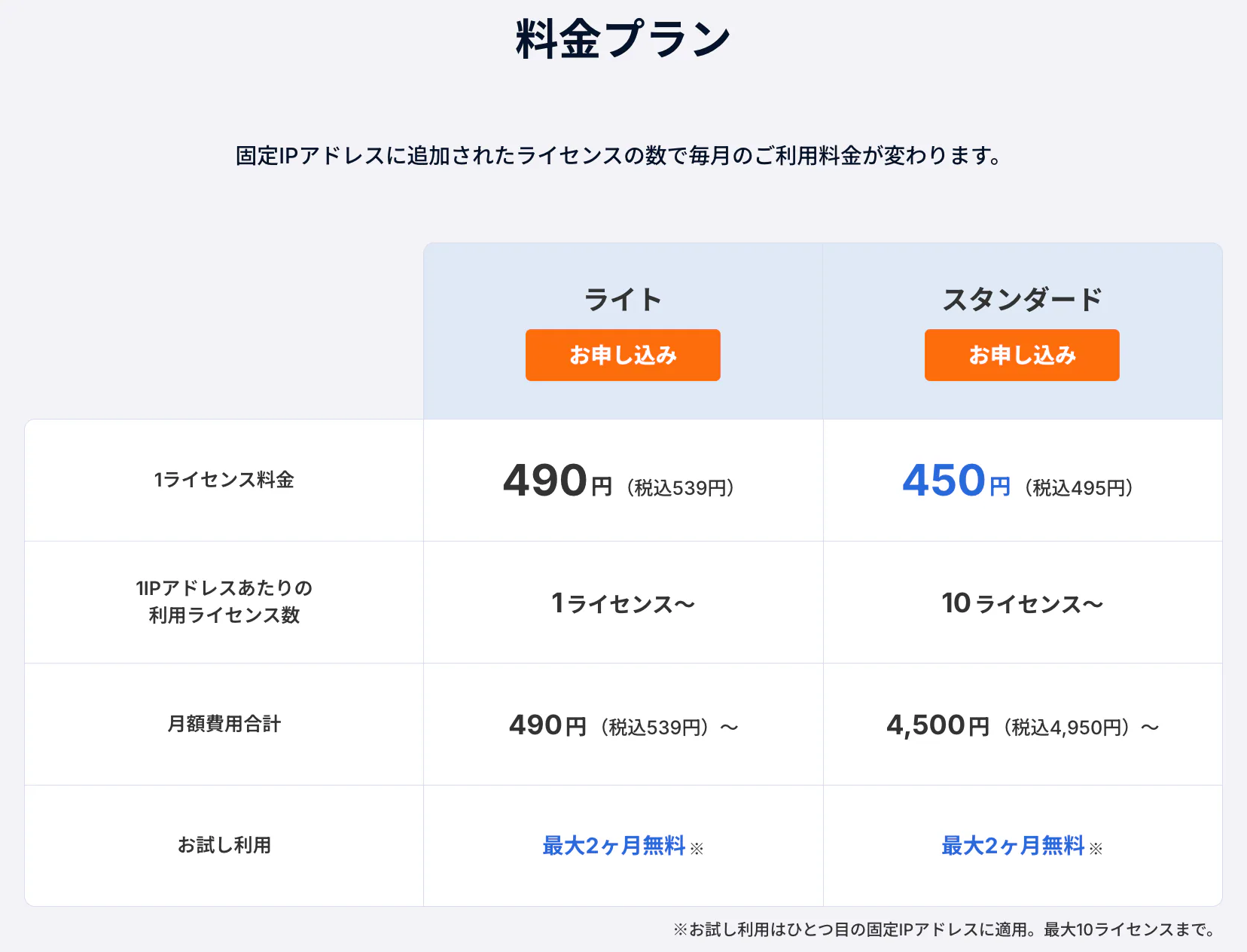
**ロリポップ!固定IPアクセスのスタンダードプラン**は、2026年に新たに追加された大規模利用向けの料金プランです。
通常プラン(~9ライセンス)でも十分安価ですが、スタンダードプランでは**10ライセンス以上のご契約で1ライセンスあたり月額450円(税込495円)**と、さらに割安な単価が適用されます。
例えば社員10名で利用する場合、通常なら一人あたり539円で計月額5,390円のところ、スタンダードプランなら総額4,950円(10名分)で済み、**一人あたり約495円**までコストを抑えられます。
業界水準から見ても元々破格の料金でしたが、大人数で使うほど一人当たりの費用負担が小さくなるため、社内で多数の社員に固定IPを付与したいケースでもコストパフォーマンスは抜群です。
また本サービスはライセンス(利用アカウント)数を必要に応じて柔軟に増減できる設計になっており、**追加・削除は1ライセンス単位で可能**です。
使う分だけ契約すれば良いため、不要なライセンス費用を抱えず無駄なコストを抑えられます。たとえば新たにリモート接続が必要な社員が増えた時には即座にライセンスを追加し、退職者が出た場合には減らすといった調整がオンラインで簡単にできます。
さらに複数人が同時に同じ固定IPアドレスへ接続できるので、大人数で利用しても問題ありません。このようにスタンダードプランは、**「必要なときに必要な人数分だけ」**を安価に利用できる、企業ニーズに沿ったプランといえます。
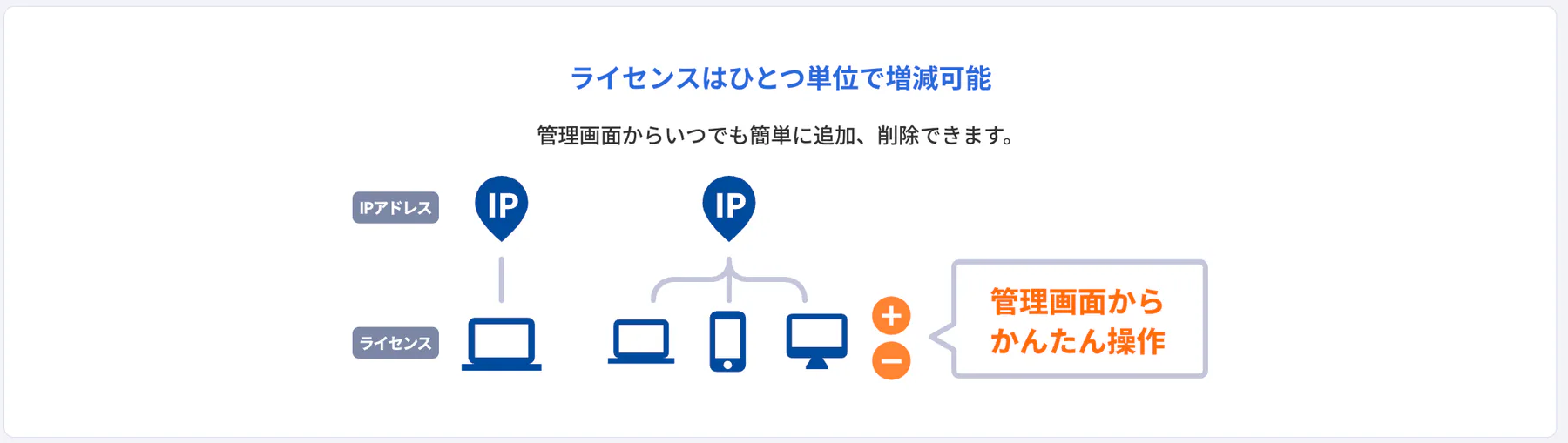
## 利用シーンとスタンダードプランのメリット
では具体的に、どんな場面でこのサービスが活躍するのでしょうか。以下に主なユースケースをまとめます。
- **社内システムやSaaSへの安全なリモートアクセス**
オフィス内からしかアクセスできなかった社内の業務ツールやクラウドサービスに、固定IP経由で社外からセキュアにログイン可能になります。
IP制限された社内システムに対して、従業員それぞれが自宅などから**共通の固定IP**でアクセスできるため、安全性を保ちながらリモートワークを実現できます。
- **開発・制作チームでの利用**
Web制作やシステム開発の現場では、クライアント先のテストサーバーやGitリポジトリなどにアクセスする際に固定IPが要求されることがあります。
スタンダードプランならチーム全員に同じ固定IPを付与できるため、メンバーごとに許可IP申請を繰り返す手間が省け、プロジェクトをスムーズに進行できます。
複数拠点・在宅混在のチームでも一貫したアクセス環境を共有可能です。
- **複数拠点・店舗のネットワーク統合**
支社や店舗ごとにバラバラだったアクセス元を、一つの固定IPにまとめることでセキュリティポリシーを統一できます。
例えばチェーン店舗の決済端末や在庫管理システムへのアクセスを固定IP経由に統一すれば、本部側でアクセス権限を一元管理でき安心です。
スタンダードプランなら多数拠点でもコストを抑えて導入できます。
- **公共Wi-Fi利用時のセキュリティ向上**
出張先のホテルやカフェなど、安全性が確保できないネットワークから社内データにアクセスする場合も、本サービスのVPN経由なら通信が暗号化されます。
社外からでも常に社内LANと同等の保護下で作業できるため、経営層にとっても情報漏えいリスクを低減できる安心感があります。
以上のように、「ロリポップ!固定IPアクセス」はテレワークのセキュリティ確保から複数拠点の統制まで、幅広いシーンで活用できます。
特にスタンダードプランは**社内ユーザーが10人以上いる場合の最適解**と言え、煩雑になりがちなリモートアクセス管理をシンプルかつ低コストにしてくれるでしょう。
## まとめ:信頼の国内サービスでコストとセキュリティを両立
ロリポップ!固定IPアクセスのスタンダードプランは、中小企業から大企業まで安心して導入できる**信頼性とコストメリット**を備えたサービスです。
ホスティングで実績あるGMOペパボが提供する国内サービスであり、通信も日本国内の固定IP経由となるため社内システムとの相性も抜群です。
月額数百円という手軽さで自社のネットワークを強化できる点は、限られた予算でセキュリティ向上を図りたい企業さまにとって大きな魅力となるのではと考えています。
他社さまの固定IPサービスが月額1,000~2,000円台である中で、ロリポップ固定IPアクセスは**約500円前後という破格の価格設定**を実現いたしました。
スタンダードプランなら利用人数が増えてもその恩恵を受けやすく、社内全体でリモートアクセス環境を整備する際の強い味方となってくれます。
まずは**最大2ヶ月間の無料お試し**で実際の使い勝手を検証し、自社システムとの適合性や速度を確認してみてはいかがでしょうか。
申し込みから接続までは驚くほど簡単で、専門知識がなくてもすぐに固定IP環境が手に入ります。
セキュアなリモートアクセス基盤を、**迅速かつ低コスト**で整備できるロリポップ!固定IPアクセスのスタンダードプラン。
ぜひご導入を前向きに検討してみてください。
[⇒【ロリポップ!固定IPアクセス】
月額490円、すぐに使えて最大2ヶ月間無料!](https://vpn.lolipop.jp/)
## 固定IPアドレスを複数導入した際の活用例10選:用途別メリットと運用ポイント
- URL: https://vpn.lolipop.jp/column/10-use-cases-for-multi-ip
- 公開日: 2026-01-07
- 概要: 固定IPアドレスの複数活用シーン:中小企業のセキュリティと効率を高める10の方法固定IPアドレスとは、一度割り当てられたIPアドレスが変更されず固定されるしくみです。一方で一般的なインターネット接続では、接続のたびにIPアドレスが変わる動的…
## 固定IPアドレスの複数活用シーン:中小企業のセキュリティと効率を高める10の方法
固定IPアドレスとは、一度割り当てられたIPアドレスが変更されず固定されるしくみです。
一方で一般的なインターネット接続では、接続のたびにIPアドレスが変わる動的IPが使われています。
固定IPは社内システムへのアクセス制御やサーバー運用に不可欠であり、複数の固定IPアドレスを持つことでネットワークを用途ごとに分離し、セキュリティや運用効率を高めることができます。
本記事では、中小企業でも実務に活かせる固定IPアドレス複数活用の代表的な10シーンを、目的・利点・運用ポイントと併せて分かりやすく紹介します。
### 1. 社内LANと外部公開サーバーの分離
- **目的** 社内ネットワークと外部に公開するサーバーを異なる固定IPアドレスに振り分け、ネットワークをセグメント分離することです。
これにより公開サーバー(WebサーバーやDNSサーバーなど)へのアクセスが直接社内LANに及ばないようにできます。
- **利点** 公開サーバーを社内LANから切り離す最大のメリットは、内部ネットワークを外部攻撃から守れる点です。
仮に公開サーバーが不正アクセスを受け乗っ取られても、社内LANとは別IP空間のため被害を最小限に抑えられます。
ファイアウォールで内部⇔DMZ間の通信を制御できるので、社内ネットワークへの侵入リスクを大幅低減できます。
- **運用ポイント** 複数固定IP契約により、ルーターで2つのIPセグメントを運用します。
一方を社内LAN用、もう一方をDMZ用としてサーバーにグローバルIPを割り当てます。
ファイアウォールでは「DMZ側IPへの外部アクセスのみ許可」「DMZから内部LANへの通信禁止」といったルール設定を行います。
[⇒【ロリポップ!固定IPアクセス】
月額490円、すぐに使えて最大2ヶ月間無料!](https://vpn.lolipop.jp/)
### 2. リモートアクセスVPNによる安全な社内接続
- **目的** テレワークや外出先から社内ネットワークに安全にアクセスするために、固定IPをVPN接続用に活用します。
社内側に固定IPアドレスを持つVPNサーバーを設置すれば、社員は自宅や出先からインターネット経由でその固定IPにVPN接続し、社内と同じネットワーク環境で業務システム等を利用できます。
- **利点** 固定IPがあることで、VPN接続時の認証や接続が安定し、社内リソースへのアクセスがスムーズになります。
また、VPN経由でインターネットにアクセスすれば、「会社経由のアクセス」と同じ扱いとなるため、IP制限のあるクラウドサービスにもリモート環境からログイン可能です。
- **運用ポイント** 固定IPアドレスを1つVPN用に確保し、そのIPを持つVPNサーバーを社内に用意します。
社員側はVPNクライアントソフトから固定IP宛に接続します。
運用上は接続元IPを固定することで、VPNサーバー側でも「許可した特定の固定IPのみ受け入れる」設定が可能です。
### 3. 拠点間通信のセキュア化
- **目的** 複数の事業所や店舗と本社との間で、拠点間通信を安全に行うことです。
各拠点に固定IPアドレスを割り当てれば、拠点同士を結ぶVPNや専用線の通信相手をIPベースで限定できます。
- **利点** 固定IPにより、拠点間を結ぶネットワークの信頼性とセキュリティが向上します。
社内システムのデータ同期やPOSシステムの送信なども、常に固定されたIP間で通信するため認証エラーや接続不安定が減ります。
IP制限とVPN暗号化を組み合わせれば、インターネット経由でも専用線同等の安全な通信路が確保できます。
- **運用ポイント** 複数固定IPプランを利用し、本社と各拠点に固有のグローバルIPを配布します。
ネットワーク機器上では、拠点ごとにVPN装置を配置し、相互の固定IP宛にトンネルを張ります。
その際ファイアウォール設定で「各拠点の固定IP以外からの通信は拒否」と設定しておくことが重要です。
[⇒【ロリポップ!固定IPアクセス】
月額490円、すぐに使えて最大2ヶ月間無料!](https://vpn.lolipop.jp/)
### 4. 公開Webサーバーの安定運用
- **目的** 自社Webサイトやオンラインサービスを社内で運用する場合、公開用のWebサーバーに固定IPアドレスを割り当てます。
これにより独自ドメインと組み合わせて自社サービスを安定提供できます。
- **利点** 常に同じIPで稼働するため、DNSにそのIPを紐づけておけばサイトURLによるアクセスが安定継続します。
動的IPだと再接続のたびにIP変更とDNS再設定が必要になり、最悪サイトが一時閲覧不能となるリスクがありますが、固定IPならその心配がありません。
- **運用ポイント** Webサーバー用に固定IPを1つ割り当て、DNSのAレコードにそのIPを登録してドメインと紐づけます。
運用上は、サーバー専用にIPを使うことで他の用途(社員のネット閲覧など)の影響を受けにくくするのがポイントです。
複数固定IPがあれば社内利用とサーバー公開のIPを分離できるため、一方が制限を受けても他方に影響が及びません。
### 5. 自社メールサーバーの運用
- **目的** 自社でメールサーバー(SMTPサーバー)を運用する際に、固定IPアドレスを適用します。
自前のサーバーからメール送受信を行う場合、送信元IPが固定であることは到達率の面で不可欠です。
- **利点** メール送信元IPの信頼性が重視されるため、固定IPでないと受信側で拒否や迷惑判定を受けやすくなります。
固定IPを使えば逆引きDNSの設定や送信ドメイン認証(SPFなど)が可能になるため、メールの到達率が向上します。
- **運用ポイント** メールサーバー専用に固定IPを割り当て、他のサービスとは切り分けましょう。
運用面では、必ずDNSの逆引き(PTRレコード)を固定IPに設定し、自社ドメイン名を対応付けてください。
また、SPFやDKIMといった仕組みも導入し、受信側が検証できるよう整備しましょう。
[⇒【ロリポップ!固定IPアクセス】
月額490円、すぐに使えて最大2ヶ月間無料!](https://vpn.lolipop.jp/)
### 6. クラウドサービスへのIP制限アクセス
- **目的** Microsoft 365やDropboxなどのクラウドサービスを利用する際に、アクセス元IPアドレスによる制限機能を活用してセキュリティを高めることです。
そのために固定IPを導入し、クラウド側に「許可IPアドレス」として登録します。
- **利点** 万一ID・パスワードが漏洩した場合でも、不正な第三者からのアクセスを入り口でシャットアウトできます。
社員が勝手に社外PCや未承認デバイスからクラウドデータにアクセスしようとしても、会社支給のVPN経由固定IPなど正規経路以外は入れないため、シャドーIT対策にもなります。
- **運用ポイント** クラウドサービス側の管理コンソールでIP制限設定を有効化し、自社で契約している固定IPアドレスを登録します。
複数拠点や在宅勤務者にも利用させたい場合は、各拠点・ユーザーに固定IPを付与してリストに追加します。
固定IPが変わった際には、クラウド側の許可リストを更新し忘れないことが重要です。
### 7. 監視カメラの遠隔モニタリング
- **目的** オフィスや店舗に設置したネットワーク監視カメラの映像を、社外から安全に確認できるようにすることです。
カメラに固定IPアドレス(または固定ホスト名)を割り当てておくと、外部からその住所にアクセスして映像を見ることができます。
- **利点** 固定IPがあることで遠隔地からの映像確認が安定します。
常に同じアドレスでカメラに到達できるため、突然IPが変わって映像が見られないといったトラブルが起きません。
本社から各店舗の様子を随時チェックしたり、社長がスマホから防犯カメラ映像を確認したりすることが容易になります。
- **運用ポイント** カメラ自体が固定IPでインターネットに公開される場合は、アクセス制限とパスワード保護は必須です。
現地にVPNルーターを置き、そのルーターの固定IP経由でカメラにアクセスするようにすれば、直接カメラを外部公開せずに済むためより安全です。
[⇒【ロリポップ!固定IPアクセス】
月額490円、すぐに使えて最大2ヶ月間無料!](https://vpn.lolipop.jp/)
### 8. IoT機器の安定したデータ通信
- **目的** 工場のセンサーや店舗のIoTデバイスなど、インターネット経由でデータ送受信する機器を安定稼働させることです。
固定IPアドレスを使用すれば、機器からクラウドサーバーへの通信経路が固定化されます。
- **利点** 固定IPであれば常に同じ住所から通信するため接続が途切れにくく、クラウド側から見ても一貫した接続元として認識できます。
動的IPだと送信元が変化することで一時的に認証エラーが起きたり、ファイアウォールでブロックされたりする可能性がありますが、固定IPならその心配が少なくなります。
- **運用ポイント** 現場に多数のIoTデバイスがある場合、ゲートウェイ装置に固定IPを割り当て、通信を一旦集約してクラウドへ出すようにします。
こうすればクラウド側では固定IPのゲートウェイのみ許可すればよく、セキュリティ管理が簡素化されます。
IPアドレス台帳を作成し、どのIPがどの機器に対応するか整理して運用しましょう。
### 9. 負荷分散・冗長化による可用性向上
- **目的** 複数の固定IPアドレスを活用して、システム全体の可用性を高めることです。
負荷分散において各ノードに別々の固定IPを割り当てたり、プライマリとバックアップで異なるIPを持たせたりします。
- **利点** 2台のWebサーバーにそれぞれ固定IPを付与しアクセスを振り分ければ、一方のサーバーがダウンしてももう一方で応答を継続できます。
複数IPを用意しておけば、障害発生時に予備機へIPを付け替えて迅速復旧するといった対応も取りやすくなります。
結果的にシステム全体の耐障害性が向上します。
- **運用ポイント** DNSラウンドロビン方式では、DNSに複数の固定IPを登録しアクセスを振り分けます。
この場合、各IPに対応するサーバーが正常稼働していることを監視する仕組み(ヘルスチェック)を入れ、ダウンしたIPは応答から外す工夫が必要です。
定期的なフェイルオーバーテストを行い、有事にスムーズに可用性を確保できるよう訓練しておきましょう。
[⇒【ロリポップ!固定IPアクセス】
月額490円、すぐに使えて最大2ヶ月間無料!](https://vpn.lolipop.jp/)
### 10. 部門別のIP運用・管理効率化
- **目的** 複数の固定IPアドレスを社内の部門ごとや用途ごとに割り当て、運用管理を効率化することです。
部署単位でトラフィック管理や制限設定をしやすくします。
- **利点** 部門別にIPが分かれていると、システム設定やトラブルシューティングが容易になります。
アクセスログを見てもどの部署の通信か一目でわかるため、問題発生時の切り分けがスピーディです。
営業部門専用IPからの通信だけ特定の社内DBにアクセス許可する、といったきめ細かなコントロールも可能になります。
- **運用ポイント** 設計段階で「どの固定IPを何の用途に充てるか」を明確にしておき、IPアドレス管理表に反映します。
ネットワーク機器側では、セグメントごとにVLANを分離し、それぞれに固定IPを対応付けます。
変更管理を徹底し、不要になったIPは契約削減を検討するなどPDCAを回すことが大切です。
[⇒【ロリポップ!固定IPアクセス】
月額490円、すぐに使えて最大2ヶ月間無料!](https://vpn.lolipop.jp/)
### クラウド型固定IPサービスで簡単導入
中小企業にとって課題となるのは「そんなにたくさんの固定IPをどうやって用意するか」という点かもしれません。
一般的に固定IPを複数得るには、プロバイダの法人向けサービスでブロック単位を契約する必要がありますが、クラウド型固定IPサービスを利用すれば手軽に導入可能です。
例えば「ロリポップ!固定IPアクセス」では、月額539円(税込)という低価格で1つの固定IPを利用できます。
VPN方式なので、今お使いのネット回線にそのまま追加して使え、プロバイダを問わず導入可能です。
用途ごとにライセンスを追加契約すれば、別々の固定IPを割り当てることもできます。
専門的なネットワーク知識がなくても即日導入可能なため、まずは1〜2契約から試しに導入し、効果を見ながら段階的に拡大するといったアプローチも取りやすいでしょう。
### まとめ:複数固定IPで得られる安心と効率
複数の固定IPアドレスを導入することで得られるメリットは、セキュリティ・トラブル対応・業務効率のあらゆる面で改善が期待できます。
ネットワークを用途別に分離しIPで管理することで、外部からの不正アクセス防御、社内外からの安定した接続環境の確保、そしてシステム運用の見える化が実現できます。
特に中小企業においては、クラウド型固定IPサービスを活用することで、手頃なコストで必要十分な固定IP環境を手に入れることができます。
自社の課題を見直し、「この業務には固定IP経由が望ましい」というポイントを洗い出してみてください。
固定IPの複数活用は、堅牢かつ柔軟なIT環境への第一歩となります。
[⇒【ロリポップ!固定IPアクセス】
月額490円、すぐに使えて最大2ヶ月間無料!](https://vpn.lolipop.jp/)
## 2つ目の固定IPアドレスが必要になったら?ISP追加契約の実態と手軽な取得方法
- URL: https://vpn.lolipop.jp/column/add-second-fixed-ip-options
- 公開日: 2026-01-07
- 概要: 2つ目の固定IPアドレスが必要になるケースとは?固定IPアドレスとは、インターネット上で機器やネットワークに割り当てられる固定の「住所」のようなものです。通常、インターネット接続契約(プロバイダー契約)ごとに1つのグローバルIPアドレス(多…
## 2つ目の固定IPアドレスが必要になるケースとは?
固定IPアドレスとは、インターネット上で機器やネットワークに割り当てられる固定の「住所」のようなものです。
通常、インターネット接続契約(プロバイダー契約)ごとに1つのグローバルIPアドレス(多くは動的割当)が提供されます。
しかし、運用形態によっては複数の固定IPアドレスが必要になるケースがあります。
代表的な例として、以下が挙げられます。
- **新拠点やサテライトオフィスの追加** 本社で固定IPを利用している場合、新たに事業所や支店を開設した際に、その拠点でも安定したアクセス制御のために固定IPを割り当てたいケースがあります。
- **用途ごとのIPアドレス分離** 例えば、自宅にWebサーバーを立てて外部公開したいときや、社内ネットワークへのリモートアクセス環境を構築したいときなど、特定のサービス・プロジェクト専用に別の固定IPが欲しくなることがあります。 用途別にIPアドレスを分けることで、アクセス制限設定やトラフィック管理がしやすくなります。
- **複数端末のセキュリティ分離** 複数の機器やチームでインターネットを利用する場合、機器ごと・チームごとに異なる固定IPアドレスを使い分けることでセキュリティを強化する方法もあります。 たとえば、プロジェクトAチームのリモートアクセス用IPとプロジェクトBチームのIPを別にすることで、一方のIPアドレスに問題が生じても他方へ影響が及ばないようにしたり、アクセス権限をきめ細かく管理したりできます。
このような状況では「2つ目の固定IPアドレス」が必要になります。
しかし、一契約で追加の固定IPを得るのは簡単ではありません。
以下で、従来の方法(ISPでの固定IP追加契約)の実情と課題について見ていきましょう。
[⇒【ロリポップ!固定IPアクセス】
月額490円、すぐに使えて最大2ヶ月間無料!](https://vpn.lolipop.jp/)
## プロバイダで固定IPを追加契約する場合の条件と料金
結論から言えば、一般的なインターネット契約では1契約につき固定IPアドレスは1つしか利用できません。
現在ご利用中の接続にすでに固定IPオプションを付けている場合、「もう一つIPを増やす」ことは通常想定されておらず、追加のIPアドレスを得るには別の手段が必要です。
典型的な方法として次の2つがあります。
(1) 複数回線・複数契約を結ぶ: 手っ取り早い手段は、固定IPアドレスを提供しているプロバイダで回線ごとに契約をもう一つ増やすことです。
例えば現在の光回線とは別にもう一本、新規に回線契約(または別プロバイダ契約)を追加します。
こうすれば契約が2つになるため、グローバルIPアドレスも2つ(各契約に1つずつ)入手できます。
ただし、この方法では費用が単純にIPの個数分だけ倍増します。
回線使用料やプロバイダ料金が丸ごと追加でかかる上、新規契約の初期費用や工事費も発生しかねません。
また物理的に回線を増設する場合は工事やルーターの増設も必要になり、現実的ではないケースも多いでしょう。
(2) 複数IPアドレス対応のサービスに切り替える: 一部のプロバイダは、1契約で複数の固定IPアドレスを割り当てるオプションサービスを提供しています。
例えば2個からの固定IP追加コース、8個からの固定IPサービスなどがあります。
こうしたサービスを利用し対応ルーターを適切に設定すれば、1本の光回線上で複数のグローバルIPを機器に割り当てることが可能です。
しかし、これにもハードルがあります。
まず提供元が限られ、基本的に法人向けまたは上級者向けプランとなっています。
料金体系も割高で、一気に8個取得する代わりに月額16,500円(税込)もの費用がかかるケースもあります。
必要は2個だけなのに最低8個分からといった構成も多く、過剰かつ高額な契約になりがちです。
また技術面でも、複数IPを運用するには対応する高機能ルーター機材が必要で、導入コストや設定の難易度も上がる点に注意が必要です。
さらに特殊な方法として、NTTフレッツ光回線の場合にオプションを使い、一つの回線で複数のプロバイダに同時接続するという手段もあります。
しかし、これも複数のプロバイダ契約を並行して維持する必要があり、個人や小規模事業者には現実的ではありません。
以上のように、従来型のISP経由で「2つ目の固定IP」を手に入れるには、費用面・手間面で大きなハードルがあります。
[⇒【ロリポップ!固定IPアクセス】
月額490円、すぐに使えて最大2ヶ月間無料!](https://vpn.lolipop.jp/)
## クラウド型固定IPサービスという代替手段
そこで注目されているのが、クラウド型の固定IPサービス(VPN型固定IP)を利用する方法です。
これは、インターネット上のサービスプロバイダから固定IPアドレスを貸与してもらう形で利用するものです。
具体的には、手元のPCやルーター・スマホ等から専用のVPNクライアントソフトを使ってサービス提供側のサーバーへ接続し、そこを経由してインターネットにアクセスします。
自宅やオフィスの回線に依存せず手軽に固定IPアドレスが利用可能になる仕組みです。
- **コスト面のメリット** VPN型の固定IPサービスは、既存の回線をそのまま使えるため新たな回線契約は不要です。 そのため料金も格安に抑えられており、月額数百円程度から利用できるものが多くあります。 大手プロバイダの固定IPオプションや法人契約を思えば、桁違いにリーズナブルと言えるでしょう。
- **手軽さ・導入の容易さ** オンラインで申し込みをすれば即日から使えるものがほとんどです。 自宅やオフィスのネット環境を変える必要もなく、現在利用中のプロバイダ回線に追加で接続する形で使えるため、ネットワーク設定の大幅な変更も不要です。 設定面でも、専用アプリや設定ファイルを用意してもらえるため初心者でも比較的簡単に接続設定が可能です。
- **柔軟性・拡張性** クラウド型サービスでは必要なIPアドレス数だけ契約できるため、「2つ目のIPがあと少し欲しい」というニーズにも無駄なく応えられます。 従来は最低8個などの単位でしたが、VPN型なら1個単位で追加可能です。 また、基本的に契約プロバイダや回線種別を問いません。
## ロリポップ!固定IPアクセスなら「2つ目のIP追加」もこんなに簡単
クラウド型固定IPサービスの中でも、ロリポップ!固定IPアクセスは低価格で始めやすいサービスの一つです。
ここではロリポップ!固定IPアクセスを例に、2つ目の固定IPを手に入れる方法がいかに簡単かをご紹介します。
- **サービス概要** ロリポップ!固定IPアクセスはGMOペパボ株式会社が提供するVPN方式の固定IPサービスです。 WireGuardという先進的なVPNプロトコルに対応しており、WindowsやMac、スマホなど様々なデバイスから利用できます。 料金は月額539円(税込)からと非常にリーズナブルで、初期費用も0円です。
- **2つ目のIPアドレスを追加する手順** 初回契約時には基本の1つ目の固定IPが発行されます。 もし追加で2つ目のIPアドレスが欲しくなった場合、管理画面の「IPアドレス」項目で「+IPアドレスを追加」ボタンをクリックし、追加申込みを行うだけです。 複雑な申し込み書や工事日程調整は一切不要で、その日のうちに新しい固定IPアドレスが発行されます。
「急遽プロジェクトごとにアクセス制限用のIPを分けたい」「新入社員が増えたのでセキュリティ強化のため専用IPを割り当てたい」といった場合でも、その日のうちに環境を用意できます。
このように、スピード重視・柔軟性重視の運用にロリポップ!固定IPアクセスは相性抜群です。
[⇒【ロリポップ!固定IPアクセス】
月額490円、すぐに使えて最大2ヶ月間無料!](https://vpn.lolipop.jp/)
## まとめ:2つ目の固定IPが必要な人が取るべき現実的な選択肢
固定IPアドレスをもう一つ追加で欲しい――そんな場面に直面したとき、従来の方法ではコストも手間も大きな負担となりました。
しかし現在では、クラウド型の固定IPサービスという手軽で経済的な選択肢が登場し、個人から中小規模のユーザーまで幅広く利用されています。
「2つ目の固定IP」が必要になる典型的なケースに対し、プロバイダ経由で解決しようとすると費用はIP数に比例して増大しがちです。
一方、VPN型の固定IPサービスなら今あるインターネット環境にプラスする形で低コスト導入でき、1つ単位で必要なだけIPを追加できます。
まさに「現実的な選択肢」として、非エンジニアの方でも活用が進んでいるのです。
特にロリポップ!固定IPアクセスは月額ワンコイン程度で始められる手軽さから、多くのユーザーが固定IPデビューに利用しています。
2つ目のIP追加もボタン一つで完了し、即日利用可能という手軽さは、従来の常識からは考えられないものです。
固定IPを増やすハードルは下がり、選択肢は広がっています。
ぜひ本記事で紹介したポイントを参考に、ご自身のニーズに合った方法で安全・快適なネットワーク運用を実現してください。
[⇒【ロリポップ!固定IPアクセス】
月額490円、すぐに使えて最大2ヶ月間無料!](https://vpn.lolipop.jp/)
## BYOD時代のアクセス管理:固定IPによるアクセス制限でセキュリティ強化
- URL: https://vpn.lolipop.jp/column/byod-access-management-fixed-ip
- 公開日: 2026-01-07
- 概要: 現代では、多くの企業で従業員が自分のスマホやPCなど BYOD(Bring Your Own…
現代では、多くの企業で従業員が自分のスマホやPCなど BYOD(Bring Your Own Device、自分の端末の業務利用)を行うようになりました。
リモートワークやクラウドサービスの普及に伴い、社外から社内システムへアクセスする機会も増えています。
しかし一方で、企業側が端末やネットワークを完全に管理できないため、アクセス管理上のセキュリティ課題が生じています。
社内ネットワークだけで業務を完結していた時代とは異なり、「どの端末が・どの場所から」アクセスしているのか把握しづらくなり、不正アクセスや情報漏洩のリスクが高まっています。
この記事では、BYOD環境におけるアクセス管理の悩みを解決する方法として「固定IPアドレスによるアクセス制限」に注目します。
まずBYOD普及に伴う課題を整理し、次にIPアドレス制限の重要性と動的IP利用時の問題点を解説します。
そして、固定IPアドレスを用いて社外端末からのアクセスを制御する方法と、その導入メリットを詳しく紹介します。
さらに、具体的な活用例や手軽に導入できるサービスとしてロリポップ!固定IPアクセスを取り上げ、安全なBYOD運用を実現するポイントを紹介します。
ぜひ参考にして、自社のセキュリティ強化にお役立てください。
[⇒【ロリポップ!固定IPアクセス】
月額490円、すぐに使えて最大2ヶ月間無料!](https://vpn.lolipop.jp/)
## BYOD普及によるアクセス管理のセキュリティ課題
BYODの利点として、従業員が使い慣れた私物端末で業務を行える利便性や、端末を持ち歩く負担が減ることなどが挙げられます。
しかし、その裏側でセキュリティリスクも無視できません。
企業が貸与する端末とは異なり、個人所有の端末には企業のセキュリティポリシーを徹底することが難しく、不正アプリの利用やOSアップデート不足による脆弱性など様々なリスクがあります。
特に重要なのが、「誰がどこから社内システムにアクセスしているのか」を管理することです。
例えば社内システムやクラウドサービスには、一般的に社外から直接アクセスできないよう対策が施されています。
多くの企業では情報漏洩防止のため「社内ネットワーク以外からのアクセスを制限」しており、代表的な例として次のような措置が取られています:
- アクセス許可設定
社内システムやクラウドサービスを「特定のIPアドレスだけアクセス許可」に設定している
- 接続遮断
社外のフリーWi-Fiやモバイル回線からの接続そのものを遮断している
- 管理の煩雑化
VPNを使って社内ネットワークに接続させているが、VPNの接続元IPが毎回変わるため管理が煩雑になっている
このような環境では、オフィス外にいるメンバーが業務システムへアクセスしづらくなります。
実際にテレワーク中に「アクセス制限に引っかかってシステムに入れない」「VPNには繋がるが接続が不安定」といった経験をお持ちの方もいるでしょう。
BYOD環境の難しさは、従業員が自宅や出張先、カフェなど場所を問わず業務を行う点にあります。
従来であれば「社内ネットワークからのみアクセス可能」にしておけば十分でした。
しかしリモートワークの浸透した今、社外からのアクセス元を都度特定し制限する必要が生じています。
一人ひとりが異なるネットワーク(自宅回線やモバイル回線など)を使うため、企業側でアクセス元を一元管理することが困難になっているのです。
また、社外の端末・ネットワークから社内システムにアクセスできる環境を用意しないと業務に支障が出るため、やむを得ずアクセス制限を緩和したり、セキュリティポリシーを一部犠牲にしているケースも見られます。
それでは本末転倒であり、利便性とセキュリティのバランスをどう取るかが課題となります。
こうした状況に対処する手段はいくつかあります。
例えば、MDM(モバイルデバイス管理)ツールを導入してBYOD端末の設定やアプリを遠隔管理する方法も考えられます。
しかしMDMは専用のソフト導入や管理コストがかかり、従業員のプライバシーにも配慮が必要です。
また全社員の私物端末にMDMを入れることへの抵抗感もあるでしょう。
そこで注目されるのが、ネットワーク側でシンプルに制御する方法です。
中でもIPアドレスによるアクセス制限は、比較的手軽に導入できる基本的なセキュリティ対策としておすすめされています。
[⇒【ロリポップ!固定IPアクセス】
月額490円、すぐに使えて最大2ヶ月間無料!](https://vpn.lolipop.jp/)
## IPアドレス制限の重要性と動的IPにおける課題
IPアドレス制限(IP制限)とは、システムやサービスへのアクセスを許可された特定のIPアドレスに限定し、それ以外からの接続を遮断する仕組みです。
例えば「〇〇社内ネットワーク(グローバルIPアドレス X.Y.Z.W)のみアクセス可」という設定を行えば、登録されたIP以外からはシステムに入れなくなります。
これは不正アクセス防止に直結する強力な手段であり、万一IDやパスワードが漏洩しても見知らぬIPからはアクセスを拒否できるため、被害を最小限に抑えることができます。
実際に「特定の固定IPアドレスからのアクセスのみ許可するIPアドレス制限を設定することで、不正アクセスのリスクを大幅に低減できます」と解説されており、クラウドサービスや社内システムのセキュリティ強化策として広く活用されています。
しかし、IP制限を効果的に機能させるための前提条件があります。
それはアクセス元のIPアドレスが固定であることです。
多くの一般的なネット環境では、接続のたびに異なる動的IPアドレス(ダイナミックIP)が割り当てられます。
家庭用のインターネット回線やモバイルデータ通信では、この動的IPが主流です。
動的IPの場合、アクセスするたびにグローバルIPが変わってしまうため、企業側から見ると「どこからのアクセスなのか」を正しく判断できないのです。
一度許可した IP アドレスであっても、次の接続時には変更されている可能性が高く、結果としてアクセスをブロックされてしまうケースが生じます。
例えば、ある社員がテレワークで朝に自宅Wi-Fiから接続しようとした時は問題なく入れたのに、午後にカフェのWi-Fiへ移動した途端「アクセス制限により利用不可」のメッセージが出てしまった、ということが起こり得ます。
実際に「IPアドレスによるアクセス制限がかかっています」と表示されてログインできないケースは珍しくありません。
このように動的IP環境では、IP制限を導入していても正規ユーザーが締め出されてしまうというジレンマが発生します。
さらに厄介なのは、アクセスを許可するIPリスト(ホワイトリスト)の管理が煩雑になる点です。
毎回変わる社員の自宅回線のIPをその都度リストに追加・更新しようとすれば、管理者の負担は大きく人為的ミスも起こりがちです。
かと言って利便性を優先し、IP制限を外してしまったり範囲を広げすぎれば本末転倒でセキュリティが低下します。
このように動的IPではIPアドレス制限の運用が難しいため、結果的に「IP制限は有効なのに使いこなせていない」という状況に陥ることもあります。
では、この課題をどう解決すればよいのでしょうか。
ポイントはシンプルで、アクセス元IPを固定化してしまうことです。
次の章では、固定IPアドレスを活用してBYOD端末からのアクセスを制御・管理する方法を紹介します。
[⇒【ロリポップ!固定IPアクセス】
月額490円、すぐに使えて最大2ヶ月間無料!](https://vpn.lolipop.jp/)
## 固定IPで社外端末のアクセスを制御・管理する方法
固定IPアドレス(スタティックIPアドレス)とは、インターネット接続時に毎回変わらず固定された番号が割り当てられるIPアドレスのことです。
一度この固定IPを取得・利用すれば、常に同じIPからアクセスすることが可能になります。
そこで、BYOD環境のアクセス管理には「固定IP + IPアドレス制限」という組み合わせが有効です。
具体的には、社員が社外から社内システムにアクセスする際、事前に指定した固定IPアドレス経由で通信させるようにします。
企業側(社内側)のシステムやクラウドサービスではその固定IPアドレスのみを許可するIP制限を設定しておきます。
こうすることで、社員が自宅だろうと出張先のホテルだろうと、あたかも社内ネットワークと同じIPアドレスからアクセスしているように見せることができ、安全なアクセスが可能になるのです。
言い換えれば、複数のBYOD端末からのアクセス元を一つの信頼できるIPに一本化して管理できるわけです。
固定IPアドレス経由のアクセスを実現する方法はいくつかあります。
代表的な方法を挙げてみましょう。
- ISPオプション
一部のインターネットプロバイダーでは、オプションで契約者に固定IPアドレスを割り当てるサービスがあります。 ただし個人向けには提供がなかったり月額料金が高めだったりする場合もあります。
- 法人向けVPN構築
会社が自社でVPNサーバー(社内ネットワークに接続するためのゲートウェイ)を設置し、そのVPNサーバーに固定のグローバルIPアドレスを付与します。 社員は社外からVPN接続し、会社のVPN経由で社内リソースにアクセスします。 VPN経由であれば通信も暗号化され安全ですが、機器の用意や運用コストがかかる点が課題です。
- クラウドVPNサービスの利用
手軽な方法として、クラウド上のVPNサービスを利用して固定IPを確保する方法があります。 後述する「ロリポップ!固定IPアクセス」のように、オンライン申し込みだけで固定IPが使えるVPNサービスも登場しています。 この場合、社員は提供されたVPNクライアントを自分の端末に設定し、そのVPN経由でアクセスするだけで固定IPが適用されます。
上記の中でも、特に後者のクラウドVPNサービスは導入の手軽さと低コストで注目されています。
例えば、GMOペパボ社が提供する「ロリポップ!固定IPアクセス」は、外出先・自宅・カフェなどどこからでも固定IPアドレスで社内ネットワークにアクセスできるVPNサービスです。
このようなサービスを利用すれば、プロバイダや回線種類に関係なく、常に同じIPアドレスを経由して社内システムへ接続できます。
社員それぞれが別々の場所から働いていても、アクセス先のシステム側では「信頼済みのIPアドレスからの通信」として一括で扱えるため、社外アクセスの制御が格段に容易になります。
なお、固定IPアドレスさえ取得できればアクセス制御は比較的シンプルです。
企業側システムでは許可IPリストにその固定IPを登録するだけで済みます。
一方、固定IPを持たない社員はアクセスできません。
これにより、仮に社内システムのログイン情報が流出しても、許可された固定IPを持つ人以外は接続自体がブロックされるため安心です。
VPN+固定IPの構成にすれば通信も暗号化され、フリーWi-Fi利用時の盗聴リスクも低減しますし、公衆ネットワーク上でも安全に社内環境へ接続できます。
以上のように、「固定IPアドレス × IP制限」はBYODやリモートワーク時代におけるアクセス管理の最適解の一つといえます。
特に中小企業やテレワーク中心のチームでは、自前で高度なデバイス管理をするリソースがない場合でも、この方法なら現実的かつ効果的にセキュリティを高めることが可能です。
[⇒【ロリポップ!固定IPアクセス】
月額490円、すぐに使えて最大2ヶ月間無料!](https://vpn.lolipop.jp/)
## 固定IP導入のメリット:セキュリティ強化・端末識別・ログ管理 など
固定IPによるアクセス制御を導入することで、企業の情報システム管理にはさまざまなメリットが生まれます。
ここでは主なメリットを整理してみましょう。
- セキュリティ強化
アクセス元を特定のIPに限定することで、第三者からの不正アクセスを未然に防ぐことができます。 許可されたIP以外は門前払いとなるため、認証情報の漏洩やなりすまし攻撃に対する強力な対策となります。 クラウドサービス側でも「この固定IPアドレス以外はアクセス不可」と設定しておけば、情報漏えいや不正利用のリスクを大幅に低減できます。
- 端末・ユーザー識別の簡易化
固定IPをユーザーごとやチームごとに割り当てておけば、アクセスログ上で「誰がどこから接続したか」を把握しやすくなります。 動的IPではログごとのIPがバラバラになりますが、固定IPであれば常に同じIPなのでログ監査が容易です。 万一セキュリティインシデントが発生しても、「問題のアクセスは許可IPからか否か」を即座に判別できます。
- 監査ログ管理・統合
全ての社外アクセスが固定IP経由になることで、ファイアウォールや各種サービスのログに記録されるアクセス元IPを統一できます。 これにより監査対応時のログ解析がシンプルになり、IPアドレスをキーにしたアクセス傾向分析や不審なアクセスの検出もしやすくなります。 接続ログを一元管理できるため、セキュリティポリシーの遵守状況をモニタリングしやすくなるという指摘もあります。
- 運用コスト・負担の削減
固定IPを導入しない場合、アクセス許可IPリストを都度更新したり、社員ごとにVPN設定や配布を行ったりといった運用負担が発生します。 固定IP導入後は、ホワイトリストのメンテナンス頻度が激減し管理作業が簡素化します。 またMDMのように各端末へのエージェント導入も不要なため、社員への負担も少なくて済みます。
- 利用者の利便性向上
一度固定IP環境が整えば、社員は場所に縛られず働ける自由と、セキュリティ確保の安心感の両立を享受できます。 頻繁に「アクセスできないのでIP許可をお願いします」と依頼する必要もなくなり、ストレスなく業務に集中できます。
以上のようなメリットから、固定IPサービスは既に大手企業や官公庁などでも広く活用されています。
特に昨今は業務効率化やコスト削減、新しい働き方への対応など攻守両面で固定IPの重要性が高まっており、中小企業でも導入を検討すべきケースが増えています。
もちろん固定IPの導入にあたって考慮すべき点もあります。
例えば固定IPが外部から特定されやすいことによるリスクです。
常に同じIPであるがゆえに狙われる可能性があり、DDoS攻撃の標的になるといった懸念も指摘されています。
しかしこの点については、プロバイダー側のセキュリティオプション(DDoS対策サービス)を活用したり、必要に応じて複数の固定IPアドレスを契約して負荷分散するといった対策でカバー可能です。
実際、法人向け固定IPサービスでは8個や16個と複数IPを持てるプランも提供されており、冗長化や用途別の使い分けができるようになっています。
こうした工夫をすれば、固定IPであってもセキュリティリスクを十分管理できます。
総じて、固定IPアドレスの活用は「見えざるリスク」への対策として有効であり、BYOD環境下でのセキュリティと利便性の両立に大きく貢献します。
[⇒【ロリポップ!固定IPアクセス】
月額490円、すぐに使えて最大2ヶ月間無料!](https://vpn.lolipop.jp/)
## ロリポップ!固定IPアクセスの活用例と導入のしやすさ
前述したように、クラウドVPNサービスを使えば手軽に固定IP環境を構築できます。
ここではその一例として「ロリポップ!固定IPアクセス」の機能と活用シーンを紹介します。
ロリポップ!固定IPアクセスはGMOペパボ株式会社が2025年3月に提供を開始したサービスで、固定IPアドレスを割り当てたVPNサービスです。
このサービスを利用すると、自宅・カフェ・出張先など場所を問わずいつでも固定IPアドレス経由で社内ネットワークにアクセス可能になります。
クラウドサービスや社内システムの側では「この固定IPからの通信だけ許可」と設定しておくだけでよく、許可していないIPからの接続はブロックできるため、不正アクセス対策の強化が期待できます。
導入のしやすさも大きな特徴です。
申し込みはオンラインで完結し、事業者登録なども不要なので個人でもすぐ契約できます。
契約後は即日で固定IPが利用可能となり、あとはVPN接続用のアプリ(対応プロトコルは高速・安全なWireGuard)をインストールして、発行された設定ファイルを読み込むだけですぐに使い始められます。
難しい設定や機器の用意は一切不要で、ネットワークの専門知識がなくても導入できる手軽さが魅力です。
また、料金面でも非常にリーズナブルです。
国内最安値(※2025年3月時点)とうたっており、1固定IPあたり月額539円(税込)から利用できます。
さらに初めての方は最大2ヶ月間の無料お試しも可能なので、実際の環境で使い勝手を確かめてから正式導入できます。
個人から法人まで利用可能で、必要なライセンス数(ユーザー数)も1単位から柔軟に増減できるため、スモールスタートにも大規模展開にも対応しやすい設計です。
ロリポップ!固定IPアクセスの活用例としては、例えば次のようなシーンが考えられます。
- 社内ツールへのリモートアクセス
社内限定で使っていたグループウェアやファイルサーバーに、テレワーク中の社員が安全にアクセス。 固定IP経由なので、社内にいる時と同様のセキュリティポリシーで利用できます。
- クラウドサービスのIP制限
Google WorkspaceやMicrosoft 365など各種SaaSに対して「この固定IP以外はアクセス不可」という設定を施し、社員は必ずロリポップの固定IPVPNに繋いでからクラウドサービスを使う運用にします。 これにより万一の認証情報漏洩時も第三者からの不正ログインを防止できます。
- Webサイト・サーバー管理
WordPressなどの管理画面や、データベースサーバーへの接続元をロリポップ固定IPに限定することで、第三者による管理画面へのアクセスやデータ窃取をシャットアウトします。
- 複数拠点からの開発作業
リモート開発チームでテスト環境やソースコード管理サーバーへのアクセスを固定IP制限しておき、メンバーは各自VPN経由で参加。 拠点が分散していてもセキュリティを保ちながら共同作業ができます。
導入ハードルの低さから考えても、社内に専門IT担当者がいない小規模組織や、コストを抑えたいスタートアップにも適したサービスと言えるでしょう。
実際「個人や在宅ワーカーでも利用可能」であり「在宅勤務や副業でのサーバー運用に便利」といった指摘もあるように、固定IPサービスはもはや法人専用ではなく誰でも活用できるインフラになりつつあります。
[⇒【ロリポップ!固定IPアクセス】
月額490円、すぐに使えて最大2ヶ月間無料!](https://vpn.lolipop.jp/)
## まとめ:BYOD時代は固定IPアクセス制限で安全・快適に
BYODが普及した現代の働き方において、固定IPアドレスによるアクセス制限はセキュリティと利便性を両立させる有力なソリューションです。
動的IPでは管理が煩雑だった社外アクセスも、固定IPを導入することで「いつでもどこでも同じIPからアクセス」する仕組みを整えられます。
その結果、企業はIPホワイトリストによる堅固な防御壁を築きながら、従業員は場所を選ばない柔軟な働き方を実現できます。
本記事で紹介したロリポップ!固定IPアクセスは、固定IP導入のハードルを大きく下げてくれるサービスです。
月額数百円から始められ、オンライン申し込み後すぐに利用開始できる手軽さは大きな魅力でしょう。
実際にご利用端末に専用アプリ(WireGuard対応)をセットアップするだけで、すぐに固定IPでの接続環境が手に入ります。
無料トライアル期間も用意されているため、まずは試験的に導入して効果を確認することも可能です。
セキュリティ強化策というと難しく聞こえるかもしれませんが、固定IPによるアクセス制限は「シンプルな仕組みで確かな効果がある」対策です。
BYODやリモートワークでお悩みの方は、この機会にぜひ固定IPサービスの活用を検討してみてください。
ロリポップ!固定IPアクセスの詳細や申し込み方法については公式サイトで案内されていますので、興味のある方はチェックしてみましょう。
固定IPの力で、社外からのアクセスも安心・安全・快適なものにしていきましょう。
[⇒【ロリポップ!固定IPアクセス】
月額490円、すぐに使えて最大2ヶ月間無料!](https://vpn.lolipop.jp/)
## 複数のクラウドサービスをIP制限で利用するには? マルチ固定IP管理のポイント
- URL: https://vpn.lolipop.jp/column/cloud-service-ip-restriction
- 公開日: 2026-01-07
- 概要: クラウドサービスの活用が進み、Google WorkspaceやMicrosoft…
クラウドサービスの活用が進み、Google WorkspaceやMicrosoft 365、Salesforce、AWSなど複数のクラウドを業務で併用する企業が増えています。
便利なクラウドサービスですが、セキュリティ対策としてアクセス元IPアドレスによる制限(IPアドレス制限、いわゆるIP許可リスト/ホワイトリスト)の重要性が改めて注目されています。
IPアドレス制限とは、特定のIPアドレスのみアクセスを許可・拒否する仕組みであり、不正アクセスやアカウント乗っ取りによる情報漏洩リスクの防止に有効です。
本記事では、複数クラウドサービス環境でIP制限を適用・運用するポイントについて解説します。
主要クラウドごとの一般的なIP制限方法、マルチクラウド環境ならではの課題、固定IPアドレスを複数活用するメリット、およびクラウド・ISPに依存しないVPN型サービスの活用による解決策を順に紹介し、自社サービスであるGMOペパボの「ロリポップ!固定IPアクセス」を例に管理負担軽減とセキュリティ向上の提案を行います。
[⇒【ロリポップ!固定IPアクセス】
月額490円、すぐに使えて最大2ヶ月間無料!](https://vpn.lolipop.jp/)
## IPアドレス制限の重要性と主要クラウドでの設定概要
社内システムやクラウドサービスへのアクセスを許可されたIPアドレスに限定すれば、社外からの不正アクセス防止や情報漏洩リスク軽減につながります。
特にID・パスワードが漏えいしても、攻撃者が許可されたネットワーク(IPアドレス)経由でなければアクセスできないため重要なセキュリティ対策となります。
また近年はテレワーク普及により、従来オフィス内LANからのみアクセスさせる境界防御が難しくなりましたが、VPN経由でも固定IPアドレスを使ってアクセスさせることで社外からでも社内と同様のIP制限が可能になります。
IP制限はゼロトラスト時代においても多要素認証(MFA)やデバイス認証と組み合わせた多層防御の一翼を担います。
各種クラウドでも、管理コンソール等でアクセス元IPアドレスを制限する機能や設定方法が提供されています。
代表的なサービスでの一般的な対応策を以下にまとめます。
- **Google Workspace** 標準ではIP制限機能は提供されておらず、エンタープライズプランの「コンテキストアウェアアクセス」でユーザーのアクセス元IPを条件に含めたアクセス制御ポリシーを設定する方法があります。 また、サードパーティーのIDaaSを用いてGoogle WorkspaceへのSSOログイン時にIPアドレス制限をかける運用も一般的です。
- **Microsoft 365 (Azure AD)** Azure Active Directoryの条件付きアクセスポリシーにより、ユーザーやグループに対して「信頼できる場所」として登録した特定のIPレンジからのみサインインを許可する設定が可能です。 いわゆる「ロケーションベースの条件付きアクセス」で、社内グローバルIPを登録し、その場所以外からのアクセスをブロックするといった運用が取られます。
- **Salesforce** ログインIP制限の仕組みが提供されています。 組織全体の「信頼済みIP範囲」をSalesforce設定で登録し、その範囲外のIPからログインがあった場合に追加認証を要求したりログインを拒否したりできます。 またプロファイル単位でも許可IP範囲を指定可能で、特定ユーザーのみ特定IPからのアクセスに限定する細かな制御もできます。
- **AWS** 一般的にコンソールやAPIへのアクセスを制限するにはIAMポリシーにアクセス元IP条件を設定する方法があります。 IAMユーザーやロールに対し許可するIPを指定すれば、そのIP以外からのアクセスを拒否できます。 またAWS上で提供する自社サービスへのアクセスをIP制限するには、セキュリティグループやネットワークACL、またはAWS WAFのIP許可リスト機能を使う方法があります。
[⇒【ロリポップ!固定IPアクセス】
月額490円、すぐに使えて最大2ヶ月間無料!](https://vpn.lolipop.jp/)
## 複数クラウド環境でIP制限を運用する際の課題
複数のクラウドサービスに対してIP制限を導入・維持していく場合、以下のような課題が生じやすくなります。
- **固定IPアドレスの確保不足** 社外からアクセスする従業員のネットワーク環境で固定グローバルIPが用意できないケースが多いことです。 自宅やモバイル回線ではISPから動的IPが割り当てられ、再接続や一定期間で変わってしまいます。 テレワーク社員全員に固定IP回線を契約させるのは非現実的であり、固定IP不足がボトルネックになります。
- **ISPや回線への依存** 従来はオフィス回線で固定IPを契約し社内LAN経由のみ許可する形が一般的でしたが、リモートワーク拡大でプロバイダ依存の固定IPでは対応しきれない状況です。 各自が異なるISPを使う中で、想定外の接続環境では柔軟性に欠けます。 特定プロバイダのIPしか許可していないと例外対応が頻発するでしょう。
- **リスト管理の煩雑さ** それぞれのクラウドサービスごとに管理画面で許可IPリストを設定し、変更時は全サービス分メンテナンスしなければなりません。 サービスの数が増えるほど「どのサービスにどのIPを登録済みか」を管理するのが複雑になり、漏れがあればアクセスできないといったトラブルに繋がります。
- **業務停止リスク** 動的IP環境ではIP更新のたびに許可リストも更新が必要です。 更新漏れや遅れがあると、その間ユーザーはクラウドにログインできず業務が中断します。 オフィス移転やプロバイダ変更でグローバルIPが変わった場合も、即座に全クラウドの設定を差し替えなければ社内全員が作業不能になる事態も起こりえます。
[⇒【ロリポップ!固定IPアクセス】
月額490円、すぐに使えて最大2ヶ月間無料!](https://vpn.lolipop.jp/)
## 拠点・ユーザー役割・サービス単位で固定IPを使い分ける意義
複数の固定IPアドレスを使い分けることで、アクセス制御や監査ログの精度を高め、セキュリティを強化できます。
- **拠点ごとに固定IPを分ける** 本社・支社・店舗・在宅など物理的な拠点ごとに異なる固定グローバルIPアドレスを割り当てれば、どの拠点からのアクセスかをIPで即座に判別できます。 アクセス元のIPが常に一定であれば特定しやすく、万一セキュリティインシデントが発生した際の追跡も容易です。 拠点単位でIPを分離することにより、アクセス権限の領域分けが実現でき、内部からの不正抑止にもつながります。
- **ユーザーの役割ごとに固定IPを分ける** システム管理者や経理担当者など機密データに触れるユーザーには専用の固定IPを割り当て、そのIPのみクラウド上の管理画面等へのアクセスを許可します。 一般従業員用とは出口IPを分離することで、万一一般従業員のPCが乗っ取られても管理者用IPでしかアクセスできない機能には届かないため、被害を限定できます。
- **サービス単位で固定IPを使い分ける** 一例として、外部委託の開発チームには開発用クラウドにのみアクセスできる専用の固定IPを付与し、それ以外のサービスにはアクセス不可とする設定が考えられます。 サービスごとに許可IPを限定することで、万一あるIPが外部に漏えい・悪用された場合でも影響を限定できます。
[⇒【ロリポップ!固定IPアクセス】
月額490円、すぐに使えて最大2ヶ月間無料!](https://vpn.lolipop.jp/)
## クラウド・ISP非依存で固定IPを管理できるVPNサービスの活用メリット
クラウドや通信事業者に依存しない第三者提供の固定IPサービスを利用するのが有効です。
VPN接続を用いることで、ユーザーの場所・ISPに関係なく決まったグローバルIPアドレスでインターネットに出られるようにし、そのIPをクラウド側で許可する運用です。
- **ISP非依存で誰でも即利用可能** インターネット接続さえできればどのプロバイダ経由でもその固定IPで通信できます。 自宅・カフェ・出張先どこからでもVPNさえ繋げば社内と同じIPアドレスを名乗れるため、テレワーク環境でも柔軟にIP制限を実現できます。
- **IP制限の一元化** ユーザーの出口IPをサービス側で統一できるため、各クラウドサービスの許可リストに登録するIPを共通化できます。 これにより「サービスごとに異なるIP許可設定をメンテナンスする手間」が減り、管理者の負担軽減と人的ミス防止につながります。
- **複数の固定IPアドレスを柔軟に割り当て可能** 必要に応じて追加の固定IPアドレスを発行できます。 これを利用すれば、前述のような拠点別・役割別・サービス別にIPを使い分けることも容易に実現できます。
- **セキュリティ向上と通信最適化** VPN経由となるため通信経路が暗号化され、安全なトンネル内をデータが通ります。 最新プロトコルを採用している場合、モバイル環境でも高速・安定した通信が可能でユーザーの利便性も損ないません。
[⇒【ロリポップ!固定IPアクセス】
月額490円、すぐに使えて最大2ヶ月間無料!](https://vpn.lolipop.jp/)
## ロリポップ!固定IPアクセスの概要
「ロリポップ!固定IPアクセス」は月額539円(税込)から利用でき、契約後すぐに固定IPアドレスを使ったVPN接続を開始できるサービスです。
個人・法人問わずオンライン申し込みのみで即日発行され、専用アプリに設定ファイルを読み込むだけの簡単操作で利用可能です。
- **共有利用とライセンス制** 1契約あたり1つの固定グローバルIPアドレスが提供されます。 特徴的なのはライセンス制で、同時接続する端末の数だけライセンスを追加購入する仕組みです。 追加ライセンスを付与すれば、複数人で同時に同じ固定IPアドレスを共有利用できます。
- **柔軟な管理** ライセンス数は管理画面から1単位で追加・削除できるため、無駄なコストを抑えつつスケールに合わせた対応が可能です。 将来的に複数IPの同時発行も計画されており、より高度な使い分けにも対応できるようになります。
- **クラウドサービスへの適用事例** 在宅勤務社員全員に導入し、管理コンソールへのアクセスをその固定IP以外からは不可に設定した事例があります。 これにより不審な国外IPからのログイン試行を完全に排除できています。 また、開発チーム全員が共通の固定IPでクライアントのサーバへアクセスできるようにし、メンバー増減時も新たなIP登録を不要にしたケースもあります。
[⇒【ロリポップ!固定IPアクセス】
月額490円、すぐに使えて最大2ヶ月間無料!](https://vpn.lolipop.jp/)
## IP制限導入・運用のベストプラクティス
- **ポリシー設計と例外ルールの整備** 自社でどのサービスに対しどの範囲のIPを許可するかポリシーを明確に決めます。
原則は「必要最小限のIPのみ許可」ですが、緊急時に備えたバックアップ手段も検討しましょう。
- **固定IPアドレスの信頼性確保** 独立したサービスで出口IPをコントロールする方が柔軟性・冗長性が高まります。
複数の固定IPを提供できるVPNサービスを利用し、属性に応じて振り分ける運用が望ましいです。
- **許可リストの一元管理と更新の徹底** 変更時は漏れなく全サービスに反映する仕組みを作ります。
定期的に許可IPを棚卸しし、不要なIPが残っていないか確認することも大切です。
- **他のセキュリティ対策との多層防御** IP制限は強力ですが、それだけで万全ではありません。
MFAやデバイス認証など他の対策と組み合わせて多層的に防御するのがベストプラクティスです。
[⇒【ロリポップ!固定IPアクセス】
月額490円、すぐに使えて最大2ヶ月間無料!](https://vpn.lolipop.jp/)
## まとめ
クラウド活用が前提となった現在、IPアドレス制限の導入はセキュリティ強化策として避けて通れません。
複数のクラウドサービスを安全に使うためにも、本記事で述べたポイントを踏まえてIP制限運用を見直してみてください。
「ロリポップ!固定IPアクセス」のようなサービスを導入すれば、社内外どこからでも安全に固定IPでアクセスさせる環境を手軽に構築できます。
専門知識がなくても簡単に固定IP制限環境を構築でき、日々のクラウド利用を安全・快適にする強力な助っ人となるでしょう。
[⇒【ロリポップ!固定IPアクセス】
月額490円、すぐに使えて最大2ヶ月間無料!](https://vpn.lolipop.jp/)
## 拠点や在宅勤務者ごとに固定IPを割り当てる新発想: 分散ワーク時代のセキュリティ
- URL: https://vpn.lolipop.jp/column/distributed-work-individual-ip
- 公開日: 2026-01-07
- 概要: 働き方の分散化が進み、複数拠点や在宅から社内システムへアクセスする機会が増えました。コロナ禍以降、リモートワークやハイブリッド勤務が一般化し、オフィス以外の場所(自宅・出先・サテライトオフィスなど)から業務を行うのが当たり前の時代です。社内…
働き方の分散化が進み、複数拠点や在宅から社内システムへアクセスする機会が増えました。
コロナ禍以降、リモートワークやハイブリッド勤務が一般化し、オフィス以外の場所(自宅・出先・サテライトオフィスなど)から業務を行うのが当たり前の時代です。
社内ネットワークへの接続元が従来の本社オフィスだけでなく、多様な拠点・自宅・モバイル環境に広がったことで、セキュリティ担当者は「社外から如何に安全に社内リソースへアクセスさせるか」という課題に直面しています。
従来は「社内ネットワーク以外からのアクセスを遮断する」「特定のIPアドレスのみアクセス許可する」といった対策で情報漏えいを防いでいました。
しかし、多様化した働き方では社内だけでなく社外からも安全にアクセスできる環境が不可欠となり、その実現策としてVPNやID認証に加えて“固定IPによる接続元制限”が改めて注目されています。
[⇒【ロリポップ!固定IPアクセス】
月額490円、すぐに使えて最大2ヶ月間無料!](https://vpn.lolipop.jp/)
## VPNやID認証だけでなく固定IP制限に再注目される理由
テレワーク環境のセキュリティ確保には従来、VPN接続による社内LANへの参加やID・パスワード+多要素認証でのアクセス制御が主流でした。
これらは通信の暗号化や利用者認証を実現しますが、アクセス元の所在地・ネットワークまでは特定できません。
そこで近年、固定IPアドレスを用いた接続元IP制限がセキュリティ強化策として再評価されています。
固定IPによる制限とは、社内システムやクラウドサービスの管理画面等へのアクセス元を特定のグローバルIPアドレスのみに絞り込むことです。
この方法のメリットはシンプルかつ強力です。
例えば「この固定IP以外からのアクセスはすべてブロック」と設定すれば、たとえログイン情報が漏えいしても許可されたIP以外からはシステムに入れません。
また、社員が社外から接続する際も常に同じ発信元IPになるため、企業側で「このIPからの接続だけ許可する」と予め登録しておけば、外部ネットワーク経由でも安全に社内環境へアクセス可能です。
VPN接続に固定IP制限を組み合わせれば、通信の暗号化と発信元認証の二重の防御となり、公衆Wi-Fi利用時の盗聴リスク低減や不正アクセスの遮断といった効果が期待できます。
特にリモートワークが中心となった企業では、この「VPN+固定IP制限」構成が安全性と実用性を両立する現実的な選択肢として注目されています。
従来オフィスの固定回線にだけ設定していたIP制限を、在宅勤務者やモバイルワーカーにも拡張適用するイメージです。
社内システム側では許可するIPリストに各メンバー専用の固定IPを登録し、それ以外からの接続を拒否します。
こうすることで、社外からのアクセスであってもオフィス内と同等のアクセス制御を実現できます。
[⇒【ロリポップ!固定IPアクセス】
月額490円、すぐに使えて最大2ヶ月間無料!](https://vpn.lolipop.jp/)
## 在宅・拠点ユーザーごとに固定IPを割り当てるメリット
では「拠点や在宅勤務者ごとに異なる固定IPを割り当てる」という新発想にはどんなメリットがあるのでしょうか?
従来は本社オフィスやデータセンターに固定IPを割り当て、全社員のリモートアクセスはそのIPを経由させるケースが一般的でした。
しかし社員ごと・拠点ごとにユニークな固定IPを付与すると、セキュリティと運用面で以下の利点があります。
- **アクセス制御のきめ細かさ向上** 社内リソースごとに「どの固定IPにアクセス権を与えるか」を細かく設定可能です。
拠点や担当ごとにアクセス許可範囲を分離することで、不要なリソースへの接続を最小限に抑えられます。
- **トラブルシューティングが容易** アクセス元IPがユーザーや拠点ごとに固定化されていれば、ログを見ただけで「誰の拠点からの通信か」が一目瞭然です。
不審なアクセスが発生しても、該当IPからどのユーザーか特定できるため、迅速な原因切り分けと対処が可能です。
- **セキュリティインシデントの影響範囲を限定** 個別の固定IPを発行しておけば、万一特定の拠点から不正アクセスの兆候が見られた際に、そのIPだけを遮断できます。
他の拠点・ユーザーの通信は維持したまま問題のある経路だけ排除できるため、業務影響の最小化に有効です。
- **利用状況の可視化** 固定IPが人や拠点にひも付くことで、各拠点からのアクセス頻度やデータ転送量などをIP単位で分析できます。
ネットワーク管理者は利用傾向を把握でき、今後の回線増強計画やセキュリティポリシー策定にも役立ちます。
[⇒【ロリポップ!固定IPアクセス】
月額490円、すぐに使えて最大2ヶ月間無料!](https://vpn.lolipop.jp/)
## 固定IP入手のハードルとクラウド型サービスによる解決
こうしたメリットが分かっていても、従来は「各在宅勤務者に固定IPを用意する」こと自体が大きなハードルでした。
一般的なインターネット契約では動的IPが標準で、固定IPアドレスを利用するにはプロバイダーのオプション契約や法人向けサービスへの加入が必要で、追加料金が高めになる傾向があります。
また光回線によっては1契約につき1つのグローバルIPしか割り当てられず、複数の固定IPを使いたい場合はさらに追加費用や複数回線契約が発生します。
在宅社員が10人いるからといって、各自の自宅回線に固定IPオプションを付ければ通信コストが跳ね上がるのは明らかです。
そこで登場したのがクラウド型固定IPサービスです。
これはユーザーごとに固定IPアドレスをクラウド経由で付与するサービスで、専用のVPNクライアントを使って接続すると、サービス側から割り当てられた固定グローバルIPで通信できるようになります。
クラウド型固定IPサービスには以下のような利点があります。
- **即日利用・スピード導入** 多くのサービスはオンラインで申込み完結し、数分~当日中に固定IPアドレスの発行が可能です。
急ぎで固定IPを用意したいという場合にもすぐ対応できます。
- **低コスト・必要な分だけ契約** 月額数百円程度から利用でき、初期費用も0円のサービスが増えています。
用途や利用人数に応じて1IP単位で契約数を増減可能なため、経済的に導入できます。
- **プロバイダフリーで柔軟** 利用者のネット接続環境を選びません。
光回線でもモバイルWi-Fiでも、VPN接続が許可されたネット環境ならどこからでも使えます。
- **運用管理が容易** クラウド側でユーザーごとに固定IPを紐付けて管理できるため、入退社に合わせたライセンスの増減が管理画面上で完結します。
物理的なネットワーク設定や各家庭でのルーター設定をいじる必要がない点も大きなメリットです。
[⇒【ロリポップ!固定IPアクセス】
月額490円、すぐに使えて最大2ヶ月間無料!](https://vpn.lolipop.jp/)
## ロリポップ!固定IPアクセスの活用例
GMOペパボ株式会社では、この新しい固定IP戦略を誰でも手軽に導入できるクラウドサービス「ロリポップ!固定IPアクセス」を提供しています。
実際の活用シーンとして、たとえば以下のようなケースが実現可能です。
- **本社・支社・在宅メンバー間のセキュアな共有** 在宅スタッフ一人ひとりにユニークな固定IPアドレスを発行し、社内システムの許可リストに登録します。
これにより在宅メンバーはどこからでも自分専用のIP経由でアクセスでき、管理者も「誰がどのIPからアクセスしているか」を明確に把握できます。
- **チェーン店舗のPOSシステムを一元管理** 店舗ごとに異なる回線を使っていても、店舗ごとに1ライセンスずつ発行し、固有のIPアドレスを本部サーバーに許可登録します。
他所からの不正アクセスはシャットアウトしつつ、店舗スタッフはどの拠点からでも本部に安全にデータ送信できるようになります。
- **開発チームのマルチロケーション環境整備** ステージングサーバーやソースコード管理ツールへのアクセスを固定IPで制限し、各メンバーにIPを払い出します。
場所に縛られず固定IPでアクセスできるため、複数拠点にまたがる開発プロジェクトでも利便性とセキュリティを両立できます。
[⇒【ロリポップ!固定IPアクセス】
月額490円、すぐに使えて最大2ヶ月間無料!](https://vpn.lolipop.jp/)
## セキュリティと可視性を両立する固定IP戦略のススメ
分散した働き方の時代において、拠点や在宅勤務者ごとに固定IPを割り当てる戦略は、社内リソースへのアクセスを堅牢に守りつつ運用の可視性と柔軟性を高める有効な手段です。
ユーザー・拠点単位の固定IPは「ネットワーク上の身分証明書」のような役割を果たし、アクセス元を明確に識別して不正な侵入を排除します。
従来のVPNや認証システムにこの一手間を加えることで、ゼロトラスト時代においても多層防御の一角としてIPフィルタリングの強みを活かせるでしょう。
最後に、本記事で紹介した「ロリポップ!固定IPアクセス」は、GMOペパボが提供するクラウド型固定IPサービスとして、この新しいセキュリティ戦略を支える強力なソリューションです。
月額数百円から利用できる手軽さでありながら、拠点数や利用人数の増減に応じてライセンスを柔軟に追加・削減でき、WireGuard採用による高速・安全な通信を実現しています。
分散ワーク時代のセキュリティ強化策として、自社のネットワークに固定IPによるアクセス制御を取り入れてみてはいかがでしょうか。
安全かつ快適なリモートアクセス環境を整え、これからの時代に合った柔軟な働き方を支えていきましょう。
[⇒【ロリポップ!固定IPアクセス】
月額490円、すぐに使えて最大2ヶ月間無料!](https://vpn.lolipop.jp/)
## プロバイダの固定IP設定が難しい… 手軽に導入するための3つのポイント
- URL: https://vpn.lolipop.jp/column/easy-fixed-ip-setup-tips
- 公開日: 2026-01-07
- 概要: 固定IPアドレスとは?導入すると何ができるか固定IPアドレスとは、一度割り当てられたIPアドレスを常に使い続けられる仕組みのことです。通常、インターネットに接続する際はプロバイダから自動的に「動的IPアドレス」が割り当てられ、再接続のたびに…
## 固定IPアドレスとは?導入すると何ができるか
固定IPアドレスとは、一度割り当てられたIPアドレスを常に使い続けられる仕組みのことです。
通常、インターネットに接続する際はプロバイダから自動的に「動的IPアドレス」が割り当てられ、再接続のたびに変更される可能性があります。
一方、固定IPアドレスであればルーターを再起動しても同じアドレスが維持されるため、「インターネット上の住所」が変わりません。
そのため、自宅やオフィスのネットワークに外部からアクセスする場合や、自分で公開するサーバーを運用する場合などに固定IPが役立ちます。
固定IPアドレスを導入すると具体的に何ができるのでしょうか。
代表的な例としては、リモートアクセスとサーバー公開が挙げられます。
例えば、外出先から自宅や会社のパソコン・社内ネットワークに安全にリモート接続したり、自宅のWebサーバーやNAS(ネットワークHDD)を外部に公開してファイルやサイトにアクセスできるようにするといったことが可能になります。
また、セキュリティの強化にも固定IPは有効です。
クラウドサービスや社内システムのアクセス元IPを固定IPのみに制限すれば、不正なアクセスをブロックできます。
このように固定IPがあると、リモートワークでの社内システム利用、防犯カメラの遠隔監視、オンラインゲームの安定したホスト接続など、様々なシーンで利便性と安心感が高まります。
一方で、固定IPアドレスを利用するためには通常プロバイダから専用のオプション契約で取得する必要があります。
その設定や契約にはいくつかハードルも存在します。
次に、固定IP導入時によく直面する課題を見てみましょう。
[⇒【ロリポップ!固定IPアクセス】
月額490円、すぐに使えて最大2ヶ月間無料!](https://vpn.lolipop.jp/)
## プロバイダで固定IPを設定する際によくあるハードル
固定IPアドレスは便利ですが、従来の方法で導入しようとすると「難しい」と感じるポイントがいくつかあります。
一般的にプロバイダ経由で固定IPを契約・設定する場合、次のようなハードルに直面しがちです。
- **専門知識が求められる** ネットワークやIPに関する基礎知識がないと、固定IPの仕組みや設定手順を理解するのは難しく感じられるかもしれません。 固定IP取得後に適切なセキュリティ設定(ファイアウォール設定等)を行う必要もあり、IT初心者にとって負担となります。
- **ルーターなど機器の設定が複雑** モデムやルーターの設定画面で接続用ID・パスワードを固定IP用のものに変更したり、端末側でIPアドレスやDNSを手動設定したりといった作業が発生します。 設定ミス(例:サブネットマスクの誤りやIP競合)があると通信できず、原因究明にも時間を要します。
- **契約プランや回線の制約** 自宅がマンションの一括インターネット契約になっている場合、個人で固定IPオプションを追加することはできないケースがあります。 また、固定IPを提供していないプロバイダもあり、その場合はプロバイダ自体を変更する必要があります。
- **追加コストが発生する** 固定IPアドレスは多くのプロバイダで有料オプション扱いになっており、一般的に毎月数百円〜数千円程度の費用負担となります。 コスト面で導入を躊躇する人もいるでしょう。
以上のように、「固定IPを使いたい」と思っても専門的な作業や条件面のハードルがあり、気軽には始めにくいのが現状です。
しかし近年では、こうしたハードルを解消できる方法としてVPN型の固定IP付与サービスという選択肢が登場しています。
これは、現在のインターネット回線やプロバイダはそのままで、専用のVPN経由で固定IPアドレスを利用できるサービスです。
機器の工事も契約の変更も不要で使えるため、初心者でも導入しやすくなっています。
[⇒【ロリポップ!固定IPアクセス】
月額490円、すぐに使えて最大2ヶ月間無料!](https://vpn.lolipop.jp/)
## 手軽に固定IPを導入するための3つのポイント
固定IPサービスを選ぶ際、上記のハードルを踏まえて導入のしやすさに注目することが大切です。
ここでは、初心者でも固定IPを手軽に使い始めるためのポイントを3つ紹介します。
- **設定不要のサービスを選ぶ** なるべく専門的な設定作業が発生しないサービスを選びましょう。 申し込み後に専用アプリをインストールして設定ファイルを読み込むだけで、固定IPが使えるようになるサービスであれば初心者の方でも安心です。
- **サポートが充実したサービスを利用する** 利用者向けに丁寧なマニュアルを用意していたり、問い合わせに対応するサポート窓口があるところを選びましょう。 特にVPN型のサービスは接続用のアプリ設定など初歩的なつまずきが生じる可能性がありますが、サポートがあれば安心です。
- **契約期間の柔軟さを確認する** 初期費用が安く、長期契約の縛りがないサービスを選ぶとハードルが下がります。 一定期間の無料お試し利用が可能なサービスであれば、まず実際に使ってみて必要性や使い勝手を確認することができます。
## ロリポップ!固定IPアクセスなら設定も契約も簡単
ロリポップ!固定IPアクセスは、レンタルサーバー事業で知られるGMOペパボ株式会社が2025年3月に提供を開始した、VPN型の固定IP付与サービスです。
前述のポイントに沿って設計されており、個人・法人を問わず誰でも利用できる手軽さが特徴です。
まず料金面では、月額料金が539円(税込)〜と非常にリーズナブルに設定されています。
これは国内主要類似サービスの中でも最安値クラスであり、さらに最大2ヶ月間の無料お試し期間が用意されています。
長期の契約縛りもなく、必要な期間だけ利用可能な柔軟さも魅力です。
次に導入のしやすさですが、申し込みから導入まですべてWebで完結します。
申し込んだ当日中に利用を開始できる即時性もあり、開通工事のために待つ必要もありません。
マイページからダウンロードした設定ファイルを専用アプリ(WireGuardなど)に読み込むだけの簡単ステップで、専門的な知識がなくてもセットアップできるようになっています。
また、ロリポップ!固定IPアクセスは現在お使いのインターネット回線にそのまま追加できるサービスです。
プロバイダや回線自体を変更する必要はなく、固定IPでアクセスしたい時だけVPN接続を有効にすればOKです。
複数端末から同時に接続して同じ固定IPを利用することも可能なので、チームで開発環境へアクセスする場合なども一契約で対応できます。
運営会社のGMOペパボはホスティングサービスで培った充実したサポート体制にも定評があり、ネットワークの専門家でなくても安心して利用できるでしょう。
[⇒【ロリポップ!固定IPアクセス】
月額490円、すぐに使えて最大2ヶ月間無料!](https://vpn.lolipop.jp/)
## まとめ
固定IPアドレスは、常に同じIPを使えるという性質上、リモートアクセスやサーバー公開、セキュリティ強化などにおいて大きなメリットを発揮します。
一方で、従来はプロバイダのオプション契約と複雑な設定が必要で、初心者には導入のハードルが高いものでした。
しかし現在は、設定が簡単でサポートも充実した固定IP付与サービスを利用することで、そのハードルを大幅に下げることができます。
特にVPN型の固定IPサービスを活用すれば、今のネット環境を変えずに手軽に固定IPを導入可能です。
中でも「ロリポップ!固定IPアクセス」は月額利用料やサポート体制の面で優れたサービスであり、初めて固定IPを使う方にもおすすめできます。
無料お試し期間を利用して実際に体験することで、「固定IPは難しい」という不安はきっと解消されるでしょう。
[⇒【ロリポップ!固定IPアクセス】
月額490円、すぐに使えて最大2ヶ月間無料!](https://vpn.lolipop.jp/)
## 部署ごとに固定IPを使い分けるには? チーム別IP運用のメリットと実践例
- URL: https://vpn.lolipop.jp/column/fixed-ip-by-department
- 公開日: 2026-01-07
- 概要: 企業で固定IPアドレスを導入すると、社外から社内システムへのアクセス制御やセキュリティ強化に大きく役立ちます。しかし、固定IPを全社でひとつだけ使うのではなく、部署やチームごとに使い分けることで、より柔軟で安全な運用が可能になります。近年は…
企業で固定IPアドレスを導入すると、社外から社内システムへのアクセス制御やセキュリティ強化に大きく役立ちます。
しかし、固定IPを全社でひとつだけ使うのではなく、部署やチームごとに使い分けることで、より柔軟で安全な運用が可能になります。
近年はリモートワークの普及により、社外からのアクセス元IPアドレスを特定して制限するニーズも高まっています。
本記事では、チーム別に固定IPを割り当てて運用するメリットと、その具体的な活用例・導入方法について解説します。
[⇒【ロリポップ!固定IPアクセス】
月額490円、すぐに使えて最大2ヶ月間無料!](https://vpn.lolipop.jp/)
## 固定IPアドレスを部署ごとに使い分けるとは
「部署ごとに固定IPを使い分ける」とは、社内の各部署やチームに対して別々の固定グローバルIPアドレスを割り当てる運用を指します。
例えば営業部用・開発部用といった具合に、チーム単位で異なる固定IPアドレスを付与し、インターネットや社内外のサービスへアクセスする際にチームごとに別のIPアドレスを経由するようにする方法です。
通常、プロバイダーから提供される固定IPアドレスは1契約につき1つですが、必要に応じて複数の固定IPを取得して運用することも可能です。
従来は主に拠点(本社・支社)ごとに固定IPを設けるケースが多いですが、部署単位でも固定IPを使い分けることで細かなアクセス制御や管理が行いやすくなるのがポイントです。
## チーム別固定IP運用のメリット
部署・チームごとに固定IPを割り当てると、次のようなメリットがあります。
- セキュリティ強化とアクセス制御の細分化
固定IPアドレスをチーム別に分けておけば、システムごと・部署ごとにアクセス許可を出すIPアドレスを限定できます。
例えば機密性の高い社内システムAには開発部のIPアドレスからのみアクセス許可し、営業部のIPからはブロックするといった細かなアクセス制御が可能です。
固定IPがあれば特定のIP以外から社内ファイルサーバー等へのアクセスを禁止する設定も簡単に行えます。
部署単位でIPを分ければ、チームごとに異なるセキュリティポリシーを適用することもでき、ある部署のネットワークからは外部サービスへのアクセスを制限しつつ他部署は許可するといった運用も柔軟に実現できます。
- アクセス状況の可視化・監査性向上
アクセスログに残るIPアドレスからどの部署の利用かを判別しやすくなるため、社内システムやクラウドサービスの利用状況を部署単位でモニタリングできます。
固定IPアドレスが複数あれば複数の端末や拠点をIPベースで特定できるため、外部からアクセスするサーバーや複合機などにそれぞれ固定IPを割り当てると便利に使えると指摘されています。
同様に、部署ごとにIPを分けることで「このIPからのアクセスは○○部」とひと目で分かり、万一不正アクセスやトラブルが発生した際もどの部署経由か迅速に切り分け対応できます。
- ネットワーク運用の柔軟性と負荷分散
複数の固定IPを用途別に使い分けることで、ネットワーク運用に余裕が生まれます。
例えば、各部署向けに社内ファイル共有サーバーを用意する場合、部署の数だけ固定IPが必要になります。
これによりサーバーやサービスを部署単位に分離でき、ある部署のシステム負荷増大が他に波及しにくくなるという利点もあります。
また「ホームページ更新用」と「社内情報共有用」に固定IPを分けてセキュリティレベルを変えることで、不正アクセスのリスクに備えながら安心して運用できるとも言われています。
用途ごとにIPを分離することで、トラブル時に影響範囲を限定しつつ運用できるのもメリットです。
- 他拠点・パートナー連携の簡易化
部署だけでなく、プロジェクトチームや外部協力会社ごとに固定IPを発行しておけば、必要な範囲だけにアクセス権限を与えることができます。
ある固定IPをプロジェクトチーム専用にしておけば、チームメンバーだけがそのIP経由で開発サーバー等に入れるように設定でき、共同作業がやりやすくなります。
このようにIPアドレスをグループごとに専有できれば、外部パートナーには専用IP経由で限定的に自社システムへアクセスさせ、プロジェクト終了時にはそのIPを無効化するといった柔軟な連携管理も可能です。
[⇒【ロリポップ!固定IPアクセス】
月額490円、すぐに使えて最大2ヶ月間無料!](https://vpn.lolipop.jp/)
## チームごとに固定IPを利用する実践例
では、実際にどのような場面で部署・チーム別の固定IP運用が活用できるのか、いくつか具体例を見てみましょう。
### 例1: 部署単位でアクセス権を分離した社内システム運用
ある中小企業では、社内の機密情報管理システムと営業支援システムへのアクセス制御に部署別固定IPを活用しています。
開発部には固定IP「203.0.xxx.1」、営業部には「203.0.xxx.2」を割り当て、それぞれの部署の社員は在宅勤務時に自部署の固定IP経由で社内VPNに接続します。
結果、開発部のみ閲覧可能な設計データベースには開発部のIPからの接続だけ許可し、営業部からのアクセスはブロックするといった部署別のアクセス権限分離をネットワークレベルで実現しています。
実際、「部署毎にファイル共有サーバーを用意するとなると部署の数だけIPを用意しなければならない」と言われている通り、部署ごとに専用のサーバーやサービスを持つ場合には固定IPの使い分けが効果的です。
さらに、万一営業部のPCから不審な通信があった場合でも、影響範囲は営業部のIPに紐づくシステムに限定され、開発部のネットワークには及ばないためセキュリティリスクの局所化にもつながっています。
### 例2: 複数拠点・テレワークでのチーム別VPNアクセス
本社と地方支社、さらには在宅勤務の社員が混在する企業では、拠点・チーム別に固定IPを使い分けることで統制の取れたネットワーク運用を実現しています。
例えば本社ネットワーク用に固定IP「198.51.xxx.1」、大阪支社用に「198.51.xxx.2」を取得し、それぞれの拠点LANに対応付けます。
さらに各拠点の社員やテレワーク社員は、自分の所属する拠点/部署用の固定IPにVPNで接続するルールとしました。
これにより、社内システムはそれぞれ許可された固定IPからのアクセスのみ受け付けるよう設定し、拠点ごと・在宅勤務者グループごとにアクセス制御ができています。
この仕組みでは、たとえ社員が自宅やカフェからアクセスする場合でも、自部署専用の固定IP経由で会社のサーバーにアクセス可能です。
ある部署に属するメンバーが全員同じ固定IPアドレスで社内に入るため、「オフィスからのアクセス」と同等にみなしてクラウドサービスを利用できる利点もあります。
実際、VPN経由で社内ネットワークに接続していれば、社外からでも社内と同じIP環境になるため、IP制限のあるクラウドサービスも問題なく使えるようになります。
このように場所を問わずチームの誰もが同一の固定IPからアクセスできる体制は、在宅勤務や拠点間連携において非常に有効です。
[⇒【ロリポップ!固定IPアクセス】
月額490円、すぐに使えて最大2ヶ月間無料!](https://vpn.lolipop.jp/)
### 例3: 外部開発チームとの安全な共同作業
自社システムの開発を外部のパートナー企業に委託しているケースでも、チーム別固定IPは役立ちます。
自社の情報システム部は固定IP「203.0.xxx.100」を利用し、委託先の開発チームには別途「203.0.xxx.200」の固定IPアクセス権を発行したとします。
自社の開発環境やソースコード管理システムはこれら2つのIPからのみアクセス可能と設定し、さらに委託先用IPには閲覧できるリポジトリを限定するなどの措置を取ります。
これにより、委託先チームは自分たち専用の固定IP経由で必要なリソースにのみアクセスでき、他の社内システムへは入れないためセキュリティを担保できます。
プロジェクト終了時にはその委託先用固定IPをアクセス許可リストから外すだけで、外部からのアクセスを遮断可能です。
IPアドレス単位でアクセス権をコントロールできるため、外部パートナーとの共同作業期間中も安全にシステムを公開できます。
以上のように、部署・チーム別の固定IP運用は社内外のユーザーや拠点ごとに異なるアクセス要件がある場合に非常に有用です。
ネットワークレベルでグループ分けすることで、アプリケーション側の細かな権限設定と組み合わせて多層的なセキュリティ対策を講じることができます。
[⇒【ロリポップ!固定IPアクセス】
月額490円、すぐに使えて最大2ヶ月間無料!](https://vpn.lolipop.jp/)
## 部署ごとに固定IPを使い分けるには?導入方法とポイント
では、実際に部署ごとに固定IPを使い分ける仕組みを導入するにはどうすれば良いでしょうか。主な方法とポイントを解説します。
1. プロバイダの複数固定IPオプションを利用する
一部のインターネットプロバイダや法人向け回線サービスでは、1契約で2つ以上の固定IPアドレスを割り当ててもらえるオプションがあります。
例えば8個や16個の固定IPを利用できるプランを提供している所もあります。
こうしたオプションを利用すれば、物理的には単一の回線でも複数のグローバルIPを取得可能です。
ただし一般的に固定IPは追加ごとに料金がかかる仕組みで、1つあたり月額○○円という形でコストが増えていきます。
さらに、プロバイダによっては契約できる固定IP数に上限がある場合もあり、「数十もの固定IPを手に入れようとすると難しい」と言われることもあります。
まずは現在の契約で追加IPオプションが利用できるか、コストや上限はどうかを確認するとよいでしょう。
2. クラウド型の固定IPサービスを活用する
プロバイダの都合に縛られず柔軟に複数の固定IPを使いたい場合、VPNタイプの固定IP付与サービスを利用する方法があります。
例えば「ロリポップ!固定IPアクセス」のようなサービスでは、現在お使いのインターネット回線はそのままで、必要な数の固定IPアドレスをクラウド経由で追加契約できます。
方法はシンプルで、必要な数だけ固定IPアドレス契約を追加するだけでOKです。
各固定IPごとに接続用のライセンス(アカウント)を紐づけられるので、「営業部用IP」「開発部用IP」といった形でチーム別にアカウントを発行し、それぞれの社員に配布します。
社員は専用アプリ(VPNクライアント)を使って自分の部署用固定IPに接続するだけで、部署共通のIPアドレスで通信できるようになります。
例えばロリポップ!固定IPアクセスでは1つの固定IPアドレスに対して複数人のユーザーを紐づけ同時に利用することが可能で、しかも各固定IPは他のお客様と共有しない専用割当となっています。
クラウド型サービスを使えば、新たな回線工事や難しいネットワーク設定なしに、短期間で部署ごとの固定IP運用を始められるのが利点です。
3. 運用管理とコスト最適化
複数の固定IPを使い始めると、その管理も課題になります。どのIPがどの部署に紐づいているかを把握し、定期的に必要性を見直すことが大切です。
不要になったIPアドレス契約は解約し、逆に増員などで必要になったらすぐ追加する、といった柔軟なライセンス管理を心がけましょう。
固定IP付与サービスの中には、契約後もライセンス数(アカウント数)を1単位で追加・削除でき、必要なぶんだけ契約可能なものもあります。
こうしたサービスを選べば無駄なコストを抑えられるため、スモールスタートから段階的に部署単位の固定IP運用を拡大していくことができます。
実際、クラウド型の固定IPサービスなら小規模なチームから大規模企業までニーズに応じて最適な運用が行えるとされています。
以上の手段を組み合わせれば、比較的容易に部署ごとの固定IP運用を実現できます。
ポイントは、自社の規模や利用用途に合った方法を選ぶことです。
少数の固定IPで足りるならプロバイダオプションで低コストに導入し、大規模に展開するなら柔軟性の高いクラウド型サービスを使う、といった判断になります。
最後に、実際にクラウド型の固定IPサービスを活用して部署別IP運用をする際のメリットについて補足します。
プロバイダ提供の固定IPは回線ごとに紐づくため拠点が増えると管理が煩雑ですが、クラウドサービスなら複数の固定IPアドレスを一元管理できるため、全国に拠点や在宅社員が散らばるケースでも管理が容易です。
例えば系列店舗の決済システムで使う固定IPをサービス上で一括管理するといった使い方も可能で、店舗ごと=部署ごとのIP管理に役立ちます。
[⇒【ロリポップ!固定IPアクセス】
月額490円、すぐに使えて最大2ヶ月間無料!](https://vpn.lolipop.jp/)
## ロリポップ!固定IPアクセスでチーム別IP運用をもっと簡単に
最後に、当サービス「ロリポップ!固定IPアクセス」をご紹介します。
ロリポップ!固定IPアクセスは、GMOペパボ株式会社が提供するクラウド型固定IPアドレス付与サービスです。
月額539円(税込)〜という低価格で固定IPアドレスを即日利用開始でき、しかも最大2ヶ月間の無料お試し期間もあります。
現在お使いのインターネット回線やプロバイダはそのままで、追加で固定IPだけを契約できるため、プロバイダの変更や大掛かりな工事は不要です。
ご契約後は、各端末に専用アプリ(高速・安全なVPNプロトコル「WireGuard」採用)を設定するだけで、すぐに固定IPアドレスでの通信が可能になります。
部署ごと・チームごとに固定IPを使い分けたい場合にも、ロリポップ!固定IPアクセスは最適です。
必要な数だけ固定IPアドレス(ライセンス)を追加契約できる柔軟性があり、例えば「営業部用に1つ、開発部用に1つ」といった形で固定IPを発行できます。
各固定IPには複数ユーザーを紐づけられるため、同じ部署のメンバーみんなで同一の固定グローバルIPを共有して利用することも簡単です。
しかも割り当てられるIPアドレスはお客様専用のものなので、他社と被る心配もありません。
たとえばプロジェクトチームごとにアカウントを分けて発行しておけば、チーム単位で異なる固定IPから社内システムにアクセスでき、先述のメリットをすぐに享受できます。
ロリポップ!固定IPアクセスは、低コスト・柔軟・簡単導入を実現したサービスです。
セキュリティ強化のために社内システムやSaaSへのIP制限を検討している企業様、複数拠点や在宅勤務社員を抱えてネットワーク管理をシンプルにしたい情シス担当者様は、ぜひロリポップ!固定IPアクセスの利用をご検討ください。
部署やチームごとの固定IP運用をスムーズに始めるなら、きっとお役に立てるはずです。
[⇒【ロリポップ!固定IPアクセス】
月額490円、すぐに使えて最大2ヶ月間無料!](https://vpn.lolipop.jp/)
## 固定IPアドレスでDDoS対策は必要? 狙われやすさと安全な運用ポイント
- URL: https://vpn.lolipop.jp/column/fixed-ip-ddos-protection
- 公開日: 2026-01-07
- 概要: 固定IPアドレスを利用する際、DDoS攻撃(分散型サービス拒否攻撃)への対策は必要なのでしょうか?本記事では、固定IPがなぜDDoS攻撃の標的になりやすいのか、その理由と基本的なDDoS攻撃の種類・被害範囲を解説します。また、固定IP環境で…
固定IPアドレスを利用する際、DDoS攻撃(分散型サービス拒否攻撃)への対策は必要なのでしょうか?
本記事では、固定IPがなぜDDoS攻撃の標的になりやすいのか、その理由と基本的なDDoS攻撃の種類・被害範囲を解説します。
また、固定IP環境でのDDoS対策の必要性や具体的な安全運用のポイント、そして自社サービスであるロリポップ!固定IPアクセスのDDoS耐性・安全設計について紹介します。
最後に、固定IP導入前に確認したいDDoS対策のチェックリストをまとめ、固定IPを安心して運用するためのポイントを解説します。
[⇒【ロリポップ!固定IPアクセス】
月額490円、すぐに使えて最大2ヶ月間無料!](https://vpn.lolipop.jp/)
## 固定IPアドレスはDDoS攻撃の標的になりやすい理由
固定IPは常に同じアドレスを使用するため、標的として特定されやすいと言えます。
動的IPの場合、定期的にアドレスが変わるため攻撃者に狙われ続けるリスクは比較的低いですが、固定IPは一度知られてしまうと常にそのIPへの攻撃が可能です。
実際、動的IPならモデム再起動でIP変更できますが、固定IPを持つ企業では対策が格段に難しくなります。
固定IPはWebサーバーやVPNゲートウェイなど外部からアクセス先として公開されることが多く、攻撃者から見ると「いつでも狙える入口」になってしまうのです。
また、固定IPアドレスは各種サービスのアクセス制御(IP制限)に利用されることが多く、逆に言えばそのIPさえ攻撃すればサービス全体に影響を与えられる可能性があります。
例えばクラウドサービスの中には、CDNやWAFで防御していてもオリジンサーバーの固定IPが漏れていると攻撃者に直接狙われてしまうケースがあります。
以上の理由から、固定IPアドレスは動的IPに比べてDDoS攻撃の標的になりやすく、固定IP環境ではより一層のセキュリティ対策が求められます。
[⇒【ロリポップ!固定IPアクセス】
月額490円、すぐに使えて最大2ヶ月間無料!](https://vpn.lolipop.jp/)
## DDoS攻撃の種類と影響範囲
DDoS攻撃(Distributed Denial of Service攻撃)とは、複数の端末(ボットネットなど)から大量のリクエストやデータを一斉に送りつけ、サーバーやネットワークを過負荷状態にしてサービスを妨害する攻撃です。
DDoS攻撃には主に「ボリューム型攻撃」と「アプリケーション層攻撃」というタイプがあります。
- **ボリューム型攻撃** 大量のデータパケットを送り付けてサーバーや回線の帯域を圧迫し、ネットワークそのものを麻痺させる手法です。
ターゲットの回線容量を超えるトラフィックを発生させて通信を詰まらせ、正規のユーザがアクセスできなくなります。
大規模攻撃では、攻撃対象サーバーだけでなく同じネットワーク上の他サービスにも影響が及び、最悪の場合ネットワーク全体がダウンする恐れもあります。
- **アプリケーション層攻撃** WebサイトのHTTPリクエストなど、アプリケーションレベルの処理を大量に実行させてサーバーのリソースを消費させる手法です。
大量の同時アクセスや特殊なリクエストを送ることでWebサーバーやアプリケーションを過負荷にし、サービス停止に追い込みます。
トラフィック量自体はそれほど大きくなくても、サーバー側の処理能力を限界まで使わせるため、検知・防御が難しい特徴があります。
DDoS攻撃による主な被害としては、以下のようなものが挙げられます:
- **サービスの停止** Webサイトの遅延やタイムアウトにより閲覧不能になる。
- **ネットワーク障害** 社内ネットワークや他拠点との通信にも影響が及ぶ。
- **信用の失墜** サイバー攻撃を受けた事実により社会的信頼が損なわれ、ビジネスに悪影響を及ぼす。
## 固定IP環境におけるDDoS対策の必要性
上述のように、固定IPアドレスは攻撃者から見て「常に存在する狙いどころ」になり得ます。
特に企業やサービスで固定IPを使用している場合、DDoS攻撃への備えは不可欠です。
固定IPを設定した社内システムやVPNサーバーが攻撃されると、社外から社内へのアクセス手段が断たれ業務が止まってしまう可能性があります。
近年のDDoS攻撃は大企業から中小企業まで規模を問わず発生しており、固定IPでインターネットに接続している以上「自分たちは狙われない」とは言い切れない状況です。
また、サービス停止を狙う「身代金要求型DDoS」も報告されており、対策の甘い標的が世界中から狙われています。
そのため、固定IP環境では平時からDDoS攻撃を想定した対策を講じておく必要性が高いのです。
[⇒【ロリポップ!固定IPアクセス】
月額490円、すぐに使えて最大2ヶ月間無料!](https://vpn.lolipop.jp/)
## 固定IPアドレスを安全に運用するためのポイント
固定IP環境でセキュリティを高め、DDoS攻撃などのリスクを低減するには、多層的な対策が有効です。
- **ファイアウォールの導入・不要なポートの遮断** 外部との境界にファイアウォールを設置し、必要な通信ポート以外は閉じましょう。
不必要なポートを開けておくと攻撃の入口を増やすことになりかねません。
- **アクセス元IP制限(IPアドレス制限)の活用** 社内システムや管理画面には固定IPからのアクセスのみに限定する設定を行いましょう。
特定の固定IP以外からのアクセスを遮断することで、不正アクセスや攻撃を大幅に減らすことができます。
- **VPNの活用と通信暗号化** 固定IPを直接インターネット上に晒すのではなく、VPN経由で利用することでセキュリティを確保できます。
VPNを使えば通信内容は暗号化され、公衆Wi-Fiや出先からでも安全に社内やクラウドにアクセス可能です。
- **システムの最新化と不要サービスの無効化** OSやソフトウェアは常に最新のセキュリティパッチを適用しましょう。
使っていないサービスを停止しておくことで、攻撃対象の範囲を減らすことができます。
- **異常なアクセスの検知と速やかな対応** トラフィックを常時監視し、急激なアクセス増大などの初期兆候を見逃さないことが重要です。
異常を検知したら迅速にIPブロックなどの対応を行い、被害の拡大を防ぎます。
## ロリポップ!固定IPアクセスの安全設計とDDoS耐性
自社サービスであるロリポップ!固定IPアクセスは、固定IPアドレスを安全に利用するための設計がなされたVPNサービスです。
- **VPN経由による匿名性と通信の秘匿** 外部から見ると通信元はロリポップ側の固定IPとなり、ユーザーの実際の回線IPは隠蔽されます。
攻撃者が固定IPを標的にした場合でも、そのIPはサービスのインフラ上にあるため、ユーザー個人の環境への直接的な攻撃を防ぎやすくなります。
- **共有インフラによるリスク分散** クラウド基盤上で提供されており、複数のサーバーで冗長構成が組まれています。
自宅の回線1本で運用する場合よりも、はるかに大容量のトラフィックを吸収・分散できる安全設計です。
- **トラフィック分離とフィルタリング機構** VPNサーバーへの認証済みユーザーの通信のみが通過し、不審なトラフィックはフィルタリングされます。
外部から固定IP宛に不審なパケットを送られても応答しない構造になっており、攻撃の余地を最小限に抑えています。
- **国内ネットワークと監視体制** 国内の信頼できるネットワーク上で24時間365日の運用監視を行っています。
万一の攻撃発生時にも、トラフィック遮断など専門チームが迅速に対応する体制を整えています。
[⇒【ロリポップ!固定IPアクセス】
月額490円、すぐに使えて最大2ヶ月間無料!](https://vpn.lolipop.jp/)
## 固定IP導入前に確認したいDDoS対策チェックリスト
固定IP環境で「狙われやすさ」を放置しないために、次の点をチェックしましょう。
- **公開範囲の最小化** 外部に晒す必要のないシステムは公開せず、VPN経由のみの利用とする。
- **サービス側の防御体制** 利用するサービスにDDoS緩和策や監視体制が備わっているか確認する。
- **ファイアウォールの徹底** 不要なポートが閉じており、許可された通信のみを通す設定になっているか。
- **IP制限の適用** 重要なサービスに「許可IPリスト」を登録し、不特定多数からのアクセスを拒否しているか。
- **緊急時の対応フロー** 万一攻撃を受けた際の連絡体制や、一時的な遮断措置の手順を決めておく。
## まとめ:ロリポップ!固定IPアクセスで実現する安全な固定IP運用
固定IPアドレス環境ではDDoS攻撃のリスクをゼロにすることはできませんが、対策を講じることでその脅威を大幅に減らすことができます。
固定IPが「狙われやすい」からこそ、ファイアウォール設定や信頼性の高いサービスの活用など多層防御による備えが重要です。
GMOペパボのロリポップ!固定IPアクセスを利用すれば、VPN経由の固定IPで安全にシステムへアクセスでき、DDoS耐性も含めた安心設計のもとで運用を開始できます。
固定IPアドレスの導入を検討する際は、ぜひ安全性に優れた本サービスの活用も選択肢に入れてみてください。
[⇒【ロリポップ!固定IPアクセス】
月額490円、すぐに使えて最大2ヶ月間無料!](https://vpn.lolipop.jp/)
## 開発・テスト環境に別固定IPを割り当てるメリット: 環境別アクセス制限のススメ
- URL: https://vpn.lolipop.jp/column/fixed-ip-dev-test-environment
- 公開日: 2026-01-07
- 概要: 現代のシステム開発では、開発環境・テスト環境・本番環境を明確に分離して運用することが重要です。環境ごとにネットワークを隔離し、アクセス制限を設けることで、セキュリティリスクを大幅に低減できます。本記事では、環境別に固定IPアドレスを割り当て…
現代のシステム開発では、開発環境・テスト環境・本番環境を明確に分離して運用することが重要です。
環境ごとにネットワークを隔離し、アクセス制限を設けることで、セキュリティリスクを大幅に低減できます。
本記事では、環境別に固定IPアドレスを割り当ててアクセス制御を行うメリットと、その具体的な方法について解説します。
開発・検証・本番それぞれの環境を守るベストプラクティスとして、固定IPアドレスを活用した環境別アクセス制限のススメをご紹介します。
[⇒【ロリポップ!固定IPアクセス】
月額490円、すぐに使えて最大2ヶ月間無料!](https://vpn.lolipop.jp/)
## 開発・テスト・本番環境のネットワークを分離する必要性
まず、なぜ環境ごとにネットワークを分離すべきか、その必要性を確認しましょう。
開発やテストの環境は本番環境に比べてセキュリティ統制が緩みがちで、機密データが漏えいするリスクがあります。
実際、近年では本番環境ではなく開発・テスト環境から情報漏えいする事件も多発しています。
内部統制や監査が本番環境に集中し、開発・検証環境での管理が疎かになると、退職者による技術情報の持ち出しやソースコード流出などのインシデントにつながりかねません。
ネットワークを環境別に分離(ゾーニング)することは、不正アクセスや情報漏えいを防ぐ基本対策です。
ゾーニングを行えばアクセスできる範囲を限定できるため、機密情報への不正アクセスを効果的に阻止できます。
例えば、開発環境と本番環境を別セグメントに区切り、相互に直接通信できないようにすれば、一方の環境で起きた障害や攻撃が他方に波及するのを防げます。
また、誤って本番環境のデータやリソースに接続してしまうヒューマンエラーの抑止にもつながります。
環境を分離することで「公開すべき情報とそうでない情報」を切り分けることができ、必要な人だけが必要な環境にアクセスできる状態を作り出せるのです。
## 環境ごとに固定IPアドレスを割り当てるメリット
環境を分離したうえで、各環境へのアクセス手段に固定IPアドレスを活用すると、セキュリティと運用の両面で多くのメリットがあります。
ここでは、固定IPを環境別に割りあてる主な利点を3つ解説します。
[⇒【ロリポップ!固定IPアクセス】
月額490円、すぐに使えて最大2ヶ月間無料!](https://vpn.lolipop.jp/)
### IPアドレスによるアクセス制御の強化
固定IPアドレスを利用すれば、各環境へのアクセス元を特定のIPにホワイトリスト制限することが容易になります。
たとえば、開発用サーバーには社内ネットワークの固定IPのみ許可し、テスト環境にはテスト用VPNの固定IPのみ許可するといった設定が可能です。
固定IP以外からのアクセスはすべてブロックされるため、不正な侵入や想定外のアクセスから環境を守る強力なフィルタになります。
許可されたIPアドレス以外はアクセスできないので、たとえ認証情報が漏えいした場合でも外部からシステムに侵入されにくく、セキュリティ対策の強化が期待できます。
社内システムやサーバーに対して固定IPによるアクセス制御を敷くことは、リモートワーク時代の基本的な防御策と言えるでしょう。
[⇒【ロリポップ!固定IPアクセス】
月額490円、すぐに使えて最大2ヶ月間無料!](https://vpn.lolipop.jp/)
### ログ管理と監査の効率化
アクセス元IPを環境ごとに固定化することは、ログ管理や監査の効率化にも役立ちます。
全てのアクセスが決められた固定IP経由で行われるため、アクセスログを見れば「どの環境からの通信か」「誰がどこにアクセスしたか」が一目瞭然です。
例えば、外部のAPIやデータベースに対するアクセスログにおいても、固定IPごとにフィルタリングすれば環境別の活動を簡単に把握できます。
もし不審なアクセスがあっても、許可された固定IP以外からの通信は事前に遮断されているため、ログ上で検知しやすく調査も迅速です。
さらに、内部不正や情報漏えいの兆候を監視する際も、操作ログと固定IP制限を組み合わせれば効果的です。
本番環境だけでなく開発・テスト環境でも操作ログ取得やアクセス制御を導入しておけば、万一問題が発生した際に原因究明と被害範囲の特定がスムーズになります。
固定IPによるアクセス制限はログ管理をシンプルにし、監査対応の負荷を軽減するメリットもあるのです。
### ヒューマンエラーや不正アクセスの防止
環境ごとに固定IPを分けておくことで、誤操作や不正アクセスの防止にも繋がります。
開発メンバーが作業する際、アクセス先ごとに異なる固定IP経由で接続する仕組みにしておけば、うっかり別の環境にアクセスしてしまうミスを防げます。
例えば、本番環境には本番用の固定IP経由でしか入れない設定にしておけば、開発者が誤って本番サーバーにログインしたり重要データを変更したりする事故を未然に防止できます。
これはCI/CDなどの自動デプロイでも同様です。
デプロイ先の環境ごとに固定IPで接続先を分けることで、誤った環境へのデプロイ実行を物理的にブロックできます。
また、固定IP制限は内部不正の抑止にも有効です。
社内の人間であっても、許可された固定IP経由でしか重要な環境にアクセスできないようにしておけば、万一IDやパスワードが漏れても社外からの不正利用を防げます。
社員が退職した後も、社外のネットワークからはアクセスできないため、機密情報への不正な持ち出しリスクも下がります。
このように、固定IPによる環境別のアクセス制限は、人為的ミスの防止策であると同時にセキュリティ統制の一環としても効果を発揮します。
[⇒【ロリポップ!固定IPアクセス】
月額490円、すぐに使えて最大2ヶ月間無料!](https://vpn.lolipop.jp/)
## 複数の固定IPで環境を簡単に分離する方法
環境ごとに固定IPアドレスを割りあてるには、一見すると複数の回線契約やプロバイダー契約が必要で手間がかかりそうに思えます。
しかし近年では、1つのVPNサービス内で複数の固定IPアドレスを取得できる柔軟なサービスが登場しており、手軽に環境分離を実現できます。
例えばロリポップ!固定IPアクセスでは、1契約で複数の固定IPアドレスを利用することが可能で、必要に応じてIPアドレス(ライセンス)を追加できます。
これにより、開発用・テスト用・本番用といった用途別に別々の固定IPを割り当てることが容易になります。
従来のようにプロバイダーの固定IPオプションを環境数分用意する必要はなく、一つのサービスで複数IPをまとめて管理できるためコスト面でも有利です。
手順の概要としては、まず利用するVPN型固定IPサービスで取得したい固定IPアドレスの数だけ契約(ライセンス追加)を行います。
次に、それぞれの固定IPごとに接続用の設定ファイルやアカウント情報を発行し、デバイスに設定します。 例えばIP-Aを「開発VPN」、IP-Bを「テストVPN」、IP-Cを「本番VPN」と名付けて社内に展開します。
最後に各環境のサーバーやクラウドのファイアウォール設定で、対応する固定IPからのアクセスのみ許可するホワイトリストを設定します。
これで、開発環境へは開発VPN経由(IP-A)でのみアクセス可能、テスト環境へはテストVPN経由(IP-B)のみアクセス可能、といった環境別のアクセス分離が完成します。
もしチームで利用する場合でも、一つの固定IPを複数メンバーで同時利用することができるサービスであれば(後述のロリポップ!固定IPアクセスなど)、チーム全員が同じ開発VPN経由で開発環境に入り、別の固定IPを使う本番VPNには限られたメンバーだけ接続権限を与える、という運用も簡単に実現できます。
[⇒【ロリポップ!固定IPアクセス】
月額490円、すぐに使えて最大2ヶ月間無料!](https://vpn.lolipop.jp/)
## ロリポップ!固定IPアクセスで実現する環境別IP構成例
では、具体的にロリポップ!固定IPアクセスを使って環境ごとにIPアドレスを分ける構成例を考えてみましょう。
ロリポップ!固定IPアクセスは月額わずか539円(税込)から利用可能な固定IP付与サービスで、オンライン申し込み後すぐに使い始めることができます。
1契約につき必要な数だけ固定IPアドレス(ライセンス)を追加できるため、例えば2つの固定IPを取得して開発環境と本番環境を分離するといった使い方も手軽です。
以下に典型的な構成例を示します。
- 開発環境(社内テスト用サーバー等): 固定IPアドレス「IP-A」を割り当て。
このIP-Aからのアクセスのみ受け付けるようサーバー側で制限。
- 本番環境(商用サービス用サーバー等): 固定IPアドレス「IP-B」を割り当て。
IP-Bからのアクセスのみ許可し、IP-A(開発VPN)からは本番環境にアクセスできないように設定。
- 開発メンバー: 作業時には開発用VPNクライアントを起動し、常にIP-A経由で開発環境にアクセス。
本番環境に変更を加える権限を持つメンバーのみ、本番用VPN(IP-B)への接続権限を付与。
こうすることで、一般の開発者が誤って本番にアクセスする心配をなくす。
- CI/CDサーバー: 自動デプロイ用のCI/CDパイプラインも固定IP経由で接続。
例えば、CIサーバー上でロリポップ!固定IPアクセスの本番用VPN (IP-B) を利用してデプロイ先にSSH接続させることで、CIからのデプロイ通信もIP制限の範囲内に収め、安全な自動デプロイを実現。
CIのランナーIPが動的に変わる問題も、固定IP経由にすることで解消できます。
上記のような構成により、開発・本番環境間の明確なネットワーク分離ができます。
開発チームのメンバーは必要に応じてVPNプロファイルを切り替えるだけで各環境にアクセスできますが、許可された固定IPを経由しない限り他環境へは入れません。
結果として、環境ごとにアクセス権限と接続経路を物理的に分離でき、セキュリティと運用効率を両立した開発体制が整います。
[⇒【ロリポップ!固定IPアクセス】
月額490円、すぐに使えて最大2ヶ月間無料!](https://vpn.lolipop.jp/)
## 開発メンバーとCI/CDによるアクセス先制御と安全な自動デプロイ
固定IPを活用した環境分離は、開発メンバーやCI/CDパイプラインのアクセス制御にも威力を発揮します。
開発者ごとにアクセス可能な環境を制限したり、CI/CDのデプロイ先を限定したりすることで、ミスや不正を防ぎながらスムーズな開発運用が可能です。
開発チームでは、メンバーの権限に応じて使わせる固定IP接続を分けることが考えられます。 一般メンバーは開発用VPNのみ利用させ、ステージングや本番用の固定IP接続情報は権限者のみに配布するといった運用です。
これにより、原則として一般開発者は本番環境に技術的にアクセスできない状態を作れます。 万一認証情報が漏れても固定IPのVPNアカウントがなければ本番には入れず、内部犯行のリスク低減にもつながります。
IPアドレス制限とVPNアカウント管理を組み合わせた多層防御で、開発プロジェクト全体のセキュリティレベルを底上げできます。
一方、CI/CDと固定IPの組み合わせは、安全な自動デプロイ環境に寄与します。
昨今はGitHub ActionsやCircleCIなどクラウドCIからサーバーへデプロイするケースが一般的ですが、クラウドCIランナーのIPアドレスは動的で固定されていないため、そのままではIP制限下の環境にアクセスできない課題があります。
これを解決するために、固定IP付きのVPN経由でCI/CDがターゲット環境に接続する方法が有効です。 具体的には、デプロイジョブの最中にVPN接続を確立し、その固定IPから環境にSSHやデータ転送を行うようにします。
ロリポップ!固定IPアクセスはWireGuard対応で動作も軽量なため、CIパイプライン内でVPN接続しても高速に処理が進みます。
固定IP経由のCI接続により、本番サーバー側は予め登録した固定IPからのデプロイ要求しか受け付けないよう設定でき、未知のIPからのアクセスは拒否されます。
これにより、デプロイ作業が自動化されていてもセキュリティを担保でき、安心して継続的デプロイを運用できます。
以上のように、開発メンバーやCI/CDのアクセス先を固定IPでコントロールすることは、セキュリティと利便性を両立した開発運用の鍵となります。
固定IPアドレスを軸にした環境分離とアクセス制御を導入することで、リスクを抑えつつ効率的な開発・デプロイを実現しましょう。
[⇒【ロリポップ!固定IPアクセス】
月額490円、すぐに使えて最大2ヶ月間無料!](https://vpn.lolipop.jp/)
## ロリポップ!固定IPアクセスの紹介
ロリポップ!固定IPアクセスは、GMOペパボ株式会社が提供する固定IPアドレス付与サービスです。
月額539円(税込)という国内最安級の価格で1つの固定IPアドレスを利用でき、最大2ヶ月間の無料お試し期間も用意されています。
個人から法人まで幅広く利用可能で、オンライン申し込み後は最短即日で固定IPが使い始められます。
本サービスの大きな特徴は、一人で複数の固定IPを柔軟に利用できる契約体系と、1つの固定IPを複数人で共有利用できる利便性にあります。
必要な数だけライセンスを追加・削除できるため、開発・テスト・本番など環境数に応じて無駄なく固定IPを確保できます。
また、VPNプロトコルには高速・安全なWireGuardを採用しており、モバイル回線からでも安定した接続を実現します。
同一固定IPへの同時接続も可能なので、チームで一つのIPを共有して開発環境に入る、といった運用も支障ありません。
ロリポップ!固定IPアクセスを導入すれば、「社外から社内システムへ固定IPでアクセスしたい」「複数拠点の開発メンバーで統一の固定IPを使いたい」「環境ごとにIPアドレスを使い分けてアクセス制限をかけたい」といったニーズにワンストップで応えられます。
環境別アクセス制限の取り組みを検討中の方は、ぜひロリポップ!固定IPアクセスの公式サイトもご覧ください。
固定IPの導入ハードルを下げ、セキュアで効率的な開発・運用環境を実現する強力な味方になってくれるでしょう。
[⇒【ロリポップ!固定IPアクセス】
月額490円、すぐに使えて最大2ヶ月間無料!](https://vpn.lolipop.jp/)
## IoT機器に固定IPアドレスは必要?メリットと新常識を徹底解説
- URL: https://vpn.lolipop.jp/column/fixed-ip-for-iot-devices
- 公開日: 2026-01-07
- 概要: 近年、あらゆる機器がインターネットにつながる「IoT(モノのインターネット)」時代に入りました。監視カメラやセンサーなどのIoTデバイスを社内外から安全に見守ったり制御したりするには、ネットワーク上でその機器を確実に見つけ出す必要があります…
近年、あらゆる機器がインターネットにつながる「IoT(モノのインターネット)」時代に入りました。
監視カメラやセンサーなどのIoTデバイスを社内外から安全に見守ったり制御したりするには、ネットワーク上でその機器を確実に見つけ出す必要があります。
そのために注目されているのが固定IPアドレスです。固定IPとは、一度割り当てられると変わらないインターネット上の住所(IPアドレス)のことで、IoT機器を遠隔から安定して扱ううえで重要な役割を果たします。
本記事では、IoTデバイスに固定IPを割り当てる目的と重要性、ネットワークセキュリティや遠隔監視のメリット、具体的な活用例、そしてなぜIoT専用に固定IPを分けるのが新常識になりつつあるのかを解説します。
さらに、記事の最後ではロリポップ!が提供するクラウド型固定IPサービス「ロリポップ!固定IPアクセス」をご紹介し、手軽にIoT環境へ固定IPを導入できる方法もお伝えします。
[⇒【ロリポップ!固定IPアクセス】
月額490円、すぐに使えて最大2ヶ月間無料!](https://vpn.lolipop.jp/)
## IoTデバイスに固定IPを割り当てる目的とその重要性
固定IPアドレスとは、インターネット上における機器の住所が常に同じである状態を指します。
一方、一般的なインターネット接続では接続のたびにIPアドレスが変わる動的IPが使われています。
IoTデバイスに固定IPを割り当てる目的は、そのデバイスをネットワーク上で一意かつ永続的に識別・アクセスできるようにすることです。
例えば社内ネットワークに設置したセンサーやカメラでも、固定IPであれば常に同じアドレスで呼び出せるため、一度設定したデータ送信先や遠隔操作用の宛先が変わらず安定した運用が可能になります。
これは動的IPでは得られない大きな強みです。
IoTの活用シーンは家庭からビジネスまで急速に広がっています。
外出先から自宅のエアコンや照明を操作したり、防犯カメラの映像をスマホで確認したり、遠隔地の農場センサーで環境データを収集するといったこともIoTでは実現できます。
こうしたIoT機器一つひとつがインターネット越しに情報交換を行うには、それぞれに固有のIPアドレスが必要となります。
IPアドレスが固定されていれば、各デバイスを常に決まった住所でネットワークにつなげられるため、機器間通信やクラウド連携がスムーズです。
昨今では企業のビジネスシーンでもネットワーク対応のIoT機器活用が広まっており(代表例がネットワークカメラの導入です)、ネットワークカメラの導入には固定IPアドレスが必須とも言われています。
このようにIoTデバイスを確実にリモート管理するうえで、固定IPアドレスの役割と重要性は年々高まっています。
[⇒【ロリポップ!固定IPアクセス】
月額490円、すぐに使えて最大2ヶ月間無料!](https://vpn.lolipop.jp/)
## 固定IPがもたらすネットワークセキュリティと遠隔管理のメリット
固定IPアドレスを導入すると、ネットワークの安全性とリモート管理性が飛躍的に向上します。 ここでは、特に重要なメリットをセキュリティ面と遠隔監視・管理面から見てみましょう。
- セキュリティ強化(アクセス制限とVPNの活用): 固定IPを利用すれば、特定のIPアドレスからのアクセスだけを許可するIPアドレス制限(ホワイトリスト)を実現できます。
例えば社内の重要なシステムやIoT機器に対して、「許可した固定IPからの接続のみ受け付ける」という設定にすれば、許可されたIP以外からは一切アクセスできなくなるため、不正アクセスを未然に防げます。
実際にIPアドレスを固定することでホワイトリスト運用が容易になり、アクセスコントロールによるセキュリティ向上に繋がると指摘されています。
さらに、固定IPはVPN(仮想専用線)接続と組み合わせることで威力を発揮します。
VPN経由で本社と拠点間を結ぶ際、送受信双方を固定IPにしておけば、あたかもLANで直結したかのように安定した通信が可能となり、そのVPN自体へのアクセスも固定IP限定に絞ることで第三者の侵入リスクを極小化できます。
- 遠隔監視・管理の安定性向上: 固定IPは遠隔からの機器アクセスを格段に安定・容易にします。
固定IPはインターネット上の住所が変わらないため、例えば本社サーバーに支社から常時データ送信する場合でも毎回同じ宛先に通信でき、接続性が高まります。
IoT機器でも同様に、通信相手のアドレスが不変であればデータの送受信が途切れにくくなり、遠隔監視やリモート操作がいつでも安定して行えます。
動的IPだと再起動のたびにIPが変わり設定変更が必要になるケースもありますが、固定IPならそうした手間がありません。
たとえば遠隔地にある機器の再起動や設定変更も、常に正しい宛先(固定IP)に接続できるためスムーズに行えるのです。
この安定したリモートアクセス環境により、IoT機器の遠隔メンテナンスや監視業務の効率化が期待できます。
以上のように、固定IPアドレスには「特定の場所・機器に安全にアクセスする」「遠隔からの操作や監視を安定して行う」という二大メリットがあります。
企業ネットワークでも個人利用でも、IoTを活用する上で固定IPは強力な助っ人となってくれるでしょう。
[⇒【ロリポップ!固定IPアクセス】
月額490円、すぐに使えて最大2ヶ月間無料!](https://vpn.lolipop.jp/)
## カメラ・センサー・ゲートウェイでの固定IP活用例
固定IPのメリットを具体的にイメージしていただくために、IoT機器の代表的な活用例を見てみましょう。
防犯カメラ、各種センサー、そしてIoTゲートウェイ(拠点間通信装置)の3つのケースで固定IPが果たす役割を紹介します。
- 遠隔監視カメラ(ネットワークカメラ): 店舗やオフィスに設置したネットワークカメラを外出先からモニタリングする場合、固定IPが大いに役立ちます。
カメラ側に固定IPを割り当てておけば、いつでも同じアドレスを指定して映像にアクセス可能です。
またカメラの管理画面への外部アクセスを「特定の固定IPからのみに許可」する設定にすれば、第三者による乗っ取りリスクを大幅に軽減できます。
実際、ネットワークカメラをインターネット経由で導入するには固定IPアドレスが必須とも言われており、固定IPとVPNを組み合わせることでカメラが作動した際に自宅や遠隔地から状況確認することも容易になります。
トラブル発生時には現場へ駆けつける前に映像を確認して対策を検討できるなど、監視カメラの遠隔活用には固定IPが欠かせません。
- IoTセンサーによる遠隔データ収集: 工場設備の稼働状況センサーや農業用の環境センサーなど、各種IoTセンサーのデータを遠隔地から収集・監視する際にも固定IPは効果的です。
センサーを設置したゲートウェイ装置やモバイルルーターに固定IPを割り当てておけば、インターネット経由でも常に正しい宛先に接続できるため、離れた場所からセンサーのデータ取得や機器の再起動を円滑に行えます。
例えば、ある製造現場では固定IP対応のSIMをIoTルーターに挿し込むことで、遠隔から設備のモニタリングや制御を実現しています。
このようにネットワーク越しに機器へアクセス・制御する用途では、固定IPアドレスがあることで「つながらない」「設定が分からない」といったトラブルを減らし、IoT活用を確実なものにできるのです。
- IoTゲートウェイ・拠点間通信: 本社サーバーと複数の遠隔拠点をつなぐようなシステム連携にも固定IPが有効です。
各拠点のルーターやIoTゲートウェイに固定IPを割り当てておけば、拠点間を結ぶ通信経路のIPを厳密に管理できます。
例えば本社と支店の間で在庫管理システムをリアルタイム同期する場合でも、通信元・先のIPが固定されていればセキュアなVPNトンネルを構築しやすくなり、通信の信頼性も向上します。
万一トラブルが発生しても、どの拠点(IP)間で問題が起きているか即座に特定できるため、IoTゲートウェイを介した拠点間IoT通信では固定IPは安定運用の要となります。
以上のように、カメラ・センサー・ゲートウェイといった様々なIoT活用シーンで固定IPアドレスが安定動作とセキュリティの鍵になっていることがお分かりいただけるでしょう。
これらの例から、IoT導入を検討する際には「対象デバイスに固定IPを割りあてる」という視点が非常に重要であることが理解できます。
[⇒【ロリポップ!固定IPアクセス】
月額490円、すぐに使えて最大2ヶ月間無料!](https://vpn.lolipop.jp/)
## IoT専用で固定IPを分離するのが「新常識」になりつつある理由
IoT機器に固定IPを使うメリットは明らかですが、近年では特に「IoT専用に固定IPを分けて管理する」ことが新常識になりつつあると言われます。
その背景には主に以下のような理由があります。
- セキュリティとネットワーク負荷の観点からIoT機器を分離: 従来、社内ネットワークに多数のIoTデバイスをそのまま接続すると、セキュリティリスクやネットワーク負荷の点で不安がありました。
IoT機器はPCよりセキュリティが脆弱な場合も多く、同じネットワークに繋げておくと万一の侵入経路になりかねません。
そこで現在では、IoT機器群を別ネットワークセグメントや専用回線に切り離し、固定IPで管理する手法が推奨されています。
特定の固定IPレンジをIoT専用に割り当て、他の社内システムとはファイアウォール越しに通信させることで、万一IoTデバイスが攻撃対象になっても被害を局所化できます。
また、IoTの通信が他業務のトラフィックに干渉しないよう帯域をコントロールしやすい点でも、ネットワークを分離するメリットがあります。
このようにIoTは専用の固定IPネットワークに切り出して運用するのが安全・安心という考え方が広まっているのです。
- クラウド型固定IPサービスの普及で導入ハードルが低下: かつて固定IPアドレスを利用しようとすると、対応プロバイダーとの法人契約や高額な月額料金がネックでした。
しかし現在は、月額数百円程度で使えるクラウド型の固定IP付与サービスやIoT向けSIMが登場し、個人でも中小企業でも手軽に固定IP環境を持てるようになりました。
たとえばGMOペパボが提供する「ロリポップ!固定IPアクセス」や、フリービット社の「どこでもIP」といったサービスは契約中の回線やプロバイダを問わずに即日固定IPを使える手軽さを売りにしています。
特にロリポップ!固定IPアクセスは月額539円(税込)からという低価格で、個人事業主や中小企業にも人気です。
このようにコスト・手間のハードルが一気に下がったことで、「重要なIoT機器にはクラウド型サービスで固定IPを割り当てる」という選択が一般化しつつあります。
実際、とある事例では従来プロバイダ経由で固定IPを契約していたのをクラウド型固定IPサービスに乗り換えたところ、年額3万円以上のコスト削減と運用の簡素化を実現できたとの報告もあります。
このようなメリットから、IoT専用の固定IP環境をクラウドで確保するのが新たな定石になりつつあるのです。
以上の理由により、「IoT機器は別途固定IPで管理する」のが現代のネットワーク設計では当たり前のアプローチになっています。
セキュリティを保ちながらIoTを活用するためにも、こうした新常識を押さえておくことが重要です。
[⇒【ロリポップ!固定IPアクセス】
月額490円、すぐに使えて最大2ヶ月間無料!](https://vpn.lolipop.jp/)
## ロリポップ!固定IPアクセスで実現する簡単・安全なIoT運用
ここまで述べたような固定IPのメリットや新常識を踏まえ、実際に「自社や自宅のIoT機器にも固定IPを使いたい!」と思った方も多いでしょう。
そこでご紹介したいのが、GMOペパボ株式会社が提供するクラウド型固定IPサービス「ロリポップ!固定IPアクセス」です。
ロリポップ!固定IPアクセスを活用すると、現在お使いのインターネット回線はそのままで、追加で固定IP環境をすぐ構築できるため、IoT導入のハードルを大きく下げることができます。
具体的にロリポップ!固定IPアクセスを利用すると、例えばオフィスの防犯カメラ映像を外出先から安全にチェックしたり、遠隔地のセンサー端末に安定してデータ通信を行わせたりといったことが非常に簡単になります。
従来なら専門知識が必要だったVPN設定も、ロリポップならあらかじめ用意された接続用アプリ(WireGuardなど)を導入して設定ファイルを読み込むだけで完了します。
設定が済めば、あとはそのデバイスがインターネットに接続されている限り、常にロリポップから割り当てられた固定グローバルIPアドレス経由で通信できるようになります。
導入の容易さもロリポップ!固定IPアクセスの大きな魅力です。
申し込みはWeb上で完結し、申込後最短5分ほどで固定IPの発行が完了します。 面倒な工事や複雑なネットワーク設定は不要で、その日からすぐ使い始められます。
料金面でも非常にリーズナブルで、月額539円(税込)から利用可能、初期費用は0円です。
さらに最大2ヶ月間の無料お試し期間が用意されているため、実際に自分のIoT環境で動作確認をしてから本格導入することもできます。
契約中のインターネット回線の種類やプロバイダも問わず利用できるので、光回線でもモバイル回線でも、自宅でも職場でも、シーンを選ばず固定IPを確保できる柔軟性も嬉しいポイントです。
また、ロリポップ!固定IPアクセスでは1契約につき複数の固定IPアドレスライセンスを追加することも可能です。
例えばカメラ用に1つ、センサー用に1つというように必要な数だけ固定IPを増やして管理できるため、IoTデバイスが増えても安心です。
接続方式には先述の高速・安全なVPNプロトコル「WireGuard」を採用しており、通信の暗号化と高速化にも優れています。
もちろんVPN対応なので、通信内容の秘匿性も確保されセキュリティ面でも安心です。
このようにロリポップ!固定IPアクセスを使えば、低コスト・短時間でIoT機器用の固定IP環境を手に入れられ、遠隔監視や管理が飛躍的にやりやすくなります。
専門知識がなくても導入できるよう設計されているため、専任のIT担当者がいない小規模事業者の方や、個人でスマートホームを構築したい方にも最適です。
## ロリポップ!固定IPアクセスのご紹介
最後に、ロリポップ!固定IPアクセスのサービス概要を改めてまとめます。
- 提供会社: GMOペパボ株式会社(レンタルサーバー「ロリポップ!」で有名な企業です)
- サービス内容: インターネット経由で固定グローバルIPアドレスを付与するクラウド型VPNサービス。
通信時に常に同じグローバルIPアドレスを使用できるようになります。
- 接続方式: 高速・安全なVPNプロトコルであるWireGuardに対応(他の方式にも対応)。
WindowsやMac、スマートフォン(iOS/Android)からルーター機器まで幅広いOS・デバイスで利用可能。
- 対応回線: プロバイダやネット回線を問わず利用可能(光回線、モバイル回線、Wi-Fi経由などすべてOK)。
既存のネット環境に追加する形で導入できます。
- 料金: 月額539円(税込)~ と非常に低価格。
初期費用は0円。
契約期間の縛りもなく、必要なときだけ月単位で利用できます。
また最初の最大2ヶ月は無料で試せるため、実環境で効果を確かめてから継続利用を判断できます。
- 同時接続数: 1ライセンスにつき基本1接続ですが、必要に応じて複数ライセンスを契約可能(例:5台の機器で同時に使いたい場合は5ライセンス契約)。
ライセンス数の上限はなく、将来的にIoT機器が増えても柔軟に追加できます。
- 主なメリット: 低価格で手軽に導入できる固定IPサービスである点が最大の魅力です。
オンライン申し込み後すぐに利用開始でき、専門知識がなくても設定が簡単。
VPNによる暗号化通信でセキュリティも確保されており、リモートワークやサーバー公開、IoT遠隔監視など幅広い用途に適しています。
興味のある方は、ぜひ「ロリポップ!固定IPアクセス」の公式サイトをチェックしてみてください。
IoT時代の新常識とも言える「機器ごとの固定IP運用」を、驚くほど簡単かつ安価に実現できるチャンスです。
固定IPを活用して、自宅や職場のIoT環境をワンランク上の安心・便利なものにしてみませんか?
[⇒【ロリポップ!固定IPアクセス】
月額490円、すぐに使えて最大2ヶ月間無料!](https://vpn.lolipop.jp/)
## 固定IPなのに通信が遅い・不安定? よくある原因と今すぐできる対処法
- URL: https://vpn.lolipop.jp/column/fixed-ip-slow-unstable-fixes
- 公開日: 2026-01-07
- 概要: 固定IPアドレスを利用しているのに、「思ったより通信速度が遅い」「接続が不安定で困る」と感じていませんか?固定IPはセキュリティ強化やリモートアクセスに便利な反面、状況によっては通信品質の問題が生じることがあります。本記事では、固定IP環境…
固定IPアドレスを利用しているのに、「思ったより通信速度が遅い」「接続が不安定で困る」と感じていませんか?
固定IPはセキュリティ強化やリモートアクセスに便利な反面、状況によっては通信品質の問題が生じることがあります。
本記事では、固定IP環境で速度低下や不安定さが起きる代表的な原因と、そのチェック方法・改善策を解説します。
さらに、固定IPサービス(特にVPN経由)の落とし穴や、サービスを見直すタイミング・選び方のポイントについても紹介します。
最後にロリポップ!固定IPアクセスを例に、安定高速な固定IP接続を実現するサービスへの乗り換えメリットもご案内します。
[⇒【ロリポップ!固定IPアクセス】
月額490円、すぐに使えて最大2ヶ月間無料!](https://vpn.lolipop.jp/)
## 固定IPでも通信が遅い・不安定になる代表的な原因一覧
固定IPを導入しても速度や安定性の問題が起こる背景には、様々な要因が考えられます。
主な原因としては次のようなものが挙げられます。
- **インターネット回線や契約プラン上の問題**
回線の混雑や接続方式の制限など
- **ルーターなどネットワーク機器の問題**
機器の性能不足や設定不備など
- **プロバイダー側のネットワーク混雑や通信方式の問題**
IPv4/PPPoE経由のボトルネックなど
- **固定IPサービスのVPN方式・仕様による問題**
VPNプロトコルの速度制限や同時接続数制限など
それでは、以上の原因についてそれぞれ詳しく見ていきましょう。
また各原因ごとに、簡単にできるチェックポイントと改善アクションも解説します。
[⇒【ロリポップ!固定IPアクセス】
月額490円、すぐに使えて最大2ヶ月間無料!](https://vpn.lolipop.jp/)
## 原因1: インターネット回線の混雑や契約方式の問題
固定IPを利用していても、そもそものインターネット回線環境が原因で速度低下が起こるケースがあります。
特に利用者の多い時間帯の回線混雑は代表的な原因です。
たとえば従来型のIPv4接続(PPPoE方式)では、プロバイダの終端装置にトラフィックが集中しやすく、利用者が増える夜間などに通信速度が低下しがちです。
実際、多くの光回線ユーザーが週末や夜間にネットワーク混雑による速度低下を経験しています。
また契約している回線プランの制約も見逃せません。
例えば光回線自体は高速でも、契約プロバイダのサービス仕様によって帯域が制限されている場合があります。
モバイル回線やベストエフォート型のサービスを固定IP用途に使っている場合も、回線そのものの速度上限や不安定さが影響します。
- **チェック方法** 回線由来かを切り分けるには、他の時間帯に速度テストを行い比較してみましょう。
深夜や早朝など混雑しにくい時間に速度が改善するなら、時間帯混雑が原因と考えられます。
- **改善アクション** 回線混雑が原因の場合、接続方式の変更やプロバイダの見直しを検討しましょう。
具体的には、IPv4 PPPoEしか使っていない場合はIPv6 IPoE(IPv4 over IPv6)対応サービスに切り替えると劇的に改善するケースがあります。
[⇒【ロリポップ!固定IPアクセス】
月額490円、すぐに使えて最大2ヶ月間無料!](https://vpn.lolipop.jp/)
## 原因2: ルーターやネットワーク機器の問題
ルーターなど宅内機器の性能や設定がボトルネックとなり、通信が遅くなっている可能性も高いです。
古いWi-Fiルーターをそのまま使っている場合、高速通信に対応しておらず速度低下の原因になり得ます。
例えば光回線の実力が300Mbps出ても、ルーターが100Mbpsまでしか対応していなければ回線のポテンシャルを活かせません。
また、ルーター設定不備も見逃せません。
特にMTU(最大転送単位)の値が不適切だとデータが断片化され、通信速度の低下を招きます。
さらに宅内ネットワーク環境も安定性に影響します。
Wi-Fiを利用している場合は電波干渉や電波の届きにくさで速度が出ないことがあります。
逆に有線LAN接続でも、LANケーブルの規格が古いとギガビット通信に対応できず速度低下を招きます。
- **チェック方法** 別の機器や経路で速度が改善するか試すのがポイントです。
有線LANで直接接続してみてWi-Fiとの速度差を確認し、有線で問題なければWi-Fi環境の問題と切り分けられます。
- **改善アクション** ルーターのファームウェアを最新にアップデートし、MTU設定を見直します。
それでも改善しない場合、Wi-Fi6などの最新規格対応ルーターやカテゴリー6以上のLANケーブルへの買い替えを検討します。
## 原因3: プロバイダー側ネットワークの混雑・通信方式の問題
ご利用中のプロバイダー(ISP)のネットワーク状況によっても速度や安定性が左右されます。
固定IPを取得していても、その固定IPが提供される経路が混雑していれば速度低下は避けられません。
特に大手ISPの従来型サービスでは、IPv4 PPPoE接続による輻輳が問題になることがあります。
ビジネス用途でも「昼間は快適だが夜になると遅い」といった場合、ISPネットワーク側の容量不足や経路混雑が疑われます。
またプロバイダ提供のオプション仕様にも注意が必要です。
たとえば固定IPオプションがIPv6に非対応の場合、IPv4通信に限定されることで夜間帯に速度が出にくくなることがあります。
- **チェック方法** テザリングや他社のモバイル回線などで同じサイトへの接続具合を試し、明らかに速い場合は現在のISP側に原因がある可能性が高いです。
- **改善アクション** 現在IPv4のみで接続しているなら、プロバイダのIPv6サービス(IPv4 over IPv6技術)に切り替えることで混雑を回避できます。
頻繁に業務へ支障が出るほどであれば、より安定した回線サービスへの乗り換えを検討すべきタイミングかもしれません。
[⇒【ロリポップ!固定IPアクセス】
月額490円、すぐに使えて最大2ヶ月間無料!](https://vpn.lolipop.jp/)
## 原因4: 固定IPサービスのVPN方式・仕様による問題
個人や小規模向けの固定IPサービスでは、VPN経由で固定IPを付与する方式が一般的です。
この場合、VPNの通信方式やサービス仕様自体が速度・安定性に影響します。
最大の要因はVPNプロトコルのオーバーヘッドです。
VPN接続では暗号化やトンネリング処理が入るため、通常のインターネット接続と比べてどうしても速度は低下しがちです。
たとえばL2TPやOpenVPNといった従来方式のVPNでは、実効速度が数Mbps〜数十Mbpsに落ちることも珍しくありません。
またVPNサーバー側の負荷や同時接続数の制限も問題になります。
- **チェック方法** VPN接続を切った状態での速度と比較し、極端に速度が違えばVPN方式のオーバーヘッドが原因と判断できます。
一度に複数端末でログインしてみて、片方が切断されるようなら同時接続不可の仕様です。
- **改善アクション** 次世代の高速VPNプロトコルであるWireGuardを採用したサービスを選ぶことで大きな改善が期待できます。
WireGuardは最新の暗号技術を用いて効率的に動作するため、従来のプロトコルより高速に通信できると報告されています。
## VPN経由の固定IP利用でありがちな落とし穴
VPN型の固定IPサービスを利用する際に注意しておきたいポイントをまとめます。
- **同時接続台数の制限** 1ライセンスにつき1台しか接続できない場合、PC接続中にスマホで繋ぐとPC側が切断されることがあります。
- **VPNプロトコルによる速度差** OpenVPN(TCP)は安定性は高いものの速度は出にくい傾向にあります。
より高速な通信が必要な場合はプロトコルの選定が重要です。
- **通信量や帯域の制限** 低価格なサービスでは帯域を他ユーザーとシェアしているため、一定以上の速度が出ないよう調整されていることがあります。
## 固定IPサービスを見直すべきタイミングと選び方のポイント
固定IP環境の不調が続く場合、根本的な解決策としてサービス自体の見直しが有効です。
### 見直しを検討すべきタイミング
- 頻繁に業務に支障が出ている場合
- 同時接続などのニーズに現在のサービスが追い付かなくなった場合
- 毎月の料金や契約期間に対して得られる価値が低いと感じたとき
- 技術的に古い方式を使い続けている場合
### 固定IPサービスを選ぶ際のチェックポイント
- **通信速度・安定性**: WireGuardなどの高速プロトコルを採用しているか
- **同時接続・利用可能端末**: 複数デバイスで同時に使えるか、専用アプリがあるか
- **料金と契約形態**: 月額料金や初期費用、無料お試し期間の有無
- **導入・設定の容易さ**: オンラインで即日発行され、設定が簡単か
[⇒【ロリポップ!固定IPアクセス】
月額490円、すぐに使えて最大2ヶ月間無料!](https://vpn.lolipop.jp/)
## ロリポップ!固定IPアクセスによる高速安定化と乗り換えメリット
当社サービス「ロリポップ!固定IPアクセス」は、まさに前述の課題を解決するために提供開始した固定IP付与のVPNサービスです。
WireGuardによる安全で安定した高速通信が特長で、複数端末から同時に同じ固定IPへ接続可能という柔軟性も備えています。
月額料金は税込539円と非常に低価格でありながら、個人・法人問わず申し込み当日にすぐ使い始められる手軽さも魅力です。
最大2ヶ月の無料お試し期間も用意しているため、現在お使いの環境と比較してその高速・安定性をじっくり体験していただけます。
ロリポップ!固定IPアクセスでは、社内システムへのIP制限アクセスやリモートワークでの拠点間接続など、幅広い用途で快適にお使いいただけます。
もし現在の固定IPサービスにご不満があるようでしたら、ぜひ一度検討してみてください。
公式サイトの紹介ページからぜひ詳細をご確認ください。
固定IPなのに通信が遅い・不安定…というお悩みは、きっと解消されるはずです。
[⇒【ロリポップ!固定IPアクセス】
月額490円、すぐに使えて最大2ヶ月間無料!](https://vpn.lolipop.jp/)
## 固定IP導入後のトラブル事例集: ルーター未対応からIoT接続不良まで
- URL: https://vpn.lolipop.jp/column/fixed-ip-troubleshooting-cases
- 公開日: 2026-01-07
- 概要: 固定IPアドレスを導入すれば、リモートアクセスやセキュリティ向上に役立ちます。しかし、「固定IPを契約したのにうまく使えない」「機器がつながらなくなった」など、想定外のトラブルに悩まされるケースも少なくありません。この記事では、固定IP導入…
固定IPアドレスを導入すれば、リモートアクセスやセキュリティ向上に役立ちます。
しかし、「固定IPを契約したのにうまく使えない」「機器がつながらなくなった」など、想定外のトラブルに悩まされるケースも少なくありません。
この記事では、固定IP導入後によく起こりがちな代表的トラブル事例を取り上げ、それぞれの原因・症状と具体的な困りごと、解決方法を解説します。
さらに、ロリポップ!固定IPアクセスならこうした問題を回避・解消しやすいポイントを紹介し、最後に安全に固定IPを導入・運用するためのチェックリストも提示します。
固定IP初心者の方から既に導入済みの方まで、本記事を参考にトラブルなく固定IPを活用しましょう。
[⇒【ロリポップ!固定IPアクセス】
月額490円、すぐに使えて最大2ヶ月間無料!](https://vpn.lolipop.jp/)
## 固定IP導入後によくあるトラブル事例
固定IPサービスを導入した後に起こりがちなトラブルには、環境面・設定面など様々なパターンがあります。
代表的な事例として、「ルーターが固定IP方式に非対応」、「VPN設定ミスによる接続不良」、「ポート開放の失敗」、「IoTデバイスの非対応」などが挙げられます。
以下で、それぞれの原因と症状、実際の困った例、および解決策を詳しく見ていきましょう。
### ルーターが固定IP方式に非対応だったケース
固定IPを契約しても、利用中のブロードバンドルーターやホームルーターがその固定IP接続方式に対応しておらず、ネットワークがうまく機能しないケースがあります。
例えば、IPv6経由でIPv4固定IPを提供する特殊な方式(クロスパス等)では、対応ルーターでないと通信できないことがあります。
また、固定グローバルIPを2個以上契約した場合にも注意が必要です。
複数IPを有効活用するにはルーターで静的NAT設定を行う必要がありますが、この静的NAT機能がないルーターでは複数固定IPを使えないのです。
結果として、「インターネットに接続できない」「外部からアクセスできない」といった症状に陥ります。
- **原因** ルーターの機種やファームウェアが、契約した固定IPサービスの通信方式に対応していないことが原因です。
プロバイダが公開している対応機種リストに自分のルーターが含まれていない場合、基本的にその環境では固定IP通信がうまく動作しません。
「今のルーターでいけるだろう」という思い込みが、導入後のトラブルを招く要因となります。
- **症状** 固定IP契約後にネットが不安定、または全く繋がらない状態になります。
IPv6接続サービス経由の固定IPv4の場合、非対応ルーターではIPv4通信が確立できずインターネットアクセス不能になることがあります。
- **解決方法** プロバイダが「動作確認済み」としている機種に買い替えることで解決します。
複数の固定IPアドレスを利用する場合は静的NATやUnnumbered接続に対応した業務向けルーターが必要です。
機材を増やしたくない場合は、クラウド型の固定IPサービスであれば手元のルーターに依存せず固定IPを利用できるため、対応問題を回避できます。
[⇒【ロリポップ!固定IPアクセス】
月額490円、すぐに使えて最大2ヶ月間無料!](https://vpn.lolipop.jp/)
### VPN設定ミスによる接続トラブル
固定IPを使って社内ネットワークへVPN接続をしたり、リモートワーク環境を構築したりする際、設定のミスによってVPNが繋がらない・通信できないトラブルも頻発します。
VPNは安全な遠隔接続手段ですが、設定項目が多いため一箇所の間違いで接続不良を起こすことがあります。
- **認証プロトコルの設定間違い** サーバー・クライアント間で利用するVPN認証プロトコルを誤って設定すると、接続が成立しません。
IPsecかPPTPか、あるいは他の方式かといった設定の齟齬が原因となります。
- **ユーザー名/パスワードの誤入力** 認証情報を入力ミスしたまま保存してしまい、その後正しく直しても古い情報が残って機能しなくなる事例があります。
この場合、設定を一旦削除して再作成する必要があります。
- **ファイアウォールによるブロック** クライアントPC側やルーター側のファイアウォール設定が原因でVPN通信が遮断されることも少なくありません。
一時的にファイアウォールを無効化して疎通確認を行うことで切り分けが可能です。
### ポート開放ができない・外部からアクセスできない
固定IPを契約する目的の一つに、自宅サーバーや防犯カメラなどを外部からアクセス可能にすることがあります。
しかし、設定不備によって目的のサービスにアクセスできないケースが多いです。
- **内部IPアドレスの設定ミス** ルーターのポート転送先に指定したIPアドレスと、実際の機器のローカルIPが食い違っていると外部からの通信は届きません。
機器側のIPがDHCPで変動してしまうと、ポート開放は機能しなくなります。
- **二重ルーター(多段NAT)環境** ONU兼ルーター機器の下に別の市販ルーターを繋いでいる場合、NATが二重になります。
この場合、上位ルーターでもポート開放設定を行うか、下位ルーターをブリッジモードにする必要があります。
- **プロバイダ側の制約** そもそも契約している回線でグローバルIPが割り当てられていない場合、ポート開放は不可能です。
また、最近主流のIPv6(IPoE)回線では、従来のIPv4ポート開放がそのままでは使えない機種もあります。
[⇒【ロリポップ!固定IPアクセス】
月額490円、すぐに使えて最大2ヶ月間無料!](https://vpn.lolipop.jp/)
### IoTデバイスが固定IP環境に非対応・接続不良
家庭やオフィスで活用されるIoTデバイスにも、固定IP導入による思わぬ弊害が現れることがあります。
典型的なのは「特定のIoT機器がネットワークに繋がらなくなった」といったケースです。
- **原因** 多くの市販IoT機器は一般家庭向けの動的IP環境に合わせて設計されています。
固定IPサービス導入によってネットワーク構成が変化(IPv6トンネルや特殊NAT適用)すると、機器が追随できず通信エラーを起こすのです。
- **症状** スマホアプリから機器がオフライン表示になったり、センサーのデータがクラウドに上がらなくなったりします。
Wi-Fiには繋がっているのにインターネット通信ができない、という状況に陥ります。
- **解決方法** 導入前に機器の仕様やFAQで「固定IP環境での動作」を確認することが理想です。
不具合が出ている場合、必要なときだけVPN経由で固定IPを使えるサービスを利用すれば、IoTデバイス側は従来の動的IP環境で動作させつつ、ユーザーだけが固定IPの恩恵を受けられます。
## ロリポップ!固定IPアクセスなら回避・解消しやすい理由
クラウド型の固定IPサービスを使うことで、多くの問題を未然に防ぐことができます。
中でもGMOペパボが提供する「ロリポップ!固定IPアクセス」は、トラブル回避に非常に有効です。
- **機器不要で導入簡単** VPN経由で固定IPを割り当てるため、特別なルーターを新調する必要がありません。
専用アプリ(WireGuard対応)に設定ファイルを読み込むだけで、即座に固定IP環境が手に入ります。
- **どんな回線からでも固定IP** 自宅の光回線だけでなく、カフェのWi-Fiやモバイル回線からでも常に同じ固定IPでアクセス可能です。
回線由来の制約を受けにくいため、接続トラブルのリスクを低減できます。
- **設定ミスやポート開放の心配軽減** WireGuardを採用したシンプルなアプリ操作でトラブルが少なく、初心者でも安心です。
ライセンス追加で複数端末からの同時接続も容易に行えます。
- **低コストでスケーラブル** 月額539円(税込)~というリーズナブルな料金で、長期契約の縛りもありません。
最大2ヶ月の無料お試し期間があるため、事前に動作確認をしてから本契約に進めます。
[⇒【ロリポップ!固定IPアクセス】
月額490円、すぐに使えて最大2ヶ月間無料!](https://vpn.lolipop.jp/)
## 固定IPを安全に導入・運用するためのチェックリスト
固定IP環境をトラブルなく運用するためのチェックポイントをまとめました。
- **契約内容の確認** 利用中のプロバイダが固定IPサービスに対応しているか事前にチェックしましょう。
- **ルーターの対応状況** 機器が固定IP接続方式に対応しているかメーカー仕様を確認します。
非対応の場合はVPN型サービスを検討しましょう。
- **IoT機器の仕様確認** グローバルIP環境やIPv6環境下で正しく動作するかメーカーQA等で確認します。
- **LAN内のアドレス管理** 内部IPアドレスの競合や不整合がないか、設定値を再確認しましょう。
- **ポート開放と二重ルーター** 外部アクセスが必要な場合、ネットワークが多段構成になっていないか確認してください。
- **セキュリティ対策の強化** 固定IPは攻撃の標的になりやすいため、ファイアウォール設定やログ監視を徹底しましょう。
準備を万全に整えることで、トラブルを未然に防ぐことができます。
もし手軽に固定IPを始めたいと感じたら、専門知識なしに安全な環境を構築できるロリポップ!固定IPアクセスをぜひご検討ください。
[⇒【ロリポップ!固定IPアクセス】
月額490円、すぐに使えて最大2ヶ月間無料!](https://vpn.lolipop.jp/)
## 契約中のプロバイダで固定IPが使えない? 切り替えずに静的IPを確保する方法
- URL: https://vpn.lolipop.jp/column/get-fixed-ip-without-switching-isp
- 公開日: 2026-01-07
- 概要: 現在使っているインターネット回線で固定IPアドレスが利用できず困っていませんか?本記事では、プロバイダを乗り換えずに静的グローバルIPアドレスを確保する現実的な方法をご紹介します。まず固定IPアドレスの基本と用途を解説し、一部のサービスで固…
現在使っているインターネット回線で固定IPアドレスが利用できず困っていませんか?
本記事では、プロバイダを乗り換えずに静的グローバルIPアドレスを確保する現実的な方法をご紹介します。
まず固定IPアドレスの基本と用途を解説し、一部のサービスで固定IPが提供されない理由やプロバイダ乗り換えのハードルについて触れます。
その上で、契約はそのままで固定IPを入手する手段(VPN型固定IPサービスやクラウド中継型サービス)と、特におすすめの「ロリポップ!固定IPアクセス」による解決策を紹介します。
リモートアクセスやVPN、クラウドサービスのアクセス制限など、利用シーン別の具体的ユースケースも取り上げますので、ぜひ最後までご覧ください。
[⇒【ロリポップ!固定IPアクセス】
月額490円、すぐに使えて最大2ヶ月間無料!](https://vpn.lolipop.jp/)
## 固定IPアドレスとは?グローバルIPと動的IPの違い
固定IPアドレスとは、一度割り当てられたら変更されないIPアドレスのことです。
IPアドレスはネットワーク上で機器を識別する「住所」のような番号で、IPv4とIPv6の2種類があります。
IPアドレスには、自宅や社内LAN内だけで使うプライベートIP(ローカルIP)と、インターネット上で一意に認識されるグローバルIP(パブリックIP)があります。
通常インターネット利用時には、このグローバルIPアドレスがプロバイダから割り当てられ、インターネット上での通信に使われます。
動的IPアドレス(いわゆるDHCPによる自動割当)と固定IPアドレスの違いは、「IPアドレスが変わるか変わらないか」です。
一般に、プロバイダと通常契約するとグローバルIPは動的IPとして提供され、接続のたびに異なるIPが割り当てられたり、一定期間ごとに変更されることが多いです。
一方で固定IPでは、意図的に変更しない限りIPアドレスが変わりません。
そのため外部から常に同じ「住所」にアクセスでき、安定した接続先として利用できます。
なお、固定IPという場合には文脈上「固定のグローバルIPアドレス」を指すのが一般的です。
## 固定IPアドレスの主な用途・メリット
固定IPアドレスが求められるのは、主に以下のようなケースです:
- **リモートアクセスの制限・セキュリティ向上** 固定IPがあれば、会社の社内システムやクラウドツールへのアクセス元を特定のIPに限定することができます。 不特定多数からの不正アクセスを防ぎ、セキュリティを強化できます。
- **VPN接続による拠点間通信** 拠点側とクライアント側の双方で固定IPを設定しておくことで、常に同じ相手先同士で暗号化通信が行えます。 固定IP同士ならIPアドレスの変動による接続トラブルがなく、安定かつ安全な通信が可能です。
- **自宅サーバー・遠隔監視の安定運用** Webサーバーやメールサーバーを自前で運用する場合、固定IPだとDNSの設定が変わらず外部から安定してアクセスできます。 防犯カメラの映像を外出先から見るような用途でも、固定IPなら常に同じアドレスでアクセス可能です。
- **クラウドサービスでのIP制限アクセス** AWSやAzureなどのクラウドでは、特定IPからのみ接続許可することで管理コンソールへのアクセスを制御することが可能です。 固定IPはその条件設定において必須の要素となります。
以上のように、固定IPのメリットは「常に決まった住所から通信できる」ことにあります。
[⇒【ロリポップ!固定IPアクセス】
月額490円、すぐに使えて最大2ヶ月間無料!](https://vpn.lolipop.jp/)
## プロバイダによっては固定IPを提供していないケースも
固定IPが有用とは言え、契約しているプロバイダによっては固定IPアドレスのサービス自体を提供していない場合があります。
- **モバイル回線やホームルーター系** ドコモ home 5GやWiMAXなどはSIMベースのネットワークを利用しており、基本的にグローバルIPが割り当てられません。 CGN(キャリアグレードNAT)を用いて多数ユーザーでIPを共有しているため、固定IPオプションがないことが一般的です。
- **光コラボ・フレッツ系の一般向けISP** 家庭向けプランでは動的IPのみ提供というケースもあります。 IPアドレス逼迫の問題やコスト面から、法人向けや上位プラン限定のサービスとされているためです。
このように、現在契約中の回線で固定IPが使えないという状況は珍しくありません。
## プロバイダ乗り換えは大変?契約変更のハードル
現在のプロバイダに固定IPオプションが無い場合、プロバイダ乗り換えにはいくつかのハードルが存在します。
- **手続きと費用負担** 解約手数料や違約金が発生することがあります。 新しいプロバイダでの初期契約費用や登録料がかかる場合もあり、金銭的負担が増えます。
- **回線の切替工事や利用中断** 宅内工事や機器設置が必要になるケースがあり、日程調整や立ち会いが必要です。 作業完了までインターネットが使えない期間が生じるリスクもあります。
- **各種設定変更と周辺サービスへの影響** 接続IDの再設定やルーター設定変更が必要です。 プロバイダ提供のメールアドレスが使えなくなるため、連絡先変更などの対応も手間となります。
## プロバイダ契約はそのままで静的グローバルIPを取得する方法
プロバイダを変更せずに固定IPを使うには、大きく分けて次のような方法があります:
### 1. VPN型固定IPアドレス付与サービスを利用
利用者は専用のVPNサービスに申し込み、端末からそのサーバーに接続します。
VPNサーバー側にはあらかじめ固定のグローバルIPが割り当てられており、利用者の通信はそのサーバーを経由してインターネットへ出ていきます。
- **仕組み** 通信の出口がVPNサーバー側に切り替わるため、ユーザーの元々のIPは外部からは意識されなくなります。 どのようなネット環境から繋いでも、常に同じ固定IPでアクセスできるようになります。
- **メリット** プロバイダの種類や回線種別を問わず使える汎用性が大きな利点です。 VPN接続をON/OFFするだけで固定IPの利用を切り替えられる柔軟な運用もできます。
- **注意点** 別途VPNサービス料金がかかります。 通信経路が一段増えることで、環境によっては若干の速度低下が発生する可能性があります。
### 2. クラウド中継型(リレー型)のサービスを利用
これは固定IPを自分で取得するのではなく、インターネット上の中継サーバーを介して通信するアプローチです。
防犯カメラのクラウド視聴サービスやリモートデスクトップ系のソフトなどが代表例です。
- **メリット** 固定IPを取得せずとも製品固有の仕組みで目的が達成できるため、手っ取り早く個別用途を解決できます。
- **注意点** そのサービスの用途以外には転用が効きません。 サービス提供元の仕様変更や停止のリスクも念頭に置く必要があります。
## ロリポップ!固定IPアクセスのメリット
プロバイダ契約そのままで固定IPアドレス環境を手に入れる現実的手段として、GMOペパボ株式会社が提供する「ロリポップ!固定IPアクセス」は非常に有力な選択肢です。
- **圧倒的な低コスト** 1固定IPアドレスにつき月額539円(税込)~と、他社類似サービスの半額以下という安さです。 最大2ヶ月間は無料で試せるため、実際の環境で検証してから導入を判断できます。
- **申し込み後すぐ使える手軽さ** オンライン申し込み完了後、即日で利用を開始できます。 煩わしい回線工事や書類提出なども一切ありません。
- **複数端末・複数人で同時利用OK** 1つの固定IPアドレスを複数端末から同時に共有利用できるのも特徴です。 ライセンス数はニーズに応じて柔軟に増減できます。
- **高速・安全な最新VPN「WireGuard」に対応** 軽量かつ高性能なWireGuardを採用しており、従来型VPNより高速で安定した接続を実現します。 モバイル回線経由でも効率的に利用でき、セットアップもシンプルです。
[⇒【ロリポップ!固定IPアクセス】
月額490円、すぐに使えて最大2ヶ月間無料!](https://vpn.lolipop.jp/)
## 利用シーン別ユースケース
ロリポップ!固定IPアクセスを活用した具体的なシーンをご紹介します。
- **クラウドの管理画面へ安全にアクセス** AWSなどのコンソールに自宅からアクセスする際、固定IP経由にすればクラウド側の許可設定が一度で済みます。 常に変わらないIPなので、自宅PC経由のアクセスがブロックされる心配もありません。
- **外出先から監視カメラ映像にアクセス** スマホでVPN接続をONにし、自宅内のネットワークへアクセスすることで、決まったIPからの通信として受け入れられます。 カメラ自体がクラウド非対応の古い機種でも、この仕組みでリモート監視が可能になります。
- **社内ネットワークにVPN接続** 社員それぞれが固定IPアドレスを持つ環境を用意すれば、「このIPからの接続だけ許可」といった細かなアクセス制御が可能になります。 不特定の環境からのアクセスを禁止しつつ、柔軟なリモートワークを実現できます。
## まとめ
固定IPアドレスは「変わらないインターネット上の住所」であり、リモートアクセスやセキュリティ強化に役立ちます。
プロバイダ乗り換えには多くのハードルがありますが、VPN型固定IPサービスを活用すれば、現在の契約を維持したまま即日で導入可能です。
中でも「ロリポップ!固定IPアクセス」は、月額539円~という低コストで、WireGuardによる高速通信と手軽な導入を両立した注目サービスです。
プロバイダを変えず固定IP環境を構築したいとお考えの方は、ぜひ無料お試しも活用してその便利さを体感してみてください。
[⇒【ロリポップ!固定IPアクセス】
月額490円、すぐに使えて最大2ヶ月間無料!](https://vpn.lolipop.jp/)
## 固定IPアドレスを追加導入するには?プロバイダ契約とクラウド型サービスの手順・注意点
- URL: https://vpn.lolipop.jp/column/how-to-add-multi-ip-contract
- 公開日: 2026-01-07
- 概要: 「今使っている固定IPアドレスに加えて、もう1つ固定IPを使いたい!」そんな場合、どのような方法があるのでしょうか。本記事では、固定IPアドレスをあとから追加導入する方法について、プロバイダ(ISP)契約の場合とクラウド型(VPN型)サービ…
「今使っている固定IPアドレスに加えて、もう1つ固定IPを使いたい!」
そんな場合、どのような方法があるのでしょうか。
本記事では、固定IPアドレスをあとから追加導入する方法について、プロバイダ(ISP)契約の場合とクラウド型(VPN型)サービスの場合に分けてわかりやすく解説します。
さらに、複数の固定IPを利用する際の設定・セキュリティ上のポイントや、手軽に固定IPを追加できるロリポップ!固定IPアクセスでの具体的な導入手順も紹介します。
[⇒【ロリポップ!固定IPアクセス】
月額490円、すぐに使えて最大2ヶ月間無料!](https://vpn.lolipop.jp/)
## 固定IPアドレスを追加導入したいケースとは
一つ目の固定IPアドレスを既に利用中で、あとから二つ目の固定IPが必要になるケースは意外と多いです。
たとえば以下のような場面が考えられます。
- **サーバーやサービスの増設** 自宅サーバーやリモートアクセス用VPNなど複数のサービスを運用するため、サービスごとに別々のグローバル固定IPアドレスを割り当てたい場合。
- **プロジェクトやチームごとのIP分離** 小規模オフィスや開発チームで、プロジェクトA用とプロジェクトB用にアクセス元IPを分けて管理し、アクセス制御やログ管理をしやすくしたい場合。
- **セキュリティ対策・権限分散** 一部のシステムでは特定のIPアドレスからのアクセスのみ許可する設定(IP制限)を行います。 その際、用途ごとに異なる固定IPを使い分けることで、万一1つのIP情報が漏洩しても他のシステムへの影響を最小限にする狙いがあります。
このように複数の固定IPアドレスを使い分けることで、ネットワーク運用に柔軟性と安全性を持たせることができます。
それでは、実際に固定IPを追加導入する方法を具体的に見ていきましょう。
[⇒【ロリポップ!固定IPアクセス】
月額490円、すぐに使えて最大2ヶ月間無料!](https://vpn.lolipop.jp/)
## プロバイダ契約で固定IPを追加する方法
まず、現在インターネットプロバイダと契約している回線契約を通じて固定IPを追加する方法です。
一般的な手順と必要な対応をまとめます。
- **プロバイダに問い合わせ・プラン変更** 利用中のISP(インターネットサービスプロバイダ)に連絡し、追加の固定IPアドレス提供が可能か確認します。 多くの個人向け契約では固定IPは1契約につき1個が基本のため、複数IPを利用するにはビジネス向けの複数固定IPオプションや上位プランへの変更が必要です。 その際、契約プラン変更手続きや追加料金が発生します。
- **場合によっては新規回線契約** プロバイダによっては1契約につき固定IPは1つまでと決まっており、追加で別の固定IPが欲しい場合に新たに回線をもう一本契約する必要がある場合もあります。 ただしこの方法では回線数に比例してコストも倍増するため現実的ではありません。
- **対応ルーターの準備と設定** 複数のグローバルIPアドレスを同時に運用するには、対応するルーターの設定や機材が必要になる点にも注意しましょう。 たとえばプロバイダから一度に複数固定IPが提供される場合、ルーターでマルチNATの設定を行ったり、IPアドレスごとに内部機器への割り当てを調整する必要があります。 専用機材や高度な設定が求められるため、ネットワーク管理の知識が必要です。
- **新しいIPアドレスの適用** 契約変更後、プロバイダから新たな固定IPアドレスが割り当てられます。 ルーターやONUの設定画面で、新しい接続用のID/パスワードと固定IP割当情報を設定し直します。 設定が完了すれば、2つ目の固定IPを利用する準備は完了です。
### ISP契約で固定IPを追加する際の制約・デメリット
プロバイダ経由で固定IPをもう1つ追加する方法は、どうしても時間と手間、コストがかかります。
契約変更の手続きや回線工事の調整で即日利用とはいかず、数日~数週間のリードタイムが発生しがちです。
また高性能なルーターの用意や設定の複雑さから、個人で対応するにはハードルが高いでしょう。
こうした理由から、もっと手軽に短期間で固定IPを増やしたい場合には次に述べるクラウド型サービスの活用が有力な選択肢となります。
## クラウド型(VPN型)固定IPサービスで追加する方法
近年は、インターネット回線自体はそのままでVPN接続を使って固定IPアドレスを付与してくれるクラウド型サービスが普及しています。
こうしたサービスを使えば、新たな固定IPの導入が格段に簡単になります。
- **Step1. Webからサービス申込み** 専用の固定IP付与サービス提供会社のWebサイトからアカウント登録・申し込みを行います。 工事は一切不要で、オンライン手続きだけで完了します。 申し込み後すぐにサービス側で固定IPアドレスが発行され、多くの場合即日から利用開始可能です。
- **Step2. VPNクライアントの設定** 提供元から送られてくる設定マニュアルに従い、PCやルーター、スマホ等にVPN接続用のクライアントソフト・アプリを設定します。 例えばロリポップ!固定IPアクセスの場合は専用アプリに発行された設定情報を入れるだけで簡単に接続できます。
- **Step3. 接続して固定IPを利用開始** VPNの設定が完了したら、実際にクライアントを起動してサービスに接続します。 すると、その端末はサービス事業者から割り当てられたグローバル固定IPアドレスでインターネットにアクセスできるようになります。 どこから接続しても(自宅でも外出先でも)常に同じ固定IPアドレスが割り当てられます。
[⇒【ロリポップ!固定IPアクセス】
月額490円、すぐに使えて最大2ヶ月間無料!](https://vpn.lolipop.jp/)
### クラウド型サービスで固定IPを追加するメリット
VPN型の固定IPサービスなら申し込んだその日からすぐ使える手軽さが最大のメリットです。
また既存のネット環境を変えないので、プロバイダや回線種別を問わず柔軟に導入できます。
費用面でも、一般に月額数百円~千円程度とプロバイダの固定IPオプションより安価な場合が多く、初期費用も無料のことがほとんどです。
さらに、必要に応じて複数アカウントを契約したり、サービスによっては1契約で複数の固定IPライセンスを追加できるものもあります。
## 固定IP追加導入時の設定・セキュリティ上のポイント
固定IPアドレスを複数運用する場合、技術的な設定面やセキュリティ面で押さえておきたいポイントがあります。
- **IPアドレスごとの用途を明確に管理** 各IPの用途や接続先をしっかりと決めて管理することが重要です。 例えば「IPアドレスAは社内システム用VPN接続専用」「IPアドレスBは自宅Webサーバー公開用」といった具合に用途を分離すれば、混乱を防ぎトラブルシューティングも容易になります。
- **アクセス制御(IPフィルタリング)の活用** 社内の重要なサーバーやクラウドサービスの管理画面などを特定IPからのアクセスだけ許可する設定にすれば、なりすましや不正アクセスのリスクを下げられます。 複数の固定IPを持つ場合は、システムごとに許可IPを振り分けることも可能です。
- **同時接続とライセンス管理** 複数人で固定IPを利用する場合、同時接続数の上限にも注意します。 クラウド型サービスでは契約形態によって同時利用に制限があります。 利用シーンに合わせて、必要なライセンス数やアカウント数を用意しましょう。
- **セキュリティ対策強化** 固定IPアドレスは常に同じ「住所」がネット上に晒されるため、悪意ある攻撃者から狙われやすくなる面があります。 ファイアウォールによる適切な防御設定、アクセスログ監視、不要なポートの閉鎖などセキュリティ対策は一層重要になります。
[⇒【ロリポップ!固定IPアクセス】
月額490円、すぐに使えて最大2ヶ月間無料!](https://vpn.lolipop.jp/)
## ロリポップ!固定IPアクセスで固定IPを追加する手順
最後に、具体的なサービス例としてロリポップ!固定IPアクセスで既存ユーザーが2つ目の固定IPアドレスを追加契約する方法を紹介します。
- **追加申し込みの流れ** マイページの管理画面からワンクリックでIPアドレスを追加申し込みできます。 具体的には、管理画面メニューの「IPアドレス」項目にある「+IPアドレスを追加」ボタンをクリックし、案内に従って手続きを行うだけです。 追加申し込みが完了すると、新しい固定IPアドレスが即日発行されます。
- **料金と利用条件** 追加した固定IPアドレスは1アドレス(1ライセンス)あたり月額539円(税込)で利用できます。 2つ目以降のIPアドレスには無料お試し期間は適用されません(申し込み完了時から月額料金が発生)。 そのため、まずは1つ目のIPで使い勝手を試し、必要性が見えてから追加契約するのがおすすめです。
- **複数IPの運用も簡単** ロリポップ!固定IPアクセスでは1アカウントで複数の固定IP(ライセンス)を持てる仕組みになっています。 各ライセンスごとに異なる固定IPが割り当てられます。 あとは各ライセンスに対応する接続設定をチーム内で配布すれば、用途ごと・メンバーごとに別々の固定IPを同時利用することが可能です。
[⇒【ロリポップ!固定IPアクセス】
月額490円、すぐに使えて最大2ヶ月間無料!](https://vpn.lolipop.jp/)
## まとめ
固定IPアドレスを後から追加で導入する方法について解説しました。
プロバイダ経由では契約や機器面のハードルが高い一方、クラウド型の固定IPサービスを使えば低コスト・即日で必要なだけ固定IPを増やせることがお分かりいただけたと思います。
特にロリポップ!固定IPアクセスのようなサービスなら、初心者でも簡単な手順で複数の固定IPを運用できます。
導入の際は、複数IPならではの設定管理やセキュリティ対策もしっかり行い、安全で効率的なネットワーク環境を構築しましょう。
固定IPが増えることで広がる活用の幅は多岐にわたります。
最後までお読みいただきありがとうございました。
[⇒【ロリポップ!固定IPアクセス】
月額490円、すぐに使えて最大2ヶ月間無料!](https://vpn.lolipop.jp/)
## 必要なときだけ固定IP! 動的IPと使い分ける柔軟な運用術とおすすめサービス
- URL: https://vpn.lolipop.jp/column/hybrid-ip-dynamic-static
- 公開日: 2026-01-07
- 概要: 固定IPアドレスと動的IPアドレスの違いと用途固定IPアドレスは一度割り当てられると変更しない限り同じIPが使われ続けるアドレスです。一方、動的IPアドレスはネット接続のたびにISPから自動割り当てされ、その都度異なる値に変わります。簡単に…
## 固定IPアドレスと動的IPアドレスの違いと用途
固定IPアドレスは一度割り当てられると変更しない限り同じIPが使われ続けるアドレスです。
一方、動的IPアドレスはネット接続のたびにISPから自動割り当てされ、その都度異なる値に変わります。
簡単に言えば、固定IPはネット上の定住所、動的IPはその時々で変わる住所のようなものです。
この違いにより、利用シーンも異なります。
固定IPは外部から継続的にアクセスされる機器によく使われます。
たとえば自社で公開しているWebサーバーや遠隔監視カメラ、VPNサーバーなどは固定IPによって常に同じ住所でアクセス可能にすることが望ましいです。
固定IPであればドメインのDNS設定も安定し、接続先IPが変動しないため外部からのアクセスが途切れにくくなります。
さらに、アクセス制限の観点でも固定IPは有用です。
社内システムやクラウドサービスで接続元IPを限定する設定(IP制限)を行えば、登録した固定IPアドレス以外からのアクセスを遮断できます。
このように固定IPを活用すれば、特定のIP以外からの不正アクセスをブロックする強力なセキュリティ対策が可能です。
一方で動的IPは、毎回決まったアドレスである必要のない通信に広く利用されています。
一般家庭でのウェブ閲覧やメール送受信などは、動的IPでも全く問題ありません。
むしろ動的IPはコストが低く基本料金内で提供されるのが一般的であり、ユーザー側で特別な設定も不要という手軽さがあります。
またIPがころころ変わること自体がセキュリティ上のメリットになる場合もあります。
攻撃者から見るとターゲットとなるIPアドレスが固定されていないため特定しにくく、結果として攻撃が及びにくいという側面も指摘されています。
このように、静的(固定)と動的それぞれのIPアドレスには役割に応じた利点があるのです。
[⇒【ロリポップ!固定IPアクセス】
月額490円、すぐに使えて最大2ヶ月間無料!](https://vpn.lolipop.jp/)
## 常時固定IPが不要なケースと一時的に固定IPが必要になる場面
家庭や一般的なインターネット利用では、必ずしも固定IPを契約する必要はありません。
前述のように動的IPで十分なケースとしては、主に次のような場面が挙げられます:
- **一般的なウェブ閲覧やメール送受信** 日常的なネット利用では接続元のIPが変わっても支障はなく、動的IPで問題ありません。
- **外部からアクセスされる予定がない場合** 自宅内だけで完結するネットワーク機器しか使わない、あるいは自分自身が外出先から自宅ネットワークにアクセスすることがないなら、固定IPは不要です。
- **特定の「住所」が必要ない用途** 短期的なプロジェクトや検証作業だけのために固定IPを取得するのはコスト面で非効率でしょう。
しかしながら、次のような一時的に固定IPが必要になる代表的なケースでは、必要な期間・場面だけ固定IPを利用できると非常に便利です。
- **リモートワークでの社内アクセス** 社外から社内ネットワークに安全に接続するには、アクセス元IPを限定するのが有効です。 VPN経由で固定IPを付与すれば会社のオフィスと同じIPアドレスからアクセスする状態を再現できます。
- **API連携や外部サービス利用時のIP制限** 外部のSaaSやクラウドサービスとAPI連携する際に、接続元IPアドレスの制限が求められるケースがあります。 グローバルIPアドレスが固定IPでない場合は設定できないサービスがあるため、一時的でも固定IPを確保する価値があります。
- **安全なVPN接続や拠点間通信** 拠点間でVPNを張ったり、自宅から会社のネットワークにVPN接続したりする際にも固定IPが役立ちます。 特定期間だけ安全な通信路が欲しいといったケースで期間限定で固定IPを利用することが有効です。
- **サーバー公開テスト** 一時的に自宅PCをサーバーとして公開したり、新サービスのデモ環境を外部に見せたりする場合も固定IPが役立ちます。
[⇒【ロリポップ!固定IPアクセス】
月額490円、すぐに使えて最大2ヶ月間無料!](https://vpn.lolipop.jp/)
## 必要なときだけ固定IPを使うメリット
常時ではなく必要なタイミングだけ固定IPを利用するアプローチには、主に以下のメリットがあります。
- **コスト削減** 固定IPは通常、追加料金が発生します。 しかし必要なときだけ固定IPサービスを利用する形であれば、使わない期間の費用を抑えられます。 月単位で契約できるクラウド型のサービスを活用すれば、不要になれば解約するといった無駄のない運用が可能です。
- **柔軟性** 普段は動的IPでインターネットを利用し、必要な時だけ固定IPに切り替えることで、環境の切り替えが自由自在です。 オンデマンドでライセンス数を増減できるサービスもあり、組織の成長や利用シーンの変化に応じて柔軟にIP利用を調整できます。
- **セキュリティ向上** 平時は匿名性の高い動的IPを利用し、攻撃ターゲットとして特定されにくい状態を保てます。 そして重要な局面で固定IPに切り替え、そのIPのみ許可するアクセス制限やVPN接続を行えば、安全性を確保した上で必要な作業を遂行できます。
## 動的IPと固定IPを使い分ける方法
動的IPと固定IPを状況に応じて切り替えて利用するには、いくつかの方法があります。
- **VPN型の固定IPサービスを利用する** 最も手軽なのが、VPN経由で固定IPアドレスを割り当ててくれるクラウドサービスを使う方法です。 VPN接続を切れば元の動的IPに戻るため、スイッチひとつで動的⇔固定を切り替えられる感覚で利用できます。
- **ソフトウェアでネットワーク設定を切り替える** PCやルーターのネットワーク設定を切り替える工夫も考えられます。 IT担当者であればスクリプトやツールを活用してボタン一つで固定IP経由の接続を制御するケースもあります。
- **複数の接続環境を併用する** 物理的に二つのネット回線を使い分ける方法です。 例えば一つは動的IPの一般回線、もう一つは固定IP付与可能なモバイルルーターなどを用意し、用途によって繋ぎ直します。
[⇒【ロリポップ!固定IPアクセス】
月額490円、すぐに使えて最大2ヶ月間無料!](https://vpn.lolipop.jp/)
## ロリポップ!固定IPアクセスを活用した柔軟運用例
自社サービスであるロリポップ!固定IPアクセスを例に、柔軟な運用シーンをご紹介します。
- **アプリケーション利用時のみ固定IP経由通信** 業務アプリを起動するときだけロリポップ!固定IPアクセスに接続し、IP制限を通過します。 アプリ使用後はVPN接続をオフにして元の動的IPに戻ることで、常時固定IPを維持する必要がありません。
- **必要な時だけ社内システムにリモートアクセス** 社内の管理画面やファイルサーバーに入る時だけVPN接続をオンにし、あたかも社内からアクセスしているかのように振る舞います。 作業が終わればVPNを切断し、再びプライベートな動的IPに戻ることで露出リスクを避けます。
## ロリポップ!固定IPアクセスの強みと導入メリット
ロリポップ!固定IPアクセスは、「必要なときだけ固定IP」を実現するのに最適なサービスです。
- **低価格で始めやすい** 月額料金は539円(税込)からと国内最安値級です。 最大2ヶ月間の無料お試しが可能で、月単位の課金体系のためコストパフォーマンスに優れます。
- **導入が簡単・即日利用可能** オンラインから申し込みが完結し、最短で申し込んだその日から利用開始できます。 WireGuard設定ファイルをアプリで読み込むだけなので、専門知識がなくても数分で設定できます。
- **どこからでも使えて一時利用に最適** ノートPCやスマホから外出先でもVPN接続することで、場所を問わず固定IPでのアクセスが可能になります。 必要なとき以外は接続をオフにしておけば通常のネット利用に戻れるため、一時利用にうってつけです。
- **複数人・複数端末で同時利用可能** ライセンス追加により同じIPを複数人で共有利用できます。 プロジェクトの人数に合わせて柔軟に契約変更でき、PC・スマホなどデバイスを選ばず利用可能です。
[⇒【ロリポップ!固定IPアクセス】
月額490円、すぐに使えて最大2ヶ月間無料!](https://vpn.lolipop.jp/)
## まとめ
固定IPアドレスと動的IPアドレスの違いから使い分けのコツについて解説しました。
固定IPはセキュリティ強化に有効ですが、常に使わずとも必要な場面だけ取り入れるという選択肢があります。
動的IPの手軽さを享受しつつ、ここぞという場面で固定IPをオンデマンドに使うことで、コスト最適化と安全性向上を両立できるのです。
昨今はリモートワークの拡大に伴い、「限られた条件下だけ固定IPが欲しい」というニーズが高まっています。
ロリポップ!固定IPアクセスなら月額わずか数百円から導入でき、必要なときにすぐ使える柔軟さで、多くのユーザー様にご好評をいただいています。
ぜひ本記事の内容を参考に、みなさまの環境でも動的IPと固定IPの賢い使い分けを検討してみてください。
## 固定IPで社内環境と外部アクセスを分離するには?メリット・具体策と活用事例
- URL: https://vpn.lolipop.jp/column/isolate-network-with-fixed-ip
- 公開日: 2026-01-07
- 概要: 社内と外部をIPアドレスで分離する目的と背景情報システムのセキュリティ対策として、社内ネットワーク内の利用と社外からのアクセスを分離することは一般的です。多くの企業では機密データの漏えいを防ぐため、「社内ネットワーク以外からのアクセスを制限…
## 社内と外部をIPアドレスで分離する目的と背景
情報システムのセキュリティ対策として、社内ネットワーク内の利用と社外からのアクセスを分離することは一般的です。
多くの企業では機密データの漏えいを防ぐため、「社内ネットワーク以外からのアクセスを制限」しています。
例えば、社内システムやクラウドサービスの管理画面に特定のIPアドレスからの接続だけを許可し、オフィス外の不特定な回線からは遮断するルールです。
このようにIPアドレスレベルでアクセスを制御することで、社内環境への不正侵入リスクを低減できます。
しかし一方で、こうしたIP制限により「社外から社内システムにアクセスできない」という課題も生じます。
リモートワーク中の社員や外部委託のパートナーが社内の業務システムに入ろうとしても、アクセス制限に引っかかってログインできないことがあります。
実際、社外からシステムにアクセスしようとした際に「IPアドレスによるアクセス制限がかかっています」と表示され、弾かれた経験のある方もいるのではないでしょうか。
これは接続元のグローバルIPアドレスが社内で許可された範囲外であるためにブロックされている状態です。
では、なぜこのような社内・社外のアクセス分離が必要なのでしょうか。
その背景には、やはり不正アクセスの防止があります。
社内システムやWebサービスで固定IPからの通信のみを許可すれば、不明なIPからのアクセスは遮断されるため、不正アクセス防止につながります。
つまり「信頼できる場所(IP)からの接続だけ通す」ことで、社外の第三者による攻撃や不正なログイン試行を門前払いできるのです。
さらに、社外からのアクセスを一律禁止すれば、万一IDやパスワードが漏れても社外からはログインできず、情報漏えいリスクを大幅に下げられます。
このような理由からIPアドレス単位で社内と外部を分離する運用が広く採用されています。
[⇒【ロリポップ!固定IPアクセス】
月額490円、すぐに使えて最大2ヶ月間無料!](https://vpn.lolipop.jp/)
## アクセス権限を固定IPごとに分けるメリット
上記のようにIPアドレス制限はセキュリティ効果が高い反面、通常のインターネット接続では接続のたびにIPアドレスが変わってしまう(動的IP)ため、在宅勤務者や出先からの利用には不便が生じます。
そこで解決策として登場するのが固定IPアドレスです。
固定IPとは常に変わらないグローバルIPアドレスのことで、一度割り当てれば接続のたびに同じIPが利用されます。
これにより、企業側で「あらかじめ信頼済みのこのIPだけアクセス許可」と設定しておけば、場所を問わず安全に社内システムへ接続可能になります。
通常、プロバイダから割り当てられるIPは時間経過や再接続のたびに変更されます。
その結果、接続元IPがコロコロ変わり「登録されていないIPなのでブロックされる」事態が起こります。
一方で固定IPアドレスを用いればIPが常に一定となるため、社内システム側で許可されたIPからのアクセスであるとみなされ、アクセス制限を容易に突破できます。
例えば、固定IPを使えば常に同じIPからアクセスできるため、アクセス制限のあるサイトや社内サーバーにも社外から問題なく接続できます。
この固定IPの活用によって得られるメリットを、以下に整理します。
- **セキュリティ強化**
前述の通り、不特定のIPからのアクセスを遮断し社外からの不正侵入リスクを低減できます。
許可された固定IP以外はたとえ正しい認証情報を持っていてもアクセスできないため、パスワード漏えい時の被害も最小限に抑えられます。
またVPNと組み合わせて通信自体を暗号化すれば、公衆Wi-Fi経由でも盗聴の心配が少なく安全性が向上します。
- **リモートアクセスの安定**
固定IPを利用すれば自宅や出張先からでも社内ネットワークへスムーズにアクセスできる環境を構築できます。
IP変動による接続切れや再認証の手間が無くなり、リモートデスクトップや社内Webシステムへのログインが安定します。
その結果、在宅勤務や外出先での業務効率が向上し、「社外だと仕事にならない」という状況を解消できます。
VPNを併用すれば通信暗号化と相まってセキュリティも強化でき、一石二鳥です。
- **運用管理の効率化**
接続元を固定IPに限定することで、ファイアウォールやクラウドサービスのアクセス制限設定が容易になります。
動的IPの場合は都度変更に対応して許可リストを更新する必要があり管理が煩雑ですが、固定IPなら最初に登録するだけで済みます。
また、接続ログを固定IP単位で一元管理できるためセキュリティポリシーの遵守状況を監査しやすくなるというメリットもあります。
許可されたIPからのアクセスだけログをチェックすればよいので、異常な接続を発見しやすくなるのです。
さらに、常に同じIPからの通信であればログ分析時に「このIPは自社ユーザー」と特定しやすく、万一のトラブルシューティングや原因追及も迅速に行えます。
このように固定IPごとにアクセス権限を分離することで、「セキュリティの強化」「リモートワークの円滑化」「管理負荷の軽減」といった多くのメリットが得られます。
社内システムの安全性を保ちながら柔軟な働き方を実現するために、固定IPの導入は非常に有効な施策と言えるでしょう。
[⇒【ロリポップ!固定IPアクセス】
月額490円、すぐに使えて最大2ヶ月間無料!](https://vpn.lolipop.jp/)
## 複数の固定IPを用いた具体的なアクセス制御の方法
では、さらに踏み込んで複数の固定IPアドレスを活用したアクセス制御について考えてみます。
固定IPは1つだけでなく、必要に応じて複数取得して運用することも可能です。
複数の固定IPを使うことで、利用者グループや接続元環境ごとに異なるアクセス権限を設定するといった柔軟な制御が実現できます。
具体的な方法の一つは、ユーザーや拠点ごとに別々の固定IPアドレスを割り当てることです。
例えば、本社オフィス用に固定IP_A、外部委託先用に固定IP_B、リモートワーカー用に固定IP_Cといった具合にIPを分けて発行します。
それぞれのIPごとにアクセス許可範囲を変えれば、「IP_Aからのアクセスは社内システム全体を許可」「IP_Bからは特定のサブシステムのみに限定」といった細かなアクセス制御が可能です。
社内のファイアウォールやクラウドサービスの設定画面で、許可するグローバルIPリストに複数のIPアドレスを登録することでこの仕組みを実現できます。
[⇒【ロリポップ!固定IPアクセス】
月額490円、すぐに使えて最大2ヶ月間無料!](https://vpn.lolipop.jp/)
### 運用面でのポイント
複数の固定IPを使う際は、その数とコストにも注意しましょう。
固定IPアドレスは基本的に有料で提供されますが、一度に複数個契約する場合、提供元によっては割高になることがあります。
一般的なプロバイダの法人向け固定IPサービスでは、1つの固定IPあたり月額5,000~10,000円程度が目安で、8個・16個など複数取得すると月額2万円以上になるケースもあります。
自社の利用目的に照らして「何個の固定IPが本当に必要か」を見極め、無駄のない契約数に抑えることが大切です。
また、拠点ごとにIPを分けた場合は拠点増減時のIP追加・削除の手続きも発生しますので、管理ルールを明確に定めておきましょう。
もっとも、複数ユーザーで同じ固定IPを共有する方法もあります。
例えば後述するようなクラウド型固定IPサービスでは、1つの固定IPに複数の接続アカウント(ライセンス)を紐づけて同時利用できるケースがあります。
この場合、社内外 of ユーザー全員が共通のIPアドレス経由でアクセスするため、許可リスト上は1つのIPで済み管理がシンプルです。
一方で全員の通信が同一IPに集約されるため権限ごとの細かな分離はできませんが、「とにかく外部からのアクセス元IPを統一したい」という目的には有効です。
自社のセキュリティポリシーに合わせて、「IPをグループ別に使い分ける」か「1つに集約する」かを検討するとよいでしょう。
なお、複数の固定IPを扱う際は専用型(独自利用)か共用型かも確認ポイントです。
共用型固定IPサービスでは他社ユーザーとIPを共有するため同時利用人数に制限があったり、他ユーザーの大量通信・不正利用が自社にも影響を及ぼすリスクがあります。
一方、専用型固定IPサービスなら自分だけの固定IPを発行し他とは切り離されているため安定性・セキュリティが高いとされています。
複数ユーザーでのアクセスやクラウドサービスのIP制限用途には専用固定IPが最適とされ、法人利用ではこちらが推奨されます。
複数の固定IPを導入する際は、この専用型/共用型の違いやサービス品質も考慮に入れ、より信頼性の高い運用を心がけましょう。
[⇒【ロリポップ!固定IPアクセス】
月額490円、すぐに使えて最大2ヶ月間無料!](https://vpn.lolipop.jp/)
## 社外委託先やリモートワークでの活用ケース
最後に、固定IPによる社内・社外のアクセス分離が具体的にどのような場面で役立つか、実際の利用ケースをいくつか紹介します。
固定IP導入によって可能になる代表的なシーンは次の通りです。
- **社外パートナーへの限定アクセス**
Web制作やシステム開発を外部委託する際、委託先から自社の開発環境や管理画面に入ってもらうケースがあります。
このとき委託先のオフィス回線に固定IPを割り当て、そのIPからのみアクセスを許可すれば、安全なコラボレーションが可能です。
取引先以外のIPはブロックされるため、外部からでも信頼済みの相手だけシステムに入れる状態を作れます。
- **リモートワーク社員の社内システム利用**
VPN等で社内ネットワークに接続するテレワーク環境でも、自宅など社外からの接続元IPを固定化しておくと安心です。
例えば社員の自宅からの通信を固定IP化しておけば、社内システム側で「そのIPだけ通す」設定ができ、在宅勤務中でもオフィスと同じ感覚で業務システムを利用できます。
IPを限定することで在宅勤務者からのアクセスも社内LAN内と同等のセキュリティレベルで保護できるのが利点です。
- **公共Wi-Fi利用時のセキュリティ確保**
出張先のホテルやカフェなど、セキュリティが不明なフリーWi-Fiから業務システムに接続する場合も固定IP+VPNが活躍します。
ノートPCやスマホでVPN接続して自社固定IP経由の通信にしてしまえば、公衆Wi-Fi上でも通信内容が暗号化され安全です。
さらに社内システム側から見れば接続元IPは常に会社の固定IPなので、「海外の怪しいネットワークからのアクセス」のように疑われることもなく、スムーズに利用できます。
- **複数拠点・店舗システムの一元管理**
支社や店舗など複数拠点のネットワークを扱う企業では、各拠点に固定IPを割り当てて本社システムへのアクセスを制御すると効果的です。
拠点ごとに異なる固定IPで発信させ、本社側で許可リスト管理することで、どの拠点からの通信かをIPで識別できます。
万一ある拠点でセキュリティ事故が発生した際も、その拠点IPだけ一時的に遮断するといった素早い対応が可能です。
また店舗POSシステムや在庫管理クラウドへの接続元を固定IPに限定すれば、本社で各店舗からのアクセスを一元管理でき、不正な接続混入を防げます。
このように固定IPは分散した拠点をつなぐネットワーク管理にも役立ちます。
以上のように、固定IPによるアクセス分離は外部委託の安全な活用やリモートワークの推進など現代の柔軟な働き方を支えるインフラと言えます。
特にテレワーク需要の高まりに伴い「社外から社内ネットワークのデータにアクセスできる環境整備」は多くの企業で急務となっていますが、固定IPアドレスがあればVPN経由でその基盤を簡単に構築できます。
社内システムのセキュリティを維持しつつ利便性も確保する手段として、固定IPの活用は今後ますます重要になるでしょう。
[⇒【ロリポップ!固定IPアクセス】
月額490円、すぐに使えて最大2ヶ月間無料!](https://vpn.lolipop.jp/)
## ロリポップ!固定IPアクセスで実現する簡単導入
固定IPのメリットや活用方法を見てきましたが、「興味はあるけど自社で導入するのは大変そう…」と感じる方もいるかもしれません。
実際、従来は固定IPを利用するには対応プロバイダとの契約や専用回線の手配が必要で、コストや手間のハードルがありました。
しかし現在では、クラウド型の固定IPサービスを利用することで安価かつ手軽に固定IPを導入・運用できるようになっています。
その代表例が 「ロリポップ!固定IPアクセス」 です。
ロリポップ!固定IPアクセス(GMOペパボ株式会社提供)は、月額わずか539円(税込)から利用できるクラウド型固定IPサービスです。
専用のVPNアプリを使ってインターネット経由で接続することで、自宅でもカフェでも出張先でも常に決まったグローバルIPアドレスでインターネットにアクセス可能になります。
このサービスの特徴をまとめると次の通りです。
- **即日利用OK**
お申込み後、最短即日で固定IPアドレスの発行・利用開始が可能です。
新たに回線工事をしたりプロバイダを乗り換えたりする必要はなく、今のネット環境にそのままプラスして使えます。
- **どこからでも同じIPでアクセス**
オフィスはもちろん自宅や出先からでも常に同じ固定IPアドレスで通信できます。
在宅勤務中に会社のIP制限付きシステムへログインしたり、移動中にクラウドサービスを利用したりといったシーンでも、接続元IPを社内と同一に保てます。
- **複数人で共有利用**
1つの固定IPアドレスに対して追加ライセンスを購入することで複数ユーザーが同時に接続可能です。
例えば5人のチームなら5ライセンス契約すれば、5台の端末が同時に同じ固定IP経由でネットに出られます(同時接続数はライセンス数と同数)。
チーム全員のアクセス元を一つのIPにまとめられるため、権限管理やログ監視もシンプルです。
- **専用IPで安心**
提供される固定IPアドレスは契約者専用に割り当てられるもので、他のお客様と共有されません。
いわゆる専用固定IPサービスであり、共用型に比べて安定性・信頼性が高く企業利用にも安心です。
他社ユーザーの大量アクセスによる影響や、同一IP他利用者の不正行為によるIPブラックリスト化リスクとも無縁です。
- **設定が簡単**
実際の利用設定も非常にシンプルです。
対応するVPNクライアントアプリ(WireGuardなど)に発行された設定ファイルを読み込ませるだけで、すぐに固定IPでのVPN接続が確立します。
専門的なネットワーク知識がなくても、ガイドに沿って数分の作業で導入できる手軽さが魅力です。
- **低コスト&お試しあり**
利用料金は1ライセンスあたり月額539円(税込)と業界最安級で、小規模なチームから大企業まで導入しやすい価格設定です。
初めての方でも安心なように初回1つ目の固定IPは最大2ヶ月間の無料お試し期間が設けられており、実際の使い勝手を確認してから本契約することが可能です。
契約期間の縛りもなく月単位で利用できるため、「必要な期間だけ使って解約」という柔軟な運用もできます。
このように「ロリポップ!固定IPアクセス」を活用すれば、これまでハードルが高かった固定IPの導入がぐっと身近になります。
例えば「特定IPのみ許可」の社内サービスに在宅からアクセスしたい場合でも、自宅端末で本サービスに接続するだけで社内と同じIPアドレスが割り当てられ、システムにログイン可能となります。
社内外のユーザー・環境をIPアドレスレベルで分離することで得られるメリットを、手軽かつ低コストに享受できるでしょう。
[⇒【ロリポップ!固定IPアクセス】
月額490円、すぐに使えて最大2ヶ月間無料!](https://vpn.lolipop.jp/)
## まとめ
固定IPアドレスを活用した社内と外部のアクセス分離について、その目的から具体的な方法、実例、そして便利な導入サービスまで紹介しました。
ポイントを振り返ります。
- 社内外のアクセス分離には固定IPによるIP制限が有効です。
不明なIPからの接続を遮断でき、セキュリティを大幅に強化できます。
リモートワーク普及の現代でも社内データを守る安心感を得られます。
- 固定IPの導入効果として、社外からでも社内システムに安全・円滑にアクセスできるようになり、生産性向上に繋がります。
また許可IPの管理が容易になり、運用負荷やリスクを低減できます。
- 複数固定IPの活用でアクセス権限を細かく分離可能です。
グループごとに別IPを割り当てればアクセス制御をきめ細かく設定できます。
ただしコスト面も考慮し、必要最小限の数で運用する工夫が必要です。
専用型サービスを選べば安定性・安全性が高く、法人利用に最適です。
- 利用シーンとして、外部委託先への限定アクセス、テレワーク社員の社内システム利用、外出先からの安全な業務、複数拠点ネットワークの集約管理など様々なケースで固定IPが威力を発揮します。
特に「社外から社内リソースにアクセスしたいがセキュリティも守りたい」という課題に対する現実解として有用です。
- ロリポップ!固定IPアクセス等のクラウドサービスを使えば、固定IP導入のハードルは格段に下がります。
低価格で専用固定IPが手に入り、設定も簡単なため、専門部署のない中小企業でもすぐに始められます。
まずは無料お試しでその便利さを体感してみるのも良いでしょう。
自社のIT環境におけるアクセス制御に課題を感じている担当者の方は、ぜひ固定IP活用を検討してみてください。
適切に社内と外部を分離しつつ円滑なリモートアクセスを可能にする固定IPは、これからの柔軟で安全な働き方を支える強力なツールとなるはずです。
[⇒【ロリポップ!固定IPアクセス】
月額490円、すぐに使えて最大2ヶ月間無料!](https://vpn.lolipop.jp/)
## 固定IPに不満がある方必見!プロバイダ提供サービスの課題と解決策
- URL: https://vpn.lolipop.jp/column/isp-fixed-ip-common-issues
- 公開日: 2026-01-07
- 概要: 固定IPサービスで感じがちな「不満」とは?プロバイダから提供される固定IPアドレスサービスに契約したものの、「思っていたより使いづらい」「ちょっと不満…」と感じるケースは少なくありません。代表的な不満としては以下のようなものがあります。料金…
## 固定IPサービスで感じがちな「不満」とは?
プロバイダから提供される固定IPアドレスサービスに契約したものの、「思っていたより使いづらい」「ちょっと不満…」と感じるケースは少なくありません。
代表的な不満としては以下のようなものがあります。
- **料金が高い** 毎月の固定IPオプション料金が割高で負担に感じる。
- **設定や導入が難しい** 申し込み手続きやネットワーク設定が複雑で戸惑う。
- **IPアドレスを追加しづらい** 固定IPを複数ほしい場合に柔軟に増やせない。
- **回線変更や引っ越し時に引き継げない** プロバイダや回線を変えると同じ固定IPを使い続けられない。
なぜこうした不満が起きるのか、順番に原因や背景を解説していきます。
それぞれの課題を理解した上で、後半ではそれらを解決できるクラウド型固定IPサービス(VPN型)という代替策についても紹介します。
[⇒【ロリポップ!固定IPアクセス】
月額490円、すぐに使えて最大2ヶ月間無料!](https://vpn.lolipop.jp/)
## 料金が高い:固定IPオプションのコスト負担
まず多くの方が感じるのは料金の高さです。
一般に、プロバイダの固定IPサービスは追加の有料オプション扱いとなり、月額料金は1,000~2,000円程度と高めに設定されている場合が多いと言われます。
例えば大手プロバイダでは、固定IPアドレス1つにつき初期費用3,300円、月額料金は戸建て向けで10,000円を超えるケースもあります。
法人向けの高品質サービスという位置づけもあり、個人利用には割高に感じられる価格帯です。
なぜ固定IPは高価になりがちなのでしょうか?
背景にはIPv4アドレス資源の希少性があります。
現在主流のIPv4アドレスは数に限りがあるため、プロバイダ側も在庫に余裕がありません。
そのため固定で1つのIPアドレスを占有させるにはコストがかかり、追加料金が発生するわけです。
特にプロバイダ提供の固定IPは事業者向けサービスとして提供されてきた経緯があり、サポートや品質保証の分も含め価格設定が高めになっています。
その結果、個人ユーザーが「ちょっと試しに使いたい」程度では手が出しづらく、「固定IPは便利だけど毎月の料金が痛い…」と不満を感じてしまうことが多いようです。
[⇒【ロリポップ!固定IPアクセス】
月額490円、すぐに使えて最大2ヶ月間無料!](https://vpn.lolipop.jp/)
## 設定や導入が難しい:手続き・技術面のハードル
次によく聞かれるのが導入や設定の難しさです。
固定IPの契約には独特の手順や技術知識が伴うため、初めて利用する人にはハードルが高く感じられます。
申し込み手続きの煩雑さもその一つです。
プロバイダによってはWebフォーム送信後に書類がメールで送られてきて、書類を印刷して捺印し返送するといったように、申込完了までにアナログな作業が必要になるケースがあります。
さらに利用開始まで数営業日~1週間程度の待ち時間が発生することも珍しくありません。
申込から即日利用できる通常のネット回線契約に比べて手間も時間もかかるため、「手続きが面倒で嫌になった」という声もあります。
また、ネットワーク設定の難易度も不満の種になりがちです。
固定IPを使うには特殊な接続設定が必要になる場合があります。
例えば従来の固定IP契約ではPPPoE方式という接続方式を用いることが多く、この場合ユーザー側でルーターに設定を行う必要があります。
最近主流の高速接続方式IPoEでは通常自動でつながりますが、固定IP契約では従来方式に切り替わることもあり、設定変更やルーターの買い替えが必要になるケースもあります。
実際、あるユーザーは「IPv6の高速接続で使っていたルーターが、プロバイダの固定IP新サービスには非対応で使えなかった」という失敗談を紹介しています。
さらに、PPPoE方式の固定IPでは回線速度の低下も懸念点です。
同じプロバイダでも、IPoE接続に比べPPPoE接続は混雑しやすく、時間帯によって速度が大幅に低下することがあります。
こうした技術面・性能面の知識が必要になることから、固定IP導入時には「設定が難しくて大変」と感じるケースも出てくるのです。
## IPアドレスを追加しづらい:柔軟性の不足
固定IPサービスの柔軟性の低さも不満として挙がります。
特に「IPアドレスを追加で欲しい」と思ったときに手軽に増やせない点です。
一般的なプロバイダ契約では、1契約につき固定IPは1つだけ提供されます。
複数の固定IPアドレスが必要な場合、法人向けの特別なプランに申し込んだり別契約を結んだりしなければなりません。
個人や小規模でそこまで複数のIPが必要なケースは稀とはいえ、「2台のサーバーを別々の固定IPで運用したい」といった要望に気軽に応えられないのはデメリットです。
また柔軟性という点では、「必要なときだけ固定IPにしたい」というニーズにも応えづらい現状があります。
固定IP契約にしてしまうと常に通信がその固定IPに紐づくため、動的IPの利点を活かした運用と切り替えることができません。
プロバイダ提供の固定IPは一度契約すると常時固定のため柔軟にオンオフできず、不便に感じることが多いようです。
[⇒【ロリポップ!固定IPアクセス】
月額490円、すぐに使えて最大2ヶ月間無料!](https://vpn.lolipop.jp/)
## 回線変更時に引き継げない不便さ:契約に縛られる固定IP
最後に、回線環境の変更に伴う不便さも見逃せません。
引っ越しやプロバイダ乗り換えの際に、固定IPアドレスが引き継げない場合があるのです。
固定IPアドレスは契約しているプロバイダ・回線に紐づいて割り当てられているため、例えば引っ越しで別地域の回線に移転した場合や他社プロバイダに乗り換えた場合、以前の固定IPをそのまま使い続けることはできません。
地域ごとに割り当て可能なIPアドレスの範囲が異なるため、物理的な移転では同じIPを提供し続けることができないからです。
この制約により、固定IPを変更せざるを得なくなると様々な手間が生じます。
たとえば固定IPをファイアウォールの許可リストに登録してサービスを利用していた場合、新しいIPに更新しないとアクセスできなくなってしまいます。
こうした「環境が変わると使えなくなる」点で不便さを感じ、不満に思うユーザーもいるようです。
[⇒【ロリポップ!固定IPアクセス】
月額490円、すぐに使えて最大2ヶ月間無料!](https://vpn.lolipop.jp/)
## クラウド型固定IPサービスという代替策
以上のように、プロバイダ提供の固定IPサービスには料金・手続き・柔軟性・継続利用といった面で課題が見られます。
その一つの答えが、クラウド型固定IPサービス(VPN型)を利用する方法です。
クラウド型固定IPサービスとは、簡単に言えばインターネット経由のVPN接続によって固定IPアドレスを利用できるサービスです。
このサービスには、前述の不満を解決できる数々のメリットがあります。
- **低コスト** 月額料金が数百円程度と安価なサービスが多く、プロバイダの固定IPオプションに比べて圧倒的に安いです。
初期費用も無料または安価に設定されており、個人でも無理なく導入できる価格帯です。
- **手軽でスピーディ** 申し込みはオンラインで完結し、即日から使えるサービスもあります。
発行された設定情報を使って端末にVPN接続設定を行えばすぐに固定IPが利用可能です。
- **柔軟性・ポータビリティ** この種のサービスは回線や場所に依存しません。
自宅でもカフェでも、ネット接続さえあれば固定IPを利用でき、引っ越しがあっても同じIPを使い続けられます。
- **複数端末・ユーザーで利用可能** サービスによっては一つの固定IPに同時に複数の端末から接続することも可能です。
また、必要に応じてIPアドレスを柔軟に追加取得できるサービスも存在します。
## ロリポップ!固定IPアクセスで不満解消:クラウド型サービスの実例
数あるクラウド型固定IPサービスの中でも、代表的なものの一つがロリポップ!固定IPアクセスです。
GMOペパボ株式会社が提供するこのサービスは、まさに前述のメリットを体現したものとなっています。
料金面では月額利用料が539円~と非常にリーズナブルで、初期費用もかかりません。
最大2ヶ月間の無料お試し期間が用意されており、まずは実際の使い勝手を費用ゼロで試すこともできます。
導入の手軽さも大きな特徴です。
Webサイトから申し込めば即日から固定IPアドレスの利用が可能で、煩雑な書類のやり取りも不要です。
届いた案内に従ってお使いの端末にVPNの設定を行うだけで、難しいネットワーク知識がなくても短時間で設定完了します。
柔軟性・利便性の面でも優れています。
ロリポップ!固定IPアクセスは場所を問わずに利用可能で、日本国内どこからでも同じ固定IPでアクセスできます。
また、同時接続にも対応しており、複数のデバイスで同時に接続してもすべて通信は共通の固定IPアドレスから行われます。
速度面の最適化にも取り組んでおり、一般的なウェブ閲覧やリモートアクセスも快適に行えるとの評判です。
[⇒【ロリポップ!固定IPアクセス】
月額490円、すぐに使えて最大2ヶ月間無料!](https://vpn.lolipop.jp/)
## まとめ:固定IPに不満を感じたら「変えてみる」ことも検討を
プロバイダ提供の固定IPサービスでありがちな不満ポイントと、代替策となるクラウド型固定IPサービスについて解説しました。
料金や設定の難しさなど従来の課題は、新しいサービスの登場によって着実に解消しつつあります。
もし現在お使いの固定IPに少しでも不便さや不満を感じているなら、「環境を変えてみる」ことも選択肢の一つです。
固定IPサービスは一度契約するとそのまま使い続けがちですが、決して一社に拘束される必要はありません。
むしろ、自分の用途や予算に合ったサービスを選び直すことで、驚くほど快適でストレスの少ないネット環境が手に入る可能性があります。
大事なのは、不満を我慢し続ける必要はないということです。
ぜひ柔軟な発想で、自分にとって最適な固定IP利用環境を選んでみてください。
[⇒【ロリポップ!固定IPアクセス】
月額490円、すぐに使えて最大2ヶ月間無料!](https://vpn.lolipop.jp/)
## 複数の固定IPアドレスで負荷分散は可能? システム安定化のためのIP活用術
- URL: https://vpn.lolipop.jp/column/load-balancing-with-multi-ip
- 公開日: 2026-01-07
- 概要: 現代のネットワーク運用では、システムの安定性や可用性を高めるために「固定IPアドレス」を活用するケースが増えています。本記事では、複数の固定IPアドレスで負荷分散は可能かという疑問に答えつつ、IPアドレスを用いた負荷分散や冗長化の手法、さら…
現代のネットワーク運用では、システムの安定性や可用性を高めるために「固定IPアドレス」を活用するケースが増えています。
本記事では、複数の固定IPアドレスで負荷分散は可能かという疑問に答えつつ、IPアドレスを用いた負荷分散や冗長化の手法、さらに固定IPサービスの活用による安定運用のポイントを解説します。
固定IPの技術的な観点からの検討や具体例、回線ごとのトラフィック分散策、IP管理のベストプラクティスなどを網羅し、最後に当社サービス「ロリポップ!固定IPアクセス」の紹介も交えながら、システム安定化に役立つIP活用術を紹介します。
[⇒【ロリポップ!固定IPアクセス】
月額490円、すぐに使えて最大2ヶ月間無料!](https://vpn.lolipop.jp/)
## 複数の固定IPアドレスで負荷分散は可能か?
結論から言えば、複数の固定IPアドレスを用いて負荷分散や冗長化を実現することは可能です。
ただし、固定IPアドレスが複数あれば自動的に負荷が分散されるわけではありません。 負荷分散を行うには、複数IPを活用した適切な構成や仕組みが必要です。
例えば、2つ以上のサーバーや回線にそれぞれ固定IPを割り当て、それらの間でアクセスを振り分けることで一箇所に集中する負担を軽減できます。
また、固定IPを複数持つことでシステム全体の冗長化も容易になり、可用性向上に繋がります。
要は、複数の固定IPを「どのように使うか」がポイントであり、次のセクションから具体策を見ていきましょう。
## IPアドレス単位でアクセスを分散する方法と事例
IPアドレス単位でアクセスを分散する代表的な方法として、「DNSラウンドロビン」が挙げられます。
これは一つのドメイン名に対して複数のAレコード(複数のIPアドレス)を登録し、クライアントからの問い合わせ毎に異なるIPを返す手法です。
例えば2台のサーバーに固定IPを割り当て、ドメインにその両方のIPを設定しておけば、ユーザーのアクセスは自動的に交互のサーバーへ振り分けられます(シンプルな負荷分散)。
さらに、DNSサービスの機能によっては重み付け(ウェイト)を設定してリクエストの振り分け比率を調整したり、各IPのヘルスチェック(死活監視)を行って片方のサーバーがダウンした際にもう一方に自動切り替えすることも可能です。
このようなDNSラウンドロビン方式は専門のハードウェアを用意せずに導入できるため手軽で、実際にAWSのRoute 53などで固定IPによる分散アクセスを実現した事例もあります。
一方で、DNSベースの分散は各ユーザーの接続先が名前解決のタイミングに依存するため、厳密なリアルタイム負荷均等とはいかないケースもあります。
他にも、ロードバランサー機器を用いる方法もありますが、その場合はロードバランサー側が仮想IPアドレスで一括して受け付け、内部で複数サーバーに振り分ける仕組みとなります(こちらは後述の冗長化手法にも関連します)。
いずれにせよ、複数の固定IPを活用することで一つのサーバーやIPに集中するアクセスを分散でき、結果としてサービス停止のリスクを下げることが可能です。
[⇒【ロリポップ!固定IPアクセス】
月額490円、すぐに使えて最大2ヶ月間無料!](https://vpn.lolipop.jp/)
## 複数固定IPと複数回線によるトラフィック分散・障害対策
固定IPを活用した負荷分散は、複数のインターネット回線を併用することでさらに強力になります。
例えば、会社やデータセンターで2本の回線(異なるISP)を引き、それぞれに固定IPを割り当てておけば、回線ごとにトラフィックを振り分けることが可能です。
専用のルーターやファイアウォール製品にはマルチWAN(デュアルWAN)構成でロードバランシングを行う機能があり、セッション単位やルールベースで通信を複数回線に振り分けることで、一方の回線に掛かる負荷を軽減できます。
また、平常時は両回線を活かして帯域を底上げし、障害発生時には自動で片方に切り替える(フェイルオーバーする)構成も可能です。
ただし、複数回線を用いた冗長化ではIPアドレスの変更という問題に注意が必要です。 一般に各回線は別々の固定IP(グローバルIP)を持つため、メイン回線からバックアップ回線に切り替えるとアクセス元のIPアドレスが変わってしまいます。
例えば社内システムで特定の固定IPからのアクセスのみ許可している場合、回線スイッチ時にその許可リストを書き換える必要が生じ、切り替え作業に手間取ると一時的に接続不能になる恐れがあります。
この課題への対策としては、IPアドレス自体を共通化する方法があります。 高度な例では自組織で独自にAS番号とIPアドレスブロックを取得しBGPという経路制御プロトコルでマルチホーミングする手法もありますが、中小規模ではハードルが高めです。 そこで有効なのが固定IPアドレス付きのVPNサービスの活用です。
例えば当社のロリポップ!固定IPアクセスを利用すれば、インターネット回線に依存せず常に同じ固定IPアドレスから通信が可能になります。
自宅・オフィス・モバイル回線など、どの回線を経由しても共通の固定IPで外部にアクセスできるため、もしメイン回線に障害が発生して別回線に切り替えても、社内システム側では常に同一のIPからのアクセスとして認識されます。
結果として、ISPや回線に依存しないネットワーク冗長化が実現でき、障害時でもサービスを止めずに継続可能です。
[⇒【ロリポップ!固定IPアクセス】
月額490円、すぐに使えて最大2ヶ月間無料!](https://vpn.lolipop.jp/)
## システム冗長化におけるIP管理のベストプラクティス
システムを安定運用するためには、IPアドレスの管理方法にもベストプラクティスがあります。
まず重要なのは、重要システムには固定IPを割り当てることです。 DHCPで動的に変化するIPでは予期せぬ変更が発生しうるため、外部からのアクセスやシステム間通信に支障をきたす恐れがあります。
固定IPであれば変更が起こらず、DNS登録や証明書設定なども安定して運用できます。
さらに、固定IPを用いることでアクセス制御を強化できる点も見逃せません。
例えばクラウドサービスやVPNの入り口を特定のIPアドレスからのみ許可するホワイトリストを構築すれば、BYODやシャドーITによる想定外のアクセスリスクを低減できます。
このようにIP制限を活用することで、不特定多数からの不正接続をブロックしセキュリティ向上にも寄与します。
次に、仮想IPアドレス(VIP)やクラスタIPの活用もベストプラクティスです。 ロードバランサーや冗長化構成のサーバーでは、一つの仮想IPを共有し、片方が故障しても自動でもう片方がそのIPを引き継ぐ仕組み(VRRPなど)があります。
仮想IPを使うことで、障害時でもIPアドレス自体は変わらないため、クライアントや他システム側の設定変更をすることなく通信を継続できます。
例えばファイアウォールのデフォルトゲートウェイを二重化する場合でも、仮想IPを割り当てておけば片方のルーター障害時に自動でバックアップに切り替わり、ネットワークダウンを防げます。
また、複数の固定IPアドレスを契約・管理する場合のポイントとしては、それぞれのIPの役割を明確化し整理しておくことが挙げられます。 例えば「IP_Aは本番サービス用、IP_Bは管理用、IP_Cはバックアップ用」といった形で用途ごとにIPを分けておくと、トラブル時の切り分けが容易になります。
万一一つのIPがDDoS攻撃などで狙われた場合でも、管理用IPが別であれば運用者はバックドアから対処が可能です。
実際、固定IPはその静的性ゆえに攻撃標的になりやすい面も指摘されています。
対策としては、ファイアウォールやIDSによる不正アクセス検知、DDoS緩和サービスの利用などセキュリティオプションを適用し、固定IPであっても容易に破られない多層防御を施すことが重要です。
[⇒【ロリポップ!固定IPアクセス】
月額490円、すぐに使えて最大2ヶ月間無料!](https://vpn.lolipop.jp/)
## 専用固定IPと共有IPの使い分け
固定IPには「専用固定IP」と「共有IP」という観点もあります。 専用固定IPとは、そのIPアドレスを単一の契約者(ユーザーや企業)が占有して利用できるものです。
一方、共有IPとは一つのIPアドレスを複数の利用者で共用するケースを指します。 共有IPは例えば一般的なプロバイダ接続でルーター配下の複数端末が同じグローバルIPに見える場合や、一部のVPNサービスで他の利用者と出口IPを共有する場合などが該当します。
システム安定運用の観点では、重要な通信には専用固定IPの利用が望ましいです。 理由の一つは、専用IPであればそのIPが持つ信用や評判が自社利用のみに紐づくためです。
共有IPだと他の利用者の挙動(例えばスパム送信や不正アクセス)が原因でIP全体がブラックリストに載ってしまい、自社の正当な通信までブロックされる恐れがあります。
また、社内システムのIP制限をする際に共有IPでは「他社ユーザーのアクセスも許可してしまう」形になりセキュリティ上問題です。
専用固定IPであればこうした心配は無用で、そのIPからのアクセス=自社からのアクセスとみなして信頼できます。
当社の「ロリポップ!固定IPアクセス」では、この点も考慮し固定IPアドレスは契約者専用に割り当てられます。
共有ではなく専用のグローバルIPを得られるため、他ユーザーに影響されずクリーンなIPレピュテーションを保てます。
さらにユニークな特徴として、1つの固定IPを複数人で同時利用できる点があります。
- これは社内のチームメンバー全員が同じ固定IP経由でアクセスするよう設定できることを意味し、外部から見ればアクセス元が常に一つのIPに統一され管理が容易になります。
複数拠点に分かれた開発チームや、リモートワーカーが多数いる場合でも、全員が共通の固定IPを使えるので「誰がどこからアクセスしているか」をIPベースで一元管理できるのです。
[⇒【ロリポップ!固定IPアクセス】
月額490円、すぐに使えて最大2ヶ月間無料!](https://vpn.lolipop.jp/)
## ロリポップ!固定IPアクセスで実現する安定運用
「ロリポップ!固定IPアクセス」は当社GMOペパボが提供する固定IP付きVPNサービスです。 前述のような複数IPの活用による負荷分散や冗長化を、専門知識がなくても手軽に実現できるのが特長です。
例えば、新たに固定IPアドレスを増やしたい場合もライセンス追加で柔軟に対応可能で、必要な数だけ契約して不要になれば削減する、といったスモールスタートにも向いています。
料金は月額539円(税込)から利用でき(国内最安値クラス)最大2ヶ月の無料お試し期間もあります。 申し込み後は即日から利用開始でき、専用アプリと設定ファイルによる簡単セットアップですぐに固定IPを活用した接続環境が構築可能です。
ロリポップ!固定IPアクセスを使えば、一つの固定IPをチーム全員で共有利用できるため、複数拠点・多数ユーザーのアクセス元を統一しやすくなります。
また、社内システムのアクセス制限にこのIPを登録しておけば、誰がどのネットワークから接続しても常に許可されたIPとして扱われ、セキュアかつ安定したリモートアクセスが可能になります。
さらに自社回線の障害時には別回線から同じ固定IPでリカバリ接続できるため、前述した回線冗長化の課題もスムーズに解決します。 結果として、システムの可用性向上と運用管理の簡素化を同時に実現できるでしょう。
[⇒【ロリポップ!固定IPアクセス】
月額490円、すぐに使えて最大2ヶ月間無料!](https://vpn.lolipop.jp/)
## まとめ
複数の固定IPアドレスを活用した負荷分散や冗長化は、システムの安定稼働に大きく貢献します。
DNSラウンドロビンによる分散、複数回線による帯域拡張とフェイルオーバー、仮想IPによる無停止切替など、IPアドレスをうまく利用すれば高価な設備がなくても一定の可用性向上が図れます。
加えて、固定IPならではのセキュリティ強化策(IP制限によるアクセスコントロール)も組み合わせることで、強靭かつ安心なネットワークを構築できます。
自社サービスであるロリポップ!固定IPアクセスは、こうした取り組みをサポートする心強い選択肢です。
固定IPアドレスの導入ハードルを下げ、複数IPの管理や複数ユーザーでの利用を容易にします。
ぜひこの機会に、当サービスの詳細ページをご覧いただき、社内ネットワークの安定化とセキュリティ向上にお役立てください。
複数の固定IPを賢く活用して、システムの安定運用と将来のスケールアップに備えていきましょう。
[⇒【ロリポップ!固定IPアクセス】
月額490円、すぐに使えて最大2ヶ月間無料!](https://vpn.lolipop.jp/)
## 複数ISPで固定IPを使い分け! マルチホーム環境の基礎知識とメリット
- URL: https://vpn.lolipop.jp/column/multi-homing-with-multiple-isp
- 公開日: 2026-01-07
- 概要: 複数のISP回線を併用するマルチホーム構成の基本と、そこで固定IPアドレスを使うときに起きる経路切り替えの課題を解説します。ISPに依存せず共通の固定IPを保てるVPN型サービスの構成例も紹介します。
近年、インターネット回線の信頼性とセキュリティ強化のためにマルチホーム(複数ISP接続)が注目されています。
複数のプロバイダ回線を組み合わせることで、一方の回線障害時にももう一方で通信を維持でき、ネットワークの冗長性と可用性が飛躍的に向上します。
本記事では、マルチホーム環境の基本構成や目的から、固定IPアドレス利用時の課題と解決策までを詳しく解説します。
可用性向上や帯域分散によるメリット、ルーターによる経路選択・フェイルオーバー構成例、およびISP非依存型の固定IPサービスを活用して複数回線で共通の固定IPを使う方法など、実用的なポイントを網羅します。
最後に、手軽に複数ISP+固定IP環境を実現できる自社サービス「ロリポップ!固定IPアクセス」の活用提案も紹介します。
複数回線を活かした安定したネットワーク構築に興味のある方はぜひ参考にしてください。
[⇒【ロリポップ!固定IPアクセス】
月額490円、すぐに使えて最大2ヶ月間無料!](https://vpn.lolipop.jp/)
## マルチホーム(複数ISP接続)とは?基本構成と目的
マルチホームとは、一つのネットワーク(拠点)が複数のISP(インターネットサービスプロバイダ)と同時に接続する構成を指します。
一般的にはオフィスやデータセンターのルーターを2本以上の回線に接続し、どちらの回線経由でもインターネットに出入りできるようにすることで、通信経路を多重化します。
これにより以下のようなメリットが得られます:
- **可用性・耐障害性の向上** 複数ISP構成なら一方の回線に障害が発生しても自動的に別回線へ切り替えて通信を維持でき、ネット接続が途切れるリスクを最低限に抑えられます。 実際にマルチホーム環境では、一つのISP全体に障害が起きても別経路でサービス提供を継続でき、業務の継続性を強力に支えます。
- **帯域の負荷分散・通信速度向上** 複数の回線にトラフィックを分散することで、一回線あたりの負荷を減らし通信速度や応答の安定性が向上します。 複数ISPが持つ経路の中から状況に応じて最適なルートを選択できるため、アクセス集中時でも帯域を効率的に活用しやすくなります。
- **ISP依存からの脱却** 特定のISPに依存しないため、プロバイダ側のメンテナンスやトラブルの影響を受けにくくなります。 一つのISPだけでは提供されないサービスやルーティングが必要な場合でも、他方のISP経由で補完できる柔軟性があります。
マルチホーム環境は企業ネットワークの冗長化策として昔から存在しますが、近年のクラウド依存やリモートワーク拡大に伴い、中小規模や家庭でも回線冗長化ニーズが高まっています。
例えばYAMAHA製RTXシリーズルーターなど市販の多機能ルーターでは、複数のWANインターフェースを持ちマルチホーム構成による負荷分散と自動切替に対応しており、通信速度の改善だけでなくネットワークの安定稼働に寄与します。
このように、マルチホームは可用性と性能を両立する有効な手段として注目されています。
[⇒【ロリポップ!固定IPアクセス】
月額490円、すぐに使えて最大2ヶ月間無料!](https://vpn.lolipop.jp/)
## マルチホーム構成で固定IPを使う際の課題
複数ISP接続そのものは有効ですが、そこに固定IPアドレスの利用を組み合わせるといくつか課題が生じます。
- **① ISPごとに異なるIPアドレスの問題** 通常、固定IPは各ISPから提供されるため、2社のISPを使えば2つの別々のグローバルIPを持つことになります。 片方のIPでサービス提供しつつ障害時にもう一方へ切り替えるには、DNSの書き換えや手動の経路変更が必要となり、ダウンタイムや切替作業の負担が避けられません。 また、クラウドサービス等でアクセス元IPを制限している場合、回線ごとに許可リストへ登録するIPが増えるため管理が煩雑です。
- **② 自前で共通の固定IPを持つハードル** 2つのISP回線で同一の固定IPアドレスを使い回すには、通常BGPという経路制御プロトコルを用いた本格的な構成が必要です。 しかし、現実的には専門知識を持つ技術者と、インターネット全体の経路情報を保持できる高性能なルーター機器が必要で、運用コストも非常に高くつきます。 小規模ネットワークでは自前で用意することが困難なのが現状です。
そのため、マルチホーム構成では各回線ごとに割り当てられた複数の固定IPアドレスを状況に応じ使い分けるか、固定IPの利用自体をメイン回線のみに限定するケースが一般的です。
しかしこれではせっかくの冗長構成も十分に活かせず、障害時には固定IPでのサービス提供が止まってしまうというジレンマがありました。
## ルーターによる経路選択・切り替えの構成例
AS番号を用いたBGPが使えない環境でも、エッジのルーター設定によってある程度の経路選択やフェイルオーバーを実現できます。
- **手動フェイルオーバー構成** 最もシンプルな冗長化として、普段はメイン回線のみを使用しバックアップ回線は待機させておき、障害時に管理者が手動で切り替える方法です。 具体的にはルーターのデフォルトルート設定を事前に2系統用意し、片方は普段メトリックを高めにしておくか無効化しておきます。 手作業が必要ですが、機器コストを抑えつつ二重化を実現できる方法です。
- **自動フェイルオーバー&ロードバランス構成** 多くの専用ルーター機器ではヘルスチェック機能による自動フェイルオーバーが可能です。 メイン回線の応答が途絶したら自動でバックアップ回線に経路を切替えるような設定ができます。 平常時からセッションベースで通信を複数回線に振り分ける負荷分散(ロードバランシング)に対応した機種もあります。
- **ダブルNATとインバウンド切替** 各ISPから割り当てられたグローバルIPそれぞれに対し同じサーバーをマッピングしておき、DNSラウンドロビンで2つのIPを併記する方法があります。 通常時はどちらか片方のIPでアクセスが来ますが、片方が不通になった場合でももう一方のIPへのアクセスが生きていればサービス継続できます。 ただし障害発生直後は失敗するリクエストも出るため完全ではありません。
以上のように、ルーターの機能を駆使すればマルチホーム環境である程度の自動切替や負荷分散が可能です。
しかし依然として「複数ISPで同一の固定IPを使う」ことはできないため、接続元IP制限が必要なクラウドアクセスやVPN接続元としては課題が残ります。
[⇒【ロリポップ!固定IPアクセス】
月額490円、すぐに使えて最大2ヶ月間無料!](https://vpn.lolipop.jp/)
## ISP非依存型VPN固定IPサービスで実現する共通固定IP環境
ロリポップ!固定IPアクセス(GMOペパボ提供)は、複数のインターネット回線から共通の固定グローバルIPアドレスを利用可能にするクラウド型サービスです。
これはユーザ側デバイスもしくはルーターからインターネット経由で専用VPNサーバーへ接続し、そこで固定IPを割り当てる仕組みのサービスです。
高速かつ安全なVPNプロトコルであるWireGuardを採用しており、モバイル回線でも遅延が少なく安定して動作します。
専用アプリまたは対応ルーターに設定ファイルを読み込んで接続するだけで簡単に利用開始でき、専門知識がなくても即日導入可能な手軽さが特徴です。
ISP非依存型の固定IPサービスを使うと、どこからでも同じ固定IPアドレスで通信できるようになります。
具体的にロリポップ!固定IPアクセスの構成例を挙げると、以下のようになります:
- **社内システムへのリモートアクセス** 社員が在宅や出先から社内の業務システムにアクセスする際、本サービスを介せば常に決まったIPからアクセスできます。 社内のファイアウォールでそのIPのみ許可する設定にすれば、不正アクセスのリスクを低減し安全にリモートアクセスが可能です。
- **複数拠点・テレワークでの開発作業** 作業場所が分散していても、全員が同じ固定IP経由でWebサーバーやクラウド開発環境にアクセスできます。 アクセス元IPによる権限分けが簡素化され、拠点ごとにVPNやFW設定を変える手間が省けます。
- **店舗チェーンでのIPアドレス統合管理** 複数店舗から本部システムに接続する際、どの店舗からでも共通の固定IPでアクセスできるため、IP許可リストの管理を一本化できます。 店舗側は既存のプロバイダをそのまま使い、VPN接続だけ追加すれば良いので導入コストも低く抑えられます。
[⇒【ロリポップ!固定IPアクセス】
月額490円、すぐに使えて最大2ヶ月間無料!](https://vpn.lolipop.jp/)
## 利用シーン別ユースケース紹介
複数ISP+固定IP環境が具体的にどのような場面で役立つか、代表的なユースケースを紹介します。
- **自宅でのサーバー運用** マルチホーム構成にすることで、家庭の回線障害時にもサービスを継続しやすくなります。 固定IPを利用すればダイナミックDNS無しで常時同じアドレスでアクセスできるため、自宅監視カメラの遠隔閲覧なども安定して行えます。
- **災害対策のバックアップ回線** 光回線+高速モバイル回線を組み合わせておけば、大規模災害時に地上回線が切れても無線側で業務継続が可能です。 クラウド型固定IPサービスを使っていれば緊急時でも接続元IPアドレスは変わらないため、通常通り社内システムにアクセスできます。
- **クラウドサービスへのIP制限アクセス** 管理画面やAPIへのアクセス元を限定するIPアドレス制限機能を利用する際、拠点が複数あってもクラウド側ではその固定IP一つだけを登録しておけば済みます。 全国の支店や在宅勤務者が全員同じ固定IPを共有していれば、一括でアクセス制御でき情報漏洩リスクを減らせます。
## ロリポップ!固定IPアクセスによる簡便な導入と提案
GMOペパボの「ロリポップ!固定IPアクセス」なら、専門知識がなくても月額539円(税込)~という手頃な価格ですぐに固定IP付きVPN環境を導入できます。
個人から法人まで契約可能で、面倒な事業者登録も不要、オンライン申し込みだけで最短即日から利用開始できる手軽さが支持されています。
最大2ヶ月間の無料お試しも用意されており、実際の使い勝手を確認してから本契約できるのも嬉しいポイントです。
ロリポップ!固定IPアクセスを活用すれば、前述のような複数ISP+固定IPの理想的なネットワーク冗長環境を、自前でAS番号を取得したり高価なルーターを用意したりせずに実現できます。
回線を複数契約している方、これから冗長化を検討している企業担当者の方は、ぜひ一度本サービスの導入をご検討ください。
社内システムやクラウドサービスへのセキュアなアクセス強化、テレワーク環境の安定化、店舗・拠点ネットワークの統合管理など、幅広いシーンで効果を発揮するでしょう。
[⇒【ロリポップ!固定IPアクセス】
月額490円、すぐに使えて最大2ヶ月間無料!](https://vpn.lolipop.jp/)
## まとめ
複数ISPのマルチホーム環境は可用性と速度面で大きなメリットをもたらしますが、固定IPの活用には工夫が必要です。
ISP非依存型の固定IPサービスを組み合わせることで、その課題を解決しつつセキュリティと利便性を両立できます。
ネットワーク冗長化と安全なアクセス制御を両立したい方は、ロリポップ!固定IPアクセスのようなサービスも活用しながら、ぜひ自社環境の強化に役立ててみてください。
## 複数校舎のネットワーク連携に固定IPアドレスが重要な理由と導入メリット
- URL: https://vpn.lolipop.jp/column/multi-ip-for-campus-network
- 公開日: 2026-01-07
- 概要: 複数キャンパスを持つ教育機関でのネットワーク連携の重要性大学や学習塾など複数の校舎(キャンパス)を運営する教育機関では、各拠点のネットワークを連携させることが非常に重要です。例えば、本部と各校舎で学生情報や学習管理システム(LMS)、教材デ…
## 複数キャンパスを持つ教育機関でのネットワーク連携の重要性
大学や学習塾など複数の校舎(キャンパス)を運営する教育機関では、各拠点のネットワークを連携させることが非常に重要です。
例えば、本部と各校舎で学生情報や学習管理システム(LMS)、教材データを共有できれば、どの拠点にいても統一されたサービスを提供できます。
また、オンライン授業の普及により、離れたキャンパス間でリアルタイムにデータやコンテンツをやり取りする需要も高まっています。
ネットワークが分断されていると拠点ごとにシステムを重複して用意する非効率が発生したり、情報共有の遅れが生じたりします。
拠点間ネットワークを構築して安全にデータを共有することは、教育の質向上や業務効率化につながる重要な取り組みです。
しかし、複数拠点を結ぶネットワークを構築・維持するには、安定性とセキュリティを確保しなければなりません。
例えば学生の個人情報や試験問題など機密データを扱う場合、拠点間の通信が不安定だとデータ消失や通信遅延のリスクがありますし、適切なセキュリティ対策なしに外部にデータが漏洩すると大きな問題になります。
そのため、安定した通信インフラと強固なセキュリティを兼ね備えたネットワーク連携が不可欠です。
近年はリモートアクセスやオンラインサービス利用も増えており、社外・学外から学内ネットワークへアクセスする機会も増加しています。
こうした背景から、教育機関でも拠点間や外部との安全なネットワーク接続に対するニーズが高まっています。
[⇒【ロリポップ!固定IPアクセス】
月額490円、すぐに使えて最大2ヶ月間無料!](https://vpn.lolipop.jp/)
## 固定IPアドレスで安定かつ安全な通信を実現する理由と仕組み
拠点間をつないで安定・安全な通信を行う手段の一つに固定IPアドレスの活用があります。
固定IPアドレスとは、インターネット接続時に常に変わらず同じグローバルIPアドレスが割り当てられる仕組みを指します。
通常の家庭向けインターネット契約では接続のたびにIPアドレスが変動する「動的IPアドレス(変動IP)」が使われることが多く、ルーターの再起動や一定期間経過によってIPが変更される場合があります。
Web閲覧やメール送受信程度であればIPアドレスが変わっても支障ありませんが、拠点間で継続的に通信したり外部からサーバーにアクセスしたりする用途では、IPがコロコロ変わると接続しづらくなるため固定IPが求められます。
固定IPアドレスを利用すると通信相手先の住所が固定されるため、いつでも決まった宛先に安定してアクセスできます。
例えば、本部キャンパスのサーバーに各校舎からVPN経由でアクセスする場合、本部側に固定IPが割り当てられていれば各校舎はそのIPアドレスめがけて通信を行うだけで済みます。
IPが変わらないことでルーターやVPN機器同士の接続設定もシンプルになり、一度接続を確立すれば継続的に安定動作しやすいという利点があります。
実際、拠点間VPN構築手順でも「両拠点でWAN側にグローバル固定IPアドレスを設定する」ことが前提となっており、これによってインターネット越しでも安定して拠点間の暗号化通信を実現できるとされています。
また、固定IPアドレスは安定性だけでなくセキュリティ面でも有利です。
通信相手のIPが予め固定で分かっていれば、ファイアウォールやアクセス制御リストで特定のIPアドレスとの通信だけを許可するといった厳格なセキュリティ設定が可能になります。
動的IPでは相手のアドレスが変わってしまいこのような制限ができません。
固定IPのもとでVPN(Virtual Private Network)を使えば、インターネットというオープンな回線を経由しつつも暗号化された安全なトンネルを構築できます。
さらにVPNで固定IPを使うメリットとして、接続先アドレスが毎回変わらない安心感に加え、学校側のアクセス制限ポリシーにも対応しやすい点が挙げられます。
つまり「この固定IPからの接続だけ受け付ける」という形で学内システムやクラウドサービスへのアクセスを制御できるため、想定外の相手からの不正アクセスをブロックしやすくなるのです。
こうした理由から、複数拠点間の通信を安定・安全に保つ基盤として固定IPアドレスは重要な役割を果たします。
特に拠点間VPNでは一般的に各拠点のVPNルーターに固定IPを設定して運用するのが通例であり、ISPから固定IPを取得して準備することが推奨されています。
固定IPアドレスを付与することで初めて実現できる高度なセキュリティ施策や安定接続があるため、教育機関のネットワーク連携でも固定IPの導入は避けて通れないポイントと言えるでしょう。
[⇒【ロリポップ!固定IPアクセス】
月額490円、すぐに使えて最大2ヶ月間無料!](https://vpn.lolipop.jp/)
## 複数拠点における固定IPの運用方法と活用事例
実際に複数の校舎ネットワークを固定IPで連携させるには、いくつかの方法があります。
それぞれの拠点で個別に固定IPアドレスを取得する方法と、特定の拠点に固定IPを集約して他拠点と共有する方法です。
まず、各拠点がそれぞれ固定IPを契約する方法では、各校舎が独自のグローバルIPを持つため直接インターネットVPNを張り巡らせることができます。
例えば本部・キャンパスA・キャンパスBそれぞれがISPから固定IPを割り当てられていれば、相互にそのIPを指定してVPN接続を確立し、各拠点間でシステムやファイルを共有できます。
この方式はシンプルですが、拠点数が増えるとその分固定IPアドレスの契約コストが拡大する点に注意が必要です。
固定IPはプロバイダによりますが1回線あたり数千円/月程度の追加費用となるケースが多く、例えば10拠点も契約すればそれだけで月に数万円の負担増となります。
教育予算が限られる中小規模の学校法人などでは、このコスト面がハードルになることがあります。
全キャンパスで利用する際に、セキュリティ上各校舎ごとに固定IPを用意しなければならないケースがあります。
しかし拠点数が多いと固定IP利用料だけで相当なコストになってしまい、導入を躊躇する原因になりかねません。
そこで次に、本部など中心拠点に固定IPを集約し、他の拠点はそこ経由で外部サービスにアクセスさせる方法があります。
具体的には、本部にのみ固定IP付きのインターネット回線を用意し、各校舎とは専用の拠点間VPNで接続します。
こうすれば各校舎はVPN越しに本部ネットワークに接続し、本部の固定IPを経由して外部のクラウドサービス等にアクセスできます。
全拠点の通信を一旦本部に集約し、本部の固定グローバルIPからインターネットへ出る形にすることで、各拠点ごとに固定IPを契約しなくても済みます。
実際の事例でも「グループウェア通信のみ本社経由に限定することで各拠点で固定IP契約をせずに済み、全拠点で安全にサービスを利用できた」というケースがあります。
この方式では本部に通信が集中するため帯域負荷に注意は必要ですが、通常のインターネット利用は各拠点から直接行うよう用途を限定すれば本部回線の負担も抑えられます。
もう一つのアプローチとして、クラウド型の固定IP付与サービスを活用する方法もあります。
各拠点の回線自体は動的IPのままでも、外部に出て行く通信にだけ所定の固定IPを付与するサービスを使うのです。
拠点のルーターやPCからクラウド上の固定IPサービス(VPNサーバー)に接続し、そこを経由してインターネットへ出ることでどの拠点からでも共通の固定IPで通信できます。
管理もしやすくなります。
この手法は専用機器が不要で月額サービスを利用するだけなので手軽ですが、サービス提供事業者のVPNサーバーを経由する分、通信経路が遠回りになる点の考慮が必要です。
[⇒【ロリポップ!固定IPアクセス】
月額490円、すぐに使えて最大2ヶ月間無料!](https://vpn.lolipop.jp/)
## 固定IPを活用したアクセス制御とセキュリティ強化
固定IPアドレスを導入すると、IPアドレスベースでのアクセス制御が可能になります。
これは教育機関のセキュリティを高める上で大きなメリットです。
具体的には、学内の重要なサーバーやサービスを特定のIPアドレスからのアクセスのみに限定する設定ができるようになります。
例えば、学生情報システムや成績管理データベースへのアクセスを「各キャンパスのネットワーク(固定IP)からの通信に限る」と設定しておけば、仮にID・パスワードが漏洩しても学内ネットワーク外(許可されていないIPアドレス)からはログイン試行すらできず、不正侵入のリスクを大幅に減らせます。
また、近年多くのクラウドサービスやSaaSでもセキュリティ対策として「アクセス元IP制限(IPアドレスによるログイン制御)」を導入しています。
学校側で固定IPアドレスを持っていればそのIPをサービス側に登録することで利用が可能になります。
反対に固定IPが無い環境ではこれらサービスを利用できない、というケースも出てきます。
実際、他社サービスや学会提供のデータベース等と連携する際にIPアドレスの固定化が求められるケースは少なくありません。
固定IPによるアクセス制御は外部からの不正アクセス防止だけでなく、学内の利用端末を限定する用途にも役立ちます。
例えば研究室内の特定PCからのみ機密資料サーバーにアクセス可能にするといった場合、そのPCの固定IP(または固定IPで接続されたネットワーク)以外からは遮断する設定が可能です。
万一端末が盗難・紛失した場合でも、所在不明の端末からは学内VPNに接続できないようIPベースで即座にブロックできます。
さらに、複数拠点で同じ固定IPを共有利用していれば、ログ管理や監視の面でもメリットがあります。
全拠点の学内システム利用ログが同一の発信元IPにまとまるため、不審なアクセスを検出しやすくなります。
このように固定IPアドレスを活用したIP制御は、教育機関ネットワークのセキュリティガバナンスを強化する有効な手段です。
[⇒【ロリポップ!固定IPアクセス】
月額490円、すぐに使えて最大2ヶ月間無料!](https://vpn.lolipop.jp/)
## 低コストで始められる固定IPサービスの活用メリット
プロバイダでの固定IP契約にはコストや手間が伴うのも事実です。
そのハードルを下げる方法として、前述のクラウド型固定IPサービスの活用が挙げられます。
ここでは「ロリポップ!固定IPアクセス」を例に、固定IPサービス利用の具体的メリットを見てみましょう。
- **低料金・契約の柔軟さ**
月額利用料はわずか数百円程度(ロリポップ!の場合539円~)と安価に設定されています。 長期の契約縛りもなく月契約で始められるため、必要な期間だけ試すことも容易です。 初期費用も0円で、最大2ヶ月の無料お試し期間が用意されているサービスもあります。
- **現行ネット回線でそのまま使える**
プロバイダや回線の種類を問わず導入でき、特別な機器設置も不要です。 学内ネットワークにVPNクライアントソフトをインストールして設定ファイルを読み込むだけで、既存の回線から即座に固定IPでの通信が可能になります。
- **安定した通信**
VPN接続後は常に同じ固定グローバルIPアドレスが割り当てられ、通信は国内のデータセンター経由で行われます。 公衆Wi-Fiやモバイル回線を利用する場合でも、一度VPNに繋げば以降の通信はすべて固定IP経由に統一されます。
- **共有利用が可能**
一つの固定IPアドレスに対し複数のライセンスを発行することで、複数拠点・複数端末から同時に同じ固定IPを共有利用することもできます。 本部と各校舎の担当者全員が同じ固定IP経由でクラウドサービスにアクセスするといった使い方も可能です。
## ロリポップ!固定IPアクセスの特長と導入方法
最後に、具体的なサービス例としてロリポップ!固定IPアクセスの概要をご紹介します。
本サービスはレンタルサーバー等で知られるGMOペパボ株式会社が提供しており、月額539円(税込)から固定IPアドレスを利用できる手軽なプランです。
利用開始も簡単で、申し込み後すぐに発行される接続用情報を専用アプリ(対応プロトコル:WireGuard)に設定するだけで、即日から固定IPでの通信が可能になります。
既存のネット環境を変更する必要はなく、PC・タブレット・スマートフォンなど各種デバイスに対応しています。
教育機関でこのサービスを導入するメリットは、短期間のトライアルで効果を検証できる点にもあります。
最大2ヶ月の無料お試し期間が用意されているため、まずは少数拠点で試験導入し、その間に通信の安定性や使い勝手を確認するとよいでしょう。
導入のハードルが低いので、管理者の方でも安心です。
教育分野でも、少人数の学校法人や塾の本部-支部間連携、教育委員会管轄の小中学校間ネットワークなどに活用実績があります。
専用IPアドレスを用意することで実現できるセキュアな学内システム連携や、在宅勤務教師による学内システム利用などを低コストで素早く実現できるのが大きな強みです。
もし「複数校舎のネットワークを安全につなぎたいが、高価な専用回線や難しい設定は難しい…」と感じているようでしたら、ロリポップ!固定IPアクセスのようなサービスを検討してみてはいかがでしょうか。
コストを抑えつつ、固定IPアドレスによる安定・安全な通信環境を手に入れることで、教育の現場でICTを最大限に活用できる基盤作りにつながるでしょう。
[⇒【ロリポップ!固定IPアクセス】
月額490円、すぐに使えて最大2ヶ月間無料!](https://vpn.lolipop.jp/)
## 固定IPアドレスが複数になるときの管理方法:手動管理の限界と効率化のポイント
- URL: https://vpn.lolipop.jp/column/multi-ip-management-efficiency
- 公開日: 2026-01-07
- 概要: なぜ固定IPアドレスが複数になると管理が煩雑になるのか企業で利用する固定IPアドレスが1つから複数に増えてくると、管理の手間が一気に増大します。例えば、複数の端末に同じIPアドレスを割り当ててしまうIPアドレスの重複が起きると、ネットワーク…
## なぜ固定IPアドレスが複数になると管理が煩雑になるのか
企業で利用する固定IPアドレスが1つから複数に増えてくると、管理の手間が一気に増大します。
例えば、複数の端末に同じIPアドレスを割り当ててしまうIPアドレスの重複が起きると、ネットワーク接続が不安定になったり、遅延や接続不良などの問題を引き起こします。
また、IPアドレスの割当情報を表計算シートなどで管理している場合、表の内容が最新状態と食い違ってしまい、「どの機器にどのIPを割り当てたか」が分からなくなるケースも多いです。
複数の担当者やファイルで管理していると情報が重複したり矛盾したりしやすく、どれが正しいのか確認・修正するのに時間を取られることになります。
さらに、誰がいつどのIPを使い始めていつ変更したか、といった履歴(ログ)管理の欠如も問題です。
履歴が残っていないと、トラブル発生時に原因を追跡したり過去の利用状況を把握したりすることが困難になります。
このように、固定IPが増えるほど管理すべき情報が増加し、適切に運用ルールを決めておかないとミスや混乱が生じやすくなるのです。
[⇒【ロリポップ!固定IPアクセス】
月額490円、すぐに使えて最大2ヶ月間無料!](https://vpn.lolipop.jp/)
## ExcelやスプレッドシートでのIP管理の限界とよくある失敗
小規模なうちはExcelやスプレッドシートでIPアドレスを管理している企業も多いでしょう。
しかし、手作業の管理には次のような限界や失敗例がよく見られます。
- **使っていないはずのIPが実は使用中** 表では「空きIP」として残っているアドレスが、実際には現場で機器に設定されたままになっていることがあります。
このずれに気付かず新しい機器に割り当てようとすると、IP競合による通信障害が発生します。
- **廃止済み機器の情報が残ったまま** 既に撤去・処分したサーバーや端末のIP割当がシート上に残存し、実態と台帳が合っていないケースです。
情報が古いままだと、新規機器導入時にどのIPが使えるか正確に判断できなくなります。
- **管理表の情報不整合・重複** 部署ごとに別ファイルで管理していると、記載内容が食い違うことがあります。
「あるファイルではこのIPは空きだが、別のリストでは使用中になっている」等の矛盾が発生し、管理が煩雑になります。
- **更新漏れによる齟齬** 「割り当てたのに台帳への記入を忘れた」「機器を外したのにIPを解放し忘れた」といった更新漏れが起こりがちです。
その結果、存在しないはずの競合や不要なアドレス予約でIP枯渇を招くこともあります。
- **DNSや名前の不一致** IP管理表に記載されたホスト名と、実際のDNSサーバー上の登録情報が一致しないケースも見られます。
これも管理ミスの一例で、ネットワーク全体の把握を難しくします。
以上のように、Excel管理には人的ミスが付きまとい、規模が大きくなるほど限界が顕著になります。
[⇒【ロリポップ!固定IPアクセス】
月額490円、すぐに使えて最大2ヶ月間無料!](https://vpn.lolipop.jp/)
## IPアドレス管理を効率化する基本ポイント
固定IPアドレスが増えても混乱なく扱うためには、運用ルールを工夫することが重要です。
ここでは、効率的なIPアドレス管理のための基本ポイントを紹介します。
- **命名ルールを決める** ホスト名や備考欄に「OfficeA-ルーター1」など、一目で所在地や用途が分かる名前を付与します。
命名規則を統一することで、一覧を見ただけでそのIPアドレスの役割を把握しやすくなり、管理が引き継ぎやすくなります。
- **利用目的ごとに整理する** 「社内サーバー用」「リモートアクセス用」など用途ごとに区分けしたり、拠点・プロジェクト単位でセグメントを分けたりします。
目的ごとに範囲を決めておくことで、どの用途でどれだけのIPを使っているか把握しやすくなり、浪費を防げます。
- **変更履歴(ログ)を残す** いつ・誰が・何のために変更したかを記録する習慣をつけます。
トラブル発生時にも「いつからそのIPが使われているか」をすぐ確認でき、原因究明や対応がスムーズになります。
- **定期的な棚卸しと監視** 一定期間ごとに現在のIP利用状況を棚卸しし、記録と実態があっているかチェックしましょう。
ネットワーク監視ツールやPingを用いて未使用のはずのIPに応答がないか確認するなど、自動監視を取り入れると安心です。
[⇒【ロリポップ!固定IPアクセス】
月額490円、すぐに使えて最大2ヶ月間無料!](https://vpn.lolipop.jp/)
## IPAMツールの紹介:phpIPAM・NetBox・GestióIPの特徴
固定IPが増えて管理が煩雑になってきたら、専用のIPアドレス管理ツール(IPAM)の導入も検討すべきです。
- **phpIPAM** シンプルかつ高速に動作することを目的としたオープンソースのWebベース管理アプリケーションです。
登録したIPの一覧表示や利用率のグラフ表示によって、視覚的に状況を把握できます。
Pingスキャンによる未使用IPの検知なども可能で、実態と台帳の乖離を解消できるツールです。
- **NetBox** データセンター向けに開発された非常に多機能なオープンソースソフトウェアです。
IPアドレス管理はもちろん、ラック配置、機器間の接続管理、仮想マシンの管理まで多岐にわたる機能を備えています。
大規模環境や拠点の多い企業でネットワーク資産を一元管理したい場合に適しています。
- **GestióIP** IPv4/IPv6両対応のWebベースツールで、強力なネットワーク自動検出機能を持つのが特徴です。
柔軟なクエリでネットワークやホストを検索できるため、管理者が知りたい情報を素早く引き出せます。
自動VLAN管理システムも組み込まれており、中小規模ネットワークの純粋なIP管理に向いています。
[⇒【ロリポップ!固定IPアクセス】
月額490円、すぐに使えて最大2ヶ月間無料!](https://vpn.lolipop.jp/)
## VPN型固定IPサービスを活用した契約・運用管理の効率化
固定IPアドレスの管理方法として、近年注目されているのがVPN型の固定IPサービスを利用する方法です。
例えば「ロリポップ!固定IPアクセス」のようなサービス経由で固定IPを割り当てることで、管理が大幅に簡素化されます。
まず契約管理の一元化というメリットがあります。
1つのアカウントで複数の固定IPライセンスをまとめて管理できるため、契約窓口が一本化され経理・手続きの負担が軽減されます。
また、管理者はサービス上の管理画面で「誰がどの固定IPを利用しているか」を把握しやすくなります。
必要なライセンス数(利用人数)の増減もオンライン上で簡単に行えるため、コスト最適化などの柔軟な運用が可能です。
もう一つのメリットは、IPアドレス制限(許可IPリストの設定)の管理が容易になる点です。
従来はメンバー各自の自宅IPがバラバラの場合、許可リストに全員のIPを登録・更新する必要がありました。
しかし例えば全員が共通の固定IPアドレス経由でアクセスするようにすれば、許可リストにはその決まったIPだけを登録すればよく、更新作業が大幅に減ります。
拠点ごと・チームごとにIPを分けて付与すれば、契約単位で整理することも容易です。
## まとめ:固定IPが増える前に運用ルールとツールを整えよう
重複割り当てや記録ミスといった問題は、規模の拡大とともに顕在化しがちなものです。
将来的に課題が発生する可能性があることを念頭に、ぜひ早めに運用ルールや管理ツールの導入を検討してください。
まずは命名規則を定め、ログを残す運用を取り入れるだけでも、混乱を防ぐ下地になります。
加えて、規模が大きくなってきたらphpIPAMなどのツールの活用を視野に入れましょう。
そしてクラウド型の固定IPサービスも、新しい選択肢として非常に有効です。
自社で多数のグローバルIPを直接契約・管理する負担を減らし、安全かつ柔軟に固定IPを活用できるでしょう。
早めの対策によってセキュリティと業務効率の両面で安心して運用できる環境を築きましょう。
[⇒【ロリポップ!固定IPアクセス】
月額490円、すぐに使えて最大2ヶ月間無料!](https://vpn.lolipop.jp/)
## 本社・支社で複数の固定IPを導入する方法: 拠点別IP管理ガイド
- URL: https://vpn.lolipop.jp/column/multi-ip-setup-head-branch
- 公開日: 2026-01-07
- 概要: 複数拠点で固定IPアドレスが必要となるケースとは?企業が本社や支社など複数の拠点を運営する際、各拠点に固定IPアドレスを導入・管理することはセキュリティ強化やネットワーク構築上、非常に重要なポイントです。拠点ごとに固定IPを持つことで、クラ…
## 複数拠点で固定IPアドレスが必要となるケースとは?
企業が本社や支社など複数の拠点を運営する際、各拠点に固定IPアドレスを導入・管理することはセキュリティ強化やネットワーク構築上、非常に重要なポイントです。
拠点ごとに固定IPを持つことで、クラウドサービスや社内システムへのアクセス制御が容易になり、遠隔地同士でも安全な通信が実現できます。
本記事では、複数拠点で固定IPアドレスを導入するメリットと方法について解説し、効率的な拠点別IP管理のポイントを紹介します。
自社ネットワークの安全性を高めつつ、運用コストも抑えるヒントをぜひ参考にしてください。
まずは なぜ複数の拠点に固定IPアドレスが必要になるのか を整理しましょう。
主なケースとして以下が挙げられます。
- **クラウドサービスや社内システムへのアクセス制限** 情報漏えいや不正アクセス防止のため、社内ツールやSaaSを「特定のIPアドレスからのみアクセス許可」に設定する企業が増えています。
この場合、本社や各支社など信頼できる拠点のIPアドレスを固定化し、そのIP以外からのアクセスを遮断することでセキュリティを向上できます。
- **拠点間での安全なネットワーク接続(VPN)** 離れた本社と支社・営業所間で社内ネットワークをつなぐ際、双方で固定IPアドレスを設定しておくとVPNによる安定した暗号化通信が可能です。
固定IPなら接続元・先を特定しやすく、常に同じIP同士でトンネルを張れるため、拠点間でセキュアにファイル共有や業務システムの一体化が図れます。
- **リモートアクセスや在宅勤務のセキュア化** 社員が自宅や外出先から社内ネットワークにアクセスする場合、接続元を固定IPに限定すれば、安全にリモートデスクトップやファイルサーバー利用ができます。
拠点(オフィス)の固定IPアドレスのみ許可する設定にしておけば、社外からのアクセスもそのIP経由に限定でき、第三者の侵入リスクを減らせます。
以上のように、固定IPアドレスは「どの拠点からの通信か」を明確にする鍵となります。
複数拠点運用では、拠点ごとに安定したIPを割り当てることで、アクセス管理や拠点間VPN構築がスムーズに行えるのです。
[⇒【ロリポップ!固定IPアクセス】
月額490円、すぐに使えて最大2ヶ月間無料!](https://vpn.lolipop.jp/)
## 複数拠点に固定IPを導入する方法①: 各拠点でISPの固定IP回線を契約
最もオーソドックスな方法は、各拠点のインターネット回線で固定IPアドレスを取得することです。
一般的なインターネットサービスプロバイダ(ISP)では、オプション契約や法人向けプランで固定グローバルIPアドレスを提供しています。
例えば、大手プロバイダでは1回線につき1個の固定IP、あるいは複数の固定IPアドレスが使えるプランを用意している場合があります。
この方法のポイントと注意点:
- **各拠点ごとに手続きが必要** 拠点の数だけそれぞれプロバイダと契約し、固定IP付きの回線プランまたはオプションを申し込む必要があります。
拠点追加のたびに契約や工事手配が発生します。
- **コストが拠点数に比例** 固定IP付き回線は通常の動的IPより月額料金が割高です。
そのため、拠点数が増えるほど月々の費用も大きく膨らむ点に注意が必要です。
10拠点以上になると「全拠点で固定IPを取るか否かで毎月数万円の差」が出るケースもあります。
- **導入の手間と時間** 固定IP契約にはプロバイダ側の手続きや機器設定が伴います。
新たな拠点開設時には早めに準備しないと、開通待ちで業務に支障が出る可能性もあります。
- **IP管理の複雑化** 各拠点ごとに異なる固定IPが割り当てられるため、どのIPがどの拠点に対応するかを把握・管理する体制が必要です。
ホワイトリストに登録したIPと拠点名を対応付け、変更があれば各サービスの許可リスト更新を忘れないようにしましょう。
このように、各拠点で個別に固定IP回線を契約する方法はオーソドックスですが、拠点数が多い場合はコスト面・運用面の負担が大きくなる点に注意してください。
[⇒【ロリポップ!固定IPアクセス】
月額490円、すぐに使えて最大2ヶ月間無料!](https://vpn.lolipop.jp/)
## 複数拠点に固定IPを導入する方法②: VPN型の「固定IPサービス」を活用する
近年注目されているのが、VPN経由で固定IPアドレスを提供するクラウド型サービスを利用する方法です。
【VPN×固定IP】のサービスを使えば、各拠点の回線自体は動的IPでも、外部に出て行く通信に対して共通の固定IPを適用できます。
このアプローチでは、従来型のISP契約とは異なる柔軟性が得られます。
一例として、「ロリポップ!固定IPアクセス」のようなサービスでは、1契約で複数個の固定IPアドレスを取得したり、1つの固定IPを複数ユーザーで共有利用したりといった柔軟な契約形態が可能です。
固定IPサービス活用のメリット:
- **コスト効率が高い** 固定IPサービスは月額料金が安価に設定されているものが多く、回線ごとのオプション料を払うよりも経済的です。
ロリポップ!固定IPアクセスでは月額539円~という低価格で、即日から固定IPを利用開始でき、無料お試し期間も用意されています。
- **導入が手軽** インターネット回線自体は各拠点で通常通り契約しつつ、ソフトウェア的にVPN接続を行うだけなので、申し込み後すぐに構築可能です。
煩雑な工事やプロバイダ調整を減らせます。
- **同時接続・拠点数の柔軟性** サービスによっては1契約で複数IPを発行できたり、ユーザー追加も容易なので、拠点や利用者の増減にも柔軟に対応できます。
「専用固定IPサービス」を利用すれば、複数拠点・複数ユーザーの環境でも安定したアクセスを実現できます。
- **通信のセキュリティ強化** VPNトンネルを経由するため、拠点とサービス間の通信が暗号化されます。
加えて発信元IPが固定化されることでクラウド側のIP制限設定も容易になり、セキュリティと利便性を両立できます。
固定IPサービスを使うことで、常に決まったIPアドレスで外部と通信できます。
これにより、「どこにいても同じ固定IPでアクセス可能」な環境が実現し、場所を問わず一貫したIP制御が行えます。
(参考)拠点統合によるコスト削減策: 多数の拠点がある場合には「各拠点それぞれ固定IPを取得せず、主要拠点に通信を集約する」手もあります。
本社にのみ固定IPを割り当て、各支社はVPNで本社に接続してからクラウドにアクセスすれば、支社側では固定IP不要となります。
ただしこの方法では本社回線にトラフィックが集中するため、帯域設計や冗長化などの考慮が必要です。
[⇒【ロリポップ!固定IPアクセス】
月額490円、すぐに使えて最大2ヶ月間無料!](https://vpn.lolipop.jp/)
## 複数拠点の固定IPを効率的に運用・管理するポイント
最後に、複数の固定IPアドレスを導入した際の運用管理のポイントをまとめます。
- **IPアドレス管理台帳を作成** どの固定IPがどの拠点・用途に割り当てられているかを一覧にしておきましょう。
許可リストを整理し、拠点追加・変更時には速やかに更新することで、トラブル時の特定を容易にします。
- **セキュリティポリシーの周知** 固定IPを導入したからといって安心せず、社員やIT管理者へ適切な利用ポリシーを共有します。
VPNクライアントの利用ルールを守るなど基本的な取り決めを周知し、人為的なリスクも低減しましょう。
- **コストの定期見直し** 拠点数の増減に応じて、最適な契約形態も変わり得ます。
新規拠点が増えてコストが嵩むようなら固定IPサービスへの切り替えを検討したり、逆に余剰なIPが出たら契約を減らすなど定期的な検証が重要です。
- **障害対策とサポート確認** 通信障害時に備えて代替手段を用意しておきましょう。
主要拠点は複数回線を引いて冗長化を図る、固定IPサービス側のサポート窓口を確認しておくといった対策で信頼性を高められます。
## ロリポップ!固定IPアクセスで拠点ネットワークをもっと簡単に
自社の複数拠点における固定IP導入を検討する際、コストと手軽さのバランスは大きな課題です。
当社が提供する 「ロリポップ!固定IPアクセス」 は、そうした課題を解決するためのクラウド型固定IPサービスです。
月額539円(税込)~という低価格で固定IPアドレスを即日から利用でき、最大2ヶ月間の無料お試しも可能です。
専用アプリ等を用いて接続するだけで、自宅・カフェ・出張先などどこにいても同じ固定IPアドレスで社内システムにアクセス可能になります。
拠点ごとに個別の高額な回線契約を結ぶ必要はなく、必要な分だけ柔軟にIPアドレスを追加発行したり、複数ユーザーで共有利用することもできます。
ロリポップ!固定IPアクセスを活用すれば、拠点間のVPN接続やクラウドサービスのIP制限運用が飛躍的に簡単になります。
自社ネットワークのセキュリティ強化と利便性向上の両立に、ぜひロリポップ!固定IPアクセスをご検討ください。
## まとめ
複数拠点への固定IP導入は、セキュリティ向上や円滑な拠点間連携に不可欠な施策です。
従来のプロバイダ契約による方法と、新しいクラウド型サービスの双方を理解し、自社に合った手段を選択しましょう。
特にコストや運用負荷が気になる場合は、ロリポップ!固定IPアクセスのようなサービスを上手に活用することで、安全性を保ちつつ柔軟でスムーズな拠点ネットワーク運用が実現できます。
[⇒【ロリポップ!固定IPアクセス】
月額490円、すぐに使えて最大2ヶ月間無料!](https://vpn.lolipop.jp/)
## オフィス移転で固定IPアドレスはどうなる?引っ越し時の注意点と対処法
- URL: https://vpn.lolipop.jp/column/office-relocation-fixed-ip
- 公開日: 2026-01-07
- 概要: オフィス移転時によくある固定IPの誤解と不安オフィスの引っ越しが決まると、「固定IPアドレスは移転後もそのまま使えるのだろうか?」と不安になる情シス担当者の方も多いでしょう。固定IPという名前から「一度割り当てたIPアドレスは永久に変わらな…
## オフィス移転時によくある固定IPの誤解と不安
オフィスの引っ越しが決まると、「固定IPアドレスは移転後もそのまま使えるのだろうか?」と不安になる情シス担当者の方も多いでしょう。
固定IPという名前から「一度割り当てたIPアドレスは永久に変わらない」と思い込んでしまうことがあります。
しかし実際には、固定IPアドレスであってもオフィス移転に伴い変更が必要になる場合があります。
ISP(プロバイダ)各社のFAQにも「引っ越ししたら固定IPは変わりますか?」という質問が掲載されているほど、これは一般的な疑問です。
つまり固定IPといえども、「契約状況や移転先によっては変わる可能性がある」というのが答えなのです。
よくある誤解として、「固定IPを契約しているから引っ越し先でも同じIPがそのまま使えるはずだ」というものがあります。
しかし固定IPアドレスは特定のネットワーク上で固定されているだけであり、契約回線や提供エリアが変われば別のネットワークから新しいIPが割り当てられるのが通常です。
例えば、現在利用中の固定IPが東京エリアのネットワークで割り当てられている場合、関西など異なるエリアのネットワークに引っ越せば同じIPアドレスを維持することはできません。
この点を理解していないと、「移転後にネットワーク機器を繋げば以前と同じIPでそのまま繋がるだろう」と誤って期待してしまい、実際には接続できず慌てる…というトラブルにつながりかねません。
また、「IPアドレスが変わってしまったら、自社サービスやシステムに支障が出るのでは?」という不安もあるでしょう。
たとえばクラウドサービスや取引先システムで、オフィスのグローバルIPアドレスをアクセス制限に登録しているケースがあります。
この場合、固定IPが移転で変わってしまうと新オフィスからアクセスできなくなるため、速やかに新しいIPアドレスを登録し直す対応が必要です。
IPアドレス変更への対応漏れがあると、移転後に「特定のクラウドに繋がらない」「リモート接続できない」といったトラブルが発生しかねません。
以上のように、オフィス移転に際して固定IPアドレスにまつわる誤解や不安は少なくありません。
本記事ではそれらを解消し、「固定IPは引っ越し時にどう扱えばいいか」について、具体的な判断ポイントや対処法を解説します。
[⇒【ロリポップ!固定IPアクセス】
月額490円、すぐに使えて最大2ヶ月間無料!](https://vpn.lolipop.jp/)
## 固定IPは引っ越し後も引き継げる?プロバイダ・回線ごとの判断ポイント
固定IPアドレスが移転後も継続利用できるかどうかは、現在の契約回線と移転先の条件によって決まります。
主な判断ポイントは次のとおりです。
- **移転先も同じ提供エリアか** 一般的に、NTT東日本エリア内・NTT西日本エリア内など同一の地域ネットワーク内で移転する場合は、固定IPをそのまま使えるケースが多いです。 逆に、提供エリアをまたぐ移転では、固定IPを引き継ぐことはできず新しいIPが割り当てられます。
- **回線種別の変更があるか** 引っ越しに伴い回線の種類やプランが変わる場合も、固定IPは継続できない場合があります。 ファミリータイプからマンションタイプへの変更などは、一度解約して新規契約し直す必要が生じ、結果としてIPアドレスも変更になります。
- **同じプロバイダで提供可能か** 利用中のプロバイダや光コラボレーション回線が引っ越し先でもサービス提供エリア内であれば、同じ契約を移転扱いで継続できる可能性があります。 ただし回線タイプが変更になると継続利用できない場合があるため、事前に問い合わせて確認することが重要です。
- **別のプロバイダ・回線に乗り換える場合** オフィス移転を機にプロバイダを乗り換える場合は、基本的には固定IPアドレスの引き継ぎはできません。 改めて新しい固定IP契約を結び、新規のIPアドレスを取得する形になります。
- **特殊なケース(モバイル回線等)** モバイル回線の固定IPサービスを利用している場合などは、場所に関係なく同じIPを利用できるケースもあります。
上記のように条件を整理すると、「同じエリア・同じ契約内容であれば固定IPもそのまま」「エリア外や契約変更が伴うなら固定IPは引き継げない」と考えるのが基本です。
とはいえ細かな条件はプロバイダごとに異なるため、移転が決まったら早めに現在のプロバイダへ問い合わせて確認しましょう。
[⇒【ロリポップ!固定IPアクセス】
月額490円、すぐに使えて最大2ヶ月間無料!](https://vpn.lolipop.jp/)
## 固定IPを引き継げない場合の再契約と手続き
万一、プロバイダから「移転先では現在の固定IPアドレスは利用できません」と回答された場合でも、落ち着いて対処すれば問題ありません。
移転先で引き続き固定IPを利用するために、新しい固定IPアドレスの契約や各種変更手続きが必要になります。
以下に、主な対応手順と事前準備のチェックリストを示します。
- **新規固定IP契約の手配** 移転先で利用可能なプロバイダまたは回線で、固定IPオプションを契約します。 新しい契約先が決まったら、早めに申し込みを行いましょう。
- **旧回線の解約手続き** 新しい固定IPの契約開始日に合わせて旧契約を終了できるよう、日程を逆算して手続きを進めます。 可能であれば旧オフィスの回線と新オフィスの回線を一定期間並行稼働させることで、切替作業に余裕が持てます。
- **新IPアドレス情報の取得** 新たに契約した固定IPアドレスの情報を確認します。 事前に新IPがわかれば、クラウドサービスの設定変更を前倒しで行えるため、移転後の業務再開がスムーズになります。
- **事前確認チェックリストの作成** ルーターやFWの設定変更が必要か確認します。 アクセス許可リスト(ホワイトリスト)に登録している外部サービスをリストアップし、更新計画を立てます。 拠点間VPNを構築している場合は、対向拠点のVPN設定変更の手順や担当者連絡先を確認しておきます。 自社サーバーやメールのDNSレコード変更が必要な場合は、TTL値の調整なども検討します。
以上の手順を踏むことで、固定IPアドレスが引き継げない場合でも、移転による影響を最小限に抑えることができます。
[⇒【ロリポップ!固定IPアクセス】
月額490円、すぐに使えて最大2ヶ月間無料!](https://vpn.lolipop.jp/)
## 移転後のネットワーク設定変更:ルーター再設定・クラウド許可IP更新など
オフィス移転後、新しい場所で無事にインターネット回線が開通したら、各種設定変更を速やかに行います。
- **ルーターの再設定** 新しい固定IPアドレスに合わせて、オフィスのルーターやファイアウォール機器の設定を更新します。 NATやポート転送の設定で外部IPアドレスを参照している部分があれば、新IPに置き換えます。
- **クラウドサービスの許可IPアドレス更新** アクセス元IPアドレスの許可リストを新しい固定IPに更新します。 可能であれば移転前に新旧IPアドレスを一時的に併用する期間を設け、切り替えミスによる業務停止を防ぎます。
- **VPN・社内システムの再接続** 拠点間VPNを張っている場合、新しい固定IPアドレスに合わせてVPN設定を変更し、疎通を確認します。 リモートデスクトップやファイルサーバーなども、IPアドレスベースで接続設定している場合は新IPで再設定が必要です。
- **DNSレコードの変更反映** ドメインを固定IPに関連付けていた場合、DNSレコードを新しいIPに書き換えます。 変更反映後は、外部から新IP宛にサービスが問題なく到達するかテストしましょう。
- **各種動作確認** 設定変更が一通り完了したら、オフィス内のPCからインターネットや主要な業務システムへの接続テストを実施します。
[⇒【ロリポップ!固定IPアクセス】
月額490円、すぐに使えて最大2ヶ月間無料!](https://vpn.lolipop.jp/)
## 引っ越しに左右されない解決策:VPN型固定IPサービスの活用
固定IPは便利な反面、物理回線や提供エリアに紐づいているため引っ越しの影響を受けやすい性質があります。
そこで、「引っ越ししてもIPアドレスが変わらない」便利な解決策としてVPN型の固定IPサービスが注目されています。
例えば「ロリポップ!固定IPアクセス」は、プロバイダーや回線に依存せず固定IPアドレスを利用できるVPNサービスです。
専用のVPNサーバーに接続することで、オフィスの物理回線を変更しても、ユーザーに割り当てられる固定IPアドレス自体は変わりません。
- **引っ越しや回線変更の影響を受けない** VPN型なら固定IPが物理拠点から独立しているため、移転時にIPアドレス変更の心配がありません。 オフィスだけでなく、テレワーク中の自宅PCからでも同じ固定IPを共有できます。
- **セキュリティ向上** VPN経由で通信するため、暗号化された安全な経路が確保されます。 セキュリティポリシーの適用やアクセス制御も行いやすくなります。
- **手軽さとコスト** 月額数百円と低コストで利用可能なプランもあり、専用アプリや既存のルーター設定で当日中に導入できる手軽さも魅力です。
- **複数拠点・デバイスで共有可能** 1契約の固定IPを社内の複数デバイスで共有したり、用途別に複数IPを使い分けたりと柔軟な契約が可能です。
[⇒【ロリポップ!固定IPアクセス】
月額490円、すぐに使えて最大2ヶ月間無料!](https://vpn.lolipop.jp/)
## まとめ:移転はネットワーク再設計とIT環境見直しのチャンス
オフィス移転における固定IPアドレスの取り扱いについて解説してきましたが、最後に押さえておきたいのは「移転はネットワーク環境を見直す絶好のタイミング」であるという点です。
改善策を検討しやすい節目ですので、以下のポイントをチェックすると良いでしょう。
- **契約プランの見直し** 現在のインターネット回線や電話回線にムダがないか精査し、コスト削減を検討します。
- **ネットワーク構成・機器の再評価** レイアウトに合わせてLAN構成を最適化し、老朽化した機器はリプレースを検討します。
- **クラウド活用やVPN導入** これからの働き方に合わせ、物理回線に依存しないVPN型固定IPサービスなどの導入を視野に入れます。
- **セキュリティ強化** ファイアウォールルールの整理やセグメント分割など、この機会に安全対策をアップデートします。
IT担当者にとってオフィス移転は大変なプロジェクトですが、事前準備とコミュニケーションを徹底すればトラブルは防げます。
今回のポイントを参考に、固定IPアドレスの不安を解消しつつ、新オフィスでの業務をより快適かつ強靭なものにしていきましょう。
[⇒【ロリポップ!固定IPアクセス】
月額490円、すぐに使えて最大2ヶ月間無料!](https://vpn.lolipop.jp/)
## オンプレミスサーバー運用で複数固定IPが活躍: マルチサービス公開の方法
- URL: https://vpn.lolipop.jp/column/on-premise-server-multi-ip
- 公開日: 2026-01-07
- 概要: オンプレミス環境から複数のサービスをインターネットへ公開する際、固定グローバルIPアドレスの扱いが重要なポイントになります。通常、拠点に割り当てられるグローバルIPは1つだけですが、1つのIPで複数のサーバーやサービスを運用するには制約や複…
オンプレミス環境から複数のサービスをインターネットへ公開する際、固定グローバルIPアドレスの扱いが重要なポイントになります。
通常、拠点に割り当てられるグローバルIPは1つだけですが、1つのIPで複数のサーバーやサービスを運用するには制約や複雑な設定が伴います。
本記事では、オンプレミスで複数サービス(例:Webアプリ、VPN、メール、監視システムなど)を公開したいケースを想定し、複数の固定IPアドレスを活用するメリットや構成方法、取得手段の比較、およびマルチIP運用のベストプラクティスについて解説します。
最後に、自社サービスである「ロリポップ!固定IPアクセス」の活用メリットも紹介します。
[⇒【ロリポップ!固定IPアクセス】
月額490円、すぐに使えて最大2ヶ月間無料!](https://vpn.lolipop.jp/)
## オンプレミス環境で複数サービスを公開したい背景
社内サーバーや自宅サーバーからWebサイトや各種サービスを外部公開するニーズは根強く存在します。
例えば、自社運用のWebアプリケーションやメールサーバー、リモートアクセス用のVPNサーバー、社内監視システムなど、複数のサービスをオンプレミス環境で稼働させ、それらをインターネット越しに利用したいケースがあります。
こうした場合まず直面するのがネットワークの公開方法です。
通常、ISP(インターネットプロバイダ)から割り当てられるグローバルIPアドレスは1契約につき1つが一般的です。
ルーター配下に複数のサーバーを置いている場合、この単一のグローバルIPがインターネットからの玄関口になります。
一つのIPで複数の内部サーバーを識別することはできないため、通常はルーターのポート転送(静的NAT/IPマスカレード)機能を使い、サービスごとに異なるポート番号を割り当てて振り分けることになります。
例えば、「サーバー1のWebサービスはポート80、サーバー2のWebサービスはポート8081で公開」といった具合です。
しかしこの方法では同じポート番号を使用するサービスを二台のサーバーで同時公開することが困難です。
たとえば2台のWebサーバーを両方とも標準のポート80で公開することは、ロードバランサやリバースプロキシを用いない限り基本的にできません。
またポート番号を変更して公開すると利用者にとって利便性が下がる場合もあります。
こうした課題に対し有効なのが、複数の固定IPアドレスを用意するアプローチです。
グローバルIPが複数あれば、それぞれのIPを別々のサーバーやサービスに対応付けることで、ポート番号の競合を回避しながら外部公開が可能になります。
[⇒【ロリポップ!固定IPアクセス】
月額490円、すぐに使えて最大2ヶ月間無料!](https://vpn.lolipop.jp/)
## 複数の固定IPアドレスを使うメリット
複数のグローバル固定IPアドレスを運用することには、以下のような多くのメリットがあります。
- **サービスごとのポート競合を解消できる** IPアドレスをサービスごとに分ければ、各IPで同じポート番号を自由に使えるため、標準の80番や443番ポートを複数サービスで同時に利用可能です。
ポート番号の重複を気にせず構成できることで、サービス公開の設計がシンプルになります。
- **サービスごとにSSL証明書を分離管理できる** サービス単位で証明書を厳密に分けたいケースでは、IPアドレス自体を分けてしまう方が確実です。
それぞれの固定IPに対応するホスト名ごとにSSL証明書を設定でき、証明書更新作業の切り分けやトラブル対応も容易になります。
- **通信経路やネットワークセグメントを分離できる** サービスごとにIPアドレスを分けることで、ネットワーク的な経路の分離が可能になります。
ファイアウォールの設定もIPごと(サービスごと)に個別適用できるため、あるサービス向けの通信を限定したり、別サービスへの影響を遮断したりしやすくなります。
- **トラブルシューティングが容易になる** サービスごとに固定IPが異なれば、ネットワーク障害やサーバー不調時の切り分けがシンプルです。
特定のIP宛ての通信だけ応答がない場合、そのIPに紐づくサービスかサーバーに問題が発生していると判断しやすくなります。
- **負荷分散や冗長構成を取りやすい** 固定IPアドレスが複数あることで、システムの可用性向上にもつながります。
例えばDNSラウンドロビンで複数のIPにトラフィックを分散したり、サービスごとに主系・待機系のサーバーを別IPで待機させておくことが可能です。
[⇒【ロリポップ!固定IPアクセス】
月額490円、すぐに使えて最大2ヶ月間無料!](https://vpn.lolipop.jp/)
## 複数固定IP運用の構成例
複数の固定IPアドレスをオンプレミス環境で運用する方法として、大きく2つのケースがあります。
### 1台のサーバーに複数IPを割り当てる場合
1台の物理サーバーやホストOS上で複数のサービスを稼働させる場合、そのサーバー自体に複数のグローバルIPアドレスを持たせることが可能です。
多くのOSやネットワーク機器は1つのネットワークインターフェースに対し複数のIPをエイリアス設定する機能があります。
具体例として、単一サーバー上でWebサーバーとVPNサーバーを動かすケースを考えます。
サーバーに「IP_A」「IP_B」という2つの固定IPを設定し、WebサービスはIP_Aのみ、VPNサービスはIP_Bのみで受け付けるように構成します。
これによって両サービスとも標準ポートを使いつつ、互いの通信をIPレベルで分離できます。
### 複数サーバーをDMZに配置する場合
複数固定IPを本格的に活用する典型例が、DMZネットワークに複数サーバーを配置してそれぞれ別個のグローバルIPで公開する構成です。
ルーター装置で静的NATの設定を行い、グローバルIPと内部サーバーを1対1で対応付けます。
例えば「グローバルIP_1→内部サーバーA」「グローバルIP_2→内部サーバーB」のように割り当てることで、インターネット側から見ると各サーバーは固有のIPによって直接アクセスできる状態になります。
[⇒【ロリポップ!固定IPアクセス】
月額490円、すぐに使えて最大2ヶ月間無料!](https://vpn.lolipop.jp/)
この際、契約した複数IPアドレスの割り当て方式には注意が必要です。
ISPから複数IPを割り当てられる場合、/29などの単位で提供されることが多く、ネットワークアドレスやブロードキャストアドレスとして予約される分、ユーザーが自由に使えるアドレス数は少し減ります。
上記の問題を解決する手法として、IP Unnumbered+静的NATによる割り当てもよく用いられます。
ルーターのWANインターフェース自体にはIPを持たせず、契約した複数グローバルIPをすべて仮想的な静的NATルールに充当する方法です。
この構成なら契約したIPを無駄なく使え、契約数と同じだけの内部サーバーを公開可能になります。
## 複数固定IPアドレスの取得方法: プロバイダ契約 vs クラウド型VPN
実際に複数の固定IPアドレスを入手・運用するには、主に2つの方法があります。
### プロバイダから複数固定IPを契約する方法
現在利用しているインターネット回線のプロバイダから複数の固定IPアドレスを割り当ててもらう方法です。
法人向けサービスでは「IP8(固定IPアドレス8個)」などのプランが提供されており、一括で取得できます。
注意点としてコストと手続きのハードルがあります。
複数IPプランは1IPの基本プランに比べ料金が大幅に上がることが一般的です。
また、複数IP運用に対応したルーター機器の用意と高度な設定も必要になります。
「回線契約にひも付いた形で正式に付与される」安心感がある反面、コスト高や設置までのリードタイムといったハードルがあります。
### クラウド型VPN経由で固定IPサービスを利用する方法
もう一つの選択肢が、クラウド型の固定IPアドレスサービスを利用する方法です。
インターネット越しにVPN接続をすることで指定の固定IPアドレスを利用できるようにするものです。
クライアントデバイスに設定ファイルを追加するだけで即日から固定IPでの通信が可能です。
大きな利点は契約や運用の柔軟性、そして低コストにあります。
例えば、月額数百円から1つの固定IPが利用でき、1契約で複数の固定IPを使い分けたり、逆に1つのIPをチームで共有利用したりといった柔軟な契約形態が可能です。
既存ネットワークへの影響が少ない点も魅力で、動的IPの環境やモバイル回線上でも固定IPを実現できます。
[⇒【ロリポップ!固定IPアクセス】
月額490円、すぐに使えて最大2ヶ月間無料!](https://vpn.lolipop.jp/)
## マルチIP運用のベストプラクティス
複数固定IPアドレスを使いこなすための運用ポイントをまとめます。
- **公開ポートの最小化** それぞれのIPで本当に必要なサービスのポートだけを開放し、不要な通信はファイアウォールでブロックしましょう。
- **管理ドキュメントの整備** どの固定IPがどのサービスに対応しているかを明確に管理し、トラブル発生時の切り分けをスムーズにします。
- **監視とログ分析** IPごとにサーバーの稼働監視を行い、不審なアクセスを検知したらそのIPだけ一時的に遮断するなど柔軟に対処します。
- **コストの最適化** 使っていないIPがあれば解約し、不足する場合は追加契約するなど、定期的に契約数を見直しましょう。
## ロリポップ!固定IPアクセスの導入メリット
最後に、クラウド型固定IPサービスの具体例としてGMOペパボ株式会社が提供する『ロリポップ!固定IPアクセス』をご紹介します。
- **低コスト&柔軟な契約** 1つ目の固定IPアドレスを月額539円(税込)で利用開始でき、2個目以降の追加契約も容易です。
一人のユーザーアカウントで複数の固定IPをまとめて管理でき、チームでの共有利用にも対応しています。
- **即日利用&無料お試し** Webサイトから申し込めば最短当日から固定IPが発行され、煩雑な工事は不要です。
初回のIPアドレスには最大2か月間の無料お試し期間があり、十分にテストしてから本格導入できます。
- **多用なユースケースに対応** 在宅勤務者による社内システムへのアクセス元制限や、自宅サーバーからの外部APIコール時のIP制限など、さまざまなシーンで活躍します。
VPN用・Web公開用など役割ごとにIPを分けて運用することで、セキュリティと可用性を向上させることができます。
オンプレミスで複数サービスを公開したいと考えている方は、ぜひこのようなクラウド型固定IPサービスの導入を検討してみてください。
特に 『ロリポップ!固定IPアクセス』なら、低コストかつ柔軟なマルチIP運用が可能となり、複数固定IPアドレスを活用したスマートなサーバー運用を実現できます。
[⇒【ロリポップ!固定IPアクセス】
月額490円、すぐに使えて最大2ヶ月間無料!](https://vpn.lolipop.jp/)
## 固定IPアドレスを複数人で同時に利用するには?テレワーク環境の課題と解決策
- URL: https://vpn.lolipop.jp/column/remote-work-shared-ip-limit
- 公開日: 2026-01-07
- 概要: テレワークの普及に伴い、社外から社内システムやクラウドサービスへ安全にアクセスするニーズが高まっています。その中で注目されるのが固定IPアドレスを社員全員で共有するという方法です。社員が自宅や出先からでも同じグローバルIPアドレス経由でアク…
テレワークの普及に伴い、社外から社内システムやクラウドサービスへ安全にアクセスするニーズが高まっています。
その中で注目されるのが固定IPアドレスを社員全員で共有するという方法です。
社員が自宅や出先からでも同じグローバルIPアドレス経由でアクセスできれば、IP制限されたサービスへのログインやセキュリティ確保が容易になります。
しかし同時に、固定IPを複数人で同時利用することによる課題も存在します。
本記事では、テレワーク環境で固定IPを共有するケースと起こりやすいトラブル、サービスごとの同時接続制限、および問題を未然に防ぐための解決策について、初心者にもわかりやすく解説します。
最後に、ロリポップ!固定IPアクセスを活用した複数人利用のポイントも紹介し、セキュリティと快適さを両立する固定IP運用の考え方をまとめます。
[⇒【ロリポップ!固定IPアクセス】
月額490円、すぐに使えて最大2ヶ月間無料!](https://vpn.lolipop.jp/)
## テレワークで社員全員が同じ固定IPを共有するケースとは
テレワーク下で社員全員が同じ固定IPを利用するのは、主に社内システムやクラウドサービスのIP制限対策が目的です。
多くの企業では情報漏えい防止のため、社内ネットワーク外からのアクセスを特定のIPアドレスだけに限定する「IPアドレス制限」を設けています。
例えば、「社内システムを許可された固定IPからのみアクセス可能にしている」「社外のWi-Fiやモバイル回線からの接続を遮断している」といったケースです。
このような環境では、自宅や出先にいる従業員は自社環境に直接アクセスできず困ってしまいます。
そこで役立つのが固定IPアドレスの共有です。
同じ固定グローバルIPを全社員が利用すれば、企業側で「このIPアドレスからのアクセスだけ許可」と設定できるため、社外から便安全に業務システムへ接続可能になります。
通常、自宅やカフェなどからインターネットに接続すると接続のたびに異なる動的IPが割り当てられます。
一方、VPNサービス等で固定IPアドレスを利用すれば、リモート環境からでも常に同じIPでアクセスできるようになります。
この仕組みにより、「どこからのアクセスか分からない」と判断しづらかった企業システム側も、「特定の固定IPからの通信だけを許可」することでテレワーク中の安全なアクセスを実現できます。
社員各自がVPNクライアントを通じて固定IPサービスに接続し、共通のグローバル固定IPで外部のクラウドや社内サーバーにアクセスするイメージです。
こうすることで全員が同じ“社用IP”で業務システムを利用でき、セキュリティは確保しつつ場所を選ばない働き方が可能になります。
クラウド側のアクセス許可IP一覧にその固定IPを1つ登録するだけで、テレワーク社員全員のアクセスを一括許可できる利点もあります。
[⇒【ロリポップ!固定IPアクセス】
月額490円、すぐに使えて最大2ヶ月間無料!](https://vpn.lolipop.jp/)
## 固定IPを複数人で同時利用すると起こりやすいトラブル
固定IPアドレスを複数人で同時に利用する際、いくつか想定されるトラブルがあります。
- **VPN接続の競合・セッションエラー** 一般的な固定IP付与サービスでは、1アカウントにつき同時接続できる端末は1台に制限されています。 複数人で同じIDを使って同時に接続しようとするとエラーが発生し、後からつないだ人は接続できなかったり、先に接続中の人が切断されてしまう場合があります。
- **アクセス制限の超過** 同じIPから大量のアクセスやログイン要求が同時発生すると、接続先のサービスがセキュリティ上これを異常と判断しブロックしたり、IPあたりの接続数制限に引っかかる可能性があります。 1つのIPからの同時セッション数やAPIコール数に上限を設けている場合、社員全員が一斉にアクセスするとエラーになることがあります。
- **通信速度の低下・回線の混雑** 複数人が同じVPN経由でインターネットに出ると、通信回線を共有することになるため、同時利用台数が増えるほど一人当たりの帯域が減り、速度低下を招きやすくなります。 同時に大量のデータ転送やWeb会議を行うと、回線が圧迫され全員の通信が遅くなる可能性があります。
- **認証・セキュリティ上の問題** 共有の固定IPを使う場合、誰がいつ接続しているか把握しづらいとセキュリティ管理上のリスクがあります。 特に一つのアカウント情報を複数人で共有すると、不正利用の発見やアクセスログの追跡が困難になります。
## サービスごとの同時接続制限の実態
一口に「固定IPを使う」と言っても、その提供形態によって同時接続の可否や制限に違いがあります。
### プロバイダ提供の固定IP(インターネット回線オプション型)
インターネット回線契約に追加料金を払って固定IPアドレスを割り当ててもらうケースです。
ルーター配下の端末は全てその固定IPでインターネットに出るため、オフィス内であれば複数PCが同時利用しても問題ありません。
ただしこの方式で全社員が共通IPを使うには、社内にVPNサーバーを用意し、社員はまず社内LANに入ってから外部アクセスするという2段構えが必要になります。
### VPNサービス型の固定IP(格安固定IPサービス)
インターネットVPNサービスによって固定IPを払い出すタイプです。
プロバイダを問わず利用でき、手軽に即日から固定IPを使えるのがメリットです。
しかし多くの格安VPN型固定IPサービスでは1契約あたり同時接続できるのは1台のみとなっています。
一部のサービスでは法人向けに複数アカウントを発行して同一の固定IPを共有できる専用プランもあります。
コストは上がりますが、VPN型サービスでありながら複数人が同時に1つの固定IPを利用できる仕組みを実現しています。
[⇒【ロリポップ!固定IPアクセス】
月額490円、すぐに使えて最大2ヶ月間無料!](https://vpn.lolipop.jp/)
## 同時利用が限界を超える前に考えたい選択肢
現在ご利用中の固定IPサービスで不便を感じたら、早めに対策を検討しましょう。
- **ライセンス(アカウント)追加で対応する** 利用中のサービスが1接続限定の場合、追加ライセンスを購入することで同じ固定IPへの同時接続を増やせる場合があります。 まずは現在の契約先に同時接続数を増やす方法がないか問い合わせてみると良いでしょう。
- **固定IPアドレス自体を追加で取得する** IPアドレスを複数持つという手もあります。 チームをいくつかのグループに分けて別々の固定IPを割り当てれば、1IPあたりの利用人数を減らし混雑や制限超過を緩和できます。
- **VPNルーター・自社VPNサーバーを活用する** 社内に固定IP付きの回線があるなら、そのルーターにリモートアクセスVPN機能を設定し、社員はその社内VPNに接続してから外部クラウドへアクセスする構成です。 ヤマハ製ルーターなど適切な機器を使えば数十人規模でも一つのルーターで受け入れ可能です。
[⇒【ロリポップ!固定IPアクセス】
月額490円、すぐに使えて最大2ヶ月間無料!](https://vpn.lolipop.jp/)
## ロリポップ!固定IPアクセスでの複数人利用設計のポイント
GMOペパボが提供する「ロリポップ!固定IPアクセス」は、月額539円という低価格で始められる固定IP付与サービスです。
本サービスでは1つの固定IPアドレスに対して複数ユーザーを紐づけて同時に接続することも可能です。
- **個別アカウントの発行** 社員一人ひとりに別個の接続用ID・パスワードを発行する形になります。 個人ごとに認証情報を分けることで、誰が接続しているかを把握できセキュリティと管理性が向上します。
- **ライセンス数の柔軟調整** ライセンス(ユーザー数)の増減も柔軟に行えるため、チームの人員変動に合わせて契約数を調整できます。 繁忙期だけ一時的にライセンスを追加し、落ち着いたら減らすといった月単位の対応が可能です。
- **統一された固定IP** 全ユーザーの出口IPは共通なので、クラウド側の許可設定はIP一つだけで簡潔に済みます。
- **高速VPNで快適通信** 高速で安全なVPNプロトコル(WireGuard)に対応しており、複数人が同時に利用しても安定した通信が期待できます。
[⇒【ロリポップ!固定IPアクセス】
月額490円、すぐに使えて最大2ヶ月間無料!](https://vpn.lolipop.jp/)
## まとめ:セキュリティと快適さを両立する固定IP運用の考え方
テレワーク時代において、固定IPアドレスを活用したアクセス制御は非常に有効です。
一方で、複数人で同時利用する場合には接続制限やパフォーマンス低下などの課題に配慮が必要です。
利用サービスの同時接続制限を正しく把握し、共有運用のルール作りを行い、必要に応じて専用VPNサービスの活用やIPアドレスの追加取得を柔軟に組み合わせることが重要です。
ロリポップ!固定IPアクセスのように安価で柔軟なサービスを上手に設計することで、クラウド時代のセキュアでスムーズなリモートアクセスを実現しましょう。
[⇒【ロリポップ!固定IPアクセス】
月額490円、すぐに使えて最大2ヶ月間無料!](https://vpn.lolipop.jp/)
## ITベンダー必見: クライアントごとに固定IPを使い分けるセキュアな開発環境とは
- URL: https://vpn.lolipop.jp/column/secure-dev-environment-by-client
- 公開日: 2026-01-07
- 概要: 複数のクライアント案件を同時に抱えるITベンダーにとって、プロジェクトごとにネットワークを分離し、アクセス制御を徹底することは大きな課題です。近年、多くの企業システムでは信頼できる固定IPアドレスからのアクセスのみを許可するIP制限が常識に…
複数のクライアント案件を同時に抱えるITベンダーにとって、プロジェクトごとにネットワークを分離し、アクセス制御を徹底することは大きな課題です。
近年、多くの企業システムでは信頼できる固定IPアドレスからのアクセスのみを許可するIP制限が常識になりつつあります。
しかし、テレワークや外出先からの開発では自社に固定IPがない、あるいは通信環境が不安定で従来型のIP制限は柔軟性に欠けるという声もよく聞かれます。
本記事では、こうした状況を踏まえ、クライアントごとに固定IPアドレスを使い分けることで実現できるセキュアな開発環境について解説します。
[⇒【ロリポップ!固定IPアクセス】
月額490円、すぐに使えて最大2ヶ月間無料!](https://vpn.lolipop.jp/)
## マルチクライアント案件におけるネットワーク分離とアクセス制御の課題
受託開発を行うベンダー企業では、複数のクライアントのシステムやデータにアクセスする機会があります。
それぞれのクライアントは、自社の機密情報を守るためにネットワークを他と分離し、アクセス元を厳格に管理したいと考えるのが通常です。
具体的には、開発環境やテストサーバーへのアクセスを特定のネットワークからのみに限定したり、VPN経由でのみ接続できるようにしたりといった対策です。
しかしベンダー側から見ると、プロジェクトごとに物理的なネットワークを分けたり、毎回異なる回線契約を用意したりするのは現実的ではありません。
従来、プロバイダの固定IPサービスでは「1契約につき固定IP1個」が基本であり、複数の固定IPが必要な場合は法人向けの高額なプランを追加契約する必要がありました。
極端な場合、複数の固定IPを確保するために光回線自体を複数契約するといった方法もありますが、1回線の場合と比べて費用負担が大きくなってしまいます。
さらに、社内LANからすべてのクライアント先にアクセスする場合、アクセス制御が粗くなりがちという問題もあります。
例えば社内からのグローバルIPが一つだと、クライアントA向けシステムにもクライアントB向けシステムにも同じIPでアクセスできてしまい、アクセス権限の厳密な管理が難しくなります。
またIPベースの制限を設けていても、全プロジェクト共通のIPでは本来アクセス不要な他プロジェクトの環境に誤って接続してしまうリスクがあります。
実際、「固定IPアドレスによるアクセス制限」を導入すると、不意のアクセスミスによる誤操作防止にもつながるとされています。
このように、プロジェクトを跨いだアクセスをいかに防ぐかがセキュリティ上の悩みとなるのです。
[⇒【ロリポップ!固定IPアクセス】
月額490円、すぐに使えて最大2ヶ月間無料!](https://vpn.lolipop.jp/)
## クライアントごとに固定IPを使い分けるメリット
上記課題への有効な解決策が、プロジェクト(クライアント)単位で異なる固定IPアドレスを割り当てて運用することです。
各案件ごとに固定IPを使い分けることで、以下のようなセキュリティと運用上のメリットが得られます。
- 強固なアクセス制御とセキュリティ強化
固定IPアドレス経由に限定することで、信頼できる拠点からの通信しか受け付けない環境を実現できます。
許可されたIP以外はシャットアウトするため、不正アクセスのリスクを大幅に減らせます。
クライアントごとに異なるIPを用意すれば、万一あるIPが漏洩・悪用された場合でも被害は当該クライアント分に限定でき、他プロジェクトへの波及を防げます。
- プロジェクト間のネットワーク分離
固定IPをプロジェクト別に分けることで、事実上プロジェクトごとに専用の仮想オフィス回線を持つような形になります。
あるプロジェクト用のIPでは別プロジェクトのシステムにアクセスできないため、意図しないクロスアクセスや誤操作の防止につながります。
開発者は作業対象の案件に応じて使用するIP接続を切り替える運用となり、自然とプロジェクトの境界が明確化されます。
- クライアントごとのアクセス権管理の容易化
固定IPを使ったアクセス制御は、ユーザーレベルの認証管理と組み合わせることで一層効果を発揮します。
たとえば「クライアントA案件担当者だけがクライアントA用固定IPに接続できる」よう社内ルールを設ければ、ネットワークレベルでチームごとの権限分離が可能です。
アクセスログも固定IP単位で記録されるため、「どの案件のリソースにどのIP経由で接続したか」が一目でわかり、監査対応やトラブルシューティングにも役立ちます。
- 各クライアントのセキュリティポリシー遵守
金融機関やクラウドサービス、オンプレミスVPNなど、クライアントによってはアクセス元IPに厳格な要件を設けている場合があります。
案件ごとに専用の固定IP割り当てておけば、「Client AはIPアドレスXからのみ接続」「Client BはIPアドレスYからのみ接続」といったポリシーを容易に適用できます。
開発ベンダー側でマルチテナントなセキュリティ対応ができるため、クライアントごとのセキュリティ基準の違いにも柔軟に対応可能です。
## 固定IPを使い分ける具体的な活用例
では、実際に「クライアント別固定IP」の運用がどのように役立つのか、具体例をいくつか見てみましょう。
- クラウドサービスのIP制限に対応
クラウド上の管理画面やAPI、SaaSなどでは、セキュリティ上接続元IPアドレスを事前登録制にするケースが珍しくありません。
例えば銀行や会計ソフトのAPIでは、あらかじめ登録した固定IPからのアクセスしか受け付けないことがあります。
このような場面でも、プロジェクト専用の固定IP経由でアクセスすれば「要求された固定IPからシステムにアクセスする形」となり、安全に連携できます。
- 複数クライアントVPN接続先の管理
クライアント企業ごとに社内VPNへの接続を求められる場合にも、固定IPの使い分けが役立ちます。
クライアント側のVPN装置やファイアウォールで「接続元IPアドレスによるフィルタ」を設定している場合、ベンダー側の拠点IPが異なれば各クライアントVPNへの同時接続やルート分離が容易です。
これにより異なるクライアントの社内システムが混在することなく、安全にリモートアクセス作業が行えます。
- 環境切り替えミスの防止
前述の通り、プロジェクトごとにIPを変える運用は開発者の意識付けにもなります。
うっかり別のクライアント環境にアクセスしてしまう事態も、固定IPによるアクセス制限をかけておけば未然に防ぐことが可能です。
「VPNをクライアントA用からB用に切り替えないとB社システムに入れない」という状況自体が、操作ミスへの抑止力として働きます。
[⇒【ロリポップ!固定IPアクセス】
月額490円、すぐに使えて最大2ヶ月間無料!](https://vpn.lolipop.jp/)
## 1サービスで複数の固定IPを取得・切り替え・共有する利便性
固定IPアドレスを案件ごとに揃えるメリットは明らかですが、「それだけの数の固定IPをどう用意するか」が次の課題になります。
幸いなことに、近年はクラウド型の固定IPサービスを利用することで、1つのサービス契約で複数の固定IPを簡単に取得・管理できるようになりました。
例えばロリポップ!固定IPアクセスでは、契約当初は1つの固定IPのみでしたが、その後のアップデートで2つ目以降の固定IPアドレスも追加契約可能となりました。
従来のプロバイダー契約と異なり、一人で複数の固定IPを使うことも、逆に1つの固定IPをチームメンバー複数人で共有することも柔軟に可能です。
こうしたサービスを利用すれば、新しい固定IPが必要になってもオンラインで即時に追加発行できるため、プロジェクトの増減にも俊敏に対応できます。
たとえば開発チームに新メンバーが加わった際には、既存の固定IPにライセンス(接続アカウント)を追加して共有したり、必要に応じて新規の固定IPを発行してプロジェクトを割り当てたりといった運用が簡単です。
## ロリポップ!固定IPアクセスで実現するクライアント別セキュア開発体制
以上のコンセプトを実践する具体例として、ロリポップ!固定IPアクセスを用いたセキュアな開発環境構築方法をご紹介します。
ロリポップ!固定IPアクセスはGMOペパボ株式会社が提供するサービスで、インターネット経由で利用できるクラウド型の固定IP付与VPNです。
月額料金は1ライセンスあたり539円(税込)~と低価格で、専用の固定グローバルIPアドレスが即日発行されます。
1契約で複数の固定IPを持てるため、例えばプロジェクトA用・B用・C用にそれぞれ別々の固定IPを取得して運用することも可能です。
- 使い方のイメージ
まず、プロジェクトごとに固定IPアドレスをロリポップ上で発行します。
プロジェクトAチームには固定IP「203.0.113.×××」を、プロジェクトBチームには「203.0.113.△△△」といった具合に割り当てます。
各チームメンバーは手元のPCや端末にWireGuardクライアントをインストールし、それぞれのプロジェクト用固定IPに対応するVPN接続設定を配布します。
あとは開発者が作業するとき、そのプロジェクト用のVPNをオンにするだけです。
こうすることで、各クライアントの開発環境やクラウドサービスには対応する固定IPからしかアクセスできなくなります。
仮にVPNの切替を忘れて別案件の環境にアクセスしようとしても接続できないため、ヒューマンエラーで情報を誤って操作・閲覧してしまうリスクもありません。
またクライアント側から見ても「自社システムには登録済みの特定IPからしかアクセスが来ない」状態となるため、外部委託の開発であっても社内と同等レベルのアクセス制御を担保できます。
[⇒【ロリポップ!固定IPアクセス】
月額490円、すぐに使えて最大2ヶ月間無料!](https://vpn.lolipop.jp/)
## まとめ&サービス紹介
複数クライアントの開発案件において、固定IPアドレスをクライアントごとに使い分けることはセキュリティと運用効率の両面で大きなメリットをもたらします。
ネットワーク分離による誤操作防止、アクセス権限の明確化、そしてクラウドやVPN接続の安全性向上など、その効果は計り知れません。
実践にあたってはクラウド型の固定IPサービスを活用することで、煩雑だった複数IPの管理が一気に容易になります。
私たちが提供する ロリポップ!固定IPアクセス は、まさにこのニーズに応えるためのソリューションです。
月額ワンコイン程度で利用でき、最大2ヶ月の無料お試し期間も用意されています。
場所を問わず即日発行された固定IPで通信できるため、オフィスでも自宅でもカフェでも、常にクライアント指定のIPアドレスからシステムにアクセス可能です。
ぜひ自社の開発体制にロリポップ!固定IPアクセスを取り入れ、クライアント別にセキュアな開発環境を構築してみてください。
きっとその利便性と安心感を実感していただけるはずです。
各プロジェクトに最適化されたネットワークで、より安全・円滑な開発業務を実現しましょう。
[⇒【ロリポップ!固定IPアクセス】
月額490円、すぐに使えて最大2ヶ月間無料!](https://vpn.lolipop.jp/)
## アクセスログが全員同じIPに?! 固定IP共有運用の落とし穴と対策
- URL: https://vpn.lolipop.jp/column/shared-ip-access-log-pitfalls
- 公開日: 2026-01-07
- 概要: 複数人で同じ固定IPアドレスを共有すると、アクセスログ上で全員が同一IPに見えてしまう問題を解説します。クラウドやAPI利用で困る場面と、ログの識別性を保つ運用の工夫・IP追加による対処法を紹介します。
## クラウド時代の固定IP共有運用とログ管理の落とし穴
クラウドサービスの利用やリモートワーク拡大に伴い、複数のユーザーや拠点で固定IPアドレスを共有してインターネット接続する場面が増えています。
例えばVPN経由で全員が同じグローバルIPからアクセスする構成では、なんとアクセスログ上で全員のIPアドレスが同一に見えてしまうケースがあります。
本記事では、この「固定IP共有運用」がもたらすログ管理上の落とし穴と、その対策について詳しく解説します。
背景から具体的な問題点、クラウドサービス/API利用時の課題、およびログの識別性を高める方法まで網羅し、最後にGMOペパボの提供するロリポップ!固定IPアクセスを例に、適切な運用と拡張性確保のポイントをご紹介します。
[⇒【ロリポップ!固定IPアクセス】
月額490円、すぐに使えて最大2ヶ月間無料!](https://vpn.lolipop.jp/)
## 固定IP共有運用の背景と目的
まず「固定IP共有運用」とは何かを整理します。
固定IPアドレスとは常に変わらないグローバルIPを利用する接続方式で、自宅やオフィスからインターネットに出る際にIPが固定化されます。
これを複数のユーザーや拠点で共有するとは、一つの固定IP経由で多数の端末がインターネットアクセスする構成です。
典型的には社内ネットワークやVPNサービスを利用し、全員のトラフィックを共通のルーターやVPNサーバーに集約してから外部に出ます。
その結果、外部から見れば全員が同じ送信元IP(固定IP)を使っているように見える仕組みです。
なぜ固定IPを共有するのか?
主な目的はセキュリティと利便性です。
例えば、外部のクラウドサービスで「特定のIPアドレスからのアクセスのみ許可」するIP制限を設定する場合、固定IPを共有すればメンバー全員がどこから利用してもそのIPでアクセスでき、サービス側の認証をパスできます。
また、動的IPだと接続のたび変わりますが、固定IPなら常に一定なのでアクセス元/特定しやすく、ログ監査にも有利というメリットが知られています。
こうした理由から、中小企業やプロジェクトチームで低コストに安全なアクセス環境を整える方法として、1つの固定IPをみんなで共有する運用が選ばれることがあります。
しかし便利な反面、この共有運用には思わぬ落とし穴があります。
それが「アクセスログ上でユーザーの識別が困難になる」という点です。
次章から、この問題を中心に詳しく見ていきましょう。
[⇒【ロリポップ!固定IPアクセス】
月額490円、すぐに使えて最大2ヶ月間無料!](https://vpn.lolipop.jp/)
## 同一固定IP利用時に生じるアクセスログ上の問題
複数ユーザーが同一の固定IPアドレスを使う環境では、ログ管理において以下のような問題が発生しがちです。
- **誰が誰だか識別できない** アクセスログ上は全ての通信が同じIPから来たように記録されるため、IPアドレスだけでは個々のユーザーを正確に特定できません。
大人数が1つのIPを共有していたり、企業でプロキシサーバーを経由している場合などに起こる典型的な課題です。
このため「ログに残ったIP=特定の個人」と単純には結びつかず、利用者ごとの行動履歴を追跡することが難しくなります。
- **アクセス履歴の不透明化** 「いつ・誰が・何をしたか」を追跡する監査ログでも、IPが共通だと個人ごとのアクセス履歴が不明瞭になります。
たとえば同じ時間帯に同じIPから行われた複数の操作記録があっても、それが一人のユーザーの連続操作なのか、別々のユーザーが偶然同時に行ったものなのか判別できません。
実際、固定IPアドレスのみでは通信相手を識別できないため、ログには追加情報も記録しないと特定は困難になると指摘されています。
- **不正時の原因追及が困難** 万一、不審なアクセスや問題行動が発生した場合、その発信元をログから切り分けるのが大変になります。
ログ上は同じIPなので、内部では誰がその通信を行ったのか社内記録と照合しなければなりません。
プロバイダやVPNサービス側でも「どの契約者にどの固定IPを割り当てたか」を常時管理・ログ保存していますが、そこからさらに社内の誰の端末だったかを掘り下げるには、組織内での追加ログが必要になります。
- **ログ誤認によるトラブル** システムによってはIPアドレスをユーザー識別に利用しているものもあり、それが裏目に出る場合があります。
実例として、トレンドマイクロ社のクラウド型Webセキュリティ製品では、クッキー非対応のクライアントに対しIPアドレスでユーザーをキャッシュする仕様がありました。
その結果、一つのグローバルIPを複数人で共有すると、実際には異なるユーザーのアクセスが「同一ユーザーからのもの」と見なされてしまう場合があると報告されています。
以上のように、固定IPの共有はログ上の「誰が誰」問題を引き起こしやすいのです。
ただし、問題はそれだけに留まりません。
次に、クラウドサービスやAPI利用時など実務で直面する具体的な課題を見てみましょう。
[⇒【ロリポップ!固定IPアクセス】
月額490円、すぐに使えて最大2ヶ月間無料!](https://vpn.lolipop.jp/)
## クラウドサービスやAPI利用時に発生する実務上の課題
固定IPの共有運用は、特にクラウドサービスの利用シーンやアクセス制限付きAPIの連携において、いくつかの実務的な問題を引き起こすことがあります。
- **IP制限サービスでのユーザー区別** 多くのクラウドサービスではセキュリティ強化のため、アクセス元IPアドレスによる制限や認可を行っています。
共有の固定IPをホワイトリスト登録すれば複数ユーザーが利用できますが、そのサービス側のログには全アクセスが同じIPから来るように記録されます。
誰がアクセスしたのかはサービス提供側では区別不能となり、必要に応じては各ユーザーの操作ログを社内から提供しなければ詳細が分からない状況になります。
例えばDropboxやBoxなどのクラウドストレージに固定IPアクセスしている場合、サービス側ではIP単位でしかログが追えないため、社内でアクセス者ごとの補助ログを用意しておくことが推奨されています。
- **APIのレート制限・ブロック** 外部APIを利用する際、同一IPから大量のリクエストが集中するとレートリミット(アクセス制限)に抵触しやすくなるという問題もあります。
企業内ネットワークのように多数のユーザーが同じIPでAPIにアクセスすると、本来ユーザーごとに分散されるはずのリクエストが一つのIPに集約されるため、IPアドレス単位の制限を超過してしまう恐れがあります。
これはシステム側から見ると一つのIPが短時間に異常なアクセスをしているように映るためで、最悪の場合そのIPアドレス全体が一時的にブロックされ、共有している全ユーザーがAPIを利用できなくなる可能性もあります。
つまり、一人のヘビーユーザーの利用が原因で全員のアクセスが制限されてしまうリスクがあるのです。
- **外部サービスからの信頼性・セキュリティリスク** 複数人でIPを共有すると、他のユーザーの行為によってそのIP自体の評価が下がるケースも考えられます。
例えば共有IPの中の一人が知らずにウイルス感染しスパム送信を行った場合、その固定IPがブラックリストに登録されてしまい同じIPを使う他のユーザーまで含めて通信が拒否される恐れがあります。
実際、「共有IPアドレスを使用していると、他の人の活動によってIPアドレスがブラックリスト入りするリスクがある」と指摘されており、共有型より各ユーザー専用の固定IPを使う方がトラブルが波及しにくいという側面もあります。
また、万一外部サービスで不正アクセスが発生した際、「アクセス元IP=あなた方の会社の固定IP」として一括りに疑われてしまい、原因調査や対策において社内の誰が関与したかを早急に切り分ける必要に迫られるなど、監査対応・トラブルシュートが迅速に行いにくいデメリットもあります。
以上のように、固定IP共有は外部サービスとの連携において一長一短があります。
IP制限をクリアできる利点の反面、ユーザー識別や利用状況の把握を内部でしっかり行っておかないと、問題発生時に対応が後手に回る可能性が高まります。
では、こうしたログ管理上の課題に対しどのような対策が取れるでしょうか。
次章では、固定IP共有環境でも利用者ごとの行動を追跡しやすくするための具体策を紹介します。
[⇒【ロリポップ!固定IPアクセス】
月額490円、すぐに使えて最大2ヶ月間無料!](https://vpn.lolipop.jp/)
## 固定IP共有環境でログの識別性を高める方法
固定IPを複数人で共有する場合でも、工夫次第で「誰が・いつ・何をしたか」を追いやすくなります。
- **VPNライセンスをユーザーごとに分ける** 複数人でVPN接続する際、アカウント(ライセンス)をユーザーごとに発行して利用させるようにします。
全員で一つのID/パスワードを共有して接続するとログ上区別がつきませんが、個別アカウントならVPNサーバー側で「どのユーザーが接続したか」を記録できます。
実際、専用VPNサービスでは1契約で複数のアカウント発行が可能で、サービスによっては1つの固定IPに対し数百ユーザーまでアカウントを追加できるものもあります。
このようにユーザー単位で認証・接続させれば、ログ上もアカウントIDをキーに識別が可能となります。
- **ユーザー識別情報の連携付加** 社内システムやAPIを利用する場合、リクエストヘッダーやトークンにユーザーIDやAPIキーなどの識別情報を含めることで、ログから利用者を判別しやすくなります。
例えば企業向けWebアプリケーションであれば、X-Forwarded-Forヘッダーに内部のクライアントIPやユーザーIDを入れておく、または各API呼び出しにユーザーごとのAPIキーを使わせる等の方法があります。
実践例として、Express.jsのレート制限設定でも「同じIPから異なるユーザーがアクセスする状況ではIPではなくAPIキーやユーザーIDでユーザーを識別して制限をかける」ことが推奨されています。
このように、ログや制御の単位をIPアドレスからユーザー固有の情報に切り替えることで、共有IP下でも個人の行動を追いやすくできます。
- **機器のMACアドレス記録・内部IPの把握** 社内LANやVPNクライアントでは、各端末に固有のMACアドレス(物理アドレス)や内部プライベートIPが割り当てられています。
そこで、DHCPサーバーやVPNサーバーで接続時に「どの内部IP/MACをどの時刻にどのユーザーに割り当てたか」をログ記録しておくと、後から該当端末を特定できます。
例えば、ある時刻に固定IP経由で不審な通信が発生した際、その時刻の社内DHCPログを調べれば「内部IPアドレス○○番=MACアドレス△△の端末=○○さんのPC」のように突き止められるわけです。
このようにIP変換の対応表(NATテーブル)や機器MACの記録を取っておくことで、共有IPの向こう側にいる個々の端末をログ上で追跡できるようになります。
- **個別セッションの接続ログ取得** 固定IPへのアクセス手段としてVPNやプロキシを用いている場合は、そのVPN/プロキシサーバー側で詳しい接続ログを残す設定にしておきましょう。
具体的には、接続・切断のタイムスタンプ、ユーザーアカウント名、割り当てられた内部IPアドレスやセッションIDなどを記録させます。
多くのVPNサービスでは管理画面から接続ログを確認でき、一定期間保存も行われています。
例えば専用VPNサービスの一部ではログ保存期間6ヶ月で接続履歴を閲覧可能です。
こうしたログがあれば、後日になって管理者はVPNサーバーのログから該当ユーザーを特定できます。
[⇒【ロリポップ!固定IPアクセス】
月額490円、すぐに使えて最大2ヶ月間無料!](https://vpn.lolipop.jp/)
## ロリポップ!固定IPアクセスにおける共有利用時の注意点
では、実際に固定IP共有運用を行う際の注意点を、GMOペパボが提供する「ロリポップ!固定IPアクセス」というVPN型固定IPサービスのケースで考えてみましょう。
ロリポップ!固定IPアクセスは月額539円(税込)という低価格から始められ、個人でも法人でも契約可能な柔軟なサービスです。
- **1ライセンス=1同時接続、追加ライセンスで多人数に対応** ロリポップ!固定IPアクセスでは基本的に1ライセンスにつき同時接続できる端末は1台までです。
つまり、一つのアカウントで同時にVPN接続できるのは一人までとなります。
複数人が同時に同じ固定IPを使いたい場合は、人数分のライセンスを追加契約する必要があります。
幸いライセンス数に上限はなく必要なだけ追加可能なので、小規模なチームから大規模な組織まで対応できます。
ただし、ライセンスを追加せず一つのIDを使い回すことは避けましょう。
仮に一人のアカウント情報を複数人で共有すると、前述のとおりログ上の識別ができなくなるだけでなく、システム的にも二重接続ができないため接続エラーや強制切断など不安定要因となります。
利用規約上も正式に手続きを踏んでライセンスを増やすのが正しい使い方です。
- **ユーザーごとのアクセス管理とセキュリティ** ライセンスを個別に割り当てることで、誰が接続しているかをリアルタイムで把握しやすくなり、必要に応じて特定ユーザーの接続を遮断するといったコントロールも可能になります。
たとえばロリポップ!固定IPアクセスでは管理画面から各ライセンスの接続状況を確認できます。
仮にあるユーザーにセキュリティ上の懸念が発生した場合でも、そのユーザーのライセンスだけ一時停止すれば固定IPへのアクセスを個別に止められ、他のユーザーには影響しません。
このようにライセンスをユーザー単位で管理することは、セキュリティリスクの局所化にも繋がります。
ログ面でも、ロリポップ!固定IPアクセスではライセンスごとに接続履歴が残るため、後から振り返って「このライセンスは何時に接続し、何時に切断した」まで追跡可能です。
- **利用人数・端末増加時の計画** チームの拡大などで利用者や同時接続端末が増えてきたら、早めにライセンス数の見直しを行いましょう。
例えば当初は1ライセンスで運用し、ある時点で「社内5人で同時利用したい」という場合には追加で4ライセンス契約するといった具合です。
料金はライセンス1つあたり月額539円(税込)が加算されるシンプルな体系なので、コスト計算もしやすくスケーラブルに運用できます。
ロリポップ!固定IPアクセスは管理画面から数クリックでライセンス追加ができ、即座に新しいユーザーの発行・利用開始が可能です。
将来的に利用人数が大きく増えることが見込まれるなら、初めから十分なライセンス数を契約しておくか、必要に応じて迅速に追加できる体制を整えておくと良いでしょう。
[⇒【ロリポップ!固定IPアクセス】
月額490円、すぐに使えて最大2ヶ月間無料!](https://vpn.lolipop.jp/)
## ユーザー増加時の固定IP追加と運用スケーラビリティ
固定IP共有運用を続けていく中で、ユーザー数がさらに増えたり利用シーンが多様化した場合、一つの固定IPをみんなで使い続けるより固定IPアドレス自体を複数に分けて運用することを検討すべき段階が来るかもしれません。
ロリポップ!固定IPアクセスでは2025年5月のアップデートにより、1契約で複数の固定IPアドレスを追加申し込みできるようになりました。
- **IPアドレスの分離運用とは** 例えば10人で1つの固定IPを共有していた環境を、5人ずつ2つの固定IPに振り分ける、といった形で負荷やリスクを分散する運用です。
固定IPを追加で取得し、一部のユーザーや特定のプロジェクトチームには新しいIP経由でアクセスしてもらうようにします。
これにより、仮に一方のIPでトラブルが起きても、もう一方のIPを使うユーザーには影響が及びにくくなります。
またログ管理の面でも、IPごとにユーザーグループが分かれるため「どのIPに属するユーザーからの通信か」を切り分けられ、問題の切り izolation や分析が簡易になります。
- **追加IPの活用シーン** 固定IPを複数持つことで、運用に柔軟性が生まれます。
例えばライセンス単位で異なるIPを使い分けることも可能ですし、「チームAは固定IP①、チームBは固定IP②」といった形でプロジェクトや用途ごとにIPを配分することもできます。
ロリポップ!固定IPアクセスの案内でも、チームやプロジェクト単位でIPを分けることで安全で柔軟な運用ができる旨が紹介されています。
例えば社内システムアクセス用と外部API連携用でIPアドレスを分けておけば、一方の用途で発生したログを他方と混同せず分析できるほか、セキュリティポリシーもIP単位で適用しやすくなります。
- **追加手順と移行のポイント** ロリポップ!固定IPアクセスで固定IPアドレスを追加するには、管理画面から申請するだけで即日新しいIPが発行されます。
追加IPも既存IPと同様に利用可能で、ライセンス数に応じた料金が発生します。
移行の際は次のような手順がおすすめです。
- 新規IPの追加発行: 管理画面から必要な数の固定IPを追加で申し込み、接続用の設定情報を取得します。
- ライセンスの振り分け: 新しい固定IPに紐づけるライセンスを必要数追加し、該当ユーザーに割り当てます。
- 外部サービス設定の更新: 新しい固定IPを利用するユーザーがアクセスする外部クラウドやAPIのホワイトリストに、そのIPアドレスを追加登録します。
- テストと段階的な移行: まず一部のユーザーで新IP経由の接続テストを行い、ログが正しく取得できているかもチェックします。
- 本格運用と旧IPとの併用: 新IPでの運用に問題がなければ、対象ユーザー全員に切り替えを実施します。
- 運用ポリシーの整備: IP追加後は「どのIPをどの用途・グループが使うか」をドキュメント化し、チーム内に周知します。
このようにして移行を行えば、サービスを止めることなくスムーズに固定IPの分離運用へ移行できます。
ライセンスも各IPごとに柔軟に増減可能なので、今後さらにユーザーが増えた場合でも「必要に応じてIPを追加発行」という形で水平展開的にスケールできます。
[⇒【ロリポップ!固定IPアクセス】
月額490円、すぐに使えて最大2ヶ月間無料!](https://vpn.lolipop.jp/)
## まとめ:共有型固定IP運用のポイントとログ管理の実践
固定IPの共有運用は、クラウド全盛の時代においてセキュリティと利便性を両立する有効な手段です。
しかしながら、「アクセスログ上で全員のIPが同じになる」という特有の課題も抱えています。
本記事で述べてきたように、共有型固定IP環境では以下のポイントに注意し、適切な対策を講じることが重要です。
- **ユーザー識別の仕組みを用意する** IPアドレスだけに頼らず、ユーザーごとに認証情報や識別子を割り当て、ログにもそれらが残るようにします。
誰が何をしたかを後から辿れるよう、アカウント単位・端末単位でのログ紐付けを徹底しましょう。
- **ログを統合し可視化する** VPNやルーターの接続ログ、内部DHCPの割当ログ、クラウドサービス側のアクセスログなど、関連ログをできるだけ集約・保存しておきます。
タイムスタンプやユーザーID、内部IP/MACなどの情報を複数のログで突き合わせれば利用者を特定できる状態を作っておくことが肝要です。
- **ライセンス/アカウント管理を適切に行う** 共有利用時は「1人に1アカウント」が基本です。
ロリポップ!固定IPアクセスを含め、多くの固定IPサービスは1アカウント=1同時接続のため、同時利用者数ぶんのライセンスを契約し、アカウントの使い回しは避けるルールを徹底しましょう。
また、不要になったライセンスは速やかに削除し、担当者交代時にはパスワード変更を行うなど、アカウント管理のベストプラクティスを守ることも大切です。
- **スケールに応じたIP拡張** ユーザー数や利用用途が増大したら、固定IPアドレス自体の追加を含めた拡張を検討します。
幸いロリポップ!固定IPアクセスでは固定IPの追加発行や多数のライセンス契約が可能であり、サービスの成長に合わせて柔軟に対応できます。
IPを分けることでログの粒度も上がり、セキュリティリスクの分散にも寄与します。
最後になりましたが、こうした運用管理の工夫と併せて、信頼できるサービス選びも重要です。
ロリポップ!固定IPアクセスはGMOペパボが提供する固定IPサービスで、月額539円~の低コストと無制限のライセンス追加、即日発行の柔軟性を兼ね備えており、共有型固定IP運用において非常に心強い味方となります。
固定IP共有の落とし穴を十分に認識し、適切な対策を講じた上で、自社の規模・用途に合ったサービスを活用すれば、クラウド時代にふさわしいセキュアで拡張性のあるネットワーク運用を実現できるでしょう。
[⇒【ロリポップ!固定IPアクセス】
月額490円、すぐに使えて最大2ヶ月間無料!](https://vpn.lolipop.jp/)
## 一つの固定IPを複数ユーザーで共有 vs 個別付与: どちらが安全で効率的?
- URL: https://vpn.lolipop.jp/column/shared-vs-individual-fixed-ip
- 公開日: 2026-01-07
- 概要: リモートワークの普及やセキュリティ意識の高まりにより、社外から社内システムへ安全にアクセスする手段として「固定IPアドレス」の活用が注目されています。固定IPならアクセス元のIPを特定して許可できるため、不正アクセス防止に有効です。では、一…
リモートワークの普及やセキュリティ意識の高まりにより、社外から社内システムへ安全にアクセスする手段として「固定IPアドレス」の活用が注目されています。
固定IPならアクセス元のIPを特定して許可できるため、不正アクセス防止に有効です。
では、一つの固定IPを複数ユーザーで共有する方法と、ユーザーごとに固定IPを個別付与する方法では、どちらが安全で効率的なのでしょうか。
本記事では固定IPアドレスの基本と「共有利用」・「個別付与」の仕組みを整理し、それぞれのメリット・デメリットを比較します。
さらに、用途別の最適な選択肢を考察し、柔軟に対応できるサービスとしてGMOペパボの「ロリポップ!固定IPアクセス」もご紹介します。
[⇒【ロリポップ!固定IPアクセス】
月額490円、すぐに使えて最大2ヶ月間無料!](https://vpn.lolipop.jp/)
## 固定IPアドレスの基本と「共有利用」「個別付与」の仕組み
固定IPアドレスとは、インターネット接続時に割り当てられるIPアドレスを固定化したものです。
通常の動的IPでは接続のたびにIPが変わるため、企業側からアクセス元を判断しにくくなります。
一方で固定IPならば常に同じIPからアクセスするため、企業は「このIPだけ許可」と設定でき、社外からでも安全に内部システムへ接続可能になります。
固定IPを活用する方法には大きく2パターンあります。
本記事では、一つの固定IPを複数人で共有するケース(共用固定IP的な使い方)と、ユーザーごとに別の固定IPを割りあてるケース(専用固定IP的な使い方)に注目します。
それぞれ仕組みが異なり、利点と課題も異なります。
- **共有利用** 複数のユーザーや端末が同じ固定IPアドレスを共有して利用する方式です。
いわば「1つの静的IPをみんなで使う」イメージで、サービスやVPNサーバーを通じて複数人に同一のIPを割り当てます。
この方式はコストを抑えやすく手軽ですが、他の利用者の影響を受ける可能性があります。
- **個別付与** 各ユーザーに専用の固定IPアドレスを個別に発行して利用する方式です。
いわば「一人ひとりに固有の静的IPを持たせる」形で、他ユーザーとはIPを共有しません。
安定性・セキュリティが高く他と切り離せますが、その分コストや管理の手間が増します。
では、これら二つの方法それぞれについて、具体的なメリットとリスクを見ていきましょう。
[⇒【ロリポップ!固定IPアクセス】
月額490円、すぐに使えて最大2ヶ月間無料!](https://vpn.lolipop.jp/)
## 一つの固定IPを複数人で共有する場合のメリット・リスク
共有利用(共用固定IP)の方式では、チーム全体で1つの固定IPを共有します。
このセクションではそのメリットとリスクを整理します。
### メリット
- **IP制限環境での利便性** 社内システムやクラウドサービスでアクセス元をIP制限している場合、チーム全員で共通の固定IPをホワイトリスト登録するだけで済みます。
単一の静的IPを許可しておけばチームメンバー全員がアクセス可能となり、アクセス制御が簡素化され管理負荷も軽減します。
結果としてネットワークセキュリティを強化できる利点もあります。
- **コスト効率が高い** 固定IPを追加で複数用意する必要がないため低コストで運用できます。
他のユーザーとIPを共有する形なら専用IP取得の追加費用が不要なので、安価に導入可能です。
小規模な利用であれば標準の共有IPプランで十分なケースが多く、費用を抑えられます。
- **管理がシンプル** IPアドレスが一つだけなのでチーム一括で管理しやすい点もメリットです。
ネットワーク設定やVPN接続情報が共通化でき、運用負担が小さくなります。
設定変更やトラブル対応も一箇所(IP)に集中するため手間が少なく、少人数チームでは特に有効です。
### リスク・注意点
- **個人の特定が困難** 複数人が同じIPアドレスを使うため、IPアドレスだけでは「誰が何をしたか」を特定しづらいという問題があります。
接続ログには常に同じIPが記録されるため、個々のユーザーの操作をIPベースで追跡することが難しくなります。
そのため不正アクセスや誤操作の追跡には、別途ユーザー認証のログや監査体制が必要です。
- **他のユーザーの影響を受ける可能性** 一人の利用者による行為が共有IP全体に影響するリスクもあります。
他の共有者がもしスパムや不正アクセスに利用すれば、そのIPアドレス自体の評価が下がり、共有している全ユーザーに悪影響が及ぶ可能性があります。
例えば共有IPがブラックリストに登録されるると、全員のメール送信やアクセスが制限される恐れがあります。
- **同時接続の制限** 利用するサービス次第では同じ固定IPへの同時接続数に制限がある点にも注意が必要です。
一般的な固定IP付与サービスでは1契約につき1接続のみ許容という場合もあり、複数人で同時に利用できないケースがあります。
実際、旧来型の固定IPサービスでは一つの固定IPに対し同時に複数は使えず、複数端末で同時利用することはできません。
同時利用したい場合は対応プランを選ぶ必要があります。
- **アクセス集中による負荷** チーム全員が同じIPを経由することで、そのIPに通信が集中します。
接続先のサーバーがIP単位で帯域制限を設けている場合、同一IPにユーザーが集中すると速度低下やアクセス制限がかかる可能性も考えられます。
この点は利用状況によってはボトルネックとなり得ます。
[⇒【ロリポップ!固定IPアクセス】
月額490円、すぐに使えて最大2ヶ月間無料!](https://vpn.lolipop.jp/)
## ユーザーごとに固定IPを個別付与する場合のメリット・デメリット
個別付与(専用固定IP)の方式では、各ユーザーがそれぞれ異なる固定IPアドレスを持ちます。
このセクションではメリットとデメリットを整理します。
### メリット
- **ユーザーごとの操作を特定しやすい** 各ユーザーにユニークなIPアドレスが割り当てられるため、接続ログから誰が・いつ・どのようにアクセスしたかを追跡しやすいです。
不審な通信が発生した場合でも、その固定IPを手がかりに発信元ユーザーを特定できるので、迅速な対処や原因追及が可能になります。
監査やレポーティングの面でも、個別IPならIPアドレスを見れば利用者が判別できるためログ管理が明確になります。
- **セキュリティの分離・向上** 各ユーザーの通信経路が分離されることでセキュリティ面の独立性が高まります。
他ユーザーとはIPアドレスを共有しないため、仮に特定のユーザーのIPが攻撃対象になったりブロックされたりしても、他のユーザーのIPには影響しません。
必要に応じてユーザー単位でファイアウォールルールやアクセス権を変えることもでき、より細かなセキュリティポリシーの適用が可能です。
- **個別管理による柔軟な運用** ユーザーごとにIPが分かれていることで、利用シーンごとにIPを使い分けるといった柔軟な運用もできます。
たとえば開発者ごと・部署ごとに異なる固定IPを割り当てて社内システムへのアクセス権限を変えたり、プロジェクトごとに固定IPを発行して外部サービスへのアクセスを管理したりできます。
固定IP自体をユーザー属性の一部として扱えるため、IP制限を細分化してセキュリティと利便性のバランスを取ることができます。
[⇒【ロリポップ!固定IPアクセス】
月額490円、すぐに使えて最大2ヶ月間無料!](https://vpn.lolipop.jp/)
### デメリット
- **コスト増加** 最大のハードルはコストが増す点です。
ユーザー数や必要な固定IPの数だけ契約・取得が必要となるため、共有に比べ費用負担は高くなります。
一般的に固定IPアドレスは1つあたり月額数百~千円程度の料金がかかるため、複数人に発行するとその分費用が積み上がります。
基本的に専用IPは共有より高コストです。
- **設定・運用の手間** 固定IPが増える分、管理の手間も増大します。
ユーザーごとに異なる接続設定が必要になり、初期設定や変更対応に時間がかかります。
また、社内システム側でIP制限を行っている場合はユーザーの追加・異動時にホワイトリストへIPを追加・削除する作業も発生します。
- **IPアドレス資源の効率** 技術的な観点では、ユーザー数分のIPアドレスを占有するためIP資源の利用効率が下がるという側面もあります。
特にIPv4アドレスは有限な資源であるため、小規模の用途で多数のIPを確保するのは無駄が生じることがあります。
必要以上に多くの固定IPを抱えることはコスト面だけでなく資源面でも非効率となり得ます。
## ユースケース別: 共有と個別、最適な選択はどちら?
実際の利用シーンに応じて、共有利用と個別付与のどちらが適しているかは異なります。
代表的なユースケース別に、最適な固定IP利用方法を見てみましょう。
- **小規模開発チーム** メンバー数が少なく、お互いの活動をある程度把握できるチームでは、1つの固定IPを共有する方法が効率的です。
コスト面のメリットが大きく、IPアドレス管理もシンプルになります。
チーム全員が同じ固定IP経由で開発環境やクラウドサービスにアクセスすれば、設定も一度で済み手軽です。
- **社内情シス(企業のIT管理部門)** 社内ネットワークへのリモートアクセスを管理する情シス部門では、セキュリティ確保の観点から個別付与を検討するとよいでしょう。
特に社員数が多い場合やアクセス権限に差がある場合、ユーザーごとに固定IPを割り当てておくことで、不正アクセス発生時の追跡や問題切り分けが容易になります。
- **VPNを用いたリモートアクセス用途** 自宅や外出先から社内システムにVPN接続でアクセスする一般的なテレワーク環境では、一つの固定IPをチームで共有する方式が現実的です。
VPNサーバー側で固定IPアドレスを1つ発行し、従業員は各自そのVPN経由で社内ネットワークに入る形です。
複数のユーザーでも同時に同じIPを利用できるVPNサービスを選べば、全員が一括して社内リソースにアクセス可能です。
- **CI/CD環境・クラウド連携** 自動化スクリプトが動く環境では、外部サービスAPIやデータベースへのアクセスに固定IPが要求されるケースがあります。
基本は共有IP1つで十分ですが、複数プロジェクトのCIがそれぞれ別の顧客システムにアクセスするような場合には、プロジェクトごとに異なる固定IPを使い分ける方が安全です。
プロジェクト単位でIPを分離しておけば、ある環境でのトラブルが他環境に波及せず安心です。
[⇒【ロリポップ!固定IPアクセス】
月額490円、すぐに使えて最大2ヶ月間無料!](https://vpn.lolipop.jp/)
## ロリポップ!固定IPアクセスなら共有も個別も柔軟に対応
自社サービスの例として、GMOペパボが提供する「ロリポップ!固定IPアクセス」では、固定IPの共有利用と個別利用をニーズに応じて柔軟に選択できます。
同サービスでは1つの固定IPアドレスに対し複数人の同時接続が可能になっており、ライセンス(接続アカウント)を追加発行することでチーム全員で同じIPを共有できます。
たとえば1つの固定IPを取得して社内メンバー5人にライセンスを配布すれば、5人全員が同時にその固定IP経由でアクセス可能です。
さらに必要に応じて固定IPアドレス自体を追加取得することも可能です。
サービス開始当初は1契約1固定IPでしたが、現在では2つ目以降の固定IPを同一アカウントで申し込めます。
発行された複数の固定IPはそれぞれ任意の用途に割り当てられ、「ライセンス毎に異なるIPで運用」「チームやプロジェクトごとにIPを分ける」といった使い分けができます。
ロリポップ!固定IPアクセスの強みは、こうした契約形態の柔軟性に加えて低コスト・手軽さにもあります。
月額料金は1固定IP(1ライセンス)あたり539円(税込)~と国内最安級で利用でき、オンライン申し込み後すぐに発行され即日から使い始められます。
また、ライセンス数は1単位で追加・削除でき、必要な分だけ契約する仕組みのため無駄なコストを抑制できます。
## まとめ: コストとセキュリティのバランスを取り最適解を選ぶ
固定IPアドレスの「共有 vs 個別」の選択は、セキュリティと利便性のトレードオフでもあります。
共有利用は低コスト・省手間で導入しやすい反面、ログ追跡や他利用者の影響といったリスクを伴います。
一方、個別付与は高い安全性・透明性を得られますが、コスト増や運用負荷の課題があります。
重要なのは、自社の規模・用途・セキュリティ要件に照らして両者のバランスをとることです。
幸い現在では、一つのサービス内で共有利用と個別利用を柔軟に両立できるソリューションも登場しています。
ロリポップ!固定IPアクセスはその代表例で、低価格でありながら1IPの共有利用も複数IPの運用も可能です。
固定IPの導入を検討する際は、ぜひ自社のユースケースに最適な方式を見極め、将来の拡張性も見据えてサービス選びをするとよいでしょう。
コストとセキュリティの両立を図りつつ、固定IPアドレスを賢く活用して安全かつ効率的なネットワーク環境を実現してください。
[⇒【ロリポップ!固定IPアクセス】
月額490円、すぐに使えて最大2ヶ月間無料!](https://vpn.lolipop.jp/)
## 固定IP8・固定IP16とは?中小企業が知っておきたいメリット・導入ハードルと解決策
- URL: https://vpn.lolipop.jp/column/what-is-multi-ip-plan-8-16
- 公開日: 2026-01-07
- 概要: 固定IP8・固定IP16といった複数固定IPアドレスのプランがどういうものかを解説します。中小企業が複数IPを持つメリットと、提供制限や料金といった導入時のハードル、必要な分だけ確保する代替策も紹介します。
固定IPアドレスの導入を検討している中で、「固定IP8」や「固定IP16」という言葉を目にしたことはありませんか?
これは、一度に複数個の固定IPアドレスを契約できるインターネットサービスプランのことで、主に企業向けに提供されています。
本記事では固定IPアドレス8個・16個プランとは何かをわかりやすく説明し、中小企業にとってのメリットや導入時の注意点、さらに代替となる柔軟な固定IP利用方法について解説します。
専門用語も丁寧に補足しながら進めますので、ぜひ最後までご覧ください。
[⇒【ロリポップ!固定IPアクセス】
月額490円、すぐに使えて最大2ヶ月間無料!](https://vpn.lolipop.jp/)
## 固定IPアドレス8個・16個プランとは何か?複数IPアドレス契約の概要
「固定IP8」「固定IP16」とは、プロバイダから連続した複数個(8個や16個)の固定グローバルIPアドレスを一括で割り当ててもらう契約プランのことです。
例えば「固定IP8」契約では、/29というネットマスク(255.255.255.248)で8個のIPv4アドレスが提供され、「固定IP16」なら/28(255.255.255.240)で16個のアドレスが提供されます。
ただし注意が必要なのは、提供されるIPアドレスすべてを自由に使えるわけではないという点です。
ネットワークのルール上、そのブロック内の最初のアドレスはネットワークアドレス、最後のアドレスはブロードキャストアドレスとして予約されており、通信に利用できません。
つまり「固定IP8」では8個中6個、「固定IP16」では16個中14個が実際に利用可能なIPアドレスになります。
さらに一般的な利用環境ではルーター機器が1つのIPアドレスを占有するため、サーバー等に割り当てられるIPは「固定IP8」で実質5個、「固定IP16」で13個程度と考えると良いでしょう。
では、複数の固定IPアドレスを持つと何ができるのでしょうか?
主な用途やシーンは次のとおりです。
- **複数サーバーの運用** ウェブサーバーやメールサーバーなど複数の公開サーバーを社内で運用する際に、それぞれ別々のグローバルIPアドレスを割り当てることができます。
これによりサーバーごとに通信経路を分けたり、ポート番号の重複を避けたりでき、運用が安定しやすくなります。
- **部門・拠点ごとのネットワーク分離** 本社と支店、あるいは部署ごとに異なるグローバルIPアドレスを割り当ててネットワークを分離する用途です。
例えば、拠点A用のIPと拠点B用のIPを分けておけば、拠点間通信やアクセス制御が行いやすくなります。
- **リモートアクセス・VPN用途** 固定IPが複数あれば、リモートアクセス用のゲートウェイと他のサーバー用IPを分けることができ、アクセスの安定性やセキュリティを高められます。
常に同じIPからVPN接続することで認証を安定させたり、接続先ごとに別のIPを使い分ける、といった運用も可能です。
- **IoT機器・監視カメラ等の遠隔管理** 店舗や工場のネットワークカメラやIoTセンサーにグローバルIPを直接割り当てたい場合にも、複数IPアドレスが役立ちます。
固定IPであれば機器のIPが変わらず安定してアクセスできますし、機器ごとに別のIPを付与すればポート開放の競合も避けられます。
[⇒【ロリポップ!固定IPアクセス】
月額490円、すぐに使えて最大2ヶ月間無料!](https://vpn.lolipop.jp/)
## 中小企業が固定IPアドレスを複数導入する主なメリット
中小企業が固定IPアドレスを1個ではなく複数個導入するメリットとして、以下のような点が挙げられます。
- **ネットワークの柔軟性向上** 複数のグローバルIPを持つことで、ネットワーク構成に柔軟性が生まれます。
新たにサーバーを追加したい時や将来的に拠点が増える場合でも、既存のIPアドレス枠内で対応できる余地があります。
- **セキュリティの強化** 社内システムやクラウドサービスへのアクセスを特定のIPに限定する設定をする際、拠点や用途ごとに別個の固定IPを割り振っておけば、アクセス許可の範囲をきめ細かく管理できます。
外部公開用のサーバーを社内LANの出口IPと分離しておくことで、リスクの分散にもつながります。
- **外部公開サービスの分離と信頼性向上** 複数IPを導入してサービスごとにIPアドレスを分離しておけば、例えばメール送信専用IPが問題を起こしてもウェブサイト公開用IPには影響しないなど、信頼性を維持しやすくなります。
SSL証明書の設定やリバースDNS設定などもサービス単位で行いやすくなります。
- **運用・トラブルシューティングの利便性** 用途ごとにIPが分かれているおかげで問題の切り分けがスムーズになります。
IPアドレスベースで管理・監視できるため、複数サービスを運用する環境ではかえって全体の見通しが良くなるケースもあります。
[⇒【ロリポップ!固定IPアクセス】
月額490円、すぐに使えて最大2ヶ月間無料!](https://vpn.lolipop.jp/)
## 複数固定IP導入時に生じる主なハードルと注意点
便利な複数固定IPプランですが、導入・運用にはいくつかのハードルがあります。
- **対応ルーター機器の要件** 複数のグローバルIPを利用するには、それに対応した性能のルーターが必要です。
一般的な家庭用ルーターでは1つのグローバルIPしか扱えないものが多く、マルチNAT機能を持つブロードバンドルーターを用意する必要があります。
このような対応ルーターは市販されていますが価格が高めで、設定も専門知識を要する傾向があります。
- **ネットワーク設定の複雑さ** プロバイダ側が用意するのはIPアドレスの割り当てまでで、その先のLAN側での設定は利用者自身で行う必要があります。
多くの場合、詳細設定はプロバイダのサポート対象外となるため、マルチNATの設定やサーバーへのIP振り分け設定を自力で行わなければなりません。
- **月額コストが高い** 固定IP8個や16個のプランでは月額1万円台後半から数万円といった料金設定になることが一般的です。
初期費用も追加のIP割当手数料が発生する場合が多く、さらに対応ルーター購入費用も考慮すると、導入コストは中小企業には重いものとなります。
- **IPアドレス管理の難しさ** どのIPアドレスをどのサーバーに割り当てたかを把握し、変更時にはDNSの設定やアクセス制限リストの更新なども必要になります。
運用管理の負荷が発生しがちであるため、専任の管理者がいない場合は見逃せない負担となります。
[⇒【ロリポップ!固定IPアクセス】
月額490円、すぐに使えて最大2ヶ月間無料!](https://vpn.lolipop.jp/)
## プロバイダによる提供制限と料金イメージ
複数固定IPプランを利用する際には、プロバイダ各社の提供条件や契約制限にも注意が必要です。
- **法人契約限定のケース** 複数固定IPの提供は法人向けサービスに限られる場合が多いです。
個人ユーザーや小規模事業者では申し込めないか、法人名義での契約が必要になる場合があります。
- **提供までのリードタイム** 複数IPの割り当てには手続きが伴うため、開通まで単体IPより時間がかかる傾向があります。
開通まで15〜30営業日ほど要すると案内されているケースもあるため、計画的な手続きが必要です。
- **料金の大まかな相場感** 概ね「固定IP8個で月額1.5万円〜3万円前後、固定IP16個で月額3万円〜5万円前後」が一つの目安となります。
数千円程度で利用できるものではなく、数万円規模のコスト増になることは認識しておきましょう。
- **契約期間や追加コスト** 年間契約の縛りや違約金、初期費用としてIPアドレス割当手数料が別途数千円〜数万円かかるケースもあります。
[⇒【ロリポップ!固定IPアクセス】
月額490円、すぐに使えて最大2ヶ月間無料!](https://vpn.lolipop.jp/)
## 代替策: クラウド型VPN固定IPサービスで必要な分だけ確保
クラウド型VPN固定IPサービスを使えば、現在利用中のインターネット回線やプロバイダはそのままで、固定IPアドレスだけを別途契約して利用することが可能です。
- **必要な数だけ契約できる** 従来は8個や16個といった塊でしか契約できませんでしたが、クラウド型なら1個から必要な数だけ契約可能です。
将来的に増やしたくなったら追加、減らしたくなったら解約と、段階的に調整できるのも大きなメリットです。
- **月額料金が安い** 1契約あたり数百円〜千円程度の低価格に設定されているものが多く、必要最小限のコストで済みます。
初期費用も基本的に無料で、契約期間の縛りも比較的緩やかなことが多いため、気軽に試しやすいのも利点です。
- **即日利用開始が可能** オンライン上で申し込み・発行処理が完結し、最短即日で固定IPアドレスの利用を開始できます。
緊急に固定IPが必要になった場合でも素早く対応できるのは、クラウドサービスならではの強みです。
- **専用機器が不要で設定も簡単** ソフトウェアベースで動作するため、プロバイダのように特殊なルーター設定を行う必要がありません。
対応するアプリに設定ファイルを読み込ませるだけで接続完了という手軽さです。
[⇒【ロリポップ!固定IPアクセス】
月額490円、すぐに使えて最大2ヶ月間無料!](https://vpn.lolipop.jp/)
## ロリポップ!固定IPアクセスで実現する柔軟な固定IP利用
GMOペパボ株式会社が提供する「ロリポップ!固定IPアクセス」は、中小企業のスモールスタートに最適です。
- **月額539円から利用可能** 1つの固定IPあたり税込539円という低価格で利用でき、最大2ヶ月間の無料お試し期間も用意されています。
- **必要に応じてライセンス追加** 追加料金を支払うことで同じ固定IPに同時接続できる端末を増やすライセンス追加ができます。
複数人で共有のグローバルIPを使う用途にも柔軟に対応しており、利用者数に合わせて無駄なく運用できます。
- **即日利用・設定簡単** 申し込み後即日で利用開始でき、WireGuard方式の設定ファイルをアプリにインポートするだけで完了します。
専門的なネットワーク知識がなくても「接続するだけ」で固定IP環境を手にできます。
- **既存のネット環境に影響なし** 現在のプロバイダや回線には一切手を加えずに導入でき、社内ネットワークの構成変更も不要です。
オフィスと同じ固定IPでアクセス可能になるため、テレワーク推進にも非常に役立ちます。
[⇒【ロリポップ!固定IPアクセス】
月額490円、すぐに使えて最大2ヶ月間無料!](https://vpn.lolipop.jp/)
## まとめ
従来の複数固定IPプランは強力な反面コストや手間もかかるため、「必要なIPアドレス数」と「運用負荷」のバランスを考えて選択することが重要です。
もし「とりあえず少数の固定IPから始めてみたい」「今の環境を大きく変えずに固定IPを使いたい」ということであれば、ぜひロリポップ!固定IPアクセスの活用を検討してみてください。
低コスト・低リスクで固定IPのメリットを享受でき、将来的な本格導入の判断材料にもなるはずです。
## ゼロトラスト時代におけるIP制限の必要性を再考する
- URL: https://vpn.lolipop.jp/column/zero-trust-and-fixed-ip
- 公開日: 2026-01-07
- 概要: 「ゼロトラストではIPアドレス制限は不要」といった声をセキュリティの現場で耳にすることが増えました。ゼロトラストセキュリティの登場により、「社内ネットワークだから安全」という従来の前提を捨て、通信元が社内外を問わず信頼しないことを前提に常に…
「ゼロトラストではIPアドレス制限は不要」といった声をセキュリティの現場で耳にすることが増えました。
ゼロトラストセキュリティの登場により、「社内ネットワークだから安全」という従来の前提を捨て、通信元が社内外を問わず信頼しないことを前提に常に検証する思想が広まりつつあります。
その影響で、「ネットワーク(IPアドレス)に基づくアクセス制御は時代遅れだ」「今どきIP制限なんて意味がない」との意見も出ています。
しかし現実には、IPアドレス制限(アクセス元IPによるアクセス可否の制御)はクラウドサービスや社内システムで今も広く使われており、多層防御の一環として有効な場面もあります。
本記事では、ゼロトラストモデルの基本とIP制限の関係を整理し、ゼロトラスト時代になぜ「IP制限不要」と言われるのか、その背景や理由を解説します。
一方で現場で残るIP制限の役割や有効性、企業での多層防御への組み込み方についても触れ、理想論と現実の折衷としてのセキュリティ構成を考察します。
さらに、VPNや固定IPサービスを活用した段階的なゼロトラスト導入策として、ロリポップ!固定IPアクセス(※当社サービス)を例に低コストで実践できる補完的ソリューションをご紹介します。
ぜひ、セキュリティ初心者~中級者の方にもわかりやすい形で、ゼロトラスト時代の現実的なセキュリティ対策を一緒に見直してみましょう。
[⇒【ロリポップ!固定IPアクセス】
月額490円、すぐに使えて最大2ヶ月間無料!](https://vpn.lolipop.jp/)
## ゼロトラストモデルの基本理念とIP制限の関係
ゼロトラストモデルとは、「何も信頼せず、常に検証する」ことを核とする新しいセキュリティ哲学です。
従来の境界型セキュリティ(社内ネットワーク=安全、社外=危険という考え方)を覆し、社内外問わずあらゆるアクセスを疑い、毎回しっかりと認証・検証します。
例えば一度社内ネットワークに入った通信でも、ゼロトラストでは例外なく再認証・再評価を行います。
この「決して信頼せず常に検証する」原則により、内部犯や侵入後の横展開も含め、常にアクセスごとに安全性を確認するのです。
ゼロトラストが強調するポイントの一つに、「物理的な拠点やネットワークに基づく信頼を置かない」というものがあります。
これはつまり、従来は「社内ネットワークからのアクセスなら信頼する」(IPアドレスが社内なら許可)といった境界防御的発想がありましたが、ゼロトラストでは場所やネットワーク(IP)による暗黙の信頼を排除します。
社内LANだろうとVPN経由だろうと、アクセス元がどこであれ “暗黙には信頼しない” のが原則です。
その代わりに、ユーザーのアイデンティティ(ID)やデバイスの状態、認証の有無などに基づいてアクセスを許可するか判断します。
結論から言えば、ゼロトラストは「IPだけで固定的に信頼/不信を決めるべきではない」という意味であり、IP情報自体を活用してはいけないわけではありません。
ポイントは、IPアドレス“だけ”に頼った静的な制御から脱却し、IPも含めた多角的な情報で動的にアクセス可否を判断することです。
[⇒【ロリポップ!固定IPアクセス】
月額490円、すぐに使えて最大2ヶ月間無料!](https://vpn.lolipop.jp/)
## 「ゼロトラスト時代にIP制限は不要」と言われる理由
近年「ゼロトラストだからIP制限は無用」との主張が聞かれる背景には、主にセキュリティ技術や働き方の変化があります。
- **(1) ネットワーク境界への依存は時代遅れという認識** ゼロトラストの文脈では「ネットワークに基づく制御はもはや通用しない」という考えが広がっています。
もともとIP制限は「社内ネットワーク=安全」という閉域網神話のもとに普及した仕組みでした。
特定のIPアドレス(社内拠点など)“だから”信頼するという考え方は、ゼロトラストの「どんな接続元でも無条件には信頼しない」という思想に真っ向から反するように見えるため、批判されがちです。
- **(2) リモートワークの普及でIP制限は不便** テレワークが常態化し「どこからでも仕事」が当たり前になった中で、会社オフィスのIPからしかアクセスできない制限をかけると業務の柔軟性を損ねます。
在宅や出先からアクセスする際、オフィスの固定IPに限定しているとVPN経由で接続しなければならず、運用負荷や利便性低下を招きます。
一斉テレワーク移行でVPN設備が輻輳したり、VPN装置の脆弱性が狙われたりと、従来の「IP制限+VPN」モデルの限界も露呈しました。
- **(3) デバイス認証やIDベース認証の台頭** 多要素認証(MFA)やシングルサインオン(SSO)などID管理の強化によって「ユーザー認証さえ堅牢なら大丈夫」という考えも広がりました。
特に、クライアント証明書を検証し、登録された会社PCからのアクセスかどうか確認する「端末認証」が普及しています。
わざわざIPアドレスで所在地を縛らなくても、ユーザーとデバイスを厳格認証すれば十分ではないかという主張が出てくるのは、認証技術の進歩が背景にあります。
[⇒【ロリポップ!固定IPアクセス】
月額490円、すぐに使えて最大2ヶ月間無料!](https://vpn.lolipop.jp/)
## 現場で残るIP制限の役割と有効性
ゼロトラスト時代でも、現場のセキュリティ担当者がIP制限に期待する役割はいくつか存在します。
- **(1) 攻撃の入口を絞る「門番」として有効** IPアドレス制限は、言わばシステムの玄関にかけるフィルターです。
許可された送信元IP以外の通信を門前払いすることで、攻撃者がそもそも認証画面に到達する前にブロックできます。
多層防御の観点から、そもそも世界中どこからでも攻撃対象に接続可能な状態自体がリスクであり、IP制限でアクセス範囲を狭めておくのは理にかなっています。
- **(2) 緊急時の迅速な遮断スイッチ** IP制限は設定変更が比較的容易な点も利点です。
万一セキュリティインシデントの兆候があった場合、特定のIPブロックや許可IPの限定ですぐにアクセスを遮断できます。
不測の事態でも「ここからしか開けない」という制限がかかっていれば、被害拡大を防ぐ素早い遮断策として機能するのです。
- **(3) SaaSの組み込みやすさ** IPアドレス制限は多くのクラウドサービスで標準的なセキュリティ機能として提供されています。
サービス側UIで設定するだけで導入できるため、追加コストや専門知識をあまり必要としません。
高度なソリューションは導入ハードルが高いことも多いため、「まずはSaaSのIP制限から」というのは現実的な第一歩になります。
- **(4) コストパフォーマンスとユーザビリティのバランス** 利用者が限られる管理画面や特権操作系では、安価で強力な防御策になります。
社内でも一部管理者しか触らないような設定画面ならIP制限+VPNで不便が生じるユーザーもごく少数です。
費用も手間も少なく堅牢性を高められるため、ハイリスクだが利用者限定の領域では「認証+IP制限」の組み合わせが現実解となります。
[⇒【ロリポップ!固定IPアクセス】
月額490円、すぐに使えて最大2ヶ月間無料!](https://vpn.lolipop.jp/)
## 多層防御へのIP制限の組み込み方
具体的に企業のセキュリティ対策でIP制限を多層防御の一部として組み込む例を紹介します。
- **クラウド管理コンソールの保護** 主要クラウドサービスの管理者コンソールは、重要度が高く利用者が限られるため、ユーザー認証(MFA必須)+IP制限を併用するケースが多く見られます。
万一管理者アカウントのMFAが突破された場合でも社外からは設定変更等ができないため、被害を防止できます。
- **社内システムへのリモートアクセス** 「社用PCから社用VPNに接続し、さらに社用VPNの固定IPアドレスからのみファイルサーバー接続を許可」という二段構えを採用する例があります。
ゼロトラストを理想としつつも、完全移行までの暫定策としてIP制限付きVPNを継続利用する企業は少なくありません。
- **APIやサーバー間通信の保護** 外部公開しているAPIエンドポイントを持つ場合、トークン認可に加えて接続元IPアドレスのフィルタリングを行うのが一般的です。
仮にAPIキーが流出しても特定ネットワークからでなければ利用されないため、被害を抑制できます。
## VPNや固定IPを活用したゼロトラスト補完策
全面移行が難しい場合、既存環境とゼロトラスト的ソリューションを段階的に運用する過程を経ます。
- **VPN+固定IPでアクセス元を一本化** 各ユーザーのアクセスを一度VPNで集約し、固定IPアドレスから発信させることで、SaaS側で簡易的なゼロトラスト効果を得られます。
全員が事実上同じ場所からアクセスする状態を作れるため、利便性を損ねずに不審な経路からの接続を排除できます。
- **クラウド向け条件付きアクセスの活用** Microsoft EntraやGoogle Workspaceの条件付きアクセス機能を使い、「自社の固定IP経由かどうか」をログイン条件に加えることができます。
専用の製品を導入しなくても、既存のクラウド機能と固定IPを組み合わせることで、段階的な強化が図れます。
[⇒【ロリポップ!固定IPアクセス】
月額490円、すぐに使えて最大2ヶ月間無料!](https://vpn.lolipop.jp/)
## ロリポップ!固定IPアクセスで実現するゼロトラスト補完施策
ゼロトラストの補完策として、手軽に固定IPアドレス経由のアクセス環境を整える「ロリポップ!固定IPアクセス」の活用イメージを解説します。
本サービスは月額539円(税込)から利用可能で、WireGuard対応アプリに設定ファイルを読み込むだけで、どこからでも常に同じ固定グローバルIPで通信可能になります。
- **クラウドサービスへのアクセス制限** Google WorkspaceやSalesforceの設定で「許可IP」をロリポップ側の固定IPに限定します。
不正な第三者が社員の認証情報を入手しても、許可された固定IP以外からではログインできない二重防御を構築できます。
- **社内システムへの安全なリモート接続** 社内システム側でFWやルータ設定の許可IPを当該固定IPのみに限定します。
「社外→VPN→社内固定IP→システム」という経路以外を遮断し、万一VPN情報が漏れてもシステムへの直接アクセスを防ぎます。
- **段階的セキュリティ向上** 物理機器の設置や大がかりな再設計が不要で、オンライン契約後すぐに使えます。
まず固定IP化でアクセス経路を制御しつつ、並行してデバイス証明書などの計画を進めるスモールスタートに最適です。
[⇒【ロリポップ!固定IPアクセス】
月額490円、すぐに使えて最大2ヶ月間無料!](https://vpn.lolipop.jp/)
## まとめ
ゼロトラストが掲げる「全てを信用せず常に検証」は基本原則ですが、理想と現実のギャップを埋めるにはバランスを取ったアプローチが重要です。
IPアドレス制限は決して時代遅れの遺物ではなく、ユーザーや端末の強力な認証と組み合わせる多層防御のレイヤーとして、現代でも非常に有効です。
現場の制約とリスクを踏まえ、固定IPサービスなどをうまく活用しながら「ゼロトラスト的だが現実的」なセキュリティ構成を築くことが、安全なビジネス運営につながります。
重要なのは自社の守るべき資産を見極め、今できる最善策を積み重ねていくことです。
[⇒【ロリポップ!固定IPアクセス】
月額490円、すぐに使えて最大2ヶ月間無料!](https://vpn.lolipop.jp/)
## 会計事務所・士業向けセキュリティ対策:固定IPアドレス&VPNで顧客データを保護
- URL: https://vpn.lolipop.jp/column/accounting-firm-data-security
- 公開日: 2025-12-10
- 概要: 会計事務所や税理士・弁護士などの士業事務所では、日々多くの顧客の財務情報や個人データを扱っています。これら顧客データの保護は最重要課題であり、万が一情報が漏えいすれば信用失墜や法的罰則につながるリスクもあります。特に昨今はリモートワークの普…
会計事務所や税理士・弁護士などの士業事務所では、日々多くの顧客の財務情報や個人データを扱っています。
これら顧客データの保護は最重要課題であり、万が一情報が漏えいすれば信用失墜や法的罰則につながるリスクもあります。
特に昨今はリモートワークの普及やクラウドサービスの利用拡大により、従来オフィス内だけで完結していた業務が社外ネットワークを介するようになりました。
この変化に伴い、中小規模の会計事務所でも新たなセキュリティ対策が求められています。
本記事では、そうした事務所が直面する情報セキュリティリスクと、対策として注目される固定IPアドレスやVPNを活用したアクセス制限(IP制限)のメリット、導入方法について解説します。
さらに、実際のIP制限 導入事例も交え、具体的な効果に触れます。
[⇒【ロリポップ!固定IPアクセス】
月額490円、すぐに使えて最大2ヶ月間無料!](https://vpn.lolipop.jp/)
## 会計事務所や士業事務所が抱える情報セキュリティリスク
中小の会計事務所・士業事務所は、大企業ほど厳重なITセキュリティ対策を敷いていない場合も多いですが、扱う情報は非常に機微で価値の高いものです。
主なリスクとして、以下のようなものが挙げられます。
- 顧客情報の漏えいリスク
税務資料や財務データなど、クライアントから預かった重要情報が外部に流出する事件が増えています。
サイバー攻撃によるハッキングやマルウェア感染だけでなく、ヒューマンエラー(PCの紛失や設定ミス)による漏えいも起こり得ます。
- 不正アクセスのリスク
オンラインで業務システムやクラウドソフトにアクセスする際、ID・パスワードが盗まれ第三者に悪用されると、内部データに侵入される可能性があります。
特に認証情報だけに頼ったシステムでは、なりすましによる不正アクセスの危険性が高まります。
- オフィス外での情報管理
会計士・税理士は守秘義務があり、紙の書類一つにも厳重な取り扱いが求められます。
オフィス外に顧客資料を持ち出したり、自宅PCにデータを保存したりする場合、盗難・紛失のリスクが伴います。
例えばノートPCの盗難やUSBメモリ紛失による情報漏えい事故は現実に発生しています。
以上のように情報管理リスクは多岐にわたりますが、昨今特に注目すべきはリモートワークやクラウド活用に伴う新たな課題です。
## リモートワーク・クラウド活用で浮上するセキュリティ課題
在宅勤務や外出先で仕事をする機会が増えると、従来オフィス内の閉じたネットワークで守られていた情報が、インターネット経由で行き交うようになります。
例えば、自宅のPCからクラウド会計ソフトにログインして決算業務を行ったり、カフェのWi-Fi経由で顧問先の資料を送信したりするケースです。
このようなリモートワーク環境では、以下のセキュリティ課題が浮上します。
- 通信経路の安全性
公共Wi-Fiや家庭のネットワークは企業内LANほど堅牢ではなく、通信内容が盗聴されるリスクがあります。
特に通信が暗号化されていない場合、送受信するデータ(顧客情報等)が傍受される危険性が非常に高まります。
VPN等による通信の暗号化は必須の対策と言えます。
- アクセス管理の難しさ
クラウド会計ソフトやオンラインストレージを利用する際、インターネットに繋がる環境であれば基本的にどこからでもログインできてしまいます。
便利な反面、社外からのアクセスをどのように制御するかが課題です。
自社の従業員かを判断する材料がパスワードだけでは不十分であり、悪意のある第三者が盗んだ認証情報で世界中どこからでもアクセスできてしまう可能性があります。
- 社員任せになりがちなセキュリティ
テレワーク下では各従業員の自宅環境に依存する部分が多く、物理的な書類管理やPCの利用ルールも含めて「各自のセキュリティ意識」に任されがちです。
その結果、十分な対策がないままテレワーク運用がなされ、知らぬ間にリスクが高まっているケースもあります。
クラウド会計ソフト自体は、多くの場合ベンダー側で堅牢なセキュリティ対策(通信の暗号化やサーバー管理、バックアップなど)が施されています。
しかしエンドユーザー側の利用環境が脆弱であれば、結局は情報漏洩や不正アクセスのリスクをゼロにはできません。
実際、クラウド型であってもログインIDの共有や簡易なパスワード設定など運用面の不備から事故が起きる可能性があります。
以上の課題に対し、「特定の場所・経路からしかアクセスできないようにする」というアプローチが有効です。
これを実現するのが固定IPアドレスの活用によるアクセス制限であり、リモート環境であってもオフィスと同等の安全性を確保する切り札となります。
[⇒【ロリポップ!固定IPアクセス】
月額490円、すぐに使えて最大2ヶ月間無料!](https://vpn.lolipop.jp/)
## 固定IPアドレスやVPNを活用したアクセス制限とは
では具体的に、固定IPアドレスやVPNを使ったアクセス制限(IP制限)とはどのような仕組みでしょうか?
ここでは基本概念を平易に説明します。
固定IPアドレスとは、インターネット接続時に割り当てられるグローバルIPアドレスを固定のものにするサービスです。
通常、一般家庭向けのネット回線では接続のたびにIPアドレスが変わる「動的IP」が使われますが、固定IP契約をすれば常に同じ番号(住所のようなもの)でインターネットに出て行くことになります。
例えば事務所のネット回線で固定IPを導入すれば、社内LANからの通信は常に決まったIPアドレスを名乗るわけです。
アクセス制限(IP制限)は、この固定IPアドレスを活用して「許可したIPアドレスからの接続しか受け付けない」ようシステム設定することを指します。
クラウドサービスや自社サーバーの管理画面などにIP制限の機能があれば、信頼できるIP(例:自社オフィスの固定IP)のみを許可し、それ以外の通信をブロックすることが可能です。
こうすることで、仮にログインID・パスワードが漏れてしまっても、許可されていないIPからではログインできないため被害を防ぎやすくなります。
一方、VPN(Virtual Private Network, 仮想専用線)は、インターネット上に暗号化されたトンネルを作り、安全な通信を実現する技術です。
VPN接続を使うと、自宅や出先のPCでも社内ネットワークに接続しているかのような状態になり、内部システムやファイルサーバーにアクセスできます。
またVPN経由の通信には特定のIPアドレスが割り当てられるため、VPNに接続した時だけ固定IPを使えるという使い方も可能です。
要するに、「固定IPアドレス × IP制限」により社外アクセスを限定し、「VPN」により通信の暗号化と安全な経路の確保をする、という組み合わせが強力なセキュリティ対策となります。
社内システムやWebサービスで固定IPからの通信のみを許可すれば、不明なIPからのアクセスは遮断され、不正アクセス防止につながります。
## 固定IPによるアクセス制限のメリット(顧客データ保護など)
固定IPアドレスやVPNを導入してIP制限を行うことは、多くのメリットをもたらします。
特に顧客データ保護や不正アクセス対策の面で、以下のような効果が期待できます。
- 不正アクセスの防止
前述の通り、システム側で許可したIP以外からのアクセスをシャットアウトできるため、仮にログイン情報が漏えいしても第三者による不正利用を防げます。
認証情報だけに頼る場合と比べ、二段構えの防御となり安全性が大幅に向上します。「ID・パスワード + 接続元IP」という二要素目が加わるイメージです。
- 顧客データの漏えいリスク軽減
会計ソフトや顧客データベースへのアクセス元を制限することで、情報漏洩のリスクを下げられます。
万一内部関係者が悪意を持った場合でも、社外の不審な場所からはデータを引き出せないため、不正持ち出しの抑止にもなります。
結果として、顧客情報を厳格に守り、プライバシーや守秘義務の遵守に役立ちます。
- リモートワークでも安全な業務環境
固定IP+VPNの仕組みを使えば、従業員はどこからでも安全に業務システムにアクセスできます。
自宅や出張先・カフェなどインターネット接続できる場所なら、一旦VPNで会社の固定IPに接続しさえすれば、オフィスにいるのと同じ権限でシステムを利用可能です。
リモートワーク導入時に問題となりがちな「自宅からでは機密データにアクセスさせられない」というジレンマを解消し、柔軟な働き方とセキュリティ両立を実現します。
- 通信の暗号化による安全性向上
VPN経由では通信そのものが暗号化されるため、重要データのやり取りも盗聴されにくくなります。
例えばクラウド会計ソフトへの入力データや顧問先とのファイル送受信も、VPNを通すことでさらに堅牢な通信となります。
これにより社外のネット環境でも顧客データを保護しながら業務を行えます。
以上のように、固定IPアドレスとVPNによるアクセス制限は多層的なセキュリティ強化につながります。
特に中小の事務所でも比較的安価かつ手軽に導入可能である点は大きなメリットです。次章では、その導入方法やポイントを具体的に見てみましょう。
[⇒【ロリポップ!固定IPアクセス】
月額490円、すぐに使えて最大2ヶ月間無料!](https://vpn.lolipop.jp/)
## 固定IPアドレス制限の導入方法・ポイント
では、実際に固定IPによるアクセス制限を導入するにはどのような手順・方法があるでしょうか。
大きく分けて以下のステップで検討・準備を進めます。
- 固定IPアドレスを取得する
まずは利用するインターネット接続において固定IPを確保します。方法は二通りあります。
(a) 現在使っているプロバイダで固定IPオプションを契約するか、
(b) 別途固定IPサービスを提供する事業者と契約する方法です。
プロバイダ経由の場合は月額数百円〜数千円程度の追加費用で1つの固定IPが付与されます。
サービス事業者を利用する場合、後述するようなVPN型サービスなら設定も簡単でおすすめです。
- アクセス制限を設定する
固定IPを入手したら、保護したいシステム側にそのIPアドレスを許可IPとして登録します。
例えばクラウド会計ソフトであれば管理者設定画面からIP制限の項目に進み、許可するグローバルIPアドレスとして自社オフィスのIPやVPNサービスのIPを入力します。
自社サーバーの場合は、ファイアウォールやサーバー設定で許可IP制限を行います。
この設定により、指定したIP以外からのアクセスは自動的に拒否されるようになります。
- VPN接続環境を整える
リモートから接続する従業員がいる場合、各自のPCやデバイスにVPNクライアントソフトをインストールし、固定IPに接続できるよう設定します。
プロバイダ提供の固定IPではなくVPNサービスを使う場合は、そのサービス提供企業から接続用アプリや設定ファイルが提供されるので、それをインストール・設定します。
例えばWireGuardなどのプロトコルを使うサービスでは、スマホアプリやPCソフトで発行された鍵を読み込むだけで接続できます。
- 運用テストと周知
設定後、実際に想定通りブロック・許可が機能するかテストしましょう。許可したIP経由では正常にアクセスでき、その他の回線からはアクセス拒否となることを確認します。
また従業員にも、新しい接続手順(自宅から社内システムに入るには先にVPN接続が必要、など)を周知徹底します。
ガイドラインを作成し、VPNの使い方や注意点(公共Wi-Fi直では業務システムに入れない等)を教育することも大切です。
上記の流れで、比較的短期間で固定IP制限によるセキュリティ強化を図ることができます。
特に専任の情シス担当がいない事務所でも、専門サービスを活用すれば簡単な設定で導入可能です。
次に、こうした固定IPアクセス制限を導入した具体的な導入事例を見てみましょう。
## IP制限導入事例:小規模会計事務所でのセキュリティ向上
最後に、固定IPアドレスによるIP制限を導入した中小会計事務所の事例を紹介します。
これは架空の事例ですが、多くの事務所で当てはまるケースとして参考になるでしょう。
<事例:ABC会計事務所の場合>
従業員10名規模のABC会計事務所では、数年前からクラウド会計ソフトを活用し始めました。
ところがある日、所長はクラウド上の顧客データにアクセス制限をかけていないことに不安を覚えます。
社員が自宅やカフェから自由にログインできる反面、万一パスワードが漏れたら第三者からもアクセスされかねない状況だったからです。
また、テレワーク中の通信傍受や不正アクセスのニュースを目にしたこともきっかけでした。
そこでABC事務所は早速セキュリティ対策を検討。
プロバイダの固定IPサービスも検討しましたが、自社でVPNサーバーを構築する手間を省くため、外部の固定IP付与サービス(VPN型)を利用することにしました。
幸い月額数百円程度で利用でき、申し込み当日から使える手軽さが決め手でした。
導入後、まずクラウド会計ソフトの管理画面で許可IPアドレスとして提供された固定IPを登録しました。
これにより、そのIP以外からはソフトにログインできないよう設定完了です。
同時に全従業員のPC・スマートフォンにVPN接続アプリをインストールしてもらい、自宅や外出先から作業する際は必ず最初にVPNを有効化する手順を徹底しました。
結果、ABC事務所では不審なIPからのアクセス試行がゼロになり、所長は顧客データが守られている安心感を得ています。
「外出先でも常にオフィスと同じIPでアクセスできるので、リモートワークの不安が解消した」と社員からも好評です。
また、昨今強化された個人情報保護法への対応としても十分な措置であり、クライアントへの説明責任も果たしやすくなりました。
わずかなコストで大きなセキュリティ向上効果が得られた好例と言えるでしょう。
[⇒【ロリポップ!固定IPアクセス】
月額490円、すぐに使えて最大2ヶ月間無料!](https://vpn.lolipop.jp/)
## ロリポップ!固定IPアクセスで簡単に始めるセキュリティ対策
上記の事例でも登場したように、固定IPアドレスの付与とVPN接続をセットで提供するサービスを活用すれば、中小規模の事務所でもスムーズにセキュリティ強化が図れます。
GMOペパボでは、自社レンタルサーバーサービスの運営で培った実績をもとに、低コストで導入しやすい固定IPアドレスVPNサービス「ロリポップ!固定IPアクセス」を提供しています。
「ロリポップ!固定IPアクセス」とは、1契約あたり月額539円(税込)から利用できる国内最安値クラスの固定IP付与サービスです。
オンラインで申し込み後、即日から利用可能で、最大2ヶ月の無料お試し期間もあります。
個人事業主から法人までどなたでもご利用いただけ、1つの固定IPを複数人で同時利用できるため小規模オフィスにも最適です。
VPNプロトコルには高速・安全なWireGuardを採用しており、専用アプリと設定ファイルによって専門知識がなくても簡単に導入できます。
「ロリポップ!固定IPアクセス」を使えば、オフィスでも自宅でもカフェでも、常に同じ固定IPアドレス経由で業務システムにアクセス可能です。
これによりIP制限を施した社内システムやクラウドサービスにどこからでも安全にログインでき、不正なアクセスはブロックされます。
リモートワーク中のセキュリティ不安を解消し、顧客データを守りながら柔軟な働き方を支える心強いツールと言えるでしょう。
自社の情報セキュリティを強化したい会計事務所・士業事務所の皆さまは、ぜひロリポップ!固定IPアクセスの導入をご検討ください。
手軽な設定で大切な顧客情報を守り、安心して業務のオンライン化・クラウド化を進めていきましょう。
## コールセンターの在宅オペレーター環境: 固定IPで通話システムを安全に接続
- URL: https://vpn.lolipop.jp/column/call-center-remote-work-security
- 公開日: 2025-12-10
- 概要: 在宅勤務が普及する中、コールセンター業務もオフィスから在宅へとシフトしつつあります。自宅でコールセンターのオペレーター業務を行えば、人材確保や柔軟な働き方にメリットがありますが、一方でセキュリティ面の課題も指摘されています。コールセンターで…
在宅勤務が普及する中、コールセンター業務もオフィスから在宅へとシフトしつつあります。
自宅でコールセンターのオペレーター業務を行えば、人材確保や柔軟な働き方にメリットがありますが、一方でセキュリティ面の課題も指摘されています。
コールセンターでは顧客の個人情報を扱うため、ウイルス対策ソフトやストレージ暗号化など基本的なセキュリティ対策は必須です。
本記事では、在宅コールセンター環境における通話システムの安全な接続方法として「固定IPアドレス」の活用に注目し、そのメリットや導入ポイントについて解説します。
[⇒【ロリポップ!固定IPアクセス】
月額490円、すぐに使えて最大2ヶ月間無料!](https://vpn.lolipop.jp/)
## 在宅コールセンターのセキュリティ課題とは
オペレーターが自宅から勤務する在宅コールセンターは、コロナ禍を契機に注目が高まった働き方です。
企業・オペレーター双方に多くのメリットがありますが、導入にあたって最大の懸念事項となるのがセキュリティです。
ある調査では、在宅コールセンターの導入に踏み切れない理由として「セキュリティ上の問題」を挙げる企業が多数にのぼりました。
会社の目が届かない自宅環境で顧客対応を行うため、情報漏えいや不正アクセスをどう防ぐかが課題になるのです。
特にコールセンター業務では、顧客の氏名・連絡先、場合によっては金融情報など機密性の高いデータを扱います。
そのため、テレワーク環境でもオフィスと同等レベルの情報セキュリティを担保しなければなりません。
基本中の基本として、オペレーターPCへのウイルス対策ソフト導入やストレージの暗号化、業務端末と私用端末の分離などは徹底すべきです。
加えて、通信面・ネットワーク面でのセキュリティ対策も重要になります。
では在宅のオペレーターが会社の通話システム(PBXやクラウドCTI等)にアクセスする際、どのようにセキュリティを確保すればよいのでしょうか?ポイントとなるのが接続元IPアドレスの制限(IP制限)やVPN接続の活用です。
次章では、このIPアドレス制限によるセキュリティ強化策について詳しく見ていきます。
## IPアドレス制限によるセキュリティ強化
コールセンターシステムや業務ツールにおけるIPアドレス制限とは、あらかじめ許可した特定のIPアドレスからのアクセスのみを受け付け、それ以外のIPからの接続をブロックする仕組みです。
例えばコールセンターの管理画面や通話システムに対し、会社のオフィスの固定IPアドレスだけを許可すると、外部の第三者がアクセスすることはできません。
たとえログインIDやパスワードが流出してしまった場合でも、許可されていないIPからの接続はシャットアウトできるため、不正アクセス防止の強力な手段となります。
しかし在宅のオペレーター環境では、自宅のインターネット回線からアクセスするためIPアドレスが拠点ごとに異なるという問題があります。
多くの家庭用インターネット回線では接続のたびに割り当てが変わる動的IP(DHCP)が使われており、このままではIP制限の効果を十分に発揮できません。
実際に、クラウド型コールセンターシステムの管理画面では「*設定したIPアドレス以外からのアクセスはできなくなります。*
つまり動的IPではIP制限の許可リストに登録できず、在宅からシステムにアクセスできなくなるのです。
そのため、在宅コールセンターでIP制限を活用するには各オペレーターが利用する回線に固定IPアドレスを割り当てる必要があります。
かつては企業ネットワークでプロバイダの固定IPオプションを契約し社内システムへの安全なアクセスを確保していましたが、テレワークが増えた現在は各自宅からのアクセス元IPを特定・制限する必要性が生じています。
この課題を解決する方法として登場したのが、VPN(仮想プライベートネットワーク)を用いて手軽に固定IPを利用するサービスです。
次の章で具体的に説明します。
## VPNで固定IPを使ったセキュアな通話システム接続
在宅オペレーターが自宅回線から安全に通話システム(PBXやCTI)へ接続するには、VPN経由で固定IPアドレスを利用する方法が効果的です。
VPNサービスを利用すると、自宅やカフェなど場所を問わず常に同じグローバル固定IPアドレスでインターネットに接続できるようになります。
具体的には、PCやスマートフォンからVPNに接続すると、その通信は一度VPNサーバーへとトンネリングされ、VPNサーバーから外部へ出る際にサービス側で割り当てられた固定IPが付与されます。
結果として、オペレーターのアクセス元は常にVPNサービスの固定IPとしてシステム側に認識される仕組みです。
固定IP+VPNのメリットは二つあります。
第一に、前述のIPアドレス制限が実現できることです。オペレーターがどこから作業していても、VPN経由であれば接続元IPを統一できます。
コールセンターのクラウドPBXやCTI、CRMなどのサービス側でその固定IPのみ許可する設定にすれば、自宅回線からでも社内同様のアクセス制御が可能になります。
許可されたIP以外はアクセス不可となるため、オペレーター以外の第三者から通話システムへの不正接続をブロックできます。
社内システムやサーバーへのアクセス元を限定することで、不正アクセスや情報流出リスクを大幅に低減できるのです。
第二に、通信の暗号化によるセキュリティ向上があります。
VPNは「Virtual Private Network」の名のとおり、インターネット上に暗号化されたトンネルを構築してデータを送受信します。
これにより自宅や公共Wi-Fiから社内の電話システムに接続する場合でも、通話データや顧客情報が盗聴されたり改ざんされたりするリスクを抑えられます。
例えばホテルやカフェの無料Wi-Fiは盗聴の危険がありますが、VPNを使えば通信内容は暗号化されるため安心です。
テレワーク環境においてVPN接続の利用は基本的なセキュリティ対策の一つであり、クラウドPBX利用時の推奨事項にも「VPN接続や接続元IPアドレスの制限設定」が挙げられています。
このように、固定IPアドレス+VPNは在宅コールセンターの通話システムを安全につなぐための強力なソリューションです。
次に、具体的にどのようなサービスでこれを実現できるのか、当社が提供する「ロリポップ!固定IPアクセス」を例に紹介します。
[⇒【ロリポップ!固定IPアクセス】
月額490円、すぐに使えて最大2ヶ月間無料!](https://vpn.lolipop.jp/)
## ロリポップ!固定IPアクセスで実現するセキュアな在宅コールセンター
最後に、自社サービスである「ロリポップ!固定IPアクセス」をご紹介します。「ロリポップ!固定IPアクセス」はGMOペパボ株式会社が提供する固定IPアドレス割り当て型のVPNサービスです。
月額539円(税込)という業界最安級の料金でご利用いただけ、個人・法人を問わずオンライン申込み後即日から固定IPが使える手軽さが特長です。
最大2ヶ月間の無料お試し期間もあり、在宅コールセンターのセキュリティ強化策を低コストで試すことができます。
ロリポップ!固定IPアクセスのメリット
- どこからでも固定IP接続
自宅・カフェ・出張先など場所を問わずVPN経由で社内ネットワークにアクセス可能。
常に同じ固定IPアドレスが割り当てられるため、在宅環境でも社内システムへのIP制限アクセスが実現します。
在宅オペレーターが社内PBXや顧客データベースにアクセスする際も、会社で許可したIP以外からは接続できない状態を保てます。
- セキュリティ強化
固定IPによるアクセス制限に加え、VPN通信自体が暗号化されているため安全性が向上します。
許可していないIPアドレスからの接続はブロックされ、不正アクセス対策として有効です。
また、最新の高速VPNプロトコルであるWireGuardを採用しており、安全性と通信速度・安定性を両立しています。
- 簡単導入&複数同時利用
専用アプリをインストールし設定ファイルを読み込むだけで、専門知識がなくてもすぐ使い始められます。
1つの固定IPアドレスを複数端末から同時利用可能なので、在宅オペレーターが複数いるチームでも一つの固定IPを共有して運用できます。
必要に応じてライセンス(同時接続数)を柔軟に追加・削減できるため、小規模チームから大規模センターまでスケーラブルに対応します。
ロリポップ!固定IPアクセスは、まさに「在宅コールセンターのセキュアな通信環境」を手軽に実現するサービスです。
自宅からコールセンターの通話システムやCRMにアクセスする際の不安を解消し、場所を問わず安全・快適に業務が行えます。
在宅オペレーターの増加に伴い、セキュリティと利便性を両立するソリューションとしてぜひご検討ください。
まとめ: 在宅コールセンターにおける通話システムのセキュリティ確保には、固定IPアドレスの活用とVPNによる暗号化が有効です。
IP制限により不正アクセスを防ぎつつ、VPNで通信を保護すれば、自宅からでもオフィス同様に安心して顧客対応ができます。
ロリポップ!固定IPアクセスのようなサービスを活用し、セキュアな在宅コールセンター環境を構築していきましょう。
[⇒【ロリポップ!固定IPアクセス】
月額490円、すぐに使えて最大2ヶ月間無料!](https://vpn.lolipop.jp/)
## 「どこでもIP」と「ロリポップ!固定IPアクセス」を徹底比較:料金・速度・使い勝手で選ぶ固定IPサービス
- URL: https://vpn.lolipop.jp/column/dokodemo-ip-vs-lollipop
- 公開日: 2025-12-10
- 概要: 企業やリモートワークで固定IPアドレスサービスの乗り換えを検討している方に向けて、注目の「どこでもIP」(フリービット社提供)と「ロリポップ!固定IPアクセス」(GMOペパボ提供)を中心に、料金・契約の柔軟さ・導入の速さなどを徹底比較します…
企業やリモートワークで固定IPアドレスサービスの乗り換えを検討している方に向けて、注目の「どこでもIP」(フリービット社提供)と「ロリポップ!固定IPアクセス」(GMOペパボ提供)を中心に、料金・契約の柔軟さ・導入の速さなどを徹底比較します。
さらに他社の代表的なVPN型固定IPサービス(インターリンク「マイIP」、グローカルVPNなど)についても触れ、安さ・早さ・柔軟さの観点で比較しました。
固定IPサービス選びで重視すべきポイントが一目で分かるよう、比較表も交えて解説します。
[⇒【ロリポップ!固定IPアクセス】
月額490円、すぐに使えて最大2ヶ月間無料!](https://vpn.lolipop.jp/)
## どこでもIPとは?サービス概要と特徴
まずはフリービット株式会社の提供する「どこでもIP」について、そのサービス内容を整理します。
どこでもIPは既存の回線やプロバイダに関係なく利用できるVPN経由の固定IPアドレスサービスです。
主な特徴は次のとおりです。
- 月額料金: 500円(税込550円)
- 初期費用: 0円
- 契約期間: 最低利用期間なし(月単位で解約可能)
- 接続方式: WireGuardプロトコルを採用(対応OS: Windows, macOS, iOS, Android, Linux 等)
- 導入スピード: 申し込み完了後、即日で固定IPが利用可能
- 用途想定: 出先や在宅から社内システムへの安全なアクセス(アクセス元IP制限の突破)など
どこでもIPは1アカウントにつき1つの固定IPv4アドレスが割り当てられ、各ユーザーに固有のIPを提供します。
そのため同時に複数端末で共有利用することはできません(複数人で同時アクセスは不可)。
WireGuard対応のクライアントアプリに設定ファイルを読み込むだけで接続でき、スマホならQRコードで簡単設定が可能です。
サービス名の通り場所を選ばず使える固定IPとして、リモートワークや出張先からの社内システム接続に活用されています。
[⇒【ロリポップ!固定IPアクセス】
月額490円、すぐに使えて最大2ヶ月間無料!](https://vpn.lolipop.jp/)
## ロリポップ!固定IPアクセスとは?サービス概要と特徴
続いてGMOペパボ株式会社が提供する「ロリポップ!固定IPアクセス」について見てみましょう。こちらもVPN経由で固定IPを提供するサービスで、個人・法人を問わず利用できます。
主な特徴をまとめると次のとおりです。
- 月額料金: 490円(税込539円)~(1IPあたり)と国内最安級
- 初期費用: 0円、さらに申し込み月+翌月の最大2ヶ月間は無料でお試し可能
- 契約期間: 縛りなし(必要なライセンス数を1単位で増減可能で柔軟に契約変更が可能)
- 接続方式: WireGuardを採用(安全・安定かつ高速に動作し、知識がなくても簡単導入可能)
- 導入スピード: ウェブから申し込み後、最短即日・最短3分ほどで利用開始できるオンライン完結サービス
- 同時利用: 複数端末から同時接続が可能(同じ固定IPアドレスを複数人で同時利用できる)
ロリポップ!固定IPアクセスでは、オンラインで手続きが完了し、事業者登録等も不要ですぐ利用開始できます。
WireGuard用の設定ファイルを入手しアプリに読み込むだけで接続可能な手軽さも特徴です。
特に一つの固定IPを複数拠点・複数端末で共有利用できる点は大きな利点で、チームで同じIPを使ってアクセス制限をクリアしたい場合などに便利です。
月額料金も税込539円と非常に安く、固定IP=高額という常識を覆すコストパフォーマンスを実現しています。
## 「どこでもIP」vs「ロリポップ!固定IPアクセス」徹底比較
では、本題であるどこでもIPとロリポップ!固定IPアクセスの比較を、ポイントごとに見ていきましょう。
価格(安さ)、契約の柔軟さ、導入のしやすさ(速さ)、そして通信の安定性・速度の観点で両サービスを比べます。
### 料金(コスト)の比較
どこでもIPは月額550円(税込)で初期費用も無料と、固定IPサービスとしては驚くほど安価です。
一方、ロリポップ!固定IPアクセスは月額539円(税込)から利用でき、こちらも同等に業界最安クラスの価格設定です。
両者の月額料金差はわずか11円程度で、どちらも非常にリーズナブルと言えます。
ただし無料お試し期間には差があります。
どこでもIPは初月無料(申し込み月の料金が実質0円)という形で提供されていますが、ロリポップ!固定IPアクセスは最大2ヶ月間無料(申込月とその翌月末まで)とより長い無料期間を設けています。
初めて固定IPサービスを試す方にとって、ロリポップの方がじっくり評価しやすいメリットがあります。
さらにロリポップでは2個目以降のIPアドレスも追加可能で、追加分も1つあたり月額539円で利用できます。
複数の固定IPが必要な場合も低コストで拡張できる点は魅力です。
[⇒【ロリポップ!固定IPアクセス】
月額490円、すぐに使えて最大2ヶ月間無料!](https://vpn.lolipop.jp/)
### 契約の柔軟性の比較(縛りの有無)
契約期間の柔軟さは両サービスとも優秀です。
どこでもIPは最低利用期間の縛りがなく、必要な期間だけ月単位で利用できます。
解約違約金等もなく、気軽に始めて不要になればやめられる柔軟さです。
ロリポップ!固定IPアクセスも同様に縛りなしの月契約で、さらに特徴的なのはライセンス数(固定IP数)の増減を自由に行える点です。
たとえば一時的にユーザーを増やしたい時など、1IP単位で契約を追加・削除でき、無駄なコストを抑えられます。
個人から大規模法人まで必要な数だけ契約できる柔軟性はロリポップならではと言えるでしょう。
いずれも解約は月単位で可能なので、「お試しで1ヶ月だけ使ってみて合わなければ解約」といった使い方もできます。
契約面では両者ともユーザーフレンドリーですが、ロリポップは必要IP数の調整がしやすい点で一歩リードしています。
### 導入のしやすさ(申し込み~利用開始まで)
固定IPサービスを選ぶ上で、どれだけ速く簡単に使い始められるかも重要です。この点については両サービスとも大きな強みを持っています。
どこでもIPは公式サイトから申し込み手続きを行い、完了後に即座に固定IPの利用が可能になります。
オンラインで完結し、開通工事などは不要です。
WireGuardの設定ファイルが発行されるので、それをアプリに読み込めば当日中に利用開始OKという手軽さです。
ロリポップ!固定IPアクセスも負けておらず、ウェブ上で申し込みが完了すれば最短で即日、場合によっては数分程度で使い始められると謳われています。
実際、「最短3分で使える」との紹介もあり、非常にスピーディーです。
煩雑な事業者登録や書類提出も不要で、必要事項を入力後すぐにWireGuardアプリ用設定ファイルの発行へと進めます。
両者ともオンライン申込⇒即日発行という流れで、導入スピードに大きな差はありません。
ただしロリポップは公式に具体的な所要時間(数分程度)に言及しており、より「すぐ使える」印象を前面に出しています。
いずれにせよ、従来プロバイダの固定IPオプションに比べて圧倒的に短時間で始められるのは両サービス共通の強みです。
### 通信の安定性・速度の比較
固定IPサービスとして気になる通信品質や速度ですが、どこでもIPとロリポップ!固定IPアクセスは共にWireGuardプロトコルを採用しており、高速かつ安定したVPN接続を実現しています。
WireGuardは従来のVPN方式より軽量でモバイル環境でも効率よく動作し、セキュリティも強固な最新技術です。
そのため、両サービスとも基本的な通信速度・遅延の面で大きな差はないと考えられます。
ただ、インフラ面で見るとどこでもIPは通信事業者(ISPのISP)の強みを活かした品質をアピールしています。
運営元のフリービット社によれば、自社が保有する潤沢なIPv4アドレスリソースとISP設備を背景に高品質なサービスを提供しており、現時点で特に帯域制限(速度制限)は設けていないとのことです。
大量のトラフィックを流すユーザーが出てきた場合は検討の可能性もあるが、VPNによるオーバーヘッドも吸収できる余裕を持たせているとされています。
この発言からも、どこでもIPは安価ながらバックボーンの太さに自信を持っていることが伺えます。
一方のロリポップ!固定IPアクセスも、具体的な帯域保証の言及こそありませんが、同じくWireGuard採用で「安全・安定な上に動作が速い」ことを公式に謳っています。
GMOペパボはホスティング事業で培ったインフラ運用実績があり、VPNサービスにおいても安定稼働と十分な速度が期待できるでしょう。
実際に「モバイル環境でも快適に使える」とされており、外出先のLTE回線などでもスムーズに接続が維持できるよう工夫されています。
総じて、両サービスとも日常的なリモートアクセス用途では必要十分な速度・安定性を備えています。
強いて差を挙げるなら、どこでもIPは同時接続台数1台に限定することで帯域を専有できるメリットがある一方、ロリポップは複数端末で共有利用する場合にトラフィックが集中する可能性があります。
しかし通常の利用範囲では大きな問題とはならないでしょう。どちらも高セキュリティかつ安定した固定IP通信を低コストで提供している点で共通しています。
[⇒【ロリポップ!固定IPアクセス】
月額490円、すぐに使えて最大2ヶ月間無料!](https://vpn.lolipop.jp/)
## 主な固定IPサービスの比較一覧表
固定IPの主要サービスについて価格・契約・導入スピードを中心に比較表にまとめます。
どのサービスが自分のニーズに合うか、一目で分かるよう確認してみましょう。
| サービス名 | 月額料金 (税込)※1 | 初期費用 | 無料期間 | 契約形態 | 即日利用開始 | 同時利用可能端末数※2 |
| --- | --- | --- | --- | --- | --- | --- |
| ロリポップ!固定IPアクセス (GMOペパボ) | 539円/1IP~ | 0円 | 最大2ヶ月無料お試しあり | 縛りなし(月単位) | ◎ (オンライン即日発行) | 複数台OK(同一IPを共有可) |
| どこでもIP (フリービット) | 550円/1IP | 0円 | 初月無料 | 縛りなし(月単位) | ◎ (オンライン即日発行) | 1台(1アカウント=1IP) |
| マイIP (インターリンク) | 1,100円/1IP | 0円 | 最大60日間無料体験 | 縛りなし(月単位) | ◎ (オンライン即日発行) | 1台(追加IP契約で対応) |
| Glocal VPN (グローカルネット) | 個人:1,089円/1IP法人:660円/ユーザー | 0円 | 個人:7日間無料体験法人:初月無料 | 縛りなし(月単位) | ◎ (オンライン即日発行) | 1台(法人はユーザー追加で対応) |
※1 月額料金は基本プランの場合(ロリポップは税抜490円=税込539円)。Glocal個人プランは契約期間によって月額変動。
※2 一つの固定IPアドレスを同時に利用できる端末/ユーザー数。ロリポップは同一IPを複数端末で共有可。
Glocal法人はユーザーごとにIP割当(660円/人)で対応。
[⇒【ロリポップ!固定IPアクセス】
月額490円、すぐに使えて最大2ヶ月間無料!](https://vpn.lolipop.jp/)
## ロリポップ!固定IPアクセスの紹介(まとめ)
【ロリポップ!固定IPアクセス by GMOペパボ】は、「早く・安く・簡単に」固定IPアドレスを導入したい方に最適なサービスです。
月額539円(税込)という圧倒的低価格で利用でき、申込月を含め最大2ヶ月無料で試せます。
オンラインで手続き完結後、最短即日(約3分程度)で利用開始できる手軽さも魅力です。
WireGuard採用による高速・安全な通信で、自宅でもカフェでも安定して同じIPからアクセスできます。
さらに一つの固定IPを複数デバイスや拠点で同時利用可能なため、チームでの利用やPC・スマホ併用にも便利です。
セキュアなリモートアクセス環境を安価にすぐ整えたいという方には、ロリポップ!固定IPアクセスはまさにベストな選択肢と言えるでしょう。
[⇒【ロリポップ!固定IPアクセス】
月額490円、すぐに使えて最大2ヶ月間無料!](https://vpn.lolipop.jp/)
## 固定IPは法人契約が必要?個人利用でも簡単に導入できるサービスとは
- URL: https://vpn.lolipop.jp/column/fixed-ip-corporate-vs-individual
- 公開日: 2025-12-10
- 概要: 固定IPアドレスは法人契約でないと使えないのか、という疑問に答えます。プロバイダ契約が個人には使いにくい理由を整理したうえで、法人でなくても契約できるVPN型の固定IPサービスと申し込みの流れを紹介します。
固定IPアドレスに興味はあるものの、「法人向けの特別な契約が必要なのでは?」と躊躇していませんか?
確かに一昔前までは、固定IPアドレスというと企業向けの高額サービスというイメージが強く、個人ユーザーにはハードルが高いものでした。しかし法人でなくても使える固定IPは存在します。
実は個人でも手軽に固定IPを導入できるサービスが登場しており、面倒な手続きや高額な費用なしに利用できるのです。
本記事では固定IPの基本用途から、個人ユーザーでも利用可能な固定IPサービス、そして個人でも契約可能な固定IPとしておすすめの「ロリポップ!固定IPアクセス」までわかりやすく解説します。
[⇒【ロリポップ!固定IPアクセス】
月額490円、すぐに使えて最大2ヶ月間無料!](https://vpn.lolipop.jp/)
## 固定IPアドレスとは?基本用途とメリット
まずは「固定IPアドレス」とは何か、その基本的な用途とメリットをおさらいしましょう。
IPアドレスとはインターネット上の「住所」にあたる番号です。
通常、ご家庭のネット回線ではインターネットに接続するたびにIPアドレスが変わる「動的IPアドレス」が割り当てられます。
一方で固定IPアドレスは常に同じ番号が割り振られる仕組みで、特定の拠点・端末からのアクセスを識別・制御できるようになる点が大きな特徴です。
固定IPを利用すると、以下のような場面で便利さや安全性が向上します
- リモートアクセスVPNで安全なテレワーク
社内ネットワークや自宅PCにリモートで接続する際、接続元を固定IPに限定することで、外部からでも安全にアクセスできます。
例えば在宅勤務で会社のシステムへVPN接続する場合、あらかじめ許可した固定IPからのみ接続できるようにすればセキュリティを強化したリモートワーク環境を実現できます。
- 自宅サーバーやWebサイトの公開
自分でWebサーバーやメールサーバーを運用する際にも固定IPは有用です。
同じIPアドレスで外部からアクセスできるため、ドメインとの紐付けが切れず安定したサービス提供が可能になります。
個人でブログやホームサーバーを運用する場合でも、固定IPなら常に一定の住所でアクセスを受け付けられるので信頼性が高まります。
- クラウドサービスのアクセス制限
固定IPがあればクラウドサービスや会員制サイトのアクセス元をIPアドレスで制限することも容易です。
例えばネットショップの管理画面に固定IPによるログイン制限をかけておけば、第三者による不正アクセス防止に効果を発揮します。
- IoT機器や防犯カメラの遠隔管理
自宅の防犯カメラやIoT家電に外出先からアクセスしたい場合も、固定IP経由の接続に限定すれば安全です。
許可したIPアドレス以外からは接続できないようにすることで、機器を遠隔操作する際のセキュリティが向上します。
- リモートデスクトップの利用
出先から自宅やオフィスのパソコンにリモートデスクトップ接続するときも、固定IPなら接続先を特定しやすくなります。
外出先でも常に同じIPでアクセスできるため、安定して業務を継続することができます。
以上のように、固定IPアドレスがあるとリモートアクセスやサーバー公開、セキュリティ強化など様々なメリットがあります。
では、なぜ多くの個人ユーザーが固定IPの利用をためらっているのでしょうか?次に、その理由と実情を見てみましょう。
[⇒【ロリポップ!固定IPアクセス】
月額490円、すぐに使えて最大2ヶ月間無料!](https://vpn.lolipop.jp/)
## 固定IPは法人向けだけ?個人ユーザーにとってのハードル
固定IPの便利さを知ると「ぜひ使ってみたい」と思う方もいるでしょう。
しかし同時に「なんだか契約や料金が難しそう…」と感じて躊躇してしまうケースも多いようです。
実際、以前は固定IPを利用するにはフレッツ光などの回線契約に加えてプロバイダの固定IPオプションを付ける必要があるなど、契約手続きや費用の面で個人にはハードルが高い面がありました。
特に大手プロバイダの提供する固定IPサービスは、月額7,000円以上と高額で主に法人向けのプランが中心です。
例えばある主要プロバイダでは、個人契約でも固定IPオプションの申し込み自体は可能なものの、料金は月額約7,480円~(初期費用約3,300円)と実質ビジネス用途向けの価格設定になっています。
このように「固定IP=法人契約で高額」というイメージが持たれてしまうのも無理はありません。
また、固定IPサービスの中には法人契約しか受け付けていないものもあり、「個人では契約できないのでは?」と感じて敬遠する方もいるでしょう。
しかしご安心ください。法人でなくても使える固定IPサービスはちゃんと存在します。
近年では、個人ユーザー向けに低価格で固定IPを提供するユニークなサービスが登場しており、そうしたサービスを利用すれば煩雑な手続きなしに固定IP環境を手に入れることができます。
特に注目すべきなのがVPN経由で固定IPを提供するサービスです。
これは現在お使いのインターネット回線はそのままに、専用のVPN接続を通して固定IPアドレスを割り当ててもらう仕組みで、プロバイダの高額オプションを契約しなくても固定IPが使えるようになるものです。
こういったVPN型の固定IPサービスは個人でも契約しやすく初期費用が無料のことも多いため、「ちょっと固定IPを試してみたい」という場合にもハードルが低いと言えます。
まさに「個人でも契約可能な固定IP」を実現する画期的な方法ですね。
では、そのような個人向け固定IPサービスの中でもおすすめのものは何でしょうか。
次章では、当社が提供する「ロリポップ!固定IPアクセス」というサービスをご紹介します。
これは個人ユーザーでも簡単に申し込み・利用ができ、しかも低コストで使える固定IPサービスです。
[⇒【ロリポップ!固定IPアクセス】
月額490円、すぐに使えて最大2ヶ月間無料!](https://vpn.lolipop.jp/)
## 個人でも契約可能な固定IPサービス「ロリポップ!固定IPアクセス」
ロリポップ!固定IPアクセスは、レンタルサーバー「ロリポップ!」でおなじみのGMOペパボが提供している固定IPアドレス接続サービスです。
法人向けではなく個人でも使いやすい固定IPサービスとして設計されており、「固定IPは欲しいけど難しい契約は避けたい…」という個人ユーザーにピッタリの内容となっています。ここではロリポップ!固定IPアクセスの特徴やメリットを見てみましょう。
- オンライン申し込みで即日利用開始
ロリポップ!固定IPアクセスなら面倒な書類手続きは不要。
公式サイトから個人名義で申し込めば、クレジットカード決済の場合は最短3分で固定IPアドレスの発行が完了します。
申し込み後に届くアカウント情報を元にお使いの端末(パソコンやスマホ)でVPN接続設定を行えば、その日から固定IPの利用を開始可能です。
思い立ったときにすぐ使える手軽さは、大きな魅力と言えるでしょう。
- 初期費用0円&最大2ヶ月の無料お試し
一般的な固定IPサービスでは契約時に初期費用がかかる場合もありますが、ロリポップ!固定IPアクセスは初期費用が一切かかりません。
さらに初回申し込み時には最大2ヶ月間の無料お試し期間が付与されます。
実際に使い勝手を試してから本格利用を検討できるため、「試したいけど損をしたくない」という個人ユーザーにも安心です。
- 月額539円(税込)~の低価格
利用料金は月額539円(税込)と非常にリーズナブルな設定です。
従来の法人向け固定IPサービスと比べて桁違いに安く、個人のお財布にも優しい価格で固定IP環境を手に入れられます。
コストパフォーマンス重視の方にも嬉しいポイントです。
- 最大5台まで同時接続OK
「固定IPを複数デバイスで使いたい」というニーズにも応えられます。
ロリポップ!固定IPアクセスでは、1契約で固定IPアドレスを追加すること(ライセンス追加)が可能で、最大5つの固定IPまで増やせます。
追加の固定IPも1つあたり月額539円と安価なので、たとえば自宅PCとノートPC、スマホなど複数端末で同時に固定IP接続したい場合でも手軽に対応できます。
- 日本国内のIPアドレスで安心
提供されるIPアドレスは日本国内のものなので、国内のウェブサービスや業務システムとも相性抜群です。
海外VPNサービスのように日本のサイトが利用しづらくなる心配もなく、普段使いの延長で固定IP環境を利用できます。
このように、ロリポップ!固定IPアクセスは「個人でも申し込める」「すぐ使える」「安い」という三拍子揃った固定IPサービスです。当社サービスということもありサポート面での安心感もあります。
ネットワークの専門知識がない方でも、設定マニュアルに沿って進めれば難なくセットアップできるよう工夫されていますので、ご安心ください。
[⇒【ロリポップ!固定IPアクセス】
月額490円、すぐに使えて最大2ヶ月間無料!](https://vpn.lolipop.jp/)
## ロリポップ!固定IPアクセスのお申し込み方法とまとめ
ロリポップ!固定IPアクセスの申し込みはとても簡単です。公式サイトの申し込みページから必要事項を入力し、プランを選択するだけでOK。
法人でなくても個人名義でそのまま契約可能なので、特別な手続きは要りません。クレジットカード払いであれば上記のとおり即時発行されますし、無料お試し期間中に使ってみて「これは便利だ」と感じたらそのまま継続利用していただけます。
まとめると、個人ユーザーでも固定IPアドレスを導入することは決して難しくありません。
従来は法人契約が主流だった固定IPサービスですが、ロリポップ!固定IPアクセスのような登場によって、今や個人でも安価かつ手軽に固定IPを利用できる時代になりました。
固定IPがあればリモートワークの安全性向上やサーバー運用の安定化など多くのメリットが得られます。この機会にぜひ固定IP導入を前向きに検討してみてください。
現在ロリポップ!固定IPアクセスでは初期費用無料&最大2ヶ月無料お試し実施中です。
興味を持たれた方は、ぜひ当社サービス「ロリポップ!固定IPアクセス」を申し込んでみましょう。
個人利用でも使える便利な固定IPサービスで、あなたのネット環境を一歩グレードアップしてみてください!
[⇒【ロリポップ!固定IPアクセス】
月額490円、すぐに使えて最大2ヶ月間無料!](https://vpn.lolipop.jp/)
## 固定IPを乗り換えて年間3万円コスト削減?導入事例に学ぶ通信費見直し術
- URL: https://vpn.lolipop.jp/column/fixed-ip-cost-reduction-case
- 公開日: 2025-12-10
- 概要: 固定IPサービスの市場価格とコスト課題リモートワークや外部からの安全なアクセスに欠かせない「固定IPアドレス」ですが、そのサービス料金は決して安くありません。一般的な個人向け固定IPサービスの市場相場は月額1,000〜3,000円程度とされ…
## 固定IPサービスの市場価格とコスト課題
リモートワークや外部からの安全なアクセスに欠かせない「固定IPアドレス」ですが、そのサービス料金は決して安くありません。
一般的な個人向け固定IPサービスの市場相場は月額1,000〜3,000円程度とされ、年間にすると2〜3万円以上の通信費負担になります。
例えば毎月3,000円支払えば年間36,000円、2,000円でも年間24,000円ものコストです。
さらに多くの場合で初期費用(契約料)が数千円かかったり、プロバイダとのセット契約が必要になることもあります。
通信費削減を考える上で、固定IPサービスの見直しは大きなポイントとなるでしょう。
[⇒【ロリポップ!固定IPアクセス】
月額490円、すぐに使えて最大2ヶ月間無料!](https://vpn.lolipop.jp/)
## ロリポップ!固定IPアクセスで通信費を大幅カット
そんな中、GMOペパボ社が提供する「ロリポップ!固定IPアクセス」は、固定IPサービスの常識を覆す低価格を実現しています。
料金は月額539円(税込)〜と非常に割安で、主要な他社サービス相場(約1,000円以上)と比べてもほぼ半額以下の圧倒的コストパフォーマンスです。
仮に月額3,000円の他社サービスから乗り換えれば、年間で約30,000円のコスト削減も可能になります。
月額料金以外の初期費用や解約手数料も一切不要で、支払いは月額料金のみ。
最大2ヶ月の無料お試し期間も用意されており、まずはリスクなく試せる点も魅力です。
コストメリットだけでなく、ロリポップ!固定IPアクセスには非金銭的なメリットも多数あります。
- 導入が簡単・スピーディ
オンラインで申し込み後、必要事項を入力し専用アプリに設定ファイルを読み込むだけで、最短5分で即日利用開始できます。
難しい設定や事業者登録も不要で、IT知識がなくてもすぐ導入可能です。
- 契約に縛りなし
契約期間の縛りがなく月単位で利用でき、「年払い」等の一括契約も不要。
いつ解約しても違約金0円で、必要な期間だけ柔軟に利用できます。
- 複数デバイス・ユーザーで利用可能
1契約でライセンスを追加すれば、複数端末から同時に同じ固定IPに接続することも可能です。
スマホ・PC問わずWindows, macOS, iOS, Androidなど主要OSに対応し、在宅とモバイル両方からでも問題なく使えます。
必要なライセンス数は1台単位で増減できるため、利用人数に合わせ無駄なく契約できます。
このように「安い・早い・簡単」を実現したロリポップ!固定IPアクセスは、固定IP導入によるコストと手間のハードルを一気に下げています。
それでは実際に、このサービスへの乗り換えでどの程度メリットがあるのか、具体的な導入事例を見てみましょう。
[⇒【ロリポップ!固定IPアクセス】
月額490円、すぐに使えて最大2ヶ月間無料!](https://vpn.lolipop.jp/)
## 導入事例①:士業オフィスの場合(高額な固定IP契約から乗り換え)
導入前の課題
とある士業事務所では、外出先から事務所内の業務ファイルやNASにアクセスする必要があり、大手プロバイダの固定IPオプション(月額約3,000円)を契約していました。
しかしその通信費負担は年間で約36,000円にのぼり、小規模オフィスの経費として見直しの余地がありました。
また、プロバイダ経由の固定IP取得は手続きや設定が煩雑で、導入にも時間と手間がかかる点が課題でした。
導入後の効果
コスト削減と利便性向上を図るためロリポップ!固定IPアクセスを導入したところ、月額539円で同等の固定IP環境を実現できました。
これにより年間約30,000円の通信費削減となり、固定IP費用を大幅に圧縮できました。
設定もオンライン申し込みから数分で完了し、即日で社外から事務所ネットワークへの安全なアクセスが可能に。
固定IPに社内システムのアクセスを限定することでセキュリティも向上し、コスト面・安全面の両方で大きな効果を得ています。
## 導入事例②:フリーランスの場合(Web制作者のケース)
導入前の課題
フリーランスのWebデザイナーBさんは、クライアントのECサイト管理画面にIP制限をかけてセキュリティを高めたいと考えていました。
しかし自宅やカフェなど作業場所ごとにIPアドレスが変わるため、都度クライアントに新しいIPを登録してもらう必要があり非効率でした。
代替策として他社のクラウド型固定IPサービス(月額1,000円超)も検討しましたが、コスト負担と契約手続きの煩雑さがネックでした。
導入後の効果
Bさんはロリポップ!固定IPアクセスに切り替え、月額539円の固定IPアドレスを取得。
自宅でもカフェでも常に同じIPからアクセスできるようになり、クライアント側で一度だけIPを許可設定すれば以後変更不要となりました。
結果、クライアントワークの効率と安全性が向上し、通信費も従来サービスの約半額に抑えられました。
設定もシンプルで、専門知識がなくても短時間でVPN接続できたため、フリーランスでも気軽に導入・運用できています。
[⇒【ロリポップ!固定IPアクセス】
月額490円、すぐに使えて最大2ヶ月間無料!](https://vpn.lolipop.jp/)
## 導入事例③:テレワーク中の社員の場合(在宅勤務のリモートアクセス)
導入前の課題
中小企業に勤める社員Cさんは、在宅勤務中に社内システムへアクセスする必要がありました。
同社のシステムはセキュリティ上、アクセス元を特定のIPアドレスに限定しており、自宅の動的IPでは接続できません。
会社からは当初、社用スマホのテザリング(固定IPオプション付き)や大容量モバイルルーターの支給が提案されましたが、いずれも月額数千円規模の追加コストや準備期間が発生するため、すぐには導入できない状況でした。
導入後の効果
Cさんは上司の了承を得て、自身でロリポップ!固定IPアクセスを契約。オンラインですぐに固定IPを取得し、そのIPアドレスを社内システムの許可リストに登録したところ、自宅から社内環境への安全なリモートアクセスが即日で実現しました。
料金は月額539円と非常に安く、会社負担で契約してもわずかな費用で済みます。
長期契約ではないため必要なくなればいつでも解約可能で、社員それぞれの状況に応じて柔軟に導入・廃止できる点も評価されています。
「安価でスピーディーな固定IP導入」により、同社ではテレワーク環境整備のハードルが大幅に下がりました。
## 導入事例④:中小企業のクラウド活用の場合(複数拠点での利用)
導入前の課題
システム開発会社D社(従業員10名)は、自社の開発環境サーバーをクラウド上に構築し、社外からアクセスできるようにしていました。
セキュリティ確保のためクラウド側でアクセス元IP制限を設定しましたが、社員それぞれ自宅や出張先から異なるIPでアクセスするため、許可IPの管理が煩雑になっていました。
社用VPN装置の導入も検討しましたが、高価なうえ拠点ごとの回線契約が必要になるため断念。
手頃なコストで拠点を問わず統一のIP接続を実現する手段を模索していました。
導入後の効果
D社はロリポップ!固定IPアクセスを利用し、共通の固定IPアドレスを全社員で共有する運用に切り替えました。
各社員のPC・スマホにVPN接続の設定を行い、全員が常に同じグローバルIP経由でクラウドの開発サーバーにアクセスします。
これによりクラウド側では一つのIPアドレスだけをホワイトリスト管理すれば良くなり、アクセス制限の管理がシンプルになりました。
ライセンス追加も必要な数だけ柔軟に行えるため、増員や拠点変更時にもスムーズに対応可能です。
費用面でも、一人ひとりが別々に固定IP契約をする場合と比べ大幅なコスト圧縮となりました。
例えば10名全員が利用しても月額5,390円程度(539円×10ライセンス)で済み、従来想定されていた専用VPN回線や他社サービス契約に比べ格段に安価です。
D社では「低コストで安全なクラウドアクセス環境」が実現できたことで、支店やテレワーク社員を含めた柔軟な働き方が推進されています。
[⇒【ロリポップ!固定IPアクセス】
月額490円、すぐに使えて最大2ヶ月間無料!](https://vpn.lolipop.jp/)
## ロリポップ!固定IPアクセスの紹介
「ロリポップ!固定IPアクセス」は、レンタルサーバー大手のGMOペパボ株式会社が提供するクラウド型固定IPアドレスサービスです。
自宅・カフェ・出張先などどこからでも固定IPアドレスを利用できるVPN接続を実現し、社内ネットワークやクラウドサービスへの安全なアクセス制御をサポートします。
月額539円(税込)という国内最安級の料金で利用でき、初期費用無料・契約期間の縛りなし・最大2ヶ月の無料お試し付きと、個人から法人まで導入しやすいのが特徴です。
申し込み後はオンラインですぐにライセンス発行され、専用アプリ(WireGuard対応)に設定ファイルを読み込んで接続するだけで即日から固定IPが利用可能になります。
複数端末で同時接続したい場合も、ライセンスを追加すれば同一の固定IPを共有利用できるため、テレワーク社員の自宅アクセスやチームでの開発作業など幅広いシーンで活用できます。
「安く・早く・簡単に」固定IP環境を構築できるロリポップ!固定IPアクセスは、通信費の見直しとセキュリティ向上を両立したい企業・個人にとって有力な選択肢と言えるでしょう。
[⇒【ロリポップ!固定IPアクセス】
月額490円、すぐに使えて最大2ヶ月間無料!](https://vpn.lolipop.jp/)
## 固定IPサービスへの乗り換えガイド: 最適なサービス選びと移行の手順
- URL: https://vpn.lolipop.jp/column/fixed-ip-migration-guide
- 公開日: 2025-12-10
- 概要: 固定IPアドレスは、リモートワークでの社内システム接続や自宅サーバー公開などに欠かせない存在です。現在お使いのプロバイダ提供の固定IPサービスに不便さを感じていたり、新たに固定IPを導入しようと検討している方も多いでしょう。本記事では、固定…
固定IPアドレスは、リモートワークでの社内システム接続や自宅サーバー公開などに欠かせない存在です。
現在お使いのプロバイダ提供の固定IPサービスに不便さを感じていたり、新たに固定IPを導入しようと検討している方も多いでしょう。
本記事では、固定IPサービスの乗り換えを検討する読者に向けて、代表的な固定IPサービスの比較やプロバイダ提供サービスの課題点と乗り換えメリット、そして当社「ロリポップ!固定IPアクセス」への移行手順を分かりやすく解説します。
固定IPの乗り換えによって得られるメリットや具体的な設定方法を押さえ、安全で快適なネットワーク環境を実現しましょう。
[⇒【ロリポップ!固定IPアクセス】
月額490円、すぐに使えて最大2ヶ月間無料!](https://vpn.lolipop.jp/)
## プロバイダ提供の固定IPサービスの課題と乗り換えメリット
まず、現在ご利用中のISP(プロバイダ)提供の固定IPサービスにはどんな課題があるのか、そしてそれを専用サービスへ乗り換えることでどう解決できるのかを整理します。
- 契約回線に縛られる点
プロバイダの固定IPアドレスは基本的にそのプロバイダの回線契約に紐づいて提供されます。
例えばフレッツ光回線の固定IPオプションを契約した場合、その固定IPは契約先の回線上でしか使えません。
引っ越しや回線変更の際にはIPアドレスが変わるリスクもあります。これに対し、クラウド型の固定IPサービス(VPN固定IPサービス)ならインターネット回線を問わず固定IPを利用可能です。
自宅・オフィスはもちろん、外出先やモバイル回線からでも同じ固定IPでアクセスでき、プロバイダ乗り換え時も固定IPを維持できます。
- 料金が高く長期利用で負担
ISPの固定IPは通常のプロバイダ料金に追加の有料オプションとして課金され、月額で数千円から数万円程度のコスト増を見込む必要があります。
例えば個人向けでも月額1,000円以上、法人向けプランでは更に高額になるケースが多いです。
また初期費用や年契約条件がある場合もあります。
こうしたコスト面の課題も、格安の固定IPサービスへ乗り換えることで大幅に改善できます。
実際、プロバイダ契約に比べて専用の固定IPサービスは料金が半額以下になることも多く、長期的に見れば大きなコスト差になります。
例えばロリポップ!固定IPアクセスは月額539円(税込)という国内最安値の料金で提供しており、他社の固定IPサービスと比べても圧倒的な低コストです。
無料お試し期間も最大2ヶ月と長めに設定されているため、気軽に試せて長期契約の縛りもありません。
- 設定が煩雑で専門知識が必要
従来のプロバイダの固定IPは、モデムやルーター側で固定IP用の接続設定(PPPoEのID/PW設定など)を行ったり、場合によっては専用機器の設置が必要なケースもあります。
ネットワークの専門知識がないと初期設定に手間取ることがあるでしょう。
これに対し、クラウド型の固定IPサービスならセットアップは非常に簡単です。
VPNアプリ(クライアントソフト)をインストールし、提供される設定ファイルを読み込んで接続を有効化するだけで、すぐに固定IP環境が使えます。
当社サービスでもお申し込み後に専用の設定ファイル(構成ファイルやQRコード)を発行しており、複雑な機器設定なしに導入可能です。
専門担当者がいない中小企業や初心者の方でも安心して固定IPを利用開始できます。
- 契約や利用台数の柔軟性が低い
プロバイダの固定IPは契約回線あたり1個のIP提供が基本で、複数の固定IPが欲しい場合は法人契約に切り替えて追加オプションを申し込む必要があるなど、契約の柔軟性に欠けます。
また一つの固定IPを複数拠点で共有利用するようなことも通常できません。
これに対し、クラウド型の固定IPサービスは必要な数だけライセンスを追加できる柔軟な契約形態が特徴です。
たとえばロリポップ!固定IPアクセスでは1固定IPごとにライセンス単位で契約する仕組みで、利用人数や拠点が増えてもライセンスを追加すれば同じ固定IPアドレスを共有可能です。
使わなくなれば減らすこともできるため、無駄なコストを抑えつつ必要十分なIP環境を維持できます。
このように契約期間や台数の自由度も専用サービスなら高く、状況の変化に応じて柔軟に運用できるメリットがあります。
以上のように、現在お使いの環境によって生じていた固定IP利用時の課題も、専用サービスへ乗り換えることで「どこからでも使える」「安い」「簡単」「柔軟」という点で解消できる可能性が高いです。
次章では、そのような固定IPサービスの中でも代表的なサービスについて、料金や特徴を比較してみましょう。
[⇒【ロリポップ!固定IPアクセス】
月額490円、すぐに使えて最大2ヶ月間無料!](https://vpn.lolipop.jp/)
## ロリポップ!固定IPアクセスの特徴と強み
当社が提供するロリポップ!固定IPアクセスは、上記で比較した他社サービスと比べても際立ったコストパフォーマンスと使い勝手の良さを備えています。
ここでは、ロリポップ!固定IPアクセスの主な特徴を改めて整理し、その強みをご紹介します。
- 月額539円(税込)という圧倒的な低価格
ロリポップ!固定IPアクセスは、1固定IPアドレスあたり月額539円(税込)から利用可能で、これは主要な固定IP付与サービスの中でも国内最安値の水準です。
しかも初期費用は一切不要で、申し込み月とその翌月までの最大2ヶ月間は無料でお試しいただけます。
固定IP=高いという従来の常識を覆す価格設定となっており、コストを抑えたい個人ユーザーから小規模事業者まで大きなメリットがあります。
長期契約の縛りもないため、「必要な期間だけ使ってみる」という柔軟な利用も可能です。
- 個人から法人まで利用可能・ライセンス追加も柔軟
個人利用・法人利用を問わず申し込みが可能で、事業者登録など煩雑な手続きも不要です。
オンライン上のフォーム入力だけで契約が完了し、その日のうちに利用を開始できます。
また、利用シーンに合わせてライセンス(固定IPアドレス)の数を柔軟に増減できるのも大きな強みです。
例えば初め1つの固定IPで始めて、後から必要に応じて2つ目・3つ目のIPアドレスを追加契約するといったことが1ライセンス単位で可能です。
逆にプロジェクト縮小時にはライセンスを減らして費用を抑えることもでき、無駄なコストを発生させません。
この柔軟性は「VPN固定IPをスモールスタートしてスケールできる」当サービスならではのメリットです。
- 複数端末から同時接続OK・固定IPの専有利用
ロリポップ!固定IPアクセスでは、1つの固定IPアドレスを複数の端末で同時に利用することが可能です。
たとえばノートPCとスマートフォンから同時に接続しても同じグローバル固定IPアドレスが割り当てられるため、チームでの共有作業やモバイル+デスクトップの併用にも対応できます。
これは「一つの固定IPを複数人で使いまわし不可」としている競合サービスとは異なる大きな利点です。
また、割り当てられる固定IPアドレスは契約者専用に確保されたグローバルIPv4アドレスなので、他ユーザーと共有されたり動的に変わったりすることはありません。
常に固定された自分専用のIPとして安心してご利用いただけます。
社内システムやクラウドサービスでIP制限を設定する際も、この専有固定IPを登録しておけば、許可された拠点からのアクセスとして安定して運用できます。
- 最新プロトコル「WireGuard」に対応した高速・安全な接続
本サービスではVPNプロトコルに次世代の「WireGuard」を採用しています。WireGuardは従来のVPN方式(例えばL2TP/IPsecやOpenVPN)に比べて処理が軽量で高速に動作し、モバイル環境でも安定して高い通信速度を発揮します。
暗号化も最新の方式で堅牢に行われるためセキュリティ面も安心です。また難解な設定が不要でシンプルに扱えるプロトコルのため、専門知識がなくてもトラブルが少なく導入できます。
実際、当サービスご利用時は公式サイトから提供するWireGuard用設定ファイル(.conf)をアプリにインポートするだけで接続可能ですので、セットアップ所要時間は数分程度です。これほど簡単で速いVPN固定IPサービスは他にあまりなく、「初心者に優しい固定IPサービス」として評価をいただいています。
- 即日利用可能な手軽さとサポート体制
ロリポップ!固定IPアクセスは、オンラインで申込み手続き完了後すぐに固定IPアドレスが発行され、そのまま利用を開始できます。
お急ぎの場合でも申し込んだその日から社内システム等へのアクセス制限設定に固定IPを適用できるため、「明日からテレワークの社員に固定IPを配布したい」といったニーズにも応えられます。
また、当社はレンタルサーバー「ロリポップ!」等で培ったインフラ運用ノウハウがあり、サービスサイト上では設定方法や活用方法に関する詳細なドキュメントやQ&Aを公開しています。
問い合わせ対応は平日中心ではありますが、メールフォーム等で随時受け付けており、技術的な質問にも丁寧にサポートいたします。
これらにより、「低価格だけど困ったときに頼れない」という心配をできるだけ減らし、安心してご利用いただけるよう努めています。
以上の特徴から、ロリポップ!固定IPアクセスは「安い・早い・簡単」を実現しつつ、スモールスタートからスケールアップまでカバーできる柔軟性を備えたサービスだと言えます。
[⇒【ロリポップ!固定IPアクセス】
月額490円、すぐに使えて最大2ヶ月間無料!](https://vpn.lolipop.jp/)
## 固定IPサービス乗り換え(移行)の手順ガイド
それでは、実際に現在利用中の固定IPサービスからロリポップ!固定IPアクセスへ乗り換える場合の大まかな手順を見てみましょう。
すでに他社の固定IPサービスをご利用中の方も、初めて固定IPを導入する方も、以下のステップを踏めばスムーズに移行できます。
- 現行サービスの契約内容確認とスケジュール検討
まず、現在利用している固定IPサービス(プロバイダのオプションや他社VPNサービス)の契約状況を確認しましょう。
解約のタイミングによっては日割り料金や違約金が発生しないか、また停止すると業務に支障が出るサービスがないかをチェックします。
可能であれば新サービスと一定期間並行稼働させ、問題なく切り替えられることを確認してから旧サービスを解約するスケジュールがおすすめです。
- ロリポップ!固定IPアクセスへのお申し込み
当社公式サイトの申込ページからロリポップ!固定IPアクセスの契約手続きを行います。
個人・法人どちらでもWeb上で必要事項を入力するだけで申し込み完了です。
初期費用は不要でクレジットカードがあれば即時決済が可能です。
契約ライセンス数(固定IPアドレスの数)は1からスタートできますので、まずは必要最小限の数で申し込むと良いでしょう(後から追加可能です)。
申し込み後数分程度でマイページ上に固定IPアドレスと接続用設定ファイルが発行されます。
- 接続用アプリ(WireGuard)のインストール
ロリポップ!固定IPアクセスではWireGuardプロトコルを利用するため、各デバイスにWireGuardクライアントアプリをインストールします。
Windows、Mac、Linux、iOS、Androidと主要なOSに対応した公式アプリが無料提供されています。スマートフォンの場合はApp StoreやGoogle Playから「WireGuard」アプリをダウンロードし、PCの場合は公式サイトからインストーラを入手してください。
インストール自体は数分で完了します。
- 設定ファイルの読み込みと接続設定
お申し込み後に発行された設定ファイル(拡張子`.conf`のファイル、またはQRコード)を用意し、WireGuardアプリにインポートします。
スマホアプリの場合はアプリ内の「+」ボタンからQRコード読み取りが可能です。
PCアプリの場合は「Add Tunnel」からファイルを選択して読み込みます。
設定ファイルには固定IPアクセス用の接続先サーバー情報や認証鍵が含まれており、インポート後は自動的にトンネル(VPN接続設定)が作成されます。
- VPN接続の有効化と動作確認
WireGuardアプリに読み込んだトンネルをON(有効化)に切り替えると、デバイスがロリポップ!固定IPアクセスのサーバーに接続し、固定IPアドレスが割り当てられます。
インターネット上で自分のIPアドレスが切り替わっていることを確認しましょう。
例えば「IPアドレス 確認」などで検索して表示されるグローバルIPが、ロリポップから付与された固定IPに変わっていれば成功です。
必要に応じて、社内システムや接続先サービスのIP制限設定に新しい固定IPアドレスを登録してください(古いIPから新しいIPへの許可リストの更新作業)。
この時点で、ロリポップ!固定IPアクセス経由で問題なく各種サービスにアクセスできるかテストしておきます。
- 旧固定IPサービスの解約手続き
新しい固定IPで支障なく通信できることを確認できたら、現在利用中だった固定IPサービスを解約します。
プロバイダのオプション解約の場合はマイページやサポート窓口から手続きを行いましょう。
他社VPN型サービスから乗り換えた場合も、契約更新日に注意して解約を済ませます。
併用期間が発生してもロリポップ!固定IPアクセスはお試し期間中であれば追加費用なく運用できますので、慎重に切り替えたい場合はお試し期間を利用しながら並行稼働すると安心です。
以上の手順で、固定IPサービスの乗り換えが完了します。
全体として、申し込みから新サービスでの接続確立まで10~15分程度と非常にスピーディーに移行できるケースがほとんどです。
乗り換え後は、外出先や自宅などどこからでも固定IPアドレス経由で社内リソースにアクセスできる快適さを実感できるでしょう。
[⇒【ロリポップ!固定IPアクセス】
月額490円、すぐに使えて最大2ヶ月間無料!](https://vpn.lolipop.jp/)
## ロリポップ!固定IPアクセスで始める快適な固定IP利用
ロリポップ!固定IPアクセスは、社内外を問わずどこからでも同じ固定IPアドレスを使った安全なアクセスを実現する、自社開発のクラウド型VPNサービスです。
月額539円(税込)というリーズナブルな価格で専用のグローバル固定IPが即日手に入り、リモートワーク下での社内システム利用や複数拠点からのWebサイト開発作業などを強力にサポートします。
最大2ヶ月の無料お試し期間もご用意しているので、ぜひ一度その手軽さと快適さを体験してみてください。
きっと「固定IP乗り換えってこんなに簡単だったんだ!」と感じていただけるはずです。
私たちGMOペパボは、レンタルサーバー「ロリポップ!」をはじめとするインターネットインフラサービスで培ったノウハウを生かし、お客様のビジネスや創作活動を支えるサービスを提供してきました。
ロリポップ!固定IPアクセスもその一つとして、みなさまのセキュアで快適なネットワーク運用に貢献できれば幸いです。
固定IPアドレスの乗り換えをお考えの方は、この機会にぜひ当社サービスをご検討ください。
スタッフ一同、みなさまのご利用を心よりお待ちしております!
[⇒【ロリポップ!固定IPアクセス】
月額490円、すぐに使えて最大2ヶ月間無料!](https://vpn.lolipop.jp/)
## 固定IPサービスで速度は遅くなる?VPN型固定IPとプロバイダ型を徹底比較
- URL: https://vpn.lolipop.jp/column/fixed-ip-speed-vpn-vs-provider
- 公開日: 2025-12-10
- 概要: 固定IPサービスを利用すると「通信速度が遅くなるのでは?」と心配する声があります。特にVPN経由で固定IPアドレスを利用する場合、遅延(レイテンシ)が増えて実用性に影響しないか疑問に思う方も多いでしょう。本記事では、VPN型のクラウド固定I…
固定IPサービスを利用すると「通信速度が遅くなるのでは?」と心配する声があります。特にVPN経由で固定IPアドレスを利用する場合、遅延(レイテンシ)が増えて実用性に影響しないか疑問に思う方も多いでしょう。
本記事では、VPN型のクラウド固定IPサービス「ロリポップ!固定IPアクセス」と、主要インターネットプロバイダの固定IPオプションを比較し、通信速度・遅延、安定性、対応エリア、利用回線の自由度、コストなどの違いを詳しく解説します。
結論から言えば、VPN型固定IPでも速度低下や遅延はごくわずかで、日常利用で体感できる差はほとんどありません。
さらに場所や回線を問わず利用できる柔軟性や、契約の手軽さ・低コストといったメリットも大きく、固定IPサービスのおすすめとして「ロリポップ!固定IPアクセス」は有力な選択肢です。
それでは詳しく見ていきましょう。
[⇒【ロリポップ!固定IPアクセス】
月額490円、すぐに使えて最大2ヶ月間無料!](https://vpn.lolipop.jp/)
> VPN型固定IPサービスの仕組みと選び方は[VPN型固定IPサービスとは?仕組み・選び方と料金の目安](/column/vpn-fixed-ip-service)にまとめています。
## 固定IPサービスで通信速度・遅延は遅くなるのか?
まず、固定IPサービス利用時の通信速度や遅延への影響について確認します。
一般に、プロバイダが提供する固定IPアドレス(いわゆる「プロバイダ固定IP」)は自宅回線から直接インターネットに接続するため、通常のインターネット利用と速度は変わりません。
一方、VPN型の固定IPサービスでは、一度VPNサーバーを経由してからインターネットに出る仕組み上、若干の通信ロスや遅延増加が発生する可能性があります。
しかし最新のVPNプロトコルであるWireGuardを採用したサービスでは、暗号化・中継によるオーバーヘッドが極小化されており、実測でも速度低下はごくわずかに抑えられています。
例えば「ロリポップ!固定IPアクセス」の検証結果では、固定IP経由と経由しない場合でダウンロード速度の応答時間が平均0.022秒程度の差しかありませんでした。
仮に通常500Mbps出ている回線であれば、固定IP経由時でも理論上は380Mbps程度出る計算で、体感上ほぼ問題ないレベルです。
アップロードも同様に、固定IP経由で平均0.05秒程度応答が遅れる結果でしたが、これも日常利用では誤差範囲と言える差でしょう。
実際、筆者の環境でWebブラウジングやリモートSSH接続を行った限りでは、固定IP経由でも速度低下や遅延を全く感じませんでした。
またPing(レイテンシ)値についても、VPN経由により若干の増加は確認されています。上記検証では、Ping値が固定IPなしで約12ms、固定IP経由で約35msと、20ms程度遅延が増えました。
これはVPNサーバーを経由するため追加の距離・処理が発生する影響ですが、35ms程度のPing値であれば一般的なウェブ通信やリモート作業には全く支障のない水準です。
オンラインゲームのような超低遅延を要求する用途でない限り、VPN型固定IPによる遅延増加は気にする必要はないでしょう。
結論として、固定IPサービスを使っても通信速度が極端に遅くなったり大きな遅延が発生したりすることはありません。
実用上、動画視聴やウェブ会議、リモートデスクトップ等も快適に利用できます。特にロリポップ!固定IPアクセスでは高速なWireGuardプロトコルにより速度低下を最小限に抑えており、「一般的な業務利用において体感できる速度低下はほとんどありません」。
速度面での不安は杞憂と言ってよいでしょう。
[⇒【ロリポップ!固定IPアクセス】
月額490円、すぐに使えて最大2ヶ月間無料!](https://vpn.lolipop.jp/)
## VPN型固定IPとプロバイダ固定IPの違い【速度・安定性・柔軟性・コスト】
次に、VPN型固定IPサービス(クラウド型固定IP)とプロバイダ提供の固定IPオプション(以下、プロバイダ固定IP)の違いを、いくつかの観点から比較します。
通信速度・遅延の特徴は前述の通りですが、それ以外にも安定性や利用範囲、契約形態、コスト面で違いがあります。それぞれ詳しく見ていきましょう。
### 通信速度・遅延の比較:VPN経由でも高速通信が可能
通信速度・遅延については前項で述べた通り、プロバイダ固定IPは自宅回線から直接接続するためオーバーヘッドがなく、VPN型固定IPではサーバー経由分のわずかなロスがあるという違いがあります。
しかしVPN型でも最新技術の採用で高速化が進み、一般的な利用で差を感じることはほぼありません。
たとえばロリポップ!固定IPアクセスではWireGuard対応によりOpenVPNより50%以上の速度向上が図られており、リアルタイム通信にも適した低レイテンシを実現しています。
実測レビューでも、先述のようにダウンロード/アップロード速度は固定IP経由でも誤差程度の差しかなく、Ping値の増加も数十ミリ秒程度に収まっています。
つまりVPN型固定IPでも十分高速で、普段使いで「遅くなった」と感じることはないでしょう。
一方、プロバイダ固定IPは自宅のネット回線品質に依存します。
昨今主流のIPoE方式では混雑による速度低下が起きにくいとはいえ、プロバイダや時間帯によっては速度が不安定になるケースもあります。
その点、VPN型固定IPサービスではプロバイダや回線に依存しない経路で通信を中継するため、場合によっては自宅直結より安定した速度が出ることもあります。
もっとも、どちらも基本的にはベストエフォートのインターネット接続であり、日常利用の範囲では極端な速度差は生じないと考えて良いでしょう。
### 安定性の比較:どちらも安定だが、VPN型は接続維持に注意
通信の安定性については、大前提として固定IPアドレスそのものは安定性と直接の関係はありません。
ネット接続の安定性は回線品質や機器による部分が大きいです。
プロバイダ固定IPは通常の接続と変わらないため、自宅回線が安定していれば通信も安定します。
VPN型固定IPの場合、間にVPNサーバーが入るぶん「そのサーバーが落ちないか」という点が気になりますが、信頼できるサービスでは冗長化や高可用性が確保されており、安定稼働が期待できます。
実際にロリポップ!固定IPアクセスを使ってみた検証では、数時間にわたるSSH接続でも一度も途切れない安定性が確認されています。
日本国内のサーバーを利用するため回線遅延も小さく、通信品質も良好です。
もちろん利用するネット回線自体(Wi-Fiの電波状況やモバイル回線の電波強度など)が不安定では本末転倒ですが、固定IPサービスを使うこと自体で不安定になる心配はほぼないと言えます。
なおVPN型の場合、ごくまれにクライアントソフトが切断されるとIPが元に戻ってしまうリスクがあります。
しかし自動再接続機能の活用や、有線接続時の利用などで対処可能です。
総じて適切に利用すればプロバイダ固定IPと比べても遜色ない安定性が得られるでしょう。
[⇒【ロリポップ!固定IPアクセス】
月額490円、すぐに使えて最大2ヶ月間無料!](https://vpn.lolipop.jp/)
### 対応エリア・利用回線の自由度:VPN型はどこからでも同じ固定IPが使える
対応エリアや利用できる回線の自由度は、VPN型固定IPサービスの大きなメリットです。
プロバイダ固定IPは基本的に特定の回線契約に紐づくため、自宅の光回線など契約している回線でしか使えません。
提供エリアもそのプロバイダのサービス範囲内に限られ、引っ越しの際にエリア外に出るとサービス継続ができない場合もあります。
実際、NTTフレッツ系の固定IPオプションでは都道府県をまたぐ移転や回線種別の変更をすると契約を一度解約・再契約する必要があり、IPアドレスも変更となるケースがあります。
つまりプロバイダ固定IPは利用場所・回線が固定されており、契約回線以外(例えば外出先のWi-Fiやモバイル回線)では使えないのです。
これに対しVPN型の「ロリポップ!固定IPアクセス」は回線や場所に依存せず、どこからでも同じ固定IPアドレスを利用可能です。
自宅の光回線はもちろん、カフェのフリーWi-Fiやスマホのテザリングからでも、VPN接続さえすれば常に自分専用の固定グローバルIPアドレスで通信できます。
例えば在宅勤務と出張先の両方から社内システムにアクセスしたい場合でも、ロリポップ!固定IPアクセスを導入すれば場所を問わず一貫したIPでアクセスできるわけです。
その結果、社内システムやクラウドサービスへのアクセス元IP制限を利用したセキュリティ強化において、回線や場所に縛られず柔軟に固定IPを活用可能です。
プロバイダ固定IPのように「家にいる時しか使えない」「引っ越したらIPが変わってしまう」といった制約がないのは、クラウド型サービスならではの利点です。
このようにVPN型固定IPは利用場所・回線を選ばず、複数端末でも使える自由度の高さが特徴と言えます。
[⇒【ロリポップ!固定IPアクセス】
月額490円、すぐに使えて最大2ヶ月間無料!](https://vpn.lolipop.jp/)
### 契約形態と導入の手軽さ:プロバイダ契約不要で即日利用可能
契約・導入の手軽さもVPN型サービスが優れています。
プロバイダ固定IPを利用するには、まず対応するインターネットプロバイダと契約し、そのオプションとして固定IPアドレスを申し込む必要があります。
既存契約に後から追加する場合でも、プロバイダのサイトや電話で手続きが必要で、開通までに数日~1週間ほど要することもあります(プロバイダによって異なる)。
またプロバイダ乗り換え時には改めて新しい固定IPオプションを契約し直す手間も発生します。
一方、ロリポップ!固定IPアクセスなら今使っているネット回線はそのままでOK。
プロバイダを変更したり特別な工事をしたりする必要は一切ありません。オンラインで申し込めば最短5分程度で固定IPアドレスが発行され、即日から利用開始可能です。
実際の導入も、送られてくる接続情報をマニュアル通りに設定ファイルへ読み込むだけと簡単です。
煩雑な設定や専門知識もほとんど求められません。
また契約期間の縛りがないのも手軽さの一因です。多くの光回線サービスは2~3年契約の縛りや解約金がありますが、ロリポップ!固定IPアクセスは月額課金制で必要な期間だけ利用できます。
例えば「プロバイダ契約なしで今すぐ固定IPが欲しい」「プロジェクト期間中の数ヶ月だけ使いたい」といった場合でも気軽に導入できます。
お試しとして最大2ヶ月間の無料期間も設けられているため、まずは実際に使ってみてから本格導入を判断できるのも安心ポイントです。
総じて、VPN型固定IPサービスは契約ハードルが低く導入がスピーディーです。
プロバイダの固定IPオプションが「申し込みから開通まで待たされて面倒」「引っ越しやプロバイダ変更時に継続できず不便」といったイメージがあるのに対し、ロリポップ!固定IPアクセスなら思い立ったその日から固定IPが使える手軽さがあります。
専門知識がなくても短時間で設定できるため、固定IP初心者にも優しいサービスと言えるでしょう。
[⇒【ロリポップ!固定IPアクセス】
月額490円、すぐに使えて最大2ヶ月間無料!](https://vpn.lolipop.jp/)
### コストの比較:月額539円~のVPN型は圧倒的な低価格
料金コスト面の違いは非常に明確です。
プロバイダ各社の固定IPオプションは、月額料金がおおむね1,100~3,000円程度に設定されています。
例えば老舗プロバイダのインターリンク「マイIP」(VPN型サービス)では月額1,100円程、So-net光プラスの固定IPオプションは月額約1,320円(税込)など、概ね千円以上の追加料金が発生するケースが多いです。
また初期費用が必要な場合もあります。BIGLOBEの固定IPアドレスオプションでは初期設定料8,800円がかかり、月額料金も3,850円(税込)と高額です。
このようにプロバイダ固定IPは月額料金・初期費用ともにコスト負担が大きく、年間トータルでは1~2万円以上の差になることも珍しくありません。
それに対してロリポップ!固定IPアクセスの料金は月額490円(税込539円)~と圧倒的な安さが魅力です。
国内最安級の価格設定であり、他社サービス(インターリンク等)の半額以下という破格のコストパフォーマンスを実現しています。
「固定IPは高額」という従来の常識を覆す水準と言えるでしょう。しかも初期費用は0円で、前述のように最初の2ヶ月間は無料で試せます。
仮に年間契約した場合でも実質10ヶ月分程度の支払いで済み、プロバイダオプションと比べて大幅にコストを抑えられます。
もちろん、プロバイダ固定IPの料金にはインターネット接続サービスそのものの基本料も含まれています。
一方ロリポップ!固定IPアクセスはあくまで追加サービスなので、別途自宅の回線契約は必要です。
しかし既に自宅のネット回線をお持ちであれば、その契約内容に関係なく+500円程度で固定IP環境を手に入れられる計算になります。
仮に現在動的IPの光回線を利用中で、「固定IPのためだけに高額なオプションを追加するのは負担が大きい」と感じている方でも、ワンコイン程度の出費で導入できるロリポップ!固定IPアクセスなら挑戦しやすいでしょう。
以上のように、料金面ではVPN型固定IPサービス(ロリポップ!固定IPアクセス)に軍配が上がります。
他社の格安固定IPサービス(たとえばフリービットの「どこでもIP」月額550円など)と比べても遜色ない安さで、コストパフォーマンス重視の方に非常におすすめです。
[⇒【ロリポップ!固定IPアクセス】
月額490円、すぐに使えて最大2ヶ月間無料!](https://vpn.lolipop.jp/)
## まとめ:VPN型固定IPで速度も快適、柔軟性と低コストが魅力
「固定IPサービスを使うと速度は遅くなるのか?」という疑問に対する答えは、「いいえ、ほとんど遅くなりません」です。
VPN型のクラウド固定IPであっても、高速なプロトコル採用や国内サーバー運用により遅延はごくわずかに抑えられており、一般的な利用シーンで速度低下を感じることはまずないといえます。
実測データやユーザーの声からも、通信速度・安定性においてVPN型固定IPは実用上全く問題ないことが確認されています。
さらにVPN型固定IPサービスには、利用場所や回線を選ばず使える柔軟性、プロバイダ契約なしで即日導入できる手軽さ、そして月額数百円という低コストといった大きなメリットがあります。
特に「ロリポップ!固定IPアクセス」は月額539円(税込)という非常にリーズナブルな価格で提供されており、主要ISPの固定IPオプションと比較してコスト優位性が際立っています。
プロバイダの縛りや初期費用もなく、必要なときにすぐ始められる点も魅力です。
固定IPアドレスの利用は以前は法人や上級者向けという印象もありましたが、現在ではリモートワークやセキュリティ強化のニーズから個人でも十分メリットが得られる便利なサービスになっています。
速度面の不安さえ解消できれば、あとは柔軟性とコスパを重視して選ぶのがおすすめです。
ぜひこの機会に、手軽で低価格なVPN型固定IPサービス「ロリポップ!固定IPアクセス」を試してみてはいかがでしょうか。
[⇒【ロリポップ!固定IPアクセス】
月額490円、すぐに使えて最大2ヶ月間無料!](https://vpn.lolipop.jp/)
## ホテル・観光業のネットワークセキュリティ対策 – 固定IPアドレスとVPNの活用方法
- URL: https://vpn.lolipop.jp/column/hotel-tourism-network-security
- 公開日: 2025-12-10
- 概要: ホテルや観光施設では、顧客の個人情報やクレジットカード情報など 機密データを多数扱うため、サイバー攻撃の標的となるリスクが高い…
ホテルや観光施設では、顧客の個人情報やクレジットカード情報など 機密データを多数扱うため、サイバー攻撃の標的となるリスクが高い と言われています。
また、多くの施設でゲスト向けWi-Fiを提供していますが、適切な対策を取らないとネットワーク経由のハッキングや不正アクセスの危険性が高まります。
実際に2018年には海外の予約システムが不正アクセスされ、日本国内の数百の宿泊施設の予約情報や暗号化されたクレジットカード情報が流出する事件も発生しました。
こうした被害を防ぐには、ネットワークの堅牢化が不可欠です。本記事では、ホテルや観光業界におけるネットワーク上のリスクを踏まえ、「固定IPアドレス」や「VPN」を活用したセキュリティ対策について解説します。
ゲストWi-Fiの安全提供や予約・決済システムの保護、スタッフの遠隔業務のセキュリティ確保など、実務に役立つ具体策をわかりやすく紹介します。
[⇒【ロリポップ!固定IPアクセス】
月額490円、すぐに使えて最大2ヶ月間無料!](https://vpn.lolipop.jp/)
## ホテルのネットワークに潜むリスクと課題
ホテルや観光施設のIT環境にはいくつかの特徴的なリスクがあります。
まず第一に、ゲスト向けWi-Fiです。多くの宿泊施設では利便性のために無料Wi-Fiを開放していますが、セキュリティ設定が不十分だと、悪意ある第三者に悪用される恐れがあります。
たとえば暗号化のないネットワークや旧式のWEP暗号を使ったWi-Fiでは、通信内容を盗聴されたり不正に侵入されたりするリスクが現実に存在します。
また、ゲスト用ネットワークと社内ネットワークが分離されていない場合、宿泊客のデバイスからホテル内部のシステムへアクセスされてしまい、内部の機密データが漏えいする危険もあります。
実際、セキュリティ対策の整ったホテルではゲスト用とスタッフ用のネットワークを分離しており、これによってデータ漏洩のリスクを小さく抑えています。
ネットワークの分離や厳重なファイアウォール設定を欠いた環境では、内部システム(予約管理データベースや決済サーバー等)への不正侵入を許してしまう可能性があります。
次に、予約管理・決済システムへのサイバー攻撃です。フロントや予約サイトで扱う顧客情報は攻撃者にとって金銭的価値が高く、ホテル業界は標的型メールやマルウェア攻撃など様々な手口で狙われています。
とくにオンライン予約や決済を行うシステムがインターネット経由で利用できる場合、強固な認証やアクセス制限を設けないと不正ログインや情報窃取のリスクがあります。
前述のように実際に予約システムの脆弱性を突かれて顧客情報が大量流出した事例も報告されており、ホテル側にはシステム防御と監視の徹底が求められます。
さらに、スタッフのリモート業務に伴うリスクも見逃せません。近年テレワークや出張先からの業務利用が増えていますが、社内システムへ安全にアクセスできる環境を用意しないと、公共Wi-Fi経由の通信傍受や不正アクセスの危険にさらされます。
例えば、社員がカフェや移動中にフリーWi-Fiを使って社内の予約システムにログインする場合、通信が暗号化されていなければ機密情報が盗み見られる可能性があります。
ホテル・観光業界でもサイバー攻撃は年々増加傾向にあり(2024年にはアジア太平洋地域で前年比5%増との報告もあります)、こうした状況下で従業員や拠点間の安全な通信手段を確保することが急務となっています。
以上のように、ホテルのネットワークには「ゲストWi-Fiの安全提供」「内部システムの不正アクセス防止」「リモートアクセスの保護」といった課題があります。
次章からは、これらの対策として有効な固定IPアドレスの活用とVPN(仮想プライベートネットワーク)の導入メリットについて詳しく見ていきましょう。
[⇒【ロリポップ!固定IPアクセス】
月額490円、すぐに使えて最大2ヶ月間無料!](https://vpn.lolipop.jp/)
## 固定IPアドレスとは?ホテルが注目すべきセキュリティ強化の仕組み
固定IPアドレスとは、その名の通り常に固定された(変わらない)グローバルIPアドレスのことです。
通常、インターネット接続時に割り当てられるIPアドレスは接続のたびに変動する「動的IPアドレス」が一般的ですが、固定IP契約を利用するとインターネットに接続しても切断しても同じIPアドレスが振り当てられ続けます。
いわばネット上における「不変の住所」を持つようなもので、アクセス元の場所や回線が変わっても常に同一の識別番号で通信できるのが特徴です。
ホテルや企業において固定IPアドレスがセキュリティ強化につながる理由は、アクセス元を特定・制御しやすくなる点にあります。
例えば社内の予約管理システムや顧客データベースを運用する場合、固定IPでないとアクセス元のIPアドレスは場所や時間によって変わってしまいます。
そうすると「誰が・どこからアクセスしているのか」特定しにくく、悪意ある第三者が不正アクセスを試みても見分けがつきません。
これに対し、固定IPアドレスであればアクセス元のIPが常に一定なので、特定のIP以外からの接続を遮断するIPアドレス制限(IPフィルタリング)が可能です。
実際にクラウドサービスや社内システムの管理画面に「許可した固定IP以外は拒否」という設定を導入すれば、仮にログインIDやパスワードが漏えいした場合でも、未知のIPアドレスからは接続できないため被害を防げます。
固定IPアドレスはまた、リモートワークやテレワーク環境の安全性向上にも役立ちます。
IPを固定することで、社外から社内ネットワークへ安全に接続できる環境を構築できるためです。
具体的には、ホテルのスタッフが自宅や出張先から業務システムにアクセスする際、自分の接続元IPをあらかじめ社内で許可された固定IPにしておけば、自宅回線経由でもオフィスからアクセスするのと同様に安全な通信が可能になります。
働く場所が多様化する現代では、このように「社外にいても社内と同じIPで通信できる」仕組みは企業にとって大きなメリットと言えるでしょう。
さらに、拠点間VPNの構築にも固定IPは有効です。VPNについては次の章で詳しく述べますが、遠隔地同士で安全な専用ネットワークを作るには双方のIPアドレスが固定であることが望ましく、一般的に拠点間をつなぐVPNでは固定IPアドレスが利用されます。
ホテルチェーンや旅館グループなど複数の施設間でデータ連携する場合も、各拠点に固定IPを割り当ててVPNで結ぶことで、低コストにセキュアな通信網を実現できます。
以上のように固定IPアドレスは、「アクセス元の信頼性を確保し、不正な経路からの侵入を防ぐ」ための強力な手段です。
特にクラウド型の宿泊管理システムや社内Webサービスを運用するケースでは、固定IPによるアクセス制限を導入することでセキュリティレベルを大幅に高めることができます。
[⇒【ロリポップ!固定IPアクセス】
月額490円、すぐに使えて最大2ヶ月間無料!](https://vpn.lolipop.jp/)
## VPNとは?観光業界で求められる安全な通信手段
VPN(Virtual Private Network)は、日本語で「仮想専用線」とも呼ばれる技術で、インターネット上に暗号化されたトンネルを構築し、あたかも専用のプライベートネットワークのように通信できる仕組みを指します。
簡単に言うと、公共のインターネット回線を使いつつも、その中を流れるデータを暗号化&保護することで、第三者に盗聴・改ざんされない安全な通信路を作り出す技術です。
VPNを利用すると、たとえカフェやホテルのフリーWi-Fiといった不特定多数が利用するネットワーク上でも、送受信するデータが暗号化されるため通信内容を他人に盗み見られるリスクを大幅に低減できます。
実際、パスワードやクレジットカード番号などの重要情報もVPN経由なら漏えい防止が期待でき、安心してオンライン業務を行えるようになります。
観光業界でVPNが特に役立つのは、遠隔地との安全な接続や公共ネットワーク利用時のセキュリティ確保においてです。
例えば、本社と各ホテル支店との間で機密データをやり取りする場合、通常のインターネット経由では盗聴や改ざんの危険があります。
しかし、VPNを用いて本社-支店間に暗号化通信を張れば、まるで専用回線で結んだかのように離れた拠点同士でも安全にデータ通信を行えるようになります。
専用線を引くより低コストで実現できるため、支店や施設数が多い企業ほどVPN活用のメリットは大きいでしょう。
また、前述のスタッフのテレワークや出張先からのアクセスシナリオでも、VPNは欠かせない存在です。
ホテルの従業員が自宅PCから社内システムに接続する場合、VPNを使って社内ネットワークに入れば外部からの不正侵入を防ぎつつ業務が行えます。
VPN接続時に固定IPアドレスを組み合わせれば、どこからでも同じ社内とみなされたIPでアクセスできるため、一層セキュリティを高めることも可能です。
つまり、VPNは「通信内容の暗号化によるデータ保護」を担い、固定IPは「アクセス元アドレスの信頼性確保」を担うという関係で、両者を組み合わせることでより強固なリモートアクセス環境が実現します。
加えて、ゲスト向けサービスの安全性向上にもVPNは一役買います。
海外からの旅行客が自前のVPNサービスを利用する例も増えていますが、ホテル側でも重要なオンライン手続き(例えば宿泊客が館内Wi-Fi上でクレジットカード情報を入力するような場合)において、利用を促したり案内したりすることでお客様の安全をサポートできます。
もっとも、理想的には利用者任せにせず、次項で述べるようにそもそもゲストWi-Fi経由で内部ネットワークに不正アクセスされない構成を整えることが重要です。
[⇒【ロリポップ!固定IPアクセス】
月額490円、すぐに使えて最大2ヶ月間無料!](https://vpn.lolipop.jp/)
## ホテル・観光施設での固定IPアドレス/VPN活用事例
では、固定IPアドレスやVPNを実際にどのように導入すれば、ホテルのネットワークセキュリティ向上に役立つのでしょうか。
ここからは具体的な対策例をいくつか紹介します。
### ゲストWi-Fiのセキュリティ対策と内部ネットワークの分離
ホテルや旅館でフリーWi-Fiを提供する際は、ゲスト用ネットワークと社内ネットワークを完全に分離することが基本です。
具体的には、ルーターで VLAN(仮想LAN)を設定したり、異なるSSIDに分けたりして、ゲストWi-Fiからは館内の業務用サーバーやPCに一切アクセスできないように構築します。
ファイアウォール設定でも、ゲストネットワークから社内IPへの通信をブロックするルールを設け、内部の機密情報が漏洩しない仕組みを徹底します。
こうしたネットワーク分離を施すことで、仮に悪意ある攻撃者がゲストWi-Fiに接続してきても被害を局所化でき、重要データの流出を防げます。
さらに、ゲストWi-Fi側にもセキュリティ対策を施すと安心です。
例えば、利用者が違法サイトやマルウェアに感染したサイトへアクセスしないようWebフィルタリングを導入したり、動画ストリーミングで帯域が占有されないようQoS設定による帯域制御を行う方法があります。
一定時間ごとにWi-Fiパスワードを変更したり、一時利用のゲストにはQRコードで接続情報を渡すなど、パスワード管理を徹底することも有効です。
近年ではSophos Intercept XのようにゲストWi-Fiの管理機能を備えたセキュリティソフトもあり、宿泊客用Wi-Fiを安全に保つツールとして活用されています。
このように多層的な対策を講じておけば、ゲストへの利便性提供とネットワークの安全確保を両立することができます。
ポイントは、ゲスト用回線と館内業務用回線を物理的・論理的に隔離し、「ゲストがどれだけWi-Fiを使っても内部には一切影響しない」ようにすることです。
しっかりと業務ネットワークを分離したホテルでは、ゲストWi-Fiを提供していてもデータ漏洩リスクが小さいとされています。
ネットワーク分離は固定IPやVPNそのものとは直接関係ありませんが、セキュリティ対策の土台としてまず実践すべき重要事項です。
その上で、次のような固定IP/VPNの活用により、内部システムやリモートアクセスの安全性をさらに高めていきます。
### 宿泊予約・決済システムの安全対策に固定IPを活用
ホテルの予約管理システムや決済プラットフォームは、顧客の個人情報やカード情報を扱うため特に厳重な保護が必要です。
こうした宿泊システムを安全に運用する鍵となるのが、前述した固定IPアドレスによるアクセス制限です。
具体的には、予約システムの管理画面やホテル向け管理者ページについて、「特定のIPアドレスからの通信しか受け付けない」設定を有効にします。
例えばホテルの本社ネットワークの固定グローバルIPや、信頼できるVPN経由の固定IPのみ許可し、それ以外からのアクセスは拒否する設定です。
これにより、もし攻撃者がID・パスワードを不正入手してログインを試みても、許可されたネットワークからでなければ門前払いできるわけです。
実際にクラウド型のPMS(宿泊管理システム)や予約サイト管理画面では、このIP制限機能を提供しているケースが多く見られます。
ホテル側はそれを積極的に活用し、自社のグローバルIPまたはスタッフが使用する固定IP VPNサービスのアドレスだけをホワイトリストに登録しましょう。
こうすることで、外出先からでも特定の固定IPを経由すれば安全に社内システムへアクセスできるようになります。
たとえば、スタッフが自宅から在庫管理システムにアクセスする場合、一度VPN接続で会社と同じ固定IPアドレスを取得してから接続すれば、社内と同様の権限で入れるが第三者は入れない、といった運用が可能です。
加えて、固定IPアドレスを導入すると監視・ログ管理の効率化にも繋がります。
社内外の様々な通信が一つの決まったIPアドレスに集約されるため、ログを追跡しやすくなり不審なアクセスの検知もしやすくなるからです。
複数店舗のシステムへのアクセスを全て同じ固定IP経由に統一すれば、アクセス管理を一元化でき運用負荷も軽減できます。
例えば、「◯月◯日に予約データを更新したのは誰か?」と調査する際も、固定IP経由のアクセスログを見れば社内の誰が操作したか把握しやすくなる利点があります。
最後に念押しですが、予約システム関連では基本的なセキュリティ対策(ソフトウェアの最新化、WAFの導入、多要素認証の適用など)ももちろん重要です。
その上で固定IP制限という一段階上のフィルタを掛けることで、より堅牢な防御を築けます。
万一、委託先の予約プラットフォームが攻撃された場合でも、ホテル側で厳格なアクセス制御と監視体制を敷いていれば被害の拡大を抑えることができるでしょう。
[⇒【ロリポップ!固定IPアクセス】
月額490円、すぐに使えて最大2ヶ月間無料!](https://vpn.lolipop.jp/)
### スタッフのリモート業務をVPNと固定IPで安全化
テレワークや在宅勤務が広がる中、ホテル運営においてもスタッフが社外から安全に業務システムを利用できる環境を整えることが求められています。
ここで活躍するのがVPNによる暗号化通信と固定IPアドレスによるアクセス認証の組み合わせです。
まず、リモートで社内ネットワークにアクセスする際は必ずVPN接続を経由させ、通信内容が盗み見られないようにします。
特に公共Wi-Fiや出先のネットワークを使う場合、信頼性の高いVPNサービスを利用して通信を暗号化すれば、中間者攻撃や盗聴のリスクを大幅に低減可能です。
ホテルの機密資料にアクセスしたり予約状況を確認したりといった重要な操作を行う際には、VPNを用いることが安全確保の前提となります。
加えて、VPN接続時に固定IPアドレスを付与しておけば、社内システム側で「VPN経由の固定IPからのアクセスであれば社員のリモート利用とみなす」というルール設定が可能です。
例えばGMOペパボの提供する「ロリポップ!固定IPアクセス」のようなサービスでは、自宅やカフェなどどこから接続しても常に同じ固定IPを割り当てることができます。
これを利用し、スタッフ全員が共通の固定IP VPN経由で社内に入るようにすれば、社内システムはその固定IPからの通信だけを許可する設定にできます。
結果として、従業員は場所を問わず安全に内部システムへアクセスでき、外部の不審なアクセスはシャットアウトできる仕組みが完成します。
実際、固定IPアドレスを用意すれば「外出先からでも特定IP許可の社内環境に安全にアクセス」できるようになり、さらに「カフェや出張先でも業務データを守りながら作業」するといった安全確保も実現します。
例えば営業担当者が移動中にタブレットで売上システムを確認する際、VPNで社内LANに入りつつ通信が全て固定IP経由になるようにしておけば、情報漏えいやセッション乗っ取りの心配なく作業できるわけです。
テレワーク導入企業にとって、この「いつでもどこでも社内と同じように働ける安心感」は大きな利点です。
ホテル業界でも、支配人やマネージャーが本部ネットワークにリモート接続して各店舗の状況を確認したり、夜間に自宅から緊急の予約対応をしたりといったケースがあります。
そうした際にVPN+固定IP環境を整えておけば、自宅にいながらオフィスにいるのと同様のセキュリティレベルで業務が行えます。
結果として、働き方の柔軟性向上とセキュリティ確保を両立できるため、人材の有効活用やサービス品質維持にもつながるでしょう。
[⇒【ロリポップ!固定IPアクセス】
月額490円、すぐに使えて最大2ヶ月間無料!](https://vpn.lolipop.jp/)
## まとめ: 固定IPアドレスとVPNでホテルのネットワークを安全・快適に
ホテルや観光施設におけるネットワークセキュリティ対策として、固定IPアドレスの活用とVPNの導入は強力な武器となります。
ゲストWi-Fiを社内から隔離しつつ、内部システムへは固定IPでカギを掛け、通信経路はVPNで暗号化する──このように多層防御を施すことで、サイバー攻撃や内部不正のリスクを大幅に低減できます。
幸い現在では、固定IPアドレスやVPNのサービスも低コストかつ手軽に利用可能です。
自社ネットワークの現状を見直し、取り入れられる部分から順次セキュリティ強化を進めましょう。
最後に、固定IPアドレスを手軽に導入できるサービスの一例をご紹介します。
## ロリポップ!固定IPアクセスの紹介
ロリポップ!固定IPアクセス(GMOペパボ株式会社提供)は、VPNを利用してどこからでも同じ固定IPアドレスでインターネット接続ができるクラウドサービスです。
2025年3月に正式リリースされ、1ライセンス月額539円(税込)から利用可能で、最初の固定IPアドレスについては最大2ヶ月間の無料お試し期間も用意されています。
WireGuard対応のアプリに発行された設定ファイルを取り込むだけで簡単に接続でき、即日から固定IPが利用開始できます。
ライセンス追加により一つの固定IPを複数人で共有可能なので(同時接続はライセンス数分まで)、ホテルのIT担当チームや複数スタッフで同じ固定IP環境を使いたい場合にも便利です。
例えば、「社内システムを固定IPでアクセス制限しておき、自宅や外出先からはロリポップ!固定IPアクセス経由で入る」という運用をすれば、安全なリモートアクセス環境がすぐに構築できます。
さらに、出張時やカフェでの通信も常に自社の固定IPを経由するため、通信経路の暗号化と併せて高いセキュリティと一元管理を実現できます。
リーズナブルな価格で利用できるため、中小規模のホテルや旅館でも導入しやすく、テレワーク推進やネットワーク強靭化の施策として注目されています。
ネットワークセキュリティの強化を検討中の施設ご担当者様は、ぜひこうしたサービスの活用も視野に入れてみてください。
[⇒【ロリポップ!固定IPアクセス】
月額490円、すぐに使えて最大2ヶ月間無料!](https://vpn.lolipop.jp/)
## 自前VPN vs 固定IPサービスどっちが得?クラウド利用のコスト・手間比較
- URL: https://vpn.lolipop.jp/column/in-house-vpn-vs-fixed-ip-service
- 公開日: 2025-12-10
- 概要: リモートワークやクラウドサービスの普及に伴い、社外から安全にアクセスするために自前VPNを構築するか、固定IPサービスを利用するか悩む方も多いでしょう。本記事では、自宅やクラウド上で自前VPNを構築する方法と、クラウド型の固定IPサービス(…
リモートワークやクラウドサービスの普及に伴い、社外から安全にアクセスするために自前VPNを構築するか、固定IPサービスを利用するか悩む方も多いでしょう。
本記事では、自宅やクラウド上で自前VPNを構築する方法と、クラウド型の固定IPサービス(特にロリポップ!固定IPアクセス)を比較し、それぞれのコストや手間の違いを解説します。
自前VPNと固定IPサービスのメリット・デメリットを整理し、在宅勤務やクラウド管理画面へのアクセス制限、防犯カメラ映像のリモート閲覧など、用途別にどちらが適しているかも考察します。
自前VPN vs 固定IPサービスの違いを徹底比較し、コスト面・運用面でどっちが得か見ていきましょう。
[⇒【ロリポップ!固定IPアクセス】
月額490円、すぐに使えて最大2ヶ月間無料!](https://vpn.lolipop.jp/)
## 自前VPNとは?自宅・クラウドで自分のVPNを構築する方法
自前VPNとは、自分でVPNサーバーを用意して構築するプライベートなVPN環境のことです。
自宅のネットワークやクラウドVPS上に自分専用のVPNサーバーを立ち上げれば、外出先から自宅LANや特定のIPアドレス経由でインターネットに接続できます。
自前VPNを構築することで、自宅回線でもグローバルIPアドレスを固定化したり、安全なリモートアクセス環境を作ったりすることが可能です。
### 自前VPN構築に必要な準備とハードル
自前VPNを始めるには、以下のような準備や機材が必要です。
- VPNサーバーとなる機材・環境
自宅に常時稼働するPCやNAS、Raspberry Piなどを用意するか、AWSやVPSなどクラウド上に仮想サーバーを契約します。
自宅で構築する場合は、業務用ルーター(例: YAMAHA RTXシリーズ)や市販ルーターのVPN機能を使う方法もありますが、高性能なものは数万円単位の費用がかかります。
- インターネット環境とIPアドレス
プロバイダからグローバルIPアドレスが割り当てられていることを確認します。
自宅回線でグローバルIPが動的に変わる場合は、ルーターのポート開放(ポートフォワーディング)設定と動的DNSサービス(DDNS)の利用が必須です。
例えば、無料のMyDNSやNo-IPを使えばIP変更に自動対応でき、月額約300円程度で運用安定性を高められます。
- VPNソフトウェアのセットアップ
OpenVPNやWireGuardなどのVPNサーバーソフトをインストールし、証明書や設定ファイルを作成します。
セキュリティのために適切な暗号化方式の選択やファイアウォール設定も行い、クライアント用の設定ファイル・証明書を各端末向けに配布します。
- 技術的スキル
上記の手順にはネットワークとサーバーの知識が必要です。クラウドVPS上に構築する場合も、Linuxの操作やクラウドサービス特有の知識が求められ、決して初心者向けとは言えません。
自前VPNは自由度が高く、自宅NASへのアクセスや自宅内のIoT機器(防犯カメラ等)を直接操作する用途にも適しています。
しかし、構築には時間と技術的ハードルがあるため、ITに詳しい方や学習目的の方に向いている方法と言えます。
[⇒【ロリポップ!固定IPアクセス】
月額490円、すぐに使えて最大2ヶ月間無料!](https://vpn.lolipop.jp/)
### 自前VPN構築にかかる初期費用・ランニングコスト
自前VPNのコストは構築方法によって大きく異なります。
- ハードウェア費用
自宅にVPN対応ルーターを導入する場合、機種によっては初期費用が5万円~15万円程度かかります。
一方、Raspberry Piや古いPCを利用する最低構成なら数千円〜1万円程度で済みます。
クラウド利用ならサーバー初期費用は不要ですが、後述の月額料金が発生します。
- 月額料金(運用コスト)
自宅サーバーの場合、直接の月額料金はありませんが電気代やDDNS利用料がかかります。
年間で約5,000円(月換算400円強)という試算もあります。
クラウドVPSを利用する場合は、例えばスペックにもよりますが月額1,000~3,000円程度が目安です。
安価なVPSなら月500~1,000円台もありますが、信頼性や速度を求めると多少高くなります。
- プロバイダの固定IPオプション
自前で固定IPを得るもう一つの方法として、契約中のインターネットプロバイダから有料の固定IPアドレスオプションを追加する手もあります。
こちらは月額数百~数千円の追加料金で、回線契約自体に固定IPを紐づけるものです。
例えば@niftyやASAHIネットでは月額2000円前後、法人向け専用線では更に高額です。
導入には回線契約の変更や工事が必要になる場合もあり、手軽さでは劣ります。
自前VPNは一度環境を整えれば、その後のランニングコストを安く抑えられる点が魅力です。
初期投資と手間はかかりますが、一度構築してしまえば月々の費用は電気代程度で済み、商用VPNサービス(月額数千円)の利用に比べて2~3年で投資回収できるケースもあります。
ただし、自前VPN環境の維持には定期的なメンテナンスやセキュリティアップデートも必要であり、その手間も含めて検討する必要があります。
## 固定IPサービスとは?ロリポップ!固定IPアクセスの特徴
固定IPサービスとは、現在利用中の回線はそのままに、VPN経由でグローバル固定IPアドレスを利用できるクラウド型のサービスです。
プロバイダを変更したり特別な工事をしたりせずに、外出先や自宅の回線から常に同じIPアドレスでインターネットにアクセスできるようになります。
代表的なサービスにロリポップ!固定IPアクセス(GMOペパボ)、インターリンク「マイIP」、フリービット「どこでもIP」などがあります。
### 固定IPサービス導入のしやすさと運用負荷の低さ
固定IPサービス最大の利点は、手軽さと即時性にあります。インターネットから公式サイトで申し込みを行えば、その日から固定IPアドレスが使えるVPN接続を開始できます。
例えばロリポップ!固定IPアクセスでは、オンライン申し込み後に案内される設定ファイルを、WireGuardなど対応アプリに読み込んで接続を有効化するだけで準備完了です。
複雑な設定は既にプロバイダー側で整えられているため、専門知識がなくても導入できます。「申し込み後、即日利用可能」「工事不要」といった手軽さは大きな魅力でしょう。
運用面でも、固定IPサービスはユーザーの負担が極めて少なく抑えられています。
VPNサーバーの稼働監視やメンテナンス、障害対応はサービス提供側で行われるため、利用者は接続用アプリの操作以外にやるべきことがほぼありません。
万一トラブルが発生してもプロバイダーのサポートに問い合わせ可能で、自力でサーバー復旧する必要はありません。
大手VPNサービスでは24時間365日の技術サポートや99.9%以上の稼働率保証を掲げているところもあり、安定性・信頼性の面で自前環境より優れている場合が多いです。
セキュリティ面でも、最新のプロトコル(例えばWireGuard)を採用するサービスが多く、強固な暗号化と安定した高速通信が実現されています。
ロリポップ!固定IPアクセスもVPNプロトコルにWireGuardを採用しており、安全・高速でモバイル回線でも効率良く動作します。
サーバー側のセキュリティアップデート等もプロバイダーが管理するため、ユーザー自身が常にソフトを更新する手間もありません。
[⇒【ロリポップ!固定IPアクセス】
月額490円、すぐに使えて最大2ヶ月間無料!](https://vpn.lolipop.jp/)
### 固定IPサービスの費用と拡張性
固定IPサービスの費用体系はシンプルで、初期費用は0円、月額料金のみというプランが一般的です。
例えばロリポップ!固定IPアクセスの場合、初期費用無料・月額539円(税込)~の低価格で始められ、最大2ヶ月の無料お試し期間も用意されています。
これは国内主要サービスの中でも最安値水準であり、他社では月額550~1100円程度が相場です。
プロバイダの固定IPオプション(月額数千円)やクラウドVPS構築のコストと比べても、非常にコストパフォーマンスに優れています。
拡張性の面でも、固定IPサービスは柔軟です。
複数人での同時利用が必要な場合、自前VPNだと各ユーザー分の設定や証明書発行が必要ですが、ロリポップ!固定IPアクセスでは1契約で複数端末から同時接続することも可能です。
同じ固定IPアドレスをチームメンバー全員で共有し、一斉に接続するといった使い方もできます(※同時接続台数やライセンス数はサービスによって制限があります)。
さらに、必要に応じて固定IPアドレスを追加することも簡単です。
ロリポップ!固定IPアクセスでは、追加の固定IP(ライセンス)を1単位から増減でき、使いたい分だけ契約できます。
例えばプロジェクト毎に別の固定IPが欲しい場合でも、すぐに追加・解除ができるためスモールスタートから大規模利用まで無駄なく対応できます。
このように契約の柔軟さも、自前でサーバー増設する場合とは対照的な利点です。
### 固定IPサービス利用時のセキュリティと安定性
固定IPサービスを利用すると、通信経路はVPNで暗号化され、かつ発信元IPが固定化されるためセキュリティとアクセス安定性が向上します。
例えば会社のシステムやクラウドサービスにIPアドレス制限を掛けている場合でも、サービス利用者はどこからでも同じ固定IP経由でアクセスできるため「許可されたIPのみアクセス可」という制限を容易にクリアできます。
これにより、社外からでも社内システムへのアクセス制御が可能となり、不正アクセス防止に役立ちます。
さらにリモート接続時の接続元ログ管理も簡素化され、セキュリティ監査の点でもメリットがあります。
通信の安定性という観点では、プロバイダー型の固定IPサービス(光回線に固定IP付与)の方が帯域保証などで有利なケースもありますが、一般的なVPN型固定IPサービスでも通常利用には十分な速度・安定性が確保されています。
実測レビューでも、VPN接続による遅延はごくわずか(数十ミリ秒程度の増加)で、通信速度も高速回線であれば平常とほぼ変わらないとの報告があります。
ましてWebサイト閲覧やリモートデスクトップ、クラウド管理画面の操作程度であれば、体感上大きな違いはないでしょう。
もちろん、サービス提供側で適切に運用・監視されているため、自宅サーバーのように「ある日落ちてアクセス不能」といった事態も起こりにくいと言えます。
総合的に、固定IPサービスはセキュリティ強化と安定運用を低コストで両立できるソリューションです。
## 自前VPN vs 固定IPサービスの比較表
上記で述べたポイントを踏まえ、自前VPNと固定IPサービスの違いをまとめた比較表を以下に示します。
コストや手間、拡張性など主要な観点で両者を対比しました。
[⇒【ロリポップ!固定IPアクセス】
月額490円、すぐに使えて最大2ヶ月間無料!](https://vpn.lolipop.jp/)
| 項目 | 自前VPN(自宅構築・クラウドVPS) | 固定IPサービス(例:ロリポップ!) |
| --- | --- | --- |
| 導入の手軽さ | 機材準備やネットワーク設定が必要。専門知識が求められる。環境構築に時間を要する。 | 申し込み後すぐ利用可能。アプリに設定を読み込むだけで開始でき、知識不要。 |
| 初期費用 | 機器代や環境構築費用。最低数千円~高性能ルーターなら数万円。クラウドなら初期費用0円。 | 0円(初期費用無料が基本) |
| 月額費用 | 自宅の場合ほぼ電気代のみ(年間約5,000円=月約417円)。VPS利用時は月¥1,000〜¥3,000程度。プロバイダ固定IPオプションは月¥1,000〜¥3,000超。 | 月額¥500〜¥1,000前後(ロリポップ!は¥539〜)※多くのサービスで無料試用期間あり。 |
| 運用負荷(メンテナンス) | ソフト更新や証明書更新、ログ監視など継続的な管理が必要。トラブル時は自力で解決する必要あり。 | 運用はサービス側に任せられる。トラブル対応はサポート窓口があり安心。ユーザーは日々のメンテ負荷ほぼゼロ。 |
| セキュリティ | 設定次第では高い安全性を実現可能。ただし設定ミスのリスクや、常に自分でアップデート管理する必要あり。 | 業者提供のVPNで強力に暗号化。WireGuard等の最新プロトコル採用で安全・高速。常に同じIP利用でIP制限が有効活用でき、セキュリティ向上。 |
| 通信の安定性 | 自宅サーバーの場合、自宅回線や電源に依存(停電・回線不調でダウンの恐れ)。VPSの場合は比較的安定するが廉価サーバーでは性能限界も。 | サービス事業者の設備で安定稼働。高可用性が確保されており、稼働率99.9%以上を謳う事業者も。速度・遅延も通常利用では問題なし。 |
| 複数ユーザー利用 | 複数人で使う場合、自前VPNサーバーにユーザー追加設定が必要。接続台数に上限あり(性能次第)。 | 同時接続可能(共有IP)。1契約で複数デバイスから接続 ※同時利用数はサービス規約によるが柔軟にライセンス追加可能。 |
| 固定IPアドレスの追加 | 自前で複数の固定IPを持つには追加でVPNサーバーやNICを用意し設定する必要。個人利用では現実的でない。 | 簡単に追加可能。必要に応じて固定IPアドレスを追加契約し、すぐ増やせる。不要になれば削減しコスト最適化も可能。 |
| 主な適合用途 | 自宅ネットワークへのリモートアクセス(自宅NASや防犯カメラをLAN内から見る等)。ネットワーク技術の学習用途。長期的なコスト削減重視の場合。 | 在宅勤務で社内システムをIP制限付きで利用。クラウド管理画面を固定IPから安全に操作。拠点間で同一IPを使った開発作業。複数店舗の決済端末を同一IP管理。 |
上記のように、自前VPNと固定IPサービスには明確な違いがあります。
特に初期費用ゼロの手軽さや月額費用の安さ、そして運用の省力化という点で、固定IPサービスは非常に優秀です。
一方、自前VPNは機器さえ揃ってしまえばランニングコストが低く抑えられ、自由度も高いという利点があります。
次章では、用途やシーンごとにどちらがより適しているかを考えてみましょう。
[⇒【ロリポップ!固定IPアクセス】
月額490円、すぐに使えて最大2ヶ月間無料!](https://vpn.lolipop.jp/)
## 用途別:自前VPNと固定IPサービス、どちらが適している?
利用目的によって、自前VPNが向いている場合と固定IPサービスが向いている場合があります。
いくつか代表的なケースについて、適合性を見てみましょう。
### 在宅勤務で社内システムにアクセスする場合
ケース
リモートワーク中、自宅やカフェから社内の業務システム(グループウェアやファイルサーバー等)にアクセスしたい。
社内システム側ではセキュリティのため「許可した固定IPからのみアクセス許可」という制限をかけている。
適しているのは?
この場合は固定IPサービスの利用がベストです。各従業員がロリポップ!固定IPアクセス等を利用すれば、どこから接続しても常に社内で許可されたIPアドレスからアクセスする形になるため、安全に業務システムを利用できます。
サービス導入も簡単なので、社員への展開もスムーズです。
自前VPNで対応しようとすると、社内側にVPNサーバーを設置して従業員を接続させる方法もありますが、構築・運用の手間を考えると少人数の企業ではかえって負担が大きくなります。
### クラウドの管理画面やサーバーにIP制限アクセスする場合
ケース
AWSやGCPなどクラウドサービスの管理コンソール、あるいはリモートデスクトップ・SSH接続先サーバーに対して、セキュリティ上の理由からアクセス元IPを限定したい。
自宅や外出先から安全にクラウド管理を行いたい。
適しているのは?
このケースでも固定IPサービスが有効です。クラウド側で許可するIPアドレスとしてサービスの固定IPを登録しておけば、自宅・出張先を問わず同じIP経由でアクセス可能になり、利便性とセキュリティを両立できます。
例えば「ロリポップ!固定IPアクセスを使って、AWSの管理画面アクセスIPを自分専用の固定IPだけに制限する」という使い方が考えられます。
自前VPNで似たことをするには、自前のVPSに固定IPを持たせてそこ経由でアクセスする方法もありますが、それを自力で構築するよりサービスを使う方が手軽でしょう。
### 自宅のNASや防犯カメラ映像を外部から閲覧する場合
ケース
自宅に置いたNASのファイルや防犯カメラの映像を、外出先からセキュアに見たい。第三者には見られないようにしつつ、自分だけアクセスできる環境を作りたい。
適しているのは?
この場合は、自宅LAN内へのアクセスが必要となるため自前VPNの構築が適しています。
自宅ルーターやRaspberry PiにVPNサーバーを構築し、外出先からVPN接続すれば、あたかも自宅内にいるのと同じようにNASやIPカメラにアクセスできます。
固定IPサービスはあくまでインターネット上に固定の出口IPを得るためのもので、自宅LAN内に入ることはできません(自宅の機器を直接操作したい場合は、結局その自宅にVPNサーバーかポート開放が必要になります)。
したがって、防犯カメラの閲覧や自宅PCへのリモートデスクトップなど家庭内ネットワークへのリモートアクセス目的なら、自前VPN環境を整備する意義は大きいでしょう。
ただし一部の高度な使い方として、固定IPサービスのIPアドレスを自宅側で許可する設定にしておき、外出先→固定IPサービス経由→自宅の公開サービスにアクセスする、という間接的な方法も考えられます。
この場合でも自宅のルーター設定などが必要なので、やはり上級者向けです。
### 複数人で同じ固定IPを共有して作業する場合
ケース
Web制作やシステム開発のプロジェクトで、チームメンバーが拠点バラバラで作業している。
開発中のサーバーはIP制限をかけておきたいが、各メンバーの回線IPが異なるため不便がある。できれば皆でひとつの固定IPを共有したい。
適しているのは?
明らかに固定IPサービスが便利です。例えばロリポップ!固定IPアクセスなら1契約で複数端末の同時接続が可能なので、チーム全員が同じVPNアカウントに接続すれば、まるでひとつ屋根の下にいるかのように同一のIPアドレスで通信できます。
開発中サーバーにはそのIPだけ許可しておけば、第三者は入れずメンバーだけアクセスできるわけです。
自前VPNでも接続アカウントを複数発行すれば共有自体はできますが、外部クラウドのIP制限用途で「一つのIPを共有する」という発想は、サービスを使う方が現実的です。
チーム規模が大きくなってもライセンス追加で柔軟に対応できます。
### ネットワーク技術を学びたい/コストを極限まで抑えたい場合
ケース
とにかくお金をかけずにVPN環境を手に入れたい、自分で構築して勉強したい、カスタマイズも楽しみたい。
適しているのは?
この場合は自前VPN一択です。市販の安価なシングルボードコンピュータや余剰PCを活用し、オープンソースのVPNソフトを組み合わせれば、月額の維持費もごく僅かで済みます。
技術的な問題に直面した場合も自己解決が求められますが、その過程でネットワークやセキュリティの知識が身につくでしょう。
商用サービスでは制約があってできない細かなチューニングや、独自の使い方(例えば自宅内のみの特殊なルーティング設定など)も自前なら自由です。
長期的な運用コスト削減とカスタマイズ性を重視する方には、このような自前VPN構築が向いています。
一方で、「そこまでの手間や知識は不要で、とにかく手軽に安全な固定IP環境が欲しい」という場合は、素直に固定IPサービスを利用した方が時間も労力も節約できます。
次に、そうした固定IPサービスの中でも注目のロリポップ!固定IPアクセスについて、特徴を簡単にご紹介します。
[⇒【ロリポップ!固定IPアクセス】
月額490円、すぐに使えて最大2ヶ月間無料!](https://vpn.lolipop.jp/)
## ロリポップ!固定IPアクセスの紹介
ロリポップ!固定IPアクセス(by GMOペパボ)は、月額539円(税込)から利用できる国内最安級の固定IP付与VPNサービスです。
個人・法人を問わず契約でき、オンライン申し込みだけで最短即日から使い始められる手軽さが魅力です。
初期費用は一切かからず、申込月を含め最大2ヶ月間の無料お試しも可能となっているため、気軽にその便利さを体験できます。
ロリポップ!固定IPアクセスでは、接続用アプリにWireGuardを採用しており、難しい設定なしに高度なセキュリティと高速通信を実現しています。
1ライセンスにつき1つの固定グローバルIPアドレスが割り当てられますが、複数端末で同時に接続利用することも可能なので、例えば自宅のPCと外出先のノートPC・スマホから同時に同じIPを使うといった使い方もできます。
必要に応じてライセンスを追加すれば、複数の固定IPアドレスを持つこともでき、しかも契約数の増減は柔軟に行えるためスモールスタートにも大規模利用にも対応できます。
セキュリティ強化やリモートワークの効率化を図りたい方にとって、ロリポップ!固定IPアクセスは低コストで運用負荷の少ない解決策となるでしょう。
自前VPNの構築が難しい場合でも、このサービスを使えば「どこにいても同じIPアドレスで安全に通信する環境」を簡単に手に入れることができます。
興味のある方は公式サイトもぜひチェックしてみてください(最大2ヶ月無料で試せるので安心です)。
## まとめ:どっちが得か?
自前VPNと固定IPサービスを比較すると、導入コストや手間を抑えて確実に固定IP環境を得たいなら固定IPサービスの方が断然手軽でお得と言えます。
月額数百円という低価格で運用負荷もほぼ無く、複数人での利用やセキュリティ強化にも柔軟に対応できるロリポップ!固定IPアクセスのようなサービスは、現在のリモートワーク時代に非常にマッチしています。
一方、「自宅の機器に直接アクセスしたい」「趣味・学習も兼ねてVPNをイチから作り込みたい」というケースでは自前VPNにもメリットがあり、特に自宅ネットワークへのアクセス用途では自前VPNが必要になる場面もあります。
総括すると、多くのビジネス用途やクラウド利用においては固定IPサービスを活用する方がコストパフォーマンスに優れ、トラブル対応も含めて安心感のある選択肢でしょう。
自前VPNは高度なニーズや特殊な用途、そして長期的視点でコストを極限まで削減したい場合の選択肢として残しつつ、自身の目的に合った方法を選んでみてください。
[⇒【ロリポップ!固定IPアクセス】
月額490円、すぐに使えて最大2ヶ月間無料!](https://vpn.lolipop.jp/)
## インターリンクの固定IP「マイIP」とは?料金・特徴と他社比較
- URL: https://vpn.lolipop.jp/column/interlink-myip-switching-merits
- 公開日: 2025-12-10
- 概要: インターリンクのVPN型固定IPサービス「マイIP」の料金・仕様を整理し、同じVPN型の他社サービスと事実ベースで比較します。月額1,100円という価格の位置づけ、同時接続1台という制約、複数人で使う場合の考え方、そして乗り換える場合の移行手順まで解説します。
**インターリンクの「マイIP」は、回線やプロバイダを変えずに固定IPアドレスを使えるVPN型の固定IPサービスです。** 月額1,100円(税込)・初期費用0円で、最大2ヶ月の無料体験が用意されています。2024年3月からはWireGuardにも対応しました。
仕様をまとめると次のとおりです。
| 項目 | マイIP |
| --- | --- |
| 月額(税込) | 1,100円 |
| 初期費用 | 0円 |
| 無料体験 | 最大2ヶ月 |
| 接続方式 | WireGuard / L2TP |
| 回線・プロバイダ変更 | 不要 |
| 同時接続 | **1台** |
| 複数IPが必要な場合 | 「マイIP ソフトイーサ版」(別サービス) |
**もっとも注意したいのは同時接続が1台という点です。** 「同じ固定IPアドレスをチーム全員で使ってSaaSのIP制限を通したい」という用途では、この制約が効いてきます。複数人・複数端末で使う想定なら、その方式に対応したサービスかどうかを先に確認してください。
この記事では、マイIPの位置づけを他社と事実ベースで比較し、乗り換えを検討する場合の移行手順まで解説します。
この記事の前提
料金・仕様は2026年8月時点の各社公開情報に基づく税込表記です。
他社サービスの内容は変更されることがあるため、比較検討の際は必ず各社の公式ページで最新の情報をご確認ください。
IDaaS連携なら、退職者のVPNアカウント削除も自動で反映されます
「ロリポップ!固定IPアクセス」はSCIM 2.0によるIDaaS連携に対応しています。IDaaS側でユーザーを削除・無効化すると、固定IPアクセス側のユーザーにも自動で反映されます。退職手続きのたびに管理画面を個別に開く必要がなくなり、削除漏れによるアクセス残存を防げます。連携に追加費用はかかりません。
IDaaS連携でできることを見る
## SaaS・クラウドサービス利用時のIP制限再設定にも注意
近年は多くの企業がGoogle WorkspaceやMicrosoft 365、各種業務クラウドなどを利用していますが、これらSaaSのセキュリティ設定にも退職時の見直しが必要です。
とりわけIP制限やアクセス元の制御を導入している場合、退職に伴い以下の点を確認しましょう。
- クラウドサービス側のIP制限設定確認
一部のSaaSでは、組織全体またはユーザー単位でアクセス可能なIP範囲を指定できる場合があります(例:コンテキストアウェアアクセス機能等)。
退職者に関連して特別なIP許可設定をしていた場合、それを解除することを忘れないようにします。
例えば管理者権限ユーザーのみ社内IPからしかログインできない設定をしていた場合でも、退職者のアカウント削除後に当該設定が残っていれば問題はありませんが、万一削除漏れがあった場合に備えてIP制限が適切に機能しているか検証するといった多重チェックが望まれます。
- APIキーや外部連携のIP制限
退職者が開発者として関与していたシステムで、固定IPアドレスからのAPI連携やSSH接続などを許可していたケースでは、その認証情報や許可IPも更新します。
具体的には、不要になったAPIキーやSSHキーを無効化し、IP許可リストから退職者関連のIPを外します。
こうしたクラウド上の設定は見落とされがちなので、開発担当者などと連携して棚卸しを行うと安心です。
- アクセスログの確認
SaaSやクラウドサービス側のログを確認し、退職者が最後にアクセスした日時や以降アクセスがないことを確認するのも有効です。
もし退職後に不審なアクセスが見られれば、ただちに該当アカウントの強制ログアウトやパスワード変更を実施します(理想的には退職と同時にアカウント削除済みであるべきですが、万一に備えて監視します)。
SaaS利用が多い現代だからこそ、社内だけでなくクラウド上の権限・設定も漏れなく見直すことが肝要です。
「退職等により不要となった利用者IDとアクセス権は、ただちに削除する必要があります。削除されていない場合、退職者によって不正にアクセスされる恐れがあります。」
といったガイドラインもあるように、社内外すべてのIT資産において退職者のアクセス経路を断ち切りましょう。
## 安全なオフボーディングのための具体的フローとベストプラクティス
退職時のアクセス管理を徹底するために、社内で標準化されたオフボーディングフローを用意しておくと安心です。
以下は一般的な退職者対応の手順とベストプラクティスの例です。
- 利用サービスの洗い出し
退職が決まったら、まず当人が利用しているすべてのシステム・サービスをリストアップします。
メール、社内システム、チャット、各種クラウド(グループウェア、CRM、勤怠など)まで横断的にアカウントを棚卸しし、漏れを防ぎます。
特に部門ごとに導入したSaaSなど情シスが把握しきれていないものも見落とさないよう注意します。
- データの引き継ぎとバックアップ
退職者のメールやクラウド上のデータについて、削除前に必要なものはバックアップ・後任者への共有を行います。
メール転送の設定変更や、自動返信の設定も退職前に確認しておきましょう。
重要データは退職者自身にも整理してもらい、業務に支障が出ないよう引き継ぎを完了させます。
- アカウント停止・削除の実行
退職日当日、可能なら業務終了時刻と同時にすべてのアカウントを一斉に無効化します。
具体的には社内システムのユーザーID停止、メールやチャットアカウントの停止、社用PCのログオンアカウント無効化などを即時に行います。
人事システムと連携した自動ワークフローを組み込み、退職日が確定した時点で該当者のクラウドアカウント削除や権限剥奪を自動実行する仕組みがあると理想的です。
これにより人的ミスを大幅に削減できます。
- 物理デバイスと証跡の回収
社員証や入館証、社用PC・スマホ・USBメモリなどの物理的な貸与物を回収し、不正持ち出しの有無を確認します。
PC内のデータは初期化や消去を行い、ブラウザ保存のパスワードやキャッシュも消去します。
退職者PCにデータが残ったままだと情報漏えいに発展し得るため注意が必要です。
- ネットワークアクセス遮断
前述のとおり、VPNやリモートアクセス、共有フォルダのアクセス権などネットワーク関連の権限も併せて無効化します。
社内ネットワークのアカウント(例えば無線LANの認証IDなど)もあれば変更・削除します。
- 権限ロール・グループの見直し
退職者が属していたシステム上のグループやロールから当人を削除し、不要な権限継承が残らないようにします。
例えば管理者グループに属したままになっていないか、メール配信リストにアドレスが残っていないか等を確認します。
必要に応じて後任者へ権限移譲も実施します。
- ログ監視と記録保存
退職対応後は各種システムのアクセスログを念のため監視し、不審なアクセスが発生していないか確認します。
退職者関連のアクセスが完全になくなっていればOKですが、万一残っていれば直ちに対応します。
また、誰がどの対応を行ったか記録し、チェックリストに沿って実施済み項目のエvidenceを保管しておきます。
これにより後から監査が入っても適切に対処した証跡を示せます。
- 社内ルールの周知と定期棚卸し
日頃から退職者アカウント管理の重要性を社内に共有し、ルールを明文化しておきます。
例えば「退職者のアカウントは○日以内に削除」「権限変更は情シスが実施し、承認は管理職が行う」等の手順を社内規程として定めます。
さらに定期的なアカウント棚卸しを行い、休職者や異動者も含め不要なIDが放置されていないかチェックすることが望ましいです。
以上が一般的なフローとなります。
特に中小企業では人事部門だけでIT対応が難しいケースも多いため、人事・総務と情報システム部門の連携体制を整え、「退職手続きとIT処理がセットで確実に実行されるしくみ」を構築しておくことが最善の内部不正対策につながります。
しっかりとしたオフボーディングを継続することで、退職者による情報漏えいや内部不正のリスクを大幅に低減でき、企業の重要な情報資産を守ることができます。
[⇒【ロリポップ!固定IPアクセス】
月額490円、すぐに使えて最大2ヶ月間無料!](https://vpn.lolipop.jp/)
## ロリポップ!固定IPアクセスの詳細と優位性
最後に、社内のアクセス制御強化に役立つサービスとして「ロリポップ!固定IPアクセス」をご紹介します。
これはGMOペパボが提供する、どこからでも固定IPアドレスで社内ネットワークに安全接続できるVPNサービスです。
このサービスの特長とメリットは次のとおりです。
- 固定IPによる厳格なアクセス制限
オフィスはもちろん、自宅やカフェなどあらゆる場所からでも発行された固定IPアドレス経由でアクセス可能になります。
社内システムやサーバー側では接続元を特定のIPのみに制限できるため、許可していないIPからのアクセスをブロックでき、退職者や第三者の不正接続防止に効果を発揮します。
- 低コストかつ即日利用
月額539円(税込)~という国内最安級の料金で提供されており、1つ目のIPアドレスは最大2ヶ月無料で試せます。
お申し込み後は即日で固定IP発行・利用開始できるため、急なリモートワーク体制の導入時でもすぐ対応可能です。
- 複数人での利用と柔軟なライセンス管理
1つの固定IPアドレスに対して複数ユーザーを紐づけて同時接続することが可能で、必要に応じてライセンス(同時利用ユーザ数)を追加できます。
ライセンス数は1単位から増減できるため、利用人数に合わせ無駄なく契約調整が可能です。
社員の増減や退職に応じてライセンスを柔軟にコントロールでき、コスト最適化とセキュアな運用を両立できます。
- 安全で簡単な接続(WireGuard対応)
VPNプロトコルには最新の「WireGuard」を採用しており、高速かつ安全な通信が可能です。
専用アプリに設定ファイルを読み込むだけで接続できるシンプルな操作性のため、専門知識がなくても導入・利用が容易です。
社内のIT担当者の負担を増やすことなく、短時間で全社員のリモートアクセス環境を構築できます。
ロリポップ!固定IPアクセスを活用すれば、社内システムへのアクセス元を固定IPに限定できるため退職者のアクセスを技術的に遮断しやすくなり、オフボーディング時の不安を減らすことができます。
高いセキュリティを維持しつつリモートワークや多拠点からの業務も効率化できる点で、自社の情報資産を守る強力な味方となるでしょう。
[⇒【ロリポップ!固定IPアクセス】
月額490円、すぐに使えて最大2ヶ月間無料!](https://vpn.lolipop.jp/)
## クラウドWAFのIPホワイトリスト設定と固定IP活用:AWS WAF・Cloudflareでの設定方法と運用ポイント
- URL: https://vpn.lolipop.jp/column/waf-ip-whitelist-config
- 公開日: 2025-10-20
- 概要: クラウドWAFでIPホワイトリストを設定する手順を、AWS WAFとCloudflareの管理画面に沿って解説します。ゾーンロックダウンとCloudflare Accessの使い分け、固定IPがなければIP制限が成立しない理由も扱います。
近年、Webアプリケーションのセキュリティ強化策としてWAF (Web Application Firewall)の導入が進み、中でもクラウドサービスとして提供されるクラウドWAFが広く利用されています。
WAFはWebアプリケーションとインターネットの間に「盾」を置いてHTTP通信を監視・遮断し、クロスサイトスクリプティングやSQLインジェクションなどの攻撃からWebサイトを保護するものです。
その中でIPホワイトリスト(許可リスト)によるアクセス制限は、不正アクセスの防止や誤検知対策に有効な手段として注目されています。
本記事では、クラウドWAFの基本からIPホワイトリストの役割、具体的なAWS WAFやCloudflareでの設定方法、そして固定IPアドレスが必要とされる理由や運用上の注意点について丁寧に解説します。
記事の後半では、当社GMOペパボが提供する「ロリポップ!固定IPアクセス」を活用することでクラウドWAFのIP制限運用がいかにスムーズになるかをご紹介します。
中小企業から大企業まで、情報システムやセキュリティ担当の皆様の参考になれば幸いです。
[⇒【ロリポップ!固定IPアクセス】
月額490円、すぐに使えて最大2ヶ月間無料!](https://vpn.lolipop.jp/)
## WAFとは何か(クラウドWAFの基本)
WAF(Web Application Firewall)とは、Webアプリケーションへの通信をフィルタリング・監視して悪意あるアクセスをブロックするファイアウォールの一種です。
一般的なファイアウォールがネットワーク層の通信を制御するのに対し、WAFは主にHTTP/HTTPSなどアプリケーション層(OSIモデル第7層)のトラフィックを検査し、Webアプリケーションの脆弱性を狙った攻撃からサイトを守ります。
具体的には、クロスサイトスクリプティング(XSS)やSQLインジェクション、ファイルインクルード攻撃などの不正リクエストを検知して遮断することで、Webサイトの改ざんや情報漏えいを防止します。
近年はオンプレミス型のWAFだけでなく、クラウドWAFと呼ばれるサービス型のWAFが普及しています。
クラウドWAFでは、自社で機器を設置する代わりに、クラウド事業者(例えばAWSやCloudflareなど)のインフラ上でWAF機能を利用します。
クラウドWAFのメリットとして、初期導入が容易でスピーディーなこと、専門知識がなくても最新のルールが自動適用され常に最新の脅威に対応できること、そして月額課金で利用できコストを抑えられることなどが挙げられます。
一方で、自社で細かな挙動を完全にコントロールできない部分がある点は留意が必要ですが、総じてクラウドWAFは手軽かつ強力なWebセキュリティ対策として多くの企業に採用されています。
[⇒【ロリポップ!固定IPアクセス】
月額490円、すぐに使えて最大2ヶ月間無料!](https://vpn.lolipop.jp/)
## IPホワイトリストとは何か、なぜ必要か
IPホワイトリストとは、特定のIPアドレスからのアクセスのみを許可し、それ以外のIPからのアクセスを拒否するセキュリティ設定のことです。
「許可リスト方式」や「ポジティブセキュリティモデル」とも呼ばれ、事前に承認された通信だけを通す仕組みです。
まるで招待客だけ入場できるパーティのリストのように、信頼できる送信元(IPアドレス)以外は最初から門前払いにすることで、不特定多数からの不要なアクセスを遮断します。
なぜIPホワイトリストが必要とされるのか? 主な理由は以下のとおりです。
- 不正アクセスの防止
重要な管理画面や社内向けシステムなどをインターネット上に公開する場合、IPホワイトリストを設定しておけば、許可された拠点(例えば社内ネットワークや特定の拠点の固定IP)以外からはアクセスできなくなります。
不特定の攻撃者からのアクセスを原理的にブロックできるため、セキュリティ対策が格段に強化されます。
特にパスワード認証だけでは不安な場合でも、IP制限を併用すれば万一パスワードが漏洩しても許可IP以外からはアクセスできず被害を抑えられます。
- WAF誤検知への対処
WAFの高度な検査ルールにより、本来は正常な通信がブロックされてしまう「誤検知(フォールスポジティブ)」が起こることがあります。
例えば自社スタッフや信頼できるパートナー企業からのアクセスがWAFに弾かれて業務に支障を来すケースです。
この場合、問題の送信元IPをホワイトリストに追加してWAFの検査対象から除外すれば、誤検知を回避できます。
つまり「このIPアドレスからの通信は安全だから検査せず常に通す」という例外ルールを設けるわけです。
IPホワイトリスト運用は、WAFのセキュリティと業務の利便性を両立させるための調整手段としても有用なのです。
以上のように、IPホワイトリストは「許可された正当な利用者だけを通し、それ以外は入口でブロックする」ことでシステムを保護する強力な方法です。
次章から、実際にクラウドWAFでIPホワイトリスト設定を行う具体的な手順を見ていきましょう。
[⇒【ロリポップ!固定IPアクセス】
月額490円、すぐに使えて最大2ヶ月間無料!](https://vpn.lolipop.jp/)
## AWS WAFでのIPホワイトリスト設定方法(最新UIベース)
それではまず、Amazon Web Services が提供するクラウドWAFである AWS WAF で、特定IPからのアクセスのみ許可するホワイトリスト設定を行う手順を説明します。
AWS WAFはマネジメントコンソール上でGUI操作により設定できます(2025年現在の最新UIに基づき解説します)。
1. IPセットの作成
AWS WAFでは、許可またはブロックしたいIPアドレスのリストをIPセット(IP sets)として事前に作成します。
コンソールでWAFサービスを開き、左側メニューから「IP sets」を選択して「Create IP set」をクリックします。
IPセットには名前と説明、適用するリージョン、IPアドレスのバージョン(IPv4/IPv6)を指定できます。
例えば「AllowedIPs」等の名前を付け、リージョンは対象のWebACLと同じリージョンを選びます(CloudFrontに適用する場合は「Global (CloudFront)」を選択します)。
異なるリージョンを選ぶと後でWebACLで利用できないので注意してください。
最後に許可したいIPアドレスをCIDR表記で1行ずつ入力し、「Create IP set」で作成します。
2. ホワイトリスト用ルールの追加
次に、作成したIPセットを使用してWebACL(Web Access Control List)に許可ルールを追加します。
AWS WAFコンソールで目的のWebACLを開き、「Rules」タブから「Add rules」をクリック、「Add my own rules and rule groups」を選択します。
ルールのタイプとして「IP set」を選択し、先ほど作成したIPセット(AllowedIPsなど)を指定します。さらに「IP address to use as the originating address」では通常「Source IP address」を選択します(デフォルトで送信元IPで評価されます)。Action(アクション)は「Allow」を選択してください。
ここで誤ってBlockを選ぶとそのIPセット内IPのみブロックするブラックリストになってしまうので注意が必要です。
ルール名も適宜設定し、「Add rule」で追加します。これで「特定IPからのアクセス時には許可」とするルールがWebACLに組み込まれました。
3. ルールの優先順位とデフォルト動作の設定
AWS WAFのWebACLでは複数のルールを持つ場合、その評価順序(優先順位)が重要です。
作成したホワイトリスト許可ルールは、他の一般的なブロックルールより上位の優先度に設定しましょう。
そうしないと許可したい通信が別のルールで先にブロックされてしまい、意図通り機能しない可能性があります。
AWS WAFではルール追加後に「Set rule priority」の画面でドラッグ&ドロップや「Move up/down」により順序を調整できます。
一般にホワイトリスト(Allow)ルールは最上位に置き、その下に他のセキュリティルール(ブロックルールなど)を配置するのが安全策です。
さらに、WebACL自体のデフォルト動作も確認します。
AWS WAFのWebACLには、ルールにマッチしなかった場合に許可するかブロックするかのデフォルトアクションを設定できます。
もし「ホワイトリスト以外全てブロック」にしたい場合は、デフォルト動作をBlockに設定することで、明示的にAllowしたIP以外は自動的に遮断できます。
一方、「基本的には許可だが一部IPやパターンのみブロック」という運用ならデフォルトをAllowにし、必要なブロックルールを別途設ける形になります。
今回のように特定のIPだけ通す場合は、デフォルトをBlockにしつつAllowルールを上位に置くことで、「許可IP以外は全てブロック」というホワイトリスト方式が実現できます。
以上でAWS WAF上にIPホワイトリストを設定する作業は完了です。
設定後、対象のWebアプリケーションに実際に許可IPからアクセスしてWAFの動作検証を行いましょう。
許可IPからのリクエストは正常に「Allow」として処理され、それ以外のIPからはブロックされることを確認してください。
万一、許可IPからのアクセスがブロックされている場合はルールの順序やIP入力ミス(CIDR表記の誤り等)を再度チェックしましょう。
[⇒【ロリポップ!固定IPアクセス】
月額490円、すぐに使えて最大2ヶ月間無料!](https://vpn.lolipop.jp/)
## CloudflareでのIPアクセス制御の設定方法(Cloudflare Access含む)
次に、CDNサービスとしても有名なCloudflareでのIPアクセス制限方法を見てみます。
Cloudflareは標準で強力なWAF機能やファイアウォールルールを提供しており、特定IPアドレスのみアクセス許可するといった制限も比較的簡単に実装できます。
ここではCloudflareの機能であるゾーンロックダウン(Zone Lockdown)によるIP制限と、Cloudflareが提供するゼロトラストアクセスサービスCloudflare Accessによるアクセス制御の二つを紹介します。
### Cloudflare WAFのゾーンロックダウンによるIP制限
Cloudflareのゾーンロックダウン機能を使うと、指定したURLパスについて特定のIPアドレスからのアクセスだけを許可し、それ以外をブロックできます。
例えばWebサイトの管理者ページや社内向けシステムのURLを、社内ネットワークの固定IPアドレスからのみアクセス可能に制限するといった用途によく使われます。
ゾーンロックダウンはCloudflareのダッシュボードから数ステップで設定できます。
設定手順の概要
- Cloudflareダッシュボードにログインしドメイン選択
Cloudflareに管理対象として追加済みのドメインの設定画面を開きます。左側メニューから「Security」タブ内の「WAF」を選択します。
- ゾーンロックダウンルールの新規作成
WAF画面の「Tools」セクションにある「Zone Lockdown」をクリックし、「Create a Zone Lockdown rule」ボタンを押します。
- ルール内容の入力
ルール作成画面で以下を設定します。
ルール名: 任意の名前(例:「Admin-only-access」など)。
URLまたはパス
アクセス制限を適用する対象URLを指定します。
ドメイン直下全体に適用もできますが、通常は「`/admin`」のように特定のパスに絞ります。
許可するIPアドレス範囲
アクセスを許可するクライアントIPアドレスを入力します。
単一IPまたはCIDR形式で複数指定可能です(複数入力する場合はカンマ区切り)。
- ルールの保存と適用
全て入力したら「Save and deploy」(ルールを保存・適用)ボタンをクリックします。
すると指定した制限ルールが有効化され、該当URLへのアクセスは許可リストに載ったIPからのリクエストのみ通過し、それ以外はCloudflare側でブロックされます。
このように設定しておけば、例えば社外から管理画面URLにアクセスしようとしても許可されたIPアドレス以外からのアクセスはCloudflareがブロックしてくれるため、Webサーバーまでリクエストが届きません。
不正アクセスの大半を門前でシャットアウトできるわけです。
補足
ゾーンロックダウン設定後に、許可IPアドレスを変更する必要が生じた場合は、Cloudflareダッシュボード上で当該ルールを編集してIPリストを更新します。
また複数のロックダウンルールを併用している場合は、それぞれのURLパターンが競合しないよう注意してください(例えば`/admin`用と`/admin/secure`用など範囲が重複する場合はルールの評価順序に留意)。
さらに、定期的にCloudflareの「Security Event」ログを確認し、ブロックされたアクセスの状況を監視することも重要です。
こうした運用上のチェックを行うことで、万一許可すべきIPからのアクセスがブロックされていないか、不審なアクセスが来ていないかを把握できます。
※なお、ゾーンロックダウン機能はCloudflareのプランによって利用可否が異なる場合があります(エンタープライズ向け機能ですが、類似の効果はカスタムファイアウォールルールでも実現可能です)。
無料プランをご利用の場合でも、Firewall Rulesを使用して「許可IP以外をブロック」というルールを作成すれば同様のIP制限を構築できます。
例えばFirewall Ruleで表現すると、条件に「`IP Source not in {ホワイトリストIP集合}`」かつ「`URIが/admin配下`」ならブロック、というような論理を設定可能です。
使い慣れた方法で目的を達成すると良いでしょう。
[⇒【ロリポップ!固定IPアクセス】
月額490円、すぐに使えて最大2ヶ月間無料!](https://vpn.lolipop.jp/)
### Cloudflare Accessによるゼロトラストなアクセス制御
上記のゾーンロックダウンはIPアドレスベースの従来型アクセス制御ですが、Cloudflareにはもう一つ強力なサービスがあります。
それがCloudflare Accessです。Cloudflare AccessはCloudflareが提供するゼロトラストネットワークアクセス(ZTNA)サービスで、ユーザーの身元(アイデンティティ)に基づいてアクセス制御を行う仕組みです。
つまりアクセス元IPではなく、「そのユーザーが誰か」を確認してからアプリケーションへの接続を許可するものです。
Cloudflare Accessを導入すると、対象のWebアプリやURLにアクセスが来た際、Cloudflareのエッジ側で認証画面が表示され、予め許可されたユーザーだけが先に進めるようになります。
認証方法としては、Google WorkspaceやAzure ADなどのSAML/OIDC対応の社内IDプロバイダーと連携してシングルサインオン(SSO)を実現したり、GitHubやOktaアカウント、あるいはCloudflareが提供するワンタイムPIN認証(メールに一回限りのコードを送付)など柔軟に選択できます。
要は社内システムへのアクセスに都度本人確認を行うゲートを設けるイメージです。
Cloudflare Accessを利用することで、従来は「社内ネットワークからのアクセスしか許可しない」としていた社内Webシステムであっても、ネットワーク境界に依存せずユーザー単位でアクセス可否を制御できます。
例えば社員や関係者であれば自宅や出先からでも、自分の会社アカウントで認証することでアクセス可能にしつつ、第三者はたとえURLを知っていてもログインできないため入れません。
これによりリモートワーク環境でもセキュアかつ柔軟なアクセス管理が実現できますze。
Cloudflare Accessの基本設定: 利用にはCloudflare Zero Trustダッシュボード(旧Cloudflare for Teams)上での設定が必要です。
大まかな手順は以下のとおりです。
- Cloudflare Zero Trustのコンソールから「Access」→「Applications」へ移動し、新しいアプリケーションの定義を作成します。
対象とする社内WebアプリのドメインやURLを登録し、アプリ名を付けます。
種類は自社ホストのアプリなら「Self-hosted」を選択します。
- 次にそのアプリケーションに対してポリシーを設定します。
ポリシーでは「誰にどんな条件でアクセスを許可するか」を定義します。
例えば、「社用メールアドレスが@example.co.jpのユーザーはログイン許可」「それ以外はブロック」といったルールや、「特定のOktaグループに属するユーザーのみ許可」「さらに多要素認証が必須」など、条件を自由に組み合わせ可能です。
IPアドレスによる条件も設定画面でRequire: IP rangesという形で追加でき、他のユーザー認証と組み合わせることもできます。
ポリシーのアクションは通常「Allow」(許可)ですが、社内システムによっては一部ユーザーをバイパスさせること(例: 特定IPからの社内API呼び出しは認証なしで通す)や、一時的なゲストアクセスを許可する設定なども可能です。
- ポリシー設定を保存すれば適用完了です。
以後、そのアプリケーションURLへアクセスが来るとCloudflareのアクセス認証画面にリダイレクトされ、ユーザーは指定の方法でログイン認証を求められます。
認証に成功し、ポリシーで許可されたユーザーであればアプリにアクセスができ、認証できない・許可されないユーザーはアクセス拒否となります。
Cloudflare Accessの導入によって、IPアドレスが固定でなくとも安全にアクセス制御を行える点が大きな利点です。
最近ではオフィス移転等で従来使っていた固定IPが使えなくなったり、社員がリモートワークで各自異なるネットワークから接続するケースも増えました。
そうした環境でIPベースのホワイトリストを維持するのは困難ですが、Accessならユーザー認証ベースなので問題ありません。
一方で導入にはCloudflare側の設定や社内認証基盤との連携が必要になるため、手軽さという点では後述する固定IPサービスの活用など他の選択肢も検討すると良いでしょう。
規模が小さくID管理までは不要な場合や、既存のIP制限運用を大きく変えたくない場合は、無理にゼロトラストを導入しなくても、次に説明する固定IPアドレスを用いた従来方式で十分セキュアかつ効率的に運用できるケースも多々あります。
[⇒【ロリポップ!固定IPアクセス】
月額490円、すぐに使えて最大2ヶ月間無料!](https://vpn.lolipop.jp/)
## 固定IPでなければIP制限が成立しない理由
ここまでIPホワイトリストによるアクセス制御について見てきましたが、この方法を運用する前提として「通信元のIPアドレスが安定して変わらないこと」=固定IPであることが極めて重要です。
固定IPでなければ、せっかく設定したIP制限が有名無実化してしまう理由を整理します。
多くのインターネット接続環境では、プロバイダから割り当てられるグローバルIPアドレスが動的(IPアドレスが接続のたび変更される)になっています。
たとえば自宅の光回線やスマートフォンのテザリングでは、ルーターの再起動や一定期間ごとにIPがコロコロ変わることがあります。
もしこうした動的IP環境のユーザーをホワイトリストで許可しようとしても、最初に登録したIPは短期間で無効となり、IPが変わるたびに新しいアドレスを登録し直さなければなりません。
それは現実的に非常に手間ですし、更新が追いつかなければ「許可IPの申請待ちで作業が中断する」といった事態にもなりかねません。
実際、ある企業ではオフィス移転で以前の固定IPが使えなくなり、社員のリモート作業時にIP制限のたび重い手続きが発生するようになったため、IP制限そのものの見直しを迫られた例もあります。
要するに、IP制限は「誰々さんのアクセスを許可する」というより「どのネットワーク(IP)からのアクセスを許可する」ものであるため、利用者側のネットワークが固定でないと真価を発揮できません。
逆にいえばIPアドレスさえ固定されていれば、一度ホワイトリストに登録しておくだけで以後はIP変更を気にせず安定してアクセス可能になります。
例えば社内システムに対して「自社オフィスの固定IP以外はアクセス不可」と設定すれば、オフィスからは常に安全に入れますが、自宅からでは入れないわけです。ではリモートワーク時や外出先からはどうするか? その解決策としては、先述のCloudflare AccessのようにIPに頼らない方法を取るか、あるいは通信元を強制的に固定IP化することが考えられます。後者について言えば、自宅やカフェからでも仮想的に固定IPを使ってアクセスする方法が存在します。
それが次に述べる当社サービス「ロリポップ!固定IPアクセス」の活用です。
まとめると、IPアドレスが変動する限りIPホワイトリスト運用は煩雑になり、最悪セキュリティホールにもなり得るため、IP制限を適用したいシステムの利用者には可能な限り固定IP経由でアクセスさせることが重要です。
近年では固定IPアドレスの需要が高まり、各種サービスでも「特定IPのみ許可」オプションが増えていますが、その背景にはリモートワークの普及やゼロトラスト移行の過程で「どこからアクセスしてくるか」を制御する必要性が再認識されている事情があります。
[⇒【ロリポップ!固定IPアクセス】
月額490円、すぐに使えて最大2ヶ月間無料!](https://vpn.lolipop.jp/)
## WAFのIP制限運用時に注意すべきポイント
最後に、WAFでIP制限(ホワイトリスト/ブラックリスト運用)を行う際の全般的な注意点やベストプラクティスを整理します。
導入して終わりではなく、運用フェーズで気を付けるべき事項を押さえておきましょう。
- 定期的なログ監視とリスト更
IP制限ルールを適用したら、WAFやファイアウォールのログを定期的にチェックしましょう。
許可リスト方式の場合、基本的には許可IP以外はブロックされますが、その中にもし業務上正当なアクセス源が含まれていないか確認が必要です。
特に新たに提携した外部企業のアクセスや、クラウドサービスのIPレンジ変更などにより「本来許可すべきIPをブロックしてしまっている」ケースがないか注視します。
不審なブロックログがあれば調査し、必要に応じてIPリストに追加します。
逆にブラックリスト運用(ブロックリスト)では、ログから新たな悪意あるIPを発見して随時ブロックリストに追加する、といった対応が求められます。
このようにIPリストの適切な運用継続が重要ですが、手作業では限界があるため、可能であれば自動更新ツールの活用や定期的な見直しフローの確立をおすすめします。
- 許可IPの管理と変更手続き
ホワイトリスト方式では「誰のどのIPを許可しているか」を常に把握し、状況変化に合わせて見直すことが必要です。
担当者の異動・退職や拠点の統廃合、新サービスの利用開始などで「このIPも通す必要が出てきた」「このIPはもう不要になった」というケースが発生します。
その際、所定の手続きで速やかにIPリストを変更できるよう、社内ルールを整備しておきましょう。
変更フローが煩雑だと「一時的に制限を無効化したまま放置」といったリスクも生じかねません。
例えば「許可IP追加の申請窓口を一本化し、承認後ただちにWAF設定に反映する」「不要になったIPは定期棚卸しで削除する」といった体制づくりが大切です。
- ルールの優先度と例外設定
既に述べたように、WAF上で複数のセキュリティルールを運用する場合はホワイトリスト/ブラックリストの評価順序に注意します。
他のルール(SQLインジェクション検知など)より前に許可ルールが評価されれば、そのIPからの通信は他ルールに引っかからずに通過します。
これは誤検知回避には有効ですが、裏を返せばホワイトリストIPからの攻撃的なリクエストも通ってしまう恐れがあります。
許可IPであっても基本的なWAF検査は適用したい場合、AllowではなくCount(検知のみ)アクションにする、高度なWAFルールとの組み合わせで例外を細かく設定する、といった工夫もあり得ます。
運用ポリシーに応じて「どこまで許可IPを免除するか」を決め、WAFルールをチューニングしてください。
- ネットワーク環境の考慮
クラウドWAFの場合、CDN経由アクセスやプロキシ環境下ではクライアントの実IPが通常とは異なる形で届く点に注意が必要です。
例えばCloudflareを利用中のサイトでOriginサーバー側にも独自のIP制限をかける場合、実際に接続元となるのはCloudflareのサーバー群のIPアドレスになります。
Cloudflareからの接続のみ許可する設定(Cloudflare IPレンジのホワイトリスト化)をしつつ、アプリケーションレベルではCloudflareが付加するヘッダーで元のクライアントIPを見て制御する、といった多段構成を正しく行う必要があります。
AWS WAFの場合はCloudFront+WAF(グローバル)なのかリージョナルWAFなのかで参照すべきIPや設定個所が異なりますので、アーキテクチャ全体を踏まえてIP制限を掛けるべき場所を決定してください。
- 他の認証・セキュリティとの併用
IP制限は強力ですが万能ではありません。
許可されたネットワーク内部からの攻撃や内部犯行、あるいは許可IPが第三者に乗っ取られる(VPNの認証情報漏洩など)リスクもゼロではありません。
そのため、IPホワイトリストで入口を絞り込んだ上でも、アプリケーション側でのユーザー認証や多要素認証、暗号化通信など他のセキュリティ対策と組み合わせることが重要です。多層防御により万一の突破時にも被害を最小限にとどめるようにしましょう。
また「IP制限しているから安心」と油断せず、許可ネットワーク内の端末セキュリティにも気を配る必要があります。
以上の点を踏まえて運用すれば、WAFのIP制限はセキュリティ向上に大きく寄与します。
しかし手間や煩雑さを感じる場面もあるでしょう。次章では、そうしたIP制限運用を劇的に簡素化できる当社サービス「ロリポップ!固定IPアクセス」についてご紹介します。
[⇒【ロリポップ!固定IPアクセス】
月額490円、すぐに使えて最大2ヶ月間無料!](https://vpn.lolipop.jp/)
## ロリポップ!固定IPアクセスでクラウドWAFのIPホワイトリスト運用をスムーズに
「ロリポップ!固定IPアクセス」は、GMOペパボが提供する安価で手軽な固定IPアドレス付与サービスです。
月額わずか539円(税込)という国内最安値水準の料金で、契約後即日から固定IPアドレスを利用できます。
技術的には最新のVPNプロトコルであるWireGuardを採用しており、ユーザーのデバイス(PCやスマホ)からこのサービスのVPNサーバーに接続することで、常に決まったグローバルIPアドレス経由でインターネットにアクセスできるようになります。
要するに「どこにいても同じIPアドレスから通信しているように見せる」ことができるサービスです。
この「ロリポップ!固定IPアクセス」を活用すれば、クラウドWAFのIPホワイトリスト運用は格段にスムーズになります。
具体的には、リモートワーク中の社員や外出先の担当者でもまず本サービスに接続してから業務システムにアクセスするようにすれば、WAF側では常に指定の固定IPからのアクセスとして扱われます。
WAFやクラウドサービスの設定画面でその固定IPアドレス1つさえ許可リストに登録しておけば、利用者ごとの自宅回線のIP変動やモバイル回線の影響を気にする必要がなくなるのです。
固定IPアドレスを利用することで、社内システムのアクセス元を特定のIPに制限し、許可していないIPからの接続をブロックすることができます。
従来は難しかった在宅勤務者などのアクセスも安全に実現できます。
本サービスには複数人での利用にも対応しています。1契約で割り当てられる固定IPアドレスに対し、追加ライセンスを購入することで複数の端末から同時に接続可能です。
例えば5人のチーム全員が同じ固定IPを共有してVPN接続し、そのIPだけWAFで許可するといったことが容易にできます。
ライセンス数は利用状況に合わせて月単位で柔軟に増減できるため、無駄なコストを抑えつつスモールスタートから大規模利用まで対応可能です。
また個人・法人問わず申し込みでき、面倒な事業者審査もなくオンラインで完結、申し込んだその日から使い始められる手軽さも魅力です。
初めての1IPについては最大2ヶ月間の無料お試し期間も用意されており、導入前に十分検証いただけます。
ロリポップ!固定IPアクセス導入によるメリットをまとめると
- リモートアクセスの安全性向上
在宅や外出先など社外から社内システムにアクセスする場合でも、常に自社専用の固定IP経由となるため、WAFで厳格なIP制限を掛けつつ業務を行えます。
不特定の環境からの直接アクセスを避けられるのでセキュリティリスクが低減します。
- IPホワイトリスト運用の効率化
ユーザーごとの環境に左右されずIPリストを一括管理できます。
例えば店舗チェーンの各拠点から本部システムにアクセスする場合でも、このサービス経由に統一すれば許可IPの管理を集中できます。
IP変更時の都度対応も不要になり、「許可IPが変わってアクセスできない」といったトラブルが解消します。
- 低コスト&スピーディーな導入
月額数百円から始められ、専用回線を引いたり高価なセキュリティ機器を購入する必要がありません。
VPN接続用のアプリ(WireGuard対応クライアント)に発行された設定ファイルを読み込ませるだけのシンプル設定で、専門知識がなくてもすぐ利用可能です。
社内ネットワーク全体のVPN構築に比べても圧倒的に手軽です。
以上のように、「ロリポップ!固定IPアクセス」はクラウドWAFのIP制限と非常に相性の良いソリューションです。
実際、「IPアドレス制限をしている社内業務ツールに社外からアクセスしたい」「複数拠点から行うWeb開発を安全に行いたい」「系列店舗システムで使う固定IPを一元管理したい」といったニーズに応えるサービスとして提供されています。
社内システムを守りつつリモートワークの利便性も確保したい企業様には最適と言えるでしょう。
ぜひこの機会に、クラウドWAFでのIPホワイトリスト運用に「ロリポップ!固定IPアクセス」の活用をご検討ください。
固定IPアドレスの力で、「どこからでも安全に」業務システムにアクセスできる環境を構築し、セキュリティと業務効率の両立を実現してみませんか?
[⇒【ロリポップ!固定IPアクセス】
月額490円、すぐに使えて最大2ヶ月間無料!](https://vpn.lolipop.jp/)
## 企業向けゼロトラストモデルにおけるIP制限の役割
- URL: https://vpn.lolipop.jp/column/zero-trust-ip-role
- 公開日: 2025-10-20
- 概要: 現在、多くの企業でセキュリティ戦略として注目されている「ゼロトラストモデル」は、従来の境界防御に代わる新たなアクセス制御モデルです。ゼロトラストとは文字通り「何も信用しない」という考え方で、社内ネットワークであっても信頼せずに常に検証を行う…
現在、多くの企業でセキュリティ戦略として注目されている「ゼロトラストモデル」は、従来の境界防御に代わる新たなアクセス制御モデルです。
ゼロトラストとは文字通り「何も信用しない」という考え方で、社内ネットワークであっても信頼せずに常に検証を行うことを基本原則とします。
特にクラウドサービスの普及やリモートワークの拡大により、「社内=安全」という前提が崩れた現代では、ゼロトラストモデルへの移行が企業セキュリティの重要課題となっています。
この記事では、そのゼロトラストモデルの基本とアクセス制御におけるIP制限の役割について解説します。
加えて、固定IPアドレスの活用によるセキュリティ強化策や、具体的なサービス導入例としてロリポップ!固定IPアクセスのメリットも紹介します。
企業でゼロトラストを実践するうえで押さえておきたいポイントを、実務的な観点から包括的にまとめます。
[⇒【ロリポップ!固定IPアクセス】
月額490円、すぐに使えて最大2ヶ月間無料!](https://vpn.lolipop.jp/)
## ゼロトラストモデルとは何か?
ゼロトラストモデルとは、一言で言えば「ネットワーク内外を問わず全てのアクセスを信用しない」セキュリティモデルです。
従来はファイアウォール等で社内ネットワークと外部を隔て、社内に入った通信は信頼する境界型防御(ペリメータ型セキュリティ)が主流でした。
しかしクラウド化や在宅勤務の拡大により境界が曖昧になり、この旧来型モデルでは内部脅威やアカウント乗っ取りへの対応が不十分となっています。
ゼロトラストは2000年代後半に提唱され、2020年に米国NIST(国立標準技術研究所)が「ゼロトラストアーキテクチャ (SP 800-207)」を公開したことで明確な指針が示されました。
現在では一過性の流行語ではなくサイバーセキュリティの新たな原則として定着しつつあります。
ゼロトラストは特定の製品や技術を指すものではなく、ポリシーと仕組みの集合体です。
具体的には、アクセスしてくるユーザーの身元(アイデンティティ)や端末の状態、通信の暗号化状況、アクセス元の場所やネットワークなどを細かく検証し、都度動的にアクセス許可を判断します。
「社内だから信頼する」「一度認証したら常に許可する」という考えを排除し、“Never Trust, Always Verify”(信頼せず、常に確認せよ)を徹底するのがゼロトラストモデルの基本理念です。
## アクセス制御とIP制限の関係
ゼロトラストの文脈で重要になるのが、誰がどこから何にアクセスできるかを厳密に管理する「アクセス制御」です。
その中でIP制限(IPアドレス制限)は、アクセス元のIPアドレスによってアクセス可否をコントロールする手法を指します。
たとえば「あらかじめ許可した特定のIPアドレスからの通信だけ受け入れる」といった設定がIP制限です。
従来の境界防御でも社内ネットワークのグローバルIPを限定して外部アクセスを遮断するケースが多く見られ、企業のセキュリティ対策として一般的な方法でした。
しかしゼロトラストでは「内部であっても信用しない」ため、IPアドレスだけを根拠に信頼を置かない点が強調されます。
これにより「ゼロトラストではIPアドレスによるアクセス制御を一切行ってはならないのか?」という疑問や誤解が生じることもあります。
実際には、ゼロトラスト=IP制限の全面否定というわけではありません。
NISTのゼロトラストアーキテクチャでも、リソースへのアクセスを決定する際の評価要素(トラストアルゴリズム)に「場所(ネットワーク上の位置情報)」が含まれており、IPアドレス情報も判断材料の一つとして考慮されています。
重要なのは、IP制限を静的・唯一の認可条件にしないことです。ゼロトラストではIPアドレス“も”含め得られる限りの情報を組み合わせて動的にアクセス制御を行うことが推奨されます。
まとめると、アクセス制御におけるIP制限はゼロトラストの原則と両立可能なセキュリティ要素です。
ただし「許可IPだから常にフリー通行」といった甘い設定は許されないという点が従来との違いです。
あくまで追加の防御層としてIP制限を活用しつつ、ユーザー認証や端末検証など他の要素と組み合わせて多層防御を実現する必要があります。
[⇒【ロリポップ!固定IPアクセス】
月額490円、すぐに使えて最大2ヶ月間無料!](https://vpn.lolipop.jp/)
## ゼロトラストでのIP制限の活用シーン
ゼロトラストモデルの中で、IP制限はどのような場面で役立つのでしょうか。ここでは企業における現実的な活用シーンをいくつか紹介します。
- 社内システムへのリモートアクセス制御
リモートワーク社員が増えた現在でも、社内の重要システムやデータベースへのアクセスは厳格に管理する必要があります。
ゼロトラスト環境下でも、たとえばVPN経由で社内ネットワークに入る場合に特定の固定IPからのみアクセス可能とすることで、許可された拠点・接続経路以外からの侵入を防ぐことができます。
未知のIPからのアクセスはゼロトラストの検証プロセスで弾くことができ、不正アクセスのリスク低減につながります。
- クラウドサービスのIP許可リスト活用
多くのクラウドサービス(SaaSやクラウド管理コンソールなど)は、セキュリティ機能としてアクセス元IPの許可リスト(ホワイトリスト)設定を提供しています。
ゼロトラストを掲げる企業でも、重要なクラウド管理画面は会社拠点のIPか企業提供VPN経由のIP以外からは開けないようIP制限をかけるケースがあります。
これにより万一認証情報が漏洩しても、攻撃者が許可されていない場所からではアクセスできず被害を防ぎます。
- 国外IPや異常な場所からのアクセス遮断
ゼロトラストではユーザーのコンテキストを重視します。例えば通常は日本国内からしか利用しない業務システムに対し、国外のIPアドレスからアクセス試行があればゼロトラストのポリシーエンジンでブロックする、といった運用が可能です。
あらかじめ特定の国・地域のIPレンジ以外は拒否する設定を施せば、明らかに不審なアクセスを事前にシャットアウトできます。
近年は地理的位置情報やISP情報をもとにアクセス可否を決める高度なIP制限も登場しており、不正アクセス検知に役立っています。
- 内部システム間の通信制限(マイクロセグメンテーション)
ゼロトラストの考え方ではネットワーク内部も細かく分割し、セグメント間通信を必要最小限に抑えます。
システムAからシステムBへのAPI通信など内部のアクセスでも、送信元IP(セグメント)を限定したファイアウォールルールを設けておけば、万一一部のシステムが侵害されても被害拡大を防ぎます。
これはゼロトラストの「侵害を前提とした防御」に沿った考え方で、IPによる通信制限が内部ネットワークの最後の砦として機能する例と言えます。
以上のように、ゼロトラストモデル内でもIP制限は様々なシーンで多層防御の一翼を担うことが分かります。
ただし強調すべきは、あくまで他のセキュリティ施策と併用してこそ真価を発揮する点です。
次のセクションでは、その「他の施策」の中心であるIAM(アイデンティティ管理)との統合について見てみましょう。
[⇒【ロリポップ!固定IPアクセス】
月額490円、すぐに使えて最大2ヶ月間無料!](https://vpn.lolipop.jp/)
## IAM(アイデンティティ&アクセス管理)とIP制限の統合運用
ゼロトラストセキュリティを企業で実践するには、IAM(Identity and Access Management)の仕組みとポリシーを上手く活用することが不可欠です。
IAMはユーザーやデバイスの認証・認可を一元管理する枠組みで、シングルサインオン(SSO)や多要素認証(MFA)などの機能を提供します。
このIAMとIP制限を統合的に運用することで、より強固で柔軟なアクセス制御モデルを構築できます。
統合運用の一例として、クラウドIDプロバイダが提供する条件付きアクセスポリシーがあります。
例えばMicrosoft Entra ID(旧Azure AD)やOktaなどでは、「特定のIPレンジからのアクセスのみ許可する」「特定のネットワーク外からのアクセス時には追加認証を要求する」といった細かな条件付きルールを設定可能です。
これによりIAM側でユーザー認証を行いつつ、アクセス元IPに応じて認可を動的制御できます。具体的には、
- 社内オフィスや公認拠点のIPからのアクセス
通常のSSOログインを許可
- 公衆ネットワークや想定外のIPからのアクセス
ログインをブロック、または追加の多要素認証を要求
- 未登録のIPからのアクセス試行
リアルタイムで管理者にアラート通知
このようなIAM連携によるIP制限は、単にネットワーク上でIPを遮断するだけでなくユーザー単位でアクセス制御を実現できる点がメリットです。
特にクラウドサービス利用が中心の企業では、IAMの条件付きアクセスで場所情報(IPアドレスや地理位置)を扱うことでゼロトラストにおける「常時検証」の考え方を取り込めます。
またIAMとIP制限の組み合わせは利便性とセキュリティのバランスにも寄与します。
ユーザー体験を損なわないようSSOでログインを簡便にしつつ、裏ではIPフィルタリングでリスクの高いアクセスを排除するため、従業員は意識せずに高度なセキュリティが担保されます。
仮に従業員の認証情報が漏えいして不正ログインを試みられた場合でも、許可されたIP以外からのアクセスであればシステムが自動的にブロックするため被害を未然に防げます。
中小企業でも、「SSO + MFA + IP制限」という複数の認証・制限手段を組み合わせれば、ゼロトラストに近いセキュリティ体制を手軽に実現できると指摘されています。
実運用上はIAM製品やクラウドサービスの設定画面でIP許可リストや場所ベースの条件を登録し、ポリシーを全社適用する形になります。
IT管理者は定期的に許可IPリストを見直しつつ、IAMのログから異常なアクセス試行(許可されていないIPからの連続ログイン失敗など)を監視するとよいでしょう。
[⇒【ロリポップ!固定IPアクセス】
月額490円、すぐに使えて最大2ヶ月間無料!](https://vpn.lolipop.jp/)
## 固定IPを活用することで得られる利点
IP制限を有効に機能させるためには、アクセス元として信頼できる固定IPアドレスを持つことが望ましいです。
固定IPアドレスとは、インターネット接続時に毎回変わることのない固定のグローバルIPを指し、自宅やオフィスの回線に紐づけて契約することで利用できます(通常はISPとのオプション契約が必要)。
一方、一般的な家庭用回線やモバイル回線は接続のたびにIPが変動する動的IPが割り当てられるため、企業でIP制限を行う際には不便が生じます。
固定IPを活用する具体的な利点は次の通りです。
- 安定したアクセス制御が可能
事前に許可した固定IP以外からのアクセスを拒否する設定にすれば、設定を一度行うだけで長期間有効なセキュリティフィルタが出来上がります。
動的IPのように頻繁に許可リストを更新する必要がなく、安定したポリシー運用が可能です。
- なりすましや不正アクセスの防止
接続元を固定IPに限定すれば、仮に悪意ある第三者がユーザーの認証情報を入手しても許可されたネットワークからでなければアクセスできません。
ID・パスワード認証だけに頼る場合と比べ、格段に不正アクセスに強くなるのが固定IP+IP制限のメリットです。
不特定多数の場所からの攻撃を大幅に絞り込めるため、防御壁として非常に有効です。
- アクセスログの信頼性向上
常に決まったIPからの通信となるため、システム側で記録されるアクセスログの精度が上がります。誰がどこからアクセスしたかを把握しやすくなり、万一のセキュリティインシデント時にも追跡調査が容易です。
複数拠点・複数ユーザーで共通の固定IPを利用する場合でも、IAMと組み合わせてユーザー識別できるためログ管理はシンプルです。
- 外部サービス連携の円滑化
企業によっては取引先システムやクラウドサービスに接続する際、自社のグローバルIPアドレスを事前申請して相手側ファイアウォールで許可してもらう、といった運用が必要な場合があります。
このようなBtoB連携においても、固定IPであれば一度申請すればずっと同じIPからアクセスできるため管理が容易です。動的IPでは都度変更手続きが必要になるため、業務の円滑さに影響します。
このように固定IPアドレスの活用はセキュリティ強化と運用効率化の両面で大きな利点をもたらします。
ゼロトラスト時代のセキュリティ対策においても、「信頼できる通信拠点」を確保する固定IPの意義は高まっており、機密データを扱う企業では固定IP+IP制限はもはや基本インフラとの声もあります。
もっとも、固定IPを導入・維持するには追加コストや手続きが伴うため、次章で紹介するような手軽なサービスを利用する方法も検討すると良いでしょう。
[⇒【ロリポップ!固定IPアクセス】
月額490円、すぐに使えて最大2ヶ月間無料!](https://vpn.lolipop.jp/)
## ロリポップ!固定IPアクセスの紹介と導入メリット
上記までで述べたように、ゼロトラストモデルにおけるIP制限を効果的に活用するには固定IPアドレスの確保が鍵となります。
しかし自社オフィスのプロバイダ契約で固定IPを取得しても、テレワーク中の自宅や出張先・カフェなどからではその固定IPを使えません。
そこで役立つのが、GMOペパボ株式会社が提供する新サービス「ロリポップ!固定IPアクセス」です。
ロリポップ!固定IPアクセスは、ユーザーに固定IPアドレスを割り当てるクラウド型のVPNサービスです。
利用者はPCやスマートフォンから専用のVPN接続(WireGuardプロトコル)を確立しインターネットに出ることで、常に同じ固定IPアドレスからアクセスしているように見せることができます。
これにより場所を選ばず(自宅・カフェ・モバイル通信などどこからでも)社内システムやクラウドサービスへ「社内と同じIPアドレス」でアクセス可能になります。
結果として、企業側はシステムのアクセス元をその固定IPのみに制限し、不許可のIPからの接続を完全にブロックできるようになります。
リモートワーク環境でも社内と同等のIP制限が実現でき、不正アクセス防止や情報漏えい対策の強化が期待できるわけです。
このサービス導入による具体的なメリットをまとめると:
- 手軽に固定IPを導入可能
従来、固定IPを利用するにはプロバイダとの契約変更や高額な月額費用がネックでした。ロリポップ!固定IPアクセスなら月額数百円という低コストで契約でき、オンライン申し込みから即日で利用開始できます。
面倒な事業者登録も不要で、個人から法人まで幅広く利用できる手軽さが魅力です。
- どこからでも同一IPでアクセス
VPN経由で付与される固定IPは利用場所に依存しません。
社外のどんなネットワークからでも常に共通のグローバルIPを経由するため、在宅勤務でも出張先でも企業が許可したIP経由でのアクセスが可能です。
これにより社員の働く場所を問わず、IP制限によるセキュリティを担保できます。
- 複数人・複数拠点での活用
1つの固定IPアドレスを複数端末で同時利用することも可能なため、小規模チームで共有のIPを使って開発環境にアクセスしたり、系列店舗ごとに発行した固定IPを本部で一元管理したりといった運用もできます。
必要なライセンス数も柔軟に増減できるため、小さく始めて規模拡大に合わせて追加することが容易です。
- 最新VPN技術による安全・高速な通信
採用しているWireGuardプロトコルは軽量かつ強力な暗号化を備えた最新のVPN技術です。
従来のVPNより設定がシンプルで通信速度も高速なため、モバイル回線でも快適に利用できます。
セキュリティとパフォーマンスを両立した通信基盤として、業務利用にも耐える品質が確保されています。
以上のようなメリットから、ロリポップ!固定IPアクセスは「ゼロトラスト時代の新たなインフラ」とも言える存在です。
従来からあるVPNサービスとの違いは、単に社内ネットワークにトンネリングするだけでなくグローバルIPアドレスの付与に特化している点です。
そのため「社内システムを固定IPで保護しているのでテレワークから利用できない」「クラウドの管理画面に自宅からアクセスしたいがIP制限で弾かれる」という課題に対し、スマートに解決策を提供してくれます。
最後に付け加えると、ロリポップ!固定IPアクセスは業務用途だけでなく、開発者がテストサーバーへのアクセス元IPを固定化したいケースや、IoT機器の管理アクセスを限定したい場合など幅広い用途で活用されています。
低コストで導入しやすいため、ゼロトラスト導入を見据えてまずネットワーク面の強化から着手したい企業にとって、有力な選択肢となるでしょう。
[⇒【ロリポップ!固定IPアクセス】
月額490円、すぐに使えて最大2ヶ月間無料!](https://vpn.lolipop.jp/)
## まとめ
ゼロトラストモデルにおけるIP制限の役割について、基礎から具体例まで解説しました。ゼロトラストは「絶対に信用しない」という強力なコンセプトですが、現実の企業セキュリティでは多層防御の一要素としてIP制限を組み込むことが重要です。
アクセス制御の文脈で、IP制限は決して時代遅れの手法ではなく、IAMによるアイデンティティ管理やMFAと統合することで一層効果を発揮する手段となります。
特にリモートワークやクラウド全盛の現在、固定IP+IP制限という組み合わせはシンプルながら強固な防御壁を提供し、ゼロトラスト体制の足掛かりにもなり得ます。
もっとも、IP制限に頼りすぎて他の検証を怠れば「社内IPだから安全」という昔ながらの誤った安心感を生みかねません。
常にユーザーや端末の信頼性を検証し、最小権限の原則で必要最低限のアクセスのみ許可する——ゼロトラストの原則を軸に据えつつ、その上でネットワーク層の追加フィルタとしてIPアドレス制限を活用するのが現実的なアプローチと言えるでしょう。
企業向けのセキュリティ施策としてゼロトラストを検討する際、本記事で述べたようなIP制限の活用と固定IPインフラの整備もぜひ視野に入れてください。
「信頼しない」ための工夫を重ねることが、結果的に信頼できる企業システムを作り上げる近道となるはずです。
新サービスの活用も含め、自社に適した形でゼロトラストとアクセス制御モデルを実現していきましょう。
[⇒【ロリポップ!固定IPアクセス】
月額490円、すぐに使えて最大2ヶ月間無料!](https://vpn.lolipop.jp/)
## 2025年のサイバー脅威動向と固定IP活用のポイント
- URL: https://vpn.lolipop.jp/column/2025-cyber-kyoui-koteiip
- 公開日: 2025-10-15
- 概要: 2025年現在、サイバー攻撃の手口はますます巧妙化・高度化しています。攻撃者は人工知能(AI)を駆使して巧妙な日本語のフィッシングメールを自動生成し、これまで日本企業を守ってきた言語の壁を乗り越えつつあります。また、ゼロデイ脆弱性を狙った攻…
2025年現在、サイバー攻撃の手口はますます巧妙化・高度化しています。
攻撃者は人工知能(AI)を駆使して巧妙な日本語のフィッシングメールを自動生成し、これまで日本企業を守ってきた言語の壁を乗り越えつつあります。
また、ゼロデイ脆弱性を狙った攻撃やサプライチェーンを介した侵入も増加し、被害は官民問わず広範囲に及んでいます。
こうした脅威の進化に対し、企業とりわけセキュリティ資源の限られた中小企業は十分な対策が急務です。
本記事では、2025年に注目すべき主なサイバー脅威のトレンドを整理するとともに、中小企業・一般企業が直面する具体的リスクを解説します。
その上で、これらの脅威に対抗する鍵として 「固定IPアドレスの活用」 に着目し、固定IPによるアクセス制御がもたらすセキュリティ効果や、他の防御策との多層的な組み合わせによる相乗効果について詳述します。
記事の後半では、当社が提供する「ロリポップ!固定IPアクセス」の機能とメリットを具体的に紹介し、安心安全なネットワーク環境を実現するポイントを提案します。
[⇒【ロリポップ!固定IPアクセス】
月額490円、すぐに使えて最大2ヶ月間無料!](https://vpn.lolipop.jp/)
## 2025年における主なサイバー脅威トレンド
2024年に発生したインシデントを踏まえ、IPA(情報処理推進機構)は「情報セキュリティ10大脅威 2025」を公表し、企業にとって優先的に対策すべき脅威をランキングしました。
これらを含む最新トレンドを整理すると、次のような脅威が挙げられます。
- ランサムウェア(身代金要求型ウイルス)
依然として最大の脅威です。ランサムウェア攻撃は5年連続で組織部門のランキング第1位に選出されており、感染すると業務に深刻な支障を来す恐れがあります。
攻撃者は社内データを暗号化して身代金を要求し、払わなければデータを永久消去したり外部公開すると脅迫します。
近年は二重脅迫(データ暗号化+窃取)が主流となり被害が拡大しています。
実際、2024年には大手企業から学校法人まで多くの国内組織がランサムウェア被害に遭い、事業継続が脅かされました。
攻撃手法も年々巧妙化しており、既存の対策をすり抜けるケースも増えています。
各企業は引き続き最新の攻撃動向を把握し、有効な備えを講じる必要があります。
- ゼロデイ攻撃・脆弱性の悪用
ソフトウェアの脆弱性を突く攻撃も依然多発しています。
IPA 10大脅威では「システムの脆弱性を突いた攻撃」が3位にランクインしました。
これはパッチ未適用の既知の脆弱性を突く攻撃に加え、修正プログラム公開前の未知の欠陥(ゼロデイ脆弱性)を狙う攻撃も含まれます。
実際、2024年には複数のソフトウェアで深刻なゼロデイ欠陥が発見・悪用され、大きな被害につながりました。
脆弱性攻撃はあらゆる企業に降りかかる可能性があるため、迅速なパッチ適用と最新情報の収集が重要です。
また、自社が利用するソフトウェアやライブラリを把握し管理する「SBOM(ソフトウェア部品表)」の活用など、開発・調達段階からの対策も求められています。
- AIを悪用した高度なサイバー攻撃
攻撃者によるAI活用が新たな脅威となっています。
2023年末以降、生成AIを使ってランサムウェアを作成・拡散した攻撃者が国内外で確認されました。
また、AIによって流暢なフィッシングメールや偽サイトを大量生成し、自動で標的を絞り込む手法も登場しています。
これにより、これまで日本語の不自然さで見破れていた詐欺メールが極めて精巧になり、従来以上に騙されやすくなっています。
事実、2024年には検出されたビジネスメール詐欺(BEC)メールの約40%がAI生成だったとの報告もあります。
さらに音声や動画のディープフェイク詐欺も拡大しつつあり、海外では偽の音声指示で数十億円の送金被害が発生する事件も起きました。
AIの進化は攻撃側の大きな武器となっており、今後もこの傾向は強まるでしょう。
防御側もAIによる脅威検知やインシデント対応の自動化を取り入れるなど、対抗策の強化が急務です。
- サプライチェーンを狙った攻撃
自社以外の弱点を突く間接的な攻撃も深刻です。これは標的企業ではなく、その取引先や委託先、またはソフトウェア開発元などをまず攻撃し、そこを踏み台に本来の標的に侵入する手口です。
IPAのランキングでは「サプライチェーンや委託先への攻撃」が3年連続で2位となっており、高い脅威度が続いています。
たとえば2024年には海外で大手IT管理ソフトのアップデートにマルウェアを仕込み数千社に被害を与えた事件や、国内でも取引先の中小企業がハッキングされ大企業の機密情報が漏洩する事例が報告されています。
自社がどれだけ堅牢でも、連携先のセキュリティが穴となり得る時代です。取引先や供給元に対するセキュリティ評価・支援や、ソフトウェア納入時の検証(改ざんチェック)など、チェーン全体を見据えた対策が求められます。
- その他の注目すべき脅威
上記以外にも多様な脅威が存在します。標的型攻撃(特定組織を狙うスピアフィッシング等)は依然として企業機密情報を狙う主要な手口です。
リモートワーク環境の脆弱性も看過できません。自宅から社内ネットワークへのVPN接続やWeb会議ツールの隙を突く攻撃が増えており、IPAの10大脅威でもランク入りしました。
また、DDoS攻撃(大量トラフィックによるサービス妨害)は引き続き企業のオンラインサービスを狙い、近年はクラウド事業者への大規模攻撃も発生しています。
加えて、ビジネスメール詐欺(BEC)による不正送金被害も後を絶ちません。
クラウド設定ミスやメール誤送信などヒューマンエラーによる情報漏えいも増加傾向にあります。
特に2024年には、社員が生成AIに機密データを入力してしまい第三者に漏洩するケースが問題化し、新たなリスクとして認識されています。
このように脅威の多様化が進む中、企業は自社の業種・規模に応じた幅広い対策を講じる必要があります。
[⇒【ロリポップ!固定IPアクセス】
月額490円、すぐに使えて最大2ヶ月間無料!](https://vpn.lolipop.jp/)
## 中小企業・一般企業が直面する具体的なセキュリティリスク
近年のサイバー攻撃は大企業だけでなく中小企業にも深刻な影響を及ぼしています。
実際、警察庁の統計によれば近年報告されたランサムウェア被害の過半数は中小企業が占めており、その割合は前年よりさらに増加しています。
被害件数自体も2024年上半期は過去最多を記録するなど急増しており、この傾向は今後も続くと見られます。
警察庁の報告によれば、近年発生したランサムウェア被害の約6割以上を中小企業が占めています。
これは中小企業がサイバー攻撃者にとって狙われやすい存在であることを示しています。
規模が小さくセキュリティ専門人材や予算が限られる企業ほど、防御体制の不備を突かれやすく、結果として被害件数に占める割合も高まっていると考えられます。
大企業だけでなくあらゆる企業が標的となり得る現実に注意が必要です。
中小企業・小規模組織が直面する具体的なリスクとしては、まずセキュリティ人材や知見の不足が挙げられます。
慢性的な人材不足により最新の脅威動向や対策技術のキャッチアップが難しく、結果として対応が後手に回りがちです。
例えば、新たなゼロデイ脆弱性へのパッチ適用が遅れたり、不適切なシステム設定が放置されるケースがあります。
また、従業員向けセキュリティ教育や多要素認証の導入が不十分だと、フィッシング詐欺やBEC(ビジネスメール詐欺)によるなりすましメールに社員が引っかかり、詐欺的な送金や機密情報漏えいに発展する危険も高まります。
攻撃者はAI生成メールなどで巧妙に騙しにくるため、人の判断だけに頼った防御には限界があります。
さらに、リモートワーク環境の脆弱性も見逃せません。
コロナ禍以降、多くの企業が在宅勤務を取り入れましたが、その際に整備したVPN機器やリモートデスクトップの設定不備を突かれる事例が多発しました。
ある調査では、企業へのランサムウェア侵入経路のうちVPN機器経由が約50%、リモートデスクトップ経由が約36%に上り、両者で全体の80%以上を占めたとの報告があります。
このように遠隔アクセス用システムが主要な攻撃経路となっており、特に中小企業ではIT管理者不在のまま急造のリモート環境を運用しているケースも多く、対策が追いついていない状況です。
例えば社内の重要サーバーやNASがインターネットから直接アクセス可能になっていたり、VPNの初期設定のまま脆弱性が放置されていたりといった問題が散見されます。
これらは攻撃者にとって格好の侵入口となり得るため、早急な改善が必要です。
加えて、クラウドサービスの設定ミスも中小企業にはありがちなリスクです。
専門知識が不足したままクラウドストレージを利用し、アクセス制限をかけ忘れて社外から誰でも見られる状態にしてしまう、あるいは社員が誤って社外共有リンクを発行してしまう等のミスが現実に起きています。
このような人的ミスによる情報漏えい事故は後を絶たず、小規模組織ほどチェック体制が手薄な分発生しやすいと言えます。
以上のように、中小企業・一般企業は多面的なセキュリティリスクに直面しています。
リソースが限られる中で如何に効果的な対策を講じるかが課題ですが、その一つの解として注目したいのが「固定IPアドレスの活用」です。
次章では、固定IPを活用してこれらの脅威に対抗する具体策を見ていきます。
[⇒【ロリポップ!固定IPアクセス】
月額490円、すぐに使えて最大2ヶ月間無料!](https://vpn.lolipop.jp/)
## 脅威対策における固定IPアドレス活用の具体策
固定IPアドレスとは、インターネット接続時に割り当てられるグローバルIPアドレスを固定化し、常に同じIPから通信を行えるようにするサービスです。
動的IPでは接続のたびに異なるIPになりますが、固定IPを使えば「この利用者は常にこのIPアドレスからアクセスする」と特定できます。
これをセキュリティ対策に応用すると、許可された固定IP以外からのアクセスを遮断することで不特定多数からの不正侵入を効果的に防ぐことが可能です。
実際、アクセス制御リスト(ACL)で特定IPのみ許可する仕組みは多くの企業システムで採用されており、ファイアウォールやクラウドの管理画面から比較的容易に設定できます。
固定IPを利用すればこのIP制限を柔軟に実現できるため、中小企業でも手軽にネットワークの「玄関鍵」を強化できるのです。
それでは、固定IPアドレスをセキュリティ強化に具体的にどのように活用できるか、主なポイントを見てみましょう。
- リモートアクセスVPNでの安全な接続
社員が社外から社内システムにアクセスする際、固定IP付きのVPNサービスを使えば常に決まったIPアドレス経由で接続できます。
例えば在宅や出張先からVPN接続すると、自動的に自社専用の固定IPが割り当てられ、そのIPを通じて社内ネットワークにアクセスする形になります。これにより、社内側では「VPN経由の特定IPからの通信だけ許可する」という設定が可能となり、社外の見知らぬIPからのアクセスはすべてブロックできます。
固定IP+VPNの組み合わせは、テレワーク環境におけるゼロトラスト実現の一歩にもなります。通信内容もVPNで暗号化されるため盗聴の心配も減り、安全にリモート業務が行えます。
- 社内システムやクラウドサービスへのIP制限
固定IPを活用すれば、社内の重要システムやクラウド管理画面へのアクセスを特定IPに限定できます。
例えば自社Webサーバーの管理画面や社内のデータベース、あるいはAWSやAzureなどクラウドのダッシュボードへのログインを、自社オフィスやVPN経由の固定IPからのみに制限します。
これにより仮に管理者パスワードが漏洩した場合でも、攻撃者が許可IPネットワーク内にいなければログインできません。
IPアドレス制限は不正アクセス防止の基本であり、許可IP以外をシャットアウトするだけで外部からのハッキングや侵入を大幅に減らせます。
特に中小企業ではクラウドサービスの管理画面を社員個々のパスワードだけに任せているケースもありますが、固定IPによるアクセス制御を併用すれば二重の防御となり安心です。
- ゼロトラスト戦略の一部として活用
昨今注目のゼロトラストモデルでは「ネットワーク内外を問わず全アクセスを検証する」ことが謳われます。
固定IPは従来の境界防御的な考え方ですが、ゼロトラストの文脈でも補完的役割を果たせます。
具体的には、ユーザーやデバイスの認証・セキュリティチェックを厳格化したうえで、アクセス元IPによる制限を追加の検証要素とすることが有効です。
たとえば多要素認証(MFA)でユーザー本人確認をした後でも、通常利用しない国や地域、あるいは未承認の固定IPからのアクセスだった場合に警告・ブロックする、といったルールを設けられます。
実際、クラウドサービスの中にはログイン時にIPアドレスも考慮してリスク評価を行う仕組みがあり、固定IPからのアクセスは信頼できる要素の一つとなります。
ゼロトラストは「決して信用せず常に検証せよ」の原則ですが、固定IPによる所在地・経路の確認も検証要素に加えることで防御を一層強化できるでしょう。
重要なのは他の認証・端末セキュリティと組み合わせて使うことで、固定IPが「場所による単純な信頼」ではなく「複数要素の一つ」として機能する点です。
以上のように、固定IPアドレスを活用することでリモートアクセスの安全性向上や重要リソースへのアクセス制御を実現でき、サイバー攻撃のリスクを大きく低減できます。
では、固定IPによる対策は具体的にどのような効果をもたらすのでしょうか。
次章で、アクセス制御強化と被害最小化の観点からそのメリットを見てみます。
[⇒【ロリポップ!固定IPアクセス】
月額490円、すぐに使えて最大2ヶ月間無料!](https://vpn.lolipop.jp/)
## 固定IPが実現するアクセス制御と被害最小化策
固定IPアドレスを用いたIP制限の最大のメリットは、システムの入り口で不審なアクセスをシャットアウトできる点にあります。
許可されたIP以外からの通信は最初から門前払いとするため、攻撃者はたとえパスワードや脆弱性情報を手に入れても組織内部に踏み込むことが困難になります。
言い換えれば、固定IPによるアクセス制御はネットワークの境界に強力なフィルターを設け、リスクの高い接続を水際でブロックする防波堤の役割を果たします。
例えば、前述のようにリモートデスクトップ(RDP)経由での攻撃が増えていますが、RDPポートへの接続を自社の固定IPからのみに制限しておけば、攻撃者が世界中から無差別に行うスキャンやブルートフォース攻撃はまずヒットしません。
これはインターネット上から自社システムが見えない状態を作るのと同義であり、攻撃対象から外れる効果が絶大です。
仮に社内システムの認証情報が漏洩した場合でも、攻撃者は許可されたネットワーク上にいない限りログインを試みることすらできません。
結果として、被害の発生可能性を大幅に減らし、たとえ標的にされても被害を最小限に抑えられるのです。
また、固定IPによるアクセス制限は異常なアクセスの検知・対応を容易にする副次的なメリットもあります。
通常はアクセスしないIPから接続が試みられた場合、それ自体がブロックされるだけでなくログに記録されます。
管理者はログを監視することで不正アクセスの兆候をいち早く察知でき、追加の対策(該当IPレンジの恒久ブロックや社内向け注意喚起など)につなげられます。
固定IPでアクセス元を限定しておけばログのノイズも減り、本当に注意すべき異常の検出が容易になる利点もあります。
重要なのは、固定IPによる防御を他のセキュリティ対策と組み合わせることでさらなる相乗効果が得られる点です。
例えば、固定IP制限と多要素認証(MFA)を併用すれば「許可IPからの正当な利用者だけがログインできる」環境となり、不正ログインのリスクは格段に下がります。
加えてエンドポイント側でウイルス対策ソフトやEDR(端末検知対応)を導入しておけば、仮に許可IP内の社用端末がマルウェア感染しても早期に検知できます。
また万一侵入を許しても、ネットワークセグメント毎に固定IPでアクセスを絞り込んでおけば被害拡大を防ぐことができます。
例えば営業部門ネットワークと開発部門ネットワークを分離し、それぞれ異なる固定IP経由の通信のみ許可するといった具合です。
最後の砦としてオフラインバックアップやログ監視体制も組み合わせれば、攻撃の予防・発見・対応・復旧まで一貫した多層防御が完成します。
このように防御策は重ねてナンボです。1つの対策だけでは完全ではありませんが、異なる層のセキュリティ対策を組み合わせることで全体の防御力は飛躍的に向上します。
実際、生成AIを悪用した巧妙な攻撃やクラウド利用の拡大に伴い、企業には複数のセキュリティ製品・サービスを統合的に運用してレジリエンス(復元力)を高めることが求められています。
固定IPによるアクセス制御はそうした多層防御の一翼を担う手段であり、他の対策と併せて講じることで真価を発揮すると言えます。
では最後に、こうした固定IPの活用を手軽に実現できるサービスとして、当社が提供する「ロリポップ!固定IPアクセス」をご紹介します。
中小企業や個人事業者でも導入しやすい低コストのサービスで、安全な固定IP環境を即日から構築可能です。
[⇒【ロリポップ!固定IPアクセス】
月額490円、すぐに使えて最大2ヶ月間無料!](https://vpn.lolipop.jp/)
## ロリポップ!固定IPアクセスのご紹介
ロリポップ!固定IPアクセス by GMOペパボは、月額539円(税込)から利用できる国内最安値級の固定IPアドレス付与VPNサービスです。
オンライン申し込み後、専用アプリに設定ファイルを読み込んでVPN接続を有効化するだけで、その日から即座に固定IPアドレスを利用開始可能となります。
初回契約のIPについて最大2ヶ月間の無料お試しも提供されており、導入コストを抑えて気軽にお試しいただけます。
本サービスでは、利用者ごとに固定IPアドレスが割り当てられ、外出先・在宅などどこからでも社内ネットワークに固定IP経由で安全にアクセスできます。
たとえばカフェのWi-Fiからでも、本サービスのVPNを通せば通信が暗号化されると同時に社内からは常に同じIPでアクセスしているように見えるため、社内システム側でそのIPのみ許可する設定を行えば不正なアクセスをブロック可能です。
許可したIPアドレスからのみログインできる仕組みとすることで、不正アクセスやなりすましを防ぐ効果が期待できます。
ロリポップ!固定IPアクセスを使えば、こうしたIP制限のセキュリティ強化策を専門知識なしで手軽に実現できます。
サービスの特徴として、複数端末・複数ユーザーで同時に同じ固定IPを共有利用可能な点があります。
たとえば社員数名のチームで1つの固定IPを共有すれば、全員が同じIPからアクセスしてくる形になるため、社内システム側ではそのIPだけをホワイトリストに登録すれば一括でアクセス制御できます。ライセンス数(同時接続ユーザー数)は1つ単位で柔軟に追加・削減できるため、スモールスタートから必要に応じて拡張し、大規模企業まで無駄なく利用できます。
個人・法人問わず申し込み可能で、難しい事業者登録等も不要です。
さらに、本サービスはVPNプロトコルに最新の「WireGuard」を採用しています。
WireGuardは従来のVPNよりも安全性・通信速度に優れ、スマートフォンなどモバイル環境でも効率的に動作します。
設定もシンプルで専門知識がなくてもすぐ導入できるため、IT担当者が専任でいないような小規模事業者にも最適です。
ロリポップ!固定IPアクセスの主な活用メリットは以下の通りです
- 社内システムへの安全なリモートアクセス
固定IPでアクセス元を限定し、社外からでも社内の業務ツールやファイルサーバーに安全に接続できます。
テレワーク中の社員が自宅や出先から社内システムを利用する際、セキュアなアクセス環境を簡単に構築可能です。
- 複数拠点からのWeb制作・開発作業
開発メンバーが異なるオフィスや在宅から共同でサーバー設定やWebサイト更新を行う場合でも、固定IPを共有すればアクセス元を一本化できます。
接続元IPを統一することで、開発中のステージング環境などへの不正侵入リスクを下げ、安全にコラボレーションできます。
- 系列店舗・拠点システムの一元管理
企業が複数の支店や店舗を運営している場合、それぞれの拠点から本部システムへのアクセスに固定IPを割り当てることで、IPアドレスによるアクセス管理を一元化できます。全拠点のアクセスを許可IPリストで管理できるため、本部側でのセキュリティ設定も簡素化されます。
以上のように、「ロリポップ!固定IPアクセス」は低コストかつ手軽に導入でき、固定IPアドレスのメリットを最大限に活かせるサービスです。
外部からの不正アクセス遮断やリモートワークの安全性向上に寄与し、中小企業でも今日から始められる強力なセキュリティ対策となります。
セキュリティ強化策の一環として、ぜひロリポップ!固定IPアクセスの導入を検討してみてください。
固定IPの力で、御社の大切な情報資産をしっかりと守りましょう。
[⇒【ロリポップ!固定IPアクセス】
月額490円、すぐに使えて最大2ヶ月間無料!](https://vpn.lolipop.jp/)
## 2025年の情報セキュリティ10大脅威と企業が取るべきアクセス制限対策
- URL: https://vpn.lolipop.jp/column/2025-security-10-kyoui-access-seigen
- 公開日: 2025-10-15
- 概要: 近年、サイバー攻撃の手口は年々巧妙化・高度化しており、企業の情報資産を取り巻くリスクも増大しています。特に2025年には、情報処理推進機構(IPA)が発表した「情報セキュリティ10大脅威…
近年、サイバー攻撃の手口は年々巧妙化・高度化しており、企業の情報資産を取り巻くリスクも増大しています。
特に2025年には、情報処理推進機構(IPA)が発表した「情報セキュリティ10大脅威 」に見るように、企業が注意すべき重大なサイバー脅威が数多く存在します。
また、新しい働き方や国際情勢の変化に伴い、従来とは異なる観点からの攻撃も登場しています。
こうした脅威動向を正しく把握し、自社に適したセキュリティ対策を講じることが、これまで以上に重要になっています。
本記事では、2025年に注目される主要なサイバー脅威トップ10とその概要を解説し、それらの脅威が企業にもたらすリスクや背景要因を考察します。
さらに、そうした脅威に対抗するためのアクセス制御(IPアドレス制限・VPN・ゼロトラストなど)の対策技術を紹介し、固定IPアドレスの活用によるアクセス管理強化策についても触れます。
最後に、当サービスである「ロリポップ!固定IPアクセス」を活用した対策の具体例と導入メリットをご紹介します。自社の状況に合った効果的なセキュリティ対策を選定する際のヒントとして、ぜひお役立てください。
[⇒【ロリポップ!固定IPアクセス】
月額490円、すぐに使えて最大2ヶ月間無料!](https://vpn.lolipop.jp/)
## 2025年注目の情報セキュリティ10大脅威
IPAの選考によれば、2024年に大きな社会的影響を及ぼしたセキュリティ事故を基に選出された「情報セキュリティ10大脅威 2025」(組織向け)は以下の10項目です。
このランキングは約200名の専門家の投票により決定されたもので、順位が下位の脅威であっても決して影響が小さいわけではないとIPAは注意喚起しています。
各脅威の概要と企業への影響を簡単に見てみましょう。
[⇒【ロリポップ!固定IPアクセス】
月額490円、すぐに使えて最大2ヶ月間無料!](https://vpn.lolipop.jp/)
- ランサム攻撃による被害(ランサムウェア)
企業や自治体を標的に、マルウェア感染によってシステム内のデータを暗号化し身代金を要求する攻撃です。
近年はデータ暗号化と情報窃取・公開を組み合わせた二重・四重の脅迫が横行し、感染した事実を取引先に通知すると脅す手口まで出現しています。
攻撃者は組織の業務停止や機密情報漏えいを材料に巨額の金銭を要求し、支払わなければデータ公開やDDoS攻撃までほのめかします。
また、RaaS(Ransomware as a Service)と呼ばれるサービス型の犯罪ビジネスが地下経済で拡大し、技術のない犯罪者でも容易にランサムウェア攻撃を実行できる状況です。
こうした傾向から、ランサムウェア被害は5年連続で「組織部門」脅威の1位となっており、実際に国内でも大規模インシデントが多発しました。
企業へのリスク
業務停止による経済損失や取引先・顧客への信用失墜が甚大です。例えば、ある企業では攻撃を受けてから復旧に約2ヶ月を要したケースも報告されており、身代金支払いのみならず復旧対応の長期化による被害が深刻です。
- サプライチェーンや委託先を狙った攻撃
自社ではなく取引先や外部委託先を経由して侵入する攻撃です。開発委託先や部品供給メーカー、クラウドサービス提供者などあらゆるサプライチェーン上の組織が狙われます。2024年には委託先を標的とした大規模な情報漏えいが相次ぎ、この脅威名に「委託先」が明示されるほどでした。
自社がどれほど堅牢な防御を施しても、チェーン内の一社が脆弱であればそこが突破口となり得ます。
企業へのリスク
サプライチェーン全体で見れば大企業も中小企業も区別なく攻撃対象となり、委託先から機密情報が漏洩したりシステム経由でマルウェア侵入される恐れがあります。
複数の利用企業に連鎖的な影響が及ぶケースもあり、第三者リスク管理の徹底が求められます。
- システムの脆弱性を突いた攻撃
ソフトウェアやOS、ネットワーク機器などの未修正の脆弱性を悪用する攻撃です。
従来は脆弱性公表前のゼロデイ攻撃が注目されましたが、近年ではパッチ公開後から適用までの隙を狙うNデイ(既知の脆弱性)攻撃も増えています。
脆弱性情報が公開されると利用者への注意喚起と対策促進につながる一方、攻撃者は公開情報を頼りに未対策システムを素早く攻撃します。
適切なパッチ適用や更新を怠ると、公開直後の脆弱性でも容赦なく標的にされるのが実情です。
企業へのリスク
古いソフトや遅れたアップデートが原因で不正侵入を許し、情報漏えいやシステム改ざんの被害につながります。
実際に2024年には、地方公共団体で共有フォルダ経由の大規模な個人情報流出インシデントが発生しており、その要因の一つとして脆弱性対策の遅れが指摘されました。
定期的な脆弱性スキャンと迅速な修正プログラム適用が不可欠です。
- 内部不正による情報漏えい等
社員や元社員、派遣社員など内部関係者が関与する情報漏洩です。
例えば従業員が在職中に得た顧客データを転職先への「手土産」として持ち出すケースや、恨み・妬みによる破壊・窃取行為が該当します。
2024年1月にも不動産会社の元社員が約1万件の顧客情報を不正に持ち出し逮捕される事件が発生しました。
内部犯行だけでなく、職員の設定ミスやメール誤送信など不注意による漏えいも含まれます。
こうした内部要因の情報漏えいは後述のランキング10位「不注意による情報漏えい等」と表裏一体の関係です。
企業へのリスク
内部からの情報持ち出しは発見が遅れがちで、取引先個人情報の流出など重大な信用問題に発展します。
内部関係者ゆえにアクセス権限も正規である場合が多く、技術的な防御網をすり抜けてしまう点で対策が難しい脅威です。
アクセス権限の最小化や重要データへのアクセス監視、退職者の持ち出しチェックなど、多面的な管理体制が求められます。
- 機密情報等を狙った標的型攻撃
特定企業や業界を狙い撃ちする高度なサイバー諜報・破壊活動です。手口としては巧妙なスピアフィッシングメールでマルウェアを送り込む、取引先になりすまして不正リンクを踏ませるなど、綿密な準備のもとに実行されます。
攻撃者は国家支援を受けたAPT(高度持続的脅威)グループや産業スパイである場合もあり、防衛産業やハイテク企業、行政機関などが狙われやすい傾向です。
目的は機密情報の窃取や内部ネットワークへの長期潜伏による情報収集・破壊工作など多岐にわたります。
企業へのリスク
標的型攻撃が成功すると、知らぬ間に長期間にわたり企業の重要情報(設計図、顧客データ、研究データ等)が盗まれたり、社会的に重大なタイミングでシステムを破壊される恐れがあります。
特に技術的ノウハウを持つ製造業や社会インフラ企業は狙われやすく、被害が潜伏して見えにくい分、発覚時には既に多大な漏洩が起きている可能性があります。
- リモートワーク等の環境や仕組みを狙った攻撃
在宅勤務やテレワークの普及に乗じて、リモートアクセスに用いる仕組みを標的にする攻撃です。
具体的には、VPNやリモートデスクトップの脆弱性を突いた侵入、不十分な在宅端末セキュリティの悪用、自宅Wi-Fi経由の盗聴などが挙げられます。
2023年から2024年にかけては、日本の宇宙開発機関が海外から複数回のサイバー攻撃を受け、VPN経由で1万件以上の機密ファイルが流出した可能性が報じられました。
このように、安全策が手薄になりがちなリモート環境は狙われやすく、コロナ禍以降に急増したテレワーク需要に対応しきれていない古いセキュリティ対策では防ぎにくい傾向があります。
企業へのリスク
リモートワーク環境への攻撃は、社内ネットワークの境界が曖昧になった現代において、新たな侵入口として重大です。
一度認証情報やVPNアクセスを乗っ取られると、社内と同等の権限で内部システムに侵入されかねません。
加えて、自宅PCから社内共有クラウドにマルウェアを持ち込むなど、従来想定しなかったルートでの感染が広がるリスクがあります。
- 地政学的リスクに起因するサイバー攻撃
2025年版で初めて選出された新たな脅威です。
国家間の政治的対立や軍事衝突など地政学的緊張を背景に実行されるサイバー攻撃を指します。
具体例として、国家支援型の集団による標的組織へのスパイ行為や破壊活動が挙げられます。
日本でも、防衛関連企業や政府機関に対し海外の複数のハッカー集団(例:警察庁が注意喚起したMirrorFaceグループ等)がサイバー攻撃を仕掛けた可能性が指摘されています。
企業へのリスク: 国際情勢によっては、特定の国と関わりが深い企業やインフラ事業者が攻撃対象となり得ます。
自社は直接関係ないと思っていても、取引先が標的にされた余波で攻撃を受けるケース(サプライチェーンリスクとも関連)があり注意が必要です。
特に防衛・エネルギー・通信分野の企業は国家的サイバー攻撃の脅威に備えることが求められます。
- 分散型サービス妨害攻撃(DDoS攻撃)
大量のアクセスやデータを特定サーバーに送りつけてサービスを麻痺させる攻撃です。
DDoS自体は古典的な手法ですが、2024年末から2025年初頭にかけて国内外で大規模なDDoS攻撃が再燃し、2020年以来久々にトップ10にランクインしました。
攻撃者にとって比較的実行が容易で匿名性も高いため、ハクティビスト(政治的主張をもつ攻撃者)から金銭目的の犯罪組織まで幅広く利用されています。
また近年では、DDoS攻撃と身代金要求を組み合わせたRDDoS(Ransom DDoS)と呼ばれる脅迫もみられます。
企業へのリスク
Webサイトやオンラインサービスがダウンし、業務停止や顧客サービス停止に直結します。
ECサイトであれば売上損失、公共サービスであれば社会的混乱につながる場合もあります。
クラウドサービス利用企業も自社サービスは止まらなくともクラウド提供元が攻撃を受ければ波及影響を受ける可能性があります。
防御にはWAFやトラフィック遮断装置など専門対策が必要です。
- ビジネスメール詐欺(BEC)
経営者や取引先になりすまして偽のメールを送りつけ、社員から金銭や機密情報をだまし取る詐欺です。
例えば、CEOを装ったメールで経理担当者に不正送金させたり、取引先を装って請求書の振込先を変更させるケースがあります。
手口は年々巧妙化しており、実在のメールのやり取りを盗聴・引用して信ぴょう性を高めるなど、高度なソーシャルエンジニアリングが使われます。
IPAの10大脅威では8年連続で選出されており、依然として企業に大きな財務損失を与え続けている脅威と言えます。
企業へのリスク
一度騙されて送金してしまうと資金回収は困難で、被害額は1件で数千万円規模に及ぶこともあります。
また、取引先になりすまされた場合は信用問題にも発展しかねません。
メールの文面だけで指示に従わず、必ず電話確認をするなどの社内ルール徹底や、メールドメインの厳格なチェック(DMARC導入等)が有効です。
- 不注意による情報漏えい等
ランキング最後(10位)に位置づけられていますが、7年連続で選出され続ける根強い脅威です。
社員のちょっとしたミスにより大量の個人情報が流出する事故は後を絶ちません。
典型例としては、メールの誤送信(宛先を間違える、BCC指定漏れによる一斉送信で他の受信者にアドレスが見えてしまう等)、書類やUSBメモリの紛失・置き忘れ、クラウドストレージのアクセス権設定ミスによる公開などが挙げられます。
実際に2024年には、上場企業と子会社による個人情報の漏えい・紛失事故が189件公表され過去最多となったとの報道もあり、ヒューマンエラーによる情報漏洩は依然として重大なリスクです。
企業へのリスク:
大量の個人データ流出は個人への被害だけでなく、企業に対する社会的信用を失墜させ、場合によっては監督官庁からの行政処分や多額の損害賠償に発展します。
内部不正と異なり悪意がない分再発防止が難しく、定期的な教育やチェック体制の整備によってミスを起こしにくい環境づくりをする必要があります。
[⇒【ロリポップ!固定IPアクセス】
月額490円、すぐに使えて最大2ヶ月間無料!](https://vpn.lolipop.jp/)
## 脅威が企業にもたらすリスクと背景要因
上記のようなサイバー脅威が存在する背景には、現代のビジネス環境や技術動向の変化があります。
企業が直面するリスクを正しく評価するために、まず脅威ごとの背景要因を整理しましょう。
- デジタル化と攻撃対象の拡大
業務システムのクラウド移行やリモートワーク普及により、企業のIT境界は曖昧になりました。
従来は社内ネットワーク内だけで守れば良かったものが、今や社外からのアクセスも日常化しています。
その結果、VPN機器やクラウドサービス設定の穴を突かれるリスクが増大し、脅威ランキングで「リモート環境攻撃」が上位に上がってきています。
またクラウド上の資産は従来型の境界防御では守りきれず、ゼロトラストなど新たなモデルが注目される要因ともなっています。
- サイバー攻撃のビジネス化
ランサムウェア攻撃に代表されるように、サイバー犯罪がビジネスとして確立しつつあります。
闇市場ではマルウェアや攻撃インフラが取引され、スキルのない者でもサービスを購入すれば攻撃可能です。
その結果、金銭目的の攻撃は増加傾向にあり、特にランサム攻撃はあらゆる業種の企業が標的となっています。
実際、2024年には国内外で大規模なランサムウェア事件が相次ぎ、社会的インパクトの大きさから5年連続で1位に選ばれる事態となりました。
- 第三者リスクの顕在化
多くの企業が自社のIT管理を外部委託したり、クラウドサービスを活用したりしています。
その一方で、サプライチェーン上の弱点を悪用する攻撃が増えており、自社と直接関係ない他社の事故が自社にも波及するケースが目立ちます。
2024年に情報漏えいを起こした上場企業の中には、委託先での事故による二次被害が含まれていたことも報告されています。
こうした背景から、「サプライチェーン攻撃」は組織向け脅威の2位に据え置かれ、ガバナンス強化や第三者リスク評価の重要性が叫ばれています。
- 国家的脅威の高まり
国際的な政治情勢の緊張化に伴い、国家が関与するサイバー攻撃も無視できなくなっています。
IPAが新設した「地政学的リスクのサイバー攻撃」はまさにその象徴で、現実の軍事衝突やスパイ活動がサイバー空間にも及んでいることを示しています。
企業にとっては、自社が標的でなくとも関連業界や取引先が巻き込まれる可能性を念頭に置く必要があります。
また、国を挙げての攻撃は高度な手法を用いるため、防御が一層困難になるという課題もあります。
- 人的ミスと内部統制の限界
技術的な防御策を幾重にも講じても、人間のミスや内通者による不正をゼロにすることは困難です。
情報セキュリティ10大脅威には毎年のように「内部不正」「不注意による漏えい」がランクインし続けており、いくらシステムを強化しても最後は人の問題に帰着することを示唆しています。
テレワークで管理の目が行き届かない環境ではなおさら、フィッシングメールに社員が引っかかったり、端末紛失による漏洩が起こったりしやすいです。
ゼロトラストの考え方では「誰も信頼しない」前提で検証を徹底しますが、その徹底にはコストや運用上のハードルもあり、多くの組織で人的ミスは依然重大なリスクとなっています。
以上のように、多様な脅威が企業にもたらすリスクは技術面・人間面ともに非常に幅広いことがわかります。
重要なのは、自社の事業やシステムがどの脅威にどう影響されうるかを洗い出し、優先度をつけて対策を実施することです。
IPAも「順位が低い脅威でも軽視せず、自組織に必要な策から優先的に対応を」と述べています。
では具体的に、企業はどのようなセキュリティ対策を講じれば良いのでしょうか。次章で、代表的なアクセス制限技術を中心に対策方法を見ていきます。
[⇒【ロリポップ!固定IPアクセス】
月額490円、すぐに使えて最大2ヶ月間無料!](https://vpn.lolipop.jp/)
## 安全なアクセス制御のための主な対策技術
サイバー脅威に対抗するうえで、「アクセス制御」は基本かつ有効なセキュリティ対策の一つです。
アクセス制御とは、その名の通り誰がどの情報にアクセスできるかを制限する仕組みであり、不正アクセスや情報漏洩のリスク軽減に直結します。こ
こでは、企業で導入が進む代表的なアクセス制御関連の技術・考え方として IPアドレス制限、VPN(仮想プライベートネットワーク)、ゼロトラストセキュリティ の3つを取り上げ、それぞれの概要と特徴を解説します。
### IPアドレス制限(アクセス元の絞り込み)
IPアドレス制限とは、特定のIPアドレスからのアクセスのみを許可したり拒否したりする仕組みです。
システムやネットワークの利用を事前に登録したIPアドレスに限定することで、許可された場所・端末以外からの接続を遮断します。
いわばネットワーク上の入場許可証をIPアドレスで管理するイメージです。例えば社内の業務システムを社外から利用不可にする場合、会社のオフィスに割り当てられたIPアドレス以外からの接続をすべて拒否する設定を行います。
IPアドレス制限のメリットは、不正アクセスの大幅な減少と情報漏洩リスクの低減です。
仮にID・パスワードが漏えいしても、許可IP以外からではログインできないため被害を防げます。
また、攻撃者から見ると入口自体が閉ざされるため、総当り攻撃やスキャン行為の対象から外れる効果もあります。加えて、IP制限は比較的シンプルな設定で実現でき、多くのクラウドサービスやオンプレミス機器で標準対応している点も利点です。
「利便性を損なわずセキュリティを保てる」として、企業ネットワーク強化の基本的かつ有効な手段とされています。
一方でデメリットとして、アクセスできる拠点が固定されてしまうことが挙げられます。
例えば自宅や出張先などオフィス外から利用する必要がある場合、あらかじめその場所のグローバルIPを登録するか、後述のVPNや固定IPサービスを活用するなど工夫が必要です。
また、社内からの内部不正やIPなりすましには無力である点にも注意が必要です。
それでも、外部からの不正侵入を門前払いする効果は高いため、多くの企業システム(社内ポータル、顧客データベース、管理者ページ等)でIP制限は導入されています。
[⇒【ロリポップ!固定IPアクセス】
月額490円、すぐに使えて最大2ヶ月間無料!](https://vpn.lolipop.jp/)
### VPN(仮想プライベートネットワーク)の活用
VPN(Virtual Private Network)は、インターネットなどの公衆網をあたかも自社内ネットワークのように仮想的な専用回線として利用できる仕組みです。
遠隔地から社内ネットワークに安全にアクセスするためによく使われており、テレワーク普及とともにその重要性が増しています。
VPN接続では通信が暗号化されるため、盗聴や改ざんのリスクを低減できるほか、利用者認証により許可されたユーザーだけが社内リソースに到達できます。
VPNの利点は、公共ネットワーク上でも社内と同様のセキュアなアクセスが確保できる点です。
社員は自宅や出先からインターネット経由でVPNサーバーに接続し、一旦社内ネットワーク内部に入ってから業務システムを利用する形になります。
これにより、オフィス外からのアクセスでも内部からのアクセスと同等の信頼性を担保できます。
また、すべての通信が会社のVPN経由になるため、社内のファイアウォールや監視システムで一元的にトラフィックをチェックできるメリットもあります。
ただしVPNは利便性とセキュリティをトレードオフする部分もあります。
VPN接続の設定や管理には手間がかかり、同時接続数や帯域にも上限があるため、大規模環境では専用のVPN装置や契約が必要です。
また、VPN自体が攻撃対象となるケース(VPN機器の脆弱性悪用や認証情報漏えいによる侵入)も報告されています。
そのためVPNだけに過信せず、多要素認証(MFA)の併用やゼロトラストモデルへの移行も検討すべきでしょう。
### ゼロトラストセキュリティ
ゼロトラスト(Zero Trust)は、近年注目を集めている新しいセキュリティアーキテクチャです。
その基本原則は「何も信頼しない」であり、社内ネットワークであっても外部と同様に扱い、すべてのアクセスを常に検証・認可する点に特徴があります。
従来のように境界内部=安全・境界外=危険とみなすのではなく、ユーザーやデバイスごと、アクセスごとに細かく身元確認と権限チェックを行います。
ゼロトラスト導入の背景には、前述のリモートワーク普及やクラウド活用によりネットワーク境界が曖昧化したことがあります。
VPNで一度内側に入れてしまえばフリーパスという旧来モデルでは、内部に潜む攻撃や内部犯行を防ぎきれません。
ゼロトラストではたとえ社内からのアクセスでも厳格に認証・端末チェックを行い、必要最低限のリソースにのみアクセスを許可します。
これにより、万一攻撃者が内部に侵入しても被害範囲を局所化し、不正な横展開を防ぐ効果があります。
ゼロトラストのメリットとして、セキュリティレベルの飛躍的向上やリモート環境でも一貫した安全性確保などが挙げられます。
実際、ゼロトラスト原則に基づきクラウド上の情報資産へのアクセス制御を行えば、不正アクセスや情報漏洩のリスクを大幅に低減可能です。
また各クラウドサービスごとの設定を一元管理でき、運用ミスの防止にもつながります。
一方、導入には企業ネットワーク全体の見直しや高度な認証基盤の構築が必要であり、コストや運用負荷が障壁となる場合もあります。
段階的に一部システムからゼロトラスト化するなど、現実的なロードマップを描いて進めることが重要です。
[⇒【ロリポップ!固定IPアクセス】
月額490円、すぐに使えて最大2ヶ月間無料!](https://vpn.lolipop.jp/)
## 自社に合ったセキュリティ対策を選ぶポイント
ここまで紹介したように、アクセス制限の手法だけでも複数の選択肢があります。
自社の環境に最適な対策を選ぶ際には、次のポイントを考慮するとよいでしょう。
- 業務形態と利用シーンの分析
自社の社員はオフィス常駐型か、リモートワーク主体か、出張や移動が多いか、といった働き方の比率を把握しましょう。
例えば「オフィスからの利用が中心でテレワークは限定的」という場合はIPアドレス制限で社内LANからのみアクセス許可にする方法が有効です。
一方「在宅勤務者が多数いて全国から接続する」場合は、VPNやゼロトラストで場所を問わない安全なアクセス環境を整備する必要があります。
- 保護すべき情報資産の重要度
扱うデータの機密度や法規制順守の必要性も検討材料です。極めて重要な機密情報を扱う部署には、ゼロトラストによる厳格な認証と細かな権限管理を適用し、一般的な情報にはVPN+IP制限といったリスクに応じた使い分けも考えられます。
個人情報や財務データなど漏洩時の影響が大きいデータには、多層防御を適用するなど手厚い対策が望ましいでしょう。
- 既存システムとの親和性とコスト
現在利用中のシステムやクラウドサービスがどの程度セキュリティ機能を備えているかを確認してください。
例えば主要なクラウドサービスはIP制限機能を提供していますし、社内のファイアウォールもVPN機能を有するかもしれません。
それらを活用することでコストを抑えつつ対策強化が可能です。
ただし、古いシステムでゼロトラストに非対応な場合や、大規模VPN設備の導入費用がネックとなる場合もあります。
投資対効果を考慮しつつ、段階的な導入計画を立てることが重要です。
- 運用体制と人材スキル
セキュリティ対策は導入して終わりではなく、運用・監視があってこそ効果を発揮します。
自社に専門のセキュリティ担当者がいるか、ITベンダーに運用を委託するかによっても選ぶべき手法は変わります。
例えばゼロトラストは高度な知識と継続的なチューニングが求められるため、自社にそのスキルがなければまずはVPNや固定IPサービスで対応し、将来的に専門家の支援を受けて移行するといった段階を踏むのも一案です。
- ユーザビリティへの配慮
セキュリティ強化と利便性はトレードオフの関係にあります。
対策が複雑すぎてユーザーに不満や迂回行動(シャドーIT)を招いては本末転倒です。
固定IP+IP制限のように比較的シンプルで利用者の負担が少ない方法を組み合わせることで、利便性を維持しつつ必要十分な防御を実現できます。
対策導入前にパイロットテストを行い、ユーザーの声を聞きながら調整することも大切です。
以上の観点を踏まえて、自社の状況にマッチする対策を選定しましょう。
一足飛びに完璧を目指すよりも、まずは現実的に導入可能な策から着手し、脅威動向に合わせて随時アップデートしていく柔軟性が求められます。
[⇒【ロリポップ!固定IPアクセス】
月額490円、すぐに使えて最大2ヶ月間無料!](https://vpn.lolipop.jp/)
## 固定IPアドレスを活用したアクセス管理の仕組み
上記で触れたIPアドレス制限を効果的に活用するうえで鍵となるのが、固定IPアドレスの活用です。
通常、家庭用インターネット回線やモバイル回線では接続のたびにグローバルIPアドレスが変わる(動的IP)ことが多く、これでは「許可IPアドレスを限定する」IP制限のメリットを享受しにくいという課題があります。
そこで、従業員が社外からアクセスする際にも常に決まった発信元IPアドレスを使えるようにするのが固定IPアドレス活用のポイントです。
具体的な仕組みとしては、大きく二通りあります。一つはプロバイダから固定IPアドレスを割り当ててもらうことです。
オフィスのインターネット回線であれば固定IP契約により常に同じIPから通信できます。
もう一つは、VPNサービスを利用して固定IPアドレスを付与する方法です。
後者の場合、社員の端末にVPNクライアントを入れ、接続先のVPNサーバー側で固定のIPアドレスを割り振ります。
社員は自宅やカフェからVPN接続するだけで、インターネット上では常にその固定IPを使って社内システムにアクセスできるようになります。
固定IPアドレスを用いることで、アクセス管理と不正侵入防止が飛躍的に強化されます。
例えば、社内の重要な管理画面を固定IPアドレス「203.0.113.○○○」からのアクセスに限定したとしましょう。
従業員は事前に認められた固定IPを通じてしかシステムに入れないため、仮にパスワードが漏れて外部の第三者がログインを試みても、その人のIPアドレスが許可リストにない限り門前払いできます。
いわば「鍵を持っていても家の前の門扉でブロックされる」状態を作り出せるのです。不正アクセスの大多数は攻撃者の所在IPが未知である以上、この門扉の効果は絶大です。
さらに、固定IPの活用はアクセスログ管理や追跡調査の面でも有用です。
利用者のIPが常に一定であれば、ログ上で行動を追跡しやすく、万一何か異常があった際に「どの端末/ユーザーからのアクセスか」を即座に突き止められます。
動的IPだと接続のたびに異なるIPがログに残るため、同一人物の特定に手間取ることがありますが、固定IPならその心配がありません。
注意点として、固定IP自体が第三者に知られてしまうと、逆に標的にされる恐れもあります。
そのIP宛に攻撃を集中されたり、IPを詐称(スプーフィング)する手口も理論上はありえます。
ただ現実には、固定IPの秘匿性はそれほど高くなくてもIP制限+固定IPの組み合わせで得られるメリットは大きいため、多くの企業でこの方法が採用されています。
不特定多数に開かれている状況から、特定少数だけに門戸を狭めること自体がセキュリティ強度を格段に上げるからです。
固定IPアドレスを得るハードルも近年は下がってきました。
以前は固定IP付きの専用回線を引く必要があったり料金が高額だったりしましたが、現在では後述するような手軽な固定IP付与サービスも登場しています。
次章では、当社が提供する「ロリポップ!固定IPアクセス」を例に、固定IPを用いたセキュアなアクセスの具体像とそのメリットを見てみましょう。
[⇒【ロリポップ!固定IPアクセス】
月額490円、すぐに使えて最大2ヶ月間無料!](https://vpn.lolipop.jp/)
## ロリポップ!固定IPアクセスの活用例と導入メリット
当社では、誰でも手軽に固定IPアドレスを利用できるVPNサービス「ロリポップ!固定IPアクセス」を提供しています。
これはWireGuardプロトコルを使用した高速・安全なVPNで、お使いの端末から当社のVPNサーバーに接続することで、常に固定のグローバルIPアドレス経由でインターネットアクセスを行えるようにするものです。
オフィスはもちろん、自宅やカフェ、出張先のホテルなどどこからでも即日で固定IPアドレスを利用可能になる点が特徴です。
### 活用例 1:社内システムへの安全なリモート接続
テレワーク中の社員が社内の業務システムにアクセスするケースを考えてみましょう。
通常、自宅から社内ネットワークに直接アクセスすることはできませんが、「ロリポップ!固定IPアクセス」を使えば、まず当社VPNサーバーに接続して社内と同じ固定IPアドレス(例:会社オフィスと同じIP)を獲得し、そのまま社内システムのログインページにアクセスできます。
社内システム側ではIP制限設定により会社オフィスのIPからの通信しか受け付けないようにしておけば、自宅からであってもVPN経由の正規IPだけが通過し、不正な第三者は排除されます。
社員にとっては自宅->VPN接続->業務システムと使うだけで特別な手順なく安全に仕事ができ、管理者にとってはアクセス元を一つにまとめられるためセキュリティ管理が容易です。
### 活用例 2:クライアント先サーバーへのアクセス
Web制作会社やシステム開発会社では、クライアント企業のサーバーにリモートでアクセスし、設定変更やメンテナンスを行うことがあります。
クライアント側でセキュリティ上IPアドレス制限を設けている場合、担当者のオフィスや特定拠点からしかログインできない設定になっていることも珍しくありません。
そんなとき、「ロリポップ!固定IPアクセス」を用いておけば、プロバイダや回線を問わず常に同じ固定IPから接続できるため、在宅勤務スタッフであってもクライアントが許可したIPアドレス経由で業務が行えます。
これにより、「自宅のIPが日々変わるから都度ホワイトリスト更新が必要」といった煩雑さから解放され、リモート作業の生産性が向上します。
### 活用例 3:管理画面やクラウドサービスの保護
自社サイトの管理者ページや、社内で使っているSaaS型クラウドサービスの管理コンソールなど、重要な画面に対して「ロリポップ!固定IPアクセス」で得たIPアドレスだけアクセス許可する設定をすることで、管理系機能への不正ログインリスクを大幅に減らすことができます。
例えばWordPressのログインページを固定IPでロックダウンすれば、攻撃者はそもそもログインフォームに到達できずブルートフォース攻撃も失敗します。
同様に、Microsoft 365やGoogle Workspaceなどの管理者アカウントについても、固定IP以外からのログイン試行をブロックすることで、たとえパスワード漏洩やCookie盗取が起きても被害を食い止められます。
[⇒【ロリポップ!固定IPアクセス】
月額490円、すぐに使えて最大2ヶ月間無料!](https://vpn.lolipop.jp/)
### 導入メリット
「ロリポップ!固定IPアクセス」を導入するメリットは多岐にわたります。主なポイントを挙げると
- 手軽さ
煩雑な設定は不要で、専用アプリ(WireGuard対応)に当社発行のライセンス設定ファイルを読み込ませるだけで利用開始できます。
専門知識がなくても数分で接続可能なので、全社員への展開もスムーズです。
- 低コスト
従来、固定IPを得るには高額な専用線契約や機器導入が必要でしたが、本サービスでは月額数百円程度から利用でき、初期費用もありません。
1ライセンスごとの課金で必要数だけ契約できるため、中小企業から大企業まで無駄なく導入できます。
初回IPアドレスは最大2ヶ月無料で試用できるため、効果を確認してから本格導入することも可能です。
- 柔軟な拡張性
利用者が増えてもライセンスを追加するだけで同じ固定IPを共有できます。
例えばチーム5人で1つの固定IPを使うこともでき、同時接続は1ライセンス1接続ですが複数IPを持てば同時に多数が利用できます。
必要に応じてライセンス数を増減できる柔軟性もあり、プロジェクト単位の一時利用などにも対応しやすいです。
- 場所を選ばない
本サービス経由なら、国内外どこからでも常に同じIPアドレスでアクセスできます。
出張先のホテルWi-FiやカフェのフリーWi-Fiでも、接続さえすればオフィスと同じIPとなるため、安全に社内リソースへ接続可能です。
「ネット環境を問わずに使える固定IP」として、ノマドワークや海外勤務者にも有用でしょう。
- セキュリティ強化
固定IPアクセスによって前述の通りIP制限が容易になり、結果として不正アクセス防止策が格段に強化されます。
不特定多数に開かれていた入口を特定の鍵保持者だけに絞ることで、クラウド時代においてもシンプルかつ強力な境界防御が実現できます。
さらに、当社VPNサーバーとの通信自体も暗号化されるため、安全な経路が確保されます。
以上のように、「ロリポップ!固定IPアクセス」は低コストで導入できる実践的なセキュリティサービスとして多くの企業様にご活用いただいています。
当社自身も本サービスを通じて従業員のリモートアクセスを厳格に管理しつつ利便性を維持する取り組みを行っております。
固定IPアドレスの力を最大限に引き出し、重要なシステムやデータへのアクセスを堅固に守る手段として、ぜひご検討ください。
[⇒【ロリポップ!固定IPアクセス】
月額490円、すぐに使えて最大2ヶ月間無料!](https://vpn.lolipop.jp/)
## まとめ
2025年における情報セキュリティの脅威動向と、それに対応するアクセス制限対策について解説してきました。
ランサムウェアやサプライチェーン攻撃などのトップ脅威から、人為的ミスによる情報漏えいまで、企業が直面するリスクは多岐にわたります。
しかし同時に、IPアドレス制限やVPN、ゼロトラストといった有効な対策手段も確立されつつあります。
重要なのは、自社の状況に合った対策を選び、組み合わせ、継続的に改善していくことです。
「ロリポップ!固定IPアクセス」のようなサービスを活用すれば、従来はハードルが高かった固定IPの運用も格段に簡単になります。
まずはできるところから一歩踏み出し、例えば管理画面のIP制限やテレワーク環境のVPN化などを進めてみましょう。
その積み重ねが、サイバー攻撃から企業と顧客の大切な情報を守る堅牢な砦となるはずです。
脅威が高度化する2025年だからこそ、基本に立ち返ったアクセス制限対策を強化し、安心・安全な事業運営を実現していきましょう。
[⇒【ロリポップ!固定IPアクセス】
月額490円、すぐに使えて最大2ヶ月間無料!](https://vpn.lolipop.jp/)
## 生成AIとサイバー攻撃: 固定IPで守るビジネスメールセキュリティ
- URL: https://vpn.lolipop.jp/column/ai-cyber-koteiip-mail-security
- 公開日: 2025-10-15
- 概要: 近年、生成AI(Generative AI)の普及によってサイバー攻撃が高度化しつつあります。とりわけビジネスメールを悪用したAIフィッシングやBEC(Business Email…
近年、生成AI(Generative AI)の普及によってサイバー攻撃が高度化しつつあります。
とりわけビジネスメールを悪用したAIフィッシングやBEC(Business Email Compromise、ビジネスメール詐欺)の手口は、AIによる自動化と巧妙化によって従来以上に発見・対策が難しくなっています。
本記事では、生成AI時代におけるサイバー攻撃の現状と脅威を解説し、それに対抗するメールセキュリティ対策(フィッシング・ビジネスメール詐欺対策)を網羅的に紹介します。
さらに、アクセス制御やIP制限による防御策の有効性について述べ、固定IPを活用した業務環境のセキュリティ強化方法を解説します。
その流れで、当社サービスである「ロリポップ!固定IPアクセス」を活用することで実現できるセキュアな接続とメール環境の保護についても紹介します。参考情報は記事末尾にまとめています。
[⇒【ロリポップ!固定IPアクセス】
月額490円、すぐに使えて最大2ヶ月間無料!](https://vpn.lolipop.jp/)
## 生成AIで巧妙化するサイバー攻撃の現状
生成AI技術の発展により、サイバー攻撃者はフィッシングメールなどの攻撃手法をますます洗練させています。
AIを使うことで、人間が書いたように自然な文章を自動生成できるため、攻撃者は大規模言語モデルを悪用して非常に説得力のあるフィッシングメッセージを大量配信できるようになりました。
実際、生成AIを悪用したとみられる自然な文面のフィッシングメールが各所で報告されており、これまで不自然な日本語で見破れた詐欺メールが、流暢な言葉遣いで届くケースが増えています。
こうしたAI生成メールの脅威はグローバルで顕在化しています。米国セキュリティ企業Proofpointの調査によれば、2025年5月に世界で確認された新種の詐欺メールの81.4%が日本を標的としていたことが判明しました。
従来は日本語の誤った表現から偽メールを見破れましたが、生成AIの進歩により攻撃者は「言葉の壁」を突破し、文法的に完璧で自然な日本語の詐欺メールを作成できるようになっています。
また、攻撃の件数自体も増加傾向にあり、2024年には毎月1~2億通だった詐欺メールが、2025年には毎月5億通以上と急増しています。
生成AIは攻撃者の生産性を飛躍的に高める「悪用ツール」となりつつあり、サイバー攻撃全体の巧妙化・自動化に拍車をかけています。
[⇒【ロリポップ!固定IPアクセス】
月額490円、すぐに使えて最大2ヶ月間無料!](https://vpn.lolipop.jp/)
## AIフィッシングとビジネスメール詐欺(BEC)の新たな脅威
フィッシング攻撃とBEC(ビジネスメール詐欺)は、企業にとって特に注意すべきメール攻撃です。
フィッシングは一般的に不特定多数のユーザーを狙い、偽のメールやサイトでパスワードや個人情報を盗み取る手口を指します。
一方、ビジネスメール詐欺(BEC)は企業の取引先や役員になりすまし、メールのやり取りによって担当者をだまして不正送金させるなど、主に金銭をだまし取る標的型の詐欺手口です。
BECではマルウェアを使わず巧妙ななりすましだけで被害を及ぼす場合も多く、その被害額は極めて甚大です。
FBIの報告によると、2023年に報告されたBEC被害額は約29億ドル(約3,900億円)に上り、サイバー犯罪全体の被害額の24%を占めています。
これは同年のランサムウェア被害額を大きく上回り、依然として企業に深刻な経済的損失を与える脅威です。
こうしたフィッシングやBECの手口にも生成AIが影響を及ぼしています。
攻撃者は生成AIを駆使して、標的組織の文化や関係性に合わせたより巧妙な詐欺メールを作成できます。
例えば、AIによって経営者の文体や口調を学習し、それを模倣したメール文面を作成することも可能になりつつあります。
その結果、従来であれば不自然さから気付けた上司や取引先からの不審な依頼メールも、非常に自然でもっともらしい内容になっているため見破るのが困難になっています。
特に日本語では敬語の誤用などで偽メールを見抜けたケースが多かったものの、生成AIにより外国の犯罪者でも流暢な日本語でメールを書けるようになった点は脅威です。
さらに、生成AIはテキストだけでなく音声や画像の分野でも悪用されています。
最近ではAIによるディープフェイク音声を使い、電話で経営者になりすまして送金を指示するといった手口も実際に確認されています。
メールと音声を組み合わせ、ビデオ会議で偽の映像を見せるなど巧妙さを増すケースも登場しており、メール以外のチャネルも含めた包括的な警戒が必要です。
このようにAIフィッシングやBECの脅威が高まる中、企業は「メールの内容に不自然な日本語がある」「送り主アドレスがおかしい」といった従来の勘に頼った判断だけでは不十分です。
一見完璧に見えるメールでも安易に信用せず、常に疑いの目を持って確認する姿勢が求められています。
次章では、巧妙化したメール攻撃に対抗するために企業が講じるべきメールセキュリティ対策を具体的に見ていきましょう。
[⇒【ロリポップ!固定IPアクセス】
月額490円、すぐに使えて最大2ヶ月間無料!](https://vpn.lolipop.jp/)
## 巧妙化したメール攻撃へのメールセキュリティ対策
生成AI時代のフィッシング詐欺・BECに対処するには、多層的なメールセキュリティ対策を講じることが重要です。
技術的な防御策と人的な対策の両面から、組織のメール環境を防御しましょう。ここでは主要なポイントを解説します。
### 技術的対策:高度なメール防御の導入
■ メールフィルタリング強化
従来型の迷惑メールフィルタやウイルス対策だけでなく、AIを活用した高度なメールセキュリティソリューションの導入を検討してください。
近年のソリューションは機械学習や行動分析によりメールの意図や不審な挙動を検知し、受信箱に届く前に脅威をブロックできます。
例えば、メール本文の意味解析によって「緊急の支払い要求」など詐欺の意図を読み取り事前に隔離する技術も登場しています。
また、送信者ドメインやメールヘッダーの微妙な異常を検知する振る舞い検知AIにより、巧妙ななりすましメール(BEC)や多要素認証回避攻撃なども阻止可能です。
最新のメールセキュリティ製品やクラウドサービスを活用し、複数レイヤーで脅威を検出・防御する仕組みを取り入れましょう。
■ ドメイン認証の徹底
なりすましメール対策として、自社ドメインにSPF・DKIM・DMARCといったメール認証技術を実装することも重要です。
DMARCを「reject」モードで運用すれば、自社ドメインを騙った不正メールを受信側でブロックしやすくなります。
また、社内向けの重要メールには電子署名(S/MIME)を付与し、送信元が正規の社内メールであることを受信者が検証できるようにする施策も有効です。
メールの見かけ上の送信者情報は偽装可能であるため、技術的な認証を整備しておくことで、不正メールの判別精度を高めることができます。
■ アカウント保護と認証強化
フィッシング攻撃の狙いはメールアカウントの乗っ取り(アカウント奪取)に及ぶケースもあります。
これを防ぐため、社内のメールシステムやクラウドメール(Microsoft 365、Google Workspace等)には多要素認証(MFA)の適用を徹底しましょう。
IDとパスワードだけでは不十分であり、ワンタイムパスワードや生体認証など複数の要素でログインを保護することで、万一認証情報が漏洩・盗難されても第三者による不正ログインを防止できます。
併せて、メールサービスの管理コンソールや管理者アカウントへのログインにはIPアドレス制限を設定し、社内ネットワークや信頼済みの接続元からのみ管理操作が行えるようにすることも有効です。
クラウドサービスでは条件付きアクセスを利用して特定地域・IP以外からのアクセスを遮断する設定も可能なので、活用を検討してください。
アカウントの乗っ取りはその後のBEC攻撃(社内ユーザーになりすました詐欺)につながる深刻なリスクであり、認証強化とアクセス制御によってアカウント侵害の段階で食い止める対策が求められます。
■ システム・ネットワーク面での防御
メール経由のマルウェア感染にも引き続き注意が必要です。AI生成メールは巧妙な社会工学的手口を取る一方、従来型のウイルス付き添付ファイルや悪質なURLを含むケースもあります。
メールゲートウェイでのサンドボックス解析やURLリンクのリアルタイムスキャンなど、添付ファイル・リンク対策も強化しましょう。
また万一メールからマルウェアに感染しても被害を局所化できるよう、エンドポイントのセキュリティ対策(EDRの導入や端末隔離手順の整備)やネットワークのセグメント分離も大切です。
メールセキュリティは単独ではなく、他のセキュリティ対策と組み合わせてゼロトラスト的な防御態勢を整えることが求められます。
[⇒【ロリポップ!固定IPアクセス】
月額490円、すぐに使えて最大2ヶ月間無料!](https://vpn.lolipop.jp/)
### 社員教育とプロセス整備
■ セキュリティ教育と訓練の実施
技術対策と並んで重要なのが、社員一人ひとりのセキュリティ意識向上です。定期的にフィッシング対策やBECに関する教育を行い、最新の攻撃事例や手口を共有しましょう。
特に経理・財務担当者や経営層のアシスタントなど金銭取引に関わる部署には重点的な注意喚起が必要です。
「最近は生成AIで巧妙な日本語の詐欺メールが出回っている」「少しでも不審に思ったらリンクを開かない」など具体的なポイントを伝えてください。
加えて、実際のフィッシングメールを模した訓練メールを社員に送付し、引っかからずに対処できるかをトレーニングすることも効果的です。
訓練を通じて社員は疑わしいメールを見極める眼力を養い、万一不審メールを受け取った際の適切な報告手順を身につけることができます。
■ メール内容の慎重な確認習慣
社員が日常業務でメールを扱う際、いくつかのチェックポイントを習慣づけるようにします。
例えば、「文法や敬語が完璧すぎて逆に不自然ではないか」「普段とは異なる送信元ドメインや表示名になっていないか」「内容に急な依頼や強い緊急性の強調がないか」などを確認するクセをつけます。
生成AIによる攻撃メールは非常に洗練されていますが、逆に言えば形式が整いすぎているという特徴もありえます。
ビジネスや日常のメールでそこまで完璧な文面は滅多にないため、「妙に丁寧すぎる」「テンプレート文のようだ」と感じたら注意を促すよう教育しましょう。
また送信者情報(Fromアドレス)に少しでも違和感があれば開封前によく確認し、怪しければIT部門に相談するといった行動を周知します。
■ 社内ルールとプロセス整備
BECの被害を防ぐには、メールだけに依存しない社内プロセスの整備も欠かせません。
具体的には、高額な振込や支払い指示がメールで届いた場合、必ず電話や対面で送信者本人に確認するルールを設けます。経営者や取引先からのメール指示であっても、前例のない依頼や不自然な資金移動は複数人で承認を取るワークフローを導入しましょう。
上司や役員からの依頼であっても、遠慮せず真偽を直接確認できる企業文化を醸成することが重要です。
加えて、社員が不審なメールを受け取った際にすぐにセキュリティ担当者へ報告できる体制(報告用メールアドレスの用意や内部通報制度)を整えておくと、早期対処につながります。
昨今ではチャットや電話を併用した巧妙な詐欺もあるため、メールに限らず重要なやり取りは常に二重の確認を取る習慣を組織全体で持つようにしましょう。
[⇒【ロリポップ!固定IPアクセス】
月額490円、すぐに使えて最大2ヶ月間無料!](https://vpn.lolipop.jp/)
### アクセス制御とIP制限による防御策
技術・人的対策と併せて、アクセス制御の強化もメールセキュリティでは有効な手段です。
特に有用なのが社内システムやメールサービスへのIPアドレス制限です。
例えば、社内のメールサーバーやクラウドメールの管理画面へのアクセス元を特定のIPアドレスに限定すれば、仮にパスワードが漏れても攻撃者が許可されたネットワーク以外からはログインできなくなります。
実際、多くの企業ネットワークではファイアウォール等でアクセス元IPを限定することで安全なアクセスを確保してきました。
このようなIP制限により、許可していないIPアドレスからの接続をブロックできるため、不正アクセス防止に大きな効果が期待できます。
しかし、テレワークの普及により社員がオフィス以外(自宅や出張先など)から業務システムにアクセスするケースが増えています。
従来はオフィスの固定回線IPを信頼済みネットワークとして登録すれば足りましたが、現在は社外からのアクセス元IPが多様化しており、単純なIP制限だけでは業務に支障が出る場合があります。
そこで有効なのが、固定IPアドレスを付与するVPNサービスの活用です。社員が自宅や外出先からでもVPN経由で社内と同じ固定IPアドレスを使用できれば、企業はその固定IPのみを許可するIP制限ポリシーを適用できます。
つまり、テレワーク環境でもオフィスと同等のアクセス制御を実現しつつ、柔軟に業務を遂行できるのです。
このアプローチにより、社内システムやメール環境へのアクセスを信頼済みの固定IPに絞り込み、第三者による不正アクセスのリスクを大幅に低減できます。
以上のように、生成AI時代のサイバー攻撃に対抗するには、人と技術とアクセス制御を組み合わせた多層防御が必要です。
特に固定IPアドレスを活用したアクセス制限は、メールセキュリティ強化の切り札となり得ます。
次章では、その具体的なソリューションとして当社が提供する「ロリポップ!固定IPアクセス」サービスを紹介し、特徴やメリット、活用シーンを詳しく解説します。
[⇒【ロリポップ!固定IPアクセス】
月額490円、すぐに使えて最大2ヶ月間無料!](https://vpn.lolipop.jp/)
## ロリポップ!固定IPアクセスで実現するセキュアな接続とメール環境の保護
ロリポップ!固定IPアクセスは、自宅・カフェなどどこからでも固定IPアドレスが利用できるVPNサービスです。
GMOペパボが2025年3月に提供開始した本サービスを利用すると、ユーザーのデバイスに常に決まったグローバルIPアドレスが割り当てられます。
社外のPCから社内システムやメールサーバーにアクセスする際も、あたかもオフィスから接続しているかのように認識させることが可能となります。
このため企業側でアクセス元IPによる制限を設定すれば、不特定多数のネットワークからのアクセス試行を遮断し、安全なメール環境を維持できます。
通信はVPNにより暗号化されるため、公共Wi-Fi経由の利用でも盗聴のリスクを低減しつつ、セキュアなリモート接続が実現できます。
当社サービス「ロリポップ!固定IPアクセス」を導入することで、前章で述べた固定IPによるアクセス制御を簡単かつ安価に実践できます。
以下に、本サービスの主な特徴とメリット、および想定される活用シーンをまとめます。
[⇒【ロリポップ!固定IPアクセス】
月額490円、すぐに使えて最大2ヶ月間無料!](https://vpn.lolipop.jp/)
### 特徴・メリット
- 低コストで導入可能
月額料金は539円(税込)~と国内最安値水準の価格設定で、個人から法人まで利用しやすく提供しています(※2025年3月時点)。
さらに最大2ヶ月間の無料お試し期間もあり、手軽に導入効果を検証できます。
コスト負担を抑えながらセキュリティ強化を図れるのがメリットです。
- オンラインで即日利用開始
お申し込みから利用開始までオンラインで完結し、即日で固定IPの発行が可能です。
必要事項を入力後、案内に従ってVPN接続用のアプリと設定ファイルを用意すれば、すぐにサービスを利用できます。
煩雑な事業者登録や工事等も不要で、スピーディーに導入できる点も利点です。
- 複数端末・複数拠点で共有利用
本サービスでは1つの固定IPアドレスに対して同時に複数端末から接続することが可能です。
チームメンバー全員が同じ固定IPを共有して利用できるため、拠点ごと・チームごとにIPを割り当てて運用することも容易です。また必要に応じて契約ライセンス数(同時接続数)を柔軟に増減でき、小規模から大規模まで無駄なく対応できます。
- 安全で高速な最新VPN技術
VPNプロトコルには「WireGuard」を採用しています。
WireGuardは従来のVPNと比べて軽量高速で、モバイル環境でも安定して動作します。
暗号化強度も高く、セキュリティと速度を両立した通信が可能です。
設定もシンプルで専門知識がなくても扱いやすく、導入・運用のハードルが低いこともメリットです。
- 個人から法人まで利用可能
個人ユーザーの在宅勤務用途から中小企業、大企業まで幅広く利用いただけます。
自社で専用の固定IP回線やVPN環境を用意する場合と比べ、圧倒的に手軽かつ低コストで固定IP環境を構築できるため、セキュリティ強化とリモートワーク推進のソリューションとして最適です。
[⇒【ロリポップ!固定IPアクセス】
月額490円、すぐに使えて最大2ヶ月間無料!](https://vpn.lolipop.jp/)
### 活用シーン
- 社内限定ツールへのリモートアクセス
社内システムや業務ツールをIP制限で保護している場合に、本サービス経由で社外から安全にアクセスできます。
たとえば社内のグループウェアやメールサーバー管理画面等を、ロリポップ!固定IPアクセスのIPからのみ許可することで、不正アクセスリスクを抑えつつ在宅勤務を実現できます。
- 複数拠点での開発・運用
開発拠点や支店が複数ある企業で、共通の固定IPを使ってWebサーバーやクラウドサービスへのアクセス制御を行いたい場合に適しています。
拠点ごとに異なる回線から接続しても、常に同一のIPから通信するため、ファイアウォールやクラウド設定でのアクセス許可設定が簡素化できます。
- 店舗ネットワークの一元管理
全国に店舗や事業所を持つ企業で、各拠点から本部システムへのアクセスに固定IPを利用したいケースにも有用です。
ロリポップ!固定IPアクセスなら各店舗が共通の固定IPを共有できるため、拠点ごとのIPアドレス管理を一元化でき、セキュリティポリシーの統一や管理負荷の軽減につながります。
- レンタルサーバーやクラウド利用
当社が提供するレンタルサーバー「ロリポップ!レンタルサーバー」や他社クラウドサービスを利用する際にも、本サービスを組み合わせることで管理画面やFTP接続元を限定し、安全性を高めることができます。
外部からの管理操作を固定IPに限定することで、万一アカウント情報が漏れても第三者からの不正操作を防ぐことができます。
以上のように、「ロリポップ!固定IPアクセス」は現代のリモートワーク環境に適した手軽で強力なセキュリティソリューションです。
生成AIの台頭によって巧妙化するサイバー攻撃に対抗するためには、人の意識改革と技術的防御の両輪が不可欠ですが、加えて信頼できる接続環境を確保する基盤づくりも重要です。
本サービスの活用によって、場所を問わず安全に業務メールや社内システムへアクセスできる環境を整え、ビジネスメール詐欺や不正アクセスから大切な情報資産を守りましょう。
[⇒【ロリポップ!固定IPアクセス】
月額490円、すぐに使えて最大2ヶ月間無料!](https://vpn.lolipop.jp/)
## AIを活用した行動分析による不正アクセス検知とIP制限の組み合わせ
- URL: https://vpn.lolipop.jp/column/ai-koudoubunseki-fuseiaccess-ip-seigen
- 公開日: 2025-10-15
- 概要: 現代のサイバー攻撃はますます巧妙化・高度化しており、企業や組織は以前にも増して強固なセキュリティ対策を求められています。特にアカウントの乗っ取りや不正ログインといった「不正アクセス」の手口は多様化し、従来の単純なパスワード認証や静的なルール…
現代のサイバー攻撃はますます巧妙化・高度化しており、企業や組織は以前にも増して強固なセキュリティ対策を求められています。
特にアカウントの乗っ取りや不正ログインといった「不正アクセス」の手口は多様化し、従来の単純なパスワード認証や静的なルールベースの対策だけでは防ぎきれない状況です。
実際、2024年には全Webトラフィックの51%がボットによるアクセスであり、そのうち37%は悪意ある攻撃ボットだったとの報告もあり、自動化・AI技術を駆使した大規模な攻撃が日常的に発生しています。
こうした脅威に対抗するには、人間の判断だけでなくAI(人工知能)を活用した高度な検知システムや、アクセス元を制限する基本的な対策を組み合わせた多層防御が重要になります。
本記事では、AIによるユーザー行動分析を活用した不正アクセス検知の仕組みと、IP制限などアクセス制御と組み合わせた多層防御の効果について解説します。
当社が提供する固定IPアドレスサービスも交え、現代のセキュリティ対策に有効なアプローチを専門的かつ分かりやすく紹介します。
[⇒【ロリポップ!固定IPアクセス】
月額490円、すぐに使えて最大2ヶ月間無料!](https://vpn.lolipop.jp/)
## 現代の不正アクセスの巧妙化と多層的な対策の必要性
今日のサイバー脅威は驚くべき速さで進化しており、強力なセキュリティ対策の重要性はかつてないほど高まっています。
不正アクセスの手口としては、他サービスから流出したパスワードリストを使った大量ログイン試行(いわゆるリスト型攻撃)や、フィッシングによる資格情報の詐取、さらには正規ユーザーになりすまして徐々にシステムに侵入する高度な持続的脅威(APT)まで、多岐にわたります。
また近年では生成AIの普及により、攻撃用ボットの開発も容易になり、攻撃者が大規模な自動攻撃を行いやすい環境が生まれています。
こうした背景から、従来型の単一の防御策では見逃しや突破を許すリスクが高まっています。
そのため多層防御(Defense in Depth)の考え方が改めて重要視されています。
多層防御とは、一つのセキュリティ対策が破られても他の対策でカバーできるように、異なる種類の防御策を重ねてリスクを最小化する戦略です。
例えばユーザー認証を強化する(パスワードの他に二要素認証を導入する等)だけでなく、ネットワーク側ではIPアドレス制限によってアクセス元を限定し、さらにシステム内部ではAIによる異常行動検知で万一侵入を許した場合の異常な振る舞いを素早く捉える――このように複数の層で防御を固めることで、攻撃の成功率を大幅に低下させることが可能です。
事実、「認証+IP制限」のように異なる対策を組み合わせることは、クラウドサービスや重要システムの管理画面を守る上で非常に効果的であり、現実的な落としどころとされています。
強固な認証を施していても、誰でもアクセスできる状態そのものがリスクであるため、アクセス元を絞り込んで攻撃対象領域(アタックサーフェス)を減らすIP制限の併用は極めて有効な手段なのです。
以上のように、巧妙化する不正アクセスに対抗するには複数の防御策を組み合わせる多層防御が欠かせません。
その中でも特に注目されるのが、AI技術を活用したユーザー行動分析による異常検知と、古典的ながら堅実なIPアドレス制限の併用です。
以下ではまず、AIを用いた不正アクセス検知の仕組みと特徴について詳しく見ていきます。
[⇒【ロリポップ!固定IPアクセス】
月額490円、すぐに使えて最大2ヶ月間無料!](https://vpn.lolipop.jp/)
## 行動分析AIによる不正アクセス検知の仕組み
不正アクセスを高精度に検知するため、近年多くのセキュリティソリューションでAIによる行動分析(Behavior Analysis)の手法が取り入れられています。
これは、人間のユーザーやシステムの通常の挙動パターンをAIが学習し、そのパターンから外れる異常な動きを検知するというものです。
従来のルールベースの検知(予め定めた不審IPリストや閾値にもとづく検知)とは異なり、AIベースの検知は事前定義されたルールに頼らずに新たな脅威に適応できる点が大きな特徴です。
具体的には、AIが大量の認証ログやアクセスログをリアルタイムで解析し、ユーザーごとの行動パターンのベースライン(基準)を構築します。例えば普段のログイン時間帯や利用デバイス、接続元のIPや地域、操作の順序など、多角的なデータを学習します。
そして、これら通常パターンから外れる兆候があればアラートを発する仕組みです。
たとえば、いつもは東京から平日昼間にアクセスしているユーザーが、ある日深夜に海外からログイン操作を行った場合、AIはその地理的・時間的な異常を検知し「不審なログイン」と判断します。
即座にユーザーや管理者へ警告を通知したり、自動的にセキュリティレベルを引き上げる(追加の認証ステップを要求する、アクセスを一時ブロックする等)ことも可能です。
このようにAIによる行動分析型の検知は、既知の攻撃パターンだけでなく未知の不正も浮かび上がらせる点で優れています。
従来検知が困難だった「内部者による不正」や「新手のアカウント乗っ取り手法」に対しても、有り得ない操作の組み合わせや通常と異なる挙動として捉えることで早期発見が期待できます。
また、人手ではとても目が行き届かない膨大なログデータを24時間体制で監視・分析できるため、現代の高速かつ巧妙な攻撃にリアルタイムで対処しやすくなります。
AIは進化する脅威にリアルタイム適応し、微妙な攻撃パターンの兆候も明らかにできるため、ゼロデイ攻撃や高度な標的型攻撃にも特に有効と言われています。
さらに、AIは検知の精度と効率の両面でメリットをもたらします。ルールベースでは対応が難しい巧妙な攻撃を捉えられる一方で、正常なユーザーのイレギュラーな操作にいちいち過剰反応してしまうといった誤検知(False Positive)の削減にも貢献します。
従来は管理者の負担となっていた誤警報を減らし、本当に優先すべき脅威にフォーカスできるようになるため、組織全体のセキュリティ対応力が向上します。
このようなAIベースの不正アクセス検知は、近年多くの企業が注目して導入を進めている分野であり、サイバーセキュリティにおけるAIの代表的ユースケースの一つとなっています。
## 機械学習モデルの継続的な精度向上
AIによる行動分析で高い検知能力を発揮する鍵となっているのが機械学習(Machine Learning)モデルの存在です。
機械学習モデルは、大量のデータからパターンや特徴を学習し、その知見をもとに新たなデータを分類・予測します。
セキュリティ分野では、過去の正常なアクセスログや既知の攻撃パターンのデータを学習することで、不正アクセスの兆候を識別するモデルが構築されています。
またラベル付けされた不正データだけでなく、未分類の行動データから異常検知を行う手法(半教師あり学習)も活用され、現在の場所やログイン端末など追加情報を考慮してユーザー行動の異常を推定することも可能です。
機械学習モデルの大きな利点は、継続的に学習して精度を向上できる点です。
モデルは運用を通じて新たに得られたデータやフィードバックを取り込み、時間の経過とともにその判断能力を洗練させていきます。
実際に「機械学習は大規模なデータセットを分析することでパターンを特定し、脅威を予測し、徐々に検知の精度を向上させます」。
たとえば最初は多少アラートを多めに出していたシステムも、管理者がそれらを精査して「これは問題ない」とフィードバックすることでモデルが学習し、以後は同様のケースでは警報を出さなくなる、といった調整が自動的に進みます。
逆に新しい攻撃手法に関するインシデント情報が入れば、その特徴を学習して次回以降は見逃さないようモデルをアップデートします。
このようにAIは新しいデータや進化する攻撃手法から継続的に学び、検知モデルを最新の状態に保つことで、常に精度の高い不正アクセス検知を実現できるのです。
さらに、複数の機械学習手法を組み合わせることで検知力を高める取り組みも行われています。
たとえば教師あり学習により既知の攻撃パターンを高精度に見分けつつ、教師なし学習によって未知の異常パターンを発見する、といったハイブリッドなアプローチです。
これによって「見たことがある攻撃」も「初めて遭遇する不審な挙動」もどちらも捉えられる包括的な不正検知が可能となります。
機械学習モデルは運用すればするほどデータが蓄積され強化されていくため、セキュリティ対策を“使い込むことで育つ”ものに変えるという点でも画期的です。
ただし、モデルの精度向上には定期的なモニタリングとチューニングも必要です。
環境やユーザー行動自体が時間とともに変化するため、定期的にモデルを再学習(リトレーニング)したり、必要に応じて検知ルールを見直すことが重要です。
とはいえ、人手による対応範囲をはるかに超えたビッグデータを相手に、AI・機械学習は人間と同等以上の分析力と適応力を発揮してくれます。
結果として、セキュリティ担当者はAIが自動化・高度化してくれた領域以外の、より戦略的な改善策や本当に対応すべき緊急インシデントに集中できるようになるでしょう。
このように、機械学習モデルの継続的な精度向上は、組織全体のセキュリティ成熟度を押し上げる原動力となるのです。
[⇒【ロリポップ!固定IPアクセス】
月額490円、すぐに使えて最大2ヶ月間無料!](https://vpn.lolipop.jp/)
## IP制限との併用による多層防御の効果
AIによる高度な不正アクセス検知は強力ですが、それでも単独ですべての攻撃を完璧に防げるわけではありません。
特に初期段階で攻撃そのものを門前払いするアクセス制御の施策は、依然として重要なセキュリティレイヤーです。
その代表例がIPアドレス制限(IP制御)です。
IP制限とは、アクセス元のグローバルIPアドレスによってアクセスを許可する範囲を限定する仕組みで、例えば「特定のオフィスや拠点のIP以外からは社内システムに接続させない」「管理者ページには社内ネットワークからのアクセスのみ許可する」といった使われ方をします。
古くからあるシンプルな制御方法ですが、多くのクラウドサービスでも標準機能として提供されており現場で広く使われています。
IP制限の最大の利点は、攻撃の大部分を門前でブロックできる点にあります。
攻撃者がどんなに巧妙な手口を用いても、許可されたIPアドレスを持っていなければ最初の扉を開けないため、システムに到達すらできません。
たとえば社内の重要システムを自社オフィスの固定IPからしかアクセスできないようにしておけば、仮に社員のパスワードが漏洩した場合でも外部からはログインされにくくなります。
同様にクラウド上の管理画面においても、あらかじめ信頼済みIPを登録してホワイトリスト制御することで、攻撃者やボットの大部分は跳ね除けられます。
認証の堅牢化だけでなくIP制限も併用して攻撃対象領域を狭めることが、セキュリティでは極めて自然かつ有効な考え方です。
もっとも、IP制限にも弱点はあります。
たとえば近年のゼロトラストセキュリティの文脈では「ネットワーク(所在地)を信用の根拠にするのは時代遅れ」との指摘もあります。
また固定の拠点に縛ることでリモートワークの柔軟性が下がったり、取引先や出張先からの正当なアクセスにも制限がかかるといった運用上のデメリットもあります。
しかしこれらはIP制限を単独で使った場合の欠点とも言えます。ゼロトラストの本質は「何も信用しない(常に検証する)」ことであり、「IPさえ合っていれば無条件に許可する」という運用が問題なのであって、強力な認証や検知と併用するIP制限はむしろ推奨されるアプローチです。
実際、社内全員が毎日使うような一般業務システムには不向きかもしれませんが、ごく一部の管理者しか触らない重要度の高い管理コンソール等では「認証+IP制限」の組み合わせがセキュリティ強化の良策とされています。
AIによる行動分析でカバーできない領域をIP制限でカバーし、逆にIP制限で防げない内部侵入や許可IPからの攻撃をAI検知で補足する――このように両者を組み合わせることで真の多層防御が完成します。
不正アクセス対策においても、「まず怪しいIPからのアクセスはシャットアウトし、仮に許可されたネットワーク内で不審な振る舞いが起きれば検知する」という二段構えは非常に強力です。
事例として、ある企業ではクラウドサービスにおいて多要素認証(MFA)とIP制限を組み合わせたところ、不正ログインのリスクを大幅に低減できたと報告されています。
このようにアクセス制御+行動分析のような多層的アプローチは、単一の対策に比べ攻撃成功率を格段に下げる効果があるのです。
[⇒【ロリポップ!固定IPアクセス】
月額490円、すぐに使えて最大2ヶ月間無料!](https://vpn.lolipop.jp/)
## クラウドから社内ネットワークまで:活用ユースケース
ここまで述べたAI行動分析とIP制限の組み合わせによる多層防御は、さまざまな場面で活用できます。
その代表的なユースケースをいくつか見てみましょう。
- クラウドサービス管理画面の防御
企業が利用するSaaSやクラウドプラットフォームの管理コンソールは、攻撃者に狙われやすいポイントです。
そこで管理画面へのログインを社内ネットワークや信頼済みIPからのアクセスに限定し(IP制限)、さらにクラウド側で提供される異常検知機能(AI行動分析)を有効にすることで、非常に堅牢な防御壁を築けます。
実際、多くのクラウドサービスにはIPアドレス制限機能が標準搭載されており、これを活用している企業は少なくありません。
例えばSalesforceなどではログイン可能なIPレンジを指定でき、加えて通常と異なる地域からのログインがあれば警告するといった機能も提供されています(これらはAI行動分析の一例です)。
このようにサービス提供側のセキュリティ機能と組織側のネットワーク制御を組み合わせることで、クラウド利用の安全性が飛躍的に高まります。
- 社内システムへのリモートアクセス
リモートワークが普及した現在では、従業員が社外から社内システムにアクセスする機会が増えています。
そこで一般的なのがVPN(仮想プライベートネットワーク)の利用ですが、VPN接続自体にも不正利用のリスクがあります。
社員のVPNアカウント情報が盗まれた場合、第三者が社内ネットワークに侵入してしまう恐れがあるためです。
この対策として、まずVPNサーバへの接続元IPを限定したり、VPN認証に多要素認証を課すといったIP制限+追加認証が挙げられます。
さらに社内ネットワークに入った後も、ユーザーや端末の行動を監視するAIセキュリティを導入すれば、万一内部に侵入を許しても不審な挙動を検知できます。
例えば通常は閲覧しかしない経理システムから大量のデータを引き出そうとする動きがあれば検知・遮断するといった仕組みです。
社内ネットワークという内側の層と、VPNやIP制限という外側の層の双方で守ることで、リモートアクセス環境の安全性を確保できます。
- 重要データベースや管理用APIの保護
開発者やIT管理者だけが使うような限定的システム(例:データベース管理画面、サーバ管理用APIエンドポイントなど)では、思い切って接続元を固定のIPアドレス(あるいはごく少数の拠点)に絞ってしまうのが有効です。
日常的に利用する全社員向けシステムではIP制限は現実的でない場合もありますが、特権操作系のシステムであればユーザビリティを大きく損なわずにIP制限が適用できます。
このように限られたIPからしかアクセスできないようにした上で、万一内部から不正な操作が行われた際にはAIが検知するといった構成です。
特に近年はゼロトラストの流れから「社内だから安全」という前提がなくなりつつありますので、重要システムには社内外問わず常に監視の眼を光らせるAIを導入することが望ましいでしょう。
加えてAPIの場合は機械的なアクセスも多いため、異常に大量のリクエストや通常とは異なるパターンのアクセスがないかをAIでモニタリングし、必要に応じて遮断することが有効です。
以上のように、クラウドサービスから社内ネットワーク、限定用途のシステムまで、AIによる行動分析とIP制限の組み合わせは幅広い環境で効果を発揮します。
それぞれのユースケースに応じて最適な組み合わせ方(どの層で何を制御しどこにAI検知を入れるか)を設計することが重要ですが、基本原則はどれも「入口で絞り込み+内部で異常検知」という点で共通しています。
では、こうしたIP制限を実現する具体的な方法としてどのようなものがあるでしょうか。次章では、当社が提供するサービスを例に、手軽に導入できるIP制限ソリューションとそのメリットをご紹介します。
[⇒【ロリポップ!固定IPアクセス】
月額490円、すぐに使えて最大2ヶ月間無料!](https://vpn.lolipop.jp/)
## 「ロリポップ!固定IPアクセス」の導入メリット
多層防御の一環としてIP制限を導入するにあたり、「自社専用の固定IPアドレスを用意する」ことが実質上の前提となります。
しかし、社外からアクセスする従業員全員のために固定IP環境を整えるのは簡単ではありません。
一般的なインターネット回線契約では固定IPオプションに追加費用がかかったり、リモートワーカーが各自で異なるネットワーク環境を使う場合は場所ごとに固定IPを用意するのは非現実的です。
そこで役立つのが当社が提供する「ロリポップ!固定IPアクセス」というサービスです。
「ロリポップ!固定IPアクセス」は、簡単な設定で自宅やカフェ、出張先などどこからでも会社と同じ固定IPアドレスでインターネット接続ができるようにするVPNサービスです。
具体的には、PCやスマートフォンなどの端末に専用アプリ(通信には最新のVPNプロトコルである*WireGuard*を使用)をインストールし、当社から発行されたライセンス設定ファイルを読み込ませるだけで、即座に指定の固定IPアドレス経由でインターネットにアクセスできるようになります。
初期設定はわずか数分で完了し、技術的な知識がなくても直感的に導入可能です。サービスお申し込み後は煩雑な手続きなしに即日から固定IPが利用可能となるため、急ぎでセキュリティ対策を施したい場合にもすぐに役立てていただけます。
このサービスを使うことで、例えばリモート勤務の従業員がどこから接続していても常に同一の固定IPからアクセスしているように見せることができます。
結果として、社内の重要システムやクラウド管理画面側では「この固定IPからの通信だけ許可する」というIP制限ルールを設定するだけで、世界中どこにいる従業員でも安全にアクセスでき、不特定多数の不審なIPからのアクセスはブロックされるわけです。
従業員側から見れば、自宅や出先から社内システムに入る際にVPNアプリをワンクリックで繋ぐだけという手軽さで、ゼロトラストネットワークアクセスに近いセキュリティを実現できます。
一方、管理者側から見ても、許可IPが明確になることでファイアウォールやクラウド側設定がシンプルになり、ログ監視の範囲も限定できてセキュリティ管理が容易になります。
「ロリポップ!固定IPアクセス」のメリットをまとめると次の通りです
- どこからでも固定IPでアクセス可能
オフィス以外の自宅やカフェからでも、常に社内と同じIPアドレスでアクセスできます。
リモートワークや出張時でもIP制限環境下で業務が可能になり、生産性とセキュリティを両立できます。
- 即日導入 & 簡単設定
お申し込み後、固定IPアドレスとライセンス(接続アカウント)が即時発行され、すぐに利用開始できます。
端末側の設定も、WireGuardアプリに当社提供の設定ファイルを追加するだけとシンプルです。
専門的なVPN機器の設置やネットワーク設定変更は不要で、スピーディーに導入できます。
- 低コストで利用可能
月額利用料は1ライセンスあたり539円(税込)と非常にリーズナブルで、まずは最大2ヶ月間の無料お試しも可能です。
自社で高価な専用線を引いたり大規模なゼロトラスト製品を導入するよりも格段に低コストで、まずは手軽にセキュリティ強化を図りたいという場合に適しています。
- スケーラブルなライセンス管理
利用人数に応じてライセンスを追加すれば、一つの固定IPを複数人で同時利用することも可能です(※1ライセンスにつき同時接続1台まで)。
部署ごとに異なる固定IPを割り当てることもでき、必要に応じてライセンス数を柔軟に増減できます。
これにより、小規模チームから大規模組織まで、自社の状況に合わせて無駄なく利用できます。
- セキュリティ向上に直結
本サービスにより社内システムやレンタルサーバーの管理画面を固定IPアドレスでロックダウンできるため、不正アクセスのリスクを大幅に低減できます。
仮に社外秘の管理URLが漏洩したりパスワードが流出しても、攻撃者は固定IPを持たない限りアクセスできません。
また、従業員側でも常にVPN経由の暗号通信となるため、フリーWi-Fi利用時の盗聴リスク軽減など副次的なセキュリティメリットも享受できます。
当社としては、「ロリポップ!固定IPアクセス」をご活用いただくことで、お客様の大切なウェブサイトやクラウド資産への不正アクセス防止策を手軽に強化できると考えております。
特に当社のレンタルサーバーサービスをご利用中のお客様にとっては、管理画面やFTPアクセスのIP制限を簡単に実現できるソリューションとなっています。
ぜひ無料期間を活用して、その効果をお試しいただければ幸いです。
[⇒【ロリポップ!固定IPアクセス】
月額490円、すぐに使えて最大2ヶ月間無料!](https://vpn.lolipop.jp/)
## AI×IP制限で実現する堅牢なセキュリティ
サイバー攻撃が高度化する中、企業が守るべき資産を安全に保つにはAIの力を借りた高度な検知と基本に立ち返ったアクセス制御の双方が不可欠です。
AIによる行動分析型の不正アクセス検知は、従来見逃していた巧妙な侵入をリアルタイムに浮き彫りにし、機械学習モデルの継続的な進化によって日々その精度を増しています。
一方、IP制限に代表されるクラシックなアクセス制御も依然重要で、攻撃者を寄せ付けない強力な門番として機能します。
単一の対策に頼るのではなく、これらを組み合わせて多層防御を構築することが現代のセキュリティ対策の最善策です。
実運用においては、「ユーザー認証の強化」「IPアドレス制限」「AI異常検知」のような複数のレイヤーを組み合わせ、環境に応じた最適なバランスを取ることがポイントになります。
幸い、クラウドサービス各社もこうした機能を充実させてきており、当社の提供する固定IPサービスのように導入ハードルを下げるソリューションも登場しています。
ぜひこの機会に、自社の不正アクセス対策を見直し、AI技術と伝統的手法を組み合わせた次世代型のセキュリティ体制を検討してみてください。
強固でありながら柔軟性も兼ね備えた防御策で、巧妙化する脅威から大切なデータとビジネスを守り抜きましょう。
[⇒【ロリポップ!固定IPアクセス】
月額490円、すぐに使えて最大2ヶ月間無料!](https://vpn.lolipop.jp/)
## 地政学的リスクとDDoS攻撃への備え:固定IP・SASEの役割
- URL: https://vpn.lolipop.jp/column/chiseigaku-ddos-koteiip-sase
- 公開日: 2025-10-15
- 概要: 昨今では国際的な緊張の高まりに伴い、地政学的リスクに起因するサイバー攻撃が増加しています。国家間の対立や紛争の激化によって企業のITシステムや機密情報もリスクにさらされる可能性が高まり、多くの企業が自社のサイバーセキュリティへの影響を懸念し…
昨今では国際的な緊張の高まりに伴い、地政学的リスクに起因するサイバー攻撃が増加しています。
国家間の対立や紛争の激化によって企業のITシステムや機密情報もリスクにさらされる可能性が高まり、多くの企業が自社のサイバーセキュリティへの影響を懸念しています。
特に政府機関や重要インフラのみならず民間企業も、国家主体・ハクティビストによる攻撃の標的となりうる時代です。
こうした中、DDoS(分散型サービス拒否)攻撃の脅威が改めて脚光を浴びています。サービスを麻痺させるDDoSは古典的な攻撃手法ですが、近年は地政学的な背景を持つ大規模攻撃として頻発しており、その背後に国家レベルの意図が疑われるケースも出てきました。
本記事ではまず、地政学的リスクが企業のIT・サイバーセキュリティに与える影響について整理します(国家間緊張、戦争、制裁、サプライチェーン分断などの観点)。
次に、DDoS攻撃の現状と今後の傾向を解説し、国家レベルで関与が疑われる攻撃事例や地政学的背景を持つケースに触れます。
その上で、固定IPアドレスを活用したアクセス制御や通信の安定化によるセキュリティ対策、およびSASE(Secure Access Service Edge)という新しいネットワークセキュリティモデルの基本と、大規模攻撃時におけるレジリエンス(耐性)強化の役割について説明します。
最後に、具体的なサービス例としてロリポップ!固定IPアクセスをご紹介し、多層防御を実現するソリューション導入の一助といたします。
[⇒【ロリポップ!固定IPアクセス】
月額490円、すぐに使えて最大2ヶ月間無料!](https://vpn.lolipop.jp/)
## 地政学的リスクが企業のITセキュリティに与える影響
地政学的リスクとは、国家間の対立や戦争、政変、経済制裁など国際的な政治・経済の不安定要因が引き起こすリスクを指します。
これらは国境を越えて波及し、サプライチェーンの分断、エネルギー供給への影響、金融市場の混乱など様々な形で現れますが、近年特に注目すべきはサイバー空間への影響です。
例えば、ある国との関係悪化によりその国からのサイバー攻撃リスクが高まる、といった具合にデジタル面でも緊張が反映されます。
実際、情報処理推進機構(IPA)が発表した「情報セキュリティ10大脅威2025」では、「地政学的リスクに起因するサイバー攻撃」が初めてランクインし、こうした脅威への注目度が一段と増しています。
地政学的リスクが企業のITに与える影響は多岐にわたります。まず挙げられるのは国家主体のサイバー攻撃です。
国際紛争や外交問題が生じると、武力行使に代わる手段としてサイバー攻撃が用いられるケースが増えます。
敵対する国の政府機関や企業の情報システムに侵入し、機密情報の窃取や経済的損害を狙うなど、サイバー空間での攻防が激化します。
例えば、防衛産業やエネルギー・通信インフラが標的となれば、その機能停止は社会に甚大な影響を与えかねません。
また近年は、サイバー攻撃が国家間の「非対称的な圧力手段」と位置付けられるようになり、企業にとっても無視できない経営課題となっています。
次に、供給網(サプライチェーン)の分断も見逃せません。地政学的緊張により特定国との貿易が制限されたり制裁が科されたりすると、IT機器やソフトウェアの調達にも支障が出る可能性があります。
突然の輸出入禁止や通信遮断により、必要なハードウェアが入手できなくなったり、クラウドサービスへのアクセスが制限されたりする事態も考えられます。
たとえば2022年のロシアによるウクライナ侵攻以降、半導体やネットワーク機器の供給に混乱が生じたことは記憶に新しいでしょう。
また、海外製ソフトウェアのサポート停止やアップデート不能といったリスクもあり、企業は代替手段の検討や在庫確保など対応を迫られるかもしれません。
さらに、情報戦・フェイクニュースによる間接的な影響もあります。国家が関与するサイバー攻撃には、単にシステムを破壊・侵入するだけでなく、偽情報を流布して社会不安を煽るといった手口も含まれます。
SNSやメディアを通じて誤情報が拡散すれば、企業ブランドやマーケットにも悪影響が及ぶ可能性があります。
加えてサプライチェーン攻撃(取引先やソフトウェアの開発元を経由して最終ターゲットに侵入する手法)も地政学リスク下で増える傾向が指摘されています。
自社がどれほど防御を固めていても、連携先が狙われて悪用されれば被害は避けられません。
このように、地政学的リスクによる影響範囲はITインフラから経営資源全般に及びます。企業は国際情勢の変化を的確に把握し、想定外の事態に備える対応策を講じる必要があります。
具体的には、自社が直面しうる地政学リスクを洗い出し、リスク評価を行った上で、防御策や代替策を準備しておくことが求められます。
幸い、防御側も国際的な情報共有や協調が進んでおり、各国のCERTや業界ISACなどを通じて脅威インテリジェンスを得ることが可能です。
地政学リスク時代においては、サイバーセキュリティもグローバルな視点で捉え、俊敏かつ柔軟に対処できる体制づくりが重要となるでしょう。
[⇒【ロリポップ!固定IPアクセス】
月額490円、すぐに使えて最大2ヶ月間無料!](https://vpn.lolipop.jp/)
## DDoS攻撃の現状と地政学的背景を持つ脅威
DDoS(Distributed Denial of Service)攻撃は、標的のサーバーやネットワークに大量のトラフィックを送りつけてサービスを妨害する古典的な手法ですが、近年その規模と頻度は増大の一途をたどっています。
特に地政学的な紛争や社会的対立と結びついたDDoS攻撃が顕著で、国家ぐるみ・政治的動機によるケースが報告されています。
まず、DDoS攻撃の規模拡大について見てみましょう。近年の最大級の攻撃事例として、2025年には米Cloudflare社が過去最大となる毎秒7.3Tbps(テラビット)のDDoS攻撃を観測・自動防御しています。
わずか35~45秒間のスパイクで6.5Tbps超に達するような大規模攻撃も記録されており、従来の常識を超えるトラフィック量で記録を更新し続けています。
2025年第2四半期だけでCloudflareは合計6,500件以上の大容量DDoS攻撃をブロックしており、攻撃の総数自体も前年同期比で44%増加しました。
このようにDDoSは過去最大規模を更新中の脅威であり、防御側も対策を強化せざるを得ません。
次に、DDoS攻撃の地政学的な背景についてです。
その代表的な例が、ロシア・ウクライナ戦争に関連したサイバー攻撃の波です。2022年のウクライナ侵攻以降、ロシアと西側諸国の対立が激化する中で、ロシア系のハクティビスト集団が欧米諸国に対し次々とDDoS攻撃を仕掛けています。
たとえば親ロシア派ハクティビストの「Killnet」や「NoName057」といったグループは、欧米諸国の政府機関や公共交通、金融機関などを名指しで攻撃し、自ら「成功した」と喧伝しました。
実際、ウクライナ侵攻直後の2022年3~9月のわずか半年で、各国の政府機関や鉄道・空港、銀行等に対する多数のDDoS攻撃が彼らの犯行声明に含まれています。
日本も例外ではありません。
2022年9月, 日本の政府機関(官公庁のウェブサイト)や金融機関、大手SNS、さらには鉄道会社のサイトに至るまで広範囲にDDoS攻撃が行われ、一時サービスが閲覧不能になる被害が発生しました。
これらは前述のKillnetが「対日戦勝記念日」(第二次大戦での対日戦勝を祝うロシアの記念日)に合わせて実行したとみられる攻撃で、日本への経済制裁への報復的な意味合いがあったとも言われます。
Killnetらはその後も周期的に活動を活発化させる傾向があり、ウクライナ戦争開戦から1年の節目となる2023年2月や、ロシアの対独戦勝記念日周辺の5月中旬、そして対日戦勝記念日にあたる9月上旬に攻撃を増やす動きが観測されています。
実際、日本でも2023年と2024年の2月頃に企業・自治体への複数のDDoS攻撃が確認されており、国際情勢と連動したサイバー攻撃が現実の脅威となっています。
金融分野への影響も深刻です。
日本の金融庁が2023年6月に公表した分析レポートによれば、2022年以降、金融機関で発生したシステム障害の新たな傾向として「外部からの不正アクセス(委託先システム経由も含む)」「脆弱性を悪用したランサムウェア被害」そして「DDoS攻撃による障害」が挙げられています。
DDoSは古くからある手口ではありますが、実際に近年、信用金庫のウェブサイトがDDoSによりダウンしオンラインバンキングや公式アプリが使えなくなる事例や、証券会社で取引に遅延・エラーが発生した事例、地方銀行でホームページを外部委託していた業者が攻撃され巻き添えで同行サイトが停止した事例などが起きています。
2024年5月には大手交通系電子マネー決済アプリがシステム障害で一時利用不能となりましたが、その原因がDNSサーバーに対するDDoS攻撃だった可能性が指摘されました。
日常生活に直結するサービスが狙われ、人々の決済や交通に影響を及ぼすケースも出てきており、DDoSは社会的な混乱を引き起こす手段として改めて脅威となっています。
特異なのは、こうした地政学的DDoS攻撃の背後に国家の関与が疑われるケースがあることです。
通常、政治的・社会的主張を掲げるハクティビストは犯行後に声明を出し自らの存在をアピールしますが、最近日本で相次いだDDoSでは一切声明が出されず、その意図や背後関係が不明なままでした。
例えば2024年末から2025年初頭にかけて、日本の複数の銀行、決済サービス、日本気象協会などが過去最大級のDDoS攻撃に見舞われました。
しかし犯行声明がなく犯人像も掴めないことから、「不気味なDDoS攻撃」として報じられています。
専門家は、このタイミングに合わせて外国政府主導の軍事的・戦略的サイバー攻撃が行われている可能性を指摘しています。
たとえば中国による台湾有事を見据えた予行的攻撃、あるいは日本がロシアに科した経済制裁への報復としての攻撃ではないか、という見方です。
事実、ロシアがウクライナに侵攻した際にも、まずDDoS攻撃で混乱させてからデータ破壊型の攻撃が展開されました。
企業に対するランサムウェア攻撃でも、本命の侵入に先立ってDDoSを仕掛け陽動とするケースが増えています。
つまりDDoSは単なるサービス妨害に留まらず、組織内部への侵入や他の攻撃のカモフラージュとして利用されるなど、複合的な脅威の一部になりつつあります。
以上のように、DDoS攻撃の脅威は量的・質的双方の面で拡大しています。攻撃ボリュームの増大に備えたインフラ強化(帯域の増強やトラフィック洗浄装置の導入等)も重要ですが、同時に「なぜ狙われるのか?」という文脈を理解した上での対策が不可欠です。
地政学的に敏感な時期・事象(国家の記念日や外交上のイベントなど)には警戒を強め、関連業界の最新の脅威情報にアンテナを張ることが求められます。
また、単発のDDoS攻撃で安心せず、その裏に潜む二次攻撃(マルウェア感染やデータ窃取など)にも目を光らせる必要があります。
こうした高度化する攻撃に対抗するには、防御側も多層的な防御戦略と先進的なソリューションの活用が欠かせません。
以下では、そうした対策の中から固定IPアドレスの活用とSASEアーキテクチャによるセキュリティ強化策を詳しく見ていきましょう。
[⇒【ロリポップ!固定IPアクセス】
月額490円、すぐに使えて最大2ヶ月間無料!](https://vpn.lolipop.jp/)
## 固定IPを活用したアクセス制御と通信安定化による対策
サイバー攻撃対策の基本はまず「怪しい通信を寄せ付けないこと」です。
そのシンプルかつ効果的な方法の一つがIPアドレスによるアクセス制御(IP制限)です。社内システムやクラウドサービスの管理画面などをインターネット経由で利用する場合、あらかじめ許可した特定のIPアドレス以外からのアクセスを遮断すれば、不特定多数からの不正アクセスを大幅に減らすことができます。
ここで威力を発揮するのが固定IPアドレスの活用です。
固定IPアドレスとは、インターネット接続時に割り当てられるグローバルIPアドレスを固定化したものです。
通常の家庭用プロバイダ契約では接続のたびにIPが変わることがありますが、固定IPサービスを利用すれば常に同じIPアドレスから通信できます。
これをセキュリティに応用すると、たとえば「社内の重要システムには固定IPアドレスからの通信だけを許可し、それ以外はすべて拒否する」という設定が可能です。
実際、「固定IPは特定のIPアドレスだけにアクセスを許可する設定ができるため、外部からの接続を制限しセキュリティ強化に有効である」と指摘されています。
社内LANへのリモートアクセスに固定IPを使えば、出張先や在宅勤務中でも常に決められたIP経由でのみ接続できるため、組織のネットワークを外部から隔離された安全な環境として保つことができます。
万一、固定IPを設定したデバイス(例えば社用PCやスマートフォン)を紛失した場合でも、そのIPからの通信を遮断するだけで以後の不正アクセスを防げるというメリットもあります。
固定IPによるアクセス制御は通信の安定化にも寄与します。
IPがコロコロ変わる環境では、接続のたびに再認証が必要になったりセッションが切れたりすることがありますが、固定IPなら常に同じ経路で通信できるためそうした手間やトラブルが減ります。
実際、法人向け固定IPサービスを提供する企業の多くは「固定IPアドレスを使用すれば、出張先や自宅から社内ネットワークへスムーズに接続でき、安定した通信環境を提供します」と強調しています。
VPN(仮想プライベートネットワーク)と組み合わせれば通信の暗号化もでき、リモートワークでも社内と遜色ない安全なネットワーク利用が可能です。
このように固定IPは、リモートアクセスの円滑化とセキュリティ強化を両立できる手段と言えます。
具体的な活用例としては、社内のファイルサーバーやデータベースへのアクセスを固定IPに限定するケースが挙げられます。
あらかじめ登録した拠点や社員の固定IP以外からは接続できないようにすれば、仮にIDやパスワードが漏えいしても第三者はアクセスできません。
また、クラウドサービス側で提供しているIP制限機能(例えば管理者画面へのログインを許可するIPアドレスのホワイトリスト設定)と組み合わせれば、ゼロトラスト的な厳格さを手軽に実現できます。
固定IPがあればWeb制作やシステム開発の際に取引先企業の開発環境へアクセスする場合にもセキュリティ確保が容易になりますし、公衆Wi-Fiを使う場合でも通信を特定IP経由に統一することで盗聴やセッションハイジャックのリスクを下げることができます。
このように有用な固定IPですが、「自宅は動的IPしか使えない」「社給ノートPCに固定IPを持たせるのは難しい」と思われる方もいるかもしれません。
そこで役立つのが固定IPサービスの活用です。最近では「ロリポップ!固定IPアクセス」のように、手頃な価格で簡単に使える固定IP付与サービスがあります。
本サービスではインターネット経由のVPN接続によって固定IPアドレスを割り当ててもらえるため、自宅でもカフェでも出張先でも、常に同じIPアドレスから社内ネットワークにアクセスすることが可能です。
例えば「ロリポップ!固定IPアクセス by GMOペパボ」では、外出先・自宅・カフェなどどこからでも固定IPで社内ネットワークに安全にアクセスでき、社内システムのアクセス元IP制限を容易に実現できます。
導入も簡単で、専用アプリ(VPNクライアント)に設定ファイルを読み込ませるだけで即日から利用できます。
固定IPサービスを賢く使えば、自社ネットワークを「信頼できる発信元だけ」に限定でき、地政学リスク時代の基本防御として大いに役立つでしょう。
[⇒【ロリポップ!固定IPアクセス】
月額490円、すぐに使えて最大2ヶ月間無料!](https://vpn.lolipop.jp/)
## SASEによるレジリエンス強化とクラウドセキュリティの役割
次に紹介するのは、近年注目を集めているSASE(サシー、Secure Access Service Edge)というセキュリティモデルです。
SASEはガートナー社が提唱した概念で、従来バラバラに導入していたネットワーク機能(例えばWANやVPN)とセキュリティ機能(ファイアウォール、ゲートウェイ、ゼロトラスト認証など)をクラウド上で統合的に提供するサービスを指します。
平たく言えば、「社内ネットワークとセキュリティ対策をごっそりクラウド事業者に預けて、一元的かつ最適な形で利用しよう」という考え方です。
SASEを導入すると、組織のユーザーや拠点はインターネットの各所に配置されたクラウドのエッジノード(サービス拠点)に接続し、そこから企業向けのセキュアなネットワークに合流します。
ユーザーは自分の近くのエッジノードにアクセスするため通信遅延は最小化され、その後の通信はクラウド内部の高速ネットワーク経由で行われます。
このエッジノードおよびクラウドネットワーク上で、ファイアウォールやセキュアWebゲートウェイ(SWG)、ゼロトラストネットワークアクセス(ZTNA)、クラウド型CASB、DNSセキュリティといったあらゆるセキュリティ機能がサービスとして提供されます。
つまり、従来オフィスの出口に設置していた防御策をクラウド側で肩代わりしてくれるイメージです。
SASEが地政学的リスクや大規模攻撃に対するレジリエンス(耐性)強化に有効な理由は、その分散構造と包括的な防御能力にあります。
まず分散構造について、SASEサービスは世界中に多数のエッジノードを持っているため、一部の地域でインターネット障害や攻撃が起きても他地域でトラフィックを引き受ける冗長性があります。
たとえば、ある国との通信が遮断された場合でも、SASEプロバイダーの他国のノード経由で接続を維持するといった柔軟なルーティングが可能です(もちろん影響の度合いによりますが、自社だけで対処するより高い回復力を期待できます)。
また、DDoS攻撃のような大容量トラフィックが発生しても、SASEクラウド全体でトラフィックを分散処理できるため、オンプレミス環境より耐えうる余力が大きい傾向があります。
実際、SASEを構成するサービスにはDDoS緩和(軽減)機能が含まれていることが一般的で、悪意のあるトラフィックは企業のネットワークに到達する前にクラウド側で遮断されます。
言い換えれば、SASEを導入すれば専用のDDoS対策装置を個別に設置しなくてもクラウド上で防御が完結する場合もあるのです。
次に包括的防御について、SASEは前述のように複数のセキュリティ機能を統合しています。
これにより、「どこでも完全なセキュリティスタックを実現」できるとされています。
例えば利用者が社内システムにアクセスする際、従来であればVPNで社内に入りさえすれば内部は比較的フリーパスという状況もあり得ました。
しかしSASEでは、ユーザーがアクセスする瞬間からゼロトラストの思想でアイデンティティ確認とポリシーチェックが行われます。
常に最小権限でのアクセス付与が徹底され、ユーザーやデバイスに対してきめ細かな認可制御が働きます。
加えて、SWGによる通信内容のフィルタリングやマルウェア検知、CASBによるクラウドアプリ利用時の制御など、従来ばらばらだった防御が一体となって機能します。
この結果、仮に不審な通信が発生しても早期に検知・遮断されやすく、攻撃者から見ると侵入経路も潜伏余地も限りなく狭められることになります。
要するに、SASEはネットワークとセキュリティを一体化することで高水準の防御力と柔軟性を両立したアーキテクチャなのです。
アクセンチュアの分析によれば、世界的な緊張や変化する規制環境の中でサイバーリスクが増大する昨今、SASEのような先進的アプローチがますます重要になってきているとされます。
SASEを使えば組織はユーザーをどこにいても安全にアプリケーションへ接続させ、同時にネットワークやクラウド上のリソースをあらゆる場所・デバイスから保護できるといいます。
これはまさに、テレワークやクラウド活用が進んだ現代の脆弱な状況に適したソリューションと言えます。
また、SASEは管理面でもメリットがあります。従来は拠点ごとにファイアウォール機器を置き、個別にポリシー設定・管理を行っていたものが、SASEではクラウド上の一元管理コンソールから全体を俯瞰できます。
これにより運用負荷が軽減され、セキュリティ統制ミス(設定漏れやポリシーばらつき)も減らせます。
ネットワークとセキュリティがスムーズに統合されることで、結果的にコスト削減や迅速なアップデート適用などの副次効果も得られるでしょう。
以上のように、SASEは地政学リスク時代におけるレジリエントなIT基盤を構築する鍵となり得ます。
例えば、ある国からの大規模なサイバー攻撃キャンペーンが発生したとしても、SASEであれば世界中のエッジで防御し被害を局所化できる可能性がありますし、万一一部拠点がダウンしても別経路への迅速な切り替えが期待できます。
さらにゼロトラストに基づく認証・監視によって内部犯行やスパイ活動にも目を光らせることができ、スパイウェアやデータ窃取への抑止力ともなります。
SASE導入には初期コストや設計の工夫が必要ですが、得られるメリット(セキュリティ強度向上と管理簡素化)は投資に値するものです。
自社のIT環境を将来にわたって守るための一つの有力な選択肢として、SASEは検討に値するでしょう。
[⇒【ロリポップ!固定IPアクセス】
月額490円、すぐに使えて最大2ヶ月間無料!](https://vpn.lolipop.jp/)
## 固定IP+SASE併用による多層防御の価値
前述の固定IPによるアクセス制御とSASEによる包括防御、それぞれ単体でも有効な対策ですが、両者を組み合わせることで多層防御(Defense in Depth)の真価が発揮されます。
多層防御とは、一つのセキュリティ対策が突破されても別の層で食い止めることを狙いとした防御戦略です。
地政学的リスクに伴う高度なサイバー攻撃は巧妙で予測困難な場合も多いため、単一の壁ではなく幾重にも壁を築いて備えることが重要です。
固定IP+SASEの併用は、この多層防御を実現する具体的なソリューションと言えます。
役割の異なる二つの防御策が相互補完し合うことで、脅威に対する隙のない構えを築けます。その仕組みを順を追って見てみましょう。
- 外部からのアクセス制限(第1の壁)
まず固定IPアドレスを利用したアクセス制御により、信頼済みの発信元以外は最初からネットワークに入れません。
これは城の外堀にあたる防御で、不特定多数の攻撃ボットや見知らぬIPアドレスからのアクセスは門前払いされます。
例えば、自社サービスの管理画面をSASE経由の固定IPからしかアクセスできないよう設定したとします。
攻撃者がたとえ管理者パスワードを入手したとしても、正規の固定IPを持っていなければログインページに辿り着くことさえできません。
固定IPという鍵を持つ者しか門を開けられない状態を作るわけです。
- ゼロトラストと脅威防御(第2の壁)
次にSASEのクラウド上では、接続してきたユーザーやデバイスに対しゼロトラストの考えに基づく認証・検査が行われます。
たとえ固定IPという物理的な鍵を通って内部ネットワークに入ってきても、そこで今度は利用者IDや端末証明書といった論理的な鍵のチェックを受けるのです。
許可されたユーザー・デバイスでなければ社内アプリにはアクセスできませんし、通信内容もリアルタイムでフィルタされマルウェア混入や不審なデータ送信があれば即座にブロックされます。
これは城の本丸に至る門をいくつも設け、内部でも監視の目を光らせるイメージです。
この二段構えにより、仮に攻撃者がどこか一つの弱点を突いても被害を最小化できます。
たとえばフィッシング攻撃で社員のVPN証明書やSASE認証情報が盗まれた場合を考えましょう。
攻撃者はそれらを使って社内システムに不正侵入しようとするかもしれません。
しかし固定IP制限があれば、攻撃者の拠点(大抵は全く別の国や地域でしょう)からはアクセス自体がブロックされます。
たとえ高度ななりすましにより一時的にSASE認証を突破されたとしても、許可された固定IPからの通信でなければ社内リソースには届かないため被害を免れます。
逆に、万一内部の協力者(インサイダー)が固定IP環境内から不正を働こうとしても、SASE側のゼロトラストポリシーによりアクセス権限が厳格に管理されているため、一部のシステムにしか触れられず被害を局限できます。
どちらか片方の策だけでは生じるかもしれない「穴」を、お互いに埋め合う関係と言えるでしょう。
多層防御の重要性は、専門家も繰り返し強調しています。「ファイアウォールやウイルス対策ソフトのみならず、データ暗号化やアクセス制御の強化といったセキュリティ対策を多角的に講じ、攻撃者が容易に侵入できないようにすることが求められます」との指摘がある通り、固定IPとSASEの組み合わせはまさにこの方針に合致します。
ネットワーク的な守り(固定IPによる境界防御)と、クラウド的な守り(SASEによる内部防御)を統合することで、1たす1以上の安心感を得られるのです。
さらに副次的な効果として、固定IP+SASE環境ではセキュリティ担当者の管理負荷も軽減できます。
固定IP制限により無数のアラート(世界中からのスキャン攻撃など)がまずカットされるため、監視すべき対象が絞り込めます。
SASE上で統合ログや可視化ツールが提供されていれば、ユーザーの接続状況から脅威イベントまで一元的に追跡でき、異常検知やインシデント対応も迅速化します。
こうした効率化は人手不足が叫ばれるセキュリティ運用において大きな助けとなるでしょう。
まとめると、固定IPとSASEの併用は地政学的リスク時代の企業防衛における多層防御の模範例と言えます。
外敵を寄せ付けない門戸と、内部での厳重な関所、その両方を備えることで、未知のサイバー攻撃にも柔軟かつ強固に対処できる体制を築けます。
各企業は自社のリスクプロファイルに応じて、こうした多層防御の考え方を取り入れ、単一対策に依存しないセキュリティ戦略を検討すべきでしょう。
[⇒【ロリポップ!固定IPアクセス】
月額490円、すぐに使えて最大2ヶ月間無料!](https://vpn.lolipop.jp/)
## まとめ
国際情勢の不安定化に伴い、企業を取り巻くサイバー脅威も新たな段階に入っています。
地政学的リスクに起因するサイバー攻撃は国家の思惑や政治的動機が絡むため、その矛先は政府だけでなく民間にも向けられ、被害の波及範囲も大きくなりがちです。
企業はこれを単なるIT上の問題ではなく経営リスクとして捉え、想定外の事態に備える必要があります。
特にDDoS攻撃のように事業継続性を脅かす脅威に対しては、技術的対策と平時からのインシデント対応計画(BCP)の両面で準備を整えておくべきです。
幸い、本記事で紹介したように、防御側にも有効なソリューションが登場しています。
固定IPアドレスの活用は古典的ながら堅実な策であり、不特定多数からのアクセスを遮断することでリスクを大幅に低減できます。
SASEは最新のクラウド技術を駆使した統合セキュリティモデルで、高度化するサイバー攻撃に対抗しつつ柔軟な働き方にも対応する強力な武器となります。
さらに、これらを組み合わせた多層防御によって、単一の対策では防ぎきれない複合攻撃にも耐えうるレジリエンスを企業ネットワークにもたらすことができます。
重要なのは、一つひとつの施策を自社の状況に合わせて最適化し、継続的に見直す姿勢です。攻撃者側も手口を進化させていますが、防御側も最新の知見を取り入れアップデートし続けることで、リスクを最小化していくことが可能です。
最後に、具体的なソリューション導入の検討にあたっては信頼できるサービスの活用が近道となるでしょう。
例えば固定IPの導入であれば、次にご紹介する「ロリポップ!固定IPアクセス」のようなサービスを利用することで、専門的な知識がなくても手軽にセキュリティ強化を実現できます。
自社を取り巻く地政学的リスクに負けない強靭なサイバー防衛体制を築く一助として、ぜひ参考にしてみてください。
[⇒【ロリポップ!固定IPアクセス】
月額490円、すぐに使えて最大2ヶ月間無料!](https://vpn.lolipop.jp/)
## ロリポップ!固定IPアクセスのご紹介
ロリポップ!固定IPアクセスは、GMOペパボ株式会社が提供する固定IPアドレス付与のVPNサービスです。
本サービスを利用すると、オフィスだけでなく自宅やカフェなどどこからでも簡単に固定IPアドレスでのアクセスが即日可能になります。
インターネット経由でのリモート作業時に発生する「接続元IPの都度変化」を解消し、常に一定のIPから安全に通信できるようになります。
主な特長は次のとおりです。
- 低コスト
月額539円(税込)から利用でき、国内最安値級の価格です。
初回の固定IPアドレスについては最大2か月間の無料お試し期間も用意されており、導入効果を実感しながら気軽に検討できます。
個人から法人まで幅広く利用可能で、この価格帯ながら高品質な接続環境を提供します。
- 即日利用可能
お申し込み後、固定IPアドレスおよび接続用ライセンスが即日発行されます。
ご利用端末にVPNアプリ(WireGuardなど)をインストールし、提供されるライセンス設定ファイルを追加するだけで、その日から固定IPでの接続が開始できます。
面倒なネットワーク設定は不要で、専門知識がなくてもスムーズに導入可能です。
- 場所を選ばない利用
オフィスはもちろん、自宅や出張先のホテル、カフェ等、どこにいても同じ固定IPアドレスでアクセスできます。
例えばテレワーク中に社内システムへ接続する場合でも、常に一貫したIPアドレスからの通信となるため、社内のIP制限設定と組み合わせて高いセキュリティを維持できます。
公共Wi-Fi利用時でも通信経路が固定されるため、安全性が向上します。
- 複数ユーザー対応
1つの固定IPアドレスに対し、必要な数だけ追加ライセンスを発行できます。
追加ライセンスを用意すれば、複数人が同時に同じ固定IPを利用することも可能です(※1ライセンスにつき同時接続1クライアント)。
チームメンバー全員が同じ固定IP経由でアクセスすれば、全社的なIP制限やアクセス管理も一元化しやすくなります。ライセンス数は利用状況に応じて柔軟に増減でき、必要最小限のコストで運用できます。
ロリポップ!固定IPアクセスを活用すれば、社内システムへのIP制限アクセスやクラウドサービスの接続元固定といったセキュリティ施策を手間なく実現できます。
例えば、Web開発時にクライアント企業のテスト環境へアクセスする場合や、出先から社内の業務システムに入る場合でも、本サービス経由の固定IPであれば接続元を限定した安全な運用が可能です。
「固定IP+VPN」による暗号化通信でカフェ等の公衆Wi-Fi利用時も業務データをしっかり保護できます。
このように様々なビジネスシーンでお役立ていただけるロリポップ!固定IPアクセスをぜひご検討ください。
セキュアで安定したネットワーク環境を構築し、地政学的リスク時代の安心・安全な事業運営にお役立ていただければ幸いです。
[⇒【ロリポップ!固定IPアクセス】
月額490円、すぐに使えて最大2ヶ月間無料!](https://vpn.lolipop.jp/)
## クラウドストレージでのIPアクセス制限設定ガイド: Dropbox・Box・OneDrive
- URL: https://vpn.lolipop.jp/column/cloudstorage-ip-seigen-guide
- 公開日: 2025-10-15
- 概要: クラウドストレージでIPアクセス制限をかける方法を、Dropbox・Box・OneDrive(SharePoint Online)の3サービスごとに解説します。必要なプラン要件と、導入時に気をつけたい注意点も扱います。
## IPアドレス制限とは?企業における固定IPアクセス制御の重要性
クラウドストレージを業務利用する企業では、セキュリティ強化のためアクセス元のIPアドレスを制限する、いわゆる「IP制限」へのニーズが高まっています。
IPアドレスによるアクセス制御とは、あらかじめ許可した固定IPアドレスからの接続のみにサービス利用を限定する仕組みです。
例えば会社のオフィスや拠点のグローバルIPアドレスをホワイトリストに登録しておけば、それ以外のネットワークからはクラウドストレージにアクセスできなくなります。
これによりIDやパスワードが万一漏洩しても許可されたネットワーク外からは不正ログインされないため、認証情報だけに頼るよりも堅牢な防御となります。
実際、アクセス元を社内の固定IPに限定しておけば、仮にパスワード流出や退職者アカウントの残存があっても重要データにアクセスされないことが確認されています。
企業の機密情報を扱う部門や、基本的に社内からしか利用しない業務では、「いつでもどこでもアクセス可能」なクラウドサービスの利便性よりも、アクセス元を制限した方が安全なケースも多々あります。
固定IPによるアクセス制限は、クラウドストレージへの不要不急な外部からのアクセスをシャットアウトできるため、ゼロトラスト時代の重要なセキュリティ施策の一つです。
近年はリモートワークの普及で社外から利用する機会も増えていますが、そのような場合でもIP制限を導入しておけば、許可された経路を経由しないアクセスはブロックされます。
例えば従業員が誤って外出先のフリーWi-Fiから接続しようとしても、IP制限によりログイン時にブロックされるため、通信の盗聴リスクも低減できます。
もっとも、サービスや運用によっては「常に固定のIPからアクセスする」ことが難しい場合もあります。
以下では主要なクラウドストレージサービス(Dropbox、Box、OneDrive)ごとに、IPアクセス制限の実装可否や設定方法、プラン上の要件の違いを解説します。
それぞれのサービスでどこまでIP制限が可能かを把握し、企業セキュリティの観点から有効な活用方法と注意点について見ていきましょう。
[⇒【ロリポップ!固定IPアクセス】
月額490円、すぐに使えて最大2ヶ月間無料!](https://vpn.lolipop.jp/)
## DropboxのIPアクセス制限: 実現できる?
結論から言うと、Dropbox単体では特定IPからのアクセスのみ許可するといった制限設定は提供されていません。
法人向けのDropbox BusinessやEnterpriseプランでも、BoxのようなIPアドレス制限機能は備わっていないのが現状です。
Dropboxは利便性やコラボレーション重視で設計されており、サービス側でアクセス元ネットワークを制御する仕組みは用意されていません。
そのためDropboxではユーザー側での認証・端末管理によるセキュリティ対策が中心となります。
もっとも、Dropbox Businessではセキュリティ強化策として二要素認証やシングルサインオン(SSO)、デバイス承認機能などが利用可能です。
SSOに関して言えば、IdP(アイデンティティプロバイダ)と連携することで外部ツール側でIPアドレスや証明書によるアクセスコントロールを実施することもできます。
例えばAzure ADやOkta、OneLogin等の外部認証サービスにDropboxログインを委譲し、そこで「社内ネットワークからのアクセスのみ許可」といった条件付きアクセスを設定する方法です。
このようにSSOを活用すれば、Dropbox自体にIP制限機能がなくても「社内IP+認証」の組み合わせでアクセスを制限することは可能です。
ただしSSOを利用するにはDropbox Advanced以上の契約が必要であり、加えて外部認証サービス側のライセンスも必要になります。
またDropbox管理コンソールでできる範囲としては、ログを監査して異常なIPからのアクセスが無いか確認する、リンク共有にパスワードや有効期限を設定して社外流出を防ぐ、利用デバイスを把握して不要なセッションを切る、といった対応になります。
DropboxではIP制限が直接はできない分、ゼロトラストの考えに基づく包括的なセキュリティ運用が求められるでしょう。
ポイント:
Dropbox単体ではIP制限不可なので、どうしても必要な場合はIDプロバイダ連携や、後述する固定IPサービス経由でのアクセスといった工夫が必要になります。
[⇒【ロリポップ!固定IPアクセス】
月額490円、すぐに使えて最大2ヶ月間無料!](https://vpn.lolipop.jp/)
## BoxのIPアドレス制限: 設定方法とプラン要件
企業向けクラウドストレージのBoxは、セキュリティ機能が充実しており管理者によるIPアドレス制限機能が利用可能です。
ただしこの機能が使えるのは契約プランがBusiness Plus以上の場合に限られ、標準のBusinessプランには搭載されていない点に注意が必要です。
実際、BoxではBusiness PlusやEnterpriseプランであれば、Box単体でログインを許可するグローバルIPアドレスの制限設定が可能になります。
BoxでIP制限を有効化するには、管理コンソール上からではなくBox社または販売代理店への申請が必要です。
管理者は許可したいグローバルIPアドレス(または範囲)を申請し、Box側で設定を反映してもらいます。
反映までに数日~数週間程度要するため、運用開始のタイミングには余裕をもって手続きを行う必要があります。
設定が完了すると、そのBoxテナントのユーザーは指定IPからのみログイン可能となり、他のネットワーク経由のアクセスはブロックされます。
BoxのIP制限の効果
あらかじめ許可された社内ネットワークなどからしかアクセスできないため、万が一従業員の認証情報が漏れて第三者に悪用。
また社員が社外で不用意にフリーWi-Fiに接続してBoxへアクセスを試みても、IP制限によりブロックされるので、公開ネットワーク経由で機密データを盗まれる心配もありません。
このように強力なセキュリティ強化策となる一方、Boxの利便性を損なう可能性もあります。実際にIP制限の設定はテナント全体に適用され、ユーザーやグループ単位での例外設定はできません。
そのため、もし社内IPアドレスだけを許可すればリモートワーク中の従業員は自宅からBoxにアクセスできなくなります。
リモートワークへの対応
社員が社外から利用するケースまで考慮する場合、各従業員が使用する自宅や出先のネットワークのIPアドレスもホワイトリストに登録する必要があります。
しかし一般的な家庭やモバイル回線は固定IPではなく接続のたびにIPが変わることも多いため、現実的には管理が困難です。
仮に固定IPサービス等で自宅に固定IPを割り当てていても、引っ越し等でIPが変わればその都度Box側の許可リストを更新する手間が発生します。
Box公式の管理者ガイドでも、リモートワーク社員がいる環境でIP制限を強く掛けすぎると業務に支障が出る場合が多いと指摘されています。
以上より、BoxでIPアドレス制限を導入する際は、自社の働き方と運用ポリシーに合わせて慎重に検討することが重要です。
リモートワークを行わない企業であれば強力なセキュリティ策となりますが、多様な働き方を許容する企業では「IP制限のメリットとデメリット」を天秤にかけ、他のセキュリティ対策(デバイス管理やアクセスログ監視、CASBの利用など)も含めて総合的に判断すると良いでしょう。
[⇒【ロリポップ!固定IPアクセス】
月額490円、すぐに使えて最大2ヶ月間無料!](https://vpn.lolipop.jp/)
## OneDriveのIPアクセス制限: SharePoint Onlineによる設定方法
OneDrive(OneDrive for Business)はMicrosoft 365に含まれるクラウドストレージであり、SharePoint Online上に個人用ストレージ領域として実装されています。
そのため、OneDriveに対するIPアドレス制限はSharePoint Onlineのテナント設定として構成する形になります。
Microsoft 365管理者はSharePoint管理センターの「アクセス制御」項目から、許可するIPアドレス範囲を指定することで、SharePointおよびOneDrive全体へのアクセスを指定したネットワークからのみに制限できます。
設定手順としては、SharePoint管理センターで「ポリシー > アクセスの制御 > ネットワーク上の場所」を開き、「特定のIPアドレス範囲からのアクセスのみを許可する」をONにして自社の固定IPアドレスを入力します。
この設定を保存すると、以降は許可リストにないグローバルIPからのSharePoint/OneDriveアクセスは一律に拒否されます。
OneDriveのIP制限における注意点
- 管理者も制限対象になる
このIP制限はテナント全体に及ぶため、SharePoint管理センター自体へのアクセスも同じIP制限が適用されます。
そのため設定時には必ず自分(管理者)の端末が含まれるネットワークを許可リストに入れておく必要があります。
誤って管理者のIPを除外したまま保存すると、管理者自身が設定画面に再アクセスできなくなる恐れがあります。
万一ロックアウトされた場合にはMicrosoftサポートへの連絡や緊急解除手順が必要になるので、十分注意してください。
- IPv6への対応
最近ではクライアント側がIPv6経由でMicrosoft 365に接続するケースも増えています。
許可リストにIPv4アドレスしか登録していないと「自社のIPv4からアクセスしているはずなのにブロックされる」といった事象が起こる場合があります。
これは実際にはクライアントがIPv6で通信しているためで、必要に応じてIPv6アドレスも許可リストに含めることが重要です。
- 適用範囲
このSharePoint OnlineのIP制限設定はテナント内の全ユーザーに一律適用されます(ユーザーやデバイスごとの細かな例外設定はできません)。
外部共有リンク経由でアクセスする社外ユーザーについては、相手先がこの制限設定を持たない限り通常通りアクセス可能である点も把握しておきましょう。
つまり、組織内ユーザーに対しては効果絶大ですが、共有先の外部ユーザーまでは制御できないことになります。
OneDrive/SharePointのIP制限は比較的シンプルかつ強力な手段ですが、その分「社外からは一切アクセスできない」状況になり得ます。
テレワークや出張先からの利用が必要な場合には、この制限をそのまま適用すると利便性を損なうため注意が必要です。
この課題への対応策として、Microsoft 365ではEntra ID(旧Azure AD)の条件付きアクセスを用いた柔軟なアクセス制御も提供されています。
条件付きアクセスを使えば、アクセス元IPだけでなくデバイスの状態(Intuneで管理された端末か否か)、ユーザーグループ、利用アプリケーションの種類など複数条件を組み合わせてアクセス可否を決められます。
たとえば「社外からのアクセスでも会社貸与PCかつ多要素認証済みなら許可する」といった細かなポリシー設定が可能です。
条件付きアクセスを利用するにはEntra ID Premium P1ライセンス(Microsoft 365 E3/E5やBusiness Premiumに含まれる)が必要となりますが、IP制限による利便性低下を緩和したい場合には検討の価値があります。
ポイント: OneDrive(SharePoint Online)は標準機能でIP制限が可能ですが、適用範囲は全ユーザーかつ全アクセスに及ぶため、テレワーク環境ではそのままでは使いにくい場合があります。
必要に応じてAzure AD条件付きアクセスによる例外や代替策も活用し、セキュリティと利便性のバランスを図りましょう。
[⇒【ロリポップ!固定IPアクセス】
月額490円、すぐに使えて最大2ヶ月間無料!](https://vpn.lolipop.jp/)
## IPアドレス制限を導入する際の全般的な注意点
ここまで各サービスの設定状況について述べましたが、最後に固定IPによるアクセス制限を企業環境に導入・運用する際の共通の注意点をまとめます。
- 自社の利用シナリオに合致しているか検討
IP制限は強力ですが、社員が多様な場所から業務をする場合には不便も大きくなります。
自社にリモートワーカーがいるか、外部コラボレーションが多いかなど、業務実態に合わせて必要性を判断しましょう。
場合によっては他の手段(デバイス認証やVPN利用、各種クラウドセキュリティサービス)との組み合わせの方が適切なこともあります。
- 許可IPアドレスの管理
オフィスやデータセンター等、許可する拠点のグローバルIPアドレス情報を正確に把握する必要があります。
特に中小規模でプロバイダから動的IP割当を受けている場合、IPが変更されるたびに設定を更新しなければならず運用が煩雑です。
ISPと固定IPアドレスの契約をするか、後述のような固定IPサービスを利用して、安定したIPを確保することが望ましいでしょう。
- 設定ミスによるロックアウト
OneDrive/SharePointの場合と同様、誤ったIP制限設定は管理者自身がサービスに入れなくなるリスクを伴います。
Boxでも設定作業はBox社側で行われますが、適用前にテスト環境で試すことが推奨されています。
本番適用時は必ず現行の管理者アクセスを維持した状態で行い、設定後も問題なく管理画面に入れることを確認してください。
- 外部ユーザーや共有リンクの扱い
クラウドストレージでは、自社ユーザー以外にファイル共有するケースもあります。
IP制限は自テナントのログイン認証に対して適用されるため、共有リンク経由のアクセスなどには別途対策が必要です。
機密情報は共有リンクを使わない、パスワード保護や有効期限を付ける、外部ユーザーにも条件付きアクセスを適用する(Azure AD B2B利用など)といった多層防御を検討しましょう。
以上の点に留意しつつIP制限を活用すれば、クラウドストレージ利用におけるセキュリティリスクを大きく低減できます。
では最後に、固定IPアドレスを簡単に利用できる当社サービスを活用し、リモート環境でもセキュリティと利便性を両立する方法をご紹介します。
[⇒【ロリポップ!固定IPアクセス】
月額490円、すぐに使えて最大2ヶ月間無料!](https://vpn.lolipop.jp/)
## 「ロリポップ!固定IPアクセス」によるセキュリティと利便性の両立
社外や自宅からクラウドストレージにアクセスする際、IP制限を有効にしていると許可された固定IP経由で接続しなければアクセスできません。その課題を解決するのが当社の提供する「ロリポップ!固定IPアクセス」です。
ロリポップ!固定IPアクセスは場所を問わず端末に固定IPアドレスを付与できるVPNサービスであり、WireGuardというプロトコルを使って手軽に安全な接続を実現します。
ユーザー端末にWireGuardアプリをインストールし、当社発行の接続用設定ファイルを追加するだけで、即座に指定の固定IPアドレスからインターネットに接続できるようになります。
このサービスを利用することで、例えば在宅勤務の社員でも自宅から会社オフィスと同じIPアドレスを使ってクラウドストレージにアクセスできます。
つまりDropboxやBox、OneDrive側には常に許可済みのIPでアクセスすることになるため、場所に関係なく社外からのアクセスでもIP制限に引っかからず円滑に業務を行えるのです。以下にロリポップ!固定IPアクセス導入のメリットをまとめます。
- どこからでも固定IPでアクセス可能
オフィスだけでなく自宅やカフェなど任意の場所から、インターネット接続時に常に同じ固定グローバルIPが割り当てられます。
リモートワークや出張先からでも、クラウドサービス側で許可したIP経由で安全にシステム利用が可能になります。
- 複数ユーザーで共有利用ができる
1つの固定IPアドレスに対しライセンスを追加すれば、複数人の同時接続にも対応できます。
拠点ごとやチーム単位で同じ固定IPを使う運用も可能で、拠点間連携やVPN代替にも有効です。
- 導入が簡単でスピーディ
お申し込み後、ライセンスと固定IPアドレスが即日発行されます。
あとは端末のWireGuardアプリに提供された設定ファイルを読み込ませるだけで利用開始できます。
複雑なネットワーク設定やハードウェア設置は不要で、スピーディに導入できます。
- コストメリット
月額数百円程度(539円~)という低コストで利用でき、固定IPを契約するために専用回線を引いたり高額な法人向けサービスを導入したりする必要がありません。
必要なライセンス数は柔軟に増減できるため、スモールスタートから始めて段階的に拡大することも可能です。
2ヶ月間の無料お試し期間も用意されており、効果を実感した上で本格導入を判断できます。
ロリポップ!固定IPアクセスを活用すれば、クラウドストレージ側でIP制限を厳格にかけつつ、ユーザーは場所を選ばず業務ができるという理想的な運用を実現できます。
例えばBoxのIP制限機能と組み合わせれば、「社内ネットワークおよびロリポップ発行の固定IPからのみBoxにアクセス可能」といったポリシーが簡単に実現できます。
これにより、情報資産へのアクセス経路を限定しセキュリティを担保しながら、在宅勤務や社外からのコラボレーションといった柔軟な働き方も妨げないという両立が可能となります。
クラウドストレージの安全な活用は企業の重要課題ですが、固定IPアドレス制限と当社サービスの組み合わせによってその課題を解決できるでしょう。
ぜひ自社のセキュリティ要件と利便性向上の両面からご検討いただき、必要に応じて「ロリポップ!固定IPアクセス」の導入をご検討ください。
堅牢かつ快適なクラウド環境整備の一助になれば幸いです。
[⇒【ロリポップ!固定IPアクセス】
月額490円、すぐに使えて最大2ヶ月間無料!](https://vpn.lolipop.jp/)
## DNSレコードと固定IP: Aレコード更新と逆引きPTR設定の手順
- URL: https://vpn.lolipop.jp/column/dns-koteiip-a-ptr-settei
- 公開日: 2025-10-15
- 概要: 固定IPアドレスに対してDNSのAレコードと逆引きPTRレコードを設定する手順を解説します。それぞれのレコードが何をするものか、メール送信でPTRレコードが必要とされる理由まであわせて整理します。
## DNSレコードの基本(Aレコード・PTRレコード・ネームサーバー)
はじめに、ドメインとIPアドレスを結びつけるDNSレコードの基本として、Aレコード、PTRレコード、ネームサーバーについて解説します。
### Aレコードとは
Aレコード(Addressレコード)は、特定のドメイン名(ホスト名)に対応するIPv4アドレスを定義するDNSの基本レコードです。
ブラウザなどがドメイン名からWebサイトにアクセスする際、このAレコードを参照して対応するサーバーのIPアドレスを取得します。
例えば「`example.com`のAレコードに`192.0.2.123`を設定する」と、以後そのドメインへのアクセスは指定された固定IPアドレス(192.0.2.123)に向かうようになります。
DNS Aレコードを正しく設定することで、ドメイン名とサーバー(IPアドレス)の対応付けが実現されます。
### PTRレコード(逆引きレコード)とは
PTRレコード(Pointerレコード)はAレコードとは逆に、「IPアドレスからドメイン名を引く」ためのDNSレコードです。
これを逆引きDNSとも呼び、主にサーバーのIPアドレスに紐づくホスト名を確認する用途で使用されます。
特にメールサーバーやセキュリティの分野では、送信元IPアドレスにPTRレコード(逆引き)が設定されているかで信頼性を判断するケースがあります。
PTRレコードによりIPアドレスに対応するホスト名が登録されていると、そのIPの所属や用途を第三者が確認しやすくなり、後述するように迷惑メール防止などに役立ちます。
### ネームサーバーとは
ネームサーバー(NSサーバー)とは、ドメインのDNSゾーン情報を管理・提供する権威DNSサーバーのことです。
あるドメインに対する問い合わせがあった際、「このドメインのDNSレコードはどのサーバーに問い合わせれば良いか」を示す役割を持ちます。
ドメインを取得すると管理画面でネームサーバーの指定が行われますが、これはそのドメインのDNSレコード(AやPTR等)をどのDNSサーバー上で管理するかを決定するものです。
適切なネームサーバーを設定しないと、せっかく追加したAレコードなどがインターネット上で参照されないため、DNSレコードを設定する際はドメインのネームサーバーの指向先にも注意が必要です。
[⇒【ロリポップ!固定IPアクセス】
月額490円、すぐに使えて最大2ヶ月間無料!](https://vpn.lolipop.jp/)
## 固定IPアドレスを利用したDNS Aレコード設定方法
自前のサーバーやVPS、固定IP付きプランなどを利用してWebサイトやサービスを公開する場合、ドメインのDNS Aレコードを固定IPアドレスに設定する必要があります。
以下に、固定IPアドレスを用いたAレコードの設定手順を説明します。
- 前提準備
固定グローバルIPアドレスを取得していることを確認します(例:プロバイダの固定IPオプション契約やVPS利用)。
また、ドメインのDNSを管理するネームサーバーが把握できていることも重要です(通常はドメイン取得元やDNSサービス提供元の管理画面で操作します)。
- DNS管理画面へログイン
ドメインのネームサーバーを提供しているサービスの管理画面にログインし、DNSレコード編集(ゾーン編集)の項目を開きます。
例えば、ドメインを取得したレジストラの管理画面や、AWS Route 53・Cloudflareなど外部DNSサービスを利用している場合はその設定画面になります。
- Aレコードの追加
新規にAレコードを追加し、ホスト名(名前)と対応させる固定IPアドレスを入力します。
ホスト名は、`example.com`自体を指す場合は空欄または「@」とし、`www.example.com`を設定する場合は「www」のように指定します。値(VALUE)欄に自分のサーバーのグローバル固定IPアドレスを入力します。
例えば、ホスト名「www」、値「192.0.2.123」のAレコードを設定すれば、`www.example.com`は固定IP 192.0.2.123に解決されます。
- 設定の反映
入力内容を保存し、DNSレコードを更新します。通常、数分〜数十分程度で新しいAレコード情報が各地のDNSに伝播し始め、ドメイン名でアクセスすると指定した固定IP先のサーバーに到達するようになります。
伝播直後は環境によって古い情報がキャッシュされている場合もあるため、正しく反映されたか確認する際はDNSキャッシュをクリアするか時間をおいて再試行してください。
*補足*
ドメインのネームサーバーを変更した場合(例:レジストラのDNSから別のサービスへ切り替えた場合)は、新しいネームサーバーが有効になるまで時間がかかります。
その間にAレコードを設定・変更しても反映されないことがありますのでご注意ください。
[⇒【ロリポップ!固定IPアクセス】
月額490円、すぐに使えて最大2ヶ月間無料!](https://vpn.lolipop.jp/)
## 逆引き(PTR)レコードの意味と固定IPにおける設定手順
PTRレコードの設定(逆引き設定)とは、固定IPアドレスに対してホスト名(FQDN)を対応付ける作業です。
ここでは、固定IPアドレスを持つ環境でPTRレコードを設定する方法と注意点について説明します。
### PTRレコードを設定する意味
前述のとおりPTRレコードはIPアドレスからドメイン名を得るためのDNSレコードで、固定IPアドレス環境では可能であれば設定しておくことが望ましいです。
正引き(Aレコード)と逆引き(PTRレコード)がペアで正しく対応していることで、第三者からそのIPアドレスに対応するホスト名を引いた際に整合性が取れ、信頼度が向上します。
特にサーバー運用者にとっては、ログ解析やトラブルシューティングの際に逆引きが引けることで相手先のホスト名が判明し便利なほか、次に述べるメール送信時の信用性向上というメリットがあります。
### 固定IPアドレスにおけるPTRレコード設定手順
PTRレコードの設定方法は、利用している固定IPアドレスの提供元によって異なります。大まかな手順とケース別のポイントは以下のとおりです。
- 1. 正引き(Aレコード)の用意
逆引きを設定する前に、まず対応させたいホスト名についてAレコードが正しく設定されている必要があります。
これは多くのプロバイダでの必須条件で、逆引きに使用するドメイン名が既にその固定IPに向けてAレコード登録されていることを確認してください(例:IPアドレスに対応させたいホスト名が`server.example.com`なら、先に`server.example.com`のAレコードが当該IPを指していること)。
- 2. 逆引き設定の申請または設定操作
固定IPアドレスを提供している事業者の管理方法に従ってPTRレコードを設定します。
一般的なVPSやクラウドサービスでは、コントロールパネル上に「逆引きDNS設定」や「PTRレコード設定」の項目があります。
例えばさくらのVPSでは、コントロールパネルから任意のホスト名を入力してPTRレコード(ホスト名逆引き)の登録が可能です。
その際、先述のように入力したホスト名について正引きAレコードが存在しない場合はエラーとなるので注意しましょう。
また、AWSなど一部クラウドでは固定IP(Elastic IP)に対するPTR設定はサポート問い合わせや別途手続きが必要な場合があります。
- 3. プロバイダ提供の固定IPの場合
インターネットプロバイダから固定IPを割り当てられている場合(法人向けサービス等)、逆引き設定はプロバイダ側で行います。
多くの場合、会員サポートサイトや問い合わせによって希望のホスト名を申請し、プロバイダのDNSサーバーにPTRレコードを登録してもらう形になります。
プロバイダによっては逆引き設定を追加オプションとして提供している場合もあります。契約中の固定IPで逆引き設定が可能か、提供元のFAQやサポート情報を確認すると良いでしょう。
- 4. 設定反映の確認: PTRレコードを登録・変更したら、実際に逆引きが期待通り機能するか確認します。
Windowsなら`nslookup`、Linux/macOSなら`dig`コマンドを使ってIPアドレスに対しPTRクエリを発行したり、オンラインのDNS検査ツールを利用したりして、IPアドレスから正しくホスト名が引けることを確認できます。
反映には多少時間がかかることもありますので、設定直後は時間をおいて再度確認してみてください。
なお、動的IPアドレスではユーザーがPTRレコードを自由に設定することはできません(プロバイダが自動生成する逆引き名が割り当てられるのみで変更不可)。
そのため、自宅サーバー等で独自ドメインのメールサーバーを運用したい場合は、固定IPアドレスの確保とPTR設定が大前提となります。
[⇒【ロリポップ!固定IPアクセス】
月額490円、すぐに使えて最大2ヶ月間無料!](https://vpn.lolipop.jp/)
## メール送信でPTRが必要とされるケースとその理由
一般的なWebサイト閲覧にはPTRレコードがなくても支障はありませんが、メールサーバーの運用においてPTR(逆引き)が正しく設定されているかどうかは非常に重要です。
受信側のメールサーバーは、送られてきたメールの送信元IPアドレスからPTRレコードを参照し、そのIPに対応するホスト名を調べて送信元の信頼性チェックを行います。
具体的に受信サーバーが確認するポイントの例を挙げると
- PTRレコードの有無
送信元IPアドレスにPTRレコード(逆引きホスト名)が設定されているか。
未設定(逆引きできない)のIPからのメールは信頼性が低いと判断されやすくなります。
- PTRと正引きの一致
PTRで得られたホスト名を再度Aレコードで正引きしたとき、元のIPアドレスに一致するかどうか。
一致しない場合、「送信者がIPアドレスを詐称しているのではないか」と疑われる原因になります。
大手メールサービス(Gmail、Microsoft (Outlook/Exchange), Yahooメール等)は、PTRレコードが無いサーバーからのメールを受け取らない・ブロックする場合があります。
これは迷惑メール送信者の多くが逆引きを設定していない実態に基づく対策です。
正当に運用されているメールサーバーであれば、ドメインに対応した固定IPを取得しAレコードを設定するとともに、そのIPに対するPTRも設定しておくのが望ましいと言えます。
なお、メールの到達可否はPTRの有無だけで決まるものではなく、SPFレコードやDKIM署名の有無、送信元IPのレピュテーション(過去の迷惑メール履歴)など複合的に判断されます。
それでもPTRレコードは基本的なチェック項目の一つであるため、「メールが相手に届かない」「迷惑メール扱いされる」といったトラブルを防ぐためにも逆引きの設定はしっかり行っておきましょう。
[⇒【ロリポップ!固定IPアクセス】
月額490円、すぐに使えて最大2ヶ月間無料!](https://vpn.lolipop.jp/)
## ロリポップ!固定IPアクセスの特徴と導入メリット
最後に、固定IPアドレスを手軽に入手・活用できるサービスとしてロリポップ!固定IPアクセスをご紹介します。
当社(GMOペパボ)が提供する本サービスを利用することで、DNSのAレコード/PTRレコード設定もスムーズに行える環境を低コストで実現できます。
- 即日利用可能な固定IPサービス
ロリポップ!固定IPアクセスは、申し込み当日からすぐに固定IPアドレスをご利用いただけるクラウド型サービスです。
煩雑な契約手続きは不要で、オンライン申し込み後に案内に従って接続用アプリ(VPNクライアント)をセットアップすれば即座に利用開始できます。
- 低価格&無料お試し
月額539円(税込)~という国内最安級の料金で固定IPを提供しており、初めての方は最大2ヶ月間の無料トライアルをご利用いただけます。
プロバイダの固定IPオプション(月額数千円のことも)と比べても圧倒的に低コストで、個人から法人まで負担なく導入可能です。
- 独自ドメイン運用にも最適
本サービスで割り当てられる固定IPアドレスはユーザー専用に確保されたグローバルIPです。
そのため、このIPアドレスに対して独自ドメインのAレコードを設定し、自宅サーバーやVPSのように運用することも可能になります。
逆引き(PTR)レコードについても、割り当てIPにはデフォルトでホスト名が登録されており(※必要に応じてご相談も承ります)、メールサーバー運用時の信頼性確保にも寄与します。
- セキュリティ強化・柔軟なアクセス制限
ロリポップ!固定IPアクセスはVPN方式のサービスであり、自宅・カフェ・出張先など場所を問わず、安全な通信経路でインターネットに固定IPとして接続できます。
この固定IPを使って社内システムやクラウドサービスへのアクセス元IP制限を行えば、不特定多数からのアクセスを遮断しセキュリティを高めることができます。
一つの契約で複数人が同時に接続し固定IPを共有することもでき、チームでの利用にも便利です。
- 設定ガイド完備で安心
導入に際しての詳細な手順や設定方法は当社サポートサイトのガイドにて丁寧に解説しています。
専用アプリとして高速・安全なVPNプロトコルであるWireGuardを採用しており、初めてVPNを利用する方でも迷わず設定できるようサポートいたします。
万一不明点があればサポート窓口からお問い合わせいただけますので、安心してご利用ください。
ロリポップ!固定IPアクセスを活用すれば、低コストで安定した固定IP環境を手に入れられ、DNSのAレコード設定による独自ドメイン運用やPTRレコードを用いた信頼性向上も容易になります。
固定IPが必要なシーン(メールサーバーの構築、リモートアクセスのセキュリティ強化など)がある方は、ぜひ一度無料お試しでその利便性を体感してみてください。
[⇒【ロリポップ!固定IPアクセス】
月額490円、すぐに使えて最大2ヶ月間無料!](https://vpn.lolipop.jp/)
## エンドツーエンド暗号化と固定IP: クラウドサービスでの安心通信を実現
- URL: https://vpn.lolipop.jp/column/e2e-ankagou-koteiip-cloud-tsushin
- 公開日: 2025-10-15
- 概要: クラウドサービス普及で高まる通信セキュリティへの関心近年、業務システムのクラウドサービス利用が一般化し、リモートワークも増えたことで、通信セキュリティへの関心がかつてなく高まっています。社内システムがオンプレミスからクラウドに移行すると、社…
## クラウドサービス普及で高まる通信セキュリティへの関心
近年、業務システムのクラウドサービス利用が一般化し、リモートワークも増えたことで、通信セキュリティへの関心がかつてなく高まっています。
社内システムがオンプレミスからクラウドに移行すると、社外のネットワーク経由で重要データをやり取りする機会が増加します。
自宅やカフェなどオフィス外から業務アプリにアクセスするケースも増え、従来の社内LANに守られていた通信もインターネット越しとなるため、データ盗聴や不正アクセスへの懸念が広がっています。
こうした背景から、多くの企業が通信経路の暗号化やアクセス制御などセキュリティ対策の強化に乗り出しています。
例えばゼロトラストセキュリティ(社内外問わずすべての通信を検証する考え方)の重要性が増し、多要素認証やVPN、IP制限などを組み合わせた多層的な防御が注目されています。
実際、ある調査では「クラウドサービスの普及」「リモートワーク増加」「ゼロトラストへの関心の高まり」といった要因により企業のセキュリティ対策市場が拡大傾向にあることが報告されています。
このように環境が大きく変化する中、エンドツーエンド暗号化や固定IPによるアクセス制限といったソリューションが、クラウド時代の安心できる通信を支える鍵として期待されています。
[⇒【ロリポップ!固定IPアクセス】
月額490円、すぐに使えて最大2ヶ月間無料!](https://vpn.lolipop.jp/)
## エンドツーエンド暗号化とは?その仕組みとメリット
エンドツーエンド暗号化(E2EE)とは、通信の送信側と受信側(エンドポイント)でデータを暗号化・復号し、中継サーバーなど途中経路では常に暗号化されたデータのみを扱う方式です。
メッセージは送信者の端末で暗号化され、受信者の端末でのみ復号されるため、通信経路上で第三者が内容を盗み見たり改ざんしたりすることを防ぎます。
意図した受信者だけが復号鍵を持つため、仮に通信が傍受されたり中継サーバが侵害された場合でも、メッセージの機密性が保たれるのが特徴です。
E2EEは、現在考えられる中で最もプライバシー性が高く安全な通信方法と広く認識されています。
従来から通信路の暗号化(TLS/HTTPSなど)は行われていますが、これらは「転送中(in-transit)」のみの暗号化であり、送信元~サーバー間のデータは保護されてもクラウドサービス側では平文に戻されるため、サービス運営者やサーバー管理者は内容を閲覧できてしまいます。
一方、エンドツーエンド暗号化ではサービス提供者であっても通信内容を復号できません。
例えばメッセージングアプリや一部のクラウドストレージではE2EEが採用されており、運営企業ですらユーザーのメッセージやファイルを読むことができないため、ユーザーデータのプライバシー保護や改ざん防止に極めて有効です。
この仕組みにより、E2EEには大きなメリットがいくつかあります。
第一に盗聴や改ざんのリスク低減です。ネットワーク上で悪意ある第三者が通信を傍受しても、暗号化されたデータは無意味な文字列にしか見えず内容を読み取れません。
また途中のサーバーが仮に攻撃者に乗っ取られた場合でも、E2EEならサーバー上のデータ自体は暗号文のままなので情報漏えいを防げます。
第二に機密データの保護とコンプライアンス対応です。個人情報や機密情報を扱う企業にとって、通信内容を第三者が一切見られないE2EEは安全管理上の理想形と言えます。
実際、近年はデータプライバシー意識の高まりに伴い「デジタル通信における機密データ保護のゴールドスタンダード」としてE2EEを評価する声もあります。
法律や業界ガイドラインでも重要データの暗号化は基本となっており、E2EEの導入は顧客や取引先への信頼アピールにもつながります。
例えば金融機関では内部規定で強力な暗号化を要件とするケースもあり、AWSの事例では暗号化の活用によって情報漏えいや改ざん、不正アクセスのリスクを軽減できるとされています。
[⇒【ロリポップ!固定IPアクセス】
月額490円、すぐに使えて最大2ヶ月間無料!](https://vpn.lolipop.jp/)
## 固定IPによるアクセス制限とE2EE併用で強固な多層防御
エンドツーエンド暗号化が通信内容の秘匿性を高める一方で、固定IPアドレスを用いたアクセス元の制御は「誰がどこからアクセスできるか」を絞り込む重要なセキュリティ対策です。
固定IPアドレスとは文字通り常に変わらないグローバルIPのことで、これを利用すればクラウドサービス側で「特定のIPアドレス以外からのアクセスは拒否する」といったIPアドレス制限(IPフィルタリング)を設定できます。
許可された拠点からのアクセスのみに限定することで、社内システムやSaaSへの不正侵入リスクを大幅に減らせます。
たとえばGoogle WorkspaceやMicrosoft 365などのSaaSでも「この固定IP以外はアクセス不可」というポリシー設定が可能で、情報漏えいやアカウント不正利用の防止に役立ちます。
特に機密情報を扱う企業やリモートワーカーが多い企業では、アクセス元を限定することがセキュリティの鍵となります。
エンドツーエンド暗号化と固定IP制御を併用することにより、多層的な防御効果が生まれます。
E2EEが担うのはデータ内容の防御、固定IP制御が担うのは通信路・アクセス元の防御です。
例えば、仮に社内の認証情報が漏洩してしまっても、固定IPの制限によって攻撃者は許可されたネットワークからでなければログインできません。
同様に、固定IP制限をかいくぐられて不正アクセスを受けた場合でも、通信内容がE2EEで暗号化されていれば盗み見られる心配はないでしょう。
「カギのかかった箱」を「指定された人だけが持ち出せる」ような状態とイメージすれば、この二段構えの安心感が伝わるはずです。
実際、ファイアウォール・暗号化・アクセス制御・多要素認証など異なる防御策を組み合わせることで、単一対策では突かれうる脆弱性を最小化できると指摘されています。
こうした多層防御(Defense in Depth)の考え方はゼロトラストモデルとも親和性が高く、高度化するサイバー攻撃に対抗する有効策となります。
もっとも、固定IPを使ったからといって他のセキュリティを怠ってよいわけではありません。
固定IPアドレスは常に同じ値を使うため特定されやすい側面もあり、狙われた場合に攻撃対象となりうる点には注意が必要です。
そのため固定IPによるIP制限は強力な防御策ではありますが万全ではなく、E2EEを含む他のセキュリティ対策と組み合わせてこそ最大の効果を発揮します。
通信内容の暗号化+アクセス元制御という二重の対策により、クラウド利用時のセキュリティレベルを大幅に高められるのです。
[⇒【ロリポップ!固定IPアクセス】
月額490円、すぐに使えて最大2ヶ月間無料!](https://vpn.lolipop.jp/)
## クラウド環境・通信経路のリスクとセキュリティ要件
クラウド環境における具体的なリスクとしてまず挙げられるのは、インターネット経由の通信経路の盗聴や改ざんです。
オフィス内の閉じられたネットワークとは異なり、クラウドサービス利用時の通信は世界中のネットワークを経由します。
もし平文のまま重要データを送信すれば、途中経路のどこかで盗み見られる可能性があります。
したがってクラウドサービス利用時の暗号化(「クラウドサービス 暗号化」)は今や不可欠であり、通常はTLSによるHTTPS通信などでデータ保護が行われています。
さらに機密度の高いデータには前述したエンドツーエンド暗号化を適用し、万一通信路が傍受されても内容を秘匿できるよう対策する企業も増えています。
次に、クラウドへの不正アクセスも大きなリスクです。
誰でもアクセス可能な状態のクラウドサービスでは、攻撃者は世界中どこからでもログイン試行や攻撃を仕掛けることができます。
特にパスワードだけの認証では不十分で、クラウド管理画面やSaaSに対してはアクセス元IPの制限や多要素認証の導入が強く推奨されます。
実際、扱うデータに個人情報や機密情報が含まれる場合には「ネットワーク制御せずID/パスワード認証だけ」という運用はほとんど許容されないのが現状です。
多くの企業は、少なくとも社内ネットワークや特定拠点のIPからのみアクセス許可を与えるか、あるいはIDaaS(クラウド認証基盤)やMFAによる厳格な本人確認を組み合わせる方式へ移行しています。
例えば在宅勤務中の従業員にはまずVPNで社内ネットワークに接続させ、そこからクラウドサービスにアクセスするといったフローで、ネットワーク的にもフィルタリングをかけるといった工夫がなされています。
このようなセキュリティ措置は、単に自社のリスク低減だけでなく法令や業界のセキュリティ規制への適合という観点でも求められます。
業種によっては通信やデータ管理に関する厳しい規制が存在し、クラウドサービス利用時にもそれに沿った対策が必要です。
代表例が金融業界で、金融機関向けの「FISC安全対策基準」ではクラウド利用時の留意点や対策が盛り込まれており、従来のオンプレミス前提からクラウド環境を踏まえた内容へと基準が見直されています。
また金融以外でも、個人情報保護法をはじめ各種法規やガイドラインで通信の暗号化・アクセス制御・ログ管理などが安全管理措置として挙げられています。
実際、金融機関ではクラウド移行に際してサービスごとのセキュリティ評価(ホワイトリスト審査)のプロセスを経て、規制上の義務を満たせるか確認するといった慎重な対応が取られています。
また企業全般でも情報漏えい事故が起これば社会的信用を失いかねず、「通信を暗号化し、アクセス可能な送信元を限定する」ことは今や基本的な責任と言えるでしょう。
AWSの事例でも、機密情報を保護する戦略として通信の暗号化採用(Encryption)が挙げられており、不正アクセスやデータ改ざんのリスク軽減に効果的だとされています。
このようにクラウド時代のセキュリティ要件は高度化していますが、その要となるのが前述のエンドツーエンド暗号化や固定IPによるアクセス制御などの技術なのです。
[⇒【ロリポップ!固定IPアクセス】
月額490円、すぐに使えて最大2ヶ月間無料!](https://vpn.lolipop.jp/)
## ユースケース:安全な通信を支える具体例
ここで、エンドツーエンド暗号化や固定IPによる対策が現場でどのように活用されているか、いくつかユースケースを見てみましょう。
1つ目の例はクラウドストレージにおけるデータ保護です。
ある企業では、機密ファイルの保管にクラウドストレージサービスを利用していますが、万全を期すためエンドツーエンド暗号化対応のサービスを選択しました。
一般的なクラウドストレージでは通信経路が暗号化されていてもサービス提供者側でデータを復号できてしまい、万一サーバーが侵害されれば情報が漏洩する恐れがあります。
しかしE2EE対応サービスでは、ファイルがアップロードされる前にユーザー側で暗号化され、復号に必要な鍵もユーザーだけが保持します。
その結果、クラウド上に保管されたデータはサービス運営者であっても内容を閲覧できず、仮にハッキングされても暗号化ファイルしか盗まれないため情報の機密性が守られます。
この企業ではE2EEに対応したクラウドストレージを採用したことで、重要資料を安心してクラウドに置きつつ、取引先と安全にファイル共有ができるようになりました。
2つ目の例は固定IPによるアクセス制御の効果です。あるWeb制作会社のAさんは、クライアント企業のクラウド開発環境にリモートでアクセスして作業を行っています。
当初、Aさんの自宅回線は動的IPアドレスだったため、アクセス元IPが変わるたびにクライアント側で新しいIPを許可リストに登録してもらう必要があり、大変非効率でした。
そこで固定IPアドレスサービスを利用し、自宅から常に固定のグローバルIPでアクセスできるように環境を整備しました。
その結果、一度クライアント環境に自分の固定IPを登録してもらえば、以後は毎回申請をし直すことなくスムーズにアクセスできるようになったのです。
このケースでは、固定IPの導入によってセキュリティを保ったまま利便性を向上できた好例と言えます。
アクセス元IPが限定されているためクライアントも安心感を持って外部協力者に開発環境を開放できますし、Aさん自身も業務が滞らなくなりました。
このように、エンドツーエンド暗号化と固定IPアドレスはいずれも実用上のメリットが大きく、様々な現場で活用が進んでいます。
特にクラウドサービスとリモートアクセスが当たり前となった現在では、「通信内容の暗号化×アクセス経路の制限」という組み合わせが安全なDX推進の土台となっています。
[⇒【ロリポップ!固定IPアクセス】
月額490円、すぐに使えて最大2ヶ月間無料!](https://vpn.lolipop.jp/)
## ロリポップ!固定IPアクセス導入のメリット
当社でも、こうしたニーズに応えるソリューションとして 「ロリポップ!固定IPアクセス」 というサービスをご提供しています。
これはプロバイダーや回線に依存せず固定IPアドレスを利用できるVPNサービスで、WireGuardという最新プロトコルを採用した高速・安定な通信を実現しています。
専用アプリに発行された設定ファイルを読み込むだけのシンプルな構成で、自宅・カフェ・出張先などどこからでも即日で固定IPによる安全な通信を始められる手軽さが特長です。
既存のインターネット環境をそのまま利用しつつ、あらゆる拠点から発信される通信に共通の固定グローバルIPを適用できます。
これにより、前述のIPアドレス制限を各種クラウドサービスで簡単に実装でき、社内システムやSaaSへのアクセス元を厳格に絞り込むことが可能です。
「このIP以外はアクセス不可」とサービス側に設定すれば、たとえパスワードが漏洩しても第三者からはアクセスできないため、セキュリティレベルが飛躍的に向上します。
コスト面のメリットも大きく、月額料金は539円(税込)~と業界最安級の価格設定を実現しています。
一般的に固定IPサービスは月額1,000~3,000円程度かかると言われますが、当社サービスでは自社インフラ運用により中間コストを圧縮し、ワンコイン程度の料金を可能にしました。
初期費用も不要で、1つ目の固定IPは最大2ヶ月間の無料お試し期間をご用意しています。
必要なライセンス数(同時接続する端末数)は柔軟に増減でき、追加ライセンスを取得すれば複数人で固定IPを共有利用することも可能です。
たとえばチームメンバー全員が同じ固定IP経由でクラウドにアクセスすれば、IPフィルタリング設定も一度で済み、運用がとてもシンプルになります。
また、対応デバイスも豊富でWindows、Mac、Linux、iOS、Androidなど主要OSに対応しているため、社内の様々な端末でご利用いただけます。
リモートワーク中の自宅PCから社内システムへの安全なアクセスはもちろん、外出先のWi-Fi利用時にもVPN接続で通信が暗号化されるため、安全にインターネットを利用可能です。
開発案件でテスト中のクラウドサーバーに外部からアクセスする場合や、社外のパートナーに限定的なアクセス権を付与する場合など、「ロリポップ!固定IPアクセス」はシンプルな構成・低コストで信頼性の高いセキュアな通信環境を実現します。
クラウド全盛の時代、エンドツーエンド暗号化によるデータ保護と固定IPアクセスによるアクセス制御は、セキュリティ強化の両輪と言える存在です。
当社の「ロリポップ!固定IPアクセス」は、その片輪を担うサービスとして多くのお客様にご好評いただいております。
引き続き、誰もが安心してクラウドサービスを活用できるよう、専門企業として信頼性の高いソリューション提供と情報発信に努めてまいります。
[⇒【ロリポップ!固定IPアクセス】
月額490円、すぐに使えて最大2ヶ月間無料!](https://vpn.lolipop.jp/)
## アクセス権限管理の自動化:IAMツールと固定IP連携でセキュリティ強化
- URL: https://vpn.lolipop.jp/column/iam-tool-koteiip-renkei
- 公開日: 2025-10-15
- 概要: クラウドサービスが普及した現代では、誰がどの情報にアクセスできるかを適切に管理することがますます重要になっています。そこで本記事では、アクセス権限管理とは何か、その必要性と課題を整理し、IAM(Identity and Access…
クラウドサービスが普及した現代では、誰がどの情報にアクセスできるかを適切に管理することがますます重要になっています。
そこで本記事では、アクセス権限管理とは何か、その必要性と課題を整理し、IAM(Identity and Access Management)ツールによる権限管理自動化の効果や、固定IPアドレスを活用したネットワークレベルでのアクセス制御強化について、技術者でない方にもわかりやすく解説します。
また、IAMと固定IPを組み合わせた具体的なユースケースや、自動化されたプロビジョニングにおけるIP制限の意義、導入時の注意点とベストプラクティスについても説明します。
記事後半では、弊社サービスである「ロリポップ!固定IPアクセス」を利用し、IAM連携をより容易かつ安全に実現する方法についてもご紹介します。
[⇒【ロリポップ!固定IPアクセス】
月額490円、すぐに使えて最大2ヶ月間無料!](https://vpn.lolipop.jp/)
## アクセス権限管理とは何か、その課題と必要性
アクセス権限管理とは、特定のユーザーやグループに対し、システムやデータへの閲覧・操作権限を設定・管理することです。企業ではファイルサーバや業務システムなど、扱う情報資産ごとに誰がアクセス可能かを細かく制御します。
アクセス権限を適切に管理することは、企業のセキュリティ強化・コンプライアンス遵守・業務効率向上の観点で非常に重要です。
例えば機密データへの不正アクセスや情報漏えいを防ぎ、法規制で定められたデータ管理要件を満たし、必要な人が必要な情報にスムーズにアクセスできるようにすることが求められます。
アクセス権限管理が特に重要視される理由は次のとおりです。
- 情報セキュリティの強化
機密情報へのアクセスを制限し、不正アクセスやデータ漏洩のリスクを低減します。
- 法令遵守(コンプライアンス)
業種ごとの法規制や内部規程に沿ったアクセス制御を行い、違反を防ぎます。
- 業務効率の向上
適切な人が必要な情報に迅速にアクセスできるため、業務の滞りを防ぎ生産性を向上させます。
- 内部不正の防止
従業員による不正利用を抑止し、証跡管理によって万一の内部不正発生時も追跡しやすくします。
一方で、アクセス権限管理には課題もあります。
システムやクラウドサービスの利用が増えるにつれ、ユーザーIDや権限の管理が複雑化しがちです。
従来は社内システム中心で「社内にいなければアクセスできない」という状況でしたが、現在はインターネット経由でどこからでも業務システムにアクセスできるため、新たな管理上のリスクが生まれています。
例えば退職者アカウントの削除忘れや、組織変更に伴う権限の付け替え漏れがあると、不必要な権限が残存して情報漏えいや不正アクセスにつながる危険があります。
また、各クラウドサービスごとに個別にID・権限を管理していると、人事異動や入退社のたびに複数システムで設定変更が必要になり、担当者の負担も大きくミスが発生しやすくなります。
こうした課題への対処には、統合的かつ自動化された仕組みが不可欠です。
[⇒【ロリポップ!固定IPアクセス】
月額490円、すぐに使えて最大2ヶ月間無料!](https://vpn.lolipop.jp/)
## IAMツールの役割と主要機能
上記課題を解決するために注目されるのがIAM(アイデンティティおよびアクセス管理)ツールです。
IAMツールとは、社内外のユーザーIDやパスワード、アクセス権限を一元管理し、ユーザー認証や権限付与・剥奪を統合的に行うシステムです。
IAMを導入すれば、利用中の全サービス・システムにおけるユーザー情報と権限を集中管理できるため、セキュリティ強化と管理負荷軽減、ユーザー利便性向上を同時に期待できます。
IAMツールの主な機能には次のようなものがあります。
- プロビジョニング(自動ユーザー登録・削除)
新入社員の入社時に必要な各種サービスのアカウントや権限を自動で作成・付与し、退職時には関連アカウントを自動削除する機能です。
手作業による「アカウント削除忘れ」や権限の付け替えミスを防ぎ、常に最新で適切なアクセス権状況を保てます。
これにより人事異動や組織変更の際も迅速かつ確実にアクセス権限を更新できます。
- ロールベースアクセス制御(RBAC)
ユーザーの職務や役割(ロール)に基づいてアクセス権限を付与する仕組みです。
例えば「管理者」「マネージャー」「一般社員」などロールごとにアクセス可能なシステムや操作範囲をあらかじめ定義します。
同じロールのユーザーには一括で同じ権限を割り当てられるため、個別ユーザーごとの細かな設定より管理が容易で、一貫性のある権限管理が可能です。
ロール変更(部署異動等)の際もロールを付け替えるだけで必要な権限変更をまとめて行えるため、権限の過不足を防げます。
- 認証統合(シングルサインオン等)
IAMツールはユーザー認証基盤としても機能し、多くの場合シングルサインオン(SSO)や多要素認証(MFA)に対応しています。
SSOを導入すれば一度のログインで社内外の複数クラウドサービスにアクセスできるため、ユーザーはサービスごとに別々のパスワードを管理・入力する手間が省けます。
これにより利便性が向上すると同時に、パスワード使い回し防止や一元的なセキュリティポリシー適用(パスワード要件やアカウントロック方針の統一など)が可能になります。
さらにMFA(二段階認証)を組み合わせれば、IDとパスワードに加えてワンタイムコードや生体認証による確認を行うため、なりすましログインのリスクも大幅に低減できます。
以上のようにIAMツールは、「適切な人に、適切なアクセス権を、適切なタイミングで付与し管理する」ための強力な手段です。
これにより属人的になりがちな権限管理作業を自動化・効率化し、組織全体のセキュリティレベルと運用効率を同時に高めることができます。
[⇒【ロリポップ!固定IPアクセス】
月額490円、すぐに使えて最大2ヶ月間無料!](https://vpn.lolipop.jp/)
## 固定IPを用いたネットワークレベルでのアクセス制御の強化
アクセス権限管理を語る上では、ユーザー認証や権限設定といった論理的な制御だけでなく、ネットワーク層での物理的なアクセス制御も重要です。
その代表的な方法がIPアドレスによるアクセス制限(IP制限)です。
IPアドレスは各デバイスやネットワーク拠点に割り当てられる「インターネット上の住所」です。
社内ネットワークであれば自社オフィスの固定IP、家庭からのアクセスであればISPから割り当てられるグローバルIPがあります。
一般的な家庭用回線では接続のたびに変動する「動的IP」が使われることが多いですが、固定IPを利用すると常に同じIPアドレスから通信を行うことができます。
IP制限とは、このIPアドレスをもとにアクセス元を制御するセキュリティ対策で、「許可した特定のIPアドレスからのアクセスのみを受け付け、それ以外は遮断する」といった設定を指します。
例えば「社内ネットワーク(固定IPアドレス)からのアクセスだけ許可し、社外からのアクセスはすべて拒否する」といったルールを設定すれば、仮にID・パスワードが漏洩した場合でも社外の第三者はアクセスできません。
このようにネットワークレベルで接続元を限定することで、不正アクセスや乗っ取りのリスクを大幅に軽減できます。
特にクラウドサービスの管理画面や社内の重要サーバーなど、セキュリティ優先度の高いシステムではIP制限が基本的な多層防御策として広く利用されています。
最近では多くのSaaSやクラウドツールが標準機能としてIP制限設定を提供しており、管理画面から許可IPの登録を行うだけで簡単に導入できるケースも増えています。
技術知識のそれほどないご担当者でも扱いやすく、比較的低コストで実現できるのもメリットです。
固定IPアドレスを用いたアクセス制御の利点は、アクセスを許可する「場所」を明確に限定できる点です。「どのユーザーか」を問わずネットワーク単位で遮断・許可ができるため、万一認証情報が漏れても社外からは接続させない強固な境界防御となります。
例えば従来からある社内システムでは「会社のオフィス内(社内LAN)からしかシステムに入れない」という運用がよく見られましたが、これは社内LANにのみ固定IP(またはプライベートIP)を割り当てて外部ネットワークからの接続を拒否する仕組みによるものです。
同様にクラウドサービスであっても、利用を許可するIPアドレスを自社オフィスの固定グローバルIPのみに限定すれば、オフィス外からはたとえ正しい認証情報を持っていてもアクセスできなくなります。
このようにネットワークレベルとアプリケーションレベルの両面からアクセスを絞り込むことで、セキュリティを一段と強化できます。
なお、IP制限を導入する上での課題として「動的IP環境への対応」があります。
社員が自宅や出張先など変動するIPアドレス環境からアクセスする場合、許可するIPアドレスが頻繁に変わってしまい管理が煩雑になります。
この問題に対しては、後述するVPNサービスや固定IPサービスを活用してユーザーのアクセス元を擬似的に固定化する方法が有効です。
例えば自宅やカフェからの通信でも、一旦VPNを経由させて会社が保有する固定IPアドレスから接続させるようにすれば、「実質的に社内からのアクセス」とみなして安全に利用できるようになります。
このように技術的な仕組みを組み合わせることで、柔軟な働き方を維持しつつセキュリティポリシーを徹底することが可能です。
[⇒【ロリポップ!固定IPアクセス】
月額490円、すぐに使えて最大2ヶ月間無料!](https://vpn.lolipop.jp/)
## IAMと固定IPを組み合わせた具体的なユースケース
アクセス権限管理を強化するには、今まで述べたIAMによるユーザー・権限管理と固定IPによるネットワーク制御を組み合わせて活用することが効果的です。
それぞれ異なる層での対策となるため、併用することで多層的な防御(Defense in Depth)を構築できます。
ここでは、IAMと固定IPを組み合わせた代表的なユースケースをいくつか紹介します。
- クラウドサービス(SaaS)への安全なアクセス
会社で利用しているSaaSアプリケーション(例:グループウェア、会計システム、営業支援ツールなど)に対し、IDによる認証に加えてアクセス元IPアドレスでも制限をかけるパターンです。
多くのSaaSでは管理者が許可IPアドレスを設定できる機能があり、これを利用して「社内ネットワークや社用VPN経由の固定IPからのアクセスだけ許可する」ルールを設定します。
IAMでシングルサインオンを導入している場合でも、加えてクラウド側でIP制限を有効化すれば、万一社員の認証情報が漏洩した場合でも社外の不審な接続は遮断できます。
例えばクラウド人事・会計サービスのfreeeや業務アプリ基盤のkintoneではIP制限機能を提供しており、自社の固定IPを登録しておけばオフィス外からのログインをブロック可能です(テレワーク中の社員には後述の固定IPサービス等を使わせて社内IPから接続させる運用にします)。
このようにSaaS側の設定とIAM認証を組み合わせることで、クラウドサービス利用時もオンプレミスと同等の厳格なアクセス制御を実現できます。
- 社内システムとの連携アクセス
自社運用の社内システムを社員が社外から利用する場合にも、IAMと固定IPの組み合わせが有効です。
例えば社内の業務システムやデータベースを一部リモートアクセス対応させる際、システム側のファイアウォールで許可するグローバルIPを自社オフィスや拠点の固定IPのみに限定し、なおかつ利用者は社内の認証基盤(IAM)で認証を通すようにします。
これにより、アクセス経路とユーザー双方で二重にチェックが働くため非常にセキュアです。仮にVPNを使わず直接インターネット経由でシステム公開せざるを得ない場合でも、IP制限により指定の拠点(IP)からしか見られない閉域的な環境を作ることができます。
IAMによってユーザー認証やアクセス権も適切に管理されているため、「入口(ネットワーク)」と「鍵(ユーザー権限)」の両方で安全性を担保する形です。
特に外部パートナーに一時的に社内システムアクセスを許可する際など、この仕組みを使えば対象者の所属組織やオフィスの固定IPを一時的に許可リストに追加し、不要になれば削除するといった柔軟な運用も可能です。
- VPNとの併用による多層防御
IAM認証とIP制限を同時に満たす手段としてVPN接続の活用があります。
社外から社内ネットワークに入る際にVPNログイン(IAMで認証)を必須とし、かつ社内の主要システムやクラウドサービスは「社内ネットワークのIPからの通信しか許可しない」設定にしておけば、VPNに接続できる正規ユーザーであり社内LAN上のIPを持っているという二重の条件を満たさない限りシステム利用ができません。
このIP制限+VPNの併用により、セキュリティレベルを格段に高められます。
実際には「原則VPN無しの外部からのアクセスは禁止し、VPN経由端末だけを例外的に許可する」という構成になり、不正な経路からの侵入をシャットアウトできます。
一方でVPN接続の手間やIP制限設定の管理が必要になるため、利便性とのトレードオフや運用負荷も考慮しなければなりません。
その負担を軽減する手段として、後述するような固定IPサービス(クラウドVPN)を使ってより簡便に同様の環境を構築することも可能です。
[⇒【ロリポップ!固定IPアクセス】
月額490円、すぐに使えて最大2ヶ月間無料!](https://vpn.lolipop.jp/)
## 自動化されたプロビジョニング/デプロビジョニングにおけるIP制限の意義
IAMツールによるユーザープロビジョニング/デプロビジョニングが自動化されれば、入退社や異動時のアカウント発行・削除、権限変更がスムーズに行われます。
しかしシステム運用においては、「人為ミスや想定外の事態で不要なアカウントが残存してしまう」「誤って広範な権限を付与してしまう」といった自動化だけでは防ぎきれないリスクもゼロではありません。
こうした万一の場合に最後の砦となるのがIP制限によるアクセス遮断です。
例えば、退職済みの社員アカウントが何らかの不具合で削除されずに残っていたとしても、そのユーザーが社外からシステムにアクセスしようとしてIP制限でブロックされれば、情報漏えいや不正利用を未然に防ぐことができます。
逆に新規入社者に対し自動プロビジョニングでアカウントが即時発行される場合でも、許可されたネットワーク(オフィスやVPN経由の固定IPなど)からでなければログインできない設定にしておけば、万一初期パスワードが第三者に知られてしまった場合でも悪用は困難です。
このように、IAMによる認証・権限の自動化とネットワークレベルでのアクセス範囲の限定を組み合わせることで、システムはより堅牢になります。
特に昨今注目されるゼロトラストセキュリティの考え方では、「ユーザーを常に検証する」ことに加え「接続元や端末も信頼しすぎない」ことが重要とされています。
IP制限は「許可された場所からの通信しか受け付けない」という条件を課す点で、ゼロトラスト実現の一要素とも言えます。
プロビジョニングが自動化され便利になる一方で、IP制限という物理的条件を付与しておくことで防御の多重化が図れ、万一の管理漏れにも強い体制が築けるのです。
さらに、IAMツールによってはユーザーアカウントにアクセス可能なIPレンジや端末情報を属性として持たせ、認証時に条件チェックする条件付きアクセス機能を持つものもあります。
自動プロビジョニング時にそうしたポリシーも自動付与するように設定しておけば、新規ユーザーにも一律にIP制限ポリシーが適用されるため、設定漏れを防ぐことができます。
例えばAzure ADやGoogle Workspaceの条件付きアクセス機能と組み合わせれば、「管理者アカウントは社内ネットワークからのみアクセス可」「一般社員は平日日中のみ許可」といった細かな条件をテンプレート化し、自動プロビジョニング時にユーザーへ割り当てることも可能です。
これにより、アカウント管理の自動化とセキュリティポリシー適用の自動化を両立できます。
[⇒【ロリポップ!固定IPアクセス】
月額490円、すぐに使えて最大2ヶ月間無料!](https://vpn.lolipop.jp/)
固定IPアクセス自体も、SCIM連携でプロビジョニングを自動化できます
「ロリポップ!固定IPアクセス」はSCIM 2.0によるIDaaS連携に対応しています。IDaaSに登録済みのユーザーを管理画面へ自動で取り込み、IPアドレスとライセンスの割り当て、WireGuardの接続情報の配布までを自動化できます。IDaaS側でユーザーを削除すれば固定IPアクセス側にも自動で反映されるため、デプロビジョニングの取りこぼしを防げます。連携に追加費用はかかりません。
IDaaS連携でできることを見る
## 導入時の注意点とベストプラクティス
最後に、IAMと固定IPによるアクセス制御を導入・運用するにあたっての注意点やベストプラクティスをまとめます。高度なセキュリティを実現しつつ、現場で無理なく運用していくために、以下のポイントを意識しましょう。
- 最小権限の原則を徹底する
ユーザーには業務上必要な最小限の権限だけを与える方針を貫きます。
過剰な権限付与は万一アカウントが乗っ取られた際の被害を大きくします。IAMツールでロールやグループを使い、ユーザーの権限を定期的に見直す運用を確立しましょう(権限が不要になったら即時剥奪する仕組みをプロビジョニングに組み込むなど)。
特に管理者権限(特権ID)を持つアカウントは限られた担当者のみにし、共有アカウントの使い回しは禁止します。
- 多要素認証やデバイス認証の併用
IP制限やIAMによるID/パスワード認証に加えて、できるだけMFA(二要素認証)を導入します。
社内システムでも可能な限りワンタイムパスコードやスマートフォン認証を追加することで、たとえパスワードが漏洩しても他人がログインすることを防げます。
また、端末証明書の配布やクライアントアプリによるデバイス認証を併用すれば、許可された端末からの通信のみ受け入れることも可能です。
複数の認証要素を組み合わせた多層的な認証によって、IP制限で場所を限定した上に、さらに確実な本人確認を実現します。
- 許可IPアドレスの適切な管理
IP制限を導入したら、許可リスト(ホワイトリスト)の管理も定期的に見直しましょう。
異動や拠点統廃合で不要になったIPが残ったままになっていないか、定期的に棚卸しすることが重要です。
特に一時的に外部委託者のIPを許可した場合など、期限が来たら確実に削除する運用ルールを設けます。
IP登録の際は入力ミスにも注意が必要です(全角ピリオドの混入やCIDR表記の間違いなどの例があるため、複数人で確認するプロセスを取り入れると安心です)。
またクラウドサービスによってはIP制限の設定変更が即時反映されるものもあり、誤ったIPを登録すると自分自身を締め出す恐れもあります。
そのため、設定作業時には事前に確認環境でテストし、万一の場合に備えて緊急連絡手段やバックアップの管理者アカウント(IP制限の影響を受けない予備アカウント)を用意しておくのがベストプラクティスです。
- 運用フローと社内周知の徹底
高度なアクセス制御を導入したら、そのルールと手順を関係者に明確に知らせます。
例えば「新しく許可が必要なIPが発生した場合の申請方法」や「アクセスできない場合の問い合わせ窓口」など、社内向けのガイドラインを整備しましょう。
あわせて、万が一不正アクセスなどのインシデントが発生した際の対処フローも決めておきます。
IP制限の解除・変更を迅速に行えるようにしておくことで、トラブル発生時の影響を最小限に抑えられます。また、テレワーク社員にはVPN接続や固定IPサービスの利用方法を事前に教育し、セキュリティ確保のためのひと手間を怠らないよう意識付けることも大切です。
以上のポイントを踏まえ、計画段階から技術担当者だけでなく現場ユーザーの意見も取り入れながら、無理のないセキュリティ運用ルールを策定してください。
アクセス権限管理とネットワーク制御を適切に組み合わせれば、利便性と安全性を両立したシステム利用環境を実現できるでしょう。
[⇒【ロリポップ!固定IPアクセス】
月額490円、すぐに使えて最大2ヶ月間無料!](https://vpn.lolipop.jp/)
## ロリポップ!固定IPアクセスでIAM連携を容易かつ安全に
「ロリポップ!固定IPアクセス」は、当社が提供するクラウド型固定IPアドレスサービスです。オフィスだけでなく自宅やカフェなどどこからでも、インターネット経由で専用の固定IPアドレスを利用できるVPNサービスとして2025年3月に正式リリースされました。
このサービスを活用すると、テレワーク中の社員であっても常に会社から付与された特定のIPアドレスを経由して通信できるようになるため、IAMや各種クラウドサービスのIP制限機能と簡単に連携することが可能です。
利用方法は非常に簡単で、PCやスマートフォンにインストールしたVPNアプリ(対応プロトコルは高速なWireGuard)に当社発行の設定ファイルを読み込ませるだけで、その端末からの通信に当社指定の固定IPアドレスが割り当てられます。
設定は数分で完了し、専用機器の設置など煩雑な作業は不要です。これにより、自宅や外出先から社内システムやSaaSへアクセスする際も「会社の固定IPからアクセスしている」のと同じ状態を即日実現できます。
例えば、前述のようにクラウドサービス側で「会社の固定IPからのみログイン許可」という設定をしておけば、社員は自宅からでもロリポップ!固定IPアクセス経由で接続することで問題なくサービスを利用できます。
一方、ロリポップ!固定IPアクセスを使わない第三者からの接続はIP制限でブロックされるため、セキュリティ面でも安心です。
コスト面のメリットも大きく、1つの固定IPアドレスにつき月額539円(税込)からと非常に低価格でご利用いただけます(競合サービスの相場が月額1,000円前後であることを考えると、破格の安さです)。
しかも1つの固定IPに対して複数の接続ライセンスを割り当てることが可能で、チームメンバー全員が同じIPアドレスを共有して同時に接続する、といった使い方もできます。
必要なライセンス数は管理画面から柔軟に増減できるため、部署単位・プロジェクト単位でスケーラブルに運用できますlolipop.jp。初めての方でも安心の最大2ヶ月間の無料お試し期間が用意されており、サービスの有効性を実際に検証してから正式導入いただけますlolipop.jp。
ロリポップ!固定IPアクセスを利用したIAM連携の効果としては、次のような点が挙げられます。
- テレワーク環境でも高度なアクセス制御を維持:在宅勤務やモバイルワーク中の社員も、自社オフィスからの通信と同等の扱いで各種サービスにアクセス可能になります。これにより、リモート環境でもIP制限付きの社内システムやSaaSを安全に利用でき、「リモートワークだとセキュリティが心配」という課題を解消します。
- IAMとのスムーズな技術統合:既存のシングルサインオン基盤やディレクトリサービス(Azure ADやGoogle Workspaceなど)とも親和性が高く、特別なシステム開発なしに導入できます。ユーザーごとの接続状況(固定IP経由か否か)をログで把握できるため、IAM側の監査ログと照合してセキュリティインシデントの検知・調査にも役立ちます。
- 運用管理の負荷軽減:自社でVPNサーバーや固定回線を用意する場合と比べ、初期設定や保守運用の手間が大幅に削減されます。面倒な機器管理や複雑なネットワーク設定は当社がクラウドサービスとして提供するため、管理者は利用者に設定ファイルを配布するだけで展開可能です。利用者からの接続トラブルにも当社サポートが対応しますので、社内の情報システム担当者様は本来の業務に注力できます。
ロリポップ!固定IPアクセスは、「手軽さ」と「安全性」の両立を目指したサービスです。固定IPアドレスによる堅牢なネットワーク制御とIAMのアイデンティティ管理を組み合わせることで、これまで敷居が高かった高度なアクセス権限管理をあらゆる企業規模で実現していただけます。テレワークの定着やクラウドサービス活用が進む中、「セキュリティを犠牲にせず利便性も確保したい」という課題をお持ちでしたら、ぜひ一度ロリポップ!固定IPアクセスの導入をご検討ください。
[⇒【ロリポップ!固定IPアクセス】
月額490円、すぐに使えて最大2ヶ月間無料!](https://vpn.lolipop.jp/)
## IPアドレス管理(IPAM)の基本と固定IPアドレスの効率的な割り当て
- URL: https://vpn.lolipop.jp/column/ipam-koteiip-wariate
- 公開日: 2025-10-15
- 概要: はじめにネットワークを構築・運用する上で欠かせない要素が「IPアドレス」です。社内ネットワークからクラウドサービスに至るまで、あらゆる機器が一意のIPアドレスを持ち、これによって通信が成り立っています。しかし、そのIPアドレスをどのように管…
## はじめに
ネットワークを構築・運用する上で欠かせない要素が「IPアドレス」です。社内ネットワークからクラウドサービスに至るまで、あらゆる機器が一意のIPアドレスを持ち、これによって通信が成り立っています。
しかし、そのIPアドレスをどのように管理するかは意外と見落とされがちで、適切に管理できていないと重複や設定ミスによる通信障害など様々な問題を引き起こします。
この記事では、IPアドレス管理を効率化する「IPAM (IP Address Management)」の基本と、固定IPアドレスを無駄なく安全に割り当てるためのポイントについて解説します。
[⇒【ロリポップ!固定IPアクセス】
月額490円、すぐに使えて最大2ヶ月間無料!](https://vpn.lolipop.jp/)
## IPAMとは何か:IPアドレス管理の重要性
IPAMとは「IPアドレス管理」を意味し、ネットワーク内で利用するIPアドレスを一元的かつ効率的に管理するシステムです。
一台一台の機器に対しユニークなIPアドレスを割り当てる作業は、ネットワーク規模が小さいうちは手作業でも対応できます。
しかし、社内のPCやサーバー、プリンターに加え、スマートフォンやIoT機器など接続デバイスが増えてネットワークが複雑になると、手作業での管理には限界があります。
Excelなどの表計算ソフトでIPリストを作って管理するケースもありますが、この方法では担当者に大きな負担がかかり、後述するような重複割り当てや設定ミス、利用状況の把握漏れといった問題が発生しがちです。
IPAMはこうした課題を解決し、IPアドレスの割り当て・追跡を自動化することで安定したネットワーク運用を支えてくれます。
IPAMシステムには様々な基本機能があります。例えば未使用IPアドレスの割り当て管理や使用状況のリアルタイム追跡、アドレス重複の検知、さらにはDHCP・DNSサーバーとの連携による統合管理機能などです。
専用ツールを使えば、ネットワーク全体のIPアドレス利用状況をダッシュボード上で可視化したり、アドレス枯渇の警告アラートを受け取ったりすることも可能です。
IPアドレスはネットワーク運用における「見えない資産」であり、IPAMを導入して適切に管理することがトラブル防止や効率化につながります。
## IPアドレス管理の課題:重複・ミス・可視化不足
十分な仕組みがないままIPアドレス管理を行うと、次のような課題が生じます。
- IPアドレスの重複割り当て
同じIPが複数機器に設定されると、ネットワーク上で衝突が起こり通信不良の原因となります。
手作業管理では人為ミスにより二重割当が発生しやすく、問題の特定にも時間を要します。
- 割り当てミス・設定ミス
手動でIPを設定する際に、タイポやサブネットマスクの誤り、間違ったセグメントへの割当などのミスが起こりがちです。
これも接続トラブルの一因です。
- 利用状況の把握・可視化不足
現在どのIPアドレスが使われていてどれが空いているか、一目で把握することが困難になります。
Excel台帳で管理していても、変更がリアルタイムに反映されず情報が古いまま放置されることもあります。
その結果、「空いているはずのIPを割り当てたら実は別の機器が使っていた」といった事態も起こり得ます。
- 管理負荷の増大
ネットワーク規模拡大に伴い、手作業でのIP管理は担当者の負担が大きくなります。
IPアドレス台帳の更新漏れや記入ミスが重なると、障害発生時に原因究明へ余計な時間がかかり、業務停滞にもつながります。
以上のように、従来の属人的なIPアドレス管理には様々な問題が内在しています。
これらを解決するためにIPAMの導入が有効であり、実際にIPAMを使うことでアドレス管理の自動化による人的ミスの削減や、リアルタイムなIP利用状況の把握、重複防止によるセキュリティリスク低減など多くのメリットが得られます。
[⇒【ロリポップ!固定IPアクセス】
月額490円、すぐに使えて最大2ヶ月間無料!](https://vpn.lolipop.jp/)
## 固定IPアドレスの効率的な割り当て戦略
ネットワーク機器の中には、DHCPによる動的取得ではなく固定IPアドレスを設定したほうが望ましいケースも多々あります。
代表例はサーバーやネットワーク機器(ルーター、スイッチ等)、あるいはネットワーク対応プリンターなどで、常に同じIPアドレスで稼働していることが前提となるものです。
しかし固定IPの割り当てを誤ると、先述のような重複や設定ミスによる障害を招きかねません。
そこで、小規模ネットワークでも活用できる固定IP管理のポイントを押さえておきましょう。
- DHCP予約の活用
固定IPを機器に設定する方法は2通りありますが、一つはDHCPサーバー側で固定のリースを設定(予約)する方法です。
機器のMACアドレスと希望のIPアドレスを紐付けておけば、DHCP経由で常に同じIPを払い出せます。
この方法のメリットは、IPの割当状況をすべてDHCPサーバーで一元管理できる点です。
各機器の設定画面にいちいち固定IPを登録する手間が省け、どの機器に何番のIPを割り当てたかを管理者が把握しやすくなります。
- 手動割り当て時のルール策定
もう一つの方法は、各デバイス側で静的にIPアドレスを手動設定する方法です。
こちらは設定自体はシンプルですが、人間が設定する以上、管理ルールを明確にしておく必要があります。
例えば「固定IP用にサブネット内の○○~○○番を割り当て専用とし、それ以外の範囲はDHCPにまかせる」といったアドレス範囲の明確な分割を行います。
また、固定割当用のIPリストを作成し、誰がどの機器に何番を割り振ったか記録・共有しましょう。
このリスト更新を怠ると、知らないうちに他の管理者が同じIPを別機器に二重割当してしまうリスクが生じます。
- IPアドレス計画とネットワーク設計
DHCPを用いる場合でも用いない場合でも、ネットワーク全体のIPアドレス計画を立てておくことが重要です。
例えば「.1はルーター、.2〜.50をサーバー等の静的IPに使用、.51〜.254をDHCP割当用に開放」といった具合に範囲を決めておくと、固定と動的の混在による衝突を避けられます。
計画に沿って運用すれば、あるIPアドレスがどの用途に使われているか迷うことも少なくなるでしょう。
以上の戦略を踏まえ、可能であれば固定IPは極力DHCPサーバーでの予約機能を活用し、中央集権的に管理することが推奨されます。
直接機器に設定する場合も、社内ルールに基づいて一貫した割り当てを行うことでミスや衝突を減らすことができます。
[⇒【ロリポップ!固定IPアクセス】
月額490円、すぐに使えて最大2ヶ月間無料!](https://vpn.lolipop.jp/)
## IPAMとDHCPの連携による運用効率化
IPアドレス管理を語る上で、IPAMとDHCPサーバーの連携は欠かせないポイントです。
多くのIPAM製品では、既存のDHCPサーバー(Windows ServerやCisco IOSルーターのDHCP機能、ISC DHCPなど)と連動して情報を取得・制御できます。
これにより、管理者はIPAMの画面から各DHCPサーバーのアドレス割当状況を統合的に把握し、必要に応じてDHCPスコープやリースを変更するといった操作も可能になります。
例えば、新しいデバイスをネットワークに追加する際、IPAM上で空きIPアドレスを検索してそのままDHCPサーバーに予約登録し、同時にDNSにもホスト名を登録するといった一連のプロセス自動化が実現できます。
これを手作業で行う場合、まずExcel台帳で未使用IPを調べ、DHCPサーバーの管理コンソールを開いて予約設定し、DNSサーバーにも登録……と複数のステップを踏む必要がありました。
IPAMを導入すれば単一の管理画面からこれらの操作を完結できるため、非常に効率的です。
また、IPアドレスの追加・削除時にDHCPやDNSの設定変更を忘れてしまうとネットワーク障害の原因になりえますが、IPAMを使えばそのような漏れも防げます。
運用面でのベストプラクティスとしては、IPAMをネットワークの「IPアドレス情報の一元管理DB」として位置付けることが挙げられます。
全ての固定IPとDHCPの貸出リースをIPAMで一括管理し、最新情報が常に反映されるようにしましょう。
IPAM非対応の古いネットワーク機器がある場合でも、定期的にIPスキャン(PingやARPテーブル取得など)を行ってIPAMに反映させることで、使われていないアドレスの洗い出しや不審な機器の検出が可能です。
DHCPとIPAMの連携により、「どのIPが・いつ・どの端末に割り当てられたか」という履歴も追跡できるため、セキュリティ監査上の要求にも応えられるようになります。
## 小規模〜中規模ネットワークで使えるIPAMツール例
IPAMというと大規模ネットワーク向けの専門ツールというイメージがあるかもしれませんが、昨今は小規模オフィスや部門ネットワークでも手軽に使える製品やオープンソースソフトウェアが増えています。
以下に代表的なIPAMツールをいくつか紹介します。
- SolarWinds IP Address Manager
商用の包括的IPAMソリューションです。
多彩な機能を備え、自動化やレポート機能も充実しており、大規模なネットワークにも対応できます。
- ManageEngine OpUtils
ネットワーク管理用ツールスイートの一部としてIPアドレス管理機能を提供する製品です。
中小規模のネットワークに適しており、比較的導入しやすいでしょう。
- NetBox (オープンソース)
オープンソースのIPAM/DCIMツールで、自由にカスタマイズ可能です。
データセンタークラスの複雑な環境から小規模ネットワークまで、柔軟に対応できます。
- phpIPAM (オープンソース)
Webベースで軽量なIPAMツールです。比較的シンプルな構成で導入可能で、日本語にも対応されています。
OSSのためライセンス費用は不要で、初期投資を抑えてIPアドレス管理を始めたい場合に有力な選択肢です。
このように、有償・無償問わず様々なIPAMツールが存在します。
自社の規模や予算、求める機能に応じて最適なものを選定するとよいでしょう。
小規模環境であればまずは無料のOSSから試し、必要に応じて商用製品に移行するといった段階的アプローチも考えられます。
[⇒【ロリポップ!固定IPアクセス】
月額490円、すぐに使えて最大2ヶ月間無料!](https://vpn.lolipop.jp/)
## ロリポップ!固定IPアクセスの活用事例:安全なリモート管理
ここで、固定IPアドレスを有効活用する実践例として「ロリポップ!固定IPアクセス」というサービスを紹介します。
GMOペパボが提供するこのサービスは、WireGuardベースのVPNを利用してどこからでも固定IPアドレスを使ったアクセスを可能にするものです。
社内システムや管理画面へのアクセス制御で「特定のグローバルIPからの接続のみ許可」というセキュリティ対策を講じている企業は多いですが、通常その固定IPはオフィスのインターネット回線に紐づいているため、リモートワーク時には自宅から社内システムに入れないという悩みがありました。
ロリポップ!固定IPアクセスを使えば、自宅や出張先、カフェからでも常に同じIPアドレスを用いて安全に社内環境にアクセスできます。
VPN接続により通信経路は暗号化されるため、公衆Wi-Fi経由のアクセスでも重要な業務データを保護しながら作業可能です。
例えば、ネットワーク管理者が社外からルーターやサーバーの管理画面に入るケースを考えてみましょう。
あらかじめ管理画面へのアクセス許可IPにロリポップの固定IPを登録しておけば、自宅にいながらVPN経由でオフィスと同じIPアドレスでアクセスできるため、不正な第三者を遮断しつつリモートメンテナンスを行えます。
開発業務においても、クライアント企業の検証環境がアクセス元IPを限定している場合に本サービスの固定IPを利用することで、テレワーク中でもスムーズに連携できます。
また、複数のメンバーで一つの固定IPを共有する運用も可能で、チーム全体で一貫したアクセス元IPを使える利点もあります。
## まとめ
IPアドレス管理は、ネットワーク運用の信頼性と効率性を支える重要な業務です。IPAMを活用することで、属人的な管理から脱却し、重複や設定ミスによるトラブルを未然に防げます。
特にDHCPやDNSとの連携を含めた統合管理により、日々の運用負荷は大幅に軽減されるでしょう。
固定IPアドレスの割り当てについても、場当たり的な対応ではなく計画的な戦略に基づいて行うことが大切です。
DHCP予約の積極活用や明確なポリシー策定によって、小規模なネットワークでもIPアドレスを無駄なく・安全に利用できます。
近年では、今回紹介したような手軽に導入できるIPAMツールや、VPNを用いて柔軟に固定IPを活用できるサービスも登場しています。
自社ネットワークの規模に合わせて適切な仕組みを取り入れ、IPアドレス管理をアップデートしていきましょう。
そうすることで、ネットワークトラブルの削減やセキュリティ向上だけでなく、管理者自身の負担軽減にもつながるはずです。
ロリポップ!固定IPアクセス(by GMOペパボ)は、自宅やカフェなどどこからでも即日利用できる固定IPアドレス提供サービスです。
月額539円(税込)から利用可能で、初めての固定IP発行なら最大2ヶ月の無料お試し期間もあります。
専用アプリに発行された設定ファイルを追加するだけの簡単設定で、今すぐ安全な固定IP環境を導入できます。
リモートワークのセキュリティ強化や社外からのシステム管理に、ぜひロリポップ!固定IPアクセスをご活用ください。
[⇒【ロリポップ!固定IPアクセス】
月額490円、すぐに使えて最大2ヶ月間無料!](https://vpn.lolipop.jp/)
## IPv6固定IPアドレスの取得方法と利用シナリオ
- URL: https://vpn.lolipop.jp/column/ipv6-koteiip-shutoku-scenario
- 公開日: 2025-10-15
- 概要: IPv6で固定IPアドレスを取得する方法を、IPv4との違いと/64プレフィックスの意味から解説します。IPv6における「固定」と「静的」の考え方の違いや、実際にどんな場面で使うのかという利用シナリオも扱います。
## IPv6の基本とIPv4との違い
IPv6(Internet Protocol Version 6)は、これまで主流であったIPv4の後継となる次世代のインターネットプロトコルです。
IPv4では32ビット長のIPアドレス空間(約43億個)しかなく、既に枯渇が問題となっていました。これに対しIPv6では128ビット長のIPアドレスを使用しており、約3.4×10^38個(340澗〈かん〉個)もの膨大なアドレスを利用できます。
この桁違いに大きいアドレス空間のおかげで、IPv6ではIPv4のようなアドレス枯渇問題を回避でき、ネットワークアドレス変換(NAT)に頼らない設計になっている点が大きな特徴です。
また、アドレス表記もIPv4の「192.168.0.1」のようなドット区切りの10進数から、IPv6では「2001:db8:○○...」のようにコロン区切りの16進数表記に変わっています。
通常、IPv6アドレスは先頭の64ビットがネットワークプレフィックス(ネットワーク部)、残りの64ビットがインターフェースID(ホスト部)という構造になっており、この「/64プレフィックス」という区切り方が標準的です。
[⇒【ロリポップ!固定IPアクセス】
月額490円、すぐに使えて最大2ヶ月間無料!](https://vpn.lolipop.jp/)
## 固定IPアドレスと静的アドレスの違い(IPv6での考え方)
「固定IPアドレス」も「静的IPアドレス」も、厳密には表現の違いだけで意味するところは同じです。いずれも接続のたびに変わらない(固定された)IPアドレスのことで、プロバイダから常に同じIPアドレスが割り当てられる形式を指します。
一般に家庭向けのIPv4接続では特別な契約をしない限り動的IPが提供され、再接続時にIPが変わるのが通常でした。
一方でオプション料金を支払って静的IP(固定IP)サービスを利用すれば、切断・再接続を行っても常に同じグローバルIPアドレスが割り当てられるようになります。
IPv6環境においても基本的な概念は同じですが、設定や割り当ての考え方に若干違いがあります。多くのIPv6対応プロバイダでは、ユーザーごとに一定長のプレフィックス(例: /64)が動的に割り当てられます。
各ユーザーはそのプレフィックス内で多数のIPv6アドレスを利用できますが、プレフィックス自体はプロバイダ側で変更される可能性があります。
特にNTTの提供するIPoE方式のIPv6接続では、この割り当てプレフィックスが「半固定」と呼ばれ、基本的には変わらないものの設備メンテナンス等で稀に変更される場合があるとされています。
実際には長期間変わらないケースも多いようですが、万一変わった場合は新しいプレフィックスに合わせて機器のIPv6アドレスも変化するため注意が必要です。
IPv6では各デバイスが自らグローバルIPアドレスを自動設定(SLAACによるステートレス自動設定など)するのが一般的です。そのため宅内の機器ごとに手動で「静的IPアドレス設定」を行わなくても、ルーター配下のPCやIoT機器は自動でアドレスを取得します。
ただし、自動割り当てされるアドレスはプレフィックスが変われば一緒に変わってしまいます。サーバー用途の機器など常に同じIPv6アドレスで運用したい場合には、プロバイダからプレフィックス自体を固定で割り当ててもらうか、プレフィックス変更時に自動でDNS書き換えを行うなどの対策が必要になります。
つまりIPv6における「固定IPアドレス」とは、「プロバイダから固定のプレフィックス(またはアドレス)を割り当ててもらうこと」とほぼ同義と言えるでしょう。
[⇒【ロリポップ!固定IPアクセス】
月額490円、すぐに使えて最大2ヶ月間無料!](https://vpn.lolipop.jp/)
## IPv6固定IPを取得する方法(プロバイダからの割り当てと/64プレフィックスの意味)
IPv6で固定IPアドレスを取得するには、大きく分けて二通りの方法があります。1つ目は現在利用中のプロバイダから固定IPアドレス(または固定プレフィックス)を割り当ててもらう方法、2つ目はプロバイダとは別に固定IPサービスを提供する専門のサービスを利用する方法です。
まずプロバイダから取得する場合ですが、個人向けの一般的なIPv6接続では先述の通りプレフィックスは半固定・動的なことが多く、固定IPv6アドレスの提供は主に法人向けや有料オプション扱いとなっています。
例えば、インターリンクやIIJ、NURO Bizなど一部の事業者では固定IPv6アドレス(固定プレフィックス)のオプションサービスを提供しています。
こうしたサービスを利用すれば契約中はプレフィックスが変わらないため真の意味での「固定IP」となりますが、追加料金がかかることや契約手続きが煩雑になることがデメリットです。
また日本では2023年現在、フレッツ光回線で固定IPv6を利用する場合はPPPoE接続で提供されるケースが多く、せっかくのIPoE(IPv6高速通信)の恩恵が受けられなくなるという事情もあります。
プロバイダ経由で固定IPを得る方法は安定性は高いものの、このようにハードルがある点に注意が必要です。
次に専用サービスを利用する方法としては、後述する「固定IPアドレス付きVPNサービス」を契約する手段があります。
こちらは現在のインターネット回線やプロバイダ契約を変更せずに利用でき、手軽に固定IP環境を手に入れられる点が魅力です。【詳細は後ほど解説します。】
/64プレフィックスとは何か?
ところでIPv6固定IPの話でよく登場する「/64」という数値は、前述のとおりネットワーク部が64ビットであることを示すプレフィックス長です。
一般にエンドユーザーには/64のプレフィックスがひとつ割り当てられることが標準となっています。
/64は膨大なアドレス空間に思えますが、その理由はSLAACなど自動設定をシンプルに運用するためにはサブネットサイズを/64に揃える必要があるからです。
/64プレフィックスがひとつあれば、その中で約9.2×10^18個(9京2233兆…個)ものユニークなアドレスを使うことができます。
これは家庭内の機器すべてに割り当てても使い切れないほど膨大な数で、事実上「無限」に近い感覚でアドレスを利用できることを意味します。
例えば自宅の各IoTデバイスにそれぞれ異なるグローバルIPv6アドレスを割り振ったり、端末ごとにプライバシー拡張による一時的なアドレスを複数生成するといった運用も、/64の範囲内であれば自由に行えます。
もし自宅で複数の独立したネットワークセグメント(サブネット)を持ちたい場合は、ISPから/56や/48等より大きなプレフィックスをもらうことで実現できます(この場合256個以上の/64サブネットが利用可能です)。
いずれにせよ、「/64プレフィックス=そのユーザー専用の広大なアドレス空間」と捉えておけば問題ないでしょう。
[⇒【ロリポップ!固定IPアクセス】
月額490円、すぐに使えて最大2ヶ月間無料!](https://vpn.lolipop.jp/)
## IPv6固定IPアドレスの主な利用シナリオ
IPv6による固定IPアドレスが活躍する場面には、例えば以下のようなケースがあります。
- IoT機器の遠隔管理
自宅の防犯カメラやセンサーなどIoTデバイスに固定のIPv6アドレスが割り当てられていれば、外出先からそのアドレス宛にアクセスしてリアルタイム監視や制御を行うことが容易になります。
アドレスが変わらないことで、機器ごとに設定したアドレスをハードコードしたり、固定IPと紐付けたドメイン名でアクセスすることが可能です。
動的IPの場合はIP変動のたびにDNSを書き換えたりする手間が発生しますが、固定IPであればそうした煩雑さがありません。
- リモートワーク・VPN接続
社内システムや業務用サーバーに在宅や外出先から安全に接続したい場合にも固定IPは有用です。
企業によってはセキュリティ確保のため「許可された固定IPアドレスからのみ社内ネットワークへVPN接続を許可する」という運用をしています。
このとき自分の接続元に固定IPがあれば、どこから接続しても常に同じIPとみなされるため、社内VPNにスムーズにアクセスできます。
逆に動的IPでは自宅からのアクセスでも都度IPが変わり、接続を許可する設定を維持するのが困難です。
固定IPはリモートワーク時のアクセス制御の簡素化にも貢献します。
- クラウドサービスのアクセス制限: クラウド上の管理コンソールやデータベース、リモートデスクトップ等を特定のIPアドレスからのみアクセス許可にしたいケースでも、固定IPが役立ちます。
例えばAWSやAzure、GCPのファイアウォール設定で自分の固定IPのみをホワイトリストに登録しておけば、第三者からの不正アクセスを強力にブロックできます。
動的IPではこのホワイトリスト登録がすぐ無効化されてしまいますが、固定IPなら一度設定すれば継続して有効です。
こうしたIPアドレスベースのアクセス制御は、VPN接続やSSH接続のセキュリティ強化にも広く利用されています。
- ホームサーバー・個人利用サービス
自宅でNASやウェブサーバー、ゲームサーバーなどを運用する場合にも固定IPがあると便利です。
常に同じIPv6アドレスで自宅のルーターやサーバーにアクセスできるため、ドメイン名との紐付け(DNS設定)を行って安定したサービス提供が可能になります。
IPv6の場合、各サーバーが直接グローバルIPを持ちNATなしで通信できますが、固定プレフィックスであればアドレスの変更を心配せずに済むため、長期間にわたるサービス運用に適しています。
例えば自宅サイトをインターネット上に公開したり、友人向けにゲームサーバーを建てる場合でも、アクセス先のIPが変わらない安心感は大きなメリットです。
[⇒【ロリポップ!固定IPアクセス】
月額490円、すぐに使えて最大2ヶ月間無料!](https://vpn.lolipop.jp/)
## IPv6固定IPとロリポップ!固定IPアクセス
上で述べたように、個人で固定IPv6アドレスを入手・維持するのは簡単ではありません。特にIPv6(IPoE)接続では固定IPオプションが利用できないケースが多く、従来のPPPoE契約に切り替えるのも現実的ではない場面があります。
そこで活用したいのがロリポップ!固定IPアクセスのような固定IPアドレス付与サービスです。
ロリポップ!固定IPアクセス(GMOペパボ株式会社)とは、ユーザーに固定IPアドレスを割り当てるクラウド型のVPNサービスです。
利用者はPCやスマホから専用のVPNアプリ(WireGuardを採用)を通じてサービスに接続し、そこからインターネットへアクセスします。
このVPN経由の通信には常に同じグローバルIPアドレスが割り当てられるため、自宅の回線やプロバイダに関係なく「固定IPアドレスでアクセスしている」状態を実現できます。
たとえば自宅回線を引っ越しや乗り換えで変更しても、ロリポップ!固定IPアクセスを使っていれば割り当てられる固定IPアドレス自体は変わりません。
このようにインターネット接続の基盤に依存しない柔軟性は、大きな利点と言えます。
ロリポップ!固定IPアクセスを利用すれば、前述したVPN接続やクラウドのIP制限、ホームサーバー公開といった様々なシーンで恩恵が得られます。
本サービス経由で発行された固定IPアドレスを社内システムのアクセス許可IPとして登録すれば、カフェや出張先からでも社内リソースに安全にアクセスできます。
また、IPアドレスが固定であることを活かし、自宅サーバーの管理画面へのアクセスを自分のIPに限定するといったセキュリティ対策も可能です。
IPv6時代においても「信頼できる発信元IP」でアクセスを制御する手法は有効であり、そのための手軽なソリューションとしてロリポップ!固定IPアクセスが位置付けられています。
### ロリポップ!固定IPアクセスの紹介
ロリポップ!固定IPアクセスは、だれでも安価かつ簡単に利用できる固定IPアドレス提供サービスです。
月額料金は税込539円〜と国内最安値水準で、最大2ヶ月間の無料お試し期間も用意されています。
個人・法人を問わずオンライン申し込みが可能で、申し込み当日からすぐに利用開始できます。
複数端末での同時接続にも対応しており、たとえば自宅のPCと会社支給のノートPCから同時に同じ固定IPを使ってインターネットに接続することもできます。
高速かつ安全なWireGuardプロトコルを採用し、専門知識がなくても専用アプリに設定ファイルを読み込むだけで接続設定は完了します。
こうした特徴により、ロリポップ!固定IPアクセスは「固定IPが必要だけど回線契約を変えるのは難しい」「安価に固定IP環境を手に入れたい」という方に最適なサービスとなっています。
次世代ネットワークであるIPv6時代において、手軽に固定IPアドレスを活用したい場合は、ぜひロリポップ!固定IPアクセスの利用を検討してみてください。
[⇒【ロリポップ!固定IPアクセス】
月額490円、すぐに使えて最大2ヶ月間無料!](https://vpn.lolipop.jp/)
## 固定IPアドレスで実現するBGPピアリング入門: 企業ネットワークの冗長化
- URL: https://vpn.lolipop.jp/column/koteiip-bgp-peering-nyumon
- 公開日: 2025-10-15
- 概要: 近年、企業ネットワークにおいてインターネット接続はビジネスの生命線となっています。もし単一のインターネット回線に障害が発生すれば、社内システムやサービスへのアクセスが途絶し業務に大きな支障をきたします。こうしたリスクを低減し可用性を高めるに…
近年、企業ネットワークにおいてインターネット接続はビジネスの生命線となっています。もし単一のインターネット回線に障害が発生すれば、社内システムやサービスへのアクセスが途絶し業務に大きな支障をきたします。
こうしたリスクを低減し可用性を高めるには、ネットワークの冗長化が不可欠です。
中でも、複数の回線を活用して回線障害時に自動切り替えを可能にする手法としてBGP(Border Gateway Protocol)ピアリングによるマルチホーム接続が注目されています。
BGPはインターネットの経路制御に用いられるプロトコルであり、固定IPアドレスと組み合わせることで企業ネットワークに強固な冗長性を持たせることができます。
本記事では、BGPピアリングの概要から、固定IPアドレスを用いた導入方法、冗長化構成の実例やベストプラクティスまでを、導入→背景→課題→対策→事例→まとめの流れでわかりやすく解説します。
[⇒【ロリポップ!固定IPアクセス】
月額490円、すぐに使えて最大2ヶ月間無料!](https://vpn.lolipop.jp/)
## BGPの概要と役割
BGPとは何か? BGPはボーダーゲートウェイプロトコル(Border Gateway Protocol)の略称で、複数の独立したネットワーク(自律システム: AS)間で経路情報を交換するための経路制御プロトコルです。
従来、企業内部のルーティングにはRIPやOSPFなどのIGP(内部経路制御プロトコル)が使われますが、インターネットのように組織をまたぐ大規模ネットワークではBGPのようなEGP(外部経路制御プロトコル)が用いられます。
BGPはインターネット全体の経路(ルート)情報を維持し、最適な経路を判断する役割を担っており、ISP同士やISPと企業ネットワークの間でグローバルIPプレフィックス(経路情報)のやり取り(経路広告)を行うことでインターネットを成立させています。
BGPの特徴として、AS番号による経路識別と柔軟な経路制御があります。
BGPを利用する各ネットワーク(組織)は世界で唯一のAS番号を取得しており(IPアドレスと同様に一意の番号)、BGPルータ同士がピア(ネイバー)関係を結んで経路情報を交換します。
BGPでは経路情報に様々な属性(Attribute)を付与でき、送信側・受信側でその属性を利用して経路制御を行えるため、きめ細かなルーティングポリシーの適用が可能です。
例えば経路に含まれるASの数(AS_PATH属性の長さ)を比較し、よりAS数の少ない経路を優先して利用し、多い方をバックアップとして保持するといった冗長構成もBGPなら実現できます。
このようにBGPはインターネット上で不可欠なルーティングプロトコルであり、企業がインターネット接続の冗長化を図る際にも重要な役割を果たします。
[⇒【ロリポップ!固定IPアクセス】
月額490円、すぐに使えて最大2ヶ月間無料!](https://vpn.lolipop.jp/)
## 単一回線利用のリスクとBGPピアリングの必要性
中小企業から大企業まで、インターネット回線が一系統のみの構成では、単一障害点(Single Point of Failure)となり得ます。
もし契約しているISP側で大規模障害や回線断が起きた場合、自社サイトやクラウドサービスへのアクセスが長時間にわたり不能となり、業務継続に重大な影響を及ぼします。
実際、多くの企業ではネットワーク障害によってオンラインサービスの停止や社内データ共有が滞り、大きな損失や信用低下に繋がるリスクを抱えています。
この課題を解決するために考えられたのが回線の多重化(マルチホーム)です。
複数のISP回線を導入しておけば、一方の回線に障害が発生しても他方へ自動的に切り替えることで通信を維持できます。
特にBGPを用いたマルチホーム構成であれば、障害時の迂回ルート確保のみならず、平常時から複数の経路にトラフィックを分散しネットワーク全体のパフォーマンス向上を図ることも可能です。
つまりBGPピアリングによって可用性の向上と負荷分散の双方を実現できるのです。
一般的な静的ルートや手動フェイルオーバーではなくBGPを使う理由はここにあります。
BGPなら動的な経路制御により回線断を素早く検知して経路切替えが自動化され、また各ISPから最適な経路情報を学習して通信遅延の少ないルートを選択することもできます。
一方で、マルチホーム構成を導入するハードルとして、ネットワークの設計・機器コストやISPとの調整といった点が挙げられます。
BGPルーティングの設定には専門知識が必要であり、AS番号やIPアドレスといったリソースの取得も伴います。
しかし、後述するように必要要件を満たせばそれほど難しいものではなく、企業にとって得られるメリット(長時間の通信断リスク低減やサービス安定化)は非常に大きいため、回線冗長化の必要性は高まっています。
## BGPピアリングによるネットワーク冗長化
上述の課題に対する解決策がBGPピアリングの導入です。
ここでは企業ネットワークでBGPピアリングを行うために必要なものと、その中でも特に重要な固定IPアドレスの役割について説明します。
[⇒【ロリポップ!固定IPアクセス】
月額490円、すぐに使えて最大2ヶ月間無料!](https://vpn.lolipop.jp/)
### BGPピアリングに必要なもの
BGPを用いて複数回線の冗長化を実現するには、主に以下の要素が必要となります。
- AS番号(Autonomous System Number)
自治体や企業など組織単位で割り当てられる番号です。インターネット上で自組織を一意に識別するIDであり、BGPピアリング開始にはグローバルAS番号の取得が必須です。
日本ではJPNICなどを通じて申請・割り当てを受けます。
なお、自ネットワーク内だけで使う場合はプライベートAS番号(64512〜65534)が利用可能ですが、インターネット上で複数ISPとピアリングする場合は固有のグローバルAS番号が必要です。
- 固定IPアドレス(グローバルIPアドレスのプレフィックス)
BGPで経路広告を行うためには、自組織に割り当てられた固定のIPアドレス空間(例:IPv4の/24以上のネットワークブロック)が必要です。
通常は ISPから割り当ててもらったプロバイダアグリゲート(PA)アドレスを使用しますが、複数ISPで同一のネットワークを広告する場合、プロバイダ独立(PI)アドレスを取得することも検討されます。
いずれにせよ、一度割り当てられた固定IPプレフィックスでなければBGP経路情報として安定して広報できません。
加えて、BGPセッションを確立する各ピア間でも固定のIPアドレスが必要です。BGPルータ同士はTCP/179ポートで接続しますが、お互いのネイバーIPアドレスを予め設定しあうため、変動しないIP(固定IP)が前提となります。
動的IPではピアの設定が追随できず、セッション断が頻発してしまいます。
- BGP対応ルータ
BGPプロトコルを扱えるルータまたはL3スイッチが必要です。
エンタープライズ向けのルータ(CiscoやJuniper等)はもちろん、中小規模向けにはYAMAHA RTXシリーズの一部やソフトウェアルータ(FRRoutingやBIRDを動かしたLinuxサーバ)など、多様な選択肢があります。
ポイントは2つ以上のWANインターフェースと十分なルーティングテーブル容量を備えていることです。
インターネット全体のフルルートは非常に経路数が多いため、メモリやCPU性能も考慮しますが、必要に応じてデフォルトルートや一部のみ受け取る運用も可能です。
- 複数のインターネット回線(ISP接続)
冗長化の目的ですので、最低2回線は別経路で用意します。理想的には異なるISPからそれぞれ回線を調達し、契約します。
同一ISP内で回線を二重化するケースもありますが、ISP自体の障害リスクを分散するには異なる事業者を使う方が効果的です。
また可能であればビルへの引き込み経路も分離し、物理的なケーブル断にも備えることが望ましいでしょう。
各ISPとの契約時にBGP接続(ピアリング)を行いたい旨を伝え、AS番号や広告プレフィックス情報を登録してもらう必要があります。
上記の他にも、ネットワーク設計と運用ポリシーの策定が重要です。どのISP回線を主経路にするか、経路制御の優先度をどう設定するか(後述のローカルプリファレンス値など)、また不要な経路を広告しないためのフィルタリングルールなど、BGPならではの設計ポイントがあります。
ただしこれらは一度設定してしまえば自動的に機能する部分であり、手動フェイルオーバーに比べ運用負荷は大きく増えるわけではありません。
むしろBGP導入により、日常的なネットワーク管理の安心感は高まるでしょう。
### 固定IPアドレスの役割と重要性
上でも触れたように、固定IPアドレス(静的なグローバルIP)はBGPピアリング環境の根幹を支える要素です。
具体的にその重要性を整理すると以下の通りです。
- ピア(neighbor)間の識別・信頼関係の確立
BGPではピアとなる相手先ルータのIPアドレスを明示的に設定してセッションを張ります。
固定IPでないと相手が誰なのか特定できず、経路情報を交換する信頼関係を構築できません。
例えば本社ルータとISPルータがピアを結ぶ際、お互いのWAN側IPが変動しない固定IPであれば一度設定したピア関係が継続しますが、これが動的IPではその都度設定変更や再確立が必要となり実用的ではありません。
- 経路広告プレフィックスの安定性
一度インターネットに広報した自組織のネットワークプレフィックスがコロコロ変わっては、利用者側(顧客や従業員)がアクセスする際に混乱を招きます。
固定IPアドレスだからこそ、自社サービスのグローバルIP(例:WebサーバのIP)が各ISP経由で常に同じプレフィックスとして到達可能となり、片方の経路障害時にももう一方で同じIPが有効であり続けます。
これによりサービス提供者と利用者双方にとってシームレスなフェイルオーバーが実現します。
- セキュリティとアクセス制御
固定IPアドレスはルーティング以外にも、アクセス制御の観点で重要です。
多くの企業では、社内システムやクラウド管理画面へのアクセス元IPを限定することでセキュリティを確保しています。
特定の固定IPからの接続のみに絞ることで、不特定多数からの不正アクセスをブロックできるためです。
リモートワークが普及した現在では、自宅や外出先から社内ネットワークにアクセスする際にも固定IP経由に限定するケースが増えており、固定IPサービスをVPNと組み合わせて利用する動きも見られます。
このように固定IPは安定稼働と安全性確保の鍵となる要素なのです。
以上の理由から、BGPピアリング環境を構築する際には固定IPアドレスの確保が最優先事項となります。
幸いなことに、日本国内ではプロバイダ各社から固定IPオプションが提供されており、必要に応じて容易に取得できます。
また後述しますが、近年では低コストで手軽に固定IPを入手できるサービスも登場しているため、小規模オフィスやテレワーク環境でも固定IPを活用しやすくなっています。
[⇒【ロリポップ!固定IPアクセス】
月額490円、すぐに使えて最大2ヶ月間無料!](https://vpn.lolipop.jp/)
## BGP冗長構成のネットワーク例とベストプラクティス
最後に、BGP冗長構成を導入・運用する上でのポイント(ベストプラクティス)をまとめます。
- 物理経路の多様化
二次回線を導入する際は、可能であれば建物への引き込み経路や機器設置場所を一次回線と分離しましょう。
同一の局舎や配線経路上の事故で両回線が同時断となるリスクを減らせます。
- 異なるISPの活用
前述の通り、回線冗長化は異なるISPで行うのが理想です。一つのISP障害で全回線が影響を受けないようにし、ISPごとの経路多重化によって信頼性を高めます。
契約先が異なればネットワーク設備の共通故障も起きにくくなります。
- 最適経路の選択と負荷分散
BGPの属性を活用してプライマリ回線とセカンダリ回線の優先度を調整しましょう。
一般的にはLocal PreferenceやAS Path長を調整することで「通常はISP Aを使い、ISP A障害時のみISP Bを使う」あるいは「特定トラフィックはISP Bに流す」といった制御が可能です。
これにより平常時から複数回線を有効活用し、回線帯域の有効活用や遅延の低減を図れます。
- 経路フィルタリングの実施
BGPでは受信・送信双方で不要または不正な経路を遮断するフィルタ設定が不可欠です。
自社が広告すべきでないプレフィックスや、他ASから受け取るべきでない経路はあらかじめフィルタで除去します。
特に企業の非トランジットASでは、上流ISPから受け取った経路情報をもう一方のISPへ転送しないようにし、自AS内だけで完結させる設定が重要です(前述のデフォルト経路を他ISPに広めない例など)。適切なフィルタリングにより、BGPルーティングの安定性とセキュリティが向上します。
- 広告プレフィックスの最小単位に注意
IPv4インターネットでは、一般に/24が事実上最小の広告単位とされています。
多くのISPが/24より小さいネットワーク(例えば/26など)の経路広告はピアに流さない運用ポリシーを持つためです。
自組織のアドレスブロックが/25以下の場合、ISPによってはBGP広報できないか限定的になる可能性があります。
計画時には取得アドレスブロックのプレフィックス長にも留意してください。
以上がBGP冗長構成の一例と運用上のポイントです。
BGPピアリングを適切に導入すれば、インターネット回線の信頼性と柔軟性が飛躍的に向上し、ネットワーク障害によるビジネスへの影響を最小限に抑えることができます。
[⇒【ロリポップ!固定IPアクセス】
月額490円、すぐに使えて最大2ヶ月間無料!](https://vpn.lolipop.jp/)
## BGP導入のヒント:固定IPサービスの活用
「自社でBGPピアリングを始めたいが、AS番号やIPアドレスの取得ハードルが高そう…」と感じる方もいるかもしれません。
確かにグローバルAS番号やPIアドレスの取得は手続きや費用が伴いますが、固定IPアドレス自体は比較的容易に手に入ります。
例えば、プロバイダのオプションではなく手軽に固定IPが利用できる固定IPサービスを活用する方法があります。
最近では「ロリポップ!固定IPアクセス」のように、月額数百円で独自の固定IPを発行し、VPN経由でそのIPからインターネット接続できるサービスも登場しています。
この種のサービスを使うと、社外から社内システムへアクセスする際に固定IPを経由させたり、クラウド上の検証環境に固定IPで接続したりと、小規模なBGP的ネットワーク運用の疑似体験が可能です。
たとえば本社と支社間で双方この固定IPサービスを用いて通信すれば、あたかも両拠点が固定グローバルIPを持った環境になります。
そこにダイナミックルーティングを組み合わせることで、簡易的ながらルーティングの冗長化検証を行うこともできます。
また、固定IPサービスはプロバイダの変更や工事不要ですぐ導入できる点も魅力です。
自社のインフラに大きな変更を加えずとも利用できるため、BGP導入準備の一環として試してみる価値があります。
固定IPサービスそのものはBGPピアリングとは直接関係しませんが、「まずは安価な固定IPを使ってネットワークを多重化するメリットを実感してみる」というステップは有意義でしょう。
その上で本格的にAS番号取得や複数ISP契約に踏み切れば、スムーズにBGP環境へ移行できるはずです。
## まとめ
企業ネットワークの信頼性向上には、単一回線に依存しない冗長化が欠かせません。
その実現手段として、本記事ではBGPピアリングによるマルチホーム構成と、そこで重要となる固定IPアドレスについて詳しく解説しました。
BGPはインターネットで培われた強力な動的ルーティングプロトコルであり、適切に設定すれば回線障害時の自動切り替えや複数経路の効率活用を可能にします。
固定IPアドレスとAS番号という基盤を用意し、BGP対応ルータで経路制御を行うことで、社内の重要サービスを常時利用可能な状態に保つことができます。
導入時のハードルはあるものの、メリットは非常に大きく、特にオンラインビジネスを展開する企業にとってBGP冗長化はもはや珍しいものではなくなっています。
自社ネットワークの課題と規模に応じて、まずは小さく固定IPの活用から始め、将来的に本格的なBGPピアリングによる多重接続へと発展させるのも良いでしょう。
ぜひ本記事の内容を参考に、ネットワーク冗長化の一歩を踏み出してみてください。
最後に、固定IPアドレス取得の手段として便利なサービスを一つご紹介します。
[⇒【ロリポップ!固定IPアクセス】
月額490円、すぐに使えて最大2ヶ月間無料!](https://vpn.lolipop.jp/)
## ロリポップ!固定IPアクセスのご紹介
「ロリポップ!固定IPアクセス」はGMOペパボ株式会社が提供する低価格な固定IPアドレス付与サービスです。
専用アプリ(VPNクライアント)を用いて接続すると、どこからでも契約者専用の固定グローバルIPアドレスでインターネットアクセスが可能になります。
主な特長は次のとおりです。
- 低価格
1固定IPアドレスあたり月額539円(税込)から利用でき、最大2ヶ月間の無料お試しも可能です。
個人から法人まで利用しやすい国内最安値水準の料金設定です。
- 手軽さ
オンライン申し込みだけで即日から利用開始できます。
プロバイダの乗り換えや回線工事は不要で、発行される設定ファイルをVPNアプリに読み込むだけの簡単設定です。
- 柔軟な利用
1契約の固定IPに対し複数の端末から同時接続が可能なので、チームで共有して利用するといったこともできます。
また必要に応じてライセンス数(同時接続数)を追加・削減できる柔軟性も備えています。
- セキュリティ向上
固定IP経由でアクセスすることで、社内システムのアクセス元IP制限が容易になります。不特定のIPからのアクセスを遮断でき、安全なリモートアクセス手段としても有効です。
VPNプロトコルには高速・安全なWireGuardを採用しており、通信の安定性も確保されています。
テレワーク中の開発環境アクセスや、複数拠点からの社内システム利用など、「固定IPがもう1つ欲しい!」という様々なシーンで役立つサービスです。
興味のある方はぜひロリポップ!固定IPアクセスの公式サイトをご覧ください。
きっとネットワーク運用のお役に立つはずです。
[⇒【ロリポップ!固定IPアクセス】
月額490円、すぐに使えて最大2ヶ月間無料!](https://vpn.lolipop.jp/)
## 行動分析とゼロトラストメールセキュリティ: IP制限で強化する企業防御
- URL: https://vpn.lolipop.jp/column/koudoubunseki-zerotrust-ip-seigen
- 公開日: 2025-10-15
- 概要: 現代の企業メールを取り巻く脅威は高度化しており、従来の境界防御だけでは十分に対処できなくなっています。マルウェア付きメールだけでなく、送信者になりすましたフィッシングやビジネスメール詐欺(BEC)など巧妙な攻撃が増加し、メール誤送信による情…
現代の企業メールを取り巻く脅威は高度化しており、従来の境界防御だけでは十分に対処できなくなっています。
マルウェア付きメールだけでなく、送信者になりすましたフィッシングやビジネスメール詐欺(BEC)など巧妙な攻撃が増加し、メール誤送信による情報漏えいも後を絶ちません。
こうした状況下で企業防御を強化するには、ゼロトラストモデルの導入、ユーザー行動分析による異常検知、IPアドレス制限によるアクセス制御、そしてユーザートレーニングによる人為的リスク低減といった多層的な対策が不可欠です。
本記事では、それぞれの要素と実践例を解説し、自社セキュリティを高めるベストプラクティスを探ります。
[⇒【ロリポップ!固定IPアクセス】
月額490円、すぐに使えて最大2ヶ月間無料!](https://vpn.lolipop.jp/)
## ゼロトラストモデルの基本とメールセキュリティへの応用
ゼロトラストセキュリティモデルとは、「何も信頼せず、常に検証する」ことを原則とした新しいセキュリティの考え方です。
従来の「社内ネットワークだから信用する」という前提を捨て、ユーザーやデバイス、通信ごとに認証・検証を行います。
メールセキュリティにゼロトラストを適用する場合、まずユーザー認証の強化が重要です。
例えばメールアカウントへのログインに多要素認証(2FA)を必須とし、IDとパスワードだけでは社内メールやデータにアクセスできないようにします。
これにより、仮にパスワードが漏洩しても第三者が不正ログインするリスクを大幅に下げることができます。
同時に、メールそのものの信頼性検証もゼロトラスト戦略の一環です。
具体的には送信ドメイン認証技術のSPF・DKIM・DMARCを組み合わせて導入し、受信メールの送信元を厳格に検証します。
これらの認証を併用することで、自社ドメインを騙ったメールやフィッシング詐欺メールをブロックし、既知のメール攻撃から企業を守ることが可能です。
特にDMARCは、メールのヘッダに表示される送信元ドメインが正規かどうかを判断できる唯一の標準技術であり、受信者側でなりすましメールを検知・拒否する強力な手段となります。
こうしたゼロトラスト的アプローチにより、社内外を問わずメールを利用した不正アクセスや詐欺を未然に防ぎます。
実際、「外から守るだけ」の従来型防御はもはや有効ではなく、内部から保護するゼロトラストが不可欠だと指摘されており、全ての組織がメールインフラにもゼロトラストの考え方を取り入れるべき段階に来ています。
[⇒【ロリポップ!固定IPアクセス】
月額490円、すぐに使えて最大2ヶ月間無料!](https://vpn.lolipop.jp/)
## 行動分析による異常検知: UBA/UEBAの基礎と実例
高度な標的型攻撃や内部犯行を検知するためには、ユーザー行動分析(UBA)やユーザー・エンティティ行動分析(UEBA)の活用が効果的です。
UEBAとはその名の通りユーザーや端末・サーバー等のエンティティの行動パターンを常時監視・学習し、通常時のベースラインから逸脱する異常を検知するセキュリティ手法です。
機械学習を駆使した高度な分析によって、従来のルールベース対策では捉えきれなかった複雑な攻撃や内部不正の兆候もリアルタイムに察知できます。
例えば、総当たりによるパスワード攻撃(ブルートフォース攻撃)では通常とは異なるログイン試行のパターンが現れるため、UEBAはその異常なログイン失敗の連続を素早く捉えて管理者に警告を発します。
また、インサイダー脅威の検知では、従業員が深夜など通常とは異なる時間帯にアクセスしたり、大量のファイルを一度にダウンロードしたりするといった不審な振る舞いを検出し、速やかにアラートを上げることができます。
さらには、フィッシング等でアカウント情報が漏洩し第三者に不正利用された場合でも、ログイン元の地域や操作内容のパターンが平常時と異なるため、UEBAシステムがその異常をリアルタイムで捕捉し被害拡大を防止します。
これらの異常検知により、企業は内部潜伏する攻撃者や不正行為をいち早く発見して対処できます。
UEBAはネットワークやエンドポイント、クラウド上の広範な活動を横断的に監視できるため、組織全体の挙動を包括的に把握し、潜在的な脅威を見逃しません。
ただし、UEBA単体では検知した異常の具体的な攻撃手法までは特定できない場合もあるため、SIEMやEDRなど他のセキュリティツールとも連携し、総合的な防御態勢の中で活用することが重要です。
## IP制限によるアクセス制御の補完的役割
ゼロトラストや行動分析が注目される一方で、古典的ながら堅実な対策としてIPアドレス制限も再評価されています。
IP制限とは、システムやクラウドサービスへのアクセス元IPアドレスをあらかじめ許可された範囲に限定し、それ以外からのアクセスを遮断する仕組みです。
企業ネットワークでは以前から、社内システムやグループウェアに外部から接続する際に社内LANの固定IPアドレスからのみアクセス可能とすることで安全性を確保してきました。
この手法を適用すれば、仮にユーザーのログイン資格情報が漏洩した場合でも、攻撃者が許可されていないIPアドレスから接続しようとすればブロックされます。
つまり「カギは盗まれても、玄関の前に見張りがいる」ような防御が可能になるのです。
実際、クラウドサービス各種でもアクセス元IP制限の機能が用意されており、パスワード漏洩や退職者による不正利用への重要な対策となっています。
もっとも、IP制限はあくまで補完的なセキュリティ措置であり、これだけで万全ではありません。
許可リストに載ったIPからの攻撃(内部犯行やVPN経由の侵入など)には無力ですし、近年のリモートワーク拡大により「社内からのアクセス」という概念も変化しています。
在宅勤務者や外出先からの利用が増えれば、従業員ごとに異なるグローバルIPアドレスから社内リソースにアクセスする必要が生じ、静的なIP制限だけでは業務に支障をきたすでしょう。
しかしこの課題は、後述するように固定IPアドレスを付与するVPNサービスを利用することで解決できます。
場所を問わず従業員のアクセス元を会社指定のIPに「仮想的に固定」することで、IP制限のメリットを享受しつつ柔軟な働き方を実現可能です。
つまり、ゼロトラストの「常に検証」の考え方に基づきつつ、ネットワーク層でもIP制限という一段階の門番を置くことで、不正アクセスのリスクをより一層低減できるのです。
[⇒【ロリポップ!固定IPアクセス】
月額490円、すぐに使えて最大2ヶ月間無料!](https://vpn.lolipop.jp/)
## 人的ミスと標的型攻撃への対策: ユーザートレーニング
技術的な防御を幾重にも敷いても、最後の砦となるのは人(ユーザー)です。標的型メール攻撃の多くは巧妙なソーシャルエンジニアリングによって従業員のミスや判断ミスを誘発するため、人的ミスを減らし攻撃に強い社員を育てることが重要になります。
そこで不可欠なのがユーザートレーニング(セキュリティ教育)です。従業員にフィッシングメールの見分け方や適切な対応方法を教育しておくことは、ネットワーク管理者にとって大きな助けとなります。
例えば、不審なメールやリンクを受信した際に安易にクリックしない習慣づけや、メール送信前に宛先・内容を再確認するルールの徹底など、基本的な対策を繰り返し訓練します。
定期的な疑似フィッシング訓練を実施すれば、従業員は攻撃メールを実体験する中で警戒心を養うことができ、結果として実際の標的型攻撃に対する耐性が向上します。
もっとも、ユーザー教育にも限界はあります。どれほど訓練された従業員でも、巧妙な詐欺には騙されることがあるのも事実であり、教育はあくまで多層防御の一部に過ぎません。
そのため、「人に頼りきりにしない」ための技術的対策も並行して講じる必要があります。
たとえば社員が万一悪意あるリンクをクリックしてしまっても被害を食い止められるように、メールに届いたURLを自動で検査・隔離する仕組みや、マルウェア感染時の被害を最小限に抑えるエンドポイント防御を用意する、といった体制です。
また、社内全体でセキュリティ意識を醸成するためにセキュリティポリシーを策定し、新入社員研修や年次研修で周知徹底することも重要です。
ユーザートレーニングと技術対策を両輪として回すことで、ヒューマンエラーと標的型攻撃の双方に強い組織風土を築くことができるでしょう。
[⇒【ロリポップ!固定IPアクセス】
月額490円、すぐに使えて最大2ヶ月間無料!](https://vpn.lolipop.jp/)
## 企業シナリオ別ベストプラクティス: 誤送信防止となりすまし検知
最後に、実際の企業でよく直面するメールセキュリティ上の課題について、ベストプラクティスを確認します。
代表例としてメールの誤送信事故を防ぐ対策と、外部からのなりすましメールを見抜く対策の二点を取り上げます。
● メール誤送信の防止策
社内外へのメール誤送信は、情報漏えいや取引先とのトラブルに直結する重大事故です。
対策の第一歩は社内ルールとチェック体制の整備です。
送信前に必ず宛先・件名・添付ファイルを再確認する手順を全社員に徹底させ、重要なメールについては上長や同僚によるダブルチェックを義務付けます。
例えば、顧客情報を含むメールは送信前にチームリーダーの承認を得る、あるいは少なくとも別のメンバーが誤記や誤添付がないか確認する、といったプロセスです。
このように他者の目を通すフローを組み込むことで送信のハードルが上がり、ミスに気づきやすくなります。
また、メールシステムの設定も見直しましょう。
外部ドメイン宛のメール送信時に警告メッセージを表示したり、送信ボタン押下後一定時間はキャンセル可能な送信保留機能を有効にしたりすることで、うっかり送信を減らすことができます。
添付ファイルについては、暗号化ファイル(パスワード付Zipなど)を用いて誤送信時に内容を直接開封できないようにするのも一般的です。
さらに根本的な対策として、誤送信防止ツールやDLP(データ漏えい防止)ソリューションの導入も検討に値します。
これらのツールは送信メールの宛先や内容を自動チェックし、機密情報の社外送信や大量のBcc送信など所定のポリシーに反するメールを検知して警告・ブロックしてくれます。
ツール導入により人の確認漏れをテクノロジーで補完する形で、ヒューマンエラー起因のメール事故リスクを大幅に低減できます。
● なりすましメールの検知・対策
外部の攻撃者が差出人を装って送ってくるなりすましメール(スピアフィッシングや詐欺メール)は、企業にとって非常に厄介な脅威です。
まず送受信の技術面では、前述のSPF・DKIM・DMARCを自社ドメインに実装することで、受信側で「このメールは本当に送信元ドメインから来たのか?」を検証できるようにします。
DMARCは特に、自社ドメインを騙った不正メールを受信側で受信拒否させることが可能な仕組みであり、ドメインのなりすまし対策として世界的にも導入が進んでいます。
例えばDMARCポリシーを厳格(p=reject)に設定すれば、自社ドメインを差出人と偽装したメールは受信者のメールサーバーでブロックされるため、取引先や顧客になりすましメールが届くのを防げます。
一方でDMARCでは防ぎきれないドメイン表記以外のなりすまし(表示名だけを偽る手口や、綴りのよく似た別ドメインからの詐称メールなど)も存在するため注意が必要です。
これらを補うには、メールセキュリティ製品のなりすまし検知機能を活用する方法があります。
例えば送信者表示名が役員名と同一だがドメインが異なるメールを自動検知して警告する機能や、過去の通信履歴と照合して普段やり取りのない相手から突然送られてきたメールを不審と判断する仕組みなどが、市販のクラウドメールセキュリティサービスに備わっています。
さらに、受信メールに対して社外からのメールである旨の注意喚起ラベル(「[外部]」タグ等)を自動付与する設定も有効です。
これにより、従業員がうっかり差出人表示名だけを見て社内の上司からのメールだと信じ込むリスクを下げることができます。
最終的には、技術と運用の両面から多層的になりすまし対策を講じることが肝要です。
メール認証で入り口でブロックしつつ、万一怪しいメールが届いてしまった場合でも社員が安易に引っかからないよう教育・周知する――その二段構えで企業メールを守りましょう。
[⇒【ロリポップ!固定IPアクセス】
月額490円、すぐに使えて最大2ヶ月間無料!](https://vpn.lolipop.jp/)
## 「ロリポップ!固定IPアクセス」の有効活用方法と導入メリット
以上で述べた各種対策のうち、特にIP制限によるアクセス制御を現代の企業環境で無理なく実現する方法として、当社が提供する「ロリポップ!固定IPアクセス」サービスがあります。
これは、社外のどこからでも社内と同じ固定IPアドレスを利用できるようにするVPNサービスです。
社員各自の自宅や出張先のネット回線に関係なく、このサービス経由で接続することで常に特定の固定IPから通信が行われるため、自社の社内システムやクラウドサービスのアクセス元をその固定IPアドレスのみに制限し、許可されていないIPからの接続を確実に遮断できます。
たとえば、「社内ネットワークからしかアクセスできない」設定の業務システムに在宅勤務者が安全にアクセスしたい場合、本サービスを通じて社内LANと同じIPアドレスで接続可能となり、結果としてオフィスにいる時と同等のセキュリティでリモートアクセスが実現できます。
ロリポップ!固定IPアクセスの導入メリットは大きく分けて三つあります。
第一に、手軽さとコスト面の優位性です。本サービスは月額539円(税込)という国内最安値水準の価格で提供されており、個人から企業まで幅広く利用可能です。
申し込みもオンラインで完結し、ビジネス利用の煩雑な登録手続きなしに即日から利用開始できます。
最大2ヶ月の無料お試し期間も用意されているため、導入効果を確認してから本格契約することもできます。第二に、技術的な安心感と使いやすさです。VPNプロトコルには最新の「WireGuard」を採用しており、通信の安全性・安定性が高い上に動作も軽快です。
専門知識がなくても、提供される設定ファイルをスマホやPCの専用アプリに読み込むだけで簡単に接続できるので、現場の従業員に負担をかけません。
モバイル環境でも効率的に動作するため、出先からでもスムーズに社内システムへアクセスできます。
第三に、柔軟なスケーラビリティです。1ライセンスにつき1つの固定IPが割り当てられますが、同じ固定IPに複数端末で同時接続することも可能なため、小規模チームでIPアドレスを共有するといった運用もできます。
ライセンスの追加・削除も1単位から柔軟に行えるため、必要な分だけ契約して無駄なコストを抑えられます。
社員数や拠点数の変化にも応じてスケーラブルに対応でき、スモールビジネスから大企業まで幅広いニーズにフィットします。
ロリポップ!固定IPアクセスを活用すれば、ゼロトラスト時代における「柔軟な働き方」と「厳格なアクセス制御」の両立が可能になります。
リモートワーク下でも社内資産へのアクセスを固定IPで統一することで、従業員は安心して業務システムやメールにアクセスでき、管理者はIP制限という強力なフィルタで不正侵入リスクを低減できます。
不正アクセスの試行やセキュリティインシデントが疑われる場合も、アクセスログ上は固定IP経由に集約されるため追跡や原因分析が容易になるという副次的な効果も期待できます。
ぜひ本サービスの導入を検討いただき、前述の行動分析による検知やユーザートレーニングと組み合わせて、多層的で抜け目のないメールセキュリティ対策を実現してください。
[⇒【ロリポップ!固定IPアクセス】
月額490円、すぐに使えて最大2ヶ月間無料!](https://vpn.lolipop.jp/)
## LAN内でのVLAN設計と固定IP割り当て: セグメント分割によるセキュリティ向上
- URL: https://vpn.lolipop.jp/column/lan-vlan-koteiip-security
- 公開日: 2025-10-15
- 概要: 企業ネットワークにおいて、LAN内のセグメント分割(ネットワークを分離すること)はセキュリティ強化の基本施策です。本記事では、VLAN(Virtual…
企業ネットワークにおいて、LAN内のセグメント分割(ネットワークを分離すること)はセキュリティ強化の基本施策です。
本記事では、VLAN(Virtual LAN)による論理的なネットワーク分離と固定IPアドレス割り当ての考え方を中心に、社内LANの安全性を高める設計手法について解説します。
ネットワークの基本知識をお持ちの情報システム担当者の方に向けて、ポイントを整理してご紹介します。
[⇒【ロリポップ!固定IPアクセス】
月額490円、すぐに使えて最大2ヶ月間無料!](https://vpn.lolipop.jp/)
## VLANの基礎と役割
VLAN(Virtual Local Area Network)とは、物理的なネットワーク構成とは独立にLANを仮想的に分割し、複数の論理ネットワーク(セグメント)を作る技術です。
スイッチの設定によって一つのLANスイッチ上に複数のネットワークを作り出すことができ、部署ごとや用途ごとにネットワークを柔軟に分離できます。
物理的にケーブルを繋ぎ替える必要がなく、ソフトウェア設定のみでネットワークを区切れるため、同じオフィス内の機器でも所属VLANを変えることで論理的に隔離された通信グループを構成できるのが特徴です。
これにより、一つの大きなLANに多数の機器がぶら下がって通信が混雑したり管理が煩雑になるのを防ぎ、ネットワーク構成を整理しやすくするという役割があります。
また、VLANによってネットワークが分割されると各セグメント内だけで機器同士が直接通信できるようになり、別のVLANに属する機器とは原則直接やり取りできません。
このようなネットワークの論理的な境界を作ることで、機器がアクセスできるデータや到達できる範囲を制限できる点もVLANの重要な役割です。
[⇒【ロリポップ!固定IPアクセス】
月額490円、すぐに使えて最大2ヶ月間無料!](https://vpn.lolipop.jp/)
## なぜVLAN設計がセキュリティ向上に寄与するのか
VLANによるネットワーク分離は、セキュリティ面で多くのメリットをもたらします。
ネットワークをセグメント化することで得られる代表的な効果を見てみましょう。
- 通信可能範囲の限定による被害拡大防止
VLAN環境では各セグメント間の通信が遮断または制限されます。
同じVLAN内でしかブロードキャストや直接通信が届かなくなるため、仮に内部で不正な通信やマルウェア感染が発生しても、その影響を該当セグメント内部に封じ込めることが可能です。
ネットワーク全体への感染拡大や不正アクセスの横展開を防ぎ、被害を最小限に抑えることができます。
- ブロードキャストトラフィックの抑制
VLANはブロードキャストドメイン(LAN内でブロードキャストパケットが届く範囲)を分割します。
一つのLANに機器が集中しているとARPやDHCPのブロードキャストなどが全域に飛び交い負荷になりますが、VLANで分けることで不要な宛先へのブロードキャスト送信を減らせます。
これによりネットワーク全体のトラフィック量を削減し、ブロードキャストを悪用するマルウェアの拡散範囲も限定できます。
- アクセス制御の強化と情報漏えい防止
セグメント分割により、ネットワーク間にルーターやファイアウォールを設置してセグメント間の通信に制限をかけることが容易になります。
例えば、「営業部門ネットワークからは経理部門サーバーにアクセス不可にする」「来客用ネットワークから社内ネットワークへのアクセスは全面禁止にする」といったポリシーを明確に適用できます。
VLANで部署や用途ごとにネットワークを切り分けておけば、セグメント境界でのアクセスフィルタリング設定によって不要な通信経路を遮断し、内部からの情報漏えいリスクを下げられます。
- セキュリティポリシーの分離適用
部署ごと・用途ごとにネットワークを分けることで、それぞれのグループに適切なセキュリティ対策を個別適用できます。
たとえば、人事部門のネットワークでは機密データ保護のため通信を厳格に制限し、開発部門のネットワークでは社内サーバーへのアクセスを許可するといったセグメントごとのポリシー管理が可能です。
他部門や用途の異なる機器同士が同じセグメントに混在しないようにすることで、「ゲスト用Wi-Fiから社内の重要サーバーに到達できてしまう」などの危険な状態を未然に防ぎます。
以上のように、VLAN設計によってネットワークを細かく分割し適切に管理することは、内部犯行やマルウェア拡散のリスク低減、アクセス権限の明確化など多方面でセキュリティ向上に寄与します。
ただし、VLAN間の通信が必要な場合はルーターやL3スイッチでの中継設定やACL(アクセス制御リスト)設定も必要になるため、設計時には業務上の通信要件も考慮してセグメント化しましょう。
[⇒【ロリポップ!固定IPアクセス】
月額490円、すぐに使えて最大2ヶ月間無料!](https://vpn.lolipop.jp/)
## セグメント分割と固定IPアドレスの管理
VLANによってネットワークを分割すると、それぞれのセグメント(サブネット)ごとにIPアドレスの設計と管理が必要になります。
ここでは、セグメントごとのIPアドレス割り当て方法と固定IPの扱いについて押さえておきます。
まず、各セグメントは独立したIPネットワーク(例えば192.168.10.0/24や192.168.20.0/24のような/24サブネット)としてアドレス計画を行います。
セグメントが複数ある場合、DHCPサーバーを利用するなら各セグメントに対応したスコープを設定する必要があります。
適切に設定しておかないと、特定のサブネットでクライアントにIPが割り当てられない、あるいは誤ったネットワーク情報が配布されるといったトラブルの原因になります。
各サブネットにDHCPサーバー(またはDHCPリレー)を用意し、それぞれ正しいIPレンジとゲートウェイ・DNS情報を配布するようにしましょう。
次に、固定IPアドレスと動的IPアドレス(DHCP)の使い分けです。
セグメント内の端末にIPを割り当てる方法として、重要サーバーやルーター・スイッチなど常設でアドレスが変わっては困る機器には固定IPを用い、一般クライアントPCやモバイル端末にはDHCPで自動割り当てするのが一般的です。
固定IPは人手で設定するため管理の手間がかかりますが、その機器の住所となるIPが変動しない利点があります。
一方DHCPは管理者の負担を減らせますが、アドレスは動的にリースされるため、機器を識別した恒久的な設定(例えばファイアウォールで特定端末のIPを許可する等)には向きません。
運用上はこの両者を組み合わせ、機器の役割に応じて適切な割り当て方法を選択すると良いでしょう。
IPアドレス設計のポイント
固定IPとDHCPを併用する場合、アドレス帯域をあらかじめ用途別に分けて計画することが重要です。
例えば各サブネット内で「◯◯〜◯◯の範囲は固定割り当て用、△△〜△△の範囲をDHCP用」と明確に区切っておけば、後から機器を追加する際も衝突や重複を避けられます。
加えて、DHCP環境でも特定の端末を固定IP扱いにしたい場合は、MACアドレスに対して決まったIPをリースするDHCP予約機能を活用する方法もあります。
以下はとある小規模社内LANのアドレス設計例です。
- ゲートウェイ・ルーター: 各セグメント共通で「.1」を割り当て(例: 192.168.20.1)
- 固定IP割り当て範囲
部署内サーバーや特定の業務用PCに対し「.10〜.50」番台を固定割り当て
- DHCP割り当て範囲
上記固定域以外の汎用端末向けに「.100〜.200」番台をプールとして設定(必要に応じ拡張)
- 周辺機器の例
ネットワークプリンタは「.240番台」、ネットワーク機器(管理用インターフェース)は「.250番台」に固定割り当てして区分管理
このようにルールを決めておくことで、「誤って他機器と同じIPを手動設定してしまった」「DHCPの範囲と固定設定が重複して競合した」といったミスを防ぎやすくなります。
各セグメントごとに適切なIPアドレス計画を立て、一覧表やIP管理台帳を用いて運用管理することが大切です。
[⇒【ロリポップ!固定IPアクセス】
月額490円、すぐに使えて最大2ヶ月間無料!](https://vpn.lolipop.jp/)
## 実際のVLAN設計例(部門別・用途別のセグメント分離)
では、具体的にどのようにネットワークを分割するか、その一例を見てみます。
VLANによるセグメント設計は、大きく「部門(組織)単位で分ける方法」と「用途・機能(ネットワークの役割)単位で分ける方法」があります。
実際の環境ではこれらを組み合わせて柔軟に設計することも多いですが、ここでは典型的な例としてそれぞれの場合を紹介します。
① 部門別にVLANを分離する例
社内の組織構造に合わせてネットワークを部署・チームごとに独立させる方法です。例えば以下のようなVLANとサブネットを割り当てます。
- 総務部 VLAN10
サブネット 192.168.10.0/24 (DHCP割り当て範囲: 192.168.10.100〜199 等)
- 開発部 VLAN20
サブネット 192.168.20.0/24 (DHCP割り当て範囲: 192.168.20.100〜199 等)
- 営業部 VLAN30
サブネット 192.168.30.0/24 (DHCP割り当て範囲: 192.168.30.100〜199 等)
各部門のPCやサーバーはそれぞれ対応するVLANのスイッチポートに接続します。
こうすることで部門間の通信はデフォルトでは遮断され、ある部門だけが利用する内部サーバーなどは他部門から直接アクセスできなくなります。
必要に応じて部門間の通信を許可する場合も、ルーター/ファイアウォール上でポリシーを設定することで「営業部から総務部サーバーへの接続は禁止」など明確なアクセス制御を適用できます。
部門別VLANは、組織単位でのトラフィック分離とセキュリティポリシーの適用範囲の明確化に有効です。
② 用途・機能別にVLANを分離する例
ネットワークをその用途や機能に応じて分割する方法です。
典型的には、社内システム用と一般クライアント用、来訪者用などネットワークの利用目的ごとにセグメントを切り分けます。
例えば以下のような構成が考えられます。
- サーバー用 VLAN10
社内の重要サーバーや共用システムを配置。サブネット例 192.168.10.0/24
- 社内クライアント用 VLAN20
社員PCや社内利用のプリンタを配置。
サブネット例 192.168.20.0/24
- ゲストWi-Fi用 VLAN30
来客やモバイル端末向けのインターネット専用接続を提供。
サブネット例192.168.30.0/24
この構成では、サーバーセグメントは他のネットワークからのアクセスを必要最小限に制限し(社員ネットワークから業務上必要なサービスのみ許可、インターネットからの直接アクセスは禁止など)、機密性を高く保ちます。
社内クライアントセグメントは社員の業務に必要な範囲でサーバーやインターネットへアクセス可能としつつ、ゲストネットワークや不要な他セグメントへの通信は遮断します。
ゲスト用セグメントはインターネット接続のみに限定し、社内LANへのルートは一切持たせません。
このように用途別に分離することで、ネットワークごとに適切なセキュリティレベルを担保できます。
例えば来客用Wi-Fiから社内機密データへの経路を物理的に断つことで安心して外部向けサービスを提供できる、といったメリットがあります。
実際の企業ネットワークでは、部門別と用途別の考え方を組み合わせ、「部門内ではさらに用途別にサブセグメントを持つ」といった階層的な設計をすることもあります。
大切なのは、自社の規模や業務内容に合わせて「何をどこまで分離するべきか」を検討し、セキュリティと運用負荷のバランスを取ったネットワーク分割を行うことです。
[⇒【ロリポップ!固定IPアクセス】
月額490円、すぐに使えて最大2ヶ月間無料!](https://vpn.lolipop.jp/)
## ロリポップ!固定IPアクセスを使ったリモートセグメントアクセスのセキュア化
社内LANを厳重にセグメント分割すると、管理者や社員がテレワークなどで社外から各セグメント内のリソースにアクセスしたい場合に、どうセキュアにアクセス経路を確保するかという課題が出てきます。
ネットワークの入り口でファイアウォールによるIPアドレス制限を設定している企業も多く、「特定の信頼できるIPアドレスからの接続だけ許可する」というのは一般的なセキュリティ対策です。
しかし、自宅やカフェから接続する際に毎回グローバルIPアドレスが変わってしまう環境では、その都度アクセス許可するIPを変更しなければならず非現実的です。
そこで役立つのが、GMOペパボの「ロリポップ!固定IPアクセス」です。
ロリポップ!固定IPアクセスは、外出先・自宅など場所を問わずに常に同一の固定グローバルIPアドレスでインターネット接続ができるようにするVPNサービスです。
具体的には、PCやスマートフォンから専用のWireGuard VPNクライアントでこのサービスに接続すると、通信が暗号化されると同時に認証されたユーザーには専用の固定IPアドレスが付与されます。
以後、そのユーザーの通信は常にその固定IPから発信されるため、社内システムやオンプレミスサーバー側では「あらかじめ許可したIP以外からのアクセスを遮断する」ことで強力なアクセス制限を実現できます。
例えば、社内の管理画面やデータベースへのリモートアクセスを固定IPアドレスのみに限定しておけば、たとえ認証情報が漏洩しても許可IP以外からは接続できず被害を防げます。
また、従来は毎回変わる自宅回線のIPアドレスを都度登録し直す必要があったケースでも、一度固定IPを許可しておけば以降はスムーズにアクセス可能になるため利便性も向上します。
「ロリポップ!固定IPアクセス」で得られるメリット
このサービスを導入することで、VPN経由の安全なリモートアクセス環境を低コストで構築できます。
最新プロトコルであるWireGuard採用により通信は高速・安定し、設定も専用アプリに発行された設定ファイルを読み込むだけと簡単です。
月額料金も539円(税込)という業界最安水準に抑えられており、最大2か月の無料お試しも可能なため導入ハードルが低い点も魅力です。
複数人で同じ固定IPを共有利用することもできるので、チームでのリモートアクセス用途にも対応できます。
社内LANをVLANでしっかり分割しつつ、社外からは信頼できる固定IP経由の接続だけを許可する——この二段構えのセキュリティ対策により、ネットワーク全体の安全性と管理性が飛躍的に向上します。
テレワーク時代の新たなセキュアアクセス手段として、ロリポップ!固定IPアクセスの活用もぜひ検討してみてください。
[⇒【ロリポップ!固定IPアクセス】
月額490円、すぐに使えて最大2ヶ月間無料!](https://vpn.lolipop.jp/)
## ロードバランサー構築と固定IP: 高可用性のための設計手法
- URL: https://vpn.lolipop.jp/column/loadbalancer-koteiip-koukayousei
- 公開日: 2025-10-15
- 概要: 高可用性ネットワーク設計におけるロードバランサーの重要性高可用性(HA)を実現するネットワーク設計では、ロードバランサーの導入が不可欠です。単一サーバー構成では、一台が故障するとサービス全体が停止してしまいます。しかしロードバランサーを用い…
## 高可用性ネットワーク設計におけるロードバランサーの重要性
高可用性(HA)を実現するネットワーク設計では、ロードバランサーの導入が不可欠です。
単一サーバー構成では、一台が故障するとサービス全体が停止してしまいます。
しかしロードバランサーを用いて複数のサーバーにサーバー分散しておけば、一部のサーバーがダウンしても他のサーバーへ自動で切り替わり、ユーザーからのアクセスを継続できます。
ロードバランサーは受信したトラフィックを複数サーバーに振り分けることで負荷集中や停止リスクを低減し、サービスの継続稼働を可能にします。
また、ロードバランサー配下のサーバーを順次メンテナンスする際も、一時的に対象サーバーへの振り分けを停止するだけで無停止でのメンテナンスが可能になります。
このようにロードバランサーは、サービスのパフォーマンス向上だけでなく冗長化による可用性確保において重要な役割を果たします。
L4/L7ロードバランサーの違いとNginx・HAProxyによる分散処理
ロードバランサーには動作するOSI参照モデルの層によりL4ロードバランサー(ネットワーク層/トランスポート層)とL7ロードバランサー(アプリケーション層)があります。
L4ロードバランシングではパケットの宛先IPアドレスやポート番号といった情報に基づいてトラフィックを分散し、HTTPやTCP/UDPなどプロトコルレベルで高速に負荷分散を行います。
一方、L7ロードバランシングでは通信内容(例えばHTTPのURLパスやヘッダー、Cookieなど)を解析して特定のサーバーに振り分けることができます。
たとえばAWSのクラウドでは、HTTPレイヤーで細かな振り分けができるALB(Application Load Balancer)と、TCPレベルで高速処理を行うNLB(Network Load Balancer)といったサービスが提供されています。
ソフトウェアで実装する場合、代表的なツールにNginxやHAProxyがあります。
Nginxは元々Webサーバー機能を持ち、リバースプロキシやキャッシュなども兼ねるため、静的コンテンツ配信やHTTPのL7ロードバランスに強みがあります。
一方、HAProxyは名前の通り負荷分散に特化したプロキシで、L4/L7の両方に対応しつつ中継専業として高性能なトラフィック分散を実現します。
簡単に言えば、Nginxは「Webサーバー兼ロードバランサー」として自らコンテンツを返すこともできますが、HAProxyは「純粋なロードバランサー」としてリクエストの振り分けに徹する設計です。
例えば「L7レベルで高度な内容ベースの振り分けを細かく制御したい」場合はHAProxyが適しており、「静的ファイル配信やキャッシュも行いたい」場合はNginxが適しています。
また必要に応じて両者を組み合わせ、外側をHAProxy、内側をNginxで受ける構成をとるケースもあります。
さらにNginxはHTTPだけでなく`stream`モジュールを用いることでL4ロードバランス(TCP/UDP負荷分散)にも対応可能であり、ソフトウェア構成でも用途に応じた柔軟なロードバランス環境を構築できます。
固定IPアドレスの割り当てによる可用性・セキュリティ向上の仕組み
高可用性構成を語る上で固定IPアドレス(スタティックIP)の存在も重要です。
固定IPとは文字通り変化しない永続的なIPアドレスのことで、サーバーやクライアントに固定のIPを割り当てて利用します。
可用性の観点では、サービスが利用するIPが固定されていることで接続先の安定性が向上します。例えばクラウドVPSの自動メンテナンス等でサーバーのIPアドレスが変更になると、その都度新しいIPへのDNS切替やドメイン紐付け作業が必要となり、その間サービス停止のリスクが生じます。
しかし固定IPサービスを利用していればIPアドレスが変わらないため、このような切替によるリードタイムが発生せず、Webサイトやサービスの安定稼働につながります。
セキュリティの面でも固定IPは大きなメリットをもたらします。アクセス制御において、クラウドサービスや社内システムへの接続元を特定のIPアドレスに限定するIP制限が可能となり、不特定多数からのアクセスを遮断できます。
動的IPでは接続のたびに発信元が変わるため許可リストの管理が煩雑ですが、固定IPであれば許可するIPを絞り込めるためファイアウォール設定も簡素化でき、結果として不正アクセスリスクの低減に寄与します。
また、VPNサービスと固定IPを組み合わせることで、在宅や拠点間などあらゆる場所からの通信を一旦固定IPに集約し、一元的に監視・フィルタリングするといった高度なセキュリティ対策も可能です。
このように固定IPの割り当ては、可用性向上(安定した接続)とセキュリティ強化(アクセス制御の厳格化)の両面で高可用性ネットワークを支える重要な仕組みとなります。
ロードバランサー+固定IP構成のユースケース
ロードバランサーと固定IPを組み合わせた構成は、様々な場面で活用されています。代表的なユースケースをいくつか紹介します。
[⇒【ロリポップ!固定IPアクセス】
月額490円、すぐに使えて最大2ヶ月間無料!](https://vpn.lolipop.jp/)
- 冗長化構成
高可用性を追求する環境では、ロードバランサー自体も冗長化して単一障害点(SPOF)を排除します。
通常、プライマリとセカンダリの2台以上のLBを用意し、仮想IPアドレス(VIP)と呼ばれる固定IPを共有することで、どちらかのLBに障害が発生しても速やかにフェイルオーバーしてサービスを継続できます。
例えばLinux環境ではKeepalivedによるVRRP構成でVIPをフェイルオーバーさせる方法が一般的です。
この冗長化構成により、ロードバランサー+固定IPを一体とした耐障害性の高い入口(エンドポイント)を実現できます。
- 高負荷なWebサービス
大規模なWebサイトやオンラインサービスでは、ロードバランサーで多数のアプリケーションサーバーにリクエストを振り分けることでスケーラビリティと可用性を確保します。
ユーザーは単一の固定IPもしくはドメイン名にアクセスするだけで、裏側ではロードバランサーが最適なサーバーへトラフィックを届けます。
これによりアクセス増にも対応でき、特定サーバー障害時もユーザーへの影響を最小限に抑えられます。
特に金融取引やゲームなど停止が許されないサービスで、この構成が冗長化と併せて採用されています。
- 複数拠点・リモートアクセス
拠点が複数に分散している企業ネットワークやリモートワーク環境でも、ロードバランサー+固定IPの構成が活躍します。
各拠点や在宅ユーザーから本社システムへアクセスする際に、共通の固定IP経由のVPN接続を利用すれば、常に決まった発信元IPから社内ネットワークにアクセスできます。
これにより社内のファイアウォールで発信元IPを限定したアクセス許可を設定しやすくなり、拠点やユーザーごとに異なるIPからのアクセスを一元管理できます。
例えば遠隔地にある複数の店舗システムを一つの固定IPにまとめ、そのIPのみを本部システムの許可リストに登録するといった運用が可能です。
こうした構成は、拠点間の安全な接続やクラウド利用時のIP制限にも有効で、セキュリティと利便性を両立します。
設計時の注意点と構築手順
高可用性を実現するロードバランサー+固定IP構成を設計・構築する際は、以下のポイントに留意しましょう。
[⇒【ロリポップ!固定IPアクセス】
月額490円、すぐに使えて最大2ヶ月間無料!](https://vpn.lolipop.jp/)
- 要件整理とロードバランサー種別の選定
最初にシステム要件を洗い出し、必要なロードバランス方式を検討します。
扱うトラフィックの種類によってL4とL7のどちらが適切かを判断します(例えばHTTPベースならL7、メールや独自プロトコル通信ならL4など)。また、クラウドマネージドのLBサービスを使うか、自前でNginx/HAProxyなどソフトウェアLBを構築するかも決定します。
- ロードバランサーの配置と設定: 選定したロードバランサーをネットワークのエントリポイントに配置し、配下のバックエンドサーバー群を登録します。負荷分散アルゴリズム(ラウンドロビン、最小コネクションなど)やセッション維持の要否を決め、設定ファイルに反映します。Nginxの場合は`upstream`モジュール、HAProxyの場合は`backend`設定などを用いてサーバー分散のルールを構築します。
- 固定IPアドレスの割り当て
クライアントがアクセスする入口として固定IPアドレス(仮想IP)をロードバランサーに割り当てます。
オンプレミス環境であれば、keepalived等で仮想IPを設定し、クラスタ内のプライマリLBにアサインします。
クラウド環境ではエラスティックIPや固定IPオプションを利用するか、もしくは固定ドメイン名でCNAME先を固定する方法もあります。
いずれにせよ、サービス利用者から見た接続先アドレスが安定して変わらないように設計します。
- ヘルスチェックとフェイルオーバー設定
ロードバランサーには各バックエンドサーバーの健康状態を定期チェックするヘルスチェック機能を設定します。
HTTPなら特定のURLに定期リクエストを送り正常応答を確認、TCPならポート応答を監視する形です。
万一サーバーがダウンした際には自動的に振り分け対象から除外し、復旧時に再度追加する動作を確認します。
同様にロードバランサー自体の障害に備え、VRRPなどを用いたフェイルオーバー設定も実施します。
プライマリLBが落ちた場合にセカンダリLBへ仮想IPが自動で引き継がれるよう構成し、ダウンタイムを最小化します。
- 負荷テストと障害シナリオ検証
構築後は実運用前に十分なテストを行います。
想定ユーザー数やトラフィックをシミュレートしてロードバランサー配下で負荷試験を実施し、各サーバーに均等に負荷が分散されること、応答遅延がないことを確認します。
また、バックエンドサーバーを意図的に停止させてフェイルオーバー挙動を検証したり、プライマリLBをダウンさせてセカンダリへの切替をテストするなど、障害シナリオごとの動作をチェックします。
最後に設定バックアップの取得や手順書整備を行い、冗長構成の信頼性を高めます。
以上のステップを踏むことで、ロードバランサー+固定IPを活用した高可用性システムを堅実に設計・構築できます。
設計時には「どの部分が単一障害点になりうるか」を常に意識し、負荷分散と冗長化によってサービス継続性を確保することが重要です。
### 「ロリポップ!固定IPアクセス」の導入メリットとユースケース
高可用性のネットワーク運用やリモートアクセスの課題を簡単に解決するサービスとして、当社では 「ロリポップ!固定IPアクセス」 を提供しています。
これは、専用のVPN経由で固定IPアドレスを即座に利用できるサービスです。
サーバー側だけでなくクライアント側からも固定IPを利用できるため、社外から社内システムへの安全なアクセスや、クラウドサービス利用時のIP制限において強力なソリューションとなります。
以下に本サービスの主なメリットをまとめます。
- 即日利用可能
オンラインでお申し込み完結後、すぐに固定IPアドレス経由のVPN接続をご利用いただけます。
面倒な事業者登録も不要で、必要なアプリをインストールし設定ファイルを適用するだけでその日から運用開始可能です。
急なリモートワーク対応や開発環境構築にもスピーディに対応できます。
- 柔軟なライセンス管理
ご利用ニーズに合わせて固定IPアドレスのライセンス数を1単位から追加・削除でき、必要な分だけ契約可能です。
例えば小規模スタートから始め、拠点やユーザーが増えたらライセンスを追加するといったスケーラブルな運用が可能で、無駄なコストを抑えられます。
複数端末・複数人で同時に同じ固定IPを共有利用することもできるため、チーム全体で統一された発信IPを使ったアクセス制御が行えます。
- 低価格&無料トライアル
月額利用料金は539円(税込)~と国内最安値水準であり、固定IPサービスとしては非常に導入しやすい価格設定です。
さらに最大2ヶ月間の無料お試し期間も用意しており、個人から法人まで安心してお試しいただけます。
コストを抑えつつセキュリティ強化や接続環境の品質向上を図りたい方に最適です。
本サービスは様々なユースケースでご活用いただけます。
例えば「社内の業務ツールをIP制限しているが、テレワーク時に自宅やカフェからアクセスしたい」という場合、ロリポップ!固定IPアクセス経由で社内と同じIPアドレスを用いて接続できるため、安全に業務システムへリモートアクセスできます。
また「Web制作やシステム開発を複数拠点から行いたい」チームでも、参加メンバー全員が共通の固定IPを使って開発サーバーにアクセスできるので、接続元を限定したテスト環境を構築しやすくなります。
さらには「全国の系列店舗で利用する決済・運用システムに固定IP制限をかけ、一括管理したい」といったケースでも、各店舗から当社サービスのVPNを用いて共通の固定IPで通信することで、本部システム側で一つのIPアドレスだけを許可すれば済むようになります。
これらのように「ロリポップ!固定IPアクセス」は、高可用性とセキュリティを両立したネットワーク設計を支える実用的なサービスとして、即日から柔軟かつ低コストでご利用いただけます。
当社サービスを活用し、ぜひ安全で強固なシステム設計・運用にお役立てください。
[⇒【ロリポップ!固定IPアクセス】
月額490円、すぐに使えて最大2ヶ月間無料!](https://vpn.lolipop.jp/)
## ネットワーク機器のログ管理と固定IP: Syslog/SIEMでアクセス監査を強化
- URL: https://vpn.lolipop.jp/column/log-kanri-koteiip-syslog-siem
- 公開日: 2025-10-15
- 概要: ネットワーク機器からのログ収集の重要性企業ネットワークを安全に運用していくためには、ネットワーク内で何が起きているのか常に把握することが不可欠です。スイッチやルーター、ファイアウォールなど各種ネットワーク機器は日々多数のログを生成しており、…
## ネットワーク機器からのログ収集の重要性
企業ネットワークを安全に運用していくためには、ネットワーク内で何が起きているのか常に把握することが不可欠です。
スイッチやルーター、ファイアウォールなど各種ネットワーク機器は日々多数のログを生成しており、そこにはエラーの発生状況や利用者のアクセス記録、セキュリティ上のイベントなど重要な情報が含まれています。これらのログを一元的に収集・管理することで、ネットワーク障害の早期発見や原因究明が容易になるだけでなく、不正アクセスや異常な動作の兆候をいち早く検知することにもつながります。
ログはトラブルシューティング(障害対応)やフォレンジック(事故発生後の調査)にも役立つため、ネットワーク機器からのログ収集は非常に重要です。
なお、多くのネットワーク機器では標準でログ出力機能が備わっていますが、初期設定でログ記録が無効化されている場合もあります。
そのため、まずは各デバイスで必要なログ(システムイベントやアクセス記録など)が適切に保存・送信されるよう、ロギング機能を有効に設定しましょう。
ログを取りこぼさず監視することが、セキュリティ上の盲点を減らす第一歩です。
[⇒【ロリポップ!固定IPアクセス】
月額490円、すぐに使えて最大2ヶ月間無料!](https://vpn.lolipop.jp/)
## Syslogによるログ転送の仕組みと基本構成
Syslog(シスログ)は、ネットワーク経由でログメッセージを転送・集約するための標準的な仕組みです。
多くの機器やサーバーが対応しており、Syslogを使うことで各デバイス上のログを中央のログサーバーに送信して一括管理できます。Syslogはもともとログ転送用の通信プロトコルとして設計されており、専用のポート番号514番(UDPまたはTCP)を使ってログをネットワーク上で転送します。
例えば、社内にログ収集用サーバー(Syslogサーバー)を用意し、各ネットワーク機器の設定でそのサーバーのIPアドレスをログ送信先として指定することで、日々発生するログをリアルタイムに集中的に蓄積することが可能です。
Syslogサーバーとしては、Linuxサーバーで稼働する`rsyslog`や`syslog-ng`といったソフトウェアを利用するのが一般的です。
Syslogサーバーは受け取ったログメッセージを日時や種類ごとにファイルへ記録したり、フィルタリング・分類してデータベースに保存したりできます。
一方、Syslogを送信する側(クライアント)であるネットワーク機器では、機種ごとに設定方法は異なりますが、たとえばCiscoルーターであれば`logging host <ログサーバーのIP>`というコマンドでSyslog転送先を指定します。
また、ログの重要度レベル(緊急・警告・情報など)やカテゴリー(カーネル、認証、DMAなど)を設定して、どの種類のログを送るか制御することも可能です。
Syslogによる集中ログ管理を構築することで、各機器を個別に点検する手間を省き、ログ管理者は一箇所で全ネットワークのイベントを把握できるようになります。
さらに、各機器から別途転送されたログは元の機器とは別の場所に保管されるため、仮にネットワーク機器やサーバー自体が侵入被害に遭いログが消去・改ざんされても、転送済みのログを参照できるというメリットもあります。
[⇒【ロリポップ!固定IPアクセス】
月額490円、すぐに使えて最大2ヶ月間無料!](https://vpn.lolipop.jp/)
## 固定IPの使用による送信元識別性の向上
ログを収集・活用する上で重要なのが、「誰(どの機器)が出力したログか」を正確に把握することです。
ここで役立つのが固定IPアドレスの利用です。固定IPアドレスとは、接続のたびに変わらない固定のIPアドレスのことで、ネットワーク機器やサーバーに一意の“住所”を与えるものです。
ログメッセージには通常、送信元のIPアドレスやホスト名が含まれるため、機器ごとに固定IPを割り当てておけばログの出所を明確に特定できます。
逆に動的IP(接続ごとに変わるIP)だと、ログ上の送信元アドレスが変化してしまい、同一の機器からのログであることを追跡しづらくなる恐れがあります。
さらに、固定IPを活用すると信頼できる送信元のみにログ送信を限定することも可能です。
例えば、Syslogサーバー側のファイアウォールで「受け付けるログは事前に登録した固定IPアドレスからの通信に限る」というホワイトリスト(許可リスト)を設定しておけば、許可されたIPを持つ機器以外からはログを一切受信しないようにできます。
これにより、第三者が偽のログを送りつけたり不正なアクセスでログサーバーに侵入したりするリスクを減らせます。
また、アクセスログの分析という観点でも固定IPは有用です。
同じIPアドレスからの通信のみが発生している前提でログを監視すれば、許可リストにない不審なIPからのアクセスがログ上ですぐ判別できるため、通常とは異なる挙動に気付きやすくなります。
「いつ・どこから・誰が」行った操作かをログから追跡する際にも、IPが固定されていれば一貫して同じ識別子として扱えるため、監査効率が向上します。
要するに、固定IPの利用はログの信頼性と管理性を高める手段と言えます。
特に遠隔地からインターネット経由で社内のログ収集サーバーに接続するようなケースでは、送信元IPを固定化しておくことで、通信経路上の識別性・安全性が飛躍的に向上します。
[⇒【ロリポップ!固定IPアクセス】
月額490円、すぐに使えて最大2ヶ月間無料!](https://vpn.lolipop.jp/)
## SIEM連携によるアクセス監査・不正検知の精度向上
集めたログをSIEM(Security Information and Event Management、セキュリティ情報イベント管理)に連携すれば、アクセス監査や不正検知の精度をさらに高めることができます。
SIEMは組織内の様々なシステムや機器からのログを統合的に蓄積・分析するプラットフォームです。
単にログを一元管理するだけでなく、相関分析と呼ばれる手法で複数ログ間の関連性を調べ、個々のログだけでは見逃されるような異常や脅威も検出します。
例えば、ファイアウォールのログとサーバーのログをつき合わせて解析することで、単一のログでは見えない不正アクセスの兆候を素早く発見できるのです。
これにより、ネットワーク機器のログに現れる不審な接続試行や認証エラーも、他システムのログ情報と合わせてより確かな裏付けを持ってアラート発報されます。
SIEMを活用したリアルタイム監視では、ログに基づいて通常と異なる挙動が検知された際にセキュリティ担当者へ即座に通知を上げることができます。
結果として、ログ監査の担当者は大量のログを手作業で確認する負担から解放され、本当に重要な異常に素早く対処できるようになります。
加えて、ログデータの長期保存やレポート生成機能もSIEMには備わっているため、アクセス監査やコンプライアンス対応の効率も向上します。
ネットワーク機器のログを含めあらゆるイベントログをSIEMに集約することで、全社的なセキュリティ状況を俯瞰でき、インシデント対応力の強化につながります。
ポイント:
中小規模の環境で高価な商用SIEMを導入するのが難しい場合でも、オープンソースのログ管理ソフトウェアや統合ログ分析基盤(後述のGraylogやELKスタックなど)を用いれば、SIEMに近い形でログの相関分析やアラート監視を実現可能です。
重要なのは、「ネットワーク機器のログも含めてデータをまとめて解析する」という体制を整えることです。
[⇒【ロリポップ!固定IPアクセス】
月額490円、すぐに使えて最大2ヶ月間無料!](https://vpn.lolipop.jp/)
## 小規模環境における具体的なログ管理構成例
では、実際に小規模な環境でネットワーク機器のログ管理基盤を構築するにはどうすれば良いでしょうか。
その具体例の一つとして、Syslog + オープンソースログ管理ツールの組み合わせを紹介します。
1. 中央ログサーバーの用意(rsyslog)
まず、社内またはクラウド上に中央ログサーバーを1台用意します。
このサーバーにLinuxを導入し、標準で提供されている`rsyslog`サービスを有効化することで、Syslogサーバーとして機能させます。
`/etc/rsyslog.conf`の設定で、他のホストからのログ受け入れを許可し(必要ならUDP 514番ポートを開放)、ログを保存するファイルのパスや分類ルールを設定します。
これでネットワーク経由で送られてきたログを受信・蓄積できる環境が整います。
2. ネットワーク機器のSyslog設定
次に、各ネットワーク機器側で先ほどのログサーバー宛にSyslogを送信する設定を行います。
スイッチやルーター、UTM、無線LANアクセスポイントなど、Syslog対応の機器であれば管理画面やCLIからリモートSyslogホストのIPアドレスとしてログサーバーのIPを登録し、ログ転送を有効化します。
あわせて、送信するログの種類(システムイベントやパケットフィルタリング結果など)や重要度レベルを適切に選択します。
こうすることで、例えば社内のルーターで発生した管理者ログインの記録や、ファイアウォールでブロックした通信の記録といった情報がリアルタイムに中央サーバーへ集まります。
3. ログ管理ツールの導入(Graylogなど)
蓄積された大量のログを効率良く分析・監視するために、ログ管理ソフトウェアを導入します。
おすすめはオープンソースのGraylogです。
Graylogはネットワーク機器やサーバー、アプリケーションから収集したログを統合的に管理・解析できる高機能なツールで、中小規模の環境にも適しています。
例えば、Graylogを先ほどのログサーバー上にインストールし、Syslog受信入力を設定することで、rsyslogが受け取ったログをGraylog側で取り込み検索可能な状態にできます。
WebブラウザからアクセスできるGraylogのGUI上で、特定のキーワードやIPアドレスに一致するログを素早く検索したり、ダッシュボードでログ推移をグラフ表示したりすることが可能です。
さらに、アラート機能を用いて「一定時間内に同じIPからログイン失敗が何度もあったら通知する」などの条件を設定すれば、小規模な環境でもセキュリティ監視を自動化できます。
初期費用ゼロで導入でき、必要に応じてカスタマイズも可能なため、小規模なネットワークのログ監視・分析には最適なソリューションと言えるでしょう。
4. 運用とチューニング
最後に、ログ管理基盤を安定運用するためのポイントです。
ログの記録容量が膨大になりすぎないよう古いログのアーカイブやローテーション設定を行ったり、必要なログがきちんと収集できているか定期的にチェックしたりします。
また、ネットワーク規模が拡大した場合にはログサーバーの性能強化や検索インデックスのチューニングが必要になることもあります。
小規模とはいえど、運用開始後も適宜設定を見直し、環境に合った最適なログ管理を続けることが重要です。
[⇒【ロリポップ!固定IPアクセス】
月額490円、すぐに使えて最大2ヶ月間無料!](https://vpn.lolipop.jp/)
## ロリポップ!固定IPアクセスを用いた遠隔地からのセキュアなログ取得
ネットワーク機器のログ管理を強化するもう一つの視点として、「遠隔地からの安全なログ取得」があります。
例えば、支社や在宅勤務先のネットワーク機器から本社のログサーバーへログを収集したい場合や、外出先から集中管理された監査ログにアクセスしたい場合、通信経路の安全性と送信元の信頼性を確保することが課題となります。
そこで活躍するのがVPN経由で固定IPを提供するサービスの利用です。
具体的なシナリオとして、ある中小企業が本社にGraylog付きのログサーバーを設置し、各支店のルーターから本社にログを送信して集中管理しているケースを考えてみましょう。
支店側はインターネット回線を使って本社のログサーバーにSyslogを送りますが、通常この通信は不特定のグローバルIPから行われるため、本社側のファイアウォールでは受け入れ許可の設定が難しく、また盗聴や改ざんのリスクもあります。
この課題を解決するため、支店側では「ロリポップ!固定IPアクセス」のようなサービスを利用してVPN接続を確立します。
支店のルーター(またはログ中継用の拠点サーバー)からインターネット越しにこのVPNに接続すると、通信に特定の固定IPアドレスが付与されます。
結果として、本社ログサーバーから見ると支店からのログ通信は常に決まった信頼できるIPから届くようになるため、本社側ではそのIPのみを許可すれば安全にログを受け入れられます。
またVPNにより通信内容(ログデータ)は暗号化されるため、インターネット経由でも漏洩の心配なくセキュアにログ取得が可能です。
同様に、遠隔地から本社のログ分析システム(SIEMやGraylogのダッシュボード)に管理者がアクセスする場合も、固定IP付きVPNサービス経由で接続すれば、社内システム側で「固定IPからのアクセスだけを許可」する設定にできるため、社外からの不正アクセスリスクを大幅に低減できます。
ロリポップ!固定IPアクセスはモバイル環境でも安定動作するWireGuardプロトコル採用のVPNで、利用端末に設定ファイルを読み込ませるだけで手軽に使い始めることができます。
このように、固定IP×VPNの活用は地理的に離れた場所のログも安全に一元集約することを可能にし、結果としてネットワーク全体の監査ログを漏れなく集めて分析できる体制を築くことにつながります。
最後に、こうした固定IPサービス自体の詳細についても触れておきます。
[⇒【ロリポップ!固定IPアクセス】
月額490円、すぐに使えて最大2ヶ月間無料!](https://vpn.lolipop.jp/)
## ロリポップ!固定IPアクセスのご紹介
ロリポップ!固定IPアクセスは、GMOペパボが2025年にリリースした、固定IPアドレスを手軽に利用できるVPNサービスです。
個人・法人問わず利用可能で、場所を選ばず常に同じIPアドレスでインターネット接続を行えるため、自宅やカフェ、出張先からでも社内システムへのアクセスを安全に行いたい場合に最適です。
利用料金は月額539円(税込)〜とリーズナブルで、申し込んだその日から即時に固定IPによる接続が可能になります。
さらに最大2ヶ月間の無料お試しも用意されており、導入ハードルが低いのも魅力です。
技術面では最新の高速・安全なVPNプロトコルであるWireGuardを採用しており、スマートフォンやPCに専用アプリと提供された設定ファイルをセットするだけで簡単に接続できます。
同一の固定IPアドレスに対して複数端末から同時接続することも可能なので、チームで共有のIPを使ったアクセス制限にも対応できます。
これにより「社内の重要システムを決められたIPからのみアクセス可能にしたい」「各店舗や拠点からの通信を固定IP化して一元管理したい」といったニーズに応え、セキュリティ強化と運用の効率化を両立します。
ネットワーク機器のログ管理においても、ロリポップ!固定IPアクセスを組み合わせることで、遠隔地の機器ログを安全に収集したり、管理者のアクセス元を限定してログ閲覧環境を保護したりといった活用ができます。
低コストで導入できるセキュアな固定IPサービスとして、ぜひログ管理・監査体制の強化に役立ててみてはいかがでしょうか。
[⇒【ロリポップ!固定IPアクセス】
月額490円、すぐに使えて最大2ヶ月間無料!](https://vpn.lolipop.jp/)
## マルチキャスト配信における固定IP利用: オンラインセミナーのネットワーク構築
- URL: https://vpn.lolipop.jp/column/multicast-koteiip-online-seminar
- 公開日: 2025-10-15
- 概要: マルチキャスト配信とは?ユニキャストとの違いマルチキャスト配信とは、1つの送信元(サーバー)から複数の受信先に同じデータを同時送信する通信方式です。従来のユニキャスト(1対1通信)では、視聴者が10人いれば同一データを10回送信する必要があ…
## マルチキャスト配信とは?ユニキャストとの違い
マルチキャスト配信とは、1つの送信元(サーバー)から複数の受信先に同じデータを同時送信する通信方式です。
従来のユニキャスト(1対1通信)では、視聴者が10人いれば同一データを10回送信する必要があり、回線帯域も10倍消費して非効率です。
これに対しマルチキャストでは1回の送信で複数受信者に同報できるため、ネットワーク負荷を大幅に削減できます。
特に大量データや動画配信ではこの効率化の効果が大きく、社内研修動画やライブ配信などで帯域コストの削減につながります。
マルチキャスト配信の基本仕組みとして、マルチキャストグループアドレス(IPv4のクラスD: 224.0.0.0~239.255.255.255)が用いられます。
送信側はデータの宛先にこのグループ用IPアドレスを指定し、受信を希望する端末側では対応ルーターに対してそのグループへの参加(受信希望)を通知します。
ルーターはグループ宛の受信データを複製し、そのグループに属する自ネットワーク上の全受信端末へ転送します。
グループに参加していない端末にはデータは破棄され届かないため、必要な相手にのみ一斉配信できるというわけです。
このような仕組みにより、マルチキャストは一斉同報による効率的なデータ配信を実現します。
現在、マルチキャスト技術は動画ストリーミングなど様々な用途で応用されています。
例えば高品質な映像のライブ配信や放送、オンライン会議システムなどで、同一コンテンツを特定の受信者グループに向け同時配信する手段として活用されています。
無線LANを使ったスポーツ会場でのマルチ配信実験や、企業内の映像配信サービス(例: 社内イベントの生中継)など、ユニキャストでは難しい大規模同時配信にマルチキャストが役立っています。
[⇒【ロリポップ!固定IPアクセス】
月額490円、すぐに使えて最大2ヶ月間無料!](https://vpn.lolipop.jp/)
## オンラインセミナーにおけるマルチキャスト活用のメリット
多人数が視聴するオンラインセミナー配信では、マルチキャストを活用することで以下のような大きなメリットがあります。
- 帯域利用の効率化・送信負荷の軽減
一度のデータ送信で複数視聴者に届けられるため、視聴者数が増えてもサーバーや回線への負荷が急増しません。
ユニキャストのように視聴者ごとに個別ストリームを配信する必要がなく、輻輳(ネットワーク混雑)を起こしにくいので、大規模同時配信でも安定した配信が可能です。
実際、マルチキャストでは送信先が膨大でもネットワークが圧迫されにくく、大容量データでも効率良く配信できます。
その結果、企業内ネットワークで多数の社員が一斉にセミナー動画を視聴する場合でも、帯域に余裕を持たせやすくなります。
- 同時視聴時の安定性・スケーラビリティ
マルチキャストは視聴者数が増えても同じ1ストリームを共有する形で配信できるため、スケーラビリティ(拡張性)に優れています。
視聴者が10人でも100人でも、サーバーから送り出すデータ量は基本1ストリーム分で済むため、新たな参加者が増えても配信遅延や品質劣化が起きにくく、安定して同時視聴を提供できます。
これは特に全社向けセミナーのように参加人数が予測しにくい場合に有効です。
- 低遅延でリアルタイム性が高い
マルチキャスト配信では主にUDP(ユーザデータグラムプロトコル)による通信が用いられます。
UDPは受信側への逐次確認(ACK)を行わずにデータを送り続けるためプロトコルのオーバーヘッドが小さく、遅延の少ない高速な配信を実現できます。
そのため映像や音声のライブ配信に適しており、オンラインセミナーをリアルタイムに近い形で各拠点に届けることができます。
高精細な動画であっても、マルチキャスト+UDPなら必要な帯域内で遅延を抑えて一斉配信できるメリットがあります。
- サーバー・ネットワークリソースの節約
ユニキャスト配信では大量の視聴者に対応するため高性能サーバーや大容量回線が必要でしたが、マルチキャストなら送信側の負荷が小さいため大規模設備を用意する必要がなくコストを抑えて配信可能です。
一度の送信で多くの受信者に届けられるので配信作業にかかる時間も短縮でき、全体の生産性向上にもつながります。
例えば、社内セミナー動画を各支社へ配布する際も、従来は支社ごとに個別に転送していたものをマルチキャストなら一括で届けられるため、運用の手間や時間的コストが大幅に削減されます。
以上のように、オンラインセミナーでマルチキャストを活用すれば帯域効率の良い安定配信が可能となり、視聴者数が多いほどそのメリットが発揮されます。
ただし後述するように、導入にはネットワーク対応やセキュリティ面の考慮も必要です。
[⇒【ロリポップ!固定IPアクセス】
月額490円、すぐに使えて最大2ヶ月間無料!](https://vpn.lolipop.jp/)
## マルチキャスト配信のネットワーク設計と固定IPの必要性
マルチキャスト配信を行う際には、ネットワーク設計上いくつか特有のIPアドレス計画や設定が求められます。
まず配信に利用するマルチキャスト用IPアドレス(グループアドレス)を決定し、他の用途と重複しないよう管理します。
例えば社内のオンラインセミナー配信用に「239.x.x.x」のようなグループアドレスを予約し、そのアドレス宛にセミナーデータを送信する形です。
一方で受信側(クライアント)は特定のグループに参加するだけなので、宛先IPアドレスは常に固定です。このためユニキャストのように視聴者ごとに個別の宛先アドレスを逐一管理・設定する必要がなく、宛先アドレス管理が容易になります。
ユニキャストでは新たな受信者が増えるたび送信先IPを追加設定する必要がありますが、マルチキャストではグループアドレスは常に一つでメンバーが増減しても不変です。
この仕組みにより配信先アドレスの管理負担は大幅に軽減され、ネットワーク設計上もシンプルになります。
しかし、マルチキャスト配信を安定して運用するには送受信ノードのIPアドレスをできるだけ固定にすることが望ましい場合があります。
特に社内ネットワークを越えて複数拠点や在宅ユーザーに配信するケースでは、固定IPアドレスの利用が信頼性向上に寄与します。
理由の一つはルーティングの安定性です。マルチキャストは基本的に同一LAN内で完結するならIGMPという仕組みで動的に経路を決めますが、異なるネットワーク間でマルチキャスト通信を行うにはPIMなどのプロトコルを用いたルーター間の経路設定が必要になります。
この際、配信元サーバーや各拠点受信側のIPがコロコロ変わると、ルーティングやフィルタ設定を都度変更しなければならず非常に煩雑です。
配信サーバーの送信元IPや主要拠点の受信IPを固定化しておけば、一度経路やACL(アクセス制御リスト)を設定するだけで済み、ネットワーク機器側も安定してマルチキャスト転送を継続できます。
逆に動的IPだとIP変更のたびに再設定が必要となり、設定ミスによって「本来届くべき拠点に配信されない」「意図しない相手にデータが送られてしまう」等のリスクも生じかねません。
また、企業システムではセキュリティ上「特定のIPアドレスからのアクセスのみ許可」といったポリシーが設定されることが一般的です。
例えば社内向け動画サービスを社外から閲覧する場合、事前に許可された固定IPからのアクセスしか受け付けないよう制限するケースがあります。
もし在宅スタッフが各自バラバラの動的IPでアクセスしようとすると、その都度IPをホワイトリストに登録する手間が発生します。
しかし固定IPアドレスを活用すれば、一度許可設定を行うだけで以降は同じIPから常時アクセス可能となり運用が容易になります。
このように、マルチキャスト配信環境を構築する際には重要ノードに固定IPを割り当てることが有効です。
特に複数拠点にまたがるオンラインセミナー配信では、拠点ごとに固定IPを持たせておくことで安定したルーティングと受信が可能となり、動的IPに起因する予期せぬトラブルを防止できます。
[⇒【ロリポップ!固定IPアクセス】
月額490円、すぐに使えて最大2ヶ月間無料!](https://vpn.lolipop.jp/)
## 固定IP導入によるネットワーク管理の簡素化とセキュリティ向上
次に、配信ネットワークへ固定IPアドレスを導入するメリットについて解説します。
固定IPの利用は、マルチキャスト配信におけるネットワーク管理を簡素化し、さらにセキュリティ向上にもつながります。
まず管理面の利点として、アクセス制御(ACL)の簡素化が挙げられます。
固定IPであれば、ネットワーク管理者は「この固定IPアドレスからのトラフィックだけセミナー視聴を許可する」といったルールを一度設定すれば済みます。
例えば本社サーバーが送るマルチキャストストリームを受信できるのは各支社の固定グローバルIPに限定する、といったACLを組むことで、不明なIPからの要求はネットワーク機器でブロックできます。
視聴者側も固定IPサービス経由で常に同じIPから参加するため、許可リストに変更が生じません。
一方、これが動的IPだと参加のたびに異なるIPから通信が発生するため、その都度ACLを更新する必要が出てきます。
固定IPの活用によりネットワークポリシーを固定化でき、管理負担や設定漏れのリスクを減らせます。
次にQoS(品質制御)設計の容易化もメリットです。ネットワーク上で映像配信トラフィックに優先度をつけたい場合、固定IPであれば特定の送信元IPまたは送信先グループ宛のパケットに対して優先度を設定する、といったQoSルールを明確に定義できます。例えば「本社サーバー(固定IP)のマルチキャスト映像パケットは高優先度」「支社の固定IP宛て通信は帯域を保証する」等の設定が可能です。
これによりオンラインセミナー配信中も他の業務トラフィックに影響されにくく、映像が途切れない安定視聴を実現できます。
IPが動的だとこのような事前のトラフィック最適化が難しくなりますので、固定IP導入はネットワーク全体の品質管理にも寄与します。
さらにセキュリティ面では、固定IPの導入が不正視聴や情報漏えいのリスク低減につながります。
マルチキャスト配信は原理上、同じグループに参加できれば誰でもデータを受信できてしまうため、参加資格のない第三者に拾われる危険性があります。
実際、ネットワーク機器の設定が不適切だと本来参加を許可していない端末がグループに参加し、セミナー映像を盗み見てしまう可能性も否定できません。
そこで、固定IPとACLを組み合わせて「許可されたIPからの視聴要求だけグループ参加を受け入れる」ようにすれば、第三者はたとえグループアドレスを知っていても参加できなくなります。
通信事業者レベルでも「あらかじめ指定した受信者以外へのマルチキャスト配信を制限する機能」を提供している場合があり、固定IPの活用はまさにそのようなセキュリティ機構を自社で実現する方法と言えます。
さらに配信経路上の暗号化も重要です。固定IPを用いたVPN接続(後述のロリポップ!のサービスなど)であれば通信自体が暗号化されますが、そうでない場合はストリーム自体を暗号化・認証しておくことが推奨されます。
設定不備のままでは盗聴・改ざんのリスクもあるため、固定IP+VPN+暗号化という多層防御によりセミナー配信の安全性を高めることが可能です。
以上のように固定IPを導入することで、「誰が」「どのように」配信にアクセスできるかを明確化でき、ネットワーク管理とセキュリティの両面でメリットが得られます。
特に社内限定のオンラインセミナーでは、参加者のIPアドレスを固定化・限定することで安心・安定した配信環境を構築できます。
[⇒【ロリポップ!固定IPアクセス】
月額490円、すぐに使えて最大2ヶ月間無料!](https://vpn.lolipop.jp/)
## ロリポップ!固定IPアクセスを活用したマルチキャスト配信設計の具体例
では、実際に固定IPサービスを活用してオンラインセミナーのマルチキャスト配信ネットワークを構築する具体例を紹介します。
ここでは「ロリポップ!固定IPアクセス」というサービスを利用し、社内ネットワークと在宅視聴者をVPNで接続するシナリオを考えてみます。
例 scenario
ある企業が本社から全国の支社および在宅社員向けにオンラインセミナーをライブ配信するとします。
配信サーバーは本社に設置され、マルチキャストで映像データを送信します。
ただしインターネット上で直接マルチキャストを行うことはできないため、各拠点・在宅ユーザーとはVPN経由で疑似的に一つのネットワークを構成することにします。
この際にロリポップ!固定IPアクセスを用いることで、各参加拠点に固定のグローバルIPを割り当てつつセキュアに接続できます。
本社側では、セミナー映像を例えば「239.1.1.1:1234」のマルチキャストアドレス:ポートで送信開始します。
社内LANおよびVPN経由のネットワーク機器にはマルチキャストルーティングが設定されており、各支社・在宅組織からのグループ参加要求を受けて本社配信を転送できるようにしてあります。
各支社オフィスでは、支社用のルーターまたは代表PCがWireGuard対応のロリポップ固定IPアクセスVPNに接続し、本社から割り当てられた固定IPアドレス(例えば支社Aは「固定IP_A」)を取得します。
これによって支社AのネットワークはVPN越しに本社LANと論理的に接続され、本社からのマルチキャストストリームを受信可能な状態になります。支社A内の複数社員がそれぞれPCで視聴する場合、支社ルーターがIGMPプロキシとして機能しローカルネットワーク上の視聴PCにも配信データが行き渡ります。
一方、在宅社員も同様に各自のPCやスマートフォンでロリポップ!固定IPアクセスのVPNに接続し、予め発行されたユーザー専用固定IPを使って本社ネットワークにアクセスします。
例えば在宅社員BさんはVPN接続により「固定IP_B」を割り当てられ、本社配信ネットワークに参加します。
この構成では、本社配信サーバー側で「視聴を許可する受信IP」として各支社・在宅用の固定IP(固定IP_A、固定IP_B、...)だけをホワイトリスト登録しておきます。
そうすることでVPN経由かつ許可された固定IPからのトラフィックのみがマルチキャストグループへの参加を許容され、社外の不特定多数が視聴に紛れ込む心配はありません。
さらにロリポップ!固定IPアクセスは複数ライセンスを追加することで一つの固定IPに同時接続する複数ユーザーを収容可能です。
例えば支社Aの固定IP_Aにライセンスを5つ割り当てれば、5人までが各自VPN接続しつつ同一の固定IPアドレスで通信できます。
これにより本社から見れば支社Aからの視聴通信はすべて単一IP(固定IP_A)から来るため、配信サーバーやファイアウォールの設定も簡潔になります。
同時に支社Aには1本のマルチキャストストリームが送られるだけで良いので、本社-支社間の帯域も効率的に使われます。
この設計のメリット
- 本社から各拠点・在宅への配信は基本1ストリームずつで済むため、全体の帯域使用量が低く抑えられます(ユニキャストで全員に送る場合と比べ大幅に節約)。
- 固定IP+VPNによるアクセス制限で、視聴者は社内の認証されたユーザーのみに限定され、機密セミナー内容が漏洩するリスクが低減します。
- VPN接続はWireGuardプロトコルにより暗号化され高速・安定しているため、インターネット経由でも各視聴者は遅延の少ない高品質な映像を視聴できます。
- 各ユーザーのIPが固定で把握できるため、万一トラブルが起きても「どの拠点の誰の通信か」が特定しやすく、トラブルシューティングも容易です。加えてログ管理上も常に同じIPで記録されるため、後日の視聴分析やセキュリティ監査にも役立ちます。
以上が固定IPサービスを活用したオンラインセミナー配信ネットワークの一例です。
このようにVPNで拠点を接続し固定IPからのみ視聴を許可することで、安全かつ効率的に多数拠点への同時配信を実現できます。
自社に専門知識がない場合でも、ロリポップ!固定IPアクセスのような手軽なサービスを使えば、比較的短期間でこうした環境を構築できる点も大きな利点です。
[⇒【ロリポップ!固定IPアクセス】
月額490円、すぐに使えて最大2ヶ月間無料!](https://vpn.lolipop.jp/)
## 導入手順と注意点
最後に、マルチキャスト配信ネットワークを導入する際の大まかな手順と注意点を簡潔にまとめます。
### 導入手順(基本ステップ)
- ネットワーク機器の対応確認と設定
ルーターやL3スイッチがIPマルチキャストをサポートしているか確認し、必要に応じて機能を有効化します(例: `ip multicast-routing`コマンドの実行やIGMPスヌーピング設定)。
異なるネットワーク間をまたぐ場合、PIMプロトコルの設定やマルチキャストルーティングプロトコルの調整も行います。
- マルチキャストグループアドレスの設計
配信に使用するマルチキャストIPアドレスとポート番号を決定します。IPv4の場合は224.0.0.0~239.255.255.255の範囲から重複のないアドレスを選び、必要なら社内でアドレス体系を策定します(同時に複数のマルチキャスト配信を行う場合は配信ごとに別のグループアドレスを割り当て)。
併せてTTL値(デフォルトTTL=1だとサブネットを越えない)なども考慮し、適切なネットワーク範囲で配信が届くように設定します。
- 固定IP/VPN環境の準備
リモート視聴者や拠点が参加する場合は、固定IPサービスの契約・設定を行います。
例えばロリポップ!固定IPアクセスを利用する場合、まず公式サイトでアカウントを作成しライセンス契約を行います。
申し込み完了後、即時に発行されるWireGuard用設定ファイル(固定IP割当情報)をダウンロードし、各視聴端末または拠点ルーターのWireGuardクライアントにインポートします。
これで各端末が指定の固定IPアドレスでVPN接続できる準備が整います。
- 配信サーバーの設定とテスト
ライブ配信を行うサーバーやエンコーダーソフトウェアをマルチキャスト対応モードに設定し、指定したグループアドレス宛にストリームを送信できるよう構築します。
必要に応じてファイアウォールでそのグループ宛UDPストリームを通す設定を追加します。
また、受信側クライアント(例: VLCメディアプレーヤー等)もマルチキャスト受信ができるよう準備します。
配信サーバーを起動し、実際にテスト視聴して映像・音声が問題なく届くか確認します。
- 本番配信と監視
導入後、オンラインセミナー本番時には配信状況をリアルタイム監視します。
マルチキャストの受信状況(各拠点の参加メンバー数や受信帯域)、ネットワーク機器のIGMPテーブル、パケットロス率などを可能な範囲でチェックし、異常があれば早急に対処します。
視聴者から「映らない」と連絡があった場合は、そのユーザーがVPN接続やグループ参加を正しく行えているか(固定IPで接続できているか)を確認します。
ログ上で想定外のIPからの受信要求があれば即座にブロックし、安全な配信を維持します。
[⇒【ロリポップ!固定IPアクセス】
月額490円、すぐに使えて最大2ヶ月間無料!](https://vpn.lolipop.jp/)
### 導入時の主な注意点
- ネットワーク対応範囲の把握
マルチキャストはすべてのネットワークで利用できるわけではありません。
基本的に社内LANや閉域網内でのみ有効であり、インターネット上ではISPや経路によって中継されないのが通常です。
そのため拠点間配信には今回の例のようにVPNを用いるか、マルチキャスト対応の専用閉域サービス(例: NTT東日本の「フレッツ・キャスト」等)を利用する必要があります。
事前に自社ネットワークや利用回線がマルチキャストパケットを通過させられるか確認し、使えない区間があれば別途トンネリングなどの手段を検討してください。
- ネットワーク機器の設定ミス防止
マルチキャストのルーティング設定はユニキャストに比べ複雑で、専門知識が求められます。
設定を誤ると配信が一部拠点に届かない、逆に不要なネットワークに漏れてしまう等の問題に直結します。
不安な場合はネットワークの有識者に設計を相談し、テスト環境で十分検証してから本番展開するようにしましょう。
またスイッチのIGMPスヌーピング設定を有効にして、マルチキャストが不要なポートへ洪水しないよう制御することも大切です。
- セキュリティ対策
マルチキャスト配信ではデータが複数受信者に一斉送信されるため、通信の暗号化とアクセス制限は不可欠です。
今回のようにVPNを利用すれば通信自体は暗号化されますが、VPN内部でもさらにコンテンツを暗号化・DRM保護するなど、多層的な対策を検討してください。
またACLで受信許可IPを限定する、グループアドレスやポート番号を類推されにくいものにする、といった基本的な措置も講じましょう。不正なグループ参加や盗聴の痕跡がないか、配信中のログ監視も実施すると安心です。
- 障害時のフォールバック計画
万一マルチキャスト配信にトラブルが発生した場合に備え、代替手段も用意しておくと良いでしょう。
例えば重要なセミナーであれば、マルチキャストと並行して限定公開のWeb会議システムやCDN配信をセットアップし、参加者がそちらでも視聴できるようにしておくと安心です。
マルチキャストは高効率ですが、UDPゆえのパケットロスや再送制御不能といった信頼性の課題もあります。
双方向の質疑応答が必要な場合には、質疑部分のみユニキャスト回線を使うなどの工夫も検討してください。
以上のポイントに注意しつつ準備を進めれば、オンラインセミナーのマルチキャスト配信は効果的かつ安全に運用できるでしょう。
[⇒【ロリポップ!固定IPアクセス】
月額490円、すぐに使えて最大2ヶ月間無料!](https://vpn.lolipop.jp/)
## ロリポップ!固定IPアクセスの詳細紹介
最後に、本記事でも活用例として触れた「ロリポップ!固定IPアクセス」について、その特徴をまとめてご紹介します。
ロリポップ!固定IPアクセスはGMOペパボが提供する固定IP割当てVPNサービスです。
ユーザー専用の固定グローバルIPアドレスを手軽に取得でき、社内システムへの安全なアクセスや今回のようなマルチキャスト配信のネットワーク構築にも活用できます。
その主な特徴は以下のとおりです。
- ユーザー専用の固定IPアドレスを付与
プロバイダーや回線に依存せず、どこからでも同じ固定グローバルIPでアクセス可能なVPNサービスです。
自宅・カフェ・出張先など場所を問わず契約者専用のIPアドレスから接続できるため、社内システムのIP制限突破や遠隔地からの固定IP利用に最適です。
- 申し込み当日から利用開始できる即日発行対応
利用申し込みを行うとその日から固定IPアドレスとライセンス(設定ファイル)が即時発行され、すぐにサービスを開始できます。
面倒な工事やプロバイダー変更は一切不要で、WireGuard対応アプリに発行ファイルを読み込むだけの簡単設定で接続可能です。
- 低価格(月額539円~)の業界最安級サービス
月額利用料は539円(税込)からと非常に安価で、一般的な固定IPサービスの相場(1100~3000円/月)と比べても半額以下の破格設定です。
しかも1つ目の固定IPは最大2ヵ月無料お試しが可能で、実際の使用感を確認した上で本契約に移行できます。
個人利用から法人まで、コストを抑えて導入できる魅力的なプランです。
- 最新VPNプロトコルWireGuard採用による高速・安定接続
軽量かつ高セキュリティなVPNプロトコルであるWireGuardを採用しており、従来のVPNより高速な通信と安定した接続性を実現しています。
実測でOpenVPNより50%以上速いとの評価もあり、映像配信やオンライン会議などリアルタイム用途でも快適に利用できます。
また接続先のネットワーク切り替え(Wi-Fi⇔4Gなど)にも強くモバイル環境でも継続性が高い特徴があります。
- 複数ライセンスで同時接続・マルチデバイス対応
1契約あたりライセンス追加により複数端末から同時接続が可能です。
1ライセンス=1同時接続となっており、必要な人数分のライセンスを柔軟に増減できます。
例えば1つの固定IPをチーム全員で共有したい場合でも、人数分のライセンスを追加すれば全員が同時に同じ固定IPから通信できます。
対応OSもWindows/Macはもちろん、iOSやAndroidなど主要デバイスに公式アプリが用意されておりマルチデバイスで利用可能です。
以上がロリポップ!固定IPアクセスの主な特徴です。
低コストで即日から使える手軽さと固定IP+高速VPNという付加価値により、リモートワークでの社内システムアクセスや今回述べたオンラインセミナー配信ネットワークの構築など、幅広い用途で活用されています。
初期費用無料・お試し2ヶ月無料と導入ハードルも低いため、固定IPの活用を検討している方はぜひ公式サイトもチェックしてみてください。
[⇒【ロリポップ!固定IPアクセス】
月額490円、すぐに使えて最大2ヶ月間無料!](https://vpn.lolipop.jp/)
## フィッシング攻撃の進化とクラウドメールの安全な運用: IPホワイトリストの活用
- URL: https://vpn.lolipop.jp/column/phishing-cloudmail-ip-whitelist
- 公開日: 2025-10-15
- 概要: 迫り来るフィッシング脅威とクラウドメールの危機近年、フィッシング攻撃は驚くほど高度化・巧妙化しており、従来の常識が通用しなくなりつつあります。実際、2023年の第3四半期にはフィッシング攻撃の件数が前年同期比で約35%も増加し政府機関や大手…
## 迫り来るフィッシング脅威とクラウドメールの危機
近年、フィッシング攻撃は驚くほど高度化・巧妙化しており、従来の常識が通用しなくなりつつあります。
実際、2023年の第3四半期にはフィッシング攻撃の件数が前年同期比で約35%も増加し政府機関や大手企業を装う精巧な詐欺メールが急増しました。
同時に、業務で利用されるクラウドメールサービス(例: Google WorkspaceやMicrosoft 365)は利便性ゆえに攻撃対象となり、もしアカウントが乗っ取られれば機密情報漏えいや不正送金など深刻な被害につながりかねません。
こうした状況下、安全にクラウドメールを運用するには、新たな脅威に対応したセキュリティ対策が急務です。
本記事では、進化するフィッシング攻撃の手口とクラウドメールのリスクを整理し、有効な対策としてIPホワイトリストの活用による多層防御策を解説します。
クラウドメールを安全に運用するポイントから、固定IPアドレスを使った具体的な実践方法まで網羅し、最後にその運用を容易にするサービス紹介も交えてご説明します。
[⇒【ロリポップ!固定IPアクセス】
月額490円、すぐに使えて最大2ヶ月間無料!](https://vpn.lolipop.jp/)
## フィッシング攻撃の巧妙化とクラウドメールへの脅威
まず直面する課題は、フィッシング攻撃そのものが高度化していることです。
かつてのフィッシングメールは文法の粗さや不自然な日本語から怪しさを見抜ける場合が多くありました。
しかし現在では、攻撃者は最新技術を駆使して巧妙にユーザーを欺きます。その主な手口の進化を見てみましょう。
- AIによる高度な詐欺メール生成
攻撃者は生成AIを用いて自然な日本語のメール文面を作成し、SNS等から収集した個人情報で内容をターゲット個人に合わせてきます。
その結果、一見して legit (正規) に見えるメールが大量に送りつけられ、受信者は自分宛ての正当な通知だと錯覚してしまいます。
もはや「日本語がおかしいメールは怪しい」という常識は通用しなくなっています。
さらに最近では、技術力のない犯罪者でもPhishing-as-a-Service (PhaaS)というサービスを購読し、テンプレート化された偽サイトや大量メール送信ツールを使って簡単にフィッシング攻撃を実行できる状況です。
フィッシング詐欺が“誰でも手軽に行える”時代になったことで、攻撃数と巧妙さは格段に増しています。
- ドメイン偽装と巧妙なURL詐称
フィッシングメールのリンク先も、徹底的に本物らしく装われます。例えばIDNホモグリフ攻撃では、見た目が同一に見える別文字を使って正規ドメインを偽装します。
例として「`www.paypal.com`」と非常によく似た「`www.paypaI.com`」(末尾の "l" を大文字の "I" に置換)や、「`www.amazon.co.jp`」に酷似した「`www.amаzon.co.jp`」(一部の「a」をキリル文字に置換)など、一見しただけでは判別困難な偽URLが使われます。
従来よく言われていた「URLを確認すれば安心」という助言すら通用しない状況であり、ユーザー側の注意だけでなく技術的な検知・ブロック体制が不可欠です。
- 多要素認証の突破(MITM攻撃)
セキュリティ対策として一般化したワンタイムパスワードやSMS認証などの多要素認証(MFA)でさえ、最新のフィッシングでは突破されるケースがあります。
その代表が中間者攻撃型(MITM型)フィッシングです。
攻撃者はユーザーと本物のサービスとの間に偽サイトを挟み、ユーザーが入力したID・パスワードを使って背後で正規サイトにログインします。
さらに正規サイトから送信されたSMS認証コード等をユーザーが偽サイトに入力すると、それも傍受して本物のサイトに中継しログインを完了させてしまいます。
このように、ユーザーが正規サイトにログインしていると信じ込んだまま認証情報を全て盗まれるため、従来のMFAだけでは防ぎきれない事態が現実に起きています。
- マルチチャネル攻撃の増加
フィッシングは従来メール経由が主流でしたが、現在は複数の連絡手段を組み合わせるケースが増えています。
例えば「まずSMSでリンクを送り、その後に電話を掛けて本人確認を装い情報を聞き出す」といった手口です。
メール、SMS、電話、さらにはSNSのDMなど複数チャネルを使われることで、「たまたまメールした件でお電話しました」などと言われるとつい信じてしまいやすく、ユーザーはより騙されやすくなります。
実際に、「メールでID確認リンク、SMSで認証コード送信、電話でフォロー」といった念の入った攻撃報告もあり、単一の通信手段だけ警戒していればよい時代は終わりました。
- QRコードを悪用したフィッシング
コロナ禍以降に普及したQRコードも攻撃に利用されています。
クイッシング(QRishing)とも呼ばれる手口では、メールに偽のQRコード画像を添付したり、実店舗のメニューや公共掲示に偽のQRコードステッカーを貼るなどして、ユーザーがスマホでスキャンするとフィッシングサイトに誘導される仕組みです。
QRコードの内容は事前に人間が目視で判別できないため、リンク先の安全性を判断するのが極めて困難です。
便利になった技術が逆手に取られた新たな脅威であり、「URLをクリックしない」だけでは防げない局面が広がっています。
- ビジネスメール詐欺(BEC)の高度化
企業を狙う詐欺では、従来からあるなりすましメールによる不正送金指示(BEC)がさらに進化しています。
最近ではAIによるディープフェイク音声技術まで悪用され、経営者や上司の声で電話をかけ「至急、秘密裏に資金を振り込んでほしい」と従業員を急かすケースも現れました。
実際に2024年には、ある企業のCFOになりすました攻撃者がAI生成した偽の声で財務担当者に電話をかけ、「極秘の企業買収資金」と偽って緊急送金を指示し、結果的に数十億円規模の被害が発生した事例も報告されています。
メールだけでなく電話や音声まで組み合わさる巧妙な詐欺により、サイバーセキュリティの専門家ですら一瞬で騙されるケースがあるほどです。
以上のようにフィッシング攻撃は日々進化し、多くのユーザーが「自分は大丈夫」と思えないほど巧妙になっています。
この脅威に対し、クラウドメールサービスの利用企業が直面するリスクも無視できません。
社内外問わず利用できるGoogle WorkspaceやMicrosoft 365のメールは、その利便性ゆえに攻撃者に狙われやすいのです。
万が一フィッシングで社員の認証情報が盗まれれば、攻撃者はインターネット経由で即座にクラウド上のメールやデータへ不正アクセスできます。
特にクラウドメールは社外のどこからでもログインできるため、従来の社内ネットワークで守られたオンプレミスメールより危険な側面があります。
また、クラウド事業者側でも高度なスパムフィルタや不正ログイン検知は実装されていますが、それでもすり抜けるフィッシングメールは存在し、最終的にはユーザー一人ひとりの警戒心に依存してしまう部分があります。
このような背景から、「クラウドメールを安心して使うための追加対策」を講じておくことが、今や企業にとって重要な課題となっています。
[⇒【ロリポップ!固定IPアクセス】
月額490円、すぐに使えて最大2ヶ月間無料!](https://vpn.lolipop.jp/)
## 多層防御によるクラウドメールセキュリティの強化
巧妙化するフィッシング攻撃に対抗するには、一つの対策だけで万全を期すのは難しいのが実情です。
そこで有効なのが、複数のセキュリティ対策を組み合わせて守りを固める多層防御の考え方です。
クラウドメールの安全性を高めるため、技術面と人の面双方から次のような多層防御策を導入しましょう。
- 従業員へのセキュリティ教育
最終的な防波堤となるのは人です。定期的にフィッシングに関するセキュリティ意識向上トレーニングを実施し、最新の手口や巧妙な詐欺の例を社員に周知徹底しましょう。
実際のフィッシングメールを模した疑似訓練(擬似攻撃演習)を行うことで、社員が引っかかるリスクを事前に発見し対策できます。
「怪しいメールは開かない・リンクを踏まない」はもちろん、SMSや電話でも個人情報や認証コードは教えないといった基本を再確認させます。
また、不審なメールを社員が報告できる仕組みや窓口を設け、報告があった送信元ドメインやIPアドレスは即座に組織全体でブロックリストに追加する運用も有効です。
- メールドメイン認証の導入
組織のメールドメインが攻撃に悪用されるのを防ぐため、SPF, DKIM, DMARCといったメール認証技術を導入しましょう。
これらは自社ドメインを騙ったなりすましメールの受信拒否や、正規メールであることの検証に役立ちます。
特にDMARCを正しく設定すれば、自社を装ったフィッシングメールが届きにくくなり、自社の取引先や顧客が詐欺に騙されるリスクも軽減できます。
また、クラウドメール提供元のMicrosoftやGoogleも推奨している標準技術ですので、必ず設定を確認しましょう。
加えて、メールゲートウェイサービスやクラウド型メールセキュリティ製品を利用し、受信メールのウイルススキャンやURLの無害化処理を行うことも検討すべきです。
メール本文中のリンクを自動で検査・書き換えして危険サイトへのアクセスをブロックするソリューションも登場しており、こうした技術を活用することで万一社員がリンクをクリックしてしまっても被害を防げる可能性があります。
- アクセス制御の強化(MFAとIP制限の活用)
万一社員のメールアカウントのID・パスワードが漏えいしても被害を最小化するため、多要素認証(MFA)の徹底とIPアドレス制限の併用によるアクセス制御を実装しましょう。
クラウドメールのアカウント保護には、ログイン時にパスワードだけでなく認証アプリやハードウェアキーによる第二要素を必須にすることで、不正ログインの大半を防ぐことができます。
さらに近年は「仮に認証情報が盗まれる前提」での対策も求められており、アクセス元を限定するIPホワイトリストの導入が効果的です。
具体的には「社内ネットワークや信頼済みの固定IPアドレスからの接続しか受け付けない」ように設定し、それ以外のネットワーク(外部からのアクセス)を拒否します。
Microsoft 365ではAzure ADの条件付きアクセス機能でユーザーごとに許可IP範囲を設定でき、Google Workspaceでもコンテキスト対応アクセスによって同様のIP制限ポリシーを構築可能です。
実際、中小企業でも「Microsoft 365のMFA + 条件付きアクセス(IP制限)」を組み合わせて低コストにゼロトラスト的セキュリティを実現した例もあります。
このように認証強化とネットワーク制御を二重にかけることで、たとえ社員のパスワードが漏れても攻撃者が社外から勝手にクラウドメールへアクセスすることを技術的に遮断できます。
- 重要取引のプロセス多層化
フィッシングの目的が金銭詐取(例: BECによる不正送金指示)の場合、業務フロー自体にも多層防御を施しましょう。
具体的には、高額送金や機密データ送信のプロセスにおいて、メールや電話だけで指示を完結させず複数の承認ステップを設けます。
例えば、経理担当者が振込依頼メールを受け取った際には、必ず別の上司や担当者の対面もしくは公式チャットでの承認を得る、事前に決めたコードワードで本人確認するといったルールを設けます。
こうすることで、仮になりすましメールに騙されかけても最後の段階で不正を検知しやすくなります。また、インシデント対応計画も事前に策定しておきましょう。
フィッシング被害が発生した場合のシステム隔離手順や関係各所への連絡体制を用意し、定期的に訓練しておけば、いざという時に被害拡大を最小限に抑えられます。
以上のように、人・技術・プロセスの各方面から防御策を講じることが重要です。
多層防御のアプローチにより、単一の弱点を突く攻撃にも「最後の砦」が機能するようになります。特にユーザー教育とアクセス制御(MFA+IPホワイトリスト)の組み合わせは、クラウドメールに対する不正アクセス防止に極めて効果的です。
攻撃者から見れば、社員のだれか一人を騙すだけでは不十分で、「社員を騙す + MFAを突破する + 許可されたネットワークから攻撃する」という三段構えを乗り越えなければならず、成功率は格段に下がるでしょう。
実際に多層防御を導入した企業では、セキュリティ水準が2〜3段階向上したとの報告もあります。
大切なのは、完璧を目指すより複数の対策でリスクを着実に低減することです。
では、こうした対策の中から本記事のテーマである「IPホワイトリストの活用」に焦点を当て、具体的な実践ポイントを解説していきます。
[⇒【ロリポップ!固定IPアクセス】
月額490円、すぐに使えて最大2ヶ月間無料!](https://vpn.lolipop.jp/)
## IPホワイトリストによるアクセス制限と固定IP運用のポイント
IPホワイトリストとは、事前に許可した特定のIPアドレスからの通信だけを受け入れ、それ以外のアクセスを遮断するセキュリティ手法です。
クラウドメールの文脈では、「社内や信頼済み拠点のネットワークからしかメールアカウントにログインできないようにする」ことを指します。
フィッシング対策としてIPホワイトリストを導入すれば、仮に社員のメール認証情報が盗まれてしまっても、攻撃者が社外の見知らぬIPアドレスから不正ログインを試みる限りブロックされます。
いわばネットワーク面のバリアを設けることで、ID・パスワードだけでは突破できない追加の門番を立てるイメージです。
クラウドメールサービスへのIP制限の適用方法は、利用するプランや環境によって異なります。Microsoft 365(Azure AD)では「条件付きアクセス」のポリシー設定でユーザーグループごとに許可するIPアドレス範囲を指定できます。
同様にGoogle Workspaceの場合、エンタープライズプラン等で利用可能な「コンテキスト対応アクセス」を使い、アクセス元ネットワークやデバイスの属性に応じてアプリ利用を制限できます。
これらを活用すれば、例えば「会社オフィスのグローバルIPアドレス」や「社用VPN経由の固定IP」以外からはGmailやOutlookにサインインできない、といった制御が可能です。
サードパーティー製のクラウドセキュリティサービス(IDaaSなど)を用いて、より細かな条件でクラウドアプリ全般へのアクセスを統制することもできます。
中小企業であれば比較的安価なソリューションも提供されているため、自社に適した方法を検討するとよいでしょう。
IPホワイトリスト運用の鍵となるのは「固定IPアドレスの確保」です。
許可するIPが頻繁に変わっていてはホワイトリストの意味がなく、下手をすると正当なユーザーのアクセスまでブロックして業務を妨げてしまいます。
以下に、IP制限を確実かつ安全に運用するためのポイントを整理します。
- 固定IPアドレスを使用する
ホワイトリストに登録するのは、必ずグローバル固定IPアドレスにしましょう。
社内ネットワークの場合はプロバイダとの契約で固定IPを取得します。
社員が自宅や外出先から利用する場合は、社用ノートPCに社内ネットワーク経由でアクセスさせる(VPN接続する)などして、アクセス元IPを固定化します。
動的IPやモバイル回線では接続のたびにIPが変わるため、そのままでは現実的にホワイトリスト運用できません。
どうしても動的IPしかない場合は、その都度新しいIPを都度許可リストに追加する必要があり管理が煩雑になります。
したがって、「いつも決まったIPからアクセスする状態を作る」ことが肝心です。
- リモートワーク環境への対応
現在はテレワーク普及により、必ずしも全社員がオフィスからアクセスするわけではありません。
各自の自宅回線を個別に固定IP契約したり、モバイルワーカーに固定IPを持たせるのはコスト・手間面で非現実的です。
そこで有効なのが、VPNサービスの活用です。社員がどこにいても決まった出口IPアドレスでインターネットに出られるよう、専用のVPNに接続してもらいます。
社員はVPNに接続後クラウドメールにログインする運用とし、クラウドサービス側ではそのVPNの固定IPのみ許可します。
こうすれば、自宅・カフェ・出張先など場所を問わず常に同一のIPアドレスでアクセスでき、柔軟な働き方とセキュリティ強化を両立できます。
後述するサービス紹介でも、この固定IP化を手軽に実現する方法に触れます。
- ホワイトリスト登録情報の適切な管理
IPホワイトリストは生きたリストです。
新しい拠点や拠点のネットワーク変更(例: プロバイダ変更でIPが変わる)があれば速やかに追加・更新し、逆にもう使わなくなった古いIPは放置せず削除しましょう。
定期的(少なくとも年に一度など)に許可IPの見直しを行い、不要なものが残っていないか、不審なIPが紛れ込んでいないか確認します。
また、ホワイトリストだけに頼って安心するのは禁物です。
許可したIPからの通信であれば全て安全とは限りません。
内部犯行や内部端末のマルウェア感染リスクも踏まえ、ホワイトリスト運用中でも引き続き怪しいメールへの警戒や社員教育は必要です。
ホワイトリストはあくまで外部からの攻撃を大幅に減らす手段であり、最後の砦としてエンドポイントセキュリティや監視体制も並行して整備しておくことが望ましいでしょう。
以上のポイントを押さえてIPホワイトリストを運用すれば、クラウドメールの不正アクセスリスクは劇的に下がります。
特に固定IPの確保と管理さえ適切にできれば、「許可された場所からしか社内メールにアクセスできない」という強力な制限がかけられ、フィッシング攻撃によるアカウント乗っ取りの99%を水際で防ぐことも夢ではありません。
では最後に、こうした固定IPホワイトリスト運用をより簡単に実現する方法として、当社サービスを活用するメリットをご紹介します。
[⇒【ロリポップ!固定IPアクセス】
月額490円、すぐに使えて最大2ヶ月間無料!](https://vpn.lolipop.jp/)
## 進化するフィッシングに多層防御で備えよう
フィッシング攻撃の高度化とクラウドメール利用の拡大に伴い、企業に求められるセキュリティ対策は大きく変化しています。
AI生成メールやドメイン偽装、巧妙な多段攻撃など、新しい手口はユーザーの注意力だけでは見抜けないものも多く、「自社は大丈夫」と油断すること自体が危険な時代です。
だからこそ、技術的対策+人的対策を組み合わせた多層防御戦略で臨むことが肝心と言えます。
クラウドメールの安全運用においては、ユーザー教育によるリテラシー向上、メール認証技術の導入、MFAの必須化、そして本記事で詳述したIPホワイトリストの活用が特に重要な柱となります。
中でもIPホワイトリストは、クラウドサービスという境界のない環境にネットワーク上の境界を再構築する画期的な手段です。
適切に運用すれば「万が一フィッシングに引っかかっても被害ゼロ」に近づける強力な対策となるでしょう。
もちろん完全なセキュリティを保証するものではありませんが、何も対策しない状態に比べれば格段に安全性が向上することは確かです。
大切なのは、一つひとつは100%でなくとも、複数の対策を組み合わせてリスクを可能な限り低減する姿勢です。
攻撃者は日々手口を進化させますが、防御側もそれに合わせて層を厚くし、万全の備えを講じましょう。「常に警戒を怠らないこと」が最大の防御策であるのは言うまでもありません。
本記事をきっかけに、ぜひ自社のクラウドメール運用を見直し、足りない対策があれば早急に導入することをおすすめします。
最後に、IPホワイトリスト運用の実践を検討される方へ、固定IPアドレスの確保を簡単にするサービスをご紹介します。
[⇒【ロリポップ!固定IPアクセス】
月額490円、すぐに使えて最大2ヶ月間無料!](https://vpn.lolipop.jp/)
## ロリポップ!固定IPアクセスで始める安心のIPホワイトリスト運用
クラウドメールへのIP制限を導入する際最大のハードルとなるのが「固定IPアドレスの確保と共有」です。
これを手軽に実現できるのが当社の提供する「ロリポップ!固定IPアクセス」です。
ロリポップ!固定IPアクセスは、月額わずか539円(税込)から利用できる固定IPアドレス付与のVPNサービスとして2025年3月にリリースされました。
WireGuard対応の専用アプリを使い、お手持ちのPCやスマホからライセンスファイルを読み込むだけで、即日で指定の固定IPアドレス経由でインターネットに接続できるようになります。
このサービスを活用すれば、オフィスだけでなく自宅やカフェなどどこからでも同一のグローバルIPを利用できるため、前述のIPホワイトリスト運用が格段に容易になります。
ロリポップ!固定IPアクセスのメリット
- 簡単導入
面倒なネットワーク設定は不要です。
申し込み後すぐに固定IPアドレスが発行され、提供される設定ファイルをアプリに読み込ませるだけで利用開始できます。
専門知識がなくても数分でセットアップ可能です。
- 場所を選ばず利用可能
VPN接続さえすれば、自宅でも出先でも常に同じIPアドレスが割り当てられます。
リモートワーク中の社員も皆同じIPからアクセスさせることができ、クラウドサービス側ではそのIP一つをホワイトリストに登録するだけで済みます。
- 複数人で共有利用
1契約につき複数のデバイス・ユーザーで同時利用したい場合も、追加ライセンスを付与するだけで簡単に拡張できます。
たとえば5名のチームなら5ライセンスを取得し、全員が同じ固定IPを共有可能です。
- コストパフォーマンス
月額数百円から利用でき、初回1つ目のIPアドレスは最大2ヶ月の無料お試し期間も用意されています。
専用線を引いたり各自が固定IP契約するより圧倒的に低コストです。
契約数の増減も柔軟にできるため、必要なときに必要なだけ利用できます。
ロリポップ!固定IPアクセスを導入すれば、まるでオフィスにいるかのような安全なアクセス環境を社員全員に提供できます。
「許可したIPからしかアクセスできない」というクラウドメールのセキュリティルールを、当サービスによりすぐに実践可能です。
固定IPアドレスの運用管理もサービス側で行いますので、管理者様の負担も最小限に抑えられます。
クラウドメールのセキュリティ強化策としてIPホワイトリストを検討中の方は、ぜひロリポップ!固定IPアクセスの活用をご検討ください。
手軽な導入で強固な防御を実現し、フィッシングや不正アクセスから大切な情報資産を守りましょう。
詳しくは当社公式サイトのサービス紹介ページをご覧いただき、お気軽にお試しください。皆様の安全なクラウドサービス利用を、ロリポップ!が力強くサポートいたします。
[⇒【ロリポップ!固定IPアクセス】
月額490円、すぐに使えて最大2ヶ月間無料!](https://vpn.lolipop.jp/)
## ランサムウェア被害急増中!固定IPでリモートワーク環境を守る方法
- URL: https://vpn.lolipop.jp/column/ransomware-koteiip-remote-work
- 公開日: 2025-10-15
- 概要: ランサムウェア被害急増中!固定IPでリモートワーク環境を守る方法近年、リモートワークの普及に伴いランサムウェア被害が急増しています。警視庁の報告によれば、2020年後半に21件だったランサムウェアの被害報告が、2021年後半には85件と大幅…
# ランサムウェア被害急増中!固定IPでリモートワーク環境を守る方法
近年、リモートワークの普及に伴いランサムウェア被害が急増しています。
警視庁の報告によれば、2020年後半に21件だったランサムウェアの被害報告が、2021年後半には85件と大幅に増加しました。
被害は大企業だけでなく中小企業にも広がり、報告件数の約54%は中小企業で占めています。
つまり 「自分の会社は狙われない」とは言えない状況 なのです。
では、なぜリモートワーク環境で被害が増えているのでしょうか。
そして、その対策として固定IPによるアクセス制限が有効と言われるのはなぜなのでしょうか。
本記事では、リモートワーク環境におけるランサムウェア攻撃の手口と、固定IPアドレスの活用によるセキュリティ強化策について解説します。
最後に、当社が提供する固定IP VPNサービス「ロリポップ!固定IPアクセス」を例に、手軽に導入できる対策方法もご紹介します。
リモートワークを安全に行うためのヒントを、ぜひ自社の対策にお役立てください。
[⇒【ロリポップ!固定IPアクセス】
月額490円、すぐに使えて最大2ヶ月間無料!](https://vpn.lolipop.jp/)
## リモートワークで増えるランサムウェア攻撃の脅威
テレワークが一般化したことで、企業のネットワークは従来と異なる新たなリスクにさらされています。
社外から社内システムにアクセスするために急遽設置されたVPN機器やリモートデスクトップ(RDP)の設定ミス、あるいは公開サーバーの脆弱性などを狙った侵入が急増しました。
実際、ランサムウェア感染の経路の約83%がVPN機器やRDPなどリモートワーク関連の経路だったとのデータもあります。
従来ランサムウェアというとメール添付による感染が想像されがちですが、テレワーク環境ではVPN装置の脆弱性悪用(約54%)やリモートデスクトップ経由(約20%)といった外部からの不正侵入が主要な原因になっています(メール経由は約7%に過ぎません)。
これは、在宅勤務や拠点外からのアクセス増加に伴い、社内システムへの入口が広がってしまったためです。
また攻撃者は、社用VPNやリモートアクセスのセキュリティ設定が不十分な企業を狙い撃ちしています。
具体的な手口としては、以下のようなものが報告されています。
- VPN機器・サーバーの脆弱性悪用
古いVPN装置や公開サーバーに存在する既知の脆弱性を突いて侵入する。
- リモートデスクトップの設定不備
インターネット上に開放されたRDPポートや弱い認証(パスワード)のリモートデスクトップから侵入する。
- 漏えい情報や推測による不正ログイン
流出した社用アカウントのID・パスワードを使ったり、簡単なパスワードを辞書攻撃で破ったりしてログインを乗っ取る。
こうした手口により一度社内ネットワークに侵入されてしまうと、攻撃者はサーバー上のデータを暗号化して使用不能にし、復旧と引き換えに身代金を要求してきます。
テレワーク環境下では自宅や出先のPCから社内ネットワークへ接続するケースが多いため、従業員の端末がマルウェアに感染して社内に持ち込まれるリスクも高まります。
その結果、「自分たちは大丈夫」と油断していた中小企業や個人事業主までもが被害に遭う事例が増えているのです。
では、このようなリモートワーク時代のランサムウェア攻撃に対し、どのような対策が有効なのでしょうか?ポイントとなるのがアクセス経路そのものを守ることです。
[⇒【ロリポップ!固定IPアクセス】
月額490円、すぐに使えて最大2ヶ月間無料!](https://vpn.lolipop.jp/)
## 固定IPアドレスによるアクセス制限が有効な理由
リモートから社内システムにアクセスする経路を守るための強力な方法に、「アクセスできる端末(IPアドレス)を限定してしまう」というものがあります。
これは、特定の固定IPアドレスからの接続のみを許可し、それ以外からのアクセスは遮断する仕組みです。
言い換えれば、社内VPNやリモートデスクトップのログイン画面そのものを特定の場所からしか開けないようにするのです。
例えば、社内の重要なシステムやデータベースを固定IPアドレスでアクセス制限しておけば、あらかじめ許可したIP以外からは接続できません。
たとえ攻撃者がパスワードを入手したり脆弱性を突こうとしても、許可されていないIPアドレスからでは門前払いとなります。
これにより、不特定多数のネットワークから行われる不正アクセスを効果的にブロックできるため、ランサムウェア侵入のリスクを大幅に低減できます。
固定IPによるアクセス元制限のメリット
- 不正アクセスの大幅減少
許可されたIP以外はアクセスできないため、攻撃者は社内システムに辿り着くことすら困難になります。
実際、信頼できる固定IPアドレスだけを許可することは非常に有効な不正対策です。
- 万一の認証情報漏洩にも有効
仮に社員のVPNアカウント情報が漏れてしまっても、攻撃者のIPが制限リストに含まれていなければログインは拒否されます。
パスワード漏洩やゼロデイ脆弱性による攻撃に対する追加の防護壁となります。
- 社内ルール・取引先要件への対応
最近では、取引先企業が自社システムへのアクセスにIP制限を設けているケースも増えています。
「アクセスは登録された固定IPからのみ」というルールはもはや常識化しつつあります。
そのため、利用者側も固定IPで接続できる環境を用意しておかなければ、業務に支障が出る可能性があります。
このように固定IPアドレスによるアクセス制限は、リモートワークのセキュリティ対策としてシンプルかつ強力な方法です。
しかし一方で、「自宅のネット回線は普通は動的IPだけど固定IPなんて用意できない」「外出先やカフェのWi-Fiからでは意味がないのでは?」といった疑問もあるでしょう。
そこで活用したいのが固定IPを付与してくれるVPNサービス、いわゆる「固定IP VPN」です。
[⇒【ロリポップ!固定IPアクセス】
月額490円、すぐに使えて最大2ヶ月間無料!](https://vpn.lolipop.jp/)
## VPNと固定IPで強化するリモートワークセキュリティ
VPN(仮想プライベートネットワーク)は、インターネット経由で安全な社内ネットワーク接続を実現する技術です。
これ自体も暗号化による通信保護という重要なセキュリティ対策ですが、通常のVPN接続では自宅やカフェなど利用場所ごとに異なるIPアドレスが割り当てられます。
そこで登場したのが固定IPアドレスを割り当てるVPNサービス、すなわち「固定IP VPN」です。
固定IP VPNを利用すると、リモートワーカーがどこから接続しても常に同じ固定IPアドレスからアクセスしているように見せることができます。
例えば在宅勤務の社員Aさんが固定IP VPNに接続すれば、自宅からでも出張先からでも、会社から指定された特定のIPアドレス経由で社内システムにアクセスできます。
これなら社内のファイアウォールやクラウドサービスの設定で「許可IPアドレス=Aさんの固定IP」のみを受け入れるようにしておけば、安全にリモートアクセスが可能です。
さらに固定IP VPNなら、在宅勤務者だけでなくオフィス外からアクセスするすべての通信を一度VPN経由に統一できます。
そうすることで、アクセス元IPアドレスを一元管理でき、セキュリティポリシーの適用も簡単になります。
従来は各自宅ごとに異なるグローバルIPを個別にホワイトリスト登録するのは現実的ではありませんでした。
しかしVPNで全員が共通の固定IP出口を使えば、「社外からのアクセス=固定IP経由のみ」と明確に線引きできるのです。
このように、「VPNの暗号化」+「固定IPによるアクセス制限」を組み合わせることで、リモートワーク環境のセキュリティは飛躍的に高まります。
実際、社内システムへの安全なアクセス確保策として、プロバイダの固定IPサービスや固定IP VPNの活用は今や欠かせないものとなっています。
## 当社サービス「ロリポップ!固定IPアクセス」のメリット
リモートワークのセキュリティを強化する固定IP VPNサービスとして、当社が提供する「ロリポップ!固定IPアクセス」をご紹介します。
ロリポップ!固定IPアクセスは、自宅・カフェ・出張先などどこからでも社内システムに固定IPアドレス経由でアクセスできるようにするクラウド型のVPNサービスです。
具体的には、VPN接続用のアプリをPCやスマホにインストールし、本サービスのサーバーに接続することで、常にあなた専用の固定グローバルIPを割り当てます。
あとはそのIPを社内システムや利用中のクラウドサービスの許可リストに登録しておくだけで、外部からのアクセス制限が簡単に実現できます。
「ロリポップ!固定IPアクセス」導入の主なメリット
- 低コストで導入可能
月額539円(税込)という業界最安級の低価格で利用できます。
初期費用も不要で、さらに初めての固定IPは最大2ヶ月間の無料お試しが可能です。
コーヒー1杯程度のコストでセキュリティを大幅強化できるため、個人や小規模チームでも導入しやすくなっています。
- 設定が簡単・即日利用OK
オンラインで申し込めば最短当日から利用開始できます。
複雑な事業者登録や工事も不要です。
指定のVPNアプリ(高速で安全なWireGuardプロトコル採用)をインストールし、発行された設定ファイルを読み込むだけで、最短5分ほどで社外から固定IP接続が可能になります。
専門知識がなくてもスムーズに導入できる点は大きな利点です。
- セキュリティ強化
固定IPアクセスにより前述のようなアクセス元制限が実現でき、社内システムへの不正侵入リスクを軽減できます。
さらにVPN通信自体が暗号化されるため、カフェ等のフリーWi-Fiから業務システムにアクセスする場合でも盗聴や改ざんの心配がありません。
「場所に依存せず安全に仕事ができる」環境が手に入ります。
- スモールスタート&スケーラビリティ
利用したい端末数に応じてライセンス(固定IP接続アカウント)を1つ単位で契約できます。
まずは1ライセンスから小さく始めて、必要に応じて追加・削除が柔軟に可能です。複数人で同じ固定IPを同時利用することもできるため、小規模なチームから大企業まで無駄なく運用できます。
例えば、「まずは管理部門5名だけ導入し、徐々に全社員へ拡大」といった段階的な導入も低コストで実現できます。
- 幅広いデバイス・ユーザーに対応
WindowsやMacはもちろん、スマートフォン(Android/iOS)やタブレット、Linuxサーバーまで主要なOSに対応しています。
個人事業主やフリーランスの方でも契約可能なので、取引先のIP制限に合わせて自分用に固定IPを用意するといった用途にも最適です。
当社のロリポップ!固定IPアクセスを活用すれば、セキュリティ専門の担当者がいない環境でも手軽に「VPN+固定IP」による堅牢なリモートアクセス環境を構築できます。
実際にご利用いただいたお客様からは「在宅勤務時に社内システムへ入る際の不安が解消した」「地方の支店からでも本社と同じIP経由なのでアクセス許可の調整が楽になった」といった声が寄せられています。
まだ固定IPでのアクセス制限を導入していない企業・チームの方は、ぜひこの機会に導入を検討してみてください。
[⇒【ロリポップ!固定IPアクセス】
月額490円、すぐに使えて最大2ヶ月間無料!](https://vpn.lolipop.jp/)
## まとめ:固定IPでリモートワークに安心を
ランサムウェアの脅威は他人事ではなく、私たち誰もが直面し得るリスクです。
特にリモートワークが当たり前になった現在、自宅や出先から社内システムに安全に接続できる環境整備は、業務継続の観点からも欠かせません。
被害に遭ってから慌てるのではなく、日頃から複数の防御策を講じておくことが重要です。その中でも、本記事で解説した固定IPアドレスによるアクセス元制限は、攻撃者の侵入ルート自体を塞ぐ有効な対策となります。
幸い、固定IPの利用は決して難しいものではありません。
「ロリポップ!固定IPアクセス」のようなサービスを使えば、専門知識がなくても低コスト・短時間で導入できます。
ぜひ当社サービスも活用し、ランサムウェアを寄せ付けない強固なリモートワーク環境を構築してください。加えて、OSやVPN機器のアップデート、強力なパスワードと二要素認証の導入、データのオフラインバックアップなど、基本的なセキュリティ対策も忘れずに実施しましょう。
複合的な対策によってこそ、サイバー攻撃の猛威から自社の大切な情報資産を守ることができます。
リモートワークの便利さと引き換えに高まったサイバーリスクに対処するため、ぜひ今日からできる施策に着手しましょう。
固定IPの活用という一歩が、明日のランサムウェア被害から皆さんのビジネスを守る大きな盾となるはずです。
[⇒【ロリポップ!固定IPアクセス】
月額490円、すぐに使えて最大2ヶ月間無料!](https://vpn.lolipop.jp/)
## SDNと固定IP管理: ネットワーク自動化への第一歩
- URL: https://vpn.lolipop.jp/column/sdn-koteiip-network-jidouka
- 公開日: 2025-10-15
- 概要: SDNの基本概念とメリット(柔軟性・集中管理・自動化)SDN(Software-Defined…
## SDNの基本概念とメリット(柔軟性・集中管理・自動化)
SDN(Software-Defined Networking)とは、ネットワーク機器の設定や制御をソフトウェアベースで一元管理する技術・考え方です。
従来はルーターやスイッチごとに個別設定が必要でしたが、SDNでは機器におけるデータ転送機能(データプレーン)と制御機能(コントロールプレーン)を分離し、制御部分を中央のソフトウェア(コントローラ)に集約します。
これによりネットワーク全体を論理的に仮想化し、ソフトウェアから柔軟に制御できるようになります。
SDN導入のメリットとして、まず挙げられるのがネットワークの柔軟性と俊敏性の向上です。
ネットワーク構成の変更や新規設定をソフトウェアから即座に反映できるため、ビジネスの状況変化に迅速に対応できます。
また集中管理によりネットワーク全体の構成をシンプルに保ち、ポリシーやセキュリティ設定も一括管理が可能です。
さらに設定作業の自動化によって人為ミスが減り、運用コストの削減や効率化にもつながります。
例えば、あらかじめ決めたルールに従ってコントローラが各機器を設定することで、専門エンジニアが手作業で対応しなくてもネットワークを構築・変更できるようになります。
[⇒【ロリポップ!固定IPアクセス】
月額490円、すぐに使えて最大2ヶ月間無料!](https://vpn.lolipop.jp/)
## ネットワーク自動化の背景と従来ネットワークの課題
近年クラウドや仮想化技術の普及に伴い、ITインフラ全体の柔軟な運用が求められるようになりました。
サーバーやストレージは仮想化によって必要なときにすぐリソースを追加できるようになりましたが、従来型のネットワークは物理機器に依存したままで、この変化に追従できないという課題が顕在化しました。
従来のネットワークでは、各機器ごとに個別設定を行う分散管理が基本であり、構成変更には装置単位での設定変更や配線作業が必要でした。
ネットワーク規模が大きくなるとデバイス数が膨大になり、管理者の負担は増大しがちです。
例えば、新たな拠点を追加する際にはルーターやスイッチごとにACLやルーティング設定を手作業で編集する必要があり、その都度ミスのリスクや時間がかかっていました。
このような従来ネットワークの限界として、以下の点が挙げられます
- 設定変更の遅さ
物理機器依存のため構成変更に時間がかかり、ビジネスのスピードに対応しづらい。
- 管理負荷の増大
機器ごとにCLI操作等で個別管理するため、人手による設定ミスや設定漏れが発生しやすい。
- 拡張性の不足
新しいネットワークセグメントを追加する際、既存構成との調整や機器増設が必要で柔軟な拡張が難しい。
- クラウド連携の困難さ
オンプレミスのネットワークが静的だと、クラウド上で動的に変わるリソース(VMやコンテナなど)と整合性を保つのが難しい。
こうした課題への解決策として登場したのがネットワークの自動化であり、その中核技術がSDNです。
SDNの考え方によりネットワークを仮想化し、物理的制約から解放することで、クラウド時代に適合した柔軟なネットワーク運用を実現できるようになりました。
[⇒【ロリポップ!固定IPアクセス】
月額490円、すぐに使えて最大2ヶ月間無料!](https://vpn.lolipop.jp/)
## SDNによる動的ネットワーク制御の実現方法(OpenFlow等)
SDNでは集中制御を担うSDNコントローラがネットワーク全体を把握し、各スイッチ/ルーターへ制御情報を送ることで動的な制御を実現します。
このコントローラとネットワーク機器間の通信には標準プロトコルであるOpenFlowが広く知られています。
OpenFlow対応のスイッチでは、ルーティングや転送に関するフローエントリを外部コントローラから書き換えられるため、トラフィックの経路やフィルタリングをソフトウェアで自在に変更できます。
例えば、トラフィックの増減に応じて帯域制御を行ったり、特定の通信をリアルタイムに遮断するといった柔軟なポリシー適用が可能です。
OpenFlowは「ネットワーク版のリモコン」のような役割を果たし、一元的な司令塔であるコントローラから各機器を遠隔制御することでネットワーク全体を動的制御します。
SDNの動的制御を支える技術はOpenFlow以外にも存在します。
たとえば、Cisco社のACI (Application Centric Infrastructure) はNexusスイッチ上にポリシーベースの仮想ネットワークを構築できるSDNソリューションです。
専用のコントローラ「APIC」とプロトコルOpFlexにより、ネットワークをアプリケーションのポリシー単位で自動制御します。
またVMware社のNSXは物理ネットワークから切り離したオーバーレイネットワークを構築し、一貫したセキュリティポリシーと自動化を実現するネットワーク仮想化プラットフォームです。
このように各社から多彩なSDNソリューションが提供されており、OpenFlowのような標準技術と組み合わせて、データセンターや企業ネットワークにおけるネットワーク自動化が進んでいます。
## SDN環境におけるIPアドレス管理の課題と固定IP導入の意義
SDNによってネットワーク構成は動的に変更・最適化できるようになりましたが、一方でIPアドレス管理の課題も浮上します。
クラウドや仮想化環境ではコンピューティングリソースが自動で増減し、それに伴いIPアドレスも動的に割り当て・解放されます。
ネットワークが柔軟になるほど、接続してくる端末や拠点のIPが頻繁に変わるケースが増え、「誰がどこからアクセスしているのか」を管理・把握するのが難しくなります。
固定IPアドレスを導入する意義は、こうした動的環境下でもネットワークの識別性とセキュリティを高められる点にあります。
具体的には以下のメリットが挙げられます。
- アクセス制御の強化
社内システムやクラウド管理画面などにアクセスできるIPアドレスを固定値に限定することで、許可したIP以外からの接続をブロックできます。
アクセス元IPを特定の範囲に絞ることで、不特定多数からの不正アクセスリスクを大幅に低減できます。
- セキュリティの向上
固定IPを各拠点やユーザーに割り当てておけば、通信経路を可視化しやすくなり、万一セキュリティインシデントが発生した際の遮断や追跡が迅速に行えます。
また動的IPだとIPが変わる度にファイアウォール設定の更新が必要ですが、固定IPなら設定の安定性が保たれます。
- ログ管理・監査の効率化
複数システムにまたがるアクセスログを分析する際、IPアドレスが固定されている方が横断的な集計や相関分析が容易になります。
ユーザーやデバイスごとに固定IPを割り当てておけば、「どのIPがどの操作を行ったか」をログから追跡しやすくなり、内部統制や監査対応の精度が向上します。
このように、SDN環境であっても固定IPの役割は依然重要です。
ネットワーク自動化により機器設定はプログラム任せにできても、「信頼できる通信元を見極める」ための手段として固定IPによるアクセス制御は有効なセキュリティレイヤーとなります。
また、クラウドサービス側でアクセス元IPによる認証・許可の仕組み(IP制限)が採用されているケースも多く、可変なIPでは接続できないことがあります。
その点、固定IPを用意しておけばSDNで自由度の高いネットワークを維持しつつ、外部サービスとの連携やセキュリティ要件もクリアしやすくなるのです。
[⇒【ロリポップ!固定IPアクセス】
月額490円、すぐに使えて最大2ヶ月間無料!](https://vpn.lolipop.jp/)
## SDN環境での固定IP活用例:ロリポップ!固定IPアクセスで実現する柔軟性
SDN時代における固定IP活用の具体例として、「ロリポップ!固定IPアクセス」があります。
GMOペパボ株式会社が提供するこのサービスは、ユーザー専用の固定IPアドレスを付与するリモートアクセスVPNです。
外出先や在宅勤務先など場所を問わず、このVPNを経由して通信することで常に決まったグローバルIPアドレスからアクセスしているように見せることができます。
SDN環境のように利用端末や拠点が流動的な場合でも、このサービスを使えば「通信元IPを固定する」という従来の管理手法を組み合わせて活用できます。
具体的な活用シナリオを見てみましょう。
- クラウドシステムへのアクセス制御
例えばAWSやAzureなどクラウド上の管理コンソールやAPIへのアクセスを特定IPに限定している企業は多いです。
各開発者がバラバラの環境(自宅やカフェ等)からクラウドにアクセスする際、「ロリポップ!固定IPアクセス」を利用すれば、全員が共通の固定IP経由でクラウドに接続できます。
クラウド側ではその固定IPだけを許可しておけばよいため、SDNで場所に縛られない開発環境でもセキュアなアクセス制御が実現できます。
リモートワークが普及した現在、社外から社内システムに安全に接続する用途にも最適です。
- 拠点間VPNでの活用
中小企業などでは、本社-支社間や本社-クラウド間をVPN接続するケースで固定IPが要求されることがあります。
通常は通信事業者の固定IPサービスを契約する必要がありますが、ロリポップ!固定IPアクセスを使えば動的IP回線しかない拠点でも固定IPを持ったVPN接続が可能です。
例えば支店側で本サービスに接続し、本社のファイアウォールではその固定IPからの通信だけ受け入れる設定にすることで、安全な拠点間通信を低コストで構築できます。各支店ごとに固有のIPを割り当てれば、どの拠点からの通信かも一目で判別でき、拠点ごとのアクセス制御やログ管理もシンプルになります。
このほか、チェーン店舗の決済システムにおける固定IP管理をクラウド上で一元化する、といった使い方も考えられます。
SDNにより各店舗ネットワークを集中管理しつつ、店舗側からはロリポップ!固定IPアクセス経由で本部システムにアクセスさせることで、店舗IPを統一しセキュリティを高めることができます。
ネットワークが仮想化・動的化しても、固定IPの強みをサービスで柔軟に取り入れることで、「守り」を固めながら「攻め」のネットワーク自動化を推進できるのです。
[⇒【ロリポップ!固定IPアクセス】
月額490円、すぐに使えて最大2ヶ月間無料!](https://vpn.lolipop.jp/)
## ロリポップ!固定IPアクセスのサービス概要と導入メリット
ロリポップ!固定IPアクセスは、SDN環境でも活用しやすい低価格・高セキュリティな固定IP付与サービスです。
最後に、本サービスの主な特徴と導入メリットをまとめます。
- 即日利用可能
オンラインで申し込み完了後、すぐに固定IP付きVPNを利用開始できます。
物理工事やプロバイダ契約を待つ必要がなく、その日から社内システムのIP制限に適用できます。
- 高速・安全なWireGuard採用
VPNプロトコルに最新のWireGuardを採用しており、高い安全性と高速な通信を両立しています。
設定用アプリもシンプルで、専門知識がなくても短時間で接続設定が完了します。
- 国内最安級の低価格
1固定IPあたり月額539円(税込)~というリーズナブルな料金で利用可能です。
大手他社サービスと比較しても国内最安値水準(2025年時点)であり、コストを抑えて導入できます。
- ユーザー専用の固定IP割当て
発行される固定IPアドレスは契約ユーザー専用に割り当てられ、他の利用者と共有されません。
この専有IPにより、自社だけの通信経路として信頼性が高く、ブラックリスト登録などのリスクも低減します。
- 複数端末で同時利用可能
一つの固定IPに対して複数デバイス・ユーザーを紐づけて同時接続できます。
チームメンバー全員で同じIPを利用したり、拠点内の複数機器から同時にVPN接続するといった運用が可能です。
- 柔軟なライセンス増減
利用人数や拠点数の変化に合わせて、固定IPや接続ライセンス数を必要に応じて追加・削減できます。
管理画面から即時に変更でき、小規模から大規模までスケーラブルに対応します。
- 個人から法人まで利用可能
ビジネス用途はもちろん、個人ユーザーが自宅ネットワークの固定IP化に使うこともできます。
社内外問わず幅広いニーズに対応している点も魅力です。
ネットワーク自動化の波が押し寄せる中でも、固定IPアドレスの価値は適切な形で活かすことが重要です。
SDNと固定IP管理を組み合わせることは、ネットワーク自動化への第一歩とも言えます。
ロリポップ!固定IPアクセスのようなサービスを活用し、柔軟性とセキュリティを両立した次世代ネットワーク構築に踏み出してみましょう。
[⇒【ロリポップ!固定IPアクセス】
月額490円、すぐに使えて最大2ヶ月間無料!](https://vpn.lolipop.jp/)
## SD-WANと固定IPで実現するハイブリッドネットワーク構築ガイド
- URL: https://vpn.lolipop.jp/column/sdwan-koteiip-hybrid-network-guide
- 公開日: 2025-10-15
- 概要: SD-WANと固定IPアドレスを組み合わせたハイブリッドネットワークの作り方を解説します。SD-WANの基礎、多拠点接続のユースケース、QoSによる通信品質の最適化、構築の手順とポイントまで順に整理します。
中小企業のIT担当者やネットワークエンジニア、経営者の皆様へ。 複数拠点を持つ企業で、遠隔地から社内システムへ安全にアクセスしたり、クラウドサービスを効率よく利用したりするには、ネットワーク環境の見直しが欠かせません。
近年注目されるSD-WAN(Software-Defined WAN)技術と固定IPアドレスの活用により、柔軟で信頼性の高い「ハイブリッドネットワーク」を構築できます。
本記事ではSD-WANの基礎から、固定IPによるセキュリティ強化や多拠点接続のユースケース、構築の具体的手順、QoSを用いた品質確保、さらにはその実現を後押しする当社サービス「ロリポップ!固定IPアクセス」の特徴まで、網羅的に解説します。
自社ネットワークの高速化・安全化を検討している方は、ぜひ参考にしてください。
[⇒【ロリポップ!固定IPアクセス】
月額490円、すぐに使えて最大2ヶ月間無料!](https://vpn.lolipop.jp/)
## SD-WANの基礎とメリット
SD-WANの全体像を示す概念図の一例です。中央のSD-WANコントローラが各拠点(ブランチオフィス)のSD-WANルーターを一元管理し、インターネットやMPLS専用線、LTEなど複数の回線を組み合わせてセキュアな仮想ネットワークを構築しています。
各拠点間の通信はソフトウェア制御によって最適な経路に振り分けられ、重要なトラフィックには優先度付け(QoS)が行われるため、高品質かつ柔軟な広域ネットワークを実現できます。
SD-WAN(Software-Defined WAN)とは、企業の広域ネットワーク(WAN)をソフトウェアで制御・管理する手法を指します。
SD-WANを導入すると、従来のように専用線に頼ることなく、複数の通信回線を暗号化されたオーバーレイトンネルで束ねて活用できます。
例えばインターネット回線とMPLS回線を組み合わせ、それぞれの特性を生かしながら社内拠点間のデータ通信を行い、アプリケーションに応じて優先制御(QoS)を適用することが可能です。
SD-WANはこのように複数回線を仮想的に統合し、中央集中的な制御でネットワークを最適化する点が大きな特徴です。
SD-WANが注目される背景には、クラウドサービスの普及や拠点・在宅勤務の増加によるトラフィックの変化があります。
従来から企業WANで主流だったMPLS専用網は、高い信頼性を持つ一方で柔軟性やコスト面で課題がありました。
そこでSD-WANはMPLSに比べ拡張性とコスト効率に優れ、マルチクラウド環境やハイブリッドワークにも最適なソリューションとして支持を集めています。
特に中小企業にとって、インターネット回線を活用したSD-WANは専用網に代わる経済的な選択肢となりえます。
またSD-WANはトラフィックのリアルタイム分析と高度なQoS制御により、従来型WANより迅速かつ効率的にネットワークリソースを活用できる点もメリットです。
クラウドアプリケーション(SaaS)との親和性も高く、SalesforceやOffice365などへのアクセスを最適化する仕組みも備えています。
[⇒【ロリポップ!固定IPアクセス】
月額490円、すぐに使えて最大2ヶ月間無料!](https://vpn.lolipop.jp/)
## ハイブリッドネットワークとは?SD-WANで広がる新しいWAN構成
ハイブリッドネットワーク(ハイブリッドWAN)とは、企業WANにおいて異なる種類の通信回線を2つ以上組み合わせて、拠点・データセンター・クラウド間のトラフィックをやり取りする構成を指します。
例えば「MPLS専用線+ブロードバンド回線」や「異なるプロバイダの光回線同士」「光回線+4G LTE回線」など、多様な組み合わせが考えられます。
複数回線を併用することで一方の回線がダウンしてももう一方で通信を継続でき、ネットワークを止めない高い冗長性(レジリエンス)と信頼性を得られます。
従来はメイン回線+予備回線といったアクティブ/パッシブ構成が一般的でしたが、SD-WANを使えば複数回線をアクティブ/アクティブで同時活用でき、帯域の有効活用やシームレスなフェイルオーバーが可能です。
SD-WANとハイブリッドWANは同義ではありませんが、相互補完的な関係にあります。
SD-WANはハイブリッドWAN環境に動的経路制御やパケットの優先転送といった“インテリジェンス”をもたらし、各回線を常に最適な形で使い切ることを可能にします。
ビジネス上の優先度やアプリケーションの要件、リアルタイムの回線状況に応じて、SD-WANコントローラがパケットを賢く振り分けてくれるため、「重要な通信は低遅延な回線へ」「大容量の一般通信は安価な回線へ」といった柔軟なトラフィックエンジニアリングが自動化されます。
その結果、たとえばMPLS+インターネットのハイブリッド構成では、高価なMPLS帯域はミッションクリティカルな業務アプリ向けに確保しつつ、Office 365などクラウド向けトラフィックは直接インターネット経由で送信するといった最適化が可能となります。
不要な経路迂回による遅延を防ぎ、トラフィックごとの品質を確保できるのがハイブリッドネットワーク+SD-WANの強みです。
さらにコスト面の利点も見逃せません。
SD-WANは安価なブロードバンドやインターネットVPNを組み合わせてWANを構築できるため、専用線のコスト削減に直結します。場合によっては既存MPLSとインターネット回線を両方使うハイブリッドアプローチを取ることで、各技術の長所を活かしてパフォーマンスを最大化することも可能です。
近年ではVPNや5G、LTEといった新たな回線オプションも登場し、従来型WANから移行する企業に柔軟な選択肢を提供しています。
このようにSD-WANを活用したハイブリッドネットワークは、高信頼かつ経済的な次世代WANとして中小企業から大企業まで導入が進んでいます。
[⇒【ロリポップ!固定IPアクセス】
月額490円、すぐに使えて最大2ヶ月間無料!](https://vpn.lolipop.jp/)
## 固定IPアドレス活用のメリットとは
ハイブリッドネットワークを構築・運用する上で、各拠点やユーザが固定IPアドレスを持つことは大きなメリットをもたらします。
固定IPとは接続のたびに変わらない固定のグローバルIPアドレスのことで、動的に割り当てが変わる一般的な「動的IP」と対比されます。固定IPを利用すると、通信相手先に自分のIPを常に特定してもらえるため、ネットワークの認証・セキュリティ管理が容易になります。
具体的には、社内システムやサーバー側でアクセス許可する送信元IPアドレスを固定IPのみに限定することで、許可されていないIPからのアクセスを遮断できます。
不特定のIPアドレスからの不正な侵入を防ぎやすくなり、リモートアクセス時のセキュリティ強化策として有効です。
また固定IPを用いれば、在宅や外出先など社外のネットワークからでもあたかも社内と同じIPアドレスでシステムにアクセスすることが可能になります。
例えば自宅やカフェのWi-Fiから社内VPNに接続する場合でも、接続元IPが固定化されていれば社内からのアクセスと見なしてサービスを利用できるため、リモートワークが格段にしやすくなります。
近年のリモートワーク普及により、「社外からアクセス元IPを特定・制限する」需要が高まっており、固定IPはそのための重要な手段となっています。
固定IPのメリットは多拠点環境の管理性向上にも寄与します。複数拠点それぞれが動的IPだと、VPN接続やファイアウォール設定で都度変化するIPへの対応が必要ですが、各拠点が固定IPなら設定は一度行えば安定して運用できます。
またチェーン店舗など多数の拠点を持つ企業では、各店ごとに異なるIPアドレスを管理する負荷が問題になります。
固定IPアドレスを利用すればIPアドレスの一元管理が可能となり、たとえば「系列店舗の決済・運営システムで利用する固定IPを本部で一括管理する」といった運用も容易になります。
このように固定IPの活用は、セキュリティ強化だけでなく運用管理の効率化や信頼性向上にもつながります。
[⇒【ロリポップ!固定IPアクセス】
月額490円、すぐに使えて最大2ヶ月間無料!](https://vpn.lolipop.jp/)
## SD-WAN×固定IP:多拠点接続のユースケース
SD-WANと固定IPを組み合わせることで、中小企業でも安全かつ柔軟な多拠点ネットワークを手軽に実現できます。
以下に代表的なユースケースを紹介します。
- 本社と支社・店舗間の安全な接続
地理的に離れた拠点同士をインターネット経由で接続する場合、各拠点で固定IPを取得しておけば、相互にIPを指定したVPNトンネルやファイアウォールの許可ルールを構築できます。
SD-WANにより複数回線の動的な経路制御やQoSを効かせつつ、固定IPで拠点間通信を安定・セキュアに確立できるため、専用線代替としてコスト削減しながら信頼性を確保できます。
- リモートワーカーから社内システムへのアクセス
在宅勤務社員や外回りの従業員が社内のグループウェアやファイルサーバーにアクセスするケースです。
固定IPサービスを利用して各ユーザーに固定IPを割り当てれば、社内システム側でそのIPのみアクセス許可する設定が可能です。
これにより社外ネットワーク経由でも社内と同じ条件で安全に業務システムを利用でき、リモートワークでもセキュリティと生産性を両立できます。
- 複数拠点にまたがる開発・運用業務
システム開発やWebサイト制作を、東京本社と地方支社など複数拠点のメンバーで協力して行う場合を想定します。
開発中のサーバーや管理ツールへのアクセス元を固定IPに限定しておけば、どの拠点からでも同じIP経由でアクセスできるためセキュリティを維持しつつ共同作業が円滑になります。
SD-WANにより各拠点のネットワークを一体化している場合は、まるで一つのLAN上で開発しているかのようなスムーズな通信も可能です。
- チェーン店舗のネットワーク統合
複数の支店・店舗で構成されるチェーンビジネスにおいて、本部システムへのアクセスや店舗間通信を行うケースです。
各店舗から本部のサーバーに接続する際、固定IPを用いればアクセス元を店舗ごとに特定できます。
店舗用回線は一般に動的IPが多いですが、固定IPサービスを利用して全店舗に共通の固定IPを割り当てることで、「全店舗からの通信=同じIPからの通信」として扱い、本部で一括して許可するといった管理が可能になります。
これにより店舗増加時もセキュリティポリシーの追加が容易で、管理負荷を大幅に低減できます。
以上のように、SD-WANと固定IPの組み合わせは多拠点ネットワークの課題を解決する強力な手段となります。
特に中小企業では、人手や予算の制約から専用線の敷設や高度なセキュリティ機器配備が難しい場合がありますが、そのようなケースでもインターネット+固定IP+SD-WANであれば低コストで柔軟なネットワークが構築できます。
[⇒【ロリポップ!固定IPアクセス】
月額490円、すぐに使えて最大2ヶ月間無料!](https://vpn.lolipop.jp/)
## QoSによる通信品質の最適化
安定したネットワーク運用にはQoS(Quality of Service)の活用も重要です。QoSとは直訳すれば「サービス品質」であり、ネットワークにおいては通信の品質(速度や遅延)を保証するための技術を指します。
平たく言えば「重要な通信を特別扱いし、帯域を優先的に割り当てることで重要通信に遅延や途切れを発生させないしくみ」です。
近年ネットワークを流れるデータ量が増大し、混雑や遅延が課題となる中で、IP電話やビデオ会議などリアルタイム性が要求される通信や、金融システム等の重要なデータ通信だけは常に安定して行えるようにする手段としてQoSが活用されています。
具体的なQoSの例としては、オンライン会議の音声・映像データや遠隔操作アプリの通信に高い優先度を設定し、必ず一定の帯域と最短経路で送るようにする、というものがあります。
反対に、社内の一般的なWeb閲覧やメール送受信といった遅延に多少影響が出ても問題ない通信は低優先度に設定します。
これによりネットワークが混雑した際も重要トラフィックの品質が守られ、ビジネスに悪影響を及ぼすリスクを下げられます。
QoSを実現する技術には帯域制御(特定の通信に帯域を一定量保証する)や優先制御(通信ごとに優先順位を付けてキューイングする)などがありますが、いずれもネットワーク機器上でポリシーを設定することで機能します。
SD-WAN環境では、このQoSがさらに高度に実現されています。
各拠点のSD-WANルーターがリアルタイムに通信状況をモニタリングし、中央のオーケストレーターがトラフィックの種類や優先度に応じて最適な経路にパケットを転送します。
従来型のWANでは固定的なルールや手動設定によるQoS制御が一般的でしたが、SD-WANでは動的かつ自動的なQoSが可能です。
たとえば回線の遅延やパケットロス状況をリアルタイム分析して、重要な音声通話は遅延の少ない回線へ即座に切り替える、動画ストリーミングは帯域の空いている経路に迂回させる、といった調整が自動で行われます。
これによりユーザは意識せずとも高品質な通信が保たれ、ネットワーク全体のパフォーマンスと安定性が向上します。
まとめると、QoSはハイブリッドネットワークにおける通信品質管理の要です。
中小企業のネットワークでもVoIP電話やオンライン会議、基幹システムアクセスなど重要アプリが増えている現在、SD-WANの導入時には適切なQoSポリシー設定が欠かせません。
優先度の設計を誤ると帯域の逆枯渇や想定外の遅延を招く恐れもあるため、ネットワーク構築時には専門家の助言も得ながら自社のトラフィック特性に合ったQoS設定を行いましょう。
[⇒【ロリポップ!固定IPアクセス】
月額490円、すぐに使えて最大2ヶ月間無料!](https://vpn.lolipop.jp/)
## ハイブリッドネットワーク構築の手順とポイント
最後に、SD-WANと固定IPを活用したハイブリッドネットワークを構築する際の大まかな手順とポイントを整理します。
計画から運用まで順を追って見ていきましょう。
- 現状分析と要件定義
まず自社のネットワーク構成やトラフィック状況、拠点数、利用中の回線やアプリケーションを洗い出します。
その上で「どの拠点間をどのように繋ぎたいか」「必要な帯域や品質レベルはどれほどか」「セキュリティ上の制約は?」といった要件を明確に定義します。
例えば「本社~支社間は高信頼で20Mbps必要」「リモートVPNユーザには固定IP必須」等、要件をリストアップしましょう。
- 回線の選定とハイブリッド設計
要件を満たすために最適な回線構成を検討します。既存の専用線(MPLS)がある場合はそれを活かしつつ、新たにブロードバンド回線を追加するハイブリッド構成にするのも一案です。
専用線を使わない場合でも、異なる2社の光回線や光+LTE回線など複数経路を用意すると可用性が高まります。
各拠点ごとに利用可能な回線を調査し、主回線・副回線を選びます。
加えて、必要なら各拠点で固定IPアドレスを取得する手配も行います(プロバイダオプションの利用または後述の専用サービス利用)。
- SD-WANソリューションの導入
SD-WANを実現するための機器またはクラウドサービスを選定・導入します。
市場にはシスコやフォーティネット、VMwareなど多数のSD-WAN製品がありますが、中小企業であれば初期構築が簡単で管理画面が分かりやすいサービスを選ぶと良いでしょう。
各拠点に設置するSD-WANエッジ装置(ルーター)を用意し、本社またはクラウド上のSD-WANコントローラと接続します。
ゼロタッチプロビジョニング対応の製品なら、機器を拠点に配るだけで中央から一括設定が可能で、現地に専門要員を派遣せずに展開できます。
このようにしてSD-WANコントローラから全拠点のネットワークが見渡せる環境を構築します。
- 固定IPアドレスの設定
各拠点やリモートユーザで固定IPを利用する場合、そのアドレスをネットワーク設計に組み込みます。
ISPから割り当てられた固定IPがある拠点は、そのIPをSD-WANコントローラ上で識別して設定します。
もし自前で固定IPを用意できない場合は、固定IPアドレス付与サービス(後述する「ロリポップ!固定IPアクセス」など)の契約を行い、必要な端末にVPNクライアントを導入して固定IPを割り当てます。
固定IPの準備ができたら、ファイアウォールやアクセス制限の設定において、そのIPからの通信を許可するルールを作成します。
拠点間VPNについても、固定IP同士であれば安定して接続できるため、SD-WANのVPN設定時に相手先IPとして設定しておきます。
- ポリシー設定とQoSチューニング
SD-WANコントローラ上でトラフィックの制御ポリシーを策定します。
具体的には「アプリケーションやポート番号ごとに優先度を設定」「特定のサービス(例:Office365)は直接インターネットブレイクアウト」など、ビジネス要件に沿ったルールを定義します。
QoSポリシーもこの段階で設定しましょう。
音声通話や映像会議のパケットを最優先、一般Web閲覧を低優先など、前述のQoS技術を活用して通信品質を制御します。
また各拠点の帯域プロファイル(上り下り速度)を登録し、SD-WANが最適経路選択できるようにします。
セキュリティ面では、SD-WAN自体が拠点間通信にIPsec等の暗号化を適用してくれるため安全性は確保されていますが、必要に応じて追加のファイアウォールフィルタやIDS/IPSを設置し多層防御とすることも検討します。
- テスト導入と段階的な展開
設定完了後、まずはパイロット的に一部拠点やユーザーでSD-WANネットワークをテストします。
実際に通信が意図した経路を通るか、フェイルオーバーは正常に機能するか、QoS設定によって重要アプリの品質は確保されているかなどを検証します。
不具合やボトルネックが見つかればポリシーを調整します。問題がなければ、残りの拠点や全ユーザーへと段階的に展開を進めます。
一斉切替はリスクが高いため、期間を設けて徐々に移行するのが安全策です。
- 運用・監視と継続的な最適化
本番稼働後は、SD-WANコントローラのダッシュボードで全拠点の回線状況やトラフィック統計を監視します。
異常検知アラートの設定や定期的なレポート確認を行い、ネットワークの健全性を保ちましょう。
回線障害時には自動フェイルオーバーが機能しますが、事後に原因分析を行い再発防止策を検討します。
また企業の成長に伴い拠点追加やトラフィック変化が起きた場合、ポリシーやQoSのチューニングを適宜見直すことも重要です。
SD-WANは柔軟に設定を変えられる利点があるため、運用を通じて最適化を繰り返し、常にビジネス要件に合致したネットワークに磨き上げていきましょう。
以上がハイブリッドネットワーク構築の大まかな流れです。
専門用語も多く一見難しそうですが、近年のSD-WAN製品はGUIによる分かりやすい管理画面や自動化機能も充実しており、従来より格段に構築ハードルが下がっています。
自社に合ったサービスを選び、計画的に導入を進めれば、中小企業でも安全・高速・高可用なネットワークインフラを実現できるでしょう。
[⇒【ロリポップ!固定IPアクセス】
月額490円、すぐに使えて最大2ヶ月間無料!](https://vpn.lolipop.jp/)
## ロリポップ!固定IPアクセスのサービス概要と導入メリット
本記事をお読みの方の中には、「具体的に固定IPアドレスを手軽に導入するにはどうすれば?」と疑問を持たれた方もいるでしょう。
そこで最後に、当社が提供する固定IPサービス「ロリポップ!固定IPアクセス」についてご紹介します。ハイブリッドネットワーク実現を強力にサポートする本サービスの特徴をぜひ知ってください。
ロリポップ!固定IPアクセス(by GMOペパボ)は、固定IPアドレスを割り当てたVPNサービスです。2025年3月に提供開始され、外出先や自宅などどこからでも社内ネットワークに固定IPアドレス経由で安全にアクセスできる手段を提供します。
中小企業から個人ユーザーまで幅広く利用でき、従来のプロバイダ固定IPオプションより手軽かつ低コストなのが特長です。
主なサービス概要とメリットは次のとおりです。
- 国内最安級の低価格&無料お試し
1固定IPアドレス(1ライセンス)あたり月額539円(税込)から利用可能で、業界内でも非常に低価格です。
しかも最大2ヶ月間の無料お試し期間があり、気軽にサービスを体験できます。
コストを抑えつつ固定IPを導入したい中小企業に最適です。
- 個人から法人まで即日利用可能
個人・法人を問わず申し込み可能で、オンライン手続きのみで申し込んだその日から利用開始できます。
事業者登録や書類審査も不要なためスピーディーです。必要事項をWebフォームに入力し、案内に従ってVPN接続用アプリに設定ファイルを読み込むだけで、すぐに固定IPでの接続が有効になります。
- 複数端末で同時接続OK
本サービスでは一つの固定IPアドレスを複数端末・複数ユーザーで同時利用できます。
例えばチームのメンバー全員が同じ固定IPを共有して開発環境にアクセスする、といった使い方も可能です。一人ひとりに別々の固定IPを用意する必要がなく、アクセス元IPを集約できる利点があります。
- 高速・安全な「WireGuard」採用
VPNプロトコルには最新のWireGuardを採用しています。
WireGuardは従来のVPN方式に比べて動作が速く、暗号化も強力で安定性に優れ、モバイル回線上でも効率良く通信できる点が特徴です。
設定手順もシンプルで専門知識がなくても導入できるため、ネットワークのプロでない方でも安心して使えます。
- 柔軟なライセンス増減とスケーラビリティ
固定IPアドレスに紐づける利用ライセンス数(同時接続数)を1単位から自由に追加・削除でき、必要なぶんだけ契約できます。
例えば最初は1ライセンスで試し、小規模利用から始めて、利用者が増えたらライセンスを追加する、といったスモールスタート&スケールアップが容易です。
無駄なコストを抑えて、中小規模から大企業まで状況に応じた運用が行えます。
こうした特徴により、「ロリポップ!固定IPアクセス」は 社外からIP制限された社内ツールにアクセスしたい場合や、多拠点での開発業務、チェーン店舗の固定IP管理 などに最適なソリューションとなっています。
実際の利用シーンとしては、本記事で述べたようなSD-WAN環境下で各拠点・ユーザーに固定IPを付与するケースはもちろん、単体の固定IP付与サービスとしてリモートワークのセキュリティ向上にもお使いいただけます。
ぜひロリポップ!固定IPアクセスを活用し、貴社のハイブリッドネットワーク構築にお役立てください。
低コスト・高セキュリティで固定IPが手に入る本サービスを組み合わせることで、SD-WAN導入の効果を最大限に引き出し、多拠点ネットワークの安定運用と安全性向上が実現できるはずです。
どこにいても同じIPで繋がる安心感を、この機会にぜひ体感してみてください。
[⇒【ロリポップ!固定IPアクセス】
月額490円、すぐに使えて最大2ヶ月間無料!](https://vpn.lolipop.jp/)
## サプライチェーン攻撃に対応するためのIPアドレス管理とログ監査
- URL: https://vpn.lolipop.jp/column/supply-chain-ip-kanri-kansa
- 公開日: 2025-10-15
- 概要: サプライチェーン攻撃の脅威と増加する背景サプライチェーン攻撃とは、自社だけでなく取引先や委託先など企業間のつながり(サプライチェーン)を悪用して行われるサイバー攻撃です。大企業はセキュリティ対策が強固なため直接狙われにくく、攻撃者は比較的セ…
## サプライチェーン攻撃の脅威と増加する背景
サプライチェーン攻撃とは、自社だけでなく取引先や委託先など企業間のつながり(サプライチェーン)を悪用して行われるサイバー攻撃です。
大企業はセキュリティ対策が強固なため直接狙われにくく、攻撃者は比較的セキュリティが手薄な子会社・協力会社・第三者委託先を踏み台にして最終ターゲットに侵入します。
特に中小規模の委託先はコストの制約から対策が不十分なケースが多く、サプライチェーン全体の安全性向上が課題となっています。
近年この攻撃は急増しており、IPA(情報処理推進機構)の「情報セキュリティ10大脅威 2025」組織編でも「サプライチェーンや委託先を狙った攻撃」が第2位に挙げられるなど、企業にとって重大なリスクと認識されています。
背景には、企業間のITネットワーク連携が進んだ結果、脆弱な関連企業が増えて踏み台にされるリスクが拡大したことが考えられます。
また近年のテレワーク普及に伴い、社内システムへのリモートアクセス機会が増加し、社内外の境界が曖昧になりました。
オフィス内だけでなく自宅や外出先からもネットワークに接続する状況が当たり前となり、従来の境界防御モデルでは対処しきれない面があります。
事実、2022年2月には部品メーカーのサイバー被害が波及してトヨタ全工場の稼働停止に至るなど、サプライチェーン攻撃が企業活動全体を止める深刻な脅威となっています。
このような状況で被害を防ぐには、自社だけでなく取引先や委託先も含めた総合的な対策が不可欠です。
本記事では、その中でも ネットワーク面の「IPアドレス管理」とログの「監査(ログ監査)」 に焦点を当て、サプライチェーン攻撃に対応する具体策を解説します。
[⇒【ロリポップ!固定IPアクセス】
月額490円、すぐに使えて最大2ヶ月間無料!](https://vpn.lolipop.jp/)
## IPアドレス管理によるアクセス制御の重要性
サプライチェーン攻撃を防ぐための第一のポイントは、ネットワークへのアクセスを適切に制御することです。
具体的にはIPアドレスによるアクセス管理を徹底することで、許可された端末・拠点からの通信以外を遮断できます。
社内システムやクラウド管理画面等においては、ファイアウォールやアクセス制御リストを活用し、事前に登録した信頼できるIPアドレスからのみ接続を許可する設定が効果的です。こうしたIPアドレス管理を行うメリットは次のとおりです
- 不正アクセスの遮断
登録されていない第三者のIPアドレスからの通信はブロックされるため、万一取引先アカウントの資格情報が漏えいしても攻撃者は社内システムに直接アクセスできません。
- アクセス元の特定と追跡
接続元IPを限定することで「誰が・どこから」アクセスしたかを把握しやすくなり、万一の侵入時にも原因究明が迅速に行えます。
- 権限に応じたネットワーク分離
社内LAN・VPN経由のみ許可、委託先は特定セグメントのみ許可など、ユーザ属性ごとにアクセス可能なネットワークを分離することで被害の横展開(ラテラルムーブメント)を防ぎます。
もっとも、固定のオフィス拠点からしか接続しない従来の働き方とは異なり、在宅勤務社員や外部パートナーなど常に異なるIPアドレスでアクセスするユーザも増えています。
この課題への対応策として、「固定IPアドレス」の活用が挙げられます。固定IPアドレスとは利用者に専用割当された変動しないIPであり、これを用いることで在宅や外出先からでも社内システムへのアクセス元を特定できます。
たとえば社内VPNサービスに固定IPを割り当てておけば、自宅やカフェなどどこから接続しても常に同じ発信元IPとなるため、社内のファイアウォールで「その固定IP以外ブロック」という設定が可能になります。
結果として、社内環境を特定IPに限定して安全に開放することができ、リモート環境であってもサプライチェーン内部の関係者のみがアクセスできる状態を維持できます。
IPアドレス管理を適切に行う際には、定期的な許可リストの見直しと更新も重要です。
取引先との契約終了や担当者変更に伴い不要となったIPは迅速に許可リストから削除し、新たに追加が必要な場合は所定の承認フローを経て登録する運用ルールを定めましょう。
こうしたガバナンスにより、常に最新の正当なアクセスのみが許可されたネットワーク状態を保つことができます。
[⇒【ロリポップ!固定IPアクセス】
月額490円、すぐに使えて最大2ヶ月間無料!](https://vpn.lolipop.jp/)
## ログ監査(ログの収集・分析)による早期検知と追跡
サプライチェーン全体のセキュリティを強化する上で、ログ監査(ログの取得・監視)も欠かせません。
ネットワークやシステムのログを継続的に収集・分析することで、不審な挙動の早期発見や万一侵入を許した際の被害範囲の追跡が可能になります。
実際、各種セキュリティガイドラインでも「ログの取得・監視による証跡管理」の重要性が共通して強調されています。
ログ監査を徹底することで、例えば以下のような兆候をいち早く察知できます:
- 未知のIPアドレスからのアクセス試行
許可リストにないIPからシステムへの接続が試みられていないか(攻撃者による不正アクセスの予兆)。
- 通常と異なる時間帯・頻度のアクセス
深夜や週末など通常業務外の時間に委託先アカウントでログインが発生していないか、ログイン失敗が異常に増加していないか。
- 権限変更や設定改変のログ
取引先用のアカウント権限が突然変更された履歴がないか、システム設定が予期せず書き換えられていないか。
- セキュリティデバイスのアラート
ファイアウォールやIDS/IPSといった機器のアラートログに普段見られない通信パターンが記録されていないか。
これらのポイントに注目してログを日次・週次で定期確認することで、攻撃の兆候を逃さず捉えることができます。
実際に、「自社ネットワークへの不審なアクセスを監視し、ログを定期的に確認してインシデントの早期発見と即時対応を図る」ことは基本的なセキュリティ対策として推奨されています。
もし侵入を許してしまった場合でも、ログを遡れば「いつ・誰が・どのような操作を行ったか」を特定でき、被害拡大防止策や原因究明に役立ちます。
ログ監査体制の構築としては、各種サーバやネットワーク機器のログを集中管理するSIEMツールの導入や、定期レポートを自動生成する仕組みも有効です。
また、ログがきちんと記録されていることを社内外のユーザに通知しておくことで、内部犯行の抑止効果も期待できます。
ポイントは、ログを「記録すること」に加えて「分析・対応までワンセット」で運用することです。
ログを蓄積するだけで満足せず、専門部署(SOCやCSIRTなど)による常時監視や、管理職による定期的なログ監査レビューの場を設けましょう。
例えば、特権IDによるアクセスがすべて正当な業務目的かを四半期ごとにチェックし、不要・疑わしい操作がないか検証するなどの監査プロセスを継続することで、内部不正や見逃されていた侵入痕跡を発見しやすくなります。
[⇒【ロリポップ!固定IPアクセス】
月額490円、すぐに使えて最大2ヶ月間無料!](https://vpn.lolipop.jp/)
## 第三者委託先とのセキュリティ連携と監査体制
サプライチェーン攻撃対策では、自社以外の組織(第三者委託先や取引先)との連携強化も重要な柱です。
どんなに自社内の防御を固めても、連携先のセキュリティが甘ければ攻撃者に付け込まれる恐れがあるため、サプライチェーン全体で足並みを揃える必要があります。
企業が第三者委託先と連携して取り組むべき主な施策は次のとおりです:
- 委託先のセキュリティ状況を定期的に確認・監査する
年に1回以上、アンケートや現地訪問による情報セキュリティ監査を実施し、対策の不備やリスクを洗い出します。
必要に応じて是正計画の策定を依頼し、改善をフォローアップします。
- セキュリティ要件を明文化した契約の締結
業務委託契約書に機密情報の取り扱いやアクセス制御の遵守事項、インシデント発生時の連絡・対応手順などを盛り込みます。
契約で責任範囲や対策項目を明確化することで、双方が同じ基準でセキュリティ対策を講じやすくなります。
- 定期的な情報共有と全体最適の推進
サプライチェーン全体のセキュリティ対策状況を定期的に共有し、弱点があれば一緒に改善策を講じます。
具体的には、関連企業を交えたセキュリティ会議を開催して最新の脅威情報や事例を共有し、お互いの対策状況を報告し合う仕組みが有効です。
- インシデント発生時の協力体制
万が一どこかの企業でセキュリティ事故が起きた場合に備え、速やかな通報連絡網を整備します。被害が拡大しないよう初動対応手順を事前に取り決め、必要なら合同で原因調査や再発防止策の検討を行います。
また、委託元企業としては取引先からセキュリティ対策状況の報告を定期的に受け取ることも検討してください。
たとえば年次のセキュリティ自己診断結果や第三者認証(ISO/IEC 27001や情報セキュリティ監査など)の取得状況を提出してもらうことで、委託先の信頼性を継続的に評価できます。
重要データを預ける場合には、その企業の財務状況や継続的に安全管理できる体制かどうかも踏まえて判断することが大切です。
このように契約面・運用面の両側から委託先と協調し、サプライチェーン全域でのセキュリティレベル底上げを図ることで、攻撃者に付け入るスキを与えにくくなります。
自社と委託先が一体となってPDCAを回し、互いにチェックし合う体制を築くことが肝要です。
[⇒【ロリポップ!固定IPアクセス】
月額490円、すぐに使えて最大2ヶ月間無料!](https://vpn.lolipop.jp/)
## ロリポップ!固定IPアクセスで実現する安全なアクセス環境
サプライチェーン攻撃対策の実践には、「IPアドレス管理」と「ログ監査」を支えるツールやサービスの活用も有効です。
当社では、ネットワークアクセスの安全性を高めるサービスとして 『ロリポップ!固定IPアクセス』 を提供しています。
ロリポップ!固定IPアクセスは、その名の通りどこからでも固定IPアドレスでのアクセスを可能にするクラウドVPNサービスです。
社員や委託先の方が自宅・カフェ・出張先など社外の環境からアクセスする場合でも、本サービスを利用すれば事前に割り当てた固定IPアドレス経由での通信が行われるため、社内システム側でIPアドレス制限を簡単に適用できます。
サプライチェーン攻撃対策として解説してきた「アクセス元IPの限定」を、場所を選ばず実現できるのが特長です。
サービスの特長は以下のとおりです
- 即日発行される専用固定IP
お申し込み後、専用の固定IPアドレスを即日発行。すぐに社内外のアクセス制御に利用開始できます。
- 複数人での利用も柔軟
1つの固定IPに対しライセンス(利用者アカウント)を追加可能。
同時接続人数に応じてライセンス数を柔軟に増減できるため、委託先メンバーなど複数人で一つの固定IPを共有して利用する運用にも対応しています。
- リーズナブルな価格と無料トライアル
月額539円(税込)/1ライセンスから利用でき、初めての固定IPについては最大2か月間の無料お試し期間をご用意しています。
コストを抑えつつ、まずは効果を体感していただけます。
- 設定の容易さ
利用端末にWireGuard対応のアプリケーションをインストールし、当社発行の設定ファイルを読み込むだけで接続完了。
専門知識がなくとも短時間で導入でき、即座に安全な固定IP通信環境が手に入ります。
ロリポップ!固定IPアクセスを活用することで、「自社や信頼済み拠点からのアクセスしか受け付けない」ネットワーク構築が容易になります。
取引先とのシステム共有やリモートワーク推進に際しても、セキュリティを担保しながら柔軟なアクセスを実現できるでしょう。
ぜひ当社サービスをご活用いただき、サプライチェーン全体の安全性向上とビジネスの安心にお役立てください。
[⇒【ロリポップ!固定IPアクセス】
月額490円、すぐに使えて最大2ヶ月間無料!](https://vpn.lolipop.jp/)
## 広告代理店・クリエイティブ業での固定IP利用: 共同制作環境のアクセス権管理
- URL: https://vpn.lolipop.jp/column/agency-creative-access-ip
- 公開日: 2025-10-08
- 概要: 広告代理店・クリエイティブ業のセキュリティ課題広告代理店や映像・デザイン制作会社では、バナー画像や動画コンテンツ、コピー原稿など多種多様なデジタルアセットを扱います。案件ごとにチームやクライアントが変わり、複数の拠点や外部パートナーが関わる…
## 広告代理店・クリエイティブ業のセキュリティ課題
広告代理店や映像・デザイン制作会社では、バナー画像や動画コンテンツ、コピー原稿など多種多様なデジタルアセットを扱います。
案件ごとにチームやクライアントが変わり、複数の拠点や外部パートナーが関わるため、ファイル管理と共有方法が複雑化しがちです。
共有基盤が未整備の場合は、担当者が必要な素材を探すために時間を浪費し、プロジェクト全体の進行が遅れるだけでなく、ブランドイメージの不統一や著作権の確認漏れといったコンプライアンスリスクにもつながります。
共有リンクの制限が不十分だと、機密情報が外部に流出するおそれもあり、顧客の信頼を失う重大な問題を引き起こします。
クリエイティブ業界はデータ容量の課題とも常に向き合っています。
高解像度の動画や画像データはファイルサイズが大きく、数十ギガバイト単位のデータを扱うことも珍しくありません。
こうした大容量データを保存・共有するにはクラウドストレージが有効ですが、管理が甘いと情報漏えいや不正アクセスのリスクが増大します。
そこで、アクセス権限の適切な設定や社外からのアクセスを制限する仕組みが重要になります。
[⇒【ロリポップ!固定IPアクセス】
月額490円、すぐに使えて最大2ヶ月間無料!](https://vpn.lolipop.jp/)
## デジタル資産管理(DAM)でのアクセス権管理
デジタルアセット管理(DAM)は、企業内に散在する画像や動画、デザインファイルを一元管理し、効率的な共有と活用を実現するためのプラットフォームです。
DAMにはプレビュー機能やタグ・メタデータ管理、バージョン管理などが備わっており、最新データの正確な利用や検索性を向上させます。
特にアクセス権限管理は、データの安全性を担保するために重要な機能です。
ユーザーや部門ごとに閲覧・編集の権限を細かく設定することで、機密度の高いデータを必要な人だけに提供できます。
DAMを導入するメリットは業務効率の向上だけではありません。
共有基盤が整備されることで、部門間や拠点間の連携がスムーズになり、必要なデータを瞬時に検索・共有できる環境が整います。
たとえば、新規キャンペーンを企画する際に、ブランドガイドラインや過去の制作物を即座に参照できるため、企画から制作・公開までのリードタイムを大幅に短縮できます。
また、複数拠点で同時に作業してもバージョン違いが発生しにくく、素材の重複や誤使用を防げます。
## クラウドストレージの活用とセキュリティ
近年では、オンプレミスのファイルサーバーではなくクラウドストレージへ移行する企業が増えています。
クラウドストレージを利用することで、社内外のデータを一元管理でき、ファイルの検索や共有が容易になります。
アクセス権限を設定することでデータの安全性と正確性が向上し、自社でサーバーを運用する手間も削減できます。
また、インターネットに接続できる環境さえあれば、リモートワーク中でも簡単にデータへアクセスできるため、出張先や自宅から業務を継続できます。
ただし、クラウドは利便性が高い反面、外部からのアクセスが容易になるため、セキュリティ対策が欠かせません。
アクセス権限の設定とあわせて、通信の暗号化や多要素認証、アクセスログの監視などの対策を行い、不正アクセスやデータ流出のリスクを低減する必要があります。
また、大容量データを扱う広告代理店や映像制作会社では、ストレージ容量を気にせずにデータを保存・共有できる容量無制限プランが有効です。
大容量ストレージと適切なアクセス制御を組み合わせることで、業務効率とセキュリティを両立できます。
[⇒【ロリポップ!固定IPアクセス】
月額490円、すぐに使えて最大2ヶ月間無料!](https://vpn.lolipop.jp/)
## 固定IPによるアクセス制御の重要性
アクセス権限をユーザー単位で設定するだけでは、不正アクセスを完全に防ぐことはできません。
社外のネットワークからシステムへアクセスする際、IPアドレスが動的に変わる環境では、許可リストを常に更新しなければならず、管理の手間が増え、設定漏れが発生しやすくなります。
そこで有効なのが固定IPを用いたアクセス制御です。
特定のIPアドレスのみシステムへのアクセスを許可することで、許可されたネットワーク以外からの不正アクセスを防止できます。
2025年1月には、動画制作現場向けコミュニケーションツール「MiLKBOX」がSlack連携機能とともにIP制限機能を追加し、不正アクセスや情報漏洩リスクを低減する機能を提供したと報じられました。
こうした機能が登場していることからも、クリエイティブ業界でIP制限が重要視されていることが分かります。
当社が提供する「ロリポップ固定IPアクセス」では、全国の主要データセンターから安定した固定IPアドレスを提供し、VPN接続を通じて社外からでも安全にシステムへアクセスできます。
動的IPのようなIP変更に悩まされることなく、一度許可リストに登録すれば複数の拠点や在宅スタッフが安定してアクセスできるため、共同制作環境のアクセス管理が容易になります。
動画やデザインファイルを扱う大規模なプロジェクトでも、固定IPによるアクセス制御とVPNを組み合わせることで、セキュリティと利便性を両立させます。
[⇒【ロリポップ!固定IPアクセス】
月額490円、すぐに使えて最大2ヶ月間無料!](https://vpn.lolipop.jp/)
## 導入ステップとポイント
広告代理店や制作会社で固定IPを活用して共同制作環境を守る際には、以下のステップを参考にすると良いでしょう。
- 取り扱うデータと権限の整理
まずは扱うデータの種類(広告バナー・映像・顧客情報など)と機密度を分類し、ユーザーや部門ごとに必要なアクセス権限を整理します。
共有が不十分だと業務効率の低下やブランドイメージの崩壊、法的リスクが増大するため、適切な分類が重要です。
- コラボレーションツールの選定
デジタルアセット管理システム(DAM)やクラウドストレージなど、アクセス権限管理機能やログ監視機能を備えたツールを選びます。
プレビューやタグ付け、バージョン管理、アクセス権限管理といった機能がそろっているか確認しましょう。
- 固定IPサービスの導入
社外からのアクセスを固定IPに限定することで、不正アクセスを物理的に遮断します。
当社のロリポップ固定IPアクセスのように、VPN接続と固定IPアドレスをセットで利用できるサービスを導入すると、各拠点や在宅スタッフのアクセス元を簡単に管理できます。
- 多要素認証・ログ監視の併用
IP制限だけでなく、ID・パスワードに加えてワンタイムパスワードなどの多要素認証を採用し、アクセスログを定期的に監視することで、万が一の異常を早期に検知します。
クラウドストレージはどこからでもアクセスできる利便性があるため、人の権限だけでなくネットワークの制限が重要です。
- 運用ルールと教育
適切な設定を行っても、運用ルールが徹底されなければ効果は半減します。
共有リンクの取り扱いや権限申請・変更の手続きを明文化し、定期的にスタッフへ教育を行いましょう。
チーム全体で安全な運用意識を共有することが、データ漏洩や不正アクセスの予防につながります。
[⇒【ロリポップ!固定IPアクセス】
月額490円、すぐに使えて最大2ヶ月間無料!](https://vpn.lolipop.jp/)
## まとめとロリポップ固定IPアクセスのご案内
広告代理店やクリエイティブ業界では、膨大なデジタルアセットを扱い、多くの関係者が共同制作に参加するため、アクセス権管理とセキュリティ対策が欠かせません。
デジタルアセット管理(DAM)はタグ付けやバージョン管理、アクセス権限管理によりデータの一元管理と迅速な共有を可能にします。
一方でクラウドストレージを利用したリモートワークには、アクセス権限の設定やIP制限、多要素認証などのセキュリティ対策が必要です。
最近はクリエイティブツールにもIP制限機能が追加され、特定のIPアドレスのみアクセスを許可する仕組みが普及しています。
当社のロリポップ固定IPアクセスは、広告代理店や制作会社のニーズに合わせて、安定した固定IPアドレスと安全なVPN接続を提供します。
IPアドレスを固定することで、許可されたネットワークからのみデジタル資産管理ツールやクラウドストレージにアクセスできる環境を構築し、不正アクセスや情報漏洩リスクを大幅に低減します。
共同制作環境のセキュリティを高め、クライアントとの信頼関係を守りたい方は、ぜひロリポップ固定IPアクセスの導入をご検討ください。
[⇒【ロリポップ!固定IPアクセス】
月額490円、すぐに使えて最大2ヶ月間無料!](https://vpn.lolipop.jp/)
## 仮想通貨取引所のセキュリティ強化: IPホワイトリスト設定のすすめ
- URL: https://vpn.lolipop.jp/column/crypto-exchange-ip-whitelist
- 公開日: 2025-10-08
- 概要: 暗号資産(仮想通貨)は高いボラティリティと革新性で魅力的な投資対象ですが、ハッキングや不正アクセスのリスクも大きいです。国内外の取引所が相次いでハッキングされ、数百億円規模の資産が流出した事件も記憶に新しいです。金融庁登録済みの国内取引所で…
暗号資産(仮想通貨)は高いボラティリティと革新性で魅力的な投資対象ですが、ハッキングや不正アクセスのリスクも大きいです。
国内外の取引所が相次いでハッキングされ、数百億円規模の資産が流出した事件も記憶に新しいです。
金融庁登録済みの国内取引所でも、二段階認証やコールドウォレット運用をはじめ多くの対策を講じていますが、ユーザー自身による安全対策の強化が欠かせません。
本記事では、仮想通貨取引所のセキュリティを高める方法の中でも「IPホワイトリスト」に焦点を当て、その仕組みと導入のメリットを解説します。
[⇒【ロリポップ!固定IPアクセス】
月額490円、すぐに使えて最大2ヶ月間無料!](https://vpn.lolipop.jp/)
## 仮想通貨取引所におけるセキュリティ課題
- 不正ログインとAPIキーの漏洩
攻撃者がユーザーのID・パスワードやAPIキーを盗み、勝手に資産を取引・送金する事例が後を絶ちません。
特にAPIキーは自動売買ボットや外部ツールで広く利用されるため、漏洩リスクが高いです。
- 出金先の改ざん
ハッカーがログイン後に出金先アドレスを変更し、資産を自身のウォレットへ送金する事件が起きています。
対策として出金アドレスホワイトリストや24時間ロックを採用する取引所が増えています。
- 多要素認証の不備
SMS認証のみではSIMスワップ詐欺に弱いため、Google Authenticatorやハードウェアキーを用いた強力な二段階認証を設定する必要があります。
これらの攻撃に共通するのは、侵入を許す「入口」が存在することです。
パスワードやAPIキーが盗まれても、アクセス元を限定できれば被害を抑えられます。そこで登場するのがIPホワイトリストです。
## IPホワイトリストとは
IPホワイトリストとは、アカウントやAPIキーにアクセスできるIPアドレスを事前に登録し、それ以外のIPからのアクセスを拒否する仕組みです。
登録したIPアドレス以外からのAPIアクセスは自動的に拒否されるため、APIキーが漏洩しても資産を守れます。
[⇒【ロリポップ!固定IPアクセス】
月額490円、すぐに使えて最大2ヶ月間無料!](https://vpn.lolipop.jp/)
## IPホワイトリストのメリット
### アカウント乗っ取り対策
IPホワイトリストを導入すると、漏洩したAPIキーや認証情報が悪用されても、攻撃者の端末からはログインや取引ができません。
特に自動売買ボットを運用するトレーダーにとっては、APIキーを第三者に渡すことなく安全に運用できるメリットが大きいです。
### 不正出金を防ぐ
ホワイトリストはAPIだけでなく出金先アドレスにも適用できます。
出金先を事前登録し新しいアドレスを追加する際にはメール認証や二段階認証に加え24時間の保留期間を設けることが推奨されています。
このような仕組みにより、万一アカウントが乗っ取られても攻撃者が任意のウォレットに資金を送金することが困難になります。
### セキュリティ強化と権限管理
ビットバンクのVIPプログラム(bitbank.cc)では「IPホワイトリストによるIP制限を行い、より高いセキュリティを提供する」と明記しています。
このようにホワイトリストは、取引所が提供する高セキュリティプランの一環として採用されており、機関投資家や高頻度トレーダー向けのセキュリティ強化策として重要視されています。
[⇒【ロリポップ!固定IPアクセス】
月額490円、すぐに使えて最大2ヶ月間無料!](https://vpn.lolipop.jp/)
## IPホワイトリスト設定の注意点
- 固定IPの準備
IPホワイトリストはアクセス元のIPが変わらないことを前提としています。
APIキーの利用をIPアドレス制限により保護する場合は自宅の固定IPやボットが動くサーバーのIPを登録する必要があり、動的IPでは機能が使えない可能性があります。
- 動的IPでは使えない
自宅がプロバイダの動的IPを利用している場合やモバイル回線からアクセスする場合、IPが変動するためホワイトリストに登録してもアクセスできなくなることがあります。
そのため、固定IPサービスやVPNの固定IP機能を利用して安定したIPを確保する必要があります。
- 誤設定の危険
誤ったIPアドレスを登録すると自分自身がロックされる恐れがあります。
設定前に現在利用しているIPを正確に確認し、必要に応じて複数のバックアップ回線やオフィスネットワークのIPも登録しておくと安心です。
[⇒【ロリポップ!固定IPアクセス】
月額490円、すぐに使えて最大2ヶ月間無料!](https://vpn.lolipop.jp/)
## 出金アドレスホワイトリストとその他の安全対策
IPホワイトリストと並んで重要なのが出金先アドレスのホワイトリストです。
暗号資産取引所ではユーザーがあらかじめ自分のウォレットアドレスを登録し、それ以外の宛先への送金を禁止する機能を提供しています。
多くの取引所では新しい出金先を登録する際にメール認証や二段階認証を必須とし、24時間のロック期間を設けています。
この「クーリング期間」により不正アクセスを受けてもユーザーが気付きやすく、資金流出を防げます。
セキュリティ強化のためには他の対策も欠かせません。
- 強力な多要素認証(MFA)
noteの記事は、暗号資産取引所で最強のMFA方式としてハードウェアセキュリティキー(FIDO2/U2F)を挙げ、対応しない場合はGoogle Authenticatorなどの認証アプリを必ず設定するよう推奨しています。
複数の認証要素を組み合わせることで安全性が高まります。
- 出金限度額の設定やリスクベース認証
バイナンスは出金額を制限することで不正アクセス時の被害を限定できるとしています。
国内証券会社でも同様に不審な挙動を検知した際に追加認証や一時停止を行うリスクベース認証が導入されています。
- 定期的なログ監査とパスワード管理
取引所が提供するログイン履歴やIPアドレス履歴を確認し、不審なアクセスがないかを定期的にチェックします。
パスワードは長く複雑なものを利用し、専用のパスワード管理ツールで保管します。
[⇒【ロリポップ!固定IPアクセス】
月額490円、すぐに使えて最大2ヶ月間無料!](https://vpn.lolipop.jp/)
## 固定IPによるホワイトリスト運用の手順
- 固定IPアドレスの取得
自宅やオフィスのインターネット回線に固定IPを導入するか、VPNサービスの固定IP機能を利用して安定したIPアドレスを確保します。
固定IPがない場合、ホワイトリスト機能が利用できないか、毎回IPを変更する手間が発生します。
- 取引所でIPホワイトリスト機能を確認
バイナンスなど多くの取引所はAPI管理ページでIPアドレスの登録を受け付けています。
設定画面で現在利用しているIPアドレスを入力し、必要に応じて複数のアドレスを登録します。
- APIキー生成時にIPを登録
Crypto.comのようにAPIキー生成時にホワイトリストを指定できる取引所もあります。
新規APIキーを作成する際は固定IPアドレスを必ず登録し、権限を必要最低限に絞ります。
- 動作確認と運用
登録後にAPI経由で取引が正常に行えるかテストします。
IPアドレスが変わった場合は再設定が必要になりますので、固定IPサービスを継続利用するかVPNで固定IPを維持します。
[⇒【ロリポップ!固定IPアクセス】
月額490円、すぐに使えて最大2ヶ月間無料!](https://vpn.lolipop.jp/)
## ロリポップ固定IPアクセスの特長
IPホワイトリスト機能を活用するには、安定した固定IPアドレスが必要です。
当社が提供する「ロリポップ固定IPアクセス」は、手軽に固定IPアドレスを利用できるクラウドVPNサービスです。主な特長は次のとおりです。
- IPv4/IPv6対応の固定IP
自宅やオフィスの回線が動的IPでも、ロリポップ固定IPアクセスを経由することで固定IPアドレスを利用できます。
複数端末での同時利用も可能で、仮想通貨取引のほか、リモートワークやサーバー管理にも活用できます。
- WireGuard採用の高速VPN
最新の暗号化プロトコルWireGuardを採用し、低遅延で高速な通信を実現しています。
API取引やチャート閲覧などリアルタイム性が求められる用途でもストレスなく利用できます。
- 簡単設定と柔軟なプラン
ソフトウェアをインストールし専用キーを入力するだけで接続できますので、専門知識がなくても導入可能です。
月額低価格で1契約(1IP)あたり最大500ライセンスまで利用できますので、個人トレーダーから法人まで幅広く対応しています。
- セキュリティ運用の支援
ロリポップ固定IPアクセスはGMOペパボが運営しており、豊富なサポート体制を提供しています。
IPホワイトリストの設定方法やVPNの利用方法について不明点があれば、サポートサイトやFAQで解決できます。
ロリポップ固定IPアクセスを使えば、取引所のホワイトリストに登録できる固定IPを簡単に手に入れられます。
これにより、APIキーやアカウントへのアクセス元を特定のIPに限定し、仮想通貨資産を守ることができます。
[⇒【ロリポップ!固定IPアクセス】
月額490円、すぐに使えて最大2ヶ月間無料!](https://vpn.lolipop.jp/)
## まとめ
仮想通貨取引所への不正アクセスや資金流出は後を絶ちません。
APIキーの漏洩やフィッシング被害を前提に対策を講じることが重要です。IPホワイトリストは、あらかじめ登録したIPアドレス以外からのアクセスを遮断することで、不正ログインやAPIの悪用を防ぐ強力な手段です。
出金先アドレスのホワイトリストや多要素認証、出金限度額設定と組み合わせることで、防御層をさらに厚くできます。
IPホワイトリストを活用するには固定IPアドレスが欠かせません。
動的IPでは登録が困難で、誤設定のリスクもあります。
ロリポップ固定IPアクセスを利用すれば、高速で信頼性の高い固定IPを簡単に取得でき、取引所のホワイトリスト登録をスムーズに行えます。
仮想通貨資産を安全に守るために、ぜひIPホワイトリストとロリポップ固定IPアクセスを活用してほしいです。
[⇒【ロリポップ!固定IPアクセス】
月額490円、すぐに使えて最大2ヶ月間無料!](https://vpn.lolipop.jp/)
## 教育機関での固定IP導入例: オンライン授業と学内システムのアクセス制御
- URL: https://vpn.lolipop.jp/column/education-online-class-ip
- 公開日: 2025-10-08
- 概要: オンライン授業が常態化する中で求められるセキュリティCOVID‑19を機に、大学や専門学校は講義の多くをオンラインへ移行しました。学生と教職員が自宅や外部の環境から学内システムにアクセスする機会が増えると、利便性とセキュリティの両立が課題に…
## オンライン授業が常態化する中で求められるセキュリティ
COVID‑19を機に、大学や専門学校は講義の多くをオンラインへ移行しました。
学生と教職員が自宅や外部の環境から学内システムにアクセスする機会が増えると、利便性とセキュリティの両立が課題になります。
実際、2025年春には私立大学のサーバーがランサムウェアに感染し、オンライン授業・成績管理が長期にわたって停止した事件が報じられました。
調査の結果、管理者アカウントのパスワード管理とアクセス制御の不備が攻撃の入口になっていたとされています。
こうした教訓から、多くの教育機関ではネットワークと学内システムのアクセス制御を再構築する必要があります。
[⇒【ロリポップ!固定IPアクセス】
月額490円、すぐに使えて最大2ヶ月間無料!](https://vpn.lolipop.jp/)
## 教育機関が直面する課題
- 重要データへのアクセス制御
文部科学省のガイドラインは、校務支援システムや学習eポータルなど機微度の高い情報を扱うシステムには厳格なアクセス制御を求めています。
教職員のみが利用するダッシュボード機能では多要素認証を含む厳格なアクセス制御が必要だと明記されています。
- ネットワーク統合とゼロトラスト
校務系と学習系ネットワークの統合に伴い、従来の閉域網による境界防御から、端末やユーザーの認証を前提とした「アクセス認証型」へ移行する必要があることが指摘されています。
- ID管理とリスクベース認証
校務DXを支えるID管理では、端末のIPアドレスや位置情報、アクセス時間を基にリスクを判定し追加認証を行うリスクベース認証が有効な技術として挙げられています。
これらはオンライン授業時代に教育機関が満たすべき要件であり、アクセス元の特定・制御に不可欠な要素が固定IPアドレスです。
[⇒【ロリポップ!固定IPアクセス】
月額490円、すぐに使えて最大2ヶ月間無料!](https://vpn.lolipop.jp/)
## 固定IPアドレスが果たす役割
### 安定したオンライン授業の実現
オンライン授業では学生や教員がZoomやTeamsなどのビデオ会議に長時間参加します。
一般的な家庭用インターネットではIPアドレスが一定時間で変わるため、校内システムのVPNや学内専用サービスに接続するたびに設定や認証が必要となり、接続が切断されることもあります。
固定IPサービスを利用すれば、毎回同じグローバルIPアドレスからアクセスできるため、VPN接続が安定し、授業中の再認証や接続の切断を防ぐことができます。
### 学内システムへのアクセス制御
学内ネットワークや校務システムには学生情報や成績などの機微なデータが保存されているため、アクセス元を制限することが求められます。
広島大学は学内ネットワークのゾーンA・ゾーンBにおいて、アクセス元IPアドレスやポート番号でアクセス制限を設定できるようにしており、初期状態では学内からの通信のみを許可する設定となっています。
さらに、ゾーンAでは学外向けサーバを設置する場合でも、学内ネットワークからのアクセスのみ許可する設定が提供されており、指定したネットワークやポート番号以外からの通信は遮断されます。
教職員や学生が自宅から校内サーバにアクセスしたい場合、固定IPアドレスを割り当てることで「学外からでも学内と同じIPアドレス」として認識させることができます。
これにより、アクセス元IPアドレスに基づく許可リストに自宅やサテライトキャンパスのIPアドレスを登録し、許可リスト以外からのアクセスを遮断することが可能です。
定期的に変動する動的IPではこのような制御ができないため、固定IP導入によるアクセス管理が求められます。
### リスクベース認証との連携
教育機関のゼロトラストセキュリティでは、ID・パスワードだけでなくIPアドレスや位置情報など複数の要素を組み合わせて認証するリスクベース認証を導入することが推奨されています。
固定IPアドレスはユーザーの拠点や端末を識別する強力なシグナルとなり、異常なアクセスが検知された際に追加認証を要求する仕組みを構築しやすくなります。
[⇒【ロリポップ!固定IPアクセス】
月額490円、すぐに使えて最大2ヶ月間無料!](https://vpn.lolipop.jp/)
## 導入事例と具体的な設定例
### 学内ネットワークでのアクセス制限
広島大学では、学内ネットワークのゾーンAにおいて次のようなアクセス制限が例示されています。
※引用、参考:media.hiroshima-u.ac.jp
- 学内からのアクセスのみ許可
広島大学内のIPレンジからの通信のみを許可し、それ以外のIPからのアクセスは遮断する。
- 特定ポートの許可
HTTP通信(TCP80番)だけを許可する設定。
学内外を問わずWEBサービスのみ利用を許可する例。
- 学外の特定ネットワークのみ許可
学外から特定IPレンジ(例: 123.45.6.0/24)と学内IPレンジ(133.41.0.0/16)からのアクセスを許可し、その他のネットワークからのアクセスを拒否する。
これらの制限は、固定IPでないと運用が難しい設定です。
例えば例3では、外部の特定の拠点からのみアクセスを認めるため、IPアドレスが変動しないことが前提条件になります。
### eラーニングシステムでのIP制限
オンライン学習プラットフォームでもIPアドレスによるアクセス制限は広く採用されています。
learningBOXのコラムでは、IP制限を設定することで指定したグローバルIPアドレス以外からはログインできない仕組みを提供し、不正アクセスや個人情報漏えいの対策になると説明しています。
設定画面ではグループごとに許可するIPアドレスを登録し、グループのメンバーがログイン可能なIPを追加することで簡単に管理できます。
このようなeラーニングシステムのアクセス制御でも固定IPがあると設定が容易で、学内のアクセス制御と同様に運用できます。
[⇒【ロリポップ!固定IPアクセス】
月額490円、すぐに使えて最大2ヶ月間無料!](https://vpn.lolipop.jp/)
## 固定IP導入のポイントと注意点
- 対象ユーザーの明確化
教職員や学生など固定IPを必要とするユーザーを特定し、許可リストに登録するIPアドレスを管理します。
- 多要素認証との併用
IP制限だけでは完全なセキュリティは実現できません。
MEXTガイドラインが示す通り、多要素認証や端末証明書の導入により不正アクセスのリスクを低減します。
- ログの記録と監査
アクセスログを保存・監査し、異常なアクセスがないか定期的に確認します。
予期しないIPからのアクセスがあった場合にすぐに対応できる体制を整えます。
- ネットワーク構成の見直し
校務系・学習系ネットワークを統合する場合は、アクセス認証型のゼロトラストモデルへの移行を検討し、VPNやVDIなどと組み合わせて柔軟に対応できる構成にします。
## ロリポップ固定IPアクセスで実現する安全な教育環境
教育機関が固定IPを導入する際、専用回線や法人向けインターネット契約は高コストや導入の手間が障壁になることがあります。
私たちが提供する「ロリポップ固定IPアクセス」は、個人や小規模組織でも手軽に利用できる固定IPサービスです。
国内データセンターから提供されるグローバルIPアドレスを専用のVPNクライアントで利用でき、以下の利点があります。
- 安定した接続
VPN接続後は常に同じIPアドレスが割り当てられるため、学内システムやeラーニングサービスのアクセス制限に対応しやすく、オンライン授業が安定します。
- 高速かつ低遅延
学内サーバーへのアクセスや動画配信でも遅延を感じにくく、快適なリモート授業を実現します。
- 利用開始が簡単
申し込み後すぐに利用可能で、特別な機器の設置は不要です。
PCやタブレット、スマートフォンにVPNアプリをインストールするだけで使えます。
- 柔軟な契約形態
個人単位から法人単位まで、契約本数を自由に増減できるため、教職員数や利用状況に応じたスケールが可能です。
ロリポップ固定IPアクセスは、オンライン授業と学内システムのアクセス制御を両立させたい教育機関に最適なソリューションです。
導入を検討されている方はぜひ公式サイトをご確認ください。
[⇒【ロリポップ!固定IPアクセス】
月額490円、すぐに使えて最大2ヶ月間無料!](https://vpn.lolipop.jp/)
## ファミリーネットワークを安全に! 子供用端末を固定IPとアクセス制限で守る
- URL: https://vpn.lolipop.jp/column/family-network-kids-ip
- 公開日: 2025-10-08
- 概要: 子どもを取り巻くオンラインリスクの現実スマートフォンやタブレットが普及し、子どもたちは日常的にインターネットへアクセスしています。ノートンの調査によると、保護者の69%が子どものモバイルデバイスの利用時間を管理しているものの、46%の子ども…
## 子どもを取り巻くオンラインリスクの現実
スマートフォンやタブレットが普及し、子どもたちは日常的にインターネットへアクセスしています。
ノートンの調査によると、保護者の69%が子どものモバイルデバイスの利用時間を管理しているものの、46%の子どもは親の管理を回避していると答えています。
さらに、保護者が気付いた子どもの行動として、就寝時間後の端末使用(41%)、知らない相手に個人情報を共有(20%)、不適切コンテンツの閲覧(16%)、ブロックしていたはずのサイトへのアクセス(8%)が挙げられ、家庭内だけで完璧な管理を行うことの難しさが浮き彫りになっています。
子どもにスマホを渡す際には、利用時間やアプリ管理など最低限の制限をしている家庭が多いものの、ふとした瞬間に不適切なサイトにアクセスしてしまう可能性はゼロではありません。
情報サイトでも、スマホの機能や通信キャリアのフィルタリングサービス、市販アプリ、家庭用Wi‑Fiルーターによる制限などさまざまな方法が紹介されていますが、それぞれ得意とする領域が異なり、適切な組み合わせが必要だと指摘しています。
特に、ネットアクセス制限は難しく、スマホの標準機能だけでは不十分な場合が多いとされています。
[⇒【ロリポップ!固定IPアクセス】
月額490円、すぐに使えて最大2ヶ月間無料!](https://vpn.lolipop.jp/)
## 家庭用ルーターでできるアクセス制限とDNSフィルタ
スマホやアプリでの制限には限界があるため、家庭のWi‑Fi環境自体に制限をかけることが効果的です。
ネット環境に詳しくない方でも取り組みやすい対策として、家庭用ルーターのDNSフィルタ機能があります。
DNSフィルタは、インターネット上の名前(ドメイン名)をIPアドレスに変換するDNSサーバを、広告ブロッカーやフィルタリング機能を持つものに変更することで、アダルト・ギャンブル・マルウェアなど特定のカテゴリのサイトへのアクセスをブロックする仕組みです。
設定はルーターのDNSアドレスを変更するだけで家庭内のネット環境全体に適用でき、端末ごとにアプリを入れる必要がありません。
ただし、この方法は自宅のWi‑Fiに接続しているときにのみ有効で、スマホのモバイル通信には適用できない点に注意が必要です。
他にも、多くのルーターには「キッズタイマー」や「ペアレンタルコントロール」機能が搭載されており、子どもごとにプロフィールを作成してネット利用時間や就寝時間、アクセスできるサイトのカテゴリを細かく設定できる製品もあります。
Wi‑Fiの時間制限を使えば、夜9時以降は自動的にインターネットが切断されるなど、生活リズムを整える手助けにもなります。
[⇒【ロリポップ!固定IPアクセス】
月額490円、すぐに使えて最大2ヶ月間無料!](https://vpn.lolipop.jp/)
## IPフィルターで特定端末の通信を遮断する方法
DNSフィルタや時間制限だけでは不十分な場合、家庭用ルーターに備わっているIPフィルター機能を活用する手段もあります。
Buffalo製ルーターを例に、特定の子ども用端末のIPアドレスを確認し、その端末からインターネットへの通信を拒否する方法の手順を紹介します。
- ルーターの管理画面にログインし、接続デバイス一覧から制限したい端末のIPアドレスを確認します。
- 詳細設定でIPフィルターを選択し、新規追加を開きます。
- 動作を「拒否」、方向を「LAN → Internet」、送信元アドレスに確認した端末のIPアドレスを入力し、プロトコルを「全て」として登録します。
これにより、指定した端末はインターネットに一切接続できなくなります。
この方法は、YouTubeなど一部サービスだけを制限するような細かい設定は手間がかかるものの、完全にインターネット接続を遮断したい場合には有効です。
家庭用ルーターでの制御は物理的な遮断のため、子どもがスマホの設定をいじっても簡単には回避できません。
もちろん、最終的には対話による約束ごとが重要ですが、ネット環境の入り口であるルーター側で安全を担保するのは有効な手段です。
## 固定IPアドレスとアクセス制御を組み合わせるメリット
企業向けのオンラインストレージやクラウドサービスでは、固定IPアドレスによるアクセス制御が広く採用され、不正アクセスのリスクを低減しています。
家庭でも同様の考え方を取り入れることで、子どもが利用するオンラインサービスやゲームの安全性を高めることができます。
- 信頼できるネットワークを限定できる
特定の固定IPアドレスからのみサービスにログインできるように設定すれば、家庭のWi‑Fiを経由したアクセスだけを許可し、外出先や不審なネットワークからのログインを拒否できます。
この仕組みは企業のオンラインストレージでも採用されており、不正アクセスを大幅に減らせると報告されています。
- 子ども用サービスの利用範囲を管理
オンライン学習やゲームなど、外部サービス側でIPアドレス制限を設定できる場合、自宅の固定IPを登録することで、家庭からのみアクセス可能になります。
仮に子どもがスマホを持ち出しても、モバイル通信からはログインできません。
- ネット依存の抑制と安全な環境の両立
時間制限やDNSフィルタだけでなく、IP制限を取り入れることで、アクセスできる時間と場所の両面から制御できるため、保護者の目が届かない時間帯でも安心です。
固定IP制限は、一見ビジネス用途の機能に思われがちですが、ネットワーク機器の設定に慣れている家庭なら導入が難しくありません。
自宅の回線に固定IPサービスを追加し、オンラインサービス側に登録するだけで利用できます。
[⇒【ロリポップ!固定IPアクセス】
月額490円、すぐに使えて最大2ヶ月間無料!](https://vpn.lolipop.jp/)
## 子どもを守るために大人ができること
技術的な対策と併せて、子どもへの教育やコミュニケーションも欠かせません。
技術だけに頼るのではなく、家族全体でネットのルールや価値観を共有し、危険な行動に気付いたときにすぐ対処できる関係を築きましょう。
## ロリポップ固定IPアクセスで家庭の安全をさらに強固に
当社が運営する「ロリポップ固定IPアクセス」は、月額539円(税込)から利用できる手軽な固定IPサービスです。
VPN方式で通信を暗号化しながら、家庭に固有のグローバルIPアドレスを付与できるため、オンライン学習サービスやクラウドストレージへのアクセスを自宅からのみに限定することができます。
1つの固定IPを家族全員で共有できるため、子ども用端末からのアクセスも一括で管理可能です。
さらに、固定IPアドレスを利用することで、家庭外の不審なネットワークからのログイン試行をブロックし、ネットバンキングや重要なサービスを安心して利用できます。
DNSフィルタやペアレンタルコントロールと組み合わせることで、家庭全体のセキュリティレベルを大幅に向上させられるのが大きなメリットです。
手軽に導入できるロリポップ固定IPアクセスを活用し、技術的なアクセス制御と家族のコミュニケーションを両立させながら、子どもたちが安全にインターネットを楽しめる環境を整えていきましょう。
[⇒【ロリポップ!固定IPアクセス】
月額490円、すぐに使えて最大2ヶ月間無料!](https://vpn.lolipop.jp/)
## 金融業界のコンプライアンスを支える固定IPアドレス管理
- URL: https://vpn.lolipop.jp/column/finance-compliance-ip
- 公開日: 2025-10-08
- 概要: 金融業界が求める厳格なアクセス管理金融サービスは顧客資産や個人情報を扱うため、細かなアクセス管理とログ管理が欠かせません。金融庁がまとめたシステム障害分析によると、ある金融商品取引業者ではホームページの管理者ページに本来必要なアクセス制限が…
## 金融業界が求める厳格なアクセス管理
金融サービスは顧客資産や個人情報を扱うため、細かなアクセス管理とログ管理が欠かせません。
金融庁がまとめたシステム障害分析によると、ある金融商品取引業者ではホームページの管理者ページに本来必要なアクセス制限が長期間設定されず、個人情報漏洩の危険に晒されました。
その対策として、ログイン時の認証手順の見直しとともに、管理ページのアクセスを特定のIPアドレスに限定することが推奨されています。
こうした事例は、アクセス元を固定IPに絞ることがコンプライアンスの基本であることを示します。
オープンAPIやクラウド利用でも同様です。金融情報システムセンター(FISC)の「API接続チェックリスト」では、API接続先のIPアドレスを限定し、登録済みアドレス以外からのアクセスを許容しない仕組みや、クライアント証明書による接続元認証を導入することが推奨されています。
また、大手金融グループがAWS利用時の内部不正対策として示した資料でも、接続元IPアドレスを制限し適切なアクセスコントロールと多要素認証を実施することが重要な対策として挙げられています。
このように、金融業界の各種ガイドラインや事例では、接続元を特定して監視することが常識となっています。
[⇒【ロリポップ!固定IPアクセス】
月額490円、すぐに使えて最大2ヶ月間無料!](https://vpn.lolipop.jp/)
## IP制限という基本的な考え方
IP制限とは、アクセス元のIPアドレスに基づいて特定の端末やネットワークからのみアクセスを許可するセキュリティ対策です。
データ収集サービスOctoparseによると、IP制限はWebサイトの管理画面や機密性の高いサーバーへのアクセス管理に利用され、社内の特定拠点からのみアクセスを許可することで外部からの不正アクセスや情報漏えいのリスクを低減できます。
このようなホワイトリスト方式は、システム管理者が許可したIPアドレス以外の通信を遮断するため、アクセス権の逸脱が起こりにくい構造です。
金融機関が提供するオンラインバンキングでも、IPアドレス制限を活用したセキュリティ機能が提供されています。
楽天銀行の「IP制限サービス」は、利用者が普段使用するプロバイダのドメイン名やIPアドレスを事前に登録し、登録済みのIPアドレス以外からのログイン・取引を制限することで第三者による不正取引を防ぎます。
銀行側では設定や解除を行わず、利用者がワンタイム認証を使って登録する仕組みで、暗証番号を伴う取引を高いレベルで保護します。
## 固定IPアドレスを管理するメリット
IP制限を実施する上で、アクセス元のアドレスが頻繁に変わる環境では管理が煩雑になります。
固定IPアドレスを契約すると、以下のメリットが得られます。
- **アクセス制御の正確性**
動的IPと異なり、固定IPは常に同じアドレスであるため、ホワイトリストへの登録・管理が容易です。
FISCのチェックリストでも接続元IPを限定することが推奨されており、固定IPなら管理者は予期しないアドレス変更に悩まされません。
- **監査対応の容易さ**
ログに記録されたIPアドレスが変化しないため、通信履歴から誰がいつアクセスしたかを追跡しやすく、内部統制の証跡としても有効です。
金融庁のシステム障害分析でも、認証手順の見直しとIP指定によるアクセス制限が示されており、固定IPを利用することでアクセス管理をシンプルにできます。
- **不正アクセスへの即応**
登録外のIPアドレスからの通信を即座に遮断できるため、マルウェア感染やアカウント乗っ取りを早期に発見・対応できます。
社内のAWS環境でも、接続元IPを制限しMFAと組み合わせることが内部不正対策として推奨されています。
- **外部委託先やAPI連携の安全性**
API接続先のIPを限定し、証明書による認証を組み合わせれば、外部サービスとの連携でも安全性とコンプライアンスを両立できます。
[⇒【ロリポップ!固定IPアクセス】
月額490円、すぐに使えて最大2ヶ月間無料!](https://vpn.lolipop.jp/)
## コンプライアンスと固定IP管理の関係
近年、金融庁は「サイバーセキュリティガイドライン」を改定し、経営陣が主体的にサイバーリスクを管理し、認証・アクセス管理や多要素認証、アクセス権限の最小化などを明確に定義することを求めています。
固定IPの運用は、これらのガイドラインで求められるアクセス管理を実践するための具体的な手段です。
- **ガイドラインへの準拠**
金融庁のシステム障害分析では、ホームページの管理ページに対するアクセス制限が緩く個人情報が窃取されるおそれがあった例が報告され、対策としてIPアドレス指定によるアクセス制限が提示されています。
これは固定IPを利用してアクセス元を絞る必要性を示しています。
- **銀行・証券システムの安全運用**
銀行APIの導入やフィンテック連携では、FISCがAPI接続先のIPアドレスを限定することを推奨し、認証の悪用リスクを低減するために多層防御やクライアント証明書による接続元認証を求めています。
固定IPを持つことで、外部連携における認証設計がシンプルになり、リスクを抑えられます。
- **クラウド活用時の内部不正対策**
大手金融機関がAWSを利用する際のセキュリティ資料では、接続元IPアドレスの制限と多要素認証、プロキシサーバによる通信制御などが内部不正対策の基本として挙げられています。
固定IPを用いれば、クラウド環境でも誰がどこからアクセスするかを厳格に制御できます。
[⇒【ロリポップ!固定IPアクセス】
月額490円、すぐに使えて最大2ヶ月間無料!](https://vpn.lolipop.jp/)
## 固定IP導入・運用のポイント
IP制限と固定IP管理を効果的に運用するためには、次のポイントに留意しましょう。
- **ポリシーと手順の明確化**
アクセスを許可するIPアドレスや接続先を定義し、業務変更や部署移動に応じて適宜更新します。
ガイドラインではアクセス権限を必要最小限に抑え、定期的に棚卸しを行うことが求められています。
- **多要素認証との併用**
IP制限だけではなりすましリスクを完全に排除できません。
認証強度を高めるために、ワンタイムパスワードやFIDO認証など多要素認証を組み合わせることが推奨されます。
- **暗号化と通信経路の保護**
API連携やリモートアクセス時には通信を暗号化し、VPNやTLSを利用してデータの盗聴や改ざんを防ぎます。
FISCのチェックリストは接続間のパラメーター情報が参照されない機構やクライアント証明書の導入を推奨しています。
- **ログ管理と監査**
固定IPを割り当てた端末のアクセスログを取得・保存し、監査証跡として活用します。
障害発生時や監査に備えて、ログの取得とレビューを継続的に実施しましょう。
- **定期的なシステムリスクアセスメント**
金融庁の事例では、認証機能が存在していてもリスクアセスメントを怠ったために不正アクセスの危険が高まったと指摘されています。
アクセス制御や固定IP運用も定期的に点検し、運用に不備がないか確認することが重要です。
[⇒【ロリポップ!固定IPアクセス】
月額490円、すぐに使えて最大2ヶ月間無料!](https://vpn.lolipop.jp/)
## ロリポップ固定IPアクセスで確実なコンプライアンスを
私たちが提供するロリポップ固定IPアクセスは、金融業界のコンプライアンスとセキュリティ要件を満たすための強力なソリューションです。
独自のVPN経由で固定IPアドレスを割り当て、ユーザーや端末を明確に識別できるため、アクセス制御やログ管理が容易になります。
サービス管理画面から簡単に契約・追加・解除ができ、必要に応じて複数のIPアドレスを付与することも可能です。
SaaSや社内システムへのアクセスを自社オフィスや特定の拠点からのみに限定したい場合、ロリポップ固定IPアクセスを利用すれば、ホワイトリスト設定が簡素化され運用負荷を大きく減らせます。
当社はGMOペパボの長年のホスティング事業で培ったインフラ運用のノウハウを活かし、セキュアなVPN環境と高品質なサポートを提供しています。
金融業界や医療、製造業など高いレベルのセキュリティが求められるお客さまにもご利用いただいており、導入事例や利用シーンをブログで多数紹介しています。
固定IP管理に課題を抱えている方は、ぜひロリポップ固定IPアクセスをご検討ください。
## まとめ
金融業界では、法律や規制に基づいた厳格なアクセス管理が求められています。
金融庁のシステム障害分析やFISCのAPI接続チェックリストは、管理ページやAPI接続のアクセス元を特定のIPアドレスに限定すること、認証手順の強化や多要素認証の導入を推奨しており、大手金融機関の内部不正対策でも接続元IP制限が重要な施策とされています。
IP制限を導入する際は、固定IPアドレスを利用することでホワイトリスト管理が容易になり、監査対応や不正アクセスの即応力が向上します。
ロリポップ固定IPアクセスは、これらのニーズに応えるセキュアなサービスです。
アクセス制御、ログ管理、多要素認証との併用などを通じてコンプライアンスを強化し、安心してクラウドやSaaSを活用できる環境を構築します。
金融業界でのデジタルトランスフォーメーションを推進するうえで、固定IP管理は欠かせない基盤です。
ぜひ、私たちの固定IPサービスで、より安全な金融IT環境を実現してください。
[⇒【ロリポップ!固定IPアクセス】
月額490円、すぐに使えて最大2ヶ月間無料!](https://vpn.lolipop.jp/)
## 飲食業のモバイルオーダー & 勤怠管理を固定IPで安全に
- URL: https://vpn.lolipop.jp/column/food-service-mobile-order-ip
- 公開日: 2025-10-08
- 概要: 飲食業界のデジタル化とセキュリティ課題飲食業界ではモバイルオーダーやキャッシュレス決済が当たり前になり、勤怠管理もクラウドサービスを利用する店が増えています。スマートフォンから注文・決済が完結する仕組みは業務効率を高め、データ活用による経営…
## 飲食業界のデジタル化とセキュリティ課題
飲食業界ではモバイルオーダーやキャッシュレス決済が当たり前になり、勤怠管理もクラウドサービスを利用する店が増えています。
スマートフォンから注文・決済が完結する仕組みは業務効率を高め、データ活用による経営改善も期待できます。
実際、複数のモバイルオーダーシステムを比較した記事では、クレジットカードや電子マネーなど多様な決済手段に対応し、人手不足解消や売上アップに寄与するメリットが紹介されています。
一方、決済情報や個人情報を取り扱うため、PCI‑DSS準拠など信頼できるセキュリティ対策を確認することが重要だと指摘されています。
また、モバイルオーダーは便利な反面、顧客が支払い情報や住所などを送信する仕組みであるため、データ漏洩や不正アクセスは店舗の評判を大きく損ねかねません。
さらに、飲食店では従業員の出入りが激しく、無料Wi‑Fiを提供する店舗ではPOSシステムや従業員端末が同一ネットワークに接続されていることもあります。
[⇒【ロリポップ!固定IPアクセス】
月額490円、すぐに使えて最大2ヶ月間無料!](https://vpn.lolipop.jp/)
## 安全なモバイルオーダー運用のポイント
モバイルオーダーを安全に運用するためには、システム選定と運用方法の両面で対策が必要です。
- PCI‑DSS準拠や暗号化の確認
クレジットカード情報保護の国際基準であるPCI‑DSSへの準拠やTLS暗号化など、決済情報を安全に扱う仕組みを備えたサービスを選択します。
- QRコードの悪用防止
注文用QRコードを印刷しただけの静的なものは盗用や悪用のリスクが高いため、注文完了後に無効化される仕組みを持つサービスを利用しましょう。
例えば、モバイルオーダーシステム「BeSHOKUオーダー」では、会計後にQRコードが無効化され、同じ画面から再度注文できない設計になっています。
- ネットワークの分離とセキュリティ設定
業務用POSやモバイルオーダーの通信は、ゲスト用Wi‑Fiとは別の閉域ネットワークに配置し、ルーター設定で通信を制限します。
ALSOKのコラムでも、顧客用と業務用のネットワークを完全に分離することが不正アクセス防止に有効だと述べています。
- 多要素認証の導入
システム管理画面や管理者アカウントには多要素認証を設定し、不正ログインを防止します。
特にクラウド型POSや在庫管理ツールへのアクセスには強固な認証が必要です。
- 定期的な脆弱性対策
OSやアプリケーションを最新状態に保ち、脆弱性診断やペネトレーションテストを定期的に実施します。
サプライチェーン攻撃やPOSマルウェアに備えるため、セキュリティベンダーの助言を受けることも重要です。
[⇒【ロリポップ!固定IPアクセス】
月額490円、すぐに使えて最大2ヶ月間無料!](https://vpn.lolipop.jp/)
## 勤怠管理システムの不正打刻を防ぐ方法
飲食店はアルバイトやパートが多く、出退勤管理の信頼性を確保することが重要です。
クラウド勤怠管理システムの多くは、アクセス制限や認証機能を提供しています。
### 固定IPアドレスによるアクセス制限
多くの勤怠管理サービスでは、店舗のネットワークに割り当てたグローバルIPアドレスのみからログインや打刻を許可する設定が可能です。
レコルのFAQには、固定IPアドレスによるアクセス制限を設定することで、社内からのアクセスに限定できると説明されています。
同ページではグローバルIPv4アドレスのみ設定でき、社内利用や管理者ログインを社内ネットワークに限定する活用例が挙げられています。
他社の勤怠管理システムでも同様の機能が提供されています。
オフィスステーションのヘルプページは、IPアクセス制限機能を利用することで特定のIPアドレスからしかタイムレコーダーにアクセスできず、社外からの不正打刻を防げると述べています。
この機能はプロバイダーとの固定IPアドレス契約が必須で、動的IPアドレスでは利用できないこと、許可するIPアドレスにグローバルIPを登録する必要があることが明記されています。
ジョブカンのヘルプサイトでも同様で、IPアドレス制限によって未登録のIPからのログインを拒否し、不正打刻や不正ログインの防止に効果的だと説明しています。
同ページは固定IPアドレスのみ対応しており、動的IPは基本的に対応していないと注意喚起しています。
複数のIPアドレスが登録できるため、本社や複数店舗で勤怠管理システムを利用している場合も、店舗単位でアクセスを制御できます。
[⇒【ロリポップ!固定IPアクセス】
月額490円、すぐに使えて最大2ヶ月間無料!](https://vpn.lolipop.jp/)
### その他のセキュリティ機能
固定IPとあわせて以下の機能も活用しましょう。
- 二要素認証・生体認証の導入
勤怠システムへのログインにワンタイムパスワードや指紋認証を組み合わせれば、ID/パスワードの漏洩だけでは不正ログインされません。
特に管理者アカウントには必須です。
- 顔認証・ICカード打刻
従業員の本人確認を強化でき、スマホで代打ちする「なりすまし」を防げます。
勤怠システムの紹介記事では、Web打刻やICカード、顔写真など多彩な打刻方法に加え、IPアクセス制限や管理者の2段階認証が備わっていることが強調されています。
- 退職者のアクセス権削除:退職者が勤怠システムにアクセスできないように、退職時にユーザーアカウントとIP許可リストを速やかに削除します。
[⇒【ロリポップ!固定IPアクセス】
月額490円、すぐに使えて最大2ヶ月間無料!](https://vpn.lolipop.jp/)
## 固定IPアドレスがもたらすメリット
固定IPアドレスは飲食店のデジタル化に多くのメリットをもたらします。NTTの固定IPサービス解説によると、店舗と本社間のPOSシステムのデータ通信やWeb会議システムの利用、拠点間通信のアクセス制御などに活用できることが示されています。
また、固定IPを利用したVPN構築により、専用線のような高セキュリティを低コストで実現できる点も強調されています。
さらに、固定IPを用いればクラウドサービスへのアクセスをIPアドレスで制限するホワイトリスト運用が容易になり、BYOD端末やシャドーITなど見えないリスクの対策として有効です。
拠点間システム連携においても、IPアドレスを固定することで通信元を特定しやすくなり、セキュリティログの監査や障害時の切り分けが容易になります。
飲食店チェーンが多数の店舗を持つ場合、各店の固定IPアドレスを本部で管理することで、ネットワークの規模が拡大してもセキュリティポリシーを統一しやすくなります。
[⇒【ロリポップ!固定IPアクセス】
月額490円、すぐに使えて最大2ヶ月間無料!](https://vpn.lolipop.jp/)
## ロリポップ固定IPアクセスで実現する安心の店舗運営
私たちが提供するロリポップ固定IPアクセスは、飲食店のモバイルオーダーと勤怠管理のセキュリティを総合的に強化するサービスです。
ユーザー視点で開発された固定IPサービスと高速VPNを組み合わせることで、店舗内システムとクラウドを安全に接続します。
- 固定IPv4/IPv6アドレスを簡単に取得
最短即日で固定IPを発行し、店舗や本部の回線に割り当てられます。複数拠点のIP管理も柔軟に対応し、拡張性が高いことが特徴です。
- 高速VPNで閉域ネットワークを構築
WireGuardを採用したVPNクライアントアプリを提供。店舗のPOSレジやモバイルオーダー端末、勤怠管理システムを本部サーバーに安全に接続し、外出先からも安心して管理画面にアクセスできます。
暗号化通信により、クレジットカード情報や勤怠データを外部から傍受されることはありません。
- ホワイトリスト運用に最適
固定IPを利用してクラウドサービスや勤怠システムへのアクセス元を制限することで、社内ネットワーク以外からの不正アクセスや打刻を防止します。
アルバイトが個人スマホから勝手に打刻することもなくなり、勤務記録の信頼性が向上します。
- 低コストで導入しやすい
初期費用無料・月額数百円から利用できるため、個人経営のカフェから全国展開のチェーンまで幅広く導入されています。
追加のハードウェアは不要で、既存のインターネット回線と組み合わせてすぐに使い始められます。
- サポート体制
24時間365日のシステム監視とサポート(メール受付)を行っています。店舗のネットワーク構築から固定IPの設定まで丁寧にサポートし、飲食店のDX推進を強力に後押しします。
[⇒【ロリポップ!固定IPアクセス】
月額490円、すぐに使えて最大2ヶ月間無料!](https://vpn.lolipop.jp/)
## まとめ
モバイルオーダーや勤怠管理システムは、飲食店の業務効率化と顧客満足度向上に欠かせないツールです。
しかし、決済データや勤怠情報など機密性の高い情報を扱うため、セキュリティ対策を怠れば大きな被害につながります。
システム選定ではPCI‑DSS準拠や暗号化などのセキュリティ要件を確認し、ネットワークの分離や多要素認証の導入など運用面の対策も徹底する必要があります。
さらに、勤怠管理システムの不正打刻を防ぐには、固定IPアドレスを利用したアクセス制限が効果的で、多くのサービスが固定IPによるアクセス制御機能を提供しています。
ロリポップ固定IPアクセスは、これらの課題を総合的に解決します。高速なVPNと固定IPアドレスを組み合わせることで、店舗ネットワークを守りながら業務効率化とDXを推進できるため、モバイルオーダーや勤怠管理を安心して活用したい飲食店に最適です。
ぜひこの機会に導入を検討し、店舗のデジタル基盤を強固なものにしましょう。
[⇒【ロリポップ!固定IPアクセス】
月額490円、すぐに使えて最大2ヶ月間無料!](https://vpn.lolipop.jp/)
## ホームオフィス向けオンラインストレージを固定IPで守る: 個人情報流出対策
- URL: https://vpn.lolipop.jp/column/home-office-storage-ip
- 公開日: 2025-10-08
- 概要: ホームオフィスで増えるオンラインストレージの利用とリスク新型コロナウイルスの流行以降、多くの人が自宅やコワーキングスペースなどで働くようになりました。仕事で使うデータや顧客情報を共有するためにオンラインストレージを利用するケースも増えていま…
## ホームオフィスで増えるオンラインストレージの利用とリスク
新型コロナウイルスの流行以降、多くの人が自宅やコワーキングスペースなどで働くようになりました。
仕事で使うデータや顧客情報を共有するためにオンラインストレージを利用するケースも増えていますが、その便利さの裏には情報漏えいの危険が潜んでいます。
特に家庭のネットワークはオフィスよりもセキュリティ対策が甘く、Wi‑Fiルーターやパソコンの設定ミス、持ち出したデバイスの紛失などから個人情報が流出する事件が後を絶ちません。
実際、ビジネス向けオンラインストレージサービスを提供するベンダーも、情報漏えいリスクを抑えるためにアクセス制御や端末認証の重要性を強調しています。
会社が承認したPCやスマートフォンのみがストレージに接続できるようにする「端末認証機能」と、オフィスで取得した固定IPからのアクセスだけを許可する「接続元IP制限機能」を導入することで、プライベート機器からのファイルダウンロードを防ぎ情報漏えい対策に効果的だと考えられます。。
また、公共Wi‑Fiなどの低セキュリティなネットワークからのアクセスを排除するため、特定のIPアドレスからのみストレージへ接続を許可するIPアドレス制限も効果的だと考えられます。
オンラインストレージを選ぶ際、2段階認証やファイル暗号化と並んでIPアドレス制限機能の有無を確認することも重要です。
[⇒【ロリポップ!固定IPアクセス】
月額490円、すぐに使えて最大2ヶ月間無料!](https://vpn.lolipop.jp/)
## 在宅勤務で起きやすい情報漏えいの原因
オンラインストレージから情報が漏れる主な原因は次のようなものです。
- フィッシングやマルウェア
家庭用PCは会社のセキュリティ対策が及びにくく、不正なWebサイトを閲覧してランサムウェアに感染するケースが報告されています。
ウイルス感染により内部データが盗まれたり暗号化されたりすると業務が停止します。
- 不正な持ち出し
在宅勤務では他人の目が届きにくいため、従業員がデータをUSBメモリや私物PCにコピーして持ち出すリスクが高まります。
- 共有設定の誤り
オンラインストレージのフォルダ権限を「誰でもアクセス可」にしてしまう設定ミスや、退職者・外部委託者のアカウントが残ったままになっていると、不正アクセスや情報漏えいにつながります。
- 弱いパスワードやID共有
同じIDとパスワードを複数人で共有する、使い回しをするなどの運用は、アカウント乗っ取りの原因になります。
[⇒【ロリポップ!固定IPアクセス】
月額490円、すぐに使えて最大2ヶ月間無料!](https://vpn.lolipop.jp/)
## 固定IPアドレスでアクセスを限定するメリット
安全にオンラインストレージを運用するための対策は数多くありますが、特に効果的なのが固定IPアドレスによるアクセス制御です。
一般的なインターネット回線では接続のたびにIPアドレスが変わるため、ストレージサービス側でアクセス元を特定しづらく、認証に手間がかかります。
一方、企業や自宅で固定IPを使えば、以下のようなメリットがあります。
- 信頼できるネットワークからのみ接続を許可
オンラインストレージ側に許可するIPアドレスを登録することで、自宅やオフィスの固定IPからのアクセスだけを認め、それ以外の場所からの不正アクセスをブロックできます。
公共Wi‑Fiや不審なネットワークからの侵入を防げるため、従業員の移動が多い場合にも有効です。
- 内部不正や退職者による情報持ち出しの抑止
社内の端末認証とIP制限を組み合わせることで、登録されていないPCやスマートフォンからはストレージにログインできません。
退職者がデータを大量にダウンロードしていると監査ログで検知しやすくなり、早期対処が可能です。
- セキュリティポリシーの一元管理
固定IPを用いることで、自宅とオフィス間で統一したポリシーを適用しやすくなります。例えば、NTTの選び方ガイドでは、グローバルIPアドレスによるログイン制限やパスワードポリシーの設定がセキュリティ向上に役立つとしています。
固定IPでアクセスを制限すれば、不正アクセスの大半を入り口で防げるようになり、残るセキュリティ対策は認証強化や暗号化などに集中できます。
また、万が一不審なアクセスが発生しても、アクセスログをたどることで原因特定が容易になります。
[⇒【ロリポップ!固定IPアクセス】
月額490円、すぐに使えて最大2ヶ月間無料!](https://vpn.lolipop.jp/)
## 固定IP導入と併用したいセキュリティ対策
固定IPによるアクセス制御は強力ですが、他のセキュリティ対策と組み合わせることで効果がさらに高まります。
以下のポイントも実施しましょう。
- 二要素認証(2FA)
IDとパスワードに加えて、一時的な確認コードや認証アプリを使った二要素認証を設定すると、認証情報が漏えいしても不正ログインを防げます。
ストレージ利用者は必ず2FAを有効にしましょう。
- ファイル・通信の暗号化
データ保存時と送受信時に暗号化が施されていれば、万が一データが外部に漏れても内容を読み取られる心配がありません。
利用するオンラインストレージに暗号化機能があるかを確認しましょう。
- アクセス権限とバージョン管理
各ファイルやフォルダに対し閲覧・編集・所有者などの権限を適切に割り当てることで、必要以上の権限付与による情報漏えいを防ぎます。
編集履歴を自動保存してくれるバージョン管理機能もミスや悪意による改ざんを検知できます。
- ログ管理と監査
誰がいつどのデータを閲覧・ダウンロードしたかを記録し、定期的に確認することで不審な行動を早期に発見できます。
特に在宅勤務では管理者が直接監視できないため、ログの監査が重要です。
- 社員教育とポリシーの徹底
システム面の対策だけでなく、従業員がフィッシングメールに注意し、強力なパスワードを設定するなど、基本的なセキュリティリテラシーを高めることが欠かせません。
[⇒【ロリポップ!固定IPアクセス】
月額490円、すぐに使えて最大2ヶ月間無料!](https://vpn.lolipop.jp/)
## ロリポップ固定IPアクセスで自宅でも安心してクラウドを活用
当社が提供する「ロリポップ固定IPアクセス」は、ホームオフィスでオンラインストレージを安全に利用するための最適なサービスです。
VPNのように通信を暗号化しながら、安定した固定IPアドレスを提供するため、クラウドストレージや社内システムへのアクセスを信頼できるネットワークからのみ許可できます。
以下のような特長があります。
- シンプルな導入と即日利用
申し込み後すぐに固定IPが割り当てられ、特別な機器を用意しなくても、自宅や外出先からオンラインストレージに安全に接続できます。
- 複数端末から同時に使える共有IP
1つの固定IPを複数人で利用できるため、リモートチームや家族経営の小規模事業でも手軽に導入できます。
- 低コストで高機能
月額539円(税込)から利用でき、IP制限機能を備えたオンラインストレージと組み合わせることで、大企業向け並みのセキュリティ環境をホームオフィスにも構築できます。
- 国内サポートと実績
GMOペパボが運営するロリポップ!だから、国内企業ならではのサポート体制と安定性があります。
二要素認証やその他のアクセス制御と組み合わせることで、自宅でもオフィス同様の安全な環境を実現します。
オンラインストレージの利用が当たり前になった今こそ、固定IPアドレスによるアクセス制御を導入し、個人情報や重要データを守る環境を整えましょう。
当サービスなら、在宅勤務でも顧客の信頼を損なわず、安心してデータ共有ができます。
[⇒【ロリポップ!固定IPアクセス】
月額490円、すぐに使えて最大2ヶ月間無料!](https://vpn.lolipop.jp/)
## 法律事務所の守秘義務を支える固定IP: クライアントデータ保護策
- URL: https://vpn.lolipop.jp/column/law-firm-confidentiality-ip
- 公開日: 2025-10-08
- 概要: 法律事務所に求められる情報セキュリティの背景デジタル化の加速に伴い、裁判書類のオンライン提出やリモートでの打ち合わせが一般化しています。電子データは複製が容易で一度流出すればインターネット上に半永久的に残る特性があり、弁護士が扱う訴訟記録や…
## 法律事務所に求められる情報セキュリティの背景
デジタル化の加速に伴い、裁判書類のオンライン提出やリモートでの打ち合わせが一般化しています。
電子データは複製が容易で一度流出すればインターネット上に半永久的に残る特性があり、弁護士が扱う訴訟記録や契約書、個人情報の管理はこれまで以上に厳格さが求められます。
日弁連が制定した「弁護士情報セキュリティ規程」では、情報の生成・取得から保存・廃棄に至るまで全ての段階で情報セキュリティを確保し、利用フェーズでは許可された人だけがアクセスし、許された範囲の処理を行うことが求められています。
さらに、技術の進歩や社会環境の変化に応じて安全管理措置を見直し、継続的に改善を図る必要があるとされています。
近年は弁護士や事務職員が外出先や自宅から業務を行う機会も増え、公衆Wi‑Fiなど脆弱なネットワークを経由するリスクも高まっています。
事務所外のカフェや出張先で無料Wi‑Fiを利用した通信は盗聴やなりすましの危険があり、情報漏えいにつながる恐れがあります。
安全なリモートアクセス環境の整備は、守秘義務を果たすために欠かせません。
[⇒【ロリポップ!固定IPアクセス】
月額490円、すぐに使えて最大2ヶ月間無料!](https://vpn.lolipop.jp/)
## 在宅勤務や出先での安全なリモートアクセス
法律事務所では、案件資料や顧客データを社内のパソコンやファイルサーバーに保存しているケースが多く、外出先からこれらの情報へアクセスするにはセキュリティを確保する仕組みが必要です。
リモートデスクトップやVPNを利用すれば、社外でも社内PCを安全に操作でき、ファイルやデータの編集が可能になります。
特に、リモートアクセスサービスを導入すると社内PCの画面を社外PCに転送するだけで作業ができるため、持ち出しPCにデータを残さず、スクリーンショットや印刷の禁止設定も行えるので、データ持ち出しによる漏えいリスクを低減できます。
複数の拠点や自宅、サテライトオフィスからでも同様の環境で業務を行える点は働き方改革の推進にもつながります。
ただし、VPNやリモートアクセスツールは利用者認証だけでは不十分です。
アカウントIDやパスワードが流出した場合、第三者が自由にアクセスできてしまうため、アクセス元を限定する対策が求められます。
そこで有効なのが、クラウドサービスやメールサービスに対して社内LANのみのIP制限を設け、外部からのアクセスを禁止する方法です。
退職した社員のVPNアカウントを削除すれば即座にアクセスを止められる点もメリットです。
しかし、事務所に固定されない動的IPアドレスを利用していると、許可リストの更新が煩雑になり、誤設定のリスクが高まります。
[⇒【ロリポップ!固定IPアクセス】
月額490円、すぐに使えて最大2ヶ月間無料!](https://vpn.lolipop.jp/)
## 固定IPアドレスで実現するアクセス制御
固定IPアドレスとは、常に同じIPアドレスが割り当てられるインターネット接続のことで、アクセス制御や認証に役立ちます。
法律事務所が固定IPを導入するメリットは以下の通りです。
- アクセス元の限定
クラウドサービスやファイルサーバーに対して特定のIPアドレスのみアクセスを許可する「IP制限」が可能になり、不正アクセスのリスクを大幅に低減できます。
- リモートワーク時の安定性
在宅勤務や外出先からVPN接続を利用する場合でも、接続元のIPが変わらないため許可リストの更新が不要で、管理者の負担を軽減します。
- ログ監査の容易さ
接続ログからアクセス元のIPアドレスを特定しやすく、不審な接続を早期に発見できます。これは「基本的な取扱方法」の点検や改善を行う上でも役立ちます。
- 外部連携サービスの設定
クラウドストレージや業務システムの設定では、特定のIPアドレスをホワイトリストに登録することでAPI連携や管理画面アクセスを保護でき、顧客向けのポータルサイトや電子契約サービスの運用にも応用できます。
## 守秘義務を守るための具体的な手順
- 情報資産の分類とセキュリティポリシー策定
扱うデータの機密度や保存期間を分類し、利用フェーズでは許可された人だけがアクセスできるルールを明確にします。
機密情報の保存場所や廃棄方法を定義し、定期的な見直し計画を立てます。
- 固定IPサービスの導入
リモートアクセス用の固定IPアドレスを取得し、VPNやリモートデスクトップサービスと組み合わせて社内システムへのアクセスをIP制限します。
複数拠点や在宅スタッフがいる場合も、全員が同じ固定IPを利用することでアクセス管理が容易になります。
- 多要素認証と暗号化
IDとパスワードに加えてワンタイムパスワードや認証アプリを併用し、通信はVPNやTLSで暗号化します。
これにより、盗聴やなりすましを防止し、万が一認証情報が漏れても第三者がアクセスできないようにします。
- リモートアクセスツールの活用
社外から社内PCを操作するリモートアクセスツールを導入し、データを端末に残さない環境を構築します。
画面コピーや印刷の禁止設定を有効にすることで、資料の持ち出しや二次的な漏えいを防ぎます。
- 定期的な点検と教育
情報セキュリティ対策は常にアップデートし続ける必要があります。
点検計画を立て、システムログの確認や利用状況の監査を行うとともに、職員に対するセキュリティ教育や訓練を定期的に実施します。
[⇒【ロリポップ!固定IPアクセス】
月額490円、すぐに使えて最大2ヶ月間無料!](https://vpn.lolipop.jp/)
## まとめとロリポップ!固定IPアクセスのご紹介
法律事務所が守秘義務を果たすためには、機密情報の適切な管理と、事務所外からのアクセスに対する厳格な制御が不可欠です。
日弁連の情報セキュリティ規程では、許可された人だけがデータにアクセスし許可された範囲で処理すること、そして安全管理措置を継続的に改善することが求められています。
VPNやリモートアクセスツールで社内PCに安全に接続し、IP制限でアクセス元を限定することは、クライアントデータの保護に大きく寄与します。
動的IP環境では許可リストの管理が煩雑になるため、固定IPアドレスの導入が効果的です。
### ロリポップ!固定IPアクセスのご紹介
当社が提供する「ロリポップ!固定IPアクセス」は、法律事務所や士業のニーズに合わせた高セキュリティな固定IPサービスです。主な特徴は以下の通りです。
- 安定した固定IPアドレス
国内主要データセンターから安定したIPv4/IPv6固定IPを提供し、裁判所へのオンライン提出やクラウドサービスのIP制限に利用できます。
- 低コストかつ柔軟な料金プラン
月額数百円から利用できるプランを用意しており、複数のIPアドレスが必要な場合や短期間の利用にも対応します。
- ワンクリックでVPN設定
ユーザーポータルから簡単にVPN接続情報を取得でき、面倒な設定や専門知識がなくても導入できます。
VPN接続と固定IPがセットになっているため、外出先や自宅からでも安全に事務所内ネットワークへアクセスできます。
- 高速な接続と高い信頼性
ロリポップのインフラはウェブホスティングで培った高い稼働率と高速通信を実現しており、大容量データのアップロードやダウンロードもストレスなく行えます。
さらに、24時間365日の監視体制により、万一の障害時にも迅速に復旧します。
- 既存サービスとの親和性
当社のレンタルサーバーやクラウドサービスとの連携が容易で、Webサイトの管理画面やファイル共有サーバーへのアクセスを同じ固定IPで統一できます。
これにより、アクセス許可リストの管理が簡素化され、退職者の削除などの運用もスムーズになります。
安全なリモートワーク環境を整備し、クライアントとの信頼関係をより一層高めるために、ぜひロリポップ!固定IPアクセスをご検討ください。
[⇒【ロリポップ!固定IPアクセス】
月額490円、すぐに使えて最大2ヶ月間無料!](https://vpn.lolipop.jp/)
## 物流・運輸業のリアルタイム管理と固定IP: 車両追跡システムのセキュリティ
- URL: https://vpn.lolipop.jp/column/logistics-tracking-security-ip
- 公開日: 2025-10-08
- 概要: 物流・運輸業で車両データが狙われる理由物流や運輸の現場では、トラックや配送車両の位置をリアルタイムに把握する車両追跡システムが普及しています。車載器やドライブレコーダーから得られるGPS情報や運転ログをクラウドに送信することで、運行効率の改…
## 物流・運輸業で車両データが狙われる理由
物流や運輸の現場では、トラックや配送車両の位置をリアルタイムに把握する車両追跡システムが普及しています。
車載器やドライブレコーダーから得られるGPS情報や運転ログをクラウドに送信することで、運行効率の改善や燃料コストの削減、安全運転教育につながります。
しかし、このテレマティクス技術は車両とクラウドをネットワークで接続するため、サイバー攻撃の標的になりやすいという課題が指摘されています。
- 追跡システムにはドライバーの氏名や連絡先など個人情報が登録されるものもあり、運用の設計を誤れば情報漏えいリスクが高まる。
- 運輸業における車両管理システムのセキュリティ対策が不足していると、顧客や荷物の情報が外部に流出し、取引先との信頼関係が損なわれる恐れがある。
- IoTデバイスとクラウド間を移動するデータは攻撃者に傍受・悪用される恐れがあるほか、デバイス自身もマルウェアの侵入口となり得ることから、暗号化や適切なアクセス制御が不可欠である。
サイバー攻撃はシステム停止や物流網の混乱を引き起こし、莫大な損害をもたらします。
2023年の名古屋港コンテナターミナルのランサムウェア被害は、港の運用が3日間停止するなど大きな影響を与えました。
このような脅威の高まりを踏まえ、車両追跡システムの安全性を高めるための具体的な対策が求められています。
[⇒【ロリポップ!固定IPアクセス】
月額490円、すぐに使えて最大2ヶ月間無料!](https://vpn.lolipop.jp/)
## 車両追跡システムのセキュリティ課題と対策
### データ暗号化とアクセス権限管理
GPS端末から送信される位置情報や運行データは、暗号化せずに送受信すると盗聴や改ざんのリスクがあります。
セキュリティ企業のブログでは、車両追跡システムの脆弱性を洗い出した上で、データ暗号化・アクセス権限の厳密な管理・定期的なパスワード変更・ソフトウェアの更新などを実施することが推奨されています。
これらの対策により、第三者による不正アクセスや情報漏えいを未然に防ぐことができます。
[⇒【ロリポップ!固定IPアクセス】
月額490円、すぐに使えて最大2ヶ月間無料!](https://vpn.lolipop.jp/)
### インフラの強固な認証とVPN接続
車両追跡システムでは、車載端末がモバイル回線を通じて管理サーバーに接続します。
この際に通信の行き先が不明確だと、フィッシングやなりすまし攻撃に利用される恐れがあります。
VPNは仮想的な専用線を構築し、第三者が通信内容を閲覧できない状態を確保します。
NTT東日本は、VPNを利用する際には各拠点で固定IPアドレスを取得して事前に登録する必要があると説明しています。
固定IPを使うことでアクセス先のアドレスが変動せず、遠隔拠点から社内サーバーやPOSシステムへの安全な接続が実現する。
VPN接続で固定IPを使う主なメリットには、次の3点があります。
- 社外からでも社内に安全にアクセスできる
車両管理担当者は外出先のパソコンやスマホから管理画面にアクセスでき、IPアドレス制限により許可された端末のみ接続できるためセキュリティが確保されます。
- 特定IPからのみアクセスを許可するホワイトリスト運用が可能
万が一端末を紛失した場合でも、指定IP以外からのアクセスを拒否することで情報漏えいを防げます。
- IoT機器との連携
防犯カメラやセンサーなどのIoT機器を固定IPで管理すると、遠隔地から監視映像やセンサーデータの確認が容易になり、迅速な対応が可能です。
[⇒【ロリポップ!固定IPアクセス】
月額490円、すぐに使えて最大2ヶ月間無料!](https://vpn.lolipop.jp/)
### IoTデバイス管理と脆弱性対策
近年のテレマティクス機器は、急ブレーキや急ハンドルのデータなど運転挙動を蓄積してクラウドへ送信するものが増えています。
ドライバー情報を含む個人情報が登録されるケースもあり、不適切な運用は情報漏えいの原因になります。
そのため、車両追跡デバイスの選定・設定時には以下の点を確認しましょう。
- 暗号化対応
転送中および保存中のデータが暗号化されているかどうか。
端末に格納されるデータも暗号化されていなければ盗難時に内容を閲覧される恐れがあります。
- パスワードや認証機構の強化
デフォルトの簡単なパスワードを使用していると、攻撃者に簡単に突破されます。強力なパスワードと二要素認証の設定が必要です。
- 定期的なアップデート
脆弱性に対応するファームウェアやアプリ更新を速やかに適用し、既知のセキュリティホールを塞ぎます。
- セキュリティ認証
情報セキュリティマネジメントシステム(ISMS)認証など第三者評価を受けたサービスかを確認することで、一定水準の安全性が担保されます。
[⇒【ロリポップ!固定IPアクセス】
月額490円、すぐに使えて最大2ヶ月間無料!](https://vpn.lolipop.jp/)
## 固定IPがもたらすリアルタイム管理のメリット
物流企業にとって、配送状況のリアルタイム把握は顧客満足度と業務効率を左右する重要な要素です。
固定IPアドレスを利用すると、車両追跡システムや各拠点の管理機器が常に同じアドレスで通信するため、ネットワーク構成やセキュリティ設定が簡素化されます。
- 固定IPサービスは、遠隔地から社内ネットワークへ安全にアクセスしたり、IoT機器の稼働状況をリモート監視する用途に利用できます。
安定したアドレスにより接続先をホワイトリスト化しやすく、通信ログの追跡や障害発生時の原因特定が容易になります。
- 固定IPアドレスを割り当てたVPNは、社内サーバーやクラウドサービスへの接続を特定のIPに限定できるため、BYOD端末からの不正接続やマルウェア感染のリスクを低減します。
- 複数拠点の拠点間通信や災害時のバックアップ回線を確保する際にも、固定IPを利用することで通信経路を素早く切り替えられるため、事業継続計画(BCP)の一環として有効です。
## ロリポップ固定IPで車両追跡システムを守る
当社が提供するロリポップ固定IPアクセスは、物流業や店舗チェーン向けの車両追跡システムにも最適なセキュリティソリューションです。
自社で固定IPを用意する場合に比べて導入が簡単でコストも抑えられ、以下の特徴を備えています。
- WireGuard採用による高速VPNとシンプルな設定
最新のVPNプロトコルWireGuardを標準採用し、アプリをインストールして専用アカウント情報を入力するだけで簡単に接続が可能。
運用側で複雑な設定をする必要がありません。
- 利用端末数の柔軟なライセンス管理
月額のライセンス数を必要な数だけ契約でき、1つの固定IPアドレスを複数のアカウントで共有できるため、複数の車両からのアクセスや管理者の追加にも対応しやすくなっています。
- 低コストでIPv4/IPv6固定IPを提供
1グローバルIPを月額数百円から利用でき、年間契約や初期費用も不要。
オンプレミスの専用回線を敷設するよりも大幅に安くセキュアな通信環境を構築できます。
- 高度なアクセス制御とログ管理
ダッシュボードから接続ユーザーや接続時間を確認でき、退職者や不要な車載端末の権限を即座に削除可能。
接続ログは長期間保存できるため、監査証跡やインシデント発生時の調査にも活用できます。
固定IPとVPNを組み合わせることで、配送拠点や車両からの通信を暗号化しつつ、アクセス元をホワイトリスト化してセキュリティを強化できます。
車両管理者はリアルタイムに位置情報を取得し、異常時には即座に対応することが可能です。
さらに、当社の固定IPは複数アカウントで共有できるため、車両台数の多い企業でも効率的に管理できます。
[⇒【ロリポップ!固定IPアクセス】
月額490円、すぐに使えて最大2ヶ月間無料!](https://vpn.lolipop.jp/)
## まとめ
車両追跡システムは物流・運輸業のDXに欠かせないインフラですが、データをやり取りするネットワークが狙われやすいという課題があります。
GPS端末やドライブレコーダーから送信される位置情報は暗号化されていないと傍受される可能性があり、IoT機器自体もマルウェアの侵入口となり得ます。
安全な運用には、データ暗号化や強固な認証、パスワード管理、システム更新など基本的なセキュリティ対策を徹底し、VPNと固定IPによる閉域通信・アクセス制限を導入することが重要です。
固定IPを利用すれば車両追跡システムや拠点機器が常に同じアドレスで通信するため、ホワイトリスト管理が容易になり、車両管理のリアルタイム性と安全性を高められます。
ロリポップ固定IPアクセスは、物流企業がこれらの対策を低コストかつ簡単に実現するためのサービスです。
WireGuard採用の高速VPN、柔軟なライセンス体系、充実したログ管理により、車両追跡システムの運用を強力に支援します。
安全なリアルタイム管理の実現に向けて、ぜひ導入をご検討ください。
[⇒【ロリポップ!固定IPアクセス】
月額490円、すぐに使えて最大2ヶ月間無料!](https://vpn.lolipop.jp/)
## 医療機関における固定IP活用: 電子カルテや遠隔診療の安全な運用
- URL: https://vpn.lolipop.jp/column/medical-ecg-telemedicine-ip
- 公開日: 2025-10-08
- 概要: 医療業界では電子カルテや遠隔診療システムが急速に普及し、情報のデジタル化と利便性向上が進んでいます。一方で、医療データは極めて機密性が高く、院外からのアクセスを許可するとネットワークの脆弱性を狙った攻撃や不正侵入のリスクが高まります。そのた…
医療業界では電子カルテや遠隔診療システムが急速に普及し、情報のデジタル化と利便性向上が進んでいます。
一方で、医療データは極めて機密性が高く、院外からのアクセスを許可するとネットワークの脆弱性を狙った攻撃や不正侵入のリスクが高まります。
そのため医療機関は、通信経路の暗号化や認証に加えて固定IPアドレスとVPNの活用によるアクセス制御が求められています。
固定IPは通信元の特定とアクセス許可が容易であり、クラウド型電子カルテや院外からの遠隔診療を安全に運用する上で欠かせません。
本記事では最新のガイドラインや事例を踏まえながら、医療機関が固定IPを活用してセキュアなリモート環境を構築する方法を解説します。
[⇒【ロリポップ!固定IPアクセス】
月額490円、すぐに使えて最大2ヶ月間無料!](https://vpn.lolipop.jp/)
## 電子カルテと遠隔診療におけるセキュリティ課題
電子カルテや遠隔診療システムを利用する際、医療機関は内部ネットワークとインターネットの境界に十分な防御を設ける必要があります。
クリニック向けネットワーク構築を紹介する記事では、電子カルテやPACSを扱う医療情報システム(HIS)ネットワークは患者情報を扱うため、一般業務の「情報ネットワーク」と分離して設計すべきだと強調されています。
また、クラウド型電子カルテサービスの安全対策を紹介するサイトによると、クラウド側のサーバはインターネットに直接公開されず、登録された固定IPアドレスからのみアクセスを許可して通信をVPNで暗号化することで不正アクセスを防いでいると説明されています。
このように、アクセス元を絞り込むことは医療情報を守るための基本であり、固定IPによるホワイトリスト運用が有効です。
他にも、病院SEによる解説では医療機関がネットワーク機器や電子カルテ端末に固定IPアドレスを割り当てる理由として、「通信履歴の追跡が容易になり、情報漏えい時の調査や監査がしやすい」「DHCPで動的に割り当てたIPではログ解析が困難になる」といったメリットが挙げられています。
このように固定IPは監査証跡の信頼性を高める役割もあります。
## 医療機関が固定IPを導入する理由
### 1. クラウド電子カルテへの安全な接続
クラウド型電子カルテは、院外にサーバを置いて医療情報を管理するため、クライアント側の接続元を限定する仕組みが欠かせません。
前述のAHISの記事では、電子カルテサービス側がデータセンターでアクセスを制限し、利用者側には登録された固定IPアドレスを用意するよう求めていると述べています。
固定IPを用いれば、クラウド側のファイアウォールで特定のIPアドレス以外の通信を拒否する「IPホワイトリスト」を構築でき、不正な接続を遮断できます。
また固定IPで通信元を固定することで、アクセスログを残して監査や障害対応が容易になります。
### 2. 遠隔診療・在宅勤務のセキュリティ強化
遠隔診療や在宅勤務では、医師や職員が自宅や出張先から院内システムにアクセスする機会が増えます。
その際は通信経路の暗号化に加えて、通信元の信頼性を担保する仕組みが必要です。
総務省のガイドラインによると、病院と外部拠点を常時接続する場合はIP-VPNやIPsec+IKE接続を利用して通信を暗号化し、TLSの適切な証明書で保護することが求められています。
また、社会保険診療報酬支払基金のオンライン請求に関するQ&Aでも、IPsec+IKE接続を用いることで閉域網に近いセキュリティを実現できると説明されています。
固定IPを利用することでこうしたVPNへの接続設定が容易になり、遠隔地からでも院内サーバと同じIPから通信できるため、システム側のアクセス制御がシンプルになります。
### 3. リモート監視・医療機器管理
医療施設ではCTやMRIといった大型医療機器や建物の設備を遠隔監視する場面が増えています。
企業向け固定IPサービスを紹介する記事では、固定IPを利用することでリモート監視機器やIoTデバイスとの通信を安定させることができると述べられています。
特にリモート監視では通信機器が再起動した後も同じIPアドレスに接続できることが重要であり、固定IPは監視システムの設定を簡略化します。
さらに、固定IPを採用することで遠隔地の拠点からも院内ネットワークへ安全にアクセスでき、IoTデバイスのデータをリアルタイムに取得できる点もメリットです。
### 4. コンプライアンスと監査の強化
医療機関は個人情報保護法や関連ガイドラインに従って患者データを適切に管理する責任があります。
NRIのケーススタディでは、複数の遠隔メンテナンス回線に対してアクセス権限を細かく管理し、ログを記録する仕組みが導入された例が紹介されています。
さらに、サイバー攻撃対策に関する記事では、ランサムウェアはVPNやリモートデスクトップの脆弱性を突いて侵入することが多いと指摘し、公開されているIPアドレスを可視化し定期的にソフトウェアを更新することの重要性を説いています。
固定IPは通信元を限定して外部からの攻撃面を減らし、監査ログに基づく内部統制を強化する上でも役立ちます。
[⇒【ロリポップ!固定IPアクセス】
月額490円、すぐに使えて最大2ヶ月間無料!](https://vpn.lolipop.jp/)
## 安全な固定IP環境の構築ステップ
以下では医療機関が固定IPを導入し、安全に電子カルテや遠隔診療を運用するための手順をまとめます。
- ネットワークの分離とポリシー策定
医療情報システムと一般業務ネットワークを分離し、患者情報を扱うHISネットワークでは固定IPを用いる方針を定めます。
アクセス権限や利用時間帯などを明確にし、運用規程に反映します。
- 固定IPアドレスの取得と割り当て
電子カルテ端末や医療機器、VPN接続用クライアントに固定IPアドレスを割り当てます。
端末ごとにIPを固定することで通信ログの追跡が容易になり、異常な通信を早期に検知できます。
- VPN接続の導入
IP-VPNまたはIPsec+IKEを採用して通信を暗号化し、固定IPアドレス経由のみアクセスを許可する設定を行います。
TLS証明書を適切に管理し、遠隔アクセス時の暗号化を徹底します。
- アクセス制御とホワイトリスト管理
サーバやクラウドサービスのファイアウォールに登録IPアドレスのみの通信を許可するホワイトリストを設定します。
退職やデバイス変更時はすぐにIP登録を更新し、不要なアクセス権限を削除します。
- ログ監査とセキュリティ更新
固定IPを使用しても、VPNや端末の脆弱性を狙う攻撃は存在します。
アクセスログを定期的に確認し、ネットワーク機器やソフトウェアのパッチを適用するプロセスを整備します。
[⇒【ロリポップ!固定IPアクセス】
月額490円、すぐに使えて最大2ヶ月間無料!](https://vpn.lolipop.jp/)
## ロリポップ固定IPアクセスで医療機関の課題を解決
医療機関が固定IP環境を構築する際には、信頼できるサービスを選ぶことが重要です。
当社が提供するロリポップ固定IPアクセスは、次のような特長を持ち、医療現場のリモートアクセスやクラウドシステム利用を安全・便利にします。
- 申し込み後すぐに使える
ウェブ上で申込手続きが完了し、面倒な工事や専門知識が不要なので、その日から固定IP環境を利用できます。
設定は専用アプリ「WireGuard」をインストールし、発行された設定ファイルを読み込むだけで完了します。
- どこからでも同じ固定IPでアクセス可能
出張先や在宅勤務中でも、院内と同じ固定IPアドレスでネットワークに接続できます。
これにより、クラウド電子カルテやVPNへの接続設定が一貫し、遠隔診療の準備に時間がかかりません。
- 複数人で同時に利用できる
1つの固定IPアドレスを複数の医師やスタッフで共有でき、ライセンスは1台単位で増減可能です。
利用人数が増えた場合でも、管理画面から簡単に追加・削除できるため運用コストが抑えられます。
- 低コストかつ高速な通信
当社サービスは月額490円(税込539円)から利用でき、固定IP1ライセンスごとに料金が明確です。
VPNプロトコルには高速かつ安全な「WireGuard」を採用しており、遠隔診療や電子カルテ更新時にも快適な通信を実現します。
- 最大2ヶ月の無料お試し
初めて導入する医療機関でも安心してお試しいただけるよう、最大2ヶ月の無料トライアルをご用意しています。
使用感を確認した上で本格導入できるため、コストを抑えながら検証できます。
当社はGMOペパボのセキュリティブランドとして、ネットサービスの運営経験を活かし、多くの企業や公共機関に固定IPアクセスサービスを提供してきました。
医療機関のリモートワークや遠隔診療の運用に合わせて、固定IPアドレスを複数台で同時に利用したり、管理者がライセンスを柔軟に割り振ったりといった運用も可能です。
煩雑なネットワーク設定に悩まず、電子カルテや医療機器管理を安全・安定にしたいとお考えの方は、ぜひロリポップ固定IPアクセスをご検討ください。
[⇒【ロリポップ!固定IPアクセス】
月額490円、すぐに使えて最大2ヶ月間無料!](https://vpn.lolipop.jp/)
## まとめ
医療機関における電子カルテや遠隔診療の普及により、外部から院内システムに接続する機会が増えています。
HISネットワークと情報ネットワークを分離し、固定IPアドレスとVPNによってアクセス元を限定することは、患者情報や診療データを守るうえで不可欠です。
固定IPは通信ログの追跡やコンプライアンス対応を支援し、遠隔診療の運用をより安全かつ効率的にします。
ガイドラインに沿って暗号化やアクセス制御を実施し、最新の脅威に備えながら運用を続けることが重要です。
当社が提供するロリポップ固定IPアクセスは、低コスト・高速通信・簡単設定でこれらの要件を満たし、医療機関のDX推進をサポートします。ご興味のある方はぜひ無料トライアルからお試しください。
[⇒【ロリポップ!固定IPアクセス】
月額490円、すぐに使えて最大2ヶ月間無料!](https://vpn.lolipop.jp/)
## 製造業のセキュアなリモート監視と固定IPの重要性
- URL: https://vpn.lolipop.jp/column/mfg-secure-remote-ip
- 公開日: 2025-10-08
- 概要: 製造業のセキュアなリモート監視と固定IPの重要性製造現場では人手不足や長時間労働の是正、コロナ禍における非接触環境の構築など、働き方改革のニーズが高まっています。現場に赴かなくても設備や試作機の状況を把握できるリモート監視は、こうした課題解…
## 製造業のセキュアなリモート監視と固定IPの重要性
製造現場では人手不足や長時間労働の是正、コロナ禍における非接触環境の構築など、働き方改革のニーズが高まっています。
現場に赴かなくても設備や試作機の状況を把握できるリモート監視は、こうした課題解決の手段として注目されており、IoTセンサーとネットワークカメラを活用することで複数拠点の設備を効率的に管理できます。
その一方で、常にインターネットに接続された環境はサイバー攻撃の対象にもなりやすく、セキュリティ対策と安定したネットワーク環境の整備が不可欠です。
この記事では、製造業のリモート監視のメリットと課題を整理し、セキュアに運用するためのポイントと固定IPアドレスの重要性について解説します。
[⇒【ロリポップ!固定IPアクセス】
月額490円、すぐに使えて最大2ヶ月間無料!](https://vpn.lolipop.jp/)
## 製造業におけるリモート監視のメリット
リモート監視とは、工場の設備や機器にIoTセンサーを設置し、ネットワークを介して測定データや映像を送信しながら稼働状況を遠隔で監視する仕組みです。
現場に出向く必要がないため、複数拠点や遠方の設備でも効率的に状態を把握できます。
導入することで次のようなメリットが得られます。
- 省人化
スタッフが常駐しなくても遠隔地の工場の稼働状況を確認できるため、監視業務を少人数で行えます。
- 見える化
センサーが一定間隔でデータを自動測定することで、稼働率や異常を把握しやすくなり、異常発生から対応までのリードタイムを短縮できます。
- 低コスト化
作業者の移動や出張を減らし、故障前に予兆保全が可能になるため、人件費と設備停止による損失を削減できます。
- 品質管理の高度化
監視カメラを用いて製造ラインを録画することで、品質問題が発生した際の原因究明や作業手順の改善に役立ちます。
リモート監視は、試作ラインのリアルタイム確認や設備の遠隔保守にも応用され、製造業の生産性向上に不可欠な仕組みになりつつあります。
## リモート監視で直面するセキュリティ課題
遠隔から設備やカメラへアクセスする場合、ネットワークは常時インターネットに接続された状態になります。
このため、工場の設備やIoT機器がサイバー攻撃の対象となるリスクが高まります。
また、社内システムにアクセスするためにVPNを構築する場合、許可されたIPアドレスのみ接続を許可する設定を行わなければ、不正アクセスの危険が残ります。
リモートアクセスが増えると内部情報の漏洩やシステム破壊のリスクも高まり、従来のセキュリティ対策では対応が難しくなってきました。
さらに、グローバルIPアドレスとポート開放による接続はポートスキャンやDDoS攻撃の対象となりやすく、多くのセキュリティホールを抱えています。
リモート監視環境ではこれらのリスクを想定し、強固な対策を講じる必要があります。
[⇒【ロリポップ!固定IPアクセス】
月額490円、すぐに使えて最大2ヶ月間無料!](https://vpn.lolipop.jp/)
## セキュアなリモート監視を実現するためのベストプラクティス
製造業のリモート監視を安全に運用するためには、以下のようなセキュリティ対策を導入することが推奨されています。
- 強固な認証
リモートアクセスする外部者の認証が不十分だと不正な第三者に侵入されるリスクがあります。
多要素認証(MFA)を必須にして、パスワードと認証コードやハードウェアトークン、生体認証などを組み合わせることで、認証の信頼性を高めます。
認証失敗時のアカウントロックや一定時間のセッション制限を設定し、不正利用を防ぎましょう。
- 通信の暗号化と閉域網の利用
リモートアクセスセッションはTLSやSSHなどの暗号化技術を用いて保護し、プライベートネットワーク(VPN)を経由してセキュアな通信経路を確保します。
暗号化はデータを読み取り不能にし、改ざんや盗聴を防ぐために欠かせません。
- DMZとネットワークセグメンテーション
外部ネットワークと工場の制御システムの間にDMZを設置し、リモート接続用サーバーをDMZに配置することで、攻撃者の内部ネットワークへの直接的なアクセスを防ぎます。
外部・DMZ・内部の3ゾーン構成とし、ファイアウォールやサーバーを経由させて通信を制御します。
- ファイアウォールによる境界防御
ファイアウォールを導入し、許可されたIPアドレスやMACアドレスのみアクセスを受け入れるように設定します。
必要なポート(例: HTTPS 443番、SSH 22番)のみを開放し、それ以外のポートは閉じて不正な通信をブロックします。
- リモートアクセス端末の管理
リモートアクセスを行う端末は組織が管理するものでなければなりません。
ユーザーアカウントを分離し、操作履歴を記録して特定可能にすることが推奨されています。
また、OSやソフトウェアのアップデートを適宜行い、端末側の脆弱性も排除します。
これらの対策を総合的に実施することで、リモート監視環境のセキュリティを大幅に向上させることができます。
[⇒【ロリポップ!固定IPアクセス】
月額490円、すぐに使えて最大2ヶ月間無料!](https://vpn.lolipop.jp/)
## 固定IPの重要性 – 製造業のリモート監視に欠かせない理由
製造業の遠隔監視では、カメラやセンサーが常時インターネットに接続されるため、機器へのアクセス先を固定することが大きな利点になります。
固定IPアドレスを導入することによって得られる具体的なメリットは以下の通りです。
### 接続の安定性と運用効率の向上
監視カメラや試作監視でVPNを利用する場合、固定IPがないと動的IPでアプリがカメラを見失い、接続が途切れたり再設定が必要になることがあります。
遠隔地での電波の不安定さや現地対応の難しさを考えると、機器のIPアドレスを固定しておくことで再設定の手間を省き、運用を安定させることができます。
また、接続先のIPアドレスが常に同じであれば、遠隔からでも確実にアクセスできるため、管理者にとって負担が少なくなります。
### セキュリティ強化とアクセス制御
企業のVPNでは「許可されたIPアドレスのみ接続可能」といったアクセス制限を設定することが一般的であり、この場合は固定IPが必須となります。
工場の設備やサーバーを外部からアクセスする際に、IPアドレスを特定してホワイトリストに登録することで、第三者による不正アクセスを防ぐことができます。
また、Webhookや外部APIとの連携も、「このIPアドレスからの通信のみ受け付ける」と設定されている場合があり、固定IPがないと連携がうまく動作しないことがあります。
### 簡易な設定とコスト最適化
動的DNSやポートフォワーディングを利用すれば固定IPがなくても遠隔アクセスは可能ですが、これらの仕組みではグローバルIPアドレスの変更に追随するために設定が複雑になり、セキュリティホールが生まれやすいと指摘されています。
固定IPを使えば、ネットワーク設定がシンプルになるだけでなく、不要なポート開放を防ぎ、DDoS攻撃などのリスクを軽減できます。ロケモバの事例では、小規模工場で1080pカメラを利用した試作ラインの監視に固定IP付きSIMを用いることで、H.265圧縮と合わせて月額1,872円程度で安定運用を実現したと報告されています。
固定IPの導入は、トラブル対応にかかるコストや手間を減らし、全体の運用コスト削減にもつながります。
[⇒【ロリポップ!固定IPアクセス】
月額490円、すぐに使えて最大2ヶ月間無料!](https://vpn.lolipop.jp/)
## ロリポップ!固定IPアクセスで実現するセキュアなリモート監視
私たちが提供する「ロリポップ!固定IPアクセス」は、製造業のリモート監視に最適な固定IPサービスです。
お客様はインターネット接続環境さえあればPC・スマートフォン・タブレットで固定IPを利用でき、工場や倉庫、試験施設などの拠点から安全に社内ネットワークへアクセスできます。ここでは、本サービスの特長を紹介します。
- 固定IPアドレスを簡単に取得
専用のハードウェアやプロバイダー変更は不要で、申し込み後すぐに固定IPアドレスを利用できます。
VPN接続方式により通信は暗号化されており、IoT機器やカメラからの映像・データ送信も安全に行えます。
- 高度なセキュリティとアクセス制御
利用者が決めたIPアドレスへの接続のみ許可するホワイトリスト機能や多要素認証に対応し、ファイアウォールや閉域網を使ったセキュアな通信環境を提供します。
ユーザー管理や端末管理もシンプルな管理画面から一元的に行えます。
- 製造業の業務に適した柔軟なプラン
少数のカメラを運用する小規模工場から、複数拠点をつなぐ大規模な生産ラインまで、用途に合わせたプランをご用意しています。
月額利用料も手頃で、試用期間や導入サポートも充実しています。
- IoTやクラウド連携に強い
各種SaaSやクラウドサービスとの連携を前提に設計されているため、生産管理システムやBIツールなどとの連携も容易です。
WebhookやAPI連携では固定IPが必須となるため、本サービスを利用することでスムーズな統合が可能になります。
[⇒【ロリポップ!固定IPアクセス】
月額490円、すぐに使えて最大2ヶ月間無料!](https://vpn.lolipop.jp/)
### 導入ステップ
- お申し込み
ロリポップ!固定IPアクセスの申し込みページから必要事項を入力します。
利用開始日やオプションなどを選択すると、すぐに環境が用意されます。
- VPN設定
発行された固定IPアドレスと接続情報を用いて、お使いの端末にVPN接続設定を行います。
設定は数分で完了し、複数台の端末への設定も簡単です。
- アクセス制御の設定
管理画面からアクセスを許可するIPアドレスやユーザーを登録し、ファイアウォール設定を行います。
必要に応じて多要素認証を有効化し、セキュリティを強化します。
- 運用開始
設定が完了すれば、工場の監視カメラやIoTセンサー、社内システムへのリモートアクセスが可能になります。
運用中は管理画面からアクセス状況やログを確認でき、必要に応じて設定変更も行えます。
## まとめ
製造業でリモート監視を導入することは、労働環境の改善や生産性向上、コスト削減に大きな効果があります。
しかし、常時接続されたIoT機器や監視カメラはサイバー攻撃の対象になりやすく、強固なセキュリティ対策が不可欠です。
多要素認証、暗号化されたVPN、DMZやファイアウォールによるネットワーク分離、端末管理といったベストプラクティスを実践し、信頼できるリモートアクセス環境を構築しましょう。
その上で、安定した接続とアクセス制御を実現する固定IPアドレスを導入すれば、監視機器の管理とセキュリティがさらに向上します。
ロリポップ!固定IPアクセスは、製造業の遠隔監視に必要な固定IPサービスとセキュアなVPN環境をワンストップで提供します。
安全で効率的なリモート監視体制を整えたい企業の皆さまは、ぜひ当社サービスの導入をご検討ください。
[⇒【ロリポップ!固定IPアクセス】
月額490円、すぐに使えて最大2ヶ月間無料!](https://vpn.lolipop.jp/)
## ネットバンキングを安全に利用する方法: 固定IPで不正ログインを防ぐ
- URL: https://vpn.lolipop.jp/column/net-banking-secure-login-ip
- 公開日: 2025-10-08
- 概要: インターネットバンキングはスマートフォンやPCから24時間利用できる便利なサービスです。一方で、悪意ある第三者によるアカウント乗っ取りや不正送金が増加しており、2025年にはIPAの相談件数が過去最多となりました。攻撃者はフィッシングサイト…
インターネットバンキングはスマートフォンやPCから24時間利用できる便利なサービスです。
一方で、悪意ある第三者によるアカウント乗っ取りや不正送金が増加しており、2025年にはIPAの相談件数が過去最多となりました。
攻撃者はフィッシングサイトやウイルスでID・パスワードを盗んだり、別のサービスから流出したパスワードをリスト化して試す「リスト型攻撃」を行います。
ここでは現在上位表示されている記事の構成を参考に、ネットバンキングを安全に使うためのポイントと、さらに一歩進んだ防御策として固定IPアドレスの活用方法を紹介します。
[⇒【ロリポップ!固定IPアクセス】
月額490円、すぐに使えて最大2ヶ月間無料!](https://vpn.lolipop.jp/)
## ネットバンキングを狙う代表的な手口
不正ログインの多くは、ユーザーが事前に知っていれば防げる攻撃手法です。主な手口と対策を理解しておきましょう。
### フィッシング詐欺とマルウェア
- 攻撃者は金融機関を装ったメールやSMSから偽サイトへ誘導し、IDやパスワード、ワンタイムパスワードなどを入力させます。
利用者が偽サイトに情報を入力すると、アカウントが乗っ取られ、金銭被害に発展します。
- マルウェアに感染すると端末内の認証情報が盗まれ、攻撃者が正規利用者になりすまして取引する危険があります。
不審なファイルやリンクは開かず、OSやアプリを常に最新に保つことが基本です。
### 辞書攻撃・リスト型攻撃
- 簡単なパスワードを設定していると、攻撃者が辞書に登録された単語やよく使われる組み合わせで総当たりを行う「辞書攻撃」に突破されます。
- ほかのサービスから流出したID・パスワードをそのまま使いまわすと、リスト型攻撃により簡単に不正ログインされます。
各サービスごとにユニークで強力なパスワードを設定し、パスワード管理ツールを活用しましょう。
[⇒【ロリポップ!固定IPアクセス】
月額490円、すぐに使えて最大2ヶ月間無料!](https://vpn.lolipop.jp/)
## 利用者が実践すべき基本対策
ネットバンキングを安全に利用するためには、ユーザー自身が日頃から意識して防御策を実践することが重要です。
公的機関や専門家が推奨するポイントをまとめました。
- メールやSMSの真偽を確認する
金融機関を名乗るメールでも本文中のURLや添付ファイルは安易にクリックしないでください。
疑わしい場合は公式サイトから直接アクセスし、正当な情報か確認します。
- 強力なパスワードを設定し定期的に変更する
英数字に記号を混ぜた長いパスワードを用い、サービスごとに別々のものを設定します。使い回しは絶対に避けます。
- 多要素認証(MFA)を有効化する
ID・パスワードの流出だけではログインできない仕組みを追加します。
パスワードが盗まれてもワンタイムパスワードや生体認証が必要なため、不正ログインを大幅に減らせます。
- セキュリティソフトを導入し、OS・アプリを最新に保つ
マルウェア感染を防ぎ、フィッシングサイトへのアクセスをブロックするために必須です。
- 取引上限や通知設定を見直す
金融庁は口座開設時や利用開始直後に取引種類・金額を制限し、多層的な不正検知を求めています。
利用者側でも振込限度額を低めに設定し、ログインや出金通知をオンにして異常を早期に発見しましょう。
- 正規アプリ・正規サイトのみを利用する
ネットバンキングは公式アプリやブラウザーでアクセスし、ブックマークした公式サイト以外からログインしないことが安全に繋がります。
[⇒【ロリポップ!固定IPアクセス】
月額490円、すぐに使えて最大2ヶ月間無料!](https://vpn.lolipop.jp/)
### アクセス環境の“違和感”を検知する技術
近年はリスクベース認証と呼ばれる仕組みが普及しつつあります。
これはアクセス元の場所やデバイス、利用金額などの“違和感”を検知し、不正取引を予防する仕組みです。
例えば、証券口座乗っ取り対策で用いられるIP Geolocationは、アクセスしてきたIPアドレスから国・地域・都市を特定し、ユーザーが東京在住なのにロシアからログインがあった場合に異常として判定します。
この技術を利用すると、ログイン情報が正しくても不審なアクセスを早期に発見し、追加認証や取引制限をかけることが可能です。
## IP制限サービスで不正ログインを未然に防ぐ
一部のネット銀行では、普段利用するIPアドレスやドメインネームをあらかじめ登録し、登録外からのアクセスを制限する「IP制限サービス」を提供しています。
例えば楽天銀行のIP制限サービスは、登録済みIPアドレスのみ取引が可能な状態に設定することで、第三者による悪用や不正取引の被害を防止します。
暗証番号が必要な取引に対し、登録されたプロバイダ以外からのログインを自動的にブロックできるため、フィッシング等でIDやパスワードが漏えいしても不正送金を大幅に抑止できます。
IP制限は強力なセキュリティ対策ですが、家庭用回線などの動的IPでは番号が変わるたびに再登録が必要で、利便性が損なわれます。
また登録できるIPアドレス数には上限があり、複数端末を利用する場合は登録枠が足りないこともあります。この問題を解決するのが固定IPアドレスです。
[⇒【ロリポップ!固定IPアクセス】
月額490円、すぐに使えて最大2ヶ月間無料!](https://vpn.lolipop.jp/)
## 固定IPアドレスでアクセスを一元管理
固定IPとは、インターネット接続時に常に同じIPアドレスが割り当てられるサービスです。
動的IPに比べて管理がしやすく、接続元を固定できるため、IP制限サービスやアクセス許可リストとの相性が抜群です。
具体的には次のようなメリットがあります。
- ネットバンキングのIP制限を簡単に利用
自宅やオフィスの固定IPアドレスを登録しておけば、急なIP変更に悩まされることなく、金融機関のIP制限サービスを活用できます。
動的IPの変更に伴う再登録や一時解除の手間がなくなります。
- リスクベース認証との組み合わせ
事前に登録した固定IPからのみアクセスがあれば、金融機関側も“普段通り”のアクセスだと判断しやすくなり、不審な海外アクセスをより迅速に検知できます。
- 企業のセキュリティポリシーへの対応
法人の場合、複数拠点や在宅勤務のPCからのアクセスを固定IPに束ねることで、IPアドレスベースのアクセス制御が容易になります。
金融庁が求める多層的な不正検知や端末固有チェックを自社でも実施しやすくなります。
[⇒【ロリポップ!固定IPアクセス】
月額490円、すぐに使えて最大2ヶ月間無料!](https://vpn.lolipop.jp/)
## ロリポップ固定IPアクセスでさらに安全に
私たちロリポップ!レンタルサーバーが提供する「ロリポップ固定IPアクセス」は、ネットバンキングやクラウドサービスへの安全なアクセスをサポートするために設計された固定IPサービスです。
ここではその特長をご紹介します。
- 契約者専用のグローバル固定IPを付与
複数のデバイスから同じ固定IPでアクセスできるため、銀行のIP制限サービスや各種SaaSのアクセス許可リストに登録しやすく、アクセス元を簡潔に管理できます。
- 高速・安定したVPN基盤
当社のVPNインフラは通信暗号化と安定性を重視しており、遠隔地やモバイル回線からでも快適にネットバンキングを利用できます。
自社サービスのため、他社VPNのような利用制限がなく、通信量の制限もありません。
- 低コスト・短期契約が可能
1カ月単位から利用できる料金プランを採用しており、IP数の追加や解約もオンラインで簡単に手続きできます。
固定費を抑えつつ高いセキュリティを実現したい個人や中小企業に最適です。
- 24時間365日のサポート体制
GMOペパボが運営するロリポップは、10年以上にわたりサーバー運営を行ってきた実績があります。
サポートセンターでは導入や設定についても丁寧に案内し、セキュリティに関する疑問点を解消します。
- 他サービスとの連携
レンタルサーバーやドメイン管理との連携が容易で、社内システムやクラウドストレージのIPアドレス制限にも一貫して対応できます。
IP制限をはじめとするアクセス制御と合わせて導入することで、守りながら業務効率も向上させます。
ネットバンキングの安全利用は、強力なパスワードや多要素認証といった“本人確認の強化”に加えて、アクセス元を制限する“環境の安全化”が重要です。
固定IPアドレスを活用し、常に同じネットワークからアクセスすることで、金融機関側の不正検知システムとの相性が高まり、不審なアクセスをシャットアウトできます。
ぜひ、ロリポップ固定IPアクセスを活用し、安心してネットバンキングやオンラインサービスを利用してください。
[⇒【ロリポップ!固定IPアクセス】
月額490円、すぐに使えて最大2ヶ月間無料!](https://vpn.lolipop.jp/)
## ネット証券での固定IP活用: 投資アカウントを守るアクセス制御
- URL: https://vpn.lolipop.jp/column/net-securities-account-ip
- 公開日: 2025-10-08
- 概要: 近年の投資ブームや新NISA制度の開始により、ネット証券の利用者は急増しています。2024年には主要証券会社の口座開設数が前年比20%以上増加したとの報道もあり、手軽に投資を始める人が増えました。その一方で、フィッシング詐欺やマルウェアによ…
近年の投資ブームや新NISA制度の開始により、ネット証券の利用者は急増しています。
2024年には主要証券会社の口座開設数が前年比20%以上増加したとの報道もあり、手軽に投資を始める人が増えました。
その一方で、フィッシング詐欺やマルウェアによるログイン情報の盗難、不正取引が社会問題化しています。
2025年上半期の不正取引被害額は数千億円規模に達し、オンライン証券会社では二要素認証の必須化やアクセス制御の強化が相次ぎました。
本記事では、投資アカウントを安全に保つための対策と、アクセス制御に固定IPアドレスを活用するメリットを解説します。
[⇒【ロリポップ!固定IPアクセス】
月額490円、すぐに使えて最大2ヶ月間無料!](https://vpn.lolipop.jp/)
## 証券口座が狙われる主な理由
### フィッシングメールによる情報窃取
投資アカウント乗っ取りの代表的な手口は、正規の証券会社からの通知を装ったメールで利用者を偽サイトに誘導し、ログインIDやパスワードを盗むフィッシング詐欺です。
2025年初頭から証券口座乗っ取りが多発している要因の多くがフィッシング詐欺に起因するとされています。
### パスワード管理の不十分さ
簡単なパスワードや、複数のサービスで同じパスワードを使いまわすと攻撃者に狙われやすくなります。
ひとつのサービスから漏えいした認証情報が他サービスにも使われていると、リスト型攻撃によって一気に複数の口座が乗っ取られる可能性があります。
### 端末のマルウェア感染
最近確認されている「インフォスティーラー」などのマルウェアは、感染した端末からIDやパスワード、クレジットカード情報を盗み出します。
ウイルス対策ソフトが最新でなかったり、不正な広告や偽サイトを閲覧した際に感染するケースが多いと言われています。
## 個人でできる投資アカウント防衛策
証券会社でもセキュリティ強化が進んでいますが、利用者自身の行動も重要です。上位表示されている記事の構成を踏まえ、基本的な7つの対策をまとめました。
- 怪しいメールは開かず削除する
証券会社を装ったメールは即削除し、リンクをクリックしない。メールの真偽は公式サイトやアプリから確認します。
- 公式サイト・アプリからアクセスする
メール記載のリンクではなく、必ず証券会社の公式ページや公式アプリを利用してログインします。
- 多要素認証(MFA)を有効化する
パスワード漏洩時でも第三者がログインできないように、ワンタイムパスワードや生体認証を必ず設定します。
- パスワードを使いまわさない
各サービスで異なる強力なパスワードを設定し、定期的に変更します。
- ログイン履歴や取引通知を定期的に確認する
多くの証券会社がログイン履歴サービスや通知メールを提供しており、不審なログインをいち早く発見できます。
- 端末やソフトウェアを最新の状態に保つ
OSやアプリ、セキュリティソフトを常に最新に更新し、既知の脆弱性を塞ぎます。
- フリーWi‑Fiを避ける
公共のWi‑Fiでは通信を盗聴される恐れがあるため、証券口座のログインは避けるか、VPNで通信を暗号化して利用します。
[⇒【ロリポップ!固定IPアクセス】
月額490円、すぐに使えて最大2ヶ月間無料!](https://vpn.lolipop.jp/)
## 証券会社が導入する新しい認証とアクセス制御
### デバイス認証やFIDOによる強制多要素認証
SBI証券は不正取引の急増を受け、2025年5月31日までにデバイス認証とFIDO認証を必須化しました。
PCからログインする際にはデバイス認証、スマートフォンからのログインにはFIDO(生体認証やセキュリティキーを利用)を義務づけ、出金時には金額に関わらず二要素認証を要求します。
設定していないとログインや取引ができなくなる厳しい対策で、利用者は早めに設定することが重要です。
### リスクベース認証の導入
楽天証券も2025年6月1日から全チャネルで多要素認証を必須化し、リスクベース認証を導入しています。
これはアクセス元の端末やIPアドレス、過去の行動履歴をAIが解析し、疑わしいアクセスには電話認証など追加の認証を求める仕組みです。
絵文字を使った認証など独自の手法も取り入れ、通常と異なるアクセスをいち早く検知します。
### IP Geolocationによる不正検知
IP Geolocationは、IPアドレスからアクセス元の国・地域・都市を特定し、ユーザーの行動パターンと一致しないアクセスを検知する技術です。
例えば、東京在住のユーザーの証券口座にロシアからアクセスがあった場合、即座に異常と判断して追加認証を要求できます。
SURFPOINTのようなIP Geolocationデータベースを利用すると、アクセス元の位置情報や企業情報を統合して高リスクな挙動をスコアリングし、必要に応じてログイン制限や本人確認フローを自動化できます。
[⇒【ロリポップ!固定IPアクセス】
月額490円、すぐに使えて最大2ヶ月間無料!](https://vpn.lolipop.jp/)
## 固定IPアドレスでアクセスをコントロールするメリット
多要素認証やリスクベース認証が普及しているとはいえ、ログイン情報が盗まれるリスクは完全にはなくなりません。
そこで注目されているのが、利用者側でアクセス元を限定する「IP制限」の活用です。楽天銀行では普段利用するIPアドレスやドメイン名を最大5件まで登録し、登録外からのログイン時には暗証番号を伴う取引を制限するサービスを提供しています。
登録したIP以外からのアクセスは一時解除をしない限り取引ができないため、不正送金の抑止に有効です。
ただし、家庭用回線では契約や機器の状態によりIPアドレスが変わることがあり、IP制限を有効にするたびに再登録が必要になるケースもあります。
またスマートフォンや在宅勤務用PCなど複数の端末を使う場合、登録枠が足りないこともあります。
そこで固定IPアドレスを取得して利用することで、こうした課題を解消できます。
固定IP活用のメリット
- ログイン元の一元管理
常に同じグローバルIPアドレスを使うため、証券会社のIP制限サービスに簡単に登録できます。
動的IPのように変更されてログインできなくなる心配がありません。
- リスクベース認証との親和性
IP Geolocationはアクセス元を地域単位で判定しますが、固定IPなら異常な地域からのアクセスは即座に排除されます。
証券会社のAIが普段と異なるアクセスを検知しやすくなり、電話認証など追加の対策がスムーズに行われます。
- 多端末・多拠点でも安全に
在宅勤務やスマートフォンからの投資も、固定IPを共有するVPNに接続すれば安全に利用できます。
複数の端末をIP単位で管理することで、企業のアクセス制御にも応用できます。
- 情報漏えいリスクの低減
アカウントへの不正アクセスだけでなく、証券会社や投資アプリの管理画面へのアクセスも固定IPに限定することで、第三者が管理画面にログインするリスクを低減できます。
[⇒【ロリポップ!固定IPアクセス】
月額490円、すぐに使えて最大2ヶ月間無料!](https://vpn.lolipop.jp/)
## ロリポップ固定IPアクセスで投資をさらに安全に
私たちロリポップ!レンタルサーバーが提供する「ロリポップ固定IPアクセス」は、投資アカウントを守る強力なパートナーです。
ネット証券やオンラインバンキングだけでなく、SaaSや社内システムへのアクセス制御にも利用できる柔軟なサービスを提供しています。
主な特長は以下のとおりです。
- 契約者専用の固定グローバルIP
申込み後すぐに専用のグローバル固定IPが付与され、PC・スマホ・タブレットなど複数端末から共通のIPアドレスで接続できます。
証券会社のIP制限サービスやリスクベース認証にスムーズに登録でき、アクセス元の管理が簡単になります。
- VPNによる強固な暗号化と安定接続
当社のVPN基盤は強力な暗号化方式を採用し、外出先や自宅からの接続でも通信が第三者に傍受されません。
VPNを通じて固定IPにアクセスすることで、フリーWi‑Fi利用時のリスクを軽減できます。
- 低価格で柔軟なプラン
月額数百円から利用でき、必要に応じてIPアドレスの追加やプラン変更が可能です。大規模な導入が不要なため個人投資家でも気軽に利用できます。
- 豊富な導入実績と手厚いサポート
GMOペパボが運営するロリポップはレンタルサーバー事業で20年以上の実績を持ち、固定IPサービスも多くの企業や個人に採用されています。
設定マニュアルやサポート窓口が充実しており、初めての方でも安心です。
- 他サービスとの連携
ロリポップのレンタルサーバーやドメイン管理サービスと組み合わせることで、ブログやECサイトの管理画面にも固定IP制限を導入できます。
証券口座に限らず、複数のオンラインサービスのアクセス権をまとめて管理したい方に最適です。
ネット証券のセキュリティ対策は年々強化されていますが、攻撃者も巧妙化しています。多要素認証やリスクベース認証といった仕組みに加えて、利用者自身がアクセス環境を整えることが安全への近道です。
固定IPアドレスを活用して普段使いのアクセスを一元管理し、万全の体制で投資を楽しみましょう。
ロリポップ固定IPアクセスはその強力なサポート役として、あなたの資産を守るお手伝いをします。
[⇒【ロリポップ!固定IPアクセス】
月額490円、すぐに使えて最大2ヶ月間無料!](https://vpn.lolipop.jp/)
## オンラインゲームアカウントをハックから守る: 固定IPでのアクセス管理
- URL: https://vpn.lolipop.jp/column/online-game-security-ip
- 公開日: 2025-10-08
- 概要: ゲームアカウントの盗難が増えているインターネットサービスへの不正ログインに関する相談件数は2025年7月に過去最多の144件となり、SNSやネットバンキングだけでなく、ゲームアカウントも標的にされています。ゲームアカウントには貴重なゲーム内…
## ゲームアカウントの盗難が増えている
インターネットサービスへの不正ログインに関する相談件数は2025年7月に過去最多の144件となり、SNSやネットバンキングだけでなく、ゲームアカウントも標的にされています。
ゲームアカウントには貴重なゲーム内アイテムやクレジットカード情報が紐付いていることからハッカーの格好のターゲットになっています。
大切なアカウントが乗っ取られれば進行データや課金アイテムを失うだけでなく、第三者に成りすまして友人に詐欺メッセージを送られるなど被害が拡大する恐れがあります。
本記事では、オンラインゲームアカウントが狙われる理由と主な攻撃手口を整理し、アカウントを守るための基本的な対策に加え、固定IPアドレスによるアクセス管理という高度な防御策をご紹介します。
最後に、自宅でも外出先でも安全に固定IPを利用できるロリポップ固定IPアクセスの利便性を説明します。
[⇒【ロリポップ!固定IPアクセス】
月額490円、すぐに使えて最大2ヶ月間無料!](https://vpn.lolipop.jp/)
## ゲームアカウントが狙われる理由と攻撃手口
ゲームアカウントは、レアアイテムや仮想通貨といった資産価値があるデータが含まれるため攻撃者にとって魅力的です。一般的な攻撃手口には以下があります。
- 単純なパスワードの推測や総当たり攻撃
IDとパスワードが簡単な単語だったり、生年月日を含む場合、総当たり攻撃や辞書攻撃によって容易に突破されます。
- 漏えいパスワードを利用したリスト型攻撃
他サービスから流出したIDとパスワードを使ってゲームアカウントへログインを試す手口が多発しています。
パスワードを複数サービスで使い回すと、この攻撃に弱くなります。
- フィッシング詐欺やソーシャルエンジニアリング
攻撃者はゲーム運営や知り合いを装ったDMやメールを送り、偽サイトに誘導して認証コードやパスワードを入力させます。
2段階認証の認証コードを教えてしまうと、不正ログインの被害にあい、アカウントを奪われてしまいます。
- マルウェアや不正アプリ
非公式サイトからダウンロードした改造ツールやチートアプリにマルウェアが仕込まれている場合、キーロガーや情報盗難の被害を受ける可能性があります。
これらの手口は、本人の認証情報を奪って正規のログイン手続きを不正に通過する点が共通しています。
したがって、個人で実行できる対策は認証情報の管理を徹底することと、ログイン時の環境を安全に保つことが重要です。
[⇒【ロリポップ!固定IPアクセス】
月額490円、すぐに使えて最大2ヶ月間無料!](https://vpn.lolipop.jp/)
## 基本的なセキュリティ対策 – パスワードと多要素認証を強化する
ゲームアカウントを守るために最初に実践すべきなのは、以下のような基本的なセキュリティ対策です。
- 推測されにくいパスワードを設定
同じ文字列をIDとパスワードにしたり、生年月日や名前など意味のある語句を使ったりすることは避け、数字・英大文字・小文字・記号を組み合わせた複雑なパスワードを作成しましょう。
短時間に多くの文字列を試す総当たり攻撃に対抗するには、長くてランダムなパスフレーズが有効です。
- パスワードの使い回しをしない
複数のサービスで同じパスワードを使用していると、一つ漏えいしただけで全てのアカウントが危険にさらされます。
パスワード管理ツールを使ってサービスごとに異なるパスワードを管理することを検討しましょう。
- 多要素認証(2FA)を設定
パスワード以外に、SMSの認証コードや認証アプリで生成されるワンタイムパスワードを併用すると、不正ログインの防止に非常に効果的です。
ゲームサービスの中には物理セキュリティキーや生体認証に対応しているものもあり、できる限り導入すると安心です。
- 怪しいリンクや添付ファイルを開かない
メールやDMで届くリンク先が本物か確認し、運営公式サイトからの通知はブックマーク経由でアクセスするなど自衛策を徹底してください。
不審な添付ファイルは開かないようにし、セキュリティソフトを常に更新しておきましょう。
- ゲームソフトやOSを最新状態に保つ
更新プログラムにはセキュリティ脆弱性の修正が含まれています。こまめにアップデートし、公式サイトからゲームや関連ツールをダウンロードしてマルウェアを避けます。
これらの対策はゲームアカウントだけでなく、SNSやメールなど他のネットサービス全般の不正ログイン防止にも役立ちます。
[⇒【ロリポップ!固定IPアクセス】
月額490円、すぐに使えて最大2ヶ月間無料!](https://vpn.lolipop.jp/)
## 固定IPアドレスによるアクセス管理のメリット
上記の基本対策に加えて、ログインする環境そのものを限定することでセキュリティをさらに高めることができます。
そこで注目したいのが「固定IPアドレス」の活用です。
- アクセス元を特定しやすくする
多くのゲーム運営会社は、普段と異なるIPアドレスからのログインを検知すると警告を出したり、追加の認証を求めたりしています。
しかし、家庭用インターネットのIPアドレスは多くの場合動的に変化するため、運営側もユーザー自身も「通常のアクセス先」を把握しにくいという欠点があります。
固定IPを利用すればアクセス元が一定になり、運営側にとって不審なログインの検知がしやすくなり、ユーザー側も「普段はこのIPのみを使う」といった管理ができます。
- 自宅ネットワークやVPN機器でIP制限を設定できる
自宅のルーターやゲーミングPCにアクセス制御機能を備えている場合、特定のIPアドレスのみからのアクセスを許可する設定が可能です。
固定IPなら、自分が許可したIP以外からのリモートアクセスやVPN接続を遮断でき、不審な通信が拒否されます。
動的IPでは同様の設定が難しく、IPが変わるたびに設定を修正しなければならないため実用的ではありません。
- ゲームサーバーや配信環境の安定化
オンラインゲームによっては通信品質やNATタイプがプレイ環境に大きく影響します。
固定IPを使うことでNATタイプが安定し、ポート開放の設定も一度で済みます。
また自分専用のIPなので、同じIPアドレスからの不正通信が多発する共有環境よりも攻撃のリスクを減らせます。
これらの理由から、固定IPはゲームアカウントの安全な運用だけでなく快適なプレイ環境にも寄与します。
特に離れた場所から家庭のゲーミングPCにリモートアクセスする場合は、固定IPを用いたVPN接続により、どこからでも自宅と同じ安全なIPでオンラインゲームを楽しめます。
[⇒【ロリポップ!固定IPアクセス】
月額490円、すぐに使えて最大2ヶ月間無料!](https://vpn.lolipop.jp/)
## ロリポップ固定IPアクセスでゲームアカウントを守る
ロリポップ固定IPアクセスは、自宅でも外出先でも安定した固定IPアドレスを利用できるサービスです。
以下のような優位性があり、ゲーマーのアカウント保護に役立ちます。
- 月額490円(税込539円)から利用可能。
1つの固定IPアドレスを複数端末で同時利用でき、余計な機器を購入する必要はありません。
- 設定が簡単で即日利用できる。
申込み後すぐに固定IPアドレスが割り当てられるため、ゲームサーバーへのポート開放やルーター設定に素早く反映できます。
初期費用不要、最大2か月無料で試せる点も魅力です。
- 安全性の高いVPN方式。
暗号化された通信により、公共Wi-Fiからでも安全に自宅のネットワークへ接続できます。
ログイン環境を固定IPに統一することで、運営会社のセキュリティアラートに応答しやすくなり、不正アクセスを早期に発見できます。
- 国内にデータセンターを持つGMOペパボが運営。
ユーザーの通信を海外サーバーに迂回させないため、低遅延かつ高速な環境でゲームをプレイできます。
さらに、固定IPは日本国内で割り当てられるため、地域制限があるサービスにも対応しやすいです。
固定IPアドレスと基本的なセキュリティ対策を組み合わせることで、ゲームアカウントをハックから守る強固な防御壁を構築できます。
ロリポップ固定IPアクセスを活用し、安全で快適なオンラインゲームライフを手に入れましょう。
[⇒【ロリポップ!固定IPアクセス】
月額490円、すぐに使えて最大2ヶ月間無料!](https://vpn.lolipop.jp/)
## パスワード管理ツールと固定IPの併用で個人データを守る方法
- URL: https://vpn.lolipop.jp/column/password-manager-ip-data
- 公開日: 2025-10-08
- 概要: 増加するサイバーリスクとパスワードの課題近年はフィッシングや不正ログインといった攻撃が常態化しており、個人向けの被害も増えています。IPAの「情報セキュリティ10大脅威…
## 増加するサイバーリスクとパスワードの課題
近年はフィッシングや不正ログインといった攻撃が常態化しており、個人向けの被害も増えています。
IPAの「情報セキュリティ10大脅威 2025」では、インターネットサービスへの不正ログインやフィッシングが上位の脅威として挙げられており、パスワードや個人情報が狙われる事例が続いています。
攻撃者は不正に入手したIDとパスワードを使って複数のサービスにログインを試みるため、単純なパスワードの使い回しは特に危険です。
こうした状況で大切なのは、
①強力でユニークなパスワードを各サービスで使い分けること
②盗難・漏えいを想定して早期検知や追加認証を導入すること
です。
手動で管理するのは現実的でないため、多くの専門家はパスワード管理ツールの活用を勧めています。
さらに認証情報が流出しても不正ログインを防ぐ仕組みとして、アクセス元ネットワークを固定し利用できる「ロリポップ!固定IPアクセス」が役立ちます。
本記事では、パスワード管理ツールの選び方と併用すべき追加対策を解説し、固定IP活用によるセキュリティ強化方法をご紹介します。
[⇒【ロリポップ!固定IPアクセス】
月額490円、すぐに使えて最大2ヶ月間無料!](https://vpn.lolipop.jp/)
## パスワード管理ツールの役割と選び方
### パスワード管理ツールとは
パスワード管理ツールはWebサービスやアプリのログイン情報を一元管理し、暗号化して安全に保管するソフトウェアです。
マスターパスワードを一つだけ覚えておけば、ツール内に保存した複数のID・パスワードを自動入力できるため、強固で複雑なパスワードを設定しても運用の手間が増えません。
多くのツールが高度な暗号技術や二段階認証などのセキュリティ機能を備えており、クラウド間での同期や自動入力機能により利便性が向上しています。
ツールの選択時にAESなどの高度な暗号化技術、二段階認証・生体認証への対応、定期的なアップデートが行われるかを確認することが重要だと考えられます。
### 比較時にチェックすべきポイント
パスワード管理ツールを導入する際には、次のようなポイントをチェックしましょう。
- セキュリティ機能
NotePMの記事は、パスワード管理ツールの比較ポイントとして暗号化機能や二段階認証、生体認証、オフライン機能を備えているかを確認すべきだと説明しています。
スマートフォンの紛失や盗難時も情報が守られるよう、マスターパスワード以外の認証手段が必須です。
- 端末・ブラウザの対応範囲
複数デバイスに対応しているか、利用しているブラウザで動作するかを確認します。NotePMでは、マルチデバイス非対応のツールも存在するため自分の利用環境に合ったものを選ぶべきだと指摘しています。
- コストとプラン
無料版は機能に制限がある場合が多く、必要な機能が含まれているプランを見極めて選ぶ必要があります。
年払いにすると費用を抑えられる場合もあります。
- 定期的なパスワード変更と他サービスとの併用
NotePMは、パスワードマネージャー利用時の注意点として定期的なパスワード変更と他サービスでの使い回し禁止を挙げています。
ツール任せにせず、運用面での工夫が求められます。
- ツールだけに依存しないこと
同記事では、パスワードマネージャーだけでは万全の安全とは言えず、万一に備えたバックアップやアナログ保管も検討すべきだと注意喚起しています。
[⇒【ロリポップ!固定IPアクセス】
月額490円、すぐに使えて最大2ヶ月間無料!](https://vpn.lolipop.jp/)
### 推奨機能と代表的なツール
多くのパスワード管理ツールはパスワード生成、保存、入力補助、端末間同期など便利な機能を提供します。
例えばBitwardenは無料版でもマルチデバイス対応や二段階認証、生体認証を備えており、専門家から高い評価を得ています。
一方でKeeperのように暗号化されたファイルストレージやダークウェブモニタリングなど高度な機能を有する有料サービスもあります。
機能と費用のバランスを考慮し、自分に合ったツールを選ぶことが重要です。
[⇒【ロリポップ!固定IPアクセス】
月額490円、すぐに使えて最大2ヶ月間無料!](https://vpn.lolipop.jp/)
## パスワード管理ツールと併用すべき追加セキュリティ対策
パスワード管理ツールを導入しても、データ漏えいリスクを完全に排除できるわけではありません。
IPAは不正ログイン対策として多要素認証の利用やログイン通知機能の有効化を推奨しており、ワンタイムパスワードや指紋・顔認証等の設定を有効にすることが被害予防につながると述べています。
また、ログイン履歴の定期確認や漏えいメールアドレスの検査など早期検知の仕組みも欠かせません。
### 多要素認証(MFA)とログイン通知
パスワードが漏洩してもアカウント乗っ取りを防ぐには、パスワード以外の要素を組み合わせた認証が不可欠です。
二段階認証コードや生体認証は攻撃者が盗み出すことが難しく、万一マスターパスワードが漏れても不正ログインの成功を防ぐ効果があります。
合わせて、ログインアラートや履歴確認など、異常なアクセスを早期発見できる仕組みを利用しましょう。
### 社会工学攻撃への警戒
IPAの報告では、フィッシング詐欺やパスワードリスト攻撃など人の心理やミスにつけ込む手口が多発していると説明しています。
怪しいメールのURLをクリックしない、見慣れないログイン画面に情報を入力しないといった基本的なリテラシーも重要です。
パスワード管理ツールにはパスワード自動入力機能があり、偽サイトでは自動入力が働かない場合が多いため、正規サイトかどうかの目安にもなります。
## 固定IPアドレスを利用したアクセス制御の重要性
パスワード管理ツールが認証情報の安全な保管を担う一方、ネットワークの入り口でアクセス元を限定することで防御層を増やすことができます。
オンラインストレージサービスなど一部のクラウドサービスには、許可されたIPアドレスからのみアクセスできる「IPアドレス制限機能」が備わっており、管理者が指定したネットワーク以外からの接続を遮断することで不正アクセスの危険を大幅に減らせます。
アカウント管理に加えてIPアドレス制限や端末認証を組み合わせることで、第三者による不正アクセスを防ぎセキュリティレベルを高められると考えられます。
### IP制限が利用できるサービスと現状
企業向けオンラインストレージの中には、IPアドレスや利用端末を細かく制限できるサービスがあります。
たとえばKDDIファイルストレージやPrimeDriveでは、管理者がアクセス可能なIPアドレスや端末を指定できるため、社外からの不正なログインを防ぐことができます。
一方、多くの一般的なクラウドストレージやウェブサービスではIP制限機能が提供されていない場合もあり、ユーザー自身でネットワークレベルの対策を講じる必要があります。
[⇒【ロリポップ!固定IPアクセス】
月額490円、すぐに使えて最大2ヶ月間無料!](https://vpn.lolipop.jp/)
## ロリポップ!固定IPアクセスの活用
ロリポップ!固定IPアクセスは、私たちが提供する固定IPアドレスサービスです。
自宅やオフィスからインターネットに接続する際に固定のグローバルIPアドレスを割り当てることで、次のようなメリットがあります。
- アクセス元を明確にしてIP制限が可能
特定のクラウドサービスや社内システムに対して、許可するIPアドレスを固定IPアクセスの固定IPアドレスに限定することで、外部からの不正ログインを強力にブロックできます。
自社でIP制限機能を持たないシステムでも、ファイアウォールやリバースプロキシのアクセス制御に固定IPを利用することで、不特定多数からの接続を遮断できます。
- VPNやリモートアクセスツールと連携しやすい
固定IPはVPNや遠隔操作サービスで利用する際に接続元の識別に使えます。動的IPよりも安定した接続が得られ、二段階認証やアカウント停止などの管理も容易です。
- 低コストで導入できる
ロリポップ!固定IPアクセスは月額539円(税込)から利用でき、複数人で共有できるためテレワークや家族間での利用にも適しています。
最短即日で利用開始でき、柔軟に利用台数を増減できます。
[⇒【ロリポップ!固定IPアクセス】
月額490円、すぐに使えて最大2ヶ月間無料!](https://vpn.lolipop.jp/)
## パスワード管理ツールと固定IPを組み合わせたセキュリティ運用例
以下のステップで、パスワード管理ツールと固定IPを併用した多層防御を構築できます。
- パスワードを強化し、管理ツールに一元管理する
すべてのサービスのパスワードを強力なランダム文字列に変更し、パスワード管理ツールに保存します。
ツールはAESなどの暗号化技術と二段階認証に対応したものを選びます。
- 二段階認証を有効化する
各サービスでワンタイムパスワードや生体認証を設定し、パスワード漏えい時でも認証手続きを突破されないようにします。
- ログイン履歴や通知を確認する
IPAが推奨するように、ログイン履歴やアラート機能を有効にし、異常なアクセスを早期に検知します。
- 固定IPアクセスの固定IPアドレスでアクセスを制御する
利用しているクラウドストレージや業務システムのファイアウォールで、許可するIPアドレスとして固定IPアクセスの固定IPアドレスのみを登録します。
固定IPを利用することにより、家庭内のデバイスやテレワーク端末からのみアクセスできる環境を構築できます。
- 社外からのアクセスにはVPNを併用する
外出先や出張時にはVPN経由で社内システムへ接続し、固定IPアクセスの固定IPアドレスをVPNの出口に設定します。
これにより、外部の公衆Wi‑Fiを利用しても固定IPでアクセスでき、不正アクセスを防げます。
## まとめ
パスワード管理ツールは複数の認証情報を安全に保管し、強力なパスワードを生成するうえで非常に有効です。
しかし、ツールだけに頼るのではなく、二段階認証やログイン通知、定期的なパスワード変更といった追加対策が不可欠です。
さらに、アクセス元を固定し不正ログインのリスクを減らすには、固定IPアドレスによるネットワーク制御が効果的です。
ロリポップ!固定IPアクセスなら、低コストで即日利用を開始でき、IP制限機能のないクラウドサービスでもファイアウォール側でアクセス元を限定できます。
パスワード管理ツールと固定IPを組み合わせ、万全の多層防御を構築して個人データを守りましょう。
[⇒【ロリポップ!固定IPアクセス】
月額490円、すぐに使えて最大2ヶ月間無料!](https://vpn.lolipop.jp/)
## リモート学習環境のセキュリティ: 固定IPでオンライン授業アカウントを保護
- URL: https://vpn.lolipop.jp/column/remote-learning-security-ip
- 公開日: 2025-10-08
- 概要: リモート学習に潜むリスクと必要なセキュリティ対策新型コロナ禍以降、大学や企業研修ではオンライン授業・eラーニングが定着しました。インターネット経由で手軽に受講できる反面、不正アクセスや情報漏えいのリスクも増大します。マカフィーの調査では、教…
## リモート学習に潜むリスクと必要なセキュリティ対策
新型コロナ禍以降、大学や企業研修ではオンライン授業・eラーニングが定着しました。
インターネット経由で手軽に受講できる反面、不正アクセスや情報漏えいのリスクも増大します。
マカフィーの調査では、教育機関へのサイバー攻撃が増えており、リモート学習の浸透に合わせて学生や教職員へのフィッシング対策とアクセス制御を強化すべきだと指摘しています。
この調査は、利用者に対するセキュリティ教育や「必要最小限の権限(least privilege)」によるアクセス制御が欠かせないことを示しています。
遠隔で授業を受ける学生・社員のアカウントが乗っ取られると、個人情報の不正閲覧や授業コンテンツの無断閲覧につながります。
強固なパスワードの設定や定期的な更新、二要素認証の導入など、基本的な対策も重要です。
さらに、利用するLMSベンダーのセキュリティ体制や第三者認証(ISMS、プライバシーマーク)を確認し、第三者サービスの導入時には脆弱性管理まで含めて検討する必要があります。
[⇒【ロリポップ!固定IPアクセス】
月額490円、すぐに使えて最大2ヶ月間無料!](https://vpn.lolipop.jp/)
## IPアドレス制限でアクセス元をコントロール
オンライン学習システムは「いつでもどこでもアクセスできる」ことが魅力ですが、誰でもアクセスできる状態では不正アクセスのリスクを高めます。
そこで注目されているのがIPアドレスによるアクセス制限です。
例えば学習プラットフォーム「learningBOX」は、オンライン学習や社内教育においてどこからでも利用できるクラウドサービスの利便性と不正アクセスの危険性を説明した上で、IP制限を設定すると指定したIPアドレスを使用しないとアカウントにログインできないことを強調しています。
learningBOXでは、IP制限をグループ単位で設定でき、グローバルIPアドレスを対象にアクセス元を限定します。
この設定により、不正アクセスや個人情報流出の対策が可能で、管理者は学習者の個人情報を保護できます。
IP制限は固定のグローバルIPを持つ端末に適用されるため、動的IPや自宅などの不特定のネットワークから利用させたい場合には事前にアドレスを収集しておく必要があります。
それでも、学内のPCや会社のネットワークからのみ受講させることで不正アクセスの危険を排除できるメリットは大きいと考えられます。
[⇒【ロリポップ!固定IPアクセス】
月額490円、すぐに使えて最大2ヶ月間無料!](https://vpn.lolipop.jp/)
## IP制限を導入する際の注意点
IP制限は強力なセキュリティ対策ですが、運用時には注意すべき点もあります。
- 動的IPやモバイル回線への対応
一部の端末はIPアドレスが不規則に変わるため、アクセスを許可するIP範囲を事前に設定する必要があります。
自宅やスマートフォンからもアクセスさせたい場合は、IPアドレス収集の手間や制限の有無を慎重に検討すべきだとLeafの案内は説明しています。
- グローバルIPのみ対象
lIP制限はグローバルIPアドレスを対象にしており、プライベートIPでは設定できないことに注意が必要です。
VPNなどでグローバルIPを固定すると設定が容易になります。
- 他のセキュリティ機能との併用
IP制限だけでなく、二要素認証やアクセスログのモニタリング、教材のダウンロード制限、IDS/IPSなど多層的な防御も必要です。
接続元のIPアドレスを使ってサービス利用者を制限すれば、出張先や外出先でのアクセスができなくなり教材の覗き見や不正アクセスの危険を排除でき、アクセスログの追跡やコンテンツへのダウンロード制限を併用することができます。
## 固定IPを利用して安全に学習する方法
IP制限を実施するには、アクセス元を固定できるグローバルIPアドレスが必要です。
自宅や外出先から安定した固定IPを利用するためにはVPNサービスが有効です。
ロリポップ固定IPアクセスでは、どこにいても同じ固定IPアドレスで社内システムやグループウェアにアクセスできるため、テレワークやリモート授業でアカウントを保護するのに適しています。
申し込みはオンラインで完結し、工事や専門知識が不要でその日から利用できると案内しており、1つの固定IPアドレスに複数人が同時接続できるため教育現場でもコスト効率良く利用できます。
ロリポップ固定IPアクセスは月額490円(税込539円)から利用でき、既存のプロバイダを変更せずに導入可能です。
高速かつ安全なWireGuardプロトコルを採用し、アプリ操作も簡単でモバイル環境に対応しています。
ライセンスの増減が柔軟で管理画面から追加・削除ができるため、大規模な学校や企業研修でも運用しやすい点が特徴です。
[⇒【ロリポップ!固定IPアクセス】
月額490円、すぐに使えて最大2ヶ月間無料!](https://vpn.lolipop.jp/)
### 固定IP導入のメリット
- アクセス元の信頼性向上
固定IPを登録しておけば、不明なIPからのログインを一括で排除できるため、アカウント乗っ取り防止に役立ちます。
- アクセスログの追跡容易
学習システムのログにIPが残るため、不正アクセスの監査や原因調査がしやすくなります。
- VPNを使った安全な通信
WireGuardなどの高速なVPNプロトコルを使うことで、授業コンテンツや個人情報を暗号化し、安全にやり取りできます。
- 学習者の利便性を確保
スマートフォンや自宅からでも固定IPを利用できるため、IP制限のある学習システムに安全にアクセスできます。
複数人同時接続が可能で、学校のグループ学習にも適しています。
## まとめ
リモート学習環境のセキュリティ確保には、利用者教育・パスワード管理・二要素認証といった基本対策に加えて、IPアドレス制限によるアクセス元の制御が重要です。
learningBOXなどのLMSがIP制限機能を提供しているように、管理者が許可したIPアドレスからのみアクセスできる仕組みは、情報漏えいや不正アクセスを防ぐ強力な手段です。
ただし、動的IPやモバイル環境では運用に工夫が必要なため、VPNサービスなどで固定IPを確保することをおすすめします。
ロリポップ固定IPアクセスは、自宅や外出先でも同じ固定IPを利用できる低コストなサービスで、オンライン授業やeラーニングのアカウントを安全に運用する手助けをします。
教育機関や企業研修でリモート学習を導入する際には、固定IPサービスを活用して、学習者とコンテンツの安全を守りましょう。
[⇒【ロリポップ!固定IPアクセス】
月額490円、すぐに使えて最大2ヶ月間無料!](https://vpn.lolipop.jp/)
## 小売業・店舗チェーンのVPNと固定IP: POSデータを安全に守る
- URL: https://vpn.lolipop.jp/column/retail-pos-vpn-ip
- 公開日: 2025-10-08
- 概要: デジタル技術の進化に伴い、小売業ではPOSシステムや在庫管理システムなどデータを即時に処理する仕組みが不可欠になっています。店舗と本部がオンラインで常時接続される一方で、不安定な通信回線やサイバー攻撃が業務停止や顧客情報の流出に直結するリス…
デジタル技術の進化に伴い、小売業ではPOSシステムや在庫管理システムなどデータを即時に処理する仕組みが不可欠になっています。
店舗と本部がオンラインで常時接続される一方で、不安定な通信回線やサイバー攻撃が業務停止や顧客情報の流出に直結するリスクも高まりました。
こうした課題を解決するために、固定IPアドレスとVPNを活用した安全なネットワーク構築が注目されています。
本記事では、小売業がPOSデータを安全にやり取りするための要点を整理し、店舗チェーン全体のセキュリティと業務効率を高める方法を解説します。
[⇒【ロリポップ!固定IPアクセス】
月額490円、すぐに使えて最大2ヶ月間無料!](https://vpn.lolipop.jp/)
## POSシステムとネットワークのセキュリティ課題
POSシステムは会計だけでなく、売上分析や顧客情報管理、在庫補充など経営の要となるデータを扱います。
そのネットワークが停止すると決済ができず店舗運営が止まるため、安定した通信がビジネスの生命線です。
NTTの法人向け固定IPサービスの解説では、POSシステムのデータ通信を本部と店舗間で安全に行うために固定IPサービスが活用されていると述べられており、複数店舗でVPNを構築してPOSを運用する流通小売業向けの利用例が紹介されています。
また、スーパーや小売店の導入事例では、POSシステムに障害が起きると顧客の決済が滞り満足度が低下するため、ネットワークの冗長化と帯域確保が重要だと指摘されています。
POSシステムがサイバー攻撃の標的になるケースも増えています。
小売業向けサイバー攻撃対策の記事によると、ランサムウェアやPOSマルウェアはネットワークや端末の脆弱性を突いて侵入し、顧客のカード情報や個人データを盗み出すことがあります。
OSやアプリケーションの更新、USBメモリの制限といった基本的な対策に加え、通信経路自体を守るための暗号化とアクセス制御が不可欠です。
固定IPアドレスを活用すればホワイトリストを作りやすく、攻撃面の可視化にもつながります。
## なぜ小売業に固定IPとVPNが必要なのか
### 安定した拠点間通信とPOSデータの保護
固定IPアドレスは常に同じIPアドレスを利用するため、店舗と本部の拠点間通信においてVPN設定やファイアウォールの許可設定が簡単になります。
NTTの解説では、固定IPサービスの活用例として店舗と本社間におけるPOSシステムのデータ通信や拠点間通信のアクセスを固定IPアドレスで制限してセキュリティを向上させる用途が挙げられています。
同記事では、固定IPを使うことでVPNの構築が可能になり、物理専用線より低コストで高品質な通信環境を実現できると説明されています。
店舗が多いチェーンでは、拠点ごとに動的IPを管理するのは手間がかかりますが、固定IPなら設定が一度で済み、POS端末や店舗サーバーの通信先を特定しやすくなります。
[⇒【ロリポップ!固定IPアクセス】
月額490円、すぐに使えて最大2ヶ月間無料!](https://vpn.lolipop.jp/)
### ネットワークの冗長化と業務継続
小売チェーンでは、メイン回線の障害時にも業務を継続できるようバックアップ回線を用意することが重要です。
ある大手食品スーパーの事例では、店舗ネットワークの基盤としてアクセス回線と機器を冗長化したIP-VPNサービスを導入し、メイン回線の障害時は自動的にバックアップ回線に切り替わる仕組みで「止まらない店舗運営」を実現しています。
さらにこの事例では、冗長化したIP-VPNによって広帯域化と大幅なコスト削減を両立し、バックアップ回線でも高速アクセスを維持できたと報告されています。
VPNと固定IPを組み合わせることで、POSデータや発注情報が途切れることなく送信できる点が大きなメリットです。
### セキュリティとアクセス管理の強化
固定IPはIPホワイトリストの作成を容易にし、許可されたIP以外のアクセスを遮断できます。
グローカルネットの記事では、固定IPアドレスがあれば指定したIPアドレス以外の通信を禁止できるため、紛失したスマートフォンからの不正アクセスも簡単に遮断できると述べられています。
同記事は、固定IPによって社外から社内LANへの接続元を限定でき、ホテルなどの公衆Wi-Fiでも安全な通信を実現できると説明しています。
さらに、固定IP SIMに関する解説では、業種別の利用例として小売(POS)における安定した接続やリモート監視への需要が高いと指摘し、固定IPの導入による運用効率化やセキュリティ向上の効果が大きいことを紹介しています。
固定IPを利用すれば、ファイアウォールやVPN機器の設定を統一し、サプライチェーン攻撃やシャドーITから企業ネットワークを守ることができます。
[⇒【ロリポップ!固定IPアクセス】
月額490円、すぐに使えて最大2ヶ月間無料!](https://vpn.lolipop.jp/)
## 小売業での固定IP活用事例
### VPNルータによる店舗ネットワーク構築(NEC事例)
NECプラットフォームズの導入事例では、IT化を進める小売店が店舗と本社のデータサーバを安全に接続するためにVPNルータを各店舗に設置したケースが紹介されています。
事業所と各店舗にVPNルータを導入することで、本社のデータサーバへの安全なアクセスを実現し、データ通信とIP電話を一つの回線で共有して契約コストを効率化しました。
また、店舗の客用Wi‑Fiと業務用ネットワークを分離し、エンドユーザーの通信がPOSや在庫管理に影響を与えないように設計しています。
導入後は、エンドユーザーにWi‑Fi環境を提供しながらも業務・勘定・監視系の通信を優先できるようになり、ネットワーク分離による安全な運用とコスト削減を両立できたと報告されています。
### 食品スーパーのバックアップ回線更改(NTT西日本・一号舘事例)
食品スーパーの一号舘では、POSレジシステムのバックアップ回線として利用していたINSネット終了に伴い、モバイルアクセス型VPNサービスに切り替えることで広帯域かつセキュアなバックアップ回線を構築しました。
新たなサービスは、実効速度が高速で、閉域網接続によりセキュリティ面の安心感が高いと評価されています。
導入によってランニングコストを半額以下に抑えながら基幹業務アプリケーションを円滑に動作させる帯域を確保でき、メイン回線のトラブル時でも業務を継続できたと紹介されています。
この例からも、小売業が固定IPを用いたVPNと冗長化構成でPOSデータの送信を安定させることの重要性が分かります。
[⇒【ロリポップ!固定IPアクセス】
月額490円、すぐに使えて最大2ヶ月間無料!](https://vpn.lolipop.jp/)
## 固定IPとVPNを導入する際のステップ
小売業がPOSデータの安全な送信を実現するためには、以下の手順でネットワークを整備すると効果的です。
- ネットワークの分離と設計
店舗内で業務用ネットワーク(POS・在庫管理・監視)と来客用Wi‑Fiを分離し、POSシステムが外部の影響を受けないようにします。
- 固定IPアドレスの取得と割り当て
各店舗のVPNルータやPOSサーバーに固定IPアドレスを割り当て、本部側のファイアウォールで接続元IPを制限します。
固定IP SIMや光回線など通信手段は用途やコストに応じて選択します。
- VPNの構築と冗長化 – 本部と店舗間をVPNで接続し、メイン回線とは別にモバイル回線や異なるキャリアの回線でバックアップ経路を用意します。冗長化により障害時もPOSデータの送信が途切れません。
- アクセス制御と監査ログの整備
各拠点のファイアウォールにホワイトリストを設定し、許可されたIP以外からの通信を遮断します。
アクセスログを定期的に確認し、サイバー攻撃や不正アクセスを早期に検知します。
- 定期的なセキュリティ対策の実施
POS端末やネットワーク機器のOS・ファームウェアを更新し、ウイルス対策やIDS/IPSなど多層的な防御を施します。
固定IPは外部から攻撃対象になりやすい面もあるため、脆弱性診断やペネトレーションテストを定期的に行うことが推奨されます。
[⇒【ロリポップ!固定IPアクセス】
月額490円、すぐに使えて最大2ヶ月間無料!](https://vpn.lolipop.jp/)
## ロリポップ固定IPアクセスで店舗ネットワークを簡単・安全に
小売業が固定IPとVPNを導入する際、当社のロリポップ固定IPアクセスは、導入の手間やコストを大幅に削減しながら安全なネットワークを構築できるサービスです。
主な特徴は次のとおりです。
- 申込後すぐに利用開始
Webから申込完結後、工事や専門知識は不要でその日から固定IPを利用できます。
専用アプリ「WireGuard」をインストールし、設定ファイルを読み込むだけの簡単操作です。
- 店舗間・本部間で同じ固定IPを共有
出張や在宅勤務のスタッフでも同じ固定IPで接続できるため、本部側のアクセス制御やVPN設定がシンプルになります。
1つの固定IPを複数人で同時利用でき、ライセンスは必要な分だけ追加・削除可能です。
- 月額490円(税込539円)からの低コスト
固定IP1ライセンスあたり月額490円(税込539円)から利用可能で、最大2カ月の無料トライアル期間もあります。
店舗数が多いチェーンでもコストを抑えながら導入できます。
- 高速で安全なWireGuardプロトコル
VPNには高速・安全なWireGuardを採用しており、POSデータや動画配信といった大容量の通信も快適に行えます。
通信が暗号化されているため、公共Wi‑Fiやモバイル回線経由でも安全です。
- ライセンス管理が柔軟
管理画面からライセンスの増減や接続端末の登録・削除が簡単に行えます。
店舗の増減や季節によるスタッフ数の変動にも柔軟に対応できます。
当社はネットサービスの運営で培ったノウハウを生かし、業種を問わず多くの企業に固定IPサービスを提供しています。
POSデータの安全な送信、店舗ネットワークの冗長化、在庫管理や監視カメラの遠隔監視など、小売業のさまざまな課題をサポートします。
複数店舗のVPN構築やライセンス管理に悩んでいる方は、ぜひロリポップ固定IPアクセスをお試しください。
## まとめ
小売業では、POSシステムや在庫管理システムを中心に店舗と本部の通信が複雑化しています。
POSデータが途切れることは顧客体験に直結するため、固定IPアドレスとVPNを活用した安定・安全なネットワーク構築が求められています。
法人向け固定IPサービスの説明では、POSデータ通信や拠点間通信に固定IPが活用されていること、VPNの構築で高品質かつ低コストな通信が実現できることが強調されています。
また、実際の導入事例からは、VPNルータの設置やIP-VPNによる冗長化により、店舗ネットワークの安定とコスト削減が両立できることが分かります。
固定IPはIPホワイトリストを作成しやすく、社外からのアクセスを限定できるため、サイバー攻撃への防御力も高まります。
当社のロリポップ固定IPアクセスは、月額490円から使える低コストかつ高速な固定IPサービスで、複数店舗のVPN構築とアクセス制御を簡単にします。
これからPOSデータの安全性を高め、店舗チェーンのDXを推進したい企業様はぜひ導入をご検討ください。
[⇒【ロリポップ!固定IPアクセス】
月額490円、すぐに使えて最大2ヶ月間無料!](https://vpn.lolipop.jp/)
## 動画配信サービスへのアクセスを固定IPで制限する利点と設定方法
- URL: https://vpn.lolipop.jp/column/streaming-service-access-ip
- 公開日: 2025-10-08
- 概要: 社内向けの動画配信をIPアドレス制限で守る方法を解説します。限定公開URLだけでは流出時に防げない理由、IP制限で得られる効果、動的IPでは運用が崩れる理由と固定IPを使った設定の流れを紹介します。
## はじめに – 動画配信のセキュリティリスク
近年は社員研修やウェビナー、株主総会などをオンライン動画で配信する企業が増えていますが、重要な動画を一般公開サイトの限定公開機能だけで共有するとURLが流出した際に誰でも視聴できてしまうという問題があります。
機密情報が漏えいすると信用低下や利益損失につながるため、動画配信時のセキュリティ対策は必須です。
本記事では、動画配信サービスにIPアドレスによるアクセス制限を導入するメリットと設定方法を解説し、動的IPの課題を解決する固定IPアドレスの活用法をご紹介します。
[⇒【ロリポップ!固定IPアクセス】
月額490円、すぐに使えて最大2ヶ月間無料!](https://vpn.lolipop.jp/)
## IPアドレス制限とは何か
動画配信プラットフォームでは様々なセキュリティ機能が提供されています。
再生ドメイン制限や暗号化と並び、特に企業で利用されているのが「IPアドレス制限」です。
これは指定したIPアドレス(社内ネットワークや特定の拠点)からのアクセスだけを許可し、それ以外のIPからの視聴をブロックする仕組みです。
もし動画のURLが外部に流出しても、許可したIPアドレス以外では再生できないため、情報漏えいや無断視聴を防ぐことができます。
動画配信プラットフォームを比較した特集記事でも、セキュリティ対策としてDRMやウォーターマークと並んでIPアドレス制限やアクセス制御の重要性が挙げられています。
企業向けサービスでは会員管理や詳細な視聴ログ分析と組み合わせることで、視聴者を限定しつつ効果測定まで行える点が評価されています。
## IPアドレス制限のメリット
IPアドレス制限には次のようなメリットがあります。
- 情報漏えいリスクの大幅な低減
許可されたネットワークからしか視聴できないため、動画URLが外部に漏れても再生されません。
研修動画や株主総会の配信など、社外秘情報を扱う場面で特に有効です。
- 部署や拠点ごとのアクセス権管理
部署や拠点単位で異なるIPアドレスを割り当てていれば、部内だけに公開したい動画を他部署から見られないよう制御できます。
- 限定公開の欠点を補完
YouTubeなど無料サービスの限定公開機能ではURLを知っていれば誰でも視聴できますが、IP制限を併用することでURLの誤送信や公開設定ミスによる流出を防げます。
- コンテンツの価値を守る
有料コンテンツが不正コピーされたり外部サイトに転載されたりすることで利益が失われるリスクを減らせます。
[⇒【ロリポップ!固定IPアクセス】
月額490円、すぐに使えて最大2ヶ月間無料!](https://vpn.lolipop.jp/)
## IPアドレス制限の課題と固定IPの必要性
IP制限は強力なセキュリティ手段ですが、許可リストに登録するIPアドレスが変わってしまうと運用が煩雑になるという弱点があります。
多くの企業や家庭で利用されているインターネット回線は動的IPアドレスであり、一定期間ごとに自動的に変わってしまいます。
そのため、動画プラットフォームのIP許可リストを更新しないと視聴できなくなるトラブルが発生します。
テレワークやサテライトオフィスで配信を視聴する場合も、接続場所や回線が変わるとIP制限が機能しなくなります。
この問題を解決するには、許可IPアドレスを固定化することが重要です。
固定IPアドレスを使えば常に同じIPアドレスからアクセスできるため、プラットフォーム側の設定を変更することなく安定して視聴できます。
また、外出先からでも固定IPで社内ネットワークに接続できるVPNサービスを併用すれば、リモート環境での視聴も安全に行えます。
## 固定IPを活用したアクセス制御の設定方法
ここでは、動画配信サービスに固定IPを使ってアクセス制限を設定する一般的な手順を紹介します。
具体的な操作は利用中のプラットフォームやネットワーク環境によって異なりますが、基本的な流れは以下のとおりです。
- プラットフォームのセキュリティ機能を確認
利用する動画配信サービスがIPアドレス制限に対応しているか、管理画面や契約情報で確認します。
企業向けサービスでは、IP制限・ドメイン制限・DRMなどの機能が一覧で提供されていることが多いです。
- 許可するIPアドレスを決定
社内ネットワークのグローバルIPやテレワークで利用する固定IPなど、視聴を許可するIPアドレスを洗い出します。
動的IPの場合は固定IPサービスの導入を検討します。
- プラットフォームでIP許可リストを設定
管理画面でアクセス制限の設定を開き、許可IPアドレスを追加します。複数の拠点がある場合はリストに複数のIPを登録します。
- ルーターやファイアウォールでの補助設定
社内のネットワーク機器に接続元制限機能がある場合は、動画配信サーバーへの通信を許可IPだけに制限します。
これにより、許可リストにないIPからのアクセス試行がネットワークレベルで遮断されます。
- テストと運用
設定後は実際に配信を視聴して接続できるか確認し、定期的にログをチェックします。
テレワーク社員が増える場合や拠点が増減する場合は、IP許可リストを見直します。
- 多層防御の採用
IP制限に加えて、ドメイン制限・パスワード保護・ワンタイムURL・暗号化配信など、他のセキュリティ機能も活用します。
特に個人情報を扱う場合は、アクセス権限の細分化や視聴ログの定期的な監査を行いましょう。
[⇒【ロリポップ!固定IPアクセス】
月額490円、すぐに使えて最大2ヶ月間無料!](https://vpn.lolipop.jp/)
## ロリポップ固定IPアクセスの活用で安心の動画配信
IPアドレス制限を効果的に運用するには、常に同じIPアドレスを使い続ける環境が必要です。
ロリポップ固定IPアクセスは、ネット環境や端末に依存しない固定IPアドレスを提供するサービスで、動画配信のセキュリティ強化に最適です。
- 安定した固定IPを月額490円(税込539円)から利用可能。
自宅やテレワーク先からでも同じIPアドレスで接続できるため、プラットフォーム側のIP許可設定を変更する必要がありません。
- VPN接続で安全な通信を確保。
暗号化されたトンネルを介して社内ネットワークに接続でき、外出先からも安全に動画視聴や管理ができます。
公共Wi‑Fiを利用しても通信内容が漏えいせず、視聴ログの監査にも役立ちます。
- 複数端末・複数拠点で同時利用可能。
1つの固定IPをチームメンバー間で共有できるため、部署単位での動画視聴やリモート研修に適しています。
IPアドレスを一括管理することで、拠点が増えた際も簡単に運用できます。
- 国内データセンターによる高速・低遅延配信。
GMOペパボが提供するインフラは日本国内にあり、動画配信で求められる安定した帯域と低遅延を実現します。
動画プラットフォーム側でも、国内IPアドレスを許可することでリージョン制限に悩まされることがありません。
固定IPアドレスを導入することで、動画配信サービスへのアクセス制御が簡単かつ強固になります。
ロリポップ固定IPアクセスなら、手軽に固定IP環境を構築でき、企業の情報漏えいリスクを大幅に減らすことができます。
[⇒【ロリポップ!固定IPアクセス】
月額490円、すぐに使えて最大2ヶ月間無料!](https://vpn.lolipop.jp/)
## まとめ
動画配信サービスを安全に運用するためには、URLの限定公開だけでは不十分であり、IPアドレス制限をはじめとした多層的なセキュリティ対策が不可欠です。
IP制限は、許可されたネットワークからのみ視聴を許可することで情報漏えいリスクを大幅に下げる強力な手段ですが、動的IP環境では運用が難しくなります。
固定IPアドレスを活用すれば、動画プラットフォームの設定を変えることなく安定した視聴環境を維持でき、テレワークや外出先でも安全な接続が可能になります。
ロリポップ固定IPアクセスは、固定IPを手軽に導入できるサービスとして、動画配信のセキュリティ強化に大きく貢献します。
IPアドレス制限やその他のセキュリティ機能と組み合わせて、大切なコンテンツを守りながら安心・快適な動画配信を実現してください。
[⇒【ロリポップ!固定IPアクセス】
月額490円、すぐに使えて最大2ヶ月間無料!](https://vpn.lolipop.jp/)
## ブラウザの指紋やIPアドレスで追跡は可能? オンラインプライバシーの仕組みを解説
- URL: https://vpn.lolipop.jp/column/browser-fingerprint-ip-tracking
- 公開日: 2025-09-26
- 概要: IPアドレスとブラウザ指紋(フィンガープリント)で、どこまで個人を追跡できるのかを仕組みから解説します。2つの追跡手法の違いと併用時のリスク、固定IPを使いながらプライバシーを守る対策も紹介します。
## なぜ今プライバシー保護が重要なのか?
私たちは、インターネット上のほぼあらゆる操作が追跡・保存される時代を生きています。
ネット上で生じる膨大なデータは金銭的価値を持ち、企業はユーザーの閲覧履歴や検索履歴を収集して広告配信などに活用しています。
例えば、賃貸物件を検索すると引越しや家具の広告が表示されるといった具合です。
一方で、こうしたオンライン追跡によるプライバシー侵害やデータ悪用への懸念も高まっており、EUのGDPRや日本の改正個人情報保護法などにより規制が強化されています。
プライバシー保護の重要性が増す今、まずは追跡の仕組みを知り、適切な対策を講じることが大切です。
[⇒【ロリポップ!固定IPアクセス】
月額490円、すぐに使えて最大2ヶ月間無料!](https://vpn.lolipop.jp/)
## IPアドレスとオンライン追跡の関係
IPアドレスはInternet Protocol Addressの略で、ネットワーク上の「住所」にあたる番号列です。
ウェブサイトにアクセスすれば相手サーバーにはこのIPアドレスが通知され、通信経路の特定に使われます。IPアドレス自体から氏名や住所などの詳細な個人情報を直接割り出すことはできません。
しかしIPを手がかりに国や地域、利用している通信事業者(プロバイダ)といった情報はある程度推測可能です。
例えば「東京都世田谷区」程度まで所在地を絞り込めることもあり、その地域に特化した広告配信や価格設定に利用されるケースがあります。
また、IPアドレスは接続ごとに変わる動的IPと、常に同じ番号を使う固定IPがあります。
一般的な家庭のネット回線は動的IPですが、頻繁に変わるとは限らず、長期間同一のこともあります。
ウェブ追跡の観点では、IPアドレスがセッションや期間ごとの「識別子」として機能します。
たとえば同じIPからのアクセスは同一ユーザーと見なされやすく、IPが変われば別人とみなされ追跡を逃れやすくなります。
ただし実際には、カフェや職場のように複数人が共有するIPもあるため、IPだけで個人を特定するのは困難です。
それでも、IPアドレスはユーザー追跡の基本要素の一つであり、ウェブサイトの管理者や広告ネットワークはログに残るIPからユーザーの傾向を分析したり、不正アクセスの監視に利用しています。
要注意なのは、IPアドレスによって知られた地域情報やプロバイダ情報が第三者に渡ると、プライバシー上のリスクにつながりうる点です。
地域が知られることで位置に応じた広告が表示されたり、利用プロバイダ名からフィッシング詐欺(プロバイダを装った偽メール)を受けたりする可能性も指摘されています。
このように、IPアドレスそれ自体は個人情報ではないものの、オンライン上でユーザーを追跡・識別する手がかりの一つとなっています。
[⇒【ロリポップ!固定IPアクセス】
月額490円、すぐに使えて最大2ヶ月間無料!](https://vpn.lolipop.jp/)
## ブラウザ指紋(フィンガープリント)とは?どのように識別されるのか
ブラウザフィンガープリント(デバイスフィンガープリントとも呼ばれます)とは、ウェブサイトがユーザーのブラウザや端末の特徴情報を収集・組み合わせることで、特定のブラウザ(ひいてはユーザー)を識別する技術です。
まさにデバイスの「指紋」のように、以下のような様々な情報の組み合わせで成り立っています。
- ソフトウェアの情報
利用中のOSやブラウザの種類・バージョン、言語設定、インストール済みプラグインの種類など
- ハードウェアの情報
端末の画面解像度や色深度、CPUのコア数、搭載デバイス(カメラ・マイクの個数、スピーカーの有無)など
- ネットワークの情報
グローバルIPアドレスや接続元のタイムゾーン、ブラウザのAcceptヘッダやリファラー(直前に見ていたページ)など
これら一つ一つの要素は、それ自体では他のユーザーと共通している場合も多いでしょう。
しかし多数の要素を組み合わせて「○○と△△と□□がすべて一致するブラウザはどれか?」と絞り込んでいくと、完全に同じ特徴セットを持つユーザーはほとんどいなくなります。
こうして得られたブラウザ指紋(特徴の集合体)は事実上ユーザーごとにユニークなIDとなり、Cookieがなくてもユーザーの追跡が可能になるのです。
実際、近年サードパーティーCookie(閲覧サイト以外の第三者によるCookie)への規制が強まったことで、Cookieに頼らないフィンガープリント技術が広告業界で代替手段として注目されています。
フィンガープリントの識別精度は非常に高く、Mozillaの研究者が自分のPCのフィンガープリントを調べたところ、170万個中ただ一つのユニークなものだったとの報告もあります。
また専門家は「誤判定が少なく、従来のサードパーティCookieより高精度」だと指摘しており、プライベートブラウジングやTorブラウザでさえ高い精度で識別され得るという研究結果も出ています。
つまり、フィンガープリントはユーザー本人を名前で当てるわけではないものの、ブラウザやデバイス固有の「環境」の違いを利用してユーザーを推定する強力な追跡手法なのです。
[⇒【ロリポップ!固定IPアクセス】
月額490円、すぐに使えて最大2ヶ月間無料!](https://vpn.lolipop.jp/)
## IPアドレス追跡 vs ブラウザ指紋追跡:違いと併用のリスク
IPアドレスによる追跡とブラウザフィンガープリントによる追跡には、それぞれ異なる特徴とリスクがあります。ここでは両者の違いと、組み合わさることで生じる脅威について見てみましょう。
1. 識別の仕組みの違い
IPアドレス追跡は「ネットワーク上の住所」でユーザーを識別します。
アクセス元のネットワークや地域を特定しやすい反面、同じネットワーク内の複数ユーザー(例:社内LANや公共Wi-Fi)を区別できない場合があります。
また動的IPの場合、時間が経つと番号が変わるため継続的な識別には不向きです。
一方、ブラウザ指紋追跡はユーザーのデバイス環境そのものに基づいて識別します。
IPが変わってもブラウザや端末の構成が同じなら同一人物と判別される可能性が高く、Cookieを消しても効果が薄い点が大きな違いです。
極端に言えば、フィンガープリントはユーザー側で意図的に設定を変えたり対策しない限り常に同じ「足あと」を残すのに対し、IPアドレスは変更やマスキング(後述のVPN利用など)が比較的容易という違いがあります。
2. 取得できる情報範囲
前述の通り、IPアドレスから得られる情報は主に地域やプロバイダ等のネットワーク情報に限られます。
個人そのものを特定できるわけではありません。
一方、フィンガープリントはデバイスのソフト・ハードに関する詳細なデータまで含むため、ユーザーの使用環境を丸裸に近い形で示します。
例えば「Windows 10の日本語版Chromeを使い、画面解像度1920x1080でタイムゾーンJST、インストールフォント一覧○○…」といった具合に、非常に細かいプロファイルが得られるのです。
これだけ多くの点が一致する他ユーザーはほぼ存在しないため、フィンガープリントのほうが単一のユーザーを一意に区別しやすい傾向があります。
3. 追跡の持続性と対策難易度
IPアドレスは前述のように変更可能であり、VPNやプロキシを使えば隠すことも容易です(詳しくは後述)。
フィンガープリントはブラウザの設定や挙動をわざと変えたり、専用の指紋対策ツールを使わない限り自動では隠せません。
たとえプライベートブラウジングモードでもフィンガープリント要素は送信されてしまうため、対策難易度はフィンガープリントの方が高いと言えます。
ただしフィンガープリント対策としてブラウザ側で送信情報を標準化する試みもあります。例えばTorブラウザは全ユーザーの環境を可能な限り似通わせることで指紋を共通化し、特定を困難にしています(とはいえ前述の通り完全ではありませんgigazine.biz)。
4. 併用によるリスクの増大
実際の追跡シナリオでは、IPアドレス・フィンガープリント・Cookieなど複数の識別手段が組み合わされます。
例えばある広告ネットワークは、ユーザーがサイトAを訪れた際にフィンガープリント「A」を取得し、次にユーザーがサイトBを訪れた時にその指紋が「A」と一致するか確認します。
一致すれば「過去にサッカー関連サイトを見ていた人だ」と判別し、別サイト上でもサッカーの広告を表示するといった具合です。
ここで仮にユーザーがIPアドレスを変えていてもフィンガープリントが同じなら追跡され、逆に指紋対策をしてもIPが同じなら行動をひも付けられる可能性があります。
複数の識別情報が揃うことで追跡精度は一層高まり、ユーザーにとってはプライバシーリスクが飛躍的に増大するのです。
したがってオンラインでのプライバシー保護には、あらゆる経路での識別を断つ包括的な対策が必要になります。
## プライバシーを守るための基本対策
上記のような追跡から身を守るには、ネットワーク面とブラウザ面の両方で対策を講じることが重要です。
ここでは初心者でも実践しやすい基本的なプライバシー保護策を紹介します。
- VPNの活用(例:ロリポップ!固定IPアクセス)
VPN(仮想プライベートネットワーク)は、自分の通信を暗号化し別のサーバー経由でインターネットに接続することで、サイトから自分のグローバルIPアドレスを隠す仕組みです。
例えば信頼できるVPNサービス(CyberGhostなど)を使えば、自分のIPアドレスを追跡から守ることができます。
VPNを利用するとウェブ上ではVPNサーバーのIPでアクセスすることになるため、所在地やプロバイダ情報を隠匿でき、他人による位置特定や通信傍受のリスクを減らせます。
また、GMOペパボの「ロリポップ!固定IPアクセス」は固定IPアドレスを割り当てるタイプのVPNサービスで、WireGuardという安全なプロトコルを用い、自宅・カフェなどどこからでも社内ネットワーク等へ同じIPで安全にアクセス可能です。
このようなサービスを活用すれば、常に一定のクリーンなIPアドレスで通信できるため、第三者に自分の実際のIPを知られずに済みます。VPNはプライバシー保護の第一歩として非常に有効な手段です。
- ブラウザのプライベートモードや追跡防止拡張機能
ChromeのシークレットモードやFirefoxのプライベートウィンドウなどのプライベートブラウジング機能を使うと、閲覧履歴やCookieが端末上に保存されず、ブラウジング終了時に情報が消去されます。
これにより自分のPCやスマホに「足あと」を残さないので、他人に履歴を見られたり長期にわたるトラッキングCookieが蓄積したりするのを防げます。
ただしプライベートモードでもアクセス先サイトにはIPやフィンガープリントが伝わる点に注意が必要です。
そこで併用したいのが広告・トラッキングブロッカーと呼ばれるブラウザ拡張機能です。uBlock OriginやPrivacy Badger、DuckDuckGo Privacy Essentialsといった拡張機能を導入すると、ウェブ上の広告スクリプトや追跡タグを自動でブロックし、不要なデータ送信を遮断してくれます。
これらトラッキング防止ツールを使えば、デジタルフィンガープリントによって身元が特定される可能性を低減できます。
加えて主要ブラウザには「第三者によるトラッキングを防ぐ」設定(SafariのITPやFirefoxのETPなど)が用意されているので、有効にしておくと良いでしょう。プライベートモード+拡張機能+ブラウザ設定の組み合わせで、ブラウザ側から送られる情報を極力減らすことがプライバシー保護に繋がります。
- Cookieの管理と制限
ウェブの追跡と言えばCookie(クッキー)も欠かせません。
訪問サイトが発行するファーストパーティCookieは便利な一方、第三者によるトラッキングCookieはプライバシー上問題視されています。
対策として、ブラウザの設定でサードパーティCookieをブロックするのが有効です。
近年はChromeも含め主要ブラウザが第三者Cookieを廃止または制限する方向にありますが、念のため設定を確認しましょう。
また定期的にCookieやサイトデータを消去したり、必要以上に長期間のCookie保存を許可しないことも大切です。
ブラウザ拡張のCookieオートデリートを使えば、タブを閉じた時にそのサイトのCookieを自動削除するといった運用も可能です。
なお、CookieやIPアドレスなどの識別情報はプライバシーの観点で重要な個人関連データとみなされており、EUのGDPRではIPやCookieも個人データとして保護対象に含まれています。
こうした法規制の動きも踏まえ、ユーザー側でも不要なCookie提供を拒否する意識を持つことが求められます。
[⇒【ロリポップ!固定IPアクセス】
月額490円、すぐに使えて最大2ヶ月間無料!](https://vpn.lolipop.jp/)
## 固定IPを使っても安全性を保つためにできること
「固定IPアドレスを使うと追跡されやすくなるのでは?」「固定IPはハッキングの標的になりやすいのでは?」と不安に思う方もいるでしょう。
確かに、常に同じIPを使っていると悪意のある攻撃者に見つけられる可能性がゼロではありません。
しかし結論から言えば、固定IPそのものが即『危険』に直結するわけではなく、要は設定や使い方次第です。
固定IP環境でも安全性を保つために留意すべきポイントをいくつか挙げます。
- 基本的なセキュリティ設定を徹底する
固定IPだから特別な対策が必要というより、強力なパスワード設定やファイアウォールの有効化、ソフトウェア更新などの基本を怠らないことが重要です。
固定IPは家庭向けのみならず広く利用されていますが、それは「固定IPならではのメリットを活かし、通常以上に堅固なセキュリティ運用が可能になる」ためです。
反対に言えば、どんなにIPをコロコロ変えてもシステム自体の設定が脆弱では本末転倒です。
固定IP利用時こそ「自衛する意識」を持ち、OSやルーターの設定を万全にしましょう。
- IP制限機能の活用
固定IPを持つ強みの一つに、「アクセス元をそのIPに限定できる」ことがあります。
例えば自分のウェブサイトの管理画面やリモートデスクトップ接続を「自分の固定IPアドレスからのアクセスだけ許可し、それ以外はブロック」と設定すれば、不特定多数からの不正ログイン攻撃をシャットアウトできます。
動的IPではIP範囲の特定が難しいため、このようなきめ細かなアクセス制御は固定IPならではのセキュリティ強化策です。
ロリポップ!固定IPアクセスのようなVPNサービスは社内システムへの接続を固定IPに限定するユースケースを想定しており、未知のIPからのアクセスを一律遮断することでセキュリティ向上が期待できます。
- 通信ログ・監視の徹底
固定IP環境では、アクセスログに記録されるIPが常に一定になるため「誰がいつどこからアクセスしたか」「不正アクセスの発生源はどこか」が把握しやすくなります。
自分自身の固定IPからの通信なのか、それ以外からの不審な通信なのかを区別しやすいので、ログを定期的に確認する習慣をつけましょう。
万一攻撃を受けた際も、攻撃元IPの地域や所属組織を特定し対策を講じやすくなります。
固定IPは運用次第でセキュリティ監視をシンプルかつ効果的にしてくれる味方となるのです。
- 他のプライバシー対策との併用
固定IPを使ったVPNはIPアドレスの秘匿には有効ですが、前述の通りブラウザ指紋やCookieまでは消せません。
したがって固定IP利用中も、引き続きブラウザ側の追跡防止策(プライベートモード・広告ブロック・Cookie制限等)は怠らないことが肝要です。
固定IPだからといって安心しきるのではなく、多層防御でプライバシーを守りましょう。
以上を踏まえれば、固定IPアドレスは正しく使う限りセキュリティ強化の大きな味方になります。
「固定IPだから危ない」のではなく、「固定IPをどう使いこなすかが安全性を左右する」のだという意識を持つことが重要です。
[⇒【ロリポップ!固定IPアクセス】
月額490円、すぐに使えて最大2ヶ月間無料!](https://vpn.lolipop.jp/)
## まとめ:オンラインプライバシー保護と固定IPの上手な使い方
インターネット上のプライバシー保護には、ネットワーク面(IPアドレス対策)とブラウザ面(フィンガープリント・Cookie対策)の両輪が欠かせません。
IPアドレスやブラウザ指紋による追跡の仕組みとリスクを理解し、VPNやプライベートブラウジング、トラッキングブロッカーなどのツールを組み合わせて使うことで、追跡の可能性を大幅に低減できます。
特に固定IPアドレスを活用したVPN(例:ロリポップ!固定IPアクセス)は、リモートワークや複数拠点からのアクセスでも常に同じIPで通信できる利便性を提供してくれます。
適切なセキュリティ設定の下でこうしたサービスを利用すれば、「このIPだけ許可」という強力な防御も可能となり、動的IPでは得られない安全性を手に入れることができます。
プライバシー保護と利便性はトレードオフに感じられるかもしれませんが、工夫次第で両立は可能です。
大切なのは闇雲に恐れるのではなく正しい知識を持って対策すること。ぜひ今回解説した仕組みと対策を参考に、オンラインプライバシーを守りつつ固定IPも上手に活用してみてください。
[⇒【ロリポップ!固定IPアクセス】
月額490円、すぐに使えて最大2ヶ月間無料!](https://vpn.lolipop.jp/)
## 中小企業の固定IP導入事例: セキュリティ強化と業務効率化の成果
- URL: https://vpn.lolipop.jp/column/business-fixed-ip-case-study
- 公開日: 2025-09-26
- 概要: 多くの中小企業で、社内のセキュリティ対策やアクセス制御の強化策として固定IPアドレスの導入が注目されています。特に近年のリモートワーク普及により、自宅や出張先から社内システムへ安全にアクセスするニーズが高まってきました。本記事では、なぜ中小…
多くの中小企業で、社内のセキュリティ対策やアクセス制御の強化策として固定IPアドレスの導入が注目されています。
特に近年のリモートワーク普及により、自宅や出張先から社内システムへ安全にアクセスするニーズが高まってきました。
本記事では、なぜ中小企業でも固定IPが必要とされるのか、その主な用途とメリットについて解説します。
さらに実際の導入事例を3つ紹介し、最後に中小企業に適した固定IPサービス「ロリポップ!固定IPアクセス」の特徴と、導入時の注意点・ベストプラクティスについてもご紹介します。
[⇒【ロリポップ!固定IPアクセス】
月額490円、すぐに使えて最大2ヶ月間無料!](https://vpn.lolipop.jp/)
## 中小企業でも固定IPが求められる理由
中小企業において固定IPアドレスが求められる背景には、大きくセキュリティの向上、業務管理の効率化、そして外部連携の安心感があります。
- セキュリティ強化の必要性
多くの企業では社内システムやクラウドサービスのアクセス制限として、「特定のIPアドレスからのアクセスのみ許可する」という運用が一般的です。
固定IPを使えばアクセス元を限定でき、不特定多数からの不正アクセスを防げます。
また許可したIP以外の接続を遮断することで不正アクセスリスクを大幅に低減でき、アクセスログによる追跡も容易になります。
こうした対策は中小企業にとっても重要で、固定IPアドレスは現在ではビジネスシーンにおける必須インフラと言われるほどです。
- 業務管理・効率化
固定IPの導入は、社内外からのアクセスを統制し業務を管理しやすくする側面もあります。
例えばリモートワーク中の従業員が社内システムへ接続する際、固定IP経由に限定すれば許可設定は一度で済み、以降はスムーズなアクセスが可能になります。
許可申請や承認待ちの手間が減り、業務遅延を防げるため業務効率の向上につながります。
- 外部連携の安心感
他社や外部パートナーとのデータ連携においても固定IPは強い味方です。
例えば外部の開発会社や委託業者が自社システムにアクセスする場合でも、固定IPを事前に許可しておけば一度の設定で常時アクセス可能となります。
取引先ごとに特定のIPだけにアクセス権を与えられるため、外部にシステムを公開する際も安心です。
こうした外部連携のセキュリティ確保にも固定IPは有効です。
[⇒【ロリポップ!固定IPアクセス】
月額490円、すぐに使えて最大2ヶ月間無料!](https://vpn.lolipop.jp/)
## 固定IP導入の主な用途とメリット
固定IPアドレスを導入すると、以下のような用途で中小企業のIT環境にメリットをもたらします。
- リモートワーク時のアクセス制限
在宅勤務や外回りの社員が社内システムにアクセスする際、接続元IPを会社指定の固定IPに限定できます。
これにより社外からでも安全に社内ネットワークへ接続でき、不審なIPからのアクセスをシャットアウトできます。
公衆Wi-Fi利用時でも通信が暗号化されるため安全性が向上するという効果もあります。
- Web管理画面の保護
自社のWebサイトやクラウドサービスの管理画面、あるいは社内の管理ツールなどをインターネット経由で利用する場合、ログイン可能なIPアドレスを固定IPに絞り込めます。
これにより万一パスワードが漏洩しても許可されたネットワーク以外からはアクセスできず、管理画面への不正ログイン防止につながります。
- 社内システムの外部公開
社内の業務システムやデータベースを拠点外やパートナー企業から利用できるよう公開する際も、固定IPによるアクセス制御が有効です。
限定された拠点や契約先のみシステムに到達できるため、必要最小限の範囲で安全に情報共有ができます。
例えば複数店舗の在庫管理システムを固定IP経由で一元化し、本社で集中管理する、といった活用も可能です。
このように固定IPアドレスの導入は、リモートアクセスの安全確保や管理権限の厳格化といった面で中小企業のIT環境を大きく改善することができます。
[⇒【ロリポップ!固定IPアクセス】
月額490円、すぐに使えて最大2ヶ月間無料!](https://vpn.lolipop.jp/)
## 導入事例①:従業員の在宅勤務が急増したIT系企業 → VPN+固定IPでアクセス制限を実現
あるIT企業では、急速にリモートワークが普及し従業員の在宅勤務が増えた結果、社内システムへのアクセス制御が課題となっていました。
自宅やカフェなど多様な場所から社員が社内ネットワークに接続するため、セキュリティ上IPアドレスによるアクセス制限をかけたいものの、各自の接続元IPは都度変わるため管理が困難でした。
そこで同社はVPN接続と固定IPサービスを組み合わせて導入。
従業員はまずVPN経由で固定IPアドレスを取得してから社内システムにアクセスする方式としました。
これにより社内システム側ではその特定の固定IPからの通信だけを許可し、それ以外はブロックを徹底。
結果として、在宅勤務者のみが安全に社内データへアクセスできる環境を実現し、不正なアクセスや情報漏えいリスクの低減に成功しました。
リモートワーク下でもオフィスと同等のセキュリティを維持しながら柔軟な働き方を支えた好例です。
## 導入事例②:社外の委託業者に管理画面を開放する必要があった小売系企業 → アクセスIP制限でセキュリティ担保
とある小売業の企業では、在庫管理などのWeb管理画面を社外の委託業者にも開放し、共同で運用する必要がありました。
問題となったのは外部から管理画面へアクセスさせる際のセキュリティです。ID・パスワードの共有だけでは不安が残るため、同社は固定IPアドレスによるアクセス制限を導入しました。
具体的には、委託業者のオフィスに固定IPで接続できる環境を用意し、そのIPアドレスだけを管理画面の許可リストに登録。
こうすることで、委託業者以外の第三者からは管理画面にアクセスできない状態を確保しました。
結果として、必要なパートナーだけにシステムを安全に公開でき、外部委託による業務効率化とセキュリティ確保を両立しています。
実名や詳細を出さずとも、業種を問わず外部業者との安全な情報共有に固定IPが有効なことが分かる事例です。
[⇒【ロリポップ!固定IPアクセス】
月額490円、すぐに使えて最大2ヶ月間無料!](https://vpn.lolipop.jp/)
## 導入事例③:拠点間VPN構築を簡易に行いたかった製造業企業 → クラウド固定IPを使って簡単に拠点接続
ある製造業の中小企業では、複数の工場や営業所間で社内ネットワークを接続する必要がありました。
専用回線の導入や各拠点での固定IP契約にはコストがかかるため、手軽で低コストな拠点間VPN構築を模索していました。
そこで同社はクラウド型の固定IPサービスを利用し、各拠点から共通の固定IPネットワークに接続する方式を採用しました。
具体的には、クラウド上に用意した固定IPをハブ代わりにし、各拠点のルーターからその固定IP宛てにVPN接続を実施。共通の固定IP空間を介して拠点間通信を行うことで、あたかも一つの社内LANのようにデータをやり取りできるようにしました。
この方法により物理的な専用線を引くことなく拠点間の安全な接続が実現し、新しい拠点の追加時もスムーズにネットワーク統合が可能となっています。
結果としてネットワーク構築にかかる時間と費用を大幅に削減しつつ、各拠点間のデータ連携をセキュアに確立できた事例です。
## ロリポップ固定IPアクセスの紹介:回線やプロバイダーを問わず利用できる・すぐに使える・低コスト
中小企業に固定IPを導入する際、手軽さとコストは大きなポイントです。
自社のインターネット回線を固定IP付きのプランに変更する場合、プロバイダによっては高額なオプション料金や工事が必要になることもあります。
そこで選択肢となるのが、GMOペパボ社が提供するクラウド型VPNサービス「ロリポップ!固定IPアクセス」です。
同サービスなら現在利用中の回線やプロバイダーを問わず、契約後にアプリへ設定ファイルを読み込むだけですぐ固定IPが使い始められます。
面倒な回線工事も不要で、社外のPCやスマホからでも即日固定IPでの接続が可能です。
ロリポップ!固定IPアクセスは月額539円(税込)という安価な料金設定で提供されています。
一般的な固定IPサービスの相場(月額1,100~3,000円程度)と比べても格段に低価格で導入できます。
さらに初回の1つ目の固定IPは最大2ヶ月間の無料お試し利用が可能なので、実際に効果を検証してから本契約に進むこともできます。
対応OSもWindows、Mac、スマホ(iOS/Android)など幅広く、専用アプリは最新の高速VPNプロトコルであるWireGuardを採用しているため通信速度や安定性も折り紙付きです。
複数人での利用にもライセンス追加で対応しており、中小企業でも必要な人数分だけ柔軟に固定IPを共有利用できます。
このように「ロリポップ!固定IPアクセス」は回線を選ばず安価ですぐ使える点で、中小企業の固定IP導入に適したサービスと言えます。
自前で固定IP環境を構築するハードルが高い場合でも、クラウドサービスを活用することで手軽にセキュアなアクセス制御基盤を導入できるでしょう。
[⇒【ロリポップ!固定IPアクセス】
月額490円、すぐに使えて最大2ヶ月間無料!](https://vpn.lolipop.jp/)
## 導入時の注意点とベストプラクティス
固定IPアドレスを導入して運用する際には、以下のようなポイントに注意し、ベストプラクティスを押さえておくと安心です。
- 設定管理の徹底
固定IPを利用したアクセス許可リスト(ホワイトリスト)の管理は定期的に見直しましょう。
誰がどのシステムにアクセスできるよう固定IPを登録しているかを把握し、異動や退職・取引終了の際には速やかに許可IPの更新・削除を行います。
設定変更の履歴を残し、社内で共有しておくことも大切です。
- セキュリティ対策の強化
固定IPは便利な反面、一度特定されると攻撃対象になりやすい面もあります。
ファイアウォールで不要なポートを閉じる、不正アクセス検知システムを導入するなどネットワークの防御を固めましょう。
通信経路には可能な限りVPNやSSLを用いて暗号化を行い、安全性を高めてください。
また定期的にログを確認し、未知のアクセスがないか監視する運用も欠かせません。
ソフトウェアや機器のセキュリティアップデートも適宜実施し、固定IP環境を狙った新たな脅威にも備えましょう。
- IPアドレス共有時のルール策定
一つの固定IPアドレスを複数人で共有利用する場合は、社内ルールの明確化が必要です。
接続に用いるアカウントや設定ファイルは担当者ごとに発行し、安易に共有しないようにします。
万一特定の端末情報が漏洩した場合でも被害範囲を最小限に留めるため、利用者ごとに適切な権限管理と利用ログのモニタリングを行いましょう。
また必要に応じて追加の固定IPを契約し、部署や用途ごとに使い分けることでトラブル発生時の切り分けや対処を容易にすることも検討してください。
以上のポイントを踏まえれば、固定IPアドレス導入によるセキュリティ強化や業務効率化の効果を最大限に引き出しつつ、リスクを抑えて安全に運用していくことができるでしょう。
固定IPの活用は、中小企業のIT環境におけるセキュリティレベル向上と信頼性確保の強力な手段となります。ぜひ自社の状況に合わせて導入を検討してみてください。
[⇒【ロリポップ!固定IPアクセス】
月額490円、すぐに使えて最大2ヶ月間無料!](https://vpn.lolipop.jp/)
## IPアドレスが変わるのはなぜ?原因とタイミング、固定する方法
- URL: https://vpn.lolipop.jp/column/can-static-ip-address-change
- 公開日: 2025-09-26
- 概要: IPアドレスが変わるのはなぜか、いつ変わるのかを、動的IPの割り当ての仕組みから解説します。ルーターの再起動・回線の切断・プロバイダの契約変更など変わるきっかけを整理し、固定IP契約でも変わってしまうケース、変わったかどうかの確認方法、変えないための対策までわかります。
**IPアドレスが変わるのは、多くの場合そのIPアドレスが「動的IP」だからです。** 動的IPはプロバイダから一時的に貸し出される番号で、回線が切れたりルーターを再起動したりすると別の番号が割り当てられます。
一方で「固定IP」を契約していれば、原則としてIPアドレスは変わりません。それでも変わってしまう場合は、プロバイダの契約変更・接続機器の設定漏れ・そもそも固定IP契約になっていない、のいずれかが原因であることがほとんどです。
この記事では、**IPアドレスが変わる原因とタイミング**を整理したうえで、固定IP契約でも変わってしまうケース、変わったかどうかの確認方法、そしてIPアドレスを変えないための対策を解説します。
## IPアドレスが変わる原因とタイミング
まず、一般的な回線で使われている**動的IPアドレス**が変わるきっかけを押さえておきましょう。動的IPは、プロバイダが保有するIPアドレスの在庫を利用者で使い回す仕組みのため、次のようなタイミングで番号が入れ替わります。
- **ルーターやONUを再起動したとき**:接続がいったん切れ、再接続時に別のIPアドレスが割り当てられることがあります。もっとも遭遇しやすいパターンです。
- **回線が切断されたとき**:停電、ケーブルの抜き差し、通信障害などで接続が切れた場合も同じです。
- **一定時間が経過したとき**:割り当てには有効期限(リース期間)があり、プロバイダによっては数日〜数週間で自動的に更新されます。更新時に同じIPが再割り当てされることもあれば、別のIPになることもあります。
- **プロバイダ側のメンテナンスや設備変更があったとき**:利用者側の操作とは関係なく変わることがあります。
- **接続する場所・回線を変えたとき**:自宅からカフェ、社内から自宅など、別のネットワークにつなげばグローバルIPアドレスは当然変わります。スマートフォンでWi-Fiとモバイル回線を切り替えた場合も同様です。
つまり、**動的IPで「変わらないこと」を前提にした運用はできません**。長期間同じIPアドレスが続いていても、それは偶然変わっていないだけで、保証されたものではありません。IPアドレスを変えたくないのであれば、次章以降で説明する固定IPの利用が前提になります。
## 固定IPとは?なぜ“変わらない”ことが重要なのか
「固定IPアドレス」とは、インターネット接続時にプロバイダーから割り当てられるグローバルIPアドレスが意図的に変更しない限り変わらないよう設定されたものです。
一方で一般的な「動的IPアドレス」は接続のたびに変わる仕組みで、PCやルーターの再起動時や一定時間経過後にIPが切り替わります。
通常のWeb閲覧やメール送受信であれば動的IPでも支障はありませんが、外部からのアクセスを受ける用途ではIPが変わらないことが重要です。
例えば自宅でWebサーバーを公開している場合、接続先のIPが頻繁に変わってしまうと閲覧者がサイトにアクセスできなくなります。
また社外から社内のファイルサーバーに接続する場合も、サーバー側のIPが変わるとファイルを取り出せなくなってしまいます。
このように、サーバー公開やリモートアクセス、VPN接続などでは固定IPによる「変わらない住所」が不可欠となります。
なお一般的に固定IPはオプション契約となり、動的IPに比べて費用がかかるケースが多い点にも留意が必要です。
[⇒【ロリポップ!固定IPアクセス】
月額490円(税込539円)〜、すぐに使えて最大2ヶ月間無料!](https://vpn.lolipop.jp/)
## それでも固定IPが変わってしまう可能性があるケース
固定IP契約をしていても、「IPが変わってしまった!?」と感じるケースがいくつか存在します。
固定IPは基本的に不変ですが、以下のような要因で例外的にIPアドレスが変更される可能性があります。
- プロバイダー契約内容の変更・更新
プロバイダー側でコース変更やサービス変更を行った場合、固定IPが新しいものに変わることがあります。
たとえば接続方式をPPPoEからIPv6(IPoE)に変更した場合など、従来の固定IPv4アドレスを引き継げず新しいIPが割り当てられると公式に案内されています。
またプロバイダーそのものを乗り換えた場合は、契約先が変わるため以前と同じ固定IPを引き継ぐことはできず新たなIPアドレスが付与されます(固定IPは各ISPに紐づくため)。
- 機器の初期化や交換(ルーター、ONUなど)
ご自宅やオフィス内の通信機器をリセット・交換した際にも注意が必要です。
固定IP契約であっても、新しいルーターや初期化後の設定で固定IP用の接続ID/PWを再設定しないと、自動的に動的IPで接続してしまいIPが変わってしまうことがあります。
特にONU(光回線終端装置)を交換した場合、NTTの発行する回線IDが変更されるケースでは固定IPを継続利用できず、新しいIPアドレスが再割り当てされることがあります。
ルーター交換自体でIPが強制的に変わるわけではありませんが、設定不備や機器変更に伴う契約情報の変更によって結果的にIP変更が起こり得る点に留意しましょう。
- 上位設備側のIP帯変更や障害復旧時の再割当
ISP側のネットワークメンテナンスや大規模障害復旧の際に、まれに固定IPの割当レンジ自体が変更になることがあります。
通常、固定IPサービス提供側では故障対応後も同じIPを再割当するよう配慮していますが、想定外の障害で同じIPを利用できない場合は新たなIPが割り当てられることもあるとされています。
このようなケースは稀ですが、プロバイダー都合のIPアドレス帯域変更が発生した場合、契約者側では制御できずIPが変わってしまう可能性があります。
- 実は契約が動的IPだった(勘違い)
「固定IP契約をしていると思っていたが実は違った」というケースも意外とあります。
プロバイダーによっては動的IPでも長期間変わりにくいところもあり、「長く同じIPが続いているから固定IPだろう」と誤解してしまうことがあります。
しかし動的IPはルーター再起動や一定期間経過で必ず変動するため、知らないうちに変わってしまっても不思議ではありません。
もし契約内容を再確認して固定IPオプションが付いていない場合、そのIPは保証された固定ではなく単なる「たまたま変わっていなかったIP」であり、いずれ変更される可能性が高いです。
[⇒【ロリポップ!固定IPアクセス】
月額490円(税込539円)〜、すぐに使えて最大2ヶ月間無料!](https://vpn.lolipop.jp/)
## 固定IPが変わってしまった時の確認方法
「固定IPが変わったかも?」と感じたら、まず落ち着いて以下のポイントを確認しましょう。
- グローバルIPアドレスの現在値と履歴をチェックする
最初に現在接続中のグローバルIPアドレスを確認します。
確認くん等のWebサービスやルーターのステータス画面で現行IPを調べましょう。
そのうえで、以前使用していたIPアドレスと比較します。
以前のIPはサーバーログやリモート接続元の記録、動的DNSサービスの履歴などから確認できる場合があります。
PC自体には過去のグローバルIPログは通常残らないため、自分で記録を取っていなかった場合は正確な過去値を知るのは難しいですが、心当たりのある範囲で確認します。
- 契約プランの確認やISPへの問い合わせ
現在ご利用中のプラン内容を再確認しましょう。プロバイダーのマイページや契約書類に固定IPオプションの有無や割当IPアドレスの情報が記載されていることがあります。
その情報と現在のグローバルIPを見比べ、明らかに不一致であれば変更が発生しています。
またプロバイダーへの問い合わせも有効です。
もし固定IP契約なのにIPが変わっている場合、通常は異常事態ですのでISP側で原因を調査してくれるはずです。
実際「固定IP契約中なのにIPが変わるのはおかしいので問い合わせを」といった助言もあるほどです。
ISPは動的IP割当のログ(「いつ・誰に・どのIPを割り当てたか」)を保持していますので、固定IPの変更についても問い合わせれば経緯を教えてもらえる可能性があります。
契約者本人からの照会でどこまで開示されるかはISP次第ですが、不明な場合は遠慮なく問い合わせてみるとよいでしょう。
## IPが変わらないための対策
固定IPが変わってしまうリスクを減らすために、以下の対策を検討してください。
- プロバイダー契約プランを再確認・必要なら変更
まず基本ですが、本当に固定IPオプションに加入しているかを確かめましょう。
勘違いで動的IPのまま運用している場合、早めに固定IPサービスへ切り替えるのが得策です。
固定IPオプションは月額数百円~数千円程度の追加費用がかかりますが、重要なサーバー運用やリモート作業の安定性には代えがたい価値があります。
現在利用中のプロバイダーに固定IPプランがなければ、固定IP対応の他社回線への乗り換えも視野に入ります。
また契約中の場合でも、更新時にプラン変更(例: IPv6接続対応プランへの移行など)を行う際は前述の通りIP変更の可能性があるため、事前にISPに確認しながら進めると安心です。
- DDNSではなく真の固定IPアドレスを導入する
動的IP環境でDDNS(ダイナミックDNS)サービスを利用し、ホスト名でのアクセスでしのいでいるケースもあるでしょう。
DDNSはIP変動時に自動でホスト名の指し先を更新してくれる便利な仕組みですが、IPそのものの変更を防ぐものではありません。
ファイアウォールや社内システムで「許可する接続元IP」を固定値で設定している場合、IPが変わるたびにそのリストを書き換える必要があり手間やリスクが生じます。
根本的な解決策としては、やはり変動しないグローバルIP=固定IPを導入するのが確実です。
多少のコストはかかりますが、セキュリティ対策や接続安定性を考えれば検討する価値は高いでしょう。
なお、リモートアクセスが目的の場合は、[固定IPアドレスを取得せずにリモートアクセスする方法](/column/remote-access-without-fixed-ip)という選択肢もあるため、用途に応じて比較検討してみてください。
- クラウド型VPN固定IPサービスの活用(例:「ロリポップ!固定IPアクセス」) – 最近では、自宅や社外からでも固定IPアドレスでインターネットに出られるクラウドサービスも登場しています。
例えばGMOペパボ社の提供する「ロリポップ!固定IPアクセス」は、プロバイダーや回線に依存せず固定IPアドレスを利用できるVPNサービスです。
専用アプリに設定ファイルを読み込むだけで当日中に利用開始でき、回線工事やプロバイダー変更は一切不要です。
常にサービス側から割り当てられた固定IP経由で通信を行うため、接続場所や利用回線を問わずIPアドレスが変わらないメリットがあります。
実際、オフィス・自宅・カフェなどどこからでも同一の固定IPでアクセスできるため、リモートワーク時のセキュリティ向上や接続元IP制限のあるサービス利用に大きな安心感をもたらします。
月額数百円程度から利用可能なサービスもあり、「IP変更リスクなし」「すぐに使える」「プロバイダーに左右されない」解決策として注目されています。
必要に応じてこのようなクラウド型固定IPサービスを活用し、常に安定したIPアドレス環境を維持すると良いでしょう。
まとめ: 固定IPは本来変わらないものですが、契約内容の変更や機器設定の不備などにより「変わってしまう」事態が起こり得ます。
本記事で紹介した原因を踏まえ、早めに状況を確認・対処することが大切です。
特に固定IPが変わると業務に支障が出るような場合は、プロバイダーへの相談やサービスの見直しも検討してみてください。
適切な契約と対策によって、「変わらないはずのIP」を安心して使い続けられる環境を整えましょう。
[⇒【ロリポップ!固定IPアクセス】
月額490円(税込539円)〜、すぐに使えて最大2ヶ月間無料!](https://vpn.lolipop.jp/)
【関連サービスのご紹介】
## IPアドレスが変わることに関するよくある質問
### IPアドレスはどのくらいの頻度で変わりますか?
決まった周期はありません。動的IPの場合、ルーターの再起動や回線の切断があればその都度変わる可能性があり、何もしなければ数日〜数ヶ月変わらないこともあります。プロバイダによって割り当ての有効期限が異なるため、「何日おきに変わる」と断言できる仕組みにはなっていません。
### ルーターを再起動するとIPアドレスは必ず変わりますか?
必ず変わるわけではありません。再接続時に同じIPアドレスが再び割り当てられることもあります。ただし変わる可能性は十分にあるため、IPアドレスを変えたくない場合は再起動を避けるのではなく、固定IPを利用するのが確実です。
### 固定IPを契約していればIPアドレスは絶対に変わりませんか?
原則として変わりませんが、プロバイダの契約変更(接続方式の変更やコース変更)、プロバイダの乗り換え、接続機器の設定を固定IP用に戻していない場合などは変わることがあります。詳しくは本文の「それでも固定IPが変わってしまう可能性があるケース」を参照してください。
### IPアドレスが変わると何が困りますか?
接続元IPアドレスで許可を出しているシステムに入れなくなります。SaaSやサーバーのIP制限、社内ネットワークへのリモートアクセス、ポート開放を使った外部公開などが該当します。IPが変わるたびに許可リストを更新しなければならず、更新漏れがそのまま業務停止につながります。
### 自分のIPアドレスが固定か動的かを確認する方法はありますか?
もっとも確実なのは、契約しているプロバイダの契約内容で固定IPオプションの有無を確認することです。簡易的には、時間をおいて(ルーターの再起動をはさんで)グローバルIPアドレスを2回調べ、変わっていれば動的だと判断できます。確認手順は[グローバルIPアドレスを確認する方法](/column/globalIP_confirmation)にまとめています。
## **社内ネットワーク環境そのままで、置くだけで誰でもリモートアクセス**
[](https://vpn.lolipop.jp/vpn_remote)
[⇒【置くだけで誰でもリモートアクセス】
だれリモVPN](https://vpn.lolipop.jp/vpn_remote)
## VPN接続が不安定な時の対処法: 回線速度と安全性を確保するポイント
- URL: https://vpn.lolipop.jp/column/how-to-fix-unstable-vpn
- 公開日: 2025-09-26
- 概要: VPN接続が不安定になる原因を、回線・端末・サーバー側など典型的なパターンごとに整理し、切断や速度低下への対処法を解説します。速度と安全性を両立させるVPNサービスの選び方のチェック項目も紹介します。
VPN(仮想プライベートネットワーク)は、通信を暗号化してプライバシー保護や安全なリモートアクセスを実現する便利なツールです。
しかし、「VPN接続が不安定」で困った経験はありませんか? 接続が頻繁に切れたり速度が遅くなったりすると、業務効率も落ちてストレスになります。
本記事では、VPN接続が不安定になる典型的な原因とその対処法、回線速度と安全性を両立させるポイントについて、初心者〜中級者向けにわかりやすく解説します。
また、「VPN 接続不安定 対処」の具体策として、ロリポップ!固定IPアクセスを活用した安定かつ安全な接続方法の例もご紹介します。
快適なVPN環境を手に入れ、スピードとセキュリティを両立させましょう。
[⇒【ロリポップ!固定IPアクセス】
月額490円、すぐに使えて最大2ヶ月間無料!](https://vpn.lolipop.jp/)
## VPN接続が不安定になる典型的な原因
VPN接続が不安定になる背景にはさまざまな要因があります。
代表的な原因を整理すると、以下のようなポイントが挙げられます。
- インターネット回線の品質(自宅Wi-Fiなど)
基本となるインターネット接続が不安定だとVPNも切れやすくなります。
特に電波の弱いWi-Fiや周囲の干渉がある環境では通信が途切れがちです。
この場合、VPN以前にまず回線速度や安定性を改善する必要があります。
例えば公共の無料Wi-Fiでは利用者集中や品質不足で速度が出ず、VPN通信に支障をきたすこともあります。
- VPNサーバー側の混雑や負荷
接続先のVPNサーバーに利用が集中すると、回線速度低下や切断の原因になります。
特に無料VPNサービスでは同じサーバーに多数が接続するため顕著です。
サーバー自体の障害やメンテナンスが発生して不安定になるケースもあります。
- VPNプロトコルの相性や設定ミス
利用中のVPNプロトコル(例えばOpenVPN、L2TP/IPSec、PPTPなど)が環境に合っていなかったり、クライアントとサーバーで設定が一致していないと接続が途切れたり確立できなかったりします。
たとえばクライアントがPPTPを使っているのにサーバーがL2TPのみ受け付ける場合など、ミスマッチで不安定になります。
また、MTUサイズ(通信パケットサイズ)の不一致も通信断や遅延の原因となり得ます。
- ファイアウォールやルーターによる干渉
パソコンのファイアウォール設定やウイルス対策ソフト、あるいは自宅や職場のルーターがVPN通信をブロック・制限している場合があります。
ルーターではVPNパススルー設定が無効だとVPN通信が通らず不安定になることがあります。
またルーターのファームウェアが古かったり不具合があると、通信自体が安定しない原因になります。
- その他の要因
デバイスのスリープやネットワークの切替(例: Wi-Fiから4G/5Gへの移行)によってVPNが切断されることがあります。
VPNクライアントソフトが古いバージョンだと不具合で切れやすくなるケースもあります。
また、インターネットサービスプロバイダ(ISP)がVPNトラフィックを制限している場合や、職場・学校などネットワーク管理者側でVPN利用を禁止しているケースも考えられます。
以上のような原因を踏まえ、次のセクションで基本的な対処法を見ていきましょう。
なお、そもそもVPNの導入段階でつまずいているケースについては、[リモートアクセスVPN導入でよくある失敗と回避策](/column/remote-access-vpn-common-failures)で実例ベースに解説しています。
## VPN接続が不安定な場合の基本対処法
VPNが頻繁に切れる、遅いといった問題への基本的な対処法を紹介します。
まずは自分で試せるシンプルな解決策から順に実践してみましょう。
- ルーターやデバイスの再起動
手始めにネットワーク機器を再起動してみます。ルーターやモデムを再起動すると、一時的な不具合が解消しVPN接続が安定する場合があります。
PCやスマホ自体の再起動も有効なことがあります。
- ネット回線環境の見直し(有線接続の活用)
Wi-Fiで繋いでいる場合は、可能であれば有線LAN(Ethernet)に切り替えて接続してみましょう。
有線接続なら無線の電波干渉がなくなり、通信が安定しやすくなります。
また、Wi-Fiを使う場合でもルーターの近くに端末を置いたり、ルーターのチャネル設定を変更して電波干渉を減らすことで改善が期待できます。
併せて、他の不要なデバイスのネット接続をオフにして帯域を確保すると良いでしょう。
- VPNサーバーを変更する
接続先のサーバーに負荷がかかっている可能性があるため、別のサーバーロケーションに切り替えを試します。
VPNサービスによってはサーバーの状態を表示する機能やステータスページがありますので、混雑していないサーバー、なるべく地理的に近いサーバーを選ぶと安定しやすくなります。
サーバー側の問題であれば、これだけで速度や切断頻度が改善することもあります。
- VPNプロトコルやポート番号を変更する
現在利用しているVPNプロトコルが不安定な場合、別のプロトコルに切り替えてみるのも有効です。
例えばOpenVPN(UDP)が切れやすい場合にOpenVPN(TCP)に変更したり、IKEv2やWireGuardなど別方式にして改善する例があります。
また接続ポートを443など一般的なポートに変更すると、ファイアウォール越えしやすくなるケースもあります。
VPNプロバイダが複数プロトコルに対応している場合は、安定性とセキュリティの高いプロトコルを選択しましょう。
- ファイアウォールやセキュリティソフトの設定確認
PCのファイアウォールやウイルス対策ソフトがVPN通信をブロックしていないか確認します。
必要に応じてVPNアプリを許可リストに追加したり、一時的にソフトを無効化して接続テストを行いましょう。
企業内ネットワークであれば管理者に相談し、VPN通信ポート(UDP 1194やTCP 443等)が遮断されていないかチェックが必要です。
- VPNクライアントソフトのアップデート・再インストール
利用中のVPNアプリが最新でない場合、バグや互換性の問題で切断が起きている可能性があります。
ソフトウェアを最新バージョンにアップデートし、設定も再確認しましょう。
それでも不安定さが解消しない場合、一度アンインストールして最新バージョンを入れ直すことで改善することがあります。
- ルーターの設定変更・アップデート
自宅ルーターをお使いの場合、管理画面でVPNパススルー機能が有効か確認します。
無効だとVPN通信が確立しにくく、不安定の原因となります。
またルーターのファームウェアを最新に更新し、古い機種でスペック不足の場合は買い替えも検討しましょう。
これら基本的な対処法で、多くの「VPN接続不安定」の問題は解消するはずです。
次に、VPN接続の速度と安定性を両立させるためのポイントを見てみましょう。
[⇒【ロリポップ!固定IPアクセス】
月額490円、すぐに使えて最大2ヶ月間無料!](https://vpn.lolipop.jp/)
## 接続の高速化と安定化を両立する方法
VPN利用時に「セキュリティは確保したいが速度も落としたくない」というのは多くのユーザーの願いです。
ここでは、VPN接続の高速化と安定化を両立する工夫を紹介します。
1. 最新の高速プロトコルを利用する
従来のVPNプロトコル(OpenVPNやL2TP/IPSec等)に比べ、WireGuardなど最新のプロトコルは通信効率が高く高速・安定だと評価されています。
WireGuardは「安全・安定な上に動作が速い」プロトコルで、モバイル環境でも効率的に動作します。
接続のハンドシェイク(認証処理)も軽量なため、再接続が速く切断にも強いと言われます。
対応するVPNサービスを利用できるなら積極的に切り替えてみましょう。
2. 信頼性の高いVPNサービスを選ぶ
安定高速な通信を求めるなら、VPNサービス自体の品質も重要です。
一般に無料VPNより有料の大手VPNサービスのほうがサーバー数も多く負荷分散がしっかりしており、高速な回線を確保しています。
実際「有料サービスの方がサーバー数が多く、負荷分散も万全」だとされ、結果的に速度低下や切断が起きにくくなります。
多少のコストはかかりますが、評判の良いVPNプロバイダを選ぶことが安定運用への近道です。
3. 地理的に近いサーバーを利用する
VPN接続の遅延や不安定さは、サーバーとの距離や経路の影響も受けます。
基本的に自分の所在地から近い地域のサーバーに接続した方が、往復通信の遅延が小さく安定しやすいです。
たとえば日本からVPN接続する際に、敢えて遠く離れた欧米のサーバーよりも日本〜アジア地域のサーバーを選ぶことで、速度・安定性ともに向上する可能性があります。
4. ピーク時間帯を避けて利用する
VPNサーバーや回線が混雑する時間帯(例えば平日夜間など)には速度低下や切断が起きやすいです。
可能であれば利用時間を調整し、混雑する時間を避けるのも一つの手です。特に動画ストリーミングや大容量ダウンロード目的でVPNを使う場合、深夜や早朝など空いている時間の方が快適に利用できるでしょう。
5. 自動再接続(オートリコネクト)機能の活用: VPNクライアントによっては、接続が切れた際に自動で再接続を試みてくれる「オートリコネクト」機能があります。
万一切断してもすぐ再確立してくれれば、体感的な不安定さは緩和できます。設定で有効にしておくと安心です。
ただし頻繁に切れる状況自体は根本対策が必要なので、あくまで応急措置と考えましょう。
これらの方法を組み合わせることで、VPNの持つ安全性を損なわずに速度と安定性を確保しやすくなります。
特にプロトコル選びとサービス選定は効果が大きいので、次章で詳しく見てみましょう。
## VPNサービス選定のポイント(速度・安全性のチェック項目)
快適にVPNを利用するには、自分に合ったサービスを選ぶことが重要です。
サービスを選定する際にチェックしておきたいポイントを整理します。
- サーバー拠点と数の充実
そのVPNプロバイダが世界中にどれだけのサーバーを持っているかを確認しましょう。
サーバー台数が多いほど、一箇所あたりの負荷が分散され安定しやすくなります。
また日本から利用する場合、日本や近隣地域にサーバーがあるかも重要です。
希望する国のサーバーがあるか、混雑時でも他サーバーに切替できるだけの拠点数があるかをチェックしてください。
- 通信速度の評価
VPNは暗号化処理のオーバーヘッドで多少速度が落ちますが、サービスによって速度性能に差があります。
口コミやレビューで「高速」と評判のサービスを選ぶのはもちろん、ノウハウとして50〜100Mbps程度の実効速度が出るサービスなら業務利用でもストレスが少ないでしょう。
プロバイダ側で専用高速サーバーを用意しているか、帯域保証があるかなども確認ポイントです。
- ノーログポリシー(ログ無保存方針)の有無
プライバシー重視でVPNを使うなら、プロバイダがノーログポリシーを掲げているか確認しましょう。
ログとは利用者の接続記録ですが、ノーログであれば「誰がいつどこに接続したか」という情報を一切保存しないという宣言になります。
ログを残さないことで万一サーバーが捜査対象になっても個人情報が保護されます。
ただし「ノーログ」とうたっていても明確な基準はないため、第三者機関の監査を受けているかなど信頼性も調べると安心です。
- セキュリティ機能とプロトコル対応
VPNサービスごとに採用している暗号化方式やプロトコルが異なります。
信頼性の高いAES-256暗号を使っているか、最新のWireGuardプロトコルに対応しているかなどは安全性と速度両面で重要です。
またキルスイッチ(通信遮断機能)の有無もチェックしましょう。
これはVPNが切断された際、自動でインターネット通信も遮断し、情報漏洩を防ぐ機能です。接続不良時でも安全性を保つために有用です。
- 固定IPアドレスの有無
サービスによっては固定IPアドレス(専用IP)オプションを提供しています。
固定IPとは、毎回同じIPアドレスから接続できる仕組みです。
これが利用できると、後述するように社内システムへのアクセス制限(IP制限)をクリアしたり、接続元を一定に保つことでVPN接続の安定性が向上するメリットがあります。
特定サイトで共有VPNだと弾かれる場合も、固定IPなら回避できるケースがあります。
自分の用途で必要かどうか検討しましょう。
- サポート体制や対応デバイス
困ったときのサポートが迅速か、日本語対応しているかも大切です。
また、自分が使いたい端末(Windows/Macやスマホ等)に対応したアプリが提供されているか、同時接続台数は何台までかといった点もサービス選びの判断材料になります。
以上のポイントを総合的に見て、自分に合うVPNサービスを選定しましょう。
「速度重視」「セキュリティ重視」など優先度は人それぞれですが、信頼できるサービスを選ぶことが結果的に不安定さの回避にもつながります。
[⇒【ロリポップ!固定IPアクセス】
月額490円、すぐに使えて最大2ヶ月間無料!](https://vpn.lolipop.jp/)
## ロリポップ!固定IPアクセスを使った安定かつ安全なVPN接続の実現例
ロリポップ!固定IPアクセス公式サイトより。
「どこからでも固定IPアドレスが利用できるVPNサービス」として登場した新サービス。
最後に、具体的なVPN接続安定化ソリューションの例として 「ロリポップ!固定IPアクセス」 をご紹介します。
GMOペパボ株式会社が2025年3月に提供を開始したサービスで、自宅やカフェなど場所を問わず固定IPアドレスでの接続を可能にするというものです。
特徴をまとめると以下の通りです。
- 固定IPアドレスを割り当てるVPNサービス
ロリポップ!固定IPアクセスは、従来はプロバイダ契約などが必要だった固定IPを、VPN経由で手軽に利用できるようにしたサービスです。
WireGuard対応のアプリに設定ファイルを読み込むだけで、即座に自分専用の固定IPが割り当てられます。
複雑な工事やプロバイダ変更は不要で、今のネット環境にアプリ導入するだけで使える手軽さが魅力です。
- 最新プロトコルWireGuard採用による高速・安定接続
このサービスではVPNプロトコルにWireGuardを採用しています。
そのため通信速度が高速で安定しており、モバイル回線からでも効率的に接続できます。
実際「安全・安定な上に動作が速い」WireGuardのおかげで、従来型VPNより快適との評価があります。
暗号化も強力なのでセキュリティ面の心配もありません。
- 固定IPならではの安全なアクセス制御
固定IPを使う最大のメリットは、アクセス元IPアドレスによる制限が可能になることです。
例えば社内の重要なシステムやデータベースを「特定のIPからの接続のみ許可」に設定しておけば、ロリポップ!固定IPアクセス経由で外出先から安全に社内システムへアクセスできます。
一度自分の固定IPを許可しておけば、毎回VPN接続するだけでスムーズにリモート作業が行えるわけです。
また、公衆Wi-Fi利用時でも通信が暗号化される上、接続元IPが固定されていることで不審なアクセスとみなされにくくセキュリティ強化につながります。
- 低コストで導入可能
月額料金は539円(税込)~と業界でも最安級の価格設定で、初期費用も無料です。
1つ目の固定IPは最大2ヶ月の無料お試し期間も用意されており、気軽に始めやすくなっています。
従来、固定IPオプションは月額1,000円以上することが多かった中、この価格帯は非常に魅力的です。
- 複数人での利用にも対応
基本は1ライセンスにつき1接続ですが、追加ライセンスを購入することで同じ固定IPに複数端末・ユーザーが同時接続することも可能です。
例えばチームメンバー全員が同じ固定IP経由でアクセスすれば、全員が安全に社内リソースを利用でき、かつアクセス管理を一元化できます。
ロリポップ!固定IPアクセスは以上のように「回線速度と安全性の両立」にフォーカスしたサービスと言えます。
実際、同社の発表でも「リモート環境からでも固定IPで接続でき、社内システムへのアクセス制御が可能」と述べられており、リモートワーク時代のニーズに応えたソリューションです。
VPN接続が不安定でお困りの方や、固定IPでのセキュアなアクセスが必要な方は、一度試してみる価値があるでしょう。
[⇒【ロリポップ!固定IPアクセス】
月額490円、すぐに使えて最大2ヶ月間無料!](https://vpn.lolipop.jp/)
## まとめ:VPNを快適に使いこなすために必要なこと
VPN接続の不安定さに悩んだときは、まず原因を切り分けて基本的な対処法を試すことが大切です。
ネット回線の安定化(有線接続やルーター再起動)、サーバーやプロトコルの変更、ファイアウォール設定の確認など、できるところから改善してみましょう。
それでも改善しない場合は、思い切って品質の高いVPNサービスを選択することも検討してください。
サーバー数が多く実績のあるサービスなら、速度も安定性も得られやすくなります。
安全かつ快適にVPNを使いこなすには、速度とセキュリティのバランスを取ることが重要です。
最新プロトコルの利用やノーログポリシーなど、安全性を担保しつつ高速な環境を構築しましょう。
また、必要に応じて固定IPアドレスの活用も視野に入れてください。固定IPの導入によりVPN接続の安定性は格段に向上し、特定IPのみ許可のセキュリティ強化も可能になります。
実際にロリポップ!固定IPアクセスのようなサービスを使えば、場所を問わず安定した固定IP接続を実現できることが分かりました。
最後に、本記事で紹介したポイントを押さえておけば、もう「VPN接続が不安定」で悩むことは減るでしょう。
適切な対処とサービス選定で、高速かつ安全なVPN環境をぜひ手に入れてください。快適なVPNライフを送りながら、プライバシーと通信の安全をしっかり確保していきましょう。
[⇒【ロリポップ!固定IPアクセス】
月額490円、すぐに使えて最大2ヶ月間無料!](https://vpn.lolipop.jp/)
## グローバルIPアドレスがブラックリストに載った! 確認方法と解除・予防策
- URL: https://vpn.lolipop.jp/column/ip-address-blacklist-check-removal
- 公開日: 2025-09-26
- 概要: グローバルIPアドレスがブラックリスト(RBL)に載る仕組みと、メールが届かなくなるなどの影響を解説します。掲載されているかどうかの確認方法、解除を申請する手順、載らないための予防策も紹介します。
## ブラックリストとは何か?なぜ問題になるのか?
インターネット上で使うグローバルIPアドレスは、世界中のサービスやサーバーから「この接続元は安全かどうか」を判断される重要な情報です。
もしそのIPアドレスが「不正行為に使われた」としてブラックリスト(RBL: Realtime Blackhole List)に登録されると、メールが届かなくなったり、特定のサービスから接続を拒否されたりと大きな影響が出ます。
特に固定IPを利用している場合は、業務やリモートアクセスに直結するため早急な対応が必要です。
[⇒【ロリポップ!固定IPアクセス】
月額490円、すぐに使えて最大2ヶ月間無料!](https://vpn.lolipop.jp/)
## IPアドレスがブラックリストに載る仕組み
IPアドレスがブラックリストに登録されるのは、以下のような行為や状況が原因となることが多いです。
- スパムメールの送信
自分や過去の利用者が迷惑メールを大量に送信していた場合
- マルウェア感染
ウイルスに感染したPCから外部に攻撃や迷惑トラフィックを送信していた場合
- 不正アクセス試行
サーバーへのブルートフォース攻撃などに利用された場合
- 過去の利用履歴
そのIPを以前使っていた別の利用者の行為による場合も
固定IPは「住所」のように変わらないため、一度悪用されるとその履歴が残りやすい点に注意が必要です。
## ブラックリストに載るとどんな影響があるのか
IPがブラックリストに登録されると、具体的に次のような問題が発生します。
- メールが相手に届かず「550 エラー(スパム判定)」として拒否される
- 一部のWebサービスやVPNからアクセスを遮断される
- 取引先や顧客との通信に支障が出て業務に影響する
特に企業利用では「メールが届かない」ことが信用問題に直結するため、見過ごせません。
[⇒【ロリポップ!固定IPアクセス】
月額490円、すぐに使えて最大2ヶ月間無料!](https://vpn.lolipop.jp/)
## ブラックリストの確認方法
自分のグローバルIPがブラックリストに載っているかは、公開されているRBLチェックツールで確認できます。
- MXToolbox(https://mxtoolbox.com/blacklists.aspx)
- Spamhaus(https://www.spamhaus.org/lookup/)
- Barracuda Central(https://www.barracudacentral.org/lookups)
IPアドレスを入力するだけで、複数のブラックリストに登録されているかどうかを一括で調べられます。
## 解除方法
もしIPアドレスがブラックリスト入りしていた場合、以下の手順を取りましょう。
- 原因の特定:ウイルス感染や迷惑メール送信がないか確認
- セキュリティ修復:OSやソフトを最新にし、感染した端末を駆除
- 解除申請:RBLの公式サイトから解除リクエストを送信
- プロバイダに連絡:自分では解除できない場合はプロバイダに相談
- IPアドレスの変更:場合によっては新しい固定IPの割り当てを受ける
[⇒【ロリポップ!固定IPアクセス】
月額490円、すぐに使えて最大2ヶ月間無料!](https://vpn.lolipop.jp/)
## 予防策
ブラックリストに載らないようにするためには、日頃から以下を実践しましょう。
- 送信ドメイン認証(SPF, DKIM, DMARC)を設定して正規メールであることを証明
- セキュリティソフトやファイアウォールで不正送信を防止
- アクセスログの定期チェックで異常な通信を検知
- 信頼できる固定IPサービスを利用してクリーンなIPを使う
## ロリポップ!固定IPアクセスで安全に固定IPを利用する
ブラックリスト対策の一環としておすすめなのが、ロリポップ!固定IPアクセスです。
- 常に同じ固定IPでアクセス可能
場所を問わず安定したIPで通信でき、IP制御に強い
- 安全なVPN経由
最新のWireGuardプロトコルを採用し、通信は暗号化されて安心
- 低コスト
月額539円(税込)と業界最安級、さらに最大2ヶ月無料お試し付き
- 複数人でも利用可能
追加ライセンスを契約すればチームで同じ固定IPを共有できる
固定IPを使ったセキュリティ強化と利便性を両立できるので、業務やプライベートで安心して利用できます。
[⇒【ロリポップ!固定IPアクセス】
月額490円、すぐに使えて最大2ヶ月間無料!](https://vpn.lolipop.jp/)
## まとめ:ブラックリスト対策で快適なインターネット利用を
グローバルIPアドレスがブラックリストに登録されると、メールや接続が遮断され、業務にも影響が出ます。
定期的に確認し、問題があれば速やかに解除・修復を行うこと。そして予防策として、信頼できる固定IPサービスを活用することが重要です。
ロリポップ!固定IPアクセスを利用すれば、ブラックリストのリスクを抑えつつ、場所を問わず安全で快適な固定IP環境を整えることができます。
[⇒【ロリポップ!固定IPアクセス】
月額490円、すぐに使えて最大2ヶ月間無料!](https://vpn.lolipop.jp/)
## IPアドレス衝突(コンフリクト)の原因は?重複エラーを解消する対処法
- URL: https://vpn.lolipop.jp/column/ip-address-conflict-causes-solutions
- 公開日: 2025-09-26
- 概要: IPアドレスの衝突(コンフリクト)が起きる原因を、家庭内と社内ネットワークそれぞれの典型例から解説します。重複エラーが出たときの対処手順と、固定IPを設定するときに重複を防ぐ方法も紹介します。
IPアドレス衝突(コンフリクト)の原因は?重複エラーを解消する対処法
# IPアドレス重複(競合)の原因と対処法を徹底解説
## IPアドレス衝突(IPコンフリクト)とは?
IPアドレスとはネットワーク上で機器(ホスト)を識別するための番号です。
同じ番号が二つ存在すると正しく相手を特定できなくなるため、原則としてIPアドレスは重複してはいけません。
このように一つのネットワーク内で複数の機器に同一のIPアドレスが割り当てられてしまう状態を「IPアドレス重複」または「IPアドレス競合」と呼びます。
IPアドレスが重複すると、ネットワーク上の通信は極端に遅くなったり不安定になったり、場合によっては全く通信できなくなるなどの障害が発生します。
一般的なOSには重複検出の仕組みがあり、例えばWindowsではIPアドレスが競合すると「IPアドレスの競合が検出されました」という警告メッセージが表示されます。
これはまさに同じネットワーク上に同一のIPアドレスを持つ機器が存在することを示すエラーです。
このエラーが発生すると該当IPを使った通信は混乱し、結果としてインターネット接続が不安定になったり利用不能になってしまいます。
[](https://vpn.lolipop.jp/)
[⇒【ロリポップ!固定IPアクセス】
月額490円、すぐに使えて最大2ヶ月間無料!](https://vpn.lolipop.jp/)
## IPアドレス重複が起こる主な原因
通常、家庭やオフィスのネットワークではルーターのDHCP機能により各端末に自動でユニークなIPアドレスが割り当てられるため、意図せずIPアドレスが重複することはほとんどありません。
しかし、以下のような条件が揃うとIPアドレス重複(競合)が発生する場合があります。
- 静的IPアドレスの重複設定
同じネットワーク内で複数の機器に手動設定で同一の固定IPアドレスを割り当ててしまった場合に発生します。
例えば社内サーバーやプリンターなどに管理者が固定IPを設定する際、誤って他の機器と重複するIPを指定してしまうケースです。
- DHCPサーバーの設定ミス
本来一意のIPを配布するDHCPサーバー側の不備で、同じIPが二重割り当てされてしまう場合もあります。
具体的には「固定IPを使う機器のアドレスをDHCPの割り当て範囲から除外していない」「二重ルーターなどでDHCPサーバーが複数稼働してしまった」等の設定ミスが原因です。
これにより、本来排他的に管理されるはずのIPが衝突してしまいます。
- 機器の設定ミスやネットワーク構成の変更
ネットワーク機器の増設・交換時の設定不備や、外部から持ち込んだ機器のIP設定が原因で重複するケースです。
例えば、他所で使っていた固定IP設定のまま社内LANに機器を接続した場合、既存ネットワークのIPと被って競合を引き起こすことがあります。
また、新しいルーターに交換した際に既存のIPアドレス範囲を変更しなかったために設定が行き届かず、旧設定と新機器でIPがバッティングする場合もあります。
このような人為的な設定ミスにより重複問題が発生することがあります。
[](https://vpn.lolipop.jp/)
[⇒【ロリポップ!固定IPアクセス】
月額490円、すぐに使えて最大2ヶ月間無料!](https://vpn.lolipop.jp/)
## 家庭ネットワークでよくあるIPアドレス重複の例
家庭のWi-Fi環境でも、ちょっとした設定の行き違いでIPアドレス重複トラブルが起こり得ます。
典型的なのはプリンターやPCに手動で固定IPを設定したケースです。
例えば、あるユーザーは自宅のプリンターに固定IPを割り当てたところ、時折「IPアドレスが他の機器と重複しています。
ネットワーク設定者にご確認ください」というエラーがプリンターに表示され、印刷できなくなる問題に悩まされました。
原因はプリンターに設定した固定IPアドレスが、家庭内LANで他の機器にも使われていたためです。
メーカーサポートでも「無闇に固定IPを設定するとこうしたトラブルが起こり得る。
空きアドレスの確認なしに適当に固定すると重複は当然起こる」と指摘されており、実際プリンターを自動割当(DHCP)に戻すことで問題は解消しました。
このように、自宅LANを十分把握せずに機器だけ固定IP運用にするとアドレス競合が発生しやすく、不安定さに繋がります。
家庭では他にも、市販ルーターの初期設定IPが衝突する例もあります。
例えば光回線終端装置(ホームゲートウェイ)と市販ルーターの両方を使っている場合に、それぞれがデフォルトで同じ192.168.1.1といったIPを持ち競合するケースです。
二重ルーター環境では適切に片方をブリッジモードにするかIPを変更しないと、ネットワーク全体が不安定になるので注意が必要です。
## 企業ネットワークで発生するIPアドレス重複の例
企業のネットワークでもIP重複は起こり得ますが、その影響範囲は家庭より深刻です。
社内では多くのPCやサーバー、ネットワーク機器が稼働しており、特に固定IPで運用している機器が多い場合、人的ミスによる重複割り当てが発生しがちです。
たとえば、管理者が新しいサーバーにIPアドレスを設定する際、既存機器と重複するIPを割り振ってしまったり、部署ごとに分けたはずのアドレス範囲を越えて設定してしまったりするケースです。
実際にIP競合が社内ネットワークで発生すると、一部の業務システムが通信不能に陥ったり、ネットワーク全体のパフォーマンス低下を招きます。
家庭内ならまだしも企業内で発生すると大きなトラブルに発展する可能性があるため、より慎重な管理が求められます。
企業ネットワークでの具体的な例として、複数のDHCPサーバーが存在してしまった場合の重複が挙げられます。
例えばフロア増設時に別のルーターを誤ってDHCP有効のまま既存ネットワークに接続してしまうと、異なるDHCPサーバー同士がそれぞれ同じ範囲のIPを配布し、衝突が発生する恐れがあります。
また、拠点間をVPNで接続した際にネットワークアドレス帯が重複していたために通信できなくなるケースもあります(この場合はIPアドレスそのものというよりネットワーク設計の競合問題です)。
このように企業ではネットワークが複雑になる分、重複が生じる場面も多様であり、事前の設計と管理が重要です。
[⇒【ロリポップ!固定IPアクセス】
月額490円、すぐに使えて最大2ヶ月間無料!](https://vpn.lolipop.jp/)
## IPアドレス重複エラーが起きた場合の対処法
実際に「IPアドレスの競合が検出されました」といったエラーが出てしまった場合、原因を突き止めつつ速やかに競合状態を解消する必要があります。
以下に、家庭ユーザーでも企業の管理者でも使える主な対処法をまとめます。
- 手動設定したIPアドレスの見直し
重複エラーが出たら、まずは該当機器が固定IPを使っていないか確認しましょう。
手動でIPを設定していた場合、そのIPを別の値に変更するか、一旦自動取得(DHCP)に切り替えてみるのが基本です。
特に家庭環境では自動割り当てに任せることで人為的ミスを避けられます。
それでも固定IPが必要な機器であれば、ネットワーク管理者に相談の上他の機器と被らない未使用アドレスを選んで再設定してください(※再設定時はサブネットマスクやゲートウェイ、DNSも正しく指定)。
固定IPを使う際はルーターのDHCP割当範囲外のIPアドレスを選ぶことが重要です。
- DHCPサーバー設定の確認
ネットワークのルーターやDHCPサーバーの設定をチェックし、重複を招く設定ミスがないかを確認します。
具体的には「固定IPを割り当てた機器のアドレスをDHCPの配布範囲から除外していなかった」「同じネットワーク内でDHCPが二重に動いている」など前述の原因がないか見直します。
もし該当する場合は、DHCPサーバーの割当範囲を変更・除外設定するか、必要に応じて片方のDHCPを停止するなど設定を修正しましょう。
また、固定IPが必要な機器にはDHCPのアドレス予約機能(MACアドレスによる固定割当)を活用するのも有効です。
この機能を使えば手動設定せずとも特定機器に毎回同じIPを配れるため、重複事故を防げます。
- ネットワーク機器やPCの再起動
原因の切り分けが難しい場合や、急ぎ通信を復旧したい場合は、一度機器の再起動を試してみましょう。
重複状態になっている機器(エラーを出しているPCなど)をはじめ、ネットワークにつながる他の端末やルーター/スイッチも可能であれば再起動します。
再起動することで各端末がルーターから改めてIPアドレスを取得し直し、一時的な競合であれば解消できる場合があります。
ただし作業中のデータがあるPCは保存の上で行う、ネットワーク全停止が難しい場合は次の方法を試すなど、状況に応じて判断してください。
- コマンドで競合状況を調査する
重複の相手(もう一方の機器)が不明な場合、コマンドや管理ツールで競合相手を突き止めることができます。
Windowsならコマンドプロンプトを開き、`arp -a`と入力してみてください。このコマンドで現在ネットワーク上で認識しているIPアドレスと対応するMACアドレスの一覧が表示されます。
同じIPアドレスに対して異なるMACアドレスが二つ以上表示されている場合、そのIPで競合が発生している可能性があります。
どのMACアドレスか分かれば製造元や機器の種類を推測できます(MACアドレスの先頭ベンダーコードで判別可能)。
また、企業ネットワークであればスイッチの管理画面やルーターのログから重複に関する警告を確認できる場合もあります。
これらの情報を手がかりに、問題のIPを使用中の機器を探し出し、その機器側でIP設定を変更する・一時ネットワークから切り離す等の対処を行いましょう。
- その他のチェックポイント
上記を試しても解消しない場合、ハードウェアやネットワーク自体の不具合も考えられます。
例えばルーターのバグで誤って同じIPを配布してしまっている、LANケーブルの不良で通信障害が誤検知されている等です。
こうした可能性も踏まえ、ルーターのファームウェア更新やネットワーク機器の設定リセットなどを検討します。
それでも改善しない場合は専門家へ相談し、ネットワーク構成(サブネットの重複やVPN設定など)に問題がないか広範囲で見直すことが必要です。
[](https://vpn.lolipop.jp/)
[⇒【ロリポップ!固定IPアクセス】
月額490円、すぐに使えて最大2ヶ月間無料!](https://vpn.lolipop.jp/)
## 固定IPアドレスを利用する際に重複を防ぐポイント
IPアドレス重複の多くは人為的な設定ミスで起こるため、固定IPアドレスを扱う際には事前に十分な対策を講じておくことが大切です。
ここでは固定IP運用時に衝突を防ぐためのポイントを紹介します。
- 固定IPの割り当て範囲を計画する
固定IPを使用する場合、家庭でも企業でもDHCPの割当範囲と固定割当範囲を明確に分けて設計しましょう。
例えば「ルーターのDHCPは192.168.1.100~254のみ、それ以外(192.168.1.2~99)は手動割当用」といった具合にルールを定めます。
ルーターの設定画面でDHCP配布範囲から固定割当分を除外設定しておくと、自動配布とのバッティングが避けられます。
また固定IPを割り当てる際は、既存機器が使用中でない未使用アドレスかどうかを十分確認してから設定を行います。
- IPアドレスの台帳(管理リスト)を作成・更新する
複数の固定IPを運用する場合、どのIPをどの機器に割り当てたかを一覧表(スプレッドシート等)で管理しましょう。
台帳を用意し常に最新化しておくことで、重複したIPを誤って再利用するリスクを低減できます。
また、ネットワーク管理者が複数いる組織では台帳を共有し、変更時には関係者に周知する運用ルールを徹底します。
人的ミスを防ぐため、設定時には台帳と突き合わせて「未使用であること」「DHCP除外設定済みであること」を入念に確認することが重要です。
- DHCPの予約機能やIP管理ツールを活用する
前述の通り、ルーターのDHCPには固定IPを予約割当できる機能がある場合があります(「IPアドレス予約」「スタティックDHCP」機能などと呼ばれます)。
これを利用すれば機器側は自動取得のままで、ルーターがMACアドレスを見て決まったIPを配給してくれるため、重複の心配なく固定IPと同等の運用が可能です。
中小規模以上のネットワークではIPアドレス管理ソフト(IPAM)を導入し、重複チェックやアドレス使用状況の可視化を行うのも有効でしょう。
- 外部から持ち込む機器の設定に注意
他のネットワークで使っていたサーバーやプリンター等を社内LANに接続する際は、あらかじめIP設定を初期化するか適切に変更しておきます。
持ち込み機器が以前のネットワークで使っていた固定IPをそのまま持つ場合、同じIPが社内ですでに使われていれば即座に競合が発生します。
現場でトラブルにならないよう、接続前にその機器のネットワーク設定モードを確認し、可能ならDHCP自動取得に直してから合流させると安心です。
[](https://vpn.lolipop.jp/)
[⇒【ロリポップ!固定IPアクセス】
月額490円、すぐに使えて最大2ヶ月間無料!](https://vpn.lolipop.jp/)
## VPN型固定IPサービスの活用でLAN内の競合を回避
最近ではVPN型の固定IPアドレスサービスを利用することで、社内LANのIP管理とは切り離して安全に固定IPを運用することも可能です。
例えばGMOペパボ社の提供する「ロリポップ!固定IPアクセス」は、WireGuardというプロトコルを用いたVPN経由で固定グローバルIPアドレスを割り当ててくれるサービスです。
このサービスを利用すると、手元のPCやスマホは自宅・カフェなどどこからでも専用VPNに接続し、常に同じグローバルIPアドレス経由でインターネットや社内システムにアクセスできるようになります。
固定IPアドレスがVPNセッションに紐づく形になるため、ローカルLAN側では引き続き通常のDHCP運用を行え、LAN内のIP重複トラブルを気にせずに外部向けの固定IPを利用できる点がメリットです。
このようなVPN型固定IPサービスを使えば、グローバルIPアドレスを固定化して社内システムへのアクセス制限に活用したり(特定IPからのみ社内サーバーにアクセス許可する等)、不特定多数に晒したくない管理ページへのアクセス元を絞り込むといったセキュリティ対策も強化できます。
しかもプロバイダ契約とは独立して利用できるため、光回線などを動的IPのまま契約している場合でも低コストですぐに固定IPを手に入れられる点も魅力です。
実際ロリポップ!固定IPアクセスは月額数百円(税込539円)という国内最安級の価格で提供されており、個人から法人まで手軽に導入できます。
固定IPの需要がある環境では、こうしたサービスの活用も視野に入れることで、LAN内のIPアドレス管理をシンプルに保ちつつ安全に運用することが可能です。
以上、IPアドレス重複(競合)の基礎から原因・対処法、そして未然防止のポイントまで解説しました。
家庭でも企業でも、ネットワークの安定運用にはアドレス管理が欠かせません。
今回紹介した方法を参考に、エラー発生時に落ち着いて対処できるよう備えておきましょう。
重複を防ぐルール作りと便利なサービスの活用で、安心・安全なネットワーク環境を維持してください。
[⇒【ロリポップ!固定IPアクセス】
月額490円、すぐに使えて最大2ヶ月間無料!](https://vpn.lolipop.jp/)
[](https://vpn.lolipop.jp/)
## IPスプーフィング攻撃とは? 手口と被害を防ぐセキュリティ対策
- URL: https://vpn.lolipop.jp/column/ip-spoofing-attack
- 公開日: 2025-09-26
- 概要: IPスプーフィング攻撃とは何かを、送信元IPアドレスを偽装する仕組みとDoS・セッションハイジャックなどの手口から解説します。パケットフィルタリングやVPN、固定IPのホワイトリスト化といった対策も紹介します。
## IPスプーフィングとは? なぜ今注目されるのか
IPスプーフィング(IPなりすまし)攻撃とは、攻撃者が自分の送信元IPアドレスを偽装し、あたかも正規のユーザーやシステムになりすまして不正な通信を行うサイバー攻撃です。
本来、ネットワーク上のデータ通信では各パケットに送信元と宛先のIPアドレス情報が含まれていますが、攻撃者は特殊なツールを使ってパケットのヘッダーにある送信元IPアドレスを書き換えます。
これにより、受信側のシステムはそのパケットを信頼できる送信元(例えば社内の許可された端末など)からの通信だと誤認し、結果として攻撃者の要求を受け入れてしまう可能性があります。
つまりIPスプーフィングによって、ネットワークでは「他人(他のコンピュータシステム)」になりすました通信が発生し、送信元の追跡や詐称の検知が困難になるのです。
近年、このようななりすまし攻撃(スプーフィング攻撃)は決して目新しい手法ではないものの、ますます高度化・巧妙化しており被害報告も増加傾向にあります。
たとえば企業を装ったフィッシングメールなどの事例が年々増えているように、IPスプーフィングも依然として多くのサイバー攻撃で利用される基本的な手口です。
また、リモートワークの普及やクラウドサービスの利用拡大により、社外のネットワークから社内システムへアクセスする機会が増えています。
従来は信頼できる社内LAN内のIPアドレスだけを許可するといった「城と堀」モデルで安全を確保していた企業も、社外アクセスが当たり前になった今、IPアドレス偽装を悪用した侵入リスクへの対策が改めて重要視されています。
[⇒【ロリポップ!固定IPアクセス】
月額490円、すぐに使えて最大2ヶ月間無料!](https://vpn.lolipop.jp/)
## 攻撃の仕組みと代表的な手口(DoS/DDoS、セッションハイジャックなど)
IPスプーフィング攻撃の基本的な仕組みは前述の通り「送信元IPアドレスの詐称」にあります。
この手口自体は単独でも危険ですが、多くの場合他のサイバー攻撃と組み合わせて用いられます。
攻撃者はIPアドレスを偽装することで正体を隠しつつ、様々な不正行為の下準備を行うのです。ここでは、IPスプーフィングが関与する代表的な攻撃例をいくつか紹介します。
- サービス拒否攻撃(DoS/DDoS攻撃)
攻撃者は偽装した多数のIPアドレスを使って標的サーバーに大量のデータパケットを送りつけ、過負荷によるサービス停止を狙います。
特に分散型サービス拒否(DDoS)攻撃ではボットネットと呼ばれる多数のコンピュータから同時にトラフィックを送り込みますが、その際に送信元をスプーフィングすることで攻撃元の特定を困難にしつつサーバーやネットワークに異常な負荷をかけるのが典型的です。
有名な例として、2018年2月にコード共有プラットフォームGitHubが史上最大級のDDoS攻撃を受けた際には、攻撃者がGitHubのIPアドレスを偽装したパケットを大量に送り込み、一時サービスが約20分間ダウンする事態となりました。
この攻撃ではメモリキャッシュサーバーの脆弱性を悪用したリフレクション攻撃(増幅攻撃)が行われ、最終的にトラフィックの迂回とフィルタリングによって対処がなされています。
- セッションハイジャック(通信セッション乗っ取り)
攻撃者がターゲットとサーバー間のセッション情報を奪取・偽装し、正規ユーザーになり代わって通信を継続する攻撃です。
IPスプーフィングはこのセッション乗っ取りにおいて前提条件として利用されることがあります。
例えば攻撃者がターゲットからの応答パケットを直接受け取れない場合でも、TCP通信のシーケンス番号を推測しつつ偽のIPアドレスでリクエストを送信する「ブラインドIPスプーフィング」と呼ばれる手法によってセッションに割り込むことが可能です。
これが成功すると、攻撃者はユーザーになりすまして機密データを盗んだり、不正な操作を実行したりできます。
セッションハイジャックはかつて有名ハッカーによって実演された手口であり、現在でもVPNやWebアプリケーションの脆弱性と組み合わせて発生する恐れがあります。
- 中間者攻撃(MITM攻撃)
こちらは通信中の第三者侵入型の攻撃であり、攻撃者がクライアントとサーバーの間に密かに割り込み、双方の通信内容を盗聴・改ざんするものです。
IPスプーフィングはMITM攻撃の一部としても利用され、たとえば局所的なネットワーク内でARPスプーフィング(後述)を行い通信経路を偽装した上で、やり取りされるデータを書き換えたり盗み出したりします。
攻撃者が巧妙になりすますことで被害者は全く気付かないうちに機密情報を抜き取られたり、偽のWebサイトに誘導されたりする可能性があります。
中間者攻撃によって取得された情報は不正送金やスパイ活動に悪用されることもあり、金銭的被害だけでなく企業の信用失墜にも直結する厄介な手口です。
このように、IPスプーフィングは攻撃者の身元を隠匿し、防御をかいくぐるための手段として様々なサイバー攻撃に利用されています。
ネットワーク機器やシステムが「信頼できるIPからの通信だから安全だろう」と油断している隙を突いて、攻撃者は偽装したIPで巧妙に侵入経路を切り開くのです。
では実際にどのような被害が起きているのか、次に見ていきましょう。
[⇒【ロリポップ!固定IPアクセス】
月額490円、すぐに使えて最大2ヶ月間無料!](https://vpn.lolipop.jp/)
## 実際の被害事例と想定されるリスク
IPスプーフィング攻撃は発見が難しいため、適切な対策が講じられていない環境では深刻な被害に発展する恐れがあります。
現実に報告されている主な事例や、企業にとって想定されるリスクは次の通りです。
- 大手製菓会社のサーバー不正アクセス(2022年)
日本国内のある大手製菓メーカーで複数のサーバーに異常が発生し調査したところ、外部からの不正アクセスにより約165万人分のECサイト顧客情報が漏洩していたことが判明しました。
原因はネットワーク機器の脆弱性を突いたIPスプーフィング攻撃であり、社内ネットワークへのアクセス制御の不備が攻撃を許してしまった例とされています。
このケースでは後にネットワーク機器の設定見直しやセキュリティパッチ適用、監視体制強化といった対応策が取られました。
- GitHubに対する大規模DDoS攻撃(2018年)
世界的なコード共有サービスであるGitHubは2018年2月に過去最大級ともいわれる1.35Tbps規模のDDoS攻撃を受け、約20分間にわたりサービスがダウンしました。
この攻撃では攻撃者がGitHub側のIPアドレスを偽装して大量のトラフィックを発生させたため、当初は正規のアクセスと見分けがつかず防御が困難でした。
最終的にCDN事業者によるトラフィックの遮断・洗浄(スクラubbing)で復旧しましたが、IPスプーフィングが大規模攻撃の隠れ蓑として利用された顕著な例と言えます。
- 内部ネットワーク侵入による情報漏えいのリスク
攻撃者がIPスプーフィングを悪用して企業の社内LANに不正侵入し、顧客データや機密情報、社員の個人情報を窃取するといった被害も報告されています。
たとえば、外部から社内システムが使うプライベートIPアドレス(社内でのみ使うIP)に偽装してアクセスを試み、ファイアウォールの内側に入り込むような手口です。
適切な制限が無い場合、攻撃者は内部ユーザーになりすましてWebサイトを改ざんしフィッシング詐欺に利用する、といった二次被害にも発展しかねません。
このような情報漏えいやサービス改ざんのリスクは企業にとって金銭的損失だけでなく信用失墜にもつながる重大な脅威です。
以上の事例からも明らかなように、IPスプーフィング攻撃は大規模なサービス妨害から機密情報の窃取まで幅広い被害を引き起こし得ます。
特に外部から内部ネットワークへの侵入を許してしまうと被害が拡大しやすいため、「自社は大丈夫」と過信せず早めに対策を講じることが重要です。
[⇒【ロリポップ!固定IPアクセス】
月額490円、すぐに使えて最大2ヶ月間無料!](https://vpn.lolipop.jp/)
## 主な防御策:パケットフィルタリング、ARP監視、VPN、IP制限など
IPスプーフィングへの効果的な防御策としては、ネットワークレベルとシステムレベルの両面から多重の対策を講じることが望ましいです。
ここでは代表的な対策例を挙げ、それぞれのポイントを解説します。
- パケットフィルタリングの強化
ネットワークの入口(境界)で不正なパケットをブロックすることは、IPスプーフィング対策の基本です。
具体的には、ファイアウォールやルーターのアクセス制御リスト(ACL)を適切に設定し、送信元アドレスがおかしいパケットを遮断します。
例えば、自社内でのみ利用するプライベートIPアドレスからの通信がインターネット経由で外部から入ってきた場合、それは明らかに偽装と判断できるため受け付けないようフィルタリングします。
またISP(プロバイダ)側でも、自ネットワーク外から送られてきた送信元IPを持つパケットを破棄する「BCP38」や、ルーターで受信元ルートの正当性を検証する「uRPF」(Unicast Reverse Path Forwarding)といった技術が推奨されています。
これらによりインターネット全体でのスプーフィング攻撃の発信を抑制する効果が期待できます。
- ARPスプーフィングの監視と対策
局所ネットワーク内で発生するARPスプーフィング(※ARP: Address Resolution Protocol。ローカルネットワーク上でIPアドレスと機器の物理アドレスを対応付ける通信プロトコル)にも注意が必要です。
ARPスプーフィングでは攻撃者が偽のARP応答を送り、ターゲットの通信を自分経由に誘導して盗聴・改ざんすることが可能です。
これを防ぐには、ARPテーブルの監視や固定、またはARP異常検知機能のあるセキュリティ製品を導入する方法があります。
スイッチや無線LANアクセスポイントによっては「動的ARP検査(DAI)」機能が提供されている場合もありますので、利用できる環境では有効化すると良いでしょう。
こうしたローカルレベルの対策は、中間者攻撃による内部からの情報漏洩リスク軽減に役立ちます。
- VPNの活用による安全な通信経路の確保
社外から社内ネットワークにアクセスする際は、仮想プライベートネットワーク(VPN)を利用して暗号化された安全な経路を確立することが重要です。
VPNを使えば、たとえ公共Wi-Fiや自宅回線など不特定多数が利用するネットワーク経由でも、社内システムとの通信を暗号化して盗聴や改ざんを防ぐことができます。
また、VPNゲートウェイでユーザー認証を行うため、攻撃者が単にIPアドレスを偽装しただけでは社内への入口を突破できません。
加えて後述する固定IPアドレスの割り当て機能を持つVPNサービスを使えば、常に決まった発信元IPから接続する運用も可能になります。
社内システム側で「特定のIP以外からのアクセスはVPNであっても拒否する」といったルールを設定すれば、より強固な二段構えの防御となります。
昨今ではリモートワーク需要の高まりから手軽に導入できるクラウドVPNサービスも登場しており、自社運用が難しい場合はそうしたサービスの活用も検討すると良いでしょう。
- IPアドレス制限(ホワイトリスト化)
システムや管理画面へのアクセス制御として「信頼できる送信元IPからの通信のみ許可する」設定を行うことは極めて有効なセキュリティ策です。
具体的には、サーバーや各種クラウドサービスの管理コンソールにおいて、あらかじめ自社オフィスや担当者宅などの固定IPアドレスをホワイトリスト登録し、それ以外のIPからのアクセスは遮断します。
これにより万が一認証情報(ID・パスワードなど)が漏洩した場合でも、攻撃者が許可されていないIPアドレスからシステムにアクセスすることはできません。
ただし前述の通りIPアドレス自体は偽装可能であるため、IP制限だけに頼るのは危険です。
必ず通常のログイン認証や多要素認証(MFA)と組み合わせて利用し、二重・三重の防御で不正アクセスのリスクを低減させましょう。
それでもIP制限は非常に強力なフィルタとなりますので、実践できる環境ではぜひ導入を検討すべき対策と言えます。
[⇒【ロリポップ!固定IPアクセス】
月額490円、すぐに使えて最大2ヶ月間無料!](https://vpn.lolipop.jp/)
## IPアドレス制御と固定IPの活用(ホワイトリスト化)
上で述べたIPアドレス制限(ホワイトリスト登録)を効果的に行うには、アクセス元となるIPアドレスが常に一定であることが望まれます。
ところが一般的な家庭用インターネット回線やモバイル回線では、接続のたびにグローバルIPアドレスが変化する「動的IP」が使われているため、固定のIPアドレスを持っていません。
そのため「自宅のこの回線からだけアクセス許可したい」と思っても、IPがころころ変わってはホワイトリストに登録する意味がなくなってしまいます。
従来、企業ネットワークではプロバイダーの固定IPアドレスサービスを契約し、オフィスの出口IPを固定して社内システムへのアクセス元制限に利用することが一般的でした。
しかしリモートワークの普及により、社員それぞれが自宅や外出先から社内システムへアクセスする状況が増えた現在では、社外からのアクセス元IPを特定して制限する新たな仕組みが必要とされています。
こうした課題を解決する手段として注目されているのが、VPNを活用した固定IPアドレスの割り当てサービスです。
たとえば「ロリポップ!固定IPアクセス」は、GMOペパボ株式会社が提供する固定IPアドレス付与型のVPNサービスであり、利用端末に専用アプリ(WireGuardベースのVPN)を設定するだけで、自宅でもカフェでも常に同じ固定グローバルIPアドレスからインターネットに接続できるようにするものです。
固定IPを用いることで、社内システムやサーバー側ではアクセス元を特定のIPアドレスのみに絞り込み、許可していないIPからの接続はブロックできます。
その結果、第三者による不正アクセスのリスクを大幅に減らすことが期待できます。
言い換えれば「信頼できるVPN経由の固定IPだけ城内に入れる」という門番を立てるイメージであり、非常に強力なセキュリティ強化策となるのです。
固定IPアドレスの活用はアクセス制御の管理負荷も軽減します。
例えば従業員が各自バラバラの環境(自宅Wi-Fi、ポケットWi-Fi等)から接続する場合、その都度異なるIPをホワイトリストに登録するのは手間ですし、漏れがあれば穴になります。
固定IPサービスを使えば一度ホワイトリスト登録しておいたIP以外は誰もアクセスできないので、「人を追加・削除する=IPの許可・取り消し」を一元管理でき、退職者の権限削除や新規委託先への限定開放なども柔軟に行えます。
[⇒【ロリポップ!固定IPアクセス】
月額490円、すぐに使えて最大2ヶ月間無料!](https://vpn.lolipop.jp/)
## ロリポップ!固定IPアクセスで安心・安全なネットワーク運用を
最後に、具体的なサービス例としてロリポップ!固定IPアクセスの特徴を簡単に紹介します。
ロリポップ!固定IPアクセスは月額税込539円という業界最安級の低価格から利用でき、個人・法人を問わず申し込み当日からすぐ固定IPによるVPN接続を開始できる手軽さが魅力です。
最大2ヶ月の無料お試し期間も用意されているため、自社環境で問題なく動作するか評価してから正式導入することもできます。
利用にあたって事業者登録や回線工事などは一切不要で、指定のVPNアプリ(WireGuard対応)に発行された設定ファイルを読み込ませるだけで即座に接続が完了します。
技術的な知識がなくても直感的な操作で導入できるため、中小企業やテレワーク中の個人事業主でも安心です。
このサービスでは最新のプロトコルであるWireGuardを採用しており、高いセキュリティと安定性、そしてモバイル環境でも高速に動作する効率性を両立しています。
1ライセンスにつき1つの固定IPアドレスが割り当てられますが、複数端末で同時に同じIPを共有利用することも可能なので、チームで一つの固定IPを使って開発環境へアクセスするといった使い方もできます。
もちろん必要に応じてライセンス数を柔軟に追加できるため、少人数のプロジェクトから大規模組織までスケールに合わせた運用が可能です。
実際の活用シーンとしては、「社内でIP制限された業務ツールに社外から安全にアクセスしたい」場合や、「クライアント先の開発サーバーを固定IP経由で利用したい」場合などが挙げられています。
ロリポップ!固定IPアクセスを導入することで、これまで場所によってアクセス可否が変わっていたシステムにどこからでもスムーズに接続できるようになり、しかもセキュリティは向上するというメリットが得られます。
リモートワーク時代において、低コストで扱いやすい固定IPサービスは安全なネットワーク運用の強い味方となるでしょう。
## まとめ:スプーフィング対策の第一歩としての固定IPとアクセス制御
IPスプーフィング攻撃は古典的な手法でありながら現代のサイバー脅威においてもしぶとく使われ続けています。
その仕組みは単純でも影響は甚大で、サービス停止や情報漏えいといった被害を招く可能性があります。
幸い、ここまで紹介してきたように技術面・運用面から取れる対策は多岐にわたります。
まずは「IPアドレスを安易に信頼しない」こと、つまりIPアドレスだけに頼った認証やアクセス許可を見直すことが肝要です。
その上で、パケットフィルタリングによる異常通信の遮断、ARP監視による局所ネットワーク防御、VPNの活用による安全な経路確保、そして固定IPアドレスのホワイトリスト化によるアクセス制限といった対策を組み合わせて実施しましょう。
特に固定IPの活用とアクセス制御の導入は、スプーフィング対策の第一歩として取り組みやすい施策です。
自社サービスや重要システムを守る門戸に鍵をかけるイメージで、信頼できるIPからのアクセスだけを許可する設定を行ってみてください。
もし自前で固定IP環境を用意するのが難しければ、ロリポップ!固定IPアクセスのようなサービスを利用するのも良いでしょう。
低コストかつ手軽に固定IPを入手できるため、セキュリティ強化と業務効率化の両立に役立つはずです。
ぜひ本記事をきっかけに、自社のネットワーク防御を見直し、IPスプーフィングをはじめとするなりすまし攻撃への備えを万全にしていただければ幸いです。
[⇒【ロリポップ!固定IPアクセス】
月額490円、すぐに使えて最大2ヶ月間無料!](https://vpn.lolipop.jp/)
## 固定IPユーザー必見! セキュリティを高めるための5つのポイント
- URL: https://vpn.lolipop.jp/column/static-ip-security-tips
- 公開日: 2025-09-26
- 概要: 固定IPアドレスを使うなら押さえておきたいセキュリティ対策を5つに絞って解説します。ファイアウォールでの接続元限定、VPNによる暗号化、サービス選び、アクセスログの監視、基本対策の徹底という順で紹介します。
## 固定IPユーザー必見! セキュリティを高めるための5つのポイント
固定IPアドレスを利用すると、クラウドサービスへの接続を特定のIPアドレス以外受け付けない「IPアドレス制限」が可能になり、リモートから社内システムに安全にアクセスできます。
しかし、固定IPを導入しただけで安心せず、効果的なセキュリティ対策を併用することが大切です。
本記事では、初心者〜中級者の方に向けて、固定IPユーザーがセキュリティを高めるために押さえておきたい5つのポイントを紹介します。
[⇒【ロリポップ!固定IPアクセス】
月額490円、すぐに使えて最大2ヶ月間無料!](https://vpn.lolipop.jp/)
## 1. ファイアウォールでアクセス元を限定する
ファイアウォールは、インターネットを通して内部ネットワークに侵入する不正アクセスをブロックするシステムです。
固定IPアドレスを活用すれば、ファイアウォールの設定で社内システムやサーバーへのアクセスを特定のIPに限定し、許可されていないIPからの接続をブロックできます。
実際に許可した固定IPアドレスのみアクセス可能とすることで、不正アクセスのリスクを大幅に減らすことが可能です。
まずはお使いのルーターやサーバーでIP制限の設定を行い、信頼できる接続元以外を遮断しましょう。
## 2. VPNで通信を暗号化する
VPN(仮想プライベートネットワーク)とは、インターネット経由で安全な通信を確立する技術です。
固定IPユーザーは、外出先や公共Wi-Fiから社内に接続する際、必ずVPNを利用して通信を暗号化するようにしましょう。
VPNによってデータが完全に暗号化され、第三者に盗聴や改ざんされるリスクを減らせます。
例えばロリポップ!固定IPアクセスでは、最新プロトコルWireGuardを採用したVPN経由で常に同じ固定IPから接続でき、暗号化と固定IPによる認証を同時に実現しています。
これによりカフェなどの公衆Wi-Fiでも、社内にいるのと同等のセキュリティで安全に業務データへアクセス可能です。
[⇒【ロリポップ!固定IPアクセス】
月額490円、すぐに使えて最大2ヶ月間無料!](https://vpn.lolipop.jp/)
## 3. 信頼できる固定IPサービスを選ぶ
固定IPアドレスサービスを提供する事業者の選定も重要です。信頼できる事業者かどうか、セキュリティ対策や通信の安定性、サポート体制などを確認しましょう。
例えばVPN経由で固定IPを提供するサービスでは、採用するプロトコルにも注目です。ロリポップ!固定IPアクセスでは最新のVPNプロトコルであるWireGuardを採用しており、安全で安定した高速通信が可能です。
料金も月額539円(税込)と業界最安級で、一般的なプロバイダの固定IPオプション(通常月額1,100~3,000円程度)に比べ非常に割安です。
大手企業が運営するサービスで無料お試し期間を提供している場合も多いため、実際に使って効果を確かめてから本格導入できる点も安心材料と言えます。
## 4. アクセスログの活用と監視
固定IPを利用する場合は、アクセスログを活用して接続状況を常に監視することも重要です。
システムやサービスのログによって、いつ・どこからアクセスがあったかを把握できます。
IP制限を導入していれば、許可された固定IP以外からのアクセス試行はログですぐに検知でき、追跡・対処が行いやすくなります。
特に複数拠点やテレワーク環境では、VPN経由で接続元IPを一つに集約し監視を強化することで、セキュリティを一段と高めることができます。
定期的にログを確認し、不審なアクセスがないかチェックする運用を習慣づけましょう。
[⇒【ロリポップ!固定IPアクセス】
月額490円、すぐに使えて最大2ヶ月間無料!](https://vpn.lolipop.jp/)
## 5. セキュリティソフト導入と基本対策の徹底
最後に、固定IPの利用に限らず基本的なセキュリティ対策を徹底しましょう。PCやサーバーには必ずウイルス対策などのセキュリティソフトを導入し、常に最新版にアップデートしておくことが大切です。
OSやソフトウェアも定期的に更新し、既知の脆弱性を修正しておきます。
また、必要のないサービスや開放中のポートがあれば無効化し、外部から攻撃の隙を与えないようにしましょう。
さらに、パスワードの強化や多要素認証の導入など認証面の対策も併せて実施できれば、固定IP制限との二重の防御策となり一層安全です。
## ロリポップ!固定IPアクセス – 安全な固定IPサービスの紹介
ロリポップ!固定IPアクセスの主な特長
- 業界最安級の低価格
1ライセンスあたり月額539円(税込)から利用可能。さらに初回契約の固定IPは最大2ヶ月間の無料お試し付きです。
初期費用も不要で、コストを抑えて導入できます。
- 導入のしやすさ
オンライン申し込み完了後、即日で固定IPの利用が可能です。必要なのは対応アプリ(WireGuard)のインストールと設定ファイルの読み込みだけで、難しい設定はありません。
- 高速かつ安全な通信
VPNプロトコルに最新のWireGuardを採用しており、安定した高速通信と強力な暗号化による安全性を両立しています。
Windows/Macやスマートフォン(iOS/Android)など様々な端末に対応しており、自宅でも外出先でも同じ固定IPで快適に利用できます。
- 複数人での利用にも対応
1つの固定IPアドレスに対しライセンスを追加することで、複数ユーザーが同時に接続可能です。
必要に応じてライセンス数を柔軟に増減できるため、小規模なチームから大規模な企業まで無駄なく活用できます。
- 幅広い用途に最適
個人・法人問わず利用可能で、特にリモートワークでの社内システムへの安全なアクセスや、Web制作時のテスト環境への接続などに威力を発揮します。
最大2ヶ月の無料体験で効果を確認できるので、セキュリティ強化と業務効率化を同時に実現したい方はぜひ試してみてください。
[⇒【ロリポップ!固定IPアクセス】
月額490円、すぐに使えて最大2ヶ月間無料!](https://vpn.lolipop.jp/)
## 海外から日本の業務システムにアクセスするには? 国内固定IPの活用術
- URL: https://vpn.lolipop.jp/column/access-japan-server-from-overseas
- 公開日: 2025-09-24
- 概要: 海外から日本国内の業務システムに接続するときにつまずく、地域制限・認証・回線の安定性といった課題を整理します。日本国内の固定IPアドレスとVPNで安全にアクセスする方法と、サービスの選び方を解説します。
## リモートワークや海外滞在者に増える「日本アクセス」ニーズ
近年、リモートワークの普及や海外赴任・出張の増加に伴い、海外から日本国内の業務システム(社内ツールやクラウドサービスなど)に安全にアクセスしたいというニーズが高まっています。
特に 日本国内のサービスや社内ネットワークに、国外から接続する必要 が出てくるケースが増えています。
しかし海外から日本の環境へ接続するのは簡単ではありません。
例えば、海外に拠点や駐在員がいる企業 では、日本のクラウド環境へ海外の従業員や出張者がアクセスする際、地理的距離が遠く現地の通信環境も把握しづらいため、安全で快適な通信の確保が難しい といった問題が生じます。
では具体的に、海外から日本のシステムへ接続する際にどんな課題があるのでしょうか。
代表的な課題は次のとおりです。
[⇒【ロリポップ!固定IPアクセス】
月額490円、すぐに使えて最大2ヶ月間無料!](https://vpn.lolipop.jp/)
## 海外から日本国内の業務システムへアクセスする際の課題
- 地理的なアクセス制限
日本のサービスの中には、国外IPアドレスからのアクセスを制限 しているものがあります。
たとえば日本の動画配信サービスはアクセス元IPで国を判別し、日本以外からの視聴を制限するのが一般的です。
業務システムでも、セキュリティや契約上の理由から国外からの接続自体をブロックしている場合があります。
海外にいると「日本国内からでないと利用できない」サービスに直面することがあるのです。
- IPアドレス制限(社内ネットワークの外部アクセス規制)
多くの企業の社内システムやクラウドツールでは、特定のIPアドレスからのアクセスのみに限定するIP制限 を設けています。
これは社内や許可済みのネットワーク以外からの不正アクセスを防ぐためですが、自宅や海外など許可されていないIP環境からはアクセスが拒否 されてしまいます。
たとえば社内のグループウェアや経費精算システム、あるいはSaaSツール(後述)において、自社オフィスの固定IP以外はログインできない設定になっているケースが典型です。
- 通信の遅延・不安定さ
海外から日本のサーバーに接続すると、物理的な距離の影響で通信の遅延(レイテンシ)が大きく、速度低下は避けられません。
また接続経路が長くなる分、回線の不安定さも増します。
実際、VPN経由の通信は通常のインターネット接続よりも遅くなりやすく、VPNサーバーや利用者側ネット環境の影響で接続が不安定になる場合もあります。
その結果、「画面表示に時間がかかる」「リモートデスクトップ操作がもたつく」「通信が途切れやすい」といったストレスにつながります。
これらの課題により、海外から日本の業務システムへアクセスすることは一筋縄ではいきません。
では、どうすればこうした問題を解決できるでしょうか?ポイントとなるのが VPN(仮想プライベートネットワーク)や固定IPアドレスの活用です。
## VPNや固定IPで解決できる問題とは?(セキュリティ・認証・安定性)
海外からの安全なリモートアクセス環境を構築する手段として有効なのが「VPN+固定IPアドレス」の組み合わせです。
VPN接続用の日本国内固定IPを用意することで、上記の課題は次のように解決できます。
- セキュリティ向上
VPNは通信を暗号化して盗聴を防ぎ、安全なトンネルを構築します。
また固定IPアドレスを採用すれば、システム管理者側でアクセス元をその固定IPのみに制限することが可能です。
実際、ID・パスワード認証に加えて特定の固定IP以外からの接続を拒否することでセキュリティを強化でき、関係ない第三者の不正アクセスを排除できます。
このようにVPN+固定IPにより、通信内容の保護とアクセス制御による二重の安全対策が実現します。
- 認証・利便性の向上
固定IPアドレスを利用することで、アクセス許可の運用もスムーズになります。
例えば従来は自宅のネット回線のIPが変わるたびに社内管理者へ許可申請が必要だった場合でも、固定IP導入後は一度許可設定すれば常に同じIPから接続できるため、毎回の申請を省略できます。
つまりIPアドレス自体が利用者の「身分証明書」のような役割を果たし、認証手続きの簡略化やログインの成功率向上につながります。
- 接続の安定性
固定IP付きVPNサービスを使えば、日本国内に用意された信頼性の高いサーバー経由で通信できます。
高品質なVPNでは最新のプロトコル(例えばWireGuard)を採用しており、従来より安定した高速通信を実現しています。
また固定IPで常に同じ経路を通ることで、ネットワークの経路変動による影響も減らせます。
さらに一度VPNで接続してしまえば、自宅回線や公衆Wi-Fiからの接続元IPが途中で変わっても、対向先には固定された日本のIPで通信が続くためセッションが切れにくく、リモートアクセスが安定して継続できます。
以上のように、VPN+固定IPはセキュリティ(暗号化とアクセス制限)、認証の簡略化、接続安定性の面で大きなメリットをもたらします。
では具体的に、固定IPを活用するとどんなことが可能になるのか、次に見てみましょう。
[⇒【ロリポップ!固定IPアクセス】
月額490円、すぐに使えて最大2ヶ月間無料!](https://vpn.lolipop.jp/)
## 国内固定IPの活用で広がる選択肢
国内の固定IPアドレスを入手して利用できるようになると、日本にいるのと同じ条件で各種サービスに接続できるため、業務の幅が広がります。以下に主な活用シーンを紹介します。
- リモートデスクトップで社内PCに接続
会社のオフィスPCや社内サーバーに遠隔でログインし操作できます。通常社内LAN内でしか許可していないリモートデスクトップ(RDP)も、固定IP経由のVPN接続であれば社内と同様に利用可能です。
例えば、海外出張先から自分の会社PCにアクセスして必要なファイルを取り出したりソフトを操作したりすることができ、場所を問わずオフィスにいるのと同じ作業が行えます。
自宅やカフェのネット回線からでもVPN経由ならリモートデスクトップ通信は暗号化されており、安全に社内PCを遠隔操作できます。
- SaaSやクラウドサービスの利用
Chatworkやkintone、Salesforceなど、多くのクラウド業務ツールはセキュリティ強化のためアクセス元のIP制限機能を提供しています。
固定IPアドレスを取得すれば、そうしたSaaSに自分専用の日本国内IPでアクセスできるようになります。
あらかじめその固定IPを各サービスの管理画面で許可リストに登録しておくことで、海外からでも問題なくログイン可能です。
場所を選ばず社内と同じようにこれらクラウドサービスを使えるのは大きな利点です。
- 社内ネットワークへのリモートアクセス
社内システムのファイルサーバーやデータベース、グループウェア等に、オフィス外からセキュアに接続できます。
会社側であなたの固定IPからのアクセスを許可すれば、社外にいても社内ネットワーク資源にアクセス可能になります。
例えば許可された固定IP経由で社内の共有フォルダに入り、必要な資料を閲覧・コピーしたり、社内メールサーバーから機密データを送受信したりといった作業が安全に行えるようになります。
テレワーク中でもまるで社内にいるかのように業務がこなせるため、生産性の低下を防げます。
このように国内固定IPを活用すれば、従来はオフィス内でしかできなかった作業や、日本国内からしか使えなかったサービスを海外や自宅からでも自在に利用できるようになります。
では、その固定IPアドレスを手に入れるには具体的にどうすれば良いでしょうか?
[⇒【ロリポップ!固定IPアクセス】
月額490円、すぐに使えて最大2ヶ月間無料!](https://vpn.lolipop.jp/)
## 導入方法:VPNサービスの活用/法人向け・個人向けの選び方
固定IPアドレスを取得してVPN接続に利用する方法はいくつかありますが、一般的なのは VPNサービスを契約する方法 です。
自社で専用線を引いたりプロバイダと固定IP付きの回線契約を結んだりする手段もありますが、コストや手間が大きく、個人利用や中小企業にはハードルが高いでしょう。
それよりも、手軽に使える固定IP付きVPNサービスを活用するのがおすすめです。
固定IPサービスというと「費用が高い」「設定が複雑」といった印象を持つ方もいるかもしれません。
確かに以前は月額数千円するものも多く、導入に専門知識を要するケースもありました。
しかし最近では安価で簡単に使えるサービスが登場しており、初心者でもすぐ始められます。
では、どのような観点でサービスを選べば良いのでしょうか。
VPNサービス選定時には、セキュリティ機能、通信速度、利便性を総合的に評価し、自身のニーズに合ったサービスを選ぶことが重要です。
法人向けには同時接続数の上限や管理機能、サポート体制なども考慮すべきポイントです。一方、個人利用であれば対応デバイス(PC・スマホなど)やアプリの使いやすさ、料金プラン(月額費用や試用期間の有無)などをチェックすると良いでしょう。
幸い、現在は固定IP付きVPNサービスも複数存在し、その中には個人から法人まで利用可能な柔軟なプランを提供するものもあります。
次に、その一例として注目の新サービス「ロリポップ!固定IPアクセス」を取り上げ、具体的な特徴とメリットをご紹介します。
## ロリポップ!固定IPアクセスなら、日本国内IP+VPNで安全接続を実現
ロリポップ!固定IPアクセスの主な特徴は次のとおりです。
- 低コスト
月額539円(税込)という業界最安級の価格で1つの固定IPアドレスが利用できます。
固定IPサービスの相場(月額1,100~3,000円程度)と比較して非常にリーズナブルで、さらに申込月から最大2ヶ月間の無料お試し期間もあります。
- 導入が簡単
オンラインで申し込みを完了すれば即日から利用可能です。
難しい事業者登録等も不要で、指定のVPNアプリ(※WireGuard対応のアプリ)に提供された設定ファイルを読み込んで接続を有効化するだけで、すぐに固定IPでのVPN接続が使い始められます。
専門知識がなくてもシンプルな手順で設定できます。
- 高速・安定した通信
VPNの接続プロトコルに最新のWireGuardを採用しており、従来のVPNよりも安全で高速、安定した通信を実現しています。
モバイル回線下でも効率的に動作し、遅延が少ないためリモートデスクトップやWeb会議も快適に行えます。
またプロトコル自体がシンプル設計なので、通信の切り替え(例:Wi-Fiから4Gへの移行)にも強く、接続が途切れにくい利点があります。
- 複数デバイスで利用可能
発行された1つの固定IPアドレスを、複数の端末から同時に共有利用することができます。
例えば自宅のPCとノートPC、スマホから同時に接続しても常に同じIPアドレスとして振る舞うため、チームで一つのIPを共用して開発環境にアクセスしたい場合などにも便利です。
- 個人から法人まで柔軟に対応
個人・法人問わず利用可能で、必要に応じてライセンス(固定IPアドレスの利用枠)数を1単位から追加・削減できます。
利用人数や拠点数の増減に合わせて無駄のない契約が可能で、小規模なチームから大企業まで規模に応じた使い方ができます。
またサポートも充実しており、技術的な知識がない場合でも安心して導入できます。
このようにロリポップ!固定IPアクセスを利用すれば、海外から日本のサービスへのアクセス制限やセキュリティ上の不安を一挙に解消し、どこにいても日本にいるのと同じように業務を行うことが可能となります。
低コストで導入ハードルが低いため、固定IPが必要な場面で気軽に活用できる点も魅力です。
[⇒【ロリポップ!固定IPアクセス】
月額490円、すぐに使えて最大2ヶ月間無料!](https://vpn.lolipop.jp/)
## 安心・快適な業務継続のために
海外から日本国内の業務システムへアクセスするニーズが高まる中、国内の固定IPアドレスを活用したVPN接続は、安全性と利便性を両立する有力な解決策です。
固定IPさえ利用できれば、「決まった場所に行かないと使えず不便だった」という状況が解消され、社外からでも気軽にIP制限付きのツールにアクセスできるようになります。
実際、リモートワークや海外赴任中でも社内リソースやクラウドサービスにスムーズにアクセスできれば、場所に縛られない柔軟な働き方が実現できるでしょう。
今回紹介したロリポップ!固定IPアクセスのように、手頃な価格で簡単に導入できるサービスも登場しています。
海外にいながら日本の社内システムやクラウドサービスを安心・快適に利用し続けることで業務の継続性を確保できます。
アクセス制限やセキュリティの壁に悩んでいる方は、ぜひ国内固定IPアドレスの活用を検討してみてください。
きっと、これまで感じていた不便や不安が解消され、リモートでの業務が一段と円滑に進むはずです。
[⇒【ロリポップ!固定IPアクセス】
月額490円、すぐに使えて最大2ヶ月間無料!](https://vpn.lolipop.jp/)
## BYOD時代のネットワーク管理: 個人端末利用とIPアドレス制限のベストプラクティス
- URL: https://vpn.lolipop.jp/column/byod-ip-address-restriction
- 公開日: 2025-09-24
- 概要: BYODで個人端末を業務に使うときのセキュリティ課題を整理し、IPアドレス制限をどう組み合わせるかを解説します。端末ごとに接続元IPが変わるという弱点を、VPN型の固定IPサービスで解消する方法も紹介します。
BYOD(Bring Your Own Device)とは、従業員が自分のスマートフォンやPCなど個人端末を業務に利用することを指します。
企業側には端末調達コストの削減や、社員が使い慣れた端末で業務効率が向上するといったメリットがあり、柔軟な働き方による従業員満足度の向上も期待できます。
一方で、自社管理外の端末を扱うため情報セキュリティ上の課題も大きく、BYOD導入には慎重な企業も少なくありません。
[⇒【ロリポップ!固定IPアクセス】
月額490円、すぐに使えて最大2ヶ月間無料!](https://vpn.lolipop.jp/)
## BYODがもたらす主なセキュリティ課題
BYODを導入すると、企業の情報システム担当者は次のような課題に直面します。
- 端末管理の難しさ
個人所有の端末は社内ポリシーによる一元管理が難しく、OSやソフトの更新、ウイルス対策などが徹底できない場合があります。
社員が様々なアプリやWebサイトを利用するため、マルウェア感染や不正アクセスのリスクが高まります。
- データ漏えいのリスク
BYOD端末は社外へ持ち出される機会が多いため、盗難・紛失による機密データ漏えいの可能性が否めません。
また、従業員が退職する際に端末内の業務データを回収できず、情報が持ち出されてしまう懸念もあります。
- ネットワーク制御の困難さ(IP分散の問題)
オフィス内のPCであれば社内ネットワーク経由のアクセスに限定できますが、BYOD端末は自宅やカフェなど様々な場所・ネットワークから接続します。
各端末ごとに割り当てられるIPアドレスも異なり、しかも接続のたびに変わる動的IPが一般的です。
このため「特定のIPアドレスだけアクセスを許可する」といったIPアドレス制限(IPフィルタリング)のセキュリティ対策が適用しにくい現実があります。
[⇒【ロリポップ!固定IPアクセス】
月額490円、すぐに使えて最大2ヶ月間無料!](https://vpn.lolipop.jp/)
## IPアドレス制限が有効な理由とBYODにおける課題
IPアドレス制限(IP制限)とは、文字通り特定のIPアドレスからのアクセスのみを許可し、それ以外を遮断するアクセス制御手法です。
社内システムやクラウドサービスでよく採用される手法で、不特定多数のネットワークからの不正アクセスを簡易に遮断できる点が大きなメリットです。
たとえば社内サーバーを自社オフィスのグローバルIPアドレスだけ許可する設定にすれば、仮にパスワードが漏洩しても許可IP以外からのログインはブロックできます。
こうしたIP制限はシンプルかつ効果的なセキュリティ対策として多くの企業で活用されています。
しかしBYOD環境では前述の通り、利用者それぞれが異なる場所・回線から接続するためIPアドレスが分散してしまい、このIP制限をそのまま適用することが困難です。
自宅の光回線やスマホのモバイル通信では接続のたびにグローバルIPが変わるため、社内システム側で許可すべきIPも都度変化してしまいます。
その結果、「社員の自宅ごとのIPを都度ホワイトリストに登録する」「動的IPの変化に追随できずアクセスがブロックされる」といった問題が発生しかねません。
も指摘するように、動的IP環境下でIP制限だけに頼るのは限界があり、別の解決策を組み合わせることが重要です。
## VPN型固定IPサービスで統一IPを実現(ロリポップ!固定IPアクセス)
上の図は、クラウド型のVPN固定IPサービス導入前後でのアクセス環境の違いを示したものです。
左側(導入前)はBYOD端末が各自バラバラのIPアドレス(自宅やカフェ等の回線由来)で社内システムに接続しようとしている例ですが、許可されていないIPからのアクセスはブロックされてしまいます。
一方、右側(導入後)は各端末がVPN経由で統一された固定IPアドレスを用いて接続しているため、社内システム側ではその特定IPからの通信のみ許可する設定を行うことで、場所を問わず安全にアクセスできるようになります。
では、この仕組みを実現するVPN型固定IPサービスとはどのようなものか、具体的に見てみましょう。
例えばGMOペパボが提供する「ロリポップ!固定IPアクセス」は、プロバイダーや回線を問わずどこからでも同じ固定IPアドレスを利用できるVPNサービスです。
利用者の端末に専用の接続アプリ(WireGuard対応)をインストールし、発行された設定ファイルを読み込むだけで、初心者でも数分で設定完了します。
煩雑なネットワーク知識や社内機器の追加導入は不要で、回線工事やプロバイダー変更も一切必要ありません。
各BYOD端末はこのアプリを起動してVPN接続することで、クラウド上に用意された専用の固定グローバルIPアドレス経由で社内システムやクラウドサービスにアクセスする形となります。
社内側ではその固定IPアドレスのみ許可するIP制限を設定しておけば、BYOD端末からのアクセス元を一本化して管理できるわけです。
このようなクラウド型固定IPサービスを使えば、複数のBYOD利用者でも共通のIPアドレスで社内リソースにアクセス可能になります。
サービスによっては1つの固定IPに対し複数ユーザーが同時接続することも可能で、ログ管理やアクセス権限の統一も容易になります。
さらにコスト面のハードルも低く、固定IPサービスは月額1,000~3,000円程度が相場とされる中で「ロリポップ!固定IPアクセス」は月額539円(税込)という非常に安価な価格設定が実現されています。
申し込んだその日から即日利用開始でき、初回は最大2ヶ月の無料お試し期間も用意されているため、手軽に導入を検討できる点も魅力です。
[⇒【ロリポップ!固定IPアクセス】
月額490円、すぐに使えて最大2ヶ月間無料!](https://vpn.lolipop.jp/)
## まとめ:BYOD時代でもIP制限はあきらめない
BYODの普及により企業のセキュリティ管理は難しさを増していますが、クラウド型の固定IPサービスを活用すれば場所にとらわれない安全なアクセス管理を実現可能です。
従来のような社内ネットワーク限定のIP制限をあきらめる必要はありません。
低コスト・手軽なVPN型固定IPサービスによって、BYOD時代でも「許可されたIPからだけアクセスさせる」という堅牢なセキュリティポリシーを貫くことができます。
社員の利便性と情報資産の保護を両立させる手段として、ぜひ検討してみてください。
[⇒【ロリポップ!固定IPアクセス】
月額490円、すぐに使えて最大2ヶ月間無料!](https://vpn.lolipop.jp/)
## DDoS攻撃の脅威と固定IP利用時のリスク: 被害を防ぐ対策を徹底解説
- URL: https://vpn.lolipop.jp/column/ddos-attack-risk-static-ip
- 公開日: 2025-09-24
- 概要: DDoS攻撃とは?(基本と標的になりやすいサービス例)DDoS攻撃(分散型サービス拒否攻撃)とは、複数のコンピューター(ボットなど)から標的のサーバーやサイトに大量のデータやリクエストを一斉に送りつけ、システムに過剰な負荷をかけるサイバー攻…
## DDoS攻撃とは?(基本と標的になりやすいサービス例)
DDoS攻撃(分散型サービス拒否攻撃)とは、複数のコンピューター(ボットなど)から標的のサーバーやサイトに大量のデータやリクエストを一斉に送りつけ、システムに過剰な負荷をかけるサイバー攻撃です。
その結果、サーバーが正常に応答できなくなり、サービスの停止やサイトへのアクセス困難を引き起こします。近年、日本国内でもDDoS攻撃の被害が相次いでおり、2024年末には大手航空会社や銀行のネットサービスが攻撃を受けて障害が発生しました。
この影響で、DDoS攻撃は2025年の「情報セキュリティ10大脅威」に5年ぶりにランクインするなど改めて大きなリスクとして認識されています。
例えばゲームや動画配信などのオンラインサービス、企業や行政のWebサイト、ネットバンキング等、規模の大小を問わずさまざまなサービスが標的になり得ます。
一度攻撃を受ければ正規の利用者がサービスを使えなくなるため、事業継続や信用に深刻な影響を及ぼす怖い攻撃手法です。
[⇒【ロリポップ!固定IPアクセス】
月額490円、すぐに使えて最大2ヶ月間無料!](https://vpn.lolipop.jp/)
## 固定IPだとなぜDDoS攻撃の対象になりやすいのか?
固定IPアドレスとは、一度割り当てられると常に変わらない固定のグローバルIPのことです。利便性が高い反面、「同じIPが常に公開されている」という特性上、攻撃者に狙われやすい弱点があります。
IPアドレスが固定だとネット上で常に同じ“住所”をさらしている状態になるため、悪意のある第三者に標的を特定され、継続的に攻撃されるリスクが高まります。
動的IPであれば時間経過や再接続でアドレスが変わるため、仮に攻撃を受けても次回には影響が薄れます。
しかし固定IPはアドレスが変わらないので、一度ターゲットにされると何度も攻撃を受ける恐れがあります。
また、固定IPでサーバーや機器をインターネット上に直接公開している場合、常に外部からアクセス可能な状態となるため、DDoS攻撃を含むあらゆる不正アクセスの入口になりやすいのです。
以上の理由から、固定IP環境では対策なしだと攻撃者に狙われやすく、特にDDoSのような無差別大量攻撃の格好の的になりかねません。
固定IP=危険と短絡的に考える必要はありませんが、固定IPを使うなら相応のセキュリティ対策が不可欠だと言えます。
[⇒【ロリポップ!固定IPアクセス】
月額490円、すぐに使えて最大2ヶ月間無料!](https://vpn.lolipop.jp/)
## 固定IPユーザーがとるべき基本的なDDoS対策
固定IPアドレスを安全に運用するには、多層防御の観点で基本的なセキュリティ対策を施すことが重要です。
特に次のポイントは最低限押さえておきたいところです。
- ファイアウォールの導入・適切な設定
固定IPで機器やサーバーを運用するなら、まず外部との境界にファイアウォールを設定しましょう。
不必要なポートやプロトコルへのアクセスを遮断し、怪しいIPアドレスからの通信をブロックします。
ファイアウォールはネットワークへの第一防衛線となり、不正な発信元IPからの接続遮断や攻撃に使われるポートの制御が可能です。
加えて、可能であれば侵入検知/防御システム(IDS/IPS)やUTMなども活用し、外部からの異常なトラフィックを検知・遮断できる体制を整えましょう。
- トラフィック制御(アクセス制限・レート制限など)
DDoS攻撃は発信元が多数に及ぶため完全な防御は難しいものの、トラフィックの制御によって被害を軽減できます。
例えば、同一IPアドレスからの過剰なリクエストを自動的に制限したりブロックする設定を入れることで、小規模な攻撃であれば効果的に抑止可能です。
また、自分のサービス利用地域が限られている場合は国や地域単位でアクセスを制限することも有効です。
実際、日本向けのサービスであれば海外からのアクセスを遮断する設定により、大量の国外発DDoS攻撃を排除できるケースがあります。
こうしたアクセス制御ルールを導入し、不要不急のアクセスを事前に遮ることで、攻撃の被害リスクを下げることができます。
- CDNの活用(特にWebサービスの場合)
Webサイトやオンラインサービスを固定IPで公開している場合、CDN(Content Delivery Network)の導入を検討しましょう。
CDNとは世界各地に分散配置されたキャッシュサーバー網のことで、ユーザーからのリクエストに対しオリジンサーバーの代わりにキャッシュを返すことで負荷を肩代わりしてくれる仕組みです。
この副次効果として、大量のアクセスが発生してもCDN側でトラフィックを受け止め分散処理するため、オリジンへの直接攻撃を緩和できます。
実際にDDoS攻撃を受けた場合でも、攻撃先がCDNのキャッシュサーバーになることで自社サーバーへの影響を小さくできるのです。
もちろんCDNだけですべての攻撃を防げるわけではありませんが、Web防御の第一層として非常に有効な対策と言えます。
なお、Webアプリケーションに対する攻撃が心配な場合はWAF(Webアプリケーションファイアウォール)の併用もおすすめです。
WAFをサイトの前段に配置すれば、SQLインジェクションやクロスサイトスクリプティングといったアプリ層の攻撃や、巧妙化するDDoS攻撃の一部も自動検知・遮断できます。
これらの基本対策を講じておけば、「固定IPだから狙われ放題」という状態は確実に避けられます。
日頃からシステムの脆弱性を最新パッチでふさぎ、ログ監視や異常検知の仕組みも整えておくとより安心です。
大規模な攻撃に備えるなら、プロバイダー提供のDDoS対策サービスやクラウド型の防御サービスを利用することも検討すると良いでしょう。
重要なのは、固定IP環境でもできる範囲で多重の防御策を用意し、被害を最小限に抑える工夫をすることです。
[⇒【ロリポップ!固定IPアクセス】
月額490円、すぐに使えて最大2ヶ月間無料!](https://vpn.lolipop.jp/)
## VPN経由で固定IPを使えばIPが直接晒されず安全性アップ
「固定IPは便利だけど攻撃が心配…」という場合、VPN経由で固定IPを利用する方式がおすすめです。
VPN(Virtual Private Network、仮想プライベートネットワーク)とはインターネット上に暗号化された専用経路を作り、安全な通信を可能にする技術です。
VPNを使う最大のメリットは、自分のグローバルIPアドレスを外部に直接公開しなくて済む点にあります。
VPN接続中は発信元のIPアドレスがVPNサーバー側で割り当てられた固定IPに置き換わり、通信も暗号化されます。
第三者から見ると、あなたの本来の所在地IPではなくVPNサービスのIPアドレスだけが見えるため、ハッカーに自分の実IPを知られて攻撃されるリスクを大幅に減らせます。
例えばオンラインゲームで対戦相手にIPアドレスを特定されて嫌がらせでDDoS攻撃を仕掛けられる、といった被害も、VPNで実IPを隠しておけば防ぎやすくなります。
さらにVPN接続では通信そのものも暗号化されるため、盗聴や改ざんも防止でき、一石二鳥です。
このように「VPN + 固定IP」方式なら、安全性を確保しつつ固定IPの利点を享受できるのです。
## VPN型固定IPサービスの活用例:ロリポップ!固定IPアクセス
ロリポップ!固定IPアクセスは、GMOペパボが2025年に提供開始したVPN型の固定IPアドレスサービスです。
本サービスではWireGuardという新しいVPNプロトコルを採用しており、ユーザーの端末からVPNサーバーへ接続することで固定IPアドレスを割り当ててもらいます。
これにより、オフィスだけでなく自宅やカフェなどどこからでも同じ固定IPアドレスで安全にアクセスすることが可能になります。
例えばリモートワークで社内の業務システムに接続する場合でも、自分専用の固定IPを経由することでセキュリティを確保したままアクセスできます。
ロリポップ!固定IPアクセスを活用すれば、固定IPならではのセキュリティ強化策である「アクセス元IP制限」も簡単に実現できます。
具体的には、社内システムやサーバーの管理画面などを「自分の固定IPからのアクセスだけ許可する」設定にしておくことが可能です。
VPN経由で割り当てられる固定IPが一種の認証手段となり、それ以外のIPからの接続はすべてブロックできます。
その結果、たとえパスワードが漏れても見知らぬIPからの不正アクセスはシャットアウトでき、不正侵入や情報流出のリスクを大幅に低減できます。
このように、VPN型サービスを使えば固定IPイコール危険というイメージを覆し、セキュリティを維持しながら柔軟なIP制限・アクセス制御を実施できるのです。
さらに導入の手軽さもロリポップ!固定IPアクセスの魅力です。
一般的に固定IPを契約する場合、プロバイダとの特別な契約や高額な月額料金が必要でした。
しかし本サービスなら月額539円(税込)~という国内最安値水準の低コストで利用でき、個人でも気軽に申し込めます。
申し込みもオンラインで完結し、面倒な事業者登録等は不要です。
発行された設定ファイルを対応アプリ(例:WireGuardクライアント)に読み込んで接続を有効化するだけで、その日から即座に固定IPが使え始める手軽さも嬉しいポイントです。
お試し用に最大2ヶ月間の無料期間も用意されているため、まずは実際に使って安全性や便利さを体感してみるとよいでしょう。
中小企業のIT担当者の方でも、初期コストや運用負荷を抑えつつ固定IP環境を導入できる有力な選択肢と言えます。
[⇒【ロリポップ!固定IPアクセス】
月額490円、すぐに使えて最大2ヶ月間無料!](https://vpn.lolipop.jp/)
## 固定IP=危険ではない、適切な対策とサービス選定で安全に活用できる
固定IPアドレスは確かに何も対策しなければ攻撃者に狙われるリスクがあります。
しかし、適切なセキュリティ対策を講じたり信頼できるサービスを利用したりすれば、固定IPはむしろセキュリティを高める“強み”になり得ます。
重要なのは「怖いから固定IPを避ける」ことではなく、「正しく使って守る」ことです。
実際、固定IPだからこそ実現できるIP制限や通信監視によって、動的IPでは得られない安全性を手に入れることもできます。
本記事で紹介した基本的なDDoS対策やVPN型固定IPサービスの活用によって、固定IPへの不安を安心に変えられるでしょう。
固定IP=危険と決めつけず、適切な対策とサービス選定でぜひ安全に有効活用してください。
そうすれば、セキュリティを維持しながら固定IPの便利さを最大限享受できるはずです。
[⇒【ロリポップ!固定IPアクセス】
月額490円、すぐに使えて最大2ヶ月間無料!](https://vpn.lolipop.jp/)
## Google WorkspaceはIP制限できる? 条件付きアクセスと固定IP運用のポイント
- URL: https://vpn.lolipop.jp/column/google-workspace-ip-address-restriction
- 公開日: 2025-09-24
- 概要: Google WorkspaceでIPアドレス制限をかける方法を、条件付きアクセス(コンテキストアウェアアクセス)の管理コンソール操作に沿って解説します。運用に固定IPが必要になる理由と取得方法も扱います。
> IP制限そのものの仕組みと、許可リスト方式で運用するときの前提は[IP制限(IPアドレス制限)とは?仕組みと設定方法を解説](/column/ipaddresslimit)にまとめています。
## Google WorkspaceでIPアドレス制限を実現する方法:条件付きアクセス(Context-Aware Access)の活用
テレワークやクラウド活用が進む中で、Google WorkspaceにおけるIPアドレス制限は重要なセキュリティ対策の一つです。
あらかじめ許可したネットワークのIPアドレスからしかGoogle Workspaceに接続できないようにすることで、認められていない場所や端末からの不正ログインを防止できます。
Google Workspaceでは、条件付きアクセス(コンテキストアウェアアクセス)と呼ばれる機能を使ってIPアドレスによるアクセス制限を実現できます。
この機能はユーザーのアクセス元情報(IPアドレスやデバイスの状態など)に応じてサービスへのアクセス可否を制御する仕組みです。
たとえば管理者は「社内ネットワークのIPアドレスのみアクセス許可」といった条件を設定でき、必要なIPアドレスの範囲を特定してアクセスを限定できます。
なお、この高度なセキュリティ機能を利用するにはGoogle WorkspaceのEnterpriseエディション以上の契約が必要です。
[⇒【ロリポップ!固定IPアクセス】
月額490円、すぐに使えて最大2ヶ月間無料!](https://vpn.lolipop.jp/)
## 条件付きアクセス(コンテキストアウェアアクセス)機能の概要
条件付きアクセスは、単にIPアドレスで制限するだけでなく、デバイスの種類やセキュリティ設定、アクセス元の地域(国)など様々な属性を条件に指定できます。
条件は複数組み合わせることも可能で、例えば「社内ネットワークかつ会社支給デバイスからのみアクセス許可」といった高度なルール設定もできます。
これにより利用者のコンテキスト(状況)に応じた柔軟なアクセス制御が実現できます。
Google Workspaceの条件付きアクセス機能は、メール(Gmail)やドライブ、カレンダーなど主要なコアアプリケーションに適用可能です。
管理者は組織やグループ単位でポリシーを適用できるため、部署ごとに異なる制限ルールを設けることもできます。
また、企業のセキュリティ方針に沿ってIP制限と他条件(デバイス要件や多要素認証の有無など)を組み合わせることで、より強固なゼロトラストセキュリティを構築することも可能です。
[⇒【ロリポップ!固定IPアクセス】
月額490円、すぐに使えて最大2ヶ月間無料!](https://vpn.lolipop.jp/)
## 管理コンソールからのIPアドレス制限設定方法
それでは、Google Workspace管理コンソール上で条件付きアクセスによるIP制限を設定する手順を簡単に紹介します。
- 管理コンソールにログイン
管理者アカウントでGoogle管理コンソールにログインし、メニューから [セキュリティ] > [アクセスとデータ管理] > [コンテキストアウェアアクセス] を開きます。
- アクセスレベルの作成
「アクセスレベル」画面で [アクセスレベルを作成] をクリックし、新しいルールを作成します。
- ルール名の設定
アクセスレベルにわかりやすい名前(例:「社内IPのみ許可」など)と説明(任意)を入力します。
- IPアドレス条件の追加
[属性を追加] ボタンから 「IPサブネット」 を選択し、許可するグローバルIPアドレス(またはCIDR形式の範囲)を入力します。
※自宅LAN等のプライベートIPは指定できず、インターネット上のグローバルIPアドレスのみが対象です。
また動的IPではなく静的IPアドレスであることが前提となります(理由は後述します)。
- ルールの保存と適用
条件を設定し保存すると、新しいアクセスレベルが作成されます。
次にそのアクセスレベルを実際に適用します。コンソール上で対象とするアプリケーション(Gmailやドライブなど)と組織部門またはグループを選択し、先ほど作成したアクセスレベルを割り当てます。
- ポリシーの有効化
アクセスレベルを割り当て設定を有効にすると、指定した条件に合致しない環境(許可されていないIPアドレスなど)からのアクセスは自動的にブロックされます。
ユーザーがその条件を満たさないネットワークからログインを試みた場合、アクセス拒否のエラーメッセージが表示され、Google Workspaceの利用ができなくなります。
※設定上の注意
管理コンソール自体にこのアクセス制限を適用してしまうと、許可されたIP以外から管理者がコンソールへログインできなくなる恐れがあります。
誤って自分自身を締め出してしまわないよう、管理コンソールへのアクセスにはIP制限ルールを適用しないことが推奨されています。
## 条件付きアクセスに「固定IP」が必要な理由
前述の手順からも分かるように、条件付きアクセスでIPアドレス制限のルールを作成するには「許可するIPアドレス」をあらかじめ特定しておく必要があります。
ここで重要なのが、そのIPアドレスが固定(不変)であることです。もしユーザーの利用するIPアドレスが動的に変わってしまう場合、管理者が登録した許可リストから外れてしまい、ユーザーは突然Google Workspaceにアクセスできなくなる恐れがあります。
実際、Googleの公式ヘルプでも「動的IPアドレスを利用する場合、アクセスレベルであらかじめ対応する静的IPの範囲を定義しておく必要があり、定義された範囲に含まれない動的IPからのアクセスは拒否される」ことが明記されています。
つまり安定してIP制限を運用するためには、社内ネットワークやリモート接続する拠点に固定IPアドレスを割り当てておくことが不可欠なのです。
なお、自宅のインターネット回線などで使われるプライベートIPアドレス(192.168.xx や 10.xx 等)は条件付きアクセスの許可リストに指定できません。
Google側では利用者のグローバルIPしか認識できないため、必ずプロバイダから割り当てられるグローバル(公衆)IPアドレスを対象に設定する必要があります。
[⇒【ロリポップ!固定IPアクセス】
月額490円、すぐに使えて最大2ヶ月間無料!](https://vpn.lolipop.jp/)
## 固定IPアドレスの取得方法と選択肢
では、実際に固定IPアドレスを手に入れるにはどうすればよいのでしょうか。
ここでは一般的な2つの方法、「インターネットプロバイダのオプション契約」と「VPN型の固定IPサービス」の違いを解説します。
### インターネットプロバイダの固定IPオプションを利用
一つ目の方法は、現在利用中のインターネットプロバイダで固定IPアドレスオプションを契約することです。
多くのISP(インターネットサービスプロバイダ)が光回線など向けに固定IPアドレスの付与サービスを提供しており、月額料金を追加で支払うことで自宅やオフィスの回線に固定のIPアドレスを割り当ててもらえます。
固定IPオプションの料金はプロバイダやプランによって様々ですが、一般的に月額数百円~数千円程度の追加費用となります。
例えばAsahiネットでは固定IPが月額1,980円(税込)、BIGLOBEでは月額3,850円(税込)と、大手プロバイダほど料金が高めです。
一方で固定IP対応の小規模プロバイダでは月額800円前後のオプションもあり、たとえばフレッツ光回線の場合、プロバイダ基本料(約780円)に固定IP料(約800円)を加えて合計約1,580円/月で利用できるケースもあります。
プロバイダから固定IPを取得するメリットは、特別な機器やソフトを使わずネットワーク自体に固定IPが割り当てられる点です。
会社のオフィスなど特定拠点からしかアクセスしない運用であれば、回線自体を固定IP化することで常に同じIPから通信でき、シンプルに管理できます。
しかしデメリットとして、拠点ごとに契約が必要でコストが割高になりやすいこと、そして利用場所が限定されリモートワークやモバイル環境には対応しづらいことが挙げられます。
社員が自宅や外出先からアクセスする場合には結局VPN等で社内ネットワーク経由にする必要があり、運用の手間が増えてしまいます。
### VPN型固定IPサービスを利用
二つ目の方法は、VPN経由で固定IPアドレスを利用できるクラウドサービスを契約することです。
これは専門のサービスプロバイダが用意したVPNサーバーにPCやスマホから接続し、そのサーバーに割り当てられた固定IPアドレス経由でインターネットアクセスを行う仕組みです。
利用者から見ると、カフェでも自宅でもどこから接続しても、ネット上では常にサービス側から指定された固定IPアドレスで通信しているように見せられるのが特徴です。
VPN型固定IPサービスを使うメリットは、何と言っても柔軟性と導入の手軽さにあります。
固定IPが特定の回線にひも付かないため、社員は自宅や出張先などどこからでも会社指定の固定IPを利用できます。
またインターネット経由でのサービスなので、現在のプロバイダ契約を変更したり特別なハードウェアを設置したりする必要もありません。
専用のVPNクライアント(アプリ)を端末にインストールし、サービスから発行された接続情報を設定するだけで利用を開始できます。
技術的な知識がなくても比較的容易に導入でき、運用管理もシンプルです。さらに通信がVPNで暗号化されるため、公共Wi-Fi経由でも社内システムに安全にアクセスできるといった副次的なセキュリティ効果も得られます。
コスト面でも、VPN型サービスはプロバイダ契約より割安な場合が多く、中小企業でも利用しやすい価格設定のものが増えています。
例えば2025年に提供開始された「ロリポップ!固定IPアクセス」は1ライセンスあたり月額539円(税込)という国内最安値級の料金で固定IPが利用できるサービスです。
後述するように初回2ヶ月無料お試しも可能で、必要な分だけライセンスを契約すればよいため無駄がありません。
このようにVPN型の固定IPサービスは、リモートワークや拠点の多い企業にとって低コストで柔軟な固定IP利用を実現する強力な手段と言えます。
[⇒【ロリポップ!固定IPアクセス】
月額490円、すぐに使えて最大2ヶ月間無料!](https://vpn.lolipop.jp/)
## IP制限の活用シーン
最後に、Google Workspaceの条件付きアクセス+固定IPアドレスによる制限が具体的にどんな場面で役立つか、主な活用シーンを紹介します。
- 社内ネットワーク限定アクセス
本社オフィスなど特定拠点の社内LANからのみGoogle Workspaceへのアクセスを許可し、社外(自宅や公共Wi-Fiなど)からの利用を一切禁止するケース。
社外からの不正アクセスリスクをゼロにでき、機密情報を社内に閉じ込めたい場合に有効です。
- リモートワーク時のIP制限
在宅勤務や出張先から社員がGoogle Workspaceを利用する際に、会社支給のVPN経由の固定IPを必ず通すように運用するケースです。
条件付きアクセスで社外IPをブロックしつつ、社員にはVPN接続を義務付けることで、安全なリモートアクセスを実現できます。
社外から直接ログインできないため、万一資格情報(ID/パスワード)が漏洩しても第三者がアクセスしにくくなります。
- BYOD利用時のセキュリティ確保
従業員が私物のPCやスマホ(BYOD)でGoogle Workspaceにアクセスする場合にも、会社指定の固定IP(VPN)経由でのみ利用を許可するケースです。
管理されていないデバイスから直接クラウドにアクセスさせず、一度会社のネットワークに論理的に参加させてから利用させることで、デバイス管理なしでも一定のセキュリティを担保できます。
社内ポリシーでBYODを許可しているが情報漏えいが不安、という場合に有効な手段です。
- 拠点・店舗間でのIP一元管理
全国に複数の支店や店舗があるような企業で、拠点ごとに異なるIPアドレスから社内システムにアクセスする代わりに、共通の固定IPサービスを利用してアクセス元IPを統一するケースです。
各拠点それぞれに固定IP契約をする必要がなく、一つのサービスで全社共通のIP制限環境を構築できます。
例えば店舗決済システム等をIP制限で保護したい場合に、管理するIPアドレスを一本化できるため運用負荷を大きく下げられます。
このようにIP制限の活用により、「社内限定」「社外遮断」「VPN経由のみ許可」など多彩なアクセスコントロールを実現できます。
企業のセキュリティポリシーに応じて柔軟にルールを設計し、クラウド利用の自由度と安全性を両立できる点が大きなメリットです。
[⇒【ロリポップ!固定IPアクセス】
月額490円、すぐに使えて最大2ヶ月間無料!](https://vpn.lolipop.jp/)
## ロリポップ!固定IPアクセスの紹介(低コストで手軽な固定IPサービス)
最後に、固定IPアドレスの取得方法の例として触れた 「ロリポップ!固定IPアクセス」 について、サービス概要と特長をご紹介します。
ロリポップ!固定IPアクセスはGMOペパボが提供するVPN型の固定IPサービスです。
インターネット経由で専用VPNサーバーに接続することで、オフィスはもちろん自宅やカフェなどどこからでも常に同じ固定IPアドレスで社内ネットワークやクラウドサービスにアクセスできるようにしてくれます。
このサービスを活用すれば、社内システムやGoogle Workspace側で接続元IPを特定の固定IPのみに制限し、許可していないIPアドレスからのアクセスを強力にブロックすることが可能です。
その結果、不正アクセスの防止や情報漏えいリスクの低減といったセキュリティ強化に大きく役立ちます。
料金面では、ロリポップ!固定IPアクセスは月額539円(税込)/1ライセンスから利用でき、固定IPサービスとして国内最安値級の価格を実現しています。
※主要な他社VPN固定IPサービスとの価格比較において(2025年3月時点)。
さらに初めて契約する1つ目の固定IPアドレスについては最大2ヶ月間の無料お試し期間が設けられており、実際の使い勝手をリスクなく評価できるのも嬉しいポイントです。
低コストかつトライアル可能なため、小規模なチームや個人事業主でも導入を検討しやすいでしょう。
導入の手軽さも大きな特長です。
利用申込みはオンライン上で完結し、企業の登録審査など煩雑な手続きは不要です。
申し込み後に案内される手順に従って必要事項を入力し、VPN接続に必要なアプリ(例: *WireGuard*)をインストールしてサービスから発行された設定ファイルを読み込むだけで、即日から固定IPでの接続が可能になります。
難しいネットワーク設定はサービス側で行われているため、専門知識がなくてもスムーズに導入できる点は、専任のIT担当者が不足しがちな中小企業にとって大きなメリットと言えます。
実際に採用されているWireGuardというVPNプロトコルは高速かつ安定しており、モバイル環境でも快適に動作します。
シンプルな操作性も相まって、初心者でも迷わず利用できるでしょう。
運用面では、1つの固定IPアドレスに対して複数のライセンスを割り当てることで同じIPを複数人で共有利用することが可能です。
例えば5名のチーム全員が同じ固定IPに接続するといった使い方もでき、同時接続台数分だけライセンスを追加すれば対応できます。
ライセンス数は利用状況に応じて1つ単位で増減できるため、必要な分だけ契約すればよく無駄がありません。
スモールスタートから始めて徐々に利用者を増やしていくこともでき、ユーザー数が変動しやすいプロジェクトや事業拡大時にも柔軟に対応できます。
個人・法人問わず利用可能なサービスのため、小規模オフィスから大企業まで規模を問わず導入しやすいのも魅力です。
総合すると、ロリポップ!固定IPアクセスは「低コスト」「即日導入」「簡単運用」を実現した固定IPアドレスサービスと言えます。
例えば「社内限定の業務ツールに社外からもアクセスしたいがセキュリティ上IP制限が欠かせない」といったケースで、このサービスを利用すれば、安全性を担保しながら場所を選ばない働き方が可能になります。
また「各店舗ごとに異なる固定IPを管理するのが手間だ」という場合でも、ロリポップ!固定IPアクセスを使って拠点からの通信を一本化すれば、IPアドレスの管理を一元化できます。
Google Workspaceの条件付きアクセスでIP制限を導入しようと考えている管理者にとって、ロリポップ!固定IPアクセスは導入ハードルを大きく下げてくれる心強いソリューションと言えるでしょう。
ぜひ自社のセキュリティニーズに合わせて活用を検討してみてください。
[⇒【ロリポップ!固定IPアクセス】
月額490円、すぐに使えて最大2ヶ月間無料!](https://vpn.lolipop.jp/)
## IPアドレス制限とMFA/SSOの併用: 多層防御で実現する高度なセキュリティ
- URL: https://vpn.lolipop.jp/column/ip-restriction-mfa-sso-security
- 公開日: 2025-09-24
- 概要: IP制限・MFA・SSOで実現するクラウドセキュリティ強化策クラウドサービス(Google WorkspaceやMicrosoft…
# IP制限・MFA・SSOで実現するクラウドセキュリティ強化策
クラウドサービス(Google WorkspaceやMicrosoft 365、Salesforceなど)の普及に伴い、中小企業でも場所を選ばず業務システムにアクセスできるようになりました。
しかし同時に、サイバー攻撃や不正アクセスへの備えもますます重要になっています。IP制限(IPアドレスによるアクセス制限)、MFA(多要素認証)、SSO(シングルサインオン)は、クラウド利用時の代表的なセキュリティ対策です。
本記事ではそれぞれの概要と「防御範囲」と「弱点」をわかりやすく解説し、なぜ単独では不十分なのか、そして3つを併用してゼロトラストに近いセキュリティ体制を構築する方法を紹介します。
特にIP制限は「最後の砦」として、不正な場所からのアクセスをブロックする重要性を強調します。
さらに、リモートワークやBYODでも柔軟にIP制限を実現できるロリポップ!固定IPアクセスというサービスも最後にご紹介します。
[⇒【ロリポップ!固定IPアクセス】
月額490円、すぐに使えて最大2ヶ月間無料!](https://vpn.lolipop.jp/)
## IP制限(IPアドレスによるアクセス制限)とは
IP制限とは、アクセス元のIPアドレスに基づいて「アクセスできる場所を制限するセキュリティの仕組み」です。
たとえば社内ネットワークや特定のオフィスからのみシステムのログインを許可し、それ以外の場所からのアクセスは遮断する、といった運用が可能です。
クラウド上に機密データを置く企業が増える中、外部からの不正アクセスを防ぐ基本対策として広く利用されています。
防御範囲(メリット)
- 場所によるアクセス制御
事前に許可したネットワーク(例:会社の固定IPやVPN経由)からのアクセスだけを通し、それ以外は拒否することで、社外からの不正な侵入を大幅に減らせます。
たとえログイン情報が漏れても、攻撃者が許可された場所にいなければアクセスできません。
- 既存システムで設定可能
多くのクラウドサービスやサーバーは管理画面からIP制限を設定できます。
専門知識がなくても導入しやすく、企業の管理画面や社内サーバーへのアクセス防御に手軽に利用されています。
弱点・注意点
- 管理の手間と柔軟性の低下
許可リストのメンテナンスが必要で、IPアドレスが変わるたびに更新しなければなりません。
また出張や在宅勤務など正当な利用者までブロックしてしまう恐れもあり、業務の柔軟性とのバランスに注意が必要です。
- 単独では万能でない
IP制限だけで全てを守れるわけではありません。
悪意ある攻撃者はVPNやプロキシ経由で許可されたIPになりすましたり、IPスプーフィングで偽装する手口もあります。
実際、動的IP環境では設定した範囲外にIPが変化してしまい、想定外のアクセスを許してしまう可能性もあります。
そのためIP制限は他のセキュリティ対策との併用が効果的だとされています。
実運用でも、多要素認証やファイアウォールと組み合わせた多層防御によって初めて強固な体制となります。
[⇒【ロリポップ!固定IPアクセス】
月額490円、すぐに使えて最大2ヶ月間無料!](https://vpn.lolipop.jp/)
## MFA(多要素認証)とは
MFA(Multi-Factor Authentication、多要素認証)とは、通常のID・パスワードに加えて複数の認証要素を要求する仕組みです。
ログイン時に「知っている情報(パスワード)」「持っているもの(スマートフォンの認証コードなど)」「身体的特徴(指紋や顔認証)」のうち複数を確認します。
例えばパスワード入力後にスマホアプリのワンタイムパスコード入力や、生体認証による確認を加えることで、たとえパスワードが漏洩しても第三者はログインしにくくなります。
近年の高度化する攻撃に対抗するため、大手クラウドサービスでもMFA導入が必須となりつつあります(※Salesforceでは2022年よりMFA必須化)。
防御範囲(メリット)
- パスワード漏洩対策
パスワードだけでは突破されるリスクが高い中、MFAで「第二の鍵」を要求すれば、攻撃者がパスワードを知っていても簡単には認証を突破できません。
実際、MFA導入によって従来のパスワード攻撃(リスト型攻撃やパスワード推測)の多くを防げるようになり、攻撃者にとって“攻略すべき重要な壁”になっています。
- 内部不正や乗っ取り防止
社内からの不正アクセスや、正規ユーザーになりすましての侵入も、MFAなら利用者本人が持つデバイスや生体情報を要求するため抑止力になります。
特に管理者アカウントには必ずMFAを適用することで、万一パスワードが漏れても被害拡大を防げます。
弱点・注意点
- 万能ではない
MFAは強力ですが過信は禁物です。近年ではユーザーに偽の承認要求を送りつけて承認させるプッシュ通知爆破や、フィッシングサイトでワンタイムパスコードを騙し取る手口など、MFA自体をバイパスする攻撃も現れています。
実際、ある調査ではMFA関連のセキュリティインシデントの約半数が「ユーザーが不正なMFA要求を承認してしまったこと」や「導入範囲の不備」が原因と報告されています。つまりMFA導入後も、ユーザー教育や仕組みの隙の点検が不可欠です。
- 部分導入のリスク
社内ネットワークからのアクセス時はMFAを省略する、といった緩和設定をしている場合、攻撃者に狙われる可能性があります。
実際、攻撃者は企業が設定した「MFA適用除外のIPアドレスや範囲」を探し出すツールまで開発しており、そうした抜け穴を突こうとします。
MFAは可能な限り全てのログイン経路に適用し、信頼できる場所からでも油断せず常に複数要素で検証することが重要です(ゼロトラストの考え方)。
[⇒【ロリポップ!固定IPアクセス】
月額490円、すぐに使えて最大2ヶ月間無料!](https://vpn.lolipop.jp/)
## SSO(シングルサインオン)とは
SSO(Single Sign-On、シングルサインオン)とは、一度の認証で複数のクラウドサービスや業務システムにログインできる仕組みです。
従来はサービスごとに別々のID・パスワードでログインしていたのを、SSO導入により共通の認証基盤(例:Azure ADやOkta、Googleアカウントなど)で一括ログインできるようにします。
これによりユーザーは何度もパスワードを入力する手間が省け、企業側もアカウント管理を一元化できるため利便性と管理性が向上します。
防御範囲(メリット)
- アカウント管理の一元化
SSOでは全サービスの認証を一本化するため、ID管理や権限変更が一箇所で済みます。
社員の入退社時にアカウント削除漏れが起きにくく、アカウント残存によるリスクを減らせます。
またパスワードの使い回しを防ぎ、ログイン履歴も一元監視できるため内部不正の発見も容易になります。
- セキュリティポリシーの統制
「すべてのサービスで強力な認証を適用する」という統一ポリシーを実現しやすいのもメリットです。
SSO基盤側でMFA必須やIPアドレス制限を設定すれば、連携する各クラウドサービスへ横展開できます。
結果として組織全体で均一なセキュリティ水準を維持でき、弱い部分が残りにくくなります。
弱点・注意点
- 「鍵」を盗まれたときのリスク拡大
SSOは便利な反面、「1つの鍵で家中の扉を開けられる」ようなものです。SSO用アカウントの認証情報が漏洩すると、連携する全てのサービスに不正アクセスされる恐れがあります。
従来であれば一つのパスワード流出で被害は一部に留まりましたが、SSO環境では被害範囲が一気に拡大しかねません。
このためSSO導入時は、漏洩しにくい厳重な認証(MFAや生体認証の組み合わせ)を必須にすることが求められます。
- 外部からのアクセス増加
SSOを導入すると、社内システムであってもインターネット経由でアクセスしやすくなります。
便利になる一方で、今まで社内だけに閉じていたサービスにも社外からログイン試行されるリスクが高まります。
そのためアクセス元の管理がより重要になります。
実際の対策として、信頼済みのネットワーク以外からはSSO経由でも接続させないようIP制限を併用することが有効だとされています。
加えて、後述のようにMFA導入も必須です。
[⇒【ロリポップ!固定IPアクセス】
月額490円、すぐに使えて最大2ヶ月間無料!](https://vpn.lolipop.jp/)
## 単独では不十分な理由:多層防御とゼロトラストの考え方
上記のように、IP制限・MFA・SSOはいずれも有効なセキュリティ策ですが、それぞれカバー範囲と弱点が異なります。
一つの手段に頼りきりだと、どうしても抜け穴を突かれるリスクが残ります。
そこで重要なのが多層防御と「ゼロトラスト」の考え方です。
多層防御
一つひとつの対策の弱点を他の対策で補い合うように、複数のセキュリティ層を重ねて守る手法です。
例えば「社外からの不正アクセス」はIP制限でブロックし、「認証情報の漏洩による不正ログイン」はMFAで防ぎ、「認証ポリシーの徹底と管理漏れ」はSSOで改善する、といった具合に三重・四重の壁を作ります。
実際にIP制限導入時も、多要素認証やログ監視と組み合わせることでより堅牢な体制になる、と専門家も指摘しています。
ポイントは一箇所の突破だけで全てを破られないようにすることです。
ゼロトラスト
「何も信頼しない、常に検証する」を原則とする新しいセキュリティモデルです。
従来は社内ネットワークなど“信頼できる場所”を前提にしていましたが、ゼロトラストでは場所や端末に関係なく毎回認証と監視を行います。
具体的には、ユーザーがいつ・どこから・どんな端末でアクセスしているか常にチェックし、少しでも不審ならアクセスをブロックしたり追加認証を要求します。
このように一度認証に通っても信用しすぎない仕組みにより、内部・外部問わずあらゆる経路からの攻撃に強くなります。
IP制限・MFA・SSOを組み合わせることで、このゼロトラストに近い考え方を中小企業でも実現しやすくなります。
例えば、「SSO + MFA」でユーザー本人確認を厳密に行い、「IP制限」でアクセス元の場所も検証することで、ユーザーの身元と接続環境の両面からチェックがかかります。
たとえ巧妙な攻撃者がユーザーのパスワードとワンタイムパスコードを盗み出しても、会社が許可したネットワーク以外からではシステムに入れません。
逆に万一社内ネットワークが侵害され内部犯行があっても、MFAのおかげでパスワードだけではログインできません。
このように三位一体で対策を講じれば、単独対策では不十分だった部分が相互補完され、結果的に「信頼しすぎない」堅牢な防御が可能になります。
特にIP制限は「最後の砦」として重要です。MFAやSSOを突破されても、普段とは異なる場所からのアクセスであれば最終的にシャットアウトできるからです。
実際、「システム管理者だけは社内LANからしかアクセスできないようにする」「海外IPからのログインはたとえ認証が成功してもブロックする」といったIP制限ルールが、万一他の防御が破られた際の緊急ブレーキになり得ます。
社内業務の利便性を保ちつつこの“最後の砦”を機能させるには、次に紹介するような工夫も検討しましょう。
[⇒【ロリポップ!固定IPアクセス】
月額490円、すぐに使えて最大2ヶ月間無料!](https://vpn.lolipop.jp/)
## リモートワークやBYODでもIP制限!ロリポップ!固定IPアクセスの活用
従来、IP制限は「社内オフィスの固定回線からの利用」に適した対策でした。しかし現在はリモートワークや店舗ごとの独立ネットワーク、従業員のBYOD利用など、社外から安全にアクセスしたいニーズが高まっています。
こうした場面では、社外からでも社内と同じIPアドレスを使ってアクセスする方法が有効です。
GMOペパボ社の提供する「ロリポップ!固定IPアクセス」はまさにそのためのサービスです。
ロリポップ!固定IPアクセスは、VPNを利用してユーザーに固定IPアドレスを割り当てるサービスです。
自宅やカフェ、出張先など場所を問わず、このVPN経由でアクセスすれば、常に同じ固定IPアドレスから接続できます。
その結果、クラウドサービスや社内システム側でアクセス元をこのIPだけに制限しておけば、どこから接続しても社内と同じ扱いでアクセスが許可されます。
たとえば「普段は在宅勤務の社員が固定IP経由で社内の業務ツールにアクセスする」「各支店が共通の固定IPを通して本部システムに接続する」といったことが可能になります。
サービスの特徴も中小企業に嬉しいポイントです。月額539円(税込)から利用でき、申し込み当日からすぐに使えます。
VPNプロトコルには高速・安全なWireGuardを採用しており、スマホからでも快適に接続可能です。
設定もシンプルで、発行された設定ファイルをアプリ(WireGuard)に読み込むだけで準備完了します。
ライセンスで複数端末の同時接続も可能なため、チームや店舗単位で一つの固定IPを共有することもできます。
さらに最大2ヶ月の無料お試し期間も用意されており、手軽に導入テストができます。
活用シーン例: ロリポップ!固定IPアクセスは次のようなシーンで役立ちます。
- リモートワーク中の社内システム利用
社内限定IPで運用しているグループウェアやファイルサーバーに、自宅から安全にアクセス。
- BYODやカフェからの業務
従業員所有PCや外出先Wi-Fiからでも、VPN経由で会社の固定IPとしてクラウドERPなどにログイン。
- 店舗・支社から本社システム接続
各店舗のPOSや業務端末をVPNで本社と同一の固定IPに揃え、アクセス権限を一括管理。
このように「どこからでも固定IPで接続できる」仕組みを使えば、地理的な制約を超えてIP制限の恩恵を受けられます。
不正アクセス対策を強化しつつ、現代的な柔軟働き方にも対応できるでしょう。
IDaaSと連携すれば、IP制限の運用工数も抑えられます
「ロリポップ!固定IPアクセス」はSCIM 2.0によるIDaaS連携に対応しています。IDaaSに登録済みのユーザーを管理画面へ自動で取り込み、IPアドレスとライセンスの割り当て、WireGuardの接続情報の配布までを自動化できます。入退社にともなうユーザーの増減も自動で反映されるため、権限の付与漏れや退職者の消し忘れを防げます。SSO/MFAを担うIDaaSと同じ台帳で、IP制限の対象者まで管理できます。連携に追加費用はかかりません。
IDaaS連携でできることを見る
## まとめ
中小企業の情報システム担当者にとって、IP制限・MFA・SSOはそれぞれ取り組みやすいセキュリティ強化策ですが、単独では隙が残ることを解説しました。
IP制限はアクセス元を絞り込んで外部からの攻撃を防ぎ、MFAは盗まれた認証情報の悪用を防ぎ、SSOは認証を一元管理してポリシー徹底と利便性向上を図ります。
3つを併用することで「場所」「人間」「管理」のあらゆる側面にセキュリティの網をかけ, ゼロトラストに近い強固な防御を構築できます。
特にIP制限は最後の砦となり得る重要な対策です。
不正なアクセスを最終的にシャットアウトし、万が一他の層が破られても被害を食い止める役割を果たします。
実践面では、「社外からの正当なアクセスもブロックしてしまう」という課題を克服するために、ロリポップ!固定IPアクセスのようなソリューションも活用しつつ、セキュリティと業務効率のバランスを取ると良いでしょう。
まずは自社のクラウド利用状況を見直し、どの対策が不足しているかチェックしてみてください。
それぞれの対策の弱点を補い合う形で導入し、ぜひ安全かつ柔軟なクラウド活用環境を実現していきましょう。
[⇒【ロリポップ!固定IPアクセス】
月額490円、すぐに使えて最大2ヶ月間無料!](https://vpn.lolipop.jp/)
## IPアドレスは個人情報?法律上の扱いと特定されるリスク
- URL: https://vpn.lolipop.jp/column/is-static-ip-personal-information
- 公開日: 2025-09-24
- 概要: IPアドレスは個人情報にあたるのかを、個人情報保護法上の扱いから整理します。IPアドレス単体でどこまで個人を特定できるのか、固定IPにすると追跡リスクは上がるのか、法人利用・個人利用それぞれの注意点と、リスクを抑えた運用方法まで解説します。
## 固定IPアドレスは個人情報?プライバシーリスクと安全な活用法
固定IPアドレスを使うと「プライバシーが心配」「IPアドレスから個人情報が漏れるのでは?」と不安に感じる方も多いでしょう。
確かに固定IPは常に同じ番号でインターネットに接続するため、使い方次第ではプライバシー上のリスクもあります。
しかし正しい知識と対策があれば、固定IPを安全に活用することが可能です。
本記事では、固定IPと動的IPの違いから、IPアドレスは個人情報に当たるのか、固定IP利用時のプライバシー上の注意点とセキュリティ対策、そして固定IPを 「怖いもの」ではなく「便利で安全なもの」 にする方法を解説します。
初心者の方でもわかるように法律のポイントも平易に説明し、最後に安全な固定IP利用を実現するサービス「ロリポップ!固定IPアクセス」の紹介もあります。
固定IPの不安を解消し、プライバシーとセキュリティを両立させるヒントを見つけてください。
[⇒【ロリポップ!固定IPアクセス】
月額490円、すぐに使えて最大2ヶ月間無料!](https://vpn.lolipop.jp/)
## 固定IPとは?動的IPとの違いを簡単に解説
まずIPアドレスとは、インターネット上で機器を識別するための「インターネット上の住所」のような番号です。
IPアドレスには大きく分けて2種類あり、動的IPアドレスと固定IPアドレスがあります。
動的IPはインターネット接続のたびにプロバイダから一時的に割り当てられるIPで、一般的な家庭のネット回線はこちらです。
一方、固定IPアドレスは契約により割り当てられた常に同じ番号のIPアドレスで、何度接続しても変わりません。
つまり、動的IPは接続のたびに変わりますが、固定IPは特定の機器や回線に対して不変のアドレスとなります。
固定IPのメリットとしては、外部から自宅や社内ネットワークにアクセスする際に毎回IP許可を取り直す必要がなくなり、安定した接続ができる点などがあります。
一方で「IPアドレスが固定化されるとセキュリティ上危険では?」という声もあります。
確かに、固定IPは常に同じため悪意ある攻撃者に見つけられやすくなる面はありますが、後述するように適切な対策を取ればむしろセキュリティ強化に役立てることも可能です。
まずは、固定IPとプライバシーの関係を理解するために「IPアドレスは個人情報なのか?」という疑問から見ていきましょう。
## IPアドレスは「個人情報」に該当する?
IPアドレスそのものは個人情報なのか? これはプライバシーを考える上で重要なポイントです。結論から言えば、日本の法律ではIPアドレス単体は基本的に「個人情報」ではありません。
IPアドレスだけで直ちに特定の個人の氏名や住所を識別することはできないためです。
例えば家庭用のグローバルIPアドレスから分かるのは市区町村レベルの位置情報や利用しているプロバイダの情報までで、個人宅の正確な住所や氏名・電話番号などはIPアドレスだけではわかりません。
そのため、日本の個人情報保護法ではIPアドレスは「個人情報」ではなく「個人関連情報」という区分で扱われます。
個人関連情報とは、それ自体では特定の個人を識別できないが、他の情報と照合することで個人が特定できる可能性がある情報のことです。
現行の個人情報保護法では「他の情報と容易に照合でき, それにより特定の個人を識別できる情報」を含むものは個人情報とみなすと規定されているため、IPアドレスも他のデータと組み合わせて個人が特定できる場合には個人情報として扱う必要があるとされています。
したがって「IPアドレスだけなら個人を特定できないから問題ない」という油断は禁物です。
実際、2022年の法改正でIPアドレスなどの個人関連情報を取得する際にも利用目的の明示と本人同意が必要となり、企業も対応を求められています。
一方、欧州のGDPR(一般データ保護規則)では日本よりも広く「個人データ」が定義されており、IPアドレスはオンライン識別子として個人データに含まれるとの解釈が一般的です。
実際GDPRでは、氏名・メールアドレス等はもちろん、IPアドレスやクッキーIDといったオンライン識別子も個人を特定し得る情報として個人データに該当すると明示されています。
欧州司法裁判所の判例でも、動的IPアドレスであってもウェブサイト運営者が法的手段によりプロバイダから追加情報を取得してその人を特定できる場合には個人データに該当すると判断されています。
つまりEUでは「特定の個人に関連するあらゆる情報」は広く個人データとみなされるため、IPアドレスも含め基本的には個人情報として扱われると考えてよいでしょう。
これは日本では電話番号やIPアドレスは取得に本人同意が不要(個人情報でない)のに対し、GDPR下では同じ情報は個人データ(個人情報)とみなされ取得に正当な法的根拠や同意が必要という違いを生んでいます。
以上をまとめると、IPアドレス単体は日本法上「個人情報」ではありませんがプライバシーに関わる情報であり、欧州規則では個人情報とされています。
いずれにせよ、IPアドレスは個人そのものの氏名等を直接示す情報ではないものの、特定個人に結びつき得る識別子であることに変わりはありません。
特に固定IPの場合、この識別性が高くなるため一層の注意が必要です。
[⇒【ロリポップ!固定IPアクセス】
月額490円、すぐに使えて最大2ヶ月間無料!](https://vpn.lolipop.jp/)
## なぜ固定IPはプライバシーに配慮が必要なのか?
固定IPアドレスは常に同じ値が割り当てられるため、プライバシーの観点からいくつかのリスクが生じます。
ここでは動的IPにはない固定IP特有の注意点を見ていきましょう。
① 追跡されやすく識別性が高い
固定IPは言わば「インターネット上の定住所」です。アクセスするたびに変わる動的IPと異なり、固定IPは常に同一なのでウェブサイト管理者や第三者から見ると「いつも同じ利用者がアクセスしている」ことが容易に判別できます。
例えば匿名SNSで投稿者の固定IPアドレスが漏洩したケースでは、第三者がそのIPを手がかりに他の投稿履歴を芋づる式に突き止め、別名で投稿していたものも同一人物の仕業だと類推されてしまう可能性があります。
実際に2020年には「note」プラットフォームで投稿者のIPアドレスがソースコードから漏えいする不具合が起き、匿名で活動していたクリエイターのネット上の行動がIPアドレスをキーに暴かれる危険性が指摘されました。
このように、固定IPは長期にわたり不変なためウェブ上の行動履歴を紐付けて追跡されやすいのです。
また固定IPはプロバイダから特定契約者に紐づけられているため、常にその契約者(個人または企業)が使用しているIPであると見なされます。
プロバイダ内部では「IPアドレス○○はいつも○○さん(契約者)が利用している」と把握されていますし、場合によっては外部からもそのIPの所有者属性が推測できることがあります。
例えば企業が取得した固定IPであれば、IPアドレスのWHOIS情報などからどの企業に割り当てられたIPかが調べれば分かる場合があります。
個人の動的IPではWHOIS検索してもプロバイダ名しか表示されませんが、企業や団体が持つ固定IPやドメインでは登録情報から企業名や担当者連絡先が判明するケースもあります。
固定IPはこのように「誰のものか」特定されやすい性質を持つため、プライバシー保護の面で注意が必要です。
② アクセス制限やログによる行動把握
固定IPはアクセスログ上も常に同じIDとして残ります。
ウェブサイト側は通常アクセス時にIPアドレスを記録していますが、固定IPユーザーの場合、そのログを見れば特定のIP(=あなた)がいつどのページを見たかが蓄積されていきます。
動的IPであればIPが変わることで別人のように扱われログ分析が難しいこともありますが、固定IPは一貫しているためログ解析による行動把握が容易です。
「匿名だから大丈夫」と思っていても、固定IPを通じて長期間アクセスすると閲覧履歴からユーザー像を推測されるリスクがあります。
特に複数のサイトで同じ固定IPが記録されると、裏でデータを突合された際に「これらは同一人物だ」と関連付けられる恐れがあるわけです。
さらに、アクセスログや利用履歴の保存期間にも違いが出る場合があります。
一般にプロバイダは動的IPの割当履歴を一定期間保存した後に削除しますが、固定IPは契約者が変わらない限り割当が固定のため、どの時点でもそのIP=あなたという状態です。
このためログ上も「常にこのIPの利用者は同一」とみなされ、履歴が長期に残る傾向があります(※プロバイダやサービスのポリシーによりますが、動的IPに比べ匿名性が低く長期間追跡可能であるという意味です)。
こうしたログは、日本では個人情報として扱われないこともありますが、欧州では上記の通り個人データとして保護対象になるため、固定IP利用者のアクセスログを扱う企業はその管理・削除に細心の注意を払う必要があります。
③ 不用意に公開されるリスク
固定IPは変わらないからこそ、一度ネット上に露出すると取り返しがつかない場合があります。
例えば掲示板やSNSで自宅の固定IPをうっかり晒してしまったり、何らかのサービスを通じて他人にIPアドレスを知られてしまうと、その番号は今後ずっとあなたのものです。
動的IPならルーター再起動等で変更可能ですが、固定IPは契約を変えない限り変わりません。
一度知られた固定IPは、悪意ある第三者にマークされ続ける可能性があります。
極端な例では、ネット上のトラブルから固定IPを特定され、嫌がらせでそのIPに対するDDoS攻撃(大量のデータを送りつけて回線を麻痺させる攻撃)を受けた場合、動的IPならIP変更で逃れられても固定IPだと回線を守る以外に対処が難しくなります。
実際固定IPアドレスは特定されやすいため、不正アクセスやDDoS攻撃の標的になりやすいという指摘もあります。
以上のように、固定IPは便利な反面「ネット上の固定された識別子」となることで追跡の容易さや標的にされやすさというプライバシー上の弱点が生じます。
このため固定IPを利用する際は、動的IP以上にプライバシーへの配慮が求められるのです。
ただし裏を返せば、この「常に同じ」という性質を上手に活用すればセキュリティ強化に役立てることもできます(後述するIP制限など)。
次章では、そうした固定IPのリスクを踏まえた上で、法人ユーザーと個人ユーザーそれぞれの場合にどんな注意点や対策があるかを見てみましょう。
[⇒【ロリポップ!固定IPアクセス】
月額490円、すぐに使えて最大2ヶ月間無料!](https://vpn.lolipop.jp/)
## 固定IPの法人利用:考えられるリスクとセキュリティ対策
企業や組織で固定IPアドレスを導入するケースでは、セキュリティとプライバシーの両面で慎重な運用が必要です。
ここでは法人利用時に特有のリスクと、その対策となる運用方法を解説します。
● リスク1
外部からの攻撃対象になりやすい – 固定IPは前述の通り特定されやすく、常に同じアドレスで公開サービスを提供する場合は攻撃者から標的にされやすいです。
例えば自社サーバを固定IPでインターネット上に公開していると、そのIPめがけて繰り返しポートスキャン(脆弱性探索)やDDoS攻撃を仕掛けられる恐れがあります。
動的IPなら攻撃側が狙いを定めにくいのに対し、固定IPは一度知られると常にそこを狙われる可能性があるため注意が必要です。
「固定IPを持っているだけでハッキングされやすくなるのでは?」という不安の声もよくありますが、確かにIPが固定されていることで悪意あるアクセスを受ける可能性がゼロではないのは事実です。
対策
固定IPを外部公開する場合、まずファイアウォールやセキュリティ対策機器の導入は必須です。
不要なポートは閉じ、外部からの不審なアクセスを遮断する設定を行います。
またOSやソフトウェアを常に最新状態にアップデートし、既知の脆弱性を突かれないようにします。
加えて、IPS/IDS(侵入防止/検知システム)を用いてサイバー攻撃の痕跡を監視し、異常を検知したら速やかに対処する体制も重要です。
セキュリティログを定期的に確認し、最新の脅威情報を把握して設定を適宜見直すことでリスクを最小限に抑えましょう。
● リスク2
IPアドレスによるアクセス制限の裏表 – 固定IPを導入すると、社内システムやクラウドサービスへのアクセス制御に「特定のIPからのアクセスのみ許可」といった強力な制限をかけられるようになります。
これはメリットでもありますが、一方でIP制限に過信すると危険な場合もあります。
例えば「自社オフィスの固定IP以外ブロックしたから安全だ」と油断していると、万が一内部の人のPCがマルウェア感染して社内から攻撃が行われるケースなど、内部犯行や内部端末の乗っ取りには無力です。
またテレワーク時に各社員の自宅IPを固定IP制限に登録している場合、それら多数のIP情報が漏洩すると内部システムの許可リストが外部に知られることにもなりかねません。
対策
IPアドレス制限はあくまで一つの防御策と捉え、他のセキュリティ対策と組み合わせて多層防御を行います。
まずVPNの併用が効果的です。
社外から社内システムにアクセスする際は、一旦VPN接続で社内ネットワークに入らないとアクセスできないようにし、VPNサーバ自体も固定IP制限+認証で保護します。
VPNを使えば通信内容は暗号化され盗聴リスクも減るため一石二鳥です。
また認証強化(多要素認証の導入や強力なパスワードポリシー)も重要です。
IP制限で外部からの不正アクセスは大幅に減らせますが、万一許可IPからの攻撃(内部犯行や乗っ取り)が起きた際にはユーザー認証が最後の砦となります。
定期的なパスワード変更や二段階認証を導入し、不正ログイン対策を徹底しましょう。
さらに、固定IPを活用することでアクセスログの分析や監査を強化できる点も見逃せません。
固定IPなら「誰が・いつ・何をしたか」をログから追跡しやすく、不正な挙動の発見に役立ちます。
社内システムの監査ログにはアクセス元IPを記録し、定期的に管理者がチェックすることで、異常なアクセスや時間外の接続などセキュリティインシデントの早期発見につなげましょう。
ただしログに含まれるIPアドレスは従業員個人を識別し得る情報でもあるため、監査用途以外に安易に流用しない、保存期間を適切に設定するなどプライバシーに配慮した運用が必要です。
● リスク3
公開情報によるプライバシー漏洩 – 法人利用の場合、固定IPに関連して自社の情報が外部に漏れるリスクにも気を付けましょう。
例えば社内システム用に固定IPを取得し社名で登録していると、前述の通りWHOISデータベース等からそのIPブロックの所有者(会社名や所在地)が第三者に知られる可能性があります。
固定IP自体は公開情報ではありませんが、会社のWebサイトやメールサーバのIPアドレスが固定IPだと、そこから逆引きや各種情報収集によって企業のネットワーク構成や所在地に関するヒントを与えてしまうことがあります。
これは高度な話ですが、攻撃者はあらゆる公開情報を集めて標的の分析を行うため、固定IPから得られる断片的な情報も油断できません。
対策
自社名義でIPを取得する場合、JPNIC登録情報の公開範囲を確認し、必要以上の連絡先情報が公開されないようにします。
また、社外向けサービスには可能ならCDNやリバースプロキシを導入し、直接自社の固定IPを露出させない方法も検討してください。
例えばWebサイトをクラウドフレア等のCDN経由で配信すれば、利用者からはCDNのIPが見えるため自社サーバの固定IPは隠れます。
メールサーバについても、外部にはMXレコード経由で公開せざるを得ませんが、必要に応じてDDoSプロテクションサービスを挟むなど固定IPへの直接攻撃面を減らす工夫が有効です。
さらに社内外問わず、固定IPに関する情報(IPアドレス自体や利用用途)は社内の限られた関係者のみ共有し、取引先などにIP制限を依頼する場合もメールではなく安全な手段で伝達するなど情報管理を徹底しましょう。
以上、固定IPを法人で使う際のリスクと対策をまとめると、「攻撃されやすい面は技術的対策でガードし、固定IPの利点(IP制限や安定運用)は積極的に活かす」ことがポイントです。
しっかりと設定・運用すれば、固定IPはリモートワークや自社サーバ運用に欠かせない便利なインフラとなり、セキュリティ強化にも貢献します。
[⇒【ロリポップ!固定IPアクセス】
月額490円、すぐに使えて最大2ヶ月間無料!](https://vpn.lolipop.jp/)
## 固定IPの個人利用:知っておきたい注意点と安全策
次に個人ユーザーが固定IPを利用する場合に気を付けるべき点を解説します。
固定IPは企業だけでなく、個人でもブログ運営や自宅サーバー公開、在宅勤務など様々な用途で利用され始めています。
その際にどんなリスクがあり、どう対策すれば良いでしょうか。
● 注意点1
自宅サーバーやブログでIPが露出する
固定IPを契約して自宅からWebサイトやブログを公開しているケースでは、自分のIPアドレスがインターネット上に直接露出している状態になります。
独自ドメインを使っていても、そのドメインのDNS設定には結局自宅の固定IPが紐づけられているため、調べようと思えば誰でもあなたのIPを突き止めることができます。
IPアドレスが分かれば前述のようにおおよその地域(市区町村レベル)や使用プロバイダが推測できてしまうため、「このブログの管理人は〇〇市あたりに住んでいるらしい」程度の情報が他人に知られるリスクがあります。
実際には市区町村単位でも十分広範囲なので個人宅を特定される可能性は低いですが、それでもプライバシー上あまり気持ちの良いものではありません。
さらに、自宅サーバーの固定IPが知られるとポートスキャンなどの標的になる点にも注意が必要です。
特にポート開放しているサービス(Webサーバの80番ポートやリモートデスクトップの3389番など)がある場合、攻撃者に発見されると繰り返し不正アクセスを試みられる恐れがあります。
動的IPならIP変更でリセットできますが、固定IPではそうはいきません。
個人宅とはいえインターネットに公開する以上、企業のサーバーと同様に狙われる可能性があると認識しましょう。
対策
自宅からサーバー公開する場合、ホームルーターのファイアウォール設定を有効にし、不必要なポートは開けないようにします。
また公開しているサービスについては必ずID・パスワード認証を設定し、できればSSL/TLSで通信を暗号化してください。
加えて、可能であれば接続元IPの制限もかけましょう。
例えば自分のブログ管理画面に固定IPの自宅回線からしか入れないよう制限すれば、不正ログインの心配を大きく減らせます。
もし友人向けに自宅ゲームサーバーを建てる場合でも、参加者のIP以外アクセスをブロックする設定ができればベストです。
加えて、公開用の固定IPと普段使いの回線を分けるのも一案です。難しい場合もありますが、例えば普段のブラウジングには別のネット回線(モバイル回線など動的IP)を使い、固定IP回線はサーバー用途のみに絞れば、日常利用で固定IPをあちこちのサイトに残さずに済みます。
そこまでしなくとも、固定IPでアクセスするサービスを必要最小限に留めることは意識しておくと良いでしょう。
むやみに色々なサイトで固定IPを使ってログイン等しないことで、万一どこかのサービスからIP情報が漏れても被害範囲を狭くできます。
[⇒【ロリポップ!固定IPアクセス】
月額490円、すぐに使えて最大2ヶ月間無料!](https://vpn.lolipop.jp/)
● 注意点2
掲示板やオンライン活動での足跡
個人で固定IPを持つと、自宅からインターネット上のあらゆる活動が同じIPで行われます。
掲示板に書き込んだりSNSに投稿したりすると、そのサービスの運営者には常に同じIPからの投稿だと分かります。
「IPは公開されないから関係ない」と思うかもしれませんが、万一トラブルが起きて投稿IPが開示される事態になると、固定IPユーザーは過去の投稿履歴が全て一本の線で繋がってしまう危険性があります。
動的IPなら「たまたま同じIPになった別人」の可能性もありますが、固定IPだと「同じIP = 同一人物」と見做される蓋然性が高くなります。
実際、前述のnote事件では「IPが一致しても同一人物とは断定できない」と議論になりましたが、とはいえネット上で一度「この固定IPの人は○○だ」と知られてしまうと、それ以降の活動に常に付きまといます。
匿名掲示板でも管理者にはIPが見えていますし、万一データ漏洩すればIP情報が公開される可能性もゼロではありません。
固定IPユーザーは「ネット上で常に名札を付けて歩いている」くらいの意識を持つべきでしょう。
対策
基本的には、自分の固定IPを他人に知られない工夫が重要です。
掲示板等でトラブルに巻き込まれないよう言動に注意するのはもちろん、どうしても気になる場合はVPNサービスを使って普段のブラウジング時には別のIPアドレス経由でアクセスするのも手です。
例えばプライバシー重視の商用VPNに接続してウェブ閲覧すれば、外部にはそのVPNサーバーのIPが表示され、あなたの固定IPは隠れます。
必要なときだけVPNをオフにして固定IPを使うという使い分けもできます。
ただしこの場合、せっかく固定IPを持っていても普段使いできないという本末転倒になりかねません。
そこでおすすめなのが固定IPの用途を限定することです。具体的には、「自宅固定IPはリモートデスクトップや自宅サーバー用に使うが、普段のSNSやWeb閲覧には使わない」と割り切るやり方です。
仕事など信頼できる相手との通信に固定IPを活かし、不特定多数が利用するサービスでは極力露出させないようにするわけです。
現実的には完全に分けるのは難しいですが、「固定IP=半ば実名アカウントのようなもの」と捉えてインターネット活動することで、自然と慎重さが生まれるでしょう。
● 注意点3
固定IPの変更が難しい
動的IPであればルーター再接続やプロバイダ変更で比較的容易にIPを変えることができます。
しかし固定IP契約の場合、基本的にIPアドレスは契約中ずっと同じなので簡単には変更できません。
何かトラブルがありIPを変えたいと思っても、プロバイダに依頼して別の固定IPを割り当ててもらうか、一旦解約して再契約するといった手間が発生します。
もし固定IPが誰かに知られて嫌がらせを受けても、「しばらくネット断ちしてIP変更」のような逃げ方はできないのです。
これは固定IP利用者が背負うリスクと言えます。
対策
一度固定IPを契約したら、そのIPを大切に扱うことです。
自分や家族以外には極力教えない、ブログなどでうっかり公開しない、SNSで自分のIPに言及しないなど、IPアドレス自体を秘匿情報と考えて管理する意識を持ちましょう。
どうしてもIPを他人と共有する必要がある場合(例えばゲームでポート開放してフレンドに接続してもらう等)は、信頼できる相手のみに個別に伝え、不特定多数に晒すことは避けます。
万一トラブルに発展したら、プロバイダに相談して変更が可能か打診しましょう。
手数料や手間はかかりますが、自衛のためにやむを得ないケースもあります。
以上、個人で固定IPを使う際の注意点をまとめると、「固定IPは自分を示す大事な個人情報の一部」くらいの意識を持ち、不用意に晒さず、必要な範囲で安全に使うことが肝要です。
適切なセキュリティ設定を行えば、個人であっても固定IPを安心して便利に使うことは十分可能です。
「怖いから使わない」のではなく「正しく使って守る」姿勢で臨みましょう。
[⇒【ロリポップ!固定IPアクセス】
月額490円、すぐに使えて最大2ヶ月間無料!](https://vpn.lolipop.jp/)
## プライバシーとセキュリティを両立する固定IPの使い方
ここまで見てきたように、固定IPアドレスにはプライバシー上のリスクもありますが、それを管理しながら使えばむしろセキュリティ強化に役立つ側面も持っています。
最後に、固定IP利用時にプライバシーと安全性を両立させるためのポイントを整理してみましょう。
● 固定IPの利点をセキュリティに活かす
固定IPだからこそ可能になるIPアドレス制限は強力な武器です。
「このサービスには自分のIPからしか接続できない」と設定すれば、不特定多数からの不正アクセスをシャットアウトできます。
動的IPではこうはいきません。
例えば会社の管理画面や自宅NASへのログインを固定IPに限定すれば、パスワードが漏れても他所からは入れないので被害を防げます。
また固定IPはログ監視・分析にも有用です。
アクセスログに常に同じIPが記録されるため、「誰がいつ何をしたか」を追いやすく、不審なアクセス元を特定しやすくなります。
このように固定IPの「変わらない」という特性はセキュリティ面でプラスに働くことも多いのです。
● 基本的なセキュリティ対策は怠らない
固定IPを導入したからといって、他のセキュリティ策を油断してはいけません。
「IP制限しているから安全だろう」と初歩的な対策を怠れば本末転倒です。
ファイアウォールの設定、強固なパスワードの使用、ソフトウェアのアップデート、ウイルス対策といった基本は動的IPだろうと固定IPだろうと共通です。
特に固定IP運用では、上記対策に加えてログの定期チェックもぜひ習慣化してください。
不正の兆候を早期に発見できますし、万一トラブルが起きた際にも原因追跡が容易になります。
「固定IPだから大丈夫」と慢心せず、常に最新の対策を講じる姿勢が大切です。
● プライバシーへの配慮を忘れない
固定IPは先述のように個人関連情報です。
自社や自分のIPに関するデータを扱う際は、必要以上に他人と共有しない、権限のない人がアクセスできないよう管理するといった配慮が必要です。
特に企業でお客様の固定IPを取得するような場合(例えば会員限定サービスでユーザの接続元IPを記録するなど)は、それが個人識別につながる可能性を認識し、プライバシーポリシーで利用目的を明示した上で本人の同意を取るなど法規制に沿った対応をしましょう。
個人でも、たとえ自分のIPであってもネット上に公開すれば半永久的に残る可能性があることを念頭に置き、「固定IP=自分の名前や住所と同じくらい慎重に扱うべき情報」と意識してください。
● 固定IPの不安をサービスで解決する手段も
どうしても固定IPの運用に不安がある場合、固定IPサービスを提供する専門の業者やVPNサービスを利用するのも賢い方法です。
後述する「ロリポップ!固定IPアクセス」のように、セキュリティ面に配慮された固定IP付与サービスを使えば、ユーザー自身は細かな設定に悩まされずに固定IPのメリットを享受できます。
最後に強調したいのは、固定IPアドレス自体は決して「怖いもの」ではないということです。正しい知識と対策の下で使えば、固定IPはむしろセキュリティを高める大きな味方になり得ます。
動的IPでは実現できない高度な安全性を手に入れることも可能です。
大切なのは「怖いから避ける」のではなく「正しく使って守る」こと。
固定IPのプライバシーリスクを正面から理解し、適切にコントロールすることで、安心感を持ってその利便性を活用していきましょう。
[⇒【ロリポップ!固定IPアクセス】
月額490円、すぐに使えて最大2ヶ月間無料!](https://vpn.lolipop.jp/)
## ロリポップ!固定IPアクセスで固定IPを安全運用
では「ロリポップ!固定IPアクセス」とはどのようなサービスでしょうか?
ロリポップ!固定IPアクセスはレンタルサーバーで有名なGMOペパボが2025年3月に開始した、固定IPアドレスを割り当てたVPNサービスです。
利用者の端末に専用アプリ(VPNクライアント)を入れて接続することで、プロバイダや回線を問わず常に同じ固定IPアドレスでインターネットにアクセスできるようになります。
言い換えれば、自宅やカフェ、出張先などどこにいても「仮想的な固定グローバルIP」から接続できるサービスです。
技術的には最新の高速・安全なVPNプロトコルであるWireGuardを採用しており、通信の暗号化はもちろんモバイル環境でも安定した接続が可能になっています。
ロリポップ!固定IPアクセスを使う最大のメリットは、セキュリティ制御を強化しつつプライバシーも守れることです。
例えば、社内の重要な業務システムを「特定のIPアドレスからのみ許可」にしている企業でも、従業員はロリポップ!固定IPアクセス経由で接続することで、在宅や外出先からでも許可IP経由のアクセスが可能になります。
これによりリモートワーク中でも社内と同じセキュリティレベルでシステム利用ができます。
また固定IPアドレスを利用することで、社内システムやサーバーのアクセス元をそのIPに制限し、許可していないIPからの接続をブロックできるため、不正アクセス防止にも役立ちます。
しかもロリポップ!固定IPアクセスはVPN経由の接続なので、利用者の元々の回線IPが直接外部に露出することがありません。
自宅回線の生のIPアドレスを知られることなく、割り当てられた固定IPで通信できるため、プライバシー保護の上でも一層安心です。
料金面でも魅力的で、月額539円(税込)から利用可能という業界最安級の価格設定です。
初期費用は無料、しかも申し込んだ月と翌月は料金無料で試せるキャンペーン(最大2ヶ月無料)も行われています。
個人・法人を問わず誰でもオンラインで申し込みでき、手続き完了後すぐに使い始められる手軽さもポイントです。
難しい事業者登録等も不要で、案内に沿ってVPN接続用アプリに設定ファイルを読み込ませれば即固定IPでの接続が有効になります。
複数端末で同時に同じ固定IPを利用することもできるため、チームでの利用や自宅とスマホ両方からの利用など柔軟な運用が可能です。
ロリポップ!固定IPアクセスは、固定IPを使いたいけれどプロバイダのオプションは高額・手続きが面倒…という方にも最適です。
実際、従来は月額1,000~3,000円程度が相場だった固定IPサービスを半額以下のコストで提供しており、コストパフォーマンスの良さでも注目されています。
自宅のネット回線をそのまま使いながら、安全な固定IP通信だけを上乗せできるので、「工事不要・プロバイダ変更不要」で導入できる手軽さも魅力です。
固定IPアドレスの利用に不安がある初心者の方でも、ロリポップ!固定IPアクセスを使えばセキュリティ面の設定はサービス側に任せつつ固定IPの恩恵を受けられるため安心です。
「固定IPを使いたいがプライバシーやセキュリティが心配…」という個人ユーザーから、「社外から社内システムに安全にアクセスしたい」という法人ユーザーまで、幅広いニーズに応えるサービスと言えるでしょう。
固定IPの便利さと安全性を両立する一つの解決策として、ぜひ検討してみてはいかがでしょうか。
固定IPアドレスとプライバシーの問題は、適切な知識と対策によってコントロール可能です。
固定IP自体は悪者ではなく、使いこなせば安心・安全に役立てることができます。本記事で紹介したポイントを参考に、固定IPを賢く活用してみてください。
プライバシーに配慮しつつセキュリティも万全なネット環境を手に入れ、快適なインターネットライフを送りましょう。
[⇒【ロリポップ!固定IPアクセス】
月額490円、すぐに使えて最大2ヶ月間無料!](https://vpn.lolipop.jp/)
## Jira/Confluence CloudのIPアドレス制限設定: 固定IPで実現するアクセスコントロール
- URL: https://vpn.lolipop.jp/column/jira-confluence-ip-address-restriction
- 公開日: 2025-09-24
- 概要: Jira・Confluenceを安全に使うためのアクセス制御とは?企業やチームでJiraやConfluence…
## Jira・Confluenceを安全に使うためのアクセス制御とは?
企業やチームでJiraやConfluence Cloudを利用する際、認証だけでなく「どこからアクセスできるか」を制御することがセキュリティ強化の鍵となります。
クラウド上の業務データに誰でも(またはどこからでも)アクセス可能では、万一パスワードが漏洩した場合に不正侵入を許してしまう恐れがあります。
そこで有効なのがIPアドレス制限、いわゆるIP許可リスト(IPホワイトリスト)の活用です。
例えばAtlassianはPremiumプランにおいてIP allowlisting(IP許可リスト)機能を提供しており、「信頼できるIPレンジにサイトアクセスを限定することでセキュリティを強化できる」と説明しています。
この機能を使えば、指定したIPアドレスからのみJira/Confluenceにアクセス可能とすることが可能です。
つまり社内ネットワークやVPN経由の接続に限定し、それ以外のIPからのアクセスを遮断することで、安全な利用環境を実現できます。
[⇒【ロリポップ!固定IPアクセス】
月額490円、すぐに使えて最大2ヶ月間無料!](https://vpn.lolipop.jp/)
## Atlassian Accessで実現するIPアドレス制限の仕組み(SAML SSO前提)
Atlassian製品のクラウド版ではAtlassian Accessと呼ばれる統合セキュリティ管理サービスを通じて高度なアクセス制御を行えます。
Atlassian Accessを契約すると、組織全体でシングルサインオン(SAML SSO)の導入やユーザー管理の一元化、多要素認証の強制などが可能になり、セキュリティポリシーを細かく設定できます。
その中で重要な機能の一つがIPアドレス制限(IP allowlist)です。IP allowlistを適用すると、管理者が登録した特定のIPアドレスからしかJiraやConfluenceのコンテンツにアクセスできなくなります。
許可リストにないIPからこれらのクラウド製品にアクセスしようとするとどうなるでしょうか? その場合、アクセスしたユーザーには「自分にアクセス権限がない(IPが許可されていない)」旨のメッセージが表示され、またAPI経由でのアクセスも拒否されます。
この仕組みにより、万が一ユーザー資格情報が漏えいした場合でも、攻撃者が許可されていないネットワークからではシステムに入れないため、不正アクセスのリスクを大幅に低減できます。
なお、Atlassian Accessで組織のSSO認証を構成している場合、IdP(Identity Provider)側でIPアドレス条件付きのアクセスポリシーを設定することも可能です。
多くの企業では社内ユーザーにVPN経由での接続を義務付けたり、IdP側で「特定IP範囲外からのログイン禁止」といったポリシーを組み合わせています。
AtlassianのIP許可リスト機能とこうしたSSOポリシーを併用することで、ユーザーの身元確認(アイデンティティ)+接続元ネットワーク確認(IP制限)の二重で堅牢なセキュリティを実現できるのです。
[⇒【ロリポップ!固定IPアクセス】
月額490円、すぐに使えて最大2ヶ月間無料!](https://vpn.lolipop.jp/)
## 制限設定の流れ(Atlassian組織管理画面・SSOポリシー)
実際にJira/Confluence CloudでIPアドレス制限を設定する手順を見てみましょう。
※あらかじめ組織管理者権限が必要です。またJira/Confluenceが対応プランであることを確認してください(後述)。
- Atlassian組織の管理画面にアクセス
管理者はまず admin.atlassian.com の組織管理コンソールにアクセスし、自身のOrganizationを選択します。
- セキュリティ設定に移動
左側メニューの「Security (セキュリティ)」から「IP allowlists (IP許可リスト)」の項目を開きます。
- 新しい許可リストの作成
画面上部の「Create allowlist」(許可リストを作成)ボタンをクリックします。
名前(任意のラベル)を入力し、制限を適用する対象アプリケーション(Jira SoftwareやConfluenceなど該当のクラウド製品)を選択します。
複数の製品にまとめて同じ許可リストを適用することも可能です。
- 許可するIPアドレスの登録
続いて、アクセスを許可したいIPアドレスまたはネットワーク範囲を入力します。
最大500個のIPアドレスもしくはネットワークブロックを登録でき、範囲指定にはCIDR表記が利用可能です。
たとえば単一IPなら`203.0.113.5`、IPレンジなら`203.0.113.0/24`のように記述します。会社のグローバルIPやVPNサーバーのIPをここに登録するとよいでしょう。
- 有効化タイミングの指定
設定を保存する前に、すぐにこの許可リストを有効化するか、あるいは後で有効化するかを選択できます(「後で」を選んだ場合、許可リストは作成されますがまだ制限は働きません)。準備ができたらCreate(作成)を実行し、リストを保存します。
- IP制限の確認と適用
許可リストをオンにすると、対象アプリへのアクセスは指定IPからのみに制限されます。
自組織のユーザーが社外の許可外IPからアクセスした場合、前述のようにブロックされることを確認してください。
万一自分自身がロックアウトしてしまった場合でも、Atlassian組織の管理サイト(admin.atlassian.com)自体はIP制限の対象外なので、そちらには入れる点は安心です(管理者はそこで許可リストの編集や一時無効化が可能です)。
以上が基本的な流れです。
設定後は、必要に応じて許可リストにIPを追加したり削除したりして運用します。
また、組織でSAML SSOを利用している場合、Atlassian Accessの「Authentication Policies(認証ポリシー)」で全ユーザーに対しSSO経由ログインを強制しておくと、従業員は必ず組織ポリシー下で認証されるようになります。
これにより、Atlassian Cloudへのアクセスは常に社内規定のネットワーク経由+社内認証経由となり、よりセキュアな運用が可能です。
## 制限に必要な条件とライセンス(Atlassian Access契約など)
IPアドレス制限(IP allowlisting)を利用するには、いくつか満たすべき条件があります。
まず前提として対象のAtlassianクラウド製品がPremiumプラン以上であることが必要です。
この機能はJira Software / ConfluenceなどのPremiumまたはEnterpriseプランで提供されており、StandardやFreeプランでは利用できません。
また、組織全体のセキュリティ管理にはAtlassian Accessの契約が推奨されます。
Atlassian Accessは組織単位で提供されるアドオンサービスで、ユーザーごとの追加課金によりSAML SSOやセキュリティポリシー管理を可能にします。
IP制限自体は上記Premiumプランに紐づく機能ですが、組織管理コンソールやSSO連携を使うためにはAtlassian Access契約とドメインの確認(ドメイン検証によるOrganizationの所有権確立)が必要となります。
まとめると、「Jira/Confluence Cloud Premiumプラン + Atlassian Access契約(組織管理権限)」がIPアドレス制限を実現するためのライセンス構成になります。
例えば、従業員50名でJiraとConfluenceを利用している組織の場合、全ユーザー分のPremiumライセンスへのアップグレードと、同人数分のAtlassian Access契約が必要です(Atlassian Accessは月額約$3/ユーザー程度の追加コストです)。
導入にはコスト増となりますが、クラウドサービス上で企業データを扱うリスクを考えれば、セキュリティ投資として検討する価値があります。
なおAtlassianはPremiumプランやAccessのトライアルも提供しているため、まずは試験的に有効化して効果や運用方法を確認することも可能です。
[⇒【ロリポップ!固定IPアクセス】
月額490円、すぐに使えて最大2ヶ月間無料!](https://vpn.lolipop.jp/)
## なぜ固定IPが必要なのか?IP制限と動的IPの相性問題
IPアドレス制限を導入する際によく直面する課題が、利用者側のIPアドレスが固定ではない場合どうするかという点です。
自宅やモバイル回線からアクセスするユーザーの多くは、ISPから動的に割り当てられるIPアドレスを使用しています。
動的IP環境では接続のたびにIPが変わる可能性があるため、せっかく許可リストを設定してもIPが変わるたびに都度管理者がリストを更新する必要が出てきます。
これは現実的ではありませんし、更新漏れが起こればユーザーが業務ツールに入れなくなるトラブルにも繋がりかねません。
また、動的IPに対応しようとして許可リストに広範なIPレンジ(例:プロバイダが使用する/16全体など)を登録してしまっては、本来の「限られた範囲だけ許可する」という趣旨が薄れセキュリティ強度が下がってしまいます。
つまり、IP制限機能を真に活かすにはアクセス元IPをできるだけ固定化することが望ましいのです。
社内ネットワークであれば、従来プロバイダーの固定IPサービスを契約して社外からのアクセスをそのIPに限定するといった運用が行われてきました。
しかしリモートワークが普及した現在、各自が社外(自宅や出先)からクラウドサービスにアクセスするケースが増え、個々の利用者のアクセス元を特定のIPにまとめることが課題となっています。
そこで有効なのがVPN経由で固定IPアドレスを付与する方法です。社員やチームメンバーが自宅・カフェなどどこから接続する場合でも、一旦VPNで固定IPを割り当ててからアクセスさせれば、システム側から見れば常に決まったIPからリクエストが来ることになります。
この固定IPをIP許可リストに登録しておけば、それ以外からの接続は全て遮断できます。
実際、固定IPアドレスを用いてアクセス元を制限し、許可していないIPからの接続をブロックすることで不正アクセスを防止しセキュリティ対策を強化できることが期待されています。
つまり「誰がログインできるか」を制御するだけでなく、「どこからログインできるか」を固定化することで、二重の防御壁を築けるわけです。
[⇒【ロリポップ!固定IPアクセス】
月額490円、すぐに使えて最大2ヶ月間無料!](https://vpn.lolipop.jp/)
## ロリポップ!固定IPアクセスで手軽にIPホワイトリスト運用
では、固定IPによるアクセス集約をどのように実現すればよいでしょうか?自社でVPNサーバーを構築したり、各拠点に専用回線を敷設する方法もありますが、コストや手間がかかります。
そこで活用したいのが「ロリポップ!固定IPアクセス」というサービスです。
これはGMOペパボが2025年に提供開始した固定IPアドレス付与型のVPNサービスで、個人でも法人でも手軽に利用できます。
ユーザーのデバイスにVPN接続用アプリ(WireGuard)を入れ、このサービスから発行される設定ファイルを読み込むだけで、どこからでも指定の固定IPアドレス経由でインターネットにアクセス可能になります。
接続後は全ての通信がその固定IPアドレスから発信されるため、Jira/ConfluenceのIP許可リストにはこのIPを登録しておけば万全です。
動的IPに悩まされることなく、常に許可されたIPからのみアクセスできる環境を構築できます。
ロリポップ!固定IPアクセスの主な特徴
- 低コストで導入可能
1固定IPあたり月額539円(税込)から利用でき、国内でも最安級の価格設定です。
さらに初回最大2ヶ月間は無料お試し期間もあるため、実際の使用感を確かめてから本格導入できます。
- 設定が簡単
申し込みはオンラインで完結し、申込当日からすぐに利用開始できます。
煩雑な事業者登録等も不要です。必要事項を入力して申込後、案内に従いVPNクライアントアプリ(WireGuard)に提供された設定ファイルを追加するだけで、固定IPでの接続が確立できます。
専門知識がなくとも直感的な手順で設定可能です(WireGuardは動作が軽く高速な新世代VPNプロトコルで、モバイル環境でも快適に利用できます)。
- チームで同時利用できる
基本は1ライセンスにつき1接続ですが、追加ライセンスを購入することで複数人が同じ固定IPを同時利用することも可能です。
例えば1つの固定IPに対し5ライセンス契約すれば、5名が各自のデバイスから同時にそのIP経由でアクセスできます。チーム全員のアクセス元を一つに集約できるため、Jira/Confluence側ではそのIPアドレスのみをホワイトリスト登録しておけばOKです。
ライセンス数の増減も柔軟に行えるので、必要な人数分だけ契約し無駄なコストを抑えられます。
- 安全かつ高速
前述のようにVPNプロトコルにWireGuardを採用しており、従来型VPNより安全性・安定性に優れる上に通信速度も高速です。
暗号化処理が効率的なため遅延が少なく、在宅勤務で大容量のデータを扱う場合でもストレスを感じにくいでしょう。
セキュリティ対策と業務効率を両立できる点もメリットです。
以上のように、「ロリポップ!固定IPアクセス」を利用すれば専門的な知識がなくても安価かつ迅速に固定IP環境を手に入れることができます。
実際、同サービスの提供開始背景として「リモート環境からでも固定IPで接続し、社内システムへのアクセス制御を可能にするニーズ」が挙げられており、まさに「IP制限している社内の業務ツールに社外からアクセスしたい」ケースに最適なソリューションといえます
JiraやConfluence CloudのIP制限運用においても、このサービスを活用することで自宅や出先からでも常に許可IP経由でアクセスできるようになり、セキュリティと利便性を両立できるでしょう。
[⇒【ロリポップ!固定IPアクセス】
月額490円、すぐに使えて最大2ヶ月間無料!](https://vpn.lolipop.jp/)
## ゼロトラスト時代の基本、IPベース制御+VPNの第一歩
クラウド活用が進む現在、ユーザー認証だけに頼らずネットワーク層でアクセスを制限することは、ゼロトラストセキュリティを実現する上での基本施策と言えます
Jira/Confluence CloudのIPアドレス制限(IP allowlisting)は、その第一歩として有効な機能です。
Atlassian AccessやPremiumプランの導入によるコスト増はあるものの、信頼できるネットワークからのアクセスのみに絞ることで情報漏えいや不正アクセスのリスクを大幅に低減できます。
特に機密性の高いプロジェクトを扱うチームや、社外からのアクセスが多い企業では、早期に検討すべきセキュリティ強化策でしょう。
もっとも、IP制限の効果を十分に発揮するには「固定IPアドレスからアクセスさせる」仕組み作りが不可欠です。
幸い、本記事で紹介したロリポップ!固定IPアクセスのようなサービスを使えば、VPN経由で手軽に固定IPを割り当てることができます。
これにより、たとえメンバーがどこから作業していてもアクセス元IPを統一でき、JiraやConfluenceへのアクセスを安全にコントロールできます。
ゼロトラストの考え方では「社内だから信頼する/社外だから信頼しない」ではなく、「常に検証する」ことが求められますが、IP制限+VPNはその入門とも言える対策です。
まずは信頼できる固定IP経由に限定することで、社内システムへの境界防御を強化しつつ、将来的な包括的ゼロトラスト体制への足掛かりとしてみてはいかがでしょうか。
安全なクラウド利用のために、できるところから着実に防御を固めていきましょう。
[⇒【ロリポップ!固定IPアクセス】
月額490円、すぐに使えて最大2ヶ月間無料!](https://vpn.lolipop.jp/)
## 社外から社内システムに安全にアクセスする方法: VPN・ゼロトラスト・IP制限比較
- URL: https://vpn.lolipop.jp/column/remote-access-vpn-zerotrust-ip-restriction
- 公開日: 2025-09-24
- 概要: 社外から社内システムに安全にアクセスする手段を、VPN・IPアドレス制限・ゼロトラストの3つで比較します。それぞれの仕組みと弱点を整理し、どの方法が向いているかをユースケース別に解説します。
## リモートワーク普及で求められる社内アクセスの安全性
近年、リモートワーク(テレワーク)の導入が急速に進み、社員が社外から社内システムへアクセスする機会が増えました。
その便利さの一方で、社外からのアクセスが日常化すると情報漏洩や不正アクセスのリスクも高まります。
実際、テレワーク環境では盗聴や不正侵入を防ぐセキュリティ対策が欠かせず、多くの企業がVPN(Virtual Private Network)の導入によって安全な通信経路を確保するケースが一般的です。
一方で、VPN装置の脆弱性を狙った攻撃による重大インシデントも起きており、従来型の対策だけでは不安が残る場面も出てきました。
そこで近年注目されているのが「ゼロトラスト」の考え方です。
本記事では、社外から社内システムへ安全にアクセスする主な方法について、初心者〜中級者にも分かりやすく解説します。
VPN、IPアドレス制限、ゼロトラストモデルそれぞれの仕組みとメリット・デメリットを比較し、自社に適した手段を選ぶポイントを説明します。
さらに記事内と最後に、手軽に固定IPアドレスによるアクセス制限+VPN環境を実現できるロリポップ!固定IPアクセスも紹介します。
[⇒【ロリポップ!固定IPアクセス】
月額490円、すぐに使えて最大2ヶ月間無料!](https://vpn.lolipop.jp/)
## 社外から社内システムにアクセスする主な方法とは?
社内ネットワークやシステムに外部から接続する方法にはさまざまな種類があります。
大きく代表的な手段としては以下のようなものが挙げられます。
- VPN(仮想プライベートネットワーク)による接続
インターネット上に暗号化された仮想の専用回線(トンネル)を作り、社内ネットワークに安全に接続する方法。
自宅や出先から社内のファイルサーバーや業務システムにアクセスする際によく利用されます。
- IPアドレス制限(アクセス元IPのホワイトリスト)
あらかじめ許可した特定のIPアドレスからのアクセスのみ社内システムに通すよう制御する方法。
社内LANや固定IPを持つ拠点からのみ接続を許可し、それ以外のアクセスを遮断する仕組みです。
- ゼロトラスト・ネットワークアクセス(ZTNA)
「社内だから安全」という前提を置かず、ユーザーやデバイスを常に検証し続ける考え方に基づく新しいアクセスモデルです。
ネットワーク内外を問わず厳格に認証・認可を行い、必要なリソースだけにアクセスを許可します。
これらの方法はそれぞれセキュリティの考え方や運用面で特徴が異なります。
以下では、VPN、IP制限、ゼロトラストそれぞれの仕組みとメリット・デメリットを詳しく見ていきましょう。
## VPNによるアクセス:仕組みとメリット・デメリット
VPN(Virtual Private Network)は日本語で「仮想専用通信網」を意味し、インターネット上にあたかも専用線のような暗号化された通信経路を作り出す技術です。
リモート環境から社内ネットワークに安全にアクセスするための重要な手段であり、実際テレワーク普及に伴って多くの企業でVPN利用が一気に広がりました。
VPN接続を使えば、自宅やカフェから社内LANに入って内部のファイルサーバーやメール、業務アプリケーションを社内にいるのと同じ感覚で利用できる利点があります。
通信データはトンネリングと暗号化によって保護されるため、第三者による盗聴や改ざんを防止でき、機密情報も安心して扱うことができます。
VPNのメリット
VPN最大のメリットは、インターネット上でも社内と同様の安全な通信環境を確立できることです。
実際に既存の社内システムやメールサーバーに外出先からアクセスして業務を行えるため、仕事の継続性・利便性が高まります。
またアクセスにはユーザー認証が必要となるため、許可された人だけが内部ネットワークに入れる点も基本的な安全性を支える仕組みです。
VPNのデメリット
一方でVPNには注意すべき点もあります。
第一に、一度VPNで社内ネットワークに入れてしまうと、原則として社内の様々なリソースへ広範囲にアクセス可能になるため、仮に利用者端末がマルウェア感染していた場合に社内全体へ被害が及ぶ恐れがあります。
実際「VPN経由でウイルスに感染した端末を社内ネットワークに接続してしまうと、社内全体に感染が広がるリスクがある」点はVPNの弱点として指摘されています。
第二に、通信速度や安定性の問題です。
VPN機器や回線の性能によっては多数のユーザー接続に伴い速度低下や遅延が生じやすく、快適性が損なわれる場合があります。
高速なVPN環境を整えるには専用機器の増設やアップグレードが必要となり、コストや導入・運用の手間がかかる点もデメリットです。
このようにVPNは便利で強力な反面、「内部に入れた後」のセキュリティやパフォーマンス面で課題を抱えることがあります。
[⇒【ロリポップ!固定IPアクセス】
月額490円、すぐに使えて最大2ヶ月間無料!](https://vpn.lolipop.jp/)
## IPアドレス制限によるアクセス制御の特徴と注意点
IPアドレス制限とは、アクセス元のIPアドレスに基づいてシステムへのアクセス可否を制御するセキュリティ対策です。
具体的には、あらかじめ許可した特定のIPアドレス(ホワイトリスト)からの通信だけを受け入れ、それ以外からのアクセスは拒否します。
例えば「社内ネットワーク(社内LAN)のIPアドレスからのみ社内システムの管理画面にログインできるようにする」といった設定が典型例です。
こうすることで社外からの不正アクセスを初めから遮断し、情報漏えいや乗っ取りのリスクを下げる効果があります。
IP制限のメリット
非常にシンプルながら効果的な防御策であり、自社で管理可能な範囲からのアクセスだけに絞ることで不特定多数からの攻撃をほぼ遮断できます。
重要な業務システムや管理画面へのアクセスを社内ネットワークなど信頼できる場所に限定できるため、万が一インターネット上にシステム公開せざるを得ない場合でも防御の一層になります。
また必要のない外部からのアクセスを遮断することでサーバーへの負荷が減り、パフォーマンス向上につながるケースもあります。
設定自体も比較的簡単で、ファイアウォールや各サービスの管理画面から許可IPのリストを登録するだけで導入できる場合が多いです。
コスト面でも、基本的には設定作業のみで追加の機器や高額なサービスを必要としない点は中小企業にとって大きな利点でしょう。
IP制限のデメリット
一方、運用上の制約や注意点もあります。まず管理の手間です。
許可リストに登録したIPアドレス情報は常に最新の状態に保つ必要があります。
オフィスの引っ越しやネットワーク構成変更で社内のグローバルIPが変わった場合、設定を更新しないと正当な社員からのアクセスまでブロックされてしまいます。
また社員の自宅回線などで動的IP(接続のたびに変わるIP)が使われていると、特定の固定IPだけを許可するのは難しくなります。
この場合、IP制限だけに頼っていると正当な利用者まで誤って締め出してしまうリスクがあります。
次に柔軟性の低さです。
IP制限は「特定の場所からしかアクセスできない」ことを意味するため、場所を問わないリモートワークや外出先からの利用とは相性が良くありません。
実際、自宅や出張先から社内システムにアクセスしたくても許可されたネットワーク以外からは入れないため、業務効率や利便性を損なう恐れがあります。
最後に、IPアドレス自体のなりすましや漏洩にも注意が必要です。
IP制限は不正アクセス対策として有効ですが、他のセキュリティ対策と併用して多層防御を構築することが望ましいでしょう。
例えばVPNや多要素認証(MFA)と組み合わせれば、たとえ許可IPからのアクセスでも追加認証を要求でき、より安全性が高まります。
## ゼロトラストモデルとは?近年注目の理由と特徴
ゼロトラストモデルとは、「社内ネットワークだから信頼する/安全」という前提を置かずに、あらゆるアクセスを常に疑い検証するセキュリティの考え方です。
従来の境界型セキュリティ(社内LAN内部は基本フリーに通すモデル)とは正反対で、社内・社外を問わずユーザーの身元や端末の安全性を都度確認し、許可されたリソースのみに最小限アクセスさせる仕組みになっています。
具体的には、ゼロトラストネットワークアクセス(ZTNA)では一度ネットワークに接続した後も常に追加の認証や端末チェックが行われ、各アプリケーション単位でアクセス制御が働きます。
「何も信頼しないセキュリティ」と称されるゆえんで、一度社内に侵入されると横展開を許してしまうVPN型の「信頼するセキュリティ」とは対照的です。
なぜゼロトラストが注目されるのか: 背景には働き方とIT環境の大きな変化があります。
クラウドサービスの普及やDXの進展、リモートワークの一般化により、業務データが企業内外の様々な環境からアクセスされるようになりました。
従来の「社内に専用線で閉じ込めておけば安全」というモデルでは対応しきれない状況が増え、境界の内外問わず守るゼロトラストの必要性が高まったのです。
また近年サイバー攻撃は高度化・巧妙化し、VPN装置自体への不正アクセスや認証情報漏洩が相次いで発生しています。
事実、2020年には世界900社超のVPNログイン情報が闇市場でやり取りされ、日本企業も多数含まれていたとの報告があります。
VPN経由で社内ネットワークに侵入されるリスクが無視できなくなった今、内部ネットワークも含め全アクセスを疑うゼロトラストなら、防御力を一段高められると期待されています。
こうした理由からゼロトラストは「ポストVPN」のリモートアクセス手段として注目され、実際アメリカを中心に導入が進んでいます。IIJによれば、セキュリティ不安の残るVPNに代わり今後日本でもゼロトラストがさらに広まると予測されています。
ゼロトラストの特徴: 技術的には様々な実装形態がありますが、本質的な特徴は以下の通りです。
- 常時認証・検証
ユーザーがアクセスのたびに認証され、端末の健全性チェックやアクセス先の許可判定がリアルタイムで行われます。
これにより、時間経過や移動によって状況が変わっても都度安全を確認できます。
- 細かなアクセス制御
アプリケーションやデータごとにきめ細かいアクセス権限を設定します。
仮に一つの資源に不正侵入されても他の重要資源には波及しないよう隔離することで、被害範囲を局所化できます。
- 広い対応範囲
社内ネットワーク上のオンプレミスシステムからクラウドサービスまで、一貫したポリシーで保護します。
場所やデバイスも問わず、一律にゼロトラストの原則が適用されます。
- ユーザーの利便性向上
適切に実装されたゼロトラスト環境では、ユーザーはVPN接続などを意識せずにクラウド経由で業務アプリにアクセスできるため、むしろ利用者の利便性が上がる場合もあります。
例えばシングルサインオン(SSO)で一度ログインすれば各サービスに接続できるようにし、裏でセキュリティチェックが動く形です。
- 導入ハードル
デメリットとしては導入や運用のハードルが高い点が挙げられます。
ゼロトラストを実現するには専用のクラウドサービスやソフトウェア基盤の導入が必要であり、既存システムの認証方式を改修したりポリシー策定に時間を割いたりと、相応のコスト・労力がかかります。
またゼロトラストは思想・アーキテクチャ全体の話であり、一朝一夕に完成するものではないため、段階的な移行が求められるでしょう。
[⇒【ロリポップ!固定IPアクセス】
月額490円、すぐに使えて最大2ヶ月間無料!](https://vpn.lolipop.jp/)
## VPN・ゼロトラスト・IP制限の違い
VPN、ゼロトラスト、IP制限それぞれの特徴を整理するために、主な観点で三者を比較します。
| 項目 | VPN | IPアドレス制限 | ゼロトラスト |
| --- | --- | --- | --- |
| セキュリティモデル | 境界型セキュリティ。ネットワーク単位でアクセスを許可し、一度社内に入ると広範囲にアクセス可能な「信頼する」モデル。通信は暗号化され安全だが、内部に侵入された場合の横展開リスクがある。 | アクセス元を限定する防波堤。許可IP以外は最初から遮断し、不特定多数からの不正アクセスを防止する「門前遮断」モデル。内部に入らせない点では強力だが、IP偽装や内部犯には効果が薄い。 | ゼロトラストモデル。「何も信頼しない」ことを前提に、ユーザーIDや端末状態ごとに細かくアクセスを認。内部ネットワークであっても一切信用せず、常時検証を行うため攻撃者の潜伏や横移動を極力許さない。 |
| 利便性・柔軟性 | 利用時にVPNクライアントを起動し接続する手間があるものの、一度繋げば社内と同様の環境で作業可能。拠点やネットワークを選ばずどこからでも接続自体は可能なので、リモートワークとの相性は良い。 | 柔軟性は低い。許可された固定の場所(IP)からでないとアクセスできないため、オフィスや特定拠点に縛られる。動的IP環境では運用困難で、在宅勤務やモバイル接続には不向き。設定ミス時は正当なユーザーまでアクセス不能になる恐れも。 | ユーザーは通常のインターネット経由で各業務システムにアクセス可能。VPNのようにネットワークごと切り替える必要がなく、クラウド経由でどこからでも業務が続行できるため利便性は高い。ただし毎回ログインや多要素認証を要求されるなど、セッションごとの認証負荷は増える。 |
| 導入・コスト | 比較的導入容易。VPNルータ/サーバを設置するかサービス契約すれば開始でき、既存ネットワークを流用可能。中規模までならコストも抑えやすいが、ユーザー増に応じた機器増強や回線帯域確保には追加費用が発生。運用管理(証明書やアカウント管理等)の手間もかかる。 | 低コスト・低複雑性。実装は許可IPリストの設定のみで、専用機器も不要。ただし前提として固定IPアドレスを用意する必要がある(プロバイダから取得するか、後述のサービス利用など)。固定IP取得には月数百円程度の費用が別途発生。利用環境の変化に合わせてルール更新する管理負荷も考慮。 | 高コスト・高難度。概念上はポリシー次第で実現できるが、実際には専門ソリューション(クラウドサービスやソフト)導入が不可欠で、費用は最も高い。既存システムとの連携やデータフローの見直しも必要で、導入期間も長期化しがち。運用にはセキュリティ人材と体制が求められる。 |
上記のように、VPNは「どこでも社内LANを再現できる手軽さ」と引き換えに内部侵入時の脆弱性や性能面の制約を抱え、IP制限は「初期防御力は高い」反面柔軟性の低さが課題です。
一方ゼロトラストは「安全性と利便性を両立しうる」ポテンシャルがあるものの、導入コストと難易度がネックとなります。
それぞれ一長一短があるため、自社の規模や求めるセキュリティレベル、人員リソースに応じて適切な手段を選定することが重要です。
[⇒【ロリポップ!固定IPアクセス】
月額490円、すぐに使えて最大2ヶ月間無料!](https://vpn.lolipop.jp/)
## ユースケース別:どの方法が向いている?
では具体的に、状況に応じてどの手段を選ぶのが適切でしょうか。
いくつかユースケースを想定して考えてみます。
- 小規模オフィス・固定拠点のみで運用する場合
社員が皆オフィスに常駐し、外部からのアクセスは稀だが必要になることもある――このような場合、IPアドレス制限がシンプルで効果的です。
社内ネットワークの固定IPアドレスだけを許可しておけば、基本的に社外からの不正アクセスは遮断できます。
例えば社内サーバーの管理画面をオフィスからのIPに限定しておけば、仮にIDやパスワードが漏れても外部からはログインされません。
ただし在宅勤務を導入する場合は、自宅回線にも固定IPが必要になる点に注意が必要です。
- 中規模(従業員〜百名規模)でリモートワーク対応が必要な場合
社員が各自自宅や出先から社内システムにアクセスするケースが多いなら、VPNの導入が現実的です。
VPNならインターネット経由でも暗号化された安全な経路で内部システムに入れますし、一度接続すれば複数の社内リソースをまとめて利用できます。
例えばファイルサーバーや社内のグループウェア、データベースなど複数のサービスに対し、一つのVPN接続で包括的にアクセス可能です。
運用面でも、ユーザーごとにVPNアカウントを発行して認証管理すればアクセス者をコントロールできます。
ただし利用者や拠点が増えた際には機器性能や帯域がボトルネックになりやすいため、将来的な拡張計画も考慮しておきましょう。
- 高いセキュリティが要求される企業・大規模システムの場合
社員数が多く扱う情報も機密性が高い場合、あるいはクラウドサービスとオンプレミスが混在する複雑な環境では、ゼロトラストモデルの検討が必要です。
例えばソフトウェア開発企業で世界中から人材がアクセスするようなケースでは、従来型のVPNでは管理しきれない端末の多様性や不正侵入リスクがあります。
ゼロトラスト環境を整備すれば、各ユーザー・端末の状態に応じてアクセスをきめ細かく制御でき、万一内部に攻撃者が入り込んでも被害を局所化できます。
もっとも、ゼロトラスト導入には時間とコストがかかるため、一足飛びに完全移行するのは難しいでしょう。
多くの大企業では段階的に「特定のシステムはゼロトラスト化するが、他は当面VPNも併用する」などハイブリッド運用を経ています。
自社でゼロトラストを実現するのが困難な場合、アウトソーシングやSaaS型のZTNAサービス(※例:各種クラウドセキュリティサービス)を利用する手もあります。
- VPNとIP制限を組み合わせてセキュリティを強化したい場合
実はVPNとIP制限は対立する手段ではなく、組み合わせることで相互補完的に機能します。
例えば「社内システムは社内LANと特定の固定IPアドレスからのアクセスのみ許可」というIP制限をかけておき、その固定IPを社外から利用するにはVPN接続が必要という形にします。
社員はまずインターネット経由でVPNサーバーに接続し、そこから割り当てられる固定IPを通じて社内システムにアクセスする流れです。
こうすればVPN認証を通らない限り社内リソースに届かず、かつ通信内容も暗号化されて安全です。
このアプローチは「VPNによる経路暗号化+IP制限による入口絞り込み」という多層防御になり、比較的導入のハードルも低いことから中小企業でも取り入れやすい方法です。
以上のように、企業規模や利用シーンによって適したソリューションは異なります。
一部の手段に偏らず、必要に応じて組み合わせることも視野に入れると良いでしょう。
次章では、先述の「VPN+固定IP制限」を簡単に実現できるサービス例としてロリポップ!固定IPアクセスを紹介します。
## ロリポップ!固定IPアクセスで手軽にIP制限+VPN環境を実現
ロリポップ!固定IPアクセスは、国内大手ホスティング企業であるGMOペパボが2025年に提供を開始したサービスです。
このサービスを利用すると、手元のPCやスマートフォンからWireGuard対応のVPNクライアントで接続するだけで、常に同じグローバル固定IPアドレス経由でインターネットにアクセスできるようになります。
言い換えれば、カフェや自宅・出張先など場所を問わず社内と決められた一つのIPで通信できるため、社内システム側ではそのIPに対してアクセスを許可するIP制限をかけておけば安全なリモートアクセス環境が構築できるのです。
例えば、社内の業務ツールやファイルサーバーに「会社の固定IPからの接続だけ許可」という制限がある場合でも、テレワーク中の社員がロリポップ!固定IPアクセス経由で接続すれば社内と同じIPアドレスからアクセスする扱いになるため、問題なく利用できます。
その間の通信はVPNで暗号化されているため、公共Wi-Fiなどを使う場合でも盗聴の心配がありません。
また1つの固定IPに対して複数ライセンスを発行すれば、複数人が同時に同じ固定IPを共有して接続することも可能なので、チーム全員で統一されたアクセス元IPを使った運用ができます。
これにより「各人バラバラの自宅IPを逐一ホワイトリスト登録する」といった手間も無くなり、アクセス管理を一元化できます。
導入の容易さとコスト
ロリポップ!固定IPアクセスは月額539円(税込)という低価格から利用でき、申し込み当日から即時に固定IPが発行されます。
初期費用は不要で、さらに最大2ヶ月間の無料お試し期間も提供されています。
個人でも法人でも利用可能で、オンライン申し込み後に案内される設定ファイルをWireGuardクライアントアプリに読み込ませるだけで接続準備が完了します。
専門知識がなくても数分で固定IP経由のVPN接続が始められる手軽さが大きな魅力です。
プロトコルに軽量高速なWireGuardを採用しているため、通信速度や安定性も良好でモバイル回線からでも快適に動作します。
活用シーン
このサービスは主に「固定IPを必要とするが、従来それを用意できなかったケース」で威力を発揮します。
例えば「IP制限している社内の業務ツール・グループウェアに、自宅や外出先からアクセスしたい」場合、ロリポップ!固定IPアクセス経由で入ればセキュアに実現できます。
また「Web制作やシステム開発を複数拠点から行いたい」場合にも、開発メンバー全員が同じ固定IPを使ってクライアント先のテスト環境にアクセスできるため、拠点間でアクセス許可の差異が出ずスムーズです。
さらに、「系列店舗の決済・在庫システムで利用する固定IPの管理を一元化したい」といったケースでは、各店舗ごとに異なるIPから本部サーバーに繋ぐ代わりに、本サービスで共通の固定IPを割り当てることで管理負荷を減らすことが可能です。
加えて、公共Wi-Fi利用時のセキュリティ確保(VPN暗号化による通信保護)や店舗間VPNの簡易構築など、幅広いシーンで「低コストで手軽なセキュアアクセス」を提供してくれるでしょう。
このようにロリポップ!固定IPアクセスは、VPNとIP制限の“美味しいとこ取り”をしてリモートアクセスを簡単かつ安全にするソリューションです。
自社で固定IP環境を用意する余裕がない場合や、ゼロトラストのような大掛かりな仕組みは難しいけれどセキュリティを高めたいという場合に、有力な選択肢となります。
[⇒【ロリポップ!固定IPアクセス】
月額490円、すぐに使えて最大2ヶ月間無料!](https://vpn.lolipop.jp/)
## まとめ:自社・自宅に合ったアクセス手段の選び方
社外から社内システムに安全にアクセスする方法として、VPN、IP制限、ゼロトラストという主要な選択肢とその特徴を見てきました。
それぞれセキュリティ、利便性、コストの面でメリット・デメリットがあり、組織の状況によって向き不向きがあります。
大切なのは、自社の規模やリソース、そして求めるセキュリティ水準を踏まえて最適な手段を組み合わせて使うことです。
例えば、小規模な環境ではシンプルなIP制限+必要に応じVPN、中規模ならVPNを基本に据えてIP制限で補強、大規模・高機密ならゼロトラストを見据える、といったように段階的な導入も検討すると良いでしょう。
幸い現在では、ロリポップ!固定IPアクセスのように低コストで多層防御を実現できるサービスも登場しています。
まずは自社の課題に合った方法から着手し、必要に応じてこれらのサービスも活用しながら、安全で柔軟なリモートアクセス環境を整備していきましょう。
セキュリティと利便性のバランスを取りつつ、自社・自宅に合った最適なアクセス手段を選択することが、これからの時代におけるビジネスの鍵となります。
[⇒【ロリポップ!固定IPアクセス】
月額490円、すぐに使えて最大2ヶ月間無料!](https://vpn.lolipop.jp/)
## SalesforceのIPアドレス制限設定方法: 固定IPで実現するアクセス制御
- URL: https://vpn.lolipop.jp/column/salesforce-ip-address-restriction-settings
- 公開日: 2025-09-24
- 概要: SalesforceでIPアドレス制限をかける手順を、組織全体に効く信頼済みIP範囲と、プロファイル単位のログインIP制限に分けて解説します。両者の違いと、制限を機能させるために固定IPが必要になる理由も扱います。
> IP制限そのものの仕組みと、許可リスト方式で運用するときの前提は[IP制限(IPアドレス制限)とは?仕組みと設定方法を解説](/column/ipaddresslimit)にまとめています。
## Salesforceのアクセス制御が重要な理由
Salesforceはクラウド型サービスであり、インターネット環境さえあれば場所や時間を問わず利用できる柔軟さが魅力です。
しかしその反面、社内のオンプレミスシステムとは異なるセキュリティ対策が必要となります。
実際、Salesforceには企業や事業に関わる重要データが大量に保存されているため、セキュリティ強化は運用上欠かせない要素です。
こうした背景から、アクセス制御の一環として「IPアドレス制限」機能が非常に重要になります。
本記事では、このIPアドレス制限の基本と設定手順をわかりやすく解説し、固定IPを活用した高度なアクセスコントロール方法についても紹介します。
[⇒【ロリポップ!固定IPアクセス】
月額490円、すぐに使えて最大2ヶ月間無料!](https://vpn.lolipop.jp/)
## IPアドレス制限とは?基本的な仕組み
IPアドレスとは、デバイスがインターネット接続時に割り当てられる識別番号で、ネットワーク上ではこの番号によってアクセス元を識別します。
SalesforceのIP制限機能では、あらかじめ許可したIPアドレスからのみログインを認めることで、不特定多数の場所からのアクセスを制御できます。
万一ユーザーのアカウント情報やパスワードが漏えいした場合でも、アクセス可能なIPアドレスを限定しておけば、許可されたネットワーク以外からの不正ログインを防止可能です。
実際にSalesforceでIP制限を設定すると、指定外のIPアドレスからのログイン試行はシステムによって疑わしいアクセスと見なされます。
結果として、許可範囲外のIPからログインがあった場合、Salesforceは追加の本人確認コード入力を要求したり、ログイン自体をブロックしたりして不正アクセスを防ぎます。
このようにIP制限は、アクセス元を限定することでアカウント情報流出時の被害を最小限に抑える基本的なセキュリティ対策となります。
## SalesforceにおけるIPアドレス制限の設定方法(管理者メニューの操作手順)
Salesforceでは、IPアドレス制限を設定する方法として大きく2つのレベルがあります。
組織全体で信頼できるIPアドレスの範囲(信頼済みIP範囲)を指定する方法と、プロファイルごとにログインを許可するIPアドレス範囲を設定する方法です。
それぞれの設定手順を順番に見ていきましょう。
### 信頼済みIP範囲の設定手順(組織全体のIP制限)
- 「ネットワークアクセス」のページを開
Salesforceの設定メニュー(Setup)で、画面上部の検索ボックスに「ネットワークアクセス」と入力し、表示された「ネットワークアクセス」を選択します。
- 許可するIPアドレス範囲を追加する
[新規] ボタンをクリックし、アクセスを許可するIPアドレスの範囲を入力します(開始IPアドレスに範囲の開始アドレス、終了IPアドレスにその範囲の終わりのアドレスを指定します)。
※1つのIPアドレスのみ許可したい場合は、開始と終了の両方の欄に同じIPアドレスを入力してください。
- 設定を保存する
必要に応じて説明欄にメモを加えたら[保存]をクリックします。
以上で指定したIPアドレス範囲が信頼済みIP範囲として組織に登録されます。
この設定により、ユーザの現在のIPアドレスが指定範囲内であればログイン時に追加認証なしでアクセス可能となります。
[⇒【ロリポップ!固定IPアクセス】
月額490円、すぐに使えて最大2ヶ月間無料!](https://vpn.lolipop.jp/)
### プロファイル単位のログインIP制限の設定手順
- 制限を設定したいプロファイルを開く
設定メニューの検索ボックスに「プロファイル」と入力し、「プロファイル」設定画面を開きます。
一覧から対象ユーザのプロファイルを選択してください。
- ログインIP制限セクションへ移動
選択したプロファイルの詳細画面で、「ログインIPアドレスの制限」というセクションを探します。
利用中の画面UIによって操作が少し異なりますが、拡張プロファイルUIを使用している場合は「ログインIPアドレスの制限」というリンクをクリックしてから[IP範囲の追加]を押します。旧来のプロファイル画面の場合は該当セクションまでスクロールし、[新規] をクリックしてください。
- 許可するIP範囲を入力して保存
ダイアログあるいは入力欄にアクセスを許可するIPアドレス(開始~終了)を入力し、必要に応じて説明を追加します。
すべての入力が終わったら[保存]をクリックします。これでそのプロファイルに属するユーザーは、設定したIPアドレス範囲内からのみログイン可能となります。
※補足
さらにセキュリティを高める設定として、「すべての要求でログインIPアドレスの制限を適用」というオプションがあります。
これは、ログイン時だけでなくログイン後の各ページリクエストにおいてもIP制限を継続して適用するものです。
Salesforceの「セッション設定 (Session Settings)」画面で当該オプションを有効にすることで、クライアントアプリからのアクセスも含めセッション全体で常にIP制限が働き、より強固なセキュリティを実現できます。
[⇒【ロリポップ!固定IPアクセス】
月額490円、すぐに使えて最大2ヶ月間無料!](https://vpn.lolipop.jp/)
## ログインIP制限・信頼済みIP範囲の違い
Salesforceにおける組織全体の「信頼済みIP範囲」とプロファイル単位の「ログインIP制限」には、以下のような違いがあります。
- 信頼済みIP範囲(組織単位)
組織全体でログインを許可するIPアドレスのリストです。
指定した範囲内のIPアドレスからのログインは通常通り許可されますが、その範囲外からユーザーがログインを試みた場合、Salesforceは本人確認のための確認コード入力(例えばモバイル端末へのコード送信)を要求します。
つまり、信頼済みIPに登録されていない場所からのアクセスは許可はされるものの追加の認証プロセスが必要となります。
- ログインIP制限(プロファイル単位)
各ユーザのプロファイルごとにログインを許可するIPアドレス範囲を設定する機能です。
プロファイルにIP制限が設定されている場合、その範囲内のIPアドレスからでなければ当該ユーザは一切ログインできません。範囲外のIPアドレスからのログイン試行は、確認コードによる認証もできず拒否されます(ログイン自体が不可能になります)。
- 併用するメリット
信頼済みIP範囲とログインIP制限は組み合わせて使用可能であり、併用することで二重のチェックによるより強固なセキュリティを実現できます。
たとえば組織全体では広めのIP範囲を信頼済みとして許可しつつ、機密性の高いデータにアクセスする管理職ユーザのプロファイルには社内LANの固定IPだけを許可するといった運用が可能です。
なおこの場合、たとえ組織で許可されたIPであっても、プロファイル側で許可されていないIPからのアクセスはブロックされる点に注意してください。このように二段構えでIP制限をかけることで、より細かなセキュリティポリシーを実践できます。
## 固定IPを活用するメリットと必要性
SalesforceのIP制限機能を効果的に運用するには、固定IPアドレスの活用が鍵となります。固定IPを利用すると、次のようなメリットや必要性が生まれます。
- IPアドレスの変動によるトラブル防止
インターネット接続元の環境や時間帯によっては、プロバイダから割り当てられるIPアドレスが頻繁に変わる(動的IPアドレス)ことがあります。
固定IPであればこうした変動に左右されず、Salesforce側の許可リストを頻繁に更新する手間や、IP変動による突然のアクセス拒否を避けることができます。
- リモートワーク時の安全性向上
オフィス以外の場所(自宅やカフェ、出張先など)からSalesforceにアクセスする場合でも、固定IP経由で接続すれば常に信頼済みのIPアドレスからアクセスしている状態を作れます。
例えば公共Wi-Fi利用時でも通信をVPNで暗号化しつつ固定IPでアクセスすれば、第三者に業務データを盗み見られるリスクを低減でき、安全に作業を進められます。
- アクセス管理の効率化
許可する接続元を固定IPに集約することで、管理者はアクセス制御のルールを簡素化できます。
例えば、各従業員が自宅などからログインする際に、それぞれ異なるIPアドレスを許可リストに追加・管理する代わりに、全員に共通の固定IP経由でアクセスさせれば一つのIPアドレスだけをホワイトリスト管理すれば済みます。
このように固定IPの活用は、セキュリティ向上だけでなく運用管理面でも有用です。
[⇒【ロリポップ!固定IPアクセス】
月額490円、すぐに使えて最大2ヶ月間無料!](https://vpn.lolipop.jp/)
## ロリポップ!固定IPアクセスを使って安全な接続を実現
では、固定IPアドレスを手軽に利用するにはどうすれば良いでしょうか。
その解決策の一つが「ロリポップ!固定IPアクセス」というサービスの活用です。
これはレンタルサーバー大手のGMOペパボが提供するVPNサービスで、どこにいても即日で固定IPアドレスを利用開始できることが特徴です。以下に本サービスの主な特徴を紹介します。
- どこからでも固定IP
オフィスだけではなく、自宅や外出先など場所に限らず同じIPアドレスを使用することができます。
- 複数ユーザーで共有利用
固定IPアドレスに対して追加ライセンスを購入することで、同じ固定IPを複数人・複数端末から同時利用することもできます。
チームメンバー全員で共通の固定IPを使ってSalesforceにアクセスするといった運用も容易です。
- リーズナブルな価格
月額料金は1ライセンスあたり539円(税込)と手頃で、コスト負担が少ないのも魅力です。
しかも1つ目の固定IPアドレスについては最大2か月間の無料お試し期間が用意されており、実際の業務環境で効果を確認してから本契約することもできます。
- 簡単な導入手順
最新のVPNプロトコルであるWireGuardに対応しており、利用端末にWireGuardアプリをインストールして提供されたライセンス設定ファイルを追加するだけで、すぐに固定IPでの接続が可能になります。
専門知識がなくてもシンプルな手順でセットアップできるため、導入ハードルが低いです。
このように「ロリポップ!固定IPアクセス」を活用すれば、自社オフィス以外のネットワークからでも常に同一のIPアドレスを用いてSalesforceにアクセスできるため、先述のIP制限機能と組み合わせてセキュアな運用環境を簡単に構築できます。
## まとめ:Salesforce活用におけるセキュリティ強化の第一歩
SalesforceにおけるIPアドレス制限の設定は、手軽に始められるセキュリティ強化の第一歩です。
許可するIPを絞り込むことで、不特定多数からの不正ログインリスクを大幅に低減できます。
ただし当然ながら、IP制限を設定しただけでセキュリティが万全になるわけではありません。
例えば営業担当者が出張先からアクセスする際にIP制限を厳格に適用しすぎると、セキュリティは向上しても業務上の利便性が損なわれてしまいます。
そのため、アクセスIP制限に加えて多要素認証(MFA)の有効化やVPNの活用など複数の対策を組み合わせ、セキュリティと利便性のバランスを取ることが大切です。
まずは自社環境でIPアドレス制限を導入し、必要に応じて固定IPサービスも活用することで、安全なSalesforce利用環境を整備してみましょう。
とくに「ロリポップ!固定IPアクセス」のようなサービスを利用すれば、手軽に固定IPを入手して社外からのアクセス制御を実現できます。セールスフォースの安全な運用のために、ぜひ固定IPの活用を検討してみてください。
これらの取り組みが、Salesforce活用におけるセキュリティ強化の確実な一歩となるでしょう。
[⇒【ロリポップ!固定IPアクセス】
月額490円、すぐに使えて最大2ヶ月間無料!](https://vpn.lolipop.jp/)
## ジオブロックとは?国別IP制限の仕組みとIP許可リストとの違い
- URL: https://vpn.lolipop.jp/column/what-is-geo-blocking
- 公開日: 2025-09-24
- 概要: ジオブロック(国別IP制限)とは何かを、IPアドレスから国を判定してアクセスを遮断する仕組みから解説します。導入目的と効果、CDNやWAFでの設定方法、IP許可リストとの違いと使い分け、VPNで回避されるという限界まで扱います。
**ジオブロック(国別IP制限、ジオブロッキング)とは、アクセス元のIPアドレスから国や地域を判定し、特定の国からのアクセスをまとめて遮断する仕組みです。**
たとえば「日本国内からのアクセスだけ許可し、それ以外の国はすべて拒否する」といった設定を、CDNやWAF、ファイアウォールで行います。IPアドレスと国の対応表(GeoIPデータベース)を使って判定するため、**個別のIPアドレスを1つずつ登録する必要がありません**。
これが、許可するIPアドレスを1件ずつ列挙する[IP許可リスト(IP制限)](/column/ipaddresslimit)との一番の違いです。ジオブロックは「国」という粗い単位で広く遮断し、IP許可リストは「この住所だけ」という細かい単位で絞り込みます。**両者は競合するものではなく、外側と内側で重ねて使うのが基本**です。
## なぜ国別IP制限(ジオブロック)が注目されるのか?
近年、ウェブサイトや社内システムのセキュリティ強化策として国別IP制限(ジオブロック)が注目されています。
これは特定の国や地域に割り当てられたIPアドレスからのアクセスを完全に遮断する仕組みです。
多くのスパム送信や不正アクセスは海外IPから発生しているため、国内向けサービスでは海外からのアクセスを制限することでスパム投稿や不正ログイン攻撃の大半を削減でき、サーバー負荷も軽減できます。
実際、国内ユーザーには影響を与えず効率よく対策できる方法として非常に効果的だとされています。
また、ジオブロックはセキュリティ目的だけでなく法的な理由でも導入されています。
例えば動画配信サービスが著作権や配信契約の関係で特定地域外からの視聴を禁止する場合があります。
その際、アクセス元IPアドレスの所在地情報をもとに海外からの視聴を制御することが一般的であり、国ごとのライセンス事情に合わせて地域制限が行われます。
このようにジオブロックは不正アクセス対策と地域ごとの法規制への対応という二つの観点から注目され、導入を検討する企業やユーザーが増えています。
[⇒【ロリポップ!固定IPアクセス】
月額490円(税込539円)〜、すぐに使えて最大2ヶ月間無料!](https://vpn.lolipop.jp/)
## 国別IP制限の仕組みと導入の目的(不正アクセス対策・法的対応など)
国別IP制限(ジオブロック)の仕組みは、アクセス元のIPアドレスをもとにそのIPが属する国・地域を判定し、あらかじめ許可または遮断したい国に該当する場合にアクセスをブロックするというものです。
IPアドレス自体に国情報が含まれているわけではありませんが、IPと所在地の対応表(ジオロケーションデータベース)を参照することで実現します。
たとえば日本国内レンタルサーバーの機能では、国内IPアドレスのリストに含まれないすべてのIPからのアクセスを遮断する、という方法で国外IPをフィルタリングしています。
このような国別ブロックでは、Googlebot等の検索エンジンクローラーは除外するなど、必要に応じた例外設定も可能です。
ジオブロックを導入する目的として、主に以下のような点が挙げられます。
- 不正アクセス・サイバー攻撃対策
攻撃的なトラフィックの多くは海外から来るケースが多いため、サービス対象地域外のアクセスを遮断することで不正ログインやスパム送信などのリスクを大幅に減らせます。
特に「インターネット上の治安が悪い地域」とされる国(サイバー攻撃やフィッシング詐欺が横行している地域)からのアクセスを最初からブロックすることで、セキュリティを強化できます。
- サーバー負荷軽減
地域外からの不要なクローリングやボットアクセスを遮断することで、サーバー資源の無駄な消費を抑え、本来のユーザー向けのリソースを確保できます。
- 法的・コンテンツ配信上の対応
国によっては法律や契約により、提供できるコンテンツやサービスが制限されます。例えば海外には配信できないコンテンツの場合、対象外地域のIPアドレスからのアクセスをブロックする必要があります。
また政治的・安全保障上の理由で国外からのアクセス自体を制限する国も存在します(国家のセキュリティ維持や規制のため、特定国発のアクセスを禁止するなど)。
このようにジオブロックはセキュリティ面と法務面の双方で有効ですが、一方で注意点もあります。
国外IPを一律遮断すると、海外にいる正規ユーザー(例えば日本国外出張中の社員や海外在住の顧客)のアクセスも届かなくなる可能性があります。
またIPアドレスの国判定精度によっては、本来国内のユーザーのIPが誤って国外と判定されブロックされるケースもゼロではありません。
従ってジオブロック導入時は、必要に応じて例外となる国やIPをホワイトリスト(許可リスト)に追加する運用も併せて検討すべきです。
[⇒【ロリポップ!固定IPアクセス】
月額490円(税込539円)〜、すぐに使えて最大2ヶ月間無料!](https://vpn.lolipop.jp/)
## ジオブロックの導入方法(CDN・WAF・サーバー設定など)
ジオブロックを実現する方法はいくつかあります。
自社のシステム環境や利用サービスに応じて、適切な方法を選びましょう。
- アプリケーション/CDNレベルでの地域制限
クラウドサービスのCDN(Content Delivery Network)やアプリケーションサービスが提供する機能を使う方法です。
例えばAWSのCloudFrontではディストリビューション設定の「地理的制限」で国単位のアクセス許可またはブロックを簡単に設定できます。
デフォルトでは無制限ですが、必要に応じて特定国のみ許可するホワイトリスト、または特定国を除いて許可するブラックリスト方式で制限可能です。
CloudFrontを使っている場合、コンソール上の設定変更だけで迅速に国別制限を導入できるため、専門知識がなくても比較的容易です。
同様に、など他のCDNやWAFサービスでも、国別ブロックのルールをGUI上で設定できます。
これらのサービスを活用すれば、追加料金なしで国単位のブロックが可能な場合も多く、手軽にジオブロックを導入できます。
- WAF(Webアプリケーションファイアウォール)による制御
より細かい条件や複合的なルールで制限したい場合、WAFの利用が有効です。
AWS WAFを例にすると、アクセス元の国コードを条件に含むルールを作成して特定地域からのアクセスのみブロック/許可するといったポリシーを組むことができます。
WAFでは国単位だけでなく個別IPやIPレンジでの条件も同時に設定可能で、複数の条件をAND/ORで組み合わせた高度なアクセス制御も実現できます。たとえば先述のCloudFrontの場合、国単位の制限はCloudFront単体で可能ですが、加えて個別IP単位の制限を行いたい場合はAWS WAFと組み合わせる必要があります。
WAFを使うことで、国別ブロックとIPホワイトリスト/ブラックリストを組み合わせた多層的な防御が行えるのが利点です。
- サーバー側(ミドルウェア)での設定
自前のサーバー環境でジオブロックを実装することも可能です。Apacheの場合はGeoIPデータベースと連携したモジュールや`.htaccess`による制限設定が代表的です。
.htaccessを用いる方法では、あらかじめ取得した国別IPレンジのリストをもとに、該当範囲からのアクセスを拒否する記述を追加します(下記コード例参照)。
例えば中国のIP帯域を遮断する場合、`.htaccess`に以下のようなルールを記述します。
` # 中国のIP帯域をブロック(例) Require not ip 1.0.0.0/8 Require not ip 2.0.0.0/8 ...(以下略) `
このように国ごとのIP範囲(CIDR表記)を大量に並べて指定する方法もありますが、国数が多くなると管理が大変になるため現実的ではありません。
そのため、必要最低限の国だけブロックする、あるいは日本国内のIP以外すべてブロックといった大まかな指定に留めるのが一般的です。
また、Nginxでも`ngx_http_geo_module`等を用いて類似の設定が可能です。
OSレベルでは、Linuxの場合`ipset`に国別IPリストを登録し`iptables`でフィルタする方法も取られています。
こうしたサーバーサイドでの実装は柔軟性が高い反面、定期的なIPリストの更新や設定ミス時のトラブルシューティングなど運用負荷も考慮する必要があります。
- レンタルサーバー提供の機能を利用
レンタルサーバー各社も、初心者向けに簡単に海外IP制限を有効化できる機能を提供しています。
例えばさくらインターネットのレンタルサーバーでは管理画面から「国外IPアドレスフィルター」を有効にするだけで、同社管理の国内IPリストに無いIPからのアクセスが自動的に遮断されます。
この機能では主要検索エンジンのクローラーはブロック対象外になる配慮もされています。
ボタン一つで海外からの不正アクセスを防げる手軽さから、初心者でも導入しやすい方法と言えるでしょう。
ただし前述の通り、国内IPであってもまれにリストに含まれずブロックされてしまう場合があるため、その際は個別に許可リストへ追加する運用も案内されています。
以上のように、ジオブロックの導入方法はCDN/WAFなどのサービス活用からサーバー直接設定まで様々です。
自社の技術力やサービス利用状況に合わせて選択できます。初めて導入する場合は、比較的簡単に試せるCDNの地理的制限機能やレンタルサーバー既存機能から始め、必要に応じてWAFや詳細なサーバー設定へと段階的にステップアップすると良いでしょう。
[⇒【ロリポップ!固定IPアクセス】
月額490円(税込539円)〜、すぐに使えて最大2ヶ月間無料!](https://vpn.lolipop.jp/)
## IPホワイトリストとの違いと使い分け
ジオブロックとよく比較されるアクセス制御にIPホワイトリスト方式があります。
これは特定のIPアドレスからのアクセス「のみ」を許可し、それ以外をすべて拒否する方式です。
両者には目的や運用面で以下のような違いがあります。
- 許可する範囲の広さ
ジオブロックが国全体を単位として許可/拒否するのに対し、IPホワイトリストは個々のIPアドレス単位で許可を指定します。
前者は「日本からのアクセスはすべて許可」といった大まかな範囲指定が可能で、後者は「この会社の○○拠点の固定IPのみ許可」といったピンポイント指定が可能です。
言い換えれば、ジオブロックは許可範囲が広い分だけ一部に悪意あるアクセスが紛れ込む可能性がありますが、ホワイトリストは許可範囲を極限まで絞るため基本的にリスト外からの攻撃は一切通さない強固な制御になります。
- セキュリティ強度とリスクの種類
ホワイトリスト方式では信頼されたIP以外すべて遮断するため、不特定多数に公開するサービスと言うより閉じた環境向けの制御と言えます。
例えば社内システムのようにアクセス元を特定できる場合、ホワイトリスト登録されたIP以外からのアクセスは原則起こり得ず、不正者はたとえ国内にいても入れません。
一方ジオブロックは国内からのアクセスを広く許可するため、国内にいる攻撃者やVPNで国内IPに見せかけてくる攻撃には無力です。
ただし海外からの大半の攻撃は防げるため、公開サービスにおける第一段階の防御としてジオブロックを用い、その上で重要管理画面のみホワイトリストで自社拠点IPだけ許可する、といった併用も考えられます。
- 運用管理の手間
ホワイトリスト方式では許可IPリストの管理が必要不可欠です。
新しい拠点やユーザーが増えるたびにIPを追加し、逆に不要になったIPは削除するなど、リストを常に最新に保たねばなりません。
特に利用者側が動的IPアドレス環境だと、IPアドレスが変動するたびにホワイトリストを更新する必要が生じ、管理が複雑化します。
一方、ジオブロックは国単位の静的な制限であるため、一度設定すれば大きくリストをいじる必要はありません(IP割り振りの変化による地理情報データベースの更新はありますが、多くはサービス側で自動対応します)。
ただし前述のようにジオブロック導入時も例外対応(特定IPのホワイトリスト許可)は発生し得るため、完全に管理不要になるわけではありません。
- 想定ユースケースの違い
国別IP制限は主に公開サービスの広域防御に向いています。例えば日本向けのWebサービスで海外ユーザーは想定していない場合、ジオブロックで国外からのアクセスを遮断するだけで多くの攻撃やスパムを自動的に排除できます。
一方、IPホワイトリストは限定された利用者のみがアクセスするシステムに適しています。
社内向けWebシステムや管理者ページ、特定顧客向けポータルサイトなど、あらかじめ利用者のIP範囲を把握できる場合に有効です。
極端な例では、社内ネットワークのグローバルIPアドレス1つだけをホワイトリスト登録しておけば、社外からはVPN経由でそのネットワークに入らない限りシステムにアクセスできないようにする、といった厳格な防御も可能です。
要約すると、ジオブロックは広く浅く守る、防御壁であり、IPホワイトリストは狭く深く守る、関所のようなイメージです。
それぞれ強みと弱みがあるため、サービスの公開範囲や利用状況に応じて使い分けることが重要です。
例えば公開Webサイト全体ではジオブロックで海外からの攻撃面を減らしつつ、管理者用のログインページはホワイトリストで自社固定IPのみ許可にする、といった組み合わせで多層防御を構築できます。
[⇒【ロリポップ!固定IPアクセス】
月額490円(税込539円)〜、すぐに使えて最大2ヶ月間無料!](https://vpn.lolipop.jp/)
## 固定IPが必要となるケースとその導入方法
IPホワイトリスト方式を採用する場合、前提条件としてアクセス元が固定IP(静的IP)であることが望まれます。
動的IP環境のユーザーをホワイトリストに登録しても、IPが変わる度に設定を更新しなければならず現実的ではないからです。
では、具体的にどんなケースで「固定IP」が必要になるのか、代表的なシーンを見てみましょう。
- 取引先システムへの接続時
Web制作やシステム開発において、クライアント企業の開発サーバーやテスト環境にアクセスする際、先方から「アクセス元IPを固定して教えてください」と求められることがあります。
取引先がセキュリティのため自社環境をIP許可制にしている場合、あなたのオフィスや作業場所のIPをホワイトリスト登録してもらう必要があるためです。
このような場合、作業者側が固定IPを持っていないと接続許可の手続きが煩雑になってしまいます。
- 社内システムをリモート利用する場合
社内LANのみアクセス可能なグループウェアやファイルサーバーを、テレワーク中に使いたいケースです。
社内システム側で「特定のIPからのアクセスのみ許可(社内ネットワークや社用VPNのIPアドレスのみ)」と設定している場合、自宅や外出先から直接アクセスすることはできません。
そこで、自宅などのインターネット回線に固定IPアドレスを割り当て、そのIPを社内システムのホワイトリストに追加することで、自宅からでも社内と同じように安全にアクセスできるようになります。
- 公衆Wi-Fi利用時の安全確保
カフェやホテルのWi-Fiなど不特定多数が利用するネットワークでは、通信内容の盗聴や改ざんリスクがあります。
VPNサービスを利用して固定IPアドレス経由で接続すれば、通信が暗号化されるうえ常に自分専用のIPからアクセスする形になるため、セキュリティ向上とアクセス元の一貫性確保の両方に役立ちます。
例えばWordPressの管理ページを海外IPブロックしている場合でも、VPN経由なら自分の固定IPからアクセスでき、出張先でも安全に管理作業が可能です。
- 複数拠点・店舗システムの一元管理
全国に散在する事業所や店舗から本部サーバーにアクセスするシステムでは、各拠点のIPを決め打ちで許可するのは手間がかかります。
そこで各拠点が共通の固定IPアドレス(または固定IPのVPN経由)でアクセスするようにすれば、本部側ではその固定IPさえ許可しておけばよくなり、アクセス管理が簡素化されます。
拠点ごとに異なる動的IPだと発生しがちな「知らないIPからのアクセスがログにあるが正当なものか?」という確認作業も、IPを固定すれば発生しません。
上記のような場合に備えて、固定IPアドレスを取得・利用する方法を考えておく必要があります。
一般的には以下のような選択肢があります。
- ISPから固定IPサービスを契約する
一部のインターネットプロバイダーや携帯キャリアでは月額料金を払って固定IPを割り当ててもらうオプションがあります。
ただし個人向けプランでは提供がなかったり割高だったりすることもあり、手続きに時間がかかるケースもあります。
- クラウドサーバーやVPNサービスを利用する
手軽な方法として、プロバイダーに依存せず固定IPを利用できるVPNサービスがあります。
その一つがロリポップ!固定IPアクセスです。これはGMOペパボ株式会社が提供するサービスで、VPNクライアント(WireGuard)を用いて接続することで、自宅でもカフェでも常に同じ固定IPアドレス経由でインターネットにアクセスできるようになります。
申し込み後、即日で固定IPと接続用ライセンスが発行されるため、急ぎの案件でもすぐに利用開始できる手軽さが魅力です。
詳細は次の章で紹介しますが、このようなサービスを活用すれば、固定IPを持っていない環境でも簡単にホワイトリスト運用を実現できます。
## ロリポップ!固定IPアクセスで簡単にIP制限運用を実現
前述のように、固定IPを用いたアクセス制限を手軽に導入する方法として「ロリポップ!固定IPアクセス」があります。
これはレンタルサーバー「ロリポップ!」のGMOペパボが2025年3月に正式リリースしたサービスです。
本サービスを利用すると、専用のVPN経由で割り当てられた固定IPアドレスからインターネットに接続できるようになります。
オフィスだけでなく自宅や出先からでも常に同じグローバルIPでアクセスできるため、「どこからアクセスしても社内システムにログイン可能な信頼済みIPである」という状態を簡単に作り出せます。
導入の手軽さも大きな特徴です。
VPNのプロトコルには高速かつ安全性の高いWireGuardを採用しており、利用者はWireGuard対応の無料アプリに発行された設定ファイルを読み込ませるだけで接続が完了します。
難しいネットワーク設定は不要で、専門知識がなくてもすぐに固定IPでのアクセス環境を構築可能です。
発行される固定IPアドレスあたり同時接続1つが基本ですが、ライセンス(接続アカウント)を追加すれば複数人で同じ固定IPを共有利用することもできます。
チームで開発環境にアクセスする場合など、追加ライセンスによりメンバー全員が共通のIPからアクセスできるので「誰のアクセスか分からないIP」が発生せず管理が容易になります。
料金面も手頃で、固定IPアドレス1つにつき月額539円(税込)と比較的安価に設定されています。
しかも初回の固定IPについては最大2ヶ月間の無料お試し期間が提供されているため、導入効果を実際に確かめてから本格利用に移行できます。
必要な固定IPアドレスやライセンス数は後から柔軟に増減可能であり、スモールスタートから始めて規模に応じて拡張できるのも嬉しいポイントです。
では、ロリポップ!固定IPアクセスを活用すると具体的にどのようなシーンで役立つのか再度確認しておきましょう。
例えばこのサービスを使えば、前章で挙げたような取引先の開発環境へのアクセスや社内限定システムへのリモート接続も、割り当てられた固定IPから安全に行えるようになります。
またVPNによる暗号化で出張先やカフェのWi-Fiでも社内データを保護しながら作業でき、全拠点が共通の固定IP経由でアクセスすることで店舗システムのアクセス管理を一元化するといった運用も可能になります。
このように、固定IPの利活用シーン全般で「手軽さ」と「安全性」を両立できるのがロリポップ!固定IPアクセスの強みです。
[⇒【ロリポップ!固定IPアクセス】
月額490円(税込539円)〜、すぐに使えて最大2ヶ月間無料!](https://vpn.lolipop.jp/)
## まとめ:安全なアクセス制御の第一歩として
国別IP制限(ジオブロック)とIPホワイトリストは、いずれも不正アクセスからシステムを守るための有効な手段です。
それぞれカバーする範囲や運用コストが異なるため、本記事で解説した違いを踏まえて自社の状況に合った方法を選択することが大切です。
公開サービスの基本防御にはジオブロックを導入し、より厳格な保護が必要な部分にはホワイトリストを適用するといった使い分けによって、多層的で堅牢なセキュリティ対策を実現できます。
とはいえ、IP制限は導入・運用のハードルが高いと感じる方もいるでしょう。
しかし現在では、ロリポップ!固定IPアクセスという専門知識がなくても固定IPによるアクセス制御環境を手軽に構築できるサービスも登場しています。
こうしたツールを活用すれば、今日からでも安全なアクセス制御の運用を開始できます。
まずは小さな範囲からでもジオブロックやIPホワイトリストを取り入れてみることで、自社サービスのセキュリティ強度を一段高めることができるでしょう。
日々高度化するサイバー攻撃に備えるためにも、今回紹介したような国別IP制限と固定IPホワイトリスト運用をぜひ検討してみてください。
[⇒【ロリポップ!固定IPアクセス】
月額490円(税込539円)〜、すぐに使えて最大2ヶ月間無料!](https://vpn.lolipop.jp/)
## 5Gモバイル回線に固定IPは必要? 新時代のモバイルネットワークと課題
- URL: https://vpn.lolipop.jp/column/5g-mobile-network-static-ip
- 公開日: 2025-09-17
- 概要: 5Gの普及とモバイル通信の新時代5G(第5世代移動通信システム)の普及により、モバイル通信は新たな時代を迎えています。超高速・大容量通信、超低遅延、そして多数の同時接続といった特徴を備える5Gは、スマートフォンだけでなくリモートワークやIo…
## 5Gの普及とモバイル通信の新時代
5G(第5世代移動通信システム)の普及により、モバイル通信は新たな時代を迎えています。
超高速・大容量通信、超低遅延、そして多数の同時接続といった特徴を備える5Gは、スマートフォンだけでなくリモートワークやIoT機器など様々な分野で活用が期待されています。
特にテレワークの増加やIoTデバイスの活用拡大に伴い、自宅や外出先から社内システムにアクセスするニーズが高まっています。
こうした中、「5G回線でも固定IPアドレスは必要なのか?」という疑問を持つ方もいるでしょう。
本記事では5Gと従来のモバイル回線の違いをひも解き、固定IPアドレスの必要性について初心者にも分かりやすく解説します。
そして記事内では、5G環境でも手軽に固定IPを利用できるサービス「ロリポップ!固定IPアクセス」の特徴・利点にも触れ、スマートな通信環境構築のヒントをご紹介します。
[⇒【ロリポップ!固定IPアクセス】
月額490円、すぐに使えて最大2ヶ月間無料!](https://vpn.lolipop.jp/)
## 5G回線の仕組みと従来(4G/LTE)との違い(速度・低遅延・分離設計など)
5Gは従来の4G/LTEと比べて通信性能が飛躍的に向上しています。その代表的な特徴が以下の3点です
- 高速・大容量通信
5Gでは理論上の最大通信速度が下り20Gbpsにも達し、LTEの約20倍とも言われます。
大容量のデータでも短時間で送受信でき、4K/8K動画の視聴や大容量ファイルの転送も快適に行えます。
- 超低遅延
5Gの通信遅延は約1ミリ秒以下とされ、LTE(4G)の遅延約10ミリ秒の1/10程度まで短縮されています。
遅延が極めて小さいことで、リアルタイム性が求められる遠隔医療や自動運転なども可能になると期待されています。
- 多数同時接続
5Gは1平方kmあたり最大100万台という膨大なデバイスを同時接続でき、LTEの10倍の多接続性を備えています。
膨大なIoTセンサーやスマートデバイスを一斉につなぐ用途でも5Gは威力を発揮します。
さらに5Gでは、ネットワークの仮想化・分離設計が進んでいる点も重要です。
ネットワークスライシングと呼ばれる技術により、1つの物理ネットワークを用途ごとに仮想的に分割(スライス)して提供することが可能になっています。
例えば、スマートフォン向けには高速大容量のスライス、自動運転車向けには低遅延のスライス、IoTセンサー向けには多数同時接続に適したスライス、といった具合にサービス毎に最適化された論理ネットワークを同時に運用できます。
このような柔軟な設計思想(CUPSと呼ばれる制御系とユーザーデータ系の分離、エッジコンピューティングの活用なども含め)により、5Gは多様なニーズに応じた通信サービスを実現できる基盤となっています。
要するに、5G時代のモバイルネットワークは「速い・遅れない・たくさん繋げる」だけでなく、必要に応じてネットワークを切り分けて使える柔軟性も備えているのです。
こうした特性により、これまで固定回線でしか難しかった高度な通信もモバイルで可能になりつつあります。
[⇒【ロリポップ!固定IPアクセス】
月額490円、すぐに使えて最大2ヶ月間無料!](https://vpn.lolipop.jp/)
## モバイル回線で固定IPが必要になるケース(監視カメラ、IoT機器管理、テレワーク等)
では、5Gなどモバイル回線を利用する場面で固定IPアドレスが必要になるケースとは具体的にどんな場合でしょうか。
いくつか代表的なシーンを見てみましょう。
- 遠隔監視カメラやIoT機器の管理
工場や店舗、屋外施設に設置したネットワークカメラ・センサー等を、外部のPCやスマホから安定して視聴・制御したい場合、モバイル通信でも固定IPがあると便利です。
動的IPだと接続先アドレスが変わるたびに設定を変える必要がありますが、固定IPなら常に同じアドレスでアクセス可能なため、運用が格段に楽になります。
例えばLTE/5G対応の防犯カメラを遠隔から見る場合でも、カメラ側またはビューア側で固定IP前提の接続設定をしておけばスムーズです。
- テレワークでの社内ネットワークへのリモートアクセス
在宅勤務や外出先から会社の社内システムにアクセスする際、セキュリティ確保のためアクセス元を限定するケースが多いです。
VPNやリモートデスクトップの接続元IPを固定IPにしておけば、「自宅(固定IP)からの接続のみ許可」といった制限設定が可能になり、外部からでも社内と同じ環境に安全に接続できます。
リモートアクセス時の安定性も向上し、社内ファイルサーバーやグループウェアにストレスなく接続できます。
- 複数拠点・現場の一元管理
本社と支店、あるいは工事現場や店舗など複数の拠点をモバイルルーター経由でネットワーク接続する場合にも固定IPが役立ちます。
各拠点のルーターに固定IP付きSIMを用いるか、拠点ルーターから本社サーバーへのVPNの終端を固定IPにしておけば、拠点間VPNを安定して構築できます。
拠点が移動体通信しか使えない環境(例:イベント会場や建設現場の仮設ネット)でも、固定IPがあれば本社との安全な通信が可能です。
- クラウドサービスや自社サーバーへの外部アクセス
最近のSaaSやクラウドサービスではセキュリティのため「特定のIPからのアクセスのみ許可」という機能があります。
モバイル回線しか使えない状況でも、自分の接続に固定IPを割り当てておけば、この機能を利用してクラウド上の業務システムへのアクセス制限をかけられます。
あるいは社内で運用しているWebサーバーやNASに外部から接続する際も、アクセス元を固定IPに限定すれば不特定多数からのアクセスを遮断でき安心です。
固定IPならDNS設定も簡単になり、○○.example.comといったドメイン名で自社サーバーを公開することも容易になります。
以上のように、「モバイル環境下で外部から機器やシステムに安定・安全にアクセスしたいケース」では固定IPアドレスが強い味方となります。
5Gの高速通信によってモバイル回線でも高度なリモート操作やデータ通信が可能になりましたが、その真価を発揮するためには固定IPによる通信の確実性とアクセス管理のしやすさが欠かせない場面が多いのです。
[⇒【ロリポップ!固定IPアクセス】
月額490円、すぐに使えて最大2ヶ月間無料!](https://vpn.lolipop.jp/)
## 5Gモバイル回線での課題:CGNAT、動的IPによる制限、リモート操作の難しさ
一方で、現状の5Gモバイル回線には固定回線にはないいくつかの課題もあります。
特に注目すべきなのがIPアドレスの割り当て方式の違いです。携帯キャリアのモバイルデータ通信(4G/5G)では、多くの場合ユーザー端末に直接グローバルIPアドレスを割り当てず、CGNAT(Carrier Grade NAT)と呼ばれる技術でキャリア側ネットワーク内にて複数ユーザーをまとめて管理しています。
要するに、利用者ごとに固定のパブリックIPを振るのではなく、キャリア内部で共有された一つのグローバルIPアドレスを通してインターネット接続させているのです。
この方式だと端末ごとの公開IPが存在しないため、外部から特定の端末(例えば5GルーターやSIM内蔵カメラ)に直接アクセスすることが基本的にできません。
自宅の固定回線ならルーターにグローバルIPが付きポート開放もできますが、モバイル回線ではそもそもグローバルIPが割り当たらない(=NATの内側にいる)ため、リモートからの通信が届かない仕組みなのです。
加えて、モバイル回線ではIPアドレスが接続のたびに変わる動的IPとなるのが通常です。
接続のたびにコロコロ変わるIPでは、仮に一時的にその端末宛ての通信経路を作れても(例えば一度接続したあとにVPNを張るなどしても)、次回にはまた別のIPに変わってしまい継続性がありません。
動的IP環境下では「特定のIPからのみアクセス許可」といったセキュリティ設定も活かせず、毎回異なるIPを都度許可する煩雑な手順が必要になります。
結果として、モバイル回線経由のリモート操作が難しいという問題に直面します。
例えば遠隔地のIoTセンサーに5G経由でアクセスしてデータを取得したり、モバイルルーター配下のPCにリモートデスクトップで入ろうとしても、固定IPがないと安定した接続路を確保できず苦労するのです。
以上をまとめると、5G回線自体は性能が高いものの、IPアドレス周りの仕様(CGNATによるプライベート化と動的IP)により外部からの直接アクセスやアクセス制御に制約があることが分かります。
この課題を解決するには、キャリアから固定IPアドレスを割り当ててもらうか、何らかの形で固定のグローバルIPを経由して通信する仕組みを導入する必要があります。
[⇒【ロリポップ!固定IPアクセス】
月額490円、すぐに使えて最大2ヶ月間無料!](https://vpn.lolipop.jp/)
## 固定IPアドレスのメリットと必要性(外部アクセス、安定通信、セキュリティ)
前述の課題を踏まえると、モバイル環境でも固定IPアドレスを使うメリットは非常に大きいと言えます。
ここで改めて、固定IPを導入することによる主な利点を整理してみましょう。
- 外部からのアクセスが容易になる
固定IPがあれば、常に同じ宛先(IPアドレス)に向けてアクセスできるため、遠隔地から社内ネットワークや機器へ接続する際のハードルが下がります。
例えば先述のように監視カメラやIoTデバイスに固定IP経由でアクセスできれば、どこにいてもそのIPにさえつなげば目的の機器と通信可能です。
「ネット上の住所」が決まっている安心感は運用上大きなメリットです。
- 通信の安定性向上
常に同じIPで接続する固定IP環境では、セッションが途中で途切れにくくなったり、再接続時にもスムーズに復旧しやすくなります。
IPアドレスが変わらないことで「いつでも決まった番号でつながる=通信が安定する」という効果が得られます。
特にVPN接続やリモートデスクトップなど連続した通信が必要なケースでは、固定IPの安定性が快適さにつながります。
- セキュリティ管理がしやすくなる
固定IPの導入によって、ネットワークアクセスの制御を強化できます。
社内システムやサーバーの設定で「許可するアクセス元IP」を固定IPに限定すれば、第三者からの不正な接続試行を原理的にブロックできます。
動的IPではこうはいきません。またログ管理の面でも、常に同じIPからのアクセスならばトレースが容易で、万一の際の監査にも役立ちます。
こうしたIPアドレスによるアクセス制限はシンプルながら強力なセキュリティ対策であり、固定IPを持つことで初めて実現可能になります。
- サービス運用や設定の簡素化
例えば自前のWebサイトを自宅サーバーで公開する場合や、社内のNASを外出先から使う場合でも、固定IPがあればドメインのDNS設定を固定IPに向けるだけで済みます。
一度設定してしまえばIPが変動しないため、頻繁な設定変更も不要です。
逆に固定IPがないと、Dynamic DNSなどでIPの変化を追随させる手間が発生します。
固定IPはこうした運用管理上の煩雑さを減らし、シンプルなネットワーク構成を可能にしてくれます。
以上のような理由から、5G時代においても固定IPアドレスは「安定・安全な通信のための必須インフラ」といっても過言ではありません。
特にリモートワーク普及後のビジネスシーンでは、その必要性が一段と高まっています。
今までは主に固定回線ユーザー向けの印象があった固定IPですが、5Gの登場でモバイルでもそのメリットを享受すべき場面が増えてきたのです。
[⇒【ロリポップ!固定IPアクセス】
月額490円、すぐに使えて最大2ヶ月間無料!](https://vpn.lolipop.jp/)
## 5Gで固定IPを導入する方法(法人SIM、VPN型固定IPサービス)
では、実際に5Gモバイル環境で固定IPアドレスを使いたい場合、どのような方法があるのでしょうか。
大きく分けて2つのアプローチがあります。
① 固定IPアドレス対応のSIMを利用する
携帯キャリアやMVNOが提供する固定IPオプション付きのモバイル通信SIMを使う方法です。
法人向けを中心に、最初からグローバル固定IPを割り当ててくれるSIMサービスが各社から提供されています。
プランによっては1回線から申し込めるものもあり、データ容量や用途(例:上り通信重視、常時接続向け等)に応じた柔軟なオプションが用意されています。
この方法のメリットは、特別な仕組みを追加せずSIMさえ差し替えれば端末が直接固定IPで通信できる点です。
企業で専用のモバイル回線網を構築する場合などは、キャリアと契約して専用APNで固定IPを振ってもらうケースもあります。
ただし個人利用では選択肢が限られること、また月額料金や初期費用が割高になりやすい点には注意が必要です(固定IPオプションは数百円〜数千円の追加料金となることが多いです)。
② VPNサービスを利用して固定IPを付与する
もう一つの方法は、VPN(仮想プライベートネットワーク)サービスを使って間接的に固定IPで通信する方法です。
具体的には、インターネット上に用意されたVPNサーバーに端末(スマホやPC)から接続し、そのサーバー経由で外部と通信します。
VPNサーバー側にグローバル固定IPが割り当てられているため、外部から見ると常にその固定IPからアクセスしているように見える仕組みです。
この方法なら、手元の通信がモバイル回線だろうとWi-Fiだろうと関係なく、「VPNの出口」に固定IPを実現できます。
プロバイダや回線種別を問わず固定IPを使えるので、個人利用でも手軽であり、また既存のネット環境を変えずに導入できる手軽さも魅力です。
昨今ではこの種の固定IP付与VPNサービスも増えており、後述する「ロリポップ!固定IPアクセス」もその一つです。
それぞれの方法に一長一短がありますが、一般ユーザーが5GスマホやモバイルWi-Fiルーターで固定IPを使いたい場合、②のVPN型サービスを利用するのが手軽でしょう。
SIMの契約を変更したりキャリアと法人契約を結ばなくても、オンライン申込みだけでその日から固定IPを確保できるからです。
次の章では、実際に5G回線でも利用できるVPN型固定IPサービス「ロリポップ!固定IPアクセス」の内容を見てみましょう。
[⇒【ロリポップ!固定IPアクセス】
月額490円、すぐに使えて最大2ヶ月間無料!](https://vpn.lolipop.jp/)
## ロリポップ!固定IPアクセスで5Gでも固定IPを活用:どこでもセキュアアクセス可能に
上述したVPN型の固定IPサービスとして、2025年3月にGMOペパボから提供開始された「ロリポップ!固定IPアクセス」があります。
このサービスを利用すると、自宅・カフェ・出張先など場所を問わず、手元の端末から常に同じ固定IPアドレスでインターネットに接続できるようになります。
例えば5GスマホのテザリングでノートPCを使う場合でも、本サービス経由にすることで社内ネットワークやクラウドサービスへ「固定IPからアクセスしている」状態を作り出せるのです。
結果として、社内システム側で設定したIP制限に引っかからずに済み、どこにいても安全に社内ツールにログインできるようになります。
「ロリポップ!固定IPアクセス」は具体的にはWireGuardという最新プロトコルを採用したVPNサービスです。
WireGuardは従来のVPN方式に比べて高速かつシンプルで、モバイル環境でも安定した動作が可能な点が特長です。
そのため、5Gのような高速通信とも相性が良く、動画会議や大容量ファイル転送でもボトルネックになりにくい利点があります。
専用アプリ(WireGuardクライアント)に設定ファイルを読み込むだけで接続でき、難しい設定は不要なのでネットワークの専門知識がなくても導入は簡単です。
このサービスのコスト面での魅力も見逃せません。
月額利用料は税込539円からと業界最安級の価格に設定されており、しかも申込月+翌月の最大2ヶ月間は無料で試すことができます。
個人でも法人でも利用可能で、ライセンス申し込み後は即日で使い始めることができます。面倒な事業者登録等も不要で、オンラインで手続きを完了したら、案内に従ってアプリに発行された設定ファイルをインポートし接続を有効化するだけですぐに固定IP環境が手に入ります。
また1ライセンスにつき複数端末から同時接続も可能なので、例えばチームのメンバー全員が同じ固定IPを共有して作業するといった使い方もできます。
これにより「自宅からは固定IP A、外出先では固定IP B…」と環境によってIPが変わる問題も解消できます。
常に「ロリポップ!固定IPアクセス」が割り当てる一つのIPアドレスだけを使うため、アクセス元IPがブレずセキュリティポリシー上も管理しやすくなるのです。
以上のように、「ロリポップ!固定IPアクセス」は5G時代の新しい働き方・サービス利用にフィットした固定IPソリューションと言えます。
高速なモバイル通信と組み合わせることで、場所に縛られない柔軟なネットワーク利用を実現しつつ、安全性も確保してくれる頼もしいサービスです。
5G対応デバイスさえあれば、あとはこのVPNサービスに接続するだけで「どこでも社内と同じIPでアクセスできる」環境が手に入る点は、テレワーク主体の方や全国に点在するIoT機器を管理するようなケースで大いに役立つでしょう。
[⇒【ロリポップ!固定IPアクセス】
月額490円、すぐに使えて最大2ヶ月間無料!](https://vpn.lolipop.jp/)
## まとめ:5G時代のスマートな通信環境構築の第一歩
5Gの登場によって、モバイル通信は速度・遅延・接続可能台数の面で飛躍的な進化を遂げました。
しかしその一方で、従来以上に「安定したつながり」や「安全なアクセス制御」へのニーズも高まっています。
固定IPアドレスは、そうしたニーズに応えるための鍵となる技術です。
監視カメラの遠隔監視、IoTデバイスの一元管理、そしてリモートワークでの社内システム利用など、5G時代の様々なシーンで固定IPの価値が再認識されています。
もちろん、固定IPを利用するには多少のコストや設定の手間も伴います。
しかし本記事で述べたように、そのメリット(安定性・セキュリティ向上・利便性)は5G時代のビジネスや暮らしをよりスマートにしてくれるでしょう。
特に「ロリポップ!固定IPアクセス」のような手軽で低コストなサービスが登場した今、固定IPの導入ハードルは格段に下がっています。
5G回線をフルに活用してどこからでも安心してネットワークにアクセスできる環境を築くことが、これからの時代のスマートな通信環境構築の第一歩と言えます。
5G時代の恩恵を最大限に享受するためにも、ぜひ固定IPアドレスの活用を検討してみてください。
高速なモバイル通信に固定IPの安定性・安全性を組み合わせることで、生産性と安心感の両立した新時代のネットワークライフが実現できるはずです。
あなたの通信環境をアップデートする一手として、固定IPの導入(ロリポップ!固定IPアクセスなどの活用)を前向きに検討してみてはいかがでしょうか。
豊かな5Gライフのための賢い選択と言えるでしょう。
[⇒【ロリポップ!固定IPアクセス】
月額490円、すぐに使えて最大2ヶ月間無料!](https://vpn.lolipop.jp/)
## AndroidスマホでWi-Fi接続時にIPアドレスを固定する方法
- URL: https://vpn.lolipop.jp/column/android-wifi-static-ip
- 公開日: 2025-09-17
- 概要: AndroidスマホでWi-Fi接続時にIPアドレスを固定する手順を、設定画面の操作に沿って解説します。機種による表示の違い、IP重複やDNS設定の注意点、端末側の設定でできることの限界も扱います。
AndroidスマホでWi-Fi接続時にIPアドレスを固定する方法
# なぜIPアドレスを固定する必要があるのか
スマートフォンやPCがネットワークに接続するときには、「IPアドレス」と呼ばれる識別番号が割り当てられます。
IPアドレスはインターネット上で機器を識別するためのもので、まるで家の住所のように「どの機器から通信が来たか」を示す役割を持ちます。
通常、AndroidスマホでWi-Fiに接続する際はルーター(親機)から自動的にIPアドレスが割り当てられます。これはDHCP(Dynamic Host Configuration Protocol)という仕組みによるものです。
DHCPでは接続のたびにIPアドレスが自動取得されますが、その結果、接続のたびに端末のIPアドレスが変わる可能性があります。
では固定IPアドレス(静的IP)とは何でしょうか?
固定IPとは、端末に設定するIPアドレスを手動で指定し、意図的に変更しない限り常に同じ値にすることです。
[⇒【ロリポップ!固定IPアクセス】
月額490円、すぐに使えて最大2ヶ月間無料!](https://vpn.lolipop.jp/)
IPアドレスを固定することで得られる主なメリットには以下のようなものがあります。
- 接続の安定性向上
特定の機器と通信する際に毎回IPアドレスが変わらないため、通信相手先との接続が安定しやすくなります。
例えばAndroidスマホのIPを固定すると、Wi-Fi接続が頻繁に切れるといった問題が解消される場合があります。
- ネットワーク機器の管理が容易に
機器ごとに決まったIPアドレスを割り当てると、「〇〇は192.168.○.10、△△は192.168.○.20」のように把握でき、ルーターの設定画面などで各機器を判別しやすくなります。
- ポート開放や通信設定が確実になる
ゲーム機やサーバーアプリ等でポート開放(ポートフォワーディング)を行う際、機器のIPアドレスが固定されていればルーターの設定を一度行うだけで済み、IPアドレスの変化による設定ずれが発生しません。
一方で、IPアドレスを固定で運用するには適切な設定と管理が必要です。
他の機器と重複しないIPを選ぶことや、DNSサーバーの指定など注意点もあります(詳細は後述)。
しかし、適切に設定すれば通信が安定しやすくなるため、業務用途やIoT開発などでIPを固定したいケースは多々あります。
# Androidにおける固定IP設定が必要な代表的なケース
AndroidデバイスでWi-Fi接続時にIPアドレスを固定すべき場面として、想定される代表的なケースをいくつか紹介します。
- 業務ネットワークでの利用
会社や事業所のWi-Fiネットワークではセキュリティや管理上の理由から、端末に固定のIPアドレス設定を求められることがあります。
たとえば社内システムがMACアドレスやIPアドレスで端末を制限している場合、Android端末にも指定された静的IPを設定して接続する必要があります。
DHCPサーバーを設置せず手動割り当てのみ許可するネットワークでは、固定IPの設定は必須です。
- IoT機器・開発用途
センサーデバイスやラズベリーパイ等のIoT機器とスマホアプリを連携させる際、スマホ側のIPアドレスを固定しておくと開発・テストが安定します。
例えばスマホ上のアプリがローカルサーバーとして動作しIoTデバイスから通信を受ける場合、スマホのIPが一定でないと毎回接続先を変更する必要があります。
固定IPにしておけば、IoTデバイス側のプログラムにスマホのIPアドレスをハードコーディングしておくことも可能になり、通信処理をシンプルにできます。
- 家庭内ネットワーク機器の通信制御
自宅のネットワークでも、NASやネットワークカメラ、スマート家電とスマホを直接通信させるケースがあります。
例えばNASにスマホからアクセスする際、NASのファイアウォール設定でスマホのプライベートIPのみ許可するようにすればセキュリティを高められます。
スマホのIPを固定しておけば、NASやルーターでそのIP向けのアクセス制限やポート転送設定を行い、家庭内LANで安定かつ安全に通信できます。
また、Wi-Fi経由でスマホを遠隔操作デバイスとして使うようなDIYプロジェクトでも、毎回IPを確認せずに済むようになります。
以上のように、ビジネスからプライベートまで様々な場面で「毎回変わらないIPアドレス」が求められることがあります。
次章では、実際にAndroidスマホでWi-Fi接続時のIPアドレスを固定(静的)に設定する具体的な手順を解説します。
[⇒【ロリポップ!固定IPアクセス】
月額490円、すぐに使えて最大2ヶ月間無料!](https://vpn.lolipop.jp/)
# AndroidでWi-Fi接続時にIPアドレスを固定する設定手順
それでは、Androidスマートフォン(Android 13を例)でWi-Fi利用時にIPアドレスを固定設定する方法をステップバイステップで説明します。
機種やAndroidのバージョンによって画面表示や操作手順が若干異なる場合がありますが、基本的な流れは共通です。
- Wi-Fi設定画面を開く
Androidの設定アプリから 「ネットワークとインターネット」 を開き、 「Wi-Fi」 をタップします。
現在接続中のWi-Fiネットワーク名(SSID)を選択し、ネットワークの詳細情報画面を表示します。
機種によってはSSIDを直接タップする代わりに、長押しして 「ネットワークを変更」(または設定アイコンをタップ)すると詳細画面が開く場合もあります。
- 詳細設定オプションを表示する
接続中のネットワーク詳細画面で、画面右上に表示されている 編集(ペン型)アイコン をタップします。
すると接続設定を編集するダイアログが開きます。
その中で 「詳細設定」 や 「詳細オプション」 を表示できる項目がある場合はそれをタップし、IPアドレスなどの設定項目が見える状態にします。
- IP設定を静的に変更する
詳細設定項目の中に 「IP設定」 という欄があります。
初期状態では 「DHCP」(自動取得)になっているので、これをタップして 「静的」(手動設定)に切り替えます。
この操作により、下部にIPアドレスやゲートウェイ、DNSを入力できるフィールドが表示されます。
- 固定するIPアドレスを入力する
「IPアドレス」 の欄に、手動で割り当てたい固定IPアドレスを半角数字で入力します。基本的には現在接続しているWi-Fiルーターのネットワーク範囲に合致した値を指定します(例:ルーターのアドレスが192.168.1.1の場合、192.168.1.xxxという形式)。
後述する注意点にもあるように、他の機器と重複しない未使用の値を選びましょう。
例えば現在DHCPで割り当てられている値が192.168.1.5であれば、末尾の数字を少し大きめの 192.168.1.200 などに変更して指定します。
- ゲートウェイ・DNSの設定を確認する
「ゲートウェイ」 にはWi-Fiルーター(親機)のIPアドレスを入力します。
多くの場合、ルーターのLAN側IPは `192.168.1.1` や `192.168.0.1` など末尾が「1」の値になっています。
初期状態で既に表示されている場合は変更せずそのままにします。
「サブネットマスク」(プレフィックス長)は通常は`24`(255.255.255.0に相当)となっているはずです。
「DNS」サーバーは任意指定ですが、特に理由がなければルーターと同じアドレス(例:192.168.1.1)か、Googleの提供する公開DNS(8.8.8.8や8.8.4.4)などを設定すると良いでしょう。
DNS項目が空欄でもルーターが代替処理してくれる場合がありますが、通信安定のため明示的に設定しておくことをおすすめします。
- 設定を保存して接続する
必要な項目を入力したら、画面下部の 「保存」(または「接続」)ボタンをタップします。
これで設定が端末に保存され、指定した静的IPアドレスでWi-Fiに再接続が行われます。
最後にホーム画面に戻ってブラウザなどを起動し、インターネットに正常につながるか確認しましょう。
接続がうまくいかない場合は入力したIPアドレスやゲートウェイが誤っていないか再度確認してください。
上記の手順により、Android端末のWi-Fi接続時のIPアドレスが固定(静的)に設定されます。以下は実際の画面イメージです。
Android 13におけるWi-Fi詳細設定画面の例。
「IP設定」が「DHCP」(自動)になっている場合、これをタップして「静的」に変更します。
に切り替えることでIPアドレス入力欄などが表示されます。
静的IPアドレス設定時の入力画面例。
ここではIPアドレスを`192.168.2.100`に指定しています。
ゲートウェイ(ルーターのアドレス)やサブネット長(通常24)、DNSサーバーも必要に応じて設定します。
入力後、保存をタップすれば固定IPアドレスで接続完了です。
# Androidバージョンやメーカーによる表示違い・注意点
Androidのバージョンや端末メーカーによって、固定IP設定画面へのたどり着き方や表示が異なる場合があります。
基本的な流れは前項で説明した通りですが、いくつか補足しておきます。
- メニュー名称の違い
標準的なAndroid(Pixelシリーズなど)ではネットワーク詳細画面から編集アイコン→「詳細設定」でIP設定項目にアクセスできますが、メーカーによって文言が異なる場合があります。
たとえばXperiaシリーズの一部では、SSID長押し後に出るメニューが 「ネットワークを変更」であったり、詳細オプション表示のチェックボックスが用意されていたりします。
Samsung(Galaxyシリーズ)でも基本操作は同様ですが、ネットワーク名の横に歯車アイコンが表示され、そこから 「IPアドレスの設定」 項目を探すようなUIになっています。
お使いの端末で項目名が見当たらない場合は、端末のマニュアルやメーカー公式サポートサイトで「IPアドレス 固定」のキーワードで検索してみてください。
- 古いAndroidバージョンの場合
Android 9以前や一部古いUIでは、現在のような詳細画面ではなく、SSIDを長押し→「詳細設定を表示(詳細オプション)」にチェック→「IPv4設定: DHCPから静的に変更」といった手順になります。
例えばAndroid 7~8世代では、Wi-Fi設定画面で接続先SSIDを長押しして「ネットワークを変更」を選び、パスワード欄下の「詳細設定を表示」にチェックを入れると、IP設定をDHCPから静的に切り替える選択肢が現れる仕様でした。
お持ちの端末が古い場合やカスタムUIの場合、設定画面の見た目が異なることに注意してください。
- 項目入力の省略
一部の端末では、静的IPに切り替えた際に自動的に現在使用中のDHCP割当情報がフィールドに入力されることがあります(ゲートウェイやDNSがそのまま表示される等)。
この場合、ユーザーはIPアドレスの末尾を変更する程度で済むこともあります。
しかし必ずしも自動入力されるとは限らないので、手動で正しい値を入力したか確認しましょう。
間違った値を設定するとネット接続ができなくなってしまいます。
以上のように微妙な違いはありますが、「Wi-Fiの詳細設定からIPを静的に変更する」という大きな流れは共通です。
不安な場合はスクリーンショット付きの解説ブログやメーカーQ&Aサイト(たとえばバッファローやエレコムのサポート情報)も参考にすると良いでしょう。
[⇒【ロリポップ!固定IPアクセス】
月額490円、すぐに使えて最大2ヶ月間無料!](https://vpn.lolipop.jp/)
# 固定IPを使う際の注意点(IPの重複、DNS、ゲートウェイ設定)
AndroidスマホのIPアドレスを固定設定する際には、いくつか注意すべきポイントがあります。
誤った設定をすると通信ができなくなったり、ネットワーク全体に影響を及ぼしたりする可能性もあるため、以下の点を確認してください。
- IPアドレスの重複に注意
固定するIPアドレスの値は、ネットワーク内でユニーク(一意)である必要があります。他の機器と同じIPアドレスを設定してしまうと、IP競合(コンフリクト)が発生し双方の通信に支障が出ます。
例えば既にPCが192.168.1.100を使っているのにスマホにも192.168.1.100を指定すると、どちらの機器もネット接続できなくなる恐れがあります。
必ず他に使われていない番号を選びましょう。
- DHCP割り当て範囲との兼ね合い
ルーターのDHCPサーバー機能が有効な場合、動的に割り当てるIPアドレスの範囲(プール)が決まっています。
固定IPを手動設定する際は、可能であればその範囲外の値を選ぶと安全です。
例えばルーターのDHCP割当範囲が192.168.1.2~192.168.1.50なら、スマホには192.168.1.60や192.168.1.200など範囲外の値を指定すると他と被らない確率が高まります。
範囲内の値を使いたい場合は、ルーター側でそのIPを除外予約するかDHCPを一時停止する方が確実です。
- ゲートウェイアドレスの設定
ゲートウェイには通常、ルーター(親機)のLAN側IPアドレスを指定します。
多くの家庭用ルーターでは「192.168.x.1」が割り当てられているケースがほとんどです。
誤って異なるアドレス(存在しないアドレスや別ネットワークのアドレス)を入れてしまうと、スマホからルーター経由で外部ネットワークに出られなくなります。
基本的には現在DHCPで繋がっているときに表示されていたデフォルトゲートウェイの値をそのまま使えば問題ありません。
- DNSサーバーの指定
DNSアドレス(ネームサーバー)は省略可能な場合もありますが、通信の安定性のため明示的に設定することを推奨します。
特に社内ネットワークでは独自DNSを使っていることもあるため、ルーター管理者から指定があればそのアドレスを入力してください。
特に指定がなければルーターのアドレスか、Google Public DNS(8.8.8.8 等)をプライマリに設定するのが一般的です。
2つ目のDNS欄があれば8.8.4.4や、別の信頼できるDNS(例えばISP提供のもの)を入れておくと安心です。
- 設定後の動作確認
固定IPの設定を保存した後は、必ずウェブ閲覧や社内システムへのアクセスなどを試してみてください。
もしインターネットに繋がらなかったり通信がおかしい場合、入力した値に間違いがないか再確認しましょう。
特にIPアドレスのネットワーク部(◯◯◯.◯◯◯.◯◯◯.xの◯部分)が自宅ルーターと異なっていないか、ゲートウェイの値にタイプミスがないか、DNSに不要な値を入れていないかなどをチェックします。
修正後に再度接続し直せば大抵は復旧します。それでも解決しない場合は、一旦IP設定をDHCP(自動)に戻してネットに繋ぎ、原因を切り分けると良いでしょう。
以上のポイントを押さえておけば、固定IPアドレス設定を安全かつ効果的に活用できます。
それでは、固定IPの設定が有効なケースの中でも「ネットワーク外(インターネット越し)で固定IPを使いたい場合」について考えてみましょう。
# 固定IPでできることと限界(ローカル固定IPと外部固定IPの違い)
ここまで解説してきた固定IPアドレスの設定は、あくまで「内部ネットワーク(プライベートネットワーク)内」での固定である点に注意が必要です。
例えば自宅や社内のWi-Fi内でスマホのIPを192.168.1.100に固定したとしても、そのIPアドレスがそのままインターネット上で通用するわけではありません。
外部(インターネット)から見た場合、あなたのスマホは自宅ネットワークのルーターに割り当てられたグローバルIPアドレスで識別されており、スマホ自身の192.168.1.100は外部から直接は到達できないプライベートIPです。
言い換えると、ローカルネットワーク内での固定IPはそのネットワーク内で機器を特定するためのものであり、外部のサービスからは見えません。
一方で「外部からも固定のIPアドレスでアクセスしたい」というニーズも存在します。例えば、会社のシステムが「特定のグローバルIPアドレスからの接続しか許可しない」場合、自宅やカフェからそのシステムにアクセスするには、アクセス元のIPを固定化する必要があります。
スマホやノートPCを使って外出先から社内のサーバーに安全に接続したいケースなどでは、自分の端末に固定のグローバルIPを持たせることで解決できます。
しかし通常、グローバルIPアドレスはISP(インターネットプロバイダ)から動的に割り当てられるため、モバイル通信やホテルのWi-Fiなど環境が変わると接続元のIPも変わってしまいます。
プロバイダと契約して自宅回線に固定IPオプションを付ける方法もありますが、月額費用が高かったりモバイル回線では対応していなかったりします。
そこで登場するのが、VPN(Virtual Private Network)サービスを利用して擬似的に固定IPアドレスを取得する方法です。
次章では、その代表例として手軽に使える 「ロリポップ!固定IPアクセス」 サービスを紹介します。
このサービスを使えば、自宅でも外出先でも常に同じ固定IPアドレスからインターネットにアクセスできるようになり、社外から社内システムへのアクセスや、IoT機器の遠隔管理などが安全に行えるようになります。
[⇒【ロリポップ!固定IPアクセス】
月額490円、すぐに使えて最大2ヶ月間無料!](https://vpn.lolipop.jp/)
# 外出先でも固定IPでアクセスしたい場合の解決策 – ロリポップ!固定IPアクセスの紹介
自宅やオフィスの中だけでなく、外出先からでも固定IPアドレスを使いたい場合には、GMOペパボが提供する 「ロリポップ!固定IPアクセス」 サービスが便利です。
これは月額課金制のVPNサービスで、専用の固定IPアドレスを借り受けて利用するものです。スマホやPCからこのVPNに接続することで、どこにいても常に同じ固定IPアドレス経由でインターネットにアクセスできるようになります。
例えば、社内システムがアクセス元IPで制限をかけている場合でも、自宅・カフェ・出張先からこのサービス経由で接続すれば、あたかも許可されたオフィスのIPからアクセスしているように見做すことができます。
また、公衆Wi-Fi利用時でも通信が暗号化されるため、安全性の確保にも役立ちます。
ロリポップ!固定IPアクセスの主な特徴:
- 月額539円(税込)~利用可能
1ライセンスあたり月額539円で固定IPアドレスを利用できます。
初めての固定IP発行時には最大2ヶ月間の無料お試し期間が用意されており、気軽に試すことができます。
- 即日発行・即日利用OK
申し込みを行うと専用の固定IPアドレスとライセンス(接続用設定ファイル)が即日発行され、最短当日から使い始めることができます。
煩雑な工事や設定待ち時間は不要です。
- 複数デバイスで共有可能
1つの固定IPアドレスに対して追加ライセンスを発行することで、複数の端末から同時に同じ固定IPを利用することもできます。
例えばチームメンバー全員が共通の固定IP経由でアクセスするといった使い方が可能です(同時接続もライセンス数の範囲で制限なし)。
- 対応デバイス・プロトコル
接続には高速でセキュアなVPNプロトコルであるWireGuardを採用しています。
WindowsやMacのほか、Androidスマホ、iPhone/iPadなど主要OSに対応しており、専用アプリ(WireGuardアプリ)に発行された設定ファイルを読み込ませるだけで利用開始できます。
- 個人でも契約可能
法人利用はもちろんのこと、個人事業主や個人ユーザーでも契約可能です。
在宅勤務を行う社員個人が自費で契約するといったケースや、固定IPが必要なフリーランスの方でも利用できます。
また、1契約で複数の固定IPを発行することもできるため、用途に応じた柔軟な利用が可能です。
ロリポップ!固定IPアクセスを利用すると、ネット環境を問わず常に信頼できる固定IPからインターネットに出られるため、「どの回線を使っても社内システムにアクセスできる」「モバイル環境でも外部公開サーバーに固定IPで接続できる」といったメリットが得られます
実際の活用例として、社外から社内ネットワークへのリモートアクセス、外出先からの安全な業務データ送受信、開発中のサーバーへのアクセス制限IPとしての利用などが挙げられています。
サービスの申し込みはロリポップ公式サイトからオンラインで行え、必要なライセンス(設定ファイル)を入手すればすぐに各端末で設定可能です。
初期費用は無料で、無料お試し期間中にキャンセルしても費用はかかりません。
固定IPアドレスの外部利用ニーズがある方は、手軽に導入でき低コストなロリポップ!固定IPアクセスを検討してみてはいかがでしょうか。
以上、AndroidスマホのWi-Fi接続時にIPアドレスを固定する方法と、その応用としてローカル固定IPと外部固定IPサービスについて解説しました。
身近なネットワーク環境での利便性向上から、業務でのセキュリティ強化まで、固定IPアドレスの活用シーンは幅広いです。
用途に合わせて適切な方法で固定IPを取り入れ、安定・安全なネットワーク接続を実現してください。
各種設定やサービスを活用することで、初心者の方でもネットワークをより快適にコントロールできるようになるでしょう。
お読みいただきありがとうございます。
[⇒【ロリポップ!固定IPアクセス】
月額490円、すぐに使えて最大2ヶ月間無料!](https://vpn.lolipop.jp/)
## AWSで固定IPを設定する方法|Elastic IPの取得手順と料金
- URL: https://vpn.lolipop.jp/column/aws-static-ip-elastic-ip
- 公開日: 2025-09-17
- 概要: AWSで固定IPアドレスを使うためのElastic IPの取得と割り当て手順を解説します。2024年2月から全パブリックIPv4アドレスが1時間0.005USDの課金対象になった料金体系、EC2の再起動でパブリックIPが変わる問題、保有数の上限や運用上の注意点までまとめています。
## AWS環境における固定IPの必要性
AWSのEC2インスタンスを作成すると、自動的にパブリックIPアドレスが割り当てられます。
しかし、このパブリックIPはインスタンスを再起動するたびに変更されてしまいます。
外部から継続してアクセスされるサーバーでは、再起動のたびに接続先IPが変わるのは大変不便です。
例えばウェブサーバーのホスト先が頻繁に変わると、DNSの再設定やクライアント側の許可リスト変更が都度必要になります。
この問題を解決するためにAWSが提供しているのがElastic IP (エラスティックIP) と呼ばれる機能です。
Elastic IPを使うと、AWS上のインスタンスに固定のパブリックIPアドレスを付与できるようになります。
一度Elastic IPを割り当てれば、インスタンスを停止・起動してもそのパブリックIPアドレスは変わらないため、常に同じIPでサービスを提供したり、社内システムのIP制限に利用したりすることが可能になります。
[⇒【ロリポップ!固定IPアクセス】
月額490円(税込539円)〜、すぐに使えて最大2ヶ月間無料!](https://vpn.lolipop.jp/)
## Elastic IPとは何か?
Elastic IP (EIP) とは、AWSにおける静的パブリックIPアドレス割り当てサービスです。
AWSアカウントにひも付く形で発行され、必要に応じてEC2インスタンスなどに関連付けて使用します。
Elastic IPで取得したアドレスはユーザーが明示的に解放(リリース)しない限り自分のアカウントのものとなり、インスタンスやソフトウェアの障害時には別のインスタンスへ迅速に付け替えてサービスを引き継ぐことも可能です。
また、ドメイン名のDNSレコードにElastic IPを設定すれば、インスタンスが持つグローバルIPとして名前解決させることもできます。
Elastic IPはインターネットからアクセス可能なIPv4アドレスであり、プライベートIPしか持たないインスタンスにもElastic IPを関連付けることでインターネット通信を可能にします。
通常のEC2インスタンスでは起動時にパブリックIPv4が自動付与されますが、このアドレスは前述の通りインスタンスを起動するたび変化し、他のインスタンスに引き継ぐこともできません。一方、Elastic IPで割り当てるアドレスは静的(時間経過や再起動で変化しない)であり、同一リージョン内であれば別のインスタンスへ付け替えて再利用(再マッピング)することも可能です。
つまりElastic IPを使うことで、クラウド上でもオンプレミス環境のように固定のグローバルIPアドレスを持たせることができるのです。
なお現在、Elastic IPが対応しているのはIPv4のみで、IPv6アドレスの固定割り当てには対応していません。
将来的にIPv6対応が進む可能性もありますが、AWSで固定IPを利用する際はIPv4での運用となる点に注意してください。
[⇒【ロリポップ!固定IPアクセス】
月額490円(税込539円)〜、すぐに使えて最大2ヶ月間無料!](https://vpn.lolipop.jp/)
## Elastic IPの料金と制限
AWSでは以前まで、1つのElastic IPを実行中のインスタンスに関連付けている限り料金は無料(未使用のElastic IPや2個目以降には課金あり)というルールでした。
しかし2024年2月1日以降、このルールが変更され、現在はすべてのElastic IPに対して使用中かアイドル(未割り当て)かに関わらず料金が発生するようになっています。
具体的にはすべてのパブリックIPv4アドレス(Amazon提供の自動割当IPおよびElastic IP)が1時間あたり0.005 USDの課金対象となります。**1つあたり月およそ3.65 USD(730時間換算)**で、EC2にアタッチ済みかアイドル状態かで料金は変わりません(2026年8月時点・AWS公式料金)。なお、BYOIPやCOIPで自社が持ち込んだIPアドレスは課金対象外です。
これは月額換算で約3.6ドル、約500円程度のコストに相当します(為替レートにより変動)。
したがって、AWS上で固定IPアドレスを利用する場合、その分のコストも見込んでおく必要があります。
さらにElastic IPにはいくつか利用上の制限もあります。
デフォルトでは1アカウントあたり各リージョンで5個までElastic IPアドレスを持つことができます(上限緩和の申請は可能)。
これはIPv4アドレスが有限であり無制限に割り当てると資源を圧迫してしまうための制約です。
また前述の通り、Elastic IPアドレスは取得したリージョン専用であり別リージョンに移行して使うことはできません。
不要になったElastic IPアドレスはアカウントに紐づいたままでいるだけでも課金対象となるため、使い終わったら早めに解放しておくこともベストプラクティスです。
[⇒【ロリポップ!固定IPアクセス】
月額490円(税込539円)〜、すぐに使えて最大2ヶ月間無料!](https://vpn.lolipop.jp/)
## AWSに固定IPアドレスを設定する手順
それでは、AWSでElastic IPを取得してEC2インスタンスに固定IPを割り当てる具体的な手順を説明します。
- Elastic IPアドレスの割り当て(取得)
AWSマネジメントコンソールでEC2サービスのページを開き、左側メニューの「ネットワーク & セキュリティ」から「Elastic IPs」を選択します。画面右上の「Elastic IPアドレスの割り当て」(Allocate Elastic IP address)ボタンをクリックしてください。
ダイアログが開いたら、スコープは通常「VPC」のまま、IPv4アドレスプールは「AmazonのIPv4アドレスプール」(Amazon’s pool of IP addresses) を選択し、最後に「割り当て」をクリックします。
これで新しいElastic IPアドレスが即座にあなたのアカウントに割り当てられます。画面上に「eip-XXX...」というリソースIDと共に取得されたIPv4アドレスが表示されるはずです。
- Elastic IPアドレスのインスタンスへの関連付け
続いて、取得したElastic IPを実際のEC2インスタンスに紐付けます。
先ほど割り当てたElastic IPを一覧から選択し、「アクション」メニューから「Elastic IPアドレスの関連付け」(Associate Elastic IP address)をクリックします。
関連付け先のリソースタイプとして「インスタンス」を選択し、固定IPを割り当てたい対象のEC2インスタンスを指定します。
必要に応じてインスタンス名で検索も可能です。
選択すると「プライベートIPアドレス」欄にそのインスタンスのプライベートIPv4アドレスが自動入力されますので確認します。
設定内容に問題がなければ「関連付け」(Associate)をクリックし、Elastic IPアドレスの関連付けを実行します。
- 動作確認
Elastic IPの関連付けが完了したら、対象のEC2インスタンスに固定IPが反映されているか確認しましょう。
EC2インスタンスの詳細画面に表示されるパブリックIPv4アドレスが、先ほど取得したElastic IPの値に変わっているはずです。
以後、そのインスタンスは停止中であってもパブリックIPアドレスが表示されたままであり、再起動してもIPアドレスが変化しません。
外部からは常に同じIPv4アドレスでアクセスできることを確認できれば、固定IPの設定は完了です。
- Elastic IPの関連付け解除および解放 (任意作業)
将来的にインスタンスからElastic IPを外したり、IPアドレス自体を返却したりする手順も覚えておきましょう。
まずElastic IPの関連付けを解除するには、Elastic IP一覧画面で当該アドレスを選択し、「アクション」メニューから「Elastic IPアドレスの関連付けの解除」(Disassociate Elastic IP address)をクリックします。
確認ダイアログが出たら実行を承認すると、そのElastic IPはインスタンスから切り離されます。
関連付けを解除したElastic IPアドレスは未使用の状態でアカウントに残り続けます。
不要であれば「アクション」メニューから「Elastic IPアドレスの解放」(Release Elastic IP address)を選択し、該当のEIPアドレスを解放してください。
これでそのIPアドレスはAWSの管理するプールに返却され、あなたのアカウントから完全に削除されます。
[⇒【ロリポップ!固定IPアクセス】
月額490円(税込539円)〜、すぐに使えて最大2ヶ月間無料!](https://vpn.lolipop.jp/)
## AWSで固定IPを利用する際の注意点
- リージョンをまたいで利用不可
Elastic IPアドレスは取得したリージョン専用です。
他のリージョンのEC2インスタンスに使い回すことはできないため、必要な場合は別途そのリージョンでElastic IPを取得してください。
- パブリックIPの置き換え
EC2インスタンスにElastic IPを関連付けると、それまでインスタンスに付与されていた一時的なパブリックIPアドレスは自動的に解放され、Elastic IPに置き換わります。
逆にElastic IPをインスタンスから外した場合、新たにAWSのプールから一時パブリックIPが割り当てられるため、インスタンスがインターネットアクセス不能になることはありません。
この切り替えはAWS側で自動的に行われます。
- IPアドレスの上限とコスト
一つのAWSアカウントで保有できるElastic IPは原則5個までです(上限の引き上げ申請可)。また前述の通り、Elastic IPは使用中かどうかに関わらず課金対象となります。
コスト管理のため、使い終わったElastic IPは速やかに解放し、必要以上に保持しないようにしましょう。
## ロリポップ!固定IPアクセスで手軽に固定IPを利用
AWSのElastic IPを使えばクラウド上で固定IPを運用できますが、そもそもクラウドにサーバーを用意すること自体が手間だったり、コストが割高になったりする場合もあります。
また「外出先から社内システムにアクセスするために固定IPが欲しい」場合や「WebサービスのIP制限用に、自宅やカフェから手軽に固定IPを利用したい」場合など、AWSを使わずもっと手軽に固定IPアドレスを利用する方法もあります。
その選択肢の一つが ロリポップ!固定IPアクセス です。
ロリポップ!固定IPアクセス(GMOペパボ株式会社 提供)は、VPN接続を通じて固定IPアドレスをどこからでも利用できるクラウドサービスです。
オフィスだけでなく自宅やカフェなどインターネット接続環境を問わず、契約した固定IPアドレス経由での通信が即日可能になります。
例えば社内や取引先でIPアドレスによるアクセス制限を行っているシステムにも、出張先や在宅勤務先から常に同じグローバルIPで安全にアクセスすることができます。
導入も簡単で、ご利用端末にWireGuard対応のVPNアプリをインストールし、発行される接続用設定ファイル(ライセンス)を読み込ませるだけで、固定IPアドレスでの通信が開始できます。
- 低コスト
月額539円(税込)~という業界最安級の価格で固定IPサービスを利用できます。
しかも初回申込時の1つ目の固定IPアドレスは最大2ヶ月間無料で試すことが可能です。
※2つ目以降のIPアドレス契約には無料期間は適用されません。
- 複数端末で共有可能
1つの固定IPアドレスに対して複数の接続用ライセンスを発行できるため、同時に複数人・複数端末での利用も可能です。
※1ライセンスにつき同時接続できる端末は1台までですが、ライセンスを追加すれば必要な人数分だけ同時利用できます。
- 主な活用例
社内システムやクラウドサービスをIPアドレス制限で保護しているケースで、テレワーク中に自宅から安全に社内環境へアクセス。Web開発においてクライアント企業の検証サイトを固定IPで閲覧共有。公共Wi-Fi利用時に通信を暗号化し機密データを保護するなど、固定IP+VPNでセキュリティと利便性を両立できます。
このように手軽かつ安全に固定IPアドレスを活用したい方は、ロリポップ!固定IPアクセスの利用もぜひ検討してみてください。
[⇒【ロリポップ!固定IPアクセス】
月額490円(税込539円)〜、すぐに使えて最大2ヶ月間無料!](https://vpn.lolipop.jp/)
## ダイナミックDNS(DDNS)と固定IPアドレスの違いとは?自宅サーバー公開・リモートアクセスの基礎知識
- URL: https://vpn.lolipop.jp/column/ddns-vs-static-ip-remote-access
- 公開日: 2025-09-17
- 概要: 自宅や小規模オフィスでサーバーを公開したりリモートアクセスを行う際に、「ダイナミックDNS」と「固定IPアドレス」のどちらを使うべきか迷ったことはありませんか?本記事では、ダイナミックDNS(DDNS)と固定IPアドレスの仕組みや使い方の違…
自宅や小規模オフィスでサーバーを公開したりリモートアクセスを行う際に、「ダイナミックDNS」と「固定IPアドレス」のどちらを使うべきか迷ったことはありませんか?本記事では、ダイナミックDNS(DDNS)と固定IPアドレスの仕組みや使い方の違いを初心者にもわかりやすく解説します。
それぞれのメリット・デメリットを比較し、どんな場合に不便を感じるか、そしてリモートアクセスやセキュリティ制御ではなぜ固定IPアドレスが有利なのかを紹介します。
最後に、固定IPアドレスを手軽に導入できるサービスとして「ロリポップ!固定IPアクセス」の特徴・料金・導入手順もまとめます。
## ダイナミックDNS(DDNS)とは?
ダイナミックDNSとは、IPアドレスが変動(動的)する環境でも同じホスト名でアクセスできるようにするサービスです。
通常、インターネット接続時にプロバイダから割り当てられるグローバルIPアドレスは契約内容によっては接続のたびに変わる動的IPアドレスです。
このままだと自宅のネットワークに外部からアクセスする際、IPアドレスが変わるたびに新しいアドレスを調べ直す必要があります。
ダイナミックDNS(Dynamic DNS)は、この問題を解決するために接続の度に変化するIPアドレスを自動でDNSサーバーに通知し、あらかじめ決めた固定のドメイン名(ホスト名)に紐付けてくれるサービスです。
簡単に言えば、動的に変わるIPアドレスを「擬似的に固定」する仕組みであり、ホームサーバーやNASなどで広く利用されています。
例えば「〇〇」というドメイン名に対し、通常のDNSでは紐付けるIPアドレスは固定ですが、ダイナミックDNSではその時々で変わる最新のIPアドレスが自動的に紐付けられます。
これにより、自宅のルーターやサーバーにグローバルIPが動的に割り当てられていても、常に同じドメイン名でアクセスが可能になるのです。
また、ダイナミックDNSを使うことで「example.ddns.net」など覚えやすいホスト名を自由に設定できるため、数字の羅列であるIPアドレスを覚える必要もなく管理が容易になります。
[⇒【ロリポップ!固定IPアクセス】
月額490円、すぐに使えて最大2ヶ月間無料!](https://vpn.lolipop.jp/)
## 固定IPアドレスとは?
固定IPアドレスとは、一度割り当てられたら変化しない(固定された)グローバルIPアドレスのことです。
インターネット上の住所であるIPアドレスが常に一定であるため、外部からアクセスする際にアドレスの変化を気にする必要がありません。
通常、固定IPアドレスを利用するにはインターネットプロバイダとの契約でオプション申し込みを行い、追加料金を支払って取得します。または後述するような固定IPアドレス提供サービスを利用する方法があります。
固定IPアドレスが必要となる典型例としては、ウェブサイトを公開するWebサーバーがあります。
WebサーバーのグローバルIPが頻繁に変わってしまうと利用者がサイトにアクセスできなくなるため、通常は固定IPアドレスが使われます。
同様に、自宅や社内に設置したサーバー機器をインターネット経由で安定して利用したい場合には固定IPアドレスが求められます。
要するに、常に同じIPで通信相手と接続したい用途では固定IPアドレスが有利です。
なお、固定IPアドレスの取得には契約や設定が必要になります。
プロバイダによっては契約時に固定IP用の設定(例:専用の接続IDやパスワードでPPPoE接続)が必要ですが、一度設定してしまえば再起動や再接続を行ってもIPアドレスは変わりません。
逆に言うと、固定IPではこちらから意図的に変更しない限りIPが変わらないため、常時同じアドレスが外部に見えることになります。
## ダイナミックDNSのメリット・デメリット
ダイナミックDNS(DDNS)のメリット
- 固定IP契約をしなくても遠隔アクセスが可能
プロバイダから固定IPを契約しなくても、自宅サーバーなどに外部から接続できるようになります。
DDNSサービスを利用すれば、低コストで動的IP環境でもリモートアクセスを実現できます。
固定IPオプションはプロバイダによって月額料金が発生しますが、DDNSなら無料または安価なサービスが多くコストを大幅に抑えられるのが利点です。
- ホスト名でアクセスでき管理が容易
DDNSでは自分で好きなホスト名(サブドメイン)を登録でき、その名前でアクセスします。
同じホスト名でアクセスできるので、機器のIPが変わってもアクセス先を覚え直す必要がありません。
また、ホスト名に用途や機器を示す名前を付けられるため複数拠点・複数機器の管理もしやすくなります。
数字の羅列であるIPアドレスを暗記したりリスト管理したりする手間が減り、初心者でも扱いやすいでしょう。
- 設定が比較的簡単
DDNSサービスの導入手順は通常それほど複雑ではありません。一般的には「サービスにアカウント登録」「ホスト名を取得」「ルーターやPCにDDNS更新設定を行う」「接続テスト」の流れで完了します。
多くの家庭用ルーターは主要なDDNSサービス更新機能を備えており、メニューにID/パスワードを設定するだけで自動更新してくれます。そのため専門知識がなくても数ステップで導入可能です。
ダイナミックDNS(DDNS)のデメリット
- IPアドレス変更時のタイムラグ
最大のデメリットは、IPアドレスが変わってから新しいIP情報がDNSに反映されるまで時間差(ラグ)が生じることです。
IP変動のタイミングとDNS更新とのズレにより、正しいホスト名でアクセスしても一時的に古いIPを参照してしまい、目的の機器に辿り着けない場合があります。
このラグの原因として、変更検知からDNSレコード更新完了までの処理時間と、更新後に各地のDNSキャッシュが新IP情報に切り替わるまでの時間の2つが挙げられます。
一般にDDNSサービスはTTL値(有効期限)を短めに設定してラグを最小化していますが、リアルタイム性が要求される用途ではこの遅延が致命的となり得ます。
- 通信の可用性・安定性が下がる可能性
上記のタイムラグに関連して、IP変動のたびに一時的な通信断が発生する点は可用性の面で不利です。
たとえばVPN接続やオンライン会議中にIPアドレスが変わった場合、セッションが切断されたり再接続が必要になるケースもあります。
またDDNSサービス自体に障害が発生した場合や、更新クライアント(ルーター等)の設定不備・故障によってIP通知が止まった場合には外部から接続できなくなってしまいます。
つまり、通信の安定性では固定IPに一歩譲るでしょう。
- セキュリティ上の懸念
ダイナミックDNSそのものは便利な技術ですが、第三者から見るとDDNSで公開されているホストは家庭用回線の動的IPであると推測される場合があります。
一般的に家庭用回線のIPはブラックリストに入れられやすかったり、企業からのアクセス制限でブロックされることも考えられます(例:社内システムが特定ホスト名やIP以外からのアクセスを拒否する設定の場合、DDNSのホスト名だと許可されないなど)。
また、無料のDDNSサービスでは定期的な更新やログインが必要で、怠るとサービスが停止したり登録が消えるケースもあります。
運用上の注意を払わないと思わぬタイミングで接続不能になるリスクがある点もデメリットと言えます。
[⇒【ロリポップ!固定IPアクセス】
月額490円、すぐに使えて最大2ヶ月間無料!](https://vpn.lolipop.jp/)
## DDNS利用時に不便を感じるケース(更新遅延・アクセス失敗など)
ダイナミックDNSを使っていて実際に起こり得る不便なケースを、もう少し具体的に見てみましょう。
代表的なのはIPアドレス更新の遅延によるアクセス失敗です。
例えば自宅のグローバルIPアドレスが変わった直後、DDNSの更新処理とインターネット上のDNS反映が追いつくまでの間、外部からの接続が一時的に失敗することがあります。
深夜にISP側で強制的にIP変更(リース切れ等)が行われ、朝になってリモート接続しようとしたら繋がらない…といった経験をお持ちの方もいるでしょう。
このようにIP変更のタイミング次第では、短ければ数十秒〜長ければ数分以上サーバーやサービスが一時的にアクセス不能になる可能性があります。
また、用途によってはDDNSでは心許ない場合もあります。
例えば防犯カメラの遠隔監視をDDNS経由で行っているケースでは、もし深夜にIPアドレスが変わった場合、その間リアルタイム映像をチェックできなくなってしまいます。
防犯や監視用途ではこのブランクが致命的となる恐れがあります。
同様に、オンラインゲームのホストやリモートデスクトップ操作などで常時安定した接続が求められる場面では、DDNS環境だとIP変更による不意の切断に悩まされるかもしれません。
要するに、ダイナミックDNSは便利な反面、「IPが変わる」という根本的な不安定要素を完全には解消できないのです。
NTT東日本も「高度な可用性が必要とされる用途では、DDNSだけでなく固定IPアドレスの利用も検討してください」と述べています。
もしDDNS運用でこうした不便さを頻繁に感じるようであれば、固定IPアドレスの導入を前向きに検討すべき段階と言えるでしょう。
[⇒【ロリポップ!固定IPアクセス】
月額490円、すぐに使えて最大2ヶ月間無料!](https://vpn.lolipop.jp/)
## 固定IPアドレスのメリット・デメリット
固定IPアドレスのメリット:
- 常時同じアドレスでアクセス可能(高い安定性)
固定IP最大の利点はIPアドレスが変わらない安定性です。
再接続や時間経過でIPがコロコロ変わることがないため、外部から自宅サーバー等にアクセスする際も常に同じ宛先で通信できます。
例えば自宅にWebサーバーを立ち上げてホームページを公開する場合、固定IPならアクセスURLが変わらずサイトの継続運用が可能です。
ファイルサーバーを構築して外出先から社内ファイルにアクセスする場合も、固定IPであれば常に同じ住所にアクセスできる安心感があります。
IP変動による「繋がらない」トラブルとは無縁になるでしょう。
- 遠隔監視やリモート作業での信頼性
固定IPは24時間稼働のサービスや遠隔監視に最適です。防犯カメラの例では、固定IPなら突然アドレスが変わって映像が見られなくなる心配がありません。
また、リモートデスクトップやVPN接続など長時間セッションを維持する必要がある業務でも、IP不変なら途中で切断されるリスクが低減します。
いつでも同じ入口から入れるため、リモートワーク時にもストレスなく社内ネットワークに繋がることができます。
- セキュリティを向上できる(アクセス制御)
固定IPアドレスを利用することで、接続元IPアドレスによるアクセス制限(ホワイトリスト)を有効に活用できます。
例えばクラウドサービスや社内システムのログインにおいて「特定のIPからしかアクセスできない」よう制限をかければ、不正アクセスの大半をシャットアウト可能です。
この場合、利用する側(自宅PCなど)が固定IPであることが条件になりますが、信頼できる拠点からのみ接続させることでセキュリティ精度を高められるわけです。
実際、社外から社内システムへアクセスさせる企業では、許可するアクセス元を社員の固定IPアドレスに限定するのが一般的になりつつあります。
固定IPアドレスならこうしたIP制限による高度なセキュリティ対策が可能になります。
- 各種サービスでIPベースの機能が活用できる
固定IPがあると、VPNの構築や自宅サーバーでの独自ドメイン利用など様々な活用が広がります。
例えば拠点間VPNでは双方に固定IPが割り当てられていると設定・運用が容易になり、安定した閉域接続が実現します。
また自宅でメールサーバーを運用する場合、固定IPでリバースDNSを設定しておけばスパム判定を受けにくくなるなど、固定IPでなければ難しいネットワーク構築も可能になります。
言い換えれば、固定IPはインターネット上で“信用された住所”を持つことであり、これにより利用できるサービスや権限が増えるのです。
固定IPアドレスのデメリット
- コストがかかる
固定IP利用には追加の料金負担が発生する場合がほとんどです。
多くのプロバイダでは通常のインターネット契約に月額数百円~数千円のオプション料金を支払って固定IPを取得します。
例えば、OCNなど一部プロバイダは基本料金に固定IPが含まれるプランもありますが、ASAHIネットでは月額約800円の追加料金が必要です。
他にもBIGLOBEでは月額3,500円の固定IPオプションがあり、逆に回線に関係なく月額1,100円~で固定IPを提供するサービスも存在します。
いずれにせよ、動的IPのままよりコスト増となる可能性は避けられず、個人利用では悩ましい点です。
- 導入時の設定手間
固定IPアドレスを使うには契約後にネットワーク機器の設定変更が必要になる場合があります。
たとえばプロバイダから固定IP付与用の接続情報が提供されたら、ルーターのPPPoE設定をその情報に合わせて変更します。
また固定IP対応ルーターをレンタル・購入するケースもあります(NTTPCのサービスでは契約中の光回線に接続するだけで使える設定済みルーターを提供する例もあります)。
さらに運用中にルーターが故障した際は、新しい機器に再設定が必要になるなど、機器設定・管理の手間が増える点はデメリットと言えます。
もっとも一度設定して安定稼働すれば日常的に触る必要はないため、大きな障壁ではありませんが、DDNSに比べ初期ハードルがやや高いのは確かです。
- 特定されやすくセキュリティ上のリスクも
固定IPは常に同じ番号を使い続けるため、悪意のある第三者に狙われやすいという面もあります。
近年は世界中でサイバー攻撃が増えており、スキャンによって見つかったIPアドレスに対して総当たり攻撃や脆弱性スキャンを仕掛けてくるケースがあります。
動的IPであれば攻撃者が次に同じIPにアクセスしたときそれは別人…という可能性がありますが、固定IPだと常に自分のネットワークがそこにあり特定されやすいと考えられます。
万一不正アクセスを受けた場合も、動的IPならルーター再接続でIP変更という逃げもありますが、固定IPではアドレス変更に時間がかかる(契約変更が必要になる)点もリスクです。
したがって固定IP運用時は、DDNS利用時以上にファイアウォールの設置や強固なパスワード設定、不要なポートの閉塞などセキュリティ対策に注力する必要があります。
[⇒【ロリポップ!固定IPアクセス】
月額490円、すぐに使えて最大2ヶ月間無料!](https://vpn.lolipop.jp/)
## リモートアクセスやセキュリティ制御に固定IPが有利な理由
固定IPアドレスは社内システムへのリモートアクセスやアクセス制御によるセキュリティ向上の場面で特に威力を発揮します。
最近では、多くの企業が社内ネットワークや業務システムへのアクセスにIPアドレス制限を導入しており、信頼できる固定IPアドレスからのアクセスだけを許可するのが常識化しつつあります。
そのため在宅勤務をする社員側としては、自宅のネット環境を固定IPアドレス化し、許可リストに登録されたIPからアクセスしなければ業務に支障が出てしまいます。
要するに、リモートアクセス環境の整備には固定IPの確保がほぼ必須と言えるのです。
固定IPアドレスであれば、クラウドサービスでもIP単位のアクセス制限が行えます。
例えば重要な業務データが入ったクラウドストレージを利用する場合、利用者のグローバルIPを固定IPにしておきサービス側でそのIP以外からのアクセスを拒否すれば、ID・パスワード認証に加えて強力な防御壁となります。
このようなゼロトラスト時代のセキュリティ対策としても固定IPは有用です。
また、VPN接続でも両端が固定IP同士であれば安定かつセキュアな通信が可能になり、拠点間を安全に結ぶネットワーク構築が容易になります。
さらに固定IPであればアクセスログ管理や監査の面でも有利です。
同じユーザーからの接続でも動的IPだとログ上は毎回異なるIPとして記録され追跡が困難ですが、固定IPなら「◯◯さんの接続元は常にこのIP」と明確になるため、不正アクセスの追跡や利用状況の把握が容易になります。
総じて、リモートアクセス環境の信頼性・安全性を高めるうえで固定IPアドレスは強い武器となるのです。
[⇒【ロリポップ!固定IPアクセス】
月額490円、すぐに使えて最大2ヶ月間無料!](https://vpn.lolipop.jp/)
## 固定IPアドレスを導入する方法(プロバイダ契約と専用サービス)
では実際に固定IPを使いたい場合、どうすれば良いのでしょうか。
方法は大きく2通りあります。
一つは現在契約中のインターネットプロバイダで固定IPオプションを申し込む方法、もう一つはプロバイダとは別に固定IPアドレスを提供してくれるサービスを追加で契約する方法です。
前者の場合、フレッツ光や各種光回線のプロバイダが用意している固定IPオプションに申し込みます。
申し込み後、プロバイダから固定IPアドレスが一つ割り当てられ、以降その回線は再接続しても常に同じグローバルIPとなります。
料金はプロバイダ次第ですが、上述のように数百円~数千円の月額加算となることが多いです。
例えばOCNバーチャルコネクトなどは法人向けプランで固定IP込みのものがありますし、個人向けでもASAHIネットやぷらら等で追加料金による提供があります。
導入難易度は低く、現在の回線をそのまま使える点はメリットですが、プロバイダによっては手続きに時間がかかったり料金が高めなのが難点です。
後者の固定IP提供サービスを利用する方法では、今のプロバイダや回線はそのままで、別途契約するサービス経由で固定IPを使用します。
例えば既存回線に乗せて固定IPを付与するサービスや、VPNを利用して固定IPを割り当てるサービスがあります。
近年注目されているのは後者のVPN型で、「ロリポップ!固定IPアクセス」もその一つです。
VPN型サービスでは専用のアプリや設定を用いて一度プロバイダとは別のサーバーへ接続し、そこからインターネットに出る出口(ゲートウェイ)として固定IPを割り当ててもらいます。
これにより自宅の回線自体は動的IPでも、外部に見せるIPアドレスを固定化できるのです。
固定IP提供サービスのメリットは、プロバイダの乗り換えや特殊な工事が不要で、月額料金も比較的安い点です。
実際、主要プロバイダの固定IPオプション相場が月額1,000円前後と言われる中、ロリポップ!固定IPアクセスは月額539円(税込)~という低価格で提供されています。
また申し込みから最短即日(5分程度)で利用開始でき、追加のハードウェアも不要と手軽です。
次章では、この「ロリポップ!固定IPアクセス」の内容を詳しく見てみましょう。
[⇒【ロリポップ!固定IPアクセス】
月額490円、すぐに使えて最大2ヶ月間無料!](https://vpn.lolipop.jp/)
## ロリポップ!固定IPアクセス – 特徴・料金・導入手順まとめ
最後に、手軽に固定IP環境を構築できる「ロリポップ!固定IPアクセス」について、その特徴や料金、導入手順をまとめます。
ロリポップ!固定IPアクセスはレンタルサーバーで有名なGMOペパボ社のサービスで、現在のインターネット環境にそのままプラスして利用できる固定IP付与サービスです。
主な特徴
- 専用の固定IPアドレスを付与
利用者ごとに専用のグローバル固定IPアドレスが割り当てられ、他の契約者とIPが共有されることはありません。
完全に自分専用の固定IPなので、企業のIP制限環境でも安心して利用できます。
- 同時接続&複数ライセンス
1契約で複数の固定IPライセンスを持つことも可能で、例えば社員ごとに別々の固定IPを割り当てることもできます。
同一固定IPを複数デバイスで同時利用することも可能なので、PCとスマホで同時に接続しても問題ありません。
※1デバイスにつき1ライセンスが必要(ライセンス追加も同額で可能)r。
- 利用場所・デバイスを問わず接続可能
ロリポップ固定IPアクセスは時間帯や場所の制限がなく、自宅・オフィスはもちろん外出先やカフェのフリーWi-Fiからでも利用できます。
対応OSもWindows/Mac/Android/iOS/Linuxと幅広く、スマホでもPCでも主要な端末で利用可能です。
- 高速かつ安全なWireGuard VPN
接続方式には最新のVPNプロトコルであるWireGuardを採用しており、VPN経由でも通信速度が速く高度な暗号化によるセキュリティが確保されています。
専用のWireGuardアプリ(無料提供)を使用することで簡単に接続でき、常時安定した固定IP通信を実現します。
料金プラン:
- 月額料金
539円(税込)/月(1ライセンスあたり)。
追加ライセンスも同額の月額539円で提供されます。
- 初期費用
無料(契約手数料や初期設定費用は一切なし)。
- 無料お試し
最大2ヶ月間の無料利用が可能(初めて固定IPアドレスを契約する場合)。
お試し期間中に解約しても費用は発生せず、契約継続するかじっくり検討できます。
- 契約形態
月ごとの契約でいつでも解約可能。
年縛り等はなく、解約手数料も無料です。
導入の手順
(最短5分で利用開始)
- オンライン申し込み
ロリポップ!固定IPアクセスの公式サイトから申し込み手続きを行います。
ウェブから申し込むと即座にライセンス発行され、初期費用無料・2ヶ月無料期間が自動適用されます。
- 接続情報の取得
契約完了後、ユーザー専用の固定IPアドレスと接続に必要な情報(WireGuardの設定ファイルやQRコード等)が発行されます。
これらはマイページ等で確認可能です。
- アプリ設定
提供される案内に従い、WireGuardアプリ(PC・スマホ対応)をインストールします。
そして発行された設定ファイルを読み込むかQRコードをスキャンし、固定IPアクセス用のVPN接続をセットアップします。
設定は数クリックで完了します。
- 接続テスト
WireGuardアプリでVPN接続をオンにすると、自動的に固定IPアドレス経由の通信が開始されます。
自分のグローバルIPが指定の固定IPに変わっていることを確認できれば導入成功です。
申し込みからここまで最短5分程度で完了し、その瞬間から固定IPが利用可能になります。
以上、ダイナミックDNSと固定IPアドレスの違いと活用法について詳しく解説しました。
DDNSはコスト面で優れ手軽に導入できますが、可用性やセキュリティ面では固定IPに軍配が上がります。
特にビジネス用途やリモートワークで安定・安全に通信したい場合は固定IPアドレスの利用が望ましいでしょう。
実際「社外から社内ネットワークにアクセスするなら固定IPは必須」と言える場面も多くあります。
ぜひ本記事の内容を参考に、自分の用途に合った方式を選んでみてください。
そして固定IPが必要だけれどプロバイダ変更は難しい…という方は、ロリポップ!固定IPアクセスのような手軽なサービスを活用し、快適で安全なリモートアクセス環境を構築してみてはいかがでしょうか。
[⇒【ロリポップ!固定IPアクセス】
月額490円、すぐに使えて最大2ヶ月間無料!](https://vpn.lolipop.jp/)
## フリーランスエンジニアが固定IPを導入するメリットとは? クライアントワークが円滑に
- URL: https://vpn.lolipop.jp/column/freelance-engineer-benefits-static-ip
- 公開日: 2025-09-17
- 概要: フリーランスエンジニアとして活動する上で、ネットワークセキュリティ対策は避けて通れない重要事項です。特にリモートワークが普及した現在、自宅や外出先から機密性の高いクライアント環境へアクセスする機会が増えています。会社員であれば社内システムに…
フリーランスエンジニアとして活動する上で、ネットワークセキュリティ対策は避けて通れない重要事項です。
特にリモートワークが普及した現在、自宅や外出先から機密性の高いクライアント環境へアクセスする機会が増えています。
会社員であれば社内システムによる保護がありますが、フリーランスは自分自身で対策を講じる必要があります。その解決策の一つとして注目されているのが「固定IPアドレス」の導入です。
本記事では、初心者〜中級者のフリーランスエンジニアに向けて、固定IPアドレスを利用するメリットと活用シーン、そして導入に際しての不安点の解消策について解説します。
最後に、GMOペパボが提供する注目のサービス「ロリポップ!固定IPアクセス」の特徴もあわせて紹介します。
[⇒【ロリポップ!固定IPアクセス】
月額490円、すぐに使えて最大2ヶ月間無料!](https://vpn.lolipop.jp/)
## フリーランスにとってネットワークセキュリティはなぜ重要か
フリーランスエンジニアは、クライアントから預かるデータやプロジェクトの機密情報を自ら守らねばなりません。
外出先でカフェやコワーキングスペースのWi-Fiを使う機会も多いですが、これら公共Wi-Fiは便利な反面セキュリティが脆弱で、ハッカーによる盗聴や攻撃のリスクが高まります。
万一情報漏えいや不正アクセスが起これば、クライアントの信頼を損ねるだけでなく契約解除や賠償といった重大な事態にもなりかねません。
そのため、フリーランスであっても企業と同等レベルのセキュリティ環境を整えることが必須です。
具体的な対策の一つがVPN(仮想プライベートネットワーク)の活用です。
VPNを利用すればインターネット通信を暗号化し、第三者からの不正アクセスを防ぐことができます。
加えて、VPNサービスによっては固定IPアドレスを割り当てることも可能です。
データ通信を暗号化しつつアクセス元IPアドレスを固定化できれば、安全性と利便性を同時に高められます。
例えばロリポップ!固定IPアクセスのようなサービスでは、カフェや空港などの公共Wi-Fi利用時でも通信内容が完全に暗号化されるうえ、接続元を固定IPで認証できるため、「外出先でもオフィスと同じレベルのセキュリティで作業できる」安心感につながります。
[⇒【ロリポップ!固定IPアクセス】
月額490円、すぐに使えて最大2ヶ月間無料!](https://vpn.lolipop.jp/)
## クライアントワークで固定IPが有効なシーン
固定IPアドレスは、クライアントとの共同作業において強力な武器となります。
多くの企業の社内システムやクラウドサーバーではセキュリティ対策として「特定のIPアドレスからのアクセスのみ許可」という制限を設けるのが一般的です。
フリーランスであっても、顧客先の開発サーバーや管理ツールにアクセスする際にIP制限に遭遇するケースは珍しくありません。
例えば、あるWeb制作会社のAさん(フリーランス)がクライアントのテスト環境に入ろうとする際、最初に「あなたのグローバルIPを教えてください」と問い合わせを受けました。
これは先方がそのIPだけを許可するホワイトリスト設定を行うためです。
しかし通常のネット接続では接続のたびにIPアドレスが変わる動的IPであるため、一度許可を得てもルーター再起動や時間経過でIPが変われば再度申請し直す必要が出てきます。
特に1ヶ月以上に及ぶプロジェクトの場合、作業中に自分のIPが変わってしまわないか不安がつきまといますし、万一リリース直前にIP変更でアクセス不能になれば大きな損失につながります。
固定IPアドレスを導入すれば、このような手間とリスクを一挙に解決できます。
最初に自分の固定IPをクライアント側に登録してもらえば、その後はIP許可の申請を繰り返すことなくスムーズに環境へアクセス可能です。
アクセス元IPを常に一定に保てることで、企業側も安心して外部協力者にシステムを開放できますし、エンジニア側も作業の中断や遅延を防げます。
実際に固定IP導入後は「一度の設定で継続アクセスが可能になり、作業効率が向上した」「社内環境へのアクセスが迅速になり納期短縮につながった」といった効果が報告されています。
固定IPに対応できること自体がクライアントから見ると信頼感につながり、「セキュリティ要件にも対応できるエンジニア」として評価が高まるでしょう。
[⇒【ロリポップ!固定IPアクセス】
月額490円、すぐに使えて最大2ヶ月間無料!](https://vpn.lolipop.jp/)
## 複数案件を同時に扱う場合のメリット
フリーランスエンジニアは複数の案件を並行して進めることも多く、それぞれのプロジェクトで異なる開発環境やサーバーにアクセスする必要が出てきます。
固定IPを導入すれば一つのIPアドレスを自分の“身元”として統一できるため、複数のクライアント作業を管理する上でも大きな利便性があります。
各クライアントに対して都度異なるIPを申請・許可してもらう手間が省け、「このIPからのアクセスなら自分だ」と一目で認識してもらえる状態を作れるのです。
具体的には、プロジェクトAでもBでもCでも同じ固定IPからアクセスする形になるため、各社のシステム管理者にホワイトリスト登録してもらうIPはたった一度で済みます。
以後、あなたが自宅だろうとカフェだろうと出先だろうと、常にその固定IP経由で接続するため一貫したアクセス許可が維持されます。
結果として、複数案件を抱えていてもネットワーク面での切り替えに煩わされることなく、本来の開発作業に集中できます。
固定IP導入は「フリーランスが多数の案件を効率よくこなすためのインフラ」とも言えるでしょう。
さらに付け加えると、チームでプロジェクトに当たる場合にも固定IPは便利です。
例えば2〜3名の小規模な開発チームであれば、全員が同じ固定IPアドレスを共有してクライアント環境にアクセスする運用も可能です。
これによりチームメンバーごとに個別の許可設定をする必要がなくなり、アクセス管理がシンプルになります(※ロリポップ!固定IPアクセスでは1つの固定IPを複数人で同時利用することも契約形態次第で可能です)。
このように、固定IPはフリーランス個人だけでなく協働者との作業効率化にも役立つツールなのです。
[⇒【ロリポップ!固定IPアクセス】
月額490円、すぐに使えて最大2ヶ月間無料!](https://vpn.lolipop.jp/)
## リモート開発環境への接続安定性アップ
固定IPの導入はセキュリティ面だけでなく、リモート開発環境への接続安定性という点でもメリットをもたらします。
通常、動的IPだとネットワークが切り替わる際に新たなIPが割り当てられ、場合によってはVPNセッションが切断されたり再ログインが必要になることがあります。
一方、固定IPサービス(VPN経由)を使っていれば、たとえ接続元のネットワークが変わっても常に同じIPアドレスが維持されるためセッションが中断しにくくなります。
特にWireGuardなど最新の高速VPNプロトコルに対応したサービスでは、この継続性が顕著です。
例えばカフェのWi-Fiからモバイル回線に切り替えてもVPN接続が維持され、通信が途切れません。
ノートPCで作業中にテザリングへ切り替えたり、移動のためモバイルルーターに接続変更した場合でも、作業中のSSH接続やリモートデスクトップが切断されずそのまま使えるのは大きな利点です。
このような安定した接続はクラウド上の開発環境で作業する際の生産性向上につながります。
また、固定IPサービスでVPNを利用することで、回線品質や速度面でも恩恵があります。
従来型のVPNに比べWireGuardは50%以上高速化できるとの報告もあり、遅延が少なくリアルタイム通信に適しているため、リモート環境でのビデオ会議やペアプログラミングでも快適さが向上します。
このように、固定IP+高速VPNの組み合わせは「常に安定して高速な開発環境へアクセスできる」というエンジニアにとって理想的なネットワーク環境を実現してくれます。
## 在宅でも外出先でも同一IPを使える利便性
固定IP導入のもう一つの大きなメリットは、場所に依存せず常に同一のIPアドレスを利用できる点です。
自宅オフィスで作業する日も、カフェやコワーキングスペースから作業する日も、はたまた出張先のホテルからでも、あなたの接続元IPは常に変わりません。
これはフリーランスにとって計り知れない利便性をもたらします。
まず、クライアント側から見れば「今日は自宅からのアクセスだからIPが違う」「移動中だからまた別のIPで接続している」といった状況を心配する必要がなくなります。
常に事前に登録されたお馴染みのIPから通信が来るため、不審なアクセスとしてブロックされる可能性がゼロになります。
あなた自身も、場所が変わるたびに「今の自分のIPは何だろう?」「この新しいIPをクライアントに連絡しなければ」と気に掛ける必要がなくなります。
場所を選ばず仕事ができるのがフリーランスの醍醐味ですが、固定IPはその自由な働き方を安全かつ円滑に支える裏方となってくれるのです。
さらに、固定IPサービスはWindowsやMacといったPCはもちろん、スマートフォンやタブレットなど様々なデバイスからの利用にも対応している場合が多いです。
例えば外出中にタブレットで急遽サーバーにアクセスする必要が生じても、端末でVPNアプリを起動すれば自宅PCと同じIPでアクセスできます。
在宅・ノマドの別を問わず常に統一された接続環境を持てることは、現代のフレキシブルな働き方において大きな安心材料となるでしょう。
[⇒【ロリポップ!固定IPアクセス】
月額490円、すぐに使えて最大2ヶ月間無料!](https://vpn.lolipop.jp/)
## 導入コストや手間に関する不安とその解消
固定IP導入を検討する際、初心者の方ほど「なんだか難しそう」「費用が高いのでは?」といった不安を抱きがちです。
ここでは代表的な心配事について実情を解説し、誤解を解消します。
- 費用が高いのでは?
一般に固定IPサービスは月額利用料が高めという印象があります。
実際、プロバイダ提供の固定IPオプションは月額1,000〜3,000円程度が相場でした。しかし近年は格安の固定IPサービスも登場しており、必ずしも大きな負担にはなりません。
例えば後述するロリポップ!固定IPアクセスは月額539円(税込)と業界最安級の料金で利用可能で、国内最安値レベルの低価格を実現しています。
数百円程度であれば個人利用でも大きな出費にならず、コーヒー数杯分のコストでセキュリティと利便性を手に入れられる計算です。
- 導入が面倒・プロバイダ変更が必要?
従来の固定IP取得は、自宅のネット回線プロバイダとの契約変更や機器の再設定など手間がかかるイメージがあります。
しかしVPN型の固定IPサービスなら、今使っているインターネット回線に追加でVPN接続するだけなので心配無用です。
面倒な工事や乗り換えは一切不要で、公式サイトから申し込みを行えば即日で固定IPの発行が可能です。
あとは指定のVPNアプリ(たとえばWireGuardなど)に提供された設定ファイルをインポートするだけで接続準備完了。
専門知識がなくても画面の案内通りに進めれば数分で使い始められるサービスがほとんどです。
つまり導入のハードルは非常に低く抑えられているのです。
- 法人でないと契約できない?
固定IPと聞くと「企業向けサービスでは?」と感じる方もいるかもしれません。
しかし現在では個人でも問題なく契約・利用可能なサービスが増えています。
実際ロリポップ!固定IPアクセスも法人・個人を問わず申し込みでき、開業届や法人登記といった事業者登録も不要です。
クレジットカードさえあればウェブ上で手続きを完結でき、フリーランスや個人事業主でも気軽に固定IPデビューできる環境が整っています。
このように、かつて障壁と思われていたコストや手間、契約形態の問題は現代のサービスによって次々と解消されています。
むしろ小規模ビジネスや個人にこそ利用しやすいプランが用意されていますので、「自分には難しそう」と敬遠せず積極的に検討してみる価値があるでしょう。
[⇒【ロリポップ!固定IPアクセス】
月額490円、すぐに使えて最大2ヶ月間無料!](https://vpn.lolipop.jp/)
## ロリポップ!固定IPアクセスの特徴・メリット
上述してきた固定IPサービスの中でも、特に注目度が高まっているのが「ロリポップ!固定IPアクセス」です。
こちらはレンタルサーバー事業で有名なGMOペパボ株式会社が2025年3月に提供を開始した、最新の固定IPアドレス付与サービスになります。
フリーランスのテレワーク需要にマッチした利便性と手頃さで人気を集めており、初心者でも導入しやすい点が特徴です。
主なメリットを以下にまとめます。
- 業界最安級の低価格(月額539円)
1ライセンスあたり税込539円という破格の料金で固定IPが利用できます。
これは他社サービス(月額1000円台が中心)の約半額以下という水準で、個人利用でも負担になりにくい価格帯です。
しかも初回の固定IP発行なら最大2ヶ月間の無料お試しが可能で、実際に効果を確認してから本契約に移行できます。
- 即日発行・すぐ使える
オンライン申し込み後、待ち時間なくその日から固定IPが使えます。
プロバイダの変更や新規工事は一切不要で、今使っている回線にそのままVPN接続を追加する形で導入できます。
届いた設定ファイルをVPNアプリ(WireGuard対応)に読み込めば即座に接続完了となる手軽さです。
- プロバイダ非依存・現行環境に追加可能
ロリポップ!固定IPアクセスはインターネット回線やプロバイダを問わず利用できるため、引っ越しやISP変更の必要がありません。
光回線でもモバイルWi-Fiでも、既存のネット環境にそのまま組み込んで固定IPを実現できます。
普段は通常のインターネット接続、必要なときだけVPN接続と使い分けることも可能です。
- 個人契約OK(法人不要)
ビジネス利用はもちろん、フリーランスや個人事業主でも問題なく申し込めます。
1契約者が複数の固定IPアドレスを持つことも可能で、逆に1つの固定IPをチームの複数人で共有利用することもできる柔軟な契約体系です。
煩雑な書類提出もなく、個人のクレジットカード決済で完結します。
- 最新VPNプロトコル「WireGuard」採用
ロリポップではトンネル技術にWireGuardを採用しており、高速かつ安定した接続を実現しています。
OpenVPN等と比べ通信速度が向上し遅延も少ないため、リモート作業中のストレスを軽減します。
またWindows/Mac/iOS/Androidなど主要OSに対応しており、PCからスマホまであらゆるデバイスで利用可能です。
ネットワーク切り替え時の接続継続性にも優れ、外出中のモバイル環境でもVPNが途切れにくく快適です。
以上のように、「安い・早い・簡単・柔軟」と四拍子揃ったサービスがロリポップ!固定IPアクセスです。
固定IPのメリットを享受したいけれど従来ハードルが高いと感じていたフリーランスにとって、まさにうってつけの選択肢と言えるでしょう。
[⇒【ロリポップ!固定IPアクセス】
月額490円、すぐに使えて最大2ヶ月間無料!](https://vpn.lolipop.jp/)
## まとめ
クライアントワークを円滑に進め、信頼関係を築く上で固定IPアドレスの導入は大きなアドバンテージになります。
ネットワークセキュリティの強化、アクセス許可の手間削減、複数案件の効率的な管理、場所を選ばない柔軟な働き方──本記事で述べてきたように、固定IPにはフリーランスエンジニアの業務を加速させる様々な効果があります。
かつてはハードルが高い印象もあった固定IPですが、今やロリポップ!固定IPアクセスのようなサービスの登場によって誰でも安価かつ簡単に導入できる時代です。
「セキュリティは大事だけど自分には無関係」と思っていた方も、まずは無料お試し期間を利用して実際に固定IP環境を体験してみてはいかがでしょうか。
きっとその快適さと安心感に驚くはずです。固定IPの力でセキュリティと生産性を同時に向上させ、クライアントから選ばれるフリーランスエンジニアを目指しましょう。
[⇒【ロリポップ!固定IPアクセス】
月額490円、すぐに使えて最大2ヶ月間無料!](https://vpn.lolipop.jp/)
## Google Cloudでグローバル固定IPを利用する方法 GCPにおける固定IPの役割と必要性
- URL: https://vpn.lolipop.jp/column/google-cloud-global-static-ip
- 公開日: 2025-09-17
- 概要: Google Cloudでグローバル静的IPアドレスを確保する手順を、Cloud Consoleの画面操作とgcloudコマンドの両方で解説します。VMへの割り当て方法、料金体系と課金の注意点、使い分けの考え方も扱います。
Google Cloud Platform (GCP)でVMインスタンスをデプロイすると、デフォルトでは外部IPアドレスはエフェメラル(動的)IPが割り当てられます。
エフェメラルIPはインスタンスの停止や再起動で変更される可能性があり、例えばデータベースに外部から接続する際などIPアドレスが変わってしまうと不便です。
このような場合に静的(固定)IPアドレスを利用することで、一度割り当てたIPアドレスをインスタンスの再起動後も維持できます。
[⇒【ロリポップ!固定IPアクセス】
月額490円、すぐに使えて最大2ヶ月間無料!](https://vpn.lolipop.jp/)
**固定IPが必要となる典型的なユースケース**
- Webサーバーの公開
ホームページなどのWebサービスを提供するVMでは、IPアドレスが頻繁に変わるとDNSの設定やアクセスに支障が出ます。
固定IPなら安定したドメインのAレコード設定が可能です。
- 外部からのリモート接続
社内に設置したファイルサーバー等にVPN越しや特定IPのみ許可でアクセスする場合、アクセス元・先双方で変わらないIPが必要です。
- 監視・IoT機器の接続
防犯カメラなど常時接続が必要な機器では、IP変更によりモニタリングが途切れないよう固定IPで安定した接続を保てます。
- IP制限によるセキュリティ向上
クラウドサービスやAPIで特定IPからのみアクセス許可する仕組みを使う場合、自身のサーバーやネットワークに固定IPが割り当てられていることでセキュリティ精度を高められます。
このように、「変わらないIPアドレス」が必要な場面でGCPの静的外部IPは大きな役割を果たします。
一方で、動的IP(エフェメラルIP)は自動的に割り当てられるため設定の手間がなく、短期間の検証などIPが変わっても問題ないケースでは動的IPのまま利用する方が簡便です。
目的に応じて使い分けましょう。
## **GCPで利用できるIPアドレスの種類**
GCPが提供するIPアドレスには大きく外部IPと内部IPがありますが、本記事では主にインターネット経由で利用する外部IPにフォーカスします。
外部IPはさらにエフェメラル(Ephemeral)IPと静的(Static)IPの2種類に分類されます。
- エフェメラルIP(動的外部IPアドレス)
VMインスタンス起動時に自動割り当てされる一時的な外部IPです。
デフォルト設定ではエフェメラルIPが付与され、インスタンスの停止・再起動時にIPが解除・再割当されるため、同じIPを保持できません。
一時的なテスト環境やIPアドレスの厳密な固定が不要な場合に向いています。
- 静的IP(固定外部IPアドレス)
ユーザーが明示的に予約することで得られる固定の外部IPです。
インスタンスを停止・再起動してもそのIPを保持でき、インスタンスを削除しない限り変更されません。
必要に応じて既存のエフェメラルIPを静的IPに昇格(変換)することも可能です。
また、GCPの外部IPアドレスにはリージョナル(地域)IPとグローバルIPの区分があります。
これはIPアドレスのスコープ(適用範囲)の違いです。
- リージョナルIPアドレス
特定のリージョンに属する外部IPで、Compute EngineのVMインスタンスやリージョンロードバランサに割り当てて使用します。
例として東京リージョン(asia-northeast1)で予約した静的IPは東京リージョン内のVMやロードバランサで利用可能です。
リージョン内限定ですが、通常の単一VMの固定IPはこちらを使います。
- グローバルIPアドレス
リージョンに属さないグローバルスコープの外部IPで、グローバルなロードバランサにのみ利用できます。
Anycast技術により単一のグローバルIPが世界中の複数データセンターを代表し、ユーザーから最も近いリージョンにルーティングされる仕組みです。
複数リージョンにまたがるサービスで単一IPを提供したい場合に使用します。
ただしグローバルIPは単一のVMには直接割り当てられない点に注意が必要です(VMに固定IPを付与する場合はリージョナルIPを選択する)。
まとめると
通常、単一VMやリージョン内サービスの固定IPには「リージョナル静的IP」を用い、GCPのグローバルHTTP(S)ロードバランサ等を構築する場合に「グローバル静的IP」を予約します。
次章では、実際にGCPで静的外部IPアドレスを予約・設定する方法を解説します。
[⇒【ロリポップ!固定IPアクセス】
月額490円、すぐに使えて最大2ヶ月間無料!](https://vpn.lolipop.jp/)
## グローバル固定IPの設定方法(Cloud Console編)
GCPのコンソールを使って静的外部IPアドレスを予約・設定する手順を説明します。
ここでは例として、既存のVMインスタンスに割り当てられているエフェメラルIPを静的IPに昇格させる流れで紹介します。
これにより、現在そのVMが利用中の外部IPをそのまま固定IP化できます(もちろん未使用の新規静的IPを取得することも可能です)。
手順1
VPCネットワークのIPアドレス画面を開く
まずGCPの管理コンソールにログインし、左上のメニュー(ハンバーガーメニュー)から「VPC ネットワーク」→「IP アドレス」をクリックします。
外部IPアドレスの一覧が表示され、現在のVMが使用中のエフェメラルIPもここに表示されます。
手順2
エフェメラルIPを静的IPに昇格する
一覧から固定化したいエフェメラルIPの行を探し、右端にある「︙」(メニュー)ボタンをクリックします。
「静的IPアドレスに昇格」という項目が表示されるので選択します。
これは現在の一時IPをそのまま解放せず予約扱いに変更する操作です。
手順3
静的IPアドレスの名前を入力して予約
「IPアドレスを昇格」ダイアログが表示されます。
静的IPにするにあたり、識別用の名前(任意の英数字)と説明欄(必要に応じて)を入力します。
ネットワークサービスティアやIPバージョン、タイプ(リージョン/グローバル)は用途に応じて選択可能ですが、通常VM用ならデフォルトのまま(リージョンIPv4)で問題ありません。
入力が完了したら「予約」をクリックします。
手順4
静的IPへの変更を確認
IPアドレス一覧に戻り、対象のIPアドレスの「種類」が「静的」になっていることを確認します。
これで、そのIPアドレスは静的に確保され、以後インスタンスを停止・起動してもこのIPが維持されます。
以上がCloud Console上で固定IPを設定する流れです。
なお、新規に静的IPを取得してからVMに割り当てる方法もあります。その場合は、IPアドレス画面上部の「外部静的アドレスを予約」ボタンから新しい静的IPを確保し、予約時に「接続先」として対象VMを選択します。
こうすることで未使用の固定IPをあらかじめ取得し、即座に特定VMに紐付けておくことが可能です。
❗ポイント: VMインスタンスの作成時にもネットワーク設定で「新しい静的IPを予約」する選択肢があります。インスタンス起動と同時に固定IPを割り当てたい場合は、VM作成ウィザード内のネットワークインターフェース設定でエフェメラルではなく予約済み静的IPを指定するか、新規静的IPを作成してください。
## VMインスタンスへの固定IP割り当て方法
前述の手順では既存VMの外部IPを静的に変更しましたが、別の観点から「固定IPをVMに割り当てる方法」を整理します。
主に次のような方法があります。
- (A) インスタンス作成時に固定IPを指定
Compute EngineのVM作成画面でネットワーク設定を開き、外部IP欄で「新しい静的アドレスを予約」または既存の予約済み静的IPを選択できます。
これによりVM起動と同時に固定IPが割り当てられ、エフェメラルIPが付与されるのを防げます。
- (B) 稼働中VMのエフェメラルIPを固定IPに昇格
手順3で解説した方法です。
コンソール上でワンクリックで固定化でき、ダウンタイム無しにそのIPを確保できます。
手軽な方法ですが、一度VMにエフェメラルIPが付与されている必要があります。
- (C) 別途予約した静的IPを既存VMに関連付け
すでに使っていない静的IPを確保してある場合、コンソールの「IPアドレス」一覧からそのIPの「接続先」を編集し、対象VMに割り当てることができます。
あるいはVMの詳細画面でネットワークインターフェースを編集し、外部IPにその静的IPを選択する方法もあります。
エフェメラルIPが付いていた場合は変更操作時に自動で切り替わります。
いずれの方法でも、結果的にVMには1つの静的外部IPが結びつくことになります。
必要に応じて、停止→起動の操作やアクセス構成の付け直しが発生しますが、サービス継続性を確保しつつIPを固定化することが可能です。
また、静的IPは他のインスタンスへ付け替えることも可能です。
例えばWebサーバーVMを新しいインスタンスに差し替える際、旧VMから静的IPを解放し新VMに割り当て直すことで、同じIPでサービスを引き継ぐことができます(AWSのElastic IPと同様にIPアドレスを動的に再関連付けできます)。
[⇒【ロリポップ!固定IPアクセス】
月額490円、すぐに使えて最大2ヶ月間無料!](https://vpn.lolipop.jp/)
## gcloudコマンドで静的IPを設定する方法
GUIではなくCLIから設定したい場合、Google Cloud SDK(gcloudコマンド)を使って静的IPの予約・割り当てが可能です。
ここでは一般的な操作手順とコマンド例を紹介します。
1. 静的外部IPアドレスを予約する
まず、プロジェクト内で固定IPを予約します。
リージョンIPかグローバルIPかによってコマンドが異なりますが、基本構文は以下の通りです。
- リージョン静的IPの場合
`gcloud compute addresses create --region=<リージョン名>`
例: 東京リージョンに「my-static-ip」という名前でIPを予約する場合
`gcloud compute addresses create my-static-ip --region=asia-northeast1`
- グローバル静的IPの場合
`gcloud compute addresses create --global --ip-version=`
例: グローバルIPv4アドレスを「global-ip1」という名前で予約する場合
`gcloud compute addresses create global-ip1 --global --ip-version=IPV4`
上記コマンドにより、新たな未使用の静的外部IPがプロジェクト内に確保されます。
`gcloud compute addresses list`コマンドで予約済みIPの一覧とステータス(IN_USEかRESERVEDか)を確認できます。
2. VMインスタンスに静的IPを割り当てる
次に、その予約済みIPを特定のVMに関連付けます。
新規VMを作成する場合は、`gcloud compute instances create`コマンドに`--address`オプションを付与し、IPアドレスまたは予約名を指定することで、最初からそのIPを割り当てた状態でVMを起動できます。
既存のVMに後から割り当てる場合は少し手順が増えます。
原則として一度VMから現在の外部IP(エフェメラル)をデタッチ(削除)し、次に新しい静的IPをアタッチ(追加)する操作になります。
具体的には以下の2コマンドです。
# (a) VMから既存の外部アクセス構成を削除する
gcloud compute instances delete-access-config <インスタンス名> \
--access-config-name "External NAT"
# (b) VMに新しいアクセス構成を追加し、固定IPを割り当てる
gcloud compute instances add-access-config <インスタンス名> \
--access-config-name "External NAT" --address <予約済みIPアドレス>
`--access-config-name`**に**は現在のネットワークインターフェースで使われているアクセス構成名を指定します(デフォルトでは `"External NAT"` になっていることが多いです)。
上記(a)でエフェメラルIPが解除され、(b)で指定した静的IPが割り当てられます。最後に`gcloud compute instances describe <インスタンス名>`で該当インスタンスのネットワーク欄を確認し、希望の静的IPが付与されたことを検証してください。
🔧 参考: エフェメラルIPを保持したまま静的IPに変えるワンステップのgcloudコマンドは用意されていません。そのため手動では上記のようにアクセス構成を付け直す必要があります(コンソールでは内部的にこれを自動処理して「昇格」を実現しています)。
CLIでの操作はスクリプトに組み込んだり自動化したりする際に有用ですが、単発の設定であればコンソールからの操作のほうが簡便です。ご自身の用途に応じて使い分けてください。
## **静的IP利用時の料金体系と注意点**
Google Cloudにおける外部IPの料金は、エフェメラルIP・静的IPかに関わらず基本的に使用中であれば課金が発生します。
ただし未使用状態の静的IPにはより高い料金レートが適用される仕組みです。
具体的には以下のポイントを押さえておきましょう。
- インスタンスに関連付けられ使用中の静的IP/エフェメラルIP
標準VMの場合、約$0.005/時(約0.5セント/時)の料金が発生します。
月額にすると3~4ドル程度(約数百円)です。エフェメラルIPだから無料というわけではなく、2020年以降GCPでは稼働中VMの外部IP利用には課金が発生しています(無料枠は月あたり数時間のみ)。
したがって静的IPであってもVMに付いて使用中であれば追加コストは基本的に同等と考えて良いでしょう。
- 未使用の静的IP
静的IPを予約しただけでどのリソースにも割り当てていない場合、使用中よりも高いレート(標準で$0.01/時前後、約1セント/時)が課金されます。
これは使われていない固定グローバルIPの無駄確保を防ぐための料金体系です。そのまま一ヶ月放置すると約7ドル程度(数百~千円弱)のコストになるため注意が必要です。
要注意
*「インスタンスが削除されIPだけ予約状態になっている」*ケースです。
例えばVMを削除した際、そのVMに付与していた静的IPは自動では解放されずプロジェクトに残ります。
ユーザーが明示的にリリース(解放)しない限り未使用の固定IPとして課金対象になるため、不要になった静的IPアドレスは必ず削除しましょう。
逆に言えば、VMさえ存在しそのIPが紐付いていればVMが停止中でも「使用中」とみなされ、未使用料金は発生しません(エフェメラルIPはVM停止時に自動解放されます)。
この違いも踏まえ、コスト管理に気を配りましょう。
なお、Google Cloudの無料利用枠では外部IPについて月あたり1時間分の無料枠が提供されています。
これはごく短時間のテスト向けであり、常時運用には基本適用外と考えてください。
長期間固定IPを利用する場合は上記レートでの課金が発生する前提で予算を見積もる必要があります。
[⇒【ロリポップ!固定IPアクセス】
月額490円、すぐに使えて最大2ヶ月間無料!](https://vpn.lolipop.jp/)
## Google Cloudで固定IPを使うメリット・デメリット
メリット(利点)
- IPアドレスが変わらない安心感
静的IPならインスタンス再起動や障害発生時にもIPが変化せず、サービス利用者側の設定変更を避けられます。
例えばDNSのAレコードを固定IPに紐付けておけば、インスタンスを差し替えても同じドメインでサービスを提供し続けられます。
- サービスの高可用性確保
静的IPを利用することで、バックエンドサーバー障害時に別のインスタンスへIPを付け替えて迅速にサービスを復旧できます。
ダウンタイムを最小限に抑える冗長構成にも役立ちます(Elastic IPと同様の利点)。
- 外部サービス連携
クライアントや外部システムが特定IPからの接続を必要とする場合、GCP上でその発信元IPを固定できます。
例えば外部APIがこちらのグローバル固定IPをホワイトリスト登録している場合、GCPのVMやCloud NAT経由の通信は常にそのIPから発信され、接続元IP制限に対応できます。
- VPN等での利用
固定IPがあれば、自社ネットワークへのVPN接続や社内システムへのアクセス時に接続元IPアドレスによる制限が可能です。
不特定多数からのアクセスを防ぎ、セキュリティを強化できます。
デメリット(留意点)
- 追加コストが発生
前述の通り、外部固定IPの利用には月数百円程度のコストがかかります。
他クラウド(AWS等)でも同様で、適切に管理しないと不要な課金が発生します。
動的IPに比べコスト増となる可能性がある点はデメリットです。
特に使っていない静的IPの放置は無駄な出費となるため注意しましょう。
- 設定の手間
静的IPの取得・解放はユーザーが管理する必要があります。
動的IPであれば自動割当・解放される部分を、手動操作し忘れると課金やアドレス枯渇に繋がります。
また、静的IPを付け替える際にはアクセス構成の操作などネットワーク知識が求められる場面もあります。
- セキュリティリスクの指摘
固定IPは常に同じため悪意ある第三者から標的にされやすいという指摘もあります。
IPが特定されやすく攻撃に晒される可能性があること、万一侵害された際にIP変更で回避しづらい(動的IPなら再取得で変えられる)ことは留意が必要です。
もっとも、適切なファイアウォール設定やセキュリティ対策を施せば静的IP利用自体が直接の脆弱性となるわけではありません。
以上のように、GCPで固定IPを使うことはサービスの安定運用やセキュリティ強化に寄与しますが、一方でコスト管理や設定ミスによるリスクも伴います。
メリット・デメリットを理解し、プロジェクト要件に応じて採用を判断しましょう。
## 他サービスとの比較とロリポップ固定IPの違い
クラウドにおける固定IPの概念はGCP特有のものではなく、AWSやAzureなど主要クラウドでも提供されています。
例えばAWSではElastic IPと呼ばれる静的IPがあり、GCP同様に未使用時に課金が発生する仕組みです。
AWSでは長らく「アタッチされた最初のEIPは無料」などの条件がありましたが、2024年以降はすべてのパブリックIPv4に$0.005/時の料金が課金される形に変更される予定です。
このように各クラウドで細かな料金体系の違いはあるものの、「必要なときだけ固定IPを使い、使わないときは解放する」という基本原則は共通しています。
オンプレミス環境の場合は、インターネットサービスプロバイダ(ISP)から有料オプションで固定グローバルIPを取得するケースが一般的です。
例えば国内ISPでは月額数百円~数千円程度で1つの固定IPを割り当てるプランがあります。
クラウドとオンプレを比較すると、クラウドの固定IPはインフラとセットで柔軟に再割り当てできる(サーバ障害時に別VMに付け替え等)利点がある反面、オンプレIPは契約回線に紐づいて固定されるため単独では柔軟性に欠けます。
ただしオンプレIPはプロバイダ契約さえ維持すれば自社ネットワークのルータ等に常につけられるため、用途次第ではそちらが便利な場合もあります。
ここで特に注目すべきは、ロリポップ!レンタルサーバーの「固定IPアクセス」サービスとの違いです。
ロリポップ!が提供する固定IPアクセスは、クラウドでサーバーを立てなくても手軽に固定IPアドレスを利用できるVPNサービスです。
具体的には、WireGuardというプロトコルを用いたVPN接続をクライアント端末に設定し、その出口として固定のグローバルIPが提供されます。
このサービスのポイントを整理すると:
- 用途の違い
GCPの静的外部IPが主にサーバー側でサービスを公開するためのIPであるのに対し、ロリポップ固定IPアクセスはクライアント側が外部にアクセスする際に固定IPで通信するためのサービスです。
社外から社内システムに入る場合や、外出先のPCから固定IP経由で通信したい場合に適しています。
- 手軽さ
GCPで固定IPを使おうとするとVMの構築・運用が必要になりますが、ロリポップ固定IPアクセスなら端末にVPN設定を行うだけで即日から固定IPが使えます。
クラウド知識が不要で、ネットワークに詳しくなくても利用可能です。
- コスト
ロリポップ固定IPアクセスは月額539円(税込)から利用でき、1ライセンス(1同時接続)あたりの料金体系です。
初回のIPについては最大2ヶ月の無料お試し期間もあります。
一方GCPでVM+静的IPを使う場合、VMの料金(例えば常時稼働の小規模インスタンスで数百円~)+IP料金(数百円)となり、要件によってはコストが高くつく可能性があります。
単に固定IPで通信したいだけならロリポップのサービスの方が安価でしょう。
- 制約
ロリポップ固定IPはVPN経由の通信になるため、通信速度はVPNサーバー経由分のレイテンシが加わります。
また1ライセンスにつき同時に1クライアントしか接続できません(追加料金で複数端末の同時利用も可能)。
GCPの静的IPは自前で帯域の太いVMを立てればその範囲で自由に使えますが、ロリポップは基本ユーザーのブラウジングやリモート接続用といった位置付けです。
結論として、「サーバーを構築してサービス提供する」のが目的ならGCPの固定IP、「自分(クライアント)の接続元IPを固定化したい」のが目的ならロリポップ固定IPアクセスというように使い分けるのがおすすめです。
次節ではロリポップ固定IPアクセスの特徴と、どういったケースで有用かをもう少し詳しく見てみます。
[⇒【ロリポップ!固定IPアクセス】
月額490円、すぐに使えて最大2ヶ月間無料!](https://vpn.lolipop.jp/)
## ロリポップ!固定IPアクセスがおすすめなユースケース
ロリポップ!固定IPアクセスは前述の通りVPN方式で手軽に固定IPを利用できるサービスです。
具体的にどんな場面で威力を発揮するのか、いくつかユースケースを挙げてみます。
- 社内システムへのリモートアクセス
社内の重要システムがファイアウォールで接続元IP制限されている場合でも、外出先や在宅勤務中にロリポップ固定IP経由でアクセスすれば社内と同じIPからの通信として認識させられます。
これにより安全に社内ネットワークへリモート接続が可能です。
- クライアント先開発環境へのアクセス
Web制作やシステム開発で、取引先企業の開発サーバーにアクセスする際に固定IPの提供を求められるケースがあります。
自宅やカフェなど場所を問わず作業するエンジニアでも、ロリポップのVPNに繋ぐだけで求められた固定IPからアクセスできるため、柔軟な働き方を維持できます。
- 公共Wi-Fi利用時のセキュリティ確保
カフェ・ホテル等の公共Wi-Fiを使う場合でも、VPNを介して通信することで暗号化されます。加えて固定IPから通信することで通信元を特定しやすくし不審なアクセスを排除できます。
業務データを扱う際のセキュリティ向上策として有効です。
- 店舗システムへの一元的な接続管理
複数店舗の機器や防犯カメラ等に本部からアクセスする場合、各担当者がロリポップ固定IPを利用すればアクセス元が常に一定となり管理が容易になります。
誰がどこから接続しているかをIPで把握でき、監査ログの整備などにも役立ちます。
以上のように、「固定IPが必要だがクラウドVMを立てるほどではない」「ISP契約の固定IPを引くのが難しい環境」ではロリポップ!固定IPアクセスが強い選択肢となります。
設定もシンプルで、対応アプリ(WireGuard)の設定ファイルをインポートするだけで開始できます。初期費用も不要で最短即日から使える手軽さも魅力です。
料金は月額539円(税込)/ライセンスとリーズナブルで、まず1つ試してみたい場合には最初のIPについて2ヶ月間の無料お試しも提供されています。
現在は1契約につき1つの固定IP発行ですが、必要に応じてライセンス追加で複数人が同時利用可能です。詳しくは公式サイトの案内をご参照ください。
[⇒【ロリポップ!固定IPアクセス】
月額490円、すぐに使えて最大2ヶ月間無料!](https://vpn.lolipop.jp/)
## まとめ:目的に応じた固定IP活用を
本記事では、GCPでグローバル固定IPアドレスを利用する方法について、基本概念から設定手順、他サービスとの比較まで詳しく解説しました。
静的IPはWebサービス運用やセキュリティ確保に欠かせない一方、コスト管理や管理ミスへの注意も必要です。
GCPではコンソールやgcloudコマンドで簡単に固定IPを扱えますので、ぜひ活用してみてください。
また、「自分のアクセス元IPを固定化したい」ケースではGCPに限らず、ロリポップ!の固定IPアクセスのような便利なサービスも選択肢となります。
手軽さとコストで優れるこのサービスは、固定IPニーズに対する新しいアプローチと言えるでしょう。
最後に、固定IPの利用有無にかかわらずネットワークのセキュリティ対策は万全にしましょう。
ファイアウォール設定や不要ポートの遮断、最新のセキュリティ情報のチェックなど基本を徹底することで、固定IPのメリットを最大限に活かすことができます。
固定IPを上手に活用し、快適で安全なクラウド運用を実現してください。
[⇒【ロリポップ!固定IPアクセス】
月額490円、すぐに使えて最大2ヶ月間無料!](https://vpn.lolipop.jp/)
## IoT時代における固定IPの役割: スマートホームを支えるネットワーク設定
- URL: https://vpn.lolipop.jp/column/iot-static-ip-smart-home
- 公開日: 2025-09-17
- 概要: スマートホーム普及とIoT機器の増加近年、スマートホームの普及に伴い家庭内のIoT機器(モノのインターネット対応デバイス)が急増しています。日本国内でも2024年時点でAIスピーカーやネットワークカメラ、スマート照明などが一般家庭に広まりつ…
## スマートホーム普及とIoT機器の増加
近年、スマートホームの普及に伴い家庭内のIoT機器(モノのインターネット対応デバイス)が急増しています。
日本国内でも2024年時点でAIスピーカーやネットワークカメラ、スマート照明などが一般家庭に広まりつつあり、2025年には全世帯の90%以上が何らかのIoT機器を導入し、1家族あたり平均10台以上のIoTデバイスが稼働すると予測されています。
スマートホーム化により、スマートフォンから照明や空調を遠隔操作したり、離れた場所から防犯カメラの映像を確認したりと、私たちの暮らしはますます便利で快適になっています。
しかし、便利なスマートホームを支える裏側には、数多くのデバイスをつなぐネットワーク環境の整備が不可欠です。
IoT機器が増えるほど、自宅のWi-Fiルーターやネットワーク設定にはこれまで以上に安定性とセキュリティが求められます。
中でも「固定IPアドレス」の活用は、スマートホーム運用の安定化と安全性向上に重要な役割を果たします。
本記事では、初心者〜中級者の方に向けて 「IoT機器に固定IPは必要か?」 という疑問に答えながら、固定IPアドレスがスマートホームにもたらすメリットや導入方法をわかりやすく解説します。
記事の最後では、簡単に固定IP環境を実現できるサービス「ロリポップ!固定IPアクセス」もご紹介しますので、ぜひ参考にしてください。
[⇒【ロリポップ!固定IPアクセス】
月額490円、すぐに使えて最大2ヶ月間無料!](https://vpn.lolipop.jp/)
## IoTとは?スマート家電・デバイスの種類と特徴
まずIoT(Internet of Things)とは、従来インターネットに繋がっていなかった家電や設備、センサーなどをネット経由で繋いで情報を収集・共有・制御する仕組みのことです。
例えばスマートホームでは、家に設置したIoTデバイス同士がネットワークとクラウドを介して連携し、スマートフォンや音声アシスタントから家電を操作したり自動制御したりできます。
スマートホーム化により実現できることの例として、次のような利便性があります
- 家電や照明のハンズフリー・遠隔操作
スマートスピーカーに話しかけて照明やテレビをON/OFFしたり、外出先からエアコンをつけて室温を調整できます。
- 家事作業の自動化
ロボット掃除機が自動で清掃し、スマート炊飯器が予約時間に炊き上がるなど日々の家事を自動化できます。
- ホームセキュリティの向上
スマートロックで鍵の施錠・解錠を自動管理したり、防犯カメラの映像をスマホでリアルタイム監視して留守中の安全を確保できます。
- 遠隔監視・見守り
外出先から子供やペット、高齢の家族の様子をカメラ映像やセンサーで確認し、異常があれば通知を受け取ることができます。
- エネルギー効率の最適化
スマートメーターやスマートプラグで電力消費を見える化し、不要な電力を自動オフにすることで無駄遣いを削減できます。
このように多彩なIoTデバイスによって、スマートホームでは家族構成やライフスタイルに合わせた便利で快適な生活が可能になります。
一方で、これら多数のデバイスがスムーズかつ安全に連携動作するためには、ネットワーク環境の整備が欠かせません。
次章では、スマートホームの運用におけるネットワークの重要性について詳しく見ていきましょう。
## IoT運用におけるネットワークの重要性(通信安定性・セキュリティ)
スマートホームでは家中のIoT機器がネットワークを介して常時通信し合います。
そのためネットワークの安定性はIoT運用の生命線です。Wi-Fiの電波状態が悪かったり、IPアドレスの管理が適切でなかったりすると、デバイス間の通信が途切れたりデータ送受信に遅延が発生する可能性があります。
例えばIPアドレスが競合してしまうと特定のセンサーからのデータがハブに届かなくなったり、リモート操作の信号がデバイスに伝わらなくなるといったトラブルにつながります。
IoT機器が増えるほどルーターには多くの端末が接続されますが、DHCP設定(後述)や適切なアドレス管理によって通信の安定性を維持することがとても重要です。
同時にセキュリティ対策も欠かせない要素です。
スマートホームのIoT機器はインターネットに繋がる便利さの反面、サイバー攻撃の入り口にもなり得ます。
機器ごとに強固なパスワードを設定したりファームウェアを定期的にアップデートするなど、基本的なセキュリティ措置は必須です。
ネットワーク面でも、必要に応じてIoT機器用のゲストLANを分ける、ファイアウォールで外部からのアクセスを制限するなどの工夫でリスクを低減できます。
実際、多くのメーカーが通信の暗号化や認証強化、自動アップデート機能の導入によってユーザーが安心してIoT機器を利用できる環境づくりに注力しています。
要するに、「安定した通信」と「強固なセキュリティ」の両立がスマートホームを支えるネットワークには求められます。
そしてその両面に関わってくるのが、IPアドレスの設定方法です。
次章では、IPアドレスの割り当て方法として一般的なDHCP(動的IP)と固定IPの違いを解説し、スマートホームでなぜ固定IPの活用が検討されるのかを見てみましょう。
[⇒【ロリポップ!固定IPアクセス】
月額490円、すぐに使えて最大2ヶ月間無料!](https://vpn.lolipop.jp/)
## DHCPと固定IPの違い:なぜ「固定」する必要があるのか
家庭のネットワークで端末をインターネットに接続する際、通常はルーターがDHCPという仕組みで各デバイスにIPアドレス(ネット上の住所)を自動割り当てしています。
DHCP (Dynamic Host Configuration Protocol) による動的IPアドレス割り当てでは、端末を接続するたびに利用可能なIPが自動的に振られるためユーザーが設定を意識する必要がなく便利ですが、そのIPアドレスは時間経過や再接続のタイミングで変更されることがあります。
一方、固定IPアドレス(スタティックIP)はあらかじめ決めた特定のIPアドレスをデバイスに手動で設定し、再起動や接続し直しをしても常に同じIPを使い続ける方式です。
社内サーバーやネットワークカメラなど常に同じアドレスでアクセスされる必要がある機器には固定IPが最適で、信頼性の高い安定した接続やリモートアクセスの容易さといった利点があります。
では、スマートホームの文脈でなぜ固定IPが必要とされる場合があるのか、動的IPではダメな理由は何かを考えてみましょう。
例えば自宅内のIoT機器をスマホアプリやPCから操作する際、対象デバイスのIPアドレスを指定して通信するケースがあります。
動的IPのままだと、ルーター再起動や停電後にデバイスのローカルIPが変わってしまい、以前のIPに対して行っていた通信や設定が無効になる恐れがあります。
固定IPであればデバイスのIPは常に不変なので、一度設定した遠隔操作やデータ送信先のアドレスが変わらず、安定した運用が可能です。
ホームサーバー的な役割をする機器や、防犯カメラのように外出先から映像を見たい機器では、固定IPで常に同じアドレスにアクセスできることが大きなメリットになります。
動的IPではこれらの機器に安定してアクセスするのが難しく、IoT機器本来の利便性が損なわれてしまうのです。
もっとも、固定IPには管理の手間やIP資源の効率利用といった観点でデメリットもあります。
家庭内の全デバイスを闇雲に固定IPにする必要はなく、常に所在を把握しておきたい機器・重要な機器に限定して固定化するといった使い分けが現実的です。
次章では、実際にスマートホームで固定IPアドレスを活用する具体的なシーンを見てみましょう。
## スマートホームで固定IPを活用する具体例(リモート操作、防犯カメラ、センサー)
スマートホーム環境において、固定IPアドレスが威力を発揮する具体的なケースをいくつか紹介します。
以下のようなシーンでは、IPアドレスを固定化することで通信の確実性やセキュリティが向上し、IoT機器の便利さを最大限活かすことができます。
- 遠隔からのスマート家電操作
外出先から自宅の照明やエアコン等を直接操作する場合、対象機器やコントローラのIPアドレスが固定されていれば、常に同じ宛先にコマンドを送れるためスムーズです。
動的IPだと帰宅前にエアコンをONしようとした際にIP変更で繋がらない、といった事態が起こり得ます。固定IPならこうしたリモート操作が安定して行えるようになります。
- 防犯カメラの映像監視・録画
- ネットワークカメラを設置している場合、固定IPを割り当てておくと外部からいつでも映像にアクセス可能です。
例えば自宅のグローバルIPアドレス(後述)が固定であれば、外出先PCからそのIPに接続してリアルタイム映像を確認できますし、カメラ自体に固定IPを設定しておけば宅内ネットワークのNASや録画サーバーへの保存先が変わらず安定します。
動的IPではルーター再起動の度にアドレスが変わって録画データの保存先が見つからなくなったり、外部から閲覧できなくなるリスクがあります。
- 各種センサーとホームオートメーション
温度センサーやドア開閉センサーなど多数のIoTセンサーをスマートホームhub(スマホやホームサーバー)で管理している場合、それぞれに固定IPを振っておくとデバイスの特定が容易になり、管理やトラブルシューティングがシンプルになります。
静的なIPプランに基づきネットワークを構成すれば、あるセンサーからの通知が届かない場合でも原因(ネットワーク不良か機器故障か)を切り分けやすくなります。
IPアドレスの計画的な固定割り当ては、スマートホーム全体の見通しを良くし信頼性を高めるベストプラクティスと言えます。
以上のように、固定IPアドレスはスマートホーム内のキーデバイス(遠隔操作対象や監視カメラ、統合ハブなど)で活用することで、通信の確実性と運用の効率化に寄与します。
ただし前述のように、むやみに全てを固定IPにする必要はありません。
普段意識せず使っているスマホやスマート家電(クラウド連携型)のように、動的IPでも支障なく動作するものはそのままで構いません。
重要なのは「固定した方が望ましい機器にはきちんと固定IPを設定しておく」というメリハリです。
[⇒【ロリポップ!固定IPアクセス】
月額490円、すぐに使えて最大2ヶ月間無料!](https://vpn.lolipop.jp/)
## 固定IPがないと何が困る?通信トラブルとセキュリティ上の懸念
逆に、スマートホーム環境で固定IPを全く使わない場合、どのような弊害が起こり得るかも確認しておきましょう。前章までの内容と重複しますが、動的IP運用のみでは以下のような問題が発生しがちです。
- IPアドレス変動による通信断
ルーター任せのDHCP運用では、ネットワーク機器の再起動時などにローカルIPが変わってしまうことがあります。
その結果、機器間通信の設定ズレが起き、今まで繋がっていたスマートリモコンから照明への指示が届かなくなったり、スマートカメラの映像が見られなくなるといったトラブルが生じます。
特にグローバルIP(外部から見た自宅ネットワークのアドレス)が動的だと、例えば外出先から防犯カメラを見るために昨日まで使えていたIPでアクセスできないといったことが起こり得ます。
このように通信の継続性が損なわれ、せっかくのスマートホーム機器が肝心なときに使えないリスクが高まります。
- 接続のたび設定変更が必要になる
IPアドレスが変わるということは、機器同士のリンク設定を都度更新しなくてはならない場合があるということです。
例えばホームサーバーに各IoTデバイスからデータを送る設定をしていても、デバイス側の送信先IPが変化すると届かなくなります。
動的IP環境では「知らないうちに接続先が変わっていた」というズレを人力で補正し続ける負担が発生しかねません。
固定IPにしておけば一度設定した通信経路が原則不変となり、こうした手間やミスを大幅に減らせます。
- セキュリティ管理の難易度上昇
動的IP環境下では、IPアドレスによるアクセス制限が事実上できない点も見逃せません。
特定のIPアドレスのみデータベースに接続許可を与える、というようなセキュリティ設定を行いたくても、自分自身のIPが変化してしまうため許可リストに載せようがないのです。
結果として「自宅のIPは頻繁に変わるから」と、すべてのアドレスからのアクセスを許可する設定に甘くせざるを得ない状況にもなりかねません。
これはセキュリティ上大きな懸念点です。逆に固定IPアドレスであれば、“この住所からの通信しか受け付けない”という強力な制限を設けることができ、不特定多数からの不正アクセスを遮断して安全性を高めることができます。
動的IPのみの環境ではこうしたIPベースのガードが使えないため、セキュリティ管理が難しくなるのです。
なお、グローバルIPが動的な場合の一般的な対処法として「DDNS(ダイナミックDNS)」の利用があります。
DDNSサービスを使うと、自宅のグローバルIPが変わるたびに自動でDNSサーバーへ通知し、あらかじめ決めたホスト名(例:「〇〇.home.org」など)で常に最新のIPにアクセスできるようになります。
これにより固定IPでなくても外部から一定のアクセスは可能になりますが、根本的にIPアドレスそのものを固定するわけではないため、IP制限による防御は依然困難です。
またDDNSは外部のDNSサービスに依存するため、そのサーバーに障害が起これば途端に接続できなくなる、利用に月額費用が発生するケースがある等のデメリットもあります。
やはりビジネス利用やセキュリティ重視の場面ではDDNS頼みではなく、根本解決となる「自前の固定IPアドレスを持つこと」が望ましいと言えるでしょう。
[⇒【ロリポップ!固定IPアクセス】
月額490円、すぐに使えて最大2ヶ月間無料!](https://vpn.lolipop.jp/)
## 自宅の回線で固定IPを導入する方法(ルーター設定/VPNサービス)
それでは、実際に自宅のネットワークで固定IPアドレスを利用するにはどうすれば良いのでしょうか?方法は大きく分けて2つあります。
一つはルーターの設定で自宅LAN内の機器に固定IPを割り当てる方法、もう一つはインターネット側(グローバルIP)に固定IPを確保する方法です。
それぞれ順に見ていきましょう。
- ルーター設定でLAN内機器のIPを固定する
多くの家庭用ルーターにはDHCP機能が備わっており、その管理画面から特定の端末に対して「いつも同じIPアドレスを割り当てる」予約設定(DHCP固定割当)が可能です。
手順としては、PCやスマホからルーターの管理画面にログインし、接続中のデバイス一覧から固定化したいIoT機器を選んでIPアドレスを指定します。
もしくは機器側のネットワーク設定画面で静的IPを直接入力する方法もあります。
いずれにせよ、家庭内ネットワーク(プライベートIP空間)で各IoTデバイスの住所を固定化することで、再起動時も常に同じアドレスが割り当てられるようになります。
こうした設定により、前章で述べたようなスマートホーム内の通信安定性向上と管理の容易化が図れます。
- ISPやVPNサービスでグローバルIPを固定化する
次にインターネット側のグローバルIPアドレスを固定にする方法です。
一般にプロバイダ各社はオプションサービスとして固定グローバルIPの提供を行っています。
別途申し込みをすることで「自宅のインターネット接続に割り当てられるグローバルIPを固定化」でき、外部から常に同じアドレスでアクセスを受けられるようになります。
ただし通常この固定IPオプションは月額数千円程度の追加料金が発生し、個人向けプランで取り扱いが無い場合もあります。
そこで注目されているのが、現在契約中の回線やプロバイダはそのままで、手軽に「固定IP環境」を実現できるVPNサービスの活用です。
次章で詳説する「ロリポップ!固定IPアクセス」はまさにこのタイプのサービスで、低コストかつ手間なく固定IPアドレスを利用できる方法としてスマートホームユーザーにもおすすめです。
要するに、自宅ネットワーク内の機器にはルーター設定で固定IP化し、インターネット上では必要に応じてプロバイダの固定IPオプションやVPN固定IPサービスを利用するという組み合わせで、スマートホームの通信基盤をより堅牢にできます。
特に後者のVPNサービスは、自宅のネット環境を変えずに導入できる手軽さから近年注目されています。
では、その代表例である「ロリポップ!固定IPアクセス」の内容とスマートホーム運用でのメリットを見てみましょう。
[⇒【ロリポップ!固定IPアクセス】
月額490円、すぐに使えて最大2ヶ月間無料!](https://vpn.lolipop.jp/)
## ロリポップ!固定IPアクセスならスマートホームも安心!利便性と導入メリット
スマートホームで固定IPを活用したいけれど、プロバイダ変更や高額なオプション契約はハードルが高い…という個人ユーザーに最適なソリューションが「ロリポップ!固定IPアクセス」です。
これはレンタルサーバー大手のGMOペパボ社が提供する個人向け固定IPアドレス付与サービスで、既存のインターネット回線はそのままに、VPN接続を用いて手軽に自分専用の固定IPを入手できる仕組みになっています。
最大の特徴はそのお手軽さと即時性です。
通常の固定IP取得のような回線工事やプロバイダ契約の変更は一切不要で、申し込みを行えば当日中に固定IPアドレスの発行を受けて利用開始できます。
しかも料金は月額539円(税込)~と非常に安価で、初めての利用なら最初の2ヶ月間は無料でお試し可能です。
個人のスマートホーム用途であれば十分手の届く価格帯でしょう。
導入も簡単です。
ロリポップ!固定IPアクセスでは通信にWireGuardという先進的なVPNプロトコルを採用しており、利用者は対応アプリ(スマホやPCに無料でインストール可能)に発行された設定ファイルを読み込ませるだけで、あとはワンタップでVPN接続するだけという手軽さです。
面倒なルーター設定や難しいネットワーク知識は不要で、VPN接続が確立すると自動的にロリポップから割り当てられた固定グローバルIPでインターネットにアクセスできるようになります。
では、スマートホームでこのサービスを使う具体的なメリットを整理してみましょう
- 外出先からの安定したアクセス
外出中にスマホから自宅のIoT機器へアクセスする際、ロリポップ!固定IPアクセス経由で通信すれば常に同じグローバルIPからアクセスする形になるため、自宅側でそのIPだけ受け入れる設定をしておけば安全かつ確実に接続できます。
たとえば自宅のNASやホームカメラのファイアウォールを、自分の固定IPアドレスのみ許可にしておけば、不審な第三者からのアクセスを遮断しつつ自分だけが遠隔操作できるようになります。
動的IPでは不可能だったIPアドレスによるアクセス制御が実現でき、セキュリティ面でも安心です。
- VPNによる通信の暗号化・安全性向上
ロリポップ!固定IPアクセスはVPN接続であるため、通信内容が暗号化されます。
これにより、たとえばカフェやホテルの無料Wi-Fiといったセキュリティ不安のあるネットワーク上でも、スマートホーム機器との通信やスマホアプリの操作データを安全に送受信できます。
スマートホームではプライバシー性の高い映像データや生活情報も扱われますが、本サービス経由の通信であれば盗聴や改ざんのリスクを大幅に低減可能です。
- 既存環境への影響が少ない
前述の通りプロバイダを変更したり特殊な回線を引いたりする必要がないため、今使っているインターネット環境に追加する形で固定IPを利用できるのもメリットです。
例えばご家族はそのまま通常のネット接続を使い、スマートホーム管理用のタブレットだけ固定IPアクセスVPNに繋ぐ、といった柔軟な使い分けもできます。
現在のネット契約内容や機器構成を大きく変えずに導入できるので、「固定IPにしたいけど家のネット環境をいじるのは不安…」という場合でも気軽に試せるでしょう。
- 複数端末・家族での利用も可能
ロリポップ!固定IPアクセスでは1つの固定IPに対して追加ライセンスを購入することで同時に複数端末からそのIPを共有利用することもできます。
たとえば家族全員のスマホに設定しておけば、全員が同じ自宅固定IPアドレスからアクセスする形になるため、自宅のIoT機器側ではその固定IP以外シャットアウトするといった高度なセキュリティ設定も家族まとめて適用できます。
※同時接続台数はライセンス数と同じ数までとなります。
以上のように、「ロリポップ!固定IPアクセス」を活用することでスマートホームのネットワーク運用は格段に安心・便利になります。
低コスト・簡単導入でありながら、固定IPならではの安定したリモートアクセスと強化されたセキュリティを享受できる点で、スマートホーム愛好者にとって心強いサービスと言えるでしょう。
[⇒【ロリポップ!固定IPアクセス】
月額490円、すぐに使えて最大2ヶ月間無料!](https://vpn.lolipop.jp/)
## まとめ:IoTの利便性を最大化するためのネットワーク環境構築
スマートホーム時代において、ネットワーク環境の質がIoT機器のパフォーマンスやユーザー体験を左右します。
複数のIoTデバイスが快適かつ安全に動作するためには、IPアドレス管理を含めたネットワーク設定の最適化が欠かせません。
その中で、本記事では固定IPアドレスの役割に焦点を当てて解説しました。
ポイントを振り返ると、固定IPアドレスはスマートホーム内の重要デバイスに安定した“住所”を与え、通信の信頼性を高めるものです。
動的IPでは避けられないアドレス変更による不具合やセキュリティ上の懸念も、固定IPを導入することで解消できます。
特に外部からのリモート操作や防犯用途では、固定IPがあることで「いつでも繋がる」「自分だけが繋がれる」環境を構築でき、IoT機器本来の利便性を最大限引き出すことにつながります。
とはいえ、固定IPの導入ハードルが高いと感じる方も多いでしょう。
しかし現在では、この記事で紹介した「ロリポップ!固定IPアクセス」のように、手軽かつ安価に固定IPを利用できるサービスも登場しています。
こうしたサービスを活用すれば、ネットワーク初心者の方でも難しい設定や高額な契約なしに、スマートホームの土台となるネットワーク環境をワンランクアップさせることが可能です。
ぜひこの機会にご自宅のネットワークを見直し、必要に応じて固定IPアドレスの導入を検討してみてください。
適切に構築されたネットワーク基盤の上でこそ、スマートホームのIoTデバイスたちが存分に力を発揮し、私たちの生活を豊かにしてくれることでしょう。
固定IPの活用で実現する安定・安全なスマートホーム環境を整え、IoTの便利さを最大化してみませんか。
最後までお読みいただきありがとうございます。
スマートホームのネットワーク構築に悩んだら、ぜひロリポップ!固定IPアクセスも活用しつつ、快適で安心なIoTライフを楽しんでください。🏠🔌🌐
[⇒【ロリポップ!固定IPアクセス】
月額490円、すぐに使えて最大2ヶ月間無料!](https://vpn.lolipop.jp/)
## デフォルトゲートウェイとは?IPアドレス・サブネットマスクとの関係を図解
- URL: https://vpn.lolipop.jp/column/ip-address-subnet-gateway-basics
- 公開日: 2025-09-17
- 概要: デフォルトゲートウェイとは何かを、IPアドレス・サブネットマスクとの関係を図解しながら解説します。3つの値がネットワーク設定でどう使い分けられているのか、自分のデフォルトゲートウェイの調べ方、固定IPアドレスを設定するときの注意点までわかります。
**デフォルトゲートウェイとは、自分のネットワークの外へ通信を出すときの「出口」になる機器のアドレスです。** 家庭やオフィスでは、ふつうルーターがその役割を担っています。
ネットワーク設定でセットで登場する3つの値は、それぞれ役割が違います。
| 用語 | 役割 | 例 |
| --- | --- | --- |
| **IPアドレス** | ネットワーク内での自分の住所 | 192.168.1.10 |
| **サブネットマスク** | どこまでが同じネットワークかを区切る線 | 255.255.255.0 |
| **デフォルトゲートウェイ** | 同じネットワークの外へ出るときの出口 | 192.168.1.1 |
端末は通信のたびに、サブネットマスクを使って「宛先は同じネットワークの中か、外か」を判定します。中なら直接届け、外ならデフォルトゲートウェイに預ける——これが3つの関係のすべてです。
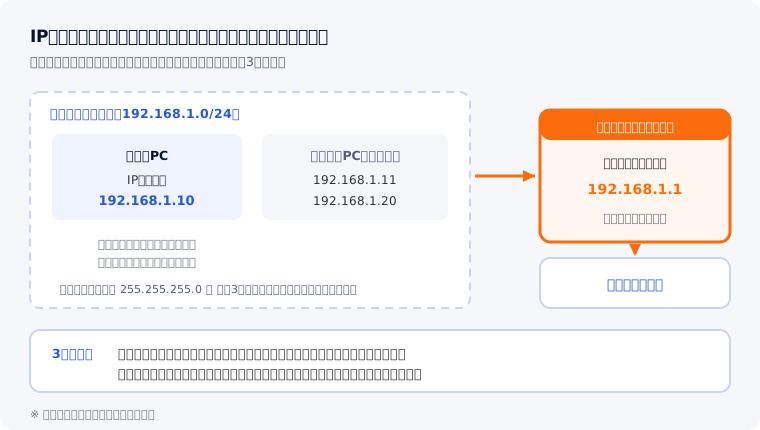
以下では、それぞれの役割をもう少し丁寧に見ていきます。
[](https://vpn.lolipop.jp/)
[⇒【ロリポップ!固定IPアクセス】
月額490円(税込539円)〜、すぐに使えて最大2ヶ月間無料!](https://vpn.lolipop.jp/)
## IPアドレスとは何か?
IPアドレスはネットワーク上で各機器を識別するための「住所」に相当する番号です。通常、IPv4では「192.168.0.1」のように4つの数字の組み合わせ(32ビット)で表され、インターネットやLAN上で通信相手を指定するのに使われます。IPアドレスには大きく「グローバルIPアドレス」と「プライベートIPアドレス」の2種類が存在し、それぞれ用途と特徴が異なります。
- グローバルIPアドレス
インターネットに接続された機器に割り当てられる、世界でひとつしかない一意のIPアドレス。
一般的にインターネット回線契約時にプロバイダから動的または静的に付与され、ルーターの外部(WAN)側やサーバーに設定されます。
Webサーバーやリモートアクセスの接続先として利用され、外部から直接アクセス可能ですが、インターネット上に公開されるためセキュリティ上のリスクも伴います。
- プライベートIPアドレス
家庭や企業内LANなどローカルなネットワーク内で使用されるIPアドレス。
グローバルIPと異なり、同じアドレス値でも別々のネットワークでなら重複利用しても問題ありません。
通常、ルーターの内部(LAN)側でDHCPサーバー機能により自動割り当てされるか管理者が手動設定し、自由に使える範囲があらかじめ決められています(例:クラスAでは10.0.0.0~10.255.255.255、クラスCでは192.168.0.0~192.168.255.255など)。
プライベートIPのみでは直接インターネット通信できないため、外部とやり取りする際はルーターがNAT(ネットワークアドレス変換)機能でプライベートIPをグローバルIPに変換して中継します。
▼ワンポイント補足: IPv4では約43億個(2^32)のIPアドレスしかなく、枯渇問題への対策として現在は新しい規格であるIPv6(128ビットのアドレス空間)が普及しつつあります。
しかし本記事では主に家庭や中小規模ネットワークで一般的なIPv4アドレスを前提に説明します。
[](https://vpn.lolipop.jp/)
[⇒【ロリポップ!固定IPアクセス】
月額490円(税込539円)〜、すぐに使えて最大2ヶ月間無料!](https://vpn.lolipop.jp/)
## サブネットマスクとは?
サブネットマスクとは、IPアドレスをネットワーク部とホスト部(端末部)に区切るための数値です。
例えば「255.255.255.0」のように255と0で構成される値で表され、対応するIPアドレスに対して「どの範囲までがネットワークアドレス(ネットワークID)で、どの範囲からが各端末を表すホストアドレス部分か」を示します。
サブネットマスクを活用すると、1つのネットワークを複数の小さなネットワーク(サブネット)に分割すること(サブネット化)が可能になります。
サブネット化の目的は、ネットワークを適切な規模に分割して効率化することです。
大規模なネットワークをそのまま運用すると、不要な通信(ブロードキャスト)が増えすぎて帯域を圧迫したり、障害発生時に原因箇所を特定しにくくなったりします。
ネットワークをサブネットに分割することで、アドレス資源を無駄なく利用できるほか、ブロードキャストが及ぶ範囲を限定して局所的に通信トラフィックを抑制し、全体のパフォーマンスを向上できます。
ただし、一度ネットワークを分割すると分割後の各サブネット同士は直接通信できなくなるため、相互にやり取りするにはルーターなどレイヤ3機器による中継(ルーティング)が必要になる点には注意が必要です。
## デフォルトゲートウェイとは?
デフォルトゲートウェイとは、内部ネットワーク(LAN)から外部ネットワークへデータを送る際に経由する「出口(玄関口)」となるルーターのことです。
各端末のネットワーク設定には「デフォルトゲートウェイ」のIPアドレス(通常はそのネットワーク内のルーターのプライベートIP)を指定します。
こうすることで、自分の属するネットワーク以外あて(宛先IPアドレスが自ネットワークの範囲外)の通信はすべてデフォルトゲートウェイに送られ、そこから外部ネットワーク(他のサブネットやインターネット)へルーティングされます。
平たく言えば、デフォルトゲートウェイはネットワークの「門番」「橋渡し役」と言える存在で、これが設定されていないと自分のLANの外(インターネットなど)へ通信することができません。
一般的な家庭ではWi-Fiルーターがデフォルトゲートウェイを兼ねており、例えば「192.168.0.1」のようなアドレスが割り当てられていることが多いです。
▼豆知識: 「ゲートウェイ(gateway)」とは本来「玄関・出入口」という意味で、ネットワーク用語では異なるネットワーク同士を繋ぐ装置や仕組み全般を指します。デフォルトゲートウェイはその中でも「行き先不明の通信をとりあえず託す先」となる経路(デフォルトルート)のことを意味します。各端末は個別の経路情報を持たないため、宛先が自分と同じLAN内か否かを判断して、違う場合はデフォルトゲートウェイ(ルーター)にパケットを送るようになっています。
[](https://vpn.lolipop.jp/)
[⇒【ロリポップ!固定IPアクセス】
月額490円(税込539円)〜、すぐに使えて最大2ヶ月間無料!](https://vpn.lolipop.jp/)
## 固定IPアドレスを設定する場合に必要な知識とその活用シーン
自宅やオフィスでNAS(ネットワーク対応ストレージ)やネットワークプリンタ、IPカメラ、社内サーバー、あるいはリモート接続用のVPNサーバーやリモートデスクトップ用PCを設置し、固定IPアドレスを手動で設定する場面では、これまで解説したIPアドレス・サブネットマスク・デフォルトゲートウェイの知識が欠かせません。
たとえばNASを新たにネットワークに接続する際、通常はDHCP(自動設定)でIPが割り当てられますが、通信安定性やポート開放の都合でNAS側のIPアドレスを固定したいケースがあります。
そうした場合、ネットワーク内で未使用のアドレスを自分で選んでNASに設定し(例:192.168.0.10)、サブネットマスクはそのネットワークに合わせ(例:255.255.255.0)、デフォルトゲートウェイにはルーターのLAN側IP(例:192.168.0.1)を指定します。これらを正しく設定して初めて、NASは同じLAN内の他PCからアクセスできるようになり、必要に応じてインターネット経由のリモートアクセス(ポート開放+グローバルIPまたはDDNSの利用)も可能となります。
もし設定を誤ると、ネットワーク上で衝突(IP重複)や通信不可といった問題が発生するため、基本的な知識にもとづいて適切な値を割り当てることが重要です。
さらに、自宅側でグローバルIPアドレスを固定しておくことも、安定したリモート接続や外部からのアクセス制御のために重要になるケースがあります。
一般的な家庭向けインターネット回線では接続のたびにIPが変わる動的IPが割り当てられますが、遠隔地から自宅ネットワーク内の機器にアクセスする際、このグローバルIPが頻繁に変わると不便です(アクセスする側からIPアドレスを特定しづらい、許可制限している場合に都度変更が必要になる等)。
こうした社外からのアクセスにはVPNを利用するのが一般的です。仕組みや種類を基礎から知りたい方は、[リモートアクセスVPNとは何かを初心者向けに図解した記事](/column/what-is-remote-access-vpn)もあわせてご覧ください。
そこで役立つのが ロリポップ!固定IPアクセス のようなサービスです。
GMOペパボが2025年3月に提供開始したこのサービスを使えば、自宅やカフェなど場所を問わず常に同じ固定グローバルIPアドレス経由でインターネットに接続できます。
手軽な月額料金(539円)で利用でき、専用のVPNクライアントを通じてセキュアに固定IPを付与してくれる革新的なサービスとして注目されています。
外出先から社内システムにアクセスするリモートワークや、Web制作時にクライアントの検証環境へ接続する場合など、「アクセス元IPアドレスを固定したい」あらゆるシーンで重宝するでしょう。
テレワークで[自宅から会社のパソコンを操作する具体的な方法](/column/access-office-pc-from-home)を知りたい方は、定番手順をまとめた解説記事も参考にしてください。
[](https://vpn.lolipop.jp/)
[⇒【ロリポップ!固定IPアクセス】
月額490円(税込539円)〜、すぐに使えて最大2ヶ月間無料!](https://vpn.lolipop.jp/)
## ロリポップ!固定IPアクセスの特徴・料金・導入方法まとめ
ロリポップ!固定IPアクセスの主な特徴
- 業界最安級の低価格
月額税込539円という手頃な価格設定(初期費用無料)。
1つ目の固定IPは最大2ヶ月間の無料お試し期間も用意されています。
- 即日利用開始可能
申し込み後、即座に固定IPアドレスを発行して利用開始できます。
煩雑な手続きや待ち時間なくサービスを使い始められます。
- 複数人で共有利用OK
1つの固定IPアドレスをチームなど複数ユーザーで同時に利用することが可能です(ライセンス無制限)。
たとえば開発チーム全員が同じ固定IP経由でアクセスし、アクセス制限を簡素化するといった使い方もできます。
- 高速・安全なVPN接続
最新のVPNプロトコルであるWireGuardを採用しており、高速かつ安定した通信を実現。Windows/Macをはじめ、iOSやAndroidなど主要OSに幅広く対応しています。
- 既存の回線で導入可能
現在利用中のインターネット回線(プロバイダ)をそのまま使え、特別な工事やプロバイダ変更は一切不要です。
自宅でもオフィスでも手軽に導入できます。
料金
月額利用料は539円(税込)のみとシンプルな設定です(契約は1ライセンス単位。1ライセンス=固定IPアドレス1つ分、同時接続人数は無制限)。
固定IPサービスの相場(月額1,100~3,000円程度)と比べても圧倒的な安さで提供されています。
契約事務手数料や初期設定費用は無料で、まずは最大2ヶ月間の無料トライアルで使い心地を試すこともできます。
導入方法
利用開始までの手順は非常に簡単です。
まずロリポップ!固定IPアクセスの公式サイトからオンライン申し込みを行い、アカウントを作成します。
次に、PCやスマホに専用アプリ(WireGuardクライアントなど)をインストールし、提供される設定ファイル(プロファイル)を読み込んで接続設定を行います。
設定が完了すれば、そのデバイスの通信はすべて指定の固定IPアドレス経由で行われるようになります。
煩雑なネットワーク設定知識は不要で、数分程度のセットアップで導入可能です。
自宅からでもカフェや出張先からでも、いつでも同じIPアドレスを使って安心してアクセスできるようになるでしょう。
これまで解説したように、IPアドレス・サブネットマスク・デフォルトゲートウェイはネットワークの基本となる重要な要素です。
それぞれの役割と相互関係を正しく理解すれば、家庭内LANの構築からオフィスネットワークの管理、さらにはNASの固定IP設定やリモートアクセスのセキュリティ向上まで、幅広い場面で役立てることができます。
ぜひ本記事の内容を参考に、ネットワーク設定への理解を深めてみてください。
自信を持ってネットワークを扱えるようになれば、IT生活や業務の快適さが一段と向上するはずです。
[](https://vpn.lolipop.jp/)
[⇒【ロリポップ!固定IPアクセス】
月額490円(税込539円)〜、すぐに使えて最大2ヶ月間無料!](https://vpn.lolipop.jp/)
【関連サービスのご紹介】
## **社内ネットワーク環境そのままで、置くだけで誰でもリモートアクセス**
[](https://vpn.lolipop.jp/vpn_remote)
[⇒【置くだけで誰でもリモートアクセス】
だれリモVPN](https://vpn.lolipop.jp/vpn_remote)
## 複数拠点をつなぐネットワーク構築: IP-VPNとインターネットVPNの違い
- URL: https://vpn.lolipop.jp/column/ip-vpn-vs-internet-vpn
- 公開日: 2025-09-17
- 概要: 複数拠点ネットワークの重要性と課題IIJの調査によると、店舗や支社など複数拠点でネットワークを利用する企業の53%が「SaaS利用などに不便・制限が多い」と感じており、48%が「通信遅延やトラブルが拠点業務に影響することがある」と回答しまし…
## 複数拠点ネットワークの重要性と課題
IIJの調査によると、店舗や支社など複数拠点でネットワークを利用する企業の53%が「SaaS利用などに不便・制限が多い」と感じており、48%が「通信遅延やトラブルが拠点業務に影響することがある」と回答しました。
さらに「拠点増設にネットワークが柔軟に対応できない」(41%)や「急な新拠点開設スケジュールに対応できない」(39%)といった声もあり、ネットワーク環境がビジネスに与える影響の大きさが浮き彫りになっています。
実際、約51%の企業がこうしたネットワーク上の課題は「ビジネス上の大きな問題になっている」と答えており、複数拠点を結ぶネットワークの見直し・強化は企業経営において急務と言えます。
かつて企業の拠点間を安全に接続する手段としては、拠点同士を直接結ぶ専用回線(リーズライン)が一般的でした。
物理的な専用線は高い秘匿性・信頼性を確保できますが、距離や拠点数が増えるほどコストが非常に高額になるという課題があります。
この専用線の課題を解消するために普及したのがVPN(Virtual Private Network、仮想専用線)です。VPNはトンネリングやカプセル化、暗号化・認証などの技術を用いて、共用のネットワーク上に「仮想的な専用線」を構築し、安全な通信を低コストで実現します。
現在利用されるVPNの方式にはいくつかありますが、中でも企業ネットワークで代表的なのがIP-VPNとインターネットVPNです。以下ではそれぞれの仕組みやメリット・デメリットを解説し、両者の違いを比較します。
[⇒【ロリポップ!固定IPアクセス】
月額490円、すぐに使えて最大2ヶ月間無料!](https://vpn.lolipop.jp/)
## IP-VPNの仕組みとメリット・デメリット
IP-VPN(Internet Protocol-VPN)は、通信事業者(プロバイダ)が提供する閉域IPネットワーク(IP網)上に構築されるVPNサービスです。
拠点に設置したルーター同士の接続にインターネットではなくキャリアの閉域網を利用するため、契約者しか利用できないクローズドなネットワーク環境となり、高い安全性が確保できます。
また通信経路が他ユーザーと物理的に分離されているため干渉が少なく、パケット暗号化のオーバーヘッドも不要なので、安定して高速な通信が行える点も特徴です。
IP-VPNでは多くの場合「MPLS(Multi-Protocol Label Switching)」などの技術が活用されており、効率的なルーティングによって拠点間の高速通信を実現しています。
通信事業者各社から用途や帯域に応じたいろいろなプランが提供されており、自社のニーズに合わせて品質とコストのバランスを選択できる柔軟性もあります。
一方で、IP-VPNのデメリットとしてまず挙げられるのはコストの高さです。
インターネットVPNとは異なり、各拠点でキャリアの閉域網サービスを契約する必要があるため、一般的なインターネット回線契約に比べどうしても費用が割高になります。
加えて契約・開通に時間がかかりやすく、新規拠点の追加にもプロバイダ経由の手続きが必要になるため、ネットワーク構築のスピードや拡張性の面でも制約があります。
またIPネットワークで通信する仕組み上、基本的にIPパケット以外のプロトコルは通せない(※)など技術的な制限もあります。
※IP-VPNで不足する要件(他のレイヤープロトコルの透過など)に対応する手段として、より自由度の高い広域イーサネット等のサービスもあります。
[⇒【ロリポップ!固定IPアクセス】
月額490円、すぐに使えて最大2ヶ月間無料!](https://vpn.lolipop.jp/)
## インターネットVPNの仕組みとメリット・デメリット
インターネットVPNは、名前の通り既存のインターネット回線を利用して拠点間に仮想的な専用ネットワークを構築するVPNです。
各拠点がインターネットに接続できる環境とVPN対応ルーター(またはソフトウェア)さえあれば構築できるため、専用線やIP-VPNに比べて初期導入・回線費用を大幅に抑えることができます。
特別な専用網を使わずインターネット網をそのまま使う手軽さが最大のメリットであり、中小規模の企業でも導入しやすい拠点間通信手段です。
ただし、インターネットVPNは公開された経路を通るという特性上、セキュリティ面と通信品質面でいくつかの注意点があります。
全トラフィックが不特定多数も利用する公衆インターネット上を流れるため、第三者による不正アクセスや攻撃のリスクはゼロではありません。
実際にはVPN機器での暗号化・認証によりデータの盗聴や改ざんを防いでいるものの、インターネット自体が誰でも利用可能なオープンネットワークである以上、IP-VPNのように物理的に閉じた環境と比べればリスクが高い点は否めません。
通信速度や安定性についても、インターネットVPNでは利用する回線のベストエフォート性に左右されます。
時間帯によって回線が混雑すると通信速度が低下したり、経路の状況によって遅延が発生したりする可能性があります。
逆に言えば、必要なときに必要な場所でインターネット回線さえ確保できればVPN接続自体はどこからでも確立できるため、拠点の場所や回線種別に制約されない柔軟性は大きな利点です。
## IP-VPNとインターネットVPNの比較 (コスト・セキュリティ・柔軟性)
インターネットVPNでは各拠点のルーター同士を公衆インターネット網を介してVPN接続します。
IP-VPNでは通信事業者の閉域IP網を経由して拠点間を接続し、インターネットには直接露出しないクローズドな経路を通ります。
この違いにより、IP-VPNはより専用線に近い高いセキュリティと通信品質を実現できる一方、コストはインターネットVPNより高くなります。
コスト面では、一般的にIP-VPNはインターネットVPNよりも高額です。
通信事業者の閉域サービスを契約・維持する費用がかかるためですが、その代わりに帯域保証や高可用性などサービス品質(SLA)が提供され、安定したネットワーク環境が得られます。
インターネットVPNは専用網を使わずに済む分コストパフォーマンスに優れ、低予算で拠点間接続を実現できます。
セキュリティ面では、IP-VPNは契約者だけが利用できる閉ざされた網内で通信が完結するため、第三者にデータが触れるリスクが極めて低く安全性が高いです。
インターネットVPNは暗号化などで保護はされるものの、経路自体はオープンなインターネット上にあります。
そのため設定不備による情報漏えいリスクや、通信経路上での攻撃に晒されるリスクはIP-VPNより高く、社内システムにアクセスする際は追加のセキュリティ対策も考慮すべきでしょう。
柔軟性・拡張性の点では、インターネットVPNに軍配が上がります。
IP-VPNは新たに拠点を増やす場合にキャリアとの契約や回線工事が必要ですが、インターネットVPNであれば各拠点がインターネット回線さえ持てばソフトウェア設定でVPN網に参加させることができます。
また、テレワークなど拠点以外の環境から社内ネットワークにアクセスする場合も、インターネットに繋がっていればどこからでもVPN接続できる点は大きなメリットです。
一方でIP-VPNは拠点間通信専用のサービスであり、自宅や外出先から直接IP-VPN網に入ることはできません。
昨今はクラウドサービスの利用増加により、各拠点から直接インターネットへ接続する「ローカルブレイクアウト」構成や、ゼロトラストネットワークへの移行も注目されています。
こうした新しいニーズへの対応には、既存IP-VPN網とインターネットVPNの組み合わせやSD-WANの活用などハイブリッドな設計も求められてきています。
[⇒【ロリポップ!固定IPアクセス】
月額490円、すぐに使えて最大2ヶ月間無料!](https://vpn.lolipop.jp/)
## 中小企業やリモートワーク導入企業にはインターネットVPNが柔軟で効果的
上記の比較から、自社の規模や求める要件によって適切な方式は異なります。
拠点数が少なくコストを最優先したい企業にはインターネットVPNが適しており、逆に複数拠点があり安定品質やセキュリティを重視する場合はIP-VPNが有力です。
特に中小企業では、高額な専用ネットワークを敷設せずとも低コストで拠点間通信を実現できるインターネットVPNが現実的な選択肢となるでしょう。
また、フリーアドレスや在宅勤務など働く場所が固定されない企業にとっても、インターネットVPNの柔軟性は大きな魅力です。
前述の通りインターネットVPNであれば場所を選ばず接続できるため、自宅・カフェ・出張先などから社内ネットワークに安全にアクセスできます。
実際、2020年以降の急速なテレワーク普及により「リモートアクセスVPN」は多くの企業で導入が進みました。
従来は拠点間接続だけ考えていれば良かったネットワーク戦略において、各従業員が社外から社内システムに入るケースが一般化したためです。
テレワーク環境を整える上でも、比較的導入ハードルの低いインターネットVPNは有効な手段となっています。
もっとも、インターネットVPNをそのまま利用するだけでは不十分な場合もあります。
例えば社外から社内システムへアクセスする際、接続元IPアドレスを限定して不特定多数からのアクセスを遮断するといった追加対策がよく講じられます。
そのためリモートアクセス用途では、固定IPアドレスを用意して通信元を特定できるようにすることが推奨されます。
しかし一般的に固定IPアドレスを利用するにはプロバイダーとの契約が必要で、個人宅の回線では対応していなかったり料金が高かったりすることがネックとなります。
[⇒【ロリポップ!固定IPアクセス】
月額490円、すぐに使えて最大2ヶ月間無料!](https://vpn.lolipop.jp/)
## クラウド型「固定IP」VPNという選択肢
上記のような課題に対し、近年注目されているのがクラウド型の固定IP付与VPNサービスです。
これはサービス事業者側で固定IPアドレスを持ったVPNサーバーをクラウド上に用意し、利用者はそこに暗号化接続することで擬似的に固定IPアドレスを取得するしくみです。
各ユーザーは自宅やモバイル回線など任意のネット回線からサービスにVPN接続し、そのサービス経由で社内システムやクラウドサービスにアクセスします。
通信はサービス上で集約され特定の固定IPから発信されるため、社内側ではそのIPアドレスだけを許可すれば安全なアクセス制御が可能になります。
例えば「ロリポップ!固定IPアクセス」はそうしたクラウド型VPNの一例です。
このサービスを利用すれば、社員は各自のPC・スマホからインターネット経由でサービスのVPNに接続し、社内システムへは常に決められた固定IPでアクセスできます。
社内のグループウェアやファイルサーバー、あるいはクラウドサービスの管理画面等を社外から利用したいがIP制限がかかっているといった場
[⇒【ロリポップ!固定IPアクセス】
月額490円、すぐに使えて最大2ヶ月間無料!](https://vpn.lolipop.jp/)
## ロリポップ!固定IPアクセスの特徴・メリットまとめ
2025年3月にGMOペパボから提供開始された「ロリポップ!固定IPアクセス」は、前述のクラウド型固定IP VPNサービスの代表例です。
インターネットを経由して安全なVPN接続を確立し、自宅・カフェ・出張先など場所を問わず社内ネットワークに常に同じ固定IPアドレスでアクセスできるようにすることで、不特定多数からのアクセスをブロックするIP制限の仕組みと組み合わせてセキュリティ強化を図れます。
リモートワークの普及により社外からのアクセス元を限定したいニーズが高まる中、プロバイダーの固定IPオプションに依存しない手軽なソリューションとして注目されています。
ロリポップ!固定IPアクセスの主なメリットは次の通りです。
- 低コスト・お試し利用
1固定IPアドレスあたり月額539円(税込)~と国内最安値級の価格で利用でき、初回申し込み時には最大2ヶ月間の無料お試し期間があります。
- 個人でも導入可能
利用にあたって法人契約は不要で、個人・法人を問わずオンライン申し込み可能です。
申し込み手続きも簡単で、事業者登録なども不要なため、その場で手配できます。
- 即日利用開始
申し込み後はすぐに利用に必要な固定IPアドレスと接続情報が発行され、クライアント用アプリを設定すれば即日からサービスを利用開始できます。
緊急で在宅勤務を始める場合などでも、素早く環境を整えられます。
- 複数端末で同時接続
1つの固定IPアドレスを複数人・複数端末で同時に共有利用することも可能です。
拠点ごとやチームごとにIPアドレスを割り当て、メンバー全員が同じIPからアクセスするといった使い方もできます。
- 高速・安全な接続
VPNプロトコルに最新のWireGuardを採用しており、高い安全性と高速な通信を両立しています。
モバイル回線経由でも効率良く動作し、大容量データの送受信も快適です。複雑な設定不要で扱えるため専門知識がなくても導入できます。
- 必要な数だけ柔軟に利用
固定IPアドレス(ライセンス)は1つ単位で契約・追加できます。利用人数や拠点数の増減に応じてライセンス数を柔軟に増減できるため、無駄なコストを抑えてスモールスタートから大規模利用まで対応できます。
このように「ロリポップ!固定IPアクセス」を活用すれば、従来はハードルの高かった
“どこからでも固定IP”
を手軽に実現できます。低コストでセキュアな複数拠点間ネットワークやリモートアクセス環境を構築したい企業にとって、有力な選択肢の一つと言えるでしょう。
[⇒【ロリポップ!固定IPアクセス】
月額490円、すぐに使えて最大2ヶ月間無料!](https://vpn.lolipop.jp/)
## IPv6(IPoE方式)と固定IPv4アドレスの違いを初心者向けに解説
- URL: https://vpn.lolipop.jp/column/ipv6-ipoe-vs-static-ipv4
- 公開日: 2025-09-17
- 概要: IPv6(IPoE方式)と固定IPv4アドレスの違いを初心者向けに解説インターネットの世界には現在「IPv4」と「IPv6」という2つの方式があります。それぞれ住所(IPアドレス)の数や通信方法に違いがあり、私たちのネット接続の速度や使い勝…
# IPv6(IPoE方式)と固定IPv4アドレスの違いを初心者向けに解説
インターネットの世界には現在「IPv4」と「IPv6」という2つの方式があります。
それぞれ住所(IPアドレス)の数や通信方法に違いがあり、私たちのネット接続の速度や使い勝手にも影響を与えます。
本記事では、IPv6(特にIPoE方式)と固定IPv4アドレスの違いを初心者〜中級者向けにわかりやすく解説します。
IPv4枯渇問題から通信速度の仕組み、そして実際の便利な使い分け方まで取り上げます。
最後には、手軽に固定IPを利用できるサービス「ロリポップ!固定IPアクセス」もご紹介します。
[⇒【ロリポップ!固定IPアクセス】
月額490円、すぐに使えて最大2ヶ月間無料!](https://vpn.lolipop.jp/)
## IPv4とIPv6の基本的な違い
IPv4(Internet Protocol Version 4)は1980年代から使われているインターネットの通信規格で、約43億個(32ビット)のIPアドレスを利用できます。
しかしインターネット利用者やデバイスの爆発的増加により、IPv4で使えるアドレス数はほぼ枯渇状態となりました。
一方、IPv6(Version 6)は次世代の規格でアドレス長が128ビットに拡張され、約340澗(かん)個というほぼ無限に近い数のIPアドレスを使用可能です。
そのためIPv6では「IPアドレスが足りない」という問題が解消され、将来にわたり十分な数のアドレスを確保できます。
また通信の仕組みにも大きな違いがあります。
IPv4ではアドレス不足を補うため、自宅や会社ではひとつのグローバルIPをルーターで共有し、各端末にはプライベートIPを割り振るNAT(Network Address Translation)という方式が一般的です。
NAT環境下では外部から直接自宅内の端末にアクセスすることが難しく、サーバー公開時にはポート開放など特殊な設定が必要でした。
これに対しIPv6では端末ごとにグローバルIPアドレスを持つことができ、基本的にエンドツーエンドで直接通信できます(※実際はセキュリティ上ファイアウォール設定で制御します)。この違いにより、IPv6はリモート接続などがしやすくなる一方、従来NATが“擬似的な防壁”となっていた部分を自前の対策で補う必要があります。
簡単にまとめると
- アドレス数の違い
IPv4は約43億個で枯渇寸前。
IPv6はほぼ無限に利用可能。
- 通信方式の違い
IPv4はNATを用いるため外部から直接アクセスしづらい。
IPv6は各端末が直接グローバルIPを持ち、エンドツーエンド接続が可能。
- 互換性
IPv4とIPv6は基本的に互換性がなく別ネットワークですが、「IPv4 over IPv6」などの技術で橋渡ししながら徐々に移行が進められています。
## IPoE方式とは?IPv6接続で高速化できる理由
IPoE(アイ・ピー・オー・イー, Internet Protocol over Ethernet)方式とは、光回線でインターネットに接続する際の新しい接続方式です。
従来主流だったPPPoE(ピーピーピーオーイー)方式では、回線網の認証にID・パスワードが必要で「ネットワーク終端装置」という装置(いわば通信の料金所)を経由していました。
多くのユーザーが同時に集まるとこの装置付近で渋滞(輻輳ふくそう)が起こり、夜間など速度低下の原因になっていたのです。
IPv6 IPoE方式では、この料金所(終端装置)を経由せず直接インターネットに接続します。
認証も不要で、回線事業者・プロバイダ側でIPv6通信が使える環境ならそのまま繋がります(対応ルーターが必要な場合あり)。
ボトルネックだった装置をバイパスするため、回線が混雑しにくく速度低下や遅延が起こりにくいのが特徴です。
[⇒【ロリポップ!固定IPアクセス】
月額490円、すぐに使えて最大2ヶ月間無料!](https://vpn.lolipop.jp/)
### IPv6 IPoEの主なメリット
- 高速で安定しやすい
PPPoEの輻輳ポイントを回避するため、通信量が増えても速度低下が起こりにくい。
実測でもIPv6 IPoE接続は夜間でも安定しやすく、「IPv6対応だと速い」と言われる最大の理由です。
- 大容量通信に対応
PPPoEは理論上最大200Mbps程度までしか出ませんが、IPoEは最大10Gbps級の大容量通信にも対応します。
光回線のポテンシャルをフルに活かせる方式です。
- 認証不要で手間が少ない
接続の際にユーザー側でID/パスワード設定が不要です。
対応プロバイダならルーターをつなぐだけで自動的にIPv6接続が確立し、設定が簡単です。
- セキュリティ機能
IPv6通信では暗号化技術のIPsecが標準化されており、盗聴防止などセキュリティ強化にもつながります。
※ただし別途ファイアウォール設定も重要になります。
こうしたメリットから、光回線を契約する際は「IPv6 IPoE対応」のプロバイダを選ぶことが高速インターネットへの近道となります。
## IPv6 IPoEの制限・デメリットに注意
良いこと尽くめに思えるIPv6 IPoEですが、利用上いくつか制限やデメリットも存在します。
主な点を押さえておきましょう。
- グローバル固定IPアドレスが使えない
一般的なIPv6 IPoE接続サービス(v6プラス等)では、従来のような固定のグローバルIPv4アドレスを割り当てることができません。
IPv6自体は動的にプレフィックス(ネットワークアドレス)が変わる場合が多く、またIPv4接続は「IPv4 over IPv6」(DS-Lite等)でISP共有のアドレスを使うため自分専用のIPv4アドレスを固定取得できないのが一般的です。
- ポート開放が困難
IPv4 over IPv6方式では共有のIPv4アドレスを利用するため、自宅でサーバーを公開するためのポート開放(ポートフォワーディング)が基本的にできなくなります。
オンラインゲームのホストや自宅サーバー公開をしたい場合、IPv6 IPoE環境だけでは対応できず、別途IPv4 PPPoE接続を併用する必要があります。
- IP制限に不向き
外部サービスや社内システムで「特定のIPアドレスからのみアクセス許可」といったアクセス制限(IP制限)を設定する場合、動的に変化するIPv6アドレスや共有IPv4では対応が困難です。
固定のグローバルIPを持たない環境では、毎回IPが変わってしまい許可リストの運用に向きません。
- 対応機器・サービスの問題
IPv6にまだ対応していない古い機器やサイトも存在し、その場合IPv6接続ではアクセスできません。
多くのプロバイダはIPv4との併用技術でカバーしていますが、一部サービスでは完全な互換性がない点にも注意が必要です。
- セキュリティ設定の見直し
- 前述の通りIPv6では各端末が直接インターネットに繋がるため、ルーターのNATに頼らないセキュリティが必要です。
ファイアウォール設定や各端末のセキュリティ対策を万全にすることが重要になります。
以上のように、IPv6 IPoEは速さ・快適さの面で大きなメリットがありますが、固定IPアドレスが必要な用途や自宅サーバー公開などにはそのままでは使いづらい部分があります。
[⇒【ロリポップ!固定IPアクセス】
月額490円、すぐに使えて最大2ヶ月間無料!](https://vpn.lolipop.jp/)
## 固定IPv4アドレスの役割とメリット
固定IPv4アドレスとは、インターネット接続時に毎回変わらず同じグローバルIPアドレスが割り当てられる契約のことです(スタティックIPとも呼ばれます)。
主にプロバイダのオプションサービスや法人向けプランで提供され、追加料金がかかる場合が多いですが、その分以下のようなメリットがあります。
- リモートアクセスが容易
常に同じIPでアクセスできるため、自宅PCや会社のサーバーに外部からリモートデスクトップ接続したり、ウェブカメラ映像を閲覧したりといった操作が安定して行えます。
社外から社内ネットワークに安全に接続するVPN環境の構築もスムーズで、リモートワーク時に役立ちます。
- VPN接続や拠点間接続
拠点間VPN(離れたオフィス同士を安全に繋ぐ)を構築する際、固定IPはほぼ必須です。
お互いの拠点を固定IPで紐づけることで、常時安定した閉域の通信が可能になります。
また個人でも、自宅にVPNサーバーを立てて外出先から接続するといった使い方で固定IPが役立ちます。
- サーバーやIoT機器の公開
自宅でWebサーバーやNASなどを運用する場合、固定IPなら常に同じ住所でサービス提供できます。
ダイナミックDNSのような仕組みに頼らずとも、自分のIPアドレスを直接使ってホームページ公開やスマート家電(IoT)の遠隔操作が可能になります。
- IPアドレス制限によるセキュリティ
クラウドサービスや社内システムで「特定のIPからのみアクセス許可」と設定し、不正アクセスを防ぐことができます。
固定IPアドレスであれば自分(自社)だけのIPを許可リストに登録し、アクセス制限を強化する運用が容易です。
- 安定した通信品質
動的IPと異なりセッション切れによるIP変動が起きないため、長時間の接続が要求されるオンラインゲームや通信にも向いています。
固定IP自体が直接速度を上げるわけではありませんが、回線切断やIP変更によるトラブルが減る点で安定性に寄与します。
こうしたメリットの反面、固定IPサービスは追加コストがかかったり提供プロバイダが限られたりします。
また常に同じIPであるため標的が特定されやすいというセキュリティ上の注意点もあります。
しかし必要な用途では不可欠な存在であり、リモートワーク普及やセキュリティ重視の運用において重宝されています。
## IPv6 IPoEと固定IPv4を組み合わせる現実的な使い分け
高速通信を享受しつつ固定IPのメリットも得たい場合、両者を上手に組み合わせる方法があります。
現在の主流であるIPv6 IPoEで普段のインターネットは快適に利用し、必要なときだけ固定IPアドレスを使うという使い分けです。
具体的なアプローチとしては以下のような例があります。
- IPv6(IPoE) + IPv4(PPPoE)併用
一部のルーターやプロバイダ設定で、IPv6はIPoE、IPv4は従来のPPPoE接続にする「デュアル接続」が可能です。
普段はIPv6経由で高速通信しつつ、IPv4通信も並行してPPP経由で確保することで、IPv4ポート開放や固定IPv4も利用できるようにする方法です。
ただし設定がやや専門的で、プロバイダ側もIPv6とIPv4の両方の契約が必要になるケースがあります。
- VPN型の固定IPサービスを利用
手軽な方法として、固定IPアドレスを提供するVPNサービスを使う方法があります。
必要なときだけVPN接続を確立すると、自分の端末に固定IPアドレスが割り当てられ、そのIPでインターネットにアクセスできます。
普段は切断しておけば通常のIPv6 IPoE高速通信を楽しめるため、オンデマンドで固定IPを“借りる”イメージです。
この方法ならプロバイダを乗り換えたり高額オプションを契約したりせずに済みます。
特に後者のVPN型固定IPサービスは、初心者でも導入しやすく低コストな解決策として注目されています。
次の章では、そうしたサービスの一つである「ロリポップ!固定IPアクセス」について、その特徴と利用シーンをご紹介します。
[⇒【ロリポップ!固定IPアクセス】
月額490円、すぐに使えて最大2ヶ月間無料!](https://vpn.lolipop.jp/)
## ロリポップ!固定IPアクセスの特徴と導入のしやすさ
ロリポップ!固定IPアクセスは、レンタルサーバーで有名なロリポップ!(GMOペパボ社)が提供する固定IPアドレス付与のVPNサービスです。
2025年3月に正式リリースされ、オフィスはもちろん自宅やカフェなどどこからでも簡単に固定IPアドレスでのアクセスを可能にします。
インターネット接続元の環境に関係なく、専用アプリ経由で常に同じIPアドレスからアクセスできるようになります。
導入が非常に簡単なのも大きな特徴です。
パソコンやスマホなど利用端末に、対応アプリ(現在はWireGuardを利用)をインストールし、発行されたライセンスファイルを読み込むだけで即座に固定IPでの通信が開始できます。
煩雑なネットワーク設定や専門知識は不要で、申し込んだその日から使える手軽さです。
物理的な工事やプロバイダの乗り換えも必要ありません。
料金面もリーズナブルで続けやすくなっています。
月額料金は1ライセンスあたり539円(税込)と低価格で、最初の1つ目の固定IPについては最大2ヶ月間の無料お試し期間も用意されています。
個人でも契約しやすく、まずは試してみて必要性を感じたら継続利用するといったことが可能です。
ライセンス追加も柔軟で、1つの固定IPに対して複数人が同時接続するための追加ライセンス発行もできます。
たとえばチームで同一の固定IPを共有し、同時にリモート接続するといった使い方もできます。
ロリポップ!固定IPアクセスの活用シーンは幅広く、公式でも次のような例が紹介されています
- 外部のクライアント環境へ接続
Web制作や開発で、取引先のテストサーバーなど「許可したIPからのみアクセス可能」な環境に入る際、自宅や出先からでも固定IP経由で安全にアクセスできます。
- 社内システムへのリモートアクセス
社内LANや社内クラウドを特定IPだけ許可している場合でも、社員が外出先から固定IPでVPN接続することでオフィス外から社内環境にセキュアにアクセスできます。
リモートワーク時のセキュリティ確保にもなります。
- フリーWi-Fi利用時の安全確保
カフェやホテルの無料Wi-Fiにそのまま接続すると情報漏えいのリスクがありますが、固定IPアクセスのVPNを経由すれば通信内容が暗号化されます。
さらに接続元IPも自分専用の固定IPになるため、どこにいても安全かつ一貫したIPで通信できます。
- アクセス管理の効率化
複数店舗のシステム管理などで、アクセス元を固定IPに集約しておけば一元管理が可能になります。
各拠点それぞれからバラバラの動的IPでアクセスするよりも、監視や制御が簡単になります。
このように「ロリポップ!固定IPアクセス」は、IPv6 IPoEの高速通信を享受しつつ、必要な時だけ固定IPのメリットを得たいという現代のニーズにマッチしたサービスです。
月額ワンコイン程度で利用できる手軽さから、個人の副業やフリーランスの方、小規模事業者にも導入しやすくなっています。
実際、固定IPが必要な場面は思った以上に多く存在します。
ぜひこのサービスを活用し、高速なIPv6回線と固定IPアドレスの“いいとこ取り”で快適かつ安全なインターネット運用を実現してみてはいかがでしょうか。
[⇒【ロリポップ!固定IPアクセス】
月額490円、すぐに使えて最大2ヶ月間無料!](https://vpn.lolipop.jp/)
## MacでIPアドレスを固定設定する方法(有線・無線LAN)
- URL: https://vpn.lolipop.jp/column/mac-static-ip-address-lan-wifi
- 公開日: 2025-09-17
- 概要: MacでIPアドレスを固定する手順を、Wi-Fi接続と有線LAN接続のそれぞれで解説します。サブネットやゲートウェイ設定時の注意点、反映されないときの確認方法、外部に出る通信で固定IPを使う方法まで扱います。
## 1. 固定IPアドレスとは?DHCPとの違いとMacで固定する目的
IPアドレスとはネットワーク上で機器を識別するための番号です。
通常、自宅やオフィスのネットワークではDHCP(動的ホスト構成プロトコル)によってルーターが自動的にIPアドレスを各デバイスに割り当てます。
これに対し、固定IPアドレス(スタティックIP)はユーザーが手動でIPアドレスを設定する方法です。
DHCPだと接続のたびにIPが変わる可能性がありますが、固定IPにすれば常に同じIPアドレスを使い続けることができます。
では、なぜMacで固定IPを設定する必要があるのでしょうか?理由の一つは、特定のサービスや機能を安定して利用するためです。
たとえばMacをサーバーとして運用する場合、DHCPでIPが変わると他のデバイスから接続し直すのが手間になりますが、IPを固定しておけば常に同じアドレスでアクセスできます。
基本的に、ネットワーク機器側(ルーター)が自動割り当てしてくれるDHCPの方が手軽ですが、用途によってはMac側で固定IPを設定したほうが便利なケースがあります(次章で詳しく解説します)。
※なお、ここで扱う固定IPとはローカルネットワーク内での固定IP(プライベートIPアドレス)のことです。
インターネット上のグローバルIPアドレスを固定したい場合は別の話題となり、詳しくは後述する「ロリポップ!固定IPアクセス」の章で解説します。
[⇒【ロリポップ!固定IPアクセス】
月額490円、すぐに使えて最大2ヶ月間無料!](https://vpn.lolipop.jp/)
## 2. Macで固定IPを設定すべき場面とユースケース
固定IPアドレスの設定が役立つ代表的な場面をいくつか紹介します。
- ポート開放(ポートフォワーディング)を行う場合
自宅でオンラインゲームのホストを立てたり、自分のMac上でサーバーを動かして外部からアクセスさせたりする際、ルーターの設定で特定のポートをMacのIPに転送する必要があります。
DHCP任せだとMacのIPが変わってポート転送先がずれてしまうため、事前にMacに固定IPを割り当てておくことが推奨されています。
固定IPを設定し、ルーターにはその固定IP宛てにポート転送するよう設定すれば、再起動後もポート開放の設定が有効に機能します。
- NASなどストレージに接続する場合 – 家庭やオフィスでNAS(ネットワークHDD)を設置している場合、NASやそれに接続するMacのIPが頻繁に変わるとアクセスが煩雑になります。
NAS側は固定IPにし、Macからその固定IPにマウントするのが一般的ですが、逆にMac側を固定IPに設定してNASのアクセス許可を特定のIPに限定するようなケースもあります。ネットワーク上の機器同士を安定したアドレスで紐付けたい場合、固定IPが有効です。
- 開発サーバー・テスト環境
Macをローカル開発用のサーバーとして使うエンジニアもいるでしょう。
例えばMac上でWebサーバーやデータベースを稼働させ、同じネットワーク内の他PCやデバイスからアクセスしてテストを行う場合、MacのIPが変動すると接続先を都度変更しなければなりません。
そうした場面ではMacに固定IPを割り当て、常に同じアドレスでアクセスできるようにすると開発効率が上がります。
SSHでMacにリモートログインするときも、固定IPなら安定して接続できます。
- IP制限があるサービスへのアクセス
社内システムやクラウドサービスの中には、セキュリティのためアクセス元IPアドレスを制限しているものがあります。
社内ネットワーク内のMacであれば、あらかじめ固定IPを設定してファイアウォールに登録しておくことで、特定IPからのみアクセス可能な環境を作れます。
また後述しますが、外部のWebサービスで自分のグローバルIPを登録してアクセス制限をかける場合、通常のネット回線ではIPが変わり得るため不便です。
この問題は固定グローバルIPのサービスを利用することで解決できます(7章で解説するロリポップのサービスがその例です)。
以上のように、ポート開放によるサーバー公開やネットワーク機器との連携、業務上のアクセス制限など、「IPアドレスが変わらないこと」が前提条件となる場面でMacの固定IP設定が必要になります。
逆に言えば、普段ウェブ閲覧やメール送受信をするだけであればDHCPで困ることは少ないでしょう。
しかし特定のユースケースでは、Macのネットワーク設定を静的にしておくことで環境が安定し、トラブルシューティングも容易になります。
[⇒【ロリポップ!固定IPアクセス】
月額490円、すぐに使えて最大2ヶ月間無料!](https://vpn.lolipop.jp/)
## 3. MacのWi-Fi接続で固定IPを設定する手順
ここからは具体的にMacに固定IPアドレスを設定する方法を解説します。
まずはWi-Fi接続の場合です。自宅の無線LANルーター経由でインターネットに接続しているMacを例に、IPを手動設定する手順を追ってみましょう。
基本的にmacOSのバージョンに関わらず手順は似ていますが、Ventura以降では画面表記が多少変わっているので補足します。
Wi-Fiの固定IP設定手順(macOS 全般)
- システム設定を開く
画面左上のアップルメニューから「システム設定...」をクリックします(※macOS Monterey以前では「システム環境設定」と表示)。
システム設定のウインドウが開いたら、左サイドバーから「ネットワーク」を選択してください。
- Wi-Fiを選択
ネットワーク設定画面で、左サイドバーにあるネットワークインターフェース一覧から「Wi-Fi」をクリックします。
右ペインには現在接続中のWi-Fiネットワーク名や設定項目が表示されます。
- 詳細オプションを開く
接続中のWi-Fiネットワーク名の横にある「詳細...」ボタン(「i」マークの情報ボタンの場合もあります)をクリックします。
するとそのWi-Fi接続に関する詳細設定ウインドウが表示されます(※macOS Monterey以前では、右下に「詳細」または「詳細設定...」というボタンがあり、それをクリックして設定画面を開きます)。
- TCP/IPタブでIPv4設定を変更
詳細ウインドウ内に複数のタブがありますので、「TCP/IP」タブを選択します。ここで「IPv4の構成」という項目があり、現在は「DHCPサーバを使用」などと表示されているはずです。
このプルダウンメニュー(ポップアップメニュー)をクリックし、一覧から「手動」を選択します。
補足: 一覧には「DHCPサーバを使用(アドレスは手入力)」という選択肢が表示される場合があります。
これはDHCPで他の情報は取得しつつIPアドレスだけ手動指定する中間的な設定ですが、特別な理由がなければフル手動の「手動」を選んで構いません。
- 固定するIPアドレスを入力
「手動」を選ぶと、入力フィールドがいくつか有効になります。
まず「IPv4アドレス」に希望の固定IPアドレスを入力します。次に「サブネットマスク」と「ルーター」(デフォルトゲートウェイとも呼びます)の値も入力します。
通常、自宅ネットワークであればサブネットマスクは `255.255.255.0` (/24)で、ルーターは自宅ルーターのIP(例えば `192.168.0.1` や `192.168.1.1` など)になります。
これらの値は、固定化前にDHCPで接続していたときの設定を参考にすると良いでしょう。
現在のネットワーク設定を確認するには、一旦このウインドウを開く前にシステム設定「ネットワーク」でWi-Fiを選択し、右側に表示される詳細情報(IPアドレス、サブネット、ルーター項目)をメモしておく方法があります。
- DNSサーバの設定(必要に応じて)
固定IPに切り替える際、DNSサーバ情報が自動取得されなくなるため、必要であればDNSも手動で設定します。
先ほどの詳細ウインドウで「DNS」タブに切り替え、DNSサーバ欄に自分の使いたいDNSのアドレスを入力します。
自宅の場合、ルーターがDNS転送機能を持っていればルーターと同じIPを入れておけばOKです。あるいはGoogleのパブリックDNS(`8.8.8.8` 等)を指定しても良いでしょう。
- 設定を保存
IPアドレス、サブネット、ルーター(ゲートウェイ)、DNSまで入力できたら、「OK」ボタンをクリックします。
macOS Ventura以降ではこの時点で設定が即時適用されます。
Monterey以前では詳細ウインドウを閉じた後、元の「ネットワーク」設定画面で「適用」ボタンを押す必要があったかもしれません。
いずれにせよ、設定を保存するとMacのWi-Fi接続が一旦再設定され、指定した固定IPアドレスで再接続を試みます。
上図はWi-Fi接続の詳細設定画面で「IPv4の構成」を「手動」に切り替え、IPアドレス(例: `192.168.11.101`)、サブネットマスク(`255.255.255.0`)、ルーター(`192.168.11.1`)を入力した様子です。
各項目に正しい値を入力したら、画面下の「OK」(または「保存」)をクリックしましょう。
これでWi-Fiインターフェースに対して指定した固定IPアドレスが設定されます。設定反映後、ターミナルで `ifconfig` コマンドを実行するか、システム設定のネットワーク項目を確認すれば、新しいIPアドレスが割り当たっていることを確認できます。
[⇒【ロリポップ!固定IPアクセス】
月額490円、すぐに使えて最大2ヶ月間無料!](https://vpn.lolipop.jp/)
## 4. 有線LAN(Ethernet)接続で固定IPを設定する手順
続いて、有線LANでMacをネットワーク接続している場合の固定IP設定手順です。
基本的な流れはWi-Fi時と同じですが、インターフェース名が異なります。
デスクトップ型のMacや、USB/LANアダプタ経由でEthernet接続している場合はこちらの手順を参考にしてください。
Ethernetの固定IP設定手順
- ネットワーク設定でEthernetを選択
システム設定の「ネットワーク」画面を開き、左サイドバーから「Ethernet」あるいは「有線LAN」(インターフェース名は環境によって異なりますが、例えば「USB 10/100/1000 LAN」や「Thunderbolt Ethernet」など)を選択します。
- 詳細設定を開く
Ethernetを選んだ状態で、Wi-Fiの場合と同様に「詳細...」ボタンをクリックして詳細設定ウインドウを開きます。
macOS Ventura以降では右ペインにEthernetの詳細が直接表示され、「TCP/IP」の項目が見えているかもしれません。
その場合そのまま次の手順へ進んでください。表示が分かれている場合はTCP/IPタブを開きます。
- IPv4を手動に切り替え、各値を入力
IPv4の構成を「手動」に変更し、固定したいIPv4アドレス、サブネットマスク、ルーター(デフォルトゲートウェイ)を入力します。
基本的にはWi-Fiで説明した内容と同じです。自宅内であればWi-Fiと同じネットワークセグメントのIPを割り当てることになります(例: ルーターが `192.168.0.1` なら、Ethernet用に `192.168.0.210` を設定、など)。
- DNSの設定
必要に応じてDNSタブでDNSサーバを入力します。
Wi-Fiの設定と共通のDNSを利用して問題ありません。
- 設定を保存
値の入力ができたら「OK」をクリックして設定を保存します。
保存後、MacのEthernetインターフェースが指定したIPで通信を開始します。
ネットワーク環境によっては、Wi-FiとEthernetの両方を接続した状態にできる場合もありますが、その場合でも両方のインターフェースに同じIPアドレスを設定しないよう注意してください(同一ネットワーク内でIPが重複すると正常に通信できません)。
Ethernet側の設定は以上です。
Wi-Fiと併用している場合、用途に応じてどちらか一方を有効にするか、または片方は予備として設定を残しておくと良いでしょう。
例えば普段はWi-Fiで使い、必要なときだけEthernetに切り替える場合、両方に同じネットワークの異なる固定IPを割り当てておけば、切り替えても常に安定した接続が得られます(ただし同時に2つのインターフェースを有効にするとネットワーク的に競合する場合があるので注意が必要です)。
[⇒【ロリポップ!固定IPアクセス】
月額490円、すぐに使えて最大2ヶ月間無料!](https://vpn.lolipop.jp/)
## 5. 設定時の注意点(サブネット、ゲートウェイ、DNS、IP重複など)
Macで固定IPを設定する際には、以下のポイントに注意してください。
設定ミスや確認漏れがあると、ネットワークに繋がらなくなったり、他の機器と競合したりする恐れがあります。
- DHCPの割り当て範囲外のIPを選ぶ
固定IPに設定するアドレスは、ルーターのDHCPサーバーが配布する範囲と被らないものにします。
例えば自宅ルーターのDHCP割当範囲が `192.168.0.2`~`192.168.0.100` であれば、その外側の `192.168.0.200` などを固定IPに選ぶと安全です。
どの範囲がDHCPか分からない場合は、ルーターの設定画面で確認するか、あるいは候補のIPに対して他の機器から `ping` を実行し応答が無いか確かめてから設定すると良いでしょう。
- ネットワーク内でユニークなIPにする
固定IPとして設定しようとしているアドレスが、既にネットワーク上の他の機器で使われていないか確認します。
同じLAN内でIPアドレスが重複するとIPアドレス競合が発生し、どちらの機器も正常に通信できなくなります。
特に、もともとDHCPでつながっていたMacにその時点で使っていたIPをそのまま固定設定する場合、タイミングによっては旧リース情報が残っており他機器とバッティングする可能性があります。
そのため一度Macをネットワークから切断して数分待つ、ルーターのDHCPクライアントリストから該当Macを削除する、といった措置を取ると確実です。
同一Mac内での注意として、有線と無線の両インターフェースに同じIPを二重設定しないことも重要です(片方は無効にするか、異なるIPを割り当ててください)。
- サブネットマスクの設定
サブネットマスクはネットワークのアドレス範囲を決める値です。
自宅や小規模ネットワークでは `255.255.255.0` (/24)であることがほとんどですが、念のためDHCPで接続していた際の値を確認してその値を設定してください。
間違ったサブネットマスクを設定すると、同じネットワーク内の機器とも通信できなくなる恐れがあります。
- ルーター(デフォルトゲートウェイ)の設定
「ルーター」欄には通常ご家庭のルーター機器のローカルIPアドレスを設定します。
これもDHCP時に割り当てられていた値と同じものを指定します。
例えば自宅のルーターの管理画面が `192.168.1.1` で開けるならそのIPがデフォルトゲートウェイです。
ルーターのアドレス設定を誤るとインターネットへの出口が見えなくなるため、必ず正しく入力してください。
- DNSサーバの設定
DNS(名前解決)サーバはインターネット利用に必須の設定です。
DHCPでは自動的にセットされますが、固定IPにすると自分で設定する必要があります。
自宅の場合、特に指定しなければルーターのIPをDNSにしておけば大抵は機能します。
また、Googleの8.8.8.8やCloudflareの1.1.1.1など、公開DNSサービスを利用する手もあります。
DNSを設定し忘れると、IPアドレスを直接指定する通信(例えば `ping 8.8.8.8`)はできるのにウェブブラウザでサイト名を開けない、といった症状になります。
- ネットワーク管理者への確認(業務環境の場合)
会社のネットワークなど管理者がいる環境では、勝手に固定IPを設定するとネットワークポリシー違反になる可能性があります。
管理者が静的IPを割り当てる手順を用意しているかもしれません。
業務利用で固定IPが必要な場合は、事前にネットワーク管理者に相談し、使用するIPアドレスやDNS情報などについて指示を仰ぐようにしてください。
以上の点を事前に確認・準備した上で固定IPを設定すれば、スムーズに切り替えができるはずです。
特にIPアドレスの選定と重複チェックは重要ですので、慎重に行いましょう。
不安な場合、確実な方法としてルーター側でDHCP予約(MACアドレスとIPを紐付けて常に同じIPを配布する設定)を使う手もあります。
これは上級者向けですが、ルーター設定が可能であれば一考の価値があります。
[⇒【ロリポップ!固定IPアクセス】
月額490円、すぐに使えて最大2ヶ月間無料!](https://vpn.lolipop.jp/)
## 6. 固定IP設定が反映されないときの確認ポイント
固定IPを設定したのにインターネットに繋がらない、設定がうまく反映されていない、といった場合のチェックポイントをまとめます。
落ち着いて原因を切り分けてみましょう。
- IPアドレス競合エラーが出ていないか
固定IP設定後、ネットワークアイコンに「!」マークが出たり、「このコンピュータのアドレスはネットワーク上の別のデバイスが使用しています」(“お使いのコンピュータのIPアドレスは別のデバイスに使用されています”)という警告メッセージが表示された場合、設定したIPが他の機器と重複しています。
この場合は速やかに別のIPに変更するか、一旦「DHCPに戻す」設定にして問題を解消してください。
重複が解消されるまで正常な通信はできません。
- サブネットマスク/ゲートウェイの設定ミス
IP競合でないのに通信できない場合、入力したサブネットマスクやルーターのアドレスに誤りがあるかもしれません。
サブネットマスクが実際のネットワークと異なると同一LAN内の通信すらできなくなります。
また、ルーター(デフォルトゲートウェイ)のアドレスが間違っているとLAN内だけ繋がってインターネットに出られません。再度設定値を確認し、正しい値に修正してください。
- DNSの未設定
IPとサブネット、ゲートウェイは正しく設定していてもDNSサーバを登録し忘れると、インターネット上の名前解決ができずWebサイトにアクセスできません。
「IPアドレスを直接指定すれば繋がるが、ドメイン名だと繋がらない」という場合はDNS設定漏れが疑われます。
DNS欄に正しいアドレスを設定し、適用し直してください。
- Wi-Fi/Ethernetの接続状態 – 設定を適用した後、一度Wi-FiをOFFにして再度ONにするか、Ethernetケーブルを差し直すなどして、インターフェースを再起動してみてください。
場合によってはMac本体を再起動することで設定が確実に反映されることもあります。
ネットワーク設定がキャッシュされていると、新しいIPが有効になるまで時間がかかるケースがあります。
- ネットワークの場所(ロケーション)設定
macOSには「場所」機能があり、ネットワーク設定のプロファイルを切り替えられます。
固定IP設定が反映されないと感じたら、現在アクティブな場所が自分の編集した場所で合っているか確認してください。
必要であれば新しい場所を作成して設定をやり直す手もあります。
- 一時的にDHCPに戻して確認
どうしても繋がらない場合は、一旦IPv4の設定を「DHCPサーバを使用」(自動)に戻してみましょう。
自動取得で正常にインターネット接続できるか確認することで、問題の切り分けができます。
自動で繋がるなら設定値のどこかに間違いがある可能性が高いです。自動でも繋がらない場合は別の原因(ルーターや回線側の問題など)かもしれません。
以上をチェックすれば、多くの場合固定IP設定のトラブルは解決できるはずです。
それでも解決しない場合は、ネットワークユーティリティで詳細を調べたり、ルーターのログを確認するなど踏み込んだ調査が必要になるかもしれません。
まずは基本的な点をひとつひとつ確認してみてください。
[⇒【ロリポップ!固定IPアクセス】
月額490円、すぐに使えて最大2ヶ月間無料!](https://vpn.lolipop.jp/)
## 7. Macから外部に出る通信で固定IPを使いたいときの解決策(ロリポップ固定IPアクセス)
ここまではMac内部(正確にはLAN内部)でのIPアドレス固定化の話でした。
しかし、「インターネットに出て行く際のグローバルIPアドレスを固定したい」というニーズもあります。例えば自宅の回線から特定のWebサービスにアクセスするとき、毎回同じグローバルIPで接続できれば、先方でIP制限をかけてセキュリティを担保することができます。
しかし一般的な家庭用インターネット回線(光回線やモバイル回線など)のグローバルIPは契約によって頻繁に変わったり、共有アドレス(CGNAT)でそもそも固定できなかったりします。
では、外部通信においても固定IPを使うにはどうすればよいか? その解決策の一つが、VPNサービスを利用して固定IPを確保する方法です。
最近登場したサービスとして 「ロリポップ!固定IPアクセス」lがあります。
GMOペパボ社が2025年3月にリリースしたサービスで、簡単な設定で自宅や外出先どこからでも固定IPアドレスでインターネットにアクセスできるようになるVPNサービスです。
仕組みとしては、専用のVPN(WireGuardというプロトコルを使用)のサーバーを経由してインターネットに出て行くことで、常に決まったグローバルIPアドレスから通信する形になります。
例えばカフェのWi-FiにMacを繋いだ場合でも、このVPNを通せば自宅から接続しているのと同じ固定IPアドレスで外部サイトにアクセスできるわけです。
これにより、「社外から社内の特定IP許可のシステムにアクセスしたい」といったケースでも、自分のMacから常に許可されたIPで接続できるようになります。
Web制作や開発業務で、クライアント先の開発サーバーに自宅から安全にアクセスしたい場合などにも非常に有用です。
## 8. ロリポップ固定IPアクセスの導入方法・メリット
上図は「ロリポップ!固定IPアクセス」の公式バナー画像です。“オフィスや外出先、どこからでも簡単に固定IPアドレスが使える”とある通り、場所を選ばず即日から固定IPが利用できる手軽さが最大の特徴です。
このサービスの導入方法とメリットを、ポイントごとに紹介します。
- 手軽な導入と即日利用
ロリポップ固定IPアクセスはオンラインで申し込み後すぐに利用開始できます。
複雑な工事やプロバイダとの特別な契約は不要です。
ユーザーはWireGuard対応のVPNクライアント(無料アプリ)をMacにインストールし、ロリポップから発行される設定ファイル(ライセンスファイル)を読み込むだけで準備完了です。
設定ファイルを追加するだけで簡単に固定IPでの接続が実現します。
- 低コストと無料お試し
一般に固定グローバルIPを得るにはプロバイダのオプション契約(月額数千円規模)が必要な場合がありますが、ロリポップ固定IPアクセスは月額539円(税込)と安価に設定されています。
しかも1つ目のIPアドレスについては最大2ヶ月間の無料お試し期間が用意されており、実際に使い心地を確かめてから本契約できます。
コストを抑えつつ固定IP環境を手に入れたい個人・小規模チームに嬉しいポイントです。
- 複数デバイス・ユーザーで利用可能
固定IP1つにつきライセンス1つという形ですが、追加ライセンスを購入することで同じ固定IPを複数人で共有できます(※同時接続はライセンス数分まで)。
例えばチームメンバー全員が同じ固定IP経由でアクセスすれば、全員分の接続元を一括で社内システムに許可するといった使い方もできます。
ライセンスの増減も柔軟に行えるため、必要なときに必要なだけ追加して、使わなくなれば削減するといった運用も可能です。
- 安全な通信と信頼性
WireGuardプロトコルによるVPN接続は高速かつセキュアで評判の高い技術です。
公衆Wi-Fiを使う際でも通信が暗号化されるため、セキュリティが向上します。
また接続元IPが固定化されることで、不審なIPからのアクセスを遮断しやすくなり、業務データへのアクセスを安全にコントロールできます。
カフェや出張先でもVPN経由で業務を行えば、情報漏洩リスクを減らしつつ生産性を維持できます。
以上のように、「ロリポップ!固定IPアクセス」は手軽さ・経済性・柔軟性・安全性の面で多くのメリットを提供します。
設定自体も非常に簡単なので、固定IPが必要な場面に直面したら検討してみる価値は十分にあるでしょう。
特に、自宅回線ではグローバルIPを固定できないけれど外部サービスからの信頼性確保のために固定IPが求められる、といったケースで強力なソリューションとなります。
まとめ
Macでの固定IP設定は、ネットワークの用途によっては欠かせないスキルです。
ローカル環境ではDHCPから手動設定に切り替えることで、ポート開放や社内システム連携をスムーズにし、安定した通信を実現できます。
一方、インターネット上での固定IP利用は通常ハードルが高いものですが、ロリポップ!固定IPアクセスのようなサービスを使えば手頃な価格で実現可能です。
自分のユースケースに合わせて、適切な固定IP運用方法を選択してください。
今回解説した手順とポイントを押さえておけば、初心者の方でも安心してMacの固定IP設定に挑戦できるでしょう。
ネットワーク設定を活用して、快適で安全なMacライフをお楽しみください。
[⇒【ロリポップ!固定IPアクセス】
月額490円、すぐに使えて最大2ヶ月間無料!](https://vpn.lolipop.jp/)
## オンラインゲームのNATタイプ問題を解決!固定IPで快適プレイする方法
- URL: https://vpn.lolipop.jp/column/online-game-nat-type-static-ip
- 公開日: 2025-09-17
- 概要: オンラインゲームで友人とマルチプレイをしようとしたとき、「NATタイプの問題」で接続できない経験はありませんか? PlayStationやNintendo…
オンラインゲームで友人とマルチプレイをしようとしたとき、「NATタイプの問題」で接続できない経験はありませんか? PlayStationやNintendo Switchなどのゲーム機では、ネットワーク診断で「NATタイプ」が表示され、これが原因で通信に支障が出ることがあります。
特にNATタイプが「タイプ3」や「Strict(ストリクト)」と判定されている場合、オンラインマッチへの参加やフレンドとのボイスチャットが上手くできず困ってしまいます。
本記事では、このNATタイプ問題の原因と解決方法について詳しく解説します。
さらに、固定IPアドレスを活用してNATタイプの悩みを根本から解決し、オンラインゲームを快適にプレイする方法をご紹介します。
[⇒【ロリポップ!固定IPアクセス】
月額490円、すぐに使えて最大2ヶ月間無料!](https://vpn.lolipop.jp/)
## NATタイプとは何か?オンラインゲームにおける役割
まずは*NATタイプ*の意味と役割を理解しましょう。
NATとは“Network Address Translation”の略で、端末が持つプライベートIPアドレスとインターネット上のグローバルIPアドレスを変換する技術です。
家庭のネットワークでは、ルーターがNAT機能を使って複数の機器を一つのグローバルIPにまとめてインターネット接続させています。
オンラインゲームではこのNATの状態を「タイプ○」という形で表現し、接続のしやすさを示しています。
例えばPlayStationでは以下のように分類されています
- タイプ1(オープン)
ルーターを介さず直接インターネットに接続している状態。
制限がなく全てのプレイヤーと通信可能。
- タイプ2(モデレート)
ルーターを介して接続しているが、必要な通信はほぼ許可された状態。
タイプ1およびタイプ2のプレイヤーとは問題なく通信できますが、タイプ3とは直接通信できません。
- タイプ3(ストリクト)
非常に制限の厳しい状態。
ルーターの制限で一部通信がブロックされ、タイプ1(オープン)のプレイヤーとしかマッチングできないため、オンラインプレイに支障が生じます。
任天堂Switchの場合は「NATタイプC」「D」などの表記になりますが、同様に厳しい制限下にあることを意味します。
つまりNATタイプの値が大きい(制限が厳しい)ほど、オンラインゲームで他プレイヤーと繋がりにくくなるのです。
実際、NATタイプがストリクトだとゲームの部屋に入れない、特定のフレンドとマルチプレイできない、ボイスチャットが聞こえないなどの問題が発生します。
[⇒【ロリポップ!固定IPアクセス】
月額490円、すぐに使えて最大2ヶ月間無料!](https://vpn.lolipop.jp/)
## NATタイプ問題が起きる原因
では、なぜNATタイプが「ストリクト」になってしまうのでしょうか?主な原因は次の3点です
- 使用している回線でグローバルIPアドレスが割り当てられていない
マンションの共用インターネットやモバイル回線では、利用者にプライベートIPしか割り当てず、インターネット側では一つのグローバルIPを共同利用する「CGNAT」(キャリアグレードNAT)環境の場合があります。
これだと自宅に直接グローバルIPが届かないため、どれだけ設定を工夫してもNATタイプがオープンになりにくいのです。
- 二重ルーター(ダブルNAT)になっている
モデム兼ルーターの機器にさらに自前のルーターを繋いでいる場合など、NATを行う機器が二段構えになっていると通信がうまく転送されず、NAT越えに失敗しやすくなります。
- ルーターの設定による通信制限
ご家庭のルーターでUPnPが無効になっていたり、必要なポートが開放されていない場合、ゲーム機からの接続要求がブロックされてNATタイプが改善しません。
多くのルーターはデフォルトで外部からの通信を遮断する高いセキュリティ設定(これ自体は良いことです)になっており、そのままだとゲーム用途では厳しすぎる場合があります。
以上の原因によって、自分のゲーム機から外部への通信が円滑にできない状態がNATタイプ「ストリクト(タイプ3)」として現れます。
[⇒【ロリポップ!固定IPアクセス】
月額490円、すぐに使えて最大2ヶ月間無料!](https://vpn.lolipop.jp/)
## NATタイプ問題を解決する一般的な方法
NATタイプを改善してオンラインプレイを快適に行うには、上記原因に対処する必要があります。
具体的な解決策として、一般には次のような方法が取られています
### 1. グローバルIPアドレスを取得する
まず、根本的な解決策は自宅の回線でグローバルIPアドレスを使えるようにすることです。
マンションや一部モバイル回線でプライベートIPしか割り当てられていない場合、プロバイダに問い合わせて個別にグローバルIPを契約できるケースがあります。
追加費用は月額500~1000円程度が相場ですが、プロバイダによっては追加契約自体を提供していない場合もあります。
例えば、レオネット等では個人でグローバルIPを取得できず、この場合は別のインターネット回線に乗り換えるか、後述するVPNサービスの利用など他の手段を検討する必要がありますg。
グローバルIPを確保できれば、自宅ルーターに直接外部から通信が届くようになるため、NATタイプ改善の土台が整います。
### 2. 二重ルーターを解消する
次に、自宅内で二重にNATが行われている状況を解決します。
対策はシンプルで、どちらか一方のルーター機能を停止する(ブリッジモードにする)ことです。
典型的には、光回線終端装置(ONU)に市販のWi-Fiルーターをつないでいる場合、ONU側をルーター(ルーティング機能有効)にし、後段の自前ルーターをブリッジモード(単なるハブ・アクセスポイントとして動作)に設定します。
ルーター背面のスイッチで「AP」や「BR」に変更するだけで設定できる機種も多いです。
これで家庭内のNATは一重になり、通信の経路がシンプルになります。
### 3. ルーターでUPnP機能を有効化する
UPnP(ユニバーサルプラグアンドプレイ)とは、ゲーム機などが自動的にルーターにポート開放要求を行い、必要な通信を通してもらう仕組みです。
多くの場合、ルーターの管理画面にログインし、「UPnP設定」をONにするだけで有効化できます。
UPnPが有効だと、対応するゲームは必要なポートを自動で開けてくれるため、NATタイプが改善しやすくなります。
ただし注意点として、利用中のインターネット方式によってはUPnPをオフにした方が良い場合もあります。
たとえばIPv6接続の「v6プラス」等を利用している環境では、PS4をプレイするためにUPnP機能を無効化したほうが良いという報告もあります。
これは特殊なケースなので、基本はUPnPをオンにして様子を見て、うまくいかなければプロバイダの提供情報を確認すると良いでしょう。
[⇒【ロリポップ!固定IPアクセス】
月額490円、すぐに使えて最大2ヶ月間無料!](https://vpn.lolipop.jp/)
### 4. ポート開放(ポートフォワーディング)を設定する
UPnPで自動設定できない場合や、対応していないゲームについては、手動で特定のポートを開放(ポート転送)する方法があります。
これはルーターの設定で「ポート forwarding」の項目にゲーム機のIPアドレスと必要なポート番号を登録し、外部からのそのポート宛て通信をゲーム機へ転送するよう指定する作業です。
ポート開放を行う前に、まずゲーム機側に固定IP(ローカルIP)を設定しておくことが重要です。
DHCP任せでIPが変わると設定が無効になるため、PS4/PS5やSwitchのネットワーク設定で手動IP設定を行い、例えば「192.168.0.100」といった決まった値を割り当てます。
その上でルーターの管理画面から、該当IPに対して必要ポートを開放してください。
必要なポート番号はゲームタイトルやハードによって異なりますが、メーカーのサポート情報やオンライン資料で公開されています(例:Destinyの場合はTCP 3074やUDP 3074など)。
DMZ設定を活用する方法もあります。
DMZとは家庭内の特定機器を「非武装地帯」に置き、全ポートをその機器に通す設定です。ゲーム機をDMZに指定すればポート開放の手間を省けます。
ただし文字通り外部との間に壁がない状態になるためセキュリティリスクは高く、慎重な運用が必要です。
以上の設定を行うことで、多くの場合NATタイプは「オープン(タイプ1/タイプA)」または「モデレート(タイプ2/タイプB)」に改善し、オンラインプレイが可能になります。
実際、NATタイプが3から2に変わるだけで、マッチングの成功率が格段に上がりラグも減少することを体感できるでしょう。
しかし、場合によってはこれらの対策を講じてもNATタイプが改善しないことがあります。それは根本原因が「グローバルIP未割り当て(CGNAT)」にあるケースです。
このような場合、いくら自宅側で設定を変えても限界があります。そこで登場するのが固定IPアドレスサービスの活用です。
[⇒【ロリポップ!固定IPアクセス】
月額490円、すぐに使えて最大2ヶ月間無料!](https://vpn.lolipop.jp/)
## 固定IPアドレスでNATタイプ問題を根本解決する
自分の環境でグローバルIPが使えない、プロバイダで追加契約もできない──そんな時はVPNを利用して外部にグローバルIPアドレスを確保する方法があります。
最近では固定IPアドレスサービスと呼ばれる個人向けVPNサービスが登場しており、手頃な価格で自分専用のグローバルIPを手に入れることができます。
固定IPサービスを使うと、VPN経由でインターネットに接続する際に毎回同じグローバルIPからアクセスできるようになります。
例えば「ロリポップ!固定IPアクセス」の場合、VPN接続するだけであなた専用の固定IPアドレスが割り当てられ、外部からは常にそのIPで通信が行われます。
これはどういう意味かというと、ゲームのマッチメイキングやサーバーとの通信において、自分の回線に直接グローバルIPが割り当てられたのと同じ状態を実現できるということです。
自宅でプロバイダからグローバルIPをもらえなくても、VPN先で代わりにグローバルIPを取得できるわけです。
この方法のメリットは、プロバイダを変更したり高額な専用回線を引いたりせずとも、NATタイプ問題を解決できる点です。
実際、マンション備え付け回線でNATタイプが改善しない場合に、別回線に乗り換える前にVPNで固定IPを試すのは有効な選択肢です。
知識がない人にはハードルが高いと感じるかもしれませんが、最近のサービスは専用アプリを導入すればスイッチ一つでVPN接続できる手軽さとなっています。
[⇒【ロリポップ!固定IPアクセス】
月額490円、すぐに使えて最大2ヶ月間無料!](https://vpn.lolipop.jp/)
### ロリポップ!固定IPアクセスで快適プレイ
月額数百円から利用できる固定IPサービスとしてロリポップ!固定IPアクセスがあります。GMOペパボ株式会社が2025年に提供開始したサービスで、業界最安級の月額539円(税込)という低価格で1契約あたり1つの固定グローバルIPアドレスを利用できます。
初期費用は無料、さらに最大2か月間の無料お試し期間もあるため、気軽に試せるのも魅力です。
ロリポップ!固定IPアクセスの特徴:
- どんな回線でも使えるVPN方式
プロバイダや回線の種類を問わず利用可能。現在のインターネット環境に変更を加える必要はありません。
自宅でもカフェのWi-Fiでも、VPNに接続するだけでいつも同じIPからアクセスできます。
- 高速かつ安定した接続
最新のVPNプロトコルであるWireGuardを採用しており、オンラインゲームでも遅延の少ない快適な通信が期待できます。
実際に大容量の通信やリアルタイム性が重要なリモート作業用途でも問題なく使える性能が報告されています。
- マルチデバイス対応
Windows・Mac・スマホ(iOS/Android)など主要OSに対応した接続アプリや設定ガイドが提供されています。
PCでプレイするオンラインゲームはもちろん、家庭用ゲーム機でも、PC経由でインターネット共有を行うことで固定IP経由の通信が可能です。
- 高いセキュリティ
VPN接続により通信が暗号化されるため、安全性も確保されています。公衆Wi-Fiから接続してオンラインゲームをする場合でも、VPN経由であれば盗聴や攻撃のリスクを減らせる副次的なメリットもあります。
設定も簡単です。
申し込み後に発行される接続情報を、専用クライアントソフトやOS標準のVPN設定に入力するだけで、すぐに固定IPアドレスでの接続が可能になります。
煩雑な工事やプロバイダ変更なしに、「どこにいても自宅からアクセスしているのと同じIPアドレスを使える」のがロリポップ!固定IPアクセスの強みです。
オンラインゲームのNATタイプ問題でお困りの方は、一度このような固定IPサービスの利用を検討してみてはいかがでしょうか。
自宅回線の環境によっては劇的に状況が改善し、フレンドとのマルチプレイや対戦マッチングがスムーズにできるようになるかもしれません。
ロリポップ!固定IPアクセスはオンラインゲームのみならず、リモートワークやサーバーアクセス制限など様々な場面で活躍するサービスです。
NATタイプに悩まされず快適なネットワーク環境を手に入れる一つの手段として、ぜひ活用してみてください。
詳細は公式サイトで確認できます。
あなたも固定IPの力でストレスフリーなオンラインゲーム体験を実現しましょう!
[⇒【ロリポップ!固定IPアクセス】
月額490円、すぐに使えて最大2ヶ月間無料!](https://vpn.lolipop.jp/)
## 個人向け回線 vs 法人向け回線: 静的IP提供や通信品質の違いを解説
- URL: https://vpn.lolipop.jp/column/personal-vs-business-internet
- 公開日: 2025-09-17
- 概要: 中小企業の経営者やフリーランスの方にとって、業務で使うインターネット回線を 個人契約のまま使うか法人契約に切り替えるか…
中小企業の経営者やフリーランスの方にとって、業務で使うインターネット回線を 個人契約のまま使うか法人契約に切り替えるか は重要な検討事項です。
特に「静的IPアドレス」の利用可否や通信の安定性・サポート体制の違いは、業務効率やセキュリティに直結します。
本記事では、個人向け回線と法人向け回線の主な違いを整理し、静的IPアドレスが必要となる具体的なシーンについて解説します。
さらに、法人契約が難しい場合の解決策として、ロリポップ!固定IPアクセスのようなサービスを活用して個人回線でも静的IPを即日導入する方法を紹介します。
[⇒【ロリポップ!固定IPアクセス】
月額490円、すぐに使えて最大2ヶ月間無料!](https://vpn.lolipop.jp/)
## 個人回線と法人回線の主な違い
個人向け(家庭向け)のインターネット回線と法人向けの回線では、提供されるサービスや機能にいくつかの違いがあります。
主な相違点は以下のとおりです。
- 料金
法人契約の回線は、一般的に個人契約より月額料金が高めです。
個人向け回線によくある大幅割引キャンペーンや新規特典も、法人向けではほとんどありません。
その分、法人向け回線はサービス品質を充実させており、価格より信頼性を重視する傾向があります。
- 通信品質
個人回線が多数のユーザーで帯域を共有するベストエフォート型(共有型)であるのに対し、法人回線では帯域保証や専有型回線のプランが用意され、他ユーザーの影響を受けず安定した速度を維持できます。
そのため法人向けは大容量通信や多拠点接続にも適しています。
一方、個人向けはコストが抑えられる分、夜間など混雑時に速度低下が起こる場合があります。
- サポート体制
法人向け回線は企業ニーズに特化した手厚いサポートが特徴で、24時間365日対応の窓口や、トラブル時のオンサイト駆けつけ保守が提供されることもあります。
個人向け回線のサポートは基本的な内容に限られ、受付時間も限定的です。
業務への影響が大きい法人ユーザー向けに、より迅速で専門的な対応が用意されています。
- 静的IPアドレス
固定IPアドレス(静的IP)を利用できるかどうかは大きな違いです。
法人向けの回線では固定IPアドレスの取得が可能で、常に同じグローバルIPを割り当ててもらえます。
一方、一般的な個人向け回線では固定IPの提供は基本的にありません(対応していないか、あっても特殊なオプション契約に限られます)。
個人契約では接続のたびにIPアドレスが変わる動的IPとなるため、ネット閲覧など通常利用には問題ありませんが、ビジネス用途には不向きとされています。
以上のように、法人回線はビジネス利用に特化した高品質なサービスを提供しています。
その代わり契約時のハードルやコストも高くなるため、自社の規模や用途に合わせて選択する必要があります。
[⇒【ロリポップ!固定IPアクセス】
月額490円、すぐに使えて最大2ヶ月間無料!](https://vpn.lolipop.jp/)
## 静的IP提供の有無と導入ニーズの違い
前述のとおり、固定IPアドレスの提供可否は法人契約か個人契約かで大きく異なります。
法人向けサービスでは「常に同じIPアドレス」で通信できる静的IPが利用可能であり、自社サーバーの公開やVPN構築、社内システムへのアクセス制限などビジネス上の様々な要件に対応できます。
固定IPによって、例えば特定のIPからのみアクセスを許可するといったセキュリティ強化策も容易に実施できます。
一方、個人向けサービスでは標準では固定IPが提供されず、接続のたびに変更される動的IPが割り当てられます。
そのため、個人契約のままで業務上静的IPを使いたい場合には選択肢が限られます。
プロバイダによっては個人向けでも追加オプションで固定IPを契約できるケースもありますが、数が少なく料金も割高です。
多くの場合、静的IPを利用したければ法人契約に移行するか、後述するような別サービスを利用する必要があります。
## 静的IPアドレスが必要になる主な業務シーン
では、どのような場合に「固定IPアドレスが欲しい!」と感じるのでしょうか。
以下に、中小企業や個人事業主の方が直面しやすい静的IPが必要となる業務シーンをいくつか紹介します。
- 社内ネットワークへのVPN接続
テレワークや外出先から社内LANにリモート接続する際、VPNを用いて安全な経路を確立することがあります。
社内側で「許可した固定IPからの通信のみ受け入れる」設定をしている場合、外部から接続するこちらの拠点にも固定IPが必須となります。
自宅回線が動的IPだと接続元が変わってしまい、社内VPNにアクセスできなくなるためです。
固定IP付きの通信環境であれば、いつでも同じ住所(IP)から接続できるためセキュリティ面でも安心です。
- IPアドレス制限を設けたサービス利用
社内システムや業務で使うクラウドサービスによっては、セキュリティ向上のため管理画面やデータベースへのアクセス元IPを限定する機能があります。
取引先企業でも「登録された固定IPからのみアクセス可能」というポリシーは一般的になりつつあります。
そのため、自宅やオフィスからそうしたサービスを利用するには自分の拠点にも固定IPアドレスが必要となります。
IPが動的だと都度許可設定を変える必要があり現実的ではありませんが、固定IPなら一度許可すれば同じIPから安定してアクセスできます。
- 自宅サーバーやNAS・Webカメラへのリモートアクセス
小規模オフィスや自宅でサーバーを運用したり、NAS(ネットワークストレージ)に社外からアクセスしたい場合にも固定IPが役立ちます。
固定IPであれば自宅側のアドレスが常に不変のため、リモートから安定して接続できます。
また、防犯カメラやIoT機器の遠隔監視を行うケースでも、接続先に固定IPが割り当てられていれば確実に機器を特定してアクセスできるので安心です。
動的IPだとカメラの所在地アドレスが変わってしまい、途切れるリスクがあります。
- 外部サービスとのシステム連携
自社システムと外部のクラウドサービスをAPIやWebhookで連携させる場合も、固定IPが必要になることがあります。
例えばWebhook受信先として自社サーバーを公開する際、固定IPでないと外部サービス側に正しく通知できなかったり、セキュリティ上の受信制限設定がうまく機能しない場合があります。
常に同一のIPで通信できる環境は、外部連携の信頼性向上にも寄与します。
以上のように、VPNによるリモートアクセス、アクセス制限付きサービスの利用、自宅設備の遠隔操作、他サービスとの連携など、固定IPが求められる場面は多岐にわたります。
事業のIT環境においてセキュリティや安定性を重視するなら、静的IPアドレスの導入が大きなメリットとなるでしょう。
[⇒【ロリポップ!固定IPアクセス】
月額490円、すぐに使えて最大2ヶ月間無料!](https://vpn.lolipop.jp/)
## 法人契約が難しい・したくない場合の課題
しかしながら、静的IPが必要だからといってすぐに法人向け回線へ契約変更できない事情もあるでしょう。
特にフリーランスや小規模事業者の場合、法人契約を結ぶハードルの高さやコスト増が大きな負担となります。
法人回線の契約には会社の登記簿謄本や担当者の身分証明など多くの書類提出が求められ、個人契約とは比べ物にならない煩雑さです。
開通までに時間がかかるケースもあり、すぐ静的IPを使いたいという要望に合わないこともあります。
また、法人契約では月額料金が個人向けに比べ割高で、気軽に試すことが難しい点も悩みです。
例えば現在使っている個人回線をそのまま活かしつつ静的IPだけ導入できれば理想的ですが、前述のように通常の個人プランでは対応できません。
このように「法人回線までは必要ないが、静的IPは欲しい」という中小事業者のニーズに対しては、従来あまり選択肢がありませんでした。
## 個人回線でも静的IPを即日導入できるロリポップ!固定IPアクセス
そこで登場したのが、「ロリポップ!固定IPアクセス」というサービスです。
これはレンタルサーバー大手のGMOペパボが提供するVPN経由で固定IPアドレスを利用できるサービスで、個人・法人を問わず誰でも利用可能です。
最大の特徴は、現在利用中のプロバイダや回線はそのままで、インターネット越しに固定IPアドレスを取得できる点です。
自宅やオフィスの個人向け回線に手を加えることなく、まるで法人向け回線のように固定IP環境を手に入れられます。
ロリポップ!固定IPアクセスは、オンライン申し込みのみで契約手続きが完了し、申し込み当日からすぐ使い始めることができます。
法人向けサービスのような事業者登録や書類提出は一切不要で、Web上で必要事項を入力し、指定の接続アプリ(VPNクライアント)をインストールして設定ファイルを読み込むだけの簡単設定です。
早ければ最短5分程度で利用環境が整うため、急ぎで静的IPを利用したい場合にも非常に便利です。
技術面でも、同サービスは最新の高速VPNプロトコルであるWireGuardを採用しています。
これにより暗号化通信の安全性と高速性を両立し、モバイル回線経由でも効率的に利用可能ですgroup.gmo。パソコン、スマートフォン、タブレットなど主要OS(Windows/Mac/Linux/iOS/Android)に対応しており、自宅でもカフェでも出張先でも場所やデバイスを問わず固定IP環境を実現できます。
さらに1契約あたり複数端末から同時接続することも可能で、例えば自分のPCとスマホを同じ固定IPにする、あるいは小規模チームのメンバー全員で共通の固定IPを使う、といった使い方もできます。
必要に応じてライセンス(接続端末)を追加することで、柔軟に利用人数を増やせる仕組みです。
[⇒【ロリポップ!固定IPアクセス】
月額490円、すぐに使えて最大2ヶ月間無料!](https://vpn.lolipop.jp/)
## ロリポップ!固定IPアクセス導入のメリットまとめ
ロリポップ!固定IPアクセスを活用すれば、個人契約のままでも法人向け回線に近い静的IP環境を手軽に手に入れることができます。
最後に、本サービスを導入する主なメリットをまとめます。
- 既存回線のまま静的IPが利用可能
インターネット接続自体は今の個人向け回線・プロバイダをそのまま使い、上位に固定IP付きVPNをかませる形なので回線乗り換えが不要です。
光回線の変更工事やプロバイダ変更に伴うサービス停止リスクがなく、現在のネット環境に追加するだけで静的IPを導入できます。
- 低コスト
サービス利用料金は月額539円(税込)からと非常に安価で、国内の固定IPサービスとして最安クラスです。
一般に固定IPオプションは月額1,000円前後が安い部類と言われる中、約半額程度のコストで利用できるのは大きな魅力です。
初期費用も無料で、契約期間の縛りもありません。
- 即日導入&お試し無料
オンラインで申し込めば即日で使い始められるため、「すぐに固定IPが必要だけど法人契約は間に合わない」という場合に最適です。
しかも申込月から最大2ヶ月間は無料のお試し期間となっており、実際に使い勝手を確認してから本格導入するか判断できます。
無料期間中のキャンセルも違約金なしで可能なので、安心して試せるでしょう。
- 高セキュリティかつ高速な通信
WireGuard採用により、VPNでありながらオーバーヘッドが小さく高速通信が可能です。
データは暗号化されるため、フリーWi-Fi経由の通信でも盗聴や改ざんのリスクを大幅に低減できます。
社外から社内システムにアクセスする際や、自宅から安全にインターネットに接続したい場合にも有効です。
セキュリティと速度のバランスが取れているため、日常業務でストレスなく利用できます。
- 柔軟な拡張性
利用する固定IPアドレスは完全専用(他ユーザーと共有しない固定IP)で提供され、必要に応じて複数契約することも可能です。
チームメンバーごとに別々の固定IPを割り当てたり、一人で複数の固定IPを使い分けるといったこともできます。
また一つの固定IPを複数端末で共有できるため、拠点Aと拠点Bから同じIPでアクセスして社内システムに認識させるような運用も簡単です。
人から大規模法人まで、必要なライセンス数を後から増減できる柔軟性があります。
以上のメリットから、「法人契約まではハードルが高いが、静的IPは欲しい」というニーズに対し、ロリポップ!固定IPアクセスは強力なソリューションとなります。
静的IPによるセキュリティ強化やリモートワーク環境の安定化を諦めていた方でも、低コスト・短期間で導入を検討できるでしょう。
自社の状況に合わせて、個人向け回線と法人向け回線の違いを正しく理解し、必要に応じてこのような代替サービスの活用も視野に入れてみてください。
[⇒【ロリポップ!固定IPアクセス】
月額490円、すぐに使えて最大2ヶ月間無料!](https://vpn.lolipop.jp/)
## ポート開放とは?仕組み・やり方と固定IPが必要な理由
- URL: https://vpn.lolipop.jp/column/port-forwarding-static-ip
- 公開日: 2025-09-17
- 概要: ポート開放とは何かを、NATとポートフォワーディングの仕組みから解説します。ルーターでの設定の流れ、ポート開放に固定IPアドレスが必要になる理由、IPが変わると設定が無効になる仕組み、ダイナミックDNSやVPNとの使い分けまでわかります。
**ポート開放とは、ルーターの設定を変更して、インターネット側から自宅や社内の特定の機器・サービスに接続できるようにすることです。** 正式にはポートフォワーディング(ポート転送)と呼ばれ、「外から来た○番ポート宛ての通信を、LAN内のこの機器に渡す」という転送ルールをルーターに登録する作業を指します。
ゲームサーバーの公開、自宅NASへの外部アクセス、Webカメラの遠隔確認などで必要になります。設定自体はルーターの管理画面で数分で終わりますが、**接続先のグローバルIPアドレスが変わってしまうと外部からたどり着けなくなる**ため、実運用では固定IPアドレスやダイナミックDNSとセットで考える必要があります。
この記事では、ポート開放の仕組みと設定の流れ、固定IPアドレスが必要になる理由、そしてポート開放を使わずに済ませる方法までを順に解説します。
## ポート開放とは?何のために使うのか
「ポート開放」とは、ルーターなどで特定のポートへの外部からのアクセスを許可する設定のことです。
ポートとはパソコンやサーバーにおけるデータの出入り口(ドア)のようなもので、各サービスごとに異なる番号が割り当てられています。
例えばオンラインゲームのサーバー、ウェブサーバー、メール受信サーバーなど、それぞれに対応する「ドア(ポート)」があり、その鍵を開けて外部から入れる状態にする作業がポート開放です。
この設定が必要になる場面はいくつかあります。
代表的な例としては、自宅でゲームのマルチプレイ用サーバーを立てる場合や、NAS・Webカメラなど自宅機器を外部から遠隔操作・監視したい場合、自宅PCにリモートデスクトップ接続したい場合などです。
通常、インターネットに接続する機器は外部からの不要なアクセスを防ぐため初期状態ではポートが閉じられており、外部から直接アクセスできないようになっています。
そのままではオンラインゲームで友人を自宅サーバーに招待したり、外出先から自宅の監視カメラ映像を見たりといったことができません。
そこで必要な範囲でポートの扉を開放し、特定のサービスに限って外部からアクセス可能にするのがポート開放の目的です。
もっとも、ポート開放は便利な反面、外部からの侵入リスクも高まります。
許可したポートから不正アクセスされる可能性もあるため、必要最低限のポートだけ開ける、機器側で認証を有効にする、最新のソフトウェアにアップデートしておくなどセキュリティ対策にも気を配ることが重要です。
[⇒【ロリポップ!固定IPアクセス】
月額490円(税込539円)〜、すぐに使えて最大2ヶ月間無料!](https://vpn.lolipop.jp/)
## ルーターとポートの関係 – NATとプライベートIP・グローバルIP
家庭や社内のネットワークでは、ルーターという機器が重要な役割を果たしています。
ルーターには外部と通信するためのグローバルIPアドレス(インターネット上の住所)が1つ割り当てられ、内部ネットワーク上の各端末(PCやスマホ、ゲーム機など)にはルーター経由でプライベートIPアドレス(内部での住所)がそれぞれ付与されます。
この構成により、世界中で限られたIPv4アドレス資源を節約しつつ、1契約あたり1つのグローバルIPで家の中の複数端末がインターネット利用できるようになっています。
この仕組みを実現しているのがNAT(Network Address Translation)やNAPTと呼ばれる技術です。
NATはネットワークアドレス変換ともいい、内部のプライベートIPアドレスと外部のグローバルIPアドレスを対応付けて相互に変換します。
特に現在一般的なNAPT(IPマスカレードとも呼ばれる)は、変換時にポート番号も組み合わせて管理することで、複数の端末が同時に外部通信できるようにした技術です。
ルーターは各通信にポート番号で識別子を付与し、「どの端末から出た通信か」「どの端末宛ての通信か」を見分けています。
IPアドレスが家の住所だとすれば、ポート番号は部屋番号に相当し、どのサービスに繋ぐかを指定するための番号というわけです。
通常、家庭用ルーターは内部から外部への通信(Outbound)は自由に行わせる一方、外部から内部への通信(Inbound)は遮断するよう動作します。
外からデータが届いても、ルーターは対応するセッションやルールがなければ「どのプライベートIP宛てかわからない」ため受け付けないのです。
これは安全のため必要な動作ですが、外部からサーバーに接続したり遠隔操作したりするシナリオではこの遮断を解除する必要があります。そこで登場するのがポートフォワーディング(ポート転送)と呼ばれる仕組みです。
[⇒【ロリポップ!固定IPアクセス】
月額490円(税込539円)〜、すぐに使えて最大2ヶ月間無料!](https://vpn.lolipop.jp/)
## ポートフォワーディングの仕組みを解説
ポートフォワーディング(ポート開放)は、インターネットから自宅ルーターの特定ポート番号宛てに来た通信を、あらかじめ指定したLAN内の機器に転送する機能です。
ルーターに設定することで、あるポート番号への着信は指定したプライベートIPアドレスの同じポート、または別のポートに通すことができます。
これにより1つのグローバルIPアドレスで複数の内部サーバーを運用したり、必要に応じてポート番号を変換して受け渡すことも可能です。
仕組みを具体的に説明しましょう。
たとえば「外部からグローバルIPアドレスXXXの8080番ポートに来た通信は、内部の192.168.0.10の80番ポートに転送する」というポート転送ルールをルーターに作成したとします。
以後、インターネット上の誰かが`XXX:8080`にアクセスすると、その通信はルーターによって自宅内のIPアドレス192.168.0.10のWEBサーバー(ポート80)へ中継されます。
これがポートフォワーディングの基本的な動作です。設定自体はルーターの管理画面から行い、機種によりますが「ポート転送」「仮想サーバー」等の項目で目的のポート番号と転送先のローカルIPを指定する形になります。
外部からアクセスしてもらうためには、接続相手にはグローバルIPアドレス(または後述のDNS名)と開放ポート番号を知らせる必要があります。
例えば前述の例では、相手には「XXX(自宅のグローバルIP)宛てに8080番ポートでアクセスしてね」と伝えることになります。
するとルーターが8080番ポートの通信を内部サーバーへ取り次いでくれるわけです。
ポート番号はサービスごとに慣例があります(例えばMinecraftサーバーは25565番など)が、家庭環境で開放する場合は他と重複しない範囲で任意の番号を使うこともできます。
なおWindowsやセキュリティソフトのファイアウォール設定も忘れずに調整しましょう。
OSやウイルス対策ソフト側でも未承認のポート通信は遮断するため、必要に応じて該当ポートを許可する設定が必要です。
補足: ポート開放の手順は一般に
(1)対象機器のローカルIPアドレスを固定し、
(2)機器側とルーター双方のファイアウォールで該当ポートの通信を許可し、
(3)ルーターにポート転送ルールを登録する、
という流れになります。
各ステップの詳細な設定方法についてはルーターのマニュアルやサポートサイトを参照してください。
例えばNEC製Atermルーターではクイック設定Webから「詳細設定 > ポート転送」で設定でき、バッファロー製ルーターでは「ポート変換」機能として実装されています。
機種ごとに画面は異なりますが、基本的に共通の考え方です。
[⇒【ロリポップ!固定IPアクセス】
月額490円(税込539円)〜、すぐに使えて最大2ヶ月間無料!](https://vpn.lolipop.jp/)
## 固定IPが必要な理由:IPが変わると設定が無効になる?
さて、本題である「ポート開放には固定IPアドレスが必要か?」という疑問について考えてみましょう。
結論から言えば、ポート開放そのものは固定IPアドレスでなくても可能です。
しかし、固定IPがない場合にいくつか問題が生じるケースがあり、その対策として固定IPが“事実上必要”になる場合があるというのが実情です。
まず押さえておきたいのが、「固定IPアドレス」と呼ばれるものに2種類の意味があることです。
ひとつはインターネット側(WAN側)のグローバルIPアドレスを固定すること、もうひとつは家庭内ネットワーク側(LAN側)のプライベートIPアドレスを固定することです。
この両者は別物ですが、どちらもポート開放環境では重要になります。
- プライベートIPの固定(LAN内の固定IP)
例えばポート転送設定で「192.168.0.10に転送」と決めていたのに、その機器のIPが後で「192.168.0.20」に変わってしまったら、転送ルールが機能せず接続できなくなります。
家庭内のIPアドレスは通常DHCPという仕組みで自動割当てされ、再起動時などに変わることがあるためです。
そこで機器には固定のプライベートIPを設定しておき、常にルーターの転送先IPと一致させておく必要があります。
固定といっても、家庭内で好きな未使用アドレスを手動設定すればよく、プロバイダに申し込む必要はありません(※192.168.x.x等のプライベートアドレスは各家庭・組織内で自由に利用できる住所です)。
- グローバルIPの固定(WAN側の固定IP)
一方、外部からアクセスしてもらう自宅側のグローバルIPアドレスにも問題があります。
一般的なご家庭のインターネット接続では、プロバイダから割り当てられるグローバルIPは動的IP(変動IP)であることが多く、接続のたびに変わる可能性があります。
PPPoE接続ならルーター再接続のたびに、また常時接続でも契約や環境によっては一定期間で変更されることがあります。
仮に昨日まで「XXX.XXX.XXX.1」だった自宅IPが今日「XXX.XXX.YYY.25」に変わってしまった場合、外部の人は古いアドレスにアクセスしても届かなくなってしまいます。
ポート開放の設定自体はルーターに残っていても、「宛先住所」が変わってしまうためリモート接続できないのです。
自宅でWebサイトやメールサーバーを公開するケースを考えるとわかりやすいでしょう。
ドメイン名に旧IPを紐付けていた場合、IPが変動するとその紐付けがずれてサイトが表示されない、といった問題が生じます。
このように外部に知らせる先の住所を固定するにはグローバルIP自体を固定にする必要があります。
以上より、厳密にはポート開放に「固定IPアドレスがないと設定できない」わけではありません。
しかし「安定してサービス公開するには実質的に固定IPが必要」と言われるのは、主に後者のグローバルIP変動による障害を避ける目的です。
逆にいえば、外部からの接続先が変わっても問題ない用途(自分だけがその都度IP確認して使う等)であれば動的IPのままでも構いませんし、後述するダイナミックDNSを活用すればIP変動を意識せず運用することも可能です。
では固定IPを契約せずに済ませたい場合、ダイナミックDNSとは何か、使い分けも含めて解説します。
[⇒【ロリポップ!固定IPアクセス】
月額490円(税込539円)〜、すぐに使えて最大2ヶ月間無料!](https://vpn.lolipop.jp/)
## グローバルIP固定 vs ダイナミックDNS:違いと使い分け
ダイナミックDNS(DDNS)とは、動的に変化するグローバルIPアドレスに対して自動でDNSサーバー上のホスト名を更新してくれるサービスです。
簡単に言えば「IPアドレスの代わりに固定のドメイン名でアクセスできるようにする」仕組みで、IPが変わっても登録した名前(例: `○○○.ddns.net`など)で自宅を呼び出せるようになります。
これにより固定IPアドレスを契約しなくても外出先からのアクセスやサーバー公開が可能になります。
多くの家庭用ルーターはダイナミックDNS更新機能を備えており、対応サービスに登録しておけば、ルーターが新しいグローバルIPを取得するたび自動でDNSに通知してくれます。
ダイナミックDNSを使うメリットとして、まずプロバイダの固定IPオプション料金を節約できる点が挙げられます。
動的IPのままでも不便なく遠隔アクセスできるため、毎月数百〜数千円の追加料金を払わずに済みます。
また、「名前」でアクセスできる利便性も大きいです。
数字のIPアドレスは覚えにくいですが、任意のドメイン名にしておけば人間にもわかりやすく、入力ミスも減ります。
一方デメリットとしては、DNSサービス側に障害が起きると一時的に接続不能になるリスクがあります。
もっとも一般的なDDNSサービスは信頼性も高く、トラブルは稀で復旧も早い傾向です。
定期的に自宅IPを通知するしくみ上、更新まで数分程度ラグが生じる場合もありますが、多くの用途では許容範囲でしょう。
総合すると、個人利用であれば動的IP + ダイナミックDNSで十分運用可能であり、実際多くの人が固定IP契約せずとも遠隔でのカメラ監視や自宅サーバー公開を実現しています。
ただし、ダイナミックDNSで名前解決ができても根本的に解決できないケースもあります。代表的なのはプロバイダ側でポート開放が制限されている場合です。
例えば集合住宅の共用回線やモバイル回線、一部のIPv6接続(DS-Lite等)では、契約者にグローバルIPが割り当てられずポート転送自体ができない環境があります。
また社内システム等でアクセス元IPアドレスによる制限(IP制限)がかかっている場合、たとえDDNSで名前を固定してもアクセス元IP自体は変わり続けるため許可設定が煩雑になります。
こうした場合にはやはりグローバルIPそのものを固定化する必要性が出てきます。
実際、「特定のIPからのアクセスのみ許可」という企業システムは多く、開発者が自宅から接続する際に毎回自分の変動IPを申請するのは大きな手間です。
この課題を解決するために手軽に固定IPを使えるサービスも登場しています。次章では、安全に外出先からアクセスする方法として、ロリポップ!の提供する固定IPサービスを紹介します。
[⇒【ロリポップ!固定IPアクセス】
月額490円(税込539円)〜、すぐに使えて最大2ヶ月間無料!](https://vpn.lolipop.jp/)
## 外出先から安全にアクセスしたい場合は?~VPN+固定IPの活用
ポート開放したサービスに外からアクセスする場合、その通信内容や認証情報がインターネット上を流れる点にも注意が必要です。
例えば自宅のNASやカメラに直接ポート開放でアクセスすると、接続が暗号化されていなければ盗聴や改ざんのリスクがあります。
また「誰でも来れる入口」を開けること自体、常に不特定多数からの攻撃に晒されることを意味します。
これらを踏まえ、より安全かつ簡便に遠隔アクセスする方法としておすすめなのがVPNサービス+固定IPアドレスの活用です。
VPN(Virtual Private Network)とは、インターネット上に暗号化されたプライベートな通信経路を作る技術です。
利用者同士(または利用者とサービス提供側)だけが見える「仮想のLAN」をインターネット上に構築できるため、あたかも直接接続しているかのように安全な通信が行えます。
最近ではこのVPNに固定IPアドレスの付与を組み合わせたサービスも登場しています。
その一つがGMOペパボ社の「ロリポップ!固定IPアクセス」です。
これはWireGuardプロトコルを利用した高速VPNで、対応アプリに設定ファイルを読み込むだけで利用端末に固定IPアドレスを割り当てることができます。
しかもプロバイダや回線種別に関係なく利用でき、面倒な回線工事やプロバイダ変更も不要です。
ロリポップ!固定IPアクセスを使うと、例えば外出先のノートPCやスマホからVPN接続するだけで、常に決まったグローバルIPアドレス経由で通信できるようになります。
会社やクラウドの管理画面など「特定のIPからのみアクセス許可」といったシーンでも、一度その固定IPを許可しておけば自宅でもカフェでも常に同じIPからアクセス可能になるためスムーズです。
また通信はWireGuardによって強力に暗号化されるため、フリーWi-Fi経由でも盗聴の心配がありません。
自宅の機器にアクセスする場合も、VPN経由であれば直接ポート開放せずに済み(あるいはアクセス元を固定IPに限定することで公開範囲を絞り)、セキュリティを高められます。
加えて、従来は高価だった固定グローバルIPがライトプランで月額490円(税込539円)という手頃な価格で利用できるコストメリットも魅力です。
サービスの利用方法も簡単です。
公式サイトから申し込むと即座に固定IPとライセンス(接続用の認証情報)が発行されます。
あとはスマホやPCにWireGuardアプリをインストールし、提供される設定ファイルをインポートして「接続ON」に切り替えるだけです。
技術的な難しい設定は不要で、画面の指示通り進めれば初心者でも数分で導入可能です。
1ライセンスにつき同時接続は1台までですが、必要に応じてライセンスを追加購入すれば複数端末で同じ固定IPを共有利用することもできます(家族やチームで1つのIPを使う、といったことも可能)。
しかも1つ目の固定IPは最大2ヶ月間の無料お試し期間が用意されています。
まずは実際の接続性や使い勝手を無料で確認できるのは嬉しいポイントです。
以上、ポート開放と固定IPアドレス、さらには便利な固定IPサービスについて解説しました。
まとめると、ポート開放自体に固定IP契約は必須ではないものの、安定したリモートアクセスにはグローバルIPの固定化が大いに役立ちます。
固定IPを契約しない場合でもダイナミックDNSで対応可能ですが、セキュリティや利便性を高めたいならVPN+固定IPサービスの活用が効果的です。
固定IPサービスを上手に取り入れて、快適かつ安全なリモートアクセス環境を構築してみてください。
各種設定に不安がある方も、まずは無料お試しで新しいソリューションを体験してみると良いでしょう。
[⇒【ロリポップ!固定IPアクセス】
月額490円(税込539円)〜、すぐに使えて最大2ヶ月間無料!](https://vpn.lolipop.jp/)
【関連サービスのご紹介】
## ポート開放に関するよくある質問
### ポート開放とポートフォワーディングは違うものですか?
ほぼ同じ意味で使われています。厳密にはポートフォワーディング(ポート転送)がルーターの機能名で、「外から届いた特定ポート宛ての通信をLAN内の指定した機器へ転送する」設定を指します。この設定を行うことを一般に「ポート開放」と呼んでいます。
### ポート開放には固定IPアドレスが必須ですか?
必須ではありませんが、動的IPのままだとグローバルIPアドレスが変わるたびに外部からたどり着けなくなります。固定IPアドレスを使うか、IPアドレスの変化に追従するダイナミックDNSを併用するのが一般的です。安定性を重視するなら固定IPアドレスが確実です。
### ポート開放をするとセキュリティ上のリスクはありますか?
あります。開放したポートはインターネット全体から到達可能になるため、総当たり攻撃や脆弱性の探索を受けます。開けるポートを最小限にする、機器のファームウェアを最新に保つ、強固なパスワードを設定する、可能なら接続元IPアドレスを制限する、といった対策が必要です。
### CGNAT環境ではポート開放できますか?
できません。CGNATでは1つのグローバルIPアドレスを複数の契約者で共有しているため、自分のルーターまで通信を届ける設定ができないためです。プロバイダの固定IPオプションを契約するか、VPNなど別の方式で外部からのアクセスを実現する必要があります。
### ポート開放を使わずに外部から社内の機器へアクセスする方法はありますか?
VPNを使う方法があります。外部の端末をVPNで社内ネットワークに参加させれば、ポートをインターネットに公開せずに社内の機器へアクセスできます。公開範囲を広げないぶん、ポート開放よりも安全性の高い構成です。
## **社内ネットワーク環境そのままで、置くだけで誰でもリモートアクセス**
[](https://vpn.lolipop.jp/vpn_remote)
[⇒【置くだけで誰でもリモートアクセス】
だれリモVPN](https://vpn.lolipop.jp/vpn_remote)
## プロキシとVPNと固定IPサービスの違い: セキュアなアクセス手段を比較
- URL: https://vpn.lolipop.jp/column/proxy-vs-vpn-vs-static-ip
- 公開日: 2025-09-17
- 概要: なぜセキュアなアクセス手段が求められるのかリモートワークの普及に伴い、社外から社内システムへ安全にアクセスするニーズが高まっています。また、サイバー攻撃による個人情報や機密情報の漏えいを防ぐために、通信を暗号化したりアクセス元を制限したりす…
## なぜセキュアなアクセス手段が求められるのか
リモートワークの普及に伴い、社外から社内システムへ安全にアクセスするニーズが高まっています。
また、サイバー攻撃による個人情報や機密情報の漏えいを防ぐために、通信を暗号化したりアクセス元を制限したりする対策が重要です。
その手段として「VPN」や「プロキシ」「固定IPサービス」を導入する企業が増えていますが、これらは用途が似ており違いが分かりにくいという声もあります。
本記事では、これら3つの手段の仕組みと役割、セキュリティや利便性の観点での違いを比較し、具体的な利用シーン別にどれを選ぶべきか解説します。
最後に、GMOペパボが提供する「ロリポップ!固定IPアクセス」の特徴と活用例も紹介します。
[⇒【ロリポップ!固定IPアクセス】
月額490円、すぐに使えて最大2ヶ月間無料!](https://vpn.lolipop.jp/)
## プロキシとは?仕組みと活用例
プロキシ(プロキシサーバー)とは、通信の「代理」を行うサーバーです。
利用者と目的のWebサイト等の間にプロキシが入り、中継役としてデータのやり取りをします。
これにより利用者は直接相手先と接続せず、アクセス先から見るとプロキシサーバーが通信相手となります。
プロキシを利用すると、自分のIPアドレスの代わりにプロキシ側のIPアドレスが相手に提示されるため、発信元の匿名化(IP隠蔽)が可能です。
たとえば地理的に閲覧が制限されたコンテンツも、対応地域にあるプロキシ経由でアクセスすれば閲覧できる場合があります。
企業や学校ではプロキシサーバーを通じて社員や生徒のインターネット利用を管理し、不適切なサイトへのアクセスをブロックしたりウイルスチェックを行ったりする用途にも使われます。
さらにプロキシには過去に閲覧したWebデータを一時保存する「キャッシュ」機能を持つものもあり、一度見たページの再表示を高速化する効果も期待できます。
プロキシの注意点として、プロキシサーバー自体には通信内容を暗号化する機能が基本的に備わっていない点が挙げられます。
つまり、プロキシ経由でも通信そのものは平文のままであり、第三者に盗聴されるリスクがあります。
また、プロキシは特定のアプリケーション(例: Webブラウザ)に対して設定して使う必要があり、PCやスマホ全体の通信を包括的に保護するものではありません。
そのため、オンラインバンキングなど高度なセキュリティが必要な通信や、端末上の全てのトラフィックを保護したい場合にはプロキシだけでは不十分です。
## VPNとは?仕組みと活用例
VPN(仮想プライベートネットワーク)とは、インターネット上に暗号化された「仮想の専用回線」を構築し、安全な通信を実現する技術です。
普段利用している共有ネットワーク上に専用のトンネルを作り、限られた人のみが利用できるようにすることで、機密情報の漏えいを防ぎます。
VPNを使えば、自宅やカフェのフリーWi-Fiなど社外から社内ネットワークに安心してアクセスすることが可能となり、遠隔地からの業務でも社内と同様の環境を実現できます。
また、VPN接続中は利用端末から送受信するデータすべてが自動的に暗号化され、IPアドレスも社内VPNサーバー側のものに置き換わります。
その結果、第三者に通信内容を盗み見られる心配がなく、インターネットサービスプロバイダ(ISP)や公衆Wi-Fi上の攻撃者にも行動を追跡されにくくなります。
VPNはOSレベルで動作し、端末から発せられる全てのトラフィックを保護する点もプロキシとの大きな違いです。
例えばWebブラウザだけでなく、メールやクラウドサービス、業務アプリなどあらゆる通信がVPN経由で暗号化されます。
そのため、社内システムへのリモート接続だけでなく、インターネット上でのプライバシー保護や地域制限コンテンツへのアクセス(プロキシ同様にIPアドレス偽装の効果がある)にもVPNは活用されています。
昨今では商用のVPNサービスも多数提供されており、ノートPCやスマートフォンにアプリをインストールするだけで手軽に個人利用できるVPNも人気です。
一方で、VPN利用時の留意点としては、専用アプリのインストールや初期設定が必要なこと、通信が暗号化される分だけ若干の速度低下やレイテンシ(遅延)が発生し得ることが挙げられます。
企業向けに自前でVPN環境を構築する場合は、専用機器やサーバーの設置、運用コストも考慮しなければなりません。
しかし総じて、セキュリティ強度と利便性のバランスに優れた手段として、VPNはリモートアクセスにおけるスタンダードとなっています。
[⇒【ロリポップ!固定IPアクセス】
月額490円、すぐに使えて最大2ヶ月間無料!](https://vpn.lolipop.jp/)
## 固定IPサービスとは?アクセス制御やホワイトリストでの役割
固定IPサービスとは、利用者に固定のグローバルIPアドレスを提供するサービスです。
通常、家庭用インターネット回線などでは接続のたびにIPアドレスが変わる動的IPが割り当てられますが、企業の社内システムやクラウドサーバーでは「特定のIPアドレスからのアクセスのみ許可する」IP制限を設けるケースが一般的です。
動的IP環境では接続のたびにIPが変わってしまうため、許可IPリスト(ホワイトリスト)に登録していても再接続時に弾かれてしまう恐れがあります。
固定IPアドレスを利用すれば、この問題を解決できます。
例えば、あるWeb制作会社のAさんはクライアントの開発サーバーにリモート接続する際、IPアドレスが変わるたびに先方に新しいIPを申請する必要があり大変非効率でしたが、固定IPを導入した後は初回にIPをホワイトリスト登録するだけで以降は常に同じIPからアクセスでき、スムーズに作業できるようになりました。
このように、固定IPアドレスはリモートワークやクラウド活用が当たり前となった現代のビジネスシーンにおいて必須のインフラと言えるでしょう。
固定IPサービスを使うことで、システム管理者はアクセス元IPによる強力なアクセス制御を実現できます。
あらかじめ信頼済みの固定IP以外からの接続をすべて遮断すれば、不特定多数からの不正アクセスリスクを大幅に減らすことが可能です。
実際、社内システムやデータベースの管理画面などをインターネットに公開する場合、VPNによる認証に加えてIPアドレス制限を併用することで多層防御とするのが一般的です。
また、拠点ごと・担当者ごとにバラバラだったアクセス元を一つのIPアドレスに統一できるため、アクセス権の管理やログ監査も簡素化されます。
固定IP自体には通信を暗号化する機能はありませんが、先述のVPN技術と組み合わせてサービス提供されるケースが多く、後述する「ロリポップ!固定IPアクセス」のようにVPNを用いて固定IPを付与するサービスも登場しています。
[⇒【ロリポップ!固定IPアクセス】
月額490円、すぐに使えて最大2ヶ月間無料!](https://vpn.lolipop.jp/)
## プロキシ・VPN・固定IPサービスの比較
上記で見てきた3つの手段について、用途・特徴とセキュリティ、利便性の観点から主な違いをまとめます。
| 手段 | 主な用途・メリット | セキュリティ面 | 注意点・デメリット |
| --- | --- | --- | --- |
| プロキシ | ・コンテンツの閲覧制限回避(地域ブロックの突破)・IPアドレス秘匿による匿名アクセス・社内ネットのWebアクセス制御(フィルタリング・キャッシュ) | ・通信内容は原則平文(暗号化なし)・アクセス先にはプロキシのIPが表示される(発信元は非公開)・ウイルスチェック等のセキュリティ機能を備えた製品もあり | ・すべての通信を保護できない(アプリ単位で利用)・信頼できるプロキシの選定が必要(悪意あるプロキシは盗聴の危険)・無料プロキシは速度が遅い場合が多い |
| VPN | ・安全なリモートアクセス(社内ネットワークに遠隔接続)・公衆Wi-Fi利用時の通信暗号化による安全確保・全トラフィックのプライバシー保護(IP隠蔽で検閲や追跡を回避) | ・通信経路を丸ごと暗号化(高い機密性)・発信元IPを隠蔽し不正傍受や追跡を防止・企業のVPNでは追加の認証やアクセス制御も可能 | ・初期設定やクライアントソフトが必要・暗号化処理による若干の通信遅延の可能性・サービスや機器によってはコストがかかる |
| 固定IPサービス | ・IP制限されたサービスへの外部からのアクセス・クラウド開発環境や社内システムのホワイトリスト登録・複数拠点・ユーザーで共有IPを用いたアクセス統制 | ・常に同一のIPでアクセスするため接続元を特定・制限できる・サービスによってはVPN技術を採用し通信も暗号化される・IPアドレスによる疑似的な認証効果(他者は接続困難) | ・固定IPの入手に月額費用がかかる(ISP提供は高額な場合も)・単体では暗号化されないため機密通信には別途対策が必要・利用者のIPが固定化されるぶんプライバシーは低下する恐れも |
※上記は一般的な比較であり、具体的なサービスや環境により例外もあります。
たとえば近年の固定IPサービスはVPN一体型で提供されるものが多く、VPNとしてのメリット(暗号化通信)と固定IPのメリットを両立しています。
## シーン別: 適切なアクセス手段の選び方
実際のユースケースに応じて、プロキシ・VPN・固定IPサービスの中から適切な手段を選ぶことが重要です。
以下に、代表的なシーン別におすすめの手段とポイントを紹介します。
- 社内システムへリモートアクセス(社外から社内ネットワークに接続したい場合)
会社のファイルサーバーやグループウェア、社内Webなどに自宅や出先からアクセスするには、セキュリティ確保のためVPN接続が基本となります。
VPNで社内LANに入ることで社内にいるのと同じ環境を実現でき、通信も暗号化され安全です。
ただし自社にVPN環境がない場合、小規模オフィスなどでは代替として固定IPサービス+IP制限という方法も考えられます。
社内システム側のファイアウォール設定で固定IPからの接続だけ許可しておけば、VPNサーバーを構築せずとも一定のセキュリティを担保可能です。
- クラウド環境やレンタルサーバーの管理(IP制限機能を活用して安全に運用したい場合)
クラウド上の開発サーバーやデータベース、レンタルサーバーの管理画面などでは、ログイン制限としてアクセス元IPアドレスによる絞り込みを設定できる場合があります。
こうしたIP制限を利用する際、自宅やテレワーク先のIPが動的だと都度許可設定が必要になりますが、固定IPサービスを使えば常に同じIPからアクセスでき便利です。
例えば開発メンバー全員が共通の固定IP経由でクラウドに接続すれば、許可IPをその一つに限定できセキュリティ管理も容易になります。
- 公共Wi-Fiの安全な利用(カフェやホテルのネットワークで盗聴が心配な場合)
無料の公衆無線LANに接続する際は、通信の暗号化されていないHTTPサイトやアプリ利用に盗聴リスクが伴います。
そうした場面ではVPNを使用して通信経路を暗号化するのが最適です。
VPN経由なら送受信データは暗号化されるため、悪意ある第三者による盗み見や中間攻撃を防げます。
プロキシでもIPアドレス自体は隠せますが、暗号化されない通信は結局同じネットワーク上で傍受され得るため、安全な通信手段としてはVPNが優れています。
- 社内ネットのWebアクセス管理(従業員のインターネット利用を制限したい場合)
社員が業務と無関係なサイトにアクセスするのを防いだり、閲覧履歴を監査したりしたい場合はプロキシサーバーの導入が効果的です。
プロキシを経由させればアクセスログを集中管理でき、不要なサイトへのアクセス制限やマルウェアサイトのブロックも一括で実施できます。
VPNや固定IPは利用者側のアクセス手段を保護・特定するものなので、社員の閲覧制限という目的にはプロキシが適しています。
以上のように、利用シーンや重視ポイントによって最適な手段は異なります。
セキュリティ強度を最優先にするならVPNやIP制限の活用、手軽さや特定用途に特化するならプロキシ、といった具合に組み合わせて検討するとよいでしょう。
[⇒【ロリポップ!固定IPアクセス】
月額490円、すぐに使えて最大2ヶ月間無料!](https://vpn.lolipop.jp/)
## ロリポップ!固定IPアクセスの活用例とメリット
図: ロリポップ!固定IPアクセスの紹介バナー(オフィスや外出先どこからでも固定IPアドレスが利用可能、月額539円〜、複数人で利用可、最大2ヶ月無料お試し)。
上記で紹介した固定IPサービスの代表例として、GMOペパボ株式会社が2025年に提供を開始した「ロリポップ!固定IPアクセス」があります。
「ロリポップ!固定IPアクセス」は、プロバイダや接続回線に関係なく固定IPアドレスを利用できるVPNサービスです。
最新のVPNプロトコルであるWireGuardを採用しており、高速で安定した通信を実現しています。
使い方は簡単で、オンラインで申し込めば即日から利用開始可能です。
専用アプリ(WireGuard対応アプリ)に発行された設定ファイルを読み込んで接続を有効化するだけで、今使っているインターネット回線から固定IPでの通信ができるようになります。
プロバイダの変更や特別な工事も不要なため、個人の自宅回線でも気軽に導入できます。
料金面でも魅力的で、1ライセンス(月額)あたり539円(税込)という業界最安級の価格設定です。
従来、固定IPアドレスの月額料金は1,000~3,000円程度が相場と言われますが、本サービスではその半額以下のコストで提供されています。
しかも初回の固定IPについては最大2ヶ月間の無料体験が可能で、試して合わなければ無料期間中に解約することもできます。
個人・法人問わず契約でき、1つの固定IPを複数端末で同時利用することも可能なので、小規模チームでの共同利用にも適しています。
「ロリポップ!固定IPアクセス」を使うことで、たとえば次のようなシーンでメリットが得られます
- 社内システムのIP制限アクセス
社内の業務ツールやファイルサーバーに対し、社外から固定IP経由で安全に接続できます。
許可された固定IP以外は遮断されるため、不正アクセス防止に有効です。
- Web制作・開発のリモート作業
顧客のクラウド開発環境やテストサーバーに自宅・出先からアクセスする際、固定IPであれば一度ホワイトリストに登録するだけで複数拠点から円滑に作業できます。
- 複数拠点のIP管理統合
本社と支店、店舗間などで発着信に使うIPを「ロリポップ!固定IPアクセス」に統一すれば、各拠点ごとの異なるIPを管理する手間が省けます。
系列店舗の決済システム等でIP制限をかける場合にも、一括で許可IPを管理でき管理負荷が軽減します。
以上のように、ロリポップ!固定IPアクセスは「固定IPアドレス」と「VPNによる通信保護」を両立したサービスであり、セキュアなアクセス手段を手軽に導入したい方にとって有力な選択肢となります。
## まとめ: 自社・自宅環境に最適なアクセス手段を選ぼう
プロキシ、VPN、固定IPサービスの三者にはそれぞれ得意分野があり、セキュリティと利便性のバランスも異なります。
本記事で解説したように、利用シーンに応じて適切な手段を選択することが重要です。社内システムへのリモートアクセスにはVPNや固定IP+IP制限、クラウド環境の管理には固定IPサービス、社内ネットの利用制御にはプロキシ、といったように状況に合わせて使い分けましょう。
また必要に応じて複数の手段を組み合わせることで、より強固なセキュリティ対策(Defense in Depth、多層防御)を築くことも可能です。
セキュアなアクセス手段を導入することで、リモートワーク時代における情報漏えいや不正アクセスのリスクを下げ、安心して業務を行える環境が整います。
もし「社外から安全にアクセスしたいが、自社に合った方法がわからない」という場合は、本記事を参考にぜひ検討してみてください。
特にロリポップ!固定IPアクセスのようなサービスは、低コストで手軽に固定IP&VPN環境を構築できるため、初めてのセキュアアクセス手段としてもおすすめです。
自社・自宅の環境に最適な方法を選び、安全かつ快適なネットワーク利用を実現しましょう。
[⇒【ロリポップ!固定IPアクセス】
月額490円、すぐに使えて最大2ヶ月間無料!](https://vpn.lolipop.jp/)
## テレワーク環境でのリモートデスクトップ:知っておきたいセキュリティリスクと対策
- URL: https://vpn.lolipop.jp/column/remote-work-remote-desktop-security
- 公開日: 2025-09-17
- 概要: テレワークでリモートデスクトップ(RDP)を使うときのセキュリティリスクと対策を解説します。ポート番号の変更、接続元IPアドレスの制限、VPN経由での接続、多要素認証という4つの対策を順に紹介します。
テレワークが普及する中、自宅や外出先から会社のPCにアクセスできるリモートデスクトップ(RDP)の利用も増えています。
しかし便利な反面、適切なセキュリティ対策をしないとサイバー攻撃の格好の標的になり得ます。
ここでは、テレワーク環境でリモートデスクトップを使う際に注意すべき主なリスクと、その効果的な対策について初心者にもわかりやすく解説します。
[⇒【ロリポップ!固定IPアクセス】
月額490円、すぐに使えて最大2ヶ月間無料!](https://vpn.lolipop.jp/)
## リモートデスクトップに潜むセキュリティリスク
1. RDPポートへの不正アクセス
リモートデスクトップの標準ポート3389番をインターネット上に開放していると、攻撃者に狙われやすくなります。
事実、実験環境にRDPを公開したところ、わずか3時間で118回ものログイン試行が記録された例もあります。
攻撃者は世界中の端末をスキャンし、見つけたRDPポートに対して総当たり(ブルートフォース)攻撃でパスワードを破ろうとします。
そのため、初期設定のままインターネットに公開するのは非常に危険です。
2. ブルートフォース攻撃によるアカウント乗っ取り
簡単なパスワードや使い回しのパスワードを設定していると、総当たり攻撃でアカウントを乗っ取られるリスクが高まります。
一度不正ログインを許してしまうと、遠隔操作によって管理者権限を奪われたり、システム設定を変更されたりしかねません。
加えて、第三者に乗っ取られた端末は社内ネットワークへの踏み台にされ、他のシステムへの攻撃の足掛かりに利用される恐れもあります。
3. マルウェア感染・ランサムウェア被害
攻撃者が侵入に成功すると、標的のPCにマルウェア(ウイルスやスパイウェア等)を勝手にインストールされる危険があります。
特に近年はランサムウェア(身代金要求型ウイルス)の被害が深刻で、リモートデスクトップ経由で社内ネットワークに侵入しデータを暗号化するケースが報告されています。
実際、警察庁の調査によれば、ランサムウェア感染経路の約20%はリモートデスクトップ経由だったとされています。
このように、リモートデスクトップを安易に公開すると情報漏えいや業務停止といった重大な被害に直結しかねません。
以上のようなリスクを踏まえ、テレワークで安全にリモートデスクトップを利用するにはどんな対策が必要でしょうか。
次に具体的なセキュリティ対策を確認していきましょう。
## リモートデスクトップのセキュリティ対策まとめ
リモートデスクトップ利用時のセキュリティを高めるために、有効な対策をいくつか紹介します。
どれも難しい操作は不要で、少し設定を加えるだけで安全性を大幅に向上できます。
### 1. RDPのポート番号を変更する
初期設定のポート番号「3389」は広く知られており、攻撃者はまずこの番号で開かれた機器を探します。
そのため、RDPのリスニングポートを別の番号に変更するだけでも、自動スキャンによる攻撃対象になりにくくなります。
実際、インターネット上には初期ポートのまま公開されているRDP対応機器が数多く存在すると報告されており、ポート変更は基本的な防御策のひとつです。
※ポート変更後は、新しい番号を知らないと接続できなくなるため、社内の利用者には周知しておきましょう。
### 2. 接続元のIPアドレスを制限する
リモートデスクトップのサーバー側で、許可した特定のIPアドレスからの接続のみ受け付ける設定にすることで、不特定多数からのアクセスを遮断できます。
例えば会社のオフィスの固定IPアドレスや、自宅回線のIPアドレスのみ許可すれば、それ以外の場所からの接続試行は拒否されます。
このIP制限により、攻撃者による不正アクセスの大部分を入口でブロック可能です。
ただし、自宅のネット回線など一般的なプロバイダでは契約者に固定IPが割り当てられないことも多く、接続元のIPが利用のたびに変わってしまうケースがあります。
その場合は次に述べるVPN接続や後述する固定IPサービスの活用で解決できます。
### 3. VPN経由で接続する
リモートデスクトップ用の通信をVPN(仮想プライベートネットワーク)経由に限定するのも効果的です。
VPNとはインターネット上に暗号化された「仮想の専用線」を作る仕組みで、社内ネットワークと手元のPCとの間に安全な通信経路を確立できます。
VPN経由のみリモート接続を許可する設定にすれば、インターネット上から直接RDPにアクセスできなくなるため、セキュリティが向上します。
加えて、VPN接続時にはユーザー認証(ID・パスワードや証明書の確認)が行われるため、VPNなしで直接RDPに接続する場合と比べて不正ログインのリスクを低減できます。
つまり、VPNはリモートデスクトップへの入り口にもう一段階鍵をかけるイメージです。
### 4. 多要素認証(MFA)を導入する
ログイン認証を多要素認証(MFA: Multi-Factor Authentication)に対応させることで、パスワードが漏えい・破られた場合でも第三者による不正ログインを防ぎやすくなります。
多要素認証とは、「知っている情報」+「持っているもの」(または「身体的特徴」)のように、性質の異なる2つ以上の要素を組み合わせて本人確認する仕組みです。
例えば通常のパスワード認証に加え、スマホアプリで生成されるワンタイムコードや指紋認証を要求するといった形です。
パスワード単体の認証では総当たり攻撃で突破される危険性がありますが、多要素認証を有効にすれば仮にパスワードが判明してもログインには別の要素が必要になるため、セキュリティを大幅に高められます。
最近のエンタープライズ向けリモートアクセス製品やクラウドサービスではMFA対応が一般的になっているので、積極的に活用しましょう。
以上の対策により、リモートデスクトップの安全性は格段に向上します。
中でも「接続元IPの制限+VPN利用」は、外部からの不正接続リスクを大幅に減らす決定打となります。
次章では、この「固定IPアドレス+VPN」による対策をもう少し詳しく見てみましょう。
[⇒【ロリポップ!固定IPアクセス】
月額490円、すぐに使えて最大2ヶ月間無料!](https://vpn.lolipop.jp/)
## 固定IPアドレス+VPNで限定公開:不正接続をシャットアウト
テレワーク先から安全に社内のリモートデスクトップに接続する最も効果的な方法の一つが、「固定IPアドレス+VPN」の組み合わせです。
これは、あらかじめ決めた特定の固定IPアドレスにしかRDP接続を許可せず、その固定IPを割り当てたVPN経由でのみアクセスする方法です。
外部の第三者はその固定IPを持たない限り接続自体できないため、事実上“鍵を持つ人だけが扉を開けられる”状態になります。
例えば、固定IPを使わずに自宅やカフェから社内PCへRDP接続しようとすると、接続元のIPアドレスが場所や通信環境によって毎回変わってしまいます。
そうなると都度その新しいIPアドレスをサーバー側に登録しなければならず非現実的ですし、登録漏れがあると接続できません。
一方、固定IPアドレスを付与するVPNサービスを利用すれば、ユーザーはどこにいても常に同じIPアドレスで社内にアクセスできます。
サーバー側ではその固定IPからの通信だけを許可しておけばよいため、利用者は自宅・カフェ・出張先など場所を問わずスムーズにリモートデスクトップ接続が可能になります。
しかも固定IP+VPN経由なら通信自体も暗号化されるため、公衆Wi-Fi経由でも盗聴や改ざんのリスクを減らせるという利点もあります。
このようにアクセス元を固定することは、リモートデスクトップのセキュリティ強化において現実的かつ効果絶大な一手です。
不特定多数からの攻撃を原理的にシャットアウトできるので、前述したブルートフォース攻撃や不正アクセスの大半を防ぐことができます。
特に中小規模の企業や個人のテレワーク環境では、専門的な高額ソリューションを導入せずとも、この「固定IP+VPN」の仕組みを取り入れるだけで飛躍的に安全性を高められるでしょう。
## ロリポップ!固定IPアクセスで始める手軽なセキュリティ強化
とはいえ、「固定IPアドレスの確保」や「VPNの設定」と聞くと難しく感じる方もいるかもしれません。
しかし現在では、誰でも安価に固定IP+VPN環境を導入できるサービスがあります。
その一つがGMOペパボ社が提供するロリポップ!固定IPアクセスです。
このサービスを利用すると、オフィスはもちろん自宅やカフェからでも常に同じ固定IPアドレス経由で社内システムにアクセスできるようになります。
専用アプリ(VPNクライアント。プロトコルは高速なWireGuardを採用)に発行された設定ファイルを読み込むだけで、複雑な作業なしに接続を開始可能です。
利用料金も月額539円(税込)と非常にリーズナブルで業界最安級となっており、初めての固定IPにはハードルの低い選択肢でしょう。
しかも1つ目の固定IPアドレスは最大2ヶ月間の無料お試し期間が用意されているため、実際の効果や使い勝手を気軽に体験できます。
ロリポップ!固定IPアクセスを使えば、前述のとおり自宅・出先を問わず常に同一のIPで安全にリモートデスクトップ接続が可能となります。
社内のRDPホスト側ではこの固定IP以外からのアクセスを遮断できるため、セキュリティリスクを大幅に低減できます。
さらに、同じ固定IPをチームで共有すれば複数人での利用も可能で、アクセス元を一元管理することもできます。
低コストながら強力な防御策となる固定IP+VPNは、テレワークにおけるセキュリティ強化の現実的な第一歩として最適です。
🔒 まずは手軽に始められる対策から
リモートデスクトップの安全性に不安を感じている方は、ぜひ固定IP+VPNの導入を検討してみてください。
ロリポップ!固定IPアクセスなら設定も簡単で費用負担も少なく、今日からでも始められます。
詳しいサービス内容や申し込み方法は公式サイトの案内ページをご覧ください。
大切な業務データを守り、安心してテレワークを続けるためにも、できるところからセキュリティ強化に取り組んでいきましょう。
[⇒【ロリポップ!固定IPアクセス】
月額490円、すぐに使えて最大2ヶ月間無料!](https://vpn.lolipop.jp/)
## 在宅勤務でVPNを安全・快適に使うためのルーター設定方法
- URL: https://vpn.lolipop.jp/column/remote-work-vpn-router-settings
- 公開日: 2025-09-17
- 概要: 在宅勤務でVPN接続が不安定になる原因を、UPnP・IPv6(IPoE)環境・二重ルーターといった要因から切り分けます。ポート開放やブリッジモードなど、安定させるためのルーター設定を手順つきで解説します。
在宅勤務で快適かつ安全に仕事をするには、VPN(仮想プライベートネットワーク)の活用が欠かせません。
しかし、自宅や小規模オフィスのネットワーク環境によっては、VPN接続が不安定になったり、思わぬセキュリティリスクが生じたりすることがあります。
そこで本記事では、在宅勤務を行う個人ユーザーおよび小規模オフィスの情シス担当者に向けて、VPNを安全・快適に利用するためのルーター設定方法を解説します。
VPN接続が不安定になる主な原因(UPnPやIPv6環境、ポート制限など)とその対策、そして安定したVPN接続環境を構築する具体的なルーター設定(ポート開放、ブリッジモード、DHCP固定割り当て)について、初心者〜中級者にも分かりやすく説明します。
さらに、セキュリティ強化策としてのIPアドレス制限と接続元IPの固定化の必要性にも触れ、「ロリポップ!固定IPアクセス」といった固定IPサービスを活用する方法も紹介します。
最後まで読めば、在宅勤務中でも安心して安定したVPN環境を構築できるでしょう。
[⇒【ロリポップ!固定IPアクセス】
月額490円、すぐに使えて最大2ヶ月間無料!](https://vpn.lolipop.jp/)
## 在宅勤務でVPN接続が不安定になる原因
まず、在宅勤務でVPNが繋がりにくい・切断されやすいといった不安定さの原因として考えられるポイントを確認しましょう。
主な原因は次のとおりです。
### UPnPによる自動ポート開放の問題
家庭用ルーターにはUPnP(ユニバーサルプラグアンドプレイ)という機能があり、対応機器の要求に応じてルーターのポートを自動開放する仕組みがあります。
一見便利な機能ですが、UPnPが有効になっていると意図しないポートまで開放されてしまい、外部からの不正アクセスに悪用されるリスクがあります。
接続でも、機器任せにポート制御をさせているとルーター側の設定が不安定になりがちです。
対策
セキュリティと安定性のために、UPnPは無効化し、必要な通信は手動でポート開放する設定に切り替えることをおすすめします(後述)。
### IPv6(IPoE)環境によるVPN非対応
昨今は高速化のためにIPv6(IPoE方式)でインターネット接続する家庭も増えています。
しかし、一部のVPNプロトコル(典型例はL2TP/IPsec)はIPv6経由の接続に対応しておらず、その結果「VPNに繋がらない」現象が発生することがあります。
実際、IPv6(v6プラス等)の環境では利用できるポートに制限があり、L2TP/IPsecで使用するUDPポート(500番や4500番など)がブロックされて接続できなくなるケースがあります。
このような環境下では、いくら設定を見直してもVPN接続が不安定または確立できないため注意が必要です。
対策
お使いの回線がIPv6による「IPv4 over IPv6」接続の場合、プロバイダによるポート制限の影響を受けます。
その場合は、ルーター設定をPPPoE接続(IPv4)に切り替えるか、VPN側で他のプロトコル(OpenVPNやWireGuardなどIPv6上でも動作しやすいもの)を利用する方法があります。
実際に、IPv6環境でL2TP/IPsecが使えない場合の対処として「IPv6はそのままにPPPoEで接続するサブ回線を用意する」方法や、高度なNATトラバーサル対応ルーターを導入する方法などが報告されています。
自宅のネット回線種類によってはVPNが不安定になることがある点を押さえておきましょう。
[⇒【ロリポップ!固定IPアクセス】
月額490円、すぐに使えて最大2ヶ月間無料!](https://vpn.lolipop.jp/)
### ポート制限や二重ルーター(NAT)の影響
上記IPv6以外にも、ポート制限やNAT構造によってVPNが不安定になるケースがあります。
たとえば、一部のインターネット回線やモバイルルーターではセキュリティ上の理由から特定の通信ポートが閉じられており、VPNの通信がブロックされて不安定になることがあります。
また、自宅のネットワークが二重ルーター(ダブルNAT)構成になっている場合も要注意です。
二重NAT環境では、VPNサーバーへの通信経路上にルーターが二台存在するためポートの経路が複雑になり、適切に設定しないと外部からVPNサーバーにアクセスできません。
結果として「自宅のVPNサーバーに繋がらない」「接続できてもすぐ切れる」といった不安定さの原因になります。
対策: 利用しているネットワークでVPNに必要な通信ポート(後述)を遮断していないか確認しましょう。
必要に応じてプロバイダや機器の設定を変更し、VPN通信に必要なポートを使えるようにすることが大切です。
また、自宅のネットワークが二重ルーターになっている場合は、後述するブリッジモードの利用などでルーターを一台化するか、上位ルーターから下位ルーターへのポート転送(DMZ設定等)を行いましょう。
[⇒【ロリポップ!固定IPアクセス】
月額490円、すぐに使えて最大2ヶ月間無料!](https://vpn.lolipop.jp/)
## 安定したVPN接続を実現するためのルーター設定
VPN接続を安定させるには、ルーター側でいくつかの設定ポイントを押さえておく必要があります。
ここでは、自宅やオフィスのルーターで確認・実施すべき設定項目を順に説明します。
### VPN用ポート開放(ポートフォワーディング)
ポート開放(ポート転送)とは、インターネット側から家庭内ネットワーク上の特定機器にアクセスできるようルーターの“入口”を開ける設定のことです。
たとえば自宅にVPNサーバー(NASや社内サーバー等)を置いて外出先から接続したい場合、このポート開放設定が不可欠になります。
インターネット通信は送信元と宛先の「IPアドレス」と「ポート番号」を使って行われるため、必要なポートを開放しルーターに転送ルールを設定しなければ外部からVPNサーバーに到達できません。
ただし、開放したポートはインターネット上に露出するためセキュリティリスクも伴います。
でも解説されているように、無防備にポートを開けると第三者に攻撃される可能性があるため、VPNの認証情報を強固にしたり不必要なポートは開けないよう注意しましょう。
なお、すべてのVPN利用でポート開放が必要というわけではありません。
一般的な企業のリモートアクセスVPNサービスや市販VPNサービスを利用するケースでは、自宅側で特別なポート開放をしなくても通信できる場合がほとんどです。
VPNクライアントから社内VPNサーバーへ接続要求を出す際は通常、ルーター内側(LAN側)から外側へ通信が発生するため、ルーターは自動的に応答トラフィックを通します。
そのため、「会社から支給されたVPNソフトを入れただけで繋がる」ような場合は、自宅ルーターのポート開放は不要です。
しかし、自分で自宅にVPNサーバーを設置する場合(小規模オフィスで社内ネットワークに外部から繋ぐ場合など)は、該当するVPNの通信ポートをルーターで開放し、サーバー機器に転送する設定が必要になります。
例えばOpenVPNならデフォルトUDPポート1194番、L2TP/IPsecならUDP 500番と4500番、PPTPならTCP 1723番とGRE通信等、使用するVPN方式に応じて必要なポート番号が異なるので、マニュアルを確認して設定しましょう。
こうしたポート開放の設定が難しい、あるいはルーターがVPNに対応していないという場合は、[ルーターの設定変更なしでVPNを導入する方法](/column/vpn-without-router-config)も選択肢になります。
[⇒【ロリポップ!固定IPアクセス】
月額490円、すぐに使えて最大2ヶ月間無料!](https://vpn.lolipop.jp/)
### ブリッジモードの活用(二重ルーターの解消)
自宅のネットワーク環境によっては、ONU(光回線終端装置)兼用のISP提供ルーターと、自前で設置したWi-Fiルーターの二重ルーター構成になっている場合があります。
二重ルーター環境では、前述のようにVPNサーバーへの通信経路が複雑になり、適切なポート転送が難しくなるほか、NATの二重変換によってVPNが正常に動作しないこともあります。
これを解消するには、ブリッジモードの活用が有効です。
ブリッジモードとは、ルーター機能をオフにして単なるモデムまたはスイッチのように動作させる設定で、結果としてルーターを一台に減らすことができます。
例えば、上位のISP提供機器をブリッジモードに切り替えれば、自前の下位ルーターが直接グローバルIPアドレスを取得してシングルルーター環境になります。
こうすることでVPN用ポート開放も一箇所のルーターで済み、設定漏れやNAT越えの問題が起こりにくくなります。
お使いの機器がブリッジモードに対応している場合は是非利用しましょう(※対応しない場合は、上位ルーター側で下位ルーターのWANアドレスに対してDMZ設定をし、全通信を下位ルーターに通す方法もあります)。
### DHCP固定割り当てによる端末IPの固定
VPNサーバー用機器のローカルIPアドレスを固定しておくことも、安定運用のポイントです。
一般的な家庭用ルーターではDHCP機能によりLAN内機器へ自動でIPアドレスが割り振られますが、再起動や一定期間の経過によって機器に割り当てられるアドレスが変わる可能性があります。
もしVPNサーバー機器のIPアドレスが変わってしまうと、先述のポート転送設定の宛先がずれてVPN接続できなくなってしまいます。
これを防ぐために、DHCP固定割り当て(アドレス予約)の設定を行いましょう。
ルーターの設定画面でVPNサーバーに使う機器のMACアドレスとIPアドレスを紐付けて予約登録しておけば、以後その機器は常に同じローカルIPを使い続けます。
あるいは機器側で静的IPを設定してしまう方法もありますが、DHCPサーバー側で管理したほうがネットワーク全体のIP重複も防ぎやすいためおすすめです。
こうしたひと手間により、「昨日までつながっていたのに今日はVPNに繋がらない」といったトラブルを未然に防ぐことができます。
[⇒【ロリポップ!固定IPアクセス】
月額490円、すぐに使えて最大2ヶ月間無料!](https://vpn.lolipop.jp/)
## VPN接続のセキュリティ確保:IP制限と固定IPの必要性
VPNによるリモートアクセス環境では、安定性だけでなくセキュリティ面の対策も重要です。その一つの有効な方法が、接続元IPアドレスによるアクセス制限(IP制限)を導入することです。
企業の社内システムや機密データにアクセスするVPNでは、許可した特定のIPアドレスからの接続しか受け付けないように設定することで、不特定多数からの不正アクセスを強力にブロックできます。
実際、第三者による不正侵入を防ぐには「信頼できる固定IPアドレスだけアクセスを許可する」という対策が非常に有効であり、取引先や自社システムでもIP制限の運用はほぼ常識になりつつあります。
VPNの認証情報が万一漏洩してしまった場合でも、接続元IPが限定されていれば攻撃者は社内ネットワークに入り込めません。
こうした理由から、社内VPNやリモートアクセスの運用ではIPアドレス制限が推奨されています。
しかしここで問題になるのが、自宅から接続する在宅勤務者のグローバルIPアドレスが動的(変動)であるケースです。
一般家庭向けISPの多くは契約者に固定IPを割り当てていないため、時間経過やルーター再接続等で自宅のグローバルIPが変更されてしまいます。
動的IP環境では、せっかく社内側でIP制限を掛けても自宅IPが変わる度に許可リストを書き換えねばならず、現実的ではありません。
このような状況で役立つのが、外部の固定IPアドレスサービスを利用する方法です。
例えば「ロリポップ!固定IPアクセス」のようなサービスを活用すれば、オフィスだけでなく自宅やカフェなどどこからでも常に同じ固定IPアドレス経由で社内ネットワークにアクセス可能となります。
利用者側はVPNサービス経由で固定IPを得て社内VPNに接続し、社内システム側ではその固定IPからの通信のみに接続を限定する、といった運用が簡単に実現できます。
結果として、不許可のIPからのアクセスはすべてブロックされるため不正アクセス防止につながり、リモートワーク下でも社内リソースを安全に利用できるのです。
このように、在宅勤務におけるVPNのセキュリティ強化策として「接続元IPの固定化」は大きな効果があります。
次章では、前述したロリポップ!固定IPアクセスについて、具体的なサービス概要や特徴・料金を紹介します。
[⇒【ロリポップ!固定IPアクセス】
月額490円、すぐに使えて最大2ヶ月間無料!](https://vpn.lolipop.jp/)
## ロリポップ!固定IPアクセスの概要・特徴・料金
*ロリポップ!固定IPアクセス*は、在宅勤務での社内システム接続や外出先からの安全な通信など様々なシーンで役立つ固定IPアドレスサービスです。
VPN技術(プロトコルにWireGuard採用)を用いて、自宅・カフェ・出張先問わずどこからでも常に同じグローバルIPアドレスを使用した通信が可能となり、遠隔地からでも社内ネットワークやクライアント先サーバーに「信頼できるIPアドレス」でアクセスできます。
テレワーク中の従業員は、自宅回線の種類に関係なくこの固定IPを経由して接続することで、前述のIP制限によるセキュリティ確保を容易に実現でき、安全性と利便性を両立できます。また、個人でも利用しやすい料金設定で手軽に導入できる点も魅力です。
サービスの主な特徴:
- 低コスト
月額利用料金は539円(税込)/ライセンスと国内最安級で、初期費用は無料。
さらに初めての固定IP発行時は最大2ヶ月間の無料お試し期間が提供されます。
契約は月単位で柔軟に始められ、解約料もかかりません。
- 安全高速な通信
VPNプロトコルに最新のWireGuardを採用しており、暗号化による安全性と高速な通信速度を両立しています。
モバイル回線や公共Wi-Fi経由でも効率的かつ安定した接続が可能です。
- 複数デバイス・ユーザーで利用可能
1つの固定IPアドレスを複数のデバイスで同時利用できます(デバイスごとに追加ライセンス契約)。
たとえばチームメンバー全員が同じ固定IPを共有して社内VPNに接続するといった使い方も可能です。同時接続も問題なく行えます。
- 完全固定IPの割当
発行されるIPアドレスは利用者専用の完全固定IPです。
他の契約者と共有しないプライベートな固定IPアドレスが割り当てられるため、安定性・信用性が高く、社内からの許可も得やすいでしょう。
- 幅広い対応デバイス
接続に使用するWireGuardアプリはWindows、Mac、Linux、Android、iOS(iPhone/iPad)など主要OSに対応しており、PC・タブレット・スマホ問わず利用できます。
自宅のパソコンから移動中のスマートフォンまで、一契約で様々なデバイスから固定IPに接続可能です。
- 即日利用OK
お申し込み後、ライセンス発行と接続設定にかかる時間は最短5分程度と非常にスピーディーです。
思い立ったその日から固定IP環境を導入できる手軽さもメリットです(初回2ヶ月無料期間内のキャンセルも可能)。
- 個人から法人まで利用可能
個人事業主や個人ユーザーでも契約利用が可能で、小規模オフィスから大企業まで幅広く導入できます。
1契約で複数の固定IPを発行することもできるため、社員ごとに別の固定IPを割り当てるような運用にも対応します。
以上のように「ロリポップ!固定IPアクセス」は、在宅勤務時のVPN利用をより安全に・快適にするための強力なソリューションです。
自宅のルーター設定を適切に行い安定したVPN接続基盤を整えつつ、必要に応じて固定IPサービスも活用することで、場所にとらわれず安心して仕事ができるテレワーク環境を構築していきましょう。
VPNの不安定さに悩んでいる方や、セキュリティ面を強化したいと考えている方は、本記事で紹介した設定ポイントをぜひ一度確認・実践してみてください。
そうすることで、在宅勤務中でも社内と同じようにスムーズで安全なネットワークアクセスを実現できるはずです。🚀
[⇒【ロリポップ!固定IPアクセス】
月額490円、すぐに使えて最大2ヶ月間無料!](https://vpn.lolipop.jp/)
## 自宅の防犯カメラを外出先から見る方法 固定IPとVPNを使った安全な接続
- URL: https://vpn.lolipop.jp/column/security-camera-remote-access-static-ip-vpn
- 公開日: 2025-09-17
- 概要: 自宅の防犯カメラを外出先から見る方法を、P2P型・ダイナミックDNSとポート開放・固定IPとVPNの3つで比較します。NAT環境ではそのまま見られない理由と、安全な構成の導入手順も解説します。
## 外出先から防犯カメラを見たいニーズと課題
家の防犯カメラを外出先からリアルタイムでチェックできたら安心ですよね。
留守中にペットや子供、高齢のご家族の様子を確認したり、旅行中でも自宅周辺の異常を察知できたりと、ニーズは高まっています。
しかし、単にインターネットにつないだだけでは自宅のネットワークカメラ映像を外から見ることはできません。
その理由は、家庭のネットワーク環境とセキュリティ上の仕組みにあります。
本記事では、初心者の方にも分かりやすく、この課題を解決する安全なリモートアクセス方法を紹介します。
まず課題を整理しましょう。
一般的な家庭のネットワークでは、カメラはプライベートIPアドレスという内部用の住所を持ち、ルーターを通じてインターネットに接続しています。
ルーターはNAT(ネットワークアドレス変換)機能を使い、家庭内の複数機器を1つのグローバルIPアドレス(インターネット上の住所)でまとめて外部と通信させています。
この構造上、家庭内から外部のネットへは自由にアクセスできても、外部から直接家庭内の機器へアクセスすることは通常できません。
つまり、インターネット越しに自宅カメラを直接のぞこうとしても、ルーターが壁(マジックミラー)の役割を果たし、第三者からの勝手なアクセスを遮断しているのです。
さらに、多くのご家庭ではインターネット接続に動的IPアドレス(接続のたびに変わるグローバルIP)が割り当てられています。
時間や再接続によって住所がコロコロ変わるため、外出先から家のカメラにアクセスしようにも、そもそも「今の自宅の住所(IP)」が分からないという問題も生じます。
加えて、仮に住所が分かったとしても、ルーターの設定で外部からの通信はセキュリティ上すべて遮断されているのが通常です。
これらの課題を解決し、安全に自宅のカメラ映像を見る方法を順を追って説明します。
[⇒【ロリポップ!固定IPアクセス】
月額490円、すぐに使えて最大2ヶ月間無料!](https://vpn.lolipop.jp/)
## 基本構成:ネットワークカメラとルーターの仕組み
まずは自宅ネットワークカメラの基本構成を押さえましょう。
ネットワークカメラ(IPカメラ)はLANケーブルやWi-Fiで家庭内LAN(ローカルネットワーク)に接続されます。
カメラには192.168.x.xのようなプライベートIPが振られ、同じLAN内のパソコンやスマホからは映像を閲覧できます。
一方、ルーターは家庭内LANとインターネットをつなぐ玄関口です。
ルーターのWAN側(インターネット側)にはプロバイダから割り当てられたグローバルIPが付与され、NAT機能によって複数機器の通信を仲介します。
上の図は、自宅ルーターのWAN側にグローバルIPアドレス(固定IPまたは後述するダイナミックDNSで紐付けたもの)を割り当て、特定のポート番号の通信をカメラに転送するイメージです。
ネットワークの知識がある方には馴染みの設定ですが、一般ユーザーには「インターネットがあるだけじゃダメなの?」「ダイナミックDNSって何?」と疑問が出るところですよねn。
要するに、自宅のネットワークカメラはそのままでは外部から見られないようになっています。
これはセキュリティ上は安心ですが、遠隔監視したい場合は一手間かける必要があるわけです。
次章では、遠隔からカメラにアクセスするための代表的な方法とそれぞれの特徴を見ていきましょう。
[⇒【ロリポップ!固定IPアクセス】
月額490円、すぐに使えて最大2ヶ月間無料!](https://vpn.lolipop.jp/)
## なぜそのままでは見られないのか?NATとグローバルIPの制限
前述したように、一番の理由はNATとルーターの存在です。NATのおかげで、限られたグローバルIPを家族のPCやスマホ、カメラなど複数の機器で共有できますが、同時に外部から直接各機器を識別して通信することが難しくなるという側面があります。
多くのブロードバンドルーターではWAN側(インターネット側)からLAN側へのアクセスはデフォルトでブロックされます。
まさに「外から家の中は見えないマジックミラー」の状態で、安全対策として機能しているわけです。
また、多くの家庭用インターネット回線ではグローバルIPが動的に変化します。
ルーターの再起動や一定期間ごとの再割当でIPが変わるため、外部からアクセスしたいときに最新のIPアドレスを知る術がないのです。この問題を解決するために「ダイナミックDNS(DDNS)」という仕組みがあります。
DDNSは、変動する自宅のIPアドレスに対して常に対応するドメイン名(例:〇〇.example.com)を更新し続けるサービスです。
DDNSを使えば、外出先からそのドメイン名を頼りに自宅にアクセスできます。
ただし、DDNSを導入してもルーターのポート(玄関)を開放しなければカメラには届きません。
ルーターのポートは不正アクセスを防ぐため通常閉じられているので、遠隔監視に必要なポートを手動で開ける設定が必要になります。
ポート開放の設定は、初心者にはハードルが高く、誤ると思わぬセキュリティリスクを招きます。
専門知識が必要なため、メーカーや通信業者のサポートに依頼するケースも多いです。
さらに、最近はIPv6による接続も普及していますが、多くの防犯カメラ遠隔機能やDDNSサービスはIPv4で動作するため注意が必要です。
以上のように、NATによる遮断と動的IPによる所在不明問題が、「自宅カメラをそのままでは見られない」主な原因です。
これらを乗り越えるには、次で紹介するいずれかのリモートアクセス方法を選ぶ必要があります。
[⇒【ロリポップ!固定IPアクセス】
月額490円、すぐに使えて最大2ヶ月間無料!](https://vpn.lolipop.jp/)
## アクセス方法の選択肢:P2P型、ダイナミックDNS+ポート開放、固定IP+VPN
遠隔から防犯カメラにアクセスする方法として、主に次の選択肢があります。それぞれメリット・デメリットがありますので順に見てみましょう。
- P2P型リモートアクセス(クラウド中継や専用アプリ)
最近の家庭用ネットワークカメラの多くは、メーカー提供のクラウドサービスやP2P接続アプリに対応しています。
カメラとスマホアプリの双方からメーカーの中継サーバーに接続し、仲介サーバー経由で映像を見る方式です。
これならユーザー側で難しい設定をしなくても、「QRコードをアプリで読み取るだけ」で遠隔視聴が可能だったりします。
P2P方式のメリットはルーターのポート開放が不要で手軽な点です。
IPv6環境でも利用できる柔軟性があります。
一方デメリットは、セキュリティ面の不安です。
クラウド経由ということは映像データが一旦外部サーバーを通ることになり、万一メーカーのサーバーがハッキングされた場合や、通信が傍受された場合にプライバシー漏洩のリスクがあります。
またカメラのIDやパスワードが流出すると、第三者に映像を覗かれてしまう危険性も指摘されています。
便利さとリスクは表裏一体なので、メーカー提供のクラウドサービスを使う場合はパスワード設定の強化や二段階認証があれば有効化するなど、できる限りの対策を施しましょう。
- ダイナミックDNS+ポート開放
前章で触れたように、DDNSサービスを利用して自宅ルーターの現在のIPアドレスに対応するドメイン名を取得し、ルーター設定でカメラ用にポート開放する方法です。
例えば「自宅カメラ用に○番ポートを開けておき、外出先から〇〇.example.com:○○にアクセスするとカメラ映像が見られる」といった具合です。
メリットは追加コストが比較的低いことでしょう。
DDNSサービスは無料や安価なものも多く、プロバイダから固定IPを契約するより費用を抑えられます。
また、一度設定がうまく動けばスマホやPCのブラウザから直接カメラのウェブ画面にアクセスできるなどシンプルです。
しかしデメリットとして、設定が煩雑な点とセキュリティリスクが挙げられます。
ルーターによっては二重ルーター問題(モデム兼ルーター機器+市販ルーターなどでポート開放がうまくいかない)が発生したり、IPv6環境ではそもそもDDNSが使えない場合もあります。
そして最大の注意点はインターネット上にカメラを直接さらすことになるため、不特定多数からのアクセス試行に晒される危険があることです。
実際に、ポートスキャンで開いているカメラ用ポートが見つかると世界中から不正アクセスを試みられるケースも報告されています。
したがってDDNS+ポート開放で遠隔閲覧を実現する場合は、カメラの強力なパスワード設定は必須ですし、可能であれば閲覧ユーザーに閲覧権限を限定するなど追加の対策が望ましいでしょう。
- 固定IP+VPN(バーチャル・プライベート・ネットワーク)
最も安全と言える方法がこの固定IPアドレスとVPNを組み合わせたアクセスです。
VPNとは、インターネット上に暗号化された自分専用の「仮想のトンネル」を作り、あたかも自宅LANに直接接続しているかのような通信を可能にする技術です。
例えばスマホやノートPCからVPN接続で自宅のLANに入れば、その端末は自宅にいる時と同じようにカメラにアクセスできます。
外から来た通信もVPN経由で暗号化されるため、第三者に傍受される心配がなく安全です。
またVPNサーバー(受け口)は認証が必要なので、ID・パスワードや証明書を持たない不正な相手はそもそも接続できません。
このVPN方式に固定IPアドレスを組み合わせることで、セキュリティをもう一段階高められます。
固定IPとは文字通り「変わらないグローバルIP」を利用する方法で、これを使うと「この特定のIPアドレスからの接続だけ許可」といったアクセス制限をかけることができます。
例えば会社や自宅から社内サーバーにアクセスする場合にも固定IPがあると安心ですが、防犯カメラでも同様です。
VPNサーバー側で許可する接続元IPを自分の固定IPのみに絞れば、仮にVPNの認証情報が漏れてしまったとしても別のIPからは接続を拒否できます。
このIP制限(IPフィルタリング)とVPNの暗号化で二重の防御ができるのが「固定IP+VPN」の強みです。
以上3つの方法をまとめると、手軽さ重視なら1や2の方法もありますが、セキュリティ重視なら3のVPN方式が断然おすすめです。
次章では、この「VPN+固定IP」方式の仕組みとメリットをさらに詳しく説明します。
[⇒【ロリポップ!固定IPアクセス】
月額490円、すぐに使えて最大2ヶ月間無料!](https://vpn.lolipop.jp/)
## 最も安全なのはVPN+固定IP:仕組みとメリット
VPN+固定IPが安全な理由を、仕組みとメリットに分けて解説します。
- 仕組み:VPNで自宅LANに安全にアクセス
VPN接続を導入すると、外出先の端末からインターネット経由で自宅ルーター(またはNAS等)のVPNサーバーにログインし、自宅LAN内と同じネットワークに属する仮想アドレスが端末に付与されます。
こうなると、その端末は自宅にいるのと同じ感覚でカメラのプライベートIPにアクセスできます。
カメラの映像データはVPNのトンネル内を通るため暗号化され、安全に手元の端末まで届きます。
通信内容がインターネット上で盗み見られるリスクも低減しますし、カメラ本体をインターネット上に公開しないため外部からの攻撃対象にもなりにくいのです。
まさに「自宅の中に直接入ってカメラ映像を見ている」のと変わらない状態を、外出先から実現できるわけです。
- メリット1:セキュリティの大幅向上
VPN自体が暗号化・認証付きで安全なうえ、固定IPによるアクセス元制限を組み合わせれば万全です。
例えば固定IPを持っている端末(後述のサービスを利用)以外からはVPNサーバーへの接続要求自体を拒否できます。
つまり「鍵を持っている人」かつ「決められた場所(IPアドレス)からのアクセス」という二重の条件を満たさない限り、自宅ネットワークに入れない仕組みです。これにより不正アクセスのリスクは格段に減ります。
社内システムでも固定IP+VPNで社外からの安全なアクセスを実現しているケースが多く、IoT機器や防犯カメラ連携でも有効な手法です。
- メリット2:安定した接続とプライバシー保護
ダイナミックDNSと違い固定IPアドレスは変わらないため、一度設定すれば接続先が常に一定です。
IPが変わって繋がらないといったトラブルが起こりにくく、安定運用できます。
またカメラ映像がクラウド中継を経由しない分、プライバシー面でも安心感があります。映像データは自宅⇔手元の間で完結し、外部サーバーに保存されたり第三者に見られる心配が少ないのは大きな利点でしょう。
- メリット3:他の用途にも応用可能
VPN+固定IP環境を一度構築しておけば、防犯カメラ以外にも自宅のNAS(ネットワークストレージ)に安全にアクセスしたり、ホームIoTデバイスを遠隔操作したりと応用範囲が広がります。
例えばNAS内の録画映像を後から外出先で確認するといった使い方も、VPN経由ならセキュアに実現できます。
[NASに外出先からアクセスする方法の比較](/column/nas-remote-access-methods)も別記事で詳しく解説しています。
テレワークで自宅PCに入る、ホームサーバーを運用する、といった場合にも活用できるため、導入して損はありません。
デメリット(コストと手間)
もちろんVPN+固定IPにも欠点はあります。
それは導入コストや設定の手間です。
自宅にVPNサーバー機能のあるルーターを用意するか、自前でRaspberry PiなどをVPNサーバーに仕立てる必要があります。
また固定IPアドレスは通常プロバイダの有料オプションであり、毎月数百円~数千円の費用がかかります。
さらに固定IPは便利な反面、「特定されやすい=攻撃対象になりうる」ため、漏洩した場合のリスクもあります。
幸い近年はコスパ良く固定IPを利用できるサービスも登場しています。次章で紹介する「ロリポップ!固定IPアクセス」はその一例で、月額539円(税込)と比較的安価に固定IPが手に入るVPNサービスです。
こうしたサービスを活用すれば、コストと手間のデメリットはかなり軽減できるでしょう。
なお、そもそも固定IPを取得しない選択肢も含めて検討したい方は、[固定IPアドレスを取得せずにリモートアクセスする方法](/column/remote-access-without-fixed-ip)もあわせてご覧ください。
[⇒【ロリポップ!固定IPアクセス】
月額490円、すぐに使えて最大2ヶ月間無料!](https://vpn.lolipop.jp/)
## ロリポップ!固定IPアクセスの活用法(自宅ルーターにVPNを張って安全に接続)
先ほど触れた「ロリポップ!固定IPアクセス」は、GMOペパボが2025年に提供開始した固定IP付与型のVPNサービスです。
本サービスを使うと、手元のスマホやPCからWireGuardという最新プロトコルのVPNに接続するだけで、常に決まったグローバルIPアドレスを利用できるようになります。
プロバイダや回線の種類を問わずに即日で固定IPが使えるため、「自宅の回線で固定IP契約ができない」「一時的に固定IPを使いたい」といった場合に最適です。
しかも1ライセンス(1端末)あたり月額539円(税込)とリーズナブルで、初回のIPアドレスは最大2ヶ月無料体験も可能です。
では、このロリポップ!固定IPアクセスを使って自宅の防犯カメラに安全にアクセスする手順の概要を説明します。
- 自宅側の準備: VPNサーバーの構築
まず自宅のルーターにVPNサーバー機能があるか確認しましょう。
最近のハイエンド家庭用ルーターやNASには、L2TP/IPsecやOpenVPN、WireGuardサーバー機能が搭載されているものがあります。
なければ、VPN対応ルーターへの買い替えや、Raspberry PiでOpenVPN/WireGuardサーバーを立てる方法もあります。
自宅側でVPNサーバーを用意し、接続用アカウント(または鍵)を発行しておきます。
設定方法は機器によって異なるので、メーカーのマニュアルや公式情報(PanasonicやBuffaloなどもVPN機能付きモデルあり)を参照してください。
- 自宅側のネットワーク設定: ポート開放とIP制限
VPNサーバーを設置したら、ルーターのファイアウォール設定でVPN接続用ポートを開放します。
例えばL2TPならUDP1701/500/4500、OpenVPNならUDP1194(デフォルト)などです。
ここでロリポップ固定IPの出番です。
ルーターの設定画面で「特定のIPアドレス(=後で手に入れる固定IP)からのアクセスだけ許可」というフィルタリング設定をします。
対応していないルーターもありますが、外部からの管理画面アクセス制限やVPN接続許可IPを指定できる機種ならその機能を使います。
これにより、他のアドレスからVPNポートにアクセスされても拒否する強固な玄関が完成します。
- ロリポップ!固定IPアクセスに登録: 固定IPアドレスの取得
GMOペパボの公式サイトから「ロリポップ!固定IPアクセス」に申し込みます。Web上で手続きをすると即日で固定IPアドレスが発行されます。
発行されるのは専用の固定IPとWireGuard用の設定ファイル(ライセンス)です。
1つのIPにつき同時接続は1台までですが、追加ライセンスを購入すれば家族で同時に使うことも可能です。
- 端末側(外出先側)の設定: WireGuardクライアント導入
固定IPライセンスを利用する端末(スマホやノートPC)にWireGuardクライアントアプリをインストールします。
公式サイトやApp Store/Google Playから入手可能です。
先ほど取得した設定ファイル(もしくはQRコード)をWireGuardアプリに読み込むだけで、難しい設定不要でVPN接続が完了します。
この状態でインターネットにアクセスすると、常にあなたの端末からの通信は割り当てられた固定グローバルIPを経由するようになります。
どこにいても自宅と同じIPアドレスからアクセスしているのと同じ状態になるわけです。
- 外出先から自宅VPNに接続: 二段階のVPN接続
いよいよ遠隔からカメラ映像を見る段階です。
まず、外出先の端末でWireGuard(ロリポップ固定IP)接続をオンにします。
これで端末に固定IPが付与されました。
次に、その端末から自宅のVPNサーバーに接続を試みます。
接続先は自宅のグローバルIPアドレスですが、動的IPの場合はDDNSで取得したドメイン名を使います。
ロリポップ固定IP経由になっているので、自宅側では「許可されたIPからのVPN接続だ」と判断して受け入れ、無事トンネルが確立するはずです。
こうして外出先端末は自宅LAN内に入り、カメラの映像を見られるようになります。
- カメラ映像の閲覧: 安全なリモートモニタリング
VPN接続中であれば、スマホの専用ビューアアプリやPCのブラウザからカメラのローカルIPにアクセスすることで映像が確認できます。
まさに自宅にいるのと同じ手順で操作できますので、遅延も少なくスムーズです。閲覧後はVPN接続をオフに戻すのも忘れないようにしましょう(必要ないときは切っておけばバッテリー節約になります)。
少し工程が多く感じるかもしれませんが、一度環境を整えれば日常的な操作は「必要なときにスマホでVPN接続してカメラを見る」だけです。
カメラメーカー純正のクラウドサービスを使う場合と比べても、映像の遅延が少なくプライベートに見られる利点があります。
またロリポップ!固定IPアクセスを活用すれば、プロバイダ契約を変更しなくても固定IP環境が手に入るため手軽です。
VPN+固定IPというと企業向けの専門的な印象があるかもしれませんが、月額数百円から導入できる時代になっています。
防犯カメラの遠隔監視を本格的に安全運用したい方には、ぜひ検討していただきたい方法です。
[⇒【ロリポップ!固定IPアクセス】
月額490円、すぐに使えて最大2ヶ月間無料!](https://vpn.lolipop.jp/)
## 導入手順ざっくり(必要なもの・費用・ステップ)
最後に、ここまでの内容を踏まえて導入に必要なものや費用感、基本的なステップを整理します。
- 必要なもの一覧:
ネットワーク対応防犯カメラ(IPカメラ本体と電源、ネット接続環境)
インターネット回線(できればIPv4でグローバルIPが割り当たる環境)
VPNサーバー機能を持つルーター or NASデバイス or 専用サーバー(自宅側)
VPNクライアントを利用できるスマホ・PCなど(閲覧側端末)
固定グローバルIPアドレス(プロバイダのオプション契約、またはロリポップ!固定IPアクセス等のサービス)
(動的IPの場合)DDNSサービスの登録(固定IPなら不要)
- 主な費用:
カメラ本体:ピンキリですが家庭用で数千円~数万円。
VPN対応ルーター:お持ちでなければ1~2万円程度の機器が一般的です。
プロバイダの固定IPオプション:月額数百円~数千円(各社プランによる)。
ロリポップ!固定IPアクセス利用時:月額539円(税込)/ライセンス(初回2ヶ月無料お試しあり)。
DDNSサービス利用料:無料プランも多い(有料でも月数百円程度)。
- 導入ステップ概要:
カメラ設置と初期設定:自宅内でネットワークカメラを設置し、LAN経由で映像が見られる状態にします(付属アプリやWeb設定で画質やアラート設定も調整)。
VPNサーバーの構築:自宅ルーター等でVPNサーバーを有効化し、接続アカウントを作成。必要に応じて証明書の発行やポート開放も実施。
固定IPアドレスの取得:プロバイダに申込むか、ロリポップ!固定IPアクセスなどに登録して固定IPを入手。後者の場合はWireGuard設定を端末に導入。
ファイアウォール設定:自宅側でVPN接続許可元を固定IPに限定(可能な場合)。あわせてカメラの管理画面へのアクセスもLAN内からのみに制限しておくと安心です。
動作テスト:スマホなど外部回線からVPN接続を試し、カメラ映像にアクセスできるか確認。映像の遅延や画質もチェックし、問題なければ本番運用へ。
上記はあくまでざっくりした流れです。
各工程でつまずいたら、機器メーカーのサポートサイトやQ&Aを参照しましょう。
特にVPN設定は初めてだと難しく感じるかもしれませんが、ヤマハやNTTのサイトに基礎解説があったりしますし、ロリポップ固定IPアクセスの公式マニュアルサイトにはOS別のWireGuard設定手順が掲載されています。
焦らず一つひとつ設定してみてください。
[⇒【ロリポップ!固定IPアクセス】
月額490円、すぐに使えて最大2ヶ月間無料!](https://vpn.lolipop.jp/)
## まとめ:セキュアな防犯カメラ環境を構築しよう
自宅の防犯カメラを外出先から確認する方法として、いくつかの選択肢とそれぞれのメリット・デメリットを見てきました。
手軽さならクラウド/P2P方式、コスパならDDNS+ポート開放、そして安全性重視ならVPN+固定IPという位置づけでしたが、本記事のおすすめはやはりVPN+固定IPによるセキュアなリモートアクセスです。
多少設定の手間や月額費用はかかりますが、大切なプライバシー映像を扱う以上、安心感には代えられません。
特に昨今は、固定IPアドレスの取得ハードルが下がり、「ロリポップ!固定IPアクセス」のようなサービスを使えば簡単かつ安価に固定IP+VPN環境を手に入れられます。
実際、「防犯カメラを設置したけど外から映像が見られない…」という場合に、この固定IPサービスが問題解決のカギになるケースも多いです。
無料体験期間もありますので、まずは試してその便利さと安心感を実感してみてはいかがでしょうか。
防犯カメラ本来の目的は「不審者の監視」や「事件抑止」にありますが、リモートアクセスが加わることで離れた場所からでもリアルタイムに見守れる新たな安心が得られます。
適切なセキュリティ対策のもとで遠隔監視システムを構築し、ご家庭やオフィスの安全性を一段高めましょう。
今回紹介した手法が、その一助になれば幸いです。
[⇒【ロリポップ!固定IPアクセス】
月額490円、すぐに使えて最大2ヶ月間無料!](https://vpn.lolipop.jp/)
## メールサーバー運用に固定IPアドレスは必要?その理由と対策
- URL: https://vpn.lolipop.jp/column/self-hosted-mail-server-static-ip
- 公開日: 2025-09-17
- 概要: 自前でメールサーバーを運用するときに固定IPアドレスが必要になる理由を、動的IPから送信するとメールが届かなくなる仕組みから解説します。オンプレミス運用の目的と、固定IPを使った配信対策も紹介します。
# メールサーバー運用に固定IPアドレスは必要?その理由と対策
個人事業主や中小企業で自前のメールサーバーを立ち上げようとする場合、「固定IPアドレスは必要か?」という疑問が出てきます。
結論から言えば、安定したメール配信・受信のために固定IPアドレスはほぼ必須です。
なぜ固定IPが重要なのか、動的IPでは何が問題になるのか、そしてオンプレミス(自社運用)メールサーバーの目的や固定IPを使った対策方法について、初心者にもわかりやすく解説します。
[⇒【ロリポップ!固定IPアクセス】
月額490円、すぐに使えて最大2ヶ月間無料!](https://vpn.lolipop.jp/)
## 固定IPアドレスがメール送信で重要な理由
固定IPアドレスとは接続のたびに変わらず固定されるグローバルIPのことです。
一度割り当てられたIPが変動しないため、サーバーをインターネット上に公開する際には欠かせない要素になります。
例えばWebサーバーの例では、接続の度にIPアドレスが変わってしまうとドメインと結び付けられず閲覧できません。
ドメイン名をDNSで公開するためには、その指し先は固定IPである必要があります。
これはメールサーバーでも同様で、外部とメールをやり取りするサーバーには変動しない「住所」としてのIPが求められるのです。
メール送信時、送信元サーバーのIPアドレスは受信側でさまざまなチェックを受けます。
とくに重要なのがドメイン認証という仕組みです。
送信ドメインのDNSにはSPFレコードというものを設定でき、ここに「このドメインからメールを送信して良いIPアドレス」の一覧を記載します。
受信側メールサーバーはメールを受け取る際に送信元IPがそのSPFリストに含まれているか検証し、一致しない場合はなりすましの疑いがあるとして迷惑メール扱いしたり拒否したりします。
つまり、正当なメールサーバーであっても、きちんとSPFレコードに送信元IPを登録しておかなければGmail等で迷惑メール判定され配信が届かないこともあります。
固定IPであれば送信元IPが変わらないため、このSPFレコードを正確に設定してドメイン認証をパスしやすくできます。
次に逆引きDNS(PTRレコード)の重要性があります。
多くのメール受信サーバーは、接続してきた送信元IPアドレスに対し「逆引き」(PTRレコード)を確認します。
逆引きDNSとはIPアドレスからホスト名(ドメイン名)を引くDNSで、送信元IPに対応するホスト名が正しく設定されているか、さらにそのホスト名を正引きしたとき同じIPに戻るかをチェックします。
適切に管理されたメールサーバーであれば、自分のドメイン名(例: `smtp.example.com`)に対するAレコードと、そのIPのPTRレコードが一致するように設定されています。
例えばDNSでは、ドメイン名からIPへの正引きと、IPからドメイン名への逆引きを対応付けることができます。
こうしたPTRの整合性が取れていない送信は信頼性が低いとみなされ、受信側で拒否・隔離される可能性が高まります。
固定IPであれば契約しているISPやサービスに依頼してPTRレコードを自社ドメインに設定してもらうことができます。
しかし動的IPアドレスではPTRを書き換えることができず、多くの場合「ppp-xxx.east.provider.ne.jp」のようにIPアドレスを含む自動生成ホスト名が割り当てられています。
このようなホスト名は典型的な動的IPユーザのものであり、スパムフィルタによってブロック対象になることが多いと指摘されています。
要するに、固定IPであれば自社ドメインに紐づくホスト名を逆引き設定できるため、送信元サーバーの信頼性を示しやすいのです。
さらに送信元IPアドレスのレピュテーション(評価)もメール到達率に大きく影響します。各メールサーバーは過去の送信履歴や他からの通報を元にIPアドレスごとの信用スコアを内部的または外部のデータベースで管理しています。
固定IPアドレスで適切なメール運用を続ければ徐々にレピュテーションが向上し、メールが受け取ってもらいやすくなります。
一方でIPが頻繁に変わったり、不特定多数が使うIPだとこの信用を積み上げることは困難です。IPレピュテーションが低いままだと、大量送信した際にブラックリストに載ったり、携帯キャリアや大手メールサービスからブロックされる可能性が高まります。
固定IPであれば自分だけがそのIPを使う専用利用(=専用IP)となるため、他者の悪影響を受けず自分の送信実績で評価をコントロールできるメリットがあります。
以上のように、SPFなどのドメイン認証設定、逆引きDNS設定、IPレピュテーション管理といったメール配信の重要ポイントは、固定IPアドレスを使用していることが前提になります。
固定IPだからこそ自分のドメインにひもづく明確な「送り主」として振る舞えるため、メールが正当に届けられる確率を高めることができるのです。
[⇒【ロリポップ!固定IPアクセス】
月額490円、すぐに使えて最大2ヶ月間無料!](https://vpn.lolipop.jp/)
## 動的IPアドレスからメール送信するリスク
反対に動的IPアドレスでメールを直接送信しようとすると、様々なリスクや不利な点があります。
動的IPとは接続のたびにISPから割り当てられるIPが変動する方式です。
一般的な家庭向けインターネットではIPv4アドレスの節約もあり多く採用されています。
普段ウェブ閲覧やメールの送受信(Webメール利用やプロバイダのメールサーバ経由送信)をする分には動的IPでも何ら問題ありません。
しかし自前のメールサーバーをインターネット上で運用する場合、動的IPでは致命的な支障が出てきます。
まずIPアドレスが変わることでメールサーバーの所在が不安定になる問題です。
自宅サーバー等で動的IPを使っていると、回線の再接続やISP側の都合でグローバルIPが変更されることがあります。
そうすると、メールサーバーのドメインに紐づけたDNSのAレコードやMXレコードを書き換えない限り、新しいIPでの受信ができなくなります。
IP変更のたびにDNSを更新していては、その反映遅延中にメールが届かず送信者にエラーで返ってしまうリスクがあります。
サービスを安定稼働させる観点からも、メールサーバーの公開には固定IPアドレスが必須と言えます。
さらに前述したように、動的IPではSPFやPTRによる正当性証明が困難です。
送信元IPがコロコロ変わる環境ではSPFレコードで正確に網羅できませんし、逆引きPTRもISP既定のままで「動的ホスト」と判断されがちです。
このため大手メールプロバイダの多くは、動的IPアドレス空間から直接届くメールを拒否または迷惑メール扱いする傾向があります。
例えばSpamhausという国際的なブラックリストでは、エンドユーザ向けのIPレンジ(多くが動的IP)から直接送られるメールは受け取らないよう推奨するデータベースを公開しています。
実際SpamhausのPolicy Blocklist (PBL)には世界中のISPの家庭用回線IPが登録されており、「これらのIPからのメールは本来ISPのメールサーバ経由で送信されるべきで、直接他のMXに配達すべきではない」という方針が示されています。
要は動的IP=一般ユーザ端末であり、そこから直接送ってくるメールは受け取らないという受信側ポリシーが存在するのです。
日本国内でも同様で、多くのプロバイダはセキュリティ対策としてOP25B(Outbound Port 25 Blocking)を実施しています。
OP25Bとは、動的IPアドレスを割り当てている回線から外部のSMTPサーバーへの直通メール送信(ポート25番)を強制的にブロックする仕組みです。
これによりウイルス感染PCなどが勝手にスパムをばらまくのを防いでいますが、裏を返せば動的IP環境では自前SMTPサーバーから外部へメールが送れないケースがあるということです。
実際に「動的IPでメールサーバーを運用したい場合はメールが送信できなくなるため、固定IPアドレスへ移行するようお願いする(そもそも動的IPでの運用はお勧めできない)」と公式に案内している事例もあります。
また運よく送信自体はできたとしても、動的IPは前利用者の影響で既にブラックリスト入りしている危険もあります。
ISPから割り当てられるIPは不特定多数が使い回すため、直前にそのIPを使っていた人が迷惑メール行為をしていれば、そのレピュテーションを背負わされてしまいます。
送信のたびにIPが変わるということは、自分では制御不能な評価のIPを次々と使うことにもなり、コンスタントに拒否やスパム判定に遭遇しやすくなります。
以上より、動的IPアドレスで自前のメールサーバーからメールを送るのは非常にリスクが高いと言えます。
配信したつもりでも相手に全く届かない、という事態を避けるためにも、固定IPの取得またはそれに準ずる方法でメールを送信することが重要です。
[⇒【ロリポップ!固定IPアクセス】
月額490円、すぐに使えて最大2ヶ月間無料!](https://vpn.lolipop.jp/)
## オンプレミスでメールサーバーを運用する目的
そもそも近年はGoogle WorkspaceやMicrosoft 365などクラウドメールサービスを利用する企業も多いですが、あえてオンプレミス(自社内サーバー)でメールサーバーを運用する目的としてはどんなものがあるでしょうか。
想定読者である中小企業や個人事業主がオンプレ運用を検討する理由として、以下のような点が挙げられます。
- データの自主保管・プライバシー確保
外部クラウドにメールデータを置かず、自社サーバー内に留めることで機密情報や個人情報の管理を自分たちで行いたいケースがあります。
特定業種では情報漏えいや第三者アクセスを極力避けるため社内メールサーバーを使うことがあります。
- コスト管理とアカウント数の柔軟性
クラウドサービスはユーザー数や容量ごとに月額費用が発生しますが、自前サーバーなら既存の社内インフラを活用し追加コストを抑えられる場合があります。
メールアカウント数が多い場合や、細かいアカウント追加・削除を頻繁に行う場合にもライセンス費用を気にせず運用できます。
- カスタマイズと統合
自社運用であればメールサーバーの設定やフィルタリングルール、認証方式などを自社のポリシーに合わせて柔軟にカスタマイズ可能です。
また社内の他のシステム(グループウェアや業務アプリ)と連携させ、メールをトリガーにした社内処理を組み込むなど独自の活用もできます。
- 可用性のコントロール
外部サービスに依存せず、自社でバックアップ回線や予備サーバーを用意しておけば、万一クラウドサービスがダウンした場合でも自社メールの送受信を止めないようにできます。
自社内でネットワークが完結する分、社内メールについてはインターネット切断時でも送受信が可能といった利点もあります。
以上のような理由からオンプレミスでメールサーバーを立てる選択肢は一定の意義があります。
ただし、自社運用の場合はメール配信の到達率を自分たちで確保しなければならない点に注意が必要です。
クラウドメール(例えばGoogleやマイクロソフト)は巨大なインフラと高いIPレピュテーションによりメールが届きやすく管理されていますが、オンプレではゼロから信頼を築く必要があります。
そのため、固定IPアドレスの取得と適切なメール送信対策の実施がオンプレ運用の成否を分けると言っても過言ではありません。
## 固定IPを使ったメール配信の対策方法
オンプレミスでメールサーバーを運用する場合、固定IPアドレスを用意して前述のようなメール到達率向上策を講じることが重要です。
具体的な対策の流れとしては以下のようになります。
- 固定グローバルIPアドレスを確保する
まずは自分たち専用の変わらないIPを入手します。
一般にはプロバイダの固定IPオプションを契約する方法がありますが、月額費用が高かったり個人契約では提供していない場合もあります。
そのようなとき、低コストで固定IPが使えるサービスを利用する手もあります。
例えばGMOペパボ社の「ロリポップ!固定IPアクセス」はVPNを通じてどのネット回線からでも固定IPアドレスを利用できるサービスで、個人でも月額539円(税込)程度から手軽に申し込めます。
このようなサービスを使えば、自宅やオフィスの回線が動的IPでも実質的に固定IPの恩恵を受けられるため、メールサーバーの送信元IPとして活用できます。
- DNS設定(SPF, MX, Aレコード, PTR)を構成する
固定IPが決まったらDNSの各種レコードを正しく設定します。
自分のドメインのDNS管理画面で、まずメールサーバー用のホスト(例: `mail.example.com`)を固定IPにポイントするAレコードを追加します。
次にドメインのMXレコードをそのホスト名に向けます。
そしてSPFレコードを作成し、`v=spf1 ip4:<固定IPアドレス> -all` のようにその固定IPからの送信を許可する内容を登録します。
PTR(逆引き)は通常固定IPを提供してくれた側(ISPやサービス)に依頼して設定してもらいます。
取得した固定IPに対し「`mail.example.com`」のようなホスト名でPTR登録を依頼しましょう。
先述の通りPTRとAレコードが一致する状態を作ることが大切です。
- メールサーバーソフトの設定と認証技術の導入
DNS周りの下準備が整ったら、自身のメールサーバー(PostfixやExchange等)の設定でも固定IPを使用します。
送信SMTPサーバーのヘッダに自分のホスト名を正しく名乗るよう設定し、DKIM署名も可能であれば導入します。
DKIMはメールに電子署名を付与することで改ざん防止と送信者認証を強化する仕組みです。
SPFとDKIMの両方を設定し、自分のドメインからのメールであることを多角的に証明できればベストです(DMARCポリシーの設定も検討します)。
- テスト送信とブラックリストチェック
実際に固定IPからメールを送信してみて、大手メールサービス(GmailやYahooメールなど)に届くかテストします。
もし迷惑メールフォルダに入る場合は、メール内容(件名や本文中の不審な文言)もチェックし、必要に応じて調整します。
また取得した固定IPが過去の利用履歴でブラックリストに載っていないか確認しておくことも重要です。
万一ブラックリスト登録が判明した場合は、Spamhaus等の提供するチェックサイトで解除申請を行います。
- 運用開始と送信量のコントロール
晴れてメールサーバーを運用開始したら、最初は大量のメールを一度に送りすぎないよう注意します。
新しいIPはレピュテーションが「見極め中」の状態のため、突然大量配信するとスパムと疑われる可能性があります。
徐々にメール送信数を増やしつつ、エラーリターンが来たアドレスへの再送を控える、不要なメールは送らない等、健全なメール運用を継続することで信用を築きます。
以上が固定IPを使った主な対策手順です。
特に難しく感じるのは固定IPの入手かもしれませんが、昨今は前述のロリポップ!固定IPアクセスなど便利なサービスが登場しハードルが下がっています。
このサービスを利用すればオフィスだけでなく自宅や外出先のネットからでも常に同じ固定IPでアクセス可能になるため、メールサーバー用途に限らず社内システムへのリモート接続制限(IP制限)を掛けたい場合など幅広く役立ちます。
次節で詳しく紹介するので、固定IPの導入に悩んでいる方は参考にしてください。
[⇒【ロリポップ!固定IPアクセス】
月額490円、すぐに使えて最大2ヶ月間無料!](https://vpn.lolipop.jp/)
## ロリポップ!固定IPアクセスの特徴・料金・導入方法
ロリポップ!固定IPアクセスはレンタルサーバー大手のGMOペパボが2025年3月にリリースした固定IP提供サービスです。
月額わずか数百円という低コストで個人から法人まで気軽に使えるのが魅力で、メールサーバー運用のために「とりあえず固定IPが欲しい」というニーズにもマッチします。
以下に主な特徴・料金・導入方法をまとめます。
- 特徴(サービス概要)
WireGuardプロトコルを利用したVPNサービスで、プロバイダや回線を問わずどこからでも固定IPアドレスでのアクセスが可能です。
契約後は即日で固定IPと接続用ライセンスが発行され、すぐ利用開始できます。
1つの固定IPにつき1ライセンスで1クライアントが同時接続できますが、ライセンスを追加すれば同じ固定IPに複数端末から同時接続も可能です。
必要に応じてライセンス数を増減でき、チームで共有したい場合にも柔軟に対応できます。
- 料金
月額料金は1ライセンスあたり539円(税込)と非常にリーズナブルです。
しかも最初の1つ目の固定IPアドレスは最大2か月間の無料お試し期間が用意されており、実際の使い勝手を確認してから本契約できます。
(※2つ目以降のIPアドレス追加には無料期間はありません。また現在は1契約につき固定IPアドレスは1つまでの提供です。)
- 導入方法
利用開始までの手順はシンプルです。
公式サイトから申し込みを行いライセンス発行後、手持ちのPCやサーバーにWireGuardクライアント(無料アプリ)をインストールします。
管理画面から提供される設定ファイル(ライセンス情報が入ったコンフィグ)をWireGuardアプリに読み込むだけで、すぐに固定IPでのVPN接続が確立できます。
難しいネットワーク設定は不要で、インターネットに接続できる環境さえあれば自宅でも外出先でも同一の固定IP経由で通信可能です。
以上のようにロリポップ!固定IPアクセスを利用すれば、固定IPアドレスの取得と維持管理のハードルが大きく下がります。
月額数百円で使える固定IPは個人にとっても導入しやすく、メールサーバー運用時のIPレピュテーション向上やアクセス制限用途など様々なメリットが得られるでしょう。
自前のメールサーバーに挑戦したい方は、ぜひ固定IP活用の一環として検討してみてください。メールがしっかり届く安心感を得られるはずです。
[⇒【ロリポップ!固定IPアクセス】
月額490円、すぐに使えて最大2ヶ月間無料!](https://vpn.lolipop.jp/)
## 固定IPアドレスを複数端末で共有できる? 同時利用の方法と注意点
- URL: https://vpn.lolipop.jp/column/share-static-ip-multiple-devices
- 公開日: 2025-09-17
- 概要: はじめに:固定IPを複数端末で使いたい理由固定IPアドレスを複数の端末やユーザーで共有したい場面は意外と多く存在します。例えば、以下のようなケースが考えられますテレワーク自宅など社外から社内システムにアクセスする際、アクセス元を会社の固定I…
## はじめに:固定IPを複数端末で使いたい理由
固定IPアドレスを複数の端末やユーザーで共有したい場面は意外と多く存在します。例えば、以下のようなケースが考えられます
- テレワーク
自宅など社外から社内システムにアクセスする際、アクセス元を会社の固定IPに限定してセキュリティを確保したい
- 監視カメラ・IoT機器
自宅やオフィスの監視カメラを外出先から見る際、アクセス元IPを固定して不正アクセスを防ぎたい
- 外部API・クラウド連携
外部サービスのAPIやクラウドにアクセスする際にIPアドレス制限を設定しておき、PCやスマホなど複数デバイスから同一の固定IPでリクエストを送りたい
- 社内共有:小規模チームで一つのグローバルIPを使えば、取引先のシステムに登録するIPアドレスも一つで済み、アクセス管理が簡素化できる
このように「1つの固定IPを複数人・複数端末で共有したい」というニーズは個人・法人問わず存在します。本記事では、固定IPアドレスを複数端末で同時に利用する方法と注意点についてわかりやすく解説します。
[⇒【ロリポップ!固定IPアクセス】
月額490円、すぐに使えて最大2ヶ月間無料!](https://vpn.lolipop.jp/)
## 固定IPアドレスの仕組みと基本的な制約
固定IPアドレスとは、接続のたびに変わらず常に同じ値が割り当てられるIPアドレスのことです。
一度割り当てられると基本的に変更されないため、アクセス元を特定しやすいという特徴があります。
ただし通常、固定IPアドレスの契約は1契約につき1つのIPが提供され、基本的に一度に接続できる端末は1台に限られます。
多くのISP(インターネットプロバイダ)や固定IPサービスでは、1つの契約(アカウント)で同時に複数端末から接続することはできません。
例えばインターリンク社の「マイIP」サービスでは、同じ固定IP契約で複数端末が同時接続することはできず、最初に接続した端末のみが利用可能だと案内されています。
別の固定IP提供サービス「どこでもIP」でも「複数の端末で同じ固定IPアドレスに同時接続できますか?」という問いに対し「できません。別の固定IPアドレスを利用してください」と明言されています。
つまり固定IPは本来1対1で利用する想定で提供されており、契約を超えて一つのIPを複数で同時利用することは標準では制限されているのが一般的です。
その理由の一つは、固定IP接続ではPPPoE等の接続IDや認証情報に基づいてIPが割り当てられるためです。
1契約につき1セッションしか張れない場合、同じ認証情報で二重にログインすることはできません。
そのため、契約範囲を超えて1つのIPを二箇所で同時利用することはプロバイダ側で技術的・契約的に制限されている場合が多いのです。
## 共有は可能か?一般的な接続環境と考慮点
では、1つの固定IPアドレスを複数端末で共有することは可能か? 結論としては、工夫次第で可能です。
ポイントは、複数の端末の通信をどこかで一つに集約してからインターネットに出すことです。
具体的な方法と考慮点を見てみましょう。
- ルーターのNAT機能を利用(同一拠点内)
家庭やオフィスのネットワークでは、ブロードバンドルーターがNAT(Network Address Translation)機能によって複数の内部端末を一つのグローバルIPに見せかけてインターネット接続しています。
例えば会社のオフィスで固定IP付きの回線を契約していれば、社内LANに繋がるPCやプリンタなど全ての端末は、その固定グローバルIP一つを共有して外部と通信できます。
NATを使えば1つのグローバルIPアドレスを複数の端末で共有可能になるわけです。
この方法は同じ場所(LAN内部)にある端末同士で有効ですが、NAT越しでは外部から各端末へ直接アクセスできない制約(ポート開放が必要)などもあります。
また、一つの回線に複数端末のトラフィックが集中するため、帯域やルーター性能によっては速度低下の影響も考慮する必要があります。
- VPNを利用(異なる拠点間で共有)
離れた場所にいる複数の端末で一つのIPを共有する場合、有効なのがVPNの活用です。
VPN(仮想プライベートネットワーク)とは、インターネット経由で安全な仮想の専用回線を構築する技術で、遠隔地の端末をLAN内に参加させることができます。
例えば、リモートワーク中の社員が自宅から会社のネットワークにVPN接続すれば、自宅PCも会社オフィスの固定IPから通信しているように見せることができます。
あるいは、クラウド上のVPNサーバーに固定IPを割り当てておき、各端末がそこに接続することで全員の通信経路を一本化する方法もあります。
複数拠点・複数端末で共通の固定IPを使うには、このようにどこかにVPNの受け皿(ハブ)を用意し各端末の出口を集約するのが現実的です。
その際、VPNサーバーやサービスが同時接続に対応している必要がある点に注意してください(多くの一般向けVPNサービスは同時接続1名までなので後述の専用サービスが必要)。
以上のように、一つの固定IPを共有利用するには「NATで集約」するか「VPNで集約」すると考えるとわかりやすいでしょう。
ただし、複数人で同時に利用すれば通信量が集中して回線に負荷がかかったり、遅延が増える可能性もあります。
またVPNで集約する場合は、そのVPNサーバーがボトルネックにならないような容量・スペックか、同時接続ライセンスが十分あるかも確認が必要です。
[⇒【ロリポップ!固定IPアクセス】
月額490円、すぐに使えて最大2ヶ月間無料!](https://vpn.lolipop.jp/)
## 法人ユースケース:チーム全員で1つの固定IPを利用
企業における利用シーンとして、チームメンバー全員で1つの固定IPアドレスを使うケースがあります。
例えば社内の業務システムや開発中のサーバーにIP制限(アクセス許可するIPを限定するセキュリティ対策)を掛けている場合、メンバー全員が共通の固定IPアドレス経由でアクセスできれば「チーム全体のアクセス元IPを一括で許可」できます。
リモートワークが普及した現在では、自宅や出先から社内システムに安全にアクセスするために固定IPでのVPN接続を導入する企業も増えています。
例えば中小企業で、自社オフィスに固定IP回線を引き社内ネットワークを構築している場合、社員はオフィスにいる間その固定IPからインターネットに出ます。
一方、在宅勤務の社員が増えた場合には、各自の自宅回線からではIPがバラバラになってしまい社内システム側で制限を掛けづらくなります。
そこで社内と同じ固定IPに統一するために、社員にVPN接続させる方法があります。
社員は自宅PCからVPNソフトで社内ネットワークに接続し、その上で社内システムやインターネットにアクセスします。
こうすることで全員が会社のオフィスと同じIPアドレスで通信でき、社内システム側ではその特定IPからのアクセスだけ許可すればよいという形にできます。
従来、このような用途ではプロバイダの提供する「グループ専用VPN」などを契約し、専用のVPNサーバー(一つの固定IP付き)を借りて10ユーザーまで利用可…といったやり方が一般的でした。
しかし専用サービスはコストが高く(月額数千円規模)、小規模なチームやスタートアップにはハードルがありました。
## 個人ユースケース:自宅+スマホなど複数端末での共有利用
固定IPの共有ニーズは企業だけでなく個人ユーザーにも存在します。
例えば、開発者やブロガーの方でクラウドの管理画面やAPIアクセスに固定IP制限を掛けている場合、自宅のデスクトップPCでも外出先のノートPCやスマホからでも同じIPアドレスでアクセスできると非常に便利です。
実際に、スマホのテザリングでノートPCをネット接続する場合でも、それぞれの端末で固定IPサービスにVPN接続すれば両方とも同じ固定IPアドレスを共有できます。
これによりリモートワーク中でも、自宅回線利用時と外出先モバイル回線利用時でアクセス元のIPアドレスを揃えられます。
また、固定IPを使ったリモートアクセスは個人でも活用できます。
自宅にNASやWebカメラを置いている場合、自宅側に固定IPがあれば外出先からそのIP宛てに接続できます。
しかし一般家庭で固定IP回線を契約するのは費用が高くつく場合があります。
その代替策として、固定IP付きのVPNサービスを利用し、自宅PCやスマホからそのVPN経由でインターネットに出て自宅IP代わりにする、という方法があります。これならばプロバイダを変更せずに手軽に固定IPを入手でき、複数デバイスで共有利用することも可能です。
個人で固定IPサービスを利用する際にネックとなるのは「費用」と「手間」でした。
従来は法人向けサービスが多く、安価なサービスでも1契約で同時接続は1台までという制限がありました。
しかし最近では、低コストかつ個人でも申し込める固定IPサービスが登場しており、しかも1つのIPを複数端末で共有できる柔軟なプランも存在します。
次章で詳しく紹介します。
## ロリポップ固定IPアクセスの柔軟な利用形態(1つのIPを複数人で共有可能)
ロリポップ!固定IPアクセスは、レンタルサーバー「ロリポップ!」で知られるGMOペパボ社が提供する固定IP付きVPNサービスです。
本サービスを利用すると、オフィスだけでなく自宅やカフェなどどこからでも固定IPアドレスでのインターネット接続が可能になります。
つまり、場所を問わず常に同じグローバルIPからアクセスできるため、テレワーク時の社内システム利用や外部クラウドサービスへの接続時に非常に有用です。
最大の特長は、1つの固定IPアドレスを複数人・複数端末で同時利用できる柔軟性にあります。
通常の固定IPサービスでは前述の通り同時接続1台までですが、ロリポップ!固定IPアクセスでは1つのIPに対し追加ライセンス(接続アカウント)を購入することで、複数ユーザーが同時に同じ固定IPを利用可能になります。
例えば、チームのメンバー全員がそれぞれ別の場所から同じ固定IPにVPN接続して作業したり、個人でも自宅のPCと外出先のスマホを同じ固定IP経由でインターネット接続させたりといったことが容易に実現できます。
さらに料金面や使い勝手のメリットも大きく、個人利用から企業まで幅広く使いやすいサービス設計になっています。
以下に主な特徴をまとめます:
- 低コスト
1固定IP・1ライセンスあたり月額539円(税込)から利用可能で、国内最安値級の価格設定(最大2か月の無料お試し期間あり)。
要なライセンス数だけ追加契約できるためムダがありません。
- 複数同時接続OK
ライセンス追加により複数端末・ユーザーが同時に一つの固定IPに接続可能。チームでの利用やマルチデバイス利用に柔軟に対応します。
- 個人でも申し込み可能
法人に限らず個人契約にも対応しており、面倒な事業者登録不要。オンライン申し込み後、即日で利用開始できます。
自宅用にも気軽に導入可能です。
- 高速・安全な接続
VPNプロトコルに次世代規格のWireGuardを採用。従来のVPNよりも高速でモバイル環境でも安定しており、暗号化による安全性も確保されています。
設定もシンプルで初心者でも扱いやすいです。
このようにロリポップ!固定IPアクセスを利用すれば、「1つの固定IPをみんなで共有したい」というニーズを低コスト・簡単な手順で実現可能です。
従来の高額な専用VPNサービスを使わずとも、必要な分だけライセンスを追加してチームやデバイスを増やしていける柔軟性は大きな魅力と言えるでしょう。
[⇒【ロリポップ!固定IPアクセス】
月額490円、すぐに使えて最大2ヶ月間無料!](https://vpn.lolipop.jp/)
## 同時利用時の注意点(帯域・ログ・セキュリティなど)
固定IPアドレスを複数端末で同時利用する際は、便利な反面いくつか注意すべきポイントもあります。
- 通信帯域の共有
一つの固定IP=一つの回線またはVPN経由で通信が集約されるため、複数の端末が同時に大量のデータ通信を行うと回線の帯域を圧迫します。
特に動画会議や大容量ファイル転送が重なると速度低下の恐れがあります。
各端末の利用状況に応じて帯域に余裕を持たせるか、必要なら上位プランの回線やサービスを検討しましょう。
- アクセスログ管理と責任範囲
複数人で同じIPを使うと、外部からは誰の通信なのか区別がつきません。
例えばそのIPで不正アクセスや過剰なアクセスが発生した場合、同じIPを使う全員に影響する恐れがあります(最悪そのIP自体がサービス側でブロックされるなど)。
社内利用であれば、誰がいつ接続したかログを取る、利用ルールを定める、といった内部管理体制も重要です。
- IP制限先サービスの設定
共有利用する固定IPを使ってアクセスする相手先(クラウドサービスや社内サーバーなど)には、あらかじめその固定IPアドレスを登録(許可)しておく必要があります。
また、途中で固定IPを変更した場合は新しいIPに許可設定を更新するのを忘れないようにしましょう。
チームで共有利用する場合、関係者間で許可するIP情報を周知・統一しておくことも大切です。
- セキュリティ対策の強化
固定IPは常に同じ“住所”を公開している状態のため、悪意ある第三者に狙われやすい側面があります。
特定されてしまうとサイバー攻撃の標的になるリスクが高まるので、共有で使う場合なおさら注意が必要です。
ファイアウォールの設定や不要なポートを閉じるなど基本的な対策は必須です。
また固定IP用のVPNアカウント情報が漏洩すると誰でもそのIPを利用できてしまうため、アカウントごとの厳重なパスワード管理や二要素認証の活用など、利用者各自がセキュリティ意識を持つことも欠かせません。
以上の点に留意しつつ運用すれば、固定IPアドレスの共有利用は非常に有効なソリューションとなります。
[⇒【ロリポップ!固定IPアクセス】
月額490円、すぐに使えて最大2ヶ月間無料!](https://vpn.lolipop.jp/)
## まとめ:共有の利便性と安全運用の両立に向けて
固定IPアドレスを複数端末・複数ユーザーで共有することは、一見ハードルが高いように思えますが、NATやVPNの技術を活用することで十分に実現可能です。
本記事で紹介したように、社内外でIPアドレスを統一することでセキュリティを高めたり、アクセス管理を簡素化したりといったメリットが得られます。
一方で、共有による帯域の圧迫やセキュリティリスクといった注意点もあるため、技術面・運用面の対策を講じながら活用することが重要です。
幸い、現在ではロリポップ!固定IPアクセスのように安価で手軽に使えるサービスも登場しており、小規模チームや個人でも固定IPの同時利用環境を整えやすくなっています。
固定IPアドレスの共有利用は「利便性」と「安全運用」の両立が鍵です。ぜひ適切な方法とサービスを選び、目的に合った形で固定IPを賢く活用してみてください。
[⇒【ロリポップ!固定IPアクセス】
月額490円、すぐに使えて最大2ヶ月間無料!](https://vpn.lolipop.jp/)
## 固定IPサービス導入前のチェックリスト:準備すべきことと注意点
- URL: https://vpn.lolipop.jp/column/static-ip-introduction-checklist
- 公開日: 2025-09-17
- 概要: 固定IPサービス導入前のチェックリスト:準備すべきことと注意点初心者から中級者向けに、中小企業の情シス担当者やフリーランスエンジニア、自宅ユーザーなどに向けて、固定IPサービスを導入する前に確認すべきポイントや注意点をまとめます。固定IPア…
# 固定IPサービス導入前のチェックリスト:準備すべきことと注意点
初心者から中級者向けに、中小企業の情シス担当者やフリーランスエンジニア、自宅ユーザーなどに向けて、固定IPサービスを導入する前に確認すべきポイントや注意点をまとめます。
固定IPアドレスの基礎知識から、導入前のチェックリスト、よくある誤解やトラブル、使い始める前の備え、そして法人だけでなく個人でも利用できるサービス例として「ロリポップ!固定IPアクセス」の紹介まで網羅します。
## 固定IPアドレスの基礎と主な用途
固定IPアドレスが活躍する主なシーンの例。
固定IPとはインターネット接続時に割り当てられるIPアドレスが毎回変わらず常に同じ状態になるものです。
通常の家庭用インターネット回線では接続のたびに空いているIPが動的に割り当てられますが、固定IPでは再起動や再接続をしても同じアドレスが使われ続けます。
そのため、自宅や社内の特定の機器に外部からアクセスする際などに、IPが変わらない固定IPは便利です。
固定IPアドレスは主に次のような用途で必要性・有効性を発揮します。
- 社内システムへのリモートアクセス
社外や自宅のリモートワーク環境から、IPアドレス制限のある企業の社内システムにアクセスする場合。
固定IPを使えば自分のIPを事前に許可リストに登録でき、不正アクセス防止に役立ちます。
- クライアント先サーバーや自宅サーバーへのアクセス
Web制作やシステム開発で、クライアントのサーバーがアクセス元IPを限定しているケースで固定IPが必要になります。
また、自宅のNASや防犯カメラなどに外部から接続する際にも固定IPなら毎回同じ住所でアクセスできて便利です。
- Webサービスの運用やサーバーホスティング
自社でWebサイトやメールサーバーを運用する場合、固定IPアドレスを持つことで安定したサービス提供が可能です。
動的IPだと再接続時にIPが変わり、DNSの設定やアクセスに支障が出る可能性があります。
- 外出先での安全なインターネット利用
カフェなどのフリーWi-Fiから社内ネットワークやインターネットに接続する際、VPN+固定IPの環境を用いることで暗号化された安全な通信が行えます。
常に同じIPからアクセスすることでログ管理も容易になり、リモートワーク時のセキュリティ確保に役立ちます。
以上のように、固定IPアドレスはリモートアクセスの利便性向上やセキュリティ強化など、個人から法人まで幅広い場面で活用されています。
[⇒【ロリポップ!固定IPアクセス】
月額490円、すぐに使えて最大2ヶ月間無料!](https://vpn.lolipop.jp/)
## 導入前に確認すべきチェックポイント
固定IPサービスを契約・導入する前に、以下の項目をチェックしましょう。
事前準備を怠ると、「せっかく契約したのに使えない…」というトラブルにもつながりかねません。
- 現在のプロバイダ対応状況の確認
お使いのインターネットプロバイダが固定IPアドレスに対応しているかを確認しましょう。
現在の回線が固定IP非対応の場合、プロバイダの乗り換えが必要になり、開通まで時間がかかる可能性があります。
特に、モバイル回線や集合住宅で共用のCGNAT環境(グローバルIPアドレス共有環境)では固定IPが利用できない場合もあるため要注意です。
プロバイダを変更する際は手続きや設定変更が発生し、業務にタイムラグが生じることも考慮してください。
- 固定IPを利用する目的の明確化
なぜ固定IPが必要なのか、目的をはっきりさせておきましょう。
例えば「社内システムのIP制限に対応するため」「自宅サーバーに外部から安定してアクセスするため」など目的次第で最適なサービスや構成も変わります。
目的が明確でないまま導入すると、動的IP+DDNS(動的DNS)で十分だった、ということもあり得ます。
固定IPは便利ですが追加コストもかかるため、本当に必要な用途か事前に整理しておきましょう。
- 設置場所・ネット環境の確認
固定IPを利用する場所のネット環境もチェックが必要です。
オフィスや自宅の光回線では比較的スムーズに導入できますが、前述のようにモバイルWi-Fiや賃貸マンションの共用回線では固定IPサービスが使えない場合があります。
また据え置きルーターやONUの設定権限が自分にない場合(例:建物全体で管理されているネットワーク)も、固定IPの設定が行えない可能性があります。
自分の環境で固定IPが技術的・契約的に導入可能か事前に確認しましょう。
- 対応機器の準備(ルーターなど)
固定IPアドレスを利用するには、対応するルーターや機器が必要です。
基本的に契約中のプロバイダから発行される接続情報をルーターに入力すれば利用できますが、接続方式によってはルーターの買い替えが必要になるケースもあります。
特に最近はIPv6 IPoE方式での固定IP(例:「v6プラス」や「クロスパス」等)が登場しており、古いルーターだと非対応の場合があります。
プロバイダが公開している対応機種リストに自分のルーターが載っているか確認し、必要なら新しいルーターの準備も検討してください。
- セキュリティ設定の計画
固定IPだからといって安心せず、適切なセキュリティ対策を講じる計画を立てましょう。
「固定IP=危ない」とよく言われますが、実際に危険なのは初期パスワードの放置や不要なポート開放など“設定の脆弱さ”です。
固定IPを導入する際は、強力なパスワードへの変更、必要なポートだけ開放、ファームウェア更新、ファイアウォール有効化といった基本設定を事前に見直すことが重要です。
また固定IPを活用してアクセス元IP制限(後述)を設定すれば、セキュリティを強化することも可能です。
- 追加コストの把握
固定IPアドレスを利用するには追加の費用が発生するのが一般的です。
プロバイダで固定IPを契約する場合、月額で約500〜1,500円程度の料金レンジが一般的だとされています。
例えばインターリンクではIPv4固定IPが月額1,100円(税込)で提供されています。
このようにサービスによって価格は様々なので、予算に合うか検討しましょう。
併せて初期費用や解約手数料の有無も確認し、トータルコストを把握しておくことが大切です。
- 発行スケジュールの確認
固定IPの発行にどのくらい時間がかかるかも事前に確認しましょう。
プロバイダによっては申し込みから利用開始まで数日かかる場合がありますが、最近は即日発行可能なサービスも増えています。
例えばインターリンクのサービスでは、クレジットカード払いで最短3分で固定IPが即日発行できるとのことです。
自社のプロジェクトや業務上、固定IPが必要になる時期に間に合うようスケジュールに余裕を持って手続きを進めてください。
書類手続きが必要な場合や回線開通工事を伴う場合はさらに時間がかかる点にも注意しましょう。
以上のチェック項目を踏まえて準備を進めれば、固定IPサービス導入後に「こんなはずでは…」と慌てるリスクを減らせます。
では次に、導入時によくある誤解やトラブルについて見ていきましょう。
[⇒【ロリポップ!固定IPアクセス】
月額490円、すぐに使えて最大2ヶ月間無料!](https://vpn.lolipop.jp/)
## 固定IPに関するよくある誤解・トラブル
固定IPサービスの導入に際し、初心者が陥りがちな誤解や起こりやすいトラブルを整理します。
- 「固定IPは法人向けで、個人利用はできない」という誤解
固定IPアドレスというと企業向けのサービスというイメージが強いですが、実際には個人や在宅ワーカーでも契約・利用は可能です。
プロバイダ各社でも個人向けプランを用意している場合がありますし、後述するようなプロバイダ不要で使えるサービスも登場しています。
法人でなくても必要に応じて検討して問題ありません。
- 設定が難しそうで尻込みしてしまう
固定IPの設定と聞くと難解なネットワーク設定を連想しがちですが、基本的にはプロバイダから提供される接続用ID/PWやIP情報をルーターの設定画面に入力するだけで利用できます。
近年は初心者向けのマニュアルやサポートが充実したサービスも多く、不安な方は電話サポート等があるプロバイダを選ぶとよいでしょう。
実際のところ、導入ハードルはそれほど高くありません。
- 利用中のルーターが使えずに戸惑う
上でも触れましたが、新しく契約した固定IP方式に自分のルーターが非対応で繋がらないケースがあります。
例えば従来のIPv4接続からIPv6を使った固定IPサービスに切り替えた際、対応ルーターでないと通信できないといったトラブルです。
事前確認不足で「インターネットに繋がらない!」と慌てることのないよう、プロバイダの案内する対応機器情報をチェックしましょう。
もし非対応であっても、対応ルーターに買い替えることで解決できます。
- 「固定IPは危険?」セキュリティ面の誤解
固定IPを使うと常に同じ住所が晒されるため危ないのでは…と心配する声もあります。
しかし実際に危険なのは固定IPそのものよりも、不適切な設定で機器を公開してしまうことです。
初期パスワードのまま放置する、不要なサービスのポートを開けっぱなしにするといった状況であれば動的IPでも危険です。
逆に固定IPだからこそ「自分のIP以外シャットアウト」といった厳密なアクセス制限が可能になり、セキュリティ向上にもつながります。
要は使い方次第であり、正しく対策すれば固定IPは安全かつ有用に活用できます。
- 動的IPとの混同・勘違い
初心者には「今使っているIPアドレスがずっと変わらないから固定IPだと思っていた」「DNSを固定IPに設定すればいいのでは?」など混同が見られることもあります。
基本的に家庭のインターネット契約は時間経過や再接続でIPが変わる動的IPであり、たまたま長期間変わらなくても保証はありません。
固定IPが必要な場面では、プロバイダやサービスと正式に契約して固定グローバルIPを割り当ててもらう必要があります。
名称や仕組みを正しく理解した上で導入検討をしましょう。
[⇒【ロリポップ!固定IPアクセス】
月額490円、すぐに使えて最大2ヶ月間無料!](https://vpn.lolipop.jp/)
## 固定IPを使い始める前に備えておくこと
実際に固定IPアドレスの利用環境を整えたら、使い始める前に次の点を確認・準備しておきましょう。
せっかくの固定IPを有効活用しつつ、トラブルなく安全に運用するためのポイントです。
- 必要なサービスへのIPアドレス登録・アクセス制限設定
固定IPを契約しただけでは目的は達成できません。
社内システムやクラウドサービスなど、固定IPを許可する設定が必要なサービスには忘れずに自分のIPアドレスを登録しましょう。
例えば会社の管理画面やVPNサーバー側で「この固定IPからのアクセスのみ許可」する設定にすることで、不正ログインを強固に防げます。
固定IP取得後は関係各所へのIP登録依頼や設定変更を速やかに行い、業務に支障が出ないよう準備してください。
- 固定IP環境の安易な共有はNG
固定IPは自分専用の“インターネット上の住所”です。他人と共有すると、せっかくIP制限で守られたシステムに第三者が入れてしまうリスクがあります。
社内でチーム共有する場合は責任の所在を明確にし、むやみに社外の人へ固定IP環境(VPN接続情報など)を教えないようにしましょう。
固定IPそのものは公開情報ですが、そのIPからアクセスできる権限は本人だけが持つよう管理することが大切です。
- セキュリティ意識を持ち続ける
固定IP導入後も「設定したら終わり」ではなく、継続的にセキュリティに注意を払いましょう。
具体的には、定期的な機器設定の見直し(不要になったポート開放設定の解除等)、ログの監視(自分の固定IPに対する不審なアクセスがないかチェック)、機器やソフトウェアのアップデートなど基本を怠らないことです。
また万一固定IPが攻撃対象になってしまった場合に備え、プロバイダ提供のセキュリティサービスやDDoS対策の検討も良いでしょう。
大事なのは「常に守る意識を持つ」ことであり、固定IPを使うことでセキュリティへの意識が高まるくらいがちょうど良いと言えます。
以上の点を踏まえて準備すれば、固定IPアドレスを安心・便利に使いこなす土台ができます。
では最後に、法人だけでなく個人でも手軽に利用できる固定IPサービスとして注目の「ロリポップ!固定IPアクセス」について紹介します。
## 個人でも利用できる固定IPサービス:ロリポップ!固定IPアクセス
固定IPアドレスというと従来はプロバイダとの契約が必要でした。
しかし近年、プロバイダに依存せず場所を問わず使える固定IPサービスが登場しています。その代表例がGMOペパボ株式会社の提供する 「ロリポップ!固定IPアクセス」 です。
「ロリポップ!固定IPアクセス」は、現在使っているネット回線はそのままで、専用のアプリ(VPN経由)を用いて固定IPアドレスを利用できるサービスです。
WireGuardという高速・安全なVPNプロトコルを使い、PCやスマホからロリポップのVPNサーバーに接続することで、常に同じグローバルIPアドレス経由で通信ができます。
これにより、例えば自宅では光回線、外出先ではモバイル回線に接続していても、常に共通の固定IPアドレスからインターネットアクセスが可能になるのです。
このサービス最大のメリットは個人でも手軽に利用できることです。
契約に特別な審査はなく、法人はもちろん個人事業主や一般の個人でもオンラインで申し込み即利用開始できます。
また自前のプロバイダが固定IP非対応でも問題になりません。
社用PC・自宅PC・スマホなど複数デバイスで同じ固定IPを共有できる柔軟性も備えており(同時接続も可能)、テレワークで自宅PCとノートPCを使い分けるようなケースにも便利です。
[⇒【ロリポップ!固定IPアクセス】
月額490円、すぐに使えて最大2ヶ月間無料!](https://vpn.lolipop.jp/)
## ロリポップ!固定IPアクセスの主なメリット
最後に、「ロリポップ!固定IPアクセス」の具体的なメリットをチェックしてみましょう。
従来のプロバイダ提供型と比べても導入ハードルが低く、短期間のお試し利用も可能です。
- 即日発行で利用開始までが速い
申し込みから利用開始までのスピードが非常に速いです。
ライセンス(固定IP利用権)は最短当日中に発行され、最短5分程度で接続環境が整います。
急に固定IPが必要になった場合でもすぐ対応できる手軽さは大きな魅力です。
- 月額539円(税込)という安価な料金
一般的な固定IPサービス相場(月額1,000円前後。例えば月初に申し込めばまるまる2ヶ月料金が掛からず利用できます。無料期間中にキャンセルしても違約金は発生しないため、本格導入前に十分にテストできる親切な仕組みです。
- 複数デバイス・ユーザーで共有利用OK
1契約で複数の固定IPアドレスを発行したり、1つの固定IPを複数人(複数デバイス)で共有したりといった柔軟な使い方ができます。
例えば部署メンバーそれぞれに専用の固定IPを割り当てたり、チーム全員が同じ固定IPにVPN接続して共通のアクセス元とすることも可能です。
しかも同時接続にも対応しているため、誰かの接続中に他の人が使えないといった心配もありません。
用途に合わせて使い方を選べるのもメリットです。
- 高速で安全な通信
利用には高速VPNプロトコルであるWireGuardアプリを使用しており、暗号化された安全な通信と高速レスポンスを両立しています。
公共Wi-Fiから社内システムにアクセスする場合でも、VPNにより通信内容が保護されるため情報漏えいリスクを軽減できます。
セキュリティ対策と利便性を両立したサービス設計になっている点も評価できます。
以上のように、「ロリポップ!固定IPアクセス」は低コスト・即日利用可・どこでも使えるという三拍子揃った固定IPサービスです。
プロバイダ契約を変えることなく導入できるため、個人ユーザーから小規模オフィスまで幅広く活用できるでしょう。
[⇒【ロリポップ!固定IPアクセス】
月額490円、すぐに使えて最大2ヶ月間無料!](https://vpn.lolipop.jp/)
## まとめ:手軽で安全な固定IP導入には「ロリポップ!固定IPアクセス」がおすすめ
固定IPアドレス導入前に押さえておきたいポイントと注意点を一通りご紹介しました。
事前にしっかり準備と確認を行えば、固定IPは決してハードルの高いものではなく、むしろ使いこなせば安心・安全な強い味方になります。
特に近年は、本記事で紹介した「ロリポップ!固定IPアクセス」のように、個人でも気軽に固定IPを手に入れられるサービスが登場しています。
プロバイダの制約に縛られず、必要なときだけVPN経由で固定IPを利用できるため、テレワーク下での社内システム利用やWeb開発時のIP制限対応が飛躍的に容易になります。
月額料金も手頃でお試し期間もあるため、固定IPデビューにも最適です。
固定IPの基礎から導入チェックリスト、誤解の解消、運用のコツ、そして最新サービスの活用方法まで確認した今、あとは実践あるのみです。
ぜひ自社やご自身の環境に合わせて、快適で安全な固定IP活用を始めてみてください。
[⇒【ロリポップ!固定IPアクセス】
月額490円、すぐに使えて最大2ヶ月間無料!](https://vpn.lolipop.jp/)
## 固定IPサービスの最新動向: IPv6対応やセキュリティ強化はどう進む?
- URL: https://vpn.lolipop.jp/column/static-ip-service-trends-ipv6-security
- 公開日: 2025-09-17
- 概要: なぜ今、固定IPサービスの動向が注目されるのか固定IPアドレス(スタティックIP)は、従来から企業のネットワークやサーバー運用で重要な役割を果たしてきました。しかし近年、リモートワークの拡大やクラウドサービス利用の増加、さらにはセキュリティ…
## なぜ今、固定IPサービスの動向が注目されるのか
固定IPアドレス(スタティックIP)は、従来から企業のネットワークやサーバー運用で重要な役割を果たしてきました。
しかし近年、リモートワークの拡大やクラウドサービス利用の増加、さらにはセキュリティ意識の高まりによって、固定IPサービスが改めて注目されています。例えば、リモートワークでは社外から社内システムへアクセスする機会が増え、アクセス元IPアドレスを特定・制限するニーズが生じています。
同時に、IPv4アドレス枯渇問題に伴うIPv6への移行も進んでおり、インターネット環境の変化に固定IPサービスがどう適応していくかが重要なテーマとなっています。
本記事では、固定IPアドレスの基本とその利用用途をおさらいし、IPv6時代における固定IPサービスの現状と課題、そしてセキュリティ強化の新潮流(ゼロトラストやSASE)との関係について解説します。
さらに、これからの5G・IoT時代に求められる固定IPサービスの姿を展望し、最後に具体的なサービス例として「ロリポップ!固定IPアクセス」をご紹介します。
初心者の方にもわかりやすく、最新動向を踏まえた固定IPサービスの選び方を探っていきましょう。
[⇒【ロリポップ!固定IPアクセス】
月額490円、すぐに使えて最大2ヶ月間無料!](https://vpn.lolipop.jp/)
## 固定IPアドレスの役割と基本的な利用用途の復習
まずは固定IPアドレスとは何かを押さえておきましょう。
固定IPアドレスとは、インターネット接続時に毎回同じグローバルIPアドレスが割り当てられる仕組みのことです。
通常のインターネット契約では接続のたびにIPアドレスが変わる「動的IPアドレス」ですが、固定IPでは常に不変のIPアドレスを利用できます。
一方、動的IPは再接続時や一定時間で変化するため、特定のIPに依存したアクセス制御には不向きです。
固定IPはまさに「インターネット上の固定住所」のようなもので、この特性を活かして様々な用途に使われます。
典型的な固定IPアドレスの利用シーンは次のとおりです。
- クラウドサービスや社内システムへのIP制限アクセス
固定IPならば、社内システムやSaaSサービスに対して接続元IPアドレスによるホワイトリスト制御(IPアドレス制限)が可能になります。
あらかじめ許可した固定IP以外からのアクセスを遮断することで、不正なアクセスをブロックしセキュリティを強化できます。
- リモート監視・IoT機器への遠隔アクセス
監視カメラやセンサーなどのIoT/M2M機器に固定IP対応の通信(SIMや回線)を設定すれば、外出先からでも常時その機器にアクセスして映像やデータを確認できます。
動的IPだと再起動時にアドレスが変わりデバイスを見失う恐れがありますが、固定IPなら常に同じ住所でデバイスにアクセス可能です。
- 拠点間VPNの構築
本社と支社間、あるいはオンプレミス拠点とクラウド環境間でVPN接続を張る際にも、固定IPがあると便利です。
少なくとも片側が固定IPであればトンネル終端を特定しやすく、安定した拠点間のセキュア通信が実現できます(動的IPの場合はDDNS等の工夫が必要です)。
- 自宅サーバー・ホスティング
自宅やオフィスでサーバーを立ち上げて外部公開する場合にも固定IPが役立ちます。
ドメインを固定IPに紐づければ、常に同じIPでサービス提供できるため、ウェブサーバーやメールサーバーを運用する際の信頼性が向上します。
動的IPだと変更のたびDNS更新が必要になるため、固定IPが望ましいでしょう。
以上のように、固定IPアドレスは「変わらない住所」としてネットワークの信頼性・利便性を高め、多くのシーンで活用されています。
それでは、この固定IPにまつわる環境が現在どのように変化しつつあるのか、特にIPv6時代とセキュリティ動向に焦点を当てて見ていきます。
[⇒【ロリポップ!固定IPアクセス】
月額490円、すぐに使えて最大2ヶ月間無料!](https://vpn.lolipop.jp/)
## IPv6時代における固定IP:IPv4枯渇と移行の背景、IPv6の特性と課題
IPv4アドレス枯渇問題はインターネット業界で長年警鐘が鳴らされてきた課題です。
IPv4では約43億個のアドレス空間しかありませんが、インターネット利用者やデバイス数の爆発的増加によってこの枯渇が現実のものとなりました。
その解決策として登場したのが次世代プロトコルのIPv6です。IPv6では理論上ほぼ無限に近い数のアドレスが使用可能で、各端末がグローバルIPアドレスを直接持てるように設計されています。
つまり、本来であればIPv6環境では全端末が“固定IP”的に一意のアドレスを持てるため、IPv4のような厳密なアドレス節約やNAT(アドレス変換)に頼らないネットワークが可能になります。
しかし、現実にはIPv6への完全移行は容易ではありません。
IPv6対応のコストや技術的ハードルが高いことから、長期間にわたりIPv4とIPv6のデュアルスタック(併用)状態が続いています。
日本国内に目を向けても、2024年時点でインターネット利用の約50%がIPv6経由になったとの調査結果があるものの、依然として残り半分はIPv4で動いています。
このように「IPv6が普及しつつもIPv4と共存する状態」が当面は続く見通しです。
IPv6時代における固定IPサービスのポイントとしては、以下のような特性や課題が挙げられます。
[⇒【ロリポップ!固定IPアクセス】
月額490円、すぐに使えて最大2ヶ月間無料!](https://vpn.lolipop.jp/)
- IPv6対応状況のばらつき
プロバイダやサービスごとにIPv6対応度が異なります。
例えば、大手ISPの多くは既に一般ユーザー向けにIPv6接続(IPoE方式など)を提供していますが、固定IPオプションでIPv6アドレスの提供まで行っているケースは限定的です。
多くの場合、固定IPオプションで提供されるのはグローバルIPv4アドレスであり、IPv6は動的にプレフィックス(/64など)が割り当てられる程度に留まります(いわゆる「半固定」扱い)。
そのため、固定IPサービス利用者でも、自身では意識せず裏側でIPv6接続が使われているが実際に利用している固定IPはIPv4…という状況が発生しています。
- IPv4 over IPv6技術の活用: IPv6インターネット網上でIPv4通信を実現するトンネリング技術(例:DS-LiteやMAP-E)が普及しています。
中でも日本ではJPNEが提供する「v6プラス」などが代表的で、ユーザーはIPv6回線を使いながらもプロバイダ側で共有されたIPv4アドレスを利用できます。
さらに最近では、v6プラス利用環境でも専有のIPv4アドレスを割り当てる「v6プラス固定IPサービス」も登場しつつあります。
これは、IPv6接続を使っていても従来同様に固定のIPv4グローバルアドレスが使えるサービスで、ISPのIPoE網移行後も固定IPニーズに応える仕組みです。
- IPv6固有の利点と課題: IPv6ではNATを介さずエンドツーエンドで通信できる反面、各端末が直接グローバルに露出するためセキュリティ対策が一層重要になります。
IPv6対応ルーターではデフォルトで外部からの不要な侵入をブロックするフィルタ(簡易ファイアウォール)が働くものの、IPv4のように「NATに守られているから安心」という誤解は通用しません。
逆に、IPv6にはプライバシー拡張アドレス(一時アドレス)といった機能があり、端末のトラッキングを防ぐために時間経過でアドレスが変化する仕組みも導入されています。
これはセキュリティ上はプラスですが、固定IP的な利用(例えばその端末に恒久的にアクセスしたい場合)にはひと手間かかる点と言えます。
- 移行期ならではの複雑さ
結果として現在は「IPv6時代」とはいえ完全なIPv6ネットワークに移行できた組織は限られ、多くはデュアルスタック運用です。
固定IPサービス提供者側も、ユーザーにIPv4アドレスをどのように確保・提供するかに腐心しています。
IPv4在庫枯渇により新規の割り振りが難しくなったため、既存アドレスの転用や前述のトンネル技術活用などで対応しているのが実情です。
この過渡期を乗り切るため、固定IPサービス選びにおいてもIPv6網での利用可否(v6対応ルーターが必要か等)や、将来的な純IPv6環境への備えなどを確認しておくことが重要になっています。
まとめると、IPv6の普及は着実に進んでいるもののIPv4との共存が前提となっており、その間を埋める技術やサービスが登場しています。
固定IPサービス利用者としては、自身の環境がIPv6主体なのかIPv4主体なのかを把握しつつ、提供される固定IP(アドレス)の種類や接続方式を確認することが求められます。
[⇒【ロリポップ!固定IPアクセス】
月額490円、すぐに使えて最大2ヶ月間無料!](https://vpn.lolipop.jp/)
## 固定IPサービスにおけるIPv6対応の現状と課題
前章と重なる部分もありますが、ここでは特に固定IPサービス提供各社のIPv6対応状況に焦点を当ててみましょう。固定IPサービスと一口に言っても、その提供形態にはいくつかのパターンがあります。
- ISPのオプションサービス
フレッツ光などの固定回線において、プロバイダが有料オプションで固定グローバルIP(IPv4)を割り当てる形態です。従来から一般的な手法で、プロバイダ側でDHCPもしくはPPP認証時に常に同一のIPv4アドレスを払い出します。
この場合、IPv6接続についてはプロバイダ次第ですが、例えばNTT東西のフレッツ光ネクストではデフォルトでIPv6(PPPoEまたはIPoE)に対応しており、IPv6アドレス(プレフィックス)が動的に付与されます。
ただし固定されるのはIPv4のみで、IPv6アドレスはベストエフォートという例が多いようです。
- 固定IPアドレス付きのMVNOサービス
最近増えているのが、モバイル通信(4G/5G)のデータSIMにグローバル固定IPを付与するサービスです。
特にIoT用途やモバイルワーク用途で需要が高まっており、後述のように格安SIM各社が競って提供しています。
これらは基本的に固定IPv4アドレスをSIMに紐づけるものですが、中には将来を見据えてIPv6にも対応しているところもあります。
ただし現状は「IPv6対応(デュアルスタック)だがグローバルIPv6アドレスは動的」というケースが多く、固定IPといえば依然IPv4という状況です。
- VPNサービス型の固定IP
近年登場した「ロリポップ!固定IPアクセス」のように、ユーザーに固定IPアドレスを割り当てたVPNサービスという形態もあります。
このモデルでは、ユーザーはインターネット上に配置されたVPNサーバーにクライアントソフト等で接続し、そのVPNサーバー経由で外部サイトや社内ネットワークにアクセスします。
VPNサーバーにグローバル固定IPが設定されているため、ユーザーから見るとどこから接続しても同一の固定IPで通信できるわけです。
この方式では通信経路が一旦VPNサーバーに集約されるため、IPv4/IPv6の両対応はサービス側で吸収できます。
つまりVPNサービス自体がIPv6対応していれば、ユーザー側は意識せずともIPv6ネットワーク上でVPN接続し、固定IPv4を使えるなど柔軟な構成が可能です。
ただしサービス開始当初はIPv4固定IP提供が主で、今後ネイティブなIPv6固定IP提供にも対応していくかは各サービスのロードマップ次第でしょう。
以上の現状から見える課題は、「固定IP=IPv4」に依存した状況を将来どう脱却するかです。
理想的には全ての端末が固定IPv6アドレスを持ちダイレクトに通信するのがIPv6時代の姿ですが、現実にはIPv4による固定IPニーズ(既存資産との通信やレガシーシステム対応)がまだ根強く残っています。
そのため固定IPサービス提供者は、限られたIPv4アドレス資源を効率よく分配しつつ、裏側でIPv6技術も活用するハイブリッド戦略を取らざるを得ません。
利用者としては、自分の使っている固定IPサービスがIPv6にどう対応しているかを把握することが重要です。
例えば「v6プラス」対応か否か、将来的にIPv6オンリー回線になった場合にそのサービスが使い続けられるのか、などです。
幸い、日本では総務省や業界団体が主導してIPv6対応状況の開示や推進が行われており、主要サービスの対応状況は随時アップデートされています。
固定IPサービスを選ぶ際は、料金や速度だけでなくIPv6対応の「将来性」にも目を配り、変化に強いサービスを選定すると良いでしょう。
[⇒【ロリポップ!固定IPアクセス】
月額490円、すぐに使えて最大2ヶ月間無料!](https://vpn.lolipop.jp/)
## セキュリティ強化の流れ:ゼロトラスト、SASE、IP制限との関係性
固定IPアドレスとセキュリティの関係も、この数年で大きく様変わりしています。かつては「社外から社内システムに安全にアクセスするには、アクセス元を固定IPに限定するのが一番」と言われ、固定IP+ファイアウォールで外部アクセスを遮断するのが定番でした。
確かに、特定のIPアドレス以外からのアクセスを拒否するIP制限はシンプルながら効果的で、固定IPアドレスを持つことの大きなメリットでした。
しかし今日では、ネットワークの内外という境界を問わず常に検証を行うゼロトラストの考え方が広がり、IP制限の意味合いも変化しつつあります。
ゼロトラスト(Zero Trust)とは、「内部ネットワークだから信頼する/外部だから信頼しない」という従来型の境界防御を前提とせず、あらゆるアクセスを都度検証して信頼を与えるセキュリティモデルです。
ゼロトラストでは、特定のネットワーク(IPアドレス)に属していること自体には信頼を置かないため、「固定IPさえあれば安全」という考え方は誤解だと指摘されています。
とはいえ、実際にはゼロトラストの実装においてIPアドレス情報も検証要素の一つとして活用され得ます。
米国NISTのゼロトラストアーキテクチャ(ZTA)でも、リソースアクセスの判断材料に「ネットワーク上の位置(IPアドレスやジオロケーション)」が含まれていることが明示されています。
要は、ゼロトラストだからといってIPアドレスによる制御を完全に排除するわけではなく、「固定IPだから無条件にOK」ではなく固定IPであること+他の認証要素と組み合わせて動的にアクセス許可を与える、といったアプローチが推奨されるのです。
具体的な例を挙げると、クラウドサービスによっては「特定のIPからのアクセス時のみ追加認証なしで許可する」設定が可能なものがあります。
これは、ゼロトラストの原則に完全に沿うものではありませんが、実務上は多要素認証や端末認証などと併用してリスクを低減する一つの手段として残されています。
固定IPアドレスはそうした場面で利用者の所在や所属組織を示す一要素となり得るわけです。特に日本企業では、取引先システムへのアクセスにおいて「接続元グローバルIPを事前登録してください」といった運用がまだ多く見られます。
ゼロトラストへ一足飛びに移行できない現実的な理由もあるため、移行期のセキュリティ対策として固定IP+IP制限は引き続き重要なポジションを占めています。
一方、SASE(サシー: Secure Access Service Edge)という新しいフレームワークも登場しています。
SASEは、ネットワークとセキュリティ機能をクラウド上で統合的に提供する概念で、ゼロトラストの考え方と非常に親和性が高いものです。
SASEではユーザーやデバイスがどこにいても同じポリシーで保護・接続できることを目指すため、ユーザー認証やアクセス制御はオフィスの場所やIPアドレスと切り離す必要があるとされています。
極端に言えば、「オフィスからのアクセスだから安心」という前提を捨て、社内LAN経由であろうとカフェのWi-Fi経由であろうと常にゼロトラストポリシー下で通信させるのがSASEの世界観です。
このように聞くと「では固定IPの出番はもう無いのか?」と思われるかもしれません。
しかし実際には、ゼロトラストやSASEへ移行するにも時間がかかりますし、完全にIPアドレスを無視することも難しいのが現状です。
多くの企業はハイブリッドな防御を採用しています。
例えば、クラウドサービス側ではゼロトラスト的な認証を強化しつつ、自社の従業員には固定IP付きVPNを使わせて二重にガードを掛ける、といった具合です。
VPN自体も古いと言われがちですが、最新プロトコルやクラウド型VPN(後述のロリポップ!固定IPアクセスのようなサービス)を活用することで、ゼロトラスト戦略の一部として機能させることができます。
まとめると、セキュリティ強化の潮流は「固定IPによる境界防御」から「ゼロトラストによる包括防御」へ向かっていますが、固定IPアドレスは依然としてセキュリティ設計上の有用な部品であり続けています。
ゼロトラストを見据えつつも、IP制限やVPNといった従来手法を適切に組み合わせ、過渡期のリスクを最小化することが現実的な解となるでしょう。
その際、信頼できる固定IPサービスを利用することが大きな助けになるのは言うまでもありません。
[⇒【ロリポップ!固定IPアクセス】
月額490円、すぐに使えて最大2ヶ月間無料!](https://vpn.lolipop.jp/)
## 今後の展望:5G・IoT時代に求められる固定IPサービスとは
これからのネットワークを語る上で欠かせないキーワードが5GとIoTです。5Gは高速大容量だけでなく超多数の端末接続を可能にする技術であり、またIoT(モノのインターネット)はあらゆる機器がネットにつながる社会を指します。
こうした時代では、固定IPサービスにも新たなニーズが出てきます。
第一に、膨大なIoTデバイスを管理・制御するための固定IPの役割です。
IoT機器は遠隔地から監視・操作されることが多く、固定IPアドレスを付与しておけば個々のデバイスに直接アクセスしたり、通信元を限定したりすることが容易になります。
たとえば産業用センサや防犯カメラに固定IP付きSIMを組み込めば、現地に人が行かなくともインターネット経由でいつでも様子を確認できますし、逆に許可されたセンターからの指示以外受け付けないようIP制限することも可能です。
このメリットはスマートシティや遠隔医療、自動運転など、IoTが活躍する様々な分野で求められるでしょう。
第二に、5Gモバイルネットワークでの固定IP需要です。従来、携帯キャリアのモバイル回線は基本的に動的IPで運用され、多くはNAPT越しのプライベートIPでした。
しかし5G時代にはキャリアやMVNOから固定グローバルIPを割り当てるSIMサービスが提供され始めています。
これは、リモートワーク用のモバイルルーターや、移動体に搭載したIoT端末(例えば車両の通信機器)でも固定IPを使いたいというニーズに応えたものです。
今後、企業の社用モバイル端末や工場内AGV(自動搬送ロボット)など、場所を問わずに安定した識別子としてIPアドレスを活用するケースが増えると考えられます。
第三に、IPv6によるスケーラビリティの活用です。
IoT時代には何十億ものデバイスがネットワークに接続されると予測されており、それを支えるにはIPv6の持つ桁違いのアドレス空間が不可欠です。
固定IPサービスも、いずれはIPv6で固定プレフィックスを割り当てるような形態が主流になる可能性があります。
現に、一部の格安SIMでは/64のIPv6プレフィックスを半固定的に提供する例も出始めています。
5Gコアネットワーク自体もIPv6ネイティブで動く設計になってきており、将来的には「デバイスごとに固定IPv6アドレス(またはプレフィックス)付与」が当たり前になるかもしれません。
第四に、セキュリティと管理性の進化です。
IoT機器はしばしばセキュリティの穴になると言われますが、固定IPを振っておけば少なくとも管理者側でトラフィックを追跡・遮断しやすくなる利点があります。
また、固定IPサービス提供側でも、大量のデバイスを一括管理できるダッシュボード提供や、異常通信検知サービスとの連携など付加価値が期待されます。
ゼロトラストの概念は人間のユーザーだけでなく、IoTデバイス認証(マシンアイデンティティ管理)にも及んできていますので、固定IPによるデバイス識別と証明書認証などを組み合わせた多層的なIoTセキュリティが構築されるでしょう。
以上を踏まえると、5G・IoT時代に求められる固定IPサービス像としては、「場所や回線を選ばず、大量のデバイスにもスケーラブルに対応でき、かつセキュリティ統制と容易な管理機能を備えたサービス」と言えるでしょう。
具体的には、
- モバイル/固定回線問わず利用できる柔軟性(例えばSIM型サービスやVPN型サービスの充実)
- IPv4とIPv6の両対応(デュアルスタック)や将来的なIPv6単独運用へのシームレスな移行サポート
- デバイスやユーザーごとの認証・可視化、ゼロトラスト戦略への適合(IPアドレス×認証情報の統合管理)
- 管理ポータルの充実(数百~数千の固定IPを一元管理し、必要に応じオンデマンドに追加・削除できるなど)
- コストとセキュリティのバランス(大量導入でもコスト効率が良く、なおかつ通信は暗号化やFW設定込みで安全)
といった要件が考えられます。
これはハードルが高いように見えますが、既に国内外でこれらを実現しようというサービスが登場し始めています。
次章で紹介する「ロリポップ!固定IPアクセス」も、その一つのアプローチとして注目されます。
[⇒【ロリポップ!固定IPアクセス】
月額490円、すぐに使えて最大2ヶ月間無料!](https://vpn.lolipop.jp/)
## ロリポップ!固定IPアクセスの紹介:最新プロトコルと対応状況
ここで、2025年にGMOペパボからリリースされた新しい固定IPサービス「ロリポップ!固定IPアクセス」について見てみましょう。
ロリポップ!固定IPアクセスは、同社のレンタルサーバーブランド「ロリポップ!」から派生したサービスで、VPNを利用して手軽に固定IPアドレスを取得・利用できることが最大の特徴です。
サービスの基本概要は次の通りです。
- 固定IP付きVPNサービス
利用者には1ライセンスごとにグローバル固定IPアドレスが1つ割り当てられ、そのIPを持つVPNサーバーへクライアントから接続します。
これにより、自宅・カフェ・出張先などどこから接続しても同一の固定IPで通信可能となります。
社内ネットワークやクラウド管理画面へのアクセスを特定IPに制限している場合でも、このサービス経由でアクセスすれば許可されるわけです。
- 国内最安級の料金
月額料金は539円(税込)~と非常に低価格に設定されています。
しかも最大2ヶ月間の無料お試し利用が可能で、初期費用も不要です。
個人から法人まで利用できる柔軟な料金設定で、固定IPサービスとしては破格の安さを打ち出しています。
- 即日利用開始&手軽な設定
オンラインで申し込み完結し、最短即日で利用を開始できます。
利用には対応するVPNクライアント(現在はWireGuard対応)をインストールし、発行される設定ファイルを読み込ませるだけですぐに接続可能です。
専門的な知識がなくても手順に沿って進めれば数分で使い始められる手軽さが売りです。
- 最新VPNプロトコル「WireGuard」の採用: 本サービスはVPNプロトコルにWireGuardを採用しています。
WireGuardは近年注目の高性能VPN技術で、従来のIPsecやOpenVPNに比べて安全性・安定性が高く動作が速いのが特徴です。
モバイル回線での利用や常時接続でもオーバーヘッドが少なく、さらに設定ファイル方式で扱いやすいため、初心者でも簡単に導入できる点がメリットです。
- 複数端末で同時利用可能
1つの固定IPアドレスを複数人・複数端末で共有利用することもできます。
例えばチームのメンバー全員が同じ固定IP経由でアクセスすれば、全員分のアクセス元を一括でホワイトリスト登録できます。
ライセンス数は必要に応じて1単位から増減でき、スモールスタートから大規模利用まで無駄なく対応できる設計です。
- セキュリティ強化への寄与
固定IPを用いたアクセス制限により、許可していないIPからの社内システム接続をブロックできるため、不正アクセス防止に効果が期待できます。
リモートワーク時代の課題であった「社員の自宅やカフェからのアクセス元IPをどう管理するか」に対し、統一されたVPN経由IPで管理コストを下げつつセキュリティを高める解決策を提供していると言えます。
以上のように、「ロリポップ!固定IPアクセス」は最新技術を取り入れた革新的な固定IPサービスとなっています。
実際、本サービスは「リモート環境からでも固定IPで接続し、アクセス制御が可能になる」ことを目指して企画・開発されました。
リモートワークの定着やオンライン業務の拡大に応じて、「安価ですぐ使えて、セキュアに固定IPを提供できるサービス」として市場投入された背景があります。
対応状況として、現時点では固定IPv4アドレスの提供が主眼ですが、VPNトンネル自体はIPv6ネットワーク上でも問題なく動作します(WireGuardはIPv6対応)。
したがって、ユーザーの接続先がIPv6しかない環境でも、VPNサーバーとの通信はIPv6で行い、出口としての固定IPはIPv4アドレスを使うというデュアルスタック的な利用も技術的には可能です。
今後、より多くのシーンで使われるようになれば、ユーザーからの要望次第で固定IPv6アドレスオプションなどが検討される可能性もあります。
また、「ロリポップ!固定IPアクセス」はリリース後も継続的に機能拡充が予定されています。
特に、大規模法人向けにおける管理コスト削減のための機能強化が示唆されており、将来的には企業のゼロトラスト実現を支援するようなより高度なアクセス管理機能(例えばディレクトリ連携や端末認証統合など)が追加されるかもしれません。
サービス名にロリポップ!と付いている通り、一見エントリー向けにも思えますが、その実態は最新プロトコル×低コスト×ユースケース適合性を兼ね備えた意欲的なサービスです。
非常にユニークな存在と言えるでしょう。
[⇒【ロリポップ!固定IPアクセス】
月額490円、すぐに使えて最大2ヶ月間無料!](https://vpn.lolipop.jp/)
## まとめ:変化の時代に備えた固定IPサービスの選び方
インターネットを取り巻く環境が大きく変化する中で、固定IPサービスも進化を遂げつつあることがお分かりいただけたかと思います。
IPv4からIPv6への移行期にあり、またゼロトラストやSASEといった新潮流が台頭する今、従来型の固定IPサービスだけでなく新しい発想のサービスが登場しています。
こうした時代に備えて固定IPサービスを選ぶ際には、次のポイントをチェックすると良いでしょう。
- IPv6対応と将来性
現時点でのサービスのIPv6対応状況(デュアルスタック対応か、IPv6固定アドレスの提供有無など)を確認しましょう。
たとえ今はIPv4目的でも、数年先にはIPv6の必要性が高まる可能性があります。
将来的なアップデート計画があるサービスや、技術的にIPv6移行が容易な構成のサービスは安心感があります。
- セキュリティ機能
単にIPアドレスを提供するだけでなく、アクセス制御や認証との親和性も重要です。
ゼロトラスト戦略を見据えるなら、IP制限以外の多要素認証やログ監視との組み合わせができるか、サービス側でVPN暗号化やファイアウォール設定を提供しているかなどもポイントになります。
例えばロリポップ!固定IPアクセスはWireGuard採用で通信が強固に暗号化されており、[セ](http://セキュリティ向上に寄与しますascii.jp)キュリティ向上に寄与します。
- 使いやすさと対応プロトコル
セットアップの簡便さや、対応しているプロトコル・プラットフォームも選定基準です。
昨今はPCだけでなくスマホやタブレットから利用するケースも多いため、マルチプラットフォーム対応のクライアントや設定手順のわかりやすさは重要でしょう。
新しいVPN技術(WireGuardなど)に対応しているサービスは、モバイル環境でも高速・安定しており魅力的です。
- コストとスケーラビリティ
固定IPサービスの料金は提供形態によって様々です。
プロバイダのオプションは月額数千円になることもありますが、VPN型やSIM型ではより安価なプランも登場しています。
本記事で紹介したロリポップ!固定IPアクセスは月額539円~と非常に安価で、最大2ヶ月の無料お試しも提供されています。
自社の利用規模(必要なIPアドレス数や帯域など)に応じて、コストパフォーマンスの良いサービスを選ぶことが肝要です。
またユーザー数や端末数が増えた際にライセンス追加が柔軟にできるか、逆に不要時に減らせるかといったスケーラビリティも確認しましょう。
最後になりますが、固定IPサービスはネットワーク基盤の重要な一部です。
だからこそ、時代の変化に取り残されないサービスを選び、適切に活用することが大切です。
幸い現在は選択肢も増えており、例えば本記事で触れた「ロリポップ!固定IPアクセス」は最新動向をしっかり踏まえたサービスと言えます。
ぜひ自社の課題や用途に合わせて比較検討し、この変化の時代を乗り切る堅牢かつ柔軟なネットワーク環境を構築してください。
固定IPサービスの賢い選択が、セキュアで快適なインターネット活用への第一歩となるでしょう。
[⇒【ロリポップ!固定IPアクセス】
月額490円、すぐに使えて最大2ヶ月間無料!](https://vpn.lolipop.jp/)
## CGNATとは?確認方法とテレワークで困ったときの回避策
- URL: https://vpn.lolipop.jp/column/what-is-cgnat-remote-work-static-ip
- 公開日: 2025-09-17
- 概要: CGNAT(キャリアグレードNAT)とは何かを、IPv4アドレス枯渇を背景にした仕組みから解説します。自分の回線がCGNATかどうかを確認する手順、テレワークやポート開放で起きる不具合の理由、固定IPアドレスやVPNを使った具体的な回避策までわかります。
**CGNAT(キャリアグレードNAT)とは、プロバイダが1つのグローバルIPアドレスを複数の契約者で共有させる仕組みです。** IPv4アドレスの枯渇に対応するために導入が広がっており、いま自宅の回線がCGNATになっている人は珍しくありません。
CGNATでは自分専用のグローバルIPアドレスを持てないため、**ポート開放ができない・外部から自宅や社内の機器に接続できない・IP制限に自分のIPを登録できない**といった問題が起きます。普段のWeb閲覧や動画視聴では気づかないのが厄介な点です。
自分の回線がCGNATかどうかは、**ルーターのWAN側IPアドレスと、確認サイトに表示されるグローバルIPアドレスが一致するか**で判定できます([確認手順はこちら](#cgnatの影響を受けるか確認する方法ipアドレス確認二重natチェック))。回避したい場合は、固定IPオプションの契約かVPN型の固定IPサービスの利用が現実的な選択肢になります。
## 近年急増するCGNAT環境と見えにくい影響
インターネットのIPv4アドレス枯渇に伴い、近年多くのプロバイダでCGNAT(キャリアグレードNAT)という技術が導入されています。
CGNAT下では、普段のウェブ閲覧や動画視聴といった通常利用において影響を感じにくく、一見問題なく使えてしまいます。
しかし、在宅勤務(テレワーク)やリモートアクセスなど、外部との安定した通信が求められる場面で思わぬ支障が出る場合があります。
実際、「普段は高速回線で不自由ないのに、いざ自宅から会社のネットワークに繋ごうとしたらうまくいかない」といった声も聞かれます。
この記事では、CGNATの仕組みとそのメリット・デメリット、そしてテレワーク環境で生じうる問題点をわかりやすく解説します。
さらに、その対策として固定IPアドレスの導入、特に手軽に利用できるVPNサービス「ロリポップ!固定IPアクセス」について紹介し、安定したリモート通信環境を構築する方法をご提案します。
[⇒【ロリポップ!固定IPアクセス】
月額490円(税込539円)〜、すぐに使えて最大2ヶ月間無料!](https://vpn.lolipop.jp/)
## CGNAT(キャリアグレードNAT)とは?その仕組みと背景
CGNAT(Carrier Grade NAT)とは、通信事業者(ISP)が加入者とインターネットの間で行う大規模なNAT(ネットワークアドレス変換)です。
通常、各家庭やオフィスのルーターには固有のグローバルIPアドレスが割り当てられますが、CGNAT環境ではISP側で複数の利用者が単一のグローバルIPを共有します。
ISPは加入者に対し、内部向けの仮想的なアドレス(シェアードアドレスとも呼ばれる100.64.0.0/10帯域のアドレス)を割り当て、ISP内部に設置したNAT装置で一部のグローバルIPに変換してインターネット通信をさせています。
この100.64.0.0/10というアドレス空間はCGNAT用に予約された特殊なプライベート領域であり、外部(インターネット側)から直接アクセスすることはできません。
つまり利用者のルーターに割り当てられるWAN側IPがグローバルではなくISP内のみ有効なIPになるため、インターネット上ではISPの出口に設定された少数のグローバルIPを複数ユーザーで共有する形になります。
CGNAT導入の背景には、逼迫するIPv4アドレス資源の有効活用があります。
プロバイダ側は少数のグローバルIPで多数の契約者を収容できるため、IPv4アドレスの節約とコスト削減につながります。
特に日本国内でもJ:COMなど大手ISPがIPv4枯渇対策としてCGNATを積極的に採用しており、今後も普及が進むとみられています。
一方で、この方式には後述するような副作用も存在します。
[⇒【ロリポップ!固定IPアクセス】
月額490円(税込539円)〜、すぐに使えて最大2ヶ月間無料!](https://vpn.lolipop.jp/)
## CGNATのメリットとデメリット
CGNATにはIPv4枯渇問題への即応策としての利点がある一方、利用者側には無視できない欠点も生じます。
ここではその主なメリット・デメリットを整理します。
- メリット①: IPv4アドレス資源の節約
1つのグローバルIPアドレスを複数ユーザーで共有できるため、ISPは限られたIPv4アドレス資源でより多くの契約者にサービス提供可能です。
これにより追加のIP取得コストを抑制でき、IPv6移行までの繋ぎとして現実的な解決策となります。
- メリット②: 利用者の設定不要
CGNATはネットワーク側の構成変更であり、エンドユーザーは特別な設定変更を意識せずにインターネットを利用できます。
普段のWeb閲覧やメール送受信は従来通り行えるため、通常利用における体感上の違和感はほとんどありません。
- デメリット①: 外部からのアクセス不可
自宅ネットワークへの着信通信が届かない点が最大の欠点です。
複数ユーザーで1つの住所を共有している状態のため、外部から入ってくる通信をどの宅内に配信すればよいかISP側で判断できません。
例えるなら「集合住宅の建物住所までは分かるが部屋番号が分からない」状態で、結果としてポート開放をしても自宅サーバー公開やリモートデスクトップ接続が機能しないのです。
- デメリット②: アプリケーションへの影響
CGNAT配下では、特定のオンラインサービスで制約や不安定さが生じる場合があります。
例えばオンラインゲームやP2Pファイル共有、VoIP通話などはピアツーピアの直接通信が制限されるため、遅延(ラグ)増大や接続しづらくなるケースがあります。
実際、一つのグローバルIPを多数で共有すると各ユーザーに割り当てられる通信セッション数が減少し、通信が滞る可能性が指摘されています。
- デメリット③: 特殊な通信プロトコルの動作不良
多段NAT環境に起因する通信不具合も懸念点です。
自宅ルーター+ISP側NATという二重の変換を経由することで、古いVPNプロトコルやリモートアクセス用ソフトウェアの中には正常に動作しないものがあります。
実際、「CGNAT環境下でVPNに接続できない」「特定のポートを使う業務システムが動作しない」といった問題が生じるケースが報告されており、その場合はグローバルIPを割り当てることで解決しうるとされています。
以上のように、CGNATはIPv4不足を乗り切る有効策である反面、利用者にとっては「見えない壁」となり得ることが分かります。
特にテレワークや在宅でIT機器を活用するユーザーにとって、その影響は無視できません。
[⇒【ロリポップ!固定IPアクセス】
月額490円(税込539円)〜、すぐに使えて最大2ヶ月間無料!](https://vpn.lolipop.jp/)
## テレワークやリモートアクセスでCGNATが引き起こす問題点
では、テレワークやリモートアクセスの具体的な場面で、CGNATによる影響にはどのようなものがあるでしょうか。
いくつか代表的な例を挙げてみます。
- 社内VPNへの接続トラブル
在宅勤務で自宅から会社のネットワークにVPN接続しようとする際、CGNAT環境だとうまく接続できなかったり、頻繁に切断されてしまうケースがあります。
特にIPSec方式の古いVPNなどはNATを越えるための追加設定(NATトラバーサル)が必要ですが、二重NATだと安定しないことがあります。
また企業側で接続元IPアドレスによるアクセス制限を設けている場合、自宅側のグローバルIPが他人と共有のCGNATだと許可が得られないことも考えられます。
- リモートデスクトップが利用できない
自宅PCを外出先から操作したり、自宅NASにアクセスしたりしたい場合、本来は自宅ルーターでポート開放を設定すれば可能です。
しかしCGNAT環境では前述のとおりポート開放自体が無意味となるため、リモートデスクトップ接続や自宅監視カメラへの外部アクセスが一切できません。
実際、J:COMのCGNAT(シェアードアドレス)環境下でポート3389を開放しても外部から接続できず、原因がCGNATにあったという報告があります。
このように在宅勤務中に会社から自宅PCへアクセスしたり、個人宅サーバーに外部から接続したりといったニーズにCGNATは対応できないのです。
なお、ポート開放やルーター設定に頼らずに接続する手段は[ルーターの設定変更なしでVPNを導入する方法](/column/vpn-without-router-config)で詳しく解説しています。
- オンライン会議・通話品質への影響
ZoomやWeb会議システム自体はサーバ経由の通信であるためCGNATの影響は比較的小さいものの、複数のサービスを同時に使う場合など通信セッション数の制約により動作が不安定になる可能性があります。
例えば自宅で大容量ファイル同期や複数のクラウドサービスを動かしながら会議に参加すると、共有IPに割り当てられたポート枠を使い切ってしまい通信に遅延が出る、といったシナリオも考えられます。
このように、テレワーク環境では「繋がらない」「遅い」の原因が実はCGNATだったということが起こり得ます。
普段意識しないネットワークの仕組みですが、安定したリモート作業のためには無視できないポイントです。
次章では、自分の環境がCGNATの影響下にあるか確認する方法を紹介し、問題解決への手順を解説します。
[⇒【ロリポップ!固定IPアクセス】
月額490円(税込539円)〜、すぐに使えて最大2ヶ月間無料!](https://vpn.lolipop.jp/)
## CGNATの影響を受けるか確認する方法(IPアドレス確認・二重NATチェック)
ご自身のインターネット環境がCGNATによる制約を受けているかどうかは、以下の方法で確認できます。
- ルーターのWAN側IPアドレスを確認
ご家庭のブロードバンドルーターや光回線終端装置の設定画面にログインし、インターネット側(WAN側)のIPアドレスをチェックします。
もしこのIPアドレスが `100.64.x.x` ~ `100.127.x.x` の範囲内であれば、CGNAT(共有アドレス空間)下にいる可能性が極めて高いです。
また、`10.x.x.x` や `172.16.x.x`、`192.168.x.x` といったプライベートアドレスが表示される場合も、プロバイダ側でNATが行われておりグローバルIPが直接割り当たっていないことを意味します。
- 外部から見たIPアドレスとの差を比較
上記で確認したWAN側IPと、「あなたのIPアドレス確認」サイト等で表示されるインターネット上のグローバルIPアドレスを比べてみましょう。
もし二つのアドレスが異なっていれば、ISP側でCGNAT(または何らかのNAT)が行われている証拠です。
逆に、自宅ルーターのWAN IPと外部から見えるIPが一致している場合は、その回線はCGNATを経由せず直接インターネットに接続されている(グローバルIPが割り当てられている)と判断できます。
上記の確認により、「自分の環境はCGNATっぽい」と分かった場合は、次に紹介する対策を検討してみましょう。
## 固定IPでCGNAT問題を解決する方法(VPNサービス・プロバイダ変更等)
CGNATによる制約を根本的に解決するには、やはり自前のグローバルIPアドレスを確保するのが一番確実な方法です。
具体的には「固定IPアドレス(静的グローバルIP)」を導入することで、CGNATを回避して従来通りポート開放や安定したリモート接続が可能になります。固定IPを入手する主な方法として以下が考えられます。
- 方法①: プロバイダから固定IPアドレスを取得する
一部のISPではオプションサービスや法人契約などで固定IPv4アドレスを提供しています。
それを利用することで自宅ルーターに直接グローバルIPが割り当てられ、CGNATを回避できます。
ただし提供の有無や料金(月額数千円になることも)には差があります。
また、現在利用中のプロバイダが個別対応してくれる場合もあります。例えば前述のJ:COMユーザーのケースでは、問い合わせにより特別にグローバルIPを割り当ててもらい問題を解決できたという報告があります。
固定IP化の手続きはやや専門的ですが、まずは契約先に相談してみる価値はあるでしょう。
- 方法②: VPNサービスを利用して固定IP環境を構築する
プロバイダの変更や契約オプションが難しい場合、外部のVPNサービスを使って固定IPアドレスを取得する方法があります。
近年は個人向けにも、インターネット経由で固定IPをレンタルできるVPNサービスが登場しています。
この方法なら現在のプロバイダや回線はそのままで、VPN経由で外部に自分専用のグローバルIPを確保できます。
VPN接続中は通信が暗号化される副次効果もあり、カフェ等の公共Wi-Fiから社内システムにアクセスする際のセキュリティ向上にもつながります。
一例として次章で紹介する「ロリポップ!固定IPアクセス」は、月額数百円という低コストで即日から固定IPが使える注目のサービスです。
このようなサービスを活用すれば、面倒な工事やプロバイダ変更なしにCGNATの壁を乗り越えることが可能です。
以上のように、固定IPを手に入れることで「自宅をインターネット上に再び住所登録する」イメージで問題が解決できます。
特に手軽さという点では後者のVPNサービス利用が有力な選択肢となるでしょう。
一方で、リモートアクセスの用途によっては固定IPを取得せずに済ませる方法もあります。詳しくは[固定IPアドレスを取得せずにリモートアクセスする方法](/column/remote-access-without-fixed-ip)を参考にしてください。
それでは、具体的にロリポップ!社が提供する固定IPサービスの特徴を見てみましょう。
[⇒【ロリポップ!固定IPアクセス】
月額490円(税込539円)〜、すぐに使えて最大2ヶ月間無料!](https://vpn.lolipop.jp/)
## ロリポップ!固定IPアクセスの紹介(CGNAT回避・セキュアVPN接続・IPv4固定アドレス付与)
ロリポップ!固定IPアクセスは、レンタルサーバー大手のGMOペパボ株式会社(ロリポップ!ブランド)が2025年3月にリリースした新しい固定IPアドレス提供サービスです。
最大の特徴はライトプランで月額490円(税込539円)という低価格で、現在ご利用中のインターネット回線に関係なくどこからでも固定IPアドレスを利用できる点にあります。
このサービスは最新のVPNプロトコルであるWireGuardを採用しており、利用者の端末にWireGuard用アプリをインストールしてペパボ発行の設定ファイル(ライセンス情報)を読み込むだけで、即座に自分専用の固定IPアドレスでインターネットに接続できます。
難しい設定は不要で、プロバイダの変更や工事も一切不要、わずか数分のセットアップで利用開始できる手軽さが魅力です。
サービス利用中は、ユーザーの通信は一度GMOペパボのVPNサーバーを経由してインターネットに出て行きます。
そこではユーザーごとに固有のグローバルIPv4アドレスが割り当てられているため、CGNAT環境であってもVPN接続中はグローバルIPを持った状態となり、従来できなかった外部サービスへのアクセスやサーバー公開が可能となります。
例えば、自宅から社内システムに接続する際にこの固定IPを社内でホワイトリスト登録しておけば、常に同じIPから安全にアクセスできるためセキュリティ向上にもつながります。
逆に自宅で構築した開発用サーバーをインターネット越しに公開するような場合でも、VPN経由の固定IPを使って外部に開放すればポートフォワーディングが可能になります(サービス利用中のみ公開し、切断すれば閉じるといった柔軟な運用もできます)。
料金面でも非常に魅力的です。
他社の固定IPサービスが月額1,000~3,000円程度が相場と言われる中、ロリポップ!固定IPアクセスはライトプランで月額490円(税込539円)と安価です。
しかも1つ目の固定IPアドレスは最大2ヶ月間の無料お試し期間が用意されており、初期費用もかかりません。
まずは実際に自分の環境で効果を試してから本契約できるため、導入ハードルが低いのも嬉しいポイントです。
さらに、1つの固定IPに対して追加ライセンスを購入すれば複数端末から同時接続することも可能です。
例えば小規模チームで同じ固定IPを共有しつつ各自リモート作業を行う、といった使い方もできます(※同時接続できる端末数はライセンス数と同じです)。
このように柔軟な拡張性も備えているため、個人利用はもちろん、テレワーク推進中の企業や開発チームでの導入にも適しているでしょう。
以上のように、「ロリポップ!固定IPアクセス」はCGNAT環境のデメリットを解消し、場所を選ばず安全な固定IP通信を実現するソリューションです。
低コスト・簡単設定・高速安定という三拍子が揃った革新的なサービスとして注目されています。
[⇒【ロリポップ!固定IPアクセス】
月額490円(税込539円)〜、すぐに使えて最大2ヶ月間無料!](https://vpn.lolipop.jp/)
## CGNATに関するよくある質問
### 自分の回線がCGNATかどうかを確認するには?
ルーターの管理画面に表示される「WAN側IPアドレス」と、IPアドレス確認サイトに表示されるグローバルIPアドレスを見比べます。この2つが一致しなければCGNAT環境の可能性が高いと判断できます。また、WAN側IPアドレスが100.64.0.0〜100.127.255.255の範囲にある場合は、CGNAT用に予約されたアドレス帯なのでほぼ確実にCGNATです。
### CGNATだと何ができなくなりますか?
自分専用のグローバルIPアドレスを持てないため、ポート開放ができません。結果として、自宅サーバーやNASの外部公開、Webカメラの遠隔確認、一部のオンラインゲームのホスト機能などが使えなくなります。また、勤務先のSaaSやシステムがIP制限をかけている場合、自分のIPアドレスを許可リストに登録することもできません。
### CGNATを解除してもらうことはできますか?
プロバイダによっては、固定IPオプションやグローバルIPアドレス付与のオプションを申し込むことでCGNATの対象外にできます。ただし提供の有無や料金は事業者ごとに異なるため、契約中のプロバイダに直接確認が必要です。回線を変えずに解決したい場合は、VPN型の固定IPサービスを使う方法もあります。
### CGNATだと通信速度は遅くなりますか?
通常の利用で体感できるほど遅くなることは多くありません。CGNATの主な影響は速度ではなく、外部から接続を受けられないことです。ただし、多数の利用者が同じグローバルIPアドレスを共有する構造上、混雑時や特定の通信では影響が出る場合があります。
### VPNを使えばCGNATの問題は解決しますか?
解決できます。VPN型の固定IPサービスを使うと、通信が事業者のサーバーを経由して自分専用の固定グローバルIPアドレスで外に出るため、回線がCGNATのままでもIP制限のかかったシステムに接続できます。ただし外部からの着信を受けるポート開放が必要な用途では、サービスが対応しているかを確認してください。
## まとめ:テレワーク時代に安定した通信環境を構築するために
在宅で仕事をする機会が増えた今、自宅回線の見えない制約にも目を向け、快適なネットワーク環境を整えることが大切です。
CGNATによる通信の壁は、一見意識されにくいものの、テレワークの安定性やリモートアクセスの可否に直結する重要なポイントです。
本記事で解説したように、自分の環境がCGNAT下にある場合でも固定IPアドレスの導入によってその問題を解決できることがお分かりいただけたと思います。
特にロリポップ!固定IPアクセスのような手軽なVPN型固定IPサービスを活用すれば、現在のインターネット契約はそのままで、必要なときだけグローバルIP環境を利用することが可能です。
月額わずか数百円でセキュリティ課題とリモートワークの通信不安を同時に解消できる革新的なサービスであり、2ヶ月間の無料体験も提供されています。
テレワーク時代において、自宅ネットワークを「つながらない・遅い」から「どこからでも安定してつながる」環境へアップデートするために、ぜひ固定IP導入を検討してみてはいかがでしょうか。
ロリポップ!固定IPアクセスなら、きっとその第一歩を後押ししてくれるでしょう。
[⇒【ロリポップ!固定IPアクセス】
月額490円(税込539円)〜、すぐに使えて最大2ヶ月間無料!](https://vpn.lolipop.jp/)
## IPv6とは何か? IPv4との違いと固定IP運用への影響
- URL: https://vpn.lolipop.jp/column/what-is-ipv6-vs-ipv4-static-ip
- 公開日: 2025-09-17
- 概要: なぜ今「IPv6」が注目されているのか近年、インターネットの世界で「IPv6」という言葉を耳にする機会が増えています。これは現在主流の「IPv4」に代わる新しいインターネットプロトコルで、深刻化するIPv4アドレス枯渇問題に対応する切り札と…
# なぜ今「IPv6」が注目されているのか
近年、インターネットの世界で「IPv6」という言葉を耳にする機会が増えています。
これは現在主流の「IPv4」に代わる新しいインターネットプロトコルで、深刻化するIPv4アドレス枯渇問題に対応する切り札として注目されています。
事実、IPv4の利用可能なアドレス数(約43億個)は世界人口(約80億人)を下回っており、既に各地域で新規割当が困難な状況です。
たとえば欧州のIP管理機関RIPE NCCでは2019年にIPv4アドレスが完全枯渇したと報告されています。
こうした状況を受け、世界中のインターネット事業者がIPv6への移行を進めてきました。
その成果もあって、IPv6は今や新たな標準となりつつあります。
総務省の調査によれば、国内ISPの約57%が既にIPv6接続サービスを提供しており、Googleの統計データでは2025年3月時点で世界の約47%のユーザーがIPv6でGoogleにアクセスしているとのことです。
日本においてもインターネット利用の半数以上がIPv6経由になりつつあり、「IPv6対応」がインターネット環境構築のキーワードになっています。
なぜIPv6が必要で何が優れているのか、そして従来のIPv4と何が違うのかを理解することは、これからのネットワーク構築に欠かせません。本記事では、初心者にもわかりやすくIPv6とIPv4の仕組みや違い、固定IPアドレス運用への影響について解説します。
また、後半ではロリポップ!レンタルサーバーが提供する新サービス「ロリポップ!固定IPアクセス」に触れ、IPv6時代における固定IP活用方法について紹介します。
[⇒【ロリポップ!固定IPアクセス】
月額490円、すぐに使えて最大2ヶ月間無料!](https://vpn.lolipop.jp/)
# IPv4とIPv6の違い(アドレス数・構造・通信方式・表記など)
まずは基本として、IPv4とIPv6の技術的な違いを押さえておきましょう。
最大の違いは「使えるIPアドレスの数」です。IPv4はアドレスを32ビット長で表現し、その総数は2^32=約43億個に限られます。
一方のIPv6は128ビット長で、アドレスは16進数で区切られた8つのブロックで表記されます。総アドレス数は2^128に達し、日本語で「340澗(かん)」と表現されるほぼ無限に等しい膨大な数です。
この桁違いのアドレス空間によって、IPv6では将来にわたってIPアドレスが不足する心配はほぼなくなります。
表記方法にも違いがあります。
IPv4アドレスは`192.168.XXX.YYY`のように「10進数の4つのブロック」で表されるのに対し、IPv6アドレスは`2001:0db8:85a3:0000:0000:8a2e:0370:7334`のように「16進数の8ブロック」で表記されます。
IPv6では連続する0を省略するルールもあり、慣れるまで見慣れないかもしれませんが、桁数が増えた以外の基本的な役割はIPv4と同様に「ネット上の住所」を指す番号です。
また、通信方式やネットワーク構成上の違いもあります。
IPv4時代には一つの契約回線(ユーザー)に対し1個のグローバルIPv4アドレスが割り当てられるのが一般的で、複数端末を接続する場合はルーター配下でプライベートIPを使い、NAT(後述)で変換していました。
一方、IPv6ではアドレスが有り余るため、ISP側はユーザーごとに「プレフィックス」と呼ばれるまとまったIPv6アドレス空間を割り当てます。
例えば「/56プレフィックス」が付与されれば、そのユーザーは約4.7×10^18個ものIPv6アドレスを利用可能です。
その結果、IPv6対応ルーター配下の各デバイスにもグローバルに通信可能なIPv6アドレスが直接付与されるという大きな違いがあります。
これは後述するNATを介さず各機器が直接インターネットに識別されることを意味し、ネットワークの構造がシンプルになる利点があります。
通信プロトコル自体にも細かな改良点はありますが、初心者〜中級者の視点では上記の「アドレス空間の大幅拡大」と「NATを必要としない構造」がIPv6の核心と言えるでしょう。
後者については、IPv4の限界とIPv6登場の背景とも深く関わるので、次章で詳しく説明します。
# なぜIPv4では限界が来たのか?(アドレス枯渇・NATの限界)
IPv4の限界が叫ばれる最大の理由は「アドレス枯渇」です。
前述の通りIPv4の約43億というアドレス数は、インターネット黎明期には十分と思われました。
しかしパソコン・スマホの爆発的普及、IoT機器の増加などでネットに繋がる機器が指数関数的に増えた結果、2010年代には世界的にIPv4アドレスの在庫が尽きる事態となりました。
各地域のインターネットレジストリ(RIR)でも2010年代後半までに相次いで割り振り在庫が枯渇し、日本を含むアジア太平洋地域でもAPNICの在庫が2021年頃に完全枯渇したとされています。
つまり、新規にグローバルIPv4アドレスを手に入れること自体が困難な状況なのです。
この問題への 短期的対策 として広く使われてきた技術が「NAT(ネットワークアドレス変換)」です。
NATを使うと、一つのグローバルIPv4アドレスを家庭や社内の複数端末で共有できます。
例えば自宅のルーターが自分だけのグローバルIPを持ち、家の中のPCやスマホにはプライベートIPを割り振り、インターネット通信時にルーターが送り元アドレスを自分のグローバルIPに変換して外部と通信する、といった具合です。
この方法により1個のIPを使い回せるためIPv4の節約にはなり、IPv4枯渇問題の延命策としてNATは広く普及しました。
しかし、NATには根本的な限界や弊害もあります。
まず、本質的なIP不足の解決にはならないことです。NATは既存のIPv4アドレスを使い回すだけで、新たなアドレスを生み出すわけではありません。
また技術的にも、NAT越しでは外部から内部への接続が難しい(ポート開放設定が必要)とか、複数段のNAT(キャリアグレードNAT, CGN)になると一部アプリケーション(特にP2Pなど直接端末間通信を行うもの)が正常動作しないといった問題があります。
実際、現在主流のIPv6移行技術である「IPv4 over IPv6」(後述)環境では、1つのIPv4アドレスを複数ユーザーで共有するため固定IPアドレスの利用ができず、ポートもISP側から割り当てられた一部しか使えないという制約があります。
このため、社外から社内ネットワークへPPTPなど固定IP前提のVPN接続をしたい場合などに支障が出るケースがあります。
こうしたNATの限界も踏まえ、IPv4枯渇問題の恒久的な対策として1990年代後半に開発・提唱されたのがIPv6です。
IPv6なら膨大なアドレス空間で枯渇を根本解決でき、加えてNATに頼らないエンドツーエンドの通信モデルに立ち返ることができます。
つまり、インターネット上のあらゆる機器がお互いに直接通信可能(必要ならIPレベルで暗号化してセキュア通信も可能)という、本来のシンプルな形に戻るわけです。
このような背景から「IPv6への全面移行」が理想とされました。
もっとも現実には、既存のIPv4機器・サービスを全て即座に置き換えることはできず、現在はIPv4とIPv6が併存する移行期にあります。
移行期特有の課題については後ほど「IPv4固定IPはこれからも必要か?」の章で触れますが、IPv4の延命策(NAT)だけではいずれ立ち行かなくなるため、長期的にはIPv6普及が不可避と考えられている点を押さえておきましょう。
[⇒【ロリポップ!固定IPアクセス】
月額490円、すぐに使えて最大2ヶ月間無料!](https://vpn.lolipop.jp/)
# IPv6時代のインターネット接続方式(IPoEとPPPoEの違い・メリット)
IPv6の話題でしばしば登場するキーワードに「IPoE」というものがあります。
これはIPv6時代の新しいインターネット接続方式で、従来の「PPPoE」方式と対比されます。技術的な詳細に立ち入る前に、その違いとIPv6との関係を簡単に説明します。
従来広く使われてきたPPPoE方式では、ユーザーがプロバイダと接続する際に「認証用ID/パスワード」でログインし、専用の網終端装置(NAS)を経由してインターネットに接続します。
PPPoEではこの終端装置までがボトルネックになりやすく、例えば利用者が集中する夜間などは終端装置付近のトラフィック混雑により通信遅延や速度低下が発生しがちでした。
実際、日本の固定回線ユーザーには「夜になるとネットが遅い(プロバイダの収容局が混んでいる)」という経験をお持ちの方も多いでしょう。
これはPPPoE方式特有の現象で、終端装置に負荷が集中する構造上避けがたい問題でした。
これに対し**IPoE(アイピオーイー, IP over Ethernet)方式では、認証やPPPセッションを介さず直接インターネット網に接続する形を取ります。
言い換えれば「ネットワーク終端装置を介さないダイレクト接続」であり、従来のボトルネックを排除して大容量通信にゆとりを持たせた設計になっています。
その結果、IPoEでは回線混雑による速度低下が起こりにくく、実測速度や安定性が飛躍的に向上するケースが多いです。
特に光回線で大容量データ通信を行う昨今では、この差は顕著であり、「高速で安定した通信をするにはIPv6 × IPoEが必須」**といわれるほどです。
もう一つ重要なのは、IPv6とIPoEはセットで普及が進んだという点です。
実はIPoE自体はIPv4でも理論上可能なのですが、従来IPv4網で広く使われたPPPoEから大きく方式を変える必要がありました。
日本ではNTT東西の次世代ネットワーク(NGN)網を利用した「IPv6 IPoE + IPv4 over IPv6」という形で提供が進められ、結果として「IPv6を使う契約なら自動的にIPoE方式になる」というケースが多くなっています。
現在ではIPv6による高速IPoE接続がスタンダードになりつつあり、新規に光回線を契約する場合も最初からIPv6(IPoE)対応が基本というプロバイダが増えています。
まとめると、IPv6時代の接続方式としては「PPPoE方式 vs IPoE方式」という構図があり、IPoE方式がスピード・安定性の面で有利です。
特に在宅勤務や動画配信など高速通信が求められる環境では、IPv6(IPoE)対応かどうかが体感速度を左右します。
契約プランを選ぶ際は「IPv6(IPoE)対応」が謳われているか確認し、対応していればぜひ有効化しましょう。
なお、IPv6(IPoE)接続では従来のIPv4インターネットに直接はアクセスできないため、プロバイダ側で「IPv4 over IPv6」と呼ばれる技術(トンネルや変換)を用いてカバーしています。
これによりユーザー側は意識せずともIPv6網を使いながらIPv4のみのサイトも閲覧できる仕組みです。
この点については次章で触れる「デュアルスタック(IPv4とIPv6の併用)」の話と合わせて説明します。
# 固定IPはIPv6でどう変わる?IPv6で固定IPを使うメリットと課題
ここまでIPv6の利点を見てきましたが、「固定IPアドレスの運用」という観点でもIPv6は大きな変化をもたらします。
固定IPとは、プロバイダから割り当てられるグローバルIPアドレスを動的に変わらない固定の値にするサービスで、リモートワークやサーバー運用時のアクセス制限によく利用されます。
IPv6環境で固定IPを使う場合、どんなメリットと課題があるのか整理してみましょう。
メリット(IPv6で固定IPを使う利点)
- アドレスの大量割当が可能
IPv6ではユーザー単位で広範囲のアドレス空間(プレフィックス)が付与されるため、単一の「固定アドレス」というより「固定プレフィックス(固定の住所ブロック)」を持つイメージに近いです。
これにより宅内・社内の複数デバイスそれぞれにグローバルIPを割り当てても、全て自分専用の範囲内の固定アドレスになります。
IPv4のように一つの固定グローバルIPを皆で共有する必要がなく、NAT越しにポート開放する煩雑さも不要です。
たとえばウェブカメラやNASなど各機器が直接グローバルIPを持てるので、用途によっては通信の効率や設定のシンプルさが向上します。
- セキュリティ強化(アクセス制限)が容易
固定IPアドレスの大きな用途の一つに、社内システムやクラウドサービスへのアクセス制限があります。
特定の信頼できるIPからのアクセスだけを許可し、それ以外は遮断することで不正アクセスを防ぐ手法です。
これはIPv4/IPv6問わず有効なセキュリティ策で、IPv6環境でも同様です。
むしろIPv6では各端末が固有のグローバルIPを持てるため、細かな単位でアクセス許可IPを指定できるという利点も考えられます。
実際、固定IPを導入することで「社内システムのアクセス元IPを特定のものだけに限定し、不正アクセスをブロックできるようになった」といった効果が期待できます。
- エンドツーエンド接続の復活
IPv6固定IPでNATを介さない通信が可能になると、インターネット初期のように端末間の直接通信(ピアツーピア)がやりやすくなるというメリットもあります。
IPv4+NAT環境では難しかったリモートから自宅PCへの直接アクセスやIoT機器への外部からの接続なども、適切な固定IPv6アドレスとルータ設定(フィルタ設定)があればシンプルに実現可能です。
これにより、新たなサービスやアプリケーションの可能性も広がります。
課題・注意点(IPv6固定IP運用上の懸念)
- IPv4資源との併用が必要
IPv6だけでインターネット上の全サービスに繋がるわけではない点に注意が必要です。
現在でも多くのWebサイトやクラウドサービスがIPv4のみ対応であり、IPv6アドレスしか持たない環境では一部サイトにアクセスできない場合があります。
そのためIPv6固定IPを導入しても、結局IPv4の固定IPやCGN経由IPv4通信が併用で必要になるケースが多いです。
この併用については次章「デュアルスタック」で詳述します。
- 固定IPv6アドレスの提供状況
実はIPv6環境下での固定IP提供はプロバイダによって様々です。
多くのISPではIPv6接続は動的プレフィックス(接続のたび変わる)を基本とし、固定のプレフィックスや固定アドレスを提供していない場合があります。
提供する場合でも有料オプションだったり、法人向けサービスのみだったりと選択肢は限られます。
そのため、自前でIPv6の固定アドレス環境を整えるハードルは現状やや高めです。
今後IPv6普及が進めば標準サービス化する可能性もありますが、2025年現在では契約時にプロバイダへ要確認事項と言えます。
- トンネル方式の制約
昨今主流の「IPv4 over IPv6」(IPv6網の中でIPv4通信する方式)では、前述の通り共有IPv4に複数ユーザーがぶら下がる構成となります。
この方式を採用するISPの場合、固定IPv4アドレスは基本使えず、各ユーザーにはプライベートIPv4と限られたポートしか割り当てられません。
その結果、仮にオプションで固定IPv4を申し込んでもPPPoE接続に切り替えるなど別途対応が必要になることがあります。
またIPv6自体は使えても、たとえば古いVPNプロトコル(PPTPなど)が動作しないといった予期せぬ制約もありえます。
固定IPをフル活用したい場合は、自身の契約がこのような方式になっていないか確認し、必要ならプロバイダに相談すると良いでしょう。
以上のように、IPv6時代における固定IP運用は「メリットは大きいが現状まだ過渡期」と言えます。
理論上はIPv6で固定IPの懸念はだいぶ解消されるものの、インターネット全体がIPv6に完全移行していない現段階ではIPv4との共存を前提に考える必要があるという点がポイントです。
次章ではまさにその「IPv4固定IPは今後も必要か? IPv6との併用運用」について掘り下げます。
[⇒【ロリポップ!固定IPアクセス】
月額490円、すぐに使えて最大2ヶ月間無料!](https://vpn.lolipop.jp/)
# IPv4固定IPはこれからも必要か?IPv6との併用運用(デュアルスタック)
結論から言えば、現時点(2025年)でもIPv4の固定IPアドレスは依然として必要な場面が多く存在します。
理由はシンプルで、インターネット上にはまだIPv4でしかアクセスできないサービスが数多く残っているからです。
総務省の調査によると、日本国内の主要Webサイト534サイト中、IPv6でアクセス可能なものは約11%(58サイト)に留まるというデータもあります。
つまり裏を返せば約9割のサイトはIPv4専用であり、極端に言えば「IPv4を持たない環境ではインターネットの大半に繋がらない」状況なのです。
こうした事情から、現実のネットワーク運用は「デュアルスタック」と呼ばれる方式が主流です。
デュアルスタックとは単純にIPv4とIPv6の両方を同時に使える環境のことで、ユーザー端末やサーバーに双方のアドレスを割り当て、相手先に応じ自動で使い分けます。
私たち利用者から見るとインターネットはひとつですが、実際には「IPv4インターネット」と「IPv6インターネット」という2種類のネットワークが別々に存在しており、デュアルスタックはその両方に接続するイメージです。
例えば自宅のネット回線がデュアルスタック対応なら、PCやスマホにグローバルIPv4とIPv6が両方割り当てられ、YouTube(IPv6対応)にアクセスするときはIPv6経由、IPv4専用サイトを見るときは自動的にIPv4経由、とシームレスに使われます。
IPv4固定IPがまだ必要とされる具体例としては、企業システム側がIPv6未対応の場合が挙げられます。
外部から社内システムに入る際に「許可IPアドレス制限」をかけていても、社内システム自体がIPv4ネットワーク上にあるなら固定IPv6でアクセス許可を与えることはできません。
このように接続先の環境次第では当面IPv4アドレスが不可欠であり、結果として「IPv4固定IPアドレスとIPv6接続の併用」が現実解となります。
幸い、ユーザー側でその都度意識せずとも両方の通信を使い分けられるよう、ISP各社は工夫しています。
先述したIPv4 over IPv6などもその一つで、IPv6網でサイトにアクセスする際、相手がIPv4専用なら内部で自動的にトンネリングや変換を行いIPv4通信に切り替える、といった処理が行われます。
この仕組みにより、エンドユーザーは特に意識せずIPv4とIPv6の両方を利用できるわけです。
今後の見通しですが、徐々に主要サービスもIPv6対応を進めているため、長期的には「IPv6のみ」で事足りる世界も来るかもしれません。
しかしそれはまだ数年以上先の話で、当面はIPv4とIPv6のデュアルスタックが続くと考えてよいでしょう。
したがってIPv4固定IPアドレスのニーズも当面は残り続ける見通しです。
ネットワーク管理者やシステム担当者は、IPv6を積極的に導入しつつもIPv4資源の確保と有効活用(必要なら固定IP化)を並行して進めることが求められるでしょう。
[⇒【ロリポップ!固定IPアクセス】
月額490円、すぐに使えて最大2ヶ月間無料!](https://vpn.lolipop.jp/)
# ロリポップ固定IPアクセスはIPv6対応?サービスの特長と使い方
最後に、2025年3月にGMOペパボ株式会社(ロリポップ!レンタルサーバー)からリリースされた注目の新サービス「ロリポップ!固定IPアクセス」について紹介します。
これは本記事のテーマである「固定IPアドレスの活用」を、場所や回線を問わず実現する革新的なVPNサービスです。
IPv6時代の固定IP運用にも深く関わるサービスなので、その特長とIPv6対応状況を見てみましょう。
サービス概要
ロリポップ!固定IPアクセスは、ユーザーごとに固定のグローバルIPアドレス(IPv4)を割り当て、そのIPを経由してインターネットにアクセスできるようにするVPNサービスです。技術的には最新のプロトコルであるWireGuardを採用しており、高速かつ安定した接続を実現します。
利用方法はシンプルで、申し込み後に発行される設定ファイルを各端末のWireGuardアプリに読み込むだけ。
すると自宅でもカフェでも出張先でも、常に同じ固定IPアドレスからインターネットに出て行く形になります。
まさに「どこからでも固定IPでアクセス可能」になるわけです。
主なメリット
- セキュリティ向上とアクセス制限
上述のように、固定IPを利用する最大のメリットは社内システムや取引先システムへのアクセス制限を厳格化できることです。
ロリポップ!固定IPアクセスを使えば、在宅勤務中でもカフェのWi-Fiからでも常に社内と同じIPで通信できるため、社内システム側でそのIPだけ許可しておけば安全にアクセスできます。
不特定多数が利用するネットワークからでも業務データを守りながら作業できるのは大きな安心材料です。
- 複数人での利用・コラボレーション
本サービスでは1つの固定IPに対して追加ライセンスを購入することで複数人が同時利用できます。
例えば開発チームメンバー全員で同じ固定IPを共有し、クライアント先のテスト環境へのアクセスを許可IP一つで管理するといった運用も可能です。
ライセンス数は必要に応じ柔軟に増減でき、1ライセンスあたり同時接続1件(1人)ですが何人でも紐づけ可能となっています。
- 回線やプロバイダを選ばない
ロリポップ!固定IPアクセスの特長として、現在利用中のインターネット回線をそのまま使える点が挙げられます。
プロバイダの変更や特別な工事は一切不要で、どのようなネット環境(光回線・モバイル回線・他社ISP等)でも利用できます。
つまり仮に利用中のISPがIPv6(IPoE)+CGN方式で独自の固定IPv4が取れなくても、本サービス経由で固定IPv4から通信できるため、IPv6普及期における固定IP不足のソリューションにもなり得ます。
実際「今の環境はそのままで固定IPアドレスだけ追加取得したい」というニーズにぴったり合致します。
- 低コスト&即日利用
料金は月額539円(税込)/ライセンスと業界最安級で、一般的な固定IPサービス(月額1,000~3,000円)と比べても非常に割安です。
さらに初回の1つ目のIPは最大2ヶ月無料お試し可能という手軽さで、費用面のハードルが低く設定されています。
申し込みから即日で固定IPが発行されるため、「急ぎで固定IPが必要」という場合にもすぐ対応できるスピード感があります。
総じて、ロリポップ!固定IPアクセスはIPv4からIPv6への移行期において生じる「固定IP運用の悩み」を解決する有力な選択肢です。
既存のネット環境を変えずに手軽に固定IPを持てるため、個人から小規模チーム、法人まで幅広く活用できます。
後述のように、固定IPを活用することでリモートワークやシステム運用の利便性・安全性は格段に向上します。
IPv6時代に入りつつある今こそ、こうした新サービスもうまく活用しながら最適なネット環境を整備していきたいものです。
[⇒【ロリポップ!固定IPアクセス】
月額490円、すぐに使えて最大2ヶ月間無料!](https://vpn.lolipop.jp/)
# まとめ:IPv6と固定IPの未来を見据えたネット環境構築へ
IPv6は、逼迫するIPv4の問題を解決し未来のインターネットを支える基盤として着実に普及が進んでいます。
IPv4とIPv6の違いはアドレス数の桁違いさやNAT不要な設計にあり、それがもたらす通信速度・安定性の向上(IPv6×IPoE)という恩恵は既に多くのユーザーが実感しているところです。
一方で、既存のIPv4資産との共存も当面は必要であり、固定IPアドレス運用においてもデュアルスタック前提のアプローチが求められます。
本記事で解説したように、IPv6環境では各端末が直接グローバルIPを持てるため固定IPの概念も柔軟になりますが、その利点を享受するにはネットワーク全体がIPv6対応していることが前提です。
現状では多くのサービスがIPv4のみで動いているため、「IPv6のメリットを享受しつつIPv4も補完する」ハイブリッドな運用が現実解です。
そうした中、ロリポップ!固定IPアクセスのようなサービスは、移行期特有の悩み(例えば「IPv6回線しかないけど固定IPv4が必要」など)に応えるソリューションとして非常に有用です。
月額数百円で導入できる手軽さもあり、個人や中小企業でもIPv6時代に備えたネットワーク環境を構築しやすくなっています。
最後に、IPv6への移行は単なる技術トレンドではなく、今後のインターネット利用の前提条件になっていくものです。
固定IPアドレスの活用もその文脈でアップデートしていく必要があります。
ぜひ今回紹介した知識を踏まえ、IPv6とIPv4双方のメリットを活かした安全で快適なネット環境づくりに取り組んでみてください。
ロリポップ!固定IPアクセスのような新サービスもうまく取り入れながら、未来志向のネットワーク運用を実現していきましょう。
[⇒【ロリポップ!固定IPアクセス】
月額490円、すぐに使えて最大2ヶ月間無料!](https://vpn.lolipop.jp/)
## NATとは?グローバルIPとプライベートIPの違い・仕組みと課題を徹底解説
- URL: https://vpn.lolipop.jp/column/what-is-nat-private-global-ip
- 公開日: 2025-09-17
- 概要: NAT(ネットワークアドレス変換)がグローバルIPとプライベートIPをどう変換するのかを、NAPTによる多対一変換の仕組みまで解説します。NAT環境で外部から接続できない・IP制限が効かないといった課題と対処法も扱います。
**NAT(ネットワークアドレス変換)とは、社内や家庭内で使うプライベートIPアドレスと、インターネット上で使うグローバルIPアドレスを相互に変換する技術です。** ルーターがこの役割を担っています。
グローバルIPアドレスは数に限りがあるため、一般的な回線契約では1つしか割り当てられません。それでも社内の何十台もの端末が同時にインターネットを使えるのは、**NATがすべての通信の送信元アドレスを、その1つのグローバルIPアドレスに書き換えている**からです。
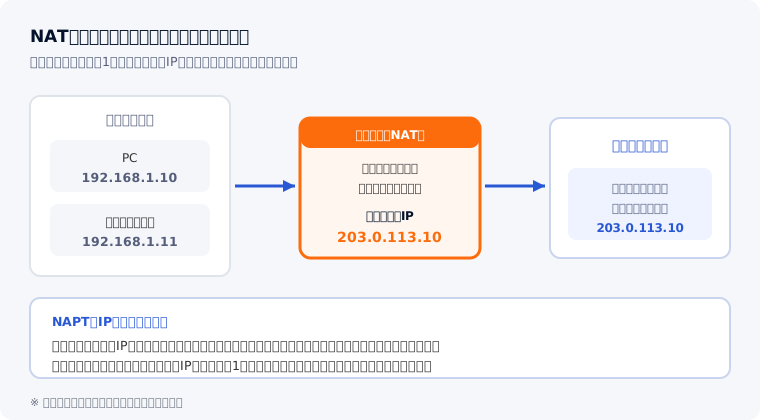
裏を返すと、**外部から見えるのは社内の個々の端末ではなくルーターのグローバルIPアドレスだけ**です。この性質が、外部からの接続やIP制限の話で効いてきます。
なお、プロバイダがさらに上位でNATを行い、1つのグローバルIPアドレスを複数の契約者で共有させる方式を**CGNAT(キャリアグレードNAT)**と呼びます。ポート開放ができないなどの制約が出るため、該当するかどうかは[CGNATとは?確認方法とテレワークで困ったときの回避策](/column/what-is-cgnat-remote-work-static-ip)で確認できます。
本記事では、NATの基本的な仕組みと目的、グローバルIPとプライベートIPの違い、そしてNATによるメリットとデメリットについて初心者にもわかりやすく解説します。
さらに、NAT環境で起こりがちな具体的課題(オンラインゲームの接続問題、外部からのアクセス不可、リモートワークでの障害など)を取り上げ、それらを解決する手段として固定IPアドレスの有効性に触れつつ、話題のサービス「ロリポップ!固定IPアクセス」の概要・特徴・料金をご紹介します。
[⇒【ロリポップ!固定IPアクセス】
月額490円(税込539円)〜、すぐに使えて最大2ヶ月間無料!](https://vpn.lolipop.jp/)
## グローバルIPアドレスとプライベートIPアドレスの違い
まずはNATの主役となる2種類のIPアドレス、グローバルIPアドレスとプライベートIPアドレスについて理解しましょう。
- グローバルIPアドレスとは、インターネットに接続された機器に割り当てられる世界で一意の住所のようなものです。
パブリックIPとも呼ばれ、インターネット上で通信を行うために必要な識別番号になります。
インターネットに直接接続された全ての端末は、このグローバルIPアドレスによって区別されます。
- プライベートIPアドレスとは、家庭や企業内などローカルなネットワーク内部でのみ使用されるIPアドレスです。
ローカルIPとも言い、社内LANや家庭内LANの中で各機器に割り当てられます。
プライベートIPは同じネットワーク内で重複しなければよく、他の家や会社では同じ番号が使われていても問題ありません。
しかしプライベートIPアドレスの機器はそのままではインターネット上で通信できません。
インターネットの経路上にプライベートIPの情報は存在しないため、ルーターなどでグローバルIPに変換(NAT)しなければ外部のネットワークとやり取りできないのです。
なぜこのようにIPアドレスを分ける必要があるのでしょうか? 背景にはIPv4アドレスの枯渇問題があります。
1980年代以降インターネットが急速に普及した結果、利用可能なIPv4形式のアドレス数が不足する懸念が生じました。
そこで誕生した仕組みがNATです。自宅や社内ネットワークの各端末には自由に使えるプライベートIPを割り当て、インターネットに出るときだけルーター等が持つ限られたグローバルIPに変換することで、多数の機器で1つのグローバルIPアドレスを共有できるようにしたのです。
これによりIPアドレスを大幅に節約でき、現在でもIPv4アドレス枯渇対策の切り札となっています。
[⇒【ロリポップ!固定IPアクセス】
月額490円(税込539円)〜、すぐに使えて最大2ヶ月間無料!](https://vpn.lolipop.jp/)
## NATの仕組みと目的
NAT(Network Address Translation)の役割はズバリ、「内部ネットワーク(プライベートIP)と外部ネットワーク(グローバルIP)との橋渡し」です。
NAT対応のルーターやファイアウォール機器は、内部から外部へ出て行くIPパケットの送信元IPアドレスをプライベートIPからグローバルIPに書き換え、戻りのパケットでは宛先IPアドレスをグローバルIPから元のプライベートIPに書き戻す処理を行います。
この翻訳作業によって、内部の機器はあたかも直接インターネットと通信しているように振る舞えるのです。
NATの動作をわかりやすく会社の電話交換手に例えることもできます。
社内の各部署の電話には内線番号(プライベートIP)があり、外線用には会社代表の電話番号(グローバルIP)が1つあります。
社員が外線発信(インターネット通信)する際、受付(NATルーター)が「どの内線がどこの外部番号にかけたか」を記録しておき、発信者番号を代表番号に差し替えて発信します。
外部から着信(インターネットからの応答)があれば、受付は先ほどの記録(NATテーブルと呼ばれる変換表)を参照し、どの内線宛か判断して取り次ぎます。
このようにNATルーターはNATテーブルを使って「どのプライベートIPの通信を、どのグローバルIP(+ポート番号)に変換したか」を管理し、戻り通信では対応する内部IPに送り返すことで、一連の通信を成立させています。
[⇒【ロリポップ!固定IPアクセス】
月額490円(税込539円)〜、すぐに使えて最大2ヶ月間無料!](https://vpn.lolipop.jp/)
### NAPT(IPマスカレード)による多対一変換
NATにはいくつか種類がありますが、中でも私たちの家庭や一般的な企業ネットワークで広く使われているのがNAPT(Network Address Port Translation)と呼ばれる方式です。
NAPTではポート番号も併せて変換に利用することで、複数のプライベートIPを1つのグローバルIPで同時にインターネット接続させることができます。
例えば家のネット回線契約で割り当てられた1つのグローバルIPアドレスを、家族全員のPCやスマホ、ゲーム機で共有利用する、といったことが可能になるのです。
通常「NAT」と言う場合、このNAPT(特に動的NAPT)のことを指す場合が多く、IPマスカレードとも呼ばれます。
一方、古典的なNATには特定の内部IPと外部IPを1対1で対応付けるスタティックNATや、あらかじめ用意した複数の外部IPプールから空きを動的に割り当てるダイナミックNATなどがあります。
しかしこれら1対1の方式では同時接続できる端末数がグローバルIPの数に制限されるため、効率が悪く現在ではNAPT方式が主流です。
NATの目的はまとめると次の二点に集約できます
- (1) IPアドレス資源の節約
限られたグローバルIPv4アドレスを節約し、複数端末で共有利用する。
- (2) 内部ネットワークと外部インターネットの接続
プライベートIPしか持たない端末にもインターネット接続を可能にする(=プライベートとグローバルの相互変換)。
これに加え副次的な効果としてセキュリティの向上も挙げられます。
後述するように、NATによって内部の機器のアドレス情報が外部に漏れにくくなるため、外部から直接攻撃されにくくなるという利点があります。
[⇒【ロリポップ!固定IPアクセス】
月額490円(税込539円)〜、すぐに使えて最大2ヶ月間無料!](https://vpn.lolipop.jp/)
## NATのメリット(長所)
NAT(NAPT)技術は現代のネットワーク運用において様々なメリットをもたらしています。
- IPv4アドレスの節約
限られたグローバルIPアドレスを有効活用できます。複数の端末が単一のIPを共有できるため、組織や家庭で必要なグローバルIPの数を大幅に減らせます。
IPv4アドレス枯渇への実用的な対策として不可欠です。
- セキュリティ向上・プライバシー保護
外部ネットワークから内部のプライベートIPが直接見えなくなるため、内部機器がインターネット上から直接狙われにくくなります。
いわば簡易ファイアウォールのような働きであり、不特定多数からの無用なアクセスを遮断する効果があります。また内部構成が外部に露呈しにくい点でプライバシーの観点でもメリットがあります。
- ネットワーク管理の簡素化
社内ネットワークのアドレス体系を自由に設定でき、内部構成を変更しても外部(インターネット側)には影響を与えにくくなります。
例えば社内で機器を増設したりIPを変更しても、対外的にはルーターのグローバルIPさえ変わらなければ影響が出ないため、運用管理が容易になります。
- コスト削減効果
ISPから割り当てられるグローバルIPの数を最小限に抑えられるため、追加のIPアドレス取得にかかる費用を節約できます。
一般に固定のグローバルIPは有料オプションで提供されることも多いため、NAT導入による共有でコストダウンにつながります。
以上のように、NATはアドレス資源の節約だけでなくセキュリティや運用面でも有益な技術です。
そのため現在のIPv4インターネットにおいて「無くてはならない存在」と言っても過言ではありません。
[⇒【ロリポップ!固定IPアクセス】
月額490円(税込539円)〜、すぐに使えて最大2ヶ月間無料!](https://vpn.lolipop.jp/)
## NATのデメリット・課題
便利なNATにも当然デメリット(短所)や課題があります。
特に以下に挙げるような点に注意が必要です。
- 一部アプリケーションの動作制限
IPアドレスが途中で書き換わることで、特定の通信プロトコルやアプリが正常動作しない場合があります。
代表的な例として P2P通信(例:Torrentなどのファイル共有)、オンラインゲームのマルチプレイ接続、ビデオ会議やVoIP通話、さらにはVPN接続などが挙げられます。
これらは端末同士が直接通信することを前提としていたり、通信経路上でIP情報を書き換えられると問題が起きる場合があります。
NAT環境下でこうした通信を成立させるには「NAT越え」と総称される技術(後述)による対処が必要です。
- エンドツーエンド接続の阻害
本来インターネットは「どの端末も固有のアドレスを持ち直接通信できる」ことが理想ですが、NATによりこのエンドツーエンド原則が崩れます。
外部から内部への直接アクセスができなくなるため、サーバー公開やリモートアクセスの際に特別な設定(ポート開放やDMZ設定など)を行わないと通信できません。
言い換えれば、NATによって内側から外への一方向通信は容易でも、外から内への通信は遮断されるのが通常です。
- NAT越えの必要性と複雑さ
上記に関連して、オンラインゲームやP2PアプリではNAT越え(NAT Traversal)という課題があります。
双方がNAT配下にあるとピアツーピア接続が直接は張れないため、STUNやUPnP、リレーサーバなどを用いて穴を開ける(ポート開放する)工夫が必要です。
しかしNATの種類によってはこれが困難だったり、そもそもプロバイダ側で大規模NAT(CGNAT)が行われている場合はユーザー側でのポート開放すらできないこともあります。
結果として、「特定の相手とオンラインゲームでマッチングできない」「ビデオ通話が一方通行になる」といった不具合が発生し得ます。
- 通信の追跡・検証が困難
NAT環境では外部から見れば通信元IPは全てルーターのグローバルIPに見えるため、どの内部端末が通信しているか判別できません。
ログ上も一つのIPに集約されるため、ネットワークトラブルの原因追跡やセキュリティインシデントの調査が難しくなる場合があります。
特に企業ネットワークでは内部で誰が何をしたか追いづらくなるため、場合によってはプロキシサーバやログサーバと組み合わせて対応する必要があります。
- ルーターへの負荷・遅延
NAT処理は基本的に高速ですが、ルーターが通信ごとにアドレス変換を行う分わずかながら遅延(レイテンシ)が増加します。
また多数のセッションを捌く環境ではNATテーブル管理によるルーターCPUやメモリ負荷も増えます。
一般的な利用で問題になることは少ないものの、大規模トラフィックを扱う場合や古い低性能ルーターではスループット低下の要因となり得ます。
以上のようなデメリットを踏まえると、NAT環境下で特定の用途を実現するには追加の工夫が必要です。
ただしIPv4の枯渇状況下ではNATは避けられない現実でもあり、「デメリットはあるが当面は必要不可欠な技術」であると言えるでしょう。
次章では、NATによって起こりやすい具体的な問題例をいくつか見てみます。
## NAT環境で起きる具体的な問題例
上で述べたNATのデメリットは、実際のネット利用シーンでどのような問題として現れるのでしょうか。
初心者〜中級者の方にもイメージしやすいよう、代表的な例を取り上げます。
- オンラインゲームの接続問題
自宅のゲーム機やPCでフレンドとオンラインマルチプレイをしようとした際に、NATタイプの違いが原因でマッチングに失敗するケースがあります。
家庭用ゲーム機ではネットワーク設定で「NATタイプA/B/C」などと表示されますが、NATタイプの組み合わせによっては「NAT越えに失敗しました」というエラーでお互いに接続できないことがあるのです。
例えばNintendo Switchでは、両者がNATタイプB同士だと直接通信できずマルチプレイが成立しない場合があります(ルーターの設定変更で片方をタイプAにする等の対処が必要になります)。
このように、NAT環境下では特にP2P方式のゲーム通信に支障が出ることが知られています。
- 外部からのアクセスができない
自宅ネットワーク内のPCやNAS、監視カメラといった機器に、外出先から直接アクセスしたいと思っても、NAT環境では通常そのままでは外部からアクセスできません。
前述の通りプライベートIPの機器はインターネット上から見えないため、ポート開放(ポート転送)設定を行いルーターに穴を開けるか、VPNを用いて内部ネットに入る仕組みを作らないといけません。
近年はセキュリティ上ポート開放を安易にすべきでない場合も多く、また光回線や携帯回線によってはプロバイダ側でNAT(CGNAT)されておりユーザーがポート開放できないケースもあります。
結果として「家の防犯カメラ映像をスマホで見たいが設定が難しい」「自宅PCにリモートデスクトップしたいが直接つながらない」といった不便が生じます。
NAT配下では外部からの呼びかけが届かない点に注意が必要です。
- リモートワークでの障害
在宅勤務で会社の社内システムにアクセスしようとしたとき、NAT環境や動的IP環境ゆえに思わぬ障壁となることがあります。
多くの企業システムではセキュリティ対策として「特定のIPアドレスからのアクセスのみ許可」という制限を設けています。
その場合、自宅のグローバルIPアドレスが接続のたびに変わってしまう環境(動的IP)では、毎回その新しいIPを会社側に許可登録してもらわなければならず非常に手間です。
あるいは、自宅がプロバイダのCGNAT環境にありそもそも固定IPでないと社内VPNに接続できない、といったケースもあります。
固定IPアドレスを持たないことが原因でリモート接続が不安定になったり拒否されたりすると、業務にも支障が出てしまいます。
上記のように、NAT環境では「自分のグローバルIPがコロコロ変わる」「自分専用のグローバルIPが使えない」ことが原因で起こる問題が少なくありません。
そこで注目されるのが固定IPアドレスを使うという解決策です。次章では固定IPの有効性と、それを手軽に実現できるサービスについて見てみましょう。
[⇒【ロリポップ!固定IPアクセス】
月額490円(税込539円)〜、すぐに使えて最大2ヶ月間無料!](https://vpn.lolipop.jp/)
## NATの課題を解決するには?固定IPアドレスの活用
NAT配下の通信制限や不便さを根本的に解決するには、自分専用のグローバルIPアドレスを使うのが最も確実な方法です。
すなわちプロバイダから固定IPアドレスを割り当ててもらうか、それに類するサービスを利用します。
固定IPとは文字通り「固定された(変わらない)グローバルIPアドレス」のことで、接続のたびに変化する動的IPとは対照的に常に同じIPが割り当てられます。
固定IPを使うことで得られる利点は明確です。
- 外部から直接アクセス可能になる
- 固定IPを持てば、そのIPアドレス宛に外部からアクセスできます。
自宅ルーター自体にグローバルIPが付与されればポート開放などの設定次第で内部のサーバーやカメラに外部から接続できるようになります(※プロバイダによる)。
動的IPではアクセスURLや許可設定を都度変更する必要がありましたが、固定なら常に同じ宛先でOKです。
- リモートワークでIP制限をクリア
会社側に自分の固定IPを登録しておけば、一度の許可で以後は安定して社内システムにアクセスできます。
毎回IPが変わって困る、といった事態を避けられ、リモート接続の信頼性・セキュリティが向上します。
社内VPNへの接続元として固定IPのみ許可する、といった運用もしやすくなります。
- オンラインサービスでの信頼性向上
クラウドサービスやAPIによってはアクセス元IPで制限をかけている場合があります。
そのような場面でも固定IPからの通信であればスムーズに利用できます。
またオンラインゲームでも固定グローバルIPで直接ホストを立てれば、他プレイヤーとのマッチングが改善するケースもあります。
「とはいえ固定IPなんて契約が大変なのでは?」と思う方もいるかもしれません。
確かに以前は固定IPを使うにはプロバイダとの高額なオプション契約や法人向けサービスが必要で、月額数千円のコストや専門知識がハードルでした。
しかし最近では、個人でも安価かつ簡単に固定IPを利用できるサービスが登場しています。その一つがGMOペパボ社が提供する「ロリポップ!固定IPアクセス」です。
次の章でこのサービスの概要と特徴を詳しく紹介します。
[⇒【ロリポップ!固定IPアクセス】
月額490円(税込539円)〜、すぐに使えて最大2ヶ月間無料!](https://vpn.lolipop.jp/)
## ロリポップ!固定IPアクセス:サービス概要・特徴・料金
ロリポップ!固定IPアクセスは、レンタルサーバー大手のGMOペパボが2025年3月にリリースした新しい固定IPアドレスサービスです。
自宅やカフェ、出張先などインターネット接続する場所を問わずに固定IPアドレスが利用できるVPNサービスとなっており、従来「固定IPは高額・設定が難しい」という課題を革新的に解決しています。
以下にその主な特徴と料金プランをまとめます。
- 業界最安級の低価格
月額利用料金は539円(税込)と非常にリーズナブルです(税抜価格490円)。
一般的な固定IPサービスが月額1,000~3,000円程度と言われる中で、539円という破格の設定を実現しています。
初期費用も無料で、気軽に始められる価格設定です。
- 2ヶ月無料お試し
初めて利用する場合、最初の最大2ヶ月間は無料体験期間として提供されます。
申し込んだその日から固定IPが使え、もし合わなければ期間内に解約すれば費用は一切かかりません。
お試し期間があることで、サービスの使い勝手や効果を実際に確認してから本格利用に移行できます。
- 最新プロトコル「WireGuard」採用: 接続方式には高速で安全性の高いVPNプロトコルであるWireGuardを採用しています。
従来のOpenVPN等に比べて通信速度が大幅に向上し、遅延も少なくバッテリー効率にも優れるとされています。
このおかげでリモートデスクトップやオンライン会議などリアルタイム性が求められる用途でも快適に利用可能です。
- 設定簡単・即日利用可能
ロリポップ!固定IPアクセスは現在のインターネット回線をそのまま使って導入できます。
プロバイダの変更や特別な工事は不要で、公式サイトで申し込みアカウントを作成後、発行される設定ファイルを専用アプリ(WireGuardクライアント)に読み込むだけの簡単3ステップで利用開始できます。
申し込み後すぐに接続用ファイルが発行されるため、その日のうちに固定IPが使える手軽さです。
- マルチデバイス対応・同時接続OK
Windows・Mac・iOS・Androidなど主要OSに幅広く対応しており、スマホでもPCでも利用できます。
しかも1ライセンス契約で接続端末数に上限はなく、複数のデバイスや家族・チームメンバーで同じ固定IPを同時利用することも可能です。
例えば自宅のPCとノートパソコン、スマホを全て同じ固定IP経由でインターネットに出る、といった使い方もできます(※帯域を共有する点は留意)。
- 安全なリモートアクセス環境
利用シーンとして、在宅勤務で社内システムに安全にアクセスしたい場合や、外出先のフリーWi-Fiからでも固定IP経由で通信を暗号化したい場合に最適です。
複数人でIPアドレスを共用して開発先の検証環境へアクセスする、といったニーズにも応えられる柔軟性があります。
日常的にVPN接続しっぱなしにする必要はなく、必要なときだけオンにして固定IPから接続するといった使い分けも可能です。
以上のように「ロリポップ!固定IPアクセス」は、低コスト・簡単導入・高性能を兼ね備えた固定IPサービスです。
従来ハードルの高かった固定IPを月額ワンコイン程度で手に入れられる点は画期的と言えます。
NAT環境による通信の制約でお悩みの方にとって、このサービスは強力なソリューションとなるでしょう。
固定IPを活用することで、オンラインゲームの接続トラブルやリモートワーク時のアクセス制限といった課題もスムーズに解決できるはずです。
ぜひ一度無料お試し期間を利用して、その便利さを体験してみてはいかがでしょうか。
最後に、本記事の要点をまとめます。
NATとは内部(プライベート)IPと外部(グローバル)IPを変換する技術であり、IPv4アドレス不足を救う重要な役割を担っています。
一方でNAT環境下ではオンラインゲームのNAT越え問題や外部からのアクセス不可などの課題も発生します。
その解決策として固定グローバルIPアドレスの利用が有効であり、特にロリポップ!固定IPアクセスは初心者でも手軽に固定IPを導入できる注目のサービスです。
ネットワークの基礎知識を押さえつつ、適切なサービスを活用して快適で制限の少ないインターネット環境を構築していきましょう。
[⇒【ロリポップ!固定IPアクセス】
月額490円(税込539円)〜、すぐに使えて最大2ヶ月間無料!](https://vpn.lolipop.jp/)
## SASEとは?VPNとの違いを初心者向けにわかりやすく解説
- URL: https://vpn.lolipop.jp/column/what-is-sase-zerotrust-vs-vpn
- 公開日: 2025-09-17
- 概要: SASEとは?VPNとの違いを初心者向けにわかりやすく解説現代のビジネス環境ではリモートワークやクラウド利用が進み、従来のように社内ネットワークだけを堅牢な壁で囲んで守る手法では限界が出てきました。そこで注目されているのがSASE(Secu…
# SASEとは?VPNとの違いを初心者向けにわかりやすく解説
現代のビジネス環境ではリモートワークやクラウド利用が進み、従来のように社内ネットワークだけを堅牢な壁で囲んで守る手法では限界が出てきました。
そこで注目されているのがSASE(Secure Access Service Edge、サッシー)です。今回は、SASEの基本概念をゼロトラストの文脈でやさしく解説し、よく比較されるVPNとの違いについて、初心者にもわかるよう説明します。
また、SASE導入のメリット・課題や、中小企業・個人が段階的にセキュリティを強化する現実的な対策として固定IPアドレス+VPNの活用も紹介します。
[⇒【ロリポップ!固定IPアクセス】
月額490円、すぐに使えて最大2ヶ月間無料!](https://vpn.lolipop.jp/)
## SASEとは何か?ゼロトラスト時代の新たなセキュリティ枠組み
SASEは「セキュアアクセスサービスエッジ」の略で、ネットワーク機能とセキュリティ機能をクラウド上で統合提供する新しい概念です。
2019年にガートナー社が提唱したフレームワークで、読み方は「サッシー(サシー)」と発音します。
SASEの基本思想にはゼロトラストの考え方が根底にあり、ユーザーやデバイスの身元・状況を細かく確認し、常に検証した上で必要最小限の権限だけを与える「信頼しない」アプローチを取ります。
つまり、社内外を問わず誰も信用せず常に認証するゼロトラストの原則を具体的な技術で実現する基盤がSASEなのです。
*SASEの概念:クラウド上のSASEプラットフォームを経由して、ユーザーは場所を問わず社内システムやクラウドサービス(SaaS等)に安全にアクセスできます。従来は個別に導入していたネットワーク機能・セキュリティ機能をクラウドで一元提供することで、統合的な保護を実現します。*
従来モデルでは、在宅など社外のユーザーが社内リソースにアクセスする際、一度本社データセンターにVPN接続してから社内ネットワーク経由で目的のアプリに繋ぐケースが一般的でした。
ところがこの方法では、通信経路が遠回りになるため遅延やボトルネックが発生しやすく、運用も複雑になります。
一方SASEでは、ユーザーの拠点から最も近いクラウド拠点(PoP: Point of Presence)で一度通信を受け止め、そこで復号やセキュリティ検査・ポリシー適用を行った上で目的のサービスへ最短経路で接続します。
これにより遠回りや再暗号化による遅延を防ぎ、ユーザーはどこからでも快適かつ安全にアプリケーションへアクセスできるようになります。
## SASEとVPNの違い
SASEと従来から使われているVPNには、アーキテクチャや考え方に大きな違いがあります。
簡単に言えば、VPNが「ネットワーク(拠点)をつなぐ技術」なのに対し、SASEは「ユーザーに着目して安全なアクセスを提供するサービス」だと言えます。
以下の比較表に主要な違いをまとめました。
| 比較項目 | SASE (サッシー) | VPN (仮想プライベートネットワーク) |
| --- | --- | --- |
| 概念・定義 | ネットワーク機能とセキュリティ機能をクラウドで統合提供するフレームワーク。場所を問わず一貫した保護と接続性を実現する新しいモデル。 | インターネット経由で社内ネットワークに安全に接続する技術。拠点間やリモートから社内へのトンネル接続を提供する従来型手法。 |
| アクセス制御の考え方 | ユーザーやデバイスのアイデンティティに基づきアプリケーション単位で細かなアクセス制御(ゼロトラスト)を実施。認証・許可を常時行い必要最小限のリソースへのみ接続許可。 | ネットワーク単位で接続を許可。認証後は社内ネットワークに広くアクセスできる場合が多く、アクセス制御の粒度は粗い。一度接続が確立すると、社内の多くのシステムに到達できる。 |
| セキュリティ機能 | SWG(セキュアWebゲートウェイ)、CASB、ZTNA、FWaaS等の多層的なセキュリティ機能が組み込まれており、通信内容をインラインで検査・フィルタリング可能。クラウド上のポリシーに従い、脅威防御やデータ保護を自動適用。 | VPN自体には暗号化トンネルを張る機能のみで、コンテンツの検査や動的なポリシー適用機能はない。ウイルス対策やフィルタリングは別途導入が必要で、VPN内部では信頼されている前提のため攻撃検知が及ばない。 |
| 柔軟性・パフォーマンス | クラウド分散型:グローバルに配置されたPoP拠点を通じ、ユーザーの所在地に近い所で処理を行うため遅延が少ない。新しい拠点やユーザーが増えてもクラウドサービス上でスケーラブルに対応可能。 | 集中型:通常は特定のVPNサーバ(多くは本社)にトラフィックが集中するため、利用者増加時に帯域逼迫や遅延が発生しやすい。拠点追加時は機器増設やネットワーク再設定が必要で、スケーラビリティに限界がある。 |
| 主な用途・利用シーン | 分散したユーザーがSaaSやクラウド、社内システムにどこからでも安全にアクセスすること。拠点間通信の最適化やゼロトラストに基づく統合セキュリティ管理が求められる場面。 | 在宅勤務者や出張先から社内ネットワークに一時的に接続したい場合。本社~支社間を専用線の代替でつなぐ場合など、限定されたネットワーク内でのリモートアクセス。 |
上記のように、SASEは「誰が・何にアクセスするか」を厳密に制御し、通信内容もチェックするのに対し、VPNは「どこから・どこへ接続するか」を暗号化するだけで、中身までは見ないという違いがあります。
例えばVPNは便利な仕組みですが、一度接続してしまえば社内ネットワーク全体にアクセスできる場合も多く、その結果内部不正やマルウェア侵入後の横展開(ラテラルムーブメント)に弱いという課題があります。
SASEはこの課題を解決し、認証されたユーザーを必要な資源のみに限定することで被害範囲の拡大を防ぎます。
またSASEでは通信経路上で常にセキュリティポリシーに従った検査・制御が行われるため、拠点外からのアクセスでも社内と同等の安全性が確保できます。
[⇒【ロリポップ!固定IPアクセス】
月額490円、すぐに使えて最大2ヶ月間無料!](https://vpn.lolipop.jp/)
## SASEの主要な構成要素(機能)
SASEは単一の製品ではなく、複数のネットワーク機能・セキュリティ機能を包含した包括的なサービスです。
主要な構成要素としては次のようなものがあります。
- SD-WAN(Software-Defined WAN)
ソフトウェアによって広域ネットワークを制御し、複数拠点間やクラウドへの通信を最適化する技術です。
従来の専用線WANより柔軟で、アプリの重要度に応じた経路選択やトラフィック制御を自動化し、ネットワーク品質を向上させます。
- SWG(Secure Web Gateway)
インターネットへのアクセスを安全に行うためのプロキシ(ゲートウェイ)サービスです。
URLフィルタリングやマルウェア検出、SSL通信の復号と検査などにより、社内外からのウェブアクセスをリアルタイムに監視・制御し、悪意あるサイトや通信をブロックします。
- CASB(Cloud Access Security Broker)
クラウドサービス利用の見える化と制御を行う仕組みです。
企業内で使われているSaaSなどのアクセス状況を一元管理し、シャドーITの発見、機密データのアップロード制限、ユーザーやアプリごとの細かなポリシー適用によってクラウド利用のリスクを低減します。
- FWaaS(Firewall as a Service)
従来オンプレミスのハードウェアで提供していたファイアウォール機能をクラウドサービス化したものです。
アプリケーションレベルの制御やポート・IPフィルタリングなど従来型FWの機能をクラウド上で提供し、拠点やユーザーの場所に関係なく一貫したセキュリティポリシーを適用できます。
- ZTNA(Zero Trust Network Access)
「誰も信用しない」を前提にした次世代型のリモートアクセス方式です。
アクセス要求ごとにユーザーやデバイスの認証・許可を行い、特定のアプリケーションへのみ接続を許可します。
従来のVPNに代わる仕組みとして注目されており、SASEにおいてリモートワーカーや外部委託先からの安全なアクセス実現の鍵となります。
以上のような機能群をクラウド上で一体提供することで、SASEは企業システム全体をネットワーク面とセキュリティ面の両方から包括的に保護します。
各機能が密接に連携して動作するため、単独の製品を組み合わせる場合に比べ隙間が生じにくく、ゼロトラストの思想に沿った一元的なセキュリティ強化が可能になります。
[⇒【ロリポップ!固定IPアクセス】
月額490円、すぐに使えて最大2ヶ月間無料!](https://vpn.lolipop.jp/)
## SASE導入のメリット
SASEを導入すると、従来のVPNや個別セキュリティ製品では得られなかった様々なメリットが期待できます。主なメリットを3つ挙げます。
- 場所を問わない安全なアクセス環境
SASEはユーザーに最も近いクラウド拠点でトラフィックを処理し、インターネット経由で直接目的のサービスに接続するため、余計な遠回りや帯域のボトルネックを回避できます。
その結果、在宅勤務や外出先からでも社内システムやクラウドサービスに低遅延でスムーズにアクセスでき、業務効率が向上します。
特にSaaSアプリ利用時のパフォーマンスはVPN経由より向上し、ユーザーエクスペリエンスが改善します。
- 運用管理の簡略化とコスト最適化
SASEはこれまで個別に導入・管理していたネットワーク機器やセキュリティ製品を統合プラットフォーム上で一元提供します。
複数のポイントソリューションを組み合わせていた頃に比べツール乱立を防ぎ、管理の手間や複雑さを大幅に削減できます。
またクラウドサービスとして提供されるため物理アプライアンスの設置・保守が不要となり、機器更新費用や運用負荷も軽減されます。
統合による重複機能の排除や効率化でトータルのITコスト削減も期待できます。
- 高い拡張性と将来への柔軟性
SASEはクラウド上のサービスであるため、利用者数や拠点数の増加に対してスケーラブルに対応できます。
例えばテレワーク社員の急増や新拠点の追加といった変化が起きても、大きなネットワーク再設計をせずにクラウド設定の変更で対応可能です。
全ての通信・拠点に一貫したセキュリティを適用できるので、ビジネスの成長や働き方の変化に合わせて柔軟にセキュリティ基盤を拡張できます。
加えて、SASEはセキュリティリスクの低減にも大きな効果を発揮します。
ゼロトラストに基づき全ての通信を検証し、ユーザーの役割や接続先に応じて許可・ブロックを動的に判断するため、マルウェア感染時の横展開阻止や内部不正への対処が容易になります。
またクラウド型のSWGやCASBにより社内外問わずデータの漏えいや不審な通信を監視できるため、従来見逃されがちだったクラウド利用時のリスクも低減します。
このように、SASEは「どこからでも安全に働けるIT環境」を実現しつつ、管理の手間とコストを抑える点で魅力的なソリューションと言えるでしょう。
[⇒【ロリポップ!固定IPアクセス】
月額490円、すぐに使えて最大2ヶ月間無料!](https://vpn.lolipop.jp/)
## SASE導入における課題(デメリット)
画期的なSASEですが、導入にあたってはいくつか押さえておくべき課題も存在します。
特に中小企業にとってはコストや運用面でハードルとなる点があるため、メリットと合わせて確認しておきましょう。
- 導入コストが高い
SASEを本格導入するには、ネットワーク構成の見直しやSI(システム構築)費用、そして各種機能のライセンス費用がかかります。
その初期投資は数百万円~数千万円規模になるケースもあり、さらに複雑なライセンス体系でコンポーネントごとに課金されるためランニングコストも膨らみがちです。
特に人的・資金的リソースに限りがある中小企業にとって、SASEは費用面のハードルが高いのが実情です。
- 導入・運用に高度な専門スキルが必要
SASEはネットワークとセキュリティを統合する先進的なアーキテクチャのため、設計・導入段階から従来とは異なる視点での高度な知識が求められます。
ネットワーク経路の再設計や認証基盤との連携など、全体最適の視点で慎重にプランニングする必要があります。
また、一つのプラットフォーム上に複数のセキュリティ機能(SWGやZTNA等)が統合されているぶん管理画面や操作が複雑になりがちで、担当者には新しいダッシュボードでのログ分析やポリシー設定を習得するスキルが求められます。
適切に運用するには既存IT担当者のスキルアップや体制整備も必要でしょう。
- 単一プラットフォームへの依存(障害時のリスク)
SASEはあらゆる通信をクラウド上のサービス経由で行うため、そのプラットフォームが障害を起こすとネットワーク接続自体が止まってしまうリスクがあります。
いわゆるシングルポイントオブオブフェイリアとなりうるため、SASE提供事業者の信頼性や冗長構成は重視しなければなりません。
万一に備え、一部システムはバックアップの通信経路(予備のVPN回線など)を用意するなどの対策も検討が必要です。
- 既存システムとの適合性
全てのアプリケーションやシステムがSASE環境に最適化できるとは限りません。
例えばオンプレミスに残っている古い業務システムや特殊な通信プロトコルを使うアプリケーションでは、クラウド経由にするとかえって通信が非効率になりパフォーマンス低下を招くケースもあります。
SASE移行にあたっては、自社の重要なアプリが対応可能か、必要に応じて段階的な導入にするかといった検討も重要です。
以上のように、SASE導入にはコスト・技術・運用面の課題があります。とはいえ、セキュリティ脅威の増大やクラウド活用が進む中では、従来型のVPNやファイアウォールだけでは防げないリスクが顕在化しています。
「まだ大丈夫」と先延ばしにして被害に遭ってからでは手遅れにもなりかねません。
自社の状況に応じてSASE導入を検討しつつ、難しければ後述するような段階的アプローチでセキュリティ強化を図ることが大切です。
[⇒【ロリポップ!固定IPアクセス】
月額490円、すぐに使えて最大2ヶ月間無料!](https://vpn.lolipop.jp/)
## SASEはハードルが高い?VPNとの違いに迷う中小企業向け:まずは固定IP×VPNで現実的対策
「SASEのほうが安全そうだけど、いきなり導入するのは難しい…」「結局うちの規模ならVPNで十分では?」と迷われている中小企業のIT担当者も多いでしょう。
SASEは理想的なソリューションですが、前述したようにコストや専門知識の面でハードルが高いのも事実です。
そこで現実的な第一歩のセキュリティ対策としておすすめしたいのが、固定IPアドレス+VPNによるアクセス制御です。
通常、社内システムやクラウド管理画面へのアクセス制限として「特定のIPアドレスからの接続のみ許可する」という方法があります。
これはIPアドレス制限とも呼ばれ、社内からのアクセスに限定したり、信頼できる拠点の固定IPからの通信だけを受け付けることで不正アクセスを防ぐ仕組みです。
リモートワークが普及した現在、従業員それぞれが自宅回線などからアクセスする場合でも、接続元のIPアドレスを固定化し社内でホワイトリスト登録しておけば、第三者によるアクセス試行をブロックできます。
VPNと固定IPを組み合わせることで、場所を問わず常に同じ発信元IPから社内に入ることが可能となり、このIPで制限をかければセキュリティを一段強化できるのです。
例えば、GMOペパボ社が提供する「ロリポップ!固定IPアクセス」はそのようなニーズに適したサービスです。
自宅やカフェなどどこからでも専用のVPNクライアントを通じて接続することで、常に決まったグローバルIPアドレスから社内ネットワークへアクセスできます。
社内システム側ではそのIPアドレスのみ許可しておけば、不特定多数のIPからのアクセスは遮断されるため、不正アクセスや乗っ取りリスクの大幅低減が期待できます。
SASEのように複雑な機能はありませんが、「信頼できるアクセス元を限定する」という意味ではゼロトラスト的な考え方の第一歩と言えるでしょう。
### ロリポップ!固定IPアクセスのメリット
【ロリポップ!固定IPアクセス】はリーズナブルで導入が簡単なことから、個人からスモールビジネスまで幅広く利用されています。
その主なメリットを紹介します。
- 低コスト
1固定IPあたり月額539円(税込)から利用でき、最大2ヶ月の無料お試しも可能と非常に安価です。
他社の静的IPサービスが月額1,000円前後と言われる中、国内最安値水準の料金で導入できます。
- 手軽さ・即日導入
オンラインで申し込み完結し、面倒な事業者登録も不要です。
申し込んだその日からすぐに専用VPN経由で固定IPアドレスを使い始めることができます。
設定もガイドに沿って必要なアプリをインストールし、発行された設定ファイルを読み込むだけと初心者にもわかりやすい手順です。
- どこからでも固定IPでアクセス
インターネット環境さえあれば、自宅でも出先でも常に同じ固定IPアドレスが割り当てられます。
社内システムやレンタルサーバーの管理画面等をこのIPに限定しておけば、未知のIPからのアクセスはシャットアウトでき、セキュリティ向上に繋がります。
- 高速で安全な接続
VPNプロトコルに最新のWireGuardを採用しており、通信の安全性と高速性を両立しています。
モバイル回線経由でも安定して高速に動作し、従来のVPNよりバッテリーや通信量の面でも効率的です。シンプルな仕組みのため専門知識がなくても扱いやすく、トラブルも少ないとされています。
- 柔軟なライセンス・複数端末対応
1つの固定IPを複数端末で同時利用することも可能なので、チームメンバー全員で同じIPを共有するといった使い方もできます。
必要なIPアドレスの数(ライセンス数)も柔軟に追加・削減できるため、無駄なコストをかけず会社の成長に合わせて利用規模を調整できます。
固定IP+VPNによるアクセス制限は、SASEのような包括的ソリューションには及ばないものの、「今すぐできる現実的なセキュリティ対策」として有効です。
まずは小さく始めて自社のセキュリティレベルを底上げし、必要に応じて将来的にSASEやゼロトラストソリューションへの移行を検討するのも良いでしょう。
重要なのは、自社の規模やリソースに合った形で、一歩ずつでも着実にセキュリティを強化していくことです。
VPNだけで安心せず、固定IP制限など追加の防御策を講じることで、サイバー攻撃や不正アクセスの脅威からビジネスを守る土台を築いていきましょう。
[⇒【ロリポップ!固定IPアクセス】
月額490円、すぐに使えて最大2ヶ月間無料!](https://vpn.lolipop.jp/)
## VPNとは?メリット・デメリットと活用例【初心者向け解説】
- URL: https://vpn.lolipop.jp/column/what-is-vpn-secure-remote-access
- 公開日: 2025-09-17
- 概要: VPNという言葉を聞いたことはあっても、「一体何のこと?」と思っている方も多いでしょう。本記事ではVPN(Virtual Private…
VPNという言葉を聞いたことはあっても、「一体何のこと?」と思っている方も多いでしょう。
本記事ではVPN(Virtual Private Network)の基本的な仕組みや種類、そしてメリット・デメリットについて初心者にもわかりやすく解説します。
テレワークやセキュリティ対策、IP制限の突破、地域制限の回避などVPNの主な活用シーンも紹介し、最後には手軽に固定IPアドレスを利用できる最新のVPNサービス「ロリポップ!固定IPアクセス」もご紹介します。
VPNへの疑問を解消しつつ、安心・便利なネットワーク環境づくりの参考にしてください。
[⇒【ロリポップ!固定IPアクセス】
月額490円、すぐに使えて最大2ヶ月間無料!](https://vpn.lolipop.jp/)
## VPNの基本的な仕組みとは?
VPN(仮想プライベートネットワーク)とは、インターネットなどの公共の通信網上にあたかも専用のプライベート回線があるかのような“トンネル”を作り、安全な通信を行う技術です。
例えばオフィスと自宅の間に物理的な専用線を引く代わりに、VPNを使ってインターネット上に暗号化された仮想の通路(トンネル)を作り、そこをデータが通ります。
こうすることで、第三者から通信内容を盗み見られたり改ざんされたりしない安全な通信が可能になります。
このトンネルを通した通信(トンネリング)では、送信側でデータを暗号化し、受信側で復号する処理が行われます。
たとえカフェや空港の無料Wi-Fiのような安全とは言えないネットワーク上でも、VPNでデータを暗号化していれば外部の人には中身が全く理解できず、盗聴や不正アクセスのリスクを大幅に減らせます。
つまり、VPNは公共ネットワーク上でプライバシーとセキュリティを確保する技術なのです。
さらにVPNを利用すると、離れた場所から社内ネットワークや自宅のデバイスに安全にアクセスすることもできます。
自宅や出先から会社のファイルサーバーにアクセスしたり、自宅のPCにリモート接続したりする場合でも、VPN経由ならあたかも同じ内部ネットワーク上にいるように通信できます。
これにより、在宅勤務中でも社内システムを安全に利用できるなど、場所にとらわれない柔軟な働き方を支援します。
## VPNの種類(主なプロトコル)
ひと口にVPNといっても、複数の方式やプロトコルがあります。それぞれ通信の方法や暗号化の仕組みに特色があり、安全性や速度、設定のしやすさなどが異なります。
代表的なVPNプロトコルを挙げると次のようなものがあります
- IPsec(アイピーセック)
古くから広く使われている標準的な方式で高い互換性があります。
IPパケット全体を暗号化でき(トンネルモード/トランスポートモードに対応)強力なセキュリティを実現します。
企業の拠点間接続やモバイルVPNなどで利用されることが多いです。
- OpenVPN(オープンブイピーエヌ)
オープンソースで柔軟性が高いVPNプロトコルです。
TCP・UDPのどちらの通信にも対応し、SSL/TLSによる高度な暗号化で安全性も高いのが特徴です。
個人から企業まで幅広く利用されています。
- WireGuard(ワイヤーガード)
近年登場した最新のVPNプロトコルです。
シンプルな設計で設定が容易であり、高速動作する軽量さが魅力です。
最新の暗号技術(ChaCha20など)によってセキュリティも非常に高く、個人・法人問わず注目されています。
後述するように、近年はWireGuardを採用するサービスも増えています。
この他にも古い方式としてPPTPやL2TP/IPsecなどがありますが、現在ではセキュリティの脆弱性や速度面の問題から主要なVPNは上記のIPsec、OpenVPN、WireGuardが中心になっています。
特にWireGuardは次世代のVPNプロトコルとして期待されており、後ほどその簡便性について詳しく触れます。
[⇒【ロリポップ!固定IPアクセス】
月額490円、すぐに使えて最大2ヶ月間無料!](https://vpn.lolipop.jp/)
## VPNの主な利用用途・シーン
VPNは様々な場面で活用されています。ここでは代表的な利用用途をいくつか紹介します。
### テレワークでの安全なリモート接続
テレワーク(リモートワーク)においてVPNは欠かせない存在です。
自宅や外出先から社内ネットワークに接続する際にVPNを使えば、インターネット経由でも社内と同じ環境に安全にアクセスできます。
コロナ禍以降、多くの企業が在宅勤務を導入しましたが、セキュリティ上の不安から消極的な企業もありました。
しかしVPNを導入すれば、自宅にいながら社内LANに参加して業務ができるため、遠隔地との拠点間通信や在宅勤務を安心して実現できます。
社員は日本全国や海外どこにいても距離を意識せず社内システムにアクセスできるので、働き方の柔軟性が飛躍的に高まります。
### 公衆Wi-Fi利用時のセキュリティ強化
カフェや空港、ホテルの無料Wi-Fiなど公共のネットワークを利用する際のセキュリティ対策としてVPNが役立ちます。
公衆Wi-Fiは便利な反面、暗号化されていなかったり不特定多数が利用するため通信内容が盗聴される危険性があります。しかしVPN接続を使えば、通信が強力に暗号化されるため公共のWi-Fiでも安全にデータの送受信ができます。
実際、公共Wi-Fi利用中のハッキング被害(クレジットカード不正利用やSNSアカウント乗っ取りなど)が報告されていますが、VPNの暗号化トンネルを経由することでそうしたリスクを大幅に減らすことが可能です。
ネットカフェや出先で業務システムにログインする場合でもVPNを使えば安心です。
### IP制限があるサービスへの対応(固定IPの活用)
企業の社内システムやクラウドサービスの中には、セキュリティ対策としてアクセス元IPアドレスを限定(ホワイトリスト)しているものが多くあります。
たとえば「特定のIPアドレスからの接続しか受け付けない」と設定された社内サーバーや管理画面などです。
この場合、自宅やカフェなど動的IPアドレスからアクセスしようとしても拒否されてしまいます。こうしたIP制限への対応策としてVPNが有効です。
VPNサービスから固定IPアドレスを割り当ててもらい、そのIP経由でアクセスすることで、どこからでも許可されたIPアドレスとしてシステムにログインできます。
例えば、あるWeb制作会社のAさんはクライアントの開発環境にアクセスする際、毎回自分の自宅回線のIPをクライアント側に事前申請して許可してもらう必要がありました。
しかしVPN経由の固定IPを導入した後は、一度その固定IPを許可してもらえば、自宅でも出先でも常に同じIPでアクセスできるようになりスムーズに作業できるようになったのです。
このように、VPNを利用した固定IPサービスは動的IPの問題を解決し、IPアドレス認証を簡便化してくれます。
複数人で同じ固定IPを共有すれば、チーム全員が同じ許可IPからアクセスする形にでき、アクセス許可の管理も一度で済むという利点もあります。
[⇒【ロリポップ!固定IPアクセス】
月額490円、すぐに使えて最大2ヶ月間無料!](https://vpn.lolipop.jp/)
### 地域制限(ジオブロック)の回避
インターネット上のサービスには、アクセス元の国・地域によってコンテンツ視聴や機能利用を制限しているものがあります(ジオブロッキング)。
例えば、日本国内からしか見られない動画配信サービスや、逆に海外からは接続を拒否している日本のウェブサイトなどです。
VPNを活用すれば、自分の現在地とは異なる地域にあるサーバー経由でインターネットに出られるため、あたかも別の国からアクセスしているように見せることができます。
たとえば海外旅行中でも日本のVPNサーバーに接続すれば、日本国内向けのサイトや動画サービスにアクセス可能です。
逆に日本から海外のサーバーに接続し、国内では未提供の海外限定コンテンツを視聴するといったこともできます。
ただし、この用途に関してはサービス側もVPN接続を禁止・ブロックしている場合がある点に注意が必要です。
特にNetflixなど大手の動画配信サービスはVPN経由の視聴を技術的に検知してアクセスを遮断することがあります。
そのため地域制限の回避目的でVPNを使う場合、サービス提供側のポリシー違反にならないか確認し、ブロックされにくい信頼性の高いVPNを選ぶことが重要です。
## VPNのメリット(利点)
VPNを利用する主なメリットには次のようなものがあります。
- 通信の暗号化によるセキュリティ強化
もっとも大きなメリットは通信内容を暗号化することで安全な通信ができることです。
VPNはデータを第三者が読めないようカプセル化・暗号化して送受信するため、情報漏えいやハッキングのリスクを大幅に低減します。
社外から社内システムにアクセスする場合でも、VPNを介せば盗聴されないセキュアな経路が確保できます。
重要な機密データや個人情報を扱う際にもVPNを使うことで、安全性を一段と高めることができます。
- IPアドレスの一元化・固定化
VPNを使うと、複数の拠点やデバイスからのアクセスでも外部から見えるIPアドレスを一つにまとめることが可能です。
例えば先述の固定IPサービスを利用すれば、チームメンバー全員が常に同じIPアドレス経由でアクセスできます。
これにより、社内システムやクラウドサービス側では許可するIPアドレスを一つ設定するだけで済み、メンバー各自の環境に左右されずにアクセス制御が行えます。
IPアドレスを統一できることはセキュリティ強化と管理の簡略化につながり、「どこからでも同じIDで入れる鍵」を手に入れるようなメリットがあります。
- 場所に依存しない柔軟なアクセス
VPNを導入すれば、物理的な距離を意識せずにネットワークを利用できます。
離れた拠点間でもスムーズにデータ共有が可能になり、遠隔地の従業員や海外拠点ともセキュアに通信できます。
インターネットさえ繋がればどこからでも社内ネットワークに参加できるため、出張先や自宅からの作業、生産拠点の遠隔監視など、場所を選ばない業務環境を構築できるのは大きな利点です。
このことは、テレワークの推進や事業継続計画(BCP)の観点からも重要です。
- (補足)コストの削減
一般的にVPNは既存のインターネット回線を利用するため、専用線を敷設するよりも低コストで拠点間接続を実現できます。
高額な専用回線の代替としてVPNを用いれば、通信コストを抑えつつ必要十分なセキュリティを確保できるケースも多いです。
ただしVPNサービスや機器によっては料金が発生しますので、費用対効果を考えて導入する必要があります。
[⇒【ロリポップ!固定IPアクセス】
月額490円、すぐに使えて最大2ヶ月間無料!](https://vpn.lolipop.jp/)
## VPNのデメリット(課題・注意点)
便利なVPNですが、利用にあたってはいくつかデメリットや注意点も存在します。
- 通信速度が低下する可能性
VPNではデータを暗号化してトンネル経由で転送するため、どうしても通信のオーバーヘッドが発生し速度が低下しがちです。
特にインターネットVPN(共用回線を使うVPN)では他の利用者が多い時間帯に回線混雑で遅くなることがあります。
また高度な暗号化処理はCPU負荷を伴うため、ルーターや端末の性能によっても速度影響を受けます。
その結果、オンラインゲームや高画質動画のストリーミングなど高速通信を要する用途ではVPN利用がボトルネックになる場合があります。
近年は高速なVPNプロトコル(例: WireGuard)も登場していますが、それでも通常接続よりいくらか速度が落ちる可能性は念頭に置きましょう。
- 接続設定の難しさ・手間
従来型のVPNを自分で構築・設定するには専門知識が必要であり、初心者にはハードルが高い場合があります。
例えばIPsec VPNを利用するにはルーター同士の事前共有鍵設定や証明書の配布、OpenVPNでは専用ソフトのインストールや設定ファイルの調整など、導入・設定手順が複雑になりがちです。
接続先サーバーの用意やファイアウォール設定も必要になるため、「VPNって難しそう」という印象を持たれやすい点は否めません。
ただし後述する新しいプロトコル(WireGuard)では設定が簡素化され、ユーザーが意識する設定項目が大幅に減っています。
このように技術進歩で改善されつつありますが、依然としてVPN接続は初心者にとって敷居が高い面があることはデメリットと言えます。
- 一部サービスとの相性問題
前述のとおり、Netflixなど一部のオンラインサービスはVPN経由のアクセスを制限しています。
また企業の中には情報漏えい対策で社用PCからのVPN利用を禁止するポリシーを持つところもあります。
さらに、無料のVPNサービスには信頼性に欠け個人情報の漏洩リスクを孕むものも存在します。
このようにVPNを使えば必ず万能というわけではなく、利用環境によっては使えない/使わない方がよいケースもある点に注意が必要です。
重要なサービス利用時には「VPNによる接続で問題が起きないか」「信頼できるVPNプロバイダーか」を事前に確認し、用途に合ったVPN選びをすることが大切です。
## WireGuardなど次世代VPNプロトコルの簡便性
近年登場したWireGuardは、VPNの使い勝手を大きく向上させた次世代プロトコルとして注目されています。
WireGuardは2019年にLinuxカーネルに取り込まれた新しいVPN技術で、その特徴は「シンプル・高速・安全」に集約されます。
実際にWireGuardのコードは従来のOpenVPNやIPsecに比べて圧倒的に少なく(数千行程度)、そのシンプルな設計が設定のしやすさや高速動作に直結しています。
最新の暗号アルゴリズム(ChaCha20ポリモード暗号など)を採用しつつも、プロトコル自体が軽量なため通信処理のオーバーヘッドが小さく、VPN利用による速度低下を最小限に抑えられます。
設定面でも、WireGuardは従来の煩雑な手順を簡略化しています。
例えばOpenVPNでは証明書やユーザーID/パスワードの管理が必要でしたが、WireGuardでは公開鍵・秘密鍵のペアを用意して相互に交換するだけで接続設定が完了します。
接続用のクライアントソフト(公式のWireGuardアプリ)が用意されており、発行された設定ファイルを読み込むかQRコードをスキャンするだけで誰でもすぐVPNを使い始めることができます。
操作は非常にシンプルで、専門知識がなくても短時間で導入・接続が可能です。モバイルアプリも提供されており、スマホでVPNに接続したまま移動しても通信が安定しているなど、モバイル環境への適性も高く評価されています。
このようにWireGuardの登場によってVPNはより手軽で高速なものになりつつあり、今後の標準的な選択肢になると期待されています。
実際、最新のVPNサービスではWireGuardを採用するケースが増加しています。
次の章で紹介する「ロリポップ!固定IPアクセス」もWireGuardを採用したサービスの一つで、難しい設定なしに利用できるVPNとして注目されています。
[⇒【ロリポップ!固定IPアクセス】
月額490円、すぐに使えて最大2ヶ月間無料!](https://vpn.lolipop.jp/)
## 固定IPを手軽に導入できる「ロリポップ!固定IPアクセス」の紹介
### ロリポップ!固定IPアクセスとは?
「ロリポップ!固定IPアクセス」は、レンタルサーバーなどで有名なGMOペパボ株式会社が2025年3月に提供を開始したVPNによる固定IPアドレスサービスです。
月額利用料は539円(税込)からと国内最安級の低価格で、プロバイダや回線を問わずどこからでも固定IPアドレスを利用できる革新的なサービスとなっています。
その名のとおり、インターネット経由で固定のグローバルIPアドレスを割り当ててもらえる仕組みで、テレワーク時の社内接続やクラウドサービスのIP制限対策に最適です。
技術的にはVPNプロトコルに最新のWireGuardを採用しており、高速で安定した接続を実現しています。
WireGuardのシンプルさを活かし、専用アプリの操作も簡単で知識がなくてもすぐに接続可能です。
利用開始もスピーディーで、公式サイトから申し込めば最短即日で固定IPの発行・利用ができます。
面倒な機器の設置工事やプロバイダ変更は不要で、今使っているインターネット回線にアプリ経由で固定IPの“出口”を追加するイメージです。
主要な特徴をまとめると以下の通りです。
- 業界最安級の低価格
月額539円(税込)というリーズナブルな料金で利用可能(1固定IPアドレスあたり)。
しかも初回申し込み時の最大2か月間は無料お試し期間が設けられており、気軽に始められます。
- 高性能プロトコル採用で高速・安定
WireGuardによるVPN接続のため通信速度が速く安定性が高いのが特長です。
動画視聴や大容量ファイル送受信もスムーズで、ストレスのないリモートアクセス環境が得られます。
- 簡単設定・マルチデバイス対応
専用の接続アプリ(WireGuardクライアント)はWindows・macOS・iOS・Androidなど各OSに対応。
提供される設定ファイルを読み込むだけで接続でき、専門知識なしでも導入可能です。
スマホからでもワンクリックで固定IPに接続・切断ができる手軽さです。
- 複数端末・ユーザーで共有利用可能
1契約で発行される固定IPアドレスには接続台数無制限(ライセンス無制限)のため、社内の複数PCやチームメンバー全員で同じ固定IPを同時利用できます。
これにより「拠点ごと・人ごとに固定IP契約を用意する」といったコストや手間を省け、みんなで一つのIPを効率よく使えます。
- 高いセキュリティ効果
固定IPを利用することで、社内システム側でアクセス元を特定IPのみに制限でき、不正アクセスの防止に役立ちます。
さらに通信自体も暗号化されているため、外出先から社内への通信経路の安全性も確保されます。
### 活用例:固定IP×VPNで広がる可能性
「ロリポップ!固定IPアクセス」は、その名の通り「固定IPアドレスを手軽に使う」ことにフォーカスしたサービスです。以下のようなシーンで特に威力を発揮します。
- 社内システムへのリモートアクセス
社内の開発サーバーやファイルサーバーに外部からアクセスする際、セキュリティのため接続元を限定している企業は多いです。
ロリポップ!固定IPアクセスを使えば、在宅勤務の社員も出張中の社員も常に社内で許可した固定IPから接続できるため、場所を問わず社内リソースを利用できます。
VPN接続中は社内ネットワークにいるのと同じ状態になるので、社内Webシステムやデータベースにも安全にアクセスでき、テレワーク環境の構築が容易になります。
- クラウドサービスのIP制限対応
AWSやGCPなどのクラウド管理コンソール、あるいはWordPressなどの管理画面で「特定IP以外はログイン不可」といった設定をしているケースでも、ロリポップ!固定IPアクセスなら対応可能です。
開発委託先や社内メンバーに本サービス経由でアクセスしてもらえば、皆が共通の固定IPでアクセスする形になるため許可IPの管理が一元化できます。
先述の例のように、Web制作やシステム保守の現場でIP許可の申請・更新作業が減り、効率化につながります。
- 複数拠点・チームでの利用
支店・支社が複数ある企業やリモートワーカーのチームでも、各自が本サービスに接続すれば全員が同じ社内LANにいるような感覚で作業可能です。
固定IPを共有することでチーム全体のアクセス元を一本化でき、ゼロトラスト時代の新しい拠点間ネットワーク構築にも役立つでしょう。
しかも1ライセンスで同時接続台数無制限ですから、利用人数の追加コストを気にせず展開できます。
このように「ロリポップ!固定IPアクセス」は、低コストで簡単、かつセキュアに固定IP環境を導入できるサービスです。
VPN未経験の初心者でも扱いやすいWireGuardベースなので、「固定IPは欲しいけど難しそう…」という方にも安心してお薦めできます。
固定IPが必要な場面(リモートワークや社内システム保護、開発環境アクセス制限など)がある方は、一度ロリポップ!固定IPアクセスを試してみてはいかがでしょうか。
公式サイトでは詳細な導入手順や活用例が紹介されており、初めての方でもスムーズに始められるようサポート情報が充実しています。
VPNのメリットを最大限活かして、安全・快適なネットワーク利用を実現しましょう。
[⇒【ロリポップ!固定IPアクセス】
月額490円、すぐに使えて最大2ヶ月間無料!](https://vpn.lolipop.jp/)
## WireGuardとは?OpenVPN・IPsecとの違いと選び方
- URL: https://vpn.lolipop.jp/column/wireguard-vs-openvpn-ipsec
- 公開日: 2025-09-17
- 概要: VPNプロトコルのWireGuardとは何かを、約4,000行という軽量な実装と最新暗号方式という特徴から解説します。OpenVPN・IPsecと速度・セキュリティ・設定のしやすさで比較し、それぞれの向き不向きとWireGuardを選ぶべきユースケースがわかります。
**WireGuard(ワイヤーガード)とは、2020年にLinuxカーネルへ正式採用された比較的新しいVPNプロトコルです。** 実装がおよそ4,000行と非常に小さく、採用する暗号方式を絞り込んでいるのが最大の特徴で、その結果として**接続が速く、設定がシンプルで、監査もしやすい**という利点を持ちます。
従来から使われてきたOpenVPNやIPsecと比べると、WireGuardは**速度と導入のしやすさで優位**、一方でOpenVPNは対応環境の広さ、IPsecは企業ネットワーク機器との相性で依然として強みがあります。
この記事では、WireGuardの仕組みと特徴を押さえたうえで、OpenVPN・IPsecとの違いを速度・セキュリティ・設定のしやすさの観点で比較し、どのプロトコルを選ぶべきかを整理します。
## VPNの重要性とプロトコルの進化
在宅勤務や出先から安全に社内ネットワークへアクセスするニーズが高まる中、VPN(仮想プライベートネットワーク)の重要性はますます増しています。
VPNはインターネット上に暗号化されたトンネルを作ることで、第三者に情報を盗み見されずに通信できる技術です。
その安全性を支えるのが「VPNプロトコル」と呼ばれる通信方式で、どのプロトコルを使うかによって通信の安全性・安定性・速度が左右されます。
VPNプロトコルは時代とともに進化してきました。古くはPPTPやL2TP/IPsecといった方式が使われていましたが、これらにはセキュリティや速度面で課題がありました。
2000年代以降はオープンソースで柔軟性の高いOpenVPNや、OS組み込みで広く採用されたIPsec(IKEv2など)が主流となり、高い安全性と互換性を実現しています。
しかし近年、これら従来技術の課題を解決する新世代のプロトコルとしてWireGuard(ワイヤーガード)が登場し注目を集めています。
WireGuardは「最先端の暗号技術を採用したシンプルかつ高速なVPN」であり、IPsecやOpenVPNと比較して実装がシンプルで高速、従来プロトコルの置き換えを目指す存在です。
本記事では、VPNプロトコルの基礎知識とともに最新プロトコルWireGuardの特徴を解説し、OpenVPNやIPsecとの違いを比較します。
さらに、自分に合ったVPN方式の選び方について考察し、記事内および末尾ではWireGuard対応の注目サービス「ロリポップ!固定IPアクセス」をご紹介します。
[⇒【ロリポップ!固定IPアクセス】
月額490円(税込539円)〜、すぐに使えて最大2ヶ月間無料!](https://vpn.lolipop.jp/)
## VPNプロトコルとは?OpenVPN・IPsec・WireGuardの概要
VPNプロトコルとは、VPN通信を行う際にデータをどのようにトンネル化し暗号化するかを定めたルール(通信規約)です。
プロトコルによってVPN接続のセキュリティ強度や通信速度・遅延、さらには対応プラットフォームやファイアウォール耐性が異なるため、用途に応じた適切なプロトコル選びが重要です。
現在主に利用される代表的なVPNプロトコルとして、以下の3つが挙げられます。
- OpenVPN
オープンソースで開発されたSSL/TLSベースのVPNプロトコルです。2001年に初版が公開されて以来、幅広いOS・デバイスで利用可能な業界標準となっています。
UDPまたはTCPポート上で動作し、特にUDPモードで高速かつ安定した通信が可能です。
一方で高度な設定や多彩な暗号化オプションをサポートする反面、設定項目が多く初心者にはやや難解になる場合もあります。とはいえオープンソースゆえにコミュニティによる監査と改良が重ねられ、安全性と信頼性の実績が豊富なプロトコルです。
- IPsec
Internet Protocol Securityの略称で、IPレベルで暗号化通信を行うための一連の規格です。1990年代から標準化が進められ、現在ではIKEv2などの形で広く普及しています。
WindowsやmacOS、iOS、Androidといった主要OSにネイティブ対応しており(OS標準のVPN機能で利用可能)、企業向けのVPN装置(CiscoやJuniperのルータ等)にも実装されています。
安全性は歴史的にも実証済みで、強力な認証・暗号化方式(AESやSHAなど)により高い信頼性を誇ります。
ただしプロトコル自体が複雑で、証明書の設定やポリシー管理など導入・設定の難易度が高い点が課題です。
またNAT越えやファイアウォール通過のためにUDPポート500/4500を使用する必要があるなど、ネットワーク環境によっては調整が必要になります。
- WireGuard
2010年代後半に登場した最新のVPNプロトコルです。
後述する詳説の通り、シンプルさと高速性を追求して設計されており、開発者はホワイトハッカーのジェイソン・ドネンフェルド氏。
2016年に最初のコードが公開されました。従来のVPNとは発想が異なり、Linuxカーネルに組み込める軽量な実装(コード行数約4,000行)によって高パフォーマンスとセキュリティを両立しています。
最新の暗号アルゴリズム(後述)を採用し、設定も非常に簡潔です。
リリース後すぐに高く評価され、現在はWindows・Mac・スマホなど主要OS向けにも公式クライアントが提供されています。
まさに「次世代の標準」を狙う期待のプロトコルと言えるでしょう。
以上が主要なVPNプロトコルの概要です。
それでは、この中でも特に注目されるWireGuardについて、その特徴やメリットを詳しく見ていきましょう。
[⇒【ロリポップ!固定IPアクセス】
月額490円(税込539円)〜、すぐに使えて最大2ヶ月間無料!](https://vpn.lolipop.jp/)
## WireGuardとは:特徴・仕組み・メリット
WireGuardはオープンソースの新しいVPNプロトコル/ソフトウェアで、「最新の暗号技術を採用したシンプルかつ高速なVPN」をコンセプトに開発されました。
従来のOpenVPNやIPsecと比べて圧倒的に実装が簡素で高速であり、その置き換えを目指すものです。ここではWireGuardの主な特徴とメリットを解説します。
- 軽量なコードとシンプルな設計
WireGuardの実装はわずか約4,000行程度のコードで書かれており、OpenVPNの約3分の1ほどの規模です。
そのおかげでソースコードの監査や脆弱性対応が容易で、エンジニアが短時間で仕組みを理解できるシンプルさを持ちます。
複雑な機能を削ぎ落とし、SSHのようにシンプルで安全に扱えることを念頭に置いて設計されています。
- 最新の暗号方式を標準採用
WireGuardでは暗号アルゴリズムをユーザーが選択する必要はありません。
プロトコル内部でChaCha20-Poly1305(認証付き暗号)による暗号化と認証、鍵交換にはCurve25519(楕円曲線暗号)といった最新かつ信頼性の高い方式が固定で採用されています。
これらはいずれもTLSやIPsecでも利用実績のある技術で、安全性は折り紙付きです。
暗号のオプションがない分、設定ミスによる弱い暗号化を選んでしまう心配もありません(※後述のクリプトアジリティ非対応についても触れます)。
- 高速な通信・低遅延
軽量な設計とカーネルレベルでの実装により、WireGuardは非常に高速です。
公式の性能比較でも、同等の暗号を用いた場合にIPsecより遅延が20%低く、スループットは15%高かったという結果が報告されています。
また、OpenVPNとの比較でもダウンロード速度で約50%以上高速とのテスト結果があり、高帯域の通信でも速度低下が少なく済みます。処理の効率が良いためCPU負荷が軽く、モバイル端末でもバッテリー消費が少ないという利点もあります。
実際、WireGuard利用時は他のプロトコルに比べデバイス全体の動作が重くなりにくいとの報告もあります。
- 素早い接続確立と安定した通信
WireGuardはUDPベースの通信で、コネクションの概念を持たない「ステートレス」な接続方式を取ります。
そのため接続時のハンドシェイク(鍵交換)は1往復で完了し、VPN接続の確立が非常に速いです。
筆者の体感でも、OpenVPNでは接続に数秒かかるところがWireGuardではほぼ一瞬でトンネルが確立します。
また一度接続すると、通信中は定期的に暗号鍵の再交渉が行われてセキュリティを維持しますが、その処理も低コストで行われるため通信への影響が軽微です。
加えて特徴的なのが通信の安定性(ローミング性能)で、WireGuardはクライアント・サーバ双方のIPアドレス変化に強い設計です。
接続後は相手から受信したパケットの送信元アドレスを自動認識して通信を継続する仕組みのため、たとえばスマホがWi-Fiから4G/5G回線に切り替わってもVPNセッションが切断されにくくなっています。
実験でも、Wi-FiからLTEに切り替えて一時的に通信が途切れても即座に復旧する様子が確認されています。
このようにモバイル環境での安定性は大きなメリットと言えるでしょう。
- 設定の容易さ(シンプルな鍵認証)
WireGuardは認証方式として公開鍵暗号(Curve25519による鍵ペア)を採用しており、各クライアント・サーバに公開鍵と秘密鍵を生成して相互に交換するだけで接続設定が完了します。
従来のVPNのようにCA証明書の作成やユーザーID/パスワード認証などは必要ありません。
シンプルな設定ファイルに、通信インターフェース名・相手の公開鍵・許可するIPアドレス範囲などを数行記載すれば接続が成立します。
設定項目が少ない分、初心者でも扱いやすく、人為的ミスも減らせます。
以上のように、WireGuardは高速・軽量でセキュア、かつ設定も簡単という理想的な特徴を備えています。
実際、多くのVPNプロバイダーがWireGuardに注目し、独自のカスタムプロトコル(例えばExpressVPNのLightwayやNordVPNのNordLynx)に採用しています。
一方で注意点として、通信はUDPのみであることや、将来暗号が破られた際にプロトコル全体のアップデートが必要になる(※クリプトアジリティを持たない設計)ことが挙げられます。
もっともUDPのみという点は、後述するように多くのケースで問題になりませんが、企業や公共Wi-FiでUDP通信自体をブロックしている環境では利用が難しくなる可能性があります。
総じて、WireGuardは現代のVPNに求められる要件を高水準で満たした非常に有力なプロトコルと言えるでしょう。
[⇒【ロリポップ!固定IPアクセス】
月額490円(税込539円)〜、すぐに使えて最大2ヶ月間無料!](https://vpn.lolipop.jp/)
## OpenVPNとの比較:速度・セキュリティ・設定の違い
では、従来から広く使われているOpenVPNとWireGuardには具体的にどんな違いがあるのでしょうか。主要な項目ごとに比較してみます。
- 通信速度・パフォーマンス
WireGuardは速度面で大きく優位です。
ある比較テストでは、両プロトコルでVPN接続をした際にWireGuardの方がダウンロード速度で約52%高速、アップロード速度も17%高速という結果が得られています。
特に高遅延な海外サーバへの接続や高ビットレート通信において顕著で、WireGuardは高速回線の帯域を無駄なく活かせます。
一方OpenVPNもUDPモードであれば比較的高速ですが、それでも暗号化/復号やプロトコル制御のオーバーヘッドによりWireGuardより遅く、TCPモードではさらに低速になります。
またモバイル端末でのバッテリー消費も、軽量なWireGuardの方が少なく済む傾向があります。
リアルタイム性が求められるオンラインゲームや動画会議等では、遅延の少ないWireGuardが有利です。
- セキュリティ
どちらのプロトコルも強力な暗号技術を用いており、安全性は非常に高いです。OpenVPNはSSL/TLSをベースとしており、AES-256など現在標準的に使われる暗号方式を設定できます。一方のWireGuardは前述の通りChaCha20-Poly1305やCurve25519といった最新方式に固定されています。
柔軟性の違いはありますが、暗号強度自体はどちらも現代の水準では十分に強固です。
セキュリティ面で注目すべき点があるとすれば、実装のシンプルさから来る間接的な安全性でしょう。
WireGuardはコードが少なく監査が容易なためバグや脆弱性を発見・修正しやすく、「セキュリティ監査の現実的な透明性」が確保できていると評価されています。
OpenVPNも長年の実績で安定していますが、コードベースが大きく機能も多彩なため、理論上は潜在的な脆弱性のリスクがやや高いとも言えます。
ただし両者とも深刻な欠陥は報告されておらず、適切に設定すれば安全性に大差はないと考えてよいでしょう。
- 設定の容易さ・扱いやすさ
WireGuardは設定ファイルが極めてシンプルで、初心者にも扱いやすいです。
事前に公開鍵ペアを用意し、サーバ側にクライアントの公開鍵と許可するIP範囲を記載、クライアント側にサーバの公開鍵とエンドポイント(サーバIP:ポート)を記載する程度で接続が成立します。
対するOpenVPNは、証明書の発行やTLSの設定、細かなチューニング項目など学ぶことが多く、高度なカスタマイズが可能な反面管理コストは高めです。
企業向けに細かなポリシー制御や認証連携をしたい場合はOpenVPNの柔軟性が活きますが、一般的なリモートアクセス用途であればWireGuardの簡潔さが大きなメリットになります。
またクライアントソフトの操作性についても、WireGuard公式アプリは非常にシンプルで「接続ON/OFF」を切り替えるだけの直感的なUIです。
一方OpenVPNクライアントはプロファイルのインポートや詳細設定項目が多く、人によっては煩雑に感じるでしょう。
- 対応プラットフォーム・互換性
OpenVPNは長年の標準プロトコルであり、対応プラットフォームやデバイスが非常に広範です。
Windows/Mac/Linuxはもちろん、スマホ(iOS/Android)や各種ルーター(市販のブロードバンドルーターやNASなど)でもOpenVPNが組み込まれていたり、後からクライアントを導入できたりします。
またOpenVPNはUDPだけでなくTCPポートでも通信可能なため、ファイアウォール越えの互換性も高いです。
特にTCP 443ポート(HTTPSと同じ)で動作させれば、企業や公共Wi-Fiの厳しい制限下でも通信を許可されやすく、検閲回避にも有効です。
これに対しWireGuardは主要OS向けの公式クライアントは出揃ったもののUDP専用であり、まだ一部古い機器や環境では対応していない場合があります。
たとえばiOSやAndroidでは公式アプリを入れる必要があり(OS標準のVPN設定項目には存在しません)、業務端末などでアプリを自由に入れられないケースでは採用が難しいでしょう。ただLinuxサーバーとの相性は非常に良く、カーネル組み込みにより高性能に動作します。
互換性重視ならOpenVPN、最新OS環境であればWireGuard、といった使い分けになるでしょう。
- その他の違い
OpenVPNは成熟したプロトコルであり、約20年の運用実績からくる信頼感があります。
コミュニティやドキュメントも豊富でトラブルシューティング情報も見つけやすいでしょう。
WireGuardは歴史が浅い分、新機能の追加ペースが速く今後の発展が期待できます。
また、OpenVPNにはプロキシ経由やプラグインによる認証方式拡張など多彩な機能がありますが、その分セットアップ時の考慮事項も増えます。
一方WireGuardは機能の割り切りによって軽量化を図っているため、必要最小限の機能しか持ちません(例えば利用者ごとの細かなアクセス制御はWireGuard単体ではなくファイアウォールやACLで実施する必要があります)。
総括すると、単純なリモートアクセス用途ではWireGuardが高速・簡潔でおすすめですが、複雑な要件や特殊なネットワーク環境ではOpenVPNの柔軟性に軍配が上がる場合もあります。
[⇒【ロリポップ!固定IPアクセス】
月額490円(税込539円)〜、すぐに使えて最大2ヶ月間無料!](https://vpn.lolipop.jp/)
## IPsecとの比較:企業導入のしやすさ・OS対応など
続いて、もう一つの代表的プロトコルIPsec(特にIKEv2など)との比較です。
IPsecは長年企業VPNの定番として用いられてきただけに、WireGuardとのアプローチの違いが際立ちます。
- 導入・設定のしやすさ
WireGuardの方が圧倒的にセットアップが容易です。
前述したようにWireGuardはシンプルな鍵交換のみで接続できますが、IPsec(IKEv2)の場合、サーバ証明書の配置やクライアントごとの認証情報設定、ポリシーの定義など初期設定が複雑です。
特にファイアウォール配下で使う際はNATトラバーサルの設定やUDPポートの開放など考慮事項が多く、運用管理者の専門知識が要求されます。
一方、WireGuardはファイアウォール越えも比較的容易で(初期からNATを考慮した設計)、クライアント/サーバ双方でポートと鍵を合わせれば深い知識がなくても接続可能です。
総じて、小規模環境やスモールビジネスではWireGuardの導入ハードルが低く、有利と言えます。
- 企業システムとの親和性
IPsecは企業導入実績が豊富であり、既存インフラとの親和性が高いです。
Windowsサーバや各種ファイアウォール製品に標準対応しており、Active Directoryなど社内認証基盤と組み合わせてユーザーごとの接続制御を行うこともできます。
OS標準クライアントが利用できるため、従業員に追加ソフトをインストールさせずにリモートアクセス環境を提供できるのもメリットです(例:iPhoneのVPN設定でIKEv2を選択し証明書を配布するだけで接続可能)。
また一部の高性能ルーターやVPNアプライアンスではIPsec処理をハードウェアアクセラレーションする機能があり、多数の同時接続をさばく用途ではスループットを稼ぎやすい傾向にあります。
対するWireGuardは登場が新しいため、既存のエンタープライズ向け製品でのサポートは限定的です(今後増える可能性はあります)。
大規模組織で既にIPsec環境が整っている場合、あえてWireGuardに切り替えるメリットは慎重に検討する必要があります。
- 通信性能・負荷
前項でも触れたとおり、性能面ではWireGuardに軍配が上がります。Linuxカーネル実装で効率的に動作するため、ソフトウェア処理のみでもIPsecより高スループット・低レイテンシを実現できます。
特にCPUリソースの消費が少なく、モバイル端末で常時接続していてもバッテリーや他のアプリへの影響が軽微です。
IPsecも近年ではChaCha20-Poly1305といった最新暗号を使えるよう拡張されていますが、それでもプロトコル上のオーバーヘッド(ヘッダ情報やSA管理など)があり、WireGuardほどシンプルにはできていません。
ただし前述の通り専用ハードでIPsec処理をオフロードできる場合は高性能を発揮するため、一般的なソフトウェアVPNではWireGuard有利だが、高価な専用機器を投入できる環境ではIPsecも遜色ない速度を出せると言えるでしょう。
- セキュリティ信頼性
どちらも極めて高いセキュリティを提供しますが、そのアプローチは異なります。
IPsecは20年以上にわたりアップデートと監査が重ねられてきた実績あるプロトコルで、「古いがゆえの安心感」があります。
一方WireGuardは新しい設計に基づき、より少ないコードで強力なセキュリティを実現した「モダンでシンプルな安心感」があります。
前述の通りWireGuardはデフォルトで強力な暗号のみを使うため、設定の間違いで安全性が損なわれにくい利点があります。
一方IPsecは柔軟ゆえに古いアルゴリズムを選べてしまう場合もあり(例えばレガシーな装置との接続時に妥協するなど)、その点は管理ポリシー次第です。
いずれにせよ、適切に構成されたWireGuardとIPsecであればどちらも現行最高水準のセキュリティであり、どちらが「より安全」という優劣は付けにくいでしょう。
- モバイル・NAT環境での利便性
WireGuardはモバイル環境での連続性に優れ、IPアドレスやネットワークが変化しても接続が途切れにくい設計です。
例えば在宅から移動中にネットワークがWi-Fiから4G/5Gに切り替わった場合でも、WireGuardなら接続がシームレスに維持される場合があります。
IPsec(IKEv2)にもMOBIKEという仕組みがあり同様のネットワークローミングに対応しますが、実際には一瞬でも途切れると再交渉に時間がかかり、セッションが固まってしまうケースもあります。
また前述の通り、NAT配下や厳しいファイアウォール下ではIPsecはポート開放や特定プロトコルの許可が必要で煩雑ですが、WireGuardはシンプルなUDP通信1本のため比較的通しやすいです(ただしUDP自体が完全にブロックされている環境ではWireGuardは使えません)。
総じて、在宅勤務で各自の自宅ネットワークやモバイル回線から接続するようなケースではWireGuardの方が扱いやすく快適でしょう。
以上のように、WireGuardとIPsecは「新しい簡潔・高速なプロトコル」と「実績ある包括的なプロトコル」という違いがあります。
企業で既存システムとの連携や従来からの運用を重視するならIPsecが適していますが、ゼロからVPN環境を構築するならWireGuardのシンプルさと性能は大きな魅力です。
[⇒【ロリポップ!固定IPアクセス】
月額490円(税込539円)〜、すぐに使えて最大2ヶ月間無料!](https://vpn.lolipop.jp/)
## WireGuardが適しているユースケース
以上を踏まえ、WireGuardはどのような用途・シーンに適しているかを整理してみましょう。
- 個人のリモートアクセス・自宅サーバ接続
自宅のNASやVPS上のサービスに外出先から安全にアクセスしたい個人ユーザーにはWireGuardは最適です。
セットアップが簡単で高速なため、プライベートVPNとしてストレスなく利用できます。
例えばRaspberry Pi等の小型デバイスでもWireGuardサーバを構築可能で、低スペック環境でも軽快に動作します。
セキュリティ面でも高水準なので、自宅ネットワーク全体をWireGuard経由で保護するといった使い方も考えられます。
- 在宅勤務・モバイルワーク
ノートPCやスマートフォンを使って社内システムにアクセスする在宅勤務者・モバイルワーカーにもWireGuardは有力な選択肢です。
前述の通りネットワーク切替時の再接続が速く、移動中でもVPNセッションが維持されやすいため、営業担当者が移動先から社内データベースにアクセスするといった用途でも快適です。
さらにモバイル端末でのバッテリー効率が良いため、長時間VPNを繋ぎっぱなしにする場面でも電池持ちへの悪影響が少なくて済みます。
「外出先でのデータアクセスが格段に快適になった」という声もあり、リモートワーク環境の品質向上に貢献します。
- VPNサービス事業者・VPNアプリ
市販のVPNサービス(いわゆる商用VPNプロバイダー)も続々とWireGuardを採用しています。
例えば大手ではNordVPNがWireGuardベースの「NordLynx」を提供し、高速化を大きくアピールしています。
VPNユーザーにとっても、従来のOpenVPN接続と比べて体感速度が向上する場面が多く、魅力的です。
事業者側もサーバ負荷を抑えながらスループットを上げられるメリットがあり、多人数のクライアントを捌くのに向いています。
最近では国内の商用サービスでもWireGuard対応が進んでおり、本記事後半で紹介するロリポップ!固定IPアクセスもその一例です。
- 小規模オフィス・チーム利用
社内に専門のネットワーク管理者がいないような小規模事業者やプロジェクトチームでも、WireGuardなら手軽に安全なアクセス環境を構築できます。
例えばクラウド上にWireGuardサーバを立て、チームメンバーに鍵を配布するだけで、プロジェクト用のプライベートネットワークが即座に利用可能です。
先述したようにモバイルからの利用も安定しているため、在宅とオフィスをまたいだハイブリッドワークでも活躍します。
またWireGuardの性質上、一つのVPNサーバに対して複数クライアントが同時接続して同じ仮想ネットワーク内で協業することも容易です(必要に応じてAllowed IPの設定で各拠点LANへのルーティングも可能)。
複数人で同時に同じ固定IPアドレスを共有利用するといったこともWireGuardなら簡単に実現できます。これは、後述するロリポップ!固定IPアクセスのようにチームで固定IPを使いたいケースで特に有用です。
- IoT・開発用途
技術的な話になりますが、WireGuardはその軽量さからIoTデバイスや組み込み機器への搭載も進んでいます。
実際、低スペックなマイコン(ESP32など)向けの実装も存在し、センサーやラズパイをVPNでセキュア接続するといった用途にも適しています。
開発者にとっても、トンネルインターフェースを作ってIP通信させるというシンプルな構成のため、デバッグやネットワーク構成の理解がしやすいという利点があります。
昨今はソフトウェア開発においてテレワークでクラウド開発環境に接続したり、複数拠点にまたがる環境で共同開発したりするシーンも増えていますが、そうした開発用途でもWireGuardは高速・安定した接続で生産性向上に寄与します。
以上のように、WireGuardは幅広いユースケースで有効ですが、とりわけ「高速通信」「モバイル環境」「手軽な導入」が求められる場面で大きな強みを発揮します。
一方で、例えば厳しい検閲下や特殊環境でTCPポート443を使った偽装が必要な場合や、古い機器・OSとの互換性を最優先する場合などではOpenVPNやIPsecが適することもあります。
自分の利用シーンを考えつつ、柔軟に選択するとよいでしょう。
[⇒【ロリポップ!固定IPアクセス】
月額490円(税込539円)〜、すぐに使えて最大2ヶ月間無料!](https://vpn.lolipop.jp/)
## ロリポップ!固定IPアクセス:WireGuard採用のVPNサービスの特長
最後に、WireGuardを採用した注目の国産VPNサービス「ロリポップ!固定IPアクセス」をご紹介します。
これはレンタルサーバ大手のGMOペパボ株式会社が2025年3月に提供開始したサービスで、低価格かつ手軽に固定IPアドレスを利用できるVPNとして注目を集めています。
ロリポップ!固定IPアクセスの主な特長
- WireGuard採用で高速・安定
本サービスのVPNプロトコルにはWireGuardが採用されており、「安全・安定な上に動作が速く、モバイル環境でも効率的に使える」のが大きな魅力です。
最新プロトコルによる高速・低遅延な通信で、リモート接続時のストレスを感じにくくなっています。
実際「動画会議の品質が向上した」「ファイル転送が速くなった」といった効果も期待できます。
- 月額490円(税込539円)〜の低価格
ライトプランなら1ライセンスあたり月額490円(税込539円)から、10ライセンスからのスタンダードプランなら1ライセンスあたり月額450円(税込495円)から利用できます。
固定IP付きVPNサービスの相場は月額1,100~3,000円程度という調査もあり、それと比べても半額以下のコストです。
さらに初回申し込みから最大2ヶ月間は無料で試せるキャンペーンも実施されています。
コストパフォーマンスの高さは、本サービスの大きなアピールポイントです。
- オンライン申込で即日利用可能
利用開始までのハードルも非常に低く設計されています。
Webサイトから個人/法人問わずオンラインで申し込み可能で、事業者登録等の手続きも不要、申し込み当日からすぐに利用開始できます。
手順も簡単で、申し込み後に案内される設定ファイルをダウンロードし、各端末のWireGuardアプリにインポートするだけですぐ接続が有効になります。
プロバイダの変更や特殊な工事も不要で、今使っているインターネット回線にそのままプラスして使える手軽さも魅力です。
- 複数端末・ユーザーで同時利用OK
「1ライセンス=1固定IP」の単位で契約しますが、一つの固定IPに対して複数人が同時接続することが可能です。
例えば3名のチームで1つの固定IPを共有し、全員が同じIPアドレスから社内システムにアクセスするといった使い方もできます。
このため「拠点ごとに固定IPを持ちたいが人数分契約するのは高コスト」という場合にも、1契約でまかなえる柔軟性があります。
必要に応じてライセンス数(固定IP数)は後から1単位で追加・削除でき、無駄を省いて運用可能です。
- 主要OSに対応
WireGuardクライアントが提供されているWindows、macOS、iOS/iPadOS、Androidなど主要プラットフォームで利用できます。
公式サイトには各OSごとの詳しい設定マニュアルも用意されており、VPNに不慣れな方でも手順通りに進めれば問題なく接続できるよう配慮されています。
またモバイルアプリにも対応しているため、スマホから社内システムへのアクセスや外出先からの接続もスムーズです。
- 利用シーンに合わせたメリット
ロリポップ!固定IPアクセスは、具体的に以下のようなシーンで役立ちます。
社内の業務ツールやファイルサーバに、自宅やカフェなど社外から固定IPでアクセスしたい場合(社内システム側でIP制限をかけ、不正アクセスをブロック)。
Web制作・開発時に、クライアント先の開発環境へリモート接続する際、都度IP許可申請せずに事前登録した固定IPから常時アクセスしたい場合。
複数店舗の決済端末や運用システムで使う接続元IPを統一し、アクセス管理を一元化したい場合(各店舗からVPNで本社固定IPに出ていくことで、管理すべきIPアドレスを一本化)など。
以上のように、「どこにいても同じ固定IPアドレスでアクセス可能」というニーズに応える革新的なサービスがロリポップ!固定IPアクセスです。
WireGuard採用により高いセキュリティと通信品質を確保しつつ、価格の安さと使いやすさで企業のリモートアクセス課題を解決することを目指しています。
もし自社や自宅で固定IP環境を安価に導入したいとお考えなら、2ヶ月無料体験もあるこのサービスでWireGuardの性能を試してみる価値は大いにあるでしょう。
[⇒【ロリポップ!固定IPアクセス】
月額490円(税込539円)〜、すぐに使えて最大2ヶ月間無料!](https://vpn.lolipop.jp/)
## WireGuardに関するよくある質問
### WireGuardはOpenVPNより本当に速いのですか?
多くのベンチマークで、WireGuardはOpenVPNより高いスループットと低い接続遅延を示しています。実装が小さくカーネル空間で動作すること、暗号方式を絞り込んでいることが理由です。ただし実際の速度は回線品質やサーバーの所在地にも左右されるため、導入前に実測値を確認することをおすすめします。
### WireGuardのセキュリティは十分ですか?
十分と評価されています。ChaCha20やCurve25519といった現代的な暗号方式のみを採用し、選べる方式を意図的に絞ることで設定ミスによる脆弱化を防いでいます。コード量が少ないため第三者による監査もしやすく、Linuxカーネルに正式採用されている点も信頼性の裏づけになります。
### WireGuardはどのOSで使えますか?
Windows、macOS、Linux、iOS、Androidの公式クライアントが提供されており、主要なOSはひととおり利用できます。設定ファイルを読み込むだけで接続できるため、OpenVPNやIPsecに比べて導入の手間が少ないのも特徴です。
### WireGuardとIPsecはどちらを選ぶべきですか?
拠点間を既存のルーターやファイアウォールで接続するならIPsec、個人の端末をどこからでもつなぐならWireGuardが向いています。IPsecは企業向けネットワーク機器での実装が豊富な一方、設定項目が多く運用の難易度が上がります。
### WireGuardを使えば固定IPアドレスが手に入りますか?
プロトコル自体に固定IPアドレスを配る機能があるわけではありません。ただしWireGuardを採用したVPNサービスの中には、利用者ごとに固定のグローバルIPアドレスを割り当てるものがあります。その場合、どこから接続しても同じIPアドレスで外に出られます。
## まとめ:どのVPNプロトコルを選ぶべきか?
VPNプロトコルそれぞれの特徴と違いを見てきましたが、最終的には利用目的や環境に合わせて最適なものを選ぶことが重要です。
以下に簡単に選び方の目安をまとめます。
- WireGuardを選ぶべきケース
「とにかく高速で遅延の少ない通信をしたい」「最新の安全なプロトコルを使いたい」「設定を簡単に済ませたい」といった場合に最適です。
自宅サーバ接続やリモートワークなど多くのシーンで恩恵が大きく、UDP通信が許可された一般的なネット環境であればWireGuardが最有力候補と言えます。
特にモバイルや在宅勤務中心の方、小規模オフィスの方には、今後まず検討すべきプロトコルでしょう。
- OpenVPNを選ぶべきケース
「ファイアウォールや検閲が厳しくUDP通信がブロックされる環境で使いたい」「既存の多彩な機器や古いOSでも幅広く使いたい」「TCPポート443でVPNを偽装したい」といった場合には依然として有力です。
また、オープンソースコミュニティの情報やサポートが豊富なので、トラブル時の安心感もあります。
企業でもレガシーシステムとの親和性を重視するならOpenVPNが無難でしょう。
- IPsec(IKEv2)を選ぶべきケース
「OS標準のVPN機能を活用してクライアントにソフトを入れずに展開したい」「大規模ユーザーを社内認証基盤と連携して統合管理したい」「既にIPsec中心のネットワークを構築している」といった場合に適しています。
特にiOSデバイスが多い環境や、高級なVPN装置を用いて大企業レベルで運用する場合は、成熟したIPsecが安心感を与えてくれます。
ただし小規模でゼロから構築する場合は設定の容易なWireGuardに軍配が上がるでしょう。
繰り返しになりますが、「どのプロトコルが絶対的に優れている」というより「状況に応じてベストな選択肢は変わる」というのが結論です。
とはいえ、近年登場したWireGuardはその優れた性能とシンプルさから、多くのケースで有力なデフォルト選択肢になりつつあります。
まずは自分の用途でWireGuardが使えるか検討し、もし高速・安全な新世代VPNを手軽に試してみたいなら、ロリポップ!固定IPアクセスのようなサービスを利用するのも一つの方法です。
実際に体験することで、従来のVPNとの違いを実感できるでしょう。
ぜひ本記事を参考に、自分に合ったVPNプロトコルとサービスを選んでみてください。
[⇒【ロリポップ!固定IPアクセス】
月額490円(税込539円)〜、すぐに使えて最大2ヶ月間無料!](https://vpn.lolipop.jp/)
## Azureで固定IPアドレスを設定する方法(パブリックIP・プライベートIP)
- URL: https://vpn.lolipop.jp/column/azure-static-ip
- 公開日: 2025-09-10
- 概要: Azure環境でリソースのIPアドレスを固定(静的)に設定したいユースケースは少なくありません。たとえば、社内ネットワークとのVPN接続時にAzure側の固定IPが必要な場合や、Azure上のシステムへアクセスできるIPアドレスを限定したい…
Azure環境でリソースのIPアドレスを固定(静的)に設定したいユースケースは少なくありません。
たとえば、社内ネットワークとのVPN接続時にAzure側の固定IPが必要な場合や、Azure上のシステムへアクセスできるIPアドレスを限定したい場合などです。
外部のSaaSやAPIサービスで「特定の固定IPからの通信のみ許可」されているケースもあります。
社内システム側でAzureからのアクセス元IPをホワイトリスト登録し、不正なアクセスをブロックしたい場合にも、Azureの送信元IPを固定化する必要があります。
本記事では、AzureにおけるパブリックIPアドレスとプライベートIPアドレスの基本を整理し、固定IP(静的IP)の設定方法と実務上のポイントを解説します。
[⇒【ロリポップ!固定IPアクセス】
月額490円、すぐに使えて最大2ヶ月間無料!](https://vpn.lolipop.jp/)
## AzureにおけるIPアドレスの基本
Azureの仮想マシンやリソースには「パブリックIPアドレス」と「プライベートIPアドレス」が割り当てられます。
パブリックIPアドレスはインターネットから直接アクセス可能なグローバルIPであり、プライベートIPアドレスはAzure内の仮想ネットワーク内だけで有効なローカルIPです。
いずれも既定では「動的(ダイナミック)IPアドレス」として割り当てられ、リソース作成・起動時に自動的に取得されます。
そのため何も設定しない場合、Azure上のVMを停止・解除するとパブリックIPは解放され、再起動時に別の値に変わる可能性があります。
プライベートIPもサブネット内で空いているアドレスが自動付与されますが、割り当て順序は保証されず再利用されることがあります。
IPアドレスが変動するままでは、アクセス元の許可設定や接続先の設定を都度更新する手間が生じ、運用上不便です。
そのためAzureでは必要に応じてパブリックIP・プライベートIPのいずれも静的IP(固定IP)に設定することが可能です。
動的IPと静的IPの違い
AzureにおいてIPアドレスを静的に設定すると、リソース停止や再起動後も同じIPアドレスが保持されます。
動的IPはリソース停止・削除時に解放され別のIPに変わる可能性がありますが、静的IPに設定すればIPアドレスが変わらないようにできます。
パブリックIPの場合、静的割り当てにするとAzureがそのリージョン内の未使用アドレスを予約して固定します(ユーザーが数値を指定することはできません)。
プライベートIPの場合は、自分でサブネット内の未使用アドレスを選んで固定割り当てできます。
パブリックIPとプライベートIPの使い分け
パブリックIPはAzureリソースをインターネット経由でアクセスさせる際に必要であり、プライベートIPは仮想ネットワーク内やVPN経由での社内接続に利用されます。
セキュリティ確保のため、外部に公開する必要のないサーバーはプライベートIPのまま運用し、必要に応じてVPNやAzure Bastionなどを使って接続する方法が推奨されます。
[⇒【ロリポップ!固定IPアクセス】
月額490円、すぐに使えて最大2ヶ月間無料!](https://vpn.lolipop.jp/)
## Azureでパブリック固定IPアドレスを設定する手順
Azure仮想マシンのパブリックIPアドレスを固定(静的)にするには、Azure Portal上で現在のパブリックIPリソースの設定を変更する方法が簡単です。
手順は次の通りです。
- 対象VMのパブリックIPリソース画面を開く
Azureポータルで仮想マシンを選択し、VMの「概要」ブレードに表示されている現在のパブリックIPアドレスのリンクをクリックします。
これにより、そのパブリックIPアドレス(リソース)の設定ページが開きます。
- 割り当て方法を静的に変更
パブリックIPアドレスリソースの「構成」セクションにある割り当て方法(Assignment)を確認します。
既定では「動的」になっているので、これを「静的」に変更し、画面上部の保存ボタンをクリックします。
- IPアドレスの固定化
保存が完了すると、そのパブリックIPリソースに現在割り当てられているIP値が固定され、以降は仮想マシンを停止して割り当てが解除される場合でも同じIPアドレスが維持されます。
新規に仮想マシンを作成する際に最初からパブリックIPを静的にすることもできます。
VM作成ウィザードのネットワーク設定でパブリックIPを作成する際に割り当て
静的を選択してください(※2025年現在、Basic SKUは非推奨のためStandard SKUを選択し静的割り当てにするのがおすすめです)。
Basic SKUのパブリックIPでは動的割り当ても選択可能でしたが、2025年9月30日でBasic SKU自体が廃止予定となっており、今後はStandard SKUで静的IPを利用する形になります。
[⇒【ロリポップ!固定IPアクセス】
月額490円、すぐに使えて最大2ヶ月間無料!](https://vpn.lolipop.jp/)
固定IPの利用シーン(パブリックIP編)
静的なパブリックIPを割り当てておくことで、以下のようなケースで有利になります。
例えば、オンプレミスのファイアウォールや外部サービス側でAzureからのアクセスを許可する際、仮想マシンのグローバルIPアドレスが固定であればルール設定を都度変更する必要がありません。
DNSにおいてもIPアドレスが変わらなければレコードの更新が不要になります。
また、AzureリソースがIPアドレスベースの認証やセキュリティ制限を行う他のサービスと通信する場合(例えば特定IPにだけ許可されたAPIへのアクセス)にも、固定IPであれば接続を安定して維持できます。
## Azureでプライベート固定IPアドレスを設定する手順
次に、Azure内のプライベートIPアドレスを固定にする方法です。
仮想ネットワーク内でVMに割り当てられるプライベートIPは既定では動的ですが、Azure Portal上から任意の未使用アドレスを指定して静的に切り替えることができます。
手順の概要は以下の通りです。
- ネットワークインターフェイスの設定を表示
対象の仮想マシンをAzureポータルで開き、メニューから「ネットワーク」設定(NICの設定画面)に移動します。
そこから当該VMのネットワークインターフェイスを選択し、さらにその中のIP設定(通常「ipconfig1」という名前)を選びます。
- プライベートIPを静的に変更
ネットワークインターフェイスのIP設定画面にて、プライベートIPアドレスの設定という項目があります。
ここで現在「動的」になっている割り当て方法を「静的」に変更します。
静的を選択すると、直下にIPアドレスを入力できる欄が表示されます。そこに希望するプライベートIPアドレスの値を入力してください(例: 10.0.0.10 など)。
- 未使用のアドレスを指定して保存
入力したIPアドレスが、仮想ネットワーク内の当該サブネットで未使用の値であることを確認し、画面を保存します。
指定したアドレスが既に他のリソースで使われていたりサブネット範囲外である場合、エラーになります。
問題なければ保存後、そのプライベートIPがVMに固定割り当てされます。
今後VMを再起動してもこのプライベートIPは変わりません(NICを削除しない限り保持されます)。
補足として、VM作成時にプライベートIPを静的に指定することもできますが、Azure Portalから直接行う場合は一手間必要です(カスタムテンプレートやCLI利用が必要な場合があります)。
多くのケースでは上記のように作成後にNIC設定を変更して静的IP化する方法で問題ありません。
固定IPの利用シーン(プライベートIP編)
プライベートIPを固定しておくと、Azure内で稼働するサーバー同士が再起動やスケールに伴いIP変化するのを防げます。
例えば、Active Directory用のドメインコントローラーをAzure上に構築する場合、そのサーバーのプライベートIPを固定しておけば、クライアントや他サーバーから常に同じIPで名前解決・通信が可能になります。
また、複数台のVMを決まったプライベートIPで運用し、そのIPを使ってアプリケーションの設定(接続先IPなど)を行っている場合にも、IPが変わらないことで運用が安定します。
Azure内部だけで閉じたシステムでも、固定IPの設定は構成管理をシンプルにする効果があります。
[⇒【ロリポップ!固定IPアクセス】
月額490円、すぐに使えて最大2ヶ月間無料!](https://vpn.lolipop.jp/)
## IP制限やホワイトリスト登録が必要なケースでの対応
Azureを業務利用する中では、特定のIPアドレスだけを許可する「IP制限(ホワイトリスト)」が必要となる場面が多々あります。
以下、いくつか代表的なケースと対応方法を紹介します。
- オンプレミスとの接続(VPN・ExpressRoute)
オンプレミス側のファイアウォールでAzure側の通信を許可する場合、Azureからの送信元IPを固定化しておく必要があります。
サイト間VPN接続ではAzureのVPNゲートウェイに自動割当されるパブリックIP(これは作成時に自動で静的になります)を利用します。
ExpressRouteではプライベート接続なのでパブリックIPは関係ありませんが、オンプレ側からAzureへのアクセス制限にはやはりパブリックIPの固定化が絡んでくることがあります。
いずれにせよ、事前にAzure側で固定IPを取得しておき、そのIPをオンプレミス機器の許可リストに登録する運用が一般的です。
- AzureのPaaSサービスへのアクセス制限
Azure SQL DatabaseやAzure Storageなど、AzureのマネージドサービスではクライアントのIPアドレスによるファイアウォール設定が可能です。
これらサービスにオンプレミスや外部から安全に接続するには、自社のグローバルIPを許可ルールに追加します。
しかし自社オフィスやテレワーク環境のIPがプロバイダー都合で変わりうる場合、Azure側に固定IPを持たせても解決できません。
その対策として、後述する「ロリポップ!固定IPアクセス」のようなVPNサービスを活用し、社外からでも固定化されたIPでアクセスする方法があります。
これによりAzure SQLや管理ポータルへのアクセス元IPを固定値に限定でき、安全な接続が実現します。
- 外部サービス・クラウドへの接続
Azure上のサーバーから外部のクラウドサービス(APIや他社クラウド)にアクセスする際、先方でこちらのIPをホワイトリスト登録してもらう必要がある場合があります。
その場合もAzure側リソースにパブリック固定IPを割り当て、通信が常にそのIPから出ていくように構成します。
複数のVMやApp Serviceから共通の固定IPで外部に出るには、AzureのNATゲートウェイを使う方法も有効です。
NATゲートウェイに静的パブリックIPアドレスを関連付けてサブネットに配置することで、そのサブネット内のリソース全てが共通の固定グローバルIPでインターネットにアクセスできます。
- 複数拠点・端末からの一括固定IP運用
社内システムのセキュリティ強化のため、在宅勤務や出先からのアクセスを固定IPのみに制限したいケースがあります。
しかし各ユーザーの接続元IPを個別に固定回線で契約するのは現実的ではありません。
そこで、固定IPアドレスを提供するVPNサービスを導入し、社員全員がそのVPN経由でアクセスするようにすれば、常に共通の固定IPからシステムにアクセスさせることができます。
次項で紹介する「ロリポップ!固定IPアクセス」はそのような用途に適したサービスです。
[⇒【ロリポップ!固定IPアクセス】
月額490円、すぐに使えて最大2ヶ月間無料!](https://vpn.lolipop.jp/)
## Azure固定IP利用時の注意点(リージョン、スケールセット、料金など)
AzureでパブリックIPアドレスやプライベートIPアドレスを固定化する際に留意すべき事項をまとめます。
- リージョンをまたいだ固定IP利用
AzureのパブリックIPアドレス資源はリージョンごとに割り当てられます。
一度取得した固定パブリックIPはそのリージョン内でのみ有効で、別リージョンに移すことはできません。
仮にシステムを他リージョンへ移行する場合、新たに移行先リージョンで固定IPを取得し直し、接続先設定を変更する必要があります。
また、可用性ゾーンを指定していないStandardパブリックIPは内部的にAzureがゾーン冗長な配布を行いますが、作成後にゾーン指定を変更することはできません。
リージョン選定と同時にゾーン冗長の要否も決めておくと良いでしょう。
- 仮想マシンスケールセットでの固定IP
複数インスタンスで構成されるVMスケールセットでは、各VMインスタンスに個別のパブリックIPを固定する運用は現実的ではありません。
Azureではスケールセットで多数のIPを扱う場合、パブリックIPプレフィックス(あらかじめ連続したIPアドレスブロックを予約取得する機能)の利用が推奨されています。
プレフィックスを取得しスケールセットに適用することで、その範囲内のIPが各インスタンスに割り当てられ、外部からは連番の固定IP群として扱えます。
またアウトバウンド通信の固定化には前述のNATゲートウェイ併用も有効です。
設計時にスケールアウト時のIP管理方法も考慮しましょう。
- 料金とコスト管理
AzureのパブリックIPv4アドレスは取得するだけでわずかな料金が発生します(IPv6アドレスは無料)。
基本的に動的IPであってもVMに付与していれば課金対象ですが、動的IPはVMを停止し割り当て解除すると課金も止まります。
一方、静的パブリックIPはリソースとして予約され続けるため、VMを停止してもIPリソースを削除しない限り課金が継続します。
料金自体は時間あたり数十銭程度と小さいものですが、例えば大量の静的IPアドレスを使っていると塵も積もって無視できないコストになる可能性があります。
使わなくなったパブリックIPリソースは適宜解放(削除)して課金停止する運用が重要です。また2025年現在、Basic SKUのパブリックIPv4アドレス提供は終了予定でStandard SKUのみになる点にも注意してください。
Standard SKUでは必要に応じて帯域幅課金やゾーン冗長オプションなども検討し、コストと可用性のバランスを考えます。
- リソース制限
Azureサブスクリプションごとに利用可能なパブリックIPアドレス数やNICあたりのIP設定数には上限があります。
大量の固定IPを割り当てたい場合や大量のIP設定を行う場合は、事前に上限値をAzure公式ドキュメントで確認し、必要ならサポートへの上限緩和申請を行ってください。
[⇒【ロリポップ!固定IPアクセス】
月額490円、すぐに使えて最大2ヶ月間無料!](https://vpn.lolipop.jp/)
## ロリポップ!固定IPアクセスによる別アプローチ
Azure標準の機能でリソースに固定IPを割り当てる方法を見てきましたが、視点を変えて「自分の接続元に固定IPを持たせる」サービスも存在します。
その代表例がGMOペパボ株式会社の提供する「ロリポップ!固定IPアクセス」です。
これはAzureとは異なるアプローチで固定IPアドレスを利用できるサービスであり、具体的にはVPN経由でPCやスマホなどのデバイスに固定IPを付与するものです。
このサービスを利用すると、自宅やカフェ、出張先などどこからでも専用のVPNに接続するだけで、常に同じ固定グローバルIPアドレスからインターネットにアクセスできるようになります。
たとえばテレワーク中の社員がこのVPNに接続してAzureの管理ポータルやデータベースにアクセスすれば、Azure側では毎回決まったIPアドレスからのアクセスとして認識できるため、IP制限を設定して社外アクセスをブロックしている場合でもスムーズに利用できます。
社内システムへのアクセスでも、「ロリポップ!固定IPアクセス」で割り当てられる固定IPを社内ファイアウォールで許可しておけば、安全に外部から社内ネットワークに入れるようになります。
サービスの特徴
「ロリポップ!固定IPアクセス」は月額539円(税込)という手頃な価格で利用でき、オンラインで申し込み手続き完結後、最短即日から使い始めることができます。
初回は最大2ヶ月間の無料お試し期間もあり、気軽に導入を検討できます。
技術的にはVPNプロトコルに高速・安全なWireGuardを採用しており、モバイル回線でも快適に動作します。
セットアップもシンプルで、専用アプリに発行された設定ファイルを読み込ませて接続するだけと、専門知識がなくても容易です。
さらに1ライセンスで複数端末から同時接続が可能なため、PCとスマホなど複数デバイスを併用するユーザーでも一人分の契約でまかなえます。
これらの特徴から、自社で固定IP環境を用意できない場合の代替手段や、AzureなどクラウドサービスのIP制限運用を補完するサービスとして有用です。
[⇒【ロリポップ!固定IPアクセス】
月額490円、すぐに使えて最大2ヶ月間無料!](https://vpn.lolipop.jp/)
## まとめ
Azure上でパブリックIPアドレスおよびプライベートIPアドレスを固定(静的)化する方法と、その必要性について解説しました。
システム要件に応じて、Azureの設定画面から簡単に既存IPを静的に切り替えることができ、IP制限付きのアクセスや安定したネットワーク構成に役立てることができます。
特に外部との連携やセキュリティ強化の場面では、固定IPの利用はほぼ必須と言えるでしょう。
一方で、Azureの固定IPにはリージョン移行の困難さやコスト、数の上限といった制約も伴います。
スケールアウトする場合はPublic IPプレフィックスやNATゲートウェイの活用、使い終わったIPの解放といった工夫で、効率よく運用することが大切です。
また、Azureリソース側だけでなく、接続元に固定IPを導入する「ロリポップ!固定IPアクセス」のようなサービスも選択肢として覚えておくと良いでしょう。
自社のニーズに合わせて、Azure標準機能と外部サービスを組み合わせることで、より柔軟かつ安全なネットワーク環境を実現できます。
固定IPの取得方法はいくつかありますが、本記事の内容がお客様の要件に合った最適な方法を選ぶ一助になれば幸いです。
[⇒【ロリポップ!固定IPアクセス】
月額490円、すぐに使えて最大2ヶ月間無料!](https://vpn.lolipop.jp/)
## 固定IPアドレスのログはどれくらい保存される?IP利用履歴の保存期間を解説
- URL: https://vpn.lolipop.jp/column/fixed-ip-log-retention
- 公開日: 2025-09-10
- 概要: IPアドレスのアクセスログがどれくらいの期間保存されるのかを、プロバイダに課された法的義務とISPごとの実例から解説します。固定IPと動的IPでのログの違いや、VPN型サービスでの扱いも整理します。
インターネットを利用する際、接続元を示す「IPアドレス」は通信のたびに各所に記録(ログ)されます。
では、そのIPアドレスの利用履歴(アクセスログ)はどれくらいの期間保存されるのでしょうか。
固定IPアドレスを使えば「誰が何をしたか」を追跡しやすい反面、プライバシーやセキュリティの観点で気になる点もあります。
本記事では、中小企業の情報システム担当者やテレワーク導入企業の管理者、そしてVPNや固定IPを使い始めた初心者の方向けに、IPアドレスとログの関係や固定IPと動的IPの違い、プロバイダのログ保存期間と法的背景についてやさしく解説します。
あわせて、手軽に固定IPを導入できるVPNサービス「ロリポップ!固定IPアクセス」の特徴や、業務で固定IPを活用する際の注意点、よくある疑問(FAQ)にもお答えします。
[](https://vpn.lolipop.jp/)
[⇒【ロリポップ!固定IPアクセス】
月額490円、すぐに使えて最大2ヶ月間無料!](https://vpn.lolipop.jp/)
## IPアドレスとログの関係:IPから「誰」がわかるのか?
IPアドレスはインターネット上の「住所」のようなもので、アクセスするウェブサイトや利用するサービスには必ず記録されます。
しかし、IPアドレスだけで個人の氏名や住所が直接わかるわけではありません。
通常、IPアドレスから分かるのは契約しているプロバイダ(ISP)や大まかな地域情報に留まります。
たとえばウェブサイトの管理者はアクセスログから訪問者のIPアドレスを確認できますが、それで「誰が」アクセスしたかまでは特定できません。
詳細な個人情報を知るには、プロバイダが保有する契約者情報と接続記録を照合する必要があり、これは正式な手続き(発信者情報開示請求や捜査令状など)を経なければ開示されません。
プロバイダ側では、利用者がインターネットに接続した日時や割り当てたIPアドレス、契約者IDなどを通信ログとして記録しています。
サイト側のログ(掲示板やSNSのログ)にはアクセス元IPと日時が記録されており、このサイト側ログとプロバイダ側ログを付き合わせることで、初めて「そのIPアドレスを使ったのは誰か」を突き止めることが可能になります。
裏を返せば、プロバイダがこの対応するログを保持していなければ、IPアドレスから個人を特定することはできません。
そのため「IPから誰が見えるのか」は、ログの保存状況次第ということになります。
[](https://vpn.lolipop.jp/)
[⇒【ロリポップ!固定IPアクセス】
月額490円、すぐに使えて最大2ヶ月間無料!](https://vpn.lolipop.jp/)
## 固定IPと動的IPでログ保存はどう違う?
IPアドレスには、大きく分けて固定IPアドレス(静的IP)と動的IPアドレスがあります。
固定IPは契約者に固定で割り当てられ常に同じ番号を使うのに対し、動的IPは接続のたびにプロバイダから一時的に割り当てられ、再接続時には変更されるIPです。
この違いにより、ログの扱いにもいくつかの相違点があります。
- 動的IPアドレスの場合
接続の都度IPが変わるため、プロバイダは「いつ・どの契約者に・どのIPを割り当てたか」という接続履歴ログを保存しています。
このログが一定期間を過ぎて消去されると、過去の特定時刻にそのIPを使っていた契約者をさかのぼって判別できなくなります。
したがって動的IPでは、ログ保存期間を過ぎると追跡困難になるケースが多いと言えます。
- 固定IPアドレスの場合
常に同じIPを利用するため、基本的にはそのIPアドレスは契約者に紐づいた状態です。
プロバイダから見れば「IPアドレス〇〇は常に○○さんが使用中」という関係が続くため、長期間にわたり契約者を特定しやすい特徴があります。
固定IPでは動的IPのように頻繁な割り当て記録は不要ですが、契約情報として「どのIPを誰に割り当てているか」は管理されています。
多くの場合、固定IPの契約状況はプロバイダの内部で長期間保持されるため、固定IPアドレスの方がログ保存期間が長め(契約期間中+α)に設定される傾向があります。
実際、弁護士の経験則でも「固定IPアドレス契約の場合、ログの保存期間が3か月~1年程度と長めであるケースが多い」ことが報告されています。
要するに、動的IPはコロコロ変わるため履歴ログ頼み、固定IPは常に同じため契約情報で追跡可能という違いがあります。
ただし固定IPだから「無期限で記録が残る」わけではありません。
解約後にそのIPが再割当されれば過去の契約者との紐付け記録もいずれ削除されますし、詳細な通信履歴(どのサイトにアクセスした等)までは固定IP契約でも逐一保存されるわけではない点に注意が必要です。
[](https://vpn.lolipop.jp/)
[⇒【ロリポップ!固定IPアクセス】
月額490円、すぐに使えて最大2ヶ月間無料!](https://vpn.lolipop.jp/)
## プロバイダがログを保存する理由と法的義務
通信事業者であるプロバイダがユーザーの接続ログを保存するのには、主にセキュリティと法的要請のためという理由があります。
まず、ネット上の犯罪や誹謗中傷などの問題発生時に、発信者を特定する協力を行う必要性があります。
日本では被害者が匿名の投稿者を特定するために「発信者情報開示請求」という手続きを取ることができますが、これにはプロバイダが協力して当該IPアドレス契約者の情報を開示することが前提となります。
また警察など捜査当局も、刑事事件の捜査で通信履歴の提出をプロバイダに求める場合があります(刑事訴訟法に基づく令状による照会など)。
こうした要請に応じるために、プロバイダは一定期間ログを保存しておく必要があるのです。
一方で、日本の「電気通信事業法」では通信の秘密の保護が定められており、ログの取扱いについても必要以上に長期間保存しないことが個人情報保護の観点から求められています。
ガイドラインでは利用目的に必要な範囲で保存期間を定め、過ぎたら適切に消去すべきとされています。
そのため、プロバイダ各社は利用者のプライバシー保護と法的要請への対応を両立すべく、自社基準で保存期間を設定しているのが実情です。
要約すると、プロバイダは「万一のために一定期間ログを残す義務感」と「不要になれば消す責任」のバランスを取っていると言えます。
結果的に「ログはずっと残るわけではないが、しばらくは保管しておく」という運用になり、その期間の目安が業界でだいたい決まっています(次章で解説します)。
[](https://vpn.lolipop.jp/)
[⇒【ロリポップ!固定IPアクセス】
月額490円、すぐに使えて最大2ヶ月間無料!](https://vpn.lolipop.jp/)
## ログの保存期間の目安(ISPごとの実例)
では具体的に、プロバイダ各社のIPログ保存期間はどれくらいなのでしょうか。
結論から言えば「おおむね3~6か月、長いところでも1年程度」というのが一般的な目安です。
実は各ISPとも正確な保存期間を対外的に公表していないため断言はできませんが、開示請求の実務や一部訴訟資料から判明した範囲でいくつか例を紹介します。
- NTTドコモ(携帯回線)
約93日(3か月強)。実際にドコモは裁判で「ログ保存期間は93日」と明言しています。
- KDDI(au等)
およそ3か月~6か月(契約形態により変動)。
- ソフトバンク(携帯回線)
約3か月(93日程度)が基本。
ただしソフトバンク光など固定回線では1年以上ログが残るケースもあるとされています。
- NTT系固定回線(OCNやぷらら等)
6か月程度が多い。
旧ぷららは6か月~1年との情報もあります。
- 地方・中小プロバイダ
3か月程度が多いですが、中には「最低1年」としている例も報告されています(例:中部テレコミュニケーション)。
- MVNO(格安SIM事業者)
自前で設備を持たず大手MNOに依存している場合、その親回線に準じた保存期間になります(多くは約3か月)。
以上は一例ですが、総じて「モバイル回線は短め(3か月前後)、固定ブロードバンドはやや長め(6か月~場合により1年)」という傾向があるようです。
もっとも、どのプロバイダでもログ保存期間を過ぎれば原則として通信記録は消去されます。
また「◯ヶ月以内なら必ずログが残っている」とも限りません。
実際には保存期間内でも「特定できなかった(ログが見つからなかった)」というケースもありうるとされています。
ログの消失理由はシステム更新や障害、あるいは大量の通信で一部ログが上書きされる等様々考えられますが、要はプロバイダ依存のブラックボックスであり、外部からは確証が持てない部分です。
なお、各社が具体的な保存期間を公表しないのは「犯罪者にヒントを与えないため」や「企業秘密」であることに加え、前述のように法規上明確な義務期間が定められていないことも背景にあります。
いずれにせよ、「ログはせいぜい半年程度で消える」という前提で対応策を講じておくことが大切です。
## VPN型の固定IPサービスではログはどうなる?匿名性はある?
近年では、プロバイダのオプションではなくVPN経由で固定IPアドレスを提供するサービスも普及してきました。
例えば「ロリポップ!固定IPアクセス」のようなサービスでは、専用のVPNサーバーを経由してインターネットに出る際にユーザーごとに固定のグローバルIPが割り当てられます。
では、こうしたVPN型固定IPサービスではログの扱いはどうなるのでしょうか。
結論として、VPN型の固定IPサービスであっても基本的に通信ログは残ります。
サービス運営会社はどの契約者にどの固定IPを割り当てているかを常時管理しており、そのVPNサーバーへの接続記録(誰がいつ接続したか)も保持しています。
したがって「VPNを使えば匿名になれる」ということはありません。
固定IPサービスはむしろ「常に同じIPを使う」ことに価値があるため、各接続やIP利用履歴の追跡性は高まります。
実際、固定IPを用いることでアクセスログを活用した追跡(トレーサビリティ)が可能になるといったセキュリティ上のメリットも指摘されています。
一部の海外VPNサービスには「ログ無保存(No Logs)」を売りにするものもありますが、それらは主に匿名性・プライバシー重視の用途であり、多くは不特定多数でIPアドレスを共有する仕組みです。
一方、業務用途の固定IPサービス(日本国内のサービスなど)は利用者ごとに固有のIPを割り当てるため、そのIPの利用履歴は契約者に直接紐づきます。
サービス提供事業者も日本の電気通信事業法の下で運営されているため、必要に応じてログを一定期間保存し法的要請に応じる姿勢と考えるのが自然でしょう。
まとめると、VPN型であっても固定IPである以上はプロバイダと同様に「誰がどのIPを使ったか」の情報はサービス側に蓄積されます。
匿名目的ではなくセキュリティ強化や利便性向上のためのサービスである点に留意してください。
[](https://vpn.lolipop.jp/)
[⇒【ロリポップ!固定IPアクセス】
月額490円、すぐに使えて最大2ヶ月間無料!](https://vpn.lolipop.jp/)
## 業務で固定IPアドレスを使う際に気をつけること
固定IPアドレスはビジネスにおいて社内システムへの安全なアクセス制限や通信の安定など多くの利点があります。
その一方で、運用にあたって以下のようなポイントに注意し、情報漏洩や不正アクセスのリスクを低減させましょう。
- ログ保存期間を踏まえた対応策
前述のとおり、プロバイダやサービス提供者が保持するログは永遠には残りません。
万が一社内で不正アクセスやセキュリティ事故が発生した場合、外部への調査依頼は時間との勝負です。
社内でも重要な接続ログは一定期間アーカイブしておく、また万一の際には速やかにプロバイダへログ保全依頼を行うなど、ログが消える前提で対応策を準備しておきましょう。
- 社内ルールの整備
固定IPを利用する場合、それを社内外のどのサービスで使うか、利用者は誰か、ログは誰が管理・閲覧できるか、といったガイドラインを定めておくことをおすすめします。
例えば「固定IP経由でのみ社内システムへ接続できるが、そのアクセスログは◯ヶ月保存し定期確認する」「固定IPサービスのアカウント情報は厳重管理し、退職者は速やかにアクセス権を削除する」等のルールです。
内部ポリシーを整備することで、ログの活用によるセキュリティ強化とプライバシー保護のバランスが取りやすくなります。
- 認証情報・端末の管理徹底
固定IPそのものはパスワードのような秘密情報ではありませんが、それを利用できるのは契約者(社内の特定ユーザ)だけです。
VPN型サービスの場合は接続用のアプリや認証鍵が発行されるため、それらが漏えいしないよう厳重に管理しましょう。
不正な第三者にその情報を知られると、なりすましで固定IPから接続されてしまう恐れがあります。
固定IPだから安全と過信せず、ID・パスワード管理やデバイスのウイルス対策など基本的なセキュリティ対策も欠かさず実施することが重要です。
- IPフィルタリングの過信に注意
固定IPを導入すると「登録したIP以外ブロック」という強力なフィルタリングが可能になります。
しかし、それに安心しすぎると他のセキュリティ対策が手薄になる危険があります。
例えば固定IPで社内VPNに入れても、内部で適切な権限管理やモニタリングがなければ内部犯行は防げません。
また、固定IPそのものが知られれば攻撃対象になる可能性もゼロではありません。
あくまで固定IP制限はセキュリティの一層として活用し、他の多要素認証やアクセス権限管理と組み合わせて総合的に防御することが大切です。
以上の点を踏まえ、固定IPアドレスを業務利用する際は「ログの有限性を意識した運用」と「技術面・運用面双方のセキュリティ対策」を心がけましょう。
[](https://vpn.lolipop.jp/)
[⇒【ロリポップ!固定IPアクセス】
月額490円、すぐに使えて最大2ヶ月間無料!](https://vpn.lolipop.jp/)
## ロリポップ!固定IPアクセスの場合はどうなのか?
固定IPアドレスの活用を検討する中で、「ロリポップ!固定IPアクセス」に興味をお持ちの方も多いでしょう。
ロリポップ!固定IPアクセスはレンタルサーバー事業で有名なGMOペパボ株式会社が2025年3月に提供開始した新しいサービスで、月額539円(税込)という業界最安級の価格で手軽に固定IPを導入できるVPNサービスです。
専用アプリ(WireGuardプロトコル採用)を用いて、自宅・カフェ・出張先などどこからでも安全に社内ネットワークへアクセスできるよう設計されています。
プロバイダや回線種別を問わず、現在のインターネット環境に追加で導入できる手軽さも魅力です。
では、ロリポップ!固定IPアクセスにおけるログの扱いはどうなっているのでしょうか。
公式には細かなログ保存期間は公表されていませんが、サービスの性質上基本的な考え方は一般のプロバイダと同様と考えられます。
※2025/9/10時点ではロリポップ固定IPでログの提供はありません。
もちろん、ロリポップ!固定IPアクセス自体が利用者の通信内容を監視するようなものではなく、ユーザーのプライバシーには十分配慮されています。
通信はVPNにより暗号化され、外部から内容が盗み見られる心配もありません。
VPNの暗号化がなぜ安全といえるのか、その仕組みを詳しく知りたい方は[リモートアクセスVPNが安全な理由と暗号化の仕組み](/column/why-vpn-is-secure-encryption)をご覧ください。
要は、「固定IPを誰が使ったか」という情報はサービス側で把握しつつ、通信そのものの秘密は守られている状態です。
匿名性を求める用途には向きませんが、「どの拠点からアクセスしているか」を明確にし安全性を高めたい企業利用には最適な設計と言えるでしょう。
ロリポップ!固定IPアクセスでは最大2ヶ月間の無料お試しも提供されています。
低コストかつ即日から使える利便性がありますので、社内のリモートアクセス環境を強化したい方は一度試してみてはいかがでしょうか。
導入もオンライン申し込み後、発行された設定ファイルをアプリに読み込むだけと簡単です。
国内大手ならではのサポートも受けられるため、固定IP初心者でも安心して利用できます。
[⇒【ロリポップ!固定IPアクセス】
月額490円、すぐに使えて最大2ヶ月間無料!](https://vpn.lolipop.jp/)
## よくある質問(FAQ)
Q1. 固定IPアドレスを使うと「匿名」にはならないの?
A. いいえ、匿名にはなりません。
固定IPアドレスは利用者固有の番号として割り当てられるため、そのIPをたどれば契約者情報に行き着きます。
動的IPよりもむしろ固定IPの方が「誰の通信か」が明確になると言ってよいでしょう。
一部に「VPNを使えば匿名化できる」との誤解もありますが、固定IP型のVPNサービスでは前述の通り契約者ごとにIPが固定されています。
したがって第三者にはわからなくてもサービス提供者やプロバイダには利用者が判別できるログが残ることになります。
匿名性を重視するなら固定IPではなく、IPを共有するタイプのプライバシー重視VPNやTorなど特殊な仕組みを使う必要があります。
しかしビジネス用途であれば、固定IPで利用者を特定できること自体がセキュリティ向上や不正抑止につながるケースが多いため、匿名化を目的に固定IPを使うメリットは基本的にありません。
Q2. 固定IP利用にあたり社内でルールを定める必要はありますか?
A. できればルール化をおすすめします。
固定IPアドレスの導入によってアクセス制御やログ管理が強化できる反面、運用次第では情報漏洩リスクも生じます。
社内規程として、例えば「固定IP経由でのアクセス範囲」「ログの保存期間と管理責任者」「利用者の遵守事項(社外で使用する端末のセキュリティ要件等)」を明文化すると良いでしょう。
特にテレワーク社員が自宅やカフェから固定IP経由で社内システムに入る場合、端末のウイルス対策やVPN認証情報の管理方法などルールがないと、人為的ミスから社内情報が漏れる可能性があります。
加えて、万一内部不正が発生した際のために「ログを定期的に確認し、不審なアクセスがないかチェックする」ことも運用ルールに盛り込むと安心です。
固定IPはツールに過ぎませんので、それをどう使いこなすかは社内のガバナンス次第です。明確な社内ルールで社員に周知徹底し、固定IPのメリットを最大限活かしましょう。
## まとめと次のステップ:ログの理解を安全なネット利用に活かそう
IPアドレスのログ保存期間について、固定IPと動的IPの違いやプロバイダ各社の目安、法的背景を解説してきました。
要点を振り返ると以下の通りです。
- IPアドレスそのものから個人を特定することはできず、プロバイダのログ(契約情報と接続履歴)がカギとなる。
ログが残っている間でなければ発信者の特定は困難。
- 一般的なログ保存期間は3~6か月程度が目安で、長くても約1年。
携帯回線は短め、固定回線は長めだが、各社で異なり公表もされていない。
- 固定IPアドレスは常に同じ番号を使うため契約者を追跡しやすい反面、匿名性はなく利用履歴も長めに残る傾向。
動的IPは短期的な匿名性はあるものの、ログが残る期間内であれば同様に特定可能。
- VPN型の固定IPサービスでもログは契約者単位で管理されるので、匿名目的には不向き。
セキュリティや利便性向上のために活用すべきサービス。
- 業務で固定IPを導入する際は、ログが有限であることを意識した迅速な対応策や社内ルール整備、基本的なセキュリティ対策の徹底が重要となる。
固定IPアドレスの活用は、社外から社内への安全なアクセスやサービスへのIP制限など、現代のビジネスにおいて大きなメリットをもたらします。
その一方で、「ログ」という観点から正しく理解し、運用に活かすことが求められます。
ログの仕組みを知れば怖がる必要はありません。
適切に管理しさえすれば、ログは攻撃者を抑止し万一の際に役立つ“味方”になってくれるでしょう。
最後に、固定IP導入を検討中の方は「ロリポップ!固定IPアクセス」のような手軽で信頼できるサービスを試してみるのもおすすめです。
2ヶ月間の無料お試し期間を活用して、自社の利用シーンで効果を検証してみてください。
固定IPの利便性と安全性を実感し、ぜひ日々の業務効率化・セキュリティ向上に役立てていただければと思います。
[](https://vpn.lolipop.jp/)
[⇒【ロリポップ!固定IPアクセス】
月額490円、すぐに使えて最大2ヶ月間無料!](https://vpn.lolipop.jp/)
【関連サービスのご紹介】
## **社内ネットワーク環境そのままで、置くだけで誰でもリモートアクセス**
[](https://vpn.lolipop.jp/vpn_remote)
[⇒【置くだけで誰でもリモートアクセス】
だれリモVPN](https://vpn.lolipop.jp/vpn_remote)
## 固定IPアドレスは安全か?セキュリティ上のメリット・デメリット徹底解説
- URL: https://vpn.lolipop.jp/column/fixed-ip-security
- 公開日: 2025-09-10
- 概要: 固定IPアドレスへの関心が高まる背景リモートワークの普及やクラウドサービス利用の拡大により、「固定IPアドレス」に関心を持つ人が増えています。社外から社内システムへ安全にアクセスしたり、クラウド環境で接続元IPアドレスを制限(IP制限)した…
## 固定IPアドレスへの関心が高まる背景
リモートワークの普及やクラウドサービス利用の拡大により、「固定IPアドレス」に関心を持つ人が増えています。
社外から社内システムへ安全にアクセスしたり、クラウド環境で接続元IPアドレスを制限(IP制限)したりするニーズが高まっているためです。
たとえば、自宅から会社のサーバーにアクセスするリモートアクセスでは、アクセス元を限定することでセキュリティを高めることができます。
こうした背景から固定IPアドレスは安全なのか? 本記事では、そのセキュリティ上のメリット・デメリットを初心者にもわかりやすく解説します。
文章は一文ごとに改行し、専門用語もできるだけかみ砕いて説明します。
最後に、安全に固定IPを活用するポイントと、ロリポップ!の「固定IPアクセス」サービスについても紹介します。
[⇒【ロリポップ!固定IPアクセス】
月額490円、すぐに使えて最大2ヶ月間無料!](https://vpn.lolipop.jp/)
## 固定IPアドレスとは?動的IPアドレスとの違い
固定IPアドレスとは、インターネット接続時に割り当てられるIPアドレスが常に同じで変わらないものを指します。
通常、ご家庭のインターネットでは接続のたびにISP(インターネットサービスプロバイダ)から自動的にIPアドレスが振り分けられます。
これを動的IPアドレスといい、再接続や一定時間経過で番号が変わるのが特徴です。
一方、固定IPアドレスでは一度割り当てられた番号が何度接続しても変わりません。
つまりインターネット上の「住所」が固定されるイメージで、いつ接続しても同じ住所(IP)から通信することになります。
固定IPアドレスは主にプロバイダのオプションサービスとして提供され、月額料金が発生します。
企業や上級者は、自社サーバーの運用やリモートワーク時の安全な接続のために固定IPを契約するケースが多いです。
たとえば、自宅のネット回線に固定IPを設定すれば、自宅から社内ネットワークへ常に同じIPでアクセスできるようになります。
一方で動的IPはコストがかからず一般利用には十分ですが、業務用途ではIPが変わらない固定IPのほうが利便性・安全性が高い場合があります。
## 固定IPアドレスのセキュリティ上のメリット
固定IPアドレスには、セキュリティ面で次のような利点があります。
- アクセス元の特定が容易になる
固定IPであればアクセス元のIPが常に一定のため、誰・どこからのアクセスかを特定しやすくなります。
社内システムやWebサービスで固定IPからの通信のみ許可すれば、不明なIPからのアクセスを遮断でき、不正アクセスの防止につながります。
アクセスログ上でも常に同じIPアドレスが記録されるため、「これは社内からの正規アクセス」「これは許可していないIPからの異常なアクセス」といった判別が容易です。
- IP制限によるアクセス制御が可能
固定IPを利用すると、クラウドサービスや社内のサーバーに対しIPアドレス制限(IPフィルタリング)を設定できます。
特定のIP以外からのアクセスを受け付けないようにすれば、信頼されたネットワークからのみシステムにアクセスできるようになります。
たとえば社内の重要な管理画面を「自社が契約した固定IPからの接続だけ許可」にすれば、第三者による不正ログインを効果的に防げます。
VPN(Virtual Private Network)と組み合わせれば、リモート環境からでも一度固定IPに集約してアクセスできるため、接続元を一本化して管理・監視を強化できます。
- 安定したログ取得と監視ができる
固定IPはログ管理や監視の面でもメリットがあります。常に同じIPで通信が行われるため、アクセスログの分析が簡単になり、不審なアクセスを検知しやすくなります。
動的IPの場合、同じユーザーでも接続のたびに異なるIPでログに記録されるため追跡が難しくなることがあります。
固定IPなら「普段はこのIPからしか来ないはずなのに別のIPからアクセスがあった」といった異常をすぐ察知できます。
ログ監視ツールと併用すれば、サイバー攻撃の前兆となる挙動も迅速に検出・対処可能です。
- [⇒【ロリポップ!固定IPアクセス】
月額490円、すぐに使えて最大2ヶ月間無料!](https://vpn.lolipop.jp/)
## 固定IPアドレスのセキュリティ上のリスク・デメリット
一方で、固定IPアドレスには次のようなセキュリティ上の懸念やデメリットもあります。
- 攻撃対象として狙われやすい
固定IPはインターネット上で常に同じ住所が公開されている状態です。
悪意のある第三者から見ると、特定のサーバーやネットワークを狙いやすくなるというリスクがあります。
一度IPアドレスを特定されてしまうと、そのIPに向けて集中的にサイバー攻撃(不正アクセス、DDoS攻撃など)が仕掛けられる可能性が高まります。
動的IPであれば時間経過で変わってしまうため攻撃者にとって継続的な標的にしにくいですが、固定IPは「固定された的」となってしまう点に注意が必要です。
- 利用場所が限定される
固定IPアドレスは通常、契約した回線に紐づいて提供されます。
例えば自宅のインターネットで固定IPを契約した場合、その固定IPを使えるのは基本的に自宅回線からの通信に限られます。
外出先や別の場所から接続するときにはその固定IPは使えず、せっかく設定したIP制限も意味をなさなくなります。
つまり、固定IPは柔軟な移動・モバイル利用には向かないというデメリットがあります。
リモートワークでカフェや出張先から社内にアクセスしたい場合、普通の固定IP契約では対応が難しく、後述するVPN型サービスの活用など工夫が必要です。
- セキュリティ対策を怠るとかえって危険
固定IPを利用する際には、利用者自身のセキュリティ対策も万全にしておく必要があります。
常に同じIPを使うということは、言い換えれば「自分のネットワークの所在を公表している」状態とも言えます。
そのため、防火壁となるファイアウォールの設置や、前述のIP制限設定などで接続元を絞る対策が欠かせません。
もし固定IPだからと安心して脆弱な状態(初期パスワードのまま公開、ファイアウォール未設定など)でサーバーをインターネットにさらすと、真っ先に狙われて不正侵入されるリスクが高まります。
固定IP自体は安全性を高める一手段ですが、「固定しただけで安全になる」わけではなく、適切なセキュリティ対策を講じてこそメリットを活かせる点に注意しましょう。
- [⇒【ロリポップ!固定IPアクセス】
月額490円、すぐに使えて最大2ヶ月間無料!](https://vpn.lolipop.jp/)
## 固定IPを安全に使うためのポイント
固定IPアドレスの利点を最大限活かしつつリスクを低減するには、以下のようなセキュリティ対策・工夫が重要です。
- ファイアウォール設定の強化
固定IPを利用する環境では、必ずファイアウォール(Firewall)を適切に設定しましょう。ファイアウォールは許可した通信以外を遮断するネットワークの防御壁です。
固定IPで自社サーバーを公開する場合、必要なポート以外は閉じ、不正なアクセス試行をブロックするルールを設定します。
OSやルーター内蔵のファイアウォールを有効にし、定期的に設定を見直すことで、固定IPへの攻撃リスクを軽減できます。
- VPNの併用
固定IPアドレスはVPN(仮想プライベートネットワーク)と組み合わせることで一層安全に活用できます。
VPNを使うと、インターネット上に暗号化された専用回線(トンネル)を構築でき、離れた場所からでも社内ネットワークに安全に接続できます。
たとえば自宅や出張先からVPNで会社に接続し、会社側で固定IPからのアクセスのみ受け入れる設定にすれば、実質どこにいても安全に社内システムを利用可能です。
VPN通信自体が暗号化されるため、通信経路上で盗聴されるリスクも減ります。
固定IP×VPNの組み合わせは、拠点間での安全なデータ共有やリモートワークにおける情報漏えい対策として有効です。
- ログ監視と異常検知の徹底
固定IP環境では日々のログ監視を習慣づけ、不審なアクセスがないかチェックしましょう。
前述の通り固定IPだとログ解析が容易になるメリットがありますが、人手やツールでしっかり監視しなければ意味がありません。
ファイアウォールやサーバーのアクセスログを定期的に確認し、「深夜に普段ないアクセスが来ていないか」「失敗したログインが大量発生していないか」などを見守ります。
不自然な挙動を発見したら、速やかにIPをブロックしたりパスワード変更・端末のウイルススキャンを行うなどの対処を取ります。
近年はSIEMツールなど高度なログ分析サービスもありますが、小規模でもできる範囲で目を配ることが肝心です。
- ソフトウェアの更新と多層防御
固定IPだからといって他のセキュリティ対策を怠らないようにします。OSやソフトウェアは常に最新のセキュリティパッチを適用し、ウイルス対策ソフトも導入・更新しておきます。
外部からの攻撃に備え、WAF(Webアプリケーションファイアウォール)やIDS/IPS(侵入検知/防御システム)など必要に応じて多層的に防御を固めます。
一つの対策だけでは万全ではないので、固定IPを含め総合的なセキュリティ向上に努めましょう。
[⇒【ロリポップ!固定IPアクセス】
月額490円、すぐに使えて最大2ヶ月間無料!](https://vpn.lolipop.jp/)
## ロリポップ!固定IPアクセスの紹介 – 場所を選ばず安全に固定IPを活用
固定IPのデメリットで触れた「利用場所の限定」を解決し、手軽に固定IPを利用できるサービスとしてロリポップ!固定IPアクセスがあります。
これはレンタルサーバーで有名なロリポップ!(GMOペパボ)が提供するVPN型の固定IPサービスです。通常の固定IPは特定拠点に紐づくのに対し、このサービスではVPN経由でどこからでも同じ固定IPアドレスを利用可能なのが特徴です。
自宅はもちろん、カフェや出張先からでも、常にロリポップ発行の固定IPアドレスを経由してインターネットにアクセスできます。
場所を問わず許可されたIPでシステムに安全接続できるため、リモートワークや外出先からの業務でもセキュアに利用できる仕組みです。
ロリポップ!固定IPアクセスを使うことで、先述のメリットであるIP制限によるアクセス制御やログの一元管理がより柔軟に実現できます。
たとえば、会社の社内システムを「ロリポップの固定IPからの通信だけ許可」にしておけば、社員は自宅でも移動中でもVPN接続さえすれば安全に社内環境へアクセスできます。
また、カフェ等の公衆Wi-Fi利用時でも通信がVPNで暗号化され、なおかつアクセス元IPが固定化されるため、情報を守りながら業務データにアクセス可能です。
社外から社内へのアクセスやクラウド利用時のセキュリティ確保に適した構成と言えるでしょう。
導入のハードルも低く, ロリポップ!固定IPアクセスは月額539円(税込)~と低コストで、オンライン申し込みをすれば即日で固定IPアドレスの発行・利用開始が可能です。
初回のIPアドレスは最大2ヶ月間の無料お試しも用意されており、気軽に固定IPの効果を試すことができます。
セットアップも簡単で、VPNプロトコルにはWireGuardを採用しています。
専用アプリ(WireGuard対応アプリ)に提供された設定ファイルを読み込むだけで、複雑な設定なしにVPN接続が完了し、固定IPが利用できるようになります。
ライセンス(アカウント)を追加すれば複数人で同時に利用することもでき、チームや会社単位での導入にも対応しています。
ロリポップ!固定IPアクセスは、「VPN型の固定IPサービスで場所を選ばずセキュアに利用したい」というニーズにマッチしたサービスです。
固定IPのメリットであるセキュリティ強化やアクセス制御を享受しつつ、場所の制約を受けない柔軟さを備えている点で、リモートワーク環境の整備やクラウドサービス利用時のセキュリティ強化策として注目できます。
安価で即日導入できるため、中小企業から個人まで幅広く利用しやすいでしょう。
[⇒【ロリポップ!固定IPアクセス】
月額490円、すぐに使えて最大2ヶ月間無料!](https://vpn.lolipop.jp/)
## まとめ – 固定IPアドレスを正しく使って安全に利活用しよう
固定IPアドレスは、その名の通りIPアドレスが固定されることでアクセス制御やセキュリティ強化に大きなメリットをもたらす技術です。
アクセス元を限定して不正アクセスを防止しやすくし、ログ監視の精度を高めることでサイバー攻撃の早期発見にも役立ちます。
一方で、常に同じIPを公開することになるため標的になりやすいなどのリスクやコストも伴います。
重要なのは、固定IPを導入したからといって安心しきるのではなく、ファイアウォール設定やVPN併用、ソフトウェア更新といった基本的なセキュリティ対策を徹底することです。
そうすることで固定IPのメリットを真に活かすことができます。
幸い現在では、ロケーションの制約を克服して固定IPを活用できるVPN型サービス(例:ロリポップ!固定IPアクセス)も登場しています。
ロリポップ!固定IPアクセスなら、場所を問わず同じ固定IPで安全に通信でき、リモートワーク下でもIP制限やログ管理が行いやすくなります。
月額料金も比較的安価で設定も簡単なため、セキュリティ初心者の方でも導入しやすいでしょう。
固定IPアドレスは安全か? —— その答えは、「使い方次第で安全性を高められるが、使い方を誤ればリスクにもなり得る」です。
メリットとデメリットを正しく理解し、適切なセキュリティ対策を組み合わせることで、固定IPアドレスは強力な武器になります。
ぜひ本記事の内容と参考資料を踏まえて、安全なネットワーク運用に固定IPアドレスを役立ててください。
[⇒【ロリポップ!固定IPアクセス】
月額490円、すぐに使えて最大2ヶ月間無料!](https://vpn.lolipop.jp/)
## 固定IP対応プロバイダ一覧|光回線で固定IPを使う方法と料金比較
- URL: https://vpn.lolipop.jp/column/hikari-kaisen-fixed-ip
- 公開日: 2025-09-10
- 概要: 固定IPアドレスに対応しているプロバイダを一覧表で比較します。ASAHIネット・OCN・@nifty・BIGLOBE・BB.excite・ぷららの月額料金・初期費用・IPoE対応可否を2026年8月時点の公式情報でまとめ、いまのプロバイダが非対応でも乗り換えずに固定IPを用意する方法まで解説します。
**光回線で固定IPアドレスを使うには、固定IPオプションを提供しているプロバイダと契約する必要があります。** ところが対応プロバイダは限られており、料金にも4倍近い開きがあります。まずは一覧で見てみましょう。
## 固定IP対応プロバイダ一覧(個人でも契約できるもの)
| プロバイダ | 月額(税込) | 初期費用(税込) | IPoE(IPv4 over IPv6)対応 | 備考 |
| --- | --- | --- | --- | --- |
| **ASAHIネット** | **1,980円** | 1,980円(開通月無料) | ○ | 個人向けで最安水準。フレッツ光クロスにも対応(IPv4 over IPv6のみ) |
| BB.excite | 約3,300円(固定IP 2,750円+接続料550円) | 3,300円程度 | **×**(PPPoEのみ) | IPv6高速接続との併用不可 |
| @nifty | 3,245円 | 5,500円 | ○(2024年8月開始のIPoE固定IPオプション) | フレッツ光クロスにも対応 |
| BIGLOBE | 3,850円 | 8,800円 | **×**(PPPoEのみ) | BIGLOBE光・フレッツ光ネクストで利用可 |
| ぷらら | — | — | — | **新規申し込み終了**(2026年4月1日)。2028年3月31日に提供終了([詳細](/column/plala-fixed-ip)) |
| OCN | 回線込みで月額7,000円台〜 | 3,300円程度 | ○ | 法人向けの位置づけ。2026年10月から料金改定予定 |
| **VPN型(回線を変えない)** | **490円(税込539円)〜** | **0円** | 回線を問わない | プロバイダ契約はそのまま。[後述](#光回線で固定ipが使えない場合の代替手段vpn型サービス) |
この表について
料金は2026年8月時点の各社公式情報に基づく税込表記です。回線基本料は含みません(BB.exciteのみ接続料込みで表記)。
プロバイダの料金は改定されることがあるため、契約前に必ず各社の公式ページでご確認ください。とくにOCNは2026年10月からの料金改定が案内されています。
30秒でわかる要約
グローバルIP=インターネット上の住所(外から見える/世界で1つ)
ローカルIP=社内・家庭内だけの住所(外からは見えない/192.168.x.x など)
社内の複数の端末は、ルーターのNAT機能で1つのグローバルIPにまとめられて外に出ます。
そのため、SaaSのIPアドレス制限などに登録するのはルーターのグローバルIPアドレスのほうです。
30秒でわかる違い
グローバルIPアドレス:インターネット上で有効な「外向きの住所」。対になる言葉は「プライベートIPアドレス」(社内LAN内だけの住所)。
固定IPアドレス:その住所が変わらない運用方式。対になる言葉は「動的IPアドレス」(接続のたびに変わる)。
つまり「グローバルIPで、かつ動的」「グローバルIPで、かつ固定」の両方が存在します。一般的な回線契約は前者で、固定IPを契約すると後者になります。
この記事の前提
本文の設定画面・仕様は2026年8月時点のMicrosoft公式ドキュメントに基づいています。
Microsoft 365の管理画面は更新が多いため、実際に設定する際はMicrosoft Learnの該当ページもあわせてご確認ください。
セキュリティ既定値群との関係
テナントで「セキュリティ既定値群(security defaults)」が有効になっていると、条件付きアクセスポリシーは作成できません。
条件付きアクセスを使う場合は、セキュリティ既定値群を無効化したうえで、多要素認証を要求するポリシーを自分で作り直す必要があります。先にMFAのポリシーを用意してから切り替えてください。
1
Microsoft Entra 管理センターに、条件付きアクセス管理者以上の権限を持つアカウントでサインインします。
2
Entra ID > 条件付きアクセス > 名前付きの場所 を開きます。
3
IP範囲の場所 を新規作成し、わかりやすい名前(例:「本社オフィス」「全社共通の固定IP」)を付けます。
4
許可したいグローバルIPアドレスをCIDR表記で入力します(例:203.0.113.10/32)。複数拠点がある場合は範囲を追加していきます。
5
「信頼できる場所としてマークする」 にチェックを入れて保存します。
### 入力するときの注意点
- **登録するのは社内のプライベートIPではなく、社外に出ていくときのグローバルIPアドレス**です。`192.168.x.x` や `10.x.x.x` を入れても意味がありません。オフィスのグローバルIPアドレスは[グローバルIPアドレスの確認方法](/column/globalIP_confirmation)の手順で調べられます。
- **IPv6を登録する場合はCIDR表記が必須**です(単一アドレスなら `2001:db8::1/128`)。
- **CIDRマスクは /8 より大きいものだけ**が受け付けられます。`/8` 以下の広すぎる範囲は登録できません。
- 上限は **名前付きの場所が195個まで、1つの場所あたりIP範囲が2,000個まで**です。通常の企業利用で上限に当たることはまずありませんが、拠点ごとに場所を分けすぎないほうが管理は楽になります。
## 手順②:条件付きアクセスポリシーで社外からのアクセスを制限する
登録した場所を使って、実際のアクセス制御ルールを作ります。
1
Entra ID > 条件付きアクセス > ポリシー > 新しいポリシー を選びます。
2
ユーザー:対象を「すべてのユーザー」にしたうえで、緊急アクセス用アカウントを必ず「除外」します(後述)。
3
ターゲットリソース:Microsoft 365全体を守るなら「すべてのリソース」、特定サービスだけなら Office 365 や Microsoft Teams などのアプリを選びます。
4
ネットワーク(旧:場所):「任意のネットワークまたは場所」を選び、除外に手順①で作った信頼できる場所を指定します。これで「登録した場所以外」がポリシーの対象になります。
5
アクセス制御:「アクセスをブロックする」を選択します。多要素認証を挟むだけにしたい場合は「アクセス権の付与」+「多要素認証を要求する」を選びます。
6
ポリシーの有効化を 「レポート専用」 にして保存し、数日ぶんのサインインログを確認してから「オン」に切り替えます。
### ブロックするか、MFAを要求するか
いきなり「ブロック」にすると、出張中や在宅勤務の社員が業務不能になります。運用の現実解は次の2択です。
| 方式 | 動作 | 向いているケース |
| --- | --- | --- |
| **社外からはブロック** | 許可IP以外からは一切アクセスできない | 機密情報を扱う。全社員が固定IP経由で接続できる体制がある |
| **社外からはMFAを要求** | 許可IP以外からは追加認証を求める | 段階的に締めていきたい。外出先での利用が多い |
「社外からはブロック」を選ぶなら、**社外にいる社員がVPNなどで許可IPアドレス経由に切り替えられる手段**を先に用意しておくのが前提になります。
## サービス別の追加設定
条件付きアクセスはサインインの入口を守りますが、サービスによっては個別の設定が必要・または有効です。
| サービス | 個別のIP制限機能 | 補足 |
| --- | --- | --- |
| **SharePoint / OneDrive** | あり(SharePoint管理センターの「アクセス制御」) | 条件付きアクセスとは別に、ネットワークの場所ベースのポリシーを設定できる。詳細は[SharePointのIP制限](/column/sharepoint-ip-restriction) |
| **Exchange Online** | **なし(2025年9月にクライアントアクセスルールが廃止)** | 現在は条件付きアクセスで制御する。詳細は[Exchange OnlineのIP制限](/column/exchange-online-ip-restriction) |
| **Microsoft Teams** | なし | 条件付きアクセスの対象アプリに Teams を指定して制御する。詳細は[TeamsのIP制限](/column/teams-ip) |
Entra ID側の設定をもう少し詳しく知りたい場合は、[Entra IDの条件付きアクセスを「場所(IP)」ベースで設定する方法](/column/entra-id-conditional-access-ip)も参照してください。
## よくある失敗と回避策
### 自分が締め出される(ロックアウト)
**もっとも多い事故です。** 条件付きアクセスは管理者にも適用されるため、設定ミスがあると管理画面にすら入れなくなります。
対策は、**緊急アクセス用アカウント(break-glass アカウント)**をあらかじめ作り、すべての条件付きアクセスポリシーの対象から除外しておくことです。長く複雑なパスワードを設定し、通常業務では使わず、パスワードは金庫などで厳重に保管します。
### レポート専用モードを飛ばしていきなり有効化する
条件付きアクセスには「レポート専用」モードがあり、実際にはブロックせずに「もし有効だったら誰がブロックされたか」だけを記録できます。**必ずこのモードで数日運用し、想定外のユーザーやサービスが引っかからないか確認してから本番適用してください。**
### 反映まで時間がかかることを見落とす
条件付きアクセスポリシーは第1要素認証のあとに評価されます。すでにサインイン済みのセッションについては、**継続的アクセス評価(CAE)に対応したクライアントならネットワークの場所の変更がほぼ即時に反映**されますが、CAEに対応していないクライアントでは**次のトークン更新(既定で1時間以内)まで旧セッションのままアクセスできます**。
なお、CAEが即時に効くのは**IPアドレス範囲で定義した名前付きの場所**だけです。国/地域ベースの場所や、多要素認証のサービス設定にある旧来の「信頼できるIP」機能を使っている場合は即時適用されません。IP制限を厳密に効かせたいなら、IPベースの名前付きの場所を使ってください。
### VPNやクラウドプロキシ経由のIPアドレスを考慮していない
クラウド型のプロキシやVPNを経由している場合、Microsoft Entra IDが見るのは**プロキシ/VPNのIPアドレス**です。利用者本来のIPアドレスが入る `X-Forwarded-For` ヘッダーは、偽装の可能性があるため使われません。
これは裏を返せば、**VPN型の固定IPサービスを使えば、社員がどこにいても同じIPアドレスとして扱われる**ということでもあります。次章はこの点の話です。
## Microsoft 365のIP制限には「変わらないIPアドレス」が要る
ここまでの設定はすべて、**許可リストに登録したIPアドレスが変わらないこと**を前提にしています。
しかし、一般的なインターネット回線で割り当てられるのは**動的IPアドレス**です。ルーターの再起動や回線の切断、プロバイダ側の割り当て更新で番号が変わるため、変わるたびに名前付きの場所を編集しなければ全社員がアクセス不能になります。詳しくは[IPアドレスが変わる原因とタイミング](/column/can-static-ip-address-change)にまとめています。
さらに、テレワークが前提の組織では別の問題が起きます。**社員の自宅回線のIPアドレスを1件ずつ許可リストに登録する運用は、現実的に破綻します。** 人数分のIPアドレスが変わり続けるからです。
この2つを同時に解決するのが、**社員全員が同じ固定グローバルIPアドレスで外に出る構成**です。
### ロリポップ!固定IPアクセスという選択肢
[ロリポップ!固定IPアクセス](https://vpn.lolipop.jp/)は、GMOペパボが提供するVPN型の固定IPアドレスサービスです。回線工事もプロバイダ変更も不要で、専用アプリに設定ファイルを読み込むだけで、**オフィス・自宅・出張先のどこから接続しても同じ固定グローバルIPアドレス**になります。
Microsoft 365のIP制限との相性という観点では、次の点が効いてきます。
- **名前付きの場所に登録するIPアドレスが1つで済む** —— 社員が何人いても、Entra ID側に登録するのは1つの固定IPアドレスだけです。入退社のたびに許可リストを触る必要がありません。
- **ライセンスを追加すれば同じ固定IPを複数人で使える** —— 1ライセンス=1台の同時接続で、人数に応じてライセンスを増減できます。
- **料金** —— ライトプランなら1ライセンスあたり月額490円(税込539円)、10ライセンスからのスタンダードプランなら1ライセンスあたり月額450円(税込495円)から利用できます。初回は最大2ヶ月の無料お試し期間があります。
- **導入が速い** —— オンラインで申し込みが完結し、最短即日で固定IPアドレスが使えます。条件付きアクセスの設定と並行して準備できます。
[⇒【ロリポップ!固定IPアクセス】
月額490円(税込539円)〜、すぐに使えて最大2ヶ月間無料!](https://vpn.lolipop.jp/)
## Microsoft 365のIP制限に関するよくある質問
### Microsoft 365にサービス単体のIP許可リスト機能はありますか?
テナント全体を対象にした一元的なIP許可リストはなく、Microsoft Entra IDの条件付きアクセスで設定するのが基本です。例外的に、SharePoint / OneDrive はSharePoint管理センターの「アクセス制御」でネットワークの場所ベースのポリシーを個別に設定できます。Exchange Onlineにあったクライアントアクセスルールは2025年9月に廃止され、現在は条件付きアクセスに一本化されています。
### Microsoft 365 Business Standard でもIP制限はできますか?
できません。IP制限に使う条件付きアクセスには Microsoft Entra ID P1 以上が必要で、Business Basic / Business Standard には含まれていません。Business Premium にアップグレードするか、Entra ID P1 を追加購入する必要があります。
### 社員の自宅のIPアドレスを全員ぶん登録すればテレワークにも対応できますか?
技術的には可能ですが、運用が破綻します。自宅回線の多くは動的IPで番号が変わるため、変わるたびに管理者が名前付きの場所を編集しなければならず、更新が遅れた社員はその間アクセスできません。全員が同じ固定IPアドレスを経由する構成にするほうが、登録するIPアドレスが1つで済み現実的です。
### 条件付きアクセスの設定を間違えて自分が入れなくなったらどうなりますか?
すべてのポリシーから除外した緊急アクセス用アカウントがあれば、そのアカウントでサインインしてポリシーを修正できます。用意していない場合はMicrosoftのサポートに連絡して解除を依頼することになるため、ポリシーを作る前に必ず緊急アクセス用アカウントを準備してください。
### IP制限をかければ多要素認証は不要になりますか?
不要にはなりません。IP制限は「どこから来たか」しか見ないため、許可されたネットワーク内で認証情報が悪用された場合は防げません。条件付きアクセスでも、IP制限と多要素認証は組み合わせて使うのが前提です。
## まとめ
Microsoft 365のIP制限は、**Entra IDの「名前付きの場所」に会社のグローバルIPアドレスを登録し、条件付きアクセスポリシーでそれ以外をブロックする**という2ステップで設定できます。
設定作業そのものは30分もかかりませんが、成否を分けるのはその前段です。
- 条件付きアクセスが使えるライセンス(Entra ID P1 / Business Premium)があるか
- 緊急アクセス用アカウントを用意し、レポート専用モードで検証したか
- そして、**許可リストに登録するグローバルIPアドレスが本当に固定されているか**
特に最後の1点は、テレワークを前提とする組織ほど重くのしかかります。回線を変えずに全社員のアクセス元IPアドレスを1つに揃えられる[ロリポップ!固定IPアクセス](https://vpn.lolipop.jp/)のようなVPN型の固定IPサービスは、この課題に対する現実的な解になります。
[⇒【ロリポップ!固定IPアクセス】
月額490円(税込539円)〜、すぐに使えて最大2ヶ月間無料!](https://vpn.lolipop.jp/)
## マネーフォワード クラウドのIPアドレス制限機能で強化するセキュリティ ─ 固定IPの必要性と導入方法
- URL: https://vpn.lolipop.jp/column/moneyforward
- 公開日: 2025-07-23
- 概要: 近年、多くの中小企業やスタートアップがマネーフォワード クラウドを会計・経費精算業務に活用しています。こうしたクラウドサービスを安全に利用するためには、利用場所や接続元を制限するセキュリティ対策が重要です。本記事では、マネーフォワード…
近年、多くの中小企業やスタートアップがマネーフォワード クラウドを会計・経費精算業務に活用しています。
こうしたクラウドサービスを安全に利用するためには、利用場所や接続元を制限するセキュリティ対策が重要です。
本記事では、マネーフォワード クラウド(特に経費精算や会計サービス)に備わるIPアドレス制限機能の概要と設定方法を解説し、なぜその機能が企業のセキュリティ強化や内部統制に有用なのかを示します。
さらに、このIP制限を効果的に運用する上で不可欠な「固定IPアドレス」の必要性について触れ、ロリポップ!固定IPアクセスを導入することで複数拠点やリモートワーク環境でも簡単かつ低コストにIP制限を実現する方法をご紹介します。
[⇒【ロリポップ!固定IPアクセス】
月額490円、すぐに使えて最大2ヶ月間無料!](https://vpn.lolipop.jp/)
## マネーフォワード クラウドにおけるIPアドレス制限機能の概要
マネーフォワード クラウドのIPアドレス制限機能とは、あらかじめ許可した特定のIPアドレスからのみサービスにアクセスできるようにし、それ以外からのアクセスを遮断できる機能です。
管理者権限のユーザーがこの機能を有効化すると、指定したネットワーク(例:社内LANや特定拠点のネットワーク)以外からはクラウド経費やクラウド会計などのサービスにログインできなくなります。
言い換えれば、アクセス元の「住所」によって入口を絞り込むことで、不特定のIPアドレスからの不正アクセスを簡単に防止する仕組みです。
設定方法もシンプルです。
管理者メニューの事業者設定から「IPアドレス制限」画面を開き、まず機能自体を「利用する」にチェックを入れて保存します。
その後、アクセスを許可するグローバルIPアドレスを登録します。例えばオフィスの固定回線のIPやVPN経由のIPなどを入力し、必要に応じて複数登録することが可能です。
個別のIP(例:「10.0.0.1」)を直接指定できるほか、CIDR表記を用いて範囲指定することもできます。
設定変更内容を保存すれば、即座にそのIPリストに基づいたアクセス制限がクラウドサービス全体に適用されます。以下に基本的な設定手順をまとめます。
- マネーフォワード クラウドの管理設定メニューから「事業者設定」内の「IPアドレス制限」画面を開きます。
- 「IPアドレス制限利用可否設定」で「IPアドレス制限を利用する」にチェックを入れ、設定を保存します。
- 続いて「IPアドレス許可リスト」にて「新規追加」をクリックし、許可するIPアドレスを登録します。
単一のIPアドレスだけでなくCIDRによる範囲指定や複数IPの登録も可能です。
登録後、忘れずに保存してください。
設定が完了すると、許可リストにないIPアドレスからのアクセスは一切ブロックされます。これはWebブラウザ経由の利用だけでなく、スマートフォンなどからのアプリ利用にも適用されます。
たとえば従業員が社外のカフェや自宅のネットワークからアプリで経費精算をしようとしても、IP制限が有効な場合は許可されたネットワーク下でない限りアクセスできません。
このように、IPアドレス制限機能を使うことでサービスへの接続元を厳格にコントロールでき、クラウドサービス利用の安全性を高めることができます。
## IPアドレス制限が企業にもたらすセキュリティ強化と内部統制
クラウドサービスにおけるIPアドレス制限は、企業の情報資産を守る上で強力なセキュリティ対策となります。
まず、外部からの不正アクセス防止という点で大きな効果があります。
許可されたネットワークからの接続しか許さないため、万一ユーザーのログイン情報が漏洩した場合でも、社外や想定外の場所からはサービスに入れません。
特に近年はクラウド利用が拡大しサイバー攻撃の脅威も高まっているため、サービス提供側のマネーフォワードでも最新のセキュリティ機能拡充に努めています。
IP制限機能の追加提供もその一環であり、リモートワーク時代の不正アクセスやデータ漏洩リスク低減に寄与するとされています。
また、内部統制の強化という観点でもIP制限は有用です。アクセスできる場所を社内ネットワークや指定拠点に限定することで、従業員が許可された環境下でのみ業務システムを利用するよう促せます。
適切なアクセス制限は外部からの攻撃だけでなく内部不正の抑止にもつながり、社内のセキュリティ意識向上にも貢献します。
実際、アクセス権限の管理やアクセスログの監視とあわせてIP制限を徹底すれば、万が一内部者が不正を企図しても事前に防止しやすく、万一問題が起きた際も迅速な対応が可能となるでしょう。
このように、アクセス経路を限定すること自体が従業員に対する抑止力となり、結果的に企業風土としてのコンプライアンス強化にも寄与します。
情報漏えいリスクの低減も見逃せません。IPアドレス制限やその他のアクセス制御(ユーザー認証や地理的制限など)を組み合わせれば、社内システムへの不正侵入を遮断し機密データの漏えいを防ぐことができます。
特に海外を含めた想定外の地点からのアクセスは原則拒否できるため、標的型攻撃や大量の不審なアクセスから社内の重要データベースを守る防壁にもなります。
これはJ-SOXや情報セキュリティ監査上の観点でも評価されるポイントで、財務情報や顧客データを扱う部署ではIP制限の有無が内部統制上のチェック項目になるケースもあります。
ただし、IPアドレス制限を導入する際には利便性とのバランスも考慮が必要です。
過度に制限しすぎると業務に支障が出たり、正当なアクセスまでブロックしてしまう恐れもあります。
また後述するように、動的IP環境では制限ルールの管理が煩雑になるため、定期的な設定見直しやログ監視などの運用面でのフォローも重要です。
そのため、IP制限は他のセキュリティ対策(ファイアウォールやVPN、多要素認証など)と組み合わせ、総合的にセキュリティ強化を図ることが望ましいでしょう。
こうした工夫により、IP制限機能は企業のセキュリティと内部統制を高める強力な武器となります。
[⇒【ロリポップ!固定IPアクセス】
月額490円、すぐに使えて最大2ヶ月間無料!](https://vpn.lolipop.jp/)
## IP制限を最大限活用するには固定IPアドレスが必要
IPアドレス制限機能を真に活かすには、接続元に「固定IPアドレス」を用意することが事実上必須となります。
理由は単純で、許可リストに登録するIPアドレスが変動しないものであることが望ましいからです。
一般的なインターネット接続では、家庭用回線やモバイル回線の場合、接続のたびにプロバイダから割り当てられるIPアドレスが変わる「動的IPアドレス」が使われています。
この動的IP環境下では、せっかく特定IP以外ブロックに設定しても、利用者の自宅IPが日々変わってしまえば都度許可リストを書き換えなければならず現実的ではありません。
一方、オフィスの社内LANや専用線では契約により固定IPが付与されていることが多く、その場合は一度そのIPを登録すれば継続的に制限が有効に機能します。
例えば、東京本社のネットワークに固定IPが1つ割り当てられていれば、そのIPをホワイトリストに登録することで本社からのアクセスは常に許可されます。
しかし、リモートワーク中の従業員が各自の自宅回線(動的IP)から直接クラウドにアクセスする場合、IP制限を有効にすると「日によって自宅からアクセスできる日とできない日がある」という状況になりかねません。
こうした不便を避け、IP制限の恩恵をフルに得るには、リモート環境であっても可能な限り固定IP経由でアクセスさせる仕組みを用意する必要があります。
実際、マネーフォワードの解説でも「動的IPアドレスへの対応が課題となるため、ファイアウォールやVPNと併用して総合的な対策を講じることが重要」と言及されています。
つまり、VPN経由で固定IPを割り当てるなどして動的IPの問題を解消することが推奨されているのです。
固定IPアドレスのメリットは、一言でいえば「アドレスが変化しない安心感」にあります。常に同じIPであれば、サーバーやクラウドサービス側の設定・管理が容易になり、一度許可したIPを変更する必要がありません。
また、特定のIPからの接続だけを許可する運用では、固定IPであればその特定のIP自体がセキュリティ認証の一部として機能します。
動的IPのように変わるたびに本人確認を行う手間も減り、「決められた場所以外からは絶対アクセスさせない」という強固なポリシーを技術的に担保できるわけです。
まとめると、マネーフォワード クラウドのIP制限機能を有効活用するためには、在宅勤務者や外出先からの利用であっても固定IPを経由してアクセスさせることが鍵となります。
その具体策として注目されているのが次に紹介する「ロリポップ!固定IPアクセス」です。
このサービスにより、中小企業でも手軽に固定IP環境を整備でき、IP制限の効果を最大限引き出すことが可能になります。
## ロリポップ!固定IPアクセスで実現する簡単・低コストなIP制限運用
ロリポップ!固定IPアクセスは、GMOペパボ株式会社が提供する月額539円(税込)から利用できる低価格のVPNサービスです。
このサービスを使うと、自宅やカフェ、出張先などどこからでも固定IPアドレス経由でインターネットに接続できるようになります。
専用のアプリ(採用プロトコルは高速・安全なWireGuard)をインストールし、発行された設定ファイルを読み込むだけのシンプルな手順で導入でき、申し込み当日から即座に利用開始できる手軽さも魅力です。
これにより専門知識のない担当者でもすぐに固定IPによる安全なアクセス環境を構築でき、従来ハードルの高かった「固定IPの確保」を一気に身近なものにしています。
このサービスを活用すれば、マネーフォワード クラウドのIP制限機能を簡単に強化できます。
具体的には、ロリポップ!固定IPアクセス経由で発行される固定IPアドレスをマネーフォワード クラウド側の許可リストに登録するだけです。
あとは従業員がクラウド利用時に手元のPCやスマートフォンからVPN接続を有効にしてアクセスすることで、常に許可されたIPからクラウドサービスへ接続する形になります。
結果として、社外のどこにいても「会社の決めた固定IPからアクセスしている」状態を作り出せるため、IP制限を有効に保ったまま柔軟な働き方を実現できます。
仮にVPN接続を忘れて直接アクセスしようとしても、許可IP以外は遮断されるためサービスに入れません。
この二段構えの安心感によって、クラウド会計や経費システム利用時の情報漏えいや不正アクセスリスクを大幅に下げることが期待できます。
さらに、ロリポップ!固定IPアクセスは複数拠点・多数ユーザーでの利用にも適しています。
1つの固定IPを複数人で同時共有できる設計になっており、例えば本社と支店、在宅勤務の社員などが同じ固定IPアドレスを利用して一元的にアクセス制限を管理することも可能です。
ライセンス数(同時接続ユーザー数)は必要に応じて柔軟に増減できるため、スモールスタートから始めて徐々に利用者を増やす運用にも無駄がありません。
チェーン店舗や複数事業所を展開する企業では、各拠点ごとに異なるIPアドレスを管理する手間を減らし、一括して信頼できる固定IPにトラフィックを集約できる点でメリットがあります。
また、リモートワーク時のVPN接続としても非常に有効で、在宅勤務者が社内システムやクラウドサービスにアクセスする際のセキュリティを担保します。
IP制限している社内ツールやファイルサーバーに社外からアクセスしたい場合にも、このサービス経由なら安全に実現できます。
まとめると、「ロリポップ!固定IPアクセス」の導入によって、マネーフォワード クラウドのIPアドレス制限を簡単かつ低コストで運用強化することが可能です。
煩雑になりがちな拠点ごとのIP管理を一本化し、動的IPの変動に悩まされることなく、常に安定したセキュア接続を維持できます。
セキュリティ面ではVPNによる暗号化通信でデータの安全性も向上し、内部統制面でも「許可された経路からのみ業務システムにアクセスしている」という証跡を残せます。
中小企業やスタートアップにとって、コストを抑えながらクラウド会計・経費サービスの安全利用を追求できる有力なソリューションと言えるでしょう。
企業がクラウド活用を進める現在、マネーフォワード クラウドのIPアドレス制限機能はセキュリティとガバナンス強化の鍵となります。
そして固定IPの活用こそがその鍵を開けるポイントです。
ぜひ自社のネットワーク環境を見直し、必要に応じてロリポップ!固定IPアクセスのようなサービス導入も検討して、安全で信頼性の高いクラウド運用体制を築いてください。
[⇒【ロリポップ!固定IPアクセス】
月額490円、すぐに使えて最大2ヶ月間無料!](https://vpn.lolipop.jp/)
## Slackのセキュリティ強化策:IPアドレス制限機能を徹底解説
- URL: https://vpn.lolipop.jp/column/slack
- 公開日: 2025-07-23
- 概要: はじめに企業でSlackを安全に活用するには、アクセス制御が重要です。Slackには、特定のIPアドレスからのみアクセスを許可し、それ以外の場所からの利用を制限する機能があります。特にファイルのダウンロードやメッセージ内容のコピーに対してI…
> IP制限そのものの仕組みと、許可リスト方式で運用するときの前提は[IP制限(IPアドレス制限)とは?仕組みと設定方法を解説](/column/ipaddresslimit)にまとめています。
## はじめに
企業でSlackを安全に活用するには、アクセス制御が重要です。Slackには、特定のIPアドレスからのみアクセスを許可し、それ以外の場所からの利用を制限する機能があります。
特にファイルのダウンロードやメッセージ内容のコピーに対してIPアドレス制限をかけられるため、社外からの不正アクセスや情報漏えいリスクを軽減できます。
本記事では、このSlackのIPアドレス制限機能について、正式名称や利用条件、設定方法、メリット、ユースケース、そして固定IPサービスとの組み合わせによる活用法まで詳しく解説します。
## SlackのIPアドレス制限機能とは?
SlackにおけるIPアドレス制限機能は、主に「ファイルのダウンロード制限(IPアドレスによるアクセス制御)」という形で提供されています。
公式には「特定のIPアドレス範囲からのダウンロードのみを許可することで、許可されていない場所からのファイルのダウンロードをブロックできます」と説明されています。
この機能により、あらかじめ許可したネットワーク(IPアドレス)以外からSlack上のファイルをダウンロードしたりプレビュー表示したりすることができなくなります。
利用条件: このIPアドレス制限機能は、Enterprise Grid(エンタープライズプラン)だけでなく、意外にも無料プランやPro、Business+といった一般プランでも利用可能です。
各プランで使い方が少し異なり、Workspace(ワークスペース)単位のプランではワークスペースオーナーが設定し、Enterprise Gridでは組織全体のOrgオーナーが一括設定します。Enterprise Gridの場合は組織全体に適用するポリシーとして管理でき、Free/Pro/Business+では各ワークスペース単位で設定します。
つまり、Enterprise Grid限定機能ではなく、全プランで提供されているセキュリティ機能ですが、エンタープライズプランではより大規模に一元管理できる形になっています。
なおSlack公式ブログでは、この機能を含む一連のセキュリティコントロールを「ゲートではなくガードレール」すなわち業務の邪魔をせずにデータを守るガードレール的機能として紹介しており、金融や医療など機密性の高い情報を扱う企業で特にニーズが高いと述べています。
## IPアドレス制限の設定方法と仕様
### 設定方法の概要
Slackの管理者設定画面から数ステップで設定可能です。
ワークスペースのオーナーやOrgオーナーは、「セキュリティの設定」項目でファイルダウンロード制限を有効化できます。具体的には以下の手順で行います
- 管理画面にアクセス
デスクトップ版Slackで、自分のワークスペース名(エンタープライズの場合は組織名)をクリックし、「ツールと設定 → ワークスペースの設定」を開きます(Enterpriseの場合は「オーガナイゼーションの設定」)。
- セキュリティ設定を選択: 左サイドバーから「セキュリティの設定」を選択します。
- ファイルダウンロード制限を編集
「ファイルのダウンロード」という項目の横にある「編集」をクリックします。
- ダウンロード制限を有効化
「デスクトップ」欄で「ファイルのダウンロードとファイルのプレビューをブロックする」にチェックを入れます。
これでPCやブラウザからのファイルダウンロードをブロックする設定がオンになります。
- 許可するIPアドレス範囲の登録: 「ダウンロードを許可する IP 範囲」の欄に、許可したいIPアドレスまたはIPレンジを入力します。
CIDR表記で範囲指定(例: `203.0.113.0/24`)や個別のIP指定も可能です。
複数のIPレンジも設定可能なので、本社オフィスや支社オフィスなど複数拠点のグローバルIPをすべて登録できます。
- 「保存」をクリックして設定を反映します。
設定後は即時に有効となり、指定範囲外のIPからはそのワークスペース(または組織)のSlack上でファイルの閲覧・ダウンロードができなくなります。
Enterprise Gridでは上記とほぼ同様の手順ですが、組織全体の設定画面から「デスクトップでのファイルダウンロード」の項目を編集し、「ダウンロードが許可される IP 範囲」としてIPを登録する形になります。
[⇒【ロリポップ!固定IPアクセス】
月額490円、すぐに使えて最大2ヶ月間無料!](https://vpn.lolipop.jp/)
### 制限の適用範囲と仕様
適用範囲: IPアドレス制限が適用されるのはファイルのダウンロードおよびプレビュー表示です。
Slack上でアップロード・共有されたファイル(画像、PDF、ドキュメント等)を開く際、ユーザーの現在の接続元IPが許可リストに含まれていなければ、そのファイルを表示・保存できません。
SlackのデスクトップアプリやWebブラウザからのアクセスがこれに該当し、いずれの場合もダウンロード要求時にIPチェックが行われます。
一方、テキストメッセージの閲覧や送受信そのものには現時点でIP制限は掛けられません。
例えば、自宅など許可外のネットワークからでもSlackにログインしてチャンネル内のメッセージを読むこと自体は可能です。
しかし、ファイルにアクセスしようとするとブロックが働く仕組みです(後述の注意点参照)。
モバイルアプリの場合: Slackではモバイル(スマホ・タブレット)向けにも別途セキュリティ設定項目があり、モバイルアプリでのファイルダウンロード禁止やモバイルでのメッセージ内容コピー禁止を切り替えることができます。
ワークスペースのオーナーは「モバイルアプリでのファイルのダウンロードをブロックする」にチェックを入れることで、スマートフォンからファイルを保存させないようにもできます。
このモバイル向け設定はIPアドレスによる絞り込みではなく、モバイル端末全般でダウンロード機能を封じるものです。
エンタープライズの場合、モバイルデバイス管理(EMM)と組み合わせて「管理されていないモバイル端末では一切のファイルダウンロードとメッセージコピーを禁止する」ことも可能です。
総じて、PC・ブラウザからのアクセスにはIP範囲制限、モバイルからのアクセスには機能制限という二本立てで、Slack上のデータ持ち出しを防ぐ設計になっています。
許可IPの指定方式: 許可するIPアドレスはCIDR表記による範囲指定が可能で、例えば「203.0.113.0/24」のように記入すればそのブロック全体を許可できます。
また「203.0.113.5」のような単一IPの指定もできます。Slack公式ドキュメントによれば最大で複数のIP範囲を登録可能です(具体的な数の上限は明記されていませんが、一般的なケースではオフィス拠点やVPN出口など数個程度を登録する想定です)。
登録済みのIP一覧は管理画面上に表示され、不要になれば削除も可能です。
なお、IPv6アドレスにも対応しているため、必要に応じてIPv6プレフィックスを指定することもできます。
## IPアドレス制限機能の目的とメリット
SlackのIPアドレス制限機能の主な目的は、サービスの利便性を維持しながらセキュリティを強化し、情報漏えいや不正利用を防止することにあります。以下、そのメリットをいくつか挙げます。
- 社外ネットワークからの不正アクセス防止
万一Slackのアカウント資格情報が漏洩した場合でも、攻撃者が会社の許可ネットワーク外からアクセスしようとすればファイルを取得できません。
許可IP以外からはファイルがダウンロードできないため、重要な添付資料や画像データの窃取を防げます。
Slack社も「機密性の高いビジネスデータを保護」するツールの一つとしてこの機能を位置付けています。
- データ持ち出しの抑止
従業員が意図せず社外の個人PCや私用デバイスにファイルを保存してしまうリスクを減らせます。
例えば自宅PCでSlackにログインしていてもうっかり社内資料をダウンロードできないため、機密ファイルが管理外のデバイスに残ることを防止できます。
ある銀行の事例では「機密情報を閲覧はできるがローカル保存させない」ためにこの機能を有効化したそうです。
- セキュリティポリシー・コンプライアンス対応
業種によっては社内システムへのアクセス元を制限することが義務付けられている場合があります。
金融サービスや医療業界などでは特に厳格なデータ管理が求められますが、SlackのIP制限機能を使えば「自社オフィスからのみアクセス可能」といったポリシーを実現できます。
これにより業界規制や社内規程への準拠を図りつつSlackを安全に運用できます。
- 安心してモバイル活用
Slackは「どこからでも仕事ができる」メリットがありますが、その反面セキュリティの懸念も生じます。
IP制限やモバイルのコピー制限機能を組み合わせれば、リモートワーク中でも一定のガードレールを保ったままSlackを活用できます。
たとえばモバイルでFace ID等の二次認証(Slack提供)と合わせて使えば、利便性とセキュリティの両立が可能になります。
Slack公式も「セキュリティとコンプライアンス要件を満たしながら生産性を向上させる」ための取り組みとしてこれら機能をリリースしたと述べています。
つまり、必要以上にコラボレーションを阻害する“ゲート”ではなく、必要な範囲で守る“ガードレール”として、このIP制限は情報漏えい対策やアクセス制御のメリットを提供します。
[⇒【ロリポップ!固定IPアクセス】
月額490円、すぐに使えて最大2ヶ月間無料!](https://vpn.lolipop.jp/)
## IPアドレス制限が必要になる典型的なユースケース
では具体的に、どのような場面でSlackのIPアドレス制限が役立つでしょうか。いくつか典型的なユースケースを紹介します。
- ①社外からのアクセスを制限したい場合
社員がオフィス内からのみSlackにアクセスする運用を想定している企業では、IP制限機能が強力な味方になります。
本社や支社の固定グローバルIPを許可IPに設定しておけば、それ以外のネットワーク(在宅や公共Wi-Fiなど)からはファイル取得ができず、事実上社内ネットワーク内でしか重要データに触れられません。
たとえば「会社のオフィスからのみSlackの添付ファイルをダウンロード可能にする」と設定しておけば、従業員が誤って私物PCで社外秘ファイルを開くリスクもなくなります。
- ②リモートワーク時にVPN経由利用を徹底したい場合
昨今リモートワークが普及していますが、自宅など様々な場所からのアクセスではセキュリティ確保が課題です。
IP制限機能を使い「社用VPN経由のIPアドレス」だけ許可すれば、社員は自宅からでもVPN接続を通してSlack上のファイルにアクセスできます。
逆にVPNを経由しない直接接続ではファイル取得不可となるため、VPN利用の徹底を促す仕組みとしても機能します。
結果として、リモート環境でも社内と同等のセキュリティレベルを担保できます。
- ③取引先や外部パートナーとのコラボレーション時
Slack Connect等で外部とチャンネルを共有する場合、自社側の機密ファイルが相手に無制限にダウンロードされることを防ぎたいケースがあります。
この機能を使えば自社管理下のネットワーク以外からはファイルを開けないため、仮に外部ユーザーがチャンネル内のファイルにアクセスしようとしてもブロックが掛かります(自社の許可IP外からのアクセスであるため)。
社外共有チャンネルにおけるファイル持ち出しリスクを下げる対策として有効です。
ただしこの場合、必要に応じて外部ユーザーにファイルを渡す別の手段を用意する配慮も求められます。
- ④規制産業での利用
金融、政府、医療など高度なセキュリティ基準がある現場では、「クラウドサービスでもIP制限は必須」という要件がよくあります。
Slack Enterprise Grid導入企業でも銀行や証券会社などではこの機能を活用し、許可したネットワークからのみSlackを利用させる運用を行っています。
これにより、「Slackは便利だけどセキュリティ上許可できない」という状況を打破し、安心して導入できるようになります。
以上のように、「社内ネットワーク or 承認済みネットワークでのみSlackのデータにアクセスさせたい」ニーズがある場合に、このIPアドレス制限機能は非常に有用です。特に情報の社外流出を強く懸念するシーンで威力を発揮すると言えるでしょう。
## 固定IPサービスと組み合わせたSlack IP制限の実現
IP制限の効果を最大化するには、社外のリモートユーザーにも特定の固定IPを使わせることがポイントとなります。
そこで注目されるのが、GMOペパボ社の提供する「ロリポップ!固定IPアクセス」のようなサービスです。
このようなVPNサービスを組み合わせることで、より柔軟かつ強固なSlackアクセス制限を実現できます。
### 「ロリポップ!固定IPアクセス」とは
「ロリポップ!固定IPアクセス」はどこからでも固定IPアドレスを利用できるVPNサービスです。
利用者の端末にWireGuard対応のアプリを導入し、このサービスのライセンス情報を適用するだけで、自宅やカフェなど任意の場所からでも常に同一の固定グローバルIPを経由してインターネットに接続できます。
特徴として、一つの固定IPに対して複数ユーザーを紐付けて同時接続することも可能であり、しかもその固定IPはサービス側で専有割り当てされるため他社と被ることがありません。
料金も月額490円〜(税込539円〜)と手頃で、必要なライセンス数を柔軟に増減できるためスモールスタートもしやすいです。
[⇒【ロリポップ!固定IPアクセス】
月額490円、すぐに使えて最大2ヶ月間無料!](https://vpn.lolipop.jp/)
### SlackのIP制限 × 固定IPアクセスの効果
この固定IPサービスを用いると、リモート勤務の従業員であっても常に会社指定のIPアドレスからSlackにアクセスさせることができます。
具体的な活用手順は次のとおりです。
- 固定IPを取得
まず「ロリポップ!固定IPアクセス」などで自社専用の固定グローバルIPアドレスを契約・取得します。例えば “203.0.113.100” というIPが割り当てられたとします。
- SlackにIP許可設定
Slackの管理画面で前述の手順に従い、「ダウンロードを許可する IP 範囲」に上記の固定IP(および社内オフィスのIPなど必要なもの)を登録します。
- 従業員にVPN利用を指示
リモートワークする従業員には、「Slackを使うときは必ず固定IP VPNに接続してから利用する」ルールを徹底します。WireGuard設定ファイルを配布し、各自のデバイスで有効化してもらいます。
- 運用
従業員がVPN接続すると、その通信は全て会社専用の固定IP “203.0.113.100” 経由になります。
したがってSlackアクセスもこのIPから行われ、Slack側では許可IPからのアクセスとみなされます。
結果として、社外の自宅にいながらにして“社内と同じ扱い”でSlackのファイルにアクセス可能となります。
逆にVPNを切った状態では自宅のISP由来のIPとなりSlack側でブロックされるので、ファイルを開けません。
このように、固定IP付きVPNとSlackのIP制限を組み合わせることで、「リモート勤務でも常に社内ネットワーク内からアクセスしているのと同じ状態」を作り出せます。
低コストで即日導入でき、複数人でも共有利用できる固定IPサービスは、中小企業やスタートアップがセキュアにSlackを使うための強力なソリューションとなります。
価値提案: 大企業であれば専用線や自社VPN設備で対応するところ、コストや構築の手間を考えるとこうしたクラウドVPNサービスは魅力的です。
「月額数百円で手軽に固定IPを利用し、Slack制限を実現」できるため、セキュリティと利便性の両立に悩む企業にとって大きな価値があるでしょう。
特に、テレワーク移行でBYOD(私物端末利用)が進む中でも「通信経路だけは会社管理」という形で安全を確保できる点は大きなメリットです。
## 注意点とベストプラクティス
SlackのIPアドレス制限機能は強力ですが、導入・運用にあたって留意すべきポイントもあります。最後に、いくつかの注意点と対策をまとめます。
- 完全なアクセスブロックではない
前述のとおり、この機能は主にファイルのダウンロードを制限するものです。
許可IP外からでもメッセージ閲覧や送信自体は可能なため、機密情報のテキスト(メッセージ本文)については別途対策が必要です。
例えば重要なやりとりはファイル添付で行い、テキストでは最低限の情報にとどめる、あるいはSlack上には機密データそのものを書かない運用ルールを設ける、といった工夫が考えられます。
また、Enterprise Gridではセッションの有効期限の短縮やSSOと多要素認証の併用など、総合的なセキュリティ施策も併せて講じると良いでしょう。
- コピーやスクリーンショットの抜け道
モバイルではコピー禁止設定がありますが、PC版Slackではテキストコピーを完全には防げません。
また、画面を見られる以上カメラ撮影やスクリーンショットによる情報持ち出しは理論上可能です。
このためIP制限は「悪意ある第三者からの窃取防止」「誤操作によるファイル持ち出し防止」には有効ですが、内部関係者による意図的な漏洩までは防ぎきれない点に注意が必要です。
機密データは閲覧権限そのものを絞る、監査ログを定期チェックする、といった人的・組織的な対策も並行して行ってください。
- Slack連携アプリへの影響
Slackには様々な連携アプリやボットがありますが、それらが社外のサーバーからSlack上のファイルにアクセスするケースでは影響が出る可能性があります。
例えば、Slack上の添付ファイルを定期的にダウンロードして社内に保存するようなボットを運用している場合、そのボットのサーバーIPが許可リストに入っていなければ動作しなくなります。
APIトークンを用いたファイル取得リクエストにもIPチェックが及ぶためです。該当する連携がある場合は、ボット用サーバーを許可IP内(社内ネットワーク内や固定IP VPN経由)に置く、あるいはそのIPを許可リストに追加する、といった対応を取りましょう。
- Slackコネクトでのファイル共有
自社がIP制限をかけている場合、Slackコネクトでつながった外部組織のユーザーは自社ワークスペース内のファイルをダウンロードできない可能性があります(相手は自社の許可IPからアクセスしていないため)。
この挙動はセキュリティ上は望ましいものの、業務上ファイル共有が必要な場合には支障となります。必要に応じて、一時的に特定ファイルのみ別の共有方法で提供する、外部コラボ用だけIP制限を緩和するなどの運用ルールを検討してください。
基本的には、機密ファイルはコネクトで外部に共有しないことが望ましいです。
- エンタープライズモバイル管理(EMM)の活用
Enterprise Gridユーザーでモバイルからのアクセス制御をより厳密にしたい場合、SlackのEMM連携を有効にすることも検討しましょう。
EMMを導入すると、社内で管理されたモバイルアプリからしかSlackにアクセスできないよう制限できます。
IP制限と組み合わせれば、「モバイルは社給端末アプリ+社内VPN経由のみOK」といった高度なセキュリティポリシーの実現も可能です。
- 許可IPアドレスの管理
社内のネットワーク環境に変化があった際は許可IPリストの更新を忘れないようにしましょう。
オフィス移転やISP変更でグローバルIPが変わった場合、早急にSlack設定側も新しいIPに更新しないと全員がファイルにアクセスできない事態が起こりえます。
また、許可IPの数は必要最小限に留め、定期的に見直すことが大切です。不要になったIPが残ったままだと、そのネットワーク経由で思わぬアクセスを許してしまうリスクがあります。
以上の点を踏まえ、SlackのIPアドレス制限機能は他のセキュリティ対策と組み合わせて多層防御の一環として活用することが重要です。
適切に設定・運用すれば、利便性を損なうことなく情報資産を守る頼もしい仕組みとなるでしょう。
[⇒【ロリポップ!固定IPアクセス】
月額490円、すぐに使えて最大2ヶ月間無料!](https://vpn.lolipop.jp/)
## おわりに
SlackのIPアドレス制限機能は、コラボレーションの生産性とセキュリティを両立させるための有効な手段です。
正式名称こそシンプルですが、その効果は強力で、「必要な人が、必要な場所からだけデータにアクセスできる」環境を作り出します。
Enterprise Gridをはじめ全プランで利用可能であり、設定も容易なため、今すぐにでも取り入れられるセキュリティ強化策と言えます。
特に、固定IPサービスと組み合わせることで中小規模の企業でも手軽に導入できる点は見逃せません。
「ロリポップ!固定IPアクセス」のようなサービスを活用すれば、リモートワーク時代においても社内と変わらぬセキュリティレベルでSlackを運用できます。
ぜひ自社のセキュリティポリシーに照らして、このIPアドレス制限機能の活用を検討してみてください。
適切なガードレールを敷くことで、安心・安全なコミュニケーション基盤としてのSlackの価値が一層高まることでしょう。
参考資料・出典
Slack公式ヘルプセンター「ワークスペースのセキュリティ設定」
Slack公式ブログ「ゲートではなく、ガードレールを。Slack の新しいエンタープライズセキュリティコントロール」
各種情報は2025年7月時点のものです。
[⇒【ロリポップ!固定IPアクセス】
月額490円、すぐに使えて最大2ヶ月間無料!](https://vpn.lolipop.jp/)
## SmartHRのIP制限を簡単&確実に!固定IPで実現するセキュリティ強化
- URL: https://vpn.lolipop.jp/column/smarthr
- 公開日: 2025-07-23
- 概要: SmartHRのIPアドレス制限機能とは?SmartHRには、特定のIPアドレスからのみアクセスを許可し、それ以外からの接続を遮断できるIPアドレス制限機能があります。これは、許可したIPアドレス以外からのアクセスをブロックすることで第三者…
## SmartHRのIPアドレス制限機能とは?
SmartHRには、特定のIPアドレスからのみアクセスを許可し、それ以外からの接続を遮断できるIPアドレス制限機能があります。
これは、許可したIPアドレス以外からのアクセスをブロックすることで第三者による不正アクセスを防止するセキュリティ設定です。
例えば会社のオフィスのグローバルIPアドレスや社内ネットワークに限定してSmartHRへアクセス可能にすると、許可されていないネットワークからのログイン試行はすべて遮断されます。
IDやパスワードが漏えいした場合でも社外の不審なIPからはアクセスできないため、ログイン認証+接続元制限の二重の防御となり、クラウドサービス利用時の安全性を大きく高めることができます。
SmartHRのIP制限は、アクセス元IPアドレスを指定する仕組みであるため、基本的には固定IPアドレスを利用している環境でのみ有効にすべき機能です。
自宅やモバイル回線など日々変わる動的IP環境でこの設定を有効にすると、許可リストにないIPからのアクセスが遮断されてしまい、利用者自身がログインできなくなる恐れがあります。
そのため、まずは会社や拠点など安定したグローバルIPアドレスを持つネットワークを許可するケースが一般的です。
また、SmartHRではこのアクセス制限ルールを権限(ユーザー役割)ごとやオプション機能ごとに設定可能で、サービスの必要に応じて柔軟に適用できます(※一部のオプション機能ではIP制限に未対応)。
許可できるIPアドレスは最大1000件まで登録可能であり、複数拠点やリモートワーク先など複数の信頼できる接続元を細かくホワイトリスト登録することも可能です。
[⇒【ロリポップ!固定IPアクセス】
月額490円、すぐに使えて最大2ヶ月間無料!](https://vpn.lolipop.jp/)
## IPアドレス制限のメリットとセキュリティ強化効果
IP制限機能を活用する最大のメリットはセキュリティ強化です。
あらかじめ許可したネットワークからしかシステムにアクセスできないようにすることで、万が一ログイン情報が流出しても第三者による不正利用を防ぐ強力な対策になります。
ここでは、SmartHRにおけるIPアドレス制限の具体的な利点を紹介します。
- 不正アクセス防止
許可されたIPアドレス以外からはSmartHRにアクセスできなくなるため、社外の攻撃者や関係のない端末からの不正ログインをシャットアウトできます。
会社の固定IPアドレスに限定して利用を可能にすることで、サービスのセキュリティを飛躍的に高めることができます(実際にSmartHRでもこの仕組みにより第三者による不正利用を防止しています)。
- 情報漏えいリスクの低減
アクセス元を制限することで、社外からの不要なアクセスや利用を抑制できます。
例えば、職員が自宅の個人PCや私用スマホからSmartHRにアクセスすることを禁止すれば、社内の機密データが不適切な環境に保存・表示されるリスクを減らせます。
許可された環境(社内ネットワークや公認の接続経路)以外では管理画面にアクセスできないため、社員によるうっかりミスや情報持ち出しの防止にもつながります。
- クラウドサービス利用の安心感
人事・労務データをクラウド上で扱うことに不安を感じている企業でも、IP制限を導入することで「社内からしかアクセスできないなら安心だ」といった心理的安全性を得られます。これは経営者や情報システム担当者にとっても大きなメリットで、クラウドサービスの採用ハードルを下げる効果があります。
- コンプライアンス対応: 業種や業態によっては、従業員データや機密情報を扱うシステムへのアクセス制御がガイドラインや監査項目になっている場合もあります。IPアドレスによる接続制限は、そうしたセキュリティ基準への適合にも役立ち、SmartHRを安全に運用していることを対外的に示す材料にもなります。
このように、SmartHRのIP制限機能を使えば「誰がどこからアクセスできるか」を厳密に管理でき、単にID・パスワード認証だけに頼るよりも高いセキュリティレベルを維持できます。
特に近年はリモートワークの普及に伴い社外からクラウドサービスへアクセスする機会も増えていますが、IP制限を適切に設けておけば外部からの不正侵入リスクを大幅に低減できるでしょう。
## SmartHRでIP制限を導入する際の注意点
便利なIPアドレス制限機能ですが、導入・運用時には以下のようなポイントに注意が必要です。
- 固定IPアドレスの確保
繰り返しになりますが、SmartHR公式も「接続元のIPアドレスを指定する設定なので、固定IP環境でない場合は設定しないように」と注意喚起しています。
社内ネットワークやVPN経由など、グローバルIPアドレスが固定である環境を用意しましょう。
社内LANからのアクセスを想定してIP制限をかける場合は、自社オフィスのインターネット回線に固定IPオプションを導入するか、後述する固定IPサービスの利用を検討してください。
逆に言えば、固定IPを持たない在宅勤務者などは現状のままではIP制限下でSmartHRにアクセスできなくなるため、その対策を事前に考えておく必要があります。
- 設定範囲の把握
SmartHRでは基本機能ごと・オプション機能ごとにIP制限ルールを適用できます。
人事労務の基本機能だけでなく、人事評価や従業員サーベイなど追加モジュールを利用している場合、それぞれの設定画面でIP制限を有効化する必要がある点に留意しましょう(※一部、IP制限非対応のオプションもあります)。
導入時には、利用中のSmartHR機能すべてについて対応状況を確認し、漏れなくアクセス制限を設定してください。
- 許可IPアドレスの管理
一度登録したホワイトリスト(許可IP)情報は、ネットワーク変更時に適宜アップデートする運用が欠かせません。
例えばオフィス移転で社内のグローバルIPが変わった場合、SmartHRに新しいIPを登録し直さなければ全員がアクセス不能になります。
また、許可IPアドレスは最大1000件まで登録できますが、不要になった古いIPは定期的に削除し最新のリストを保つことが望ましいでしょう。
社内拠点が増えたりテレワーク用回線を追加したりする際も、忘れずにIPアドレス制限の許可リストに加える運用フローを整備してください。
- テストと緊急時対応
IP制限ルールを適用すると、指定外のIPからは原則アクセスできなくなります。
設定直後に万一想定外の切り捨て(例:自社の一部拠点IPを登録し忘れていた等)が起こると業務に支障をきたします。
そこで、まずは管理者アカウント1つで試験的にルールを適用し、問題ないことを確認してから全ユーザーへ展開するのが安全です。
また、現在自分がアクセスしているIPアドレス値を確認して登録できるよう、SmartHRの画面上部には「現在のアクセス元IPアドレス」が表示されるので活用しましょう。
万が一誤って全員のアクセスを遮断してしまった場合に備え、SmartHRサポートへの問い合わせ経路や緊急復旧手順も確認しておくと安心です。
[⇒【ロリポップ!固定IPアクセス】
月額490円、すぐに使えて最大2ヶ月間無料!](https://vpn.lolipop.jp/)
## ロリポップ!固定IPアクセスで実現する柔軟なセキュリティ運用
上述の注意点にもあるように、固定IPアドレスの確保はSmartHRのIP制限を有効活用するうえで不可欠です。
しかし「自宅のネット回線ではIPが固定ではない」「テレワーク社員全員の接続元を固定化するのは難しい」といった課題に直面する企業も多いでしょう。
そのような場合に有効なのが、GMOペパボ株式会社が提供するサービス「ロリポップ!固定IPアクセス」の活用です。
ロリポップ!固定IPアクセスはどこからでも固定IPアドレスを使えるVPNサービスで、在宅勤務や外出先から社内システム(クラウドサービス)に安全にアクセスしたい場合に非常に役立ちます。
このサービスを利用すれば、自宅やカフェ、出張先からでも一旦VPN接続を経由して会社で許可した固定IPアドレスとしてSmartHRにアクセスできるようになります。
つまり、各従業員の物理的な場所に関係なく接続元IPを統一できるため、SmartHR側ではその固定IPのみを許可しておけば社外からの利用制限をかけつつ円滑にテレワークを実現できるのです。
「社内ネットワークへの接続が固定IPで必要となる場面で、簡単な設定でどこからでも利用できる」サービスとして公式にも推奨されており、IP制限機能の柔軟な運用を支えるソリューションといえます。
ロリポップ!固定IPアクセスの主な特長は以下のとおりです。
- 低コストで導入可能
月額利用料金は1IPあたり490円(税込539)~と非常に安価で、国内最安値クラスの固定IPサービスです。
さらに初回は最大2ヶ月間の無料お試し期間も用意されており、気軽に導入テストができます。
- 設定・利用が簡単
オンラインから申し込めば即日で利用開始でき、プロバイダーとの複雑な契約や長い待ち時間もありません。
必要事項を入力したら専用アプリをインストールし、提供される設定ファイルを読み込んで接続を有効化するだけですぐに固定IP環境を手に入れられます。
専門的なネットワーク知識がなくても問題なく扱える手軽さは大きな魅力です。
- 複数端末・複数人で同時利用可能
1つの固定IPアドレスを複数人で同時に共有利用することが可能なので、例えばテレワーク中の従業員全員が同じIPアドレス経由でクラウドサービスにアクセスできます。
社員ごとに個別の固定IP契約を用意する必要がなく、「一人ひとりに静的IPを割り当てるコストや手間」を省けるのもメリットです。
必要に応じてライセンス(固定IP数)を柔軟に増減できるため、チームの人数や拠点数に合わせて無駄なく運用できます。
- セキュリティ&パフォーマンス
通信には最新の高速VPNプロトコルであるWireGuardが採用されており、モバイル環境でも安定・高速に動作します。
暗号化通信による安全性はもちろん、遅延が少なく快適な接続を実現するため、日常業務で常時VPN経由でもストレスなく利用できるでしょう。
シンプルな仕組みでトラブルが少なく、運用管理の負担が軽い点も見逃せません。
実際、ロリポップ!固定IPアクセスは「IP制限している社内ツールに社外からアクセスしたい」というニーズに応える形で2025年にリリースされており、まさにSmartHRのようなクラウド人事労務ソフトとの相性は抜群です。
「固定IPが無いからIP制限は諦めていた…」という企業でも、このサービスを導入すれば低コスト・短期間で固定IP環境を整備できるため、セキュリティ向上と業務効率化を両立できます。
[⇒【ロリポップ!固定IPアクセス】
月額490円、すぐに使えて最大2ヶ月間無料!](https://vpn.lolipop.jp/)
## まとめ:固定IP+IP制限でSmartHRを安全・便利に活用しよう
SmartHRのIPアドレス制限機能は、適切に使えば強力なセキュリティ武器となり得ます。
社内外からのアクセスを信頼できる経路に限定することで、クラウド上の人事データを不正アクセスや情報漏えいの脅威から守り、安心して業務を進められる環境を構築できるでしょう。
情シス担当者にとってはセキュリティインシデント防止策として心強く、人事・労務担当者にとっては大切な従業員データを守る保険となり、経営者にとっては会社の信頼を守る施策となります。
一方で、固定IPアドレスの用意がネックとなってIP制限導入を躊躇しているケースも少なくありません。
その解決策としてロリポップ!固定IPアクセスのようなサービスを活用すれば、場所を選ばず固定IPでのアクセスを実現し、「セキュリティ強化」と「柔軟な働き方」を両立できます。
月額数百円という手頃なコストで導入できるため、まずは試験的に導入して効果を実感してみるのも良いでしょう。
ぜひこの機会に、SmartHRのIPアドレス制限機能+固定IPサービスという組み合わせによる簡単&確実なセキュリティ強化策を検討してみてください。
強固なアクセス制御のもとでSmartHRを安心して活用し、社内データの安全性と業務効率の両面で大きなメリットを享受できるはずです。
[⇒【ロリポップ!固定IPアクセス】
月額490円、すぐに使えて最大2ヶ月間無料!](https://vpn.lolipop.jp/)
## 固定IPを一括管理!外部パートナーとの開発もセキュアに快適に
- URL: https://vpn.lolipop.jp/column/cn_Interview
- 公開日: 2025-07-17
- 概要: 今回はロリポップ!固定IPアクセスをご利用中のFREENANCE開発チームのお二人にお話を伺いました。FREENANCE by freee…
今回はロリポップ!固定IPアクセスをご利用中のFREENANCE開発チームのお二人にお話を伺いました。
FREENANCE by freee はフリーランス向けのオンライン金融支援サービスです。
社内外の少数精鋭でサービスを運営する中で、どのように固定IPアドレスを活用しているのか、その導入経緯と効果についてお聞きします。

## 会社概要と事業内容
会社名: フリー株式会社(サービス名:FREENANCE by freee)
業種: フリーランス向け金融支援サービス
従業員数: 5名以下(コアメンバー2名+業務委託エンジニア3名)
インタビュー対象: バックオフィス担当 吉村さん、フリーナンス開発エンジニア 吉田さん
### ──主な業務内容を教えていただけますか?
吉村さん
バックオフィス業務を担当しています。
総務・情報システム・人事まで幅広く担っており、社内の様々な管理業務を一手に引き受けています。
業務領域が多岐にわたる分、日々対応する事項も多くあります。
吉田さん
私は自社サービスである「フリーナンス」の開発・保守を担当しています。
ビジネスサイドの事業部と調整を行いながら、新機能の実装や改善対応に取り組んでいます。
また、開発エンジニアは私以外全員が業務委託メンバーですので、彼らへの指示出しや進捗管理といったディレクション業務も担っています。
#### ──会社のメンバーの働き方について、どのような形態が多いですか?
現在、社内の管理部門は1名のみで(業務委託の力も借りながら)業務を回しています。
開発メンバーは全部で数名いますが、そのうち社員は1名のみで、他の3名は外部の業務委託エンジニアです。
海外のオフショア拠点の方にも参画いただいており、社外のパートナーと協力しながら少人数で開発を進めているのが特徴です。
#### ──固定IPアドレスは具体的にどういったシーンで利用されていますか?
社外のパートナーに社内システムへアクセスしてもらう際に活用しています。
具体的には、社内の管理システムやデータ分析基盤のRedash、開発中サービスの検証用画面などを外部から閲覧する必要がある場合に、接続元を固定IPアドレスに限定する形で運用しています。
## 以前使っていた固定IPサービス

#### ──これまで利用していた固定IPアドレスサービスについて教えてください。
ロリポップ!固定IPアクセス導入前は、開発メンバー各自が別々に固定IPサービスを契約して利用していました。
また、社内ではBIG-IPというシステムも併用してIPアドレス制限によるアクセス管理を行っていました。
ただ、この社内向けのVPN環境(BIG-IP)は外部の業務委託先には開放できず、外部メンバーに社内システムを利用してもらう手段として課題が残っていた状況です。
#### ──ロリポップ!固定IPアクセスを知ったときの印象を教えてください。
吉村さん
当社ではロリポップ!固定IPアクセスの正式リリース情報が社内向けに告知されており、その案内で本サービスの存在を知りました。
ちょうど業務委託のエンジニアから「何か良い固定IPサービスはないか?」と相談を受けていたタイミングでもあり、すぐにロリポップ!固定IPアクセスを紹介しました。
料金もリーズナブルでサービス内容も分かりやすかったため、固定IPやVPNの専門知識があまりない方でも導入しやすいと感じ、私たちのチームでも利用してみることに決めました。
吉田さん
業務委託先の中には、自分で契約した固定IPサービスの信頼性が十分でないケースもあるのではと懸念していました。
その点、こちらで選定した信頼できるサービスを使ってもらえるのは安心感があります。
また、ロリポップ!固定IPアクセスでは1つの固定IPアドレスに対して複数のライセンスを割り当てられるため、運用上の利便性が高いと感じました。
以前は利用者が増えるたびに許可するIPアドレスもどんどん増えて管理が煩雑になっていましたが、その仕組みなら一つの固定IPに集約できるので、こうした問題も解消できるだろうと期待しました。
## ロリポップ!固定IPアクセスの導入

### ──ロリポップ!固定IPアクセスを導入してから、どのような効果やメリットがありましたか?使いやすさや品質の面で満足している点はありますか?
吉田さん
正直なところ、現時点で不満に思う点は特にありません。
接続設定もシンプルですし、外部のエンジニアにもスムーズに使ってもらえています。
おかげでこちらからサポートに手間取ることもなく、快適に利用できています。
吉村さん
以前はメンバー各自で別々に固定IPサービスを契約していたため、契約手続きや経費精算の対応など管理が煩雑でした。
ロリポップ!固定IPアクセスにまとめて移行したことでそうした手間がなくなり、管理面で非常に助かっています。
社内で一括して導入したサービスなので安心感もありますし、結果としてチーム全体の満足度はとても高いですね。
## 今後の機能改善への期待
### ──ロリポップ!固定IPアクセスへの今後の要望や期待することがあれば教えてください。
吉田さん
管理機能の面では、アカウントの権限設定ができて複数人でライセンス管理が行えるようになると嬉しいです。
現状では契約アカウントを一人が一括管理していますが、例えばチーム単位でライセンスを分けて運用できるようになると、少人数のチームでもより使いやすくなると思います。
今後さらにチームが増えた場合にもスムーズに対応できるよう、管理者権限まわりの拡充に期待しています。
### ──本日は貴重なお話をいただきありがとうございました。今後ともロリポップ!固定IPアクセスをよろしくお願いいたします。
ありがとうございました。こちらこそ今後ともよろしくお願いいたします!
## 高速・低価格で始められる、開発者のためのVPN
[](https://vpn.lolipop.jp/)
「[ロリポップ!固定IPアクセス](https://vpn.lolipop.jp/)」は、月額490円(税込539円)という手頃な価格で、高速・安定した接続環境を実現。サーバーや開発環境へのリモートアクセスもスムーズで、ストレスのない開発体験をサポートします。
面倒な初期設定も不要で、すぐに使い始められるのも魅力のひとつ。Web制作や開発業務に、コストパフォーマンスの高いVPNをお探しの方におすすめのサービスです。
最大2ヶ月無料でぜひお試しください。
## バイブコーディングとは何か?AIコーディングが変える開発の未来とセキュリティ対策
- URL: https://vpn.lolipop.jp/column/vibecoding
- 公開日: 2025-07-10
- 概要: バイブコーディングとは何かを、AIに自然言語で指示してコードを書かせる開発手法として解説します。AI補助開発が広がる背景と、生成されたコードや開発環境で気をつけたいセキュリティ課題・アクセス元制御を扱います。
## バイブコーディングとは
バイブコーディング(vibe coding)とは、人工知能(AI)を積極的に活用した新しいソフトウェア開発手法です。
2025年初頭に著名AI研究者のアンドレイ・カルパシー氏によって提唱された用語で、開発者が自然言語のプロンプト(平易な言葉による指示)を使ってAIツールにコードの生成や改良、デバッグをさせるプロセスを指します。
開発者は実現したい機能や動作(いわば「こんな感じのことをしたい」という雰囲気や意図)を説明することに集中し、コードの具体的な実装方法は大部分をAIに任せる点が特徴です。
このアプローチにおいて、開発者はコードそのものを書いている感覚を忘れるほどAIの出力に頼ることも可能であり、カルパシー氏の言葉を借りれば「コードが存在することすら忘れる」ような開発スタイルとも表現されています。
AIが生成したコードを開発者が逐一手書きする必要はなく、むしろプロンプト(指示出し)や結果の確認・テストに開発者の役割がシフトします。
特に小規模なプロジェクトや試作段階のプロトタイプ開発では、このようなAI主体のコーディング手法によってソフトウェア作成が容易かつ高速になることが期待されています。
一般的な「AIによるコーディング」(AIコーディング、AI支援開発)の一形態とも言えますが、バイブコーディングという言葉はAIにコードを書く大部分を委ねるスタイルを強調した概念です。
## 開発現場に広がるAI補助開発の潮流
このバイブコーディング(AIコーディング)は、2025年はAIエージェント元年とも呼ばれるほど急速に広まり、今や開発現場で注目の手法となっています。
AIエージェントが自動でシステムやアプリのコードを書いてくれるというアイデアは、スタートアップから大企業まで幅広い組織で試され始めました。
事実、OpenAIのChatGPTやGitHub Copilotをはじめとする高度なコーディングAIの登場以降、「AIにコードの90%を書かせる時代が数ヶ月以内に来る」といった大胆な予測も専門家から出されています。
それだけ開発スピードの劇的向上に期待が集まっている反面、コードの品質やセキュリティ面で新たな課題も議論されています。
現場のエンジニアたちの間でも、AIコーディングツールの利用は日常になりつつあります。
ある開発者は「最近のAIコーディングツールの進化は目覚ましく、これなしの開発にはもう戻れない」と述べています。
実際、AIによる自動コード補完・生成の時代を経て、現在はより進んだ「AIファースト」の開発環境が整いつつあります。
以下に現在主流となっているAI補助開発ツールの特徴を挙げます
- **自律的なアシスタンス**
最小限の指示で、モジュールの作成からバグ修正まで複数の工程を自動遂行できるAIに開発者が依存するようになっています。
- **コンテキスト認識コーディング**
コードベース全体やAPI構造、データフローを理解して作業できるAIが登場し、複雑な既存コードの改修やレガシーシステムの保守でも力を発揮しています。
- **リアルタイムな協働**
AIが開発プロセスの協力パートナーとなり、コードの提案・生成からプルリクエストのレビューまでリアルタイムで行ってくれるようになりました。
これにより、人間の開発者は徹夜作業の負担から解放されつつあります。
具体的な効果も報告されています。
例えば、GPT-4と連携するAIコードエディタ「Cursor」の場合、通常なら丸一日かかるバグ調査がAI指示一つで30分ほどで原因特定できたというエピソードがあります。
5000行を超える認証システムの不具合を「このユーザー認証フローのバグを見つけて」と自然言語で頼むだけでAIが解析を行い、短時間で問題箇所を突き止めたのです。
このように、AIツールを活用したコーディングは開発の生産性とスピードを飛躍的に高めるポテンシャルを持っており、個人開発者からチーム開発まで広範囲で浸透し始めています。
[⇒【ロリポップ!固定IPアクセス】
月額490円、すぐに使えて最大2ヶ月間無料!](https://vpn.lolipop.jp/)
## AIと共同作業する開発の未来
AIと人間が協働する開発スタイルが一般化しつつある中で、エンジニアの役割も変化しようとしています。
従来は開発者自らが一行一行コードを書き、アーキテクト・実装者・デバッガーといった役割を一手に担っていました。
しかしバイブコーディングの時代には、開発者は「プロンプター(指示出し役)」「ガイド(方向付け役)」「テスター」といった立場でAIを導くことが求められます。
高度なプログラミング言語の文法知識よりも、実現したい機能を正確に伝えるコミュニケーション力や、AIの提案したコードを検証・修正するスキルが重要になるでしょう。
一方で、AIの進化に対する期待と不安が開発コミュニティで交錯しているのも事実です。
AIエージェントの台頭によって「非エンジニアでもAIを使ってアプリやWebサイトを構築できる時代が来た」「将来的には開発チーム自体が不要になるのでは」といった声がSNS上で話題になる一方、多くの専門家は「高度なソフトウェア開発全てをAIに任せられるようになるには時間がかかる」と慎重な姿勢を示しています。
例えばAnthropic社CEOのダリオ・アモデイ氏は2025年3月のイベントで「3~6ヶ月後にはコードの90%をAIが書くようになる」と述べましたが、現時点ではAIが生成するコードにはバグやセキュリティ上の問題が多く含まれうるため、人間の開発者によるレビューと責任あるチェック体制が不可欠だと指摘されています。
実際、著名な開発者の間でも「AIによって開発効率は上がるが、最終的な品質担保や創造的な設計は人間に委ねられるべき」といった意見が多く、AIと人間の協調による開発の未来が模索されています。
つまり、これからのソフトウェア開発はAIがコードを書く部分と人間が監督・調整する部分のハイブリッドになると考えられます。
AIが提案した複数の解決策をエンジニアが評価して採用したり、AIでは対処しきれない設計上の判断を人間が下したりすることで、より短期間で高品質なソフトウェアを生み出せるでしょう。
開発者は「AIと対話しながら作る」という新しい開発スタイルを身につけることで、生産性向上の恩恵を享受できる一方、AIに任せきりにしない責任感も求められるのです。
次に、こうしたAI共同開発を進める上で注意すべきセキュリティ上の観点について詳しく見ていきます。
## バイブコーディング導入で注意すべきセキュリティ課題
AI補助を取り入れた「爆速」開発には魅力がある一方で、セキュリティや情報管理の課題にも目を向ける必要があります。
バイブコーディングのようにAIと協働する開発環境では、以下のようなリスクが指摘されています。
- **AI生成コードの脆弱性**
AIがトレーニングに使ったオープンソースコードなどに起因して、生成されたコードにセキュリティ脆弱性や不適切なロジックが含まれるケースがあります。
実際、とある調査では「GPTが作成したコードの約4割に脆弱性が含まれていた」との指摘もあり**、**人間がきちんとレビューしなければ思わぬセキュリティホールを埋め込んでしまう可能性があります**。**
また、AIは時に開発環境に存在しない架空のライブラリ名や関数名を提示する「ハルシネーション**」**を起こすことも知られており、そのままコードを実行すればエラーや不具合、場合によっては予期せぬ挙動につながります。
- **コード共有とデータ漏洩のリスク**
AIにコードを書かせるために、自社のソースコードや設計情報をクラウド上のAIサービスに送信する場面が増えます。
この際、機密性の高いコードや個人情報を含むデータが外部に漏れるリスクや、AIサービス提供者側で保存・再利用されてしまう懸念があります。
特にクラウド型のAI API(例: OpenAIのAPIなど)を利用する場合、送信したプロンプトやコード断片がどのように扱われるか注意が必要です。
企業によっては機密保持の観点から、開発者に社外のAIツール利用を禁止したり、社内に閉じたローカルLLM(大規模言語モデル)環境を構築したりする動きも見られます。
適切なガバナンスとコンプライアンス遵守の体制がないままAI生成コードを使うと、規制の厳しい業界(金融・医療など)では法令違反につながるリスクも指摘されています。
- **リモート開発環境への不正アクセス**
AIを活用した開発では、クラウド上のリポジトリやリモートの開発環境、オンラインコラボレーションツールを使うケースが増えます。
開発者がオフィス以外の自宅やカフェからアクセスする機会も多くなり、社内システムやコードベースへのアクセス経路が社外に広がる状況です。
そのため、従来オフィス内ネットワークだけで守られていた資産が、インターネット経由でアクセスされることになり、不正アクセスのリスクが高まります。
実際、リモートワークの普及により「社外からアクセスしてくる開発者のIPアドレスを特定し、許可されたもの以外は拒否する」といったアクセス元制御の重要性が増しています。
社内の重要なリソース(ソースコード管理システム、デプロイ先サーバー、データベース等)を守るためには、アクセスできるユーザーや場所を厳密に絞り込む必要があるのです。
上記のような課題に対処するには、組織としてセキュリティ対策ポリシーをしっかり定めることが不可欠です。
具体的には、AI生成コードに対するセキュリティレビューのプロセス導入、従業員に対する機密データ取扱いの教育やAI利用ガイドラインの整備、そして技術的対策としてアクセス権限の強化やネットワークレベルでのアクセス制限が挙げられます。
次のセクションでは、とりわけネットワークからのアプローチで有効な「アクセス元IPアドレスの制限」について掘り下げます。
[⇒【ロリポップ!固定IPアクセス】
月額490円、すぐに使えて最大2ヶ月間無料!](https://vpn.lolipop.jp/)
## 固定IPアドレスによるアクセス元制御の重要性
リモート環境で安全に開発を行うための基本策の一つが、**アクセス元IPアドレスによる制限(IP制限)**です。
これは、社内システムやリポジトリ、開発用サーバーなどにアクセスできる送信元(接続元)のIPアドレスをあらかじめ指定されたものだけに絞り、それ以外からの接続をブロックする仕組みです。
多くのVPNやファイアウォール、クラウドサービスのセキュリティグループ設定などで採用されている手法で、許可された場所からの通信のみを通すホワイトリスト方式とも言えます。
IP制限を導入すれば、たとえパスワードや認証情報が漏洩した場合でも、許可されたネットワーク(例えば自社オフィスや開発者の自宅ネット回線など)以外からはシステムに入れないため、リスクを大幅に低減できます。
特に、クラウド上に構築した開発用サーバーやデータベースをインターネットから直接アクセスできる状態にしている場合は、必ずIP制限をかけるべきです。
Gitやデプロイ先へのアクセス、CI/CDパイプラインの管理画面なども同様で、社外ネットワークからアクセスさせる必要がある場合はIPアドレス制限でガードすることで不正アクセスの防止につながります。
しかしながら、開発者が勤務する場所が常に固定とは限りません。
自宅のインターネット回線に**固定IPアドレス**のオプションを付けていれば良いのですが、多くの場合、家庭用ISPでは契約者のIPは動的に変わります。
またカフェやモバイルネットワーク経由ではIPは頻繁に変動し、都度その時点のIPをホワイトリストに登録するのは現実的ではありません。
組織としてメンバー全員に固定IPを持たせるのもコストや手間がかかります。
そこで有効なのが、VPNサービスを活用して固定IPアドレスを割り当てる方法です。
開発者各自がセキュアなVPNに接続してから社内資源にアクセスするようにすれば、そのVPNサーバーに割り当てられた決まったIPアドレス経由のみアクセスを受け付ける設定にできます。
こうすることで、「誰がどこからアクセスしようとも、会社が指定したIP経由でしかシステムに入れない」状態を実現できます。
最近ではクラウドVPNサービスも充実しており、個人でも手軽に利用できる固定IP付与サービスが登場しています。
## ロリポップ!固定IPアクセスによる手軽なセキュリティ強化
固定IPアドレスによるVPN接続サービスの例として、「ロリポップ!固定IPアクセス」があります。GMOペパボ株式会社が2025年3月に提供開始したサービスで、国内最安値クラスの月額490円(税込539円)という低コストで契約当日から固定IPアドレスを利用できるのが特長です。
個人・法人を問わずオンライン申込み可能で、事業者登録などの煩雑な手続きも不要、申し込んだその日から即座に使い始められます。
使い方も簡単で、指定のVPNアプリ(WireGuard対応)に提供された設定ファイルを読み込ませて接続を有効化するだけですぐに固定IP経由の通信が可能になります。
この「ロリポップ!固定IPアクセス」は固定IPアドレスを割り当てたVPNサービスであり、自宅や外出先(カフェや出張先など)からでも常に同一のIPアドレスでインターネットに出られるようにしてくれます。
その結果、社内システムや開発サーバー側では「アクセス元IPがいつも決まった値」であることを前提に制限をかけられるため、許可していないIPからの接続をブロックして不正アクセスを防ぐことができます。
リモートワーク時代において、社外から社内ネットワークへの安全なアクセスを実現する手段として最適でしょう。
また、ロリポップ!固定IPアクセスは複数端末からの同時接続にも対応しています。
例えば開発者が自宅のPCとノートPC、スマートフォンから同時に接続しても同じ固定IPを共有できますし、小規模チームで一つの固定IPを共有するといった柔軟な運用も可能です。
VPNプロトコルには軽量高速で定評のあるWireGuardが採用されており、モバイル回線でも安定して高速に動作します。
専門知識がなくてもシンプルな手順で導入できるため、セキュリティ担当者がいない小規模開発チームや個人開発者でも安心です。
最大2ヶ月間の無料お試し期間も提供されているため、まずは実際の環境で動作確認してから本格導入することもできます。
費用面でも従来のプロバイダ固定IPオプション(月額数千円程度)や他社VPNサービス(相場1,000円超/月)より格段に安価であるため、コストを抑えつつセキュリティ強化と開発環境の利便性向上を両立できるでしょう。
[⇒【ロリポップ!固定IPアクセス】
月額490円、すぐに使えて最大2ヶ月間無料!](https://vpn.lolipop.jp/)
## 開発スピードとセキュリティを両立するために
バイブコーディングをはじめとするAIコーディングの普及によって、ソフトウェア開発のスピードと効率は飛躍的に向上しています。
AIと共同作業する開発の未来は明るく、適切に活用すればこれまでにない生産性を手にすることができるでしょう。
しかしその一方で、私たちは新たなリスクと責任にも向き合わなくてはなりません。
AIが生成するコードの信頼性やセキュリティ、クラウド経由でのデータ扱い、リモート環境への不正侵入対策など、開発のあり方が変わればセキュリティの着眼点もアップデートが必要です。
幸い、こうした課題に対しては技術的なソリューションやベストプラクティスが登場しつつあります。
コード品質の面では、AI生成コードを解析して脆弱性を検知するツールの活用や、社内コーディング標準に沿ったレビュー体制の強化が有効です。
データ漏洩やコンプライアンスについては、機密情報を安易に外部AIに入力しないルール作りや、必要に応じてオンプレミス型のAI環境を採用することも検討すべきでしょう。
そしてネットワークセキュリティ面では、今回紹介した**固定IPアドレスによるアクセス制限**が手軽かつ強力な一歩となります。
開発のスピードとセキュリティはトレードオフではありません。
適切な対策を講じれば、高速な開発サイクルと堅牢なセキュリティの両立は十分可能です。
バイブコーディングの利便性を享受しつつ重要資産を守るために、まずは固定IPアドレスの導入などできるところから着手してみてはいかがでしょうか。
最新のAI技術を味方に付けながら、セキュリティも犠牲にしない——そのバランスをとることが、これからの開発現場に求められるスマートなアプローチと言えるでしょう。
[⇒【ロリポップ!固定IPアクセス】
月額490円、すぐに使えて最大2ヶ月間無料!](https://vpn.lolipop.jp/)
## BYODのセキュリティリスクと安全に導入するための対策
- URL: https://vpn.lolipop.jp/column/byod
- 公開日: 2025-07-03
- 概要: テレワークの普及やクラウドサービスの活用に伴い、従業員の私物端末を業務利用する「BYOD (Bring Your Own…
テレワークの普及やクラウドサービスの活用に伴い、従業員の私物端末を業務利用する「**BYOD** (Bring Your Own Device)」を導入する企業が増えています。
BYODには端末購入コストの削減や従業員が使い慣れた端末で作業できることによる生産性向上など多くのメリットがありますが、一方で情報漏えいやプライバシー侵害などのセキュリティリスクも抱えています。
こうしたリスクに対して適切な対策を講じ、安心してBYODを活用できる環境を整えることが重要です。
この記事では、BYOD導入の背景とメリットに触れた上で、私物端末利用に伴う主なセキュリティリスクと、そのリスクを低減するための対策について解説します。
特に**アクセス元IPアドレスによる制限 (IP制限)** を活用したセキュリティ強化策に注目し、安全にBYODを導入するためのポイントを紹介します。
## BYODとは?導入が進む背景とメリット
**BYOD(Bring Your Own Device)** とは、企業が従業員の私物のパソコン・スマートフォン・タブレット等の端末を業務利用することを許可する形態を指します。
近年、スマートデバイスの普及やチャットツールなどオンラインコミュニケーションの一般化、さらに新型コロナ禍でのテレワーク拡大などを背景に、BYODを導入する企業が増加傾向にあります。
実際、独立行政法人IPAの調査では大企業の約3割、中小企業の約5割がPCのBYOD利用を認めているとの結果が報告されています。
BYODを導入することで企業・従業員にもたらされる主なメリットには次のようなものがあります。
- **端末調達コストの削減**
従業員が自分の端末を業務に使うため、企業側で新たに端末を購入・管理する費用を大幅に省けます。
購入手続きや保守運用にかかるコスト・工数の削減につながります。
- **従業員の利便性・生産性向上**
** **慣れ親しんだ使いやすい端末で業務が行えるため、従業員の仕事の効率が上がり生産性向上につながります。
また企業のIT部門にとっても、端末支給や管理に伴う負担が軽減される利点があります。
- **シャドーITの抑制**
従業員が公式に許可された端末・ソフトのみでは使い勝手が悪いと感じると、無断で個人所有のデバイスやクラウドサービスを使う「シャドーIT」に走りがちです。
BYODを正式に認めて管理することで、社内で把握されていない端末・サービスの利用を減らし、セキュリティ管理外のIT利用を抑制できます。
- **テレワーク導入の促進**
従業員各自のデバイス活用により、在宅勤務などリモートワーク環境の整備が容易になります。新たに社用端末を配布する必要がないため、緊急時の事業継続やパンデミック下での柔軟な働き方を実現しやすくなります。
このようにBYODには多くのメリットがありますが、その一方でセキュリティ面のリスクも無視できません。次章では、BYOD環境で特に懸念される代表的なリスクを確認します。
[⇒【ロリポップ!固定IPアクセス】
月額490円、すぐに使えて最大2ヶ月間無料!](https://vpn.lolipop.jp/)
## BYOD環境で懸念される主なセキュリティリスク
メリットの大きいBYODですが、企業が適切な管理対策なしに導入した場合、情報セキュリティ上さまざまなリスクを抱えることになります。
ここではBYODに伴う主なリスクを整理します。
### 情報漏えいのリスク
私物端末は業務中だけでなくプライベートでも持ち歩かれるため、会社支給の端末に比べて**紛失や盗難による情報漏えい**のリスクが高まります。
個人端末ではパスワード設定やデータ暗号化など基本的なセキュリティ対策が不十分な場合も多く、万一端末を紛失・盗難した際に社内の重要情報が流出してしまう恐れがあります。
また、企業の管理下にないアプリやクラウドサービスを従業員が無断で利用する**シャドーIT**によって情報が漏えいするケースも考えられます。
IT部門が把握していない経路で業務データが扱われると、万が一インシデントが発生しても発覚が遅れる傾向があり、被害が拡大するリスクがあります。
### マルウェア感染のリスク
BYODでは各端末のウイルス対策ソフトの導入や定期更新を従業員個人の判断に委ねることになりがちです。
企業による一元的なセキュリティ管理が行き届かない分、マルウェア(悪意ある不正プログラム)感染のリスクが高まります。
実際、マルウェアに感染した個人端末が社内ネットワークに接続されることで社内全体にウイルスが広がり、企業に大きな損害をもたらす危険があります。
特に私用利用で従業員が業務無関係のWebサイト閲覧や個人メールの受信を行う場面では、フィッシング詐欺や不正サイト経由でマルウェアに感染するリスクが高まるため注意が必要です。
### 不正アクセスのリスク
BYOD環境では、社外のネットワークから社内システムやクラウドサービスにアクセスする機会が増えます。
もし社内システムへのログイン認証がID・パスワードだけに頼っていると、**従業員以外の第三者が不正にアクセスするリスク**があります。
例えばパスワードの漏えいや使い回しによって、社外の未知の端末からでも社内システムにログインできてしまう恐れがあるのです。
加えて、公共のWi-Fiなど安全でないネットワーク経由で業務システムに接続することで通信を盗聴・改ざんされるリスクもあります。
認証強度が低かったりアクセス元を制限していなかったりすると、攻撃者によるなりすましログインや社内データへの不正侵入を許してしまう可能性が高まります。
### 従業員のプライバシー侵害のリスク
BYODでは企業が従業員の私物端末に一定の管理ソフトやポリシーを適用するケースがありますが、これにより**従業員のプライバシーを侵害してしまうリスク**も指摘されています。
例えば、セキュリティ対策としてMDM(モバイルデバイス管理)ツールをインストールすると、企業側が私物端末の位置情報やインストールアプリケーション、Web閲覧履歴などを取得できてしまう場合があります。
業務時間外の行動や個人利用の情報まで会社に監視されていると感じれば、従業員にとって大きなストレスとなり得ます。
BYODは従業員の端末を部分的に企業管理下に置く性質上、**セキュリティ強化とプライバシー保護のバランス**に注意しなければなりません。
以上のようなリスクを踏まえ、次の章ではBYOD環境で情報漏えいや不正アクセスを防ぎ、安全に業務利用するための具体的な対策を紹介します。
[⇒【ロリポップ!固定IPアクセス】
月額490円、すぐに使えて最大2ヶ月間無料!](https://vpn.lolipop.jp/)
## BYODを安全に導入するためのセキュリティ対策
BYODのメリットを享受しつつリスクを低減するには、技術的な対策と運用ルールの両面からセキュリティを強化することが重要です。
ここでは、BYOD環境でぜひ検討したい主なセキュリティ対策を紹介します。
### BYODポリシーの策定と従業員教育
まず基本となるのは、**私物端末の業務利用に関する明確なポリシーやルールを整備すること**です。
個人所有のデバイスであっても業務に使う以上、会社のセキュリティポリシーに従ってもらう必要があります。
例えば、「業務データを私物端末に保存しない」「許可されたアプリ以外は業務利用しない」「端末の紛失時は速やかに報告する」といった具体的なルールや禁止事項を定め、書面で周知しましょう。
あわせて、企業がMDM等で取得し得る端末情報(端末識別情報や位置情報など)についても透明性を持って開示し、プライバシー保護に配慮する姿勢を示すことが大切です。
ポリシー策定後は、BYODのメリットとリスクを従業員に正しく理解させるセキュリティ研修を実施し、必要に応じて秘密保持契約(NDA)への署名なども行って情報セキュリティ意識を高めます。
### モバイルデバイス管理(MDM)の導入
MDM (Mobile Device Management) ツールを導入すると、社用端末とBYOD端末を含めたモバイルデバイスを一元管理することが可能になります。
MDMでは各端末にポリシーを配信し、設定の強制や遠隔制御を行えるため、セキュリティ対策の自動化・徹底が図れます。
例えば、端末の遠隔ロックやリモートワイプ(データ消去)機能により、デバイスの紛失・盗難時に業務データ漏えいのリスクを抑制できます。
またネットワーク設定や証明書の配布、業務アプリのインストール/アップデートを管理者が一括実施でき、従業員任せになりがちな設定作業の負担軽減にもつながります。
さらにMDM製品によっては、端末へのアプリやソフトのダウンロード制限、Webアクセス制御によるシャドーIT防止、端末の利用状況モニタリングなど多彩な機能が備わっており、BYOD環境の統制と可視化に役立ちます。
### モバイルアプリケーション管理(MAM)の導入
**MAM (Mobile Application Management)** は、端末全体ではなく業務に使用するアプリケーション単位で管理・制御を行うソリューションです。
個人のスマホやPC内で業務用アプリと個人用の領域を分離し、業務データのみを管理下に置くことで、従業員のプライバシーを侵害せずにセキュリティを確保できます。
例えば、会社が提供するメールやストレージ等のアプリだけをMAMで管轄し、それ以外の個人データには干渉しないようにできます。
MAMを活用すれば、万一従業員が退職しても業務アプリ内のデータだけリモートで消去するといった対応が可能で、個人の私物端末を必要以上に監視・制御せずに済みます。
BYOD導入時、従業員のプライバシーへの配慮からMDMではなくMAMを選択する企業も増えており、自社のポリシーに応じて使い分けると良いでしょう。
### エンドポイントセキュリティ対策の徹底(ウイルス対策ソフト等)
BYOD環境下では各デバイスの**ウイルス対策・マルウェア対策**を確実に講じることも不可欠です。
企業側で推奨するセキュリティソフトを指定し、従業員の私物端末にも必ずインストールさせるようにします。
加えてウイルス対策ソフトやOS・アプリのセキュリティパッチを最新の状態に保つよう定期的にアップデートを促し、可能であればMDMを使ってバージョン管理やアップデートの自動適用を行います。
スマートフォンの場合、公式ストア経由のアプリ提供によりある程度マルウェアリスクは抑えられますが、ブラウザからのWebアクセスではフィッシングサイトや不正スクリプトによる感染リスクがあります。
PC・スマホ問わず**エンドポイントでの多層防御**を意識し、必要に応じて高度なエンドポイント検知・対応(EDR)製品の導入も検討しましょう。
万一マルウェア感染が発覚した際に被害を最小限に止めるため、端末をネットワークから隔離する手順やフォレンジック(原因分析)の体制も整えておくと安心です。
[⇒【ロリポップ!固定IPアクセス】
月額490円、すぐに使えて最大2ヶ月間無料!](https://vpn.lolipop.jp/)
### 多要素認証(MFA)の導入
ID・パスワードのみに頼るシンプルな認証では、前述のように資格情報の漏えいや詐称によって不正アクセスを許すリスクがあります。
そこで**多要素認証 (MFA: Multi-Factor Authentication)** の導入により、認証強度を高めることが重要です。
具体的には、パスワードに加えてワンタイムパスコードや生体認証(指紋・顔認証)といった複数の要素を組み合わせてログイン認証を行います。
仮にパスワードが漏洩してしまっても、第二・第三の認証要素を攻撃者が突破することは難しくなるため、従業員を装ったなりすましログインを防ぐ効果があります。
特にBYODでは社外のネットワークから社内システムにアクセスする機会が多いため、VPNや社内クラウドにログインする際にはMFAを必須とし、不正アクセス対策を強固にすることが推奨されます。
最近ではスマートフォンを利用した認証アプリや、生体情報を用いたシングルサインオンなど便利なソリューションも増えているため、自社システムに適した方式を検討してください。
### アクセス制限(IPアドレス制限等)の実施
**アクセス制御を強化**し、許可された環境からのみ社内システムに接続できるようにすることも効果的な対策です。
例えば、社外から社内ネットワークへアクセスする際は**VPN接続**や**クライアント証明書**を組み合わせることで、事前に認可された端末以外からの接続を拒否することができます。
ID・パスワードだけで社内システムにログインできる状態だと、会社が許可していないどんな端末からでも侵入されるリスクがありますが、証明書でデバイスを認証すれば未知の端末からのアクセスを遮断可能です。
またVPNを介せばアクセスログも記録されるため、不審な接続があった際の追跡・原因究明にも役立ちます。
中でも強力なのが、アクセス元IPアドレスによる接続制限(IP制限)です。
社内システムやサーバー側で「特定のIPアドレス以外からのアクセスを拒否する」設定を行うことで、許可されていないネットワークからの不正な接続を原理的にブロックできます。
仮に従業員の認証情報が漏えいした場合でも、攻撃者の端末が登録されたIPアドレス空間に属していなければアクセス自体を遮断できるため、セキュリティ対策の強化につながります。
IP制限は非常に有効な手段ですが、その効果を発揮させるには従業員が利用する回線に固定IPアドレスが割り当てられていることが前提となります。
オフィス内のネットワークであれば固定IPを契約しているケースも多いですが、BYODでは自宅やカフェ、モバイル回線など様々な場所からアクセスするため、各従業員に固定IP環境を用意する工夫が必要です。
そこで活用したいのが、固定IPアドレスを手軽に利用できるサービスの導入です。
例えば **「ロリポップ!固定IPアクセス」** は、VPN経由で常に決まったグローバルIPアドレスからインターネット接続できるようにするクラウドサービスです。
このサービスを利用すれば、社員はどこからでも専用の固定IPアドレスを用いて社内システムにアクセスできるようになります。
社内側ではその固定IPのみ許可するIP制限を設定することで、外部からのアクセス元を一本化し、安全性を高めることができます。
ロリポップ!固定IPアクセスの魅力は、低コストかつ導入の手軽さにあります。
1つの固定IPアドレスあたり月額539円(税込)から利用でき、国内でも最安値クラスの料金設定です。
さらに**申し込み当日から即日利用可能**で、最大2ヶ月間の無料お試し期間も提供されています。
オンラインで手続きを行い、指定のVPNアプリ(WireGuard対応)に発行された設定ファイルを読み込ませるだけで、すぐに固定IPアドレスでの接続環境が整います。
個人・法人を問わず利用可能で、複数端末から同時に接続することもできる柔軟性を備えており、小規模事業から大企業まで規模に応じて活用できます。
このような固定IPサービスを導入すれば、BYOD環境でも従業員は常に安全が確認されたネットワーク経由で業務システムにアクセスできるため、企業にとっても従業員にとっても**「どこにいてもセキュアに働ける」**という大きな安心感につながります。
IPアドレス制限と固定IPサービスの組み合わせは、リモートワーク時代の新たなセキュリティソリューションとして注目されています。
[⇒【ロリポップ!固定IPアクセス】
月額490円、すぐに使えて最大2ヶ月間無料!](https://vpn.lolipop.jp/)
## まとめ
BYODはデバイス調達コストの削減や業務効率化など多くのメリットがある一方で、適切な対策なくして導入すれば情報漏えいやマルウェア感染、不正アクセスなど重大なリスクを招きかねません。
しかし、本記事で紹介したようなセキュリティポリシーの整備やMDM/MAMの活用、ウイルス対策の徹底、多要素認証の導入、そしてアクセス元IPアドレス制限の実施といった対策を組み合わせることで、BYOD環境でも高い安全性を確保することが可能です。
特に固定IPアドレスの活用によるIP制限は、場所を問わず安心して業務システムにアクセスできる環境づくりに有効です。
メリットとリスクを正しく理解した上で必要な対策を講じれば、BYODの利便性とセキュリティを両立でき、従業員も企業も安心して柔軟な働き方を実現できます。
ぜひこの機会に自社のBYODセキュリティを見直し、必要な施策の導入を検討してみてください。
## IDaaSとは?クラウドID管理による利便性の向上とセキュリティ強化を解説
- URL: https://vpn.lolipop.jp/column/idaas
- 公開日: 2025-07-03
- 概要: IDaaS(クラウド型ID管理サービス)とは何かを、社内システムやSaaSの認証情報を一括管理する仕組みから解説します。ID管理の効率化で得られる利便性と、IP制限を含むセキュリティ強化の考え方を扱います。
**IDaaS(アイダース)**とは「Identity as a Service」の略称で、複数のサービスに登録されたユーザーIDやパスワードをクラウド上で一元管理できるサービスです。
日本語では「クラウド型ID管理サービス」とも呼ばれ、社内システムや各種SaaSの認証情報をクラウド経由で一括管理します。
IDaaSを導入することで、企業内のID管理業務を効率化し、利便性とセキュリティの両面で大きなメリットを享受できます。
本記事では、クラウドID管理で得られる具体的な利便性向上とセキュリティ強化について解説します。
## IDaaS(クラウドID管理)とは
IDaaSは、従来社内ごとに個別管理していたユーザーIDや認証機能をクラウドサービスとして提供するものです。
シングルサインオン(SSO)や多要素認証、アクセス制御などの機能をクラウド上で提供し、社内システムからクラウドサービスまで横断的にID/パスワードを管理します。
これにより利用者は一度のログインで複数のシステムを利用でき、管理者は全ユーザーの認証情報を単一のプラットフォームで統制できるようになります。
さらにクラウド提供のため、自社で認証サーバーを構築・維持する必要がなく、プロバイダー側でサーバー管理や証明書更新、セキュリティパッチ適用などを代行してくれる点も特徴です。
こうした仕組みにより、IDaaSは社内外のシステム利用における認証を一元化し、利便性と安全性を両立する基盤として注目されています。
## IDaaSがもたらす利便性の向上
IDaaSを導入すると、利用者と管理者双方において大幅な利便性向上が期待できます。主なメリットを以下にまとめます。
- **ID管理業務の効率化**
新入社員のID発行や退職者のアクセス権消去、部署異動時の権限変更といったID管理作業を単一のダッシュボードから一括で行えます。
ユーザー単位はもちろん部署ごとにアクセス権をまとめて制御できるため、管理負荷が減るだけでなく、退職者のアカウント放置などによるセキュリティリスクも低減します。
- **シングルサインオンによるユーザー利便性向上**
IDaaSは複数のクラウドサービスや社内システムと連携し、一度の認証で必要なすべてのサービスにログイン可能にします。
サービスごとに異なるパスワードを覚える必要がなくなり、利用者の負担が大幅に軽減されます。
結果として「短く簡単なパスワードの使い回し」など利用者任せの不適切なパスワード運用も避けられ、利便性向上と同時にセキュリティ懸念(パスワード漏洩リスク)の排除にもつながります。
- **クラウドサービスならではの運用負担軽減**
IDaaSはクラウドサービスであるため、自社で認証システムのサーバー設計や構築、証明書やソフトウェアの更新対応を行う必要がありません。
サービス提供企業側でインフラ管理を代行するため、社内のシステム管理者は日々の保守作業から解放され、本来注力すべき業務や戦略的IT施策に時間を充てることができます。
オンプレミス環境と比べ初期導入も手軽で、常に最新の認証技術を利用できる点も利点です。
以上のように、IDaaSはアカウント管理の効率化やシングルサインオンによる快適な利用体験など、 **業務効率とユーザビリティの両面で優れた効果** を発揮します。
[⇒【ロリポップ!固定IPアクセス】
月額490円、すぐに使えて最大2ヶ月間無料!](https://vpn.lolipop.jp/)
## IDaaSによるセキュリティ強化
利便性が向上する一方で、IDaaSの導入は認証・アクセス管理のセキュリティ強化にも直結します。
IDaaS自体が高度なセキュリティ機能を備えており、適切に活用することで利便性の向上とセキュリティ対策強化を両立可能です。
以下に主なポイントを解説します。
- **強力な認証手段を容易に導入**
IDaaSではワンタイムパスワードや多要素認証(MFA)、生体認証といった強固な認証方式を簡単に利用できます。
加えて、アクセス元のIPアドレスや端末を制限する機能も備えており、ユーザーごと・アプリケーションごとに異なるセキュリティポリシーを設定することも可能です。
これらのオプションにより、従来ばらばらに運用されていた認証ルールを一元的かつ柔軟に適用でき、組織全体のセキュリティ水準を底上げできます。
- **アカウント管理徹底によるリスク低減**
IDaaSによりユーザーIDの追加・削除が一括管理されることで、退職者のアカウント消し忘れや不要権限の放置といったヒューマンエラーを防げます。
権限付与・停止がリアルタイムに反映されるため、不正利用の余地を減らし、常に適切なアクセス権のみが維持されます。
また、各サービスへのログイン履歴や操作履歴をIDaaS側で集中的にログ管理できるため、監査対応や不審なアクセスの検知・追跡も容易になります。
- **統合基盤によるセキュリティ統制**
すべての認証情報がIDaaSに集約されるため、セキュリティポリシーの統一と徹底が図りやすい利点があります。
パスワードの強度要件やアカウントロックアウト条件などを一元設定でき、組織内の認証ポリシーにばらつきがなくなります。
「IDaaSへのログインさえ厳格に管理すれば、各連携システムへのアクセスも安全に保てる」という状態を実現できる点で、セキュリティ管理負荷の軽減にもつながります。
このようにIDaaSは高度なセキュリティ機能を備えていますが、その効果を最大化するには各種オプション機能を適切に活用することが重要です。
中でもアクセス元IPアドレスによる制限(IP制限)は、不正アクセス防止に有効な手段の一つです。次章ではIP制限によるアクセスコントロールと、その導入に必要な「固定IPアドレス」について詳しく解説します。
## IP制限によるアクセスコントロールと固定IPの必要性
**IPアドレス制限**とは、クラウドサービスや社内システムに接続する際に発信元のIPアドレスを確認し、許可された特定のIPアドレスからのアクセスのみを受け入れる仕組みです。
あらかじめ信頼できるネットワーク(例:社内ネットワークや特定の拠点)からのアクセスに限定することで、許可されていないIPからの接続を遮断し、不正侵入を防ぎます。
IDやパスワードが流出してしまった場合でも、攻撃者の所在するネットワークが許可リストにない限りシステムにアクセスできないため、認証情報の漏えいリスクに対する重要な対策となります。
しかし、IP制限を導入するには前提条件があります。それは、利用者側のネットワークが固定のIPアドレスを持っていることです。
社内LANなど常設拠点からの利用であればIPアドレスは固定化できますが、昨今はリモートワークやクラウドサービスの利用拡大により、社外の様々な場所からアクセスするケースも増えています。
社外のWi-Fiスポットやモバイル回線からシステムに接続すると接続元のIPアドレスは都度変化してしまい、「どこからでも利用できる」というクラウドサービス本来の利便性とIP制限によるセキュリティを両立しにくい状況が生じます。
実際、IP制限は特定の拠点からの利用を前提とした手法であり、場所を選ばず利用したい場合には運用上のハードルがありました。
この課題を解決する手段として有効なのが、固定IPアドレスの付与サービスを活用する方法です。
例えば、GMOペパボ株式会社が提供する「**ロリポップ!固定IPアクセス**」は、VPN経由で利用者に固定IPアドレスを割り当てるサービスです。
本サービスを利用すれば、自宅やカフェ、出張先など **どこからでも常に同じ固定IPアドレスを用いてアクセス** できるため、社内システムやクラウドサービス側でIP制限を設定しておけば安全にリモートアクセスが可能になります。
固定IPアドレスを用いてアクセス元を限定し、許可していないIPからの接続をブロックできるため、不正アクセス対策の強化にも有効です。
特に中小企業や個人で利用する場合、通信事業者から独自に固定IP契約を結ぶよりも手軽で低コストなのが大きな利点です。
実際、「ロリポップ!固定IPアクセス」は**申し込んだその日から待ち時間なく利用できる低コストな固定IPサービス**としておすすめできます。
次章では、ロリポップ!固定IPアクセスの具体的な機能・メリットを詳しく見てみましょう。
[⇒【ロリポップ!固定IPアクセス】
月額490円、すぐに使えて最大2ヶ月間無料!](https://vpn.lolipop.jp/)
## ロリポップ!固定IPアクセスの特長とメリット
「**ロリポップ!固定IPアクセス**」は、レンタルサーバー「ロリポップ!」などで知られるGMOペパボ社が2025年3月にリリースした**固定IPアドレス付与のVPNサービス**です。
リモート環境から社内ネットワークやクラウドサービスに安全に接続したい場合に、VPNを通じて利用者に国内最安クラスの料金で固定IPアドレスを割り当てることができます。
主な特長は次のとおりです。
- **低コストで利用可能(国内最安値)**
1固定IPアドレスあたり月額539円(税込)から利用でき、国内でも最安水準の価格設定です。
さらに、申込月から最大2ヶ月間の無料お試し期間も用意されており、実際の使い勝手を確認してから本契約できます。
- **個人から法人まで幅広く利用OK**
個人・法人を問わず契約可能で、事業者登録など煩雑な手続きなしに誰でも申し込みできます。
固定IPが必要なのは企業利用だけでなく、フリーランスやテレワーク個人ユーザーにも当てはまるため、幅広い層に対応したサービスです。
- **オンライン申し込み後すぐに利用開始**
Webサイトから申し込めば即日で利用を開始できます。
必要事項を入力し、接続に必要なVPNアプリ(対応プロトコルは後述)をインストール、発行された設定ファイルを読み込めば、その日から待ち時間なく固定IPでの接続が可能です。
面倒な工事や機器の準備も不要でスピーディーに導入できます。
- **複数端末から同時接続が可能**
発行された1つの固定IPアドレスを複数の端末で同時に利用することができます。
例えばチームの数名が同じ固定IP経由で接続する、といった使い方も可能で、「拠点ごとに一つの固定IPを共有する」といった運用にも対応します。
リモートワーク下で各自バラバラの回線から接続する場合でも、このサービス経由なら全員が共通のIPアドレスでアクセスできます。
- **安全・高速な「WireGuard」プロトコルを採用**
VPNの通信方式には最新のプロトコルであるWireGuardを採用しています。
WireGuardは高度な暗号化による安全性とシンプルな構成による高速性を両立した技術で、モバイル環境でも安定・高速に動作します。
難しい設定は不要で専門知識がなくても扱えるため、VPNに不慣れな方でも安心して導入できます。
- **必要なIP数に応じた柔軟なライセンス管理**
固定IPアドレス(ライセンス)は1つ単位で追加・削除が可能で、使いたい数だけ契約できます。
利用規模の変化に応じて無駄なくライセンス数を調整できるため、スモールスタートから大規模利用までコストを最適化しながら運用できます。
以上のように、「ロリポップ!固定IPアクセス」は**安価で導入しやすく、スケーラビリティにも優れた固定IPソリューション**です。
リモートワーク時代のセキュリティ強化策として、IDaaSや社内システムのIP制限運用を支える心強いサービスと言えるでしょう。
IDaaSと連携すれば、固定IPのユーザー管理も自動化できます
「ロリポップ!固定IPアクセス」はSCIM 2.0によるIDaaS連携に対応しています。IDaaSに登録済みのユーザーを管理画面へ自動で取り込み、IPアドレスとライセンスの割り当て、WireGuardの接続情報の配布までを自動化できます。入退社にともなうユーザーの増減も自動で反映されるため、権限の付与漏れや退職者の消し忘れを防げます。連携に追加費用はかかりません。
IDaaS連携でできることを見る
## まとめ
本記事では、クラウド型ID管理サービスであるIDaaSについて、その概要と利便性向上・セキュリティ強化のポイントを解説しました。
**IDaaSを導入することで、ユーザーの認証情報を一元管理し業務効率とユーザー利便性を高めつつ、強固な認証やアクセス制御によってセキュリティ対策も強化できる**ことがご理解いただけたかと思います。
特に多要素認証の導入やIPアドレス制限の活用によって、不正アクセスのリスクを大幅に低減しつつ安全なクラウドサービス利用環境を実現できます。
また、IP制限を効果的に機能させるためには固定IPアドレスの利用が鍵となります。従来は拠点限定でしか難しかったこの施策も、**「ロリポップ!固定IPアクセス」**のようなサービスを活用することで場所を問わず実施可能です。
IDaaSの利便性と、固定IPサービスによる堅牢なアクセス制御を組み合わせれば、クラウド時代において「使いやすさ」と「安全性」を両立した認証基盤を築くことができるでしょう。
[⇒【ロリポップ!固定IPアクセス】
月額490円、すぐに使えて最大2ヶ月間無料!](https://vpn.lolipop.jp/)
## IP制限(IPアドレス制限)とは?仕組みと設定方法を解説
- URL: https://vpn.lolipop.jp/column/ipaddresslimit
- 公開日: 2025-07-03
- 概要: IP制限(IPアドレス制限)とは何かを、許可したIPアドレスからの接続だけを通す仕組みから解説します。ホワイトリスト方式の設定手順、Microsoft 365やGoogle Workspaceなど主要SaaSでの設定例、動的IP環境でつまずく理由と対処法までわかります。
**IP制限(IPアドレス制限)とは、あらかじめ許可したIPアドレスからの接続だけを通し、それ以外をすべて拒否するアクセス制御の仕組みです。**
「IP制限」と「IPアドレス制限」は同じものを指し、ファイアウォールやSaaSの管理画面で設定します。インターネット上で機器を識別する番号であるIPアドレスを “鍵” と見立て、合致するものだけドアを開けるイメージです。
設定そのものは難しくありませんが、**許可するIPアドレスが変わらないこと**が前提になるため、動的IPの回線やテレワーク環境ではつまずきやすいポイントがあります。
本記事では、IP制限の仕組みと設定方法、主要SaaSでの設定例、メリット・デメリット、そして動的IP環境での解決策までを順に解説します。
## IPアドレス制限の仕組み
IPアドレス制限は**IPフィルタリング**とも呼ばれ、ファイアウォールやサーバーのアクセス制御機能によって実現されます。
具体的には、アクセス元IPアドレスを基に通信の可否を判断し、許可リスト(ホワイトリスト)もしくは拒否リスト(ブラックリスト)を設定します。
設定の方式には大きく2種類あります。
- **ホワイトリスト方式**
許可するIPアドレスのリストを用意し、そのリストに含まれる送信元からのアクセス「のみ」を許可します。
リスト外のIPからの通信はすべて遮断されます。社内ネットワークや信頼できる拠点からのアクセスだけに限定したい場合に有効です。
- **ブラックリスト方式**
禁止するIPアドレスのリストを用意し、そのリストに含まれる送信元からのアクセスを拒否します。
リストに載っていないIPからのアクセスは受け入れます。主にスパム投稿や攻撃元となる悪意あるIPをブロックしたい場合に利用されます。
加えて、IPアドレスの範囲指定(CIDR表記)や地理的な制限(ジオロケーションによる国・地域単位のブロック)を組み合わせることも可能です。
たとえば「192.168.1.0/24」のように記述すれば特定のネットワーク全体を対象にできますし、日本国内のIP以外すべて拒否するといった**ファイアウォール**設定も行われています。
このようにIPアドレス制限は、ネットワーク機器(ルーターやファイアウォール)から各種クラウドサービスの管理画面まで広く実装されています。
企業内では社内システムやVPN接続のアクセス制御、Webサイトでは管理画面への不正ログイン防止、さらにはAPIの利用制限など様々な場面で活用されています。
## IPアドレス制限が有効な利用シーン
IPアドレス制限はどのような場面で役立つのでしょうか。代表的な**利用シーン**をいくつか紹介します。
- **社内システムや業務ツールの保護**
社内の機密情報を扱うシステムでは、社内ネットワーク(オフィス内の固定IPなど)からのアクセスのみに制限することで外部からの不正アクセスを防止できます。
例えばクラウド型の業務ツールでも、特定のオフィス回線のIPだけ許可する設定を行えば第三者による不正利用を防げます。
- **管理画面やサーバー管理アクセスの制限**
Webサイトの管理画面を自宅やカフェなどどこからでも開ける状態にしておくのはリスクがあります。
そこで管理画面へのログインを自社オフィスのIPアドレスに限定すれば、仮にパスワードが漏洩しても外部からはログインできません。
同様にSSHやリモートデスクトップの接続元を社内ネットワークや管理者の固定IPに絞ることで、サーバー管理権限への不正侵入リスクを大幅に減らせます。
- **BtoB提供APIやサービスの絞り込み**
外部に公開するAPIを持つ場合、利用を許可したクライアント企業のサーバーIPからの通信のみ受け付け、それ以外は遮断するように設定できます。
これにより、想定外の第三者からAPIが叩かれるのを防ぎ、不正利用や過負荷攻撃の抑止につながります。
- **アクセス元地域の制限**
事業地域が限定されているサービスでは、海外からのアクセスを一律拒否する設定も有効です。
たとえば日本向けのサービスで海外からのアクセスは通常発生しないなら、海外IPをブロックすることで不特定多数からの攻撃を減らせます(VPNやプロキシ経由で国内経由に見せる手段もあるため万全ではありません)。
- **スパムや荒らし対策**
公開掲示板やブログのコメント欄で特定のIPアドレスからスパム投稿や荒らし行為がある場合、そのIPをブラックリストに登録してブロックすることで被害を防げます。
例えば「最近掲示板を荒らされたので、荒らしのIPからのアクセスを弾きたい」といったケースで、.htaccessやファイアウォールの設定により該当IPを遮断する方法が使われます。
以上のように、IPアドレス制限はWebアプリケーションからネットワーク機器まで幅広く応用されており、**セキュリティ対策**の基本手段のひとつとなっています。
[](https://vpn.lolipop.jp/)
[⇒【ロリポップ!固定IPアクセス】
月額490円(税込539円)〜、すぐに使えて最大2ヶ月間無料!](https://vpn.lolipop.jp/)
## IPアドレス制限のメリット
IPアドレス制限を導入すると、主に以下のようなメリット(効果)があります。
- **不正アクセスの防止**
許可されたIPアドレス以外からのアクセスを遮断できるため、外部からのハッキングや攻撃を効果的に防げます。
実際、特定の悪意あるIPからの攻撃をブロックすることで、Webサイトや社内システムの安全性を高めることができます。
- **内部情報漏えい防止**
アクセス元を社内ネットワークなど信頼できる範囲に限定すれば、内部者による不正な持ち出しや機密データの漏えいリスクを下げられます。
特に管理者アカウントについては社内LANやVPN経由のIPだけ許可するといった運用により、権限の悪用を防ぐことができます。
- **サイバー攻撃の被害軽減**
DDoSやブルートフォース攻撃のように大量の不審なアクセスがあった場合でも、あらかじめ許可された範囲以外は遮断することでシステムへの影響を最小限に抑えられます。
完全に攻撃を防ぐのは難しくとも、攻撃元IPを即座にブラックリスト登録することで被害拡大を防止できます。
- **不要なトラフィックの削減(サーバー負荷軽減)**
信頼できる送信元からの通信だけを通すことで、無関係なボットやクローラー、スパムアクセスなどを締め出しサーバーへの無駄な負荷を減らせます。
結果としてサービス全体の安定稼働やレスポンス向上にも寄与します。
- **セキュリティポリシーの強化**
ネットワークのアクセス制御を厳格にすることで、「誰がどこからシステムに入れるか」を明確に統制できます。
これは内部統制や監査の面でも有用ですし、アクセスログを分析すれば許可外IPからの不審な試行を検知してセキュリティ監視に活かすことも可能です。
- **比較的容易な実装管理**
他の高度なセキュリティ対策(例えば高度な暗号化や振る舞い検知システム)と比べれば、IPアドレス制限はファイアウォールやクラウドサービスの設定画面から比較的簡単に導入できます。
専用の高価な機器を新調しなくても既存のルーターやサーバー設定で実現できる場合が多く、手軽に始められる点もメリットと言えます。
以上のように、IPアドレス制限はシンプルながら多層的な防御の一翼を担う重要な仕組みです。
特に外部からの攻撃抑止や内部犯行の抑制といったセキュリティ強化につながるため、小規模なスタートアップから大企業まで幅広く有効な手段となります。
## IPアドレス制限のデメリット・注意点
便利なIPアドレス制限ですが、導入・運用にあたって注意すべきデメリットや課題も存在します。ここでは主なポイントと、その対策のヒントについて解説します。
- **設定ミスによる必要なアクセス遮断**
誤ったIPアドレスを許可設定してしまうと、実際に必要なユーザーまで締め出してしまう恐れがあります。
例えばピリオドの打ち間違いや範囲指定の誤りで全アクセスが拒否される事故も起こり得ます。このため、設定時には十分注意しテストを行うこと、万一に備えて緊急解除方法(別経路でのログイン手段など)を用意することが大切です。
- **動的IPアドレス環境での管理の難しさ**
ユーザー側のIPアドレスが固定ではなくプロバイダから都度変わる動的IPの場合、ホワイトリスト方式の管理が煩雑になります。
IPが変わるたびに新しい値を登録し直さなければならず現実的ではありません。
対策としては、後述するように**固定IPアドレス**を利用するか、動的DNSサービスでホスト名ベースで許可する(対応しているシステムなら)方法があります。
また一部サービスでは例外ユーザーを設定して動的IPからでもアクセス可能にする運用もあります。
- **外出先や在宅からの利用制限による不便**
厳格にIPを絞りすぎると、社内以外から業務システムを利用できずテレワークに支障が出る、といった問題が生じます。
たとえば自宅や出張先ホテルから社内システムにアクセスできない、といったケースです。この場合、VPNで社内ネットワークに接続してからアクセスさせる運用や、許可IPにテレワーク先のネット回線を追加するなどの対応が必要になります。
業務ニーズに応じて柔軟に許可範囲を調整することが重要です。
- **IPアドレスリストの管理負担**
ホワイトリスト方式では、新たに許可が必要な拠点やユーザーが増えるたびにIPリストへの追加作業が発生します。
また不要になったIPの削除もしなければリストが肥大化して管理が煩雑になります。
大規模システムでは数多くのIPを扱うため管理負荷が高まり、設定ミスのリスクも増えます。
このため、定期的な見直しと整理を行うこと、管理を担当する責任者を明確にすることが求められます。
- **攻撃者による回避手段の存在**
IP制限は「アクセス元の住所チェック」のようなものなので、巧妙な攻撃者はVPNやプロキシを使って許可されたIPアドレスに見せかけて接続を試みる可能性があります。
また、許可地域内にある乗っ取られたマシン(ボット)から攻撃されるケースなど、IPだけでは完全に防ぎきれない状況もあり得ます。
従ってIP制限を過信せず、他のセキュリティ対策(ユーザー認証やIDS/IPS、不正アクセス検知システム等)と**併用**することが重要です。
- **全てを防げるわけではない**
最後に、IPアドレス制限はあくまでアクセス元を条件とするフィルタであり、内部犯行や許可IP内からの攻撃には無力です。
例えば許可された社員が不正を働いたり、許可IP内のPCがマルウェアに感染して内部から攻撃された場合などは、この制限では防御できません。
したがって前述のように多層防御の一環と位置付け、**他の対策と組み合わせて運用する**ことが求められます。
以上の点を踏まえ、IPアドレス制限を導入する際には「正確な設定」「定期的な更新・監視」「他対策との併用」という三点を基本方針とすると良いでしょう。
アクセスログを定期的に監視し、怪しい試行があれば即座に該当IPをブロックする運用も有効です。
[](https://vpn.lolipop.jp/)
[⇒【ロリポップ!固定IPアクセス】
月額490円(税込539円)〜、すぐに使えて最大2ヶ月間無料!](https://vpn.lolipop.jp/)
## IPアドレス制限の設定方法と導入手順
実際にIPアドレス制限を適用するには、利用しているシステムや機器に応じて適切な方法で設定を行います。主なパターンとして、**ネットワーク機器(ファイアウォール)での設定**と**サーバーやクラウドサービス側での設定**に大別できます。
**1. ファイアウォールやルーターでIP制限を設定する場合**
多くの企業ネットワークでは境界にファイアウォール装置があり、そこでIPフィルタリングのルールを設定できます。
例えばハードウェアファイアウォールの管理画面にログインし、「セキュリティ設定」から許可するIPアドレスやレンジを入力して保存するといった手順です。
ソフトウェア型のファイアウォールでも同様に、設定メニューから新規ルールとして許可/拒否するIPを登録して有効化します。
これにより企業ネットワーク全体への外部からのアクセスを制御でき、安全なIPからの通信のみ通すことができます。
**2. Webサーバーやアプリケーション側で設定する場合**
サーバー単位でアクセス制限を行いたい場合、ApacheやNGINXなどWebサーバーの機能を用いて特定ディレクトリやアプリケーションへの接続元を制限できます。
Apacheの場合、設定ファイル(httpd.confやapache2.conf)または`.htaccess`ファイルに許可/拒否ルールを記述します。
例えばApache 2.4以降であれば以下のようなディレクティブを使います。
```apache
# 特定のIPアドレスのみ許可しその他拒否する例
Require ip 203.0.113.5 # このIPを許可
Require ip 198.51.100.0/24 # このネットワークも許可
```
上記では管理画面ディレクトリ`/admin`へのアクセスを、203.0.113.5と198.51.100.0/24ネットワークのIPに限定しています。
`.htaccess`に同等の記述を入れることも可能です。
設定を反映したら、意図した通りに制限がかかっているかテストしましょう(許可IPからアクセスでき、禁止IPからはエラーになることを確認)。
**3. クラウドサービスやSaaSで設定する場合**
最近のクラウドサービス(AWS、Azure、GCPなど)や業務向けSaaSでは、サービス自体にIPアドレス制限の機能が用意されている場合があります。
管理コンソールのセキュリティ設定画面から許可IPのホワイトリストを登録すると、以後そのIP以外からのアクセスがブロックされます。
この場合はサービス提供側でアクセス制御が行われるため、比較的簡単なUI操作で導入できます。
ただし別途そのサービスを利用する前提として**固定グローバルIPアドレス**を自社で用意しておく必要があるケースもあります。
実際、一部サービスのヘルプには「IP制限を設定するには固定グローバルIPアドレスが必要です」と明記されています。
そのため、自社や利用者のネット環境が動的IPしかない場合は、次項のような固定IPサービスの利用も検討しましょう。
### 主要SaaSでのIP制限設定(サービス別のガイド)
業務で使うSaaSは、それぞれ設定画面と設定できる粒度が異なります。代表的なサービスの設定手順は個別の記事にまとめています。
| サービス | IP制限の設定場所 | 詳しい手順 |
|---|---|---|
| Microsoft 365 | Microsoft Entra ID の条件付きアクセス(ネームドロケーション) | [Microsoft 365のIP制限](/column/microsoft365) |
| Microsoft Teams | Entra ID の条件付きアクセス(Teams を対象アプリに指定) | [TeamsのIP制限](/column/teams-ip) |
| Microsoft Entra ID | 「ネームドロケーション」に信頼できるIPを登録 | [Entra IDの条件付きアクセス設定](/column/entra-id-conditional-access-ip) |
| Google Workspace | コンテキストアウェア アクセス(Enterprise 系エディション) | [Google WorkspaceのIP制限](/column/google-workspace-ip-address-restriction) |
| Salesforce | プロファイル/組織全体のログインIP範囲 | [SalesforceのIP制限設定](/column/salesforce-ip-address-restriction-settings) |
| kintone | cybozu.com 共通管理のアクセス制限(セキュアアクセス) | [KintoneのIP制限](/column/kintone) |
| Slack | 組織設定のIP許可リスト(Enterprise Grid) | [SlackのIP制限](/column/slack) |
### サーバー・クラウド側でIP制限を設定する(環境別のガイド)
自社で運用しているサーバーやクラウド側で制限をかける場合の手順も、環境ごとにまとめています。
| 環境 | 設定方法 | 詳しい手順 |
|---|---|---|
| nginx | `allow` / `deny` ディレクティブ | [nginxのIP制限設定](/column/nginx-ip-restriction) |
| Amazon CloudFront | AWS WAFのIPセット、またはCloudFront Functions | [CloudFrontのIP制限設定ガイド](/column/cloudfront-ip-restriction) |
| Amazon API Gateway | リソースポリシーの `aws:SourceIp` 条件 | [API GatewayのIP制限設定ガイド](/column/api-gateway-ip-restriction) |
なお、IP制限をかけたあとに自分や利用者が入れなくなった場合の対処は[IP制限を解除したい・ブロックされたときの対処法](/column/ip-restriction-unblock)にまとめています。
複数のSaaSに同じ制限をかける場合、**許可するIPアドレスを社内で1つに統一しておくと管理が一気に楽になります**。サービスごとに登録するIPが増えると、回線を変えたときの更新漏れがそのまま障害につながるためです。運用設計の考え方は[SaaSのIP制限を一元管理する方法](/column/saas-ip-central)にまとめています。
## IP制限に関するよくある質問
### IP制限とIPアドレス制限は何が違いますか?
同じものです。「IP制限」は「IPアドレス制限」の略称として使われており、機能としての違いはありません。サービスによって「アクセス元IP制限」「IPアドレス許可リスト」「IPフィルタリング」などと呼び方が変わることもありますが、いずれも接続元のIPアドレスで通信の可否を判断する仕組みを指します。
### IP制限をかけるには固定IPアドレスが必要ですか?
許可リスト(ホワイトリスト)方式で運用するなら実質的に必要です。動的IPは回線の再接続などで番号が変わるため、変わるたびに許可リストを更新しなければアクセスできなくなります。オフィス回線に固定IPを付けるか、VPN型の固定IPサービスを使って全員のアクセス元IPを1つに揃えるのが一般的です。
### IP制限だけでセキュリティ対策は十分ですか?
十分ではありません。IP制限は「どこから来たか」しか見ないため、許可されたネットワーク内の端末や、盗まれた認証情報が許可IP経由で使われた場合は防げません。多要素認証やデバイス管理と組み合わせ、多層で守ることが前提になります。
### テレワークの社員にIP制限をかけるとアクセスできなくなりませんか?
自宅回線のIPをそのまま許可すると、IPが変わるたびに接続できなくなります。社員がVPNで社内ネットワークや固定IPサービスを経由して接続する構成にすれば、どこから働いていてもアクセス元IPが同じになるため、IP制限を維持したままテレワークができます。
### IP制限はIPv6環境でも使えますか?
使えます。ただしIPv6ではアドレスの割り当て方式(プレフィックスの変動)によって、IPv4以上に番号が変わりやすいことがあります。IPv6のみの環境でIP制限を運用する場合は、プレフィックスが固定されるかどうかを回線事業者に確認してください。
## まとめ:課題を解決し、安全なアクセス制限を実現するには
IPアドレス制限はシンプルで効果的な**セキュリティ対策**であり、適切に活用することで不正アクセスや情報漏えいのリスクを大きく低減できます。
その一方で、動的IP環境での運用やリスト管理の煩雑さといった課題もあります。しかし、これらの課題は適切な工夫やサービスの活用によって解決可能です。
例えば「社外からも安全にシステムを使いたいが、動的IPではIP制限がかけられない」という悩みには、**固定IPアドレスサービスの活用**が有効な解決策となります。
最近ではVPNを利用して手軽にグローバル固定IPを確保できるサービスが登場しており、契約後すぐに使えるものもあります。
GMOペパボ株式会社が提供する[「ロリポップ!固定IPアクセス」](https://vpn.lolipop.jp/)もその一つです。
VPN接続により自宅・カフェ・出張先などどこからでも社内と同じ固定IPアドレスでアクセスできるようになり、IP制限のかかった社内ネットワークやクラウドサービスにスムーズにリモート接続できます。
しかも**ライトプランなら1ライセンスあたり月額490円(税込539円)から**利用でき、最大2ヶ月の無料お試し期間も用意されています。回線工事もプロバイダ変更も不要で最短5分から使い始められるため、個人から企業まで幅広く利用しやすいでしょう。
強固なセキュリティを維持しつつ業務の利便性も損なわないためには、IPアドレス制限を正しく理解し運用することが肝心です。
本記事で解説したポイントを参考に、自社システムの安全性向上にぜひ役立ててみてください。
必要に応じて固定IPサービスの活用も検討し、場所を問わず安心してアクセスできる環境を整備していきましょう。
セキュアなネットワーク運用によって、サイバー脅威から大切な情報資産を守っていくことが可能になります。
### ロリポップ!固定IPアクセス
このような課題を手軽に解決できるのが、GMOペパボが提供する[「ロリポップ!固定IPアクセス」](https://vpn.lolipop.jp/)です。
VPN接続を利用して固定IPアドレスをどこからでも使えるようにするオプションサービスで、オフィス外でも安全に社内システムへアクセスできます。
以下に本サービスの特長をまとめました。
- **低価格(月額490円/税込539円〜)**
ライトプランなら1ライセンスあたり月額490円(税込539円)、10ライセンスからのスタンダードプランなら1ライセンスあたり月額450円(税込495円)から利用でき、一般的な固定IPサービス(月額1,000円前後)と比べて手が届きやすい価格です。
さらに初回の固定IPアドレスは最大2ヶ月間の無料お試し期間があり、気軽に利用開始できます。
- **手軽な導入**
お申し込みはオンラインで完結し、事前の事業者登録なども不要です。
最短で申込当日から固定IPが利用可能になり、現在お使いのインターネット回線(プロバイダ)を変更する必要もありません。
- **幅広い対応端末・簡単設定**
WindowsやMacのPC、スマートフォン(iOS/Android)など様々な端末から利用可能です。必要な作業は対応アプリ(WireGuard)に提供される設定ファイルを読み込むだけ。
難しい設定は一切なく、ネットワークの専門知識がなくてもすぐに固定IP接続が始められます。
- **複数利用に柔軟対応**
1ライセンスで同時接続できる端末は1台ですが、ライセンスを追加取得することで**複数の端末**や**複数ユーザー**で同じ固定IPアドレスを同時に利用できます。
利用人数や端末台数に応じてライセンス数を柔軟に増減できるため、無駄なコストを抑えて必要な分だけ契約可能です。
- **安全で信頼性の高い接続**
VPNプロトコルに高速かつ安全な**WireGuard**を採用しており、モバイル環境でも安定した通信を確保します。
通信は国内のサーバー経由で行われるため低遅延で快適です。
また、固定IP+VPNによるアクセス制限で不正アクセスをブロックでき、リモートワーク時のセキュリティ強化にも役立ちます。
GMOペパボが運営するサービスなので信頼性も高く、安心してご利用いただけます。
固定IPアドレスを手軽かつ安全に導入したい方に最適なソリューションが「ロリポップ!固定IPアクセス」です。**導入をご検討の方は以下のリンクから詳細をご確認ください。**
[](https://vpn.lolipop.jp/)
[⇒【ロリポップ!固定IPアクセス】
月額490円(税込539円)〜、すぐに使えて最大2ヶ月間無料!](https://vpn.lolipop.jp/)
## 多要素認証(MFA)とは?二段階認証との違いと導入すべき理由
- URL: https://vpn.lolipop.jp/column/mfa
- 公開日: 2025-07-03
- 概要: 近年、サイバー攻撃による情報漏えいや不正アクセスの被害が増加しています。その対策として注目されているのが多要素認証(MFA:Multi-Factor…
近年、サイバー攻撃による情報漏えいや不正アクセスの被害が増加しています。
その対策として注目されているのが**多要素認証(MFA:Multi-Factor Authentication)です。**
MFAはログイン時の本人確認を強化する手法で、従来のパスワードだけに頼る認証よりも格段にセキュリティ効果が高いとされています**。**
本記事では、MFAの基本と二段階認証との違い、導入するメリットについて解説します。
また、MFAの効果をさらに高める方法としてアクセス元IPアドレスの制限(IP制限)についても触れ、併せてその実現に役立つ「ロリポップ!固定IPアクセス」というサービスをご紹介します。
## 多要素認証(MFA)とは
**多要素認証(MFA)とは、利用者の本人確認において性質の異なる複数の認証要素を2つ以上組み合わせて**行う認証方法です。
具体的には、以下の3種類の認証要素のうち複数を同時に用いることで成り立ちます。
- **知識情報**(ユーザーだけが知っている情報;例:パスワードや暗証番号)
- **所持情報**(ユーザーが所持しているもの;例:スマートフォンやICカード、ワンタイムパスコード生成器)
- **生体情報**(ユーザー本人の身体的特徴;例:指紋や顔認証、虹彩パターン)
1つの要素(例えばパスワード)だけではログインできず、複数の要素が揃って初めて認証が成功する仕組みです。
そのため仮に認証情報の一部が盗まれても、不正ログインされにくい強固なセキュリティ対策となります。
実際にATMでの現金引き出しでは「カード(所持情報)+暗証番号(知識情報)」の2要素認証が使われていますし、オンラインサービスでも「パスワード+スマートフォンに届く確認コード」等、MFAが広く普及しつつあります。
[⇒【ロリポップ!固定IPアクセス】
月額490円、すぐに使えて最大2ヶ月間無料!](https://vpn.lolipop.jp/)
## 二要素認証・二段階認証との違い
**二要素認証(2FA)は、上記の3要素のうち異なる2種類の要素**を組み合わせて本人確認を行う方式です。
言い換えれば、二要素認証は多要素認証の一部(2要素版)であり、例えばパスワード(知識情報)とワンタイムパスワードデバイス(所持情報)を使うログインは典型的な二要素認証になります。
一方、**二段階認証**は認証を2回行う方式ですが、その2回で使用する要素の種類は問わない点が特徴です。
例えば「ID入力+パスワード入力」のように、**同じ種類の要素(知識情報)による2回の認証**でも二段階認証と呼ばれます。
二段階認証では必ずしも異なる要素を組み合わせないため、セキュリティ強度としては多要素認証(異種要素の組み合わせ)に劣ります。まとめると、
- **多要素認証(MFA)**=異なる種類の要素を複数使用(2要素以上)
- **二要素認証(2FA)**=異なる種類の要素を2つ使用(MFAの一部)
- **二段階認証**=認証プロセスを2回行う(要素の種類は問わない)
二段階認証は手順が2回あるだけで要素自体は単一の場合も多く、たとえ2回認証していても両方がパスワード入力であればそれは多要素認証ではなく二段階認証です。
MFAはこれらの中でも最も厳格であり、異なる情報を組み合わせる点でセキュリティ効果が高いのが特徴です。
## 多要素認証を導入すべき理由(メリット)
MFAを導入することで得られる主なメリットは次のとおりです。
- **不正ログインを強力に防止し、セキュリティを大幅に向上できる。**
MFAを有効にすると、第三者がパスワードを知っているだけではログインできなくなるため、不正アクセスの可能性を劇的に下げられます**。**
実際、Microsoftの調査によればMFAの導入によってアカウント侵害攻撃の99.9%以上をブロックできたとの報告があり、情報処理推進機構(IPA)など公的機関も現状で最も有効な対策としてMFAの活用を推奨しています。
- **パスワード漏えいや使い回しによる被害を防ぎ、認証情報の弱点を補完できる。**
MFAではログインの度にパスワード(知識情報)に加えて別の要素(所持情報や生体情報)を要求します。
そのため、たとえパスワードが流出してしまった場合でもそれだけでアカウントに侵入されることはなく、仮に同じパスワードを複数サービスで使い回していた場合でも被害拡大を防止できます。
つまり、従来のパスワード認証の弱点を多要素認証がカバーしてくれるのです。
- **増加するサイバー攻撃に対応し、重大な情報漏洩や金銭被害のリスクを低減できる。**
重要データや業務システムへの攻撃が年々増える中、「1つの認証情報が漏えいしただけでは内部に侵入されない」状態を作ることが不可欠です。
MFAを導入すれば万一一部の認証情報が盗まれても被害を食い止めやすく、結果的に大きなセキュリティ事故や巨額な損失を未然に防ぐ効果が期待できます。
近年の事例でも、MFAを導入していたことで不正送金被害を最小限に留められた金融機関のケースが報告されているほか、MFA無しだったサービスで不正アクセスが相次ぎ事業継続が困難になったケースもあります。
このように、MFA導入は攻撃への防御力を飛躍的に高め、企業や組織にとってリスク低減の観点から「導入すべき」重要施策と言えます。
以上のような理由から、**多要素認証は現在もっとも信頼性の高いセキュリティ対策の一つ**と考えられており、多くの企業で導入が進んでいます。
[⇒【ロリポップ!固定IPアクセス】
月額490円、すぐに使えて最大2ヶ月間無料!](https://vpn.lolipop.jp/)
## アクセス元IP制限でセキュリティをさらに強化
MFAによって認証セキュリティは大きく向上しますが、アクセス元IPアドレスによるアクセス制限(IP制限)を組み合わせることで、より一層強固な防御を構築できます。
IP制限とは、その名のとおり「特定のIPアドレスからのアクセスのみを許可し、それ以外のアクセスを遮断する」セキュリティ設定です。例えば社内の業務システムを社外から利用させたくない場合に、社内ネットワークの固定IPアドレス以外からの接続を拒否するといった形で利用します。
こうしたIP制限を導入すれば、仮にIDやパスワードが漏えいしても許可されたネットワーク(IPアドレス)からでなければシステムに入れないため、不正アクセスをより確実にブロック可能です。
しかしIP制限を適用するには、アクセスする側のIPアドレスが固定IPである必要があります。
社内ネットワークからのアクセスであればプロバイダから付与された固定IPを利用できますが、テレワーク中の自宅やカフェなど社外からアクセスする場合、環境や接続のタイミングによってIPアドレスが変動してしまい(一般的な家庭用回線やモバイル回線は動的IPです)、そのままではIP制限に対応できません。
リモートワークの普及により、「社外からのアクセス元IPを特定して制限する」ニーズが高まっている現在、社外の拠点や移動先からでも自社と同じ固定IPアドレスを使ってアクセスできる環境を用意することが重要です。
その解決策の一つが、VPNサービスなどを利用して外部からでも固定IPアドレスを確保する方法です。
次で、低コストで手軽に固定IPを利用可能にするサービス**「ロリポップ!固定IPアクセス」**をご紹介します。
## ロリポップ!固定IPアクセスの特長
**ロリポップ!固定IPアクセス**は、レンタルサーバー事業で知られるGMOペパボ社が2025年3月に提供開始した**固定IPアドレス付与型のVPNサービス**です。
WireGuard(VPNクライアント)を用いてインターネット経由で接続することで、オフィス以外の自宅やカフェからでも常に同じ固定IPアドレスでインターネットにアクセスできるようになります。
その結果、社内システムやサーバーのアクセス元IP制限にこの固定IPを指定し、許可されたIP以外のアクセスを遮断するといったセキュリティ強化策が容易に実現できます。
ロリポップ!固定IPアクセスの主な特長は次のとおりです。
- **低コストで導入可能**
1固定IPアドレスあたり月額**490円(税込539円)**から利用でき、しかも初回は最大2ヶ月間の無料お試しも可能です。
個人から法人まで誰でも申し込みでき、コストパフォーマンス良く固定IPを確保できます。
- **オンライン申し込みで即日利用開始**: 煩雑な手続きは不要で、オンラインで申込み完了後、すぐに利用開始できます。
必要なのは対応アプリ(無料のWireGuardなど)を端末にインストールし、発行された設定ファイルを読み込ませるだけです。設定が完了すれば即座に固定IPでの接続が可能になります。
- **複数端末・複数人で同時利用可能**
1つの固定IPに対しライセンス(接続アカウント)を追加することで、**複数人が同じ固定IPアドレスを同時利用**できます。
たとえばチームメンバー全員が共通の固定IP経由でアクセスすることも可能です。
- **安全で高速な接続(WireGuard採用)**
VPNのプロトコルには最新の**WireGuard**を採用しています。
WireGuardは高度な暗号化による安全性と高速な通信性能を両立しており、モバイル環境でも安定して動作します。また設定手順もシンプルで、専門知識がなくても導入は容易です。
- **必要に応じた柔軟なライセンス追加・削除**
接続用ライセンスは1つ単位で追加購入・解約ができるため、利用人数に応じて無駄のない契約が可能です。
少人数のスモールビジネスから大規模企業まで、必要数に合わせてスケーラブルに利用できます。
以上のように、ロリポップ!固定IPアクセスを利用すれば低コストで手軽に固定IPアドレス環境を構築でき、MFA+IP制限による強力なセキュリティ対策を実現できます。
[⇒【ロリポップ!固定IPアクセス】
月額490円、すぐに使えて最大2ヶ月間無料!](https://vpn.lolipop.jp/)
IDaaSと連携すれば、ユーザー管理と接続情報の配布を自動化できます
「ロリポップ!固定IPアクセス」はSCIM 2.0によるIDaaS連携に対応しています。IDaaSに登録済みのユーザーを管理画面へ自動で取り込み、IPアドレスとライセンスの割り当て、WireGuardの接続情報の配布までを自動化できます。入退社にともなうユーザーの増減も自動で反映されるため、権限の付与漏れや退職者の消し忘れを防げます。MFAとIP制限の併用を、少ない運用工数で維持できます。連携に追加費用はかかりません。
IDaaS連携でできることを見る
## まとめ
多要素認証(MFA)は単一のパスワード認証では防ぎきれない不正アクセスを防止する有力な手段であり、今やセキュリティ対策として欠かせない存在です。
さらにアクセス元IP制限を組み合わせることで、ユーザーの認証情報だけでなく接続元ネットワークからも防御線を張ることができ、セキュリティを一段と高められます。
社外から安全にシステムへアクセスするには固定IPアドレスの確保が課題となりますが、**ロリポップ!固定IPアクセス**は**月額490円(税込539円)~**と安価で初回2ヶ月無料お試しも可能なため、コストパフォーマンスに優れた実用的な選択肢と言えるでしょう。
MFAによる認証強化と合わせてぜひ導入を検討してみてください。
[⇒【ロリポップ!固定IPアクセス】
月額490円、すぐに使えて最大2ヶ月間無料!](https://vpn.lolipop.jp/)
## SaaS活用で業務効率化!メリットと安全に使うためのポイント
- URL: https://vpn.lolipop.jp/column/saas
- 公開日: 2025-07-03
- 概要: 現代のビジネスでは、クラウド上で提供されるSaaS(Software as a…
現代のビジネスでは、クラウド上で提供されるSaaS(Software as a Service)を活用して業務効率化を図る企業が増えています。
SaaSを導入すれば、自社でサーバーを構築・保守する必要がなく、インターネット経由で高機能な業務ツールを手軽に利用できます**。**
その結果、初期コストの削減やテレワーク対応など多くのメリットが得られます。
一方で、社外からもアクセス可能なSaaSには**情報漏えい**や**不正アクセス**などのリスクも伴うため、適切なセキュリティ対策を講じた上で安全に利用することが重要です。
本記事では、SaaS導入のメリットとともに、安全に使うためのポイントについて解説します。
## SaaS導入がもたらす主なメリット
SaaSを導入することで、従来のオンプレミス型システムにはないさまざまな効率化メリットが得られます。
主なメリットを確認してみましょう。
- **初期コストと導入時間の大幅削減**
SaaSはクラウド上のサービスであり、自社でサーバーやソフトウェアを用意する必要がありません。
そのため、インフラ構築にかかる手間や初期費用を大幅に削減でき、短期間で業務に導入できます。
さらに運用・保守もベンダー側で行われるため、システム管理に割く時間とコストも減らせます。
- **目的に合った高度なツールを選択可能**
業務領域ごとに専門特化された多数のSaaSが提供されており、自社の課題にフィットするツールをピンポイントで導入できます。
例えば、会計業務には会計SaaS、営業には顧客管理SaaSといったように、必要な機能だけを選んで利用できるため無駄がありません。
また、多くのSaaSは他のツールとの連携機能も備えており、複数の業務プロセスを統合・自動化することも可能です。
- **常に最新機能が使え保守負荷も軽減**
SaaSはベンダー側でアップデートやセキュリティパッチの適用が自動的に行われるため、ユーザー企業は常に最新の機能を利用できます。
自社でソフトウェアを管理・更新する必要がなく、社内のIT部門の負荷を減らしつつ、サービスの機能向上や脆弱性対応も継続して受けられる点は大きな利点です。
- **場所を問わず利用でき働き方の柔軟性向上**
SaaSはインターネット経由で利用するため、オフィス以外の自宅や出張先からでも同じように業務システムにアクセスできます。
**テレワーク**やサテライトオフィス勤務など多様な働き方にも対応しやすく、地理的な制約なくチームで業務を進められるので、生産性を維持・向上できます。
- **社内情報の共有促進と属人化の解消**
SaaS上にデータやナレッジを一元管理することで、社員全員が必要な情報にいつでもアクセスできるようになります。
これにより、「特定の担当者しか分からない情報」が減り、担当者の不在時でも業務が滞りにくくなります。
実際、SaaSを活用すれば社内のあらゆる情報を共有し、**属人化した業務を未然に防止できる**とされています。
過去のナレッジや成功事例も検索して再利用しやすくなるため、社内資産の有効活用にもつながります。
以上のように、SaaSの活用によって**業務効率化**や**生産性向上**が期待できます。
例えば、クラウド型の会計SaaSを使えば請求書発行から仕訳・振込・決算までの作業が自動化され、従来1ヶ月かかっていた経理業務が数日に短縮されたケースもあります。
また営業部門でも、SFAやCRMによって顧客情報の一元管理・可視化が進み、属人的な対応からデータに基づく効率的な営業へと転換できるなど、様々な現場で効果が報告されています。
[⇒【ロリポップ!固定IPアクセス】
月額490円、すぐに使えて最大2ヶ月間無料!](https://vpn.lolipop.jp/)
## 知っておきたいSaaS利用時のセキュリティリスク
便利なSaaSですが、その反面いくつか注意すべきセキュリティリスクも存在します。
社内サーバーで運用するオンプレミス型とは異なり、インターネット経由で誰でもアクセスできるクラウドサービスであるがゆえに、従来より不正アクセスやサイバー攻撃の標的になりやすい側面があります。
実際、SaaSには以下のようなリスクが指摘されています。
- **不正アクセスのリスク**
悪意のある第三者がフィッシング詐欺や脆弱性攻撃によってログイン情報を盗み出し、権限のないクラウド上のデータにアクセスしてしまう可能性があります。
SaaSは社外からもログインできるため、社内限定のオンプレミス環境に比べて不正アクセスを許してしまう危険性が高まります。
実際に、ID・パスワードの流出によるクラウドアカウントの乗っ取り被害や、設定ミスを突かれてデータが閲覧されてしまう事故も報告されています。
- **情報漏えいのリスク**
クラウド上に機密データを保存する以上、設定の不備やアクセス権限管理ミス、内部不正などによってデータが流出してしまうリスクがあります。
特に社外からのアクセスが容易なSaaSでは、利用者側のセキュリティ対策が不十分だと知らぬ間に重要情報が漏えいしてしまう事態にもなりかねません。
- **データ消失のリスク**
サイバー攻撃やクラウド提供事業者の大規模障害によって、クラウド上のデータが消失してしまう可能性もゼロではありません。
またサービス自体が停止・終了するとデータにアクセスできなくなるため、事前にバックアップやエクスポート手段を用意しておくことも重要です。
このように、SaaSにはメリットと表裏一体でセキュリティ上のリスクが存在します。
**「便利だから導入して終わり」ではなく、「安全に利用するにはどうすべきか」**をきちんと考慮する必要があります。
次章では、SaaSを安全に活用するために押さえておきたいポイントを解説します。
[⇒【ロリポップ!固定IPアクセス】
月額490円、すぐに使えて最大2ヶ月間無料!](https://vpn.lolipop.jp/)
## SaaSを安全に利用するためのポイント
SaaSの利便性を享受しながらリスクを最小限に抑えるために、利用者側でも以下のようなセキュリティ対策を講じることが重要です。
- **ID・パスワード管理の徹底と多要素認証の活用**
基本中の基本ですが、推測されにくい強固なパスワード設定や定期的な変更を徹底し、使い回しは厳禁です。
また可能であればワンタイムパスワードや認証アプリによる**多要素認証(MFA)**を有効化しましょう。仮にパスワードが漏洩しても、追加の認証要素があれば第三者による不正ログインを防ぐことができます。
特に管理者アカウントにはMFAを必須にするなど、認証強度を高めることが重要です。
- **アクセス権限の適切な設定**
SaaS上のデータや機能に対するユーザーごとのアクセス権限を見直し、必要最低限の権限のみ付与する「**最小権限の原則**」を適用します。
機密情報を扱う機能は管理者権限のユーザーだけが操作できるようにし、退職者や異動者のアカウントは速やかに無効化しましょう。
権限設定を定期的にチェックすることで、誤った共有や権限過多による情報漏えいリスクを減らせます。
- **通信と端末のセキュリティ確保**
SaaSへのアクセス通信は基本的にSSL/TLSで暗号化されていますが、念のため常に公式のHTTPSアドレスを使用し、中間者攻撃などによる盗聴を防ぎます。
併せて、SaaSを利用するPCやスマートフォンなどの端末にもウイルス対策ソフトの導入やOS・アプリのアップデート適用を行い、マルウェア感染や不正アプリによる情報流出を防止します。
また、公衆Wi-Fiから業務でSaaSにアクセスする場合はVPNを利用するなど、安全な経路を確保することが望ましいでしょう。
- **アクセス元IPアドレスの制限(IP制限)の活用**
特にSaaSの管理画面や機密データにアクセスできるアカウントについては、ログインできるネットワークを限定するIPアドレス制限を検討すべきです。
あらかじめ許可した特定のIPアドレスからの接続のみを受け付け、それ以外のアクセスは遮断することで、不正なネットワークからのログイン試行をシャットアウトできます。
実際に「オフィスの社内ネットワークからのアクセスのみに制限する」設定を行えば、仮にID・パスワードが流出してしまっても社外からはログインできず被害を防げるため、非常に有効な対策となります。
これらの対策を組み合わせれば、SaaS利用時のセキュリティを大幅に強化できます。
中でも**IPアドレス制限**は、不正アクセス対策としてシンプルかつ効果が高いため多くの企業で採用が進んでいます。
ただし、IP制限を導入する際には「どのIPアドレスを許可するか」が課題となります。
社内LANなど固定のオフィス回線で利用する場合は問題ありませんが、モバイル回線や在宅勤務先など接続元のIPアドレスが頻繁に変わる環境では、固定されたIPアドレスを持たないと制限をかけにくいのが実情です。
IP制限は原則としてアクセス元にグローバル固定IPアドレスが割り当てられていることを前提とした機能でありmacnica.co.jp、自宅からのリモートアクセスや外回り中の社員には適用しにくい面があります。
そこで有効なのが、社外にいる利用者にも固定IPアドレスを付与するしくみを導入することです。
例えば、後述する**「ロリポップ!固定IPアクセス」**のようなサービスを活用すれば、在宅勤務の社員や出張中の社員でも一度固定IP経由でアクセスさせることで、IP制限の範囲内に含めることができます。
次の章では、この固定IPアドレスサービスの特徴と活用方法について紹介します。
[⇒【ロリポップ!固定IPアクセス】
月額490円、すぐに使えて最大2ヶ月間無料!](https://vpn.lolipop.jp/)
## 固定IPアドレスで安心アクセス:「ロリポップ!固定IPアクセス」の活用
SaaSを安全に使うカギとなる固定IPアドレスを、手軽かつ低コストで導入できるサービスとして**「ロリポップ!固定IPアクセス」(GMOペパボ株式会社)**があります。
本サービスはVPN経由で固定IPアドレスを提供するサービスで、社内ネットワークやSaaSへアクセスする際にこの固定IPを利用できるのが特徴です。
つまり、自宅やカフェなどオフィス以外の場所からでも、本サービスを使って接続すれば常に決まったIPアドレスからアクセスすることが可能となり、SaaS側でIP制限を設定していても問題なく利用できます。
以下、その機能や強みを詳しく見てみましょう。
- **業界最安級の低価格**
1固定IPアドレス(1ライセンス)あたり月額539円(税込)から利用でき、国内でも最安値クラスの価格設定です**。**
初めての固定IP導入でも費用負担が小さく、さらに申込月から最大2ヶ月間の無料お試し期間も用意されているため、気軽に導入を検討できます。
- **個人でも法人でも利用可能**
個人契約・法人契約を問わず申し込むことができ、事業規模を問わず活用できます。
自宅のネット回線に固定IPを導入したい個人ユーザから、社内外の複数拠点で利用したい企業まで、幅広いニーズに対応しています。
- **申し込み簡単&即日利用開始**
専用サイトからオンラインで申し込み手続きが完結し、事業者登録などの煩雑な手順も不要です。
申し込み当日中に固定IPアドレスの発行と利用開始が可能で、待ち時間なくサービスを使い始められます。
利用にあたっても、指定のVPNアプリ(WireGuard対応)に発行された設定ファイルを読み込ませ、VPN接続を有効化するだけと非常に簡単です。
現在のインターネットプロバイダを変更する必要もなく、手軽に導入できる点は大きな魅力です。
- **複数人で同時利用OK(ライセンス追加による柔軟対応)**
基本プランでは1ライセンスにつき1台の端末からの接続となりますが、ライセンスを追加すれば同じ固定IPアドレスを複数端末**・**複数ユーザで同時に利用可能です。たとえばチームメンバー全員にライセンスを割り当てれば、各自別々の場所からでも共通の固定IPを経由して社内システムやSaaSにアクセスできます。ライセンス数は1単位から増減できるため、必要に応じて契約数を柔軟に調整でき、無駄なコストを抑えられます。
- **高速・安全な通信(WireGuard採用)**
VPNプロトコルには近年注目されている**「WireGuard」**を採用しており、従来型のVPNよりも軽量高速でセキュアな通信を実現しています。
モバイル回線での利用時にも安定して高速に動作し、複雑な設定なしに接続できるため、専門知識のない方でも安心です。
安全性とパフォーマンスを両立した技術基盤により、業務利用に耐える快適なネットワーク環境を提供しています。
このように「ロリポップ!固定IPアクセス」は、**固定IPアドレスを安価かつ簡便に利用できる有力な選択肢**です。
例えば「社内の業務ツールをIP制限しているが、出張中でもアクセスしたい」といった場合でも、本サービス経由なら安全に社外から接続できます。
従来はプロバイダの固定IPオプションを契約してオフィス回線に割り当てる必要がありましたが、本サービスを使えば既存のネット環境はそのままで、必要なときだけVPNで固定IPに接続するという柔軟な運用が可能になります。
まさに**「セキュリティ強化」と「利便性確保」の両立**を実現するソリューションと言えるでしょう。
## まとめ:効率化と安全性を両立させ、安心してSaaSを活用しよう
SaaSの導入は、業務効率化や柔軟な働き方推進において今や欠かせない手段となっています。一方で、情報漏えいや不正アクセスといったリスクにも目を向け、適切なセキュリティ対策を講じることが企業の信頼を守る上で重要です。
本記事で紹介した**IPアドレス制限**はシンプルながら強力な対策ですが、同時に固定IPアドレスの確保という課題も伴います。その解決策として挙げた**「ロリポップ!固定IPアクセス」**のようなサービスを活用すれば、場所を選ばず固定IPでアクセスでき、SaaSの安全利用を強力に後押ししてくれるでしょう。
効率化と安全性を両立させ、ぜひ安心してSaaSを活用してください。
[⇒【ロリポップ!固定IPアクセス】
月額490円、すぐに使えて最大2ヶ月間無料!](https://vpn.lolipop.jp/)
## シングルサインオン(SSO)とは?メリット・デメリットと導入の注意点
- URL: https://vpn.lolipop.jp/column/sso
- 公開日: 2025-07-03
- 概要: 現代の企業では、業務で利用するシステムやクラウドサービスの数が増え、テレワークの普及も相まってID・パスワードの管理が極めて煩雑になっています。こうした状況で注目されているのが「シングルサインオン(SSO)」という仕組みです。本記事では、S…
現代の企業では、業務で利用するシステムやクラウドサービスの数が増え、テレワークの普及も相まって**ID・パスワードの管理が極めて煩雑**になっています。
こうした状況で注目されているのが「シングルサインオン(SSO)」という仕組みです。
本記事では、SSOの定義や仕組み、導入するメリット・デメリット、そして導入時に検討すべきセキュリティ対策について詳しく解説します。
## シングルサインオン(SSO)の仕組みと導入背景
シングルサインオン(SSO)とは、ユーザー認証(ログイン)を1度行うだけで、連携された複数のシステムやサービスに追加のログイン無しでアクセスできる仕組みです。
一度の認証に紐づいたサービスを横断的に利用できるため、サービスごとにID・パスワードを入力し直す必要がなく、多数のパスワードを使い回すことなく利便性と安全性を両立できる点が特徴です。
例えば社内のポータルに一度ログインすると、メールや勤怠管理、ファイル共有など他の連携アプリにも再ログインなしで入れるようになる、といった形です。
これは多くの場合、SSO用の認証サーバ(アイデンティティプロバイダ)を設置し、各サービスがその認証結果を信頼することで実現します(代表的な技術にSAMLやOpenID Connectなどがあります)。
SSOが近年とくに注目され導入が進んでいる背景には、企業内で利用するITシステムの増加と働き方の変化があります。
クラウドサービスの活用拡大やテレワークの普及により、従来よりも多くの業務システムを社内外から使うケースが増えました。
部署やチームごとに異なるシステムを使うことも増え、結果として従業員は非常に多くのID・パスワードを管理・記憶する負担を抱えるようになっています。
ID・パスワードが増えれば、パスワードの使い回しやメモへの書き残しなど不適切な管理も起こりがちで、情報漏えいや認証情報紛失のリスクも高まります。
こうした課題を解消し、利便性とセキュリティを両立する仕組みとしてSSOが脚光を浴びているのです。
[⇒【ロリポップ!固定IPアクセス】
月額490円、すぐに使えて最大2ヶ月間無料!](https://vpn.lolipop.jp/)
## SSOを導入するメリット
SSOを導入すると、ユーザーも管理者も認証・アクセス管理に関する負担が大きく軽減されます。具体的には次のようなメリットが期待できます。
- **ログイン業務の効率化・利便性向上**
一度のログインで複数のシステムに自動ログインできるため、サービスごとに毎回ログインする手間と時間を省けます。
ログイン作業の頻度が減れば業務スピードが向上し、ユーザーの負担も軽減します。
実際、SSO導入により「都度のログイン入力が不要になり業務効率が向上した」という声は多く、ユーザー体験の改善につながります。
- **パスワード管理の簡素化とセキュリティ強化**
各システムで異なる長く複雑なパスワードを設定しても、ユーザーは基本的に一組の認証情報だけ覚えればよいため、パスワードを紙や端末にメモしたり平易なものにしたりする必要がなくなります。
結果としてパスワードの使い回しや簡易化を防ぎ、情報漏えいリスクの低減につながります。
またユーザーが複数のパスワードを忘れる事態も起こりにくく、認証情報管理の安全性・確実性が高まります。
- **管理コストと負荷の削減**
システムごとにユーザーアカウントを個別管理する必要がなくなり、ID・パスワードの一元管理が可能になります。
その結果、例えば「パスワードを忘れた」「アカウントがロックされた」といった問い合わせ対応やリセット作業が大幅に減少します。
管理者側で専用の認証管理システムを構築・運用したり、パスワード再発行対応に追われたりする負担が軽くなるため、IT部門の本来業務への集中や運用コスト削減が期待できます。
パスワード関連のサポート対応が減れば、人員増加を抑制できるケースもあります。
- **比較的短期間・低コストで導入可能**
ログイン方法を統一する別の手法として「ID統合(ディレクトリ統合)」がありますが、既存システムを大幅改修する必要があるため時間と費用が嵩みがちです。
それに比べ、SSOは専用サーバやクラウドサービスを利用して既存環境に大きな変更を加えずに導入できる方式も多く、短期間・低コストで導入しやすい利点があります。
最近ではクラウド型のSSOサービス(IDaaS)も充実しており、自社でサーバを持たず月額課金で手軽に始められるケースも増えています。
こうしたことから、SSOはコストパフォーマンスの良い認証基盤強化策として中小企業でも採用が進んでいます。
## SSOを導入するデメリット・注意点
便利でメリットの多いSSOですが、導入にあたって把握しておきたい**デメリットや注意点**も存在します。
事前に理解・対策することで、運用上のリスクを最小化できます。
- **不正アクセス時の被害拡大(「鍵」が1つに集約**
SSOでは一つの認証で複数システムに入れる分、万一その認証情報が突破された場合に攻撃者は全ての関連システムにアクセス可能になってしまいます。
いわば各サービスの「鍵」を1本に束ねている状態のため、一度悪用されると被害が芋づる式に拡大するリスクがある点に注意が必要です。
実際、SSO基盤自体が不正アクセスされれば社内の機密データや個人情報が一挙に流出するといった重大な損害につながりかねません。
この対策としては、後述するように多要素認証(二段階認証やワンタイムパスワードの併用)を導入したり、SSO経由でアクセスできる範囲を制限したりすることが重要です。
- SSOシステム自体が単一障害点となる
認証を一元化しているため、もしSSOのシステムがダウンした場合、関連する全てのサービスにログインできなくなるというリスクがあります。
最悪の場合、業務全体がストップしてしまう恐れもあります。
このため、SSOサービスの可用性やサポート体制には十分注意し、重要な基幹業務については代替の認証手段や非常時マニュアルを用意するなどの対策も検討すべきです。
クラウド型SSOを利用する場合はサービス提供元の信頼性や実績も確認し、サービス停止時の影響範囲を見極めておきましょう。
- **全てのサービスでSSOが使えるわけではない**
システムやサービスによってはSSOに対応しておらず、連携できない場合もあります。
特にレガシーなオンプレミスシステムや一部の専用クラウドサービスでは対応が難しいケースがあります。SSO導入を検討する際は、自社で利用中の主要な業務システムがSSO対応可能か事前に確認することが大切です。
既存環境によっては、SSOと別にログインが必要なサービスが残ってしまい「完全な一元化」が達成できない可能性もあります。
その場合、どのサービスをSSO連携し、どれを独立管理にするかポリシーを決めて運用する必要があります。
- **社外からのアクセス管理が難しくなる**
SSOを導入すると、社内システムであってもインターネット経由でアクセスしやすくなるため、従来より社外(オフィス外)からのアクセスが増える傾向にあります。
利便性の向上自体はメリットですが、一方で「本当にどこからでもアクセスできて良いのか」という観点で考える必要があります。
従来は会社内ネットワークに物理的に居なければアクセスできなかったメールやファイルサーバも、クラウドサービス化すれば認証さえ通ればどこからでもアクセス可能になります。
便利になった反面、オフィス内という物理的境界による防御策が失われ、認証さえ突破されれば外部からでも機密情報にアクセスされてしまうリスクが生じるのです。
部署によっては「社内からしかアクセスしない業務」もあり、そのようなケースまで世界中どこからでもログインできる必要はないでしょう。
このようにアクセス元が無制限になることでセキュリティ管理が難しくなる側面があるため、後述するIPアドレス制限などでアクセス元を適切に管理することが重要となります。
以上のようなデメリットを踏まえ、SSO導入時には事前にリスクと対策を洗い出し、万全のセキュリティ体制で運用開始することが大切です。
次章では、特に重要なセキュリティ強化策について具体的に説明します。
[⇒【ロリポップ!固定IPアクセス】
月額490円、すぐに使えて最大2ヶ月間無料!](https://vpn.lolipop.jp/)
## SSO導入時のセキュリティ強化策:IPアドレス制限の重要性
SSOを安全に運用するためには、**認証強度とアクセス制御を高める複数のセキュリティ対策**を組み合わせることが有効です。
具体的には、前述した多要素認証の導入や、アクセス権限の厳格な管理、そしてアクセス元IPアドレスによる制限などが挙げられます。
なかでもIPアドレス制限(アクセス元制限)は、SSOの弱点を補完するうえで極めて効果的な手段です。
IPアドレス制限とは、その名のとおりアクセスを許可する接続元のIPアドレスを限定する仕組みです。
企業の社内ネットワークでは通常グローバルIPアドレスが固定されているため、例えば「自社オフィスの固定IPからの通信のみサービスにアクセス許可する」と設定すれば、社外の不特定多数の場所からのアクセスを遮断できます。
この制限を適用しておけば、たとえパスワードが漏洩してしまった場合や、退職者のアカウントが残っていた場合でも、許可された社内IPからの通信以外は拒否されるため重要な情報に不正アクセスされる心配はありません。
言い換えれば、ID/パスワード認証に「社内ネットワークからの接続限定」というもう一つの鍵を掛けるイメージです。
SSOとIPアドレス制限を組み合わせれば、クラウドサービスであっても「社内からのアクセスのみ許可」といった従来の境界防御と同等のセキュリティを実現できます。
実際、SSOサービスの中には認証要求が来た際にアクセス元IPアドレスを確認し、許可されたIP以外からのログインは受け付けないという機能を備えたものもあります。
例えば、営業部は外出先からアクセスする必要があるのでIP制限を適用せず、一方で総務部は社内からしかアクセスしない業務が多いのでIP制限を有効にする、といった柔軟な運用も可能です。
このようにユーザーや部署ごとにアクセス元をコントロールすることで、「誰が・どこから」システムに入れるかを細かく管理でき、不正アクセスのリスク低減や内部不正防止にも役立ちます。
しかし一方で、テレワーク環境では社員が自宅や外出先など社内とは異なるIPアドレスからシステムに接続するニーズが生じます。
社内LAN以外のアクセスを一律ブロックしてしまうと業務に支障が出るため、リモートワーク時代においてIP制限を適用するには工夫が必要です。
自宅のインターネット回線では固定IPアドレスが割り当てられていないことも多く、毎回変わる動的IPでは「許可するIP」を特定できません。
そこで有効なのが、外出先でも“仮想的に社内と同じIPアドレス”を利用できる仕組みを導入することです。
例えば、GMOペパボ株式会社が提供する**「ロリポップ!固定IPアクセス」**は、インターネット経由で固定IPアドレスを付与するVPNサービスです。
このサービスを利用すると、社員は自宅やカフェなど社外のどこからでも常に決められた固定IPアドレスを通じて社内システムにアクセスできるようになります。
システム側ではその固定IPのみを許可すればよいため、SSO利用時のアクセス元を実質的に社内と同等に制限することが可能となり**、**不正アクセス防止の精度を大幅に高められます。
「ロリポップ!固定IPアクセス」は低コスト・手軽さ・スピードを兼ね備えている点も特長です。1固定IPあたり月額539円(税込)という国内最安級の価格で利用でき**、**最大2ヶ月の無料お試しも可能なため小規模なチームでも導入しやすくなっています**。**
利用申し込みはオンラインで完結し、個人でも法人でも即日から使い始めることが可能です。
専用アプリ(対応プロトコルは高速で安全性の高いWireGuard)に発行された設定ファイルを読み込ませるだけで接続できるため、専門知識がなくても簡単にセットアップできます。
さらに一つの固定IPを複数端末・複数人で同時利用することも可能で、必要に応じてライセンス数(同時接続数)を柔軟に増減できるため、無駄なくスケールさせられます。
このように、「固定IPアドレスによるアクセス制限」というとハードルが高そうなイメージを持たれがちですが、本サービスを利用すれば低コストかつ即戦力として導入できるでしょう。
SSO導入による利便性向上と、「固定IP×IP制限」によるセキュリティ強化は両立可能です。
特に機密性の高い情報を扱う企業や、ゼロトラストセキュリティを意識したアクセス管理を行いたい組織にとって、**固定IPアドレスを活用したアクセス元制限はSSO導入時にぜひセットで検討したいセキュリティ対策**と言えます。
[⇒【ロリポップ!固定IPアクセス】
月額490円、すぐに使えて最大2ヶ月間無料!](https://vpn.lolipop.jp/)
IDaaS/SSO基盤と連携すれば、固定IPのユーザー管理も一元化できます
「ロリポップ!固定IPアクセス」はSCIM 2.0によるIDaaS連携に対応しています。IDaaSに登録済みのユーザーを管理画面へ自動で取り込み、IPアドレスとライセンスの割り当て、WireGuardの接続情報の配布までを自動化できます。入退社にともなうユーザーの増減も自動で反映されるため、権限の付与漏れや退職者の消し忘れを防げます。SSOでIDを一元化したうえで、接続元IPの割り当てまで同じ台帳で運用できます。連携に追加費用はかかりません。
IDaaS連携でできることを見る
## まとめ
シングルサインオン(SSO)は一度の認証で複数のシステムにログインできる便利な仕組みであり、ユーザーの負担軽減や業務効率化に大きく寄与します。
ID・パスワード管理が簡素化され、強固なパスワード運用によるセキュリティ強化も実現できるため、多くの企業で導入が進んでいます。
一方で、SSO自体が認証基盤となるため不正アクセス時のリスク増大やシステム停止時の影響範囲の大きさなどのデメリットもあります。
こうしたリスクを踏まえ、SSO導入時にはセキュリティ強化策もセットで検討することが重要です。
具体的には、多要素認証の併用やアクセスコントロールの徹底に加え、固定IPアドレスを用いたアクセス元IP制限などの対策によってSSOの弱点を補完できます。
適切なセキュリティ対策と組み合わせれば、SSOは利便性と安全性を両立する強力なソリューションとなるでしょう。
最後に、SSO導入を検討中の方はぜひセキュリティ強化策も含めた包括的な計画を立ててみてください。
「SSOで便利になったけれどセキュリティが心配…」という場合でも、ロリポップの固定IPアクセスサービスなどを活用すれば安全性を確保しながら安心して運用できます。
快適さと安全性を両立した認証環境を整え、業務効率と情報保護の両面で質の向上を目指しましょう。
[⇒【ロリポップ!固定IPアクセス】
月額490円、すぐに使えて最大2ヶ月間無料!](https://vpn.lolipop.jp/)
## テレワークで必須のセキュリティ対策7選:安全に在宅勤務を行うためのポイント
- URL: https://vpn.lolipop.jp/column/telework
- 公開日: 2025-07-03
- 概要: テレワークで実施したいセキュリティ対策を7つに絞って解説します。ガイドライン策定と従業員教育、多要素認証、端末管理、ウイルス対策、VPN、安全なファイル共有、アクセス元IP制限の順に要点を紹介します。
近年、テレワーク(在宅勤務)の普及に伴い、自宅やカフェなどオフィス外で業務を行うケースが増えています。
テレワークには柔軟な働き方や移動時間の削減といったメリットがある一方で、情報漏えいやコンピューターウイルス感染などのリスクも高まることが指摘されています。
企業の信頼を守り、安全に業務を遂行するためには、適切なセキュリティ対策が不可欠です。
本記事では、テレワーク環境でぜひ実施したいセキュリティ対策を7つご紹介します。それぞれのポイントを押さえて、安心・安全な在宅勤務環境を構築しましょう。
## 1. セキュリティガイドラインの策定と従業員教育
まず、組織として統一されたセキュリティポリシー(基本方針やルール)を策定し、全従業員に周知徹底することが重要です。
総務省の「テレワークセキュリティガイドライン」でも**「ルール」「人」「技術」**のバランスが取れた対策を講じる重要性が強調されています。
具体的には、テレワーク時の情報取り扱いルールや許可される行為・手順(例:社外へのデータ持ち出し手続き、クラウドサービス利用条件など)を明文化し、社員が遵守すべき事項を明確に定めます。
ルールを策定したら、それを守ることの意味や重要性を従業員に理解させる教育も欠かせません。
社内研修や定期的な啓発を通じてセキュリティ意識を高め、ガイドライン違反が発生した場合の対応(懲戒処分など)も就業規則に明記しておきます。
例えば「社用PCを無断で持ち出さない」「業務データは許可なく私物端末に保存しない」等のルールを設け、違反時のペナルティを定めることで抑止力を働かせます。
策定したガイドラインは定期的に見直し、最新の脅威に対応できるよう更新しましょう。
また、万一セキュリティインシデントが発生した場合の報告・対応フローも事前に定め、全員に共有しておくと安心です。
[⇒【ロリポップ!固定IPアクセス】
月額490円、すぐに使えて最大2ヶ月間無料!](https://vpn.lolipop.jp/)
## 2. 多要素認証(MFA)の導入
社内システムやクラウドサービスへログインする際は、**多要素認証(MFA: Multi-Factor Authentication)**を導入しましょう。
ID・パスワードだけの単一要素認証では不正アクセスを完全に防ぐことは難しく、パスワード漏えいやアカウント乗っ取りのリスクがあります。
そこで、パスワードに加えてワンタイムコードや生体認証など複数の要素で本人確認を行うMFAを利用することで、不正ログインのリスクを大幅に低減できます。
実際、パスワード単体では不十分なためクラウドサービスや機密データへのアクセス時には強固な認証方式の採用が重要だとされています。
具体的な多要素認証の方法としては、例えば **SMS認証**(登録した携帯番号宛に送られるコードを入力する)、**認証アプリ**(スマートフォンのアプリで生成されるコードを利用する)、**ハードウェアトークン**(専用デバイスによるワンタイムコード認証)などがあります。
こうした手段を組み合わせて使用することでセキュリティ強度を高めることができます。MFA対応のサービスは増えているため、自社で利用中のツールについて設定を確認し、可能なものは必ず二段階認証を有効化しましょう。
従業員にはMFAの利点を説明し、面倒がらず積極的に活用してもらうことが大切です。
## 3. 端末管理の徹底
テレワークでは各従業員が使用するPCやスマートフォンなどの端末自体が「セキュリティの最前線」となります。
会社支給の業務端末であっても社外に持ち出せば盗難・紛失のリスクが高まり、また私物端末(BYOD)を業務に使う場合は企業側で管理が行き届かない危険があります。
そのため、端末の適切な管理とエンドポイントセキュリティの強化が欠かせません。
具体的には、端末ごとの管理体制やルールを整備し、以下のポイントを徹底しましょう。
まず、業務用PCには必ずログインパスワードやロック機能を設定し、席を外す際や持ち運ぶ際にはロックをかける習慣をつけます。
自宅で業務PCを利用する場合、家族と共用しないよう徹底し、社外の人間に触れられないよう保管場所にも注意します。
また、許可されていないソフトウェアやアプリのインストールは禁止し、不用意なUSBメモリの使用も避けます。
可能であればMDM(Mobile Device Management)など**端末管理ツール**を導入し、遠隔から端末の設定変更や紛失時のリモートロック・ワイプ(データ消去)ができる体制を整えると安心です。
万一デバイスを紛失・盗難した際の報告フローや対処手順(迅速な会社報告→リモートロック実施→警察届出等)も事前に決めて全社員に共有し、被害を最小限にとどめられるようにしておきましょう。
[⇒【ロリポップ!固定IPアクセス】
月額490円、すぐに使えて最大2ヶ月間無料!](https://vpn.lolipop.jp/)
## 4. ウイルス対策ソフトの導入と最新状態の維持
テレワーク環境ではインターネット経由の業務が中心となり、社内ネットワークの外で様々なサイトやクラウドサービスにアクセスする機会が増えます。
そのため、コンピュータウイルスやマルウェア感染のリスクも高まります。
これを防ぐ基本施策がウイルス対策ソフト(セキュリティソフト)の導入です。
業務で使用する全てのPCやモバイル端末に信頼できるウイルス対策ソフトをインストールし、常駐させておきましょう。
特にWebサイト閲覧や外部デバイス接続が増えるテレワークでは、最新のウイルス定義ファイルでリアルタイム検知することが重要です。
加えて、セキュリティソフトやOS・アプリケーション類は**常に最新版へアップデート**しておくことが肝心です。
ウイルス対策ソフトを導入して終わりではなく、日々進化する新種のマルウェアに対応するため定期的なアップデートを怠らないようにします。
WindowsやmacOS等のOSや各種ソフトウェアについても、脆弱性修正パッチが公開されたら速やかに適用し、既知のセキュリティホールを放置しないようにしましょう。
テレワーク中はつい再起動や更新を後回しにしがちですが、「アップデート=重要なセキュリティ対策」だと社員に認識させることが大切です。
さらに、可能であれば総合的な脅威対策ツール(UTM)やEDRソリューションの導入も検討し、ウイルス以外の高度なサイバー攻撃にも備えるとより安心です。
日頃から端末のセキュリティ状態をチェックし、ウイルススキャンの実施やライセンス更新を忘れず行うよう徹底しましょう。
## 5. VPNの活用による安全な通信確保
在宅勤務では自宅のネット回線だけでなく、場合によってはカフェや公共施設のWi-Fiなど外部ネットワークを利用することもあります。
.そのため、社内システムへのアクセスや通信にはVPN(Virtual Private Network)の活用が不可欠です。
VPNとはインターネット上に暗号化された仮想的な専用回線を構築する技術で、第三者によるデータ盗聴や改ざんを防ぎ、安全に社内ネットワークへ接続することができます。
テレワーク時にVPNを経由せず直接社内システムにアクセスすると、通信内容が盗み見られたり不正アクセスの危険性が高まるため注意が必要です。
例えば、在宅勤務先から社内のファイルサーバーやグループウェアに接続する際は、自宅回線→VPN→社内ネットワークという経路を経ることで、通信経路が暗号化され安全性が確保されます。
一般的なインターネットVPN(IPsecやOpenVPNなど)であっても、きちんと暗号化を行えば高いセキュリティを保てます。
企業側では適切なVPNソリューションを導入し、従業員には必ず業務時にVPNを経由して接続するよう指導しましょう。
また、社内システム側でもVPN経由のアクセスのみ許可し、直接インターネットからのアクセスは遮断する設定にすることで一層安全性が高まります。
公共の無料Wi-Fiは極力使用せず、自宅や信頼できるネットワーク+VPNで通信するのが原則です。
どうしても外出先でネット接続が必要な場合は、VPN対応のモバイルルーターやテザリングを活用し、フリーWi-Fiに依存しないようにしましょう。
[⇒【ロリポップ!固定IPアクセス】
月額490円、すぐに使えて最大2ヶ月間無料!](https://vpn.lolipop.jp/)
## 6. 安全なファイル共有とデータ管理
テレワークでは社内外とのファイルのやり取りやクラウドストレージの利用が増えるため、**データの扱いにも細心の注意**が必要です。
機密情報の漏洩を防ぐために、**ファイルや通信データの暗号化**を徹底しましょう。
例えば、社外に提供する資料や持ち出すデータには事前にパスワード付きZIPや暗号化ツールで保護をかけ、万一第三者に渡っても内容を読み取れないようにします。
メールでの添付送信は極力避け、社内で許可された安全なファイル共有システム(例:社内ファイルサーバーやエンタープライズ向けクラウドストレージ)を利用することも大切です。
また、**クラウドストレージの使用ルール**を定めておくことも重要です。
在宅勤務では個人のDropboxやGoogleドライブなどクラウドサービスに業務データを保存しがちですが、企業としてどのサービスの利用を許可するか、アップロードしてよいデータの範囲や共有設定の基準などをあらかじめ決めておきます。
クラウド上のデータには強力な暗号方式(AES-256など)を用いて暗号化を施し、ストレージのアクセス権限は管理者が厳格にコントロールします。
特に共有リンク機能を使う際はパスワード保護や有効期限設定を活用し、誰でもアクセスできる状態を避けましょう。
さらに、**重要データのバックアップ**も忘れずに行います。
クラウド上だけでなく社内サーバーやオンプレミスの保管庫にも定期的にバックアップを保持し、万一クラウド側で障害や情報漏えいが発生した場合でも被害を最小限にとどめられるようにします。
こうしたデータ管理の徹底によって、テレワーク中の情報漏洩リスクを大きく低減できるでしょう。
## 7. アクセス元IP制限の導入
テレワーク環境をさらに安全にするために有効なのが、**社内システムへのアクセス元IPアドレス制限**です。
これは、社内の業務システムやクラウドサービスにログインできる接続元(IPアドレス)をあらかじめ許可した範囲に限定し、それ以外からのアクセスを遮断する仕組みです。
社内ネットワーク内からのアクセスや特定の拠点・VPN経由のアクセスのみに絞ることで、第三者が不正に侵入しようとしても社外の未登録IPからでは接続できずブロックされます。
万が一IDやパスワードが漏えいしても、攻撃者の所在地が制限対象外であればシステムに入れないため、不正アクセス防止に高い効果を発揮します。
しかし、IP制限を適切に行うには**アクセスする側のIPアドレスが固定である**ことが前提となります。
自宅のインターネット回線やモバイル回線では一般に接続のたびにIPアドレスが変わる「動的IP」が割り当てられるため、社員それぞれの現在のIPを逐一許可リストに登録するのは非現実的です。
また、在宅勤務者がカフェや出張先など様々な場所から接続する場合、IP制限だけで管理するのは困難です。
この課題を解決する方法として注目したいのが、**VPNサービスを利用して固定IPアドレスを取得する**というアプローチです。
**ロリポップ!固定IPアクセス**は、自宅・カフェなど場所を問わずどこからでも固定IPアドレスが利用できるVPNサービスです。
GMOペパボ株式会社が2025年3月に提供を開始した新サービスで、**1ライセンス(月額490円・税込539円)という国内最安値級の低コスト**から利用でき、最大2ヶ月間の無料お試しも可能となっています。
オンラインで申し込めばその日から即時に利用開始でき、専用アプリをインストールして設定ファイルを読み込むだけの**簡単な手順でVPN接続を確立**できます。
専門的な知識がなくてもスムーズに導入できる手軽さが魅力です。
このサービスでは、VPNプロトコルに高速・安全なWireGuardを採用しており、通信の安定性とスピードに優れる点も特長です。
また複数端末から同時に同じ固定IPで接続することも可能で、チームのメンバー全員が一つの固定IPを共有して社内システムにアクセスするといった使い方もできます。
ロリポップ!固定IPアクセスを活用することで、リモートワーク中でも常に決まったIPアドレス経由で接続できるようになり、企業側は社内システムのアクセス許可IPにその固定IPだけを登録すれば済みます。
結果として、許可された固定IP以外からの接続を完全にブロックできるため、不正アクセスやなりすましのリスクを大幅に低減しセキュリティ強化が期待できます。
テレワークでIP制限を実現する手段として、手軽さとコストパフォーマンスに優れた有力な選択肢と言えるでしょう。
以上、テレワークで押さえておきたい7つのセキュリティ対策を紹介しました。自社の状況に合わせて「ルールの整備」「技術的対策」「物理的対策」をバランス良く講じることが重要です。
特にアクセス元IP制限は不正アクセス防止に有効な施策であり、その実現には**ロリポップ!固定IPアクセス**のようなサービスの活用が大いに役立ちます。
テレワーク環境の安全性向上に向けて、ぜひ出来るところから対策に取り組んでみてください。興味のある方は詳細は以下のリンクからご確認ください。
[⇒【ロリポップ!固定IPアクセス】
月額490円、すぐに使えて最大2ヶ月間無料!](https://vpn.lolipop.jp/)
## フリーWi-Fiの危険性とは?安全に使うための5つの対策
- URL: https://vpn.lolipop.jp/column/wi-fi
- 公開日: 2025-07-03
- 概要: フリーWi-Fiに潜む盗聴やなりすましの危険を整理し、安全に使うための5つの対策を解説します。HTTPSの確認、VPNの利用、多要素認証、アクセス元IP制限、接続しない判断まで、実践しやすい順に紹介します。
*公共の施設やカフェなどで見かける「FREE Wi-Fi」の案内。*
*便利な反面、思わぬ危険が潜んでいることも…*
スマートフォンやノートPCを外出先で使う際、駅やカフェのフリーWi-Fi(公衆無線LAN)を活用している方も多いでしょう。
しかし注意しないと、**フリーWi-Fiに接続しただけで個人情報が流出してしまう**こともあります。
実際、フリーWi-Fiは便利な反面「危険」というイメージも強く、利用を禁止している企業もあるほどです。
この記事では、フリーWi-Fiに潜む代表的な危険性と、安全に利用するための5つの対策について解説します。
外出先でも安心してインターネットを使えるよう、ぜひセキュリティ対策の参考にしてください。
[⇒【ロリポップ!固定IPアクセス】
月額490円、すぐに使えて最大2ヶ月間無料!](https://vpn.lolipop.jp/)
## フリーWi-Fiに潜む代表的な危険
フリーWi-Fiでインターネットに接続するとき、通信の暗号化や提供者の信頼性によっては思わぬ被害に遭う恐れがあります。
ここでは、フリーWi-Fi利用時に注意すべき代表的な危険を紹介します。
- **通信の盗聴(のぞき見)**
暗号化されていないフリーWi-Fiでは、悪意ある第三者に通信内容を盗み見される可能性があります。
たとえば、HTTPサイトの閲覧や平文のデータ送信は、同じネットワーク内の他人に傍受・解析されてしまう危険があります。
実際にフリーWi-Fi上ではメールやSNSなどの通信内容が漏えいしたり、ショッピングサイトのログイン情報やクレジットカード情報が盗まれる被害が報告されています。
盗み取られたIDやパスワードが悪用されれば、不正アクセスによるアカウント乗っ取りや「なりすまし」被害にもつながりかねません。
- **偽アクセスポイントによる「なりすまし」**
フリーWi-Fiの中には、正規のアクセスポイントを装った**偽のWi-Fiスポット**が存在することがあります。
攻撃者が同名または似た名前のSSIDを用意し、利用者を騙して接続させる手口です。
こうした悪意あるアクセスポイントにうっかり接続してしまうと、通信は攻撃者経由となり、送受信するデータをすべて盗聴・改ざんされてしまいます。
その結果、端末を乗っ取られて不正アプリを勝手にインストールされたり、遠隔操作でECサイトで大量の商品を購入されてしまうなどの深刻な被害も起こりえます。
実際にフリーWi-Fi経由で端末が乗っ取られ、知らない間に詐欺に悪用されるケースも報告されています。
- **通信内容の改ざん・フィッシング誘導**
フリーWi-Fi利用中には、通信の途中で内容を改ざんされてしまう危険も指摘されています。悪意ある第三者が中間者攻撃(マン・イン・ザ・ミドル攻撃)を仕掛けると、ユーザーがアクセスしようとしたWebサイトのURLを強制的に書き換えて、偽のフィッシングサイトに誘導されてしまう可能性があります。
本物そっくりの偽サイトでログイン情報を入力させられ、アカウント情報を盗まれるといった被害に発展しかねません。
また、アクセス中のWebページに不正なスクリプトや広告を挿入されることで、意図しないコンテンツを見せられる危険もあります。
通信が暗号化されていない環境では、このように利用者の知らないところでデータを書き換えられてしまうリスクがあることを覚えておきましょう。
- **マルウェア感染**
フリーWi-Fiは**マルウェア(ウイルスやトロイの木馬など)の感染経路**にもなり得ます。実際に、公衆Wi-Fiを悪用して他の利用者の端末にマルウェアを送り込む手口も確認されています。
たとえば、フリーWi-Fi経由の通信に細工して、閲覧中の全てのWebサイトに偽のポップアップ広告を重ね、その中でユーザーに気付かれないようマルウェアをダウンロードさせるといった攻撃が可能だと報告されています。
セキュリティ対策が不十分な端末では、こうした攻撃により知らぬ間にウイルス感染してしまう危険があります。
以上のように、フリーWi-Fiには盗聴やなりすましによる情報漏えい、通信改ざんやマルウェア感染など多様なリスクが潜んでいます。
では、そうした危険から身を守り、安全にフリーWi-Fiを利用するには具体的にどのような対策が有効なのでしょうか。
次に、今日から実践できる5つのポイントでセキュリティ対策を整理します。
## フリーWi-Fiを安全に使うための5つの対策
フリーWi-Fiの危険性に対処するためには、複数の対策を組み合わせて安全性を高めることが重要です。以下に、今すぐ始められる効果的な対策を5つ紹介します。
### 1. **利用サイトのHTTPS化を徹底する**
フリーWi-Fiを使う際は、通信が暗号化されるHTTPS接続のサイトだけを利用するよう徹底しましょう。
「HTTPS」で始まるWebサイトではSSL/TLSという仕組みにより通信内容が暗号化されるため、傍受されても内容を解読されにくくなります。
逆に「http://」で始まる暗号化されていないサイトでは、入力したデータがそのまま送信されてしまい、第三者に盗み見られる危険があります。
フリーWi-Fi環境では特に、URLが必ず「https://」で始まって鍵マークが表示されているサイトだけを閲覧・利用する習慣を持ってください。
ただし、HTTPSで暗号化されているサイトであってもアクセスポイント自体の安全性は保証されないため、フリーWi-Fi利用中は個人情報の入力自体を極力避けるのが無難です。
[⇒【ロリポップ!固定IPアクセス】
月額490円、すぐに使えて最大2ヶ月間無料!](https://vpn.lolipop.jp/)
### 2. **VPNサービスを活用する**
フリーWi-Fiをよく利用するなら、**VPN(仮想プライベートネットワーク)サービスの活用**も強力な対策になります。
VPNを使うと、自分の端末とVPNサーバー間の通信がすべて暗号化され、フリーWi-Fi経由のデータ送受信も保護されます。
たとえ利用中のWi-Fiスポットや閲覧サイト自体が暗号化に対応していなくても、VPNさえ接続しておけば**通信内容を丸ごと暗号化できる**ため、安全性を大幅に高められます。
実際、フリーWi-Fi利用時にVPNを併用することで、盗聴や中間者攻撃など様々な危険を未然に防ぎ、リスクを最小化できるとされています。
近年は手頃な料金で使える個人向けVPNサービスも増えているため、外出先でネット接続する機会が多い方は導入を検討するとよいでしょう。
### 3. **サービスごとに多要素認証を有効にする**
万一フリーWi-Fi利用中にパスワードなどが盗まれてしまった場合に備え、**各種オンラインサービスでは必ず多要素認証(MFA)や二段階認証を有効化**しておきましょう。
多要素認証とは、ログイン時にパスワードに加えてワンタイムコードなど第二の認証要素を要求する仕組みです。
代表的な方法では、SMSで送られてくる6桁程度の数字コードや、認証アプリ(例:Google Authenticator)に表示されるトークンを都度入力する形式があります。
このような追加認証を設定しておけば、たとえフリーWi-Fi経由でIDやパスワードが漏えいしてしまっても、**攻撃者はコードを持っていない限りログインできないためアカウント乗っ取りを防止**できます。
近年、ネットバンキングやSNSなど主要なサービスはほとんど多要素認証に対応しています。不正アクセスの被害を防ぐ最後の砦として、必ず設定しておくことをおすすめします。
### 4. **アクセス元IP制限を導入する**
機密性の高いシステムや重要なクラウドサービスを利用する場合、アクセス元IPアドレスによる接続制限(IP制限)を導入することも有効です。
これはシステム管理側で特定のIPアドレス以外からの接続を拒否するセキュリティ対策で、万一IDやパスワードが漏れても許可されたIPからしかログインできないため不正アクセスをブロックできます。
ただしIP制限を活用するには、自分がインターネットに接続する際のグローバルIPアドレスを固定化する必要があります。
自宅の回線で固定IPアドレスを契約していない場合でも安心してください。最近ではVPN接続を通じて手軽に固定IPアドレスを利用できるサービスがあります。
例えば「ロリポップ!固定IPアクセス」は、VPN経由でどこからでも固定IPアドレスを割り当てられるサービスです。
月額490円(税込539円)からと低価格で始められ、最大2ヶ月の無料お試し期間も用意されています。
**オンライン申し込み後すぐに利用可能で、端末に専用アプリ(WireGuard)をインストールし設定ファイルを読み込むだけで簡単に固定IPでの接続が開始できる手軽さ**も魅力です。
自宅やカフェなど場所を問わず社内ネットワークへ安全にアクセスしたい方には、有力な選択肢となるでしょう。
固定IPアドレスを活用したIP制限により、フリーWi-Fi上でも社内システム等をより安全に利用できるようになります。
[⇒【ロリポップ!固定IPアクセス】
月額490円、すぐに使えて最大2ヶ月間無料!](https://vpn.lolipop.jp/)
### 5. **フリーWi-Fiに接続しない判断も大切に**
何より重要なのは、「このフリーWi-Fiは安全だろうか?」と利用を慎重に見極める姿勢です。
提供元の分からないWi-Fiスポットや暗号化されていないネットワークには、最初から「接続しない」という判断も検討しましょう。
たとえば街中で突然見つかった「Free_Pub1ic_WiFi」など正体不明のネットワークは極力避け、信頼できる提供元(自治体や店舗など)のWi-Fiのみを使うようにします。
どうしても外出先で重要な通信が必要な場合は、フリーWi-Fiではなくスマホのモバイル回線(テザリング)を利用する方が安全です。
また、端末のWi-Fi自動接続機能はオフに設定し、利用時に自分で接続先を選ぶようにしましょう。
自動接続を切っておけば、知らないうちに危険なアクセスポイントに繋がってしまう事故も防げます。
このように「フリーWi-Fiに安易に繋がらない」こと自体が大切なリスク回避策となります。
便利さと安全性を天秤にかけ、状況に応じて最適な接続方法を選択してください。
## おわりに
フリーWi-Fiは上手に使えば非常に便利ですが、その裏には今回紹介したような様々な危険が潜んでいます。
大切なのは、リスクを正しく理解した上で適切な対策を講じ、被害の可能性を最小限に抑えることです。
今日紹介した対策はどれも難しいものではなく、設定を見直したりサービスを導入したりするだけで今すぐ実践できます。
ぜひこの機会に現在のセキュリティ対策を見直して、**安心してフリーWi-Fiを活用できる環境づくり**に取り組みましょう。
そうすれば外出先でも心配なくインターネットを利用でき、フリーWi-Fiのメリットを最大限に活かすことができるはずです。
各自がしっかりと対策を講じて、安全なネット利用を心がけてください。
[⇒【ロリポップ!固定IPアクセス】
月額490円、すぐに使えて最大2ヶ月間無料!](https://vpn.lolipop.jp/)
## ゼロトラストとは?そのメリットとVPNとの違いを解説
- URL: https://vpn.lolipop.jp/column/zerotrust
- 公開日: 2025-07-03
- 概要: 昨今、リモートワークの普及やクラウドサービスの活用拡大に伴い、従来の境界型セキュリティ(社内ネットワーク内を信頼する考え方)では対応しきれない課題が顕在化しています。こうした中で注目を集めているのがゼロトラストというセキュリティモデルです。…
昨今、リモートワークの普及やクラウドサービスの活用拡大に伴い、従来の境界型セキュリティ(社内ネットワーク内を信頼する考え方)では対応しきれない課題が顕在化しています。
こうした中で注目を集めているのが**ゼロトラスト**というセキュリティモデルです。
本記事では、ゼロトラストの基本概念とメリット、そして従来から使われてきたVPNとの違いについて丁寧に解説します。
また、アクセス制御における**IPアドレス制限**の役割に触れ、それを実現する方法として**固定IPサービス**を紹介します。
セキュリティ強化を検討する際の参考になれば幸いです。
## ゼロトラストの基本概念とは
**ゼロトラスト(Zero Trust)とは、社内ネットワークであっても「あらゆるユーザーやデバイスを信用しない」ことを前提とし、すべてのアクセス要求に対して本人確認(認証)と権限の検証(認可)を行い、リソースへのアクセスを必要最小限に制限するセキュリティモデルです。**
従来は**「社内=信頼できる、社外=危険」**という前提で境界(社内LANとインターネットの境目)で防御する考え方が一般的でした**。**
**しかしゼロトラストでは、ネットワークの内外を問わず「決して信頼せず、常に確認する(Never Trust, Always Verify)」**という原則に基づき、あらゆるアクセスを検証します。
このアプローチにより、たとえ社内ネットワーク上の通信であっても常に認証と監視を行い、不正な侵入や内部からの不正行為を防ぐことが可能になります。
ゼロトラストが重視される背景には、サイバー攻撃手法の高度化と内部ネットワーク侵入を前提とした攻撃の増加があります。
また、テレワークの定着により従業員が社外の様々な場所から社内システムにアクセスする機会が増えたことも一因です。
クラウド上に企業の重要データが分散する現在、社内外の境界を設ける従来型では十分な保護が難しくなっています。
ゼロトラストモデルを導入することで、こうした環境下でも常に最新の状態でユーザーやデバイスの信頼性を評価し、必要なリソースにのみアクセスを許可することができるため、セキュリティリスクを大幅に軽減できると期待されています。
## ゼロトラストのメリット
ゼロトラストを導入すると、企業のセキュリティ体制は大きく強化されます。
主なメリットとして、例えば以下のような点が挙げられます。
- **セキュリティリスクの大幅軽減**
すべてのアクセスを常に検証することで、不正アクセスや内部犯行を未然に防ぎ、従来より飛躍的に高いセキュリティレベルを実現します。
境界内部に脅威が潜んでいても最小特権の原則で被害拡大を防止できます。
- **リモートワーク環境の安全性確保**
社内・社外を問わず一貫したセキュリティポリシーを適用できるため、自宅や出先などオフィス外からでも安全に業務システムへアクセスできます。
場所や時間に縛られず柔軟に働ける一方で、セキュリティを担保できるようになります。
- **クラウドサービスの安心利用**
クラウド上の機密データやサービスにもゼロトラストの厳格なアクセス制御を適用し、不正アクセスや情報漏洩のリスクを低減できます。
オンプレミスとクラウドをまたいだハイブリッド環境でも統一的に保護を施せるため、クラウド活用を安心して推進できます。
これらに加え、ゼロトラスト環境では**セキュリティの管理効率や拡張性**も向上します。
複数のセキュリティ層(認証、アクセス制御、暗号化など)を組み合わせる多層防御により、仮に一部が破られても他の層で補完できます。
またクラウドベースで中央集権的にポリシー管理するため、新たなユーザーや端末の追加にも柔軟に対応でき、将来の拡張にもスムーズに対応可能です。
[⇒【ロリポップ!固定IPアクセス】
月額490円、すぐに使えて最大2ヶ月間無料!](https://vpn.lolipop.jp/)
## ゼロトラストとVPNの違い
社外から社内システムに安全に接続する手段として、従来は**VPN**(仮想プライベートネットワーク)が広く使われてきました。
一方でゼロトラストは、従来型VPNとはセキュリティモデルや運用面で大きく異なります。主な違いを整理すると次のとおりです。
- **信頼モデルの違い**
VPNは「正しい認証情報を持つユーザーは信頼する」という前提で、一度ログインしたユーザーを内部では基本的に信頼します。
これに対しゼロトラストは、社内外すべてのトラフィックに対して常に厳格な認証を課し、たとえ認証済みユーザーであっても各アクセスごとに再評価を行います。
言い換えれば、VPNは境界内を信用する「一度通したら信頼」型、ゼロトラストは境界の内外を問わず「常に疑う」型のセキュリティと言えます。
- **アクセス権限と範囲**
従来型VPNでは、一度接続が許可されると社内LAN上の多くのシステムやリソースにアクセスできてしまうケースが多く、細かな権限制御が苦手です。
その結果、万一アカウントや端末が乗っ取られると社内ネットワーク全体に不正アクセスが広がるリスクがあります。ゼロトラストではユーザーやデバイスごとにアクセスを許可する範囲を限定し(マイクロセグメンテーション、最小権限)、許可された特定のアプリケーションやサービスのみにアクセスさせるため、被害拡大リスクを抑えられます。
- **セキュリティ強度**
ゼロトラストは認証・アクセス制御・暗号化など複数の技術を組み合わせて継続的にユーザーやデバイスの信頼性を評価し、常に検証を行うことで内部脅威や不正アクセスを防止します。
VPNは通信自体の暗号化により盗聴を防ぐ一方で、接続後の利用者行動までは細かく監視しないため内部犯行や踏み台攻撃には脆弱です。また、VPN機器そのものの脆弱性が攻撃対象となる場合もあり、適切なアップデートを怠ると危険にさらされる可能性があります。
- **性能・拡張性**
VPN経由のアクセスは社内のVPN装置を経由するため、トラフィックが集中すると通信遅延や速度低下が発生しやすく、利用者にストレスとなる場合があります。
ゼロトラスト(ZTNA)の仕組みではクラウド上で認証・中継を行い、ユーザーからリソースへの最短経路で接続できるため、通信経路が冗長にならず高速で安定したアクセスが可能です。
またVPNはハードウェアや接続ライセンス数の制約から利用ユーザーの増減に応じた柔軟な拡張が難点ですが、ゼロトラストはクラウドベースで必要に応じてスケールしやすく、新機能追加やポリシー変更も容易です。
以上のように、ゼロトラストはVPNに比べて**厳格な認証ときめ細かなアクセス制御により高いセキュリティを実現**しつつ、クラウド活用によるスケーラビリティやユーザビリティ向上も図っている点が特徴です。
一方VPNは既存資産を流用しやすく手軽という利点はあるものの、昨今の働き方や脅威動向には限界が指摘されており、ゼロトラストへの移行を検討する企業も増えています。
## アクセス制御とIPアドレス制限の役割
ゼロトラストにおいて重要な要素の一つが**アクセス制御**です。
ユーザーやデバイスの認証情報だけでなく、アクセスする状況(場所や端末の状態など)に応じて動的にアクセス許可を判断することで、高度なセキュリティを維持します。
その中で「場所」の情報とは、典型的には接続元の**IPアドレス**が挙げられます。
従来から企業ネットワークでは、許可されたIPアドレスからの通信だけを受け入れる**IPアドレス制限**(IP制限)という対策が広く使われてきました。
IP制限を設定すれば、たとえ端末が異なっても**指定したグローバルIPアドレス以外からのアクセスを一律ブロック**できます。
実際、社内からのアクセスに限定するため社内ネットワークの固定IPのみ許可するといった運用で、不正な外部アクセスを防いでいるケースも多いでしょう。
しかし、リモートワーク環境では社員が自宅やカフェなど会社が指定した以外のネットワークから接続する必要があり、従来のような単純なIP制限だけでは業務が回らなくなります。
そのため、ゼロトラスト時代には「接続元の場所」に頼りすぎない新たなアクセス制御(デバイス証明書による端末認証や多要素認証の徹底など)が注目されています。
**一方でゼロトラスト=IP制限無用という意味では決してありません。**
**ゼロトラストの原則は「暗黙の信頼を置かないこと」であって、IPアドレスによる制限を一切行うべきでないというわけではない**のです。
実際、米国標準技術研究所(NIST)の提唱するZTA(ゼロトラストアーキテクチャ)でも、アクセス可否判断の入力要素の一つにネットワーク位置情報(IPアドレスや地理的位置)が含まれています。
要は、IPアドレス“だけ”で固定的に許可・拒否を決めるのではなく、他の認証要素と組み合わせて**動的にアクセス制御することが望ましい**ということです。
そうはいっても現実には「特定のIP以外からは遮断する」というルールはシンプルかつ強力であり、他の手段と組み合わせればセキュリティ向上に大いに寄与します。
例えば、クラウドサービスや社内システムの管理画面などを社外から利用する際に、許可IPからのアクセスのみに限定しておけば未知のアドレスからの不正侵入を防ぎやすくなります。
ゼロトラスト環境でも、**アクセス制御ポリシーの一環としてIPアドレス制限を活用する意義は十分にある**でしょう。
問題はリモートワーク下で社員それぞれの自宅IPが固定されていなかったり、日々変わったりする点ですが、次章ではその課題を解決する手段として**固定IPアドレスを利用する方法**を紹介します。
[⇒【ロリポップ!固定IPアクセス】
月額490円、すぐに使えて最大2ヶ月間無料!](https://vpn.lolipop.jp/)
## 固定IPを低コストで実現する「ロリポップ!固定IPアクセス」
「**ロリポップ!固定IPアクセス byGMOペパボ**」は、外出先・自宅・カフェなど**どこからでも固定IPアドレスで社内ネットワークに接続できる**VPNサービスです。
利用端末に専用のVPNクライアントを設定して接続することで、常に決まったグローバルIPアドレスから通信が行われるようになります。
本サービスを使えば、自宅やモバイル環境から社内システムにアクセスする場合でも、あたかも拠点からの通信と同じ**固定IP**でアクセスできるため、企業は社内システム側でアクセス許可するIPアドレスをこの固定IPに限定し、不特定多数からの接続を遮断することが可能になります。
結果として、リモートアクセス時にもIPアドレス制限によるセキュリティ強化策が適用でき、不正アクセスのリスク低減が期待できます。
ロリポップ!固定IPアクセスは**GMOペパボ株式会社**(レンタルサーバー「ロリポップ!」等を運営)の提供するサービスで、**低コストかつ手軽**に固定IPを利用できる点が大きな特徴です。主な特長をまとめると次のとおりです。
- **低コスト**
1契約あたり**月額539円(税込)~**という国内最安級の価格設定で利用できます。さらに申込月と翌月の最大2ヶ月間は無料で試用可能なため、実際の使い勝手を確認してから本導入できます。
- **導入の容易さ**
個人・法人問わずオンラインで申し込みが可能で、面倒な事業者登録等も不要です。
必要事項を入力後、VPN接続に必要なアプリ(※WireGuard)をインストールし、発行された設定ファイルを読み込むだけで、**その日からすぐに利用を開始可能**です。
- **複数端末から同時接続が可能**
1つの固定IPアドレスを**複数の端末で同時に利用することも可能**です。
例えば自宅のPCと出先のノートPCで同じ固定IPを共有するといった使い方ができます(※同時接続数はライセンス数によります)。
- **ライセンス数の柔軟な増減:** 利用する固定IPアドレス(ライセンス)は必要に応じて1単位から追加・削減でき、使う分だけ契約可能です。
これにより無駄なコストを抑え、小規模な利用から複数拠点・大規模利用までニーズに合わせてスケールできます。
- **安全かつ高速な通信**
VPNプロトコルには近年注目されている**「WireGuard」**を採用しています。WireGuardは従来のVPN方式に比べて安全性・安定性が高く動作が軽量で、モバイル回線でも高速な通信が可能です。
設定もシンプルで専門知識がなくても導入しやすい点もメリットです。
このように**ロリポップ!固定IPアクセス**を利用すれば、低コストで各種端末から共通の固定IP経由で社内システムへ安全にアクセスできる環境を実現できます。
例えば、社内IP制限のかかった業務ツールやファイルサーバーにテレワーク中の社員がアクセスする場合、本サービスで割り当てられた固定IPから接続すればスムーズかつ安全に利用できます。
また、開発チームが拠点をまたいで作業する際に特定の固定IPを共有したり、系列店舗の決済システム等において各店舗の通信を統一の固定IPに集約して管理するといった使い方も可能でしょう。
月額数百円という価格で導入ハードルも低いため、ゼロトラスト的なアクセス制御を強化する一施策として**実用的かつコストパフォーマンスの高い選択肢**となり得ます。
**※WireGuardについて:** 次世代型のVPNプロトコルで、従来のIPsecやOpenVPNに比べてシンプルな設計と高速動作が特長です。強力な暗号方式を採用しセキュリティも確保されています。
最後に、本サービスの詳細やお申し込み方法についてお知らせします。
**ロリポップ!固定IPアクセスは最大2ヶ月間の無料お試しが可能**ですので、セキュリティ強化やリモートアクセス環境の改善を検討中の方は、この機会にぜひ実際の使い勝手を試してみてください。
詳しくは公式サイトの案内をご参照ください(**詳細はこちらからご覧いただけます**)。
以上、ゼロトラストの概要とメリット、そしてVPNとの違いについて解説しました。
ゼロトラストの考え方を取り入れることで、場所やデバイスに依存しない柔軟かつ強固なセキュリティ体制を構築できます。
その実践の一つとして、固定IPアドレスを活用したアクセス制御も有効です。
ぜひ自社のセキュリティ戦略の検討にお役立てください。
[⇒【ロリポップ!固定IPアクセス】
月額490円、すぐに使えて最大2ヶ月間無料!](https://vpn.lolipop.jp/)
## Web制作会社代表が語る、ロリポップ!固定IPアクセス導入と独自の働き方
- URL: https://vpn.lolipop.jp/column/interview-mgn
- 公開日: 2025-06-11
- 概要: 今回はロリポップ!固定IPアクセスのユーザーであり、Web制作を手掛ける株式会社mgn代表取締役CEOの大串肇さんにお話を伺いました。株式会社mgnさんはWeb制作からコンサルティングまで、Webに関わる幅広い事業を展開されています。お仕事の…
今回はロリポップ!固定IPアクセスのユーザーであり、Web制作を手掛ける[株式会社mgn](https://www.m-g-n.me/)代表取締役CEOの大串肇さんにお話を伺いました。
株式会社mgnさんはWeb制作からコンサルティングまで、Webに関わる幅広い事業を展開されています。お仕事の内容や大切にされていること、ロリポップ!固定IPアクセスの用途や評価についてお伺いしました。

## 会社概要と事業内容
### ──まず、株式会社mgnさんのお仕事について簡単に教えていただけますか?
弊社は主に**Webサイト制作**を手がけています。お客様が新しくWebサイトを作りたい時や、既存サイトの**リニューアル**、そしてWebサイトを通じた**コンサルティング**を行うのが主な業務です。
最近は皆さんサイトをお持ちなので、「成果が出ていない」「古くなってきたので新しくしたい」「このタイミングでお客さんを増やしたい」といったご要望に対し、より良くするお手伝いをしています。Webサイト完成後の継続的なサポートも重視しており、コンテンツ制作やSNS活用による集客支援なども行っています。
WordPressをメインCMSとして使用し、お客様のビジネスに役立つWebサイト作りを頑張っています。
## 仕事への価値観とやりがい
### ──お客様と接するお仕事が多いかと思いますが、代表として大変なことや、やりがいを感じることはありますか?
私自身、何か「世界を変えるプロダクトを」といった強い気持ちがあるわけではないのですが、お客様が「もっと良くしたい」「もっとうまくいったらいい」と我々にお願いしてくださって、それを手伝うのが好きなんです。自分の能力で誰かの手助けをして、その人が喜んでくれると、すごく良いなと思います。それが私のモチベーションになっています。
お客様の役に立つためには、様々な業界やビジネスについて学ぶ必要があります。例えば、BtoBの仕事や車の部品メーカーのWebサイト制作など、最初は全く分からないことも多いんです。お客様を通じてその業界のことや、お客様の営みを知れることにやりがい感じています。

## コミュニティ活動への貢献
### ──WordPressのコミュニティ運営の協力をされているとのことですが、どういった思いで運営されていますか?
「運営」というほど大袈裟なものではないんです。私は神戸でWordPress Meetupのオーガナイザーを定期的にしたり、Gutenberg(ブロックエディター)のプロジェクトのテストや修正などできるときにしたりと、自分のできることについてWordPressコミュニティに還元しています。WordPressのコミュニティは非常に規模が大きく、世界中の人々が少しずつ貢献し合うことで成り立っています。コードを書く人、WordPressを使っているだけの人、質問する人、それに答える人など、多様な人々が集まっています。これはあまりビジネスとは直接関係なく、見返りを求めてやっているわけではありません。
結果として、私がWordPressコミュニティに長くいることで、知り合いが増え、それがビジネスに役立っているように見えるかもしれませんが、それは偶然そうなっただけだと考えています。
## 事業の未来とAIの展望
### ──今後、どういったビジョンや夢がありますか?
正直に言うと、夢を描くのが難しい状況にあると考えています。
AI、特にLLM(大規模言語モデル)の進化が非常に早く、この先どうなるか全く予測できません。すでに簡単なことならAIに聞いて終わるという人が増え、Webサイトを見る機会が減る傾向にあります。将来的に、自分が知りたい情報が自動的に表示されるようなダッシュボードのようなものが主流になれば、企業の情報をWebサイトから取得する必要がなくなるかもしれません。
そうなると、Webサイト制作の仕事は近い将来、完全になくなるか、全く別の形になり得ると考えています。しかし、お客様がプロダクトやサービスを多くの人に知ってもらいたいというニーズは変わらないはずです。その情報がWebサイトで出ようが、AI経由で出ようが、最終的にたくさんの人に知れ渡ることが重要です。
もしかしたら、AIに適切に情報を入力し、推奨してもらうような動きが、Webサイト制作の仕事になるのかもしれません。2年後に今の仕事がどうなっているか、検証するのを楽しみにしています。

## 独自の働き方と企業文化
### ──会社のメンバーの働き方について教えていただけますか?フルリモートとのことですが。
はい、**フルリモート**で、メンバーはそれぞれの自宅やコワーキングスペースなどで働いています。非常に柔軟な働き方で、ミーティング中に子供が乱入してきたり、宅配便が届いたりするのも日常茶飯事です。私たちは**マイクロマネジメント**はしません。全員が自分の仕事は責任を持ってこなしてくれるだろうという前提で、Slackでの打刻くらいで管理しています。
会社の財務状況も非常にオープンで、全て正直に伝えています。毎月の売上や会社の銀行残高、経費の利用状況はすべてメンバー全員に共有されています。クレジットカードの利用履歴もリアルタイムでSlackに流れるようになっています。ボーナスの支払いについても、会社の資金状況を全員で話し合い、決めるんです。
社員は他の会社ほど守られてはいないと感じるかもしれませんが、その分みんなが**自立した状態**で働けていると思います。
(詳細は株式会社mgnの「はたらきかた」をテーマとしたオウンドメディア「[はたらくLENS](https://hataraku-lens.m-g-n.me/)」にて公開されています)
## ロリポップ!固定IPアクセス導入の背景と評価
### ──ロリポップ!固定IPアドレスは、どういった経緯で導入されたのですか?また、その評価はいかがですか?
元々は、**クライアントのサーバーに接続する際に固定IPアドレスが必要**なお客様がいらっしゃったのが最初のきっかけです。
以前は別のサービスを使っていました。当初は個別アカウントを利用していましたが、メンバーが増えるにつれてプランの不足や接続の煩雑さに課題を感じていました。
特に問題だったのは**速度**です。そのサービスはアップロード速度が非常に遅く、作業が滞ることが多々ありました。また、固定IPに接続したままオンラインミーティングをすると、速度低下で途切れてしまうこともありました。そのため、固定IPに接続した際に普段のインターネット速度と遜色ないサービスを探していました。
今回ロリポップ!固定IPアクセスに決めた最大の理由は、**圧倒的な速度**です。ほとんど普段のインターネットと変わらない速度が出ています。
そして、**WireGuard**が非常に使いやすい点も大きかったです。設定が簡単で、管理画面からダウンロードした設定ファイルをコピー&ペーストするだけで、複数の接続プロファイルを一気に設定できました。
これにより、これまでのサービスで必要だった**複雑な設定や、社内でのサポートの手間がほぼ不要**になりました。固定IPアドレスの切り替えは、お客様側のサーバー設定変更が必要で手間がかかるため、できることなら避けたいのですが、それでも切り替えるほどの**速度と便利さ**がありました。
### ──快適に使っていただきとても嬉しいです!

## 今後の機能改善への期待
### ──この機能があったらいいな、あるいはこうなってほしくないな、といった点はありますか?
一番は、今後利用者が増えても**スピードが遅くならないこと**を強く望んでいます。速度を魅力に感じて使い出したので。あとは各固定IPライセンスに**メモ機能**(例:担当者名)を追加できると、社内での管理がしやすくなるなと思います。現在はスプレッドシートなどで別途管理しているためです。
### ──なるほど。ライセンスへのメモ機能は現在開発中なので、リリースしたら是非ご活用いただきたいです。
それから接続されたデバイスリストなど、**不正な固定IP利用を検知できる機能**があれば有用かもしれません。例えば、夜中に海外のIPアドレスからの接続があれば、異常をすぐに察知できます。固定IPへの**接続・切断がSlackなどに通知される機能**もあると、メンバーの作業開始・終了状況を把握しやすくなるかもしれませんね。
### ──確かにそれらの機能があると、より安心してご利用いただけそうですね。

### ──本日は貴重なお話をいただきありがとうございました。今後ともロリポップ!固定IPアクセスをよろしくお願いいたします。
ありがとうございました。ロリポップ!固定IPアクセスを応援しています!
## 高速・低価格で始められる、開発者のためのVPN
[](https://vpn.lolipop.jp/)
「[ロリポップ!固定IPアクセス](https://vpn.lolipop.jp/)」は、**月額490円**(税込539円)という手頃な価格で、**高速・安定**した接続環境を実現。サーバーや開発環境へのリモートアクセスもスムーズで、ストレスのない開発体験をサポートします。
面倒な初期設定も不要で、すぐに使い始められるのも魅力のひとつ。Web制作や開発業務に、コストパフォーマンスの高いVPNをお探しの方におすすめのサービスです。
**最大2ヶ月無料**でぜひお試しください。
## Web制作現場に最適な固定IPサービスとは?メリットと導入ステップ
- URL: https://vpn.lolipop.jp/column/web_seisaku
- 公開日: 2025-05-08
- 概要: 固定IPがWeb制作現場で求められる理由Web制作や開発の現場では、開発中のサイトやシステムを関係者以外に公開しないためにアクセス制限を設けるケースが一般的です。特に社内向けの検証サイトやステージング環境では、Basic認証やIPアドレスに…
## 固定IPがWeb制作現場で求められる理由
Web制作や開発の現場では、開発中のサイトやシステムを関係者以外に公開しないために**アクセス制限**を設けるケースが一般的です。
特に社内向けの検証サイトやステージング環境では、Basic認証や**IPアドレスによるアクセス制限(IP制限)がよく利用されます。**
**IP制限では許可した固定のIPアドレス以外からのアクセスを遮断できるため、安全性を高める有効な手段です。**
**しかし、開発者側のインターネット接続環境が動的IPアドレス**(接続のたびに変わるアドレス)の場合、接続元の特定ができずIP制限の効果を十分に発揮できません。
実際、動的IPは接続のたびに番号が変わるため、外部から特定のIPだけアクセスを許可するといったセキュリティ設定を導入できないという問題があります。
このような理由から、Web制作の現場では**常に一定のIPアドレスで通信できる環境=固定IPアドレス**が強く求められるのです。
また、近年はリモートワークの普及により、社外から社内開発環境へ安全にアクセスするニーズも高まっています。
従来はプロバイダの固定IPオプションを契約してオフィスからのみアクセスする方法が一般的でしたが、テレワーク下では自宅や外出先など**どこからでも社内環境にアクセスできる**ことが重要です。
固定IPサービスを利用すれば、自宅やカフェなど場所を問わず常に同じIPアドレス経由でアクセスできるため、開発現場の柔軟性とセキュリティを両立できます。
## 動的IP利用によるトラブル事例
動的IPアドレス環境のまま開発を進めると、さまざまなトラブルが発生しがちです。
以下によくある事例を挙げます。
- **アクセス拒否による作業中断**
開発中のサイトにIP制限を掛けている場合、開発者のIPアドレスが変わってしまうと突然アクセスできなくなることがあります。
例えば、夜間に自宅のルーターが再接続してIPが変更され、翌朝にステージング環境へ接続できず作業がストップ…という具合です。
動的IP環境ではIPが変動するため、意図しない再接続やネットワーク再起動後に自分自身がブロックされてしまうリスクがあります。
- **許可IPリストの更新作業が煩雑**
開発チームメンバー各自の自宅IPが異なる場合、ステージング環境などの許可IPリストに全員のIPを登録する必要があります。
さらに各自のIPが動的に変わると、その都度リストを更新しなければなりません。特にクライアントにも検証を依頼する場合、クライアント担当者のネットワークIPも含めて頻繁にホワイトリストを書き換える手間が生じます。
こうした**管理コストの増大**はプロジェクトの円滑な進行を妨げる要因です。
- **セキュリティ上の不安**
動的IPでは接続元を特定しづらいため、不正なアクセスなのか正当なアクセスなのか判断が難しくなる場合があります。
例えば、ある日突然見慣れないIPから開発中サーバーへのアクセスログがあっても、開発メンバーの誰かのIPが変わっただけなのか、第三者の不正アクセスなのか即座に判別できません。
動的IP環境は、このように**ログ管理やセキュリティ監査の面でも不安**を招きやすくなります。
このようなトラブルにより、開発の生産性が下がったりセキュリティホールが生まれたりするリスクが高まります。
そこで、これらを根本的に解決する手段として**固定IPサービスの導入**が検討されるのです。
[⇒【ロリポップ!固定IPアクセス】
月額490円、すぐに使えて最大2ヶ月間無料!](https://vpn.lolipop.jp/)
## 固定IPサービス導入で解決できる課題
前項で挙げたトラブルも、**固定IPアドレスサービス**を導入することでスムーズに解決できます。
固定IPを利用する最大のメリットは、**常に変わらないIPアドレスを維持できる**点です。
具体的には次のような課題解決が可能になります。
- **安定したアクセスと作業継続性の確保**
固定IPならIPアドレスが変わらないため、一度許可したIPが無効になる心配がありません。
開発途中でアクセス不能に陥ることがなくなり、作業を中断せずに済みます。
ネットワーク再接続後も同じIPで復旧できるため、「朝一でアクセスできず設定変更から始まる」という無駄も解消されます。
- **アクセス制御の簡素化**
開発環境や社内システム側の許可IPリストに**一つのIPだけ登録しておけばよい**ので、管理が飛躍的にシンプルになります。
開発チーム全員が共通の固定IP経由でアクセスすれば、許可リストも1件で済み更新の頻度も減ります。
結果としてアクセス許可の管理ミスが減り、セキュリティポリシーの運用負荷も下がります。
- **セキュリティ強化**
固定IPを割り当てることで、システムやサーバーのアクセス元をそのIPに限定でき、不許可のIPからの接続は確実にブロックできます。
第三者による不正アクセスを防止しやすくなり、機密性の高い開発案件でも安心です。
「特定のIPアドレスだけアクセスを許可する」という制御が現実的に実施できるのは固定IPならではの利点です。
また、固定IPサービスの多くはVPN経由で接続を行うため、通信そのものも暗号化されます。その結果、公共Wi-Fi経由の作業でも盗聴や改ざんのリスクを低減でき、セキュリティ面で二重の安心感が得られます。
- **場所にとらわれない開発環境**
固定IPサービスは自宅・オフィス・カフェなどインターネット接続がある場所ならどこからでも利用可能です。
例えば外出先から社内の開発サーバーにアクセスしたり、クライアント企業のテスト環境に入ったりする場合でも、常に同じIPでアクセスできるため接続元を信頼してもらいやすくなります。
「社内ネットワークに外出先・自宅・カフェなど、どこからでも固定IPアドレスでアクセスが可能」になるのは大きなメリットです。
このように固定IPサービスを導入すれば、動的IPゆえの不便や不安を解消し、**安心で効率的な開発環境**を実現できます。
特にセキュリティ強化と利便性向上の両立という点で、現代のWeb制作現場に適したソリューションと言えるでしょう。
## Web制作現場での固定IP活用例
固定IPサービスは、具体的にどのようなシーンで活躍するのでしょうか。
Web制作・開発の現場を想定した活用例をいくつか紹介します。
- **クライアントの開発環境への安全なアクセス**
制作会社がクライアント提供のステージング環境や検証用サーバーにアクセスする際、クライアント側で接続元を特定のIPだけ許可しているケースがあります。
そんな場合でも、開発チームが固定IPサービスを利用していれば**共通の固定IP**からアクセス可能です。
クライアントにあらかじめそのIPをホワイトリスト登録してもらえば、誰がどこからアクセスしてもクライアント環境には同じIPとして認識され、安全かつスムーズに作業できます。
動的IPの開発者ごとに個別対応する必要がなくなるため、クライアントとのやり取りも円滑になります。
- **社内限定システムのリモート利用**
社内ネットワーク内部でのみ閲覧可能な開発用サイトや情報共有ツールに、在宅勤務のスタッフがアクセスしたい場合にも固定IPが有効です。
VPN型の固定IPサービス経由で接続すれば、外出先からでも社内LAN内と同じIPアドレスでアクセスできるようになります。
これにより、オフィス外からでも社内限定システムを利用できる環境を構築可能です。**「IP制限している社内の業務ツールに社外からアクセスしたい」**というニーズに応える代表的な使い方と言えます。
- **公共Wi-Fi下での開発作業**
カフェやコワーキングスペースなど公共のWi-Fiを利用して開発を行う場合、セキュリティ上の懸念がつきまといます。
固定IPサービスでVPN接続を確立してから作業を行えば、通信が暗号化されると同時に常に自分専用の固定IP経由でインターネットに出られるため、安全に開発が続行できます。
たとえば出張先から急遽管理画面に入って設定変更をする、といった場合でも、自分の固定IPからのアクセスであれば会社のセキュリティポリシーに抵触せず安心です。
- **複数メンバーでの開発環境共有**
チーム開発において、メンバー全員が統一された固定IPを使うメリットは大きいです。
ロリポップ固定IPアクセスのようにサービスによっては**複数人で同時に同じ固定IPに接続できる**プランも提供されています。
これを利用すれば、リモートに散らばる開発メンバー全員が一つの仮想オフィスネットワークにいるかのように振る舞えます。
結果として、ステージング環境やGitなどのリポジトリサービスでIP制限を掛ける際も、プロジェクト単位でひとつのIPを許可するだけで済み、プロジェクト外からのアクセスはすべて遮断する、といった運用がしやすくなります。
小規模なフリーランスチームから大規模な制作会社まで、**場所を問わず協働できる開発環境**を構築できる点は固定IPサービスの大きな強みです。
以上のように、固定IPサービスは**Web制作現場の様々なユースケース**で活用できます。
セキュリティ要件が厳しい案件やリモート開発が絡むプロジェクトほど、その効果を実感できるでしょう。
[⇒【ロリポップ!固定IPアクセス】
月額490円、すぐに使えて最大2ヶ月間無料!](https://vpn.lolipop.jp/)
## Web制作に適した固定IPサービスの選び方
固定IPサービスにもいくつか種類や提供企業があり、選ぶ際には以下のポイントをチェックするとよいでしょう。
Web制作の実務に合ったサービスを選ぶための観点を整理します。
- **提供形態と利用場所の自由度**
Web制作の現場では、自宅やオフィス、外出先など様々な場所から作業する可能性があります。
したがって**プロバイダを問わず利用できるVPN型**の固定IPサービスがおすすめです。
従来型の「プロバイダ契約で固定IPを割り当てるサービス」だと自宅回線など特定のネット回線でしか使えませんが、VPN経由のサービスであればネットに接続できる環境ならどこでも同じ固定IPを利用できます。
柔軟な働き方に対応するためにも、場所の制約が少ないサービスを選びましょう。
- **導入の手軽さ(即日利用可能か)**
開発スケジュールはタイトなことが多く、「固定IPが今すぐ必要!」というケースもあります。
申し込みから利用開始までに時間がかからないサービスかどうかは重要なポイントです。可能であれば**オンライン申し込みのみで即日から使える**サービスが望ましいです。
例えば「ロリポップ!固定IPアクセス」の場合、Web上で手続きを完結でき、申し込み当日中に固定IPが発行され利用開始できます。
煩雑な事業者登録や工事などが不要なサービスを選ぶと、現場への導入負荷が低く済みます。
- **料金プランとコストパフォーマンス**
固定IPサービスの料金は提供企業によって様々ですが、**月額料金が安価**であるほど導入ハードルは下がります。
特に開発用途で常時使うとなるとランニングコストは無視できません。
市場には月額数百円程度で使えるサービスも存在します。
例えばロリポップ!固定IPアクセスは**月額539円(税込)**と非常に低価格で、国内でも最安クラスの水準です。
まずは予算に合ったサービスか確認しましょう。また初期費用の有無や契約期間の縛りも要チェックです。
- **個人利用の可否**
固定IPサービスの中には法人契約のみを想定しているものもあります。
フリーランスや個人事業主、あるいは副業的に開発を行う方にとっては**個人でも契約できるか**が重要です。
ロリポップ!固定IPアクセスは**個人・法人を問わず利用可能**で、個人名義ですぐに申し込みできます。自身の利用形態に合った契約体系かを確認しましょう。
- **無料お試し期間や契約柔軟性**
実際に使ってみないと分からない部分も多いため、**無料で試せる期間**が用意されているサービスだと安心です。
一定期間のトライアルがあれば、接続速度や安定性、自身の環境との相性を確認してから本格導入できます。
ロリポップ!固定IPアクセスでは初回契約のIPについて**最大2ヶ月間の無料お試し**が可能となっており、導入ハードルを下げています。
また、必要に応じて契約数を増減できる柔軟性(ライセンス追加が容易か)も考慮しましょう。
将来的にチーム規模が変わった場合でも対応しやすいサービスだと長く使えます。
- **技術面(速度・対応プロトコルなど)**
開発業務では大容量のファイル転送やリモートデスクトップ接続なども発生し得ます。
そのため、VPN接続時の速度や安定性も重要です。
近年主流の「WireGuard」など高速で安全性の高いプロトコルに対応しているサービスは快適に利用できます。
実績ある企業が提供しサポート体制が整っているか、接続用アプリの使い勝手はどうか、といった点も含めて技術面の信頼性を確認しましょう。
以上のポイントを総合的に検討すると、**「低価格で手軽、場所を選ばず使え、個人でも契約できる」サービスがWeb制作には最適だと分かります。**
**これらの条件を満たす例として挙げられるのがロリポップ!固定IPアクセス**です。
月額539円(税込)というリーズナブルな料金で即日利用開始でき、プロバイダに依存しないVPN型なのでどこからでも接続可能、しかも個人OKで最大2ヶ月の無料期間まで備えています。
導入しやすさと運用コストの低さから、特にWeb制作や開発用途にうってつけのサービスと言えるでしょう。
[⇒【ロリポップ!固定IPアクセス】
月額490円、すぐに使えて最大2ヶ月間無料!](https://vpn.lolipop.jp/)
## 固定IPサービス導入の手順とベストプラクティス
実際に固定IPサービスを導入する際の一般的な手順と、スムーズに活用するためのベストプラクティスを解説します。
### 導入の基本ステップ
- **サービスの申し込み**
まずは目的に合った固定IPサービスに申し込みを行います。
公式サイト上で必要事項を入力し、アカウント登録やプラン選択を完了させます。
個人利用の場合でもオンラインで問題なく手続きできるサービスがほとんどです。
申し込み後、即日で固定IPの発行手続きが進むサービスであれば、その日のうちに次のステップへ移れます。
- **接続用アプリの準備**
VPN型サービスの場合、指定のVPNクライアントアプリをPCやスマートフォンにインストールします。
多くのサービスでは無料で利用できるOpenVPNクライアントやWireGuardなどを採用しています(ロリポップ!固定IPアクセスでは高速なWireGuardを利用)。
サービス側から案内されるアプリをダウンロードしましょう。
- **設定ファイルの適用**
サービス契約後に発行された**接続用設定ファイル**(または接続情報)を先ほどのアプリに読み込ませます。
例えばロリポップ!固定IPアクセスでは、管理画面からWireGuard用の設定ファイルを取得し、それをアプリにインポートします。
設定ファイルには固定IPに接続するための認証情報やサーバーアドレスが含まれており、アプリに読み込むことで接続準備が整います。
- **固定IPへの接続テスト**
アプリを起動し、固定IPネットワークへの接続(VPN接続)を有効化します。
無事に接続できれば、自分の端末に固定IPアドレスが割り当てられた状態になります。
念のため「現在のグローバルIPアドレス確認」等のサービスでIPが期待通り固定IPに変わっているかテストすると安心です。
- **開発環境側の設定変更**
開発中のサイトやサーバー側で、許可するIPアドレスを先ほどの固定IPに設定します。
既にホワイトリストに自分の以前のIPを登録していた場合は、それを新しい固定IPアドレスに置き換えます。
以後は常にこの固定IPからアクセスすることになるため、他のIPは基本的に不要となります(必要に応じて以前の動的IPは削除します)。
設定変更後、実際にその環境にアクセスできるか最終確認しましょう。
- **チームメンバーへの展開(必要な場合)**
複数人で固定IPを共有利用する場合は、各メンバーにも接続用アプリと設定ファイルを配布します。
サービスによってはメンバーごとに追加ライセンスを発行し、それぞれ別の設定ファイルを用意する形になります。
チーム全員が適切に固定IPに接続できれば、導入作業は完了です。
### 導入後のベストプラクティス
- **接続忘れ防止策**
固定IPサービスを利用し始めたら、開発に着手する前にVPN接続を有効にすることを習慣づけましょう。
うっかり接続せずに作業を始めて「アクセスできない?あ、VPN繋ぎ忘れてた…」となるのはありがちです。
プロジェクト開始時に接続を確認するチェックリストを用意する、PC起動時に自動でVPN接続する設定にするなど、**ルーチン化**しておくと安心です。
- **接続の安定性確保**
長時間の接続や大容量データ転送を行う際は、なるべく通信の安定したネットワークを使いましょう。
Wi-Fiより有線接続が望ましいです。
また、モバイル回線で利用する場合はデータ容量制限や速度制限に注意しつつ、途中で接続が切れてIPが変わってしまわないよう気をつけます。
万一VPNが切断された場合に備えて、接続が切れたら自動で再接続する設定や通知機能があれば有効にしておくとよいでしょう。
- **セキュリティ管理**
** **固定IPの接続情報(設定ファイルや認証キー)は社外秘情報と考え、厳重に管理します。
第三者に漏洩すると自分になりすまして固定IP経由でアクセスされる恐れがあるためです。
特にチームで共有している場合、メンバー以外に設定ファイルが渡らないよう注意してください。
必要に応じて定期的にキーを更新したり、利用していない端末のライセンスを無効化したりすることも検討しましょう。
- **定期的なIP有効性チェック**
プロジェクトが長期間に及ぶ場合、途中で固定IPサービスの契約更新を忘れてIPが無効化されてしまう事態は避けねばなりません。
無料期間終了後の課金やライセンス数変更による影響なども含めて、**定期的に固定IPで正常アクセスできるか確認**する運用を取り入れましょう。
万一固定IPが利用できないときでもすぐ気づけるよう、監視の仕組み(例えば定時に固定IP経由でテストアクセスするバッチを組むなど)があるとベターです。
- **サービスサポートの活用**
導入後、不明点やトラブルが生じたら遠慮なくサービス提供元のサポート窓口を活用しましょう。
開発スケジュールに影響が出ないよう早め早めの対処が肝心です。
信頼できるサービスであればマニュアルも充実していますので、日頃から情報をキャッチアップしておくと安心です。
以上の手順とポイントを押さえることで、固定IPサービスを円滑に導入・運用できます。
初めは多少手間に感じるかもしれませんが、一度環境を整えてしまえば、その後の開発作業は驚くほどストレスフリーになるでしょう。
[⇒【ロリポップ!固定IPアクセス】
月額490円、すぐに使えて最大2ヶ月間無料!](https://vpn.lolipop.jp/)
## まとめ:固定IPで安心・効率的な開発環境を実現しよう
Web制作現場において、固定IPサービスはセキュリティ対策と利便性向上の両面から大きな効果を発揮します。
動的IPゆえの煩雑なアクセス制限対応や予期せぬ作業中断といった課題も、固定IPを導入することで解消できます。
実務視点で見れば、**「決まったIPでしかアクセスできない」という制約は、裏を返せば「決まったIPさえ用意すればどこからでも安全にアクセスできる」**という安心感につながります。
開発チームやクライアントとの円滑な連携、そしてプロジェクト全体の効率化にも寄与するでしょう。
固定IPサービス選びのポイントとして、**低コスト・即日導入・場所を選ばず利用可・個人契約OK**といった条件を挙げました。
これらを満たすサービスを導入すれば、小規模な制作チームから大企業の開発部門まで、幅広い現場でメリットを享受できます。
中でもロリポップ!固定IPアクセスは実践的な解決策として有力な選択肢です。
手頃な価格で手軽に始められるので、まずは無料お試し期間を活用してその快適さを体感してみることをおすすめします。
堅牢かつ柔軟な開発環境を整えることは、良質なWebサイト制作の土台です。
ぜひ固定IPサービスを上手に活用して、**安心・安全かつ効率的な開発ワークフロー**を実現しましょう。
あなたの制作現場の生産性向上とトラブル減少に、固定IPが大きく寄与するはずです。
安全性を確保しながらストレスフリーに開発に集中できる環境が整えられ、より良いWebサイトが作れることを応援しています。
## ロリポップ固定IPアクセス Web制作への活用事例
[](https://vpn.lolipop.jp/column/interview-gti)
[固定IPアドレスの切り替えが簡単!Web開発がグッと快適に](https://vpn.lolipop.jp/column/interview-gti)
## 固定IPアドレスの切り替えが簡単!Web開発がグッと快適に
- URL: https://vpn.lolipop.jp/column/interview-gti
- 公開日: 2025-04-24
- 概要: 今回はロリポップ固定IPアクセスのユーザーである株式会社ジーティーアイ 代表取締役…
今回はロリポップ固定IPアクセスのユーザーである株式会社ジーティーアイ 代表取締役 佐藤毅さんにお話を伺います。佐藤さんは新規サーバーへの移転からシステムの構築まで幅広い分野事業をされています。

### ──まず、佐藤さんのお仕事について簡単に教えていただけますか?
普段は**Webシステムの開発や運用**を中心に行っています。中でも、WordPressのカスタマイズやプラグインの開発に関わることが多いですね。
最近は自治体向けの案件も増えてきていて、たとえば会員管理やログインシステムなど、**セキュリティ要件が高い案件**も多く扱っています。
### ──なるほど、自治体案件ってセキュリティや運用の厳しさがありそうですね。そういう中で、固定IPアドレスってやはり必要になる場面が多いんでしょうか?
そうですね、特に運用フェーズでは固定IPがあるとかなり助かるシーンが多いです。開発の初期段階でも、**アクセス制限が必要な環境だと、特定のIPアドレスからしか接続できないように設定されていたりする**ので。
デバッグ時にも、IPアドレス単位でアクセスを切り替えられると、確認作業がスムーズなんです。
無効・有効の切り替えがIPアドレス単位でできるというのは、シンプルだけどすごく便利ですね。

## 固定IPアドレスは「開発効率」と「セキュリティ対策」の要
### ──固定IPアドレスを使ったVPNサービスはいくつかあると思いますが、これまではどのようなサービスを使ってこられましたか?
かなりいろいろ使ってきましたよ。最初は某サービスですね。1つの固定IPアドレスで月3,800円くらいでした。その後はプロバイダ系の固定IPサービスでした。ここは固定IPアドレス界隈では割と有名で、当時は価格も安めで回線も速かったので重宝していました。ただ、徐々に料金が上がってしまって、継続するのは難しくなりましたね。
### ──コスト面も大事な判断材料なんですね。
そうなんです。あとはいくつかプロバイダ系の固定IPサービスを試しましたが、マルチデバイス対応やクロスプラットフォームの柔軟性があまりなくて…。結果的には乗り換えました。
最近では他社のVPN系固定IPアドレスのサービスも知っていて、そのサービスに決定的な不満はなかった。でも、固定IPアドレスが変わって手続きが諸々発生することを考えると「ちょっと安い」だけでは乗り換える決め手にはならなかったですね。

## 「ロリポップから固定IP!?」──でも使ってみたら超実用的
### ──そんな中で「ロリポップ固定IPアクセス」の存在を知ったとき、率直にどう思いましたか?
最初はちょっと驚きましたね。「ロリポップって、固定IP出すんだ?」って。
でも、ロリポップレンタルサーバーのハイスピードプランを使ったことがあって、その品質の良さからロリポップのサービスの品質に対する信頼感はあったので、不信感などはありませんでした。
### ──実際に利用してみて、どうでしたか?
まず、**申し込みから使えるようになるまでが本当に速かった**のが印象的です。「即日性」は、これまで使ってきたサービスの中でもトップクラスでしたね。
QRコードで接続できる仕組みも便利で、**スマートフォンからの接続確認がすごくスムーズ**でした。IPアドレス制限をされた環境で、デバイスごとの見え方の違いを確認したいときなんかに重宝しています。
### ──なるほど。スピード感と柔軟性、どちらもあるんですね。速度などの品質面はいかがですか?
**本当に驚くくらい速い**です。正直、繋いでるのを忘れるくらい自然。
業務中にずっとVPN経由で作業していても、パフォーマンスに支障は感じませんでした。速度の劣化もほとんど感じないですし、**安定性も高い**。これは、運用の現場ではかなり重要なポイントですよね。

## 運用現場からのリアルな声「もっと連携できると最高」
### ──ロリポップ固定IPアクセスに、今後さらに期待する機能や改善点はありますか?
そうですね、たとえばロリポップのアカウントと連携できると、管理画面にログインする時に情報が自動補完されたりして、もっと使いやすくなると思います。あとはロリポップ内の特定フォルダにだけIP制限をかけられるとか、柔軟な設定ができるようになると、用途がさらに広がりそうです。
### ──まさに「実運用をしている人だからこそ」の視点ですね。貴重なフィードバックをありがとうございます。
VPNって「繋ぐ」こと自体が目的じゃなくて、「繋いだ先でどれだけ作業が快適か」が大事なので、そこがもっと進化してくれたら嬉しいですね。
## 「誰にでもおすすめしたい」──コストと品質のバランスが魅力
### ──最後に、ロリポップ固定IPアクセスをどんな人におすすめしたいですか?
そうですね、**開発や運用をしているエンジニアの方**はもちろん、**テスト環境にIP制限をかけているような方**にもおすすめです。**価格的にも手頃**ですし、**設定もシンプル**。とにかく、必要なときにサクッと使える。この「即戦力感」がいいですね。
個人的には、セキュリティと使いやすさのバランスが取れているので、安心して紹介できるサービスだと思っています。
### ──素晴らしいコメントありがとうございます!今日は本当にありがとうございました。
こちらこそ、ありがとうございました!

## 高速・低価格で始められる、開発者のためのVPN
[](https://vpn.lolipop.jp/)
「[ロリポップ固定IPアクセス](https://vpn.lolipop.jp/)」は、**月額490円**(税込539円)という手頃な価格で、**高速・安定**した接続環境を実現。サーバーや開発環境へのリモートアクセスもスムーズで、ストレスのない開発体験をサポートします。
面倒な初期設定も不要で、すぐに使い始められるのも魅力のひとつ。Web制作や開発業務に、コストパフォーマンスの高いVPNをお探しの方におすすめのサービスです。
**最大2ヶ月無料**でぜひお試しください。
## 設定簡単・初期費用0円!初心者に優しい固定IPサービスの選び方
- URL: https://vpn.lolipop.jp/column/choose
- 公開日: 2025-03-24
- 概要: 固定IPアドレス徹底解説:プロバイダ各社の違いと「ロリポップ固定IPアクセス」の魅力固定IPアドレスとは?動的IPとの違いをおさらいインターネット利用時に割り振られるIPアドレスには、「動的IPアドレス」と「固定IPアドレス(静的IPアドレ…
## 固定IPアドレス徹底解説:プロバイダ各社の違いと「ロリポップ固定IPアクセス」の魅力
### 固定IPアドレスとは?動的IPとの違いをおさらい
インターネット利用時に割り振られるIPアドレスには、**「動的IPアドレス」**と**「固定IPアドレス(静的IPアドレス)」**の2種類があります。
動的IPは接続のたびにアドレスが変わる方式なのに対し、固定IPは**常に同じグローバルIPアドレスが割り当てられる**方式です。
簡単に言えば、動的IPが「その時々で変わる住所」だとすると、固定IPは**「ずっと変わらないあなただけの住所」**を持つようなものです。
では、固定IPアドレスを利用すると何がうれしいのでしょうか?主なメリットとして、以下の点が挙げられます。
- **リモートアクセスの安全性向上**
固定IPなら、特定のIPアドレスのみアクセスを許可するといった**アクセス制限**が容易になります。
例えば会社の社内サーバーを固定IP所持者だけアクセス許可にすれば、在宅勤務(テレワーク)時にも安全に社内ネットワークに接続できます。
動的IPだと接続のたびにIPが変わってしまい、許可設定が煩雑になりますが、固定IPならその心配がありません。
- **自宅サーバー・遠隔監視の活用**
**自宅でWebサーバーやメールサーバーを運用**する場合や、自宅のNAS・防犯カメラに外出先から接続する場合にも固定IPが役立ちます。
常に同じIPアドレスで自宅機器と通信できるため、ドメイン設定やリモートログイン設定が安定します。
動的IPだと外部から場所を特定しづらいですが、固定IPなら自分の拠点を指し示す目印が常にあるイメージです。
- **各種ネットサービスでの利便性**
オンラインゲームや証券取引など、アクセス元IPで認証や制限を行うサービスにおいて**固定IPだと毎回設定を変える必要がない**という利点があります。
海外から日本の動画配信サービスを利用するような場合にも、固定IPを日本に割り当てておけば常に日本からのアクセスとみなされるためスムーズです。
一方で固定IPアドレスには**追加コストがかかる**のが一般的です。
また、常に同じIPを使うため不特定多数から狙われやすくなるリスクも指摘されます(IPが固定されていると特定されやすい)。
しかしセキュリティ対策を適切に行えばデメリットを上回る利便性が得られるケースが多いため、**近年では個人・法人問わず固定IPニーズが高まっています**。
### 固定IPアドレスを利用する方法とプロバイダ各社の違い
固定IPを利用したい場合、大きく分けて2つの方法があります。
- **固定IP対応のインターネットプロバイダと契約する方法**
フレッツ光などの回線+プロバイダ契約において、**オプションで固定IPアドレスを付与してもらう**従来型の方法です。
OCNやSo-netといった大手プロバイダでも固定IPオプションは提供されていますが、多くは**通常のプロバイダ利用料に加えて固定IP利用料が追加**されます。
月額費用は各社様々ですが、個人にはややハードルが高い場合があります。
- **固定IPサービス専門のプロバイダを利用する方法**
最近注目されているのが、現在お使いの回線やプロバイダはそのままで、**別途固定IPアドレスだけを提供してくれるサービス**を契約する方法です。
具体的には**VPN接続**等を利用して、自宅のインターネット接続に仮想的に固定IPを割り当てるサービスがあります。
既存プロバイダの変更も不要なため個人でも導入しやすいのが特徴です。
この2つの方法の大きな違いは、**導入コストと手間**です。
1の方法(プロバイダの固定IPオプション)は、新規契約やプラン変更が必要になり初期費用・手続きの面でハードルがあります。
その代わりプロバイダ直契約なのでシンプルで速度低下の要因が少ないメリットもあります。
2の方法(固定IP専門サービス利用)は、今のネット環境を変えずに**足りない部分だけプラスする感覚**で始められます。VPN経由になる分ごく僅かな通信ロスはあるものの、昨今のサービスは高速化技術(例:WireGuard対応など)により体感速度はほぼ気になりません。
また**お試し期間**を設けているサービスも多く、まずは無料で使い勝手を確認してから本契約できるのも安心です。
**自分のニーズや予算に合わせて、どの方式が適切か**を選ぶことが大切です。
### 固定IPサービスの料金相場と選ぶポイント
**固定IPサービスの料金相場**は、プロバイダ一体型の場合だと**トータルで月額2,000~5,000円程度**、固定IP専門サービスの場合は**月額1,000円前後**が一つの目安です。
初期費用については、プロバイダ変更を伴う場合は契約手数料や工事費が発生することがありますが、専門サービスでは初期費用無料としているケースも多く見られます。
料金以外で選ぶ際のポイントは以下の通りです。
- **通信速度・方式**
固定IPを付与する方法がPPPoEかIPoE(IPv6)か、VPN方式か、といった違いがあります。
**IPoE対応のプロバイダ**だと混雑しづらく高速ですし、**VPNサービス**でもプロトコル性能によって速度が異なります。
速度重視ならIPoE対応や高速VPNを謳うサービスを選ぶと良いでしょう。
- **信頼性・サポート**
法人利用などミッションクリティカルな用途なら、**実績のある企業やサポート体制が整っているサービス**が安心です。電話サポートや請求書払いなど、利用者に合わせた対応をしてくれるかも確認ポイントです。
- **利用可能な端末・同時接続**
固定IP専門サービスでは、**PC・スマホ含めマルチデバイスで使えるか**、また**同時接続は可能か**もチェックしましょう。
例えば一つの契約で自宅PCとノートPCを切り替えて使えるものや、オプションで家族分の端末を追加できるものもあります。
- **契約期間の拘束**
解約金や最低利用期間の有無も確認が必要です。
プロバイダ契約型だと○年縛りがあることもありますが、固定IP専門サービスは比較的**短期解約に寛容**な場合が多いです(中には契約期間の縛りなしで月単位利用できるところも)。
将来的な引っ越しや回線変更の予定がある場合は、柔軟に解約できる方が望ましいでしょう。
以上を踏まえて、自分に合ったサービスを選べば、固定IPアドレスは決して高嶺の花ではなく**身近で便利なツール**になります。
### **ロリポップ固定IPアクセス**の魅力とは
数ある固定IPサービスの中で、ロリポップ固定IPアクセスは個人にも法人にも魅力的な新しい選択肢です。
ここからは競合との差別化ポイントも踏まえつつ、ロリポップ固定IPアクセスならではのメリットをご紹介します。
[⇒【ロリポップ!固定IPアクセス】
月額490円、すぐに使えて最大2ヶ月間無料!](https://vpn.lolipop.jp/)
### 今使っているネット環境のまま導入可能
ロリポップ固定IPアクセスは、**現在ご利用中のインターネット回線やプロバイダはそのままで**追加導入できるサービスです。
面倒な乗り換え手続きや工事は一切不要。
オンラインから申し込むだけで、発行された固定IPアドレスを利用できるようになります。
たとえば「自宅はマンションの共有回線だからプロバイダを変えられない…」という方でも心配ありません。
いつものネット環境に**プラスオン感覚**で固定IPを実現できる手軽さは大きな魅力です。
### 月額料金が**低コストで使いやすい**
費用面でもロリポップ固定IPアクセスは魅力的です。
競合他社が月額1,000円台を打ち出す中、ロリポップ固定IPアクセス**は月額490円(税抜)**となっています。
**個人利用でも負担になりにくい価格帯**で、法人で複数契約する場合にもコストパフォーマンスに優れます。
しかも**契約手数料や解約違約金といった余計な費用も発生しません**。
必要な期間だけ気軽に利用できる柔軟さで、初めて固定IPを導入する方にもハードルが低くなっています。
### 高速・安定!GMOペパボ株式会社ならではの技術力と信頼感
ロリポップ固定IPアクセスは、ロリポップレンタルサーバーやムームードメインで定評のあるGMOペパボ株式会社が提供するサービスです。
Webホスティング事業で培ったインフラ技術力を活かし、**高速で安定した通信**を実現しています。
最新のVPN技術を採用しており、固定IP付与による通信遅延を極力抑えているため、動画視聴や大容量ファイル転送もストレスなく行えます。
また運営元が上場企業グループという安心感も大きなポイントです。
「どこの知らない会社か分からないサービスは不安…」という個人ユーザーや、「信頼できる企業のサービスでないと導入できない」という企業担当者の方でも、**ペパボブランドの信頼性**が背中を押してくれるでしょう。
### 個人から法人まで幅広いニーズに対応
ロリポップ固定IPアクセス**は、個人・法人問わず幅広い用途で活用できます。**
個人利用なら、在宅勤務での社内システム接続はもちろん、趣味のサーバー公開やフリーランスの開発環境構築にもおすすめです。
「自宅サーバーに自分だけアクセス」「知人だけが入れるオンラインゲームサーバー構築」など、アイデア次第で使い道が広がります。
法人利用では、支社・テレワーカーから本社サーバーへのVPN接続や、クラウドサービスのIP制限設定によるセキュリティ強化に威力を発揮します。
複数拠点・複数端末での利用にも柔軟に対応できるプランがあり、必要に応じて契約数を追加するのも簡単です。
請求や管理も一元化できるため、**情シス担当者にとって扱いやすいサービス**となっています。
### 簡単設定&手厚いサポートで安心
初めて固定IPサービスを利用する方でも、ロリポップ固定IPアクセスなら迷わず設定できます。
設定マニュアルや画面インタフェースは、難しい専門用語をできるだけ使わず解説しているため、知識が無くても使えます。
「レンタルサーバーのロリポップ!」で高評価を得ているGMOペパボ株式会社のサポートが対応するので、困ったときにしっかり支えてくれます。
### ロリポップ固定IPアクセスで快適&安全なネット環境を手に入れよう
テレワークの普及や個人でのサーバー活用が広がる中、**固定IPアドレスのニーズはこれからますます高まっていきます。**
しかし高コストや手間の問題で導入を諦めていた方も多いのではないでしょうか。
ロリポップ固定IPアクセスなら、**低コスト・簡単手続き**であなた専用のグローバルIPアドレスを持つことができます。
競合サービスと比べても遜色ないどころか、ロリポップ固定IPアクセスならではの使いやすさと安心感で一歩リードする存在と言えるでしょう。
固定IPアドレスを手に入れることで、あなたのネット活用の幅は格段に広がります。
もし少しでも興味を持たれたなら、ぜひロリポップ固定IPアクセスの公式ページをチェックしてみてください。
[⇒【ロリポップ!固定IPアクセス】
月額490円、すぐに使えて最大2ヶ月間無料!](https://vpn.lolipop.jp/)
## プロバイダを乗り換えても固定IPを維持する方法とは?
- URL: https://vpn.lolipop.jp/column/maintain
- 公開日: 2025-03-24
- 概要: 固定IPの重要性と乗り換え時の課題固定IPアドレスとは、インターネット接続時に毎回同じグローバルIPアドレスが割り当てられるサービスです。ネットワークカメラを設置したり自宅のサーバーやPCを外部からリモート操作したりするには、通信相手が変…
## 固定IPの重要性と乗り換え時の課題
固定IPアドレスとは、インターネット接続時に毎回同じグローバルIPアドレスが割り当てられるサービスです。
ネットワークカメラを設置したり自宅のサーバーやPCを外部からリモート操作したりするには、通信相手が変動しない固定IPアドレスが必要になります。
アクセス制限によるセキュリティ強化(特定の固定IPからのアクセスだけ許可する措置)にも活用でき、テレワークやWebサーバー運用を安全に行いたい人にとって固定IPは重要な役割を果たします。
しかし、現在利用中のインターネットプロバイダを**乗り換える**際には、この固定IPアドレスが維持できるかが大きな課題になります。
基本的にグローバルIPアドレスは各プロバイダの管理下にあり、契約するプロバイダを変更すれば割り当てられるIPアドレスも全く別のものに変わってしまいます。
電話番号のように他社へ引き継ぐことはできず、今まで使っていた固定IPは一度返却し、新しいプロバイダから新規に割り当てを受ける必要があります。
このため、たとえば古い固定IPアドレスを社内システムの許可リストに登録していた場合、乗り換え後はそのリストを書き換えるなどの対応が求められます。
さらに、プロバイダによっては**固定IPオプション自体を提供していない**場合もあります。
その場合、固定IPを利用したければプロバイダごと変更せざるを得ません。
しかしプロバイダ乗り換えには、現在の契約の解約手数料や新しい契約の初期費用など、コストと手間の両面で負担が発生します。加えて切り替えのタイミング次第ではインターネットやサービス利用に一時的な中断が生じるリスクもあります。
要するに、**「固定IPを維持したままプロバイダを変更する」**のは通常簡単ではありません。では、何らかの工夫でこの課題を解決し、プロバイダを変えても同じ固定IPアドレスを使い続ける方法はあるのでしょうか。
[⇒【ロリポップ!固定IPアクセス】
月額490円、すぐに使えて最大2ヶ月間無料!](https://vpn.lolipop.jp/)
## プロバイダを変えても固定IPアドレスを維持する方法
結論から言えば、プロバイダ提供の固定IPを利用していた場合、プロバイダを変更すると同じIPアドレスを引き継ぐことはできません。
しかし、**別の手段を用いて「今までと同じ固定IP環境」を実現することは可能**です。
その代表的な方法が、**固定IPアドレス対応のVPNサービスを利用する**というアプローチになります。
固定IP対応VPNサービスとは、インターネット経由で専用のVPNサーバーに接続することで、そのサーバーに割り当てられたグローバル固定IPアドレスを自分の端末に間接的に付与できるサービスです。
簡単に言うと、VPNでトンネルを張って専用サーバー経由で通信することで、外部からは常にそのサーバーの固定IPアドレスからアクセスしているように見える仕組みです。
現在契約中の回線種類に関係なく利用できるため(光回線・ホームルーター・モバイル回線・テザリング等なんでもOK)、**プロバイダを乗り換えてもVPN経由の固定IPを使い続けられる**のが大きな利点です。
プロバイダ変更の必要がなく、申し込みをすると数分後には接続用のIDとパスワードが発行され、すぐに利用開始できる手軽さも評価されています。
月額料金は約1,100円と比較的安価で、最大2カ月の無料お試し期間まで用意されています。
契約期間の縛りもなく違約金も発生しないため、必要な期間だけ柔軟に使える点も魅力です。
VPNサービスの利点は、**現在のプロバイダを維持したまま(乗り換え不要で)固定IPを取得・利用できる**点と、**申し込んですぐ使える手軽さ**です。
このアプローチを使えば、プロバイダ側のIPアドレスに依存しない形で**「自分専用の固定IP」**を持つことができます。
プロバイダ乗り換え時には新旧それぞれでIPアドレスが変わっても、あなたが利用するVPN経由の固定IPは変わらないため、**外部から見ると「IPアドレスが変わっていない」**状態を作り出せます。
現在のプロバイダに固定IPオプションが無い場合でも乗り換えずに済みますし、逆に高額な固定IPオプションしかない場合でもこうしたサービスを併用する方が低コストになる場合があります。
**実際、大手プロバイダの固定IPは月額2,000~3,000円以上するケースもありますが、専用サービスを使えば月額数百円~1,000円程度**で済み、年間にすると数万円単位のコスト差が生まれることもあります。
## 固定IPを維持したまま引っ越しするには?
では、固定IPアドレスを契約したまま**引っ越し**をする場合はどうでしょうか。
引っ越しの場合も基本的な考え方はプロバイダ乗り換え時と同じで、**物理的な回線や契約環境が変わればIPアドレスも変わる**と考える必要があります。
現在利用中の固定IPサービスを引っ越し先でも継続利用できるかは、契約しているプロバイダに確認する必要があります。
プロバイダによっては、同一都道府県内で同じ回線タイプへの移転であれば固定IPアドレスをそのまま引き継げる場合もあります。
一方で、引っ越し先で回線の種類が変わったりエリアが異なったりする場合、**固定IPサービスは一旦解除して新たに申し込み直す必要がある**ことがほとんどです。
実際@niftyの例では「都道府県や電話番号が変わる引っ越しでは固定IPサービスの解除が必要」であり、地域ごとに割り当て可能なIPアドレスが異なるため以前のIPアドレスは使い続けられないと明言されています。
要するに、**引っ越しに伴ってネット回線に変更が生じる場合、今までの固定IPアドレスをそのまま維持することはできない**と考えておくべきです。
そのため、引っ越し前に現在の固定IPで利用しているサービス(接続先の許可リストやDNS設定など)があれば、引っ越し後に新しいIPアドレスへ更新する計画を立てておく必要があります。
しかしここでも、先述の**固定IP対応VPNサービス**が役立ちます。
例えば「ロリポップ固定IPアクセス」を利用していれば、引っ越し前後で自宅の回線が変わっても**あなたに割り当てられる固定IPアドレス自体は変わりません**。
引っ越し先でインターネットに接続し、このサービスにログインさえすれば、従来と同じ固定IPから通信できるわけです。
極端な話、引っ越しの合間にスマホのテザリングやモバイルWi-Fiルーター経由で一時的にインターネットに接続する場合でも、この固定IPサービスを使えば外部に対しては同一の固定IPアドレスでアクセスできます。
新居で回線工事が完了するまでのつなぎとしても使えるため、引っ越しによる業務やサービスへの影響を最小限に抑えられるでしょう。
回線の引っ越し時に固定IPを維持するポイントをまとめると以下の通りです。
- **事前確認**
現在のプロバイダに固定IP継続利用の可否を問い合わせる(同一エリア内の移転なら可能な場合あり)。
不可の場合は新規取得前提で準備。
- **移行計画**
引っ越し前の固定IPで利用中のサービス一覧を洗い出し、移転後に必要となる設定変更(許可IPの更新等)をリストアップ。
- **固定IPサービスの活用**
ロリポップ固定IPアクセスなど回線に依存しないサービスを使っていれば、基本的に設定変更不要で引っ越し可能。
引っ越し当日もモバイル回線経由で従来と同じ固定IPを利用できる。
- **検証**
引っ越し後、新しい環境で問題なく固定IP経由の通信ができるか確認。
必要に応じて各種サービスのIPアドレス設定を新環境に合わせて更新する。
以上の対策により、「住所は変わっても固定IPは変えない」ことが現実的に可能になります。
[⇒【ロリポップ!固定IPアクセス】
月額490円、すぐに使えて最大2ヶ月間無料!](https://vpn.lolipop.jp/)
## 「ロリポップ固定IPアクセス」のメリット
以上のような固定IPを巡る課題に対して、ロリポップ固定IPアクセスは最適な解決策となるサービスです。
他社の固定IPサービスやプロバイダオプションと比較して、ロリポップ固定IPアクセスには次のようなメリットがあります。
- **最安級の料金**
一般的に固定IPアドレスサービスは料金が高くなりがちですが、ロリポップ固定IPアクセスは**業界でも屈指の低価格**で提供しています。
実際、プロバイダ各社の固定IP料金は年間数万円以上になる場合もありますが、ロリポップ固定IPアクセスであれば月額490円(税抜)で、期間の縛りなく利用することができます。
ロリポップ固定IPアクセスはまさにその「安価に固定IPを使いたい人」に向けたサービスで、コストを大幅に削減できます。
- **即日利用可能**
ロリポップ固定IPアクセスはお申し込み後、**即日でご利用開始**いただけます。
煩雑な工事や機器の発送を待つ必要はなく、オンラインで手続きを完了すればすぐに固定IPアドレスを使った接続が可能になります。
- **回線に縛られない柔軟性**
最大の特徴は、**インターネット回線を選ばない**点です。
ロリポップ固定IPアクセスはVPN経由のサービスなので、現在お使いの回線がフレッツ光でもCATVでもモバイルWi-Fiでもテザリングでも、どんな経路からでも同じ固定IPアドレスを利用できます。
これにより、「固定IPのために特定の回線を契約し続けなければならない」という縛りがなくなり、自分に合ったプロバイダやプランを自由に選べます。
引っ越しや出張先、カフェからの接続など場所に囚われず固定IPを利用できるのは大きな利点です。
- **乗り換え時の無料期間**
ロリポップ固定IPアクセスでは**お試し利用や乗り換え時の無料期間**が設けられており、現在他社で固定IPをご利用中の方も安心して移行できます。
これにより、今お使いの固定IPサービスと並行して十分にテストし、不安なく乗り換えを完了させることができます。
- **必要なときだけ使える手軽さ**
ロリポップ固定IPアクセスは常時接続しておく必要はなく、「固定IPでアクセスしたいときだけVPN接続をONにする」という使い方も可能です。
日常的なネット利用は通常通り行い、リモート作業やサーバーメンテナンス時のみ固定IPに切り替えることで、セキュリティ対策を万全にしつつ運用コストも最小限に抑えられます。
接続・切断の操作はPCやスマホから簡単に行えるため、フリーランスの方など外出の多い方でも手軽に扱えます。
以上のように、「ロリポップ固定IPアクセス」は**低コストかつ柔軟**に固定IP環境を手に入れられるサービスです。
プロバイダ変更や回線工事に煩わされることなく、必要なときにすぐ使える固定IPを持てる点で、他社にはない優位性を発揮します。
[⇒【ロリポップ!固定IPアクセス】
月額490円、すぐに使えて最大2ヶ月間無料!](https://vpn.lolipop.jp/)
## まとめ:どのような人に最適なのか?
最後に、ロリポップ固定IPアクセスが特におすすめできるのはどのような方か整理しましょう。
**① WEB制作や開発業に携わるフリーランス・個人事業主**
自宅サーバーや開発用サーバーへのアクセス制限に固定IPを利用したい方に最適です。
自宅やオフィスの回線を変更したり引っ越しをしたりしてもIPアドレスが変わらないため、開発環境へのアクセス許可リストを頻繁に更新する手間が省けます。
テレワーク中に社内リソースへ安全にアクセスする用途にも向いており、**リモートワーカーのセキュリティ強化**にも役立ちます。
**② プロバイダや回線を自由に選びたい方**
転勤や引っ越しが多くインターネット回線を切り替える機会がある人、または通信速度や料金プラン重視で柔軟にプロバイダを乗り換えたい人にも、このサービスはうってつけです。
固定IPのために特定のプロバイダに縛られないので、**好きな回線を選択できる自由度**が生まれます。
たとえば「職場では光回線、自宅ではモバイル回線」という使い分けをしている場合でも、一つの固定IPアドレスで一貫したアクセスが可能です。
**③ 固定IPのコストを抑えたい方**
「静的IPが必要だけれど予算はできるだけ抑えたい」というケースにも最適です。
ロリポップ固定IPアクセスなら**月額料金が安価**で、しかも乗り換え時の無料期間もあるため、余計なコスト負担なく導入できます。
他社の高額なオプション料金に悩んでいた方でも、気軽に固定IPデビューできるでしょう。
**④ 短期利用や試験的な利用にも**
プロジェクト期間中の一時的な固定IP利用や、固定IPの効果を試してみたい場合にも適しています。契約期間のしばりがなく必要なときだけ契約・解約が可能なので、「必要な月だけ使う」といった柔軟な利用ができます。
固定IPアドレスを取り巻く環境は、一見ハードルが高いように思えるかもしれません。
しかしロリポップ固定IPアクセスを活用すれば、プロバイダ変更や引越しといったシーンでも固定IPを手放すことなく、安心してネット環境を移行・利用することが可能です。
WEB制作に携わる方から全国を飛び回るリモートワーカーの方まで、場所や回線に縛られずに安定したアクセス環境を求めるすべての人にとって、本サービスは心強い味方となるでしょう。
ぜひ固定IPの悩みを解消し、柔軟で快適なインターネット利用を実現してみてください。
[⇒【ロリポップ!固定IPアクセス】
月額490円、すぐに使えて最大2ヶ月間無料!](https://vpn.lolipop.jp/)
## 固定IPアドレスのメリット|動的IPでは困る3つの場面と対策
- URL: https://vpn.lolipop.jp/column/merit
- 公開日: 2025-03-24
- 概要: 固定IPアドレスを導入すると何が変わるのかを、リモートワーク・セキュリティ・サーバー運営の3場面に分けて解説します。動的IPのままでは何に困るのか、固定IPでどう解決できるのか、そして費用を抑えて導入する方法までわかります。
**固定IPアドレスのメリットは、突き詰めると「アクセス元が変わらないこと」の一点に集約されます。** 変わらない住所を持つと、相手側のシステムが「このIPアドレスからのアクセスだけ許可する」という判断を下せるようになります。
具体的には、次の3つの場面で効いてきます。
1. **リモートワーク** —— 社外から社内システムに、同じアクセス元IPアドレスで安全につながる
2. **セキュリティ** —— SaaSや管理画面のIP制限に自分のIPアドレスを登録できる
3. **サーバー運営** —— 公開先の住所が変わらないので、DNSの張り替えやアクセス断が起きない
裏を返せば、**動的IPのままだとこの3つがすべて不安定になります**。この記事では、それぞれの場面で動的IPだと何に困り、固定IPでどう解決できるのかを順に見ていきます。
> 固定IPアドレスそのものの定義や取得方法から知りたい方は、[固定IPアドレスとは何かを図解で解説した記事](/column/what-is-fixed-ip-address)を先にお読みください。
## 前提:動的IPと固定IPの違い
上記の通り、**動的IP**は接続のたびに変わるIPアドレスで、**固定IP**は変わらないIPアドレスです。
もう少し具体的に違いを見てみましょう。動的IPの場合、プロバイダ側の都合でIPが頻繁に変更されます。
例えば「ルーターの電源を入れ直すとIPが変わった」という経験をお持ちの方もいるかもしれません。
それはまさに動的IPの特徴で、一定時間経過や再接続のタイミングで新しい番号が自動割当されるためです。
一方、固定IPでは契約時に割り当てられたIPがずっと維持されます。
例えば自宅のネット回線で固定IPを契約すれば、今日接続しても来月接続しても**同じIPアドレス**のままです。
この違いにより、利用シーンにも向き不向きがあります。
**普段のウェブ閲覧や動画視聴など一般利用**であれば、IPアドレスが変わっても特に問題は起きません。
動的IPはむしろ自動で割り当てられる分、設定の手間もなく便利と言えます。
しかし、**外部から自分のネットワークにアクセスしたい場合やサーバーを公開したい場合**には、IPが変わってしまうと困ることがあります。動的IPだとルーター再起動のたびに住所が変わるようなものなので、リモート接続先として不安定です。
実際、IPアドレスが変わると設定次第では外部から社内ネットワークにアクセスできなくなるリスクがあるため、そうした用途では固定IPが必要になります。
また前述のように**料金面の違い**もあります。固定IPは希少なリソースであるため基本的に有料オプション扱いであり、動的IPに比べて割高です。
相場では月額1,000~3,000円程度と動的IP(ほぼ無料)に比べかなり高めに設定されています。
こうしたコスト面のハードルもあって、特に明確な必要がなければ一般ユーザーは動的IPのまま利用するケースがほとんどです。
しかし逆に言えば、**コストさえ許容できれば固定IPを使うメリット**が得られるということでもあります。
では具体的に固定IPを使うと何が便利になるのか、次の章で見てみましょう。
## 固定IPアドレスを利用する3つのメリット
固定IPアドレスを導入すると、主に次のようなメリットがあります。
- **リモートワークの利便性向上**
固定IPがあれば、自宅など社外から会社のサーバーや自宅PCに**安全にリモートアクセス**する仕組みを構築できます。
たとえば社内のファイルサーバーにテレワーク中にアクセスしたい場合、アクセス元と社内サーバーにそれぞれ固定IPを割り振っておけば、両端のIPを限定して接続できるため不正な第三者アクセスを防ぎつつ業務ファイルに接触できます。
動的IP環境でもVPN接続等でリモートアクセス自体は可能ですが、固定IPなら**常に同じ住所で接続できる安心感**があり、リモートワーカーにとって手間を減らし快適さが向上します。
- **セキュリティの強化**
固定IPアドレスを利用する大きなメリットの一つが**アクセス制限によるセキュリティ向上**です。
例えばクラウドサービスや自社の管理画面などで「特定のIPアドレスからのアクセスしか受け付けない」設定をすれば、許可された固定IP以外からはシステムに入れないため情報漏えいや不正アクセスを防止できます。
動的IPでは接続のたびにIPが変わるためこのような制限をかけにくいですが、固定IPなら自分のIPを登録しておくだけで済みます。
また、WordPressなどのサイト運営でも固定IPは役立ちます。
管理画面のアクセス制限を固定IPでかけておけば第三者による改ざんリスクを減らせますし、動的IPのように**IPが変わる度に設定を更新する手間**も発生しません。
このように、アクセス元を固定できることはセキュリティ面で大きな強みになるのです。
- **Webサイトやサーバーの運営**
**自前でWebサイトやサーバーを運用する**場合も固定IPは大きな助けになります。
例えば自宅サーバーでホームページを公開する場合、固定IPであれば自宅サーバーにいつでも同じ住所からアクセスできます。
ドメイン(DNS)を利用する場合でも、その裏で固定IPが割り当てられていれば常に一定のアクセス先が確保でき、多くのユーザーに安定したサービス提供が可能です。逆に動的IPのままサーバー公開すると、IP変動のたびにDNSの設定変更が必要になったり、最悪アクセス不能時間が生じたりします。
特に企業でクラウドサービスを自社提供するようなケースでは、利用者に常に同一の接続先を提供するために固定IPアドレスが不可欠だとされています。
このように、サーバー・サイト運営者にとって固定IPはサービスの安定稼働と信頼性向上につながる重要な基盤と言えます。
以上のように、固定IPアドレスには**リモートアクセス**や**セキュリティ**、**IoT/VPN活用**、**サーバー公開**など様々なメリットがあります。
固定IPを導入すればネットワークの利便性と管理性が格段に向上しますが、一方で依然として「料金が高いのでは?契約が難しいのでは?」という懸念を持つ方もいるでしょう。
そこで次に、そうしたハードルを大きく下げる画期的なサービス「[ロリポップ!固定IPアクセス](https://vpn.lolipop.jp/)」について、その強みをご紹介します。
## 「ロリポップ!固定IPアクセス」がおすすめな点
固定IPのメリットは魅力的でも、「コストが高そう」「個人では契約が面倒では?」と感じる方も多いかもしれません。
実際、以前は固定IPを使うにはフレッツ光などの**回線料金+プロバイダ料金+固定IPオプション料金**と、複数の契約・費用が必要になるケースもありました。
しかし、ロリポップ!固定IPアクセスならそうした心配は不要です。
このサービスはレンタルサーバー「ロリポップ!」で有名なGMOペパボ社が提供する固定IPアドレスサービスで、**個人ユーザーから法人まで手軽に申し込めて即日利用できる**ことが特徴です。
ロリポップ!固定IPアクセスがおすすめな点を挙げると次のとおりです。
[⇒【ロリポップ!固定IPアクセス】
月額490円(税込539円)〜、すぐに使えて最大2ヶ月間無料!](https://vpn.lolipop.jp/)
- **最安級の低コスト**
[ロリポップ!固定IPアクセス](https://vpn.lolipop.jp/)は**業界でもトップクラスに低価格**な料金設定となっています。
一般的に固定IPオプションは月額1,000円以上することが多いですが、本サービスでは**ライトプランで1ライセンスあたり月額490円(税込539円)**、10ライセンスからのスタンダードプランなら**1ライセンスあたり月額450円(税込495円)**と、リーズナブルに固定IPを利用できます。
例えば大手プロバイダでは光回線と別に固定IP料金が月額数千円かかるケースもありますが、ロリポップ!固定IPアクセスはそうした既存サービスと比べても低価格で、**まさに「固定IP=高い」を覆す低価格**を実現しています。
- **設定簡単ですぐ使える**
ロリポップ!固定IPアクセスは申し込みから利用開始までがスピーディーです。
煩雑な工事やプロバイダ乗り換えの必要がなく、オンラインで手続きをすれば**最短即日で固定IPが発行**されます。
今すぐリモートワーク環境に固定IPが必要、といった急ぎのニーズにも応えられます。
また初期設定もシンプルで、ガイドに沿って接続設定を行うだけで自宅や社内から固定IPでインターネット接続が可能になります。
難しいネットワーク知識がなくてもすぐに使い始められるので安心です。
- **柔軟な契約(個人利用OK・複数IPも可能)**
従来、固定IPサービスは法人契約が前提だったり、個人向けプランが限られていることもありました。
しかしロリポップ!固定IPアクセスは**個人でも法人でも契約可能**で、用途に合わせて柔軟に利用できます。
個人のリモートワーカーが自宅用に契約することもできますし、法人が社員ごとに固定IPを割り当てる目的で複数契約することも可能です。
ロリポップ!固定IPアクセスでは**1人で複数の固定IPアドレスを契約**できるため、たとえば「事業用とプライベート用でIPを分けたい」といった使い分けもできます。
また契約期間の縛りも緩やかで、必要なときだけ利用して解約するといった運用も可能です。
**現在利用中のインターネット回線はそのままで導入できる**ため、回線事業者を乗り換えるリスクや手間もありません。まさに**ユーザー本位の柔軟さ**を備えたサービスと言えるでしょう。
以上のように、ロリポップ!固定IPアクセスは「安い・早い・柔軟」という三拍子揃った固定IPサービスです。固定IPのメリットを享受したいけれどハードルが高いと感じていた**個人ユーザーや小規模事業者**にとって、新たな選択肢となるでしょう。
## まとめ:どのような人におすすめか?
固定IPアドレスは、ネットワークをより便利かつ安全に活用したい人にとって非常に有益なものです。
特に次のようなケースに当てはまる方には、ロリポップ!固定IPアクセスの利用がおすすめです。
- **WEB制作環境などのネットワークのセキュリティを強化したい人**
WordPressのログインページやWEB制作環境をのセキュリティを強化したい方。
固定IPがあれば自分や組織のIPだけを許可する設定が容易に行えます。動的IPでは困難だった厳格なアクセス制限も実現可能です。
- **リモートワークを安全に行いたい人**
在宅勤務で会社のシステムにアクセスするエンジニアや、出先から自宅PCにリモートデスクトップ接続したい個人ユーザー。
固定IPがあればアクセス元を限定でき、機密データへの接続も安心です。
- **ウェブサービスやサーバーを運用している人**
個人でブログサーバーを立てている方や、小規模ビジネスで自社サイトやメールサーバーを運用している方。
固定IPによりサービスの稼働が安定し、利用者にも信頼感を与えられます。
以上のようなニーズをお持ちの方は、ぜひロリポップ!固定IPアクセスの導入を検討してみてください。
**低コストで手軽に固定IP環境が手に入る**ので、これまで躊躇していた個人ユーザーや小規模事業者でも導入しやすくなっています。
固定IPを活用することで、リモートワークの効率アップやサービス運営の安定化、セキュリティ強化など多くの恩恵が得られるでしょう。
ロリポップ!固定IPアクセスは、そうした皆様のネット活用を強力にサポートする心強い味方です。ぜひこの機会に固定IPのメリットを実感してみてください。
[⇒【ロリポップ!固定IPアクセス】
月額490円(税込539円)〜、すぐに使えて最大2ヶ月間無料!](https://vpn.lolipop.jp/)
## 固定IP対応SIMはある?モバイル回線で固定IPを使う3つの方法
- URL: https://vpn.lolipop.jp/column/mobile
- 公開日: 2025-03-24
- 概要: モバイル回線で固定IPアドレスを使う方法を、固定IP付きSIM・固定IP対応ポケットWiFi・VPN型固定IPサービスの3つに整理して解説します。それぞれの費用と向き不向き、外出先からIP制限のかかった社内システムに接続する構成の作り方までわかります。
**モバイル回線で固定IPアドレスを使う方法は、大きく3つあります。**
1. **固定IP付きのSIMを契約する** —— IoT向けなどに提供されている。SIM1枚ごとの契約になり、コストは高め
2. **固定IP対応のポケットWiFi/モバイルルーターを使う** —— 端末とセットの契約になる
3. **VPN型の固定IPサービスを使う** —— いまのSIM・回線のまま、アプリで固定IPアドレスに切り替える
「格安SIMで固定IPを使いたい」という場合、**1と2はそもそも対応プランが限られ、月額も数千円かかります**。回線を変えずに済ませたいなら3がもっとも現実的です。
なお、スマートフォン1台で固定IPを使いたい場合の話は[スマホのモバイル通信で固定IPアドレスを使うには?](/column/smartphone-mobile-fixed-ip)にまとめています。この記事はSIM・モバイルルーターを含めた回線側の選択肢を扱います。
## モバイル回線で固定IPアドレスを利用する方法と「ロリポップ!固定IPアクセス」の魅力
現在、多くのインターネット接続は携帯電話やポケットWiFiなどの**モバイル回線**で行われています。
しかし通常、これらモバイル回線で割り当てられるIPアドレスは接続のたびに変わる**動的IP**が一般的です。
一方で、特定の用途では常に同じ**固定IPアドレス**を使いたいニーズがあります。
本記事では、**モバイル環境で固定IPアドレスを利用する方法**を解説し、そのメリットや具体的なサービス種類を紹介します。
また、[ロリポップ!固定IPアクセス](https://vpn.lolipop.jp/)の独自性と強みについても比較を交えてご紹介します。
[⇒【ロリポップ!固定IPアクセス】
月額490円(税込539円)〜、すぐに使えて最大2ヶ月間無料!](https://vpn.lolipop.jp/)
### モバイル回線で固定IPを使う方法とは?
モバイル環境で固定IPアドレスを利用する方法はいくつかあります。
大きく分けると、「固定IPに対応したSIMカードを使う」「固定IP対応のポケットWiFiを使う」「VPNサービスを利用して固定IPを取得する」の3通りです。
- **固定IP対応のSIMカードを契約する方法**
一部の格安SIM(MVNO)では、契約するデータSIMごとにグローバル固定IPアドレスを割り当てるオプションがあり、複数の事業者が固定IP付きSIMサービスを提供しています。
こうしたSIMをスマホやルーターに挿して利用すれば、その回線は常に固定IPで通信できます。
ただし法人向けプランに限られる場合も多く、月額料金も通常のモバイル通信より高めに設定されています(後述)。
- **固定IPが使えるポケットWiFiを利用する方法**
実は固定IPアドレス(厳密にはグローバルIPアドレス)が利用できるポケットWiFiサービスはかなり限られています。
代表的なのはWiMAX回線を使ったサービスです。UQ WiMAXやBroad WiMAX、BIGLOBE WiMAXなどでは「グローバルIPアドレスオプション」と呼ばれる有料オプション等で端末に固定のグローバルIPを割り当てることが可能です。
多くの場合、申し込み不要でルーターの設定から切り替えるだけで利用できる手軽さもあります。
ただし**対応端末が限られる**点に注意が必要です。
例えばWiMAX +5G対応ルーターでは利用可能だが、旧来のWiMAX2+端末のみ対応など各社で条件があります。
また、WiMAX系以外の一般的なポケットWiFi(Y!mobileやソフトバンク系など)では固定IPは原則利用できないため、この方法を取るには**WiMAXサービスの利用**が現実的な選択肢となります。
- **固定IPを付与するVPNサービスを利用する方法**
現在最も柔軟なのがこの方法です。
固定IPサービス専用のVPNに接続することで、今お使いのスマホ回線やポケットWiFiからでも**即座に固定IPアドレスを取得**できます。
インターネットVPN経由で通信する仕組みで、通信先から見ると常に同じグローバルIPアドレスからアクセスしてくるようになります。
自宅の光回線でもモバイル通信でも、ネットに繋がる環境ならどこでも利用可能なのが利点です。初期費用無料で月額数百円~と低コストのサービスが多く、申し込み後すぐ使える手軽さも人気です。
以上のように、モバイル回線で固定IPを実現するには**専用のサービス契約**が必要になります。
次章では、なぜそこまでして固定IPを使うニーズがあるのか、そのメリットと用途を見ていきましょう。
### なぜモバイルでも固定IPが求められるのか?
固定IPアドレスには、動的IPでは得られない**便利さや安心感**があります。
特にビジネスシーンやリモートアクセスの場面で重宝されており、モバイル環境でも固定IPを利用したい場面は少なくありません。
主な理由や用途として、以下のようなケースが挙げられます。
### リモートワーク・ビジネス利用での必要性
近年テレワークが普及し、社外から社内システムにアクセスする機会が増えました。
その際に固定IPアドレスを利用することで、**社内ネットワークへの安全なリモートアクセス**が可能になります。
例えば会社のサーバーや自宅PCに外出先からリモートデスクトップ接続する場合、アクセス元のIPが固定であれば事前に社内で**IPアドレス制限(ホワイトリスト)**を設定できます。
そうすると許可されたIP以外からのアクセスは遮断されるため、情報漏えいや不正アクセスのリスクを大幅に低減できます。
社員それぞれが自宅の光回線やモバイル回線に固定IPを導入すれば、場所を問わず社内システムにセキュアに接続でき業務効率も上がります。
### 外出先からのセキュリティ強化
モバイル環境でインターネットサービスにアクセスする際、固定IPを使うと**セキュリティ強化**につながるケースがあります。
で述べたようなIP制限は自社システム以外にも応用可能です。
例えばクラウド上の業務システムやウェブサイトの管理画面を固定IPからしかログインできないよう設定しておけば、仮にパスワードが漏れても第三者は簡単にアクセスできません。
また、無料Wi-Fiスポットなど盗聴リスクの高いネットワークでも、固定IPサービスのVPN経由で通信すれば暗号化され安全に利用できるというメリットもあります。
出先でスマホやノートPCから重要な通信を行うリモートワーカーにとって、固定IP+VPNはセキュリティ対策として有効な手段です。
### IoT機器や遠隔監視での活用
防犯カメラやIoTセンサーなどをモバイル通信で設置する場合も、固定IPは大きな利点になります。
固定IPならばインターネット経由でその機器に**いつでもどこからでもアクセス**できるため、遠隔監視やメンテナンスが容易になります。
例えばネットワークカメラの映像を外出先から確認したり、産業機械のセンサー情報をリアルタイムで収集するといった用途です。
動的IPだと機器側からクラウドにデータ送信する形しか取れませんが、固定IPであれば**外部から機器に直接接続**することも可能です。
これにより双方向のやり取りが必要なIoT/M2M用途でも柔軟に運用できるようになります。
また、固定IPは拠点間をつなぐVPN構築にも活用でき、複数の拠点やデバイスをセキュアに一元管理することができます。
このように、リモートワークの安全性向上からIoT活用まで、モバイル回線+固定IPには様々なメリットがあります。
では実際にそれを提供しているサービスにはどのような種類があり、費用や契約条件はどうなっているのでしょうか。
次章で主要なモバイル固定IPサービスの種類と特徴を比較します。
## 固定IPが使えるモバイル回線の種類
前述の方法ごとに、モバイルで固定IPを提供する主なサービス形態とその特徴をまとめます。
それぞれ**料金体系**や**契約条件**、**利用シーン**、**技術的な特徴**が異なりますので、自分に合った方法を選ぶ参考にしてください。
### SIMカード型の固定IPサービス
固定IPに対応したSIMカードを提供するMVNO各社では、毎月のデータ通信料に**固定IPオプション料金**を上乗せする形でサービス提供されています。
料金はデータ容量によって様々ですが、**月額1,000~3,000円程度**が一般的なレンジです。たとえばASAHIネットのANSIMは月額1,870円(税込)から利用可能で、容量別のプランが用意されています。
イプシムやインターリンクLTE SIMも月額1,300~1,800円程度のプランを展開しており、契約後すぐSIMを端末に挿せば固定IP通信が始められます。
一方で**OCNモバイルONE for Business**のように法人向けに特化し、大容量プランのみ提供している例もあります。
OCNの場合、固定IPオプション料金だけで**8,250円/月**とかかり他社より割高です。
このようにSIM型サービスは**法人契約限定**だったり料金が高めだったりするケースもありますが、SIMを入れ替えるだけで既存のルーターやスマホを固定IP化できる手軽さがあります。
既存環境を大きく変えずに固定IPを導入したい企業には有力な選択肢でしょう。
### ポケットWiFiで固定IPを利用
モバイルWi-Fiルーター(ポケット型WiFi)で固定IPを使いたい場合、前述の通り**WiMAX系サービスの利用**が現実的です。
UQ WiMAXでは5G対応の「ギガ放題プラス」プランでグローバルIPアドレスオプションを利用できます。
これは追加料金なしでルーターにグローバルIPを割り当てられる仕組みで、設定画面から「HIGH SPEED +」モードに切り替えるだけで有効になります(プロバイダによって名称は異なります)。
Broad WiMAX、BIGLOBEなど他のWiMAXプロバイダも同様のオプションを提供しており、基本的に**料金は無料またはごく低額で利用可能**です。
注意点として、利用には対応ルーターが必要であること、そして通信エリアや速度制限は各WiMAXサービスの規約に準じることが挙げられます。
メリットとしては**契約期間の縛りがないプラン**も選べるため、短期利用にも向いている点です。
例えばBIGLOBE WiMAXのサービスでは最低利用期間の縛りがなく、解約違約金も不要なため必要な期間だけ使うことができます。
ただしWiMAX以外のポケットWiFi(4G LTEのレンタルWiFi等)では固定IPオプションは基本ありませんので、この点は割り切る必要があります。
### VPNを利用した固定IPサービス
固定IPを手軽に安価で使いたい個人ユーザーやスモールビジネスには、VPN型の固定IPサービスが人気です。
**特筆すべきは回線を選ばず使える**点で、自宅の光回線・出先のWi-Fi・スマホのテザリング接続など**どんなネット接続でも同じ固定IPが使える**汎用性があります。
VPN型サービスは個人でも契約しやすく初期費用も無料のことが多いため、**とりあえず固定IPを試してみたい**という場合にもハードルが低いでしょう。
注意点として、通信経路にVPNサーバーを介するため**通信速度が若干低下**する場合があります。
大量のデータ通信には不向きな面もありますが、リモートアクセスやIoT制御程度であれば問題ない速度が出ることがほとんどです。
[⇒【ロリポップ!固定IPアクセス】
月額490円(税込539円)〜、すぐに使えて最大2ヶ月間無料!](https://vpn.lolipop.jp/)
以上、代表的なモバイル固定IPサービスを見てきました。
SIM型は機器に直接固定IPを割り当てる安心感があり、WiMAX型は既存ポケットWiFiで実現でき、VPN型は安価かつフレキシブルという違いがあります。
それでは次に、これら競合サービスと比べた際の**「**ロリポップ!固定IPアクセス**」の強み**についてご紹介します。
## 「ロリポップ!固定IPアクセス」がおすすめな理由
「ロリポップ!固定IPアクセス」は、モバイル環境で手軽に固定IPアドレスを利用できるよう開発されたサービスです。
上記のような他社サービスと比較して、以下のような**優位性**があります。
- **低価格で導入しやすい**
ロリポップ!固定IPアクセスは月額料金を**業界最安クラス**に設定しています。
他社の固定IPサービスを見ると、SIM型では月額数千円かかったりVPN型でも1,100円程度の料金設定が一般的です。
それに対しロリポップ!固定IPアクセスは**より安価な料金プラン**を打ち出しており、個人でも負担になりにくいコストで固定IP環境を実現できます。
固定IPのメリットを低コストで享受できるため、個人利用から小規模ビジネスまで導入しやすくなっています。
- **申し込み後即日から使える**
面倒な開通工事やSIMの到着を待つ必要がなく、オンラインで申し込みを完了すれば**その日から固定IPが利用可能**です。
急にリモートワーク環境が必要になった場合や、短期間だけ固定IPが必要なプロジェクトでもすぐに対応できます。
- **どの通信キャリア回線でも利用可能**
ロリポップ!固定IPアクセスは特定のSIMカードや回線に依存せず利用できます。
**どの通信キャリア回線でも**ロリポップ!固定IPアクセス**を利用可能**です。
現在契約中のキャリア(docomo/au/SoftBankや楽天モバイル等)のまま固定IP環境を追加できるため、端末や回線を新調するコストも手間もかかりません。
- **契約形態が柔軟(個人・法人いずれも利用可)**
ロリポップ!固定IPアクセスは**個人ユーザーから法人ユーザーまで**幅広く利用できます。
競合の中には法人契約しか受け付けていないサービスもありますが、ロリポップはその点で制限がありません。
また契約期間の縛りもなく、必要なときだけ利用して解約しても違約金は発生しません。
縛りなしで使える柔軟さは、短期利用や試験導入にも向いています。
個人でまず試してみて、良ければ法人契約へスケールアップするといった使い方もできます。
以上のように、「ロリポップ!固定IPアクセス」は**低コストかつスピーディー**で、なおかつ**利用者を選ばない柔軟さ**が大きな魅力です。
他社のモバイル固定IPサービスと比べても独自性が光っており、特に「費用を抑えて今すぐ固定IPを使いたい」というニーズにマッチしたサービスと言えるでしょう。
[⇒【ロリポップ!固定IPアクセス】
月額490円(税込539円)〜、すぐに使えて最大2ヶ月間無料!](https://vpn.lolipop.jp/)
## まとめ:どのような人におすすめか?
最後に、本記事の内容を踏まえて「ロリポップ!固定IPアクセス」をおすすめできる方の例をまとめます。
- **リモートワークで社内システムに安全にアクセスしたい個人・企業**
社員の自宅や出先から社内ネットワークに入る際、固定IP+VPNでセキュリティを担保したい場合に最適です。
ロリポップ!固定IPアクセスなら各自の環境に安価に導入でき、急なテレワーク開始にも即応できます。
- **外出先から自宅のPCやカメラにアクセスしたい個人ユーザー**
外出中に自宅PCのファイルを取り出したり、留守宅のネットワークカメラ映像をチェックしたいとき、固定IPがあると簡単です。
月額料金も手頃なので個人利用でも負担が少なく、必要な期間だけ使うこともできます。
- **小規模ビジネスやスタートアップでサーバー運用を行う方**
クラウドサービスや自社サーバーの管理画面を固定IPからのアクセスに限定することでセキュリティを高めたい場合、コストを抑えて導入できるロリポップ!固定IPアクセスは有力な選択肢です。
大企業向けの高価な専用線を引く必要なく、手軽にセキュアな運用環境を構築できます。
- **IoT機器の遠隔管理や短期プロジェクトで固定IPが必要なケース**
工事現場のカメラをLTEでつなぐ期間限定のプロジェクトや、小規模なIoT実証実験など、短期間だけ固定IPが欲しい場合にも縛りなしで使える本サービスは便利です。
解約も簡単で無駄なコストが残りません。
このように「ロリポップ!固定IPアクセス」は、**ビジネスユーザーから個人ユーザーまで幅広いニーズに応えるサービス**です。
モバイル回線で固定IPを使いたいと考えている方は、ぜひそのメリットと他社比較を検討した上で、ロリポップ!固定IPアクセスの導入を検討してみてください。
固定IP環境がもたらす利便性と安心感を、低コストで気軽に体験できるでしょう。
[⇒【ロリポップ!固定IPアクセス】
月額490円(税込539円)〜、すぐに使えて最大2ヶ月間無料!](https://vpn.lolipop.jp/)
## 固定IPアドレスが必要な理由とは?動的IPとの違いを解説
- URL: https://vpn.lolipop.jp/column/necessary
- 公開日: 2025-03-24
- 概要: 固定IPアドレスとは?動的IPとの違いを解説インターネット接続時に割り当てられるIPアドレスには、接続のたびに番号が変わる動的IPアドレスと、常に同じ番号が割り当てられる固定IPアドレス(静的IPアドレス)の2種類があります。一般的な家庭…
## 固定IPアドレスとは?動的IPとの違いを解説
インターネット接続時に割り当てられる**IPアドレス**には、接続のたびに番号が変わる**動的IPアドレス**と、常に同じ番号が割り当てられる**固定IPアドレス(静的IPアドレス)**の2種類があります。
一般的な家庭向けネット回線では特別なオプションを利用しない限り動的IPアドレスが割り当てられ、再接続や一定時間経過でアドレスが変化します。
一方、固定IPアドレスは再接続してもIPが変わらず、**自宅サーバーの公開や社内システムへの外部アクセス**など、同じアドレスでの通信が求められる場面で役立ちます。
固定IPを利用するにはプロバイダでの別契約が必要で、追加料金がかかるのが一般的です。
## 固定IPアドレスが必要なケース
固定IPアドレスはすべての人に必要というわけではありませんが、以下のようなケースでは導入することで大きなメリットがあります。
### リモートワークでのセキュリティ向上
社外から社内ネットワークやクラウドサービスにアクセスするリモートワークでは、固定IPアドレスの利用によりセキュリティを強化できます。
たとえば会社側で**特定の固定IPからのアクセスのみ許可**する設定にすれば、自宅など社外のPCから社内システムに安全にアクセス可能です。
動的IPでは接続元のIPが変わってしまいアクセスをブロックされることがありますが、固定IPなら常に同じIPのため社内VPNへの接続やリモートデスクトップ操作もスムーズに行えます。
テレワークを頻繁に行う企業や従業員にとって、固定IPの導入は情報漏えいリスク低減と生産性向上につながります。
### 小規模事業者のシステム管理・監視
オフィスや店舗に設置した**防犯カメラの遠隔監視**や、自社サーバーでのホームページ公開を行う小規模事業者にとっても、固定IPアドレスは欠かせません。
固定IPをカメラに割り当てておけば、社外からでもリアルタイムに映像を確認できます。
また、社内に設置したサーバーに固定IPを設定すれば**自宅サーバーでのWEBサイト運営**が可能となり、常に同じアドレスでサービス提供できます。
動的IPだとアドレス変動で接続が切れたりDNS設定が煩雑になりますが、固定IPならこうした心配がありません。
### フリーランスの案件対応(サーバー運用やVPN接続)
**フリーランスエンジニアや在宅勤務の専門家**にも固定IPアドレスの需要があります。
取引先のクラウドサーバーや開発環境にアクセスする際に、事前に許可したIPアドレスからのみ接続を許可するセキュリティポリシーを採用している企業は少なくありません。
そうした案件では**固定IPアドレスの保持が必須**になる場合もあり、フリーランスが信頼を得る上でも固定IPを持っていて損はないでしょう。
例えばVPN経由でクライアント企業のネットワークに入る場合でも、固定IPなら接続元を特定しやすく安心です。
サーバー保守やセキュリティ分野の案件では固定IPの有無が仕事の幅を左右することもあるため、該当するフリーランスは導入を検討すべきです。
## 固定IPアドレスを利用するメリット
上記のようなケースに当てはまる方にとって、固定IPアドレスを利用することには多くのメリットがあります。
特に、レンタルサーバー「ロリポップ!」が提供する固定IPサービス「[ロリポップ!固定IPアクセス](https://vpn.lolipop.jp/)」では、以下のような強みがあります。
- **プロバイダに縛られない契約**
固定IPを使うには本来プロバイダのオプション契約が必要でしたが、!なら現在お使いのネット回線の種類に関係なく導入できます。
例えば光回線でもモバイル回線でもそのまま固定IPが利用可能で、**プロバイダの変更や専用機器の設置は不要**です。
つまり、いつものインターネット環境にログイン情報を設定するだけで固定IPが使える手軽さがあります。
- **低コストで業界最安級**
固定IPの従来プランは月額数千円と高額でしたが、近年は低価格なサービスも登場しています。
例えば大手プロバイダの固定IPオプションは**月額約2,000円**程度が相場ですが、ロリポップ!固定IPアクセスは**月額数百円台**という業界最安級の価格で提供されます。
初期費用も不要で気軽に試せるため、コストを抑えて固定IPを導入したい個人・小規模事業者にとって魅力的です。
- **即日利用可能で柔軟な契約期間**
プロバイダ経由で固定IPを契約すると開通まで日数がかかったり手続きが煩雑ですが、ロリポップ!固定IPアクセスなら**申し込み後すぐに固定IPが発行**され、その日から利用を開始できます。
また契約も月単位で柔軟に行えるため、「必要な期間だけ利用して解約」といったことも可能です。
長期契約の縛りがなくトライアル感覚で導入できるのもメリットでしょう。
[⇒【ロリポップ!固定IPアクセス】
月額490円、すぐに使えて最大2ヶ月間無料!](https://vpn.lolipop.jp/)
## 「ロリポップ!固定IPアクセス」がおすすめな理由
以上のメリットを踏まえ、ロリポップの提供する「ロリポップ!固定IPアクセス」は、固定IPが必要なユーザーにとって非常に使い勝手の良いサービスとなっています。
おすすめな点を整理すると以下の通りです。
- **低価格で導入ハードルが低い**
月額料金が業界でも最安級の水準で、初期費用もありません。
個人や小規模事業者でも利用しやすい価格となっています。
- **個人でも法人でも契約可能**
従来は法人向けサービスが多かった固定IPですが、ロリポップ!固定IPアクセスは個人ユーザーから企業まで利用できます。
フリーランスやSOHOなど少人数規模でも気軽に申し込めます。
- **現在のネット環境に即追加できる**
プロバイダや回線種類を問わず利用できるため、今使っている光回線・モバイル回線にVPN接続の設定をするだけで固定IPが使えます。
専用のルーター設置や回線工事も不要です。
- **申し込み当日から使える手軽さ**
ウェブ上で申し込み手続きを完結すれば、その場で固定IPアドレスが発行され即日利用開始できます。
急なリモート作業やテスト環境が必要になった場合でもすぐ対応でき、必要なくなれば短期間で解約することも可能です。
[⇒【ロリポップ!固定IPアクセス】
月額490円、すぐに使えて最大2ヶ月間無料!](https://vpn.lolipop.jp/)
## まとめ:どのような人におすすめか?
固定IPアドレスの特徴と必要なケース、そして「ロリポップ!固定IPアクセス」のおすすめな点について解説しました。総じて、以下のような人には固定IPの導入がおすすめです。
- **クライアントワークで高い信頼性が求められるWEB制作会社、フリーランス**
固定IPを利用した制作環境に対応できることは案件獲得や信用向上にもつながります。
取引先システムへのアクセス要件をクリアし、業務の幅を広げることができます。
- **社外から安全に業務システムへアクセスしたいリモートワーカー**
固定IPでアクセスを限定し、セキュリティを強化できます。
VPN環境も構築しやすくなり、テレワークの生産性向上に寄与します。
- **自社サーバー運用や遠隔監視を行う小規模事業者**
Webサーバーや防犯カメラに固定IPを割り当て、安定したサービス提供や監視を実現できます。
動的IPによる不安定さを排除し、プロのようなシステム運用が可能です。
低コスト・即日利用OKの**「**ロリポップ!固定IPアクセス**」**なら、これらのメリットを手軽に享受できます。
固定IPアドレスが必要かも?と思った方は、ぜひ導入を検討してみてください。きっとネットワーク環境の安心感と便利さが大きく向上するはずです。
[⇒【ロリポップ!固定IPアクセス】
月額490円、すぐに使えて最大2ヶ月間無料!](https://vpn.lolipop.jp/)
## 固定IPサービスの料金比較:安い固定IPを選ぶポイント
- URL: https://vpn.lolipop.jp/column/price
- 公開日: 2025-03-24
- 概要: 固定IPサービスの料金を、プロバイダ型・モバイル型・VPN型の3方式で比較します。月額・初期費用・回線条件の相場、料金以外に見るべき4つのチェック項目、コストを抑える具体的な方法までを2026年時点の情報で解説します。
固定IPアドレスは「高い」と思われがちですが、**同じ固定IPでも提供方式によって月額料金は数百円から数千円まで大きく開きます**。相場を知らずに選ぶと、必要以上に払い続けることになります。
この記事では、固定IPサービスの料金をプロバイダ型・モバイル型・VPN型の3方式で比較し、月額以外に見るべきチェック項目とコストを抑える方法を整理します。固定IPアドレスそのものの仕組みから知りたい方は、[固定IPアドレスとは?動的IPとの違い・メリット・取得方法](/column/what-is-fixed-ip-address)をあわせてご覧ください。
## 固定IPサービスの料金相場【方式別の比較表】
固定IPを提供する方式は3つあり、料金体系も前提条件もそれぞれ違います。まず全体像を押さえます。
| 比較項目 | プロバイダ型 | モバイル型 | VPN型 |
| --- | --- | --- | --- |
| 月額(固定IP分) | 1,000〜4,000円程度 | 2,000〜5,000円程度 | 500〜1,500円程度 |
| 初期費用 | 数千円程度(開通工事費が別途かかる場合あり) | 端末代・SIM発行手数料 | 無料のサービスが多い |
| 回線の条件 | 対応プロバイダとの回線契約が前提。乗り換えが必要になる場合がある | 契約したモバイル回線でのみ利用可能 | いまの回線をそのまま使える。工事・プロバイダ変更は不要 |
| 利用開始までの期間 | 数日〜数週間(回線工事を伴う場合はさらに) | SIM・端末の配送日数 | 即日〜数日 |
| 複数人での利用 | 回線契約ごとに1つ。人数分の契約が必要になりやすい | SIMごとに1つ | 1つの固定IPを複数人で共有できるサービスがある |
| 最低利用期間 | 1〜2年縛りのプランもある | 端末の分割払いに縛られる場合がある | 月単位の契約が多い |
※ 金額はいずれも2026年8月時点の一般的な相場(固定IPの利用にかかる費用の目安)です。回線料金・端末代は別途必要になる場合があります。実際の料金は各社の公表値をご確認ください。
この表で押さえてほしいのは、**「月額の安さ」と「いまの回線を変えずに済むか」がだいたい同じ方向を向いている**ことです。以下、方式ごとに料金の中身を見ていきます。
## ① プロバイダ型の料金
いま契約しているインターネットプロバイダに、固定IPのオプションを追加する方法です。フレッツ光やドコモ光などの回線契約に対して、プロバイダ側で追加料金を払って固定IPを割り当ててもらう形になります。
月額の相場は**1,000〜4,000円程度**ですが、事業者による差が非常に大きい領域です。個人契約が可能な法人向けプランでは月額数千円台になることもあり、逆に固定IPに力を入れている小規模プロバイダでは1,000円を切る例もあります。
料金以外に必ず確認したい点が2つあります。
- **いまの回線で提供されているか**
固定IPオプションは、プロバイダが対応する回線でしか使えません。契約中のプロバイダにオプションがなければ、プロバイダ乗り換えが前提になります。一部の主要回線では固定IPオプションそのものが提供されていないケースもあります。
- **開通までの期間と初期費用**
回線の乗り換えを伴う場合、開通工事を含めて数週間かかることがあります。工事費と初期費用を含めた「1年目の総額」で比べないと、月額だけでは判断を誤ります。
いまの回線で固定IPが使えない場合の選択肢は、[契約中のプロバイダで固定IPが使えない? 切り替えずに静的IPを確保する方法](/column/get-fixed-ip-without-switching-isp)にまとめています。
## ② モバイル型の料金
固定グローバルIPアドレスが付与されるSIMやモバイルルーターを契約する方法です。固定IP分の月額は**2,000〜5,000円程度**が相場で、3方式のなかでは最も高くなりがちです。
高くなる理由は、固定IPの料金に加えて**モバイル通信自体のデータプラン料金が必要**になるためです。端末を分割払いで購入した場合、その支払いが終わるまで実質的な縛りが生じる点にも注意してください。
一方で、固定回線を引けない現場、車載機器、屋外のIoT機器といった「動く用途」ではこの方式しか選べません。用途が合っていれば価格差は妥当です。詳しくは[ポケットWi-Fiで固定IPアドレスを使う方法は?](/column/mobile-wifi-fixed-ip)で扱っています。
## ③ VPN型の料金
VPN接続を経由して固定IPアドレスを付与するサービスです。固定IP分の月額は**500〜1,500円程度**で、3方式のなかで最も安い水準です。
安くなる理由は構造的なものです。事業者側は回線設備を持たず、いまの回線の上で固定IPだけを提供します。利用者側も工事や回線の乗り換えが不要なので、初期費用が無料のサービスが多くなります。
- **回線の種類を問わない**
光回線でも、ホームルーターでも、ポケットWi-Fiでも、スマートフォンのテザリングでも同じ固定IPアドレスになります。「オフィスのLTEルーターから固定IPで接続したい」といった要件にも対応できます。
- **月単位の契約が多い**
最低利用期間の縛りがなく、必要な期間だけ使えるサービスが多いのも特徴です。短期のプロジェクトで固定IPが必要な場合、この柔軟性は料金そのものと同じくらい効きます。
- **1つの固定IPを複数人で使える場合がある**
利用者ごとにライセンスを追加して同じ固定IPを共有できる仕組みがあると、人数が増えてもSaaS側に登録するIPアドレスは1つで済みます。
## 料金以外に必ず見るべき4つの項目
月額だけを並べると、実際に払う総額を見誤ります。次の4項目を必ずセットで確認してください。
「月額が安いのに高くつく」を避けるチェック項目
- 初期費用と工事費
月額が数百円安くても、初期費用と工事費で数万円かかれば1〜2年は回収できません。「1年目の総額」で比較します。 - 最低利用期間と解約金
1〜2年縛りのプランは、途中でやめると違約金が発生します。用途が一時的なら月単位契約を優先します。 - 必要なIPアドレス数・人数
回線契約ごとに1つしか付与されない方式では、拠点や在宅勤務者の数だけ契約が増えます。1つの固定IPを複数人で共有できるかどうかで総額が大きく変わります。 - 利用開始までの期間
取引先からIPアドレスの固定を求められている場合、開通に数週間かかると業務が止まります。時間的コストも料金の一部として考えます。